Recenzie Dell Latitude 7455 – Companion pentru toată ziua cu ecran premium
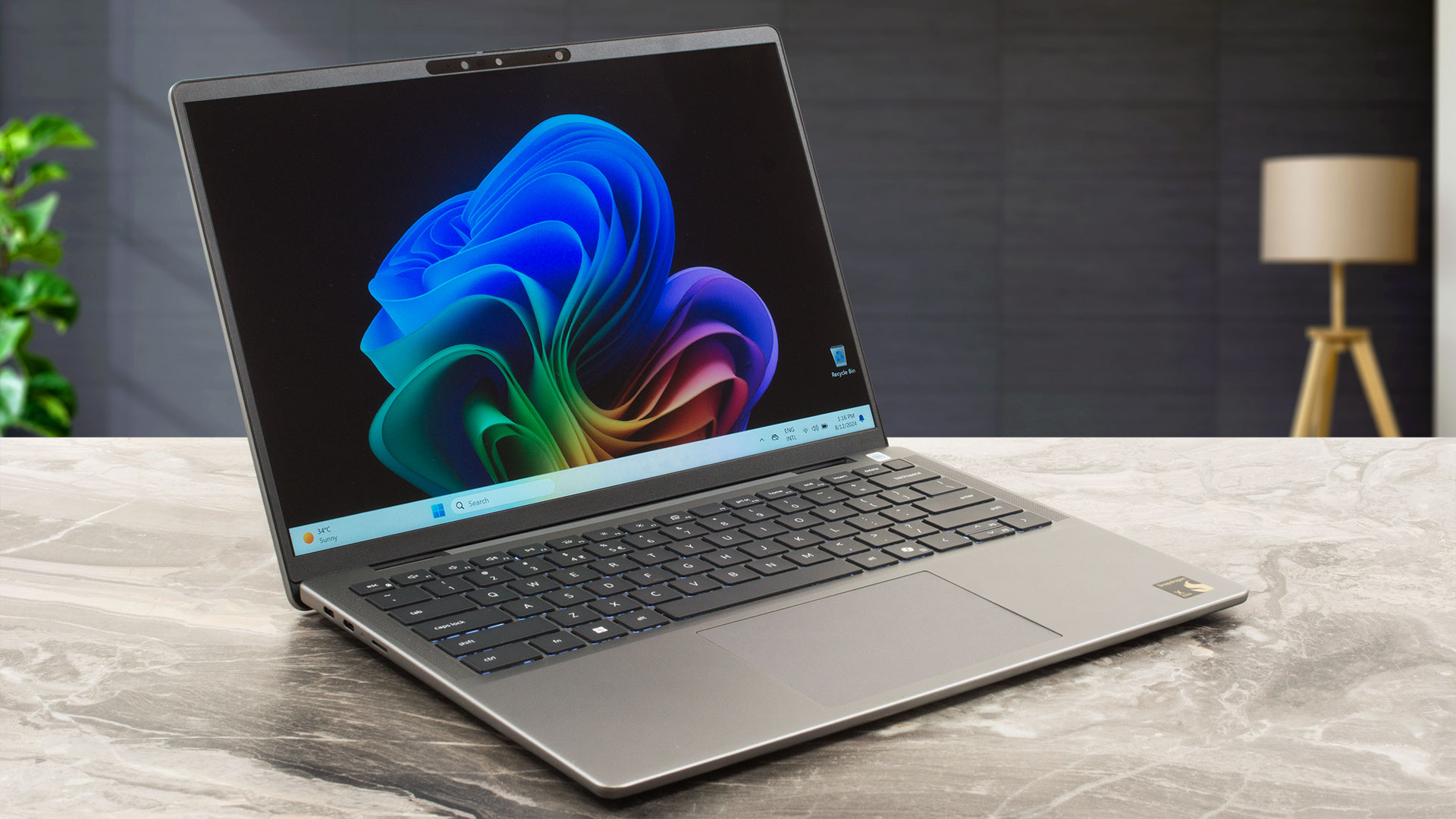 Dell Latitude 7455 de 14 inchi este oferit cu noi procesoare Qualcomm. Acestea includ Snapdragon X Elite X1E-80-100 cu opt nuclee P și patru nuclee E. Mai modestul Snapdragon X Plus X1P-64-100 are cu două nuclee de performanță mai puțin decât fratele său mai mare. Principalul obiectiv aici este cipul NPU puternic pentru productivitatea AI accelerată.
Există un singur model de afișaj, dar acesta sună bine pe hârtie – rezoluție 1600p alături de capabilități touchscreen. Selecția de porturi nu include mulți conectori, dar cel puțin primiți două USB4 40 Gbps cu funcții complete. Acest dispozitiv se bazează pe încărcarea Type-C, ceea ce înseamnă că unul dintre porturile fanteziste nu este disponibil atunci când adaptorul este conectat.
Acesta este un notebook subțire și ușor, de aceea memoria este lipită. Cu toate acestea, capacitățile de stocare sunt, de asemenea, limitate. Pe de altă parte, beneficiați de o configurație audio cu 4 difuzoare și Wi-Fi 7 + Bluetooth 5.4 pentru conectivitate. Camera web IR cu obturator de confidențialitate, cititorul de amprente opțional și cipul dTPM 2.0 sunt opțiunile de securitate. Este plăcut să vezi că tastatura are o iluminare de fundal.
Puteți verifica prețurile și configurațiile în sistemul nostru de specificații: https://laptopmedia.com/series/dell-latitude-14-7455/
Contents
- Specificații, drivere, ce se află în cutie
- Design și construcție
- Calitatea ecranului și a sunetului, obțineți profilurile noastre
- Performanță: CPU, GPU, stocare
- [eBook Guide + Tools] Cum să MAX OUT laptopul dvs.
- Temperaturi și confort, Durata de viață a bateriei
- Dezasamblare, opțiuni de actualizare și întreținere
- Verdict
Specificații, drivere, ce se află în cutie
Dell Latitude 14 7455 - Specificații

- HDD/SSD
- până la 2000GB SSD
- Slot M.2
- 1x 2230 M.2 NVMe PCIe 4.0 x4 Vezi foto
- RAM
- up to 32GB
- SO
- Windows 11 Pro, Windows 11 Home
- Baterie
- 54Wh
- Material Carcasă
- Aluminum
- Dimensiuni
- 314 x 223.7 x 14.69 – 15.64 mm (12.36" x 8.81" x 0.58")
- Greutate
- 1.44 kg (3.2 lbs)
- Porturi și conectivitate
- 1x USB Type-A
- 3.2 Gen 1 (5 Gbps)
- 2x USB Type-C
- 4.0, Power Delivery (PD), DisplayPort
- Cititor de carduri
- microSD (microSD, microSDHC, microSDXC)
- Ethernet LAN
- Wi-Fi
- 802.11be
- Bluetooth
- 5.4
- Mufă audio
- 3.5mm Combo Jack
- Caracteristici
- Cititor de amprente
- optional
- Cameră web
- FHD
- Tastatură iluminată
- optional
- Microfon
- Dual Array Microphone with Qualcomm Audio and Voice Communication Suite
- Unitate optică
- Slot blocare securitate
Toate Dell Latitude 14 7455 configurații
Drivere
Toate driverele și utilitarele pentru acest notebook pot fi găsite aici: https://www.dell.com/support/home/en-us/product-support/product/latitude-14-7455-laptop/drivers
Ce se află în cutie?
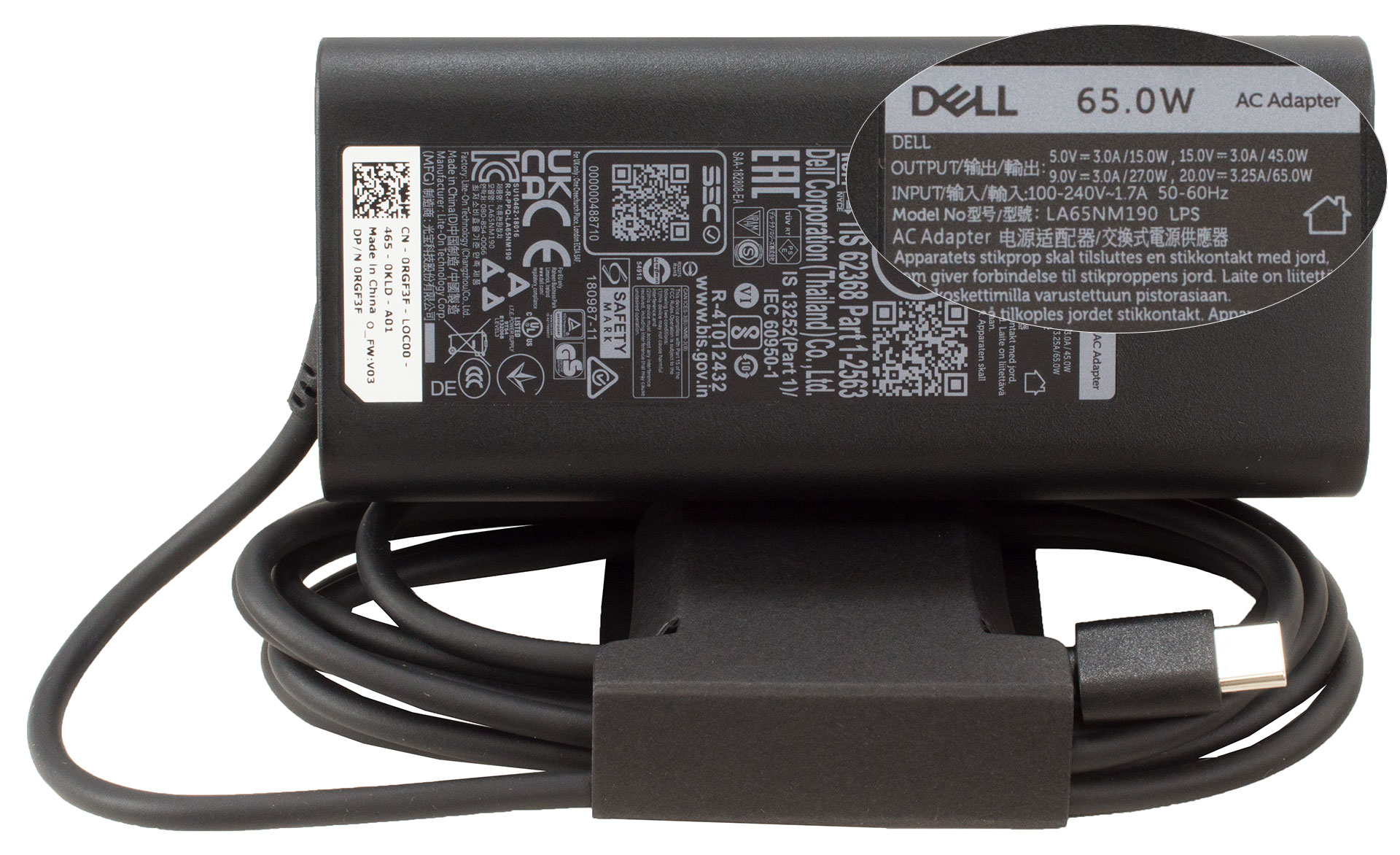
Pachetul conține documentele obligatorii și un încărcător 65W Type-C.
Design și construcție
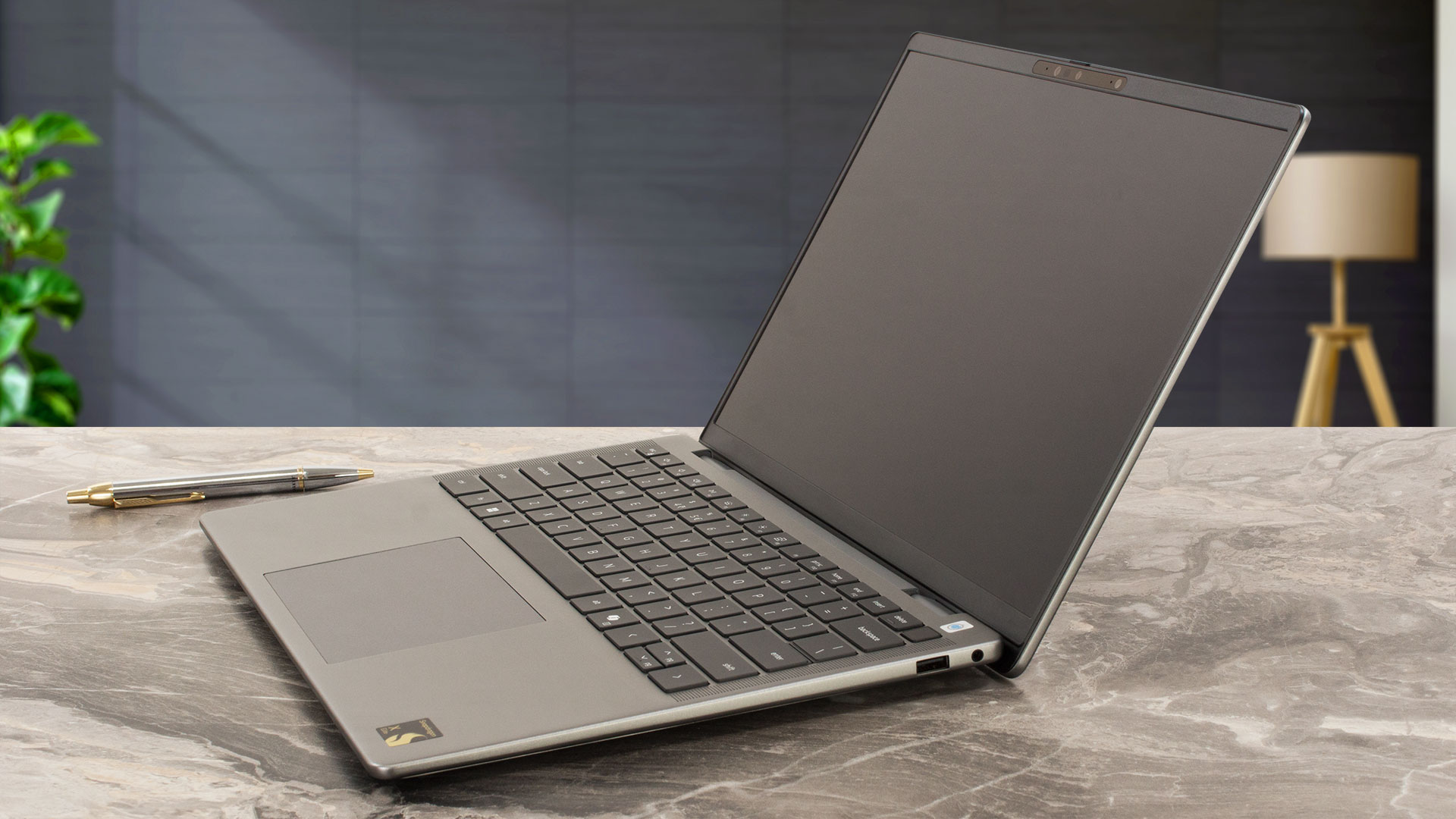
Fără surprize în departamentul de design, Latitude 7455 arată ca un dispozitiv de afaceri tipic Dell. Șasiul din aluminiu este rigid. Puteți răsuci capacul, dar nu prea mult, iar baza se simte solidă atunci când încercăm să o apăsăm puternic în mod intenționat.
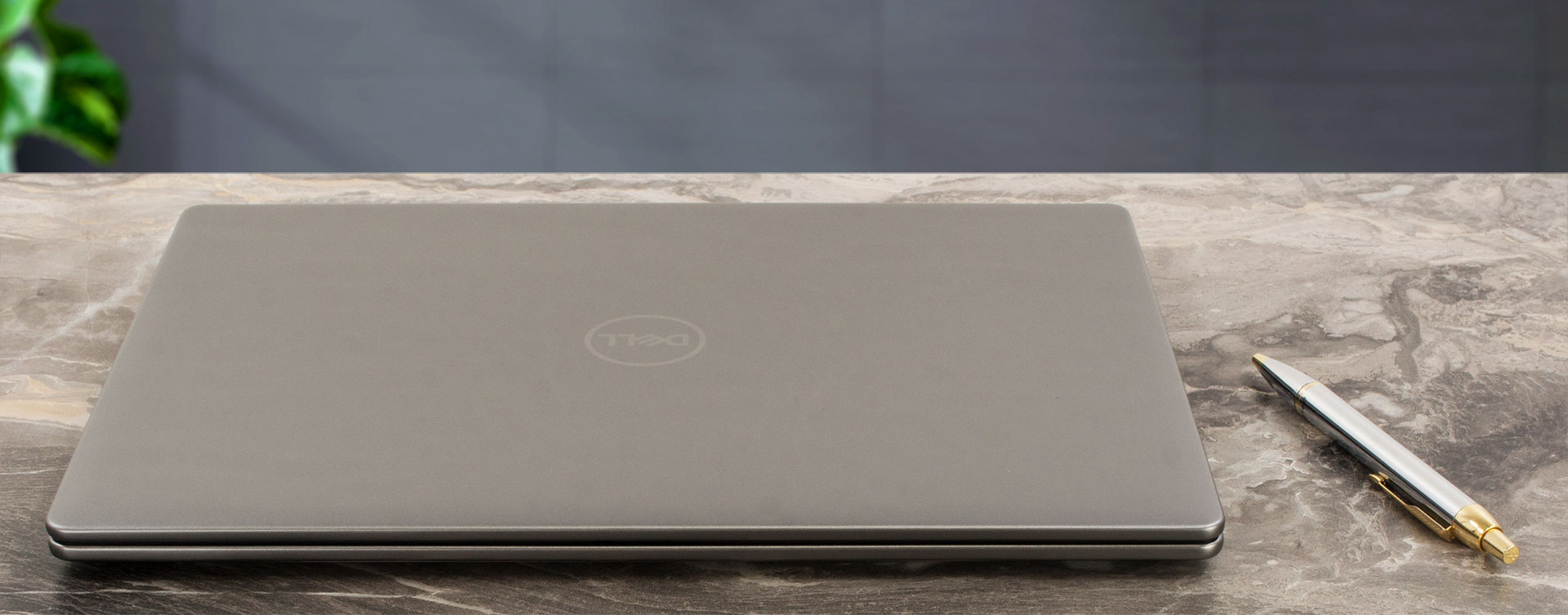
Capacul nu poate fi deschis cu o singură mână. Ouch, asta doare, având în vedere prețul acestui dispozitiv. Dimensiunile sunt compacte – profil de 14,69 – 15,64 mm și greutate de 1,44 kg.
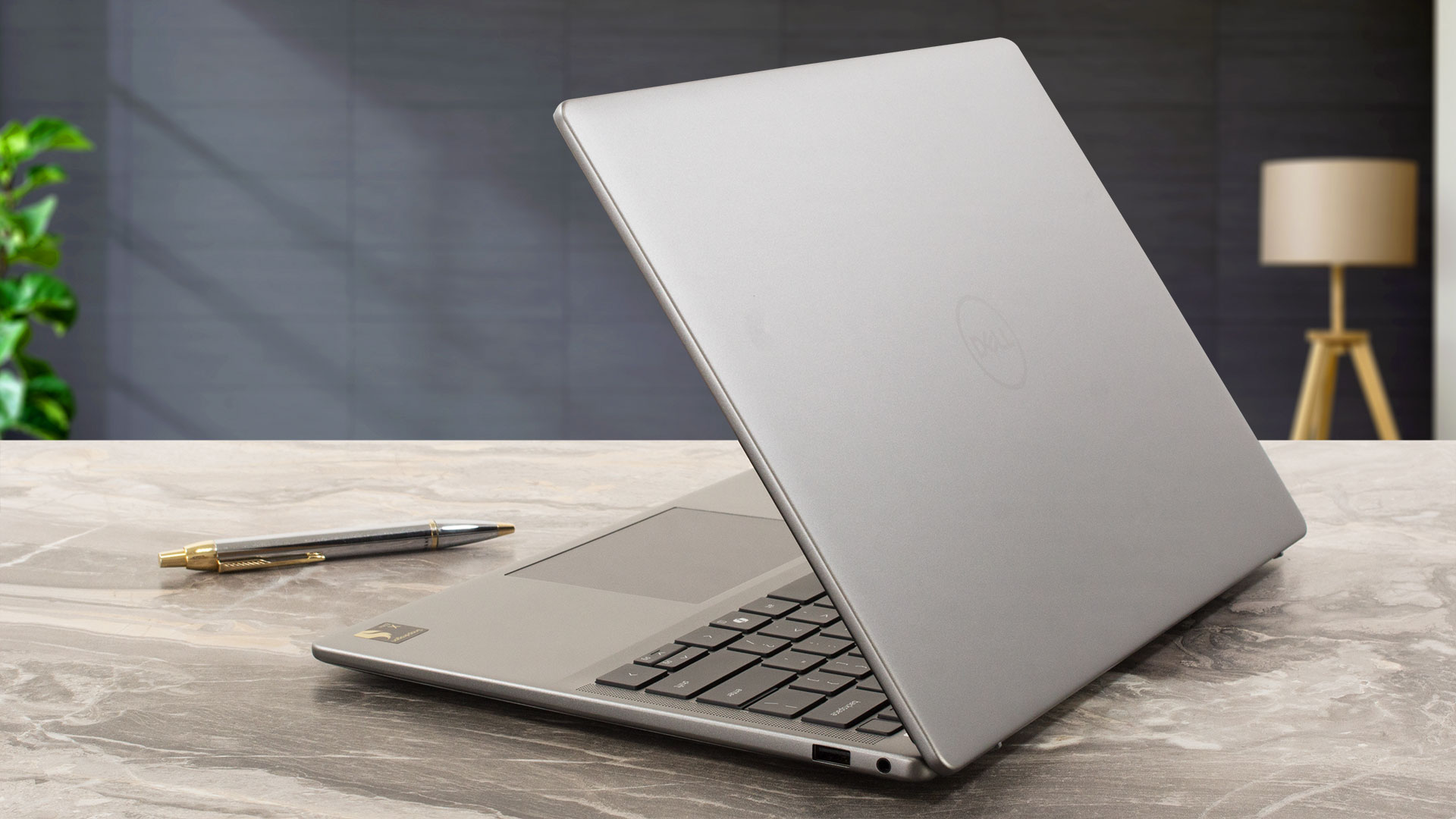
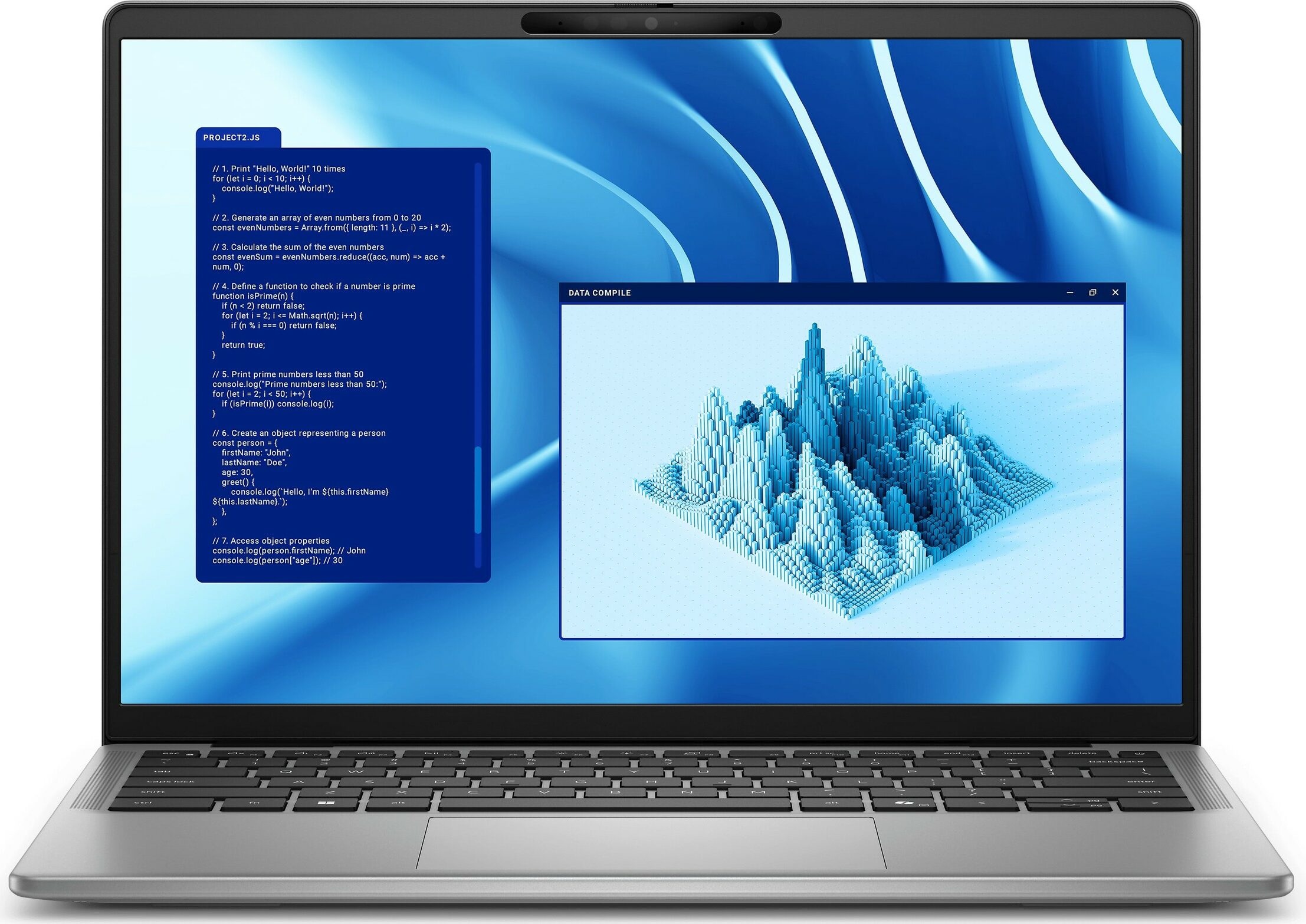
Ne place ceea ce vedem – margini subțiri în jurul unui ecran de înaltă rezoluție.
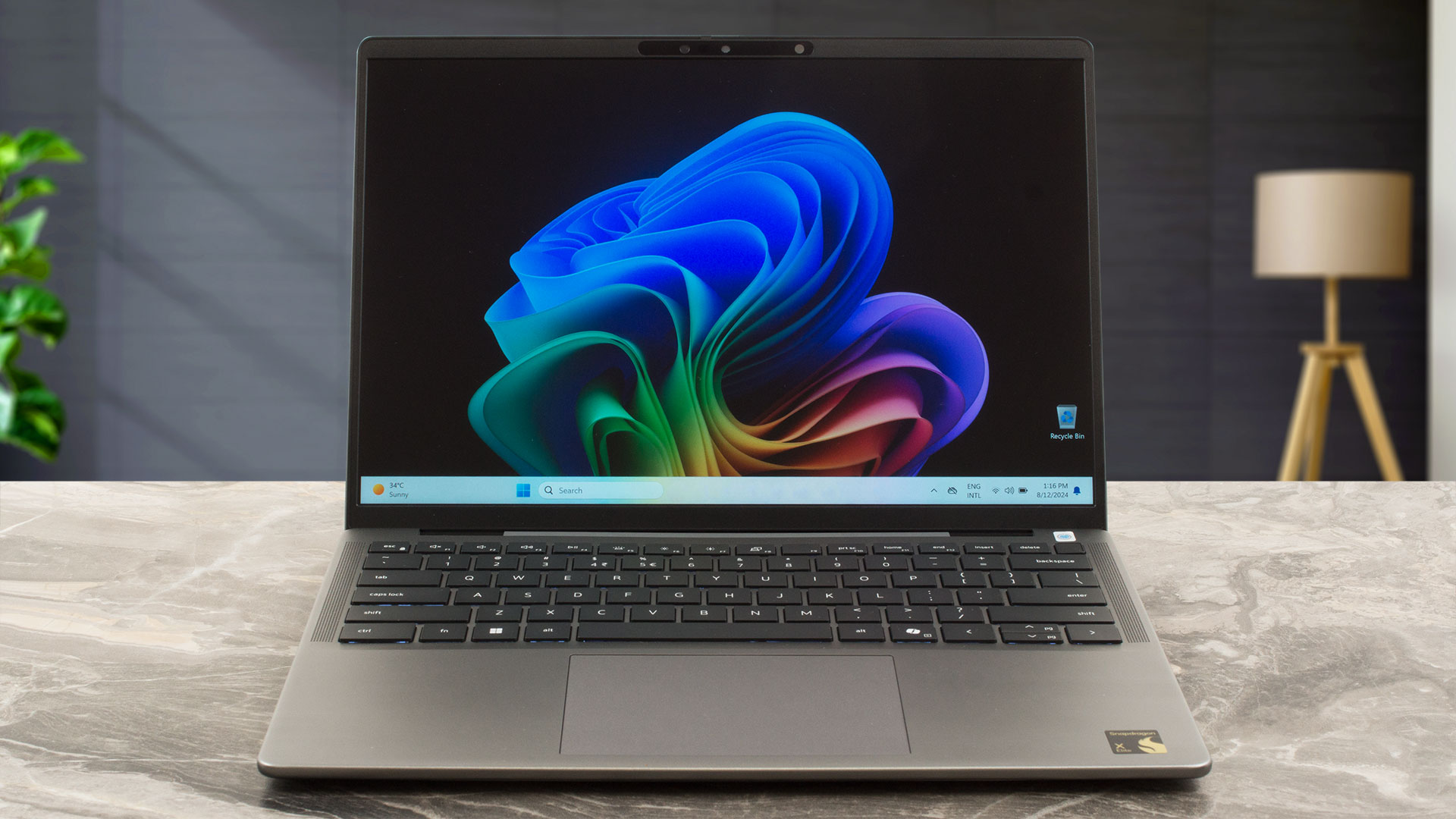
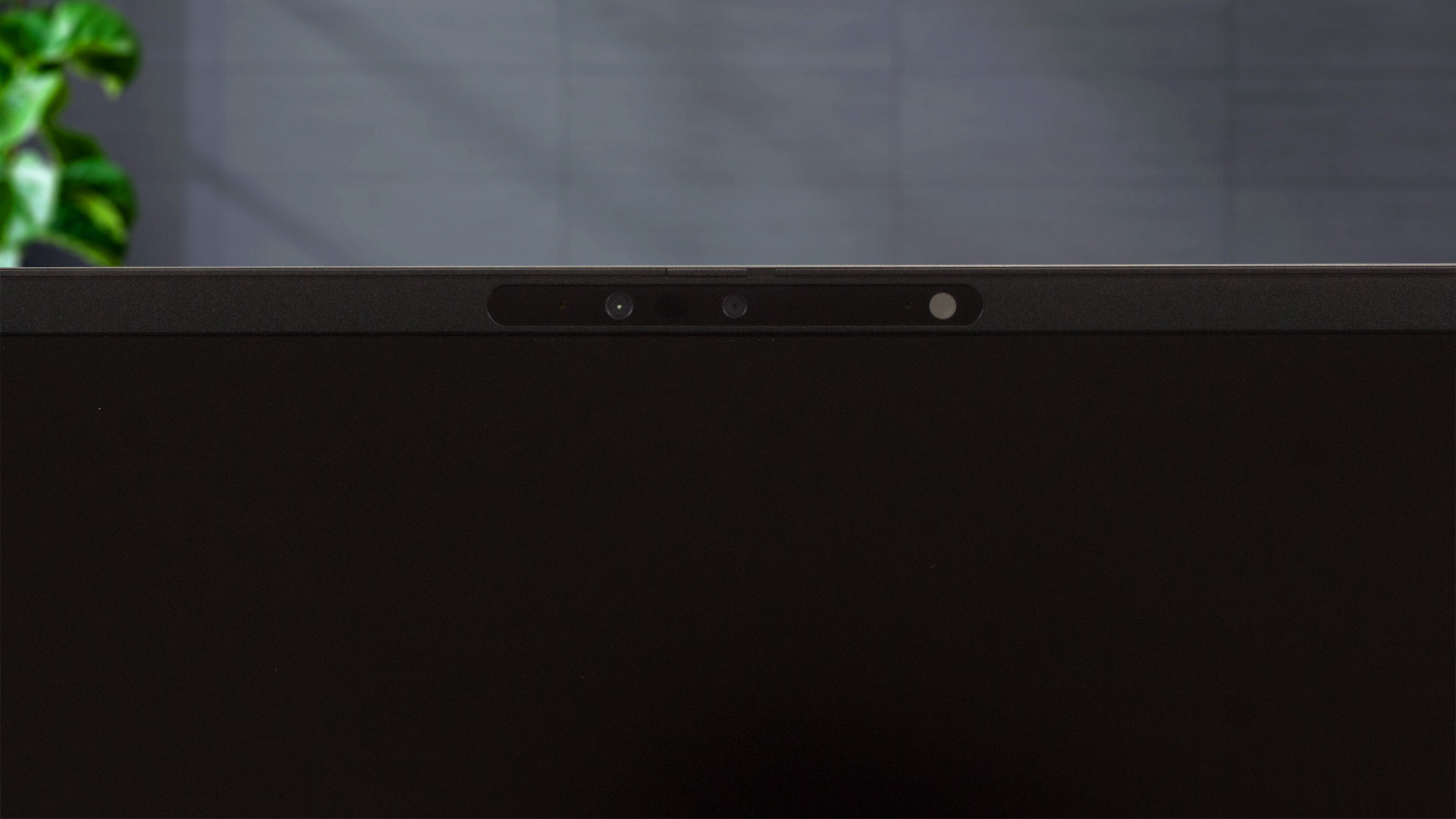
Camera web IR 1080p cu obturator de confidențialitate este poziționată deasupra ecranului.

Capacul are un design cu pârghie care ridică partea din spate a bazei atunci când unghiul de deschidere este mai mare de 90 de grade. Acest lucru sporește capacitățile sistemului simplu de răcire cu o singură țeavă de căldură.
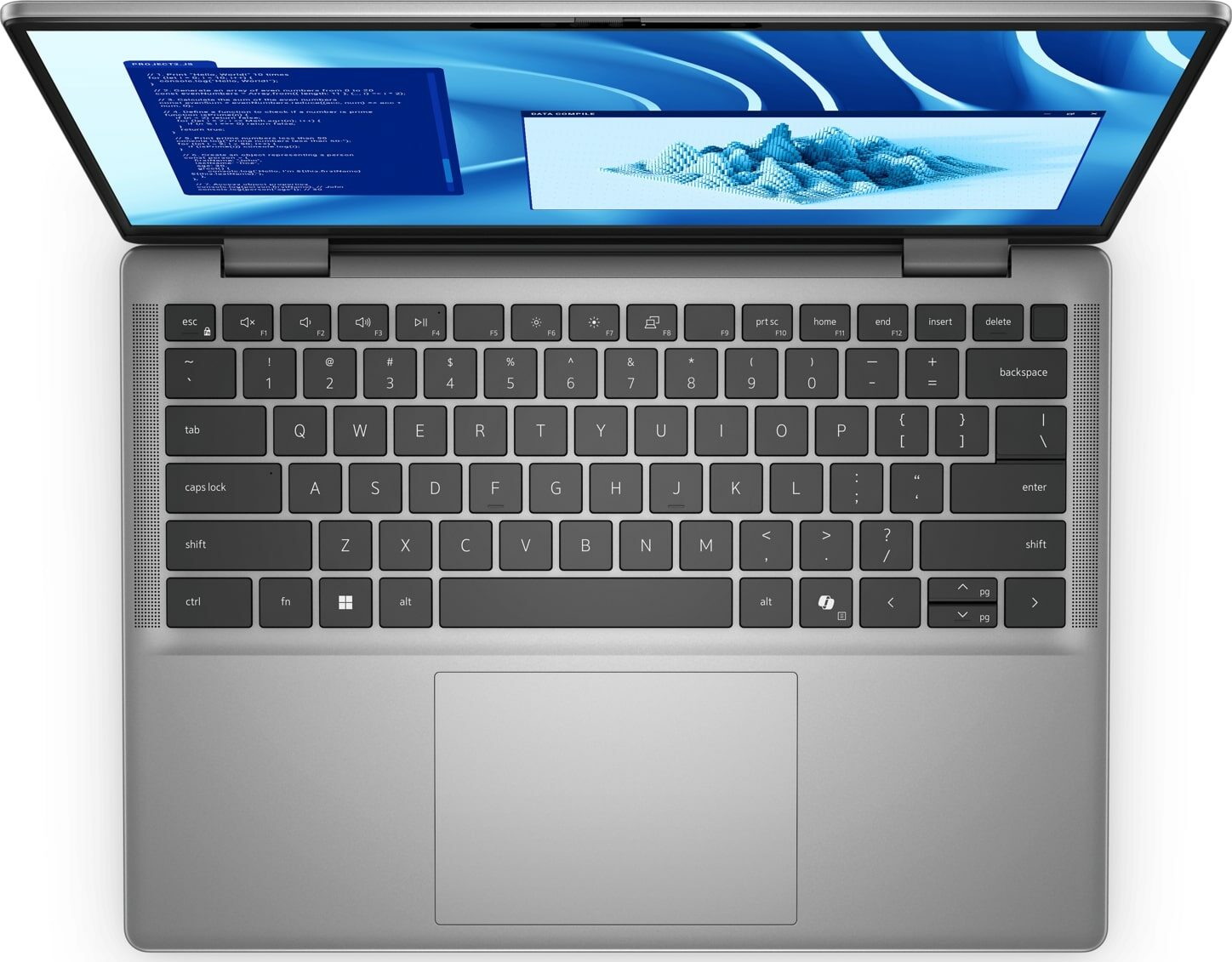
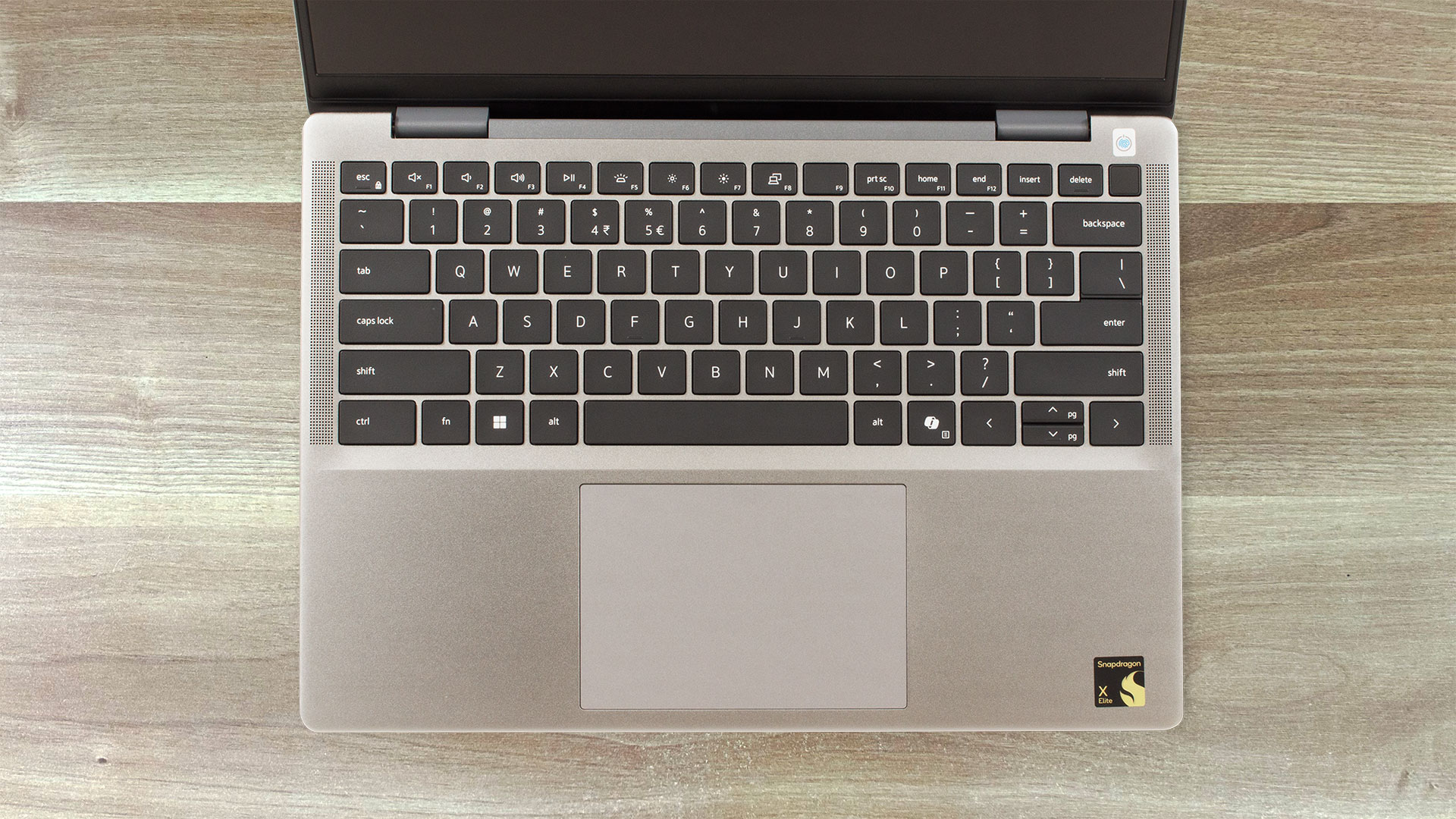
Tastatura retroiluminată are taste mari cu o cursă bună (nu cea mai lungă totuși) și un feedback plăcut. Desigur, placa are o tastă Copilot pentru invocarea magiei MS AI. Butonul de alimentare din colțul din dreapta sus se dublează ca un cititor de amprente digitale (opțiune).
Dimensiunea touchpad-ului este ok pentru acest tip de șasiu mic – 115×80 mm. Suprafața pad-ului este mediu netedă, iar precizia este normală, dar nu cea mai bună.
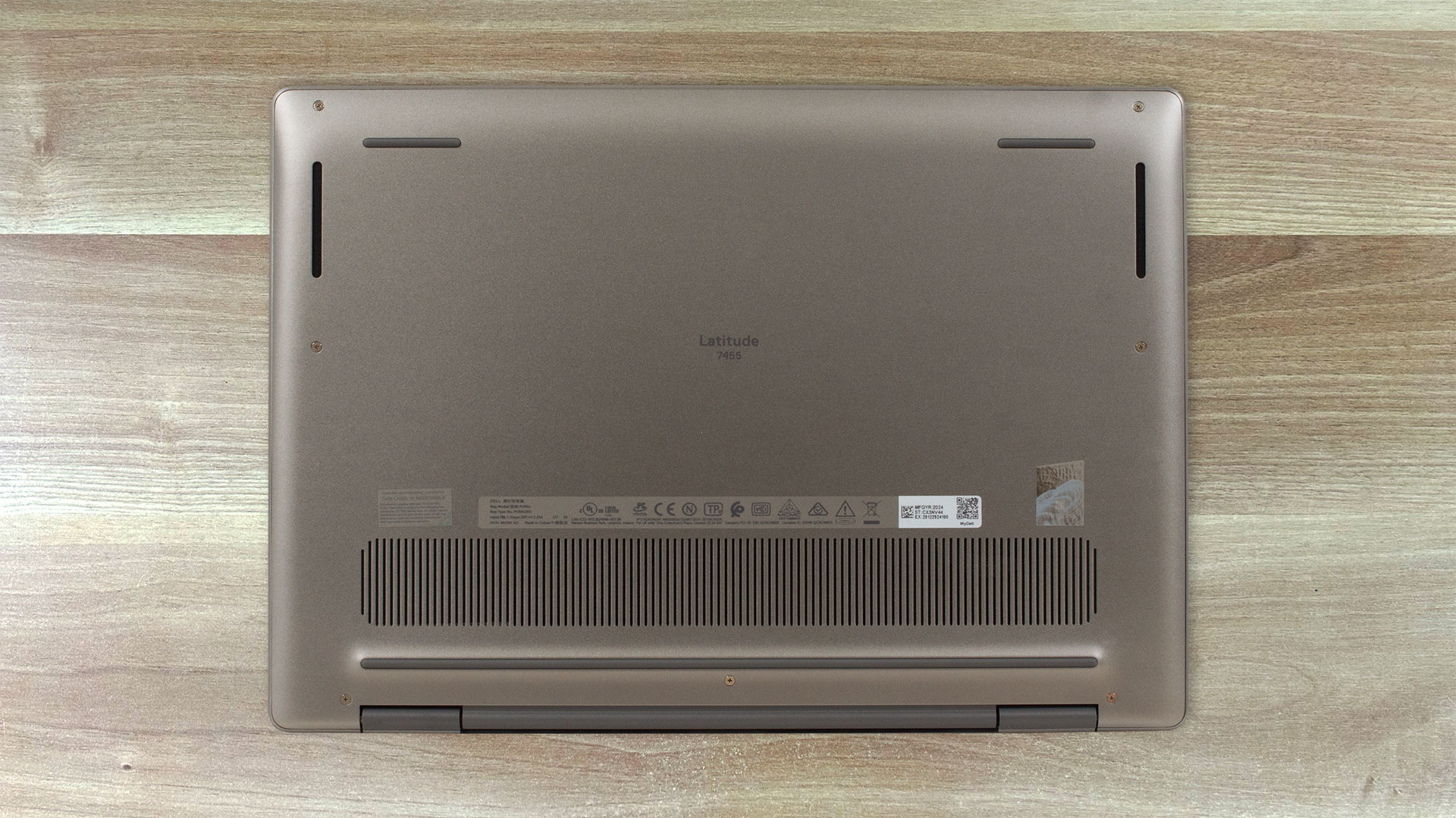
Placa inferioară este ca de obicei – o grilă de ventilație, trei picioare de cauciuc și două decupaje pentru difuzoare. Căldura este împinsă printr-o gură de ventilație pe spate.

Porturi
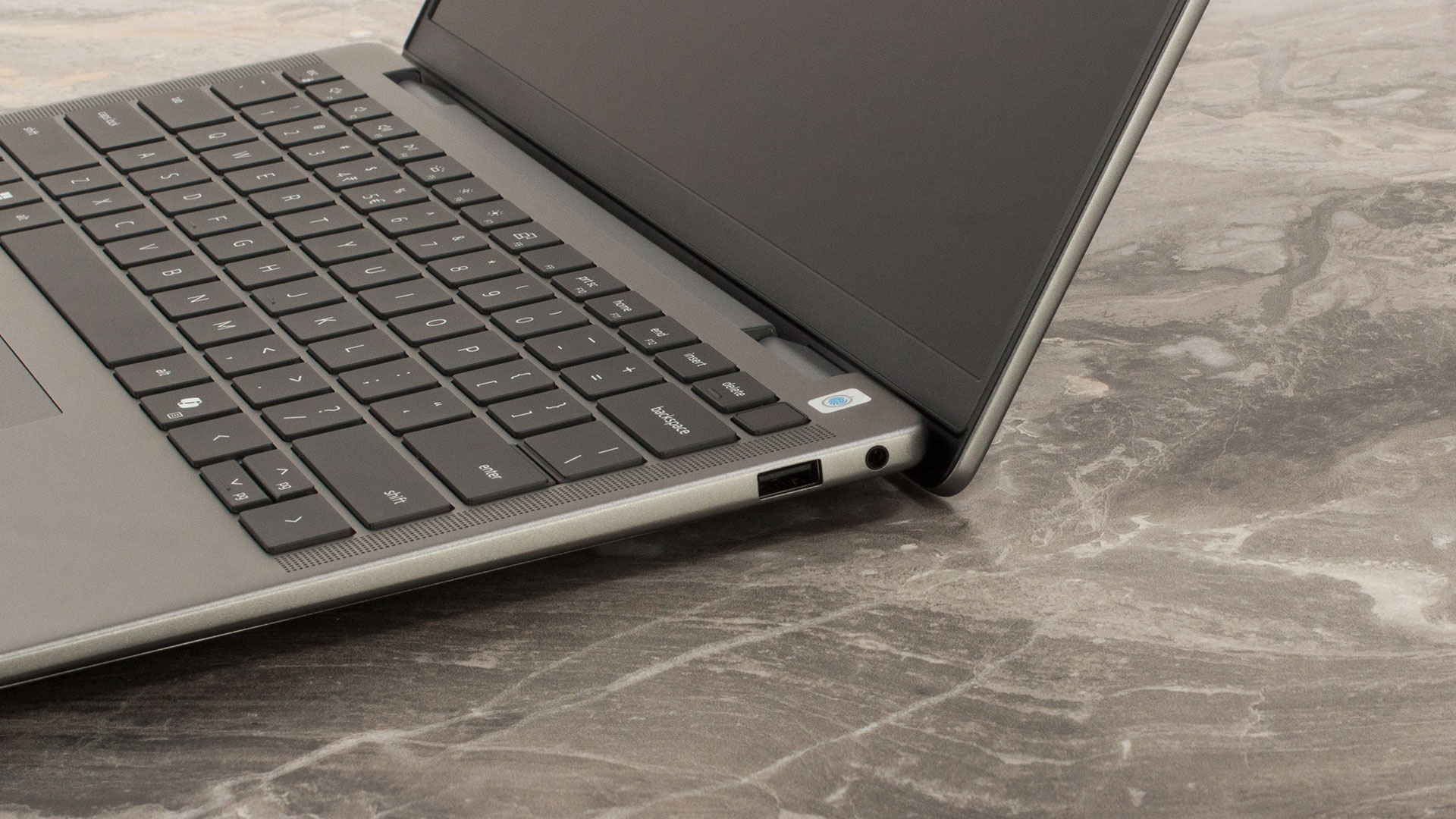
Pe partea stângă, aveți o pereche de porturi Thunderbolt 4 / USB4 de 40 Gbps cu capabilități DisplayPort 2.1 și Power Delivery, urmate de un slot pentru card MicroSD. În partea dreaptă, există o mufă combo audio și un port 5 Gbps USB Type-A 3.2 (Gen. 1). Laptopurile cu un slot WWAN au un slot nano-SIM opțional (mașina noastră nu dispune de acest extra).


Calitatea ecranului și a sunetului, obțineți profilurile noastre
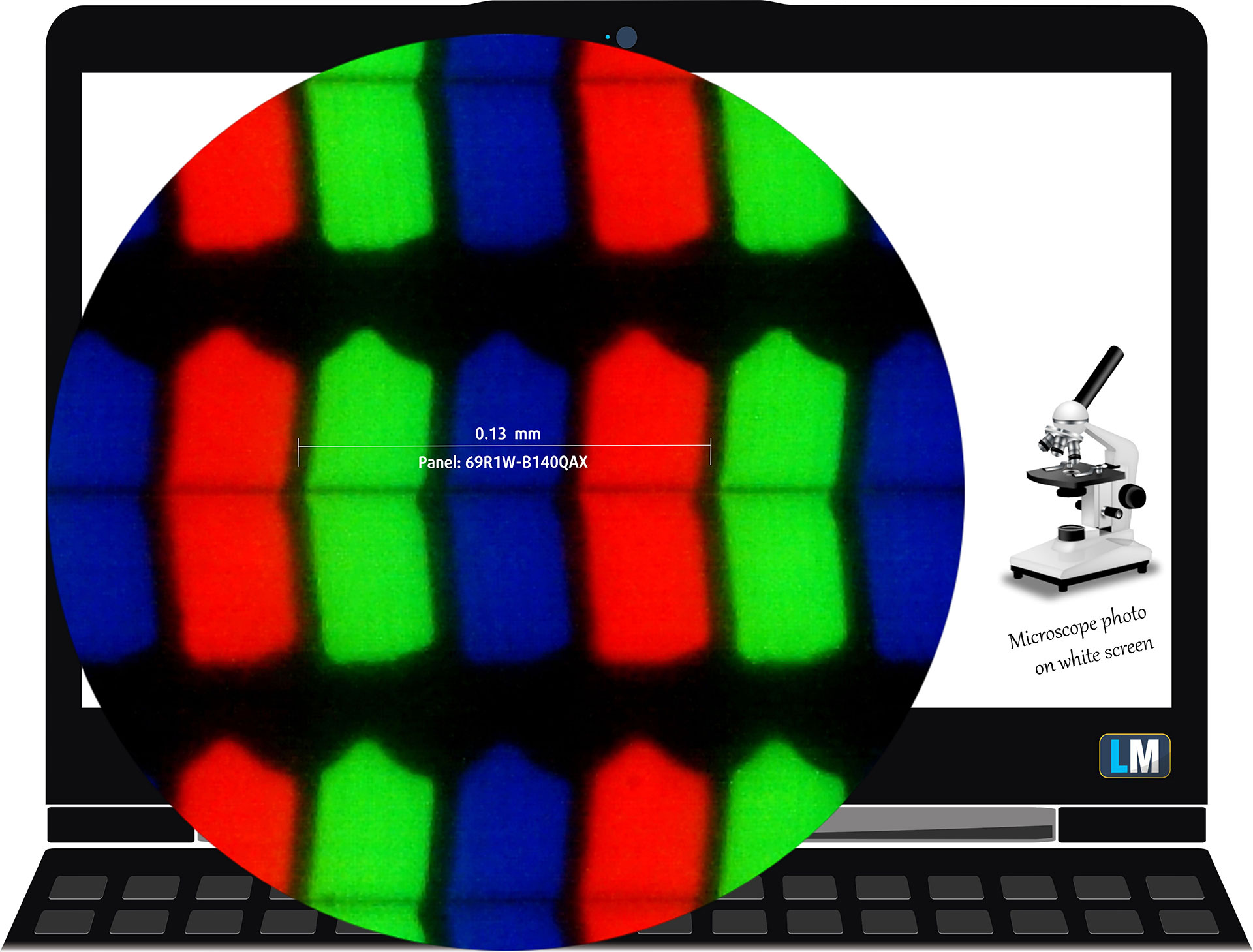
Dell Latitude 7455 este echipat cu un panou IPS WQXGA, cu numărul de model AUO 69R1W-B140QAX (AUO0BA4). Acesta vine cu o rată de reîmprospătare de 60Hz. Diagonala sa este de 14,0″ (35,6 cm), iar rezoluția – 2560 x 1600p. În plus, raportul ecranului este 16:10, densitatea pixelilor – 216 ppi, iar pasul acestora – 0,12 x 0,12 mm. Ecranul poate fi considerat Retina atunci când este privit de la cel puțin 41 cm (acest lucru se bazează pe densitatea pixelilor și pe distanța de vizualizare tipică la care pixelii individuali nu pot fi distinguți de ochiul uman).
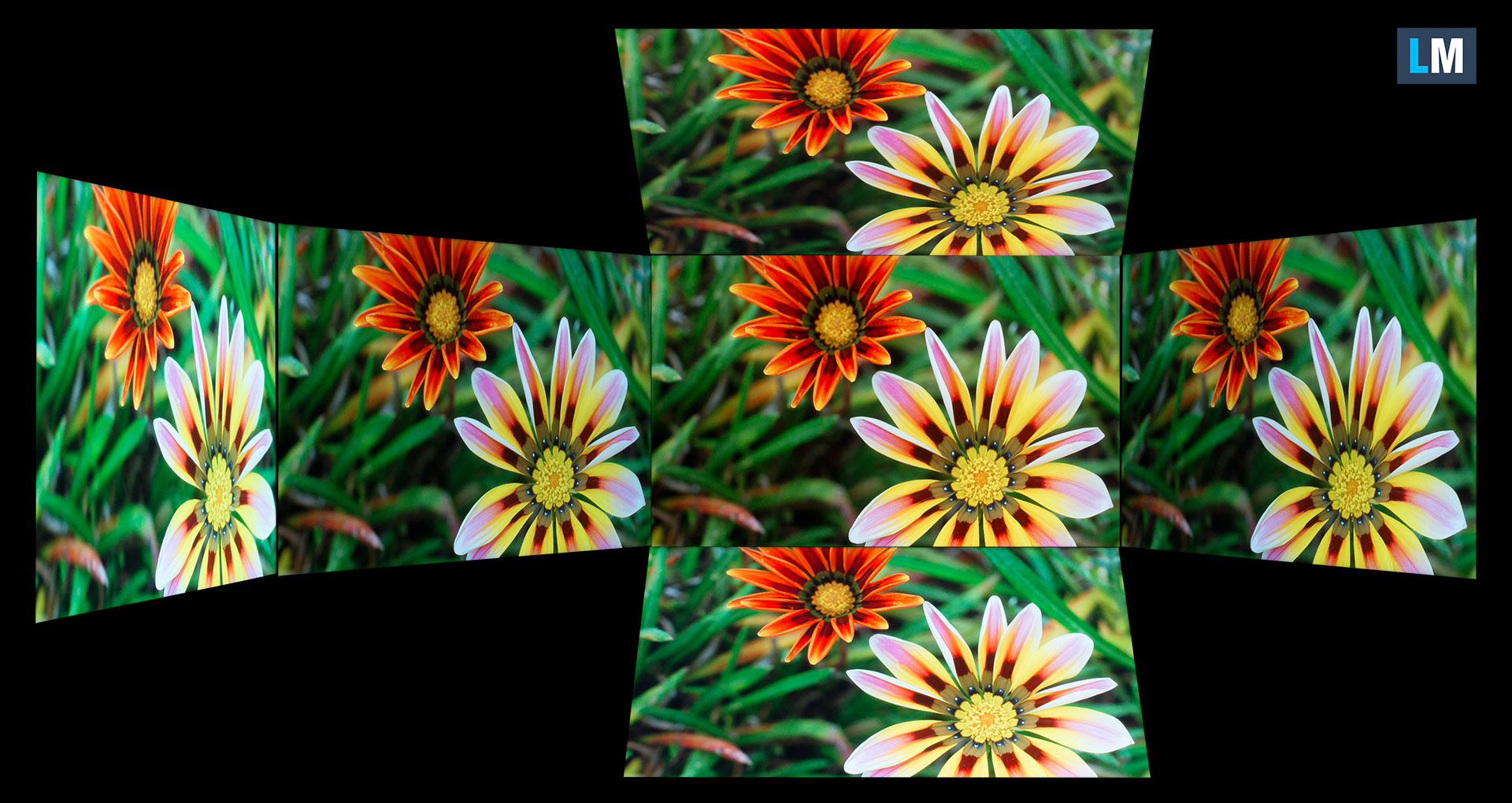
Unghiurile de vizualizare sunt bune. Oferim imagini din unghiuri diferite pentru a evalua calitatea.
De asemenea, un videoclip cu focalizare și expunere blocate.
Luminozitatea maximă măsurată este de 418 nits (cd/m2) în mijlocul ecranului și 427 nits (cd/m2) în medie pe întreaga suprafață, cu o abatere maximă de doar 11%. Temperatura de culoare corelată pe un ecran alb și la luminozitate maximă este de 7130К.
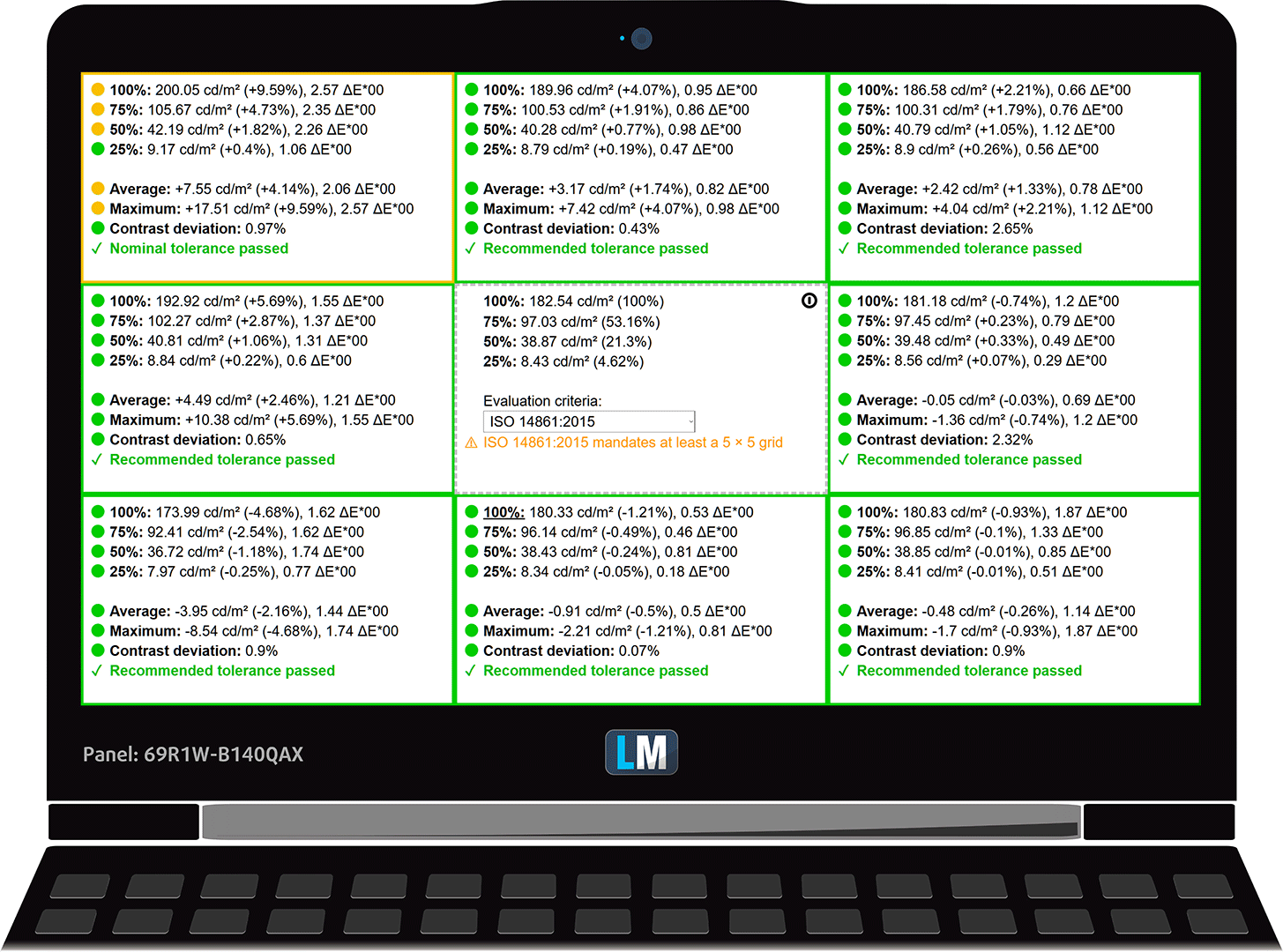
În ilustrația de mai jos puteți vedea cum se comportă ecranul din perspectiva uniformității. Ilustrația de mai jos arată cum stau lucrurile pentru nivelurile de luminozitate operaționale (aproximativ 180 nits) – în acest caz particular la 50% luminozitate (nivel alb = 183 cd/m2, nivel negru = 0,11 cd/m2).
Valori ale dE2000 de peste 4,0 nu ar trebui să apară, iar acest parametru este unul dintre primele pe care ar trebui să le verificați dacă intenționați să utilizați laptopul pentru munca sensibilă la culoare (o toleranță maximă de 2,0). Am măsurat un raport de contrast destul de bun – 1670:1.
Pentru a ne asigura că suntem pe aceeași pagină, am dori să vă oferim o mică introducere la gama de culori sRGB și Adobe RGB. Pentru început, există Diagrama de cromaticitate uniformă CIE 1976 care reprezintă spectrul vizibil al culorilor de către ochiul uman, oferindu-vă o percepție mai bună a acoperirii gamei de culori și a preciziei culorilor.
În interiorul triunghiului negru, veți vedea gama standard de culori (sRGB) care este utilizată de milioane de oameni pe HDTV și pe web. În ceea ce privește Adobe RGB, acesta este utilizat în camerele profesionale, monitoare etc. pentru imprimare. Practic, culorile din interiorul triunghiului negru sunt utilizate de toată lumea și aceasta este partea esențială a calității și preciziei culorilor unui notebook obișnuit.
Cu toate acestea, am inclus și alte spații de culoare, cum ar fi celebrul standard DCI-P3 utilizat de studiourile de film, precum și standardul digital UHD Rec.2020. Rec.2020, cu toate acestea, este încă un lucru al viitorului și este dificil pentru ecranele de astăzi să îl acopere bine. Am inclus, de asemenea, așa-numita gamă Michael Pointer, sau gama lui Pointer, care reprezintă culorile care apar în mod natural în jurul nostru în fiecare zi.
Linia punctată galbenă arată acoperirea gamei de culori a Dell Latitude 7455.
Ecranul său acoperă 98% din sRGB/ITU-R BT.709 (standardul web/HDTV) în CIE1976 și 82% din DCI-P3.
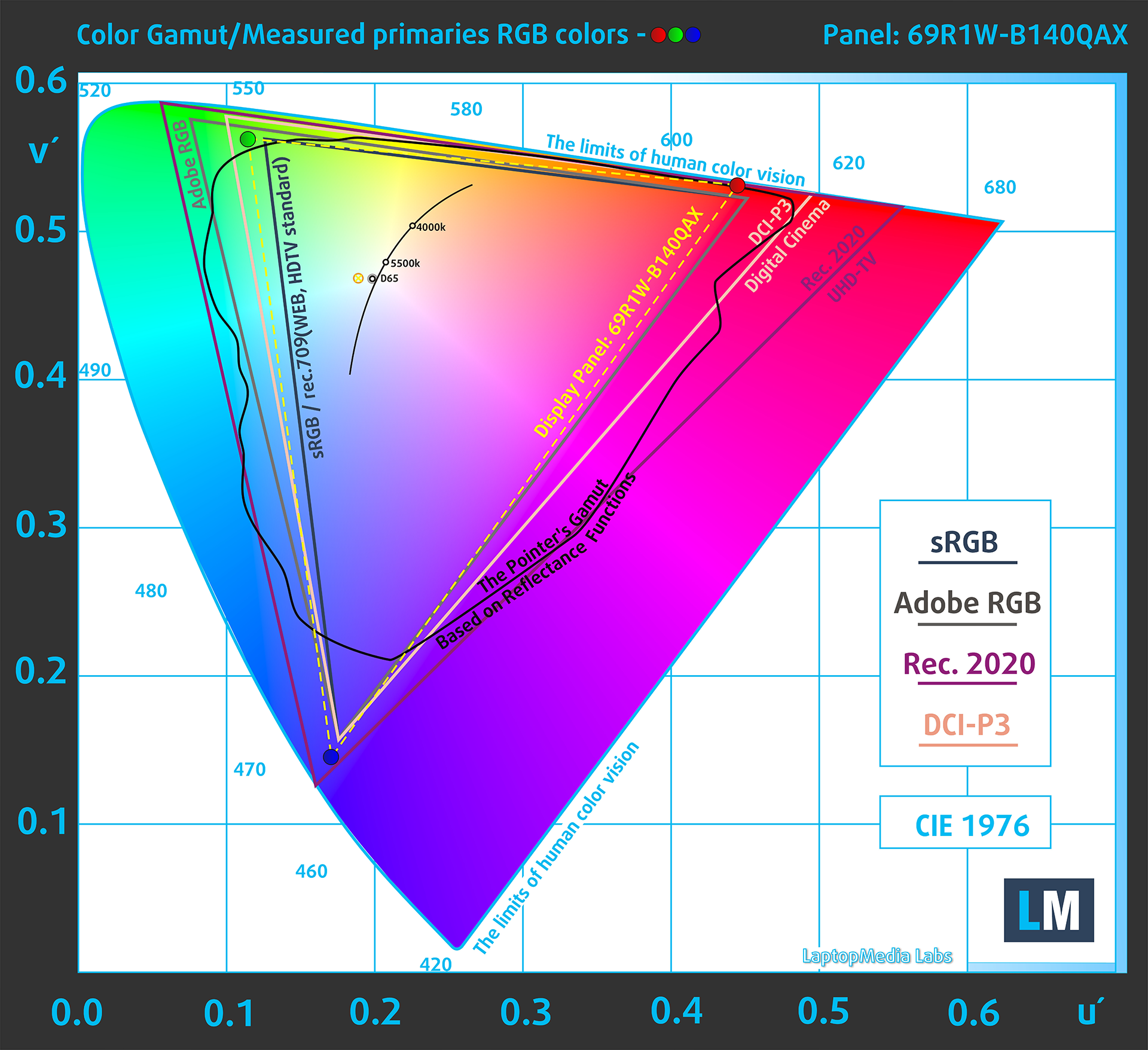
Profilul nostru “Design and Gaming” oferă o temperatură optimă a culorii la o luminanță de 180 cd/m2 (punct alb iluminant – D65), curbă de codificare sRGB.
Am testat acuratețea ecranului cu 24 de culori utilizate frecvent, cum ar fi pielea umană deschisă și închisă, cerul albastru, iarba verde, portocaliu etc.
Mai jos puteți compara scorurile Dell Latitude 7455 cu setările implicite (stânga) și cu profilul “Gaming and Web design” (dreapta), comparativ cu spațiul de culoare sRGB.
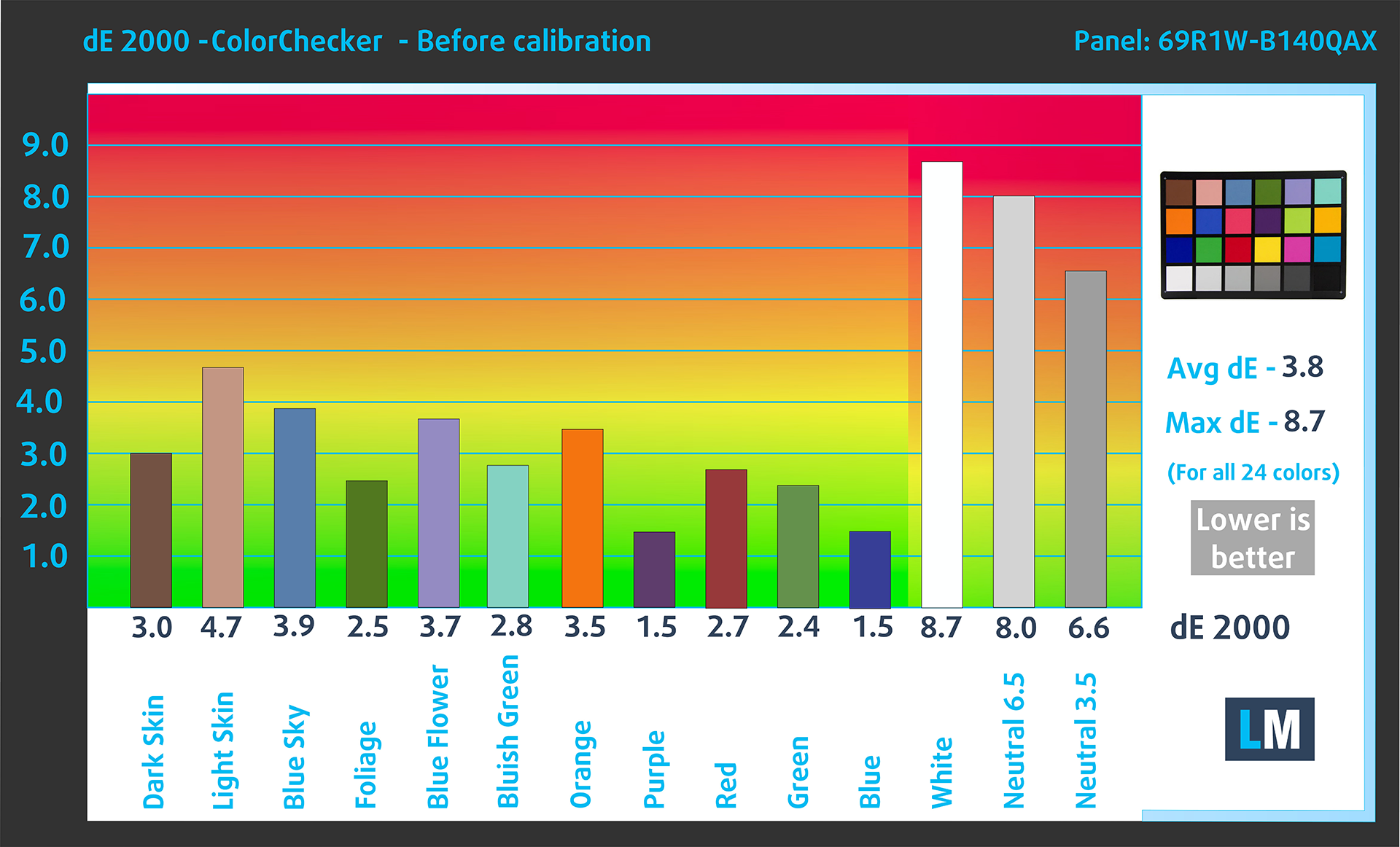
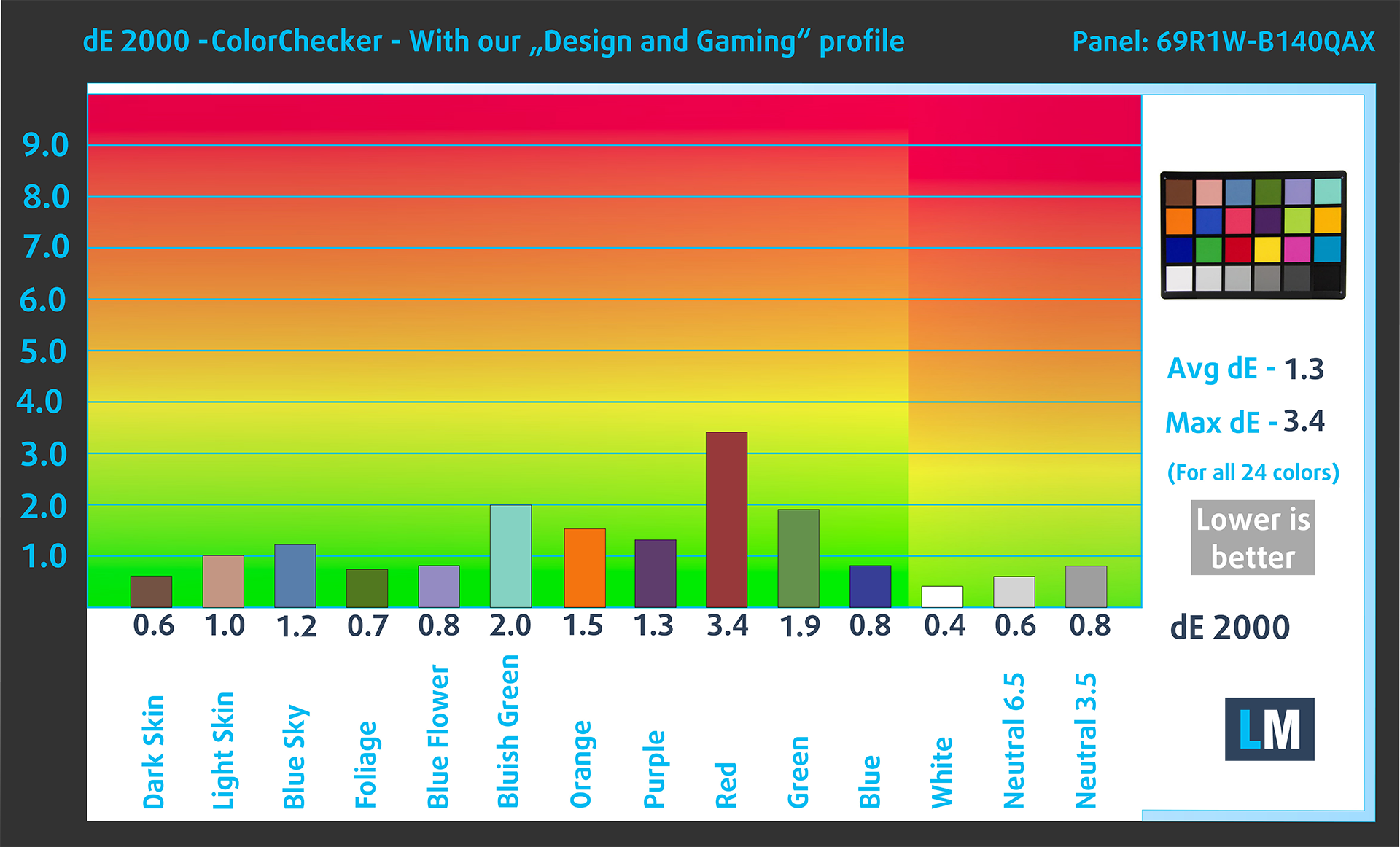
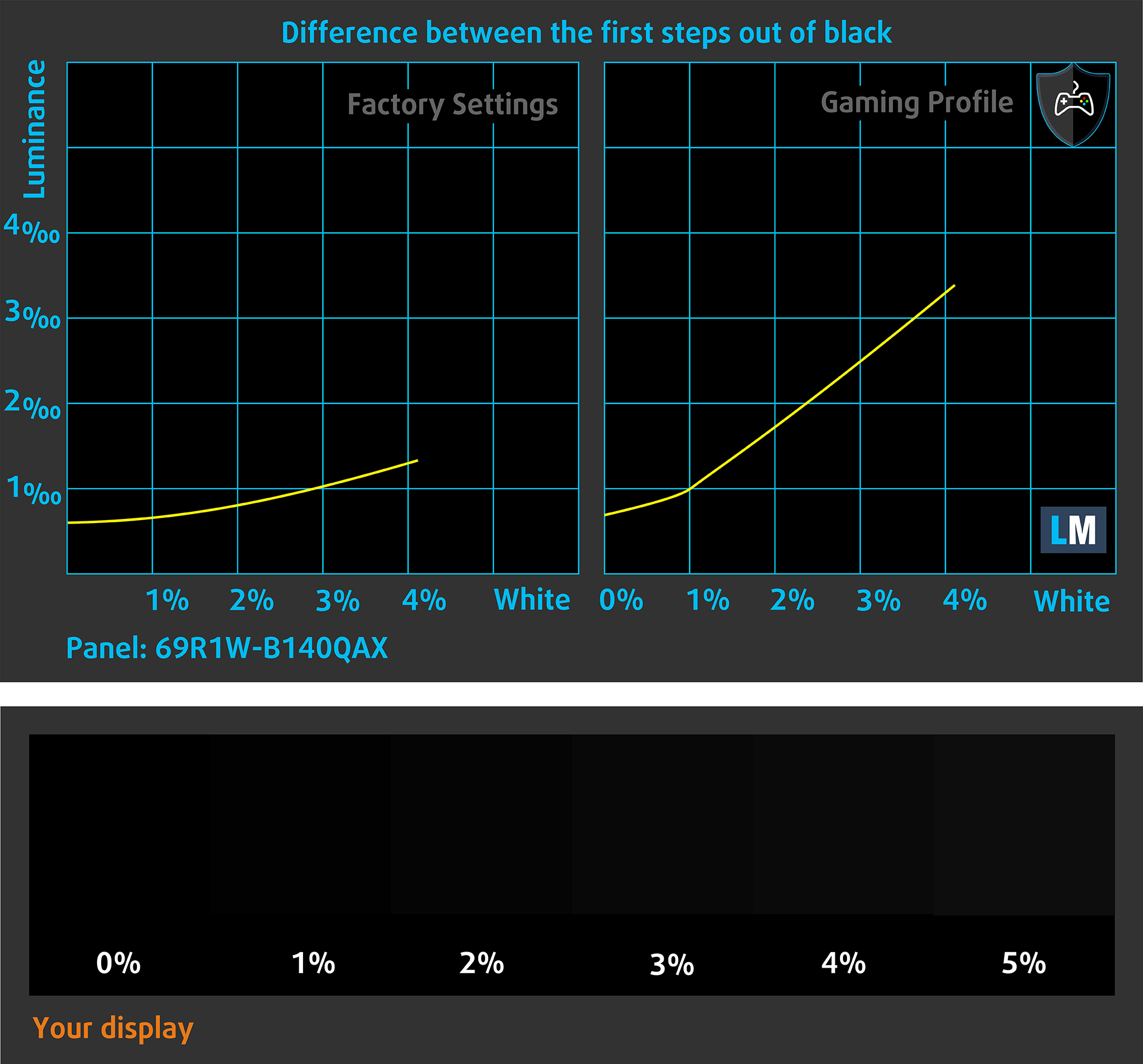
Figura următoare arată cât de bine este capabil ecranul să reproducă părțile foarte întunecate ale unei imagini, ceea ce este esențial atunci când vizionați filme sau jucați jocuri în condiții de lumină ambientală scăzută.
Partea stângă a imaginii reprezintă afișajul cu setările stock, în timp ce cea din dreapta este îmbunătățită cu profilul “Gaming and Web Design” activat. Pe axa orizontală, veți găsi scara de gri, iar pe axa verticală – luminanța ecranului. Pe cele două grafice de mai jos puteți verifica cu ușurință cum gestionează ecranul dvs. cele mai întunecate nuanțe, dar rețineți că acest lucru depinde și de setările ecranului dvs. actual, de calibrare, de unghiul de vizualizare și de condițiile de lumină din jur.
Timpul de reacție (capacități de joc)
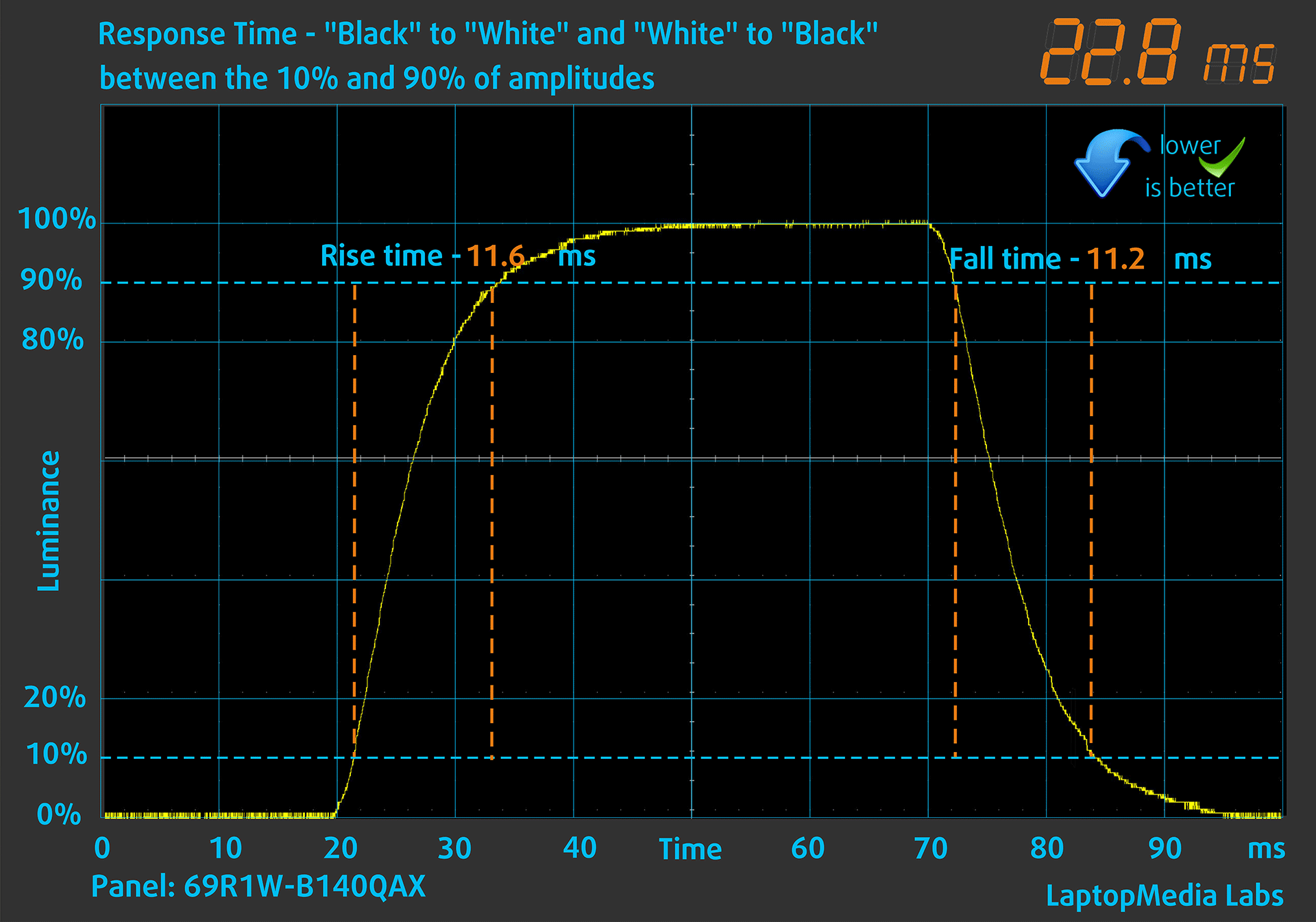
Testăm timpul de reacție al pixelilor cu metoda obișnuită “de la negru la alb” și “de la alb la negru” de la 10% la 90% și invers (acești termeni se referă la timpul necesar pixelilor pentru a trece de la o culoare la alta (de la negru la alb și înapoi la negru în acest caz), un timp mai scurt reduce neclaritatea imaginii cu imagini în mișcare rapidă).
Am înregistrat Fall Time + Rise Time = 23 ms.
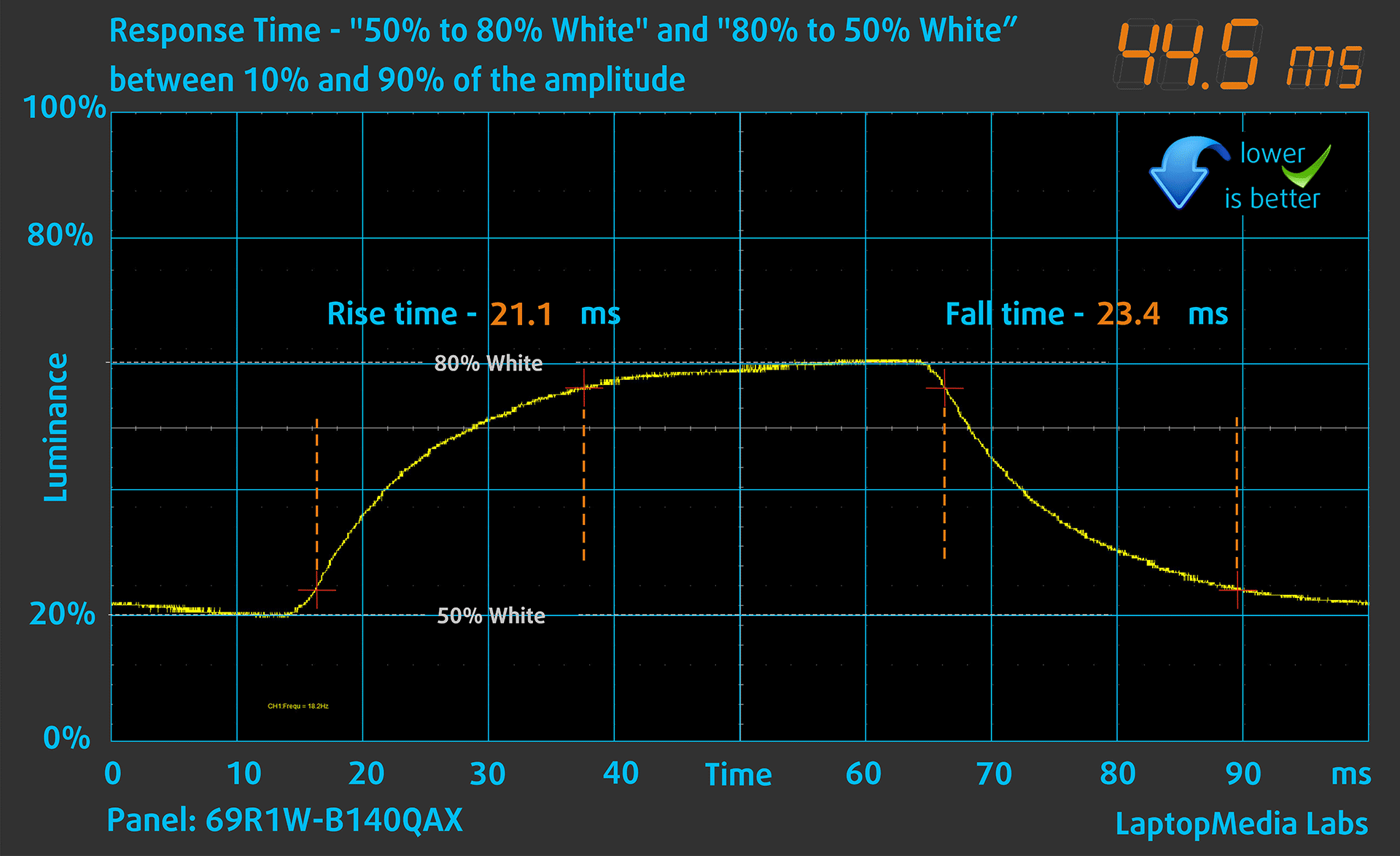
După aceea, testăm timpul de reacție al pixelilor cu metoda obișnuită “Gray-to-Gray” de la 50% alb la 80% alb și viceversa între 10% și 90% din amplitudine.
Impactul asupra sănătății: PWM (pâlpâirea ecranului)
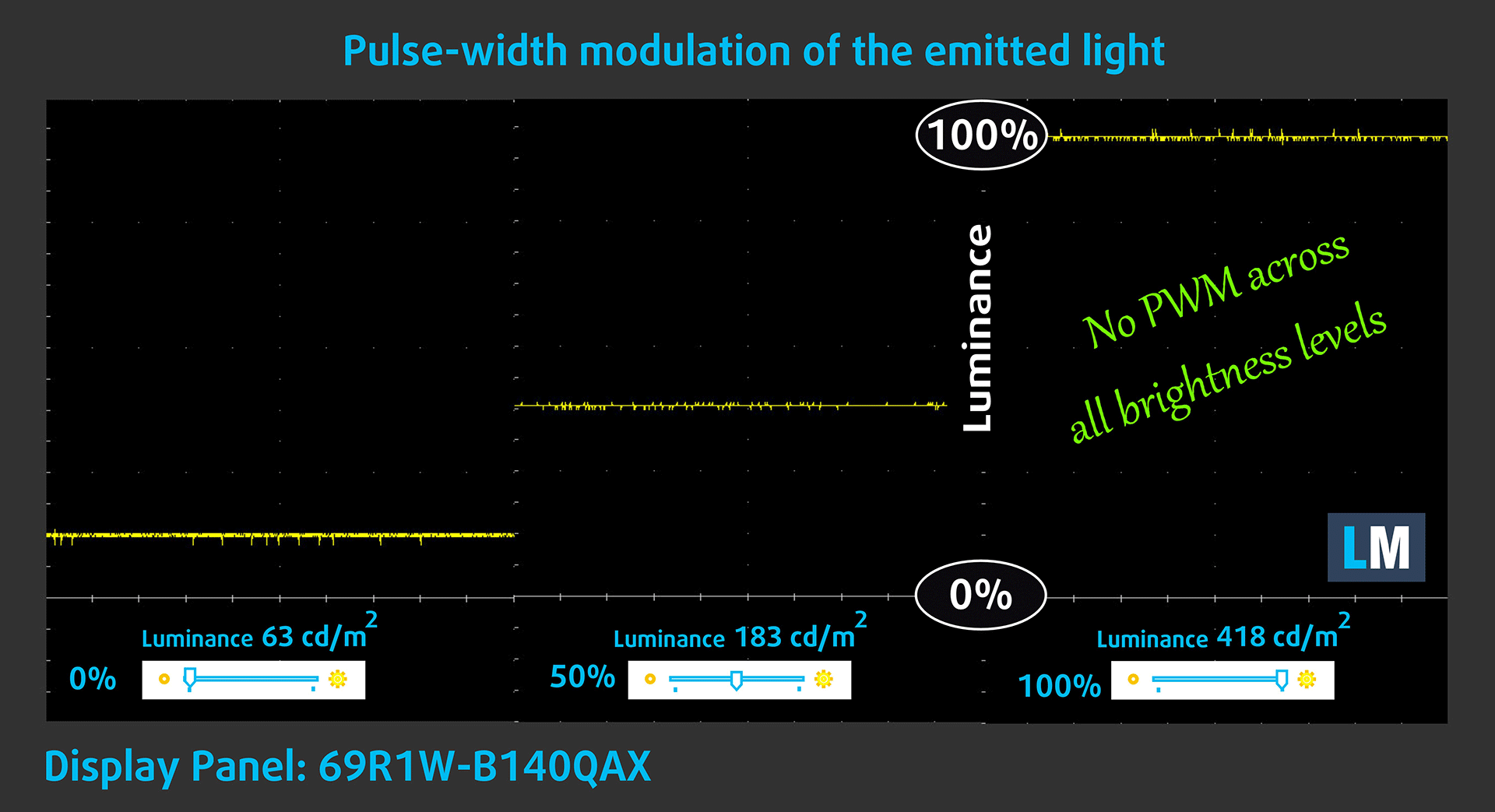
Modularea amplitudinii impulsurilor (PWM) este o modalitate ușoară de a controla luminozitatea monitorului. Atunci când reduceți luminozitatea, intensitatea luminoasă a ecranului nu este redusă, ci este oprită și pornită de sistemul electronic cu o frecvență imposibil de distins pentru ochiul uman. În aceste impulsuri luminoase, raportul de timp lumină/lipsă de lumină variază, în timp ce luminozitatea rămâne neschimbată, ceea ce este dăunător pentru ochii dumneavoastră. Puteți citi mai multe despre aceasta în articolul nostru dedicat PWM.
Ecranul Dell Latitude 7455 nu utilizează PWM pentru ajustarea luminozității. Acest lucru face ca ecranul să fie destul de confortabil pentru perioade lungi de utilizare.
Impact asupra sănătății: Emisiile de lumină albastră
Instalarea profilului nostru Health-Guard nu numai că elimină pulsațiile dăunătoare, atunci când laptopul le utilizează pentru controlul luminozității, dar reduce și emisiile dăunătoare de lumină albastră, păstrând în același timp culorile ecranului corecte din punct de vedere perceptiv. Dacă nu sunteți familiarizați cu lumina albastră, versiunea TL;DR este – emisii care vă afectează negativ ochii, pielea și întregul corp. Puteți găsi mai multe informații despre aceasta în articolul nostru dedicat luminii albastre.
Impactul asupra sănătății: Reflectarea ecranului
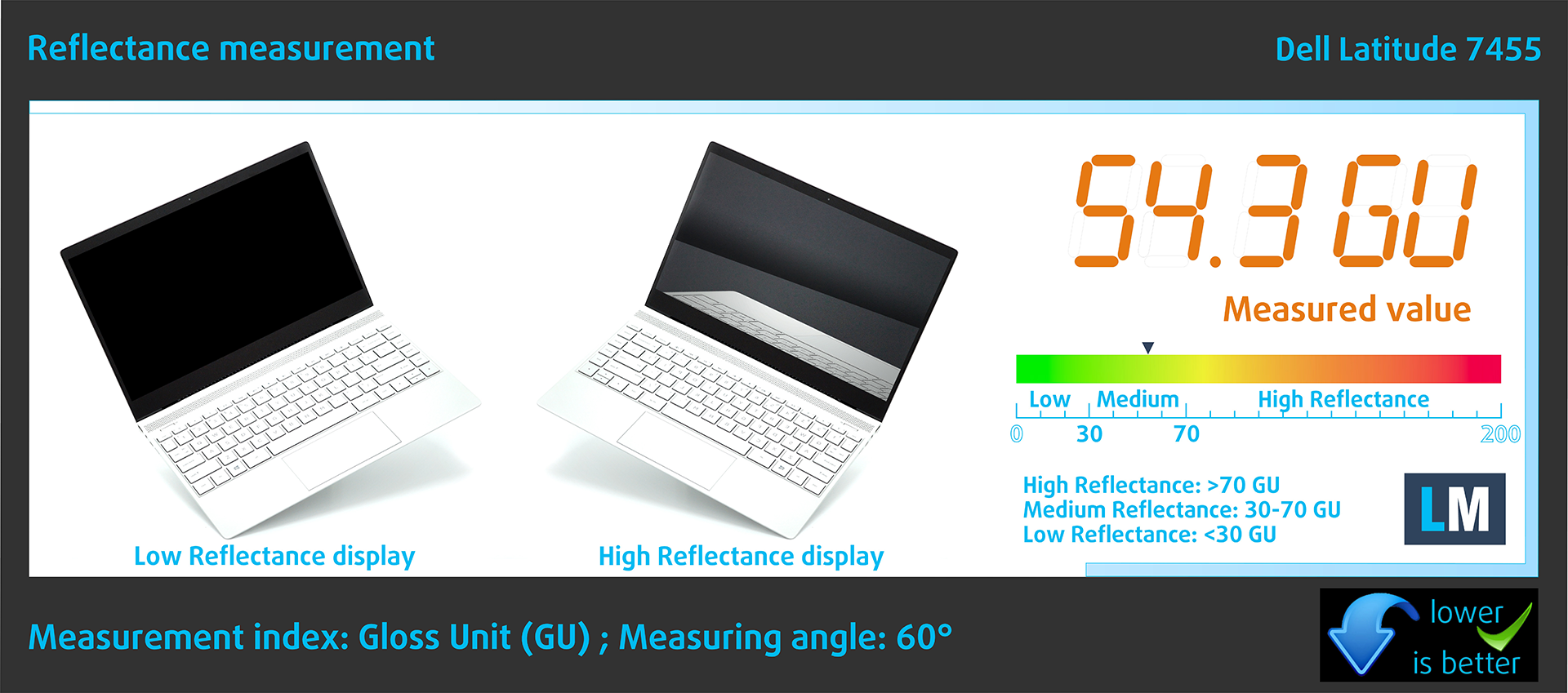
Ecranele cu acoperire lucioasă pot fi incomode în condiții de lumină ambientală ridicată din cauza reflexiilor. Măsurăm nivelul de reflexie a ecranului pentru fiecare laptop atunci când ecranul este oprit și unghiul de măsurare este setat la 60°.
Reflectanța ecranului Dell este de 54,3 GU.
Luciu ridicat: >70 GU
Luciu mediu: 30 – 70 GU
Luciu scăzut: <30 GU
Sunet
Difuzoarele Dell Latitude 7455 produc un sunet de calitate relativ bună. Cu toate acestea, tonurile joase, medii și înalte au toate unele mici abateri de la claritate.
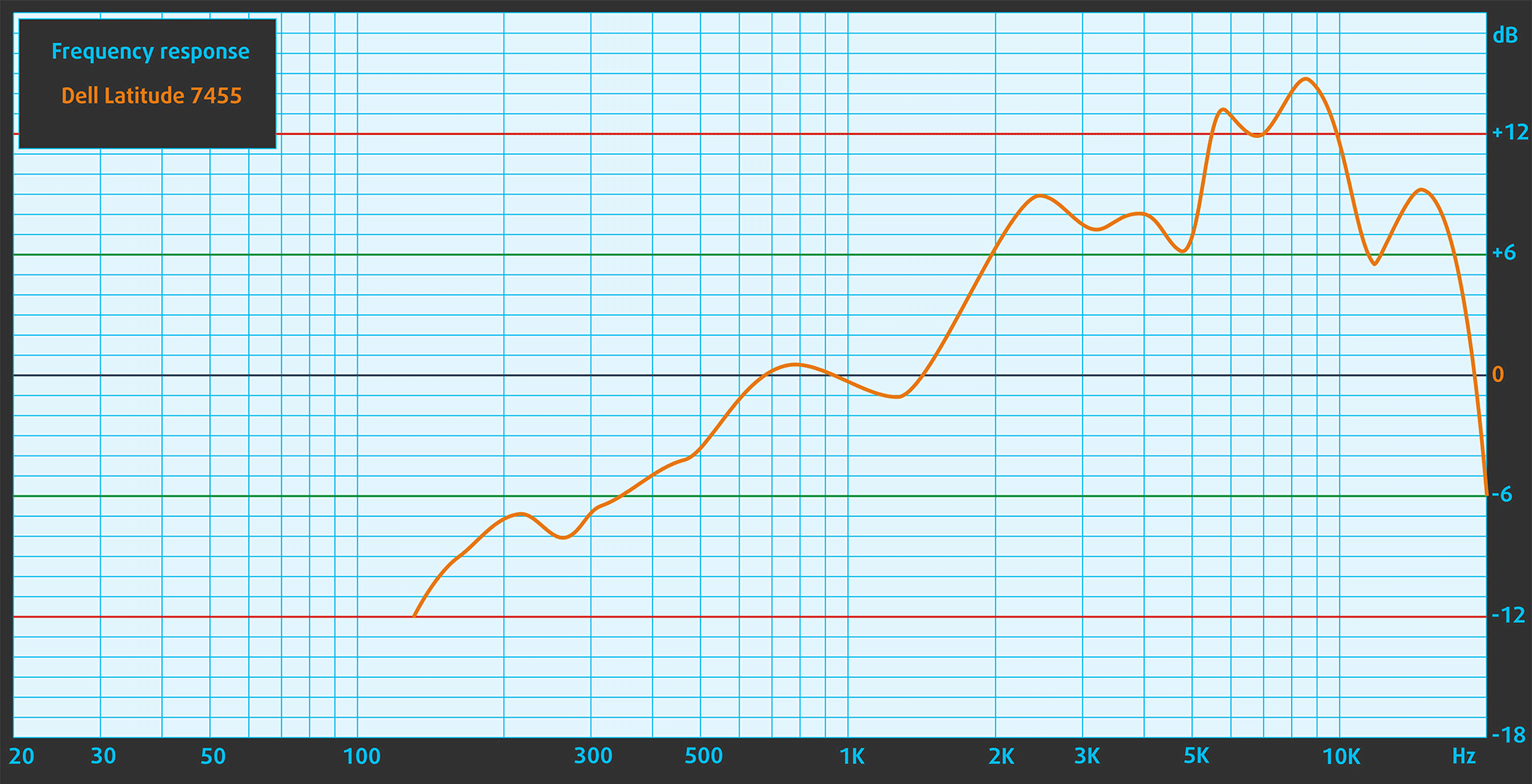
Cumpărați profilurile noastre
Deoarece profilurile noastre sunt adaptate pentru fiecare model individual de afișaj, acest articol și pachetul de profiluri respectiv sunt destinate configurației Dell Latitude 7455 cu 14,0″ AUO 69R1W-B140QAX (AUO0BA4) (2560×1600) IPS.
*În cazul în care aveți probleme cu descărcarea fișierului achiziționat, încercați să utilizați un browser diferit pentru a deschide link-ul pe care îl veți primi prin e-mail. Dacă ținta de descărcare este un fișier .php în loc de o arhivă, schimbați extensia fișierului în .zip sau contactați-ne la [email protected].
Citiți mai multe despre profiluri AICI.
Pe lângă primirea de profiluri eficiente și prietenoase cu sănătatea, prin cumpărarea produselor LaptopMedia sprijiniți și dezvoltarea laboratoarelor noastre, unde testăm dispozitive pentru a produce cele mai obiective recenzii posibile.

Office Work
Office Work ar trebui folosit în principal de utilizatorii care petrec cea mai mare parte a timpului uitându-se la texte, tabele sau pur și simplu navigând. Acest profil urmărește să ofere o distincție și o claritate mai bună prin menținerea unei curbe gamma plate (2.20), a temperaturii native a culorii și a culorilor perceptiv exacte.

Design and Gaming
Acest profil se adresează designerilor care lucrează profesional cu culorile, precum și pentru jocuri și filme. Design and Gaming duce panourile de afișaj la limitele lor, făcându-le cât mai precise posibil în standardul sRGB IEC61966-2-1 pentru Web și HDTV, la punctul de alb D65.

Health-Guard
Health-Guard elimină modulația dăunătoare a lățimii impulsului (PWM) și reduce lumina albastră negativă care ne afectează ochii și corpul. Deoarece este personalizat pentru fiecare panou, reușește să mențină culorile perceptiv exacte. Health-Guard simulează hârtia, astfel încât presiunea asupra ochilor este redusă considerabil.
Obține toate cele 3 profiluri cu 33% reducere

Performanță: CPU, GPU, stocare
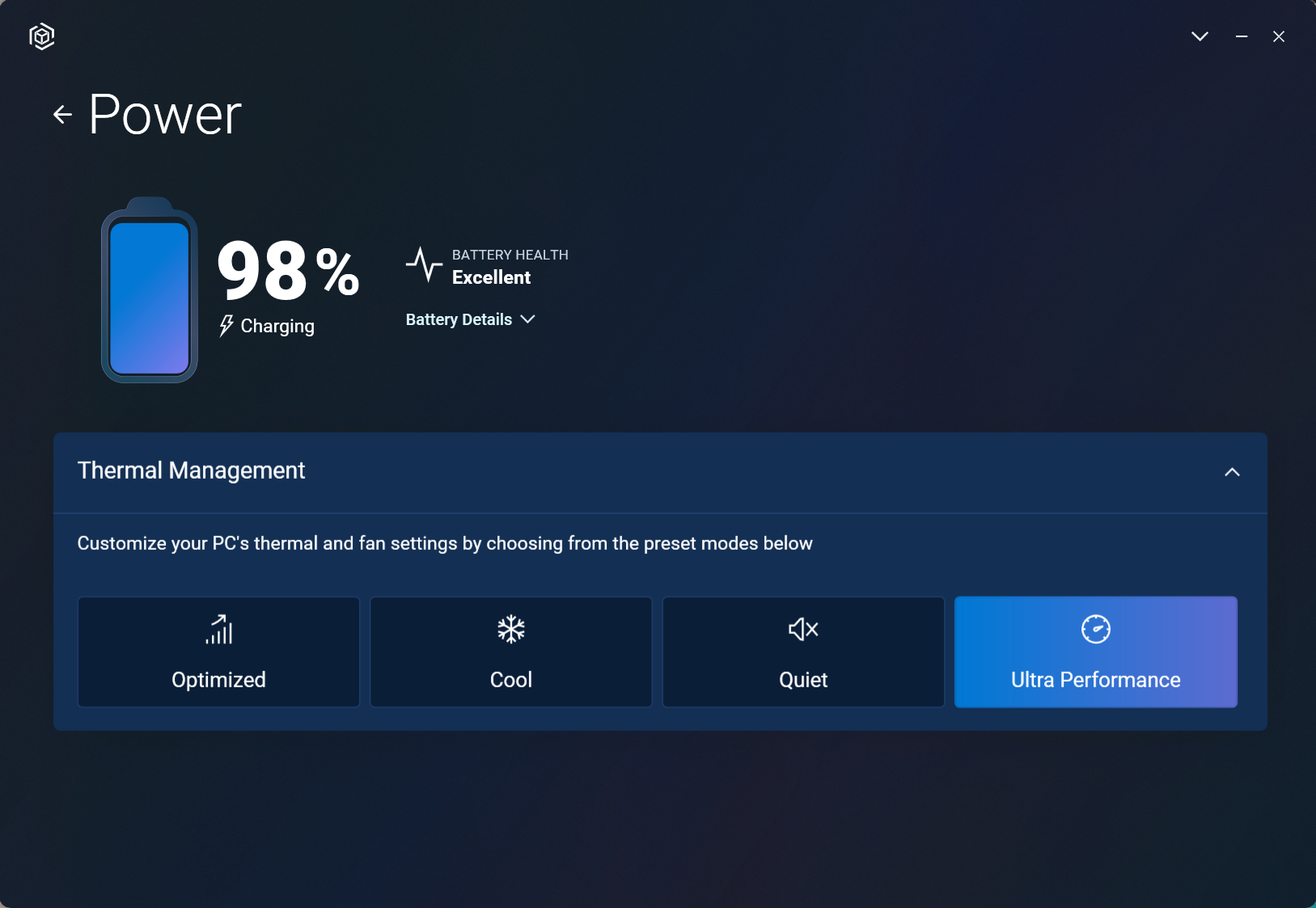
Toate benchmark-urile și testele au fost efectuate cu preset-ul “Cea mai bună performanță” activat în meniul “Energie și baterie” din Windows. De asemenea, modul “Ultra Performance” este activat în aplicația Dell Optimizer.

Opțiuni CPU
Acest aparat este oferit cu Qualcomm Snapdragon X Elite X1E-80-100 sau Qualcomm Snapdragon X Plus X1P-64-100.
Notebook-ul nostru are un cip X1E-80-100.
Performanța single-core asigură o funcționare fluidă și reactivitate în sistemele de operare, oferind o experiență de utilizare mai bună.
Rezultatele sunt de la testul Geekbench 6 Single-Core (un scor mai mare este mai bun)
Performanța multi-core este esențială pentru gestionarea sarcinilor complexe și solicitante, cum ar fi editarea video, CAD și simulările științifice.
Rezultatele sunt de la testul Geekbench 6 Multi-Core (un scor mai mare este mai bun)
Aici, evaluăm performanța procesorului folosind o sarcină de randare 3D reală, analizând capacitatea sa de a gestiona eficient calcule complexe și sarcini de randare.
Rezultatele sunt de la testul Cinebench 2024 Multi-Core (un scor mai mare este mai bun)
Opțiuni GPU
Nu există opțiuni dGPU pentru această serie Dell.
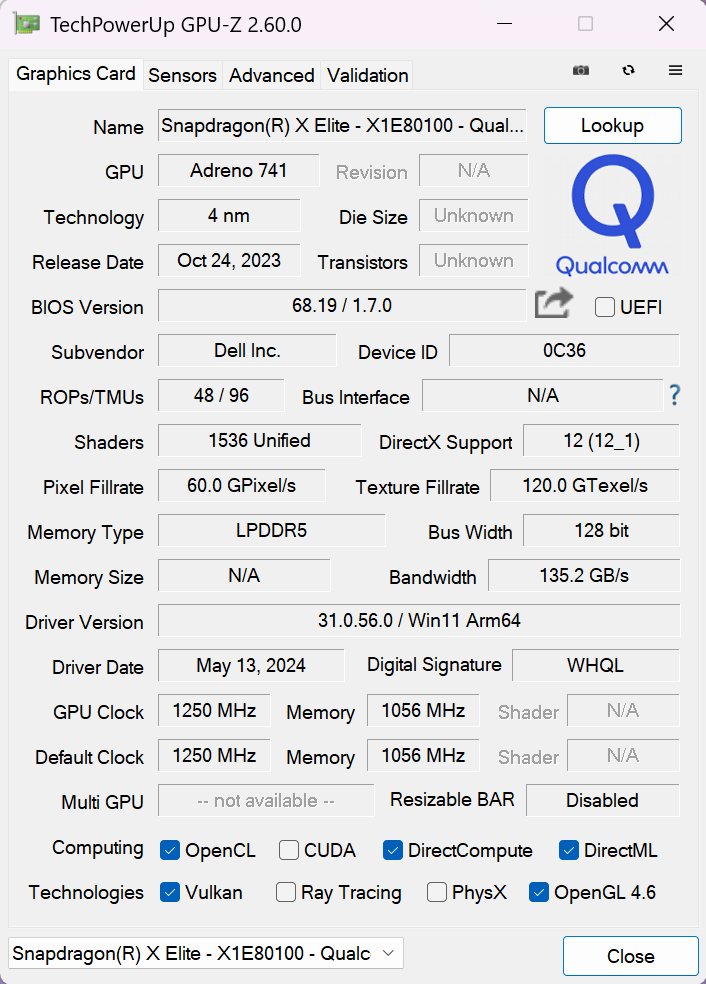
De aceea, iGPU al laptopului nostru este Qualcomm Snapdragon X Elite Adreno GPU.
Rezultatele sunt de la 3DMark Time Spy (Grafică). Un scor mai mare este mai bun.
Rezultatele sunt de la 3DMark Wild Life Extreme Unlimited. Un scor mai mare este mai bun.
Teste de gaming

| CS:GO | HD 1080p, Low(Verificați setările) | HD 1080p, Mediu(Verificați setările) | HD 1080p, MAX(Verificați setările) |
|---|---|---|---|
| FPS mediu | 133 fps | 166 fps | 79 fps |

| DOTA 2 | HD 1080p, scăzut(Verificați setările) | HD 1080p, Normal(Verificați setările) | HD 1080p, High(Verificați setările) |
|---|---|---|---|
| FPS mediu | 83 fps | 75 fps | 67 fps |
Performanțe de stocare
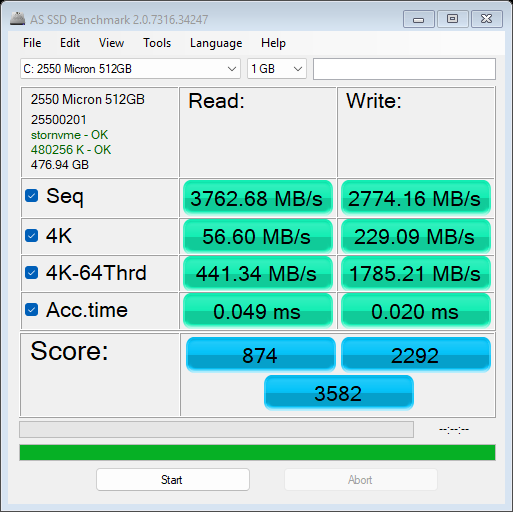
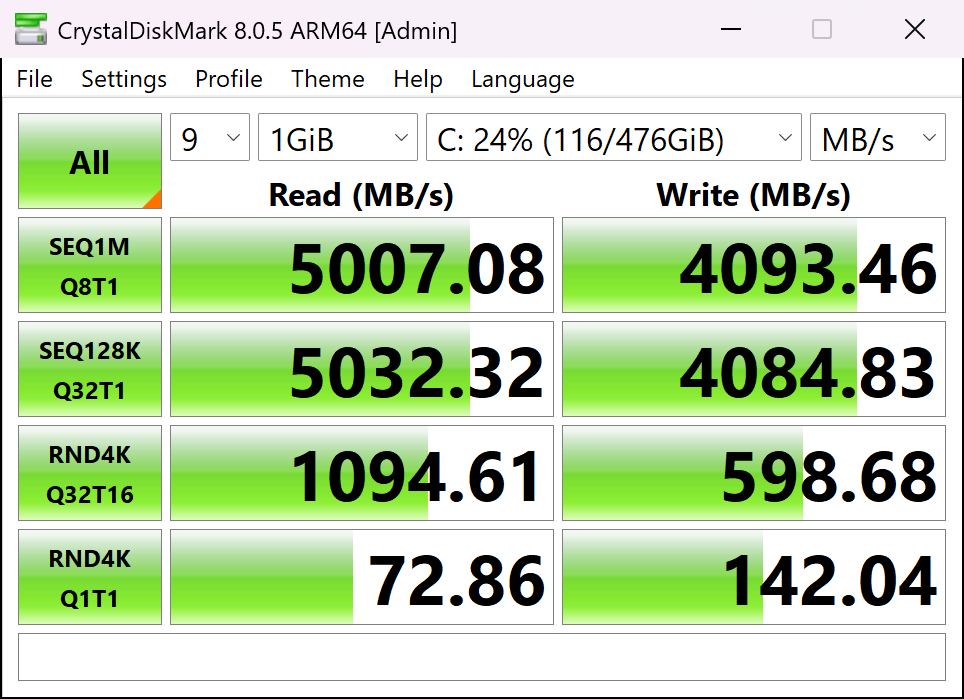
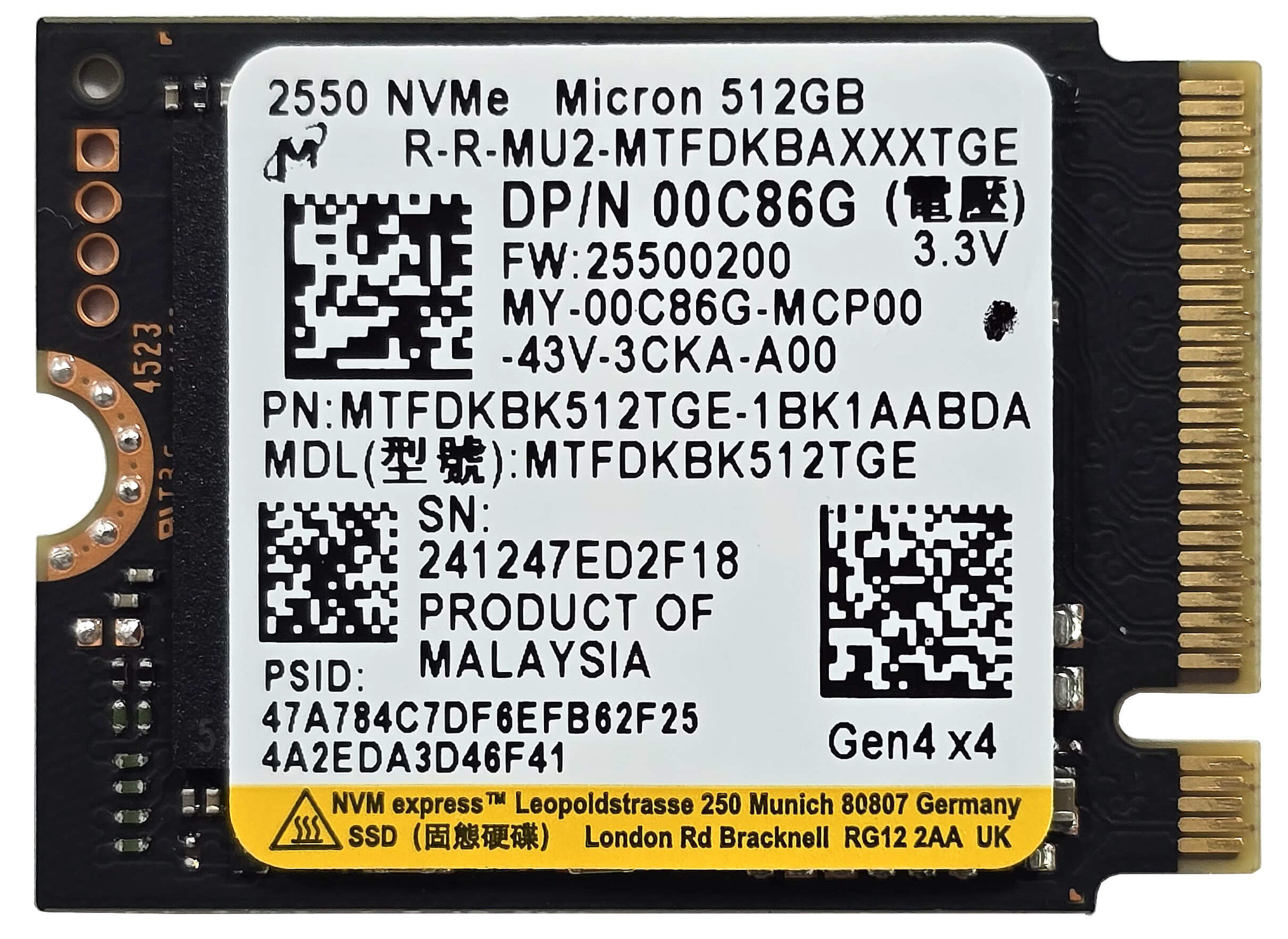
SSD-ul notebook-ului nostru este Micron 2550 de 512 GB. Vitezele sale sunt destul de decente, iar unitatea NVMe atinge 71°C, ceea ce este încă în limite rezonabile.

[eBook Guide + Tools] Cum să MAX OUT laptopul dvs.
You can make your laptop Faster. LaptopMedia has tested thousands of models in the last 15 years, and we have yet to see a notebook that couldn't be made more powerful through modifications.
That's why we decided to bundle everything we know about how to achieve this in an Easy-to-Follow, Step-by-Step, and Laboratory-Tested, all in one project.
Read more about it here:
[eBook Guide + Tools] How to MAX OUT Your Laptop

🛠️ GPU Modifications: vBIOS, Overclocking, Undervolting
⚙️ Building Fast/Reliable RAID configuration
💻 Hardware upgrade tips for best results
🖼 Display enhancing
💾 OS Optimization for best performance
Temperaturi și confort, Durata de viață a bateriei
Sarcina maximă a procesorului
În acest test folosim 100% pe nucleele CPU, monitorizând frecvențele acestora și temperatura cipului. Prima coloană arată reacția unui computer la o sarcină scurtă (2-10 secunde), a doua coloană simulează o sarcină serioasă (între 15 și 30 de secunde), iar a treia coloană este un bun indicator al cât de bun este laptopul pentru sarcini lungi, cum ar fi randarea video.
Frecvența medie P-core; Frecvența medie E-core
| Qualcomm Snapdragon X Elite X1E-80-100 (21W TDP) | 0:02 – 0:10 sec | 0:15 – 0:30 sec | 10:00 – 15:00 min |
|---|---|---|---|
| Dell Latitude 7455 | 4.01 GHz @ 3.42 GHz | 4.01 GHz @ 3.42 GHz | 1,90 GHz @ 1,90 GHz |
Procesorul Qualcomm Snapdragon X Elite X1E-80-100 poate menține un ceas de bază P și E de 4,00 GHz / 3,40 GHz în sarcini scurte și medii, ceea ce este un rezultat puternic. Cu toate acestea, pe termen lung, frecvența pentru toate nucleele este de aproximativ 1,90 GHz. Acest lucru se datorează răcirii simple cu un ventilator.
Confort în timpul încărcării complete
Aplicația Dell Optimizer oferă patru presetări de putere. Atunci când procesorul este bătut cu tone de stres în modul “Ultra Performance”, ventilatorul unic este moderat de zgomotos.
În acest scenariu, punctul fierbinte de pe tastatură este pe secțiunea WASD, atingând 55°C. Luneta inferioară este cu 1°C mai caldă (în zona din fața orificiului de evacuare din spate).
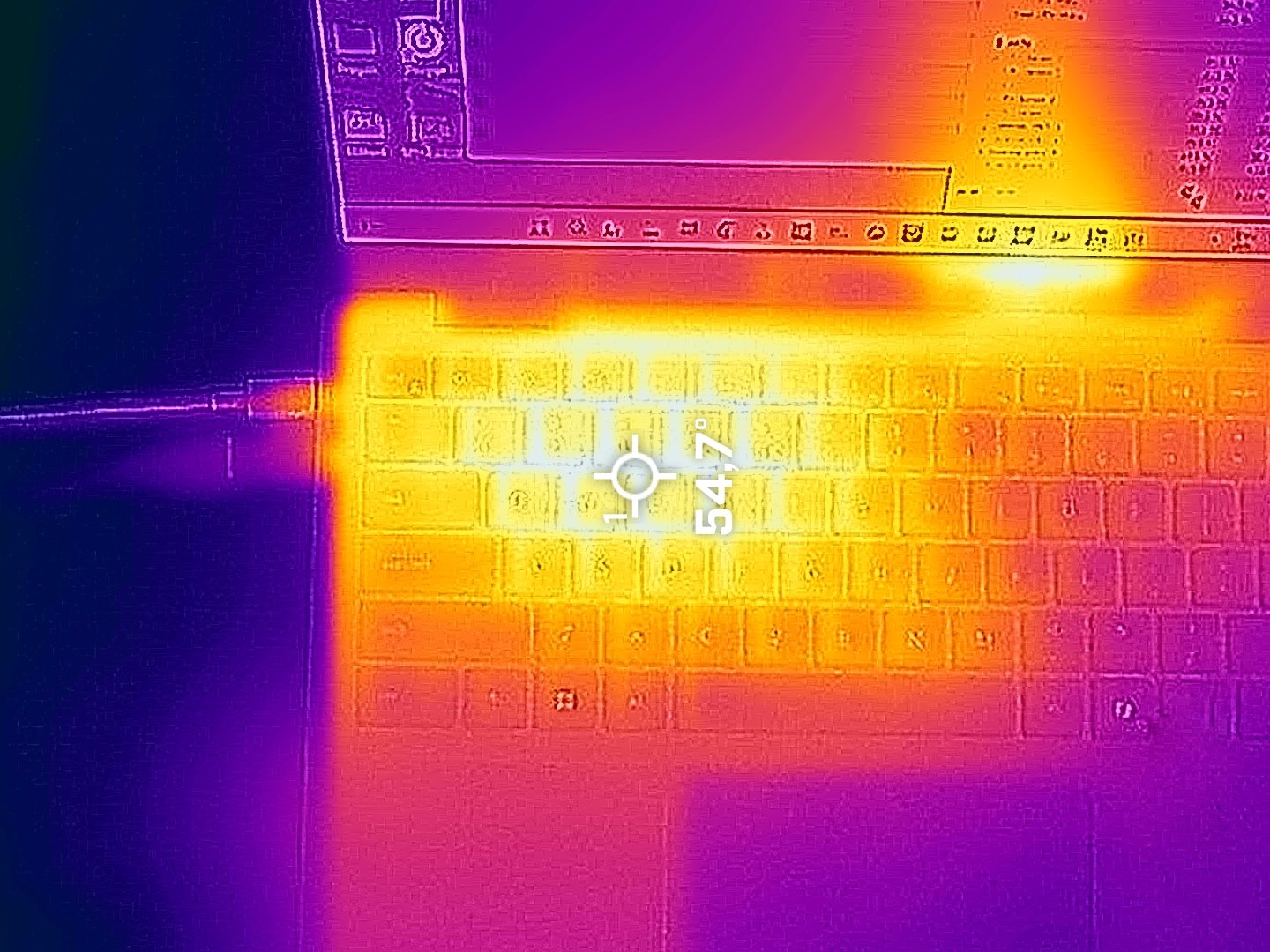
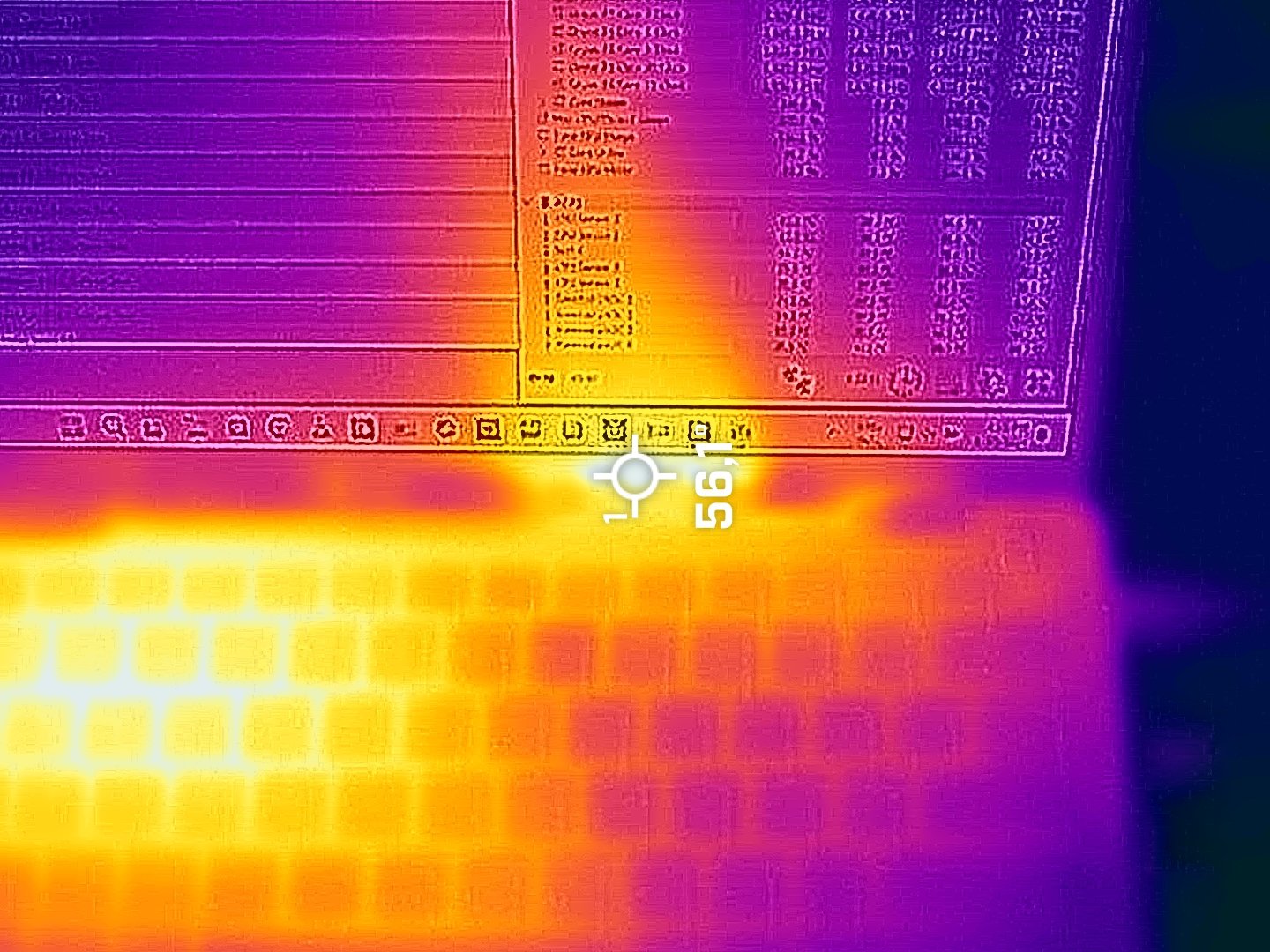
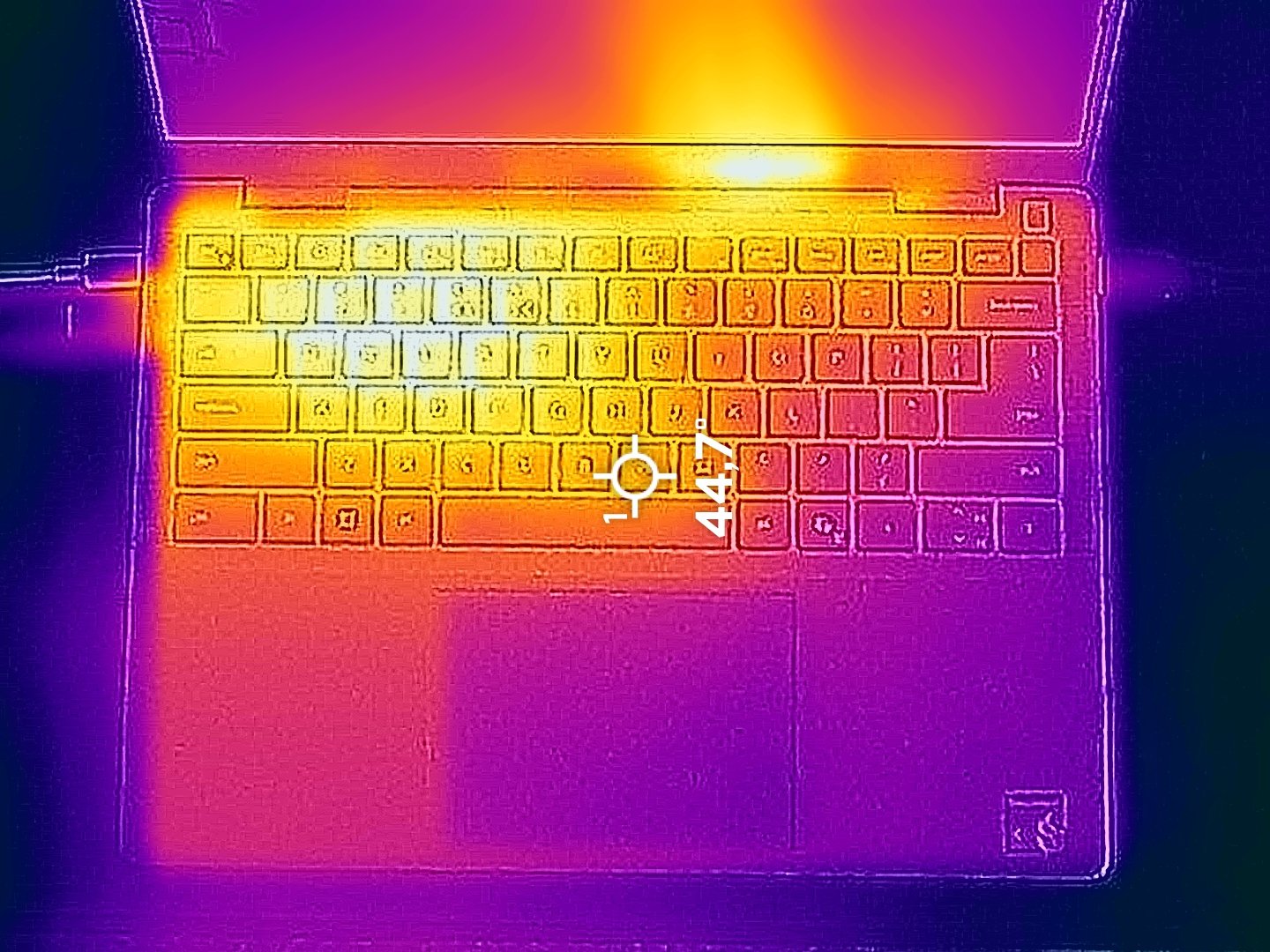
Zgomotul este redus semnificativ în modul “Optimizat”, dar ceasul pentru toate nucleele este, de asemenea, împiedicat la aproximativ 1670 MHz.
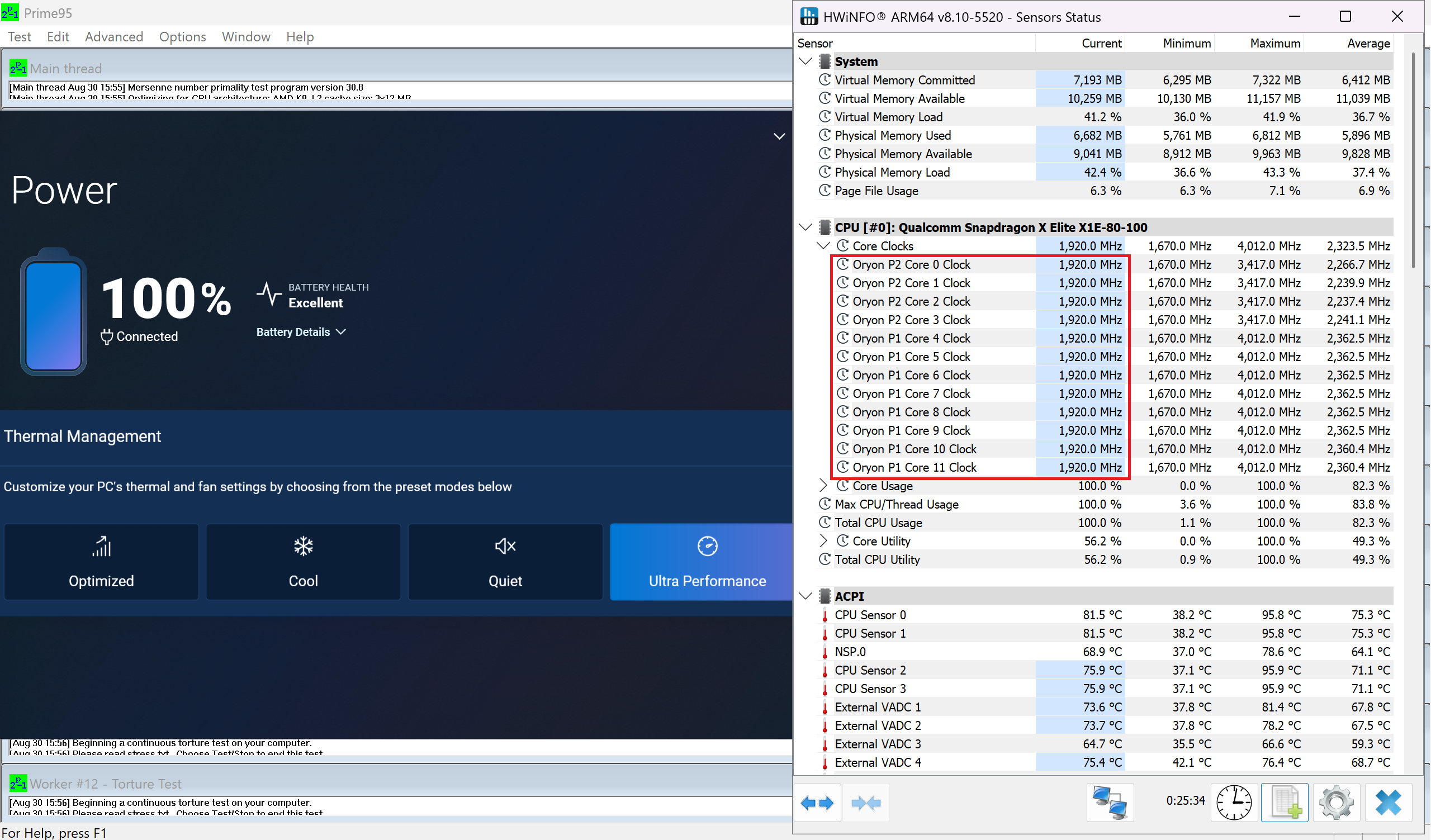 “Ultra Performance”
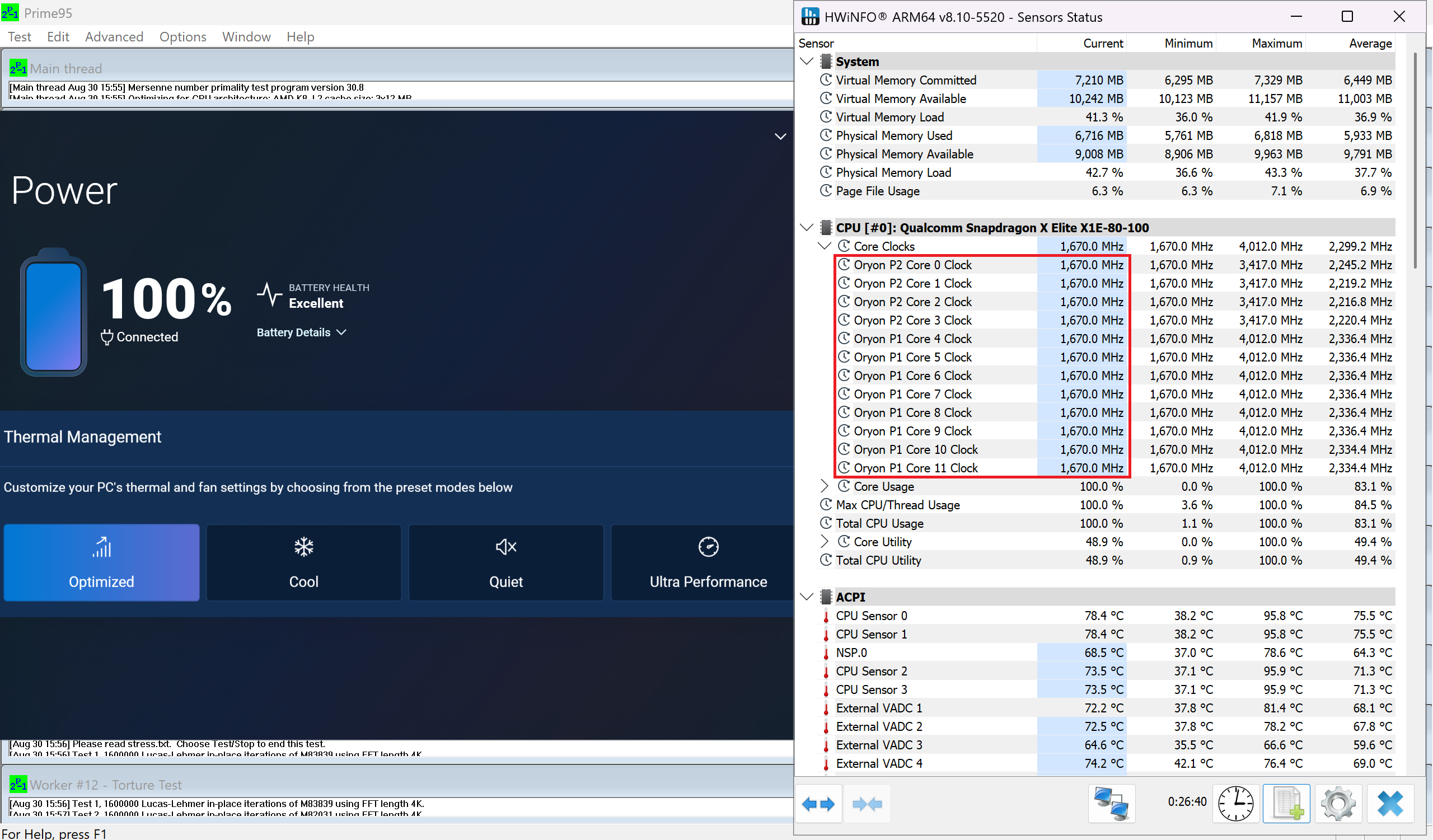 “Optimizat”
Baterie
Acum, efectuăm testele bateriei cu setarea Windows Best Power Efficiency activată, luminozitatea ecranului reglată la 180 nits și toate celelalte programe închise, cu excepția celui cu care testăm notebook-ul. Bateria de 54Wh rezistă timp de 16 ore de redare video. Rezultatul este grozav! Pentru a obține acest rezultat, trebuie să aplicați preset-ul “Best Power Efficiency” în meniul “Power & Battery” din Windows și să selectați planul de alimentare “Quiet” în aplicația Dell Optimizer.

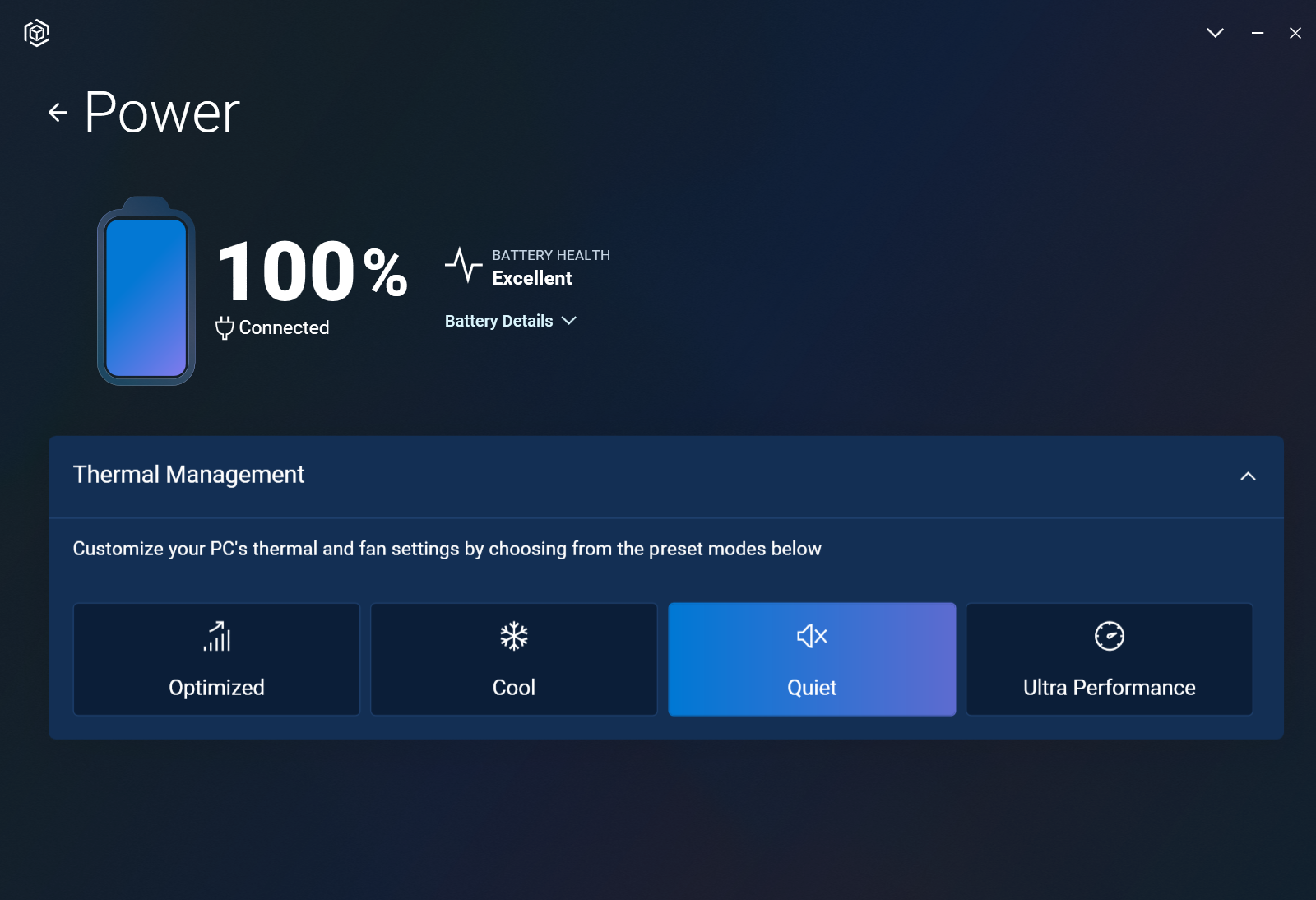
Luminozitate: 180 nits; Mod Afișaj: SDR
Timp până la Descărcare Completă: Mai mare este mai bun



Dezasamblare, opțiuni de actualizare și întreținere
Pentru a deschide acest dispozitiv compact, trebuie să desfaceți 7 șuruburi cu cap Phillips. Cele din cele două margini superioare sunt captive și vor ridica panoul în sus. Despicați părțile laterale și partea din față cu o unealtă subțire din plastic, partea din spate ar trebui să fie ultima.
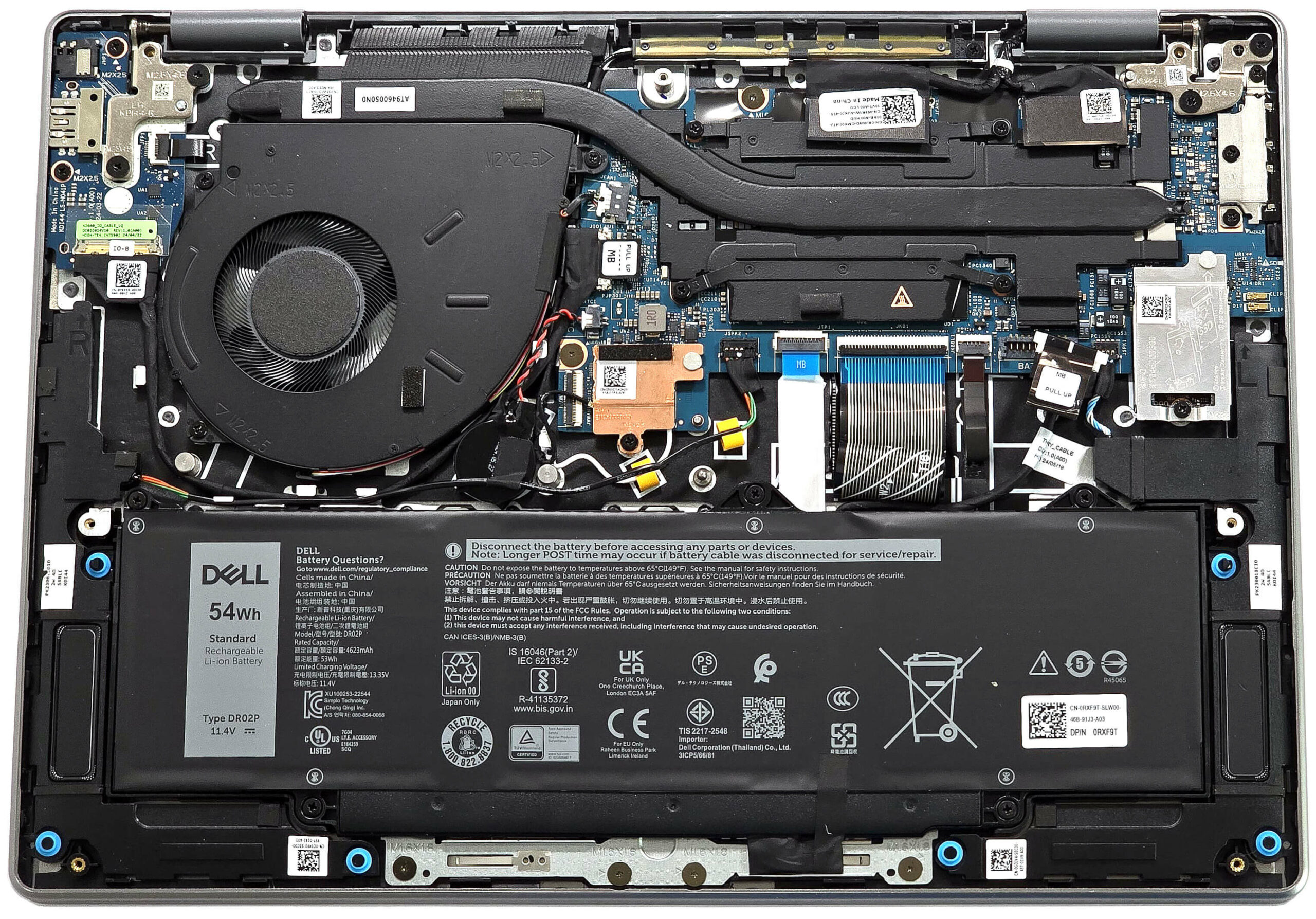
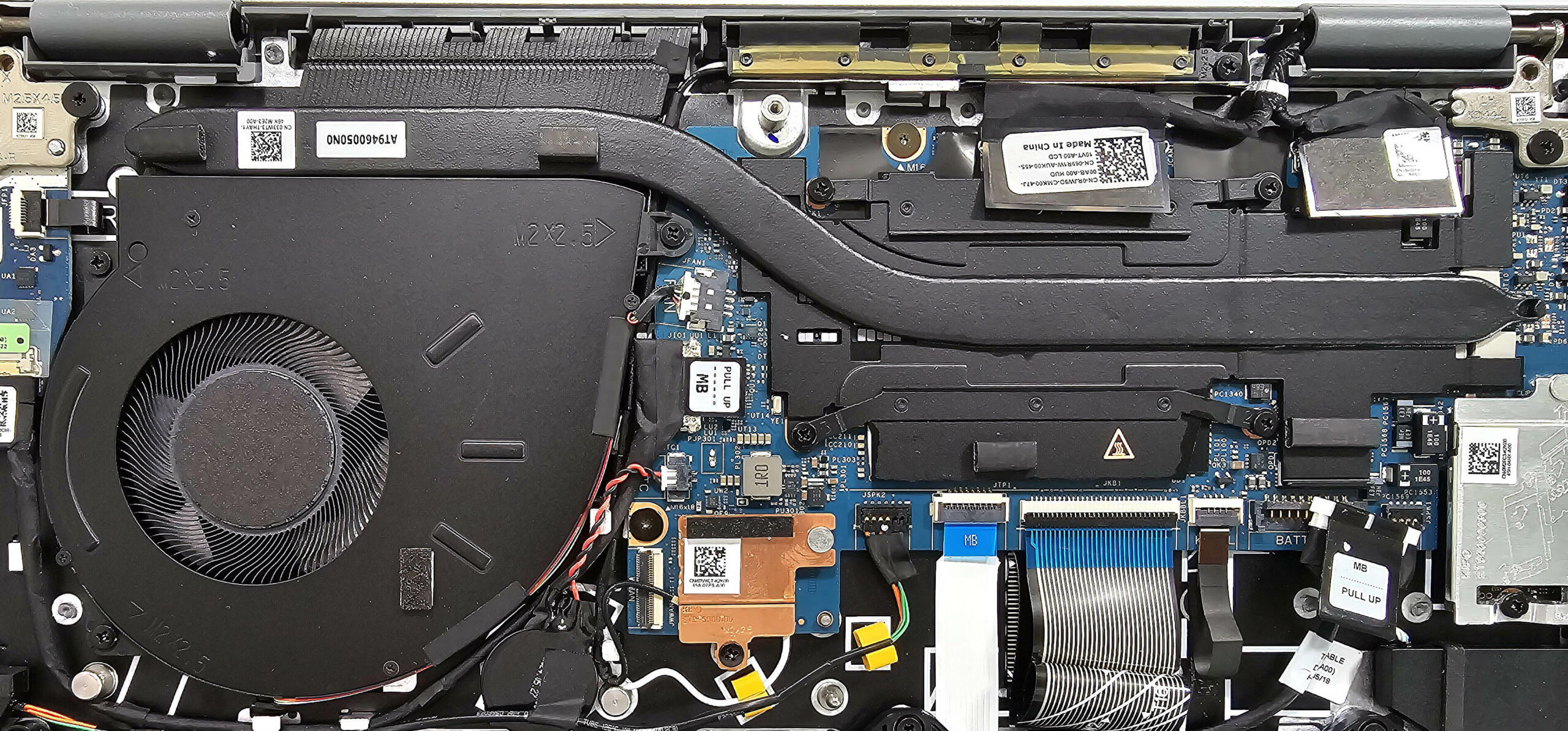
Iată cum arată placa inferioară pe interior.
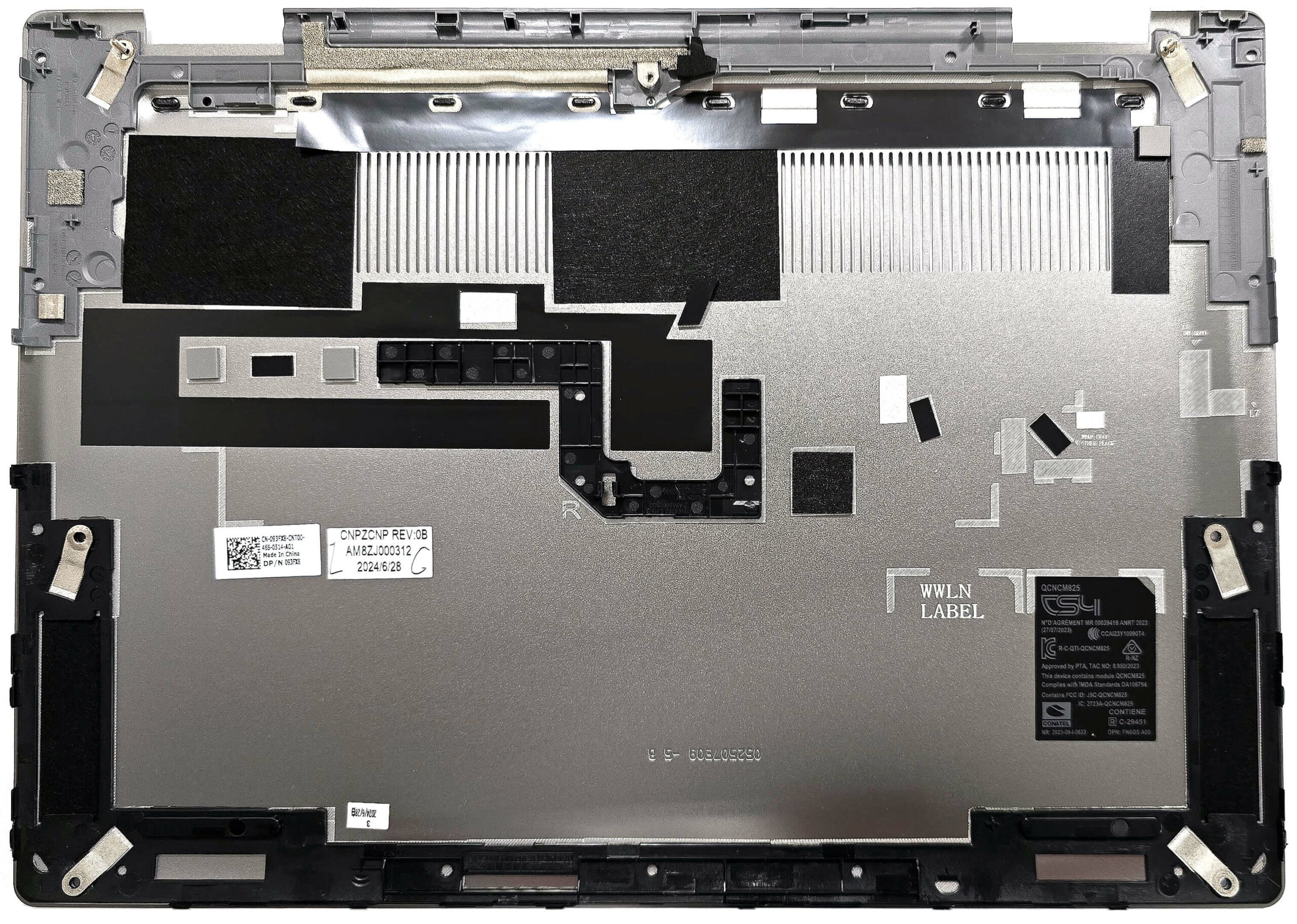
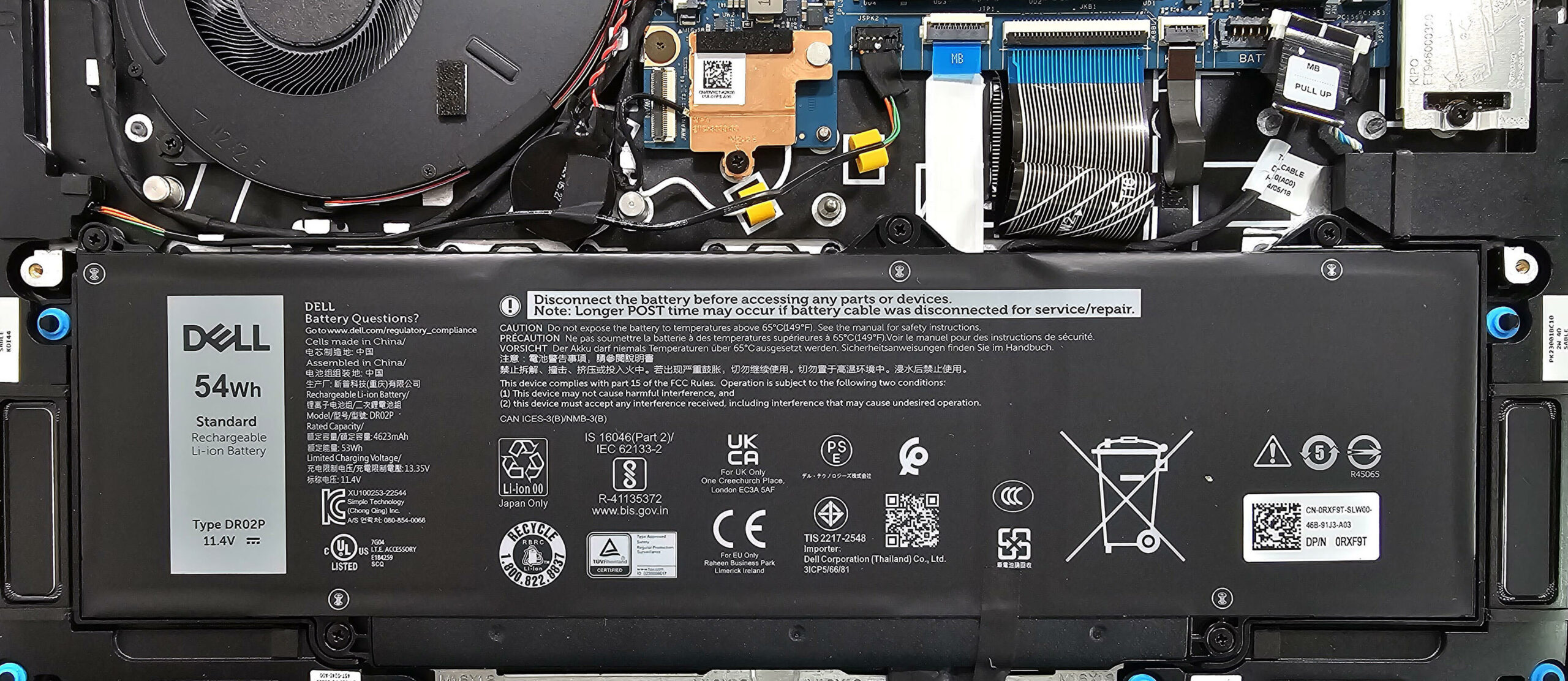
Această mașină are o baterie de 54Wh. Pentru a o scoate, deconectați conectorul de la placa de bază și deșurubați cele 5 șuruburi cu cap Phillips care fixează unitatea la bază. Capacitatea este suficientă pentru aproximativ 16 ore de redare video.
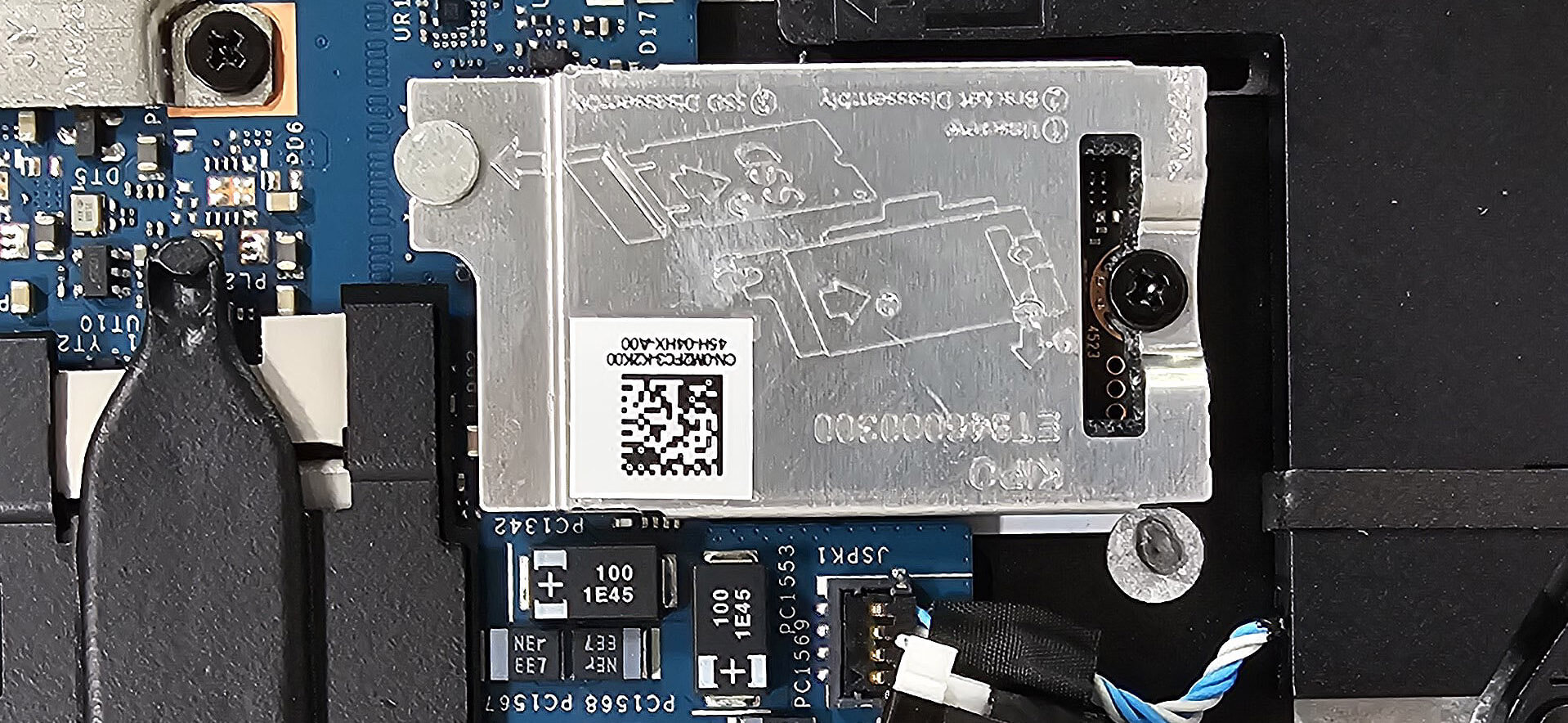
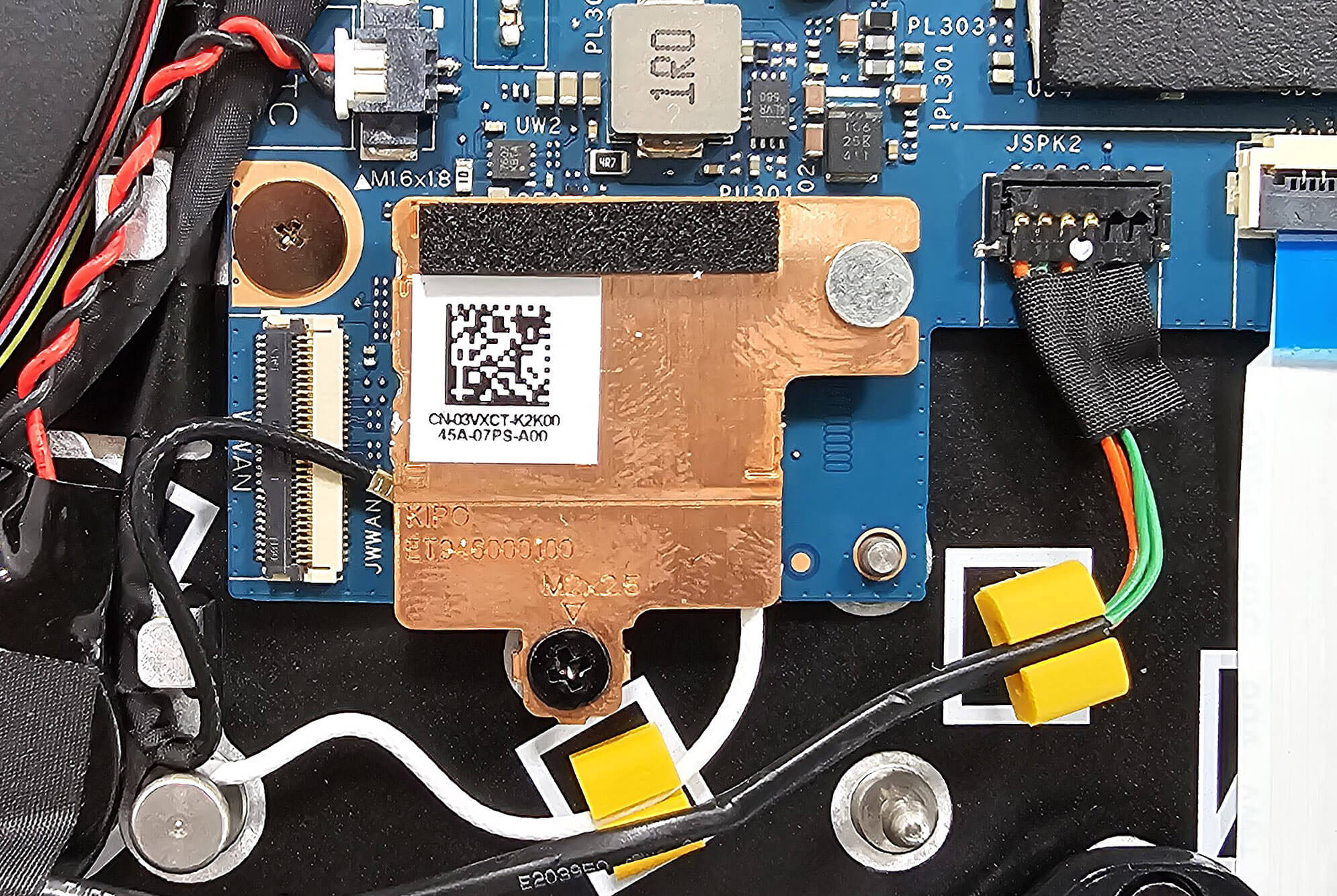
Memoria este lipită. Primiți 16 sau 32 GB de memorie RAM LPDDR5x-8448MHz. Pentru stocare, există un singur slot M.2 compatibil cu cele mai scurte SSD-uri 2230 Gen 4. NVMe-ul este acoperit de o placă metalică care este ținută în poziție de un singur șurub. După ce îl desfaceți, trebuie să trageți în față capacul. Capacul metalic găzduiește un pad termic în interior.
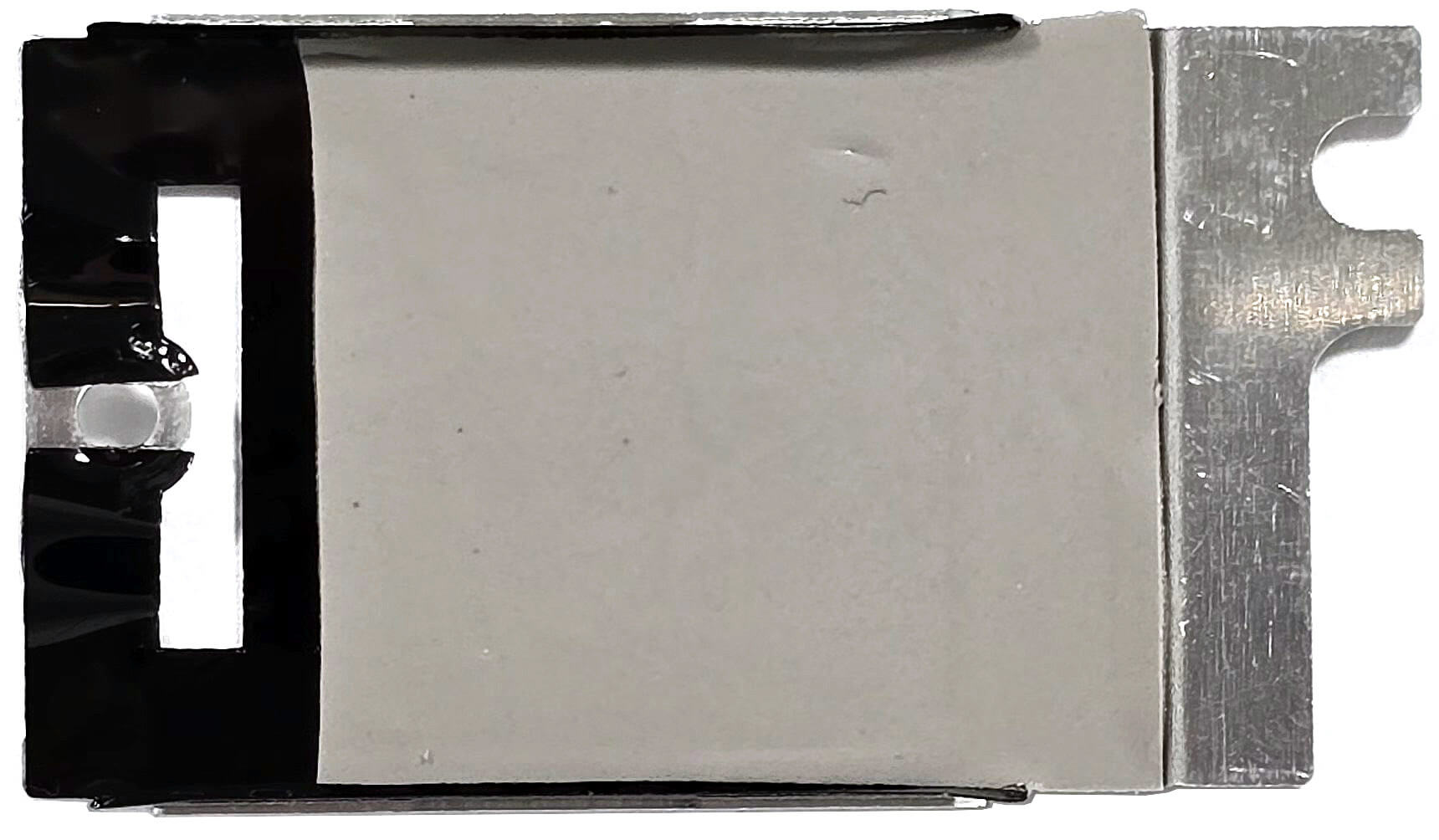
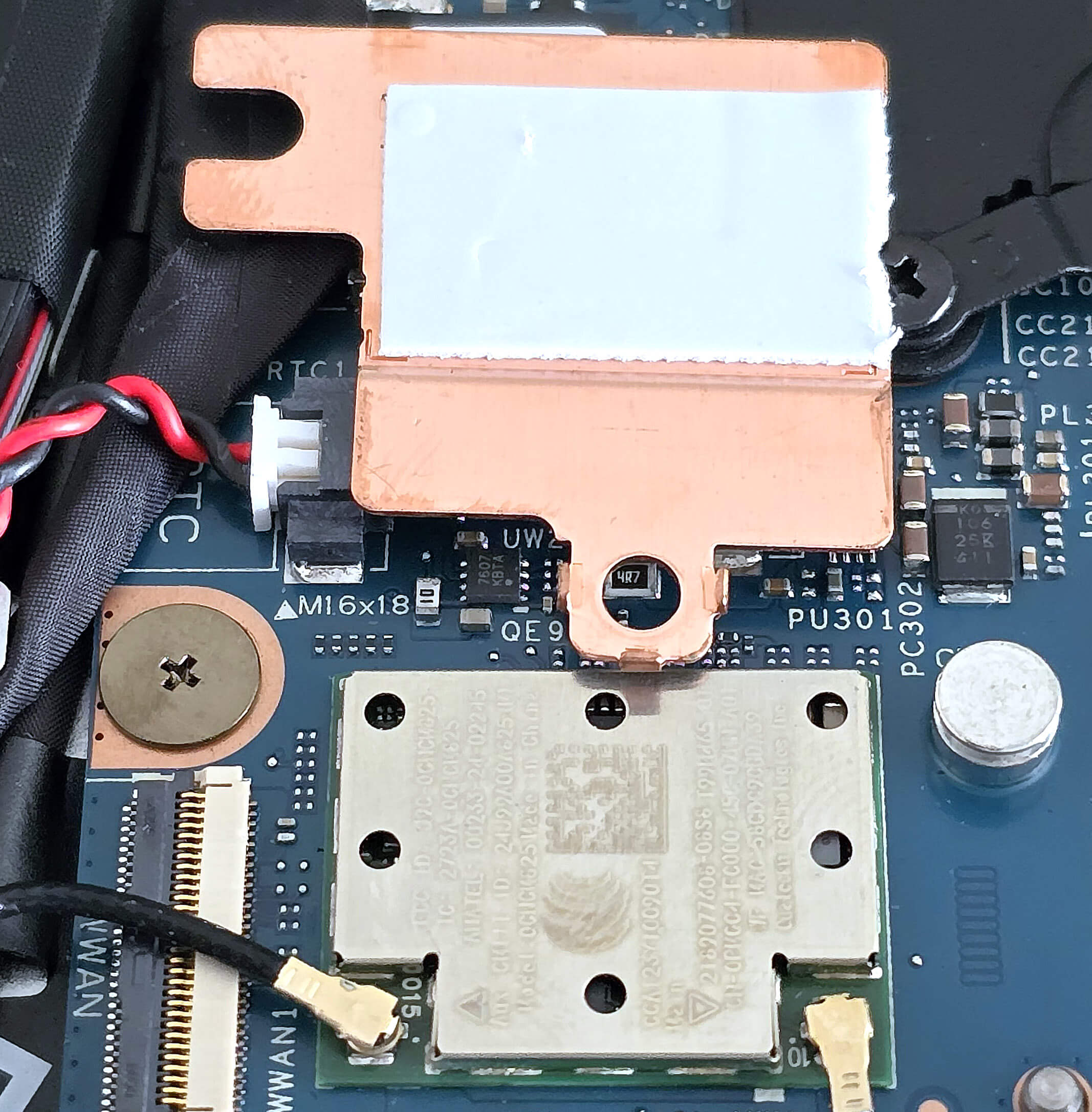
Placa Wi-Fi este plasată aproape de ventilatorul de răcire. Îndepărtarea capacului metalic de aici este similară cu cea a SSD-ului, dar de data aceasta trebuie să glisați placa mică spre stânga. Sub aceasta se află și o plăcuță de răcire.
Sistemul termic este cât se poate de simplu – un ventilator, o singură conductă de căldură lungă, un radiator și un dispersor de căldură mare.
Verdict
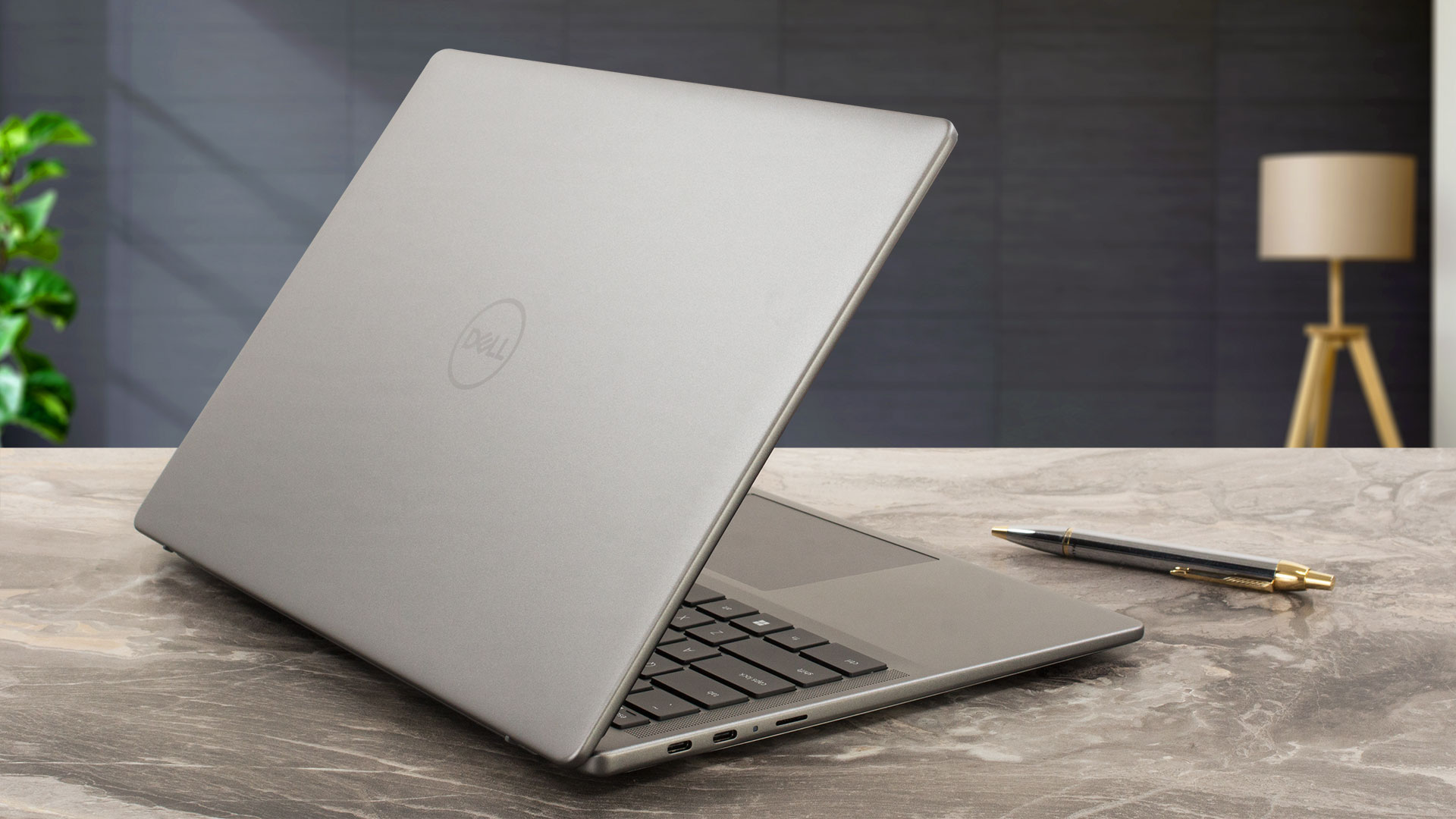 Dacă sunteți în căutarea unui laptop compact cu capacități AI bune, Dell Latitude 7455 ar putea fi o alegere bună pentru nevoile dvs. datorită CPU Qualcomm cu NPU-ul său puternic. Șasiul din aluminiu este solid, iar tastatura retroiluminată este destul de bună având în vedere profilul subțire de 14,69 – 15,64 mm.
CPU Qualcomm Snapdragon X Elite X1E-80-100 poate susține 4.00 GHz / 3.40 GHz P și E-core clock în sarcini scurte și medii, ceea ce este un scor mare pentru un 14-incher ușor. Cu toate acestea, în stres lung, frecvențele sunt aproape înjumătățite. Ventilatorul unic este audibil, dar nu prea zgomotos. Atunci când procesorul este împins la limită pentru perioade prelungite, zona WASD ajunge la 55°C. Acest lucru ar putea fi fierbinte pentru unii utilizatori, dar noi credem că aceste temperaturi sunt încă acceptabile.
Ecranul tactil 60Hz 1600p AUO 69R1W-B140QAX (AUO0BA4) este tot ce aveți nevoie pentru munca zilnică sau de birou. Panoul are 418 nits de luminozitate maximă, 98% acoperire sRGB și un raport de contrast de 1670:1. Precizia culorilor este potrivită chiar și pentru crearea de conținut atunci când este aplicat profilul nostru “Design and Gaming”.
Latitude 7455 este un dispozitiv subțire cu o durată de viață foarte lungă a bateriei, capabilități AI excelente și un afișaj IPS fără PWM precis la culoare.
Puteți verifica prețurile și configurațiile în sistemul nostru de specificații: https://laptopmedia.com/series/dell-latitude-14-7455/
Pros
- Ventilatorul nu este prea zgomotos în cazul încărcărilor lungi de 100% ale CPU în modul “Ultra Performance”
- Construcție solidă din aluminiu
- Tastatura confortabilă
- Fără PWM (AUO0BA4)
- 98% acoperire sRGB + culori precise cu profilul nostru “Design and Gaming” (AUO0BA4)
- Raport de contrast 1670:1 + 418 nit luminozitate maximă (AUO0BA4)
- Selecție de porturi actualizată cu 2x porturi Thunderbolt 4 + slot pentru card MicroSD
- Durată de viață foarte lungă a bateriei
- Cameră web IR 1080p cu obturator de confidențialitate
- Cititor de amprente digitale + slot Nano SIM (toate sunt opționale)
- Procesorul poate susține un ceas P și E-core de 4,00 GHz / 3,40 GHz în sarcini scurte și medii
- Panoul inferior poate fi deschis cu ușurință
Cons
- Prețios pentru ceea ce este
- RAM lipit + un slot M.2
- Unele aplicații și jocuri nu funcționează deloc
- Doar 1,90 GHz ceas CPU în sarcini grele
 Author: Nikolay Palaozov
 Author: eng. Kroum NikolovHead of Engineering at LaptopMedia.com, inventor and innovator with 40+ years of experience in electronics and high technology.
TOP 100 LAPTOPURI DE GAMING






Top Evaluări Laptopuri
Repere vezi mai multe
![[August 2026] Clasamentul global al celor mai bine vândute plăci grafice pentru laptopuri de pe Amazon – Apple domină clasamentul, iar modelul RTX 5060 de la NVIDIA ocupă primul loc în clasamentul dedicat](https://laptopmedia.com/wp-content/uploads/2026/09/Best-Selling-GPUs-GLOBAL-Top-10-400x225.jpg)
[August 2026] Clasamentul global al celor mai bine vândute plăci grafice pentru laptopuri de pe Amazon – Apple domină clasamentul, iar modelul RTX 5060 de la NVIDIA ocupă primul loc în clasamentul dedicat
Sep 26, 2026![[August 2026] Clasamentul global al celor mai bine vândute procesoare pentru laptopuri de pe Amazon – Apple domină atât segmentul economic, cât și cel premium: A18 Pro și M5 surclasează Intel și AMD în august 2026](https://laptopmedia.com/wp-content/uploads/2026/09/Best-Selling-CPUs-GLOBAL-Top-10-400x225.jpg)
[August 2026] Clasamentul global al celor mai bine vândute procesoare pentru laptopuri de pe Amazon – Apple domină atât segmentul economic, cât și cel premium: A18 Pro și M5 surclasează Intel și AMD în august 2026
Sep 26, 2026![[August 2026] Amazon Global: Top 10 cele mai vândute laptopuri – Apple MacBook Neo domină clasamentul, în timp ce laptopurile Windows din gama economică și de mijloc se luptă pentru volumul vânzărilor](https://laptopmedia.com/wp-content/uploads/2026/09/Best-Selling-Laptops-GLOBAL-Top-10-400x225.jpg)
[August 2026] Amazon Global: Top 10 cele mai vândute laptopuri – Apple MacBook Neo domină clasamentul, în timp ce laptopurile Windows din gama economică și de mijloc se luptă pentru volumul vânzărilor
Sep 12, 2026![[August 2026] Cele mai vândute mărci de laptopuri pe Amazon Global – Apple domină în ceea ce privește veniturile, în timp ce HP se află pe primul loc în ceea ce privește varietatea de modele](https://laptopmedia.com/wp-content/uploads/2026/09/GLOBAL-Best-Brands-400x225.jpg)
[August 2026] Cele mai vândute mărci de laptopuri pe Amazon Global – Apple domină în ceea ce privește veniturile, în timp ce HP se află pe primul loc în ceea ce privește varietatea de modele
Sep 12, 2026![[August 2026] Amazon Global: Top 10 cele mai bine vândute laptopuri pentru jocuri – HP Victus 15 ocupă primul loc, în timp ce modelele accesibile domină clasamentul](https://laptopmedia.com/wp-content/uploads/2026/09/Best-Selling-Gaming-Laptops-GLOBAL-Top-10-400x225.jpg)
[August 2026] Amazon Global: Top 10 cele mai bine vândute laptopuri pentru jocuri – HP Victus 15 ocupă primul loc, în timp ce modelele accesibile domină clasamentul
Sep 12, 2026
Recenzii vezi mai multe

Recenzie ASUS ROG Zephyrus G16 (GU606, 2026) – Ecran OLED uimitor, procesor Core Ultra 9 și autonomie de 17 ore!
Sep 25, 2026Recenzie Acer Nitro V 15 (ANV15-A31) – Un laptop de gaming accesibil și practic, cu un singur dezavantaj major
Aug 13, 2026Recenzie Lenovo IdeaPad Slim 5a (16″, Gen 11) – ecran OLED 2,8K, procesor Ryzen AI 7 450 și posibilități rare de upgrade
Aug 09, 2026Recenzie HP OmniBook 5 16 (16-bc1000) – Ecran mare, procesor performant, posibilități limitate de upgrade
Aug 06, 2026Recenzie Lenovo ThinkPad X1 Carbon Gen 14 Aura Edition – Cel mai performant laptop de afaceri devine modular
Aug 03, 2026
please do a Review so that ordinary people can understand better, I was interested in Display and you wrote a lot but nothing specific……