Hur man öppnar Acer Nitro 17 (AN17-42) – demonterings- och uppgraderingsalternativ
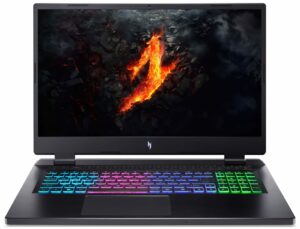
Öppna Acer Nitro 17
Tips: Se till att den bärbara datorn är avstängd och urkopplad innan du börjar.
- Lossa de 11 Phillips-skruvarna som fäster bottenpanelen i chassit.
- Håll i de två plastventilerna på baksidan och öppna den bakre delen av panelen.
- Öppna ventilationsöppningarna var för sig och lossa försiktigt bottenkåpan tills den når upp till LAN-kontakten.
- Använd ett tunt plastverktyg för att bända på sidorna och framsidan så att bottenpanelen lossnar helt.
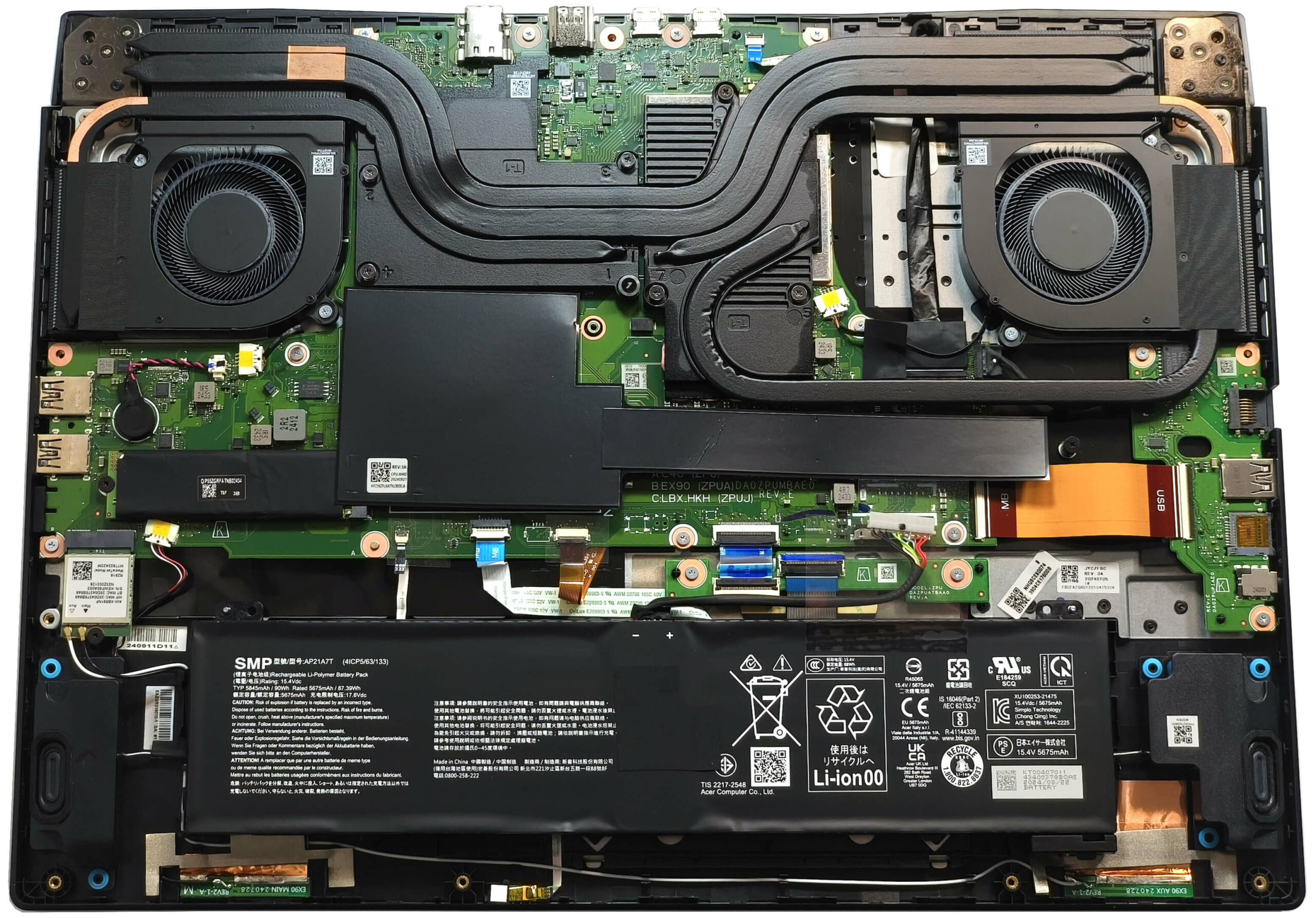
Mer information: På insidan av bottenpanelen finns ett särskilt uttag för batteriet och ett stort dammfilter för de två centrala gallren, vilket ger bättre luftflöde och mindre ansamling av damm.
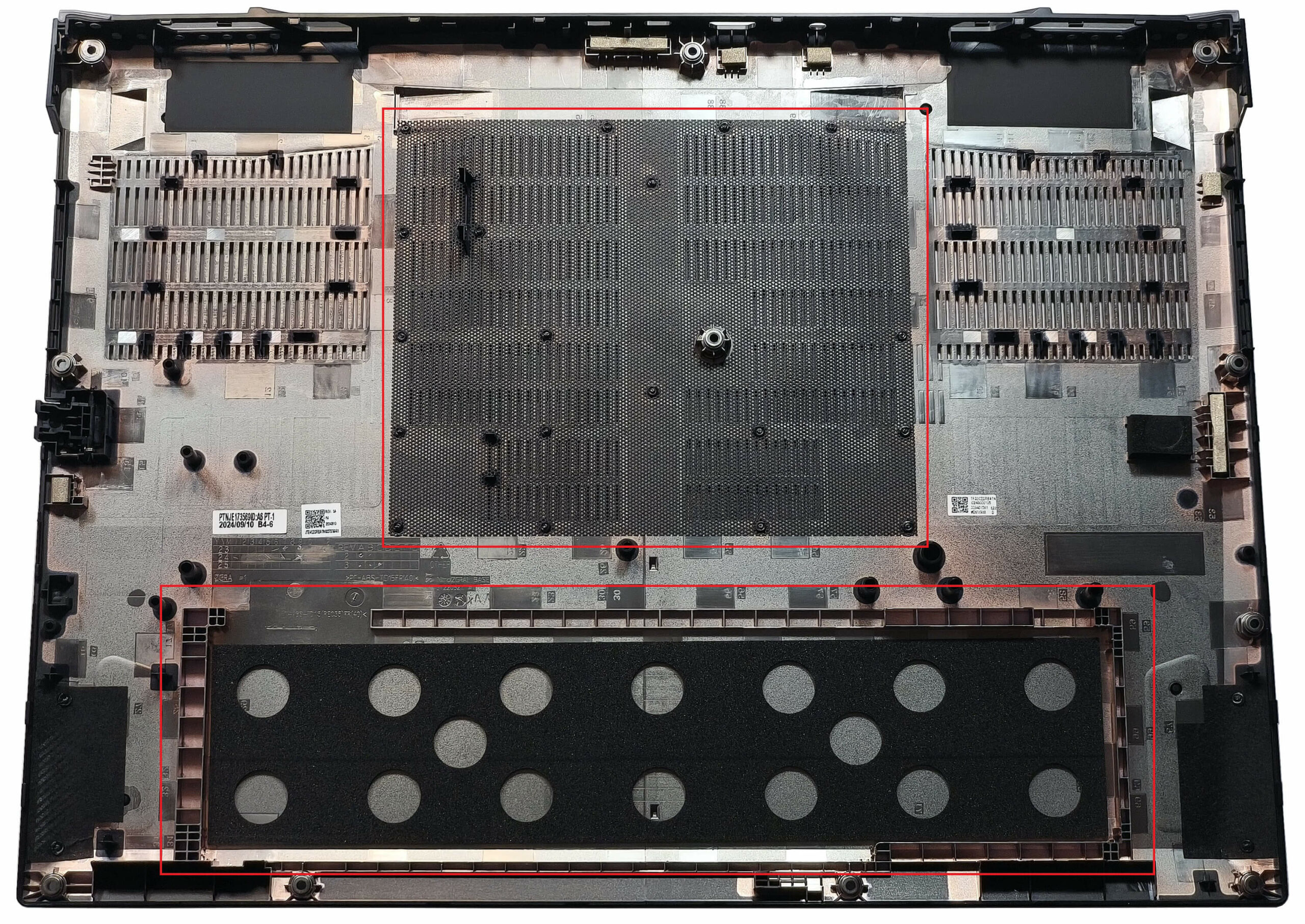
Borttagning av batteri
Var försiktig med batteriet: Hantera batteriet försiktigt för att undvika skador eller elektriska faror.
- Koppla ur batteriet genom att dra kontakten nedåt mot batteriet.
- Lyft försiktigt bort 90Wh-batteriet från basen på den bärbara datorn.
Mer information: 90Wh-batteriet ger cirka 6 timmar och 18 minuters videouppspelning, vilket gör det lämpligt för längre spelsessioner eller produktivitetsuppgifter.
Du kan hitta kompatibla batterier här: Buy from Amazon.com (#CommissionsEarned)
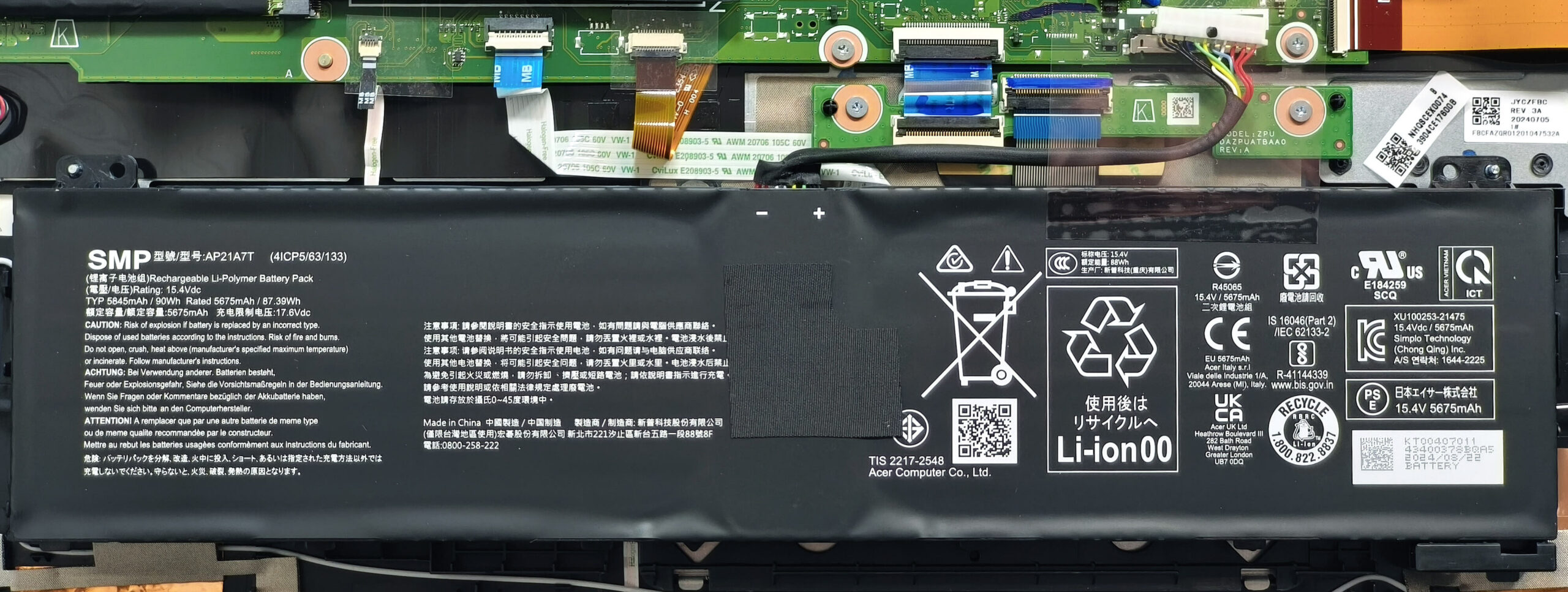
Uppgradering av minne
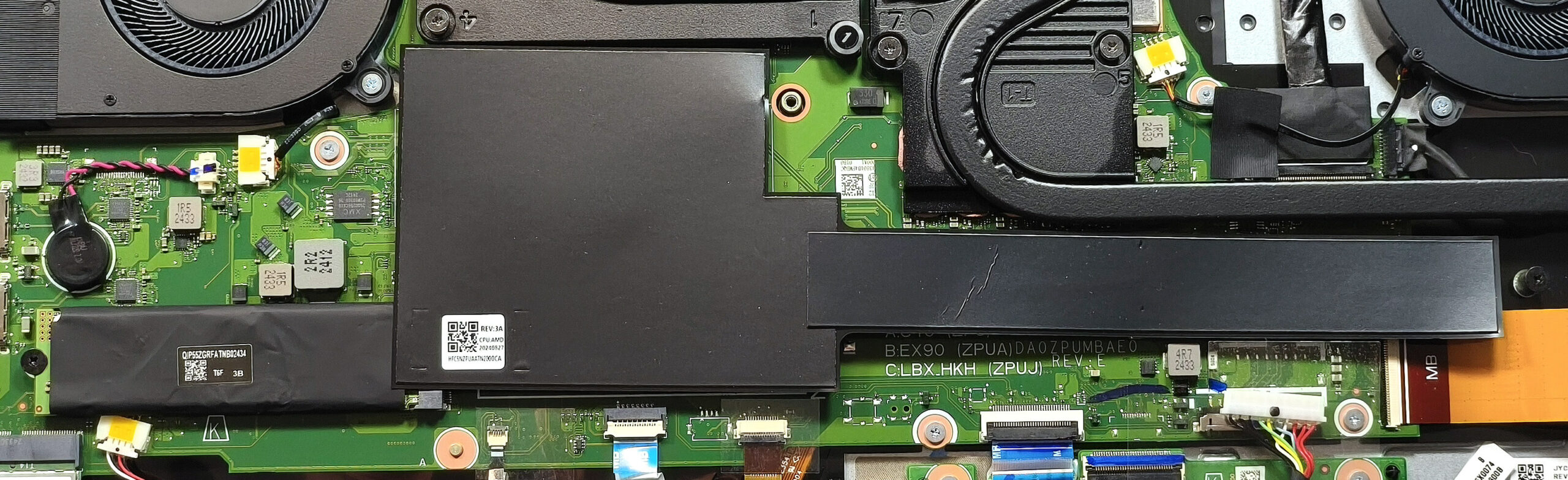
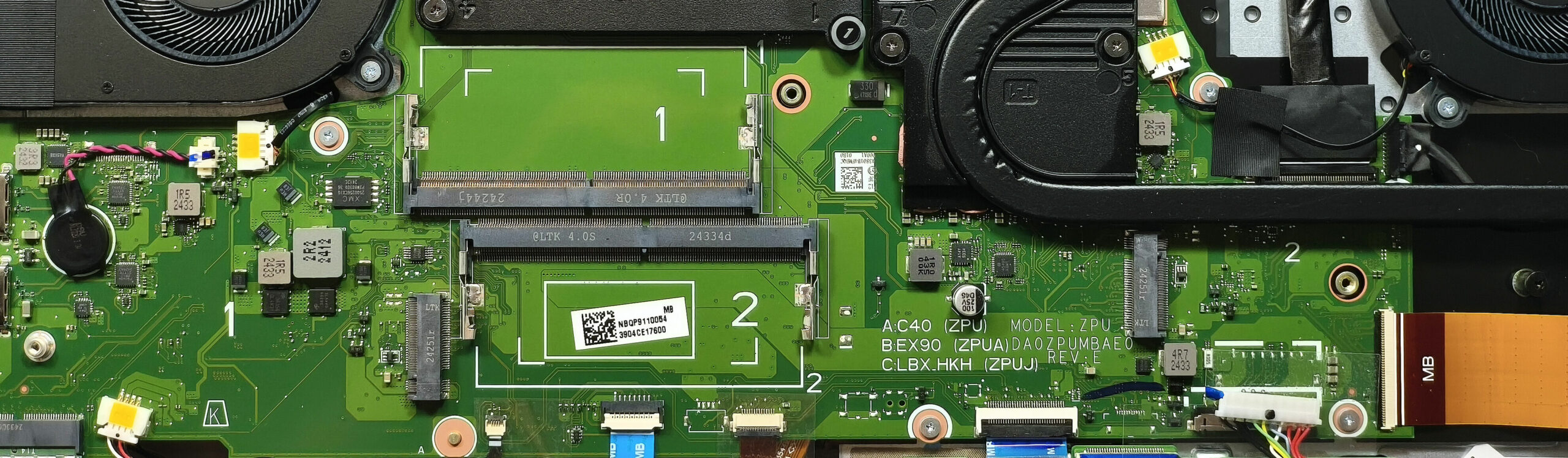
Obs: Minnesplatserna kan uppgraderas av användaren och levereras med värmesköldar.
- Leta reda på de två SODIMM-platserna, som är kompatibla med DDR5-5600MHz RAM i dubbelkanalsläge.
- Installera upp till 32 GB RAM-minne enligt Acers specifikationer, eller överväg högre kapacitet (upp till 256 GB) baserat på processorns kapacitet.
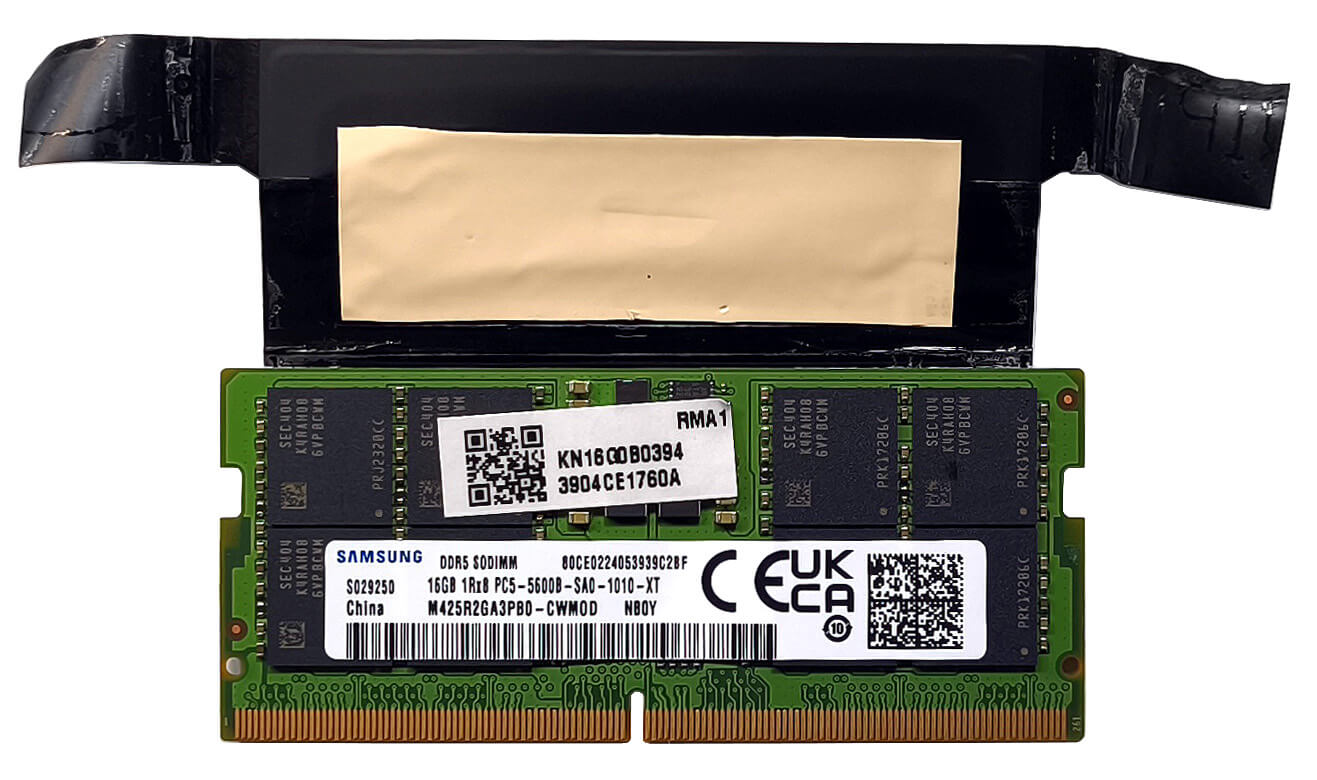
- Den förinstallerade RAM-minnet är inslaget i en värmesköld med en kylplatta på undersidan för termisk effektivitet.
Mer information: Se till att RAM-minnet är ordentligt installerat och att det matchar systemets krav för optimal prestanda.
Du kan hitta kompatibla RAM-minnen här: Buy from Amazon.com (#CommissionsEarned)
Uppgradering av lagring
Tips: Hantera SSD-komponenter försiktigt för att undvika skador eller dataförlust.
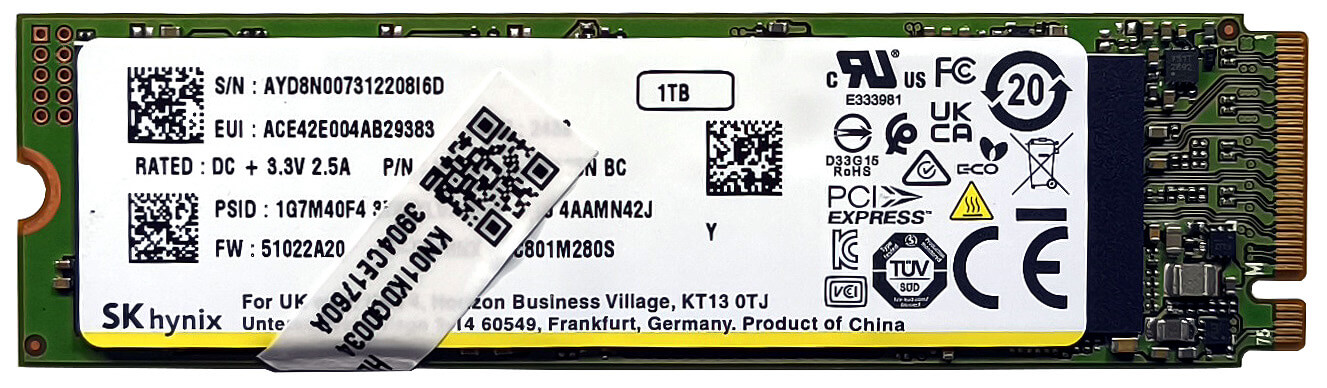
- Lokalisera de två M.2-platserna som är kompatibla med 2280 Gen 4 SSD-enheter.
- Systemets NVMe och den högra SSD-platsen är täckta av värmesköldar. Ta försiktigt bort dessa sköldar för att komma åt platserna.
- Installera SSD-enheterna i en liten vinkel, se till att de sitter helt på plats och sätt tillbaka värmesköldarna för att bibehålla optimal termisk prestanda.
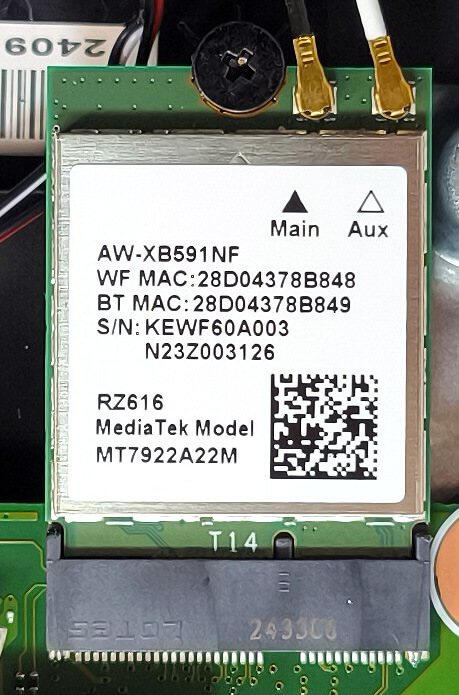
Mer information om detta: Wi-Fi 6E-kortet är placerat nära den vänstra NVMe-platsen, vilket säkerställer strömlinjeformade uppgraderingar av anslutningsmöjligheter.
Du kan hitta kompatibla SSD-enheter här: Buy from Amazon.com (#CommissionsEarned)
Anslutningsalternativ
Mer information: Wi-Fi 6E-kortet kan ses nära den vänstra NVMe-platsen.
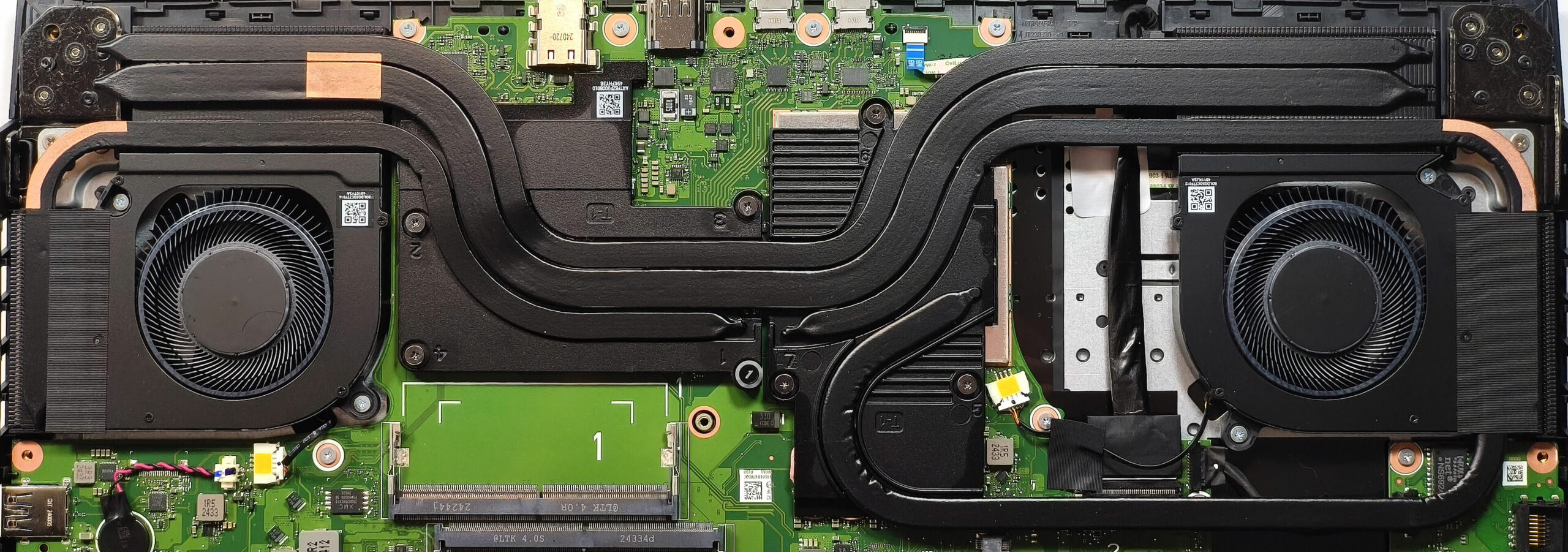
Översikt över kylsystemet
Mer information: Acer Nitro 17 har ett robust kylsystem som är utformat för högpresterande spel och intensiva arbetsbelastningar.
- Två stora fläktar ger ett effektivt luftflöde.
- Flytande metall appliceras på processorkretsen för förbättrad värmeledningsförmåga.
- Rektangulära vektorvärmerör ger bredare kontaktytor, vilket förbättrar värmeöverföringseffektiviteten.
- Ett par värmeledningsrör delas mellan CPU och GPU, med ytterligare ett rör för CPU och två dedikerade till GPU.
- Fyra kylflänsar och två stora metallplattor, där den högre täcker GPU:n, säkerställer en omfattande värmehantering.
Tips: Rengör fläktarna, värmeledningarna och kylflänsarna regelbundet för att bibehålla optimal kylningsprestanda och systemets livslängd.
Acer Nitro 17 (AN17-42) djupgående recension
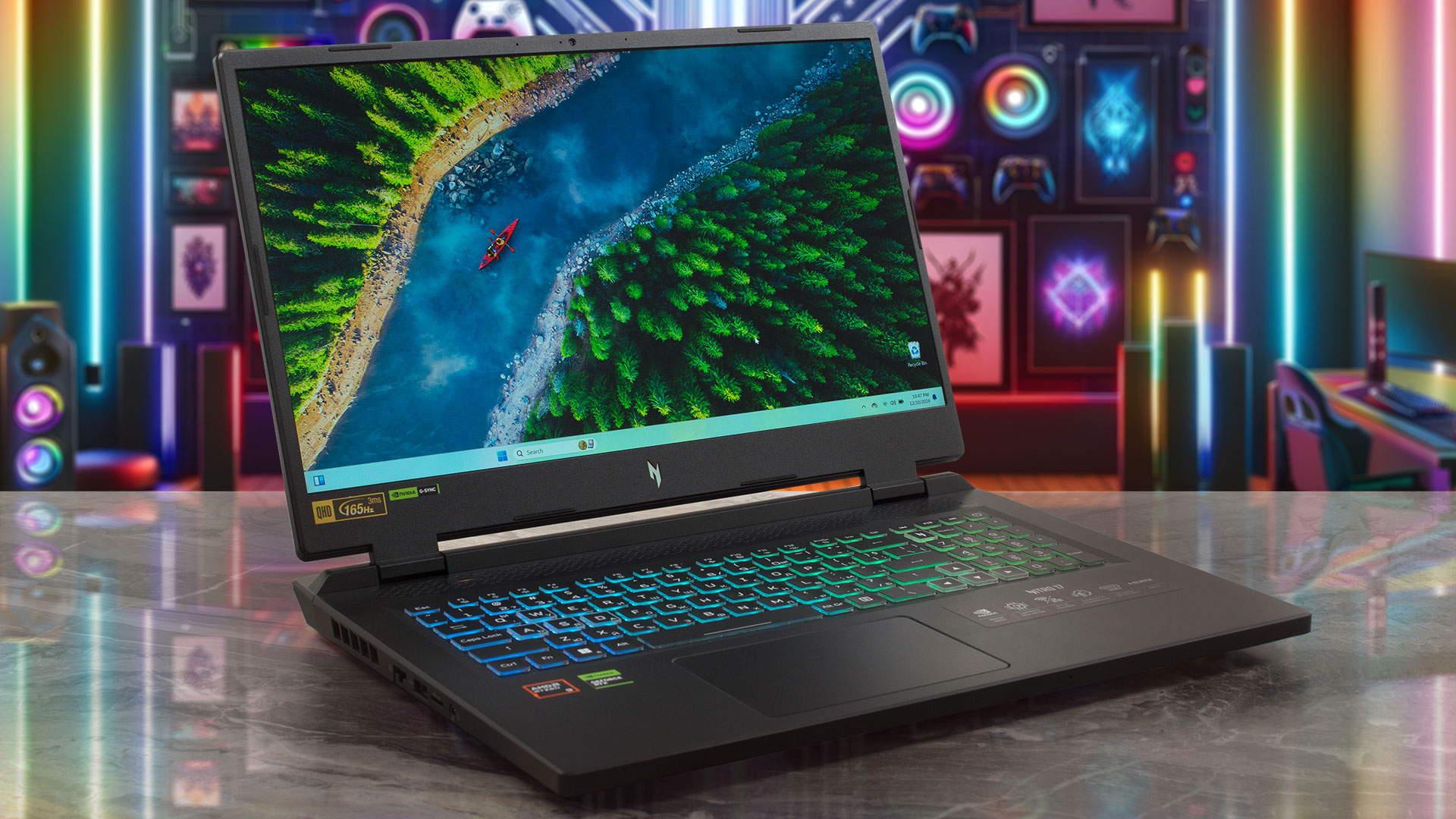
Nitro 17 (AN17-42) är för personer som är på jakt efter en ny stor bärbar speldator men inte vill spendera en hel förmögenhet på den. Funktionsmässigt är denna Acer-skapelse ett riktigt kraftpaket med sina 45W Zen 4 Hawk Point-HS CPU-alternativ och RTX 4000 GPU: er med rejäla TGP: er. Det är trevligt att se att uppgraderingsmöjligheterna inte hindras trots den lägre prislappen - du får fortfarande ett par SODIMM och M.2-platser. Utöver det är portvalet också rikt. Det finns inga kompromisser när det gäller extrafunktioner eftersom godsaker som G-Sync, Nvidia Advanced Optimu[...]
Fördelar
- Bra övergripande prestanda för klassen
- PWM-fri (CSW1704)
- 165Hz uppdateringsfrekvens + breda betraktningsvinklar (CSW1704)
- 1440p-upplösning och 98% sRGB-täckning (CSW1704)
- Mycket bra färgprecision när vår profil "Design and Office Work" används (CSW1704)
- Snabba svarstider för pixlar för en IPS-panel (8 ms) (CSW1704)
- MUX-omkopplare
- G-Sync + Nvidia Advanced Optimus
- 5x USB-portar + 2,5 Gbps LAN + HDMI 2.1
- MicroSD-kortplats
- Fantastiskt RGB-bakgrundsbelyst tangentbord med 4 zoner
- Solid bas
- Ryzen 9 8945HS upprätthåller ~ 5 GHz även vid långa belastningar i "Turbo"-läge
- RTX 4070 boostar till 2625 MHz under spel i "Turbo"-läge
- Fantastiska "Performance"-förinställningar med samma CPU-frekvens och GPU TGP som "Turbo"-förinställningarna + lägre ljudnivå
- Tangentbordet blir knappt varmt
- Snabb SSD (SK Hynix HFS001TEJ9X125N)
- 2x SODIMMs + 2x 2280 Gen 4 M.2-kortplatser
- Bra ljudkvalitet
- Väl prissatt maskin
- Acceptabel batteritid med tanke på den högupplösta panelen och den kraftfulla hårdvaran (~ 6 timmars video)
- Kapabelt kylsystem
Nackdelar
- 1x USB 2.o-port
- Hög ljudnivå i "Turbo"-läge
 Author: Dimitar Stalev

![[Juni 2026] De mest sålda bärbara datormärkena på Amazon Global – Apples oöverträffade dominans i antal enheter och omsättning](https://laptopmedia.com/wp-content/uploads/2026/07/GLOBAL-Best-Brands-400x225.jpg)
![[Juni 2026] Amazon Global: De 10 mest sålda bärbara datorerna – Apples nya MacBook Neo stormar in på första plats och omformar marknaden med sitt överkomliga pris](https://laptopmedia.com/wp-content/uploads/2026/07/Best-Selling-Laptops-GLOBAL-Top-10-400x225.jpg)
![[Juni 2026] Amazon Global: De 10 mest sålda spelbärbara datorerna – Acers Nitro V 16S AI dominerar försäljningen, medan ASUS ligger i topp när det gäller den totala omsättningen](https://laptopmedia.com/wp-content/uploads/2026/07/Best-Selling-Gaming-Laptops-GLOBAL-Top-10-400x225.jpg)
![[Juni 2026] Global ranking över de mest sålda bärbara grafikkorten på Amazon – NVIDIA RTX 5060 är det mest sålda dedikerade grafikkortet](https://laptopmedia.com/wp-content/uploads/2026/07/Best-Selling-GPUs-GLOBAL-Top-10-400x225.jpg)
![[Juni 2026] Global ranking över de mest sålda bärbara datorprocessorerna på Amazon – Apple M5 dominerar, AMD Ryzen 7 260 tar en betydande andel i premiumsegmentet](https://laptopmedia.com/wp-content/uploads/2026/07/Best-Selling-CPUs-GLOBAL-Top-10-400x225.jpg)
