Hur man öppnar Acer Nitro V 17 AI (ANV17-41) – demonterings- och uppgraderingsalternativ
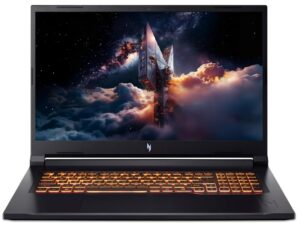
Innan du börjar: Stäng av den bärbara datorn, koppla ur laddaren och all kringutrustning och håll in strömbrytaren i några sekunder för att ladda ur kvarvarande ström. Arbeta på en ren, icke-ledande yta och använd om möjligt ett antistatiskt handledsband.
Öppna den nedre panelen
- Placera den bärbara datorn upp och ner med de bakre ventilationsöppningarna vända bort från dig.
- Lossa de tio Phillips-skruvarna som håller fast bottenpanelen. Alla skruvar är lika långa, vilket förenklar återmonteringen.
- För in ett tunt plastverktyg mellan chassit och bottenplattan nära en av kanterna.
- Vrid försiktigt verktyget för att lossa det första fästet och arbeta dig sedan runt för att lossa alla återstående fästanordningar.
- När klämmorna har lossats lyfter du bort bottenpanelen och lägger den åt sidan.
Försiktighet: Använd endast plastverktyg runt ventilationsöppningarna och kanterna för att undvika repor eller deformering av panelen.
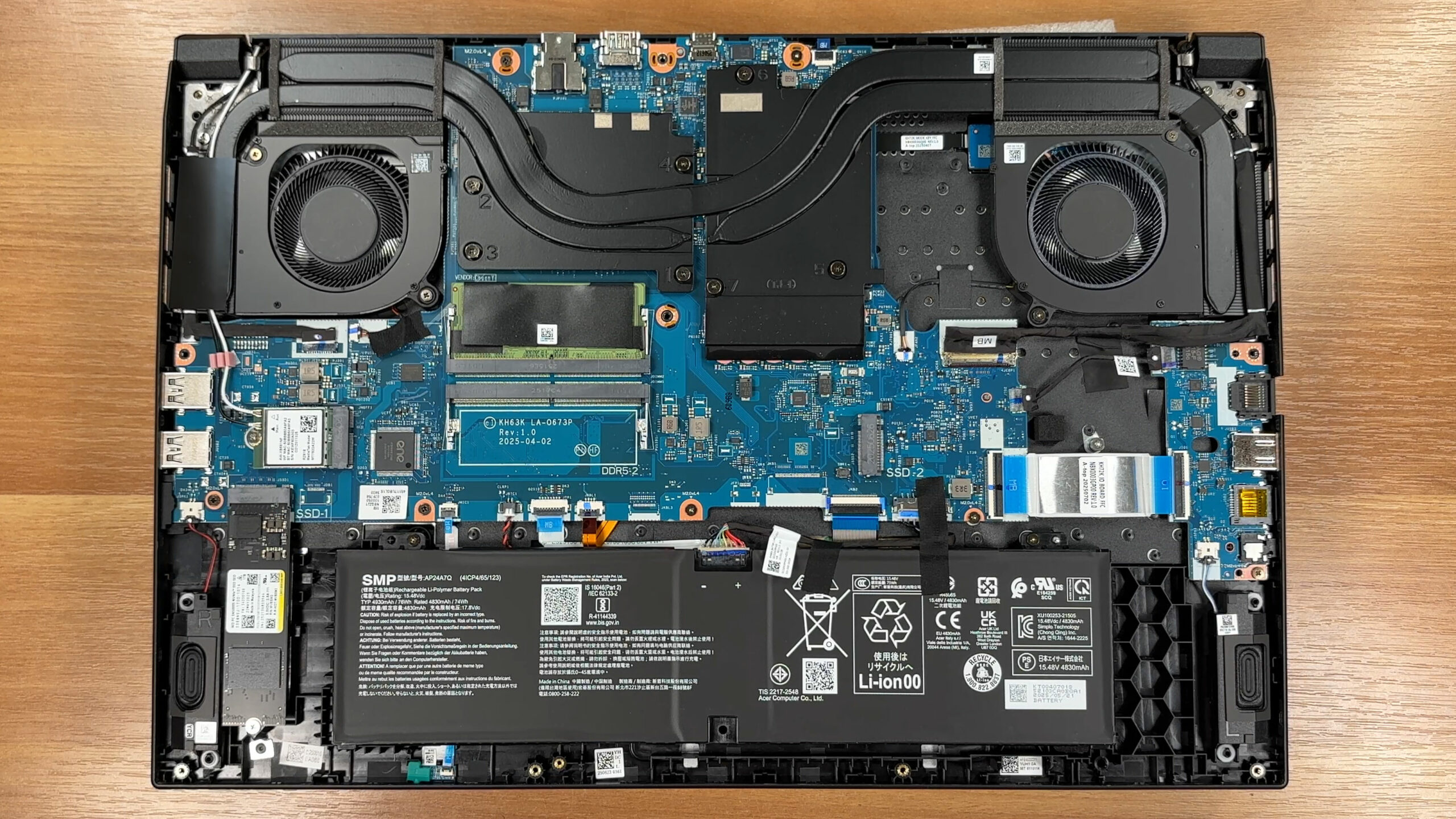
Borttagning och byte av batteri
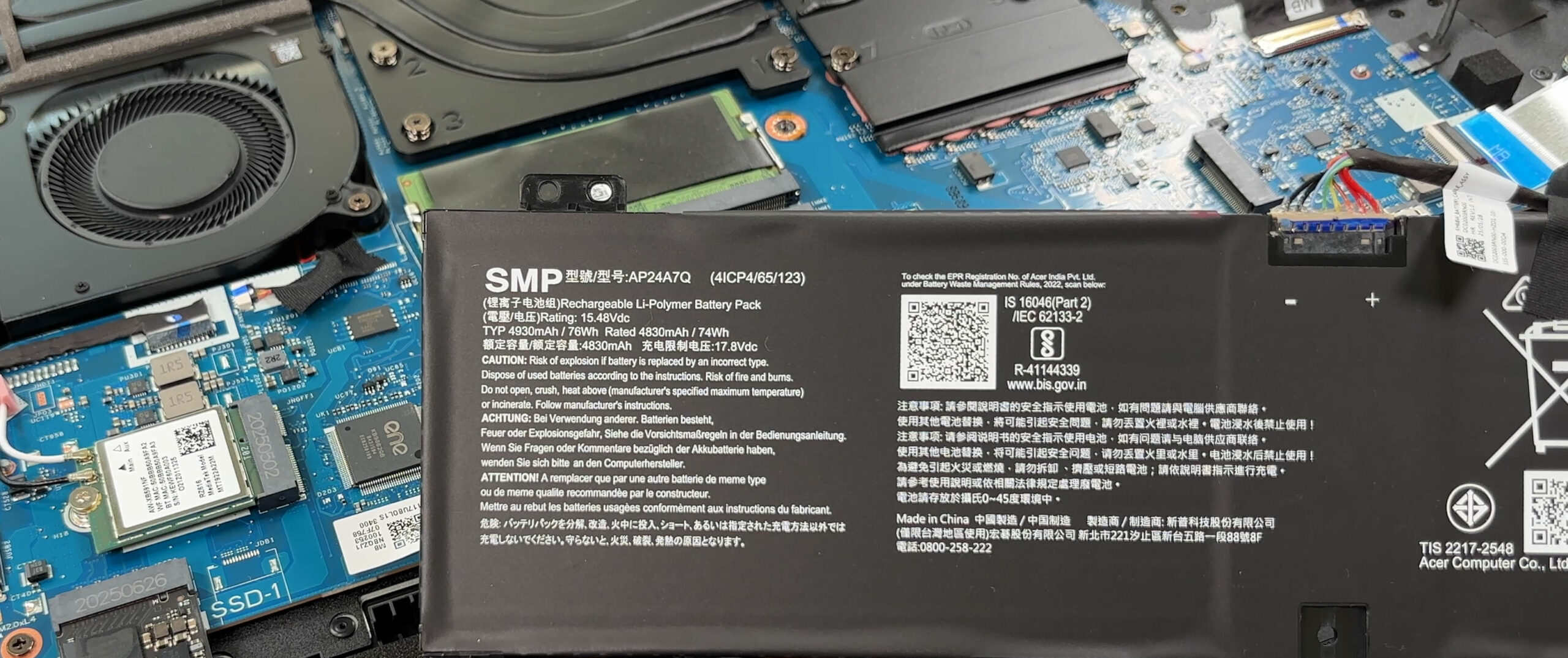
- Placera batteripaketet längs chassits framkant. Detta är en SMP-enhet, modell AP24A7Q, med en typisk kapacitet på 76Wh (74Wh nominell).
- Leta reda på batterikabeln och dra försiktigt kontakten rakt ut ur sitt uttag på moderkortet för att bryta strömmen till systemet.
- Lossa de två stjärnskruvarna som fäster batteriet i chassit.
- Lyft ut batteriet ur sitt fack och se till att du inte fastnar i närliggande högtalar- eller Wi-Fi-antennkablar.
- För att installera ett ersättningsbatteri, rikta in det nya batteriet i facket, sätt tillbaka de två skruvarna och anslut batterikabeln ordentligt så att den sitter helt på plats.
Alternativ för uppgradering av minne (RAM)
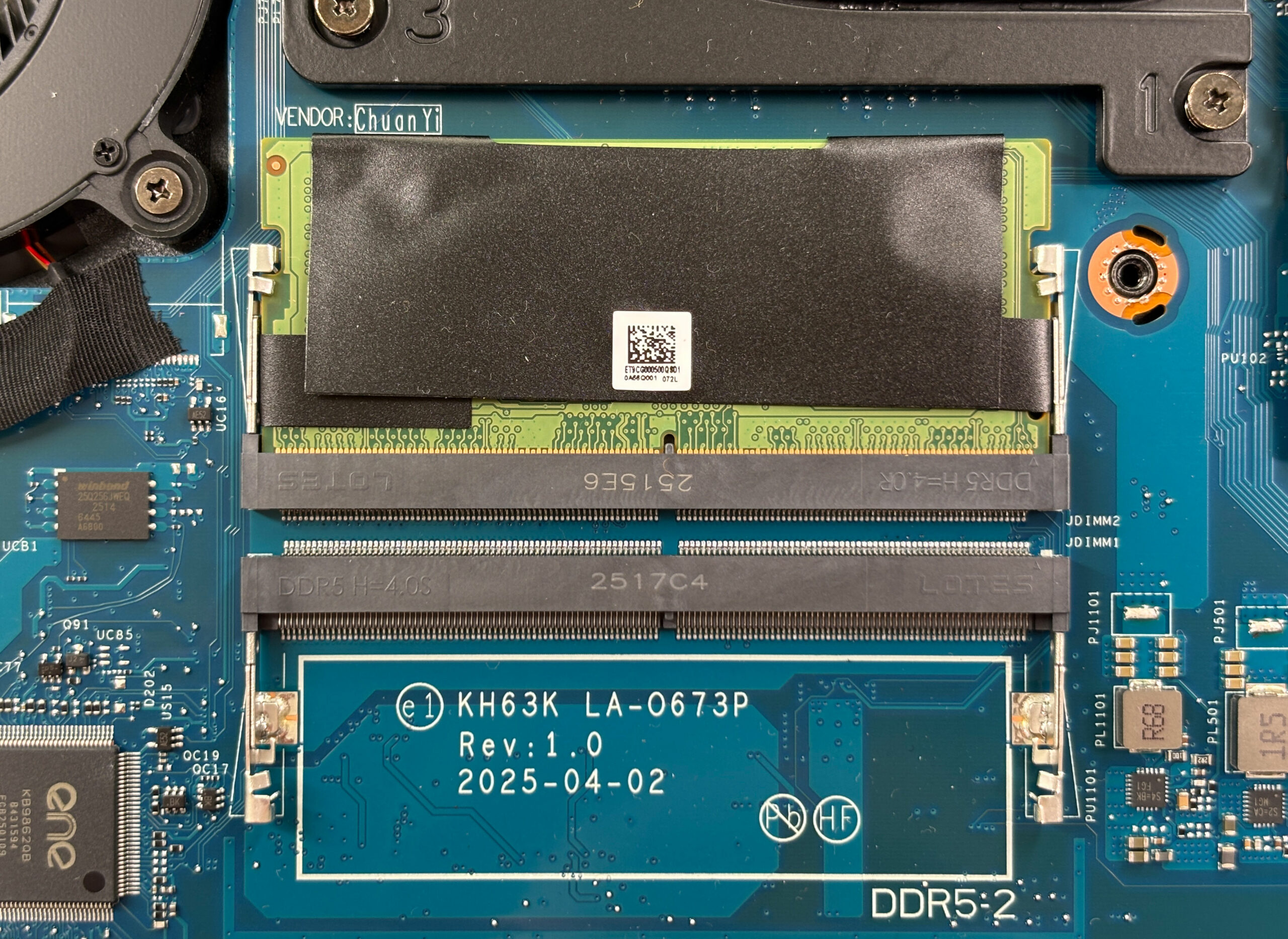
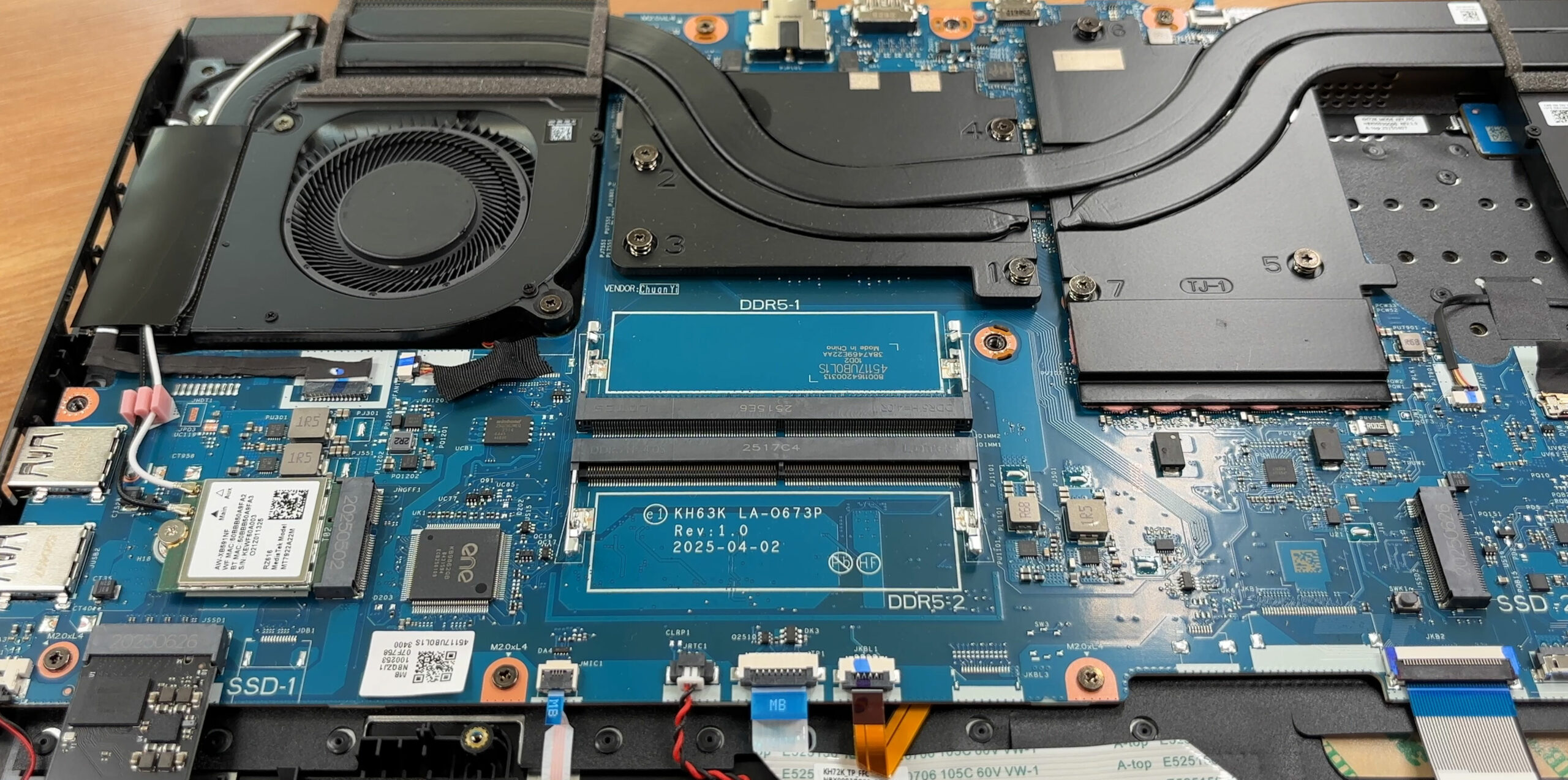
- Leta reda på de två DDR5 SO-DIMM-platserna i mitten av moderkortet. En av platserna är fylld från fabriken och den andra är ledig för uppgraderingar.
- Om det finns ett tunt metallskydd över modulen, dra försiktigt bort det. Denna folie fungerar också som EMI/RFI-skärm, så spara den för återanvändning.
- För att ta bort en minnesmodul, tryck de två metallklämmorna på sidorna utåt. SODIMM-enheten kommer att hoppa upp i en vinkel.
- Skjut modulen rakt ut ur kortplatsen.
- Plattformen stöder DDR5-minne med dubbla kanaler upp till 5600MT/s, så du kan installera en andra modul som matchar kapaciteten och hastigheten hos originalet, eller byta ut båda pinnarna mot en sats med högre kapacitet.
- För att installera nytt RAM-minne, rikta in skåran i modulen med nyckeln i kortplatsen, sätt in den i en vinkel och tryck sedan ned den tills båda sidoklämmorna låses på plats.
- Placera om metallskyddet så att det ligger platt över minnesmodulerna om enheten har ett sådant.
Du kan köpa DDR5 RAM-moduler här: Buy from Amazon.com (#CommissionsEarned)
Alternativ för uppgradering av lagring
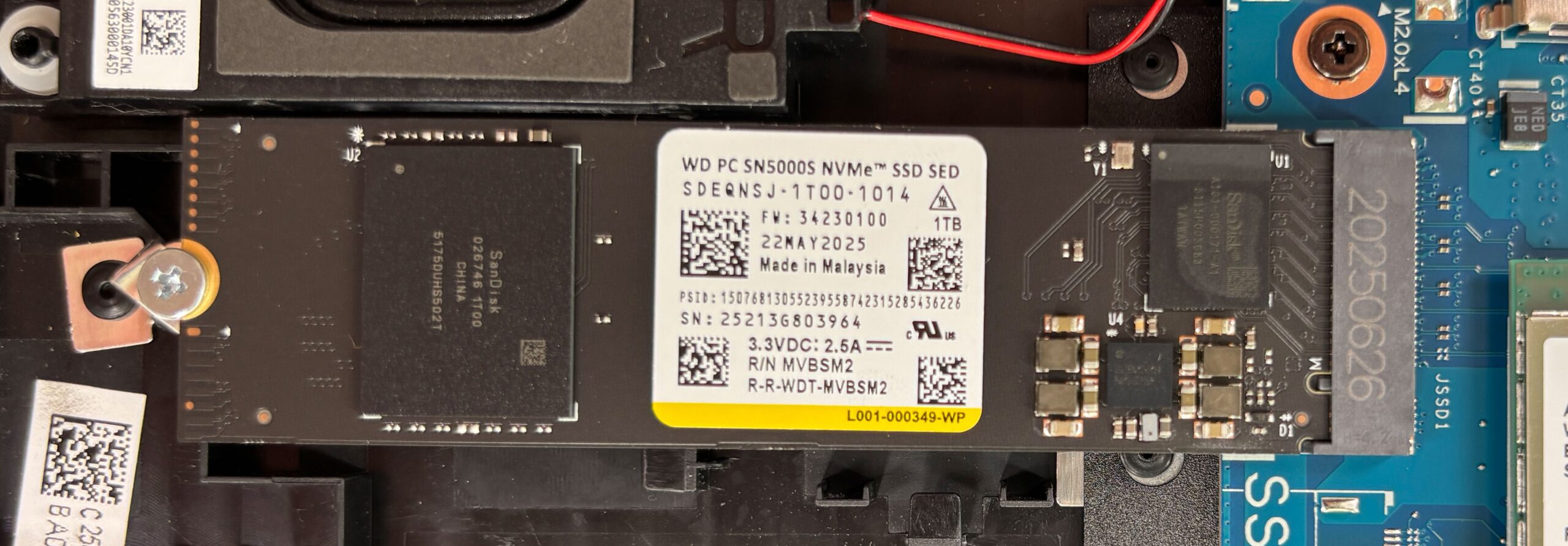
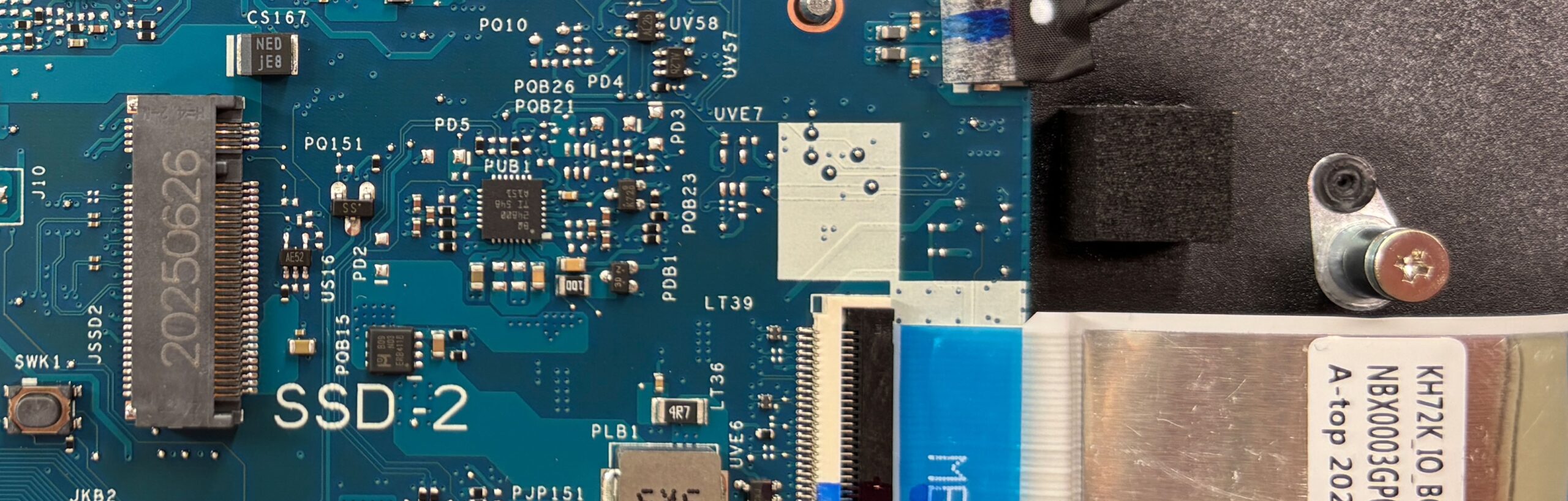
- Nitro V 17 AI har två M.2 2280 PCIe 4.0-platser för NVMe SSD-enheter:
- Primär plats: I vårt exemplar med en 1 TB Western Digital PC SN5000S-enhet.
- Sekundär kortplats: Ligger på den motsatta sidan av kortet och är tom från fabriken, redo för en andra SSD.
- För att uppgradera eller byta ut SSD-enheten i den primära kortplatsen:
- Ta bort eventuella EMI- eller termiska etiketter som täcker enheten genom att försiktigt dra tillbaka dem.
- Lossa SSD-enhetens monteringsskruv; enheten kommer att lyftas i en liten vinkel.
- Skjut ut SSD-enheten ur kontakten.
- Sätt i den nya 2280 PCIe 4.0 NVMe SSD-enheten i samma vinkel, tryck ner den och fäst den med skruven.
- Applicera EMI/termisk etikett igen så att den får full kontakt med SSD:ns yta.
- För att använda den sekundära M.2-platsen:
- Leta reda på den tomma 2280-platsen på andra sidan av kortet.
- Rikta in SSD-enheten mot kontakten, sätt i den i en vinkel, tryck ned den och fäst den med monteringsskruven.
- Om din konfiguration innehåller en värmedyna för den här platsen, se till att den kommer i kontakt med toppen av SSD-enheten eller bottenkåpan för bättre värmespridning.
Tips: Överväg att granska våra topp M.2 SSD-prestandarankningar för att välja den bästa lagringslösningen för dina behov.
Du kan köpa PCIe 4.0 NVMe SSD-enheter här: Buy from Amazon.com (#CommissionsEarned)
Trådlöst kort och andra användbara komponenter
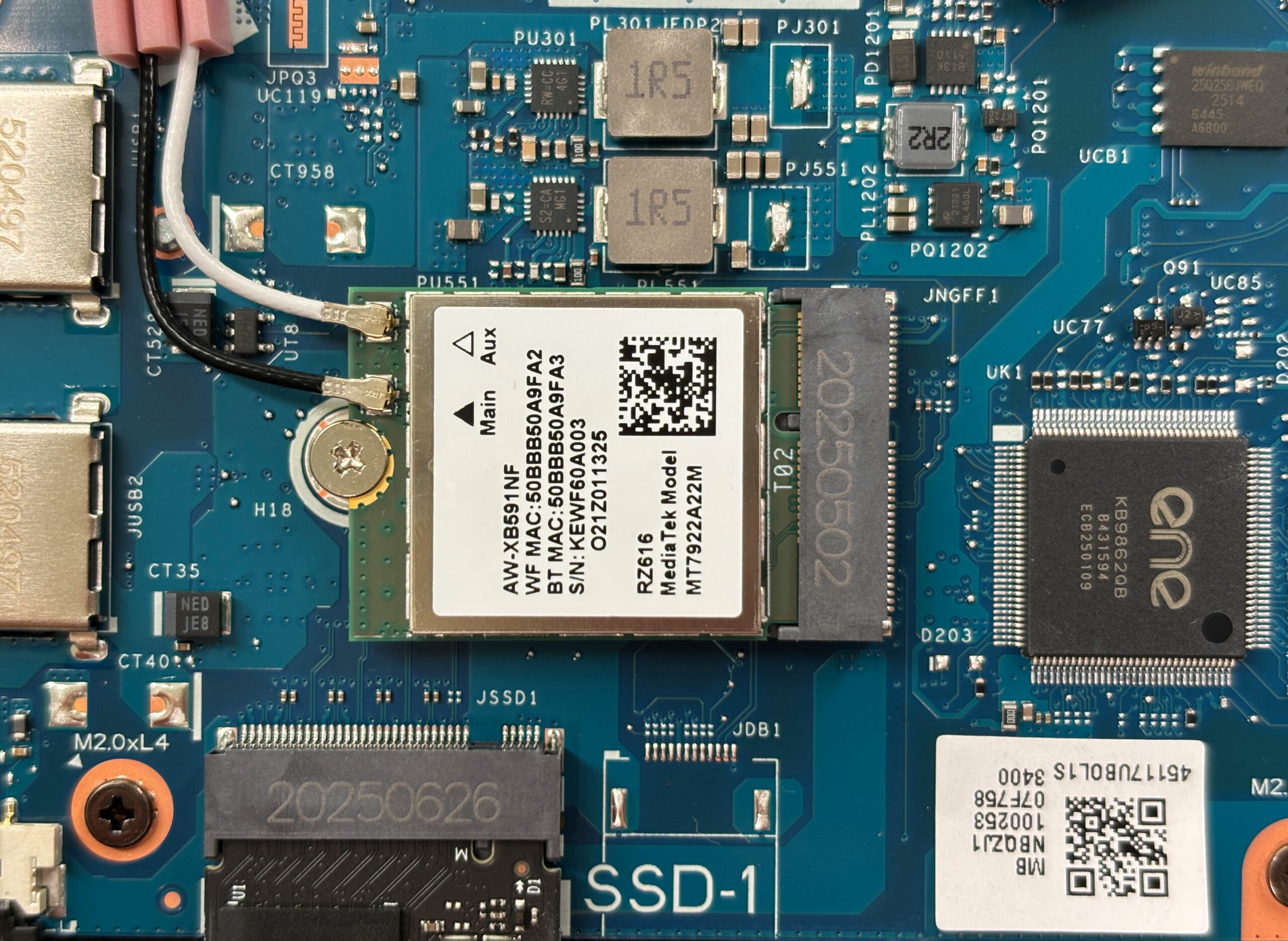
- Det trådlösa kortet är en utbytbar MediaTek RZ616 Wi-Fi 6E-modul i M.2 2230-format. Det tillhandahåller även Bluetooth-anslutning.
- För att byta ut det, lyft försiktigt de två antennkontakterna (Main och Aux) rakt upp med hjälp av ett plastverktyg.
- Lossa den enda skruven som håller fast kortet och skjut ut modulen ur sin plats.
- Installera det nya M.2 2230 Wi-Fi-kortet genom att sätta in det i vinkel, trycka ned det och fästa det med skruven.
- Anslut antennerna igen genom att trycka dem rakt mot sina respektive stolpar tills de klickar på plats.
- Andra lättåtkomliga delar är de båda högtalarna längst ned, pekplattans underram och CMOS-myntcellsbatteriet på en kort kabel. Alla hålls fast med standardskruvar eller enkla kontakter, vilket gör framtida byten eller reparationer enkla.
Kylsystem och underhåll
- Kylningslösningen använder två fläktar och flera delade heatpipes som sträcker sig över processorn och den diskreta GPU:n, med metallplattor över minnes- och strömkomponenterna.
- För rutinmässig rengöring:
- Koppla först ur batteriet för att undvika oavsiktliga kortslutningar.
- Håll varje fläkt på plats med ett finger eller ett plastverktyg och använd korta tryckluftsstötar genom ventilationsöppningarna på baksidan och sidorna för att rensa bort damm från fläktbenen.
- Inspektera visuellt skumtätningarna och plattorna runt VRM-enheterna och minnet för att säkerställa att de sitter korrekt.
- Avancerad service, t.ex. omplastning av CPU och GPU, är möjlig när kylflänsaggregatet har tagits bort, men bör endast utföras om du är bekväm med att arbeta med termisk pasta och har lämpliga material till hands.
Mer information: CPU och diskret GPU är fastlödda på moderkortet och det finns ingen 2,5-tums hårddiskplats. Praktiska uppgraderingar fokuserar på de två DDR5 SO-DIMM-platserna, de två PCIe 4.0 M.2-platserna, det utbytbara Wi-Fi-kortet och det fastskruvade batteriet.
Tips för återmontering
- Innan du återmonterar bottenpanelen, dubbelkolla att:
- Batterikontakten sitter ordentligt på plats.
- RAM-modulerna är låsta på plats och att eventuella skydd eller folier är återapplicerade.
- Alla SSD-enheter är säkrade med sina skruvar och eventuella termiska kuddar eller sköldar är korrekt placerade.
- Wi-Fi-kortet är fastskruvat och antennerna är ordentligt fastsatta.
- Fläkt- och högtalarkontakter är inkopplade.
- Placera bottenlocket över chassit och tryck försiktigt runt kanterna tills alla clips snäpper tillbaka på plats.
- Sätt tillbaka de tio skruvarna och dra åt dem jämnt. Dra inte åt dem för hårt.
- Slå på den bärbara datorn och gå in i BIOS eller operativsystemet för att kontrollera att det nya minnet och lagringsutrymmet upptäcks och att fläktarna fungerar normalt.
Sammanfattning: Du kan också nå flera andra delar som kan servas: båda högtalarna längst ner, pekplattans underram och CMOS-myntcellen på en kort ledning, vilket gör framtida underhåll mer bekvämt. Acer Nitro V 17 AI får bra betyg för underhåll, med snabb åtkomst och tydliga vägar för att utöka minne och lagring samtidigt som rutinservice hålls enkel.
Acer Nitro V 17 AI (ANV17-41) djupgående recension
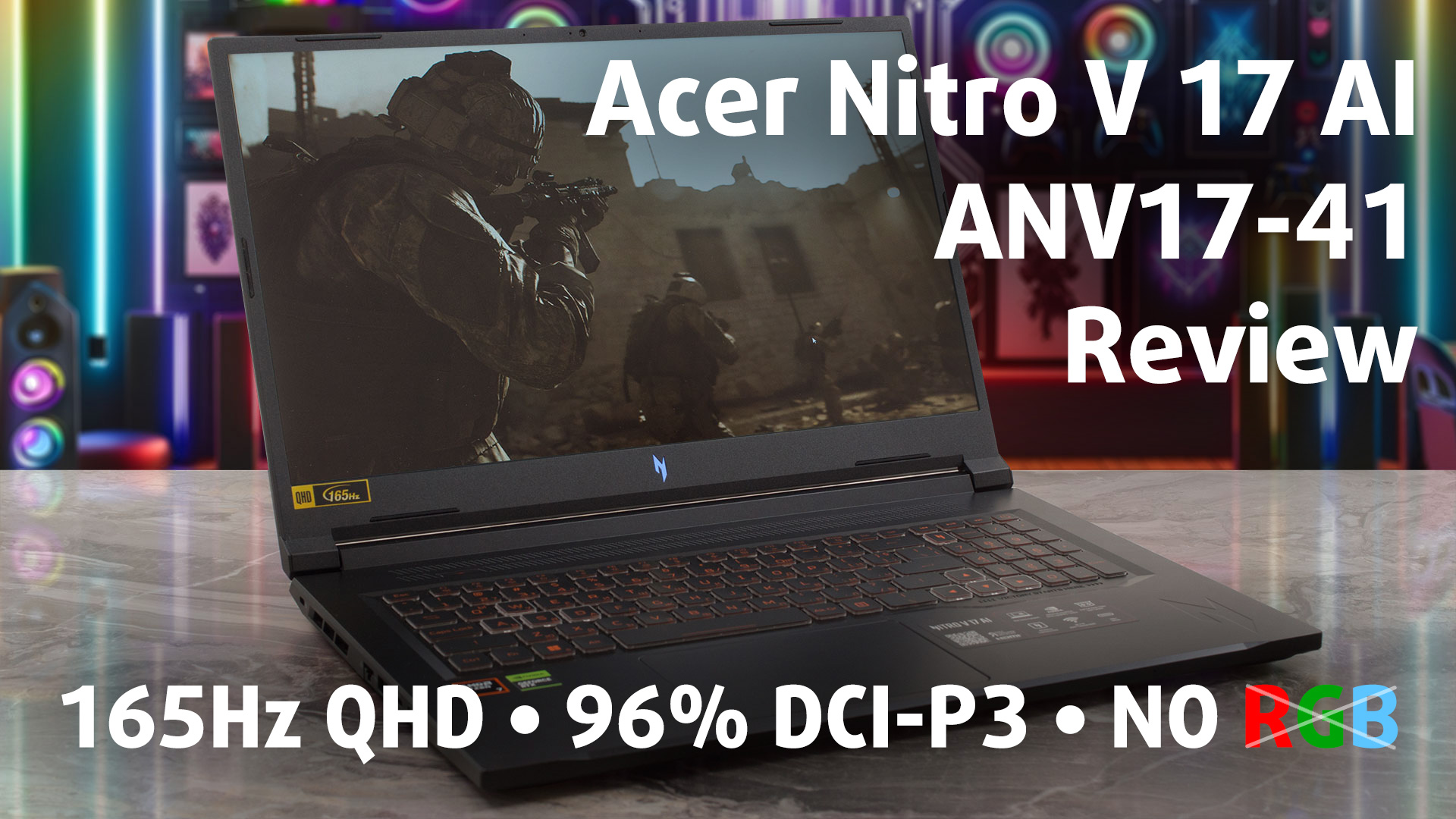
Marknaden för bärbara speldatorer på 17 tum är ett slagfält där kraft står mot bärbarhet, och Acer Nitro V 17 AI (ANV17-41) ger sig in i striden med en uppfriskande strategi: balans. Istället för att jaga aggressiv estetik eller ohållbara prestandatoppar har Acer levererat en maskin som prioriterar stabilitet, skärmkvalitet och en förvånansvärt raffinerad design. Med en fantastisk QHD-skärm och ett robust kylsystem siktar den på att bli den pålitliga dagliga föraren för spelare som vill ha en storskärmsupplevelse utan den typiska flashigheten hos en bärbar speldator. [...]
Fördelar
- Utmärkt 165 Hz QHD-skärm med 96 % DCI-P3-täckning
- Utmärkt värmehantering håller systemet svalt och stabilt
- Fantastiska uppgraderingsmöjligheter med två RAM-minnen och två M.2-kortplatser
- PWM-fri skärm är bra för ögonkomforten
- Mångsidiga anslutningsmöjligheter inklusive en USB4-port
- Raffinerad, nedtonad design med solid byggkvalitet
Nackdelar
- Konservativa gränser för GPU-effekt resulterar i lägre topprestanda
- Inga fysiska sekretessluckor eller biometriska inloggningsalternativ
- Batteritiden är genomsnittlig jämfört med klassledarna
 Author: Dimitar Stalev

![[Juni 2026] De mest sålda bärbara datormärkena på Amazon Global – Apples oöverträffade dominans i antal enheter och omsättning](https://laptopmedia.com/wp-content/uploads/2026/07/GLOBAL-Best-Brands-400x225.jpg)
![[Juni 2026] Amazon Global: De 10 mest sålda bärbara datorerna – Apples nya MacBook Neo stormar in på första plats och omformar marknaden med sitt överkomliga pris](https://laptopmedia.com/wp-content/uploads/2026/07/Best-Selling-Laptops-GLOBAL-Top-10-400x225.jpg)
![[Juni 2026] Amazon Global: De 10 mest sålda spelbärbara datorerna – Acers Nitro V 16S AI dominerar försäljningen, medan ASUS ligger i topp när det gäller den totala omsättningen](https://laptopmedia.com/wp-content/uploads/2026/07/Best-Selling-Gaming-Laptops-GLOBAL-Top-10-400x225.jpg)
![[Juni 2026] Global ranking över de mest sålda bärbara grafikkorten på Amazon – NVIDIA RTX 5060 är det mest sålda dedikerade grafikkortet](https://laptopmedia.com/wp-content/uploads/2026/07/Best-Selling-GPUs-GLOBAL-Top-10-400x225.jpg)
![[Juni 2026] Global ranking över de mest sålda bärbara datorprocessorerna på Amazon – Apple M5 dominerar, AMD Ryzen 7 260 tar en betydande andel i premiumsegmentet](https://laptopmedia.com/wp-content/uploads/2026/07/Best-Selling-CPUs-GLOBAL-Top-10-400x225.jpg)
