Hur man öppnar Acer Swift Edge (SFE16-44) – demonterings- och uppgraderingsalternativ
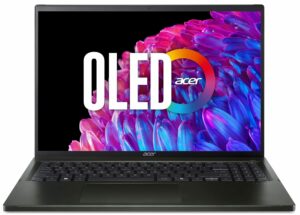
Öppna enheten
Tips: Se till att den bärbara datorn är avstängd och frånkopplad från alla strömkällor innan du börjar.
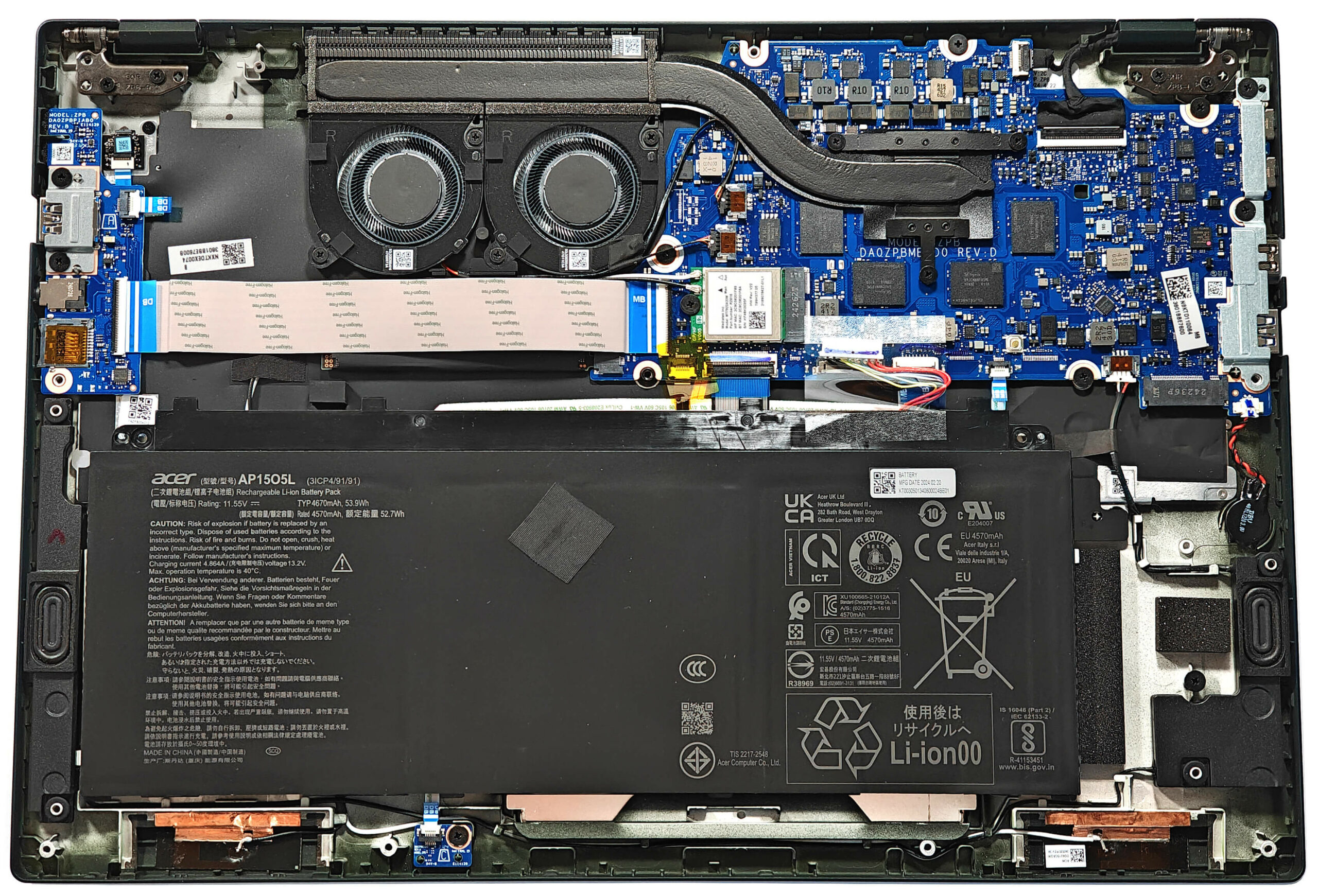
- Lossa de tio Torx-skruvarna på den bärbara datorns bottenpanel.
- Använd ett hävarmsverktyg för att öppna de två områdena bakom gångjärnen.
- Lirka upp baksidan med ett tunt plastverktyg och arbeta dig runt sidorna och framsidan.
- När baksidan har lyfts, luta panelen något och lyft den från basen.
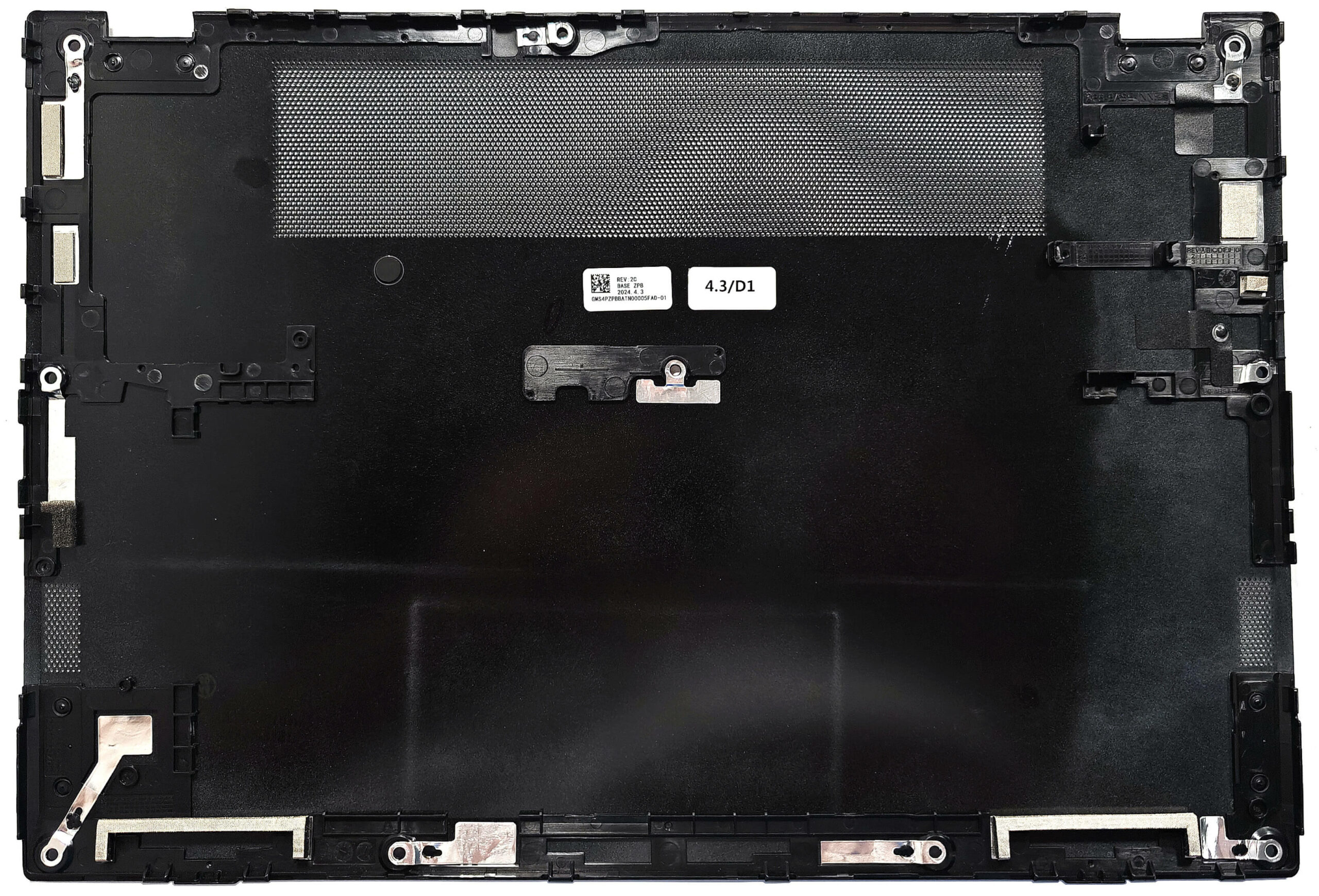
Mer information: På insidan av bottenpanelen finns dammfilter för ventilationsgallren, vilket säkerställer optimalt luftflöde och skydd mot skräp.
Borttagning av batteri
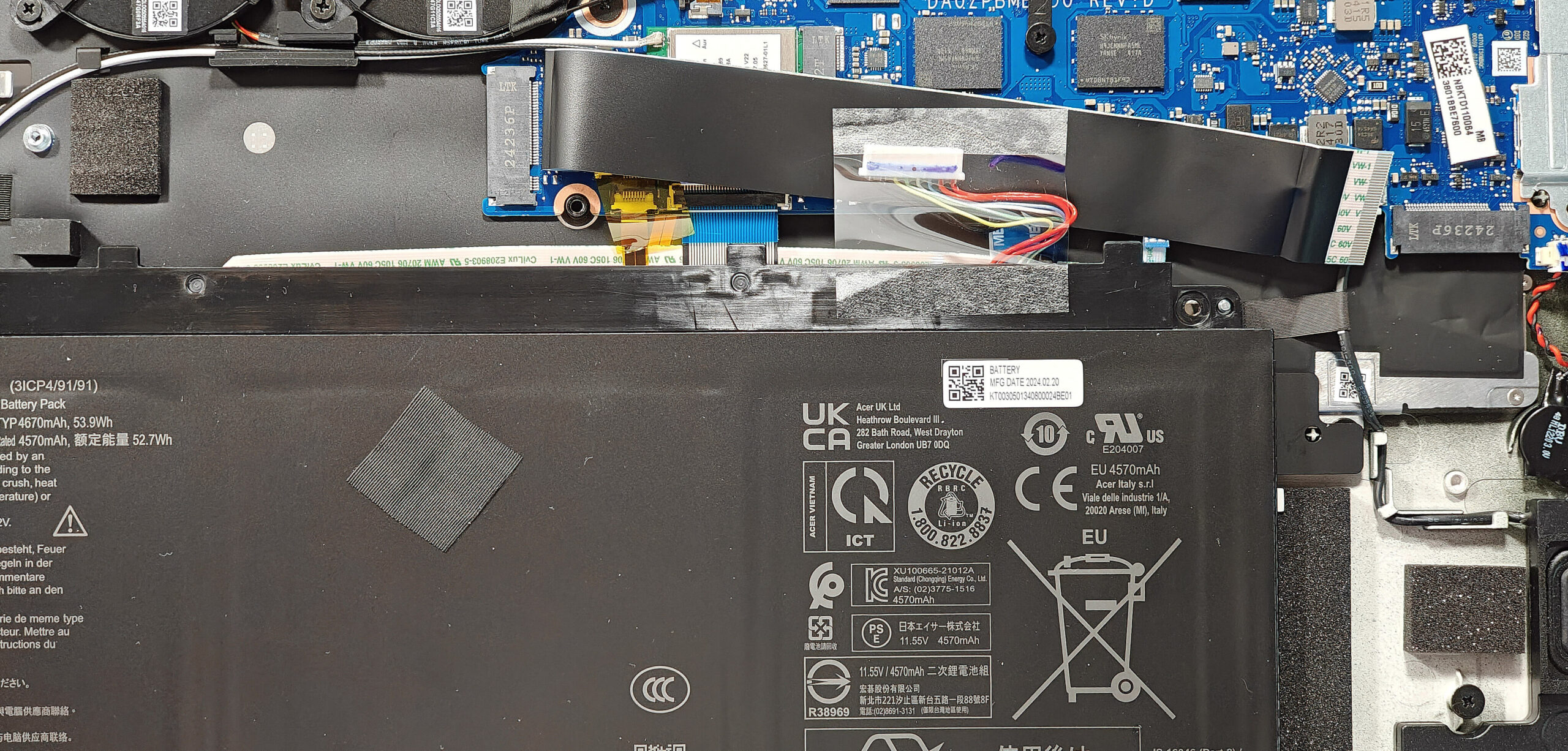
Var försiktig med batteriet: Hantera batteriet varsamt för att undvika skador. Använd handskar för att undvika elektriska stötar.
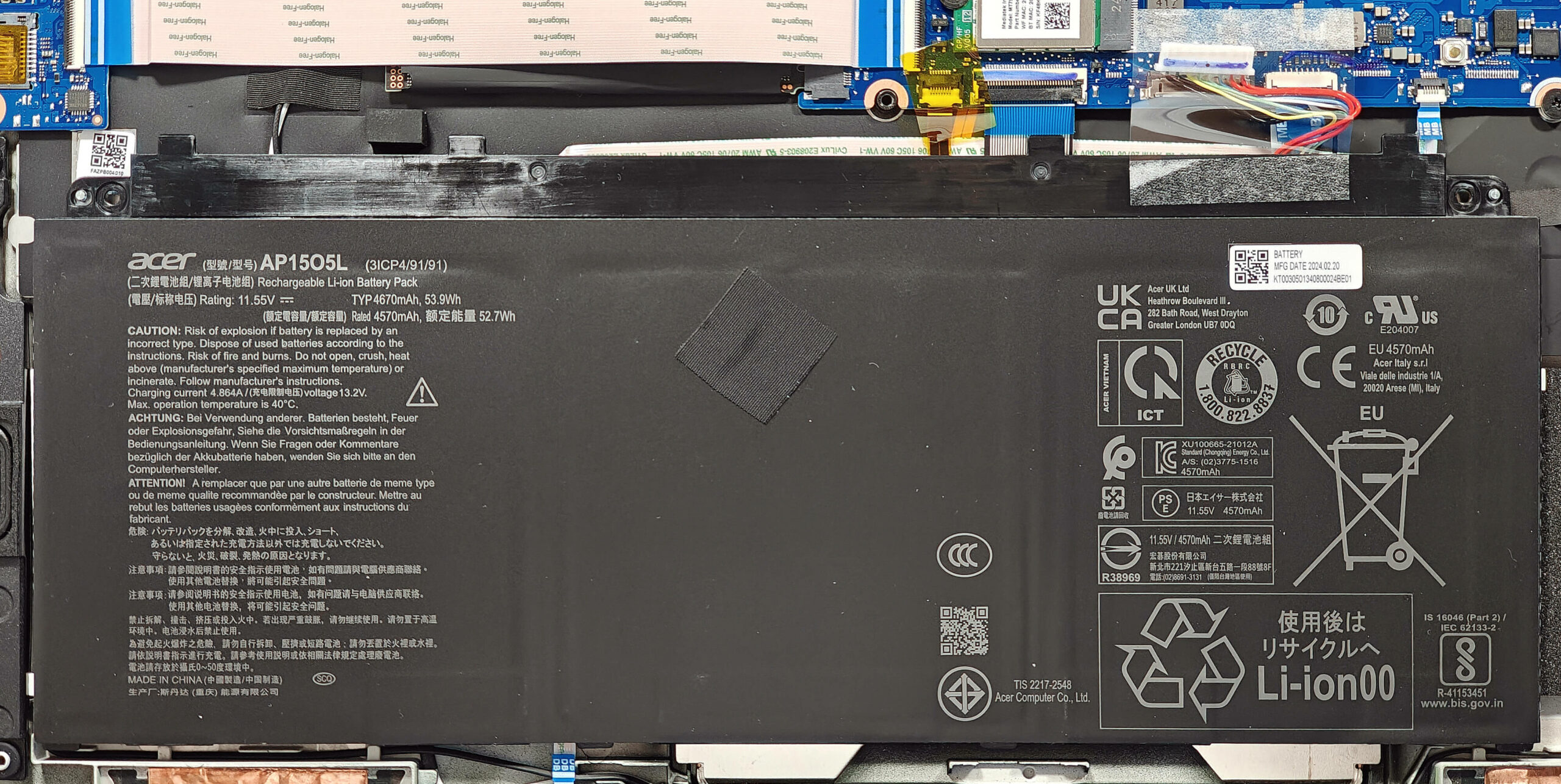
- Koppla loss kontakten från moderkortet genom att dra den åt vänster med ett plastverktyg.
- Lossa de fem Phillips-skruvarna som håller fast 54Wh-batterienheten i chassit.
- Lossa försiktigt batterienheten från den bärbara datorn och se till att inte böja den eftersom den är hårt limmad till basen och känns flexibel.
Mer information: Den bärbara datorn är utrustad med ett 54Wh-batteri, vilket ger cirka 5 och en halv timmes videouppspelning.
Du kan köpa kompatibla batterier här: Buy from Amazon.com (#CommissionsEarned)
Uppgradering av minne
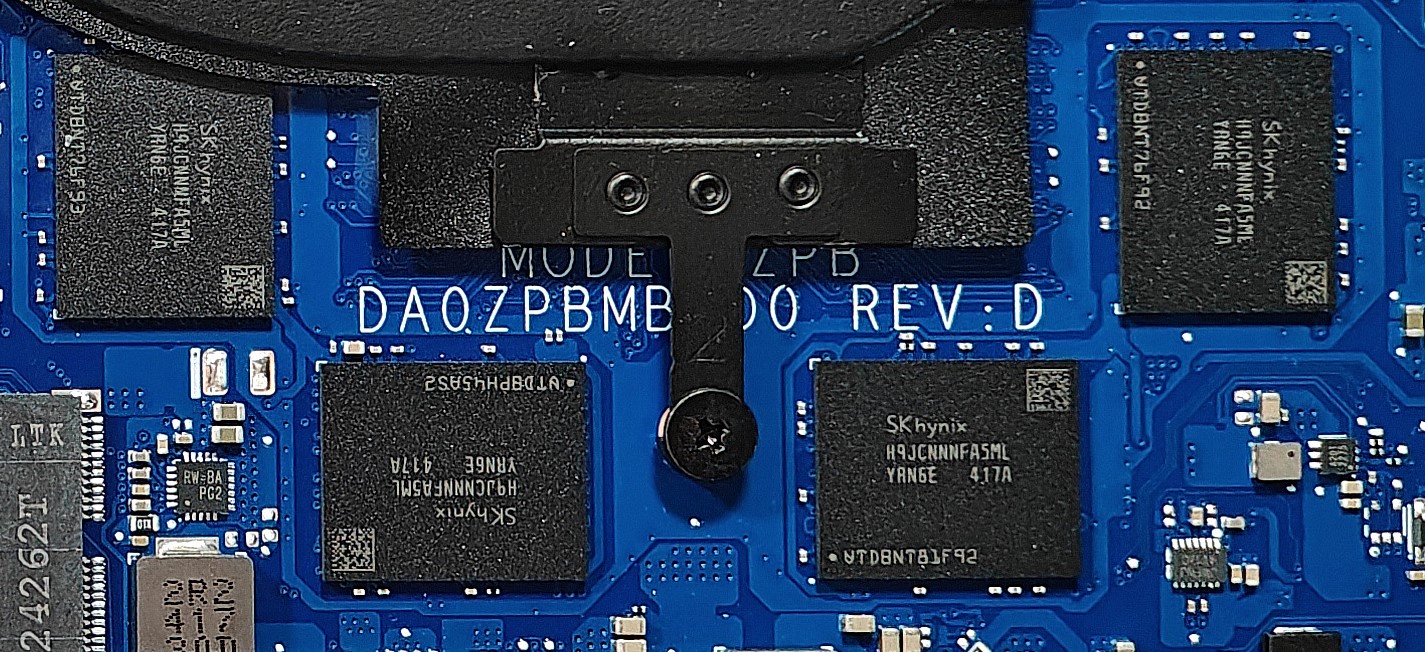
Obs: Minnet är fastlött och kan inte uppgraderas av användaren.
Mer information: Den här bärbara datorn levereras med upp till 32 GB LPDDR5-6400MHz RAM i dubbelkanalsläge, vilket bör vara tillräckligt för de flesta användare.
Uppgradering av lagring
Tips: Hantera SSD-enheten varsamt för att undvika dataförlust eller skador under installationen.
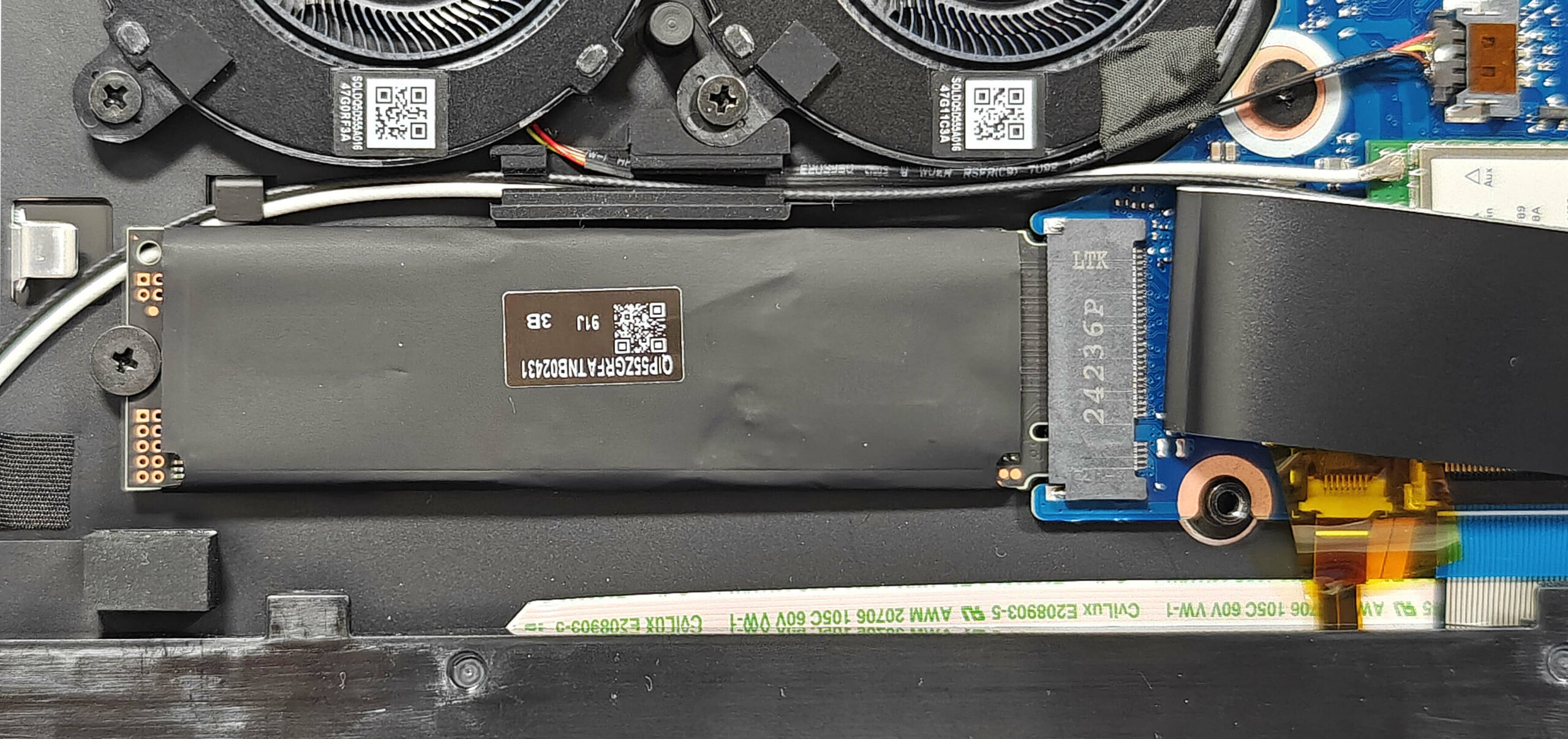
- Lokalisera de två M.2-platserna som är kompatibla med 2280 Gen 4 SSD-enheter.
- M.2-platsen ovanför batteriet är dold under en bandanslutning. Koppla försiktigt loss bandkontakten för att nå NVMe SSD som är täckt av en värmesköld.
- Ta bort metallskölden som täcker SSD-enheten genom att lossa den enda Phillips-skruven.
- Lyft gummielementet till höger för att komma åt skruven som håller fast SSD-enheten.
- Lossa den enda skruven som håller fast NVMe SSD-enheten i basen.
- Skjut metallskölden till vänster och lyft bort den från chassit.
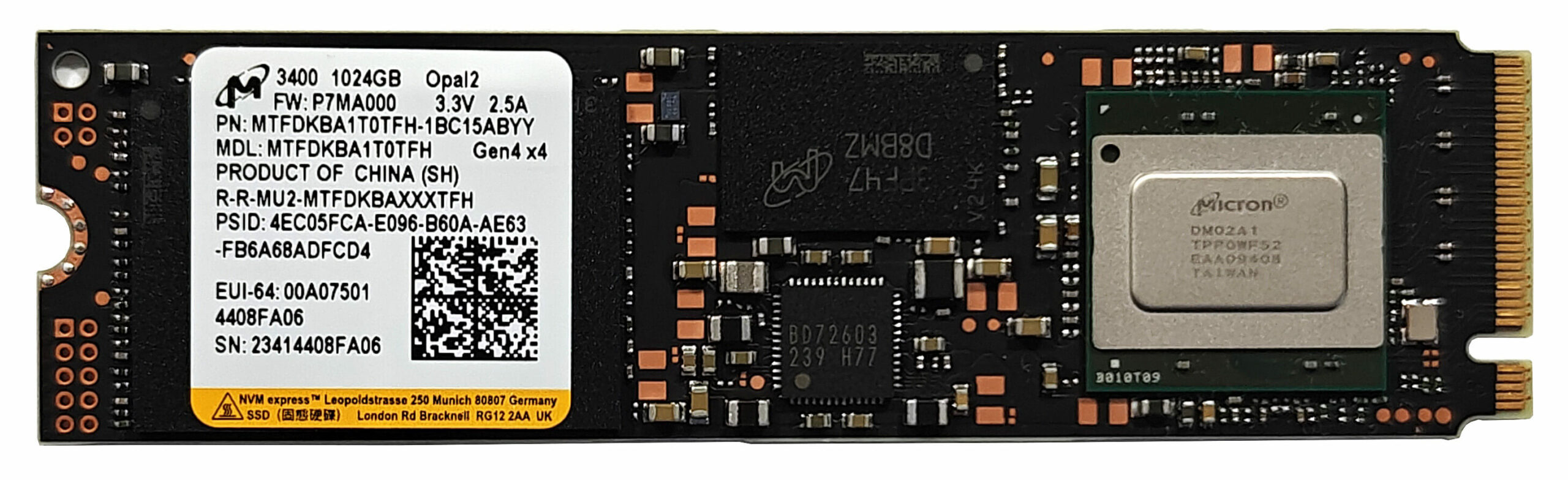
- Sätt in den nya Gen 4 M.2 SSD-enheten i kortplatsen och fäst den med skruven.
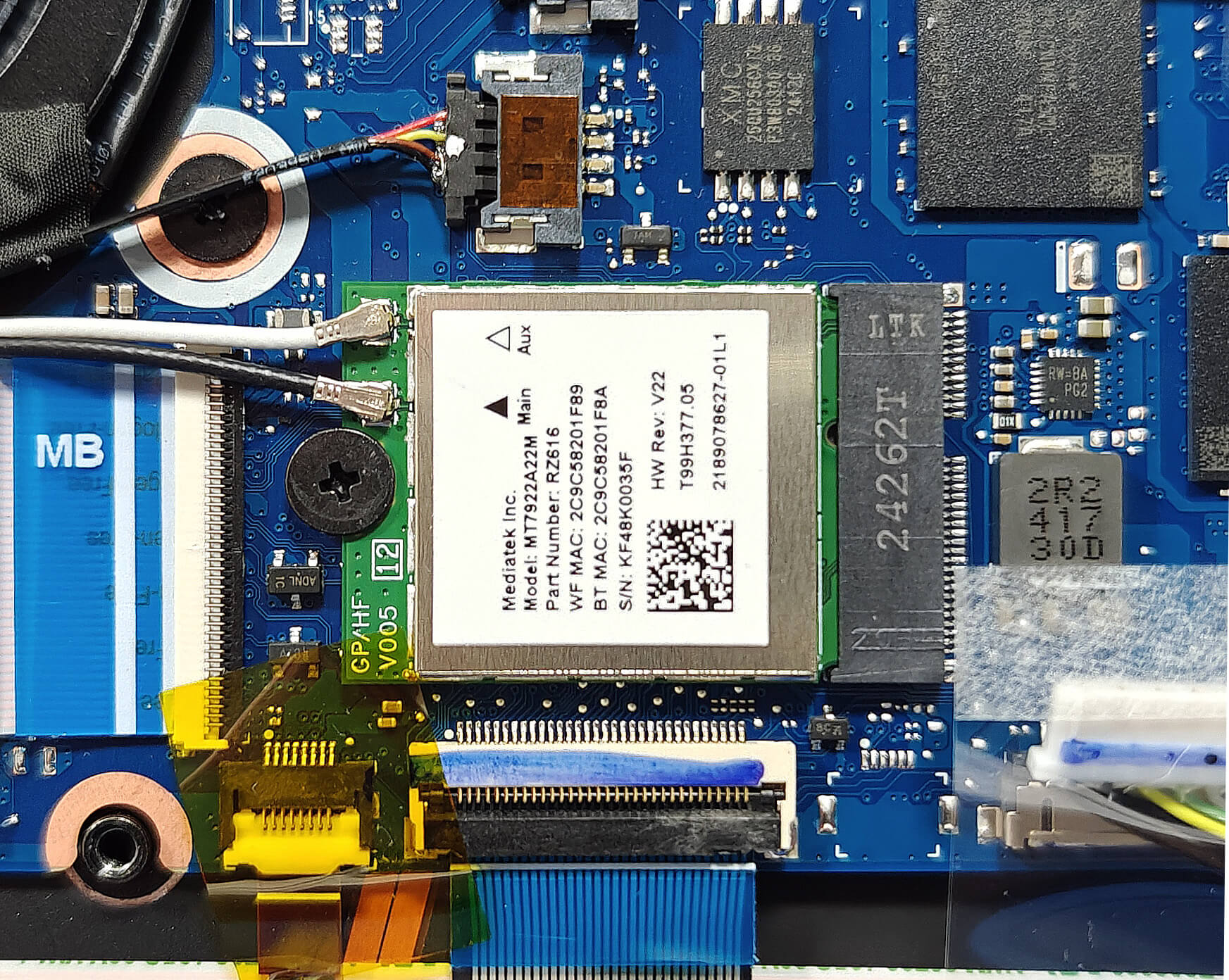
Mer information: Den bärbara datorn har två M.2-platser som är kompatibla med 2280 Gen 4 SSD-enheter. Den förinstallerade NVMe SSD-enheten är täckt av en värmesköld och kyls av en liten kylplatta på ovansidan. Även om kylplattan under den förinstallerade NVMe inte är optimalt placerad, har den åtgärdats. Det utbytbara Wi-Fi-kortet är placerat till vänster om minneskretsarna.
Tips: Glöm inte att kolla in vår Topp M.2 SSD-prestandarankning för insikter om de bästa lagringsalternativen som finns tillgängliga.
Du kan köpa kompatibla SSD-enheter här: Buy from Amazon.com (#CommissionsEarned)
Wi-Fi-kort
Mer information: Det utbytbara Wi-Fi-kortet sitter till vänster om minneskretsarna.
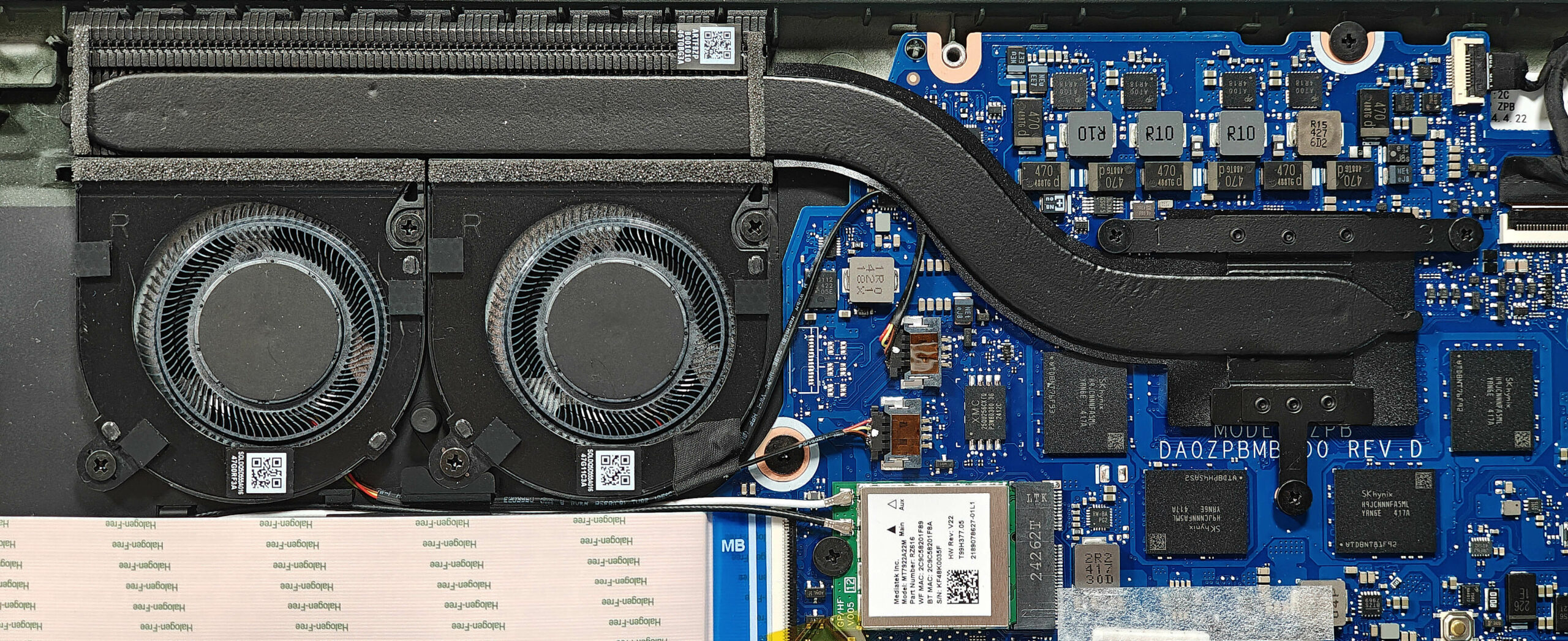
Översikt över kylningssystem
Mer information: Kylsystemet är grundläggande och består av två små fläktar, ett värmerör, en hyfsat stor toppmonterad kylfläns och en värmespridare för att säkerställa effektiv värmehantering.
- Inspektera de två små fläktarna för att säkerställa att de är fria från damm och skräp.
- Kontrollera det enda värmeröret för tecken på slitage eller skador.
- Kontrollera att den rejält tilltagna toppmonterade kylflänsen sitter ordentligt och är fri från hinder.
- Se till att värmespridaren sitter ordentligt på plats för att bibehålla optimal kylprestanda.
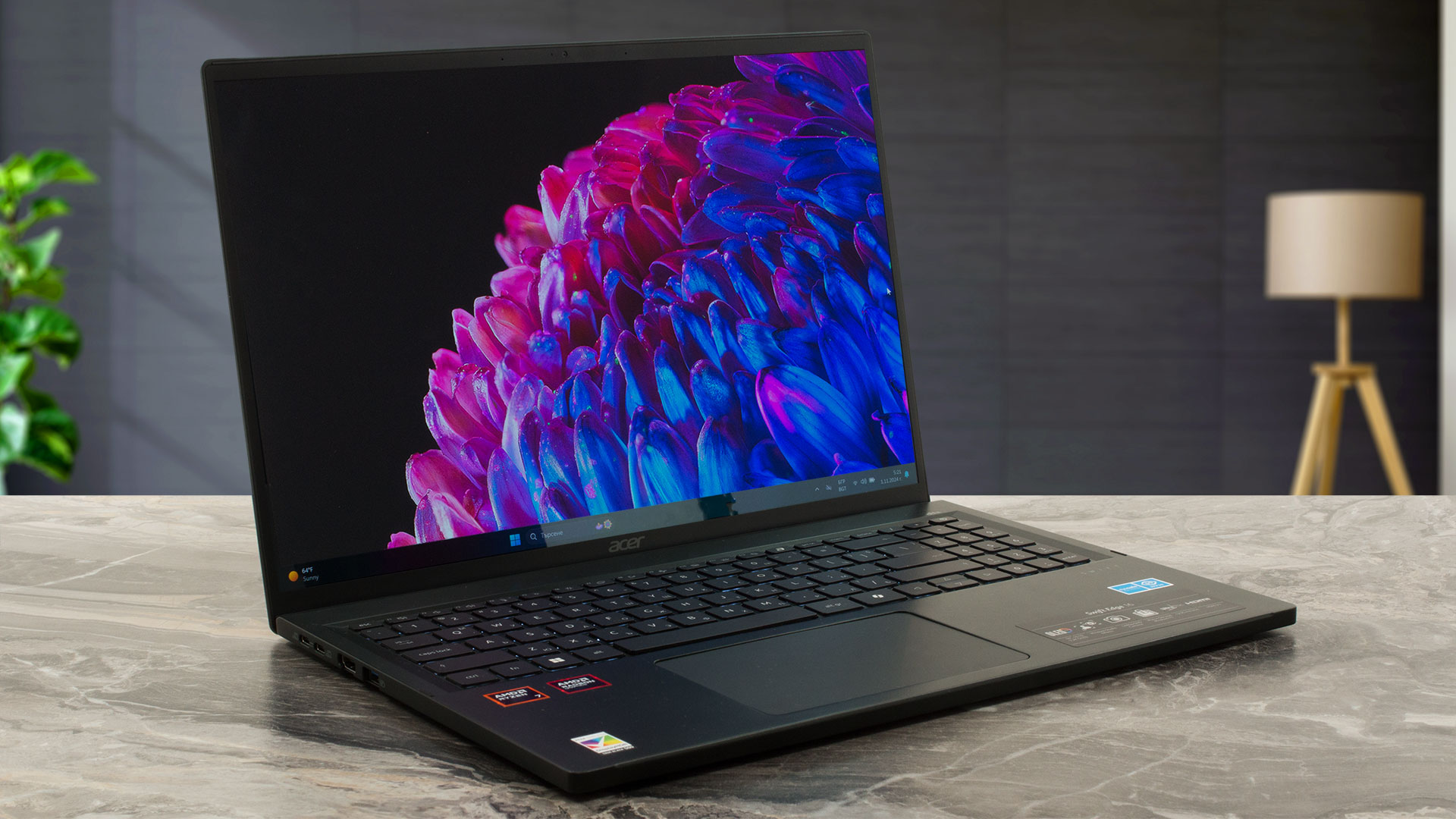
Acer Swift Edge 16 (SFE16-44) djupgående recension
Jämfört med sin föregångare ser Acer Swift Edge (SFE16-44) ut som en mild uppdatering. Den nya generationens modell förlitar sig på 8040-serien 28W AMD Zen 4 Hawk Point-U-processorer som är nästan identiska med sina 7040-syskon utan att räkna den något klockade NPU-enheten i de nya chipen. RAM-minnet är fortfarande lödd vilket inte är förvånande med tanke på hur tunn och lätt den här bärbara datorn är. Portutbudet är fortsatt bra med sina fyra USB-kontakter. Även här finns Wi-Fi 7 ombord, men som tillval.Skärmen är densamma som på SFE16-43-modellen. Det fortsätte[...]
Fördelar
- 100 % sRGB- och DCP-P3-täckning + förbättrad färgnoggrannhet med vår profil "Design and Gaming" (SDC418D)
- Oändligt kontrastförhållande (SDC418D)
- 605 nits maximal ljusstyrka i HDR-läge och 394 nits maximal ljusstyrka när du tittar på SDR-innehåll (SDC418D)
- Lätt och tunt chassi i magnesiumlegering (1,23 kg / 12,95 mm)
- Lock med spakdesign
- Fingeravtrycksläsare
- 1440p webbkamera
- 2x USB4-portar + MicroSD-kortläsare
- 2x M.2-kortplatser + utbytbart Wi-Fi-kort
- Wi-Fi 7 (tillval)
- Bra komfort under belastning med tanke på den tunna konstruktionen
- Snabb SSD (Micron 3400)
- Upp till 32 GB LPDDR5 RAM
- Känns snabb för arbete, trots de hindrade klockorna
Nackdelar
- Lödda minnen
- Låga CPU-klockor, särskilt vid lång CPU-stress
- Genomsnittlig batteritid (~ 5 timmar och en halv timme med videor)
- PWM-användning (SDC418D)
- Batteriet är fastlimmat på basen
 Author: Dimitar Stalev

![[Juni 2026] De mest sålda bärbara datormärkena på Amazon Global – Apples oöverträffade dominans i antal enheter och omsättning](https://laptopmedia.com/wp-content/uploads/2026/07/GLOBAL-Best-Brands-400x225.jpg)
![[Juni 2026] Amazon Global: De 10 mest sålda bärbara datorerna – Apples nya MacBook Neo stormar in på första plats och omformar marknaden med sitt överkomliga pris](https://laptopmedia.com/wp-content/uploads/2026/07/Best-Selling-Laptops-GLOBAL-Top-10-400x225.jpg)
![[Juni 2026] Amazon Global: De 10 mest sålda spelbärbara datorerna – Acers Nitro V 16S AI dominerar försäljningen, medan ASUS ligger i topp när det gäller den totala omsättningen](https://laptopmedia.com/wp-content/uploads/2026/07/Best-Selling-Gaming-Laptops-GLOBAL-Top-10-400x225.jpg)
![[Juni 2026] Global ranking över de mest sålda bärbara grafikkorten på Amazon – NVIDIA RTX 5060 är det mest sålda dedikerade grafikkortet](https://laptopmedia.com/wp-content/uploads/2026/07/Best-Selling-GPUs-GLOBAL-Top-10-400x225.jpg)
![[Juni 2026] Global ranking över de mest sålda bärbara datorprocessorerna på Amazon – Apple M5 dominerar, AMD Ryzen 7 260 tar en betydande andel i premiumsegmentet](https://laptopmedia.com/wp-content/uploads/2026/07/Best-Selling-CPUs-GLOBAL-Top-10-400x225.jpg)
