Hur man öppnar Dell Latitude 7450 – demontering och uppgraderingsalternativ
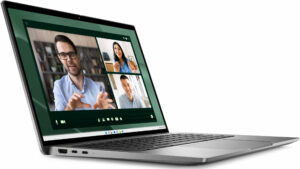
Öppna enheten
Tips: Se till att den bärbara datorn är avstängd och frånkopplad från alla strömkällor innan du börjar.
- Lossa de åtta skruvarna med Phillips-huvud på den bärbara datorns bottenpanel.
- Använd ett hävarmsverktyg för att öppna zonerna bakom gångjärnen.
- Börja med att bända upp från det övre vänstra hörnet och arbeta dig runt enheten.
- Innan du lyfter bort panelen helt, se till att du kopplar bort LED-listans bandkablar.
- Ta försiktigt bort bakpanelen för att exponera de interna komponenterna.
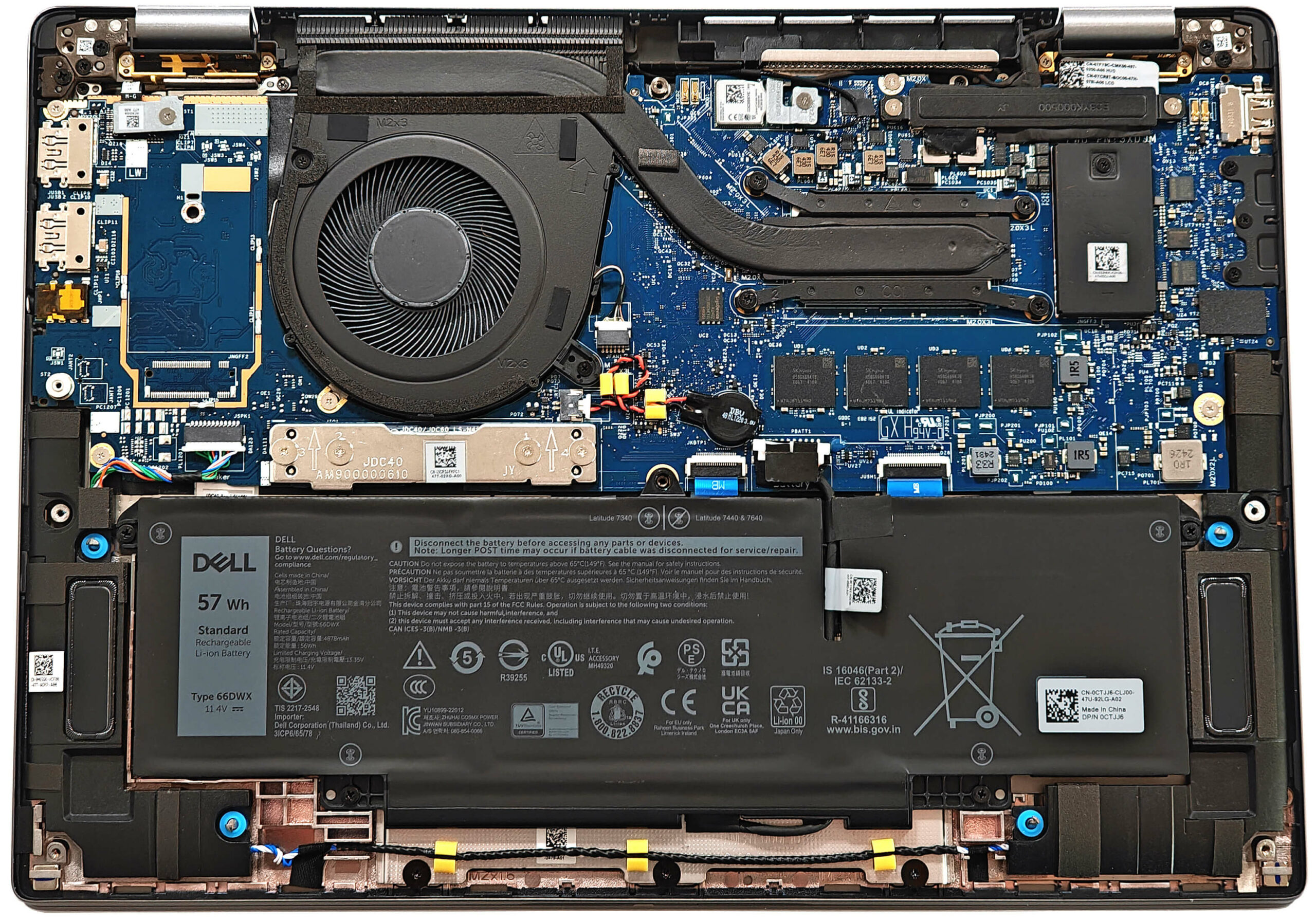
Mer information: Insidan av bottenplattan har ett gummiliknande material som skyddar batteriet från repor och innehåller tre dammfilter för fläktarna, vilket säkerställer optimalt luftflöde och skydd mot skräp.
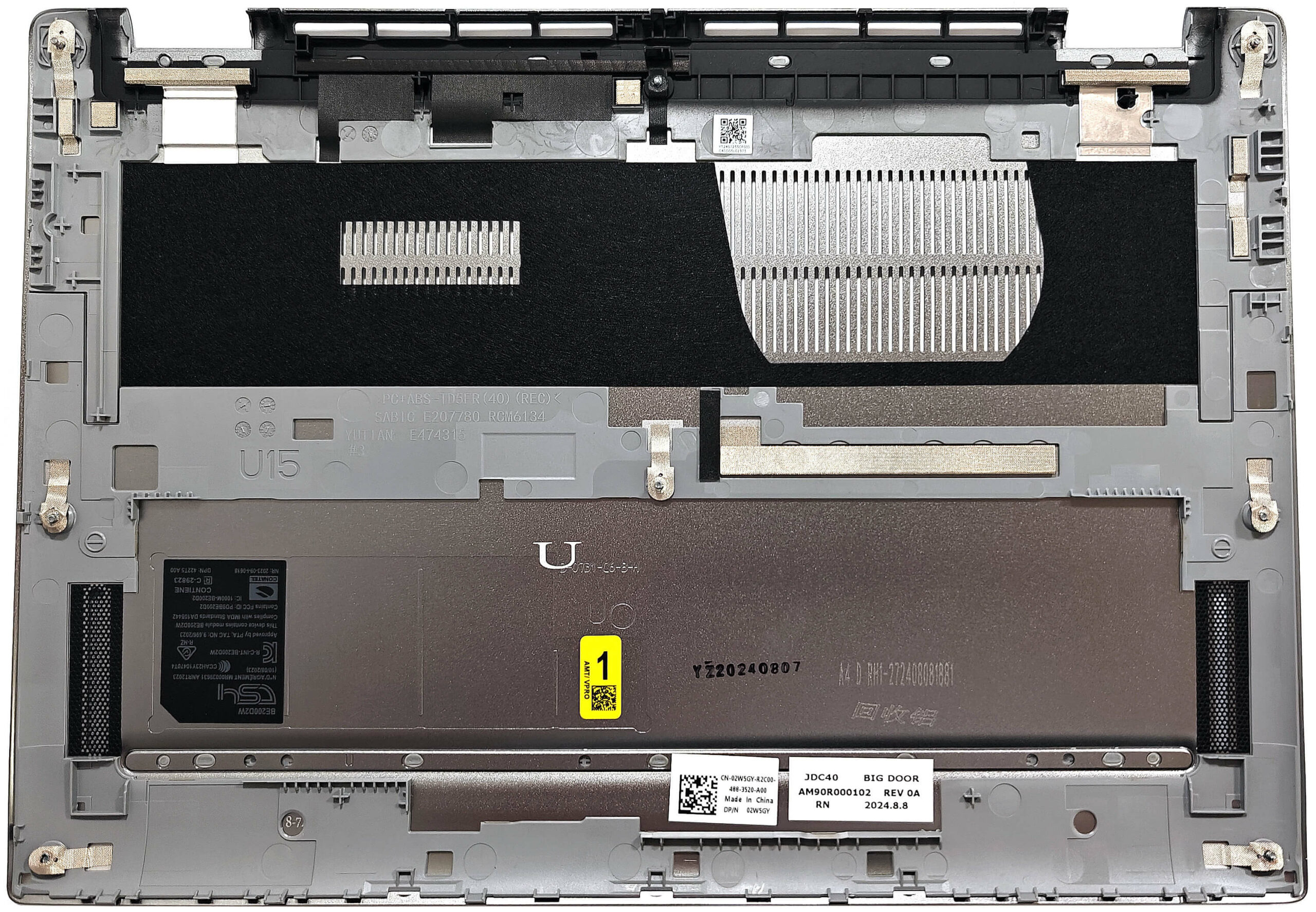
Borttagning av batteri
Var försiktig med batteriet: Hantera batteriet varsamt för att undvika skador. Pekplattan är placerad precis under batteriet, så extra försiktighet krävs vid borttagningen.
- Dra upp batterikontakten från moderkortet.
- Lossa de fyra Phillips-skruvarna som fäster 57Wh- eller 38Wh-batterienheten i chassit.
- Ta försiktigt bort limmet från batterienheten med början från vänster sida. Den dubbelhäftande tejpen på båda sidor är mycket klibbig, så dra hårt utan att böja batteriet.
- Lossa batteriet från den bärbara datorn.
Mer information: Den bärbara datorn är utrustad med ett 57Wh-batteri som tillval och en 38Wh-variant som standard, vilket ger cirka 11 timmars videouppspelning.
Du kan köpa kompatibla batterier här: Buy from Amazon.com (#CommissionsEarned)
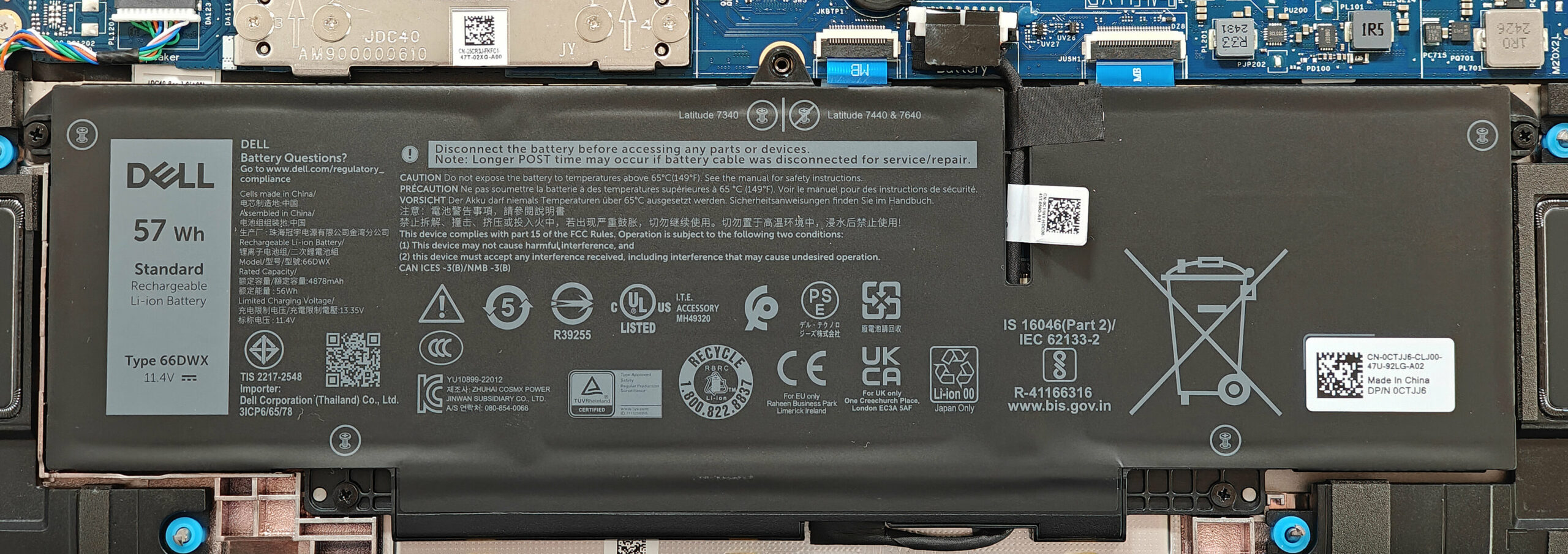
Uppgradering av minne
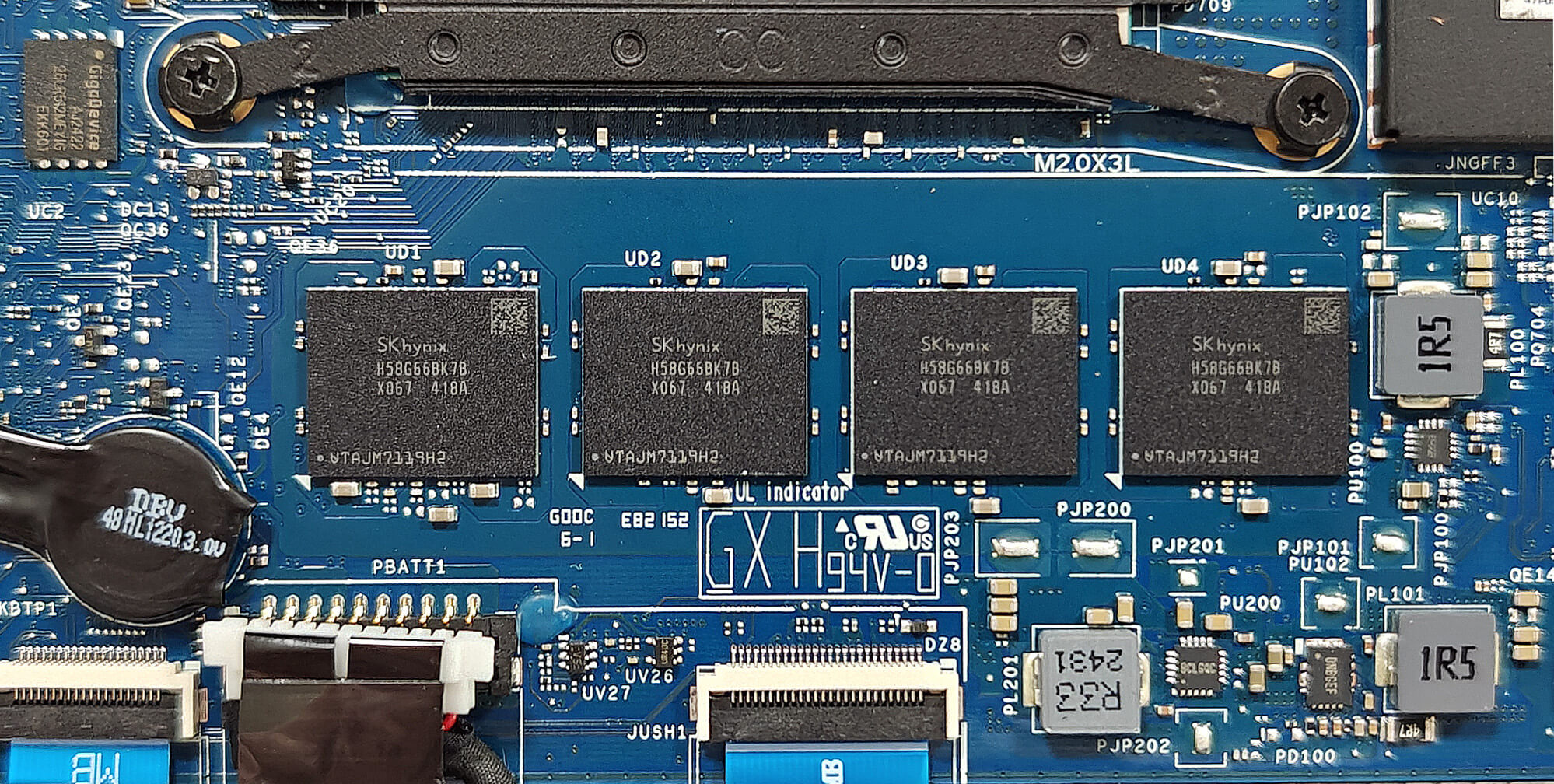
Obs: Minnet är fastlött och kan inte uppgraderas av användaren.
Mer information: Den här bärbara datorn levereras med upp till 64 GB LPDDR5x-6400 MHz-minne i dubbelkanalsläge, vilket ger en framtidssäker minneskapacitet. Avsaknaden av SODIMM-kortplatser innebär dock att RAM-minnet inte kan uppgraderas.
Uppgradering av lagring
Tips: Hantera SSD-enheten varsamt för att undvika dataförlust eller skador under installationen.
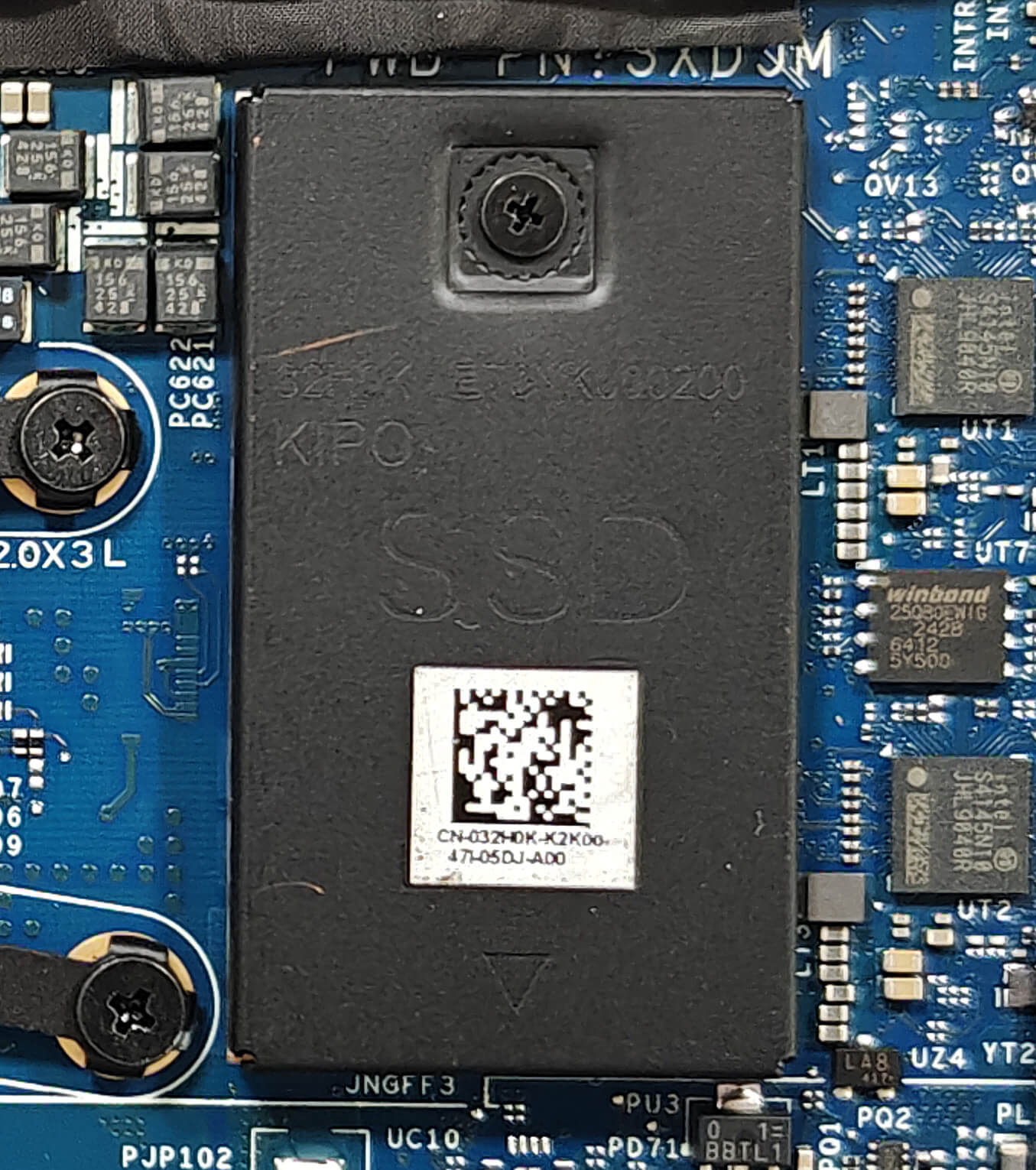
- Leta reda på SSD-enheten som är täckt av en metallsköld som hålls fast av en enda skruv.
- Lossa den enda skruven med Phillips-huvud för att ta bort metallskölden.
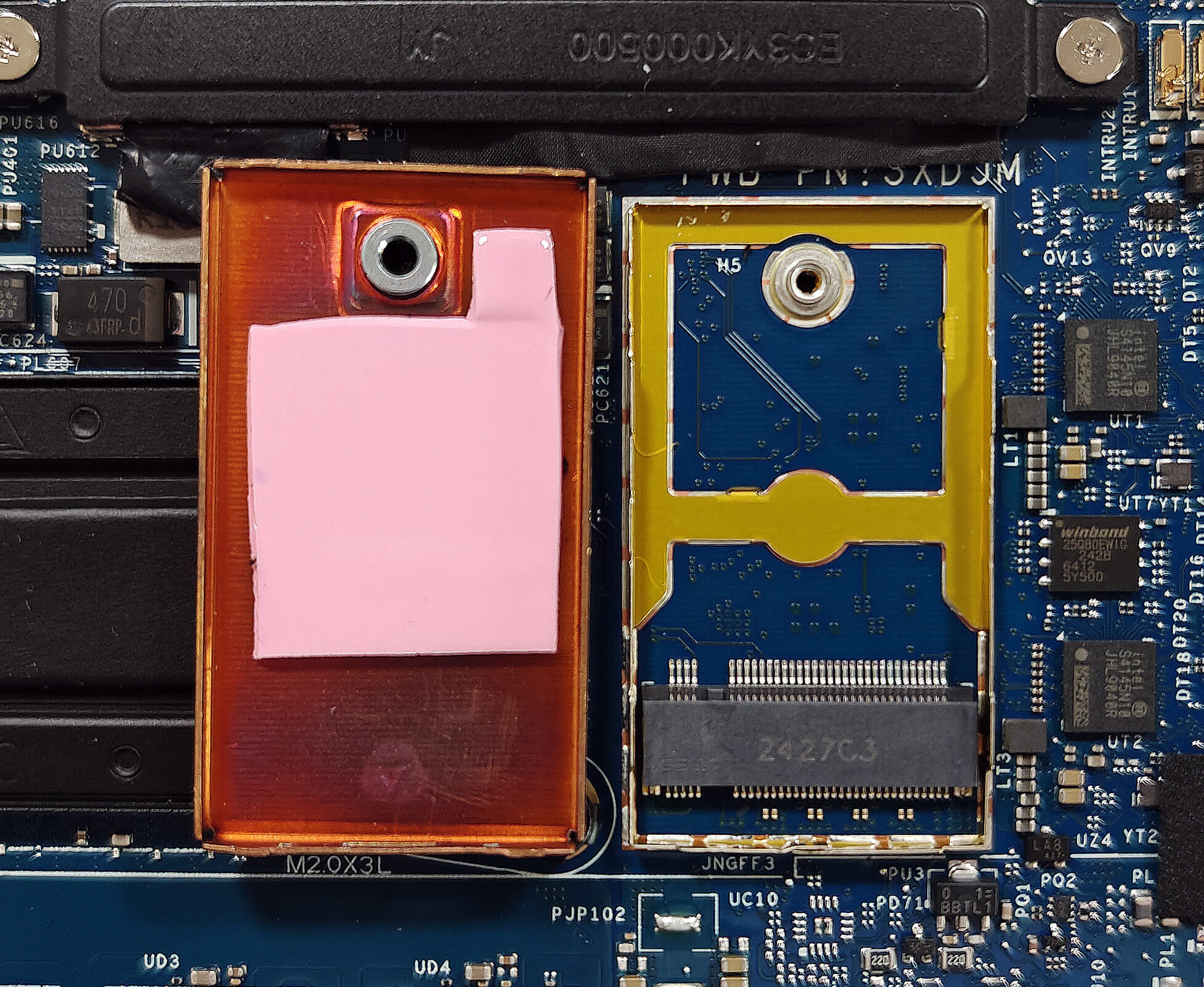
- Skjut skölden åt vänster och lyft bort den från chassit.
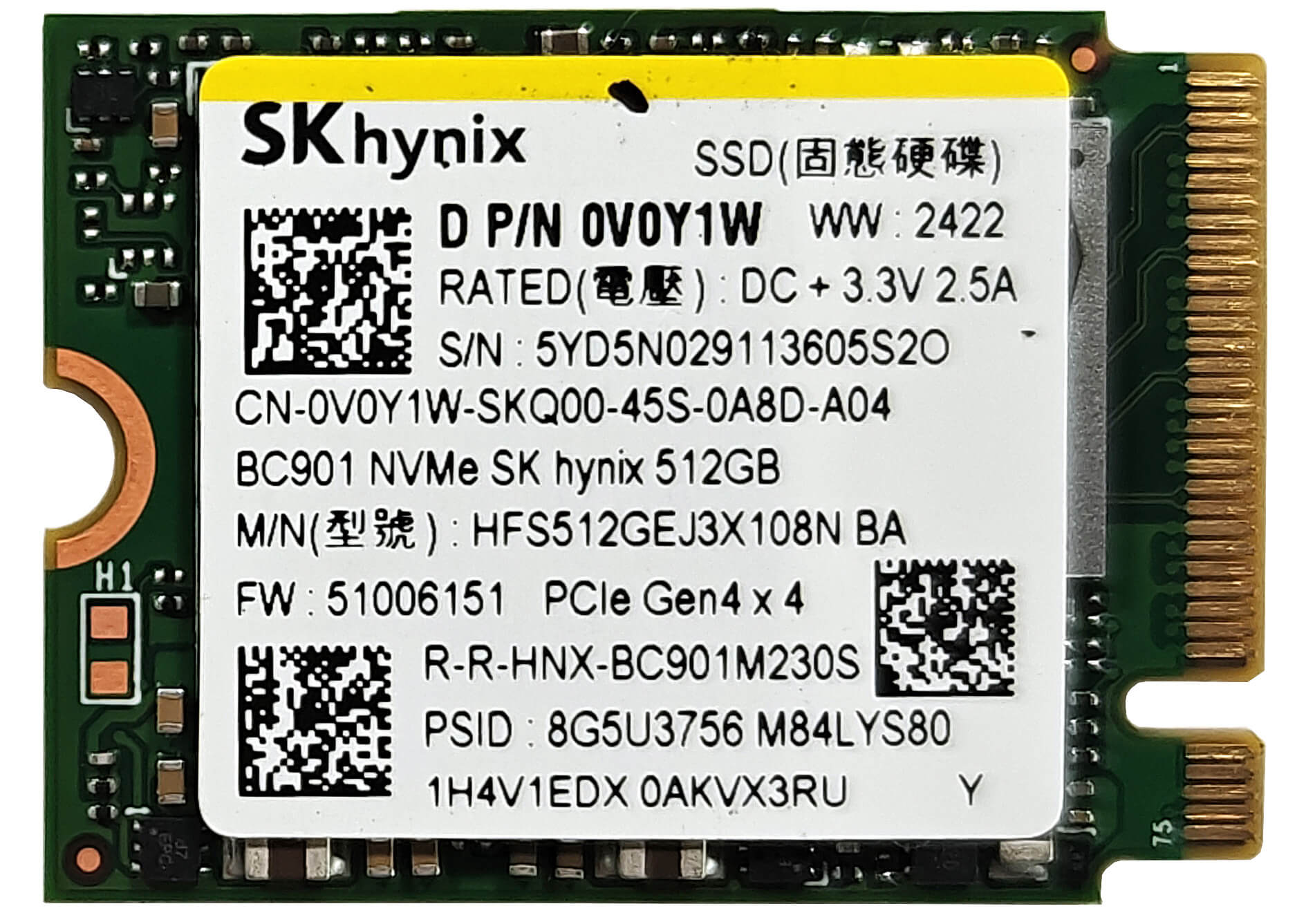
- Sätt in den nya Gen 4 M.2 NVMe SSD-enheten i kortplatsen och fäst den med skruven.
Mer information: Den bärbara datorn har en M.2-plats som är kompatibel med 2230 Gen 4 NVMe-enheter. Den förinstallerade SSD-enheten kyls av en värmedyna under metallskölden.
Tips: Glöm inte att kolla in vår Topp M.2 SSD-prestandarankning för insikter om de bästa lagringsalternativen som finns tillgängliga.
Du kan köpa kompatibla SSD-enheter här: Buy from Amazon.com (#CommissionsEarned)
Wi-Fi-kort
Mer information: Det lödda Wi-Fi 7-kortet syns på toppen av värmespridaren. WWAN-kortplatsen till vänster om fläkten är avsedd för 4G- eller 5G-anslutning som tillval. Det är uppenbart att vår enhet saknar den här typen av funktionalitet eftersom kortplatsen saknas.
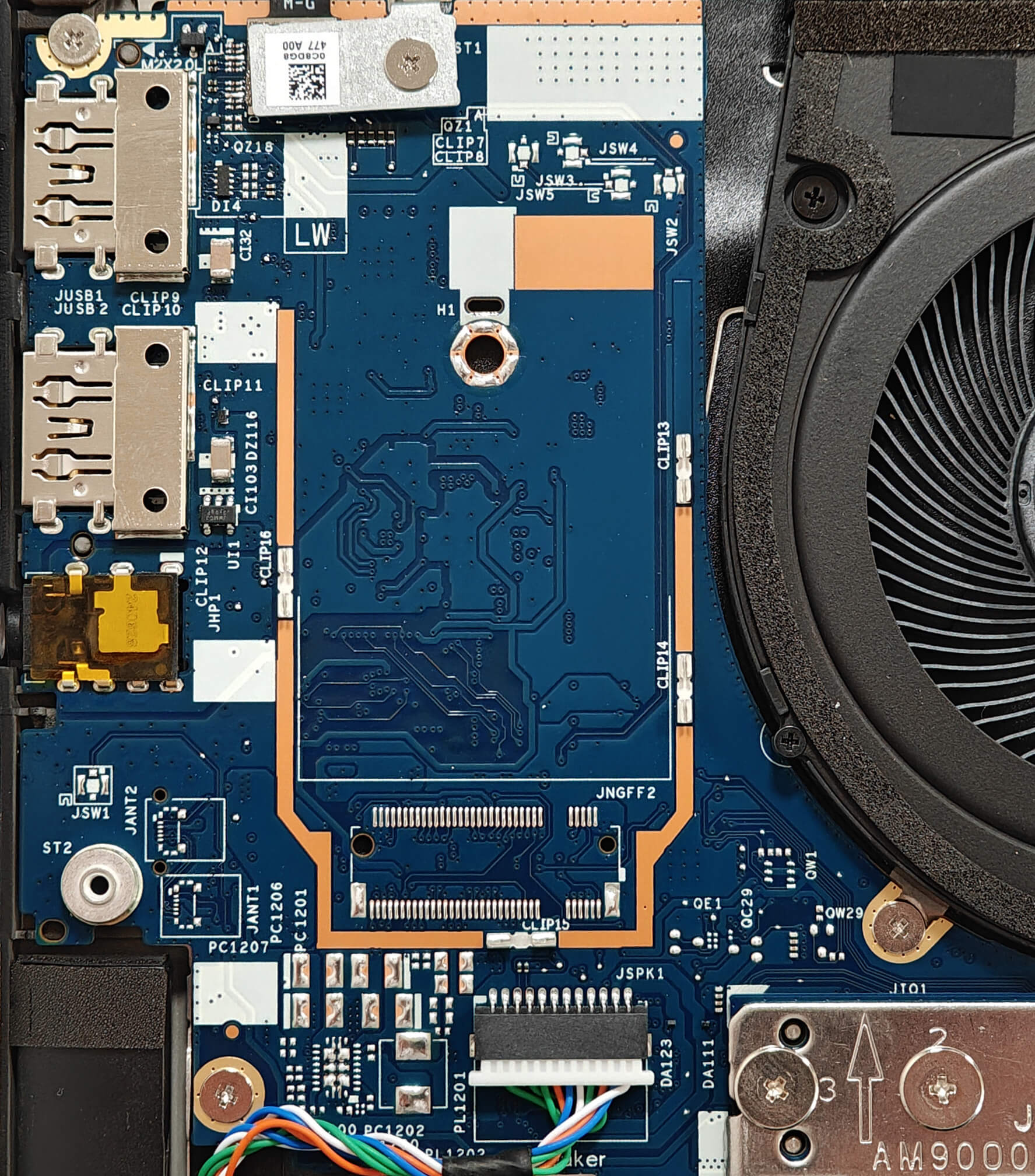
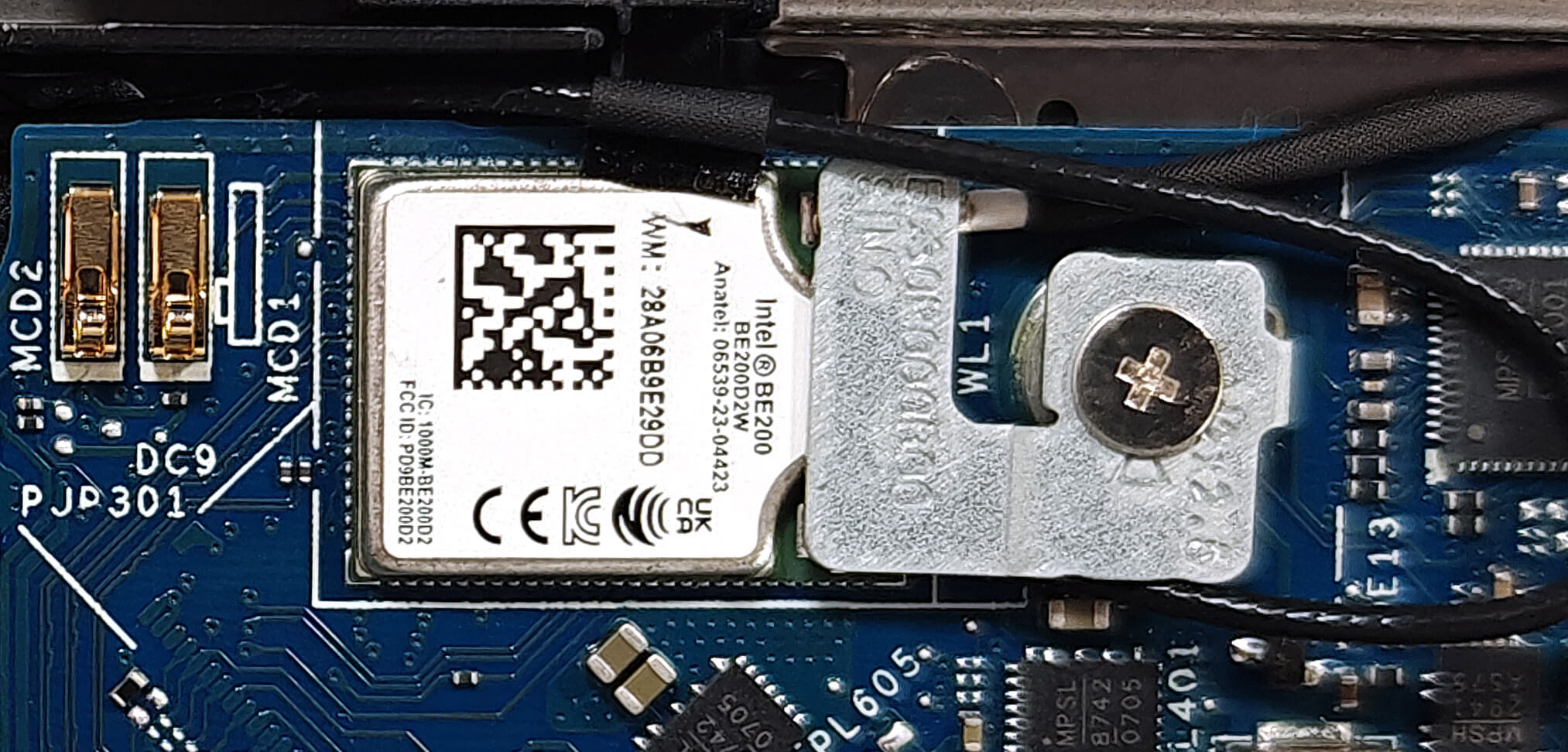
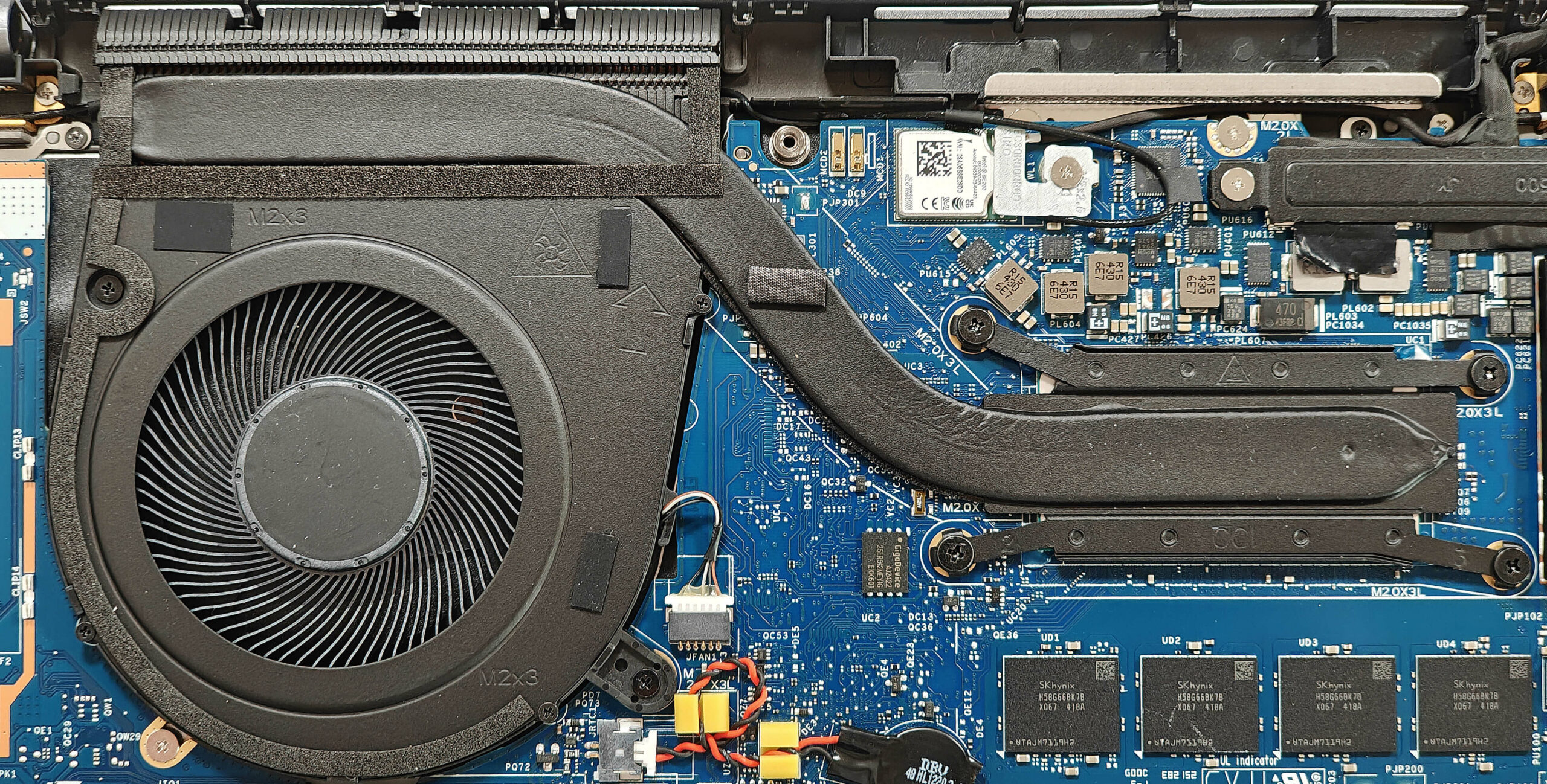
Översikt över kylningssystem
Mer information om kylsystemet: Kylsystemet består av en stor fläkt, en lagom lång värmeledning, en toppmonterad kylfläns och en värmespridare, vilket ger en effektiv värmehantering.
- Inspektera den enda stora fläkten för att säkerställa att den är fri från damm och skräp.
- Kontrollera att det lagom långa värmeröret inte uppvisar några tecken på slitage eller skador.
- Kontrollera att den toppmonterade kylflänsen sitter ordentligt på plats och är fri från hinder.
- Se till att värmespridaren sitter ordentligt på plats för att bibehålla optimal kylprestanda.
Dell Latitude 14 7450 djupgående recension
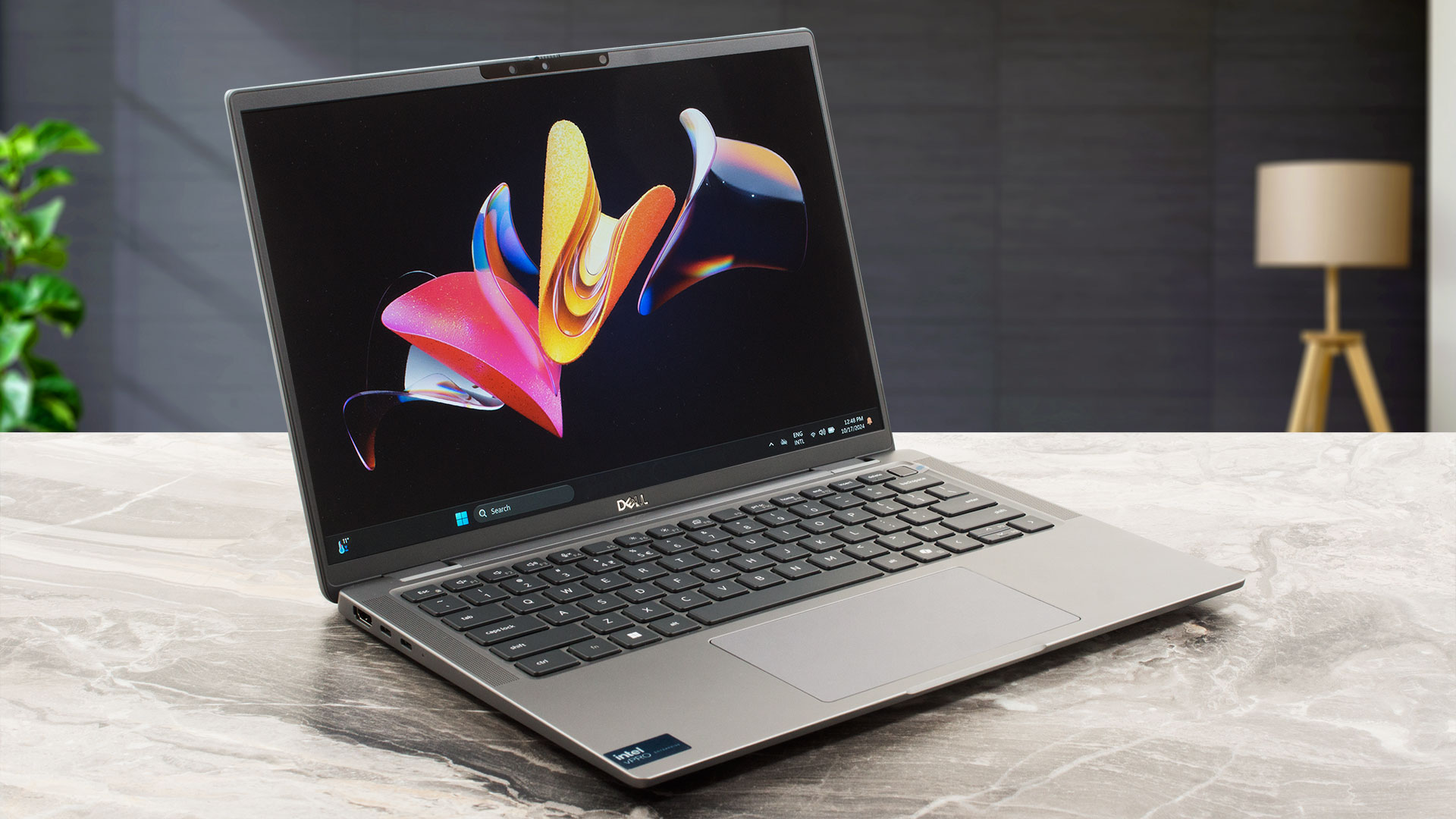
Dell Latitude 7450 finns tillgänglig i Mainstream-, Ultralight- och 2-i-1-konfigurationer. Vi köpte den förstnämnda med en Core Ultra 7 165U, 32 GB LPDDR5x RAM och en 1200p IPS-skärm. Den har tillräckligt med kraft för dagliga eller kontorsuppgifter och till och med lätt spelande. Som vi redan antytt erbjuds den här maskinen med 15W Intel Meteor Lake-U- eller 28W H-serieprocessorer. Uppgraderingsmöjligheterna kan vara begränsade, men å andra sidan är det en funktionsrik maskin eftersom den har ett bra portval, en ljudinstallation med 4 högtalare och den senaste Wi-Fi 7 + Bluetoot[...]
Fördelar
- Fläkten är inte högljudd i läget "Ultra Performance"
- Solid byggkvalitet
- Bra inmatningsenheter
- Ingen PWM (BOE0A2A)
- Breda betraktningsvinklar (BOE0A2A)
- 299 nits maximal ljusstyrka (BOE0A2A)
- 4x USB-portar
- Lång batteritid (~ 11 timmars video)
- Sekretesslucka
- Fingeravtrycksläsare, NanoSIM-kortplats, IR-webbkamera, NFC och SmartCard-läsare (alla är tillval)
- CPU: n kan upprätthålla 3,24 GHz / 2,71 GHz P- och E-kärnklocka under långa belastningar
- Fantastiskt "Optimerat" läge ~ 2,65 GHz / 2,25 GHz P- och E-kärnfrekvens vid lång CPU-stress tillsammans med tyst fläkt
- Upp till 64 GB LPDDR5x RAM-minne
- Bra komfort under maximal CPU-belastning
- Snabb 2230 SSD (512 GB SK Hynix BC901)
- Wi-Fi 7 + Bluetooth 5.4
- Bra ljudkvalitet
Nackdelar
- Bara en M.2-plats + lödda minnen
- Massor av valfria godsaker
- Låg sRGB-täckning (BOE0A2A)
- Inga skärmalternativ med hög uppdateringsfrekvens
 Author: Dimitar Stalev

![[Augusti 2026] Global ranking över de bästsäljande grafikkorten för bärbara datorer på Amazon – Apple dominerar, medan NVIDIAs RTX 5060 toppar listan över dedikerade grafikkort](https://laptopmedia.com/wp-content/uploads/2026/09/Best-Selling-GPUs-GLOBAL-Top-10-400x225.jpg)
![[Augusti 2026] Global ranking över de mest sålda bärbara datorprocessorerna på Amazon – Apple dominerar både i budget- och premiumsegmentet: A18 Pro och M5 krossar Intel och AMD i augusti 2026](https://laptopmedia.com/wp-content/uploads/2026/09/Best-Selling-CPUs-GLOBAL-Top-10-400x225.jpg)
![[Augusti 2026] Amazon Global: De 10 bästsäljande bärbara datorerna – Apple MacBook Neo toppar listorna medan prisvärda och mellanklassiga Windows-datorer kämpar om försäljningsvolymen](https://laptopmedia.com/wp-content/uploads/2026/09/Best-Selling-Laptops-GLOBAL-Top-10-400x225.jpg)
![[Augusti 2026] De bästsäljande bärbara datormärkena på Amazon Global – Apple dominerar omsättningen medan HP ligger i topp när det gäller modellutbudet](https://laptopmedia.com/wp-content/uploads/2026/09/GLOBAL-Best-Brands-400x225.jpg)
![[Augusti 2026] Amazon Global: De 10 mest sålda spelbärbara datorerna – HP Victus 15 tar förstaplatsen medan prisvärda modeller dominerar listan](https://laptopmedia.com/wp-content/uploads/2026/09/Best-Selling-Gaming-Laptops-GLOBAL-Top-10-400x225.jpg)
