Hur man öppnar HP OMEN MAX 16 (AMD, 16-ak0000) – demonterings- och uppgraderingsalternativ
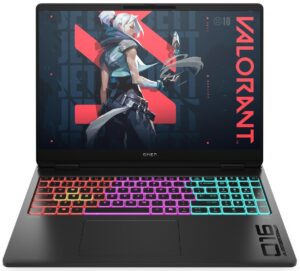
Innan du börjar: Stäng av den bärbara datorn, koppla ur laddaren och kringutrustningen och håll in strömbrytaren i några sekunder för att ladda ur kvarvarande ström. Arbeta på en ren, icke-ledande yta och använd ESD-skydd om det finns tillgängligt.
Öppna den nedre panelen
- Placera den bärbara datorn upp och ned på ett mjukt underlag för att undvika repor på locket.
- Lossa de sex skruvarna på undersidan.
- För in ett tunt plastverktyg mellan bottenpanelen och chassit och lossa den första klämman.
- Arbeta dig runt omkretsen och lossa de återstående klämmorna steg för steg.
- Lyft bort bottenkåpan och lägg den åt sidan.
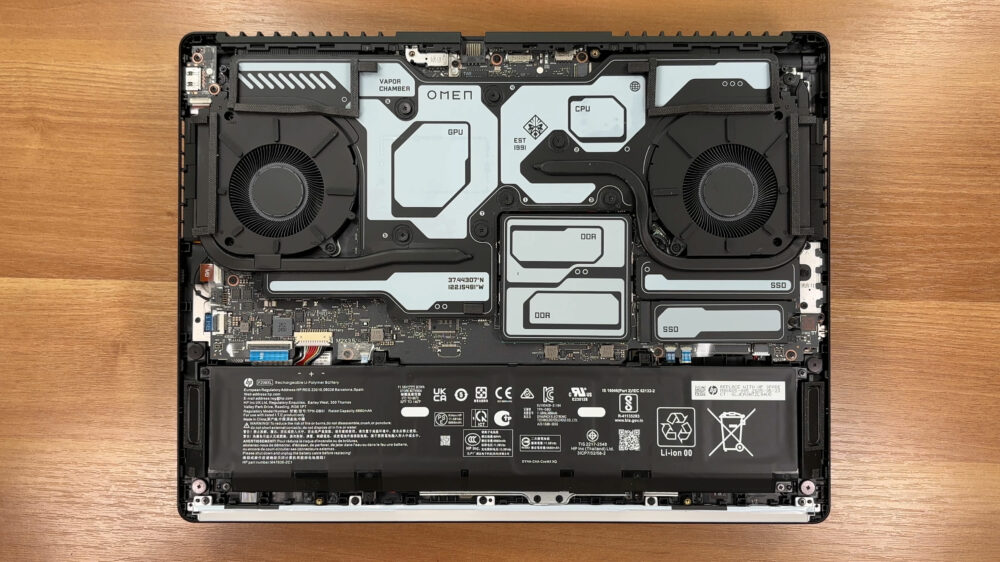
Översikt över intern layout
- Väl inne är designen lätt att följa: en stor termisk enhet dominerar den övre halvan, medan minne och lagring sitter närmare mitten för serviceåtkomst.
- Koppla ur batteriet innan du rör RAM-minne, SSD-enheter eller det trådlösa kortet.
Kylsystem och rengöring
- Kylningen sköts av två fläktar som arbetar med en ångkammare som sprider värmen över ett stort område på moderkortet.
- HP använder flytande metall som det primära termiska gränssnittet, vilket underlättar värmespridningen men gör det till en avancerad serviceuppgift att ta bort och återmontera kylaren.
- Vid rutinunderhåll bör du fokusera på damm: använd korta tryckluftsstötar genom fläktlamellerna samtidigt som du försiktigt håller fläktbladen för att förhindra översnurrning.
- Om du någonsin lyfter ångkammaren måste du återinstallera de ursprungliga termiska materialen på rätt sätt. Om du försöker göra detta utan rätt föreningar och kuddar kan det orsaka överhettning efter återmonteringen.
Borttagning och byte av batteri
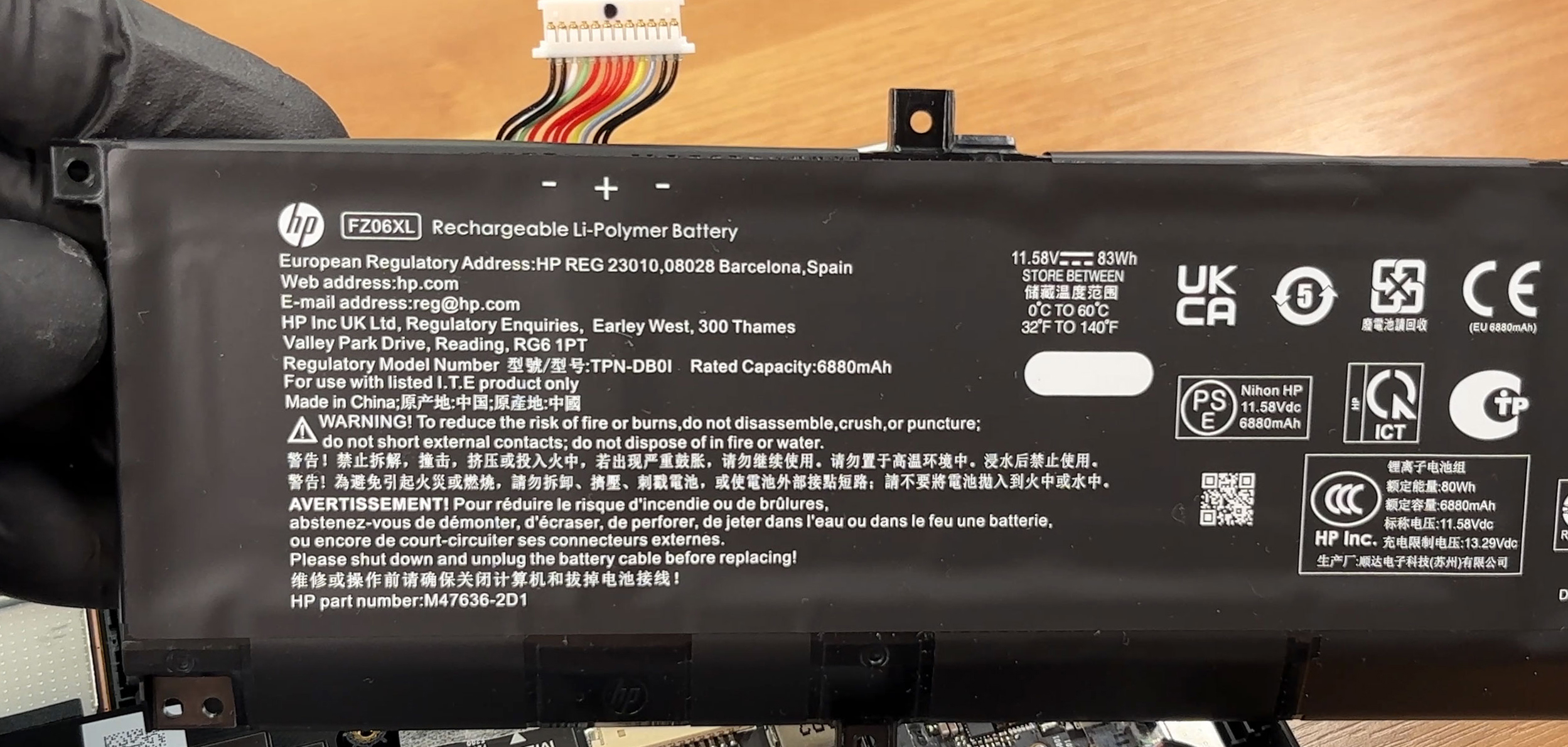
- Den bärbara datorn använder ett 83Wh Li-Polymer-paket (11,58V) som sitter fast med skruvar.
- Koppla loss batterikabeln från moderkortet genom att dra kontakten rakt ut ur sitt uttag.
- Lossa batteriets monteringsskruvar.
- Lyft ut batteriet ur chassit.
- Sätt tillbaka batteriet, dra åt skruvarna jämnt och anslut kabeln ordentligt igen.
Uppgradering av minne
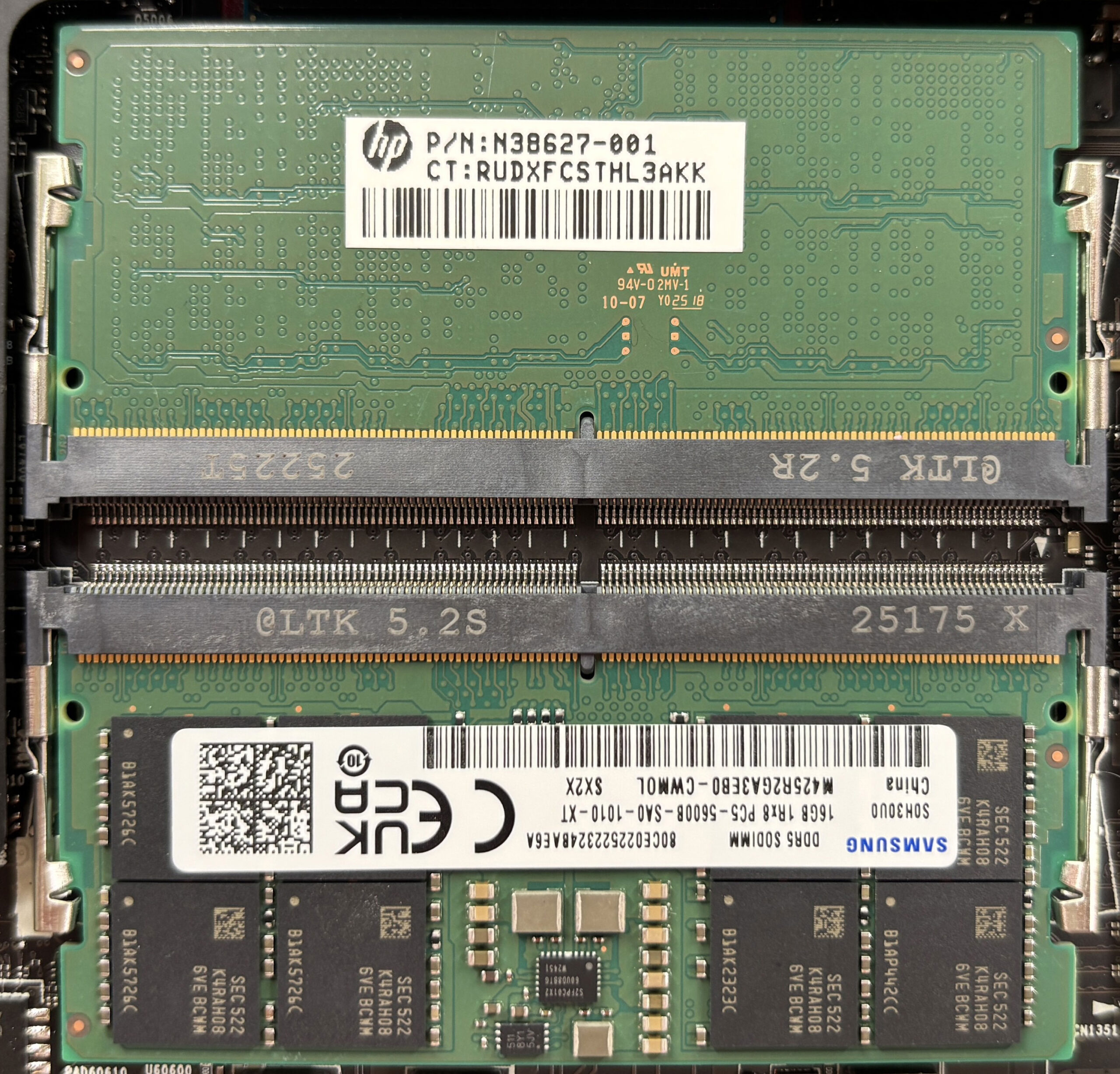
- Minnet är fullt uppgraderingsbart via två DDR5 SO-DIMM-kortplatser.
- HP listar stöd för upp till 64 GB totalt (2×32 GB) med upp till DDR5-5600 MT/s.
- Om du vill byta ut eller lägga till RAM-minne öppnar du sidoklämmorna, skjuter ut modulen i en vinkel, sätter i den nya SO-DIMM-modulen i samma vinkel och trycker sedan ned den tills båda klämmorna låses.
- För bästa prestanda ska du använda matchade moduler och köra en dubbelkanalsinstallation när det är möjligt.
Uppgradering av lagring
- Beroende på den exakta konfigurationen kan chassit utformas för en eller två M.2 NVMe SSD-platser.
- I layouter med två platser sitter en SSD-position under ångkammaren tillsammans med närliggande strömkomponenter, medan den andra platsen är mer tillgänglig för snabba uppgraderingar.
- HP listar stöd för upp till 2 TB PCIe Gen4 NVMe “Performance” SSD-enheter och upp till 1 TB PCIe Gen5 NVMe “Performance” SSD-enheter i konfigurationer som stöds.
- När du uppgraderar ska du använda den lättåtkomliga M.2-platsen om den finns tillgänglig, eftersom det kan krävas att du tar bort ångkammaren för att nå den täckta platsen, vilket är ett avancerat jobb på grund av gränssnittet i flytande metall.
- För att byta ut en SSD-enhet i en åtkomlig plats, ta bort eventuell skärm/kylfläns, lossa fästskruven, skjut ut enheten, sätt i den nya SSD-enheten, fäst den med skruven och återmontera det termiska gränssnittet/skärmen.
Tips: Överväg att granska våra prestandarankningar för de bästa M.2 SSD-enheterna för att välja den bästa lagringslösningen för dina behov.
Du kan köpa PCIe Gen4 NVMe SSD-enheter här: Buy from Amazon.com (#CommissionsEarned)
Du kan köpa PCIe Gen5 NVMe SSD-enheter här: Buy from Amazon.com (#CommissionsEarned)
Uppgradering av trådlöst kort
- Den trådlösa modulen är utbytbar och konfigurationsberoende.
- HP listar Intel Wi-Fi 7 BE200 (2×2) med Bluetooth 5.4 eller Intel Wi-Fi 6E AX211 (2×2) med Bluetooth 5.3 som vanliga alternativ.
- För att byta ut kortet, koppla bort antennkablarna genom att lyfta dem rakt upp från sina stolpar, lossa den enda fästskruven, skjut ut kortet och gör sedan om processen med den nya modulen.
Anmärkningar om servicevänlighet och uppgraderingsbegränsningar
- Realistiska uppgraderingar inkluderar RAM-minne, minst ett SSD-fack (beroende på konfiguration), Wi-Fi-modulen och batteriet.
- Arbete som kräver att ångkammaren tas bort är avancerat och bör endast utföras om du har rätt termiska material och erfarenhet av att hantera flytande metall.
- CPU och GPU kan inte bytas ut av användaren.
Checklista för återmontering
- Kontrollera att RAM-modulerna är helt låsta och sitter på plats.
- Kontrollera att SSD-hållskruvarna och eventuella sköldar/kylflänsar är korrekt återinstallerade.
- Återanslut Wi-Fi-antennerna ordentligt och dra kablarna exakt som tidigare.
- Återanslut batteriet sist.
- Tryck på bottenkåpan runt omkretsen tills alla klämmor går i ingrepp och återmontera sedan skruvarna jämnt.
Sammanfattning: När det gäller utbytbara delar kan du på ett realistiskt sätt serva och uppgradera SSD-enheterna, minnet och batteriet, medan kärnchipen sitter under den huvudsakliga kylhårdvaran och inte kan uppgraderas av användaren. Sammantaget erbjuder OMEN MAX 16 goda uppgraderingsmöjligheter för RAM och lagring, med måttlig serviceinsats på grund av ångkammartäckningen.
HP OMEN MAX 16 (16-ab0000, ak0000) djupgående recension
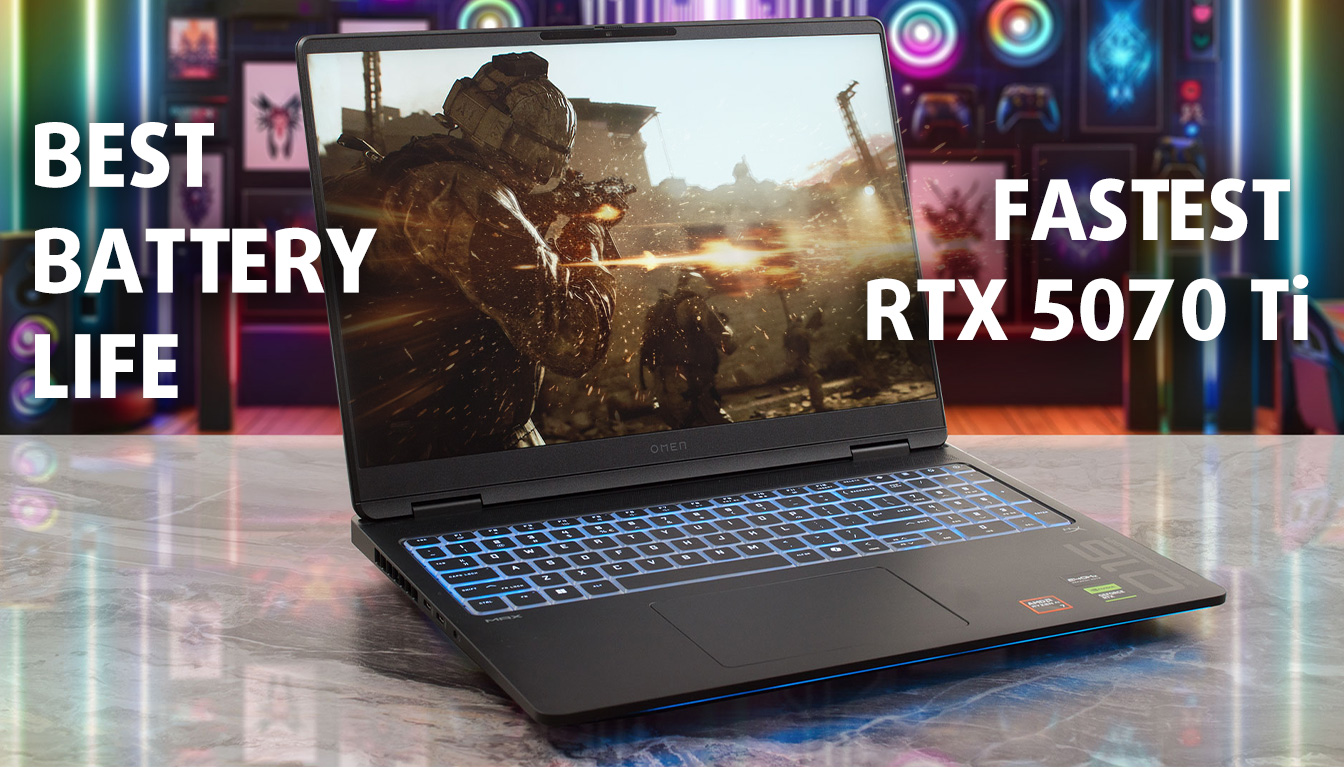
HP OMEN MAX 16 kommer med ett uppdrag: att bevisa att du inte behöver en högljudd, aggressiv design för att få rekordhög prestanda. Den innehåller några av de mest kraftfulla mobila hårdvarorna som finns (inklusive AMD Ryzen AI-processorer och NVIDIA RTX 50-seriens GPU:er) i ett elegant, diskret chassi som ser lika mycket hemma ut i ett styrelserum som i ett slagfält. Men det här är inte bara en "sleeper"-hit; det är ett statement. Med grafikresultat som krossar alla benchmarks och en batteritid som får konkurrenterna att skämmas utmanar OMEN MAX 16 själva idén om vad en h�[...]
Fördelar
- Rekordbrytande GPU-prestanda (snabbaste RTX 5070 Ti testad)
- Fenomenal batteritid (över 10 timmar)
- Utmärkt värmehantering för både CPU och GPU
- PWM-fri skärm är bra för ögonkomforten
- Bra uppgraderingsmöjligheter med två RAM-kortplatser och stöd för Gen5 SSD
- Snygg, diskret design som passar i alla miljöer
Nackdelar
- Skärmens färgtäckning (90% sRGB) är lägre än vad som uppges (100%)
- Piltangenterna i halvhöjd är inte idealiska för spel
- Primär SSD-plats är svåråtkomlig (under ångkammaren)
 Author: Dimitar Stalev

![[Juli 2026] Global ranking över de mest sålda bärbara grafikkorten på Amazon – RTX 5060 dominerar premiumsegmentet, Intel är fortfarande ledande i budgetsegmentet](https://laptopmedia.com/wp-content/uploads/2026/08/Best-Selling-GPUs-GLOBAL-Top-10-400x225.jpg)
![[Juli 2026] Global ranking över de bästsäljande bärbara datorprocessorerna på Amazon – Apple dominerar premiumsegmentet, Intel behåller förstaplatsen totalt sett](https://laptopmedia.com/wp-content/uploads/2026/08/Best-Selling-CPUs-GLOBAL-Top-10-400x225.jpg)
![[July 2026] Amazon Canada: Top 10 Best-Selling Laptops – Apple MacBook Neo Dominates the Market to Claim the #1 Spot](https://laptopmedia.com/wp-content/uploads/2026/08/Best-Selling-Laptops-CA-Top-10-2-400x225.jpg)
![[July 2026] Best-Selling Laptop Brands on Amazon Japan – HP and Lenovo Dominate Units and Revenue Amid Fierce Competition](https://laptopmedia.com/wp-content/uploads/2026/08/CO.JP-Best-Brands-2-400x225.jpg)
![[July 2026] Amazon Italy: Top 10 Best-Selling Laptops – Apple MacBook Neo Claims the #1 Spot Amid Budget-Friendly Dominance](https://laptopmedia.com/wp-content/uploads/2026/08/Best-Selling-Laptops-IT-Top-10-400x225.jpg)
