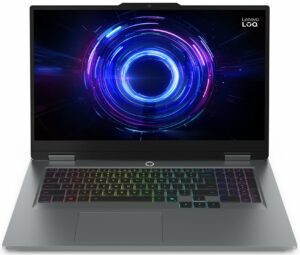
Hur man öppnar Lenovo LOQ 17IRX10 (17″, Gen 10) – demonterings- och uppgraderingsalternativ
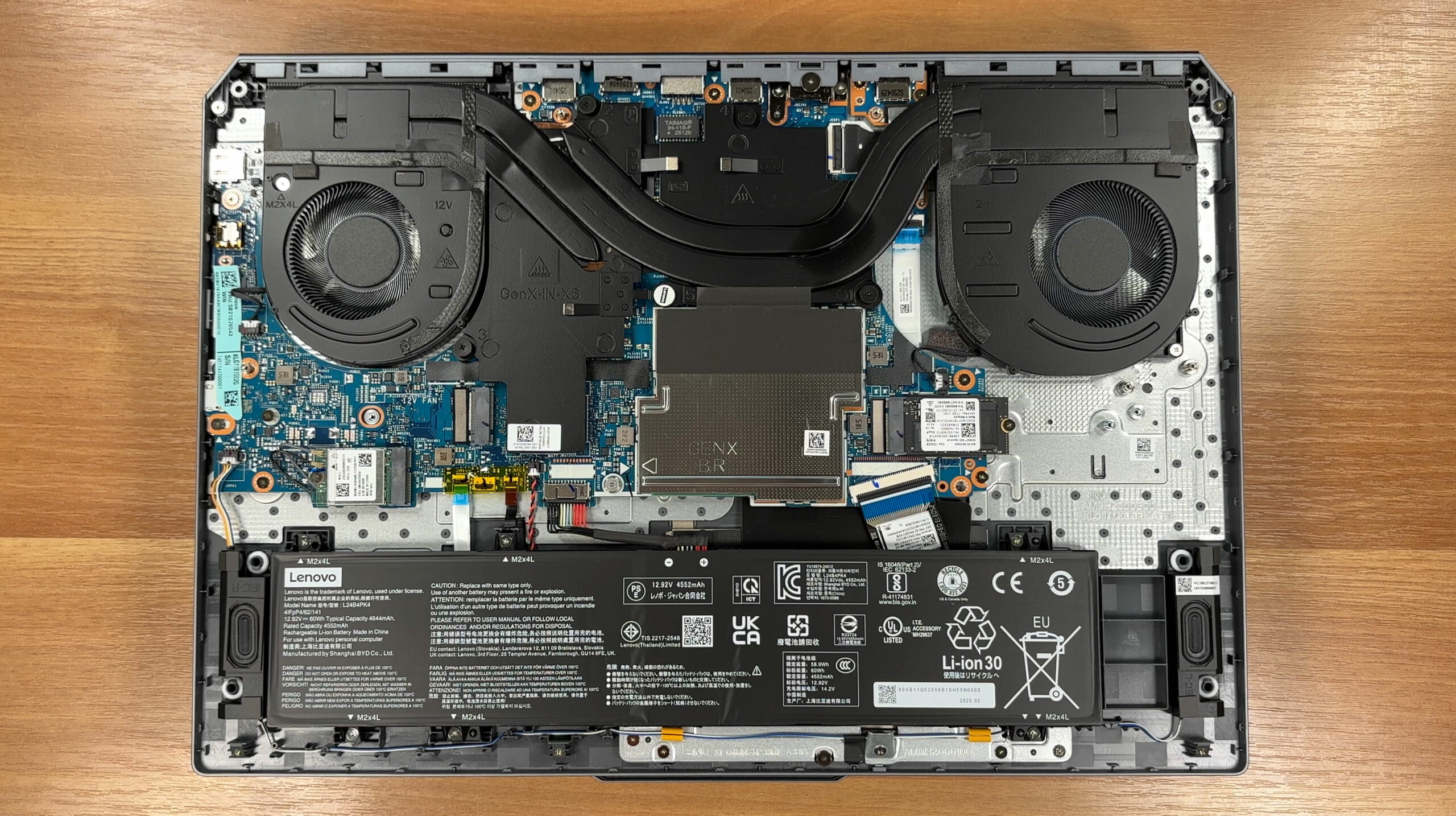
Så här öppnar du den nedre panelen
- Stäng av den bärbara datorn och koppla ur laddaren. Håll strömknappen intryckt i några sekunder för att ladda ur eventuell kvarvarande elektricitet.
- Vänd enheten upp och ner på ett mjukt underlag.
- Lossa de tio Phillips/JIS-skruvarna som håller fast bottenpanelen.
- Fyra skruvar är kortare (ca 4,5 mm).
- Sex skruvar är längre (ca 8,5 mm).
- Notera noga var varje skruvlängd används så att du kan montera dem på rätt plats igen.
- Använd ett tunt plastverktyg för att lossa ringen av plastklämmor runt bottenpanelens omkrets.
- Lyft bort locket för att exponera de inre delarna.
Tips: Håll de korta och långa skruvarna åtskilda (t.ex. på ett vitt ark eller en magnetisk matta) så att du inte drar åt fel längd för hårt i en distans vid återmonteringen.
Batteri
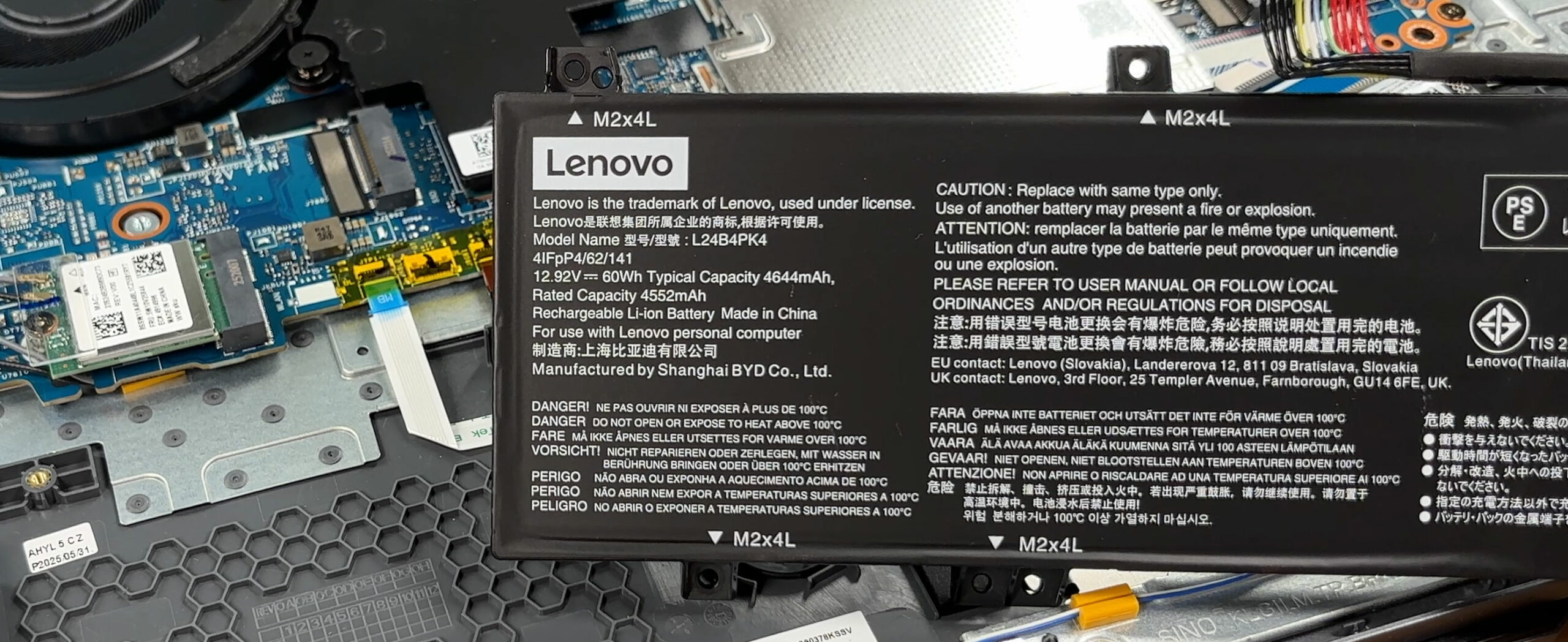
- Placera 60 Wh Li-ion-batteripaketet (modell L24B4PK4) på framsidan av chassit.
- Dra försiktigt ut batterikontakten rakt ur sitt uttag på moderkortet.
- Lossa de sex skruvarna som fäster batteriet i chassit.
- Lyft ut batteriet ur den bärbara datorn.
- När du installerar ett nytt batteri ska du sätta det platt, installera alla sex skruvarna igen och ansluta kabeln ordentligt.
Mer information: 60 Wh-paketet stöder Rapid Charge Pro, som kan fylla på batteriet till ca 50% på ungefär 30 minuter.
Uppgradering av minne (RAM)
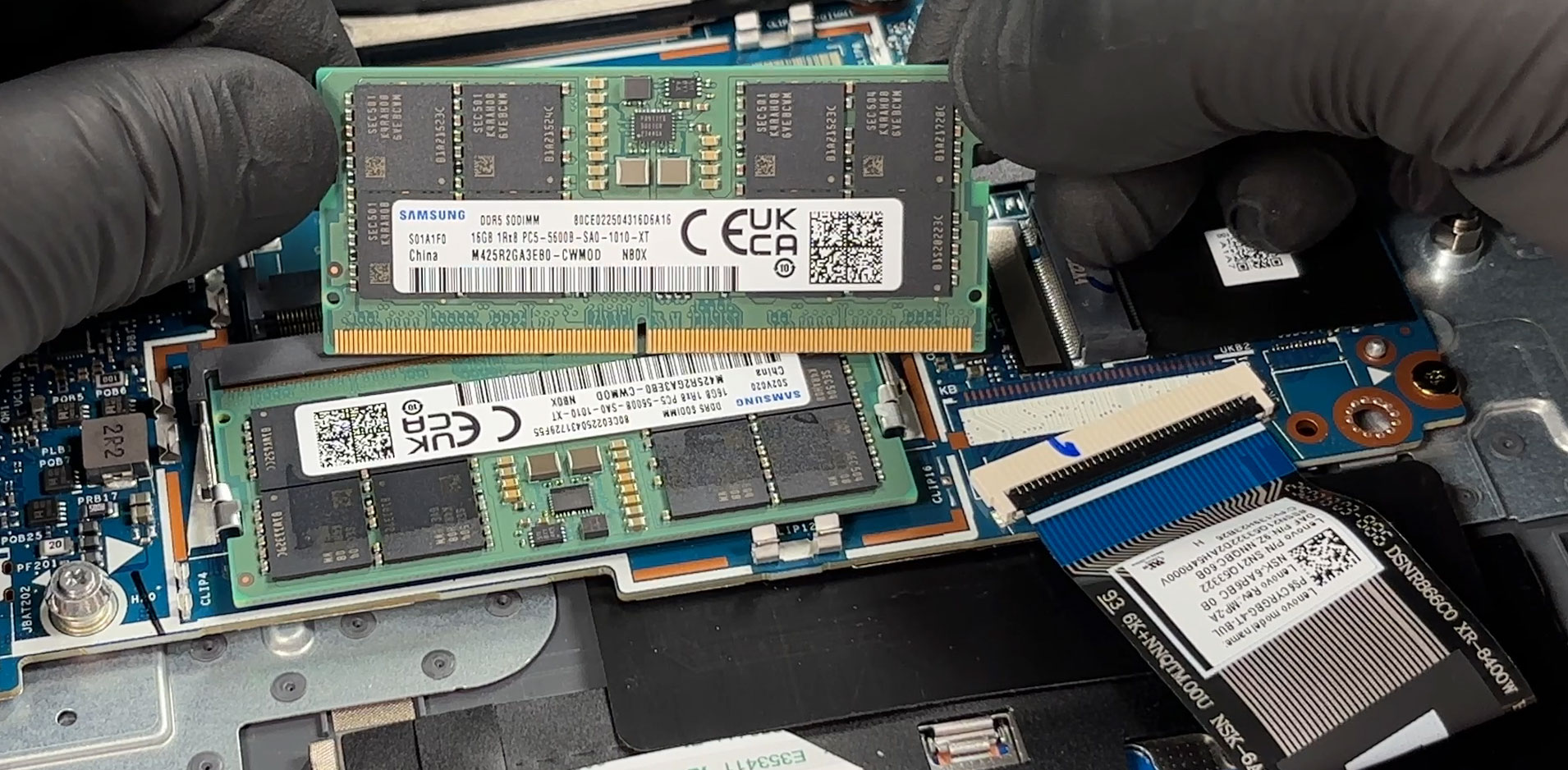
- Hitta minnesskölden av fjäderstål nära mitten av moderkortet.
- Dra försiktigt bort den metalliserade tejpen som jordar skölden till chassit. Försök att inte riva sönder den så att den kan återanvändas.
- Lossa skölden från dess fjäderklämmor och lyft bort den så att de två DDR5 SO-DIMM-platserna kommer fram.
- Tryck sidospärrarna på en plats utåt för att frigöra en installerad modul (om sådan finns) och dra sedan ut den i en vinkel.
- Sätt i den nya DDR5-modulen i en vinkel på ca 30°, rikta in skåran med nyckeln i facket och tryck in den tills kontakterna är helt inkopplade.
- Tryck försiktigt ned modulen tills de båda sidospärrarna klickar på plats.
- Sätt tillbaka minnesskyddet, se till att det sitter ordentligt i sina fästen och sätt tillbaka den ledande tejpen så att skyddet och chassit förblir väl jordade.
Mer information: De två SO-DIMM-platserna stöder DDR5-4800- eller DDR5-5600-minne i dubbelkanalsläge. I den testade konfigurationen används två 16 GB Samsung-moduler med DDR5-5600. Det finns inget fastlött minne, så båda modulerna kan bytas ut.
Du kan köpa DDR5 SO-DIMM RAM-moduler här: Buy from Amazon.com (#CommissionsEarned)
Uppgradering av lagring
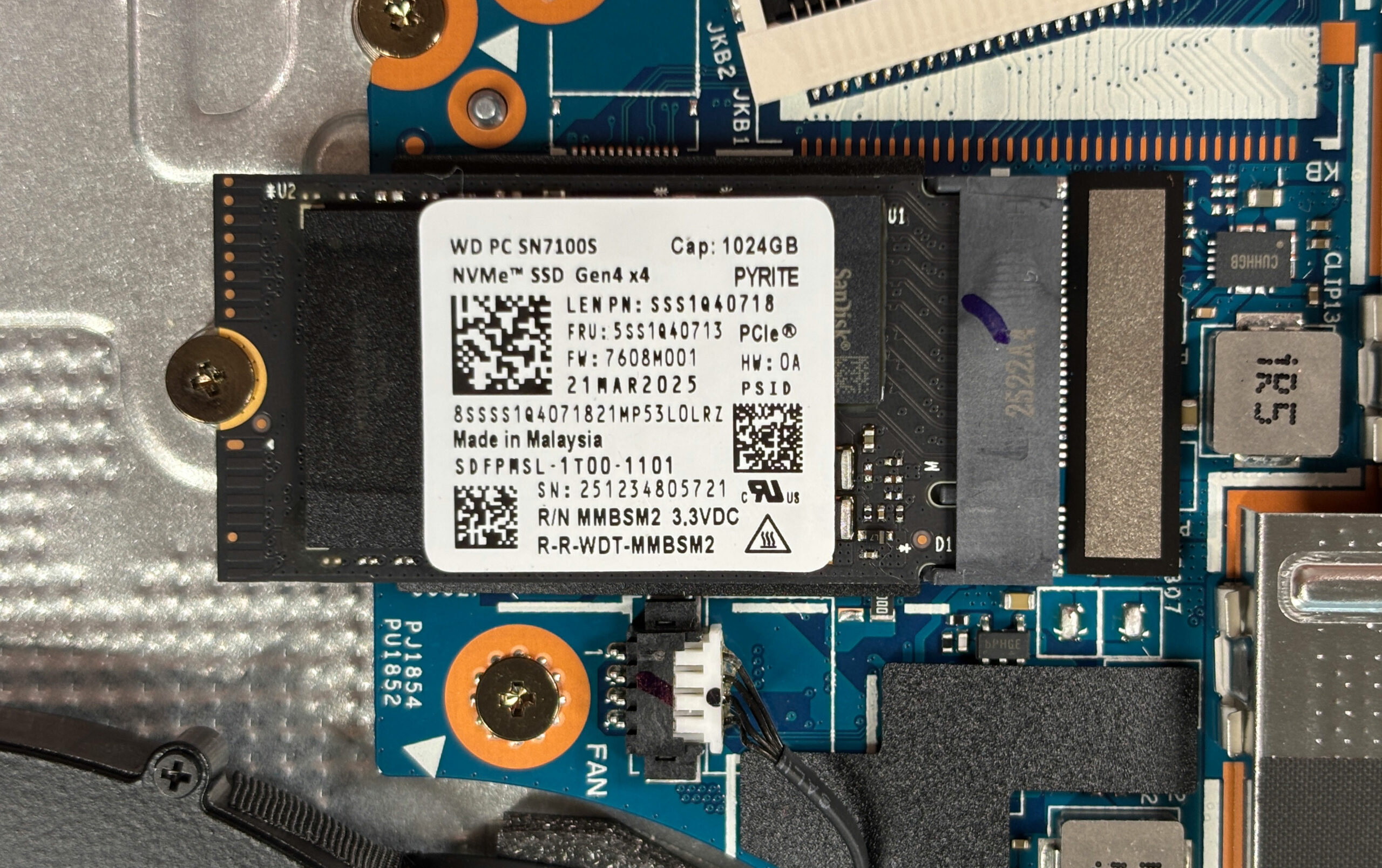
- Leta reda på de två M.2 2280 PCIe 4.0 x4-platserna nära mitten av moderkortet.
- Identifiera plats 1 (vanligtvis upptagen av fabriks-SSD) och plats 2 (ofta tom och redo för expansion).
- För att ta bort en befintlig SSD:
- Lossa monteringsskruven i änden av enheten.
- Låt SSD-enheten fjädra upp en aning och dra sedan ut den ur kortplatsen i en vinkel.
- Installera en ny SSD-enhet:
- Skjut in M.2 2280 PCIe Gen 4 NVMe-enheten i kontakten i ca 30°.
- Tryck försiktigt ned enheten och säkra den med monteringsskruven.
- Upprepa stegen för den andra kortplatsen om du ska lägga till en andra enhet.
Mer information om detta: I vår testenhet upptar en WD PC SN7100S 1 TB PCIe 4.0-enhet den första platsen, med det andra facket fritt för expansion.
Du kan köpa Gen 4 NVMe SSD-enheter här: Buy from Amazon.com (#CommissionsEarned)
Tips: Överväg att granska våra topp M.2 SSD-prestandarankningar för att välja den bästa lagringslösningen för dina behov.
Trådlösa och andra utbytbara komponenter
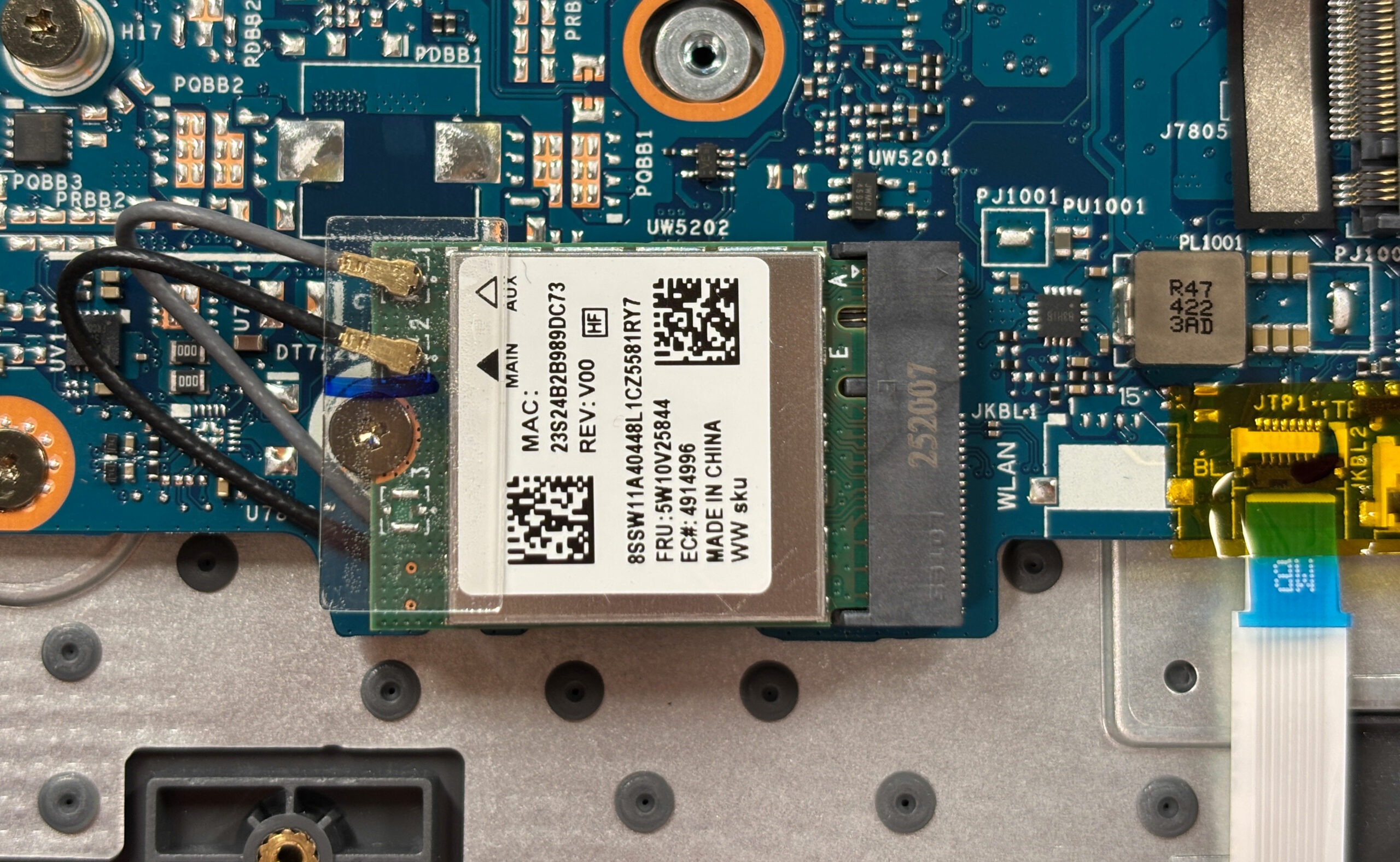
- Placera M.2 Wi-Fi-kortet (Wi-Fi 6 802.11ax, 2×2, Bluetooth 5.2) nära en av fläktarna.
- Så här byter du ut den trådlösa modulen:
- Lossa försiktigt de två antennkablarna märkta “Main” och “Aux” genom att lyfta dem rakt upp.
- Lossa den enda skruven som håller fast kortet.
- Dra ut kortet i en vinkel.
- Installera det nya kortet i omvänd ordning och anslut antennerna igen (Main till Main, Aux till Aux).
- Båda fläktarna kan bytas ut genom att man kopplar bort kablarna och lossar monteringsskruvarna.
- De två M.2 SSD-enheterna och båda SO-DIMM-enheterna är helt utbytbara, vilket gör framtida uppgraderingar enkla.
Mer information: När du återinstallerar minnesskölden ska du se till att den är centrerad i sina fjäderklämmor och att den ledande tejpen är ordentligt nedtryckt för att upprätthålla korrekt ESD-jording.
Kylningssystem
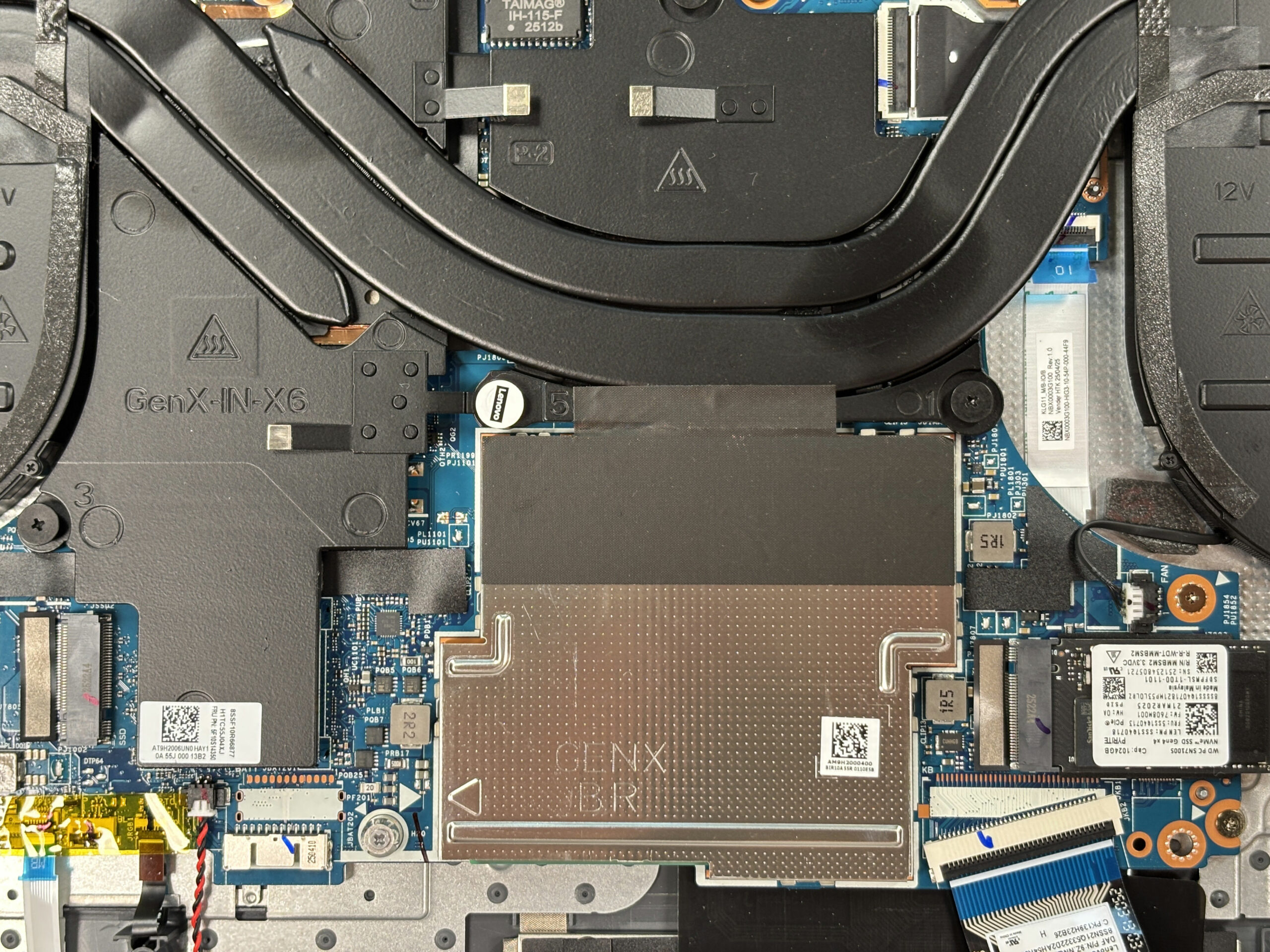
- Kylaggregatet sträcker sig över CPU och GPU med flera delade heatpipes.
- Två fläktar släpper ut luft mot baksidan och sidorna av chassit.
- Det finns ingen ångkammare, men fotavtrycket och kylflänsarna är generösa för den här typen av bärbara speldatorer.
- Om du planerar att återmontera kylflänsen, följ samma skruvmärkning (om sådan finns) när du tar bort och återmonterar kylflänsen, och dra åt skruvarna gradvis i ett kryssmönster.
Sammanfattning: Lenovo LOQ 17IRX10 (17″, Gen 10) är lätt att serva tack vare den åtkomliga bottenpanelen, dubbla DDR5 SO-DIMM-kortplatser, två PCIe 4.0 M.2-fack, utbytbart Wi-Fi-kort och skruvmonterat 60 Wh-batteri. Det finns inget fastlött minne, så RAM- och lagringsuppgraderingar är enkla och framtidssäkrade.
Lenovo LOQ 17IRX10 (17", Gen 10) djupgående recension
Lenovos LOQ-serie har alltid handlat om smart, värdefokuserad gaming, och nya LOQ 17IRX10 är ett perfekt uttryck för den filosofin. Den undviker flashiga, dyra material för att leverera en robust, praktisk stationär ersättare som är fullpackad med kraft och användarvänliga funktioner. Den mest imponerande egenskapen är dock inte den kraftfulla processorn eller den stabila GPU:n, utan ett litet, medvetet designval som visar på en djup förståelse för vad spelare faktiskt vill ha: tangentbordet. Den här maskinen är ett övertygande argument för att vara den mest genomtänkta [...]

Fördelar
- Utmärkt spelprestanda med hög termisk stabilitet för GPU:n
- Fantastiskt tangentbord med förskjutna piltangenter i full storlek
- Bra uppgraderingsmöjligheter med två RAM- och två M.2-platser
- Snabb, färgprecis och PWM-fri 165 Hz-skärm
- Extremt generöst portval med fyra USB-A-portar
- Fysisk e-shutter för webbkameran
Nackdelar
- Mycket dålig batteritid på grund av litet 60Wh-batteri
- Inga biometriska inloggningsalternativ (fingeravtryck eller IR-kamera)
 Author: Dimitar Stalev

![[Juni 2026] De mest sålda bärbara datormärkena på Amazon Global – Apples oöverträffade dominans i antal enheter och omsättning](https://laptopmedia.com/wp-content/uploads/2026/07/GLOBAL-Best-Brands-400x225.jpg)
![[Juni 2026] Amazon Global: De 10 mest sålda bärbara datorerna – Apples nya MacBook Neo stormar in på första plats och omformar marknaden med sitt överkomliga pris](https://laptopmedia.com/wp-content/uploads/2026/07/Best-Selling-Laptops-GLOBAL-Top-10-400x225.jpg)
![[Juni 2026] Amazon Global: De 10 mest sålda spelbärbara datorerna – Acers Nitro V 16S AI dominerar försäljningen, medan ASUS ligger i topp när det gäller den totala omsättningen](https://laptopmedia.com/wp-content/uploads/2026/07/Best-Selling-Gaming-Laptops-GLOBAL-Top-10-400x225.jpg)
![[Juni 2026] Global ranking över de mest sålda bärbara grafikkorten på Amazon – NVIDIA RTX 5060 är det mest sålda dedikerade grafikkortet](https://laptopmedia.com/wp-content/uploads/2026/07/Best-Selling-GPUs-GLOBAL-Top-10-400x225.jpg)
![[Juni 2026] Global ranking över de mest sålda bärbara datorprocessorerna på Amazon – Apple M5 dominerar, AMD Ryzen 7 260 tar en betydande andel i premiumsegmentet](https://laptopmedia.com/wp-content/uploads/2026/07/Best-Selling-CPUs-GLOBAL-Top-10-400x225.jpg)