ASUS Vivobook Pro 15 OLED (N6506) recension – grym skärm, hållbart batteri, små kompromisser
Temperaturer och komfort, Batteritid, Jämförelse av prestandaförinställningar
Maximal CPU-belastning
I det här testet använder vi 100 % av CPU-kärnorna och övervakar deras frekvenser och chiptemperatur. Den första kolumnen visar datorns reaktion på en kort belastning (2-10 sekunder), den andra kolumnen simulerar en seriös uppgift (mellan 15 och 30 sekunder) och den tredje kolumnen är en bra indikator på hur bra datorn är för långa belastningar som t.ex. rendering av video.
Genomsnittlig P-kärnfrekvens; Genomsnittlig E-kärnfrekvens; Genomsnittlig LP E-kärnfrekvens; CPU-temp; Paketeffekt
| Intel Core Ultra 9 185H (28 W basström) | 0:02 – 0:10 sek | 0:15 – 0:30 sek | 10:00 – 15:00 min |
|---|---|---|---|
| ASUS Vivobook Pro 15 OLED (N6506) “Fläktläge med full hastighet” | 3,79 GHz @ 3,25 GHz @ 2,16 GHz @ 91°C @ 114W | 3,16 GHz @ 2,85 GHz @ 2,49 GHz @ 95°C @ 86W | 3.26 GHz @ 2.57 GHz @ 1.70 GHz @ 73°C @ 65W |
| ASUS Vivobook Pro 15 OLED (N6506) “Prestanda fläktläge” | 3,74 GHz @ 3,08 GHz @ 1,88 GHz @ 82°C @ 114W | 3,47 GHz @ 3,22 GHz @ 2,41 GHz @ 94°C @ 106W | 3.02 GHz @ 2.35 GHz @ 1.59 GHz @ 72°C @ 60W |
| ASUS Zenbook DUO (UX8406) | 3,13 GHz @ 2,54 GHz @ 1,68 GHz @ 78°C @ 64W | 2,55 GHz @ 2,25 GHz @ 1,39 GHz @ 90°C @ 53W | 2,09 GHz @ 1,88 GHz @ 1,00 GHz @ 78°C @ 35W |
Core Ultra 9 185H (tillval) kan hålla mycket höga klockfrekvenser vid korta belastningar. Intressant är att vid medelhög belastning är frekvenserna för P- och E-kärnorna högre i “Performance fan mode” jämfört med förinställningen “Full speed”. Temperaturen i det här fallet ligger över 90°C-strecket men allt ser bra ut i det långa loppet – 3,26 GHz för P-kärnorna och 73°C temperatur vilket är ett mycket bra resultat.
Spelande i verkliga livet
| NVIDIA GeForce RTX 4060 | GPU-frekvens/ kärntemperatur (efter 2 min) | GPU-frekvens/ kärntemperatur (efter 30 min) |
|---|---|---|
| ASUS Vivobook Pro 15 OLED (N6506) “Fläktläge med full hastighet” | 2540 MHz @ 84°C @ 109W | 2564 MHz @ 82°C @ 108W |
| ASUS Vivobook Pro 15 OLED (N6506) “Fläktläge för prestanda” | 2247 MHz @ 76°C @ 85W | 2306 MHz @ 76°C @ 89W |
| Lenovo Legion 5i (16, Gen 9) | 2715 MHz @ 73°C @ 111W | 2715 MHz @ 71°C @ 110W |
| Acer Nitro 16 (AN16-41) | 2580 MHz @ 68°C @ 102W | 2595 MHz @ 66°C @ 102W |
| Acer Nitro 17 (AN17-51) “Turbo” förinställning | 2520 MHz @ 78°C @ 112W | 2520 MHz @ 81°C @ 111W |
| Acer Nitro 17 (AN17-51) “Prestanda” förinställning | 2490 MHz @ 73°C @ 108W | 2490 MHz @ 73°C @ 108W |
| ASUS TUF Gaming A15 (FA507, 2023) | 2520 MHz @ 78°C @ 112W | 2520 MHz @ 81°C @ 111W |
| Lenovo ThinkBook 16p Gen 4 | 2475 MHz @ 76°C @ 107W | 2475 MHz @ 77°C @ 108W |
| HP Victus 16 (16-r0000) | 2520 MHz @ 77°C @ 107W | 2520 MHz @ 76°C @ 107W |
Efter en halvtimmes spelande har GeForce RTX 4060 en kärnklocka på ~2564MHz och 108W TGP. Frekvensen är bra med tanke på effektgränsen. Visst, vissa maskiner i tabellen ovan har högre frekvenser, men de flesta av dem är spelenheter medan Vivobook Pro 15 OLED (N6506) är avsedd för innehållsskapande och dess fläktar är inte särskilt högljudda.
Låt oss ta en snabb titt på tabellen nedan som visar en jämförelse mellan de två bästa fläktlägena som också direkt påverkar enhetens effekt. Som du kan se är skillnaden mellan de två förinställningarna inte särskilt stor.
| 3DMark Time Spy grafikpoäng | 3DMark Time Spy CPU-poäng | 3DMark Fire Strike grafikpoäng | Unigine Superposition-poäng | Cinebench R23 Multi Core-resultat | Cinebench R24 Multi Core-resultat | Photoshop (lägre är bättre) | |
|---|---|---|---|---|---|---|---|
| “Fläktläge med full hastighet” | 10645 (+6%) | 11845 (+1%) | 26489 (+2%) | 6215 (+7%) | 19611 (+2%) | 1028 | 4,60 sek (-1%) |
| “Prestanda fläktläge” | 10010 | 11702 | 25877 | 5828 | 19279 | 1025 | 4,63 sek |
Komfort vid spelande
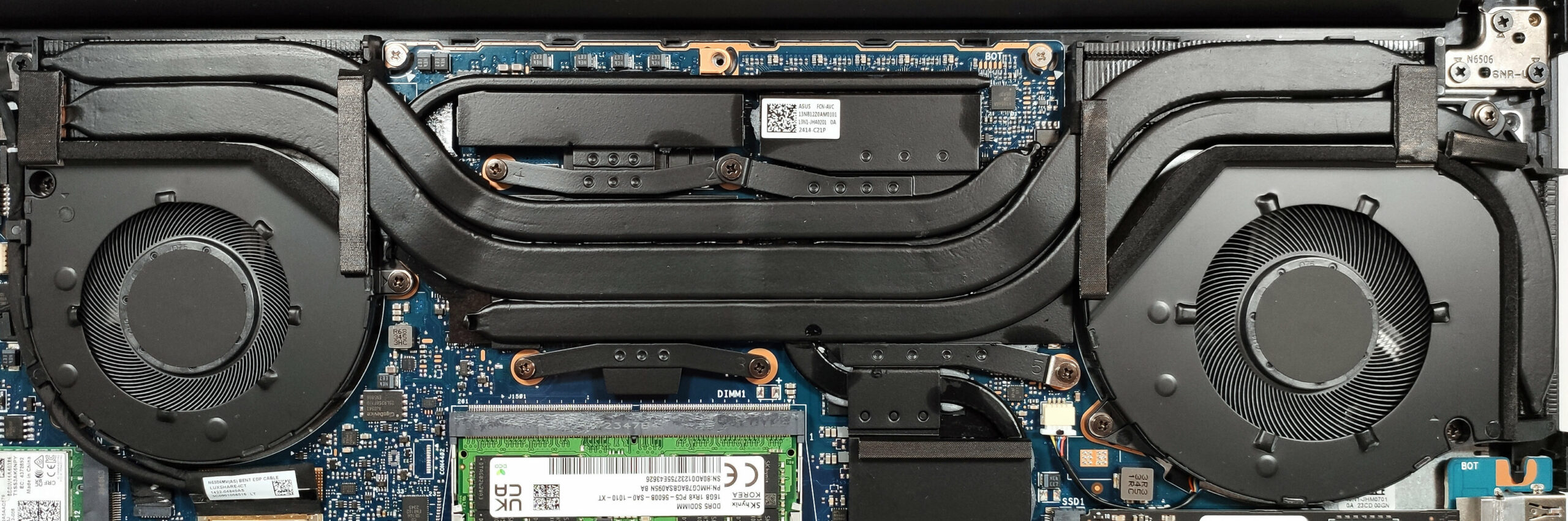
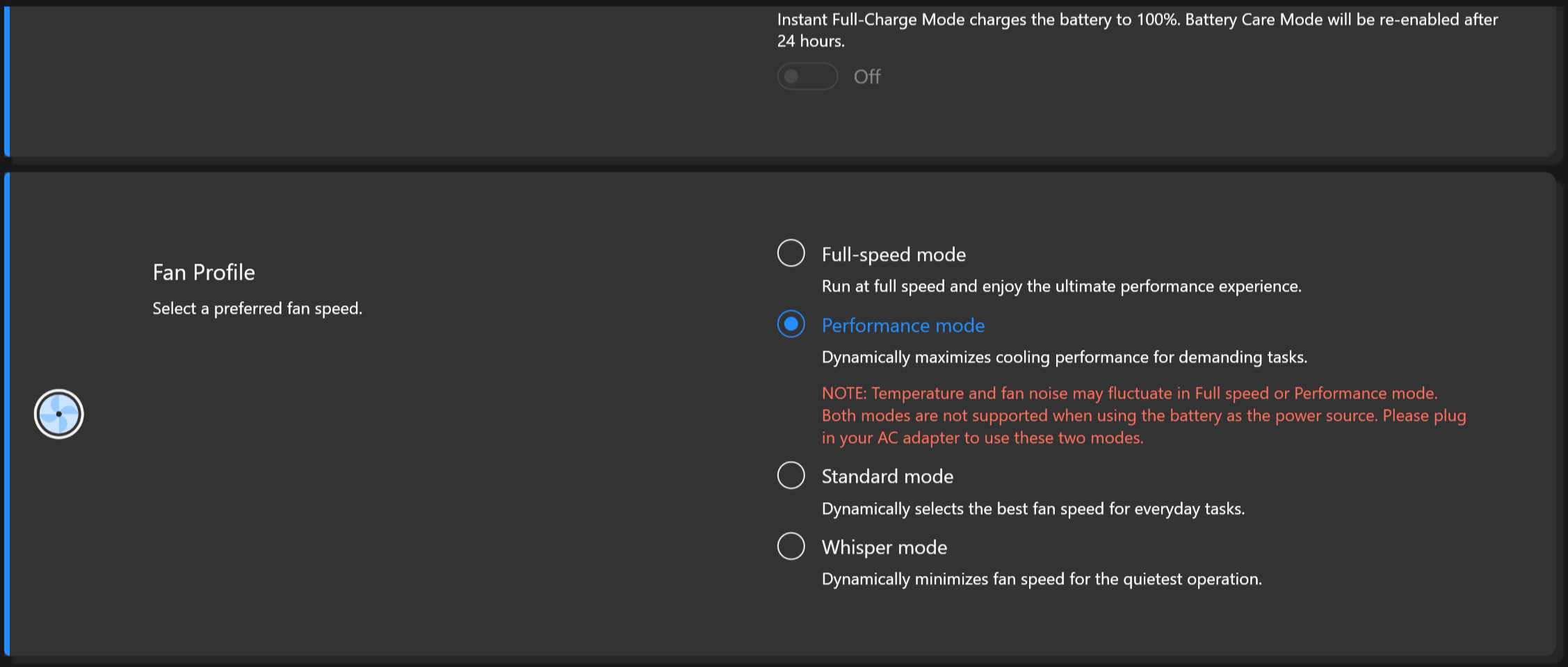
Tangentbordsdäcket känns lite varmt när interndelarna belastas maximalt. Kortet blir dock inte för varmt och det är bekvämt för arbete. Fläktljudet är bra i “Performance mode” men om du vill ha bästa möjliga prestanda måste du välja fläktprofilen “Full-speed”. Då är ljudet över genomsnittet men låt oss säga att de flesta bärbara speldatorer är ännu mer högljudda. Förinställningen “Whisper” är det rätta valet för daglig användning.
Batteriet
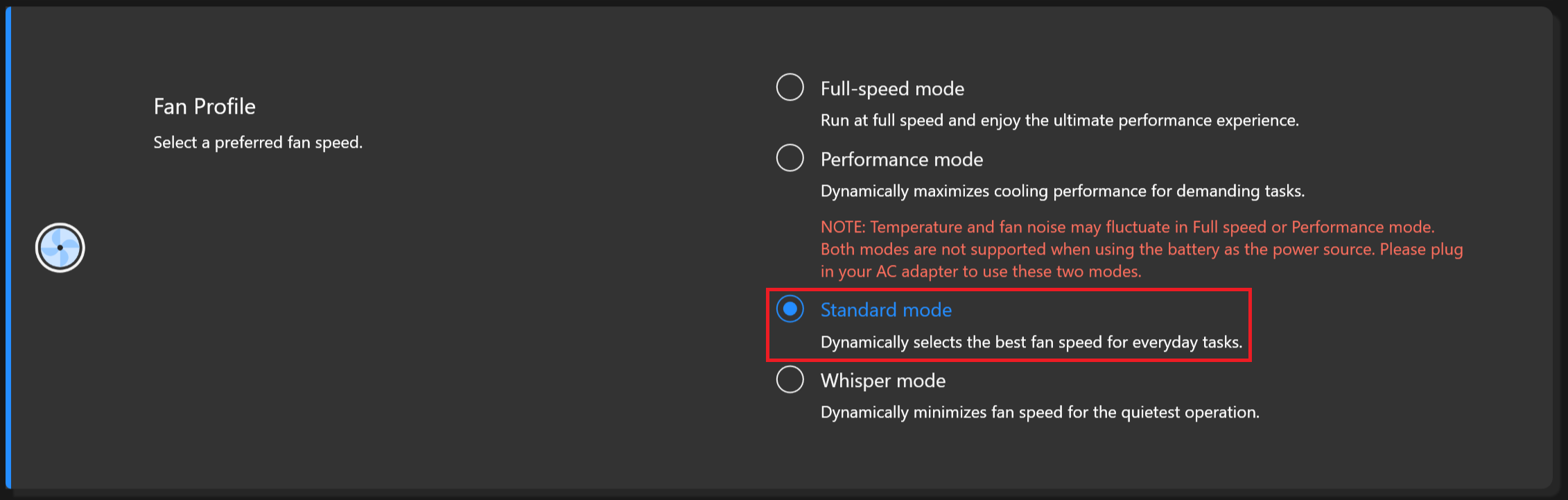
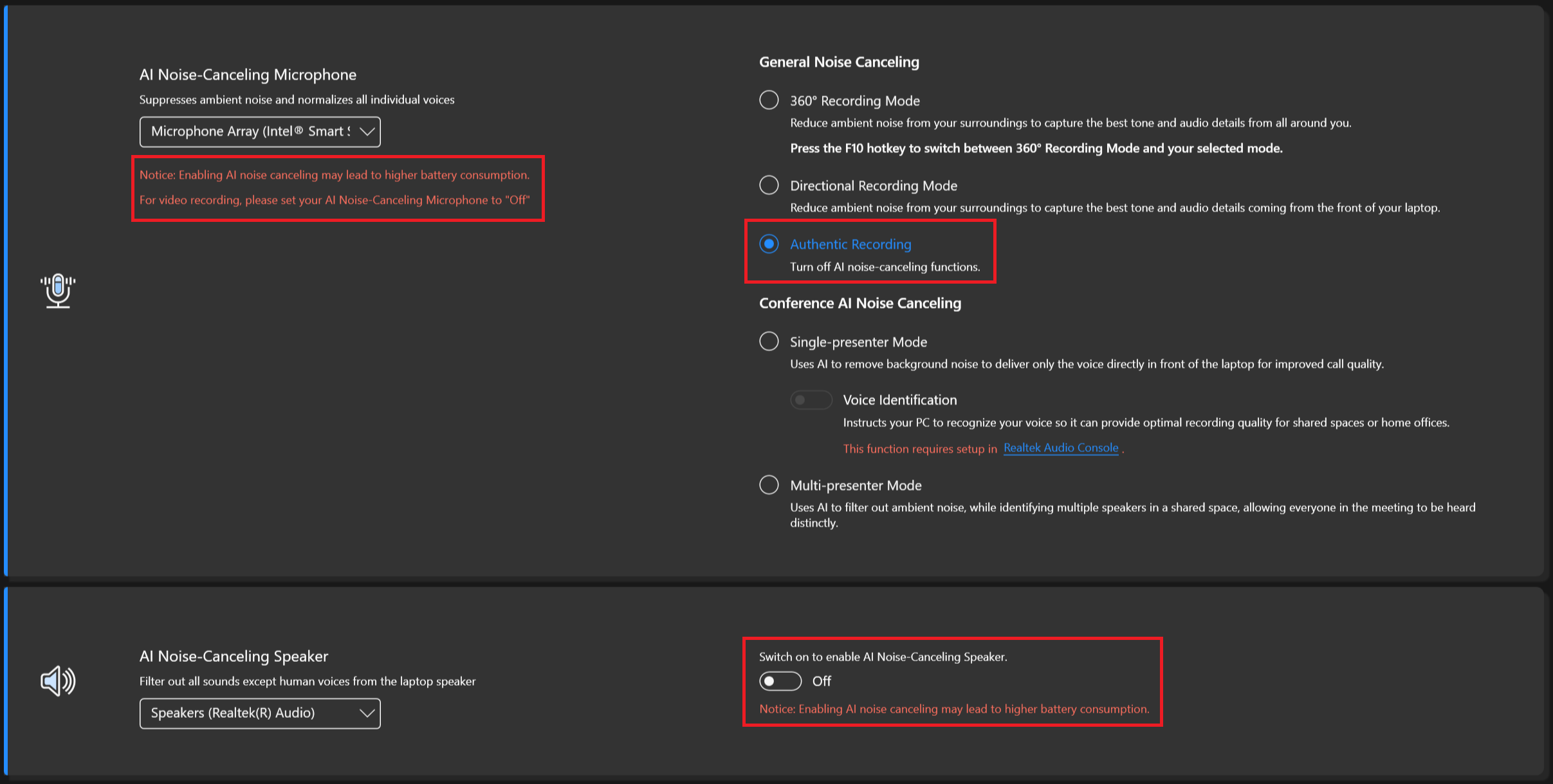
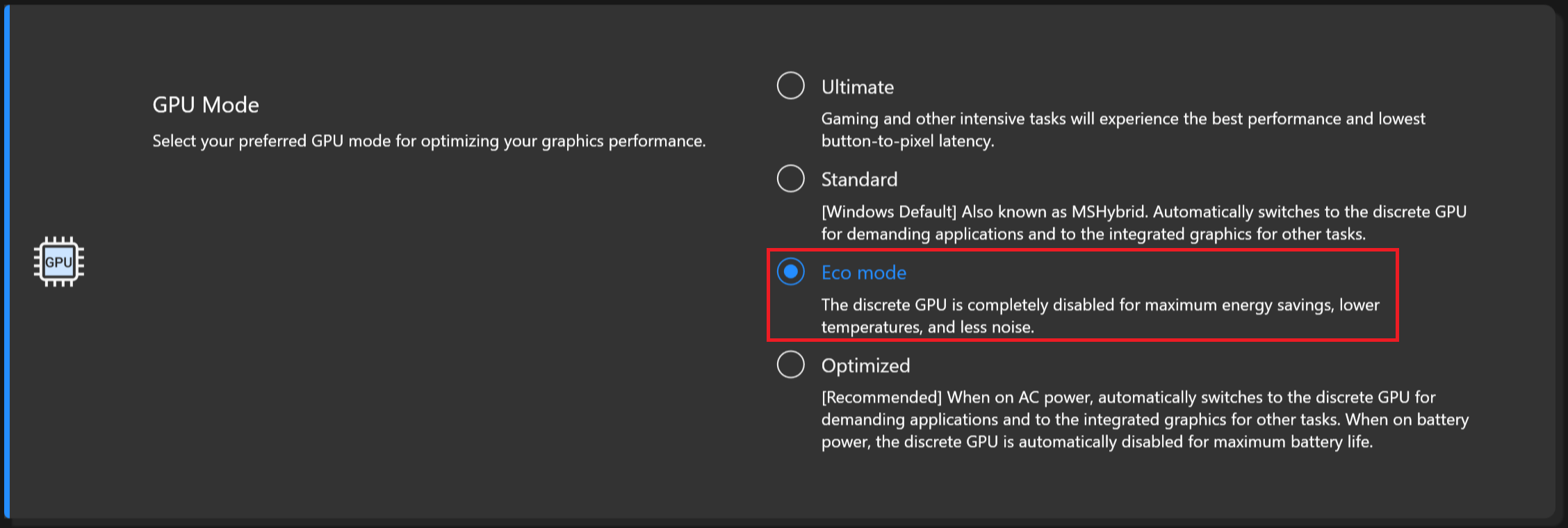
Nu utför vi batteritesterna med prestandainställningen Windows Better aktiverad, skärmens ljusstyrka justerad till 120 nits och alla andra program avstängda förutom det som vi testar notebooken med. Batteripaketet på 75Wh räcker till 25 timmars webbsurfning eller 6 timmar och 40 minuters videouppspelning. Det är ett mycket bra resultat! För att uppnå detta måste du använda förinställningen “Balanced” i Windows-menyn “Power & Battery”, välja fläktläget “Standard”, stänga av brusreduceringen helt, använda alternativet “Dynamic refresh rate” och välja “Eco mode” för GPU:n i MyASUS-appen.

Ljusstyrka: 180 nits; Visningsläge: SDR
Tid till full urladdning: Högre är bättre
För att simulera verkliga förhållanden använde vi vårt eget skript för automatisk webbsurfning genom över 70 webbplatser.
 Author: Nikolay Palaozov
 Author: eng. Kroum NikolovHead of Engineering at LaptopMedia.com, inventor and innovator with 40+ years of experience in electronics and high technology.

![[Augusti 2026] Global ranking över de bästsäljande grafikkorten för bärbara datorer på Amazon – Apple dominerar, medan NVIDIAs RTX 5060 toppar listan över dedikerade grafikkort](https://laptopmedia.com/wp-content/uploads/2026/09/Best-Selling-GPUs-GLOBAL-Top-10-400x225.jpg)
![[Augusti 2026] Global ranking över de mest sålda bärbara datorprocessorerna på Amazon – Apple dominerar både i budget- och premiumsegmentet: A18 Pro och M5 krossar Intel och AMD i augusti 2026](https://laptopmedia.com/wp-content/uploads/2026/09/Best-Selling-CPUs-GLOBAL-Top-10-400x225.jpg)
![[Augusti 2026] Amazon Global: De 10 bästsäljande bärbara datorerna – Apple MacBook Neo toppar listorna medan prisvärda och mellanklassiga Windows-datorer kämpar om försäljningsvolymen](https://laptopmedia.com/wp-content/uploads/2026/09/Best-Selling-Laptops-GLOBAL-Top-10-400x225.jpg)
![[Augusti 2026] De bästsäljande bärbara datormärkena på Amazon Global – Apple dominerar omsättningen medan HP ligger i topp när det gäller modellutbudet](https://laptopmedia.com/wp-content/uploads/2026/09/GLOBAL-Best-Brands-400x225.jpg)
![[Augusti 2026] Amazon Global: De 10 mest sålda spelbärbara datorerna – HP Victus 15 tar förstaplatsen medan prisvärda modeller dominerar listan](https://laptopmedia.com/wp-content/uploads/2026/09/Best-Selling-Gaming-Laptops-GLOBAL-Top-10-400x225.jpg)

Does the laptop support the installing of a 32GB stick of memory in the sodimm slot or intalling it results in the system not booting up, not recognize the memory or behave strangely? On the zephyrus g14 2022 Asus claims a maximum memory of 32GB but I knew of people reaching 48GB with no problem changing the 16GB stick with a 32GB one.
Thank you in advance.
According to ASUS, the maximum amount of RAM supported is 24GB. However, since the CPU can support up to 96GB, the Vivobook Pro 15 OLED likely wouldn’t have issues running with up to 56GB of DDR5-5600MHz RAM (8GB soldered + 48GB in the SODIMM slot).
Yes. But 32GB is a 2 rank memory, so the frequency will be lowered to 4800 and the total speed will be around 40GB/s.
Thank you for such a comprehensive review. I would really appreciate if you could incorporate the fan noise for a normal workload – web browsing, movies, etc. This is often left out in favor of fan noise at full load, which is seldom relevant.
How would you categorize the fan noise under normal office work, please?
It’s basically silent, occasionally there is some fan noise but it’s very quiet. Does get very loud sometimes during intensive workloads, but silent mode should do the trick in most cases.
Is the GPU eco mode disabled when the laptop is connected via the power brick? 🙁
With my current asus laptop I usually always have eco mode on even when connected to power to keep my laptop cool (often have it my lap or chest)
For the display what is the max brightness in HDR (small window and full screen)? Also what is the colour accuracy like in HDR?
Measuring color accuracy in HDR mode is more complex and influenced by various external and internal factors, which is why our current measurements are limited to SDR mode. Additionally, manufacturers typically prioritize more attractive picture over color accuracy in HDR. If you aim for the most realistic colors, working in SDR mode is the better option.
Regarding the size of the white window when measuring screen brightness, we’ve conducted tests with both 10% fill and fullscreen fill. In both cases, the max brightness was similar, just below 400 nits.
Did you really get 25 hours of browser time or is that a mistake?
I have this laptop at idle on minimum brightness consumes about 9 watts, that is about 8 hours of idle time with no applications running.
Any activity increases the consumption and the actual browser time is about 6 hours.
But I have a second module 32 GB, maybe the reason is this, or the drivers are not installed correctly. Installed different Windows builds several times, different drivers – nothing helps.
Hi,
I have this laptop, and with browsing on chrome, I only get 2-3 hours. Could you tell me what settings you are using?
Even though they said 25 hours, 6 hours is still better than the 3 hours that I’m getting.
I’m on silent mode, and it’s fairly new. I usually just use google docs and some other websites like amazon, makerworld, but nothing super power intensive.
Thank you!!
Just use Optimal Operation mode to disconnect Nvidia from the battery (this is crucial) and Standard or Quiet cooler mode.
If only 2-3 hours in this case as well,
1. Look in Task Manager to see which applications are loading the CPU and/or graphics card
2. Install drivers for your laptop from the official Asus website, because other, even newer drivers not from Asus may not work correctly.
Thank you so much for your helpful response! I looked in the Task Manager and found that a few background apps like steam were using a lot of resources, so I just closed out of them, and with a few chrome tabs, I also let MyASUS auto install some drivers, and I’m getting much better battery life! (Nvidia was already disconnected and quiet mode was on before.)
Thanks for your help! I’m getting around an estimate of around 5 hours, seeing that I lost around 50 percent after 3 hours.
Hi,
Please tell me how you got it to 25 hours of battery life!!! I can’t even get 3 hours on this thing and I’m just doing basic web browsing with google docs!
Anything helps!!
Thank you so much!