Dell Inspiron 14 Plus 7440 recension – En välbalanserad bärbar dator
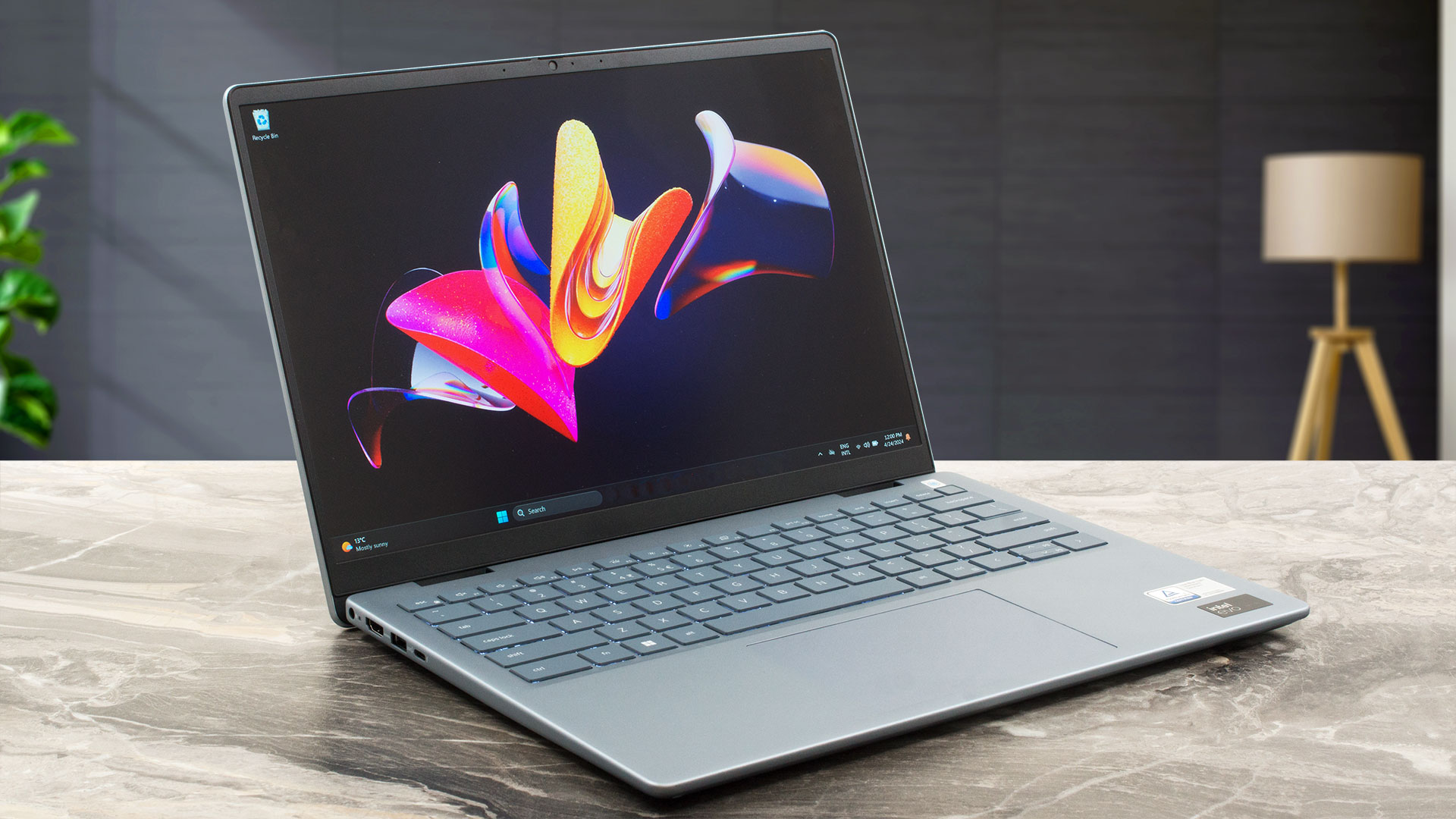 Inspiron 14 Plus 7440 är en liten bärbar dator som erbjuder kraftfull hårdvara i ett tunt chassi. Dell-enheten står sig väl i konkurrensen med en bra kylningslösning och ett lock med en spakdesign som definitivt förbättrar det termiska systemets kapacitet. Den här maskinen erbjuds med en uppsjö av CPU-alternativ, inklusive 12:e generationen, 13:e generationen (baserad på Alder Lake-arkitekturen) och Core Ultra-chip. Läs specifikationerna noggrant innan du köper eftersom CPU-valet är knutet till olika minneskonfigurationer, skärmar, batterikapacitet och till och med Bluetooth-versioner.
De Alder Lake- och Raptor Lake-baserade enheterna har en 1200p 60Hz-skärm men du kan välja en 1400p-enhet som tillval (som också är tillgänglig för alla bärbara datorer oavsett processorvariant). Maskinerna med föregående generations processorer har ett mindre 54Wh batteri, Bluetooth 5.3 och bara 16GB lödminne. Modellerna med Core Ultra-processorer kan konfigureras med 32 GB lödda (och snabbare) RAM-minnen och en 2,8K 90Hz-skärm som tillval. Samma enheter har också ett större batteri på 64Wh och Bluetooth 5.4.
Om du vill ha bästa möjliga autonoma liv, leta efter en gadget med en Intel Evo-klistermärke på den (alternativ). Tyvärr är fingeravtrycksläsaren och tangentbordets bakgrundsbelysning inte standardfunktioner och du måste betala en extra summa pengar om du vill ha dem. Ändå är Wi-Fi 6E och sekretessluckan standardtillägg för alla maskiner.
Du kan kontrollera priser och konfigurationer i vårt specifikationssystem: https://laptopmedia.com/series/dell-inspiron-14-plus-7440/
Contents
Specifikationer, drivrutiner, vad finns i lådan
Dell Inspiron 14 Plus 7440 - Specifikationer



- CPU
- Intel Core i7-13620H #95 i Topp CPU:er Intel Core i5-13420H #140 i Topp CPU:er Intel Core i5-1334U #172 i Topp CPU:er Intel Core i5-12450H #136 i Topp CPU:er Intel Core Ultra 9 185H #47 i Topp CPU:er Intel Core Ultra 7 155U #168 i Topp CPU:er Intel Core Ultra 7 155H #87 i Topp CPU:er Intel Core Ultra 5 125H #115 i Topp CPU:er Intel Core 7 150U #179 i Topp CPU:er
- GPU
- Intel UHD Graphics Xe G4 (48EU) #313 i Topp GPU:er Intel UHD Graphics (Alder Lake, 64EU) #315 i Topp GPU:er Intel Iris Xe Graphics G7 (96EU) #323 i Topp GPU:er Intel Iris Xe Graphics G7 (80EU) #318 i Topp GPU:er Intel Graphics (4-Cores) #290 i Topp GPU:er Intel Arc (8-Cores) #247 i Topp GPU:er Intel Arc (7-Cores) #219 i Topp GPU:er

- HDD/SSD
- upp till 4000GB SSD
- M.2-plats
- 1x 2230 / 2280 M.2 NVMe PCIe 4.0 x4 Se foto
- RAM
- up to 32GB
- OS
- Windows 11 Home, Windows 11 Pro, Windows 10 Pro, Windows 10 Home
- Batteri
- 64Wh, 4-cell, 54Wh, 4-cell
- Kroppsmaterial
- Aluminum
- Mått
- 314 x 226.56 x 15.99 - 17.06 mm (12.36" x 8.92" x 0.63")
- Vikt
- 1.77 kg (3.9 lbs)
- Portar och anslutningar
- 2x USB Type-A
- 3.2 Gen 1 (5 Gbps)
- 1x USB Type-C
- Thunderbolt 4, Power Delivery (PD), DisplayPort
- HDMI
- 1.4
- Kortläsare
- microSD (microSD, microSDHC, microSDXC)
- Ethernet LAN
- Wi-Fi
- 802.11be
- Bluetooth
- 5.4
- Ljuduttag
- 3.5mm Combo Jack
- Funktioner
- Fingeravtrycksläsare
- optional
- Webbkamera
- FHD
- Bakgrundsbelyst tangentbord
- optional
- Högtalare
- 2x 2.5W Stereo Speakers
- Optisk enhet
- Säkerhetslås-port
Alla Dell Inspiron 14 Plus 7440 konfigurationer
Drivrutiner
Alla drivrutiner och verktyg för den här bärbara datorn finns här: https://www.dell.com/support/home/en-us/product-support/product/inspiron-14-7440-laptop/drivers
Vad finns i lådan?
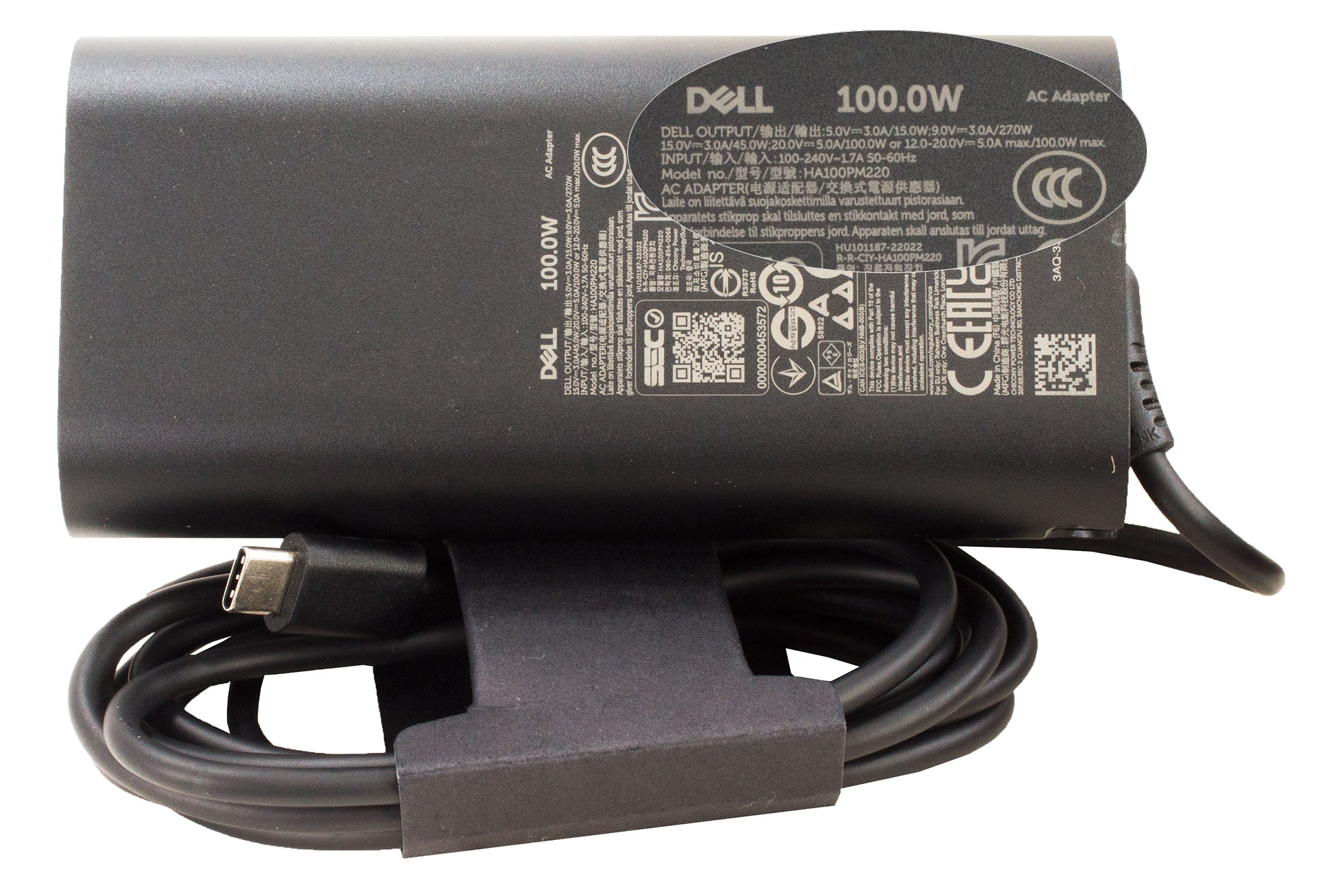
I lådan hittar du den bärbara datorn och några manualer. Beroende på CPU får du en annan adapter. De Alder- och Raptor Lake-baserade bärbara datorerna levereras med en 60W och 90W barrel plug-laddare medan de bärbara datorerna med Meteor Lake-processorer (som vår) har en 100W Type-C-laddare.
Design och konstruktion
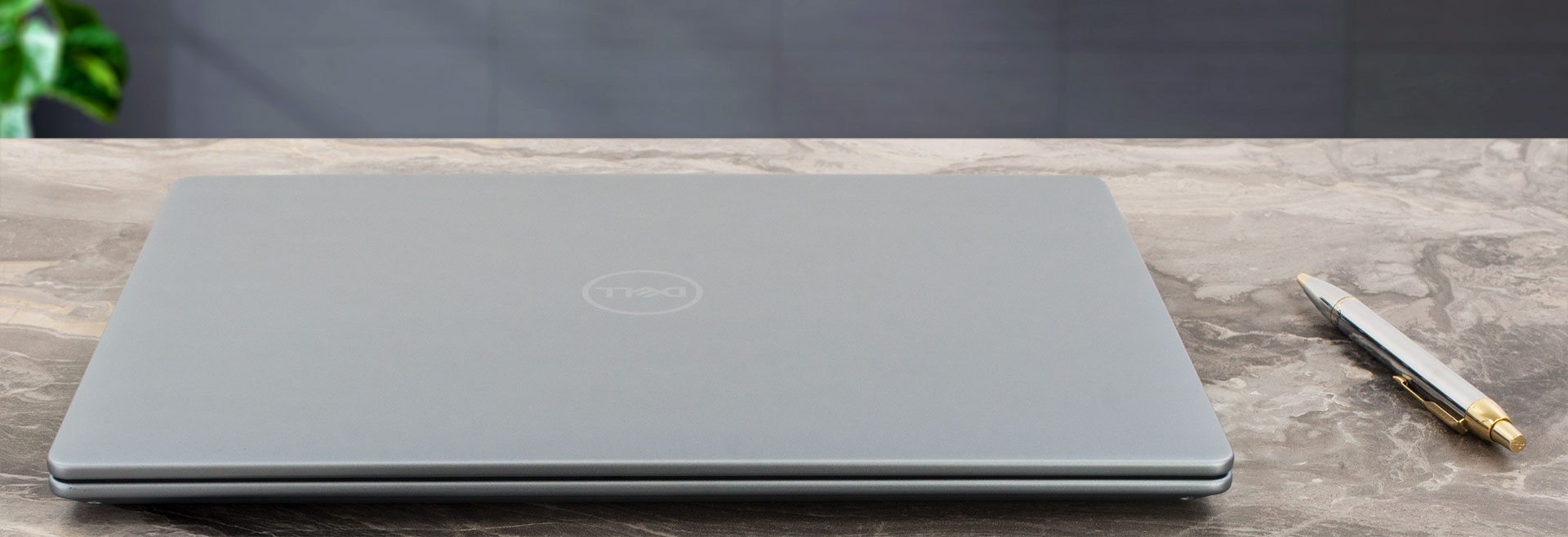
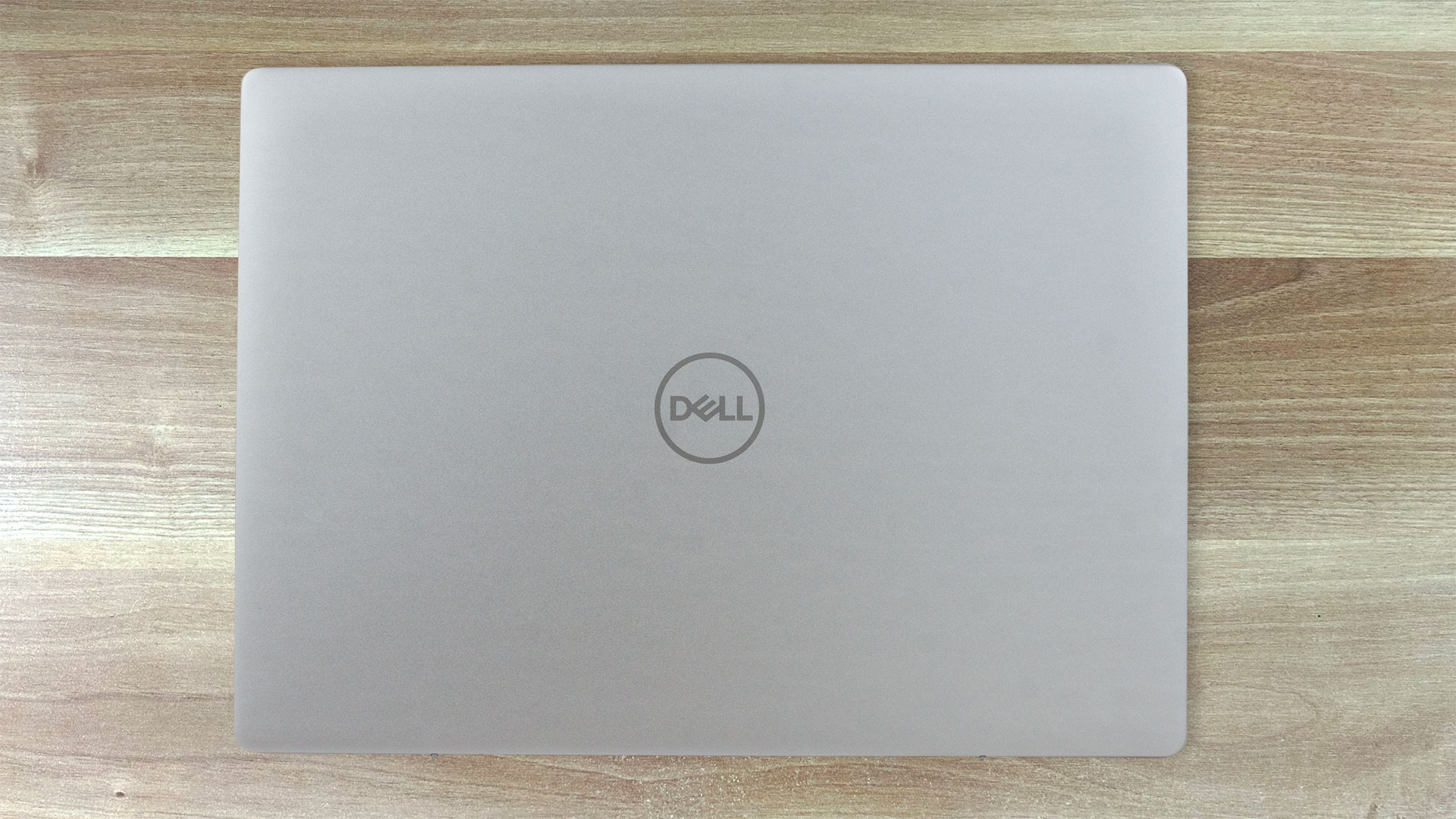
Designen på Dell Inspiron 14 Plus 7440 är minimalistisk och ren – typiskt för en affärsmaskin. Den anodiserade ytan drar inte till sig mycket fläckar. Aluminiumkonstruktionen är styv i de flesta fall. Locket kan tryckas ner i mitten när det är stängt, men enheten förblir ganska stabil när den öppnas. Basen är stabil för det mesta. Vi observerade lite flex under tangentbordet men det är inte ett problem under skrivning så vi kan kalla det en dag. Den bärbara datorn är definitivt lätt och tunn med en startvikt på 1,60 kg (och den kan nå 1,77 kg beroende på den interna utrustningen och skärmen) och en profilhöjd på 15,99 – 17,06 mm.
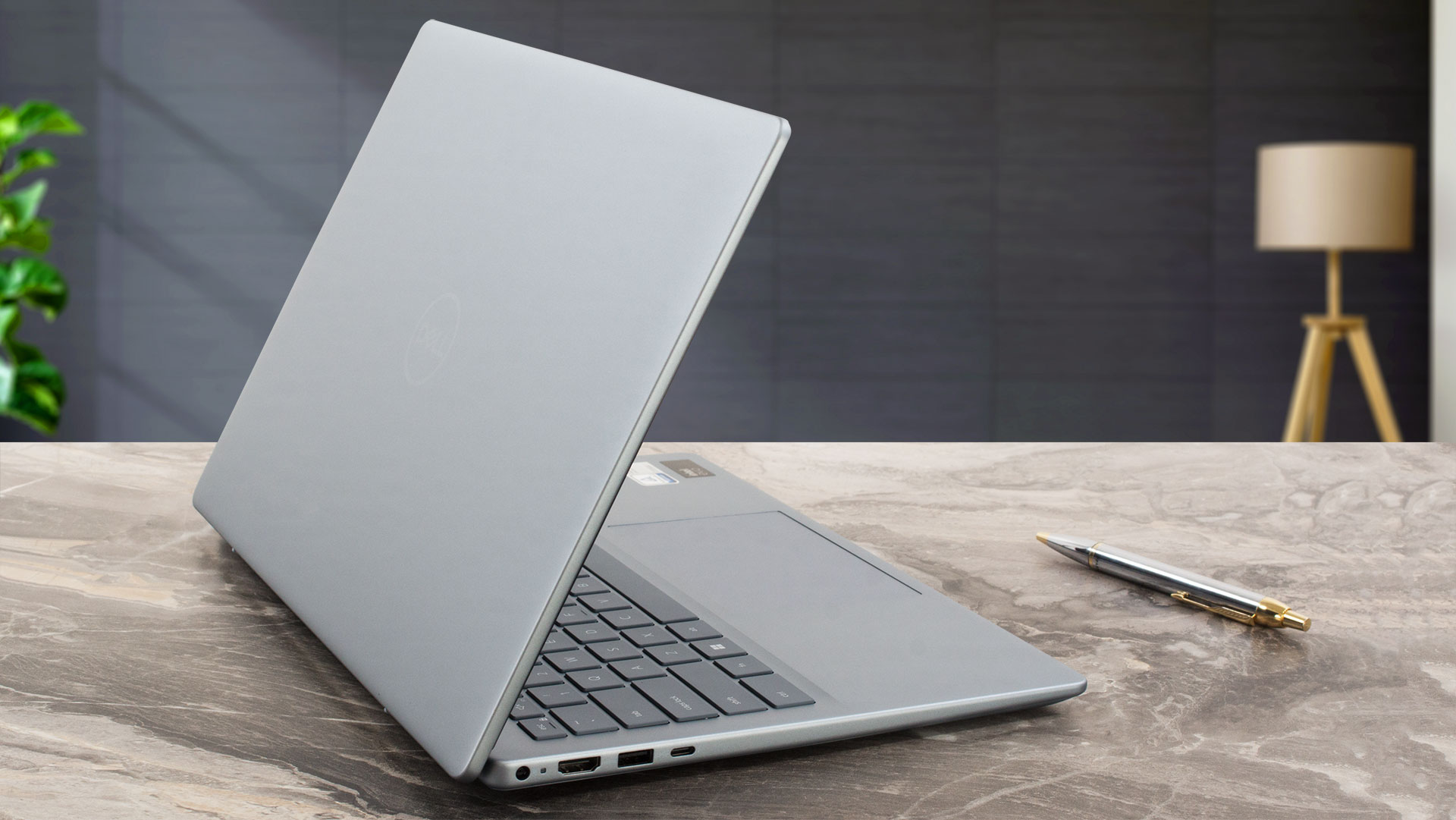
Locket öppnas mycket enkelt med en hand och du kan direkt känna att gångjärnen är smidiga.
De övre och nedre ramarna är inte särskilt tunna medan sidorna är det.
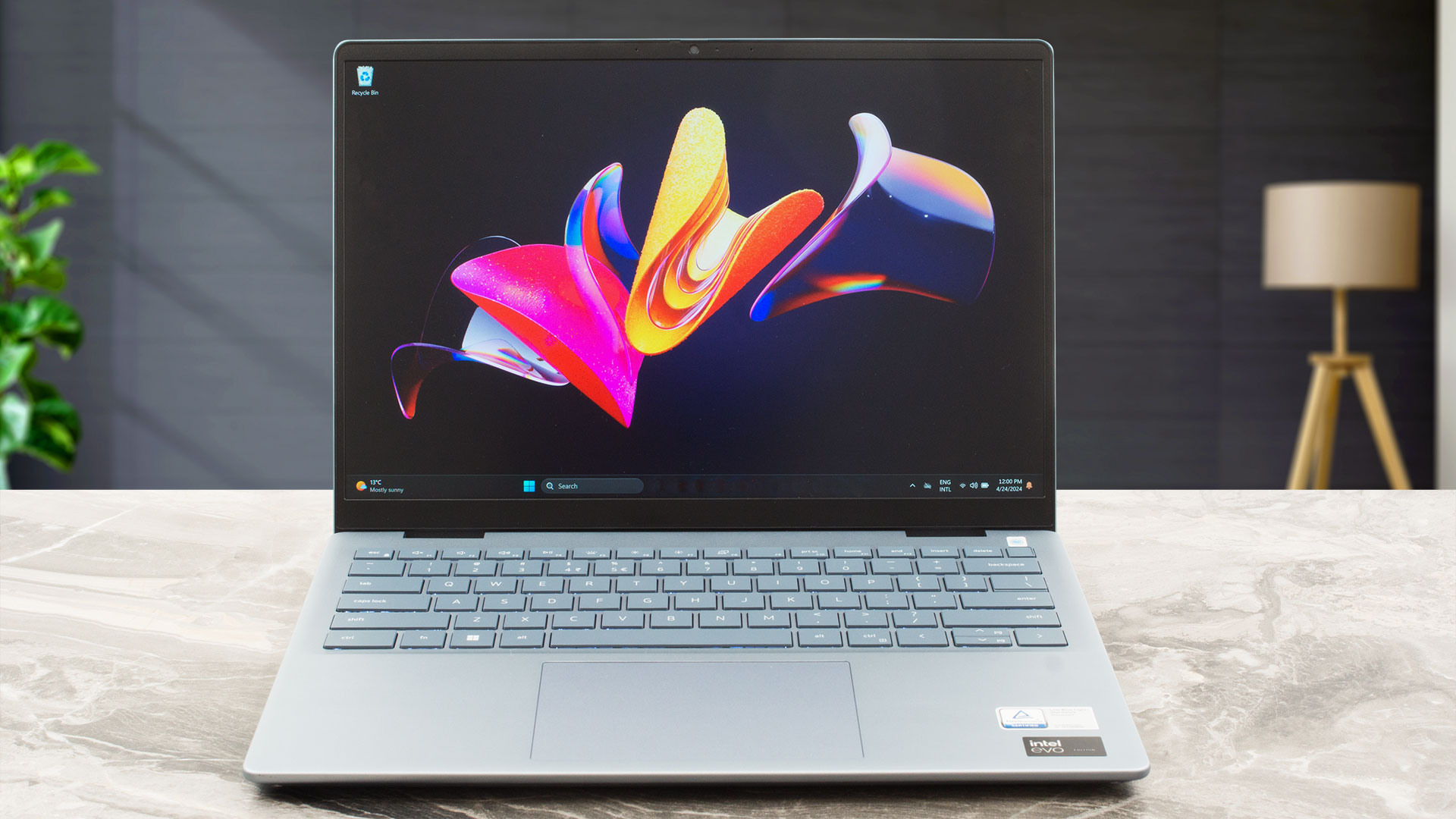
Den övre ramen är hem till en webbkamera med dubbla mikrofoner på 1080p med en sekretesslucka och Temporal Noise Reduction-teknik.
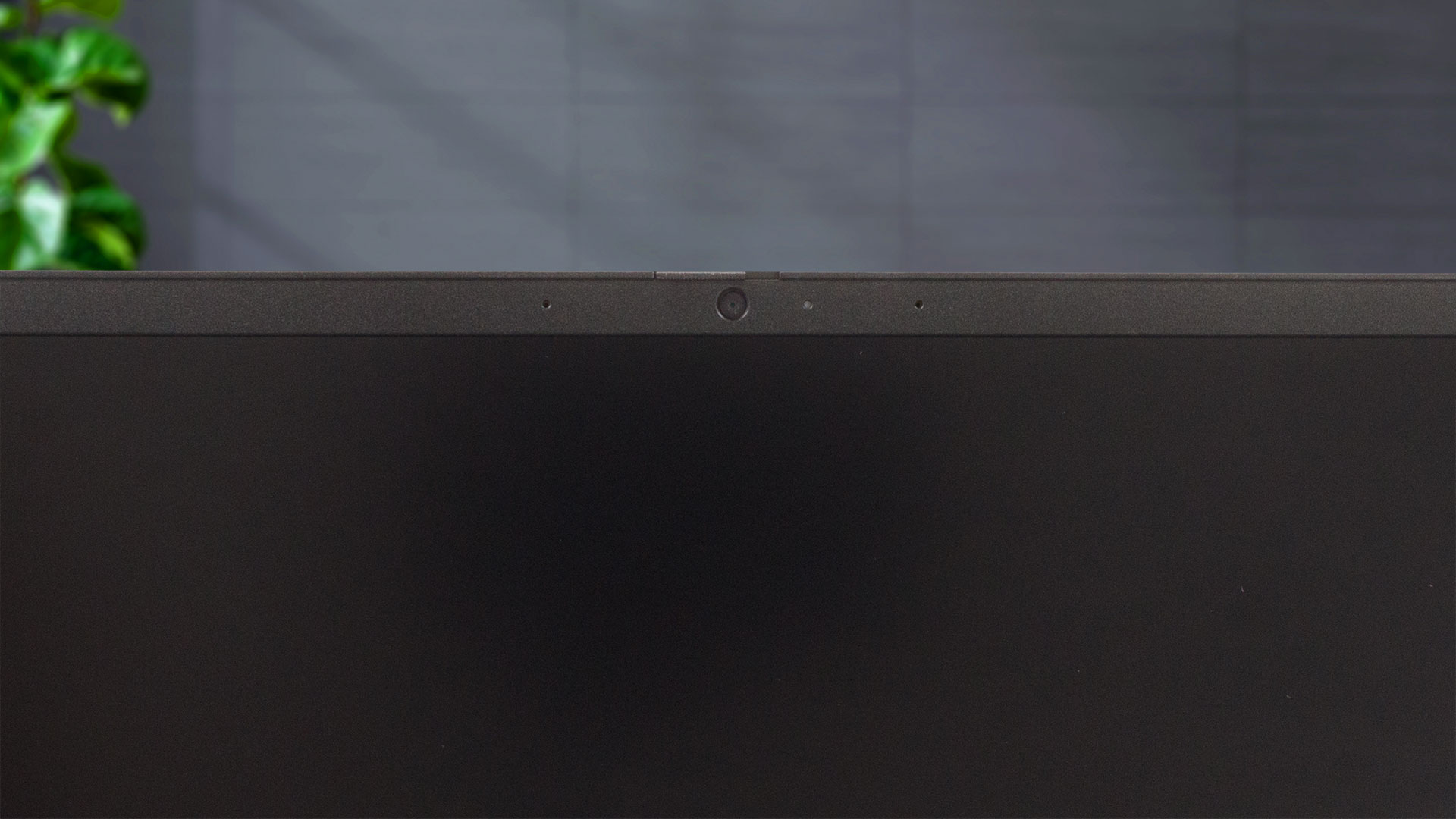
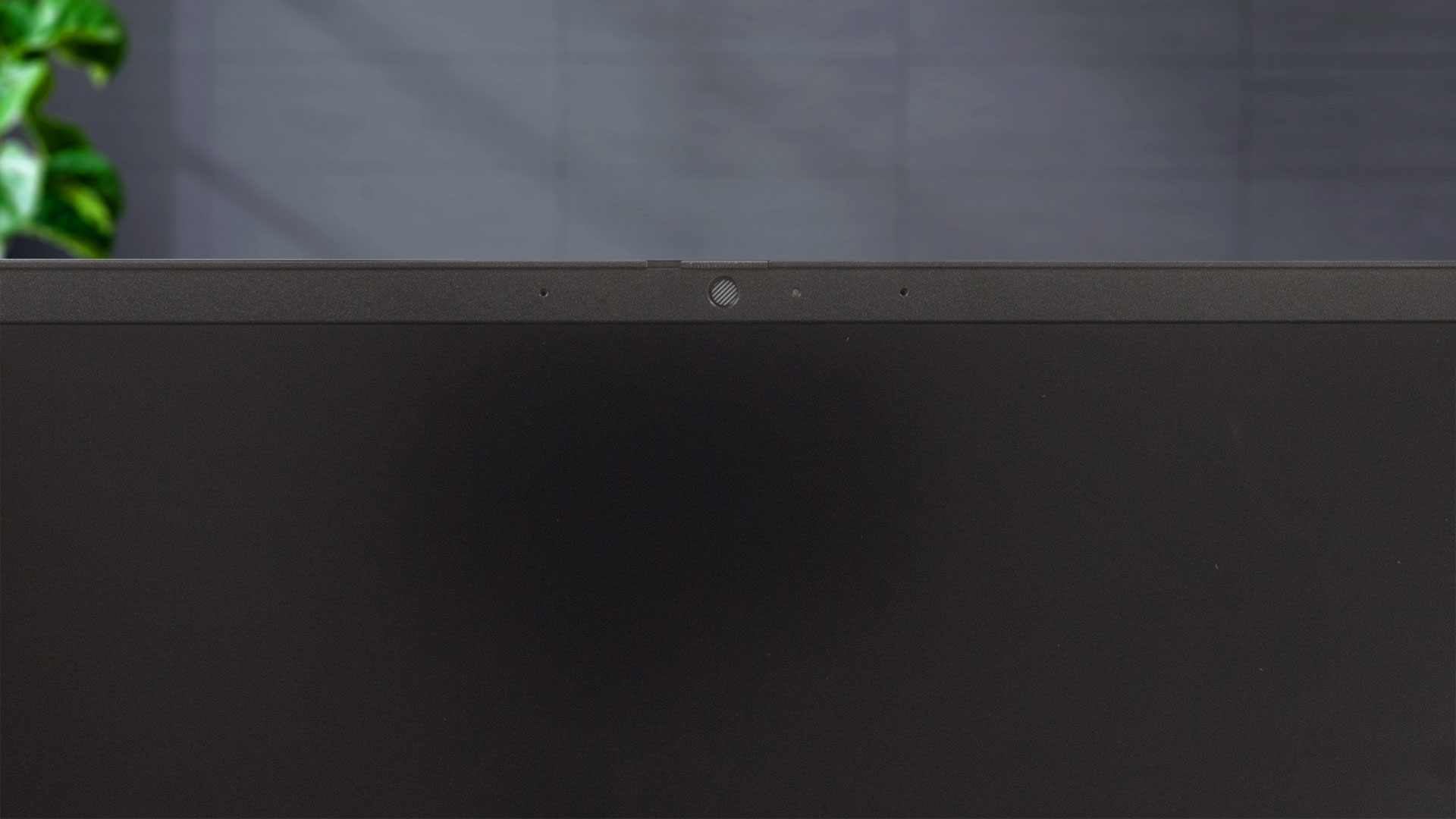
Locket fungerar som en hävarm när öppningsvinkeln är något större än 90 grader. I det här scenariot lyfter den nedre delen av enheten (som har två små gummifötter) baksidan av den bärbara datorn och det gör att mer frisk luft når de interna delarna, vilket är mycket praktiskt vid full CPU-belastning.
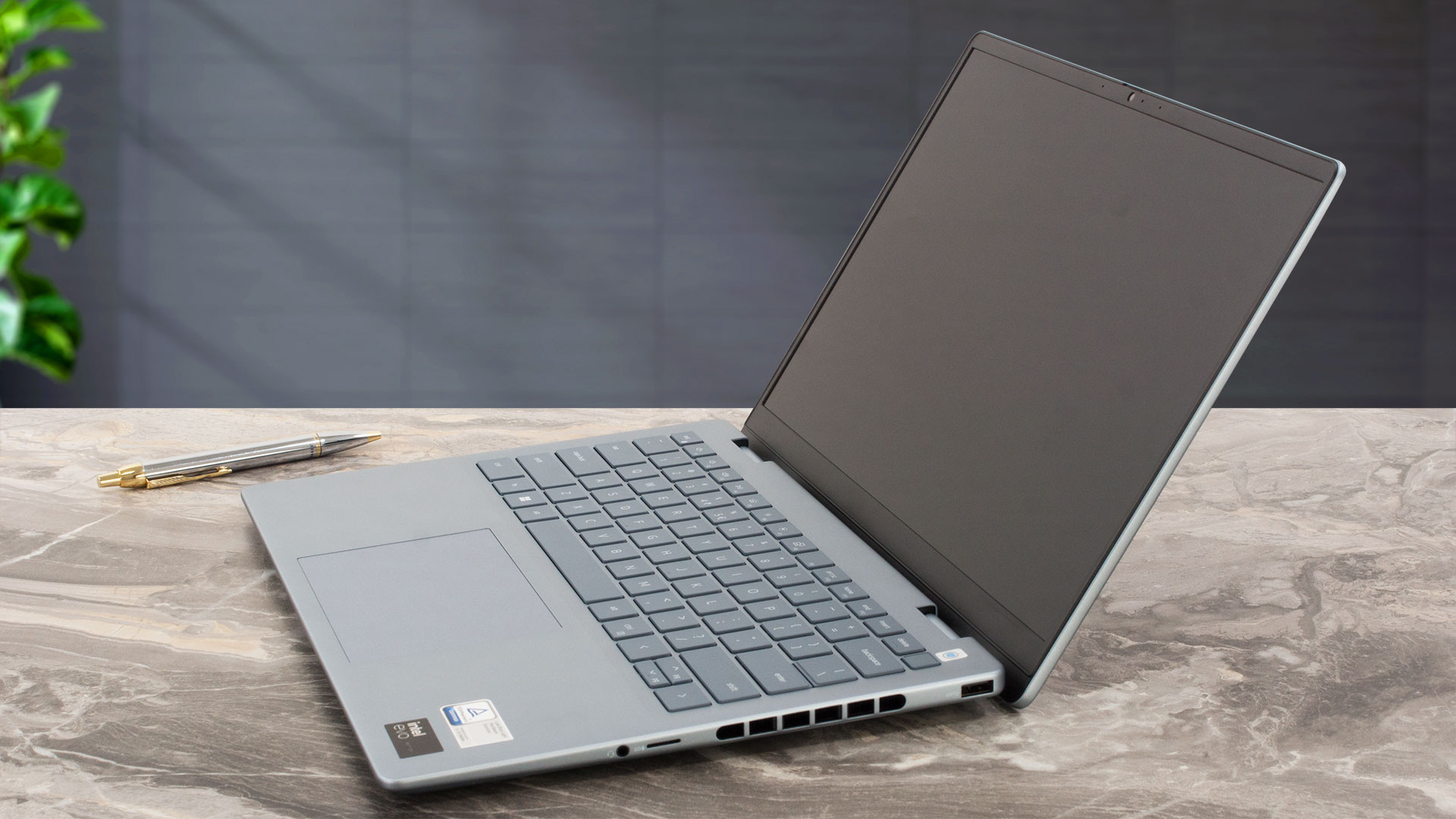
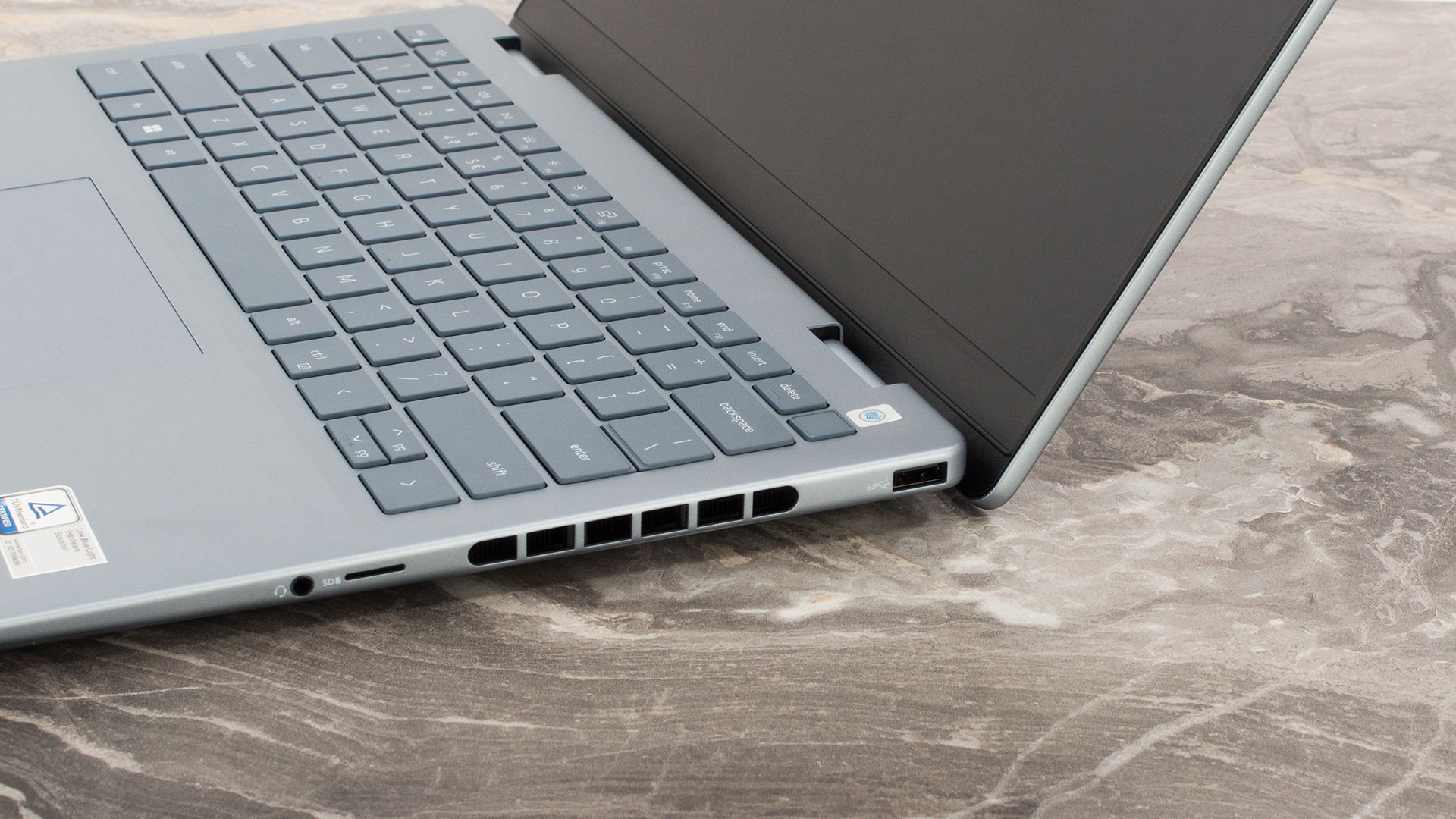
Tangentbordet med välplacerade stora tangenter är bekvämt att skriva på. Tangenterna har bra rörelse och feedback, vilket är en trevlig överraskning med tanke på hur tunn den här enheten är. Tänk på att bakgrundsbelysningen är valfri. Den enda nackdelen med kortet är de halvstora piltangenterna “Upp” och “Ned”. Strömknappen i det övre högra hörnet fungerar även som en fingeravtrycksläsare (tillval).
Pekplattan i mylar är hyfsat stor (115 mm x 80 mm) för att vara så liten. Den är inte bland de smidigaste enheterna som vi har testat och klickmekanismen är lite bullrig. Pekplattans precision är dock bra och det gör den lämplig för normalt arbete.

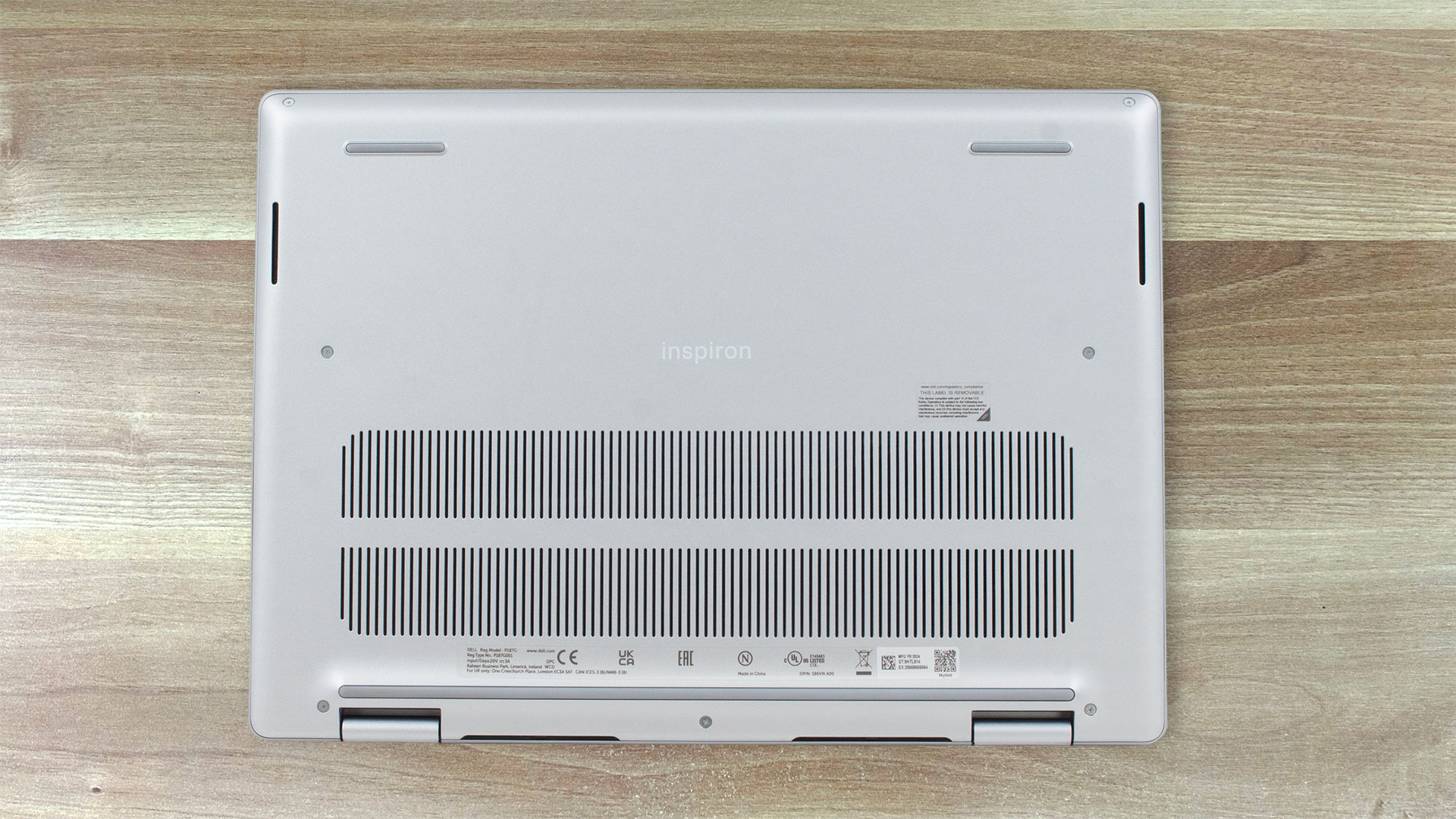
Bottenplattan är inte så märkvärdig – ett ventilationsgaller i två rader, två smala högtalarutskärningar och tre gummifötter. Varmluften leds via två ventilationsöppningar på baksidan och en på höger sida. En viss mängd värme når displayen under långa CPU-belastningar.

Portar
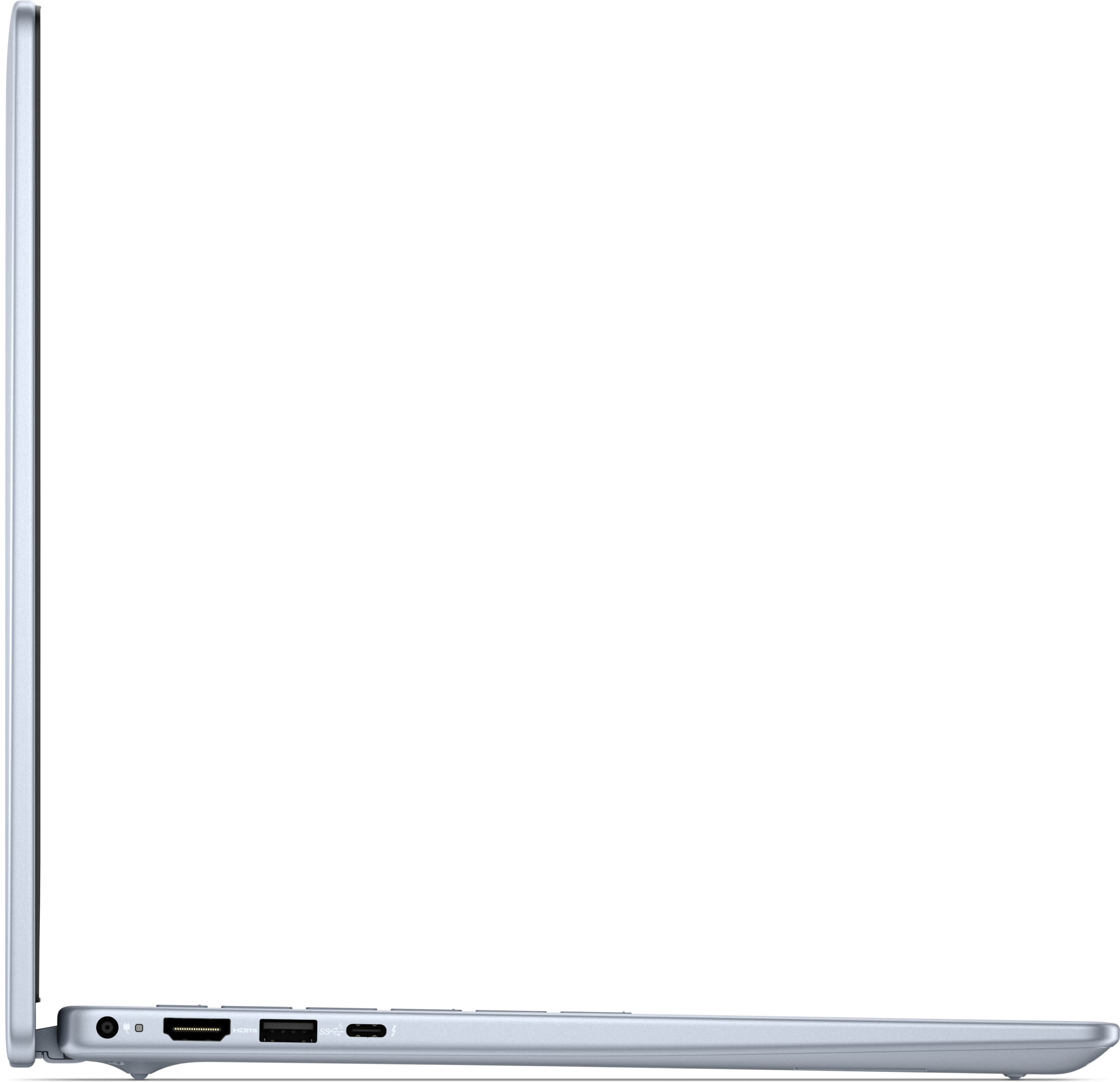
Till vänster finns en strömkontakt för en fatkontaktladdare, en HDMI 1.4 för upp till 1080p@60Hz externa skärmar, en USB Type-A 3.2 (Gen. 1)-port och en 40 Gbps Thunderbolt 4-port med Power Delivery och DisplayPort 2.1-funktioner (maskinen med 12:e och 13:e generationens processorer får 1.4 DP-versionen). På höger sida hittar vi ytterligare en USB Type-A 3.2 (Gen. 1)-port, en MicroSD-kortplats och ett kombinationsuttag för ljud.


Skärm- och ljudkvalitet, få våra profiler
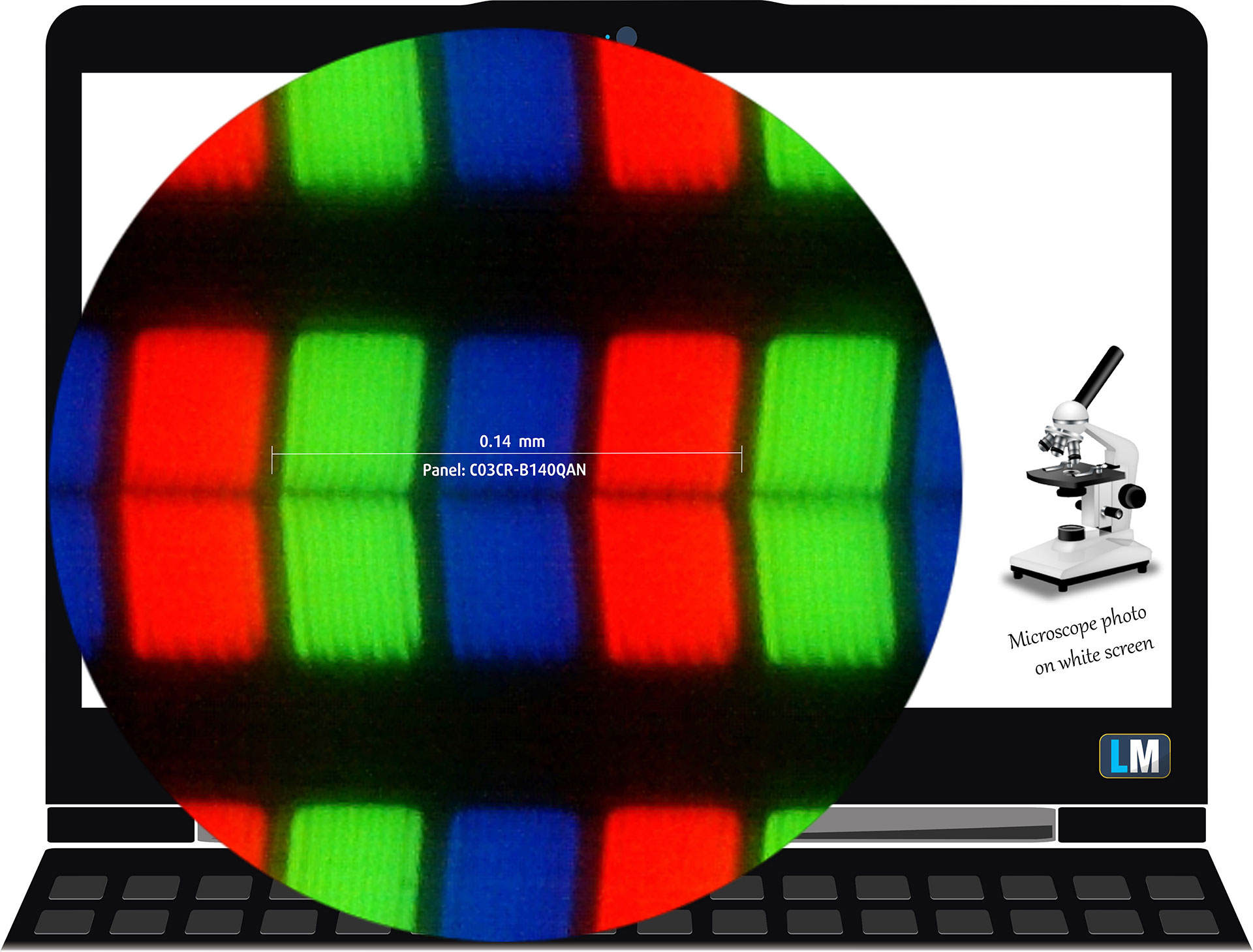
Dell Inspiron 14 Plus (7440) är utrustad med en 2,2K IPS-panel, modellnummer AUO C03CR-B140QAN (AUO73AB). Den levereras med en uppdateringsfrekvens på 60 Hz. Dess diagonal är 14,0″ (35,6 cm) och upplösningen – 2240 × 1400p. Dessutom är skärmförhållandet 16:10, pixeldensiteten – 188 ppi och deras tonhöjd – 0,13 x 0,13 mm. Skärmen kan betraktas som Retina när den betraktas från minst 46 cm (detta baseras på pixeldensiteten och det typiska betraktningsavståndet vid vilket enskilda pixlar inte kan urskiljas av det mänskliga ögat).
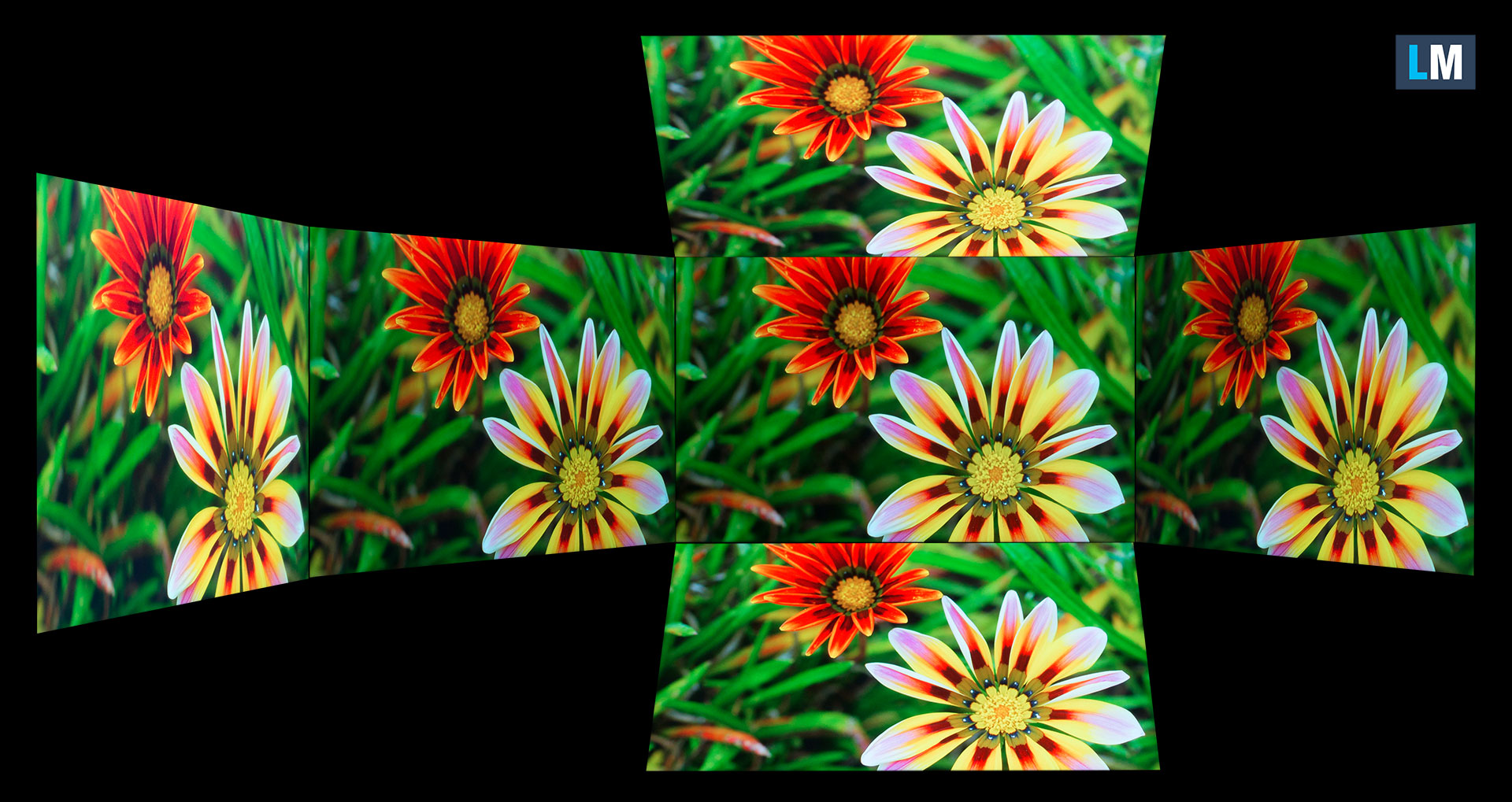
Betraktningsvinklarna är bra. Vi erbjuder bilder i olika vinklar för att utvärdera kvaliteten.
Dessutom en video med låst fokus och exponering.
Den maximalt uppmätta ljusstyrkan är 363 nits (cd/m2) i mitten av skärmen och 352 nits (cd/m2) i genomsnitt över ytan med en maximal avvikelse på 9%. Den korrelerade färgtemperaturen på en vit skärm och vid maximal ljusstyrka är 6760К (alternativet “Färgprofiler” är avstängt i appen “MyDell”).
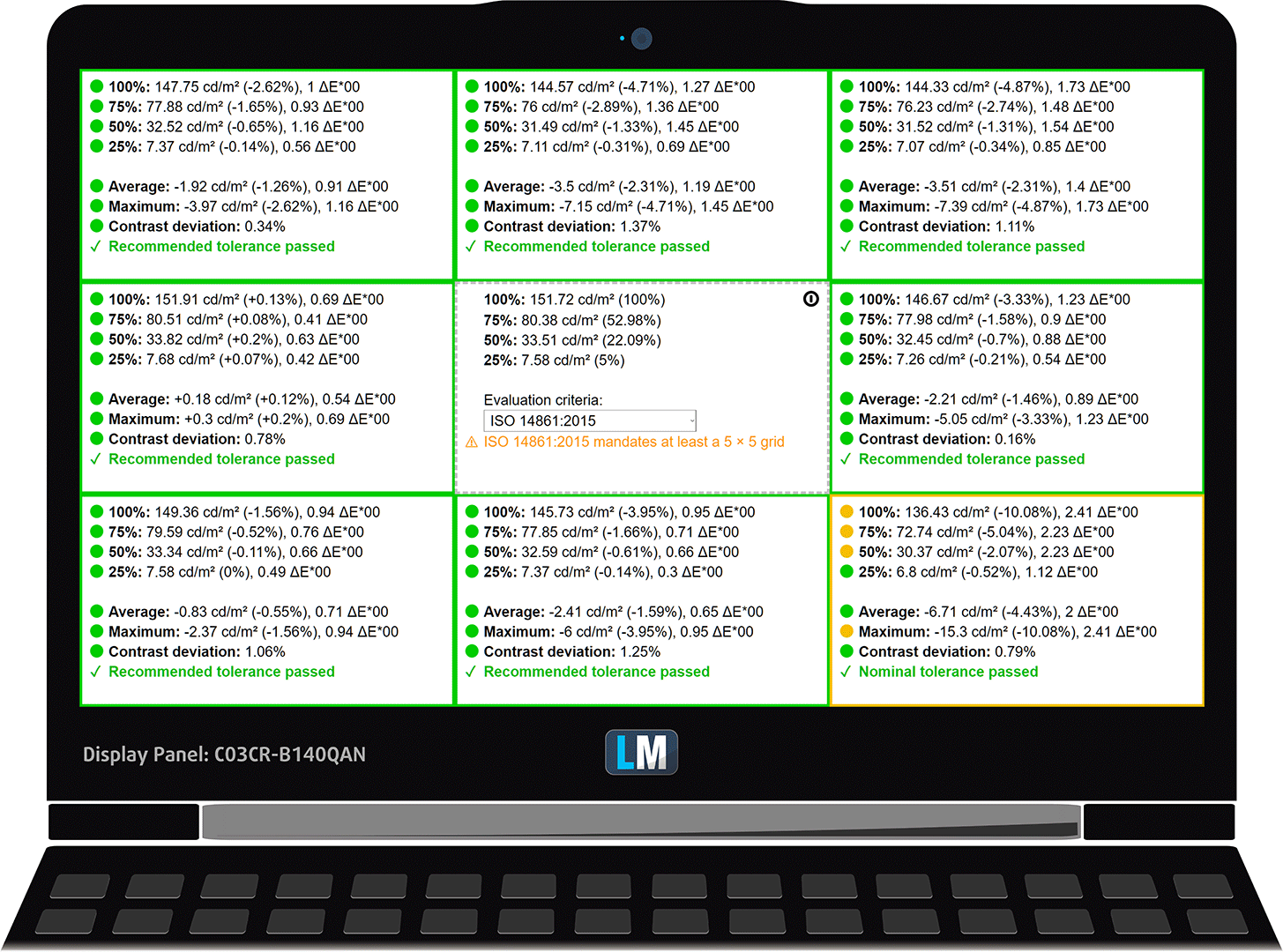
I illustrationen nedan kan du se hur skärmen presterar ur ett enhetlighetsperspektiv. Illustrationen nedan visar hur det ser ut för operativa ljusstyrkenivåer (cirka 140 nits) – i det här fallet vid 38% ljusstyrka (vit nivå = 141 cd/m2, svart nivå = 0,12 cd/m2).
Värden på dE2000 över 4,0 bör inte förekomma, och denna parameter är en av de första du bör kontrollera om du tänker använda den bärbara datorn för färgkänsligt arbete (en maximal tolerans på 2,0). Vi uppmätte ett bra kontrastförhållande – 1220:1.
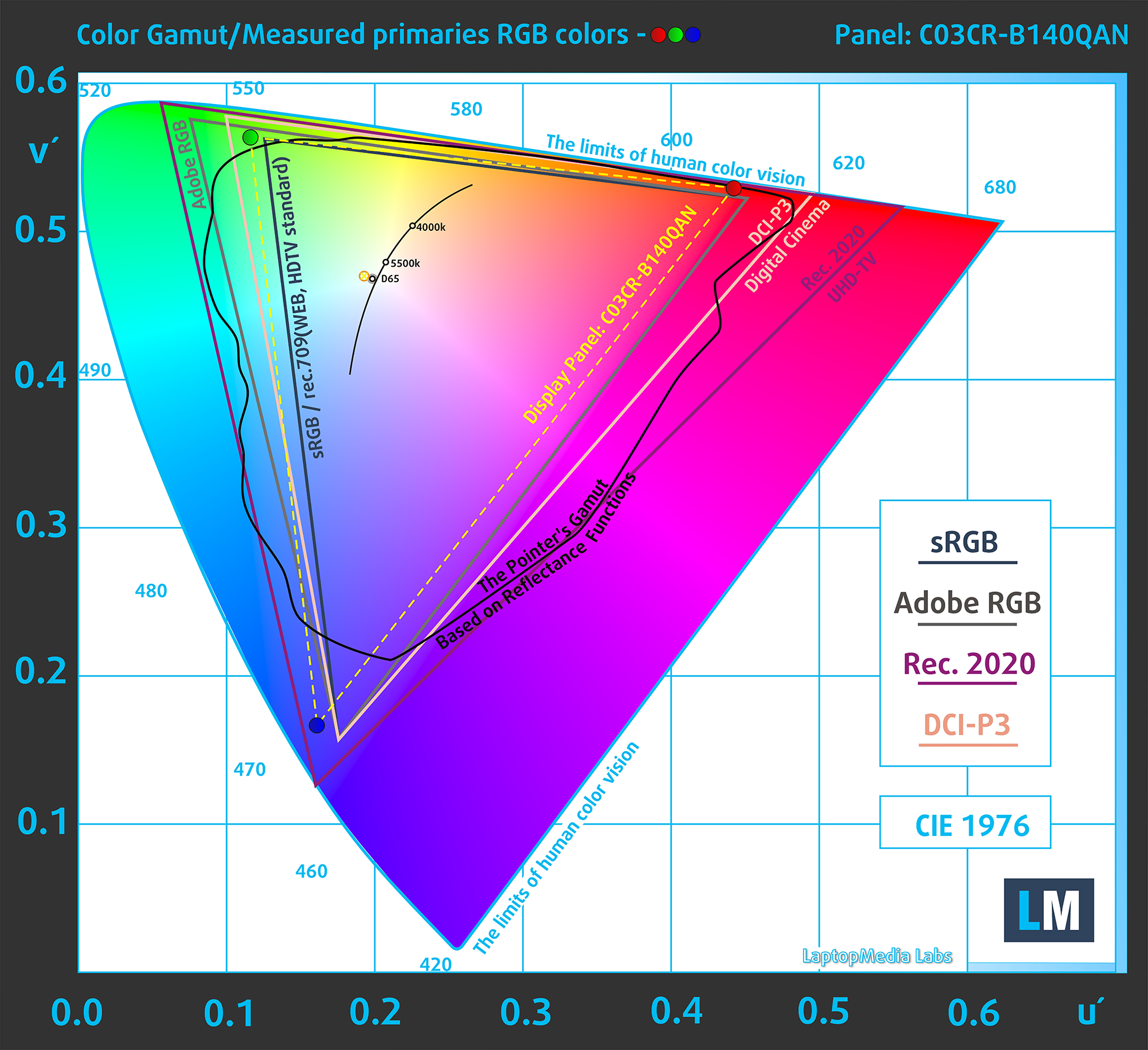
För att se till att vi är på samma sida vill vi ge dig en liten introduktion till sRGB-färgomfånget och Adobe RGB. Till att börja med finns CIE 1976 Uniform Chromaticity Diagram som representerar det synliga färgspektrat för det mänskliga ögat, vilket ger dig en bättre uppfattning om färgområdets täckning och färgprecision.
Inuti den svarta triangeln ser du standardfärgomfånget (sRGB) som används av miljontals människor på HDTV och på webben. Adobe RGB används i professionella kameror, bildskärmar och för utskrift. I grund och botten används färgerna i den svarta triangeln av alla och detta är den väsentliga delen av färgkvaliteten och färgnoggrannheten hos en vanlig bärbar dator.
Vi har ändå inkluderat andra färgrymder som den berömda DCI-P3-standarden som används av filmstudior, liksom den digitala UHD Rec.2020-standarden. Rec.2020 är dock fortfarande något som hör framtiden till och det är svårt för dagens skärmar att täcka in det på ett bra sätt. Vi har också inkluderat den så kallade Michael Pointer-gamut, eller Pointers gamut, som representerar de färger som naturligt förekommer runt omkring oss varje dag.
Den gula streckade linjen visar Dell Inspiron 14 Plus (7440) färgomfångstäckning.
Dess display täcker 92% av sRGB/ITU-R BT.709 (webb/HDTV-standard) i CIE1976 och 77% av DCI-P3.
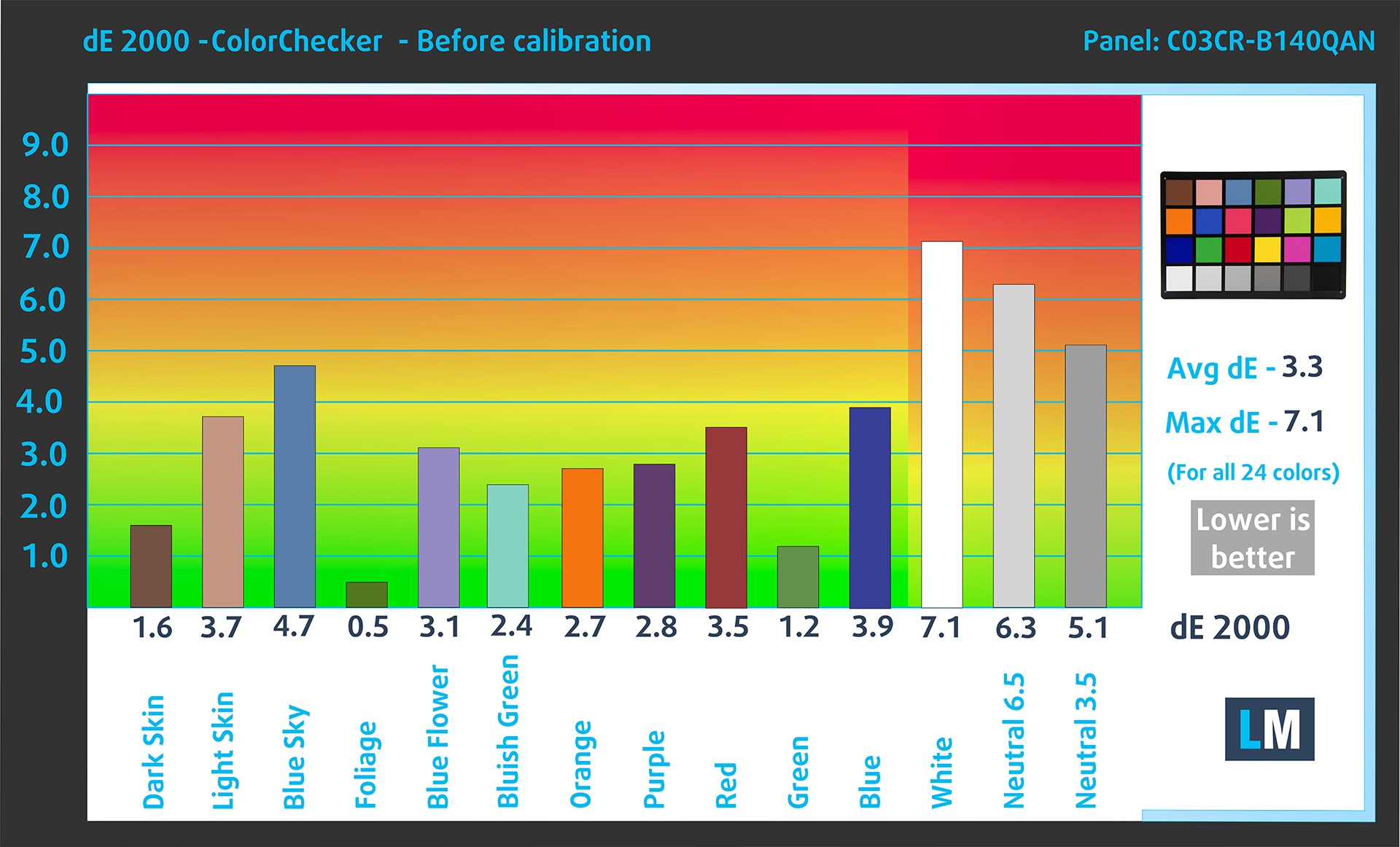
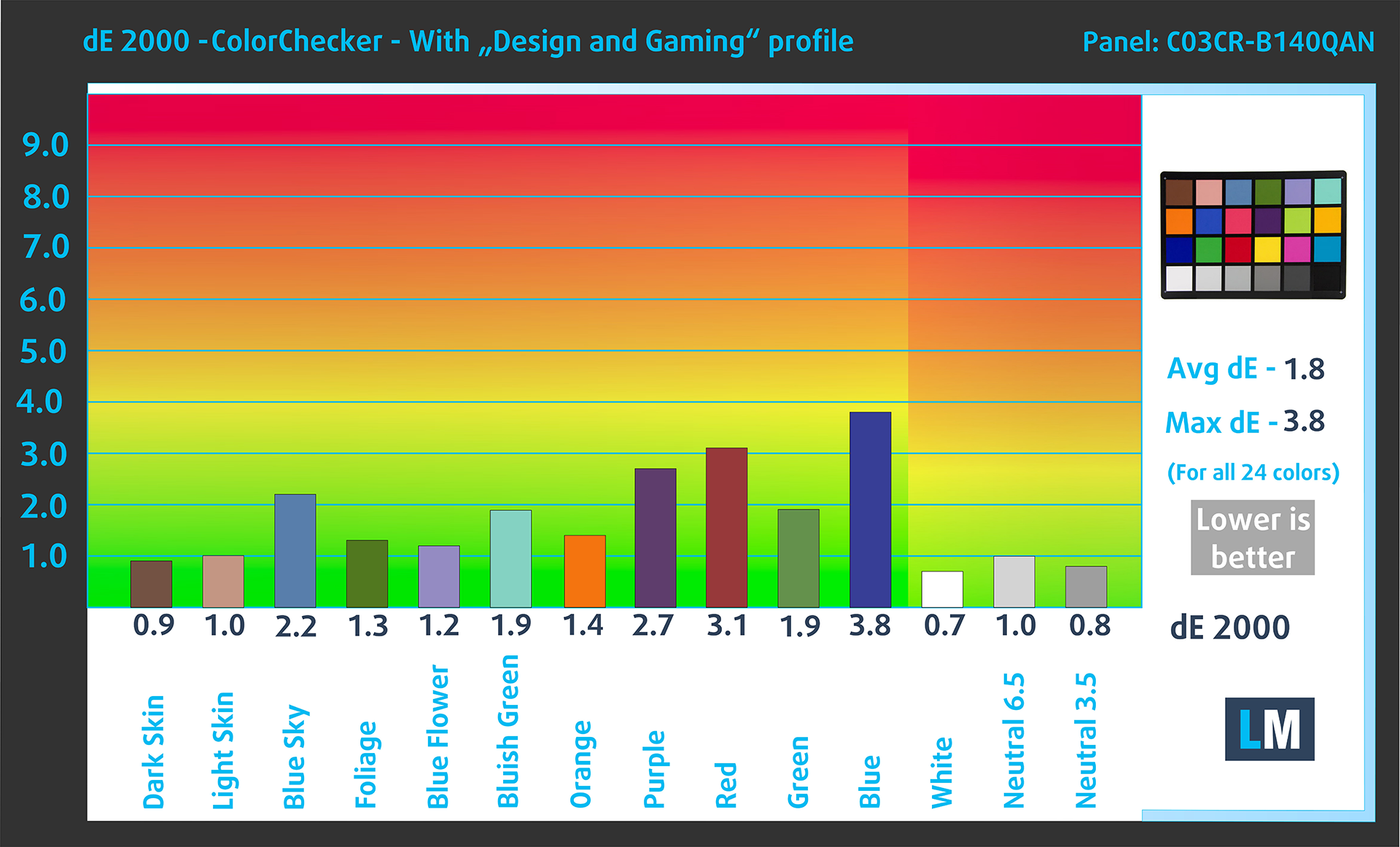
Vi testade skärmens noggrannhet med 24 vanligt förekommande färger som ljus och mörk mänsklig hud, blå himmel, grönt gräs, orange osv.
Nedan kan du jämföra resultaten för Dell Inspiron 14 Plus (7440) med standardinställningarna (“alternativet “Färgprofiler” är avstängt i “MyDell”-appen) och med profilen “Spel och webbdesign” (höger).
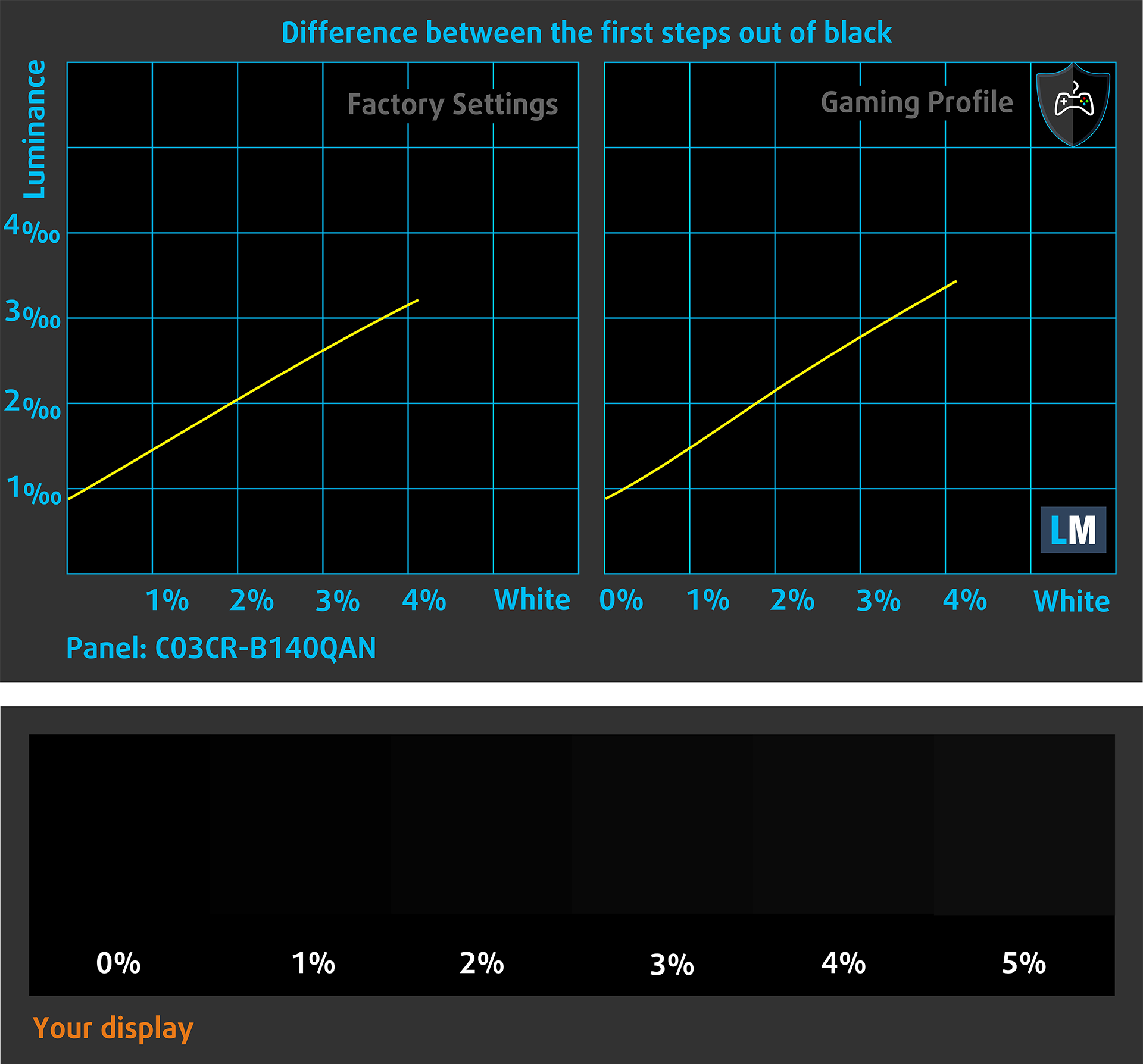
Nästa bild visar hur väl skärmen kan återge riktigt mörka delar av en bild, vilket är viktigt när man tittar på film eller spelar spel i svagt omgivande ljus.
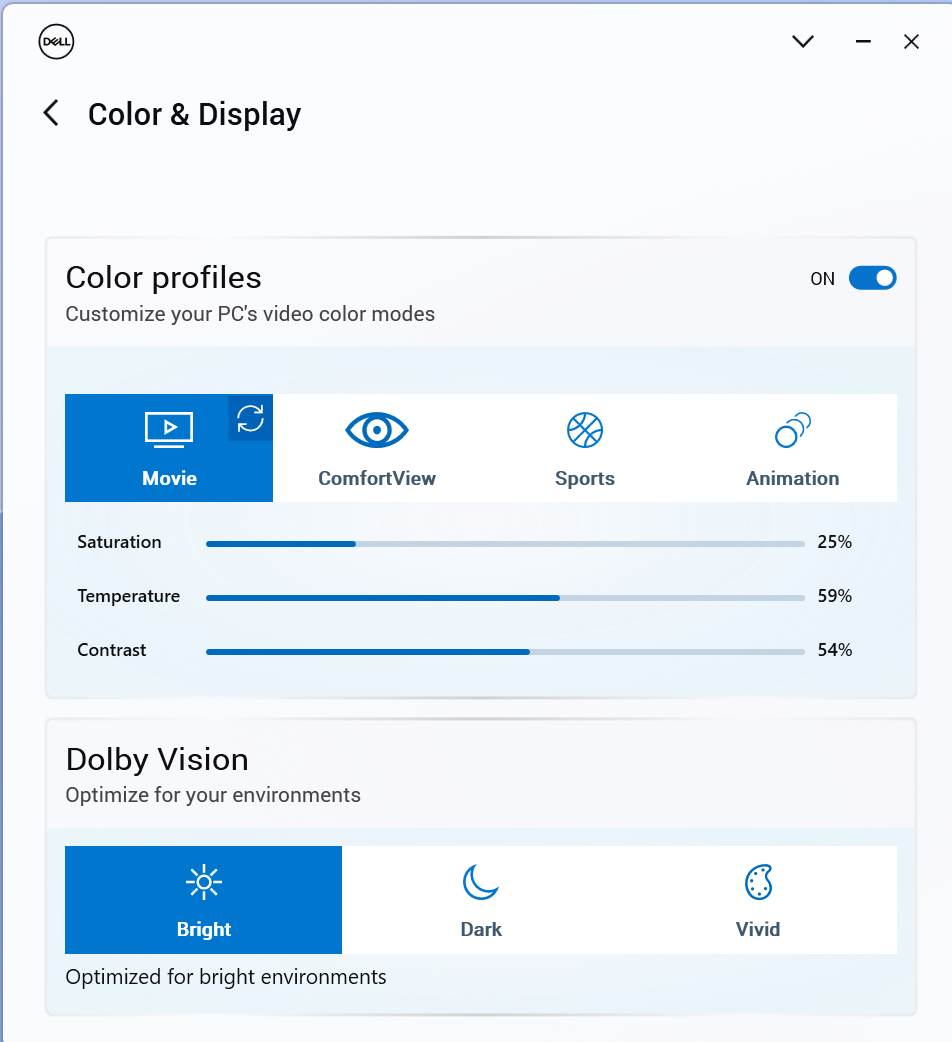
Den vänstra sidan av bilden representerar skärmen med standardinställningar, medan den högra är med profilen “Gaming and Web Design” aktiverad (och med “Color Profiles – Movie” påslagen i “MyDell”-appen). På den horisontella axeln hittar du gråskalan och på den vertikala axeln – skärmens luminans. På de två graferna nedan kan du enkelt själv kontrollera hur din skärm hanterar de mörkaste nyanserna, men kom ihåg att detta också beror på inställningarna för din nuvarande skärm, kalibreringen, betraktningsvinkeln och de omgivande ljusförhållandena. I det här fallet är standardinställningarna utmärkta.
Reaktionstid (spelegenskaper)
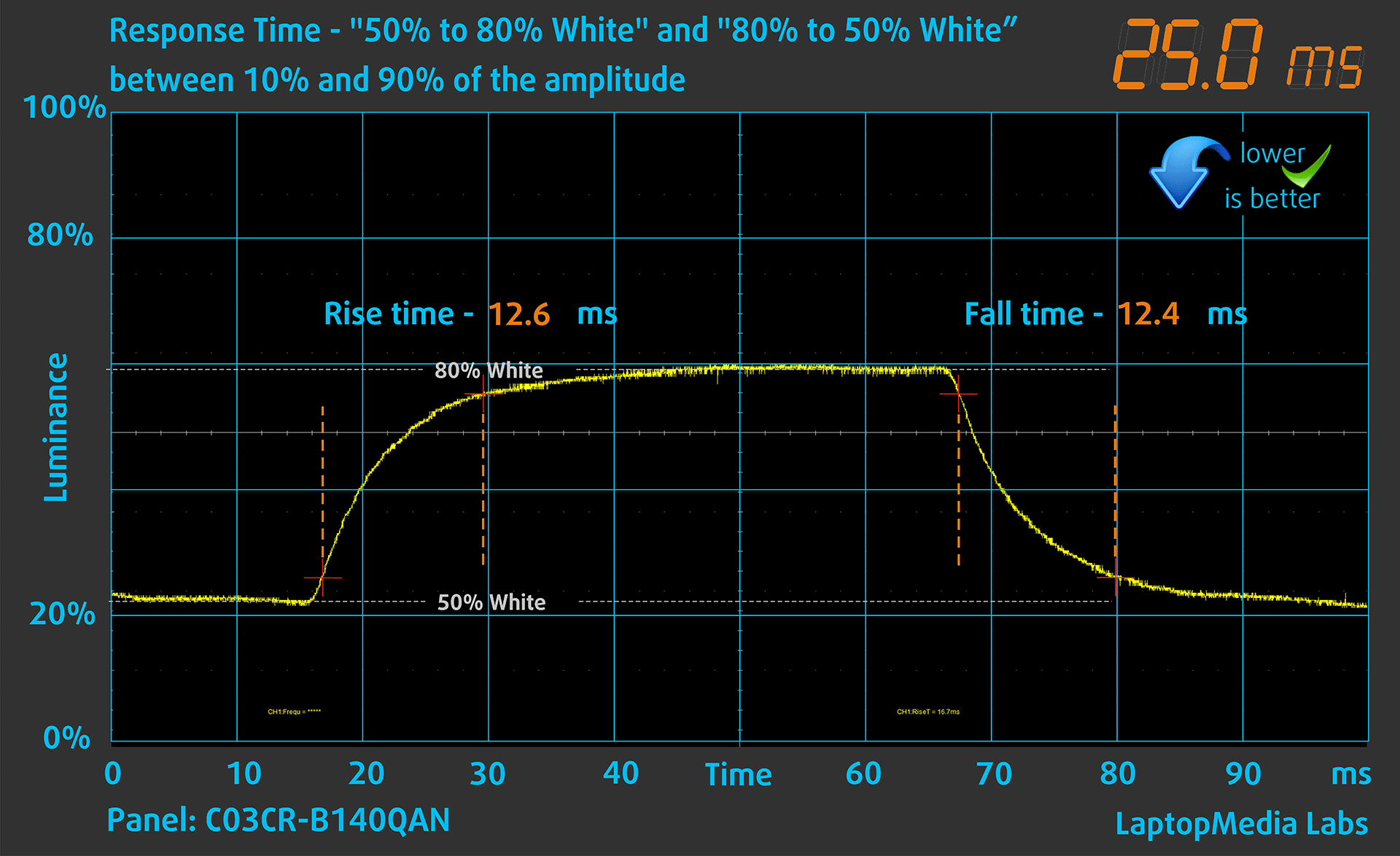
Vi testar pixlarnas reaktionstid med den vanliga “svart-till-vitt”- och “vitt-till-svart”-metoden från 10% till 90% och vice versa.
Vi registrerade Fall Time + Rise Time = 19 ms.

Därefter testar vi pixlarnas reaktionstid med den vanliga “grå-till-grå”-metoden från 50% vit till 80% vit och vice versa mellan 10% och 90% av amplituden.
Påverkan på hälsan: PWM (flimmer på skärmen)
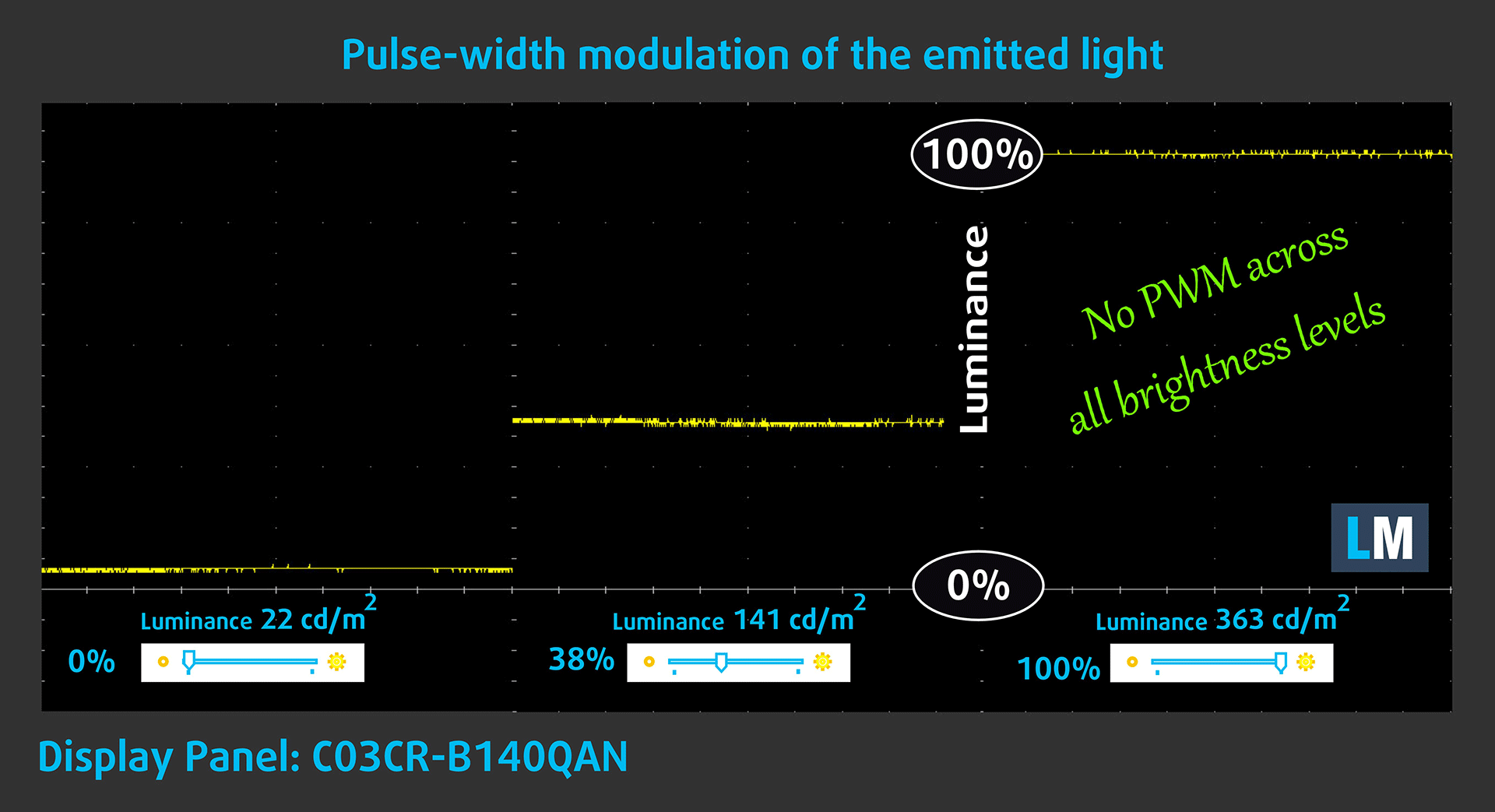
PWM (Pulse-width modulation) är ett enkelt sätt att reglera ljusstyrkan på en bildskärm. När du sänker ljusstyrkan sänks inte skärmens ljusintensitet, utan den slås istället av och på av elektroniken med en frekvens som är omöjlig att urskilja för det mänskliga ögat. I dessa ljusimpulser varierar tidsförhållandet mellan ljus och icke-ljus, medan ljusstyrkan förblir oförändrad, vilket är skadligt för dina ögon. Du kan läsa mer om detta i vår särskilda artikel om PWM.
Dell Inspiron 14 Plus (7440)-skärmen använder inte PWM för justering av ljusstyrkan. Detta gör skärmen ganska bekväm under långa användningsperioder.
Påverkan på hälsan: Utsläpp av blått ljus
Installationen av vår Health-Guard-profil eliminerar inte bara PWM utan minskar också de skadliga utsläppen av blått ljus samtidigt som färgerna på skärmen uppfattas korrekt. Om du inte är bekant med blått ljus är TL;DR-versionen – utsläpp som påverkar dina ögon, din hud och hela din kropp negativt. Du hittar mer information om detta i vår särskilda artikel om blått ljus.
Påverkan på hälsan: Mätning av glansnivå
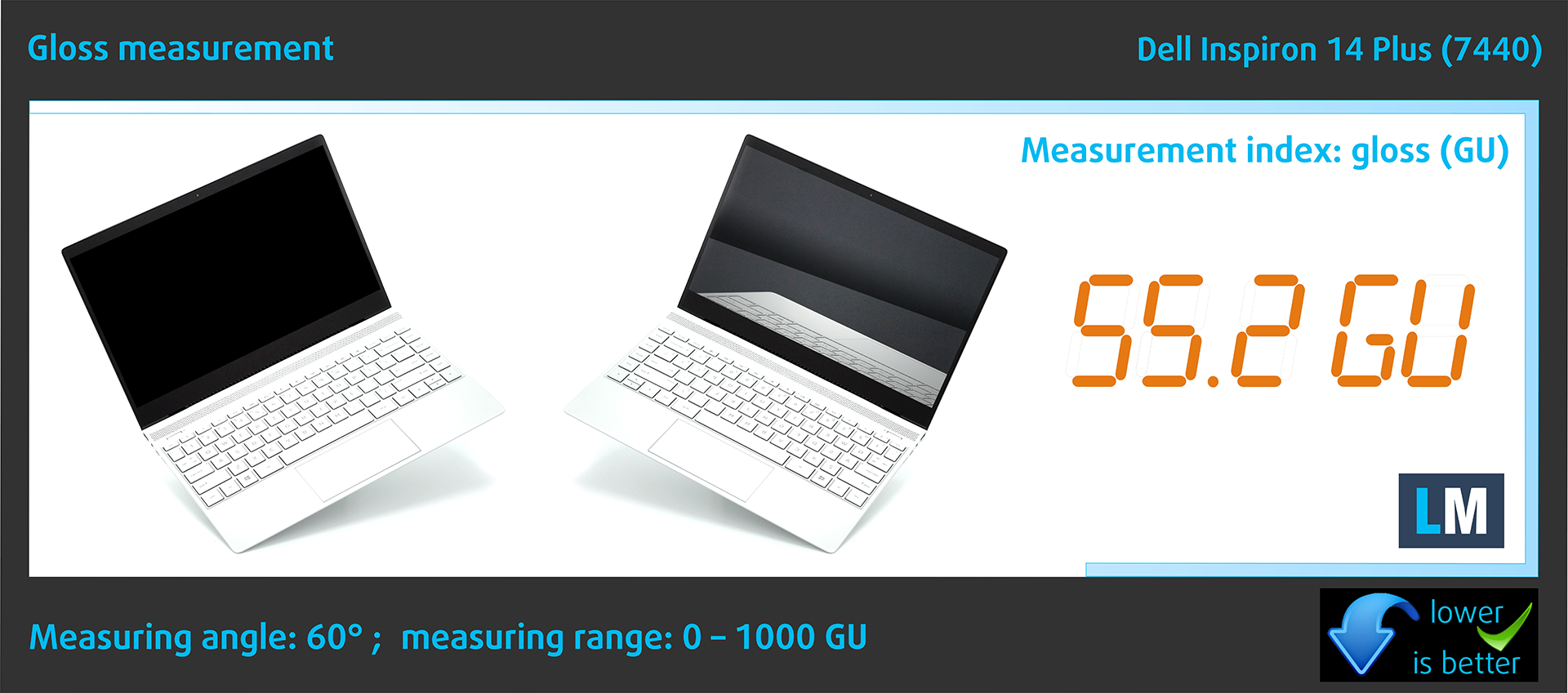
Glansbelagda skärmar är ibland obekväma i förhållanden med mycket omgivande ljus. Vi visar reflektionsnivån på skärmen för respektive bärbar dator när skärmen är avstängd och mätvinkeln är 60° (i det här fallet är resultatet 55,2 GU).
Ljud
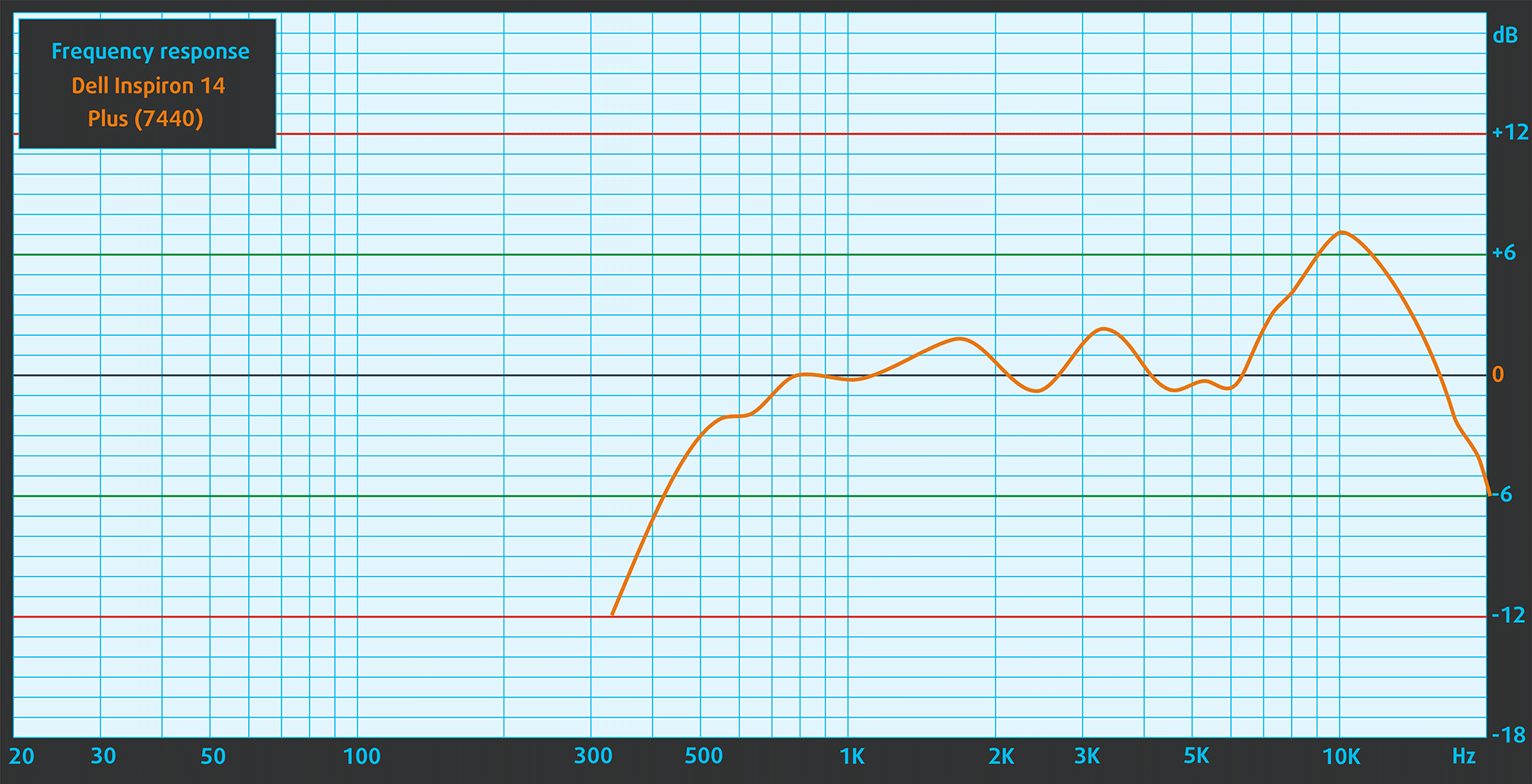
Dell Inspiron 14 Plus (7440) Dolby Atmos-högtalare producerar ett ljud av mycket god kvalitet. Dess låga, mellersta och höga toner är fria från avvikelser.
Köp våra profiler
Eftersom våra profiler är skräddarsydda för varje enskild skärmmodell är den här artikeln och dess respektive profilpaket avsedda för Dell Inspiron 14 Plus (7440) konfiguration med 14,0″ AUO C03CR-B140QAN (AUO73AB) (2240 × 1400) IPS.
*Om du har problem med att ladda ner den köpta filen kan du prova att använda en annan webbläsare för att öppna länken som du får via e-post. Om nedladdningsobjektet är en .php-fil istället för ett arkiv, ändra filändelsen till .zip eller kontakta oss på [email protected].
Läs mer om profilerna HÄR.
Förutom att du får effektiva och hälsovänliga profiler, stöder du genom att köpa LaptopMedias produkter även utvecklingen av våra labb, där vi testar enheter för att kunna producera så objektiva recensioner som möjligt.

Kontorsarbete
Office Work bör främst användas av användare som tillbringar större delen av tiden med att titta på text, tabeller eller bara surfar. Denna profil syftar till att ge bättre tydlighet och skärpa genom att bibehålla en platt gammakurva (2.20), native färgtemperatur och perceptuellt korrekta färger.

Design och Spel
Denna profil riktar sig till designers som arbetar professionellt med färger, samt för spel och filmer. Design and Gaming tar skärmpanelerna till sina gränser och gör dem så exakta som möjligt i sRGB IEC61966-2-1-standarden för webb och HDTV, vid vitpunkt D65.

Health-Guard
Health-Guard eliminerar den skadliga pulsbreddsmoduleringen (PWM) och minskar det negativa blå ljuset som påverkar våra ögon och vår kropp. Eftersom den är skräddarsydd för varje panel lyckas den hålla färgerna perceptuellt korrekta. Health-Guard simulerar papper så att trycket på ögonen minskar avsevärt.
Få alla 3 profiler med 33% rabatt

Prestanda: CPU, GPU, lagring
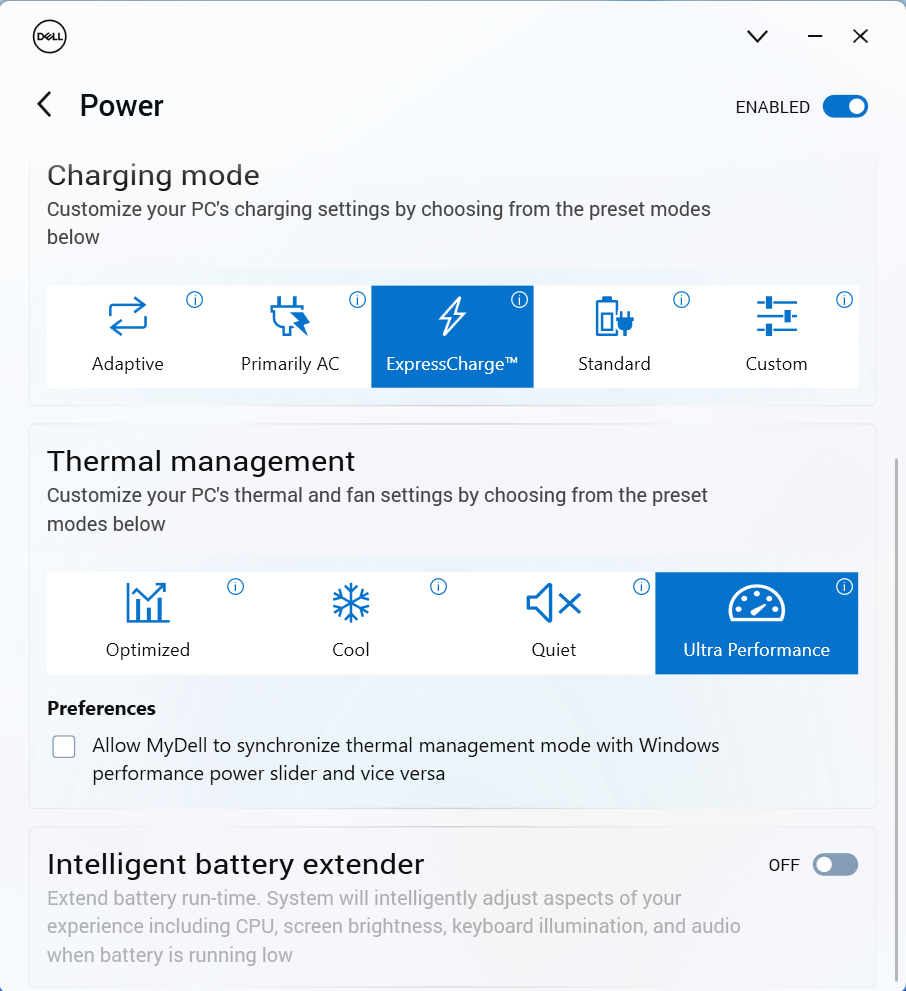
Alla benchmarks och tester utfördes med förinställningen “Bästa prestanda” aktiverad i Windows-menyn “Ström & Batteri”. Dessutom är läget “Ultra Performance” aktiverat i MyDell-appen.

CPU-alternativ
Den bärbara datorn erbjuds med många CPU-alternativ – Intel Core i5-12450H, Core i5-13420H, Core i7-13620H, Core Ultra 5 125H, Core Ultra 7 155H eller Core Ultra 9 185H.
Vi köpte en konfiguration med Intel Core Ultra 7 155H så här är hur den klarar sig mot några konkurrenter:
Här utvärderar vi processorns prestanda med en verklig 3D-renderingsuppgift, och bedömer dess förmåga att effektivt hantera komplexa beräkningar och renderingsbelastningar.
Resultaten är från Cinebench 2024 Multi-Core-testet (högre är bättre)
GPU-alternativ
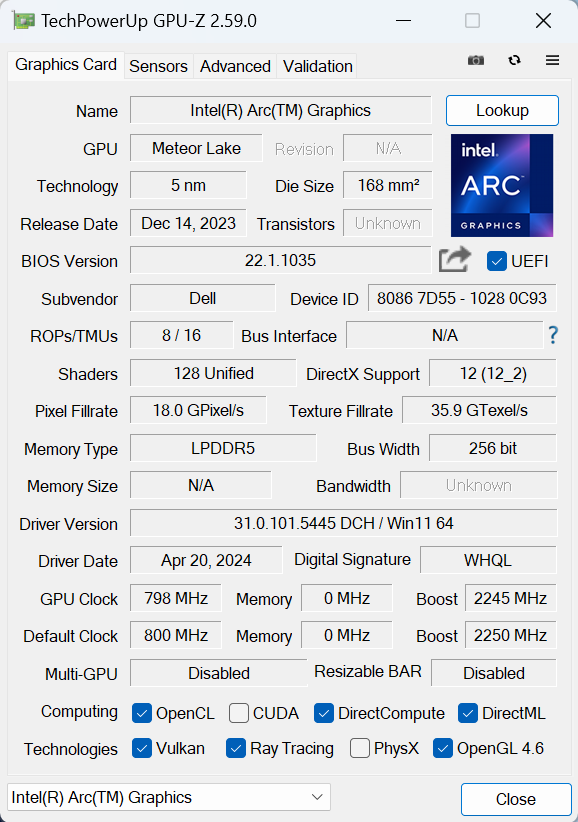
Inga dGPU:er här, bara iGPU:er. Vår enhet har en Ultra 7 155H vilket innebär att vi får en 8-kärnig Arc GPU inuti.
Resultaten är från 3DMark Time Spy (Graphics). Högre är bättre.
Resultaten är från 3DMark Fire Strike (Graphics) benchmark (högre poäng är bättre)
Resultaten är från 3DMark Wild Life Extreme Unlimited. Högre är bättre.
Resultaten är från Unigine Superposition benchmark (högre poäng är bättre)
Speltester

| CS:GO | HD 1080p, låg (kontrollera inställningarna) | HD 1080p, Medium (kontrollera inställningarna) | HD 1080p, MAX (Kontrollera inställningarna) |
|---|---|---|---|
| Genomsnittlig FPS | 331 fps | 201 fps | 110 fps |

| DOTA 2 | HD 1080p, låg (kontrollera inställningarna) | HD 1080p, Normal (kontrollera inställningarna) | HD 1080p, hög (kontrollera inställningar) |
|---|---|---|---|
| Genomsnittlig FPS | 179 fps | 131 fps | 80 fps |
Lagringsprestanda
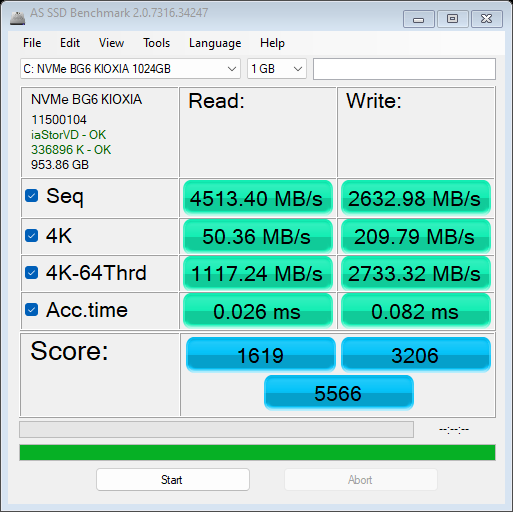
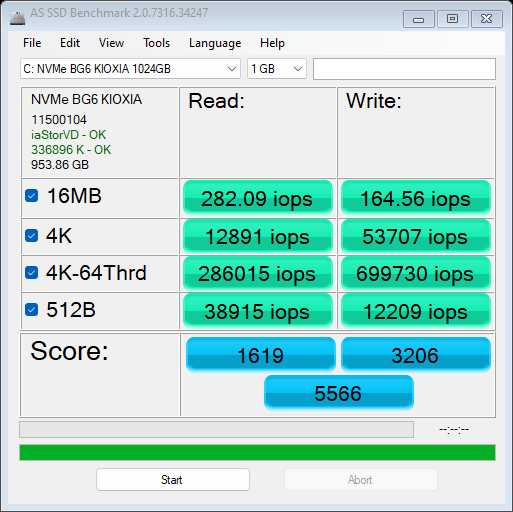
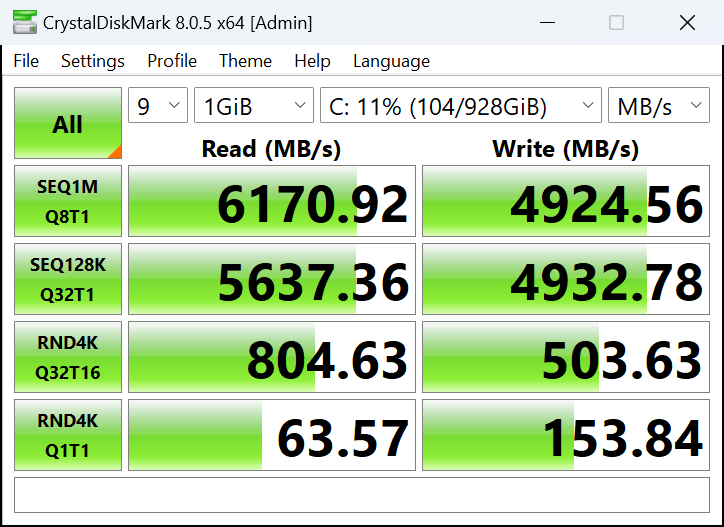
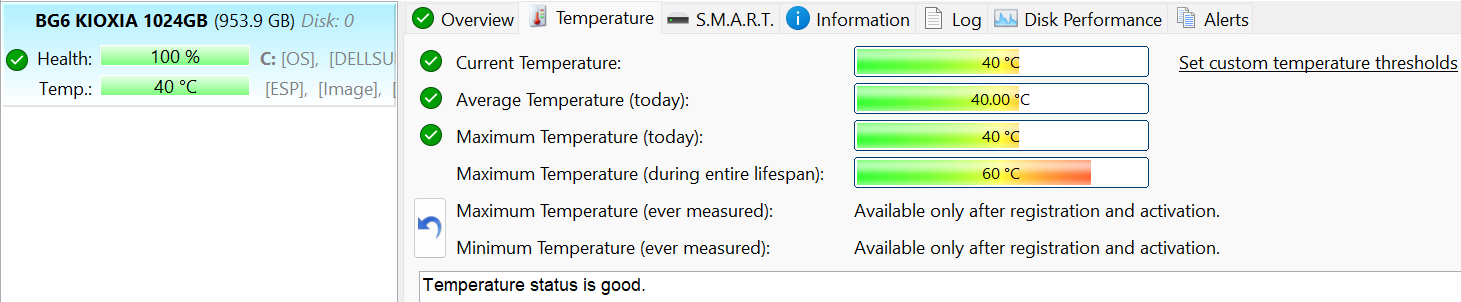
Vår maskin har en 1TB KIOXIA BG6. Denna Gen 4 SSD är hyfsat snabb för en 2230 NVMe-enhet och den blir inte för varm under benchmarking.
Temperaturer och komfort, Batteritid
Max CPU-belastning
I det här testet använder vi 100% på CPU-kärnorna och övervakar deras frekvenser och chiptemperatur. Den första kolumnen visar datorns reaktion på en kort belastning (2-10 sekunder), den andra kolumnen simulerar en seriös uppgift (mellan 15 och 30 sekunder) och den tredje kolumnen är en bra indikator på hur bra den bärbara datorn är för långa belastningar som videorendering.
Genomsnittlig P-kärnfrekvens; Genomsnittlig E-kärnfrekvens; Genomsnittlig LP E-kärnfrekvens; CPU-temp; Paketets effekt
| Intel Core Ultra 7 155H (28W baseffekt) | 0:02 – 0:10 sekunder | 0:15 – 0:30 sekunder | 10:00 – 15:00 min |
|---|---|---|---|
| Dell Inspiron 14 Plus 7440 | 3,22 GHz @ 2,62 GHz @ 1,74 GHz @ 89°C @ 80W | 2,64 GHz @ 2,61 GHz @ 2,49 GHz @ 100°C @ 73W | 2,50 GHz @ 1,99 GHz @ 1,40 GHz @ 83°C @ 45W |
| HP OMEN Transcend 14 (14-fb0000) | 3,38 GHz @ 2,65 GHz @ 2,29 GHz @ 65°C @ 85W | 3,22 GHz @ 2,67 GHz @ 2,43 GHz @ 73°C @ 80W | 2,87 GHz @ 2,45 GHz @ 1,68 GHz @ 76°C @ 61W |
| Dell XPS 14 9440 | 3,01 GHz @ 2,55 GHz @ 1,81 GHz @ 88°C @ 64W | 1,96 GHz @ 2,53 GHz @ 2,22 GHz @ 96°C @ 58W | 2,17 GHz @ 1,88 GHz @ 1,33 GHz @ 83°C @ 38W |
| Lenovo Yoga 9i (14, Gen 9) | 2,95 GHz @ 2,46 GHz @ 1,63 GHz @ 61°C @ 68W | 2,59 GHz @ 2,23 GHz @ 1,47 GHz @ 83°C @ 52W | 2,31 GHz @ 1,98 GHz @ 1,32 GHz @ 75°C @ 37W |
| ASUS Zenbook 14 OLED (UX3405) | 2,91 GHz @ 2,40 GHz @ 1,60 GHz @ 86°C @ 64W | 2,20 GHz @ 2,00 GHz @ 1,69 GHz @ 102°C @ 60W | 1,12 GHz @ 1,52 GHz @ 0,84 GHz @ 78°C @ 28W |
Core Ultra 7 155H i den här Dell-enheten kan upprätthålla imponerande höga klockfrekvenser vid korta belastningar, särskilt för en 14-tummare. Vid medelhög och lång belastning förblir frekvenserna bra och till och med högre jämfört med dem i Dell XPS 14 9440 med samma chip. Å andra sidan är CPU-temperaturerna i de två första kolumnerna höga.
Komfort under full belastning
Du hittar de fyra prestandalägena i MyDell-appen. Den enda fläkten förblir tämjd under full CPU-belastning – den är hörbar men inte alls bullrig. Samtidigt känns tangentbordet lite varmt i vänster- och mittsektionerna, men inte för mycket och du kan använda den bärbara datorn normalt.
Batteriet
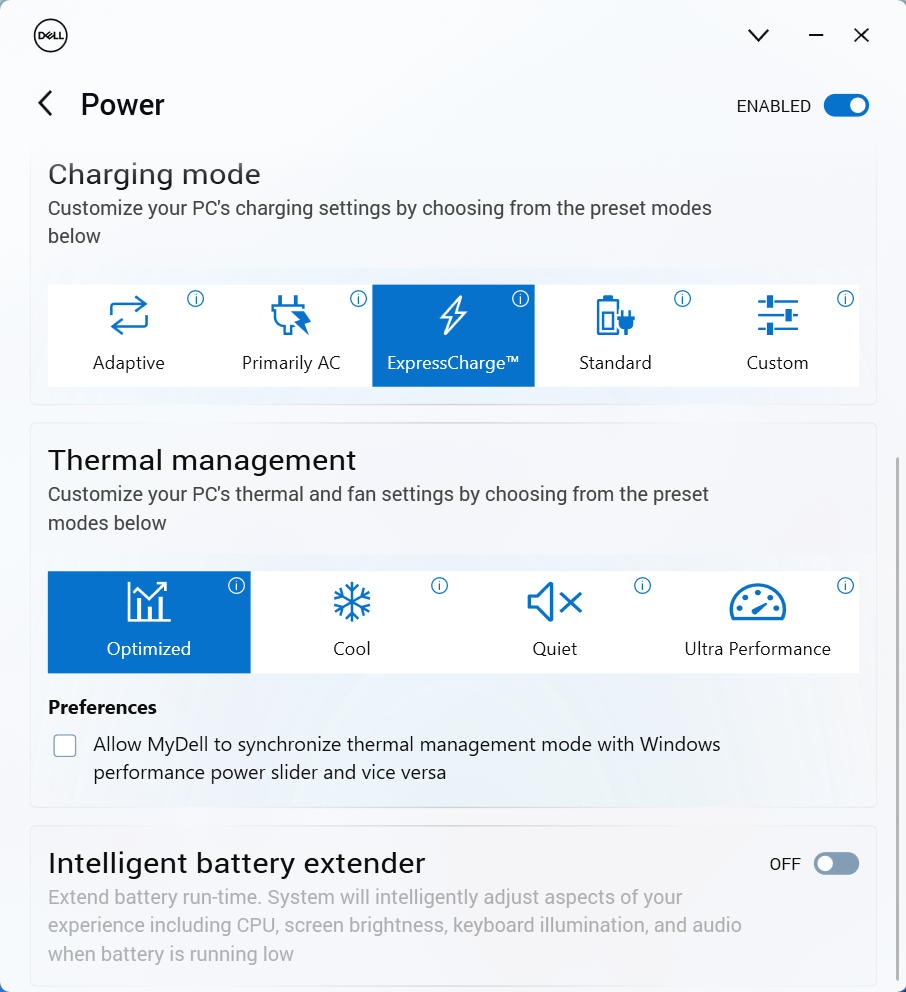
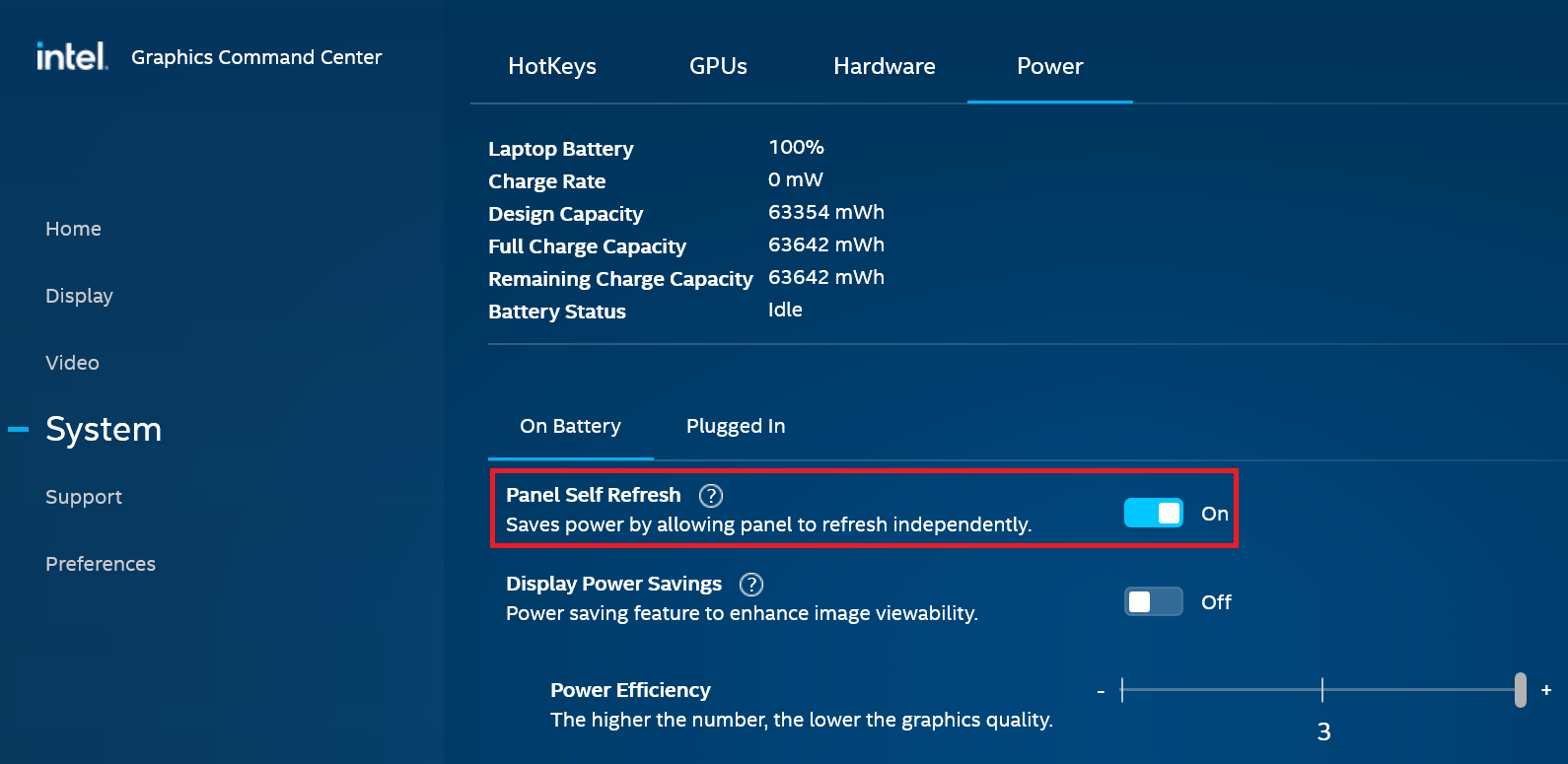
Nu genomför vi batteritesterna med Windows Balanced-inställningen påslagen, skärmens ljusstyrka justerad till 120 nits och alla andra program avstängda utom det vi testar den bärbara datorn med. Batteriet på 64Wh räcker i nästan 17 timmar av antingen webbsurfning eller videouppspelning. Det är ett fantastiskt resultat! För att uppnå detta måste du använda förinställningen “Balanserad” i Windows-menyn “Ström & Batteri”, välja “Optimerad” strömförsörjningsplan i MyDell-appen och aktivera funktionen “Panel Self Refresh” i Intel Graphics Command Center.

Ljusstyrka: 180 nits; Visningsläge: SDR
Tid till full urladdning: Högre är bättre
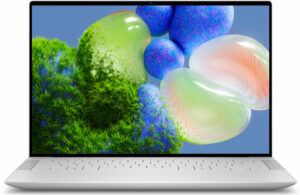
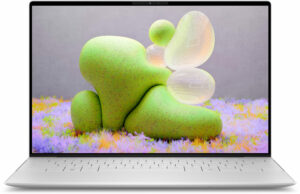
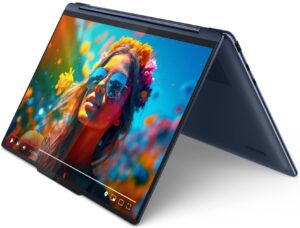
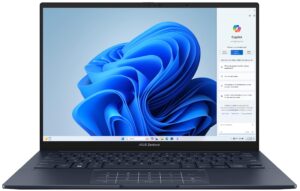
För att simulera verkliga förhållanden använde vi vårt eget skript för automatisk webbsurfning genom över 70 webbplatser.
Demontering, uppgraderingsalternativ och underhåll
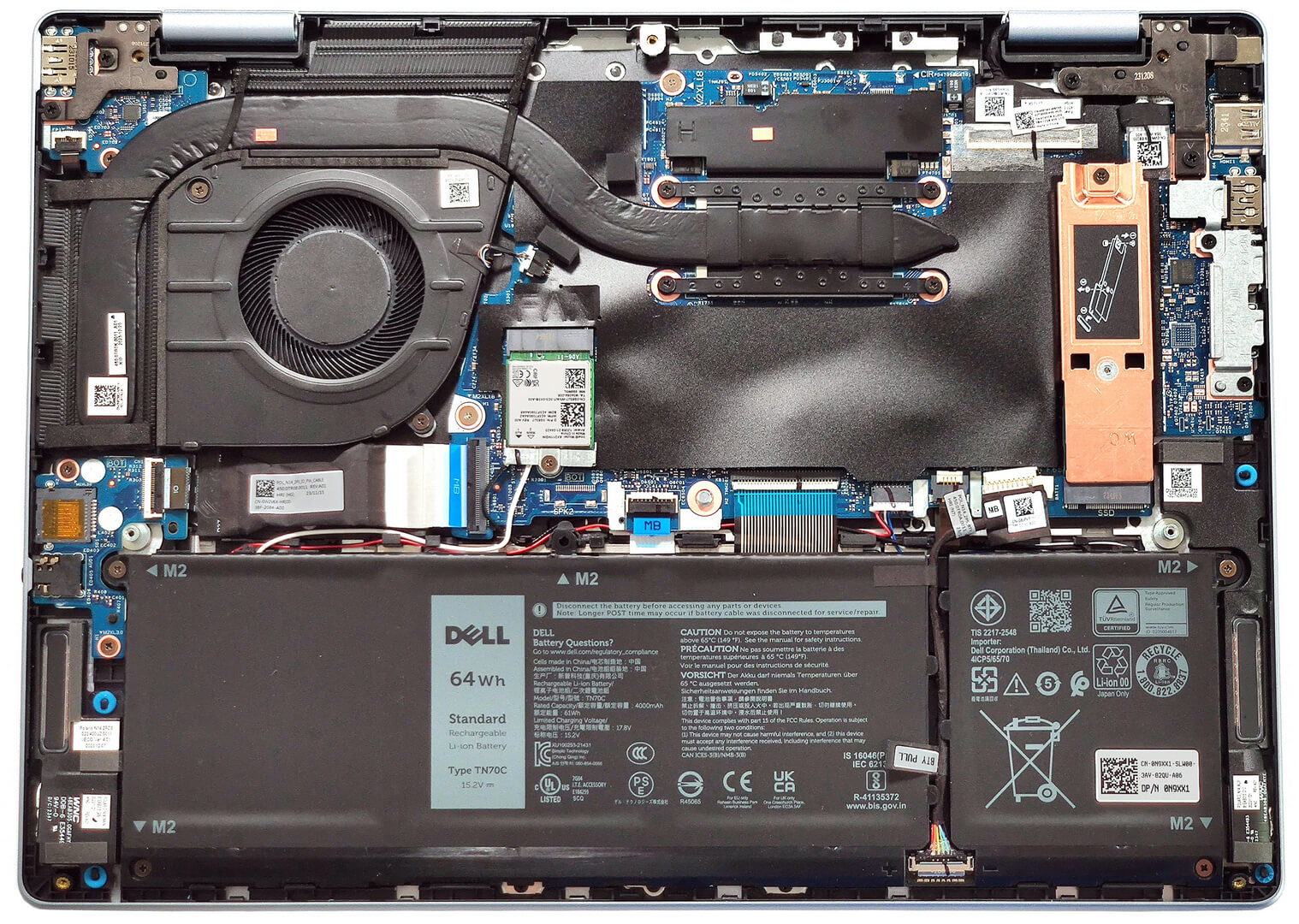
För att öppna den här enheten måste du lossa 7 Phillips-skruvar. Skruvarna i de två övre hörnen är låsta och de kommer att lyfta upp panelen. Öppna sedan zonerna bakom gångjärnen med ett hävarmsverktyg. Därefter bänds baksidan helt och hållet och arbeta dig runt sidorna och framsidan med ett tunt plastverktyg.
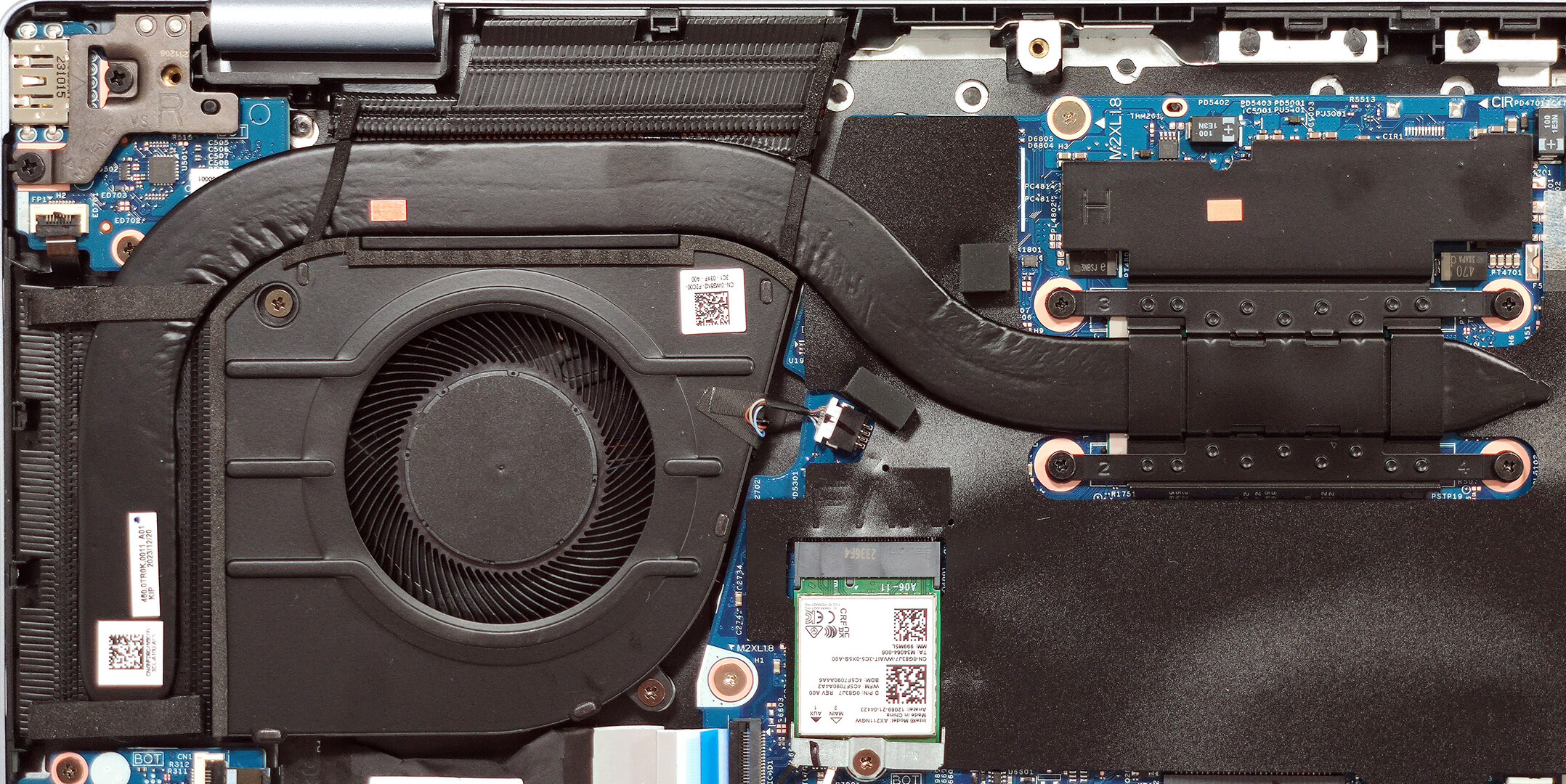
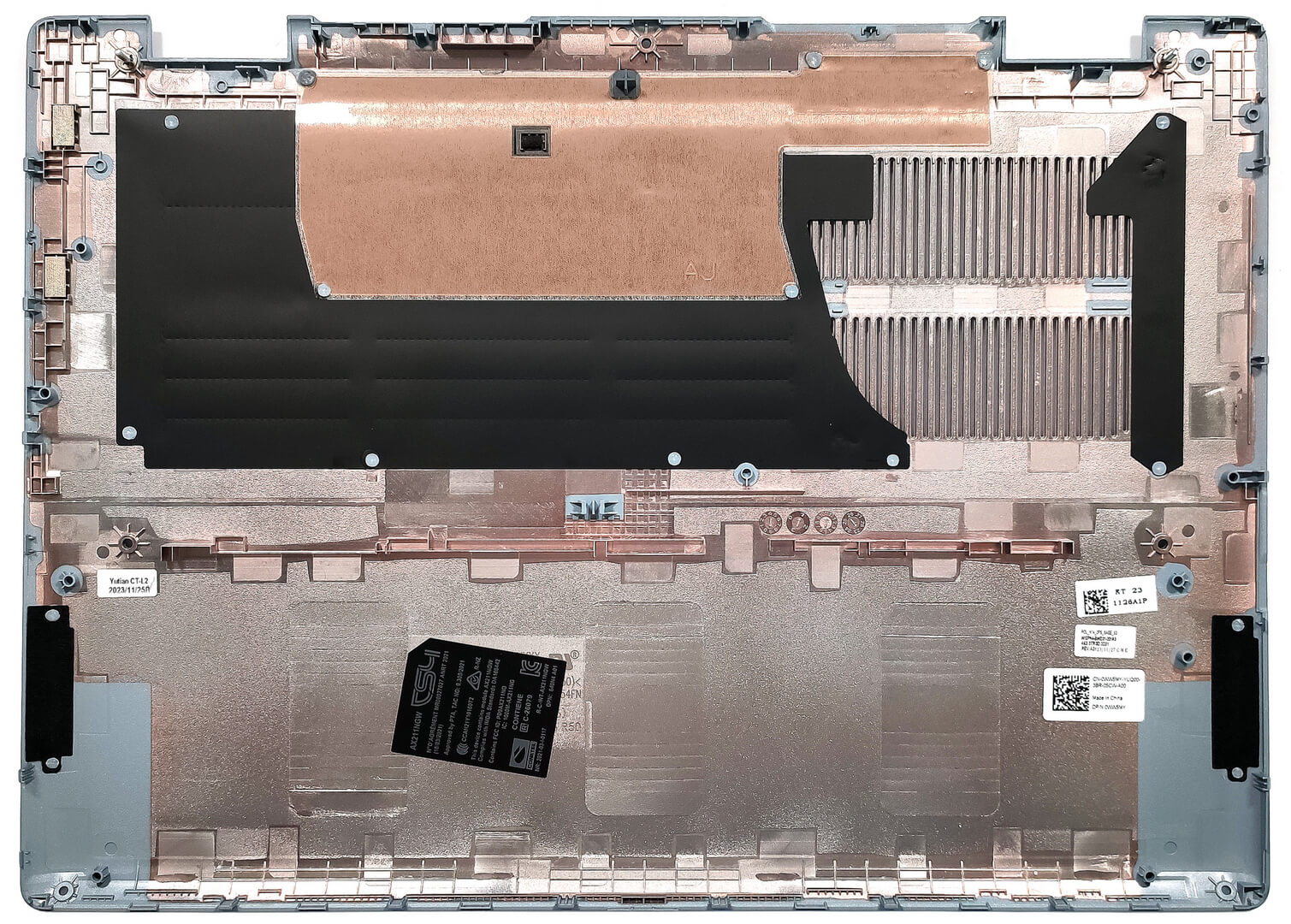
Så här ser bottenplattan ut på insidan.
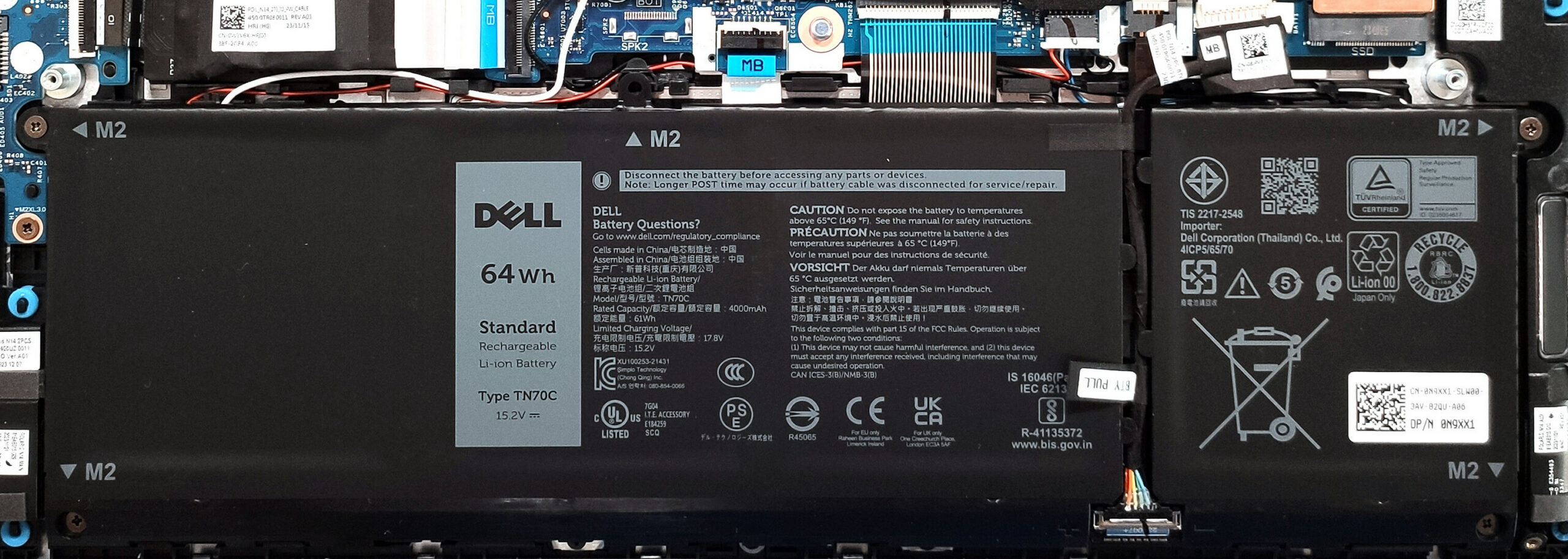
Vår Meteor Lake-baserade bärbara dator har ett 64Wh batteri. Enheterna med Alder och Raptor Lake-processorer förlitar sig på en 54Wh-enhet. För att ta ut det, koppla ur kontakten från moderkortet och lossa de 4 Phillips-skruvarna som fäster batteriet i basen. Kapaciteten räcker för cirka 17 timmars antingen webbsurfning eller videouppspelning.
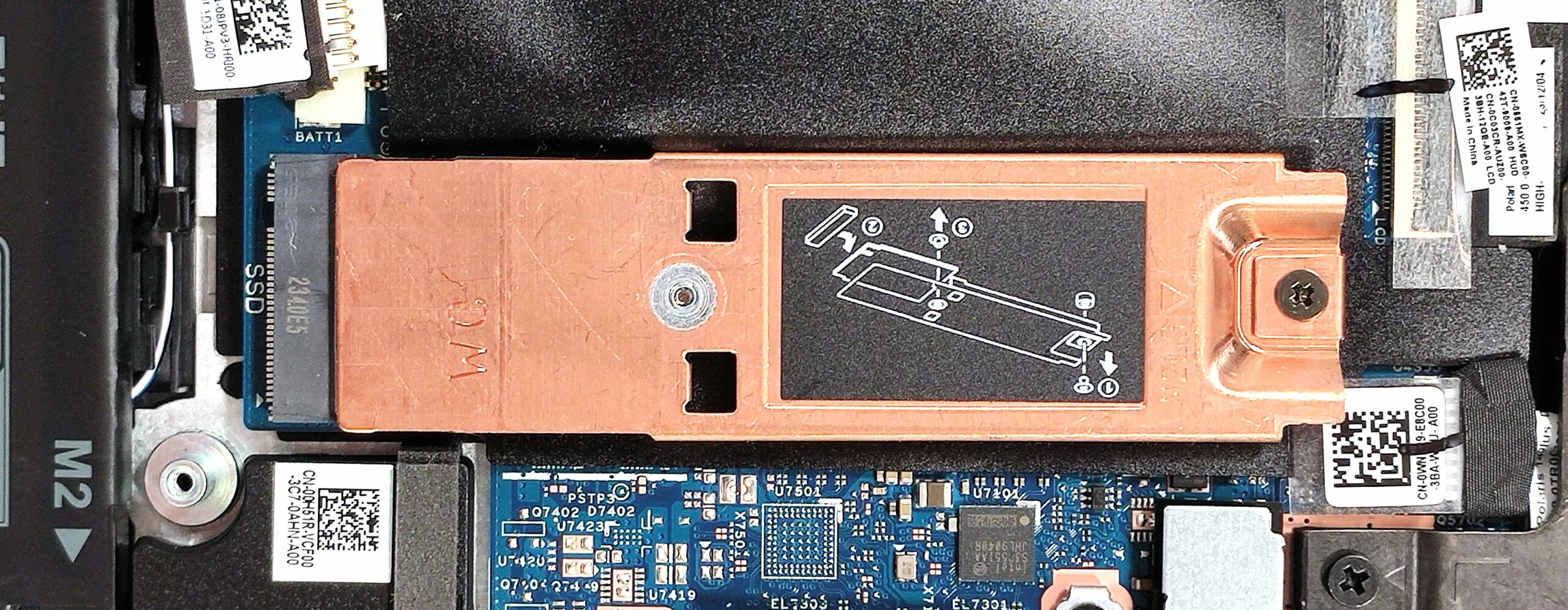
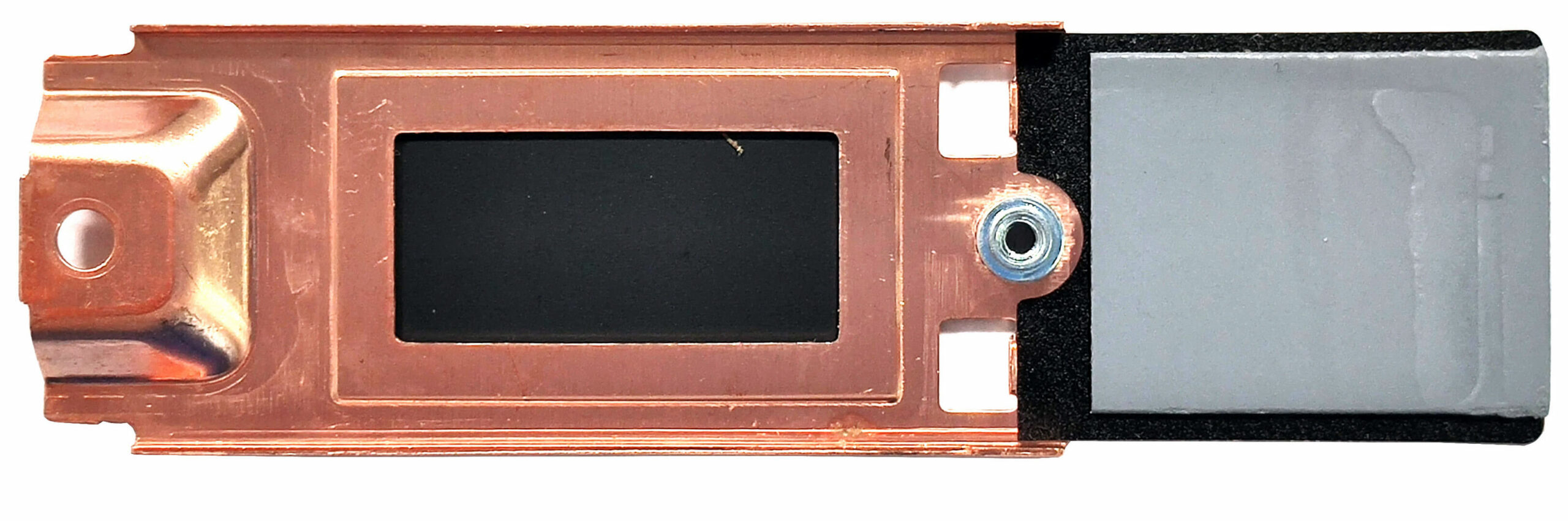
Som väntat för en så kompakt enhet är minnet löddat. Maskinerna med 12:e och 13:e generationens processorer får bara 16 GB LPDDR5x-4800 MHz-minne i dubbelkanalsläge. Iterationerna med Core Ultra-chips har 16 GB eller 32 GB LPDDR5x-6400MHz RAM. Lagringsmässigt finns det bara en M.2-plats för 2230 eller 2280 Gen 4 SSD-enheter. NVMe-enheten skyddas av en metallplatta som sitter fast i chassit med en enda Phillips-skruv. Det finns en termisk dyna under metallkåpan.

Kylningen ser hyfsad ut för en bärbar dator med enbart iGPU. Den har en stor fläkt, ett enda långt och tjockt värmerör, två kylflänsar och en värmespridare.
Bedömning
Den övergripande prestandan hos Dell Inspiron 14 Plus 7440 och den långa batteritiden är de största fördelarna med denna lilla och lätta enhet. Ja, den här datorn må vara portabel men den är också snabb eftersom processorn kan hålla en klockfrekvens på 2,50 GHz P-kärna och 2,00 GHz E-kärna under långa tunga belastningar. Inte illa för en 14-tummare! Dessutom är fläkten inte högljudd och tangentbordet blir inte för varmt, så komforten under full processorstress är på topp. Förresten, 1TB KIOXIA BG6 SSD är ganska snabb för en liten 2230-modell.
Aluminiumkonstruktionen är (nästan) solid. Visst, det finns några små flexar här och där men inget allvarligt. Dessutom kan locket öppnas med en hand och det lyfter baksidan av den bärbara datorn vilket förbättrar kylningskapaciteten hos det termiska systemet. Tangentbordet med sin goda tangentrörelse är ett bra val för långa timmars skrivande. Pekplattan är inte imponerande men den får jobbet gjort.
Det enda som är uppgraderingsbart här är SSD och Wi-Fi-kortet. Minnet är lödd. Om du behöver 32 GB RAM måste du köpa en bärbar dator med en Core Ultra CPU. Portvalet är i bästa fall anständigt – tre USB-portar, en (gammal specifikation) HDMI 1.4 och en MicroSD-kortplats.
Den valfria 1400p 60Hz-skärmen (AUO C03CR-B140QAN (AUO73AB)) är bra. Den har ett förhållande på 16:10, 92% sRGB-täckning och en hög maximal ljusstyrka på 363 cd/m2. Standardfärgprecisionen är medioker men vår “Design and Gaming”-profil åtgärdar detta. Sammantaget imponerar Dell Inspiron 14 Plus 7440 med en PWM-fri skärm, mycket lång batteritid, snabb prestanda och utmärkt byggkvalitet.
Du kan kontrollera priser och konfigurationer i vårt specifikationssystem: https://laptopmedia.com/series/dell-inspiron-14-plus-7440/
Pros
- Ren design
- Kompakt och lätt
- Höga P- och E-kärnklockor under full CPU-belastning, särskilt för en 14-tummare
- Fläkten är inte högljudd
- Chassi i aluminium
- PWM-fri (AUO73AB)
- Hög maximal ljusstyrka + 92 % sRGB-täckning (AUO73AB)
- Bra färgåtergivning med vår “Design and Gaming”-profil (AUO73AB)
- Thunderbolt 4-port
- Bra batteritid
- Bekvämt tangentbord med bakgrundsbelysning som tillval
- Fingeravtrycksläsare som tillval
- Snabb prestanda
- Webbkamera på 1080p med sekretesslucka
Cons
- Lödda minnen och endast en M.2-plats
- Höga CPU-temperaturer vid korta och medellånga belastningar
- Portvalet är lite begränsat
 Author: Nikolay Palaozov
 Author: eng. Kroum NikolovHead of Engineering at LaptopMedia.com, inventor and innovator with 40+ years of experience in electronics and high technology.

![[Augusti 2026] Amazon Global: De 10 bästsäljande bärbara datorerna – Apple MacBook Neo toppar listorna medan prisvärda och mellanklassiga Windows-datorer kämpar om försäljningsvolymen](https://laptopmedia.com/wp-content/uploads/2026/09/Best-Selling-Laptops-GLOBAL-Top-10-400x225.jpg)
![[Augusti 2026] De bästsäljande bärbara datormärkena på Amazon Global – Apple dominerar omsättningen medan HP ligger i topp när det gäller modellutbudet](https://laptopmedia.com/wp-content/uploads/2026/09/GLOBAL-Best-Brands-400x225.jpg)
![[Augusti 2026] Amazon Global: De 10 mest sålda spelbärbara datorerna – HP Victus 15 tar förstaplatsen medan prisvärda modeller dominerar listan](https://laptopmedia.com/wp-content/uploads/2026/09/Best-Selling-Gaming-Laptops-GLOBAL-Top-10-400x225.jpg)
![[August 2026] Best-Selling Laptop Brands on Amazon Japan – Apple Dominates Market Share and Revenue Led by Strong Unit Sales](https://laptopmedia.com/wp-content/uploads/2026/09/CO.JP-Best-Brands-1-400x225.jpg)
![[August 2026] Best-Selling Laptop Brands on Amazon USA – Apple Dominates Market Revenue and Volume Despite Lower Model Diversity](https://laptopmedia.com/wp-content/uploads/2026/09/COM-Best-Brands-1-400x225.jpg)