Dell Latitude 3550 recension – Ett användbart alternativ med egenheter
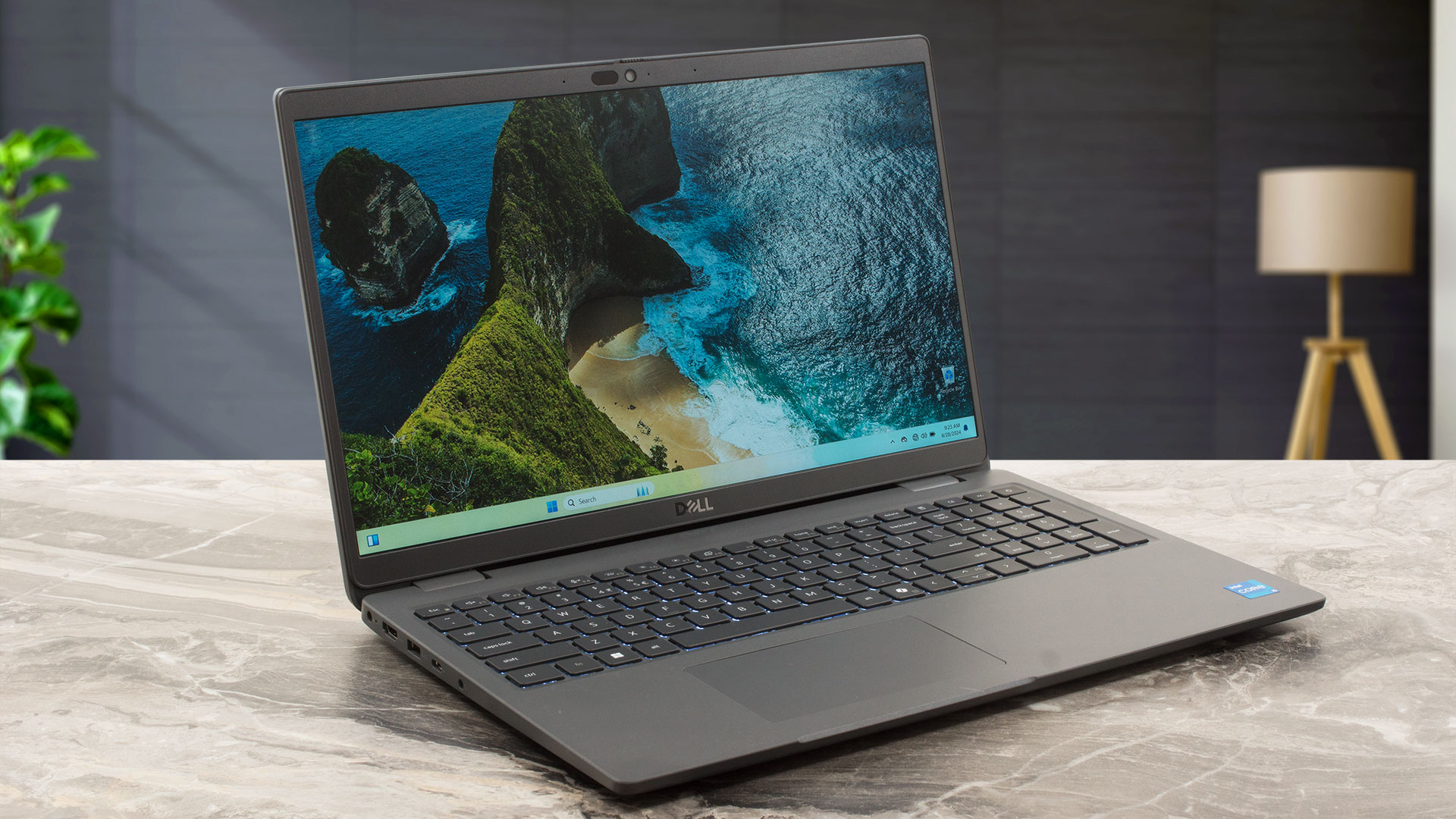 Dell erbjuder ett brett utbud av affärsmaskiner. Latitude 3550 är inte bland de dyraste, men den har tillräckligt med kraft och funktioner för hemmabruk eller hybridanställda som ständigt är på språng. Du kan hitta den här enheten med 13:e generationens U-serieprocessorer eller med 15 W Core Ultra-chip. Om du inte behöver NPU-enheten och de två extra LP E-kärnorna är Raptor Lake-processorerna fortfarande tillräckliga för arbete och de kostar mindre (eller åtminstone i de flesta fall).
Närvaron av en 768p TN-skärm kan höja några ögonbryn. Ja, dessa paneler existerar fortfarande även 2024. Undvik den här skärmen, såvida inte din budget är extremt låg. IPS-modellen med 1080p är lämplig för normal användning på grund av de mycket bredare betraktningsvinklarna. Det finns också en pekskärm med samma upplösning som förväntas vara den mest kostsamma varianten av de tre.
Uppgraderingsmöjligheterna är bra tack vare de två SODIMM-minnena och portvalet är inte alls dåligt för klassen. Som många andra Dell-enheter är de flesta av de coola funktionerna valfria. Du måste betala mer för en IR-webbkamera, större batteri, fingeravtrycksläsare, bakgrundsbelysning och WWAN-kortplats. Wi-Fi 6/E + Bluetooth 5.3-anslutningen är ändå tillräcklig, liksom måtten på denna 15,6-tummare.
Du kan kontrollera priser och konfigurationer i vårt specifikationssystem: https://laptopmedia.com/series/dell-latitude-15-3550-13th-gen-intel/
Contents
- Specifikationer, drivrutiner, vad finns i lådan
- Design och konstruktion
- Skärm- och ljudkvalitet, få våra profiler
- Skaffa våra profiler
- Prestanda: CPU, GPU, lagring
- [eBook Guide + Tools] Så här MAXAR du ut din bärbara dator
- Temperaturer och komfort, Batteritid
- Demontering, uppgraderingsalternativ och underhåll
- Bedömning
Specifikationer, drivrutiner, vad finns i lådan
Dell Latitude 15 3550 (13th Gen Intel) - Specifikationer

- HDD/SSD
- upp till 8000GB SSD
- M.2-plats
- 1x 2280 / 2230 M.2 NVMe PCIe 4.0 x4 Se foto
- RAM
- up to 64GB
- OS
- Windows 11 Pro, No OS, Windows 11 Home
- Batteri
- 54Wh
- Kroppsmaterial
- Plastic / Polycarbonate
- Mått
- 359 x 239.69 x 18.13 - 20.40 mm (14.13" x 9.44" x 0.71")
- Vikt
- 1.81 kg (4 lbs)
- Portar och anslutningar
- 2x USB Type-A
- 3.2 Gen 1 (5 Gbps)
- 1x USB Type-A
- 3.2 Gen 1 (5 Gbps), Sleep and Charge
- 1x USB Type-C
- 4.0, Power Delivery (PD), DisplayPort
- HDMI
- 1.4
- Kortläsare
- Ethernet LAN
- 10, 100, 1000 Mbit/s
- Wi-Fi
- Wi-Fi 6E
- Bluetooth
- 5.3
- Ljuduttag
- 3.5mm Combo Jack
- micro-SIM card slot
- Funktioner
- Fingeravtrycksläsare
- optional
- Webbkamera
- FHD RGB + IR
- Bakgrundsbelyst tangentbord
- optional
- Mikrofon
- Digital-array microphones
- Högtalare
- 2x 2.5W Stereo Speakers
- Optisk enhet
- Säkerhetslås-port
- Wedge Lock
Alla Dell Latitude 15 3550 (13th Gen Intel) konfigurationer
Drivrutiner
Alla drivrutiner och verktyg för den här bärbara datorn finns här: https://www.dell.com/support/home/en-us/product-support/product/latitude-15-3550-laptop/drivers
Vad finns i lådan?
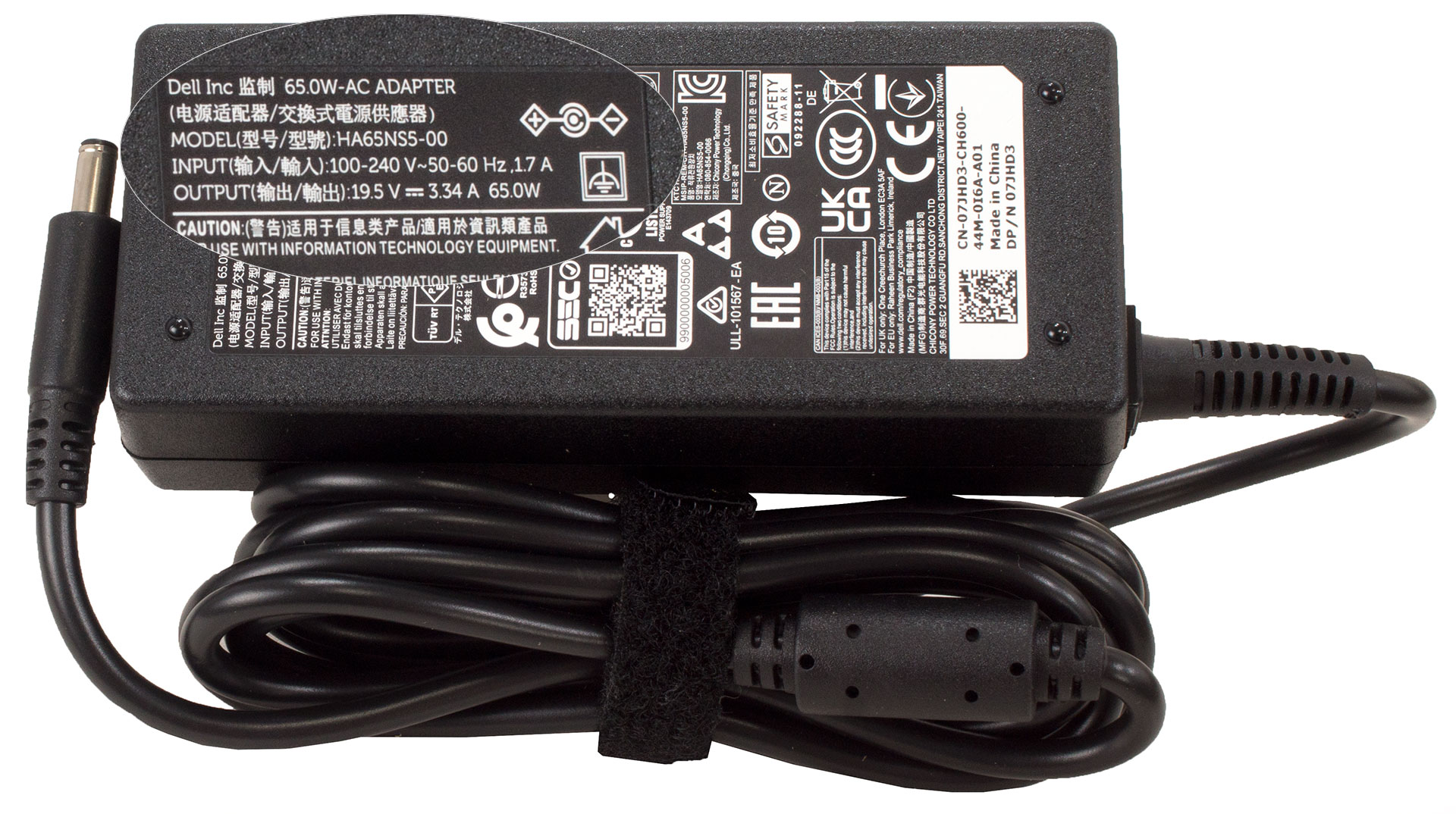
I lådan hittar vi ett antal manualer, den bärbara datorn och en 65W fatkontaktladdare. Vissa enheter levereras med en 60W eller 100W Type-C-adapter.
Design och konstruktion
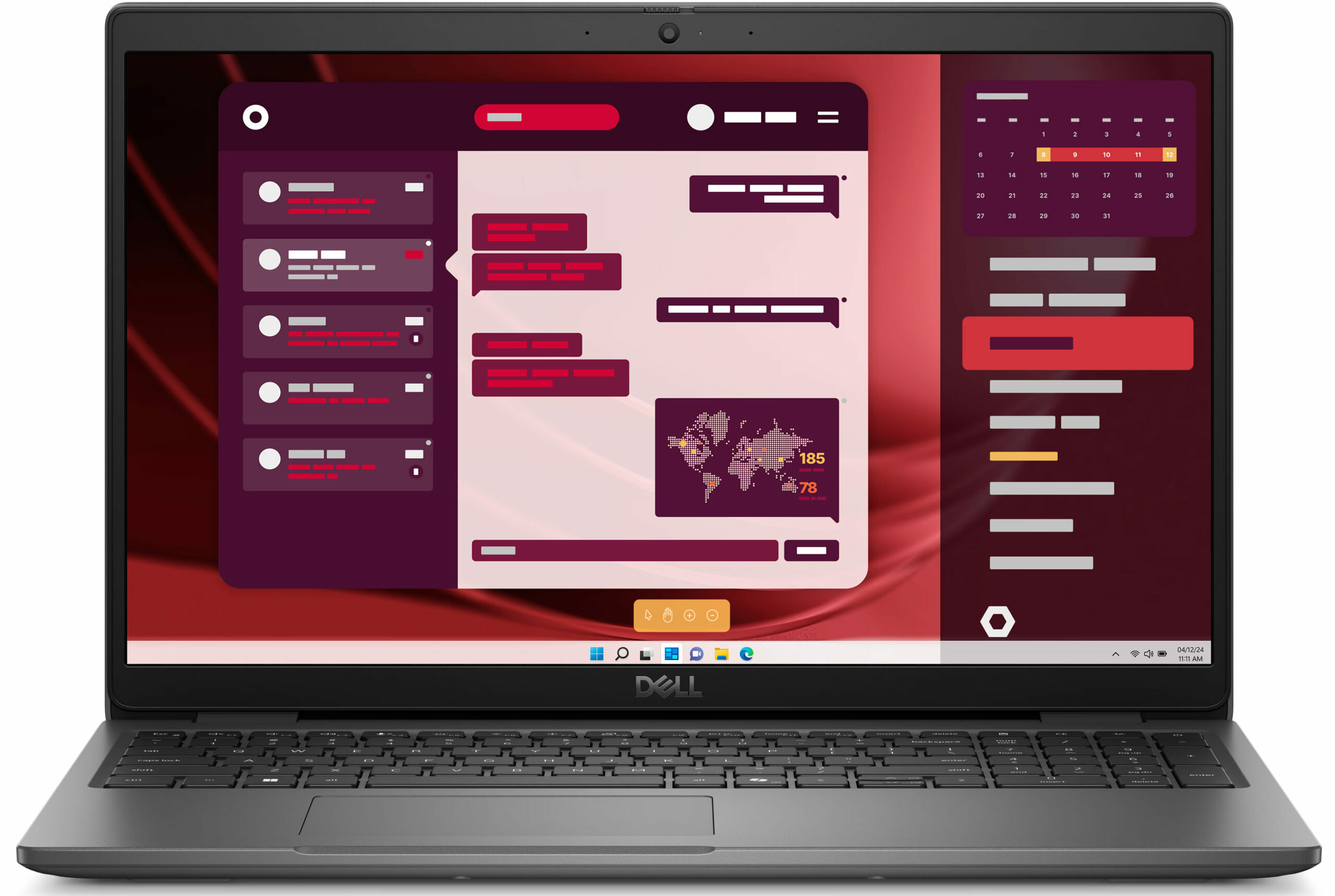
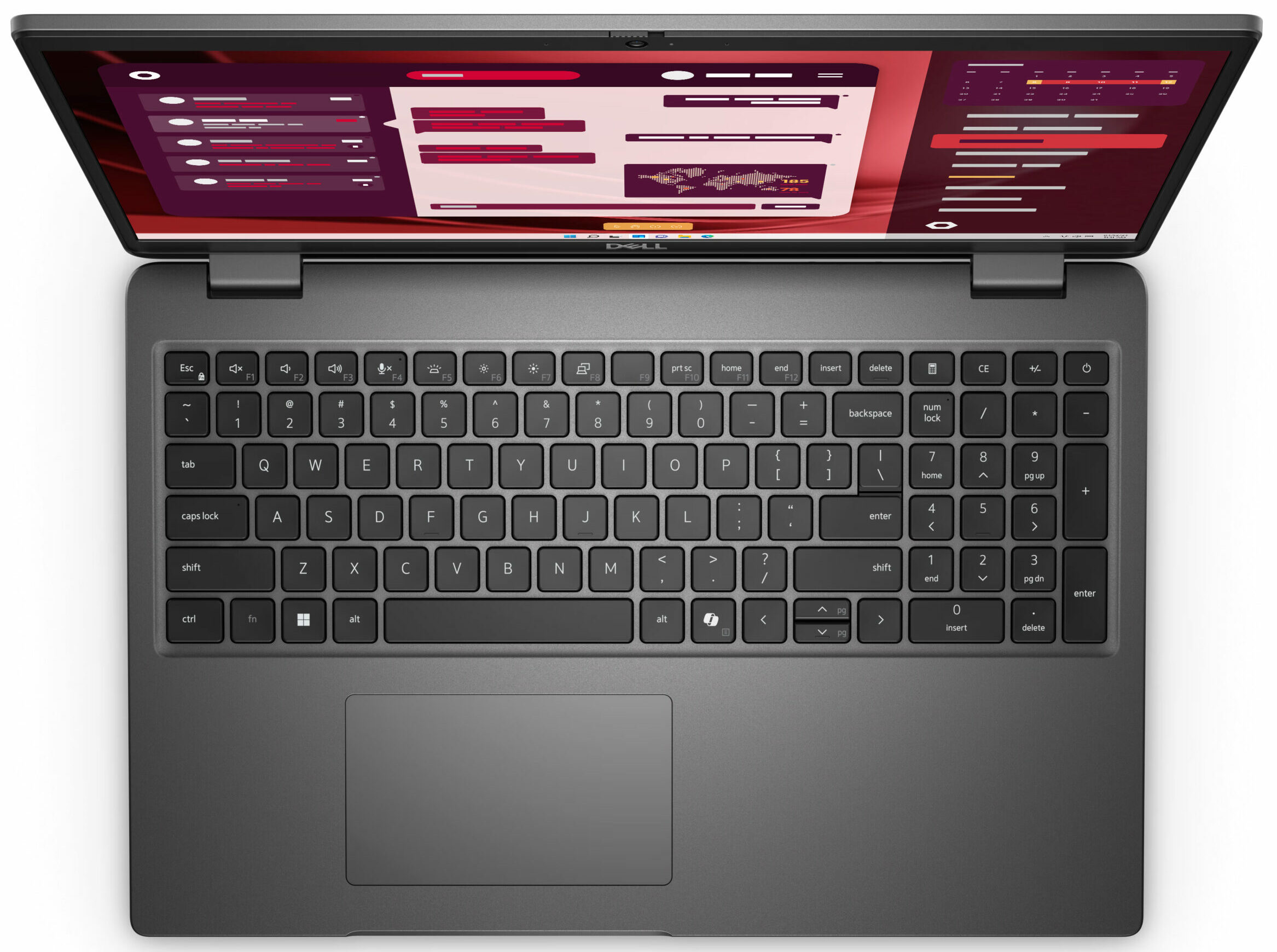
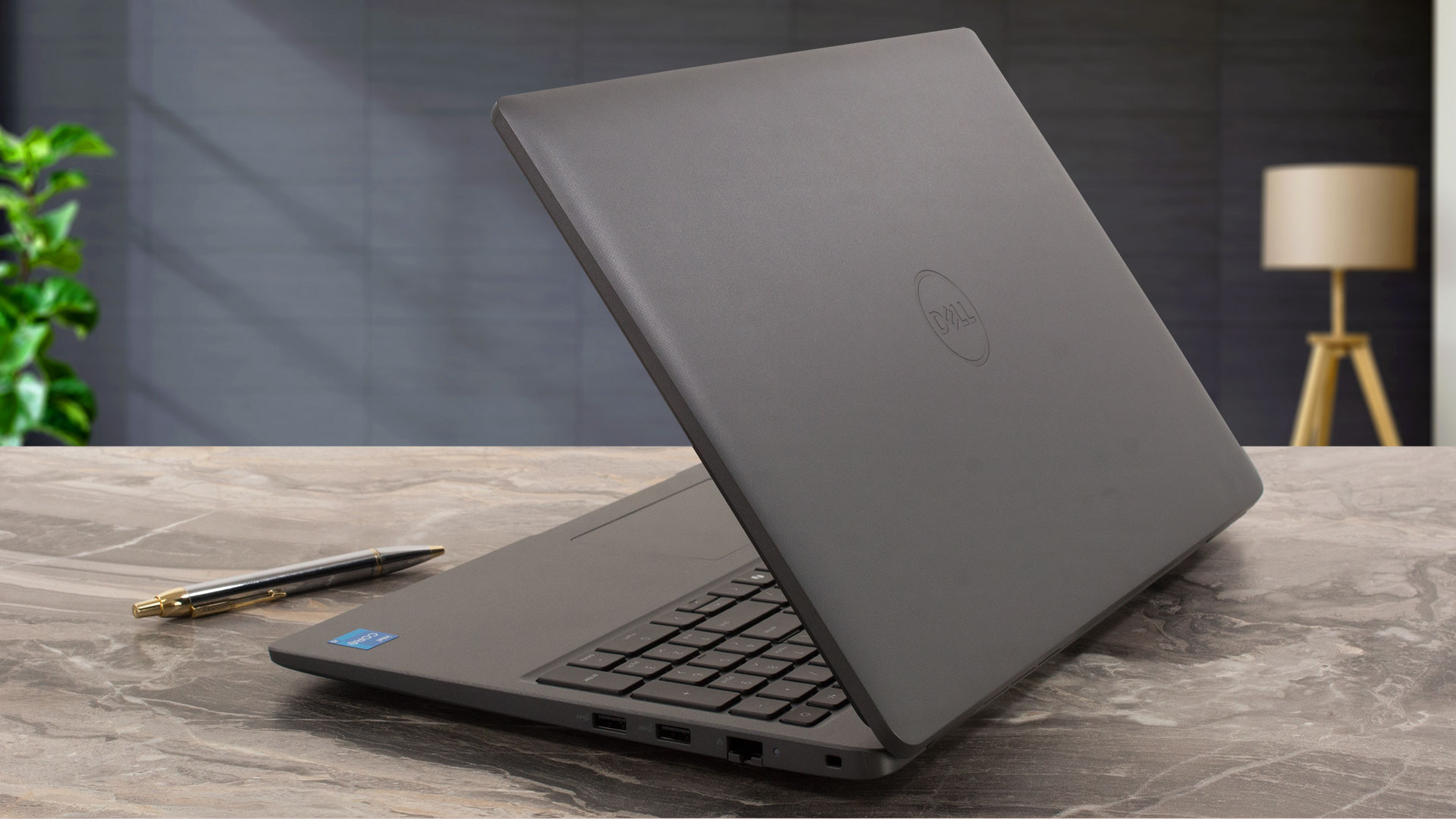
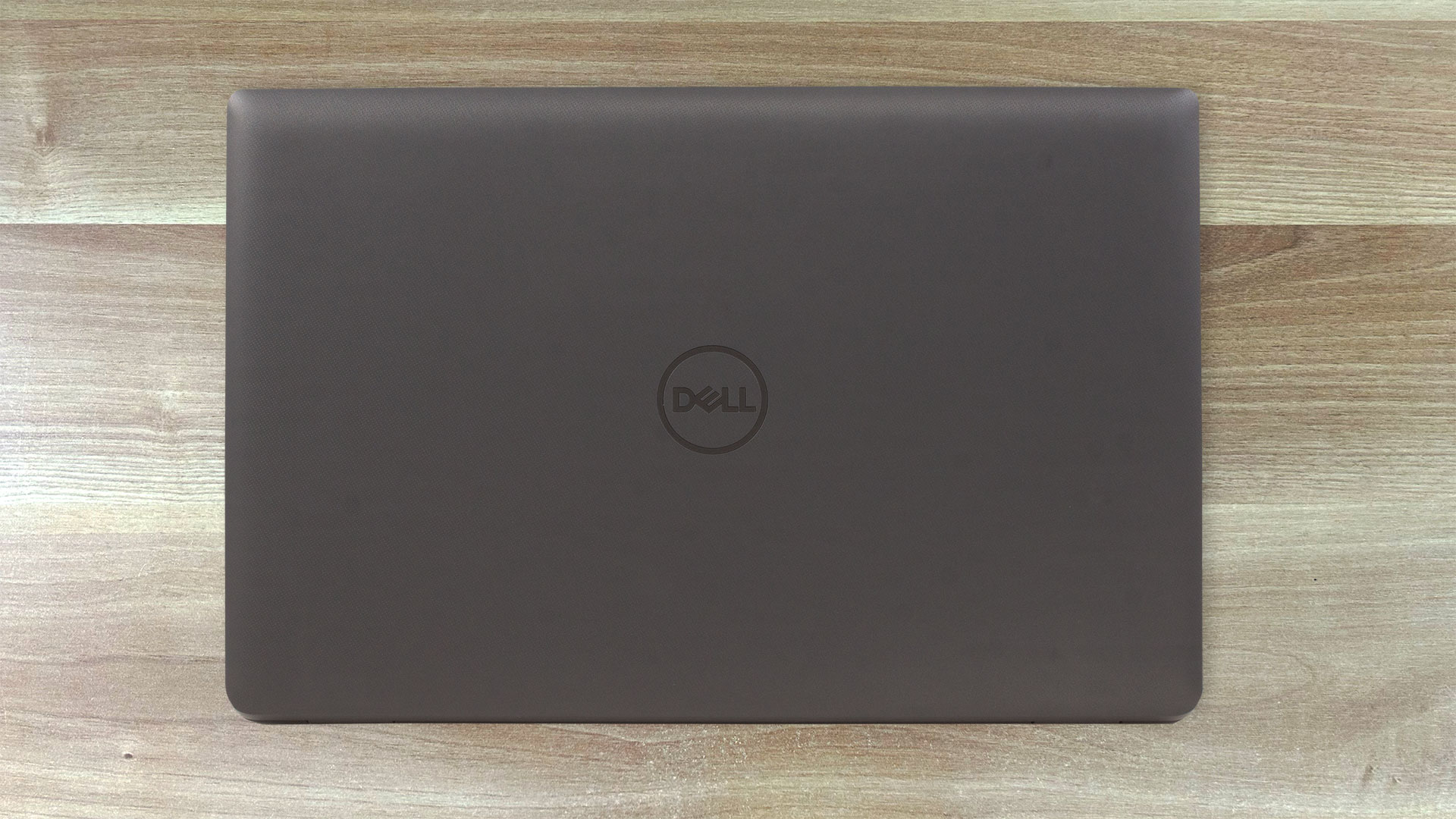
Latitude 3550 har den typiska Dell-designen med en boxig form och rundade hörn. Plasthöljet har en fin texturerad yta som ger ett bra grepp, men det tar också upp fingeravtryck med lätthet. Startvikten är 1,81 kilo vilket är okej för den här typen av formfaktor. Profiltjockleken på 18,13 – 20,40 mm låter standard.
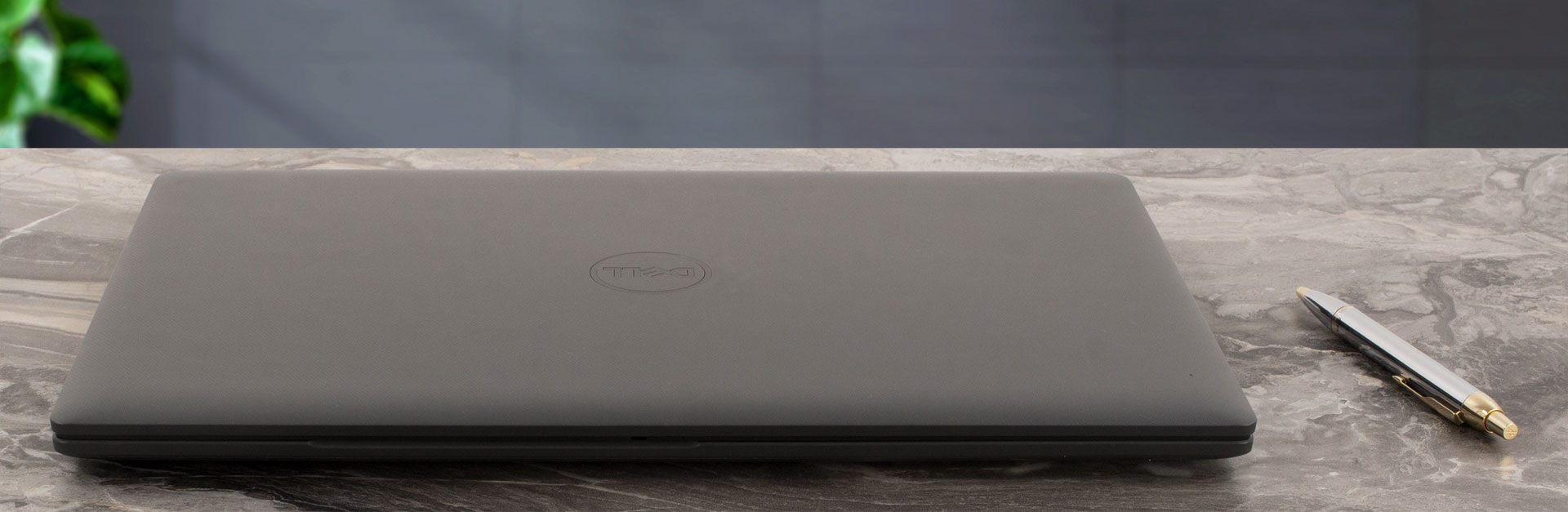
Locket kan inte öppnas med en hand och dess styvhet är lite av en besvikelse. Du kan enkelt böja det i mitten och när vi försökte vrida enheten med flit såg vi en hel del färgskiftningar på skärmen, vilket inte är bra. I motsats till det är basen solid. Du kan se böjningar i zonerna under pekplattan och piltangenten, men det händer bara när du trycker hårt på dessa områden.
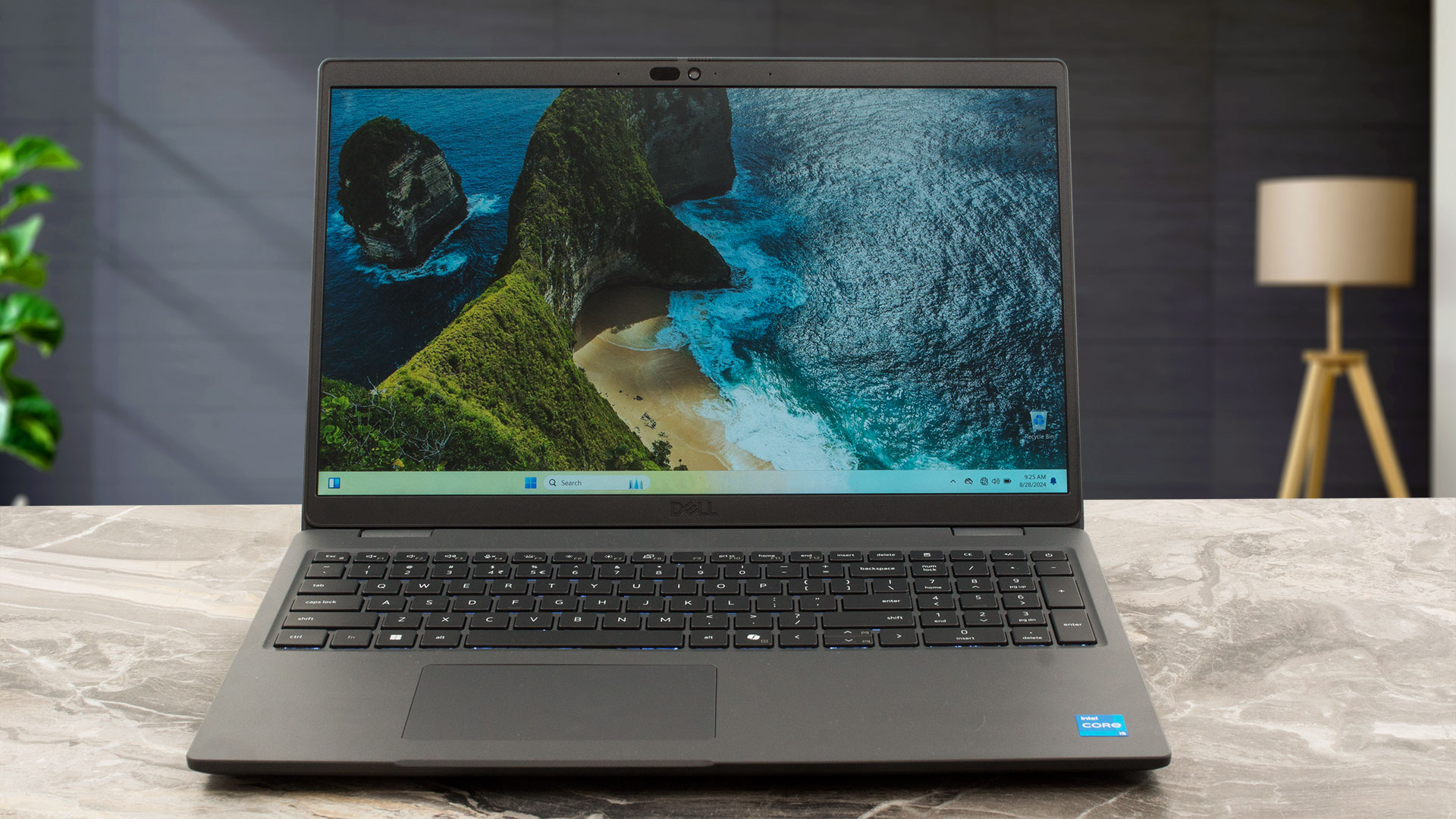
De övre och nedre ramarna är något tjocka medan de andra två är tunna.
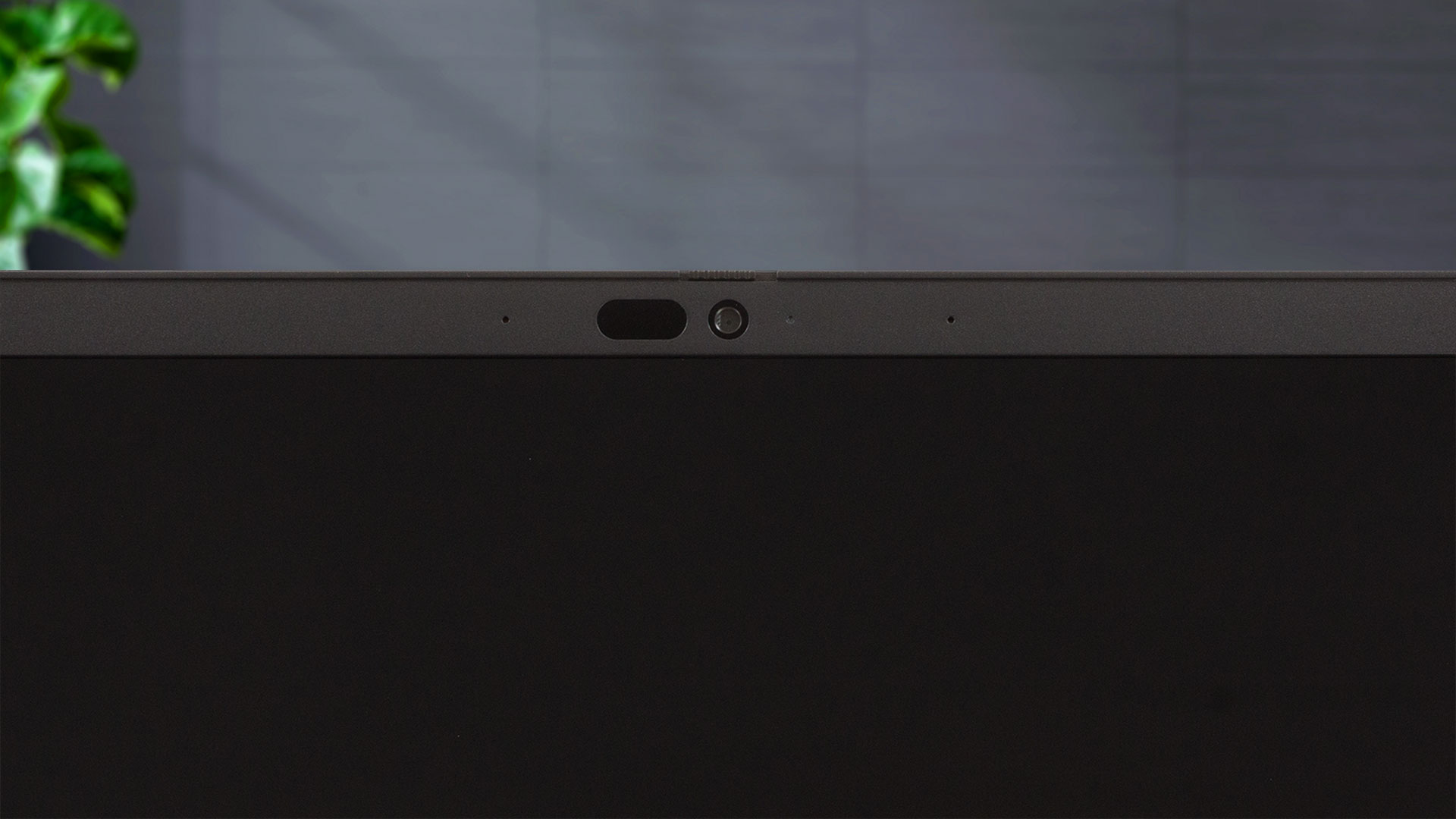
Den övre ramen rymmer en webbkamera på 720p. För en extra summa pengar kan du få en 1080p eller 1080p IR-enhet. Båda erbjuder HDR-funktioner. Sekretessluckan är en standardfunktion för alla maskiner.
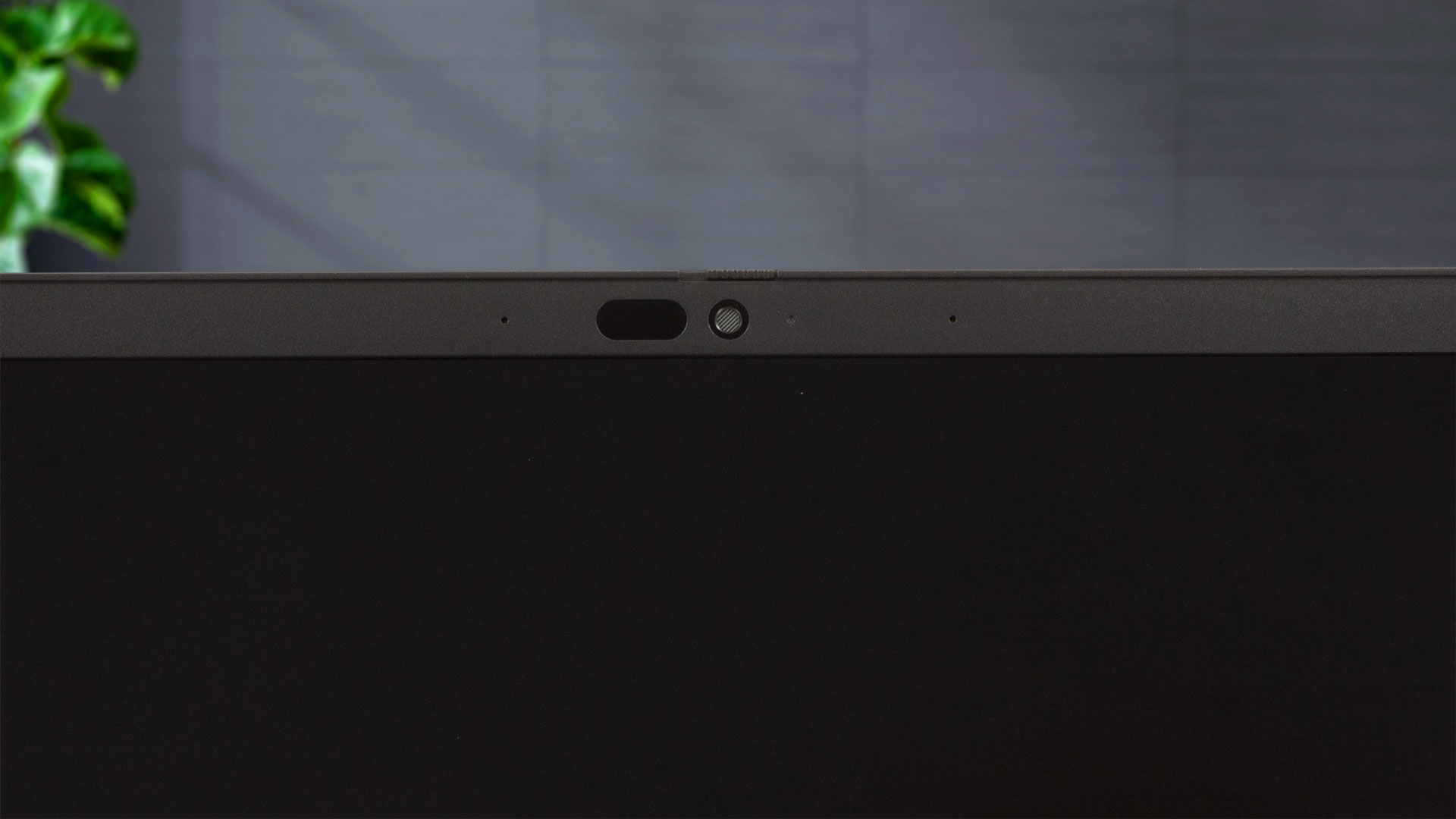
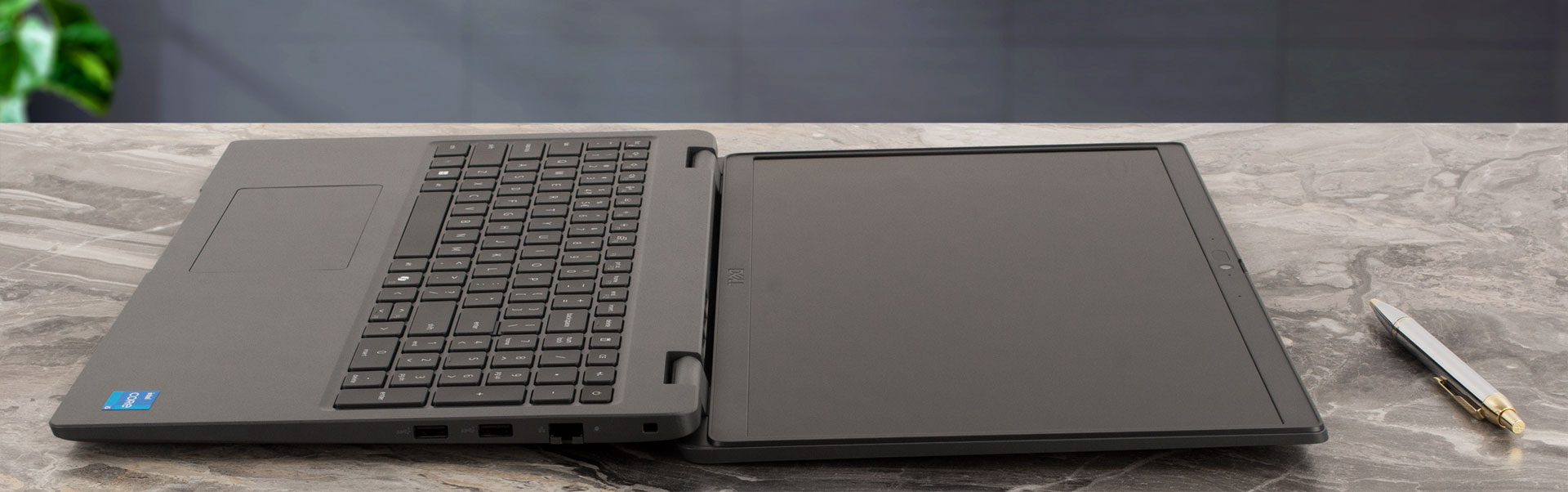
Öppningen är nästan helt platt.
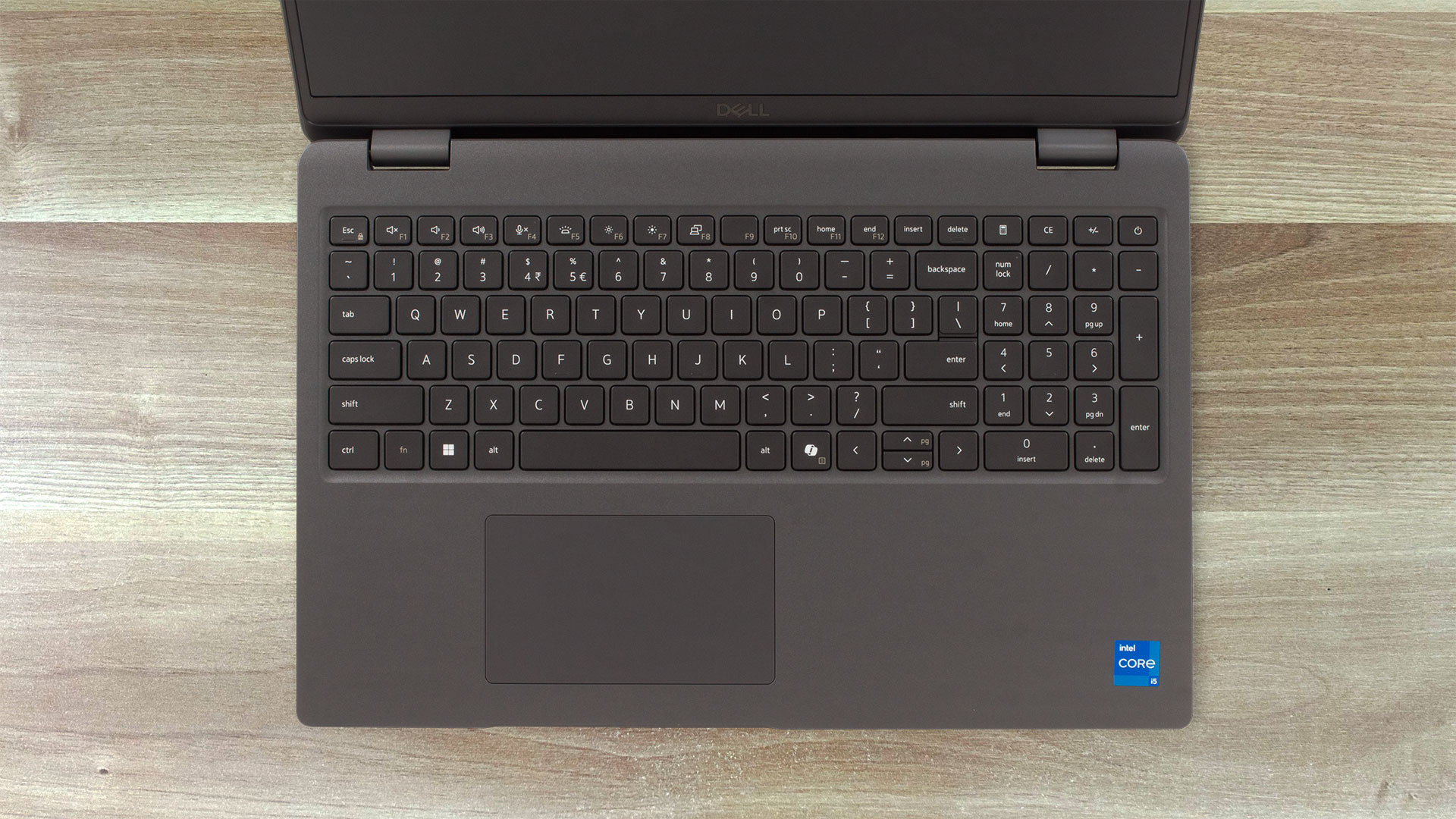
Tangentbordet med Copilot-genväg har stora tangenter med bra rörelse (dock inte den längsta) och klickande återkoppling. Vi är glada över att se en NumPad som kan vara användbar för personer som gör många beräkningar dagligen. Bakgrundsbelysningen är valfri, liksom fingeravtrycksläsaren som är inbyggd i strömknappen. Den enda anmärkningsvärda nackdelen med kortet är de små pilarna “Upp” och “Ned”.
Pekplattan i plast är liten (115 x 67 mm) men den är förvånansvärt smidig. Noggrannheten är genomsnittlig.
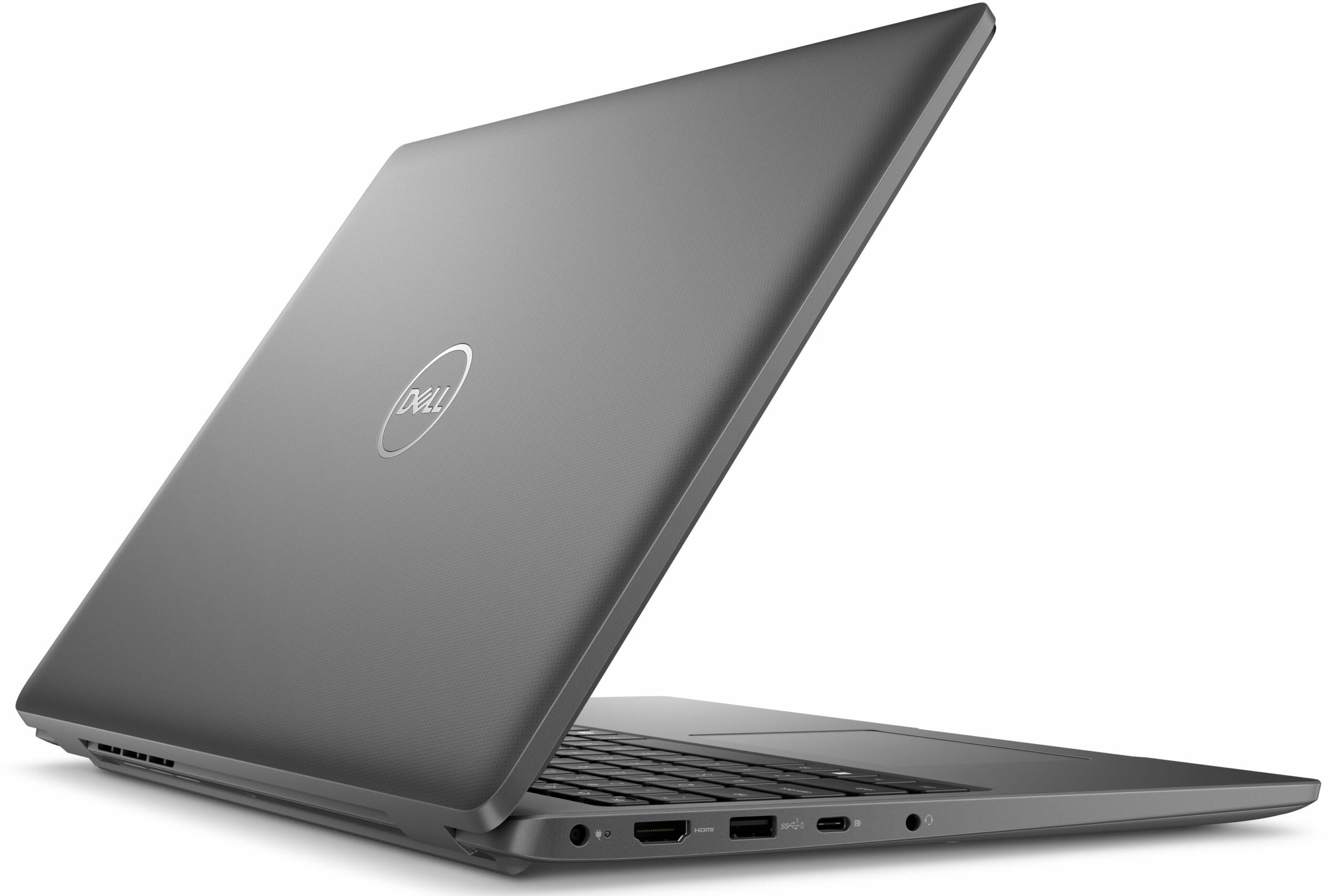
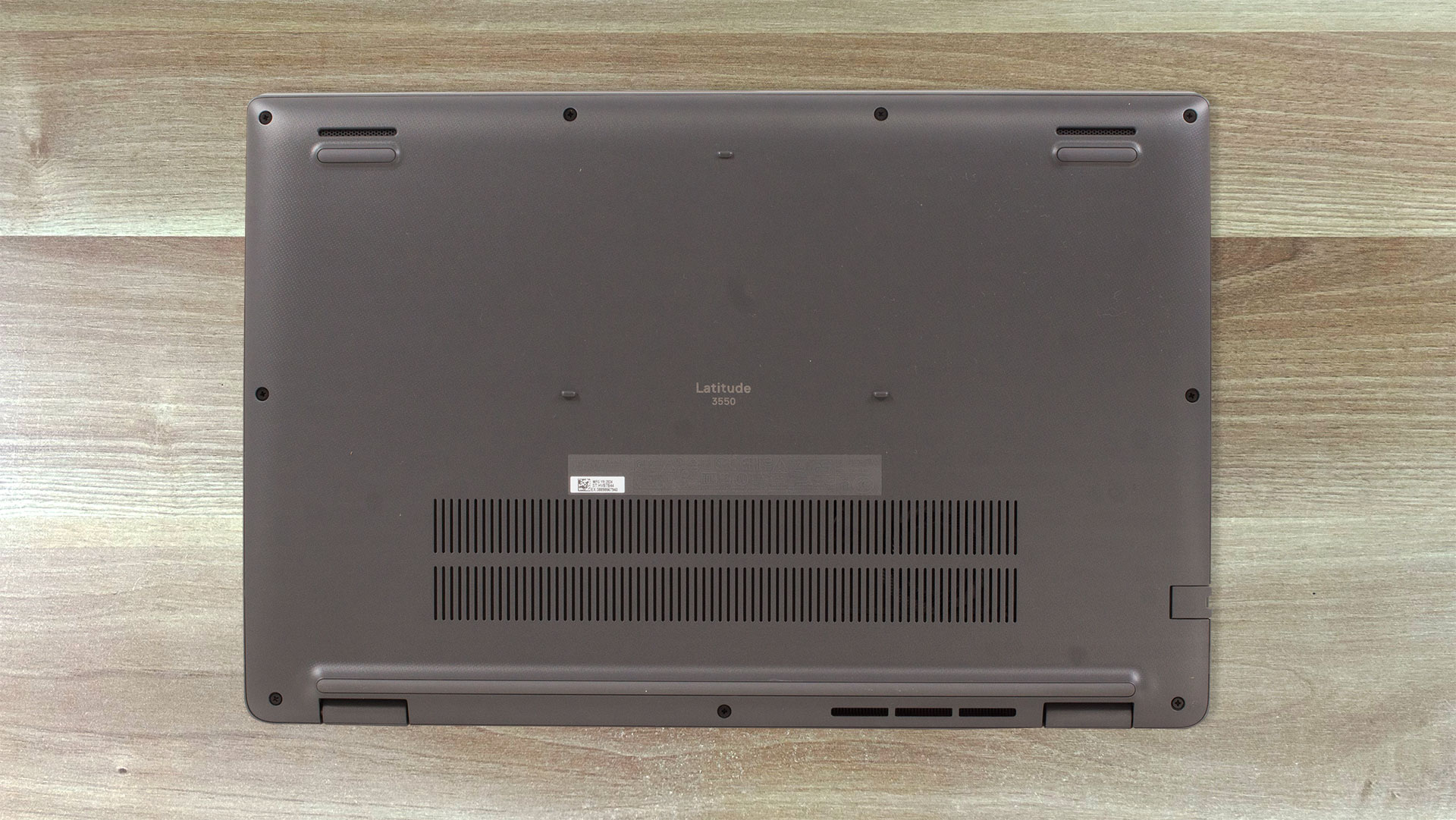
Bottenplattan är som vanligt – ett 2-radigt ventilationsgaller, fyra gummifötter och två högtalarutskärningar. Värmen leds ut genom två ventilationsöppningar på baksidan. Den nedre riktar sig mot skrivbordet medan den övre pekar mot locket och det är därför en del varm luft når skärmen under tung CPU-belastning.

Portar
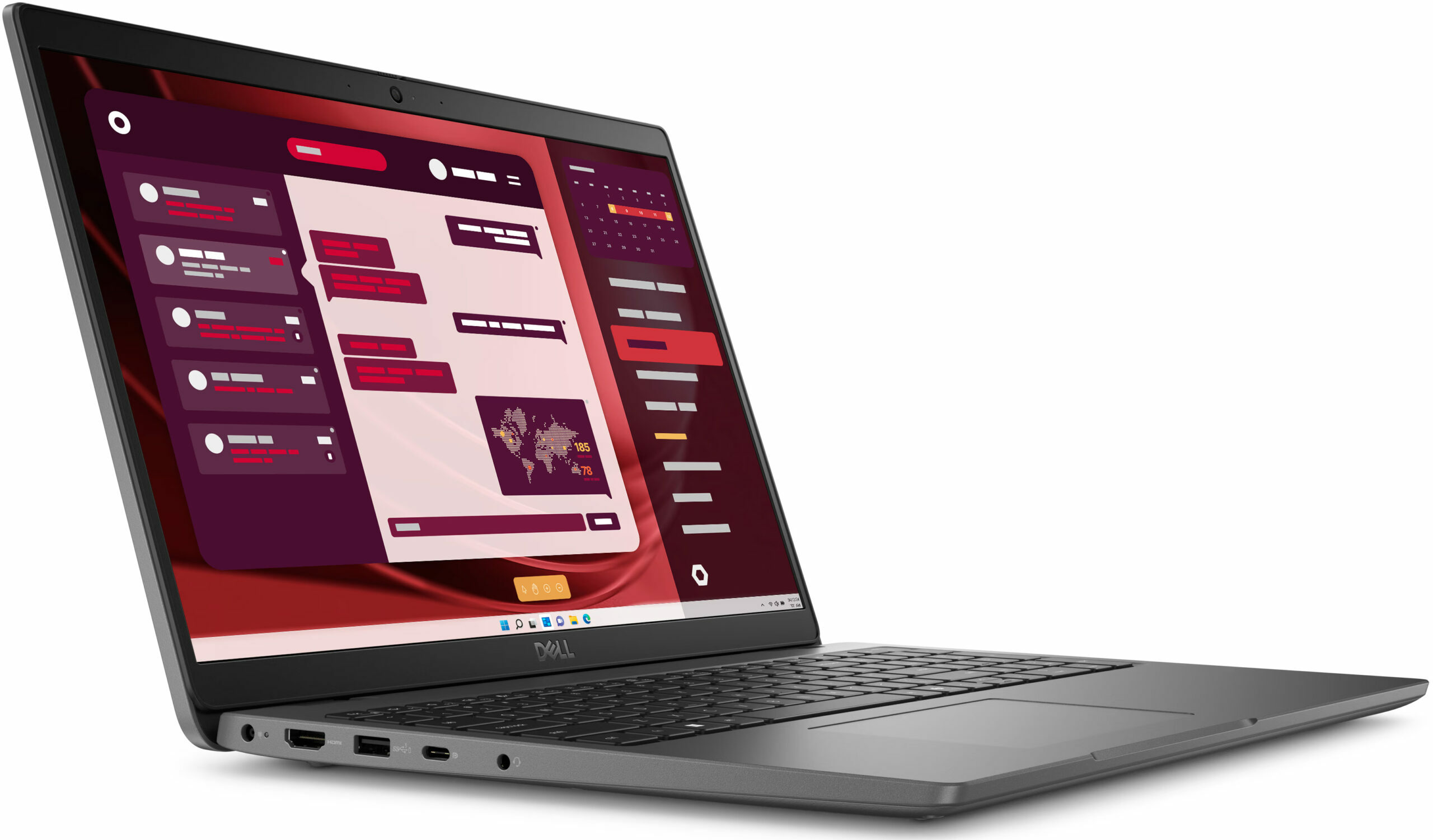
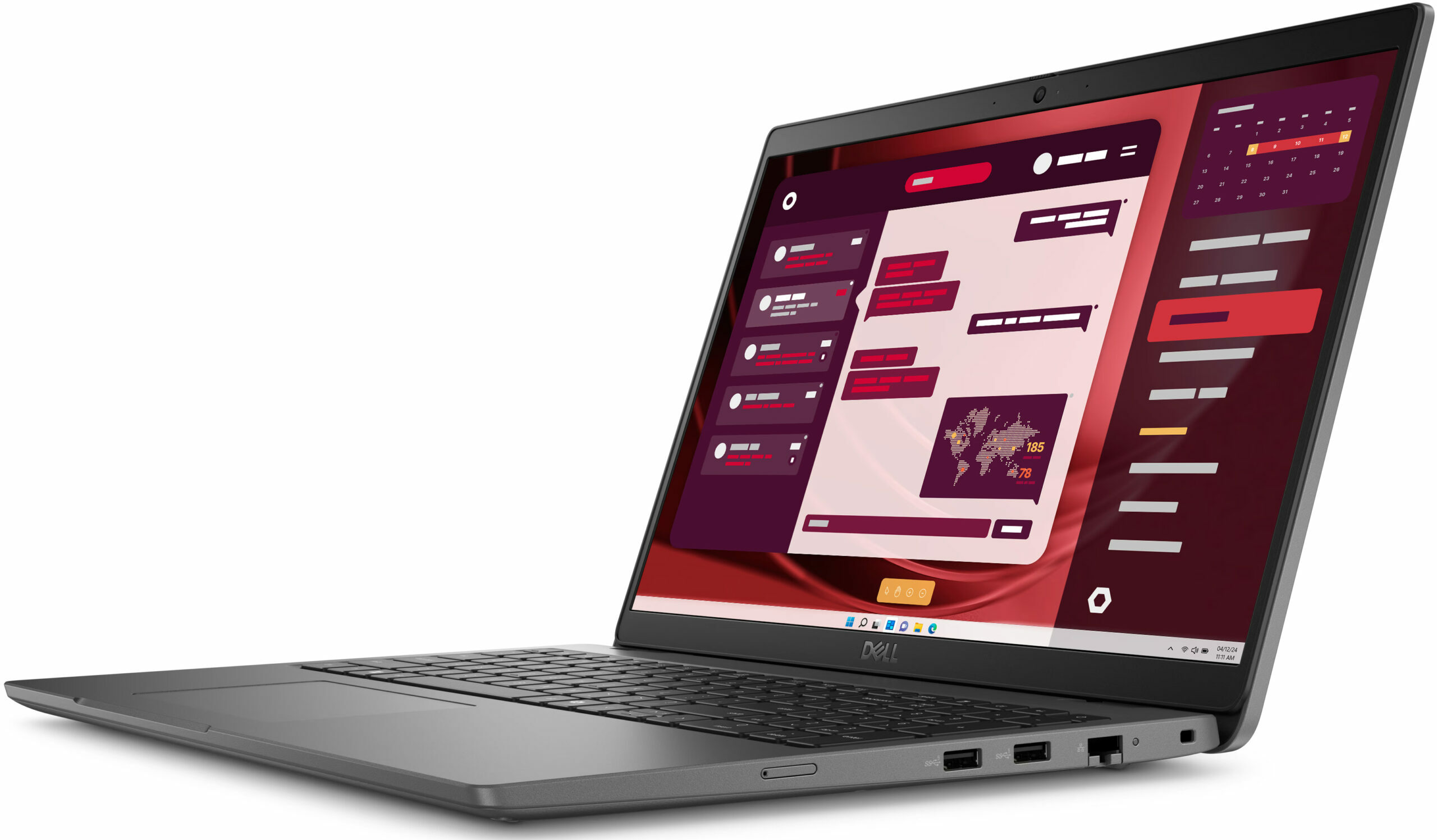
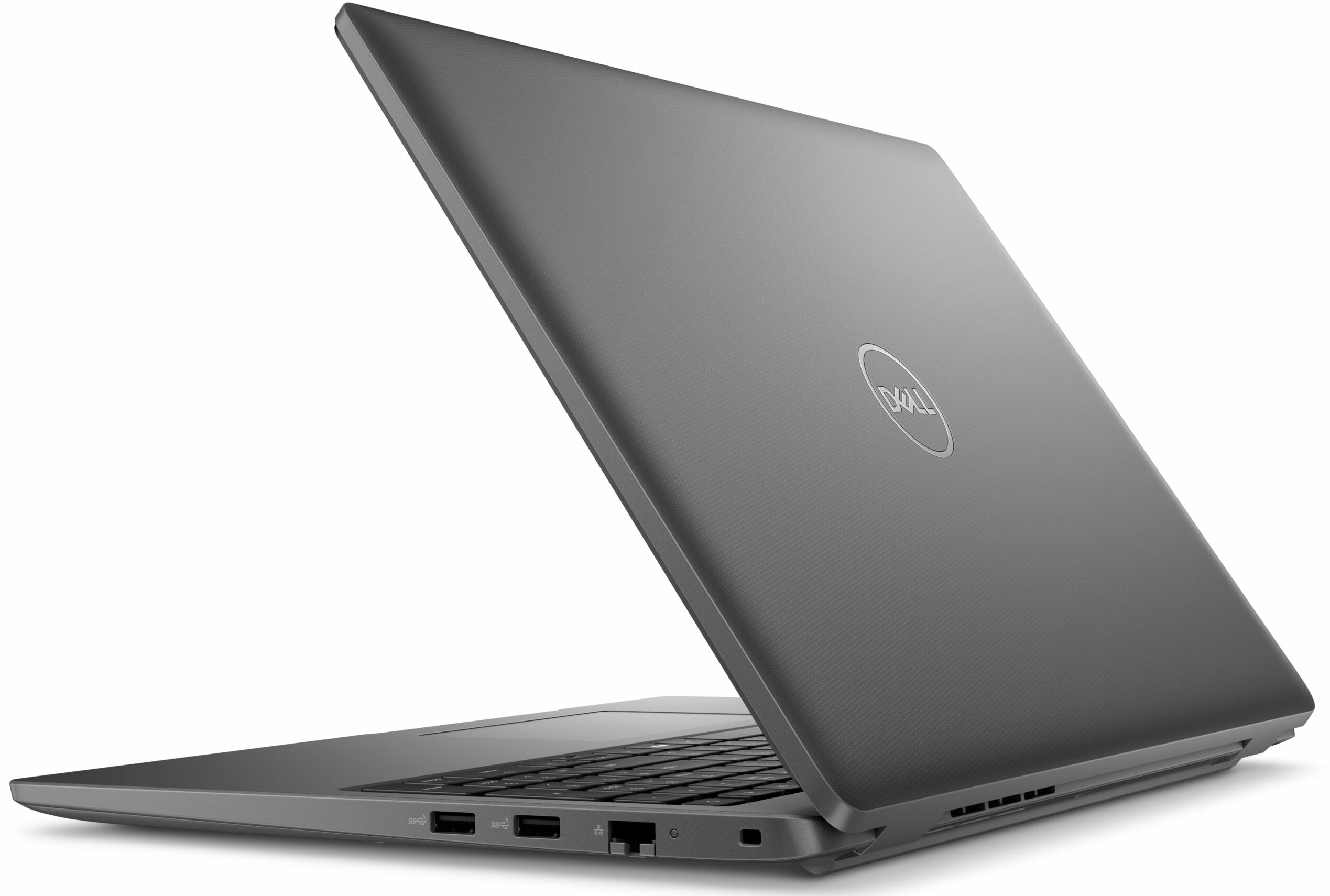
Till vänster finns en strömport (för maskiner med en barrel-pluggadapter), en HDMI 1.4 (för enheter med 13:e generationens processorer) eller en HDMI 2.0 (för Meteor Lake-U-baserade bärbara datorer), en 5 Gbps USB Type-A 3.2 (Gen. 1)-port med PowerShare-funktion, en 20 Gbps USB4/USB Type-C 3.2 (Gen. 2)-port med Power Delivery och DisplayPort-funktioner samt ett kombinationsuttag för ljud. På höger sida finns en Lock-plats, LAN och ett par 5 Gbps USB Type-A 3.2 (Gen. 1)-portar. Vissa enheter är också konfigurerade med en SIM-kortplats, men vår bärbara dator saknar denna funktion.


Skärm- och ljudkvalitet, få våra profiler
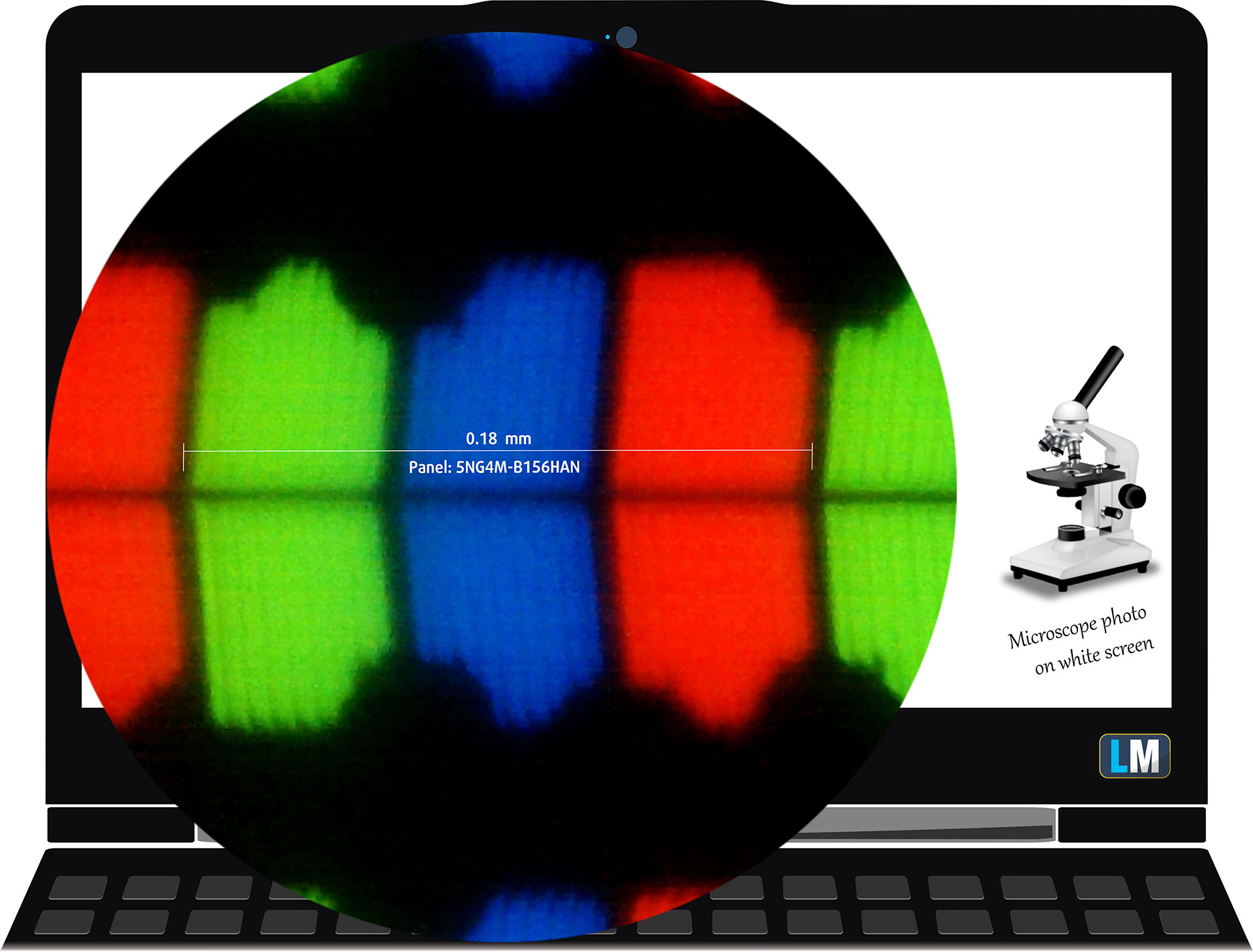
| Dell Latitude 3550 | 5NG4M-B156HAN (AUO3892) |
| Diagonal | 15,6 tum (39,6 cm) |
| Typ av panel | IPS |
| Upplösning | 1920 x 1080 bildpunkter |
| Max uppdateringsfrekvens | 60 Hz |
| Bildförhållande | 16:9 |
| Pixeltäthet | 142 PPI |
| “Retina”-avstånd | Större än eller lika med 60 cm |
Betraktningsvinklar
Betraktningsvinklarna är bra. Vi tar bilder från olika vinklar för att utvärdera kvaliteten.
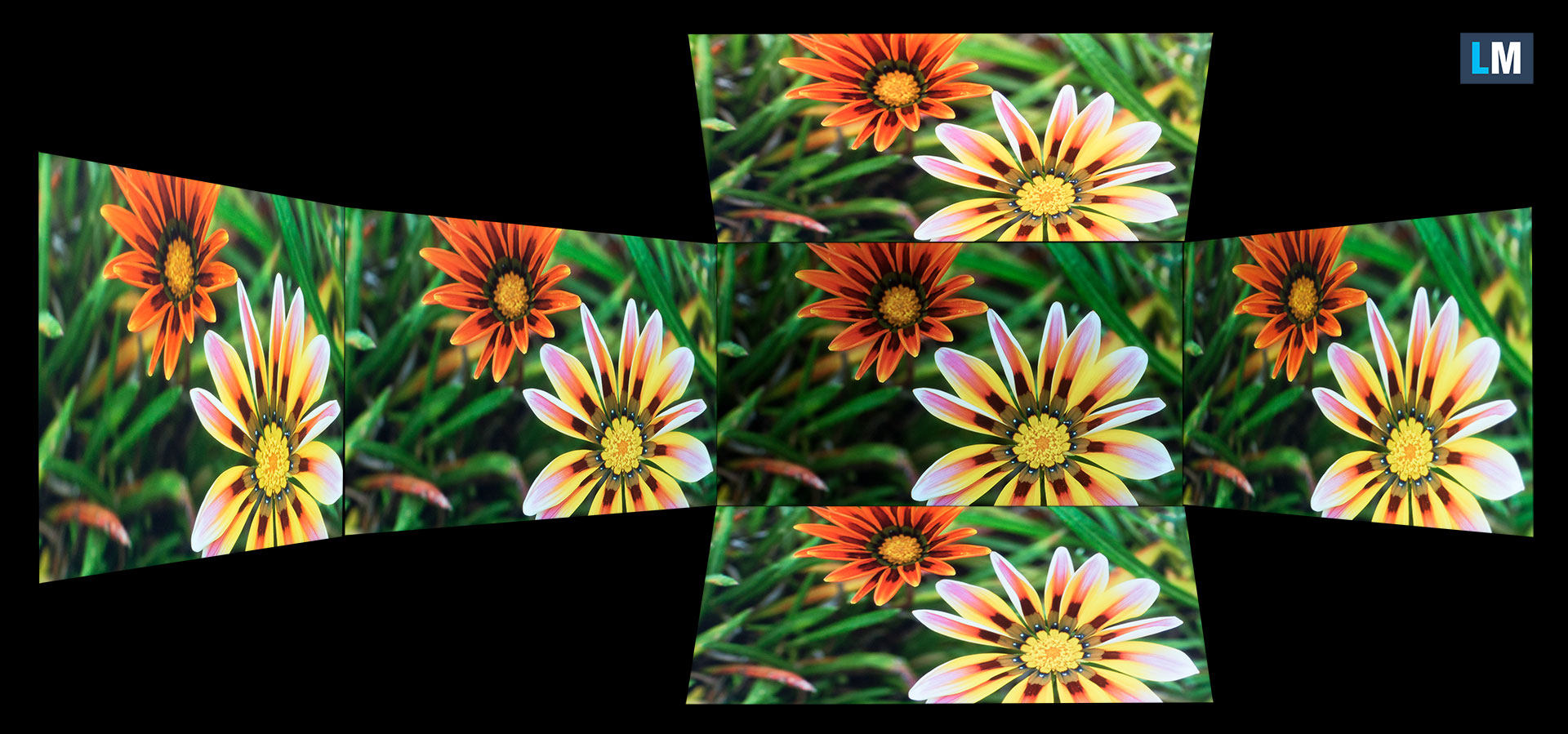
Dessutom en video med låst fokus och exponering.
Täckning av färger
Hela den “segelformade” kartan nedan (fig. 1) består av alla färger vi kan se, medan den svarta krokiga linjen visar alla färger från verkliga scener och naturen runt omkring oss.
Sedan har vi ritat några av de viktigaste och mest intressanta färgrymderna jämfört med de färger som panelen på Dell Latitude 3550 kan visa:
Standard/För webben: sRGB – allmänt använd färgrymd för de flesta konsumentenheter, perfekt för webbdesign och -utveckling
För utskrift: AdobeRGB – används i professionell fotoredigering, grafisk design och tryck
För fotografer/videoredigerare: DCI-P3 – används inom avancerad filmproduktion, efterbearbetning och digital bio
Premium HDR: Rec.2020 – den bredaste ITU-färgstandarden för konsumenter, som täcker hela 75,8 % av det synliga spektrumet, ett riktmärke för premium HDR-innehåll
Dell Latitude 3550: den gula streckade triangeln(- – – – – – –) representerar det färgomfång som den här bildskärmen kan visa.
I våra tester beräknade vi bildskärmens totala färgtäckning till 52 % av sRGB-färgomfånget och 41 % av DCI-P3-färgomfånget.
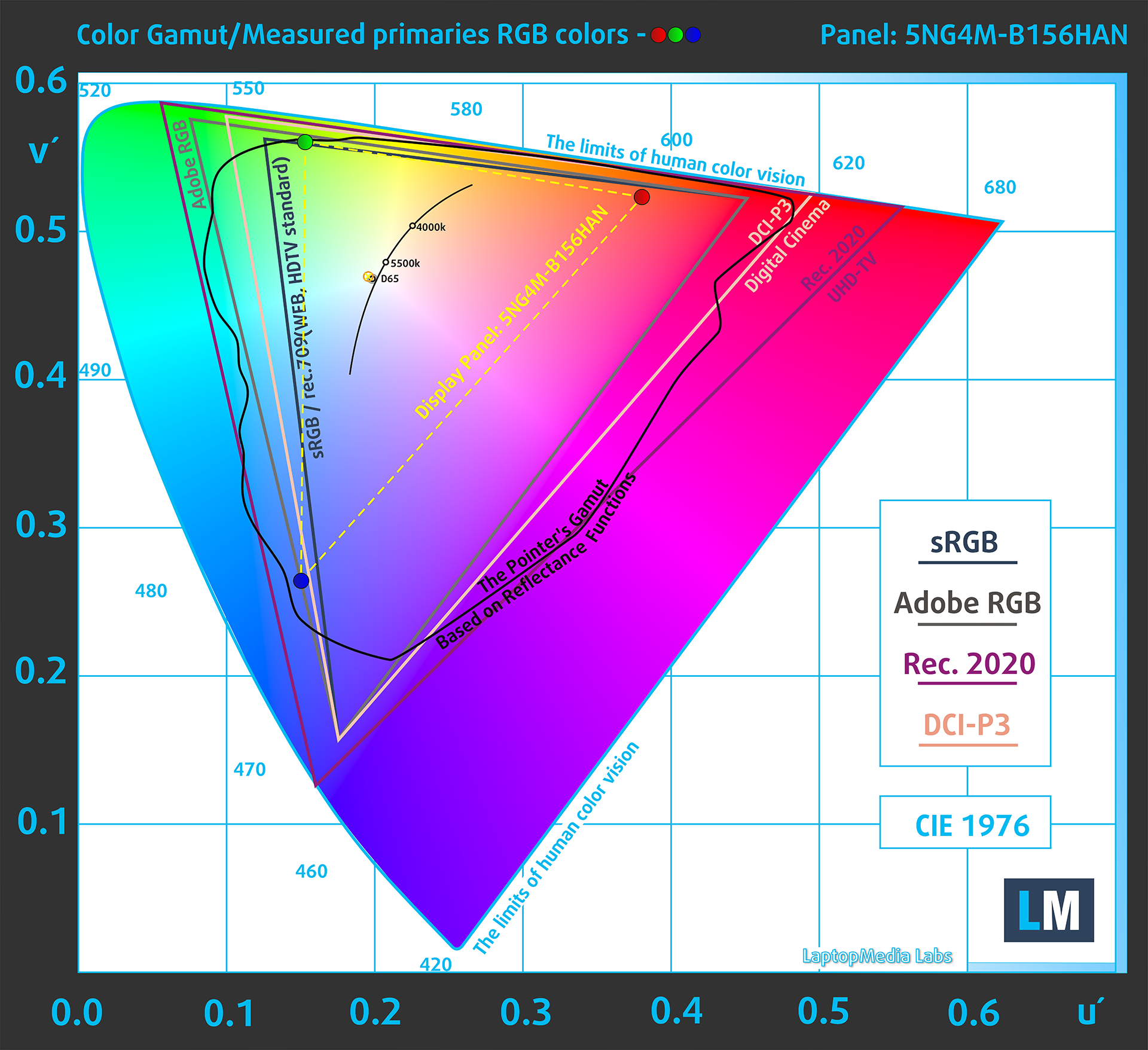
(Fig.1) Dell Latitude 3550 täcker 52 % av sRGB-färgomfånget
Ljusstyrka och kontrast
Den maximala ljusstyrkan i SDR-läge är 282 cd/m² i mitten av skärmen och 261 cd/m² i genomsnitt över ytan med en maximal avvikelse på 10 %.
Den korrelerade färgtemperaturen (CCT) på en vit skärm med maximal ljusstyrka är 6540K.
Kontrastförhållandet är 1180:1.

Enhetlighet: Luminans, kontrast och färgavvikelse
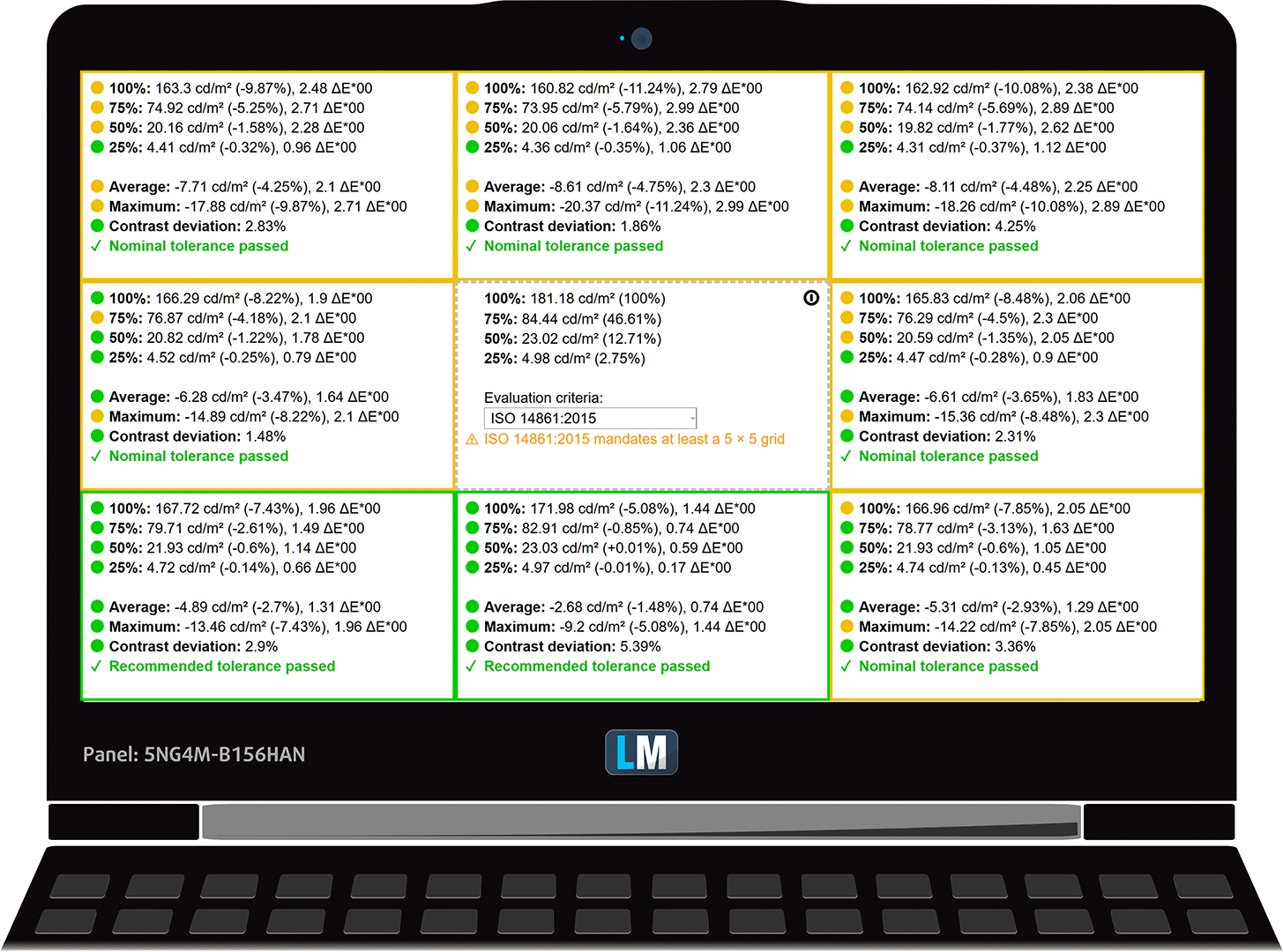
Bilden nedan visar resultaten från vårt test av enhetlighet över olika delar av skärmen. Den är uppmätt till 181 nits (Windows-reglaget = 61 %) – en ljusstyrka som vi anser vara typisk för vanliga arbetsförhållanden.
DeltaE-värden under 4,0 är acceptabla för vanliga användare. För dem som arbetar med färger rekommenderas skärmar med DeltaE-värden som inte är högre än 2,0.
Färgernas exakthet
Låt oss kontrollera skillnaden mellan verkliga färger och de färger som du ser på Dell Latitude 3550. Vi mäter avståndet i DeltaE – ju högre siffra, desto mer olika ser de ut.
Värden under 4,0 är acceptabla för vanliga användare, medan värden under 2,0 är lämpliga för färgkänsligt arbete. Ett värde under 1,0 innebär att skillnaden är omöjlig att urskilja med blotta ögat.
I nästa diagram har vi valt ut 24 vanliga färger, t.ex. mörk/ljus hud, blå himmel, grönt gräs m.m.
Före vår kalibrering av Dell Latitude 3550 var den genomsnittliga färgprecisionen 7,6 dE (fig. 2), och med vår profil för design och spel sjönk den till 4,0 dE (fig. 3).
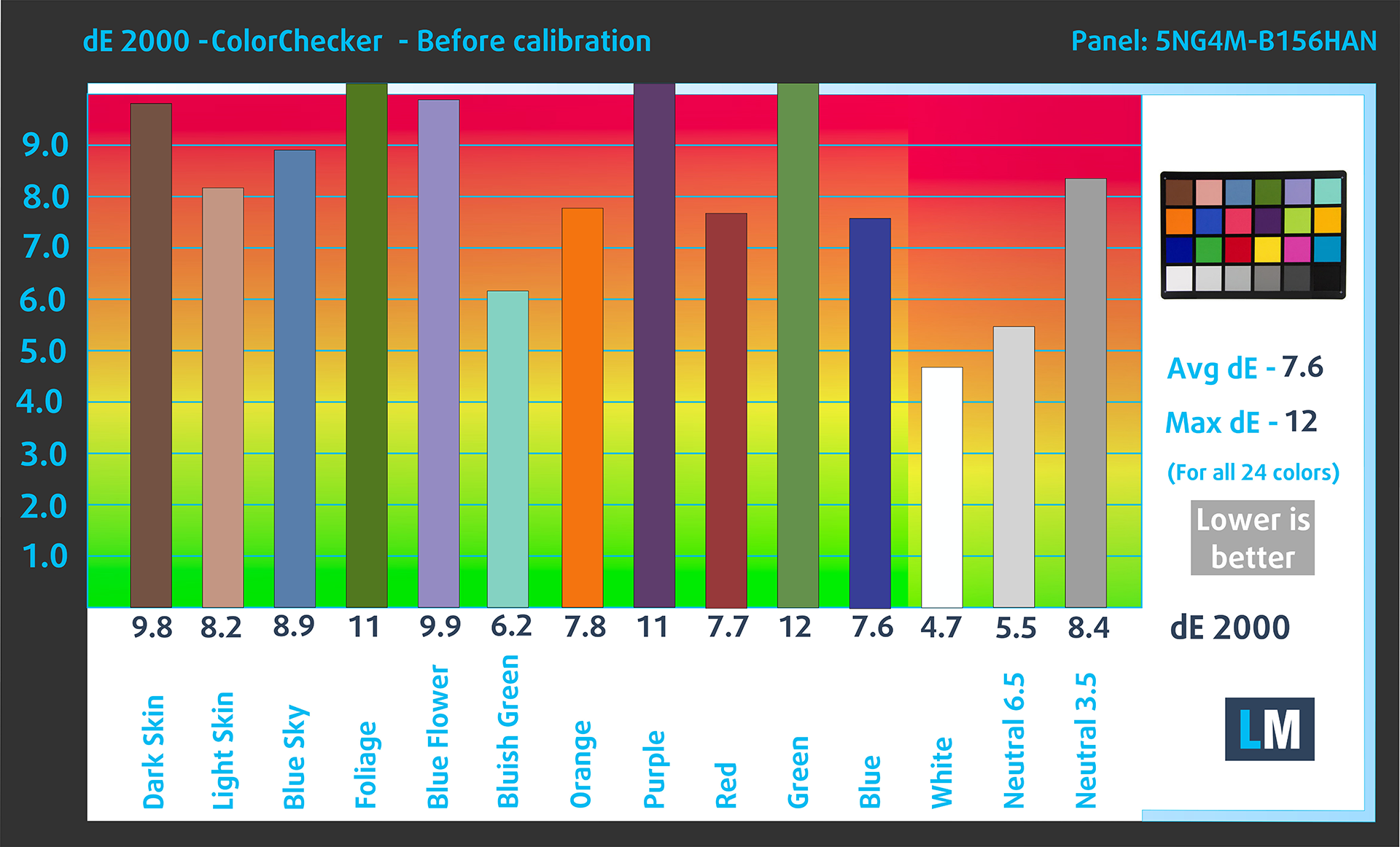
(Fig. 2) Dell Latitude 3550 i fabriksskick
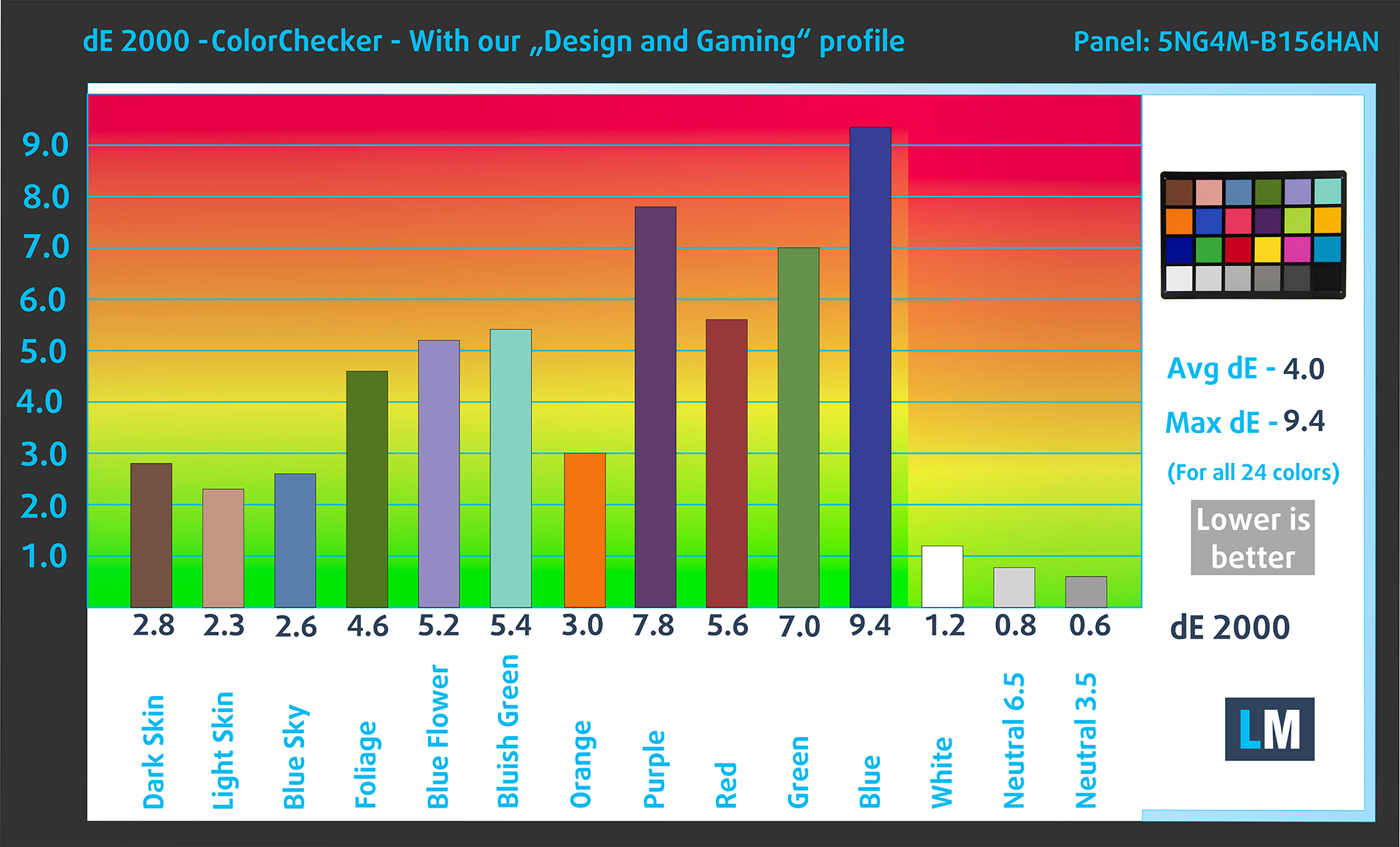
(Fig. 3) Dell Latitude 3550 med vår displayprofil
Jämförelse i sRGB-färgrymden (primärfärger och vitpunkt D65 som anges i ITU-R BT.709, sRGB-kodningskurva).
Här är en illustration av vad Design and Gaming-profilen syftar till att leverera:
Vänster: Ingen profil | Dra i reglaget för att se skillnaden | Höger: Design- och spelprofil


Synlighet i mörka scener
Har du någonsin sett en film med mörka scener där du knappt kunde se någonting? Detta händer ofta eftersom många bildskärmar har svårt att skilja de mörkaste nyanserna åt, vilket gör att de ser likadana ut.
Nästa bild illustrerar hur väl bildskärmen återger dessa mörka nyanser. Den vänstra sidan av bilden visar skärmen med standardinställningar och den högra sidan visar den med vår design- och spelprofil aktiverad.
På den horisontella axeln finns gråskalenivåerna och på den vertikala axeln motsvarande ljusstyrka.
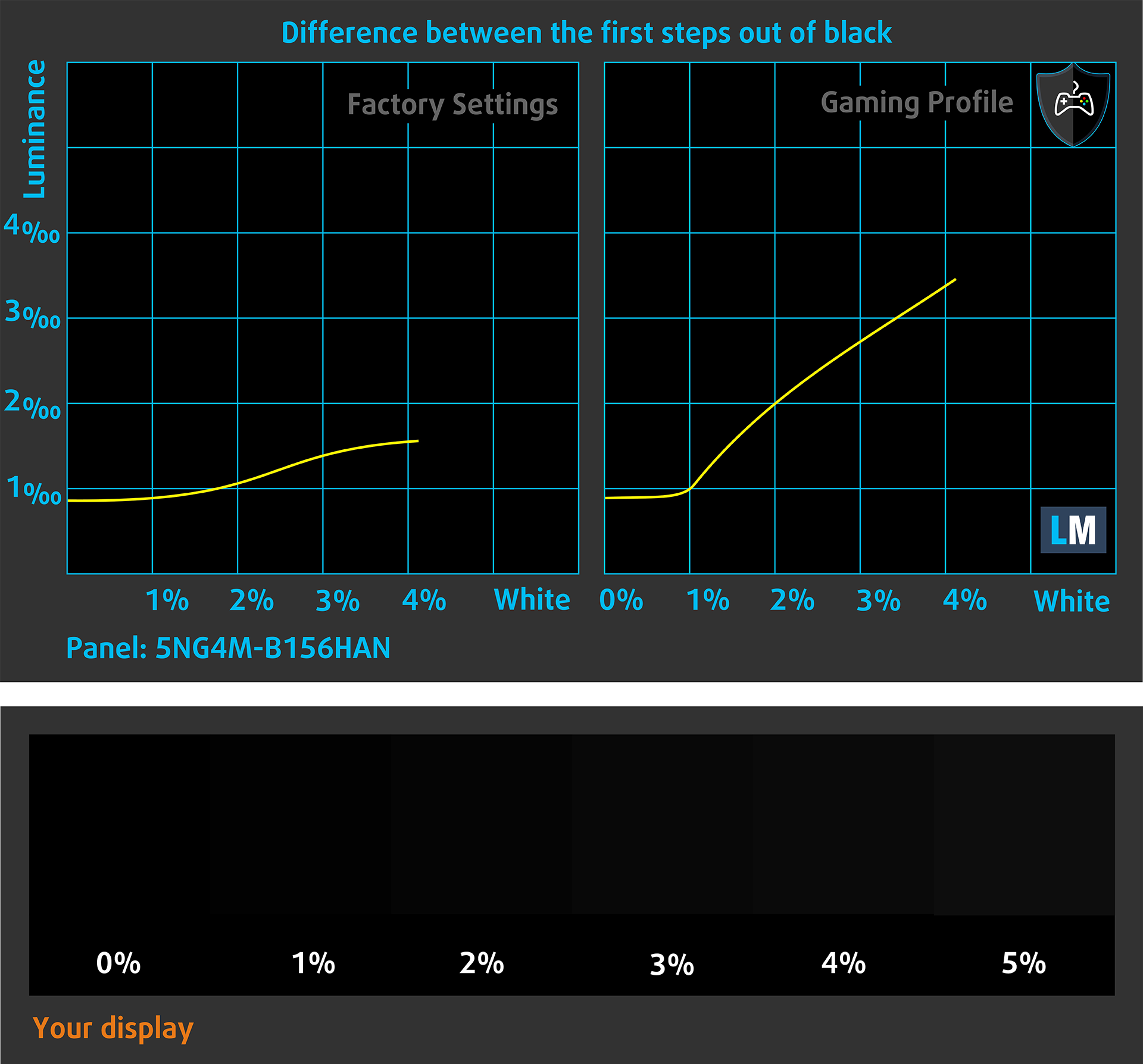
Du kan också kontrollera hur din skärm hanterar de mörkaste nyanserna, men kom ihåg att detta också beror på inställningarna för din nuvarande skärm och de omgivande ljusförhållandena.
Svarstid (spelegenskaper)
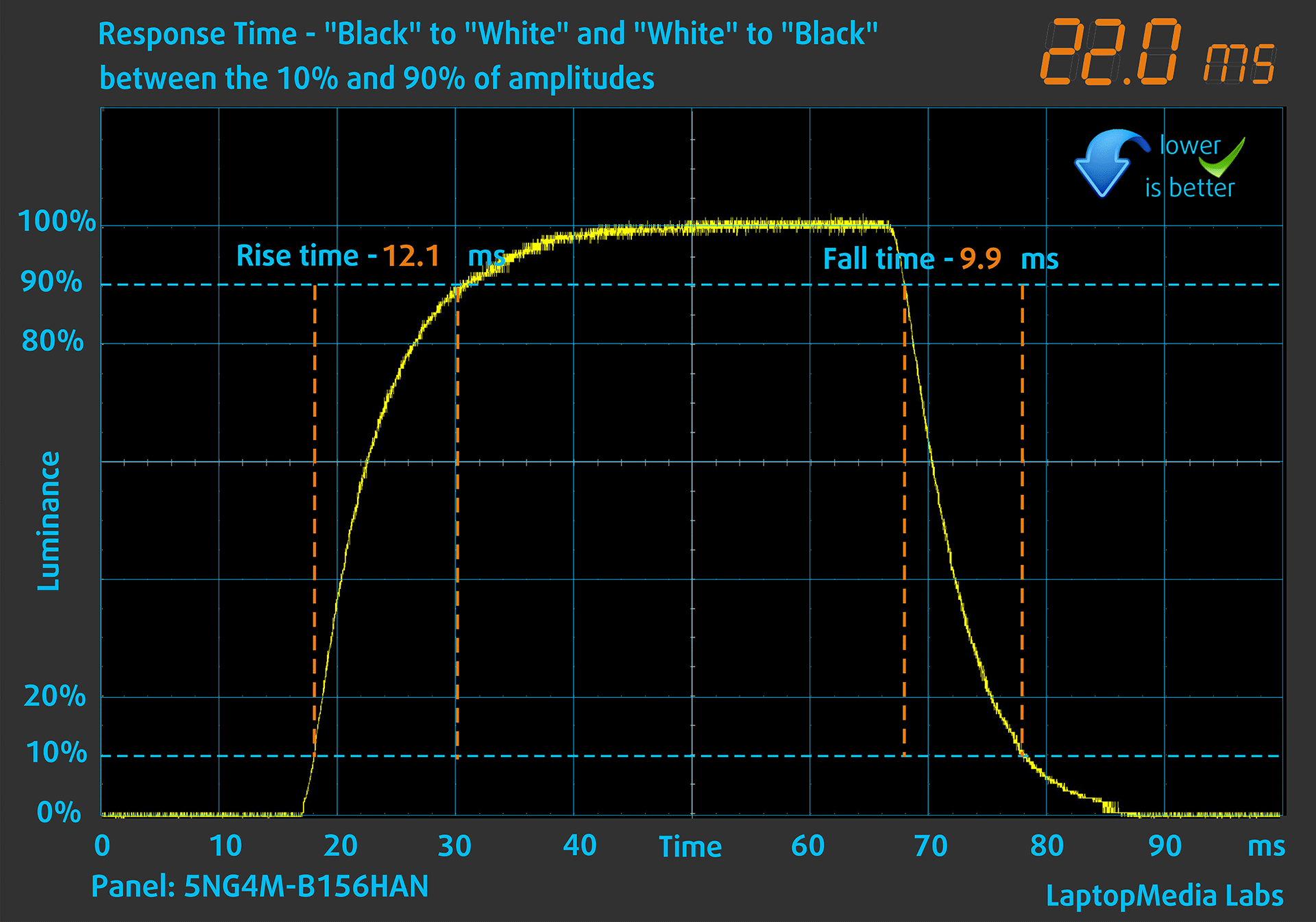
Vi testar pixlarnas reaktionstid med den vanliga “svart-till-vitt”- och “vitt-till-svart”-metoden från 10% till 90% och vice versa.
Vi registrerade Fall Time + Rise Time = 22,0 ms. Kort responstid för pixlarna är en förutsättning för en jämn bild i dynamiska scener. I det specifika fallet är reaktionstiden inte kort.
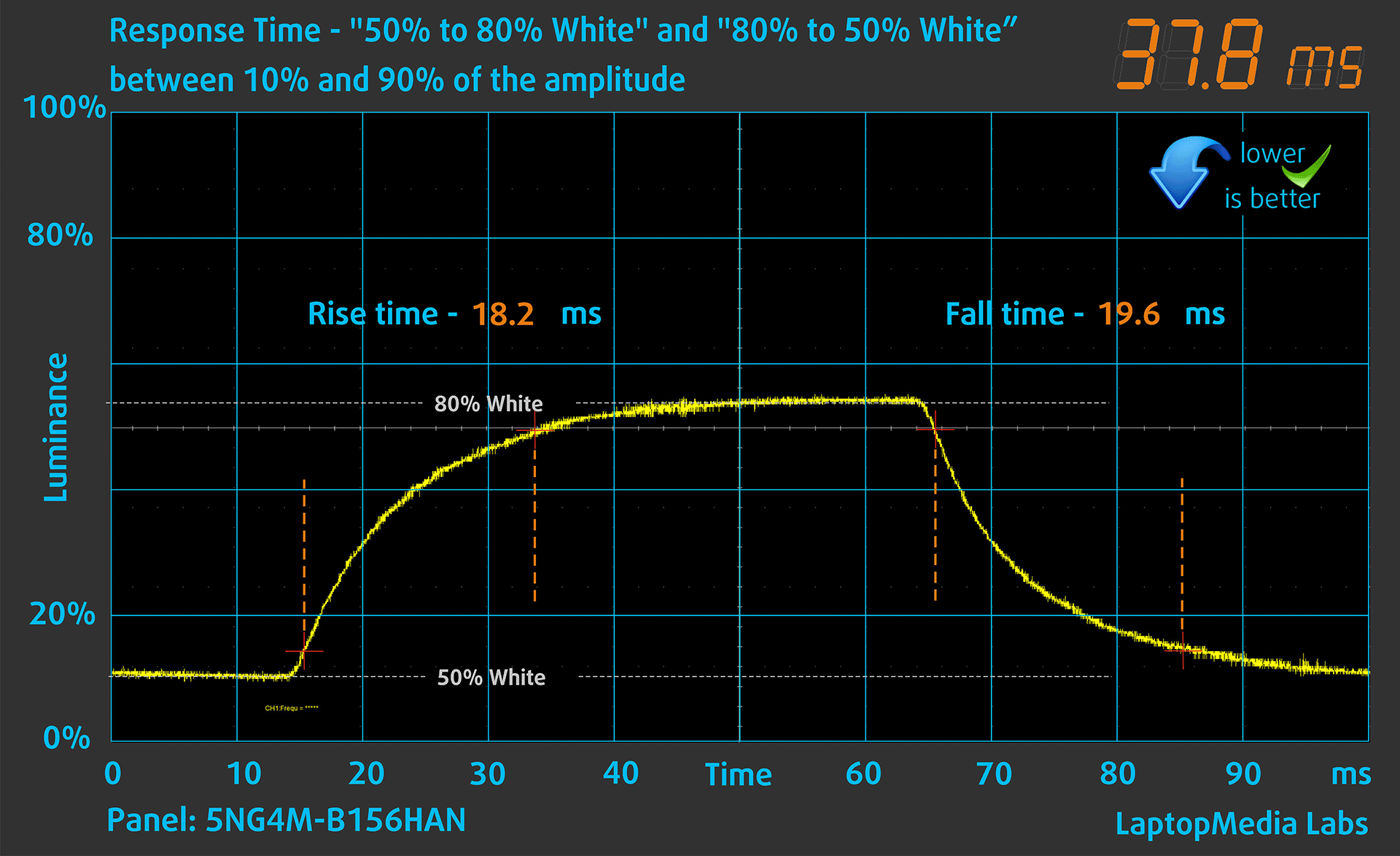
Därefter testar vi reaktionstiden för pixlarna med den vanliga “grå-till-grå”-metoden från 50% vit till 80% vit och vice versa mellan 10% och 90% av amplituden.
Påverkan på hälsan: PWM (flimmer på skärmen)
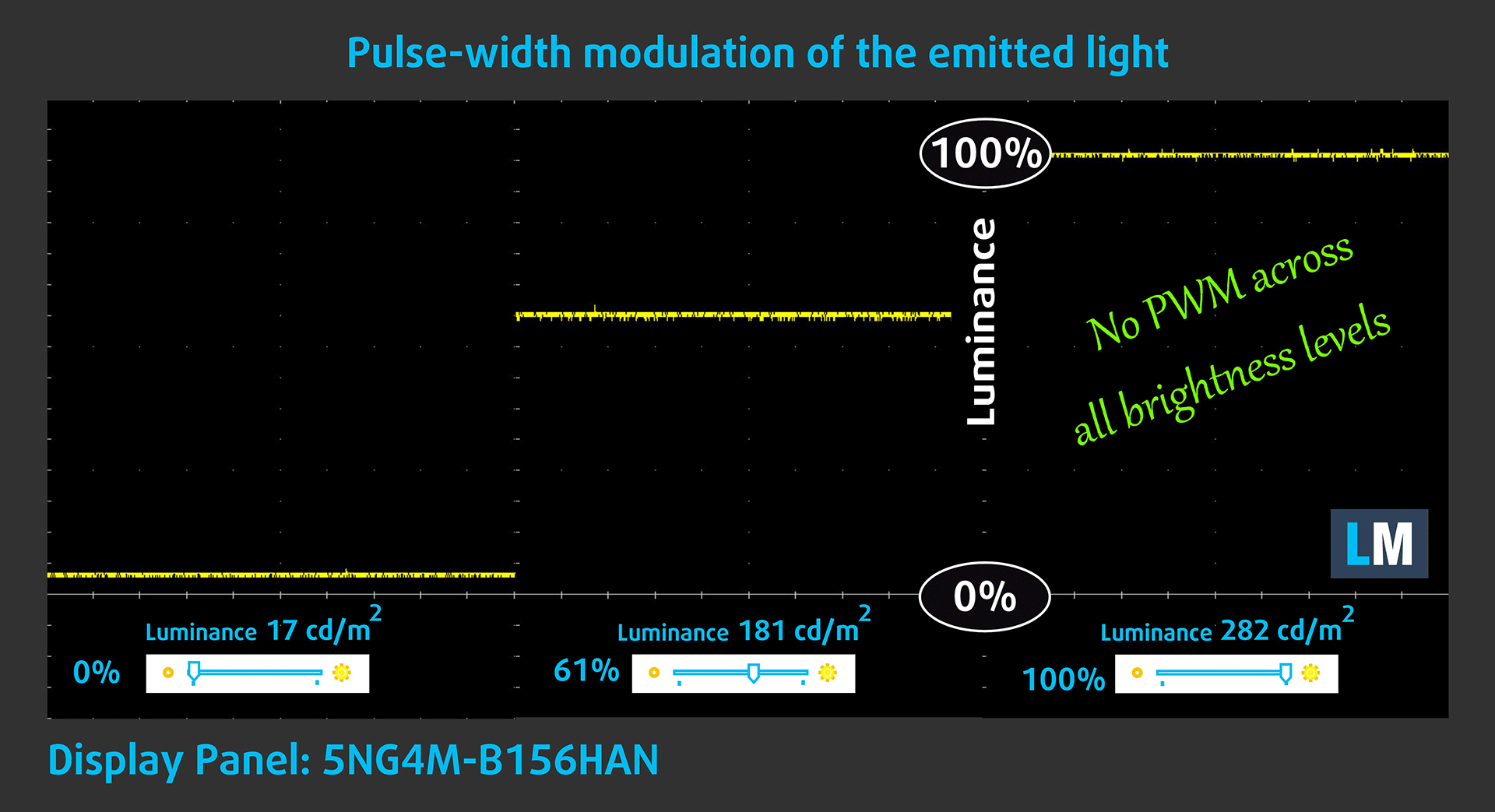
Vissa använder PWM för att reglera ljusstyrkan, vilket innebär att de istället för att minska ljusintensiteten pulserar eller flimrar. Vår hjärna sammanfogar bilden så att den framstår som mörkare, men detta anstränger både den och vår syn, särskilt när pulsfrekvensen är låg. Du kan läsa mer om detta i vår särskilda artikel om PWM.
I diagrammet nedan ser du ljusintensiteten vid olika ljusstyrkor – på den vertikala axeln är ljusstyrkan hos det utsända ljuset och på den horisontella axeln tiden.
Ljuset från bakgrundsbelysningen på Dell Latitude 3550-skärmen är inte pulsbreddsmodulerat, vilket ger visuell komfort i den diskuterade aspekten.
Påverkan på hälsan: Utsläpp av blått ljus
Installationen av vår Health-Guard-profil eliminerar inte bara skadlig PWM när den bärbara datorn använder den för att styra ljusstyrkan, utan minskar också skadliga utsläpp av blått ljus samtidigt som färgerna på skärmen förblir korrekta.
Om du inte är bekant med blått ljus är TL;DR-versionen – utsläpp som påverkar dina ögon, din hud och hela din kropp negativt. Du hittar mer information om detta i vår särskilda artikel om blått ljus.
Påverkan på hälsan: Reflektion från skärmen
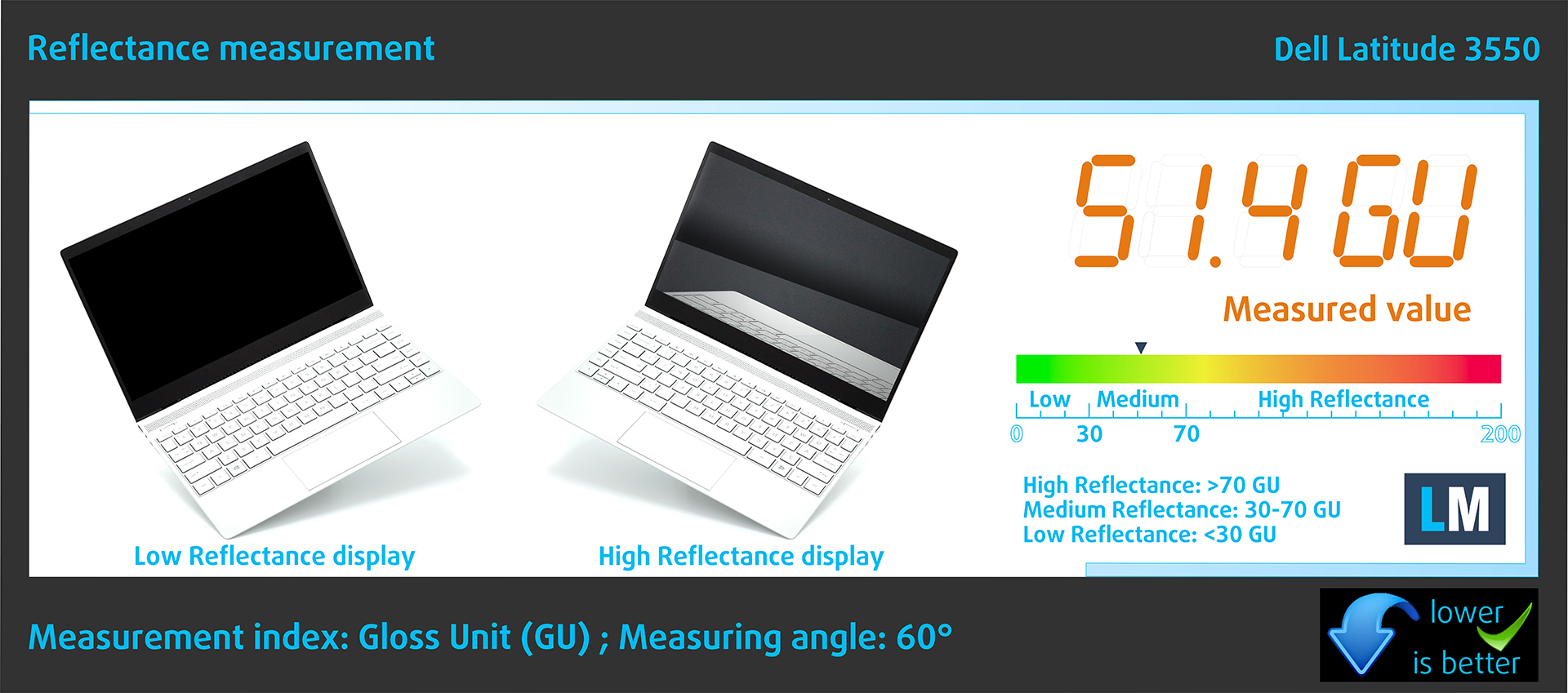
Glansbelagda skärmar kan orsaka ögontrötthet vid starkt omgivande ljus på grund av reflektioner. Vi mäter nivån av skärmreflektion med skärmen avstängd, i en 60° vinkel.
Reflektionen på Dells skärm är 51,4 GU.
Hög glans: >70 GU
Medelhög glans: 30 – 70 GU
Låg glans: <30 GU
Skaffa våra profiler
Eftersom våra profiler är skräddarsydda för varje enskild skärmmodell är den här artikeln och dess respektive profilpaket avsedda för Dell Latitude 3550-konfigurationer med 5NG4M-B156HAN (AUO3892), 1920 x 1080, IPS-panel.
*Om du har problem med att ladda ner den köpta filen kan du prova att använda en annan webbläsare för att öppna länken som du får via e-post. Om nedladdningsobjektet är en .php-fil istället för ett arkiv, ändra filändelsen till .zip eller kontakta oss på [email protected].
Läs mer om profilerna HÄR.
Förutom att du får effektiva och hälsovänliga profiler, stöder du genom att köpa LaptopMedias produkter även utvecklingen av våra labb, där vi testar enheter för att kunna producera så objektiva recensioner som möjligt.

Kontorsarbete
Office Work bör främst användas av användare som tillbringar större delen av tiden med att titta på text, tabeller eller bara surfar. Denna profil syftar till att ge bättre tydlighet och skärpa genom att bibehålla en platt gammakurva (2.20), native färgtemperatur och perceptuellt korrekta färger.

Design och Spel
Denna profil riktar sig till designers som arbetar professionellt med färger, samt för spel och filmer. Design and Gaming tar skärmpanelerna till sina gränser och gör dem så exakta som möjligt i sRGB IEC61966-2-1-standarden för webb och HDTV, vid vitpunkt D65.

Health-Guard
Health-Guard eliminerar den skadliga pulsbreddsmoduleringen (PWM) och minskar det negativa blå ljuset som påverkar våra ögon och vår kropp. Eftersom den är skräddarsydd för varje panel lyckas den hålla färgerna perceptuellt korrekta. Health-Guard simulerar papper så att trycket på ögonen minskar avsevärt.
Få alla 3 profiler med 33% rabatt

Ljudet
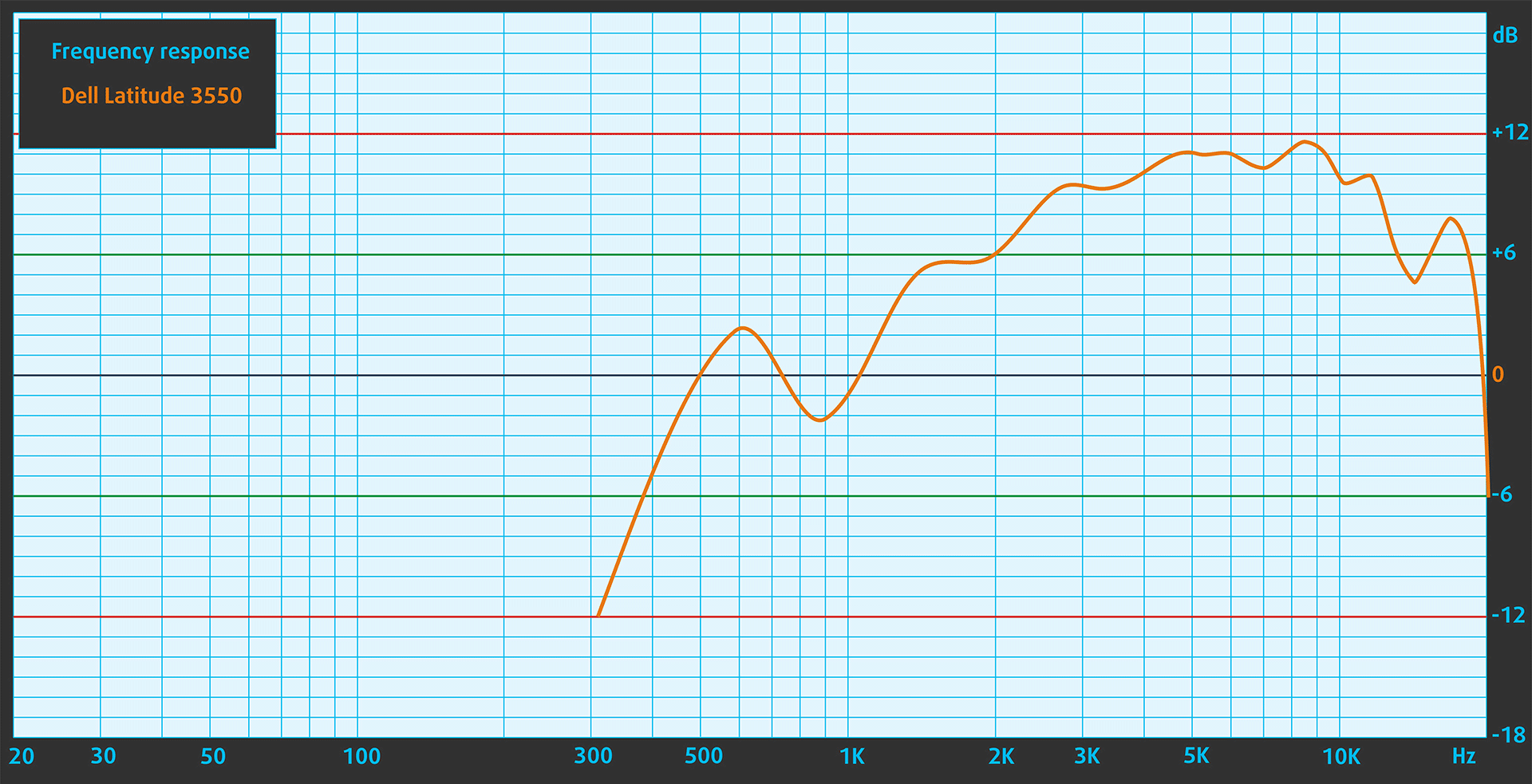
Ljudet från Dell Latitude 3550 är av relativt god kvalitet. Vid subjektiv lyssning av en ljudfil har de låga, mellersta och höga frekvenserna små avvikelser i renhet.
Prestanda: CPU, GPU, lagring
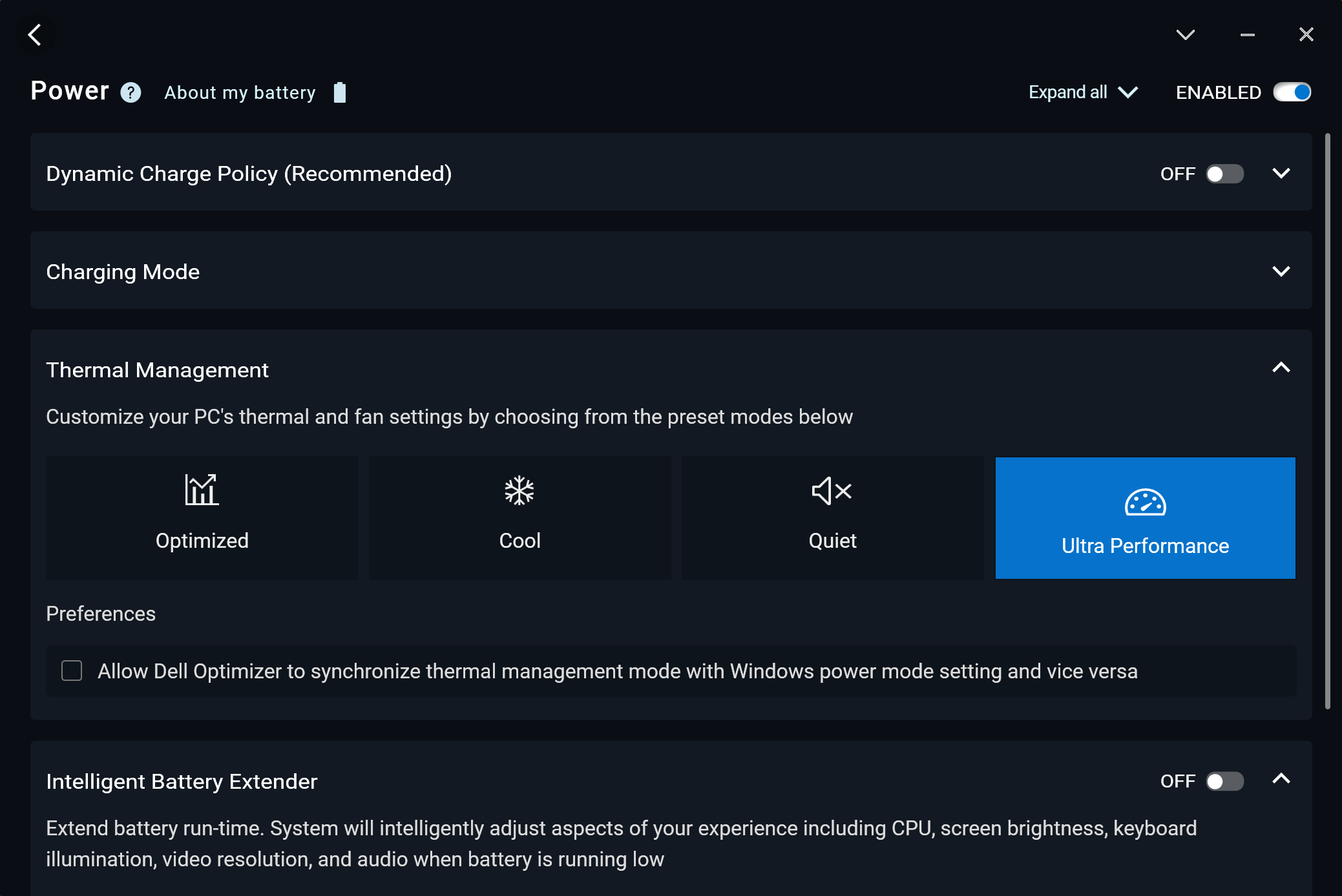
Alla benchmarks och tester utfördes med förinställningen “Bästa prestanda” aktiverad i Windows-menyn “Ström och batteri”. Dessutom är läget “Ultra Performance” aktiverat i Dell Optimizer-appen.

CPU-alternativ
Den här maskinen erbjuds med Intel Core i3-1315U, Core i5-1335U, Core i5-1345U, Core i7-1355U, Core Ultra 5 125U, Core Ultra 5 135U eller Core Ultra 7 155U.
Vår bärbara dator har ett i5-1335U-chip.
Enkelkärnig prestanda säkerställer smidig drift och responsivitet i operativsystem, vilket ger en bättre användarupplevelse.
Resultaten är från Geekbench 6 Single-Core-testet (högre är bättre)
Flerkärnig prestanda är avgörande för att hantera komplexa och krävande uppgifter, som videoredigering, CAD och vetenskapliga simuleringar.
Resultaten är från Geekbench 6 Multi-Core-testet (högre är bättre)
Här utvärderar vi processorns prestanda med en verklig 3D-renderingsuppgift, och bedömer dess förmåga att effektivt hantera komplexa beräkningar och renderingsbelastningar.
Resultaten är från Cinebench 2024 Multi-Core-testet (högre är bättre)
GPU-alternativ
Nvidia GeForce MX570A är det enda dGPU-alternativet för denna Dell-serie. Majoriteten av enheterna förlitar sig enbart på en iGPU.
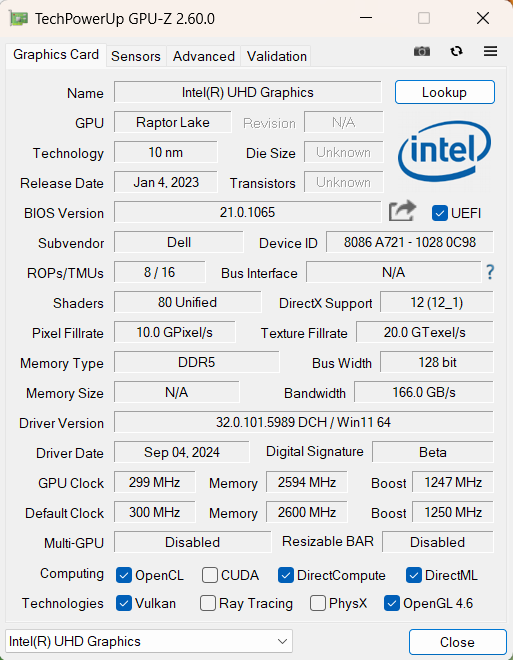
I vårt fall är det Intel Iris Xe Graphics G7 (80EU) som fungerar som Intel UHD Graphics på grund av det enkanaliga RAM-minnet.
Resultaten är från 3DMark Time Spy (Graphics). Högre är bättre.
Resultaten är från 3DMark Wild Life Extreme Unlimited. Högre är bättre.
Tester för spel

| CS:GO | HD 1080p, låg(kontrollera inställningarna) | HD 1080p, Medium(kontrollera inställningarna) | HD 1080p, MAX(Kontrollera inställningarna) |
|---|---|---|---|
| Genomsnittlig FPS | 163 fps | 89 fps | 44 fps |

| Gears 5 | Full HD, låg(kontrollera inställningar) | Full HD, Medium(Kontrollera inställningarna) | Full HD, Hög(Kontrollera inställningar) | Full HD, Ultra(kontrollera inställningarna) |
|---|---|---|---|---|
| Genomsnittlig FPS | 30 fps | – | – | – |
Lagringsprestanda
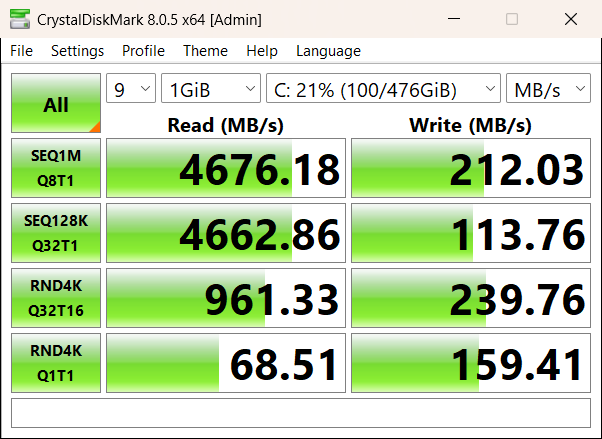
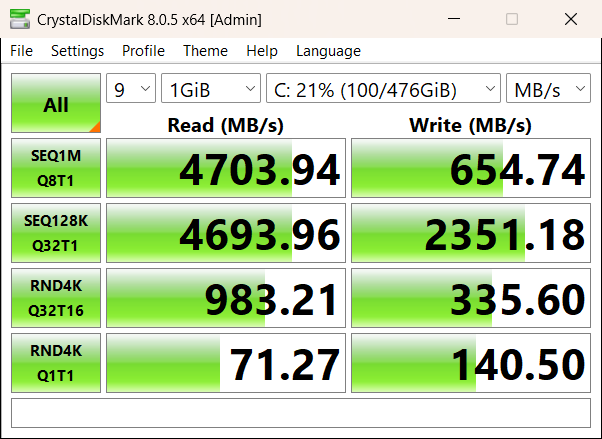
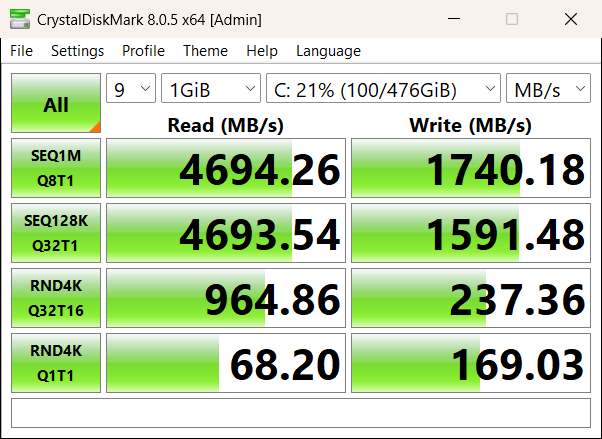
SSD-enheten i vår bärbara dator är en 512 GB Samsung BM9C1.
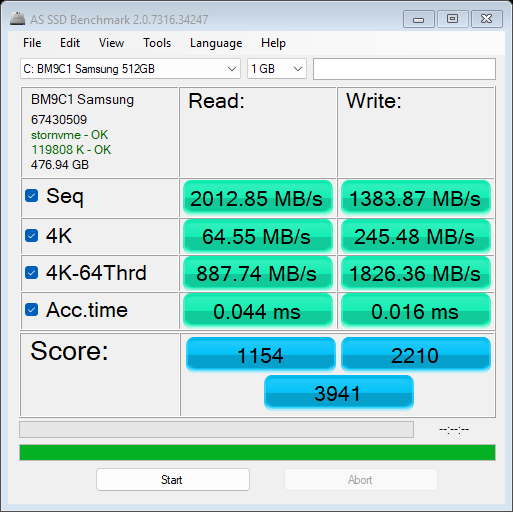
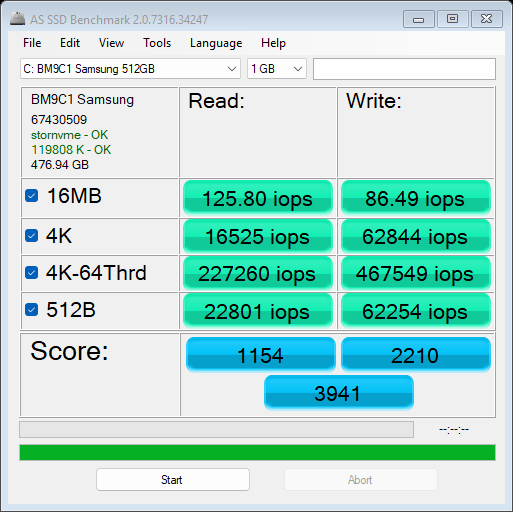
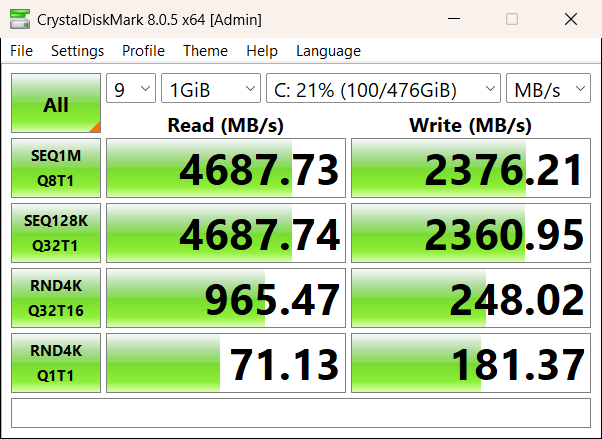

Den erbjuder hyfsade läshastigheter men inkonsekvent skrivprestanda. Trots att den nådde 72°C under testningen verkar inte termisk strypning vara boven i dramat. Det är därför vi har sett till att enheten kyls ner före varje benchmarkkörning av Crystal Disk Mark, men i slutändan såg vi märkbara skrivspikar.
[eBook Guide + Tools] Så här MAXAR du ut din bärbara dator
Du kan göra din bärbara dator snabbare. LaptopMedia har testat tusentals modeller under de senaste 15 åren, och vi har ännu inte sett en bärbar dator som inte kunde göras kraftfullare genom modifieringar.
Det är därför vi bestämde oss för att samla allt vi vet om hur man uppnår detta i ett lätt att följa, steg-för-steg och laboratorietestat projekt, allt i ett.
Läs mer om det här:
[eBook Guide + Verktyg] Hur du gör din bärbara dator mer kraftfull

🛠️ GPU Modifications: vBIOS, Overclocking, Undervolting
⚙️ Building Fast/Reliable RAID configuration
💻 Hardware upgrade tips for best results
🖼 Display enhancing
💾 OS Optimization for best performance
Temperaturer och komfort, Batteritid
Max CPU-belastning
I det här testet använder vi 100% på CPU-kärnorna och övervakar deras frekvenser och chiptemperatur. Den första kolumnen visar datorns reaktion på en kort belastning (2-10 sekunder), den andra kolumnen simulerar en seriös uppgift (mellan 15 och 30 sekunder), och den tredje kolumnen är en bra indikator på hur bra den bärbara datorn är för långa belastningar som videorendering.
Genomsnittlig P-kärnfrekvens; Genomsnittlig E-kärnfrekvens; CPU-temp; Paketets effekt
| Intel Core i5-1335U (15W TDP) | 0:02 – 0:10 sekunder | 0:15 – 0:30 sekunder | 10:00 – 15:00 min |
|---|---|---|---|
| Dell Latitude 3550 | 3,30 GHz @ 2,40 GHz @ 86°C @ 37W | 3,09 GHz @ 2,26 GHz @ 87°C @ 32W | 1,99 GHz @ 1,61 GHz @ 63°C @ 18W |
| Acer TravelMate P2 (TMP214-55) | 4,04 GHz @ 3,10 GHz @ 77°C @ 55W | 3,28 GHz @ 2,34 GHz @ 80°C @ 35W | 2,96 GHz @ 2,07 GHz @ 76°C @ 28W |
| Lenovo ThinkBook 16 Gen 6 (Intel) | 3,18 GHz @ 2,60 GHz @ 73°C @ 44W | 0,90 GHz @ 1,35 GHz @ 55°C @ 13W | 0,97 GHz @ 1,35 GHz @ 55°C @ 13W |
| Lenovo ThinkPad T16 Gen 2 | 3,77 GHz @ 2,92 GHz @ 74°C @ 49W | 3,64 GHz @ 2,86 GHz @ 88°C @ 48W | 2,13 GHz @ 1,66 GHz @ 69°C @ 21W |
| HP 470 G10 | 2,14 GHz @ 1,62 GHz @ 55°C @ 19W | 1,87 GHz @ 1,51 GHz @ 59°C @ 16W | 1,91 GHz @ 1,57 GHz @ 69°C @ 17W |
| Acer Aspire Vero 15 (AV15-53P) | 3,45 GHz @ 2,55 GHz @ 65°C @ 45W | 3,08 GHz @ 2,33 GHz @ 67°C @ 38W | 2,50 GHz @ 1,94 GHz @ 59°C @ 28W |
| Lenovo ThinkPad L13 Gen 4 (Intel) | 3,24 GHz @ 2,34 GHz @ 79°C @ 33W | 3,12 GHz @ 2,29 GHz @ 89°C @ 32W | 1,72 GHz @ 1,39 GHz @ 65°C @ 15W |
| HP EliteBook 640 G10 | 3,78 GHz @ 2,88 GHz @ 83°C @ 50W | 2,75 GHz @ 1,96 GHz @ 77°C @ 26W | 2,35 GHz @ 1,77 GHz @ 76°C @ 23W |
| Acer TravelMate P4 (TMP413-51) | 3,52 GHz @ 2,67 GHz @ 77°C @ 44W | 3,27 GHz @ 2,45 GHz @ 82°C @ 41W | 2,16 GHz @ 1,67 GHz @ 64°C @ 22W |
| HP EliteBook 650 G10 | 3,73 GHz @ 2,87 GHz @ 88°C @ 49W | 2,81 GHz @ 2,09 GHz @ 90°C @ 29W | 2,50 GHz @ 1,88 GHz @ 81°C @ 24W |
| HP 250 G10 | 3,33 GHz @ 2,46 GHz @ 73°C @ 40W | 3,08 GHz @ 2,23 GHz @ 85°C @ 35W | 2,11 GHz @ 1,76 GHz @ 76°C @ 22W |
| ASUS Vivobook 17 F1704 (X1704) | 3,10 GHz @ 2,14 GHz @ 71°C @ 30W | 3,09 GHz @ 2,16 GHz @ 89°C @ 30W | 1,97 GHz @ 1,67 GHz @ 70°C @ 18W |
| ASUS Vivobook 15 F1504 (X1504) | 2,99 GHz @ 2,07 GHz @ 66°C @ 28W | 2,94 GHz @ 2,07 GHz @ 81°C @ 28W | 2,02 GHz @ 1,68 GHz @ 75°C @ 18W |
| Acer Aspire 5 (A515-58M) | 2,05 GHz @ 2,74 GHz @ 61°C @ 47W | 1,81 GHz @ 2,54 GHz @ 64°C @ 40W | 1,22 GHz @ 2,23 GHz @ 61°C @ 28W |
| HP ProBook 440 G10 | 2,39 GHz @ 2,93 GHz @ 93°C @ 50W | 1,51 GHz @ 2,29 GHz @ 92°C @ 30W | 0,94 GHz @ 1,87 GHz @ 72°C @ 19W |
| HP ProBook 450 G10 | 3,41 GHz @ 2,79 GHz @ 94°C @ 48W | 2,80 GHz @ 2,17 GHz @ 94°C @ 31W | 1,87 GHz @ 2,04 GHz @ 81°C @ 23W |
| Acer Swift Go 16 (SFG16-71) | 3,29 GHz @ 2,46 GHz @ 65°C @ 45W | 3,06 GHz @ 2,37 GHz @ 71°C @ 42W | 1,80 GHz @ 1,98 GHz @ 61°C @ 28W |
| Lenovo ThinkBook 14s Yoga Gen 3 | 1,91 GHz @ 1,20 GHz @ 63°C @ 19W | 1,86 GHz @ 0,90 GHz @ 74°C @ 14W | 1,83 GHz @ 0,90 GHz @ 60°C @ 13W |
Core i5-1335U kan upprätthålla anständigt höga klockfrekvenser under korta och medellånga belastningar, vilket är tillräckligt för normala hem- eller kontorsuppgifter. På lång sikt kan chippet öka till cirka 2,00 GHz / 1,60 GHz för P- och E-kärnorna, vilket är ett bra resultat, särskilt med tanke på den grundläggande kylningen med ett värmerör.
Komfort under full belastning
Under tung CPU-stress i “Ultra Performance”-läget är ljudet från den enda fläkten genomsnittligt.
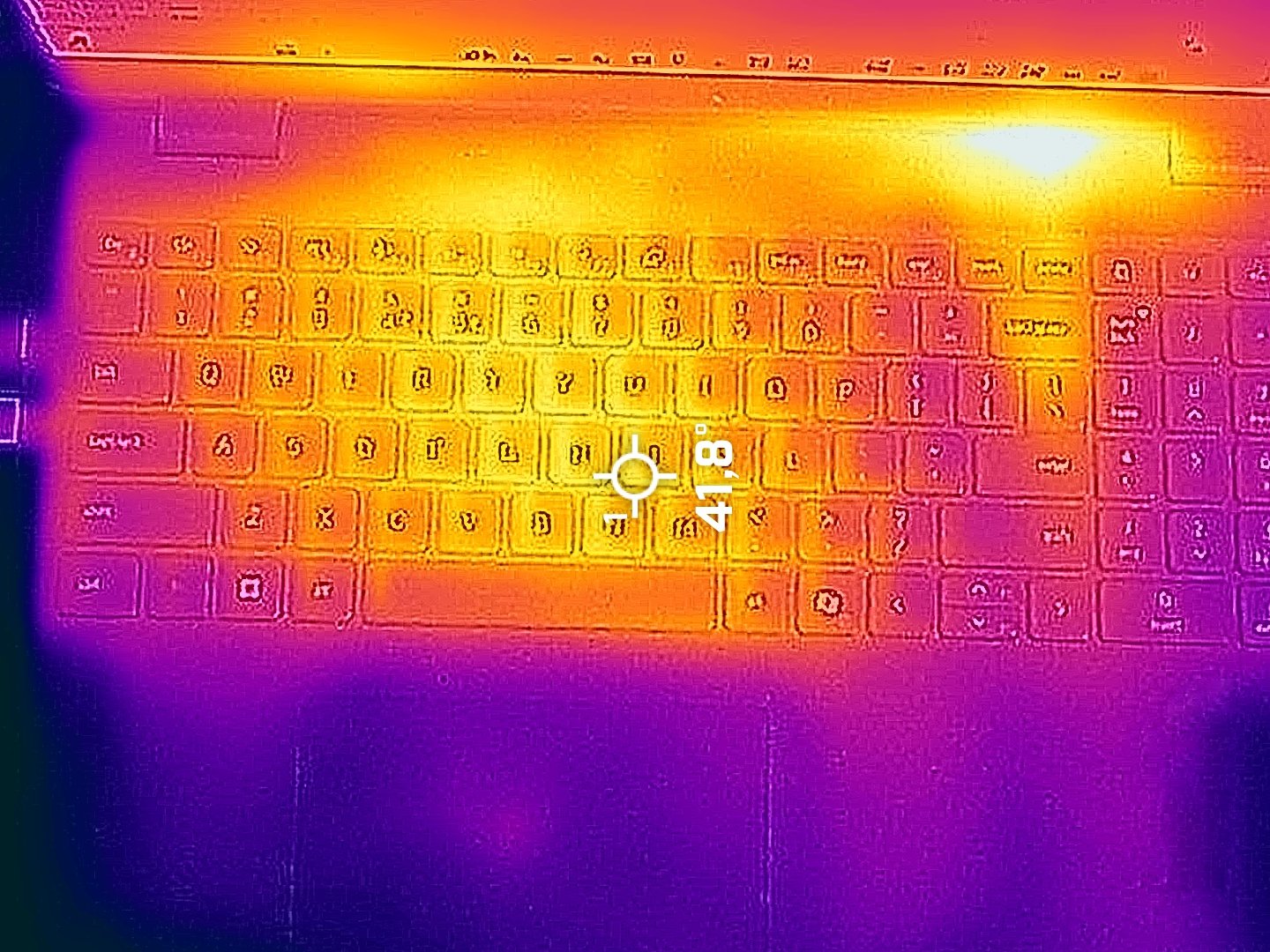
Hotspot på tangentbordet når 42°C vilket känns lagom varmt, inte hett. Zonen på basen ovanför utblåset på baksidan värms upp till 47°C och den nedre skärmramen nära samma punkt når 41°C.
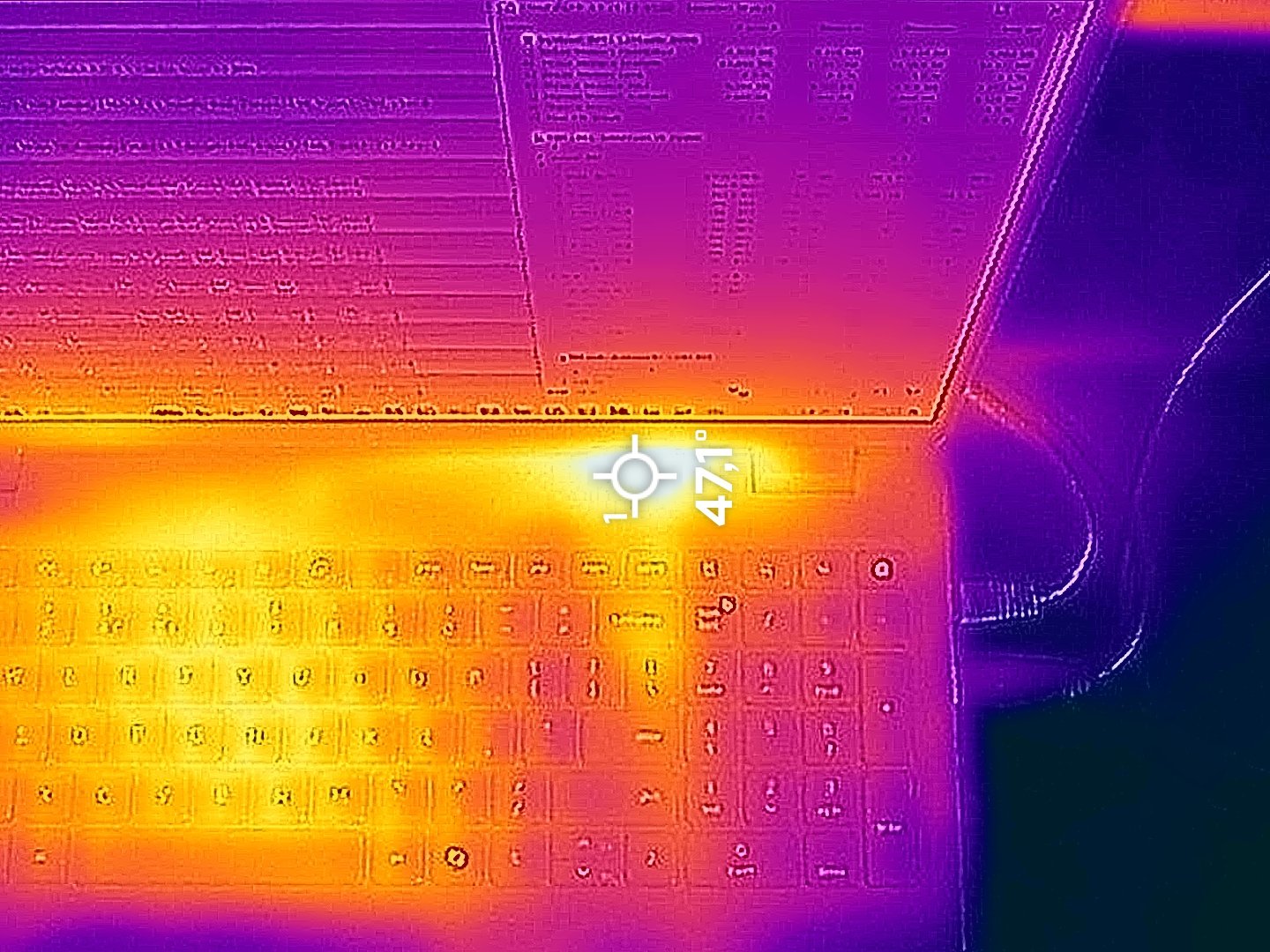
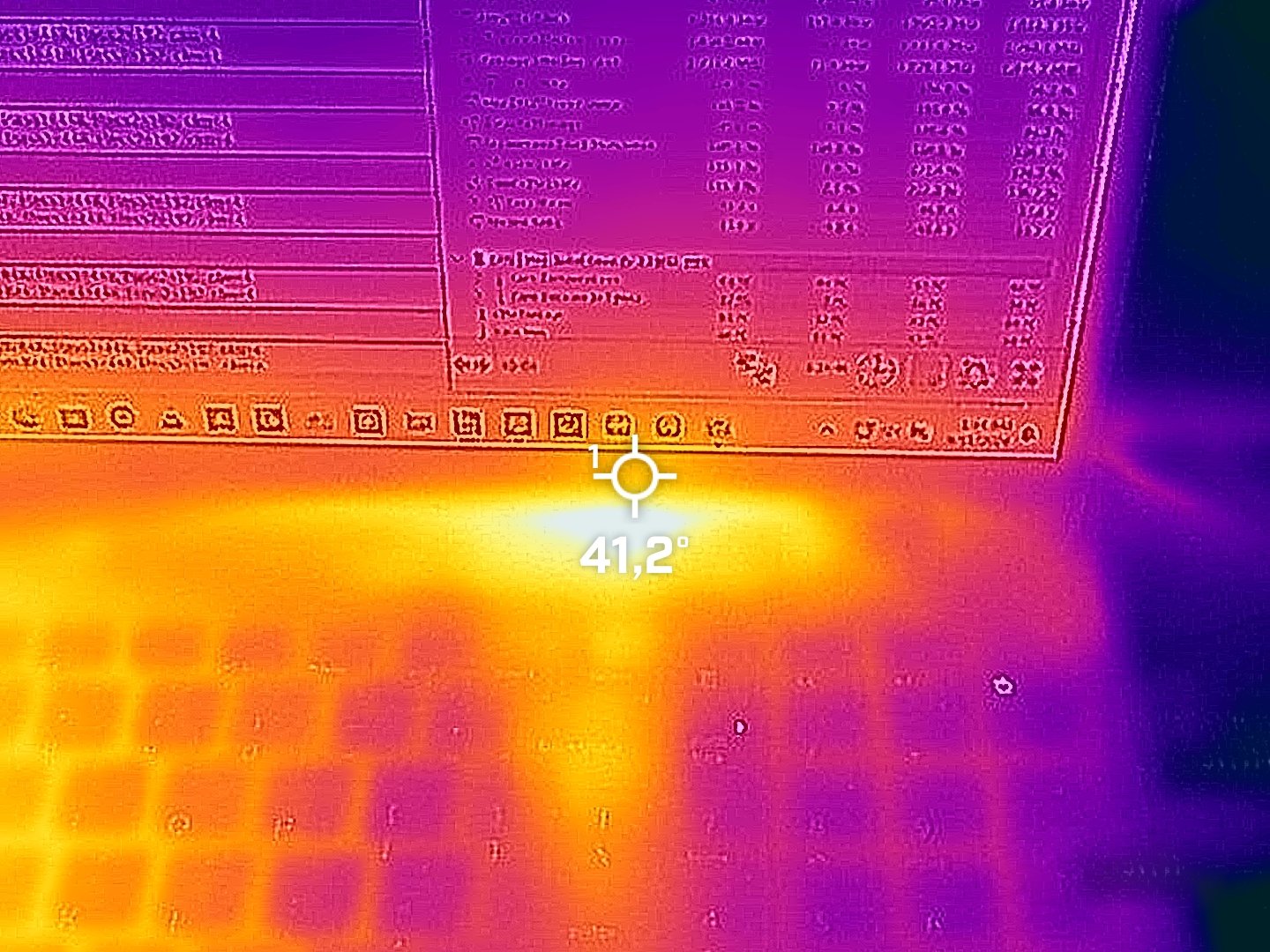
Ljudet i “Optimized”-läget är lägre på grund av de hindrade processorklockorna som fortfarande är okej för arbete.
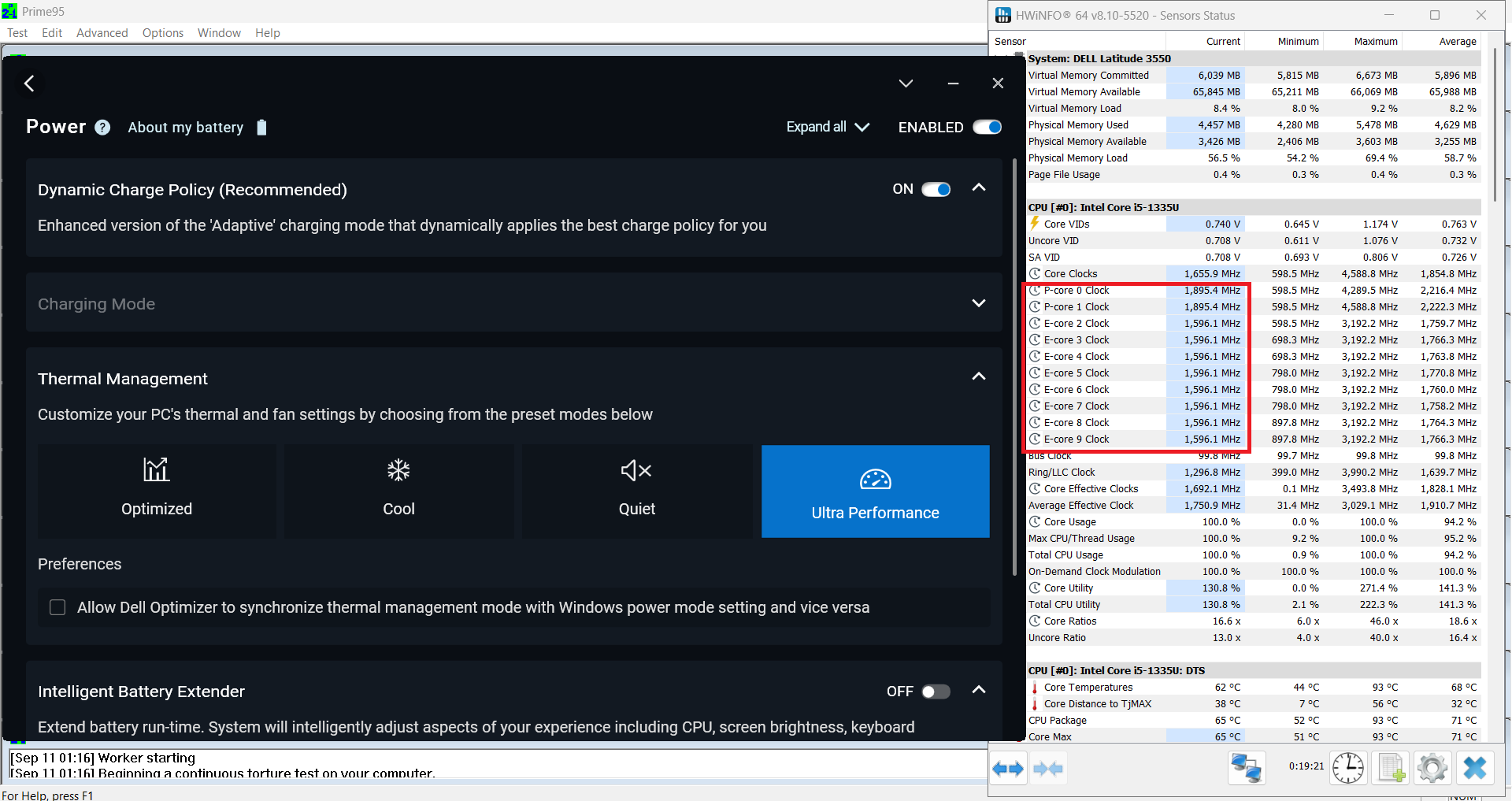 Ultraprestanda
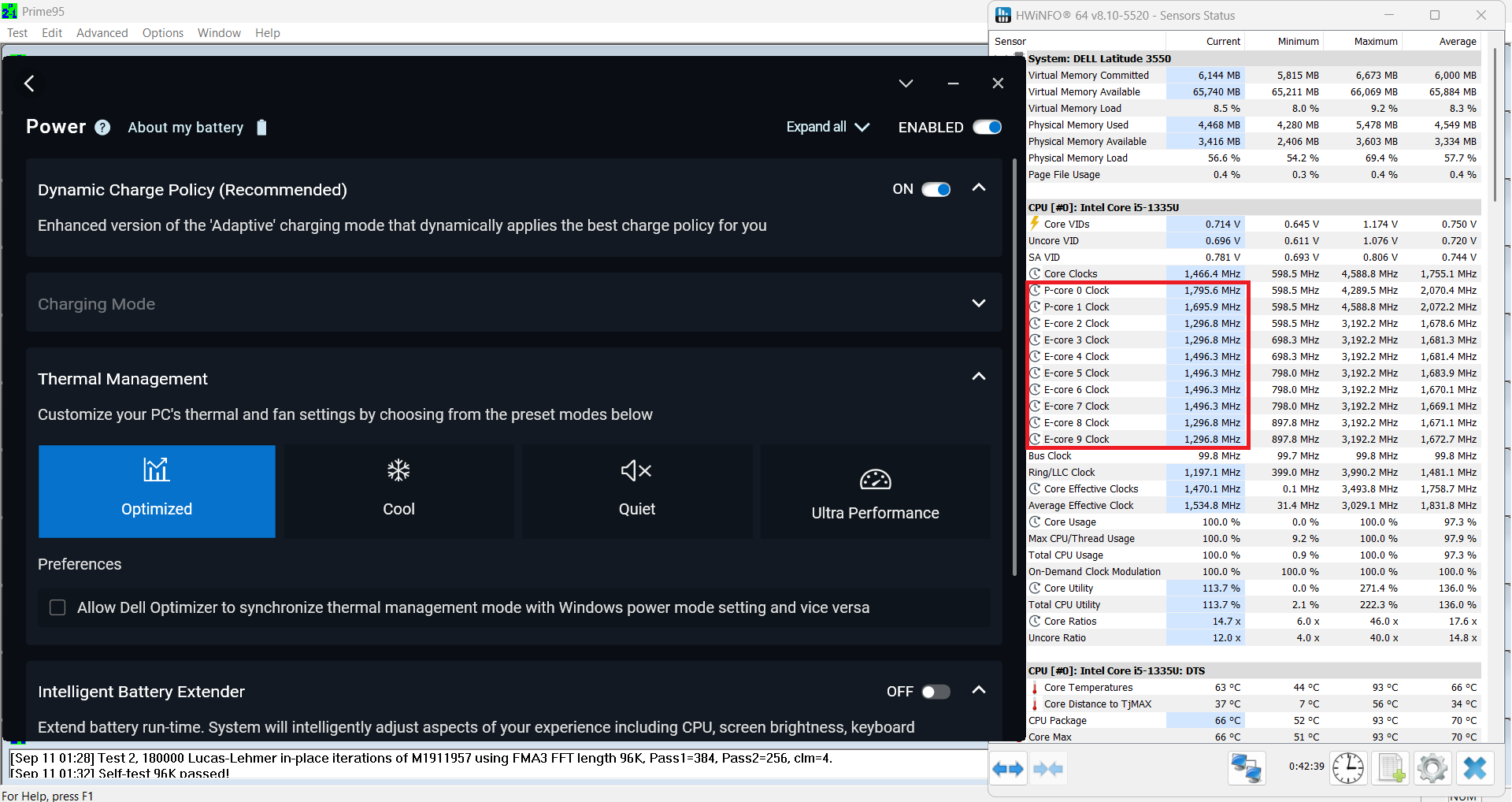 Optimerad
Batteri
Nu genomför vi batteritesterna med Windows bästa energieffektivitetsinställning aktiverad, skärmens ljusstyrka justerad till 180 nits och alla andra program avstängda utom det vi testar den bärbara datorn med. Batteriet på 54Wh räcker till cirka 9 timmars videouppspelning. För att uppnå det måste du använda förinställningen “Bästa energieffektivitet” i Windows-menyn “Ström & batteri” och välja “Optimerad” strömförsörjningsplan i Dell Optimizer-appen.

Ljusstyrka: 180 nits; Visningsläge: SDR
Tid till full urladdning: Högre är bättre

Demontering, uppgraderingsalternativ och underhåll
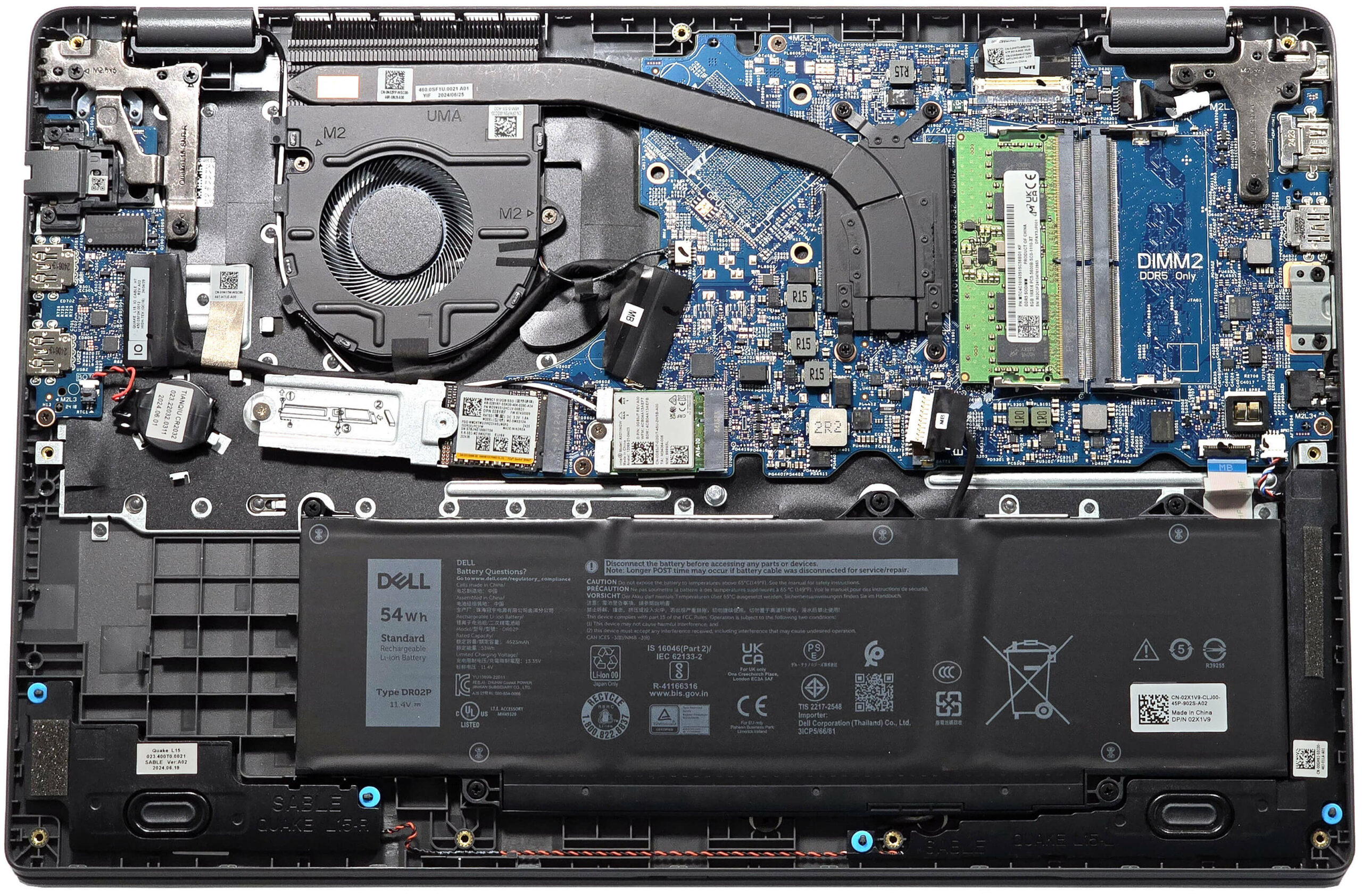
För att öppna den här bärbara datorn måste du lossa 9 skruvar med Phillips-huvud. De två i de övre hörnen är fasta och de kommer att lyfta upp panelen vilket gör hela demonteringen mycket enklare. Använd ett hävarmsverktyg för att trycka in baksidan i zonerna bakom gångjärnen. Lirka sedan upp baksidan, sidorna och framsidan helt och hållet.
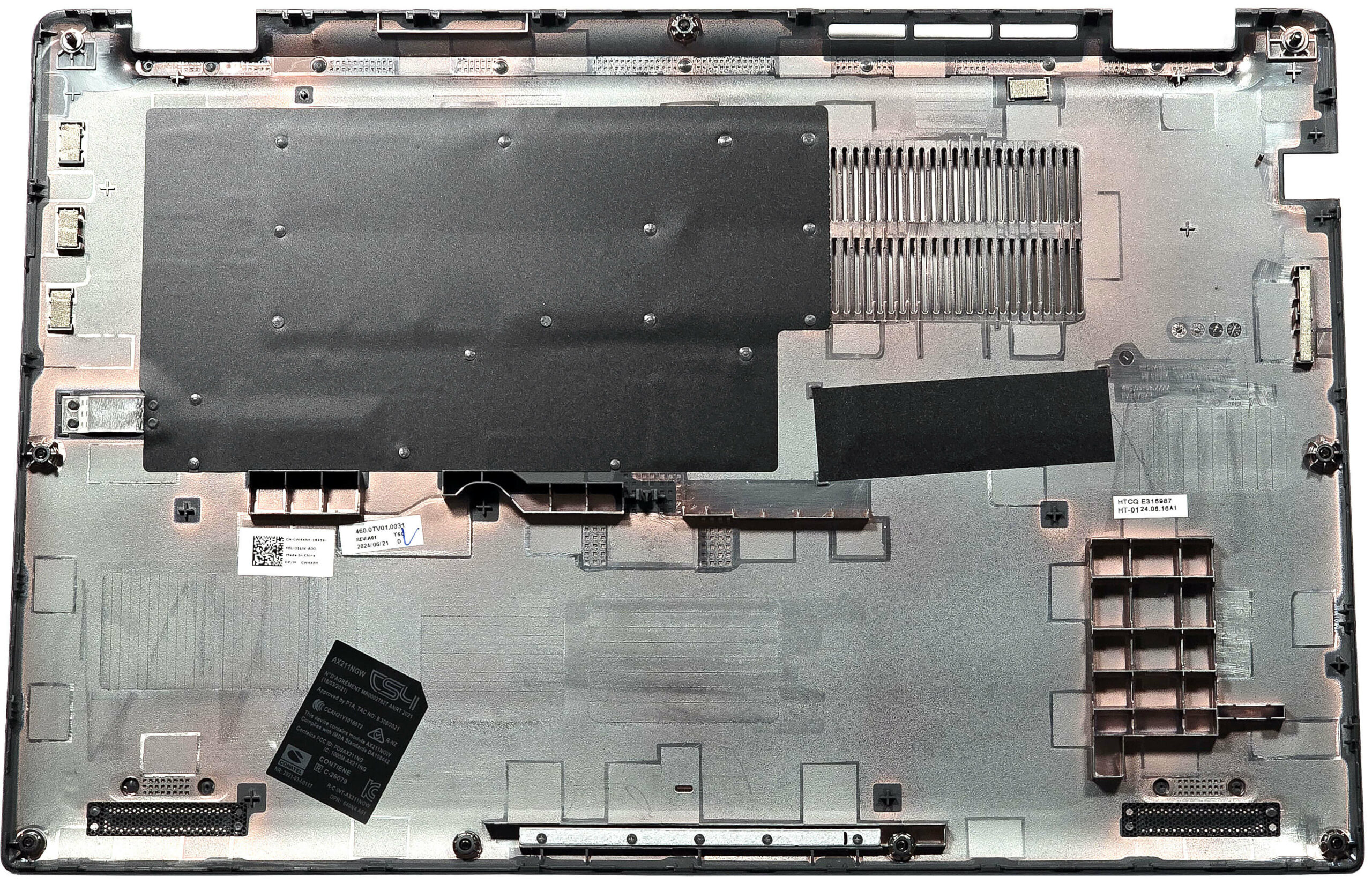
Så här ser bottenplattan ut på insidan.
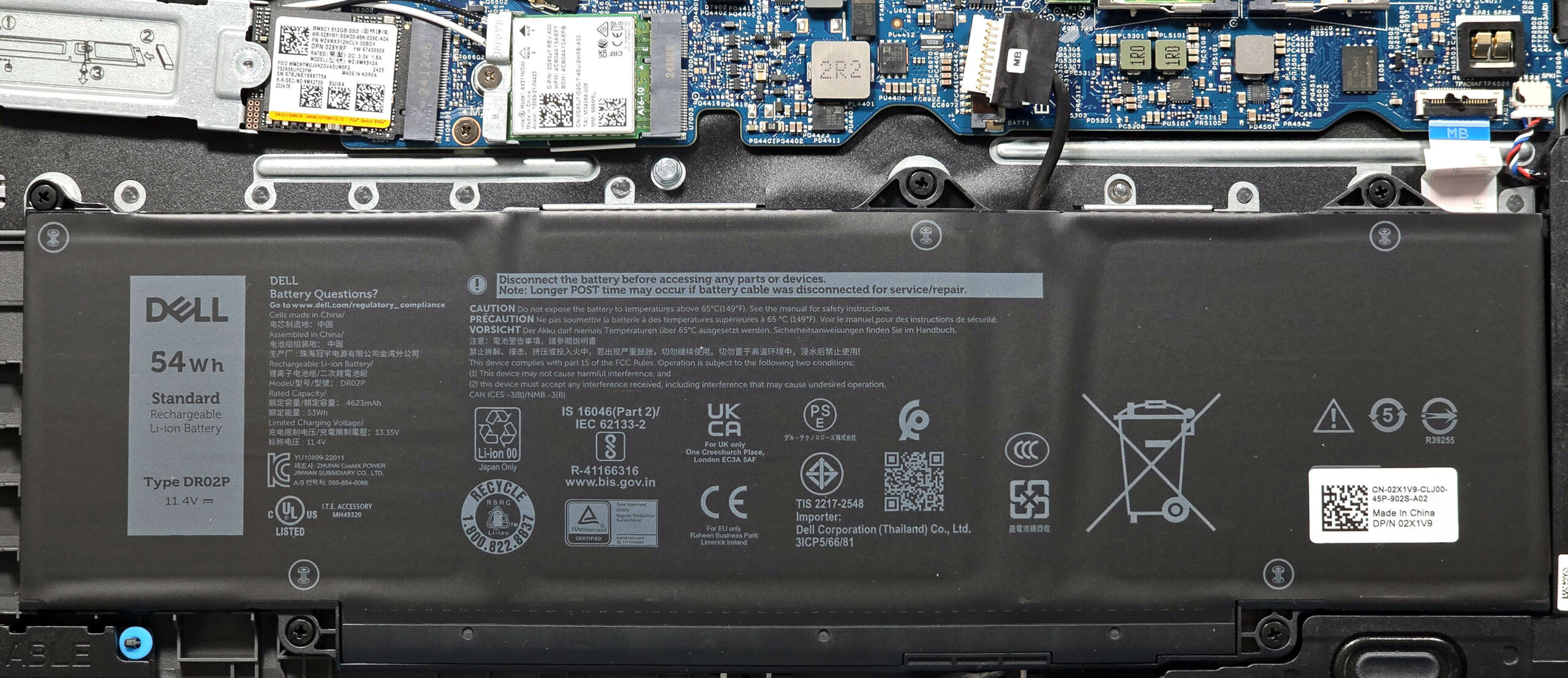
Den här maskinen har 54Wh-batteriet som tillval. Basmodellen är en 42Wh-variant. För att ta bort det, dra ut kontakten från moderkortet och lossa de 5 Phillips-skruvarna som fäster enheten till basen. Kapaciteten räcker för cirka 9 timmars videouppspelning.
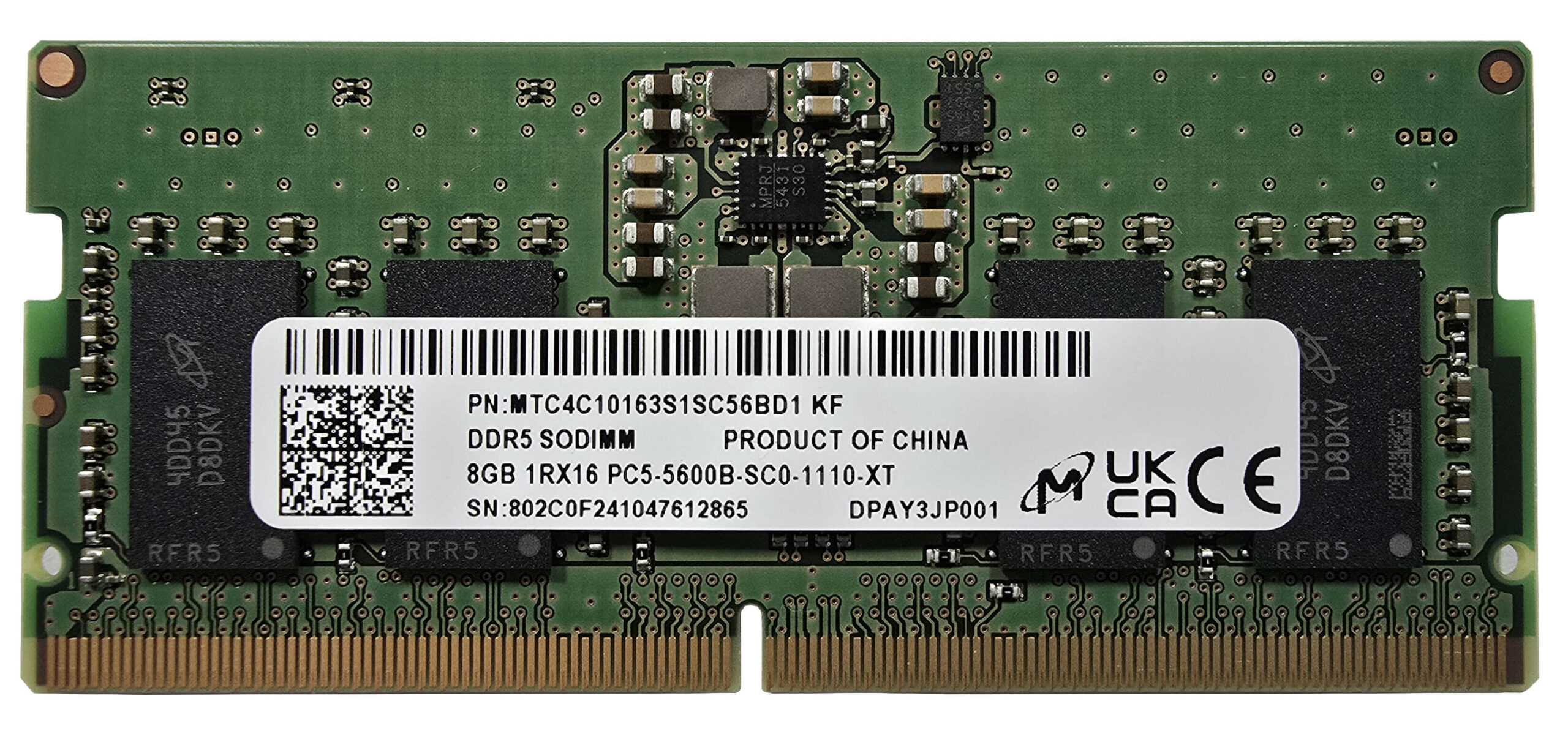
Eftersom vår bärbara dator har en 13:e generationens CPU rymmer de två SODIMM:erna upp till 64 GB DDR5-5200MHz-minne i dubbelkanalsläge. Men eftersom processorn kan stödja upp till 96GB skulle den här bärbara datorn sannolikt inte ha problem med att köra en större mängd minne än den officiella tillverkarens angivna gräns. Core Ultra-iterationerna kan hantera 5600 MHz RAM.
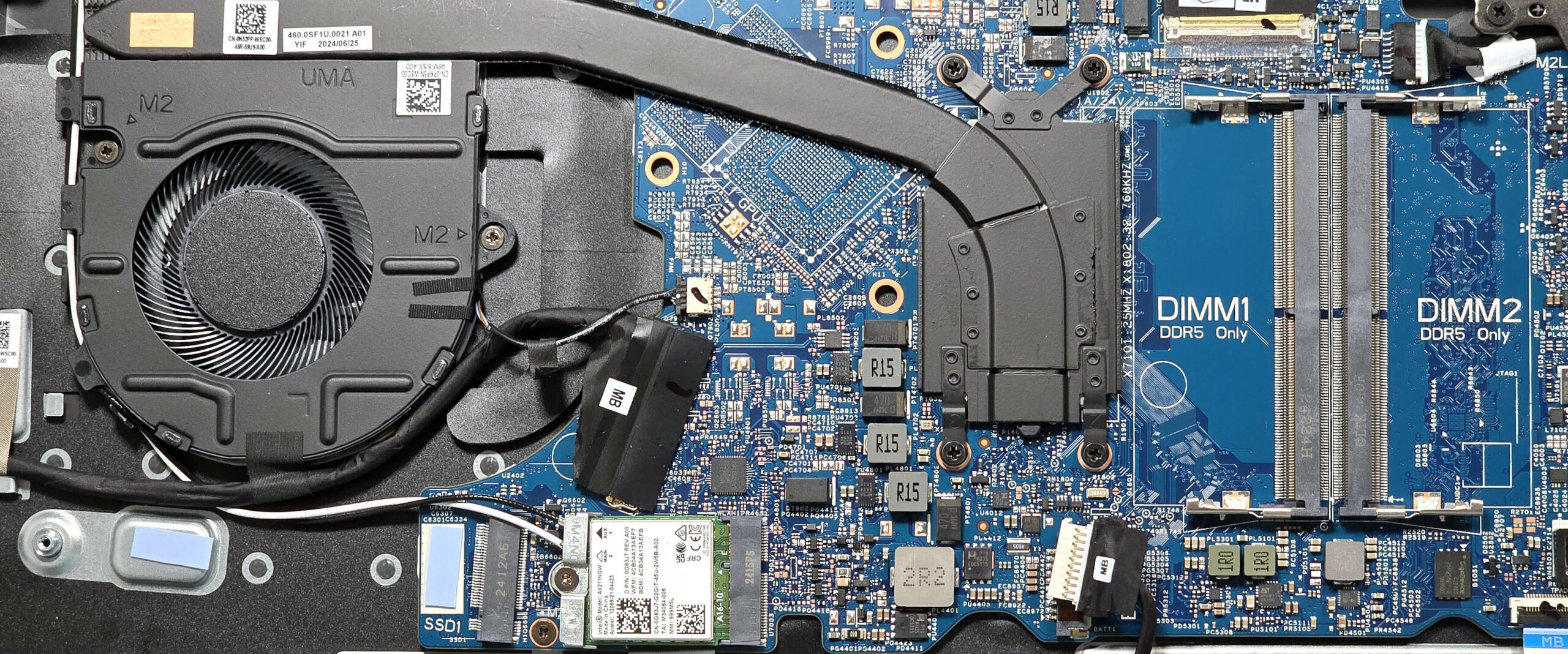
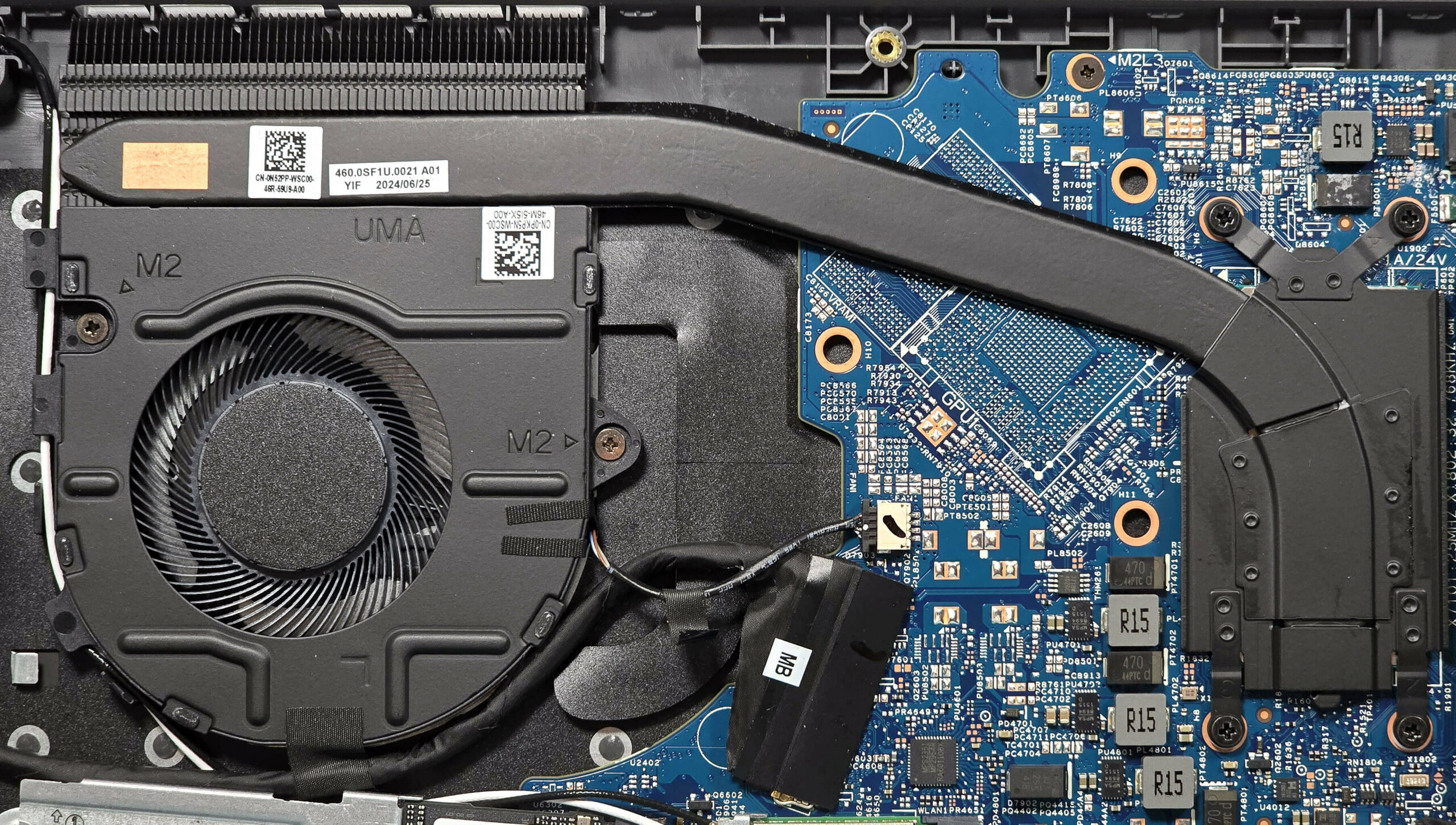
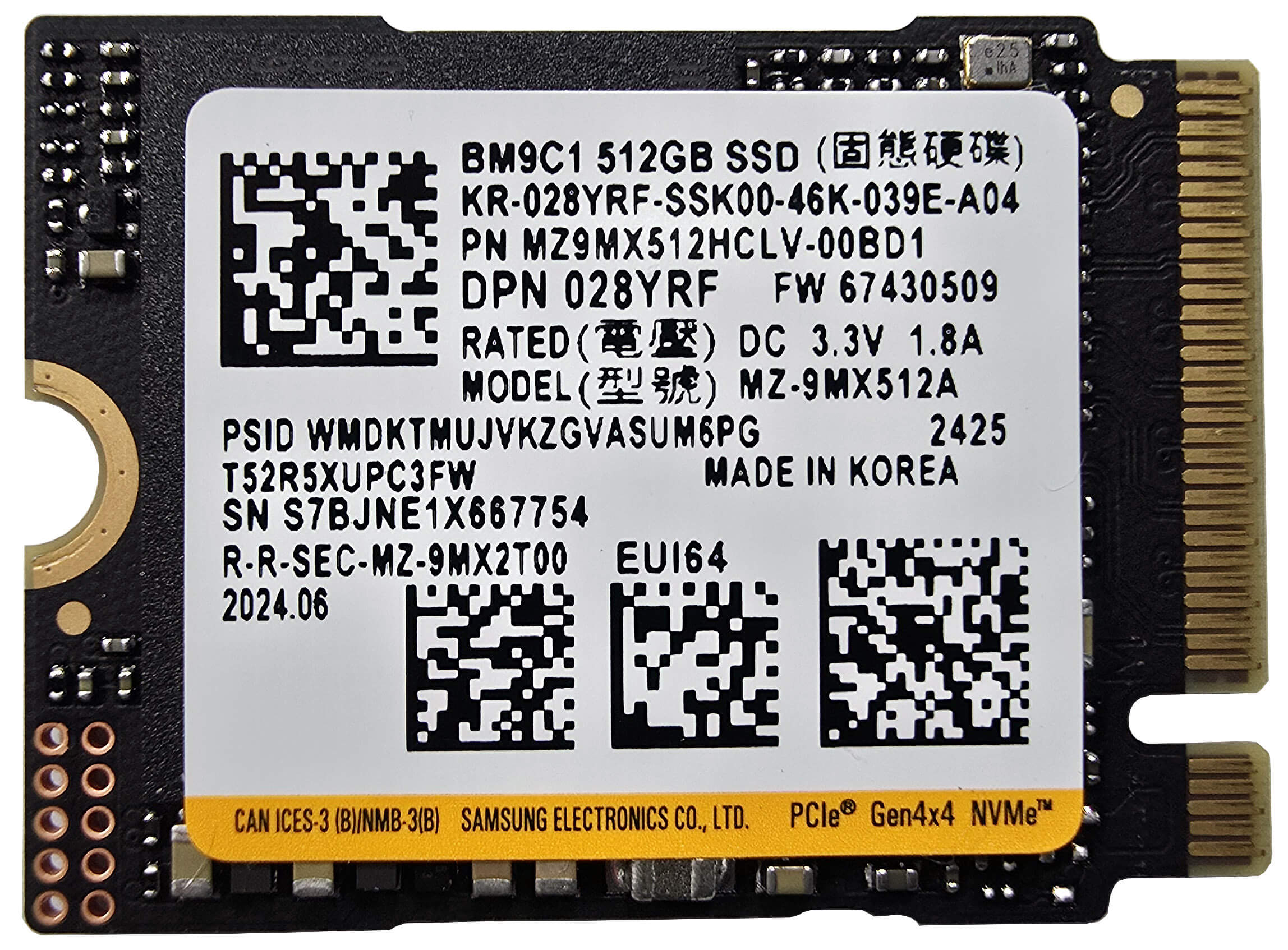
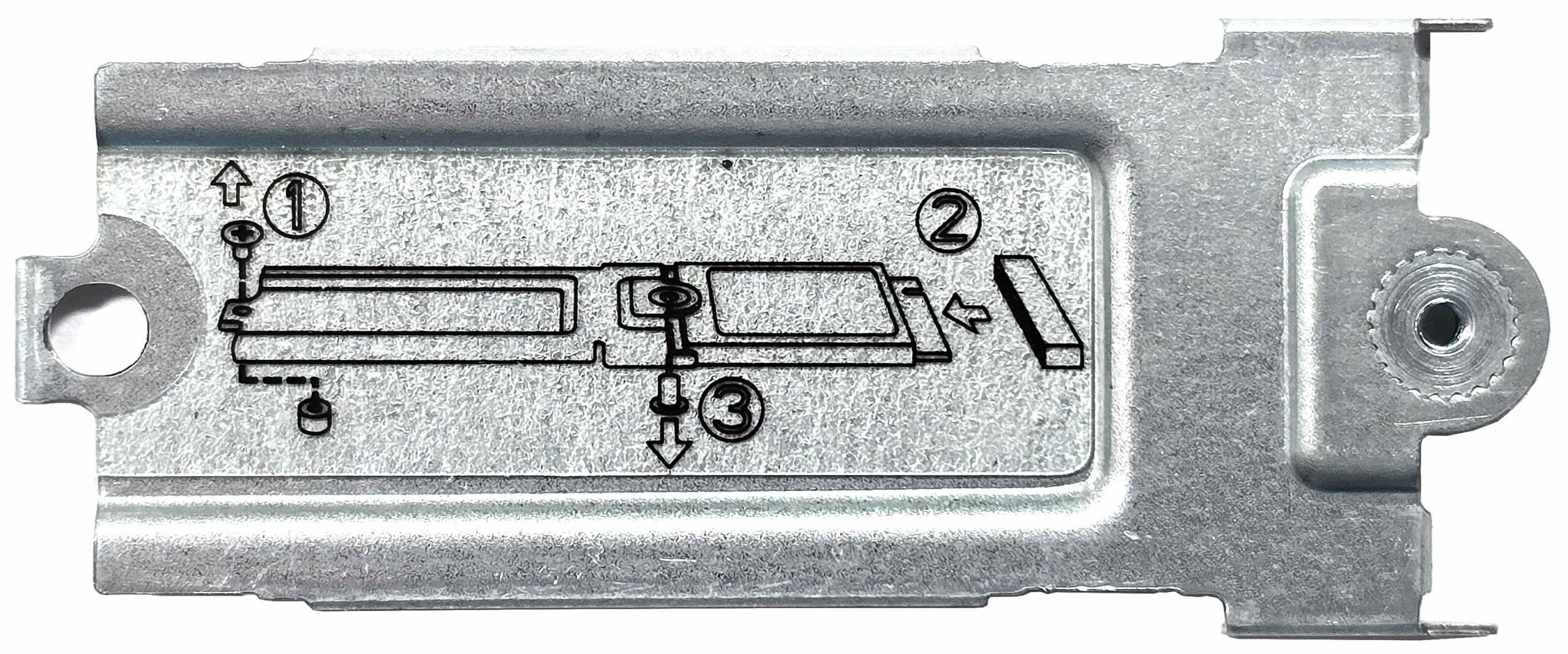
För lagringsuppgraderingar finns det bara en M.2-plats som är kompatibel med Gen 4 NVMe-enheter. Här har vi en 2230 SSD med ett metallfäste men du kan även installera en standard 2280-enhet. Vi hittade en liten värmedyna under NVMe-enheten. 2280-enheterna kommer att kylas ytterligare av en andra pad som ligger något framför.
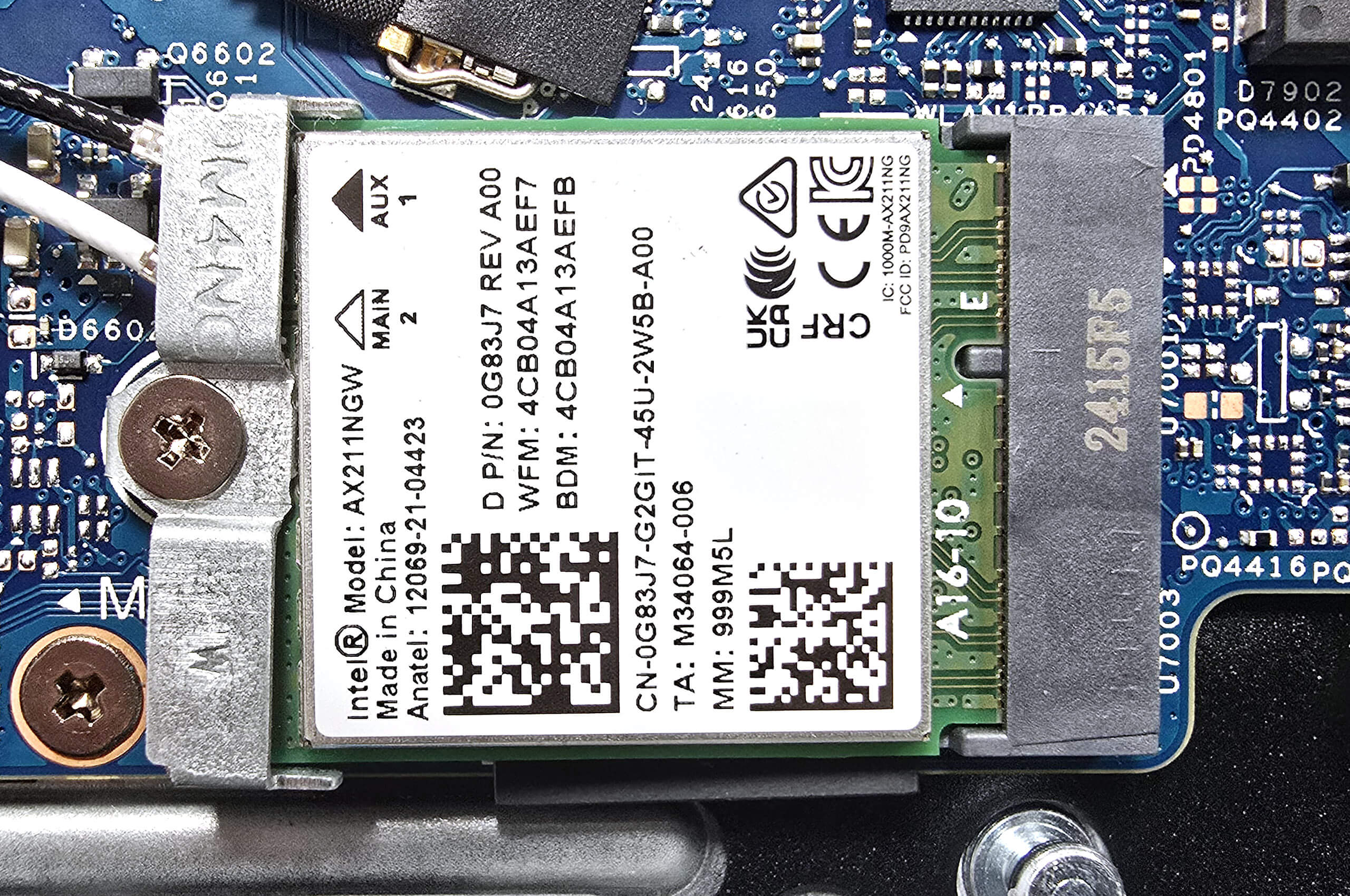
Wi-Fi-kortet är placerat i moderkortets nedre mittsektion.
Kylningen är ganska grundläggande. Den består av en fläkt, en hyfsat lång värmeledning, en kylfläns och en värmespridare.
Bedömning
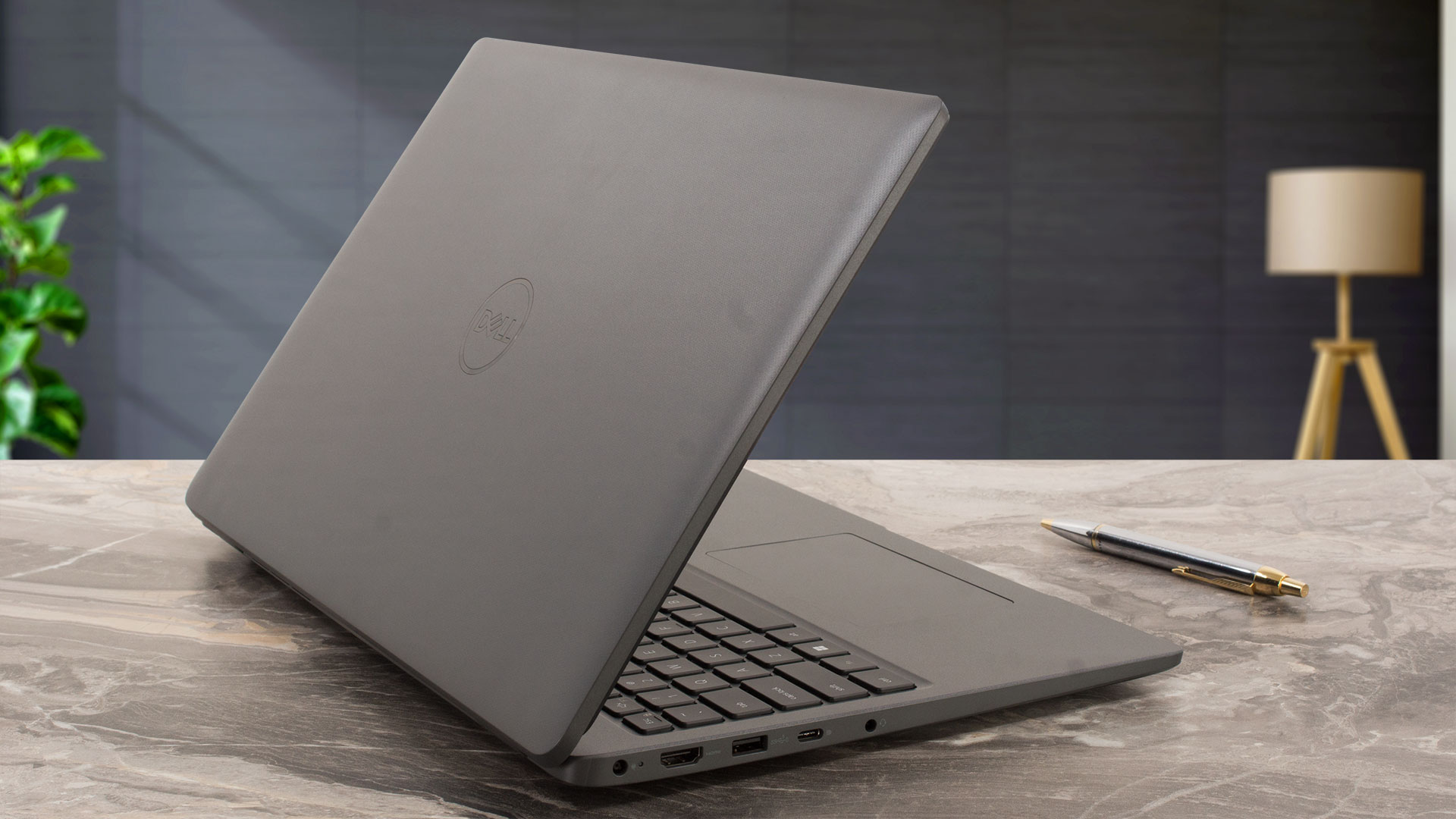 Dell Latitude 3550 är en vanlig arbetshäst på kontoret. I vårt fall är prestandan tillräcklig även med en Core i5-1335U kombinerad med bara ett enda 8 GB RAM-minne. Trots den blygsamma kylningen erbjuder processorn 3,30 / 2,40 GHz och 2,00 / 1,60 GHz P- och E-kärnklocka under korta och långa belastningar, vilket är okej för daglig användning utan att systemet saktar ned.
Uppgraderbarheten har sin goda och dåliga sida. Den bra är paret av SODIMMs. Tyvärr kan den enda M.2-platsen vara en begränsningsfaktor för vissa användare. QLC SSD (Samsung BM9C1) har också inkonsekvent skrivprestanda och vissa programinstallationer tog mer tid än vanligt.
1080p-skärmen (5NG4M-B156HAN (AUO3892)) är allt du behöver för normalt arbete. Den har breda betraktningsvinklar och ett anständigt kontrastförhållande. Färgtäckningen är låg, vilket på något sätt är förväntat för denna prisklass.
Latitude 3550 är ett solitt erbjudande tack vare den goda övergripande prestandan, den PWM-fria IPS-skärmen, de bra inmatningsenheterna och den långa batteritiden.
Du kan kontrollera priser och konfigurationer i vårt specifikationssystem: https://laptopmedia.com/series/dell-latitude-15-3550-13th-gen-intel/
Pros
- Fläkten är inte högljudd i läget “Ultra Performance”
- Solid bas
- Bra inmatningsenheter
- Ingen PWM (AUO3892)
- Breda betraktningsvinklar (AUO3892)
- 4x USB-portar
- Lång batteritid
- Sekretesslucka
- Fingeravtrycksläsare, SIM-kortplats, bakgrundsbelyst tangentbord, IR-webbkamera (alla är tillval)
- Processorn kan hålla 3,30 GHz / 2,40 GHz P- och E-kärnklocka vid korta belastningar
- 2x SODIMMs
- God komfort under maximal CPU-belastning
Cons
- Flexibelt lock
- Endast en M.2-plats
- QLC SSD har inkonsekventa skrivhastigheter
- Massor av valfria godsaker
- Låg sRGB-täckning (AUO3892)
 Author: Nikolay Palaozov
 Author: eng. Kroum NikolovHead of Engineering at LaptopMedia.com, inventor and innovator with 40+ years of experience in electronics and high technology.
TOPP 100 BÄRBARA SPELDATORER





TOP LAPTOP RATINGS
Höjdpunkter TOPP GPU:ER FÖR BÄRBARA DATORER
![[Juni 2026] De mest sålda bärbara datormärkena på Amazon Global – Apples oöverträffade dominans i antal enheter och omsättning](https://laptopmedia.com/wp-content/uploads/2026/07/GLOBAL-Best-Brands-400x225.jpg)
[Juni 2026] De mest sålda bärbara datormärkena på Amazon Global – Apples oöverträffade dominans i antal enheter och omsättning
Juli 06, 2026![[Juni 2026] Amazon Global: De 10 mest sålda bärbara datorerna – Apples nya MacBook Neo stormar in på första plats och omformar marknaden med sitt överkomliga pris](https://laptopmedia.com/wp-content/uploads/2026/07/Best-Selling-Laptops-GLOBAL-Top-10-400x225.jpg)
[Juni 2026] Amazon Global: De 10 mest sålda bärbara datorerna – Apples nya MacBook Neo stormar in på första plats och omformar marknaden med sitt överkomliga pris
Juli 06, 2026![[Juni 2026] Amazon Global: De 10 mest sålda spelbärbara datorerna – Acers Nitro V 16S AI dominerar försäljningen, medan ASUS ligger i topp när det gäller den totala omsättningen](https://laptopmedia.com/wp-content/uploads/2026/07/Best-Selling-Gaming-Laptops-GLOBAL-Top-10-400x225.jpg)
[Juni 2026] Amazon Global: De 10 mest sålda spelbärbara datorerna – Acers Nitro V 16S AI dominerar försäljningen, medan ASUS ligger i topp när det gäller den totala omsättningen
Juli 06, 2026![[Juni 2026] Global ranking över de mest sålda bärbara grafikkorten på Amazon – NVIDIA RTX 5060 är det mest sålda dedikerade grafikkortet](https://laptopmedia.com/wp-content/uploads/2026/07/Best-Selling-GPUs-GLOBAL-Top-10-400x225.jpg)
[Juni 2026] Global ranking över de mest sålda bärbara grafikkorten på Amazon – NVIDIA RTX 5060 är det mest sålda dedikerade grafikkortet
Juli 05, 2026![[Juni 2026] Global ranking över de mest sålda bärbara datorprocessorerna på Amazon – Apple M5 dominerar, AMD Ryzen 7 260 tar en betydande andel i premiumsegmentet](https://laptopmedia.com/wp-content/uploads/2026/07/Best-Selling-CPUs-GLOBAL-Top-10-400x225.jpg)
[Juni 2026] Global ranking över de mest sålda bärbara datorprocessorerna på Amazon – Apple M5 dominerar, AMD Ryzen 7 260 tar en betydande andel i premiumsegmentet
Juli 05, 2026
Recensioner TOPP GPU:ER FÖR BÄRBARA DATORER

Recension av Acer Nitro V 15 (ANV15-A31) – En praktisk budgetdator för spelare med en stor nackdel
Aug 13, 2026Recension av Lenovo IdeaPad Slim 5a (16 tum, Gen 11) – 2,8K OLED, Ryzen AI 7 450 och sällsynt uppgraderingsbarhet
Aug 09, 2026Recension av HP OmniBook 5 16 (16-bc1000) – Stor skärm, kraftfull processor, begränsade uppgraderingsmöjligheter
Aug 06, 2026Recension av Lenovo ThinkPad X1 Carbon Gen 14 Aura Edition – Den ultimata affärsdatorn blir modulär
Aug 03, 2026Recension av ASUS ExpertBook Ultra (B9406) – Core Ultra X7 och Tandem OLED testade
Juli 28, 2026
A co to za okienko obok kamery?