MSI Vector 17 HX A13VHG recension – Packer ett slag, men får dig att höra det
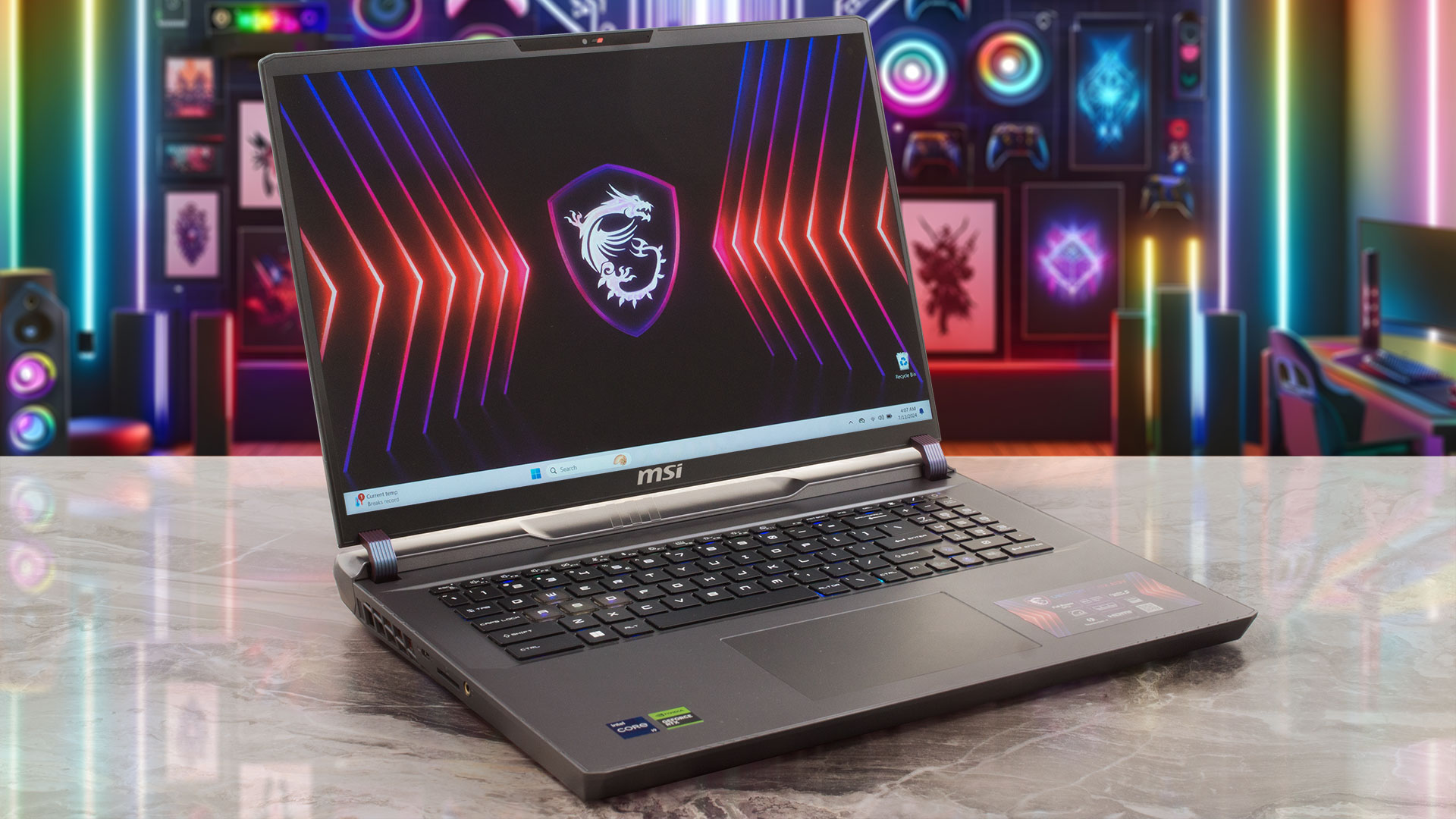 Några av de stora bärbara speldatorerna är skrämmande snabba. MSI Vector 17 HX A13V är utrustad med 32-trådig Core i9-13980HX som är ett monster av en CPU. Denna maskin kan väljas med en 175W GeForce RTX 4080 eller 4090. För det mesta verkar det mindre dyra 12GB RTX 4080-chipet vara det smarta valet – dess prestanda är inte så långt efter topphunden. Portvalet för den här enheten är bra och den innehåller fem USB-kontakter tillsammans med ett 2,5G LAN. Du får också Wi-Fi 6E + Bluetooth v5.3 för anslutningsmöjligheter och adekvata uppgraderingsalternativ. Förresten, 16-tumsversionen av den här bärbara datorn heter Vector 16 HX A13V och den har nästan samma funktionalitet som sitt större syskon som vi har framför oss.
När det gäller skärmen har vår maskin baspanelen som är en 1200p-variant med 165 Hz uppdateringsfrekvens. För mer detaljerad bildkvalitet kan du få tillvalet 240Hz 1600p-enhet. Båda modellerna är IPS, ja, inga OLED-skärmar här. De mäktiga interna delarna tämjs av det enorma värmesystemet Cooler Boost 5 med 6 värmeledningsrör. Sist men inte minst kan du förlita dig på en MUX-switch och ett RGB-tangentbord per tangent.
Du kan kontrollera priser och konfigurationer i vårt specifikationssystem: https://laptopmedia.com/series/msi-vector-17-hx-a13vx-a14vx/
Contents
Specifikationer, drivrutiner, vad finns i lådan
MSI Vector 17 HX (A13Vx / A14Vx) - Specifikationer



- HDD/SSD
- upp till 16000GB SSD
- M.2-plats
- 1x 2280 M.2 NVMe PCIe 5.0 x4 + 1x 2280 M.2 NVMe PCIe 4.0 x4 Se foto
- RAM
- up to 96GB
- OS
- Windows 11 Pro, Windows 11 Home, DOS, Windows 11, Windows 10 Pro, Windows 10 Home
- Batteri
- 90Wh, 4-cell, 90Wh
- Kroppsmaterial
- Plastic / Polycarbonate, Aluminum
- Mått
- 380 x 297.97 x 23.55 - 29.45 mm (14.96" x 11.73" x 0.93")
- Vikt
- 3.00 kg (6.6 lbs)
- Portar och anslutningar
- 1x USB Type-A
- 3.2 Gen 1 (5 Gbps)
- 1x USB Type-A
- 3.2 Gen 2 (10 Gbps)
- 1x USB Type-C
- 3.2 Gen 2 (10 Gbps), DisplayPort
- 1x USB Type-C
- 3.2 Gen 2 (10 Gbps), Power Delivery (PD), DisplayPort
- 1x USB Type-C
- 4.0, Thunderbolt 4, DisplayPort
- HDMI
- 2.1 (8K@60Hz / 4K@120Hz)
- Kortläsare
- SD (SD, SDHC, SDXC)
- Ethernet LAN
- 10, 100, 1000, 2500 Mbit/s
- Wi-Fi
- 802.11ax/802.11be
- Bluetooth
- 5.3/5.4
- Ljuduttag
- 3mm Combo Jack
- Funktioner
- Fingeravtrycksläsare
- optional
- Webbkamera
- HD with 3D Noise Reduction (3DNR)
- Bakgrundsbelyst tangentbord
- optional
- Mikrofon
- Högtalare
- 2x 2W Stereo Speakers, Nahimic 3D Audio
- Optisk enhet
- Säkerhetslås-port
- Kensington Lock
Alla MSI Vector 17 HX (A13Vx / A14Vx) konfigurationer
Drivrutiner
Alla drivrutiner och verktyg för den här bärbara datorn finns här: https://www.msi.com/Laptop/Vector-17-HX-A13VX/support
Vad finns i lådan?
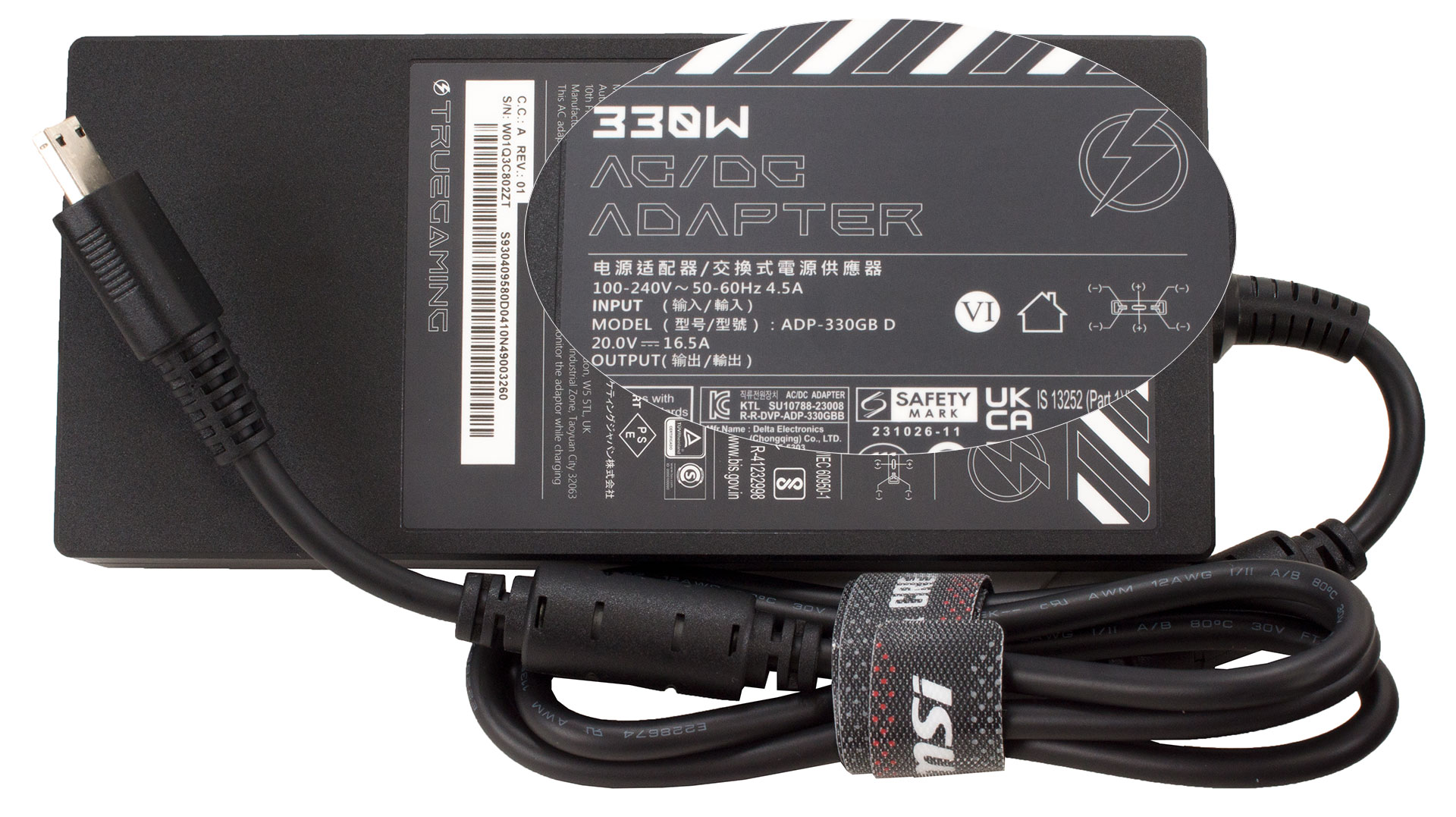
Den robusta lådan innehåller själva den bärbara datorn, lite pappersarbete och en massiv 330 W-laddare med fatkontakt.
Design och konstruktion
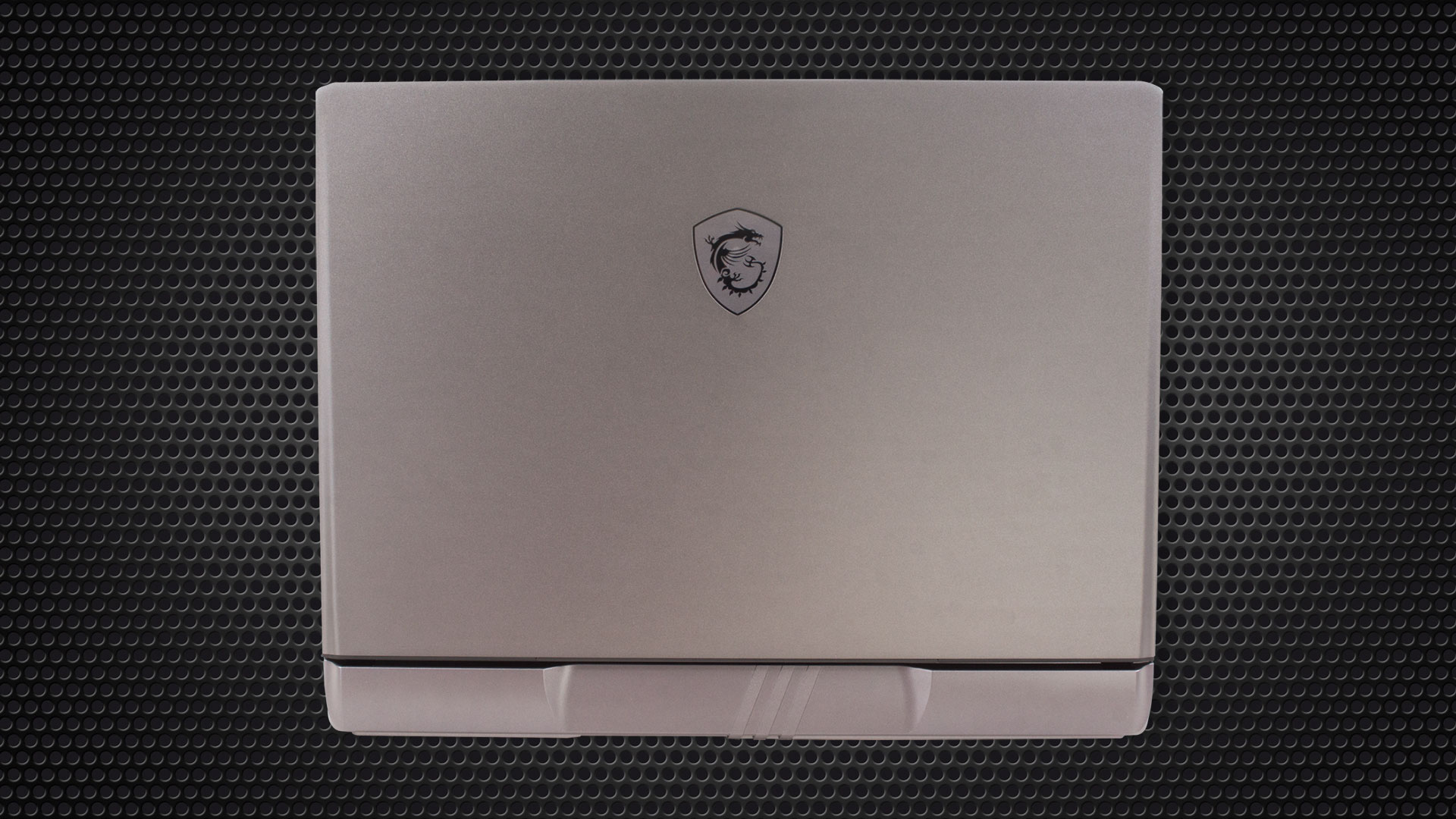
Ser Vector 17 HX A13VHG bekant ut för dig? Ja, den här har den välkända MSI-speldesignen som kan ses i många andra iterationer från samma tillverkare som Vector 16 HX A13V och Vector GP78 HX (13V). Metallocket är stabilt i både öppet och stängt läge. Plastbasen är också styv, vi ser en liten böjning mellan mellanslagstangenten och pekplattan men det händer bara när man trycker hårt på den här delen.
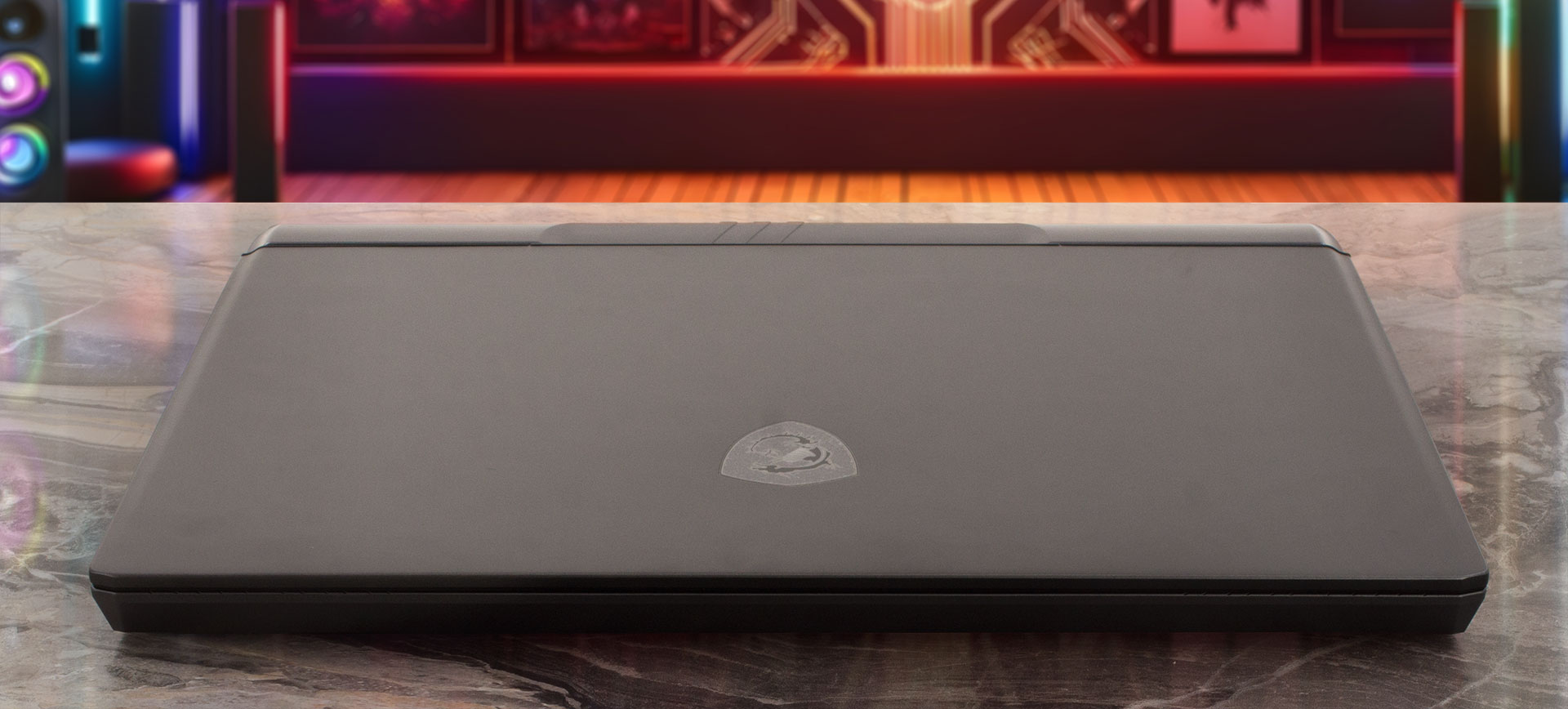
Att öppna locket med bara en hand är fullt möjligt här. Enheten känns lite tung men dess gångjärn är smidiga och känns stabila. Som väntat är detta inte en lätt och portabel spelenhet. Den här väger 3 kilo och profiltjockleken är 23,55-29,45 mm.
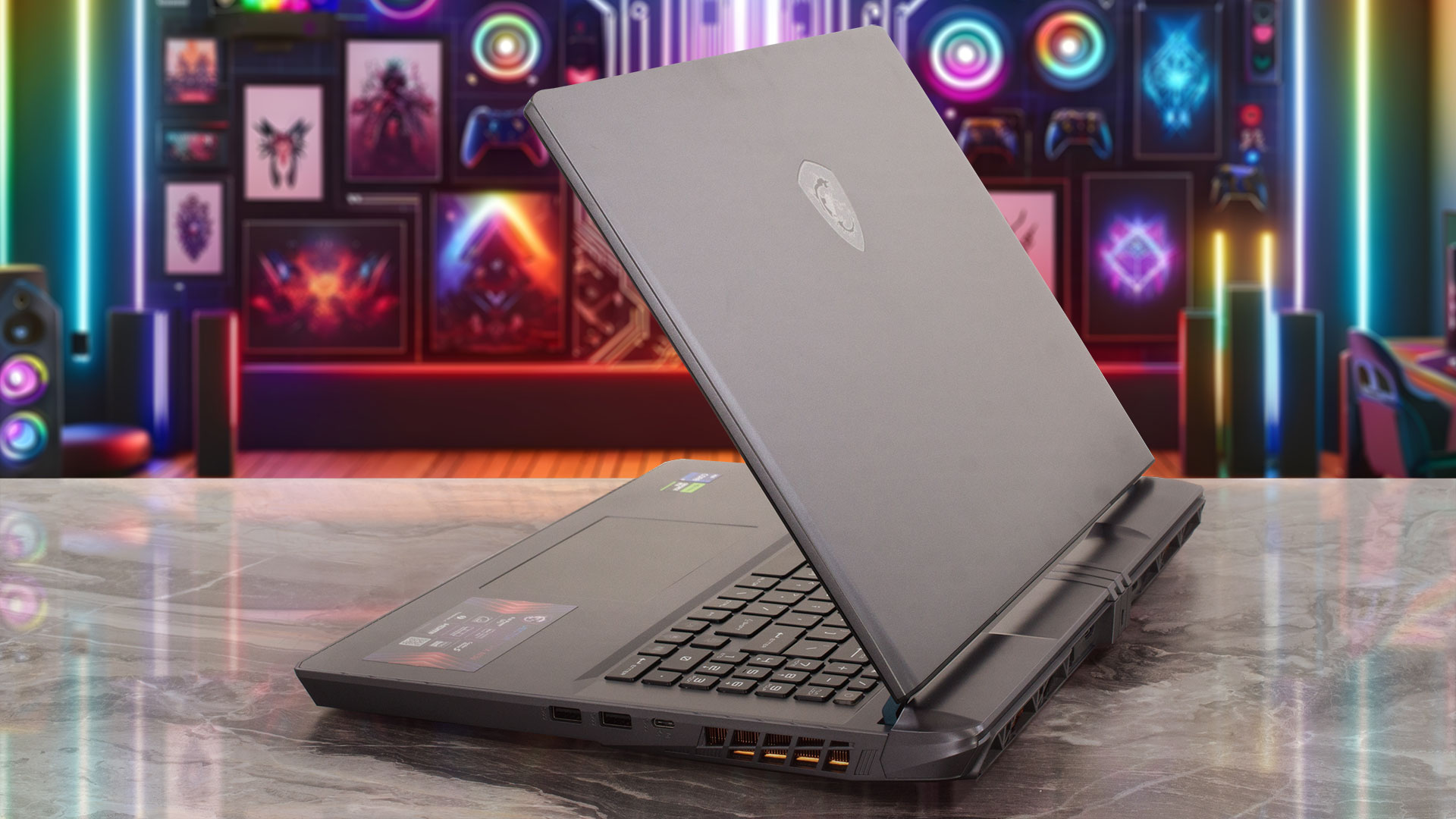
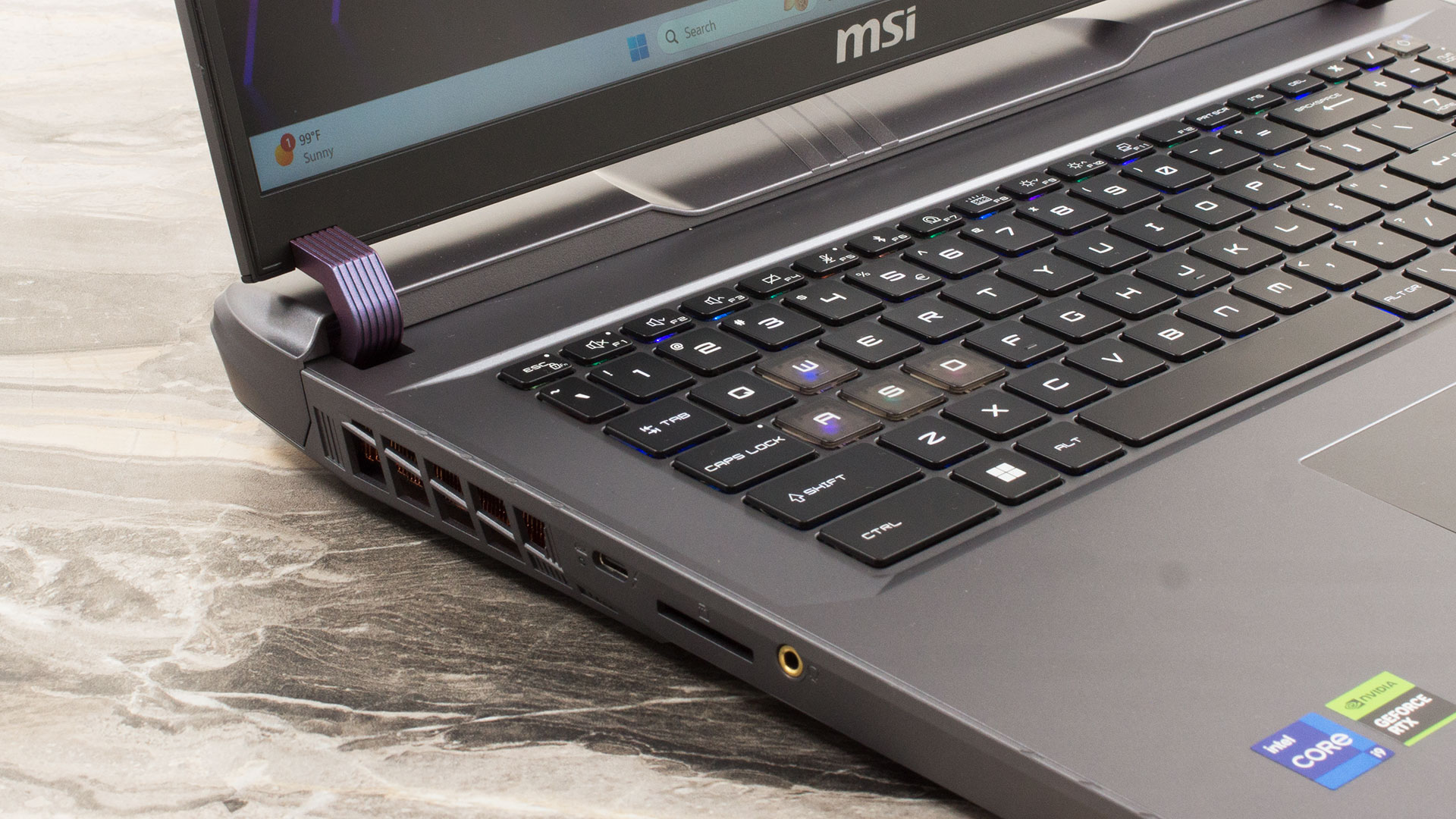
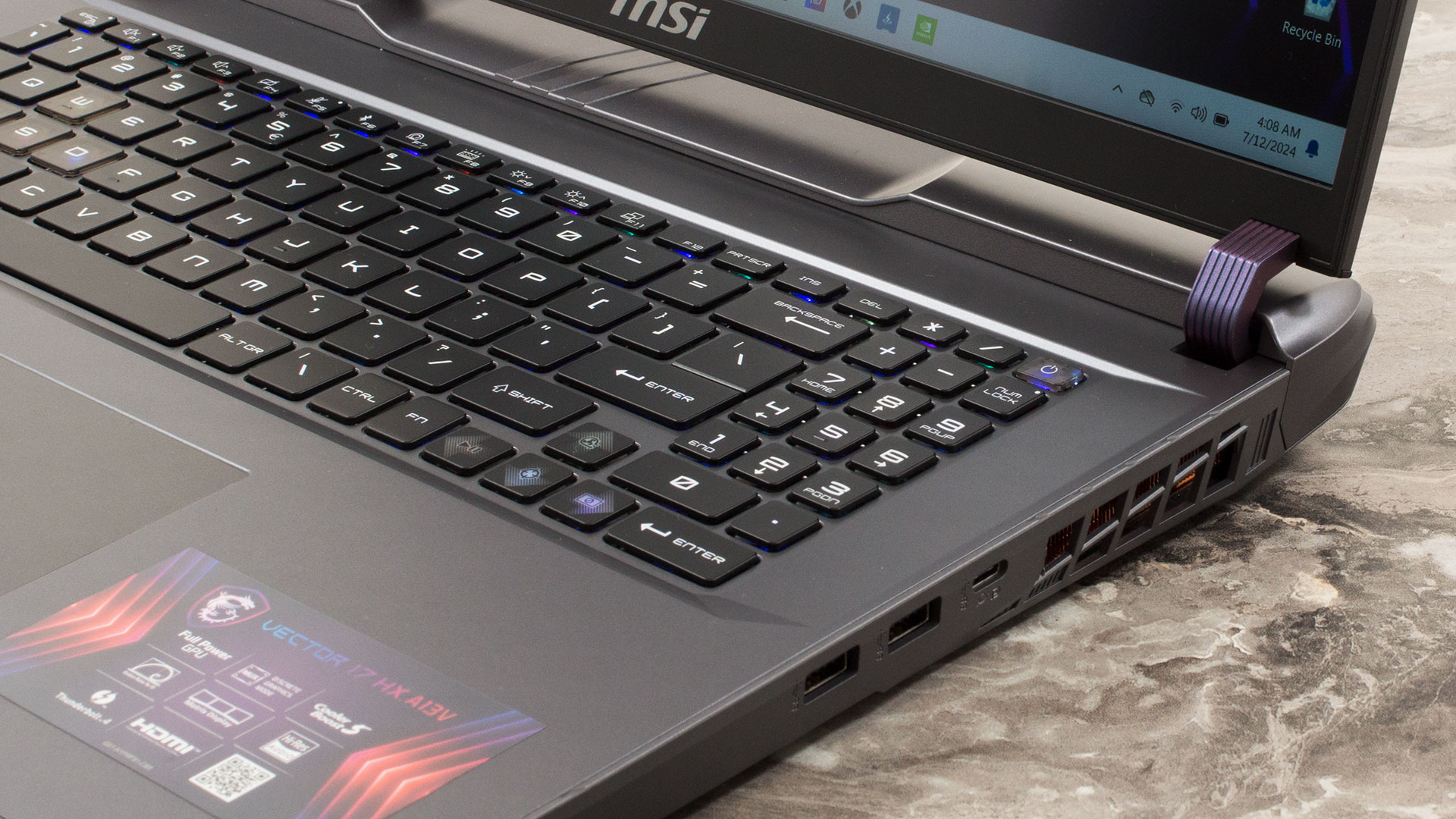
Det finns mycket ledigt utrymme på sidorna av kortet. Det ser ut som om MSI kunde ha installerat ett ännu större tangentbord, men det hände inte.
Tjockleken på ramarna runt 16:10-skärmen är okej (vi har sett tunnare). På den ljusa sidan är enhetens design modern och lite smygande.
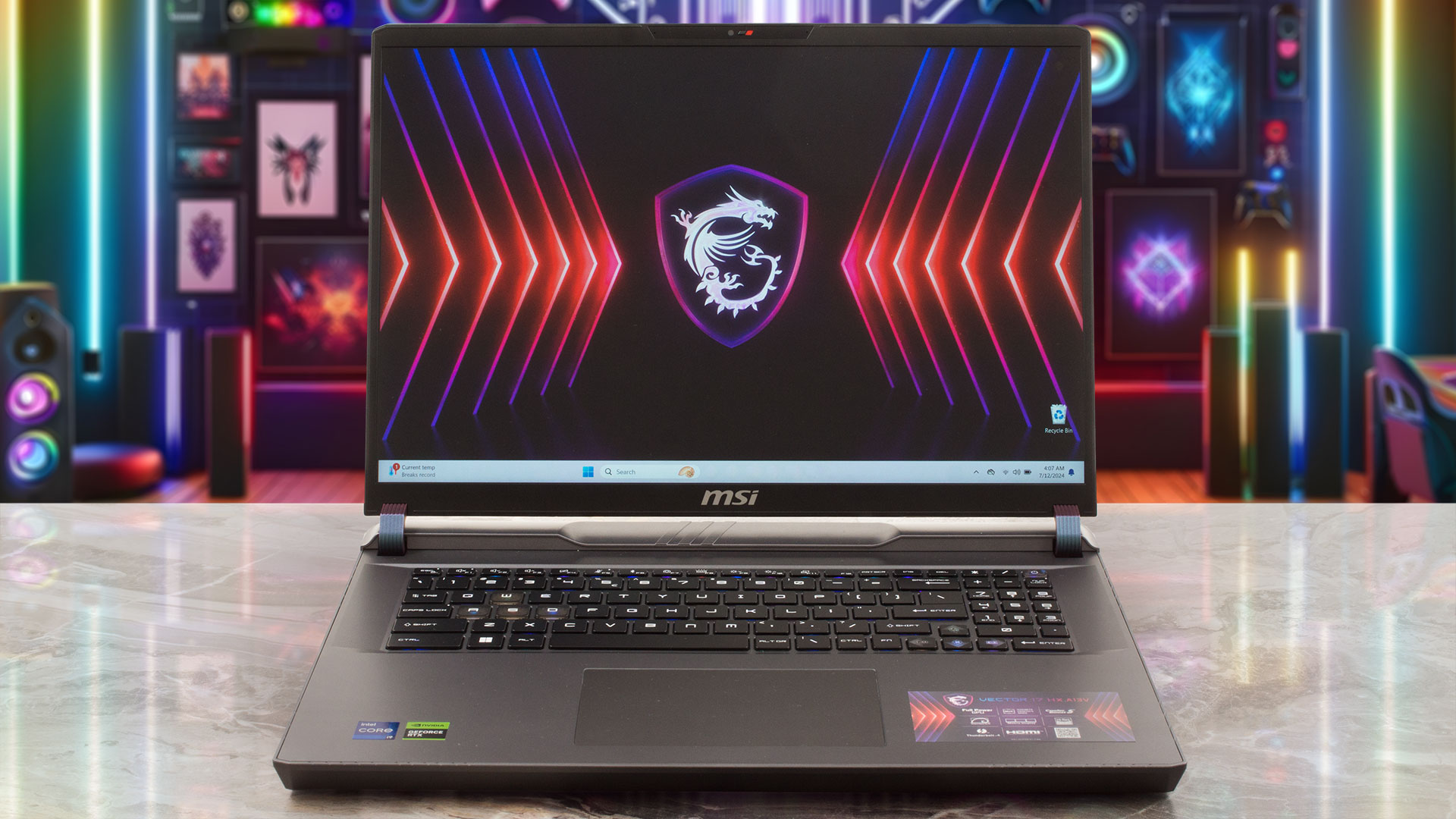
Webbkameran 720p@30FPS med en sekretesslucka och stöd för 3D-brusreducering är placerad ovanför panelen.
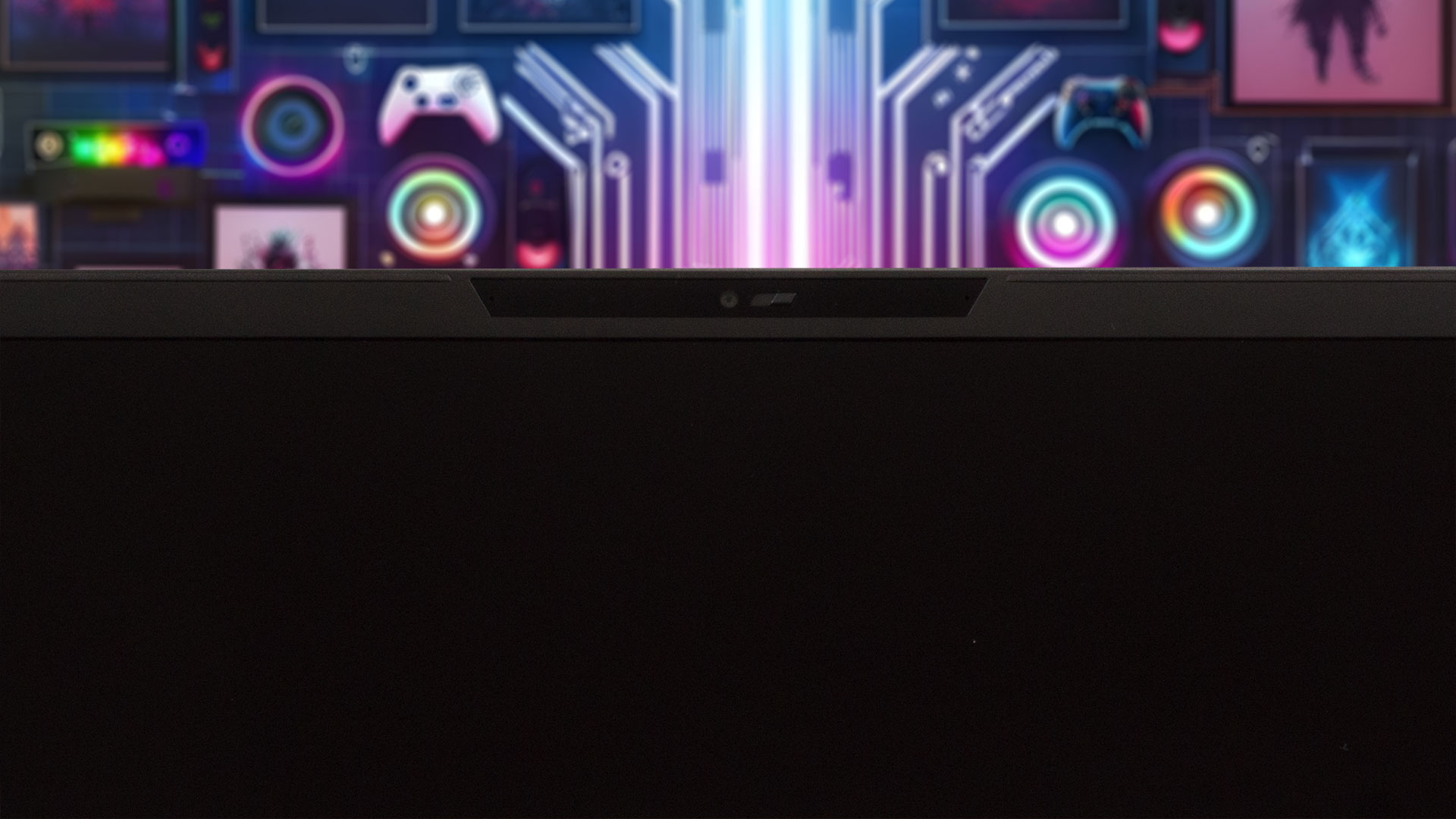
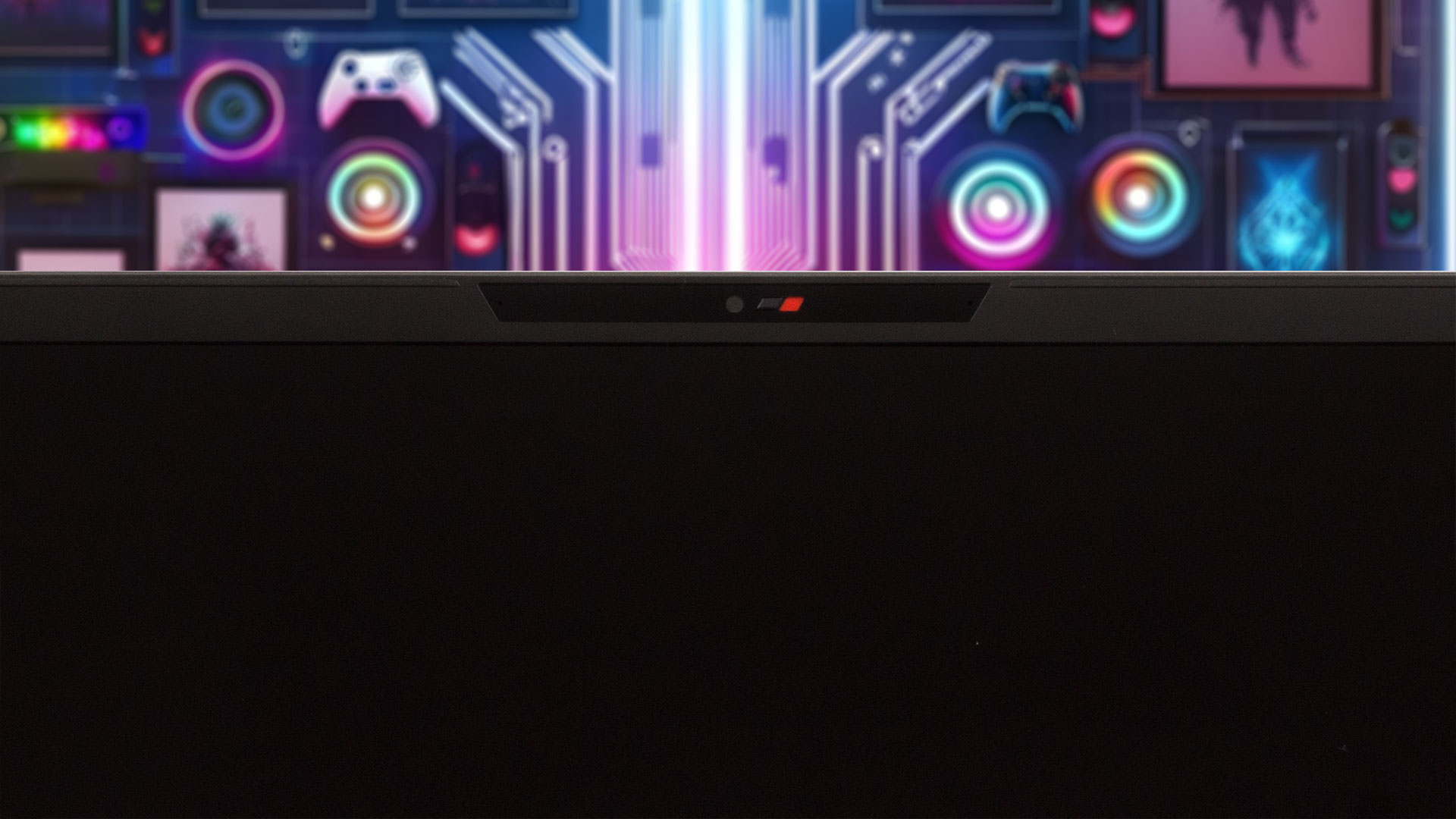
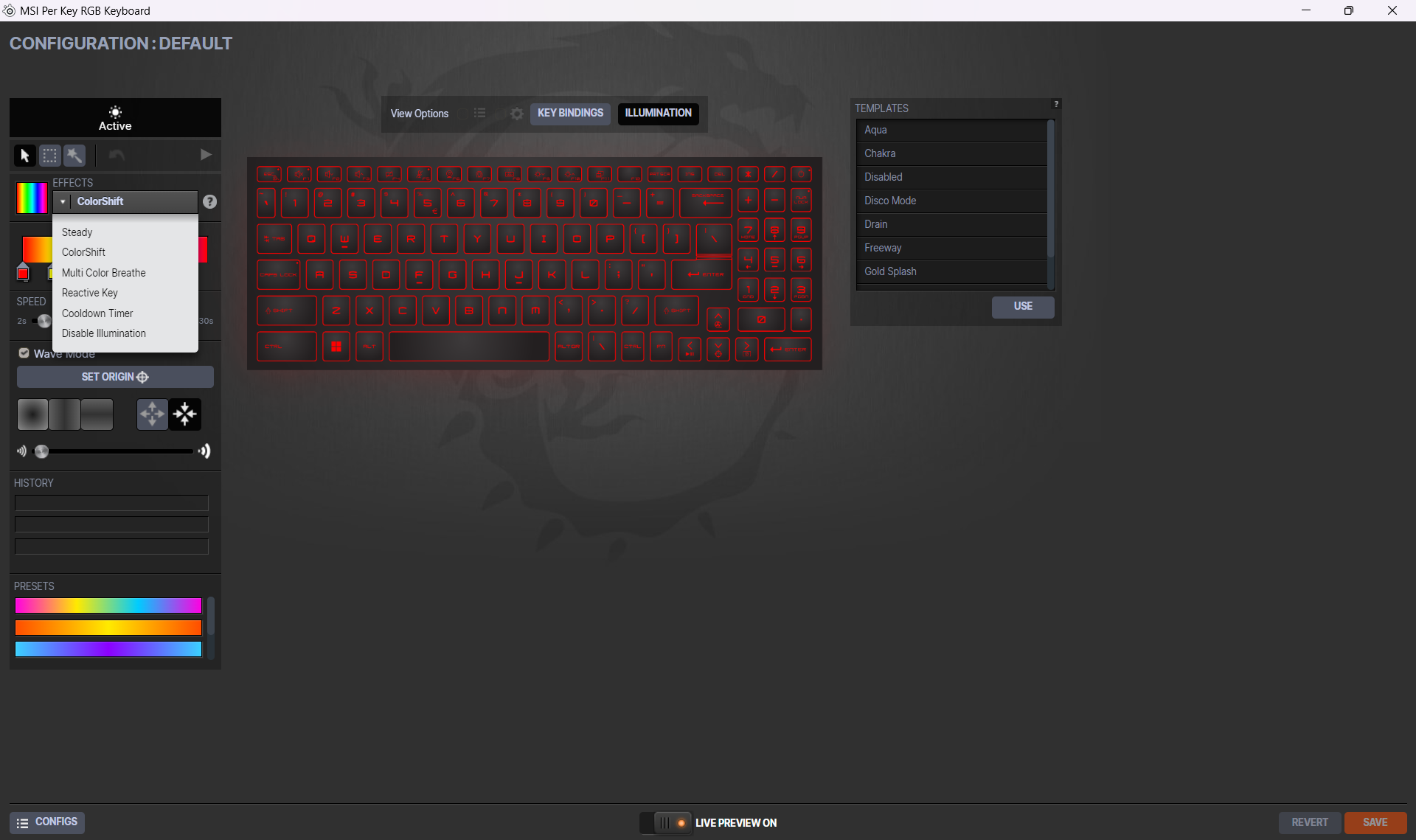
SteelSeries programvara styr tangentbordets bakgrundsbelysning.
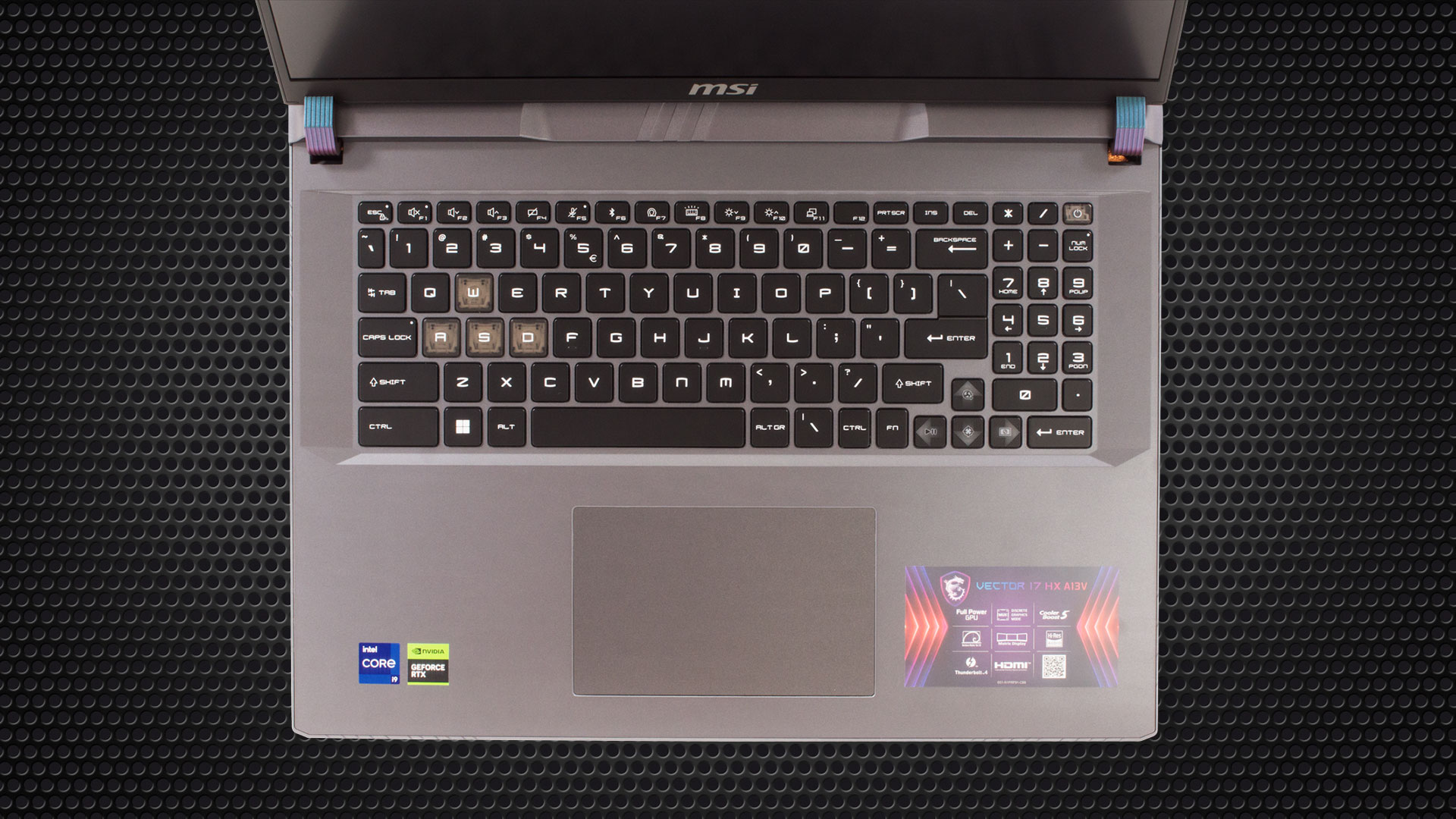
RGB-tangentbordet med en NumPad, markerad WASD-sektion och stora piltangenter är fantastiskt! De stora tangentbrickorna ger lång rörelse och suverän återkoppling. Det är mer än tillräckligt för långa timmars spelande eller skrivande.
Den centralt placerade pekplattan kunde ha varit större. Den här enheten imponerade på oss med sin superlena yta och fina precision.
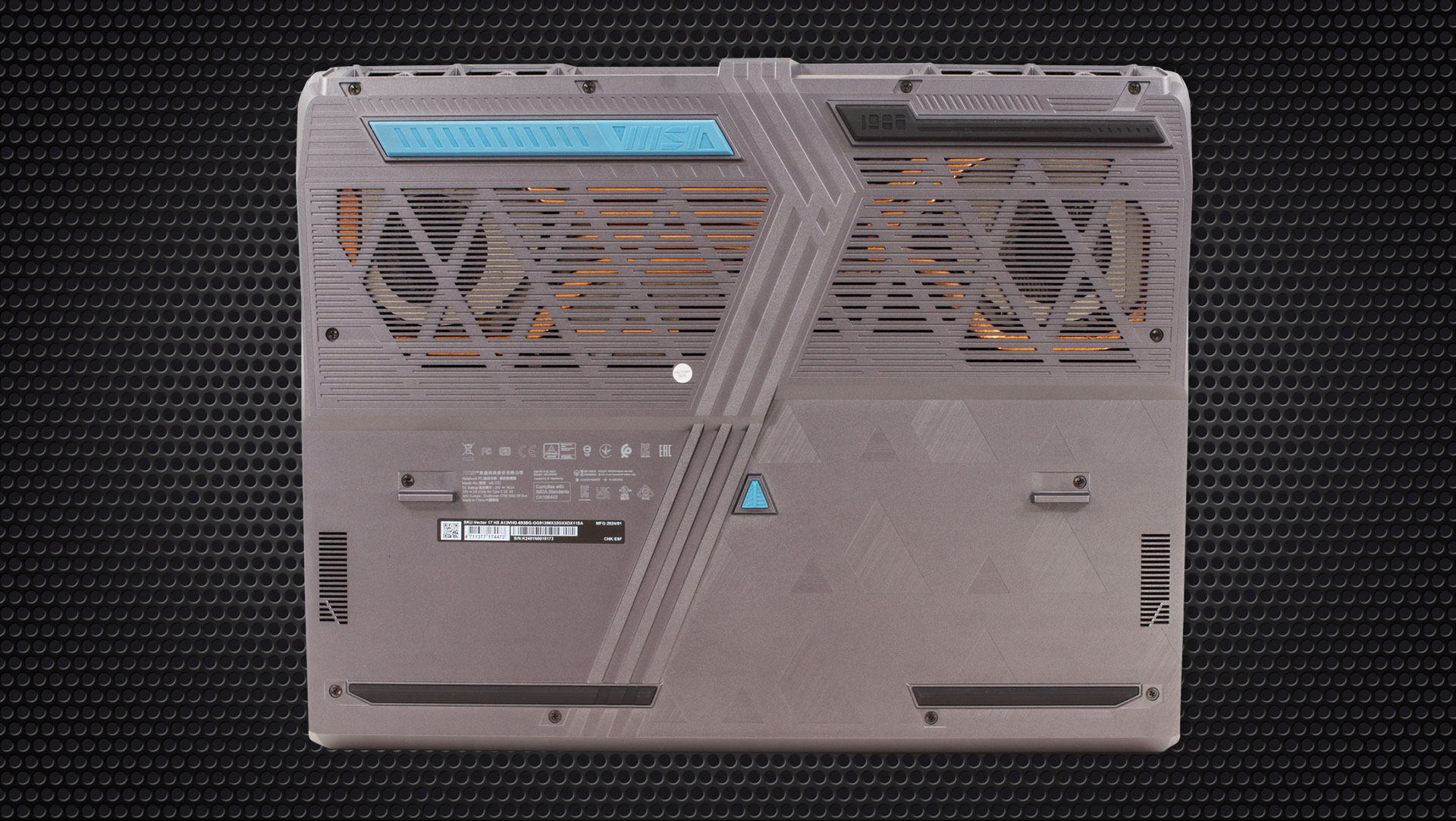
Bottenplattan har en aggressiv gamingdesign och den rymmer också många fötter i olika storlekar och former, två ventilationsgaller och två högtalarutskärningar. Varmluften pressas ut genom två ventilationsöppningar på sidorna och två på baksidan.
Portar
På vänster sida finns en 40 Gbps Thunderbolt 4 / USB4-port med DisplayPort och laddningsfunktioner, en SD-kortläsare och ett kombinationsuttag för ljud. På baksidan finns ett 2,5G LAN, HDMI 2.1 för upp till 8K@60Hz externa skärmar, en Kensington Lock-plats, en 10 Gbps USB Type-C 3.2 (Gen. 2)-port med DisplayPort och laddningsfunktioner samt en strömkontakt. På höger sida finns ytterligare en 10 Gbps USB Type-C 3.2 (Gen. 2)-port med DisplayPort och 100W PowerDelivery-tillbehör, en 10 Gbps USB Type-A 3.2 (Gen. 2)-port och en 5 Gbps USB Type-A 3.2 (Gen. 1)-port.



Skärm- och ljudkvalitet, få våra profiler
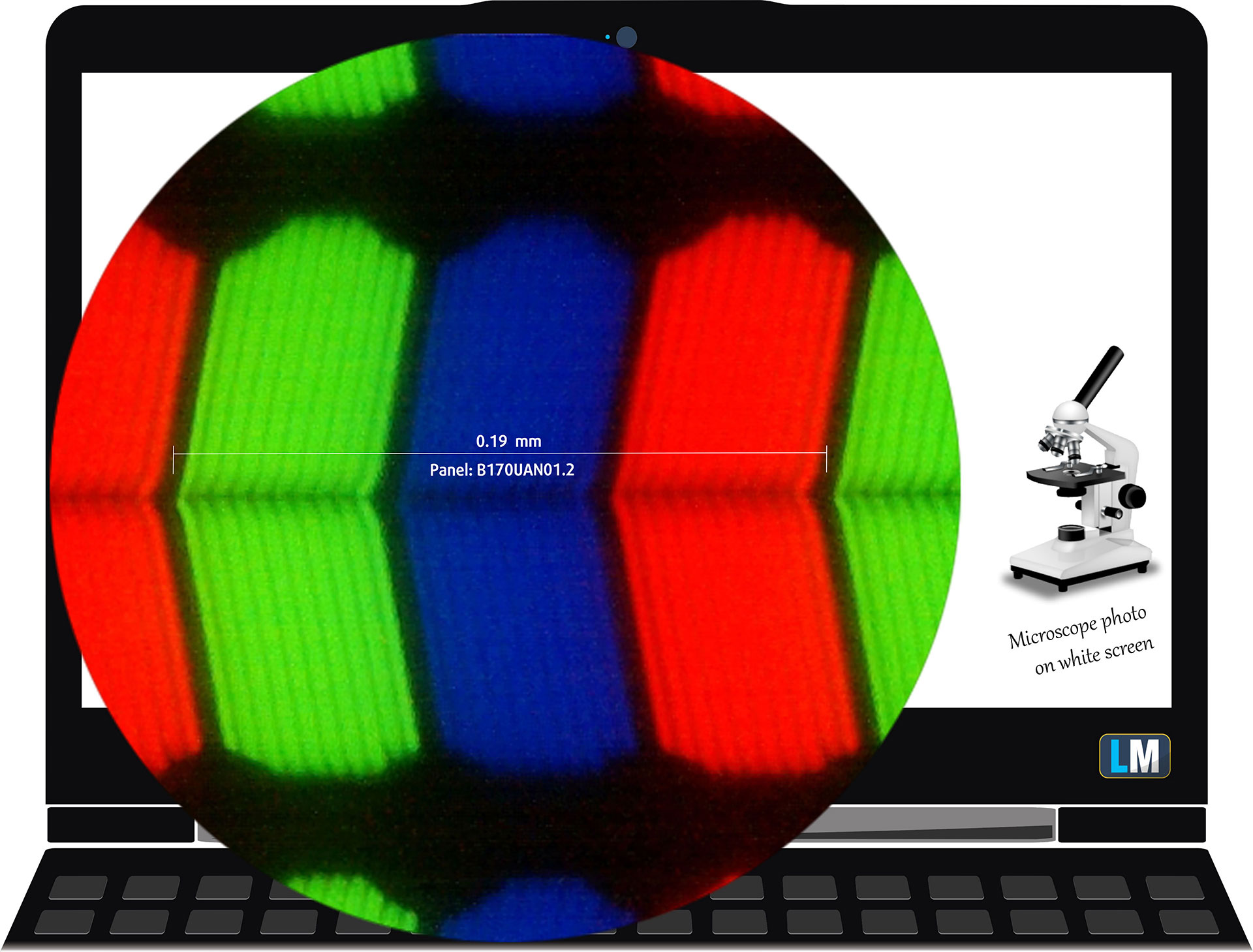
MSI Vector 17 HX A13VHG är utrustad med en WUXGA IPS-panel, modellnummer AUO B170UAN01.2 (AUOA9A6). Den levereras med en uppdateringsfrekvens på 165Hz. Dess diagonal är 17,0″ (43,2 cm) och upplösningen är 1920 x 1200p. Dessutom är skärmförhållandet 16:10, pixeldensiteten – 133 ppi och deras tonhöjd – 0,19 x 0,19 mm. Skärmen kan betraktas som Retina när den betraktas från minst 65 cm (detta baseras på pixeldensiteten och det typiska betraktningsavståndet där enskilda pixlar inte kan urskiljas av det mänskliga ögat).
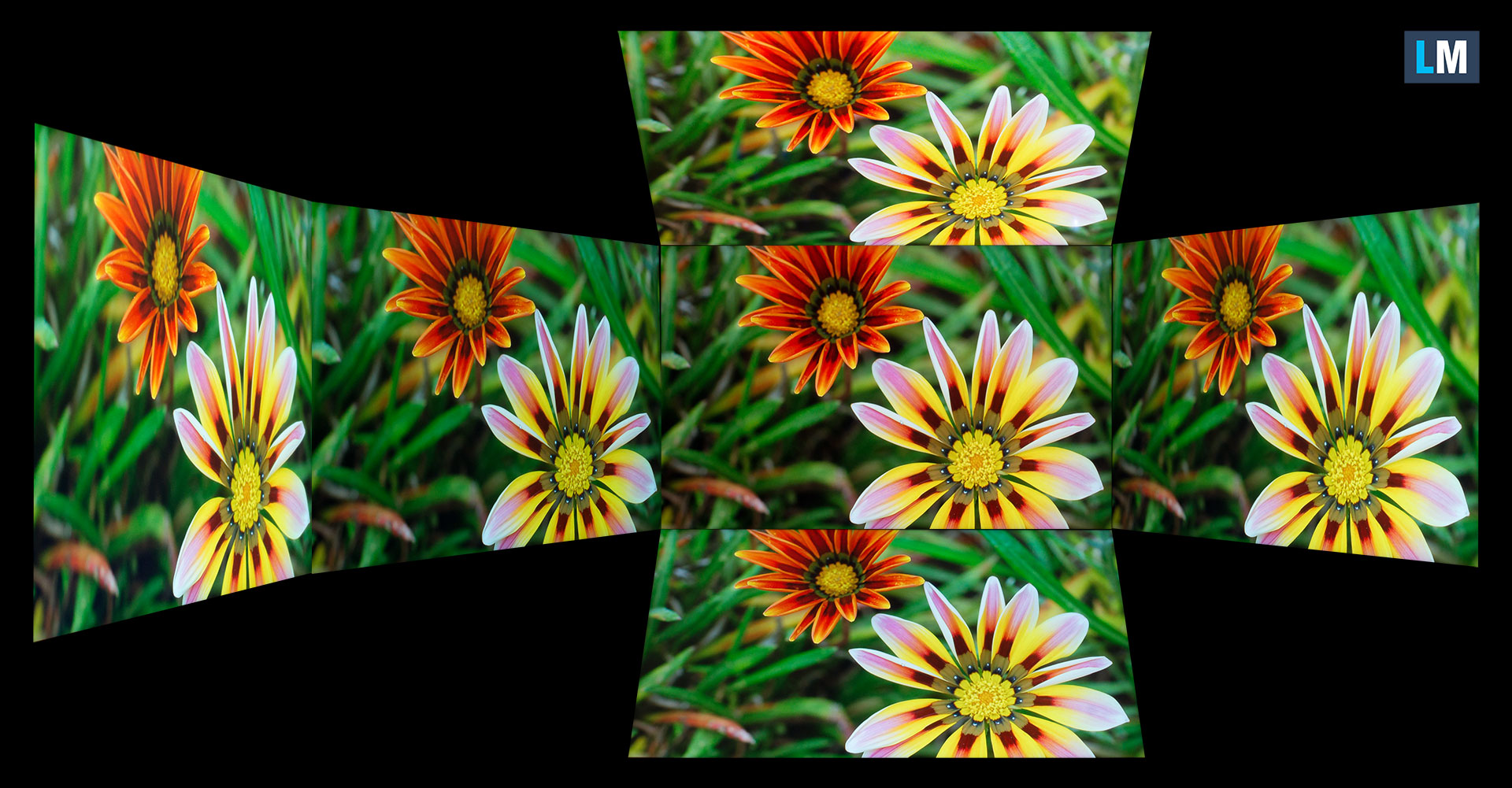
Betraktningsvinklarna är bra. Vi erbjuder bilder i olika vinklar för att utvärdera kvaliteten.
Dessutom en video med låst fokus och exponering.
Den maximalt uppmätta ljusstyrkan är 414 nits (cd/m2) i mitten av skärmen och 405 nits (cd/m2) i genomsnitt över hela ytan med en maximal avvikelse på 5%. Den korrelerade färgtemperaturen på en vit skärm och vid maximal ljusstyrka är 6450K (genomsnitt).
I illustrationen nedan kan du se hur skärmen presterar ur ett enhetlighetsperspektiv. Illustrationen nedan visar hur det ser ut för operativa ljusstyrkenivåer (ca 180 nits) – i det här fallet vid 48% ljusstyrka (vit nivå = 180 cd/m2, svart nivå = 0,16 cd/m2).
Värden på dE2000 över 4,0 bör inte förekomma, och denna parameter är en av de första du bör kontrollera om du tänker använda den bärbara datorn för färgkänsligt arbete (en maximal tolerans på 2,0 ). Kontrastförhållandet är bra – 1100:1.

För att se till att vi är på samma sida vill vi ge dig en liten introduktion till sRGB-färgskalan och Adobe RGB. Till att börja med finns CIE 1976 Uniform Chromaticity Diagram som representerar det synliga färgspektrat för det mänskliga ögat, vilket ger dig en bättre uppfattning om färgområdets täckning och färgprecision.
Inuti den svarta triangeln ser du standardfärgomfånget (sRGB) som används av miljontals människor på HDTV och på webben. Adobe RGB används i professionella kameror, bildskärmar och för utskrift. I grund och botten används färgerna i den svarta triangeln av alla och detta är den väsentliga delen av färgkvaliteten och färgnoggrannheten hos en vanlig bärbar dator.
Vi har ändå inkluderat andra färgrymder som den berömda DCI-P3-standarden som används av filmstudior, liksom den digitala UHD Rec.2020-standarden. Rec.2020 är dock fortfarande något som hör framtiden till och det är svårt för dagens skärmar att täcka in det på ett bra sätt. Vi har också inkluderat den så kallade Michael Pointer-gamut, eller Pointers gamut, som representerar de färger som naturligt förekommer runt omkring oss varje dag.
Den gula streckade linjen visar MSI Vector 17 HX A13VHG:s täckning av färgomfånget.
Dess display täcker 99% av sRGB/ITU-R BT.709 (webb/HDTV-standard) i CIE1976 och 80% av DCI-P3.

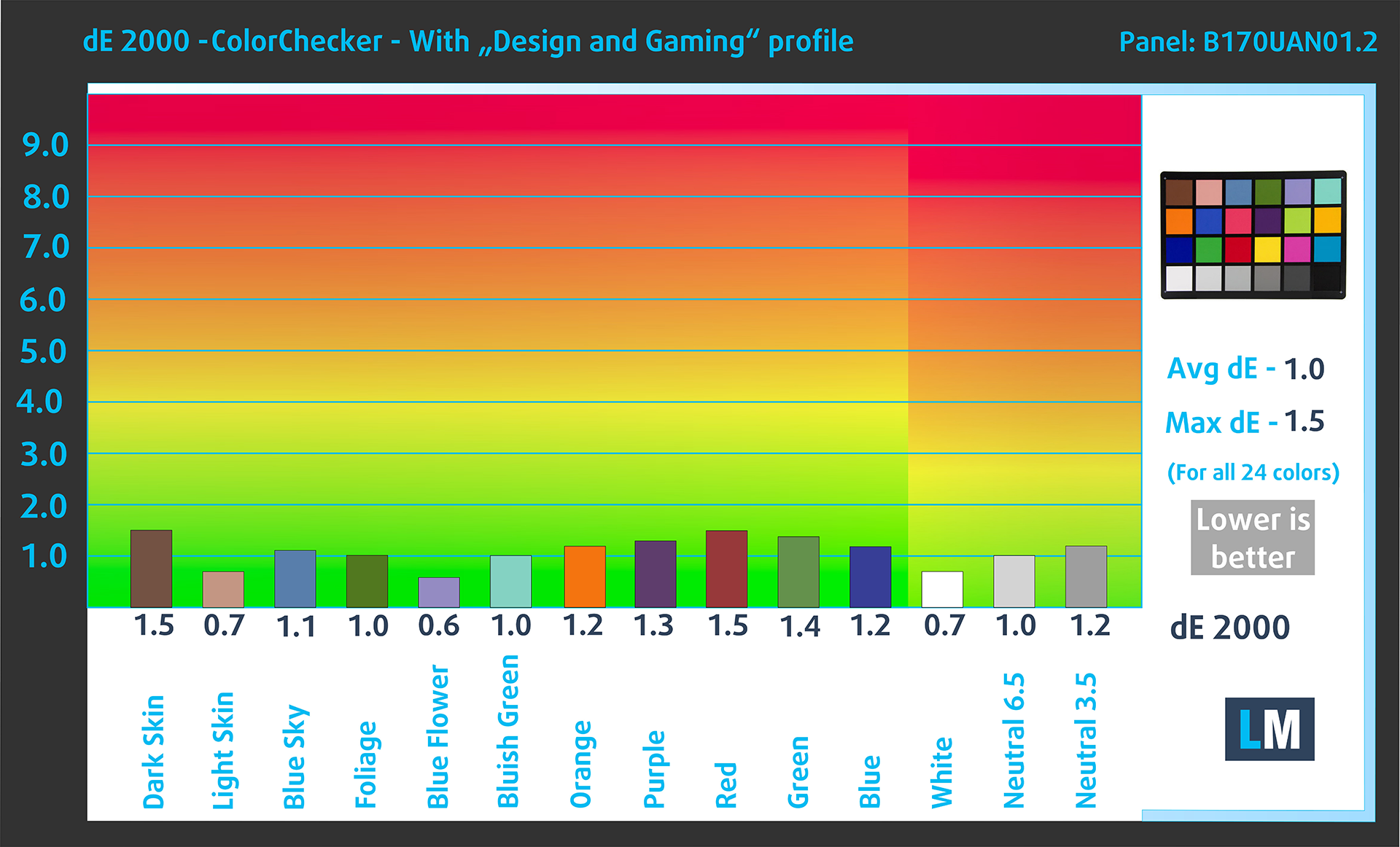
Vår “Design and Gaming”-profil ger optimal färgtemperatur vid 180 cd/m2 luminans (Illuminant white point – D65), sRGB-kodningskurva.
Vi testade skärmens noggrannhet med 24 vanligt förekommande färger som ljus och mörk mänsklig hud, blå himmel, grönt gräs, orange osv. Du kan kolla in resultaten i fabriksskick och även med profilen “Design and Gaming”.
Nedan kan du jämföra resultaten för MSI Vector 17 HX A13VHG med standardinställningarna (vänster) och med profilen “Gaming and Web design” (höger).
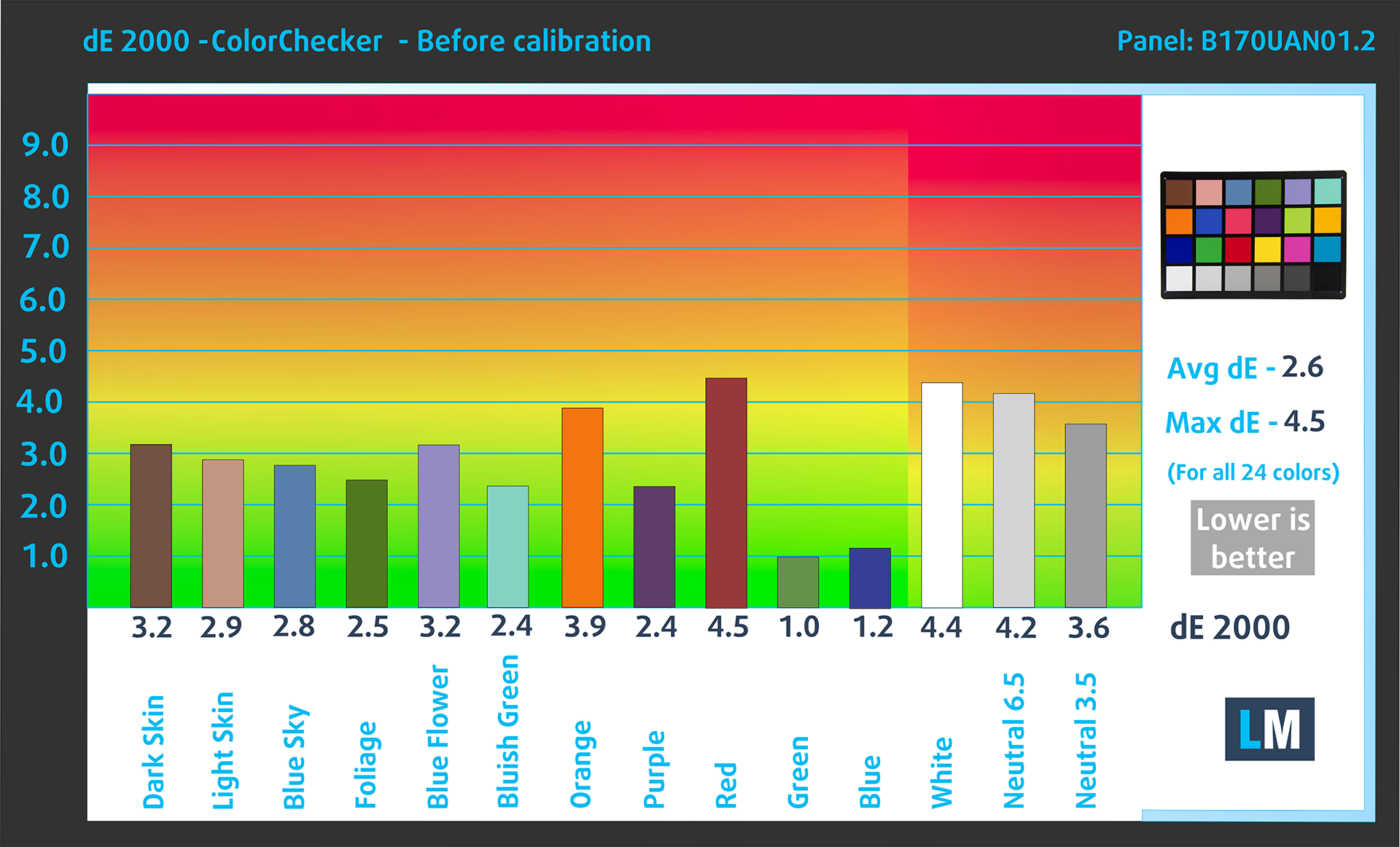
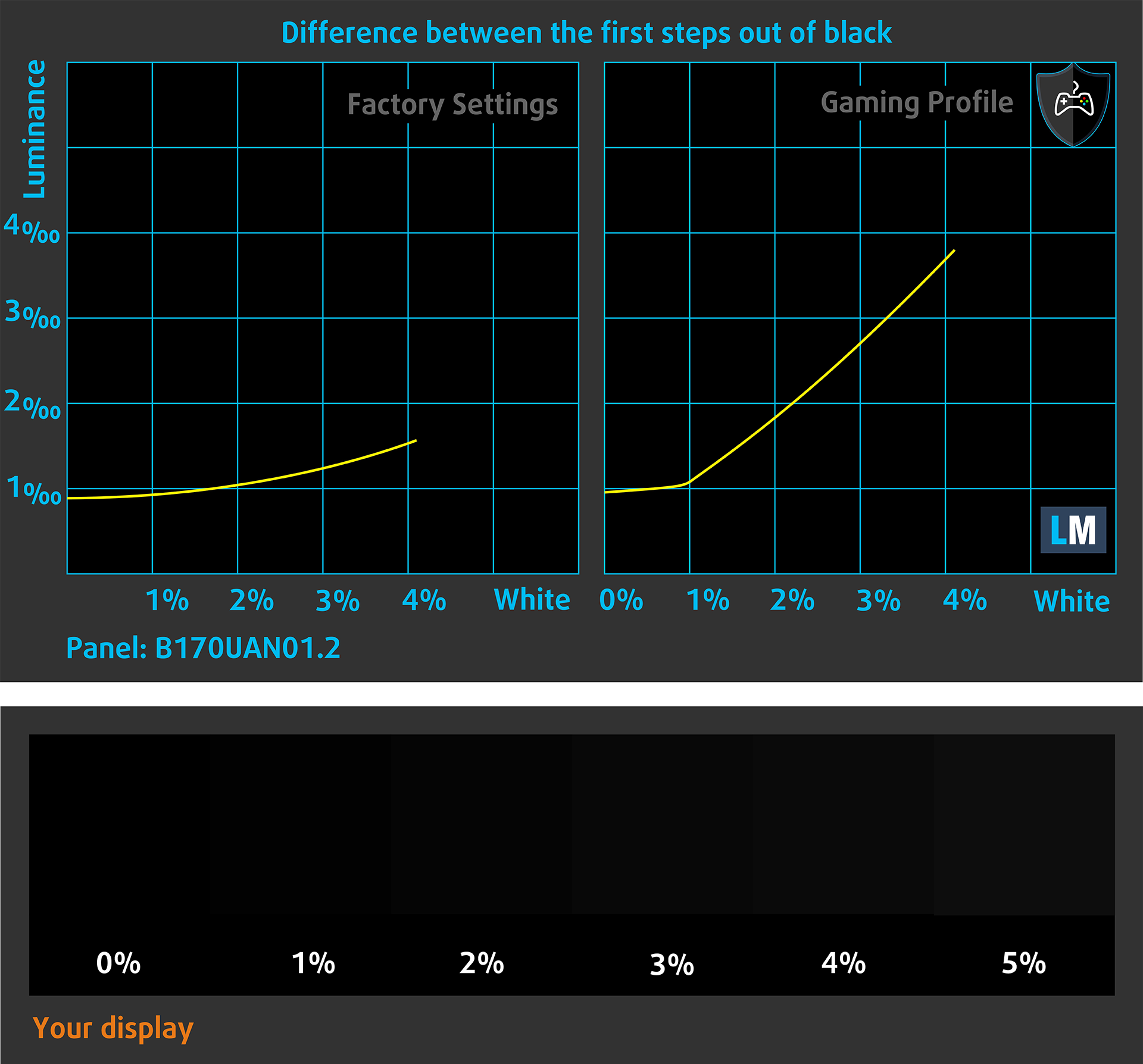
Nästa bild visar hur väl skärmen kan återge riktigt mörka delar av en bild, vilket är viktigt när man tittar på film eller spelar spel i svagt omgivande ljus.
Den vänstra sidan av bilden representerar skärmen med standardinställningar, medan den högra är förbättrad med profilen “Gaming and Web Design” aktiverad. På den horisontella axeln hittar du gråskalan och på den vertikala axeln – skärmens luminans. På de två graferna nedan kan du enkelt själv kontrollera hur din skärm hanterar de mörkaste nyanserna, men kom ihåg att detta också beror på inställningarna för din nuvarande skärm, kalibreringen, betraktningsvinkeln och de omgivande ljusförhållandena.
Svarstid (spelegenskaper)
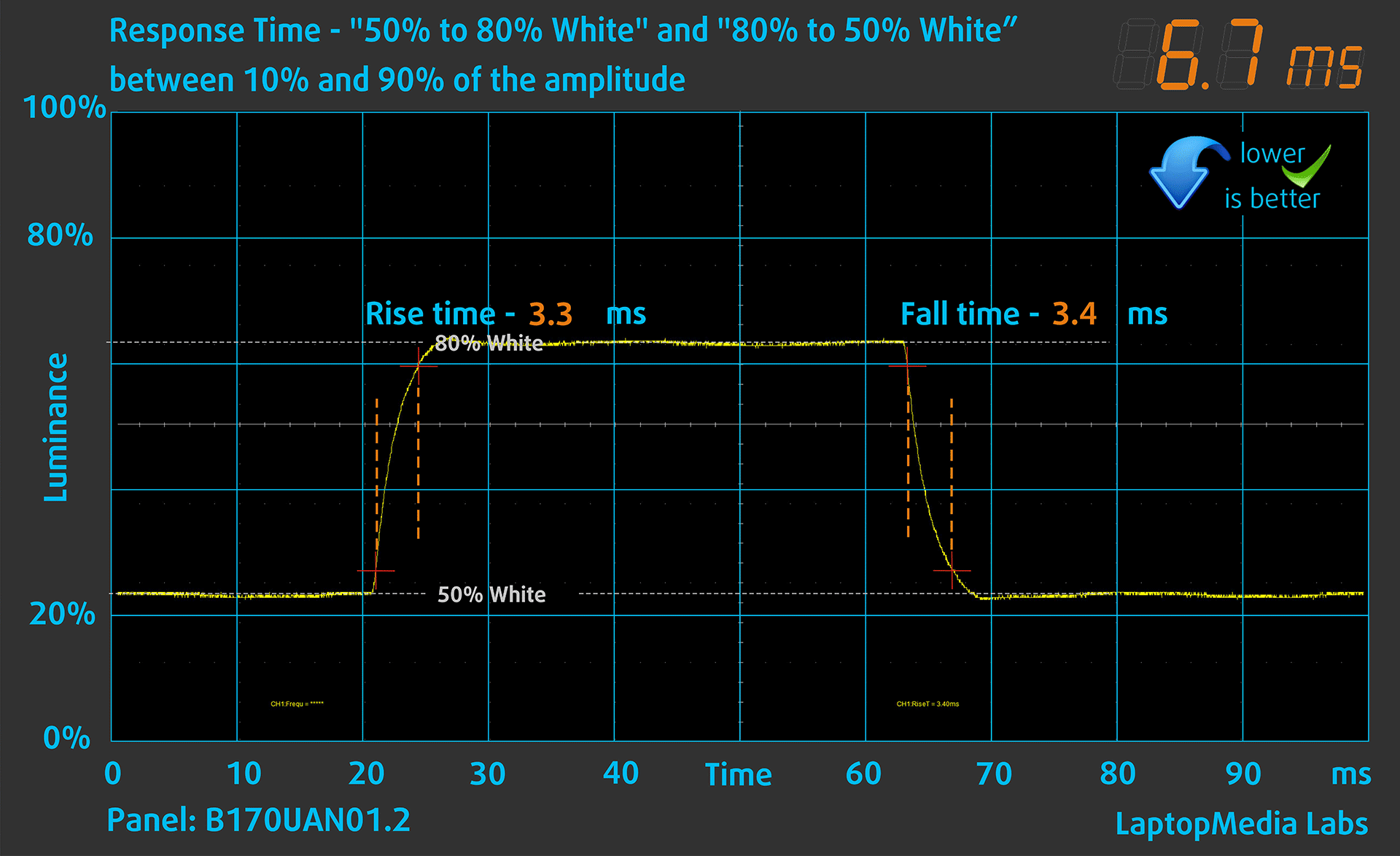
Vi testar pixlarnas reaktionstid med den vanliga “svart-till-vitt”- och “vitt-till-svart”-metoden från 10% till 90% och vice versa обратно (dessa termer avser den tid det tar för pixlarna att byta från en färg till en annan (svart till vitt och tillbaka till svart i det här fallet), en kortare tid minskar oskärpan i snabba bilder).
Vi registrerade Fall Time + Rise Time = 6 ms. Kort pixelresponstid är en förutsättning för en jämn bild i dynamiska scener. Spelare borde vara nöjda.

Därefter testar vi pixlarnas reaktionstid med den vanliga “grå-till-grå”-metoden från 50% vit till 80% vit och vice versa mellan 10% och 90% av amplituden.
Påverkan på hälsan: PWM (flimmer på skärmen)
PWM (Pulse-width modulation) är ett enkelt sätt att reglera ljusstyrkan på en bildskärm. När du sänker ljusstyrkan sänks inte bakgrundsbelysningens ljusintensitet, utan den slås istället av och på av elektroniken med en frekvens som inte kan urskiljas av det mänskliga ögat. I dessa ljusimpulser varierar tidsförhållandet mellan ljus och icke-ljus, medan ljusstyrkan förblir oförändrad, vilket är skadligt för dina ögon. Du kan läsa mer om detta i vår särskilda artikel om PWM.
MSI Vector 17 HX A13VHG:s skärm flimrar inte vid någon ljusstyrka. Detta gör skärmen ganska bekväm under långa perioder av användning.
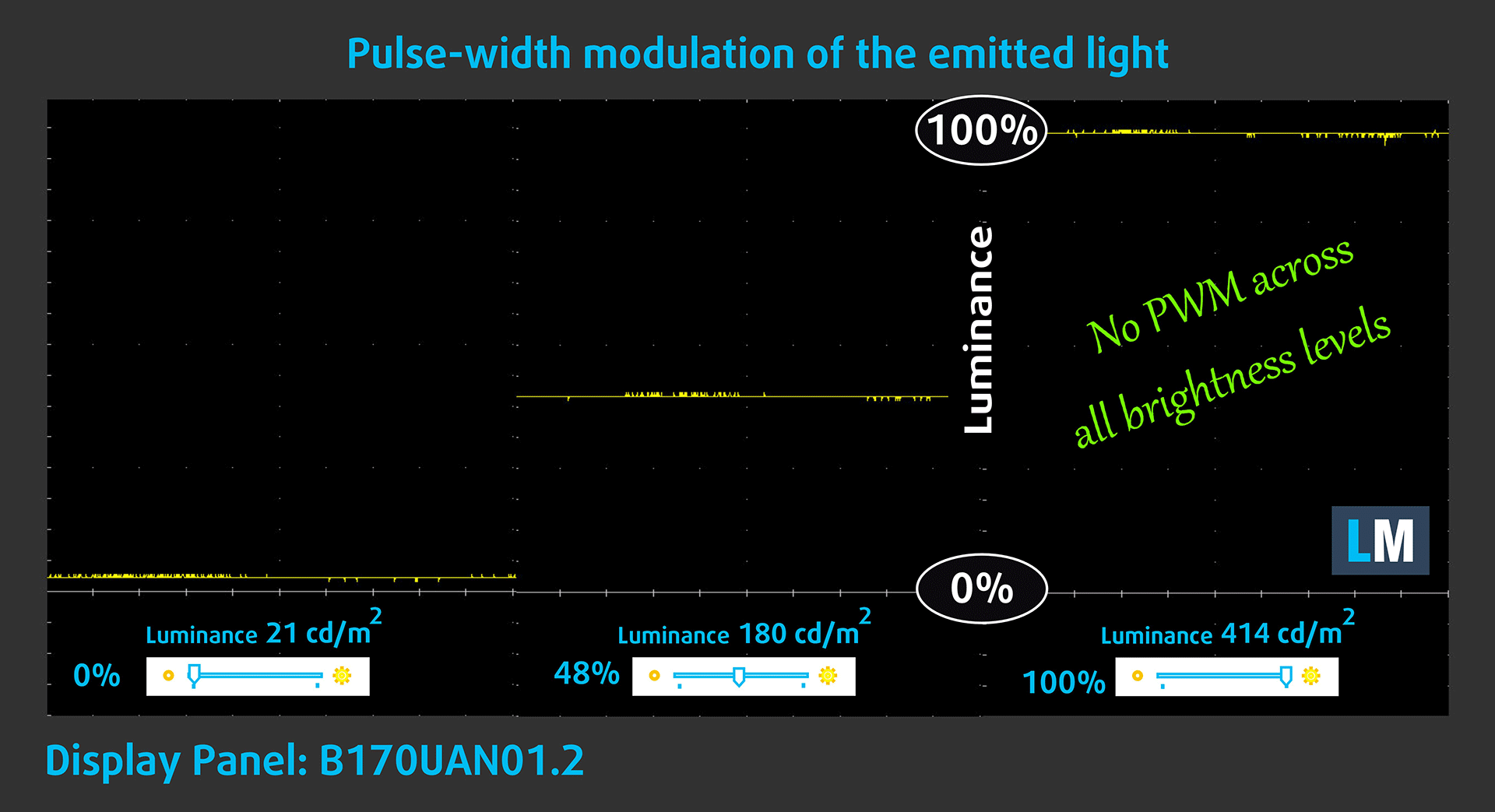
Påverkan på hälsan: Utsläpp av blått ljus
Installationen av vår Health-Guard-profil eliminerar inte bara PWM utan minskar också de skadliga utsläppen av blått ljus samtidigt som färgerna på skärmen uppfattas korrekt. Om du inte är bekant med blått ljus är TL;DR-versionen – utsläpp som påverkar dina ögon, din hud och hela din kropp negativt. Du hittar mer information om detta i vår särskilda artikel om blått ljus.
Påverkan på hälsan: Reflektion från skärmen
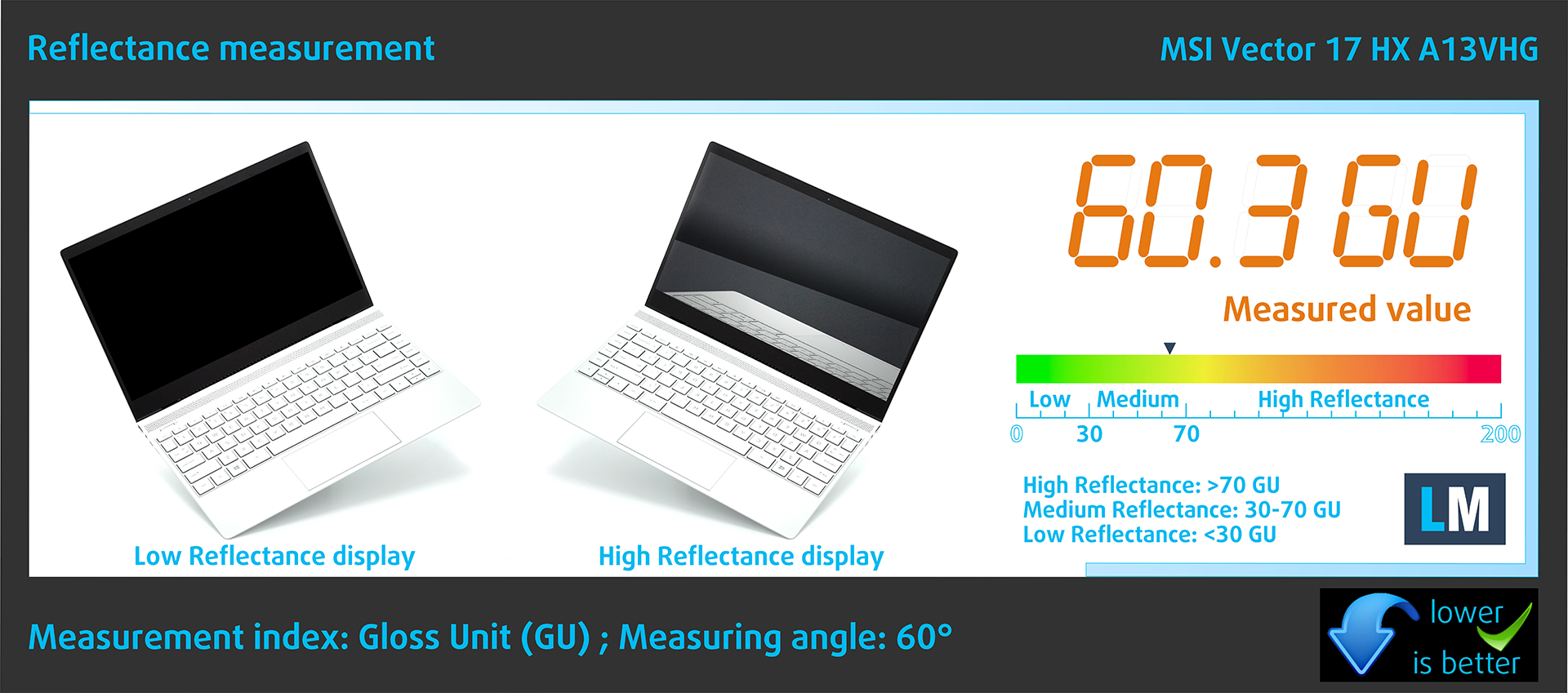
Glansbelagda skärmar kan vara obekväma i förhållanden med starkt omgivande ljus på grund av reflektioner. Vi mäter skärmreflexionsnivån för varje bärbar dator när skärmen är avstängd och mätvinkeln är inställd på 60°.
MSI Vector-skärmens reflektionsgrad är 60,3 GU.
Hög glans: >70 GU
Medelhög glans: 30 – 70 GU
Låg glans: <30 GU
Ljudet
MSI Vector 17 HX A13VHG:s högtalare producerar ett ljud av god kvalitet. Amplitud-frekvenssvaret har en märkbar uppgång i mellan- och högfrekvenserna.

Köp våra profiler
Eftersom våra profiler är skräddarsydda för varje enskild skärmmodell är den här artikeln och dess respektive profilpaket avsedda för MSI Vector 17 HX A13VHG-konfigurationer med 17,0″ AUO B170UAN01.2 (AUOA9A6) (1920 x 1200) IPS.
*Om du har problem med att ladda ner den köpta filen kan du prova att använda en annan webbläsare för att öppna länken du får via e-post. Om nedladdningsobjektet är en .php-fil istället för ett arkiv, ändra filändelsen till .zip eller kontakta oss på [email protected].
Läs mer om profilerna HÄR.
Förutom att du får effektiva och hälsovänliga profiler, stöder du genom att köpa LaptopMedias produkter även utvecklingen av våra labb, där vi testar enheter för att kunna producera så objektiva recensioner som möjligt.

Kontorsarbete
Office Work bör främst användas av användare som tillbringar större delen av tiden med att titta på text, tabeller eller bara surfar. Denna profil syftar till att ge bättre tydlighet och skärpa genom att bibehålla en platt gammakurva (2.20), native färgtemperatur och perceptuellt korrekta färger.

Design och Spel
Denna profil riktar sig till designers som arbetar professionellt med färger, samt för spel och filmer. Design and Gaming tar skärmpanelerna till sina gränser och gör dem så exakta som möjligt i sRGB IEC61966-2-1-standarden för webb och HDTV, vid vitpunkt D65.

Health-Guard
Health-Guard eliminerar den skadliga pulsbreddsmoduleringen (PWM) och minskar det negativa blå ljuset som påverkar våra ögon och vår kropp. Eftersom den är skräddarsydd för varje panel lyckas den hålla färgerna perceptuellt korrekta. Health-Guard simulerar papper så att trycket på ögonen minskar avsevärt.
Få alla 3 profiler med 33% rabatt

Prestanda: CPU, GPU, lagring
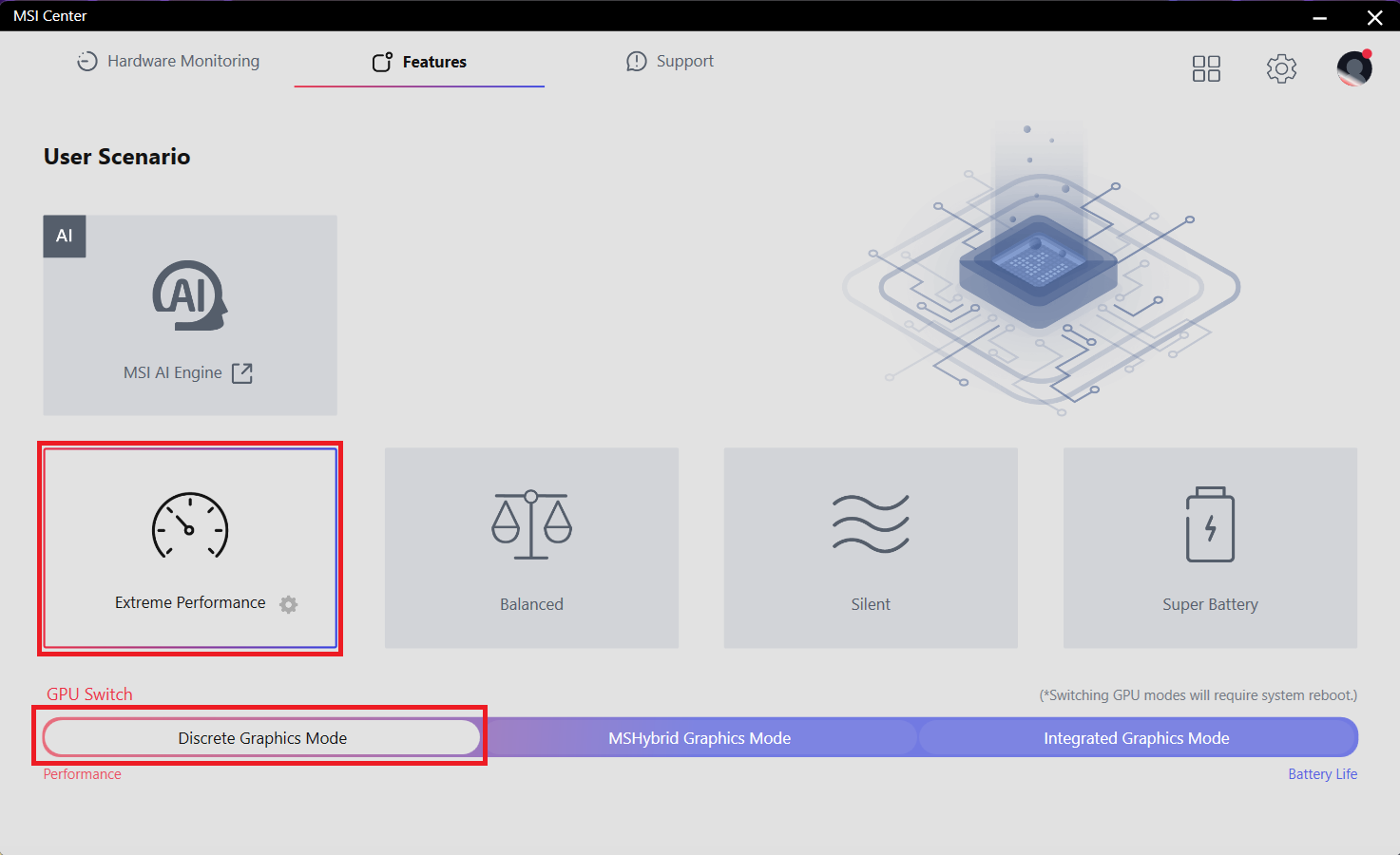
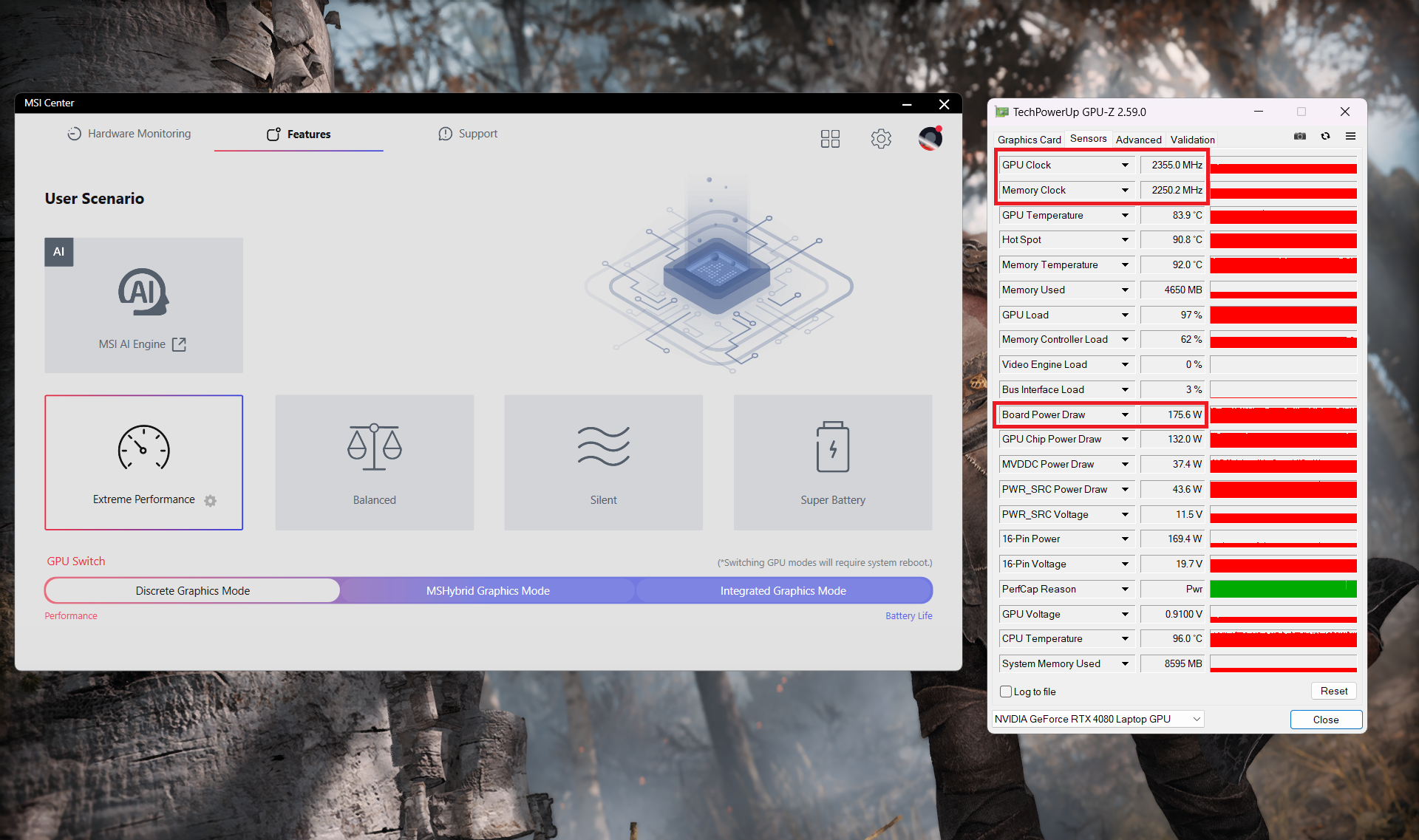
Alla riktmärken och tester genomfördes med profilen “Extreme Performance” aktiverad i MSI Center. Dessutom är “Discrete Graphics Mode” påslaget och “Performance Mode” tillämpas i BIOS i avsnittet “User Scenario”. Dessutom är förinställningen “Bästa prestanda” aktiverad i Windows-menyn “Power & Battery”.


CPU-alternativ
Vector 17 HX erbjuds endast med Intel Core i9-13980HX.
Enkelkärnig prestanda säkerställer smidig drift och responsivitet i operativsystem, vilket ger en bättre användarupplevelse.
Resultaten är från Geekbench 6 Single-Core-testet (högre är bättre)
Flerkärnig prestanda är avgörande för att hantera komplexa och krävande uppgifter, som videoredigering, CAD och vetenskapliga simuleringar.
Resultaten är från Geekbench 6 Multi-Core-testet (högre är bättre)
Här utvärderar vi processorns prestanda med en verklig 3D-renderingsuppgift, och bedömer dess förmåga att effektivt hantera komplexa beräkningar och renderingsbelastningar.
Resultaten är från Cinebench 2024 Multi-Core-testet (högre är bättre)

Alternativ för GPU
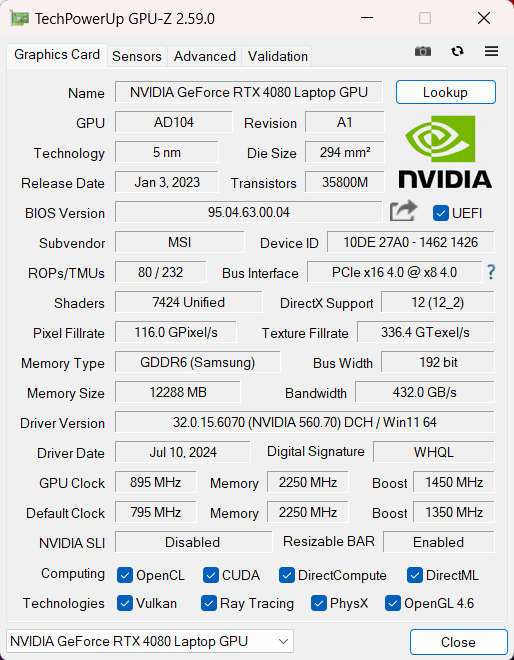
Du kan välja mellan två avancerade GPU:er med 175 W TGP – GeForce RTX 4090 och RTX 4080.
Vår maskin är utrustad med en 4080.
Resultaten är från 3DMark Time Spy (Graphics). Högre är bättre.
Resultaten är från 3DMark Wild Life Extreme Unlimited. Högre är bättre.
Speltester


| Metro Exodus | Full HD, låg (kontrollera inställningar) | Full HD, hög (kontrollera inställningarna) | Full HD, Extrem (kontrollera inställningarna) |
|---|---|---|---|
| Genomsnittlig FPS | 249 fps | 178 fps | 59 fps |

| Borderlands 3 | Full HD, V.Low (Kontrollera inställningar) | Full HD, Medium (Kontrollera inställningar) | Full HD, Hög (Kontrollera inställningar) | Full HD, Badass (Kontrollera inställningar) |
|---|---|---|---|---|
| Genomsnittlig FPS | 261 fps | 228 fps | 195 fps | 164 fps |

| Far Cry 6 | Full HD, låg (kontrollera inställningar) | Full HD, Hög (Kontrollera inställningar) | Full HD, Ultra (kontrollera inställningarna) |
|---|---|---|---|
| Genomsnittlig FPS | 218 fps | 172 fps | 160 fps |

| Gears 5 | Full HD, låg (kontrollera inställningar) | Full HD, Medium (Kontrollera inställningarna) | Full HD, Hög (Kontrollera inställningar) | Full HD, Ultra (kontrollera inställningarna) |
|---|---|---|---|---|
| Genomsnittlig FPS | 336 fps | 259 fps | 237 fps | 214 fps |
Prestandan hos 175W RTX 4080 är fantastisk. Ultradetaljer i kombination med höga FPS är inget problem för det här chippet.
Lagringsprestanda
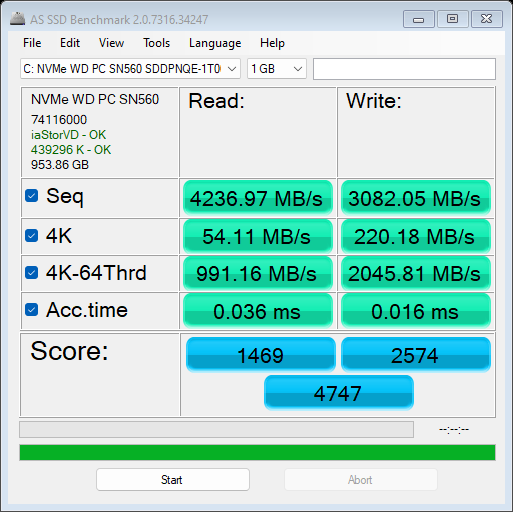
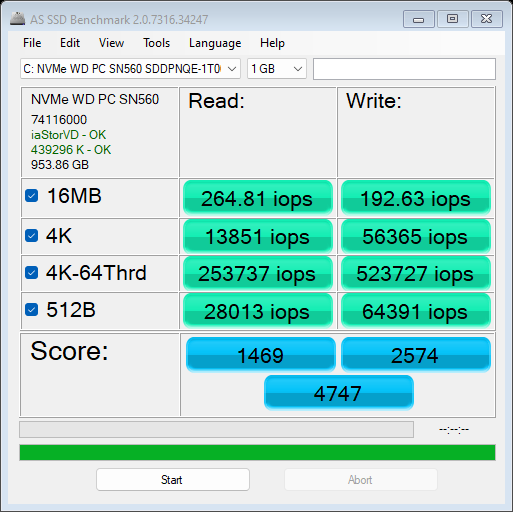
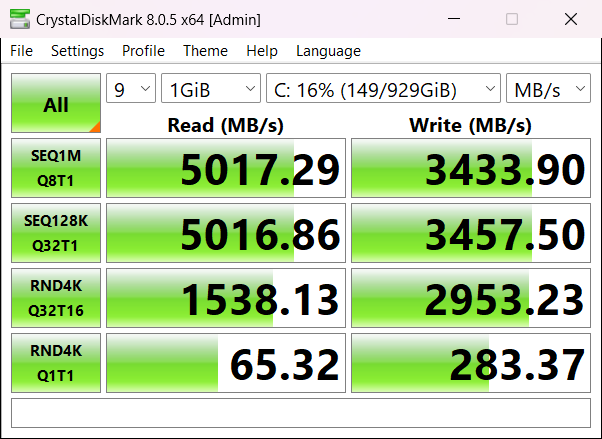
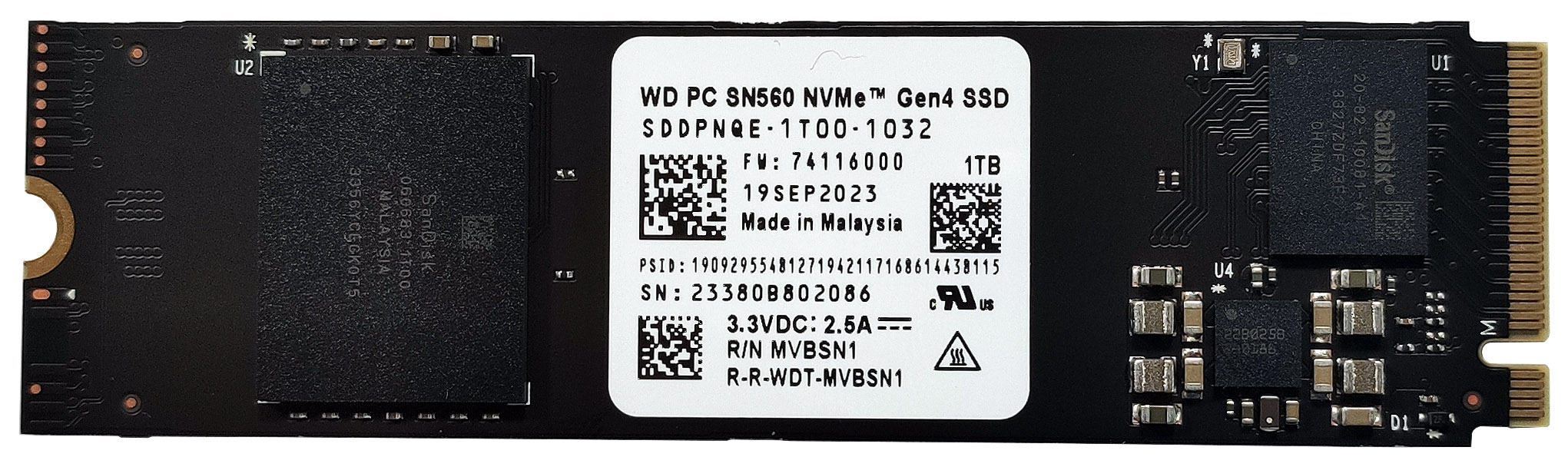
Vår enhet har en 1TB WD PC SN560 SDDPNQE-1T00-1032. Denna Gen 4 NVMe är hyfsat snabb och den blir inte för varm under benchmarking.

[eBook Guide + Tools] Så här MAXAR du ut din bärbara dator
Du kan göra din bärbara dator snabbare. LaptopMedia har testat tusentals modeller under de senaste 15 åren, och vi har ännu inte sett en bärbar dator som inte kunde göras kraftfullare genom modifieringar.
Det är därför vi bestämde oss för att samla allt vi vet om hur man uppnår detta i ett lätt att följa, steg-för-steg och laboratorietestat projekt, allt i ett.
Läs mer om det här:
[eBook Guide + Verktyg] Hur du gör din bärbara dator mer kraftfull

🛠️ GPU Modifications: vBIOS, Overclocking, Undervolting
⚙️ Building Fast/Reliable RAID configuration
💻 Hardware upgrade tips for best results
🖼 Display enhancing
💾 OS Optimization for best performance
Temperaturer och komfort, Batteritid
Max CPU-belastning
I det här testet använder vi 100% på CPU-kärnorna och övervakar deras frekvenser och chiptemperatur. Den första kolumnen visar datorns reaktion på en kort belastning (2-10 sekunder), den andra kolumnen simulerar en seriös uppgift (mellan 15 och 30 sekunder), och den tredje kolumnen är en bra indikator på hur bra den bärbara datorn är för långa belastningar som videorendering.
Genomsnittlig P-kärnfrekvens; Genomsnittlig E-kärnfrekvens; CPU-temp; Paketets effekt
| Intel Core i9-13980HX (55W TDP) | 0:02 – 0:10 sekunder | 0:15 – 0:30 sekunder | 10:00 – 15:00 min |
|---|---|---|---|
| MSI Vector 17 HX A13VHG | 4,43 GHz @ 2,65 GHz @ 77°C @ 200W | 4,37 GHz @ 2,63 GHz @ 86°C @ 197W | 3,77 GHz @ 2,60 GHz @ 86°C @ 140W |
| MSI Vector 16 HX A13V | 4,07 GHz @ 2,36 GHz @ 73°C @ 185W | 4,30 GHz @ 2,54 GHz @ 85°C @ 196W | 3,61 GHz @ 2,28 GHz @ 84°C @ 131W |
| Lenovo Legion 9i Gen 8 (16″ Intel) | 3,68 GHz @ 2,96 GHz @ 74°C @ 165W | 3,64 GHz @ 2,99 GHz @ 83°C @ 165W | 3,16 GHz @ 2,57 GHz @ 89°C @ 122W |
| MSI Vector GP78 HX (13V) “Extreme Performance” förinställning | 4,61 GHz @ 2,58 GHz @ 77°C @ 220W | 4,45 GHz @ 2,52 GHz @ 83°C @ 203W | 3,86 GHz @ 2,41 GHz @ 83°C @ 148W |
| MSI Vector GP78 HX (13V) “Balanserad” förinställning | 4,48 GHz @ 2,51 GHz @ 78°C @ 215W | 4,34 GHz @ 2,49 GHz @ 82°C @ 195W | 3,77 GHz @ 2,35 GHz @ 83°C @ 139W |
| ASUS ROG Strix SCAR 18 (G834, 2023) | 3,53 GHz @ 2,96 GHz @ 76°C @ 147W | 3,46 GHz @ 2,91 GHz @ 82°C @ 142W | 3,35 GHz @ 2,81 GHz @ 84°C @ 133W |
Här presterar den 24-kärniga Core i9-13980HX riktigt bra! Den når ~4,40 GHz P-kärnklocka och en effektgräns på 200W vid korta belastningar och resultatet vid längre belastning är också mycket bra – 3,80 GHz och 140W.
Spel i verkliga livet
| NVIDIA GeForce RTX 4080 | GPU-frekvens/ kärntemperatur (efter 2 min) | GPU-frekvens/ kärntemperatur (efter 30 min) |
|---|---|---|
| MSI Vector 17 HX A13VHG | 2380 MHz @ 80°C @ 174W | 2360 MHz @ 83°C @ 174W |
| ASUS ROG Strix SCAR 16 (G634, 2024) | 2217 MHz @ 80°C @ 174W | 2210 MHz @ 83°C @ 174W |
| ASUS ROG Strix SCAR 18 (G834, 2024) | 2222 MHz @ 77°C @ 175W | 2245 MHz @ 79°C @ 172W |
| Lenovo Legion Pro 7i (16″, Gen 9) | 2403 MHz @ 80°C @ 172W | 2406 MHz @ 80°C @ 172W |
| MSI Vector 16 HX A13V | 2400 MHz @ 78°C @ 174W | 2364 MHz @ 83°C @ 174W |
| Acer Predator Helios 3D 15 SpartialLabs Edition (PH3D15-71) “Turbo”-förinställning | 2227 MHz @ 79°C @ 173W | 2208 MHz @ 83°C @ 174W |
| Acer Predator Helios 3D 15 SpartialLabs Edition (PH3D15-71) “Prestanda”-förinställning | 1886 MHz @ 73°C @ 139W | 1868 MHz @ 77°C @ 140W |
Allt ser bra ut på GPU-sidan – 2360 MHz kärnfrekvens och ~175W TGP.
Komfort för spel
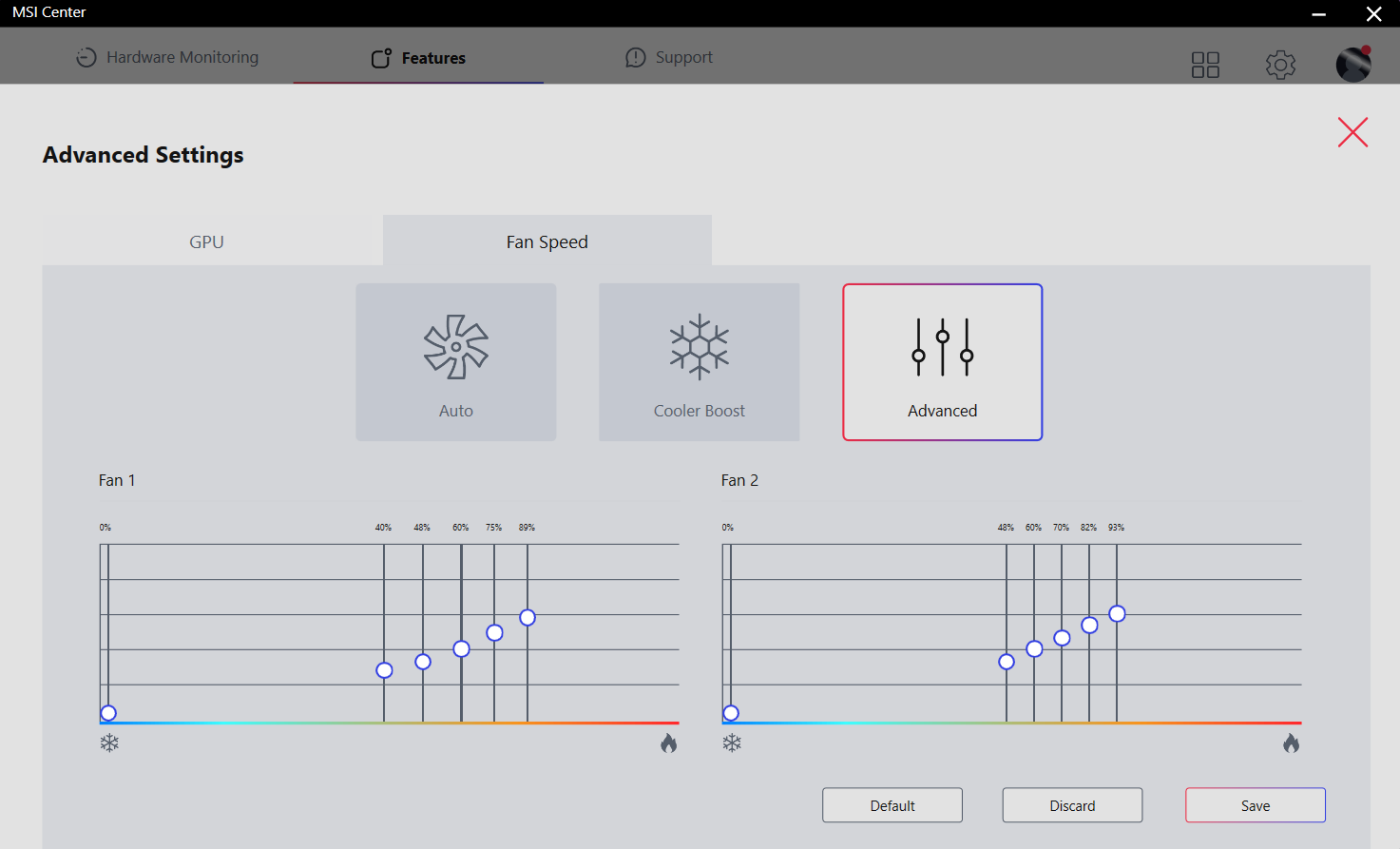
Du hittar de fyra förinställningarna tillsammans med det AI-baserade “MSI AI Engine”-läget och den avancerade fläktkontrollen i den välkända MSI Center-appen.


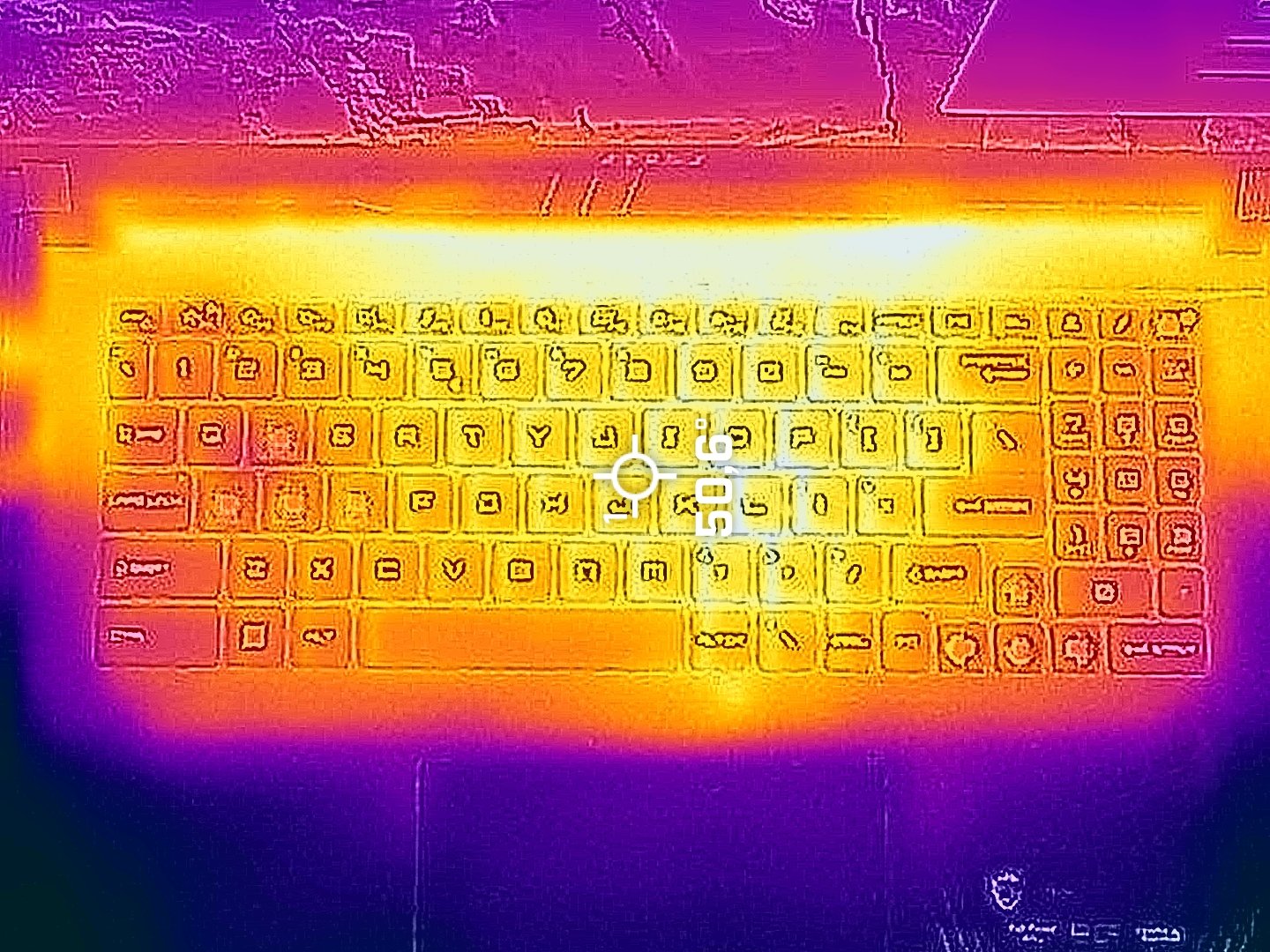
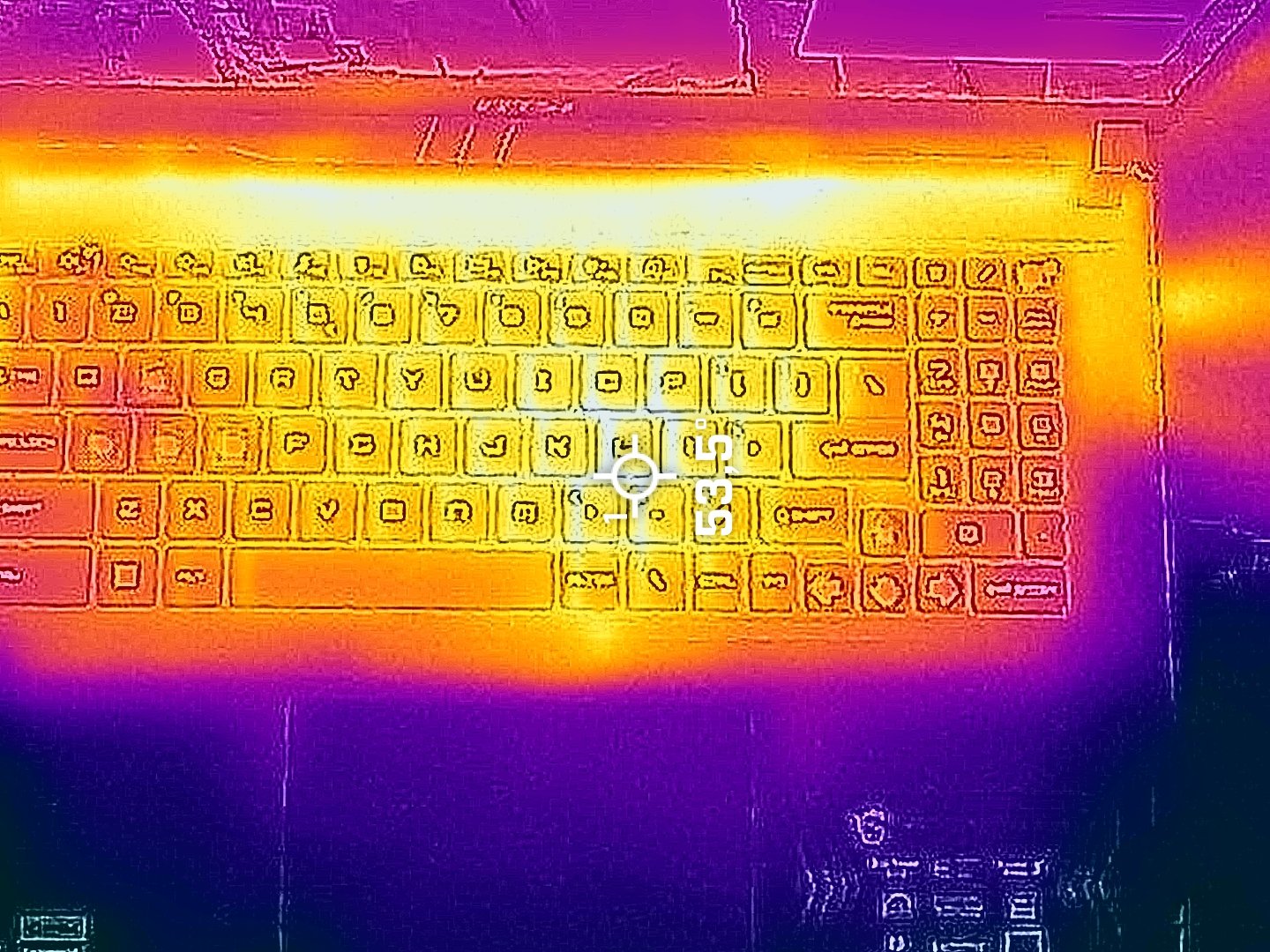
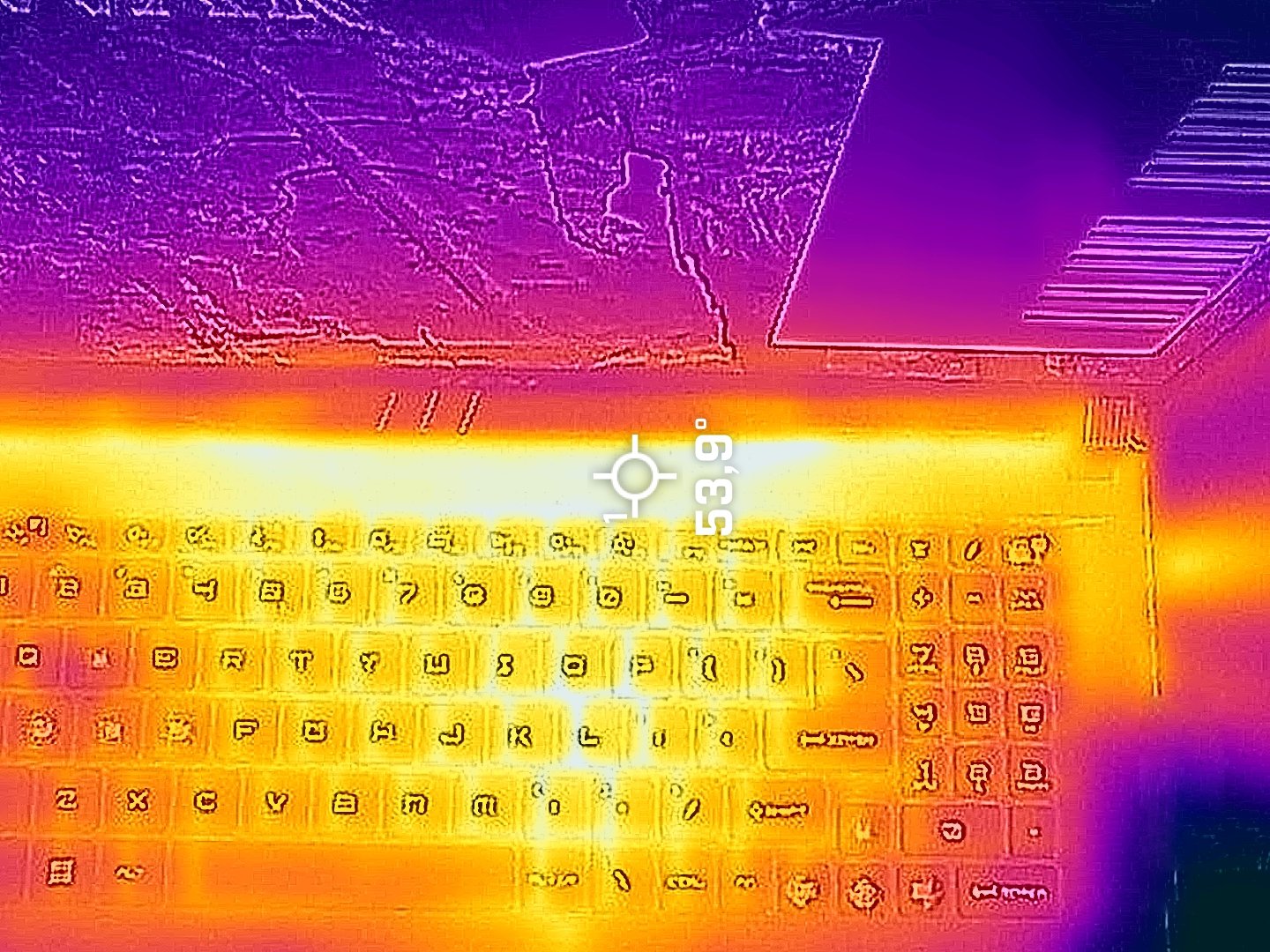
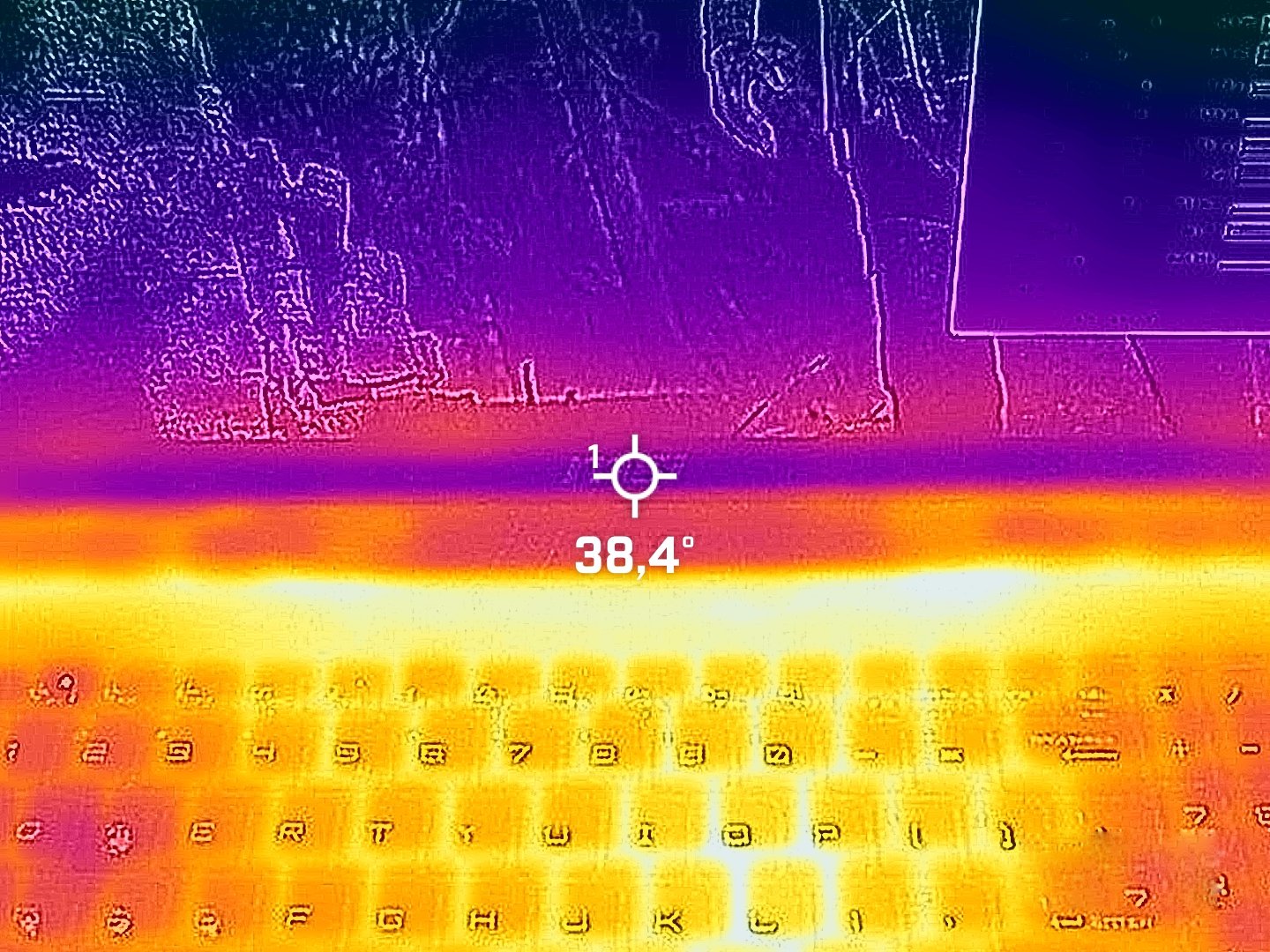
Under spelning når mitten av tangentbordet 51°C. Vi uppmätte runt 54°C för hotspot på kortet och hotspot på locket under skärmen. Skärmens nedre ram håller sig sval vid 38°C. Överlag känns kortet lite varmt vid beröring på höger sida, men inte för mycket. WASD-sektionen är bara varm, vilket är tillräckligt för att ge bra komfort när du spelar spel.
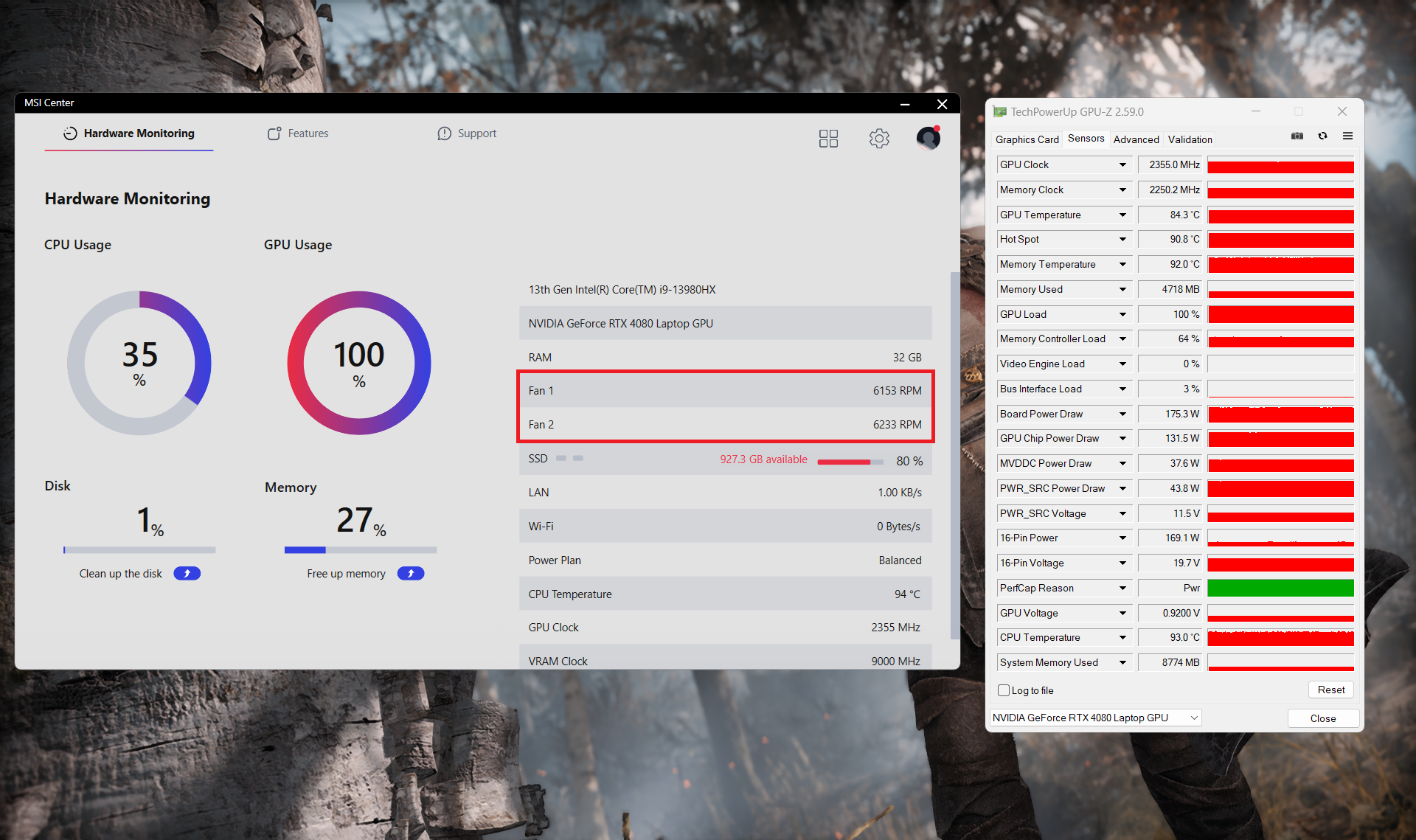
I tomgång kan du förvänta dig cirka 2400 RPM i “Extreme Performance”-läget (notera att endast CPU-fläkten snurrar). Om du slår på Cooler Boost”-funktionen får du ~6100 RPM, vilket är mycket högt.
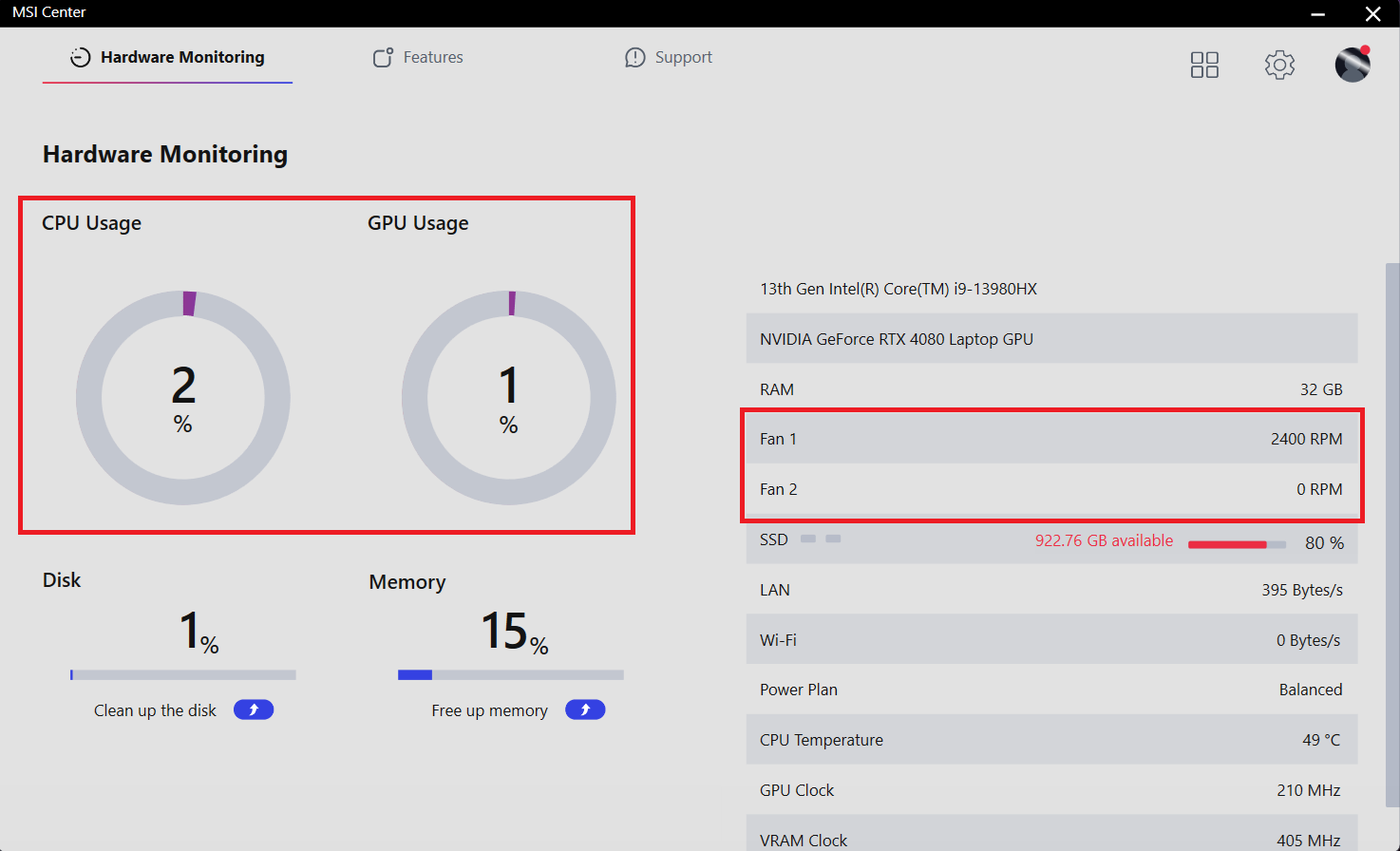 Tomgång “Extreme Performance
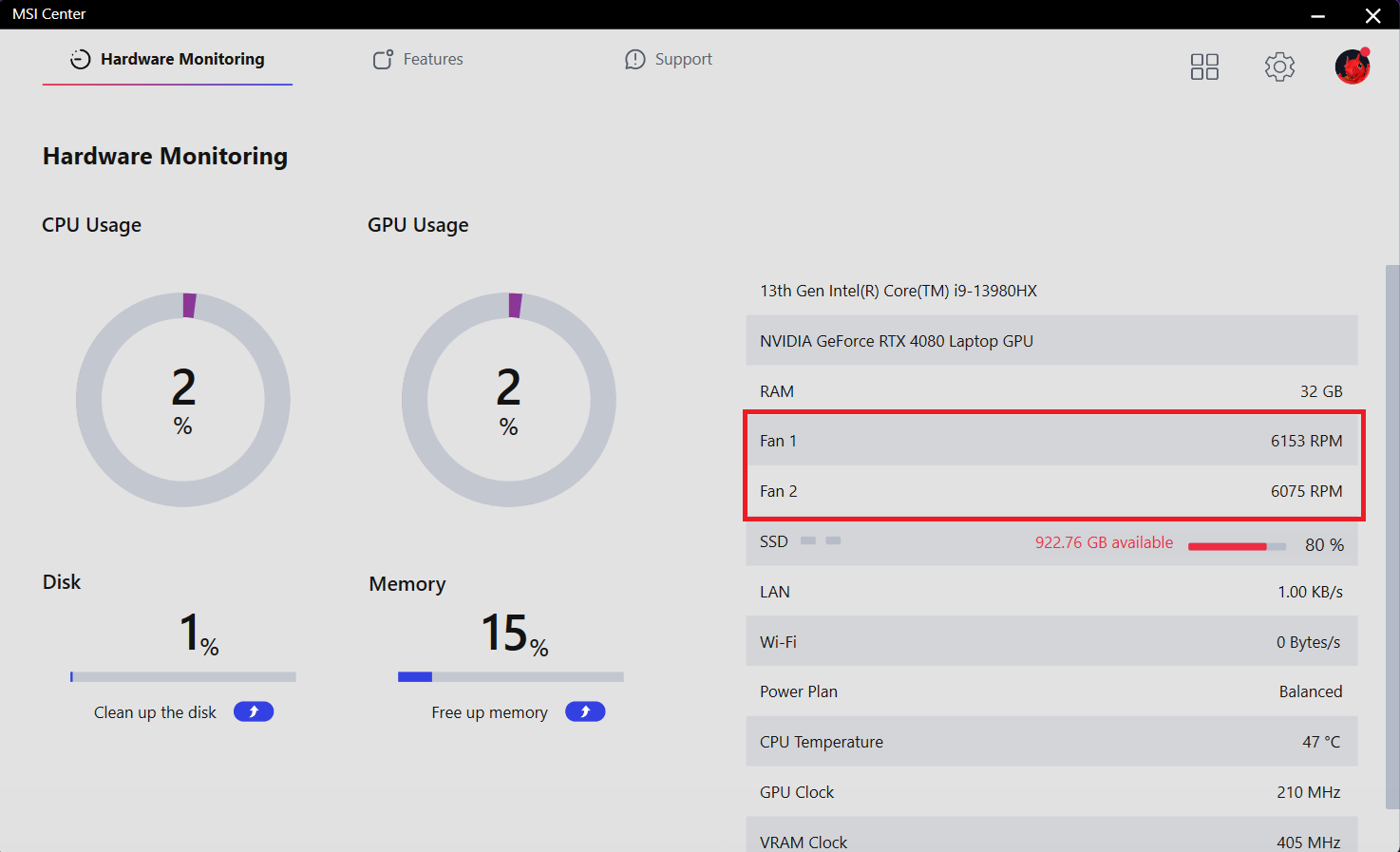 “
“Intressant nog är klockfrekvenserna nästan desamma i “Extreme Performance” och “Balanced”-läget vid långa CPU-belastningar, men det senare har en mindre aggressiv fläkthastighet vilket är bra.
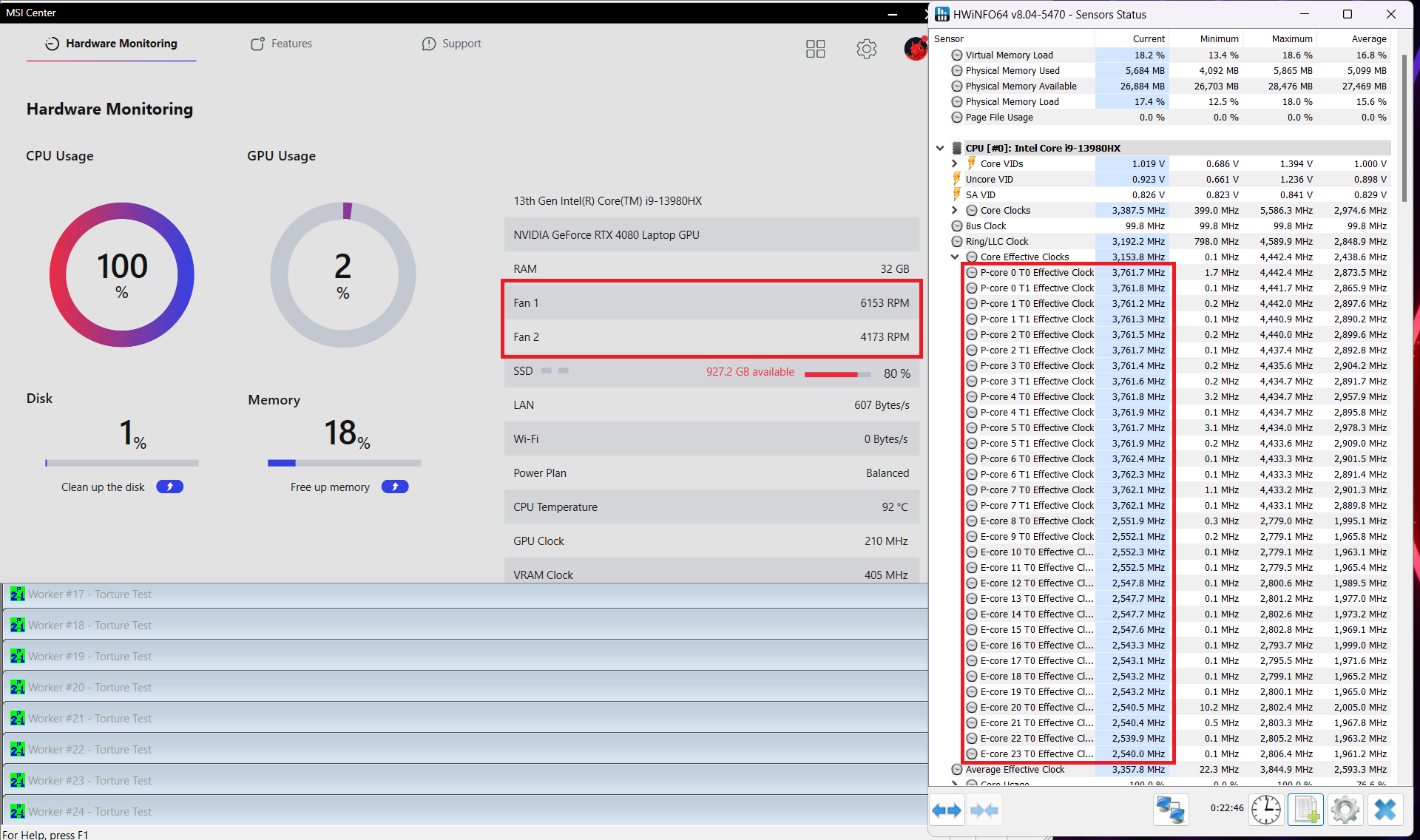 Max CPU-belastning “Extreme Performance”
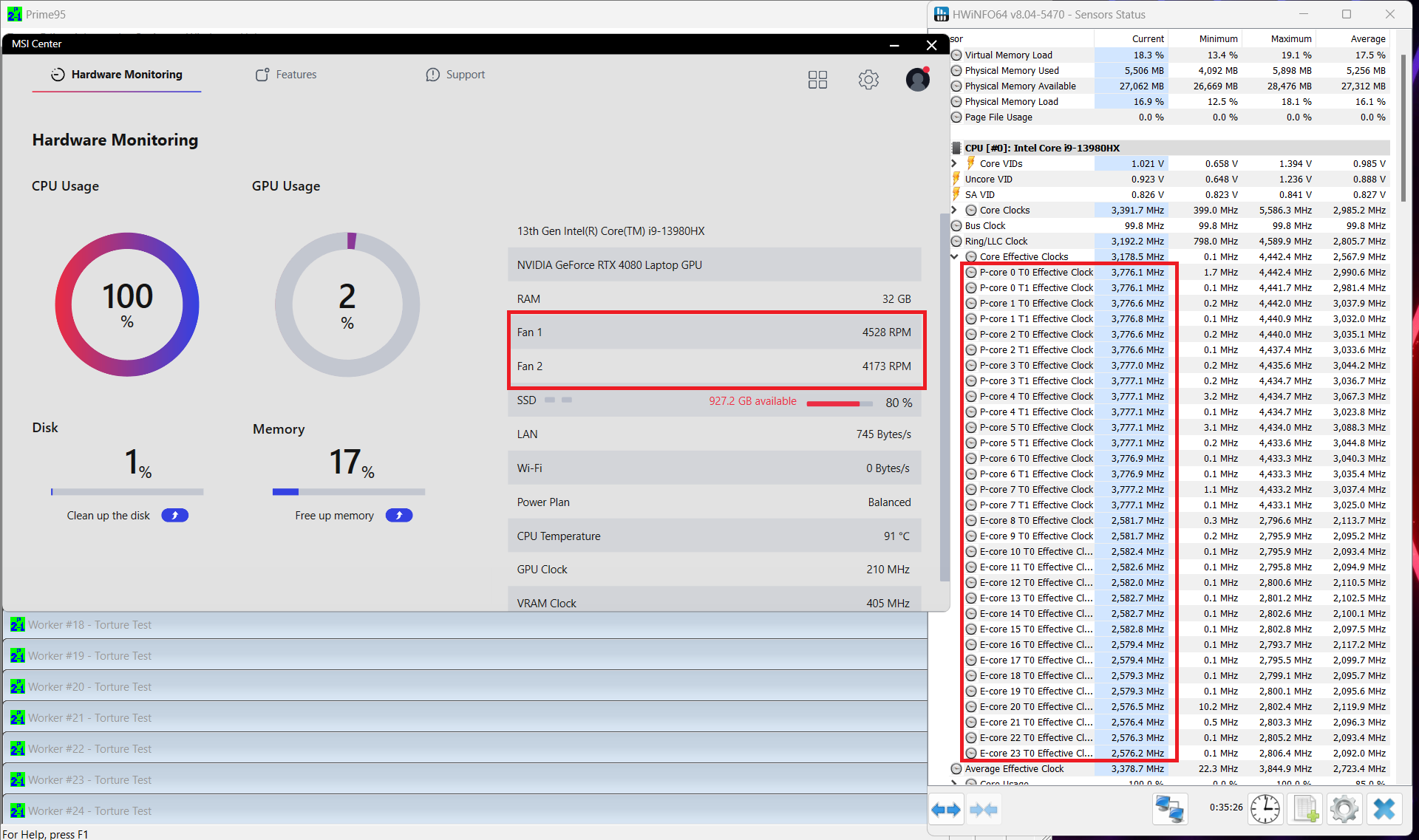 Max CPU-belastning “
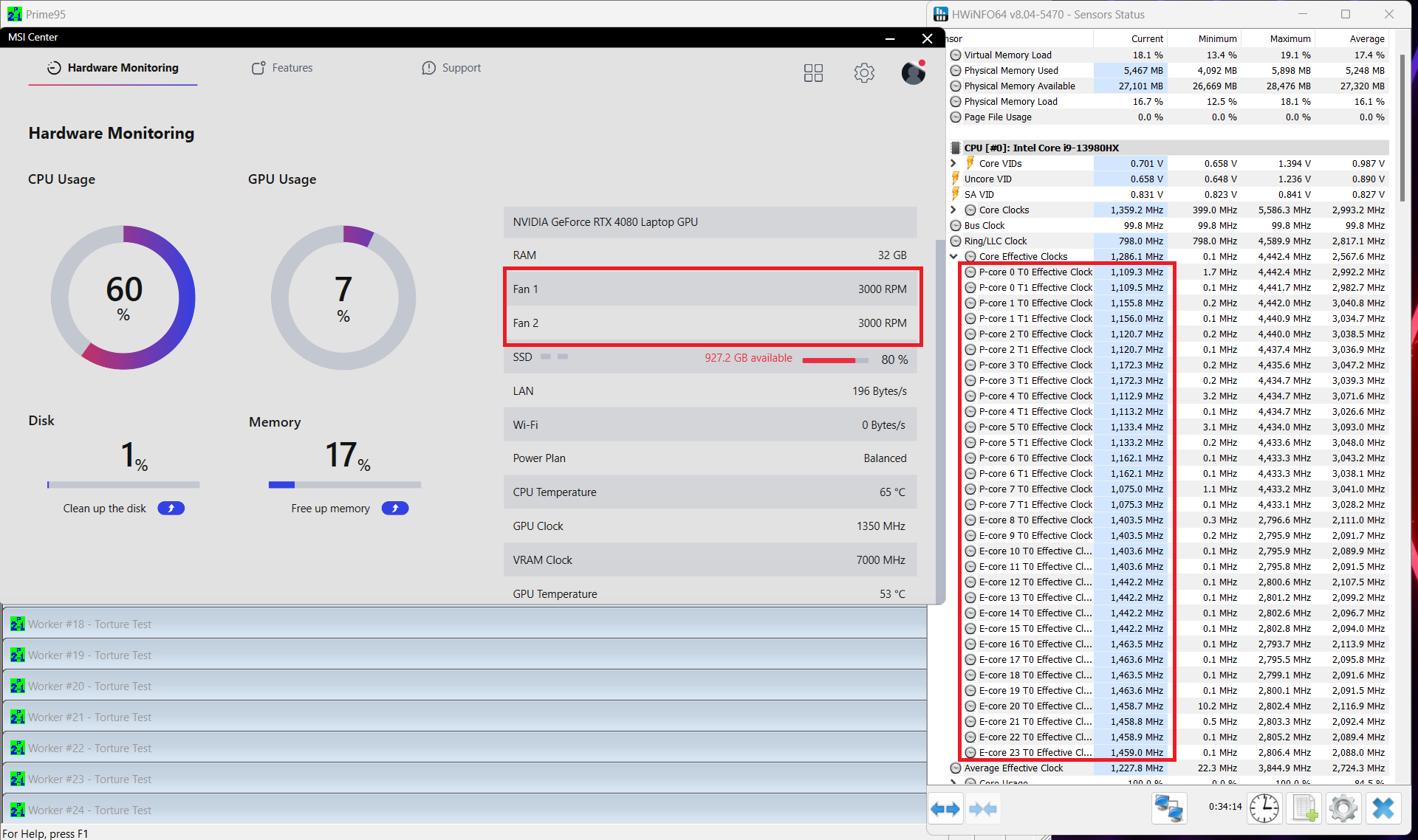 Max CPU-belastning “
För att få högsta möjliga FPS i spel måste du välja förinställningen “Extreme Performance” som ligger på samma nivå som 175W TGP. Förinställningen “Balanced” ger 120 W och “Silent” – bara 60 W.
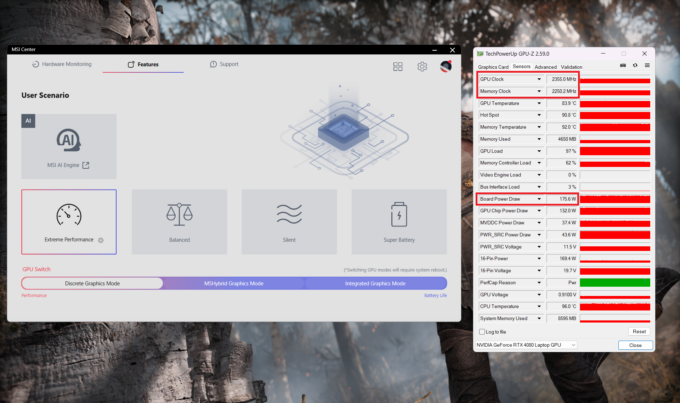 Gaming “
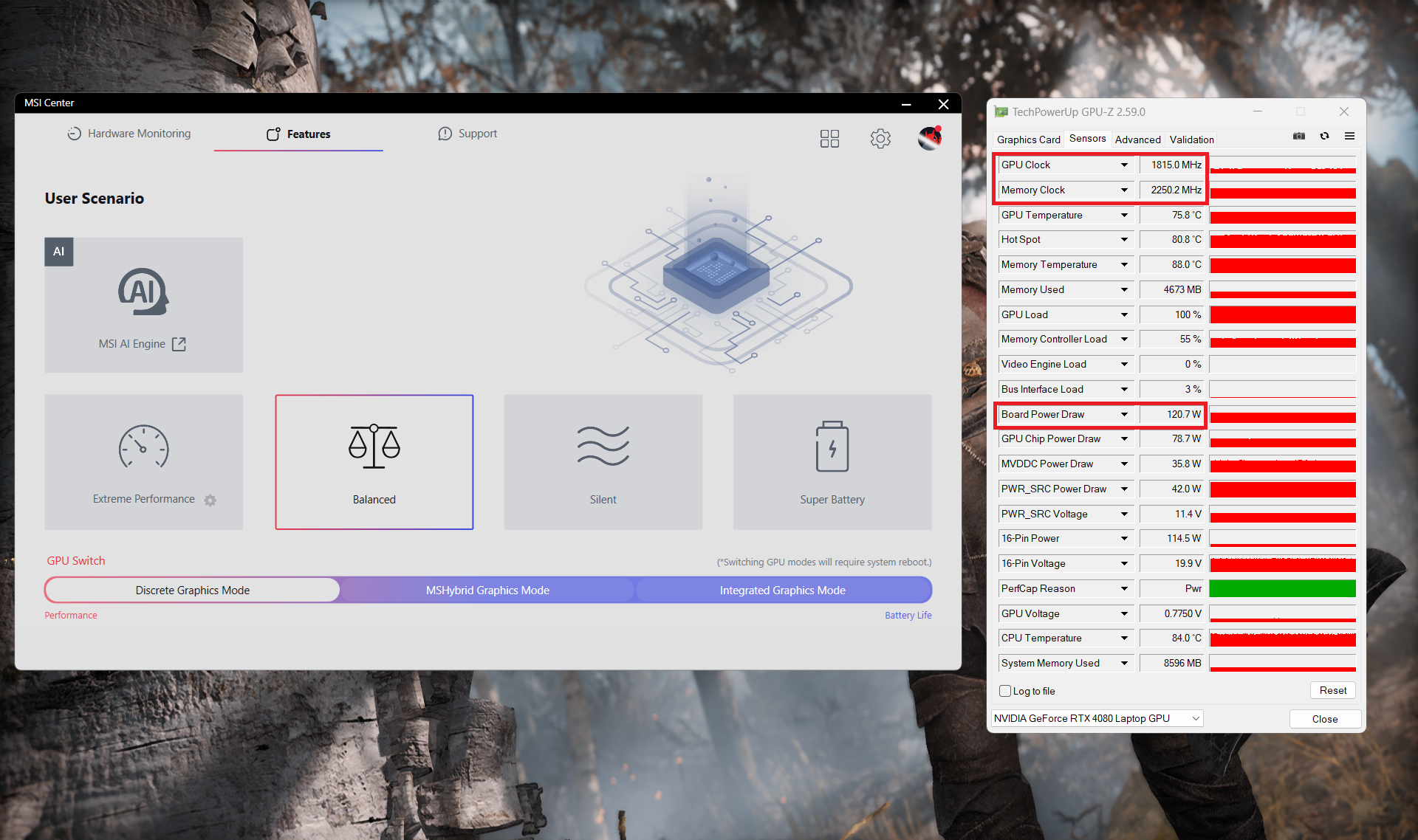 Gaming “
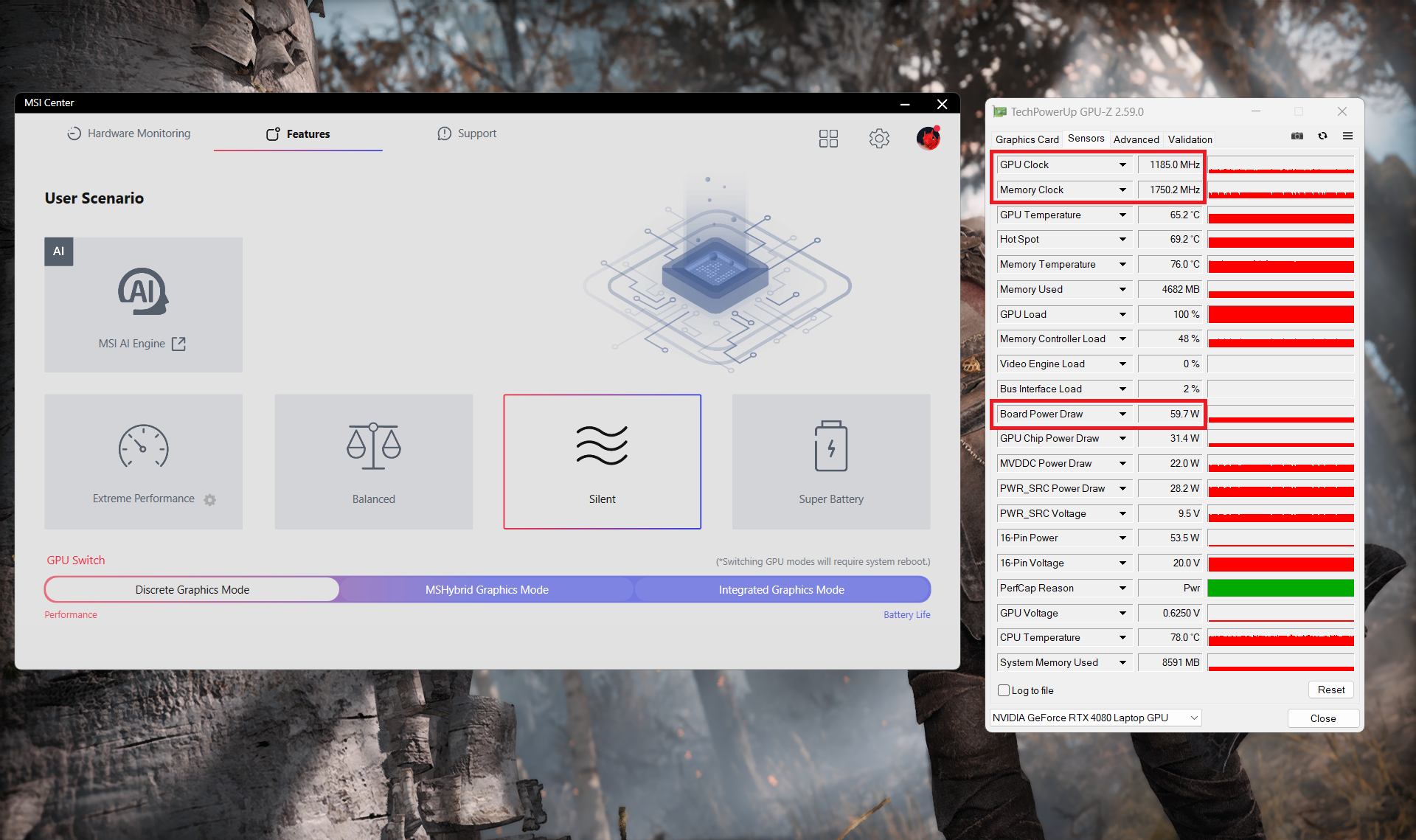 Gaming “
Du kan se fläktarnas RPM-värden i de tre testade lägena. Även när fläktarna är i autoläge snurrar de med sin högsta möjliga hastighet på ~6100 RPM under spel i “Extreme Performance”. Ljudet är irriterande. Ta en titt på RPM-hastigheten i de andra två lägena i skärmdumparna nedan.
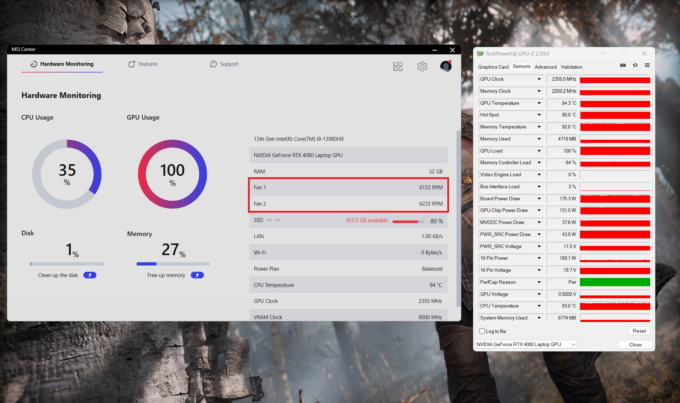 Gaming “
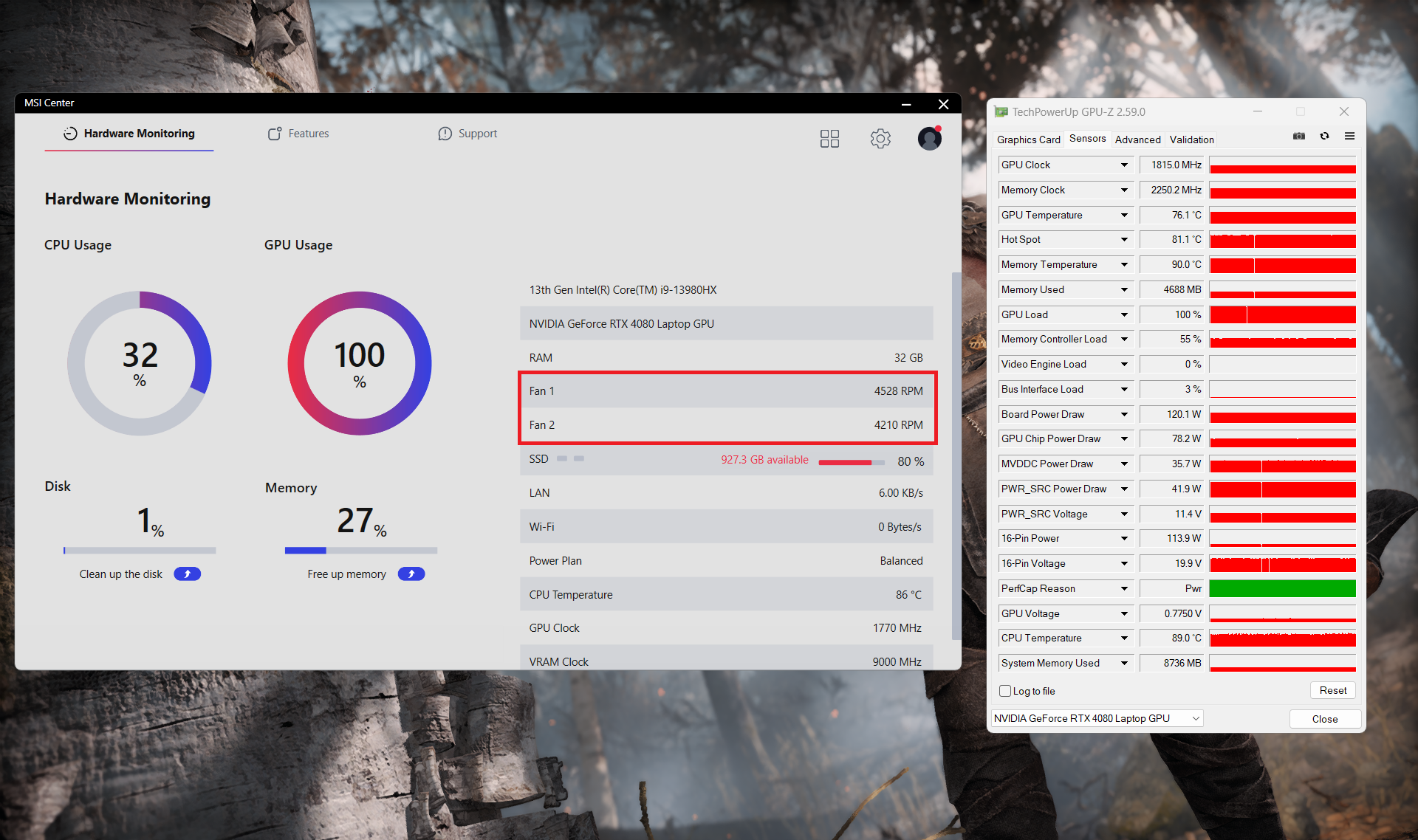 Gaming “Balanced” RPM
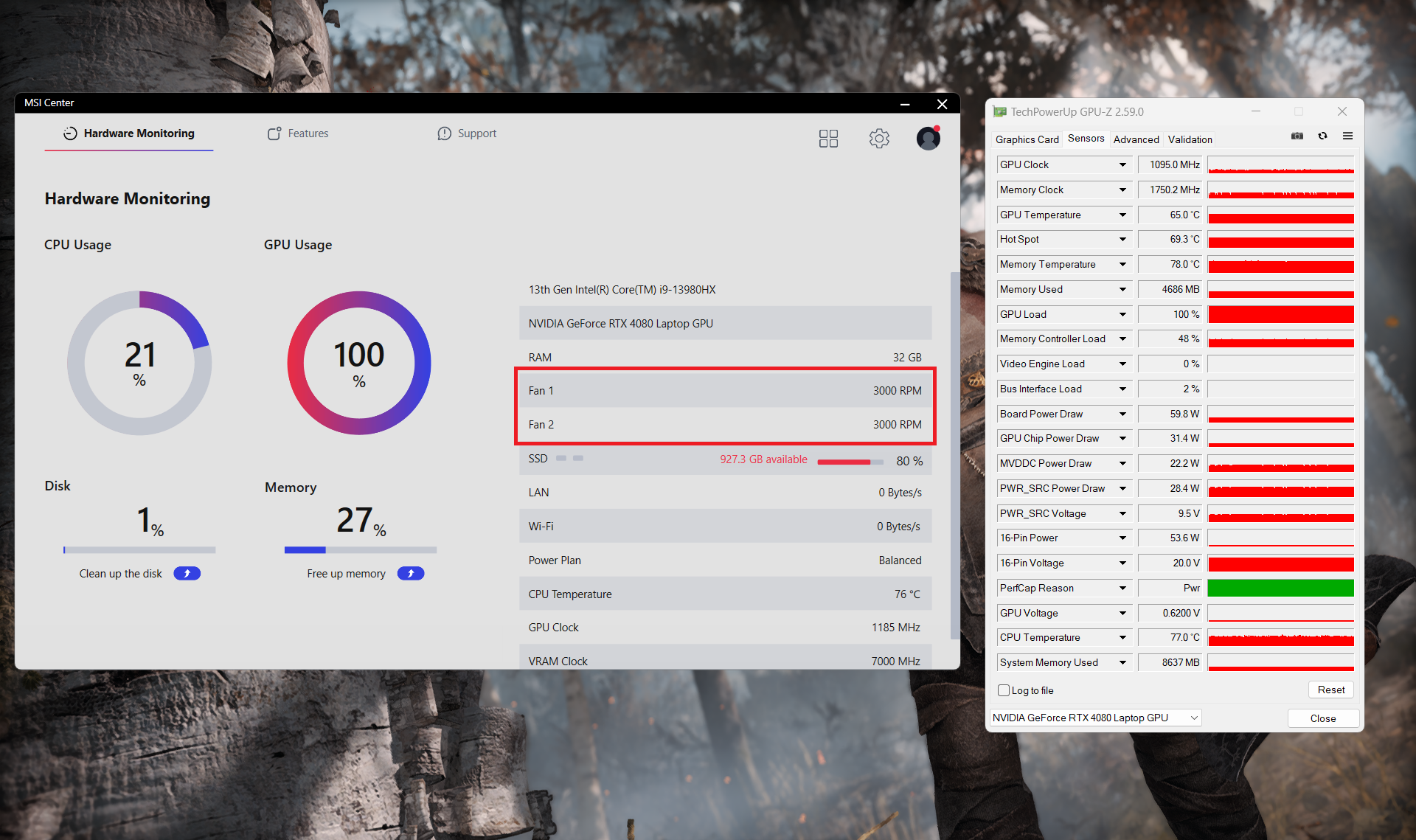 Gaming “
Detta är huvudmenyn i BIOS.
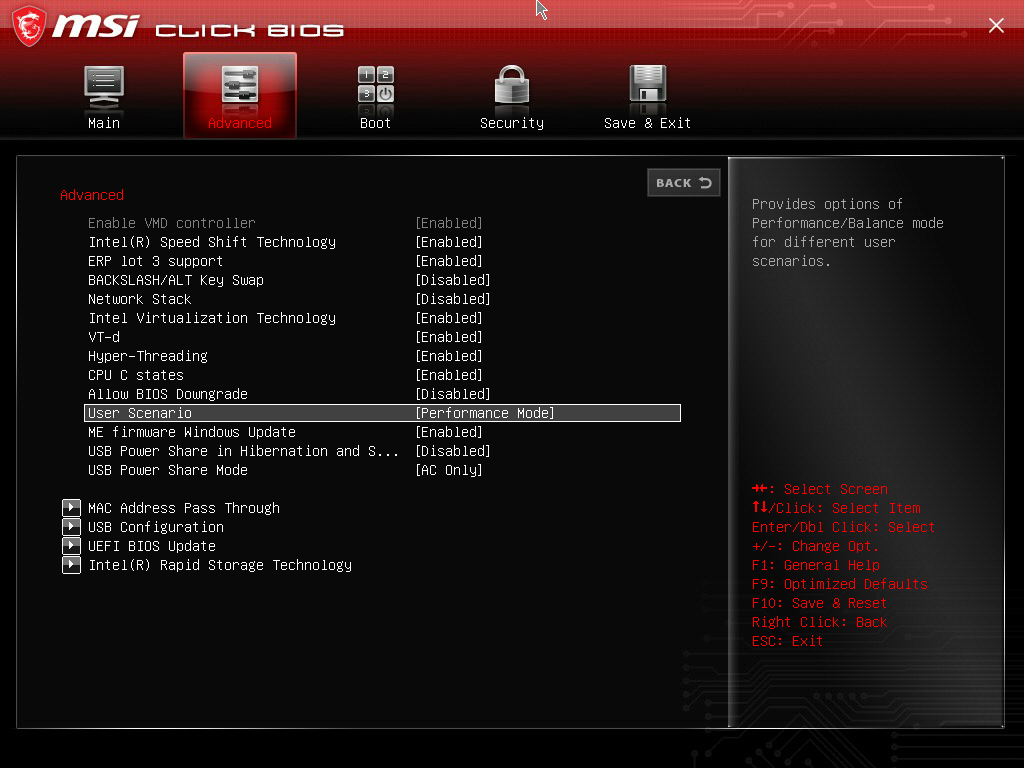
Batteri
Nu genomför vi batteritesterna med inställningen Windows bästa energieffektivitet påslagen, skärmens ljusstyrka justerad till 180 nits och alla andra program avstängda utom det vi testar den bärbara datorn med. Den här bärbara datorns 90Wh-batteri räcker för cirka 4 timmars videouppspelning. För att uppnå det måste du använda förinställningen “Super Battery” och funktionen “Display Power Saver” i MSI Center. Dessutom måste “MSHybrid Graphics Mode” vara påslaget och “Balance”-läget ska väljas i BIOS i avsnittet “User Scenario”.
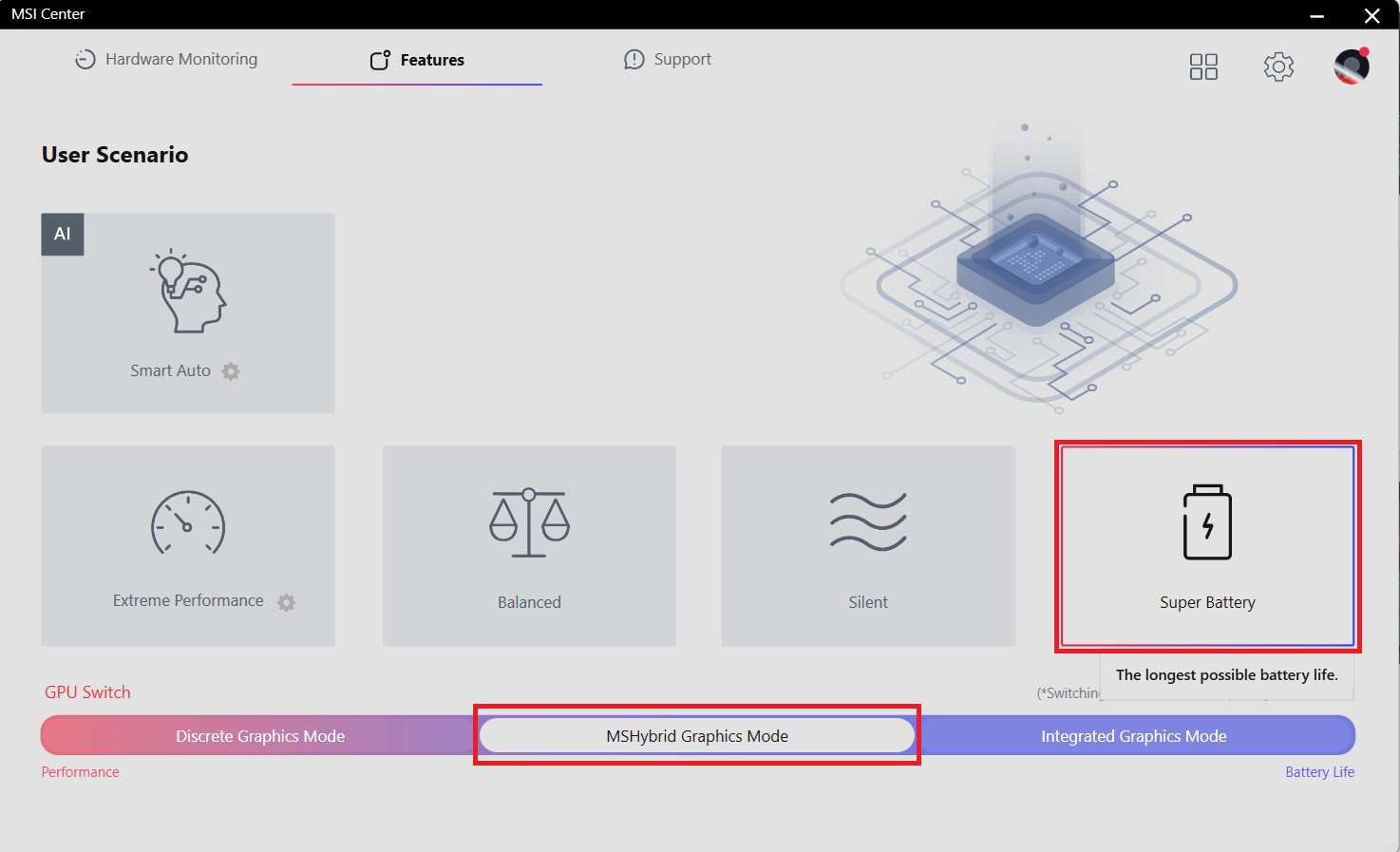
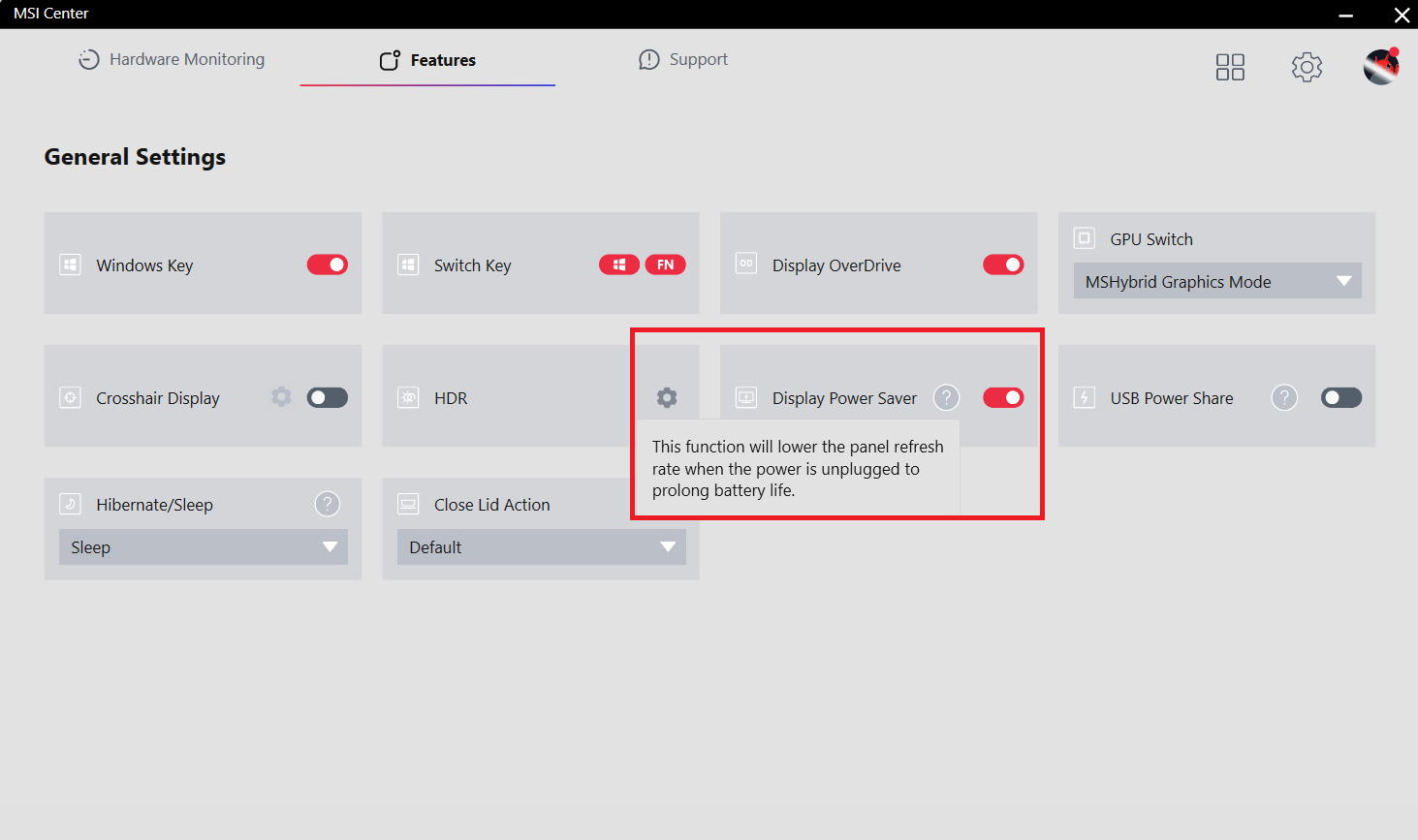
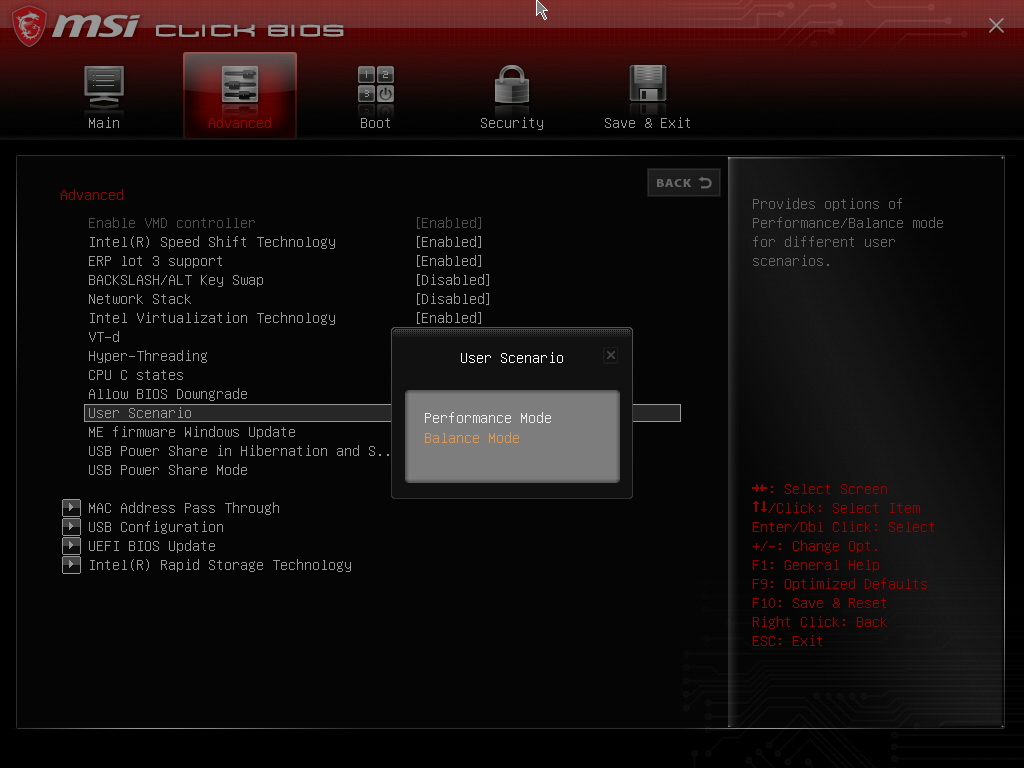
Förinställningen “Bästa energieffektivitet” är också aktiverad i Windows-menyn “Ström & batteri”.

Ljusstyrka: 180 nits; Visningsläge: SDR
Tid till full urladdning: Högre är bättre

Demontering, uppgraderingsalternativ och underhåll
För att få tillgång till insidan av denna bärbara speldator måste du lossa 13 Phillips-skruvar. Vänd sedan på enheten och lirka på alla sidor av gångjärnskåpan med ett tunt plastverktyg. Öppna locket för att öppna framsidan av locket. Lyft bort skölden från basen. Nu kan vi öppna baksidan. Lirka upp den steg för steg genom att föra in verktyget mellan plattan och chassit. Öppna locket igen och lirka ut höger och främre sida genom basen.
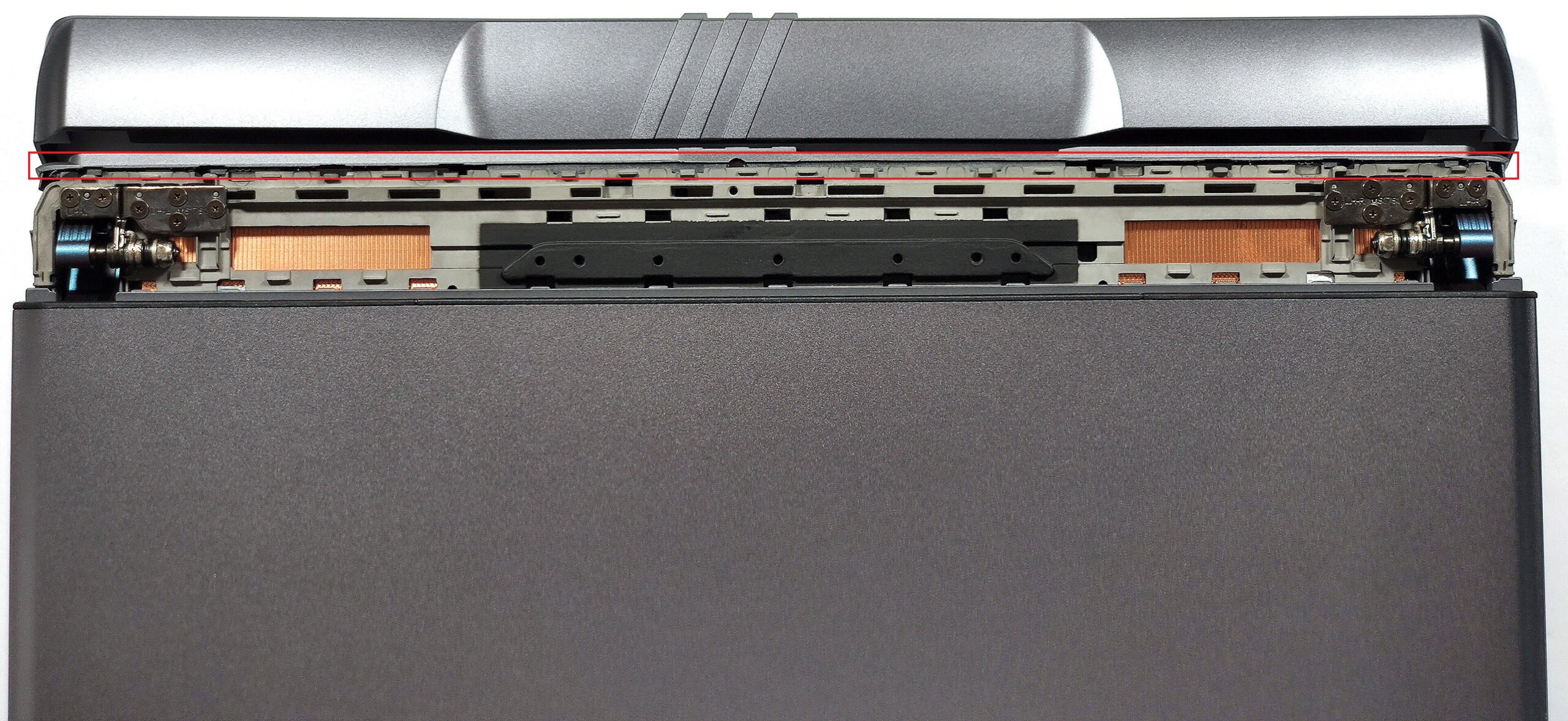
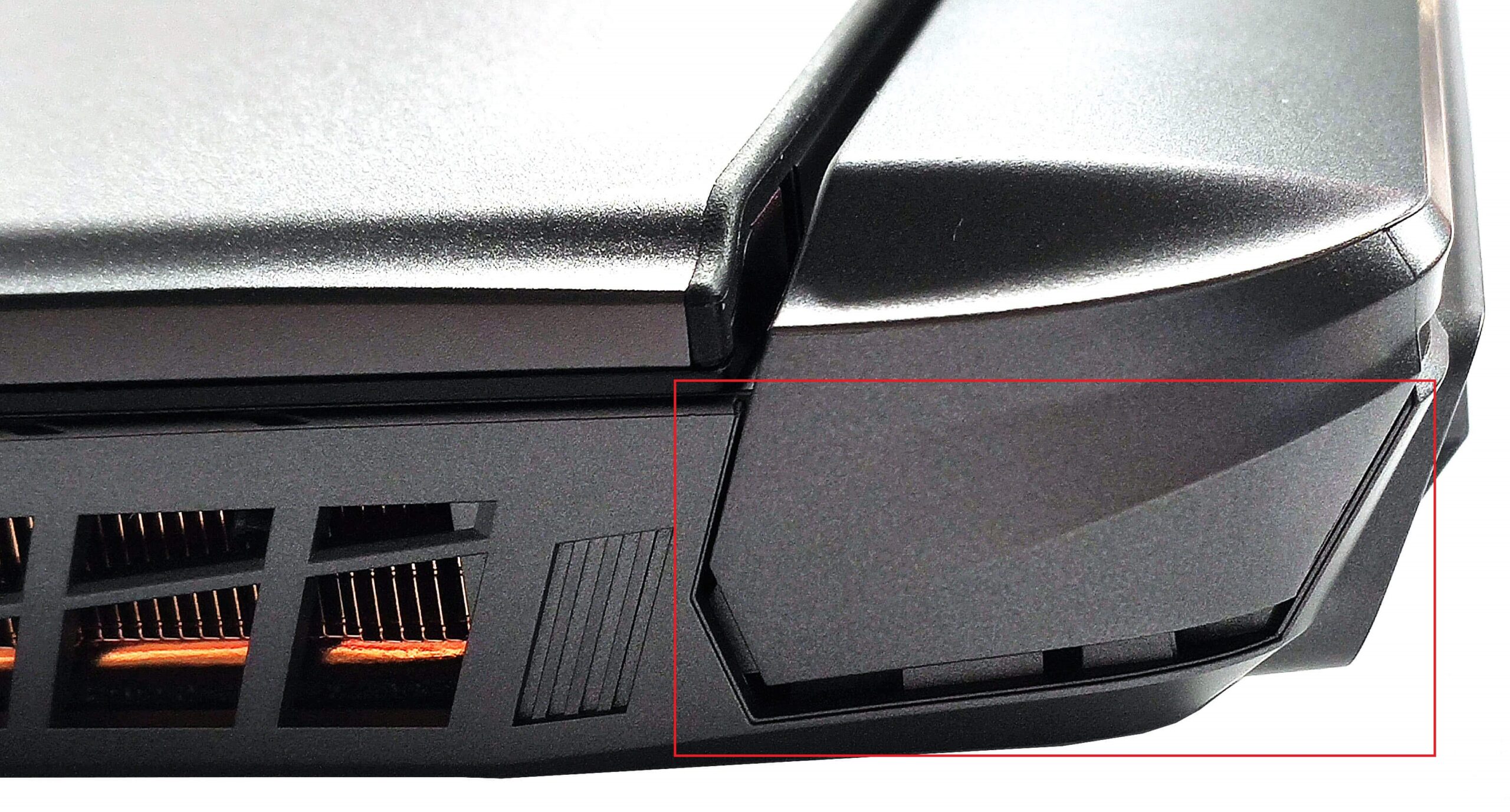

Vänd den bärbara datorn upp och ner. Du kan inte lyfta hela bottenplattan rakt uppåt eftersom ljuduttaget sticker ut från moderkortet. Lyft upp panelen till vänster och skjut den försiktigt till höger sida.
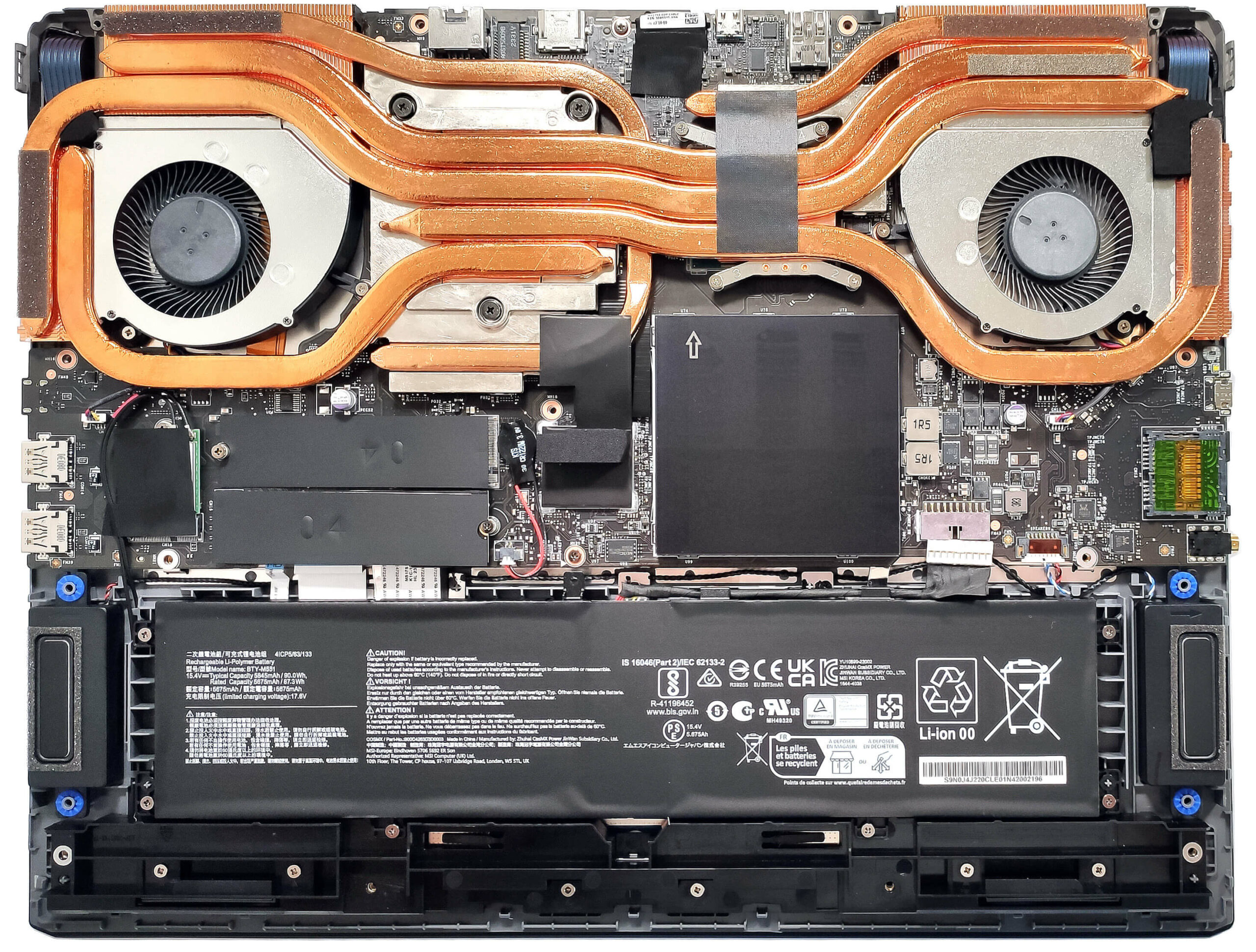
Så här ser den nedre panelen ut på insidan.
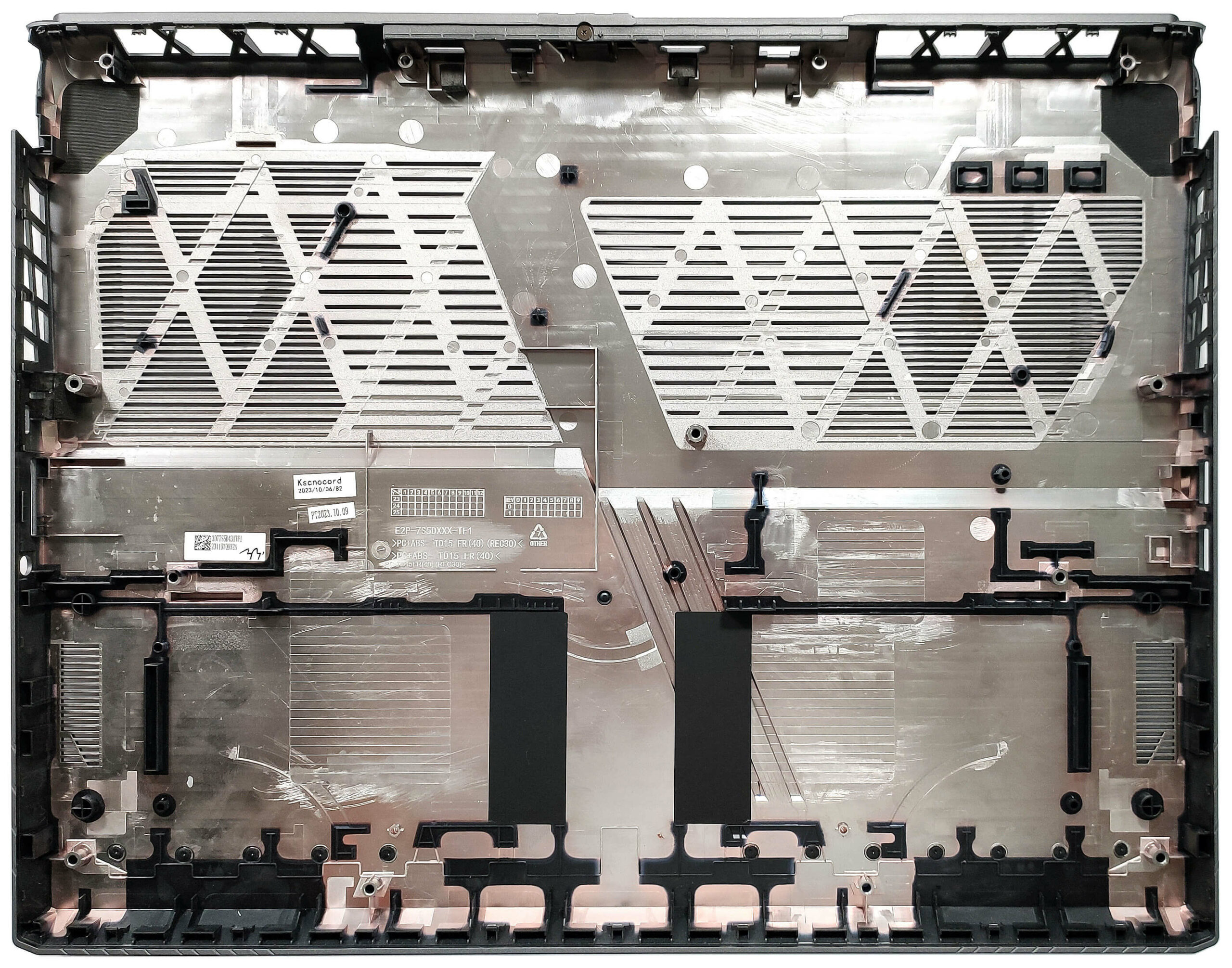
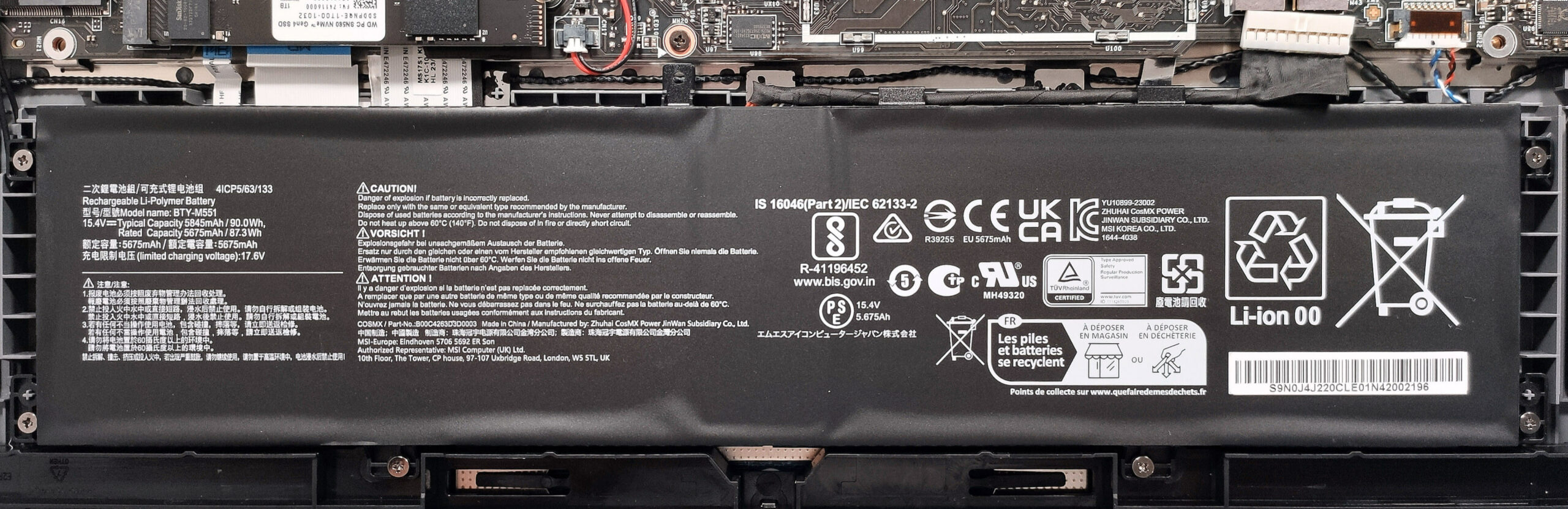
Batteriet är en 90Wh-modell. För att ta bort det, dra ut kontakten från moderkortet och lossa de 6 Phillips-skruvarna som håller enheten på plats. Kapaciteten räcker för cirka 4 timmars videouppspelning.
Minnesområdet är täckt av ett metallock. Du kan öppna det med ett hävarmsverktyg, men tänk på att locket är limmat till minnesplatsernas plasthöljen så tryck inte för hårt.
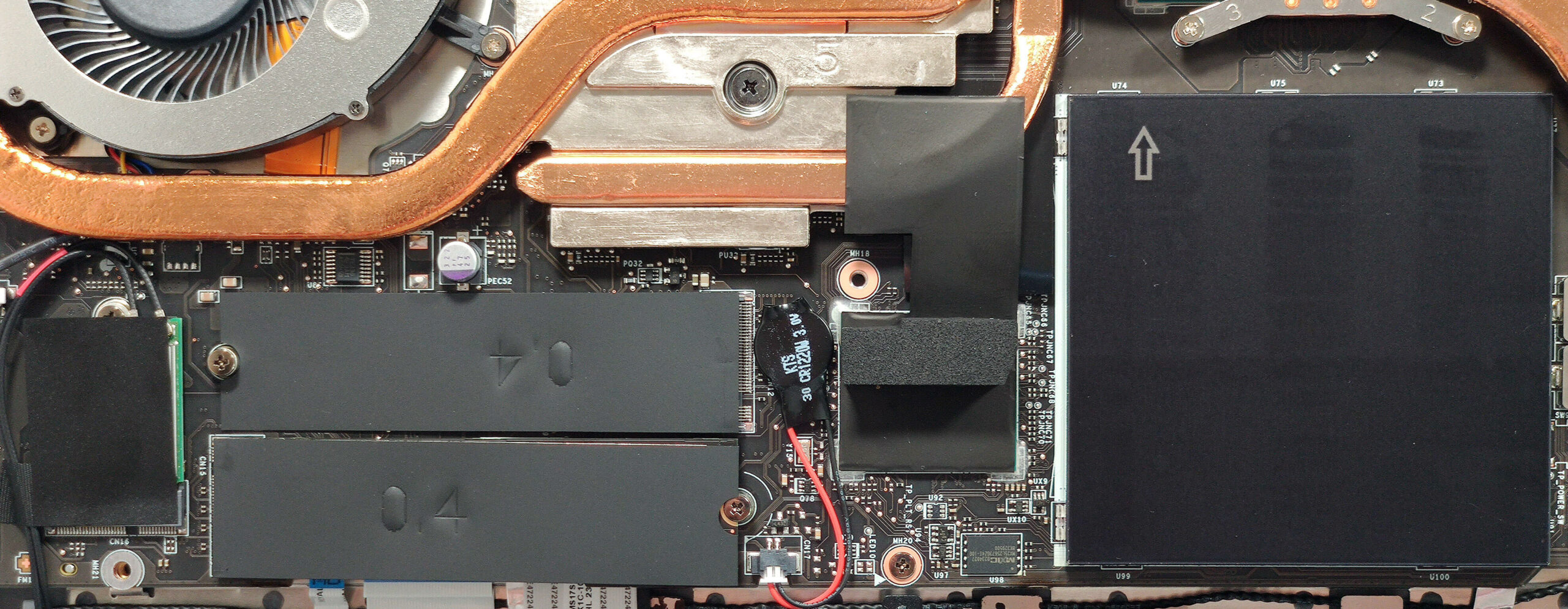
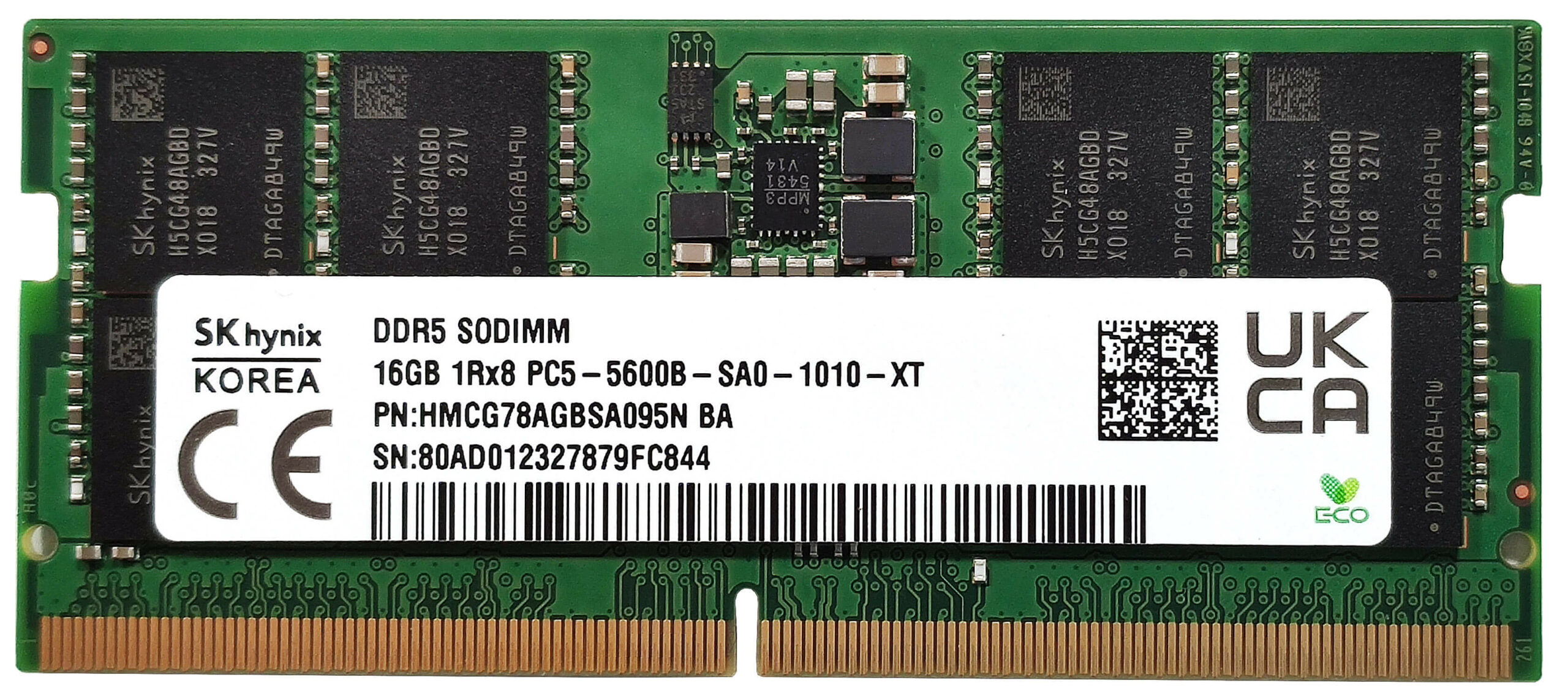
Enligt MSI kan de två SODIMM-korten hantera upp till 64GB DDR5-5600MHz RAM i dubbelkanalsläge. Men eftersom processorn kan stödja upp till 192GB, skulle den här bärbara datorn sannolikt inte ha problem med att köra en större mängd minne än den officiella tillverkarens angivna gräns.
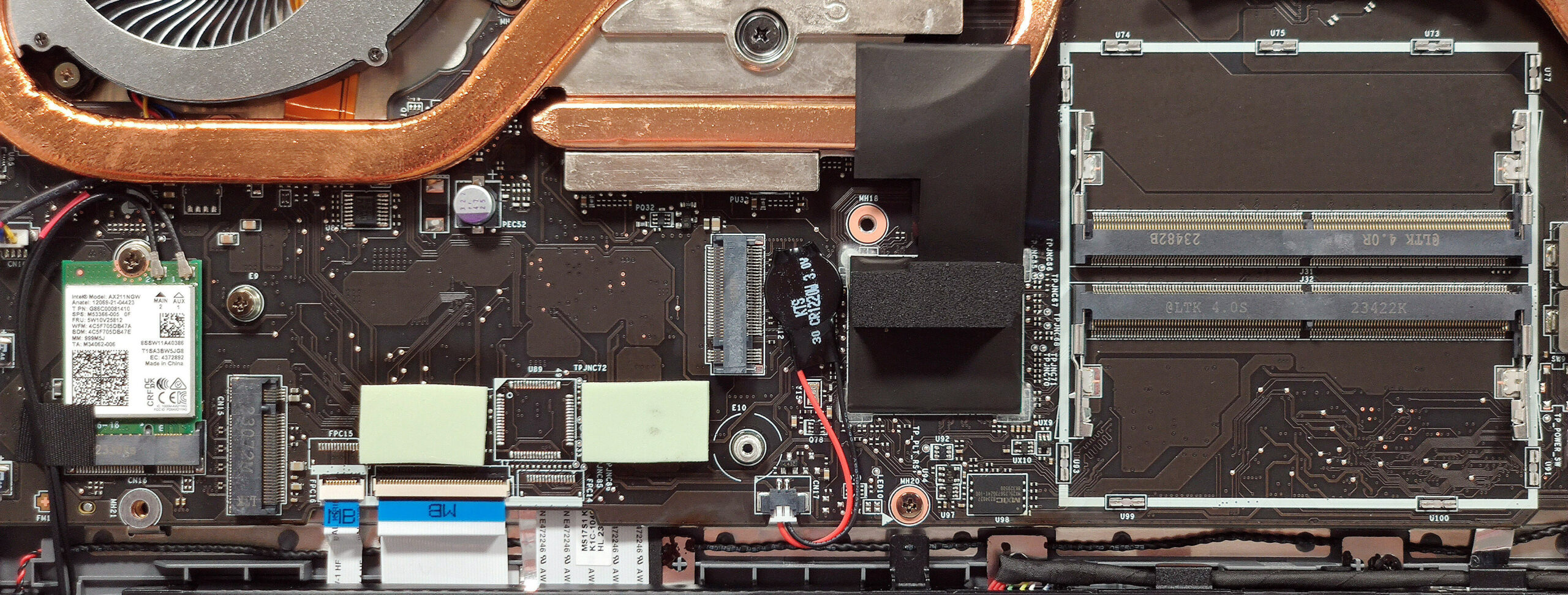
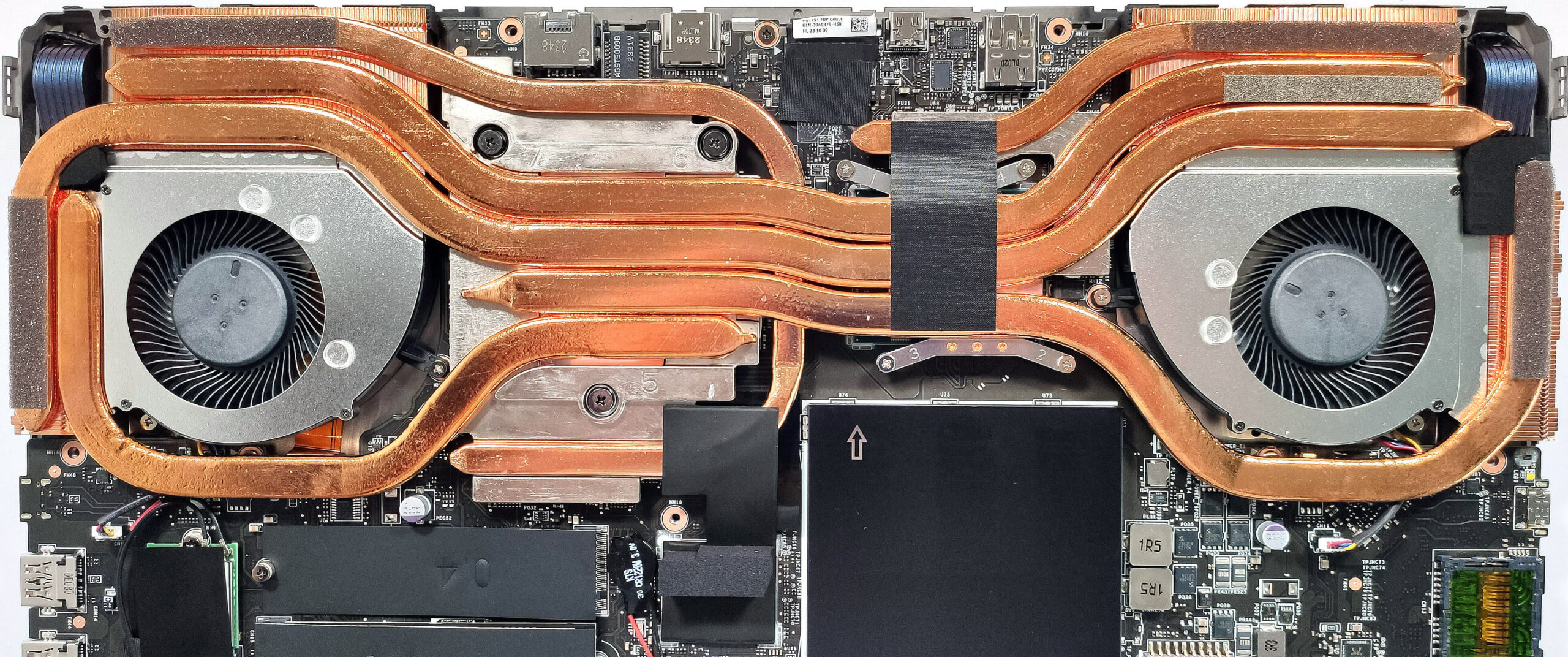
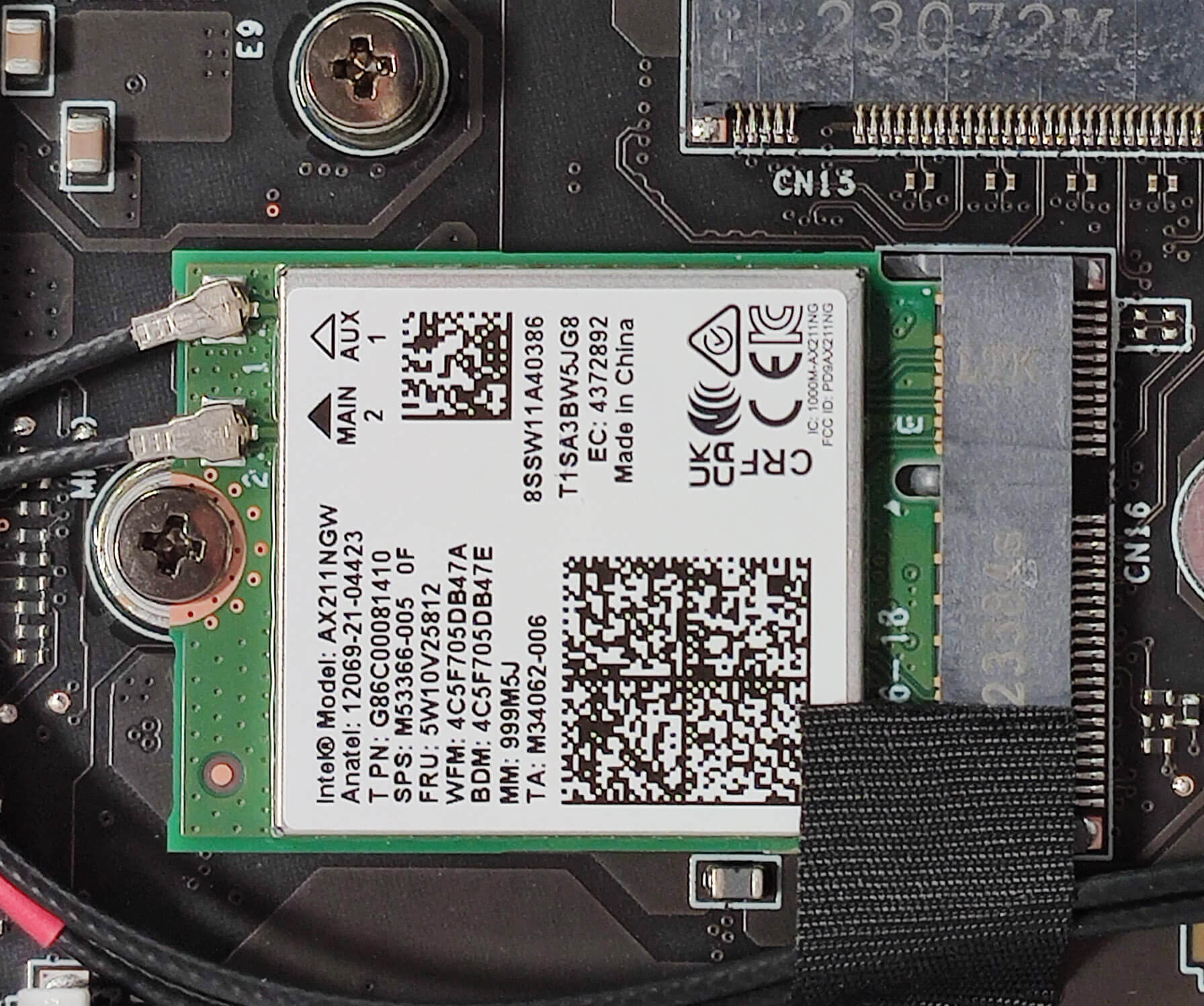
För lagringsuppgraderingar finns det två M.2-platser – en för Gen 4 och en för Gen 5 NVMe-enheter. Den förinstallerade SSD-enheten kyls dessutom av två tjocka termokuddar. Wi-Fi-kortet sitter till vänster.
Som alltid ser värmesystemet Cooler Boost 5 massivt ut! Det har två fläktar och tre tjocka värmeledningsrör som delas mellan CPU och GPU. Det finns också ett extra värmeledningsrör för processorn samt ytterligare två för grafikkortets VRM och minnesmoduler. Vi kan också se fyra rejäla kylflänsar, en värmespridare för processorn och en stor metallplatta för grafikkortet. Det nedre värmeröret och chipsetet är anslutna via folie.
Bedömning
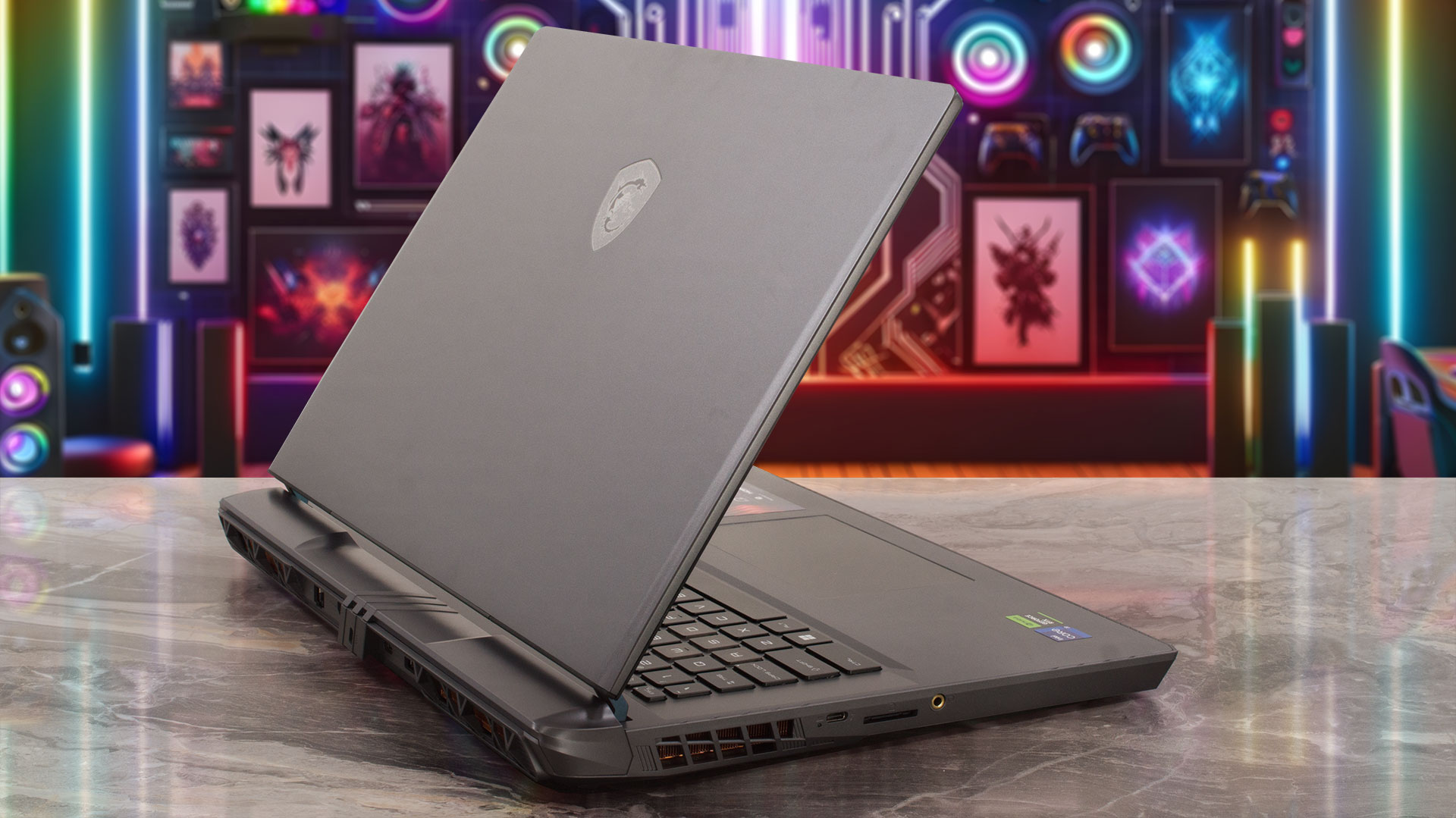 MSI Vector 17 HX A13V är en potent spelenhet. Det erbjuds endast med avancerad hårdvara. Det enorma kylsystemet gör sitt jobb bra. Processorn kan hålla en P- och E-kärnklocka på cirka 3,80 / 2,60 Ghz under längre belastningar och GPU-prestandan är också bra eftersom RTX 4080 kan visa 2360 MHz efter en halvtimmes spel (vilket är ett respektabelt resultat). Uppgraderingsmöjligheterna är på topp – till och med en av M.2-platserna är avsedd för Gen 5 SSD-enheter. Portutbudet är fantastiskt med två Type-C, två Type-A och en SD-kortläsare.
Basskärmen på 1200p (AUO B170UAN01.2 (AUOA9A6)) är ett utmärkt val för spelare som gillar att spela konkurrenskraftiga online-shooters. Denna 165 Hz PWM-fria panel erbjuder mycket snabba pixelsvarstider (för en IPS-enhet) på bara 6 ms. Den maximala ljusstyrkan är hög – 414 nits. Den här skärmen är lämplig för professionella färgkänsliga uppgifter tack vare 99% sRGB-täckning och den fantastiska färgprecision som är möjlig tack vare vår “Design and Gaming”-profil (genomsnittlig dE 1.0).
Enheten presterar mycket bra när förinställningen “Extreme Performance” är aktiverad. Tyvärr är fläktarna mycket högljudda i det här läget. Om du byter till förinställningen “Balanced” reduceras GPU TGP till 120W vilket leder till lägre FPS. Detta påminner oss om att det fantastiska SteelSeries-tangentbordet blir lite varmt på höger sida när vi spelar, men WASD-delen är svalare. Förväntat, för en så kraftfull enhet, är batteritiden inget att skriva hem om. Slutpriset för den här bärbara datorn är också högt, men den saknar funktioner som G-SYNC och NVIDIA Advanced Optimus. Ändå är MUX-omkopplaren ombord.
Vector 17 HX A13V imponerar med välpresterande hårdvara, en snabb IPS-skärm, bekväma inmatningsenheter och ett solitt chassi.
Du kan kontrollera priser och konfigurationer i vårt specifikationssystem: https://laptopmedia.com/series/msi-vector-17-hx-a13vx-a14vx/
Pros
- Fantastisk spelprestanda
- 2x SODIMMs + 2x M.2-kortplats (en är för Gen 5 SSD-enheter)
- 165 Hz uppdateringsfrekvens + 16:10 bildförhållande (AUOA9A6)
- PWM-fri (AUOA9A6)
- 99 % sRGB-täckning + exakta färger med vår “Design and Gaming”-profil (AUOA9A6)
- Hög maximal ljusstyrka (414 cd/m2) och snabba svarstider för pixlar (6 ms) för en IPS-panel (AUOA9A6)
- Fantastiskt RGB-speltangentbord med lång tangentrörelse, NumPad och stora piltangenter
- Solid byggkvalitet
- RTX 4080 kan upprätthålla en 175W TGP
- MSI Center erbjuder massor av anpassningar
- 5 USB-portar + HDMI 2.1
- MUX-omkopplare
- CPU: n kan upprätthålla 3,80 / 2,60 Ghz P- och E-kärnklocka i längre belastningar
- Webbkamera med sekretesslucka
Cons
- Skrymmande
- Mycket högljudda fläktar i läget “Extreme Performance”
- Bas i plast
- Inget stöd för G-Sync eller NVIDIA Advanced Optimus
- Kort batteritid
 Author: Nikolay Palaozov
 Author: eng. Kroum NikolovHead of Engineering at LaptopMedia.com, inventor and innovator with 40+ years of experience in electronics and high technology.
TOPP 100 BÄRBARA SPELDATORER


TOP LAPTOP RATINGS
Höjdpunkter TOPP GPU:ER FÖR BÄRBARA DATORER
![[Augusti 2026] Amazon Global: De 10 bästsäljande bärbara datorerna – Apple MacBook Neo toppar listorna medan prisvärda och mellanklassiga Windows-datorer kämpar om försäljningsvolymen](https://laptopmedia.com/wp-content/uploads/2026/09/Best-Selling-Laptops-GLOBAL-Top-10-400x225.jpg)
[Augusti 2026] Amazon Global: De 10 bästsäljande bärbara datorerna – Apple MacBook Neo toppar listorna medan prisvärda och mellanklassiga Windows-datorer kämpar om försäljningsvolymen
Sep 12, 2026![[Augusti 2026] De bästsäljande bärbara datormärkena på Amazon Global – Apple dominerar omsättningen medan HP ligger i topp när det gäller modellutbudet](https://laptopmedia.com/wp-content/uploads/2026/09/GLOBAL-Best-Brands-400x225.jpg)
[Augusti 2026] De bästsäljande bärbara datormärkena på Amazon Global – Apple dominerar omsättningen medan HP ligger i topp när det gäller modellutbudet
Sep 12, 2026![[Augusti 2026] Amazon Global: De 10 mest sålda spelbärbara datorerna – HP Victus 15 tar förstaplatsen medan prisvärda modeller dominerar listan](https://laptopmedia.com/wp-content/uploads/2026/09/Best-Selling-Gaming-Laptops-GLOBAL-Top-10-400x225.jpg)
[Augusti 2026] Amazon Global: De 10 mest sålda spelbärbara datorerna – HP Victus 15 tar förstaplatsen medan prisvärda modeller dominerar listan
Sep 12, 2026![[August 2026] Best-Selling Laptop Brands on Amazon Japan – Apple Dominates Market Share and Revenue Led by Strong Unit Sales](https://laptopmedia.com/wp-content/uploads/2026/09/CO.JP-Best-Brands-1-400x225.jpg)
[August 2026] Best-Selling Laptop Brands on Amazon Japan – Apple Dominates Market Share and Revenue Led by Strong Unit Sales
Sep 10, 2026![[August 2026] Best-Selling Laptop Brands on Amazon USA – Apple Dominates Market Revenue and Volume Despite Lower Model Diversity](https://laptopmedia.com/wp-content/uploads/2026/09/COM-Best-Brands-1-400x225.jpg)
[August 2026] Best-Selling Laptop Brands on Amazon USA – Apple Dominates Market Revenue and Volume Despite Lower Model Diversity
Sep 10, 2026
Recensioner TOPP GPU:ER FÖR BÄRBARA DATORER

Recension av ASUS ROG Zephyrus G16 (GU606, 2026) – Fantastisk OLED-skärm, Core Ultra 9 och 17 timmars batteritid!
Sep 25, 2026Recension av Acer Nitro V 15 (ANV15-A31) – En praktisk budgetdator för spelare med en stor nackdel
Aug 13, 2026Recension av Lenovo IdeaPad Slim 5a (16 tum, Gen 11) – 2,8K OLED, Ryzen AI 7 450 och sällsynt uppgraderingsbarhet
Aug 09, 2026Recension av HP OmniBook 5 16 (16-bc1000) – Stor skärm, kraftfull processor, begränsade uppgraderingsmöjligheter
Aug 06, 2026Recension av Lenovo ThinkPad X1 Carbon Gen 14 Aura Edition – Den ultimata affärsdatorn blir modulär
Aug 03, 2026