ASUS Vivobook 15 F1504 (X1504) nasıl açılır – sökme ve yükseltme seçenekleri
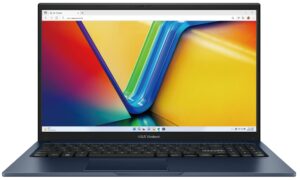
ASUS Vivobook 15’i Açma
İpucu: Başlamadan önce dizüstü bilgisayarın kapalı ve fişinin çekilmiş olduğundan emin olun.
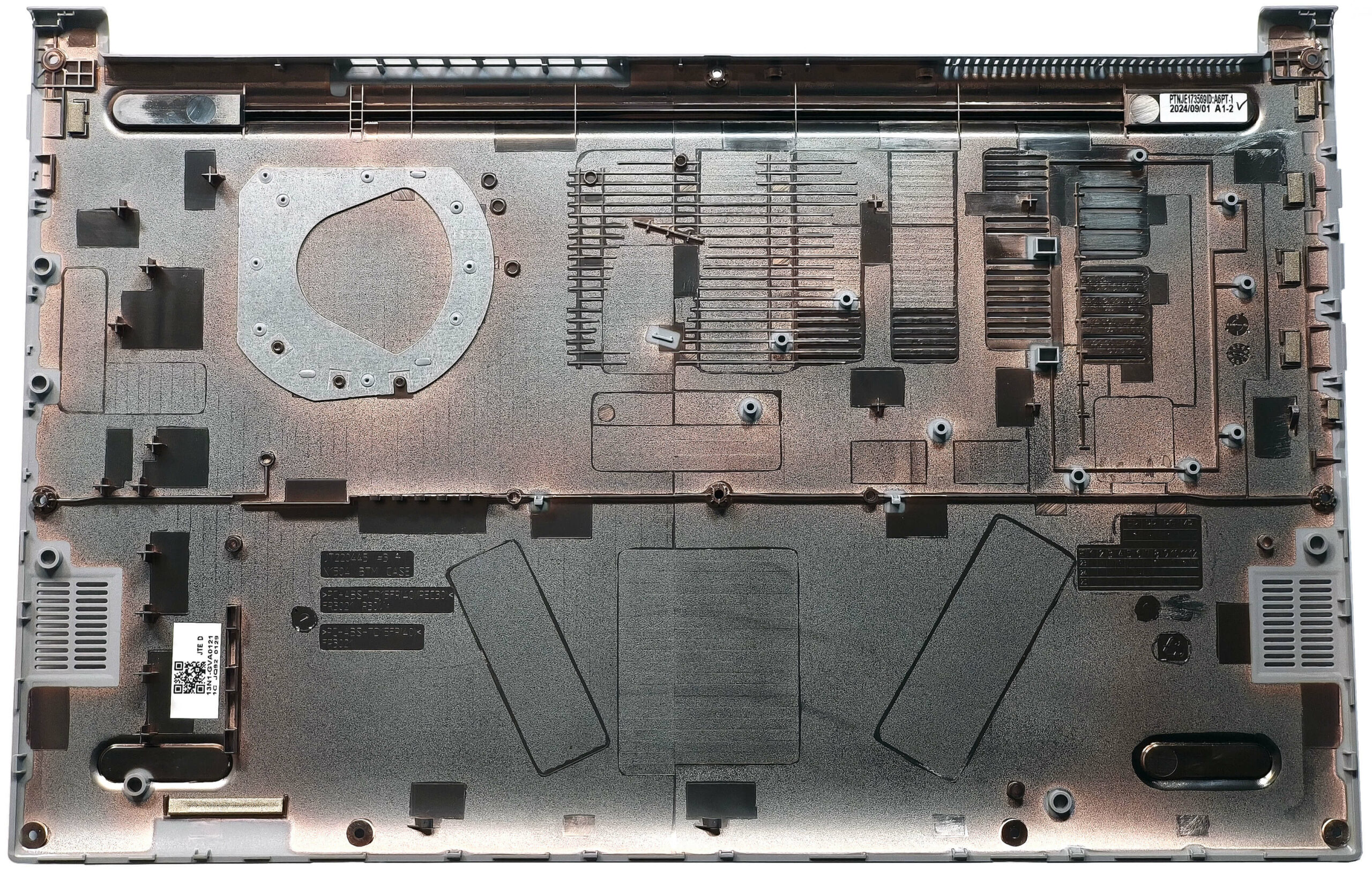
- Alt paneli kasaya sabitleyen 10 Torx başlı vidayı sökün.
- Bir boşluk oluşturmak için üst kenarlara ince bir plastik alet sokun ve klipsleri serbest bırakmak için yanlardan kaldırın.
- Panelin ön tarafını açın ve arka tarafı dikkatlice kaldırmak için bir kaldıraç aleti kullanın.
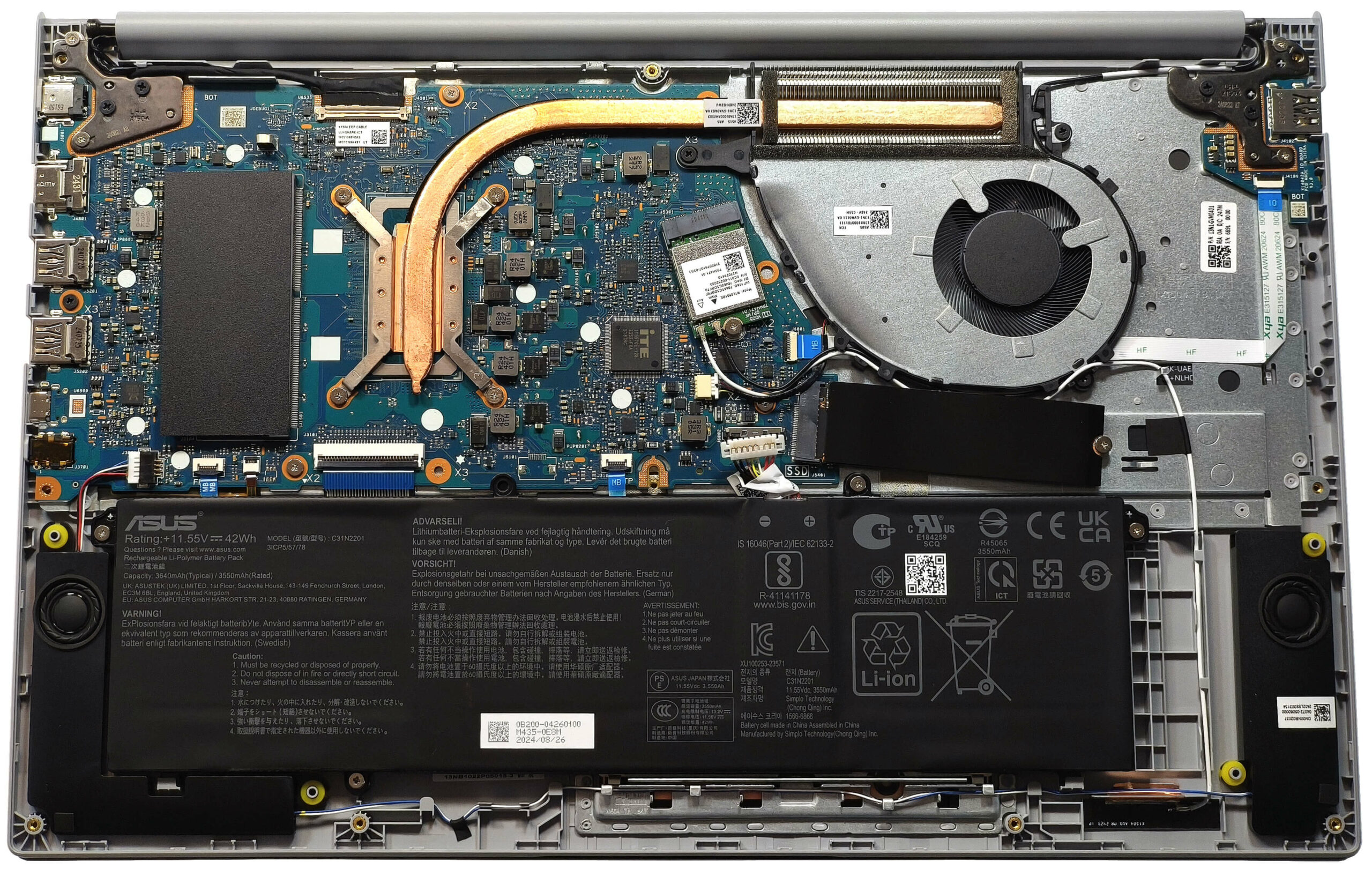
Daha fazla bilgi: Alt panelin iç kısmı bataryaya, RAM yuvasına, Wi-Fi kartına ve SSD’ye erişim sağlar.
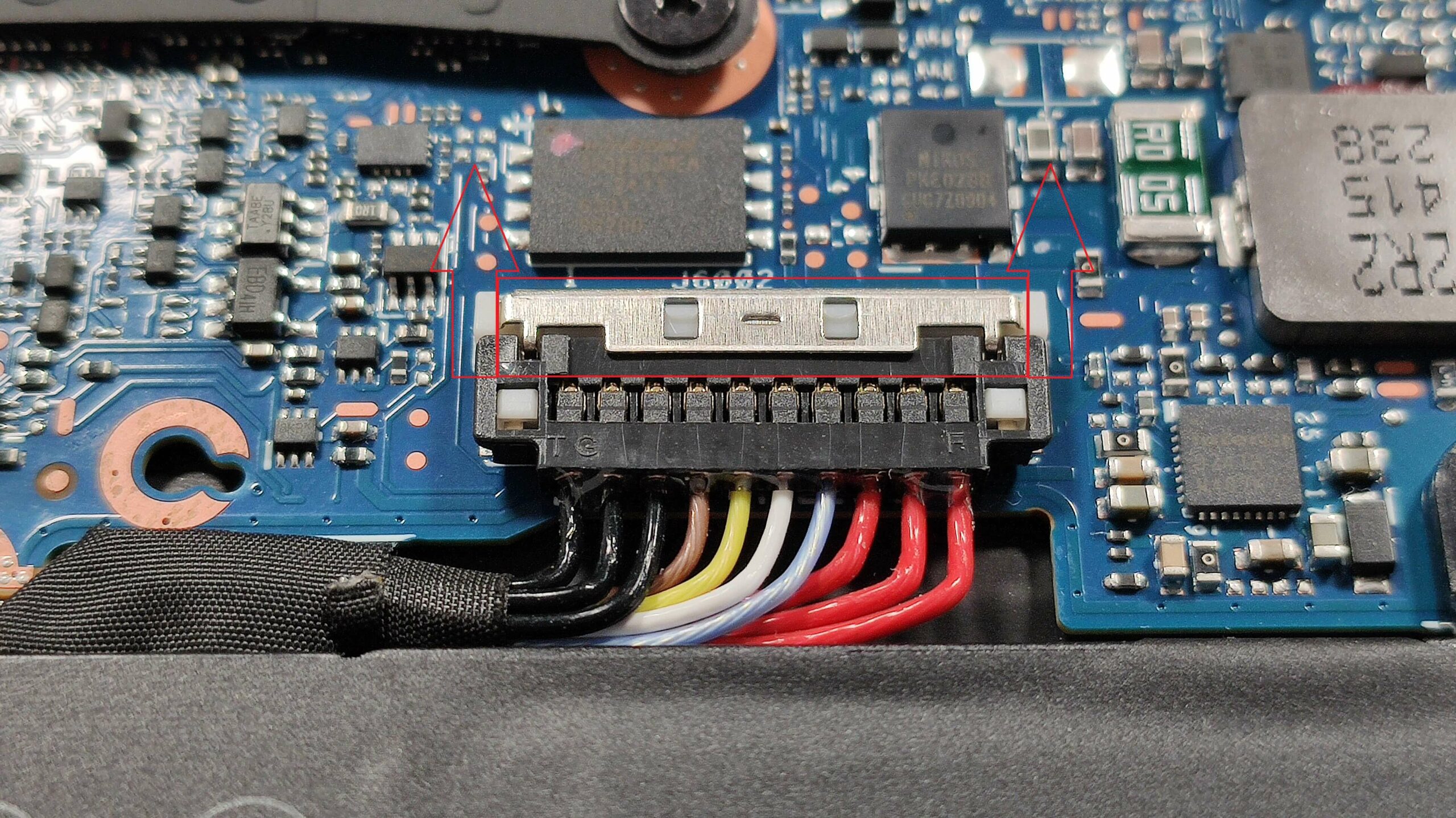
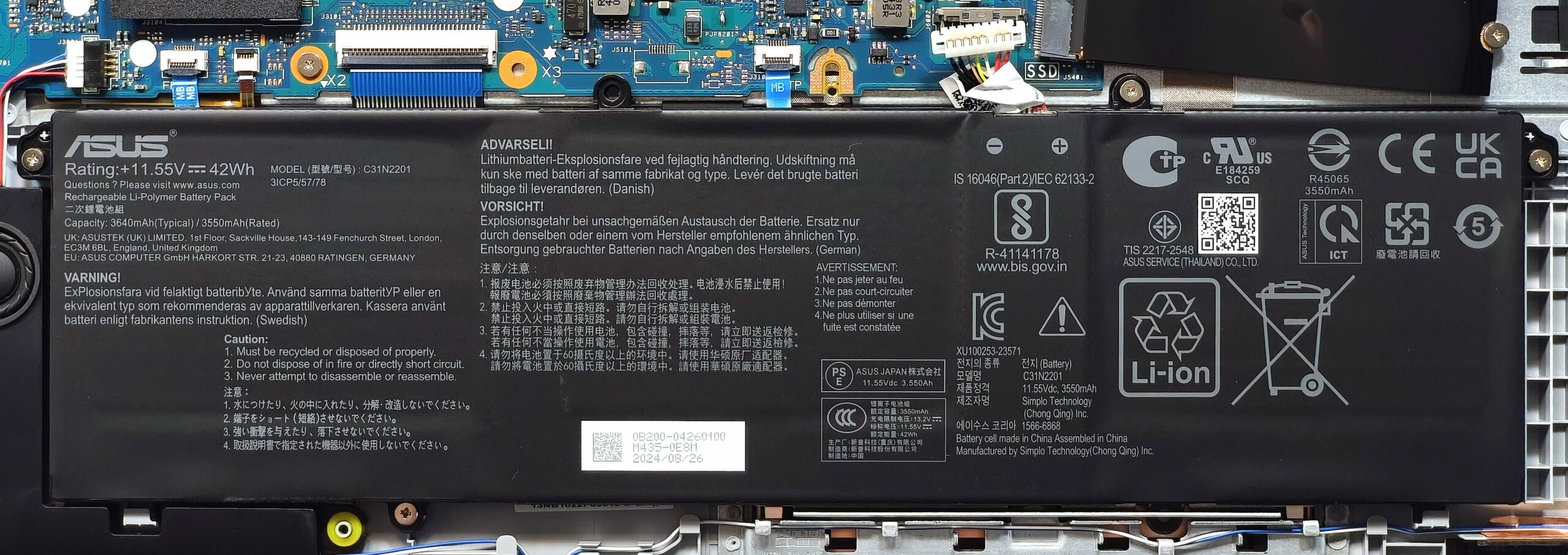
Akünün Sökülmesi
Dikkat: Elektrik çarpmasını önlemek için eldiven giyin ve pili dikkatli kullanın.
- Serbest bırakmak için akü konektörünün üstündeki küçük metal örtüyü yukarı doğru kaydırın.
- Plastik bir alet kullanarak konektörü yanlarından yavaşça kaldırın.
- 42Wh pili kasaya sabitleyen dört Phillips başlı vidayı sökün.
- Pili kaldırın ve dizüstü bilgisayardan çıkarın.
Daha fazla bilgi: 42Wh pil yaklaşık 8 saat video oynatımı sağlayarak günlük kullanım için uygun hale getirir.
Uyumlu pilleri burada bulabilirsiniz: Amazon.com'dan satın al (#CommissionsEarned)
Bellek Yükseltme
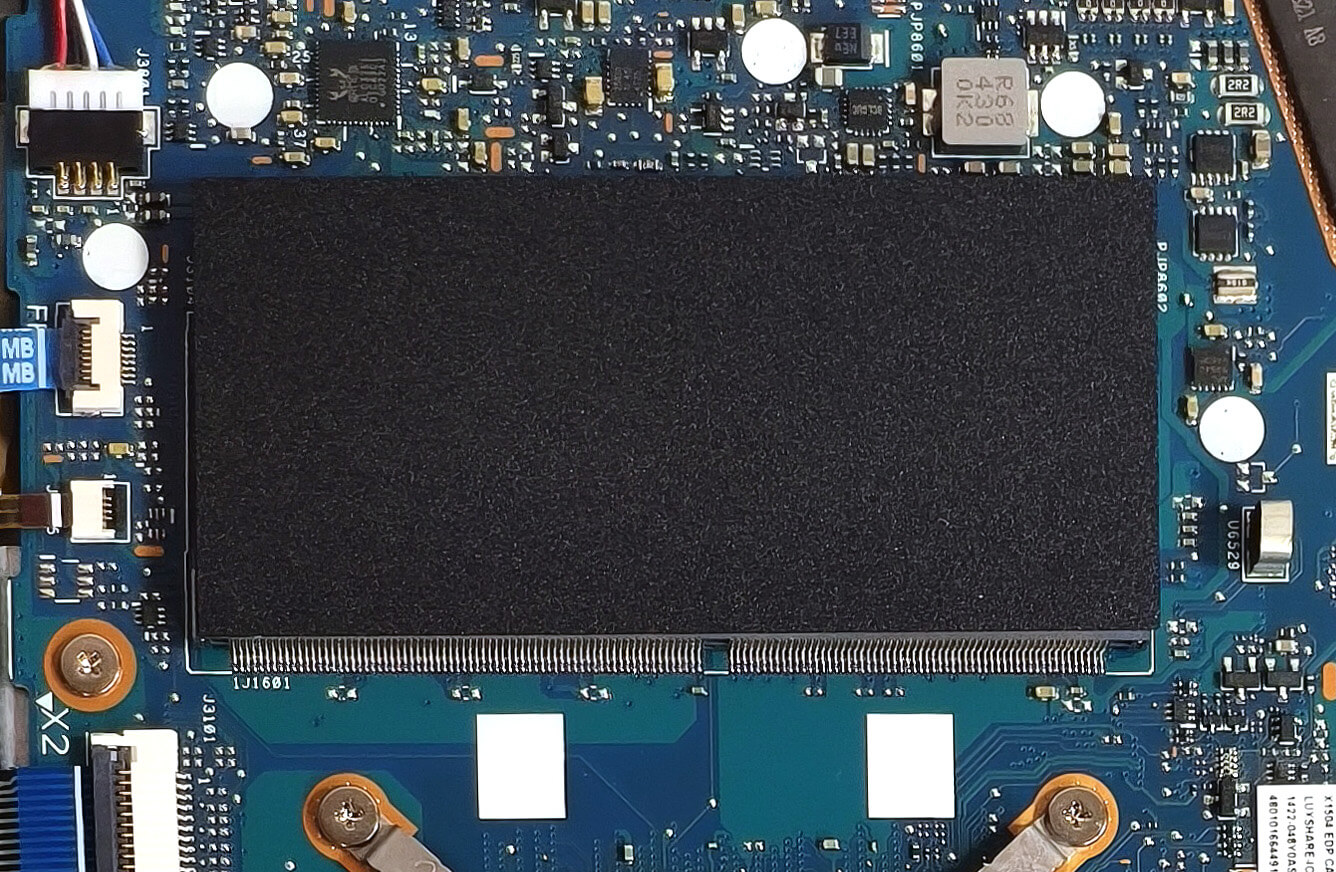
Not: Cihaz lehimli RAM ile birlikte gelir ancak yükseltmeler için ek bir SODIMM yuvası içerir.
- Plastik bir filmin altında gizlenmiş olan SODIMM yuvasını bulun. Yuvaya erişmek için filmi dikkatlice kaldırın.
- ASUS teknik özelliklerine göre 8GB’a kadar DDR4-3200MHz RAM takın. CPU teorik olarak 96GB’a kadar destekleyebilir ve resmi sınırın ötesinde daha yüksek kapasitelere izin verir.
- Plastik filmi değiştirmeden önce RAM modülünün yuvaya sıkıca oturduğundan emin olun.
Daha fazla bilgi: Lehimli RAM’in ek bir modülle birleştirilmesi çift kanallı çalışmayı mümkün kılarak performansı artırır.
Uyumlu RAM’leri burada bulabilirsiniz: Amazon.com'dan satın al (#CommissionsEarned)
Depolama Yükseltmesi
İpucu: Hasar veya veri kaybını önlemek için SSD bileşenlerini dikkatli bir şekilde kullanın.
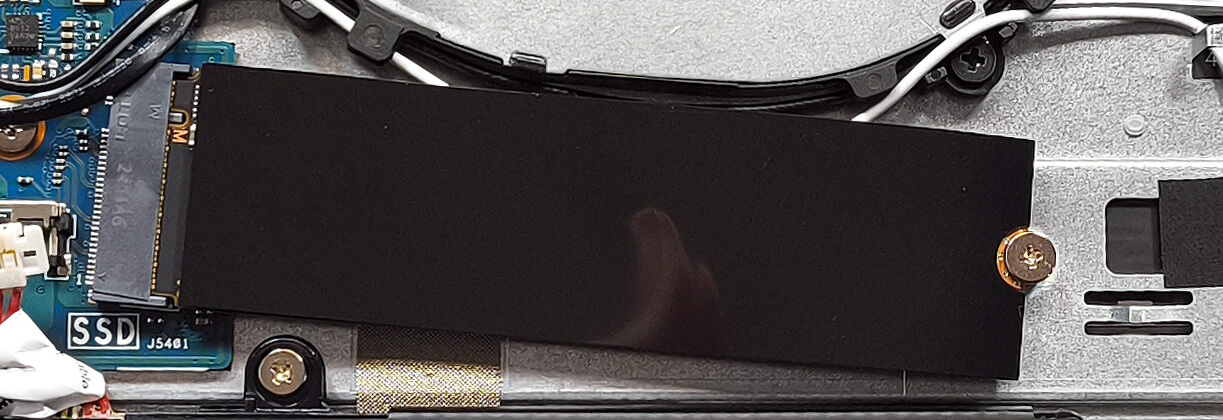
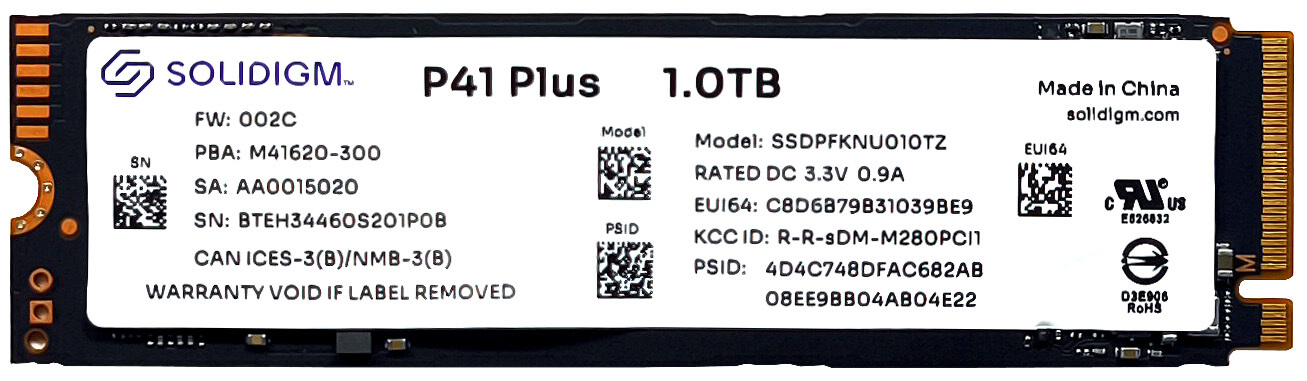
- 2280 Gen 4 SSD’lerle uyumlu tek M.2 yuvasını bulun.
- NVMe sürücüsünün üstünde bir ısı kalkanı bulunur. SSD yuvasına erişmek için kalkanı dikkatlice çıkarın.
- SSD’yi yuvaya hafif bir açıyla takın, tam olarak oturduğundan emin olun ve optimum termal performans için ısı kalkanını değiştirin.
Daha fazla bilgi: Gen 4 uyumluluğu, yüksek hızlı depolama performansı sağlar.
Uyumlu SSD’leri burada bulabilirsiniz: Amazon.com'dan satın al (#CommissionsEarned)
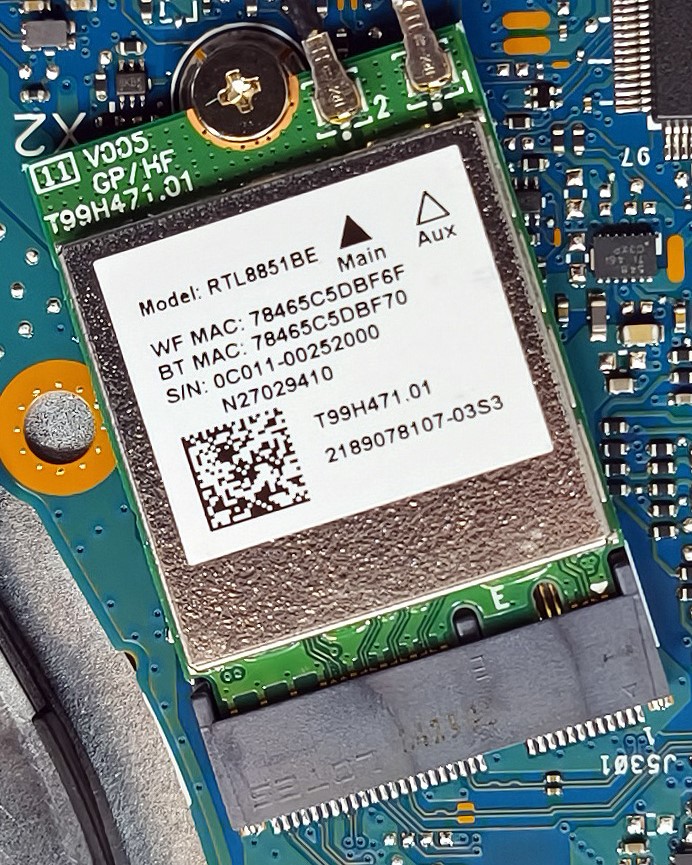
Bağlantı Seçenekleri
Daha fazla bilgi: Wi-Fi 6 kartı yükseltilebilir ve fanın solunda yer alır, gerektiğinde gelecekte bağlantı yükseltmelerine izin verir.
Soğutma Sistemine Genel Bakış
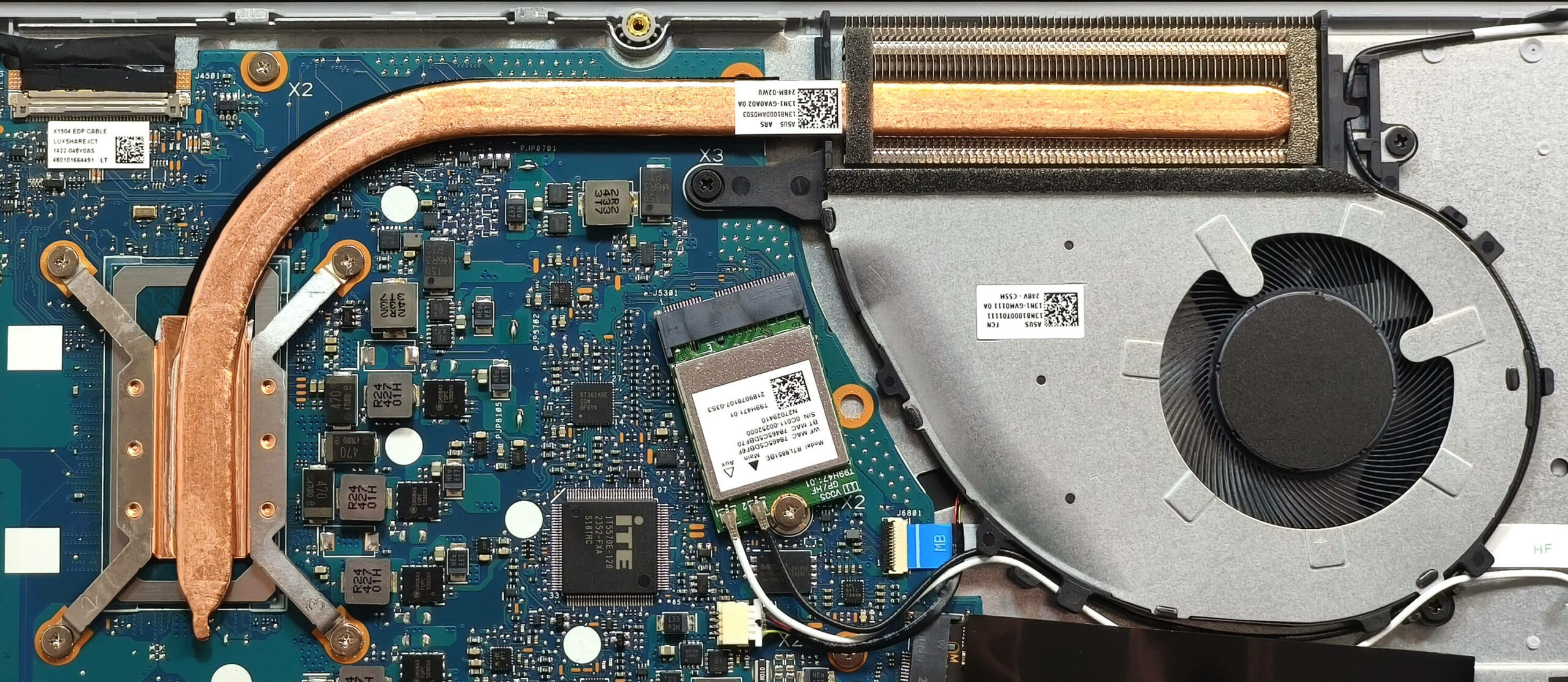
Daha fazla bilgi: ASUS Vivobook 15’in soğutma sistemi genel kullanım için yeterli.
- Sistem, hava akışı için tek bir fan içerir.
- Uzun bir ısı borusu ısıyı kritik bileşenlerden uzağa yönlendirir.
- Üste monte edilmiş bir ısı emici ve bir ısı dağıtıcı, sabit sıcaklıkları korumak için soğutma tasarımını tamamlar.
İpucu: Optimum soğutma performansını korumak ve aşırı ısınmayı önlemek için fanı ve ısı borusunu düzenli olarak temizleyin.
ASUS Vivobook 15 F1504 (X1504 / P1504 / V1504) derinlemesine inceleme
The ASUS Vivobook lineup offers plenty of machines in different price categories. One of the laptops is the ASUS Vivobook 15 F1504 (X1504). This fella doesn't cost much but it's loaded with an adequate amount of features and performance for the class.The notebook is available with Intel Raptor Lake-U chips but if you want to save some bucks, you can get the same laptop with Alder Lake-U chip. These 12th Gen processors are still powerful enough for daily tasks, office usage, and even for light gaming. There are three display options all with a 16:9 aspect ratio and 1080p resolution. One of [...]

Artıları
- Affordable
- No PWM (AUO B156HAN02.1 (AUO21ED))
- Antibacterial coating
- Comfortable keyboard and touchpad
- Camera with a privacy shutter
- Nice performance for the class
- Good comfort during heavy load
Eksileri
- No SD card reader
- Limited I/O and the USB Type-C port is only for data transfers
- Covers 55% of sRGB colors (AUO B156HAN02.1 (AUO21ED))
- Plastic build
- NVMe with QLC memory
 Author: Dimitar Stalev

![[Ağustos 2026] Amazon’da En Çok Satan Dizüstü Bilgisayar GPU’larının Küresel Sıralaması – Apple Liderliğini Sürdürüyor, NVIDIA’nın RTX 5060 Modeli Özel GPU Sıralamasında Zirvede](https://laptopmedia.com/wp-content/uploads/2026/09/Best-Selling-GPUs-GLOBAL-Top-10-400x225.jpg)
![[Ağustos 2026] Amazon’da En Çok Satan Dizüstü Bilgisayar İşlemcilerinin Küresel Sıralaması – Apple Hem Ekonomik Hem de Üst Sınıf Segmentte Hakimiyet Kuruyor: A18 Pro ve M5, Ağustos 2026’da Intel ve AMD’yi Geride Bıraktı](https://laptopmedia.com/wp-content/uploads/2026/09/Best-Selling-CPUs-GLOBAL-Top-10-400x225.jpg)
![[Ağustos 2026] Amazon Global: En Çok Satan 10 Dizüstü Bilgisayar – Apple MacBook Neo Listelerin Zirvesinde Yer Alırken, Ekonomik ve Orta Sınıf Windows Dizüstü Bilgisayarlar Satış Hacmi İçin Rekabet Ediyor](https://laptopmedia.com/wp-content/uploads/2026/09/Best-Selling-Laptops-GLOBAL-Top-10-400x225.jpg)
![[Ağustos 2026] Amazon Global’de En Çok Satan Dizüstü Bilgisayar Markaları – Apple Gelirde Liderken, HP Model Çeşitliliği Konusunda Önde](https://laptopmedia.com/wp-content/uploads/2026/09/GLOBAL-Best-Brands-400x225.jpg)
![[Ağustos 2026] Amazon Global: En Çok Satan 10 Oyun Dizüstü Bilgisayarı – HP Victus 15 Birinci Sırayı Aldı; Listeyi Uygun Fiyatlı Modeller Hakimiyetine Aldı](https://laptopmedia.com/wp-content/uploads/2026/09/Best-Selling-Gaming-Laptops-GLOBAL-Top-10-400x225.jpg)

Sfortunatamente Linux non ha (ancora) i driver per wifi e bluetooth e il computer non ha la porta ethernet. Per ora l’unica soluzione è una chiavetta wifi/bt/ethernet che costa pochi euro ma è veramente scomoda in un computer portatile. Oppure usare Linux in una VM sotto Windows, ma diciamo la verità, generalmente uno usa Linux proprio per evitare Windows.
You can use kiswahili or English may be I can understand
I need to know what to do if your PC are overheating and not turn on on the screen
Your can use kiswahili or English may be I can understand
buenas tardes quiero placa board de asus bivoobook