Acer Nitro V 16 (ANV16-71) incelemesi – Bütçe Oyun Şampiyonu
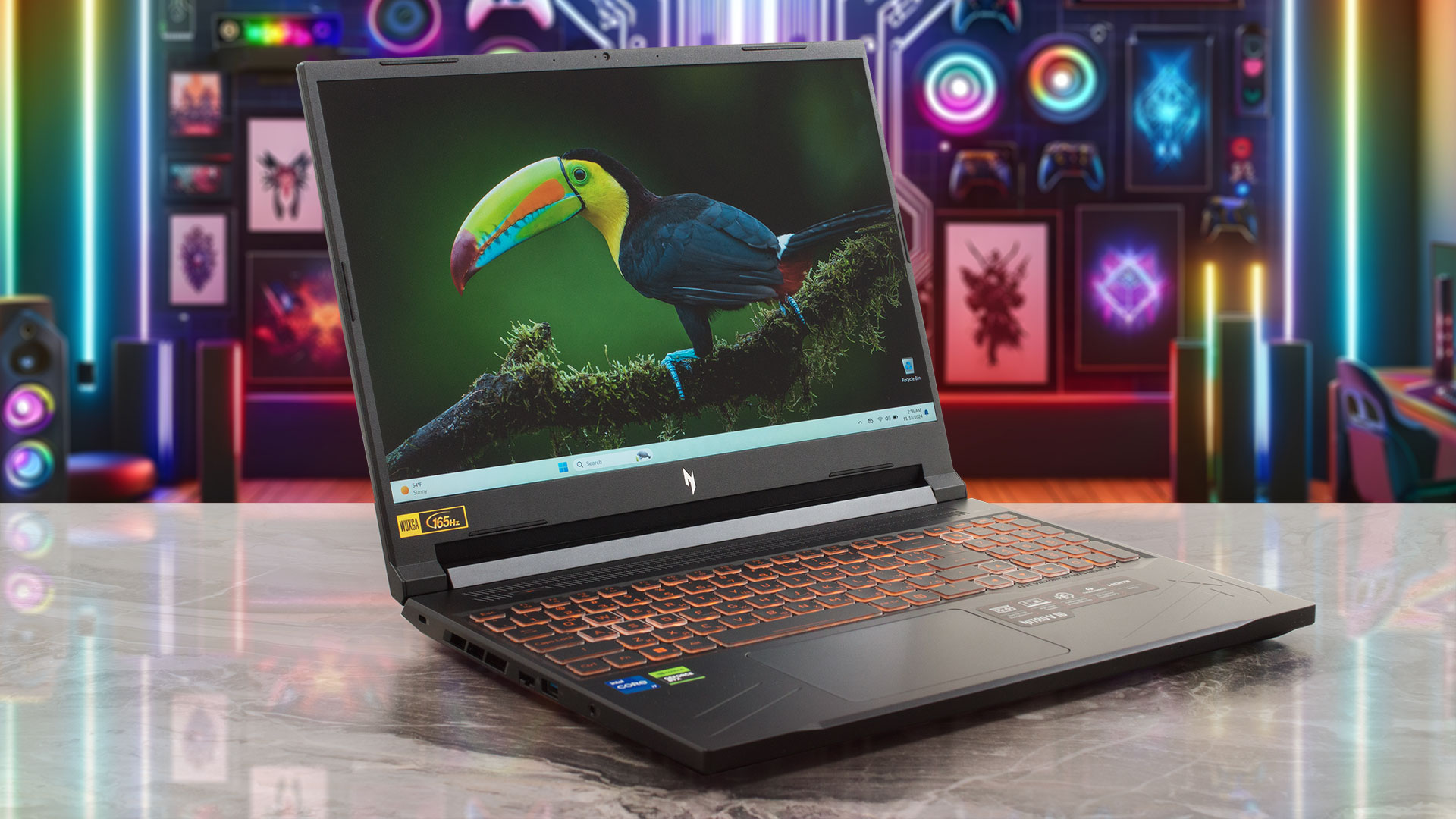 Acer, Nitro V serisi cihazlarıyla mobil bütçe oyun segmentini fethetmeye çalışıyor. ANV16-71 modeli Nitro sıralamasında daha üstte konumlandırılmıştır. Intel Raptor Lake-HX Refresh CPU’lar tarafından 55W temel güç limiti ile desteklenmektedir. Grafiklerle ilgili olarak, 6GB VRAM’li bir RTX 3050 veya iki RTX 4000 GPU arasından seçim yapabilirsiniz. Bu Acer serisi için Core i7-14650HX ve 85W GeForce RTX 4060 olan en güçlü işlemci ve grafik kartına sahip bir dizüstü bilgisayar almaya karar verdik. Uygun fiyatına rağmen dizüstü bilgisayar iyi bir yükseltilebilirlik ve iyi bir bağlantı noktası seçimi sunuyor.
Üretici bu cihazı üç IPS ekran seçeneği ile satıyor. Bunlar arasında farklı sRGB kapsamına sahip iki adet 165Hz 1200p ünite ve en üstte 180Hz yenileme hızına sahip 1600p panel yer alıyor. Sadece bilgi için, dizüstü bilgisayarımız varsayılan ekranla donatılmıştır ve evet, renk kapsamı etkileyici değildir. Acer, diğer iki ekranın sRGB gamını tamamen kapsadığını belirtiyor ancak şu anda bunu doğrulayamıyoruz.
Bu makine ekonomik olabilir, ancak bir MUX anahtarı, güzel bir arkadan aydınlatmalı klavye ve oldukça büyük bir soğutma sistemi sunar.
Fiyatları ve konfigürasyonları Teknik Özellikler Sistemimizden kontrol edebilirsiniz: https://laptopmedia.com/series/acer-nitro-v-16-anv16-71/
Contents
- Özellikler, Sürücüler, Kutuda neler var
- Tasarım ve inşaat
- Görüntü ve Ses Kalitesi, Profillerimizi Alın
- Profillerimizi alın
- Performans: CPU, GPU, Depolama
- [eBook Guide + Tools] Dizüstü Bilgisayarınızı Nasıl MAX OUT Yapabilirsiniz?
- Sıcaklıklar ve konfor, Pil Ömrü, Performans ön ayarları karşılaştırması
- Sökme, Yükseltme seçenekleri ve Bakım
- Karar
Özellikler, Sürücüler, Kutuda neler var
Acer Nitro V 16 (ANV16-71) - Özellikler

- HDD/SSD
- kadar 2000GB SSD
- M.2 Yuvası
- 2x 2280 M.2 NVMe PCIe 4.0 x4 Fotoğrafı gör
- RAM
- up to 32GB
- İS
- Windows 11 Home, No OS, Windows 11 Pro
- Pil
- 57Wh
- Gövde Malzemesi
- Plastic / Polycarbonate
- Boyutlar
- 361.24 x 278.4 x 24.74 - 25.46 mm (14.22" x 10.96" x 0.97")
- Ağırlık
- 2.50 kg (5.5 lbs)
- Portlar ve bağlantı
- 1x USB Type-A
- 3.2 Gen 1 (5 Gbps)
- 1x USB Type-A
- 3.2 Gen 2 (10 Gbps), Sleep and Charge
- 1x USB Type-C
- 4.0, Thunderbolt 4, Power Delivery (PD), DisplayPort
- HDMI
- 2.1
- Kart Okuyucu
- Ethernet LAN
- 10, 100, 1000 Mbit/s
- Wi-Fi
- Wi-Fi 6E
- Bluetooth
- 5.1
- Ses jakı
- 3.5mm Combo Jack
- Özellikler
- Parmak izi okuyucu
- Web kamerası
- HD with Temporal Noise Reduction
- Arkadan aydınlatmalı klavye
- Mikrofon
- 3x Microphone Array with Acer Purified Voice 2.0 and AI Noise Reduction
- Hoparlörler
- Speaker System optimized by DTS X:Ultra Audio
- Güvenlik Kilidi yuvası
- Kensington Lock
Tümü Acer Nitro V 16 (ANV16-71) yapılandırmalar
Sürücüler
Bu dizüstü bilgisayar için tüm sürücüleri ve yardımcı programları burada bulabilirsiniz: https://www.acer.com/us-en/support/product-support/ANV16-71/downloads?suggest=ANV16-71;0
Kutunun içinde ne var?
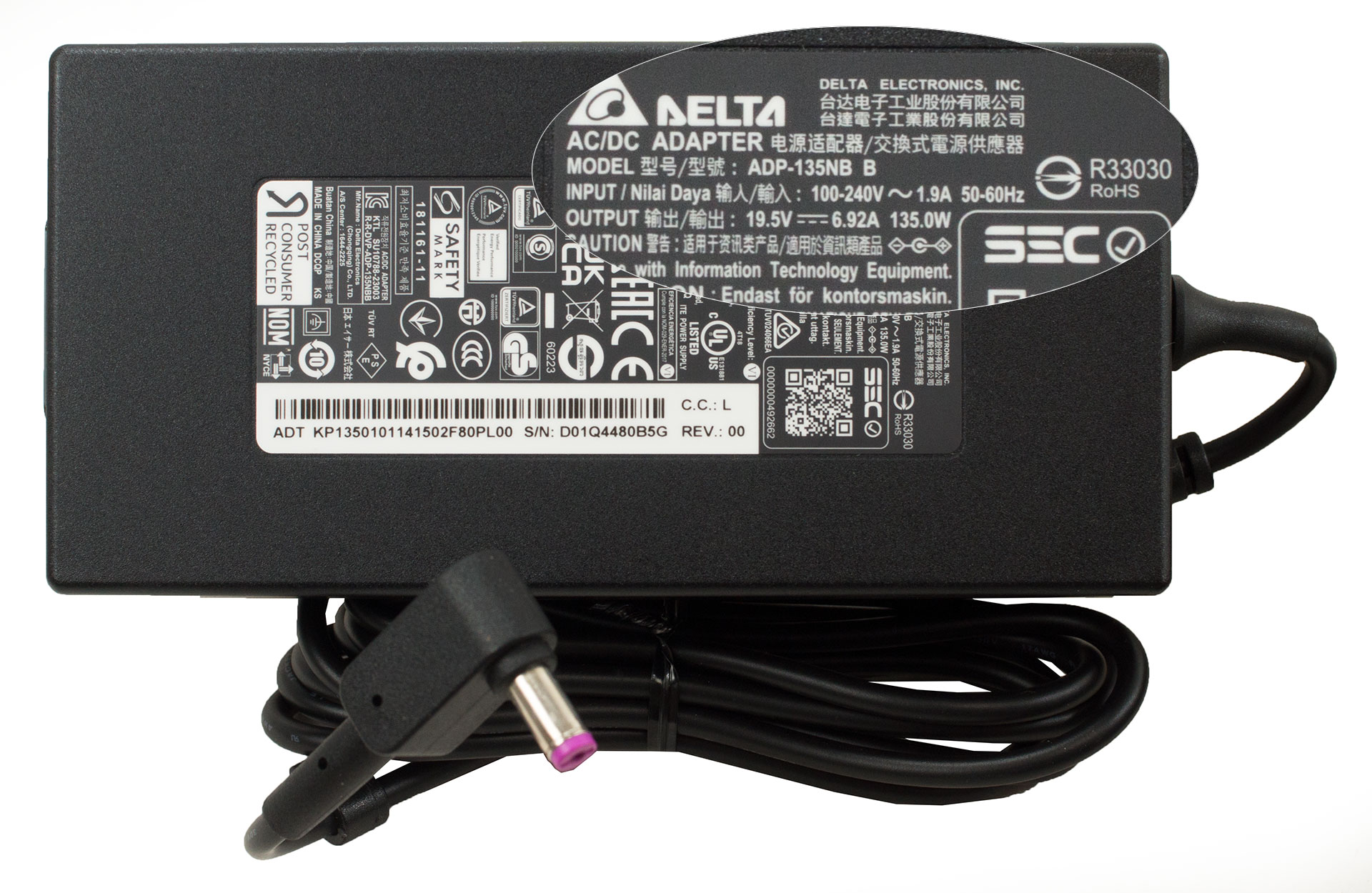
Pakette bir miktar evrak ve 135W varil fişli şarj cihazı bulunmaktadır.
Tasarım ve inşaat
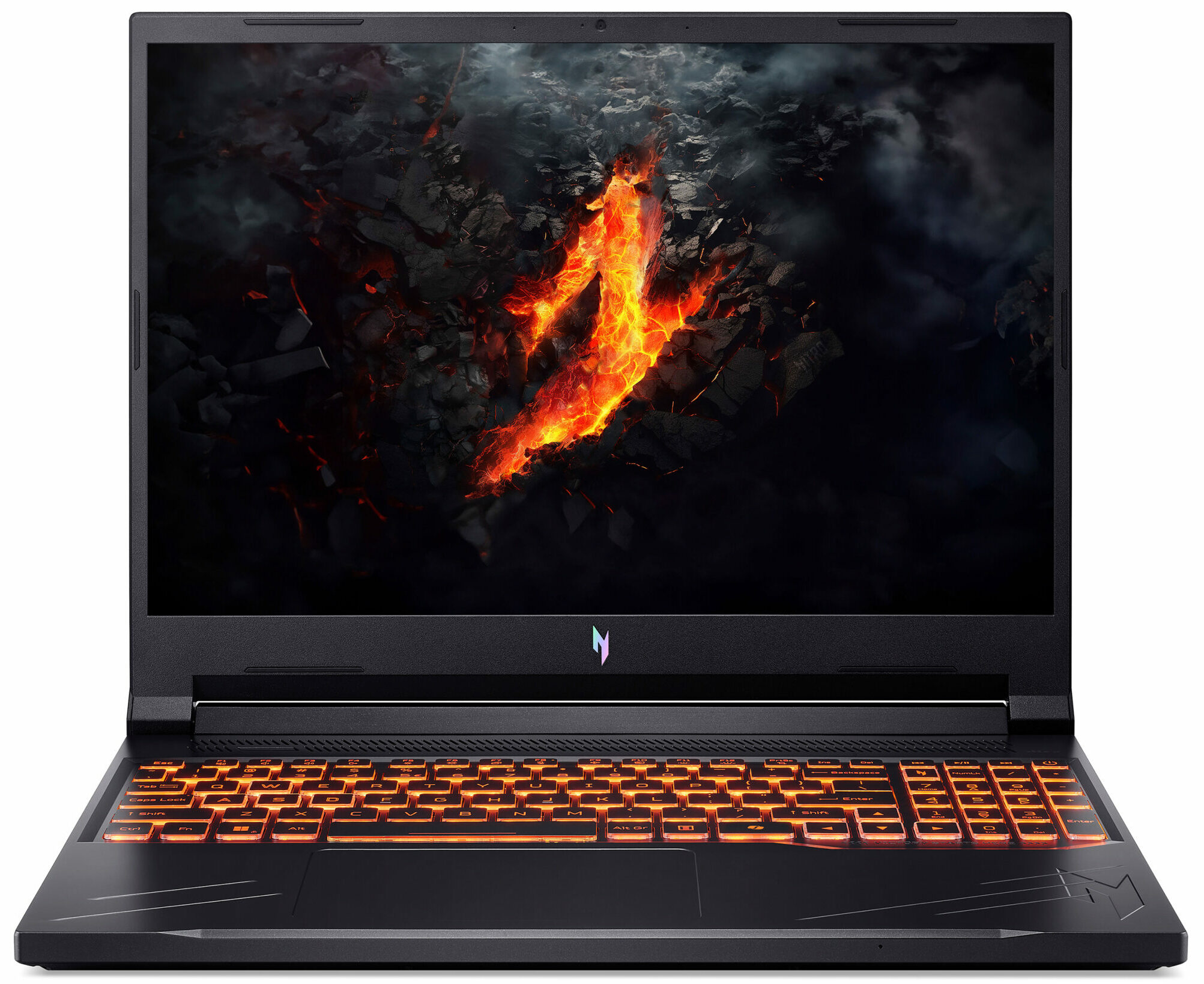
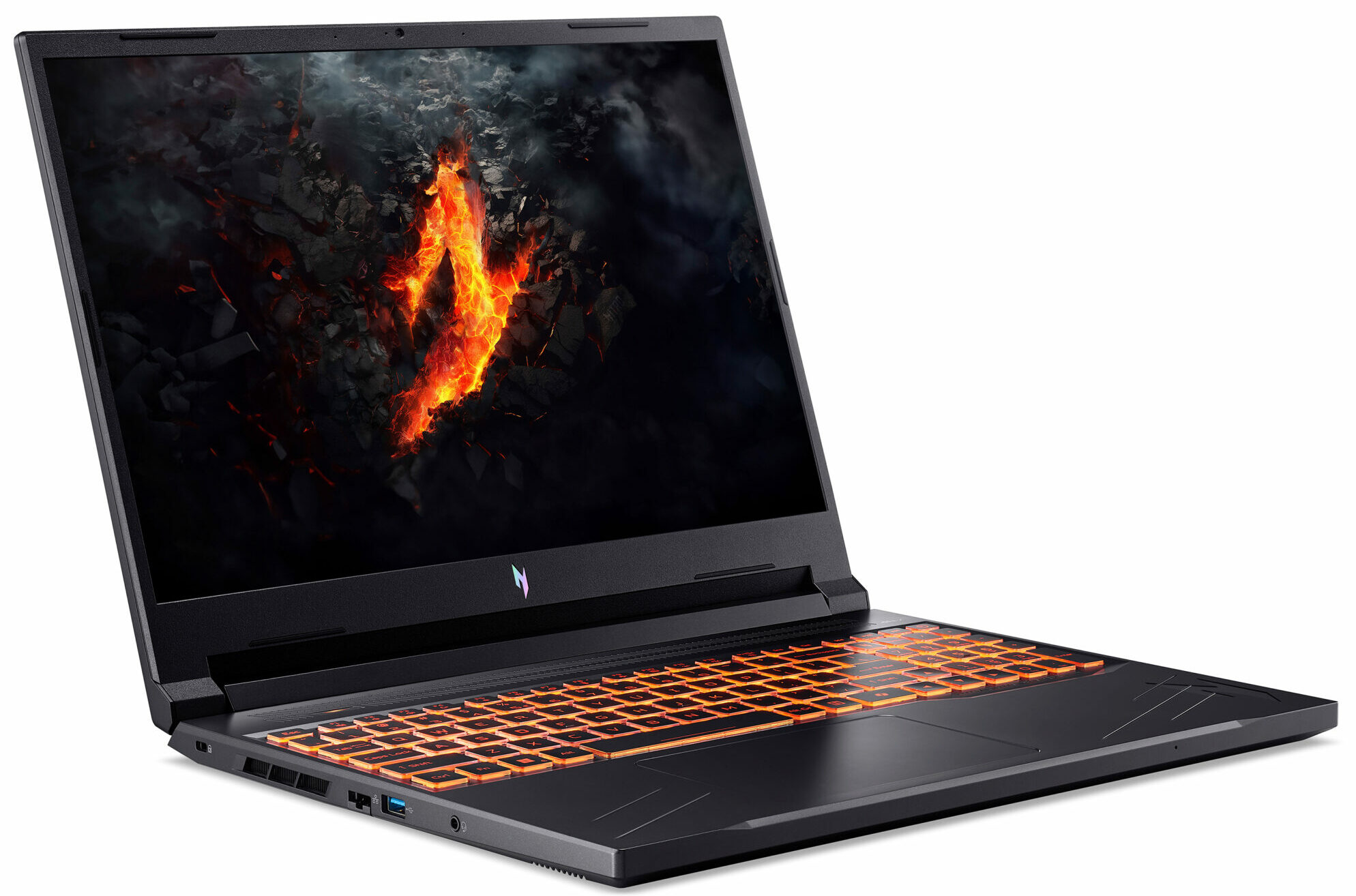
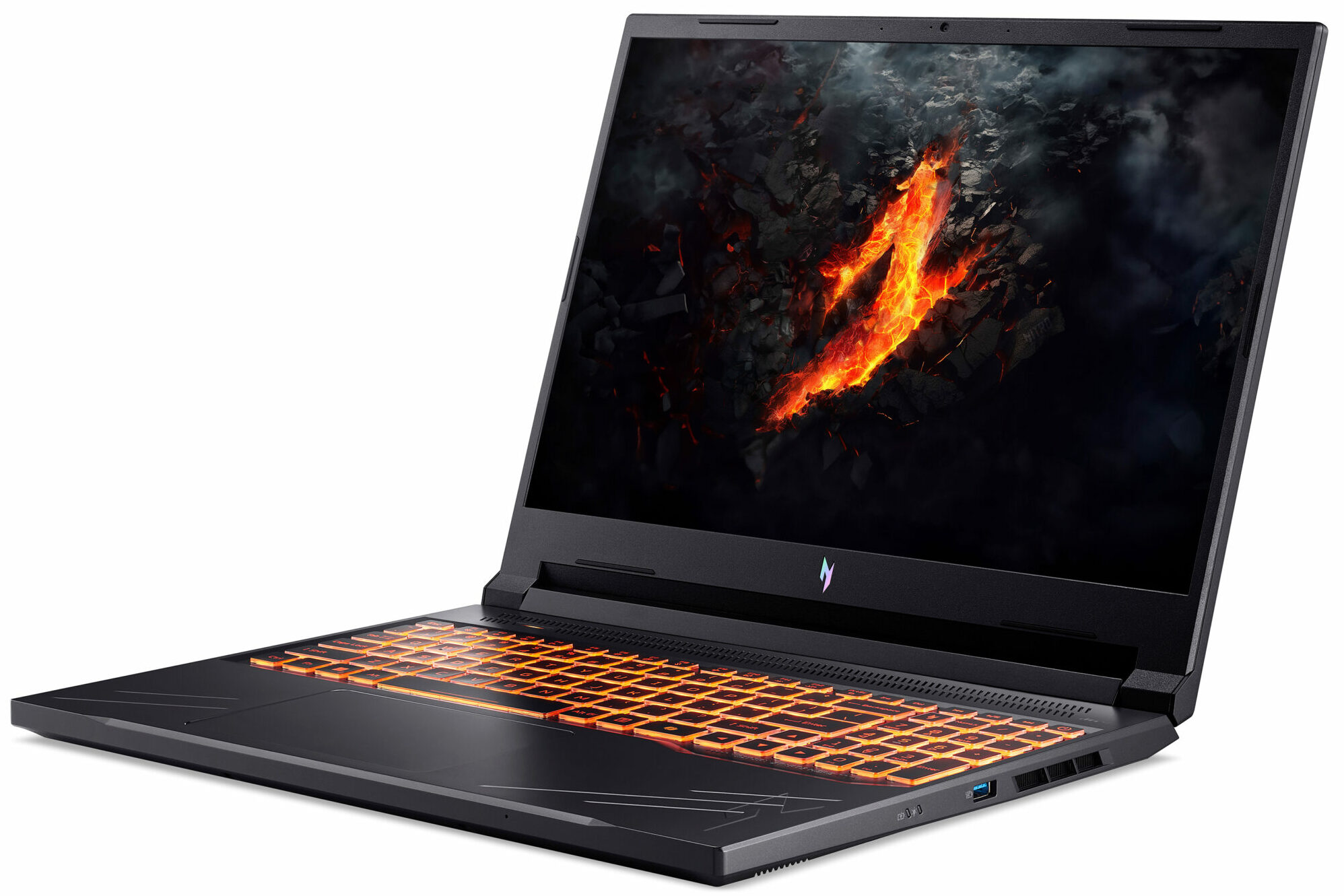
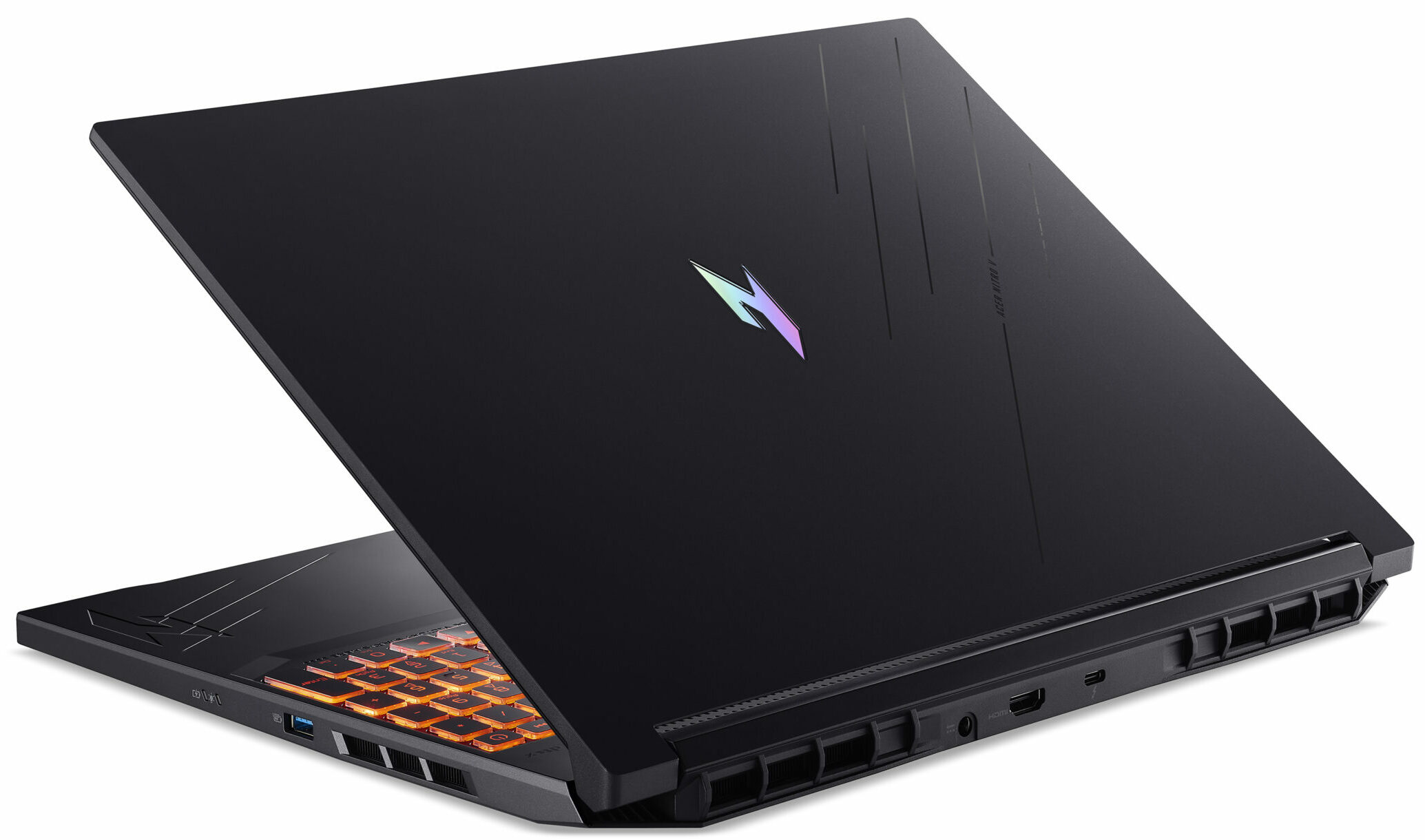
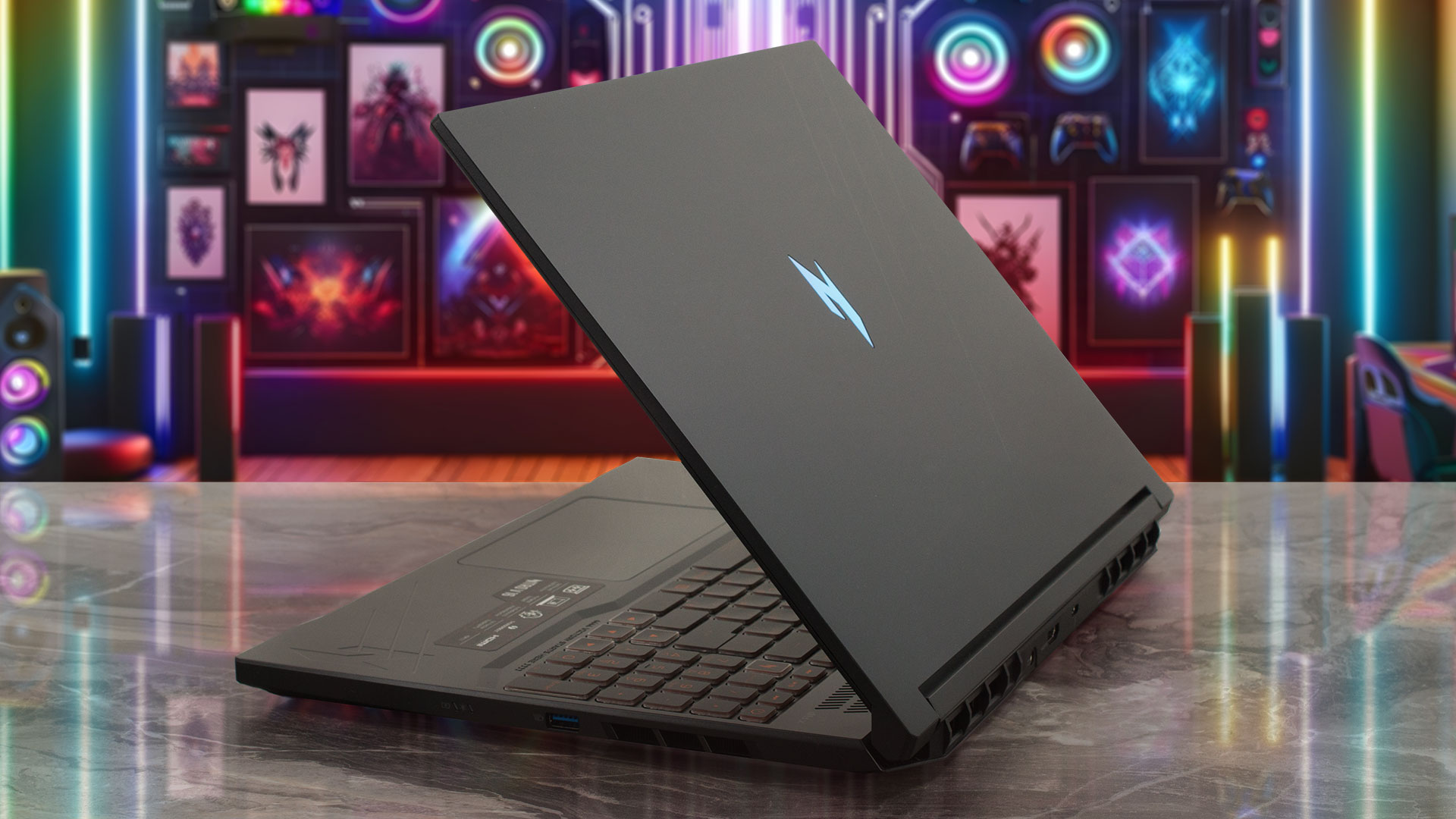
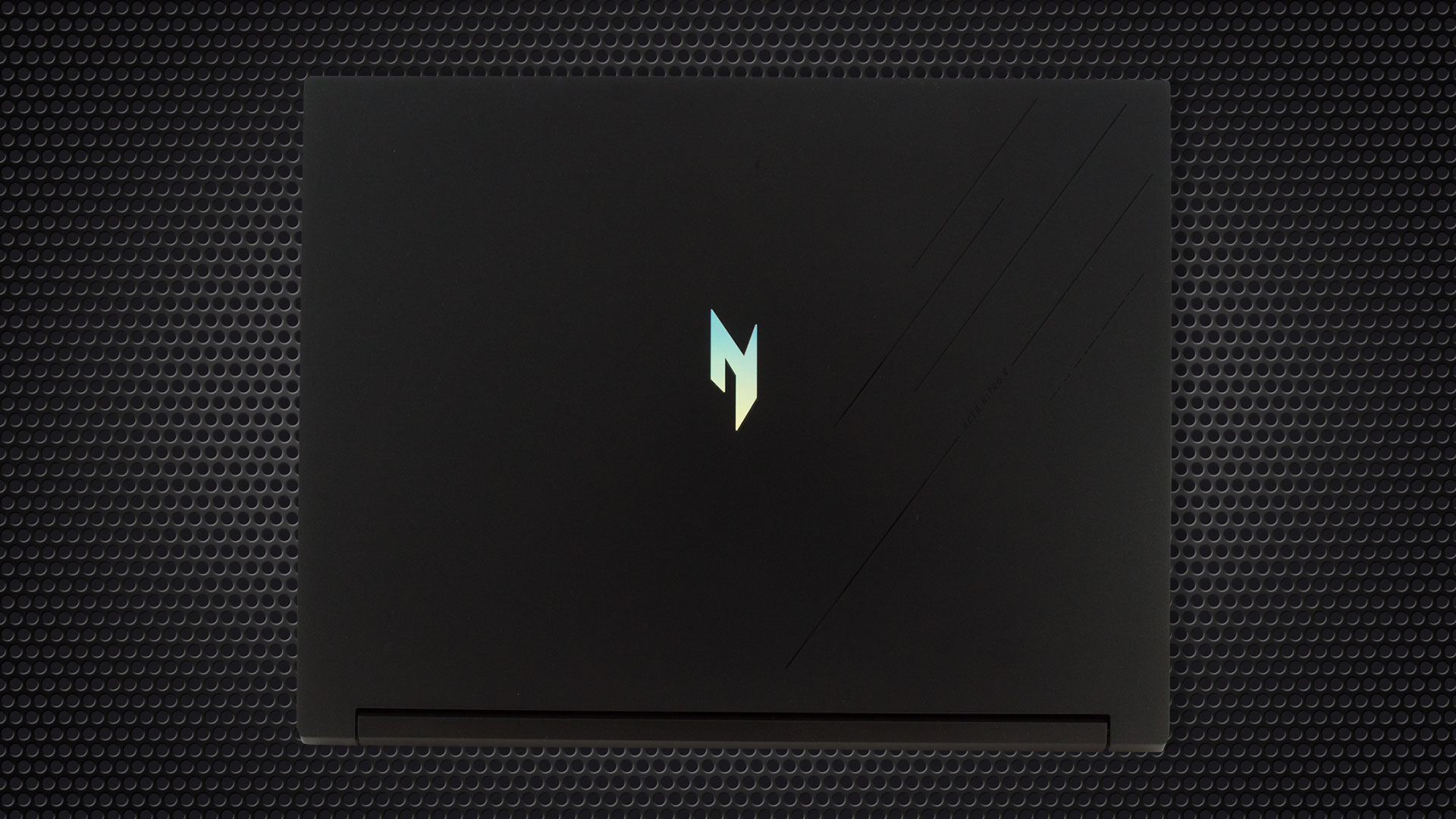
Acer Nitro V 16’nın (ANV16-71) tasarımı, kapakta ve ana gövdede birçok geometrik çizgi ve Nitro logoları ile olabildiğince oyunsal. Cihaz, gördüğümüz en kompakt 16 inçlik cihazlardan biri değil ancak boyutları, güçlü dahili özelliklere sahip ekonomik bir makine için gayet iyi. Başlangıç ağırlığı 2,50 kg ve profil 24,74 – 25,46 mm’dir.
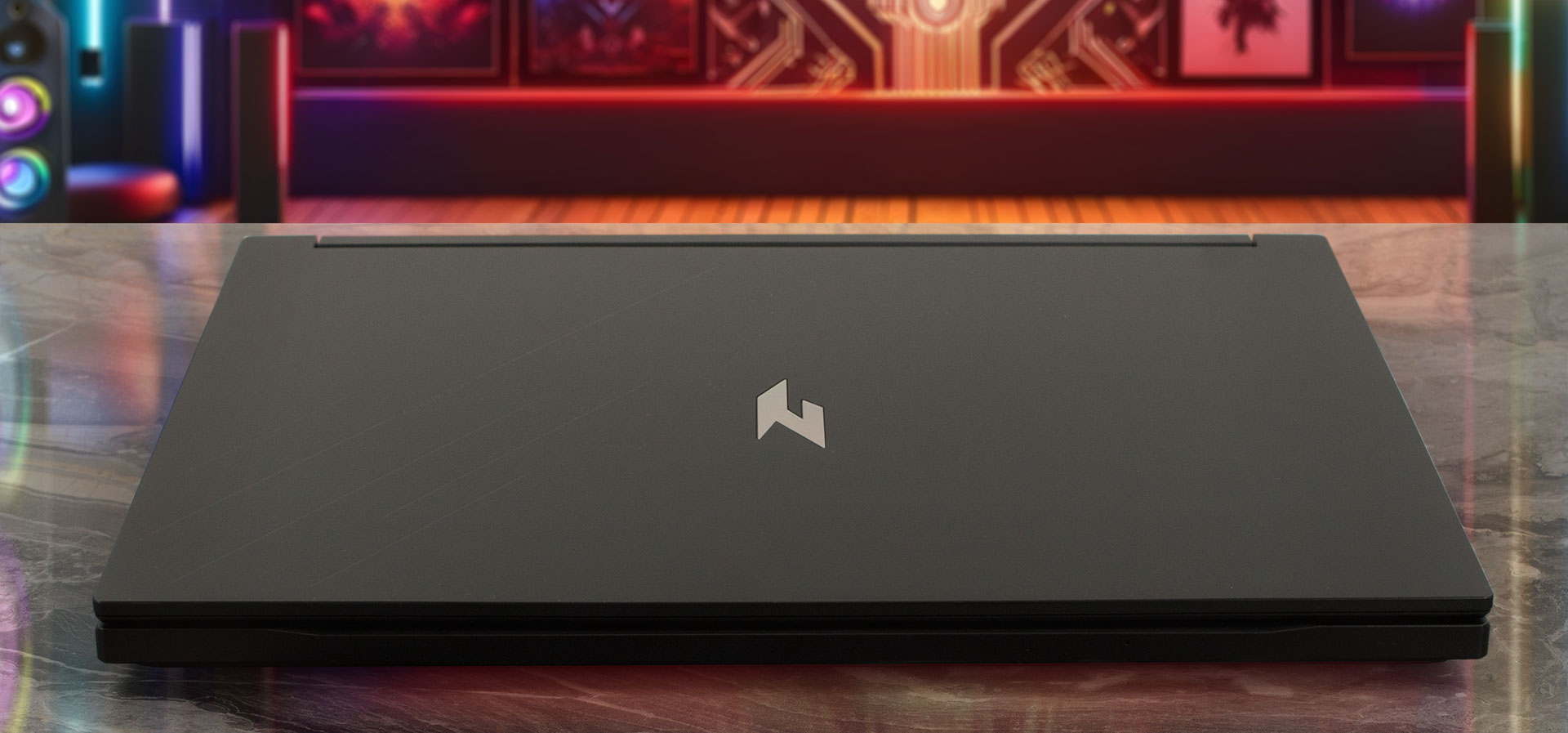
Kapak orta derecede esnektir ancak tek elle açabilirsiniz. Parlak kaplama, çalışma sırasında birçok parmak izini alır. Plastik taban serttir. Dokunmatik yüzeyin üstündeki bölge, sertçe bastırırsanız minimum düzeyde aşağı bastırılabilir, ancak bu normal kullanım sırasında bir sorun değildir.
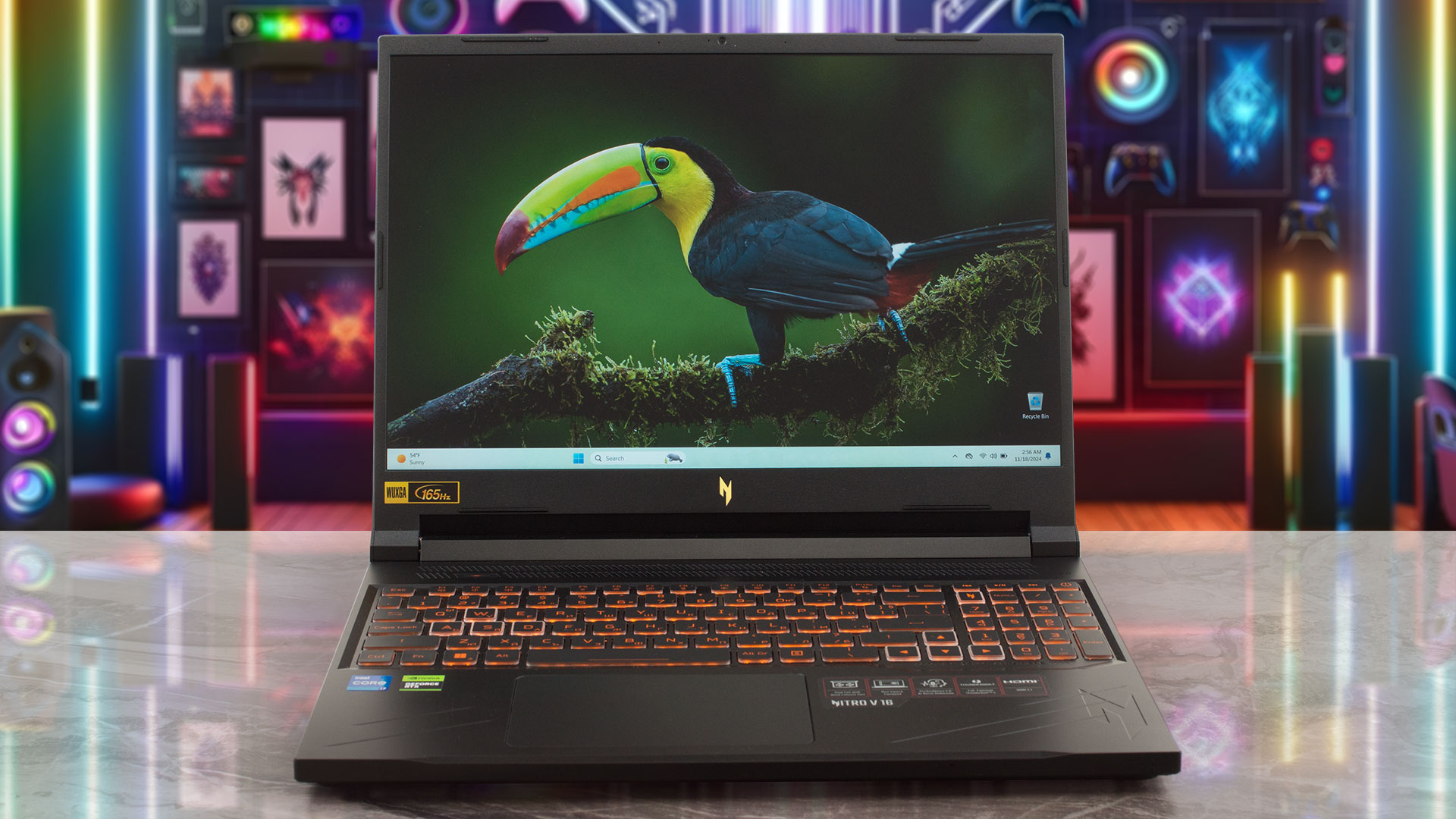
16:10 panelin altındaki “dudak” kalındır. Diğer üç çerçeve daha dar. En üstte, gizlilik deklanşörü bulunmayan Geçici Gürültü Azaltma özellikli 720p@30 FPS Web kamerası yer alıyor.
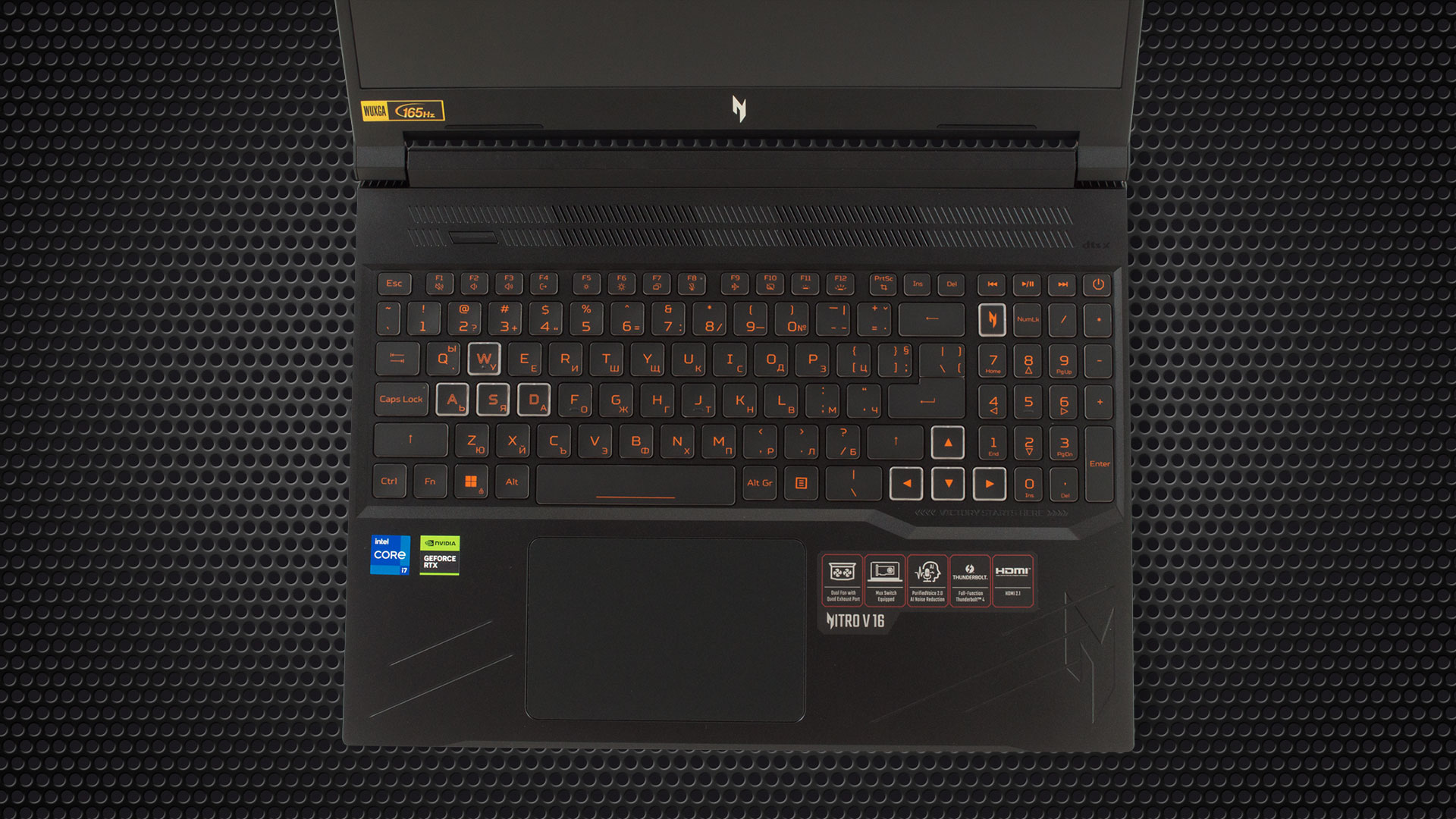
Kasanın üst kısmında 2 sıralı bir havalandırma ızgarası ve solda güç modları arasında geçiş yapmak için bir Mod tuşu bulunmaktadır. “FineTip Amber arkadan aydınlatmalı klavye”, özellikle de çok pahalı olmayan bir makine için mükemmel bir ünite. Bu kartı diğer birçok Acer oyun dizüstü bilgisayarında gördük. NumPad, vurgulanmış WASD ve Ok bölümleri ve Nitro Sense uygulaması için bir kısayol tuşu bulunan tam boyutlu bir model. Tuş başlıkları iyi boyutlandırılmış, uzun hareket mesafesine ve güzel geri bildirime sahip. Bu, tahtayı hem yazı yazmak hem de oyun oynamak için rahat hale getirir.
Neme dayanıklı dokunmatik yüzey büyük. Doğruluğu ortalamanın üzerinde ancak yüzey düzgünlüğü geliştirilebilir.
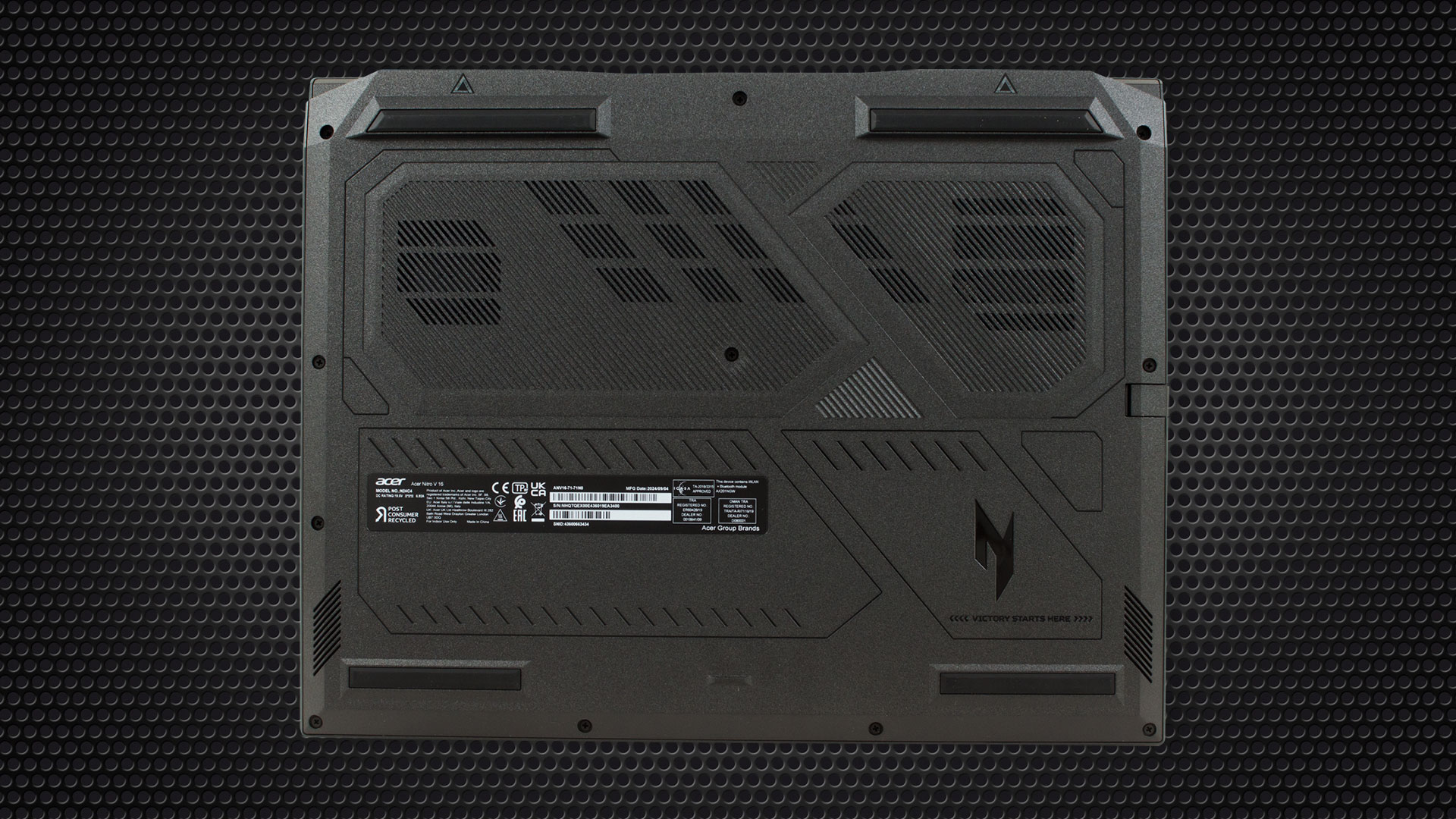
Alt kapak, birçok havalandırma ızgarası, dört kauçuk ayak (mükemmel tutuş sağlar) ve iki hoparlör kesimi ile tipik bir oyun tasarımına sahiptir. Sıcak hava, ikisi arkada ve ikisi yanlarda olmak üzere dört havalandırma deliğinden itilir.
Limanlar
Sol tarafta bir Kensington kilit yuvası, 2,5 Gbps LAN, bir USB Type-A 3.2 (Gen. 1) bağlantı noktası ve bir Ses kombo jakı bulunur. Arka tarafta bir elektrik fişi, bir HDMI 2.1 konektörü ve DisplayPort ve şarj özelliklerine sahip bir Thunderbolt 4 bağlantı noktası bulunur (DC-in 20 V; 65 W). Sağ tarafta, güç kapatma şarj işlevine sahip yalnızca bir USB Tip-A 3.2 (Gen. 1) bağlantı noktası vardır.



Görüntü ve Ses Kalitesi, Profillerimizi Alın
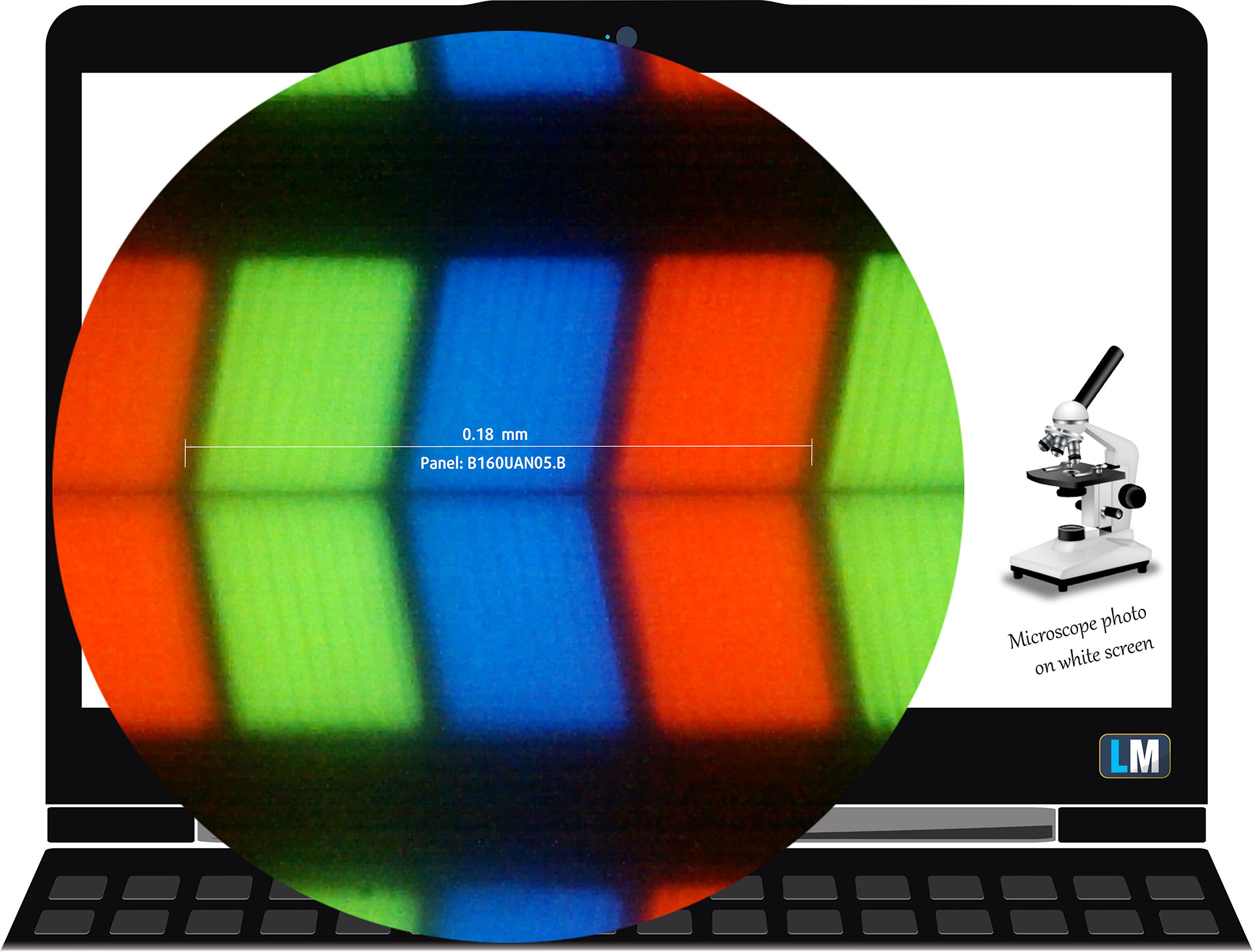
| Acer Nitro V 16 (ANV16-71) | B160UAN05.B (AUOD8B1) |
| Diyagonal | 16,0 inç (40,6 cm) |
| Panel Tipi | IPS |
| Çözünürlük | 1920 x 1200 piksel |
| Maksimum Yenileme Hızı | 165 Hz |
| En Boy Oranı | 16:10 |
| Piksel Yoğunluğu | 141 ÜFE |
| ‘Retina’ Mesafesi | 61 cm’den büyük veya eşit |
Görüş Açıları
Görüş açıları iyidir. Kaliteyi değerlendirmek için farklı açılardan fotoğraflar çekiyoruz.
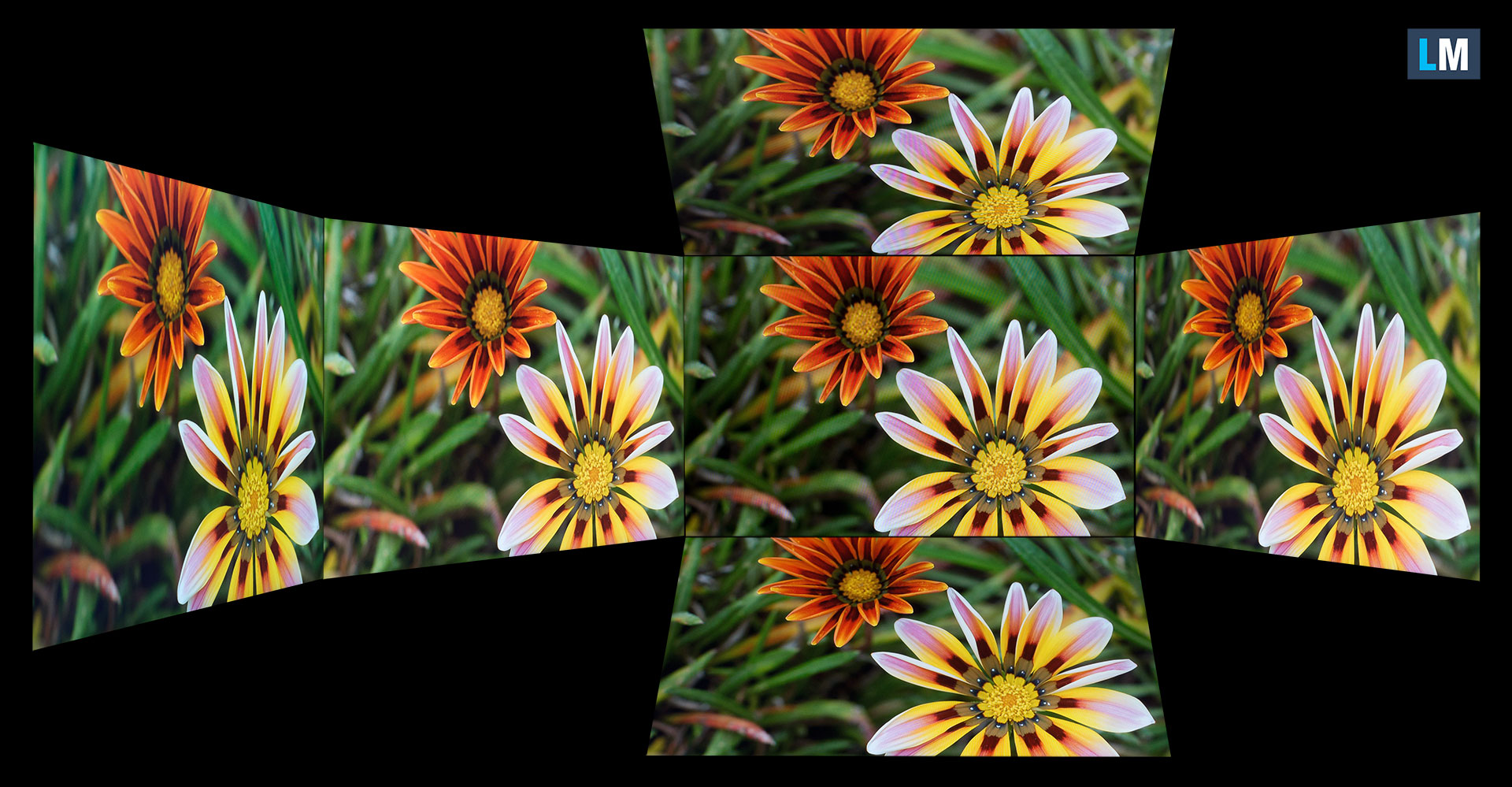
Ayrıca, odak ve pozlama kilitli bir video.
Renk Kapsamı
Aşağıdaki “yelken şeklindeki” haritanın tamamı (Şekil 1) görebildiğimiz tüm renklerden oluşurken, siyah eğri çizgi gerçek dünya sahnelerinden ve çevremizdeki doğadan gelen tüm renkleri göstermektedir.
Ardından, Acer Nitro V 16 (ANV16-71) panelinin gösterebileceği renklerle karşılaştırmalı olarak en önemli ve ilginç renk alanlarından bazılarını çizdik:
Standart/Web için: sRGB – çoğu tüketici cihazı için yaygın olarak kullanılan renk alanı, Web tasarımı ve geliştirme için ideal
Baskı için: AdobeRGB – profesyonel fotoğraf düzenleme, grafik tasarım ve baskıda kullanılır
Fotoğrafçılar/Video Editörleri için: DCI-P3 – üst düzey film prodüksiyonu, post prodüksiyon ve dijital sinemada kullanılır
Premium HDR: Rec.2020 – görünür spektrumun %75,8’ini kapsayan en geniş tüketici ITU renk standardı, premium HDR içerik için bir ölçüt
Acer Nitro V 16 (ANV16-71): sarı kesikli üçgen(- – – – –) bu monitörün görüntüleyebileceği renk aralığını temsil eder.
Testlerimizde, monitörün toplam renk kapsamını sRGB renk gamının %50 ‘si ve DCI-P3 renk gamının %40 ‘ı olarak hesapladık.
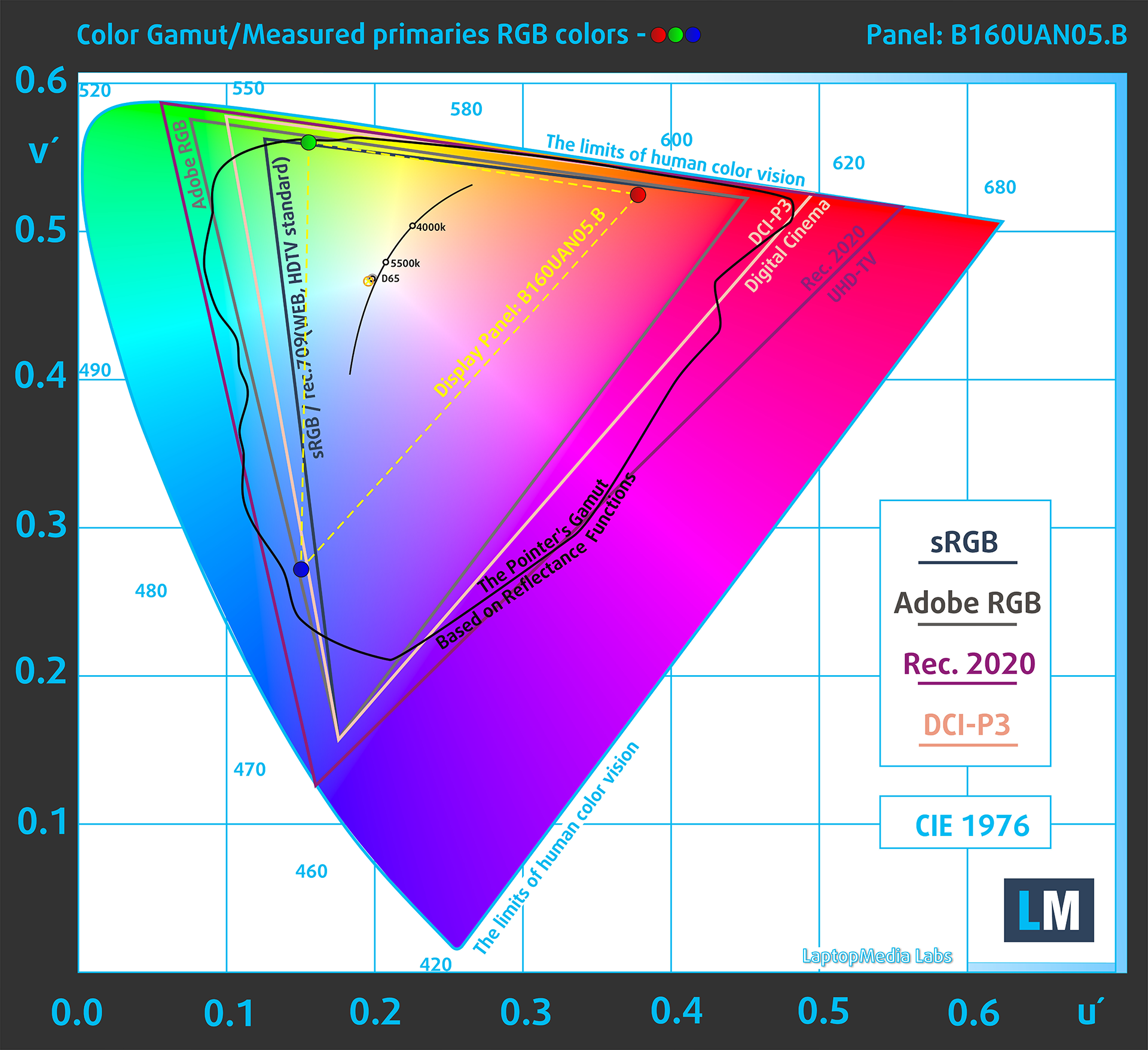
(Şekil 1) Acer Nitro V 16 (ANV16-71) sRGB gamının %50’sini kapsar
Parlaklık ve Kontrast
SDR modunda maksimum parlaklık ekranın merkezinde 309 cd/m² ve maksimum %5 sapma ile yüzey genelinde ortalama 313 cd/m²’dir.
Maksimum parlaklıkta beyaz bir ekranda İlişkili Renk Sıcaklığı (CCT) 6760K‘dır.
Kontrast oranı 1340:1‘dir.

Tekdüzelik: Parlaklık, Kontrast ve Renk Sapması
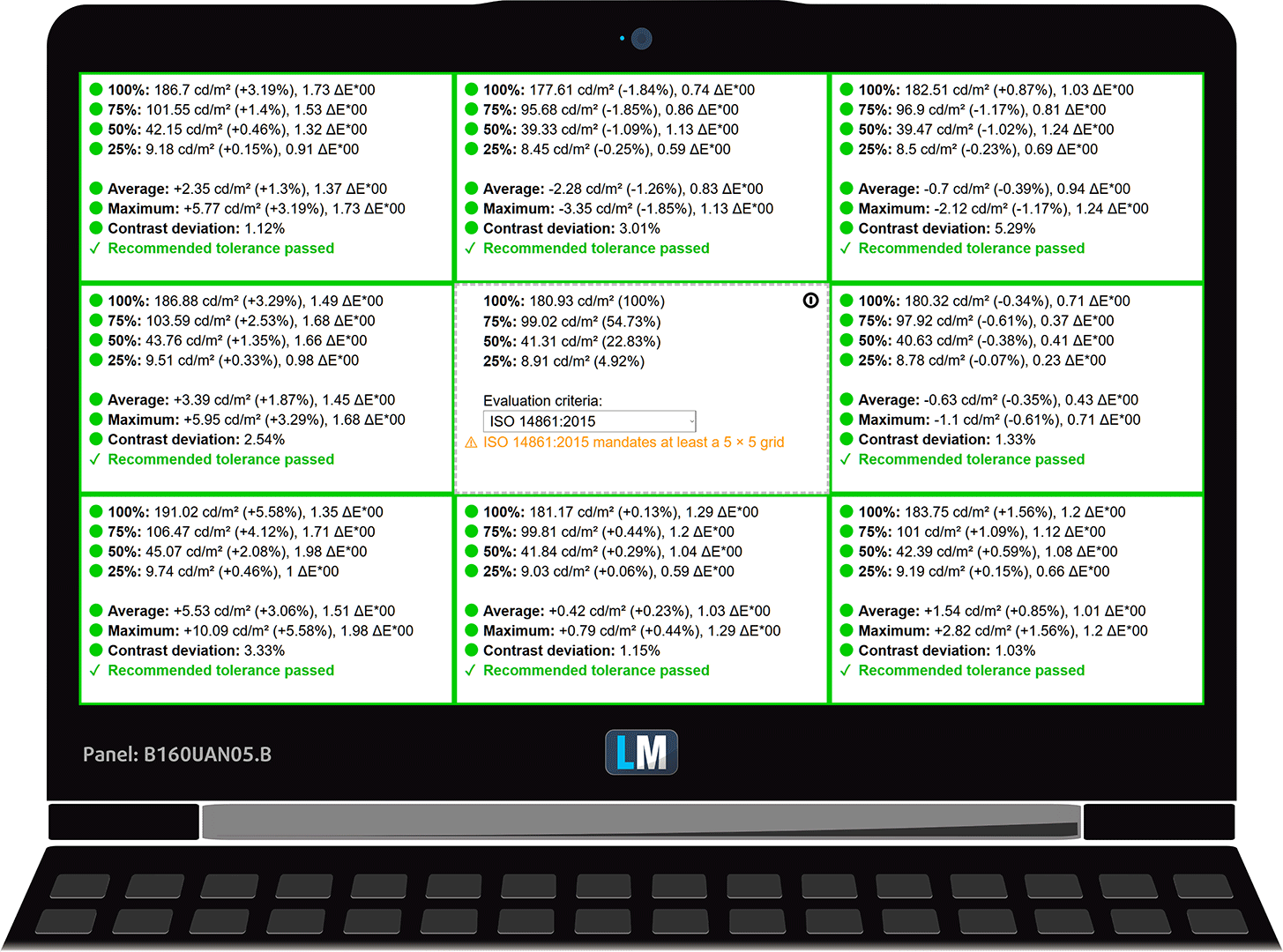
Aşağıdaki şekil, ekranın farklı bölümlerinde yaptığımız homojenlik testinin sonuçlarını göstermektedir. Standart çalışma koşulları için tipik olduğunu düşündüğümüz bir parlaklık seviyesi olan 181 nit (Windows kaydırıcı = %50) olarak ölçülmüştür.
Normal kullanıcılar için 4.0’ın altındaki DeltaE değerleri kabul edilebilir. Renklerle çalışanlar için DeltaE değerleri 2,0’dan yüksek olmayan ekranlar önerilir.
Renk Doğruluğu
Gerçek renkler ile Acer Nitro V 16 (ANV16-71) üzerinde göreceğiniz renkler arasındaki farkı kontrol edelim. Bu mesafeyi DeltaE olarak ölçüyoruz – sayı ne kadar yüksekse, o kadar farklı görünüyorlar.
4.0’ın altındaki değerler normal kullanıcılar için kabul edilebilirken, 2.0’ın altındaki değerler renge duyarlı işler için uygundur. 1.0’ın altındaki bir değer, farkın çıplak gözle ayırt edilemeyeceği anlamına gelir.
Bir sonraki grafik için, koyu/açık ten, mavi gökyüzü, yeşil çimen vb. dahil olmak üzere 24 yaygın renk seçtik.
Acer Nitro V 16 (ANV16-71) kalibrasyonumuzdan önce Ortalama renk doğruluğu 4,5 dE idi (Şekil 2) ve Tasarım ve Oyun profilimizle bu değer 4,1 dE‘ ye düştü (Şekil 3).
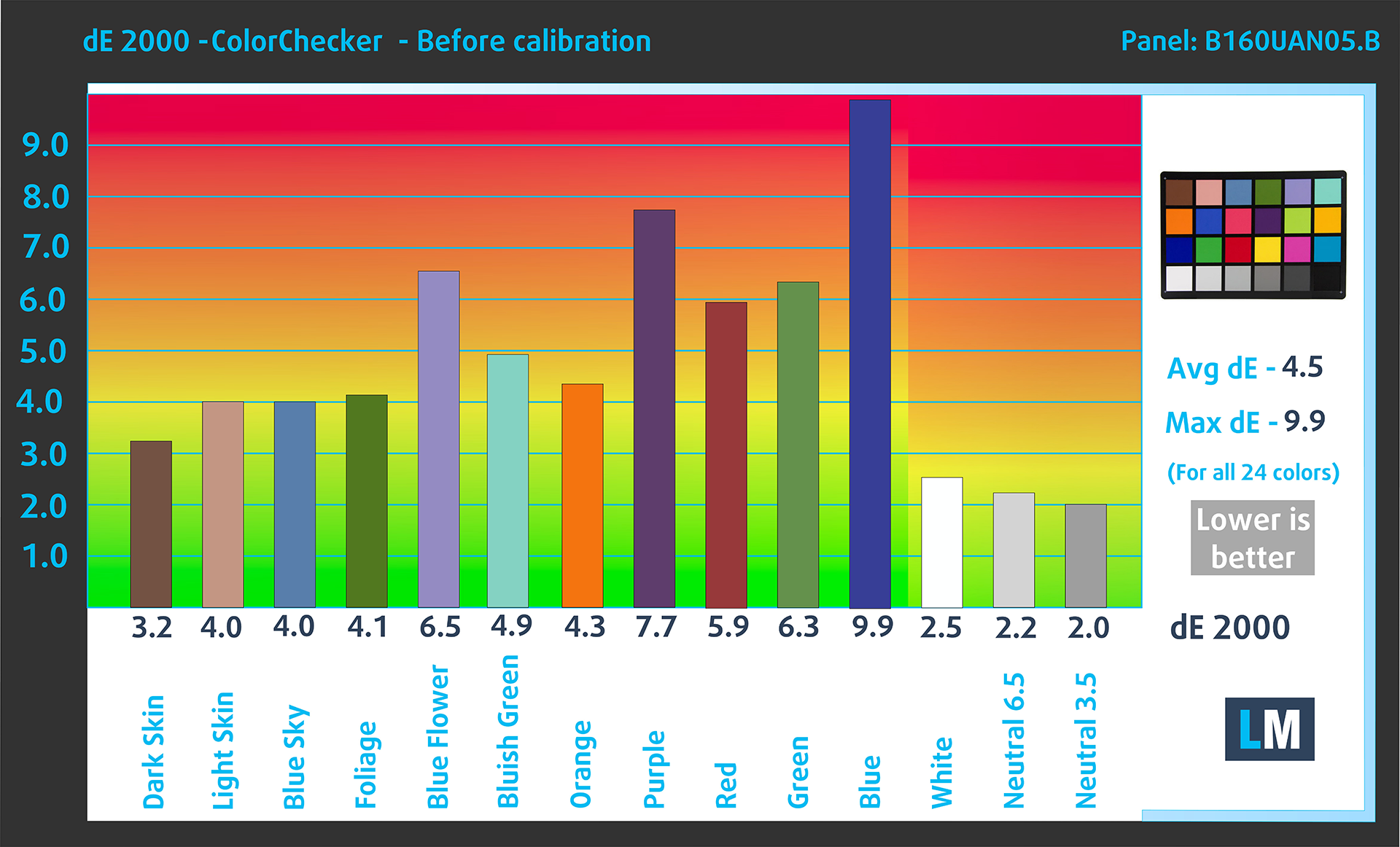
(Şekil 2) Fabrika çıkışında Acer Nitro V 16 (ANV16-71)
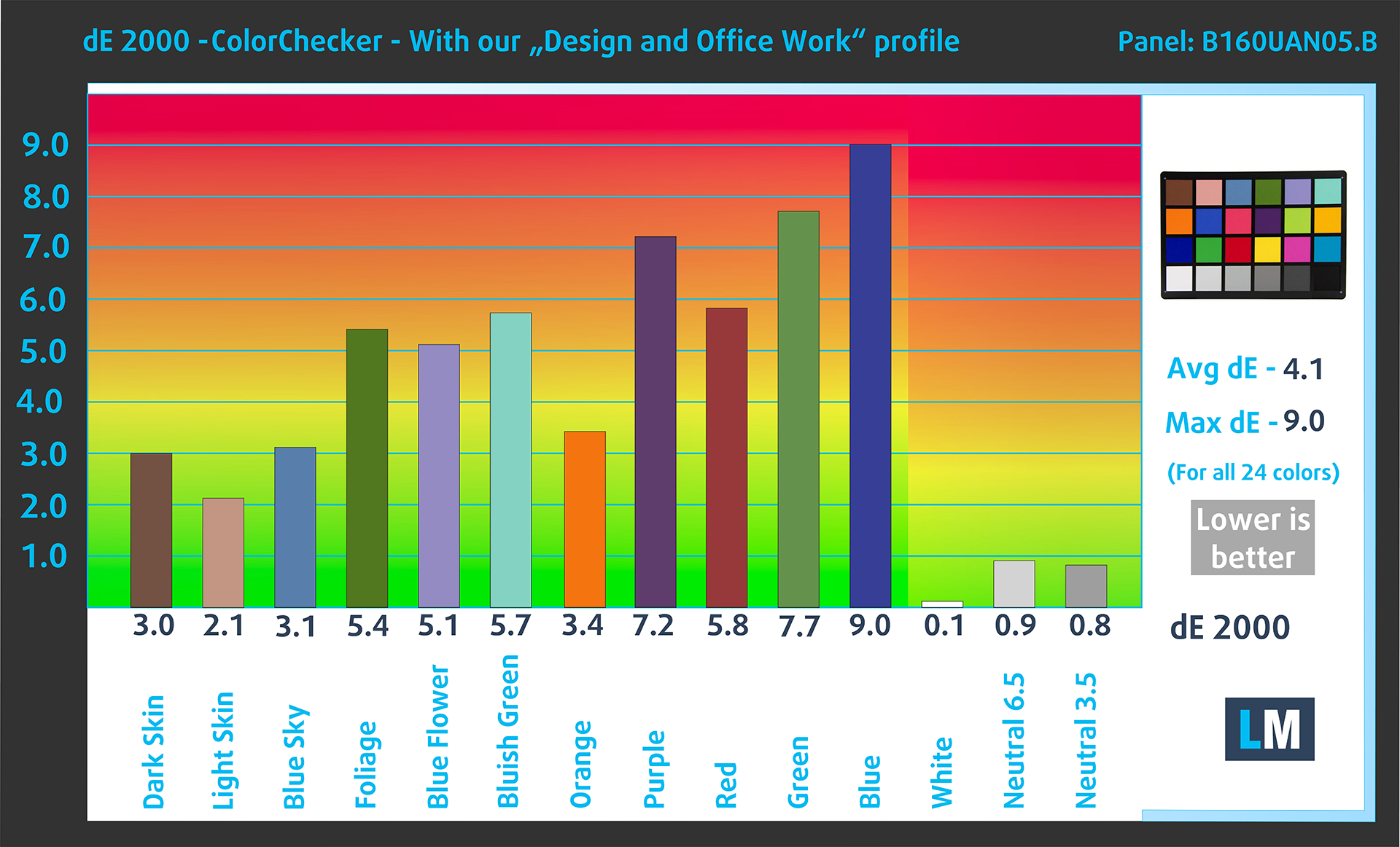
(Şekil 3) Ekran profilimizle Acer Nitro V 16 (ANV16-71)
sRGB renk uzayında karşılaştırma (ITU-R BT.709, sRGB kodlama eğrisinde belirtilen primerler ve D65 beyaz noktası).
İşte Tasarım ve Oyun profilinin sunmayı amaçladıklarını gösteren bir örnek:
Sol: Profil Yok | Farkı görmek için kaydırıcıyı sürükleyin | Sağ: Tasarım ve Oyun Profili


Karanlık sahnelerde görünürlük
Hiç neredeyse hiçbir şey göremediğiniz karanlık sahneleri olan bir film izlediniz mi? Bu genellikle birçok ekran panelinin en koyu nüansları ayırt etmekte zorlanması ve aynı görünmelerine neden olması nedeniyle olur.
Bir sonraki şekil, ekranın bu karanlık nüansları ne kadar iyi ürettiğini göstermektedir. Görüntünün sol tarafında ekran stok ayarlarıyla, sağ tarafında ise Tasarım ve Oyun profilimiz etkinleştirilerek gösterilmektedir.
Yatay eksende gri tonlama seviyeleri ve dikey eksende karşılık gelen ekran parlaklığı bulunur.
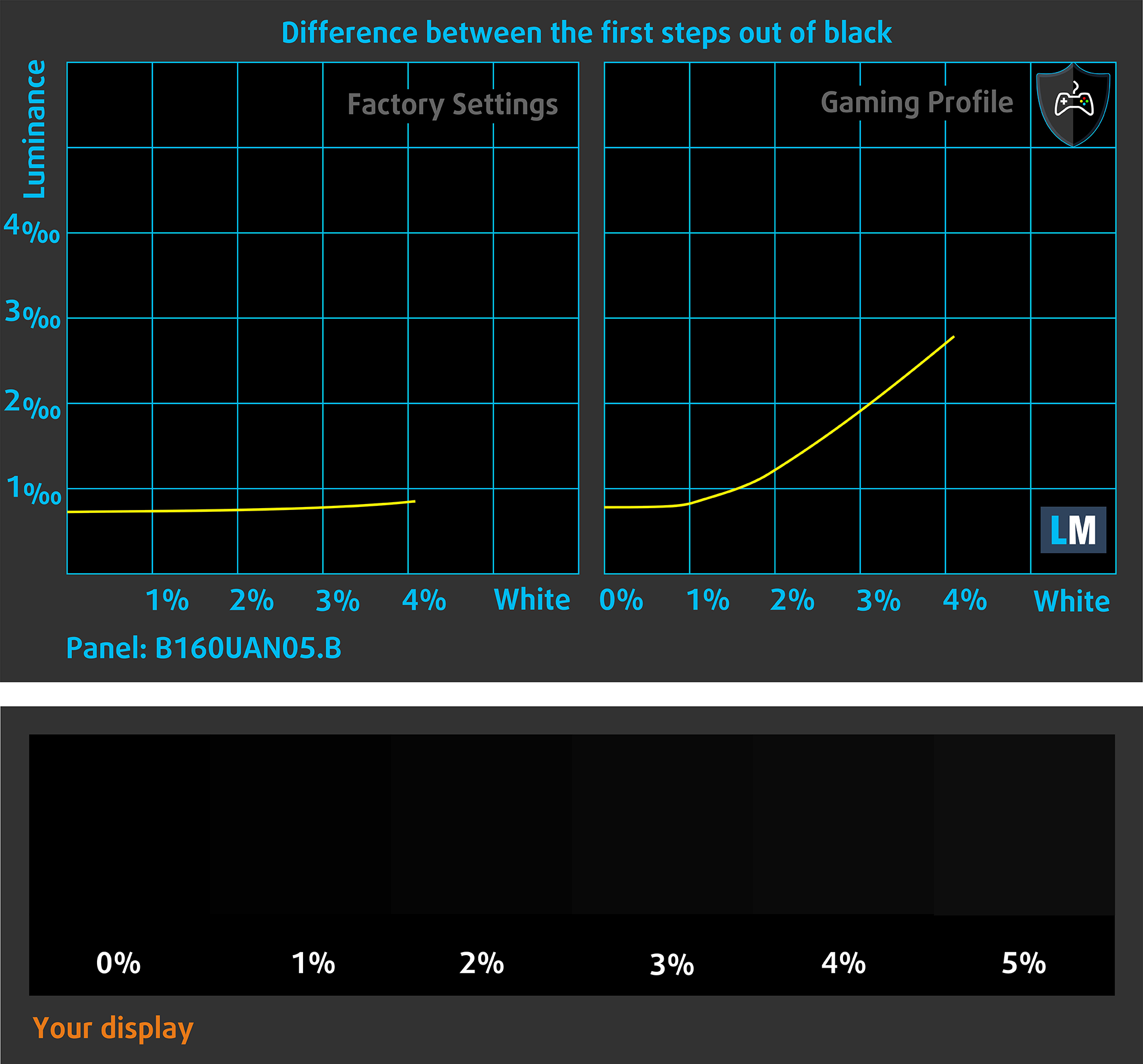
Ekranınızın en karanlık nüansları nasıl işlediğini de kontrol edebilirsiniz, ancak bunun mevcut ekranınızın ayarlarına ve çevredeki ışık koşullarına da bağlı olduğunu unutmayın.
Tepki süresi (Oyun yetenekleri)
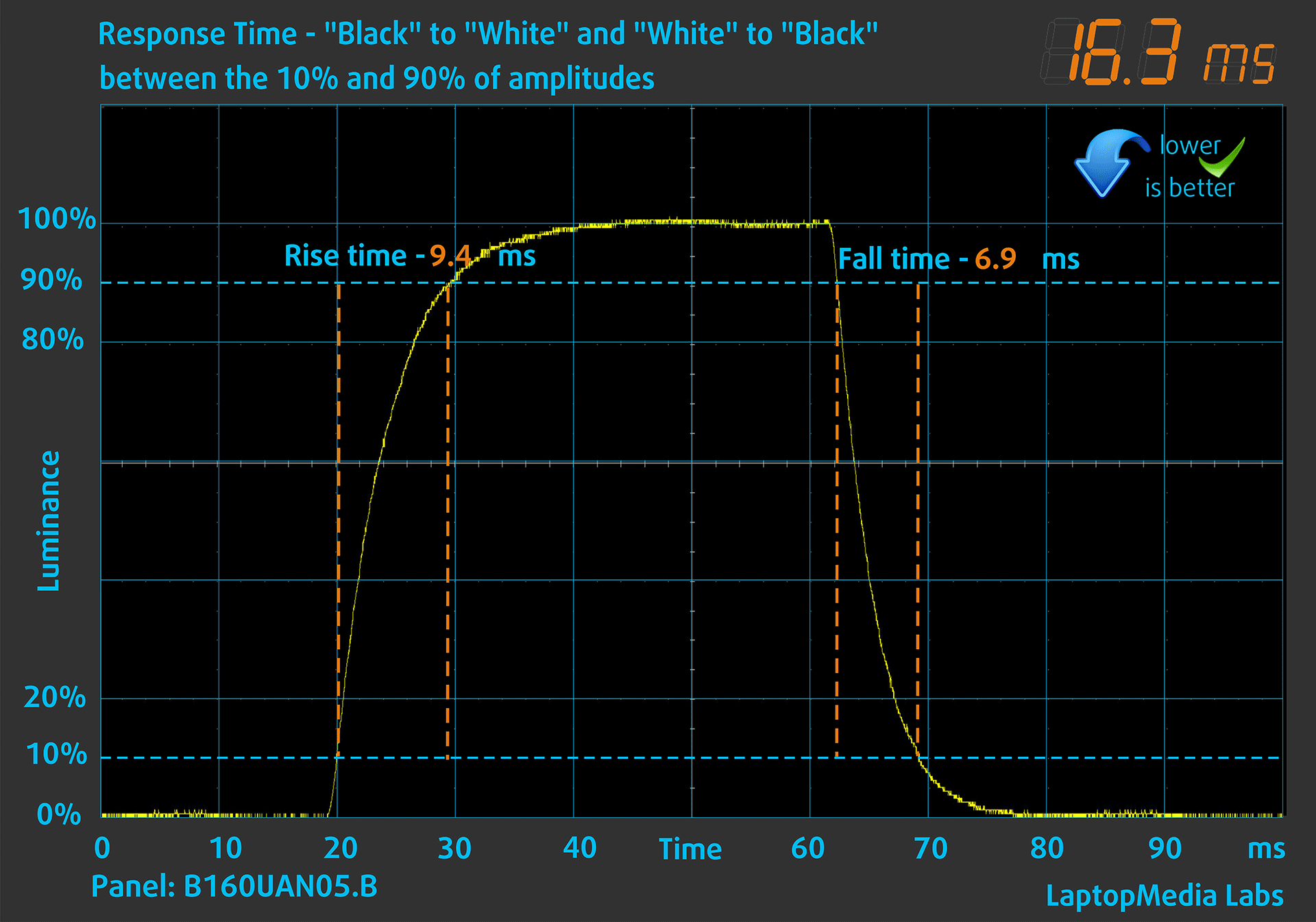
Piksellerin tepki süresini normal “siyahtan beyaza” ve “beyazdan siyaha” yöntemiyle %10’dan %90’a ve tam tersi şekilde test ediyoruz.
Düşme Süresi + Yükselme Süresi = 16,3 ms kaydettik. Kısa piksel tepki süresi, dinamik sahnelerde akıcı bir görüntü için ön koşuldur.
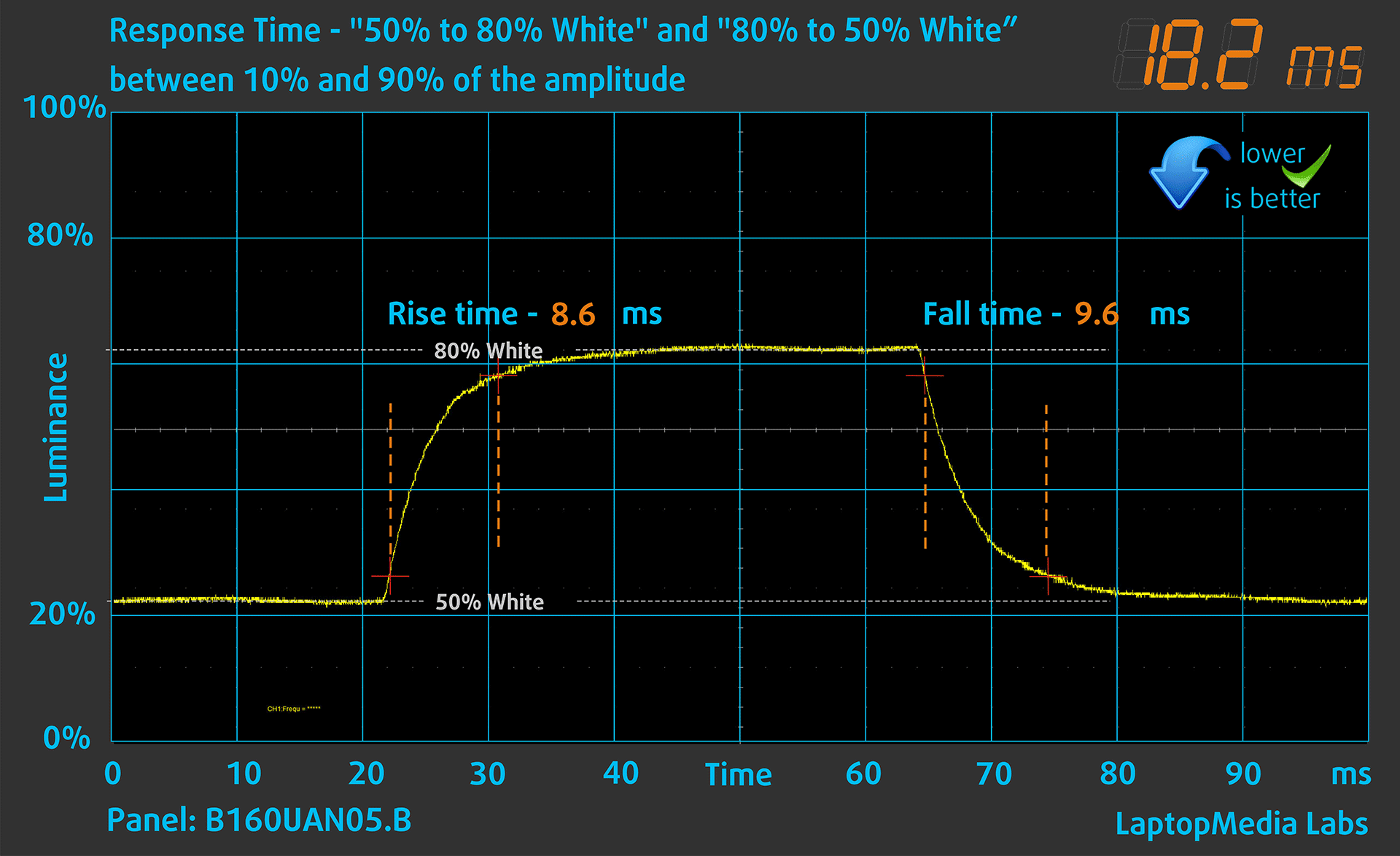
Bundan sonra, piksellerin tepki süresini normal “Griden Griye” yöntemiyle %50 Beyaz’dan %80 Beyaz’a ve tam tersi genliğin %10’u ile %90’ı arasında test ediyoruz.
Sağlık Etkisi: PWM (Ekran titremesi)
Bazıları parlaklıklarını düzenlemek için PWM kullanır, yani ışık yoğunluğunu azaltmak yerine titreşir veya titrer. Beynimiz görüntüyü birleştirir, böylece daha karanlık görünür, ancak bu hem beynimizi hem de görüşümüzü zorlar, özellikle de darbelerin frekansı düşük olduğunda. PWM hakkındaki özel makalemizde bu konuda daha fazla bilgi edinebilirsiniz.
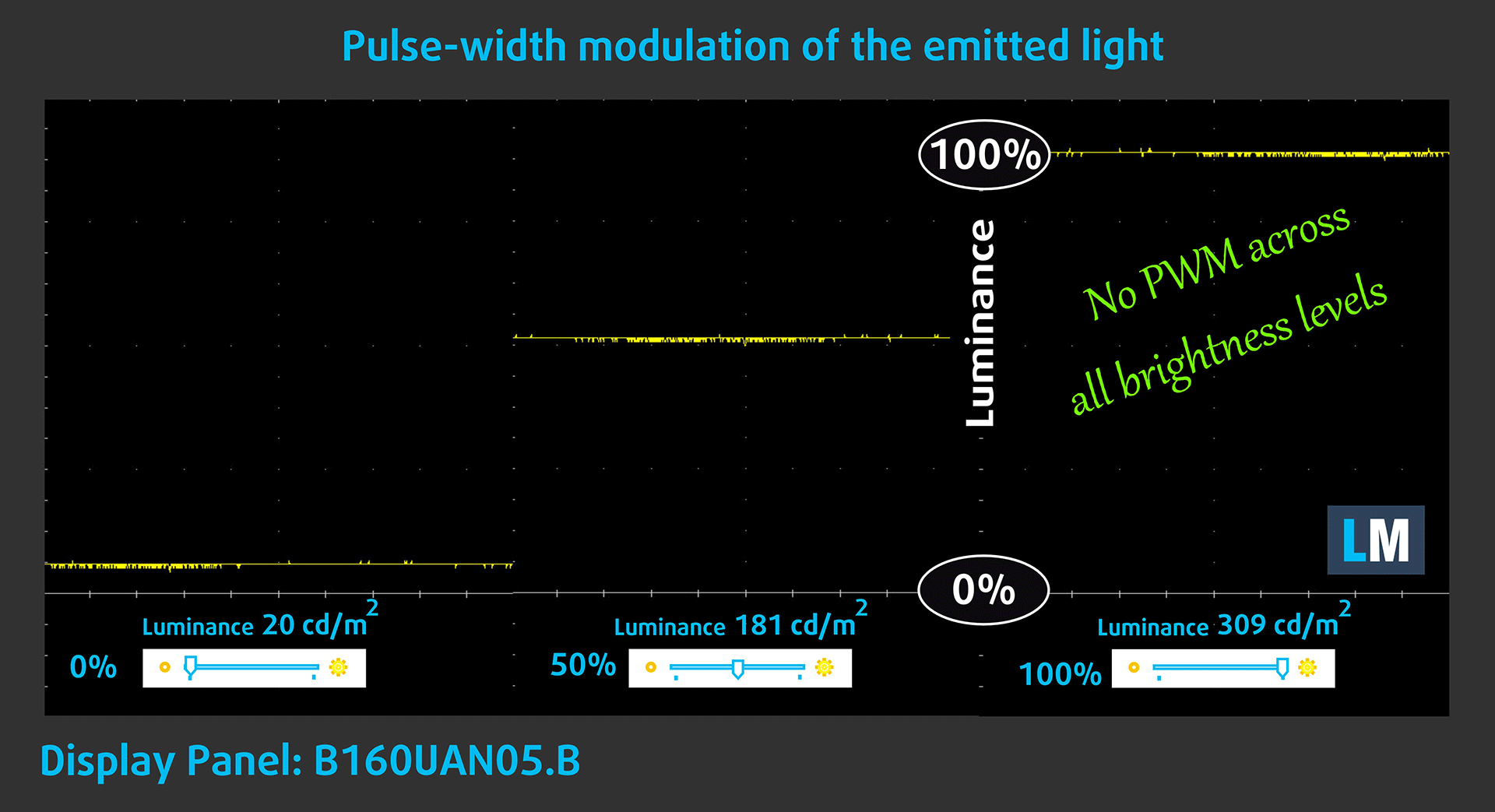
Aşağıdaki grafikte ışığın farklı parlaklık seviyelerindeki yoğunluğunu görüyorsunuz – dikey eksende yayılan ışığın parlaklığı, yatay eksende ise zaman yer alıyor.
Acer Nitro V 16 (ANV16-71) ekranın arka ışığından gelen ışık, darbe genişliği modülasyonlu değildir ve tartışılan açıdan görsel rahatlık sağlar.
Sağlık Etkisi: Mavi ışık emisyonları
Health-Guard profilimizi yüklemek, dizüstü bilgisayar parlaklığı kontrol etmek için kullandığında zararlı PWM’yi ortadan kaldırmakla kalmaz, aynı zamanda ekranın renklerini algısal olarak doğru tutarken zararlı Mavi Işık emisyonlarını da azaltır.
Mavi ışığa aşina değilseniz, TL;DR versiyonu – gözlerinizi, cildinizi ve tüm vücudunuzu olumsuz etkileyen emisyonlardır. Bu konuda daha fazla bilgiyi Mavi Işık hakkındaki özel makalemizde bulabilirsiniz.
Sağlık Etkisi: Ekran Yansıması
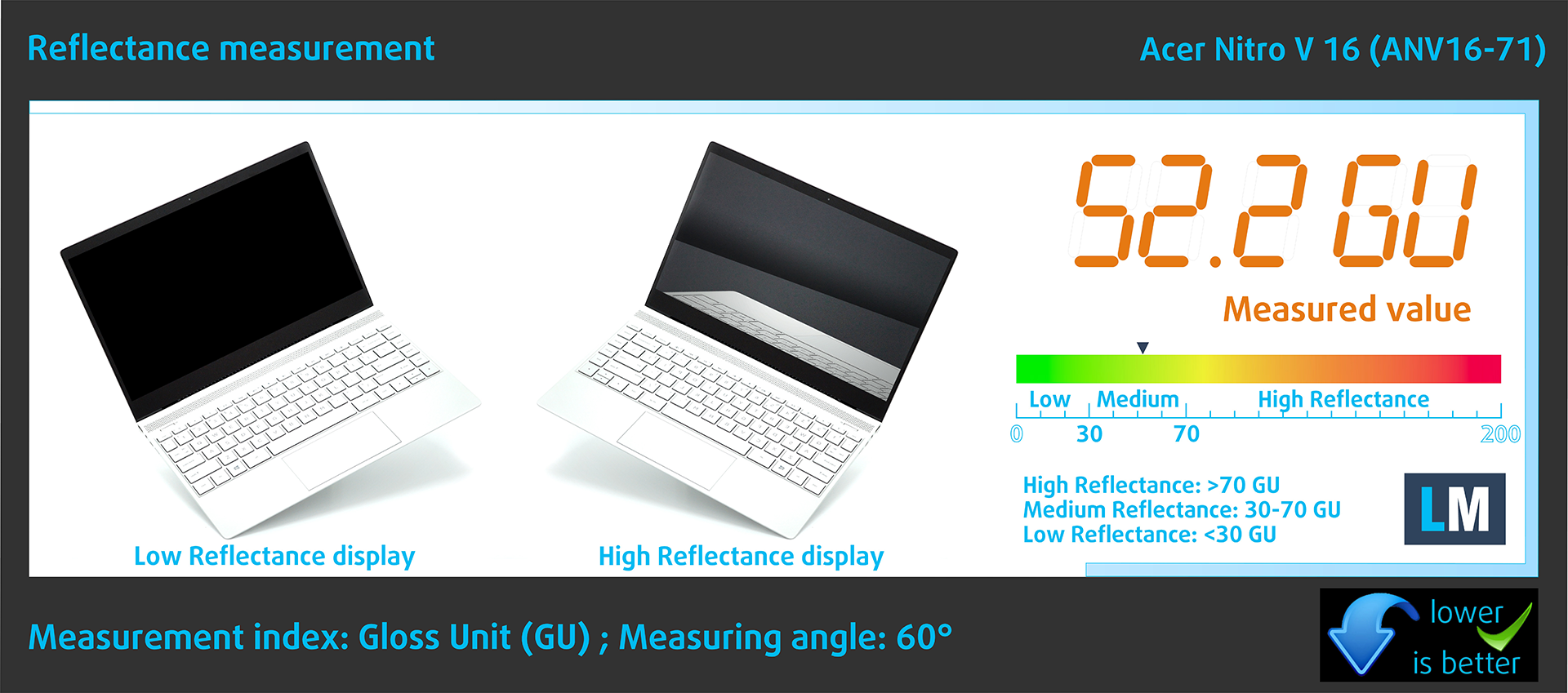
Parlak kaplamalı ekranlar, yansımalar nedeniyle yüksek ortam ışığı koşullarında göz yorgunluğuna neden olabilir. Ekran yansıması seviyesini ekran kapalıyken 60°’lik bir açıyla ölçüyoruz.
Acer Nitro V 16 (ANV16-71)’in ekranının yansıtma oranı 52,2 GU’dir.
Yüksek Parlaklık: >70 GU
Orta Parlaklıkta: 30 – 70 GU
Düşük Parlaklık: <30 GU
Profillerimizi alın
Profillerimiz her bir ekran modeli için özel olarak tasarlandığından, bu makale ve ilgili profil paketi B160UAN05.B (AUOD8B1), 1920 х 1200, IPS panelli Acer Nitro V 16 (ANV16-71) yapılandırmaları içindir.
*Satın aldığınız dosyayı indirirken sorun yaşarsanız, e-posta yoluyla alacağınız bağlantıyı açmak için farklı bir tarayıcı kullanmayı deneyin. İndirme hedefi bir arşiv yerine .php dosyasıysa, dosya uzantısını .zip olarak değiştirin veya [email protected] adresinden bizimle iletişime geçin.
Profiller hakkında daha fazlasını BURADAN okuyabilirsiniz.
Verimli ve sağlık dostu profiller almanın yanı sıra, LaptopMedia'nın ürünlerini satın alarak, mümkün olan en objektif incelemeleri üretmek için cihazları test ettiğimiz laboratuvarlarımızın gelişimini de desteklemiş olursunuz.
Tasarım ve Ofis
Hiç karanlık sahnelerde neredeyse hiçbir şey göremediğiniz bir film izlediniz mi? Birçok ekran koyu tonları doğru bir şekilde ayırt edemez. Oyun ve Filmler profilimiz, insan algısına göre uyarlanmış bir gama eğrisi kullanarak HDR teknolojisi gibi düşük ışık performansını artırır - daha hızlı tepkiler ve daha net görseller arayan oyuncular için idealdir.

Oyun ve Filmler
Hiç karanlık sahnelerde neredeyse hiçbir şey göremediğiniz bir film izlediniz mi? Birçok ekran koyu tonları doğru bir şekilde ayırt edemez. Oyun ve Filmler profilimiz, insan algısına göre uyarlanmış bir gama eğrisi kullanarak HDR teknolojisi gibi düşük ışık performansını artırır - daha hızlı tepkiler ve daha net görseller arayan oyuncular için idealdir.

Health-Guard
Health-Guard profilimiz, gözlerinizi PWM titreşimini ortadan kaldırarak, gerginliği ve yorgunluğu azaltarak ve uyku ve sağlığı bozabilecek zararlı Mavi ışığa maruz kalmayı en aza indirerek korur. Ekran kullanımı sırasında konfor ve güvenlik için insan algısına göre uyarlanmış bir gama eğrisi ve yazılım karartma kullanır.
Tüm Profilleri %33 İndirimle Alın!
Ses
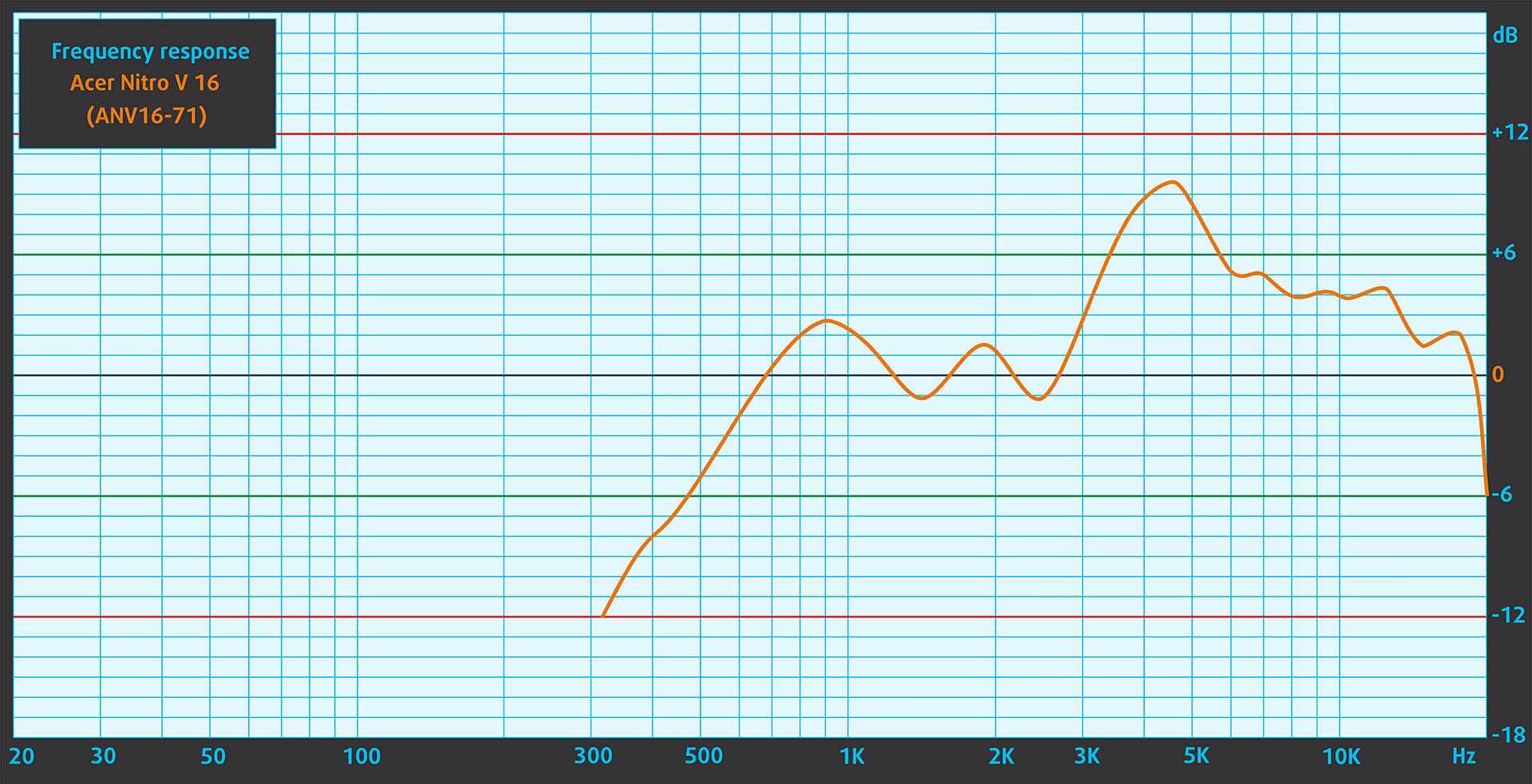
Acer Nitro V 16 (ANV16-71)’nın sesi çok iyi kalitede. Düşük, orta ve yüksek frekanslar nettir.
Performans: CPU, GPU, Depolama
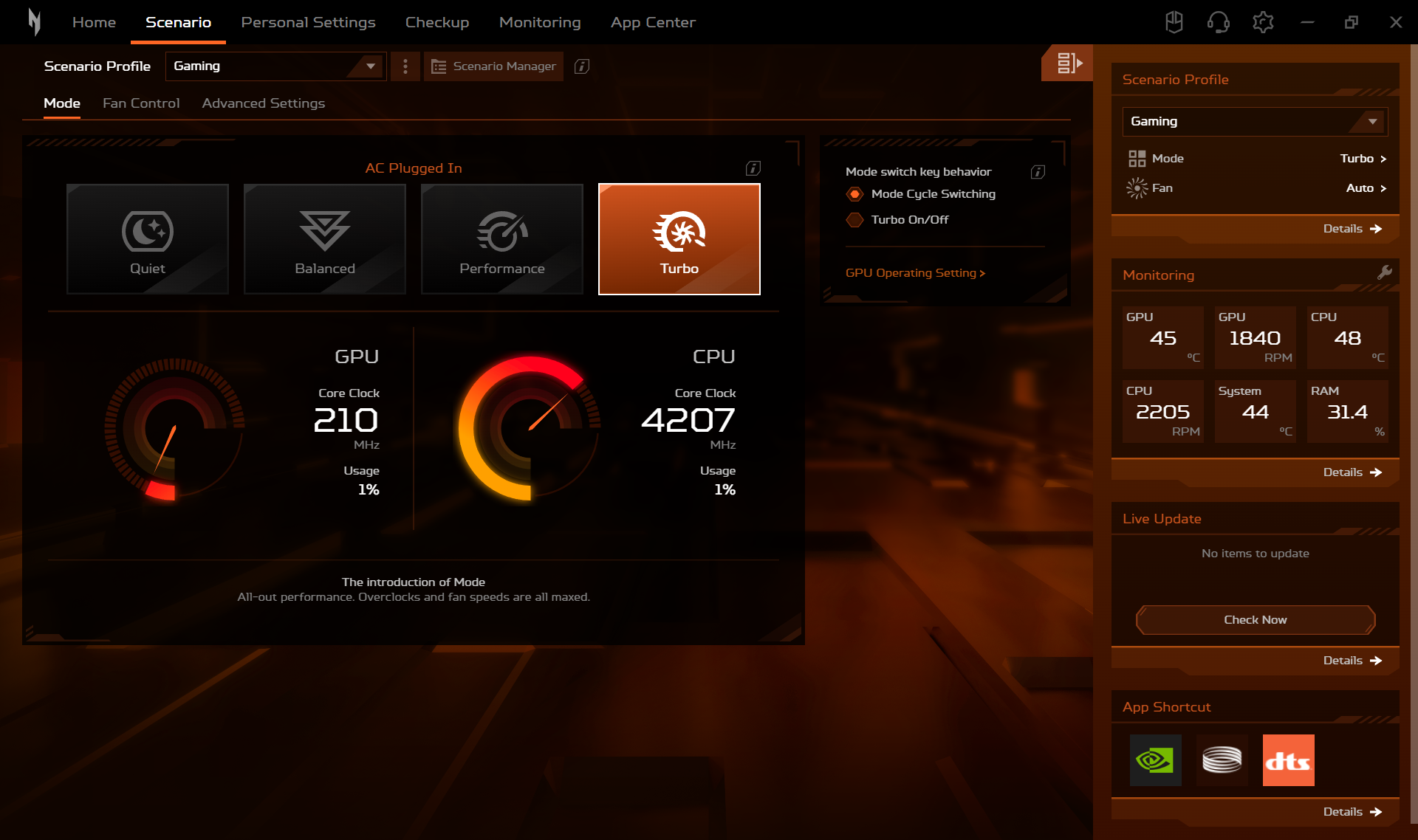
Tüm kıyaslamalar ve testler NitroSense uygulamasında “Turbo” ön ayarı etkinleştirilerek gerçekleştirilmiştir. Ayrıca, Windows “Güç ve Pil” menüsünde “En İyi Performans” modu uygulanır ve BIOS’ta “Yalnızca NVIDIA GPU” modu seçilir.


CPU seçenekleri
Bunlar CPU seçenekleri – Intel Core i5-14450HX ve Core i7-14650HX.
Dizüstü bilgisayarımızda i7 çip var.
Tek çekirdekli performans, işletim sistemlerinde sorunsuz çalışma ve tepkisellik sağlayarak daha iyi bir kullanıcı deneyimi sunar.
Sonuçlar Geekbench 6 Single-Core testindendir (yüksek olan daha iyidir)
Çok çekirdekli performans, Video düzenleme, CAD ve Bilimsel simülasyonlar gibi karmaşık ve zorlu görevlerin üstesinden gelmek için çok önemlidir.
Sonuçlar Geekbench 6 Multi-Core testindendir (yüksek olan daha iyidir)
Burada, CPU'nun performansını gerçek dünyadan bir 3D render görevi kullanarak değerlendiriyor, karmaşık hesaplamaları ve render iş yüklerini verimli bir şekilde yönetme yeteneğini ölçüyoruz.
Sonuçlar Cinebench 2024 Multi-Core testindendir (yüksek olan daha iyidir)
GPU seçenekleri
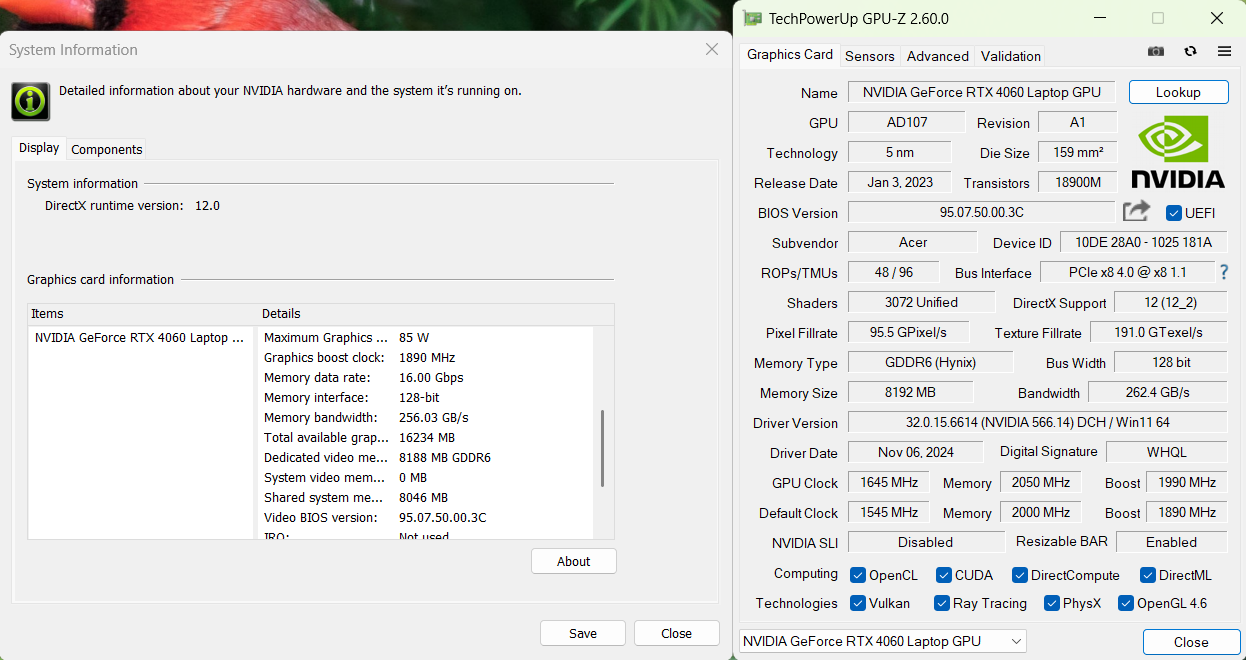
6GB GeForce RTX 3050, Geforce RTX 4050 ve 85W GeForce RTX 4060 arasından seçim yapabilirsiniz.
Satın aldığımız makinede RTX 4060 var.
Sonuçlar 3DMark Time Spy (Grafik) testindendir. Yüksek olan daha iyidir.
Sonuçlar 3DMark Wild Life Extreme Unlimited testindendir. Yüksek olan daha iyidir.
Oyun testleri

| Metro Exodus | Full HD, Düşük(Ayarları kontrol edin) | Full HD, Yüksek(Ayarları kontrol edin) | Full HD, Extreme(Ayarları kontrol edin) |
|---|---|---|---|
| Ortalama FPS | 176 fps | 87 fps | 41 fps |

| Borderlands 3 | Full HD, V.Low(Ayarları kontrol edin) | Full HD, Orta(Ayarları kontrol edin) | Full HD, Yüksek(Ayarları kontrol edin) | Full HD, Badass(Ayarları kontrol edin) |
|---|---|---|---|---|
| Ortalama FPS | 202 fps | 154 fps | 108 fps | 83 fps |

| Far Cry 6 | Full HD, Düşük(Ayarları kontrol edin) | Full HD, Yüksek(Ayarları kontrol edin) | Full HD, Ultra(Ayarları kontrol edin) |
|---|---|---|---|
| Ortalama FPS | 162 fps | 121 fps | 106 fps |

| Gears 5 | Full HD, Düşük(Ayarları kontrol edin) | Full HD, Orta(Ayarları kontrol edin) | Full HD, Yüksek(Ayarları kontrol edin) | Full HD, Ultra(Ayarları kontrol edin) |
|---|---|---|---|---|
| Ortalama FPS | 248 fps | 171 fps | 145 fps | 117 fps |
Dizüstü bilgisayarımızın mütevazı 85W GPU TGP’sine ve tek kanallı belleğine rağmen, RTX 4060 burada çok iyi performans gösteriyor. Hatta 140W RTX 4070’e sahip AMD tabanlı Nitro 16 (AN16-42) ile karşılaştırıldığında bazı oyunlarda üstünlük sağlıyor.
Depolama performansı
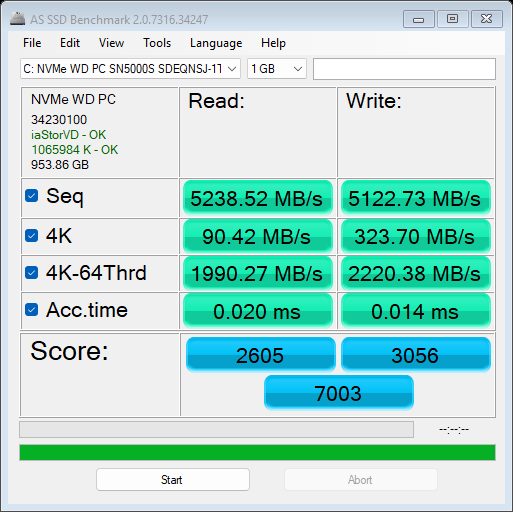
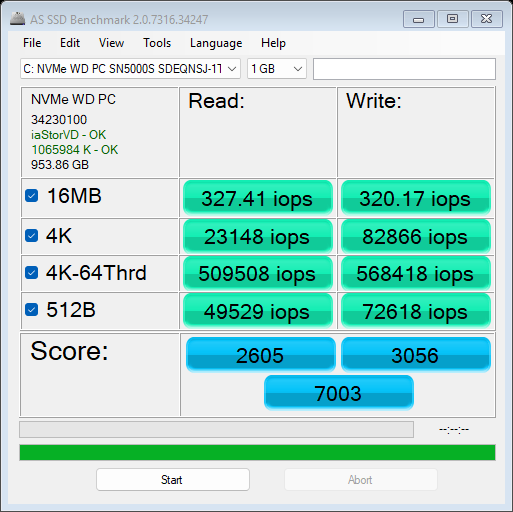
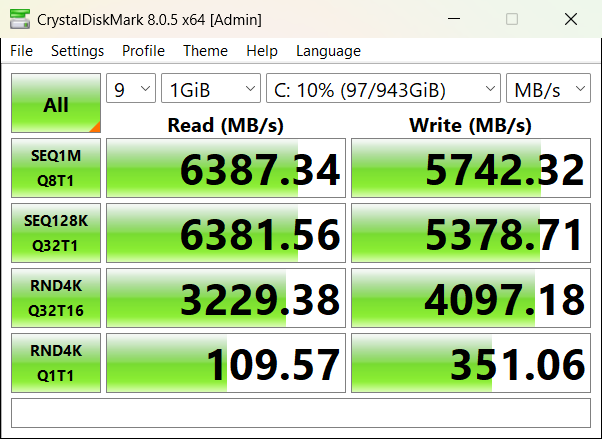
Dizüstü bilgisayarımızda 1TB WD PC SN5000S SDEQNSJ-1T00-1014 bulunmaktadır. Karşılaştırma hızları sağlam, özellikle de yazma hızları.

[eBook Guide + Tools] Dizüstü Bilgisayarınızı Nasıl MAX OUT Yapabilirsiniz?
You can make your laptop Faster. LaptopMedia has tested thousands of models in the last 15 years, and we have yet to see a notebook that couldn't be made more powerful through modifications.
That's why we decided to bundle everything we know about how to achieve this in an Easy-to-Follow, Step-by-Step, and Laboratory-Tested, all in one project.
Read more about it here:
[eBook Guide + Tools] How to MAX OUT Your Laptop

🛠️ GPU Modifications: vBIOS, Overclocking, Undervolting
⚙️ Building Fast/Reliable RAID configuration
💻 Hardware upgrade tips for best results
🖼 Display enhancing
💾 OS Optimization for best performance
Sıcaklıklar ve konfor, Pil Ömrü, Performans ön ayarları karşılaştırması
Maksimum CPU yükü
Bu testte CPU çekirdeklerinin %100’ünü kullanarak frekanslarını ve çip sıcaklığını izliyoruz. İlk sütun bir bilgisayarın kısa bir yüklemeye (2-10 saniye) verdiği tepkiyi gösterir, ikinci sütun ciddi bir görevi (15 ila 30 saniye arasında) simüle eder ve üçüncü sütun dizüstü bilgisayarın video işleme gibi uzun yüklemeler için ne kadar iyi olduğunun iyi bir göstergesidir.
Ortalama P-çekirdek frekansı; Ortalama E-çekirdek frekansı; CPU sıcaklığı; Paket Gücü
| Intel Core i7-14650HX (55W Temel Güç) | 0:02 – 0:10 sn | 0:15 – 0:30 sn | 10:00 – 15:00 dk |
|---|---|---|---|
| Acer Nitro V 16 (ANV16-71) | 3,17 GHz @ 2,52 GHz @ 69°C @ 111W | 3,28 GHz @ 2,66 GHz @ 80°C @ 115W | 2,66 GHz @ 2,21 GHz @ 84°C @ 80W |
Core i7-14650HX, 16 çekirdeği ve 55W temel güç limiti ile şaka değil. P ve E çekirdekleri hem kısa hem de orta yüklerde ~ 3,20 GHz / 2,60 GHz civarında kalabilir, bu da ekonomik bir dizüstü bilgisayar için saygın bir sonuçtur. Uzun vadede, saatler 2,66 GHz / 2,21 GHz’e ulaşır. Bu hala bu çip için resmi Intel temel saatinden daha yüksektir.
Gerçek hayat oyunları
| NVIDIA GeForce RTX 4060 | GPU frekansı/ Çekirdek sıcaklığı (2 dakika sonra) | GPU frekansı/ Çekirdek sıcaklığı (30 dakika sonra) |
|---|---|---|
| Acer Nitro V 16 (ANV16-71) | 2166 MHz @ 65°C @ 74W | 2286 MHz @ 72°C @ 83W |
| HP OMEN 16 (16-xd0000) | 2580 MHz @ 68°C @ 103W | 2565 MHz @ 71°C @ 104W |
| MSI Cyborg 14 A13V | 1632 MHz @ 62°C @ 45W | 1609 MHz @ 63°C @ 45W |
| ASUS TUF Gaming A14 (FA401) | 2473 MHz @ 79°C @ 98W | 2443 MHz @ 83°C @ 99W |
| Lenovo ThinkBook 16p Gen 5 (16″) | 2640 MHz @ 72°C @ 112W | 2640 MHz @ 71°C @ 111W |
| Acer Nitro 14 (AN14-41) | 2632 MHz @ 80°C @ 110W | 2603 MHz @ 84°C @ 110W |
| HP OMEN Transcend 14 (14-fb0000) | 2148 MHz @ 66°C @ 65W | 2160 MHz @ 65°C @ 65W |
| Dell XPS 16 9640 | 1726 MHz @ 70°C @ 50W | 1739 MHz @ 68°C @ 50W |
| ASUS TUF Gaming F16 FX607 (2024) | 2533 MHz @ 76°C @ 105W | 2545 MHz @ 75°C @ 105W |
| MSI Cyborg 15 A13V | 1520 MHz @ 62°C @ 45W | 1507 MHz @ 65°C @ 45W |
| ASUS TUF Gaming A16 FA607 (2024) | 2610 MHz @ 76°C @ 111W | 2610 MHz @ 80°C @ 113W |
| HP OMEN Transcend 16 (u1000) | 2625 MHz @ 75°C @ 113W | 2625 MHz @ 76°C @ 114W |
| ASUS Vivobook Pro 15 OLED (N6506) “Tam hızlı fan modu” | 2540 MHz @ 84°C @ 109W | 2564 MHz @ 82°C @ 108W |
| ASUS Vivobook Pro 15 OLED (N6506) “Performans fan modu” | 2247 MHz @ 76°C @ 85W | 2306 MHz @ 76°C @ 89W |
| Lenovo Legion 5i (16, Gen 9) | 2715 MHz @ 73°C @ 111W | 2715 MHz @ 71°C @ 110W |
| Acer Nitro 16 (AN16-41) | 2580 MHz @ 68°C @ 102W | 2595 MHz @ 66°C @ 102W |
| Acer Nitro 17 (AN17-51) “Turbo” ön ayarı | 2520 MHz @ 78°C @ 112W | 2520 MHz @ 81°C @ 111W |
| Acer Nitro 17 (AN17-51) “Performans” ön ayarı | 2490 MHz @ 73°C @ 108W | 2490 MHz @ 73°C @ 108W |
| ASUS TUF Gaming A15 (FA507, 2023) | 2520 MHz @ 78°C @ 112W | 2520 MHz @ 81°C @ 111W |
| Lenovo ThinkBook 16p Gen 4 | 2475 MHz @ 76°C @ 107W | 2475 MHz @ 77°C @ 108W |
| HP Victus 16 (16-r0000) | 2520 MHz @ 77°C @ 107W | 2520 MHz @ 76°C @ 107W |
GeForce RTX 4060 güç limiti, NVIDIA Kontrol Panelinde 85W’lık bir varyant olarak tanımlanıyor. Grafik kartı maksimumda yüklendiğinde, yaklaşık 83W ve neredeyse 2300MHz frekansını korur. Güzel!
Oyun konforu
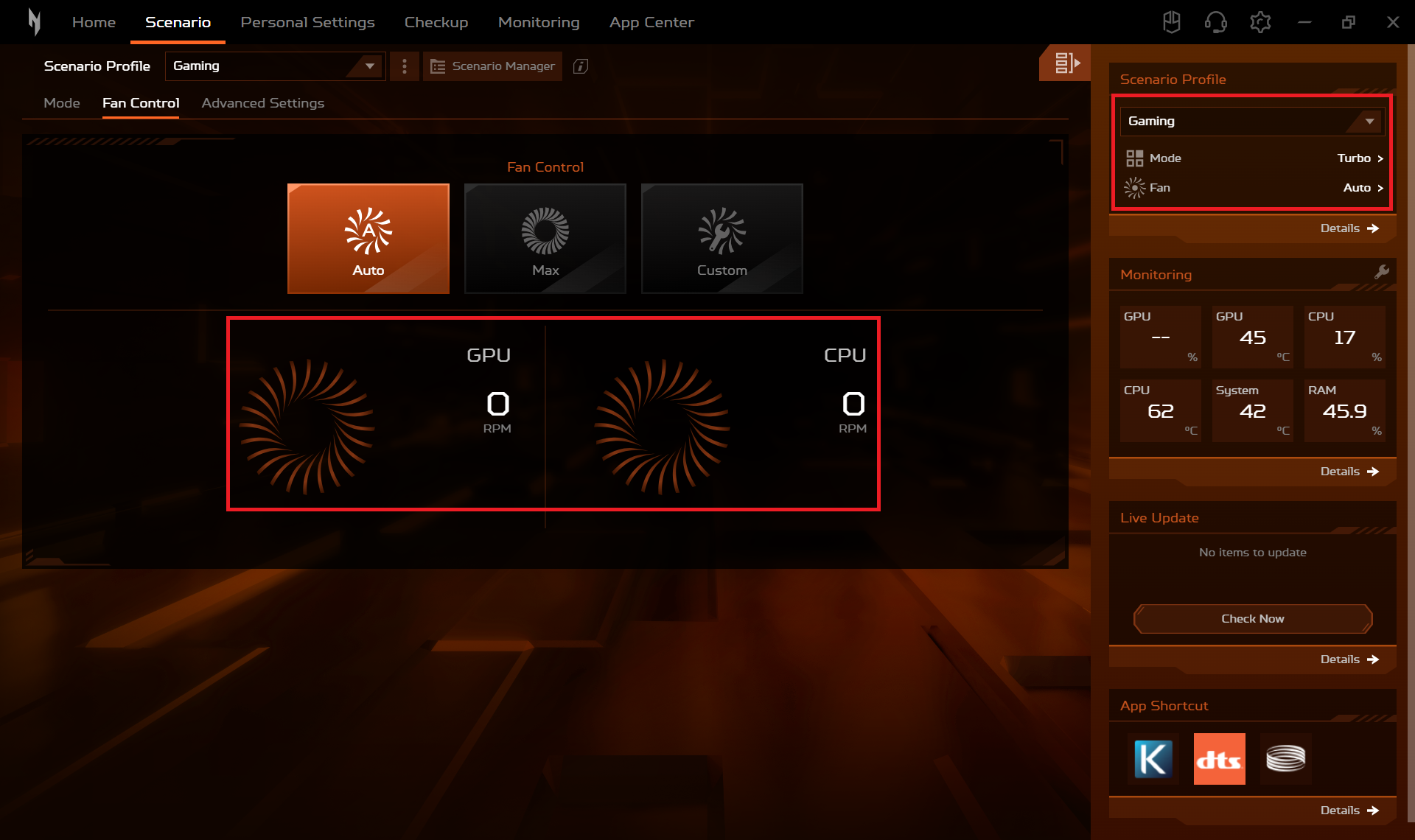
Acer Nitro Sense uygulaması, dizüstü bilgisayarın güç ve fan modlarını kontrol etmek için ihtiyacınız olan tek şey. Fan çifti manuel olarak gürültülü ses çıkaran ~5660 / 4700 RPM’ye yükseltilebilir. “Turbo” modunda rölanti fan hızı 2040 / 1754 RPM’dir.
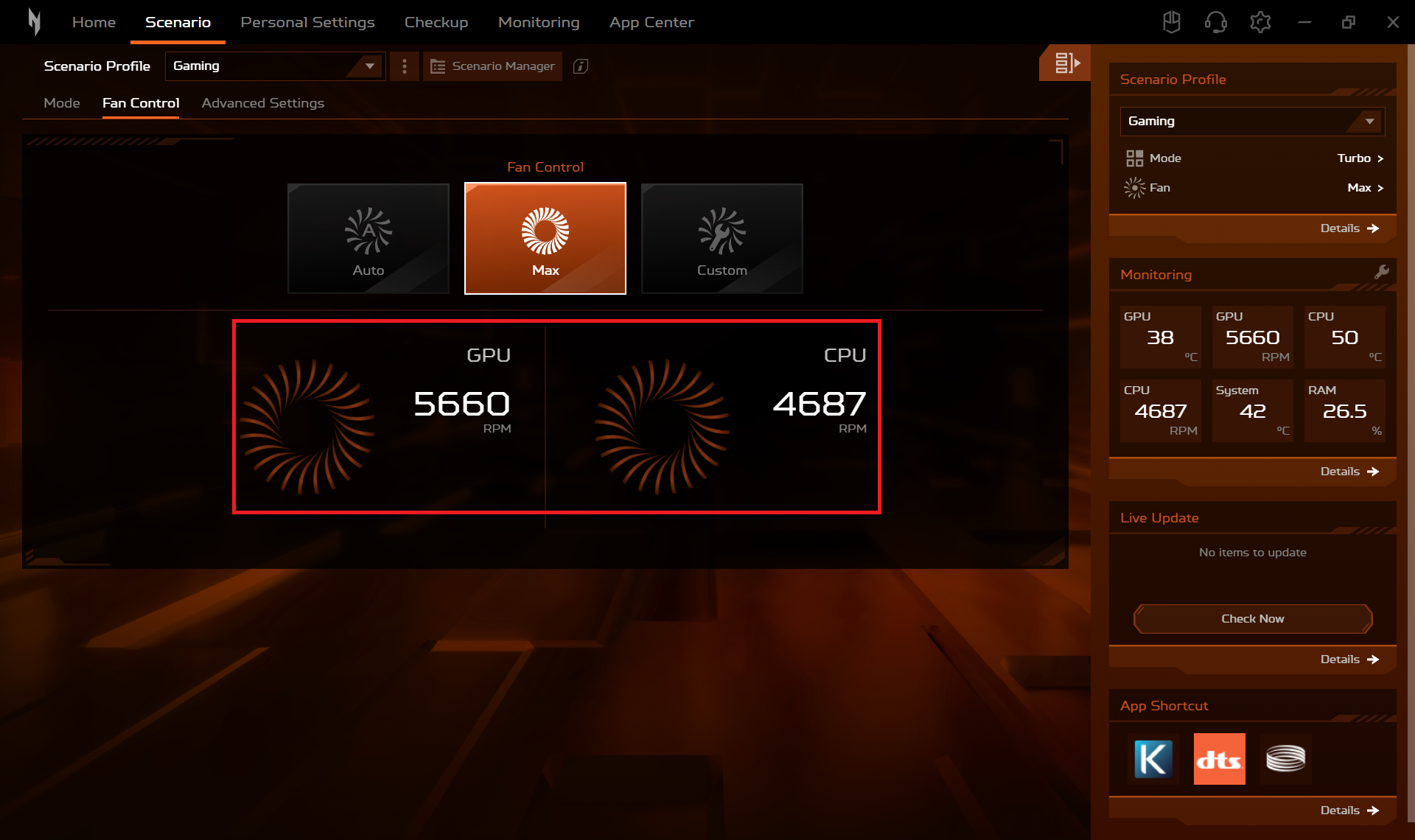 Maksimum fan hızı
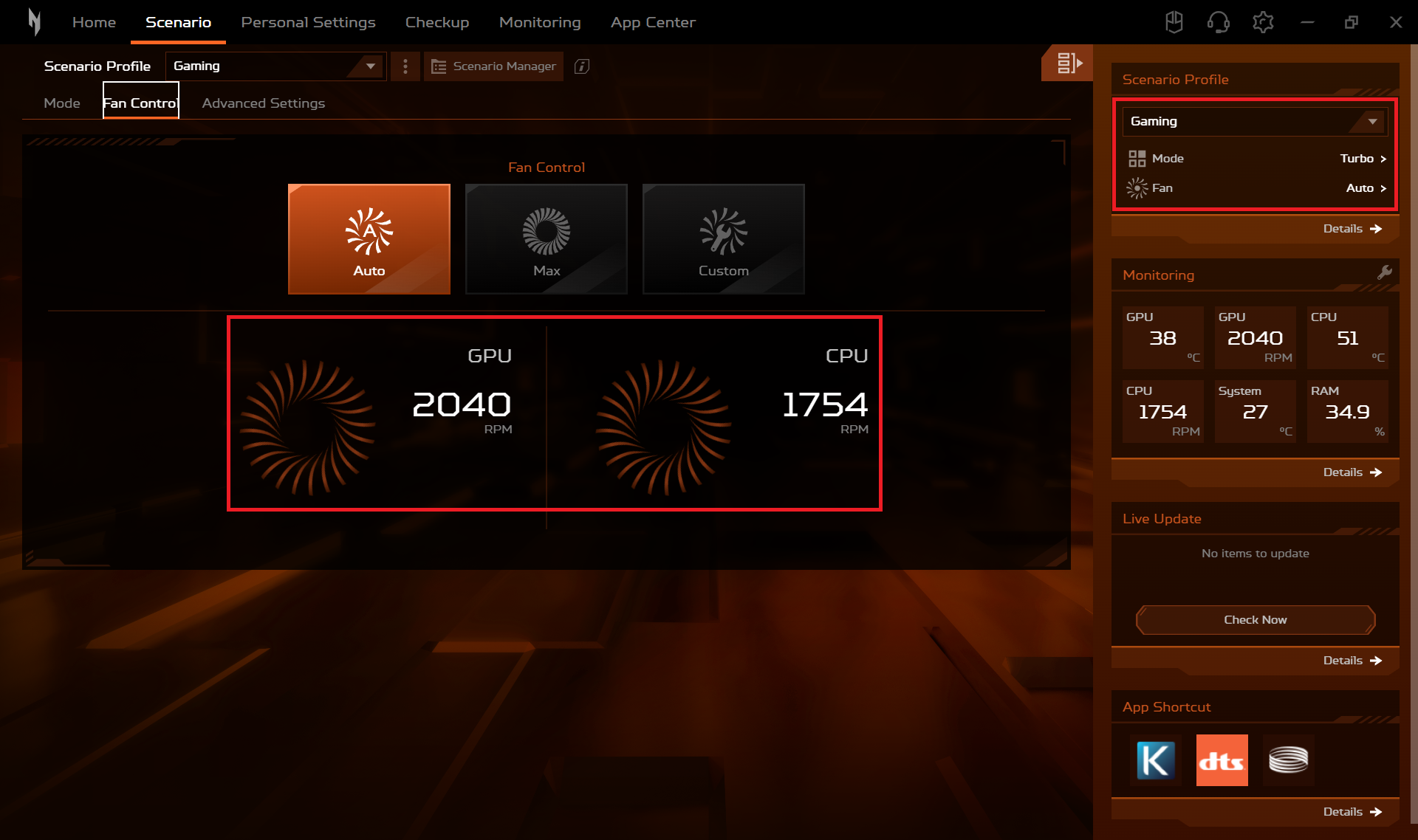 Rölanti
Bazı nadir durumlarda, CPU sıcaklığı 47°C’nin altına düştüğünde fanlar kapatılır.
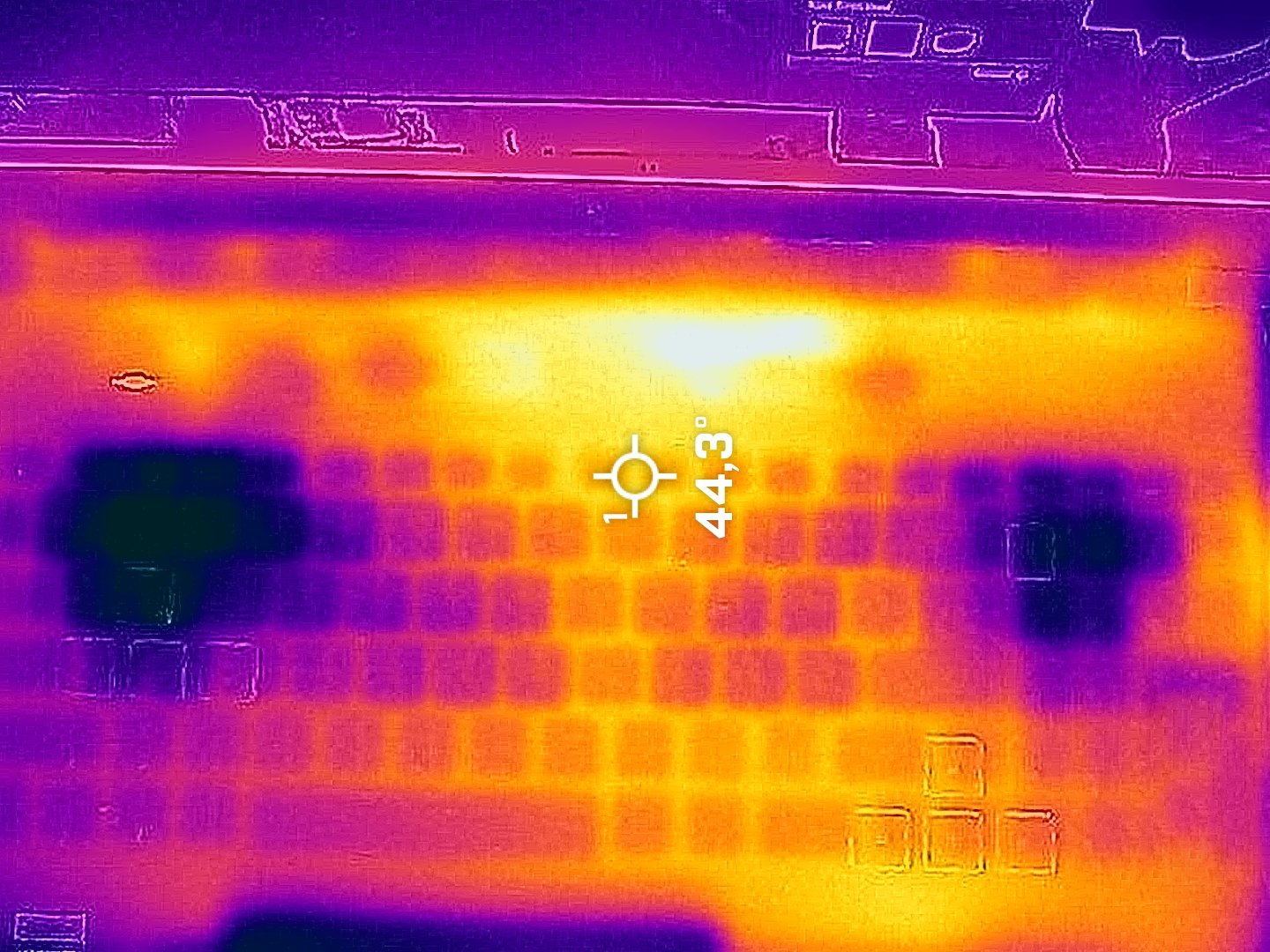
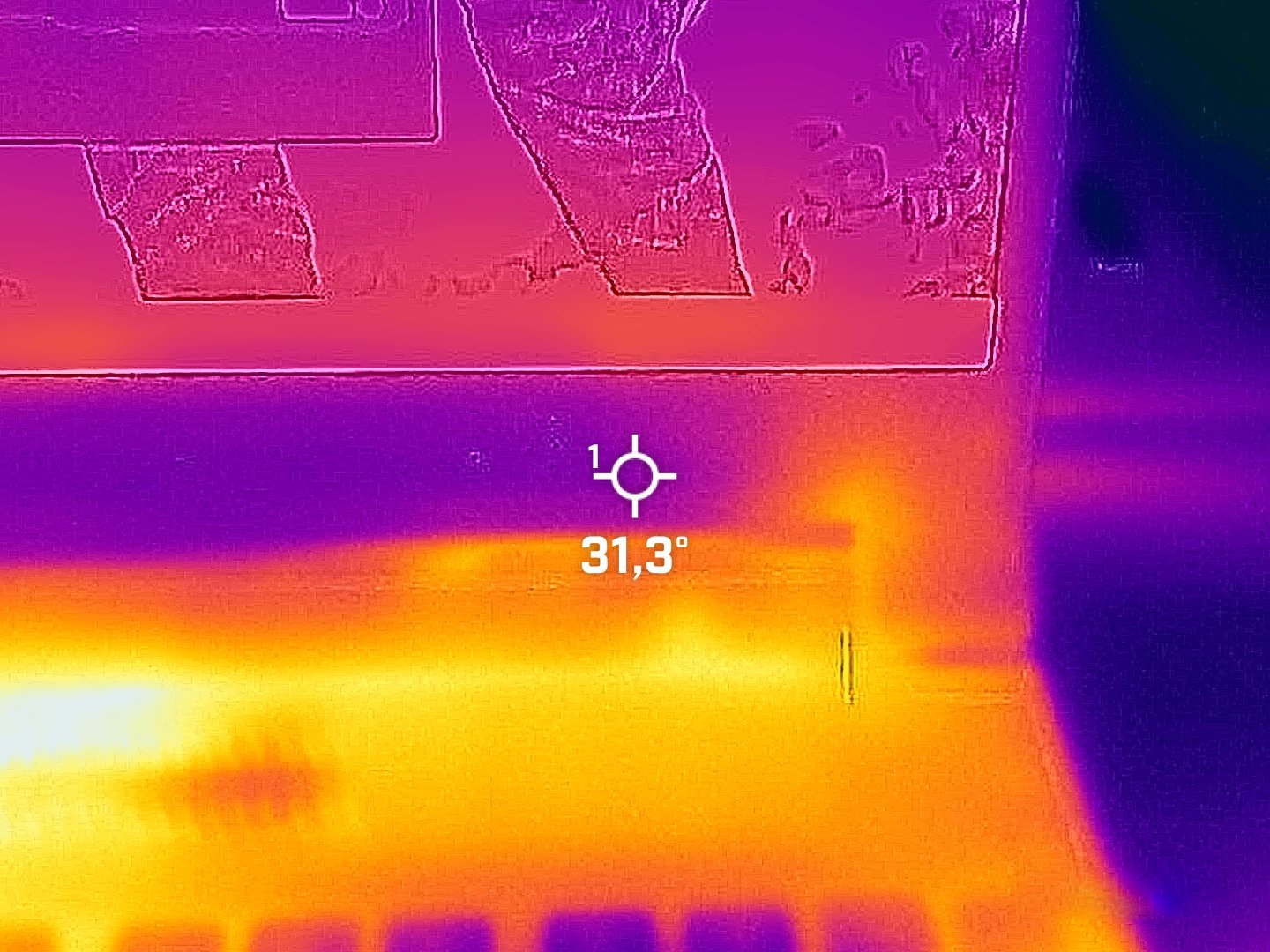
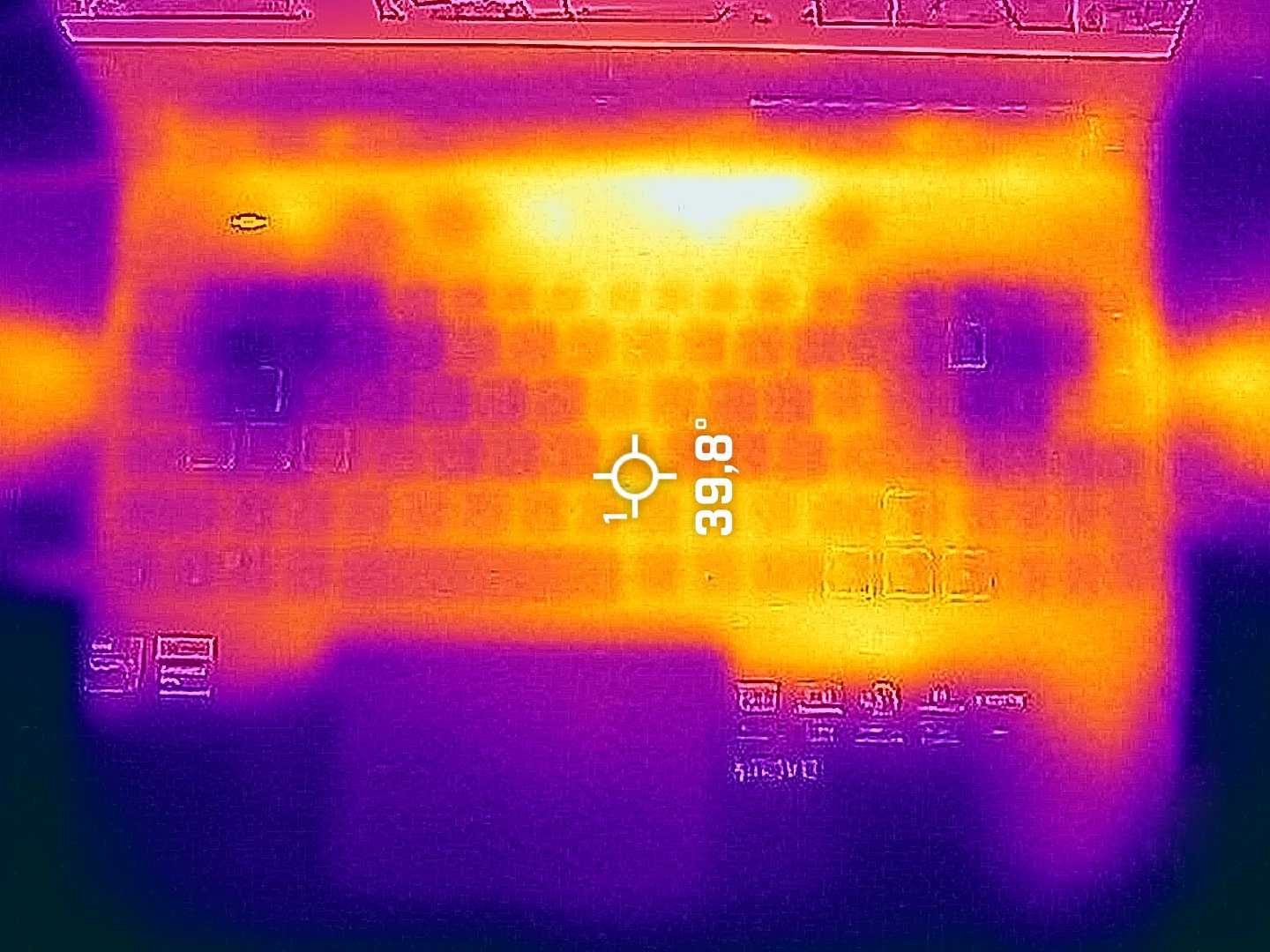
Oyun sırasında dış sıcaklıklar iyi. Klavyedeki sıcak nokta WASD bölgelerinden uzakta ve 44°C’ye ulaşıyor. Kartın diğer bölgeleri daha soğuk ve ekranın alt çerçevesi neredeyse hiç ısınmıyor.
“Performans” modu hiç de kötü değil çünkü CPU fanı “Turbo” ön ayarından ~ 1500 RPM daha az dönüyor ve P ve E çekirdeklerinin frekansı o kadar da engellenmiyor (2.50 GHz / 2.00 GHz).
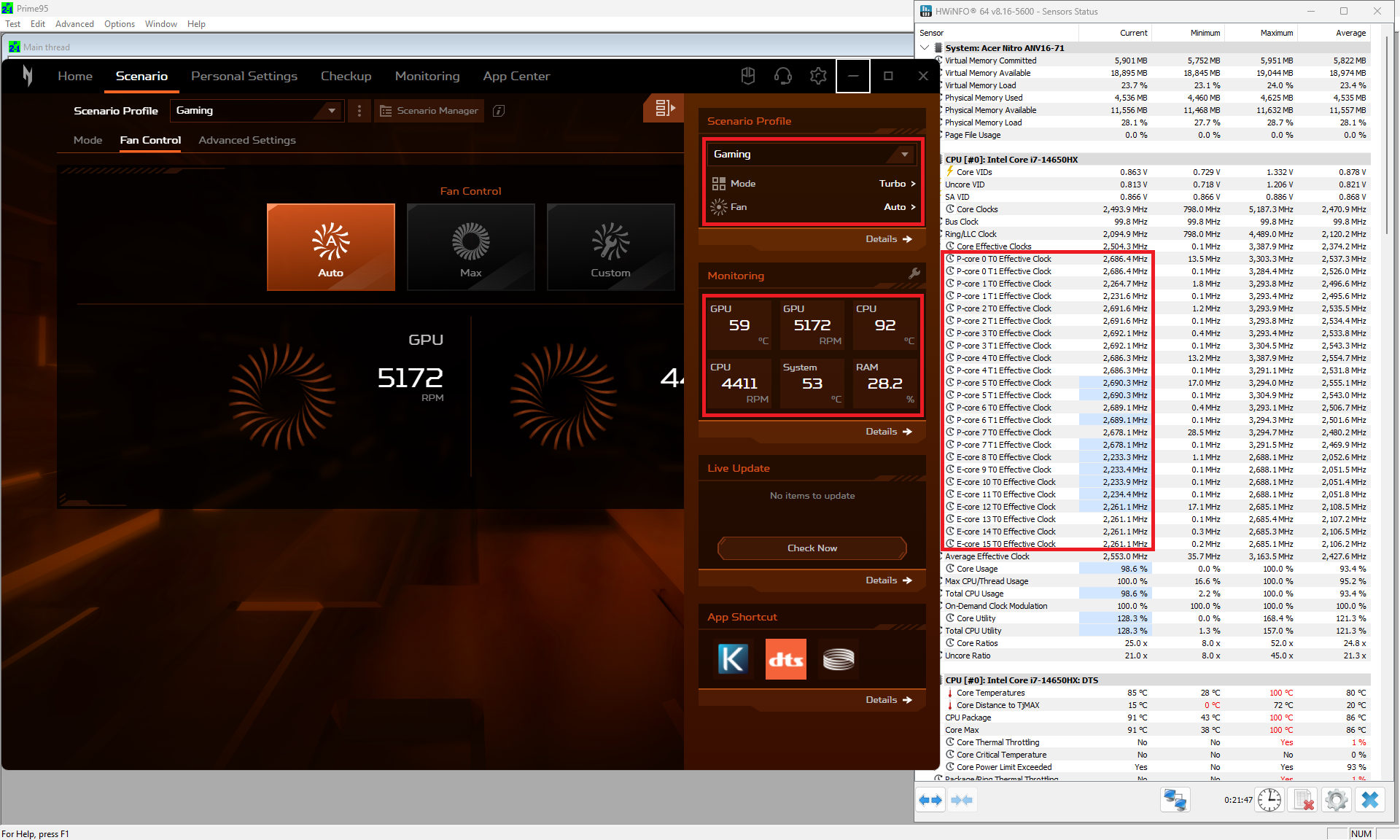 Maksimum CPU Yükü “Turbo”
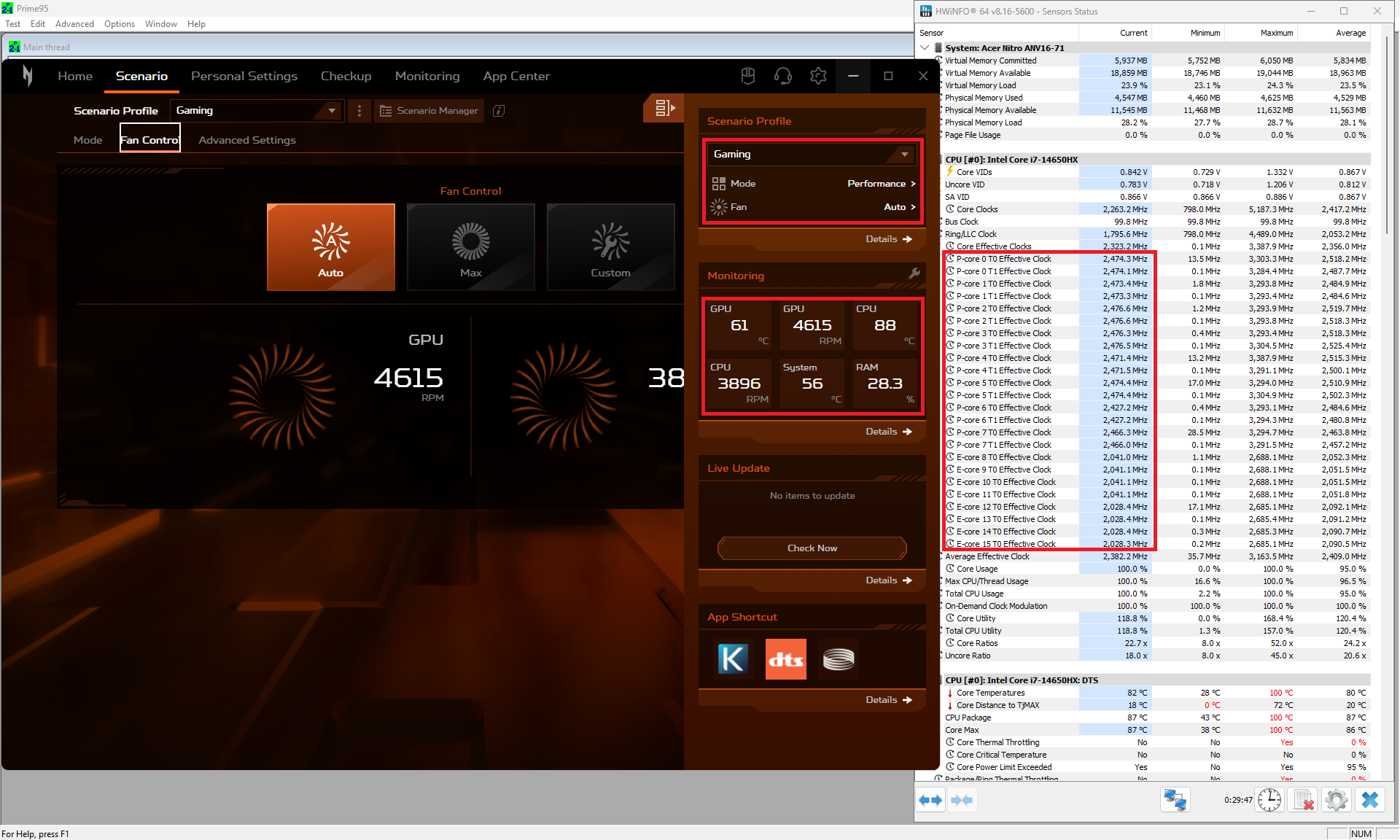 Maksimum CPU Yükü “Performans”
Makineyi oyun oynamak için kullanırken de durum neredeyse aynı. “Turbo” modunda fanlar yüksek ses çıkarıyor ancak 83W TGP iyi bir performans sağlıyor. “Performans” ön ayarını uygularsanız, GPU güç sınırı 70W’tır. Genel performans hala kabul edilebilir düzeyde ve çok agresif olmayan fan eğrisi sayesinde konfor artıyor.
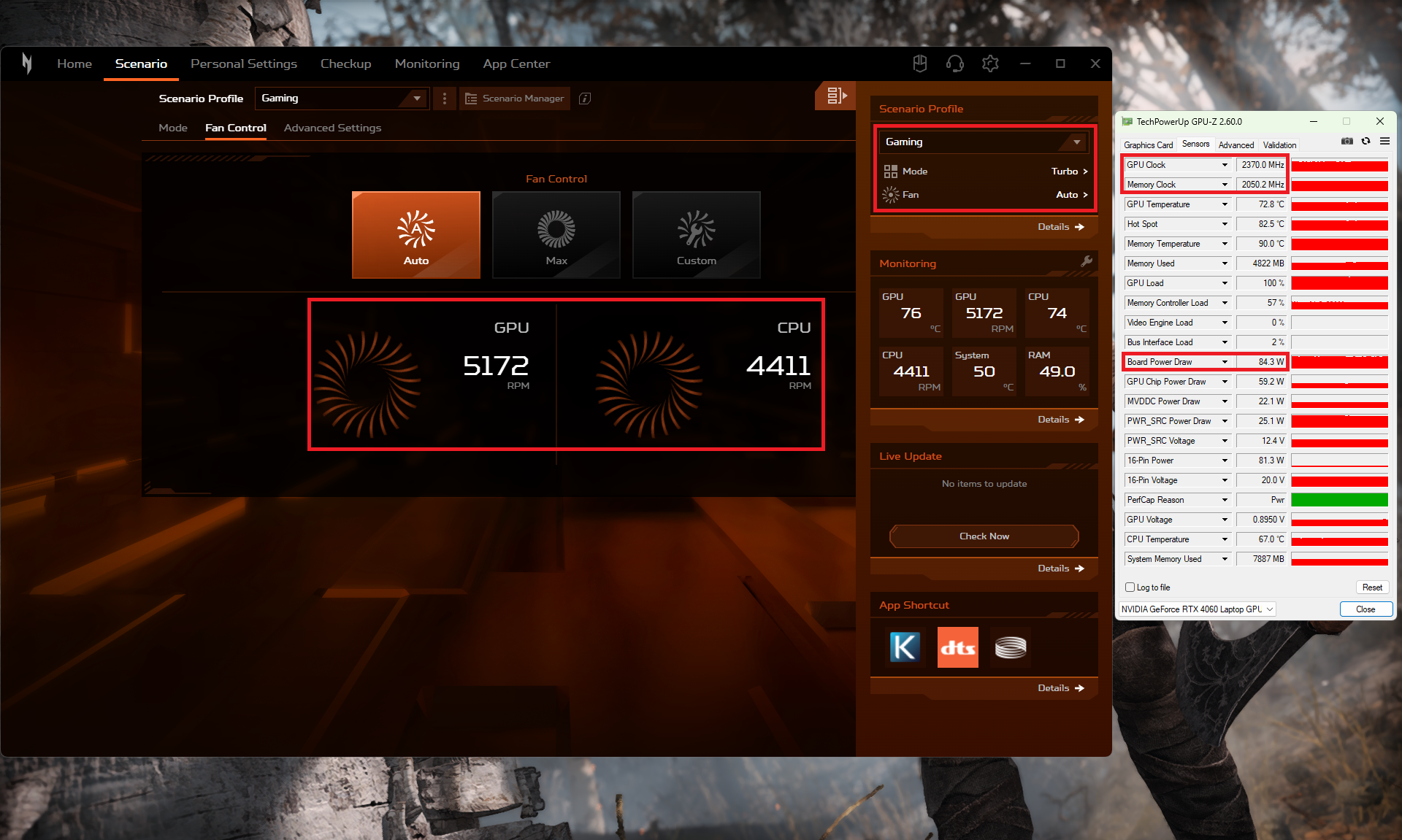 Oyun “Turbo”
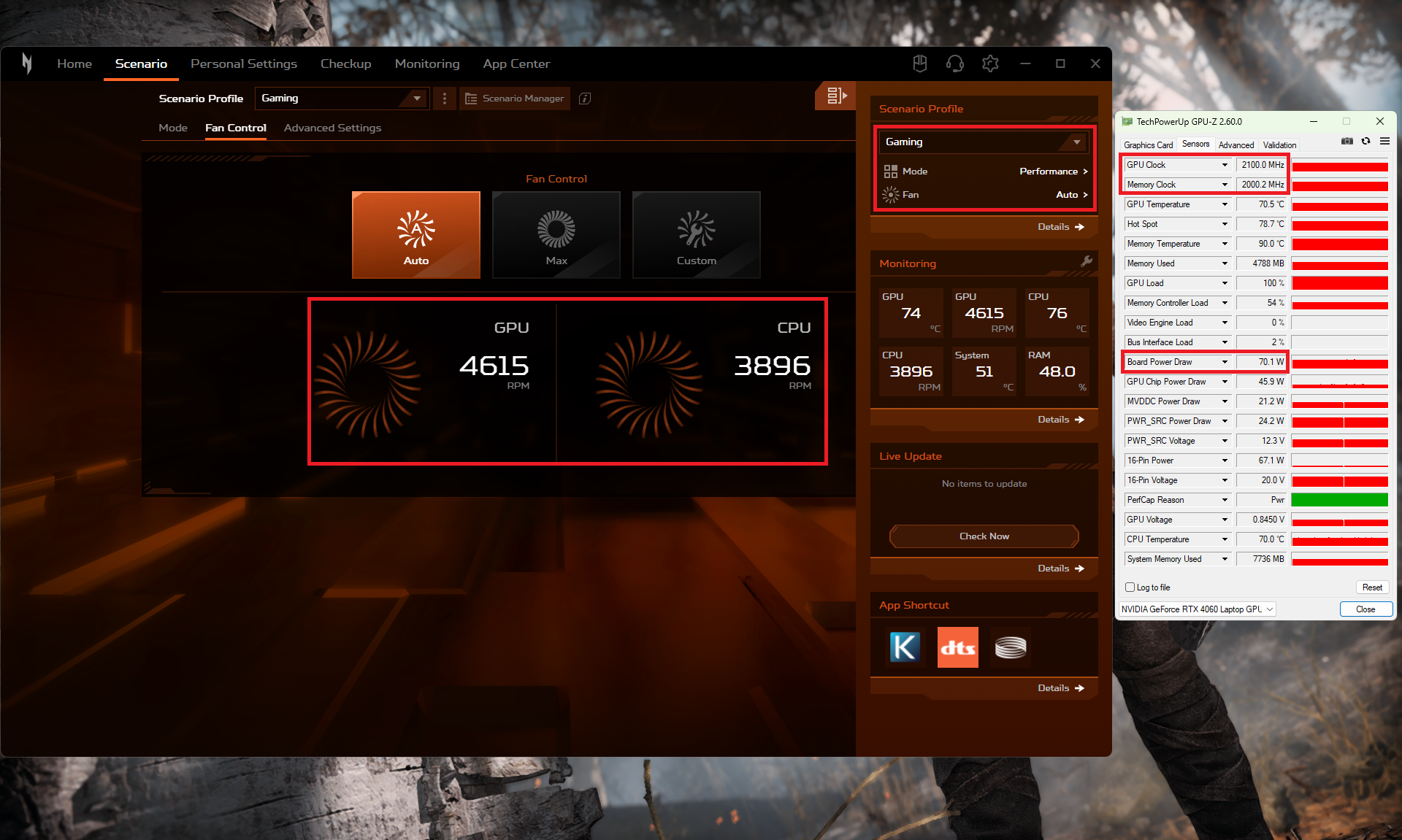 Oyun “Performans”
Pil Ömrü
Şimdi, pil testlerini Windows En İyi Güç Verimliliği ayarı açıkken, ekran parlaklığı 180 nit’e ayarlanmışken ve dizüstü bilgisayarı test ettiğimiz program hariç diğer tüm programlar kapalıyken gerçekleştiriyoruz. Bu dizüstü bilgisayarın 57Wh’lik pili yaklaşık 3 buçuk saat video oynatmaya yetiyor. Testimiz Acer Nitro Sense uygulamasında “Eco” ve “Optimus” modları uygulanarak gerçekleştirilmiştir.
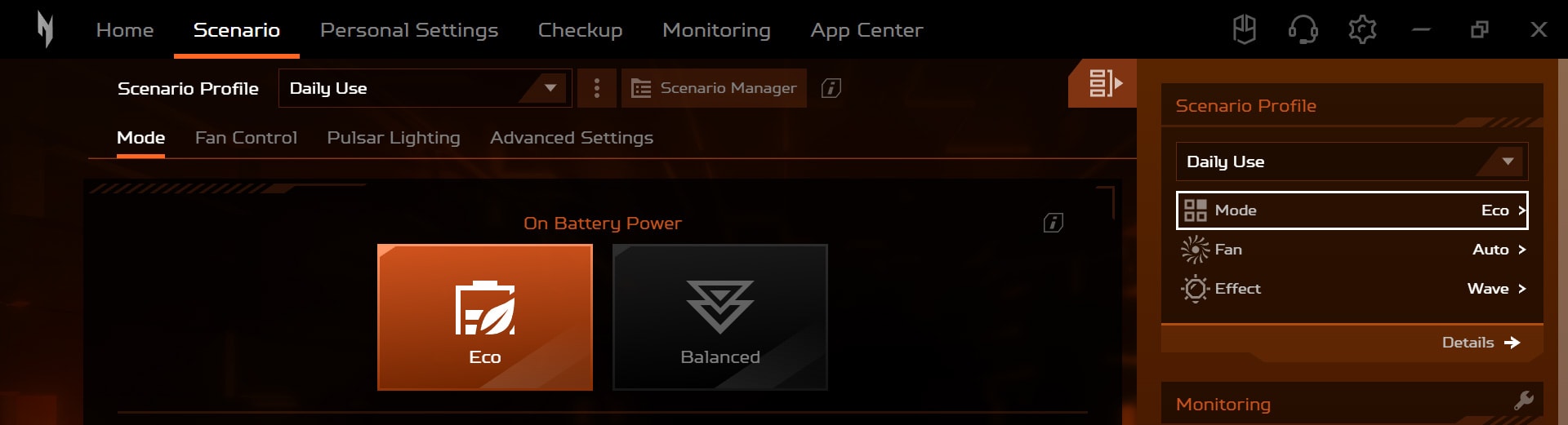
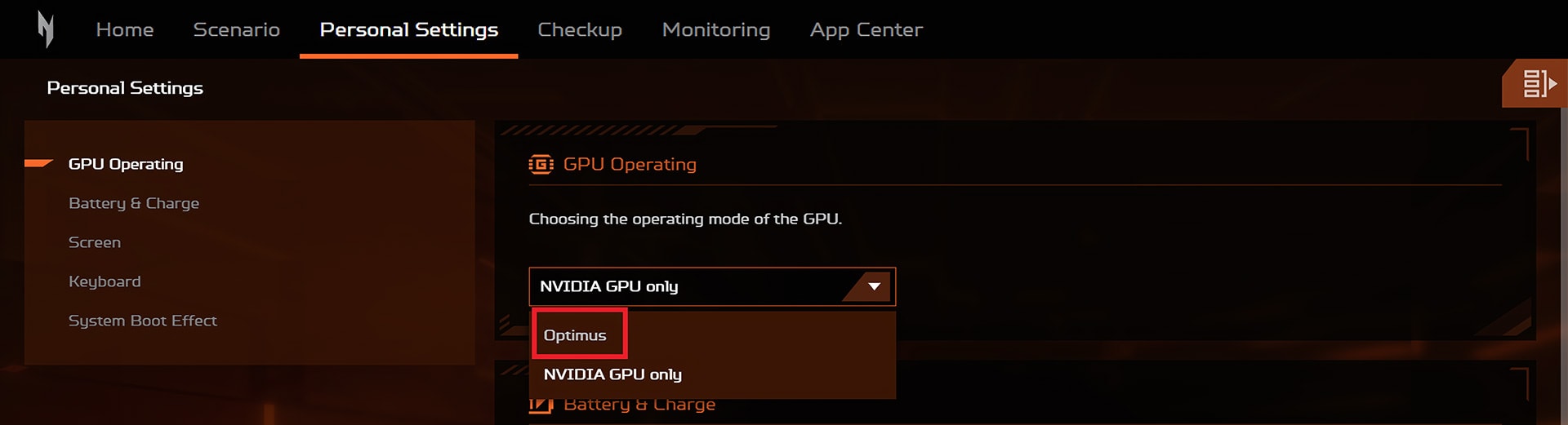
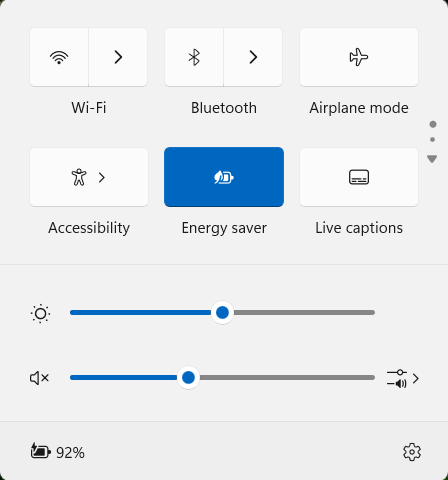
Ayrıca, “Enerji Tasarrufu” ön ayarı Windows “Güç ve Pil” menüsünde etkinleştirilir.
Parlaklık: 180 nit; Ekran Modu: SDR
Tam Deşarj Süresi: Yüksek Olan Daha İyidir
Sökme, Yükseltme seçenekleri ve Bakım
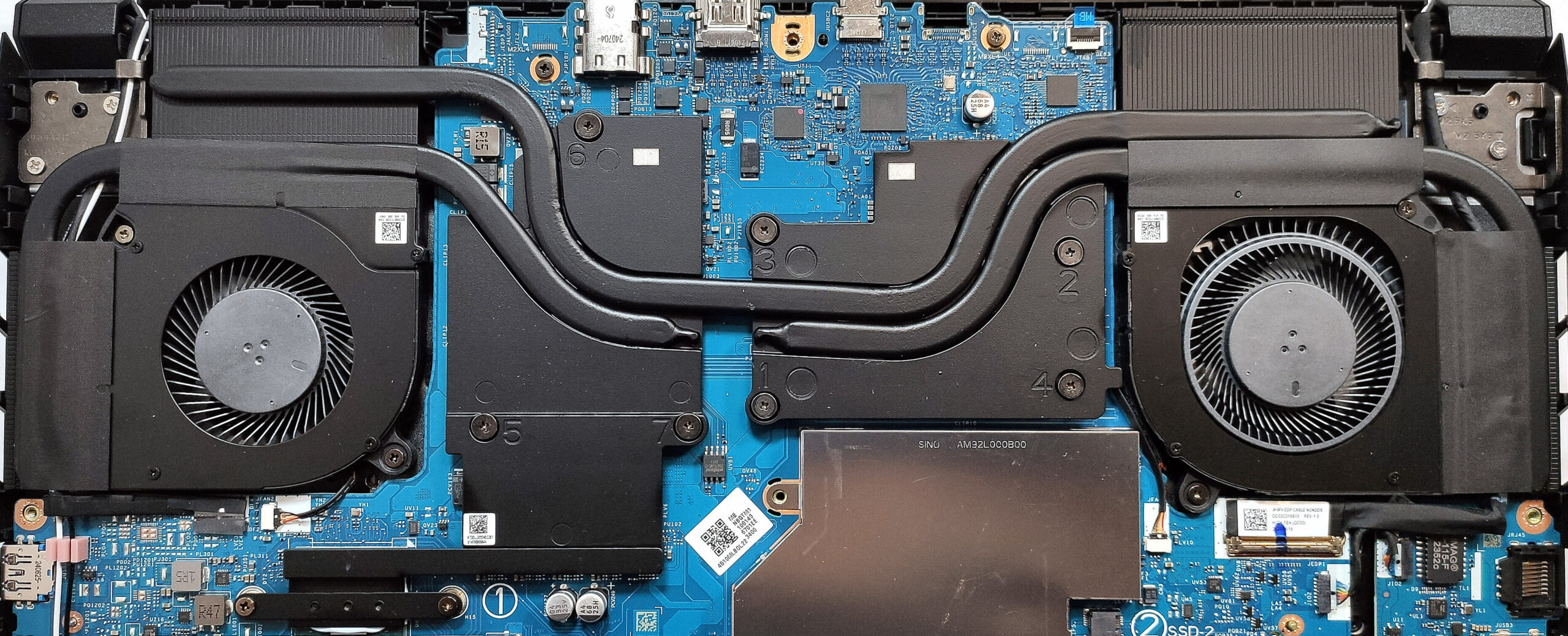
Bu dizüstü oyun bilgisayarını açmak için 11 adet yıldız başlı vidayı sökmeniz gerekir. Arka taraftaki iki plastik havalandırma deliğini sıkıca tutun ve panelin arkasını açın. En güvenli yol, egzozları iki elinizi kullanarak teker teker açmaktır. Bizim durumumuzda, paneli sadece arkadan kaldırdık ve sol tarafı kaldırdıktan sonra neredeyse tüm iç klipsler serbest kaldı. Bu yöntem sizin için işe yaramazsa, ince bir plastik aletle yanları ve ön kısmı kaldırın.
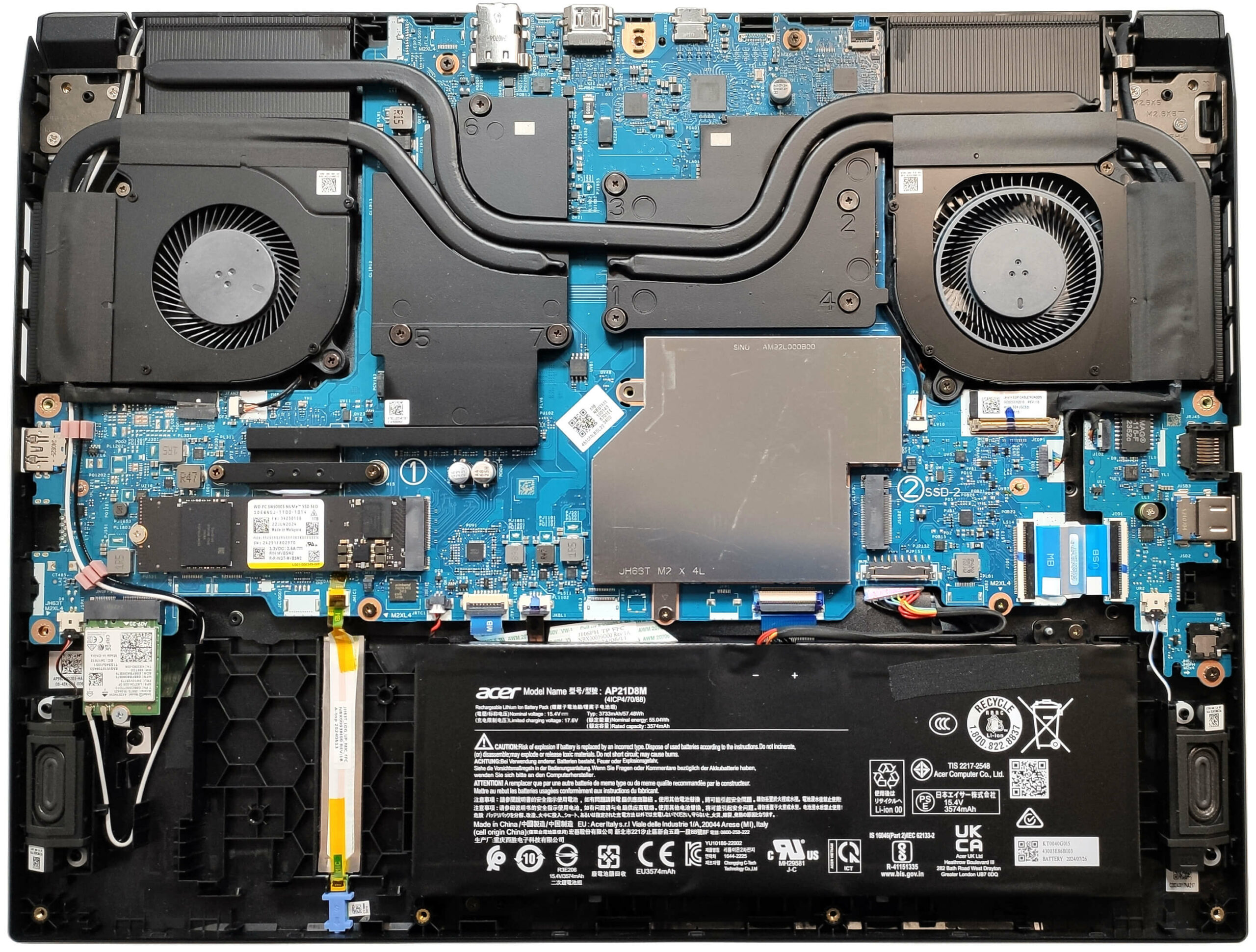
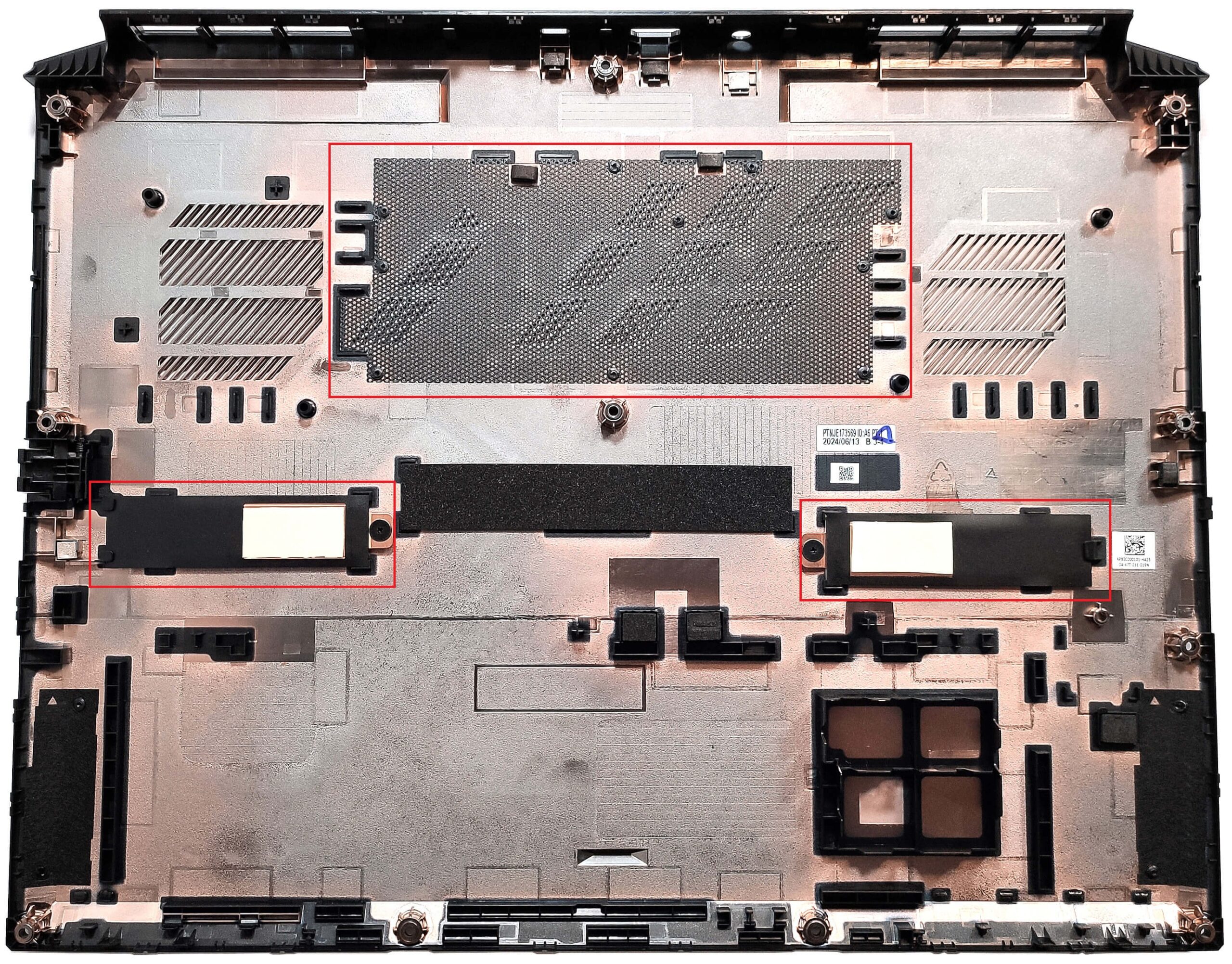
İç kısımda, alt plakada her SSD yuvası için termal pedlere sahip iki metal plaka ve bir toz filtresi bulunur.
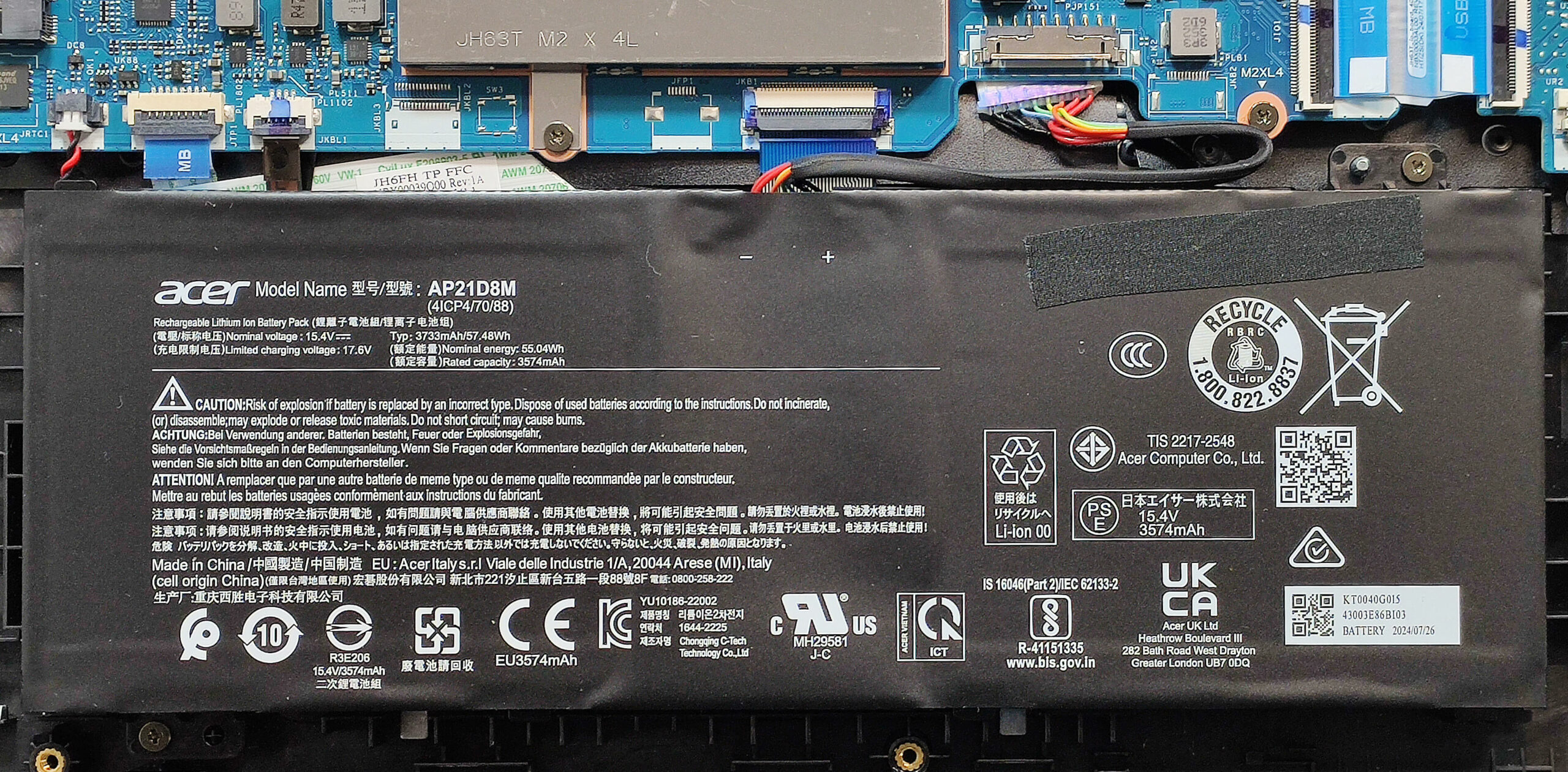
Buradaki batarya 57Wh modelidir. Çıkarmak için konektörü pile doğru çekin ve üniteyi yerinde tutan iki yıldız başlı vidayı sökün. Kapasite, yaklaşık 3 buçuk saatlik video oynatma için yeterlidir.
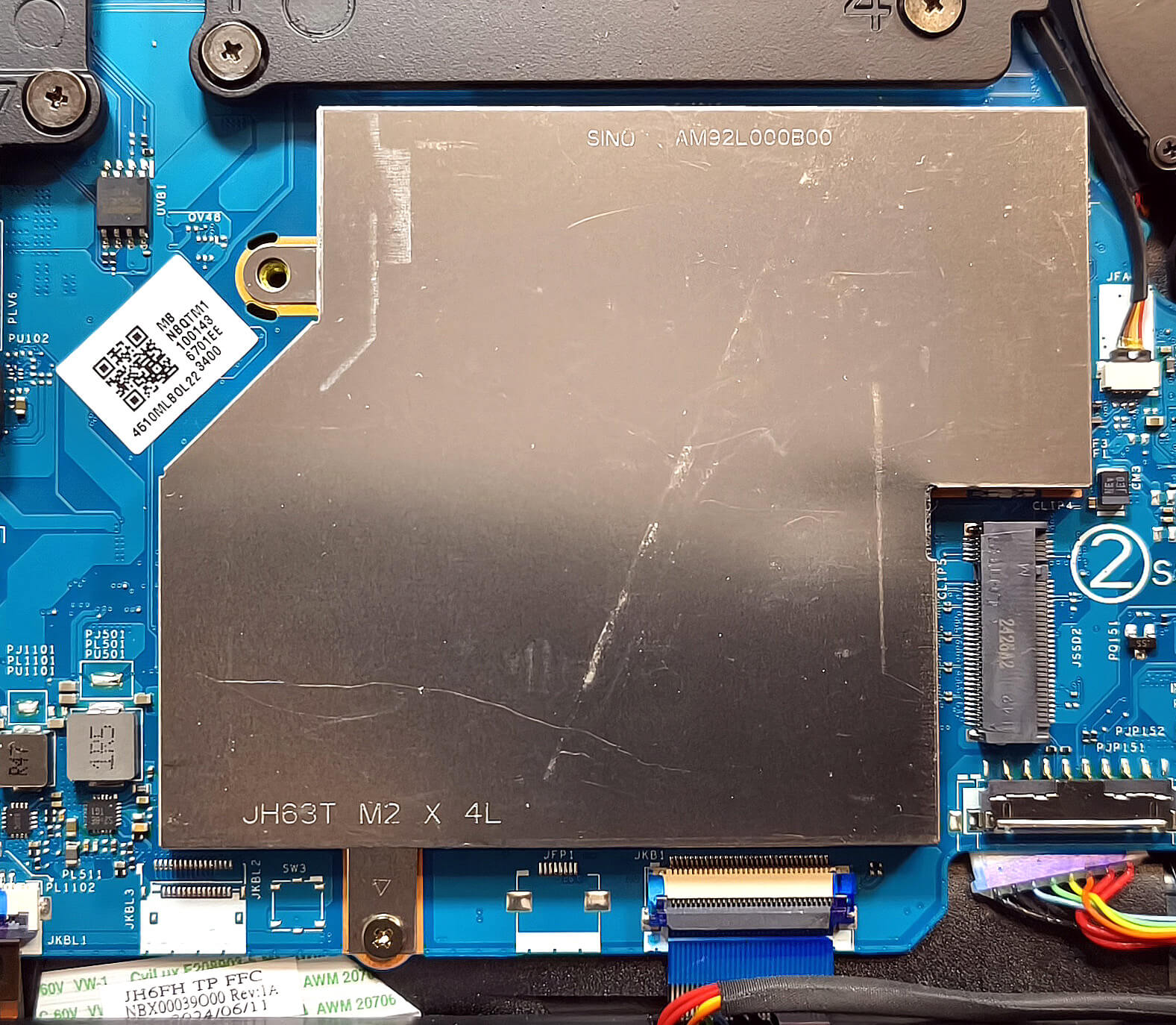
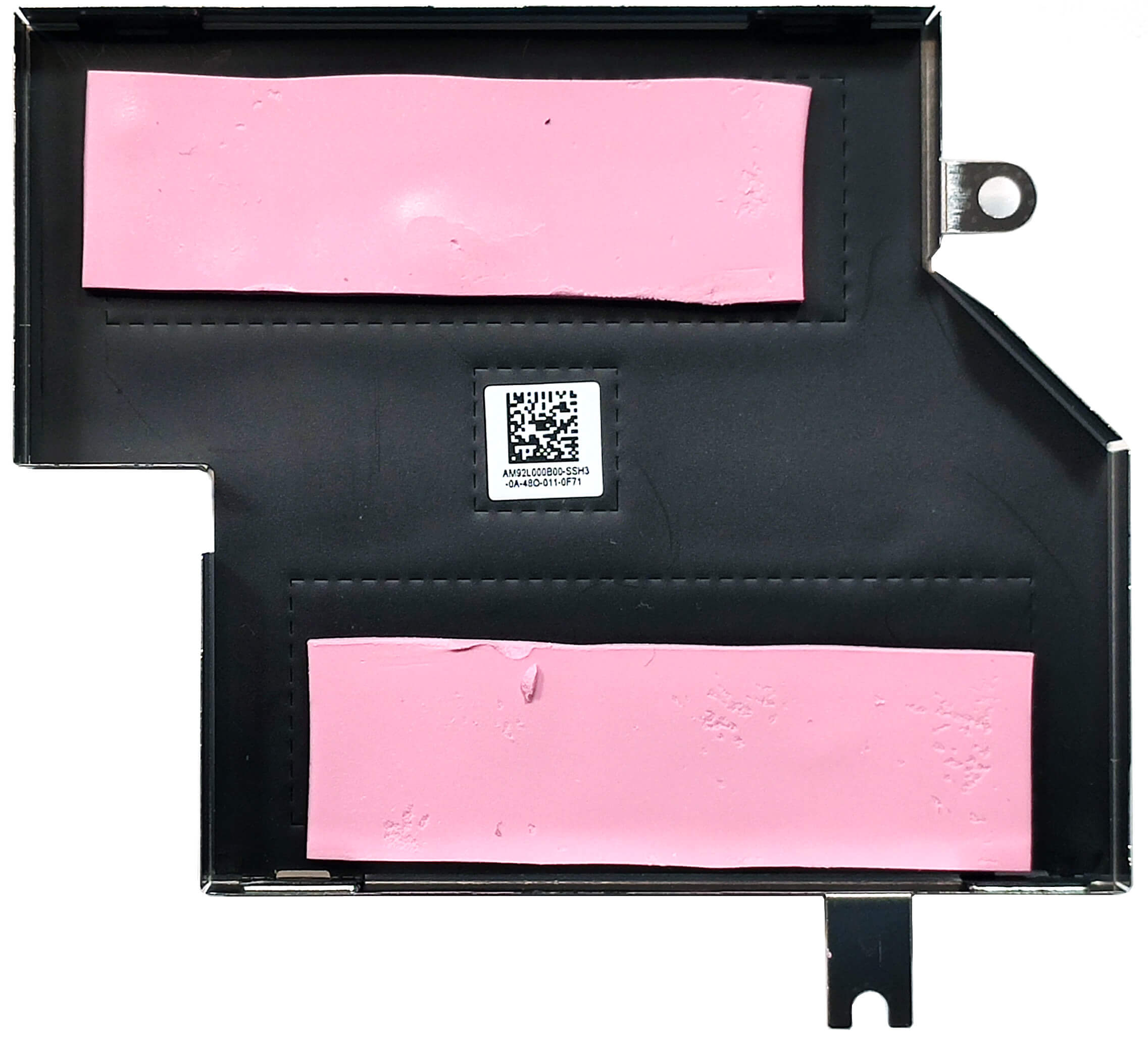
RAM bölümü, tek bir vida ile yerinde tutulan metal bir plaka ile kaplıdır. Kapağın iç kısmında iki termal ped vardır.
Acer’a göre, iki SODIMM çift kanal modunda 32GB’a kadar DDR5-5600MHz belleğe sığıyor. Bununla birlikte, CPU 192GB’a kadar destekleyebildiğinden, bu dizüstü bilgisayar muhtemelen resmi üreticinin belirtilen sınırından daha fazla miktarda bellek çalıştırmakta sorun yaşamayacaktır. Modüller ısı kalkanlarıyla sarılmıştır ve ayrıca alttan başka bir çift ped tarafından da soğutulurlar.
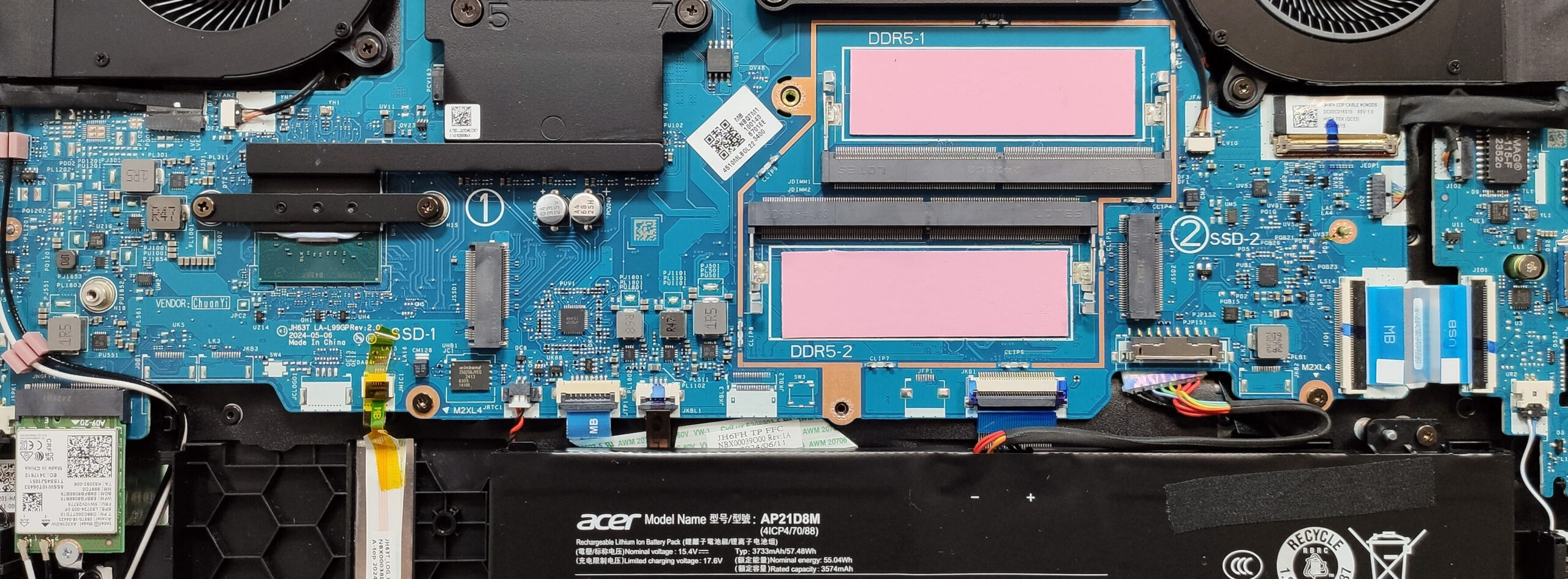
2280 Gen 4 SSD’lerle uyumlu iki M.2 yuvasına güvenebilirsiniz. Wi-Fi 6 kartı değiştirilebilir ve pilin solunda konumlandırılmıştır.
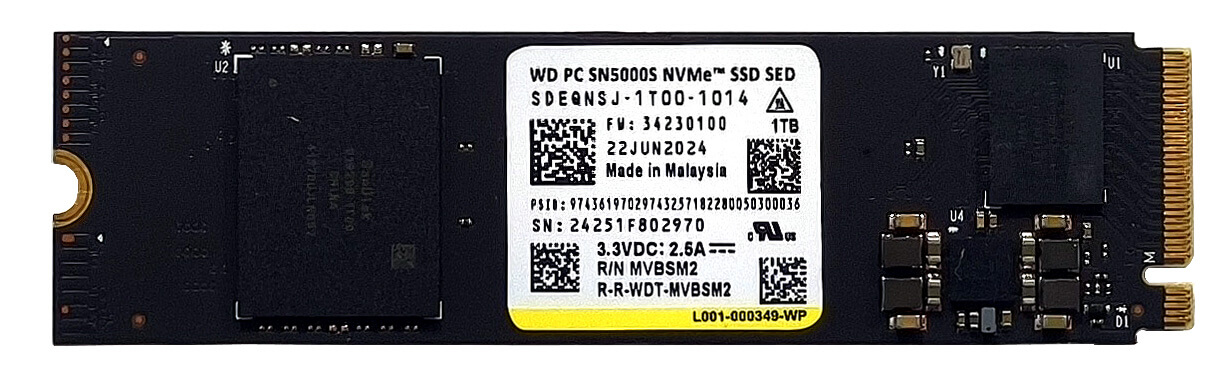
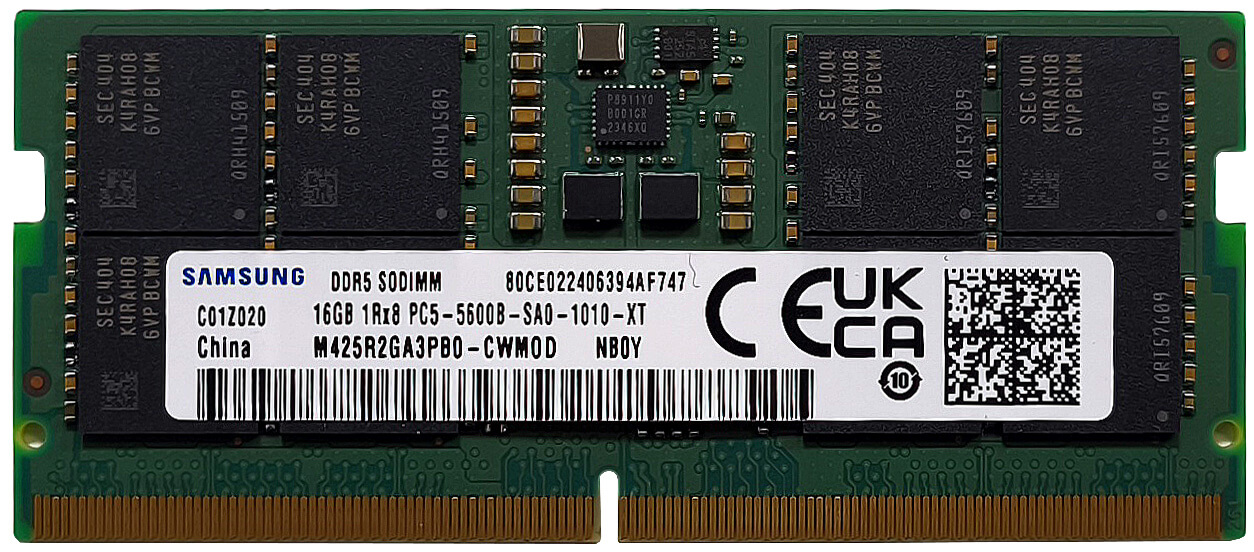
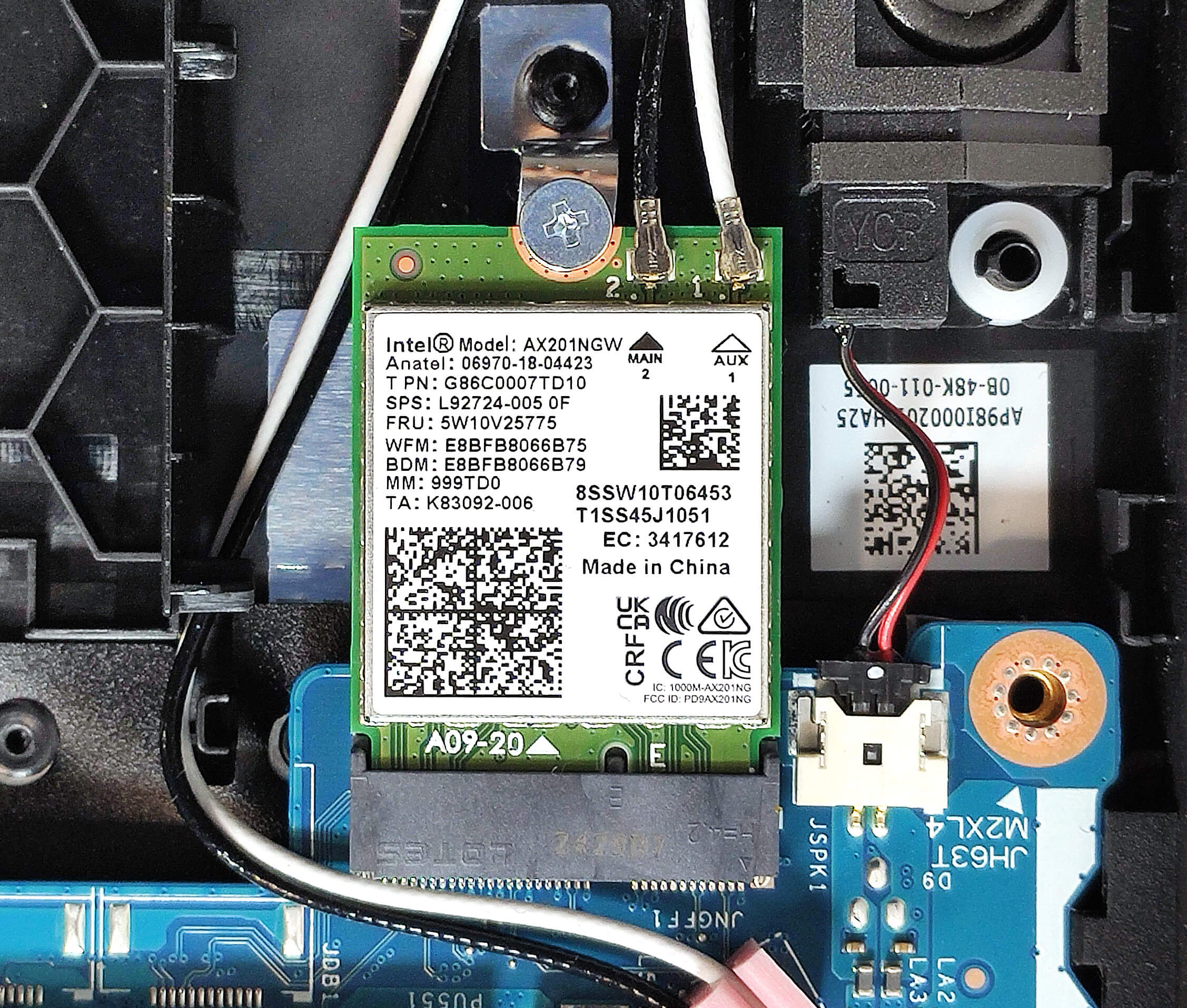
Soğutma, ekonomik bir cihaz için iyi görünüyor. Farklı boyutlarda iki fanı var. Büyük olan GPU içindir. Soğutma, CPU ve GPU arasında paylaşılan bir ısı borusu ve her çip için bir tane daha içerir. Sistem dört ısı emici ve bir çift büyük metal plaka ile tamamlanmaktadır. Soldaki de yonga seti ile temas eder.
Karar
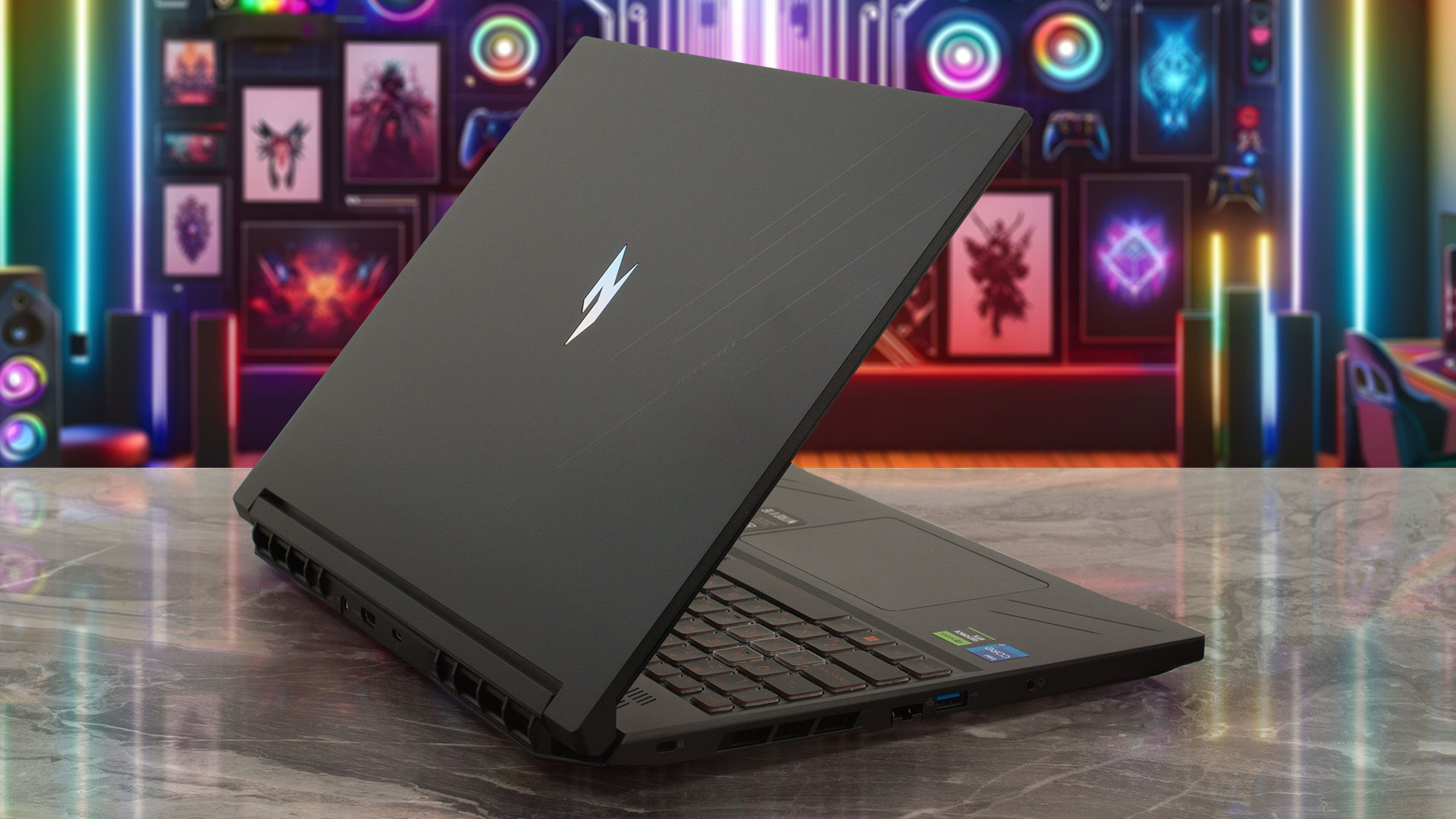 Acer, kısıtlı bir bütçenin sınırlı bir oyun deneyimine yol açmayacağını kanıtlıyor. Acer Nitro V 16 (ANV16-71) uygun fiyata sağlam bir performans sunuyor. Cihaz iş için hızlı ve duyarlı hissettiriyor ve iki fanlı soğutma sayesinde performans ihtiyacınız olduğunda her zaman yanınızda. Metro Exodus gibi birkaç istisna dışında oyunları büyük ölçüde artırılmış görsellerle oynayabilirsiniz. Buna ek olarak, maksimum yüklemeler sırasında konfor yeterli görünüyor. Klavye dokunulduğunda sıcak değil ve fanlar rahatsız edici derecede gürültülü değil. Evet, açıkça duyulabiliyor ve hava akışını duyabiliyorsunuz, ancak çok aşırı bir şey yok.
Varsayılan 1200p IPS panelin (B160UAN05.B (AUOD8B1)) iyi ve kötü yanları var. Olumlu yönleriyle başlayalım. Ekran PWM içermiyor, görüş açıları geniş ve maksimum parlaklık 309 nit’e ulaşıyor. Ancak renk doğruluğu ve sRGB kapsamı hayal kırıklığı yaratıyor.
Nitro V 16 (ANV16-71), iyi yükseltilebilirlik, iyi bağlantı noktası seçimi, MUX anahtarı ve harika bir arkadan aydınlatmalı klavye ile iyi performans gösteren bir makinedir.
Fiyatları ve konfigürasyonları Teknik Özellikler Sistemimizden kontrol edebilirsiniz: https://laptopmedia.com/series/acer-nitro-v-16-anv16-71/
Pros
- Sınıf için iyi bir genel performans
- PWM’siz (AUOD8B1)
- 165Hz yenileme hızı + geniş görüntüleme açıları (AUOD8B1)
- MUX anahtarı
- Thunderbolt 4 bağlantı noktası + 2,5 Gbps LAN + HDMI 2.1
- Harika arkadan aydınlatmalı klavye
- Sağlam taban
- CPU, kısa ve orta yüklerde ~ 3,20 GHz / 2,60 GHz P ve E çekirdek saatini sürdürür
- GeForce RTX 4060, oyun sırasında 83W güç sınırını ve neredeyse 2300 MHz çekirdek frekansını korur
- Daha az agresif fanlar ve 70W GPU TGP sunan oldukça iyi bir “Performans” ön ayarı
- Snappy SSD (WD PC SN5000S SDEQNSJ-1T00-1014)
- 2x SODIMM + 2x 2280 Gen 4 M.2 yuvası
- Bellek ve depolama sürücüleri için özel termal pedler
- İyi ses kalitesi
- İyi fiyatlı
Cons
- Kapak daha sağlam olabilirdi
- Sadece üç USB bağlantı noktası
- Parlak kapak parmak izi mıknatısıdır
- Kısa pil ömrü (~3 buçuk saat video)
 Author: Nikolay Palaozov
 Author: eng. Kroum NikolovHead of Engineering at LaptopMedia.com, inventor and innovator with 40+ years of experience in electronics and high technology.
En İyi 100


En İyi Dizüstü Bilgisayar Değerlendirmeleri
Öne Çıkanlar daha fazlasını gör
![[July 2026] Amazon Canada: Top 10 Best-Selling Laptops – Apple MacBook Neo Dominates the Market to Claim the #1 Spot](https://laptopmedia.com/wp-content/uploads/2026/08/Best-Selling-Laptops-CA-Top-10-2-400x225.jpg)
[July 2026] Amazon Canada: Top 10 Best-Selling Laptops – Apple MacBook Neo Dominates the Market to Claim the #1 Spot
Ağu 19, 2026![[July 2026] Best-Selling Laptop Brands on Amazon Japan – HP and Lenovo Dominate Units and Revenue Amid Fierce Competition](https://laptopmedia.com/wp-content/uploads/2026/08/CO.JP-Best-Brands-2-400x225.jpg)
[July 2026] Best-Selling Laptop Brands on Amazon Japan – HP and Lenovo Dominate Units and Revenue Amid Fierce Competition
Ağu 19, 2026![[July 2026] Amazon Italy: Top 10 Best-Selling Laptops – Apple MacBook Neo Claims the #1 Spot Amid Budget-Friendly Dominance](https://laptopmedia.com/wp-content/uploads/2026/08/Best-Selling-Laptops-IT-Top-10-400x225.jpg)
[July 2026] Amazon Italy: Top 10 Best-Selling Laptops – Apple MacBook Neo Claims the #1 Spot Amid Budget-Friendly Dominance
Ağu 19, 2026![[July 2026] Amazon Italy: Top 5 Best-Selling Gaming Laptops – ASUS V16 Claims the Crown While Mid-Range Powerhouses Dominate Sales](https://laptopmedia.com/wp-content/uploads/2026/08/Best-Selling-Gaming-Laptops-IT-Top-10-400x225.jpg)
[July 2026] Amazon Italy: Top 5 Best-Selling Gaming Laptops – ASUS V16 Claims the Crown While Mid-Range Powerhouses Dominate Sales
Ağu 19, 2026![[July 2026] Best-Selling Laptop Brands on Amazon Italy – HP Leads in Volume While Apple Dominates Revenue](https://laptopmedia.com/wp-content/uploads/2026/08/IT-Best-Brands-400x225.jpg)
[July 2026] Best-Selling Laptop Brands on Amazon Italy – HP Leads in Volume While Apple Dominates Revenue
Ağu 19, 2026
İncelemeler daha fazlasını gör

Acer Nitro V 15 (ANV15-A31) incelemesi – Önemli Bir Dezavantajı Olan Pratik ve Uygun Fiyatlı Bir Oyun Bilgisayarı
Ağu 13, 2026Lenovo IdeaPad Slim 5a (16 inç, 11. Nesil) İncelemesi – 2,8K OLED, Ryzen AI 7 450 ve Nadir Görülen Yükseltilebilirlik
Ağu 09, 2026HP OmniBook 5 16 (16-bc1000) incelemesi – Geniş Ekran, Güçlü İşlemci, Sınırlı Yükseltme Olanakları
Ağu 06, 2026Lenovo ThinkPad X1 Carbon 14. Nesil Aura Edition İncelemesi – En Üst Düzey İş Dizüstü Bilgisayarı Artık Modüler
Ağu 03, 2026ASUS ExpertBook Ultra (B9406) incelemesi – Core Ultra X7 ve Tandem OLED Test Edildi
Temmuz 28, 2026