ASUS ROG Strix G18 G814 incelemesi – G834 kadar güçlü ama daha ucuz
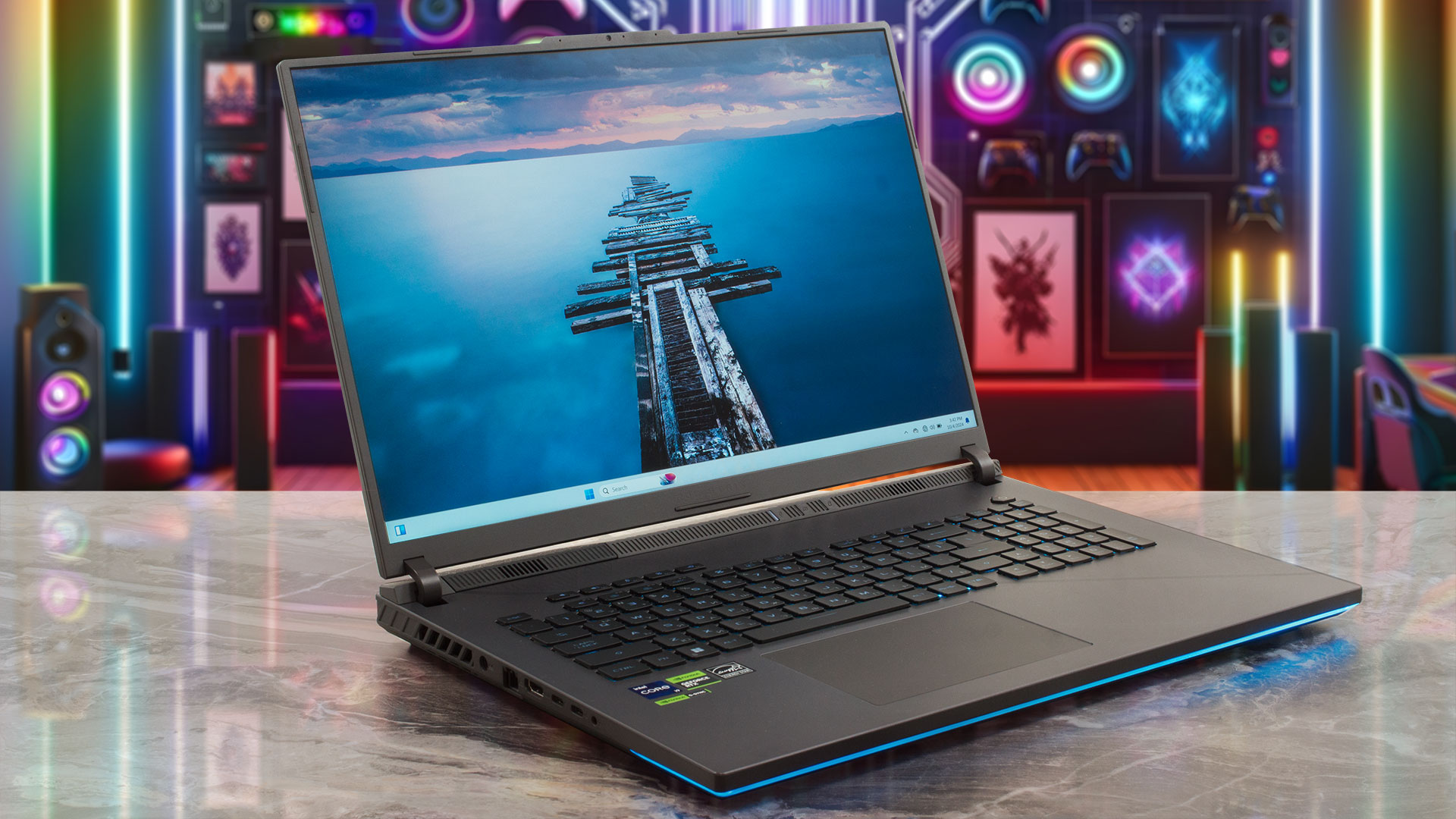 ROG Strix G18 G814, daha pahalı olan G834 modeliyle benzer donanım ve soğutmaya sahip. Tabii ki, üretici burada ve orada köşeleri kesmek zorunda. Bu yüzden G814 modeli mini LED ekranla sunulmuyor ve buradaki en güçlü GPU seçeneği RTX 4080. Bize sorarsanız “çok önemli”. RTX 4080’in performansı RTX 4090’ın çok gerisinde değil, özellikle de çipi düşük voltajda çalıştırır ve hız aşırtma yaparsanız. CPU aynı 32 iş parçacıklı Core i9-14900HX. Yedi ısı borusu ve beş soğutucu ile 3 fanlı soğutma, G834 versiyonundakiyle aynı görünüyor. Yalnızca üst seviye modeller hem CPU hem de GPU’da önceden uygulanmış Conductonaut Extreme sıvı metal ile birlikte gelir.
Mini olmayan normal LED IPS ekran, 1600p çözünürlüğün yanı sıra mükemmel renk doğruluğu ve 240Hz yenileme hızına sahip. ASUS’un dizüstü bilgisayarın resmi sayfasında 1200p 165Hz panelden bahsettiğini unutmayın. İyi bilinen tuş başına RGB klavye ve cam dokunmatik yüzey, kullanım için hala yetenekli bir kombinasyondur. Düşük fiyatına rağmen bu dizüstü bilgisayar MUX anahtarı, G-SYNC, NVIDIA Advanced Optimus ve Dolby Atmos destekli hoparlörler gibi birinci sınıf oyun özellikleri sunuyor.
Fiyatları ve konfigürasyonları Teknik Özellikler Sistemimizden kontrol edebilirsiniz: https://laptopmedia.com/series/asus-rog-strix-g18-g814-2024/
Contents
Özellikler, Sürücüler, Kutuda neler var
ASUS ROG Strix G18 (G814, 2024) - Özellikler


- HDD/SSD
- kadar 16000GB SSD
- M.2 Yuvası
- 2x 2280 M.2 NVMe PCIe 4.0 x4 Fotoğrafı gör
- RAM
- up to 96GB
- İS
- Windows 11 Pro, Windows 11 Home, Windows 10 Pro, No OS, DOS, Windows 11
- Pil
- 90Wh, 4-cell, 90, 90Wh
- Gövde Malzemesi
- Plastic / Polycarbonate, Aluminum
- Boyutlar
- 399 x 294 x 23.1 x 30.8 mm (15.71" x 11.57" x 0.91")
- Ağırlık
- 3.00 kg (6.6 lbs)
- Portlar ve bağlantı
- 2x USB Type-A
- 3.2 Gen 2 (10 Gbps)
- 1x USB Type-C
- 3.2 Gen 2 (10 Gbps)
- 1x USB Type-C
- Thunderbolt 4, DisplayPort
- HDMI
- 2.1
- Kart Okuyucu
- Ethernet LAN
- 10, 100, 1000 Mbit/s
- Wi-Fi
- 802.11ax
- Bluetooth
- 5.3
- Ses jakı
- 3.5mm Combo Jack
- Özellikler
- Parmak izi okuyucu
- optional
- Web kamerası
- HD
- Arkadan aydınlatmalı klavye
- optional
- Mikrofon
- Array Microphone with AI Noise Cancelling
- Hoparlörler
- 2x Stereo Speakers, Smart Amp, Dolby Atmos
- Optik sürücü
- Güvenlik Kilidi yuvası
Tümü ASUS ROG Strix G18 (G814, 2024) yapılandırmalar
Sürücüler
Bu dizüstü bilgisayar için tüm sürücüleri ve yardımcı programları burada bulabilirsiniz: https://rog.asus.com/laptops/rog-strix/rog-strix-g18-2024/helpdesk_download/
Kutunun içinde ne var?
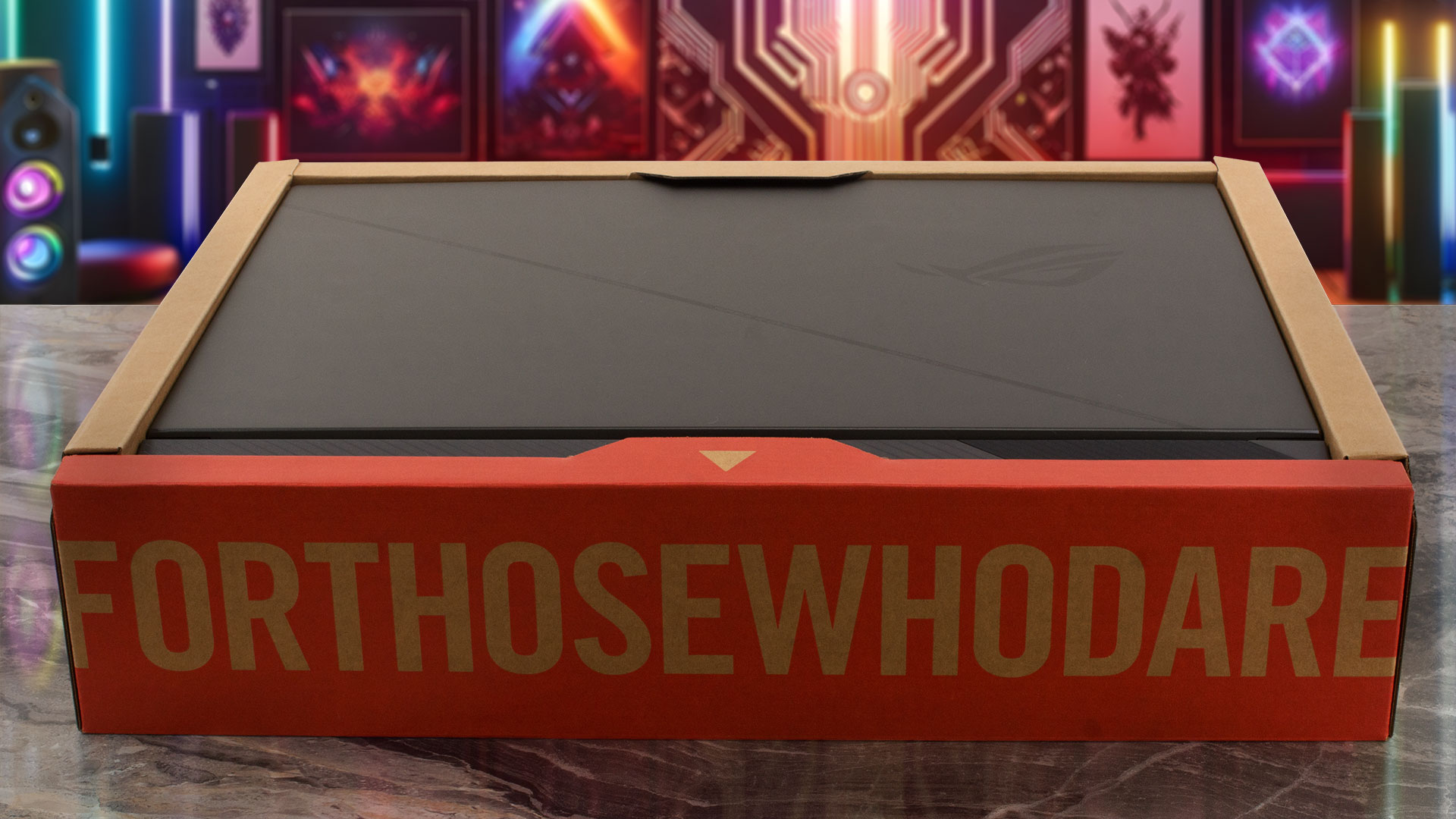
Diğer birçok üst düzey ASUS cihazında olduğu gibi, dizüstü bilgisayarın kendisi de çok daha büyük bir pakete yerleştirilmiş daha küçük bir kutuya yerleştirilmiştir.
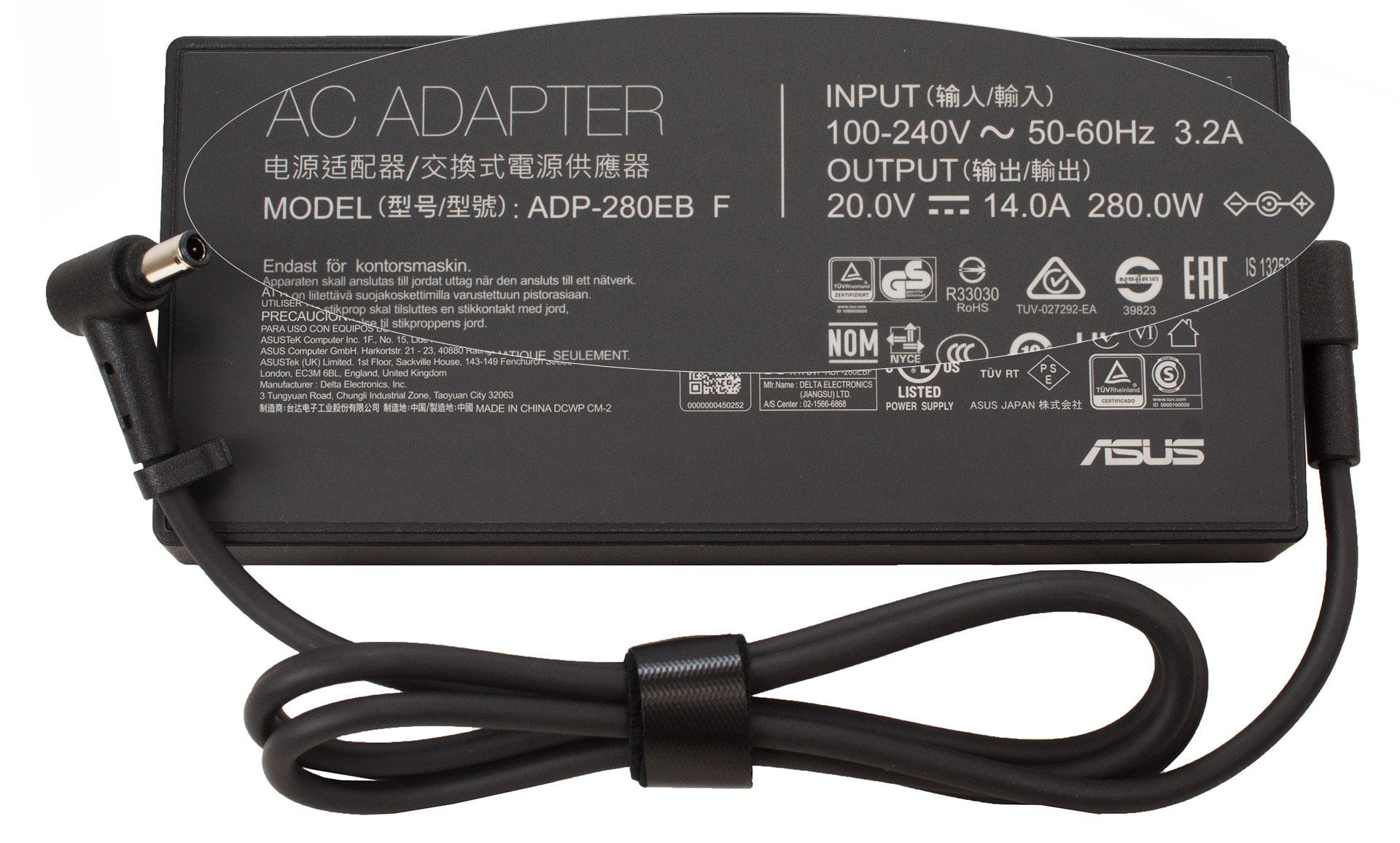
Kutudan evraklar ve 280W veya 330W (RTX 4080 tabanlı dizüstü bilgisayarlar için) adaptör çıkıyor. Bulunduğunuz bölgeye bağlı olarak ROG sırt çantası, ROG Impact Gaming Mouse ve 100W Type-C seyahat adaptörü gibi opsiyonel aksesuarlar da alabilirsiniz.
Tasarım ve inşaat
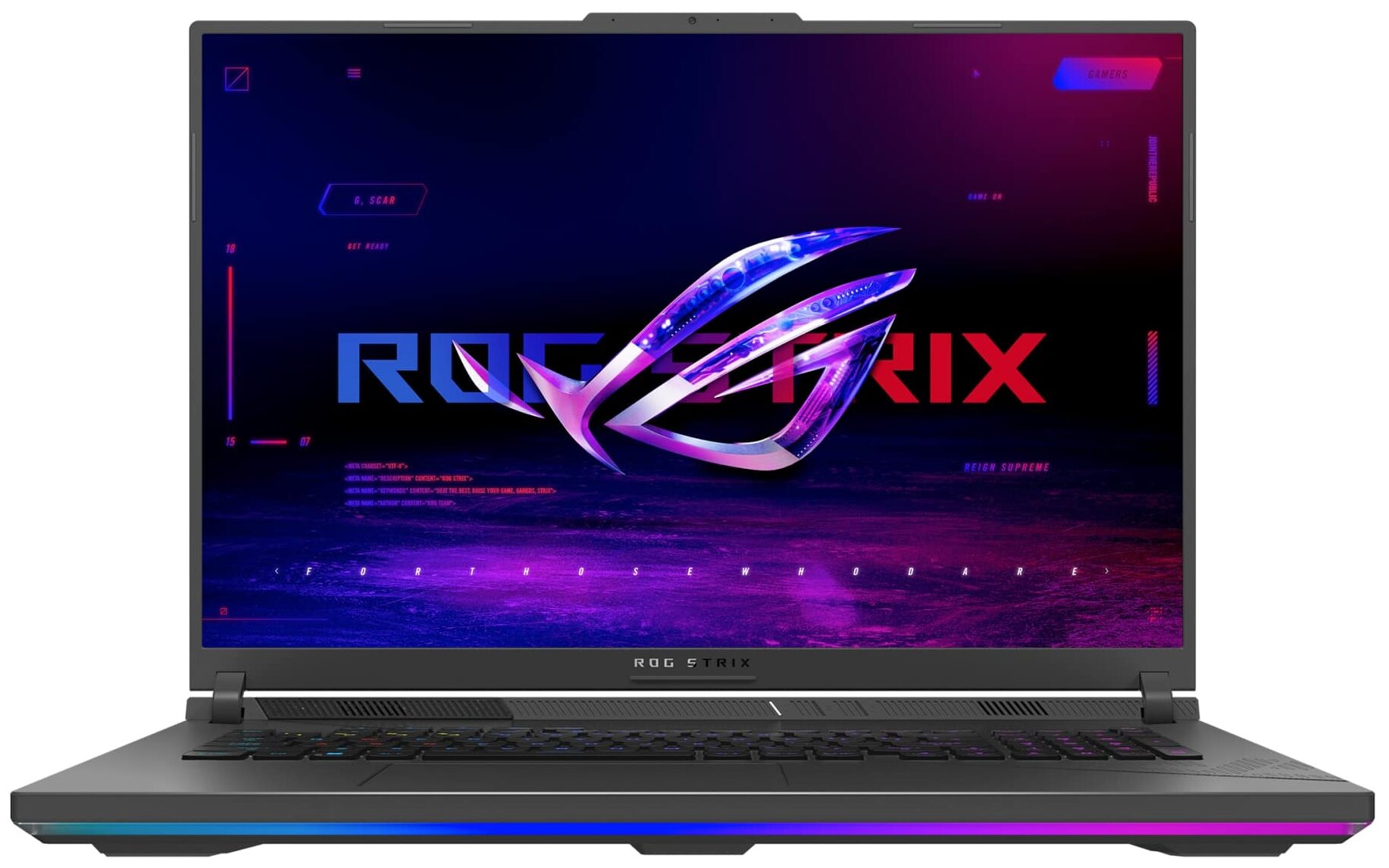
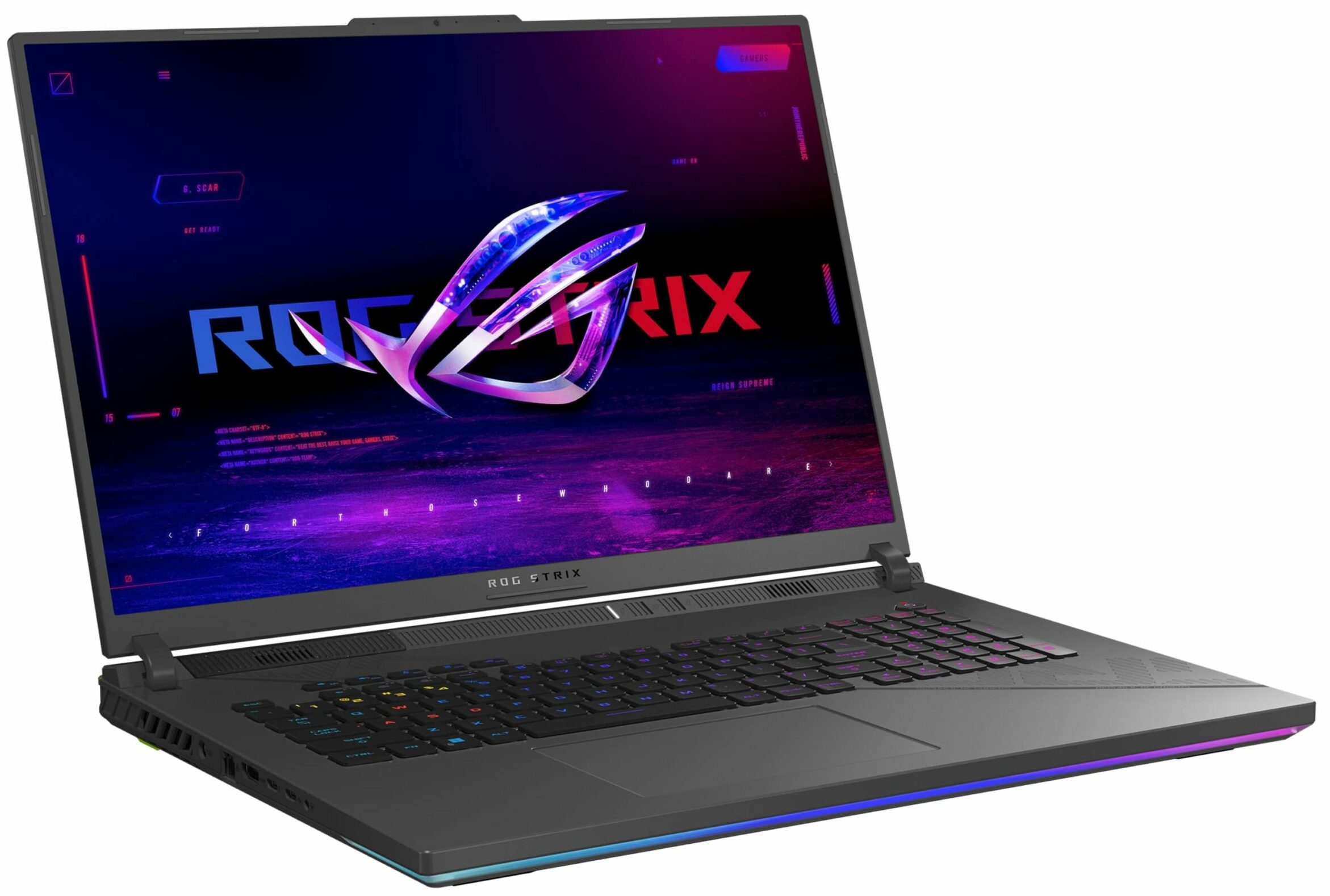
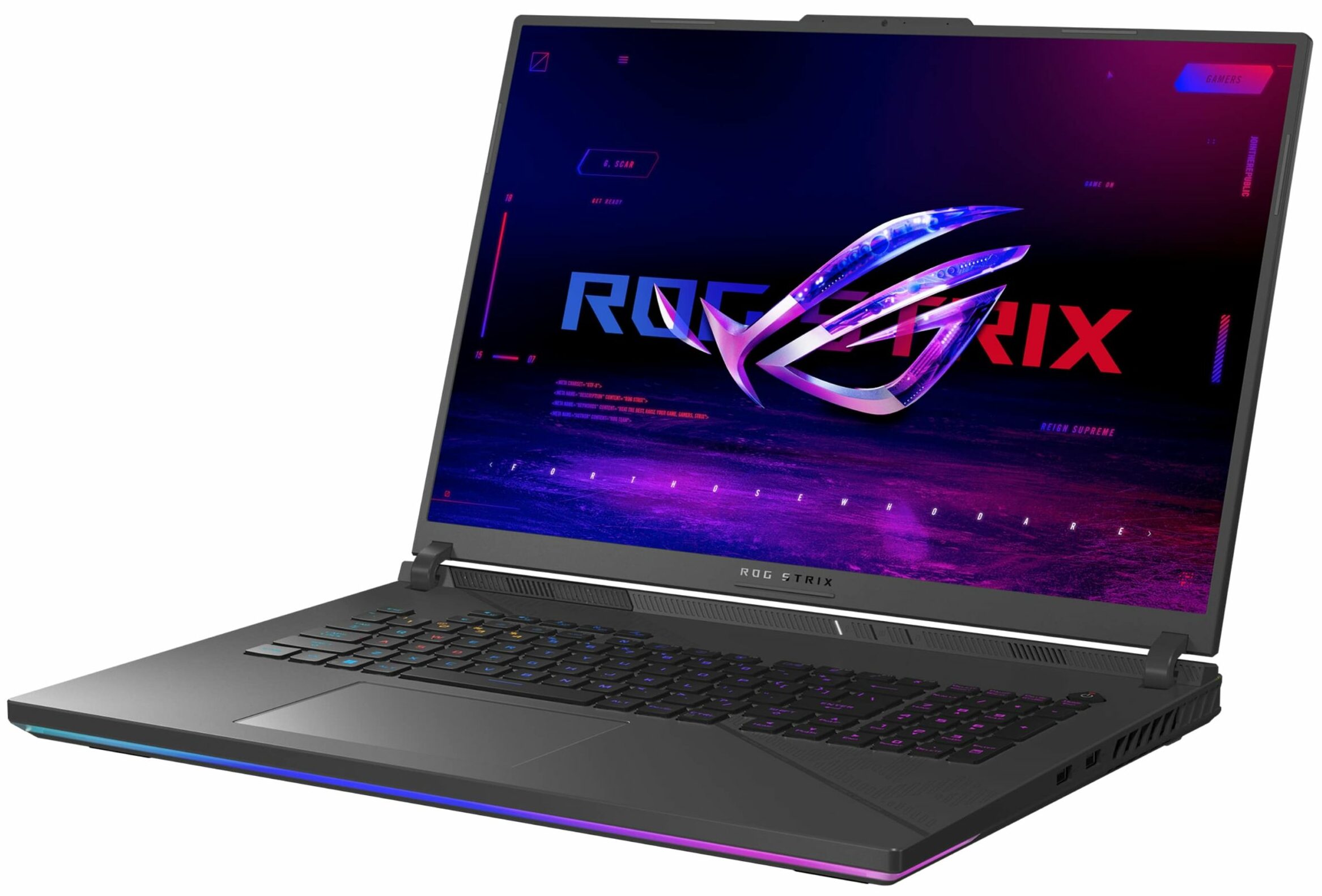
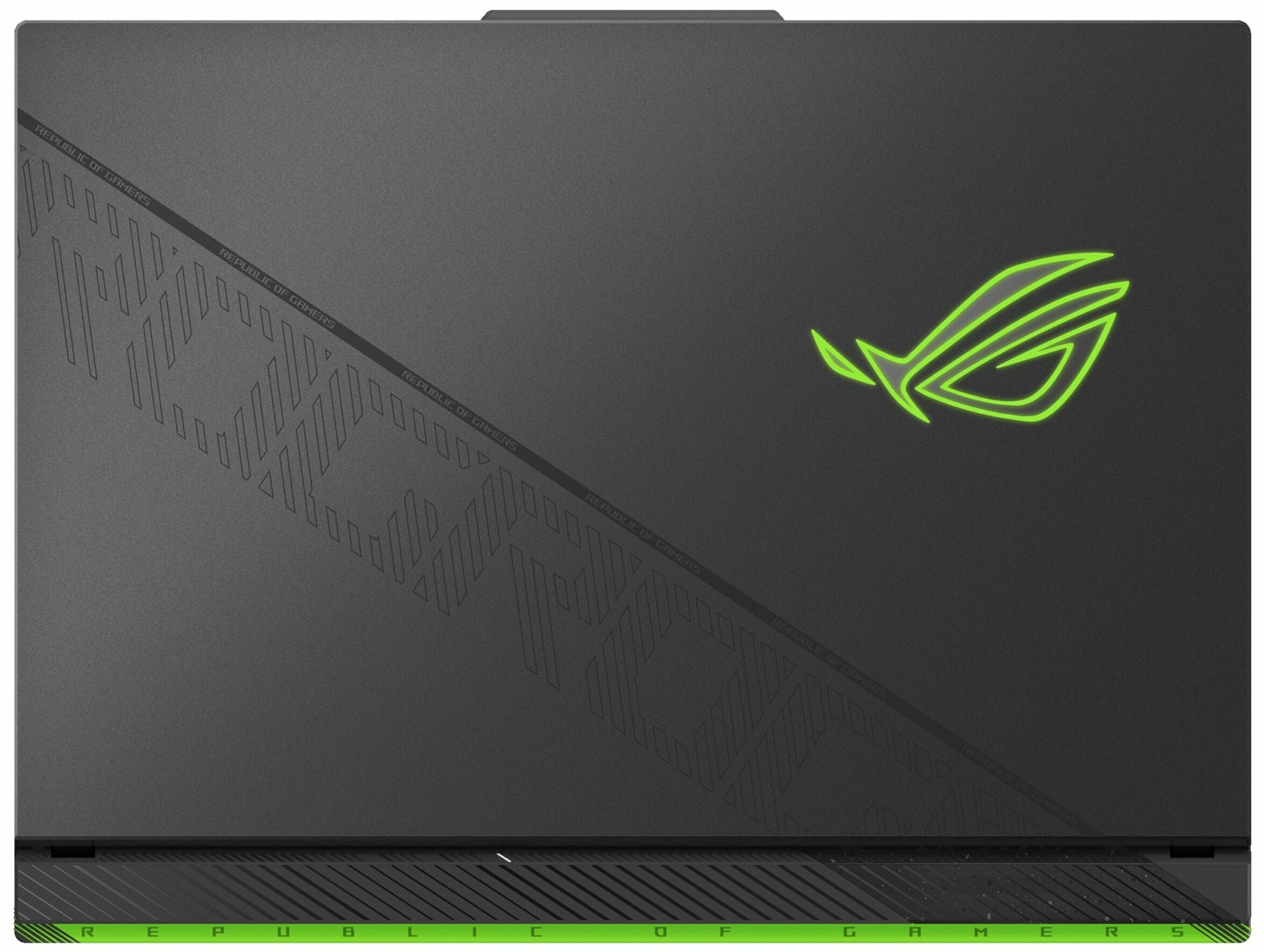
ROG Strix G18 G814, G834 modeliyle neredeyse aynı görünüyor. En dikkat çekici farklar, saydam olmayan yanlar, arka paneller ve tabanın üst kısmının yanı sıra arkadaki eksik LED şerittir. Makine Eclipse Gray veya Volt Green renk seçenekleriyle bulunabilir. Beklendiği gibi, boyutlar ağırlığını koruyor – 3,0 kg ağırlık ve 23,1 – 30,8 mm profil.
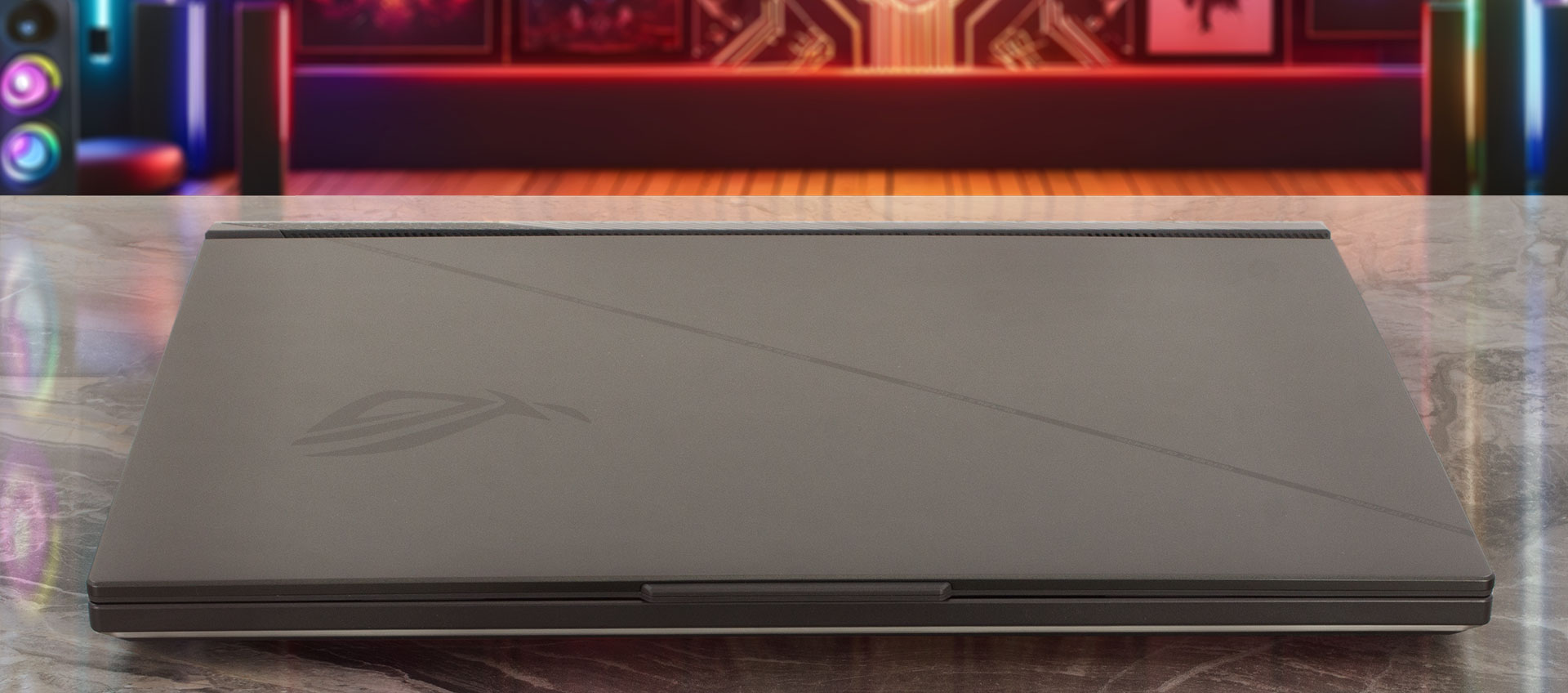
Sağlam ve iyi ayarlanmış menteşeler sayesinde sağlam metal kapağı tek elle açabilirsiniz. Plastik taban çoğunlukla serttir. Sertçe aşağı itmeye çalıştık. Sonuç olarak Okların ve menteşe kapağındaki durum LED’lerinin altında hafif bir esneme oldu. Normal çalışma veya oyun sırasında bunu fark etmeyeceğiniz için bu bir sorun değil.
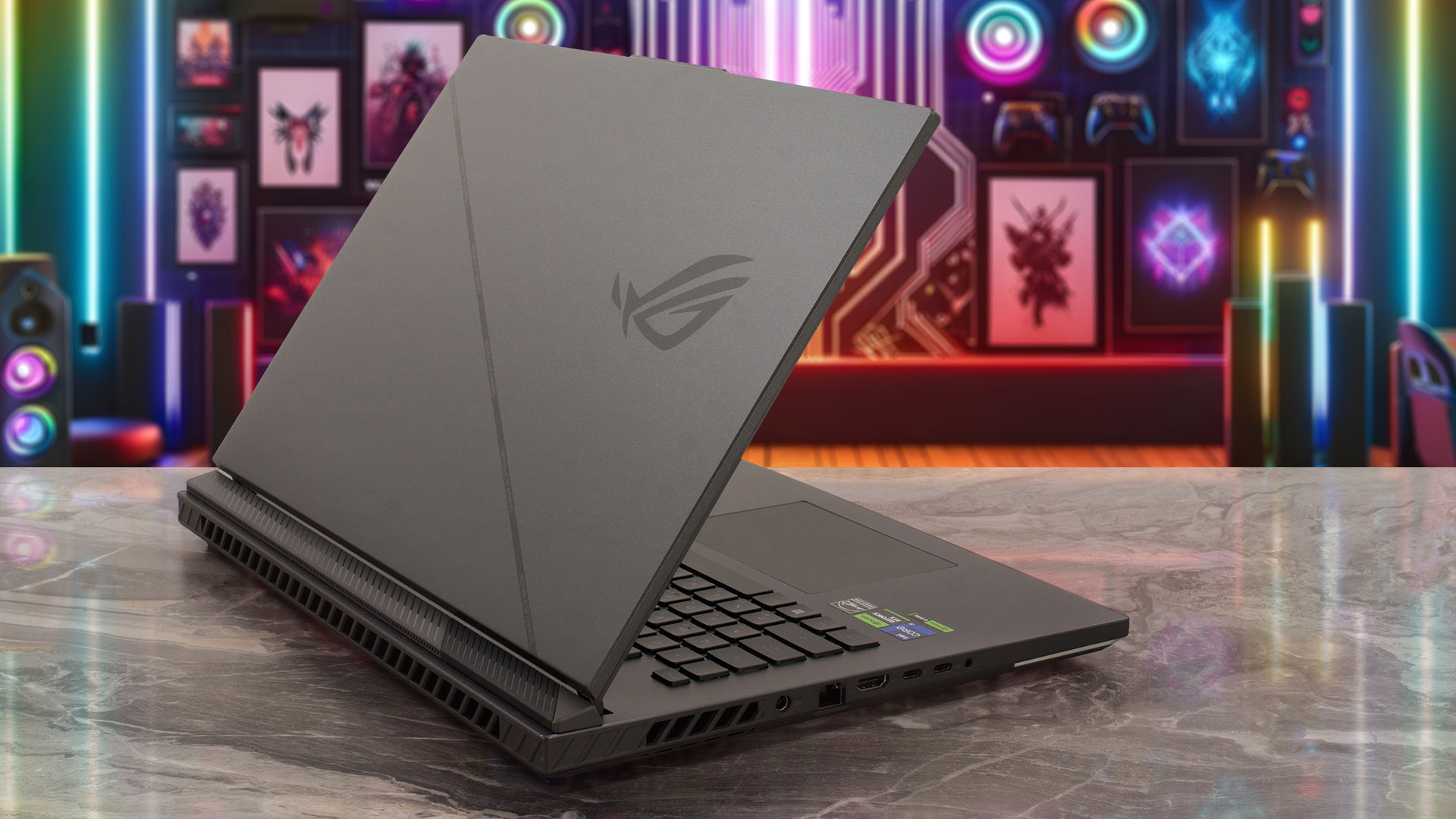
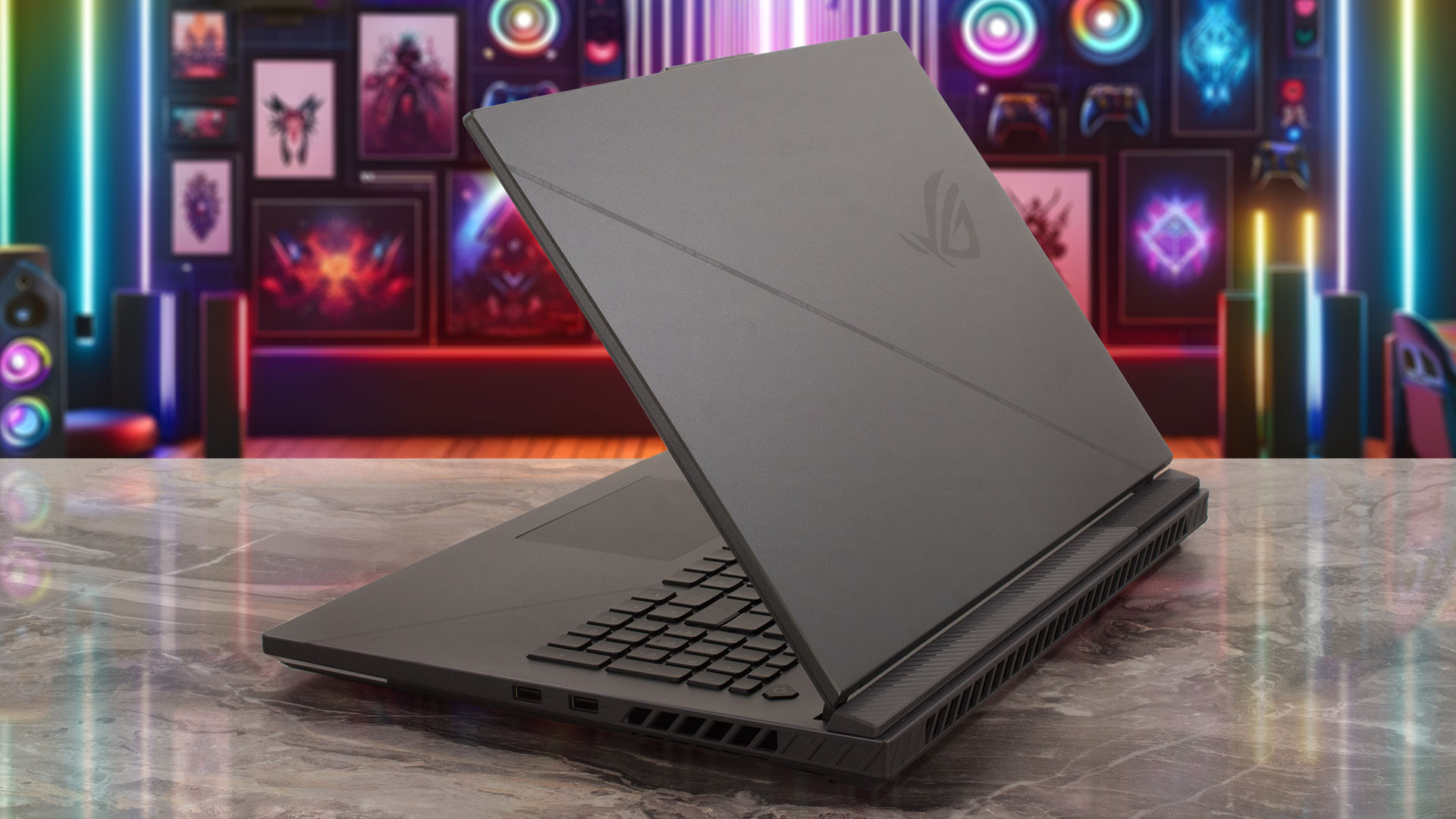
Cihaz, biraz daha kalın bir alt çerçeve ile etkileyici derecede ince üst ve yan çerçevelere sahiptir. 720p Web kamerası üst kısımdaki küçük bir “tümseğe” entegre edilmiştir.
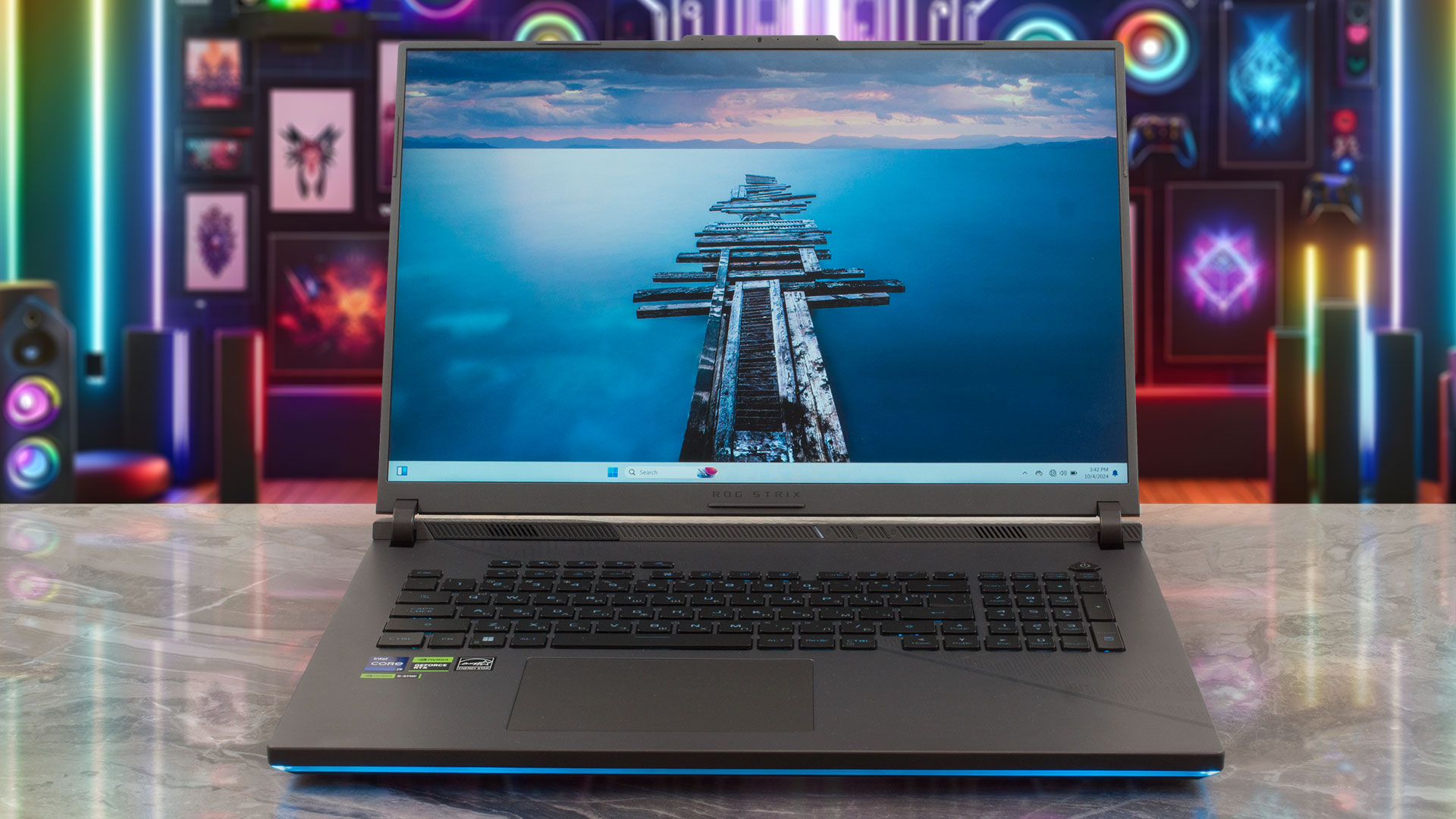
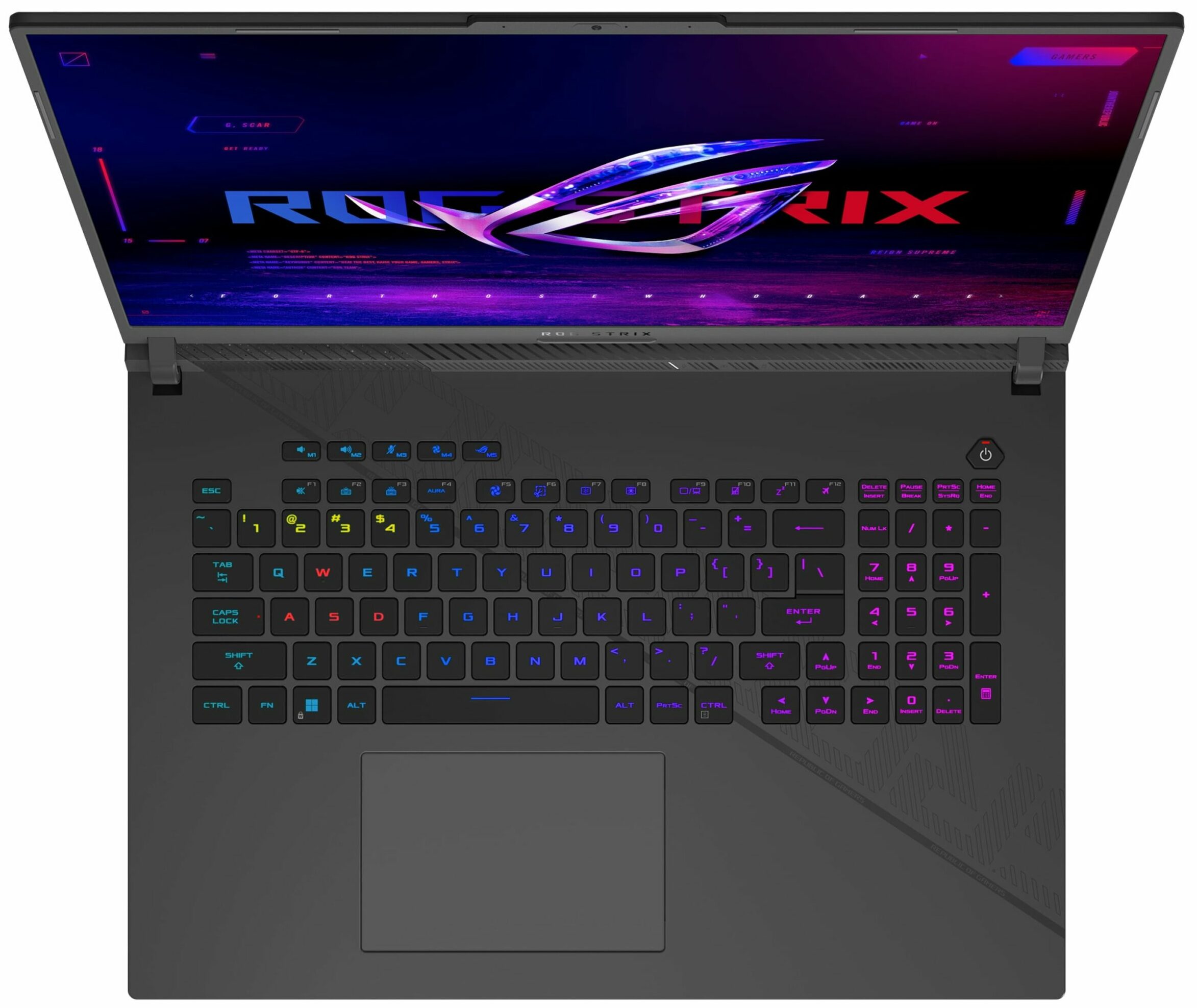
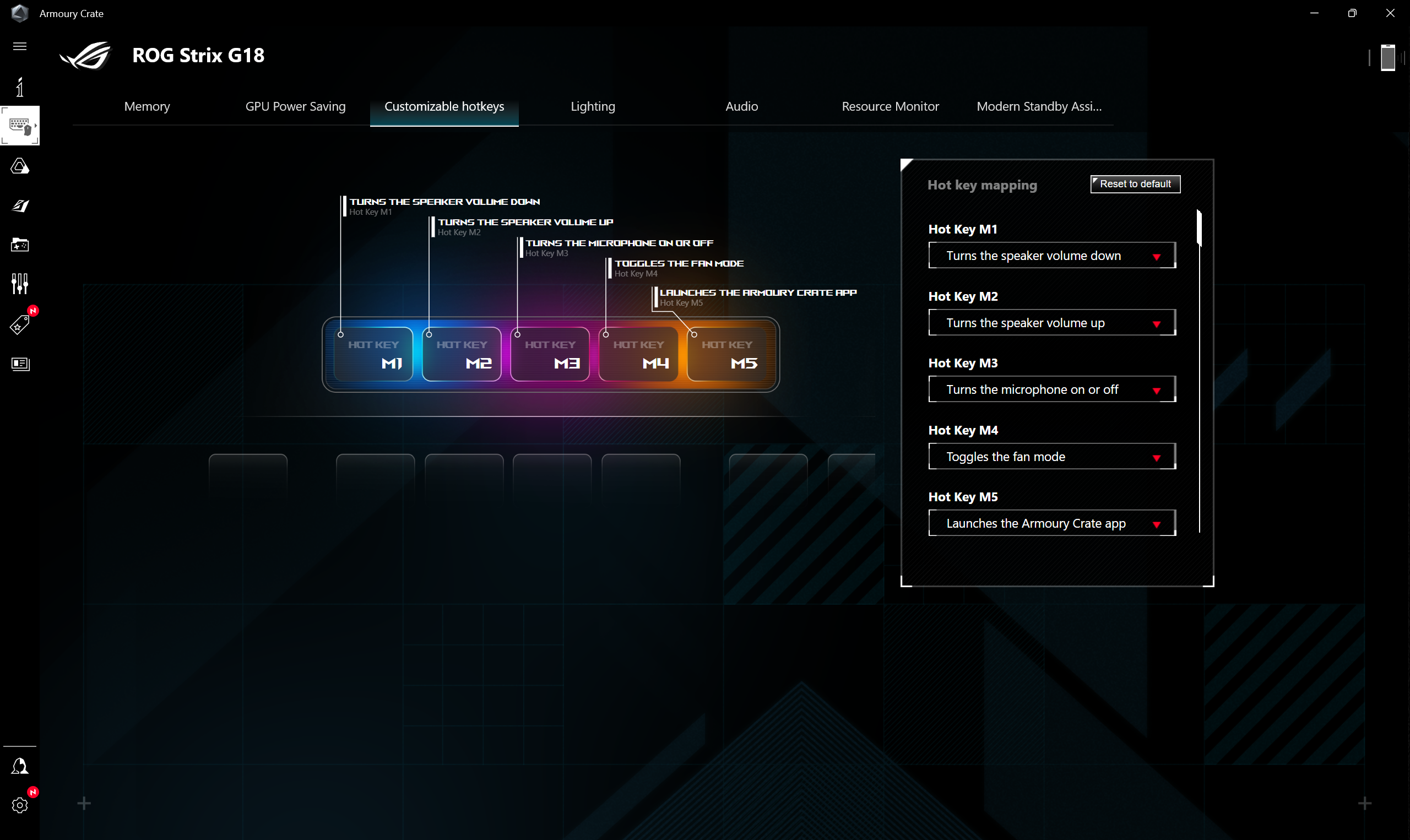
Armoury Crate yazılımı sayesinde klavye arka ışığına ince ayar yapabilirsiniz.

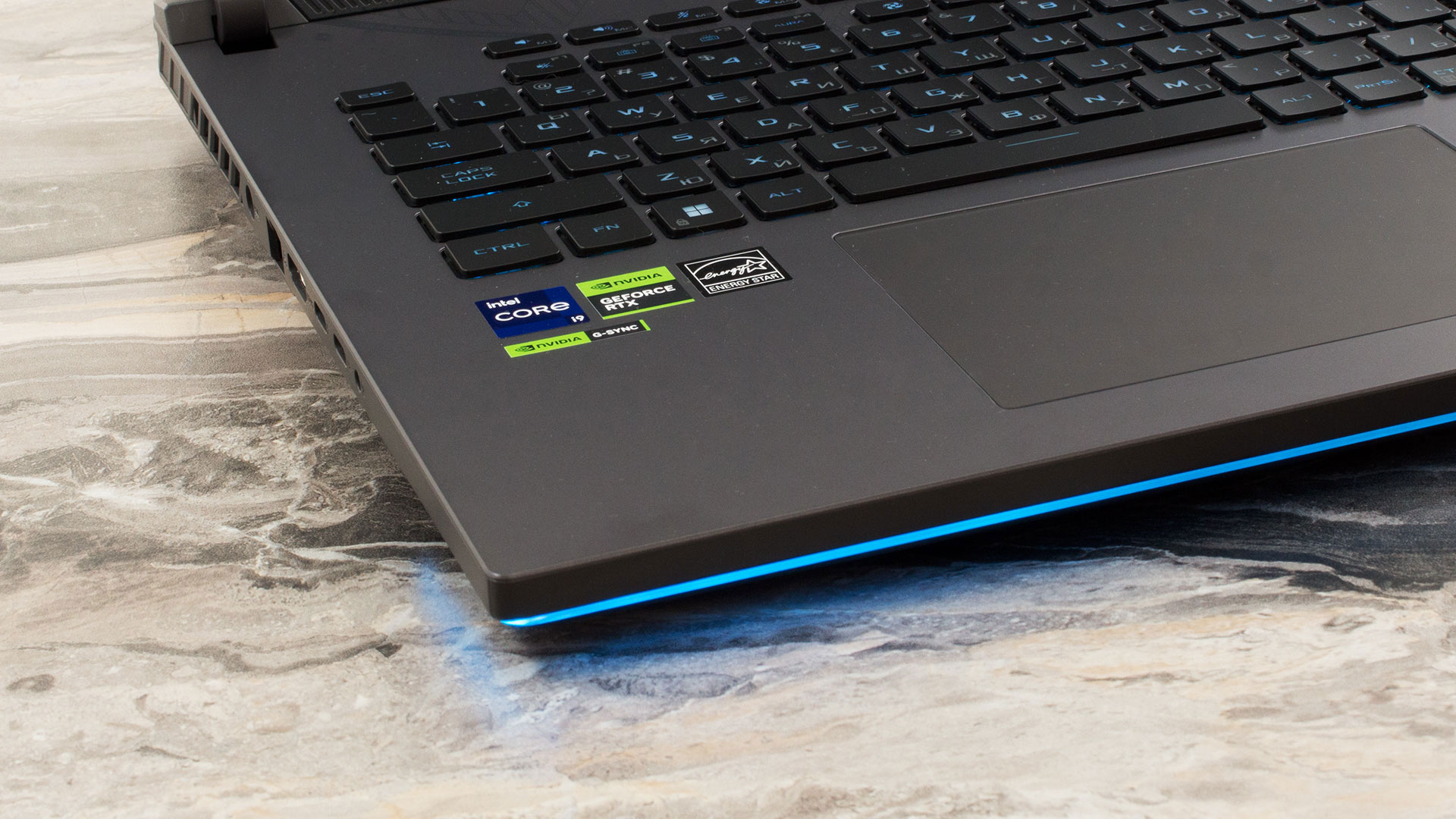
Bu cihaz aşırı miktarda aydınlatmaya sahip değil, ancak öndeki ışık çubuğu hala gemide.
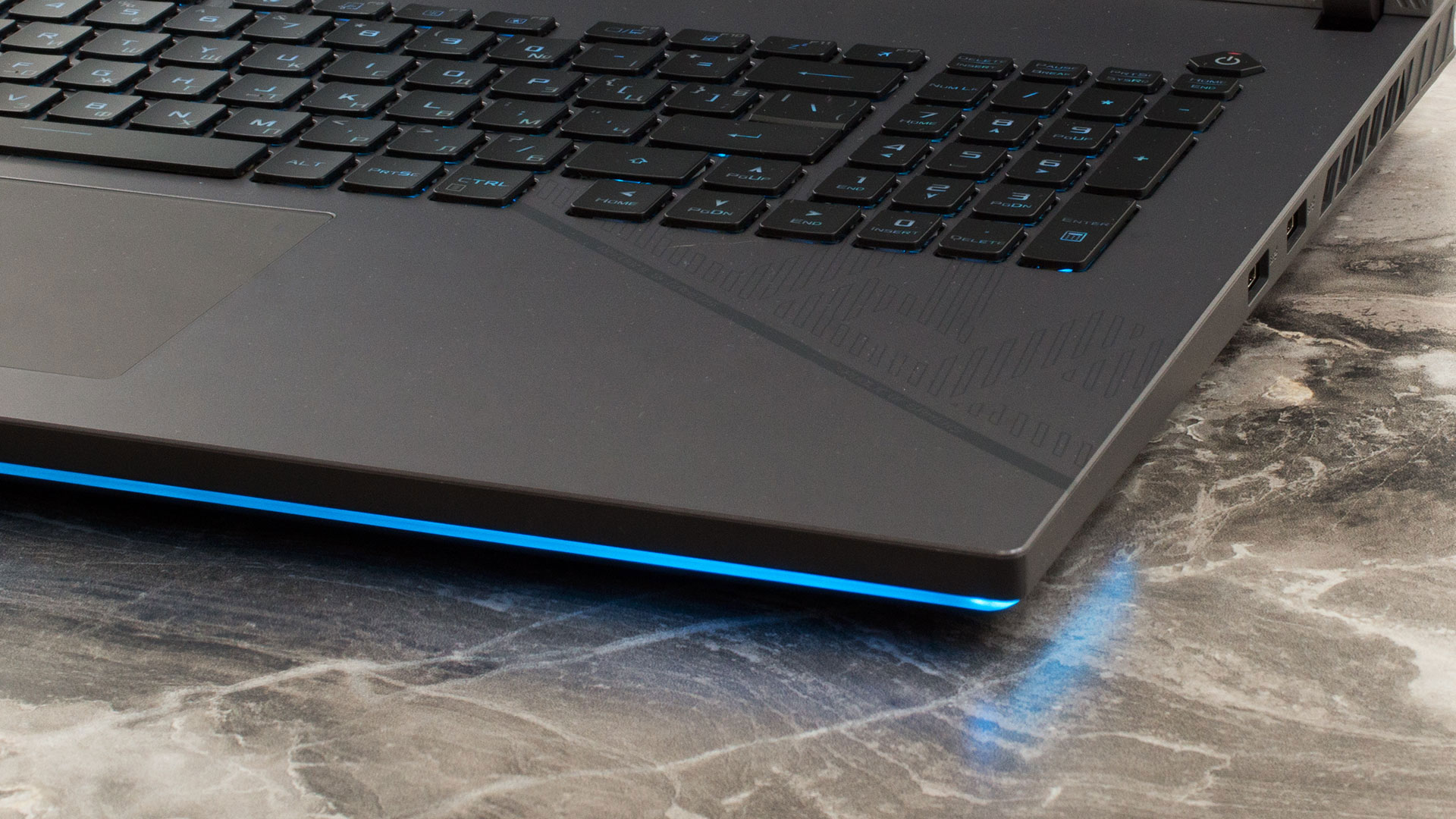
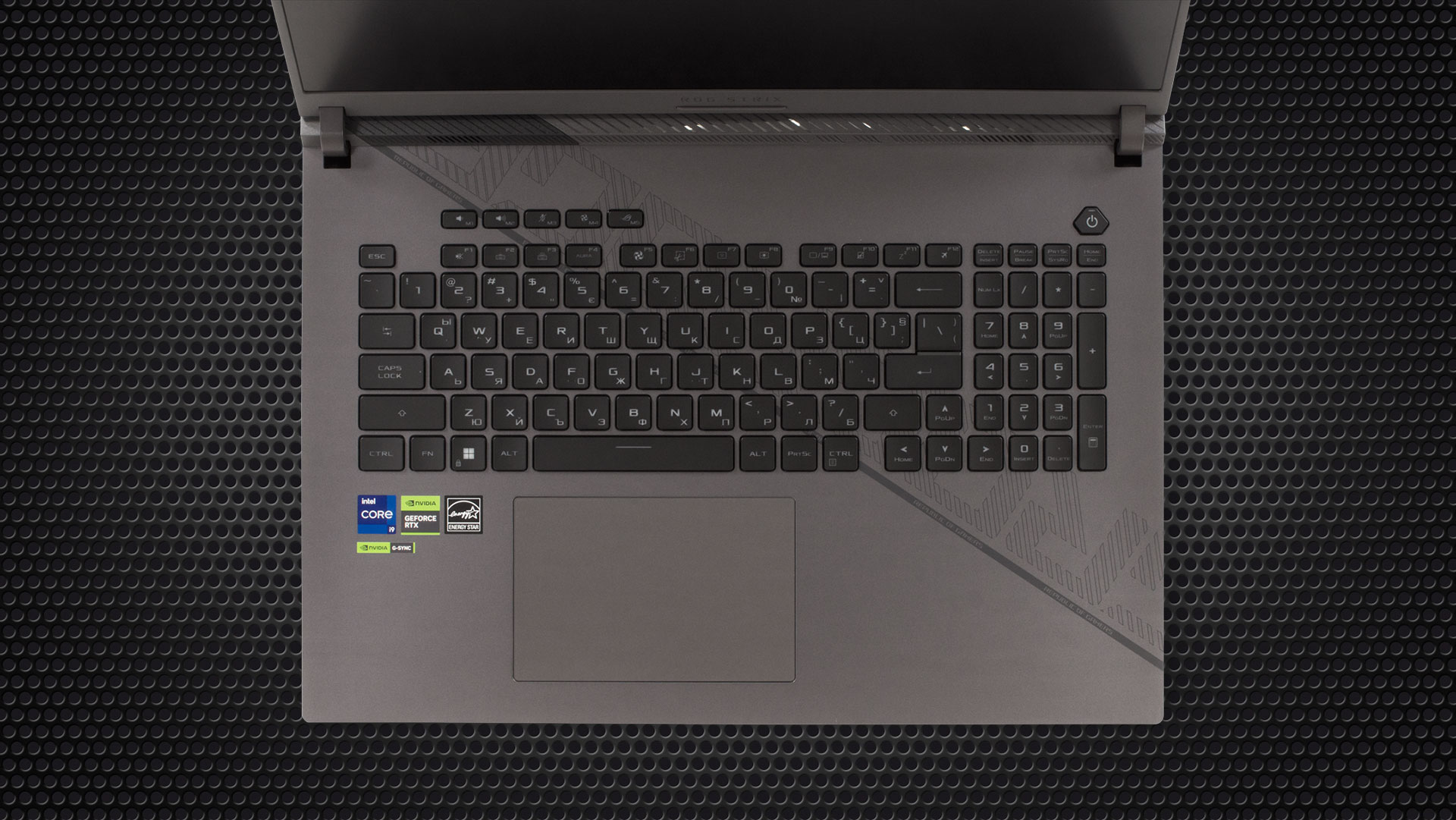
Ana gövdeye baktığımızda NumPad ve büyük oklara sahip konforlu tam boyutlu tuş başına RGB klavyeyi görebiliyoruz. Üstteki beş özel kısayol tuşu, ses kontrolü ve ASUS yazılımına hızlı erişim içindir. Genel olarak, kart oldukça iyi. Basarken sessiz olan büyük tuş başlıklarına sahip. Tuş hareketi ve geri bildirim yüksek beklentileri karşılıyor.
Cam kaplı dokunmatik yüzey daha büyük olabilirdi. Tek eksisi bu gibi görünüyor. Dokunmatik yüzey pürüzsüz ve hassas.
Dizüstü bilgisayarı çevirdiğinizde, sağ taraftaki eksik beyaz boyalı bölüm dışında G834 modeliyle neredeyse aynı tasarımı göreceksiniz. Kısacası, iki hoparlör yuvasının yanı sıra tonlarca süper tutuşlu küçük ayak ve havalandırma deliği.
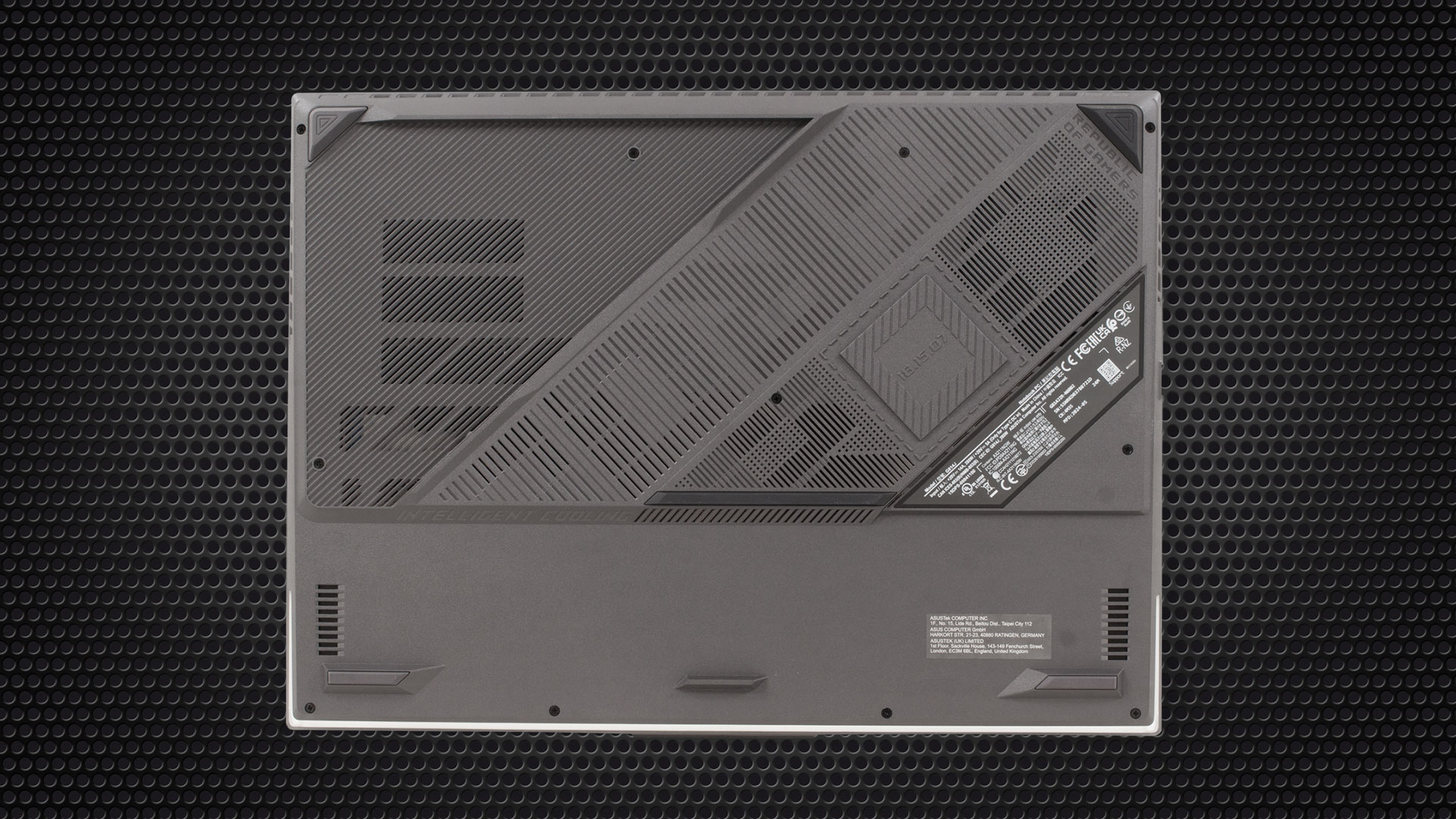
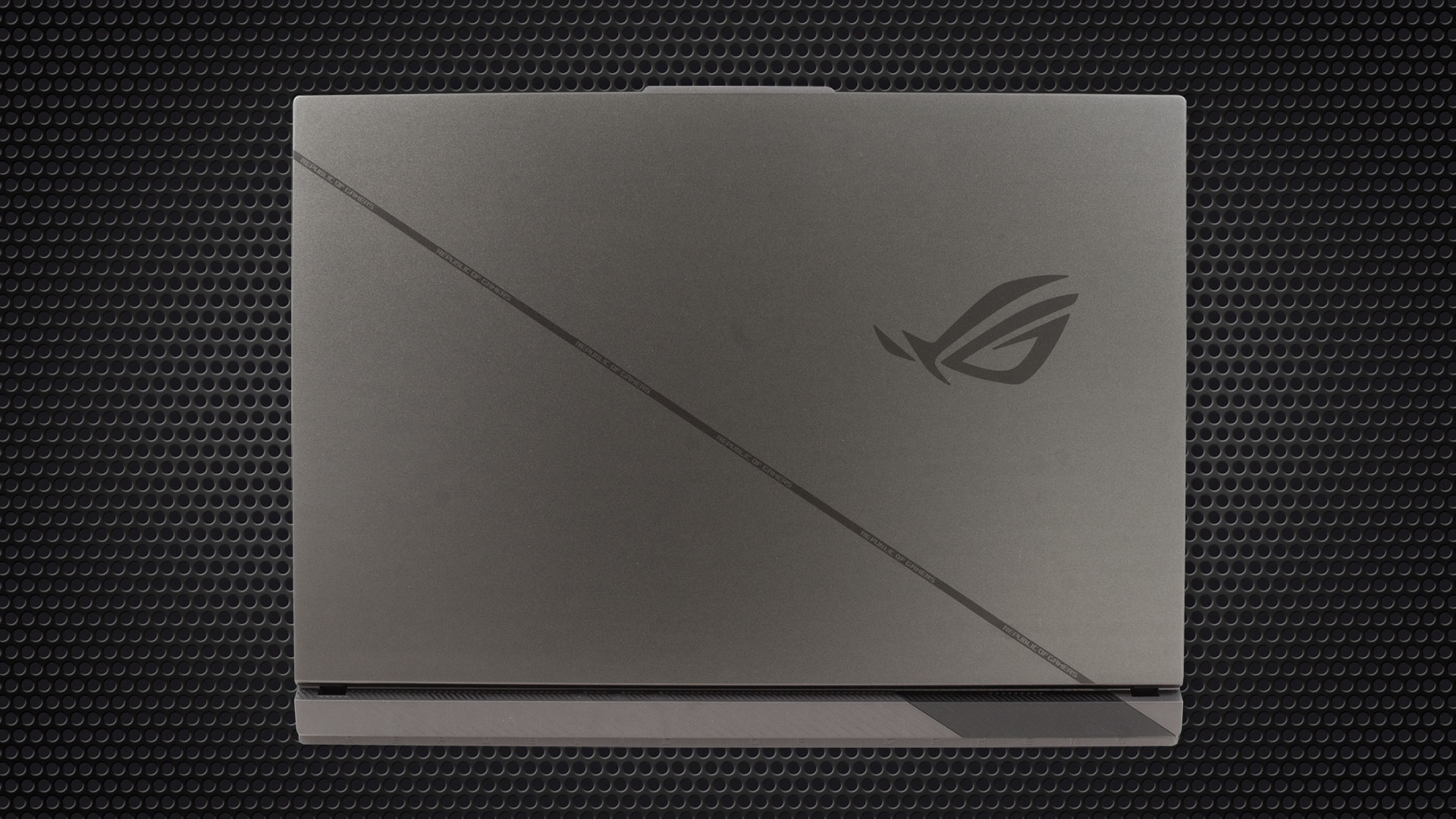
Cihaz, optimum ısı dağılımı için arka ve yanlarda büyük havalandırma delikleriyle tasarlanmıştır. Soğutma soğutucuları, ısı birikimini önlemek ve devridaimi önlemek için bu havalandırma deliklerinin yakınına yerleştirilmiştir.

Limanlar
Sol tarafta bir güç konektörü, 2.5G LAN, HDMI 2.1 FRL, DisplayPort ekstra ile 40 Gbps Thunderbolt 4 bağlantı noktası, DisplayPort, şarj (20V / 5A) + G-SYNC’yi destekleyen 10 Gbps USB Type-C 3.2 (Gen. 2) bağlantı noktası ve bir Ses kombo jakı bulunmaktadır. Sağ tarafta bir çift 10 Gbps USB Type-A 3.2 (Gen. 2) bağlantı noktası vardır.


Acer Predator Helios 16 (PH16-72)+ASUS ROG Strix SCAR 18 (G834)
Görüntü ve Ses Kalitesi, Profillerimizi Alın
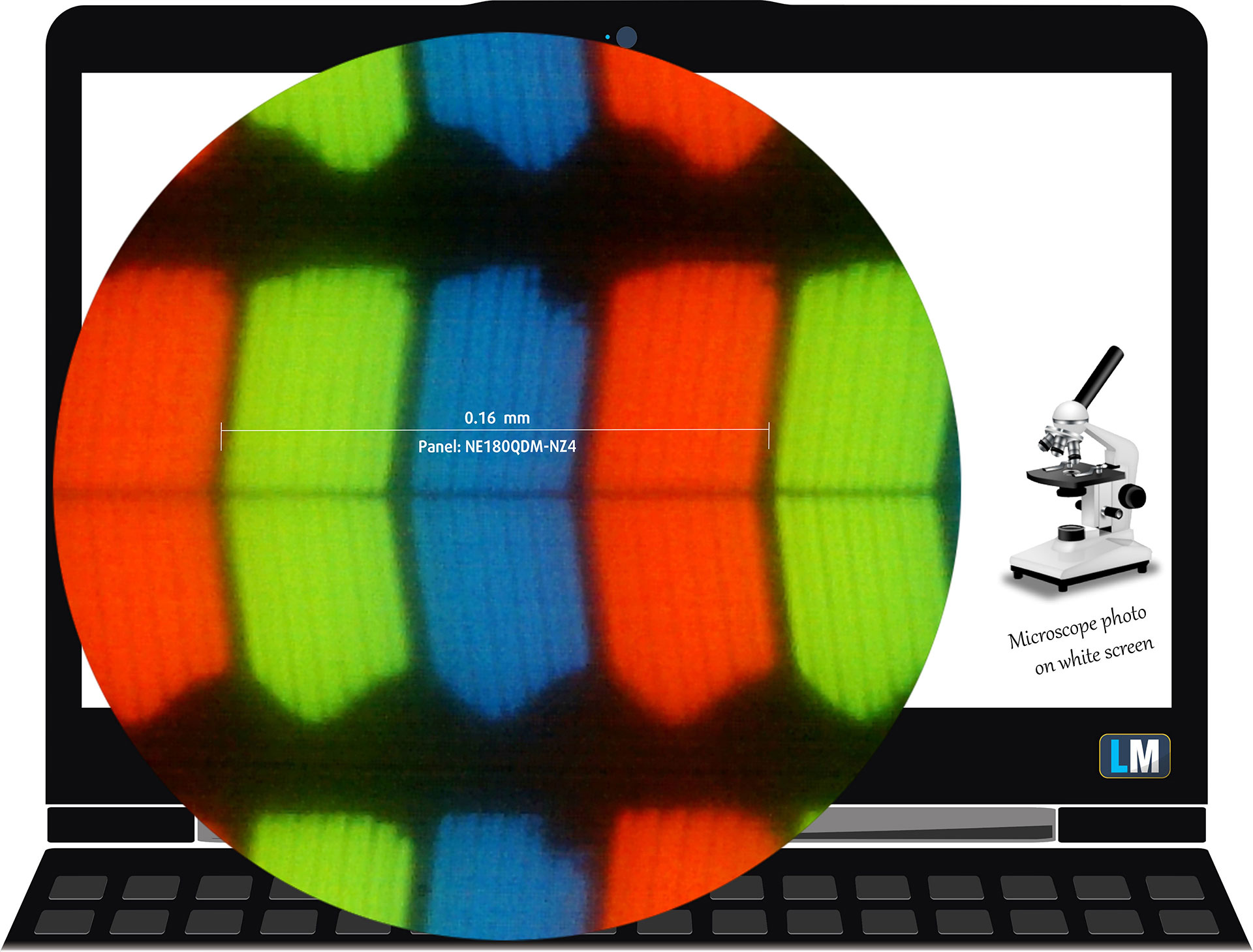
| ASUS ROG Strix G18 G814 | NE180QDM-NZ4 (BOE0G64) |
| Diyagonal | 18,0 inç (45,7 cm) |
| Panel Tipi | IPS |
| Çözünürlük | 2560 x 1600 piksel |
| Maksimum Yenileme Hızı | 240 Hz |
| En Boy Oranı | 16:10 |
| Piksel Yoğunluğu | 168 ÜFE |
| ‘Retina’ Mesafesi | 52 cm’den büyük veya eşit |
Görüş Açıları
Görüş açıları iyidir. Kaliteyi değerlendirmek için farklı açılardan fotoğraflar çekiyoruz.
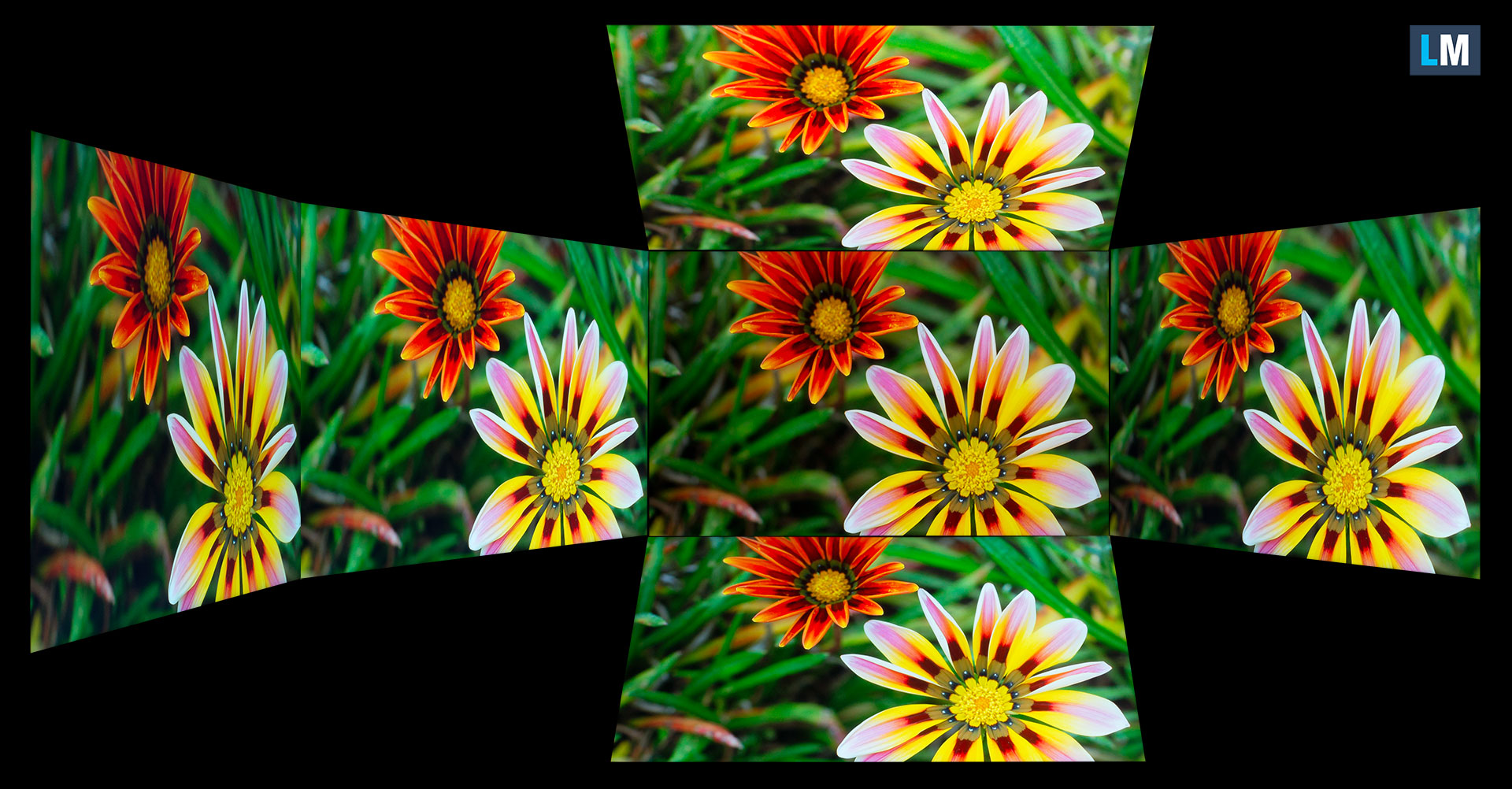
Ayrıca, odak ve pozlama kilitli bir video.
Renk Kapsamı
Aşağıdaki “yelken şeklindeki” haritanın tamamı (Şekil 1) görebildiğimiz tüm renklerden oluşurken, siyah eğri çizgi gerçek dünya sahnelerinden ve çevremizdeki doğadan gelen tüm renkleri göstermektedir.
Ardından, ASUS ROG Strix G18 G814 ‘ün panelinin gösterebileceği renklerle karşılaştırmalı olarak en önemli ve ilginç renk alanlarından bazılarını çizdik:
Standart/Web için: sRGB – çoğu tüketici cihazı için yaygın olarak kullanılan renk alanı, Web tasarımı ve geliştirme için ideal
Baskı için: AdobeRGB – profesyonel fotoğraf düzenleme, grafik tasarım ve baskıda kullanılır
Fotoğrafçılar/Video Editörleri için: DCI-P3 – üst düzey film prodüksiyonu, post prodüksiyon ve dijital sinemada kullanılır
Premium HDR: Rec.2020 – görünür spektrumun %75,8’ini kapsayan en geniş tüketici ITU renk standardı, premium HDR içerik için bir ölçüt
ASUS ROG Strix G18 G814: sarı kesikli üçgen(- – – – –) bu monitörün görüntüleyebileceği renk aralığını temsil eder.
Testlerimizde, monitörün toplam renk kapsamını sRGB renk gamının %100 ‘ü ve DCI-P3 renk gamının %99 ‘u olarak hesapladık.
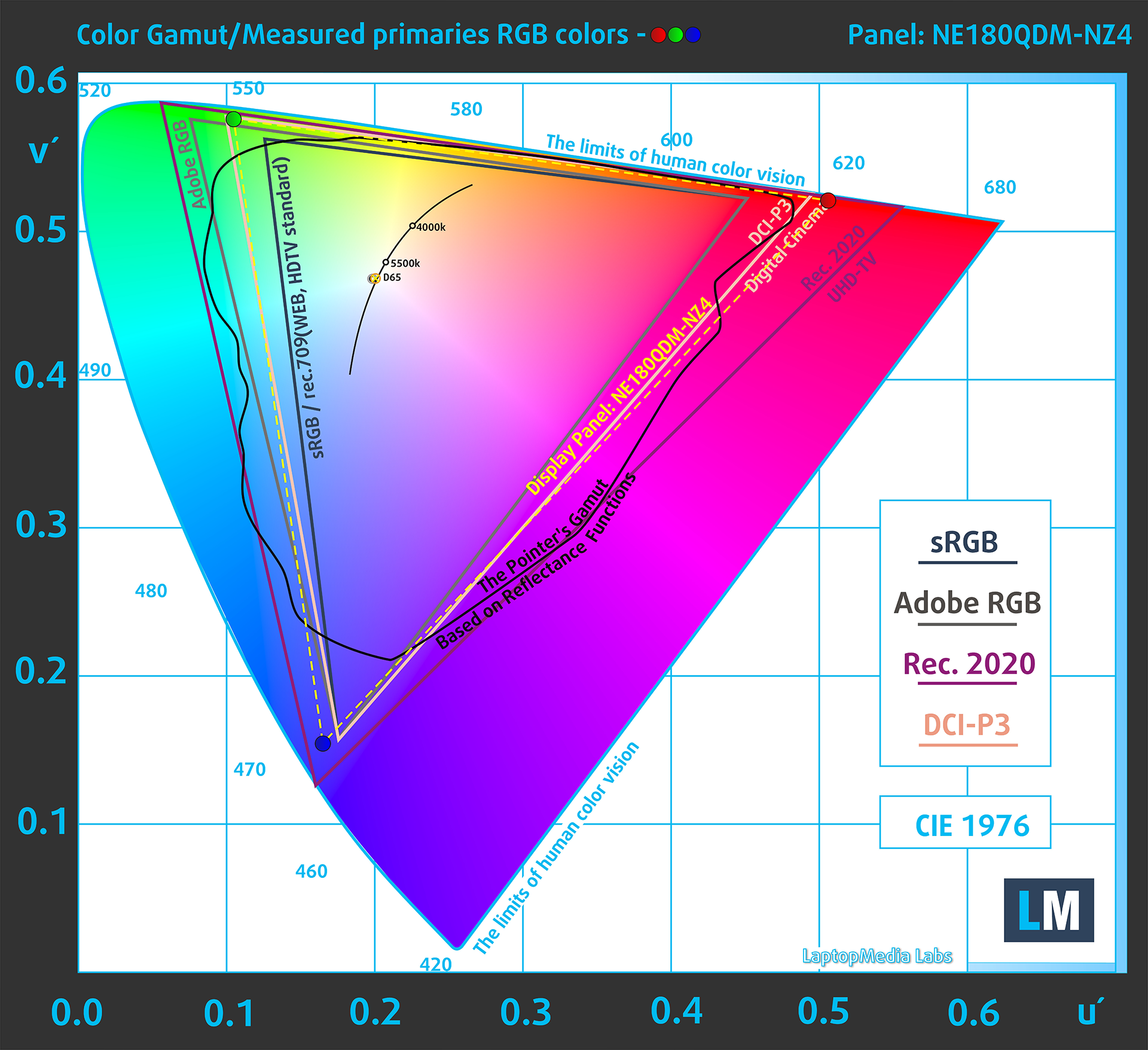
(Şekil 1) ASUS ROG Strix G18 G814, DCI-P3 gamının %99’unu kapsıyor
Parlaklık ve Kontrast
SDR modunda maksimum parlaklık ekranın merkezinde 524 cd/m² ve maksimum %6 sapma ile yüzey boyunca ortalama 510 cd/m²’dir.
Maksimum parlaklıkta beyaz bir ekranda İlişkili Renk Sıcaklığı (CCT) 6380K‘dır.
Kontrast oranı 1340:1‘dir.
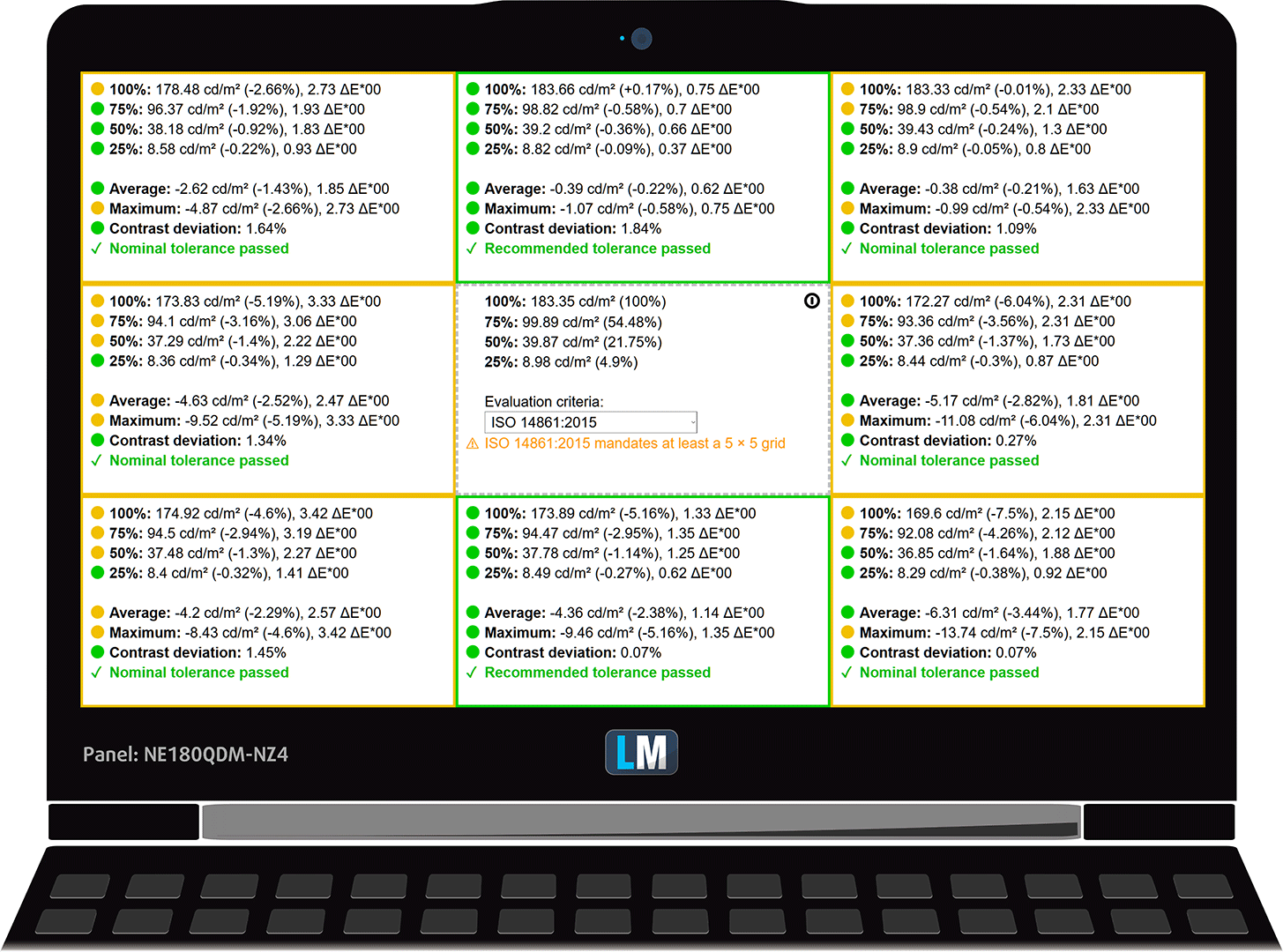
Tekdüzelik: Parlaklık, Kontrast ve Renk Sapması
Aşağıdaki şekil, ekranın farklı bölümlerinde yaptığımız homojenlik testinin sonuçlarını göstermektedir. Standart çalışma koşulları için tipik olduğunu düşündüğümüz bir parlaklık seviyesi olan 183 nit (Windows kaydırıcı = %54) olarak ölçülmüştür.
Normal kullanıcılar için 4.0’ın altındaki DeltaE değerleri kabul edilebilir. Renklerle çalışanlar için DeltaE değerleri 2.0’dan yüksek olmayan ekranlar önerilir.
Renk Doğruluğu
Gerçek renkler ile ASUS ROG Strix G18 G814’te göreceğiniz renkler arasındaki farkı kontrol edelim. Bu mesafeyi DeltaE cinsinden ölçüyoruz – sayı ne kadar yüksekse, o kadar farklı görünüyorlar.
4.0’ın altındaki değerler normal kullanıcılar için kabul edilebilirken, 2.0’ın altındaki değerler renge duyarlı işler için uygundur. 1,0’ın altındaki bir değer, farkın çıplak gözle ayırt edilemeyeceği anlamına gelir.
Bir sonraki grafik için, koyu/açık ten, mavi gökyüzü, yeşil çimen vb. dahil olmak üzere 24 yaygın renk seçtik.
ASUS ROG Strix G18 G814 kalibrasyonumuzdan önce, Ortalama renk doğruluğu 1,6 dE idi (Şekil 2) ve Tasarım ve Oyun profilimizle 0,8 dE‘ ye düştü (Şekil 3).

(Şekil 2) ASUS ROG Strix G18 G814 fabrika çıkışında
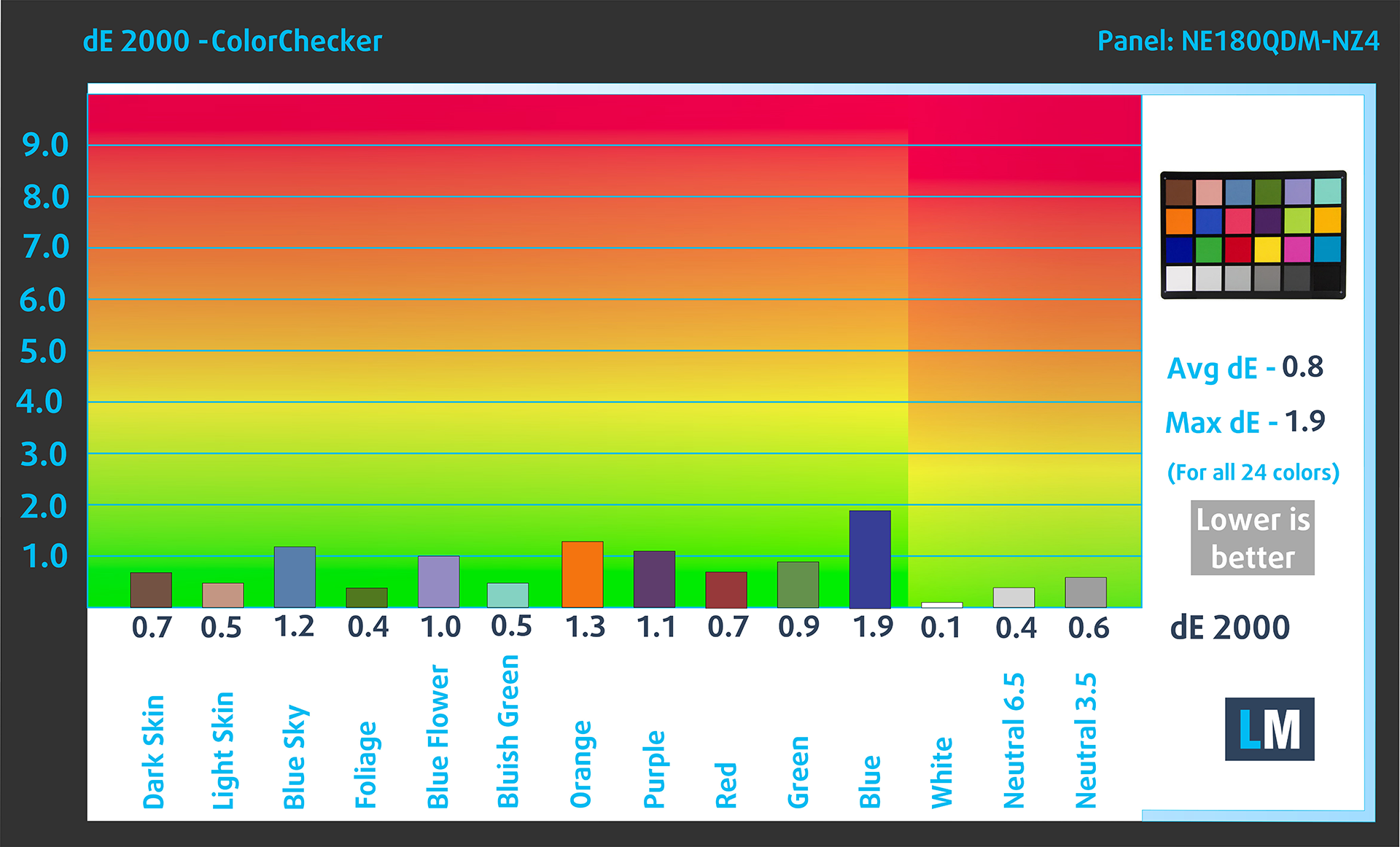
(Şekil 3) Ekran profilimizle ASUS ROG Strix G18 G814
Display P3 renk uzayında karşılaştırma.
İşte Tasarım ve Oyun profilinin ne sunmayı amaçladığını gösteren bir örnek:
Sol: Profil Yok | Farkı görmek için kaydırıcıyı sürükleyin | Sağ: Tasarım ve Oyun Profili


Karanlık sahnelerde görünürlük
Hiç neredeyse hiçbir şey göremediğiniz karanlık sahneleri olan bir film izlediniz mi? Bu genellikle birçok ekran panelinin en karanlık nüansları ayırt etmekte zorlanması ve bunların aynı görünmesine neden olması nedeniyle olur.
Bir sonraki şekil, ekranın bu karanlık nüansları ne kadar iyi ürettiğini göstermektedir. Görüntünün sol tarafı ekranın stok ayarlarıyla, sağ tarafı ise Tasarım ve Oyun profilimiz etkinleştirilerek gösterilmektedir.
Yatay eksende gri tonlama seviyeleri ve dikey eksende karşılık gelen ekran parlaklığı bulunur.
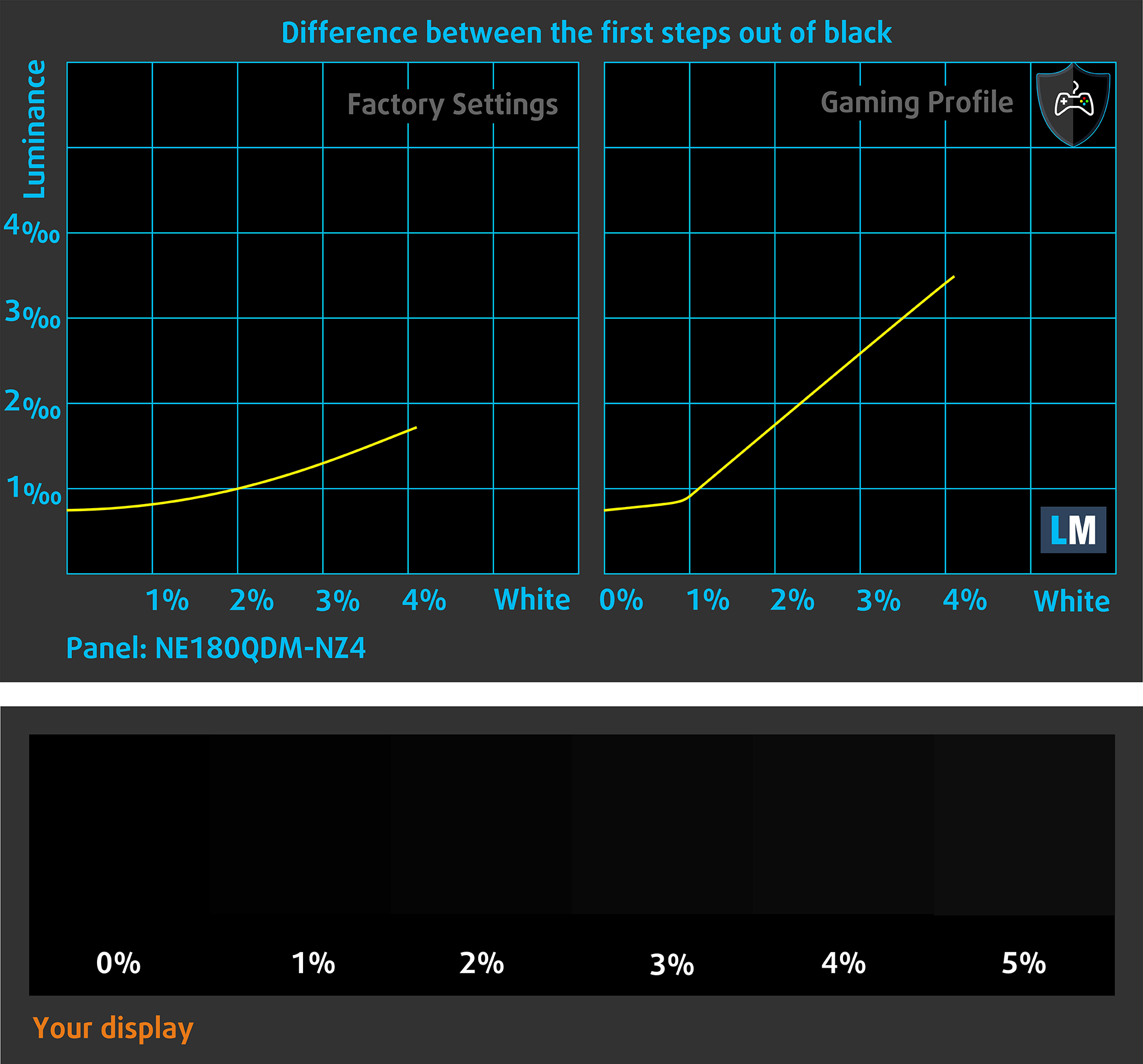
Ekranınızın en karanlık nüansları nasıl işlediğini de kontrol edebilirsiniz, ancak bunun mevcut ekranınızın ayarlarına ve çevredeki ışık koşullarına da bağlı olduğunu unutmayın.
Tepki süresi (Oyun yetenekleri)
Piksellerin tepki süresini normal “siyahtan beyaza” ve “beyazdan siyaha” yöntemiyle %10’dan %90’a ve tam tersi şekilde test ediyoruz.
Düşme Süresi + Yükselme Süresi = 11,9 ms kaydettik. Kısa piksel tepki süresi, dinamik sahnelerde akıcı bir görüntü için ön koşuldur.
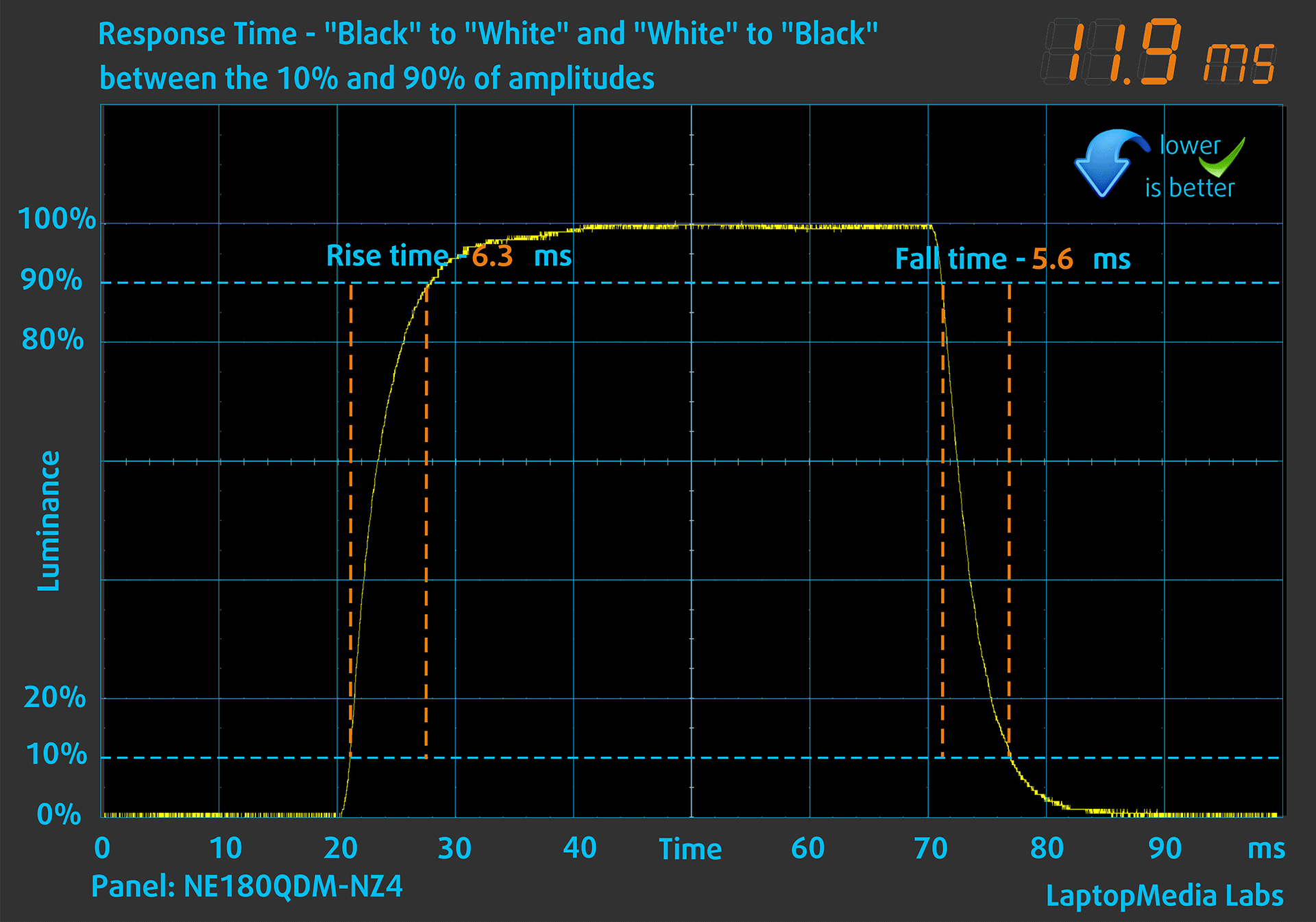
Bundan sonra, piksellerin tepki süresini normal “Griden Griye” yöntemiyle %50 Beyaz’dan %80 Beyaz’a ve tam tersi genliğin %10’u ile %90’ı arasında test ediyoruz.

Sağlık Etkisi: PWM (Ekran titremesi)
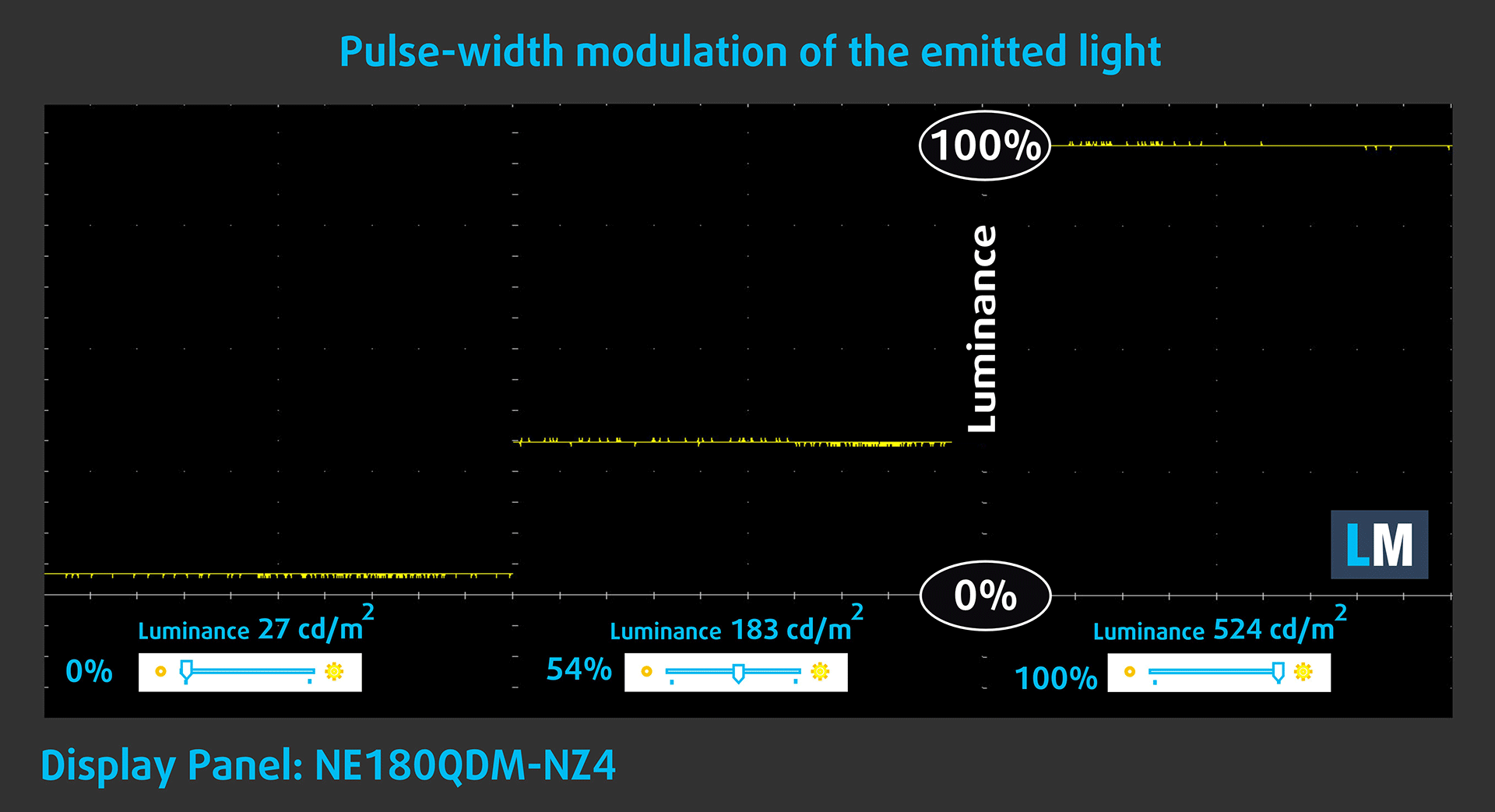
Bazıları parlaklıklarını düzenlemek için PWM kullanır, yani ışık yoğunluğunu azaltmak yerine titreşir veya titrer. Beynimiz görüntüyü birleştirir, böylece daha karanlık görünür, ancak bu hem beynimizi hem de görüşümüzü zorlar, özellikle de darbelerin frekansı düşük olduğunda. PWM hakkındaki özel makalemizde bu konuda daha fazla bilgi edinebilirsiniz.
Aşağıdaki grafikte, farklı parlaklık seviyelerindeki ışık yoğunluğunu görüyorsunuz – dikey eksende yayılan ışığın parlaklığı, yatay eksende ise zaman yer alıyor.
ASUS ROG Strix G18 G814 ekranın arka ışığından gelen ışık, darbe genişliği modülasyonlu değildir ve tartışılan açıdan görsel rahatlık sağlar.
Sağlık Etkisi: Mavi ışık emisyonları
Health-Guard profilimizi yüklemek, dizüstü bilgisayar parlaklığı kontrol etmek için kullandığında zararlı PWM’yi ortadan kaldırmakla kalmaz, aynı zamanda ekranın renklerini algısal olarak doğru tutarken zararlı Mavi Işık emisyonlarını da azaltır.
Mavi ışığa aşina değilseniz, TL;DR versiyonu – gözlerinizi, cildinizi ve tüm vücudunuzu olumsuz etkileyen emisyonlardır. Bu konuda daha fazla bilgiyi Mavi Işık hakkındaki özel makalemizde bulabilirsiniz.
Sağlık Etkisi: Ekran Yansıması
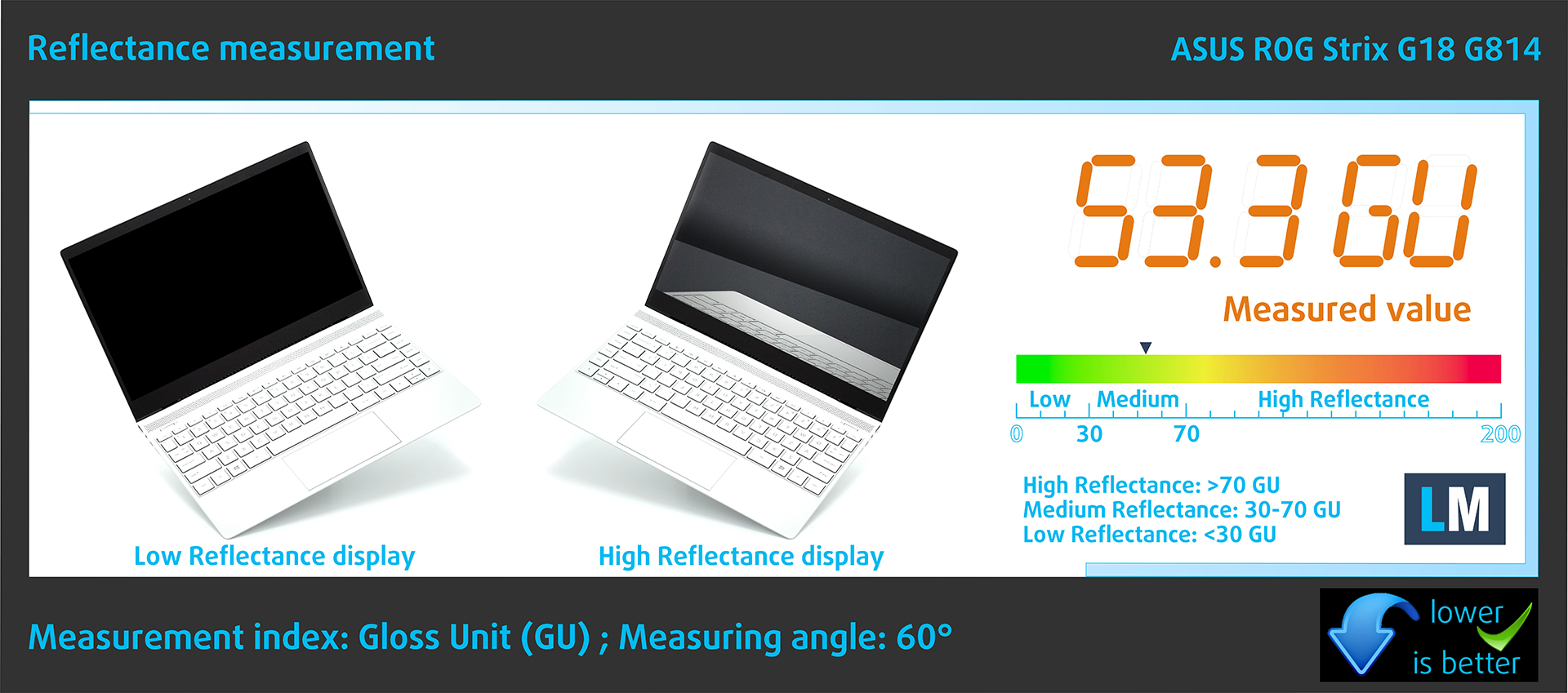
Parlak kaplamalı ekranlar, yansımalar nedeniyle yüksek ortam ışığı koşullarında göz yorgunluğuna neden olabilir. Ekran yansıması seviyesini ekran kapalıyken 60°’lik bir açıyla ölçüyoruz.
ROG Strix G18 G814’ün ekranının yansıtma oranı 53,3 GU’dur.
Yüksek Parlaklık: >70 GU
Orta Parlaklıkta: 30 – 70 GU
Düşük Parlaklık: <30 GU
Profillerimizi alın
Profillerimiz her bir ekran modeli için özel olarak hazırlandığından, bu makale ve ilgili profil paketi NE180QDM-NZ4 (BOE0G64), 2560 х 1600, IPS panelli ASUS ROG Strix G18 G814 yapılandırmaları içindir.
*Satın aldığınız dosyayı indirirken sorun yaşarsanız, e-posta yoluyla alacağınız bağlantıyı açmak için farklı bir tarayıcı kullanmayı deneyin. İndirme hedefi bir arşiv yerine .php dosyasıysa, dosya uzantısını .zip olarak değiştirin veya [email protected] adresinden bizimle iletişime geçin.
Profiller hakkında daha fazlasını BURADAN okuyabilirsiniz.
Verimli ve sağlık dostu profiller almanın yanı sıra, LaptopMedia'nın ürünlerini satın alarak, mümkün olan en objektif incelemeleri üretmek için cihazları test ettiğimiz laboratuvarlarımızın gelişimini de desteklemiş olursunuz.

Ofis Çalışması
Ofis Çalışması, çoğunlukla metinlere, tablolara bakan veya sadece gezinen kullanıcılar tarafından kullanılmalıdır. Bu profil, düz bir gama eğrisi (2.20), doğal renk sıcaklığı ve algısal olarak doğru renkler tutarak daha iyi ayırt edilebilirlik ve netlik sunmayı amaçlamaktadır.

Tasarım ve Oyun
Bu profil, renklerle profesyonel olarak çalışan tasarımcılara ve aynı zamanda oyunlara ve filmlere yöneliktir. Tasarım ve Oyun, ekran panellerini sınırlarına kadar zorlayarak Web ve HDTV için sRGB IEC61966-2-1 standardında, D65 beyaz noktasında mümkün olduğunca doğru olmalarını sağlar.

Health-Guard
Health-Guard, zararlı Darbe Genişlik Modülasyonunu (PWM) ortadan kaldırır ve gözlerimizi ve vücudumuzu etkileyen negatif Mavi Işığı azaltır. Her panel için özel olarak uyarlandığından, renkleri algısal olarak doğru tutmayı başarır. Health-Guard kağıdı simüle eder, böylece gözlerdeki baskı büyük ölçüde azalır.
3 profili de %33 indirimle alın

Ses
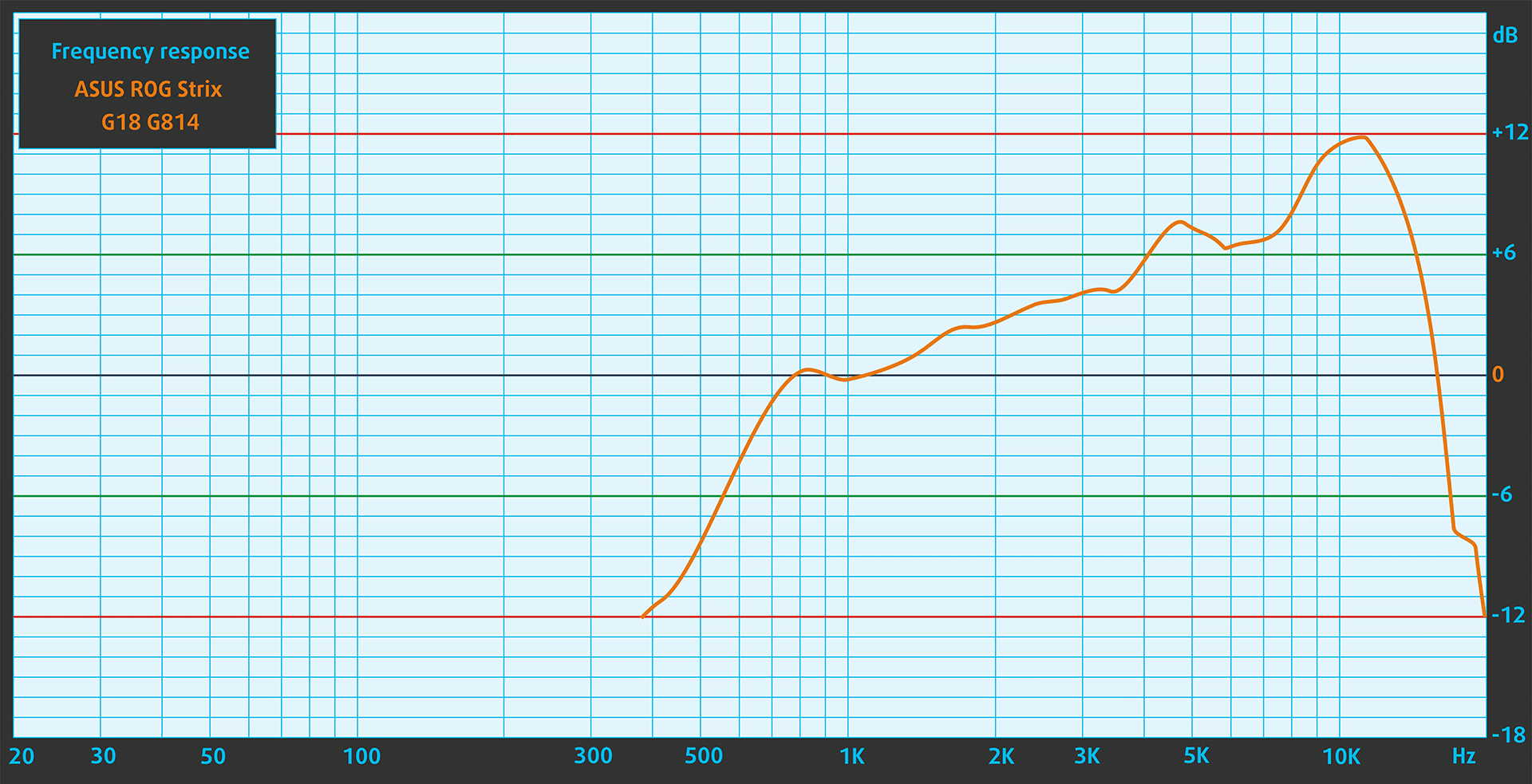
ROG Strix G18 G814’ün hoparlörleri yüksek kaliteli ses üretir. Düşük, orta ve yüksek tonları önemli bir sapma olmadan nettir.
Performans: CPU, GPU, Depolama
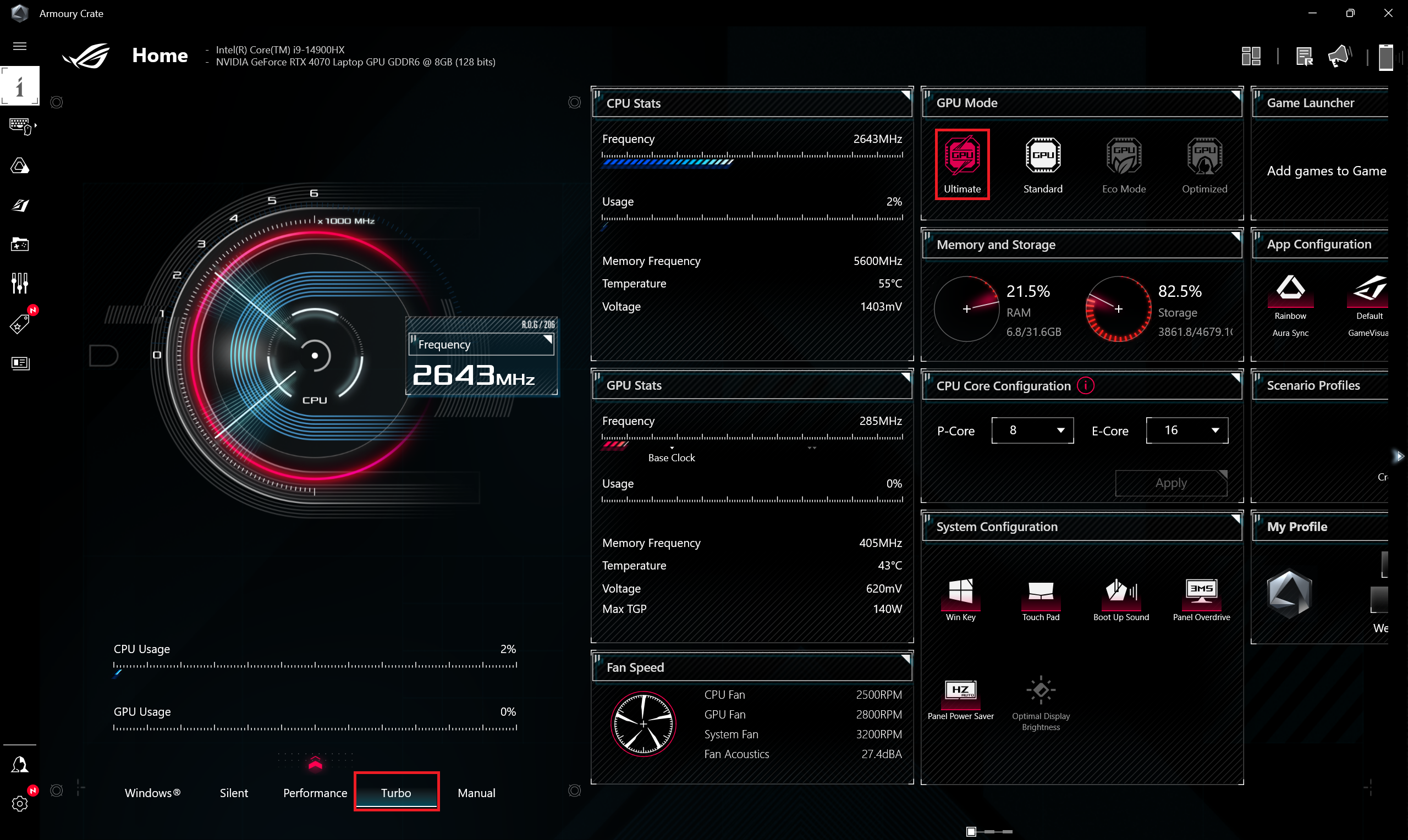
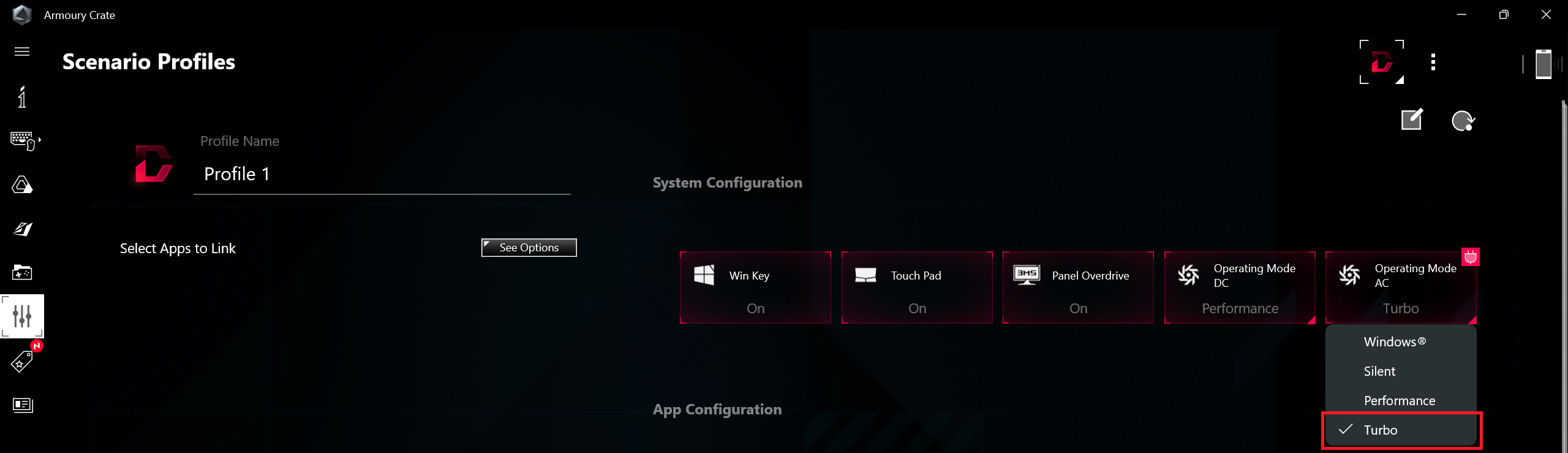
Tüm kıyaslamalar ve testler Armoury Crate uygulamasında “Turbo” profili etkinleştirilerek gerçekleştirilmiştir. Ayrıca, “Ultimate” modu (yalnızca dGPU) açık ve AC fan modu “Turbo” olarak ayarlanmıştır. Windows “Güç ve Pil” menüsünde “En iyi performans” ön ayarı uygulanmıştır.

CPU seçenekleri
24 çekirdekli Intel Core i9-14900HX, bu ASUS cihazı için tek CPU seçeneğidir.
Tek çekirdekli performans, işletim sistemlerinde sorunsuz çalışma ve tepkisellik sağlayarak daha iyi bir kullanıcı deneyimi sunar.
Sonuçlar Geekbench 6 Single-Core testindendir (yüksek olan daha iyidir)
Çok çekirdekli performans, Video düzenleme, CAD ve Bilimsel simülasyonlar gibi karmaşık ve zorlu görevlerin üstesinden gelmek için çok önemlidir.
Sonuçlar Geekbench 6 Multi-Core testindendir (yüksek olan daha iyidir)
Burada, CPU'nun performansını gerçek dünyadan bir 3D render görevi kullanarak değerlendiriyor, karmaşık hesaplamaları ve render iş yüklerini verimli bir şekilde yönetme yeteneğini ölçüyoruz.
Sonuçlar Cinebench 2024 Multi-Core testindendir (yüksek olan daha iyidir)
GPU seçenekleri
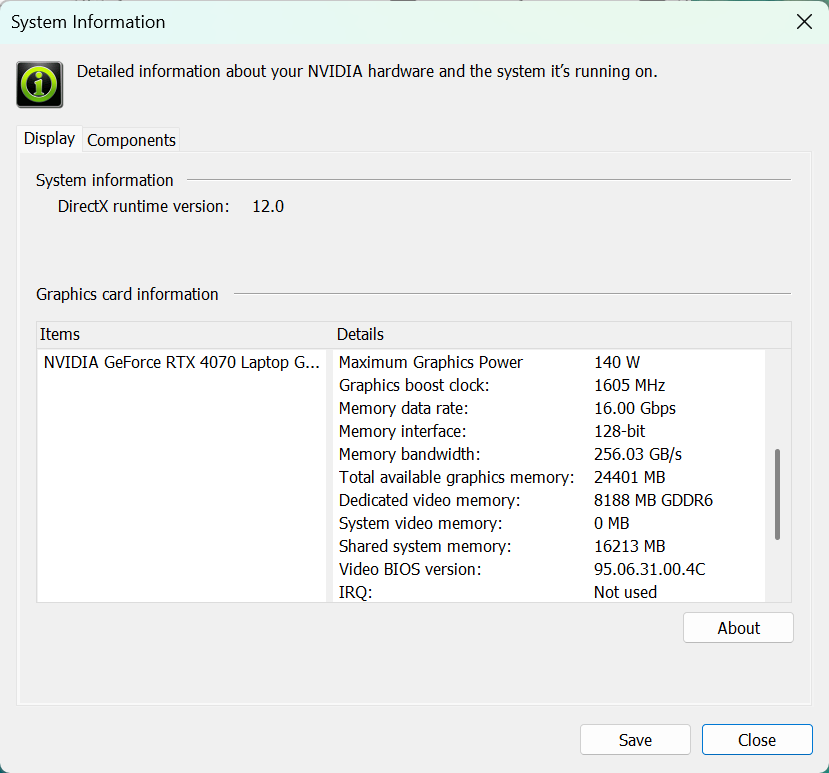
Bu ROG serisi için üç GPU seçeneği mevcuttur – 140W TGP’li GeForce RTX 4060 ve RTX 4070 ve 175W RTX 4080.
Makinemizde RTX 4070 var.
Sonuçlar 3DMark Time Spy (Grafik) testindendir. Yüksek olan daha iyidir.
Sonuçlar 3DMark Wild Life Extreme Unlimited testindendir. Yüksek olan daha iyidir.
ASUS ROG Strix G18 (G814, 2024) GPU varyantları
Burada piyasadaki [seri] modellerinde bulunan GPU'lar arasında yaklaşık bir karşılaştırma görebilirsiniz. Bu şekilde, hangi [seri] modelinin paranızın karşılığını en iyi şekilde verdiğine kendiniz karar verebilirsiniz.
Not: Grafik, en ucuz farklı GPU konfigürasyonlarını gösterir, bu nedenle dizüstü bilgisayarın adına / GPU'suna tıklayarak bu dizüstü bilgisayarların diğer özelliklerinin neler olduğunu kontrol etmelisiniz.
Sonuçlar 3DMark Time Spy (Grafik) testindendir. Yüksek olan daha iyidir.
Sonuçlar 3DMark: Fire Strike (Grafik) benchmark testindendir (puan ne kadar yüksek olursa o kadar iyidir)
Sonuçlar 3DMark: Wild Life (Grafik) benchmark testinden alınmıştır (puan ne kadar yüksek olursa o kadar iyidir)
Sonuçlar Unigine Superposition benchmark testindendir (puan ne kadar yüksek olursa o kadar iyidir)
Oyun testleri


| Metro Exodus | Full HD, Düşük(Ayarları kontrol edin) | Full HD, Yüksek(Ayarları kontrol edin) | Full HD, Extreme(Ayarları kontrol edin) |
|---|---|---|---|
| Ortalama FPS | 227 fps | 107 fps | 51 fps |

| Borderlands 3 | Full HD, V.Low(Ayarları kontrol edin) | Full HD, Orta(Ayarları kontrol edin) | Full HD, Yüksek(Ayarları kontrol edin) | Full HD, Badass(Ayarları kontrol edin) |
|---|---|---|---|---|
| Ortalama FPS | 248 fps | 198 fps | 145 fps | 115 fps |

| Far Cry 6 | Full HD, Düşük(Ayarları kontrol edin) | Full HD, Yüksek(Ayarları kontrol edin) | Full HD, Ultra(Ayarları kontrol edin) |
|---|---|---|---|
| Ortalama FPS | 192 fps | 142 fps | 122 fps |

| Gears 5 | Full HD, Düşük(Ayarları kontrol edin) | Full HD, Orta(Ayarları kontrol edin) | Full HD, Yüksek(Ayarları kontrol edin) | Full HD, Ultra(Ayarları kontrol edin) |
|---|---|---|---|---|
| Ortalama FPS | 279 fps | 199 fps | 171 fps | 148 fps |
Depolama performansı
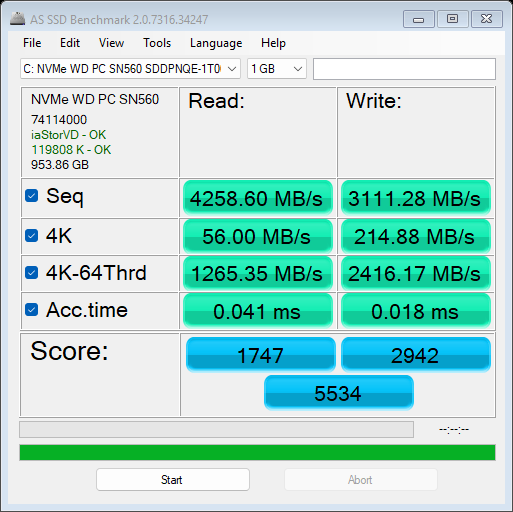
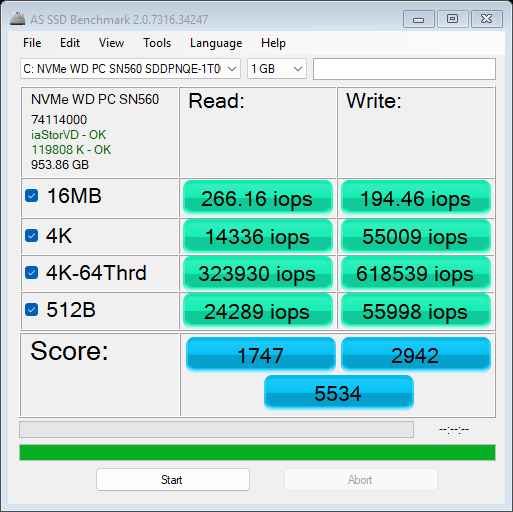
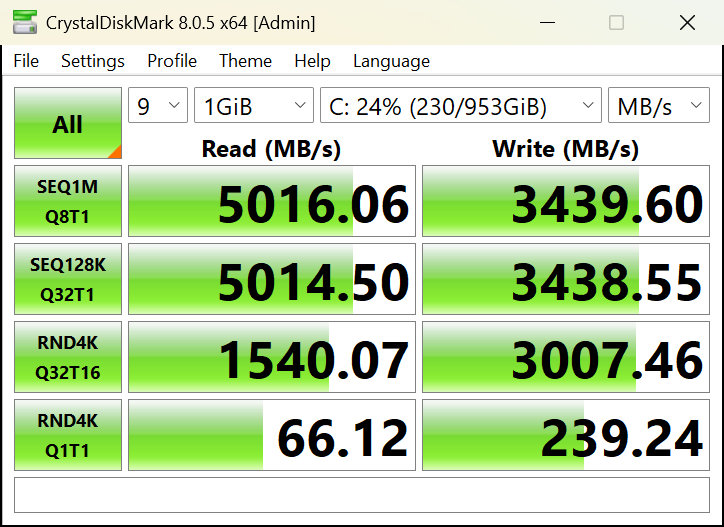
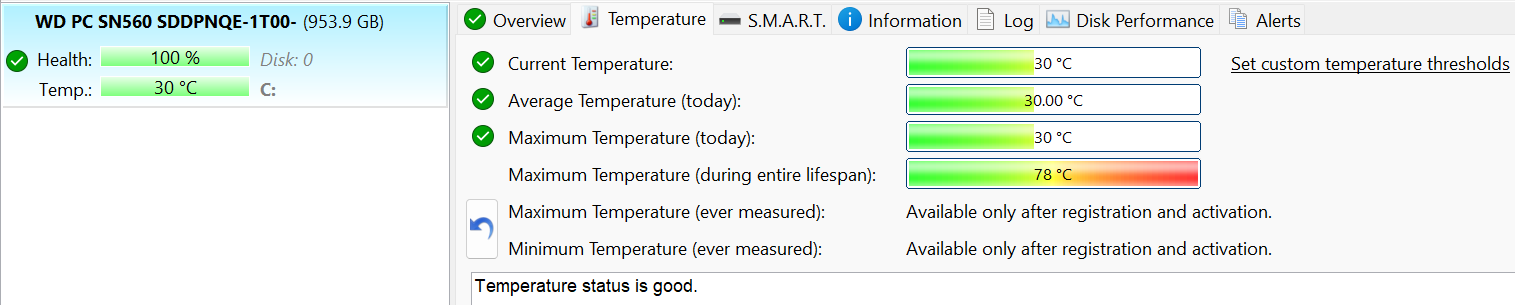
Dizüstü bilgisayarımızda 1 TB WD PC SN560 SDDPNQE-1T00-1102 bulunmaktadır. NVMe hızları iyi ama etkileyici değil. Buna rağmen kıyaslama sırasında 78°C’ye ulaşıyor.
[eBook Guide + Tools] Dizüstü Bilgisayarınızı Nasıl MAX OUT Yapabilirsiniz?
You can make your laptop Faster. LaptopMedia has tested thousands of models in the last 15 years, and we have yet to see a notebook that couldn't be made more powerful through modifications.
That's why we decided to bundle everything we know about how to achieve this in an Easy-to-Follow, Step-by-Step, and Laboratory-Tested, all in one project.
Read more about it here:
[eBook Guide + Tools] How to MAX OUT Your Laptop

🛠️ GPU Modifications: vBIOS, Overclocking, Undervolting
⚙️ Building Fast/Reliable RAID configuration
💻 Hardware upgrade tips for best results
🖼 Display enhancing
💾 OS Optimization for best performance
Sıcaklıklar ve konfor, Pil Ömrü
Maksimum CPU yükü
Bu testte CPU çekirdeklerinin %100’ünü kullanarak frekanslarını ve çip sıcaklığını izliyoruz. İlk sütun bilgisayarın kısa bir yüke (2-10 saniye) verdiği tepkiyi gösterirken, ikinci sütun ciddi bir görevi (15 ila 30 saniye arasında) simüle ediyor ve üçüncü sütun ise dizüstü bilgisayarın video işleme gibi uzun yükler için ne kadar iyi olduğunun iyi bir göstergesi.
Ortalama P-çekirdek frekansı; Ortalama E-çekirdek frekansı; CPU sıcaklığı; Paket Gücü
| Intel Core i9-14900HX (55W Temel Güç) | 0:02 – 0:10 sn | 0:15 – 0:30 sn | 10:00 – 15:00 dk |
|---|---|---|---|
| ASUS ROG Strix G18 G814 | 3,79 GHz @ 3,16 GHz @ 74°C @ 175W | 3,65 GHz @ 3,08 GHz @ 85°C @ 165W | 3,37 GHz @ 2,76 GHz @ 86°C @ 135W |
| ASUS ROG Strix SCAR 18 (G834, 2024) | 3,71 GHz @ 3,06 GHz @ 77°C @ 175W | 3,61 GHz @ 3,01 GHz @ 88°C @ 169W | 3,34 GHz @ 2,74 GHz @ 87°C @ 141W |
| ASUS ROG Strix SCAR 16 (G634, 2024) | 3,82 GHz @ 3,13 GHz @ 81°C @ 175W | 3,64 GHz @ 2,98 GHz @ 87°C @ 169W | 3,38 GHz @ 2,75 GHz @ 86°C @ 141W |
| Acer Predator Helios 16 (PH16-72) | 3,56 GHz @ 2,91 GHz @ 76°C @ 157W | 3,55 GHz @ 2,90 GHz @ 86°C @ 157W | 3,56 GHz @ 2,95 GHz @ 86°C @ 140W |
| Lenovo ThinkBook 16p Gen 5 (16″) | 3,57 GHz @ 2,96 GHz @ 77°C @ 157W | 3,42 GHz @ 2,86 GHz @ 88°C @ 145W | 3,06 GHz @ 2,55 GHz @ 83°C @ 115W |
| Acer Predator Helios Neo 16 (PHN16-72) | 3,34 GHz @ 2,76 GHz @ 69°C @ 144W | 3,40 GHz @ 2,86 GHz @ 76°C @ 143W | 3,19 GHz @ 2,69 GHz @ 84°C @ 113W |
| Lenovo Legion Pro 7i (16″, Gen 9) | 3,70 GHz @ 3,02 GHz @ 74°C @ 178W | 3,70 GHz @ 3,04 GHz @ 81°C @ 175W | 3,35 GHz @ 2,72 GHz @ 84°C @ 140W |
| Acer Predator Helios Neo 18 (PHN18-71) “Turbo” ön ayarı | 3,55 GHz @ 2,91 GHz @ 68°C @ 156W | 3,51 GHz @ 2,91 GHz @ 80°C @ 157W | 3,09 GHz @ 2,56 GHz @ 87°C @ 115W |
| Acer Predator Helios 18 (PH18-72) “Turbo” ön ayarı | 3,56 GHz @ 3,07 GHz @ 80°C @ 157W | 3,55 GHz @ 3,00 GHz @ 90°C @ 157W | 3,32 GHz @ 2,81 GHz @ 86°C @ 136W |
| Acer Predator Helios 18 (PH18-72) “Performans” ön ayarı | 3,22 GHz @ 3,04 GHz @ 76°C @ 157W | 3,17 GHz @ 3,02 GHz @ 88°C @ 157W | 2,59 GHz @ 2,47 GHz @ 81°C @ 95W |
ROG Strix G18 G814’ün soğutması, daha premium olan G834 ve G634 kardeşlerine kıyasla aynı görünüyor. Bu yüzden Core i9-14900HX’in saatleri de benzer (ergo, yüksek). Bu harika bir haber çünkü G814 modelinin maliyeti daha düşük ancak CPU performansı hala üst düzey.
Gerçek hayat oyun deneyimi
| NVIDIA GeForce RTX 4070 | GPU frekansı/ Çekirdek sıcaklığı (2 dakika sonra) | GPU frekansı/ Çekirdek sıcaklığı (30 dakika sonra) |
|---|---|---|
| ASUS ROG Strix G18 G814 “Turbo” ön ayarı | 2550 MHz @ 74°C @ 132W | 2550 MHz @ 75°C @ 132W |
| ASUS ROG Strix G18 G814 “Performans” ön ayarı | 2384 MHz @ 73°C @ 119W | 2377 MHz @ 75°C @ 119W |
| ASUS ROG Zephyrus G16 GA605 | 2277 MHz @ 79°C @ 105W | 2258 MHz @ 82°C @ 105W |
| ASUS ProArt P16 (H7606) | 2284 MHz @ 74°C @ 105W | 2270 MHz @ 76°C @ 105W |
| HP OMEN Transcend 16 (16-u0000) | 2490 MHz @ 83°C @ 130W | 2280 MHz @ 83°C @ 109W |
| Acer Predator Helios Neo 14 (PHN14-51) | 2595 MHz @ 79°C @ 124W | 2514 MHz @ 84°C @ 124W |
| Acer Predator Triton Neo 16 (PTN16-51) | 2383 MHz @ 73°C @ 110W | 2363 MHz @ 78°C @ 110W |
| Acer Nitro 16 (AN16-42) | 2640 MHz @ 70°C @ 125W | 2640 MHz @ 72°C @ 125W |
| Alienware m16 R2 | 2440 MHz @ 78°C @ 120W | 2427 MHz @ 84°C @ 119W |
| MSI Stealth 14 AI Studio A1V | 2048 MHz @ 78°C @ 90W | 1981 MHz @ 85°C @ 89W |
| Acer Predator Helios Neo 16 (PHN16-72) | 2535 MHz @ 80°C @ 139W | 2503 MHz @ 86°C @ 139W |
| MSI Sword 16 HX B14V | 2373 MHz @ 73°C @ 115W | 2372 MHz @ 73°C @ 115W |
| MSI Sword 17 HX B14V | 2395 MHz @ 73°C @ 114W | 2388 MHz @ 75°C @ 114W |
| Alienware m18 R2 | 2550 MHz @ 68°C @ 132W | 2550 MHz @ 72°C @ 133W |
| Lenovo Legion Slim 5 (16″, Gen 9) | 2580 MHz @ 81°C @ 130W | 2580 MHz @ 86°C @ 132W |
| Acer Predator Helios Neo 18 (PHN18-71) | 2610 MHz @ 77°C @ 131W | 2610 MHz @ 82°C @ 134W |
| Lenovo Legion Pro 5i (16″, Gen 9) | 2535 MHz @ 74°C @ 129W | 2535 MHz @ 75°C @ 130W |
| Acer Nitro 17 (AN17-41) “Turbo” ön ayarı | 2535 MHz @ 66°C @ 121W | 2535 MHz @ 67°C @ 122W |
| Acer Nitro 17 (AN17-41) “Performans” ön ayarı | 2475 MHz @ 72°C @ 123W | 2475 MHz @ 73°C @ 123W |
“Turbo” modunda 132W ve “Performans” modunda 120W güç sınırı bekleyebilirsiniz. Bu, oyunlarda yeterli FPS için fazlasıyla yeterli.
Tam yük sırasında konfor
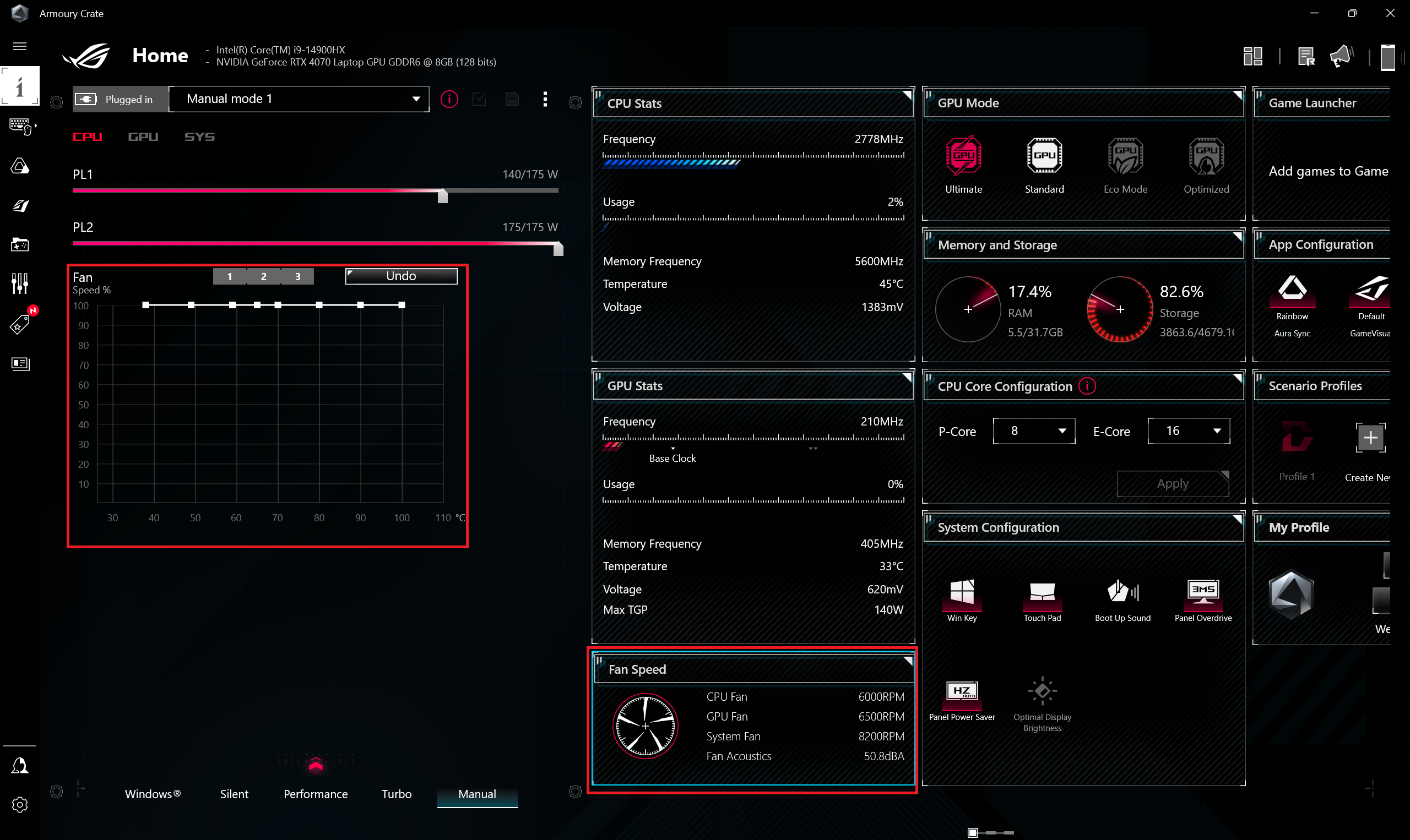
Armoury Crate yazılımı, otomatik veya manuel güç ayarı için size çok sayıda kontrol sunar. MUX anahtarı sayesinde özel bir fan eğrisi ayarlayabilir ve farklı ekran kartı modlarını yalnızca dGPU olarak uygulayabilirsiniz.
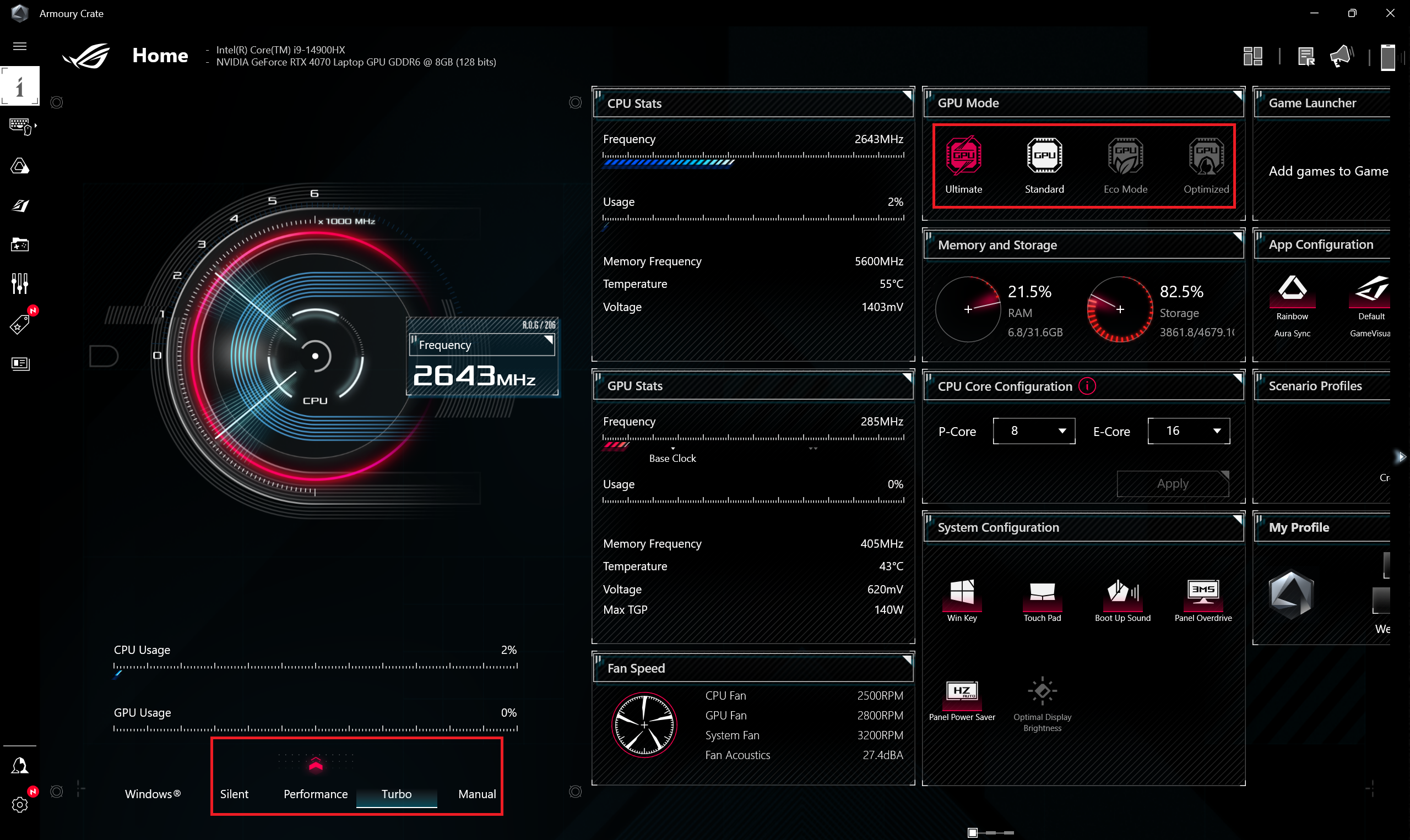
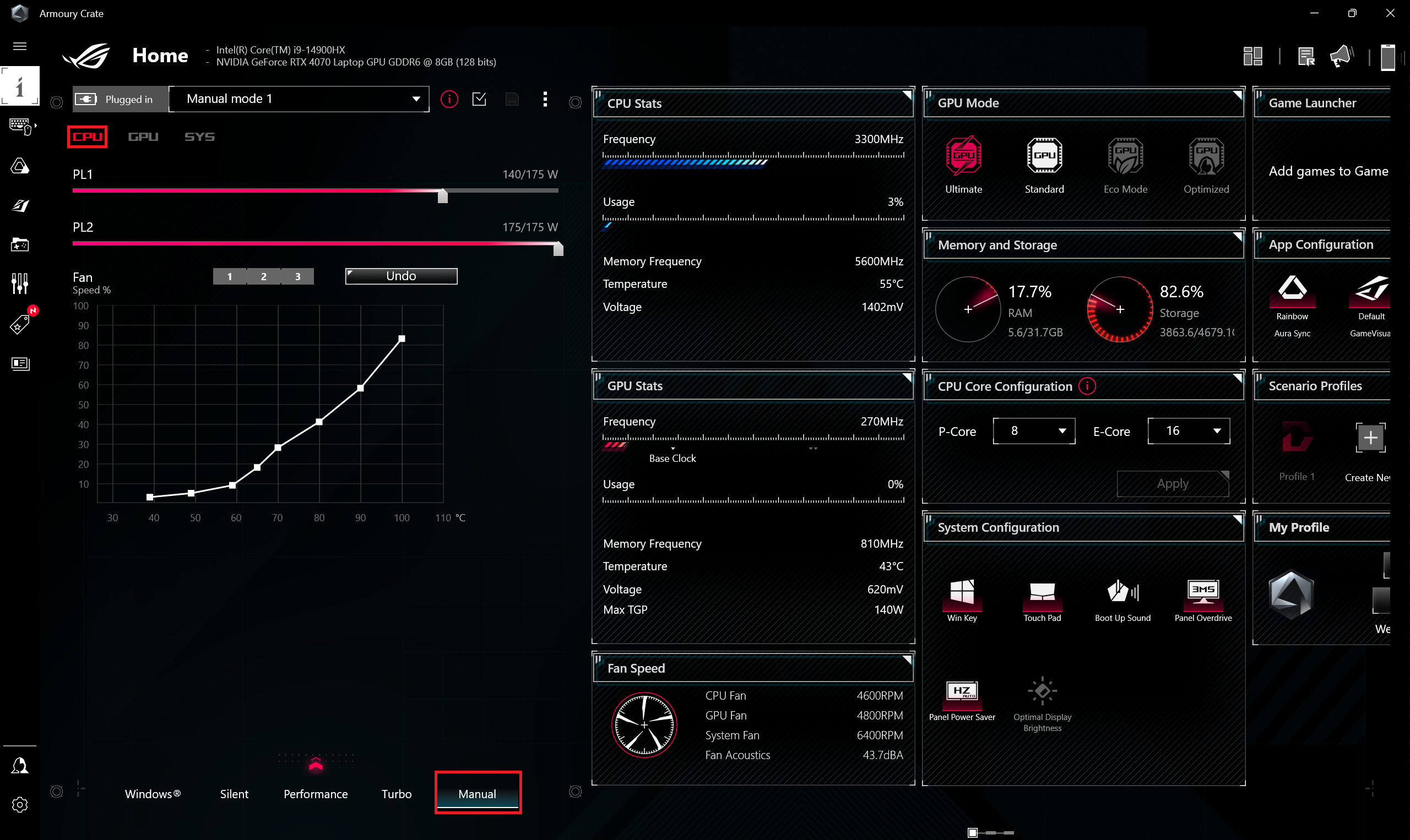
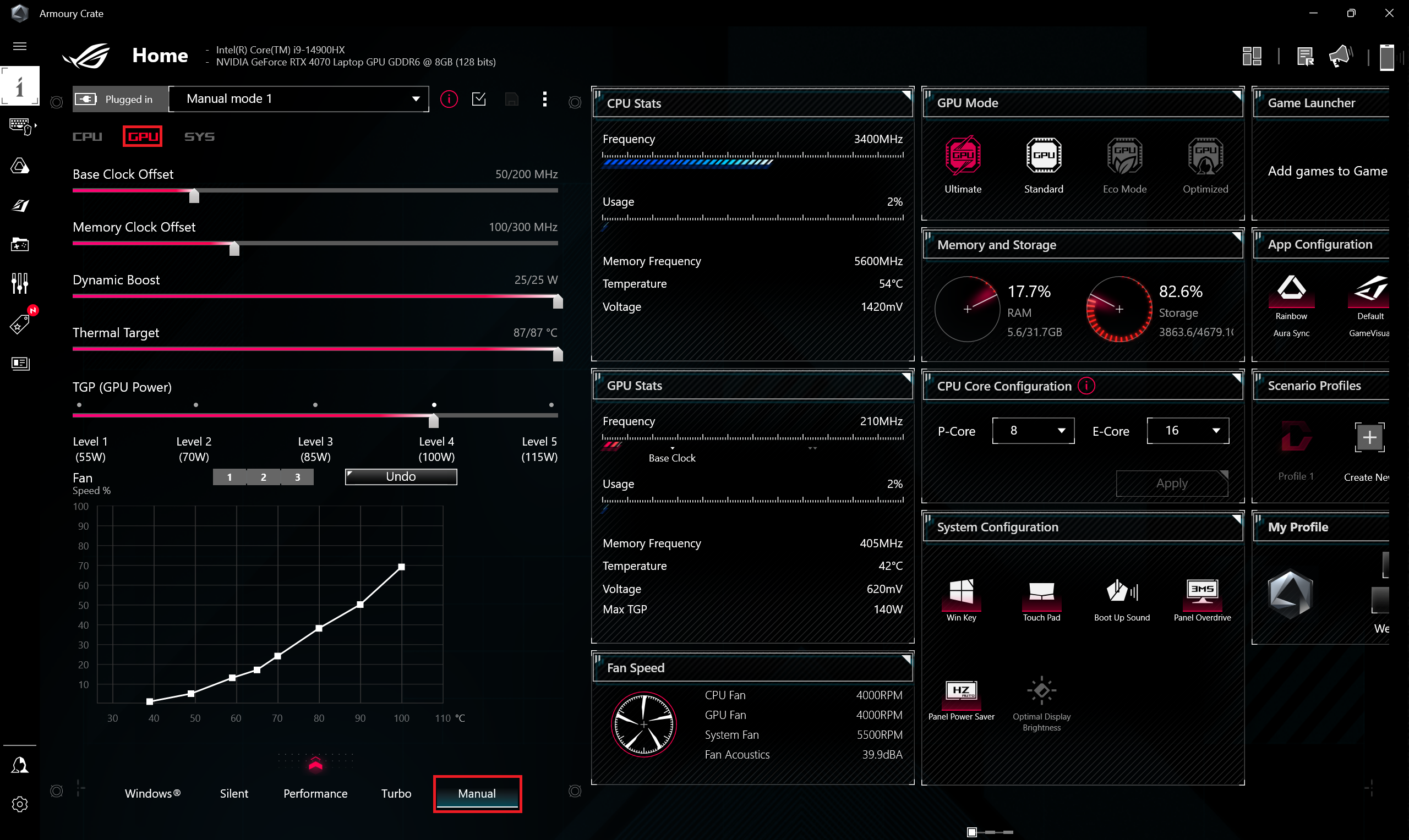
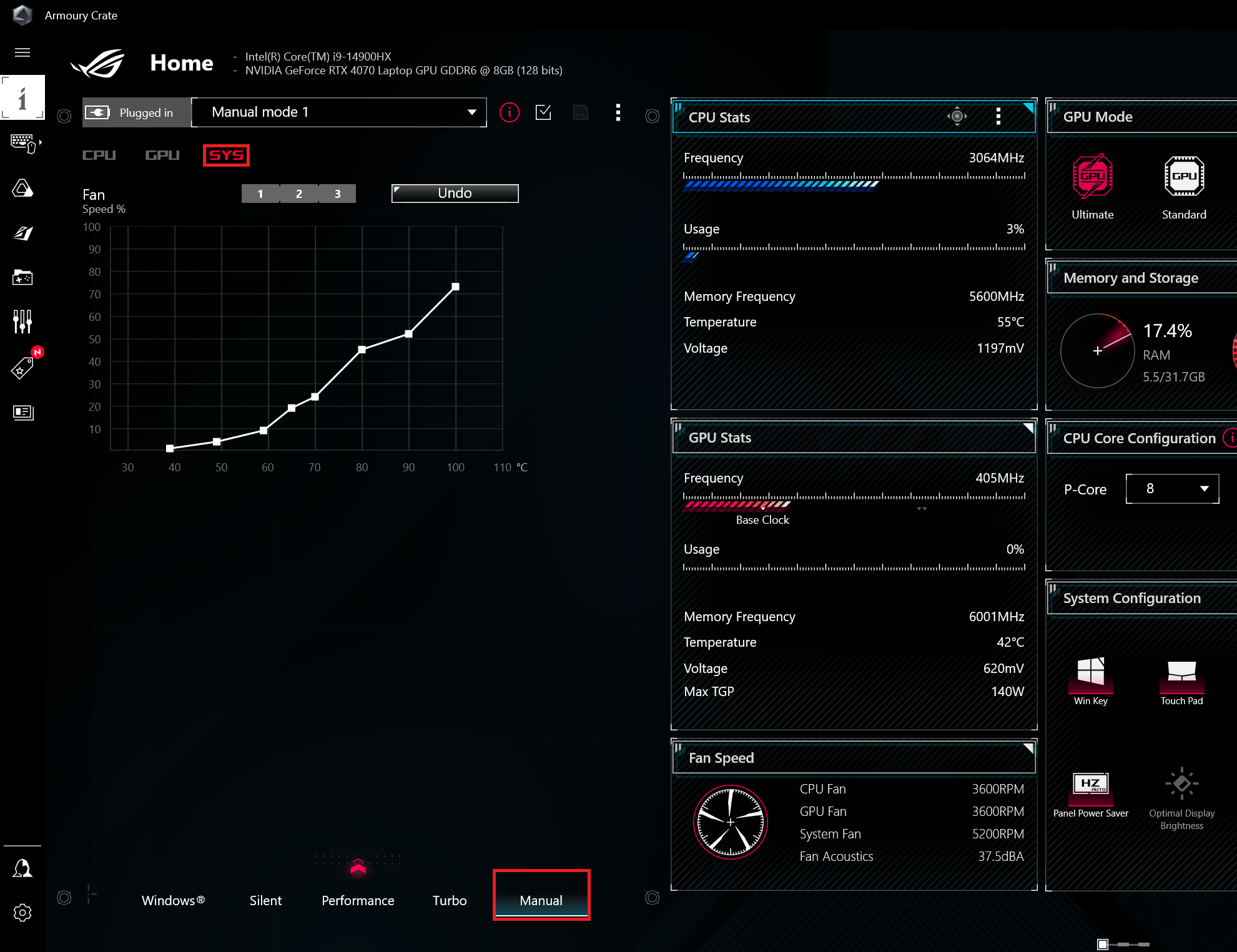
“Turbo” veya “Performans” modunda bile, CPU sıcaklığı 49°C’nin altındaysa fanlar kapatılır.
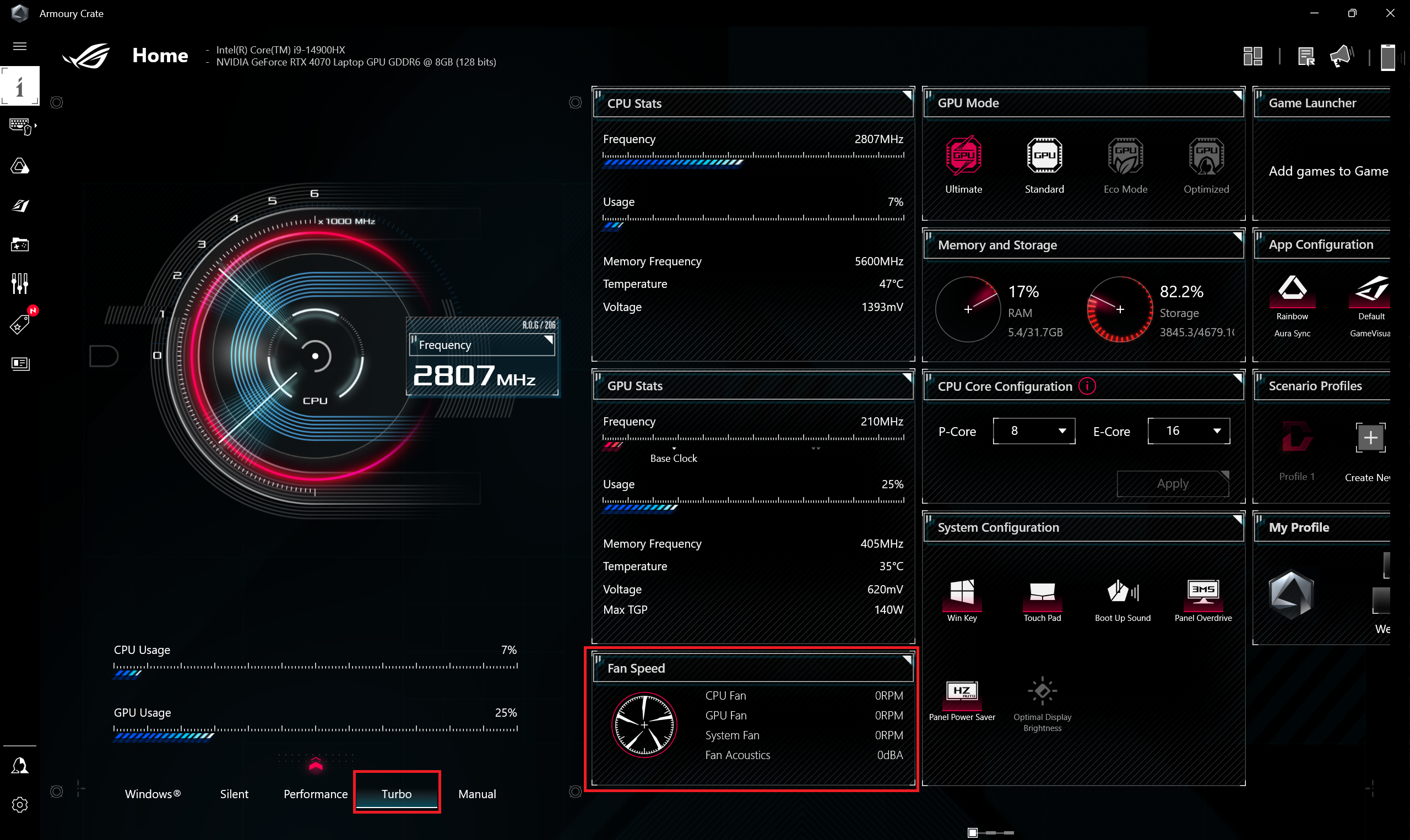 “Turbo” fanlar kapalı
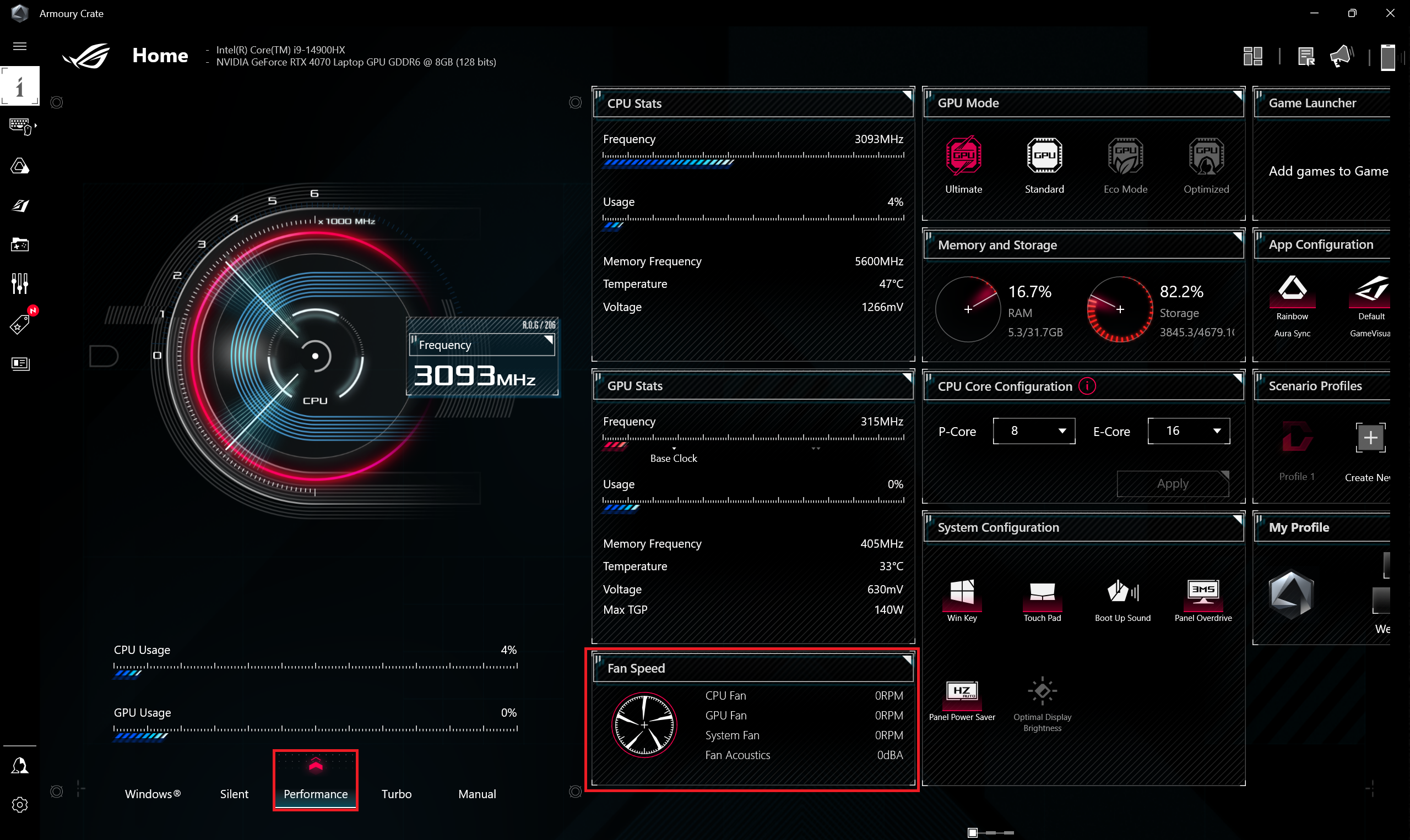 “Performans” fanlar kapalı
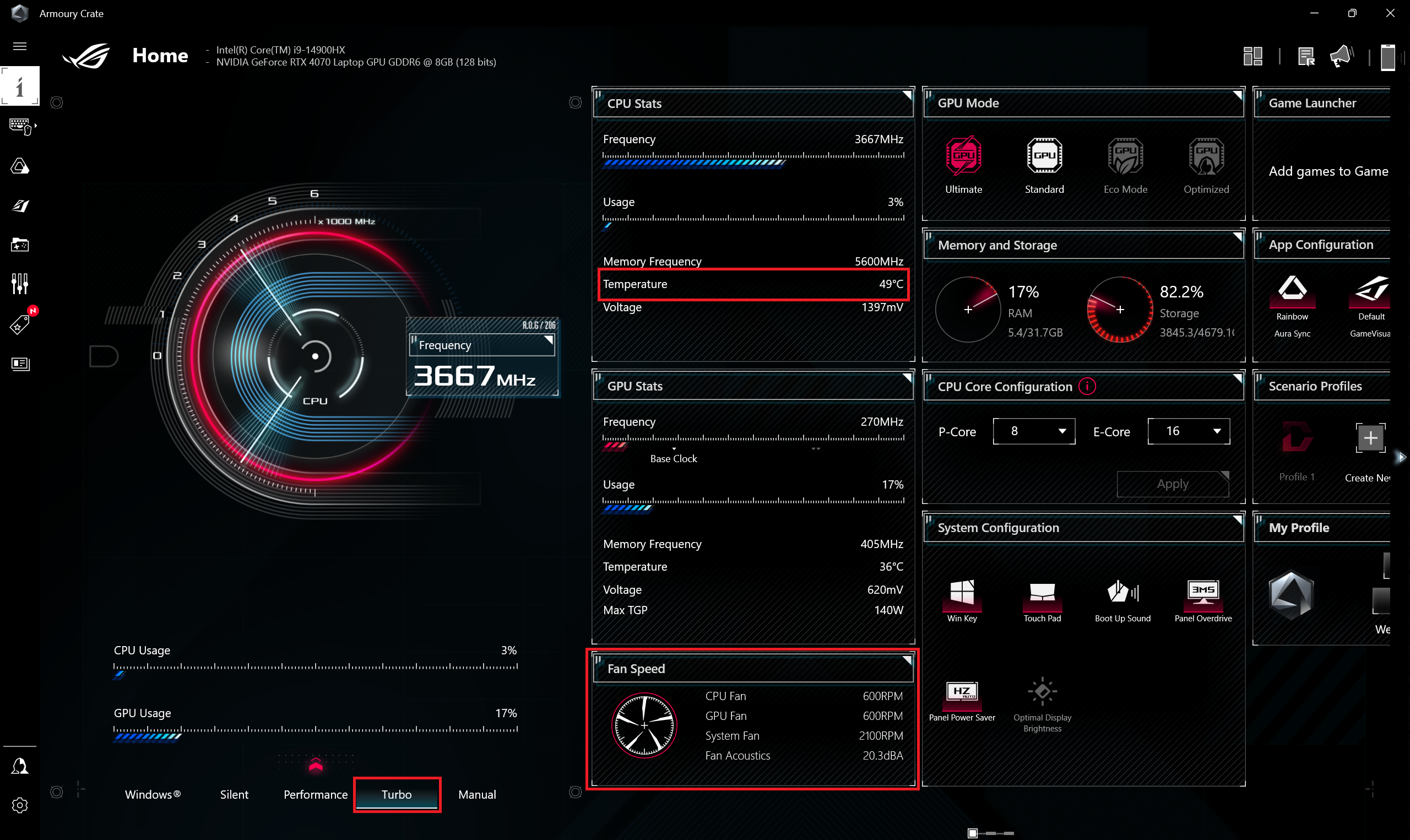 “Turbo” hayranları
Fanlar manuel olarak yaklaşık 6000 / 6500 / 8200 RPM maksimum hızlarına ayarlanabilir. Bu gürültülü olsa da, daha da gürültülü sistemlerle karşılaştık.
“Performans” ön ayarı, P çekirdeklerinde 2,80 GHz ve E çekirdeklerinde 2,40 GHz’lik saygın bir saat hızı sunarak Intel’in bu çip için temel frekanslarını aşıyor. “Turbo” (4800 – 6900 RPM) ile karşılaştırıldığında bu modun daha az agresif fan profili (3600 – 4900 RPM), daha sessiz çalışmayı tercih edenler için bir avantajdır.
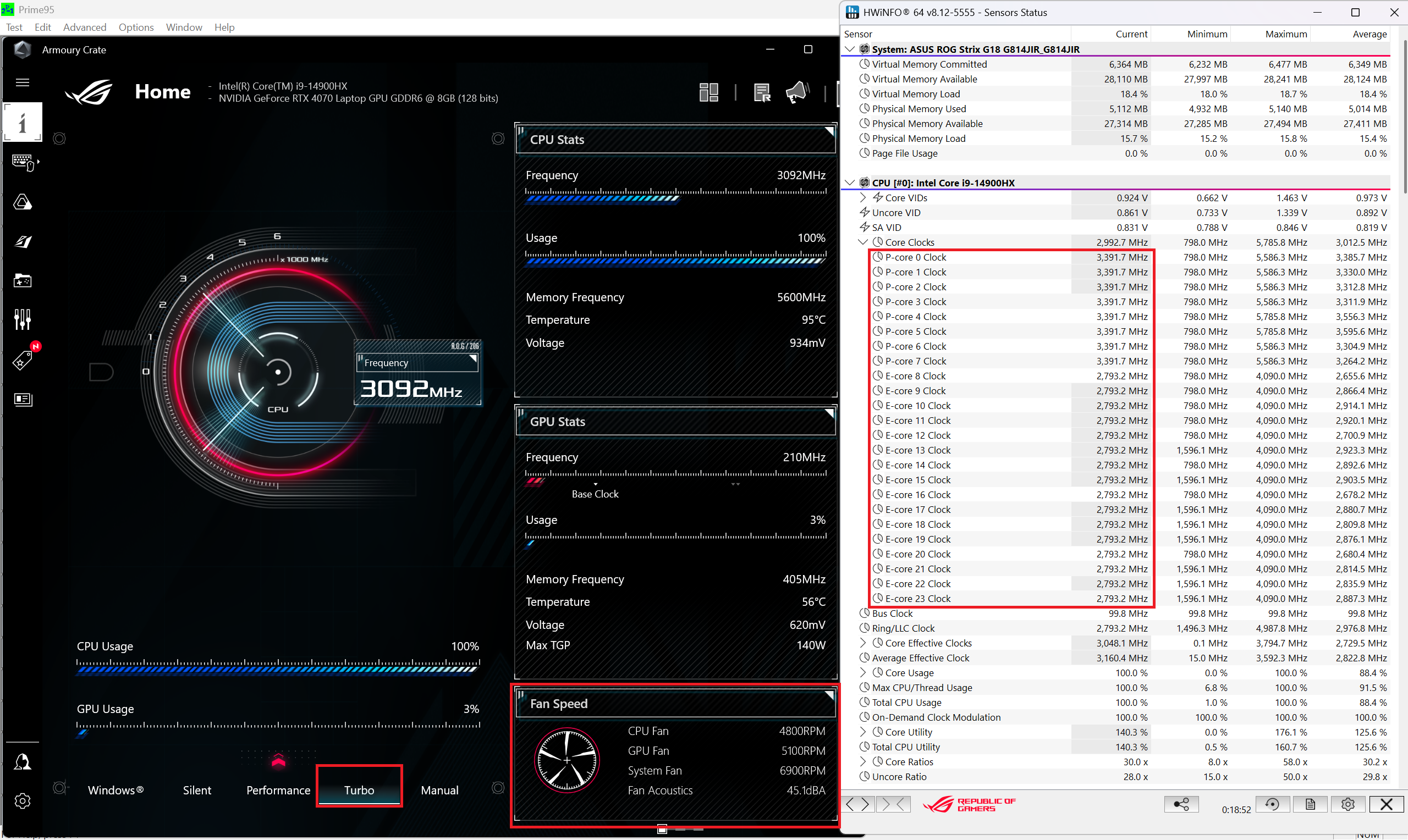 Maksimum CPU Yükü “Turbo”
 Maksimum CPU Yükü “Performans”
Tam CPU yükleri ve oyun oynama arasındaki gürültü seviyeleri karşılaştırılabilir.
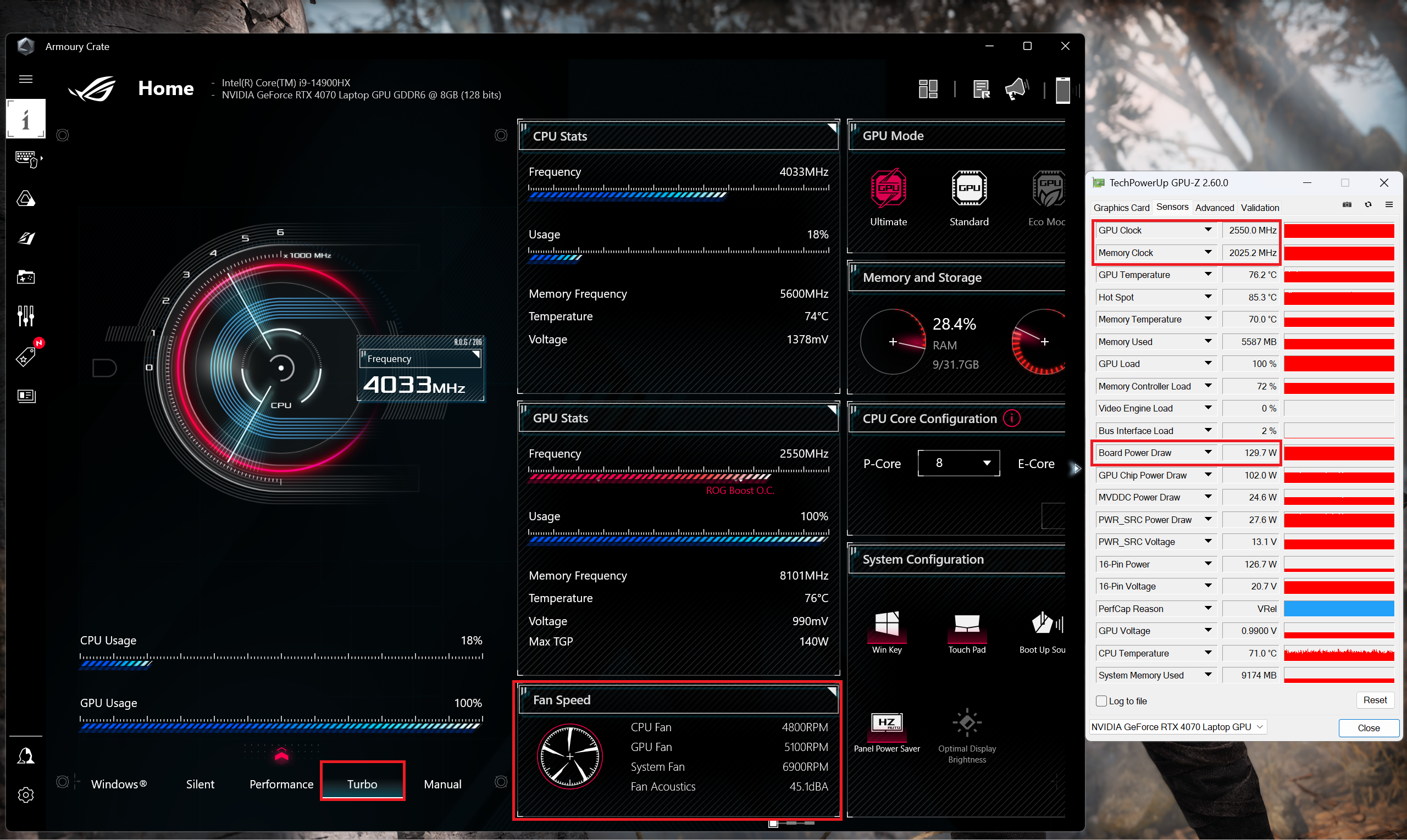 Oyun “Turbo”
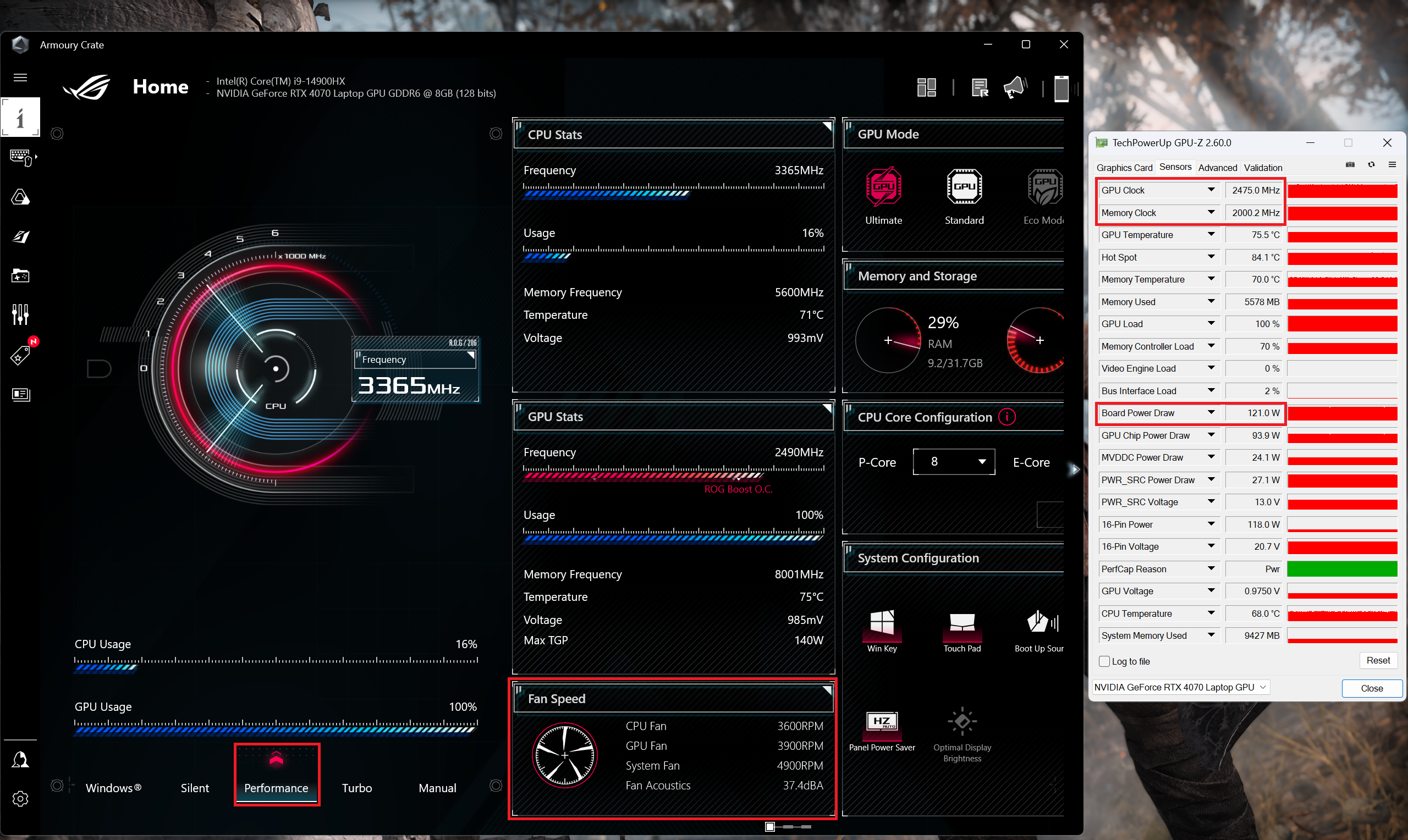 Oyun “Performans”
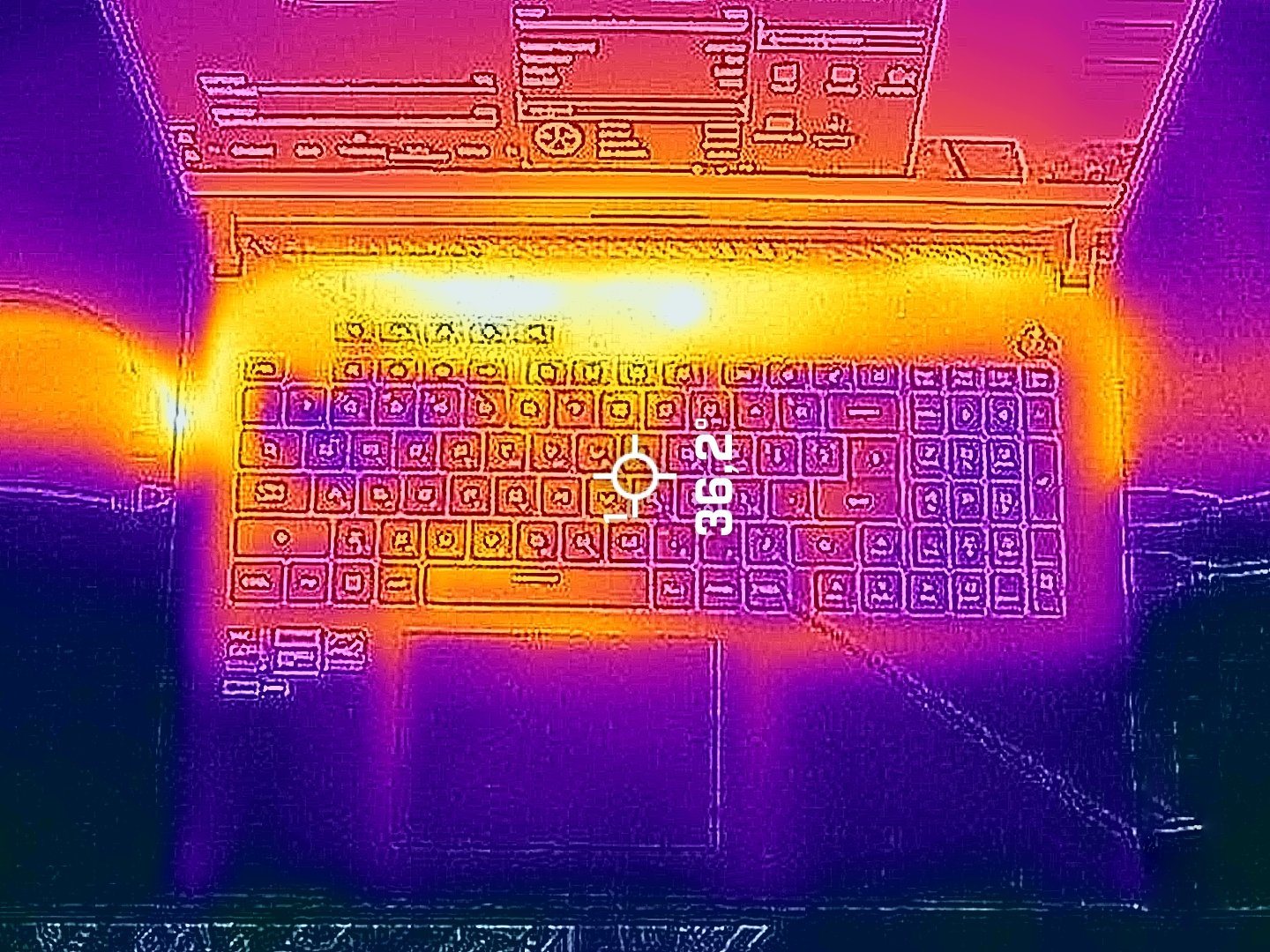
Maksimum sistem stresi sırasında klavye neredeyse hiç ısınmıyor. Sıcak nokta, sadece 41°C’ye ulaşan en üst sıradaki tuşların orta bölümündedir. Kartın geri kalanı daha da soğuk. Ekranın alt çerçevesi üzerinde sadece 37°C ölçtük.
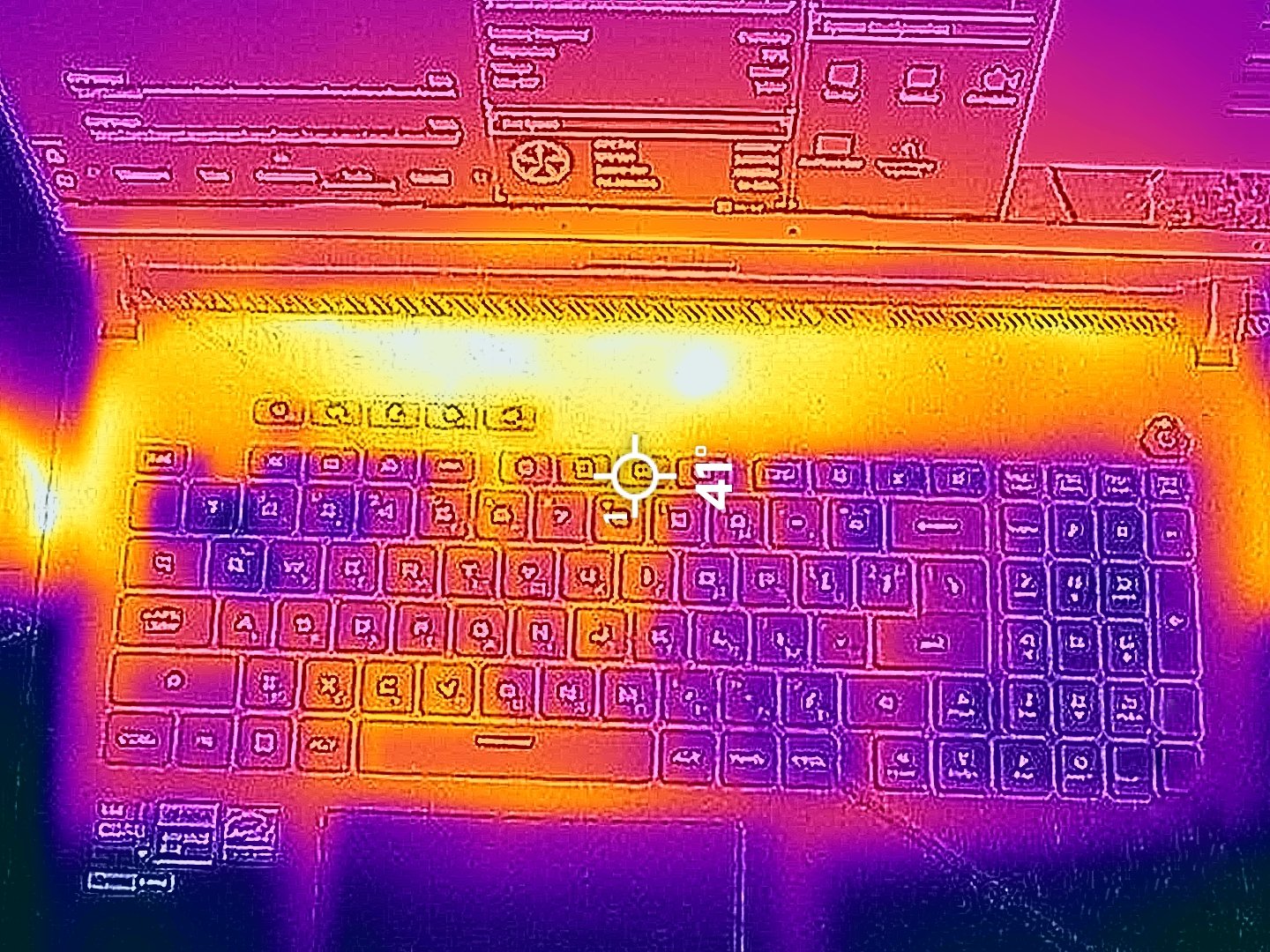
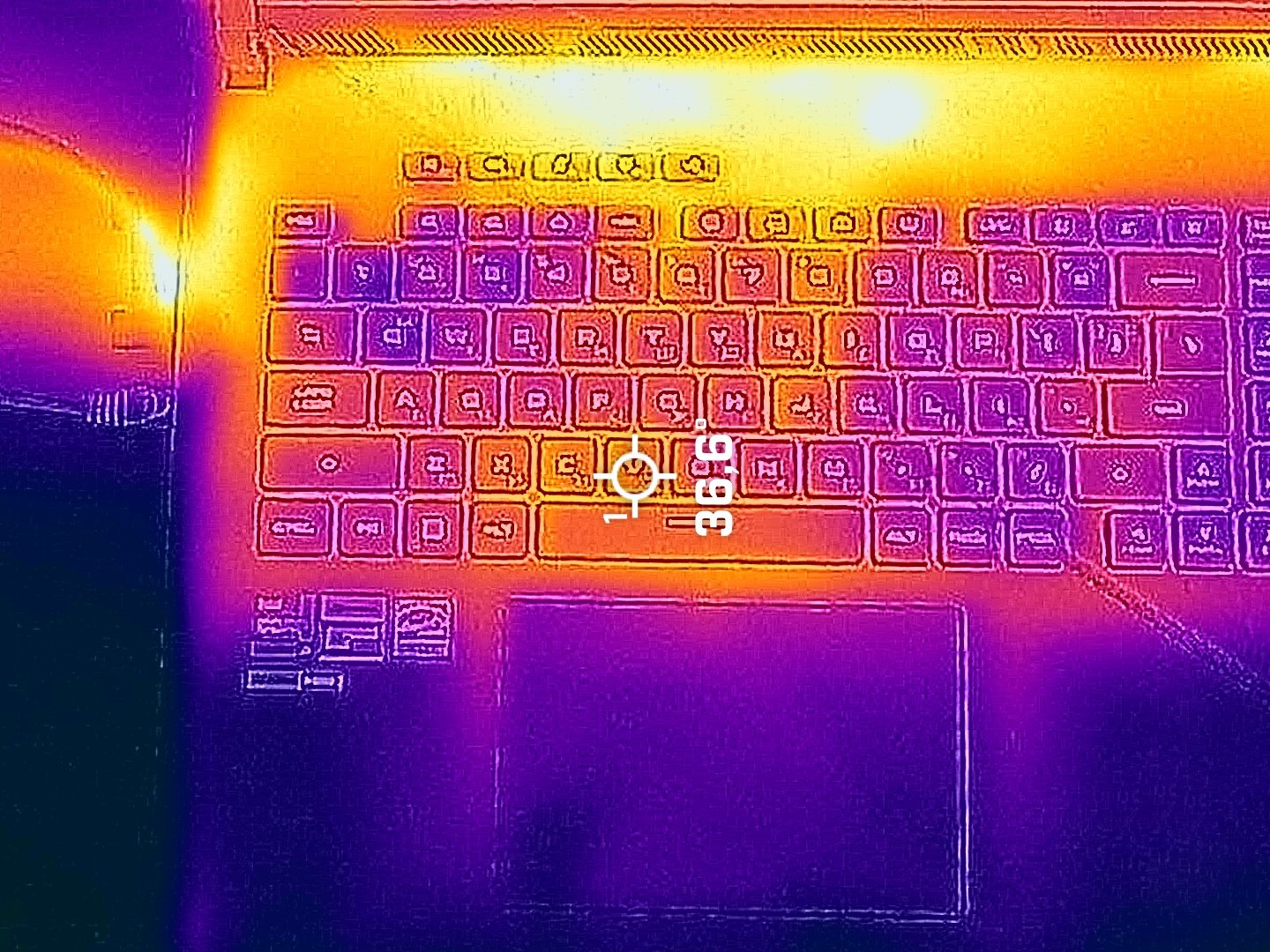
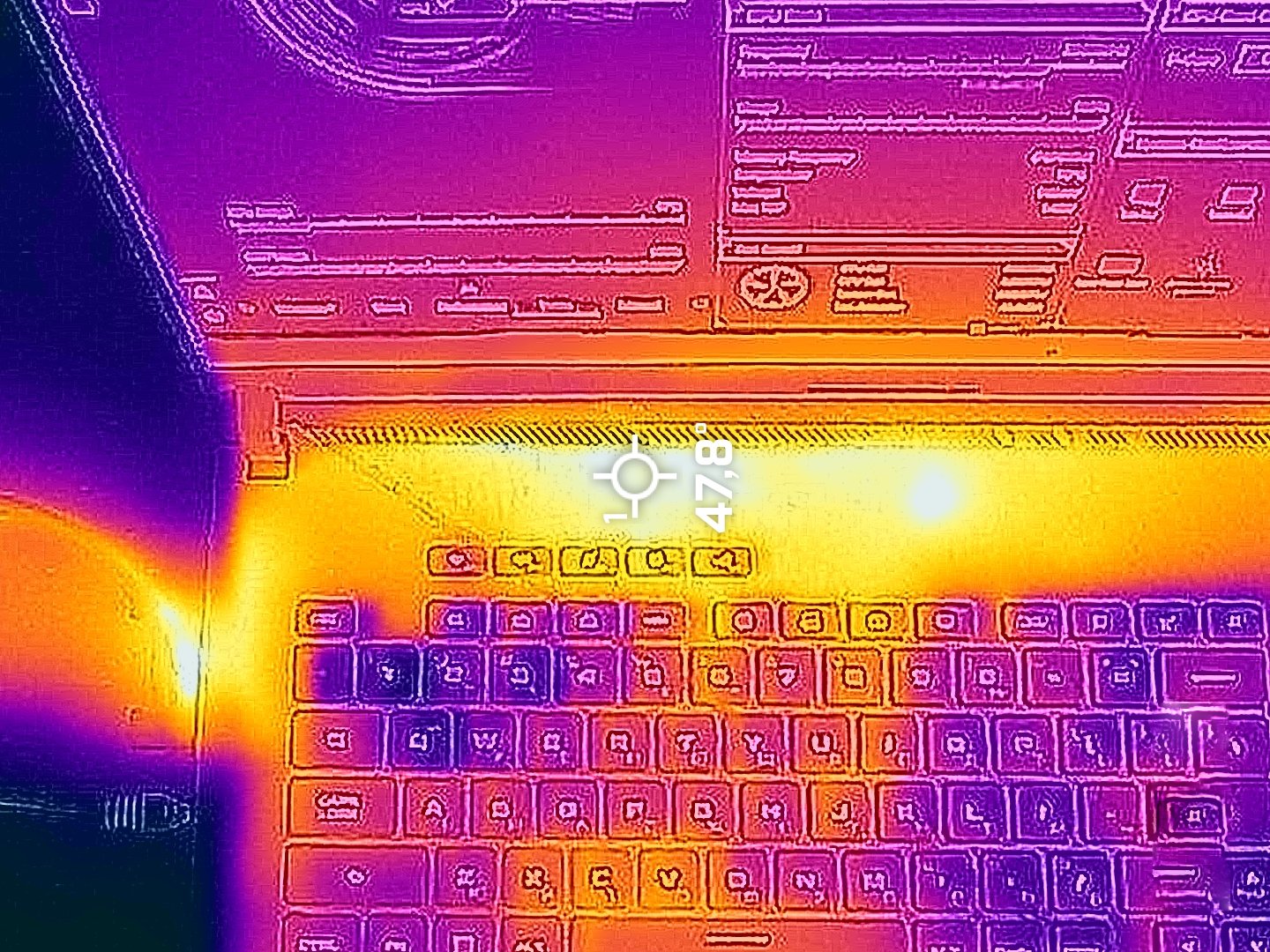
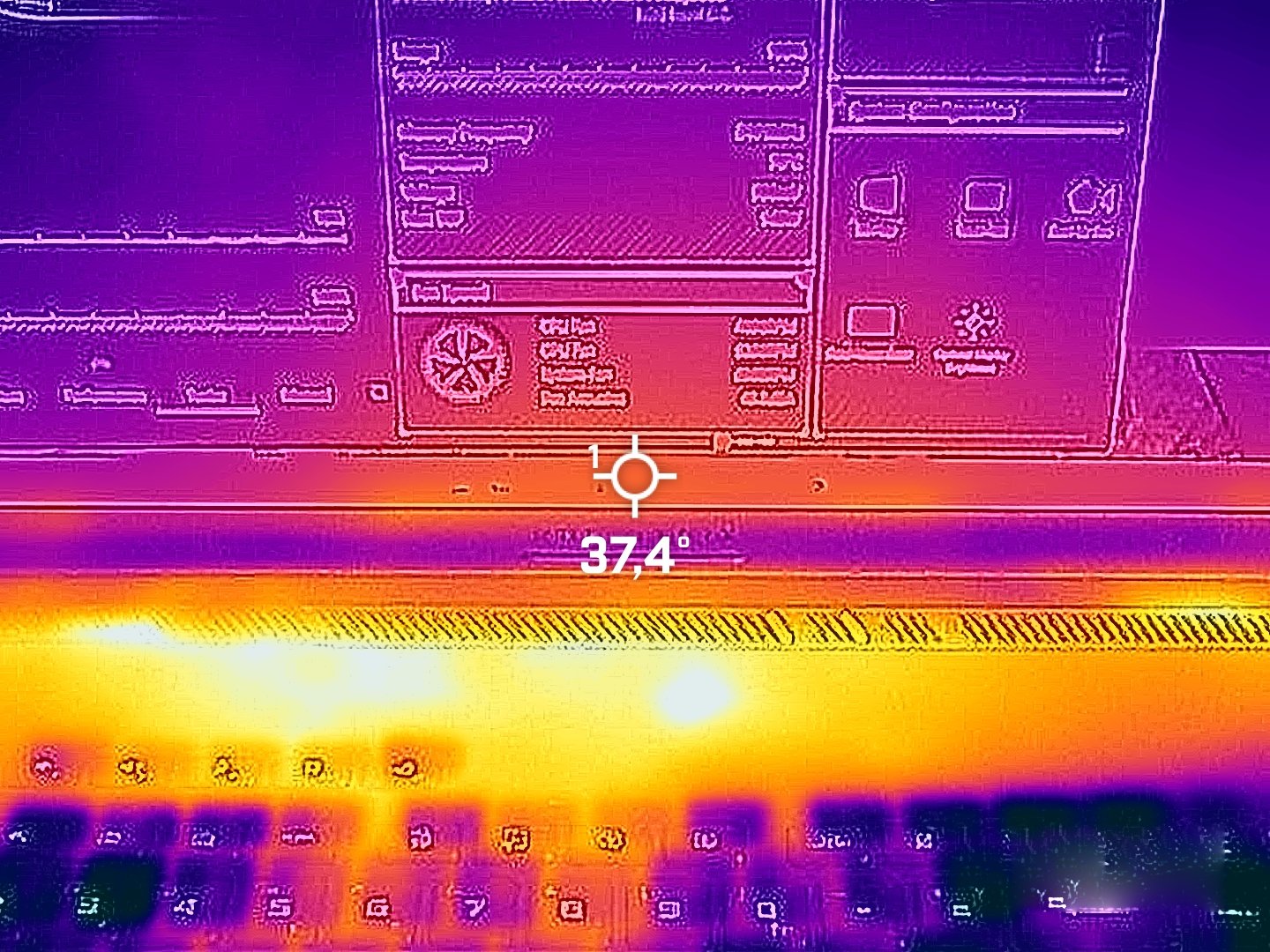
İki avuç içi dinlenme bölgesi taş gibi soğuk görünüyor.
Akü
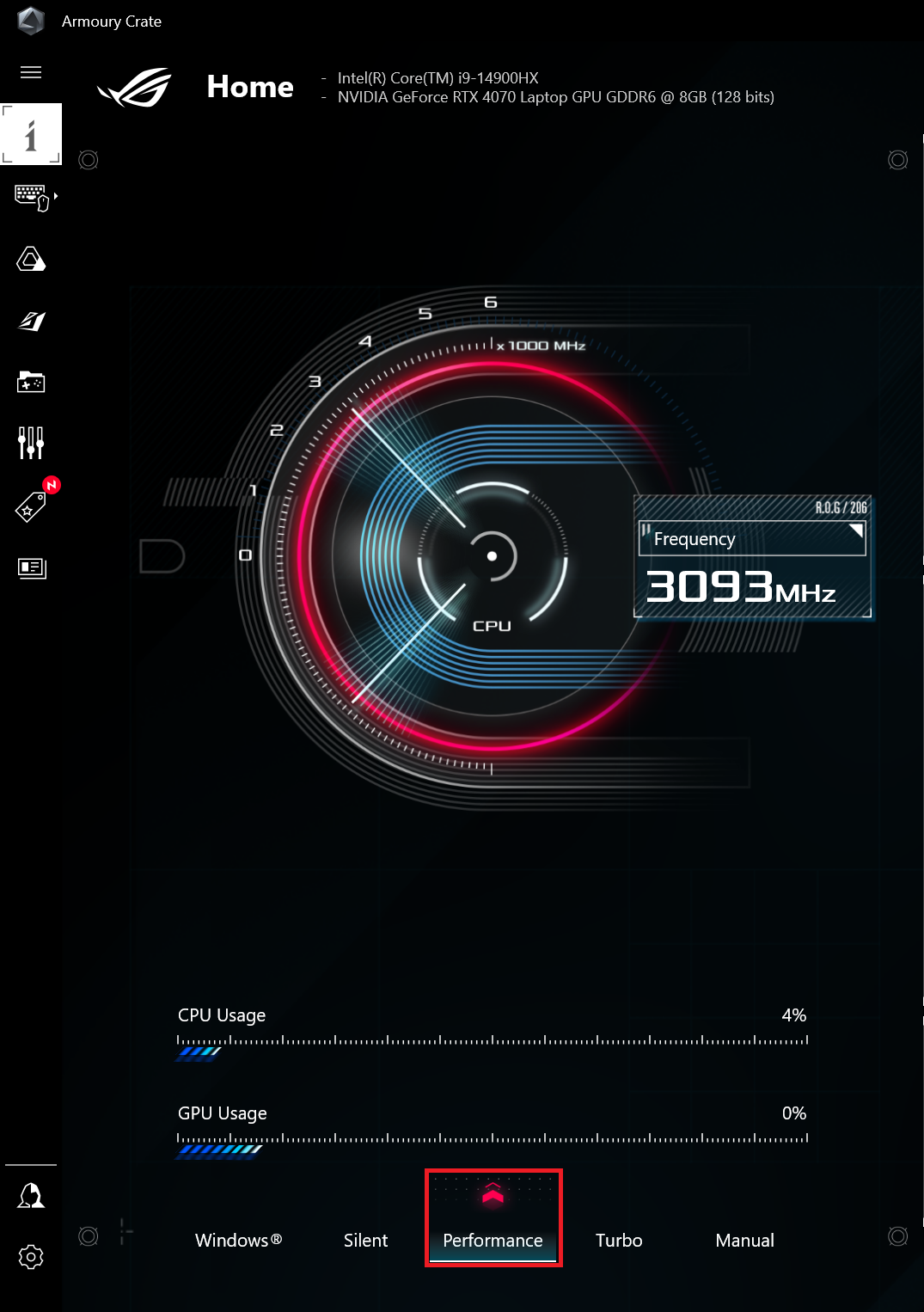
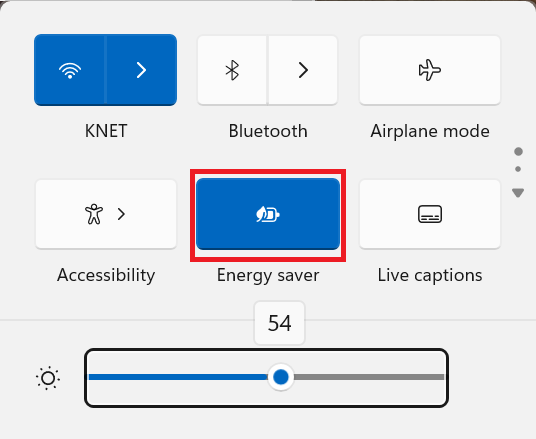
Şimdi, pil testlerini Windows En İyi Güç Verimliliği ayarı açıkken, ekran parlaklığı 180 nit’e ayarlanmışken ve dizüstü bilgisayarı test ettiğimiz program hariç diğer tüm programlar kapalıyken gerçekleştiriyoruz. Bu dizüstü bilgisayarın 90Wh’lik pili 8 saat video izlemeye yetiyor. 1600p ekran ve güçlü iç aksam göz önüne alındığında iyi bir sonuç. Bunu başarmak için MyASUS uygulamasındaki “Performans” modunu ve Windows “Güç ve Pil” menüsündeki “Enerji Tasarrufu” ön ayarını uygulamanız gerekiyor.
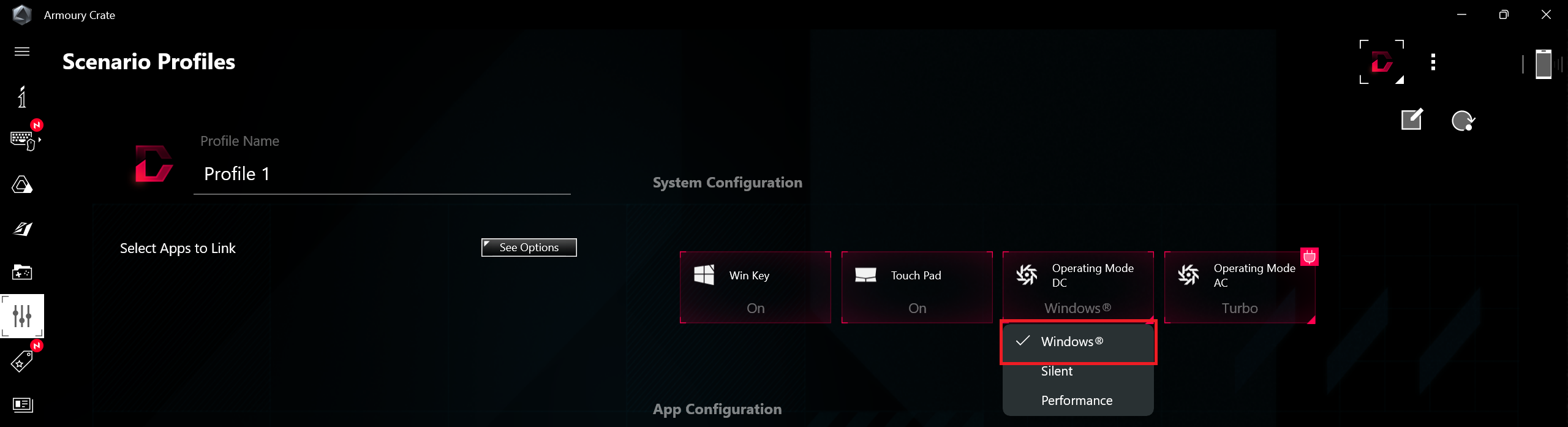
“DC Çalışma Modu” “Windows” ön ayarına ayarlanmıştır.
Parlaklık: 180 nit; Ekran Modu: SDR
Tam Deşarj Süresi: Yüksek Olan Daha İyidir


Sökme, Yükseltme seçenekleri ve Bakım
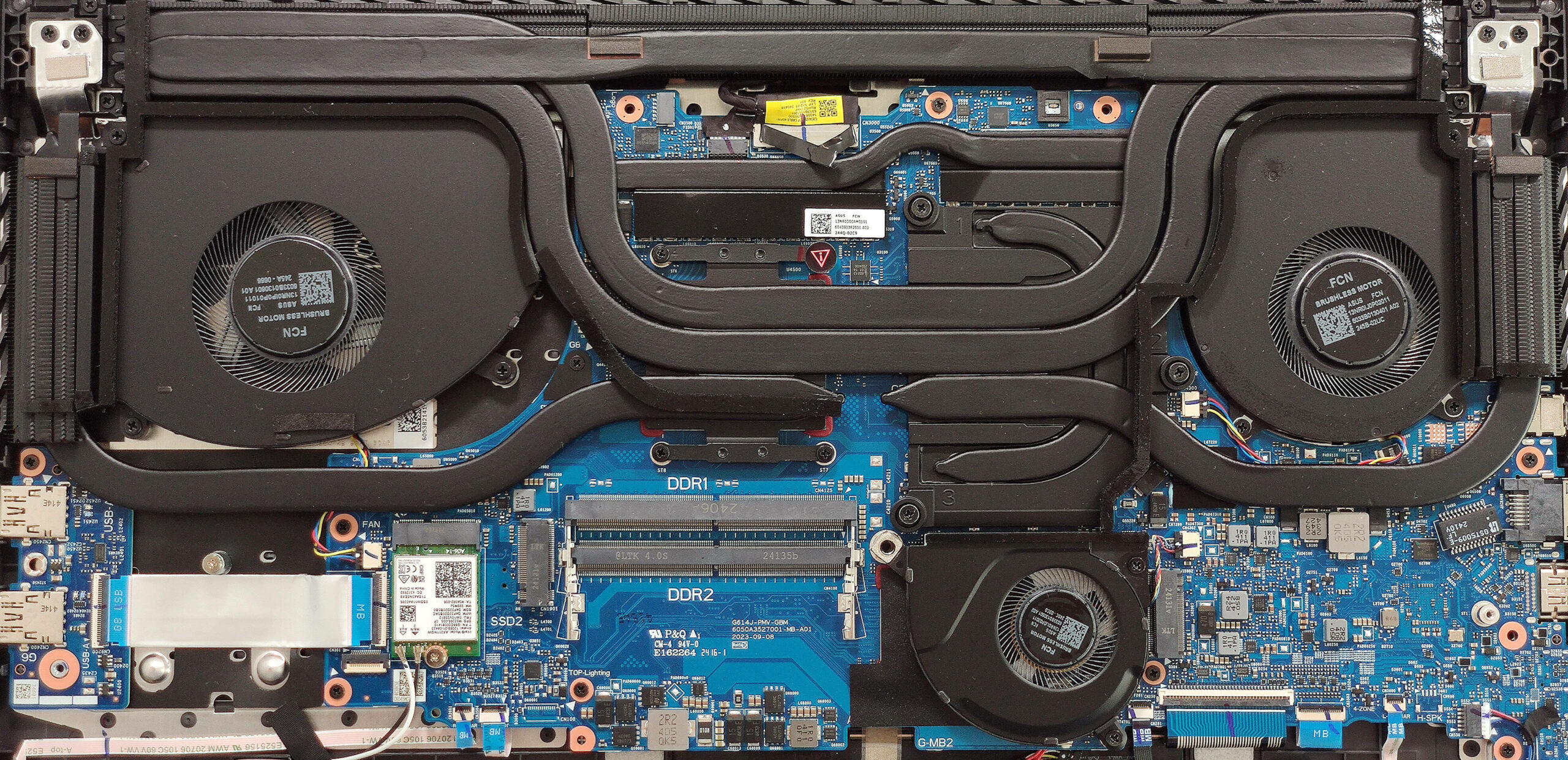
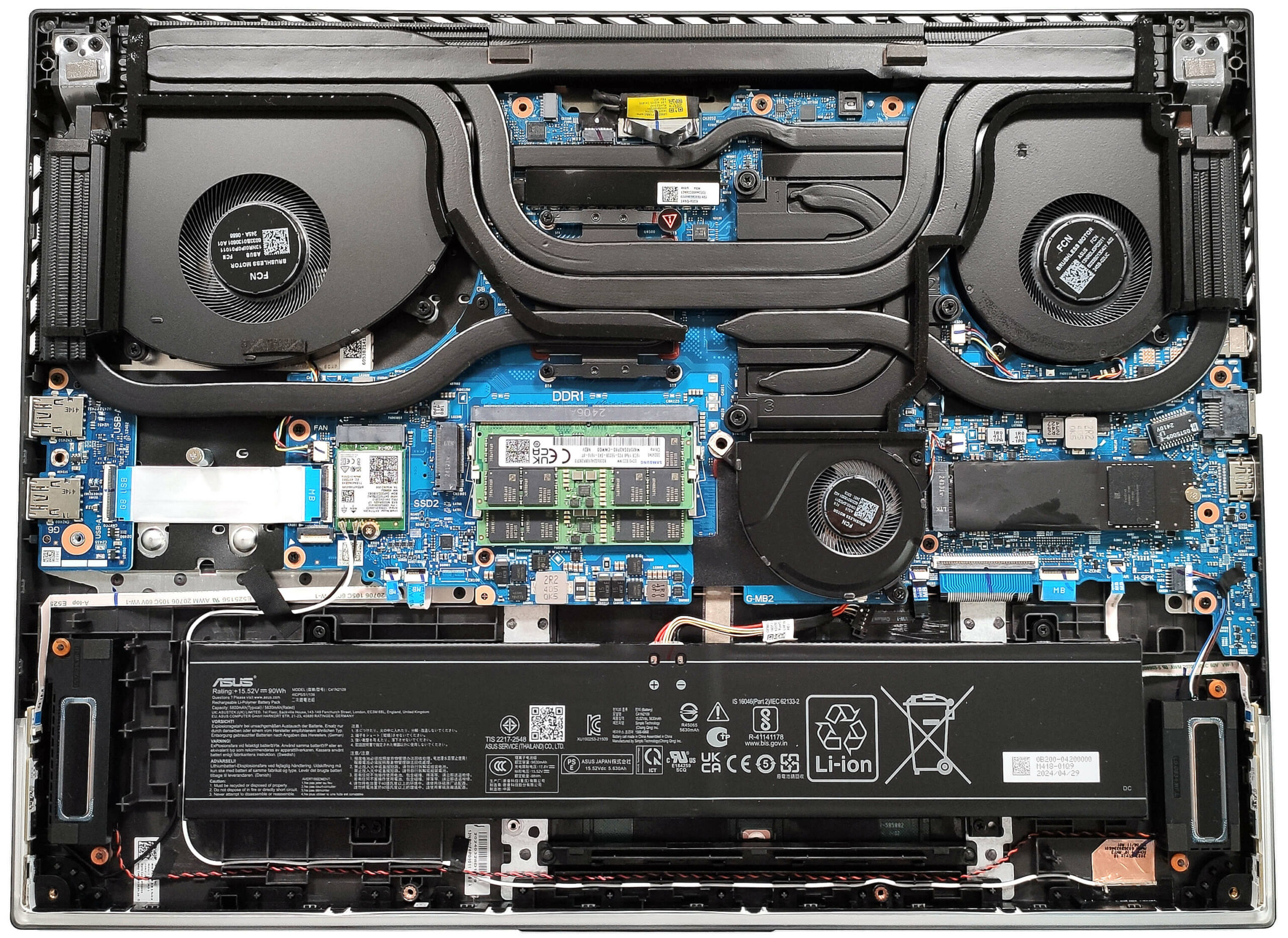
Bu devasa dizüstü oyun bilgisayarını açmak için 11 adet Philips başlı vidayı sökmeniz gerekiyor. Sağ alt köşedeki tutucu olan paneli kaldırır ve oradan ön tarafı kaldırmaya başlayabilirsiniz. Tabii ki, LED kayışının üzerindeki plakayı patlatın, yarığın kendisini kaldırmaya çalışmayın. Kayışın bittiği yerde ön tarafı ve yanların bir kısmını kaldırın. Ardından, bir boşluk oluşturmak için plaka ile LED yarığının ucu arasına ince bir plastik alet yerleştirin. Kenarları ve arkayı kaldırın.
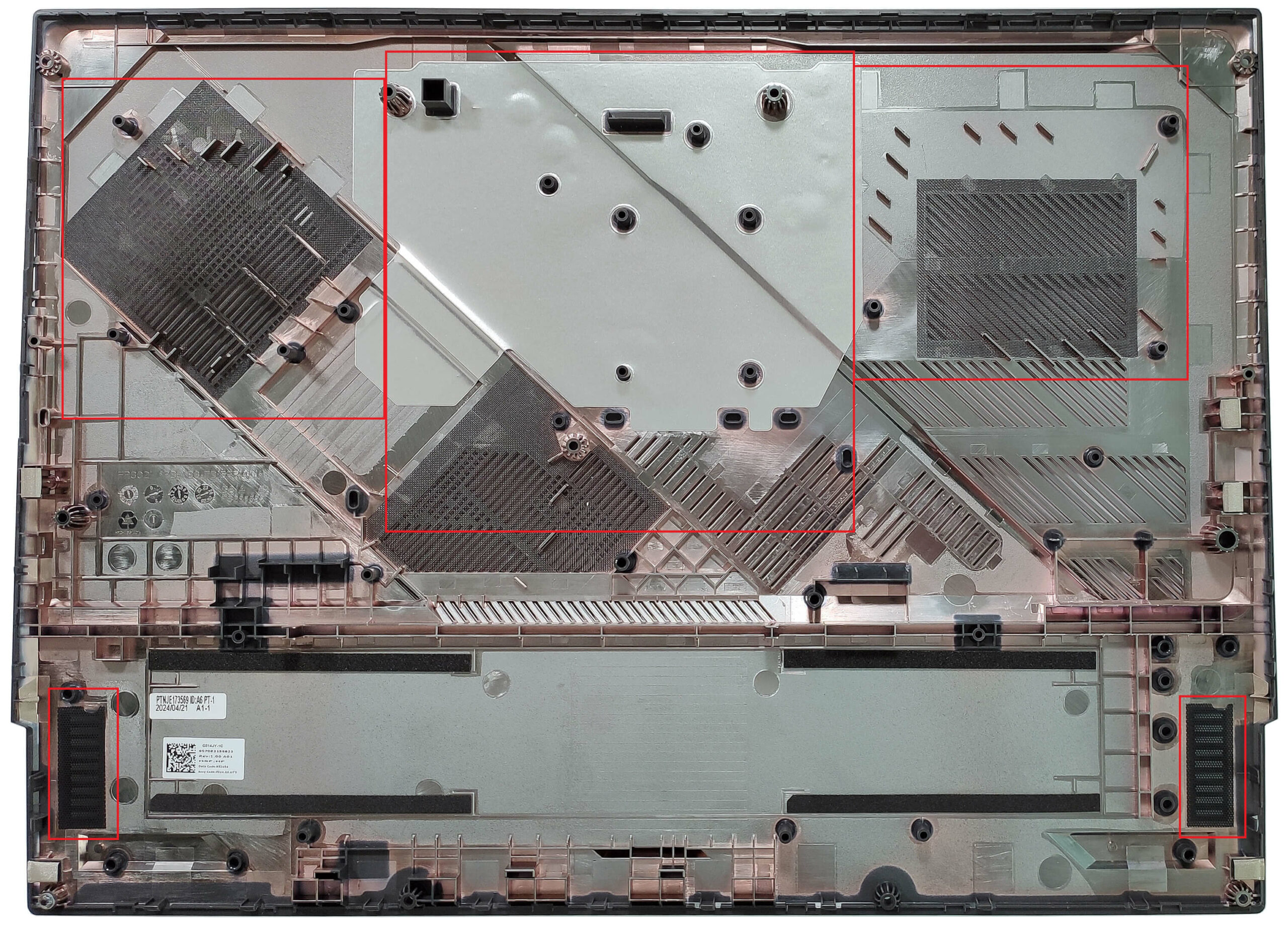
Alt plakanın iç kısmında, fanlar ve hoparlörler için toz filtrelerinin yanı sıra iç yapısal desteği geliştirmek için çok sayıda plastik eleman bulunur.
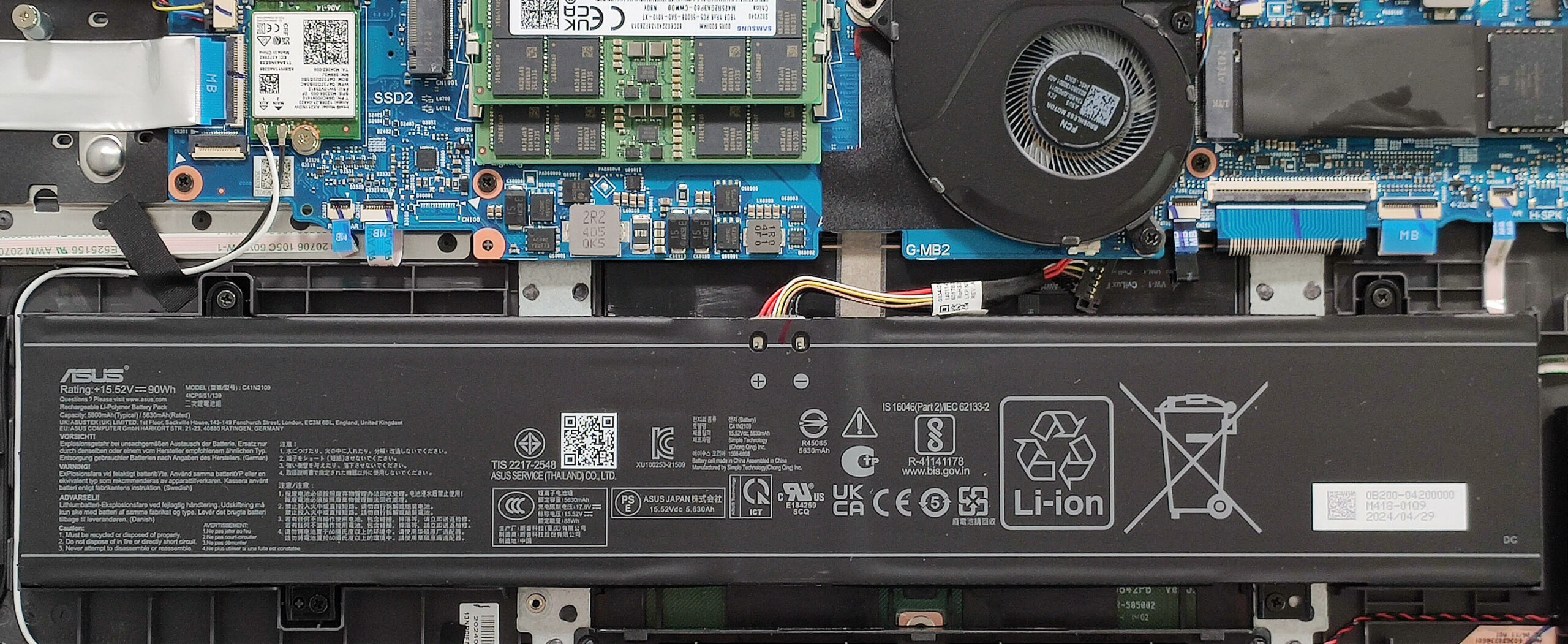
Bu cihaz, anakarta dört vidayla sabitlenmiş 90 Wh’lık bir batarya ile donatılmıştır.
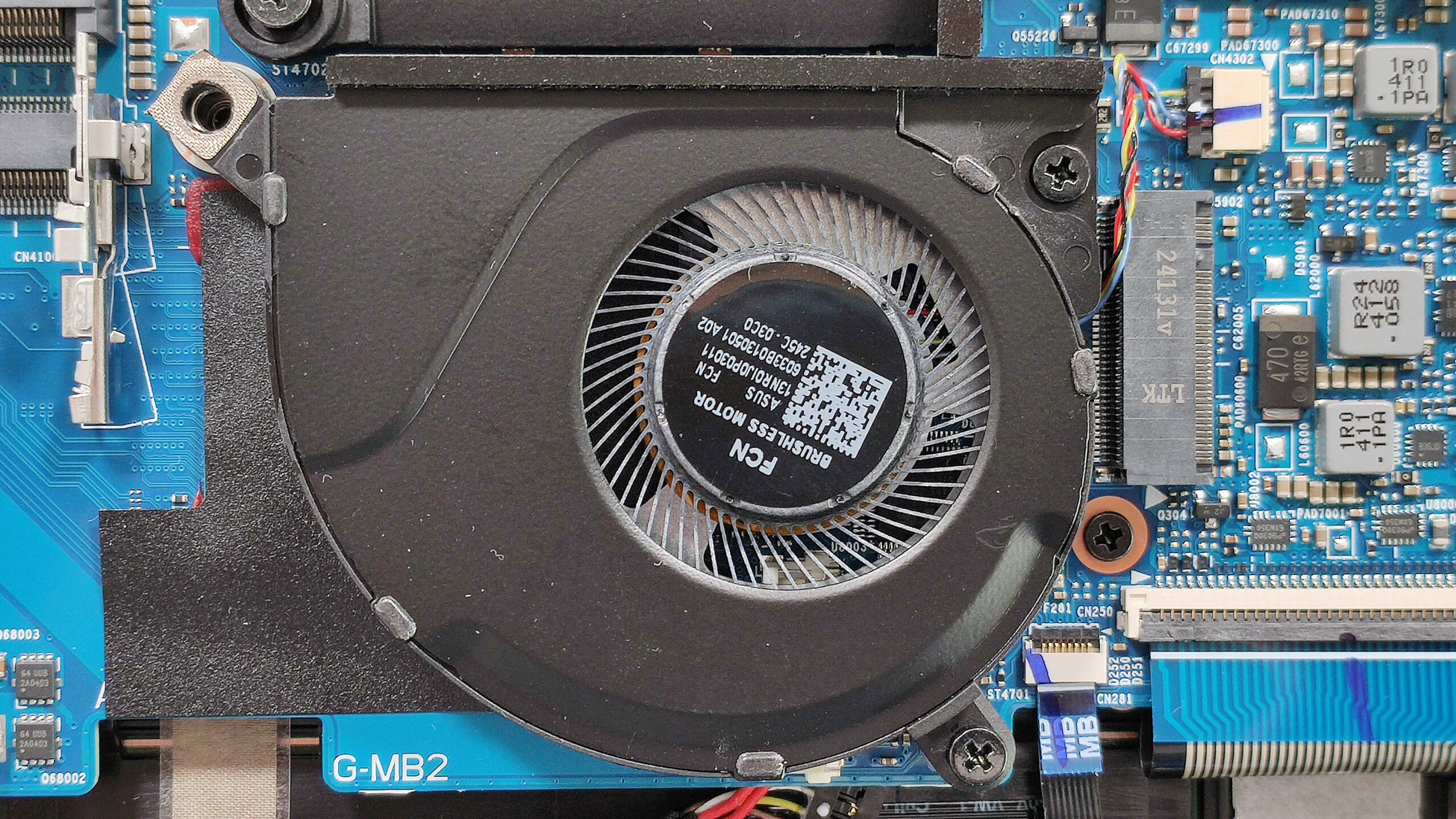
Konektör, tabana iki vidayla sabitlenmiş olan alt üçüncü fanın altında gizlidir. Konektöre erişmek için bunları sökün. Pil konektörünü örten plastik örtüyü sağa doğru kaydırın ve anakarttan çıkarmak için yukarı doğru kaldırın. Bu işlem için plastik bir alet kullanabilir ve konektörü yanlardan kaldırabilirsiniz.
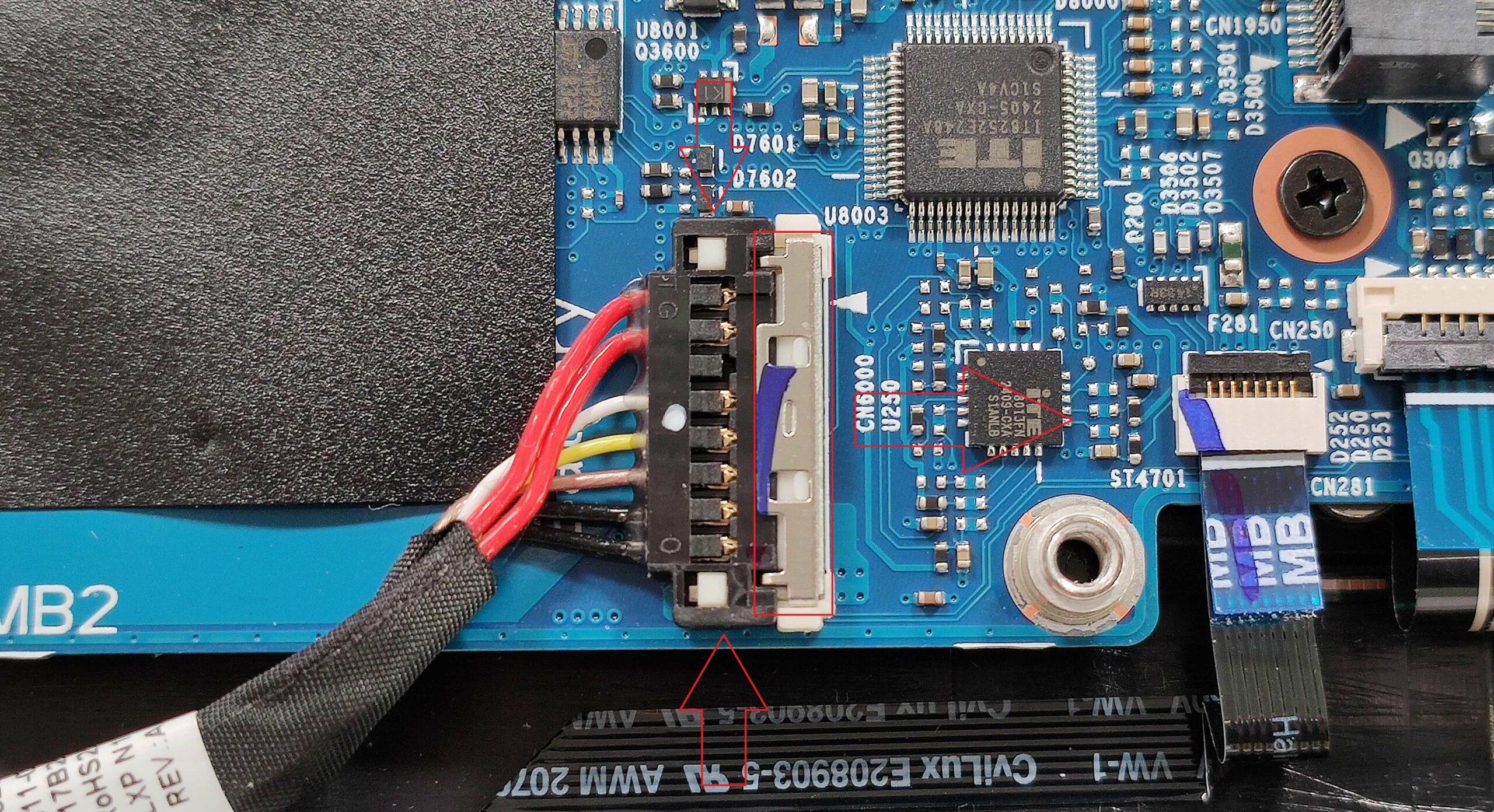
Alt fanın aynı zamanda yonga setini de soğuttuğunu görebiliyoruz. Şimdi, pili güvenle çıkarabilirsiniz. Pil 8 saatlik video için yeterli güce sahip.
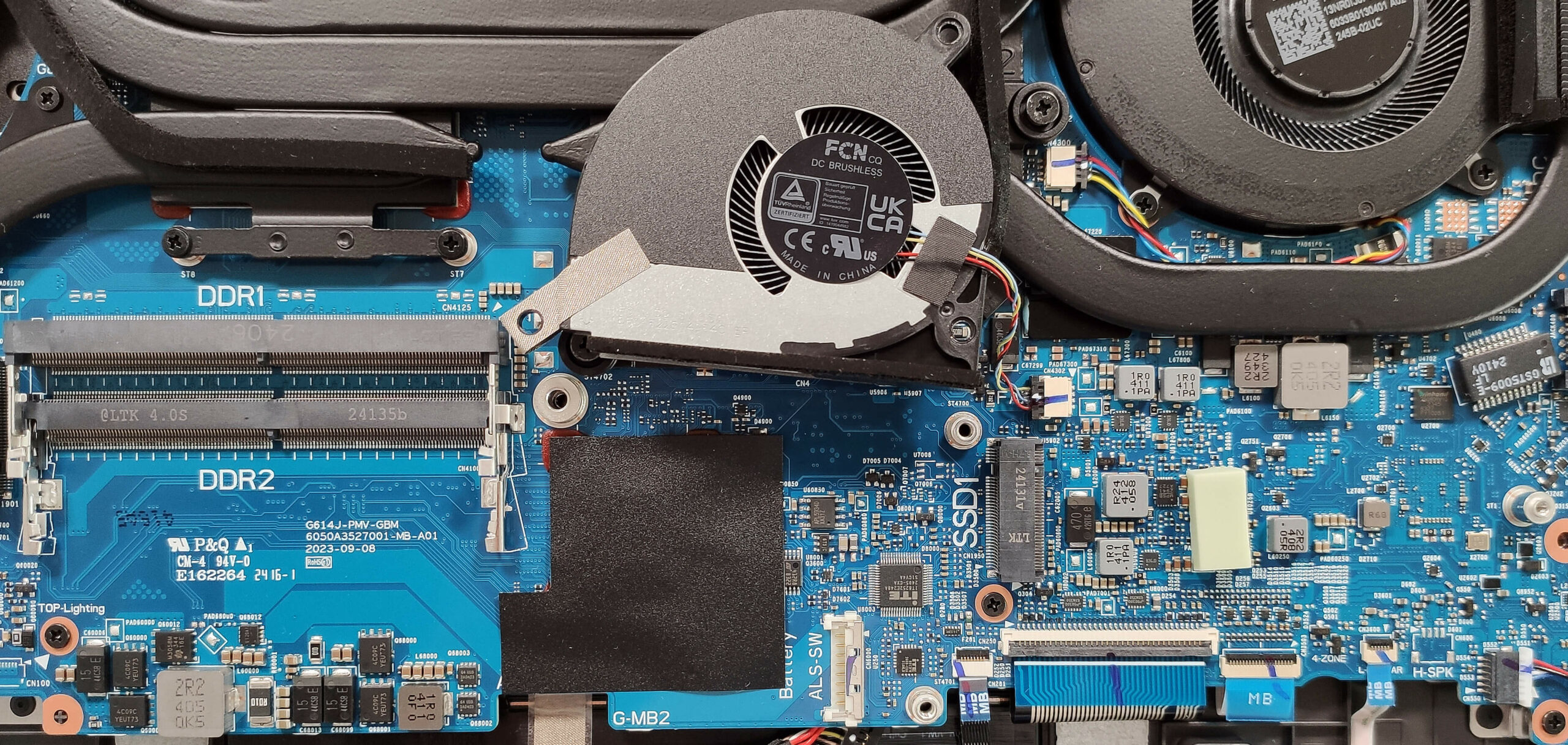
Sol SSD yuvası, önceden yüklenmiş NVMe ve RAM bölgesi ısı kalkanları ile kaplıdır.
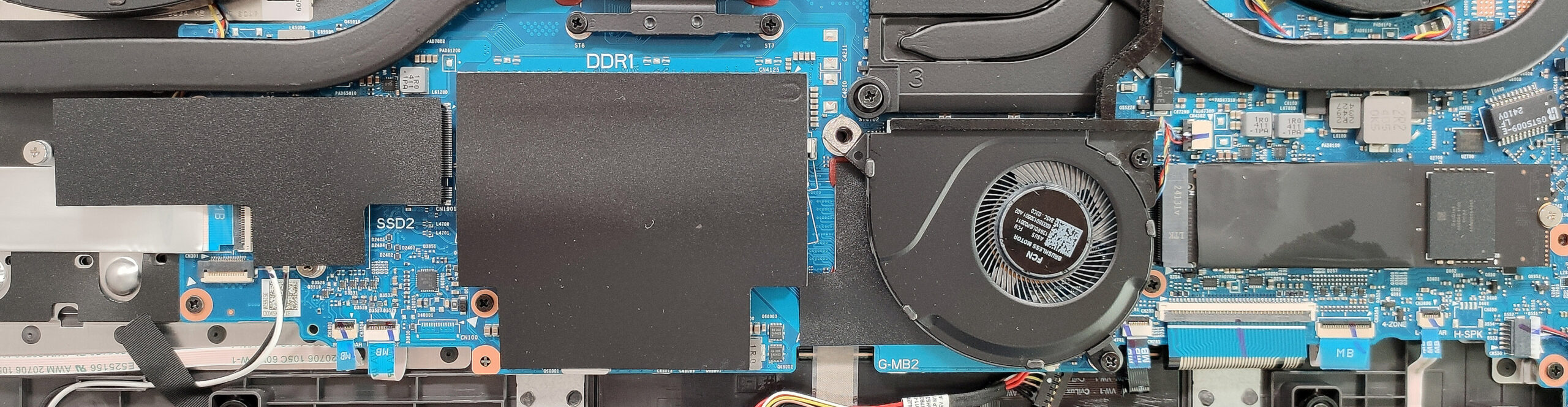
ASUS’a göre, iki SODIMM çift kanal modunda 32GB’a kadar DDR5-5600MHz RAM’e sığıyor. Bununla birlikte, CPU 192GB’a kadar destekleyebildiğinden, bu dizüstü bilgisayar muhtemelen resmi üreticinin belirttiği sınırdan daha fazla miktarda bellek çalıştırmakta sorun yaşamayacaktır. Tıpkı daha premium G834 kardeşinde olduğu gibi, önümüzde duran cihazda da bellek modülleri için termal pedler bulunmuyor. Önceden yüklenmiş SSD’nin altında küçük bir termal ped bulduk. Bu fiyat sınıfındaki bir dizüstü bilgisayar, depolama seçenekleri için en azından biraz daha büyük pedleri hak ediyor.
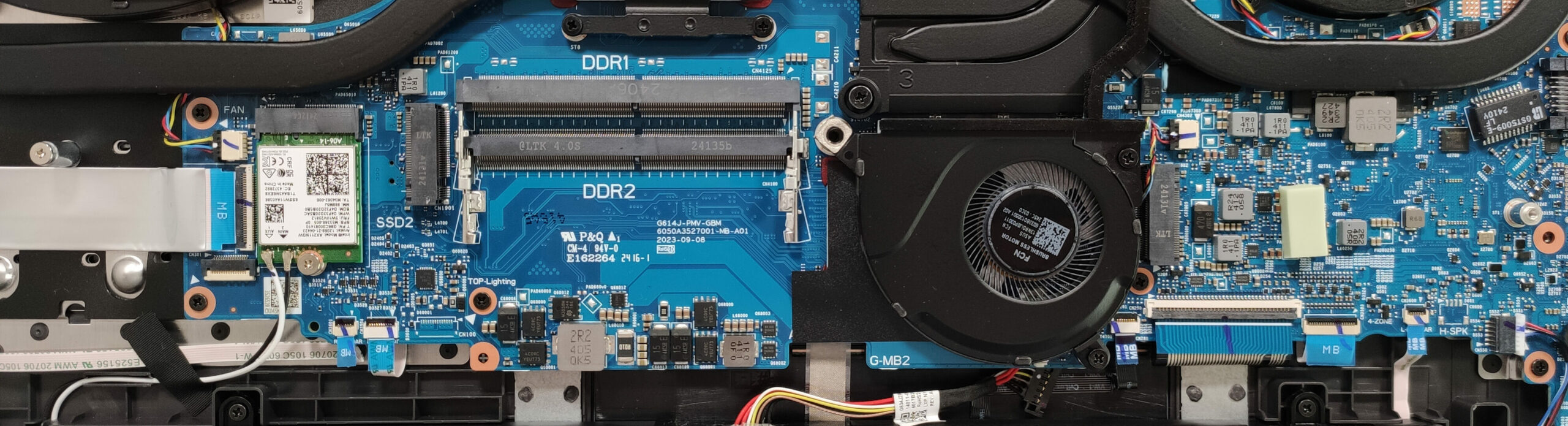
2280 Gen 4 SSD’lerle uyumlu iki adet M.2 yuvası bulunmaktadır. RAID 0 da desteklenmektedir.
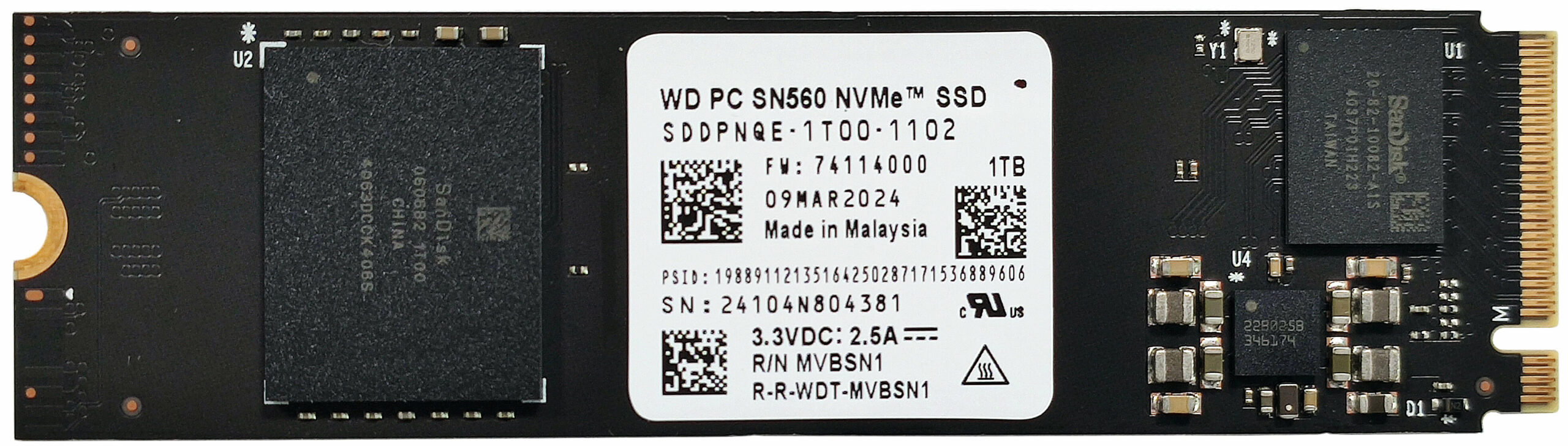
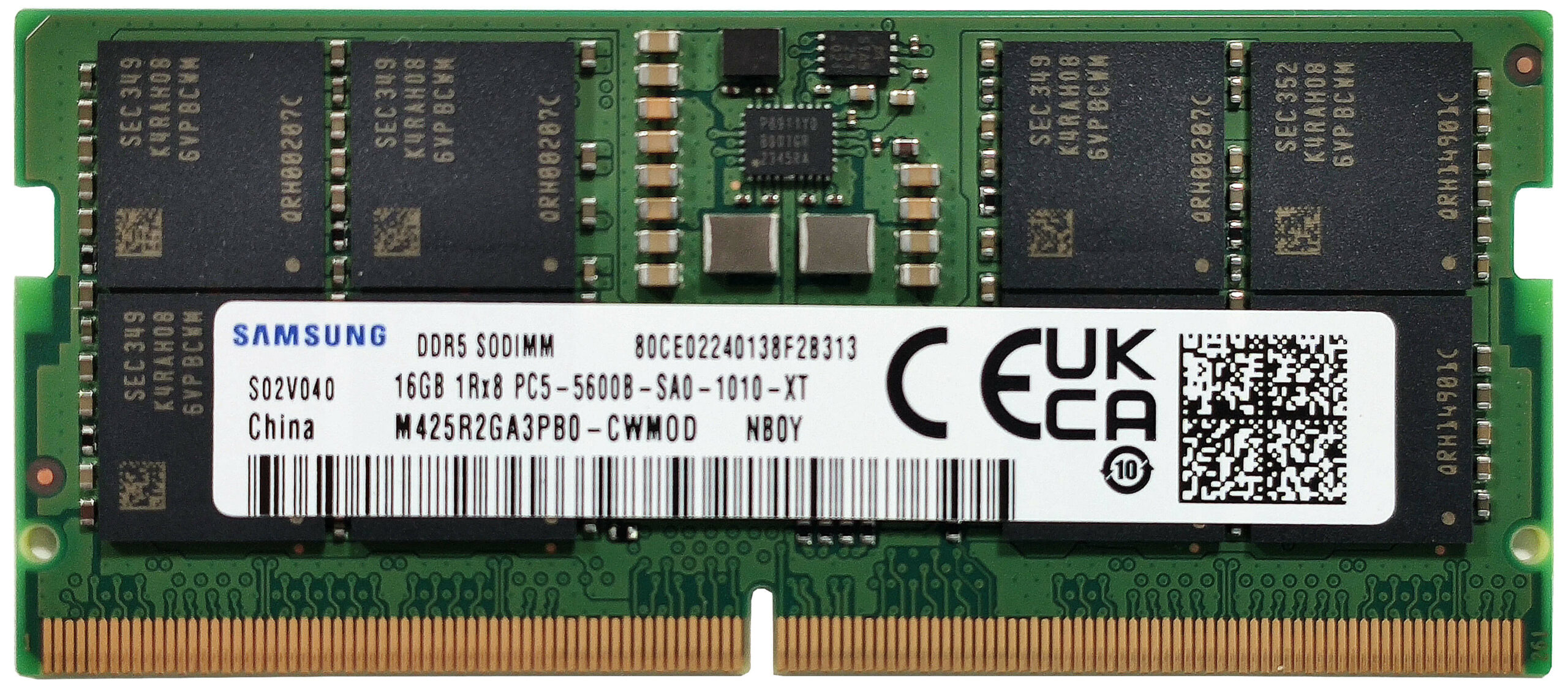
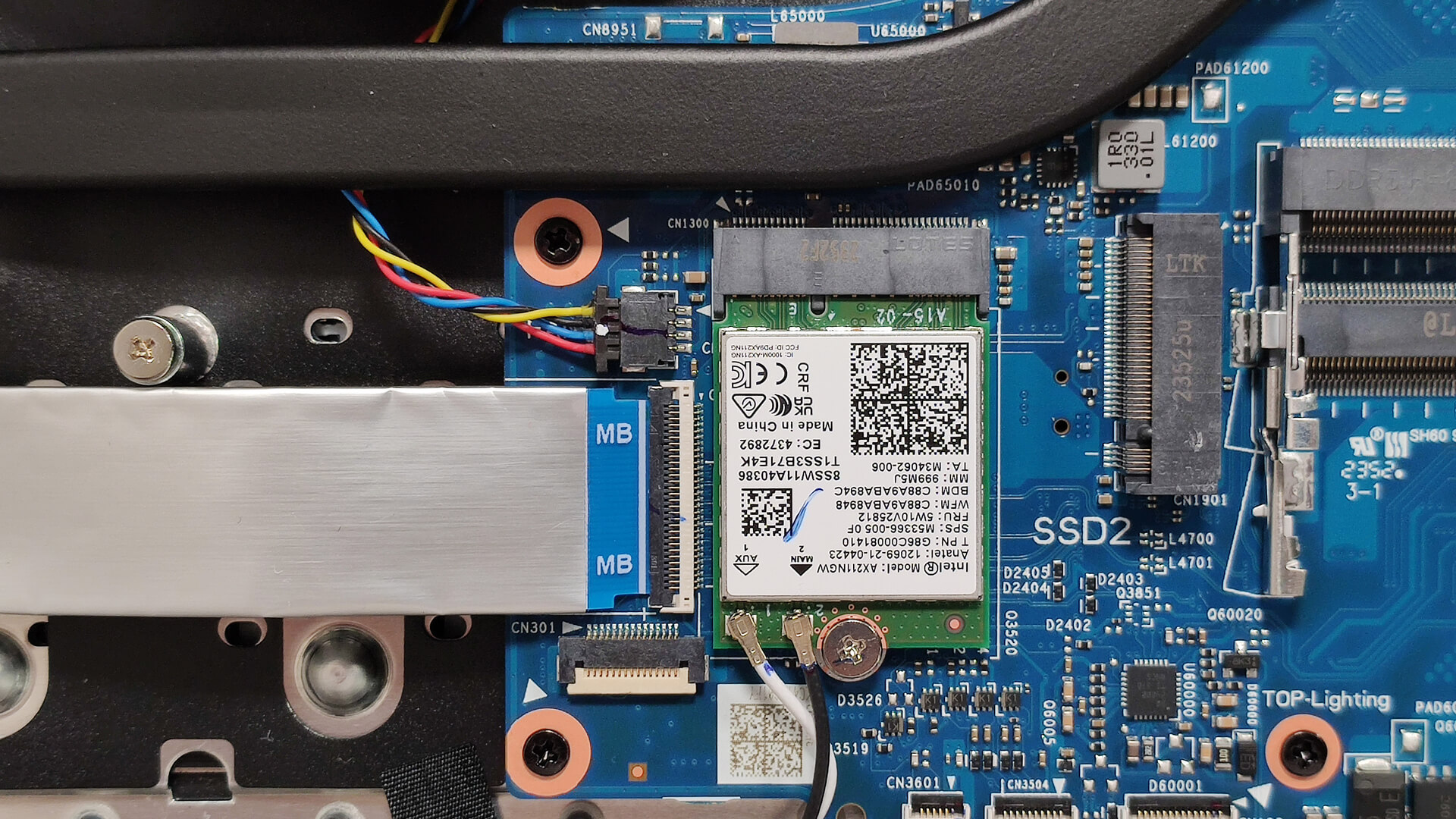
Yine, Wi-Fi kartı sol NVMe yuvasının önüne yerleştirilmiştir. Buraya bir SSD takarsanız, kablosuz kartı neredeyse tamamen kapatacaktır ve bu da bağlantı sorunlarına yol açabilir.
Devasa soğutma, CPU ve GPU arasında paylaşılan üç fan ve dört ısı borusundan oluşuyor. Her çip için bir uzun boru daha var. U şeklindeki boru grafik kartlarının voltaj regülatörlerini ve VRAM yongalarını soğutuyor. Ayrıca üstte üç ve yanlarda iki büyük ısı emici görüyoruz. GPU’nun üstüne oldukça büyük bir metal plaka yerleştirilirken, CPU daha küçük bir ısı dağıtıcıya güveniyor. Burada, sıvı metal sadece CPU kalıbına uygulanmıştır. RTX 4080 tabanlı makineler GPU üzerinde de bu tür bir termal arayüze sahiptir.
Karar
Yüksek fiyat etiketi olmayan yüksek performanslı bir dizüstü bilgisayar için ROG Strix G18 G814, daha pahalı olan G834’e harika bir alternatiftir. G814 kardeşi, maksimum işlemci stresi sırasında P ve E çekirdekleri için 3,37 GHz / 2,76 GHz’lik yüksek CPU saatlerine yol açan aynı güçlü soğutmaya sahiptir. Dizüstü bilgisayarımızda, 2550 MHz çekirdek saatinin yanı sıra 132W TGP’yi koruyabilen bir RTX 4070 bulunuyor. Evet, bu iyi bir sonuç. Yine de, çok daha güçlü 12GB RTX 4080 de bir seçenek olarak mevcuttur.
Yükseltilebilirlik yeterli – iki SODIMM ve 2280 NVMe sürücüler için bir çift Gen 4 yuvası. Üretici, bu cihazın 32GB’a kadar DDR5-5600MHz RAM ile uyumlu olduğunu iddia ederken, G834 modeli (resmi olarak) aynı bellek hızında 64GB sunuyor.
1600p ekran (NE180QDM-NZ4 (BOE0G64)) iş, oyun, içerik oluşturma vb. için mükemmel bir seçimdir. 240Hz yenileme hızına, %100 sRGB ve %99 DCI-P3 kapsamına ve SDR modunda 524 nit maksimum parlaklığa sahip PWM içermeyen bir ekrandır. Renk doğruluğu “Tasarım ve Oyun” profilimizle daha da iyi hale geliyor ve ortalama 0,8 dE sonucuna ulaşıyor ki bu da temel 1,6 sonucuna kıyasla güzel bir gelişme.
Oyun sırasında konfor iyi. Fan gürültüsü böyle bir dizüstü bilgisayar için normal ve klavye sadece biraz sıcak hissediyor. ASUS ROG Strix G18 G814, G834 yinelemesine göre parasının karşılığını daha iyi veriyor. Daha düşük maliyetli olmasına rağmen mükemmel performans, HDR G-SYNC özellikli panel, rahat bir klavye, zengin bağlantı noktası seçenekleri ve güçlü donanım dahil olmak üzere eksiksiz bir oyun özellikleri seti sunuyor
Fiyatları ve konfigürasyonları Teknik Özellikler Sistemimizden kontrol edebilirsiniz: https://laptopmedia.com/series/asus-rog-strix-g18-g814-2024/
Pros
- 2x SODIMM + 2x 2280 Gen 4 yuvası
- Çok iyi genel performans
- “Turbo” modunda ağır stres sırasında yüksek CPU saatleri ve güç sınırları (3,37 GHz P-çekirdek saati + 135W)
- RTX 4070 için daha düşük fan gürültüsü ve 2,8 GHz P-çekirdek saati + 120W GPU TGP sunan yetenekli “Performans” ön ayarı
- G-Sync + MUX Anahtarı + NVIDIA Advanced Optimus
- Zengin liman seçimi
- Tam sRGB ve %99 DCI-P3 kapsamı + “Tasarım ve Oyun” profilimizle doğru renkler (BOE0G64)
- 240Hz yenileme hızı ve 1600p çözünürlük (BOE0G64)
- Yüksek maksimum 524 nit parlaklık (BOE0G64)
- Armoury sandık uygulaması tonlarca özelleştirme seçeneği sunuyor
- Konforlu ve sessiz RGB arkadan aydınlatmalı klavye + hassas cam dokunmatik yüzey
- Susuz donanım ve yüksek çözünürlüklü panel göz önüne alındığında iyi pil ömrü (~8 saat video)
- Fanlar “Turbo modunda” bile o kadar gürültülü değil
- Sağlam metal kapak
- Yetenekli 3 fanlı soğutma
- Sağlam şasi
Cons
- Hefty (23,1 – 30,8 mm / 3,00 kg)
- Karşılaştırma sırasında yüksek SSD sıcaklıkları
- Wi-Fi 7, Gen 5 SSD yuvası, bellek için soğutma pedi ve SSD’ler için daha büyük pedler gibi özelliklerden yoksundur
- Akü konektörü alt fanın altına yerleştirilmiştir
- Plastik taban
- Wi-Fi kartı, mantıksız bir şekilde sol SSD yuvasının önüne yerleştirilmiştir
 Author: Nikolay Palaozov
 Author: eng. Kroum NikolovHead of Engineering at LaptopMedia.com, inventor and innovator with 40+ years of experience in electronics and high technology.
En İyi 100


En İyi Dizüstü Bilgisayar Değerlendirmeleri
Öne Çıkanlar daha fazlasını gör
![[Ağustos 2026] Amazon Global: En Çok Satan 10 Dizüstü Bilgisayar – Apple MacBook Neo Listelerin Zirvesinde Yer Alırken, Ekonomik ve Orta Sınıf Windows Dizüstü Bilgisayarlar Satış Hacmi İçin Rekabet Ediyor](https://laptopmedia.com/wp-content/uploads/2026/09/Best-Selling-Laptops-GLOBAL-Top-10-400x225.jpg)
[Ağustos 2026] Amazon Global: En Çok Satan 10 Dizüstü Bilgisayar – Apple MacBook Neo Listelerin Zirvesinde Yer Alırken, Ekonomik ve Orta Sınıf Windows Dizüstü Bilgisayarlar Satış Hacmi İçin Rekabet Ediyor
Eylül 12, 2026![[Ağustos 2026] Amazon Global’de En Çok Satan Dizüstü Bilgisayar Markaları – Apple Gelirde Liderken, HP Model Çeşitliliği Konusunda Önde](https://laptopmedia.com/wp-content/uploads/2026/09/GLOBAL-Best-Brands-400x225.jpg)
[Ağustos 2026] Amazon Global’de En Çok Satan Dizüstü Bilgisayar Markaları – Apple Gelirde Liderken, HP Model Çeşitliliği Konusunda Önde
Eylül 12, 2026![[Ağustos 2026] Amazon Global: En Çok Satan 10 Oyun Dizüstü Bilgisayarı – HP Victus 15 Birinci Sırayı Aldı; Listeyi Uygun Fiyatlı Modeller Hakimiyetine Aldı](https://laptopmedia.com/wp-content/uploads/2026/09/Best-Selling-Gaming-Laptops-GLOBAL-Top-10-400x225.jpg)
[Ağustos 2026] Amazon Global: En Çok Satan 10 Oyun Dizüstü Bilgisayarı – HP Victus 15 Birinci Sırayı Aldı; Listeyi Uygun Fiyatlı Modeller Hakimiyetine Aldı
Eylül 12, 2026![[Temmuz 2026] Amazon Global: En Çok Satan 10 Dizüstü Bilgisayar – Apple MacBook Neo, Liste Başında Yer Alırken, Ekonomik ve Üst Sınıf Dizüstü Bilgisayarlar Pazarı Aralarında Paylaşıyor](https://laptopmedia.com/wp-content/uploads/2026/08/Best-Selling-Laptops-GLOBAL-Top-10-400x225.jpg)
[Temmuz 2026] Amazon Global: En Çok Satan 10 Dizüstü Bilgisayar – Apple MacBook Neo, Liste Başında Yer Alırken, Ekonomik ve Üst Sınıf Dizüstü Bilgisayarlar Pazarı Aralarında Paylaşıyor
Ağu 27, 2026![[Temmuz 2026] Amazon Global: En Çok Satan 10 Oyun Dizüstü Bilgisayarı – ASUS ROG Strix G16, Rekor Kıran Satış Rakamlarıyla Küresel Pazara Hakim Oluyor](https://laptopmedia.com/wp-content/uploads/2026/08/Best-Selling-Gaming-Laptops-GLOBAL-Top-10-400x225.jpg)
[Temmuz 2026] Amazon Global: En Çok Satan 10 Oyun Dizüstü Bilgisayarı – ASUS ROG Strix G16, Rekor Kıran Satış Rakamlarıyla Küresel Pazara Hakim Oluyor
Ağu 27, 2026
İncelemeler daha fazlasını gör

ASUS ROG Zephyrus G16 (GU606, 2026) incelemesi – Muhteşem OLED ekran, Core Ultra 9 ve 17 saatlik pil ömrü!
Eylül 25, 2026Acer Nitro V 15 (ANV15-A31) incelemesi – Önemli Bir Dezavantajı Olan Pratik ve Uygun Fiyatlı Bir Oyun Bilgisayarı
Ağu 13, 2026Lenovo IdeaPad Slim 5a (16 inç, 11. Nesil) İncelemesi – 2,8K OLED, Ryzen AI 7 450 ve Nadir Görülen Yükseltilebilirlik
Ağu 09, 2026HP OmniBook 5 16 (16-bc1000) incelemesi – Geniş Ekran, Güçlü İşlemci, Sınırlı Yükseltme Olanakları
Ağu 06, 2026Lenovo ThinkPad X1 Carbon 14. Nesil Aura Edition İncelemesi – En Üst Düzey İş Dizüstü Bilgisayarı Artık Modüler
Ağu 03, 2026
Extremely well done