Dell Pro Max 14 (MC14250) incelemesi – Güçlü, Onarılabilir ve Yapılandırmaya Büyük Ölçüde Bağımlı
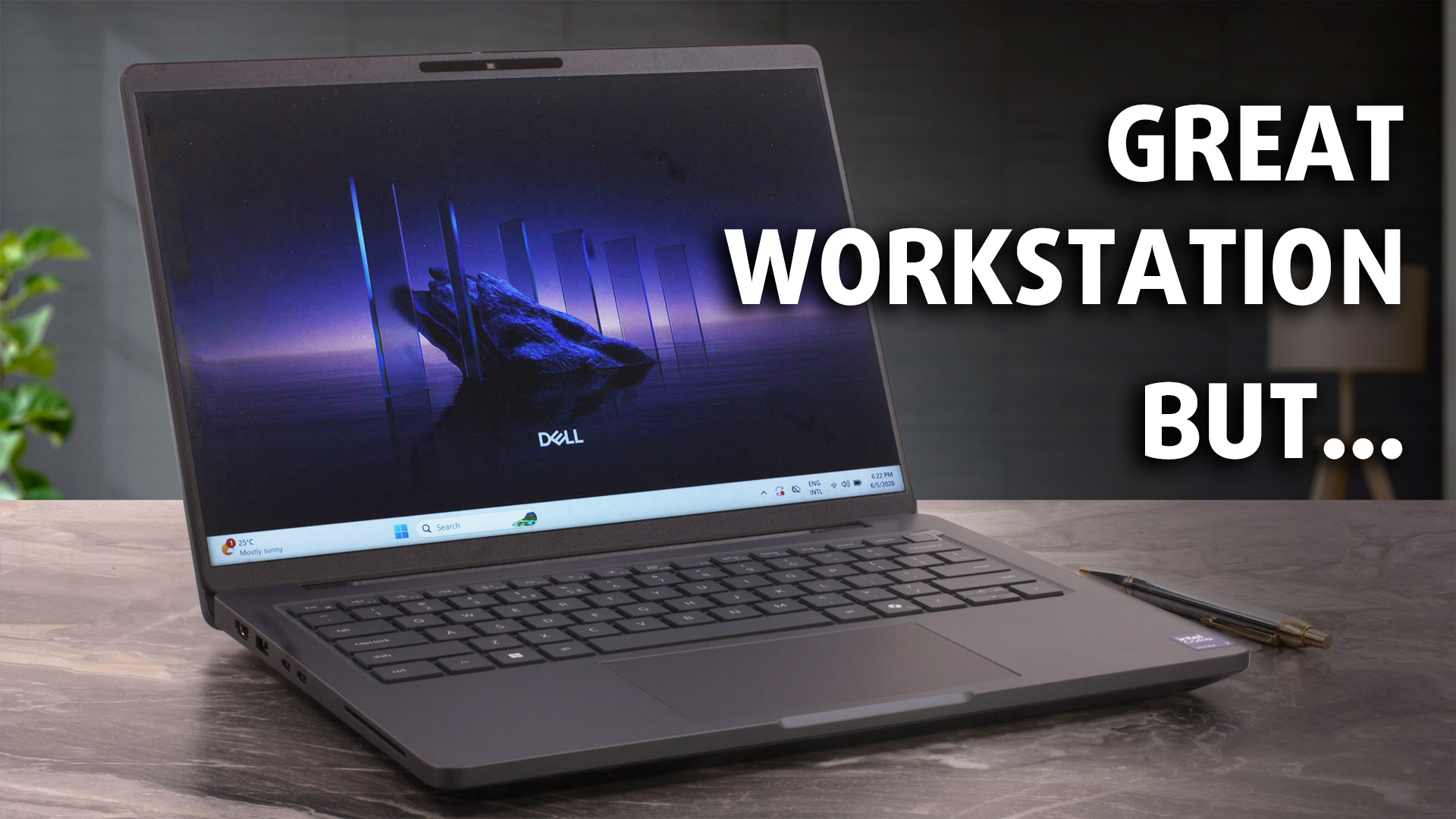 Bu, sıradan bir iş dizüstü bilgisayarı gibi görünüyor, ancak zorladığınızda Dell Pro Max 14 çok daha ciddi bir cihaz gibi davranmaya başlıyor. Testlerimizde, bu kompakt 14 inçlik cihaz mükemmel ve istikrarlı bir CPU performansı sergiledi, uzun süreli ağır yükler altında etkileyici bir şekilde serin kaldı ve birçok modern dizüstü bilgisayarın artık terk ettiği pratik iş özelliklerini (Ethernet, Thunderbolt 4, USB-A ve yükseltilebilir LPCAMM2 bellek) korudu.
Ancak bir sorun var ve bu, satın alma kararını tamamen değiştirebilir. Pro Max 14, yapılandırmaya son derece bağlı bir modeldir. Doğru seçimi yaparsanız, güçlü pil ömrü ve harika bağlantı seçeneklerine sahip, güçlü ve kullanışlı bir profesyonel dizüstü bilgisayara sahip olursunuz. Konfigürasyonumuzdakine benzer temel ekranı seçerseniz, ofis işleri için yeterli ancak renk hassasiyeti gerektiren görevler için yeterince iyi olmayan bir panele sahip olursunuz. Dolayısıyla asıl soru şu: Hangi sürümü satın almaya değer?
Fiyatları ve konfigürasyonları Specs System’imizde inceleyebilirsiniz: https://laptopmedia.com/series/dell-pro-max-14-mc14250/
TEST EDİLEN KONFİGÜRASYON:
– Intel Core Ultra 7 255H
– Intel Arc 140T
– 16 GB RAM
– 512 GB SSD NVMe
– 14,0 inç, 1920 x 1200 (WUXGA), 60 Hz, IPS
Contents
Teknik Özellikler, Sürücüler, Kutuda Neler Var
?
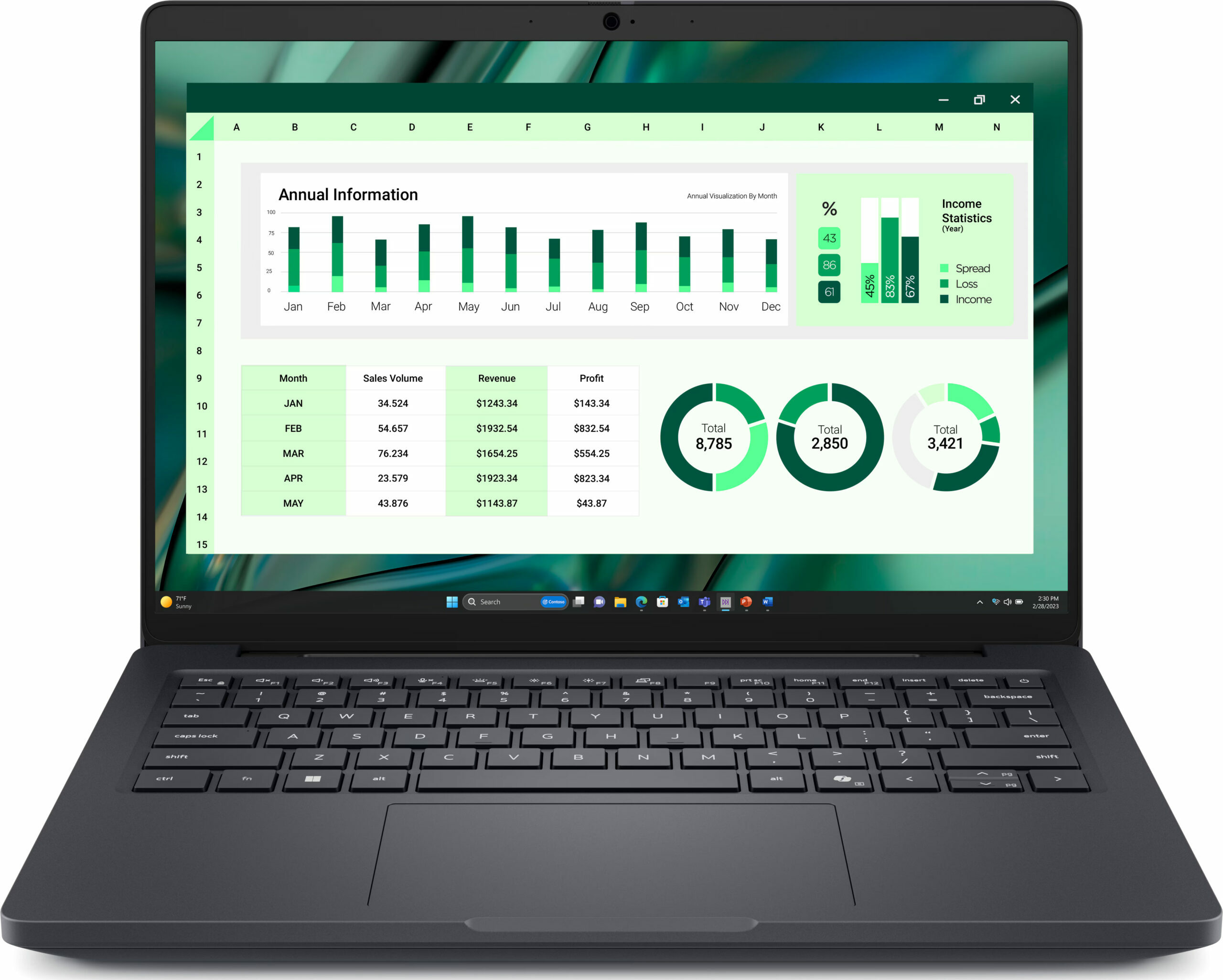
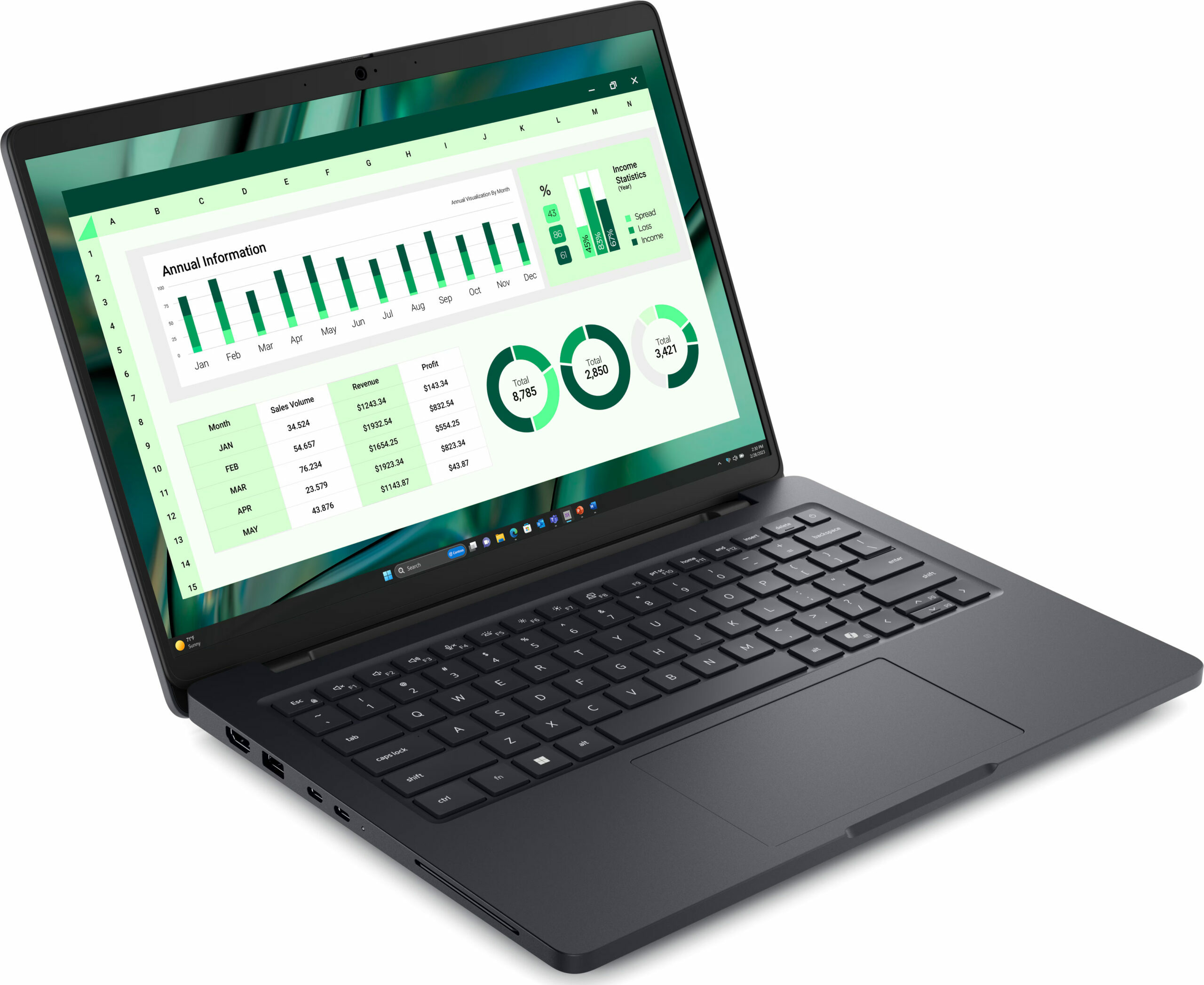
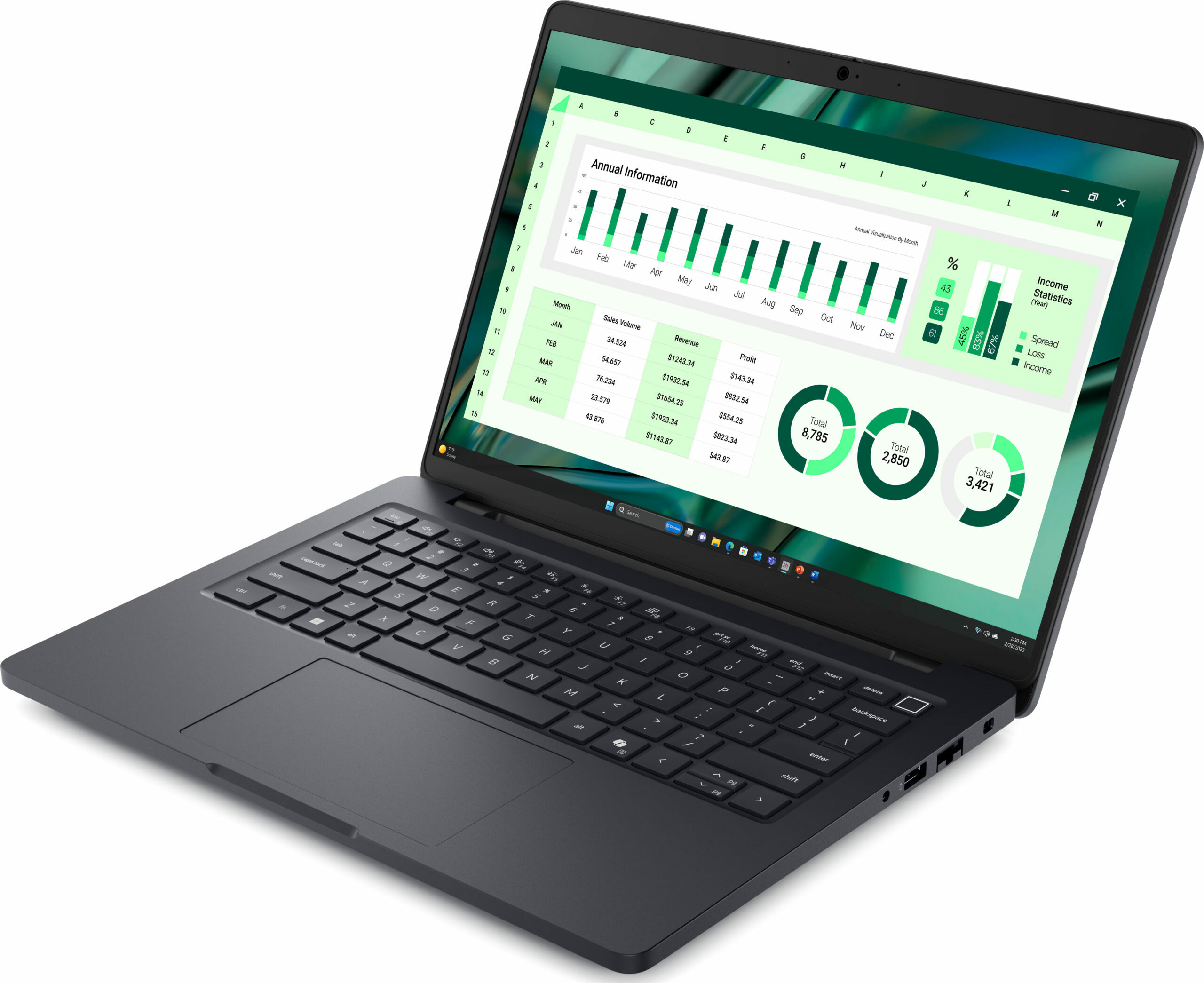
Dell Pro Max 14 (MC14250) - Özellikler
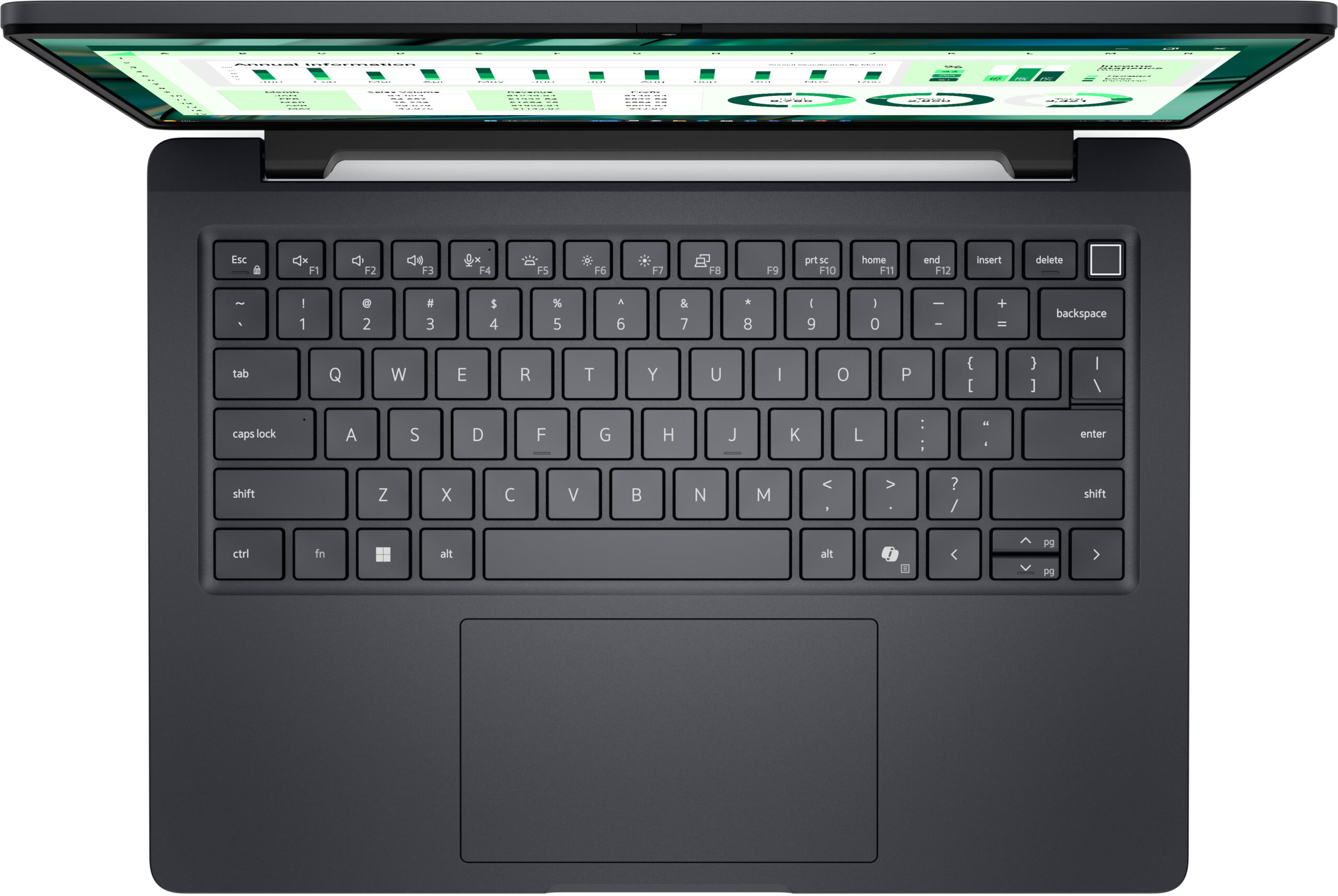

- HDD/SSD
- kadar 2000GB SSD
- M.2 Yuvası
- 1x 2280 M.2 NVMe PCIe 4.0 x4 Fotoğrafı gör
- RAM
- up to 64GB
- İS
- Windows 11 Pro, Windows 11 Home
- Pil
- 72Wh
- Gövde Malzemesi
- Magnesium alloy
- Boyutlar
- 313 x 227.30 x 14.79 - 18.90 mm (12.32" x 8.95" x 0.58")
- Ağırlık
- 1.83 kg (4 lbs)
- Portlar ve bağlantı
- 1x USB Type-A
- 3.2 Gen 1 (5 Gbps)
- 1x USB Type-A
- 3.2 Gen 1 (5 Gbps), Sleep and Charge
- 2x USB Type-C
- 4.0, Thunderbolt 4, Power Delivery (PD), DisplayPort
- HDMI
- 2.1
- Kart Okuyucu
- microSD (microSD, microSDHC, microSDXC)
- Ethernet LAN
- 10, 100, 1000 Mbit/s
- Wi-Fi
- Wi-Fi 7
- Bluetooth
- 5.4
- Ses jakı
- 3.5mm Combo Jack
- Özellikler
- Parmak izi okuyucu
- optional
- Web kamerası
- FHD IR
- Arkadan aydınlatmalı klavye
- optional
- Mikrofon
- Digital Array Microphones
- Hoparlörler
- 2x 2.5W Stereo Speakers
- Güvenlik Kilidi yuvası
- Wedge Lock
Tümü Dell Pro Max 14 (MC14250) yapılandırmalar
Sürücüler
Bu dizüstü bilgisayar için tüm sürücüler ve yardımcı programlar burada bulunabilir: https://www.dell.com/support/product-details/en-us/product/dell-pro-max-mc14250-laptop/drivers
Kutuda Neler Var?
Dell Pro Max 14’ü
kutudan
çıkarmak tamamen iş odaklı bir deneyimdir: gösterişli ekstralar yok, gereksiz aksesuarlar yok – sadece dizüstü bilgisayar, kullanım kılavuzu, güç kablosu ve AB paketimizde bulunan 100W USB-C adaptörü var.
100 W şarj cihazı dikkat çekici bir ayrıntıdır. Dell, bazı MC14250 UMA yapılandırmalarında 65 W adaptör ve birden fazla USB cihazı bağlıyken CPU performansında düşüş ve hatta hafif bir pil tüketimi yaşanabileceğini belirtmiştir. Sipariş ettiğimiz konfigürasyon, daha güçlü olan 100 W’lık adaptörle birlikte geliyor; bu da dizüstü bilgisayara, çevre birimleriyle masaüstü kullanımında daha rahat bir performans marjı sağlamalıdır. Farklı bir konfigürasyon satın alıyorsanız, pakete hangi adaptörün dahil olduğunu kontrol etmenizde fayda var. Dell’in bu konuyla ilgili notunu buradan okuyabilirsiniz.
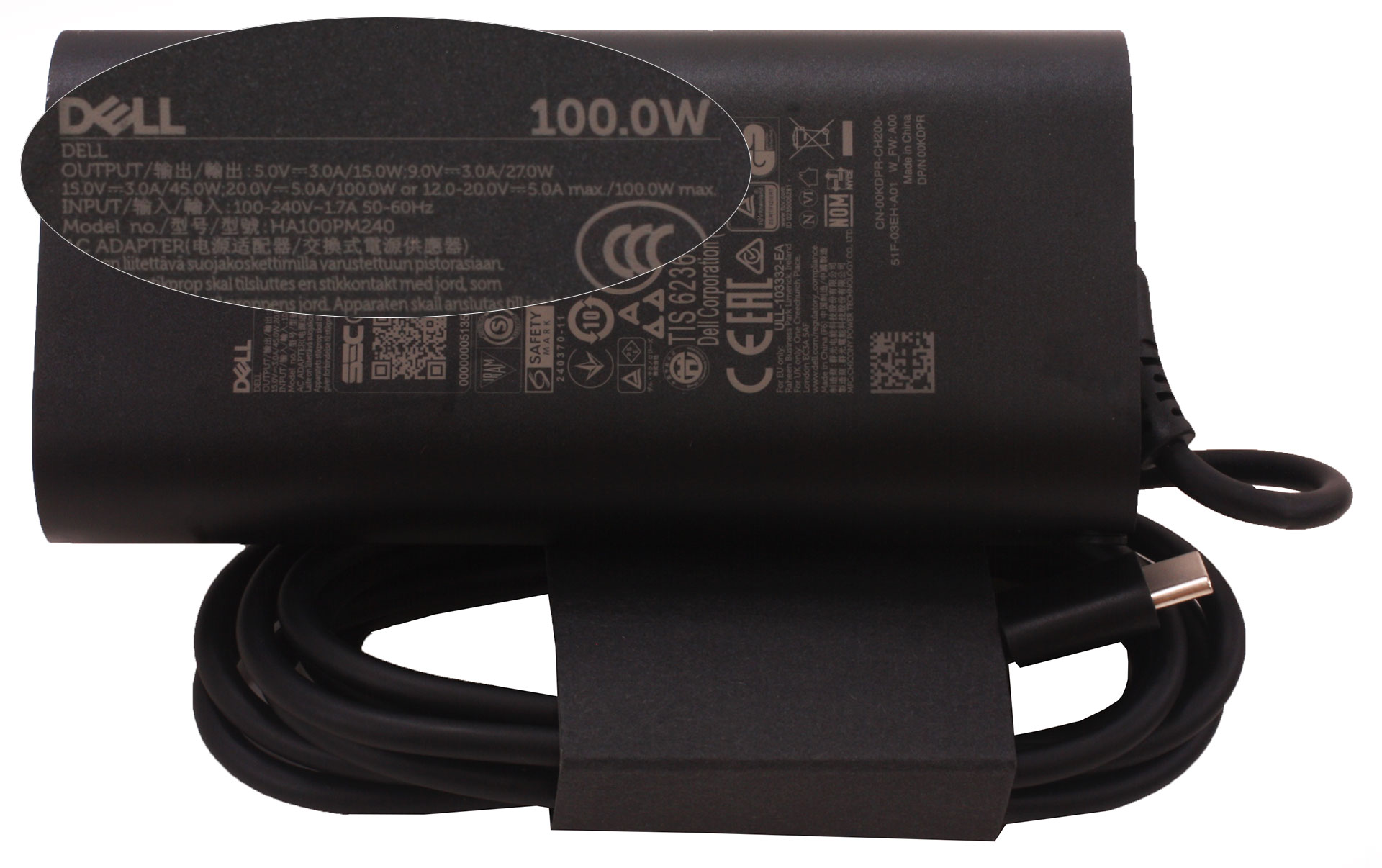
Kutuda herhangi bir dongle veya adaptör bulunmuyor; ancak Pro Max 14 zaten HDMI, RJ-45, USB-A ve Thunderbolt 4 bağlantı noktalarına sahip olduğu için bu durum, birçok ince dizüstü bilgisayara kıyasla burada daha az sorun teşkil ediyor.
Tasarım ve yapı
Dell Pro Max 14 (MC14250), gösterişli bir estetikle sizi etkilemeye çalışmaz; bunun yerine ciddi, iş odaklı bir tavra ağırlık verir. Görünüşü ve verdiği his, gösterişli bir tüketici dizüstü bilgisayardan ziyade, iş istasyonu hedefleri olan kompakt bir profesyonel makineyi andırır.
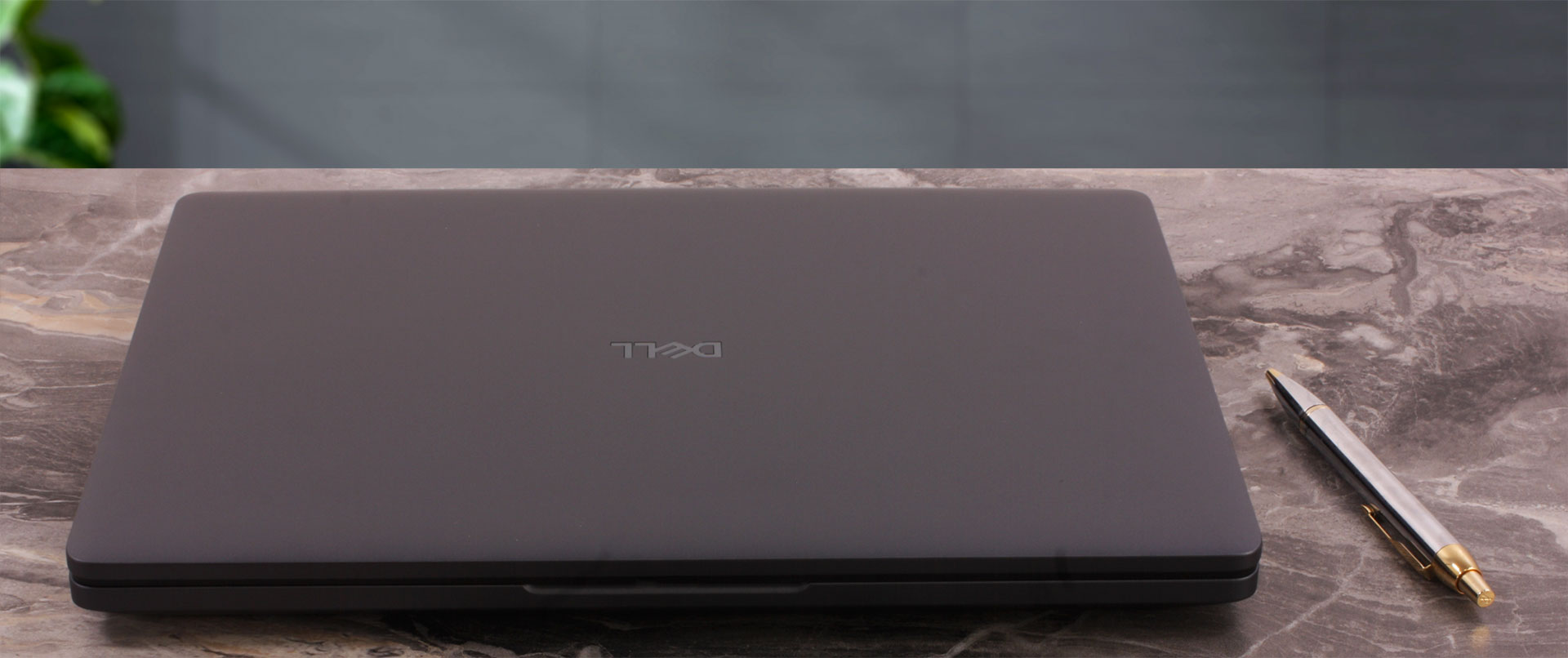
Sipariş ettiğimiz konfigürasyon, dizüstü bilgisayarın iş odaklı karakterine çok yakışan şık, koyu grafit grisi renkli Dell’in “Magnetite” kaplamasıyla sunuluyor. Alüminyum tek gövdeli bir cihazın soğuk ve sert hissini vermiyor; dokunulduğunda daha çok yüksek kaliteli bir kompozit veya magnezyum bazlı yapıya benziyor. Yine de kasa güven verici bir sağlamlık hissi veriyor ve Dell, bu modeli MIL-STD 810H dayanıklılık testlerine uygun olarak derecelendiriyor. Kapağın ortasına sertçe bastırdığınızda hafif, tipik bir esneme hissediliyor, ancak taban günlük taşıma için yeterince sağlam hissettiriyor. Lüks olmaktan çok işlevsel bir his veriyor, ancak bu aslında Pro Max 14’ün iş odaklı karakterine çok yakışıyor. Bir başka pratik artısı ise yüzey işleme: Uzun süreli kullanımdan sonra bile Magnetite rengindeki test cihazımız parmak izlerine karşı etkileyici bir direnç gösterdi.
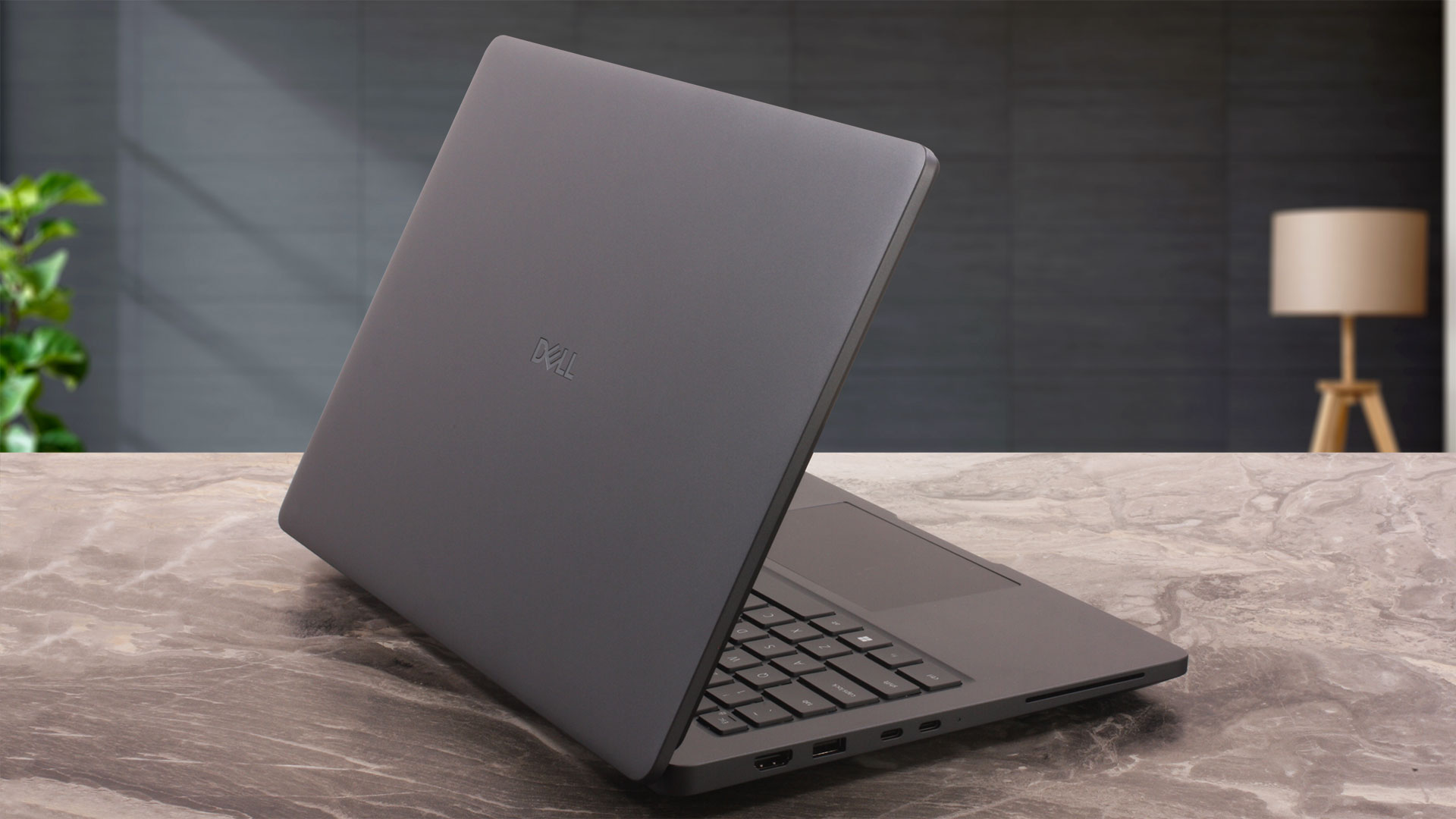
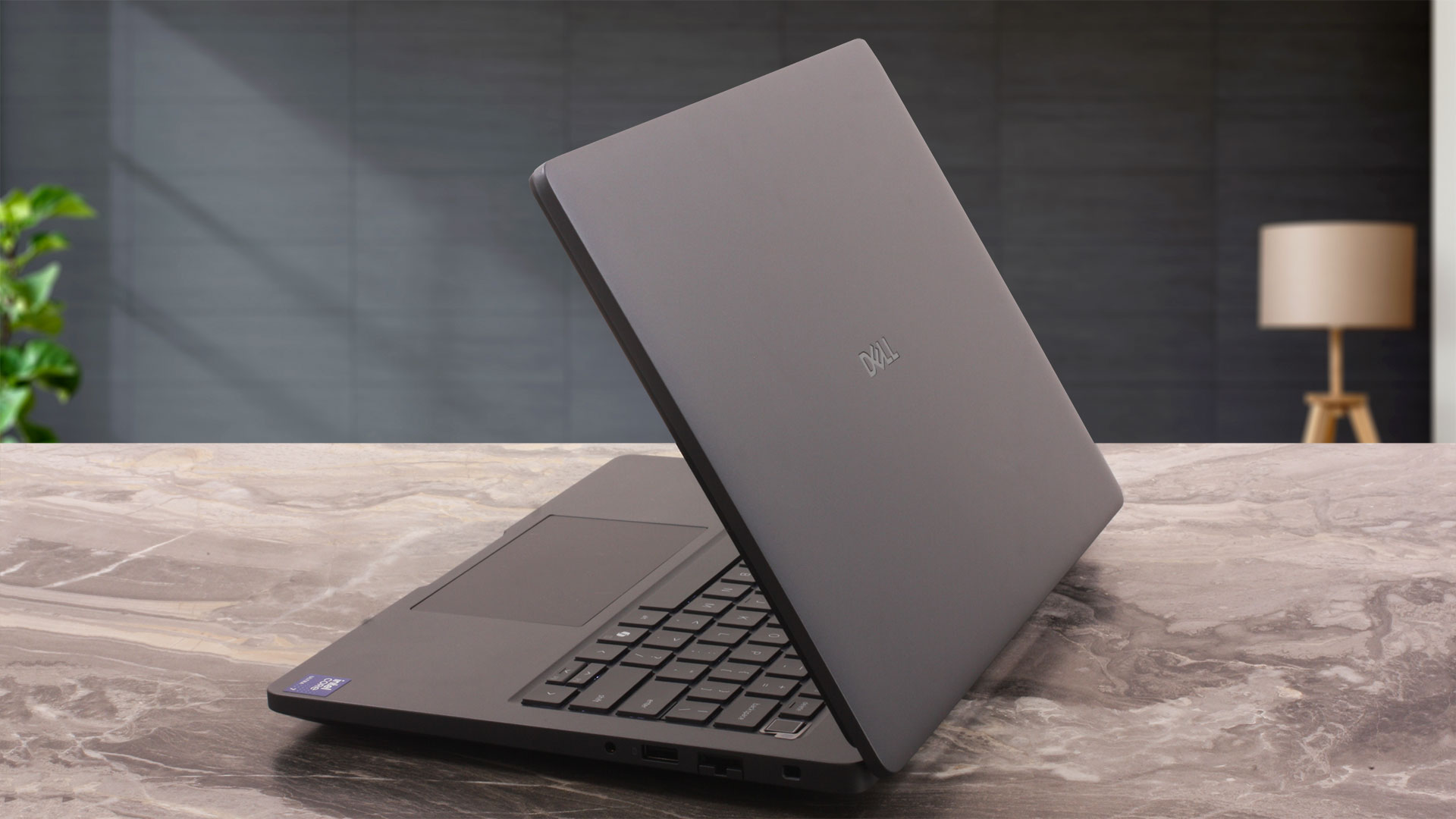
| Dell Pro Max 14 MC14250 | Boyutlar | Ağırlık |
| Metrik birimler | 313,0 x 222,3 x 14,7–18,8 mm, en kalın nokta: 24,6 mm | 1,79 kg |
| ABD ölçü birimleri | 12,32 x 8,75 x 0,58–0,74 inç, en yüksek nokta: 0,97 inç | 3,95 lbs |
Profesyonel iş yüklerini kaldırabilen bir makine için fiziksel boyutları oldukça makul olsa da, bu cihaz çantanızda kaybolmaya çalışan ultra ince 14 inçlik tasarımlardan biri değildir. Dell, kasanın ön kısmının 0,58 inç, arka kısmının 0,74 inç ve en yüksek noktasının 0,97 inç olduğunu belirtir. Yukarıdaki tabloda, Dell’in inç ölçülerini temel alıyoruz ve bunları tutarlı bir şekilde metrik birimlere dönüştürüyoruz.
Dizüstü bilgisayarı açmaya çalıştığınızda, kapağı tek elinizle birkaç santimetre kaldırabilirsiniz; ancak menteşeler o kadar sıkıdır ki, tabanı sabit tutmak için hemen diğer elinize ihtiyaç duyarsınız. Bunun avantajı ise stabilitedir: ekran kolayca sallanmaz ve menteşeler tam 180 derecelik bir hareket aralığına izin verir, böylece panel masanın üzerinde tamamen düz bir şekilde durabilir. Bu özellik, özellikle toplantılar, ortak çalışma veya serinin dokunmatik ekranlı modelleri için oldukça pratiktir.
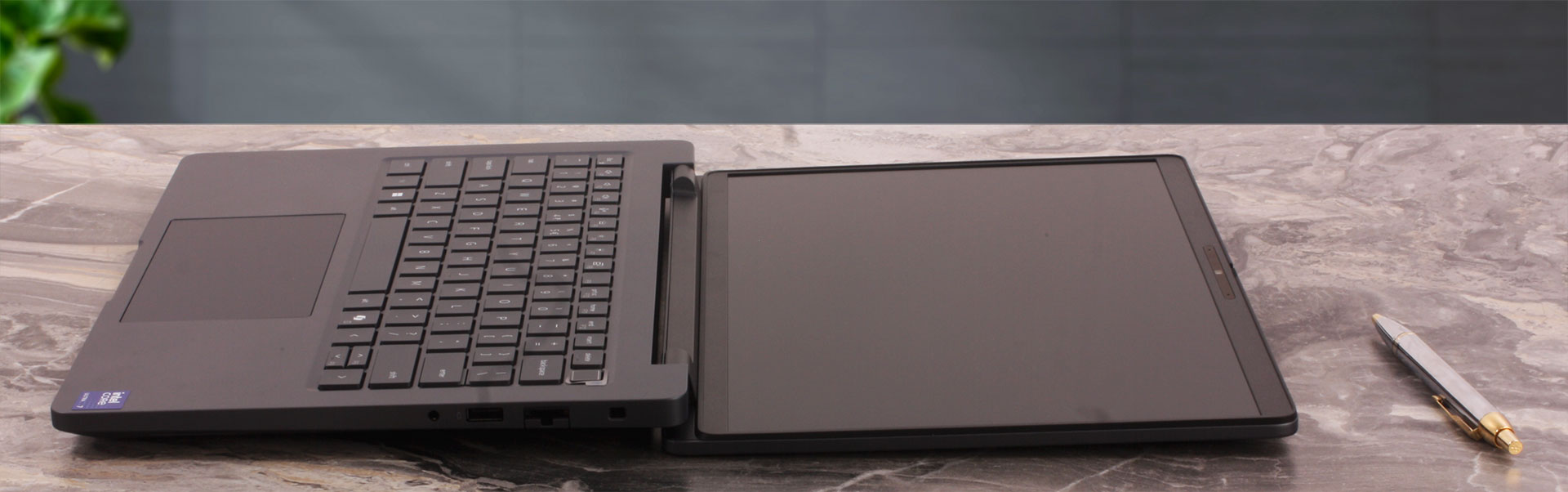
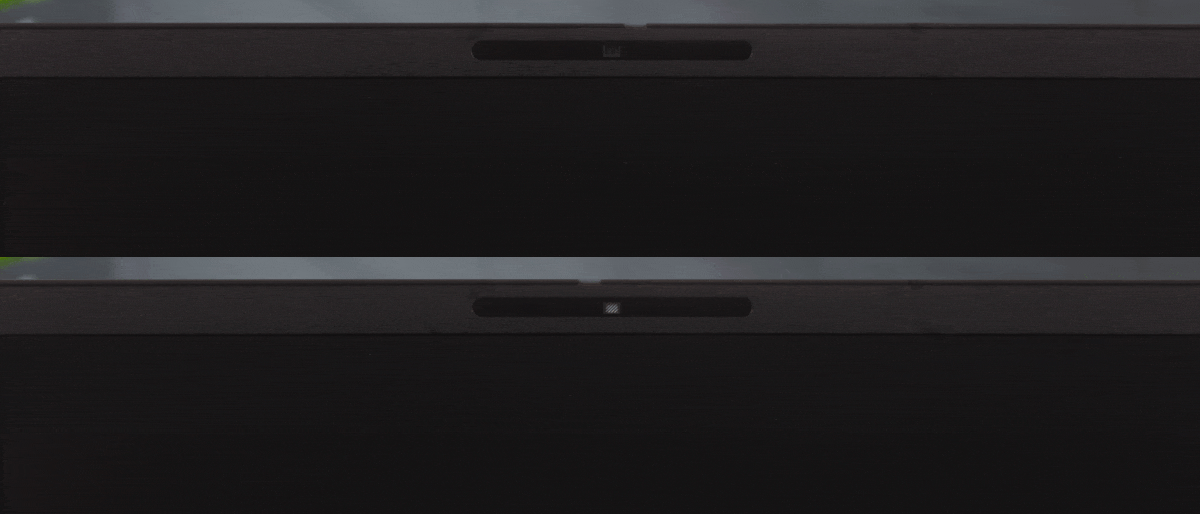
Ekranın kendisi hoş bir şekilde ince yan çerçevelerle çevrilidir, ancak üst çerçeve belirgin şekilde daha kalındır. Bu ekstra alan, kamera dizisini barındırmak için iyi bir şekilde kullanılmıştır. Konfigürasyona bağlı olarak Dell, üç farklı kamera seçeneği sunar: bir FHD RGB kamera, bir FHD RGB + IR kamera veya daha üst düzey bir 8MP MIPI RGB + IR kamera. FHD seçenekleri 1080p ve 30 FPS’de kayıt yaparken, 8MP varyantı 30 FPS’de 1440p çözünürlük sunabilir. Kamera seçeneği ne olursa olsun, Dell ekranın üzerine fiziksel bir gizlilik kapağı kaydırma düğmesi eklemiştir; bu da iş odaklı bir dizüstü bilgisayarda görmek istediğimiz tam da budur.
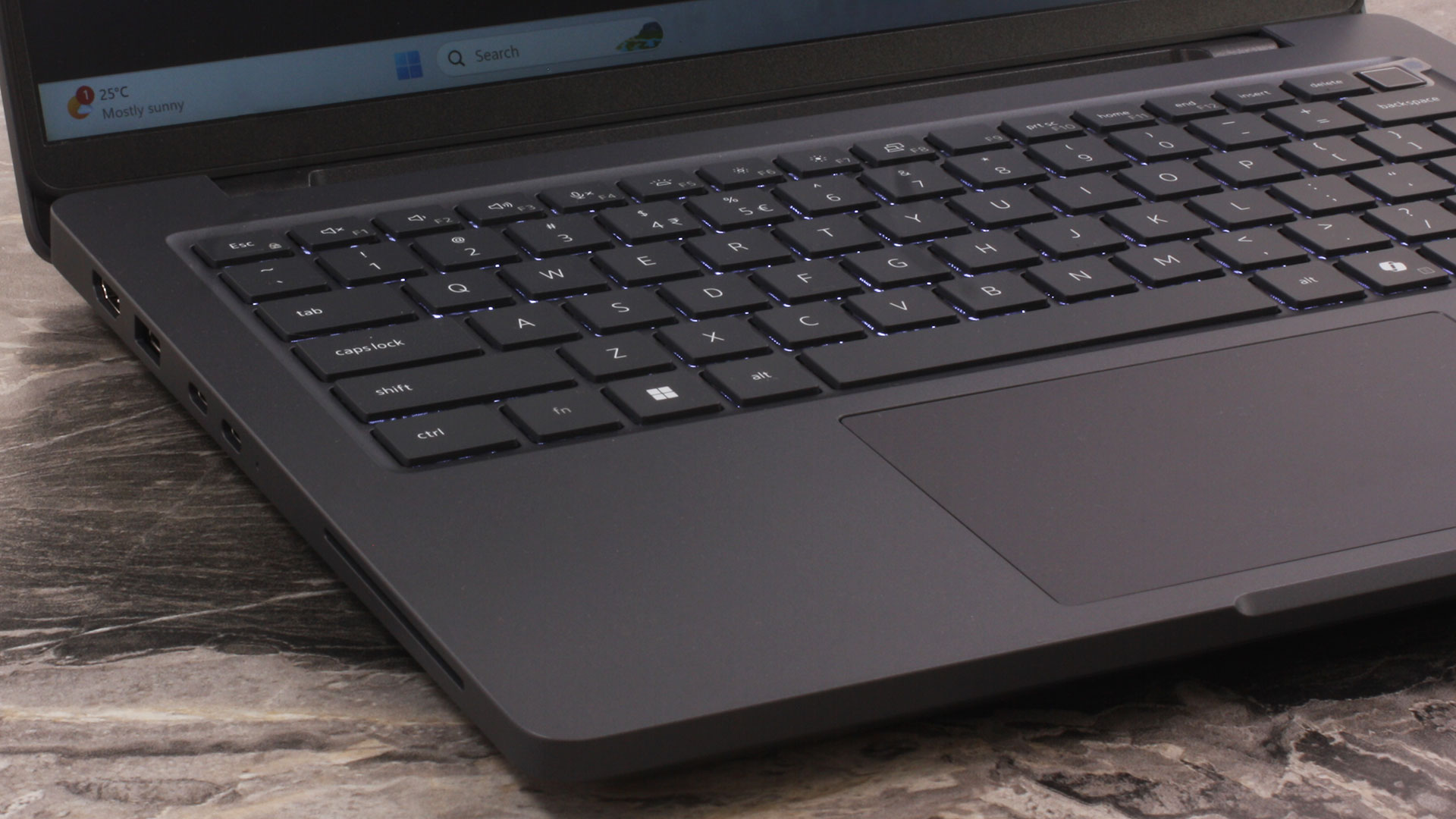
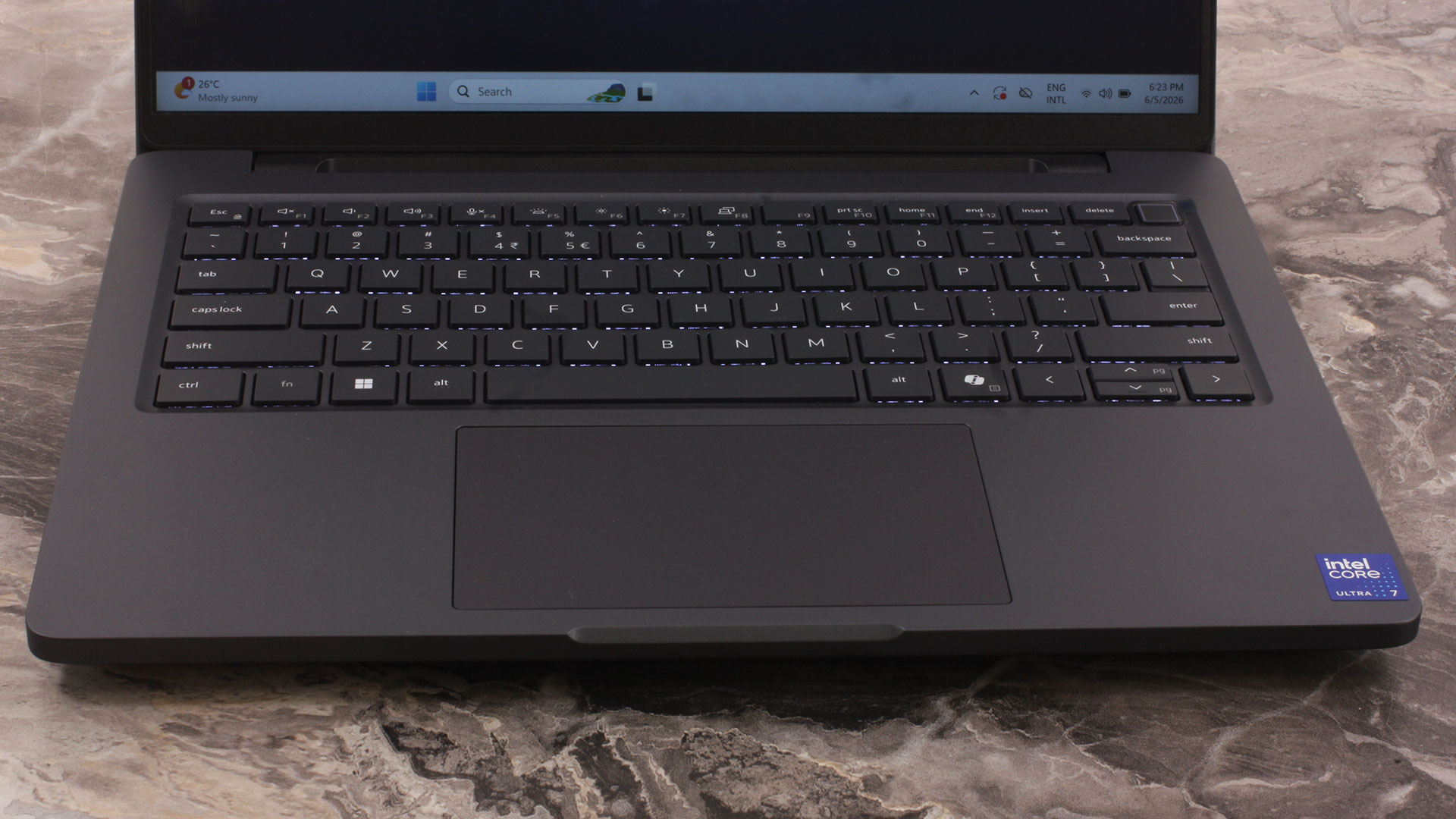
Taban kısmına bakıldığında, 14 inçlik form faktörü doğal olarak ayrı bir sayısal tuş takımı (NumPad) için yer bırakmıyor, ancak ana klavyeye temiz ve ferah bir düzen sağlıyor. Dell, bu seri için hem arkadan aydınlatmalı hem de arkadan aydınlatmasız klavye seçenekleri sunuyor; bu nedenle, loş ortamlarda sık sık çalışıyorsanız, satın almadan önce bu konuyu dikkatlice kontrol etmenizde fayda var. “AI kısayol tuşu” ifadesi, Windows Copilot tuşunun dahil edildiğini ifade ediyor. Biyometrik güvenlik de yapılandırmaya bağlı olup, güç düğmesine entegre edilmiş isteğe bağlı 500 dpi kapasitif parmak izi sensörü bulunuyor.
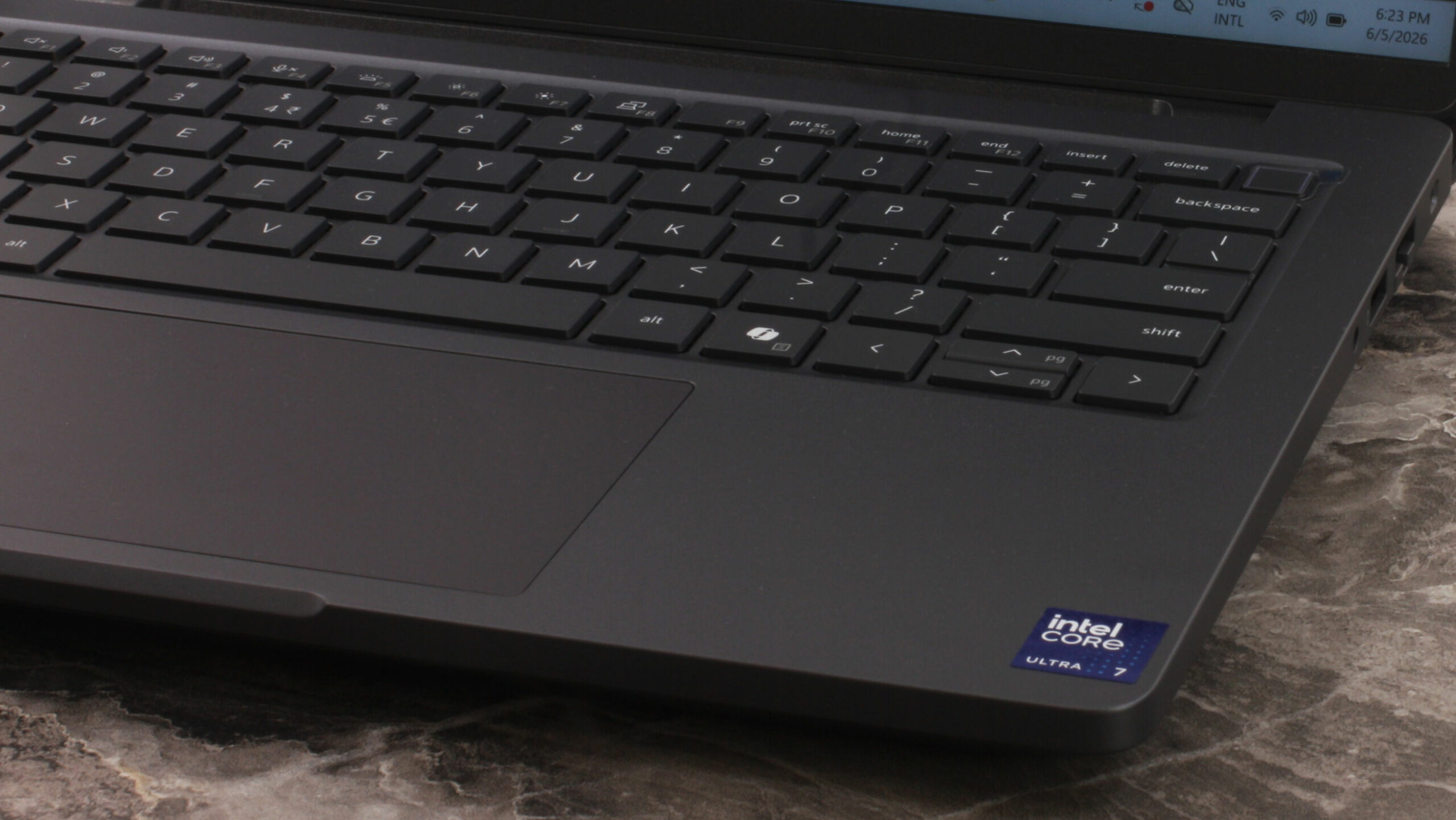
Son olarak, Precision dokunmatik yüzeye geliyoruz. 125 x 73 mm boyutlarıyla, 14 inçlik bir iş dizüstü bilgisayarı için oldukça iyi bir yüzey alanı sunuyor ve hareketler beklendiği gibi çalışıyor. Ancak, test ettiğimiz cihazdaki fiziksel tıklama hissi, istediğimiz kadar net veya kararlı değil. Touchpad önce hafifçe çöküyor ve tıklamadan önce hafif bir ses çıkarıyor; ancak bundan sonra gerçek tıklama hissi geliyor. İşe yarıyor, ancak bu iki aşamalı his, mekanizmanın cihazın geri kalanına kıyasla daha az rafine olduğunu hissettiriyor.
Bağlantı Noktaları ve Bağlantı Olanakları
Dell Pro Max 14 (MC14250), iş odaklı güçlü bir bağlantı noktası yelpazesi sunuyor ve en önemlisi, sizi adaptör kullanmaya zorlamıyor. Tüm bağlantı noktaları kasanın sol ve sağ taraflarına yerleştirilmiş, arka kenar ise tamamen boş bırakılmış.
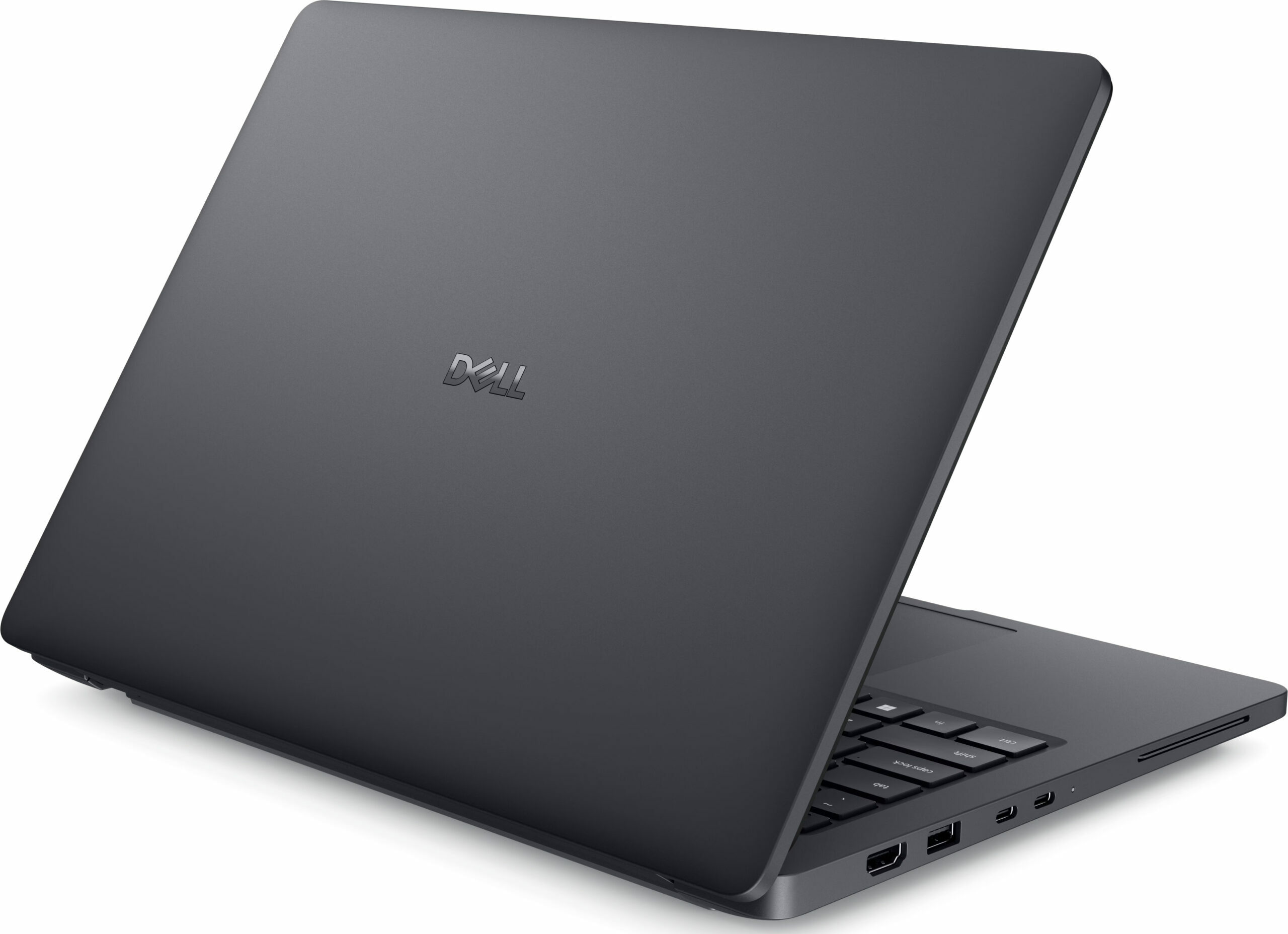
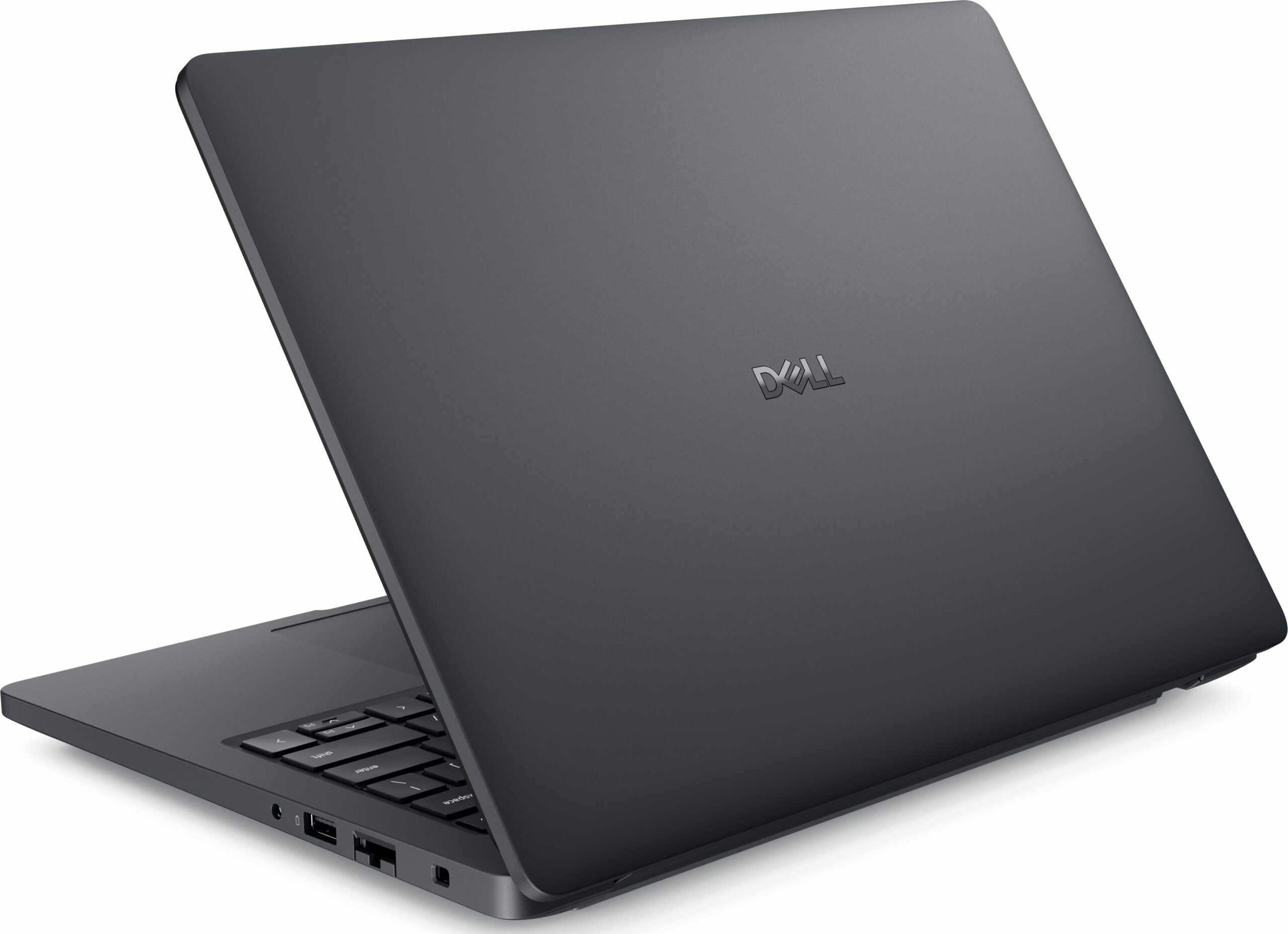
Sol tarafta bir evrensel ses jakı, kama şeklindeki kilit yuvası, bir Gigabit Ethernet RJ-45 bağlantı noktası ve 5 Gbps hızına sahip bir USB 3.2 Gen 1 Tip-A bağlantı noktası bulunur. Bu USB-A bağlantı noktası, Dell’in PowerShare özelliğini de destekler; bu sayede sistem ayarlarına ve şarj durumuna bağlı olarak küçük harici cihazlara güç sağlamak üzere yapılandırılabilir.
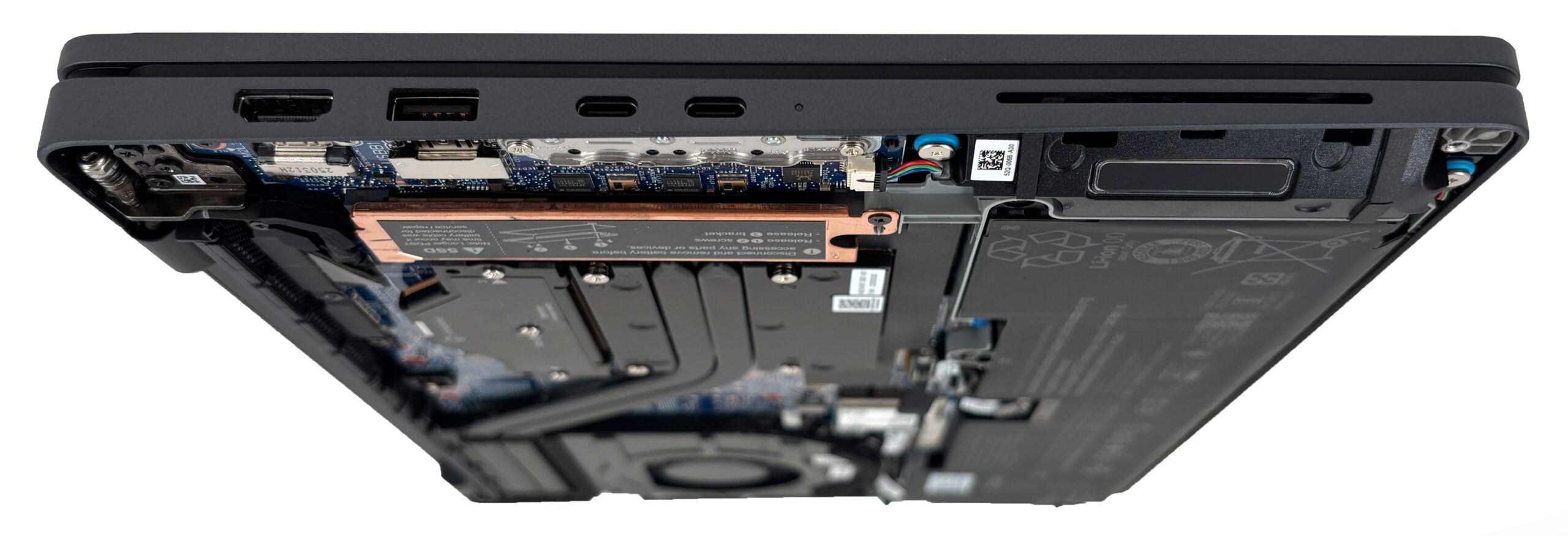 Sol taraftaki bağlantı noktaları + iç kısımlara bir göz atma
Sağ taraf, yüksek hızlı bağlantı noktalarının çoğunun bulunduğu yerdir. Burada bir HDMI 2.1 bağlantı noktası, ikinci bir USB 3.2 Gen 1 Tip-A bağlantı noktası ve 40 Gbps bant genişliği, Power Delivery ve DisplayPort desteğine sahip iki adet Thunderbolt 4 bağlantı noktası bulunur. Ayrı bir silindirik fişli şarj konektörü bulunmadığından, şarj işlemi bu iki Thunderbolt bağlantı noktasından biri üzerinden gerçekleştirilir. Bu, USB-C ve Thunderbolt bağlantı istasyonları için harika bir çözümdür, ancak sağ elini kullanan kullanıcılar, şarj kablosunun dizüstü bilgisayarın fare tarafından çıktığını akılda tutmalıdır.
Yapılandırmaya bağlı olarak, bu tarafta kurumsal kimlik doğrulama için isteğe bağlı bir Akıllı Kart okuyucu da bulunabilir. SD veya microSD kart okuyucu bulunmadığından, fotoğrafçılar ve video içerik üreticileri yine de harici bir okuyucuya ihtiyaç duyacaktır.
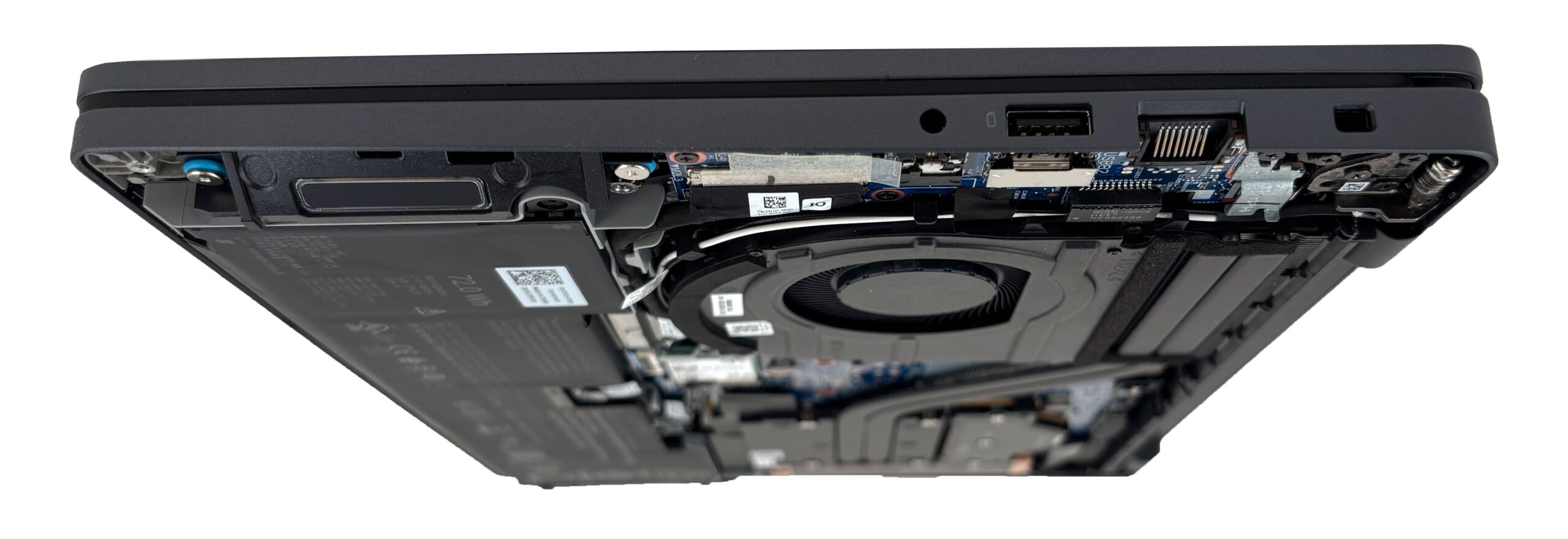 Sağ taraftaki bağlantı noktaları + iç kısımlara bir göz atış
Harici ekran desteği de kompakt bir 14 inçlik cihazdan bekleyebileceğinizden daha iyidir. Entegre grafik kartıyla Dell, dizüstü bilgisayarın kendi ekranı aktifken en fazla üç adet harici 4K/60Hz ekrana veya dahili ekran kapalıyken en fazla dört adet harici 4K/60Hz ekrana destek sağladığını belirtiyor. 8K/60Hz çıkışı için ise resmi kılavuzda Thunderbolt 4 üzerinden bir adet harici ekrana destek olduğu belirtiliyor.
Kablosuz bağlantı, tam konfigürasyona bağlıdır. Pro Max 14, Bluetooth 5.3 özellikli Intel Wi-Fi 6E AX211 veya Bluetooth 5.4 özellikli Intel Wi-Fi 7 BE201 ile donatılabilir. Zaten uyumlu bir yönlendiriciniz varsa veya kullanmayı planlıyorsanız, Wi-Fi 7 seçeneği geleceğe daha uygun bir tercihtir. Bu model için onaylanmış bir WWAN veya SIM kart seçeneği bulunmadığından, mobil internet bağlantısı Wi-Fi, tethering veya harici bir modem aracılığıyla sağlanmalıdır.
Ekran ve Ses Kalitesi, Ekran Profilleri
Dell Pro Max 14 MC14250’yi, AUO B140UAN-4RJCP / AUO82B2 olarak tanımlanan en temel 14 inç WUXGA (1920 x 1200) 60 Hz IPS ekran seçeneğiyle sipariş ettik. Bu, 300 nit parlaklıkta ve %45 NTSC renk kapsamına sahip bir paneldir; bu nedenle, Dell’in aynı seri için sunduğu daha iyi ekran seçeneklerinden ayrı olarak değerlendirilmesi önemlidir. Alıcılar ayrıca daha parlak WUXGA varyantlarını, %100 sRGB kapsama alanına sahip dokunmatik WUXGA panelleri ve daha yüksek piksel yoğunluğu ile %100 sRGB kapsama alanına sahip daha net bir QHD+ (2560 x 1600) 90 Hz seçeneğini de bulabilirler.
| Dell Pro Max 14 MC14250 | 14 inç, WUXGA (1920 x 1200), 60 Hz, %45 NTSC AUO B140UAN-4RJCP / AUO82B2 | 14 inç, WUXGA (1920 x 1200), 60 Hz, %45 NTSC | 14 inç, WUXGA (1920 x 1200), 60 Hz, %100 sRGB | 14 inç, WUXGA (1920 x 1200), 60 Hz, %100 sRGB | 14 inç, QHD+ (2560 x 1600), 90 Hz, %100 sRGB |
| Dokunmatik ekran | Hayır | Hayır | Evet | Evet | Hayır |
| Parlaklık | 319 nit | ~400 nit | ~300 nit | ~400 nit | ~300 nit |
| Çap | 14,0 inç (35,6 cm) | 14,0 inç (35,6 cm) | 14,0 inç (35,6 cm) | 14,0 inç (35,6 cm) | 14,0 inç (35,6 cm) |
| Panel Türü | IPS | IPS sınıfı | IPS sınıfı | IPS sınıfı | IPS sınıfı |
| Çözünürlük | 1920 x 1200 piksel | 1920 x 1200 piksel | 1920 x 1200 piksel | 1920 x 1200 piksel | 2560 x 1600 piksel |
| Maksimum Yenileme Hızı | 60 Hz | 60 Hz | 60 Hz | 60 Hz | 90 Hz |
| En-boy oranı | 16:10 | 16:10 | 16:10 | 16:10 | 16:10 |
| Piksel Yoğunluğu | 162 PPI | 162 PPI | 162 PPI | 162 PPI | 215 PPI |
| ‘Retina’ Mesafesi | 54 cm veya daha fazla | 54 cm veya daha fazla | 54 cm veya daha fazla | 54 cm veya daha fazla | 41 cm veya daha fazla |
Bu özellikler, Pro Max 14 serisi için konfigürasyonumuzu pratik ancak açıkça giriş seviyesi bir ekran seçeneği haline getiriyor. 16:10 en boy oranı üretkenlik açısından harika, 1920 x 1200 çözünürlük 14 inçlik ekranda yeterince net ve mat IPS panel ofis işleri için rahat bir kullanım sunuyor. Ancak, sınırlı renk gamı en önemli dezavantajdır. Fotoğraf düzenlemeyi, görsel içerik oluşturmayı planlıyorsanız ya da sadece daha zengin renkler istiyorsanız, %100 sRGB veya QHD+ seçenekleri çok daha mantıklıdır.
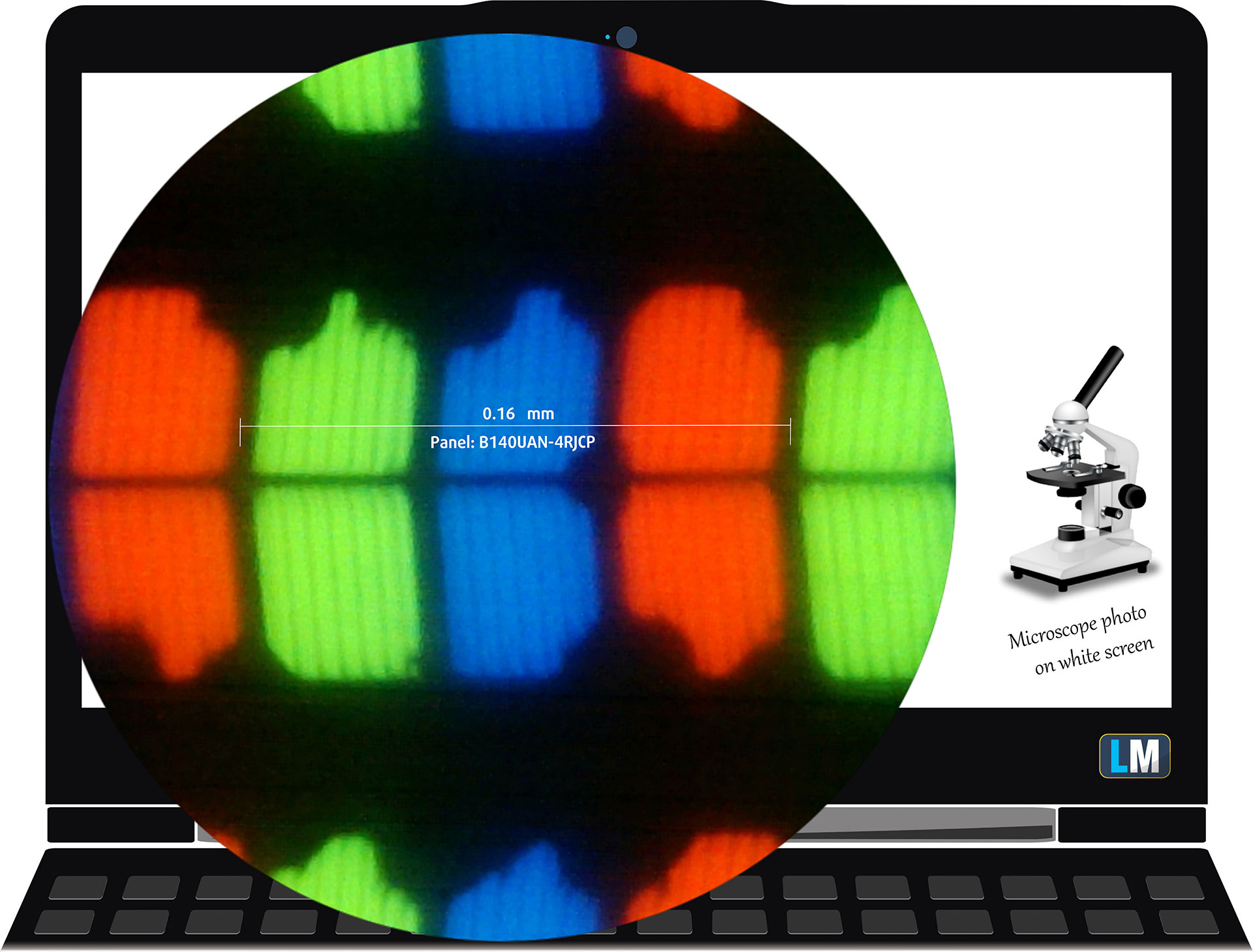 İncelememize konu olan WUXGA (1920 x 1200), 60 Hz, IPS ekran modeli
Görüş Açıları
Görüş açıları iyi. Kaliteyi değerlendirmek için farklı açılardan fotoğraflar çekiyoruz.
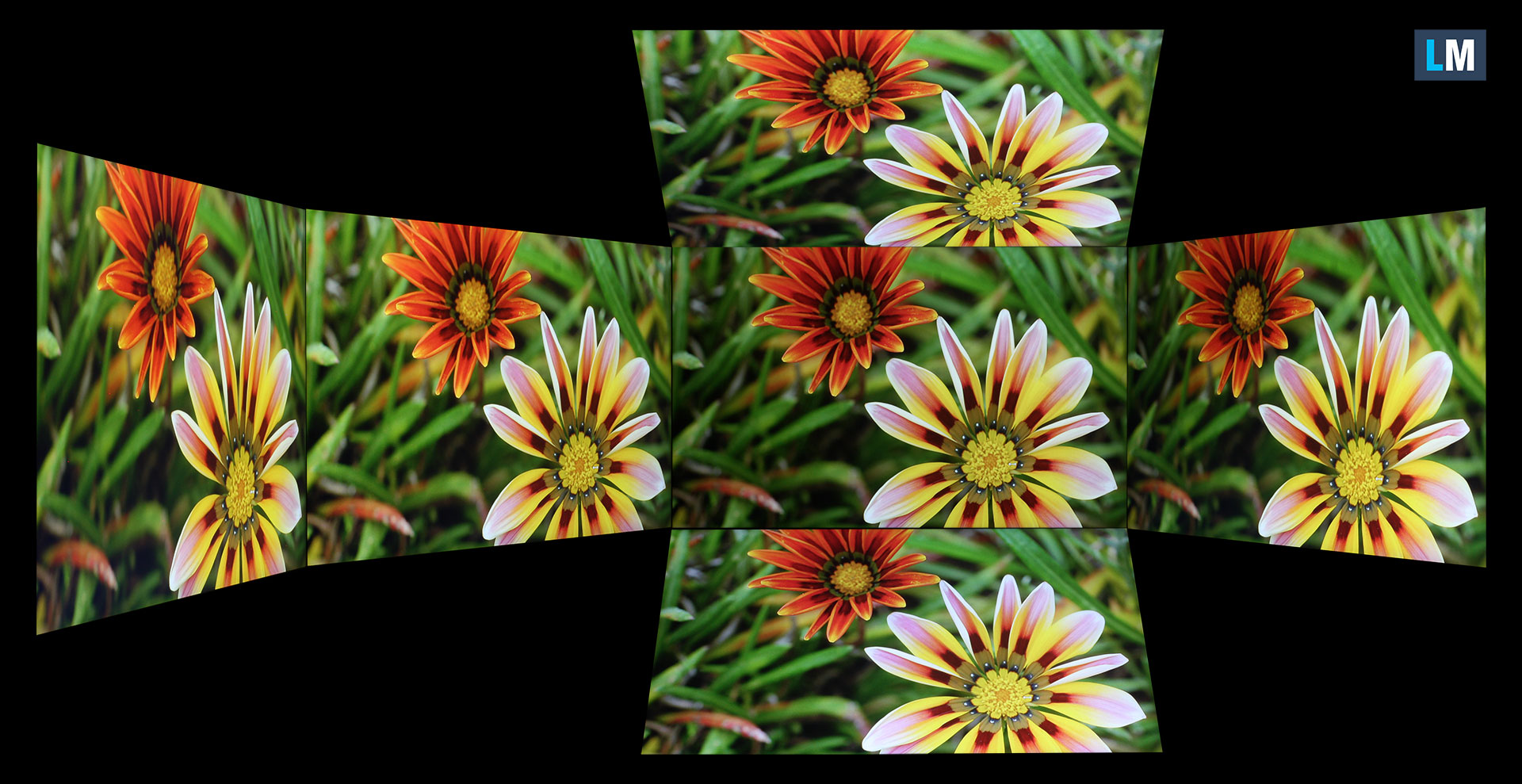
Ayrıca, odak ve pozlama sabitlenmiş bir video.
Renk Kapsamı
Aşağıdaki “yelken şeklindeki” haritanın tamamı (Şekil 1) görebildiğimiz tüm renklerden oluşurken, siyah eğri çizgi ise çevremizdeki gerçek dünya sahnelerinden ve doğadan gelen tüm renkleri göstermektedir.
Ardından, Dell Pro Max 14 MC14250 panelinin gösterebileceği renklerle karşılaştırarak en önemli ve ilginç renk uzaylarından bazılarını çizdik:
Standart/Web için: sRGB – çoğu tüketici cihazında yaygın olarak kullanılan renk uzayı; web tasarımı ve geliştirme için idealdir.
Baskı için: AdobeRGB – profesyonel fotoğraf düzenleme, grafik tasarım ve baskı alanlarında kullanılır.
Fotoğrafçılar/Video Düzenleyiciler için: DCI-P3 – üst düzey film prodüksiyonu, post-prodüksiyon ve dijital sinemada kullanılır.
Premium HDR: Rec.2020 – görünür spektrumun %75,8’ini kapsayan ve premium HDR içeriği için bir referans noktası görevi gören en geniş tüketici renk standartlarından biri.
Dell Pro Max 14 MC14250: sarı kesikli üçgen (– – – – – –) bu ekranın gösterebileceği renk aralığını temsil eder.
Testlerimizde, ekranın toplam renk kapsama alanını sRGB renk gamının %51’i ve DCI-P3 renk gamının %40’ı olarak hesapladık. Bu, %45 NTSC derecesinin zaten işaret ettiği şeyi doğruluyor: bu panel, renge duyarlı çalışmalar için tasarlanmamıştır. Belgeler, elektronik tablolar, internette gezinme ve genel ofis kullanımı için uygundur, ancak daha geniş yaratıcı renk alanları bir yana, standart web renklerinin tam aralığını bile yeniden üretemez.
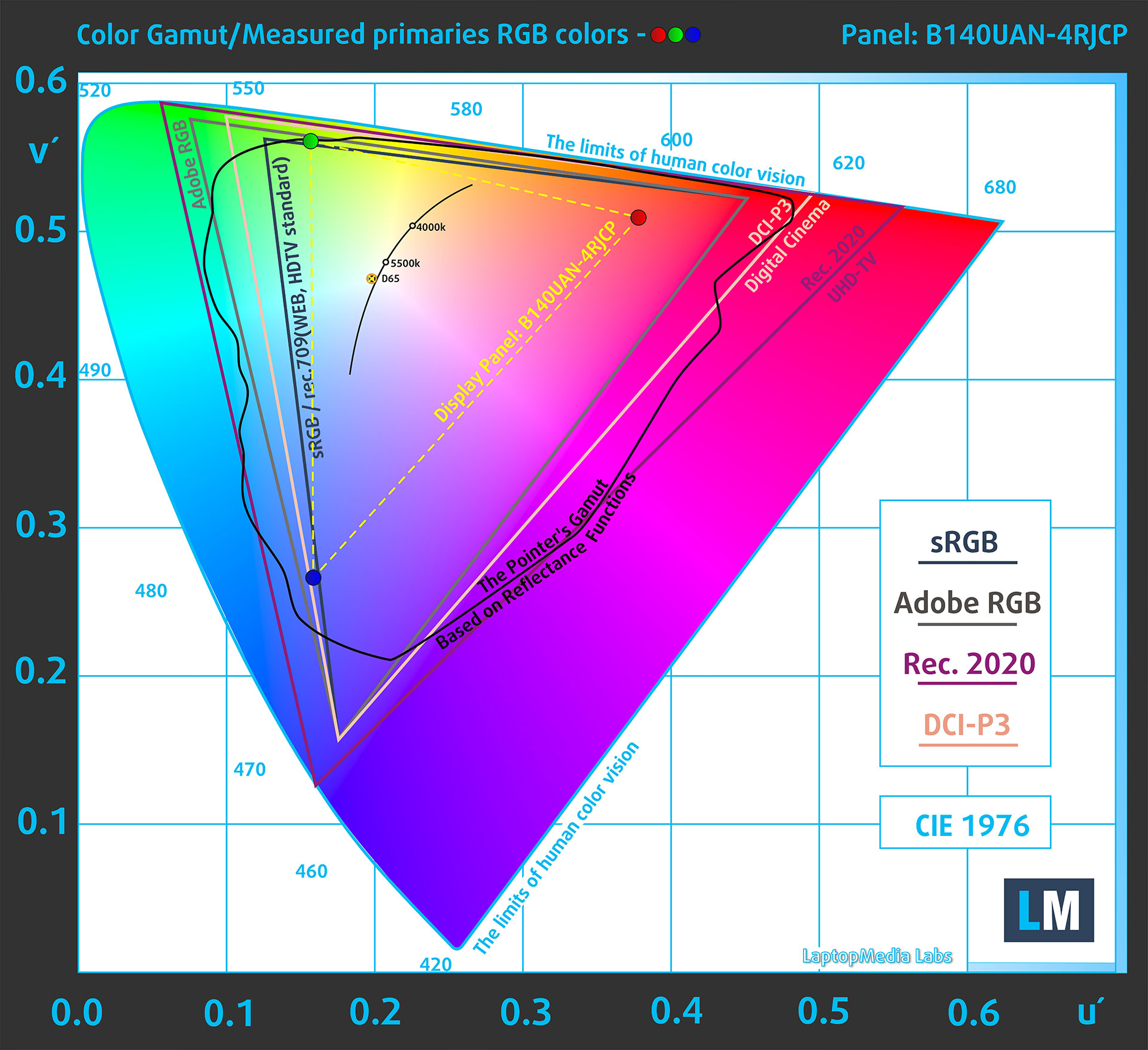
(Şekil 1) Dell Pro Max 14 MC14250, sRGB gamutunun %51’ini kapsıyor
Parlaklık ve Kontrast
SDR modunda maksimum parlaklık, ekranın merkezinde 319 cd/m² ve yüzey genelinde ortalama 304 cd/m² olup, maksimum sapma %11’dir.
Maksimum parlaklıkta beyaz bir ekrandaki Korelasyonlu Renk Sıcaklığı (CCT) 6560 K’dir ve bu değer 6500 K hedefine çok yakındır.
Kontrast oranı 1330:1‘dir; bu, bu tür bir IPS panel için iyi bir sonuçtur.
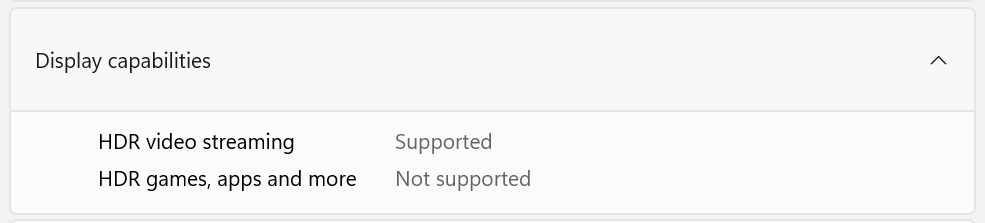
Panel, Windows tarafından oyunlar, uygulamalar ve masaüstü kullanımı için HDR özellikli olarak tanınmamaktadır. HDR video akışının desteklendiği bildirilmektedir, ancak bu ekran yine de bir SDR ekran olarak değerlendirilmelidir.
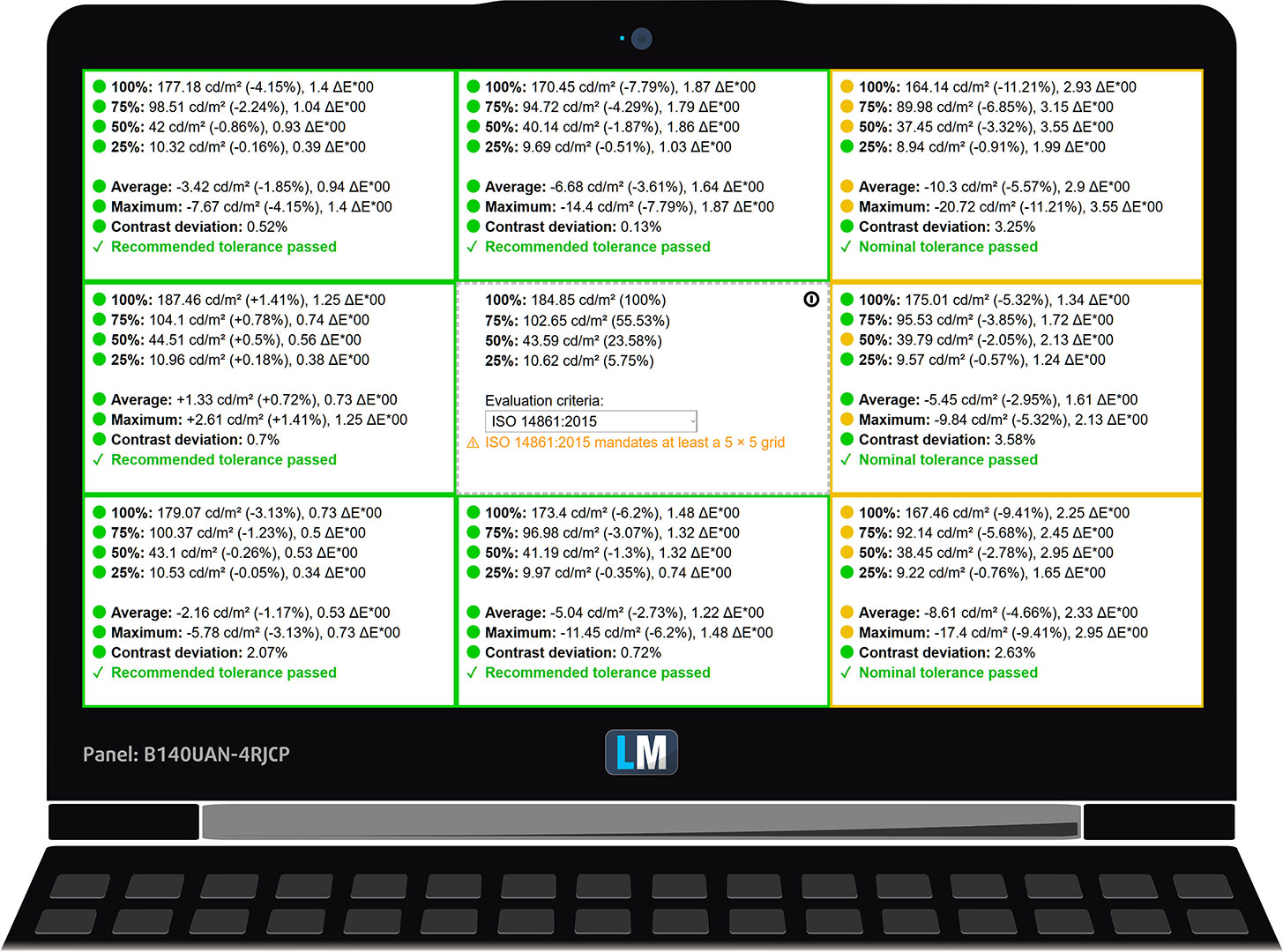
Homojenlik: Parlaklık, Kontrast ve Renk Sapması
Aşağıdaki şekil, ekranın farklı bölümlerinde yaptığımız homojenlik testinin sonuçlarını göstermektedir. Ölçüm, 185 nit (Windows kaydırma çubuğu = %57) parlaklık seviyesinde gerçekleştirilmiştir; bu, standart çalışma koşulları için tipik olarak kabul ettiğimiz bir parlaklık seviyesidir.
4,0’ın altındaki DeltaE değerleri, sıradan kullanıcılar için kabul edilebilir düzeydedir. Renklerle çalışanlar için ise DeltaE değeri 2,0’ı geçmeyen ekranlar önerilir.
Renk Doğruluğu
Gerçek renkler ile Dell Pro Max 14 MC14250’de göreceğiniz renkler arasındaki farkı inceleyelim. Bu farkı DeltaE ile ölçüyoruz; sayı ne kadar yüksekse, renkler o kadar farklı görünür.
4,0’ın altındaki değerler normal kullanıcılar için kabul edilebilirken, 2,0’ın altındaki değerler renk hassasiyeti gerektiren işler için uygundur. 1,0’ın altındaki bir değer, farkın çıplak gözle ayırt edilemeyeceği anlamına gelir.
Bir sonraki grafikte, koyu ve açık ten tonları, mavi gökyüzü, yeşil çim vb. dahil olmak üzere 24 yaygın rengi seçtik.
Dell Pro Max 14 MC14250’yi kalibre etmeden önce ortalama renk doğruluğu 5,1 dE idi (Şekil 2), ancak Tasarım ve Ofis profilimizle bu değer 4,2 dE’ye düştü (Şekil 3). Bu, ölçülebilir bir iyileşmedir; ancak sonuç, özellikle panelin renk gamının fiziksel olarak sınırlı olması nedeniyle, renge duyarlı çalışmalar için hâlâ yeterince iyi değildir. Başka bir deyişle, bir profil panelin kapasitesi dahilinde dengeyi ve doğruluğu artırabilir, ancak %45 NTSC’lik bir ekranı tam sRGB ekranına dönüştüremez.
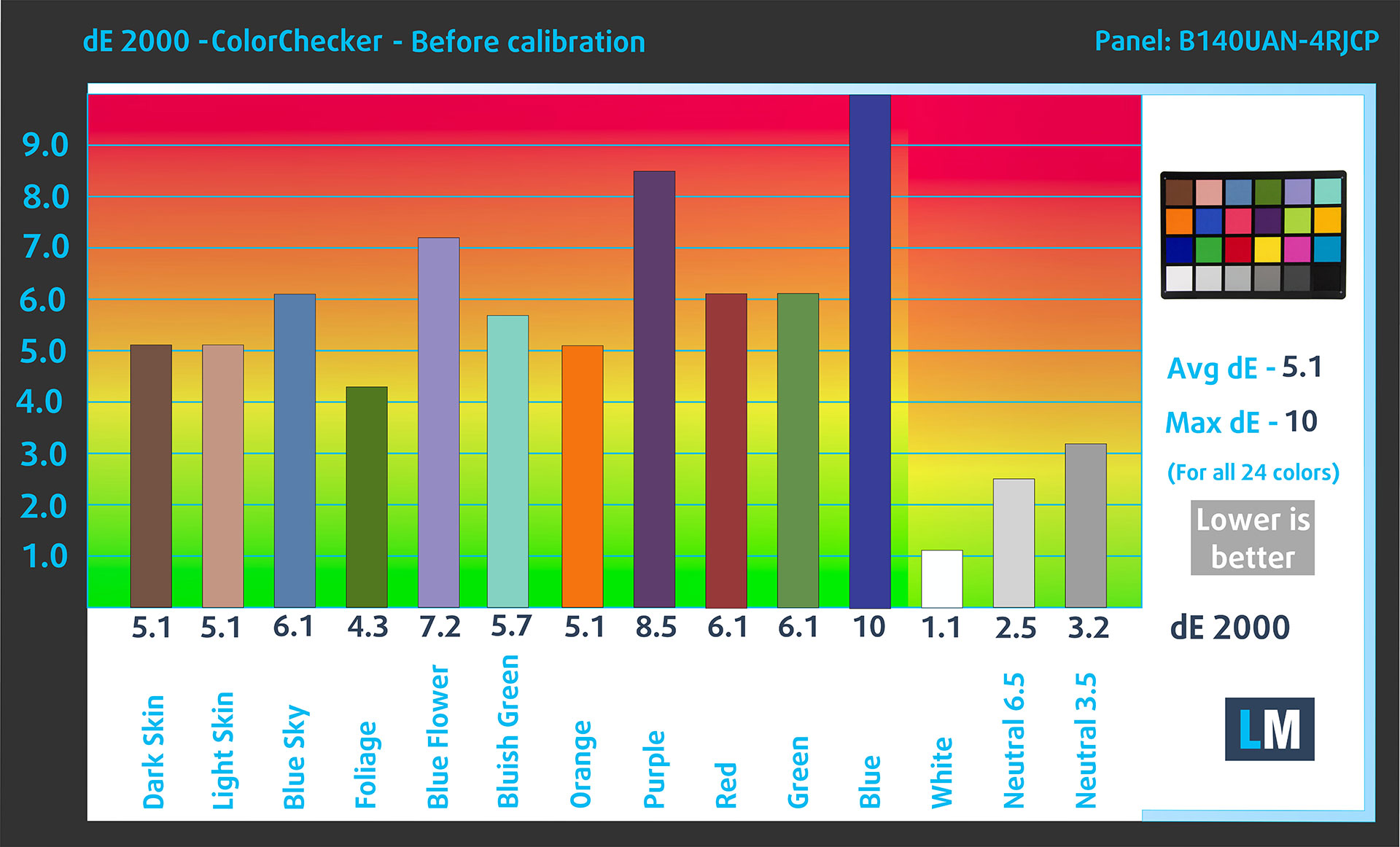
(Şekil 2) Fabrika ayarlarında Dell Pro Max 14 MC14250
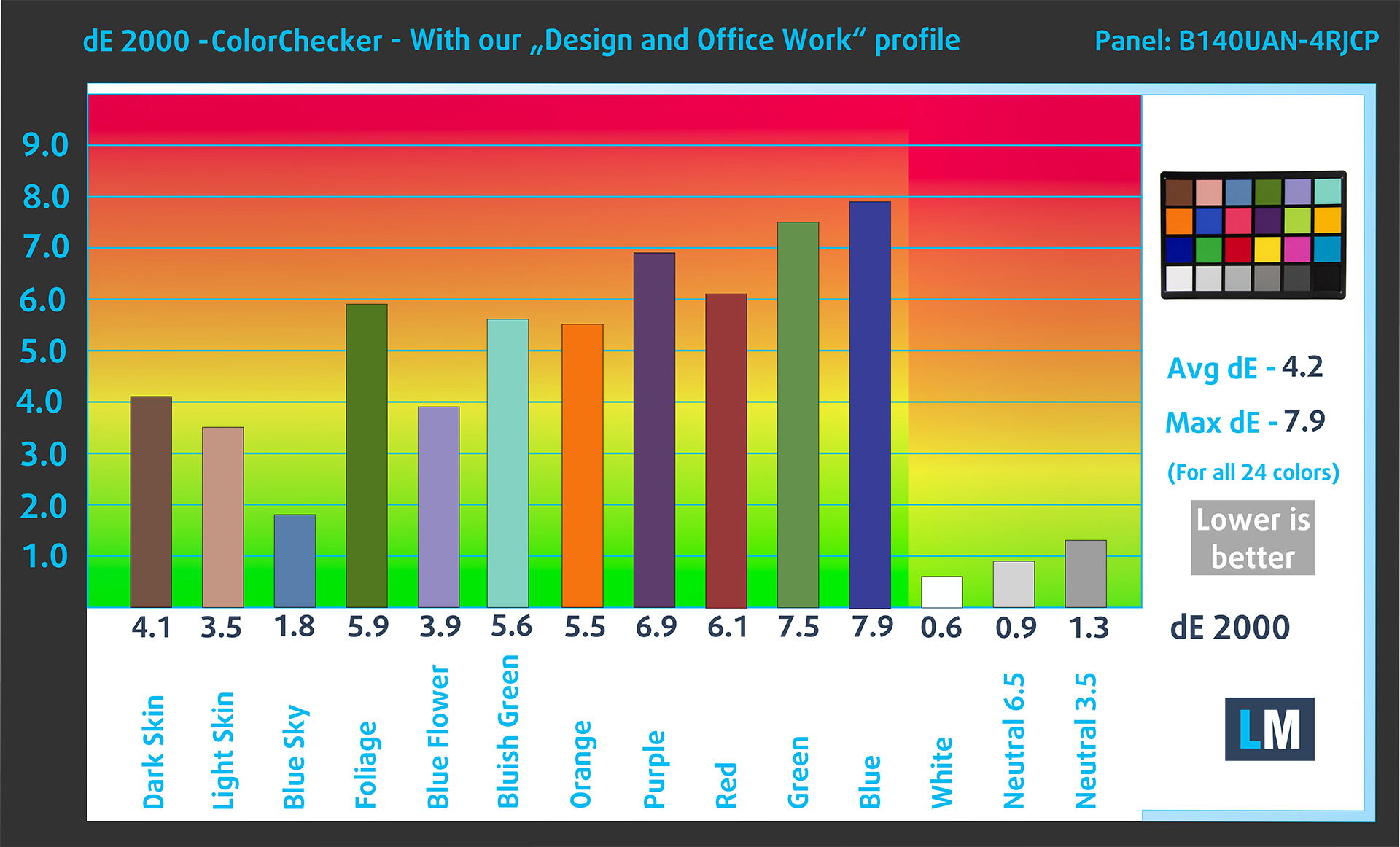
(Şekil 3) Ekran profilimizle Dell Pro Max 14 MC14250
sRGB renk uzayında karşılaştırma.
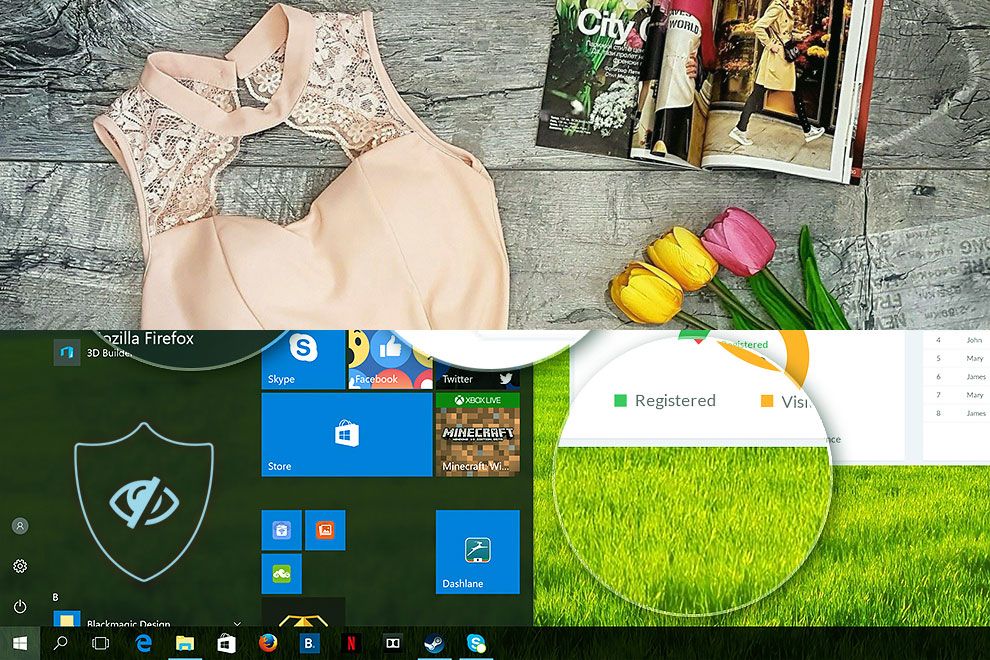
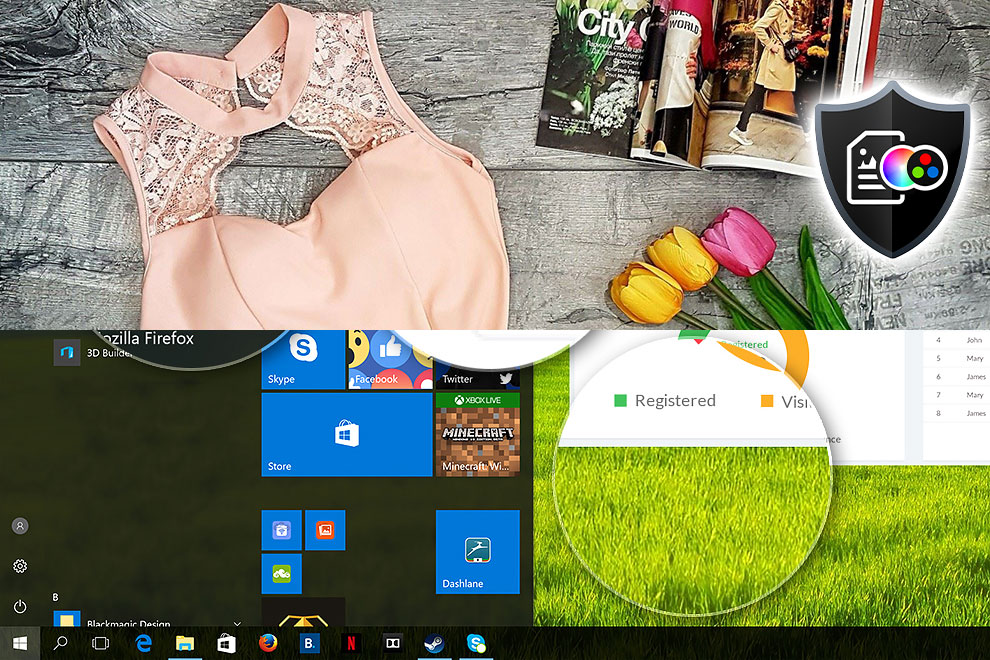
İşte Tasarım ve Ofis profilinin sunmayı hedeflediği sonuçların bir örneği:
Sol: Profil Yok | Farkı görmek için kaydırıcıyı sürükleyin | Sağ: Tasarım ve Ofis Profili
Karanlık sahnelerde görünürlük
Hiç, karanlık
sahnelerde
neredeyse hiçbir şey göremeyeceğiniz bir film izlediniz mi? Bu durum genellikle, birçok ekran panelinin en koyu tonları ayırt etmekte zorlanması ve bu tonların birbirine benzemesi nedeniyle ortaya çıkar.
Bir sonraki şekil, ekranın bu karanlık nüansları ne kadar iyi yeniden ürettiğini göstermektedir. Görüntünün sol tarafında ekran standart ayarlarla, sağ tarafında ise Oyun ve Film profilimiz etkinleştirilmiş halde gösterilmektedir.
Yatay eksen gri tonlama seviyelerini, dikey eksen ise buna karşılık gelen ekran parlaklığını göstermektedir.
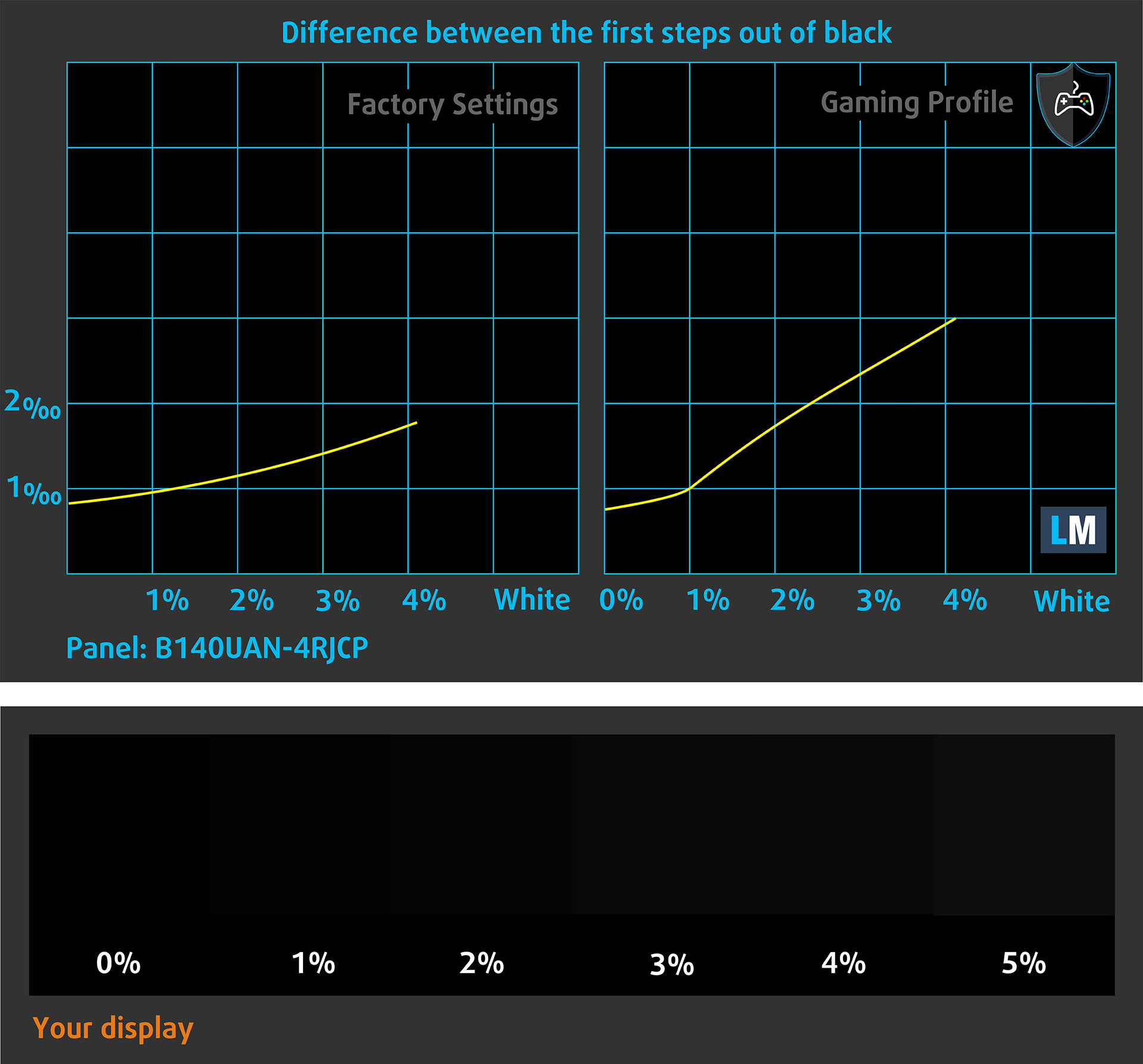
Ekranınızın en karanlık nüansları nasıl işlediğini de kontrol edebilirsiniz, ancak bunun mevcut ekranınızın ayarlarına ve ortamdaki ışık koşullarına da bağlı olduğunu unutmayın.
Tepki süresi (Oyun özellikleri)
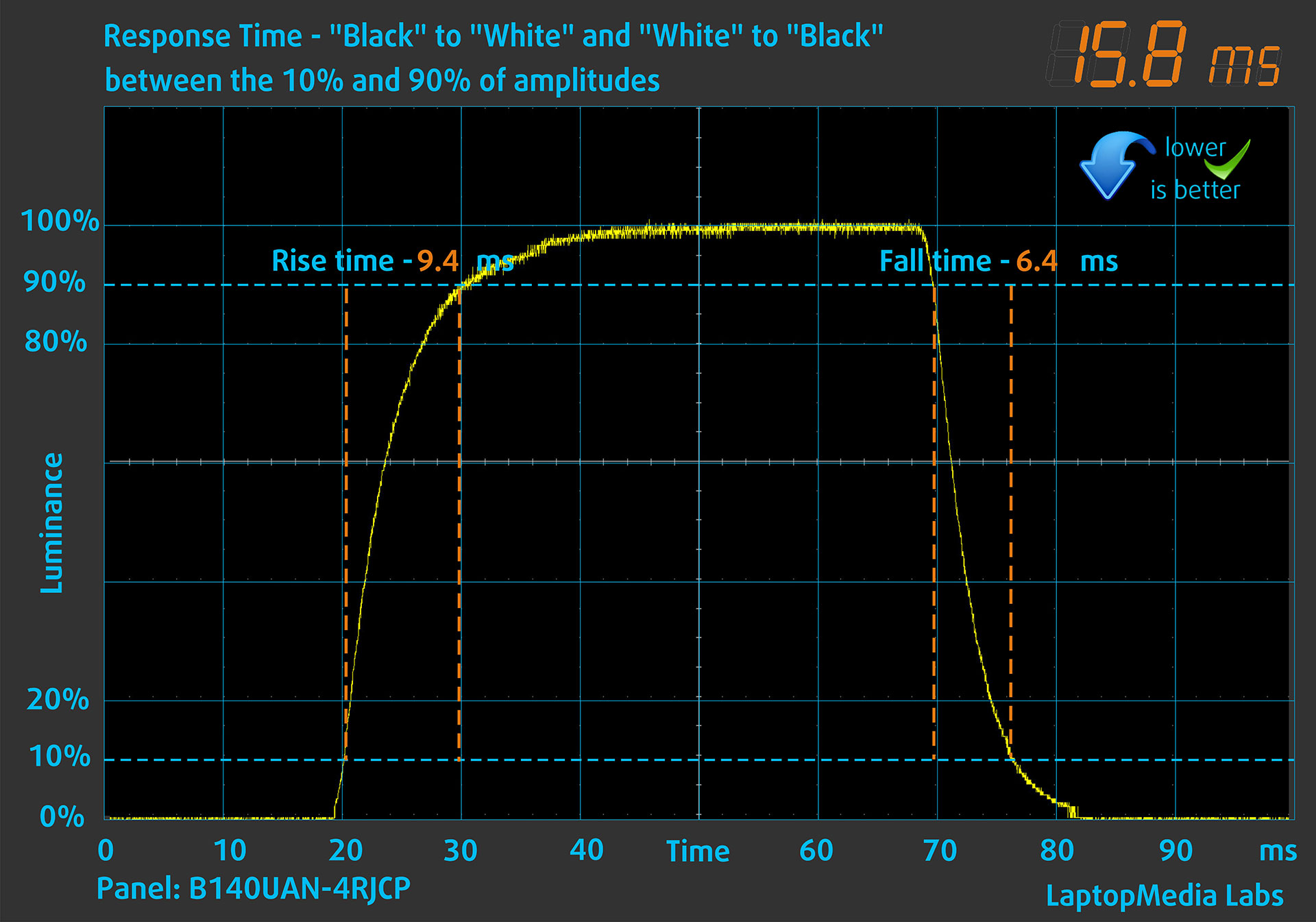
Piksellerin tepki süresini, her zamanki gibi %10’dan %90’a ve tersi yönde “siyahdan beyaza” ve “beyazdan siyaha” yöntemiyle test ediyoruz.
15,8 ms’lik Yükselme Süresi + Düşüş Süresi kaydettik; bu süre çok kısa olmasa da bir IPS sınıfı LCD panel için fena sayılmaz. Ekran hâlâ 60 Hz ile sınırlı olduğundan, bu ekran açıkça oyun odaklı bir ekran değildir, ancak hareket işleme performansı bir iş dizüstü bilgisayarı için kabul edilebilir düzeydedir.
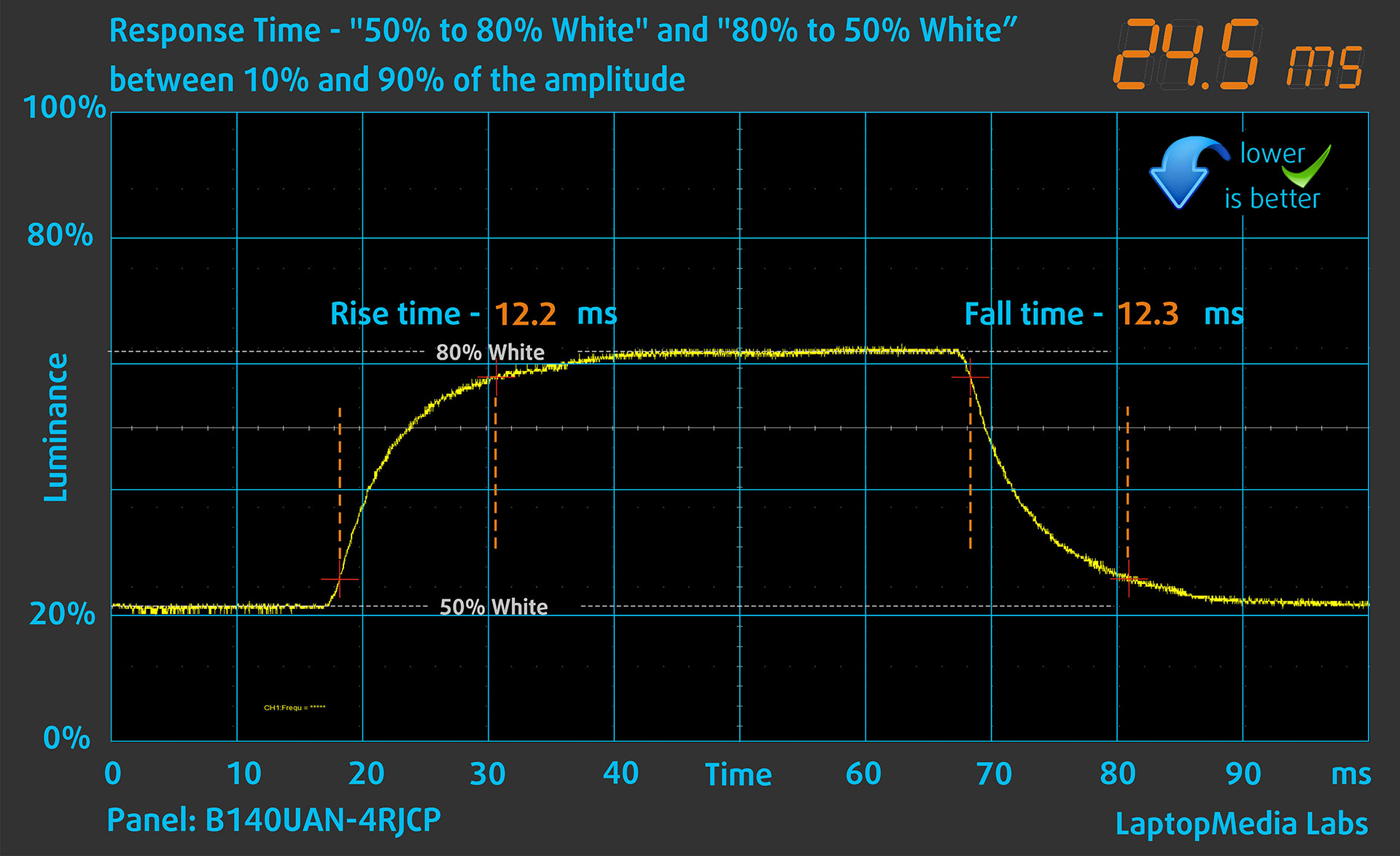
Ardından, piksel tepki süresini, genliğin %10 ile %90 arasında, %50 Beyaz’dan %80 Beyaz’a ve tersi yönde, her zamanki “Gri-Gri” yöntemiyle test ettik. Bu testte 24,5 ms değerini ölçtük.
Sağlık Üzerindeki Etkisi: PWM (Ekran titremesi)
Bazı ekranlar parlaklığı düzenlemek için PWM kullanır; bu, ışık yoğunluğunu azaltmak yerine, ışığın darbeli veya titrek bir şekilde yanıp sönmesi anlamına gelir. Beynimiz görüntüyü birleştirir, bu yüzden daha karanlık görünür, ancak bu durum hem beyni hem de görme yetimizi zorlar, özellikle de darbe frekansı düşük olduğunda. Bu konu hakkında daha fazla bilgiyi, PWM ile ilgili özel makalemizde bulabilirsiniz.
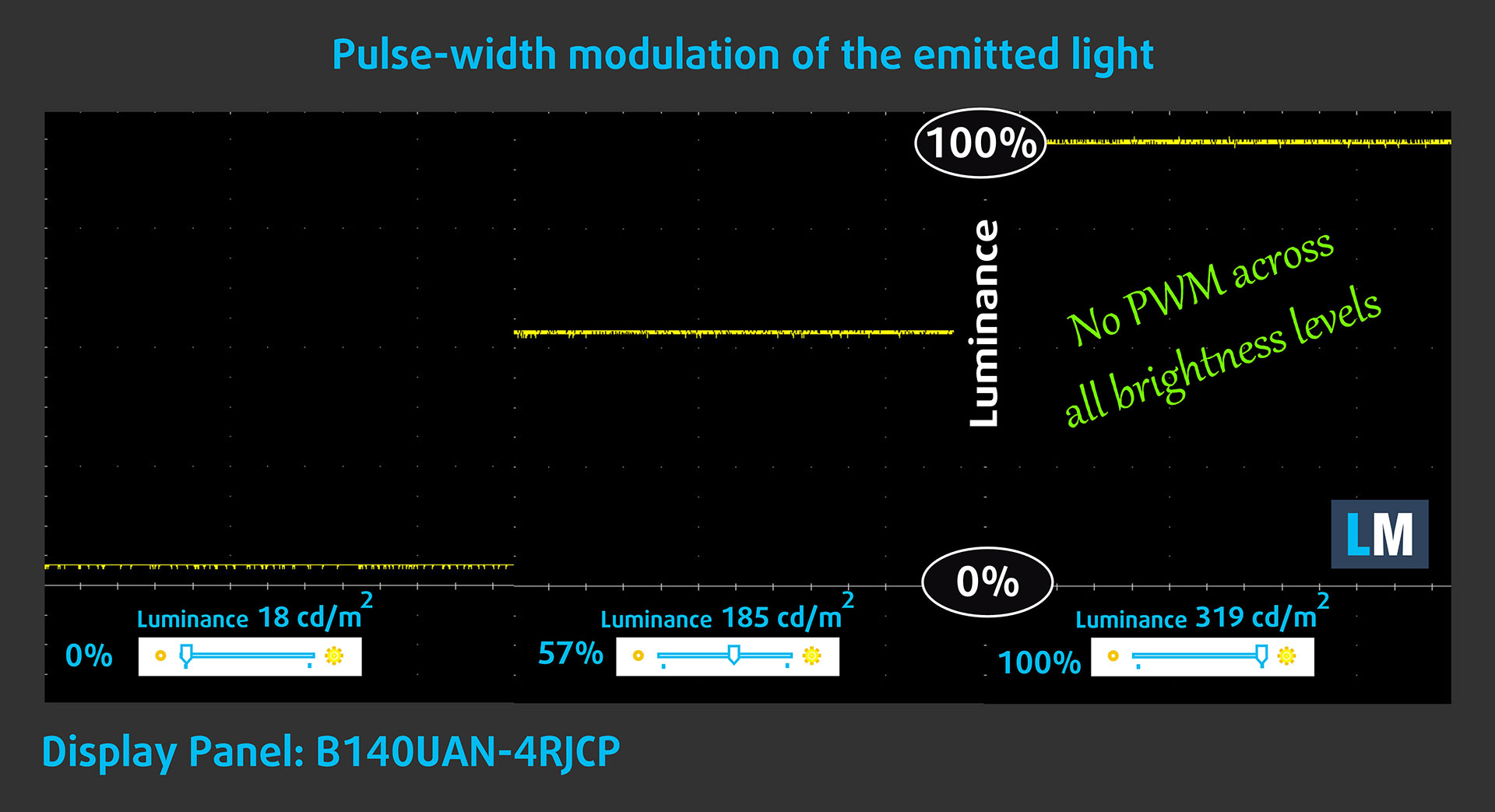
Aşağıdaki grafikte, farklı parlaklık seviyelerindeki ışık yoğunluğunu görebilirsiniz. Dikey eksen yayılan ışığın parlaklığını, yatay eksen ise zamanı gösterir.
Dell Pro Max 14 MC14250’nin ekranı, parlaklığı ayarlamak için PWM kullanmaz; bu da bu açıdan uzun süreli kullanım için rahatlık sağlar.
Sağlık Üzerindeki Etkisi: mavi ışık emisyonları
Health-Guard profilimizi yüklemek, dizüstü bilgisayar parlaklığı kontrol etmek için PWM kullandığında zararlı PWM’yi ortadan kaldırmakla kalmaz, aynı zamanda ekranın renklerini algısal olarak doğru tutarken zararlı Mavi Işık emisyonlarını da azaltır.
Mavi ışık konusunda bilgi sahibi değilseniz, kısaca şöyle özetleyebiliriz: Mavi ışık, gözlerinizi, cildinizi ve tüm vücudunuzu olumsuz etkileyen bir ışık türüdür. Bu konu hakkında daha fazla bilgiyi, Mavi Işık başlıklı özel makalemizde bulabilirsiniz.
Sağlık Etkisi: Ekran Yansıtma Oranı
Yüzey yansıtma oranı yüksek ekranlar, parlak ortam koşullarında yansımalar nedeniyle göz yorgunluğuna neden olabilir. Ekran yansıtma seviyesini, ekran kapalıyken 60° açıyla ölçüyoruz.
Dell Pro Max 14 MC14250’nin ekran yansıma değeri 57,7 GU’dur. Bu değer, cihazı orta yansıma aralığına yerleştirir: normal ofis kullanımı için kabul edilebilir, ancak doğrudan ışık kaynakları ve parlak pencereler yine de gözle görülür yansımalara neden olabilir.
Düşük Yansıtma: < 45 GU
Orta Yansıtma: 45 – 80 GU
Yüksek Yansıtma: > 80 GU
Profillerimizi edinin
Profillerimiz her bir ekran modeline özel olarak hazırlandığından, bu makale ve ilgili profil paketi, AUO B140UAN-4RJCP (AUO82B2), 1920 x 1200, IPS panelli Dell Pro Max 14 MC14250 yapılandırmaları için tasarlanmıştır.
*Satın aldığınız dosyayı indirirken sorun yaşarsanız, e-posta yoluyla alacağınız bağlantıyı açmak için farklı bir tarayıcı kullanmayı deneyin. İndirme hedefi bir arşiv dosyası yerine .php dosyası ise, dosya uzantısını .zip olarak değiştirin veya [email protected] adresinden bize ulaşın.
Profiller hakkında daha fazla bilgiyi BURADA bulabilirsiniz.
Verimli ve sağlık dostu profiller almanın yanı sıra, LaptopMedia'nın ürünlerini satın alarak, mümkün olan en objektif incelemeleri üretmek için cihazları test ettiğimiz laboratuvarlarımızın gelişimini de desteklemiş olursunuz.
Tasarım ve Ofis
Hiç karanlık sahnelerde neredeyse hiçbir şey göremediğiniz bir film izlediniz mi? Birçok ekran koyu tonları doğru bir şekilde ayırt edemez. Oyun ve Filmler profilimiz, insan algısına göre uyarlanmış bir gama eğrisi kullanarak HDR teknolojisi gibi düşük ışık performansını artırır - daha hızlı tepkiler ve daha net görseller arayan oyuncular için idealdir.

Oyun ve Filmler
Hiç karanlık sahnelerde neredeyse hiçbir şey göremediğiniz bir film izlediniz mi? Birçok ekran koyu tonları doğru bir şekilde ayırt edemez. Oyun ve Filmler profilimiz, insan algısına göre uyarlanmış bir gama eğrisi kullanarak HDR teknolojisi gibi düşük ışık performansını artırır - daha hızlı tepkiler ve daha net görseller arayan oyuncular için idealdir.

Health-Guard
Health-Guard profilimiz, gözlerinizi PWM titreşimini ortadan kaldırarak, gerginliği ve yorgunluğu azaltarak ve uyku ve sağlığı bozabilecek zararlı Mavi ışığa maruz kalmayı en aza indirerek korur. Ekran kullanımı sırasında konfor ve güvenlik için insan algısına göre uyarlanmış bir gama eğrisi ve yazılım karartma kullanır.
Tüm Profilleri %33 İndirimle Alın!

Ses Kalitesi
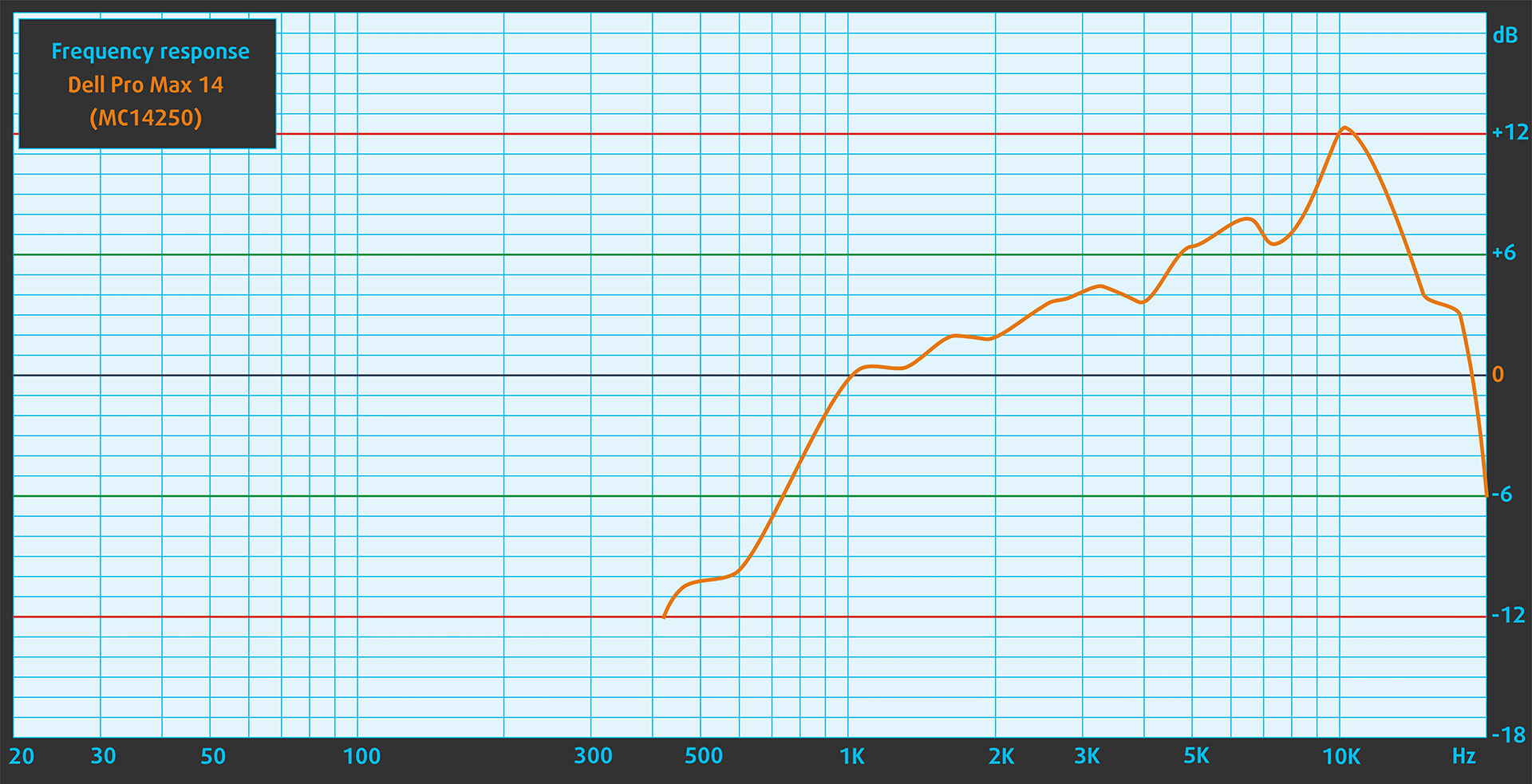
Dell Pro Max 14 MC14250’nin hoparlörleri, kompakt bir iş dizüstü bilgisayarı için iyi bir ses kalitesi sunar. Sesler nettir; bu da aramalar, toplantılar ve medya oynatma için önemlidir. Ayrıca düşük, orta ve yüksek frekanslarda önemli sapmalar görülmez.
Çalışma Performansı: CPU, Depolama, AI
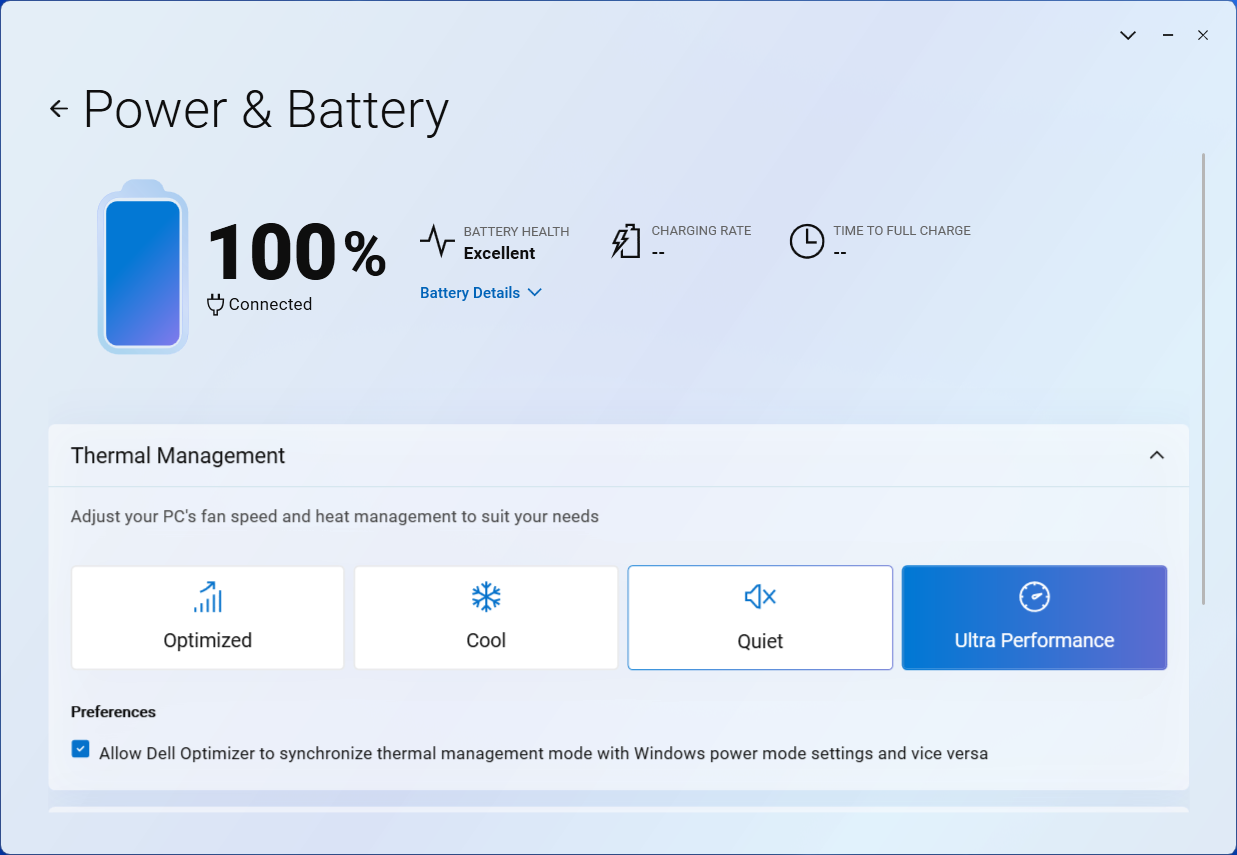
Tüm performans ve sıcaklık testleri, Dell Optimizer‘da Ultra Performans modu etkinleştirilmiş olarak gerçekleştirilmiştir:
CPU ve İş Performansı
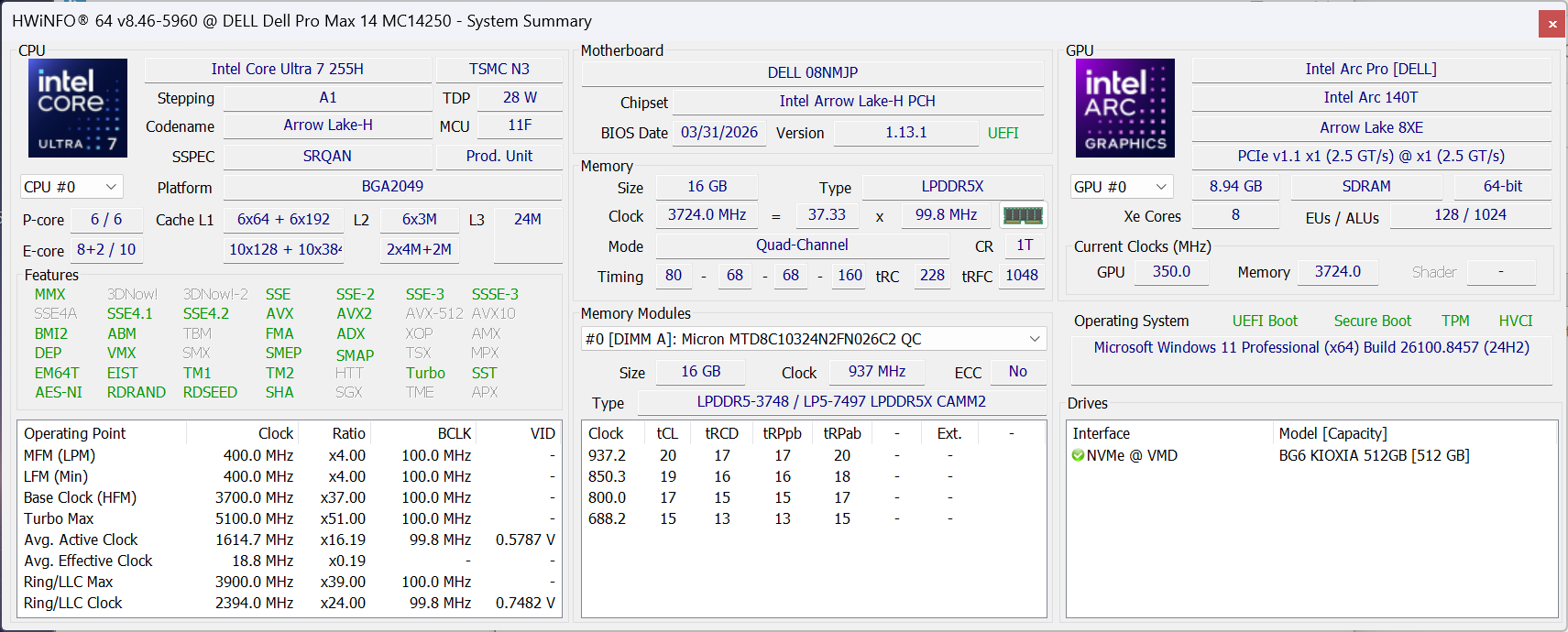
Dell Pro Max 14 (MC14250), Core Ultra 5 225H, Core Ultra 5 235H vPro, Core Ultra 7 255H ve Core Ultra 7 265H vPro dahil olmak üzere Intel Core Ultra H serisi işlemcilerle sunulmaktadır. Sipariş ettiğimiz konfigürasyonda Core Ultra 7 255H kullanılmaktadır; bu önemli bir ayrımdır: bu, düşük güç tüketimli bir ultra taşınabilir CPU değil, kompakt bir 14 inçlik iş bilgisayarı içinde yer alan performans odaklı bir H serisi yongadır.
Bu durum, yaptığımız performans testlerinde açıkça görülüyor. Ryzen AI 5 340 işlemcili Lenovo IdeaPad Pro 5 (ayrıntılı inceleme), Core Ultra 7 258V işlemcili Dell XPS 13 9350 (ayrıntılı inceleme) ve Snapdragon X Plus X1P-42-100 işlemcili Dell Latitude 14 5455 (ayrıntılı inceleme) gibi son zamanlardaki kompakt rakiplere kıyasla, Pro Max 14 özellikle çok çekirdekli iş yüklerinde ve CPU ile görüntü işleme konusunda oldukça güçlüdür. Tek çekirdek performansı da mükemmel olmakla birlikte, Core Ultra 7 255H’nin en büyük avantajı, iş yükünün aynı anda birçok çekirdeği kullanabildiği durumlarda ortaya çıkıyor.
Bu da cihazı yoğun ofis işleri, büyük hesap tabloları, kod derleme, çoklu görev ve CPU tabanlı yaratıcı iş yükleri için son derece uygun hale getiriyor. Unutulmaması gereken bir nokta da bellek kapasitesidir: 16 GB’lık konfigürasyonumuz genel üretkenlik için yeterlidir, ancak daha yoğun çoklu görevler, büyük veri kümeleri, sanal makineler ve yaratıcı iş yükleri için 32 GB veya 64 GB LPCAMM2 seçenekleri daha uygun olacaktır. Ayrıca, makinemiz entegre Intel Arc 140T grafik kartı kullanmaktadır; bu nedenle GPU yoğun profesyonel görevler ayrı bir konudur ve grafik bölümünde ayrı olarak ele alınmaktadır.
Tek çekirdekli performans, işletim sistemlerinde sorunsuz çalışma ve tepkisellik sağlayarak daha iyi bir kullanıcı deneyimi sunar.
Sonuçlar Geekbench 6 Single-Core testindendir (yüksek olan daha iyidir)

Çok çekirdekli performans, Video düzenleme, CAD ve Bilimsel simülasyonlar gibi karmaşık ve zorlu görevlerin üstesinden gelmek için çok önemlidir.
Sonuçlar Geekbench 6 Multi-Core testindendir (yüksek olan daha iyidir)
Burada, CPU'nun performansını gerçek dünyadan bir 3D render görevi kullanarak değerlendiriyor, karmaşık hesaplamaları ve render iş yüklerini verimli bir şekilde yönetme yeteneğini ölçüyoruz.
Sonuçlar Cinebench 2024 Multi-Core testindendir (yüksek olan daha iyidir)
Depolama Performansı
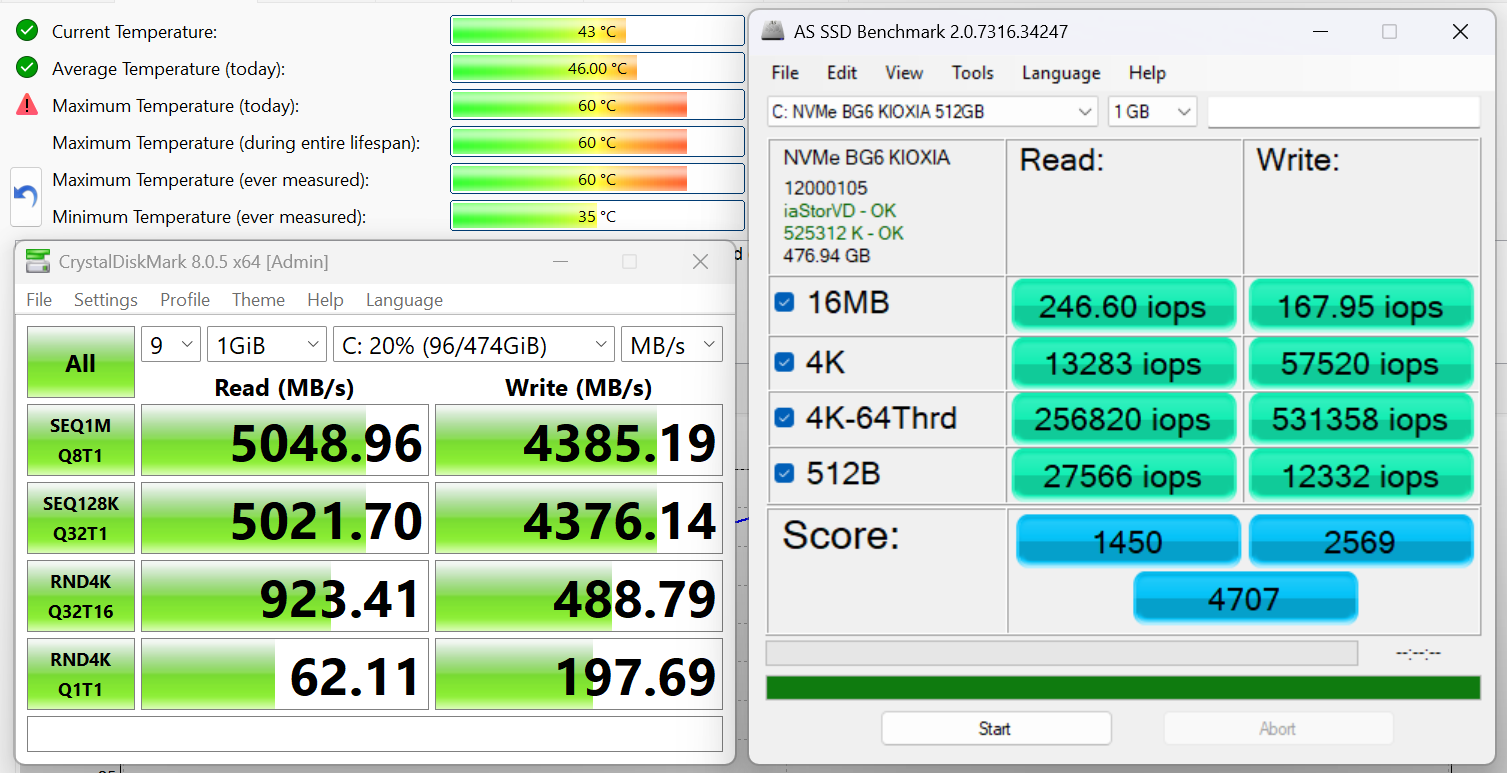
512 GB depolama alanına sahip bir yapılandırma sipariş ettik ve Dell Pro Max 14’ümüz KIOXIA BG6 NVMe SSD ile geldi.
Bu, oldukça hızlı bir PCIe 4.0 sürücüsüdür; testimizde 5,0 GB/s sıralı okuma ve 4,4 GB/s sıralı yazma hızlarına ulaşırken, sıcaklıkları makul sınırlar içinde tutmaktadır. 512 GB’lık bir iş konfigürasyonu için bu, güçlü bir sonuçtur ve sistemin günlük işlerde hızlı tepki vermesine yardımcı olur.
AI Performansı
Bu yapılandırmanın AI tarafı, CPU, entegre Intel Arc 140T grafik kartı ve Core Ultra işlemcisinin içindeki özel NPU arasında paylaşılmıştır. NPU, verimli yerel AI ve arka planda hızlandırma için kullanışlıdır; entegre GPU ise desteklenen iş yüklerinde çok daha yüksek verim sağlayabilir. Ancak bu, Pro Max 14 serisinin RTX PRO yapılandırmalarıyla karıştırılmamalıdır — sipariş ettiğimiz makine, özel bir yerel AI iş istasyonu olarak değil, modern AI hızlandırmasına sahip yetenekli bir iş dizüstü bilgisayarı olarak değerlendirilmelidir. Yerel AI modelleri için, 16 GB yapılandırmada bellek kapasitesi, ham TOPS değerinden daha büyük bir pratik sınırlama haline gelebilir.
Burada, Dell Pro Max 14 (MC14250) içinde bulunan GPU'ların ve CPU'ların (NPU'ların), AI Donanım Performans Sıralaması sıralamamızdaki konumlarını, özellikle AI görevleri için hesaplama verimini gösteren kritik bir metrik olan TOPS (Saniyede Tera İşlem) cinsinden ölçülen AI işlem güçlerine göre görebilirsiniz.
İlk sütun, AI çıkarım yeteneklerini değerlendirmek için en yaygın metrik olan INT8/FP8 hassasiyeti için en yüksek performansı gösterir. Seyreklik optimizasyonlarının uygulanamayabileceği yoğun hesaplama senaryolarında AI performansının daha doğru bir yansımasını sağlamak için Sparsity'yi hariç tutuyoruz. İkinci ve üçüncü sütunlar, desteklendiğinde Sparsity ile performansı ve FP4 TFLOPS'u gösterir.
SoC'ler için sonuçlar, entegre NPU'nun en yüksek performansını yansıtır. Ayrıca, Microsoft'a göre, bir bilgisayarın 'AI-yeteneğine sahip' sayılabilmesi için bir NPU'nun en az 40 TOPS AI işlem gücüne sahip olması gerektiğini belirtmek önemlidir.
| # | GPU / CPU (NPU) | TOPS INT8/FP8 Sparsity Yok | TOPS INT8/FP8 Sparsity | TFLOPS FP4 Sparsity |
|---|---|---|---|---|
| 1736. | Intel Core Ultra 5 235H | 13 | — | — |
| 1738. | Intel Core Ultra 7 255H | 13 | — | — |
| 1741. | Intel Core Ultra 7 265H | 13 | — | — |
| 1746. | Intel Core Ultra 5 225H | 13 | — | — |
GPU ve Oyun Performansı
Dell Pro Max 14 (MC14250) için grafik seçenekleri, seçilen işlemciye bağlı olarak entegre Intel Arc veya Arc Pro Grafiklerin yanı sıra ayrık bir NVIDIA RTX PRO 500 Blackwell seçeneğini de içerir. Bizim konfigürasyonumuzda entegre Intel Arc 140T kullanıldığından, bu bölüm RTX PRO modelinin değil, iGPU sürümünün yeteneklerini yansıtmaktadır.
Entegre bir GPU için Arc 140T oldukça iyi bir performans sergiliyor. Dell Pro 14’teki (ayrıntılı inceleme) Intel Graphics 4 çekirdekli iGPU gibi daha zayıf entegre çözümlerin çok ötesindedir ve Lenovo IdeaPad Pro 5’teki (ayrıntılı inceleme) Radeon 840M’yi de açık ara geride bırakmaktadır. Dell XPS 13 9350 (ayrıntılı inceleme) ve Lenovo ThinkPad X9-14 Gen 1 (ayrıntılı inceleme) gibi Intel Arc Graphics 140V donanımlı cihazlarla karşılaştırıldığında biraz geride kalıyor, ancak yine de güçlü ve modern bir iGPU olarak değerlendirilebilecek kadar yakın bir performans sergiliyor.
Pratik olarak bu, Arc 140T’ye sahip Pro Max 14’ün günlük GPU hızlandırma, medya işleri, hafif yaratıcı görevler ve makul ayarlarda gündelik veya e-spor oyunları için uygun olduğu anlamına gelir. Ancak CUDA hızlandırmasına, daha ağır 3D iş yüklerine, profesyonel GPU render işlemlerine, GPU üzerinde yapay zeka görevlerine veya sertifikalı iş istasyonu benzeri performansa ihtiyaç duyan kullanıcılar, bunun yerine RTX PRO 500 Blackwell yapılandırmasını değerlendirmelidir.
Sonuçlar 3DMark Time Spy (Grafik) testindendir. Yüksek olan daha iyidir.
Sonuçlar 3DMark Wild Life Extreme Unlimited testindendir. Yüksek olan daha iyidir.
Oyun testleri

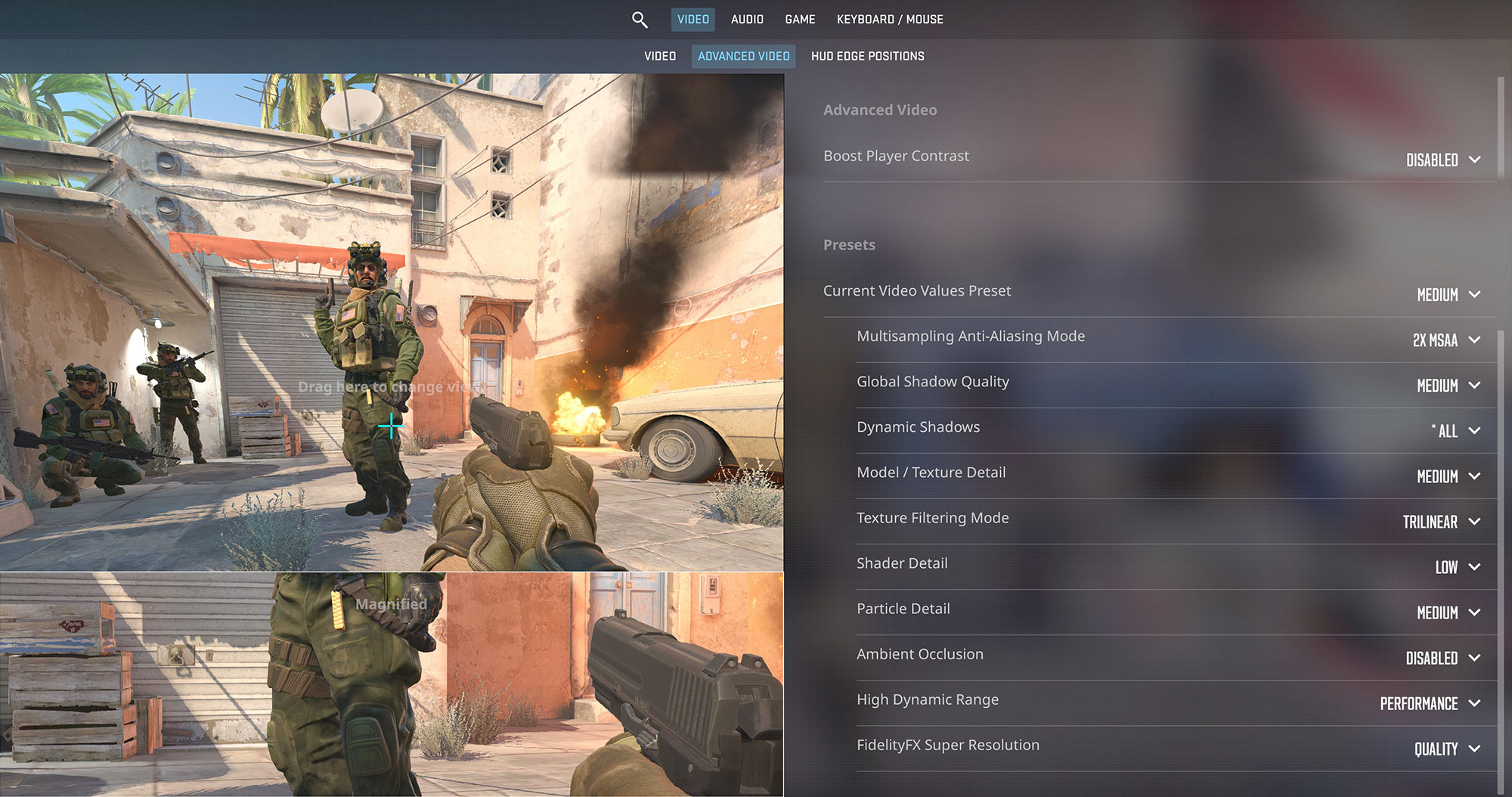
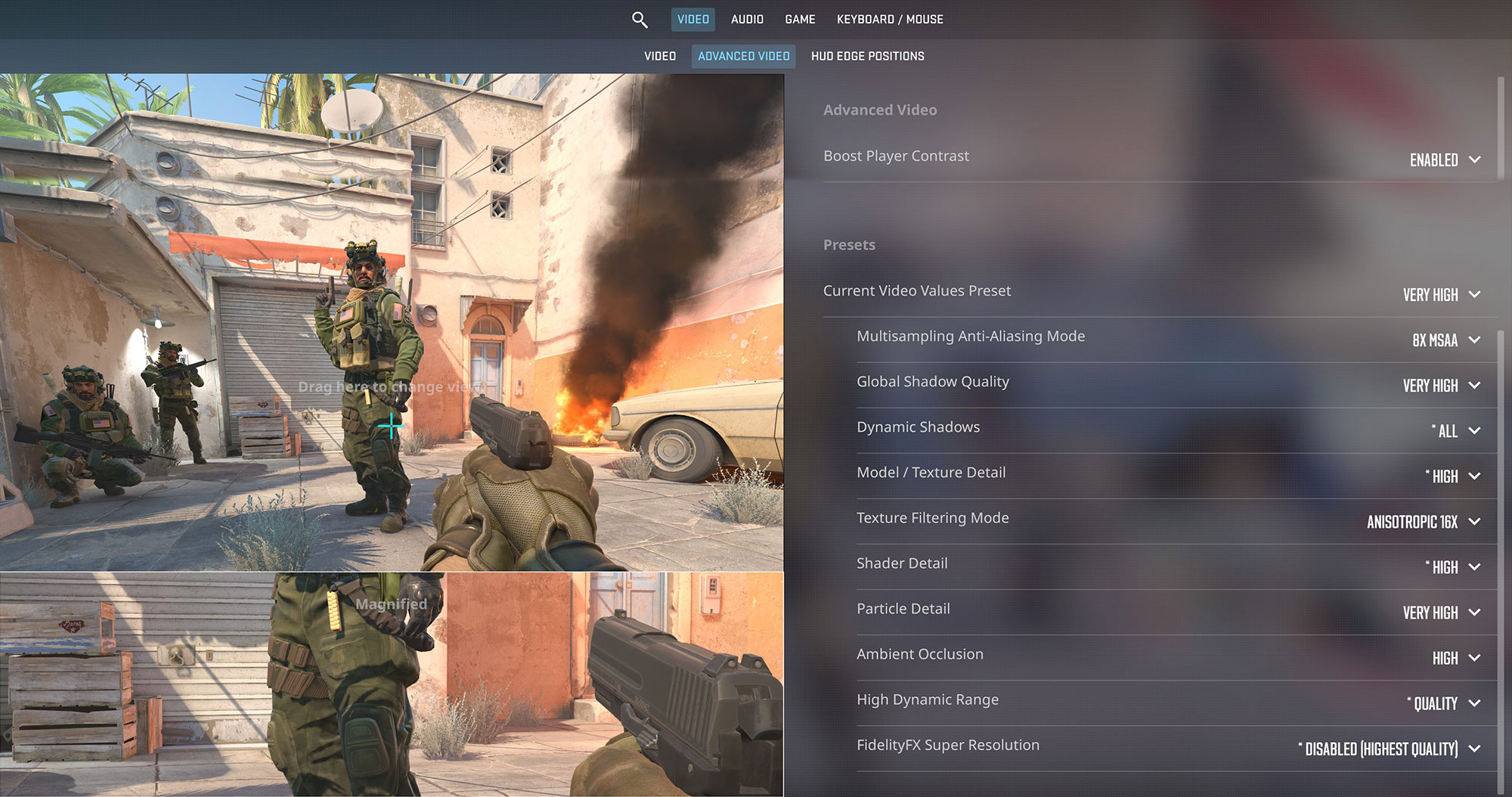
Dell Pro Max 14, açıkça bir oyun dizüstü bilgisayarı olarak tasarlanmamıştır, ancak konfigürasyonumuzdaki Intel Arc 140T entegre grafik kartı, beklediğinizden daha yeteneklidir. Counter-Strike 2’de dizüstü bilgisayar, 1200p çözünürlükte Orta ayarlarda 107 FPS’ye ulaşıyor; bu, dahili 60Hz ekran için fazlasıyla yeterli. Çok Yüksek ayarlar da mümkün, ancak 49 FPS’de oyun deneyimi artık o kadar akıcı olmuyor; bu nedenle bu cihaz için Orta ayar daha iyi bir seçimdir.
| Counter-Strike 2 | 1200p, Orta (Ayarları kontrol edin) | 1200p, Çok Yüksek (Ayarları kontrol edin) |
| Ortalama FPS | 107 FPS | 49 FPS |

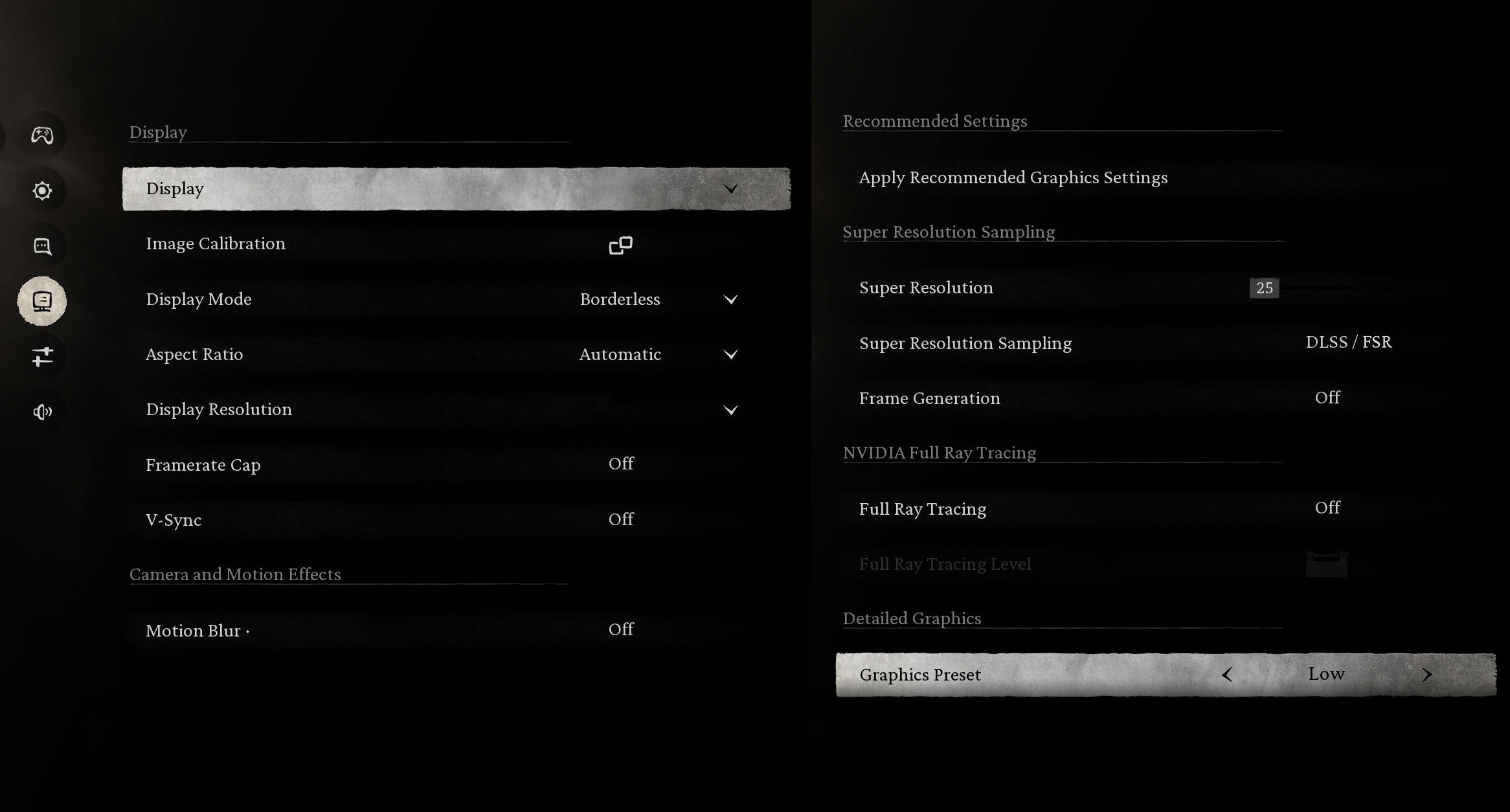
Daha zorlu modern oyunlar çok daha gerçekçi beklentiler gerektirir, ancak Black Myth: Wukong’daki sonuç, entegre grafik kartı için yine de etkileyicidir. Düşük ayarlarda 1200p çözünürlükte Pro Max 14, 50 FPS’ye ulaşır; bu, entegre grafik kartı için şaşırtıcı derecede oynanabilir bir sonuçtur.
| Black Myth: Wukong | 1200p, Düşük (Ayarları kontrol edin) |
| Ortalama FPS | 50 FPS |

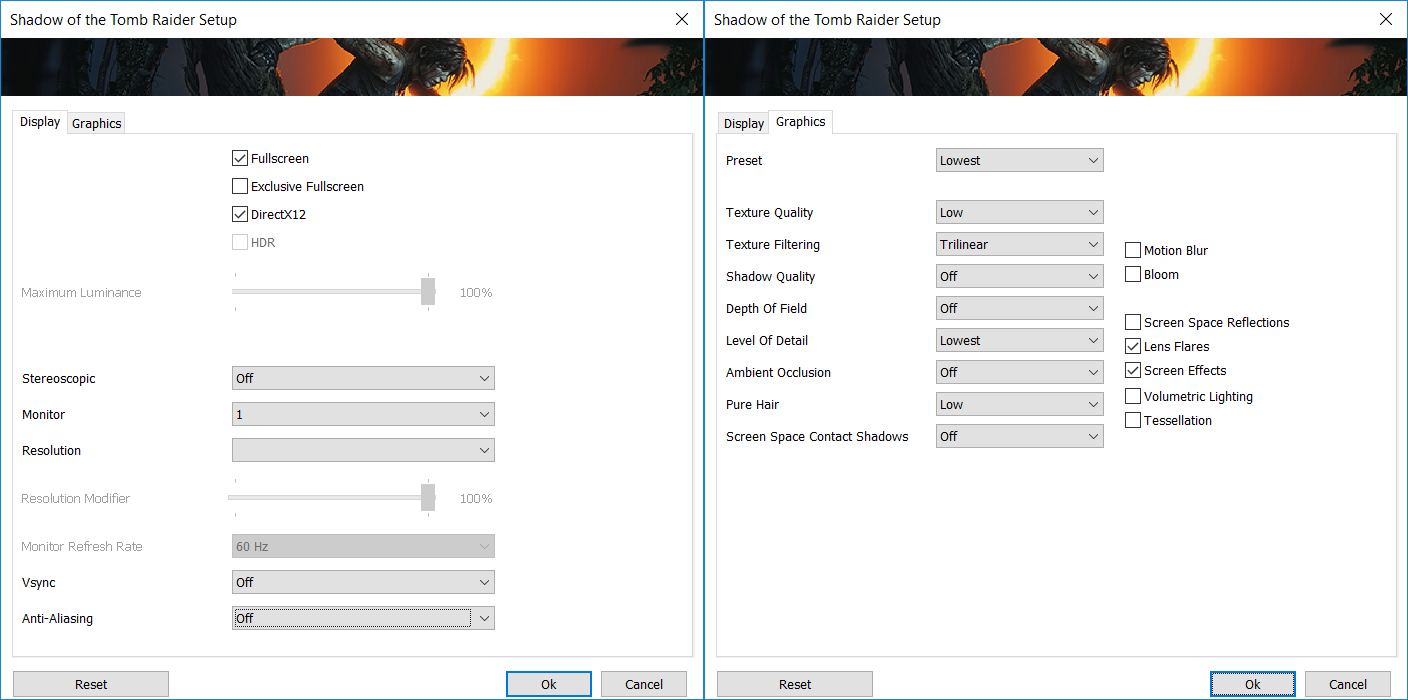
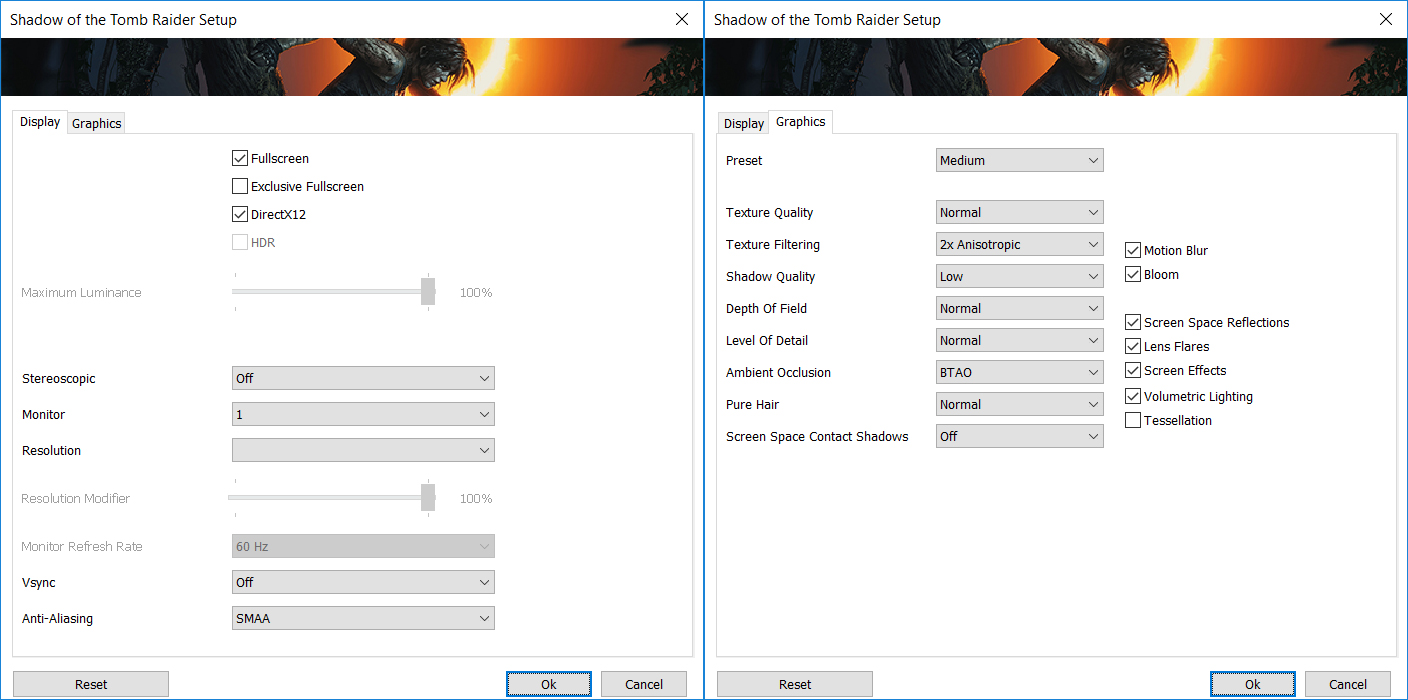
Eski AAA oyunlar da rahatlıkla oynanabilir. Shadow of the Tomb Raider, 1200p çözünürlükte En Düşük ön ayarda 73 FPS’de çalışıyor ve bu, 60Hz ekrana çok iyi uyuyor. Orta ayarlarda sonuç 37 FPS’ye düşüyor; bu da oyun oynanabilir olsa da, en düşük ayar açıkça daha akıcı bir seçenek.
| Shadow of the Tomb Raider | 1200p, En Düşük (Ayarları kontrol edin) | 1200p, Orta (Ayarları kontrol edin) |
| Ortalama FPS | 73 FPS | 37 FPS |
Sıcaklıklar ve Konfor, Gürültü, Kararlılık
Boşta çalışırken, Intel Core Ultra 7 255H’nin CPU paketi 36°C gibi çok düşük bir sıcaklıkta kalır; bu nedenle dizüstü bilgisayar termal açıdan tamamen rahat durumdadır. Daha az ideal olan kısım ise ses seviyesidir: Performans odaklı test profilinde, cihazımız zorlu bir işlem yapmasa bile hafifçe duyulabilir kalmaktadır; bu da kompakt bir iş dizüstü bilgisayarı için ideal olarak nitelendirebileceğimiz bir durum değildir.
Ofis İşleri, Web Geliştirme, Tasarım
Kısa süreli (0:00 – 0:10 s) %100 CPU yükü
Bu test, kısa süreli yoğun yükler sırasında CPU’nun davranışını gösterir. Web Tasarımı ve Programlama gibi görevler için uygun dizüstü bilgisayar arayan kullanıcılar için önemlidir.
| Intel Core Ultra 7 255H | Ort. P-Çekirdek Hızı | Ort. CPU Sıcaklığı | Ort. CPU Gücü |
| Dell Pro Max 14 (MC14250) | 4043 MHz | 71 °C | 51 W |
| Dell Pro Max 16 (MC16250) | 3749 MHz | 81 °C | 72 W |
| Lenovo Yoga Book 9i (14 inç, 10. Nesil) | 3371 MHz | 96 °C | 56 W |
Kısa süreli yük altında performans mükemmeldir. Pro Max 14, Core Ultra 7 255H’nin agresif bir şekilde hızlanmasına izin verir; P-çekirdeklerde ortalama 4,0 GHz’in biraz üzerinde bir hız elde ederken, sıcaklık çok makul bir seviyede, 71°C’de kalır. Bu özel test yapılandırmasında, daha büyük Dell Pro Max 16’dan bile daha yüksek ortalama P-çekirdek saat hızlarına ulaşırken, daha az güç tüketiyor ve daha serin çalışıyor. Günlük kullanımda tepki hızı, büyük projelerin açılması, küçük kod parçalarının derlenmesi, kısa görevlerin dışa aktarılması veya yoğun tarayıcı ve ofis iş yüklerinin yönetilmesi gibi durumlarda, bu tam da görmek isteyeceğiniz türden bir performanstır.
Video düzenleme, Bilimsel hesaplama, Yazılım derleme, 3D render
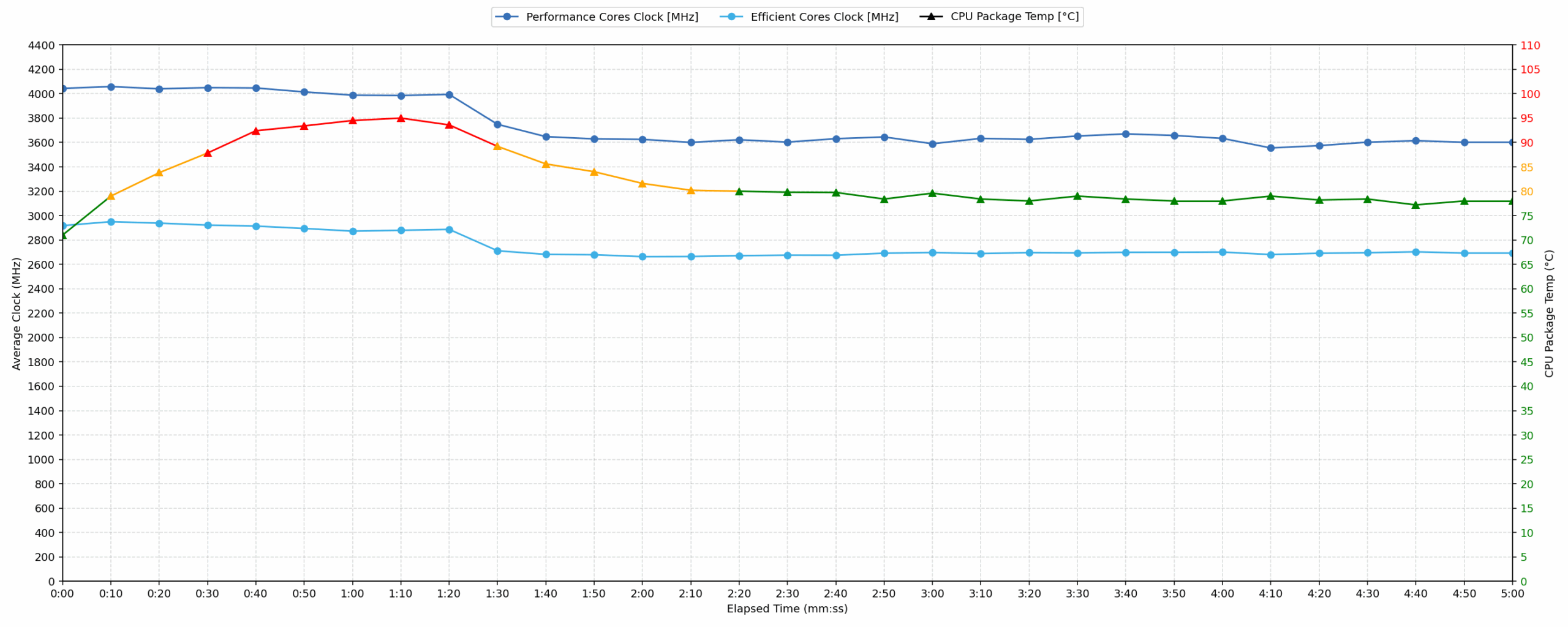
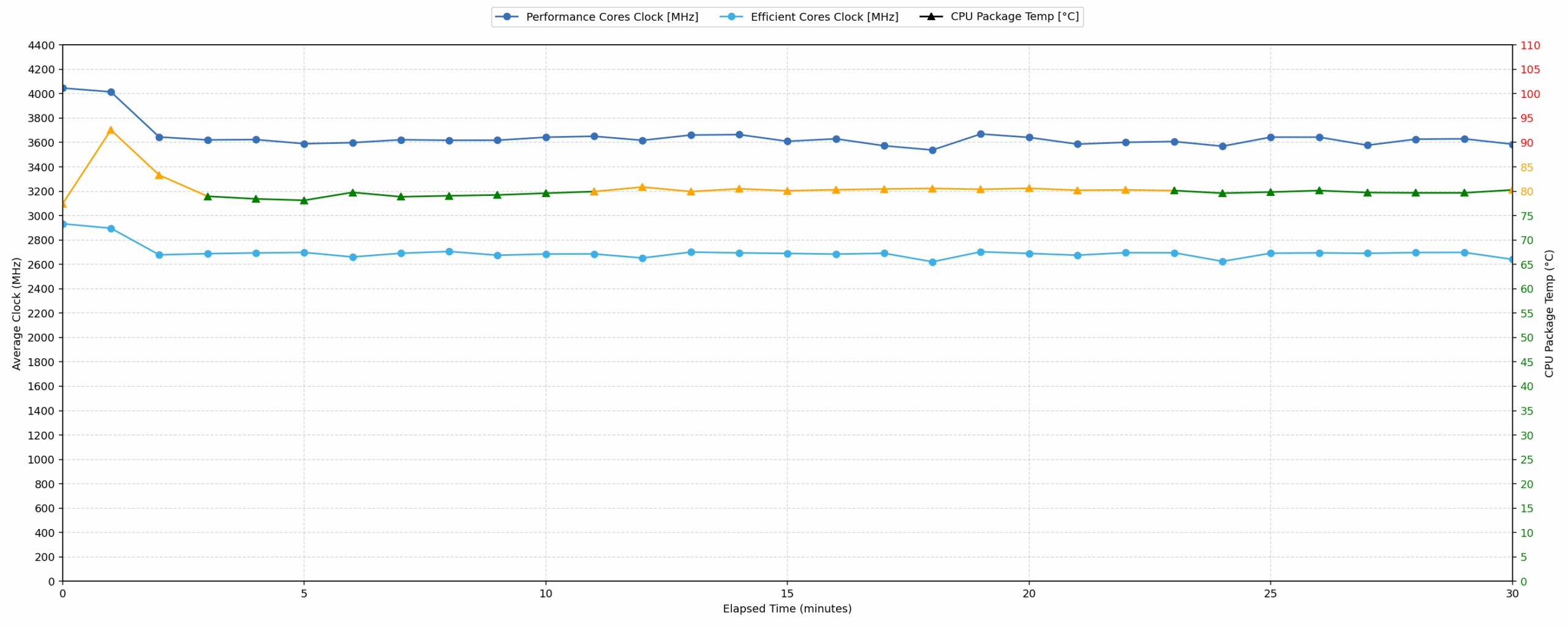
Uzun süreli (0:00 – 30:00 dakika) %100 CPU yükü
Bu test, uzun süreli yoğun yük altında CPU’nun davranışını gösterir. Video düzenleme ve 3D render gibi görevler için uygun dizüstü bilgisayar arayan kullanıcılar için önemlidir.
| Intel Core Ultra 7 255H | Ort. P-Çekirdek Hızı | Ort. CPU Sıcaklığı | Ort. CPU Gücü |
| Dell Pro Max 14 (MC14250) | 3636 MHz | 80 °C | 43 W |
| Dell Pro Max 16 (MC16250) | 3495 MHz | 89 °C | 65 W |
| Lenovo Yoga Book 9i (14 inç, 10. Nesil) | 2583 MHz | 79 °C | 32 W |
Sürekli yük sonucu da 14 inçlik bir cihaz için oldukça güçlü. 30 dakikalık tam CPU yükünden sonra, Pro Max 14, P-çekirdeklerini ortalama 3636 MHz’de tutmaya devam ediyor; CPU paketi ise ortalama 80°C ve 43 W değerlerinde çalışıyor. Bu, Dell’in sadece kısa süreli bir hız artışına güvenmediğini gösteriyor — soğutma sistemi, zaman içinde ciddi bir CPU performansını sürdürebiliyor.
Bu özel karşılaştırmada, 14 inçlik model Pro Max 16’dan daha düşük güçte çalışıyor ancak testimizde yine de biraz daha yüksek ortalama P-çekirdek saat hızlarını korurken, aynı zamanda daha serin kalıyor. Bu etkileyici bir sonuç olsa da, bunun bedeli yine gürültü: bu cihaz, zorlandığında sessiz bir makine değil. Yine de, kararlılık ve termal kontrol açısından Pro Max 14, kendine güvenen bir performans sergiliyor ve kompakt performans dizüstü bilgisayarlarında sıklıkla gördüğümüz aşırı sıcaklık sorunlarını önlüyor.
Pil Ömrü
Dell Pro Max 14 MC14250’nin pili, 72,0 Wh kapasiteli, D9V29 model 4 hücreli bir Li-ion ünitedir. Bu, 14 inçlik bir iş dizüstü bilgisayarı için cömert bir kapasitedir ve cihaza uzun süre şarjsız kullanım için iyi bir başlangıç noktası sağlar.
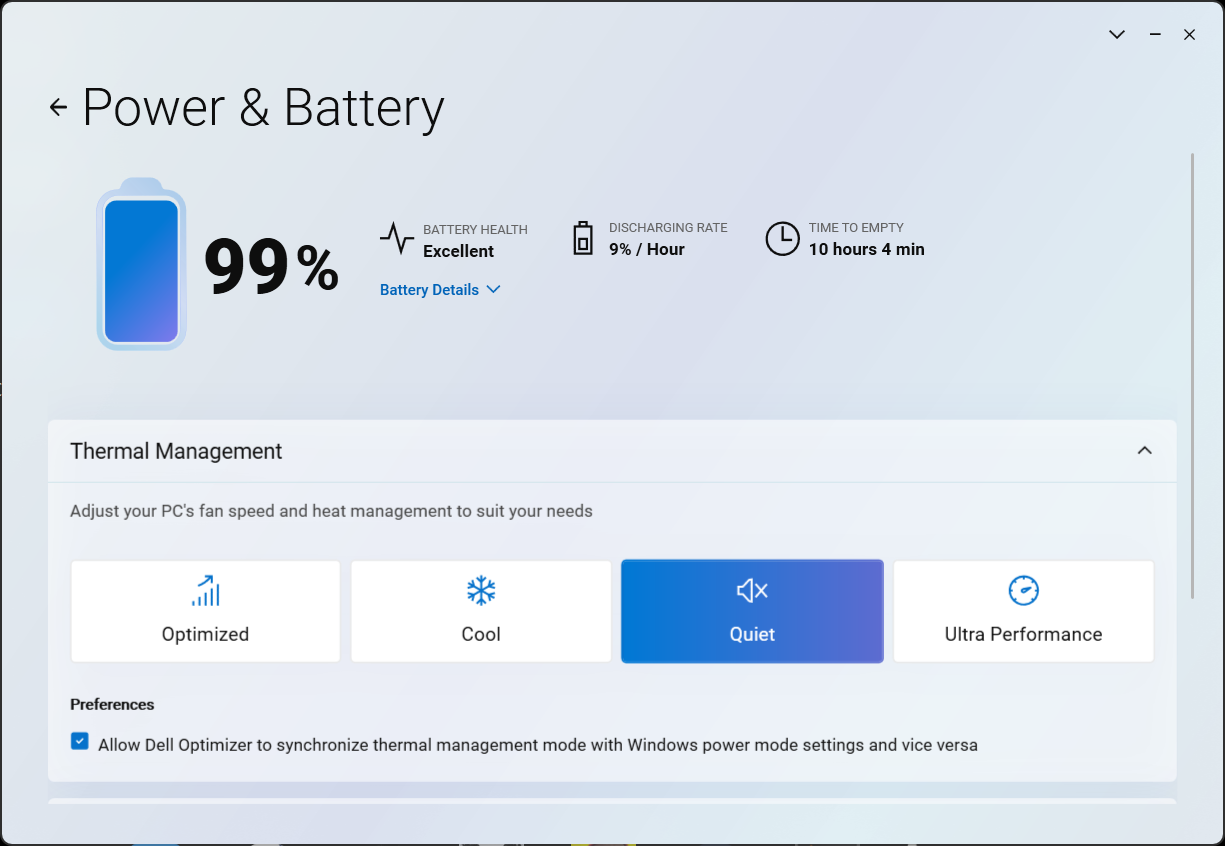
Pili, Windows ayarlarında “En İyi Güç Verimliliği” modu etkinleştirilmiş ve Dell Optimizer uygulamasında “Sessiz” modu seçili olarak test ettik.
SDR modunda 180 nit parlaklıkta yaptığımız video oynatma testinde, Pro Max 14 12 saat 29 dakika dayandı. Bu, H serisi Core Ultra işlemciye sahip kompakt bir dizüstü bilgisayar için güçlü bir sonuçtur ve hafif kullanımda tam bir iş günü için fazlasıyla yeterlidir. Yine de, bu sınıftaki en verimli cihaz değil. Snapdragon X Plus (ayrıntılı inceleme) ile donatılmış Dell Latitude 14 5455, Dell Pro 14 Plus PB14250 (ayrıntılı inceleme) ve Lenovo ThinkPad X9-14 Gen 1 (ayrıntılı inceleme) gibi daha düşük güç tüketimli platformlar üzerine tasarlanmış dizüstü bilgisayarlar, daha küçük piller kullanmalarına rağmen belirgin şekilde daha uzun süre dayanabiliyor.
Sonuç basit: Pro Max 14 iyi bir pil ömrü sunuyor, ancak 72Wh’lik daha büyük bataryası kısmen daha yüksek performanslı Core Ultra H serisi donanımı dengelemek için var. Maksimum pil ömrü sizin için en önemli öncelikse, daha verimli 14 inçlik seçenekler mevcut. Tüm gün süren pil ömründen ödün vermeden daha güçlü CPU performansı istiyorsanız, bu Dell modeli sağlam bir denge sunuyor.
Parlaklık: 180 nit; Ekran Modu: SDR
Tam Deşarj Süresi: Yüksek Olan Daha İyidir
Sökme, Yükseltme seçenekleri ve Bakım
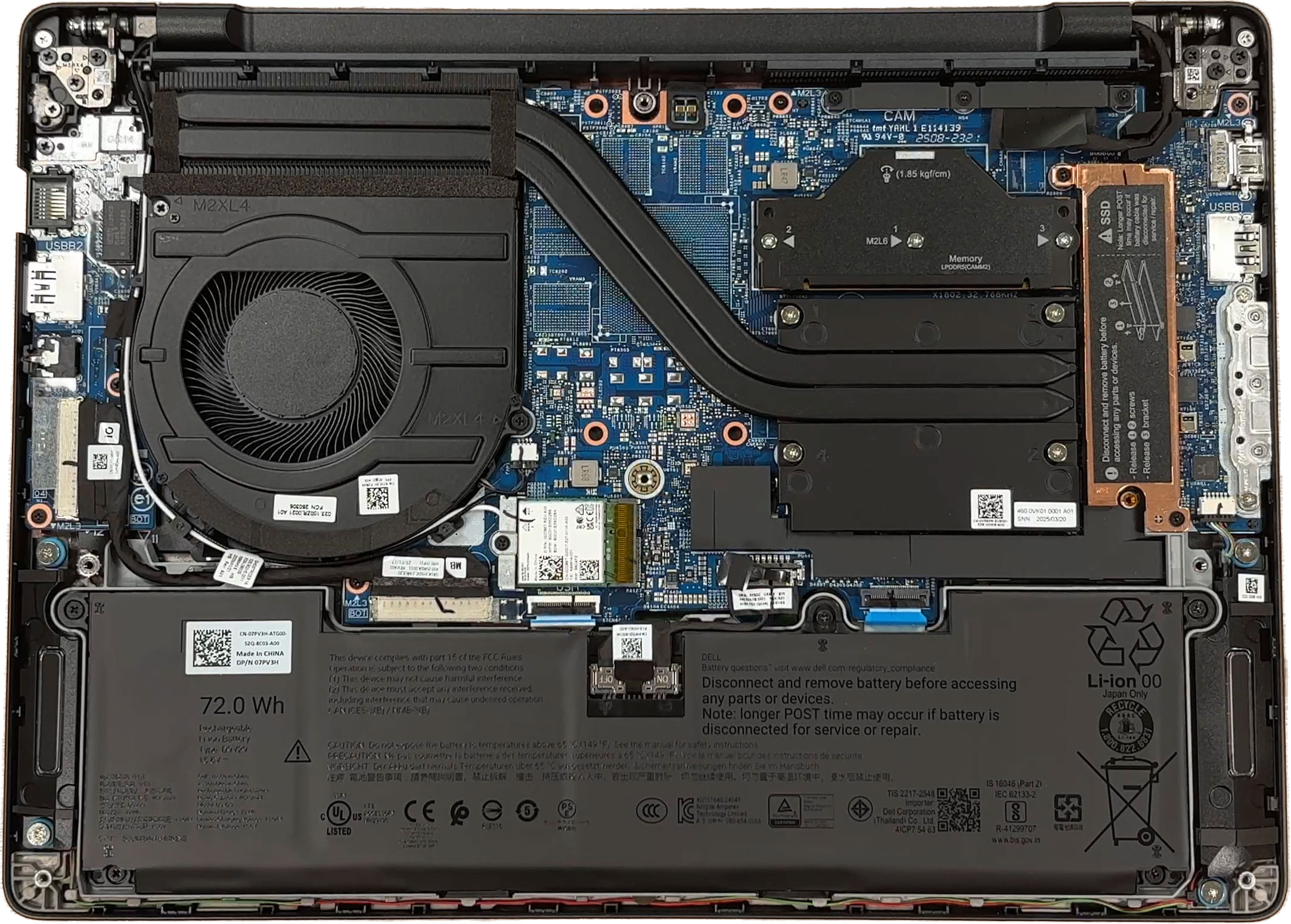
Dell Pro Max 14 MC14250’nin iç kısmına ulaşmak oldukça kolaydır. Alt panel 10 adet sabit vida ile tutturulmuştur; bu nedenle vidalar gevşetildikten sonra da kapağa bağlı kalırlar. Bundan sonra, klipsleri serbest bırakmak için ince bir plastik kaldırma aleti yeterlidir; ancak iç bileşenlere dokunmamak için dikkatli çalışmak ve aleti yüzeye çok yaklaştırmamak önemlidir.
Her zaman olduğu gibi, alt kapağı çıkardıktan sonra yapılacak ilk şey pili çıkarmaktır. Bu cihazda 72Wh kapasiteli, 4 hücreli, D9V29 model bir Li-ion pil kullanılmaktadır. Dell, aynı kapasiteye sahip iki farklı model sunmaktadır: Standart Ömür versiyonu ve Uzun Döngü versiyonu. Pil vidalarla sabitlenmiştir ve anakartı çıkarmadan çıkarılabilir; bu da uzun vadeli bakım için iyi bir haberdir.
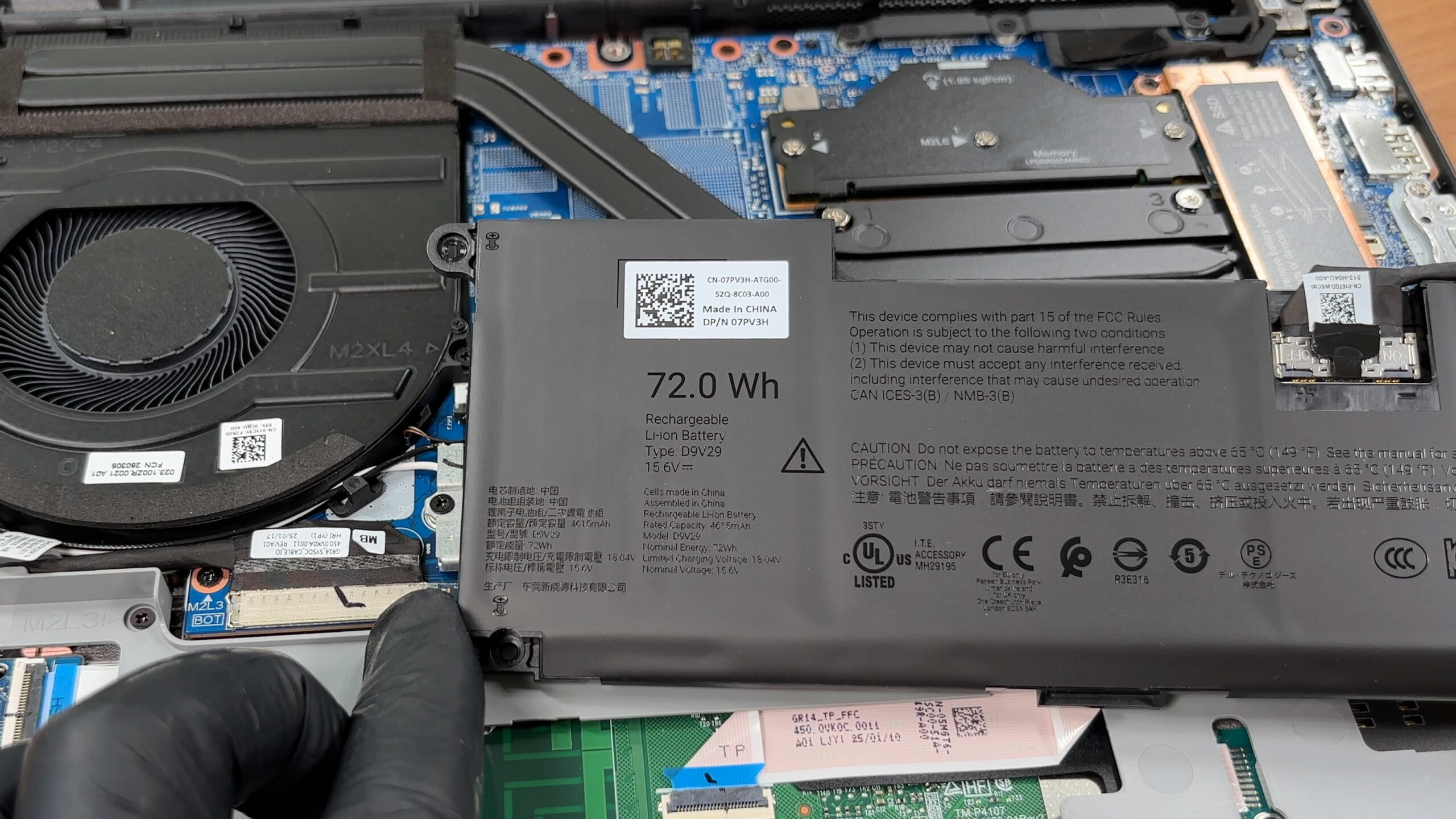
Kasanın içine basılmış yararlı bir ayrıntı, bakım veya onarım amacıyla pil kablosu çıkarıldıktan sonra sistemin POST işlemini tamamlamasının daha uzun sürebileceğidir. Bu normal bir durumdur; bu nedenle kullanıcılar, bakım işleminden sonra hemen bir sorun olduğunu düşünmemelidir.
Soğutma için Dell, tek fanlı bir ısı borusu çözümü kullanıyor. İşlemci, soğutma grubunun altında yer alırken, fan ısıyı menteşe bölgesine yakın kanatçık yığını üzerinden dışarı atıyor. Bu, kompakt ve erişimi kolay bir kurulumdur; dolayısıyla alt kapak çıkarıldıktan sonra bakım sırasında fan ve ısı emici alanının temizlenmesi kolay olmalıdır.
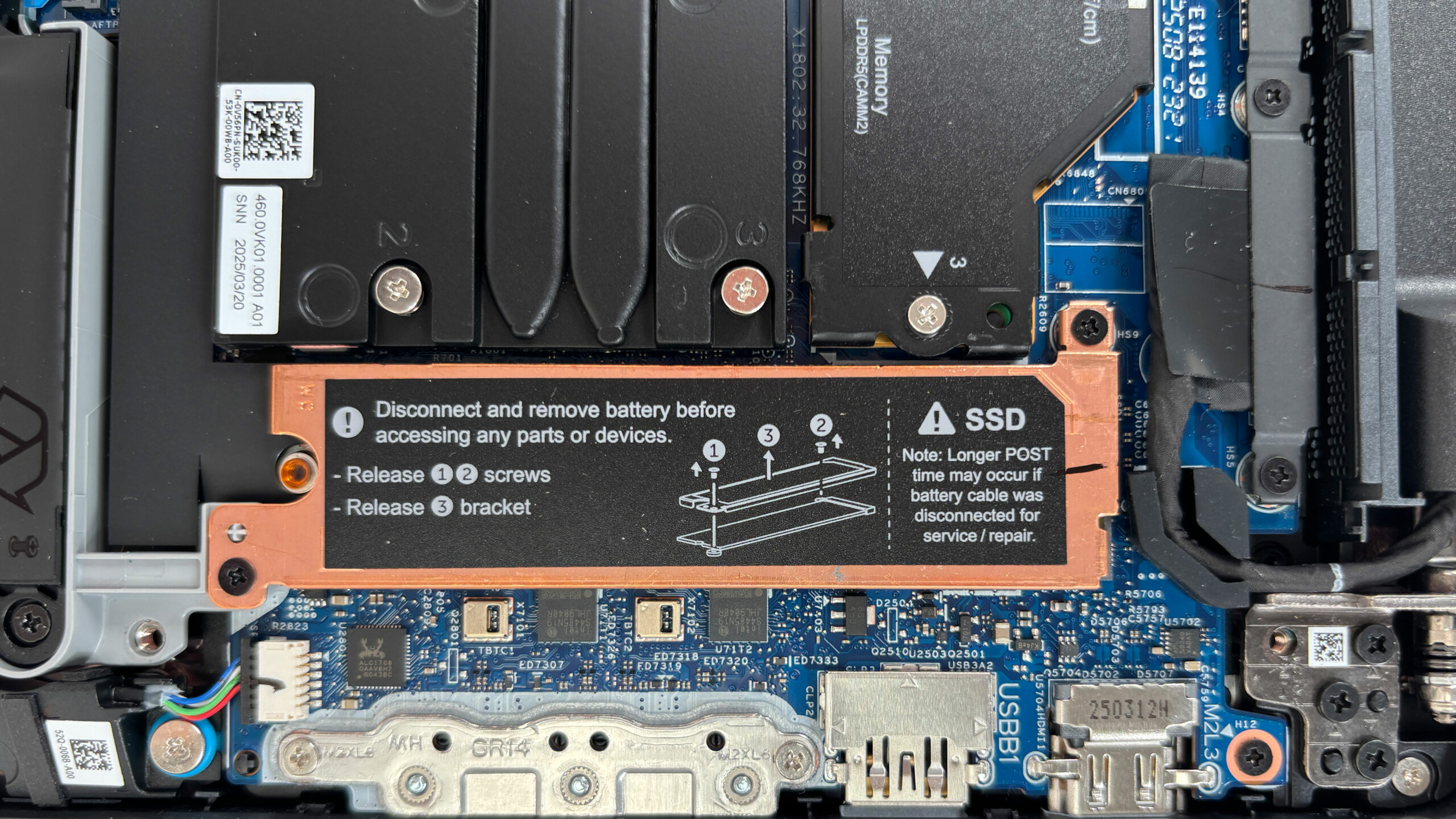
İç tasarımla ilgili en ilginç noktalardan biri, kompakt bir 14 inçlik cihaz için ne kadar servis odaklı bir yapıya sahip olduğudur. Yan I/O alanlarında, her bağlantı noktasını anakartın kalıcı bir parçası olarak ele almak yerine, ayrı kart tarzı düzenekler ve konektörler kullanılmış gibi görünüyor. Bu, profesyonel bir dizüstü bilgisayarda görmek istediğimiz türden bir ayrıntıdır; çünkü hasarlı bağlantı noktaları ve küçük arayüz kartları, yıllar içinde gerçekçi olarak servise ihtiyaç duyulabilecek parçalar arasındadır.
Depolama, tek bir M.2 PCIe Gen 4 x4 NVMe yuvası ile sağlanmaktadır. Hem M.2 2230 hem de M.2 2280 SSD’leri destekliyor; Dell, daha kısa olan 2230 formatı için 512 GB’a kadar, 2280 sürücüler için ise 2 TB’a kadar kapasite listeliyor. Sipariş ettiğimiz konfigürasyon, kompakt 2230 formatında 512 GB’lık bir KIOXIA BG6 NVMe SSD ile birlikte geliyor. Sürücünün üzerindeki metal EMI/RFI kapağı aynı zamanda bir ısı emici görevi de görüyor ve desteklenen her iki SSD boyutu için de hazırlanmış termal pedler bulunuyor.
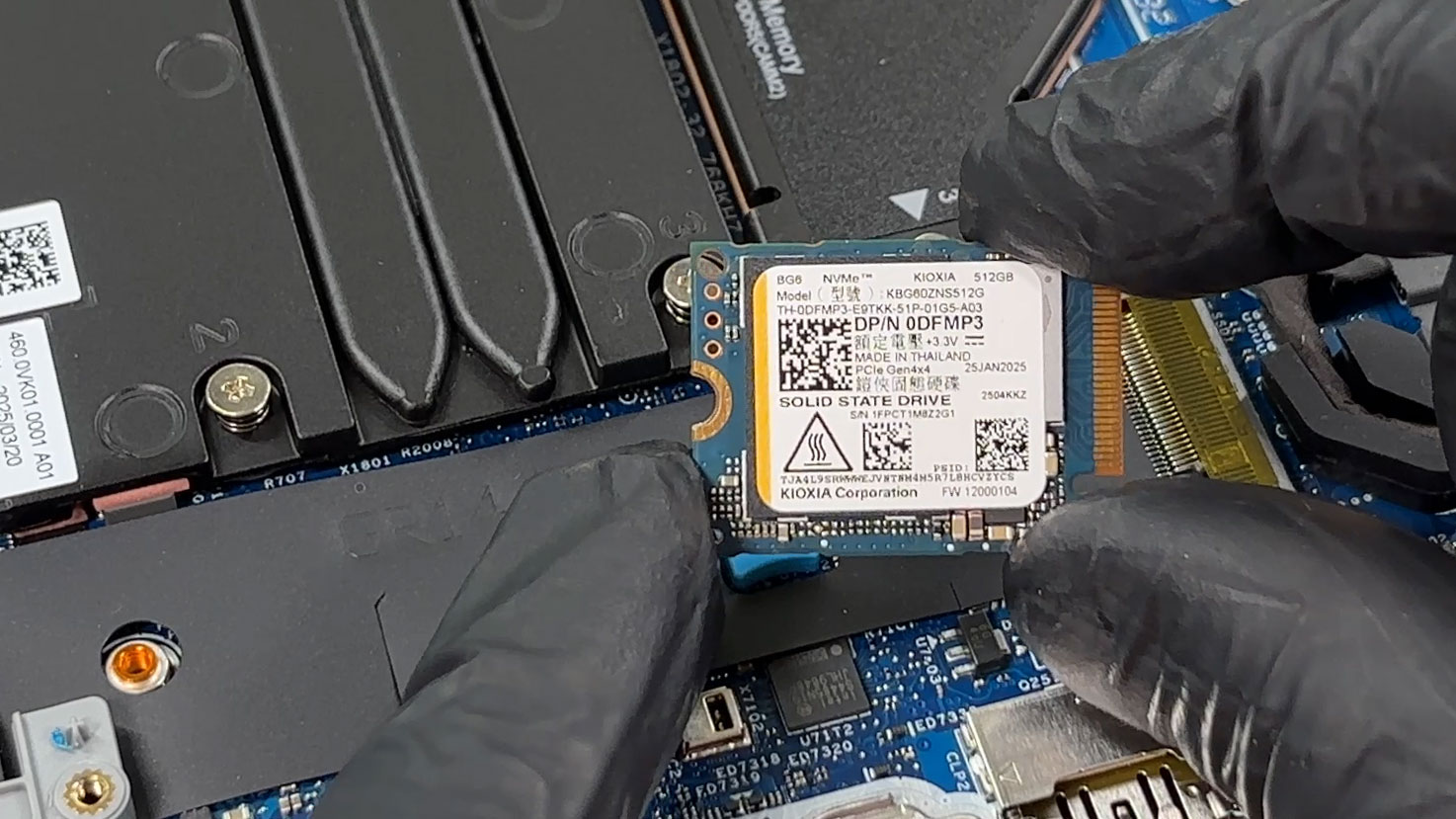
Ana depolama sınırlaması oldukça basit: sadece bir adet SSD yuvası bulunuyor. Mevcut sürücüyü değiştirmek mümkün, ancak ikinci bir SSD eklemek mümkün değil ve bu makinede RAID 0 desteklenmiyor. Olumlu tarafı ise, ekranlama/ısı emici braketinin üzerine servis talimatları açıkça basılmış olmasıdır; bu da SSD’ye erişimi ve yeniden montajı daha kolay hale getirir.
Bellek yapılandırması her zamankinden çok daha ilginçtir. Bu, standart bir SO-DIMM tasarımı değil, LPDDR5X bellek için tek bir LPCAMM2 yuvasıdır. Dell, çift kanal modunda 7467 MT/s hızında çalışan 16 GB, 32 GB ve 64 GB modül seçeneklerini listeliyor. Cihazımız, 16 GB’lık bir Micron LPDDR5X CAMM2 modülüyle donatılmıştır.
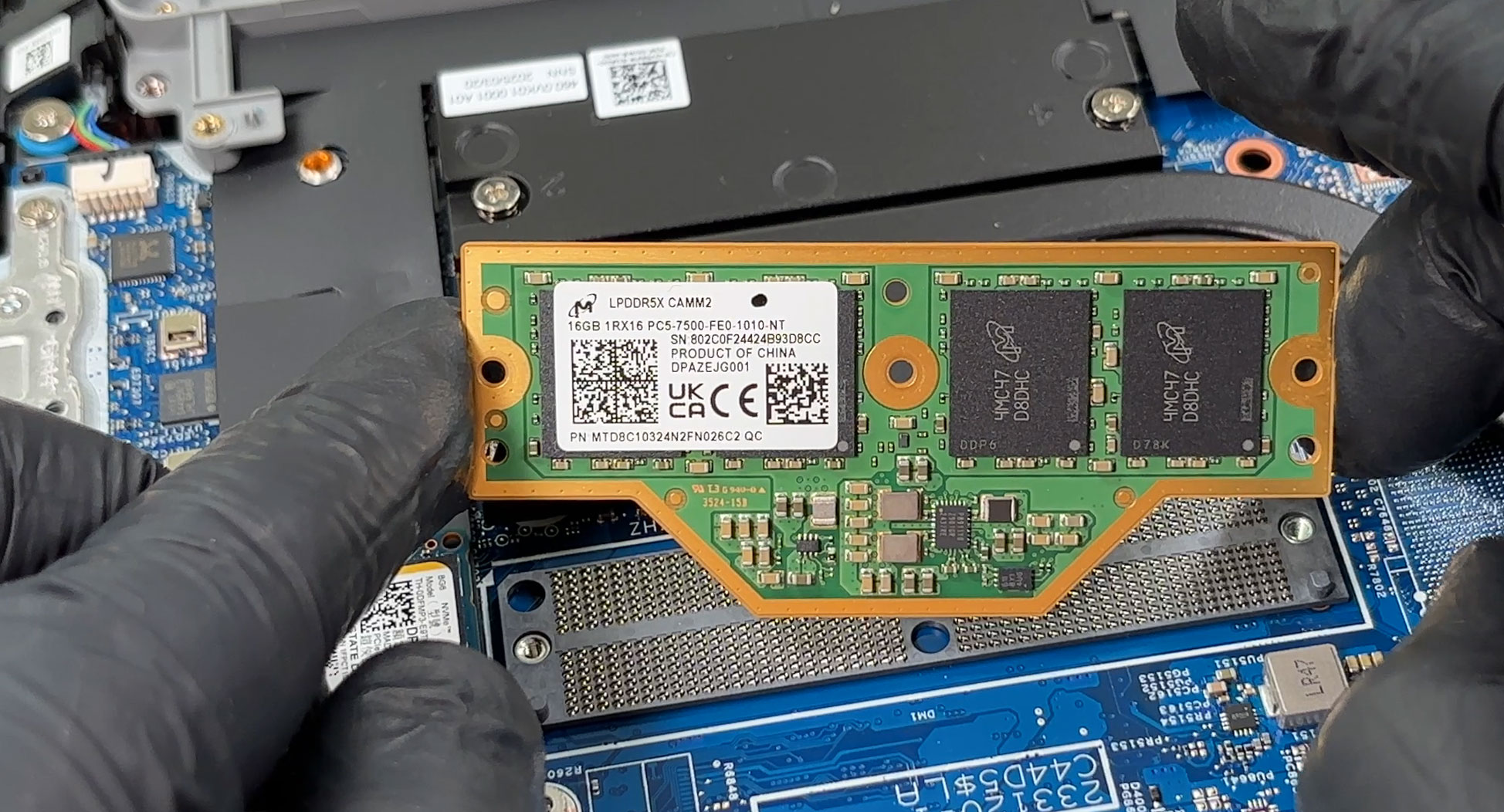
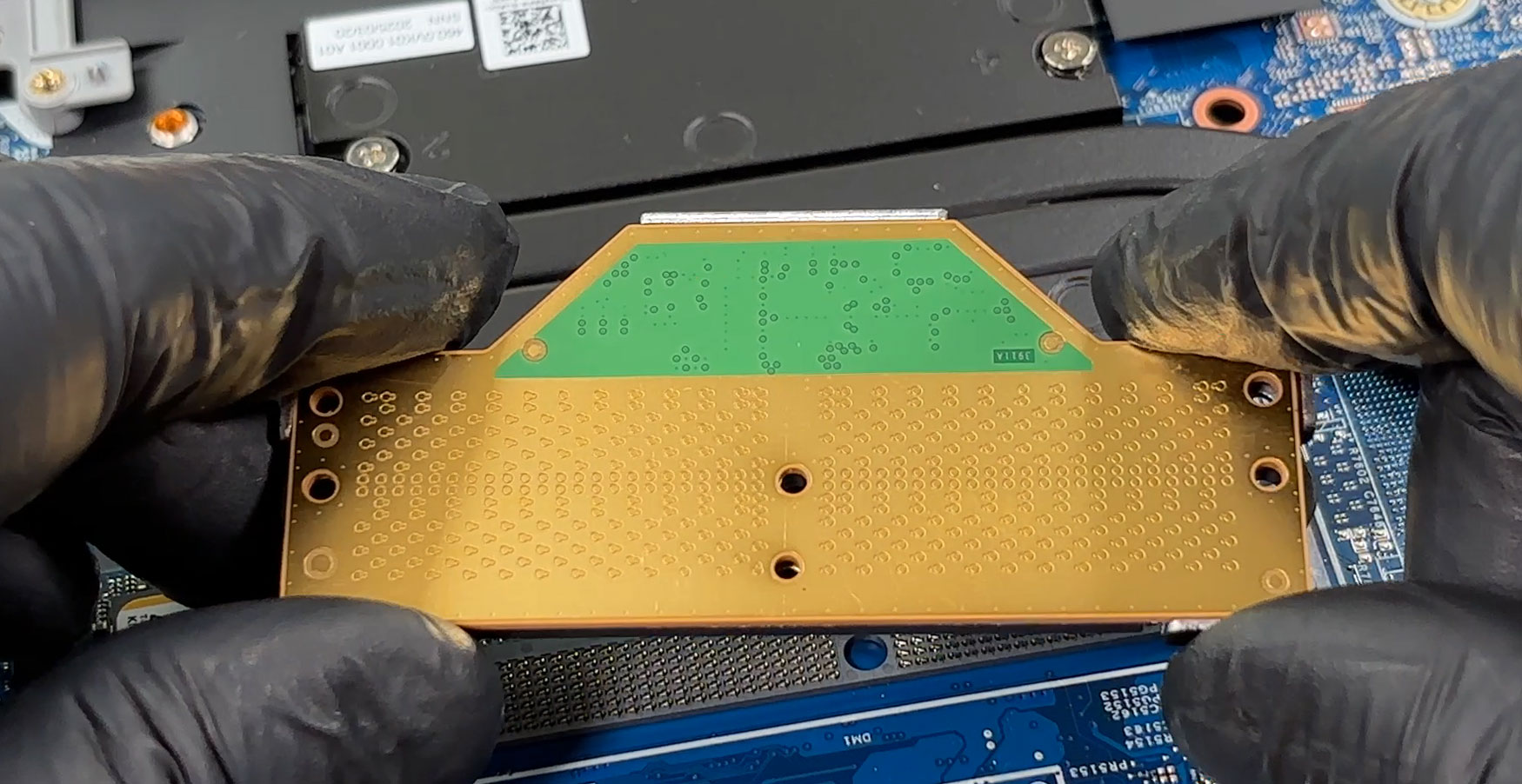
RAM modülünün çıkarılabilir olması nedeniyle, bu özellik tamamen lehimlenmiş belleklere kıyasla büyük bir avantajdır. Bununla birlikte, klasik SO-DIMM bellekler kadar basit veya yaygın olarak bulunabilir değildir. LPCAMM2 modülü, sıkıştırma tipi bir konektör ve üç vidalı bir braket kullanır; bu nedenle kurulum sırasında daha fazla özen gösterilmesi gerekir. Modül, konektör plakası üzerinde düz bir şekilde hizalanmalı ve braket, işaretli sırayla sıkılmalıdır. Braket aynı zamanda elektromanyetik ekranlama işlevi de görür.
Kablosuz karta da erişim mümkündür. Dell, bu model için iki olası kablosuz yapılandırma seçeneği sunmaktadır: Intel Wi-Fi 6E AX211 veya Intel Wi-Fi 7 BE201. Sipariş ettiğimiz konfigürasyonda, iki anten kablosu takılı Intel Wi-Fi 7 BE201 kartı kullanılmaktadır. Wi-Fi modülü anakarta lehimlenmemiş olduğundan, bu da servis kolaylığı açısından bir başka olumlu noktadır.
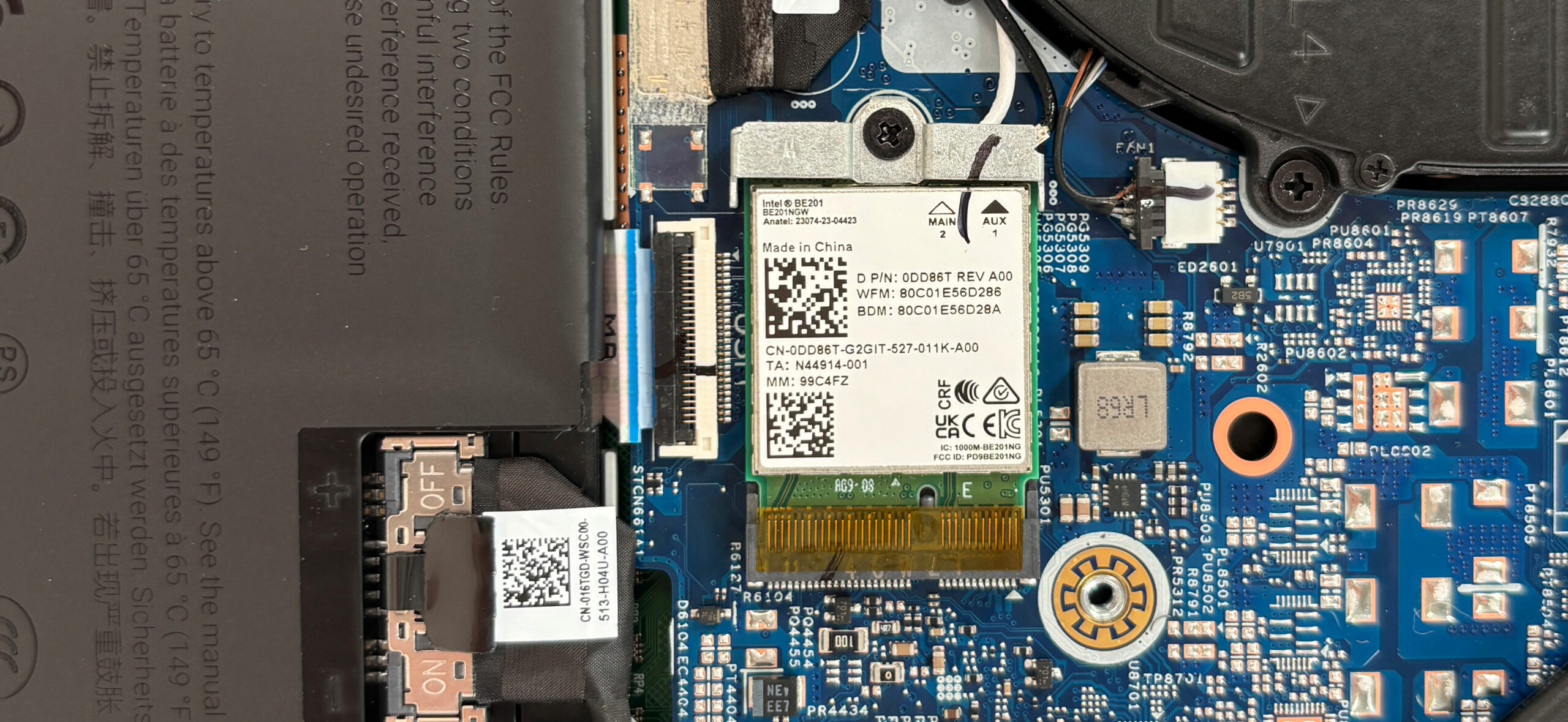
Genel olarak, Dell Pro Max 14 MC14250, kompakt bir profesyonel dizüstü bilgisayar için bakımı kolay bir modeldir. Pil, SSD, Wi-Fi kartı, fan bölgesi ve LPCAMM2 belleğe erişim mümkündür ve iç etiketleme, bakım sürecini her zamankinden daha kullanıcı dostu hale getirir. Başlıca sınırlamalar, tek SSD yuvası ve tek bellek yuvasıdır: yükseltmeler mümkündür, ancak bunlar ikinci bir bileşen eklemek yerine mevcut bileşeni değiştirerek gerçekleştirilir.
Sonuç
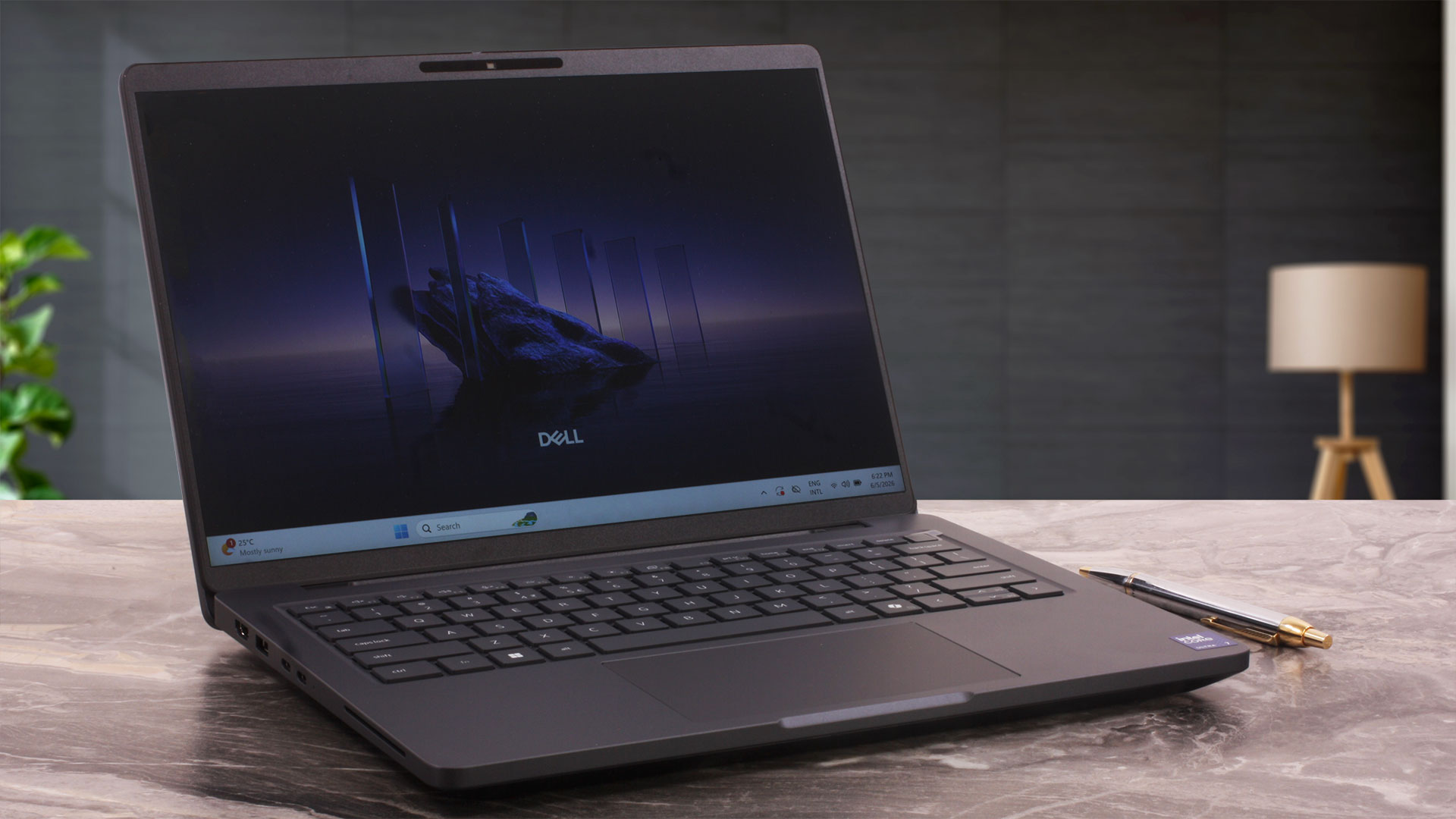 Dell Pro Max 14 (MC14250), gösterişli tüketici çekiciliğinden ziyade pratiklik, sürdürülebilir CPU performansı, bağlantı seçenekleri ve uzun vadeli servis kolaylığına öncelik veren, ciddi ve abartısız bir profesyonel dizüstü bilgisayardır. Güçlü performansı, kullanışlı bağlantı noktaları ve boyutuna göre alışılmadık derecede iyi yükseltme erişimi ile kompakt bir iş makinesi olmaya odaklanmıştır.
Anlaşılması gereken en önemli nokta, Pro Max 14’ün büyük ölçüde konfigürasyona bağlı olduğudur. Core Ultra 7 255H ve Intel Arc 140T ile donatılmış konfigürasyonumuz, mükemmel CPU performansı ve şaşırtıcı derecede yetenekli entegre grafik sunsa da, en temel seviye olan %45 NTSC ekrana sahiptir ve 16 GB RAM ile gelir. Bu da makinemizi ofis işleri, yazılım geliştirme, çoklu görev ve CPU yoğun görevler için oldukça güçlü kılıyor; ancak görsel kaliteye veya daha ağır profesyonel iş yüklerine önem veren alıcılar, sipariş vermeden önce ekran ve bellek seçeneklerine çok dikkat etmelidir.
Fiyatları ve konfigürasyonları Specs System sayfamızdan kontrol edebilirsiniz: https://laptopmedia.com/series/dell-pro-max-14-mc14250/
✅ Artıları
Bu dizüstü bilgisayarın en güçlü yanı, çok iyi termal kontrol ile birleştirilmiş mükemmel ve istikrarlı CPU performansıdır. Core Ultra 7 255H, uzun süreli ağır yükler altında yüksek saat hızlarını korurken, 30 dakikalık stres testimizde ortalama sadece 80°C sıcaklık kaydetti. Kod derleme, yoğun çoklu görevler, büyük hesap tabloları, veri işleme ve CPU tabanlı yaratıcı çalışmalar için bu 14 inçlik cihaz, kompakt boyutunun düşündürdüğünden çok daha iyi bir performans sergiliyor.
Bakım kolaylığı da bir başka önemli avantajdır. Dell, tamamen lehimlenmiş bellek yerine LPCAMM2 RAM kullanır; bu da bellek modülünün çıkarılabilir olduğu ve platformun 64 GB’a kadar yapılandırılabileceği anlamına gelir. Pil, SSD, Wi-Fi kartı ve fan bölmesine de kolayca erişilebilir ve iç etiketleme, bakımı her zamankinden daha kullanıcı dostu hale getirir. Tek uyarı, yükseltmelerin ekstra bileşenler eklenerek değil, mevcut bileşenlerin değiştirilmesiyle gerçekleştirilmesidir.
Bağlantı noktası seçenekleri de kompakt bir iş dizüstü bilgisayarı için mükemmeldir. İki adet Thunderbolt 4 bağlantı noktası, HDMI 2.1, RJ-45 Ethernet, iki adet USB-A bağlantı noktası ve bir ses jakı bulunur; dolayısıyla bu, sizi hemen adaptör kullanmaya zorlayan bir cihaz değildir. 72Wh batarya da güçlü bir pil ömrü sunuyor ve video oynatma testimizde 12 saatin üzerine çıktı. Ekranın sağlık açısından çok önemli bir avantajı daha var: parlaklık kontrolü için PWM kullanmıyor.
⚠️ Yapılandırma Notları
Yapılandırmamızdaki temel WUXGA IPS panel, seçimi dikkatli yapmanızın en büyük nedenidir. Yeterince net, PWM içermeyen ve ofis işleri için uygun olsa da, %51 sRGB renk kapsamı nedeniyle renge duyarlı işler için uygun değildir. Bu, tüm serinin bir zayıflığı sayılmaz; çünkü Dell, %100 sRGB ve QHD+ ekran seçenekleri de sunmaktadır. Fotoğraf düzenlemeyi, görsel çalışmalar yapmayı planlıyorsanız veya sadece daha zengin renkler istiyorsanız, temel %45 NTSC panelinden kaçının.
Aynı durum bellek için de geçerlidir. 16 GB’lık konfigürasyonumuz genel üretkenlik için yeterlidir, ancak daha ağır iş yükleri, yerel yapay zeka deneyleri, sanal makineler ve büyük yaratıcı projeler için 32 GB veya 64 GB LPCAMM2 seçenekleri daha uygun olacaktır. İyi haber, RAM’in lehimli olmaması; ancak LPCAMM2, klasik SO-DIMM bellekler kadar ucuz veya yaygın olarak bulunmuyor.
❌ Olumsuz Yönler
Konfigürasyondan bağımsız olarak bazı tavizler verilmesi gerekiyor. Sadece bir adet M.2 yuvası bulunduğundan, depolama alanını genişletmek için ikinci bir sürücü eklemek yerine mevcut SSD’yi değiştirmek gerekir. Dizüstü bilgisayarda ayrıca SD veya microSD kart okuyucu bulunmamaktadır; bu durum fotoğrafçılar ve video içerik üreticileri için ideal değildir.
Ses performansı, Pro Max 14’ün mükemmel olmadığı bir başka alandır. Dizüstü bilgisayar fazla ısınmıyor, ancak performans odaklı profilde boşta çalışırken bile hafif bir ses duyuluyor ve yoğun yük altında sessiz bir cihaz değil. İncelediğimiz cihazdaki dokunmatik yüzey de eleştiriye açık: fiziksel tıklama işlevi çalışıyor, ancak iki aşamalı his, cihazın geri kalanına kıyasla daha az net ve daha az kaliteli bir his veriyor.
🆚 Rakipler
Dell XPS 13 9350 (ayrıntılı inceleme) ile karşılaştırıldığında, Pro Max 14 daha pratik bir profesyonel araçtır. XPS daha kaliteli bir his veriyor ve çok daha iyi bir OLED ekranla yapılandırılabilir, ancak lehimli belleğe ve çok daha kısıtlı bir bağlantı noktası seçeneğine sahiptir. Lüks hissi ve ekran kalitesinden çok servis kolaylığı, bağlantı noktaları, Ethernet ve sürekli CPU performansı önemliyse, Pro Max 14 daha iyi bir seçimdir.
Snapdragon X Plus işlemcili Dell Latitude 14 5455 (ayrıntılı inceleme) ile karşılaştırıldığında, seçim büyük ölçüde önceliklere bağlıdır. Latitude çok daha verimlidir ve pil ömrü önemli ölçüde daha uzundur; ancak Pro Max 14, daha güçlü ve istikrarlı x86 performansı, daha geniş yazılım uyumluluğu, daha iyi yükseltme seçenekleri ve iş istasyonuna daha yakın bir karakter sunar.
Daha verimli ve daha uzun pil ömrüne sahip bir iş dizüstü bilgisayarı arıyorsanız, Dell Pro 14 Plus PB14250 (ayrıntılı inceleme) bir başka ilginç alternatiftir. Ancak, özellikle daha fazla bellek ve daha iyi ekran seçeneklerinden biriyle yapılandırırsanız, Pro Max 14 daha performans odaklı ve servis kolaylığı yüksek bir makinedir.
Kısacası, Dell Pro Max 14 MC14250 çok yetenekli ve kompakt bir iş bilgisayarıdır, ancak doğru konfigürasyonu seçmek büyük önem taşır. CPU performansı, termal özellikleri, bağlantı noktaları, pil ömrü ve servis kolaylığını beğendik. Temel çekincelerimiz, sipariş ettiğimiz temel ekran ve 16 GB RAM yapılandırmasıyla ya da tek SSD yuvası, kart okuyucunun olmaması ve performans modunda hissedilen fan gürültüsü gibi birkaç platform düzeyindeki sınırlamayla ilgilidir. Daha iyi bir ekran ve daha fazla bellek ile bu model, çok daha ikna edici bir profesyonel dizüstü bilgisayar haline gelir.
Pros
- Ağır iş yükleri için mükemmel ve istikrarlı CPU performansı
- Yük altında çok iyi ısı yönetimi
- 64 GB’a kadar yapılandırma seçeneklerine sahip çıkarılabilir LPCAMM2 bellek
- Erişilebilir pil, SSD, Wi-Fi kartı ve soğutma sistemi
- Thunderbolt 4, HDMI, USB-A ve RJ-45 Ethernet ile güçlü bağlantı noktası seçeneği
- PWM içermeyen ekran
- H serisi 14 inç dizüstü bilgisayar için güçlü pil ömrü
- Şaşırtıcı derecede yetenekli Intel Arc 140T entegre grafik kartı
Cons
- Sadece bir adet M.2 yuvası olduğu için depolama alanı yükseltmeleri mevcut SSD’nin değiştirilmesini gerektirir
- SD veya microSD kart okuyucu yok
- Performans odaklı profilde, boşta çalışırken bile fan sesleri hafifçe duyuluyor
- Cihazımızdaki dokunmatik yüzey tıklaması, beklenenden daha az net ve hassas
- Temel %45 NTSC ekran seçeneğinin renk kapsamı oldukça sınırlı
- LPCAMM2 yükseltilebilir, ancak SO-DIMM bellek kadar yaygın veya ucuz değildir
 Author: Simeon NikolovEditor-in-Chief at LaptopMedia.com with 20+ years of experience in testing and analyzing laptops and mobile devices.
 Author: eng. Kroum NikolovHead of Engineering at LaptopMedia.com, inventor and innovator with 40+ years of experience in electronics and high technology.

![[July 2026] Amazon Canada: Top 10 Best-Selling Laptops – Apple MacBook Neo Dominates the Market to Claim the #1 Spot](https://laptopmedia.com/wp-content/uploads/2026/08/Best-Selling-Laptops-CA-Top-10-2-400x225.jpg)
![[July 2026] Best-Selling Laptop Brands on Amazon Japan – HP and Lenovo Dominate Units and Revenue Amid Fierce Competition](https://laptopmedia.com/wp-content/uploads/2026/08/CO.JP-Best-Brands-2-400x225.jpg)
![[July 2026] Amazon Italy: Top 10 Best-Selling Laptops – Apple MacBook Neo Claims the #1 Spot Amid Budget-Friendly Dominance](https://laptopmedia.com/wp-content/uploads/2026/08/Best-Selling-Laptops-IT-Top-10-400x225.jpg)
![[July 2026] Amazon Italy: Top 5 Best-Selling Gaming Laptops – ASUS V16 Claims the Crown While Mid-Range Powerhouses Dominate Sales](https://laptopmedia.com/wp-content/uploads/2026/08/Best-Selling-Gaming-Laptops-IT-Top-10-400x225.jpg)
![[July 2026] Best-Selling Laptop Brands on Amazon Italy – HP Leads in Volume While Apple Dominates Revenue](https://laptopmedia.com/wp-content/uploads/2026/08/IT-Best-Brands-400x225.jpg)

LPCAMM2 being removable instead of soldered makes this genuinely repairable, which almost no compact 14-inch business laptop offers. Sustained 3636 MHz P-core average after 30 minutes of full load at only 80°C is impressive thermal engineering for this form factor. Thunderbolt 4, HDMI, RJ-45 Ethernet, and two USB-A ports without a single dongle needed is increasingly rare. The base 45% NTSC panel being the trap configuration is the critical buying decision here. QHD+ with 100% sRGB changes the value proposition entirely for anyone doing visual work. 12 hours battery life from an H-series chip in a 72Wh pack is solid… Devamını oku »