Lenovo Yoga Pro 7i (14″, Gen 9) İncelemesi – Mükemmel 14″ Dizüstü Bilgisayar, Ama IPS Varyantını Alın!
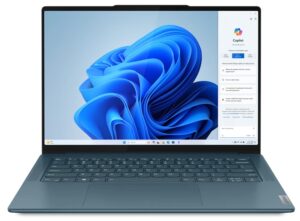
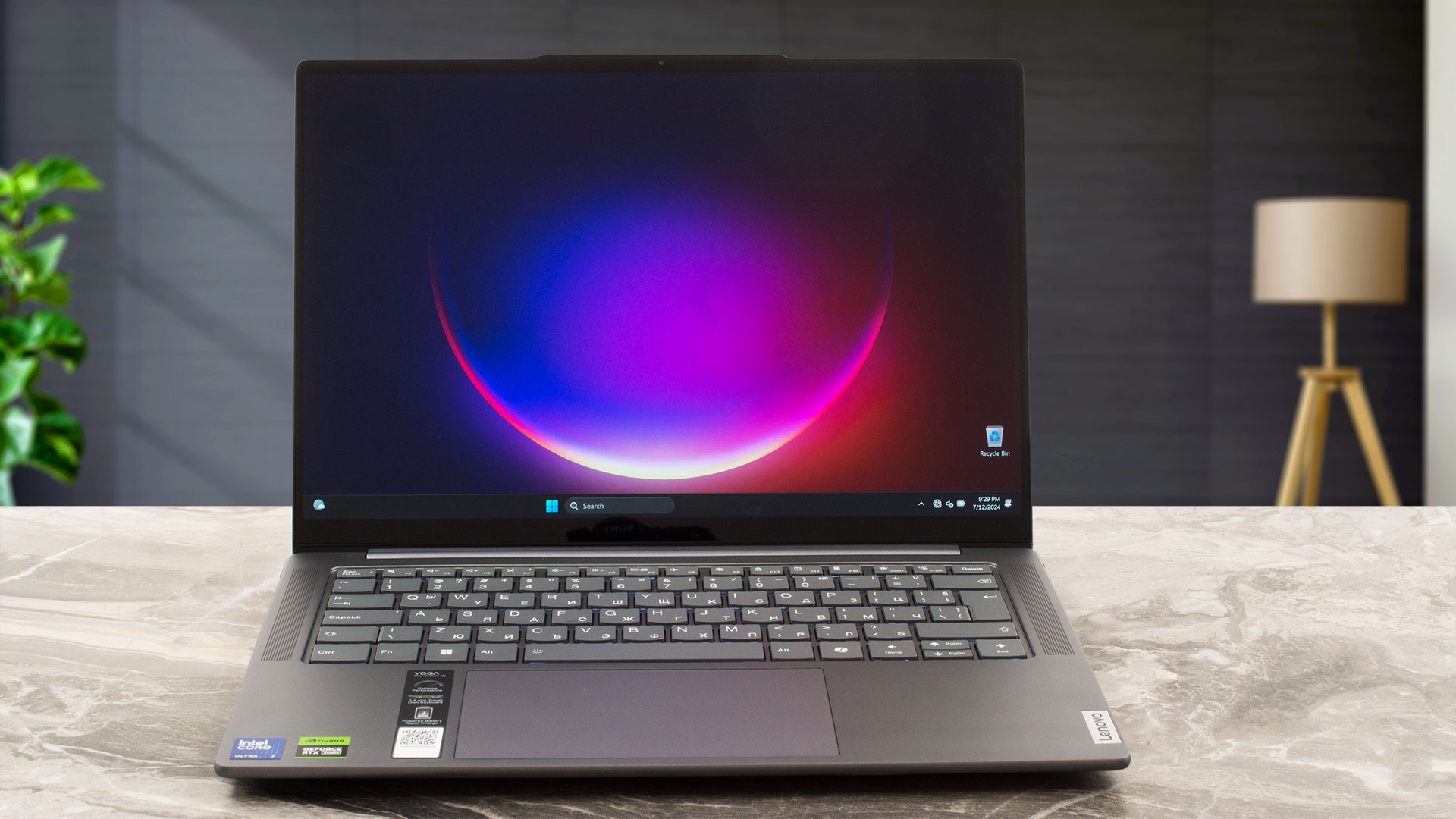 Lenovo, Yoga Pro 7i 14’ü “14,5” stüdyo sınıfı yaratıcı dizüstü bilgisayar” olarak konumlandırıyor. Bu makine 28W Meteor Lake-H CPU’lar ve mütevazı TGP’lere sahip NVIDIA RTX 4000 ekran kartları ile bulunabildiğinden kulağa mantıklı geliyor.
Ekran bölümü de Dolby Vision sertifikalı üç modeliyle göz dolduruyor. İki IPS panel arasından seçim yapabilirsiniz – 1600p 90Hz varyantı veya 1920p 120Hz dokunmatik ekran. Ayrıca, HDR özelliklerine sahip 120Hz 1800p OLED ünitesi de var – bu bizim favorimiz olabilir.
Satın almadan önce teknik özelliklere bir göz atın çünkü dGPU’lu cihazlarda yalnızca bir M.2 yuvası bulunurken, yalnızca iGPU yinelemeleri bir çift Gen 4 yuvası sunar. Bellek lehimlidir ancak kompakt bir dizüstü bilgisayar için bu bir şekilde beklenen bir durumdur. Yine de, Dolby Atmos ve Wi-Fi 6E + Bluetooth 5.3 ile optimize edilmiş kaliteli bir dört stereo hoparlör kurulumu elde edersiniz. Güvenlik ekstraları yerinde görünüyor – fTPM 2.0, IR Web kamerası, E-deklanşör ve kendi kendini iyileştiren BIOS. Evet, bu makine NFC, SIM yuvası veya parmak izi okuyucu gibi özelliklere sahip değil.
Kompakt bir kasaya yerleştirilmiş güçlü donanım kombinasyonu soğutma için her zaman zorlayıcı görünmektedir ve Lenovo kaputun altına oldukça büyük bir termal sistem kurmuştur. Ayrıca Vantage uygulamasında bir GPU OC işlevi de bulabilirsiniz.
Peki o zaman neden tüm ürünün ekranı yüzünden mahvolduğunu söylüyoruz? Aslında, bunun nedeni kaplamasıdır – süper yansıtıcıdır, arkanızda bir ışık kaynağı varsa ekranı pratik olarak kullanılamaz hale getirir. Bu konu hakkında biraz sonra daha fazla bilgi vereceğiz.
Güncelleme [December 2024]: OLED ekranın dayanılmaz yansıtıcılığı bizi hayal kırıklığına uğrattı. Ancak, Lenovo bize mükemmele yakın olduğu ortaya çıkan IPS panelli bir konfigürasyon gönderdi. OLED varyantı için eleştirilerimiz devam ediyor ancak başlık şimdi güncellendi ve IPS varyantı için de ayrıntılı testler yaptık. Daha fazlasını okumak için aşağı kaydırın.
Fiyatları ve konfigürasyonları Teknik Özellikler Sistemimizden kontrol edebilirsiniz: https://laptopmedia.com/series/lenovo-yoga-pro-7i-14-gen-9/

Contents
Özellikler, Sürücüler, Kutuda neler var
Lenovo Yoga Pro 7i (14", Gen 9) - Özellikler

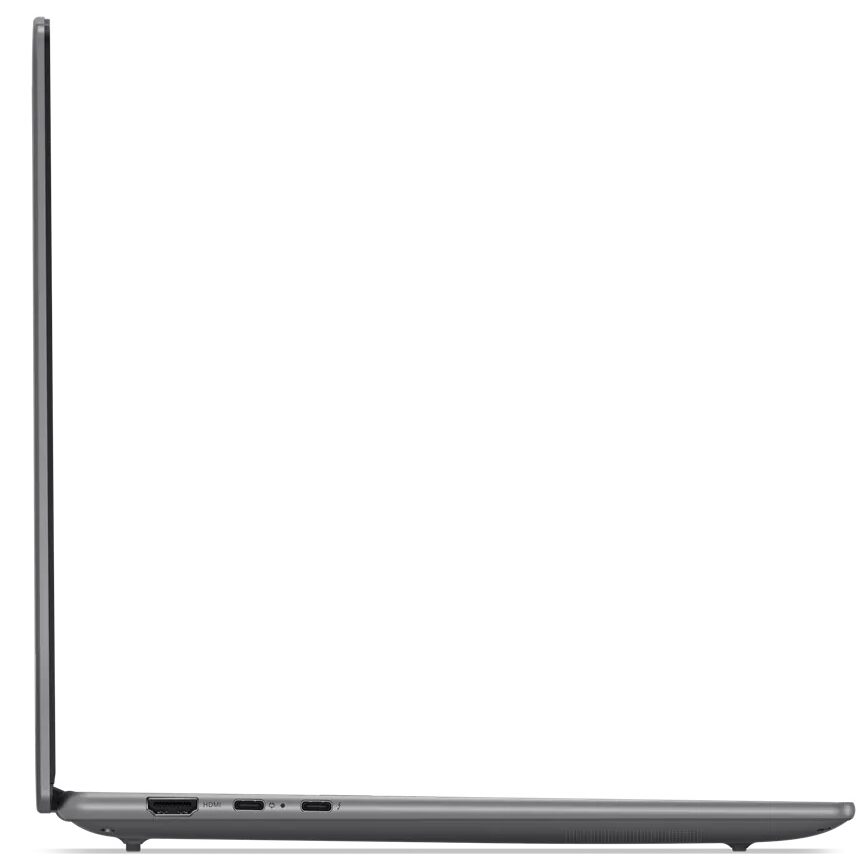
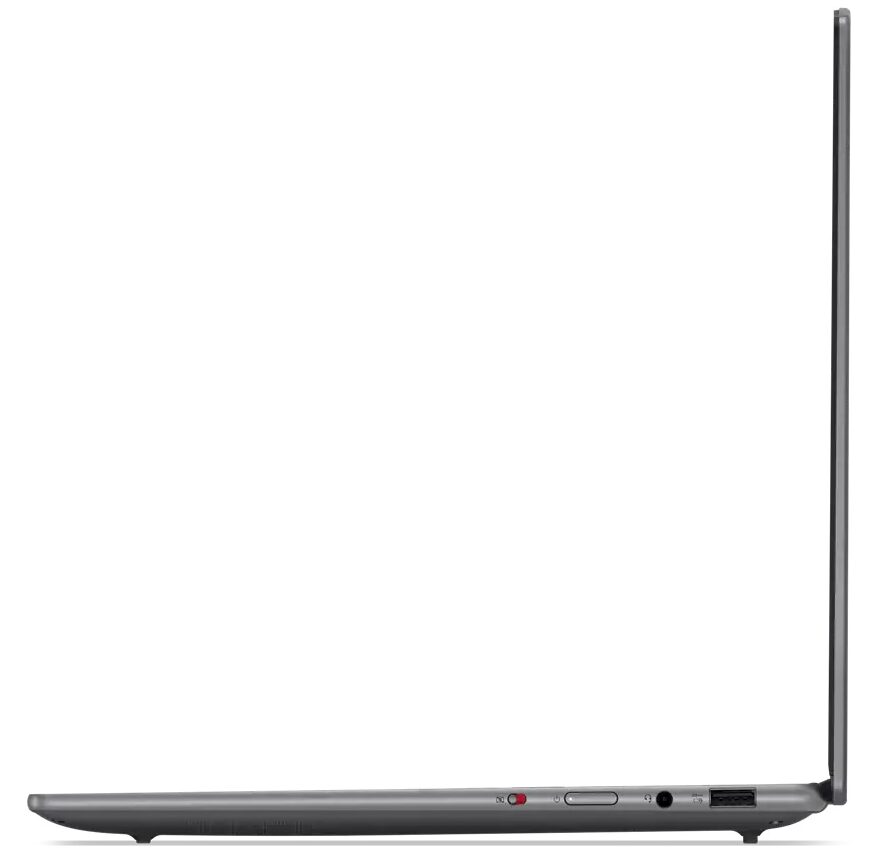
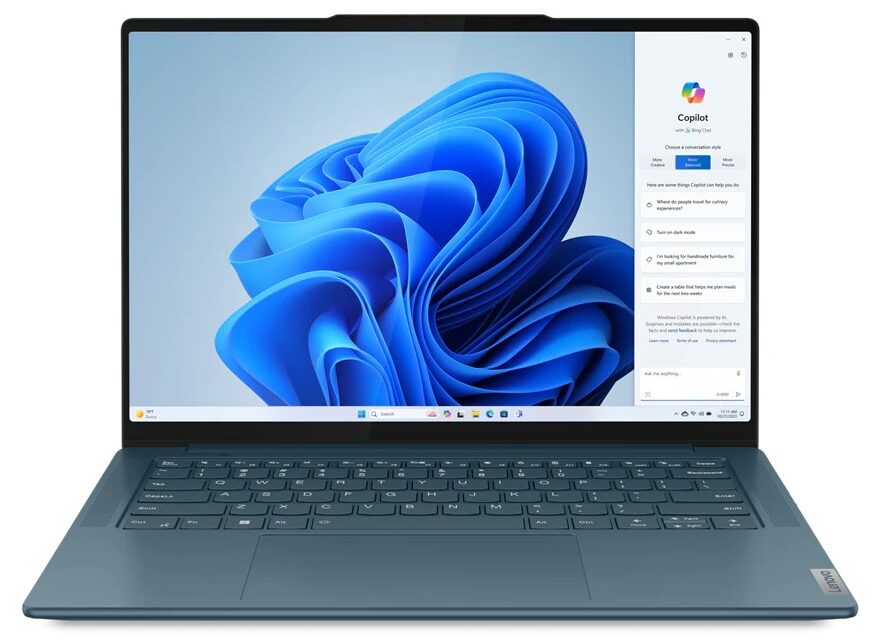
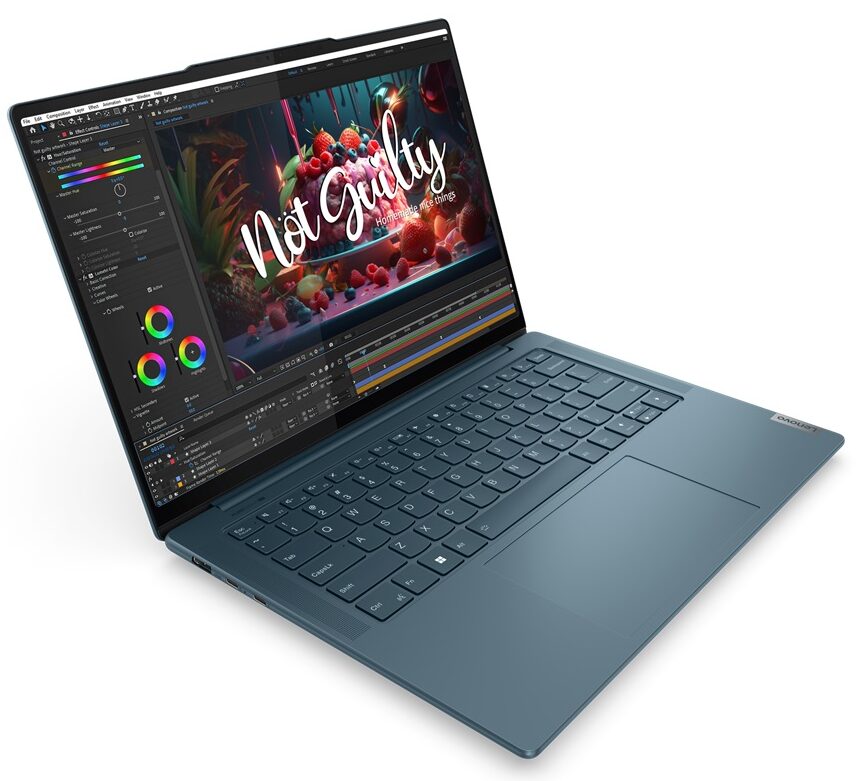

- HDD/SSD
- kadar 1024GB SSD
- M.2 Yuvası
- 1x 2242 M.2 NVMe PCIe 4.0 x4 or 2x 2280 M.2 NVMe PCIe 4.0 x4 + 1x 2242 M.2 NVMe PCIe 4.0 x4 Fotoğrafı gör
- RAM
- up to 32GB
- İS
- Windows 11 Home, No OS, Windows 11 Pro, Windows 10 Pro
- Pil
- 73Wh
- Gövde Malzemesi
- Aluminum
- Boyutlar
- 325.5 x 226.49 x 16.6 mm (12.81" x 8.92" x 0.65")
- Ağırlık
- 1.49 kg (3.3 lbs)
- Portlar ve bağlantı
- 1x USB Type-A
- 3.2 Gen 1 (5 Gbps), Sleep and Charge
- 1x USB Type-C
- 3.2 Gen 2 (10 Gbps), Power Delivery (PD), DisplayPort
- 1x USB Type-C
- 4.0, Thunderbolt 4, Power Delivery (PD), DisplayPort
- HDMI
- 2.1
- Kart Okuyucu
- Ethernet LAN
- Wi-Fi
- 802.11ax
- Bluetooth
- 5.3
- Ses jakı
- 3.5mm Combo Jack
- Özellikler
- Parmak izi okuyucu
- optional
- Web kamerası
- FHD IR with E-shutter, fixed focus, with ToF sensor
- Arkadan aydınlatmalı klavye
- Mikrofon
- Quad-microphone array
- Hoparlörler
- 4x Stereo Speakers (2x 2W Woofers + 2x 2W Tweeters) optimized with Dolby Atmos, Smart Amplifier (AMP)
- Optik sürücü
- Güvenlik Kilidi yuvası
Tümü Lenovo Yoga Pro 7i (14″, Gen 9) yapılandırmalar
Sürücüler
Bu dizüstü bilgisayar için tüm sürücüleri ve yardımcı programları burada bulabilirsiniz: https://pcsupport.lenovo.com/us/en/products/laptops-and-netbooks/yoga-series/yoga-pro-7-14imh9/downloads
Kutunun içinde ne var?
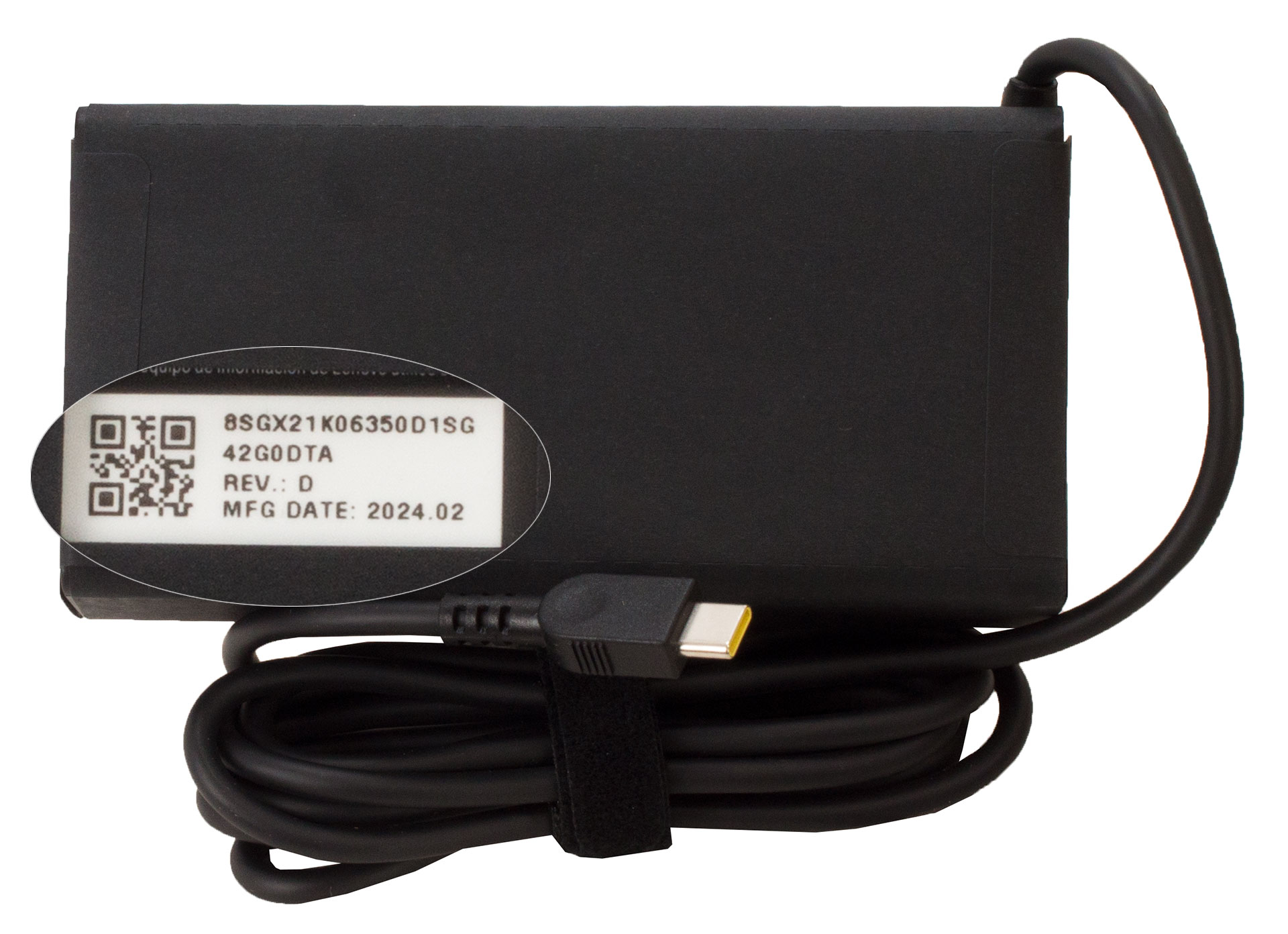
Paketin içinde birkaç kılavuz ve 100W veya 130W Type-C adaptör bulacaksınız. Bulunduğunuz bölgeye bağlı olarak YOGA True Wireless Stereo Kulaklıklar veya Yoga Pro Mouse gibi isteğe bağlı aksesuarlar da edinebilirsiniz.
Tasarım ve inşaat
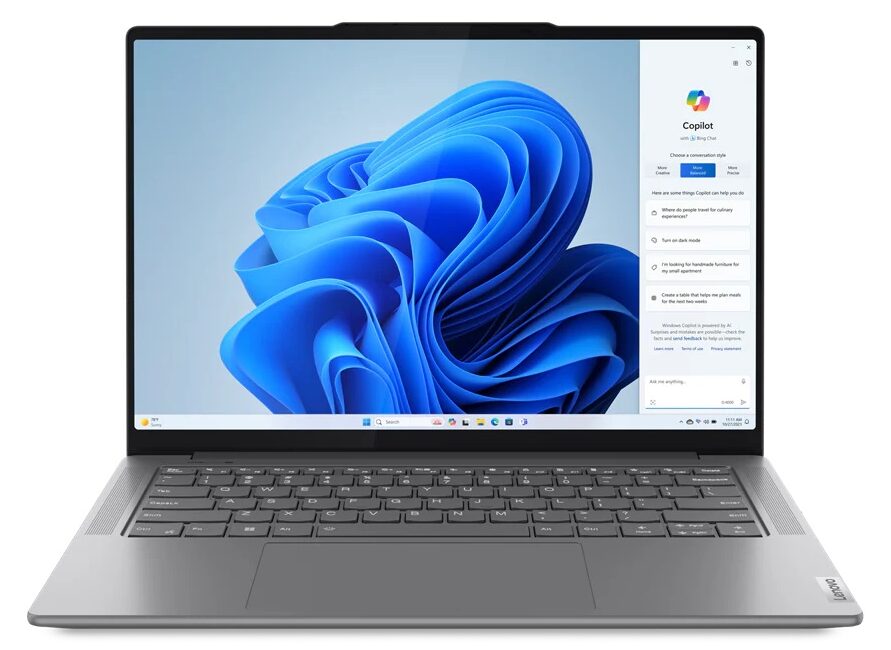
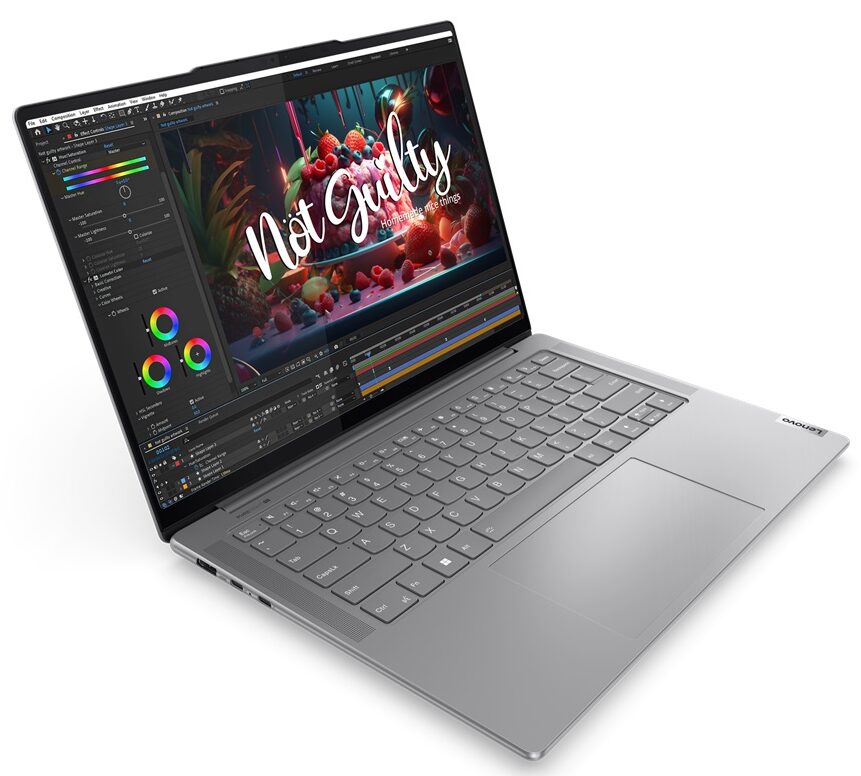
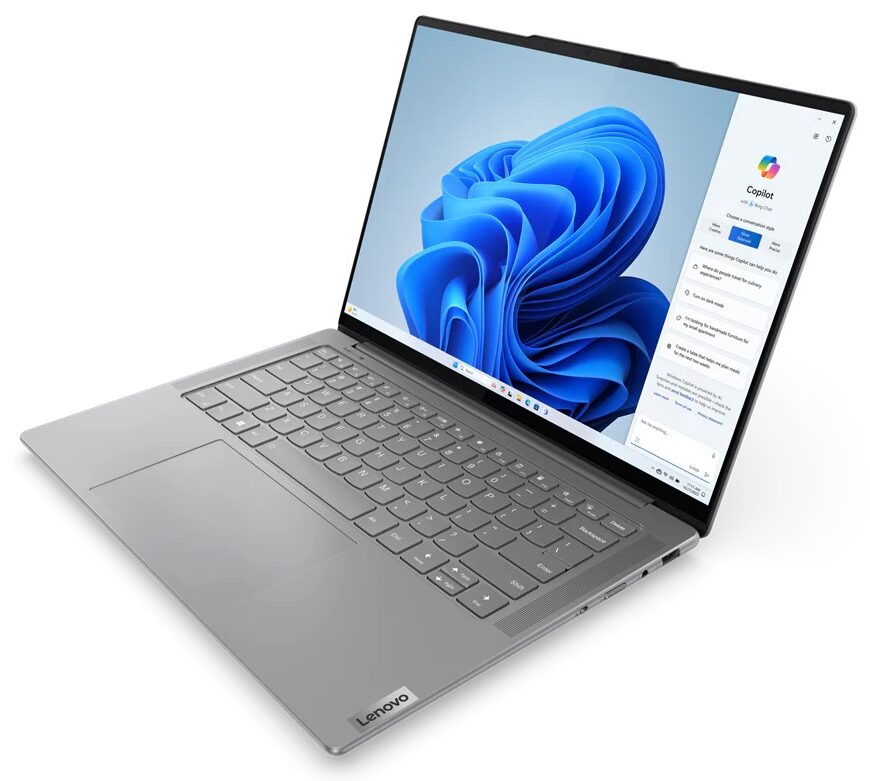
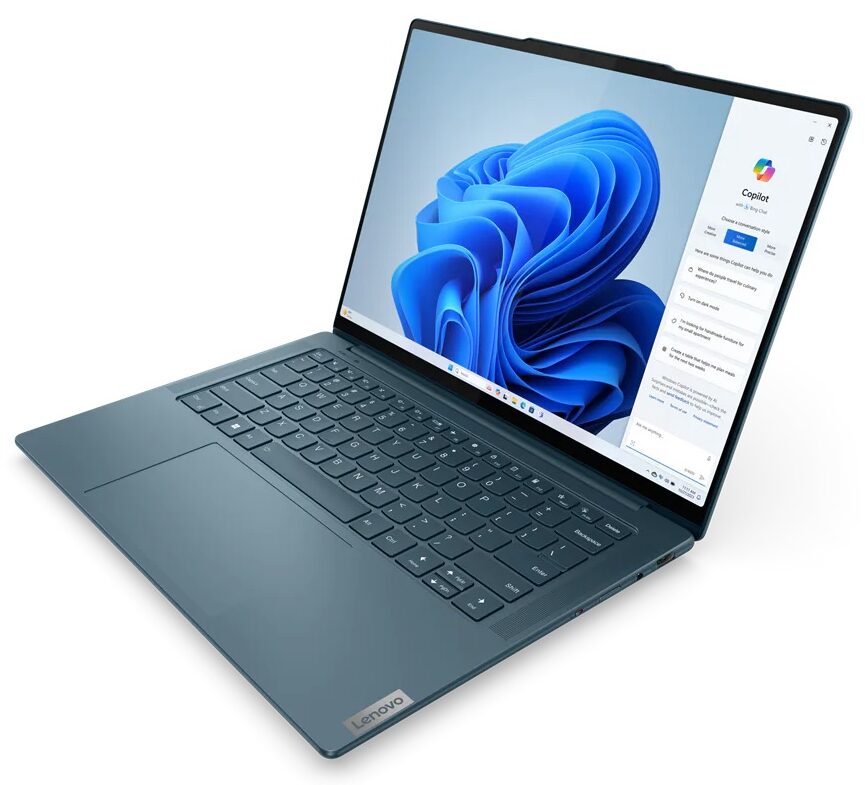
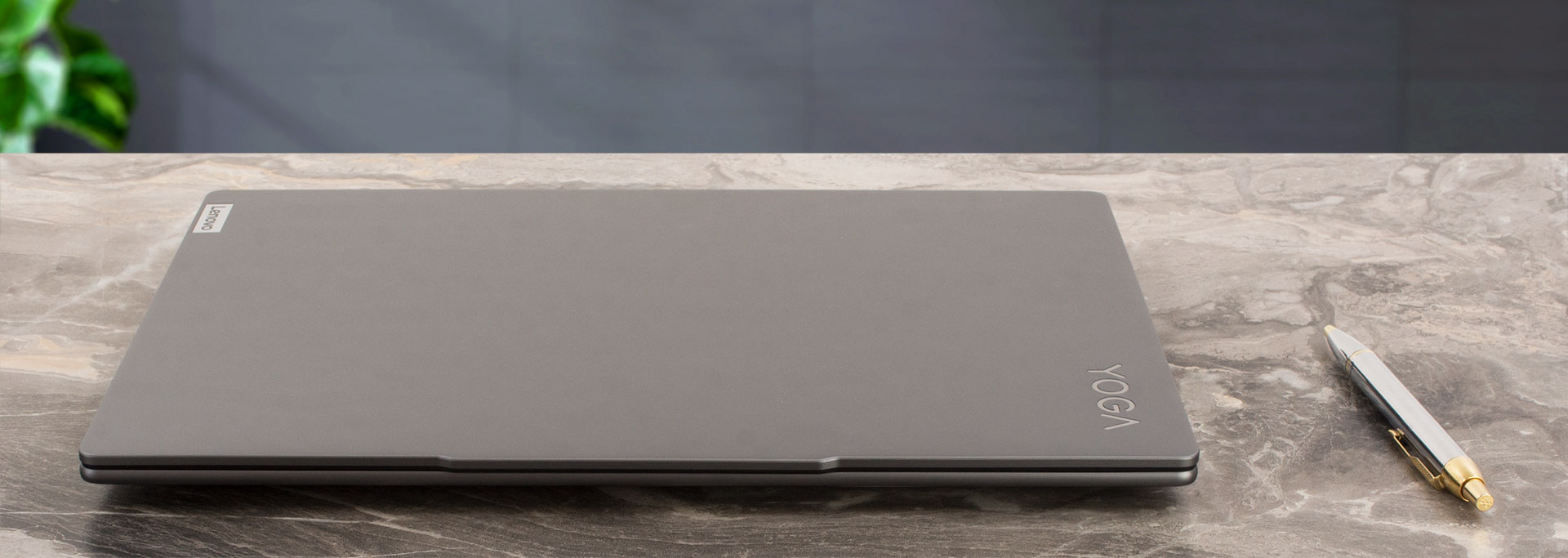
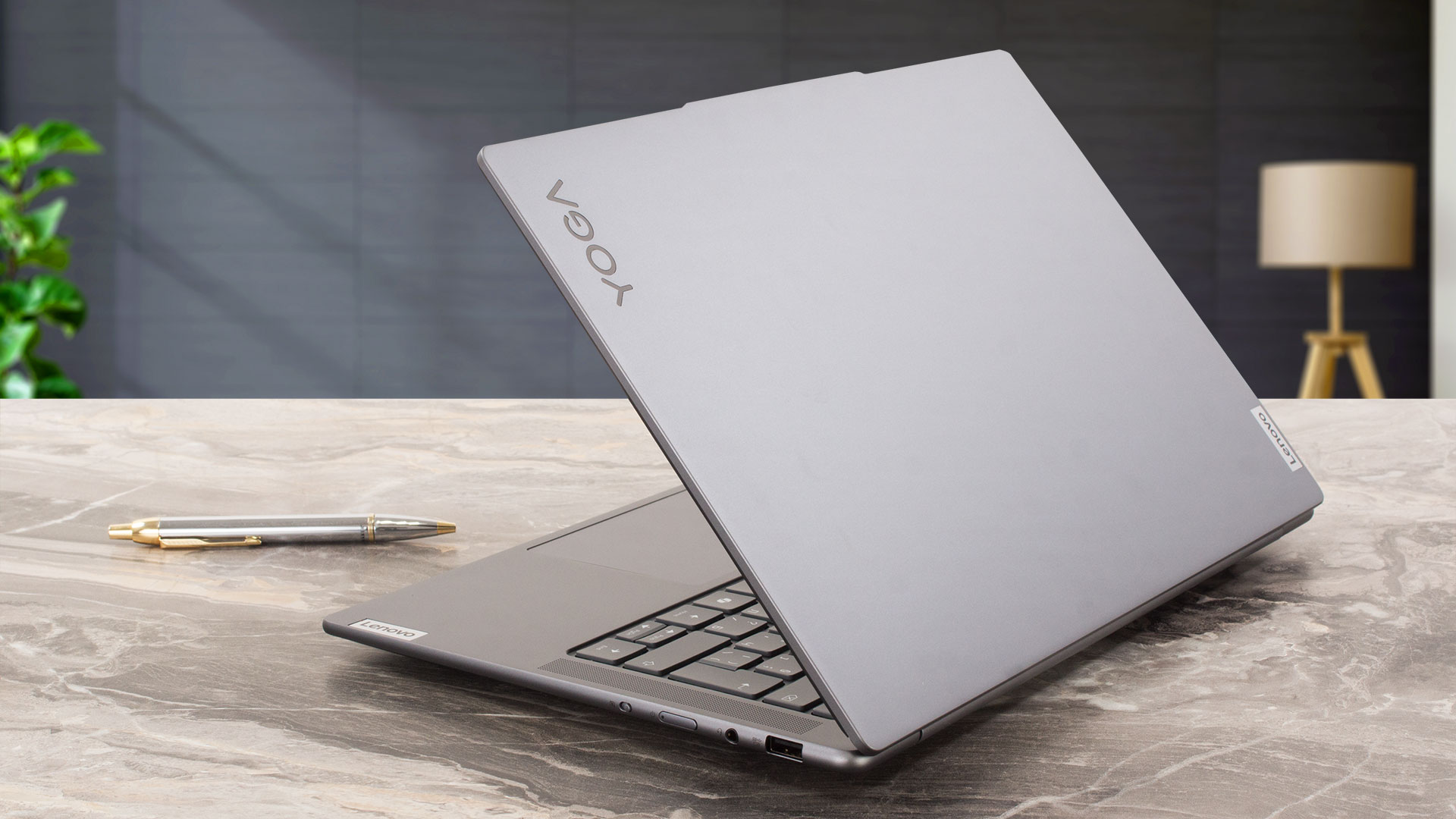
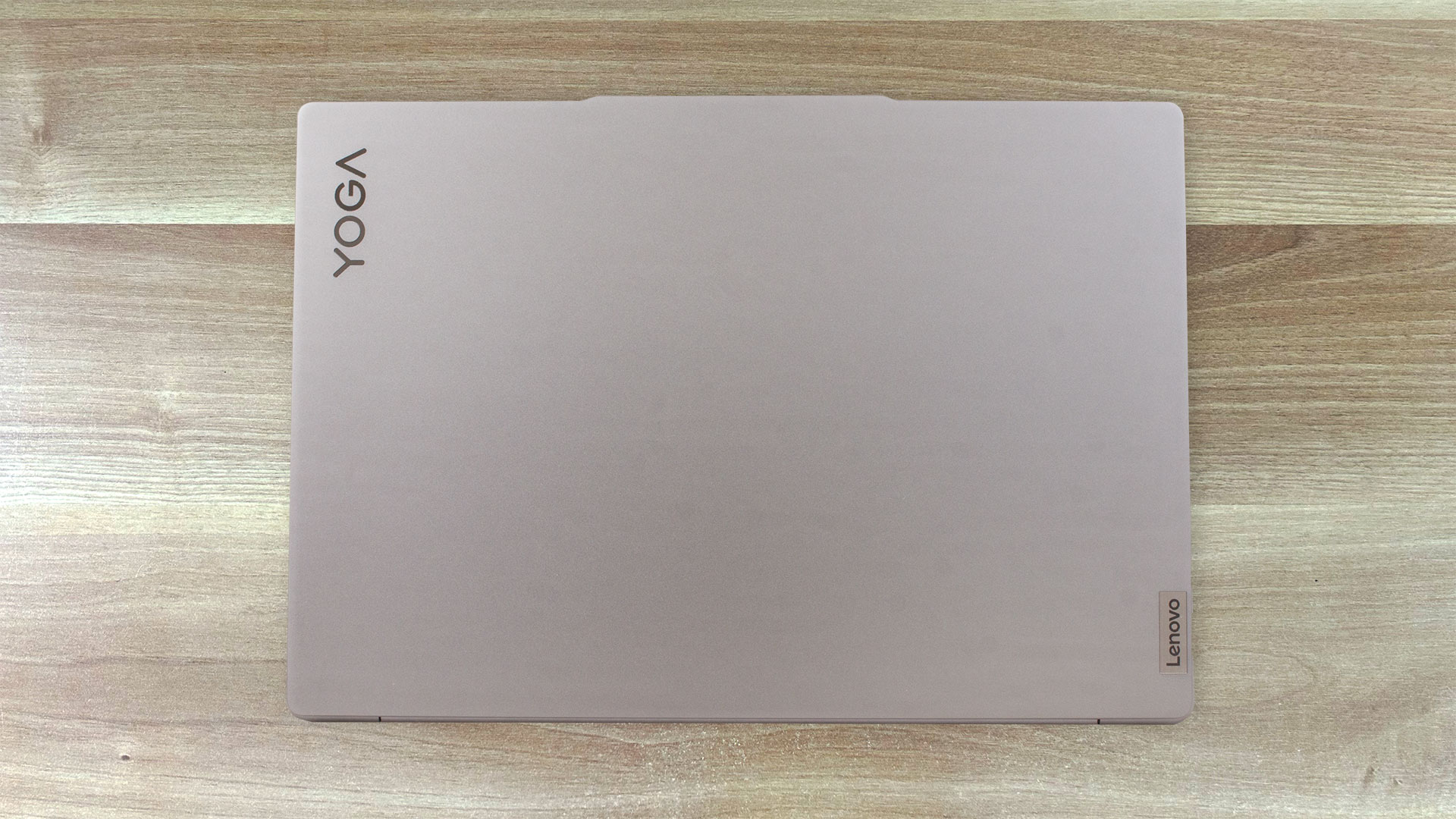
Lenovo Yoga Pro 7i’nin (14″, Gen 9) tasarım dili, Slim 7i kardeşine kıyasla çok fazla değişmedi. Yuvarlatılmış kenarları ve daha kolay açılması için kapağın üst kısmında bir çıkıntıya sahip olan bu cihaz hala aynı temiz görünümlü cihaz. Kapağı çevirmek ve ana gövdeyi sertçe aşağı itmek, burada ve orada minimum miktarda esneme ile sonuçlanır – tamamen metal şasi çok sağlamdır. Luna grisi ve Tidal deniz mavisi renklerinde sunuluyor. Mat yüzey, kullanım sırasında çok fazla leke tutmaz.
Kapağı tek elle açmak mümkün. Menteşeler pürüzsüz ve sağlam bir his veriyor. Temel 2,5K ekranlı makineler, 2,8K veya 3K ekranlı diğer iki versiyona (1,59 kg) kıyasla daha hafiftir (1,49 kilo). Profil kalınlığı 16,6 mm’dir.
Ekranın etrafındaki çerçeveler, diğer üçünden biraz daha kalın olan alt çerçeve dışında dardır. Panelin üzerindeki “tümsek” Windows Hello için bir 1080p IR Web kamerasına ev sahipliği yapıyor. Bu birim, dizüstü bilgisayarın sağ tarafına yerleştirilmiş bir E-deklanşör ile eşleştirilmiştir.
Bu cihaz yaklaşık 180 dereceye kadar açılabilir.
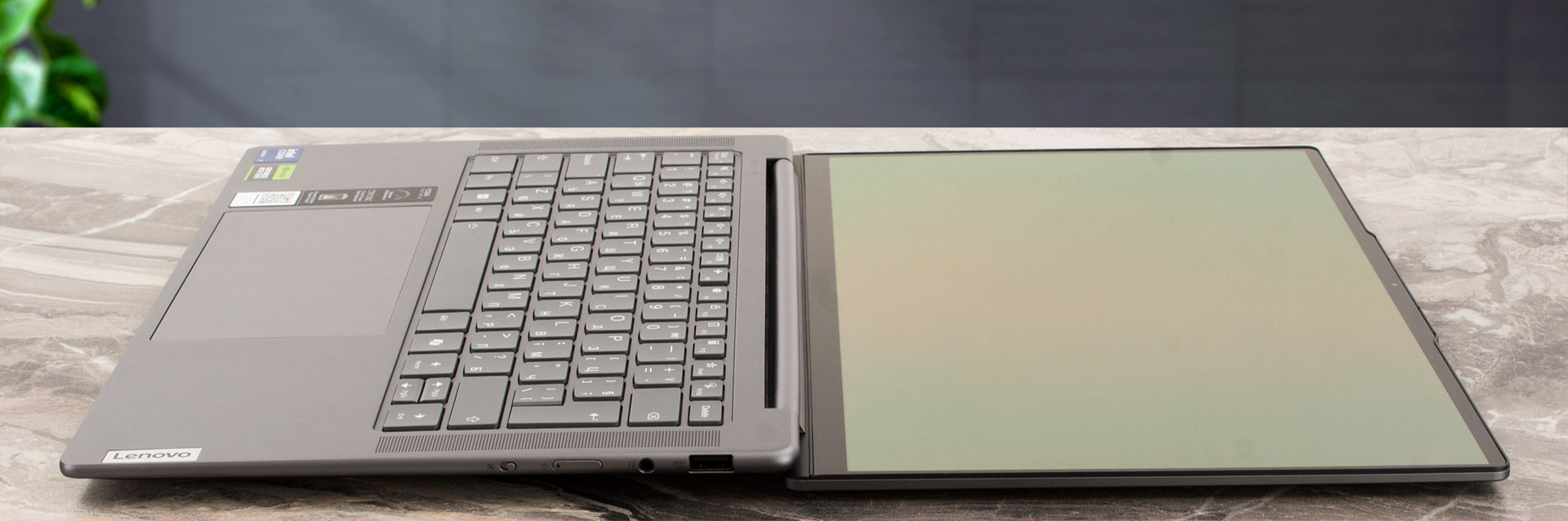
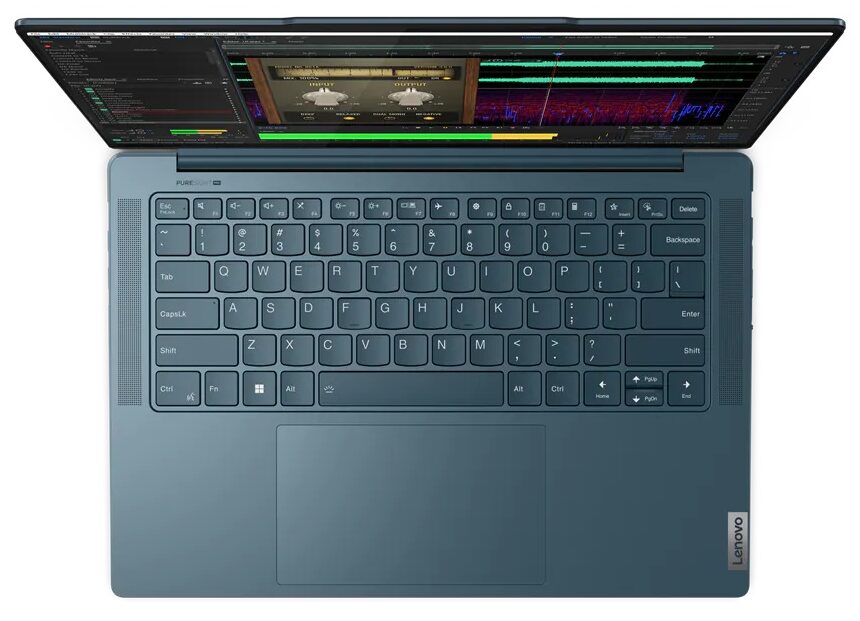
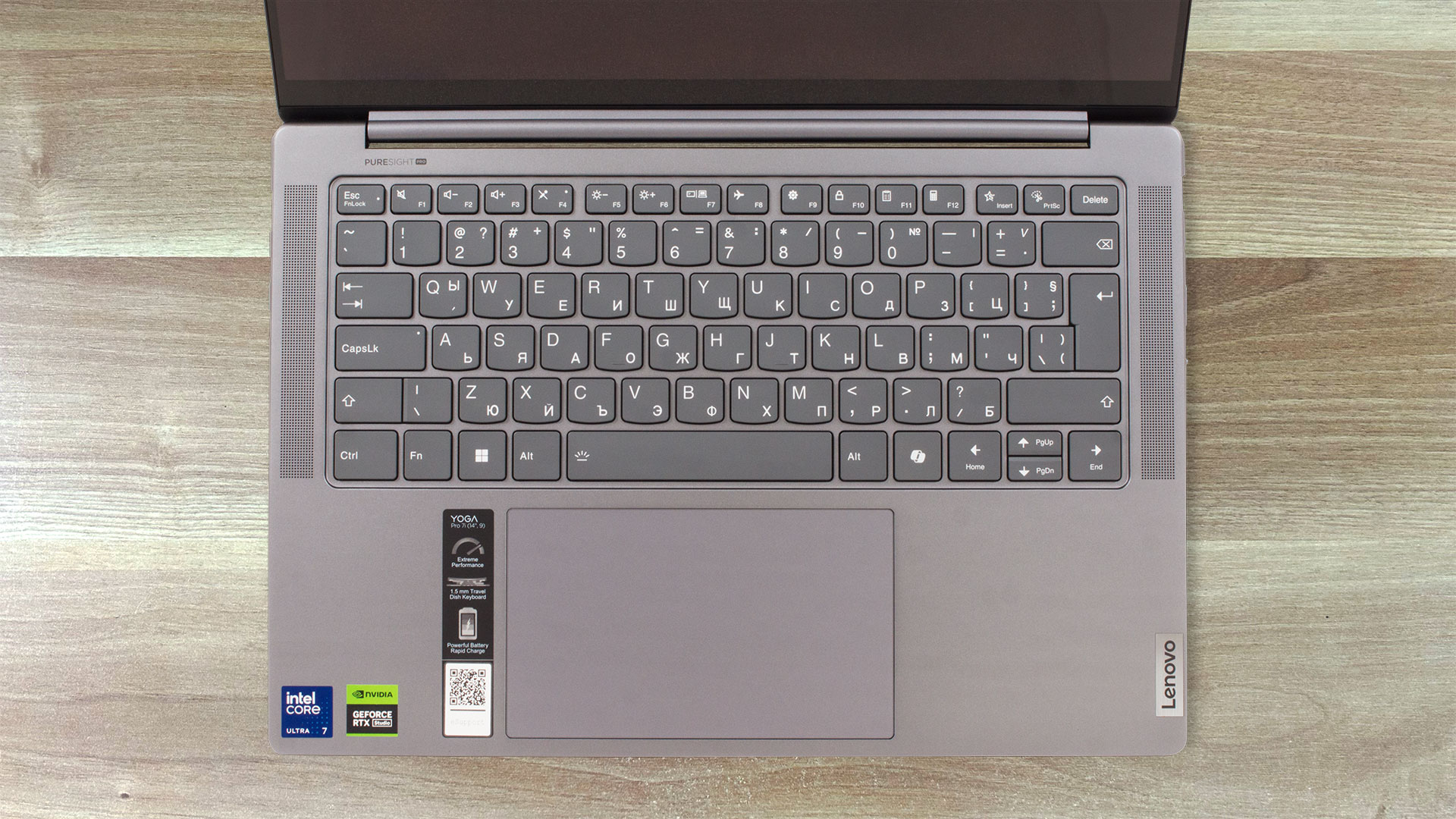
Tabana baktığımızda, her iki tarafta uzun hoparlör ızgaralarıyla çevrili büyük tuş başlıklarına sahip arkadan aydınlatmalı bir klavye görüyoruz. Tuşlar tabandan oldukça yüksekte duruyor ve bu yüzden hareket mesafesi uzun ve tıklamalı geri bildirimle tamamlanıyor. Diğer birçok 14 inçlik modelde olduğu gibi, “Yukarı” ve “Aşağı” Ok tuşları rahat kullanım için ideal olandan daha küçüktür, ancak diğer modellerde daha da küçük olanları gördük.
Cam dokunmatik yüzey büyük (80 x 135 mm), pürüzsüz ve süper hassas. Ayrıca üst köşelerindeki dokunuşları da kaydediyor. Yine de fiziksel tıklamalar biraz gürültülü geliyor.
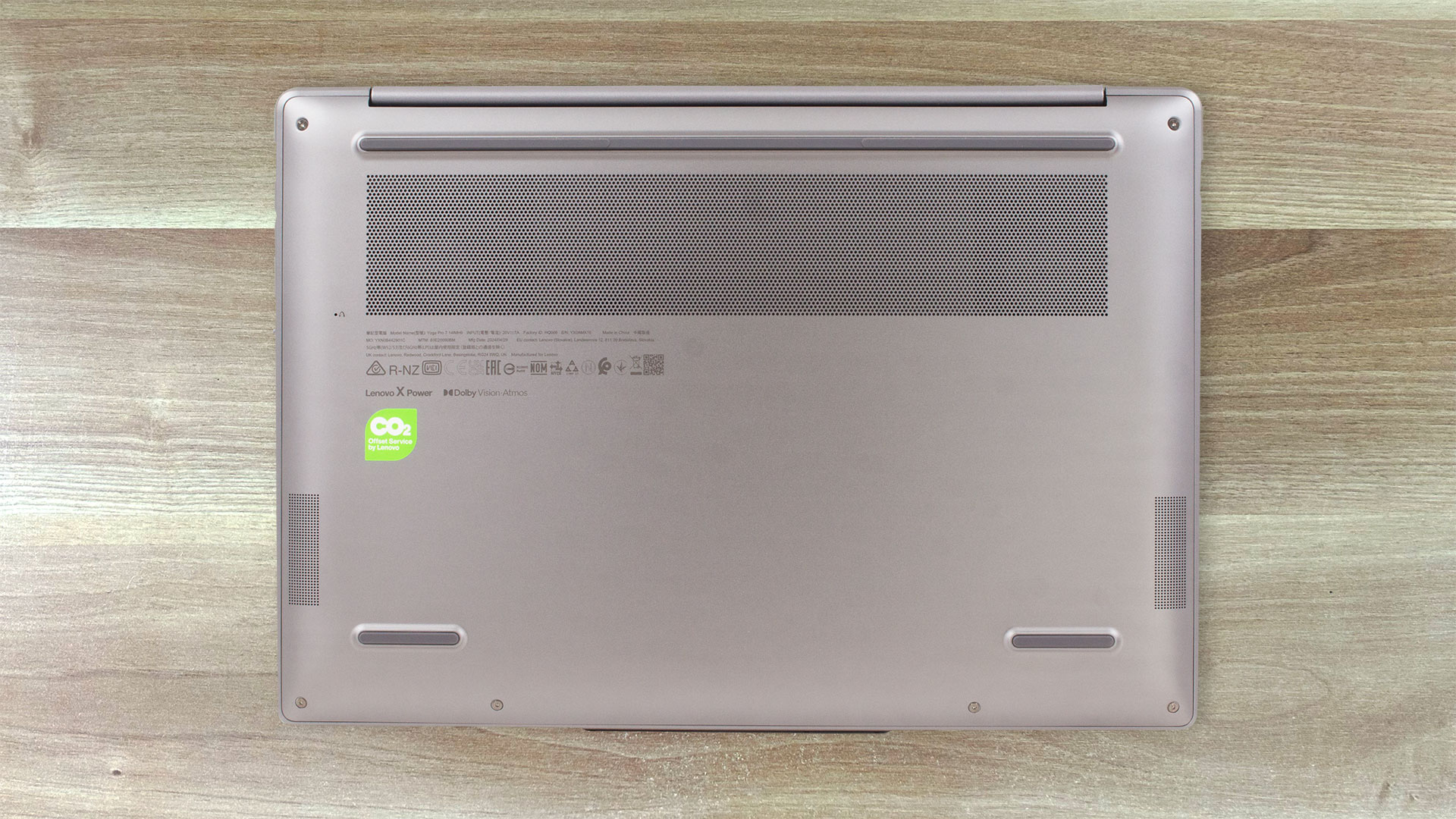
Dizüstü bilgisayar ters çevrildiğinde büyük bir havalandırma ızgarası, üç lastik ayak ve bir Novo düğme deliği ortaya çıkıyor. Sıcak hava arka taraftaki iki havalandırma deliğinden dışarı atılıyor. Menteşe kapağını hedef alırlar ve bu nedenle iç kısımlar ağır yük altındayken ekrana fazla ısı ulaşmaz.
Limanlar
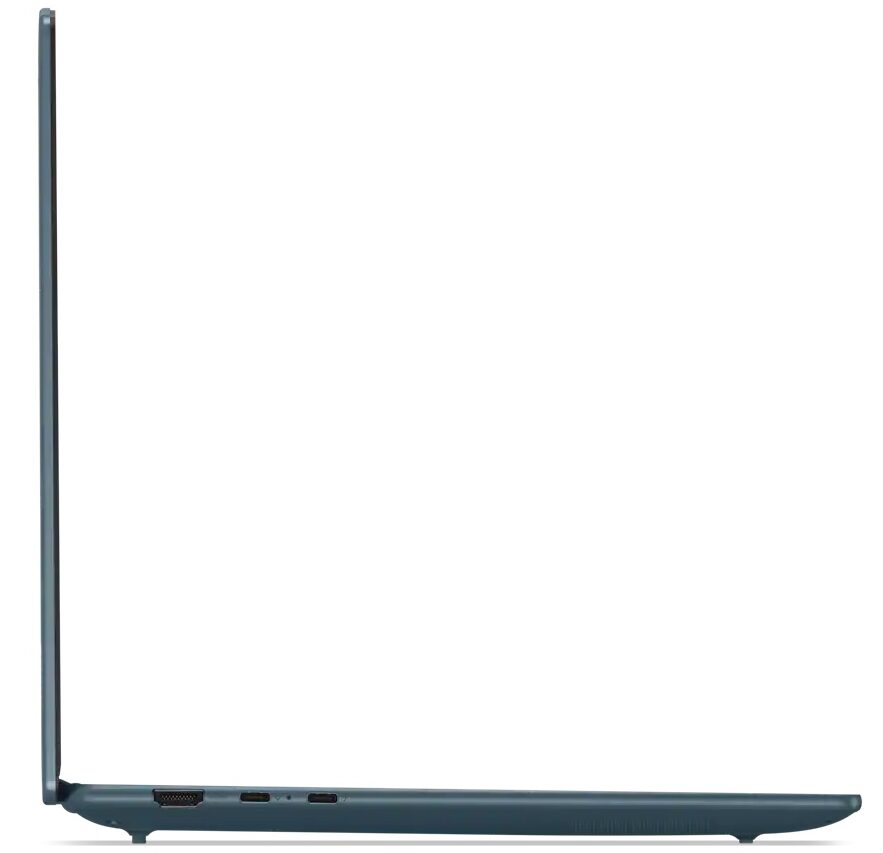
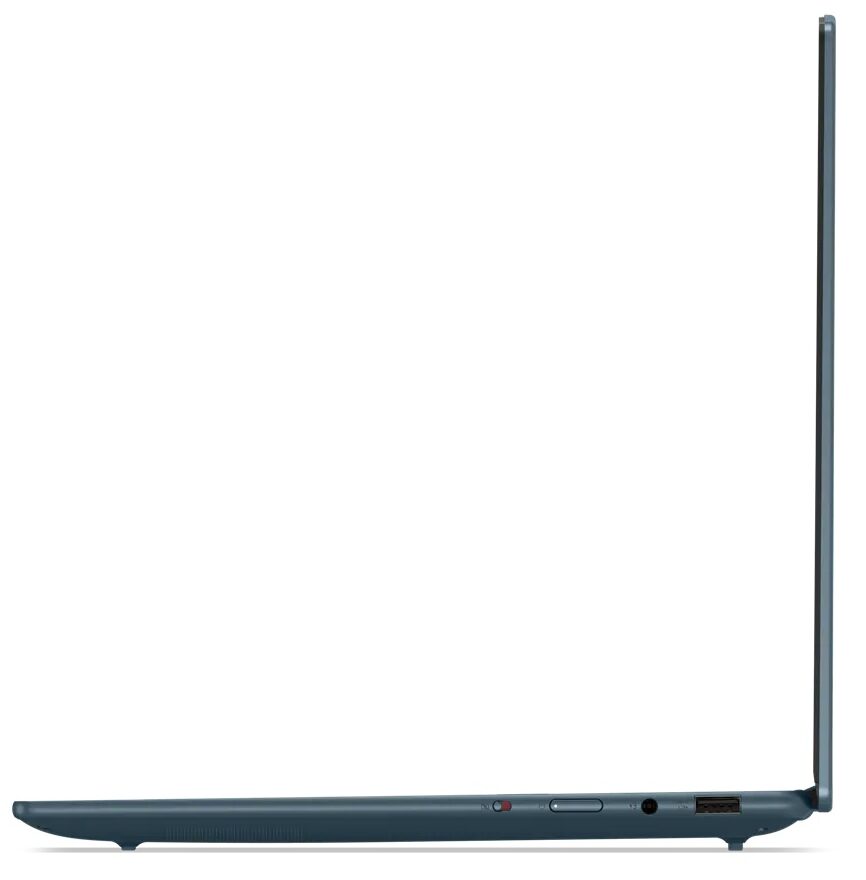
Sol tarafta 4K@60Hz’e kadar harici ekranlar için bir HDMI 2.1, 10 Gbps USB Type-C 3.2 (Gen. 2) bağlantı noktası ve 40 Gbps Thunderbolt 4 / USB4 bağlantı noktası bulunmaktadır. Sağ tarafta ise Always On işlevine sahip 5 Gbps USB Type-A 3.2 (Gen. 1) bağlantı noktası, Audio Combo jakı, Güç düğmesi ve E-deklanşör bulunuyor. Her iki Type-C de DisplayPort 1.4 ve PowerDelivery 3.0 işlevlerini destekliyor.


Görüntü ve Ses Kalitesi, Profillerimizi Alın
Lenovo Yoga Pro 7i: IPS varyantı
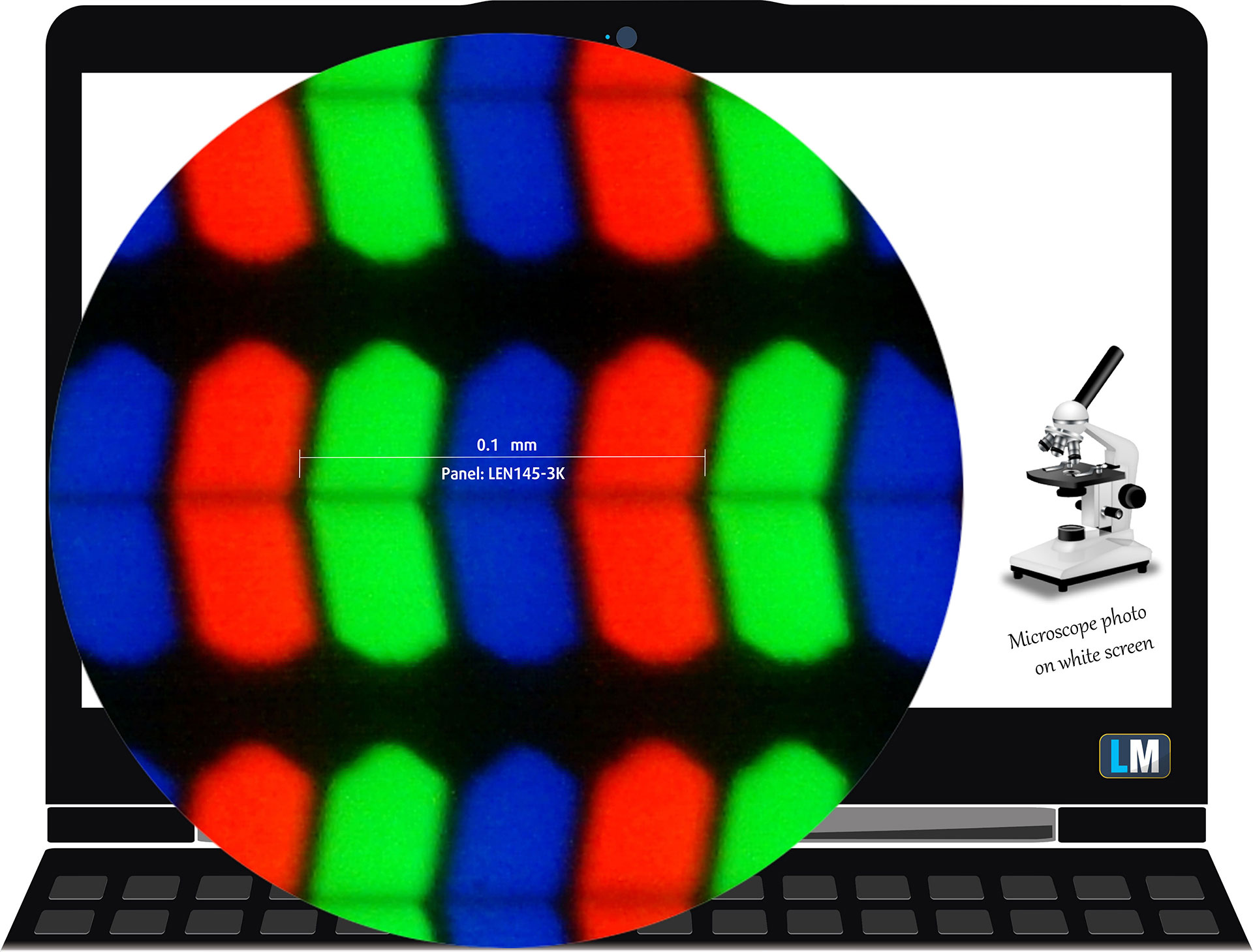
| Lenovo Yoga Pro 7 14″ Gen 9 | LEN145-3K (LEN8AB1) |
| Diyagonal | 14,5 inç (36,8 cm) |
| Panel Tipi | IPS Dokunmatik |
| Çözünürlük | 3072 x 1920 piksel |
| Maksimum Yenileme Hızı | 120 Hz |
| En Boy Oranı | 16:10 |
| Piksel Yoğunluğu | 250 ÜFE |
| ‘Retina’ Mesafesi | 35 cm’den büyük veya eşit |
Görüş Açıları
Görüş açıları iyidir. Kaliteyi değerlendirmek için farklı açılardan fotoğraflar çekiyoruz.
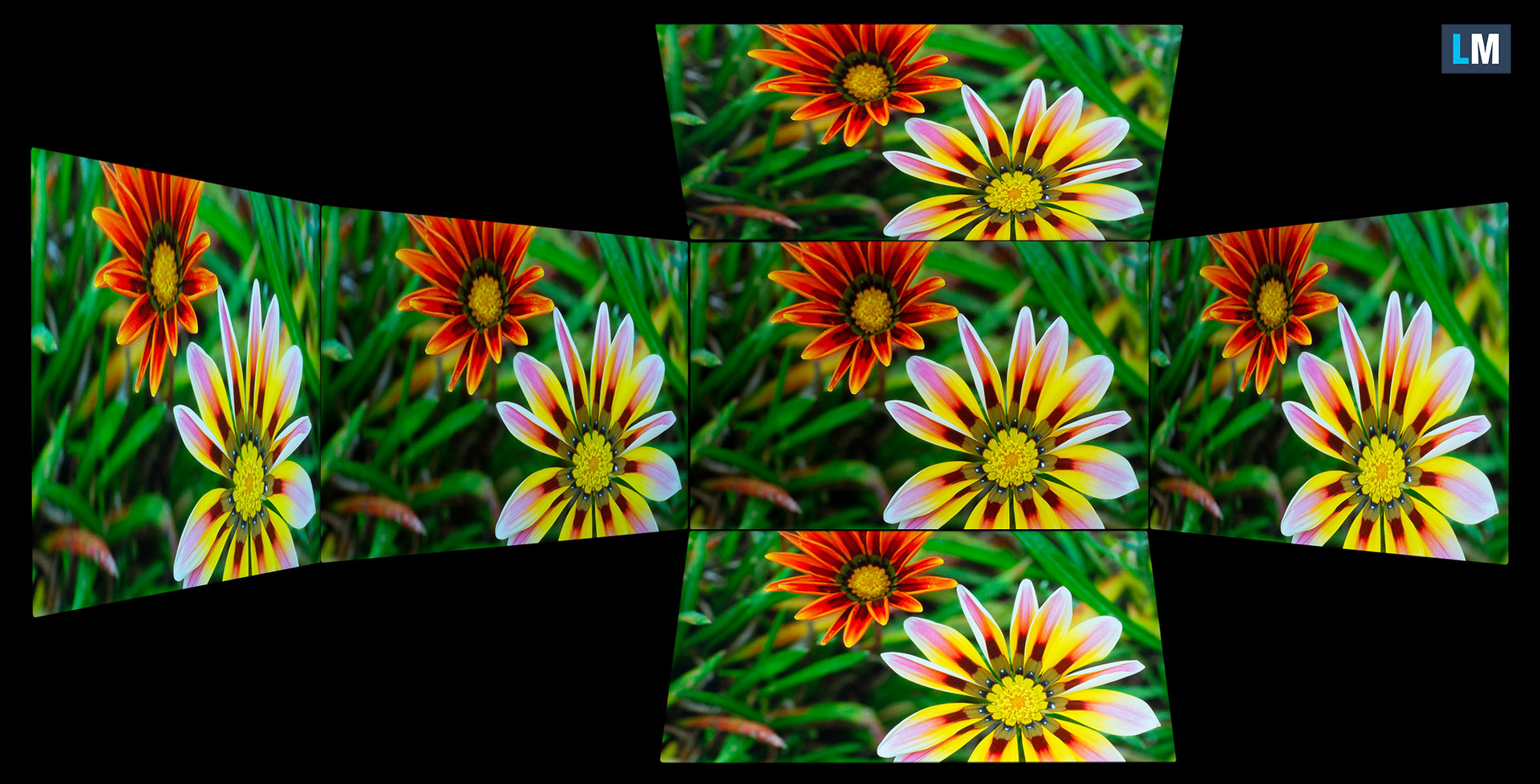
Ayrıca, odak ve pozlama kilitli bir video.
Renk Kapsamı
Aşağıdaki “yelken şeklindeki” haritanın tamamı (Şekil 1) görebildiğimiz tüm renklerden oluşurken, siyah eğri çizgi gerçek dünya sahnelerinden ve çevremizdeki doğadan gelen tüm renkleri göstermektedir.
Ardından, Lenovo Yoga Pro 7 14″ Gen 9 ‘un panelinin gösterebileceği renklerle karşılaştırıldığında en önemli ve ilginç renk alanlarından bazılarını çizdik:
Standart/Web için: sRGB – çoğu tüketici cihazı için yaygın olarak kullanılan renk alanı, Web tasarımı ve geliştirme için ideal
Baskı için: AdobeRGB – profesyonel fotoğraf düzenleme, grafik tasarım ve baskıda kullanılır
Fotoğrafçılar/Video Editörleri için: DCI-P3 – üst düzey film prodüksiyonu, post prodüksiyon ve dijital sinemada kullanılır
Premium HDR: Rec.2020 – görünür spektrumun %75,8’ini kapsayan en geniş tüketici ITU renk standardı, premium HDR içerik için bir ölçüt
Lenovo Yoga Pro 7 14″ Gen 9: sarı kesikli üçgen(- – – – –) bu monitörün görüntüleyebileceği renk aralığını temsil eder.
Testlerimizde, monitörün toplam renk kapsamını sRGB renk gamının %100 ‘ü ve DCI-P3 renk gamının %99 ‘u olarak hesapladık.
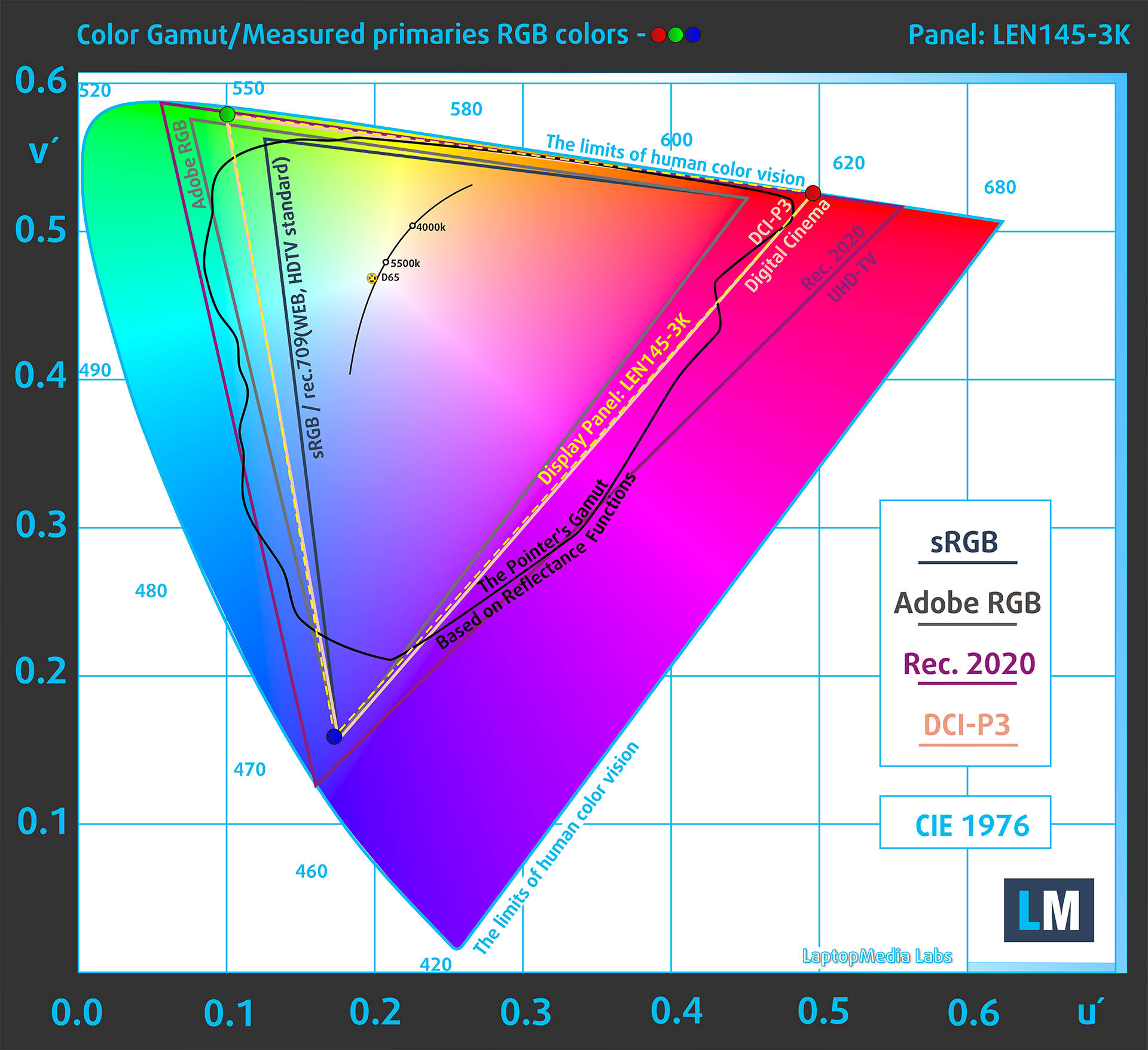
(Şekil 1) Lenovo Yoga Pro 7 14″ Gen 9, DCI-P3 gamının %99’unu kapsar
Parlaklık ve Kontrast
SDR modunda maksimum parlaklık ekranın merkezinde 423 cd/m² ve maksimum %16 sapma ile yüzey genelinde ortalama 378 cd/m²’dir.
Maksimum parlaklıkta beyaz bir ekranda İlişkili Renk Sıcaklığı (CCT) 6500K‘dır.
Kontrast oranı 1320:1‘dir.

Tekdüzelik: Parlaklık, Kontrast ve Renk Sapması
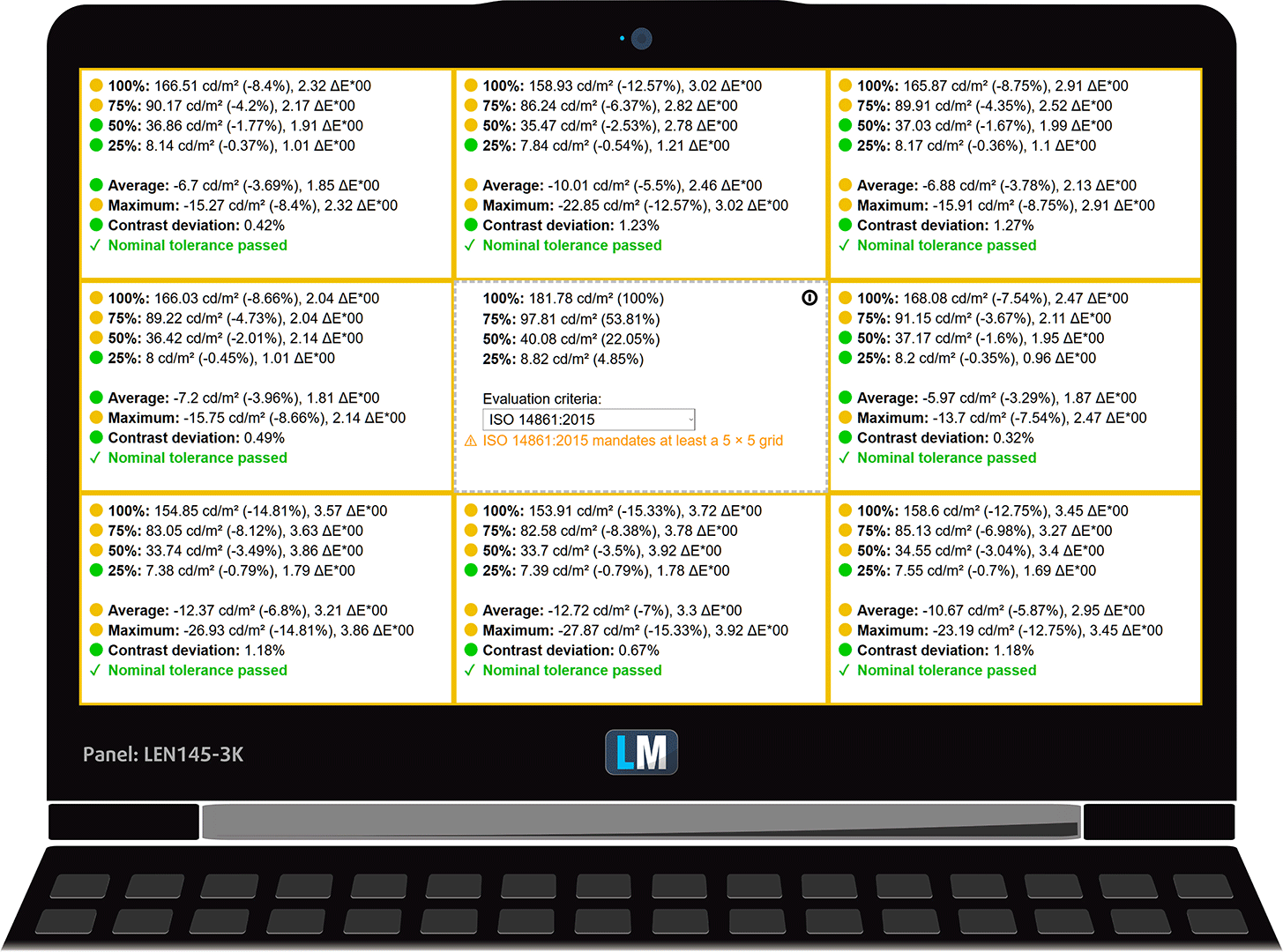
Aşağıdaki şekil, ekranın farklı bölümlerinde yaptığımız homojenlik testinin sonuçlarını göstermektedir. Standart çalışma koşulları için tipik olduğunu düşündüğümüz bir parlaklık seviyesi olan 182 nit (Windows kaydırıcı = %67) olarak ölçülmüştür.
Normal kullanıcılar için 4.0’ın altındaki DeltaE değerleri kabul edilebilir. Renklerle çalışanlar için DeltaE değerleri 2,0’dan yüksek olmayan ekranlar önerilir.
Renk Doğruluğu
Gerçek renkler ile Lenovo Yoga Pro 7 14″ Gen 9’da göreceğiniz renkler arasındaki farkı kontrol edelim. Bu mesafeyi DeltaE cinsinden ölçüyoruz – sayı ne kadar yüksekse, o kadar farklı görünüyorlar.
4.0’ın altındaki değerler normal kullanıcılar için kabul edilebilirken, 2.0’ın altındaki değerler renge duyarlı işler için uygundur. 1.0’ın altındaki bir değer, farkın çıplak gözle ayırt edilemeyeceği anlamına gelir.
Bir sonraki grafik için, koyu/açık ten, mavi gökyüzü, yeşil çimen vb. dahil olmak üzere 24 yaygın renk seçtik.
Lenovo Yoga Pro 7 14″ Gen 9 kalibrasyonumuzdan önce, Ortalama renk doğruluğu 0,8 dE idi (Şekil 2) ve Tasarım ve Oyun profilimizle 0,5 dE‘ ye düştü (Şekil 3).
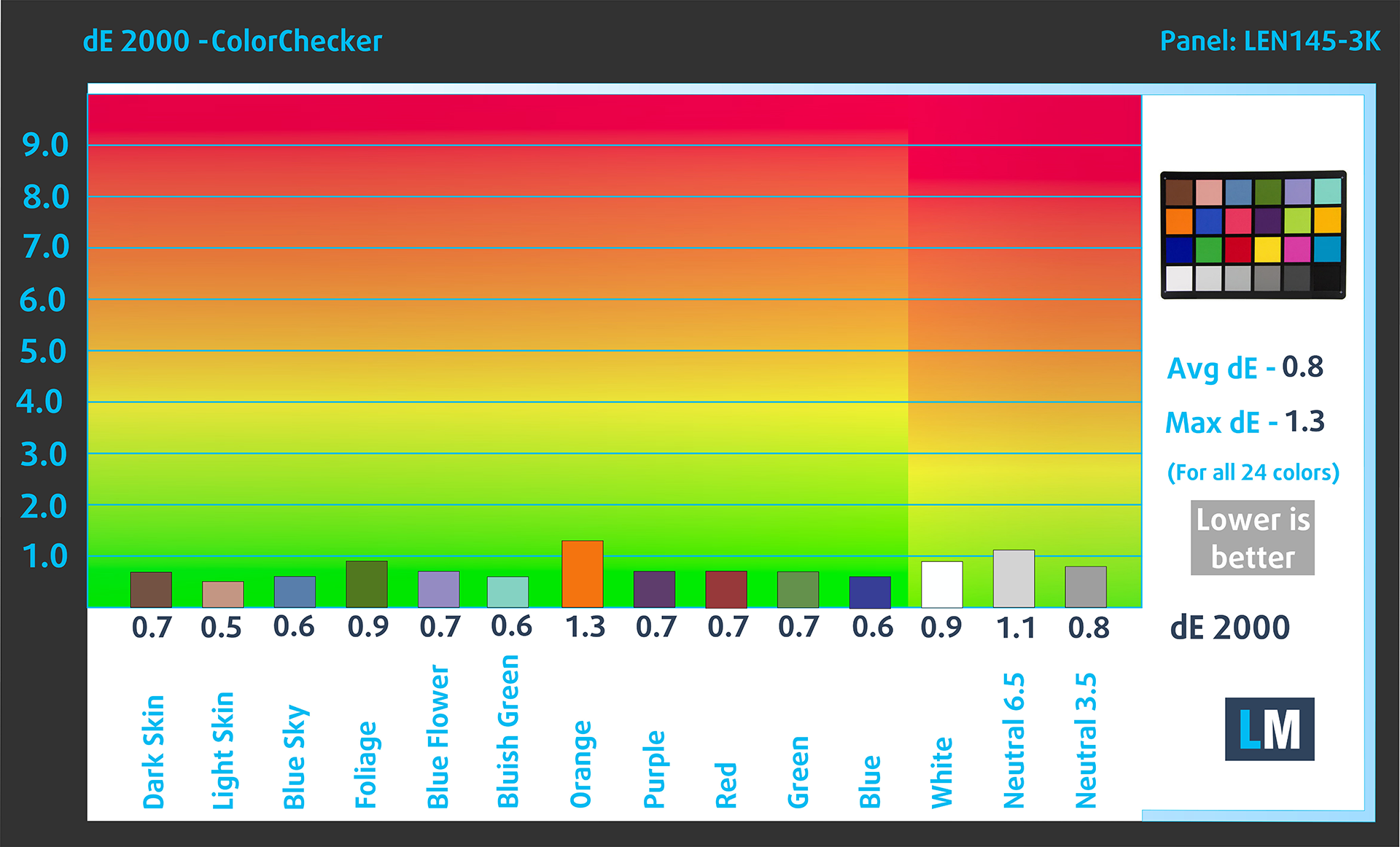
(Şekil 2) Lenovo Yoga Pro 7 14″ Gen 9 fabrika çıkışında
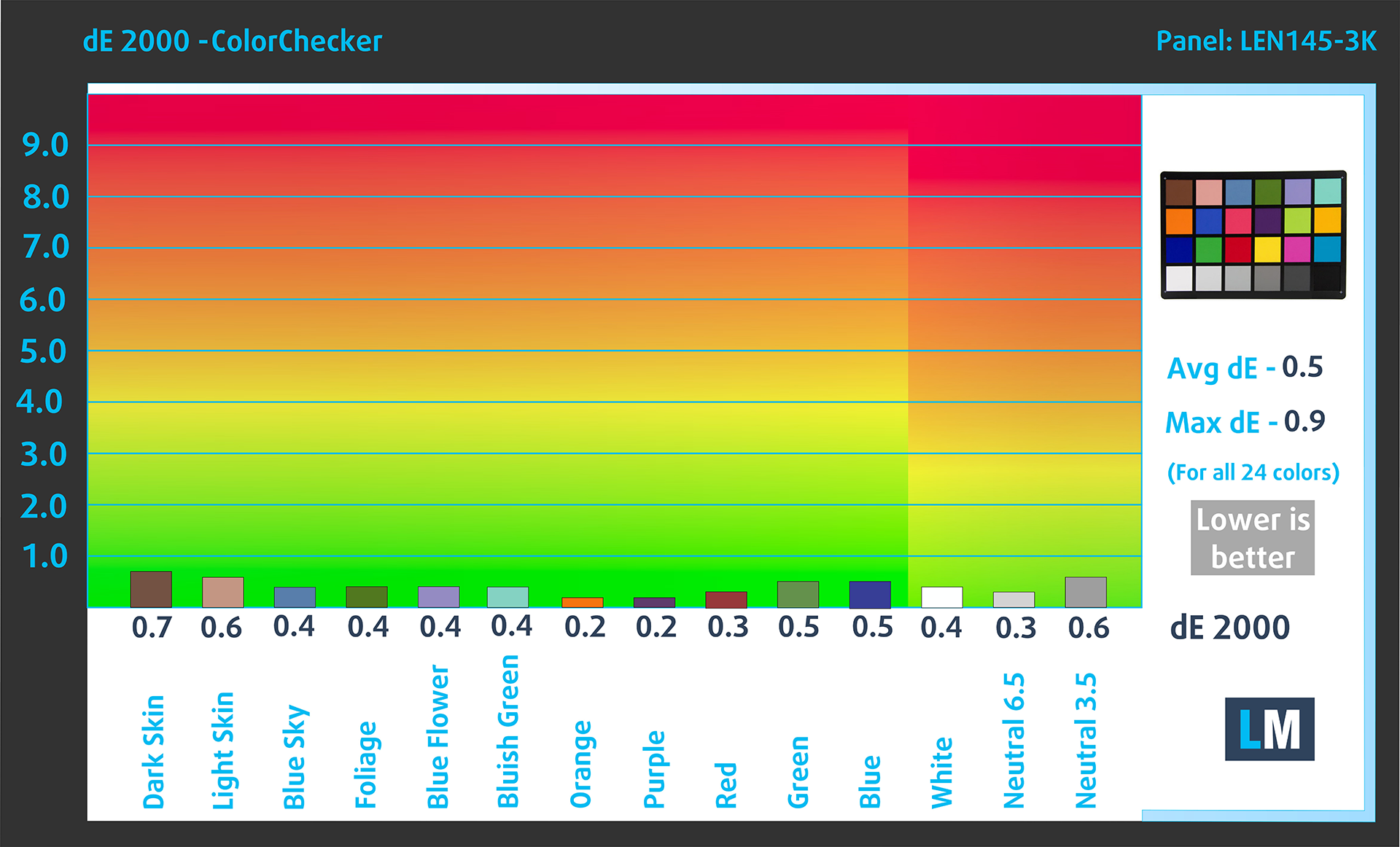
(Şekil 3) Ekran profilimizle Lenovo Yoga Pro 7 14″ Gen 9
Display P3 renk uzayında karşılaştırma.
İşte Tasarım ve Oyun profilinin ne sunmayı amaçladığını gösteren bir örnek:
Sol: Profil Yok | Farkı görmek için kaydırıcıyı sürükleyin | Sağ: Tasarım ve Oyun Profili


Karanlık sahnelerde görünürlük
Hiç neredeyse hiçbir şey göremediğiniz karanlık sahneleri olan bir film izlediniz mi? Bu genellikle birçok ekran panelinin en koyu nüansları ayırt etmekte zorlanması ve aynı görünmelerine neden olması nedeniyle olur.
Bir sonraki şekil, ekranın bu karanlık nüansları ne kadar iyi ürettiğini göstermektedir. Görüntünün sol tarafında ekran stok ayarlarıyla, sağ tarafında ise Tasarım ve Oyun profilimiz etkinleştirilerek gösterilmektedir.
Yatay eksende gri tonlama seviyeleri ve dikey eksende karşılık gelen ekran parlaklığı bulunur.
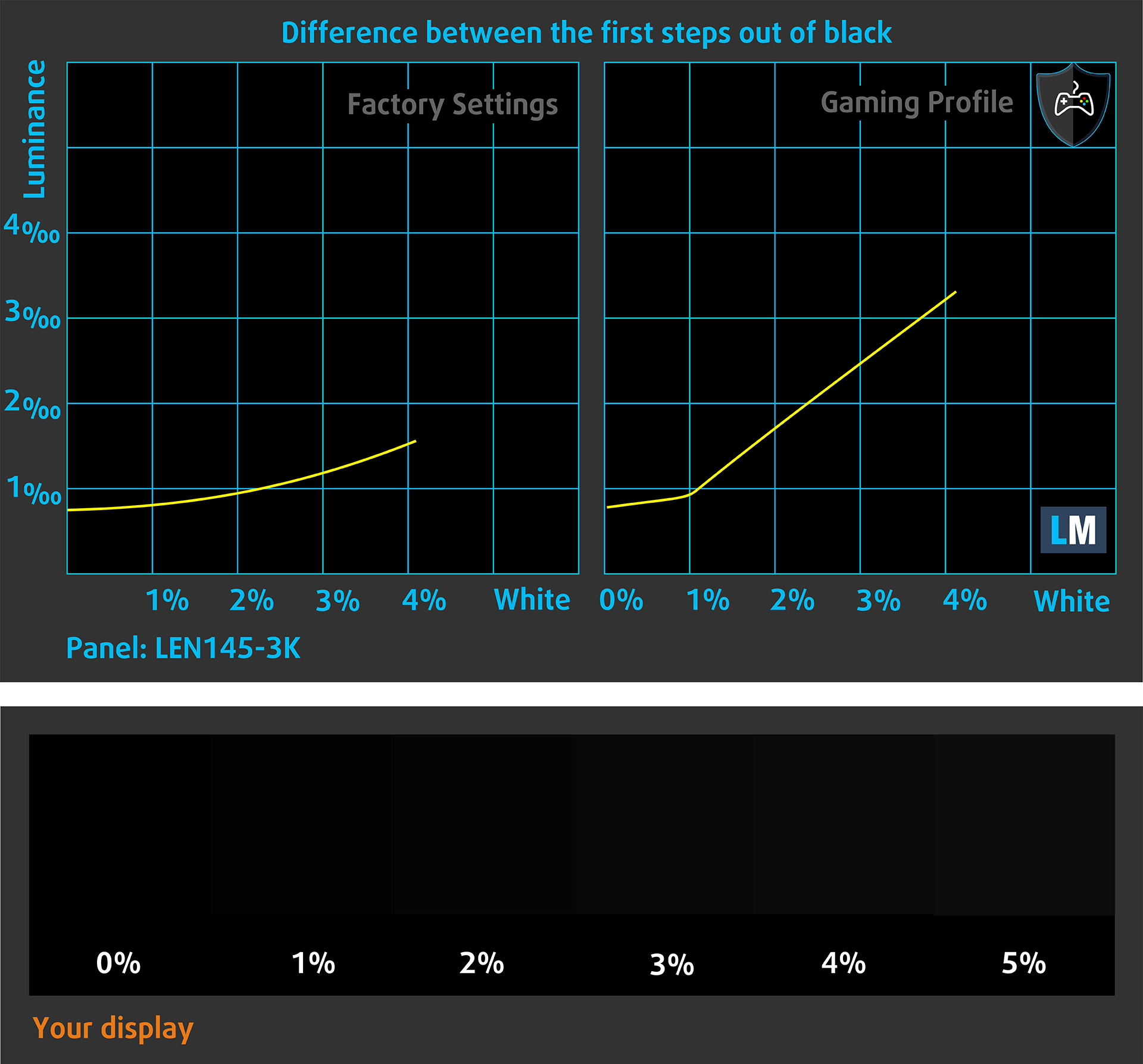
Ekranınızın en karanlık nüansları nasıl işlediğini de kontrol edebilirsiniz, ancak bunun mevcut ekranınızın ayarlarına ve çevredeki ışık koşullarına da bağlı olduğunu unutmayın.
Tepki süresi (Oyun yetenekleri)
Piksellerin tepki süresini normal “siyahtan beyaza” ve “beyazdan siyaha” yöntemiyle %10’dan %90’a ve tam tersi şekilde test ediyoruz.
Düşme Süresi + Yükselme Süresi = 21,9 ms kaydettik. Kısa piksel tepki süresi, dinamik sahnelerde akıcı bir görüntü için ön koşuldur.
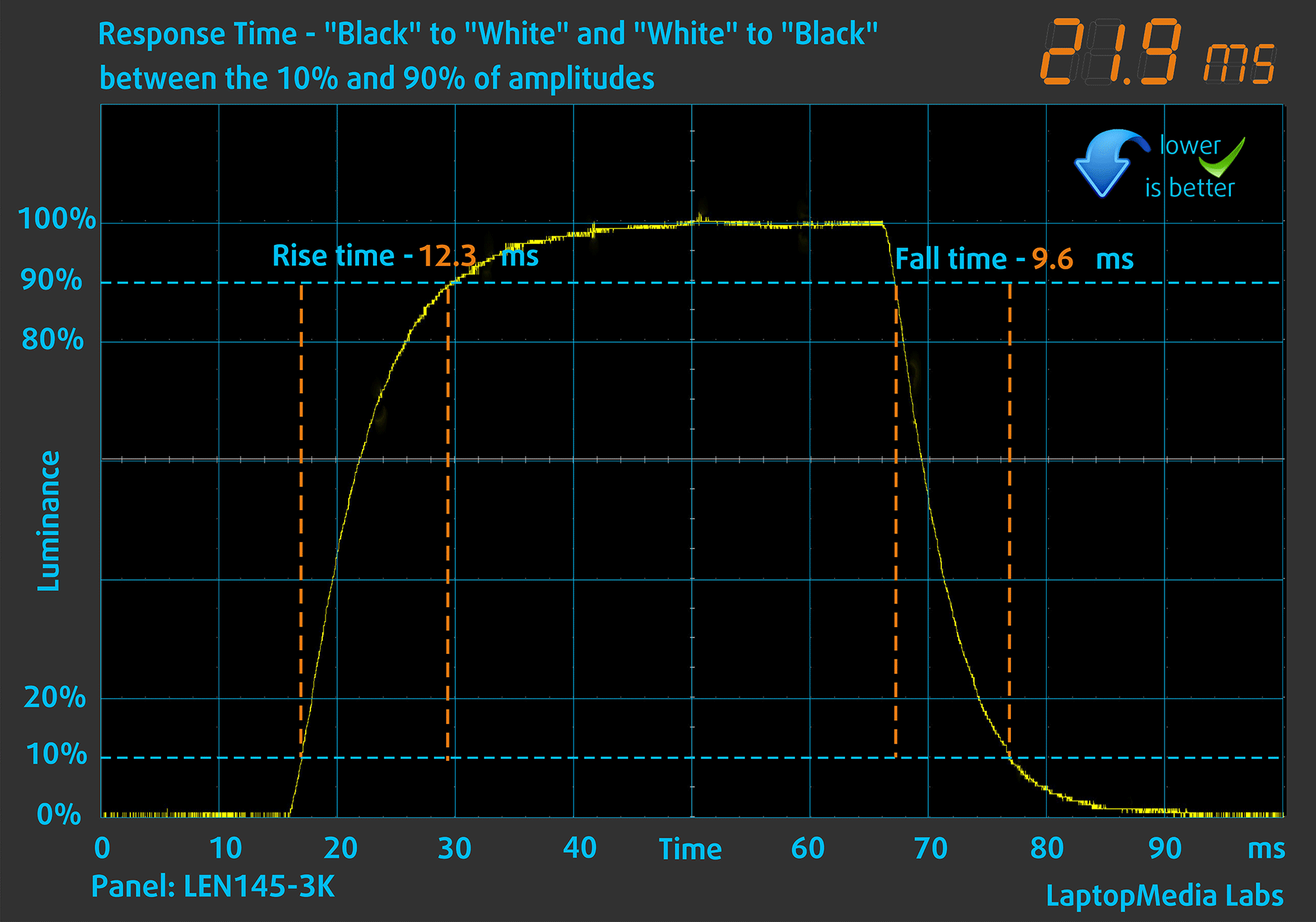
Bundan sonra, piksellerin tepki süresini normal “Griden Griye” yöntemiyle %50 Beyaz’dan %80 Beyaz’a ve tam tersi genliğin %10’u ile %90’ı arasında test ediyoruz.
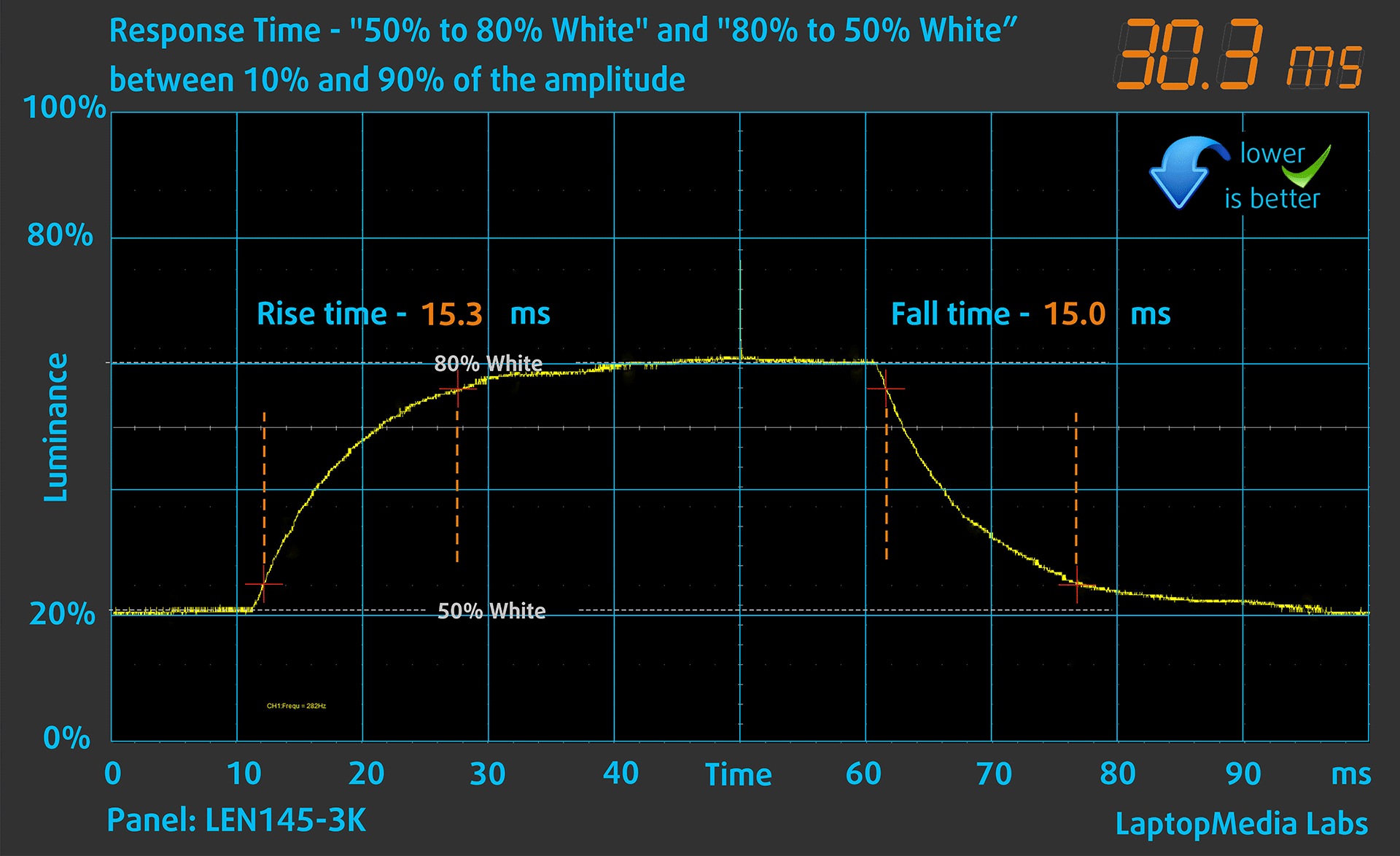
Sağlık Etkisi: PWM (Ekran titremesi)
Bazıları parlaklıklarını düzenlemek için PWM kullanır, yani ışık yoğunluğunu azaltmak yerine titreşir veya titrer. Beynimiz görüntüyü birleştirir, böylece daha karanlık görünür, ancak bu hem beynimizi hem de görüşümüzü zorlar, özellikle de darbelerin frekansı düşük olduğunda. PWM hakkındaki özel makalemizde bu konuda daha fazla bilgi edinebilirsiniz.
Aşağıdaki grafikte, farklı parlaklık seviyelerindeki ışık yoğunluğunu görüyorsunuz – dikey eksende yayılan ışığın parlaklığı, yatay eksende ise zaman yer alıyor.
Lenovo Yoga Pro 7 14″ Gen 9 ekranın arka ışığından gelen ışık, darbe genişliği modülasyonlu değildir ve tartışılan açıdan görsel rahatlık sağlar.

Sağlık Etkisi: Mavi ışık emisyonları
Health-Guard profilimizi yüklemek, dizüstü bilgisayar parlaklığı kontrol etmek için kullandığında zararlı PWM’yi ortadan kaldırmakla kalmaz, aynı zamanda ekranın renklerini algısal olarak doğru tutarken zararlı Mavi Işık emisyonlarını da azaltır.
Mavi ışığa aşina değilseniz, TL;DR versiyonu – gözlerinizi, cildinizi ve tüm vücudunuzu olumsuz etkileyen emisyonlardır. Bu konuda daha fazla bilgiyi Mavi Işık hakkındaki özel makalemizde bulabilirsiniz.
Sağlık Etkisi: Ekran Yansıması
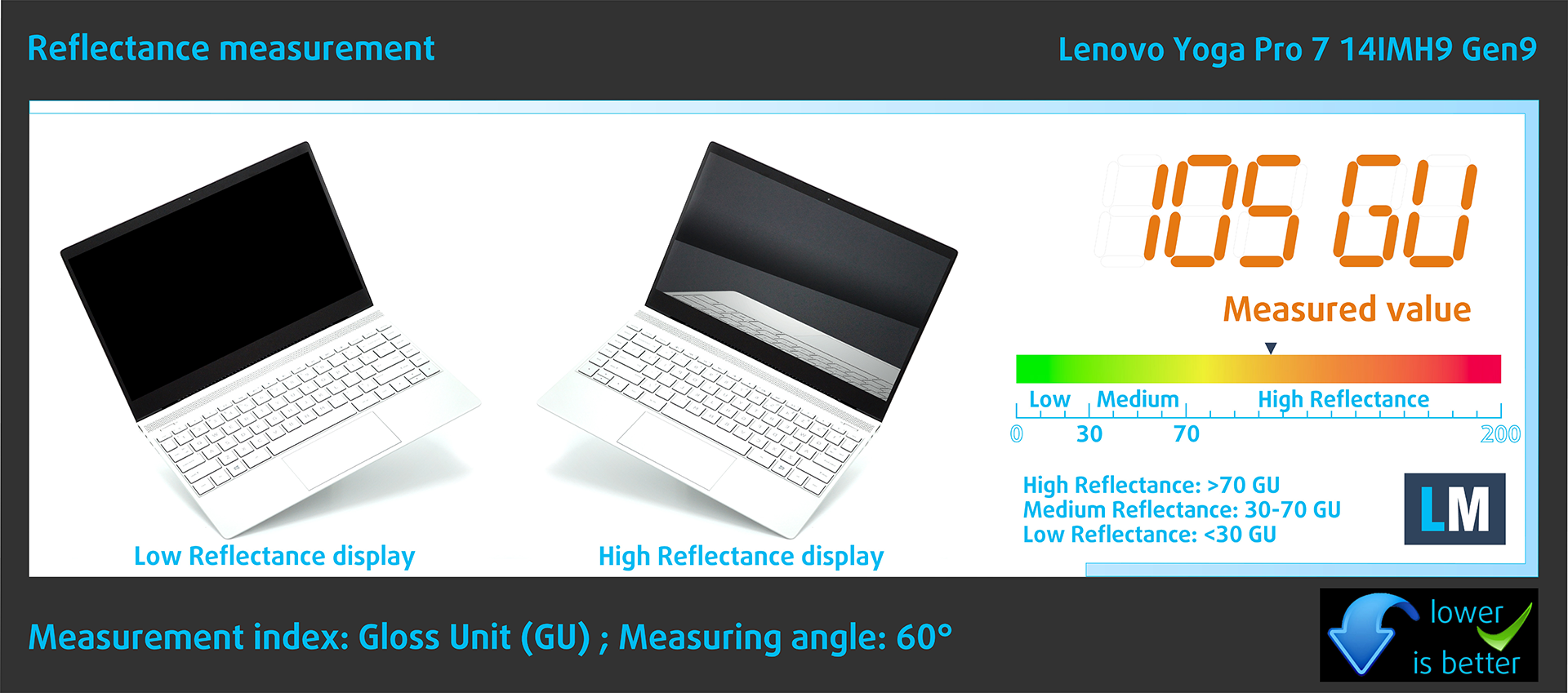
Parlak kaplamalı ekranlar, yansımalar nedeniyle yüksek ortam ışığı koşullarında göz yorgunluğuna neden olabilir. Ekran yansıması seviyesini ekran kapalıyken 60°’lik bir açıyla ölçüyoruz.
Lenovo Yoga Pro 7 14″ Gen 9’un ekranının yansıtma oranı 105 GU’dur.
Yüksek Parlaklık: >70 GU
Orta Parlaklıkta: 30 – 70 GU
Düşük Parlaklık: <30 GU
Profillerimizi satın alın
Profillerimiz her bir ekran modeli için özel olarak tasarlandığından, bu makale ve ilgili profil paketi LEN145-3K (LEN8AB1), 3072 x 1920, IPS panelli Lenovo Yoga Pro 7 14″ Gen 9 yapılandırmaları içindir.
*Satın aldığınız dosyayı indirirken sorun yaşarsanız, e-posta yoluyla alacağınız bağlantıyı açmak için farklı bir tarayıcı kullanmayı deneyin. İndirme hedefi bir arşiv yerine .php dosyasıysa, dosya uzantısını .zip olarak değiştirin veya [email protected] adresinden bizimle iletişime geçin.
Profiller hakkında daha fazlasını BURADAN okuyabilirsiniz.
Verimli ve sağlık dostu profiller almanın yanı sıra, LaptopMedia'nın ürünlerini satın alarak, mümkün olan en objektif incelemeleri üretmek için cihazları test ettiğimiz laboratuvarlarımızın gelişimini de desteklemiş olursunuz.

Ofis Çalışması
Ofis Çalışması, çoğunlukla metinlere, tablolara bakan veya sadece gezinen kullanıcılar tarafından kullanılmalıdır. Bu profil, düz bir gama eğrisi (2.20), doğal renk sıcaklığı ve algısal olarak doğru renkler tutarak daha iyi ayırt edilebilirlik ve netlik sunmayı amaçlamaktadır.

Tasarım ve Oyun
Bu profil, renklerle profesyonel olarak çalışan tasarımcılara ve aynı zamanda oyunlara ve filmlere yöneliktir. Tasarım ve Oyun, ekran panellerini sınırlarına kadar zorlayarak Web ve HDTV için sRGB IEC61966-2-1 standardında, D65 beyaz noktasında mümkün olduğunca doğru olmalarını sağlar.

Health-Guard
Health-Guard, zararlı Darbe Genişlik Modülasyonunu (PWM) ortadan kaldırır ve gözlerimizi ve vücudumuzu etkileyen negatif Mavi Işığı azaltır. Her panel için özel olarak uyarlandığından, renkleri algısal olarak doğru tutmayı başarır. Health-Guard kağıdı simüle eder, böylece gözlerdeki baskı büyük ölçüde azalır.
3 profili de %33 indirimle alın

Lenovo Yoga Pro 7i: OLED varyantı
Lenovo Yoga Pro 7i 14, model numarası LEN145WQ+ (LEN8AC1) olan bir OLED panel ile donatılmıştır. 120Hz yenileme hızı ve 10-bit renk desteği (10-bit renk derinliği) ile birlikte geliyor. Diyagonali 14,5″ (36,8 cm) ve çözünürlüğü – 2880 х 1800p. Ek olarak, ekran oranı 16:10, piksel yoğunluğu – 234 ppi ve aralıkları – 0,11 x 0,11 mm’dir. Ekran, en az 37 cm’den bakıldığında Retina olarak kabul edilebilir (bu, piksel yoğunluğuna ve tek tek piksellerin insan gözü tarafından ayırt edilemediği tipik görüntüleme mesafesine dayanmaktadır).
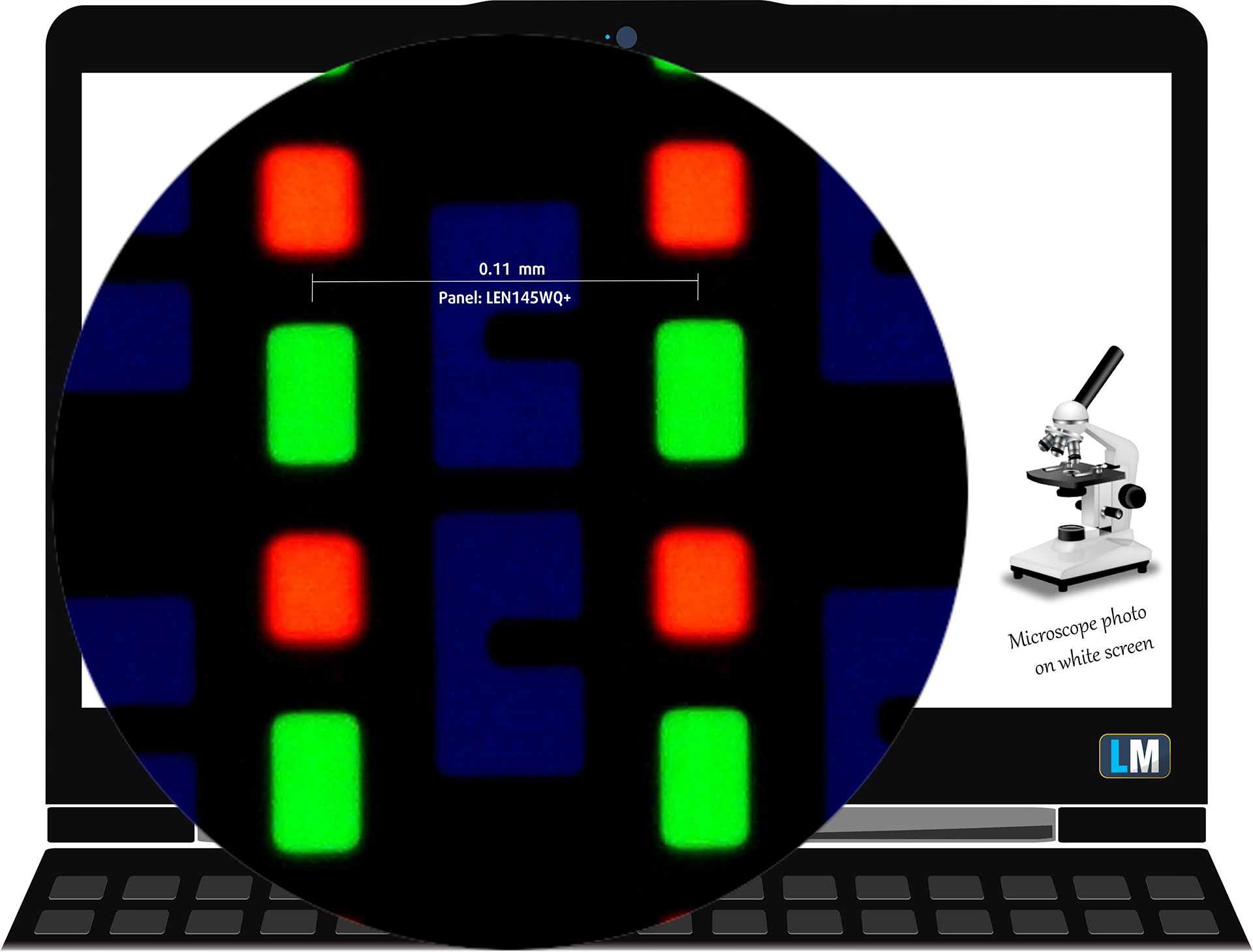
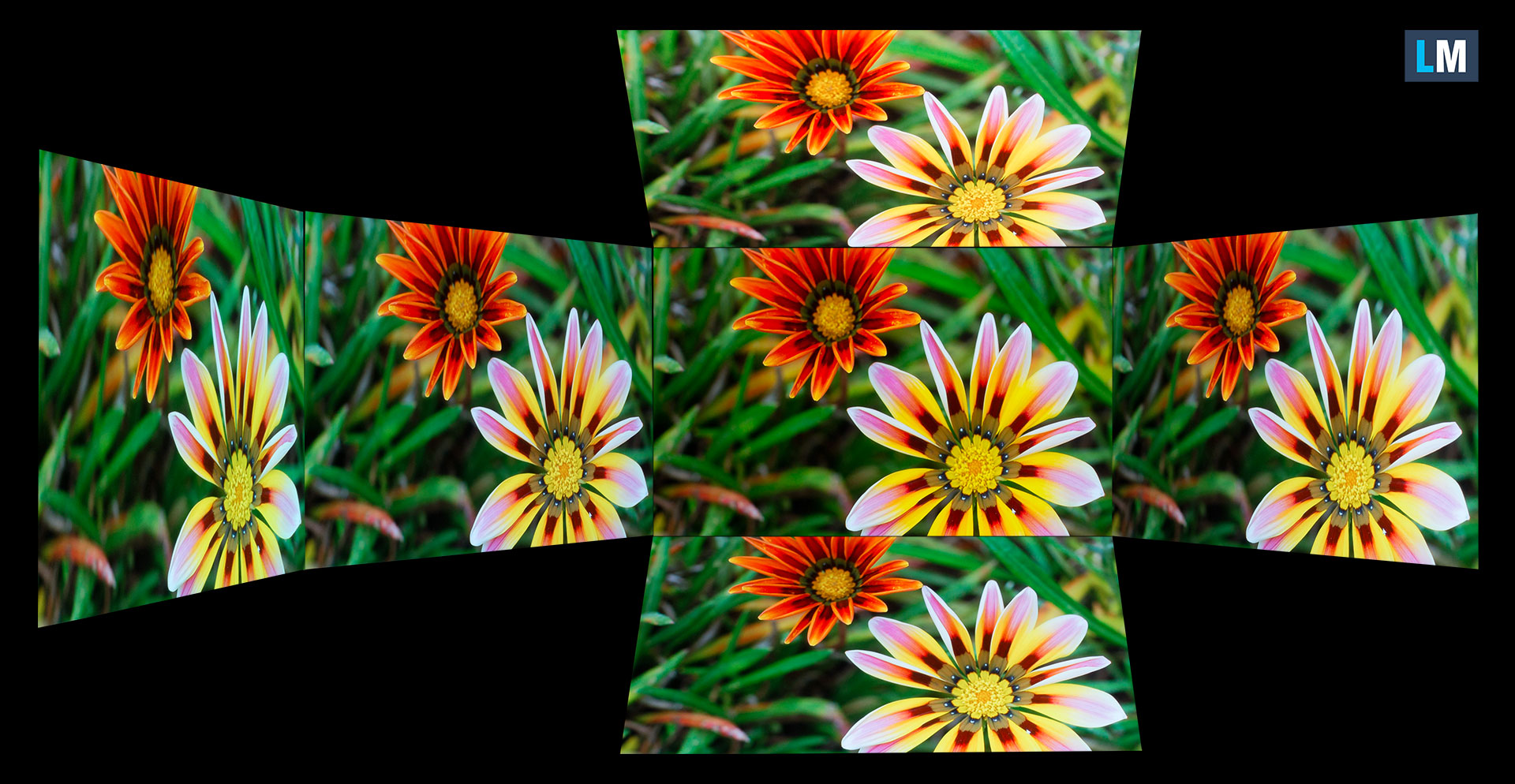
Görüş açıları iyi. Kaliteyi değerlendirmek için farklı açılardan görüntüler sunuyoruz.
Ayrıca, odak ve pozlama kilitli bir video.
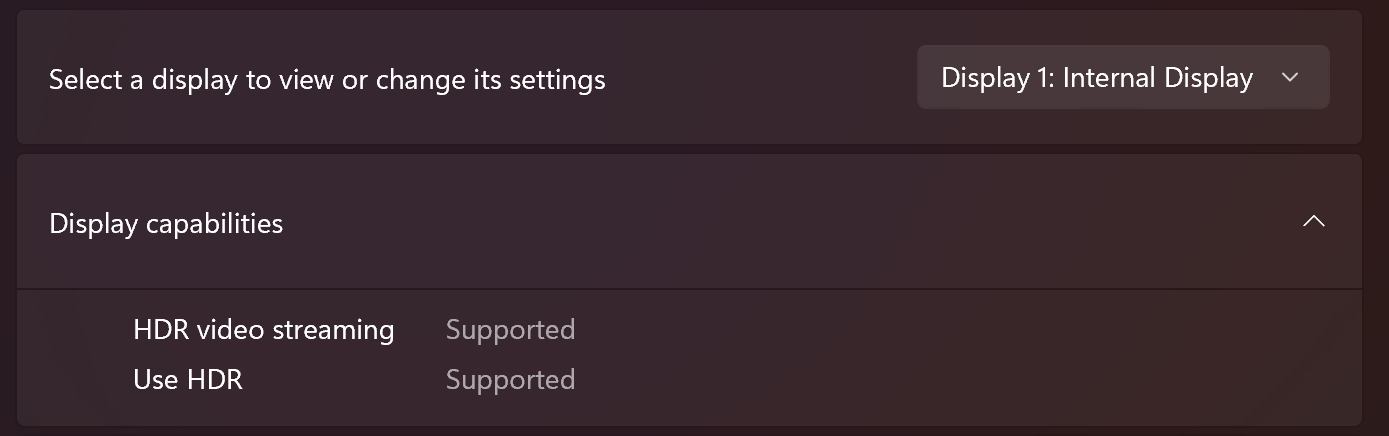
Siyah bir arka planda, ekran alanının %8’inde beyaz dolgu, HDR Açık modunda ölçülen maksimum parlaklık 615 nit (cd/m2) ve beyaz bir ekranda 412 cd/m2’dir. SDR modunda ölçülen maksimum parlaklık ekranın ortasında 404 nit (cd/m2) ve yüzey genelinde ortalama 402 nit (cd/m2) olup maksimum sapma sadece %3’tür. Beyaz bir ekranda ve aynı koşullar altında maksimum parlaklıkta İlişkili Renk Sıcaklığı 6470K’dır.
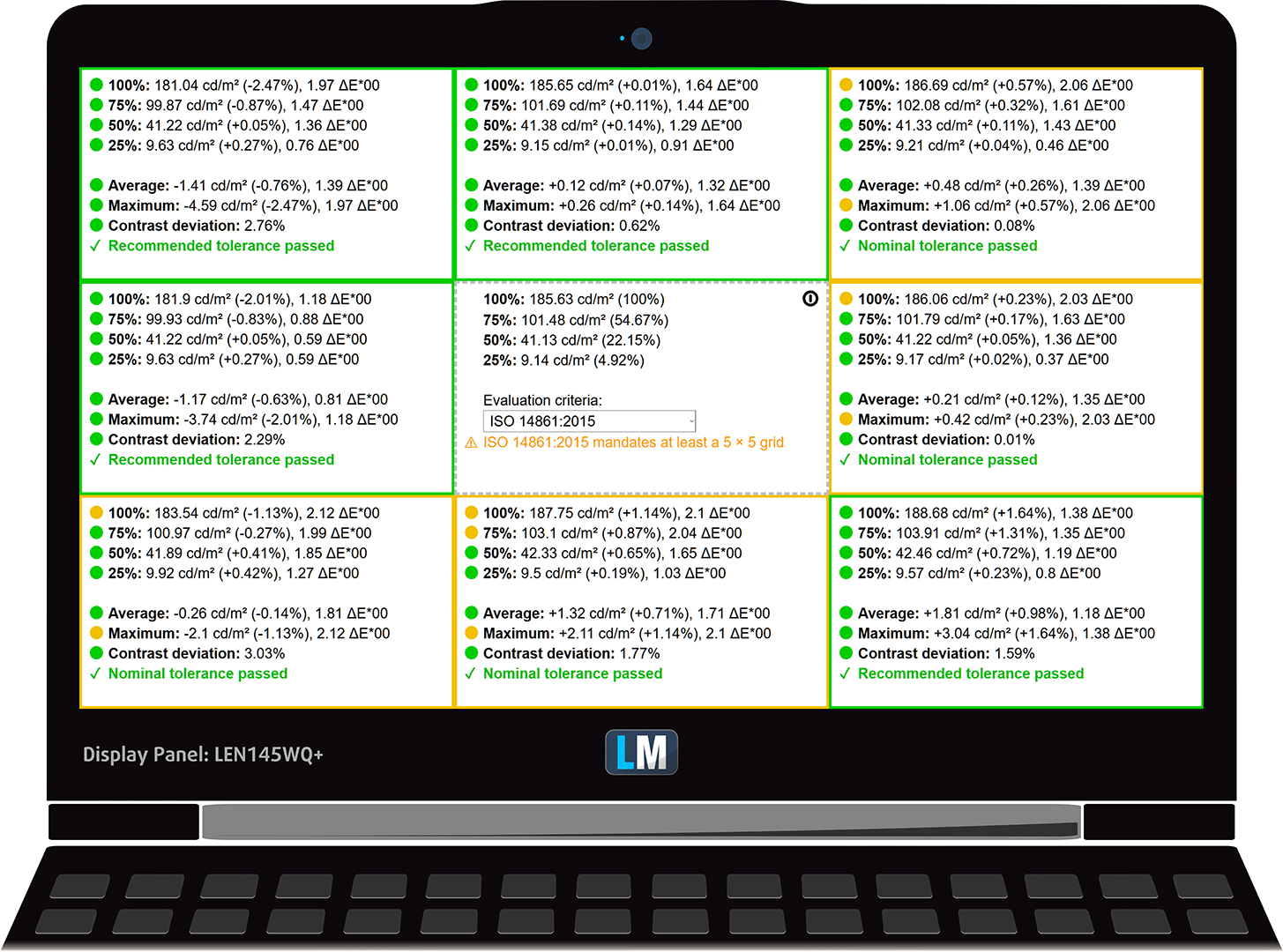
Aşağıdaki resimde ekranın homojenlik açısından nasıl bir performans sergilediğini görebilirsiniz. Operasyonel parlaklık seviyeleri için ölçülmüştür (yaklaşık 180 nit). dE2000’in 4.0’ın üzerindeki değerleri oluşmamalıdır ve bu parametre, dizüstü bilgisayarı renge duyarlı işler için kullanmayı düşünüyorsanız kontrol etmeniz gereken ilk parametrelerden biridir (maksimum tolerans 2.0’dır). OLED panellerin kontrast oranı, siyah pikselleri tamamen kapatma yetenekleri nedeniyle neredeyse sonsuzdur.
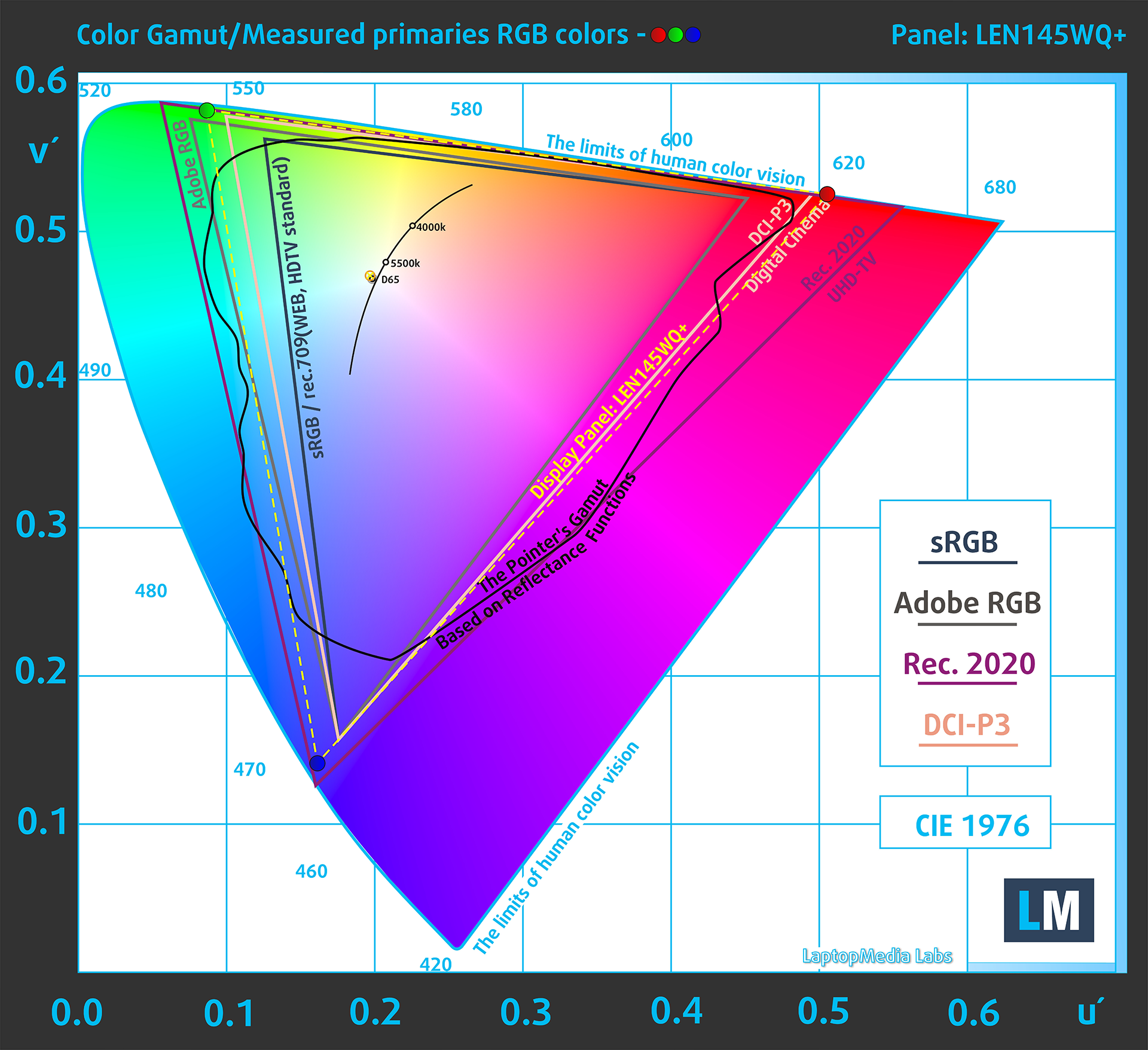
Aynı sayfada olduğumuzdan emin olmak için, size sRGB renk gamı ve Adobe RGB hakkında küçük bir giriş yapmak istiyoruz. Başlangıç olarak, renk gamının kapsamını ve renk doğruluğunu daha iyi algılamanızı sağlayan, insan gözü tarafından görülebilen renk spektrumunu temsil eden CIE 1976 Tekdüze Kromatiklik Diyagramı vardır.
Siyah üçgenin içinde, milyonlarca insan tarafından HDTV’de ve web’de kullanılan standart renk gamını (sRGB) göreceksiniz. Adobe RGB’ye gelince, bu profesyonel kameralarda, monitörlerde vb. baskı için kullanılır. Temel olarak, siyah üçgenin içindeki renkler herkes tarafından kullanılır ve bu, ana akım bir dizüstü bilgisayarın renk kalitesi ve renk doğruluğunun temel parçasıdır.
Yine de, film stüdyoları tarafından kullanılan ünlü DCI-P3 standardı ve dijital UHD Rec.2020 standardı gibi diğer renk alanlarını da dahil ettik. Ancak Rec.2020 hala geleceğe ait bir şey ve günümüz ekranlarının bunu iyi bir şekilde kapsaması zor. Ayrıca her gün çevremizde doğal olarak oluşan renkleri temsil eden Michael Pointer gamını veya Pointer gamını da dahil ettik.
Sarı noktalı çizgi Lenovo Yoga Pro 7i 14’ün renk gamı kapsamını göstermektedir.
Ekranı, CIE1976’daki sRGB/ITU-R BT.709’un (web/HDTV standardı) %100‘ünü ve DCI-P3’ün %100‘ünü kapsayarak süper canlı ve çekici bir görüntü sağlar.
“Tasarım ve Oyun” profilimiz 180 cd/m2 parlaklıkta (Aydınlatıcı beyaz nokta – D65), sRGB kodlama eğrisinde optimum renk sıcaklığı sunar.
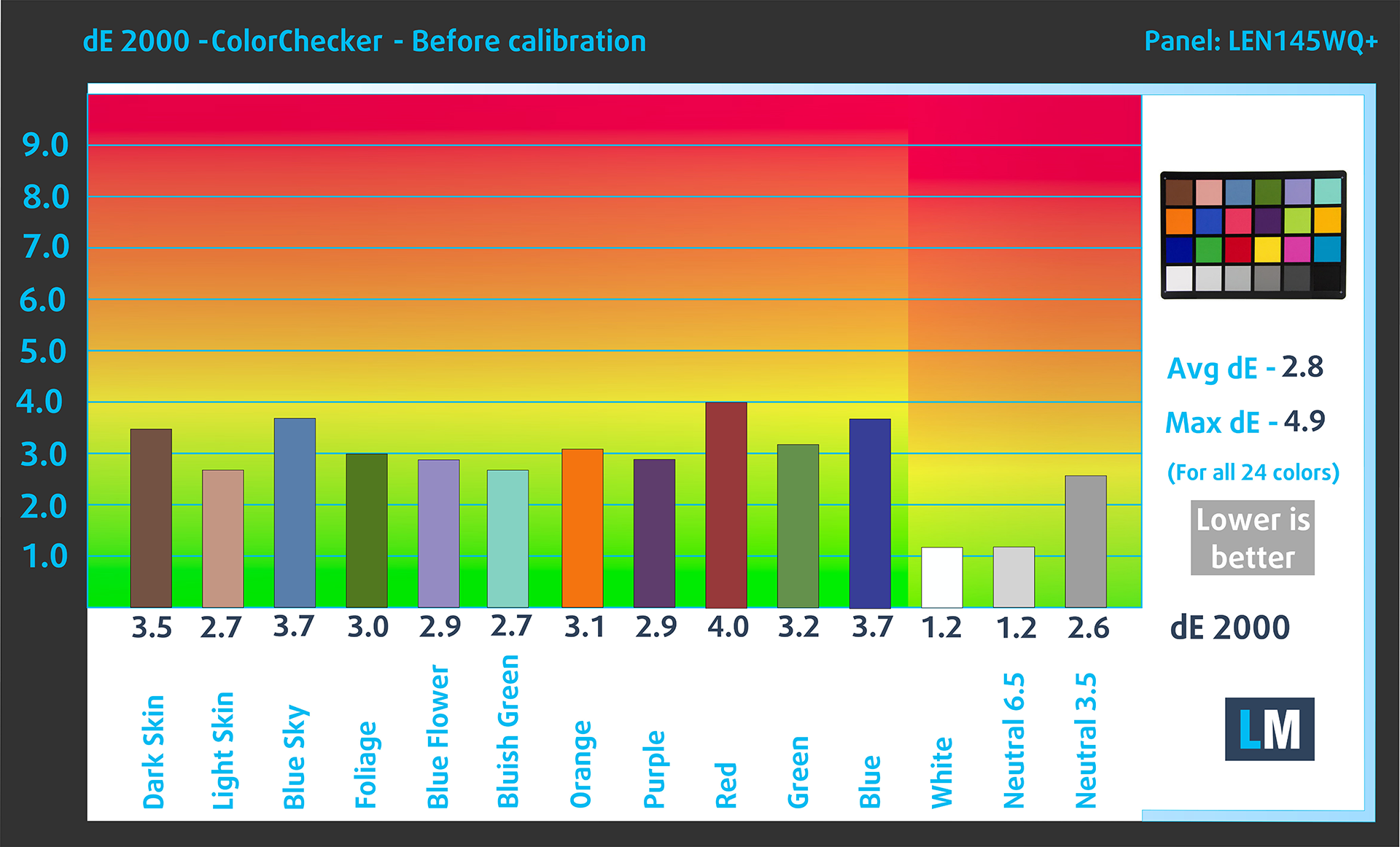
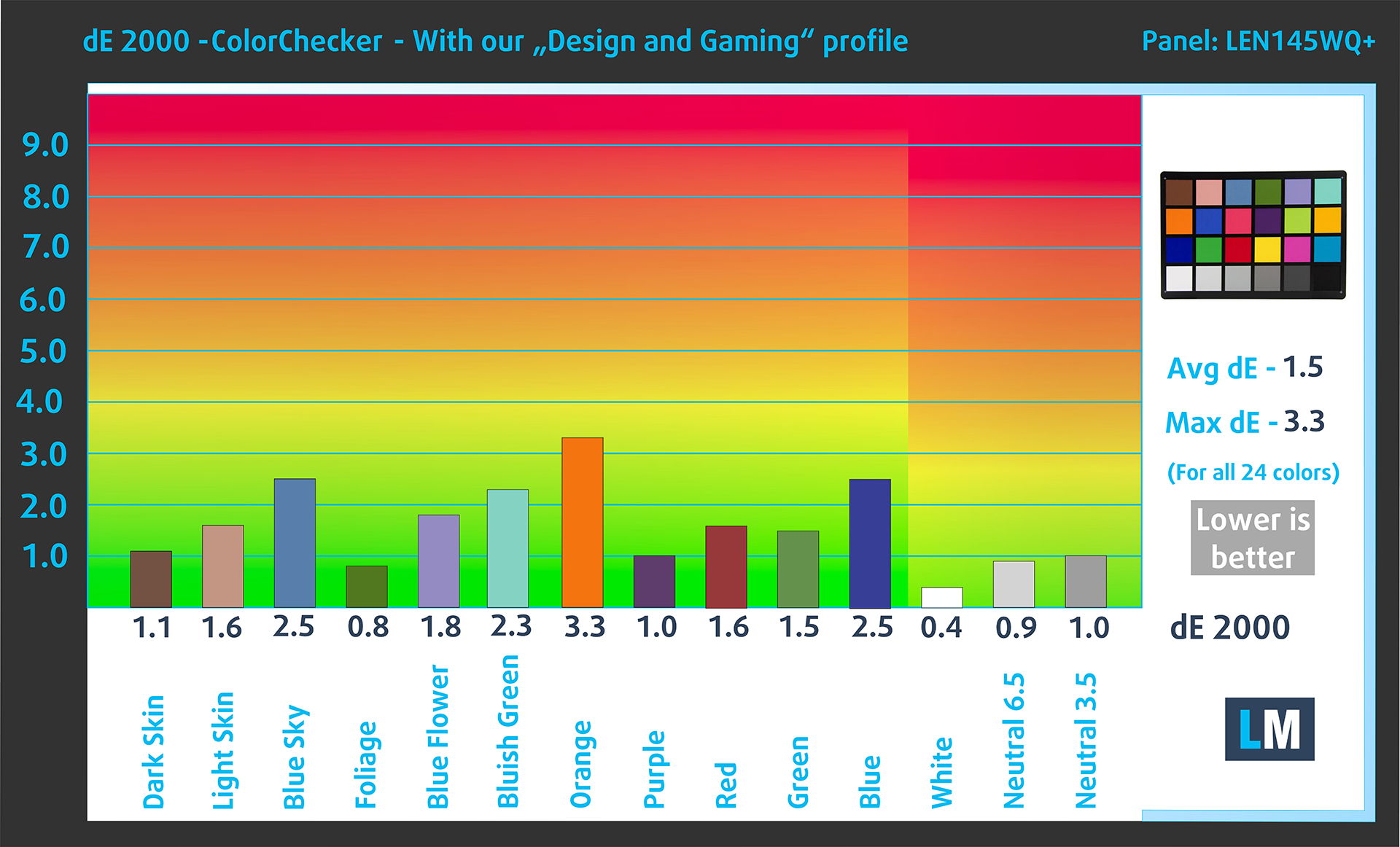
Ekranın doğruluğunu açık ve koyu insan teni, mavi gökyüzü, yeşil çimen, turuncu vb. gibi yaygın olarak kullanılan 24 renkle test ettik. Sonuçları fabrika koşullarında ve ayrıca “Tasarım ve Oyun” profili ile kontrol edebilirsiniz.
Aşağıda Lenovo Yoga Pro 7i 14’ün varsayılan ayarlarla (solda, HDR Kapalı) ve “Oyun ve Web tasarımı” profiliyle (sağda) Display-P3 renk alanıyla karşılaştırmalı skorlarını görebilirsiniz.
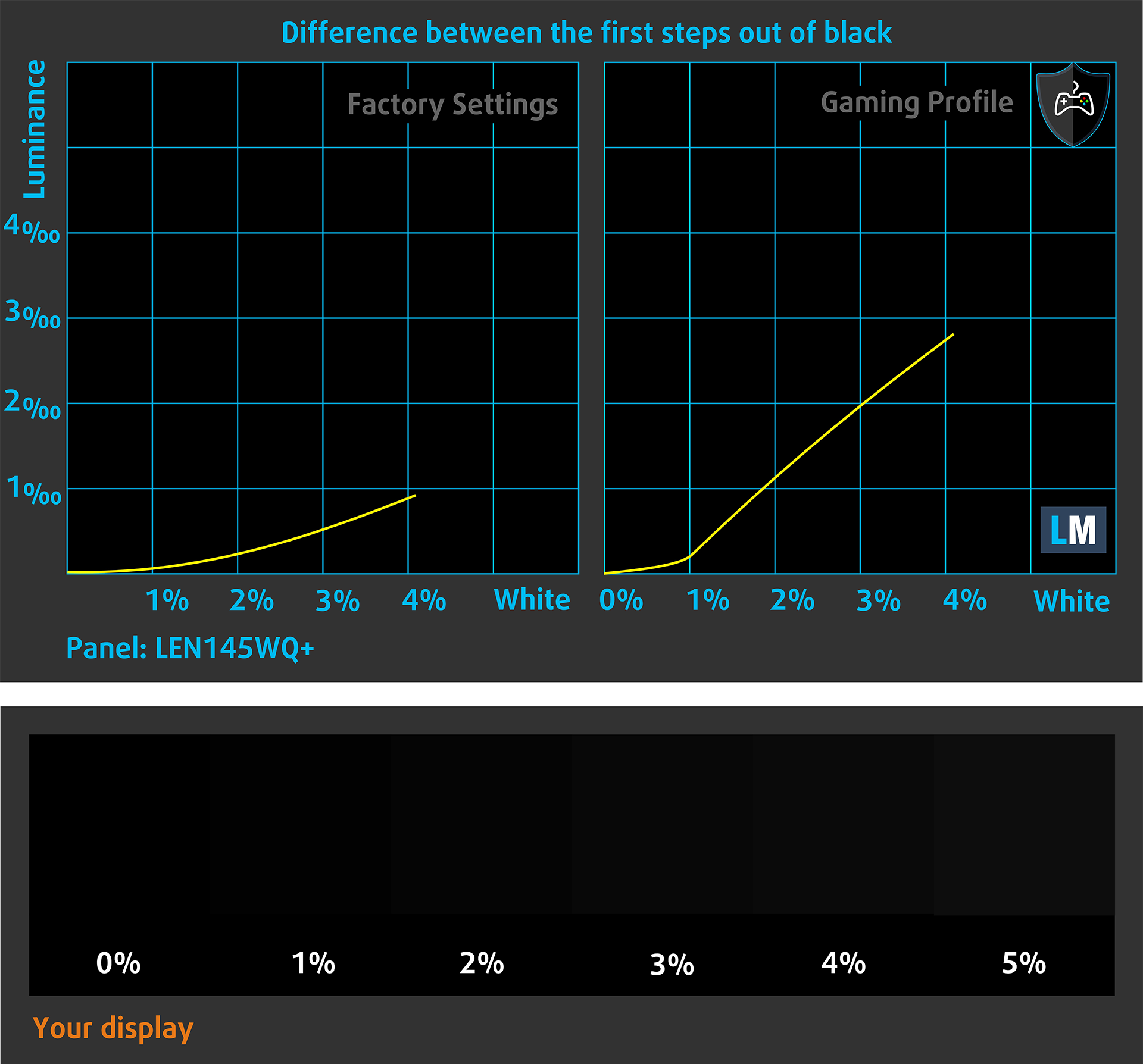
Bir sonraki şekil, düşük ortam ışığında (HDR Kapalı) film izlerken veya oyun oynarken çok önemli olan, ekranın görüntünün gerçekten karanlık kısımlarını ne kadar iyi üretebildiğini göstermektedir.
Görüntünün sol tarafı stok ayarlarıyla ekranı temsil ederken, sağ taraf “Oyun ve Web Tasarımı” profili etkinleştirilerek geliştirilmiştir. Yatay eksende gri tonlamayı, dikey eksende ise ekranın parlaklığını göreceksiniz. Aşağıdaki iki grafikte, ekranınızın en karanlık nüansları nasıl işlediğini kendiniz kolayca kontrol edebilirsiniz, ancak bunun mevcut ekranınızın ayarlarına, kalibrasyona, görüş açısına ve çevredeki ışık koşullarına da bağlı olduğunu unutmayın.
Sağlık Etkisi: PWM (Ekran titremesi)
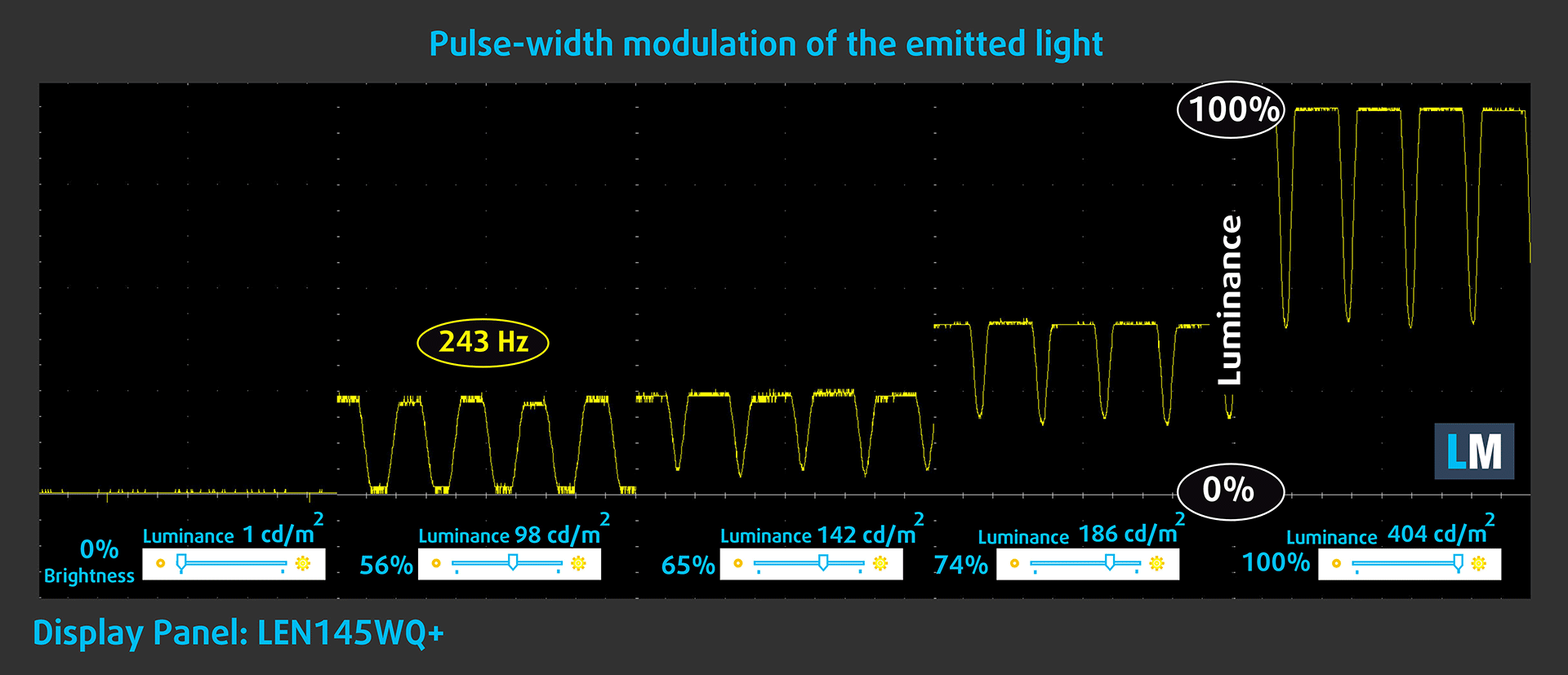
Darbe genişliği modülasyonu (PWM) monitör parlaklığını kontrol etmenin kolay bir yoludur. Parlaklığı düşürdüğünüzde, ekranın ışık yoğunluğu düşürülmez, bunun yerine elektronik aksam tarafından insan gözünün ayırt edemeyeceği bir frekansla kapatılır ve açılır. Bu ışık darbelerinde, parlaklık değişmeden kalırken ışık/ışıksız zaman oranı değişir ve bu da gözleriniz için zararlıdır. PWM hakkındaki özel makalemizde bu konuda daha fazla bilgi edinebilirsiniz.
Lenovo Yoga Pro 7i 14’ün ekranı 145 nite kadar PWM kullanıyor. Bunun üzerinde, sınırlı bir genliğe sahip titreşimler görüyoruz. Bu yönüyle panelin kullanımı nispeten rahattır.
Sağlık Etkisi: Mavi ışık emisyonları
Health-Guard profilimizi yüklemek, ekran renklerini algısal olarak doğru tutarken zararlı Mavi Işık emisyonlarını azaltır. Mavi ışığa aşina değilseniz, TL;DR versiyonu – gözlerinizi, cildinizi ve tüm vücudunuzu olumsuz etkileyen emisyonlardır. Bu konuda daha fazla bilgiyi Mavi Işık hakkındaki özel makalemizde bulabilirsiniz.
Sağlık Etkisi: Ekran Yansıması
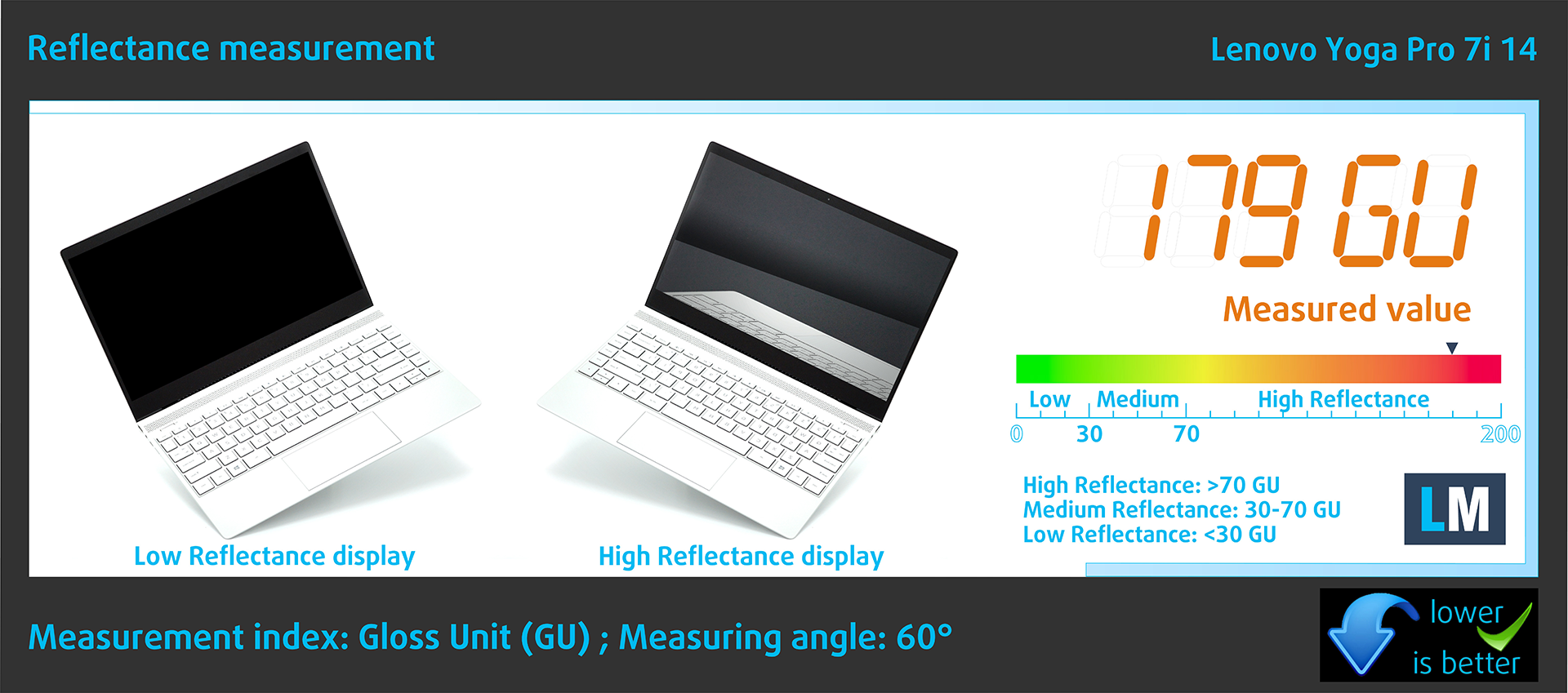
Parlak kaplamalı ekranlar, yansımalar nedeniyle yüksek ortam ışığı koşullarında rahatsız edici olabilir. Ekran kapalıyken ve ölçüm açısı 60° olarak ayarlanmışken her bir dizüstü bilgisayar için ekran yansıma seviyesini ölçüyoruz.
Lenovo’nun ekranının yansıtma oranı 179 GU’dur.
Yüzlerce dizüstü bilgisayarı test ettik ve bu tam bir rekor kırıcı. Arkanızda bir ışık kaynağı varsa ekran neredeyse kullanılamaz hale geliyor.
Yüksek Parlaklık: >70 GU
Orta Parlaklıkta: 30 – 70 GU
Düşük Parlaklık: <30 GU
Ses
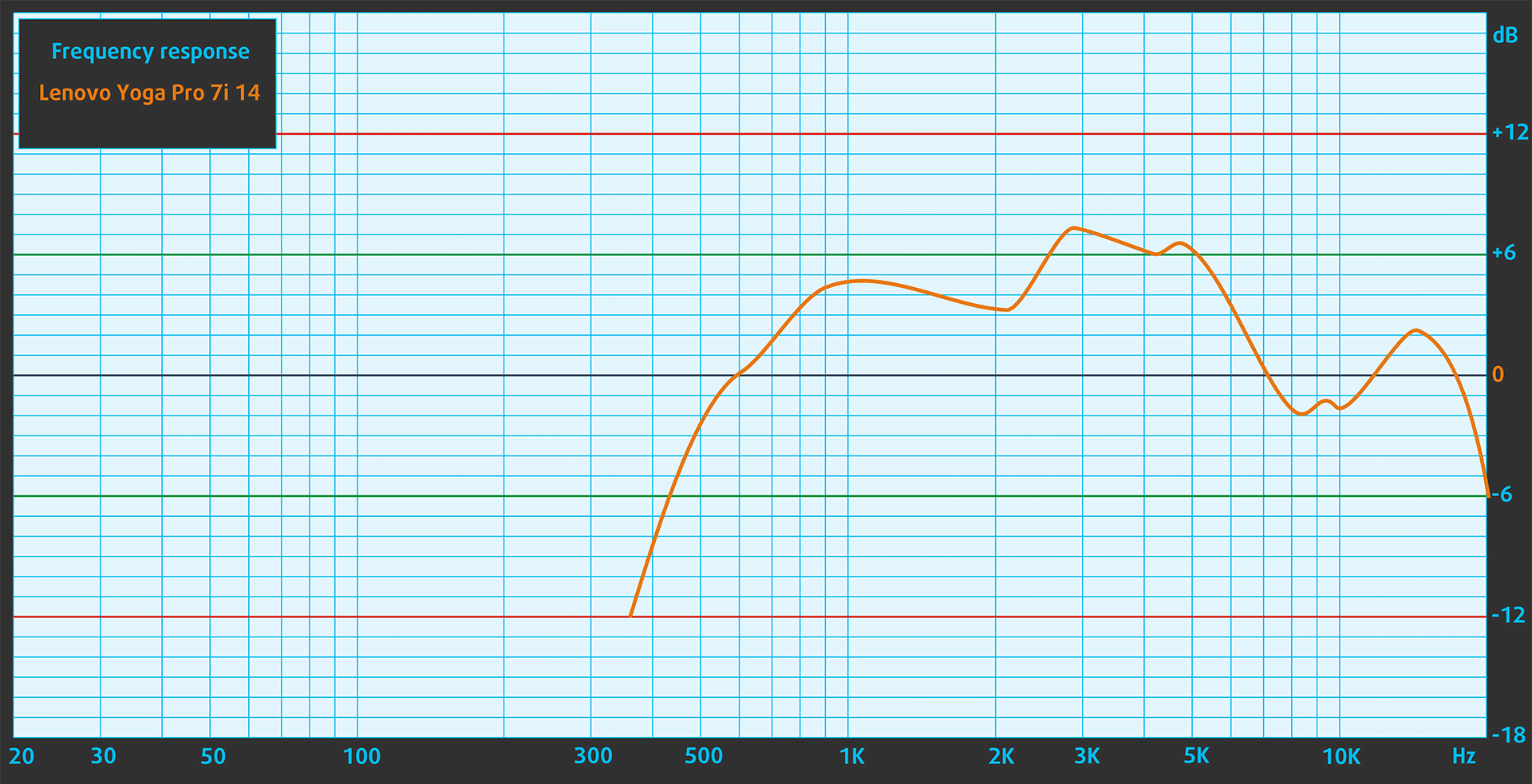
Lenovo Yoga Pro 7i 14’ün Dolby Atmos hoparlörleri çok iyi kalitede bir ses üretiyor. Düşük, orta ve yüksek tonları sapmalardan arındırılmıştır.
Profillerimizi satın alın
Profillerimiz her bir ekran modeli için özel olarak tasarlandığından, bu makale ve ilgili profil paketi 14,5″ LEN145WQ+ (LEN8AC1) (2880 х 1800) OLED’li Lenovo Yoga Pro 7i 14 yapılandırmaları içindir.
*Satın aldığınız dosyayı indirirken sorun yaşarsanız, e-posta yoluyla alacağınız bağlantıyı açmak için farklı bir tarayıcı kullanmayı deneyin. İndirme hedefi bir arşiv yerine .php dosyasıysa, dosya uzantısını .zip olarak değiştirin veya [email protected] adresinden bizimle iletişime geçin.
Profiller hakkında daha fazlasını BURADAN okuyabilirsiniz.
Verimli ve sağlık dostu profiller almanın yanı sıra, LaptopMedia'nın ürünlerini satın alarak, mümkün olan en objektif incelemeleri üretmek için cihazları test ettiğimiz laboratuvarlarımızın gelişimini de desteklemiş olursunuz.
Ofis Çalışması
Ofis Çalışması, çoğunlukla metinlere, tablolara bakan veya sadece gezinen kullanıcılar tarafından kullanılmalıdır. Bu profil, düz bir gama eğrisi (2.20), doğal renk sıcaklığı ve algısal olarak doğru renkler tutarak daha iyi ayırt edilebilirlik ve netlik sunmayı amaçlamaktadır.
Tasarım ve Oyun
Bu profil, renklerle profesyonel olarak çalışan tasarımcılara ve aynı zamanda oyunlara ve filmlere yöneliktir. Tasarım ve Oyun, ekran panellerini sınırlarına kadar zorlayarak Web ve HDTV için sRGB IEC61966-2-1 standardında, D65 beyaz noktasında mümkün olduğunca doğru olmalarını sağlar.
Health-Guard
Health-Guard, zararlı Darbe Genişlik Modülasyonunu (PWM) ortadan kaldırır ve gözlerimizi ve vücudumuzu etkileyen negatif Mavi Işığı azaltır. Her panel için özel olarak uyarlandığından, renkleri algısal olarak doğru tutmayı başarır. Health-Guard kağıdı simüle eder, böylece gözlerdeki baskı büyük ölçüde azalır.
3 profili de %33 indirimle alın
Performans: CPU, GPU, Depolama
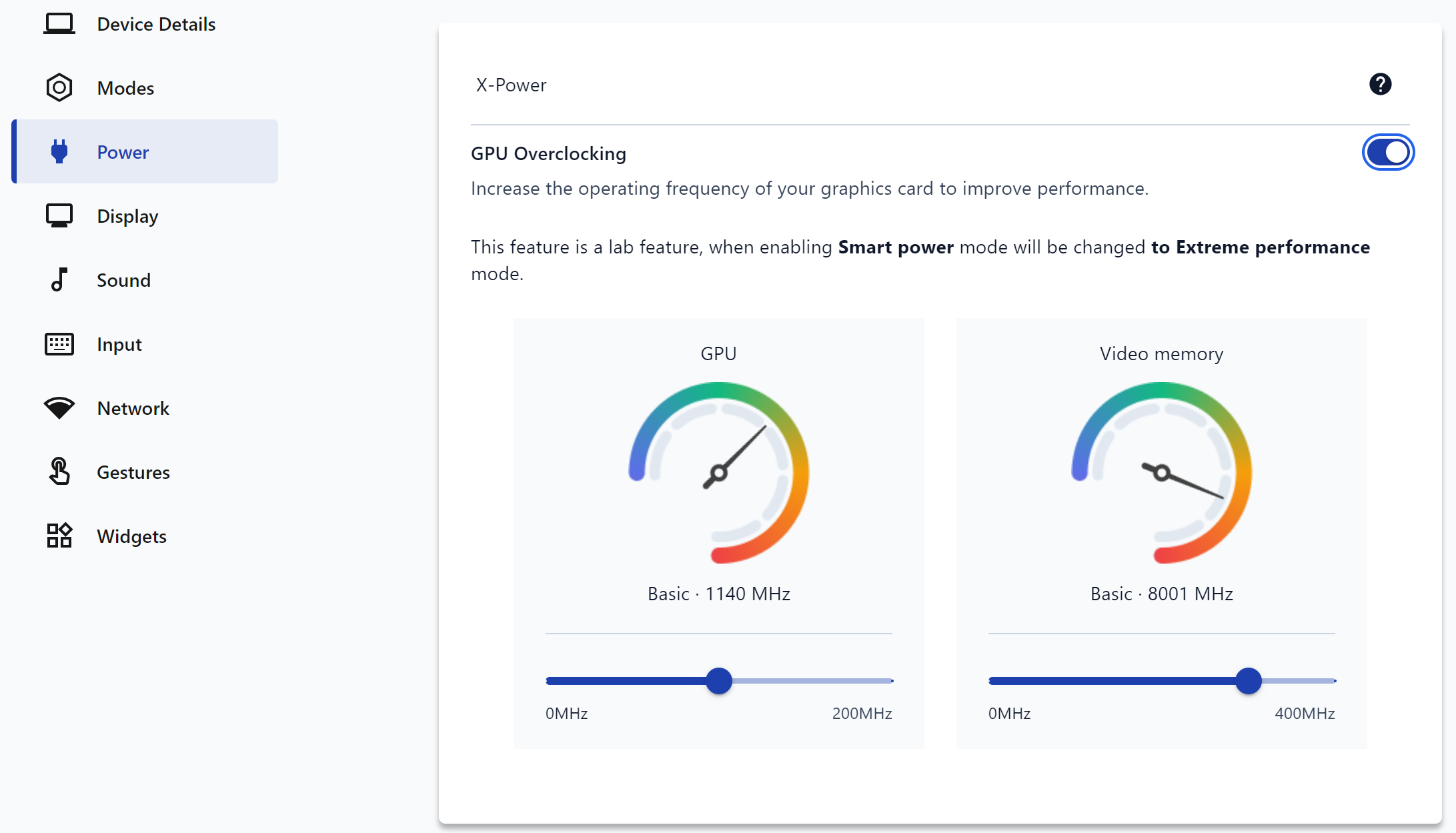
Tüm kıyaslamalar ve testler, Windows “Güç ve Pil” menüsünde “En iyi performans” ön ayarı uygulanarak gerçekleştirilmiştir. Ayrıca, Lenovo Vantage uygulamasında “Performans” ön ayarı seçilidir.


“GPU Hız Aşırtma” işlevi de açıktır.
CPU seçenekleri
Bu dizüstü bilgisayar ile sunulmaktadır:
– Intel® Core™ Ultra 5 125H
– Intel® Core™ Ultra 7 155H
– Intel® Core™ Ultra 9 185H
Core Ultra 5 125H günlük çoklu görevler ve hafif yaratıcı işler için sağlam bir denge sağlarken, Core Ultra 7 155H ek çekirdekler ve iş parçacıkları ile video düzenleme veya 3D modelleme gibi daha zorlu görevler için uygun hale gelir. En üstte yer alan Core Ultra 9 185H ise render ve yapay zeka iş yükleri gibi yoğun kaynak gerektiren uygulamalarda ödünsüz hıza ihtiyaç duyan profesyoneller için güçlü bir performans sunuyor. Her üç CPU da entegre yapay zeka hızlandırma ve Xe-LPG grafik özelliklerine sahip olup modern üretkenlik, oyun ve yaratıcı çalışmalar için çok yönlüdür.
Test ettiğimiz dizüstü bilgisayar Ultra 7 155H çipe sahip.
Tek çekirdekli performans, işletim sistemlerinde sorunsuz çalışma ve tepkisellik sağlayarak daha iyi bir kullanıcı deneyimi sunar.
Sonuçlar Geekbench 6 Single-Core testindendir (yüksek olan daha iyidir)

Çok çekirdekli performans, Video düzenleme, CAD ve Bilimsel simülasyonlar gibi karmaşık ve zorlu görevlerin üstesinden gelmek için çok önemlidir.
Sonuçlar Geekbench 6 Multi-Core testindendir (yüksek olan daha iyidir)
Burada, CPU'nun performansını gerçek dünyadan bir 3D render görevi kullanarak değerlendiriyor, karmaşık hesaplamaları ve render iş yüklerini verimli bir şekilde yönetme yeteneğini ölçüyoruz.
Sonuçlar Cinebench 2024 Multi-Core testindendir (yüksek olan daha iyidir)
GPU seçenekleri
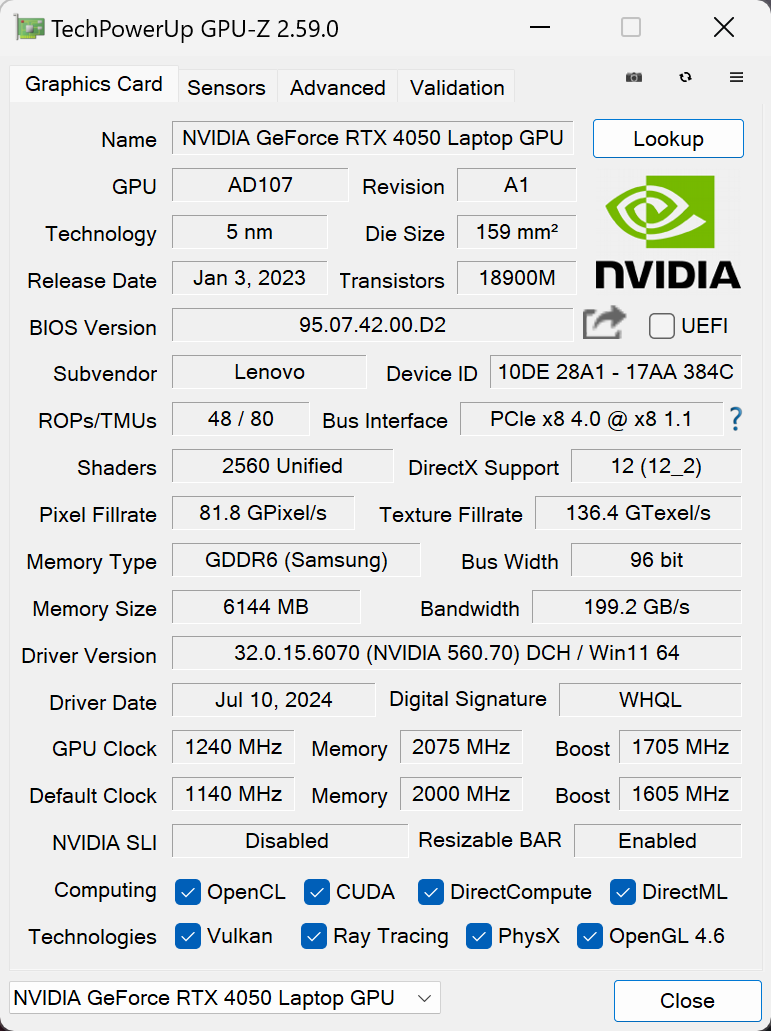
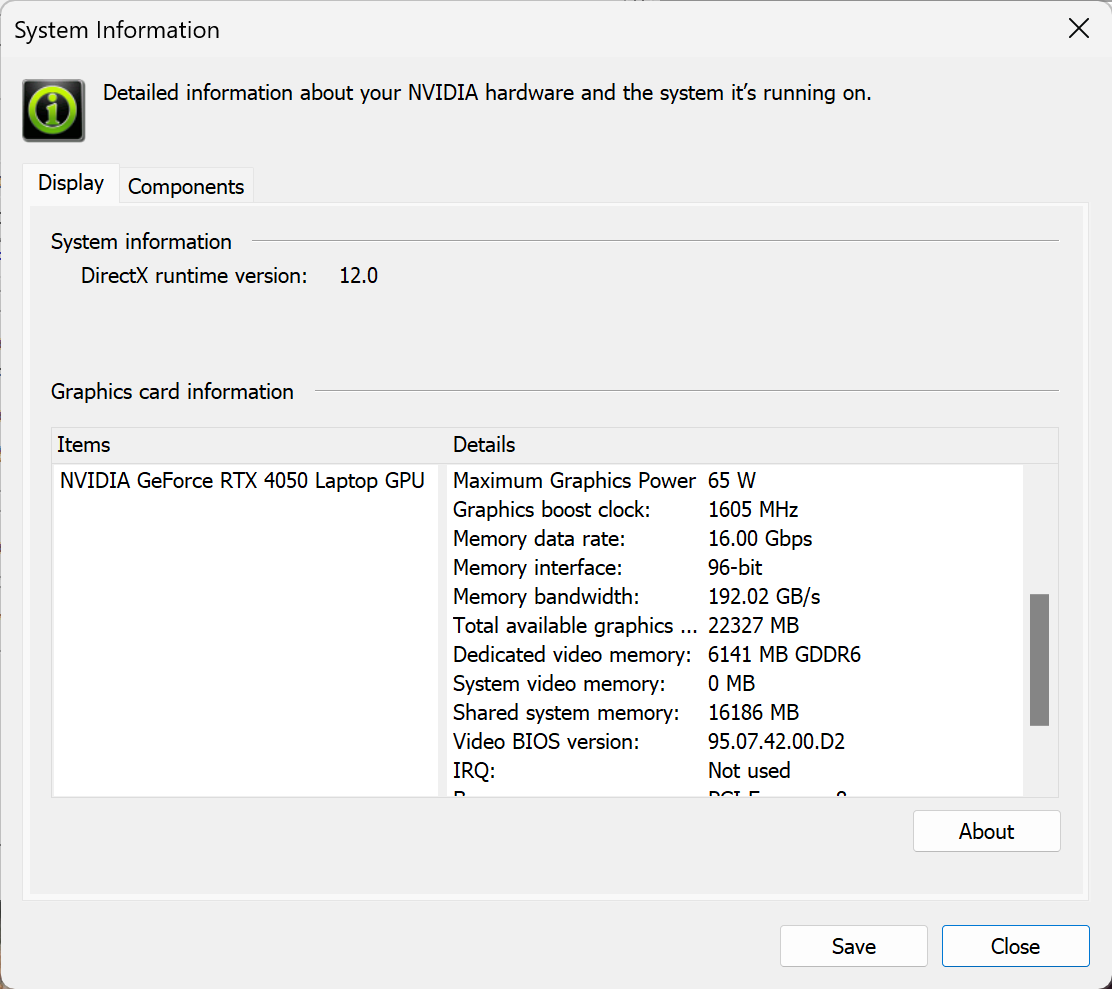
Bu Lenovo serisi için dGPU seçenekleri GeForce RTX 4050 ve RTX 4060’tır.
Makinemizde 65W RTX 4050 var.
Sonuçlar 3DMark Time Spy (Grafik) testindendir. Yüksek olan daha iyidir.
Sonuçlar 3DMark Wild Life Extreme Unlimited testindendir. Yüksek olan daha iyidir.
Oyun testleri

| Metro Exodus | Full HD, Düşük(Ayarları kontrol edin) | Full HD, Yüksek(Ayarları kontrol edin) | Full HD, Extreme(Ayarları kontrol edin) |
|---|---|---|---|
| Ortalama FPS | 173 fps | 66 fps | 22 fps |

| Borderlands 3 | Full HD, V.Low(Ayarları kontrol edin) | Full HD, Orta(Ayarları kontrol edin) | Full HD, Yüksek(Ayarları kontrol edin) | Full HD, Badass(Ayarları kontrol edin) |
|---|---|---|---|---|
| Ortalama FPS | 157 fps | 118 fps | 80 fps | 62 fps |

| Far Cry 6 | Full HD, Düşük(Ayarları kontrol edin) | Full HD, Yüksek(Ayarları kontrol edin) | Full HD, Ultra(Ayarları kontrol edin) |
|---|---|---|---|
| Ortalama FPS | 124 fps | 96 fps | 83 fps |

| Gears 5 | Full HD, Düşük(Ayarları kontrol edin) | Full HD, Orta(Ayarları kontrol edin) | Full HD, Yüksek(Ayarları kontrol edin) | Full HD, Ultra(Ayarları kontrol edin) |
|---|---|---|---|---|
| Ortalama FPS | 184 fps | 132 fps | 112 fps | 90 fps |
GeForce RTX 4050, mütevazı güç sınırına rağmen test edilen dört oyunda iyi performans gösteriyor.
Depolama performansı
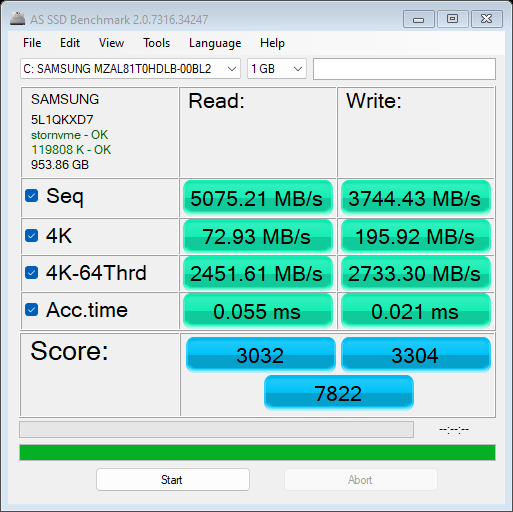
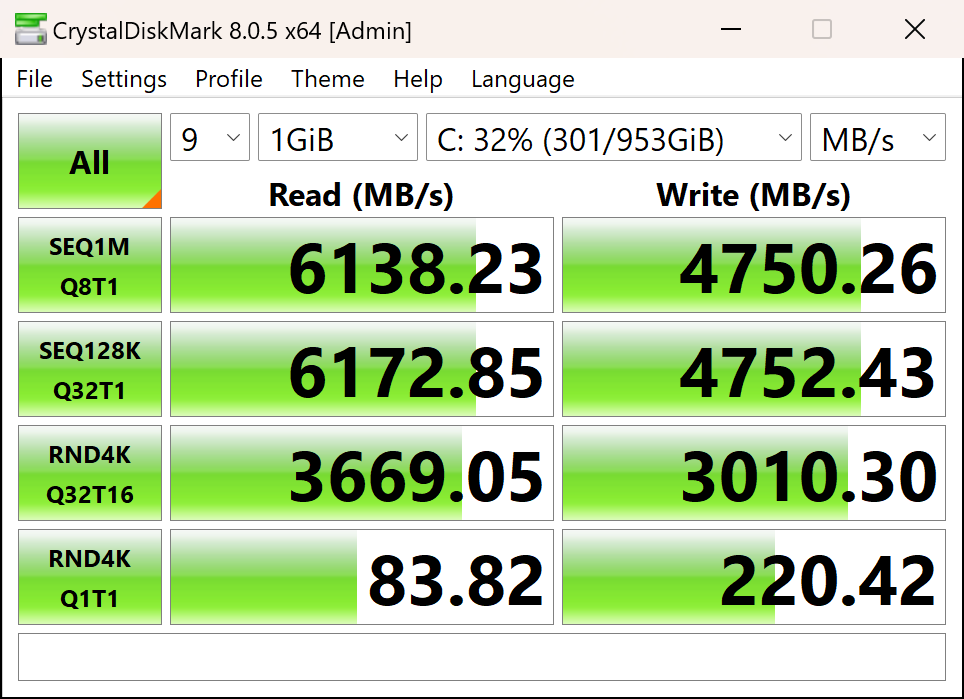
Dizüstü bilgisayarımızda 1TB SAMSUNG PM9C1a (MZAL81T0HDLB-00BL2) bulunmaktadır. Bu NVMe sürücü hızlıdır ancak aynı zamanda kıyaslama sırasında ısınarak 81°C’ye ulaşır. Başınızı dik tutun, SSD termal değerleri normal kullanım sırasında çok daha düşüktür.

[eBook Guide + Tools] Dizüstü Bilgisayarınızı Nasıl MAX OUT Yapabilirsiniz?
You can make your laptop Faster. LaptopMedia has tested thousands of models in the last 15 years, and we have yet to see a notebook that couldn't be made more powerful through modifications.
That's why we decided to bundle everything we know about how to achieve this in an Easy-to-Follow, Step-by-Step, and Laboratory-Tested, all in one project.
Read more about it here:
[eBook Guide + Tools] How to MAX OUT Your Laptop

🛠️ GPU Modifications: vBIOS, Overclocking, Undervolting
⚙️ Building Fast/Reliable RAID configuration
💻 Hardware upgrade tips for best results
🖼 Display enhancing
💾 OS Optimization for best performance
Sıcaklıklar ve konfor, Pil Ömrü
Maksimum CPU yükü
Bu testte CPU çekirdeklerinin %100’ünü kullanarak frekanslarını ve çip sıcaklığını izliyoruz. İlk sütun bir bilgisayarın kısa bir yüklemeye (2-10 saniye) verdiği tepkiyi gösterir, ikinci sütun ciddi bir görevi (15 ila 30 saniye arasında) simüle eder ve üçüncü sütun dizüstü bilgisayarın video işleme gibi uzun yüklemeler için ne kadar iyi olduğunun iyi bir göstergesidir.
Ortalama P-çekirdek frekansı; Ortalama E-çekirdek frekansı; Ortalama LP E-çekirdek frekansı; CPU sıcaklığı; Paket Gücü
| Intel Core Ultra 7 155H (28W Temel Güç) | 0:02 – 0:10 sn | 0:15 – 0:30 sn | 10:00 – 15:00 dk |
|---|---|---|---|
| Lenovo Yoga Pro 7i 14 | 3,12 GHz @ 2,64 GHz @ 1,80 GHz @ 71°C @ 70W | 3,09 GHz @ 2,61 GHz @ 1,80 GHz @ 83°C @ 70W | 2,81 GHz @ 2,44 GHz @ 1,70 GHz @ 83°C @ 58W |
| Lenovo ThinkPad P16v Gen 2 | 2,90 GHz @ 2,74 GHz @ 2,46 GHz @ 101°C @ 89W | 2,67 GHz @ 2,77 GHz @ 2,46 GHz @ 100°C @ 83W | 2,52 GHz @ 2,65 GHz @ 1,85 GHz @ 101°C @ 60W |
| Dell Precision 14 3490 | 3,07 GHz @ 2,45 GHz @ 1,68 GHz @ 71°C @ 64W | 3,04 GHz @ 2,46 GHz @ 1,70 GHz @ 83°C @ 64W | 1,89 GHz @ 1,56 GHz @ 1,14 GHz @ 75°C @ 33W |
| MSI Prestige 14 AI Studio C1U | 2,74 GHz @ 2,16 GHz @ 1,58 GHz @ 67°C @ 60W | 2,74 GHz @ 2,16 GHz @ 1,57 GHz @ 73°C @ 60W | 1,78 GHz @ 1,11 GHz @ 1,02 GHz @ 66°C @ 30W |
| Dell Precision 15 3590 | 2,84 GHz @ 2,33 GHz @ 1,63 GHz @ 66°C @ 63W | 2,82 GHz @ 2,32 GHz @ 1,60 GHz @ 79°C @ 64W | 2,15 GHz @ 1,66 GHz @ 1,27 GHz @ 75°C @ 42W |
| Lenovo Yoga 7i 2’si 1 arada (14″, Gen 9) | 2,85 GHz @ 2,31 GHz @ 1,68 GHz @ 70°C @ 53W | 2,73 GHz @ 2,25 GHz @ 1,62 GHz @ 90°C @ 53W | 1,14 GHz @ 0,99 GHz @ 0,93 GHz @ 63°C @ 22W |
| MSI Summit E13 AI Evo A1M | 2,24 GHz @ 1,80 GHz @ 1,32 GHz @ 73°C @ 40W | 2,15 GHz @ 1,79 GHz @ 1,29 GHz @ 83°C @ 40W | 1,74 GHz @ 1,00 GHz @ 1,00 GHz @ 77°C @ 28W |
| Lenovo Yoga Slim 7i (14″, Gen 9) | 2,41 GHz @ 2,07 GHz @ 1,40 GHz @ 70°C @ 47W | 2,34 GHz @ 2,02 GHz @ 1,40 GHz @ 83°C @ 47W | 2.00 GHz @ 1.59 GHz @ 1.10 GHz @ 78°C @ 35W |
| Dell Inspiron 16 Plus 7640 | 3,50 GHz @ 2,70 GHz @ 1,90 GHz @ 80°C @ 80W | 2,82 GHz @ 2,65 GHz @ 2,42 GHz @ 99°C @ 77W | 2,74 GHz @ 2,28 GHz @ 1,69 GHz @ 90°C @ 55W |
| Dell Inspiron 14 Plus 7440 | 3,22 GHz @ 2,62 GHz @ 1,74 GHz @ 89°C @ 80W | 2,64 GHz @ 2,61 GHz @ 2,49 GHz @ 100°C @ 73W | 2,50 GHz @ 1,99 GHz @ 1,40 GHz @ 83°C @ 45W |
| HP OMEN Transcend 14 (14-fb0000) | 3,38 GHz @ 2,65 GHz @ 2,29 GHz @ 65°C @ 85W | 3,22 GHz @ 2,67 GHz @ 2,43 GHz @ 73°C @ 80W | 2,87 GHz @ 2,45 GHz @ 1,68 GHz @ 76°C @ 61W |
| Dell XPS 16 9640 | 3,58 GHz @ 2,72 GHz @ 2,27 GHz @ 86°C @ 97W | 3,39 GHz @ 2,73 GHz @ 1,92 GHz @ 90°C @ 80W | 3,02 GHz @ 2,37 GHz @ 1,70 GHz @ 84°C @ 60W |
| Dell XPS 14 9440 | 3,01 GHz @ 2,55 GHz @ 1,81 GHz @ 88°C @ 64W | 1,96 GHz @ 2,53 GHz @ 2,22 GHz @ 96°C @ 58W | 2,17 GHz @ 1,88 GHz @ 1,33 GHz @ 83°C @ 38W |
| Dell XPS 13 9340 | 2,26 GHz @ 2,43 GHz @ 2,19 GHz @ 100°C @ 59W | 1,21 GHz @ 1,34 GHz @ 2,48 GHz @ 96°C @ 38W | 1,52 GHz @ 1,25 GHz @ 1,67 GHz @ 96°C @ 32W |
| HP Spectre x360 16 (16-aa0000) | 3,02 GHz @ 2,41 GHz @ 1,70 GHz @ 72°C @ 64W | 2,93 GHz @ 2,41 GHz @ 1,93 GHz @ 85°C @ 64W | 2,39 GHz @ 1,98 GHz @ 1,40 GHz @ 80°C @ 45W |
| Lenovo Yoga 9i (14, Gen 9) | 2,95 GHz @ 2,46 GHz @ 1,63 GHz @ 61°C @ 68W | 2,59 GHz @ 2,23 GHz @ 1,47 GHz @ 83°C @ 52W | 2,31 GHz @ 1,98 GHz @ 1,32 GHz @ 75°C @ 37W |
| ASUS Zenbook 14 OLED (UX3405) | 2,91 GHz @ 2,40 GHz @ 1,60 GHz @ 86°C @ 64W | 2,20 GHz @ 2,00 GHz @ 1,69 GHz @ 102°C @ 60W | 1,12 GHz @ 1,52 GHz @ 0,84 GHz @ 78°C @ 28W |
Burada Core Ultra 7 155H, kısa ve orta yüklerde ~3,10 GHz / 2,60 GHz P ve E çekirdek saatini ve daha uzun yüklerde ~2,80 GHz – 2,40 GHz’i koruyabilir ki bu özellikle 14 inçlik bir bilgisayar için harika bir sonuçtur.
Gerçek hayat oyunları
| NVIDIA GeForce RTX 4050 | GPU frekansı/ Çekirdek sıcaklığı (2 dakika sonra) | GPU frekansı/ Çekirdek sıcaklığı (30 dakika sonra) |
|---|---|---|
| Lenovo Yoga Pro 7i 14 | 1868 MHz @ 67°C @ 55W | 1951 MHz @ 68°C @ 60W |
| ASUS TUF Gaming F17 (FX707, 2023) | 2595 MHz @ 74°C @ 95W | 2595 MHz @ 74°C @ 95W |
| Acer Nitro 16 (AN16-72) | 2655 MHz @ 67°C @ 92W | 2655 MHz @ 67°C @ 92W |
| Lenovo LOQ 15i (Gen 9) | 2580 MHz @ 70°C @ 87W | 2580 MHz @ 71°C @ 86W |
| HP Omen 16 (16-wd0000) | 2565 MHz @ 72°C @ 92W | 2565 MHz @ 70°C @ 91W |
| HP Victus 16 (16-s0000) | 2565 MHz @ 68°C @ 92W | 2550 MHz @ 69°C @ 92W |
| Acer Swift Edge (SFX16-61G) | 2550 MHz @ 78°C @ 95W | 2548 MHz @ 81°C @ 96W |
| ASUS ROG Zephyrus G14 GA402 (2023) Turbo modu | 2565 MHz @ 77°C @ 101W | 2565 MHz @ 82°C @ 104W |
| ASUS ROG Zephyrus G14 GA402 (2023) Performans modu | 2364 MHz @ 78°C @ 86W | 2325 MHz @ 83°C @ 86W |
| Acer Nitro 16 (AN16-51) | 2520 MHz @ 67°C @ 92W | 2520 MHz @ 67°C @ 91W |
| MSI Thin GF63 (12V) | 1735 MHz @ 69°C @ 45W | 1729 MHz @ 70°C @ 45W |
GPU cephesinde her şey iyi görünüyor – 1951 Mhz ve 30 dakikalık oyundan sonra 60W TGP. Bu, yüksek FPS değerleri ve makul düzeyde yükseltilmiş görseller için yeterlidir.
Tam yük sırasında konfor
Lenovo Vantage uygulaması, üç performans ön ayarının yanı sıra tonlarca özelleştirme seçeneği sunuyor. Ağır CPU ve GPU yükleri sırasında iki fan, bu dizüstü bilgisayarın güçlü donanımı ve kompakt boyutları göz önüne alındığında iyi olan ortalama miktarda gürültü üretir. Yine de fanlar, dönüş hızı arttığında veya azaldığında belirgin olan türbin benzeri bir gürültüye sahiptir. Bu durum hassas kullanıcıları rahatsız edebilir.
Uzun oyun seansları sırasında, klavyedeki sıcak nokta ve arka egzozların etrafındaki bölgeler 47°C’ye ulaşıyor ki bu iyi ve dokunulduğunda sıcak hissettirmiyor. Panonun üstündeki bölüm biraz daha sıcaktır ve 48°C’ye ulaşır.
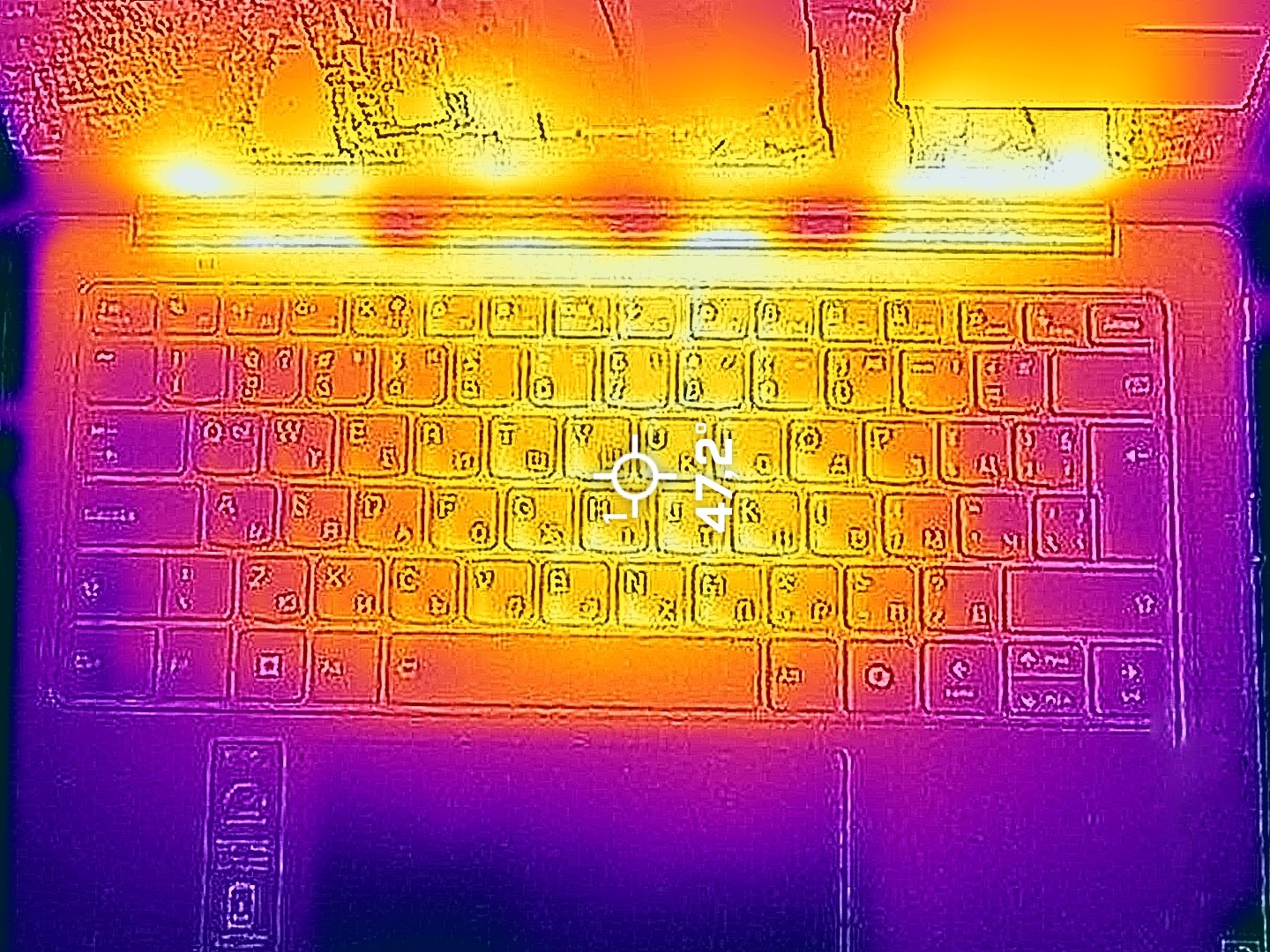
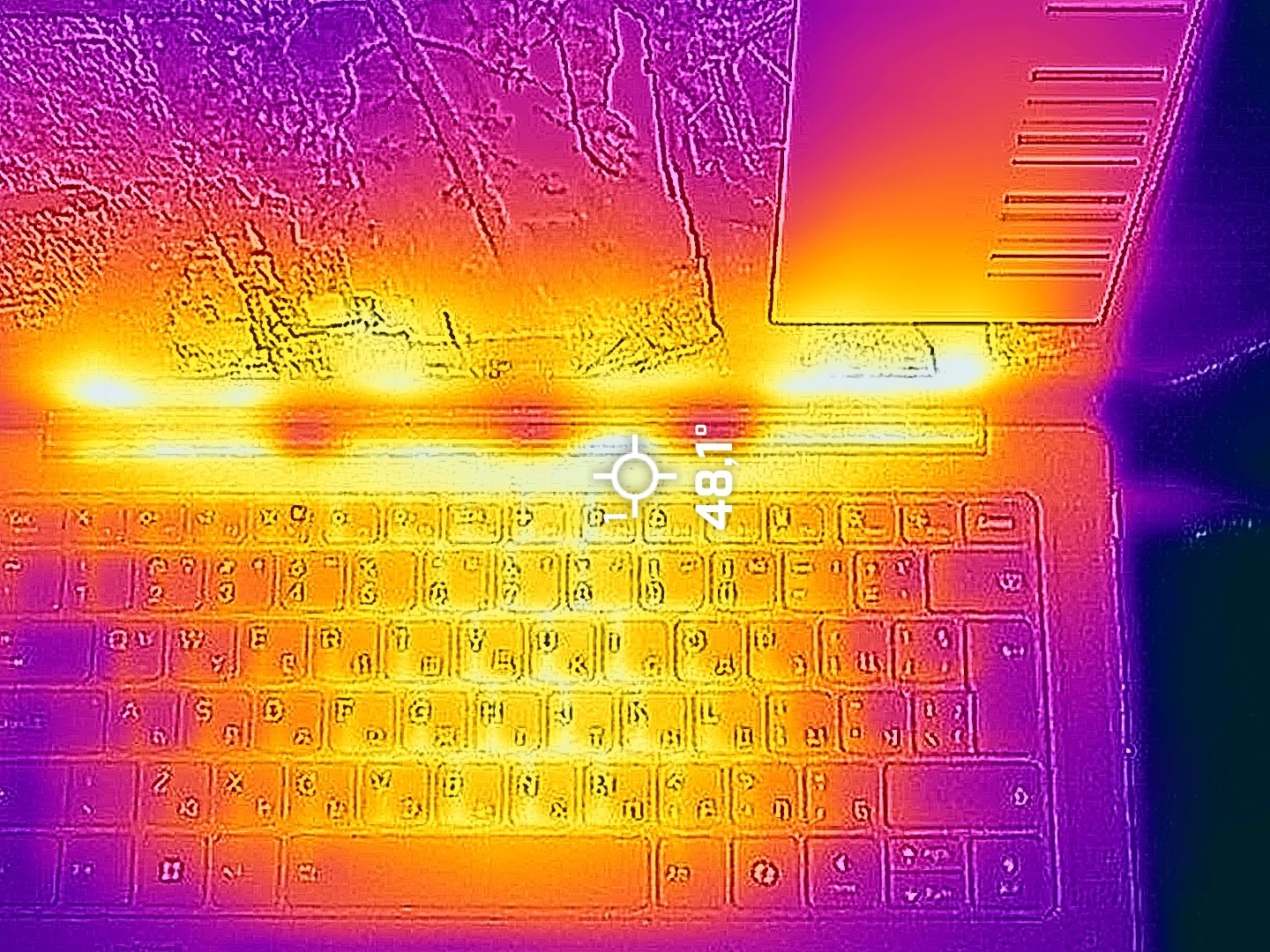
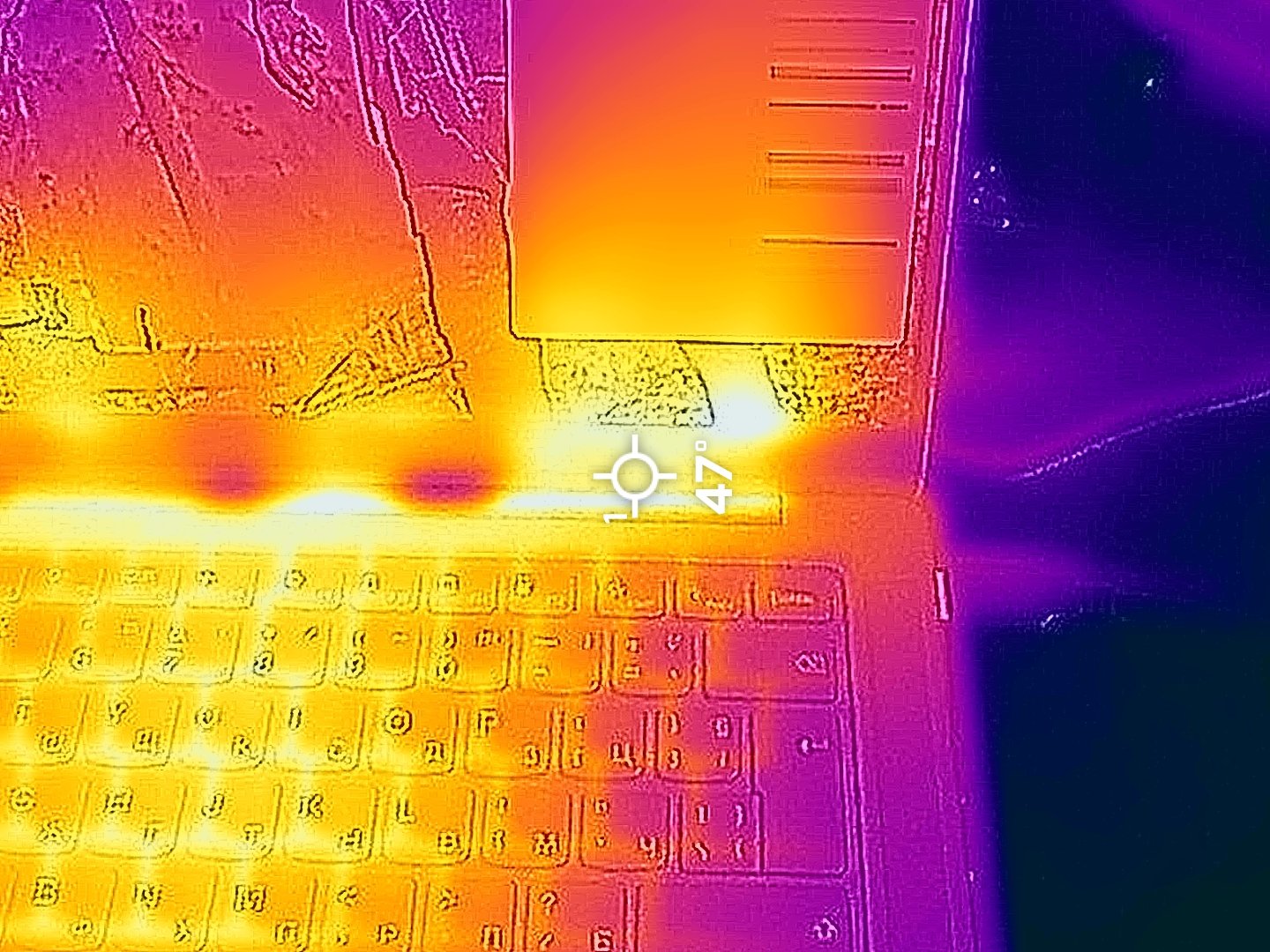
“Uyarlanabilir güç modu” daha az gürültü ve daha düşük saatler sunuyor ki bunlar da hızlı performans için yeterli.
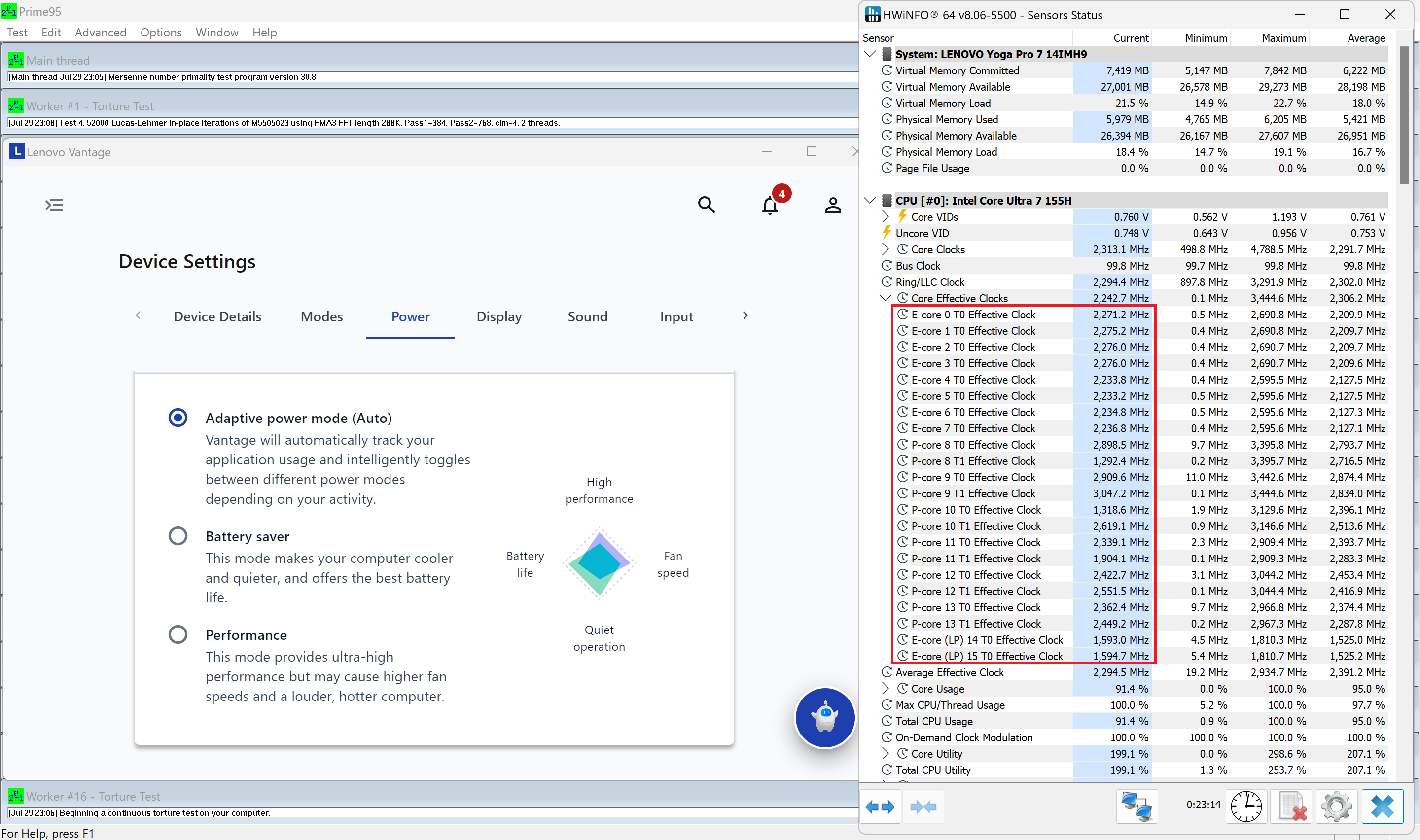
“Performans” ön ayarı uygulandığında yaklaşık 60W ve “Otomatik” mod ile ~45W bekleyebilirsiniz.
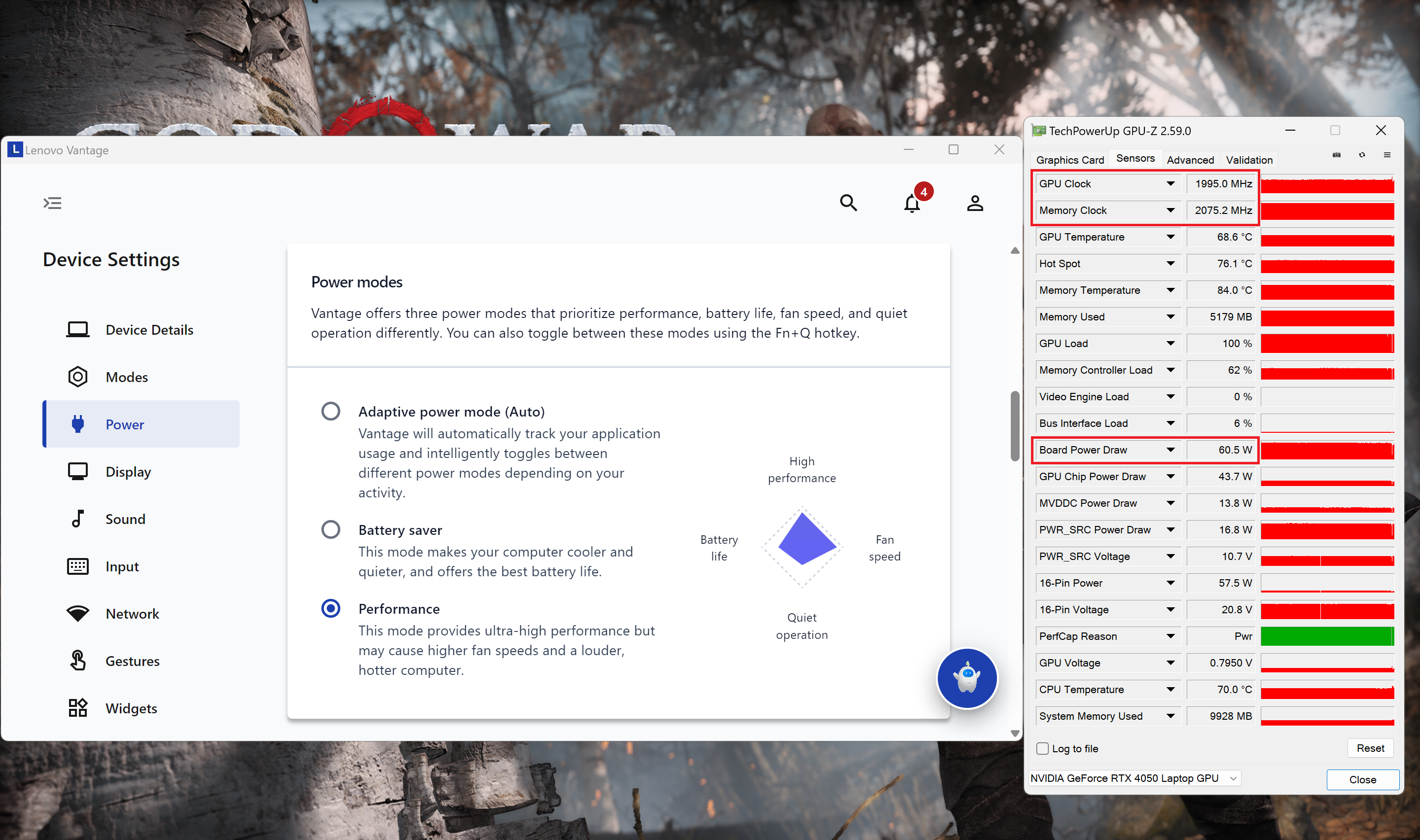 Oyun “Performans”
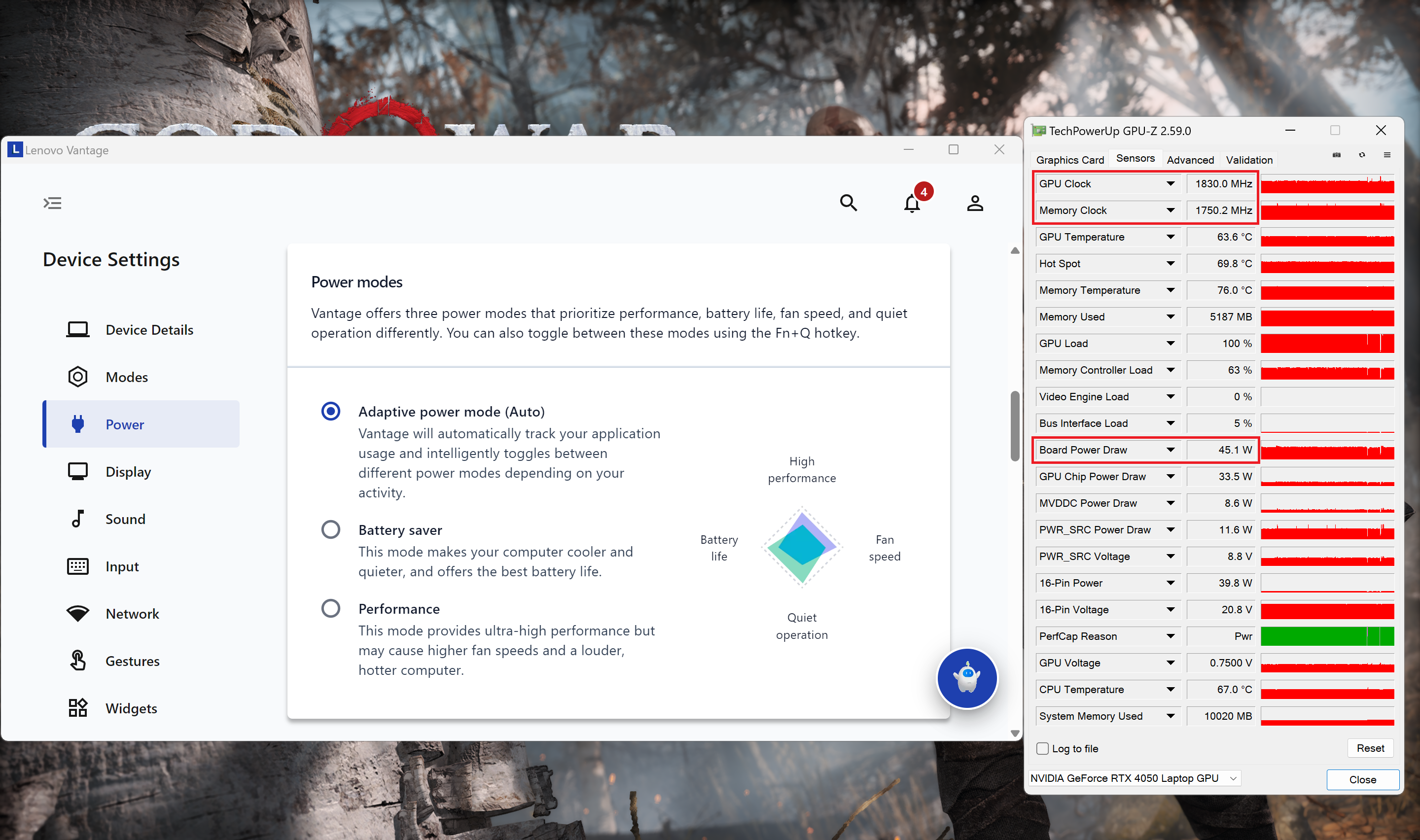 Oyun “Otomatik”
Akü
Şimdi, pil testlerini Windows En İyi Güç Verimliliği ayarı açık, ekran parlaklığı 180 nit’e ayarlanmış ve dizüstü bilgisayarı test ettiğimiz program hariç diğer tüm programlar kapalı olarak gerçekleştiriyoruz. 73Wh pil yaklaşık 10 buçuk saat video oynatmaya dayanıyor. Bunu başarmak için, Windows “Güç ve Pil” menüsünde “En İyi Güç Verimliliği” ön ayarını uygulamanız ve Lenovo Vantage uygulamasında “Uyarlanabilir güç modunu” ayarlamanız gerekir.


Intel Graphics Command Center’da “Panel Self Refresh” seçeneği açıktır.
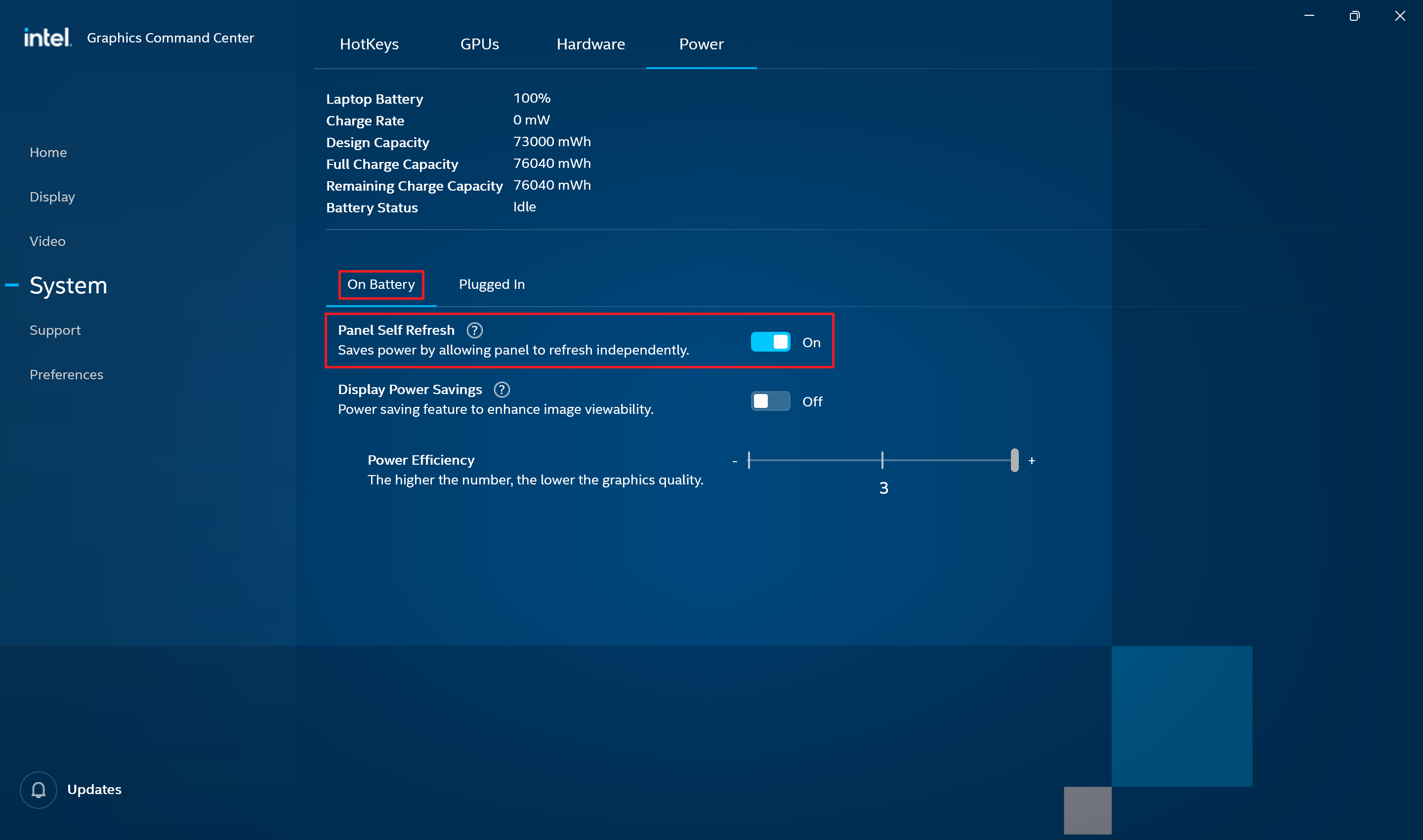
Parlaklık: 180 nit; Ekran Modu: SDR
Tam Deşarj Süresi: Yüksek Olan Daha İyidir
Sökme, Yükseltme seçenekleri ve Bakım
Bu kompakt cihazı açmak için altı Phillips başlı vidayı sökmeniz gerekir. Alt paneli üst iki köşeye yakın menteşe kapağının arkasından çıkarın. İnce plastik bir aletle yanlara ve öne doğru ilerleyin, arka kısım en sonda olmalıdır.
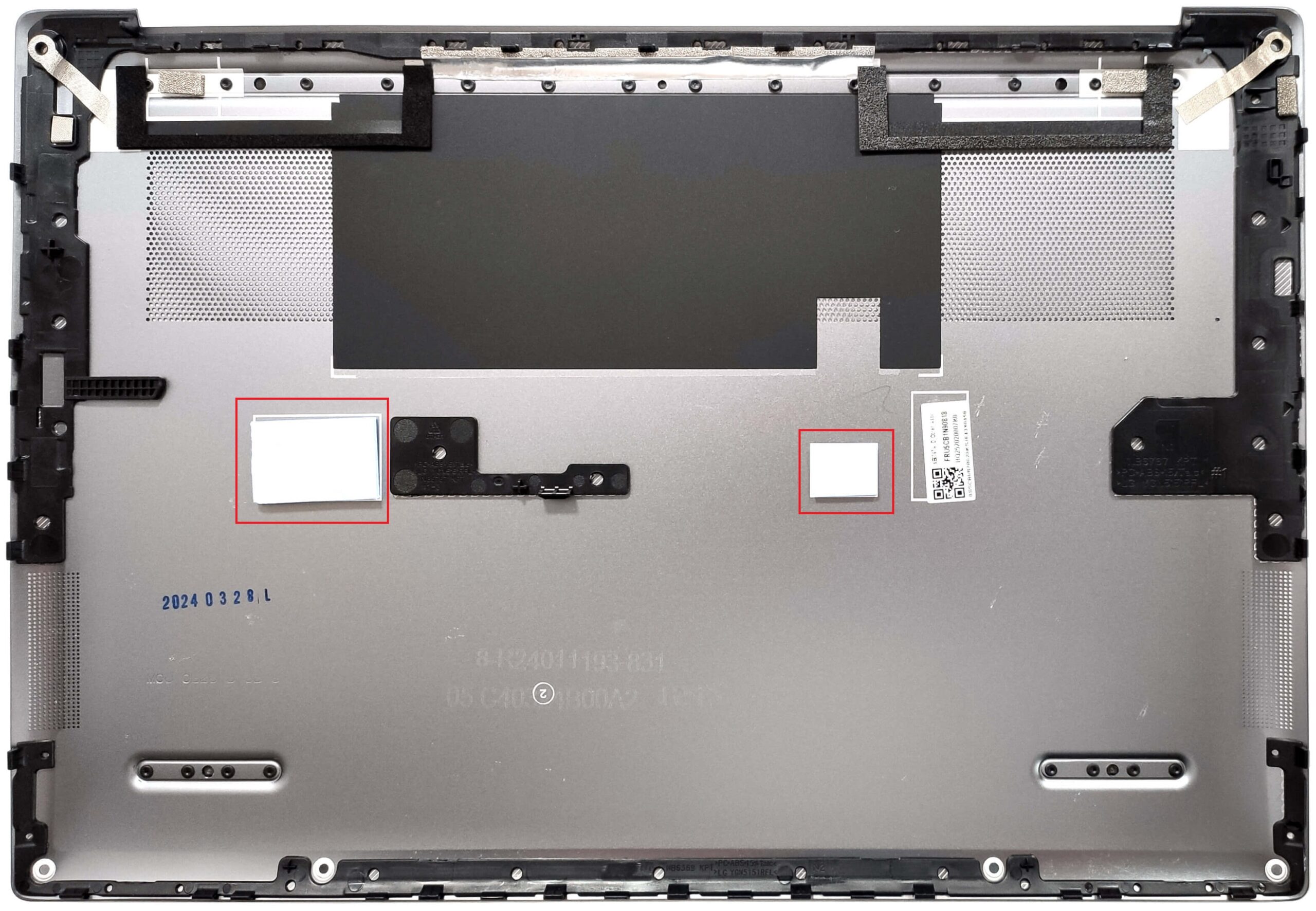
Metal alt plakanın iç kısmında, SSD için önceden monte edilmiş termal pedleri ve anakarttaki büyük SMD güç indüktörlerinden birini görebiliyoruz.
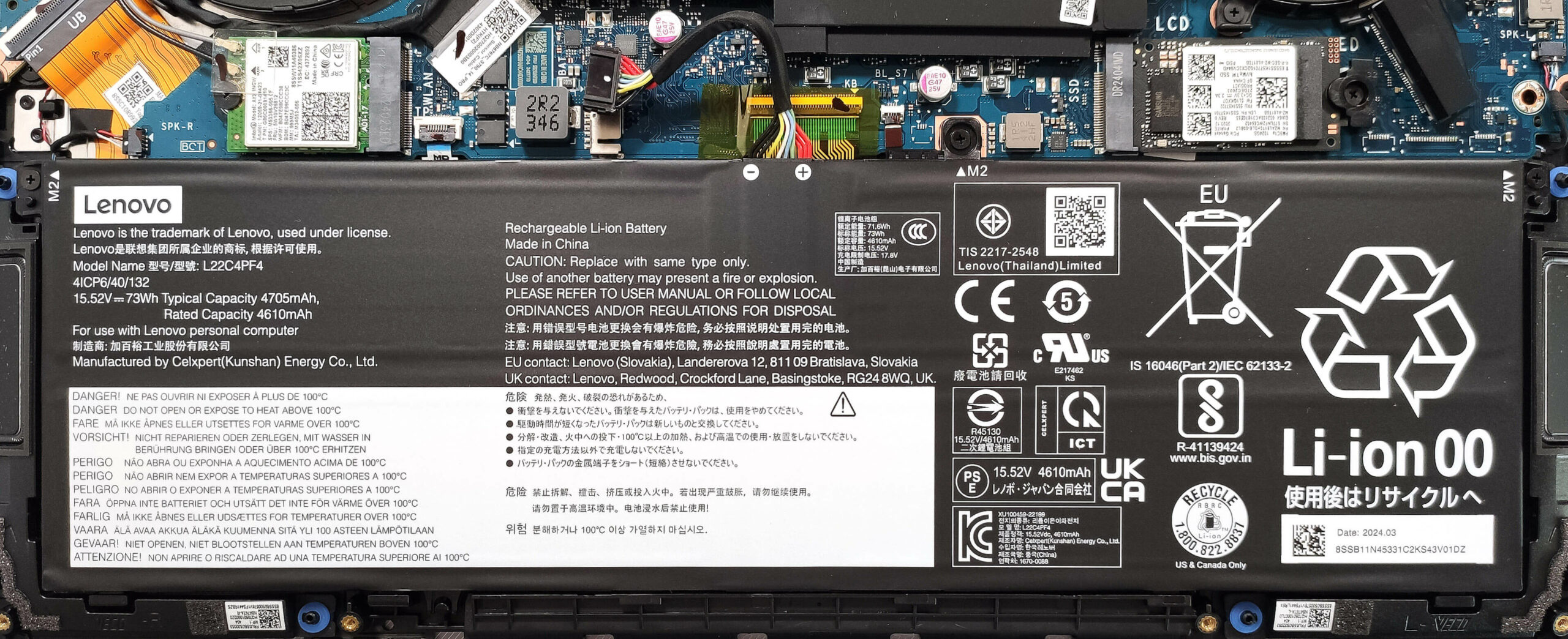
Bu makinede 73Wh pil bulunmaktadır. Çıkarmak için konektörü anakarttan çıkarın ve üniteyi tabana sabitleyen 3 yıldız başlı vidayı sökün. Pil ayrıca sağ tarafta küçük bir çift taraflı yapışkan ped ile kasaya sabitlenmiştir. Üniteyi kaldırmak için biraz güç uygulamanız gerekecektir. Kapasite, yaklaşık 10 buçuk saatlik video oynatma için yeterlidir.
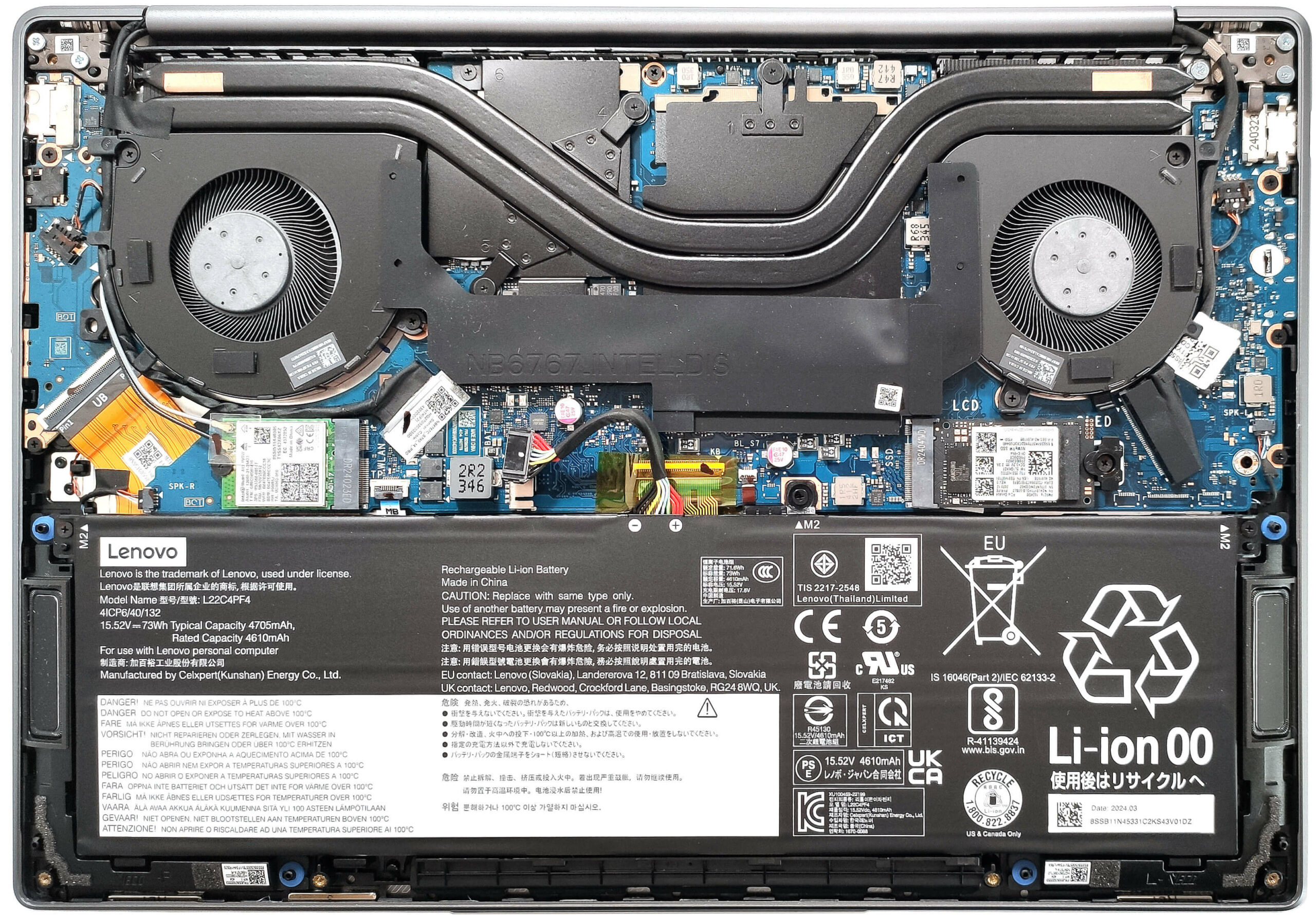
Ne yazık ki, bellek lehimlidir ancak iyi tarafı, çift kanal modunda çalışır. 16GB veya 32GB LPDDR5x-7467MHz RAM alabilirsiniz. Dizüstü bilgisayarımız ayrı grafiklere sahip ve bu yüzden 2242 Gen 4 NVMe sürücülerle uyumlu tek bir M.2 yuvasına güveniyor. IPS ekranlı makineler iki adet 2280 yuvasına sahipken OLED panelli yinelemeler bir adet 2242 ve bir adet 2280 yuvası ile donatılmıştır.
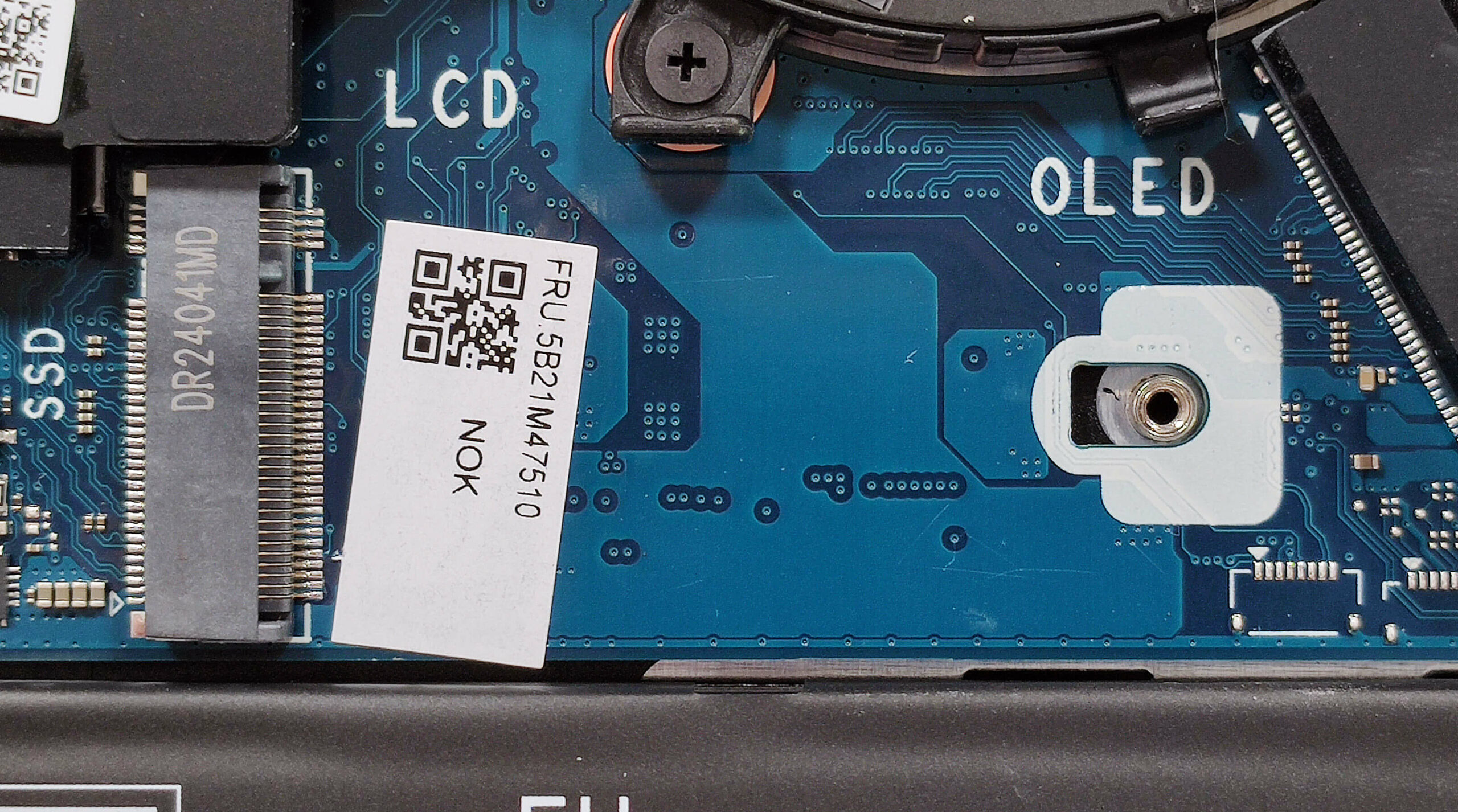
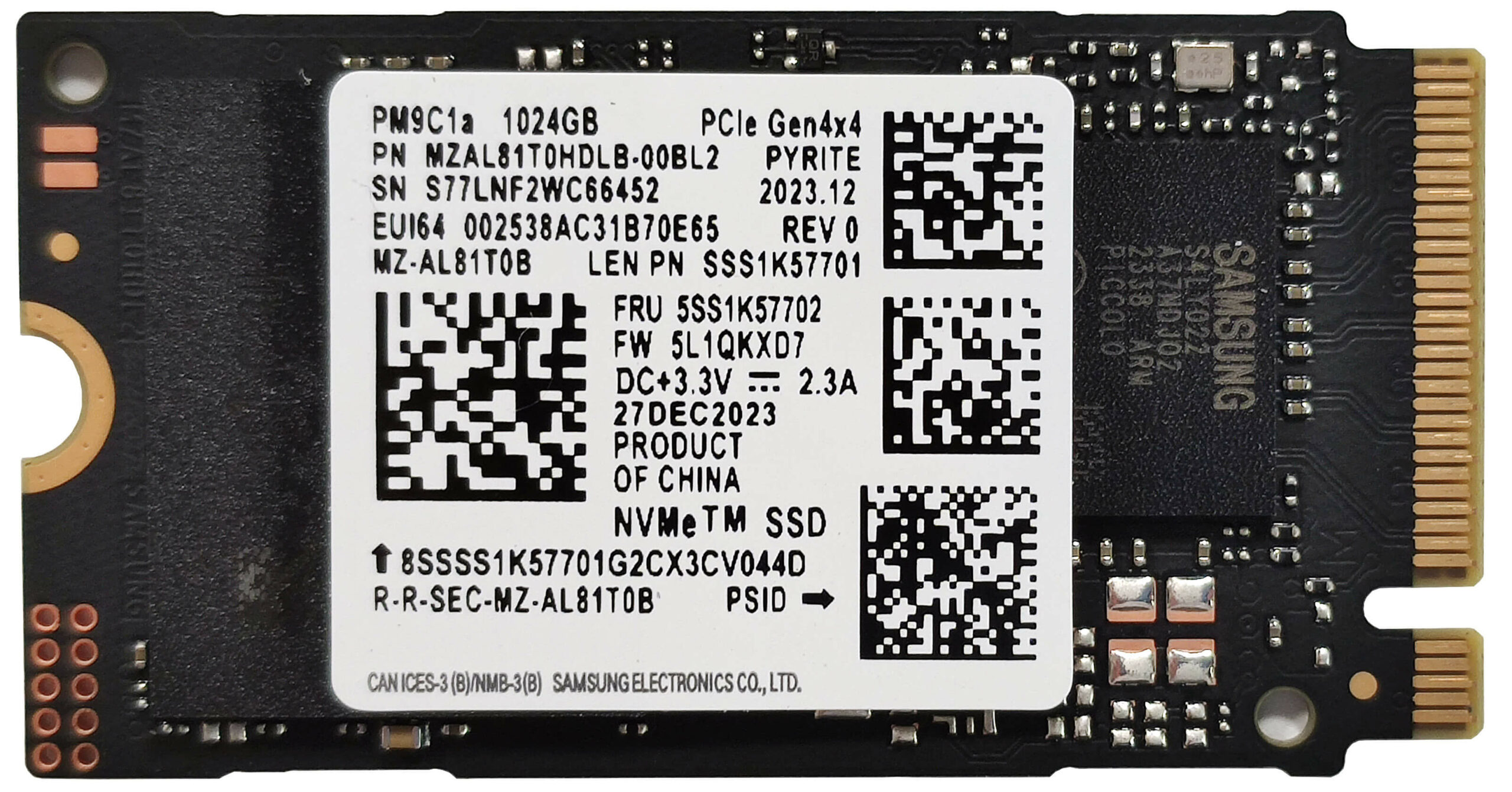
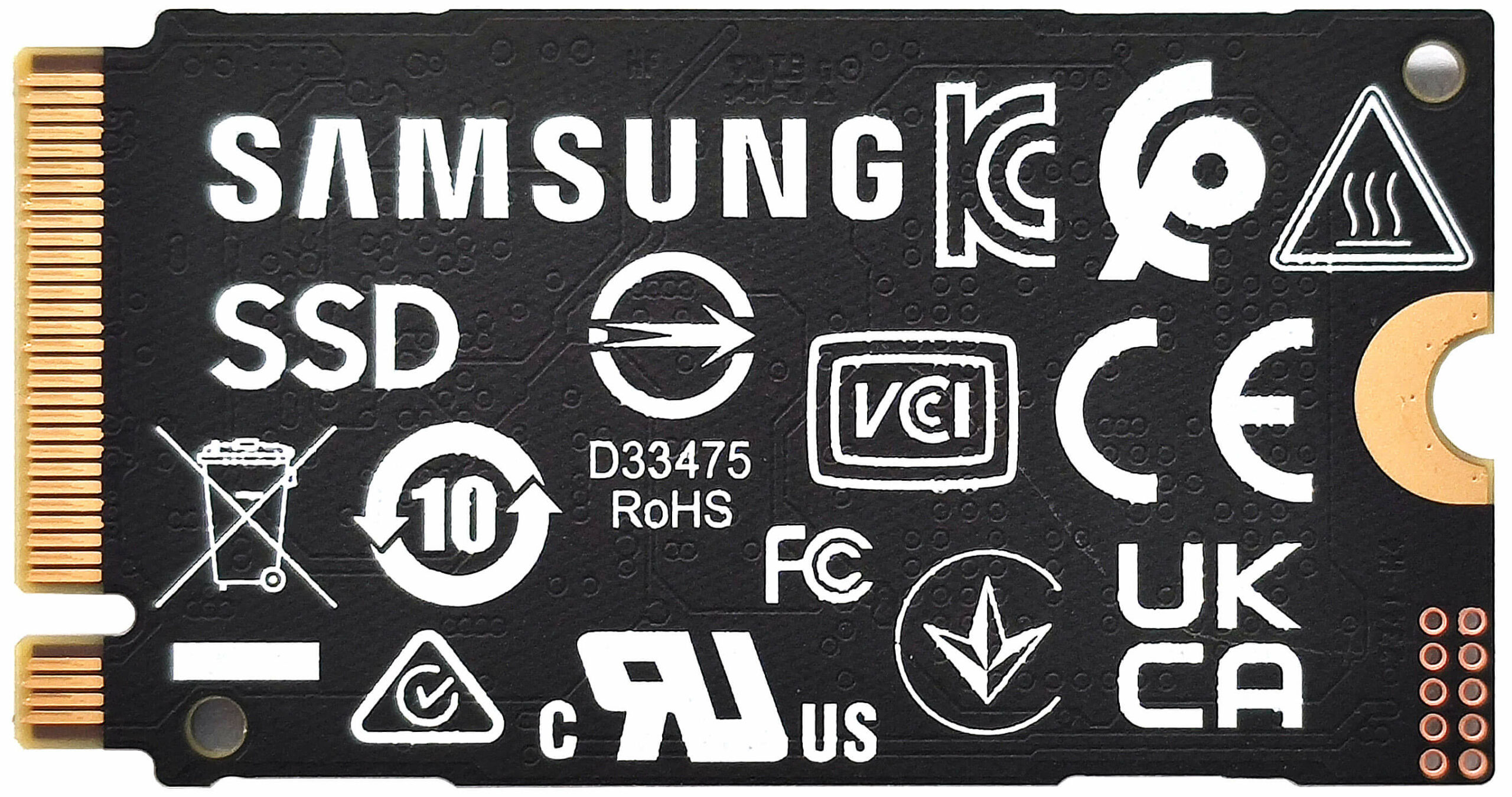
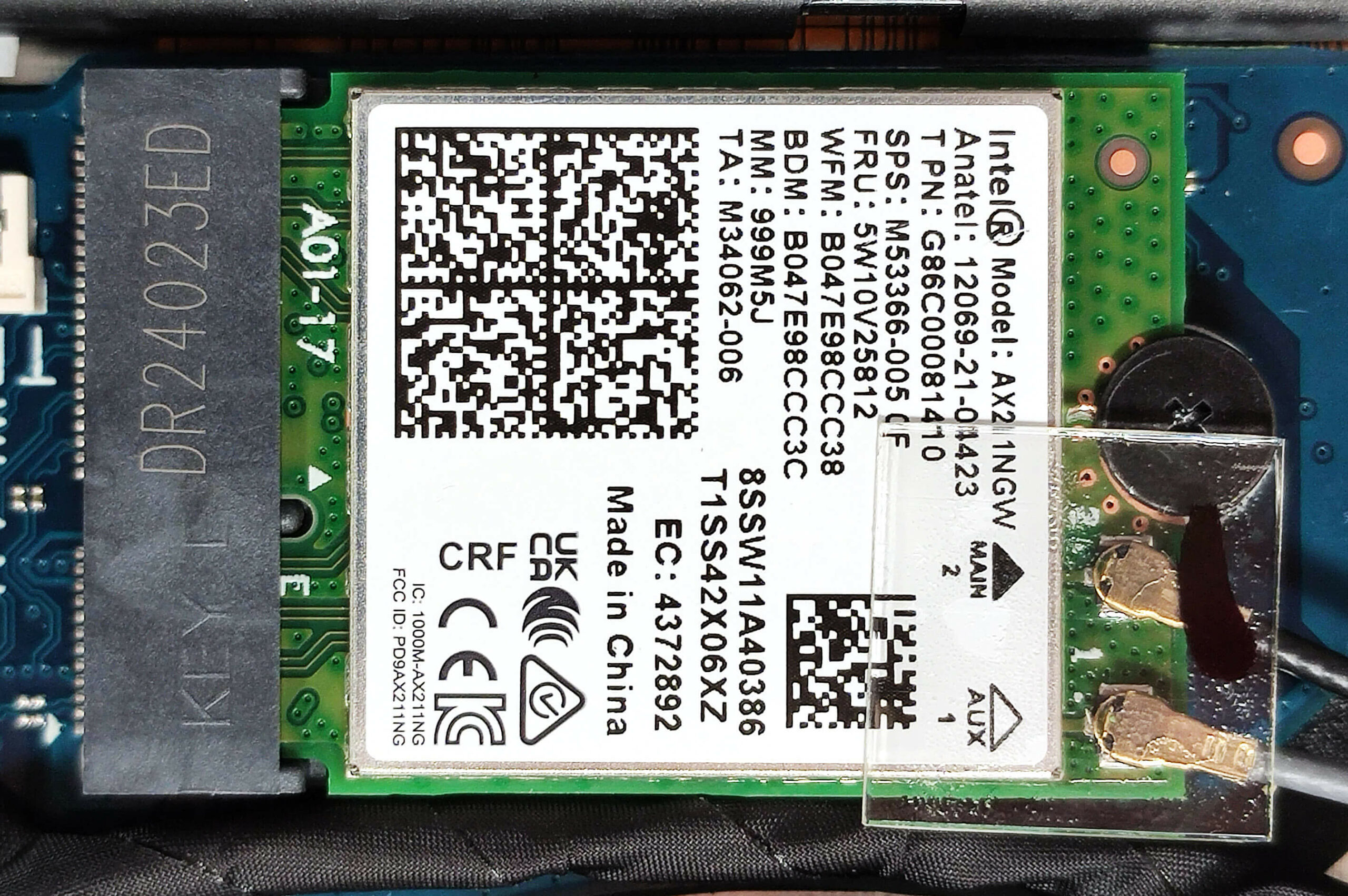
Wi-Fi kartı solda, soğutmanın altındadır.
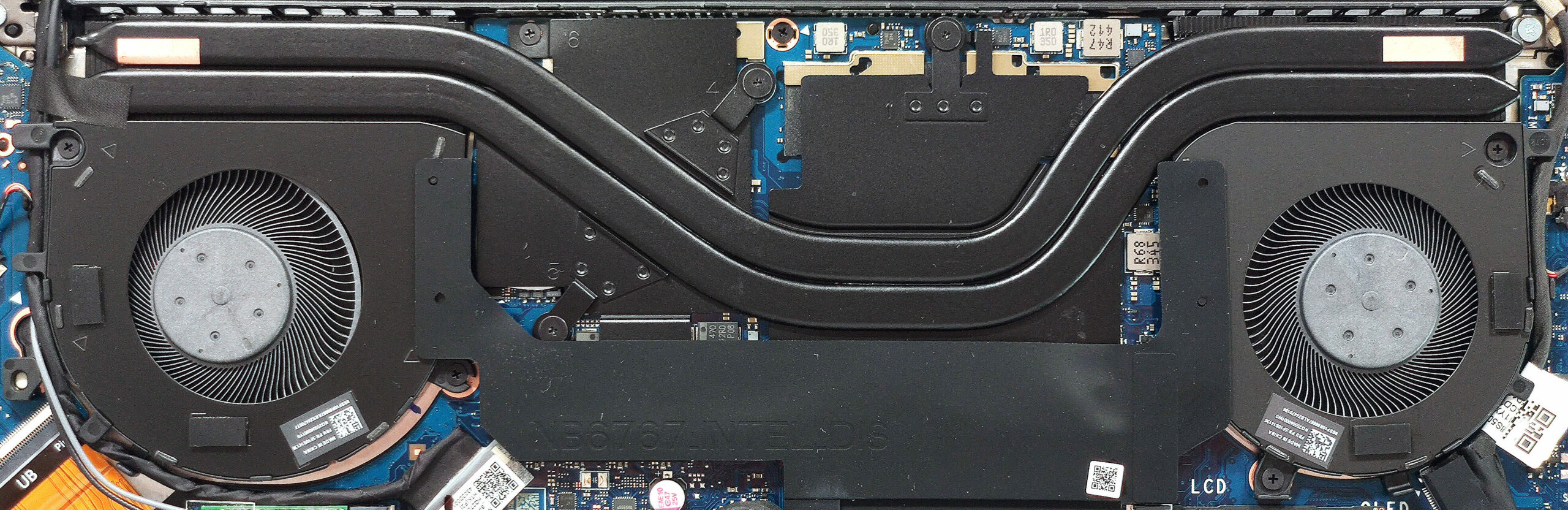
Termal sistem bu kadar küçük bir dizüstü bilgisayar için iyi görünüyor. İki büyük fana, CPU ve GPU arasında paylaşılan bir çift çok uzun ısı borusuna, iki ısı emiciye ve iki büyük ısı dağıtıcıya sahiptir.
Karar
 Lenovo Yoga Pro 7i (14″, Gen 9), içerik oluşturma veya renge duyarlı diğer işler için neredeyse mükemmel bir kompakt dizüstü bilgisayar. Çift fanlı soğutma çözümü, isteğe bağlı Intel Core Ultra 7 155H’nin 2,80 GHz / 2,40 GHz P ve E çekirdek frekanslarını daha uzun stres altında sürdürebildiği ağır yükler sırasında işini iyi yapıyor. GeForce RTX 4050, oyun veya diğer grafik ağırlıklı işler için kullanılırken 60W TGP’yi korumada sıfır sorun yaşıyor. Bu senaryoda gürültü ortalama düzeyde ve klavye dokunulduğunda sıcak hissettirmiyor. Bu arada, tahta yazmak için rahat ve büyük dokunmatik yüzey çok pürüzsüz.
Bağlantı noktası seçimi modern ancak şarj cihazı takıldığında Type-C bağlantı noktalarından birini kaybettiğiniz için biraz sınırlı. Bir dGPU’ya ihtiyacınız varsa, yalnızca bir M.2 yuvasına sahip bir dizüstü bilgisayarınız olacaktır – yalnızca iGPU’lu kardeşlerde bunlardan iki tane vardır.
Lenovo Yoga Pro 7i 14 ayrıca sağlam metal kasası, uzun pil ömrü, parlak OLED ekranı ve mükemmel genel performansı ile bizi şaşırtıyor.
İsteğe bağlı OLED ekran (LEN145WQ+ (LEN8AC1)) 120Hz yenileme hızı, SDR modunda 404 nit maksimum parlaklık ve tam DCI-P3 kapsamı ile etkileyicidir. Renk doğruluğu, “Tasarım ve Oyun” profilimizin yardımıyla ortalama 1,5 dE puanına ulaşıyor ki bu da kutudan çıkan vasat 2,8 sonuca kıyasla iyi bir gelişme.
Ofis ışıkları açıkken sadece 10 dakika sonra çalışmayı rahatsız edecek kadar yansıtıcı olan ekran kaplaması olmasaydı Yoga 7i’ye Editörün Seçimi madalyamızı verirdik. Yansıtma oranı 179 GU olan bu ekran, şimdiye kadar test ettiğimiz en yansıtıcı ekran. Paranoyak mı hissediyorsunuz? Arkanda biri olup olmadığını her zaman bilirsin.
Güncelleme [December 2024]: OLED ekranın dayanılmaz yansıtıcılığı bizi hayal kırıklığına uğrattı. Ancak, Lenovo bize mükemmele yakın olduğu ortaya çıkan IPS panelli bir konfigürasyon gönderdi. OLED varyantına yönelik eleştirilerimiz devam ediyor ancak başlık güncellendi ve IPS varyantı için de ayrıntılı testler gerçekleştirdik.
Fiyatları ve konfigürasyonları Teknik Özellikler Sistemimizden kontrol edebilirsiniz: https://laptopmedia.com/series/lenovo-yoga-pro-7i-14-gen-9/
Pros
- Sağlam alüminyum yapı
- 14-incher için harika bir genel performans
- Fanlar, “Performans” modunda tam CPU yükleri altında çok gürültülü değil
- SDR modunda 404 nit maksimum parlaklık (LEN8AC1)
- Rahat görüntüleme açıları + 16:10 en boy oranı (LEN8AC1)
- 100 sRGB ve DCI-P3 kapsamı + “Tasarım ve Oyun” profilimizle doğru renkler (LEN8AC1)
- Sonsuz kontrast oranı (LEN8AC1)
- İyi ses kalitesi
- E deklanşörlü IR Web kamera
- İki Type-C portu ile modern port seçimi
- CPU, uzun yüklerde yüksek P-çekirdek ve E-çekirdek saatlerini sürdürebilir (~2,80 GHz / 2,40 GHz)
- Rahat arkadan aydınlatmalı klavye + büyük ve pürüzsüz dokunmatik yüzey
- 32 GB’a kadar LPDDR5x RAM
- Alt panelin açılması kolaydır
- Yalnızca iGPU’ya sahip dizüstü bilgisayarlarda 2x M.2 yuvası bulunur
- Oldukça hızlı NVMe (1TB SAMSUNG PM9C1a)
Cons
- AC adaptörü takılıyken yalnızca iki USB bağlantı noktası kullanılabilir
- dGPU yinelemeleri yalnızca bir adet 2242 Gen 4 yuvasına sahiptir
- Parmak izi okuyucusu, NFC ve SIM yuvası yok
- Süper yansıtıcı ekran yüzeyi (OLED varyantı)
 Author: Nikolay Palaozov
 Author: eng. Kroum NikolovHead of Engineering at LaptopMedia.com, inventor and innovator with 40+ years of experience in electronics and high technology.
En İyi 100


En İyi Dizüstü Bilgisayar Değerlendirmeleri
Öne Çıkanlar daha fazlasını gör
![[Ağustos 2026] Amazon’da En Çok Satan Dizüstü Bilgisayar GPU’larının Küresel Sıralaması – Apple Liderliğini Sürdürüyor, NVIDIA’nın RTX 5060 Modeli Özel GPU Sıralamasında Zirvede](https://laptopmedia.com/wp-content/uploads/2026/09/Best-Selling-GPUs-GLOBAL-Top-10-400x225.jpg)
[Ağustos 2026] Amazon’da En Çok Satan Dizüstü Bilgisayar GPU’larının Küresel Sıralaması – Apple Liderliğini Sürdürüyor, NVIDIA’nın RTX 5060 Modeli Özel GPU Sıralamasında Zirvede
Eylül 26, 2026![[Ağustos 2026] Amazon’da En Çok Satan Dizüstü Bilgisayar İşlemcilerinin Küresel Sıralaması – Apple Hem Ekonomik Hem de Üst Sınıf Segmentte Hakimiyet Kuruyor: A18 Pro ve M5, Ağustos 2026’da Intel ve AMD’yi Geride Bıraktı](https://laptopmedia.com/wp-content/uploads/2026/09/Best-Selling-CPUs-GLOBAL-Top-10-400x225.jpg)
[Ağustos 2026] Amazon’da En Çok Satan Dizüstü Bilgisayar İşlemcilerinin Küresel Sıralaması – Apple Hem Ekonomik Hem de Üst Sınıf Segmentte Hakimiyet Kuruyor: A18 Pro ve M5, Ağustos 2026’da Intel ve AMD’yi Geride Bıraktı
Eylül 26, 2026![[Ağustos 2026] Amazon Global: En Çok Satan 10 Dizüstü Bilgisayar – Apple MacBook Neo Listelerin Zirvesinde Yer Alırken, Ekonomik ve Orta Sınıf Windows Dizüstü Bilgisayarlar Satış Hacmi İçin Rekabet Ediyor](https://laptopmedia.com/wp-content/uploads/2026/09/Best-Selling-Laptops-GLOBAL-Top-10-400x225.jpg)
[Ağustos 2026] Amazon Global: En Çok Satan 10 Dizüstü Bilgisayar – Apple MacBook Neo Listelerin Zirvesinde Yer Alırken, Ekonomik ve Orta Sınıf Windows Dizüstü Bilgisayarlar Satış Hacmi İçin Rekabet Ediyor
Eylül 12, 2026![[Ağustos 2026] Amazon Global’de En Çok Satan Dizüstü Bilgisayar Markaları – Apple Gelirde Liderken, HP Model Çeşitliliği Konusunda Önde](https://laptopmedia.com/wp-content/uploads/2026/09/GLOBAL-Best-Brands-400x225.jpg)
[Ağustos 2026] Amazon Global’de En Çok Satan Dizüstü Bilgisayar Markaları – Apple Gelirde Liderken, HP Model Çeşitliliği Konusunda Önde
Eylül 12, 2026![[Ağustos 2026] Amazon Global: En Çok Satan 10 Oyun Dizüstü Bilgisayarı – HP Victus 15 Birinci Sırayı Aldı; Listeyi Uygun Fiyatlı Modeller Hakimiyetine Aldı](https://laptopmedia.com/wp-content/uploads/2026/09/Best-Selling-Gaming-Laptops-GLOBAL-Top-10-400x225.jpg)
[Ağustos 2026] Amazon Global: En Çok Satan 10 Oyun Dizüstü Bilgisayarı – HP Victus 15 Birinci Sırayı Aldı; Listeyi Uygun Fiyatlı Modeller Hakimiyetine Aldı
Eylül 12, 2026
İncelemeler daha fazlasını gör

ASUS ROG Zephyrus G16 (GU606, 2026) incelemesi – Muhteşem OLED ekran, Core Ultra 9 ve 17 saatlik pil ömrü!
Eylül 25, 2026Acer Nitro V 15 (ANV15-A31) incelemesi – Önemli Bir Dezavantajı Olan Pratik ve Uygun Fiyatlı Bir Oyun Bilgisayarı
Ağu 13, 2026Lenovo IdeaPad Slim 5a (16 inç, 11. Nesil) İncelemesi – 2,8K OLED, Ryzen AI 7 450 ve Nadir Görülen Yükseltilebilirlik
Ağu 09, 2026HP OmniBook 5 16 (16-bc1000) incelemesi – Geniş Ekran, Güçlü İşlemci, Sınırlı Yükseltme Olanakları
Ağu 06, 2026Lenovo ThinkPad X1 Carbon 14. Nesil Aura Edition İncelemesi – En Üst Düzey İş Dizüstü Bilgisayarı Artık Modüler
Ağu 03, 2026
Recensione davvero ben fatta. Stavo considerando di acquistare questo laptop dato che faccio foto editing con Lightroom e videoediting per hobby. Ma è davvero inutilizzabile per lo schermo ultra riflettente? Sapete dirmi per caso se è un problema anche di altri Laptop Lenovo?