Преглед на Dell Latitude 3550 – Работещ вариант с чудатости
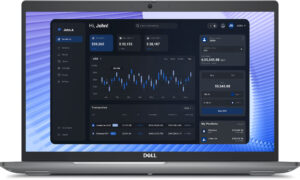
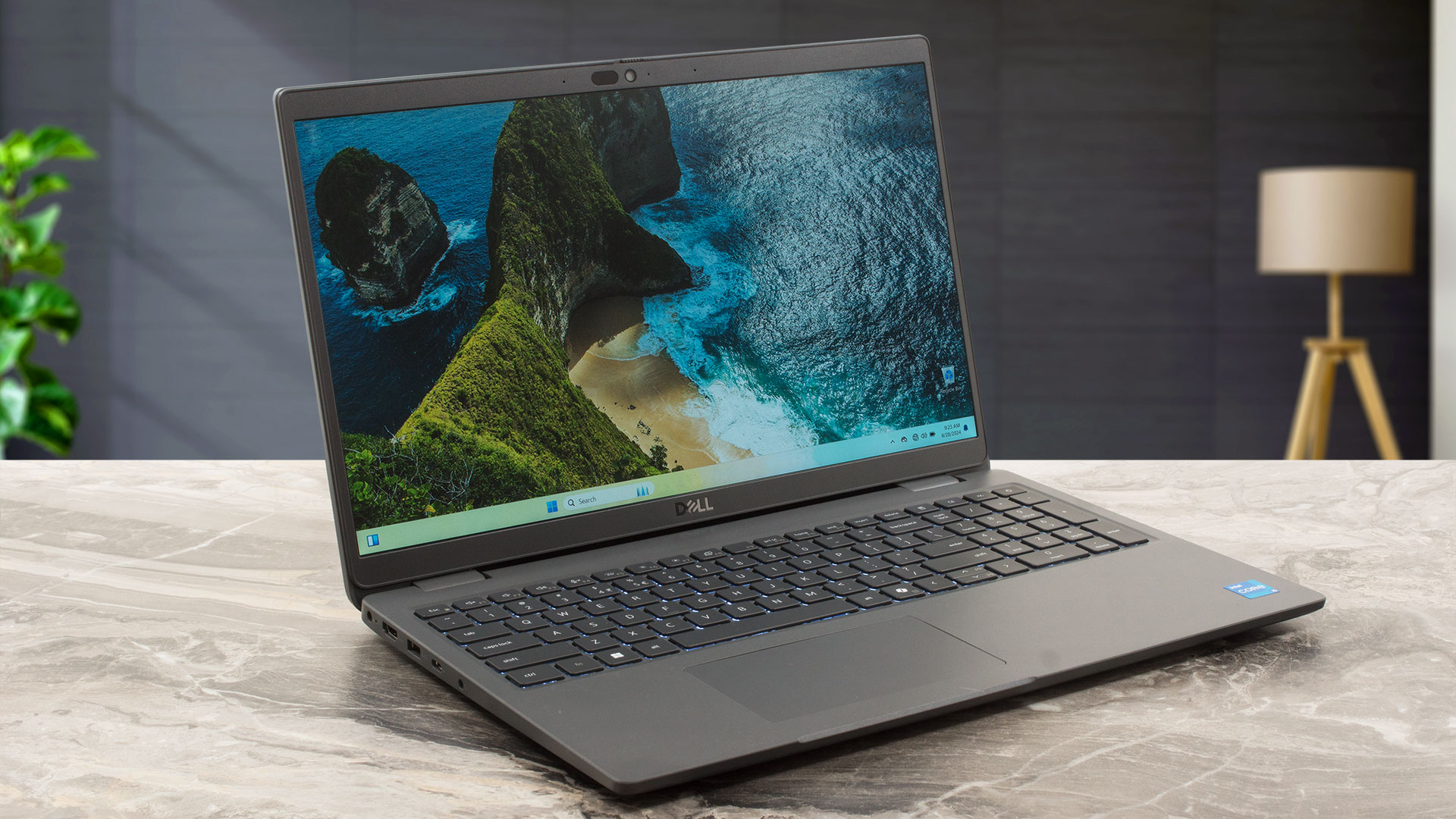 Dell предлага широка гама от бизнес машини. Latitude 3550 не е сред най-скъпите, но има достатъчно мощност и функции за домашна употреба или за хибридни служители, които са постоянно в движение. Можете да намерите това устройство с процесори от 13-о поколение от серията U или с 15W чипове Core Ultra. Ако не се нуждаете от NPU блока и двете допълнителни ядра LP E, процесорите Raptor Lake все още са подходящи за работа и струват по-малко (или поне в повечето случаи).
Наличието на 768p TN дисплей може да повдигне няколко вежди. Да, тези панели все още съществуват дори през 2024 г. Избягвайте този екран, освен ако бюджетът ви не е изключително нисък. Моделът 1080p IPS е подходящ за нормална употреба поради много по-широките ъгли на видимост. Съществува и сензорен екран със същата резолюция, който очаквано е най-скъпият вариант от трите.
Възможността за надграждане е добра благодарение на двата SODIMM модула, а изборът на портове не е никак лош за класа. Подобно на много други устройства на Dell, повечето от готините функции са опционални. Трябва да платите повече за инфрачервена уеб камера, по-голяма батерия, четец на пръстови отпечатъци, подсветка и WWAN слот. Все пак Wi-Fi 6/E + Bluetooth 5.3 свързаността е адекватна, както и размерите на този 15,6-инчов компютър.
Можете да проверите цените и конфигурациите в нашата система за спецификации: https://laptopmedia.com/series/dell-latitude-15-3550-13th-gen-intel/
Contents
- Спецификации, Драйвери, Какво има в кутията
- Дизайн и конструкция
- Качество на дисплея и звука, Получете нашите профили
- Получете нашите профили
- Производителност: Процесор, графичен процесор, памет
- [eBook Guide + Tools] Как да увеличите мощността на лаптопа си
- Температури и комфорт, Живот на батерията
- Разглобяване, опции за надграждане и поддръжка
- Присъда
Спецификации, Драйвери, Какво има в кутията
Dell Latitude 15 3550 (13th Gen Intel) - Спецификации

- HDD/SSD
- до 8000GB SSD
- M.2 Слот
- 1x 2280 / 2230 M.2 NVMe PCIe 4.0 x4 Виж снимка
- RAM
- up to 64GB
- ОС
- Windows 11 Pro, No OS, Windows 11 Home
- Батерия
- 54Wh
- Материал на Корпуса
- Plastic / Polycarbonate
- Размери
- 359 x 239.69 x 18.13 - 20.40 mm (14.13" x 9.44" x 0.71")
- Тегло
- 1.81 kg (4 lbs)
- Портове и свързаност
- 2x USB Type-A
- 3.2 Gen 1 (5 Gbps)
- 1x USB Type-A
- 3.2 Gen 1 (5 Gbps), Sleep and Charge
- 1x USB Type-C
- 4.0, Power Delivery (PD), DisplayPort
- HDMI
- 1.4
- Четец на Карти
- Ethernet LAN
- 10, 100, 1000 Mbit/s
- Wi-Fi
- Wi-Fi 6E
- Bluetooth
- 5.3
- Аудио жак
- 3.5mm Combo Jack
- micro-SIM card slot
- Характеристики
- Четец на пръстови отпечатъци
- optional
- Уеб камера
- FHD RGB + IR
- Клавиатура с подсветка
- optional
- Микрофон
- Digital-array microphones
- Високоговорители
- 2x 2.5W Stereo Speakers
- Оптично устройство
- Слот за заключване
- Wedge Lock
Всички Dell Latitude 15 3550 (13th Gen Intel) конфигурации
Драйвери
Всички драйвери и помощни програми за този преносим компютър можете да намерите тук: https://www.dell.com/support/home/en-us/product-support/product/latitude-15-3550-laptop/drivers
Какво има в кутията?
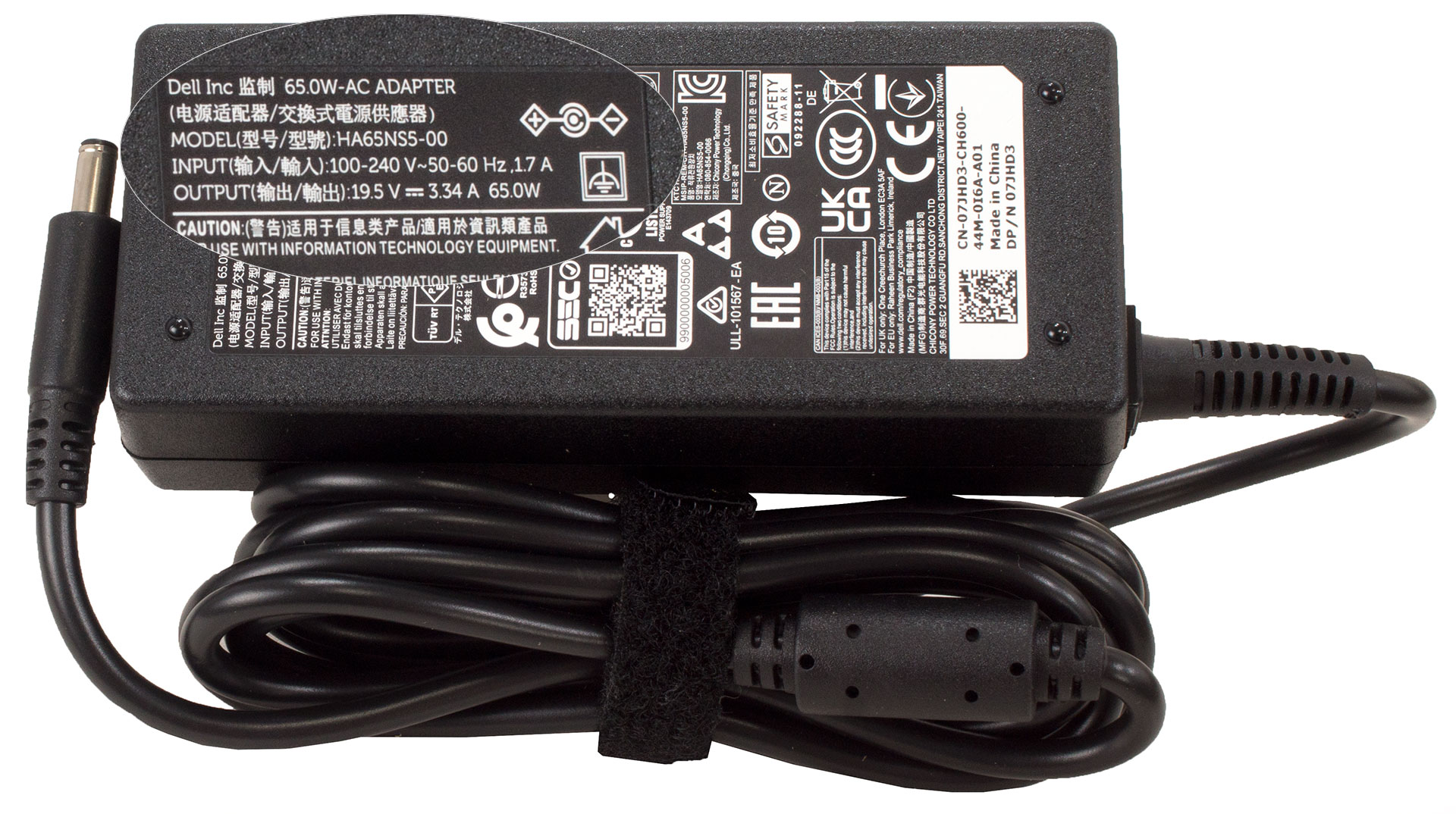
В кутията намерихме няколко ръководства, самия лаптоп и 65W зарядно устройство с цилиндричен щепсел. Някои устройства се предлагат в комплект с 60W или 100W адаптер Type-C.
Дизайн и конструкция
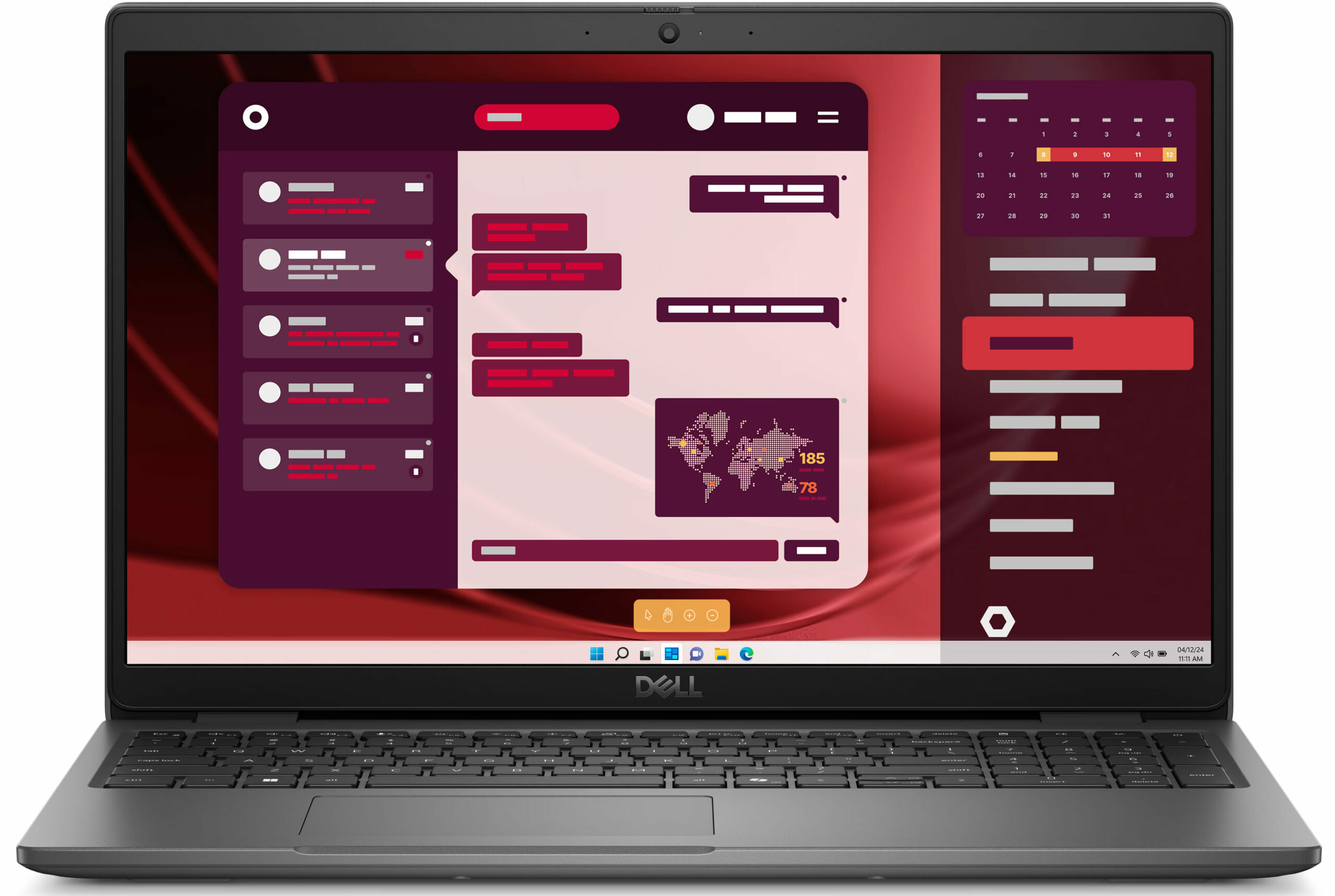
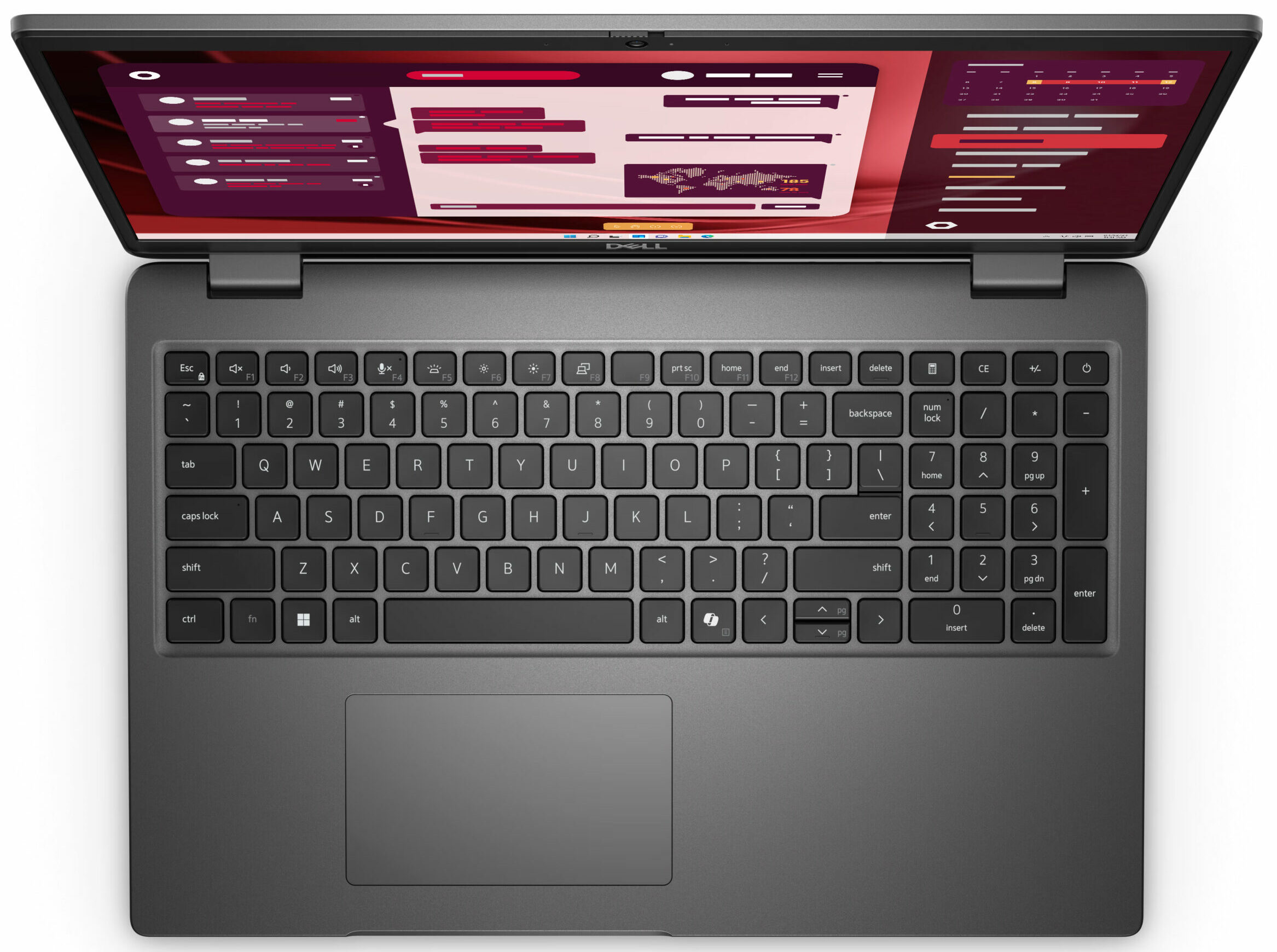
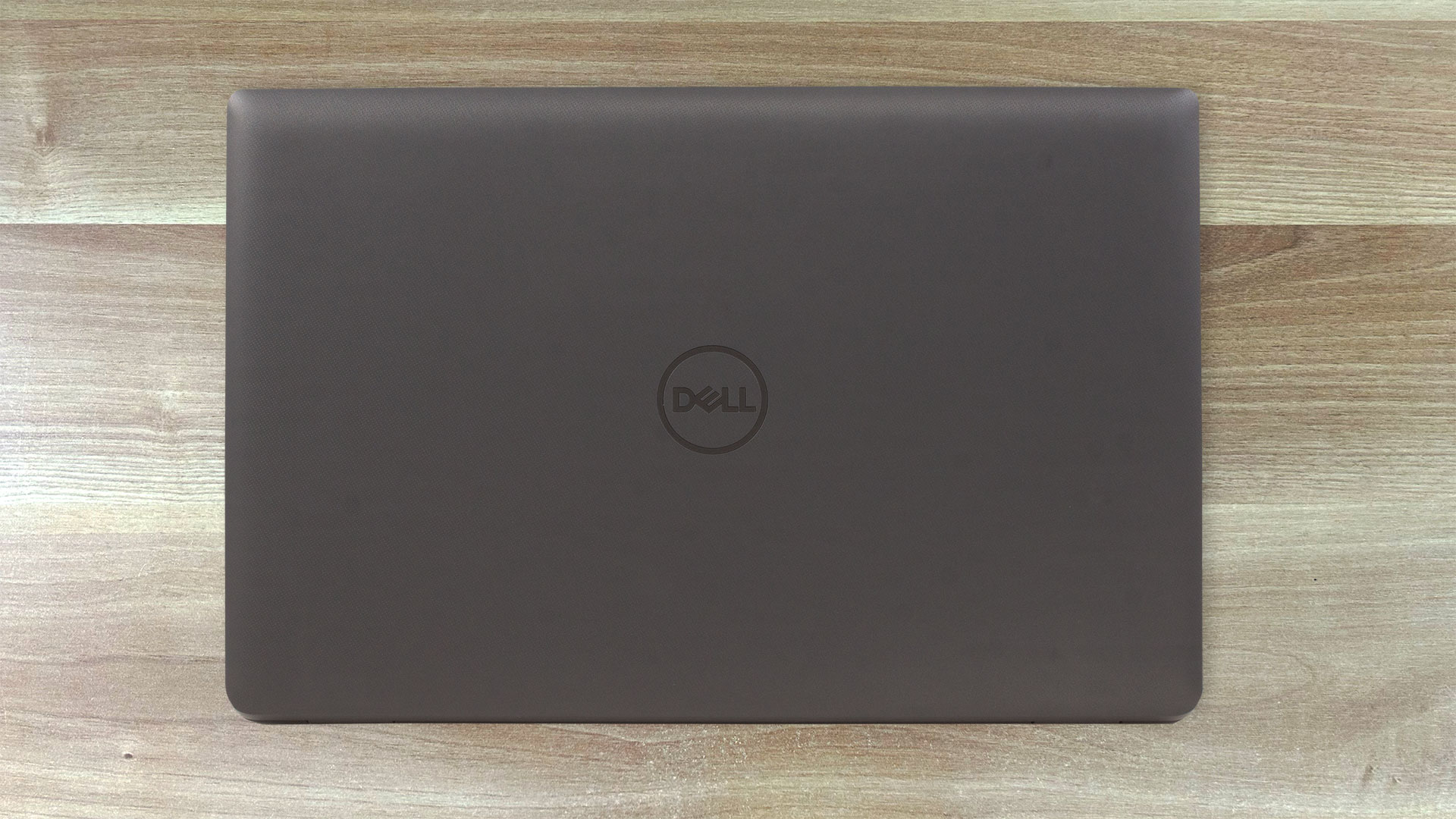
Latitude 3550 има типичния за Dell дизайн с кутиеобразна форма и заоблени ъгли. Пластмасовият корпус има приятно текстурирано покритие, което осигурява добър захват, но също така лесно събира пръстови отпечатъци. Началното тегло е 1,81 кг, което е добре за този вид форм фактор. Дебелината на профила от 18,13 до 20,40 мм звучи стандартно.
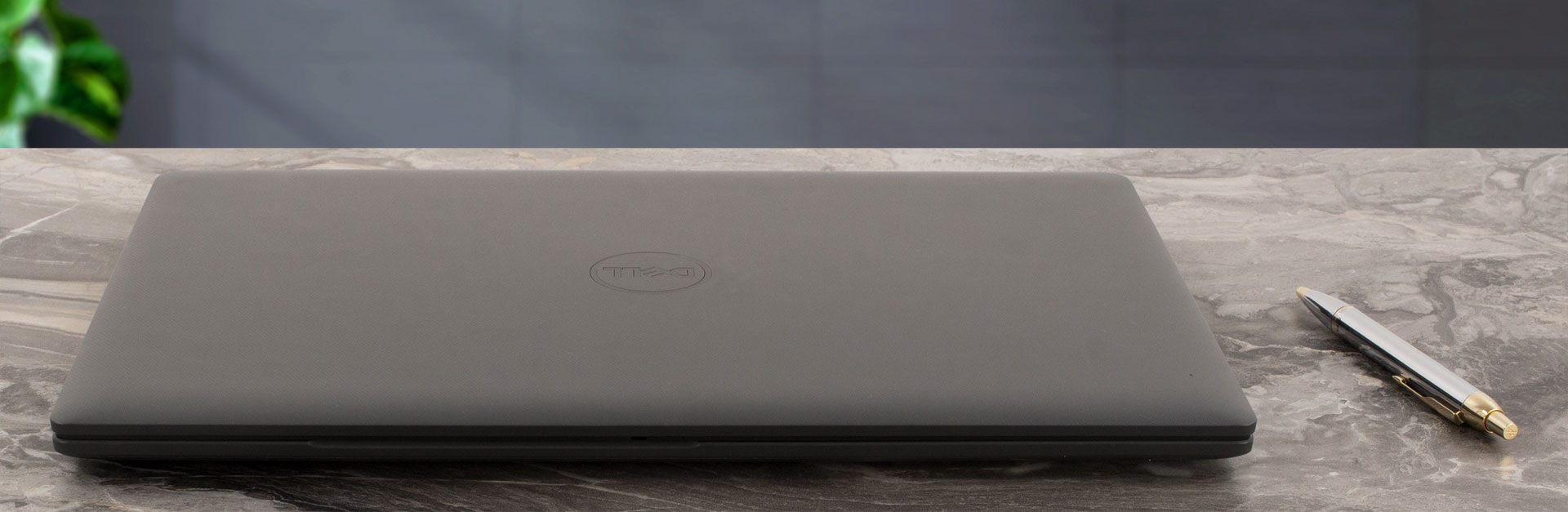
Капакът не може да се отвори с една ръка, а твърдостта му е малко разочароваща. Лесно можете да го огънете по средата, а когато се опитахме да завъртим устройството нарочно, видяхме голяма промяна в цветовете на дисплея, което не е добре. За разлика от това основата е солидна. Можете да видите огъвания в зоните под тъчпада и клавиша със стрелки, но това се случва само когато натиснете силно тези зони.
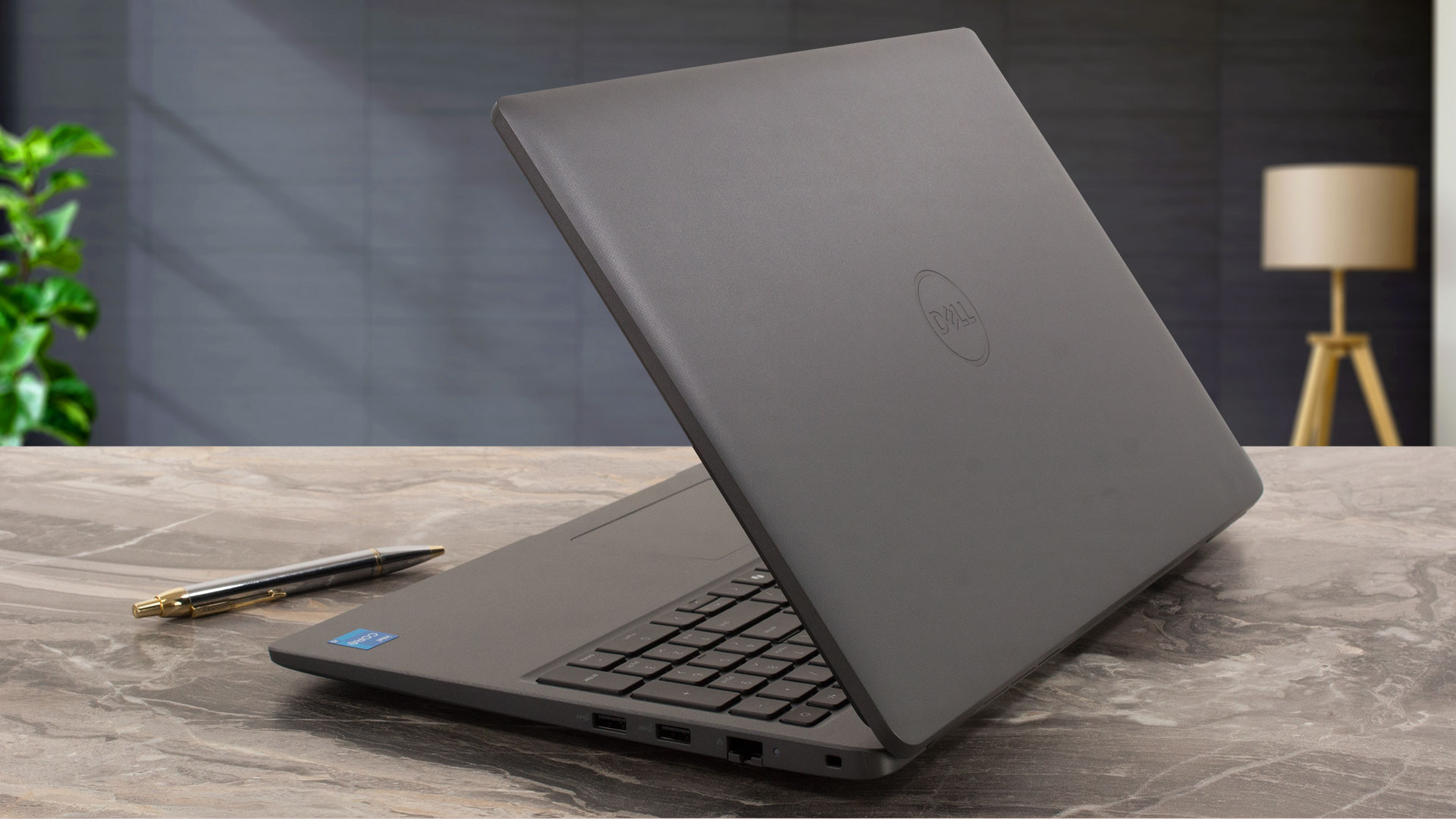
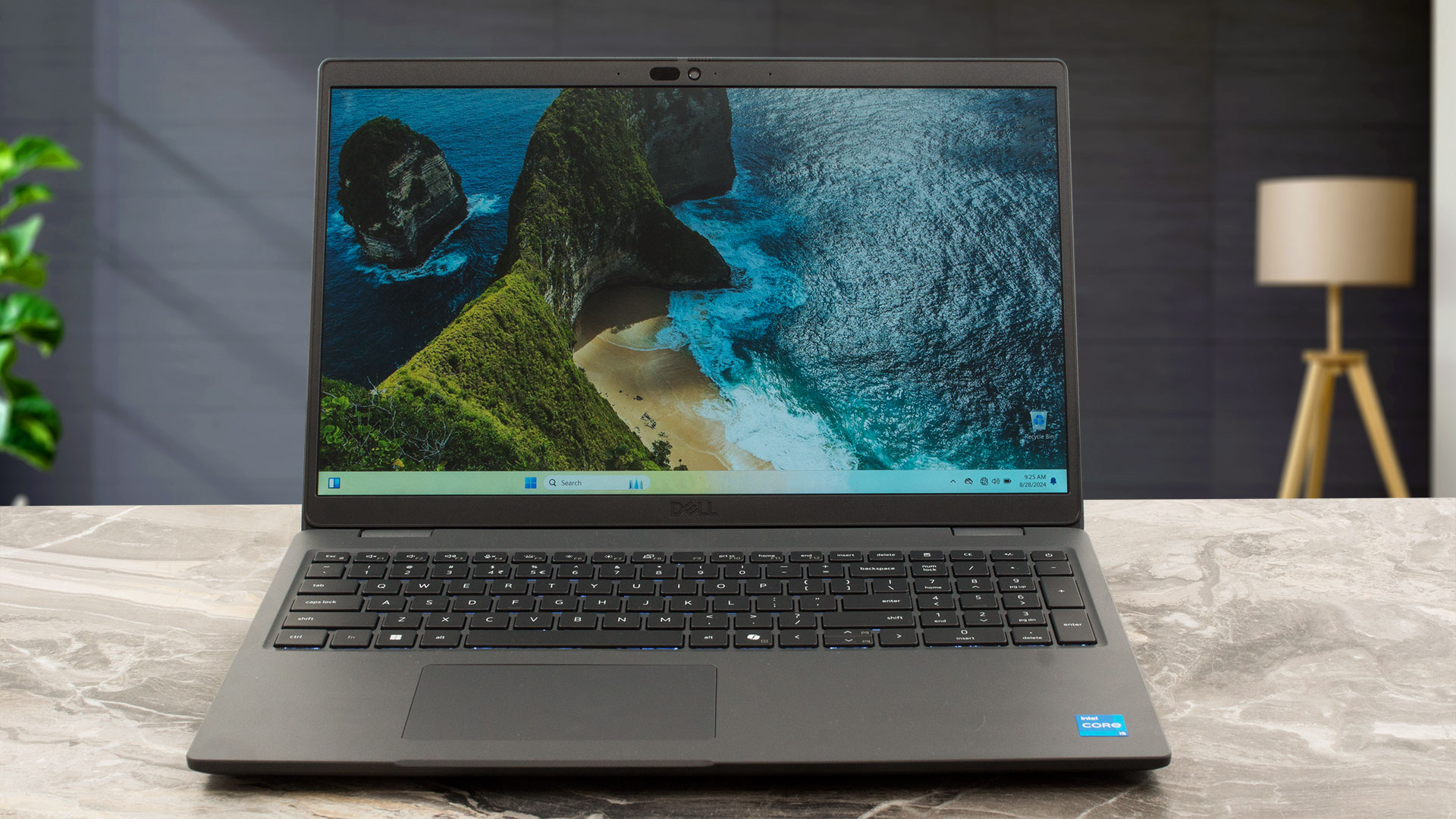
Горният и долният панел са леко дебели, докато другите два са тънки.
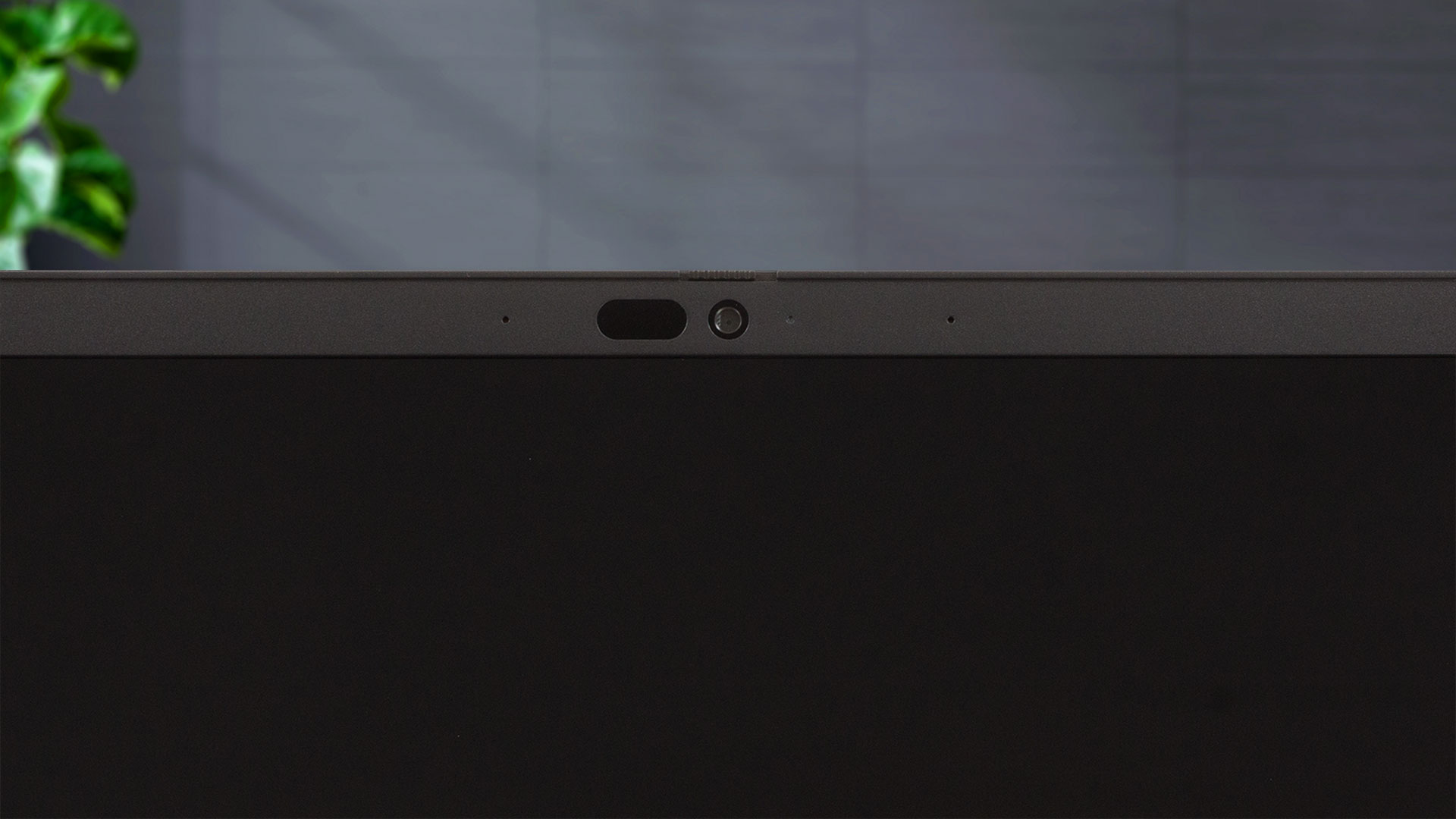
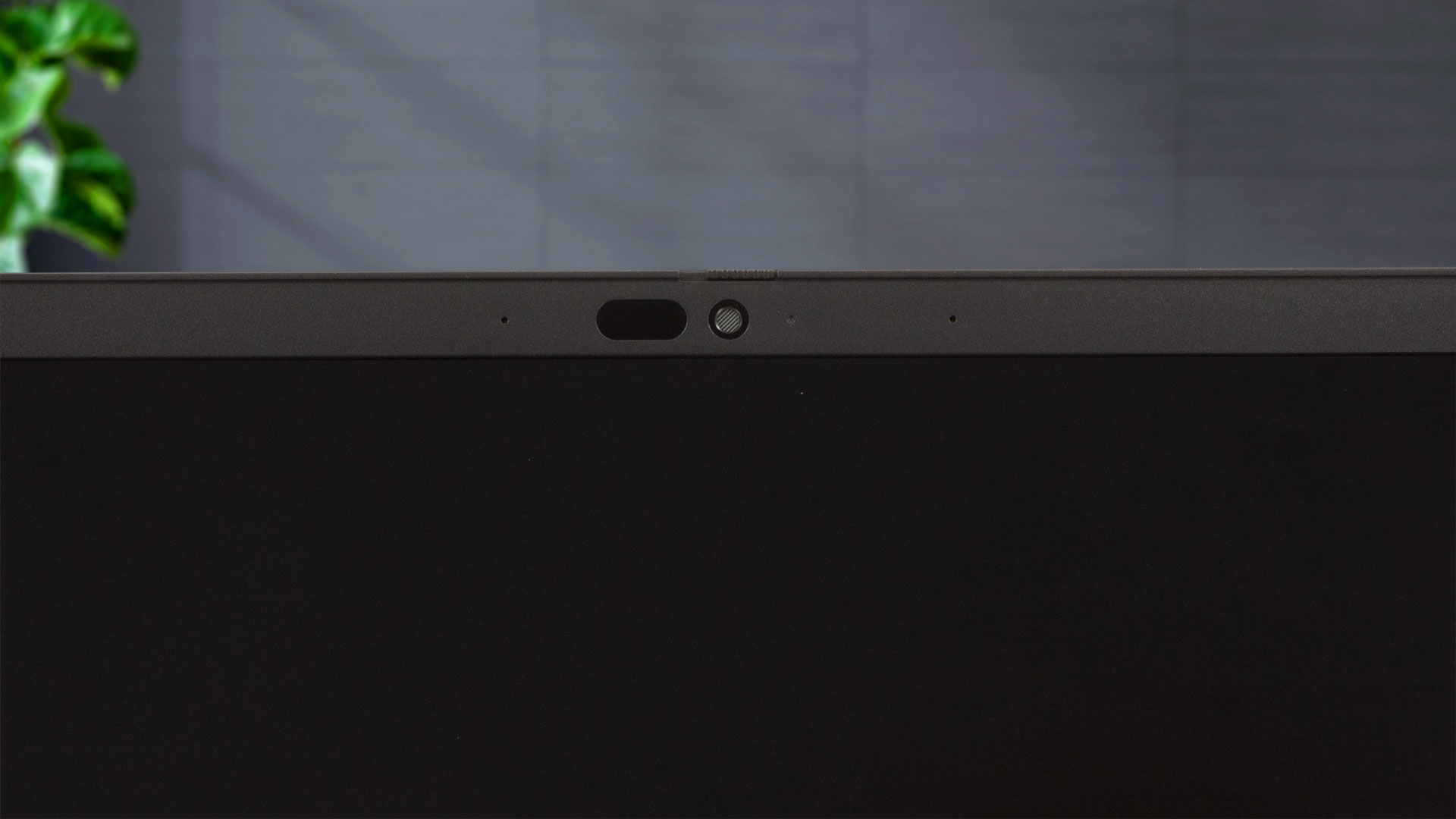
В горната рамка е разположена 720p уеб камера. Срещу допълнително заплащане можете да се сдобиете с 1080p или 1080p IR устройство. И двете предлагат HDR възможности. Затворът за поверителност е функция по подразбиране за всички машини.
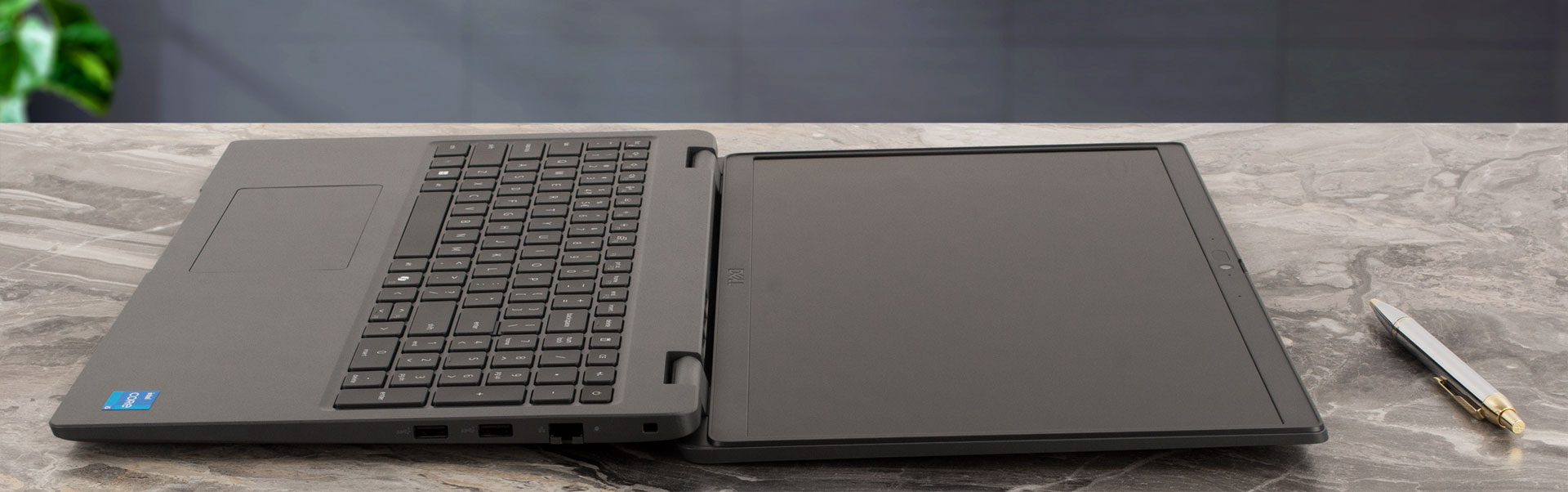
Началото е почти напълно плоско.
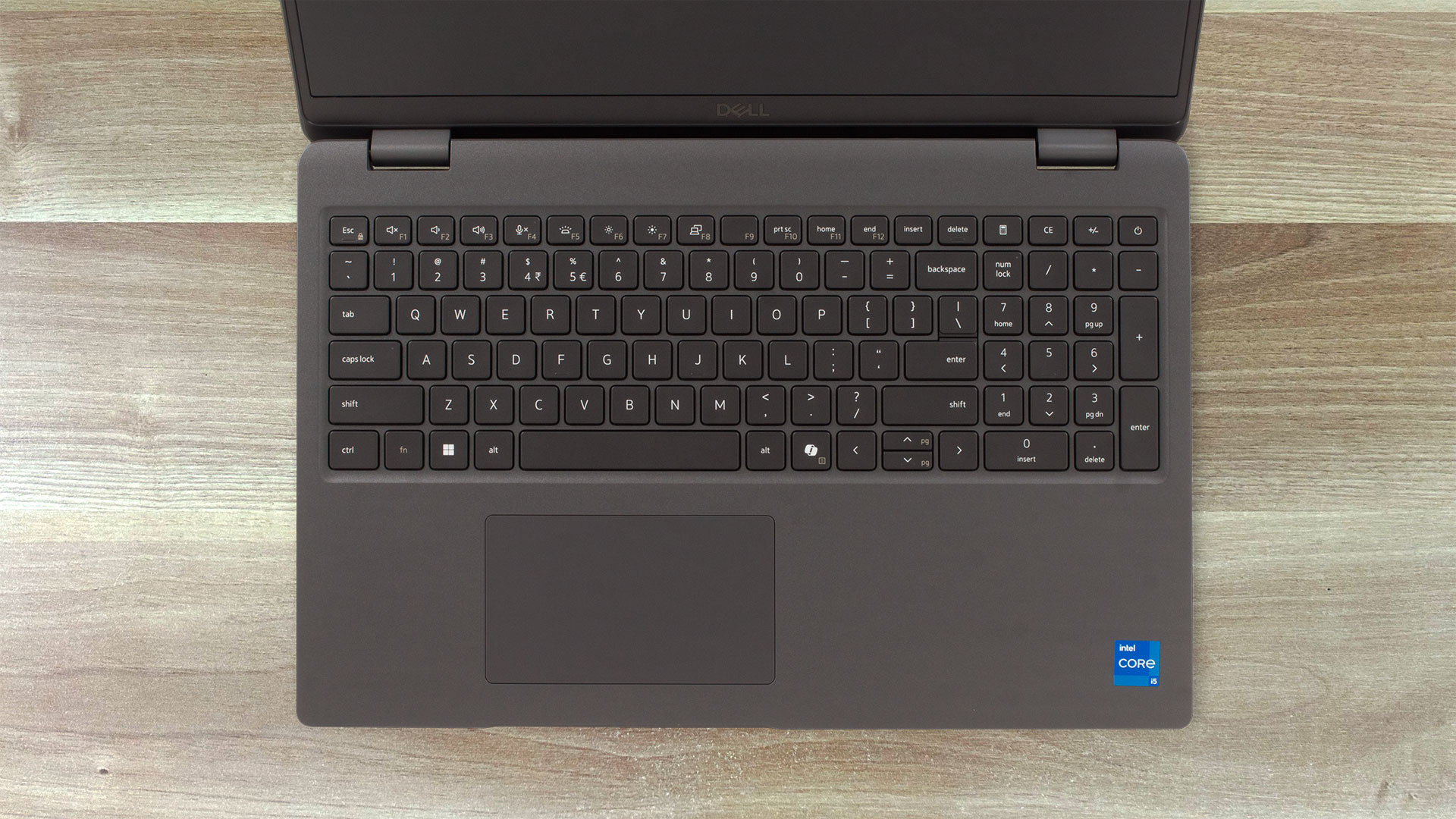
Клавиатурата с бърз достъп Copilot има големи клавиши с добър ход (макар и не най-дългият) и кликаща обратна връзка. Радваме се, че виждаме NumPad, който може да бъде полезен за хората, които ежедневно правят много изчисления. Подсветката не е задължителна, както и четецът на пръстови отпечатъци, който е вграден в бутона за включване. Единственият забележим недостатък на дъската са малките стрелки “Нагоре” и “Надолу”.
Пластмасовият тъчпад е малък (115 x 67 мм), но е изненадващо гладък. Точността е средна.
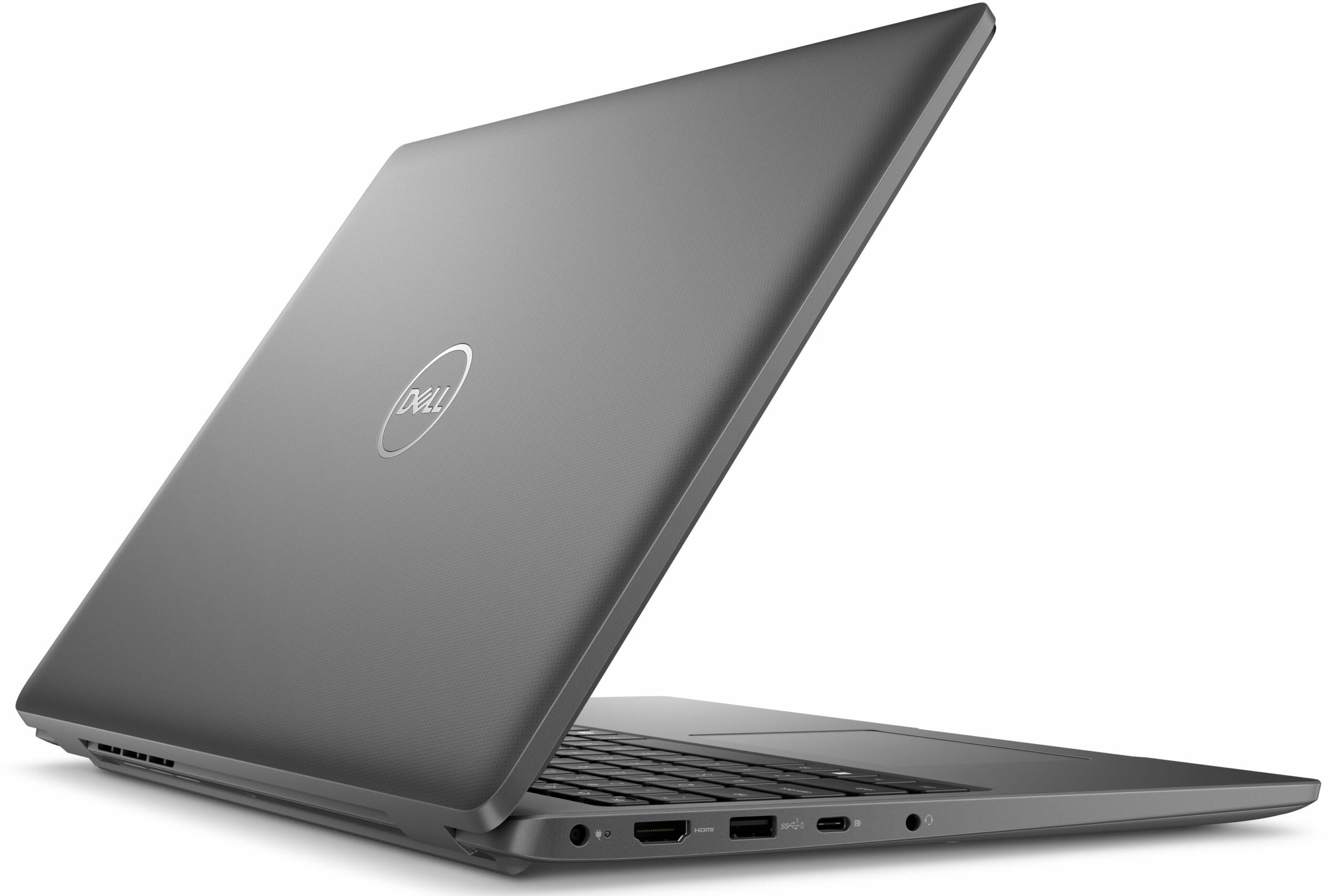
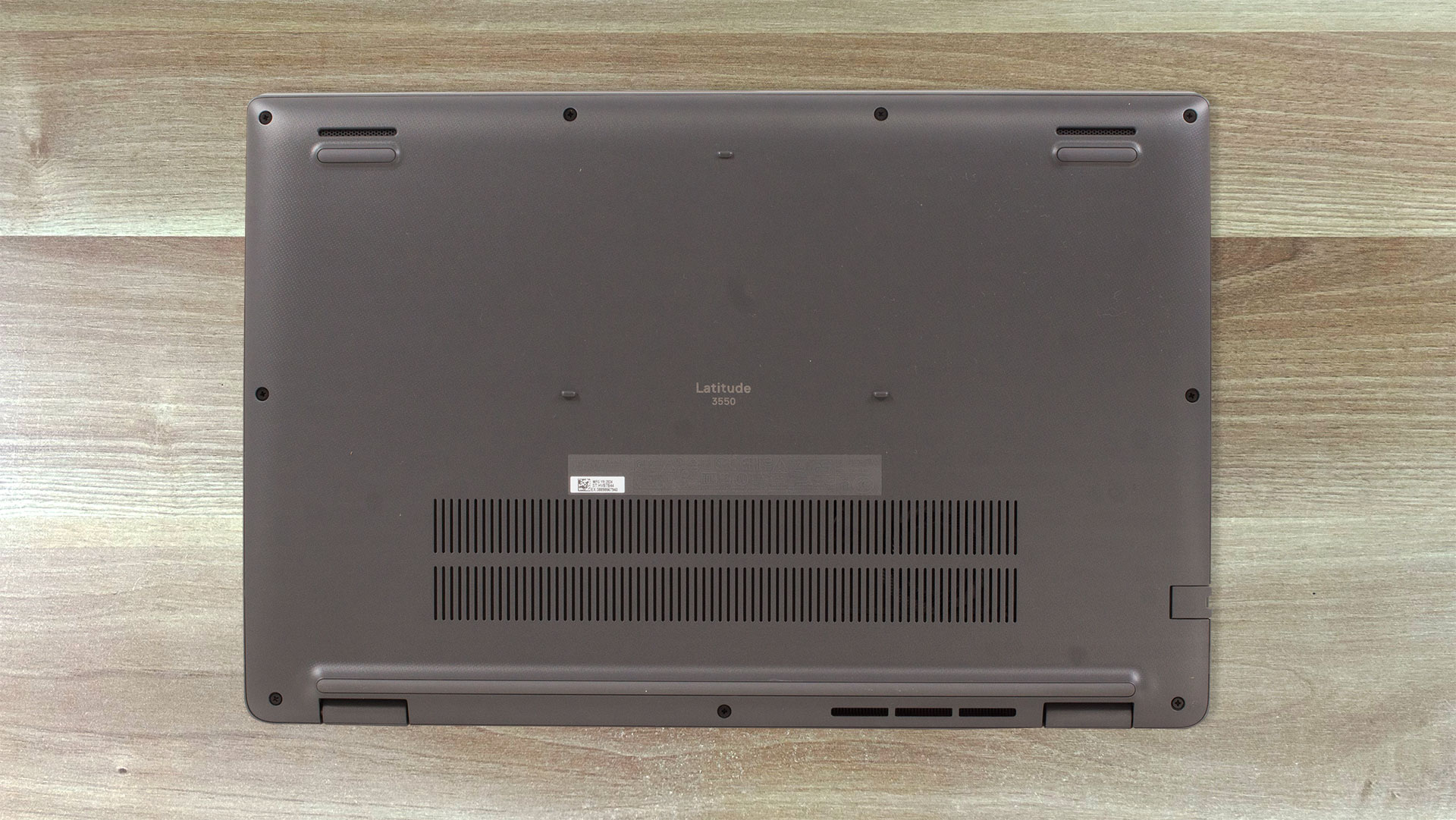
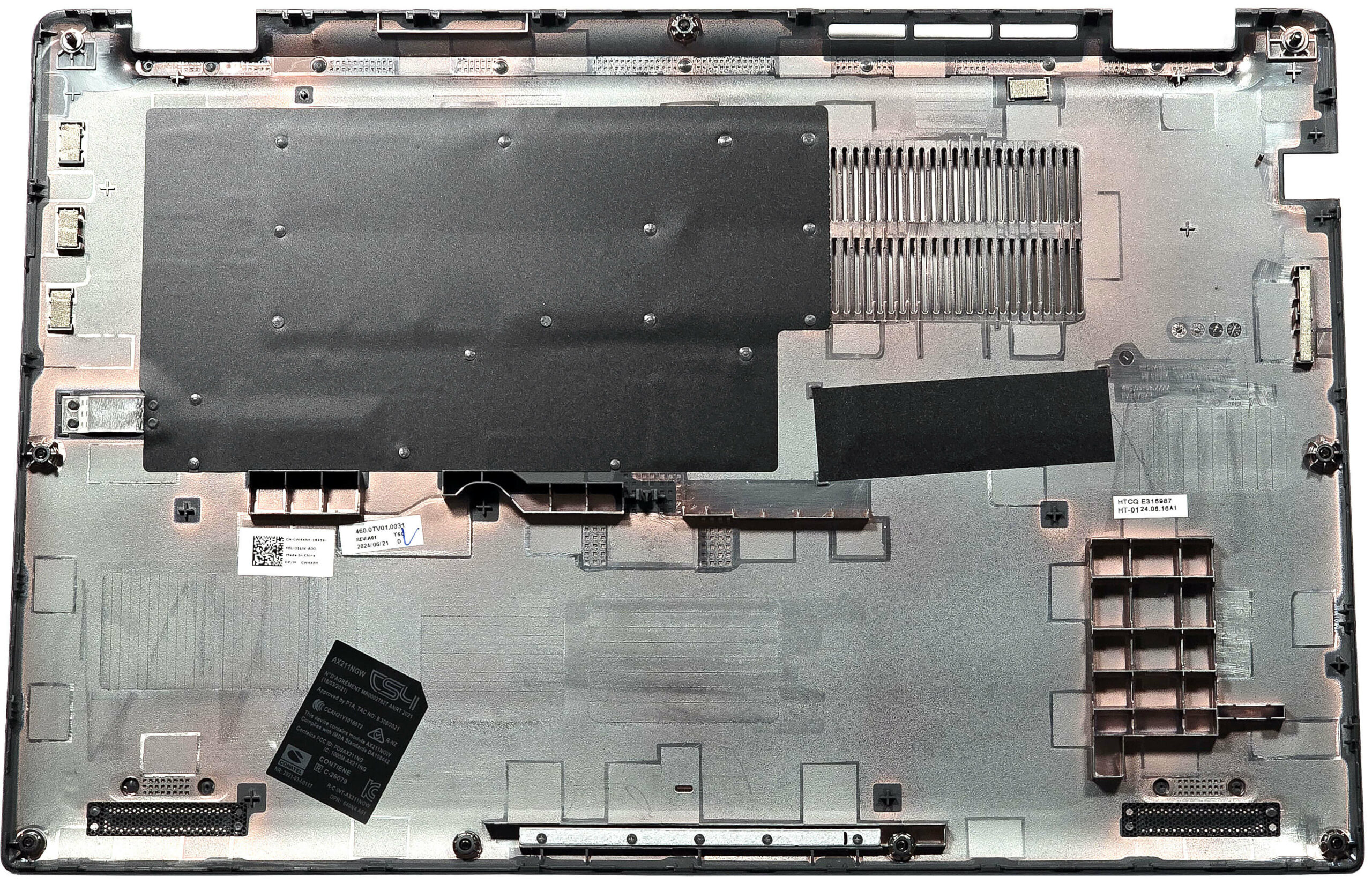
Долната плоча е както обикновено – двуредова вентилационна решетка, четири гумени крачета и два изреза за високоговорители. Топлината се изтласква през два вентилационни отвора отзад. Този на дъното е насочен към бюрото, докато горният сочи към капака и затова част от горещия въздух достига до дисплея при тежки натоварвания на процесора.

Портове
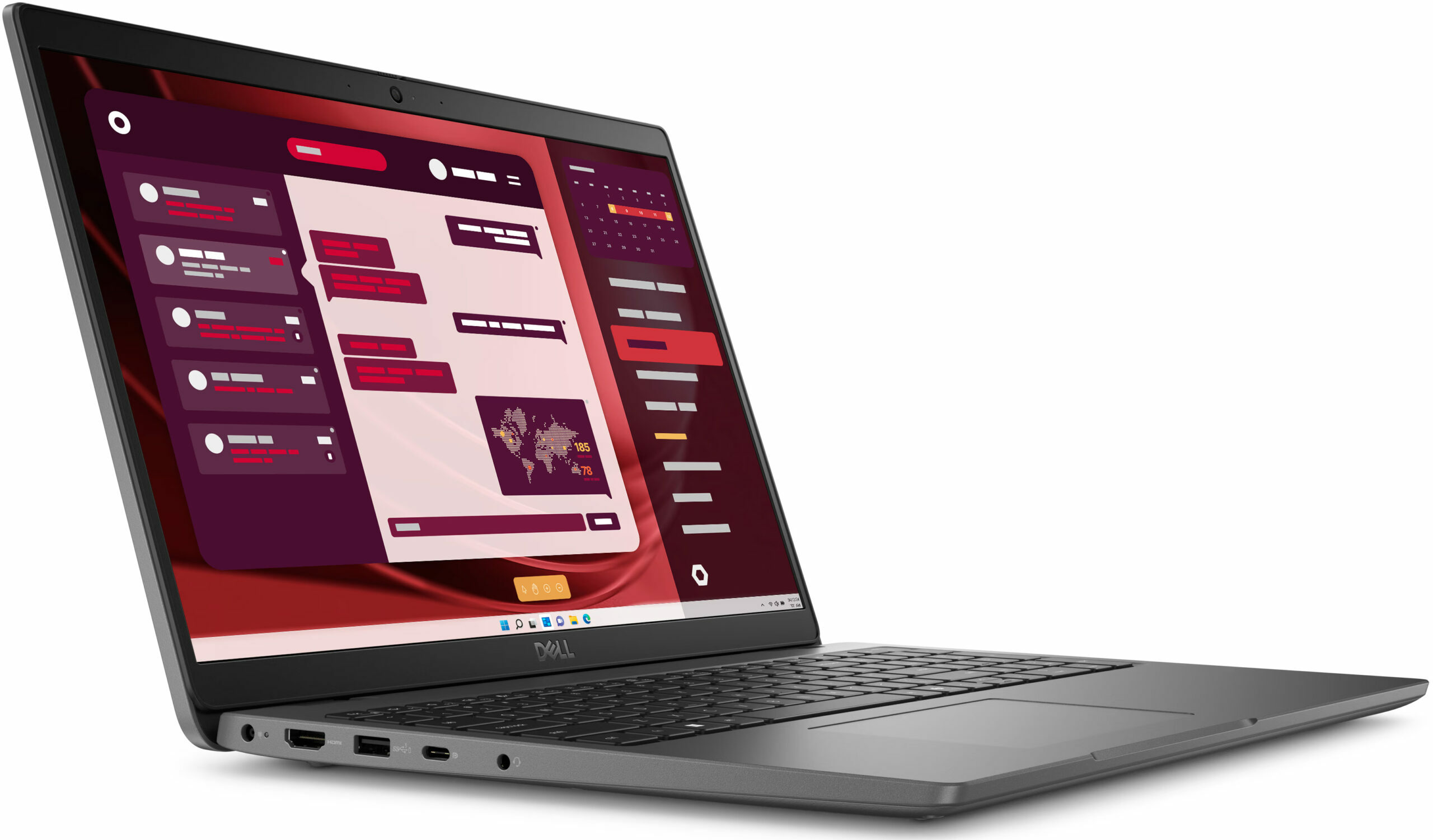
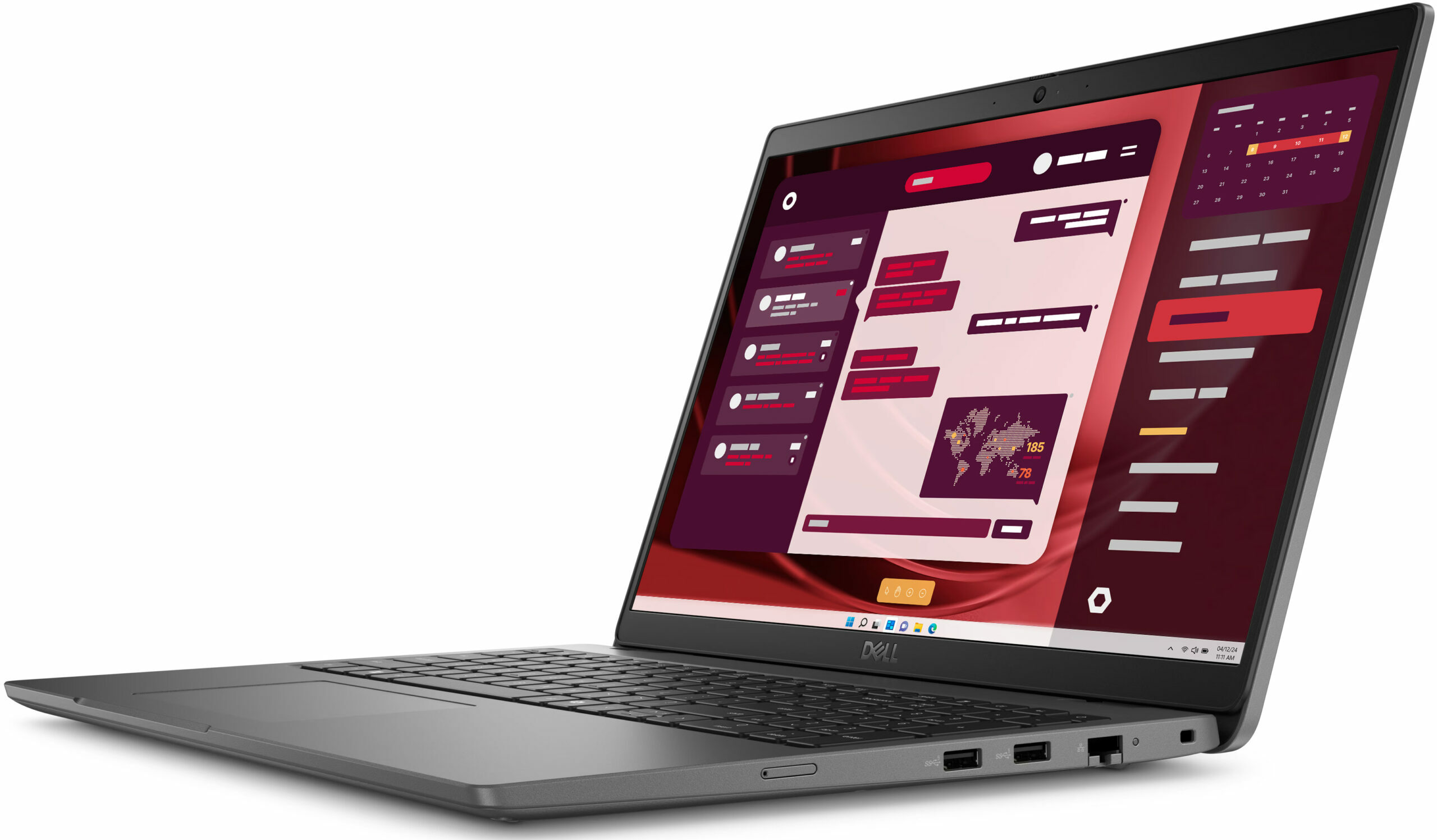
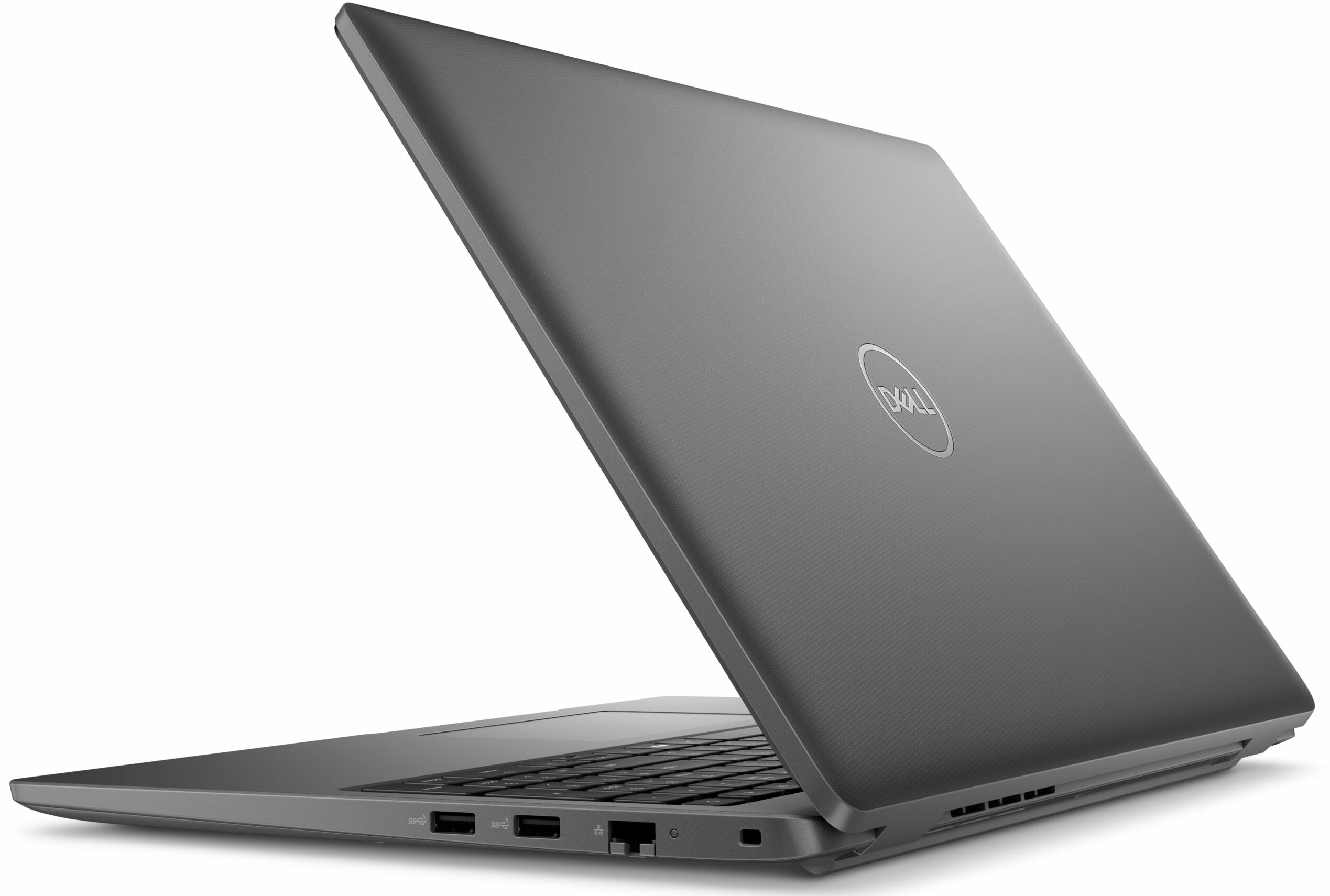
Отляво има порт за захранване (за машините с адаптер за барелеф), HDMI 1.4 (за устройствата с процесори от 13-о поколение) или HDMI 2.0 (за базираните на Meteor Lake-U ноутбуци), 5 Gbps USB Type-A 3.2 (Gen. 1) порт с функция PowerShare, 20 Gbps USB4 / USB Type-C 3.2 (Gen. 2) порт с Power Delivery и DisplayPort възможности, както и комбиниран аудио жак. Вдясно можем да забележим слот за заключване, LAN и чифт 5 Gbps USB Type-A 3.2 (Gen. 1) портове. Някои устройства са конфигурирани и със слот за SIM карта, но нашият лаптоп не разполага с тази функция.


Качество на дисплея и звука, Получете нашите профили
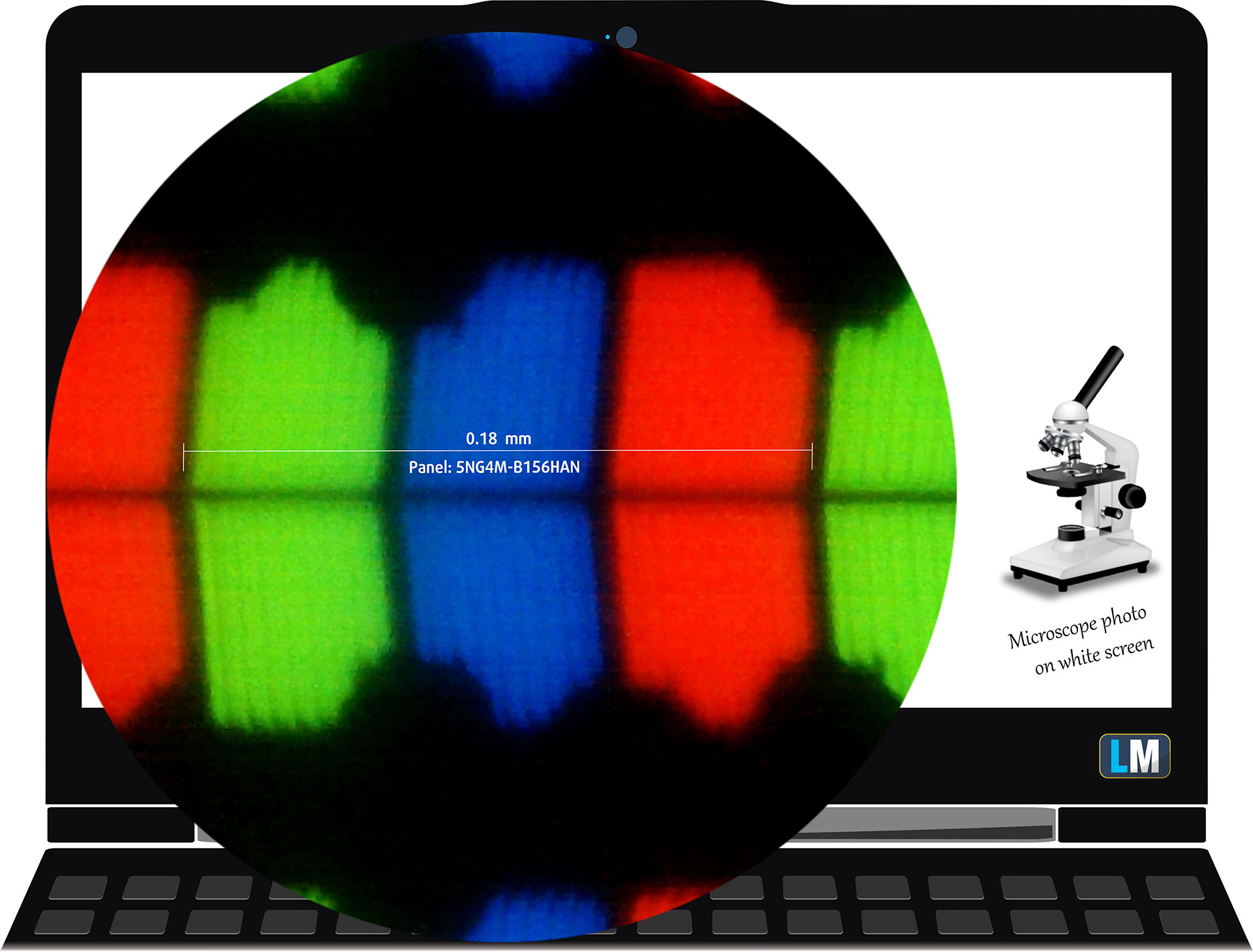
| Dell Latitude 3550 | 5NG4M-B156HAN (AUO3892) |
| Диагонал | 15,6 инча (39,6 см) |
| Тип панел | IPS |
| Разделителна способност | 1920 x 1080 пиксела |
| Максимална честота на опресняване | 60 Hz |
| Аспектно съотношение | 16:9 |
| Плътност на пикселите | 142 PPI |
| Разстояние “Retina | По-голямо или равно на 60 см |
Ъгли на гледане
Ъглите на гледане са добри. Правим снимки от различни ъгли, за да оценим качеството.
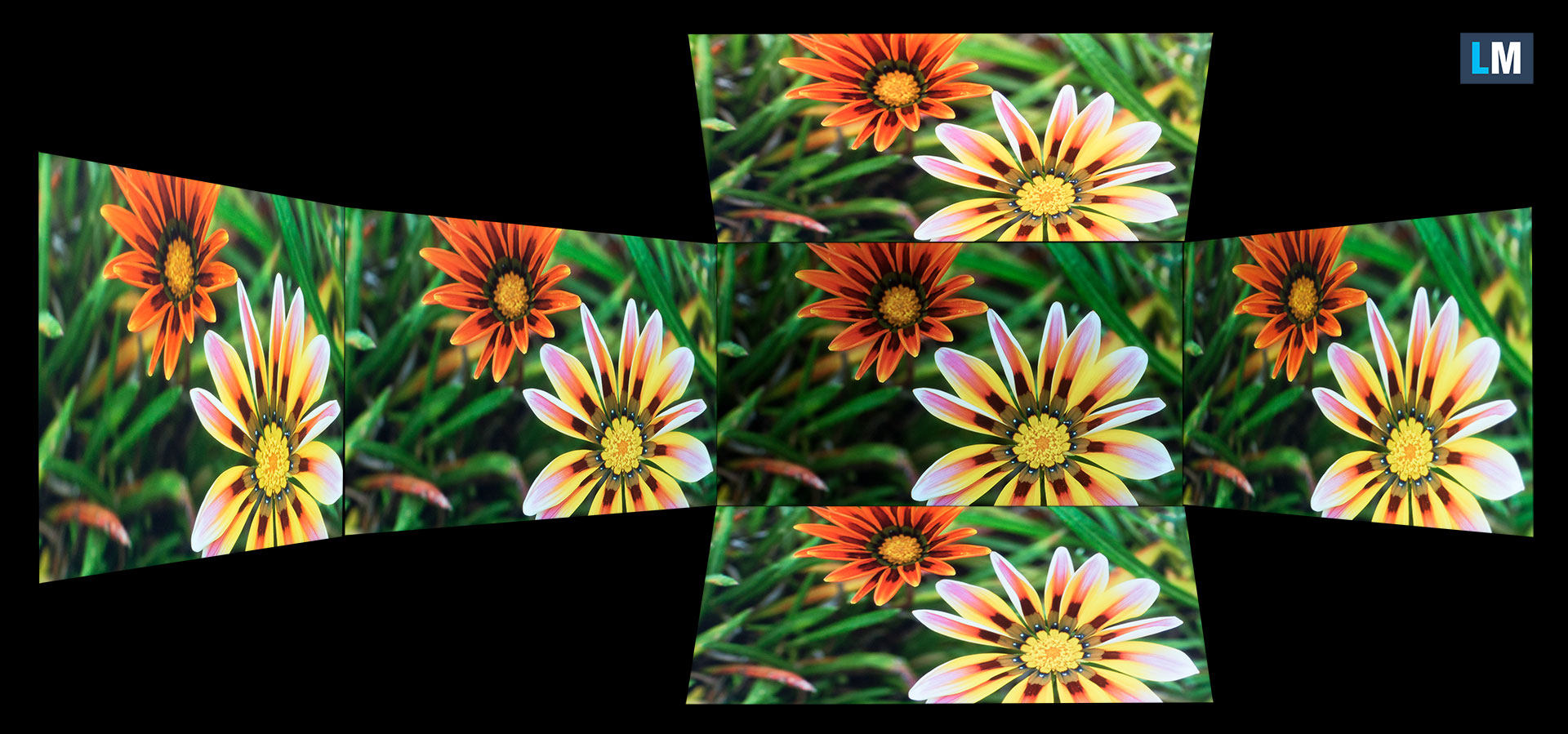
Също така видеоклип със заключен фокус и експозиция.
Покритие на цветовете
Цялата “платнообразна” карта по-долу (фиг. 1) се състои от всички цветове, които можем да видим, докато черната крива линия показва всички цветове от реалните сцени и природата около нас.
След това сме нарисували някои от най-важните и интересни цветови пространства, сравнени с цветовете, които панелът на Dell Latitude 3550 може да покаже:
Стандартно/за уеб: sRGB – широко използвано цветово пространство за повечето потребителски устройства, идеално за уеб дизайн и разработка
За печат: AdobeRGB – използва се при професионално редактиране на снимки, графичен дизайн и печат
За фотографи/редактори на видео: DCI-P3 – използва се при производството на филми от висок клас, постпродукцията и цифровото кино
Premium HDR: Rec.2020 – най-широкият потребителски цветови стандарт на ITU, покриващ огромните 75,8% от видимия спектър, еталон за първокласно HDR съдържание
Dell Latitude 3550: жълтият прекъснат триъгълник(- – – – – – –) представя обхвата на цветовете, които този монитор може да показва.
При нашите тестове изчислихме, че общото цветово покритие на монитора е 52% от цветовата гама sRGB и 41% от цветовата гама DCI-P3.
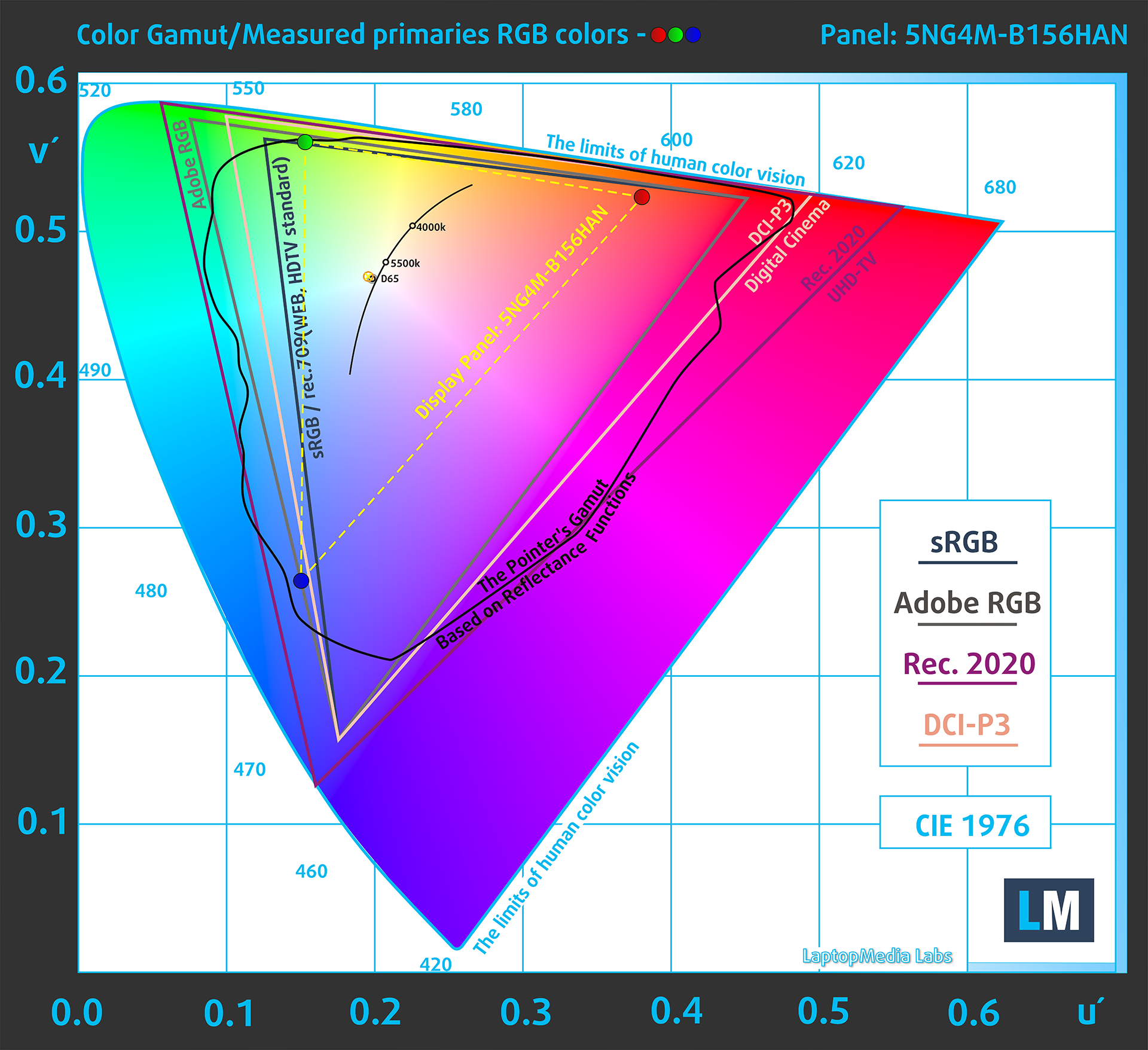
(Фиг.1) Dell Latitude 3550 покрива 52% от цветовата гама sRGB
Яркост и контраст
Максималната яркост в режим SDR е 282 cd/m² в центъра на екрана и 261 cd/m² средно по цялата повърхност с максимално отклонение от 10%.
Температурата на корелираните цветове (CCT) на бял екран при максимална яркост е 6540К.
Контрастното съотношение е 1180:1.

Равномерност: Осветеност, контраст и отклонение на цветовете
На фигурата по-долу са показани резултатите от нашия тест за равномерност в различни части на екрана. Той е измерен при 181 нита (плъзгач на Windows = 61%) – ниво на яркост, което считаме за типично за стандартни условия на работа.
Стойности на DeltaE под 4,0 са приемливи за обикновените потребители. За тези, които работят с цветове, се препоръчват екрани със стойности на DeltaE не по-високи от 2,0.
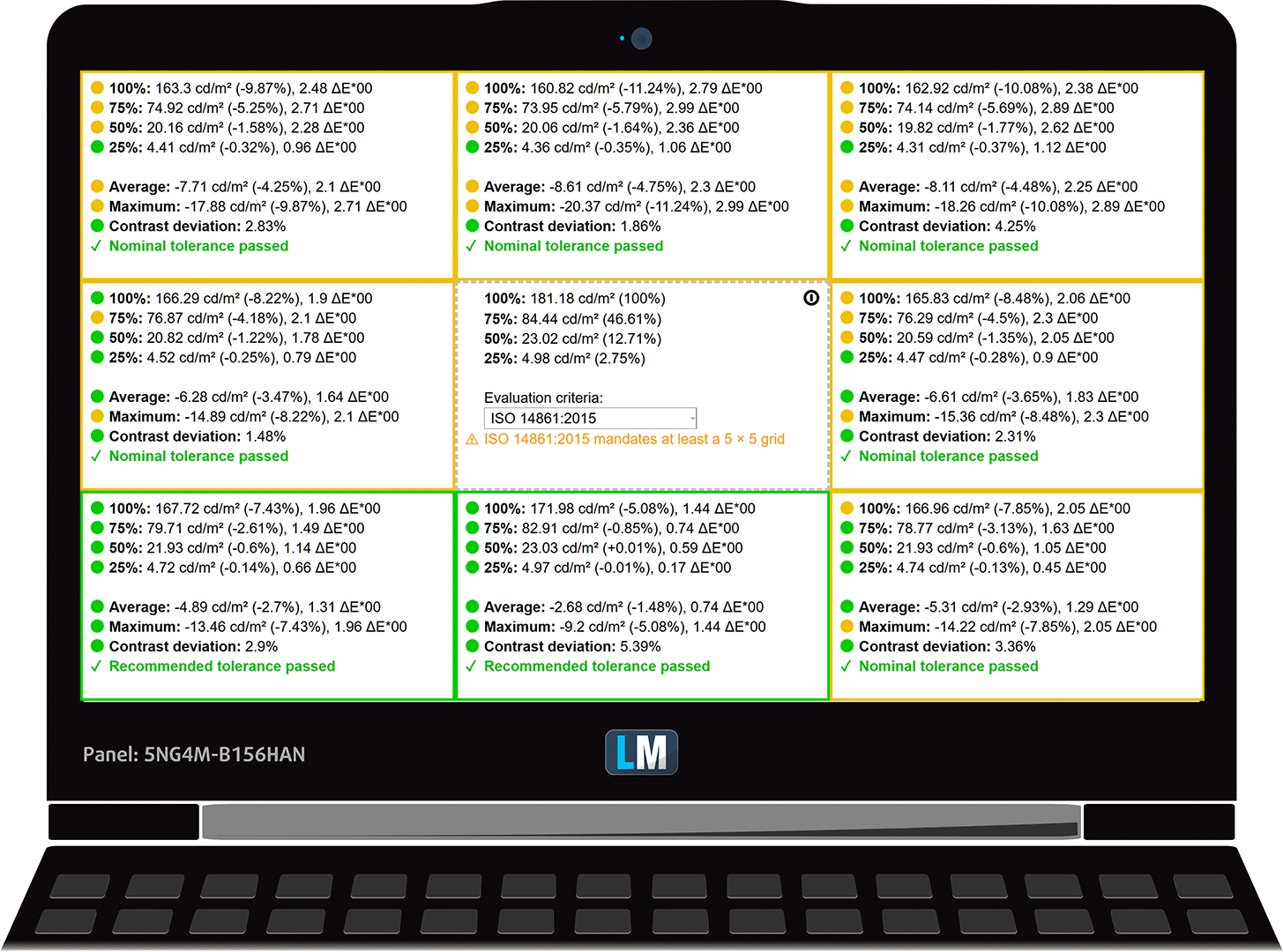
Точност на цветовете
Нека да проверим разликата между реалните цветове и тези, които ще видите на Dell Latitude 3550. Измерваме това разстояние в DeltaE – колкото по-високо е числото, толкова по-различно изглеждат те.
Стойности под 4,0 са приемливи за обикновените потребители, докато стойности под 2,0 са подходящи за работа с чувствителни цветове. Стойност под 1,0 означава, че разликата е неразличима с просто око.
За следващата графика сме избрали 24 често срещани цвята, включително тъмна/светла кожа, синьо небе, зелена трева и др.
Преди нашето калибриране на Dell Latitude 3550 средната точност на цветовете беше 7,6 dE (фиг. 2), а с нашия профил за дизайн и игри тя се понижи до 4,0 dE (фиг. 3).
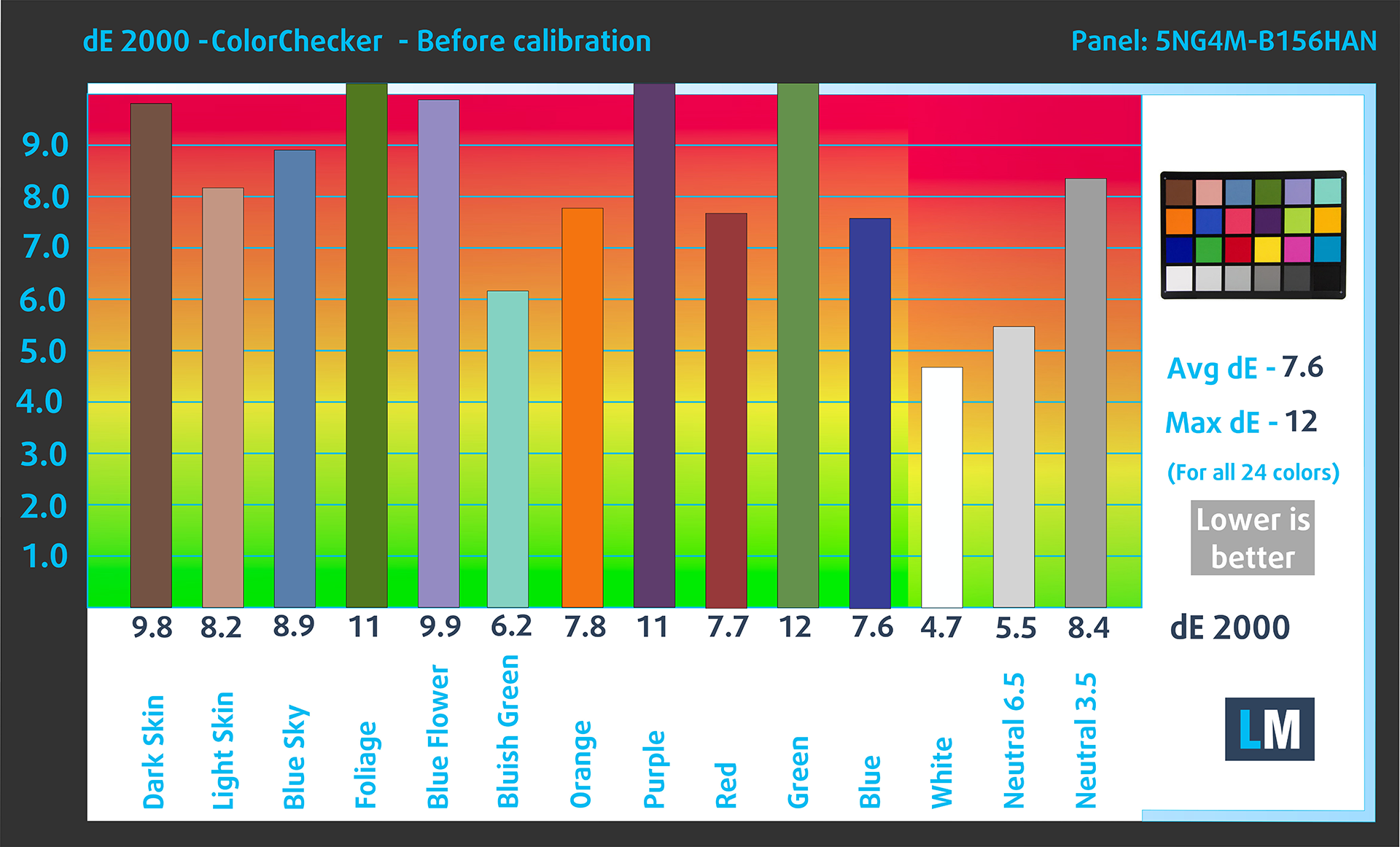
(Фиг. 2) Dell Latitude 3550 в заводско състояние
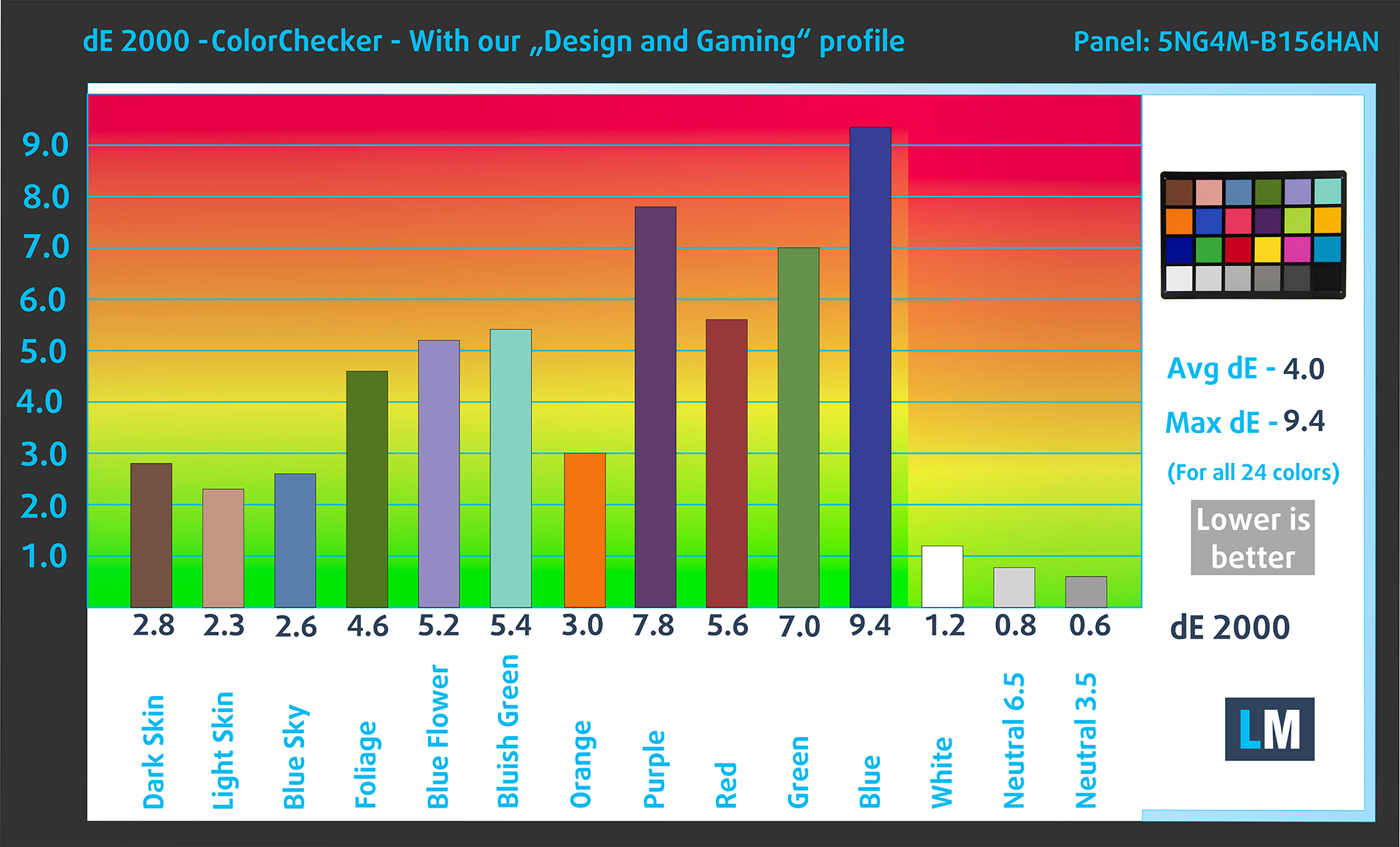
(Фиг. 3) Dell Latitude 3550 с нашия профил на дисплея
Сравнение в цветовото пространство sRGB (основни цветове и бяла точка D65, посочени в ITU-R BT.709, крива за кодиране sRGB).
Ето една илюстрация на това, което профилът за дизайн и игри цели да постигне:
Вляво: Без профил | Плъзнете плъзгача, за да видите разликата | Вдясно: Профил за дизайн и игри


Видимост в тъмни сцени
Гледали ли сте някога филм с тъмни сцени, в които почти нищо не се вижда? Това често се случва, защото много дисплейни панели се затрудняват да разграничат и най-тъмните нюанси, като ги правят да изглеждат еднакви.
Следващата фигура илюстрира колко добре дисплеят възпроизвежда тези тъмни нюанси. Лявата страна на изображението показва дисплея със стандартни настройки, а дясната – с активиран профил “Дизайн и игри”.
На хоризонталната ос са нивата на сивата скала, а на вертикалната ос – съответната яркост на дисплея.
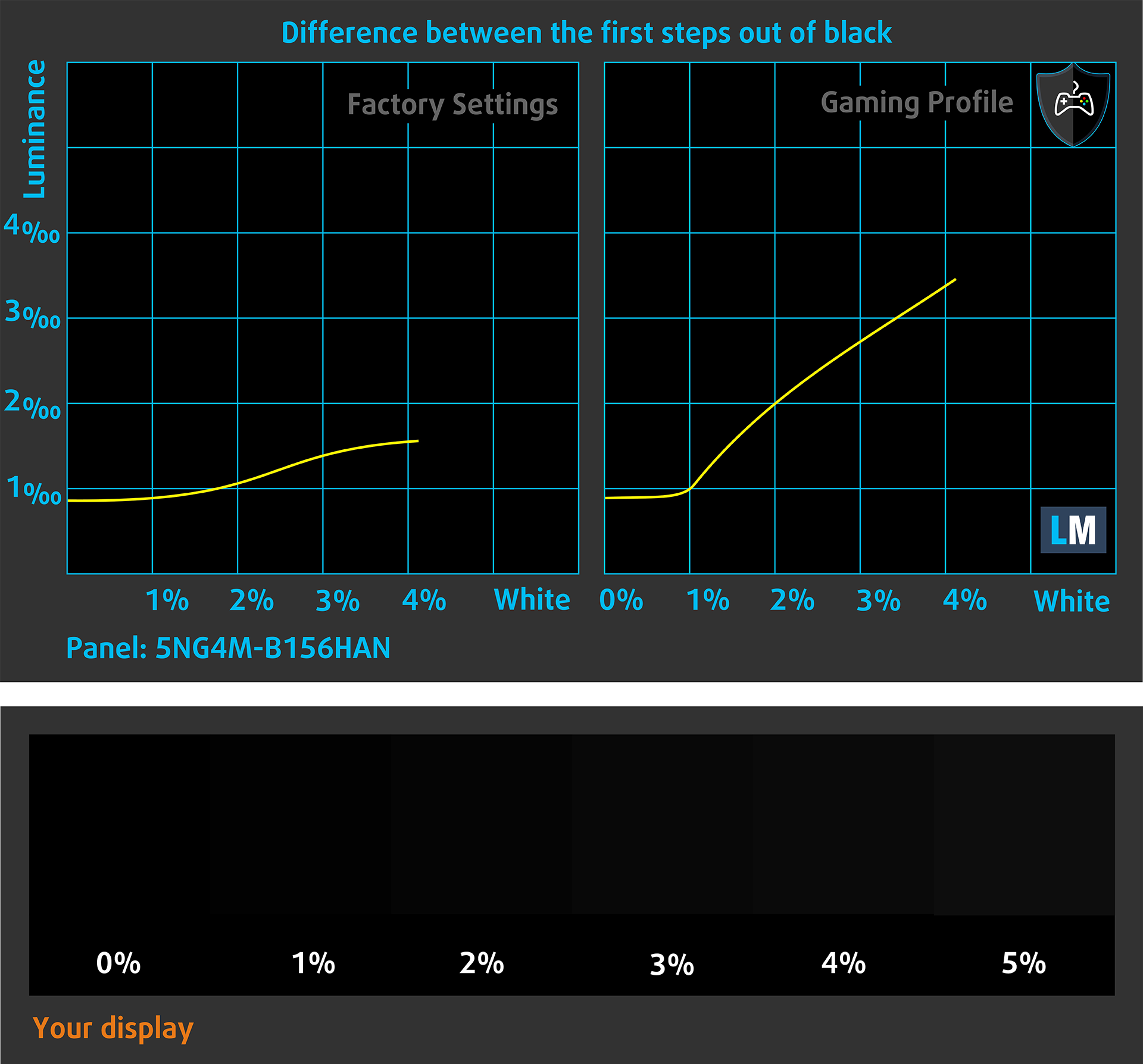
Можете също така да проверите как дисплеят ви се справя с най-тъмните нюанси, но имайте предвид, че това зависи и от настройките на текущия ви дисплей и от условията на околната светлина.
Време за реакция (възможности за игри)
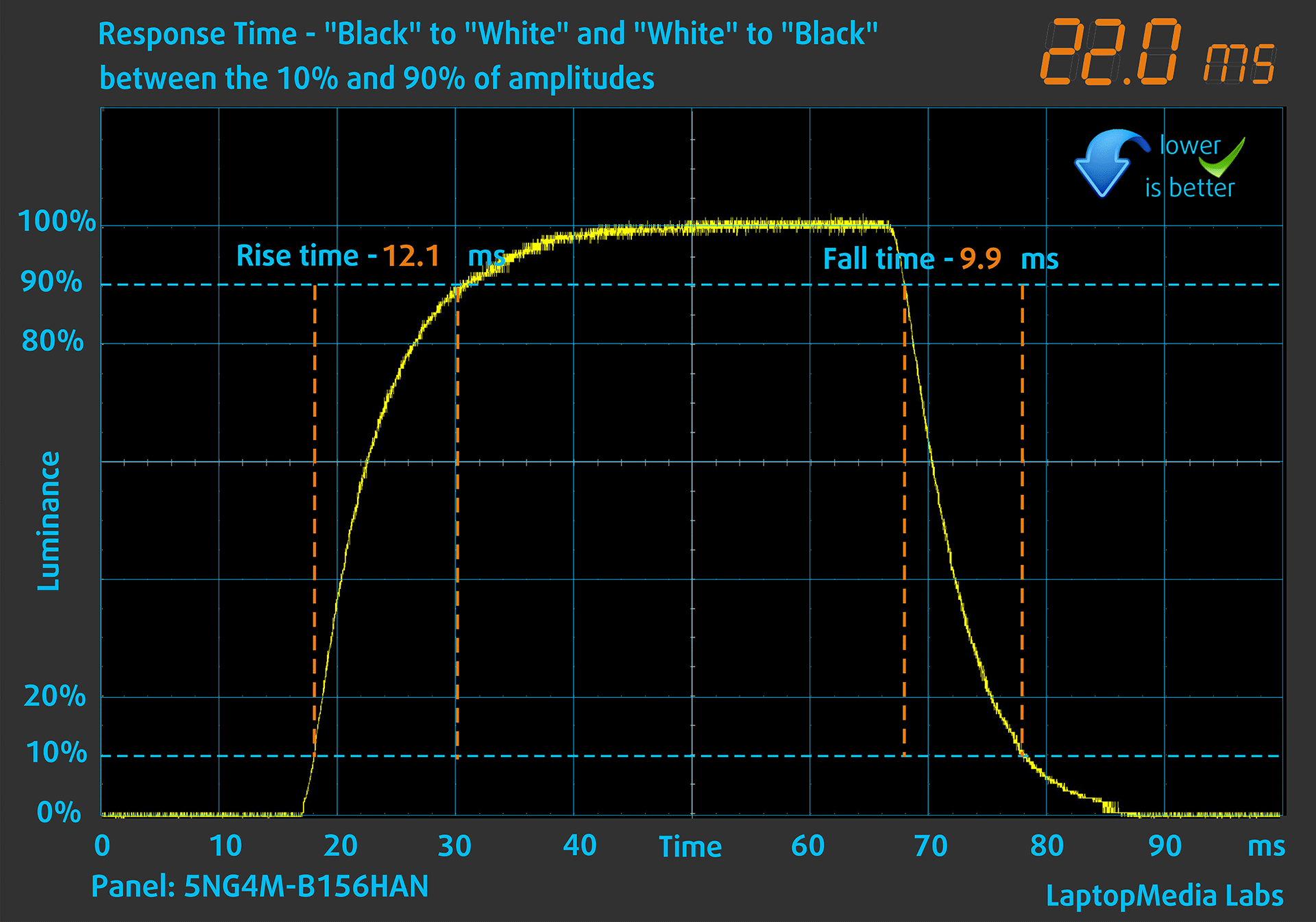
Тестваме времето за реакция на пикселите с обичайния метод “черно към бяло” и “бяло към черно” от 10% до 90% и обратно.
Записахме време на падане + време на нарастване = 22,0 ms. Краткото време за реакция на пикселите е предпоставка за плавна картина в динамични сцени. В конкретния случай времето за реакция не е кратко.
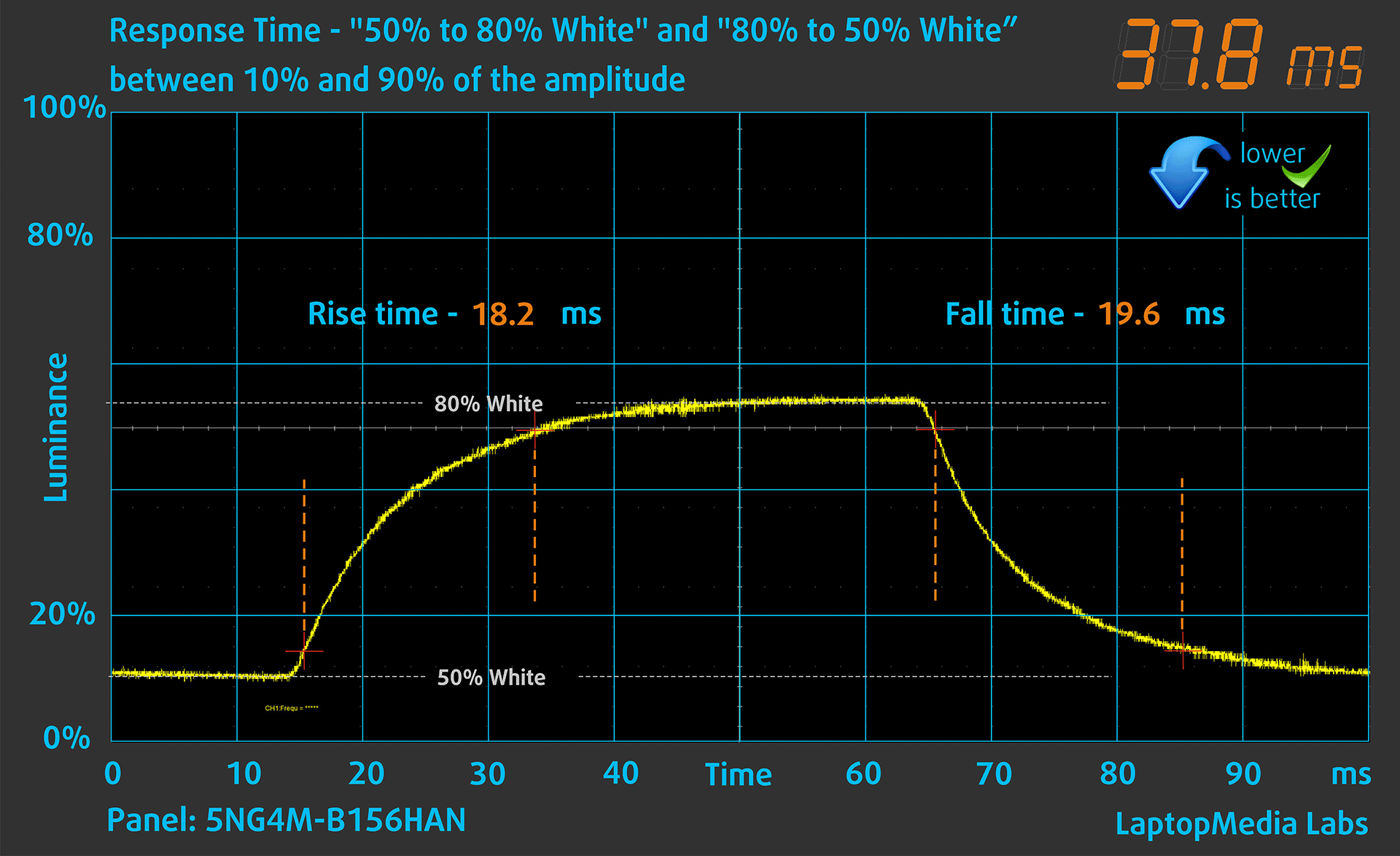
След това тестваме времето за реакция на пикселите с обичайния метод “от сиво към сиво” от 50% бяло до 80% бяло и обратно между 10% и 90% от амплитудата.
Въздействие върху здравето: ШИМ (трептене на екрана)
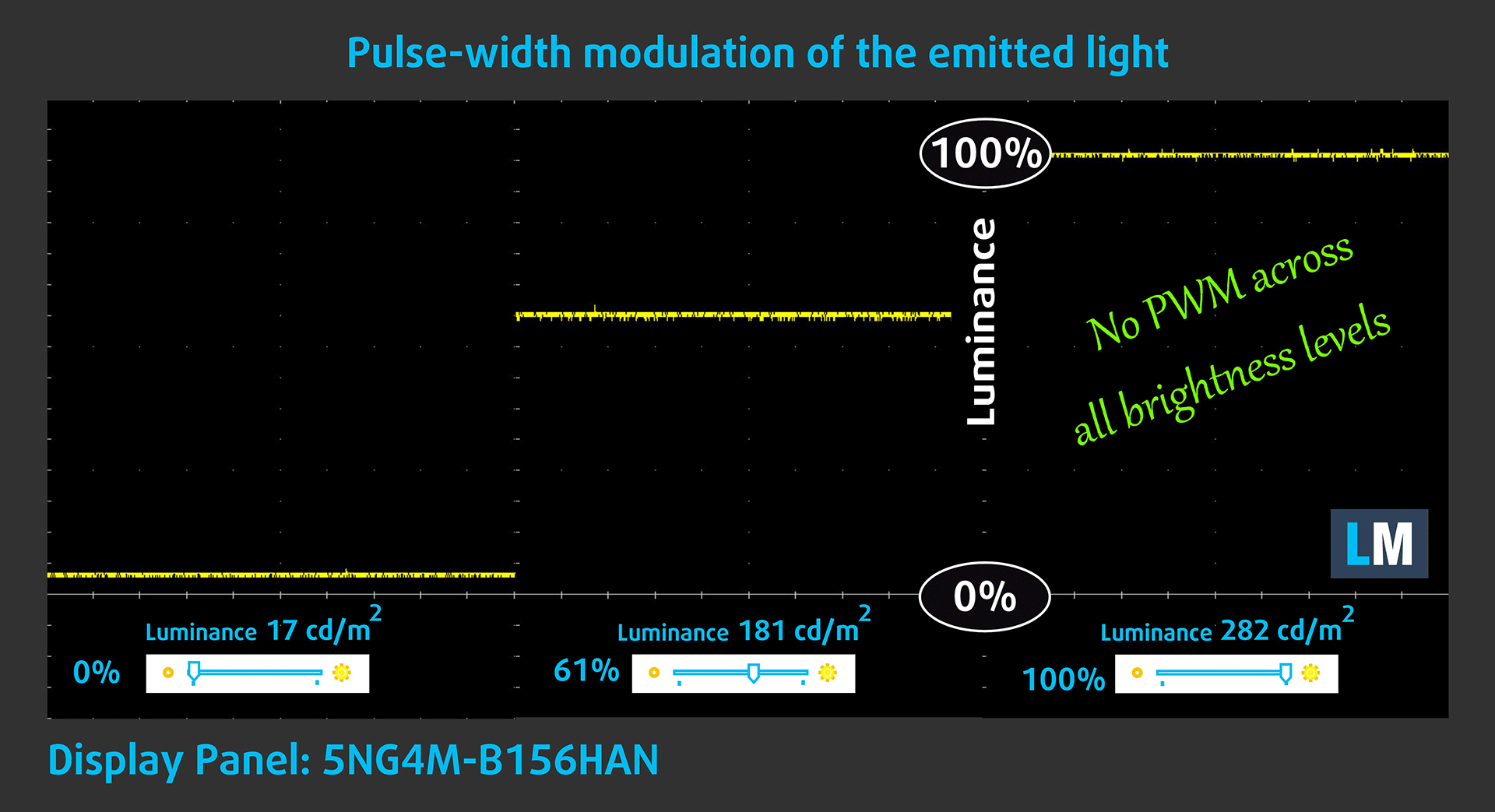
Някои от тях използват ШИМ за регулиране на яркостта си, което означава, че вместо да намаляват интензитета на светлината, те пулсират или трептят. Мозъкът ни слива изображението, така че то изглежда по-тъмно, но това натоварва както него, така и зрението ни, особено когато честотата на импулсите е ниска. Можете да прочетете повече за това в нашата специална статия за ШИМ.
На графиката по-долу виждате интензитета на светлината при различни нива на яркост – по вертикалната ос е яркостта на излъчваната светлина, а по хоризонталната ос – времето.
Светлината от подсветката на дисплея на Dell Latitude 3550 не е широчинно-импулсно модулирана, което осигурява визуален комфорт в обсъждания аспект.
Въздействие върху здравето: Емисии на синя светлина
Инсталирането на нашия профил Health-Guard не само елиминира вредната ШИМ, когато лаптопът я използва за управление на яркостта, но също така намалява вредните емисии на синя светлина, като запазва цветовете на екрана възприемани точно.
Ако не сте запознати със синята светлина, TL;DR версията е – емисии, които влияят отрицателно на очите, кожата и цялото ви тяло. Можете да намерите повече информация за това в нашата специална статия за Синята светлина.
Въздействие върху здравето: Отражение на екрана
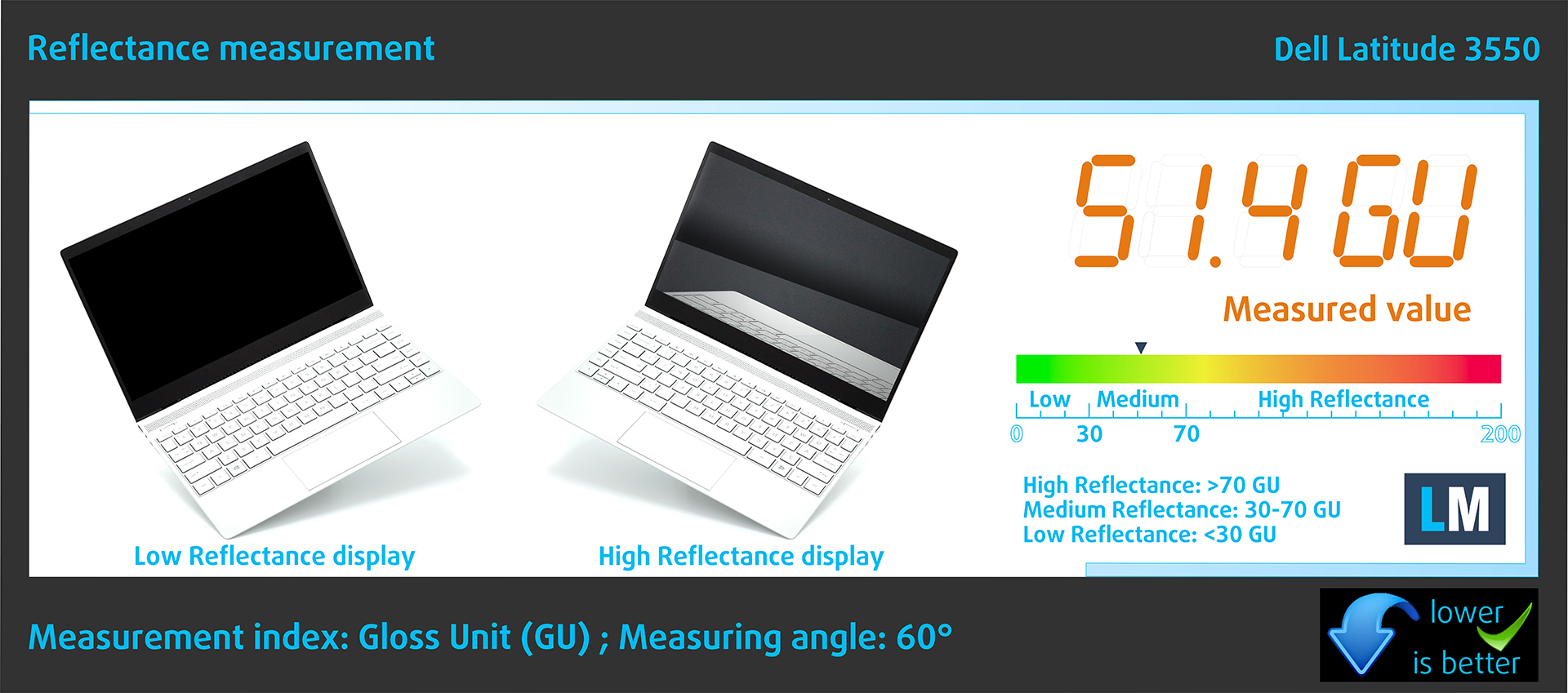
Дисплеите с гланцово покритие могат да причинят умора на очите при висока околна светлина поради отраженията. Измерваме нивото на отразяване на екрана при изключен дисплей под ъгъл от 60°.
Отражението на екрана на Dell е 51,4 GU.
Висок гланц: >70 GU
Среден гланц: 30 – 70 GU
Нисък гланц: <30 GU
Получете нашите профили
Тъй като нашите профили са съобразени с всеки отделен модел дисплей, тази статия и съответният пакет профили са предназначени за конфигурации на Dell Latitude 3550 с 5NG4M-B156HAN (AUO3892), 1920 х 1080, IPS панел.
*Ако имате проблеми с изтеглянето на закупения файл, опитайте да използвате друг браузър, за да отворите връзката, която ще получите по електронната поща. Ако целта на изтеглянето е .php файл вместо архив, променете разширението на файла на .zip или се свържете с нас на [email protected].
Повече информация за профилите можете да прочетете ТУК.
Освен че получавате ефективни и щадящи здравето профили, купувайки продуктите на LaptopMedia, вие подкрепяте и развитието на нашите лаборатории, където тестваме устройства, за да създаваме възможно най-обективните ревюта.

Office Work
Office Work трябва да се използва предимно от потребители, които прекарват по-голямата част от времето си, гледайки текстове, таблици или просто сърфирайки. Този профил цели да предостави по-добра отчетливост и яснота, като поддържа плоска гама крива (2.20), естествена цветова температура и възприемаемо точни цветове.

Design and Gaming
Този профил е насочен към дизайнери, които работят професионално с цветове, както и за игри и филми. Design and Gaming извежда панелите на дисплея до техните граници, правейки ги възможно най-точни в стандарта sRGB IEC61966-2-1 за уеб и HDTV, при бяла точка D65.

Health-Guard
Health-Guard елиминира вредната широчинно-импулсна модулация (ШИМ) и намалява негативната синя светлина, която влияе на очите и тялото ни. Тъй като е персонализиран за всеки панел, той успява да запази цветовете възприемаемо точни. Health-Guard симулира хартия, така че напрежението върху очите е значително намалено.
Вземете и 3-те профила с 33% отстъпка

Звук
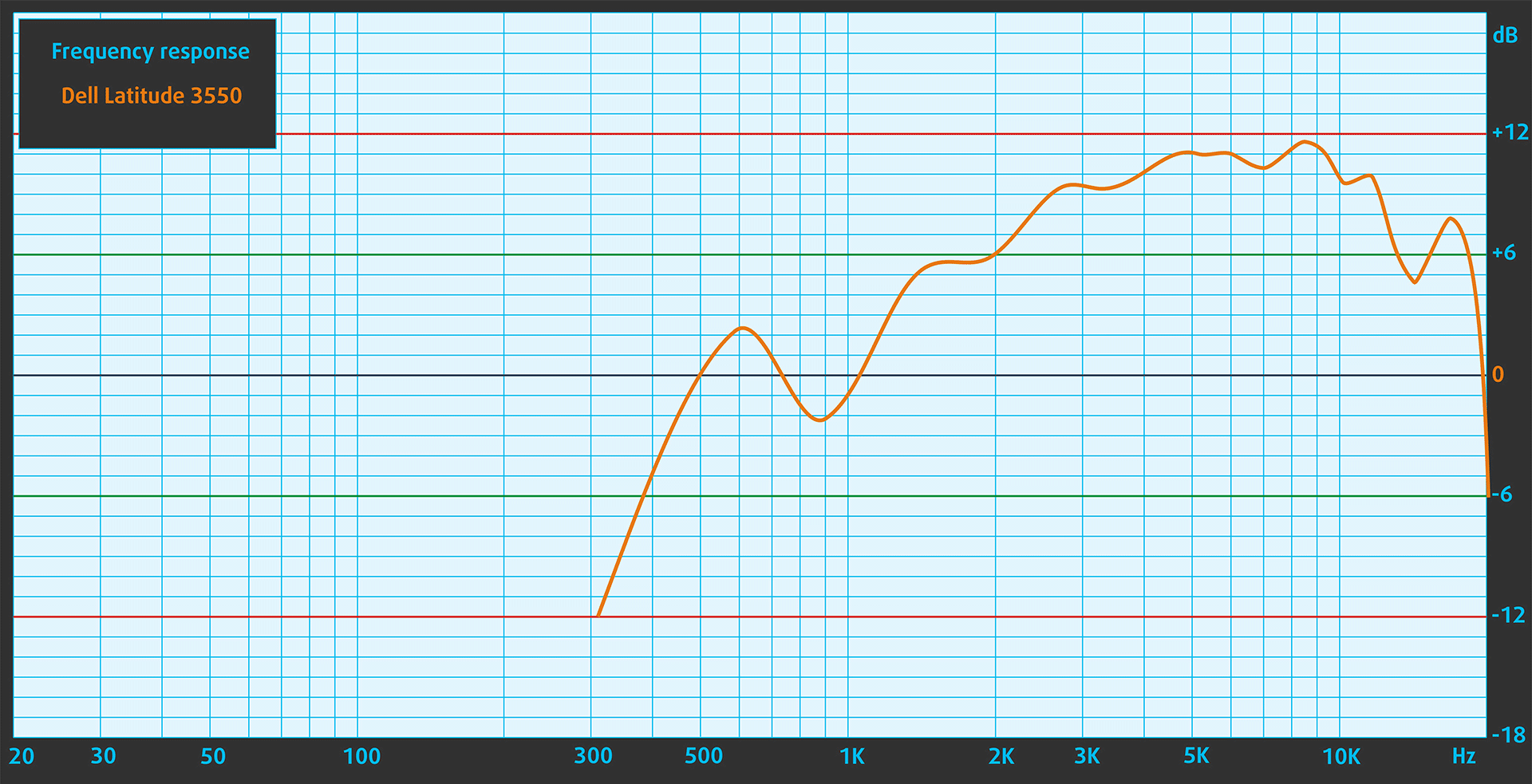
Звукът на Dell Latitude 3550 е със сравнително добро качество. При субективното прослушване на звуковия файл ниските, средните и високите честоти имат леки отклонения в чистотата.
Производителност: Процесор, графичен процесор, памет
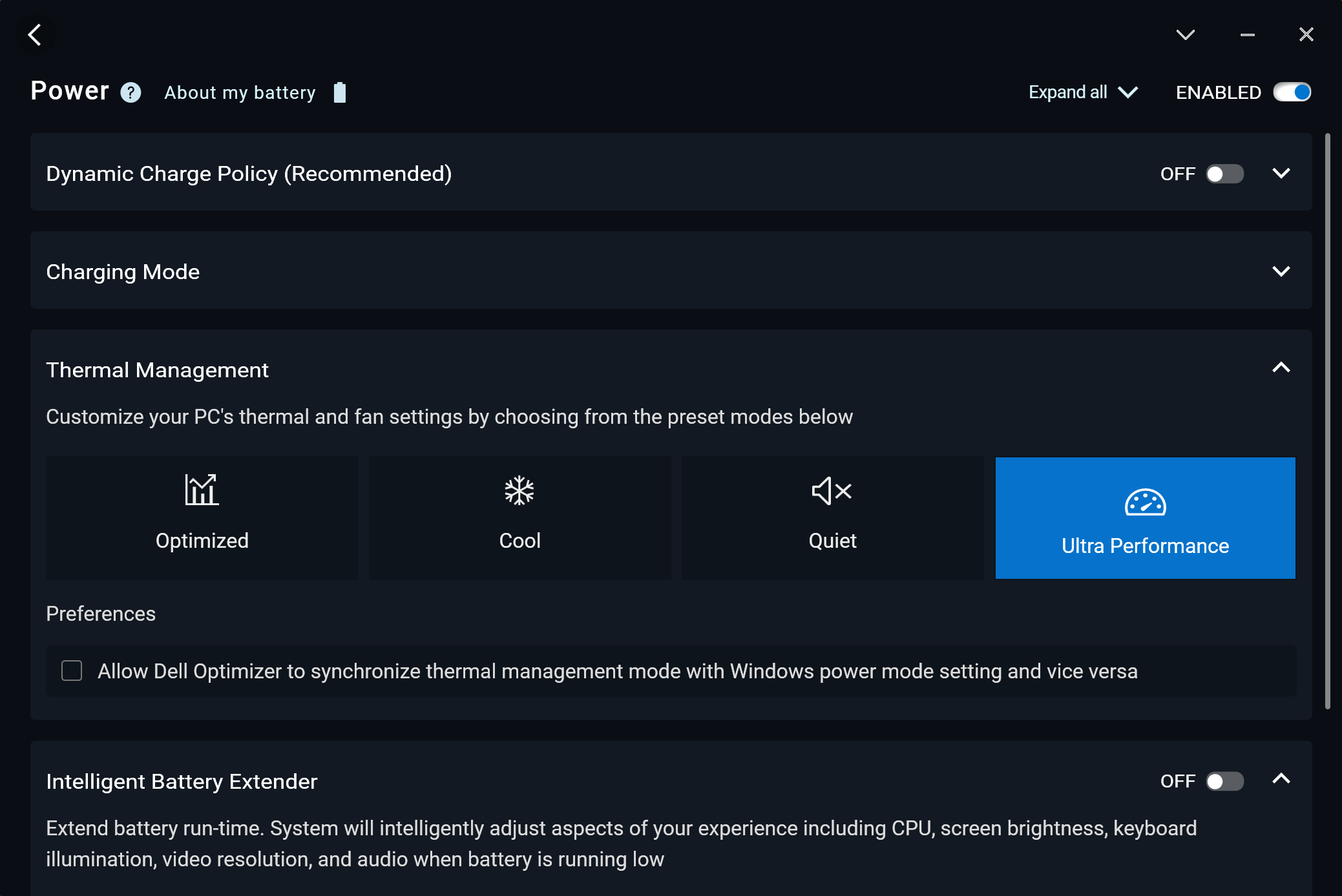
Всички бенчмаркове и тестове бяха проведени с активирана предварителна настройка “Най-добра производителност” в менюто “Захранване и батерия” на Windows. Също така е активиран режимът “Ultra Performance” в приложението Dell Optimizer.

Опции за процесора
Тази машина се предлага с Intel Core i3-1315U, Core i5-1335U, Core i5-1345U, Core i7-1355U, Core Ultra 5 125U, Core Ultra 5 135U или Core Ultra 7 155U.
Нашият преносим компютър е с чип i5-1335U.
Едноядрената производителност осигурява плавна работа и бърза реакция в операционните системи, осигурявайки по-добро потребителско изживяване.
Резултатите са от теста Geekbench 6 Single-Core (по-високият е по-добър)
Многоядрената производителност е от съществено значение за справянето със сложни и взискателни задачи, като например редактиране на видео, CAD и научни симулации.
Резултатите са от теста Geekbench 6 Multi-Core (по-високият е по-добър)
Тук оценяваме производителността на процесора с помощта на реална 3D рендеринг задача, като измерваме доколко ефективно се справя със сложни изчисления и рендеринг натоварвания.
Резултатите са от многоядрения тест Cinebench 2024 (по-високото е по-добро)
Опции за графичен процесор
Nvidia GeForce MX570A е единствената опция за dGPU за тази серия на Dell. По-голямата част от устройствата разчитат единствено на iGPU.
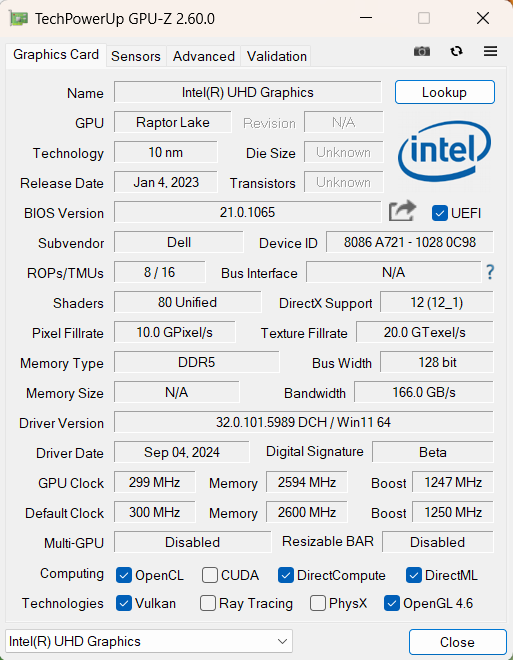
В нашия случай това е Intel Iris Xe Graphics G7 (80EU), който функционира като Intel UHD Graphics заради едноканалната RAM памет.
Резултатите са от 3DMark Time Spy (Graphics). По‑високият резултат е по‑добър.
Резултатите са от 3DMark Wild Life Extreme Unlimited. По‑високият резултат е по‑добър.
Тестове за игри

| CS:GO | HD 1080p, Low(Проверете настройките) | HD 1080p, средна(проверка на настройките) | HD 1080p, MAX(Проверете настройките) |
|---|---|---|---|
| Среден FPS | 163 fps | 89 fps | 44 fps |

| Gears 5 | Full HD, ниска(Проверете настройките) | Full HD, средно(Проверете настройките) | Full HD, висока(Проверете настройките) | Full HD, Ultra(Проверете настройките) |
|---|---|---|---|---|
| Среден FPS | 30 кадъра в секунда | – | – | – |
Производителност на съхранението
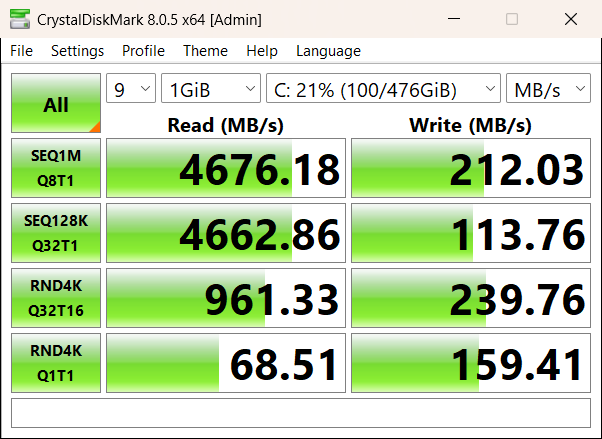
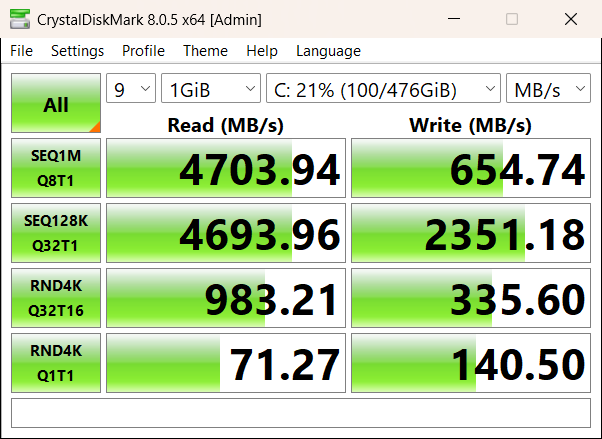
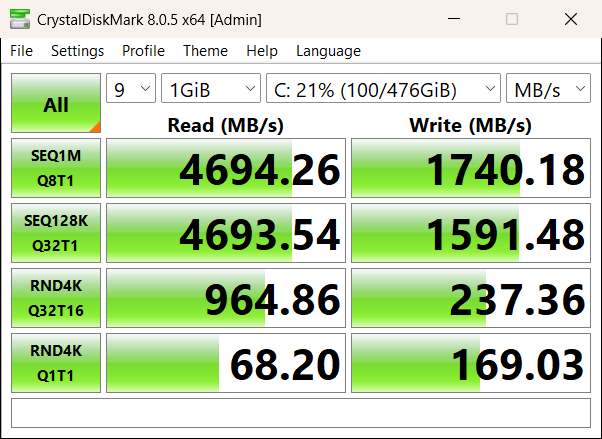
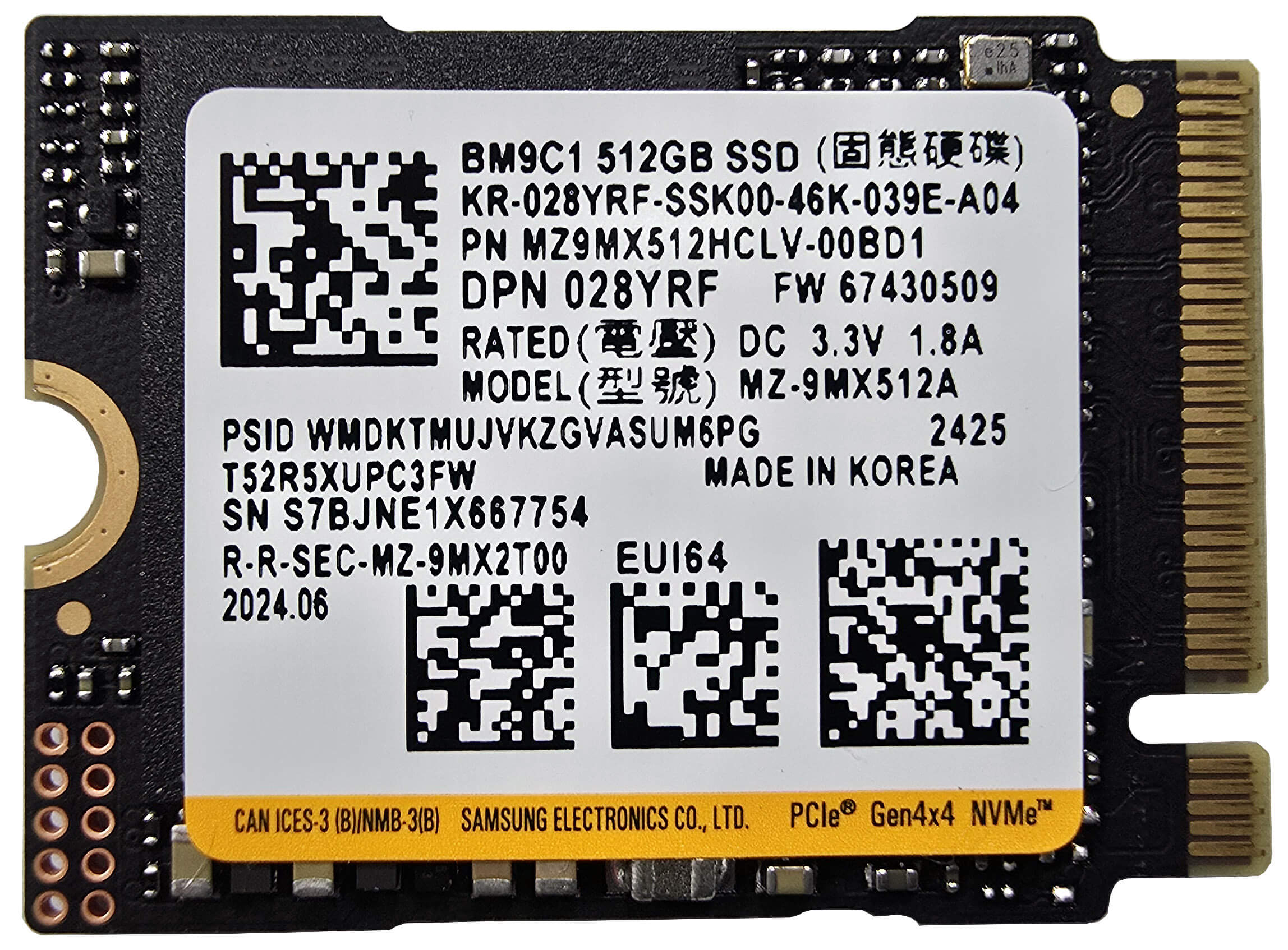
SSD дискът на нашия лаптоп е Samsung BM9C1 с капацитет 512 GB.
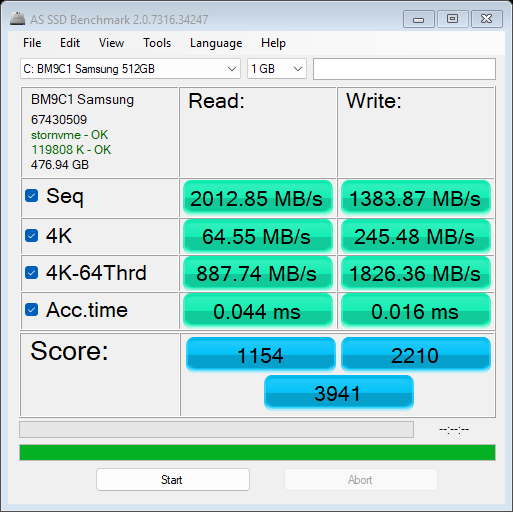
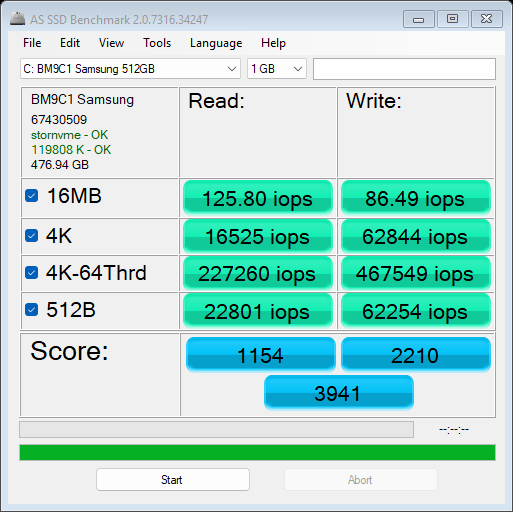
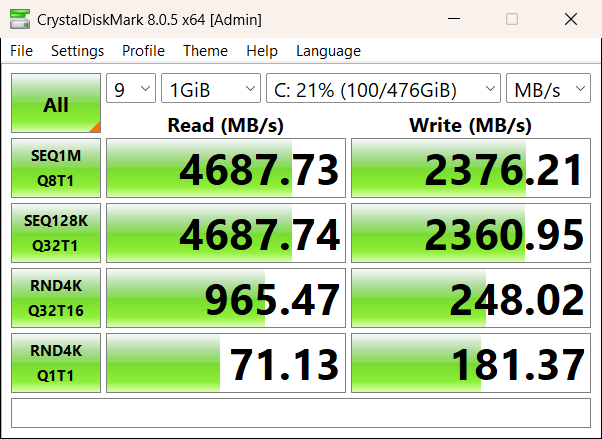

Той предлага прилични скорости на четене, но непостоянна производителност при запис. Въпреки че по време на тестовете температурата достига 72°C, не изглежда, че термалният throttling е виновен за това. Ето защо се уверихме, че дискът е охладен преди всяко изпълнение на бенчмарка Crystal Disk Mark, но в крайна сметка видяхме забележими скокове при запис.
[eBook Guide + Tools] Как да увеличите мощността на лаптопа си
Можете да направите лаптопа си по-бърз. LaptopMedia е тествала хиляди модели през последните 15 години, и все още не сме видели лаптоп, който не може да бъде направен по-мощен чрез модификации.
Ето защо решихме да съберем всичко, което знаем за това как да постигнем това в лесен за следване, стъпка по стъпка и лабораторно тестван проект, всичко в едно.
Прочетете повече за това тук:
[eBook Ръководство + Инструменти] Как да направите лаптопа си по-мощен

🛠️ GPU Modifications: vBIOS, Overclocking, Undervolting
⚙️ Building Fast/Reliable RAID configuration
💻 Hardware upgrade tips for best results
🖼 Display enhancing
💾 OS Optimization for best performance
Температури и комфорт, Живот на батерията
Максимално натоварване на процесора
При този тест използваме 100% натоварване на ядрата на процесора, като следим техните честоти и температурата на чипа. Първата колона показва реакцията на компютъра при краткотрайно натоварване (2-10 секунди), втората колона симулира сериозна задача (между 15 и 30 секунди), а третата колона е добър показател за това колко добър е лаптопът при продължително натоварване, например при рендиране на видео.
Средна честота на P-ядрата; Средна честота на Е-ядрата; Температура на процесора; Мощност на пакета
| Intel Core i5-1335U (15W TDP) | 0:02 – 0:10 сек. | 0:15 – 0:30 сек. | 10:00 – 15:00 мин. |
|---|---|---|---|
| Dell Latitude 3550 | 3,30 GHz @ 2,40 GHz @ 86°C @ 37W | 3,09 GHz @ 2,26 GHz @ 87°C @ 32W | 1,99 GHz @ 1,61 GHz @ 63°C @ 18W |
| Acer TravelMate P2 (TMP214-55) | 4,04 GHz @ 3,10 GHz @ 77°C @ 55W | 3,28 GHz @ 2,34 GHz @ 80°C @ 35W | 2,96 GHz @ 2,07 GHz @ 76°C @ 28W |
| Lenovo ThinkBook 16 Gen 6 (Intel) | 3,18 GHz @ 2,60 GHz @ 73°C @ 44W | 0,90 GHz @ 1,35 GHz @ 55°C @ 13W | 0,97 GHz @ 1,35 GHz @ 55°C @ 13W |
| Lenovo ThinkPad T16 Gen 2 | 3,77 GHz @ 2,92 GHz @ 74°C @ 49W | 3,64 GHz @ 2,86 GHz @ 88°C @ 48W | 2,13 GHz @ 1,66 GHz @ 69°C @ 21W |
| HP 470 G10 | 2,14 GHz @ 1,62 GHz @ 55°C @ 19W | 1,87 GHz @ 1,51 GHz @ 59°C @ 16W | 1,91 GHz @ 1,57 GHz @ 69°C @ 17W |
| Acer Aspire Vero 15 (AV15-53P) | 3,45 GHz @ 2,55 GHz @ 65°C @ 45W | 3,08 GHz @ 2,33 GHz @ 67°C @ 38W | 2,50 GHz @ 1,94 GHz @ 59°C @ 28W |
| Lenovo ThinkPad L13 Gen 4 (Intel) | 3,24 GHz @ 2,34 GHz @ 79°C @ 33W | 3,12 GHz @ 2,29 GHz @ 89°C @ 32W | 1,72 GHz @ 1,39 GHz @ 65°C @ 15W |
| HP EliteBook 640 G10 | 3,78 GHz @ 2,88 GHz @ 83°C @ 50W | 2,75 GHz @ 1,96 GHz @ 77°C @ 26W | 2,35 GHz @ 1,77 GHz @ 76°C @ 23W |
| Acer TravelMate P4 (TMP413-51) | 3,52 GHz @ 2,67 GHz @ 77°C @ 44W | 3,27 GHz @ 2,45 GHz @ 82°C @ 41W | 2,16 GHz @ 1,67 GHz @ 64°C @ 22W |
| HP EliteBook 650 G10 | 3,73 GHz @ 2,87 GHz @ 88°C @ 49W | 2,81 GHz @ 2,09 GHz @ 90°C @ 29W | 2,50 GHz @ 1,88 GHz @ 81°C @ 24W |
| HP 250 G10 | 3,33 GHz @ 2,46 GHz @ 73°C @ 40W | 3,08 GHz @ 2,23 GHz @ 85°C @ 35W | 2,11 GHz @ 1,76 GHz @ 76°C @ 22W |
| ASUS Vivobook 17 F1704 (X1704) | 3,10 GHz @ 2,14 GHz @ 71°C @ 30W | 3,09 GHz @ 2,16 GHz @ 89°C @ 30W | 1,97 GHz @ 1,67 GHz @ 70°C @ 18W |
| ASUS Vivobook 15 F1504 (X1504) | 2,99 GHz @ 2,07 GHz @ 66°C @ 28W | 2,94 GHz @ 2,07 GHz @ 81°C @ 28W | 2,02 GHz @ 1,68 GHz @ 75°C @ 18W |
| Acer Aspire 5 (A515-58M) | 2,05 GHz @ 2,74 GHz @ 61°C @ 47W | 1,81 GHz @ 2,54 GHz @ 64°C @ 40W | 1,22 GHz @ 2,23 GHz @ 61°C @ 28W |
| HP ProBook 440 G10 | 2,39 GHz @ 2,93 GHz @ 93°C @ 50W | 1,51 GHz @ 2,29 GHz @ 92°C @ 30W | 0,94 GHz @ 1,87 GHz @ 72°C @ 19W |
| HP ProBook 450 G10 | 3,41 GHz @ 2,79 GHz @ 94°C @ 48W | 2,80 GHz @ 2,17 GHz @ 94°C @ 31W | 1,87 GHz @ 2,04 GHz @ 81°C @ 23W |
| Acer Swift Go 16 (SFG16-71) | 3,29 GHz @ 2,46 GHz @ 65°C @ 45W | 3,06 GHz @ 2,37 GHz @ 71°C @ 42W | 1,80 GHz @ 1,98 GHz @ 61°C @ 28W |
| Lenovo ThinkBook 14s Yoga Gen 3 | 1,91 GHz @ 1,20 GHz @ 63°C @ 19W | 1,86 GHz @ 0,90 GHz @ 74°C @ 14W | 1,83 GHz @ 0,90 GHz @ 60°C @ 13W |
Core i5-1335U може да поддържа прилично високи тактови честоти при кратки и средни натоварвания, което е достатъчно за нормални домашни или офис задачи. В дългосрочен план чипът може да повиши честотата си до около 2,00 GHz / 1,60 GHz за ядрата P и E, което е добър резултат, особено като се има предвид основното охлаждане с една топлинна тръба.
Комфорт при пълно натоварване
По време на тежко натоварване на процесора в режим “Ultra Performance” шумът, който идва от единствения вентилатор, е среден.
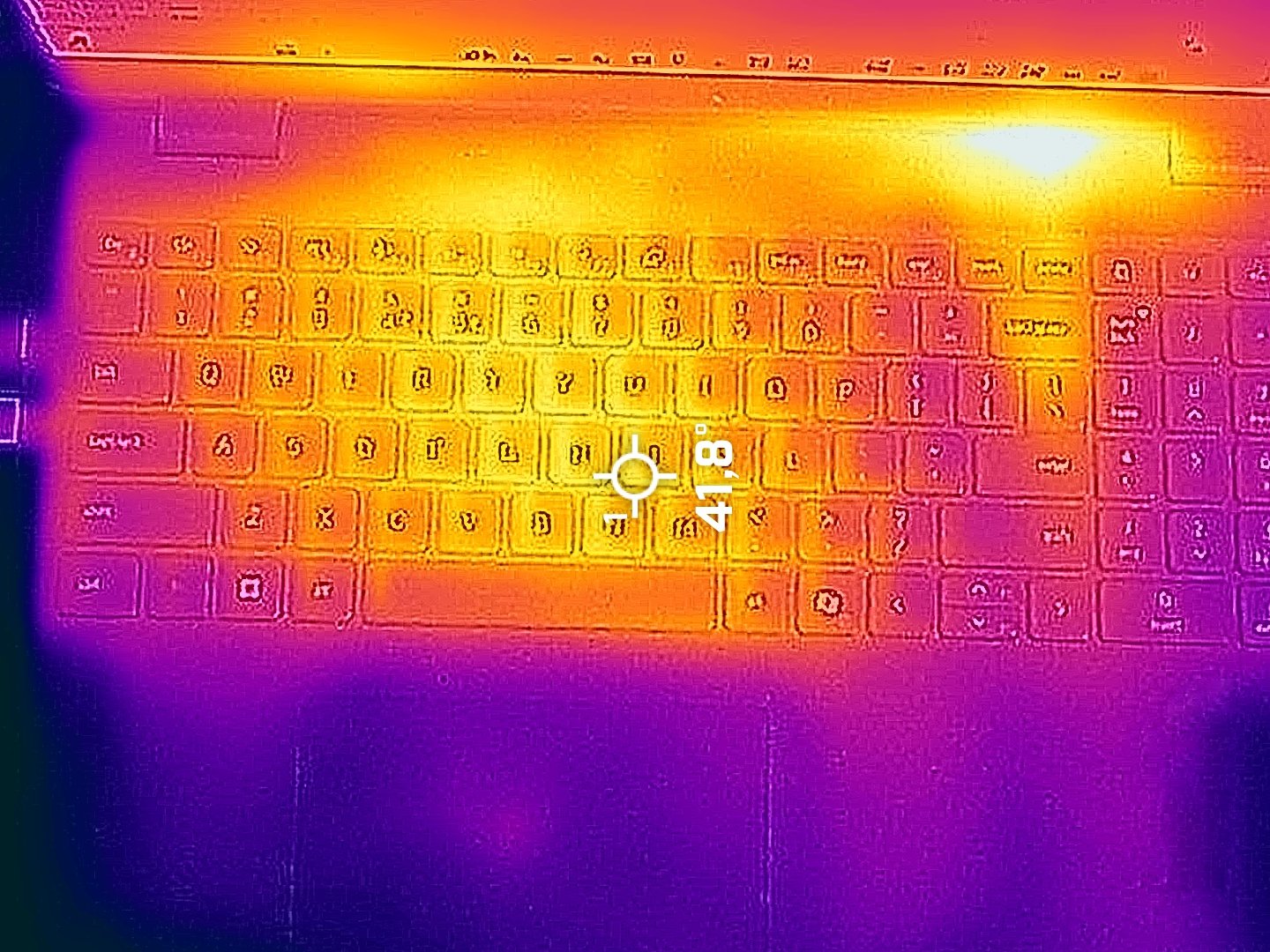
Горещата точка на клавиатурата достига 42°C, което се усеща просто като топлина, а не като горещина. Зоната на основата над задния ауспух се нагрява до 47°C, а долният панел на дисплея в близост до същата точка достига 41°C.
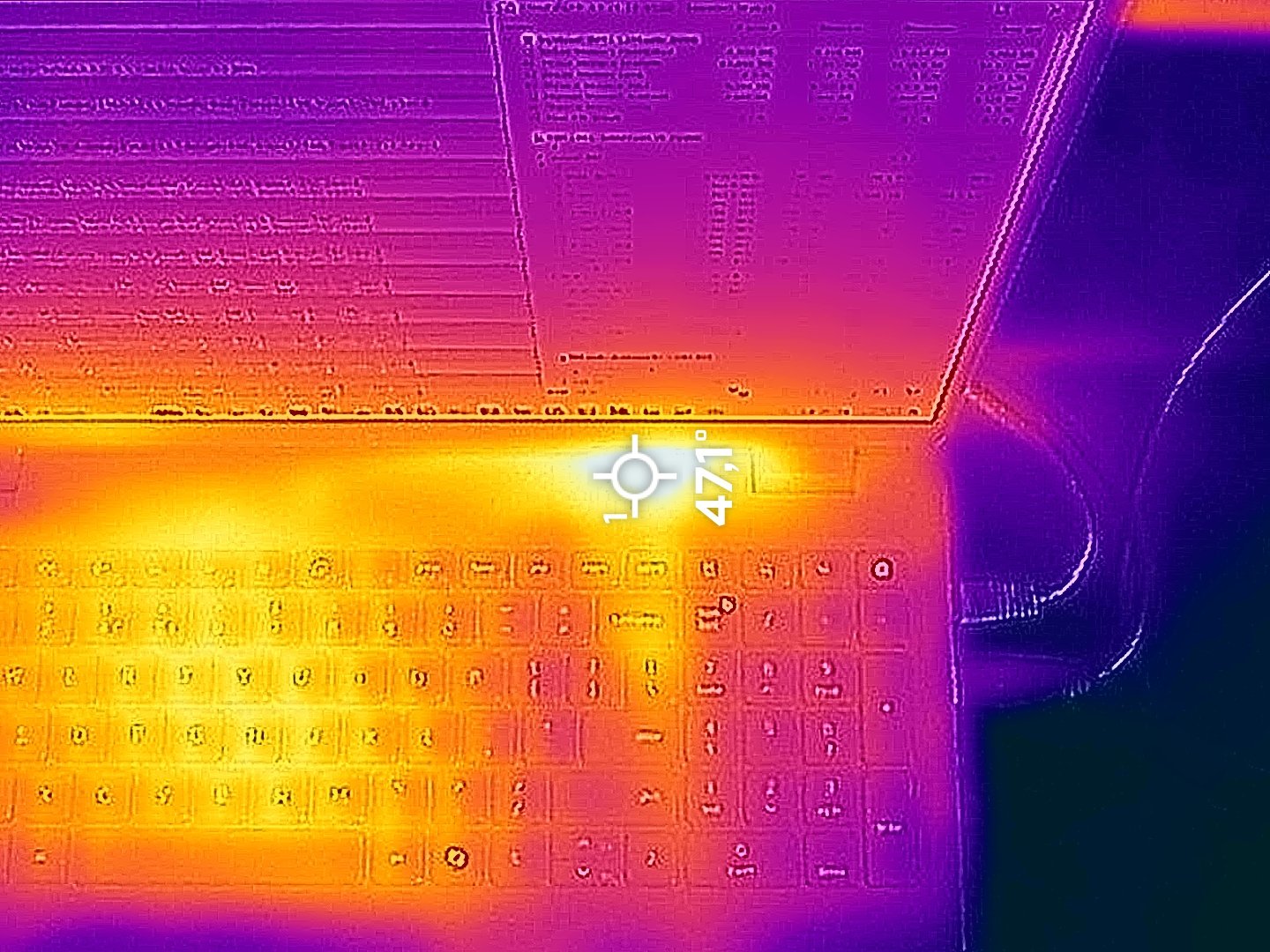
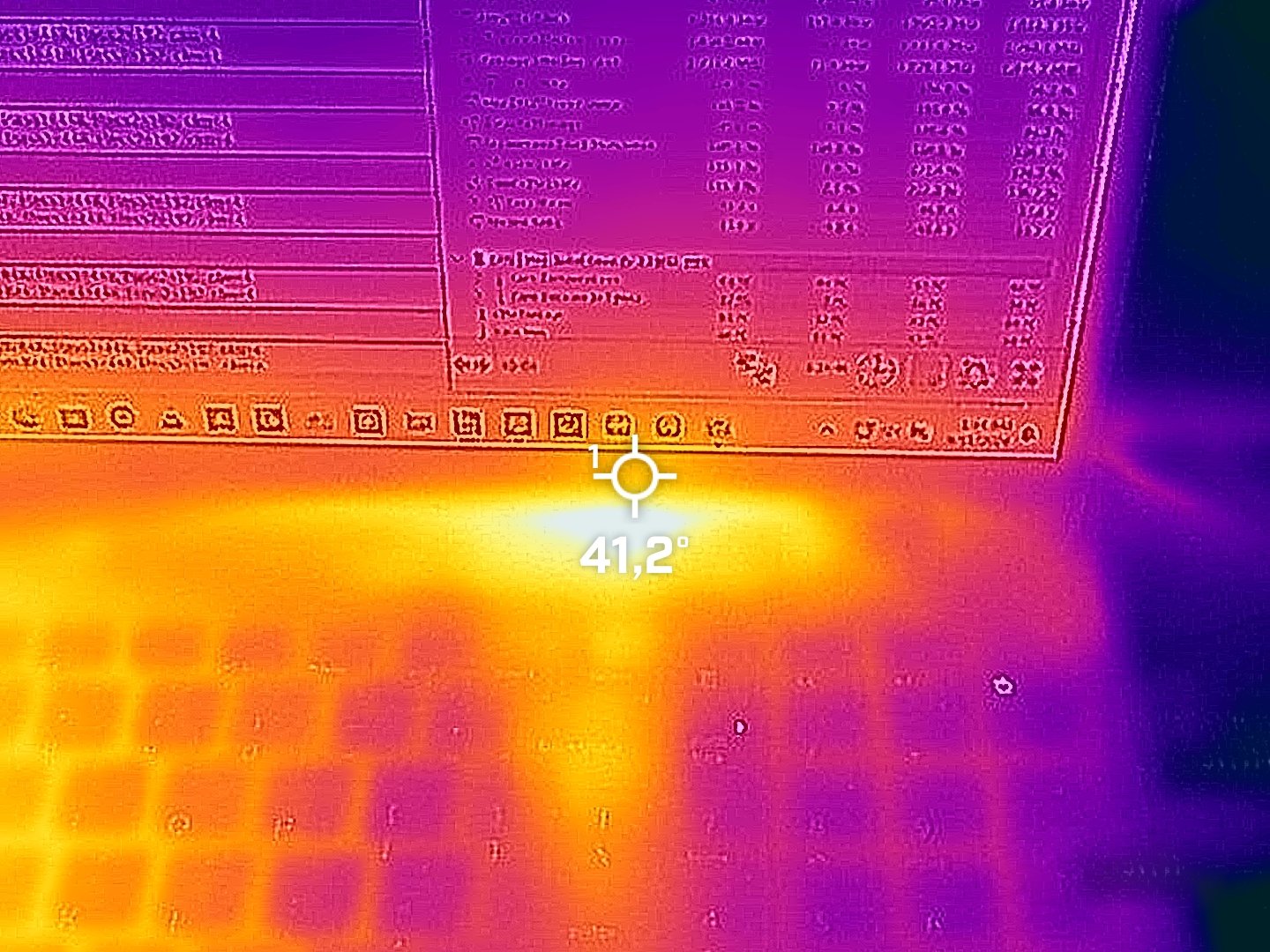
Шумът в режим “Оптимизиран” е по-нисък поради забавените тактове на процесора, които все още са подходящи за работа.
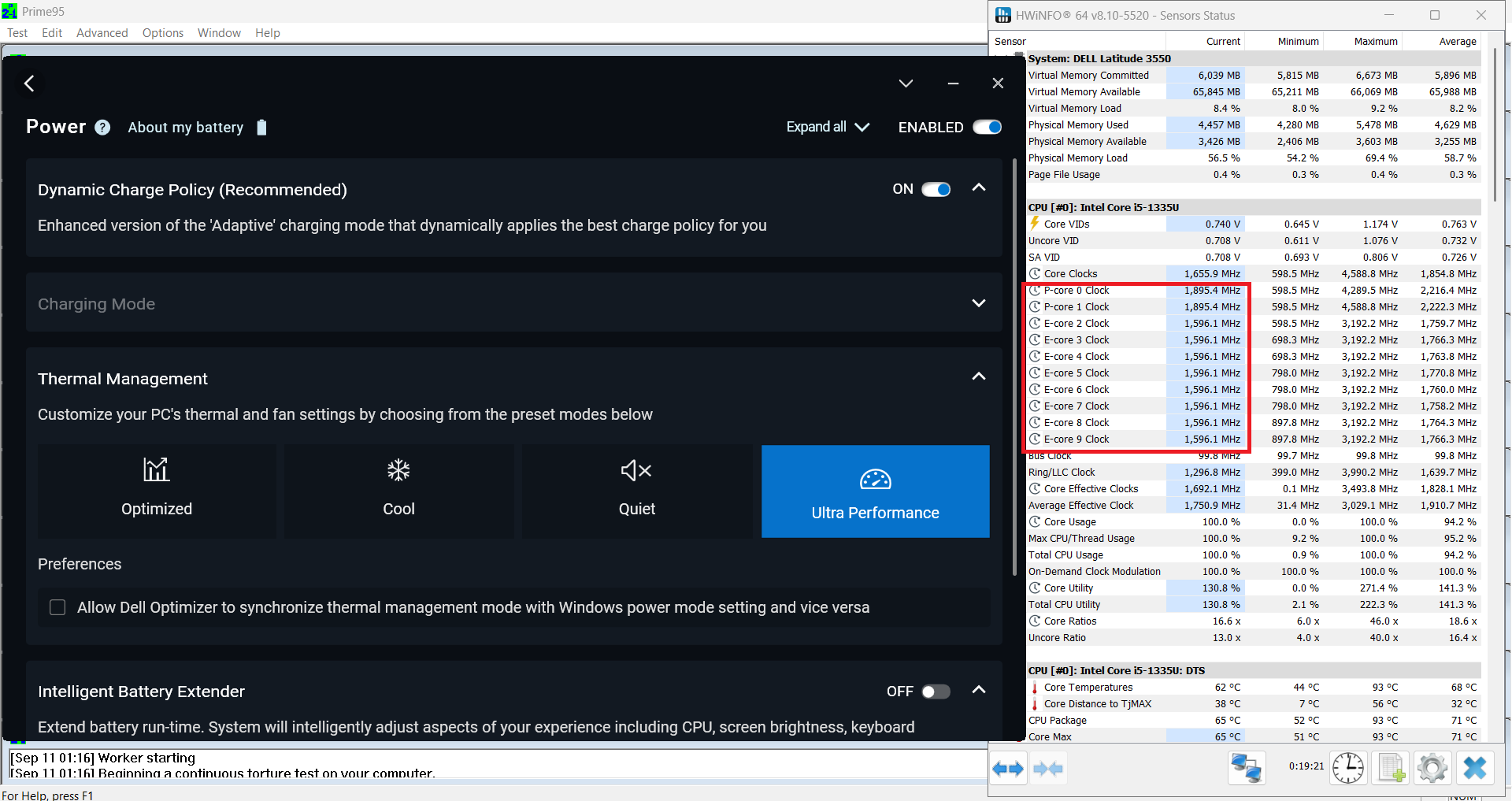 Ултрапроизводителност
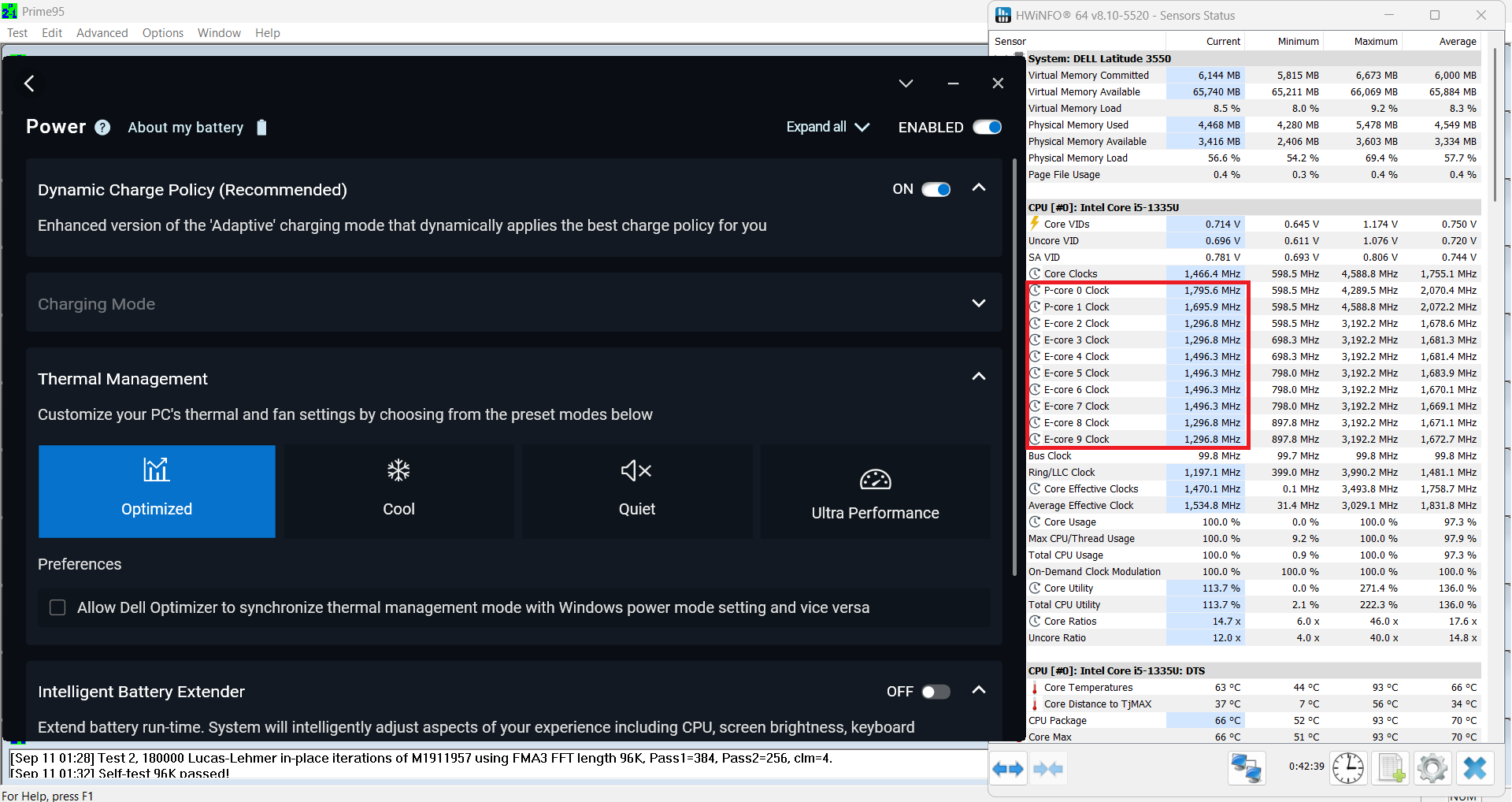 Оптимизиран
Батерия
Сега провеждаме тестовете на батерията с включена настройка за най-добра енергийна ефективност на Windows, яркост на екрана, настроена на 180 нита, и всички други програми са изключени с изключение на тази, с която тестваме ноутбука. Батерията с капацитет 54Wh издържа около 9 часа възпроизвеждане на видео. За да постигнете това, трябва да приложите предварителната настройка “Best Power Efficiency” (Най-добра енергийна ефективност) в менюто “Power & Battery” (Захранване и батерия) на Windows и да изберете плана за захранване “Optimized” (Оптимизиран) в приложението Dell Optimizer.

Яркост: 180 нита; Режим на дисплея: SDR
Време до пълен разряд: По-високото е по-добро

Разглобяване, опции за надграждане и поддръжка
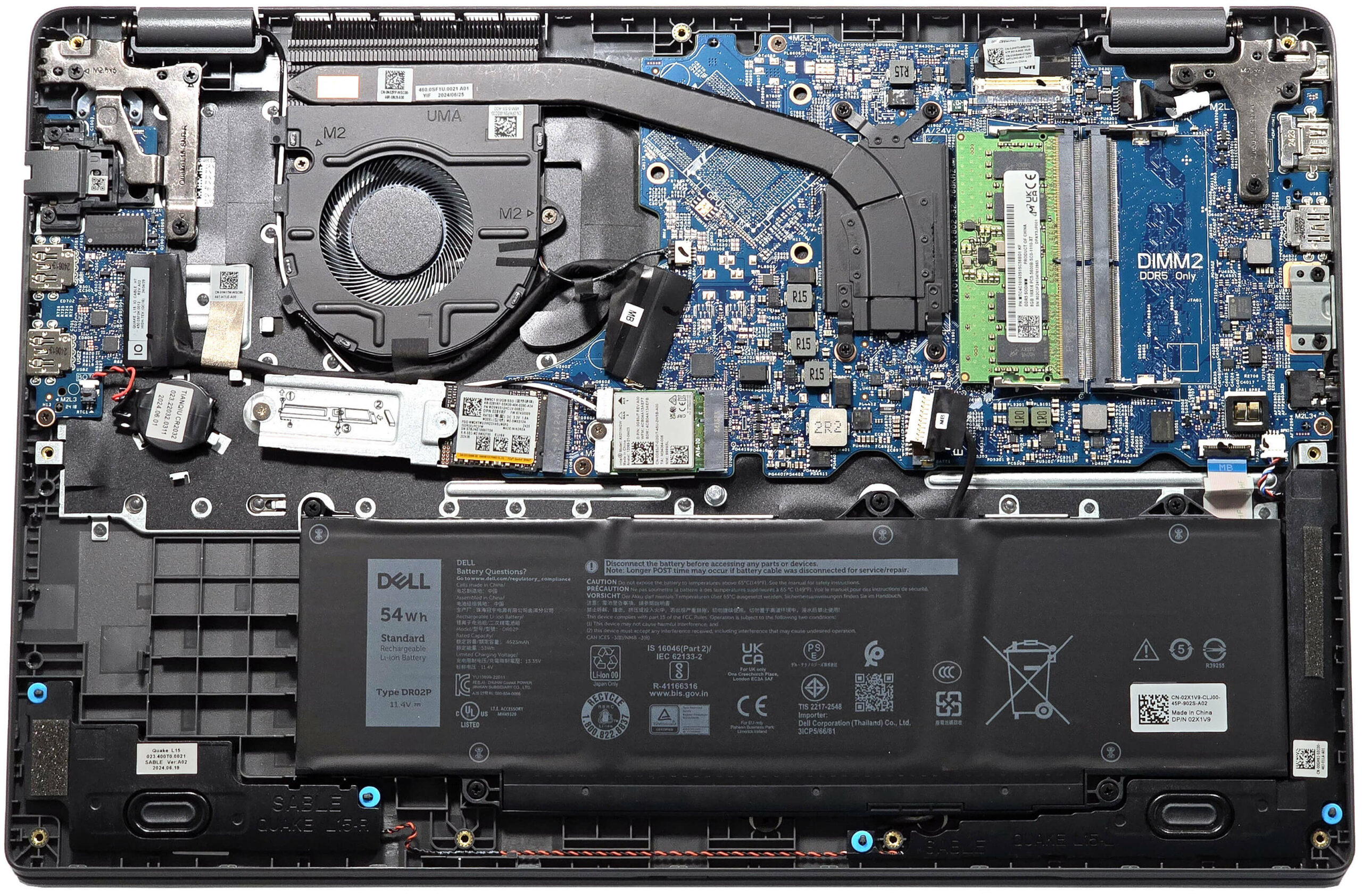
За да отворите този лаптоп, трябва да развиете 9 капацитивни винта с глава Филипс. Двата в горните ъгли са капацитивни и те ще повдигнат панела нагоре, което прави цялото разглобяване много по-лесно. Използвайте лостов инструмент, за да изскочи гърбът в зоните зад пантите. След това изкъртете напълно задната част, както и страничните и предната.
Ето как изглежда долната плоча отвътре.
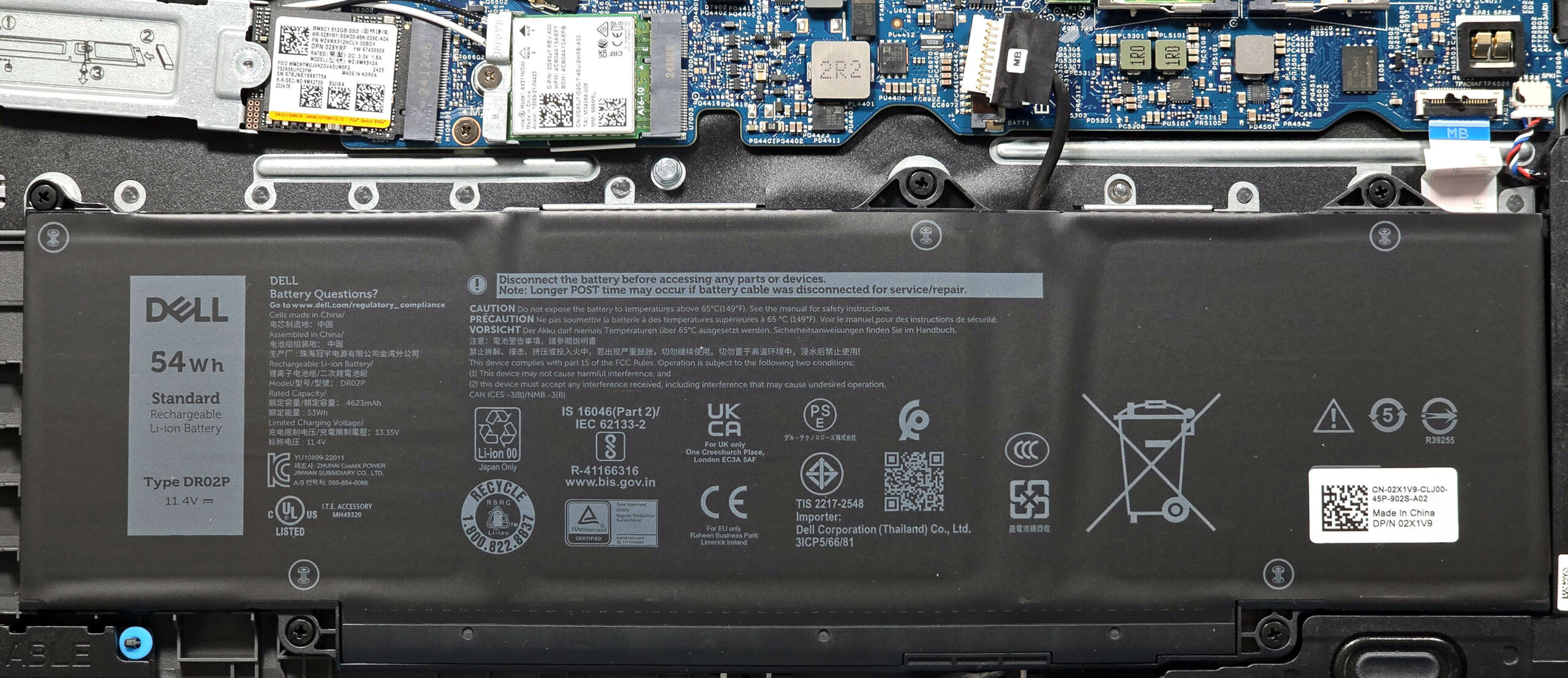
Тази машина е оборудвана с опционалната 54Wh батерия. Базовият модел е с 42Wh. За да я отстраните, изключете конектора от дънната платка и развийте 5-те винта с кръстат шлиц, които закрепват устройството към основата. Капацитетът е достатъчен за около 9 часа възпроизвеждане на видео.
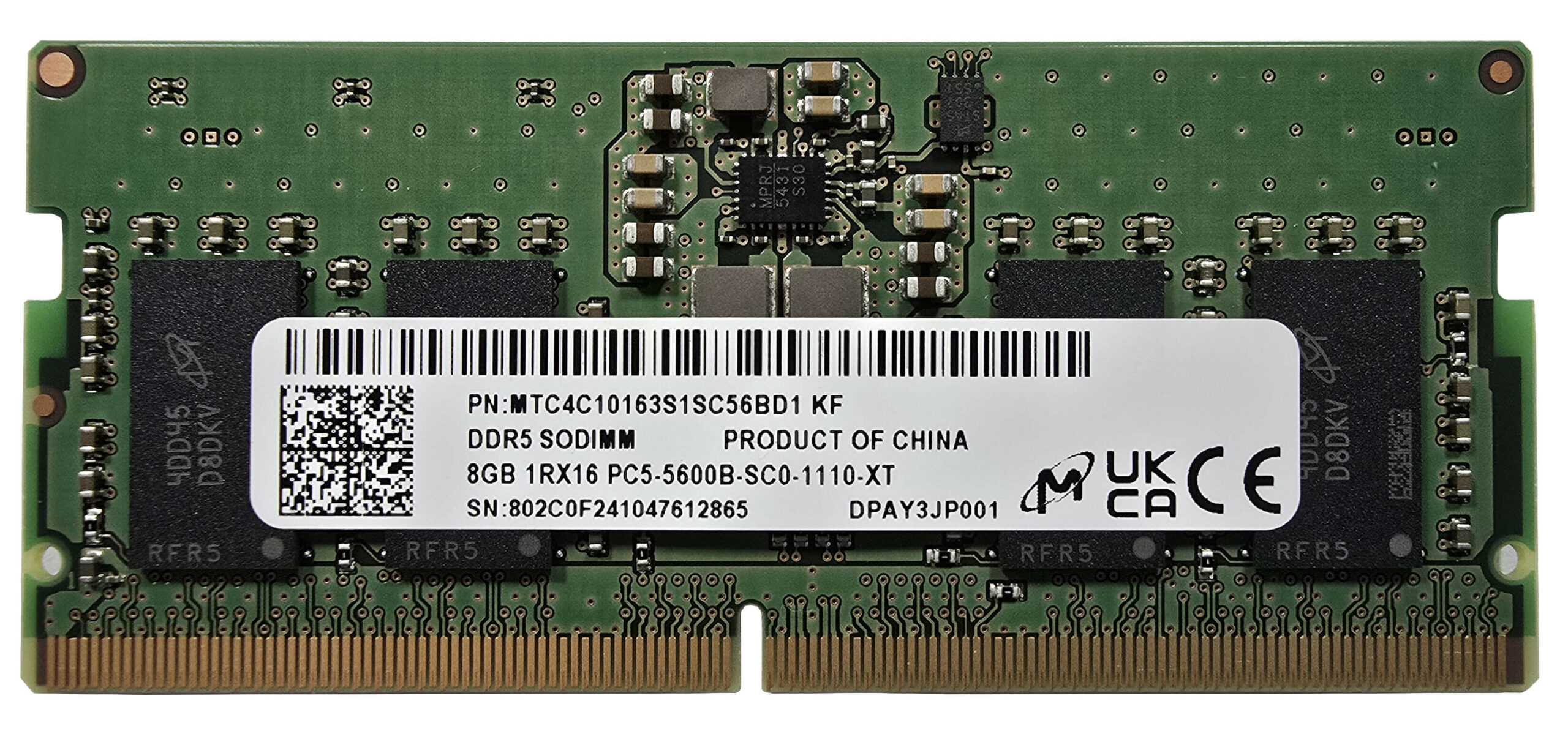
Тъй като нашият лаптоп има процесор от 13-то поколение, двете SODIMM памети побират до 64 GB DDR5-5200MHz памет в двуканален режим. Въпреки това, тъй като процесорът може да поддържа до 96 GB, този лаптоп вероятно няма да има проблеми с работата с по-голямо количество памет от официалния лимит, посочен от производителя. Итерациите на Core Ultra могат да работят с 5600 MHz RAM.
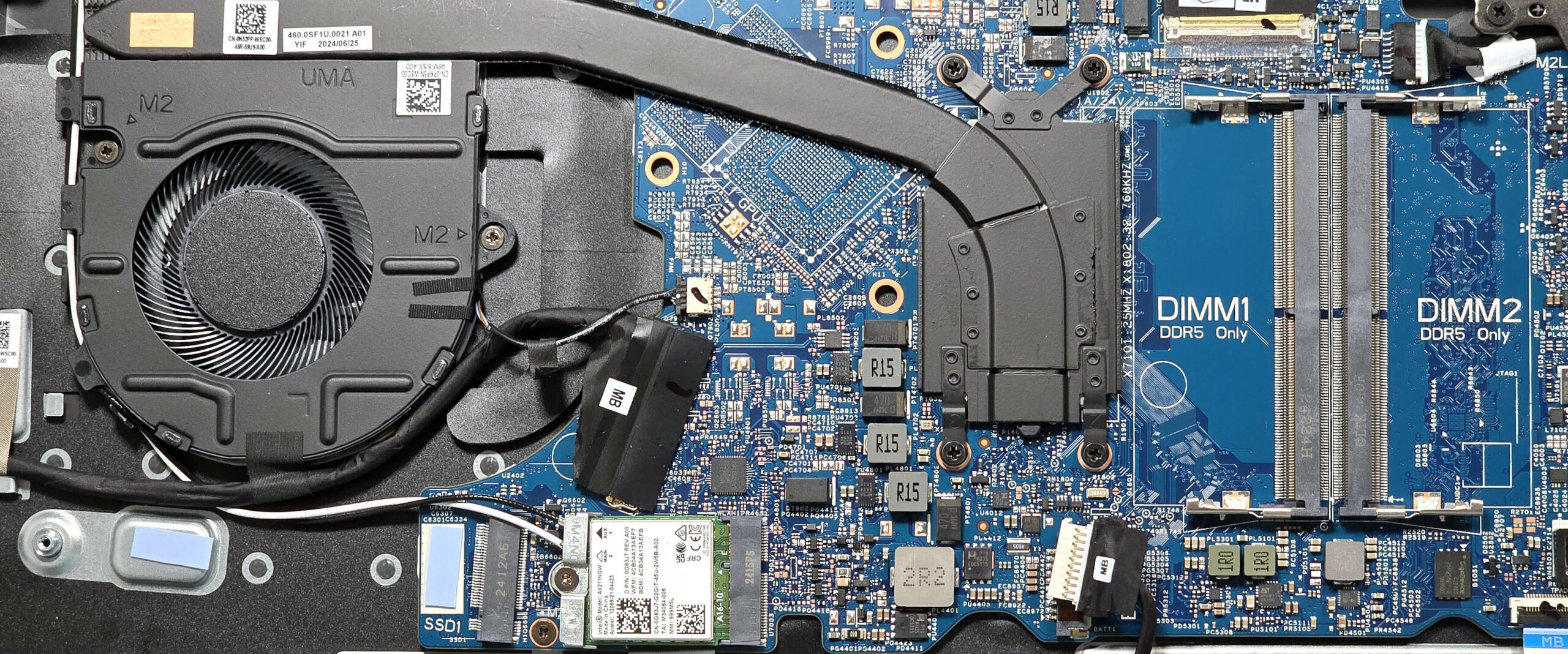
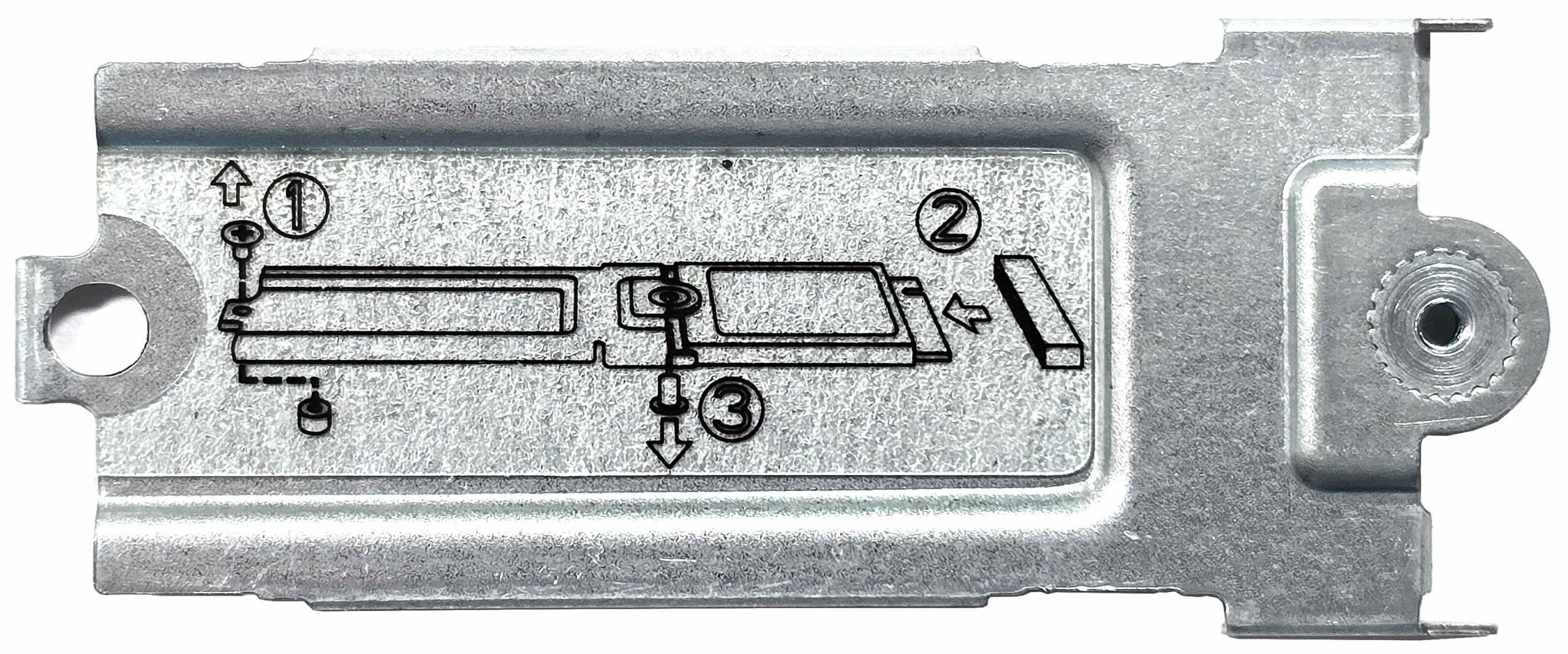
За ъпгрейд на паметта има само един M.2 слот, съвместим с NVMe дискове Gen 4. Тук имаме SSD диск 2230 с метална скоба, но можете да инсталирате и стандартно устройство 2280. Открихме малка термична подложка под NVMe устройството. Устройствата 2280 ще се охлаждат допълнително от втора подложка, разположена малко по-напред.
Wi-Fi картата е разположена в долната средна част на дънната платка.
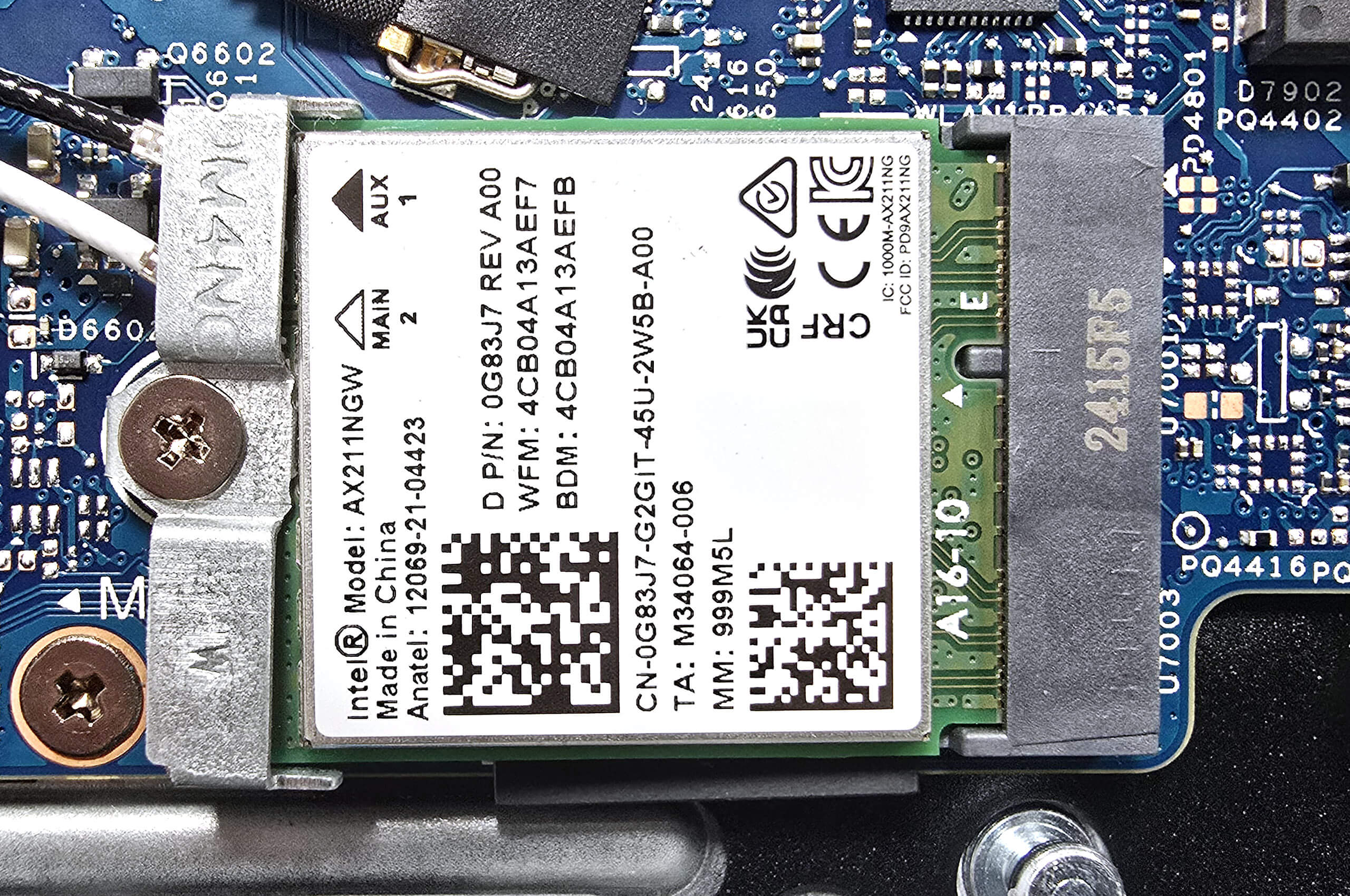
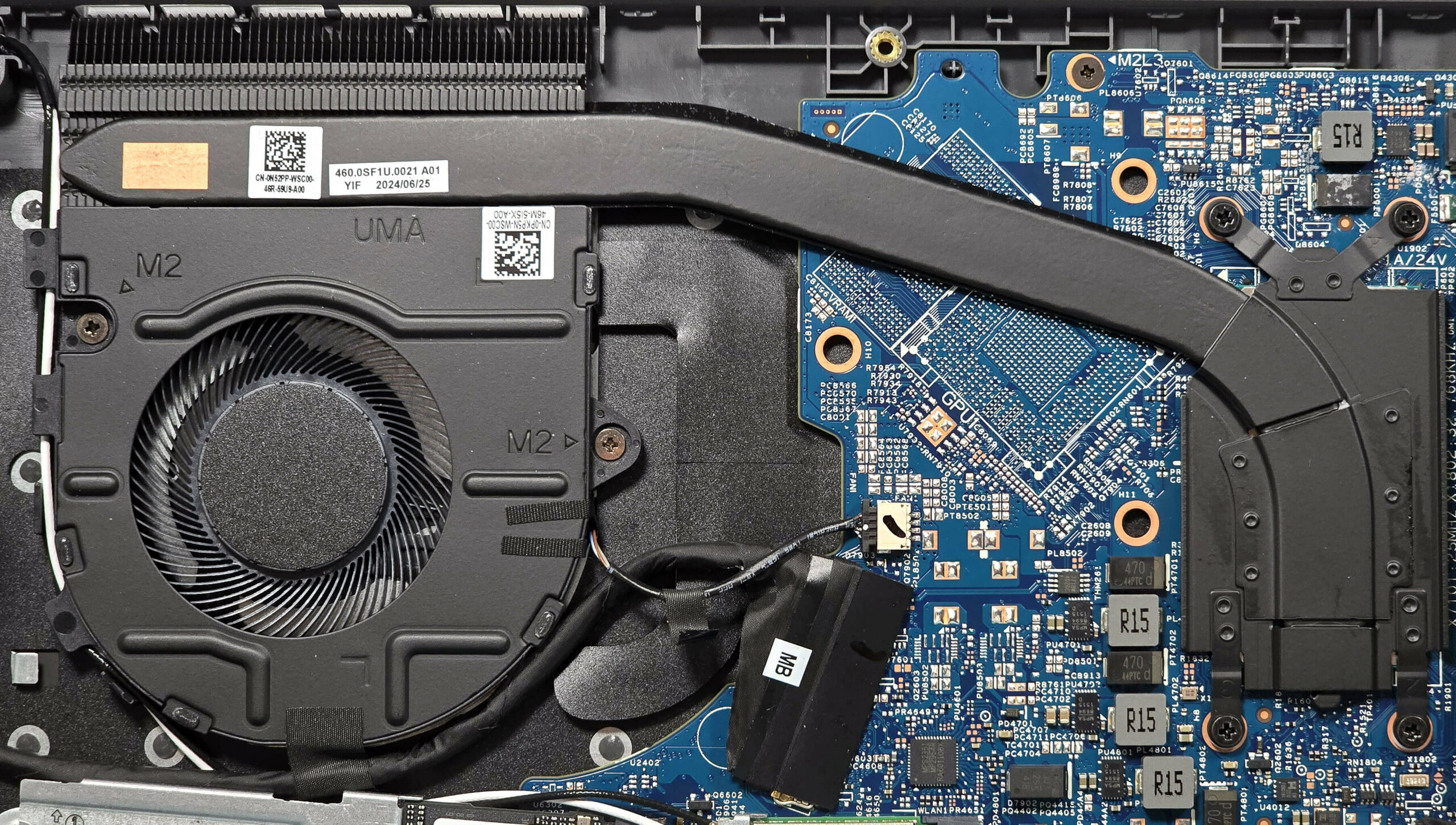
Охлаждането е съвсем елементарно. То се състои от един вентилатор, прилично дълга топлинна тръба, радиатор и топлинен разпределител.
Присъда
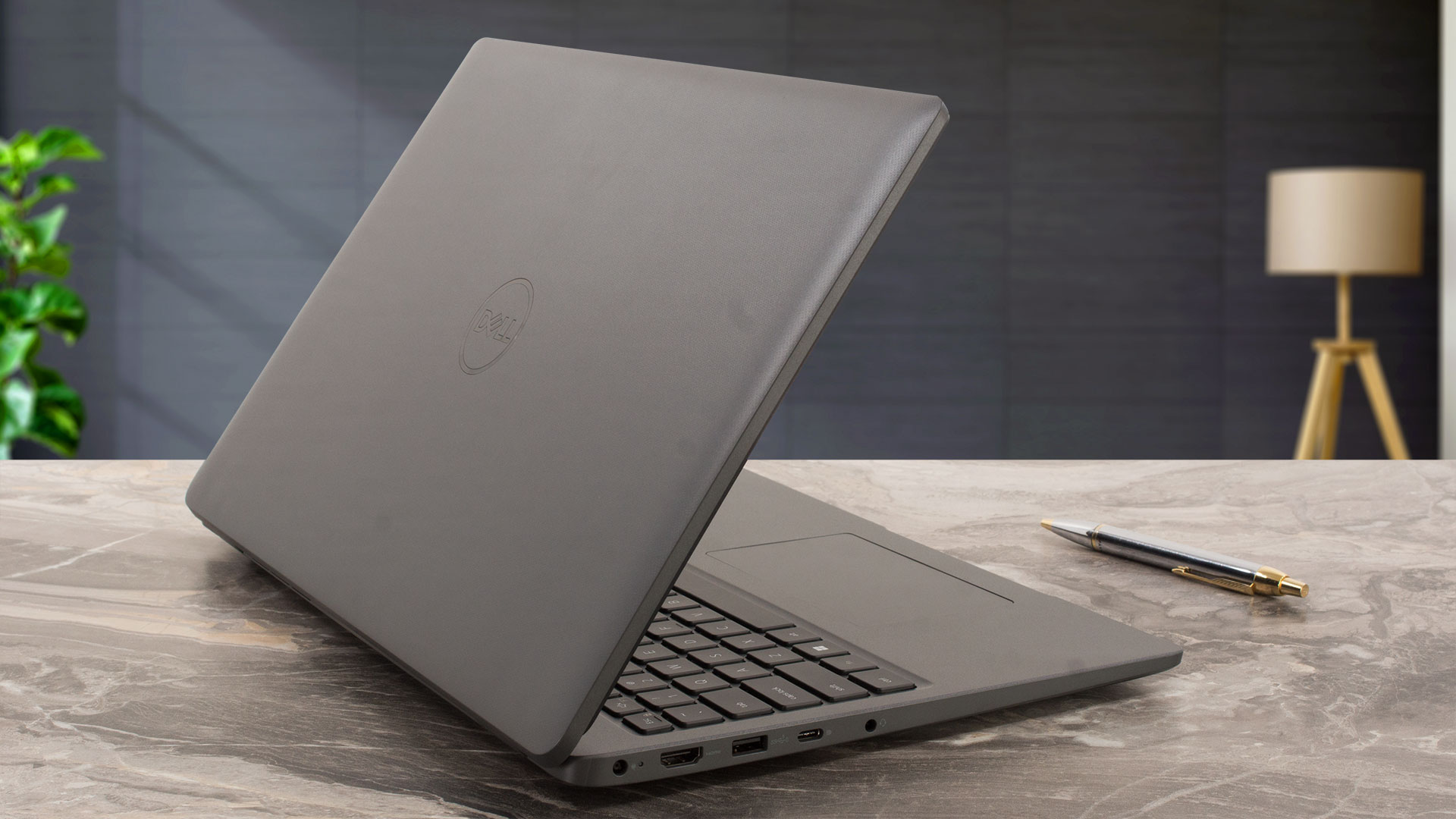 Dell Latitude 3550 е стандартен работен кон за офиса. В нашия случай производителността е адекватна дори с Core i5-1335U, комбиниран само с една флашка с 8 GB RAM. Въпреки скромно изглеждащото охлаждане, процесорът предлага тактова честота 3,30 / 2,40 GHz и 2,00 / 1,60 GHz на P и E-ядрата при кратки и продължителни натоварвания, което е добре за ежедневна употреба, без да се изпитва забавяне на системата.
Възможността за ъпгрейд има своята добра и лоша страна. Добрата е двойката SODIMM модули. За съжаление, единичният M.2 слот може да се окаже ограничаващ фактор за някои потребители. Освен това QLC SSD дискът (Samsung BM9C1) има непостоянна производителност при запис и инсталацията на някои програми отне повече време от обичайното.
Дисплеят с резолюция 1080p (5NG4M-B156HAN (AUO3892)) е всичко, от което се нуждаете за нормална работа. Той има широки ъгли на видимост и прилично контрастно съотношение. Цветовото покритие е ниско, което е някак очаквано за този ценови клас.
Latitude 3550 е солидно предложение благодарение на добрата цялостна производителност, IPS дисплея без ШИМ, добрите входни устройства и дългия живот на батерията.
Можете да проверите цените и конфигурациите в нашата система за спецификации: https://laptopmedia.com/series/dell-latitude-15-3550-13th-gen-intel/
Pros
- Вентилаторът не е шумен в режим “Ultra Performance”
- Солидна основа
- Добри входни устройства
- Без ШИМ (AUO3892)
- Широки ъгли на видимост (AUO3892)
- 4x USB портове
- Дълъг живот на батерията
- Затвор за поверителност
- Четец за пръстови отпечатъци, слот за SIM карта, клавиатура с подсветка, инфрачервена уеб камера (всички са по избор)
- Процесорът може да поддържа тактова честота 3,30 GHz / 2,40 GHz P и E-ядрото при кратки натоварвания
- 2x SODIMM модули
- Добър комфорт при максимални натоварвания на процесора
Cons
- Гъвкав капак
- Само един слот M.2
- QLC SSD дискът има непостоянни скорости на запис
- Множество допълнителни екстри
- Ниско покритие на sRGB (AUO3892)
 Author: Nikolay Palaozov
 Author: eng. Kroum NikolovHead of Engineering at LaptopMedia.com, inventor and innovator with 40+ years of experience in electronics and high technology.
ТОП 100 ГЕЙМЪРСКИ ЛАПТОПИ





TOP LAPTOP RATINGS
Акценти вижте още
![[август 2026 г.] Световна класация на най-продаваните графични процесори за лаптопи в Amazon – Apple е безспорен лидер, а RTX 5060 на NVIDIA оглавява класацията за специализираните графични процесори](https://laptopmedia.com/wp-content/uploads/2026/09/Best-Selling-GPUs-GLOBAL-Top-10-400x225.jpg)
[август 2026 г.] Световна класация на най-продаваните графични процесори за лаптопи в Amazon – Apple е безспорен лидер, а RTX 5060 на NVIDIA оглавява класацията за специализираните графични процесори
Сеп 26, 2026![[Август 2026 г.] Световна класация на най-продаваните процесори за лаптопи в Amazon – Apple доминира както в бюджетния, така и в премиум сегмента: A18 Pro и M5 разгромяват Intel и AMD през август 2026 г.](https://laptopmedia.com/wp-content/uploads/2026/09/Best-Selling-CPUs-GLOBAL-Top-10-400x225.jpg)
[Август 2026 г.] Световна класация на най-продаваните процесори за лаптопи в Amazon – Apple доминира както в бюджетния, така и в премиум сегмента: A18 Pro и M5 разгромяват Intel и AMD през август 2026 г.
Сеп 26, 2026![[Август 2026 г.] Amazon Global: Топ 10 на най-продаваните лаптопи – Apple MacBook Neo оглавява класацията, докато бюджетните и среднокласовите лаптопи с Windows се борят за пазарен дял](https://laptopmedia.com/wp-content/uploads/2026/09/Best-Selling-Laptops-GLOBAL-Top-10-400x225.jpg)
[Август 2026 г.] Amazon Global: Топ 10 на най-продаваните лаптопи – Apple MacBook Neo оглавява класацията, докато бюджетните и среднокласовите лаптопи с Windows се борят за пазарен дял
Сеп 12, 2026![[август 2026 г.] Най-продаваните марки лаптопи в Amazon Global – Apple доминира по приходи, докато HP е лидер по разнообразие на моделите](https://laptopmedia.com/wp-content/uploads/2026/09/GLOBAL-Best-Brands-400x225.jpg)
[август 2026 г.] Най-продаваните марки лаптопи в Amazon Global – Apple доминира по приходи, докато HP е лидер по разнообразие на моделите
Сеп 12, 2026![[август 2026 г.] Amazon Global: Топ 10 на най-продаваните геймърски лаптопи – HP Victus 15 заема първото място, докато класацията се доминира от достъпни модели](https://laptopmedia.com/wp-content/uploads/2026/09/Best-Selling-Gaming-Laptops-GLOBAL-Top-10-400x225.jpg)
[август 2026 г.] Amazon Global: Топ 10 на най-продаваните геймърски лаптопи – HP Victus 15 заема първото място, докато класацията се доминира от достъпни модели
Сеп 12, 2026
Ревюта вижте още

Рецензия за ASUS ROG Zephyrus G16 (GU606, 2026) – Зашеметяващ OLED дисплей, Core Ultra 9 и 17 часа автономна работа!
Сеп 25, 2026Рецензия за Acer Nitro V 15 (ANV15-A31) – Практичен геймърски лаптоп от ниския ценови клас с един основен недостатък
Авг 13, 2026Рецензия за Lenovo IdeaPad Slim 5a (16″, 11-то поколение) – 2,8K OLED, Ryzen AI 7 450 и рядка възможност за надграждане
Авг 09, 2026Рецензия за HP OmniBook 5 16 (16-bc1000) – голям екран, надежден процесор, ограничени възможности за надграждане
Авг 06, 2026Рецензия за Lenovo ThinkPad X1 Carbon Gen 14 Aura Edition – най-добрият лаптоп за бизнес става модулен
Авг 03, 2026
A co to za okienko obok kamery?