Преглед на Lenovo ThinkPad X13 2 в 1 Gen 5 – Добре обоснован лек бизнес трансформатор
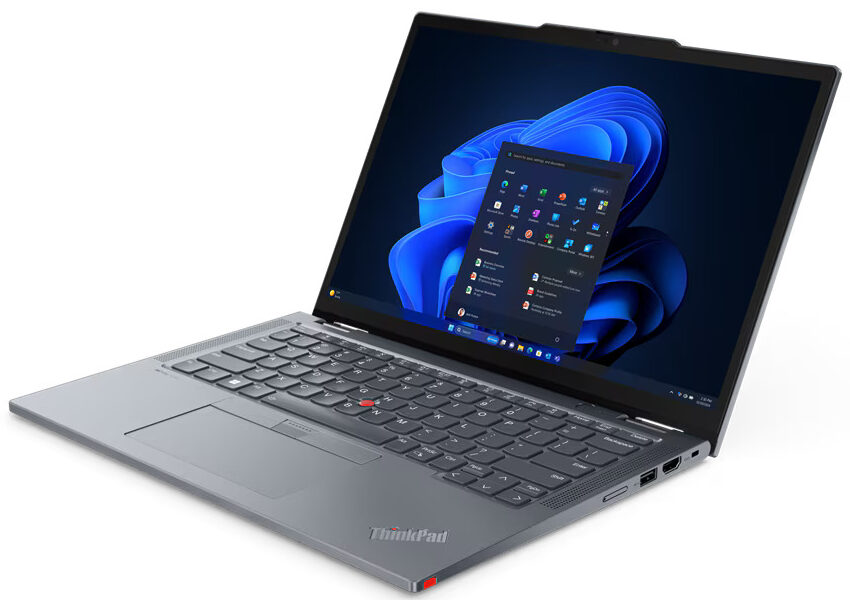
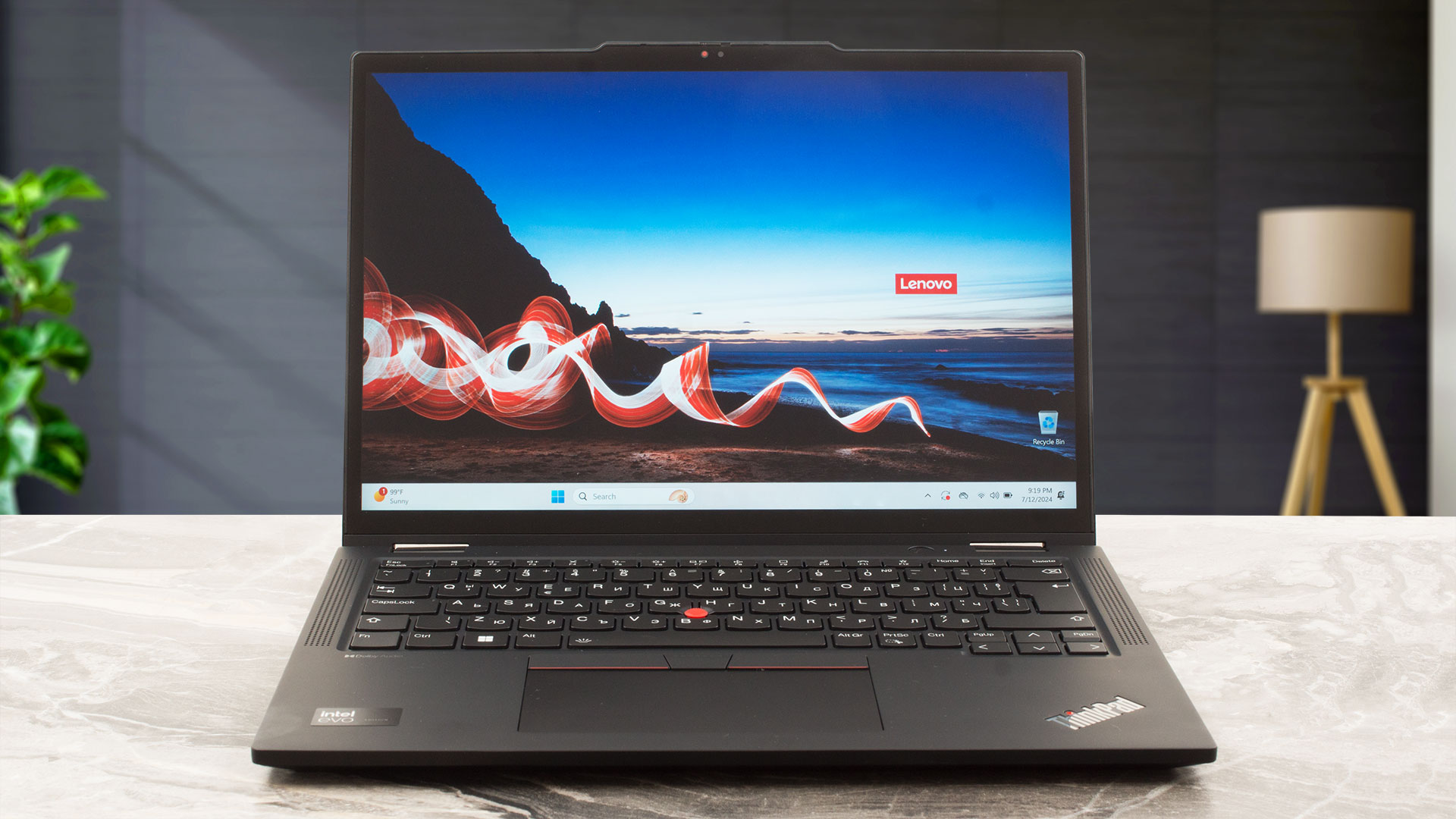 Добрата преносимост е ключова характеристика за хората, които пътуват много, или за хибридните работници. Lenovo ThinkPad X13 2-в-1 Gen 5 е устройство, което може да впечатли много потребители с ниското си тегло и способен хардуер, съчетан с тонове функции за сигурност. Става дума за чип dTPM 2.0, затвор за защита на личните данни, слот за заключване Kensington и самовъзстановяващ се BIOS. Както винаги, можете да платите повече за екстри като инфрачервена уеб камера, NFC, LTE свързаност, четец на пръстови отпечатъци и vPro процесори. Ако се сдобиете с всички тези екстри, цената на лаптопа ще бъде главозамайваща.
Тази малка машина се захранва от 15W процесори на Intel от серията Meteor Lake U. Тъй като няма опции за dGPU, можете да разчитате на вградената Intel Graphics (4-ядрена). Паметта е запоена, но можете да поръчате този лаптоп с до 64 GB RAM, което би трябвало да е повече от достатъчно за повечето хора. Изборът на портове е чудесен за такъв малък ноутбук и сме щастливи да видим чифт Thunderbolt 4 портове плюс Type-C за зареждане.
Трите опции за 1200p IPS екран поддържат функцията за докосване. Имайте предвид, че Lenovo Digital Pen не е стандартна за всички устройства, точно както и Wi-Fi 7 свързаността. За възможно най-добър живот на батерията можете да изберете сертифицирана от Intel Evo машина с опционална 54,7Wh батерия (както направихме ние).
Можете да проверите цените и конфигурациите в нашата система за спецификации: https://laptopmedia.com/series/lenovo-thinkpad-x13-2-in-1-gen-5/
Contents
- Спецификации, Драйвери, Какво има в кутията
- Дизайн и конструкция
- Качество на дисплея и звука, вземете нашите профили
- Изпълнение: В момента се работи с профили, които се използват в България: CPU, GPU, съхранение
- [eBook Guide + Tools] Как да увеличите мощността на лаптопа си
- Температури и комфорт, Живот на батерията
- Разглобяване, опции за надграждане и поддръжка
- Присъда
Спецификации, Драйвери, Какво има в кутията
Lenovo ThinkPad X13 2-in-1 Gen 5 - Спецификации
- Дисплей
- 13.3”, WUXGA (1920 x 1200), IPS

- HDD/SSD
- до 2000GB SSD
- M.2 Слот
- 1x 2280 M.2 NVMe PCIe 4.0 x4 Виж снимка
- RAM
- up to 64GB
- ОС
- Windows 11 Pro, Windows 11 Home
- Батерия
- 54.7Wh
- Материал на Корпуса
- Magnesium alloy
- Размери
- 301.7 x 214.6 x 16.4 mm (11.88" x 8.45" x 0.65")
- Тегло
- 1.20 kg (2.6 lbs)
- Портове и свързаност
- 1x USB Type-A
- 3.2 Gen 1 (5 Gbps)
- 1x USB Type-A
- 3.2 Gen 1 (5 Gbps), Sleep and Charge
- 2x USB Type-C
- 4.0, Thunderbolt 4, Power Delivery (PD), DisplayPort
- HDMI
- 2.1 (4K@60Hz)
- Четец на Карти
- Ethernet LAN
- Wi-Fi
- 802.11be
- Bluetooth
- 5.4
- Аудио жак
- 3.5mm Combo Jack
- Характеристики
- Четец на пръстови отпечатъци
- optional
- Уеб камера
- 5.0MP + IR discrete, with privacy shutter, fixed focus
- Клавиатура с подсветка
- Микрофон
- Dual-microphone array, 360 far-field, Dolby Voice
- Високоговорители
- 2x 2W Stereo Speakers, Dolby Audio
- Оптично устройство
- Слот за заключване
- Kensington Nano Lock
Всички Lenovo ThinkPad X13 2-in-1 Gen 5 конфигурации
Драйвери
Всички драйвери и помощни програми за този преносим компютър можете да намерите тук: https://pcsupport.lenovo.com/us/en/products/laptops-and-netbooks/thinkpad-x-series-laptops/thinkpad-x13-2-in-1-gen-5-type-21lw-21lx/downloads
Какво има в кутията?
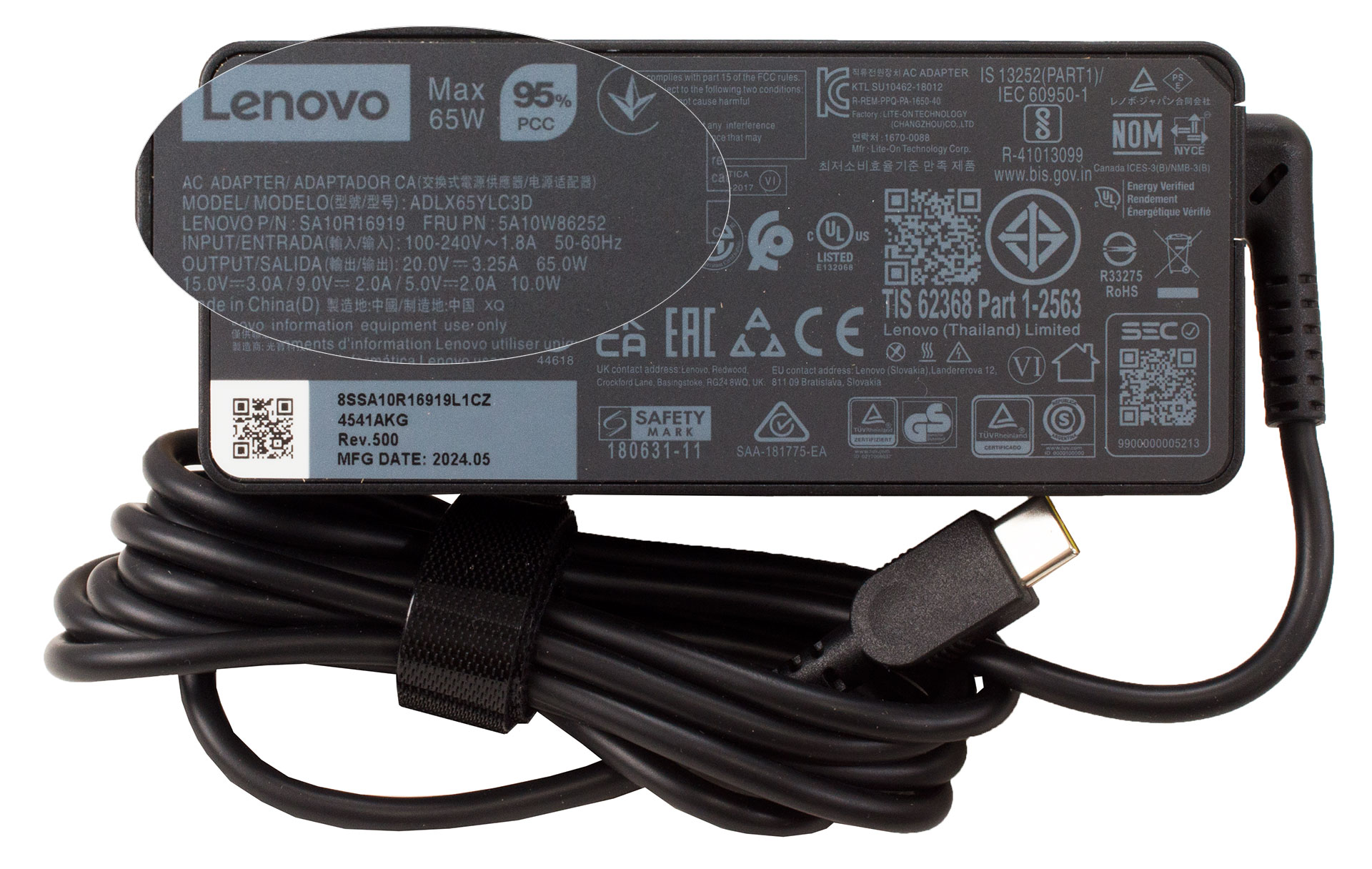
Кутията съдържа самия лаптоп и малко ръководства. В зависимост от модела на процесора получавате 45W или 65W USB Type-C адаптер. В опаковката можете да намерите и следните допълнителни аксесоари – Lenovo Digital Pen, адаптер за монитор от HDMI към VGA, адаптер от USB-C към DisplayPort, адаптер от USB-C към Ethernet или адаптер от USB-C към VGA.
Дизайн и конструкция
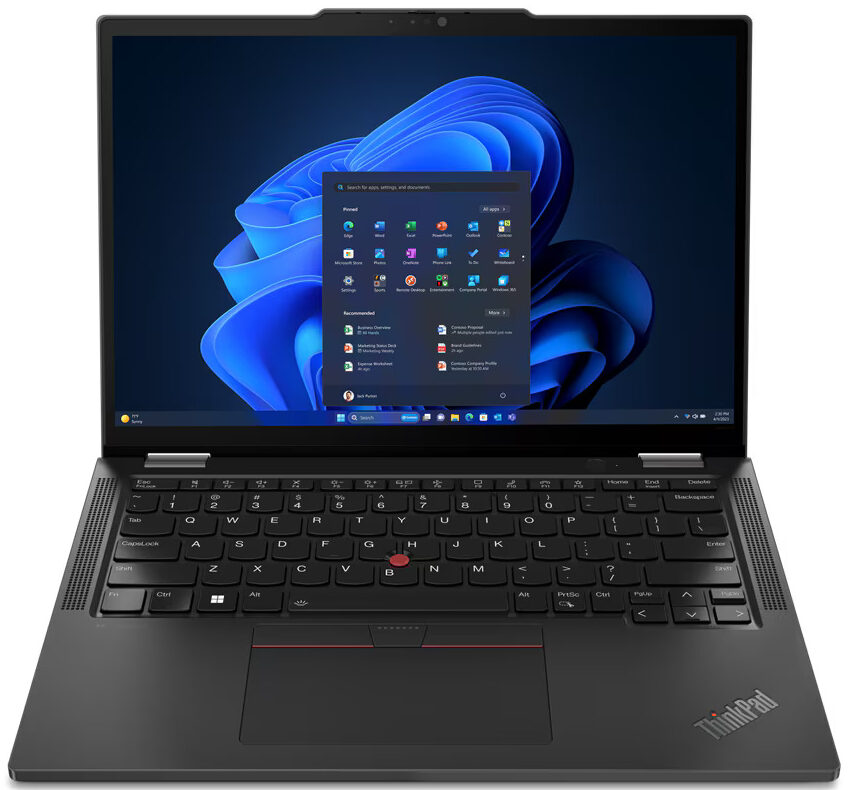
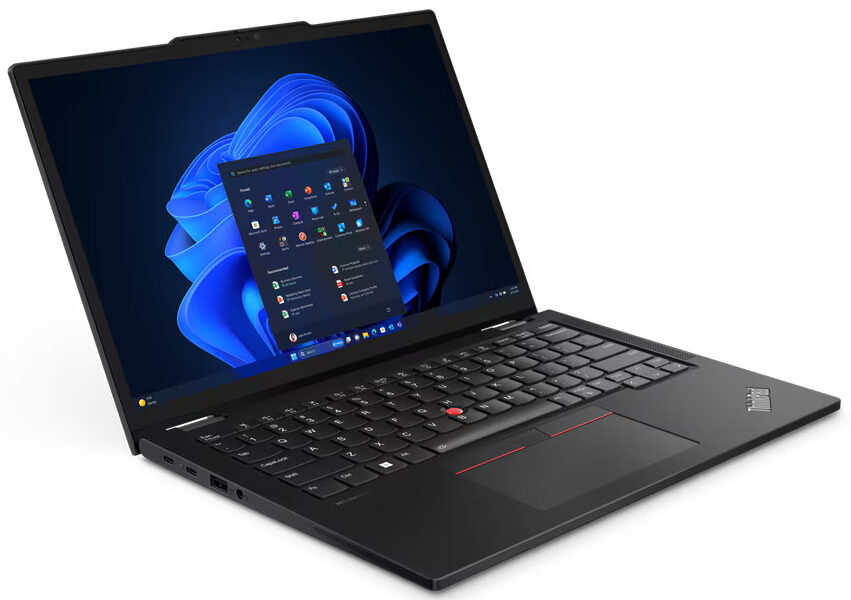
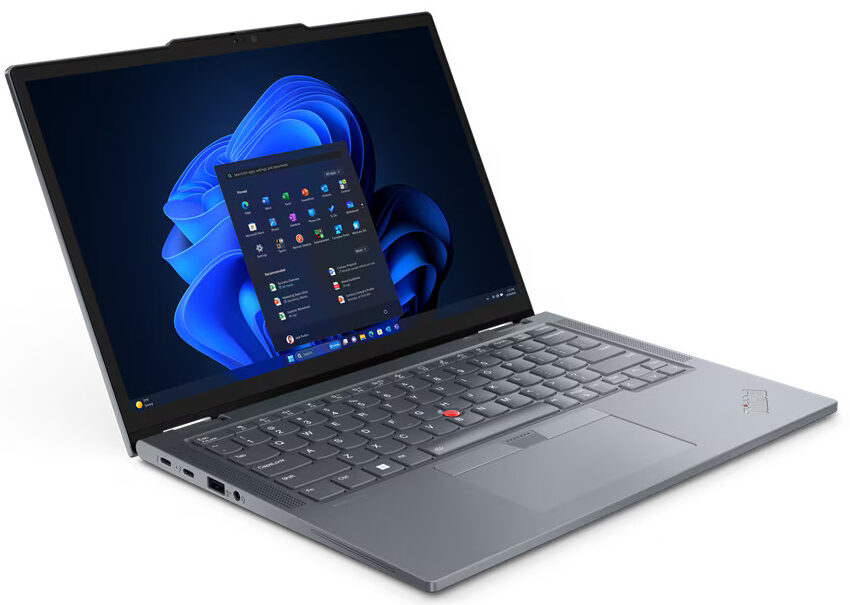
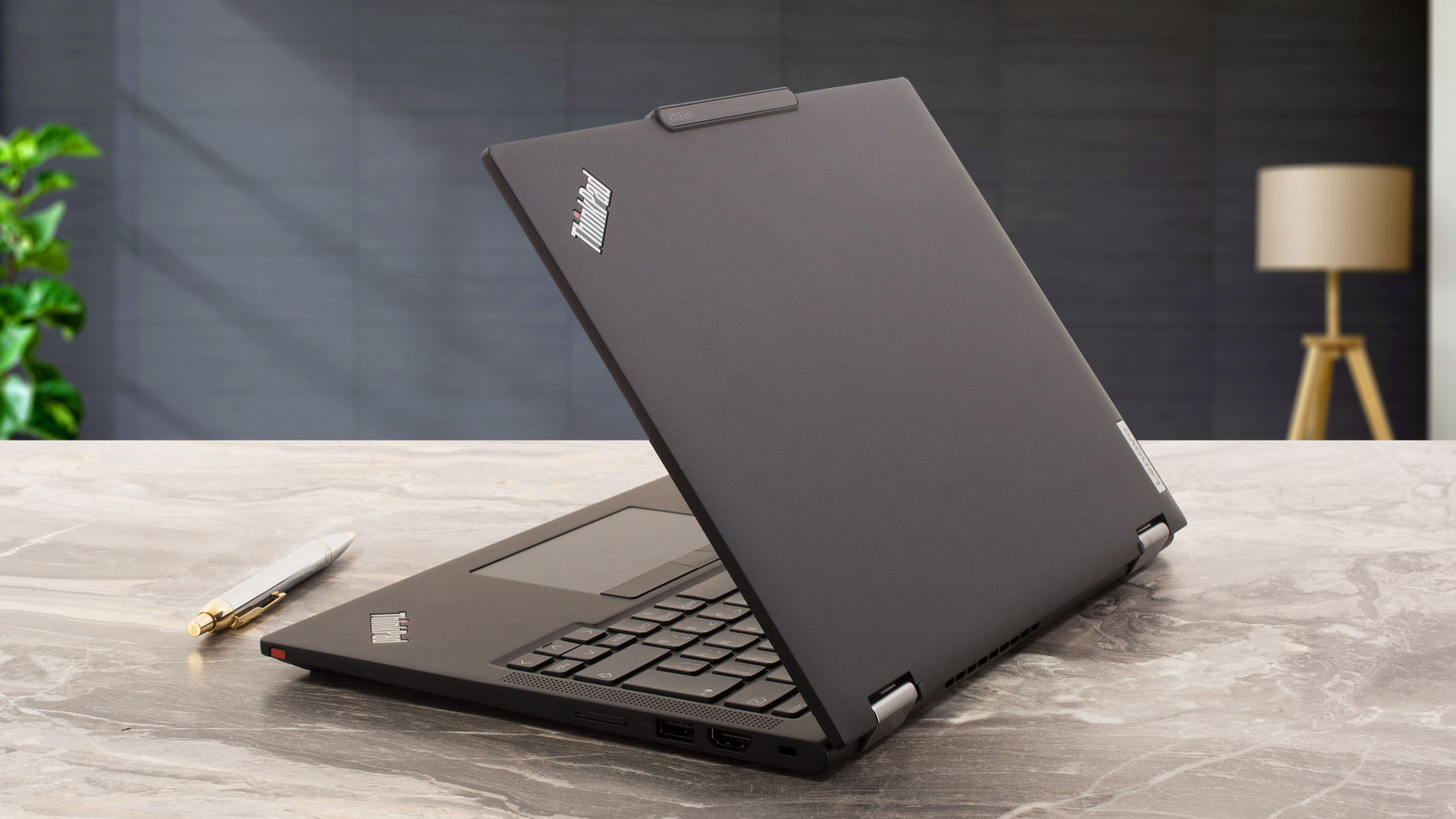
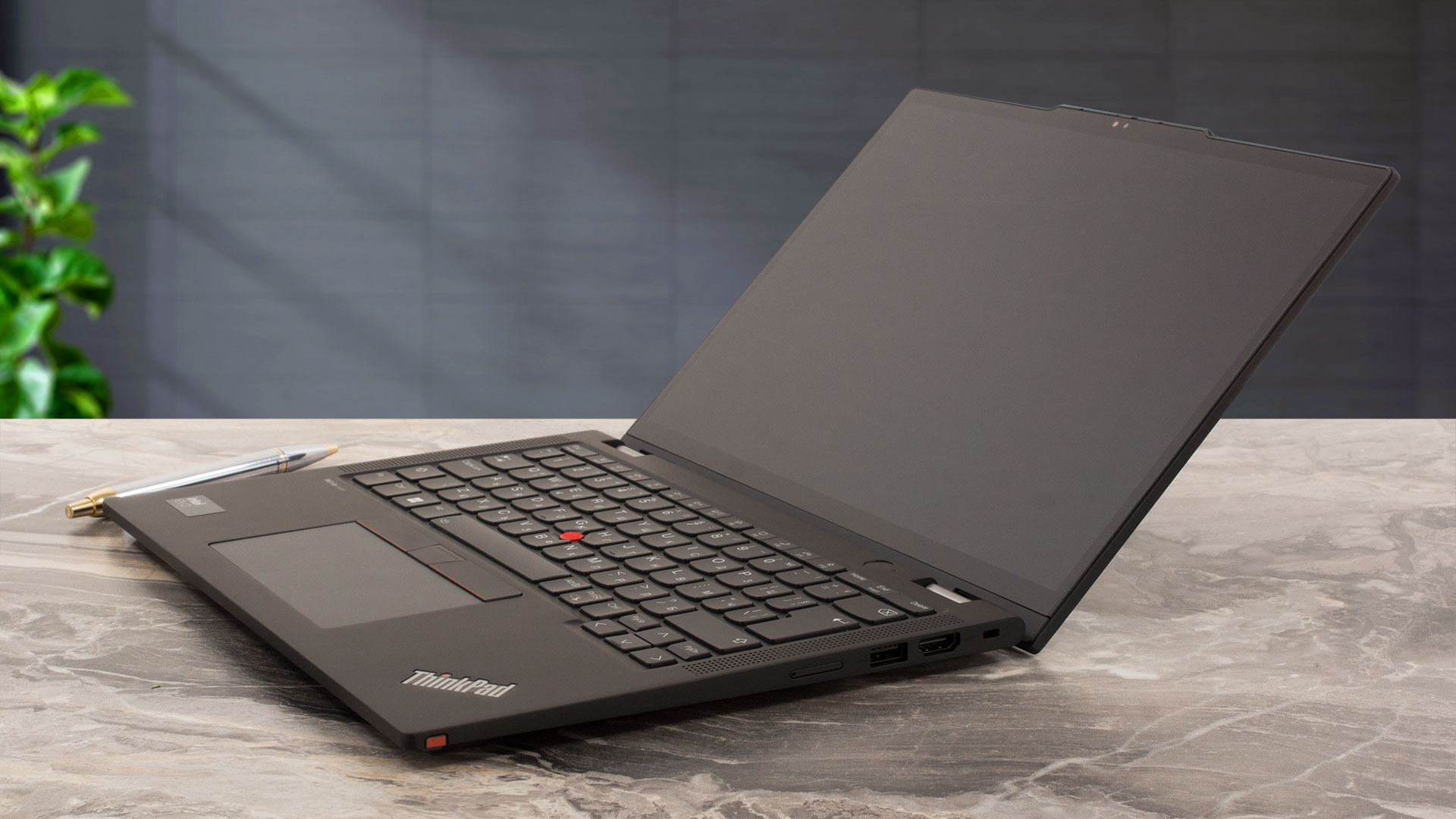
Lenovo ThinkPad X13 2-в-1 Gen 5 изглежда почти идентично с миналогодишния ThinkPad X13 Gen 4. Изцяло магнезиевото шаси е здраво, като това се отнася както за капака, така и за основата. Машините в черен цвят и с 41Wh батерия са малко по-леки (1,20 кг) от моделите в сив тон и 54,7Wh устройство (1,26 кг). Дебелината на профила е 16,4 мм – да, преносимостта е чудесна!
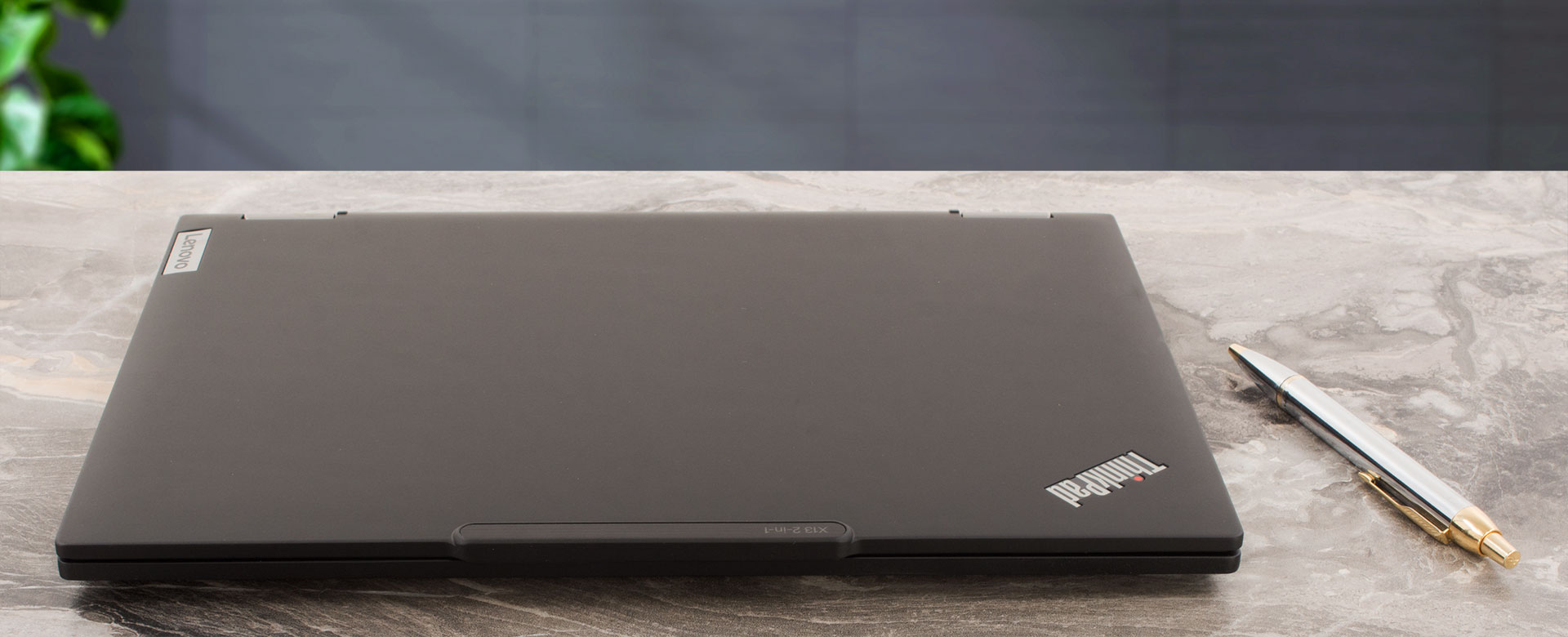
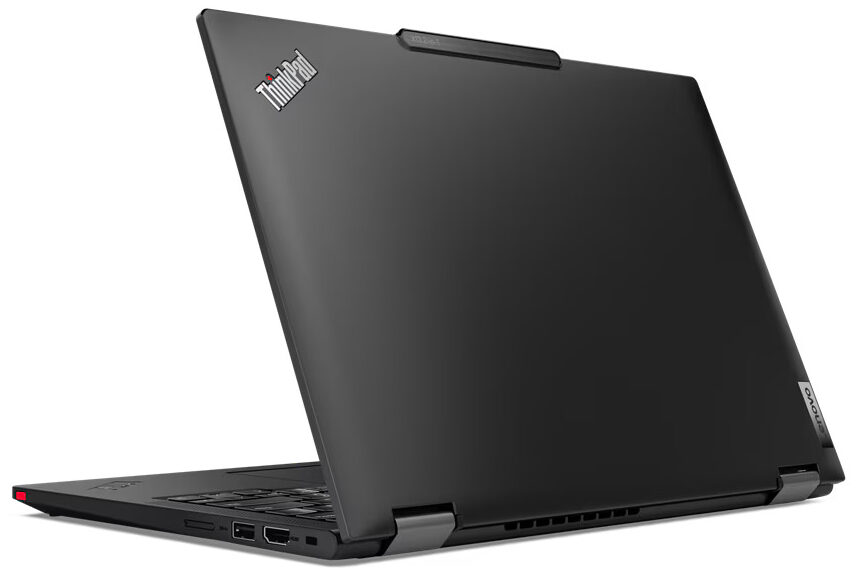
Тъй като това е лек трансформатор, не можете да отворите капака с една ръка, но в горната част на капака има изпъкналост, която улеснява целия процес.
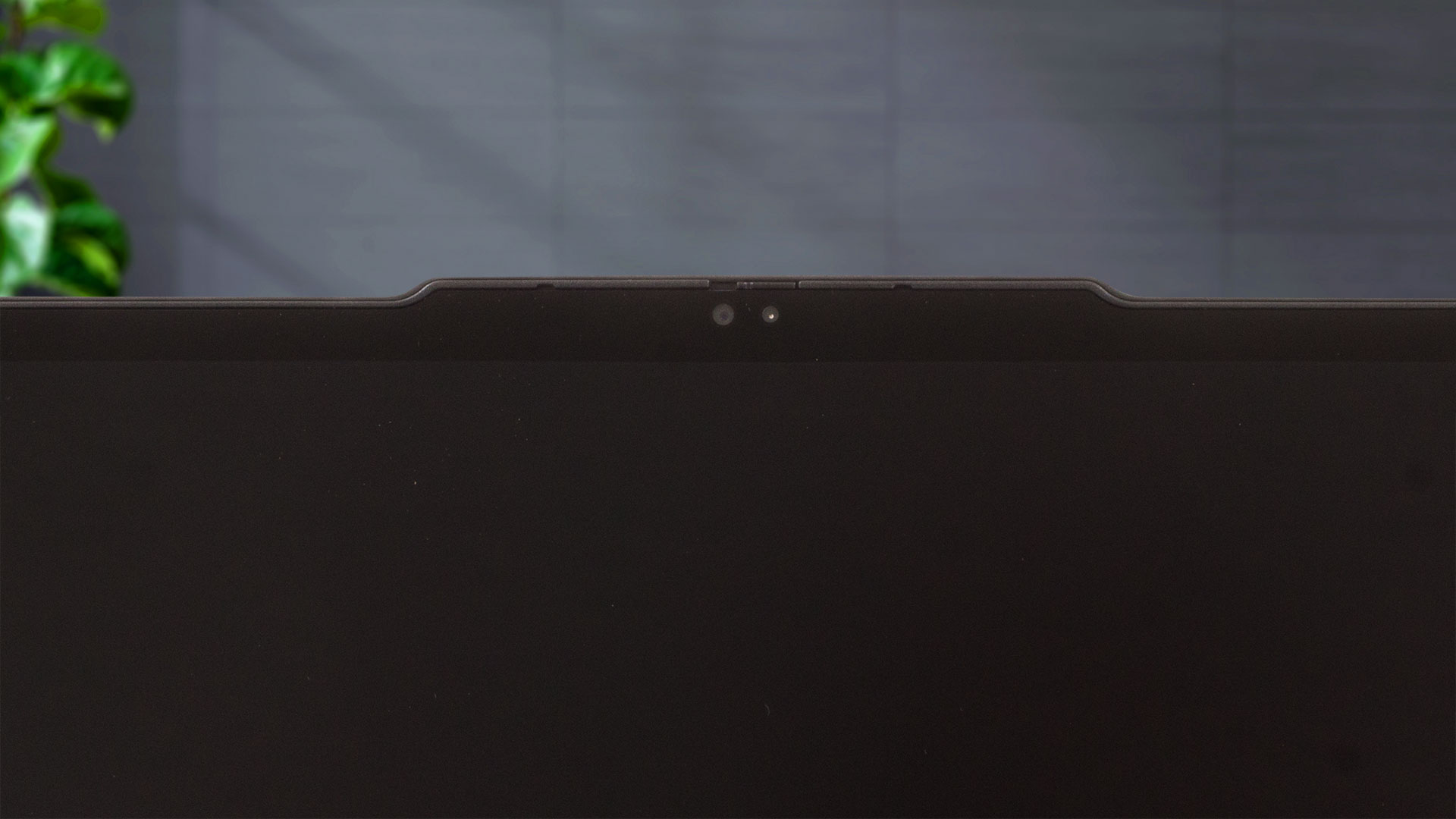
Рамките около малкия дисплей са тънки.
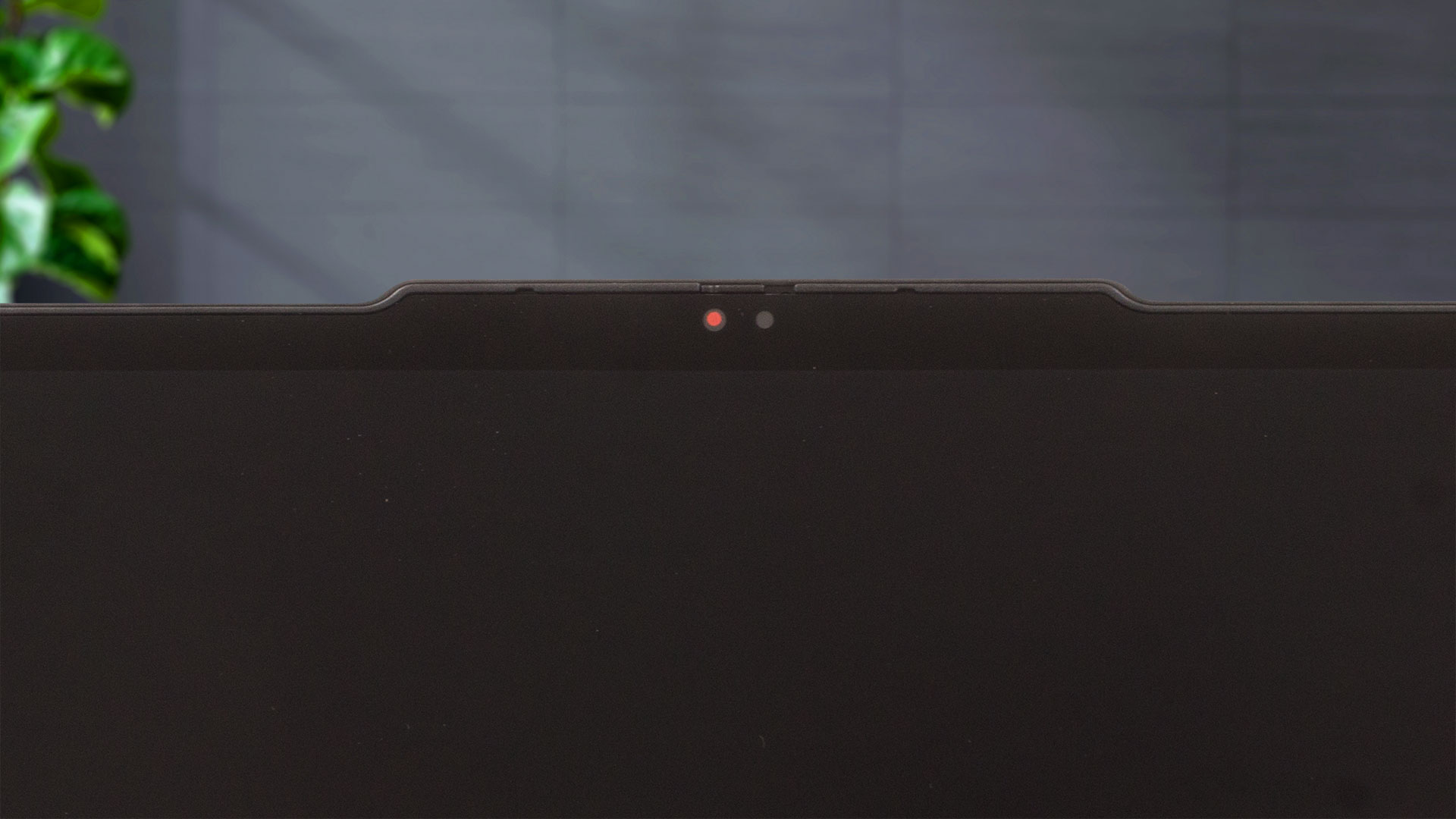
В “гърбицата” над екрана е разположена 5МР уеб камера със затвор за поверителност. Можете да се сдобиете с опционален IR модел за Windows Hello и поддръжка на технологията за откриване на човешко присъствие.
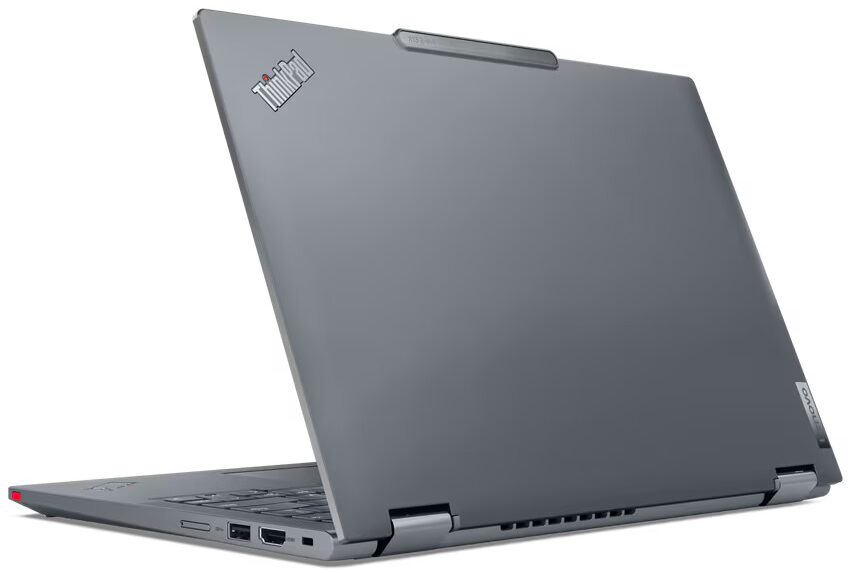
Капакът с две малки гумени крачета от долната страна е с дизайн на лост. Това означава, че той повдига задната част на шасито, когато ъгълът на отваряне е по-голям от 90 градуса. Това също така подобрява възможностите за охлаждане на скромната термична система.
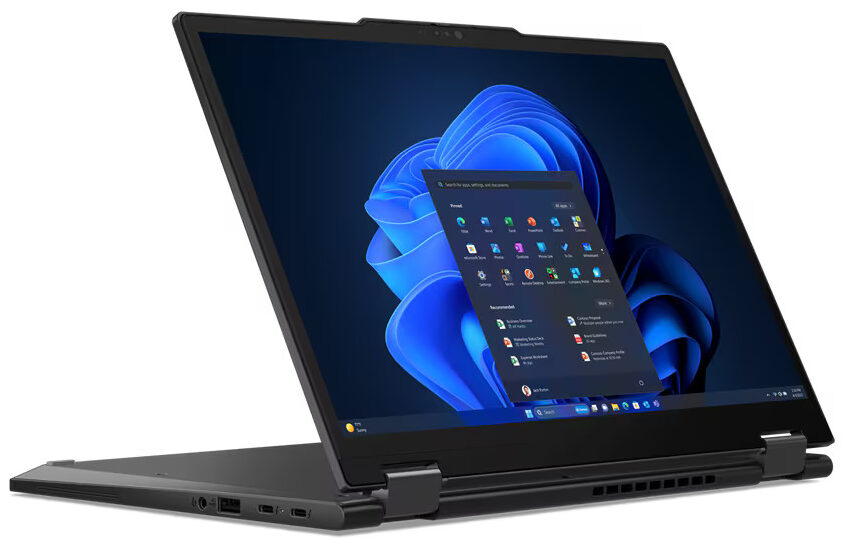
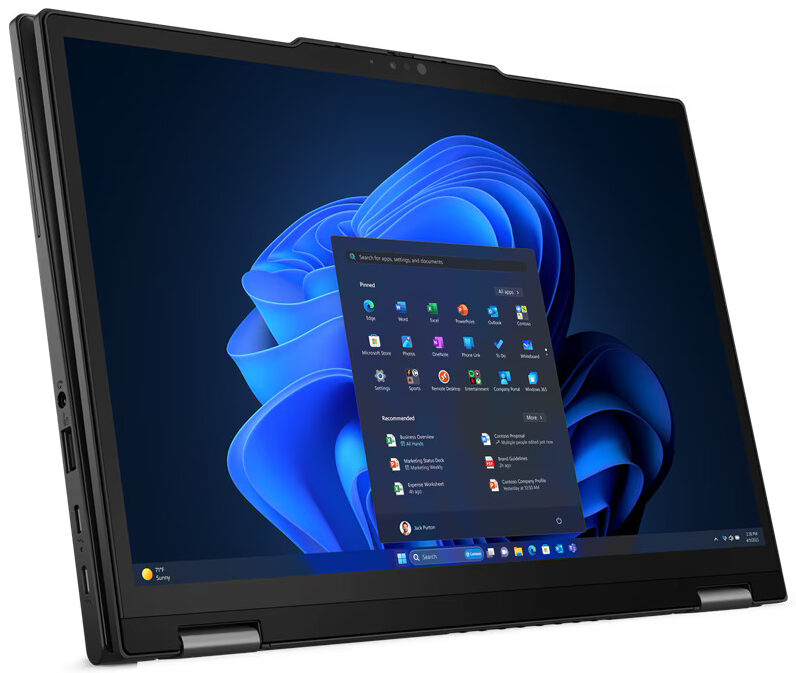
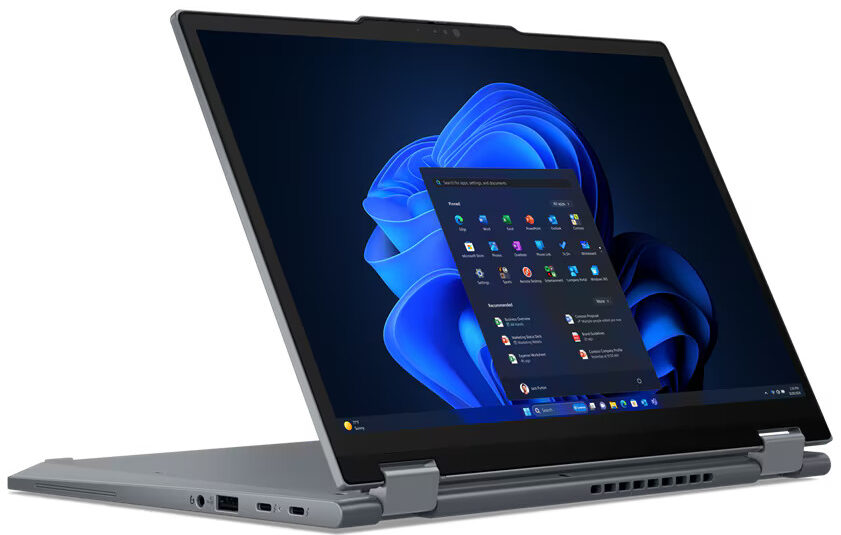
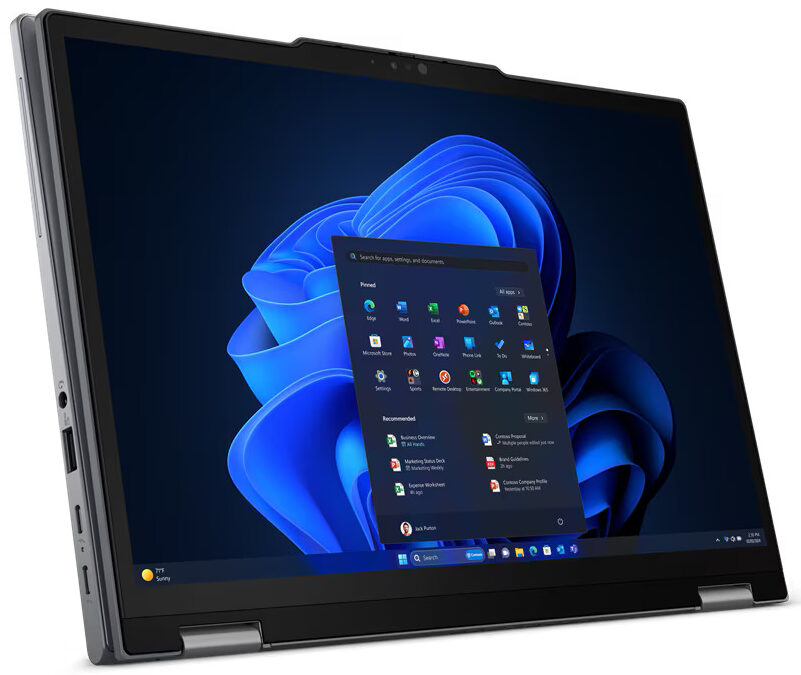
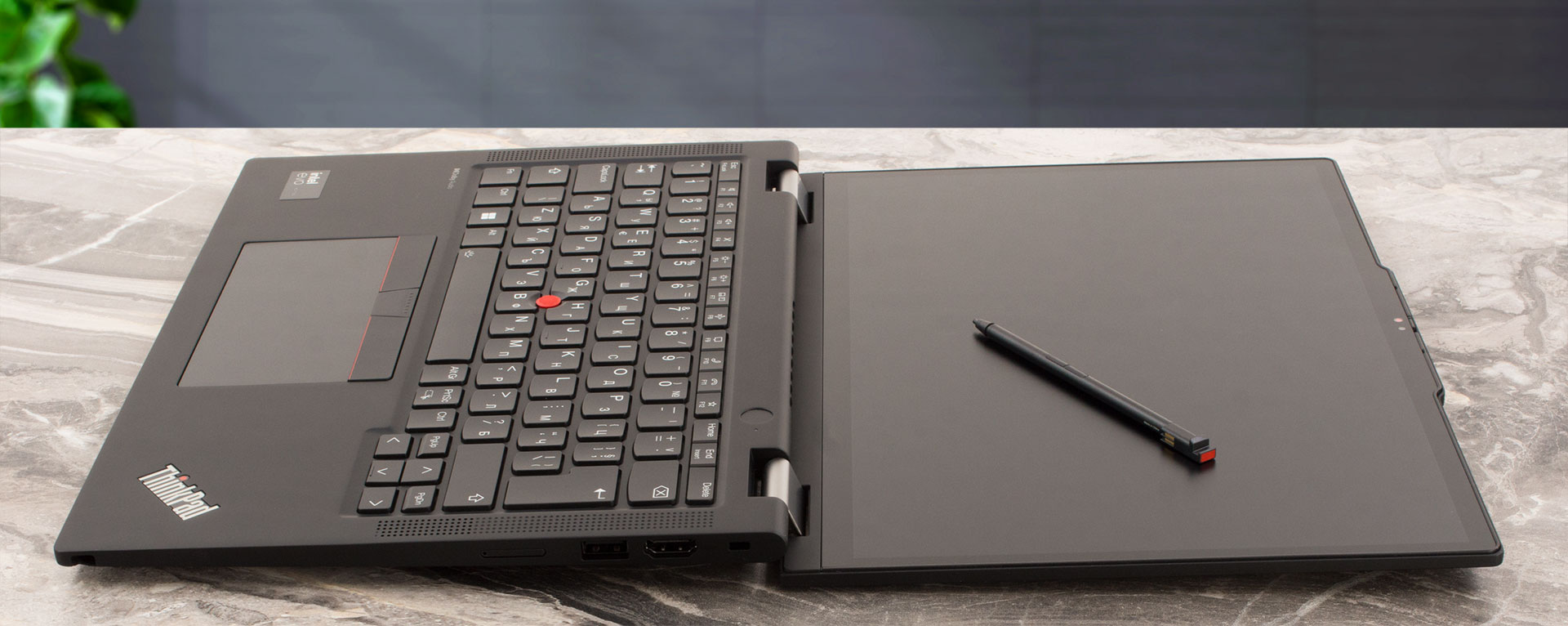
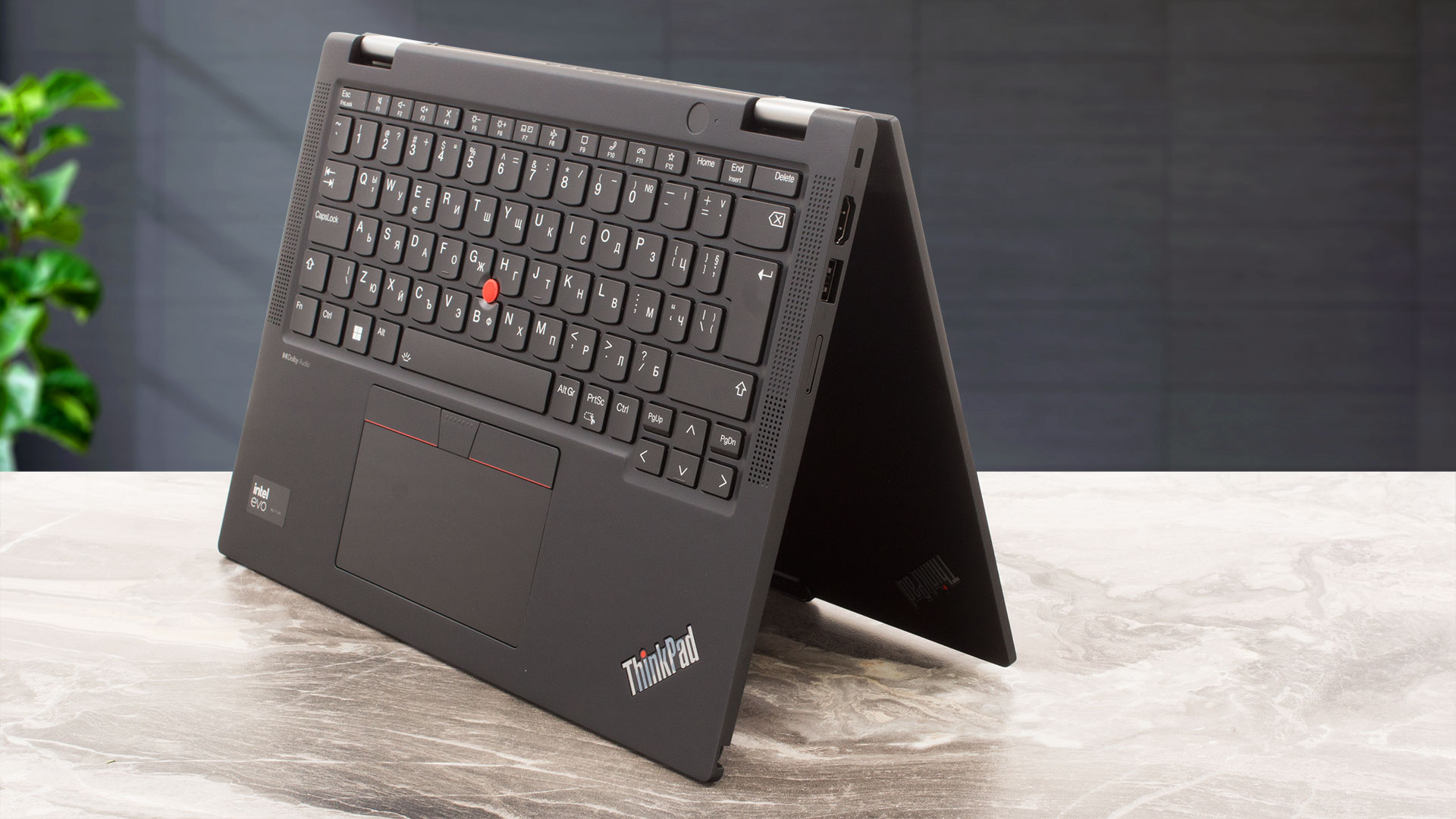
Получавате 360-градусова панта и затова това устройство може да се използва в режим на таблет, палатка или стойка. Всичко това е чудесно за продуктивни задачи в офиса или докато сте в движение. Опционалната писалка Lenovo Pen е приятно допълнение към тази машина, особено за скициране или за водене на бързи бележки на екрана.

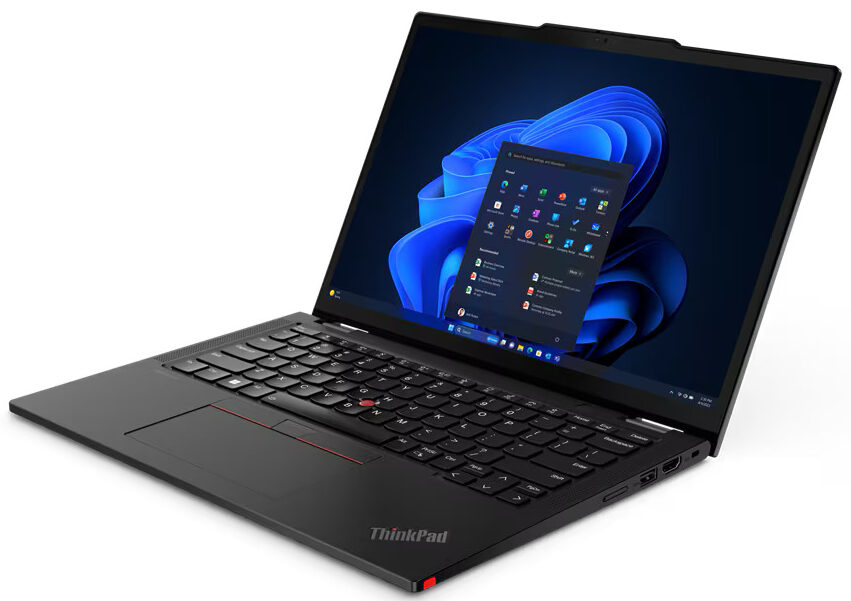
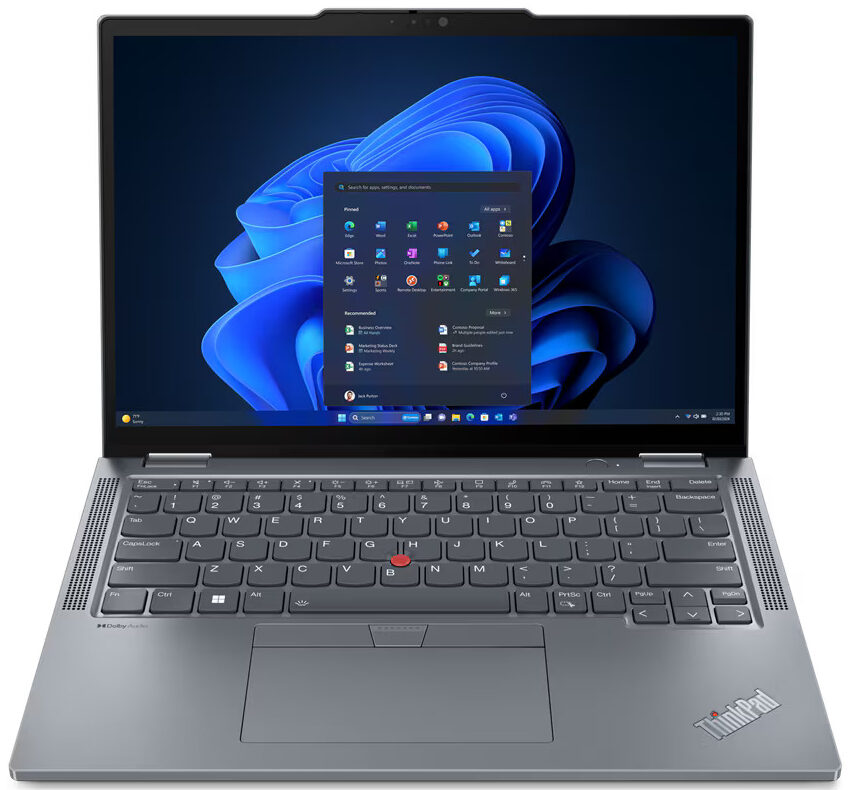
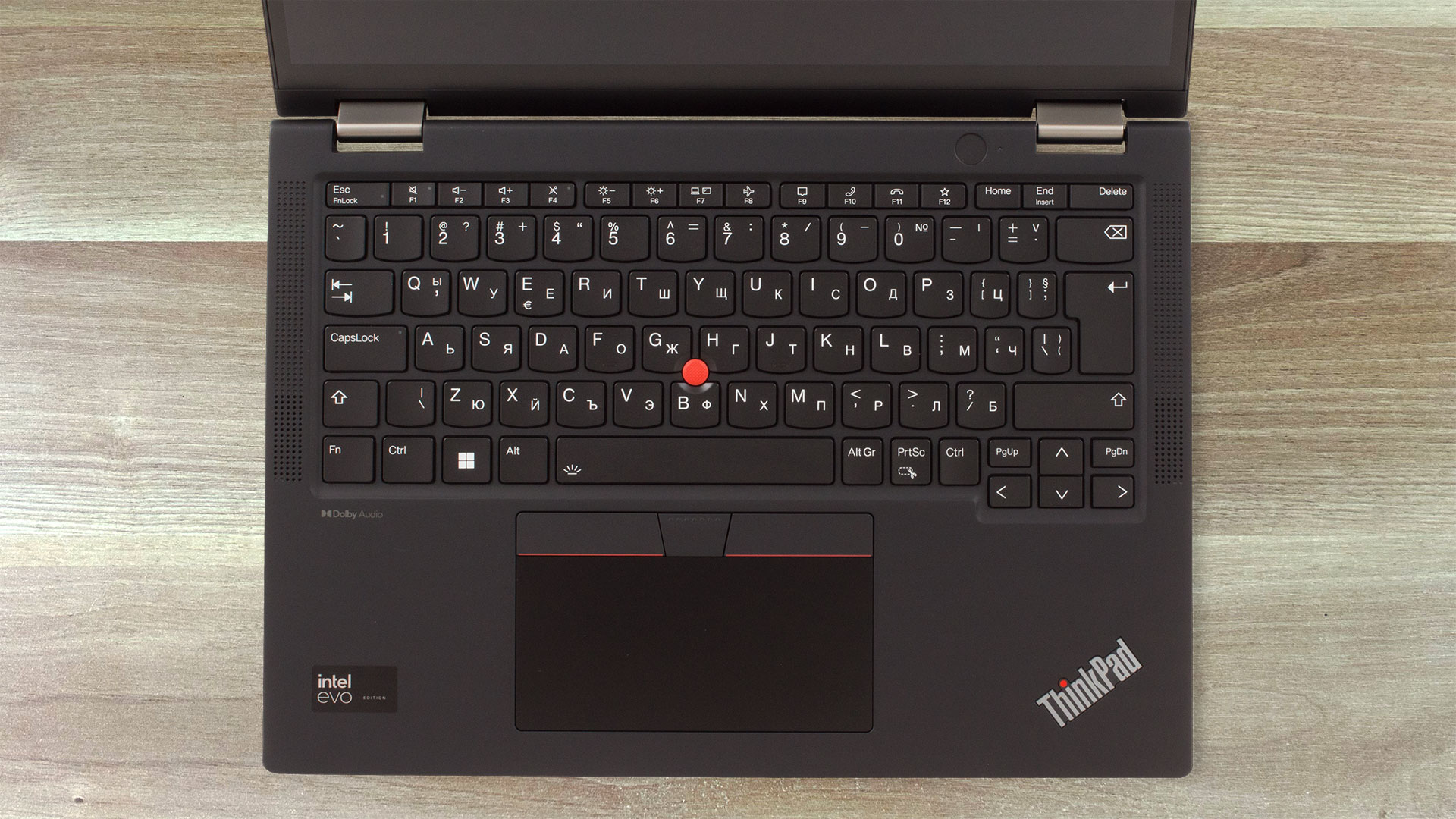
Устойчивата на разливане клавиатура с подсветка е заобиколена от две високи решетки за предните 2W високоговорители Dolby Audio. Бутонът за включване, който служи и като допълнителен четец на пръстови отпечатъци, е отделен в горната част на основата близо до дясната панта. Емблематичният TrackPoint също е тук и работи заедно с тройката бутони над тракпада. Клавишите със стрелки в долната дясна зона не са толкова големи, но сме виждали и по-малки. Самият панел е удобен за писане – ходът на клавишите е изненадващо дълъг за такова тънко устройство, а обратната връзка е на ниво.
Тъчпадът е прилично голям (56 x 115 мм) и е почти стъклен, гладък като стъкло. Точността на устройството също е чудесна.
В долната част на устройството има три гумени крачета и малка двуредова вентилационна решетка, както и отвор за аварийно нулиране. Горещият въздух се изхвърля през вентилационен отвор отзад. Известно количество топлина достига до дисплея по време на големи натоварвания на процесора.
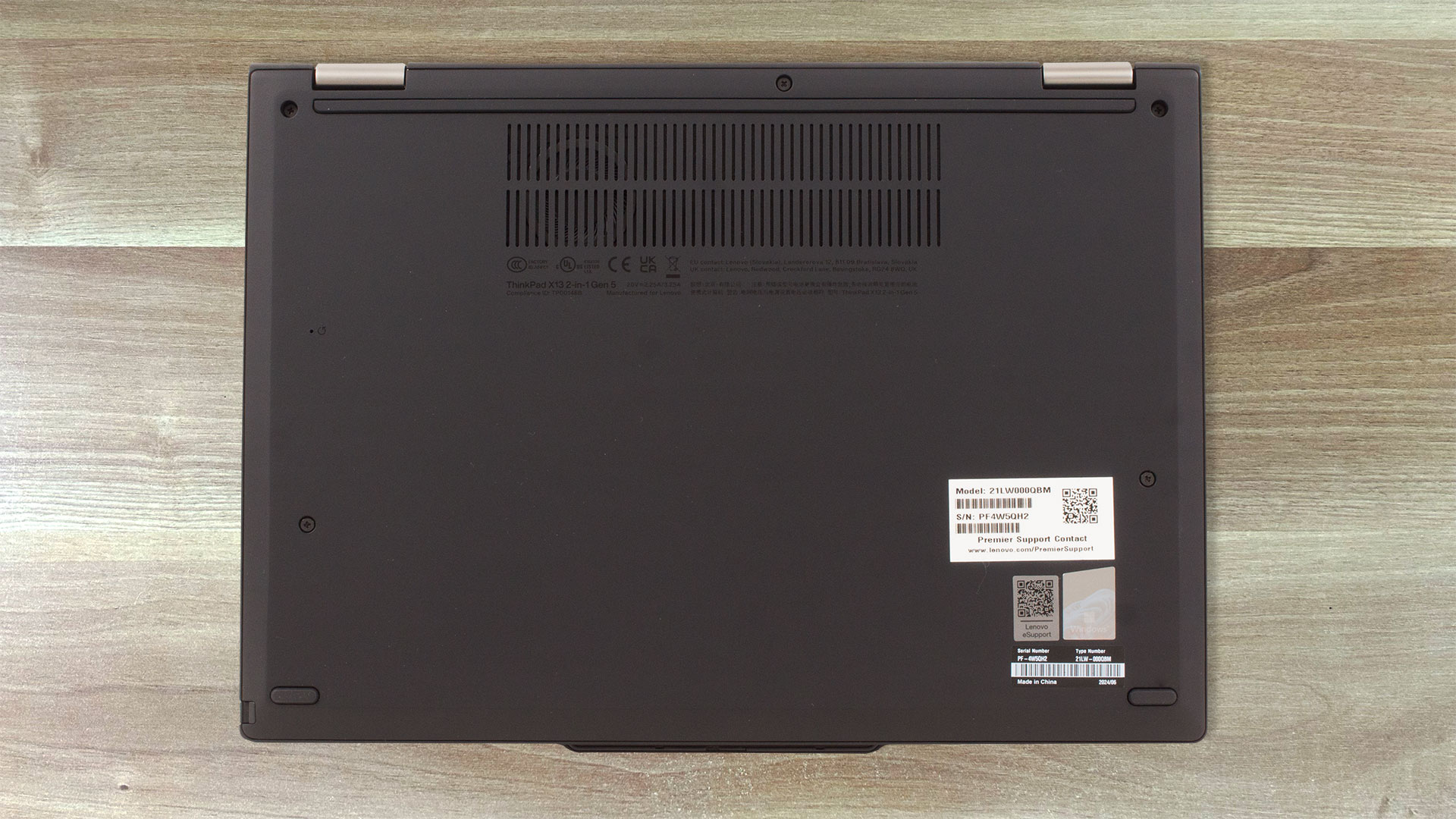
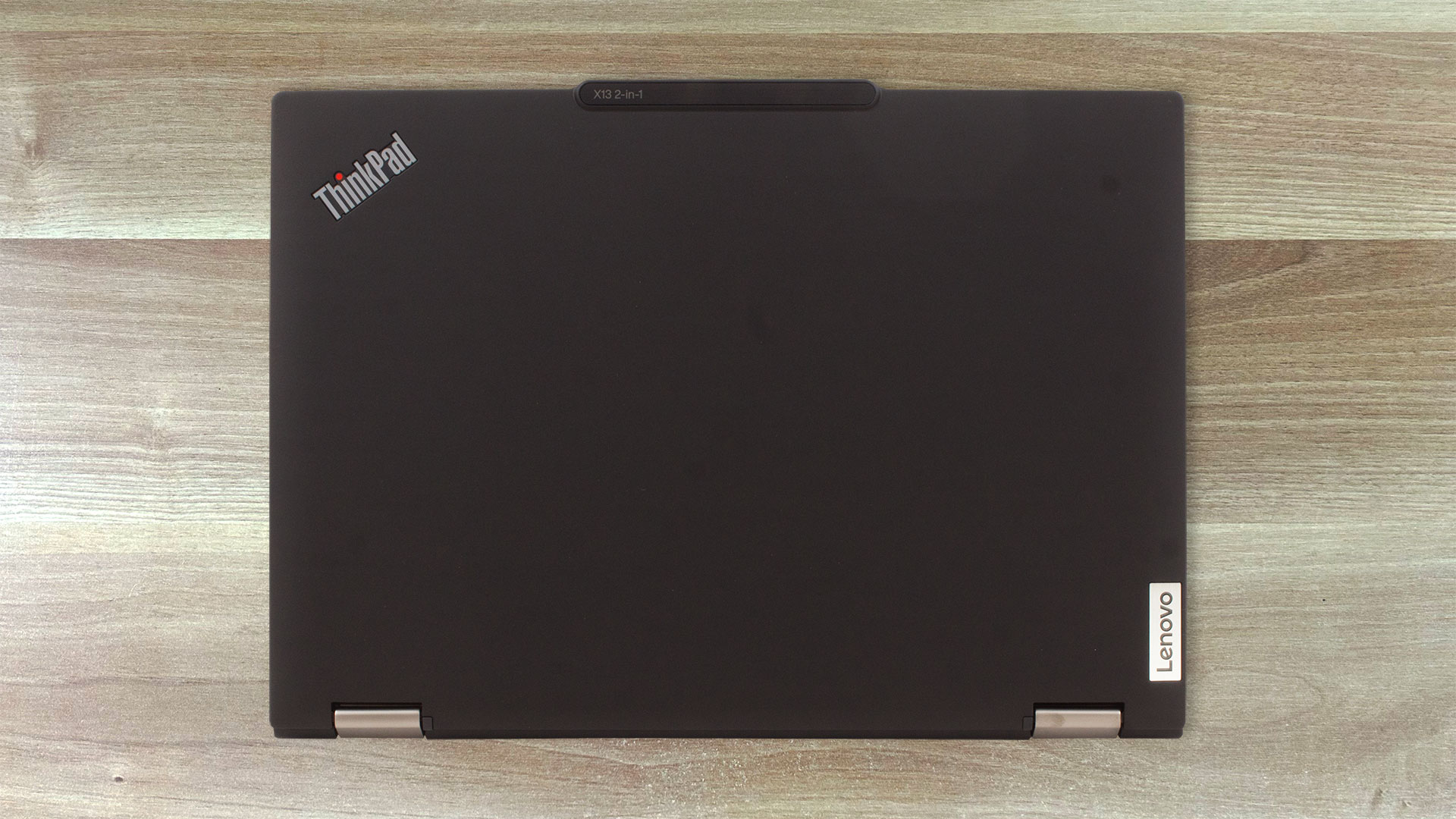

Портове
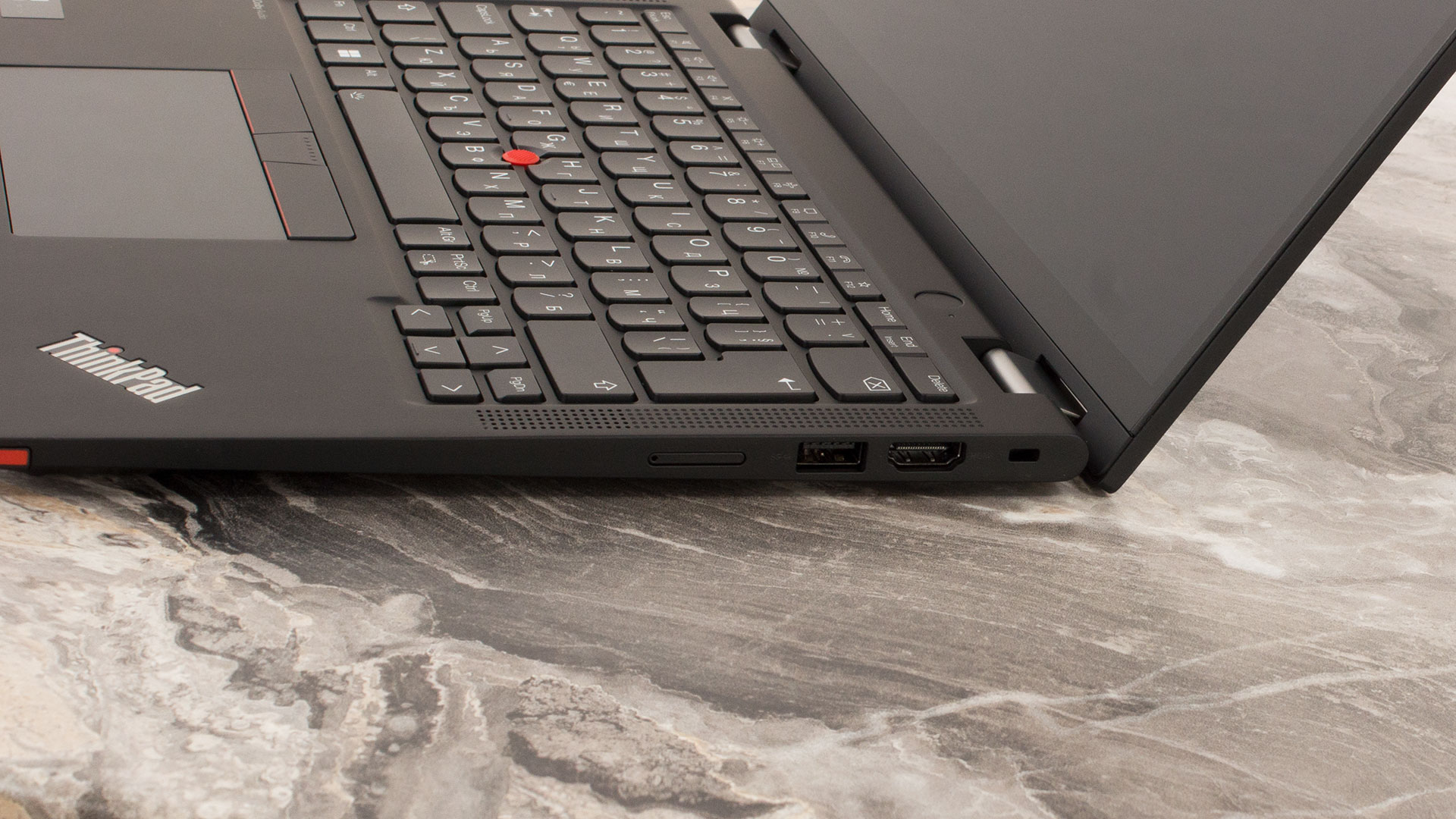
Отляво виждаме два 40 Gbps Thunderbolt 4 / USB 4 порта, които поддържат PowerDelivery 3.0 и DisplayPort 2.1, последвани от 5 Gbps USB Type-A 3.2 (Gen. 1) порт с функция Always On, комбиниран аудио жак и допълнителен четец за смарт карти. От дясната страна получавате слот за сигурност Kensington Nano, HDMI 2.1 за външни дисплеи с честота до 4K@60Hz, още един 5 Gbps USB Type-A 3.2 (Gen. 1) порт, опционален слот за Nano-SIM карта и слот за писалка (опция).


Качество на дисплея и звука, вземете нашите профили
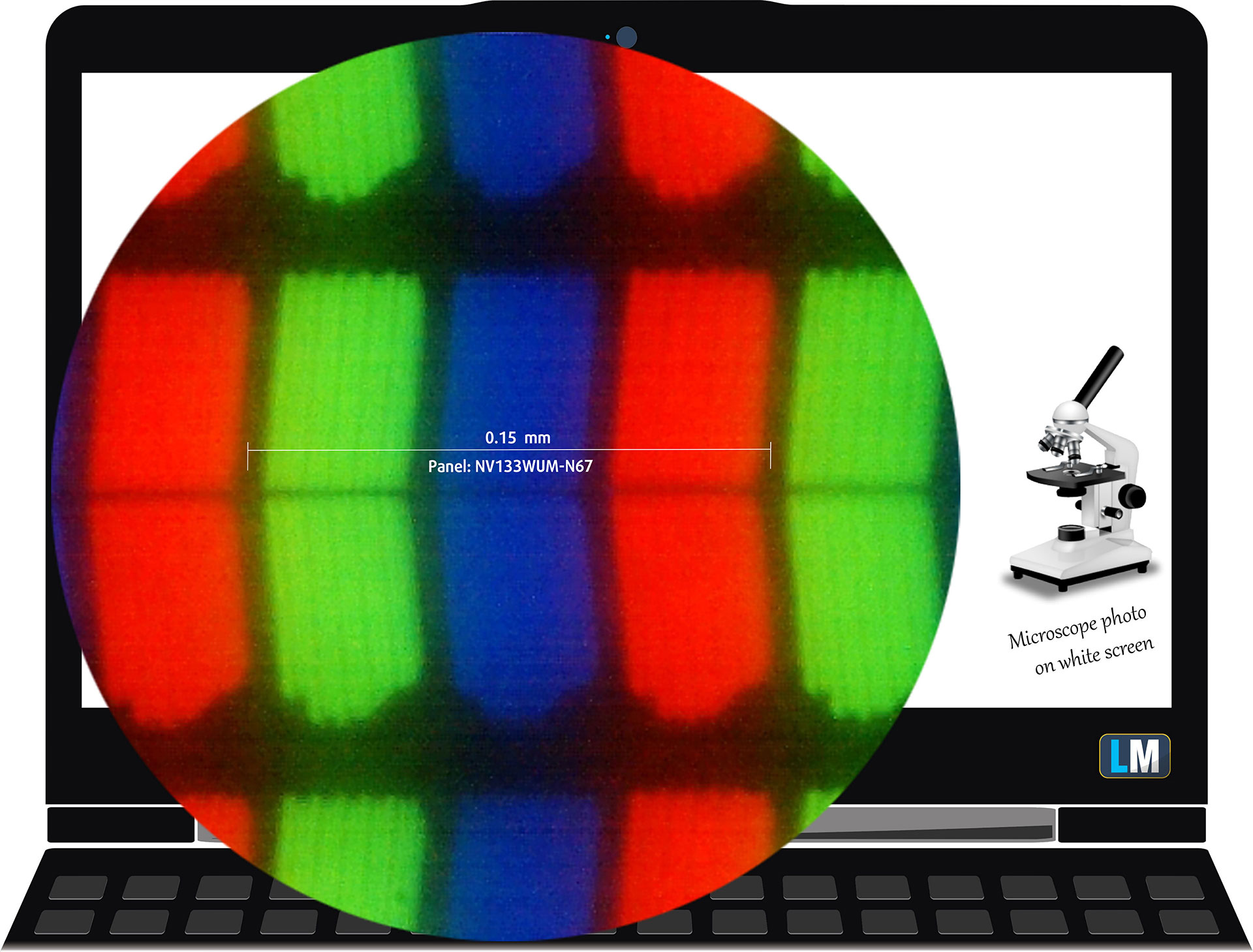
Lenovo ThinkPad X13 2 в 1 Gen 5 е оборудван с WUXGA (Widescreen Ultra Extended Graphics Array) IPS сензорен панел, номер на модела BOE NV133WUM-N67 (LEN41AE). Той се предлага с честота на опресняване 60 Hz. Диагоналът му е 13,3″ (33,8 см), а разделителната способност – 1920 x 1200p. Освен това съотношението на екрана е 16:10, гъстотата на пикселите – 170 ppi, а тяхната стъпка – 0,15 x 0,15 мм. Екранът може да се счита за Retina, когато се гледа от поне 51 см (това се основава на гъстотата на пикселите и типичното разстояние на гледане, при което отделните пиксели не могат да бъдат различени от човешкото око).
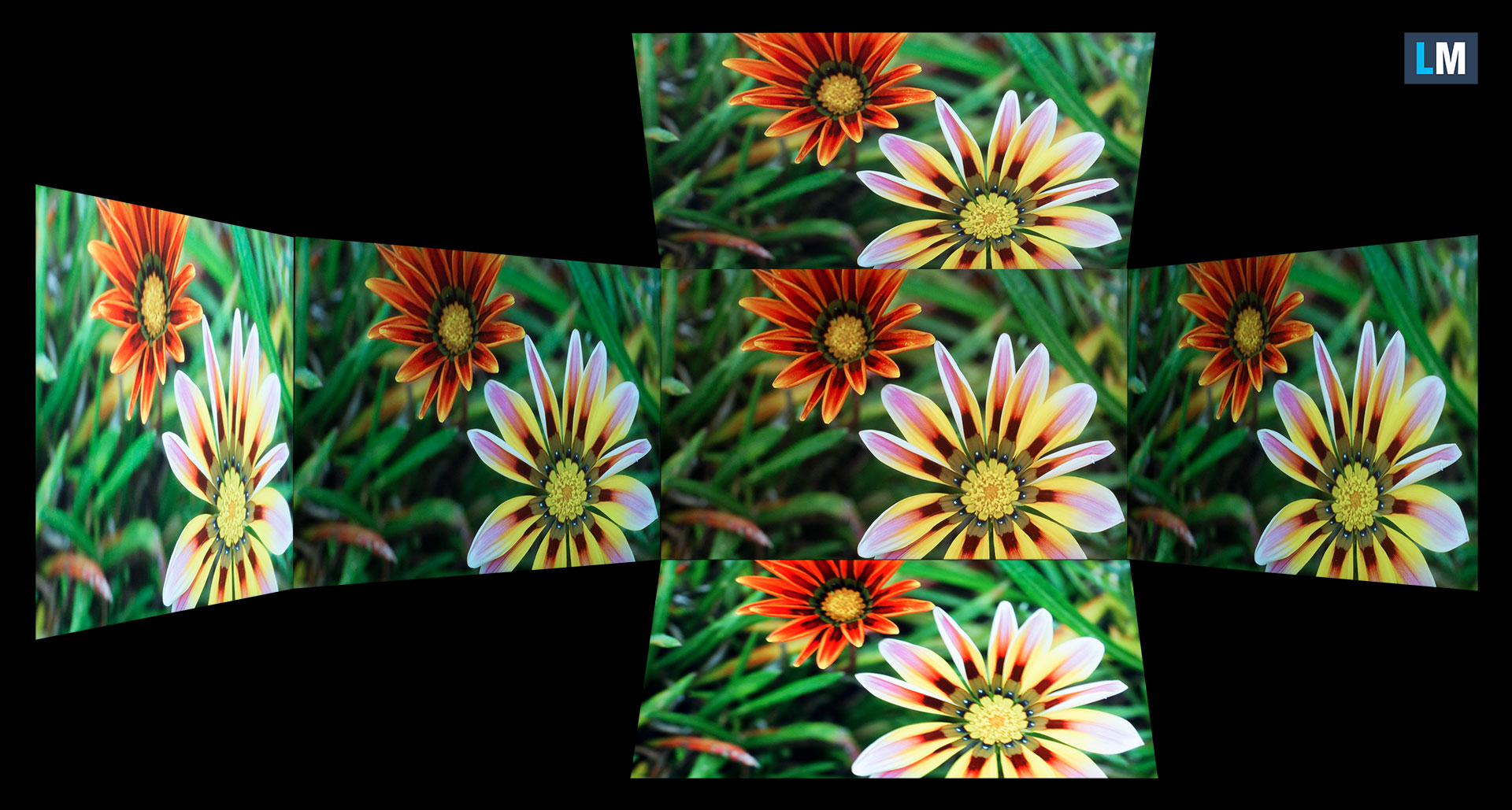
Ъглите на видимост са добри. Предлагаме изображения под различни ъгли, за да оцените качеството.
Също така видеоклип със заключен фокус и експозиция.
Максималната измерена яркост е 389 нита (cd/m2) в средата на екрана и 358 нита (cd/m2) средно по цялата повърхност с максимално отклонение от 13%. Корелираната цветна температура на бял екран и при максимална яркост е 6470К.
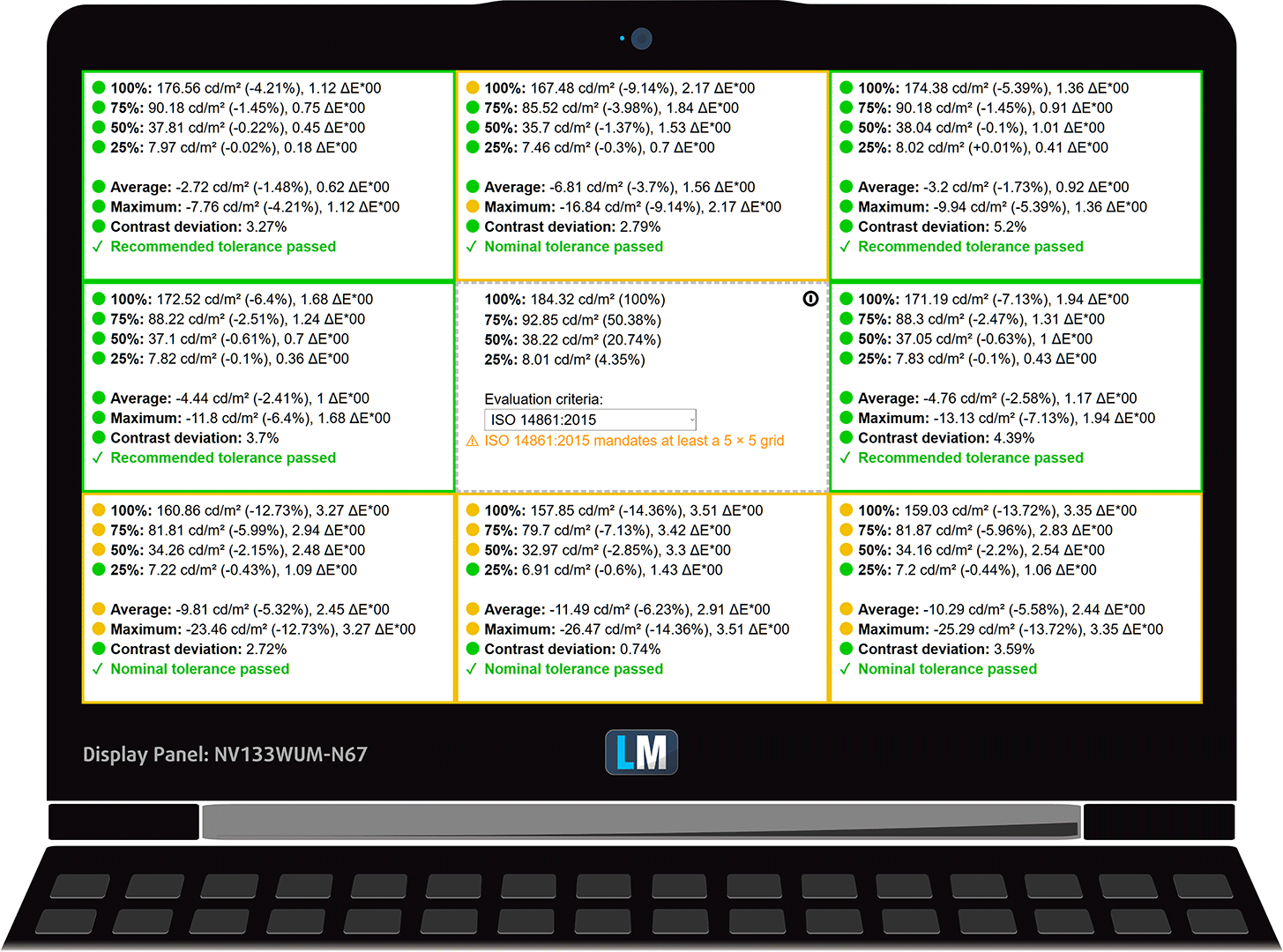
На илюстрацията по-долу можете да видите как се представя дисплеят от гледна точка на равномерността. На илюстрацията по-долу е показано как стоят нещата при оперативни нива на яркост (приблизително 180 нита) – в този конкретен случай при 78% яркост (ниво на бяло = 184 cd/m2, ниво на черно = 0,13 cd/m2).
Стойности на dE2000 над 4,0 не бива да се появяват и този параметър е един от първите, които трябва да проверите, ако възнамерявате да използвате лаптопа за работа, чувствителна към цветовете (максимален толеранс от 2,0 ). Контрастното съотношение е добро – 1390:1.
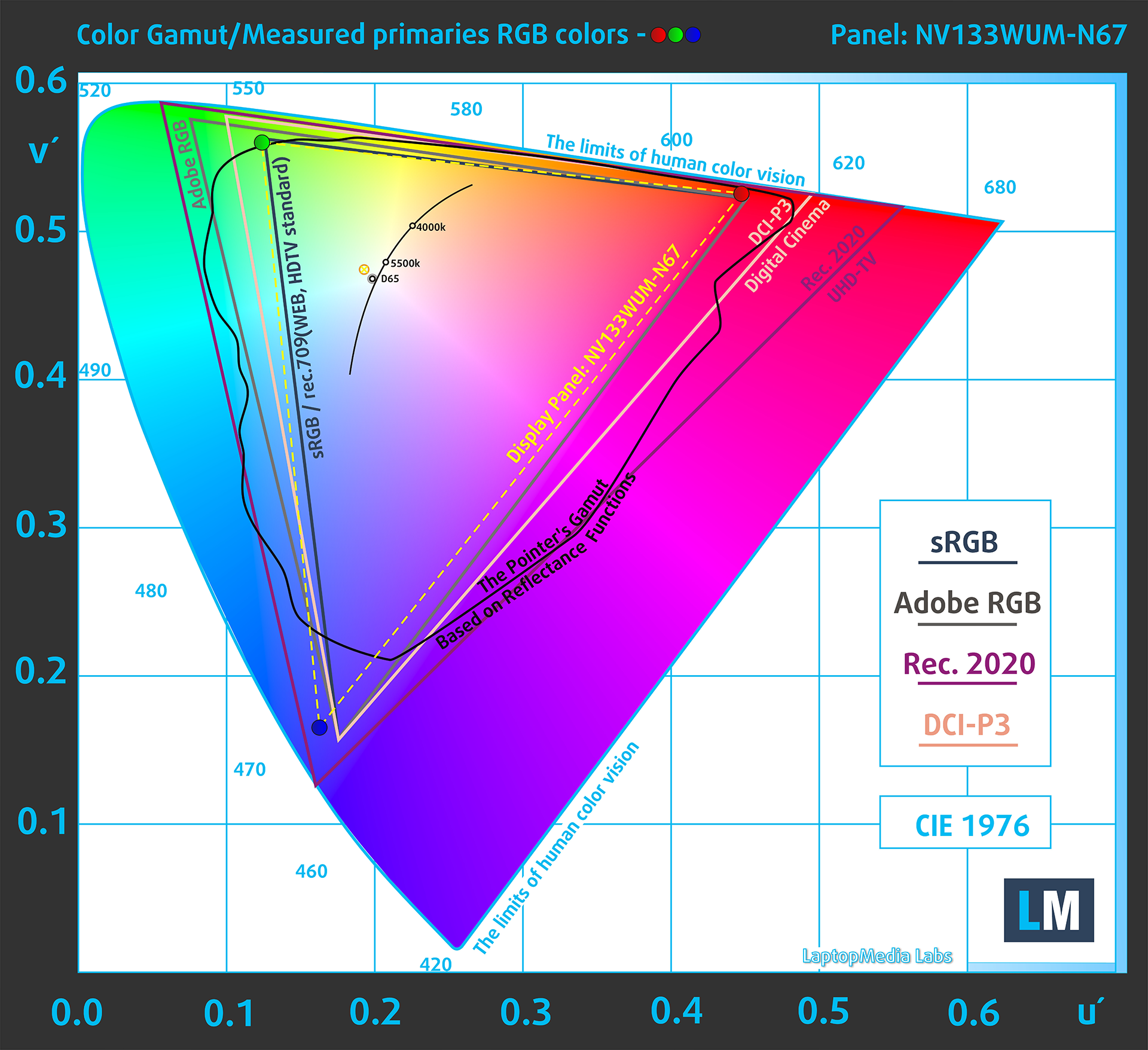
За да сме сигурни, че сме на една и съща страница, бихме искали да ви запознаем с цветовата гама sRGB и Adobe RGB. Като начало има унифицирана диаграма на цветността CIE 1976, която представя видимия спектър на цветовете от човешкото око, давайки ви по-добра представа за покритието на цветовата гама и точността на цветовете.
Вътре в черния триъгълник ще видите стандартната цветова гама (sRGB), която се използва от милиони хора в HDTV и в интернет. Що се отнася до Adobe RGB, тя се използва в професионалните фотоапарати, монитори и др. за печат. По принцип цветовете вътре в черния триъгълник се използват от всички и това е съществената част от качеството на цветовете и точността на цветовете на един масов преносим компютър.
Все пак сме включили и други цветови пространства като известния стандарт DCI-P3, използван от филмовите студия, както и цифровия UHD стандарт Rec.2020. Rec.2020 обаче все още е нещо от бъдещето и за днешните дисплеи е трудно да го покрият добре. Включили сме и т.нар. гама на Майкъл Пойнтер, или гамата на Пойнтер, която представя цветовете, които естествено се срещат около нас всеки ден.
Жълтата пунктирана линия показва покритието на цветовата гама на Lenovo ThinkPad X13 2 в 1 Gen 5.
Дисплеят му покрива 94% от sRGB/ITU-R BT.709 (уеб/HDTV стандарт) в CIE1976 и 77% от DCI-P3.
Нашият профил “Дизайн и игри” осигурява оптимална цветова температура при яркост 180 cd/m2 (Illuminant white point – D65), крива на кодиране sRGB.
Тествахме точността на дисплея с 24 често използвани цвята като светла и тъмна човешка кожа, синьо небе, зелена трева, оранжево и др. Можете да проверите резултатите в заводско състояние, а също и с профил “Дизайн и игри”.
По-долу можете да сравните резултатите на Lenovo ThinkPad X13 2-in-1 Gen 5 с настройките по подразбиране (вляво) и с профила “Гейминг и уеб дизайн” (вдясно).


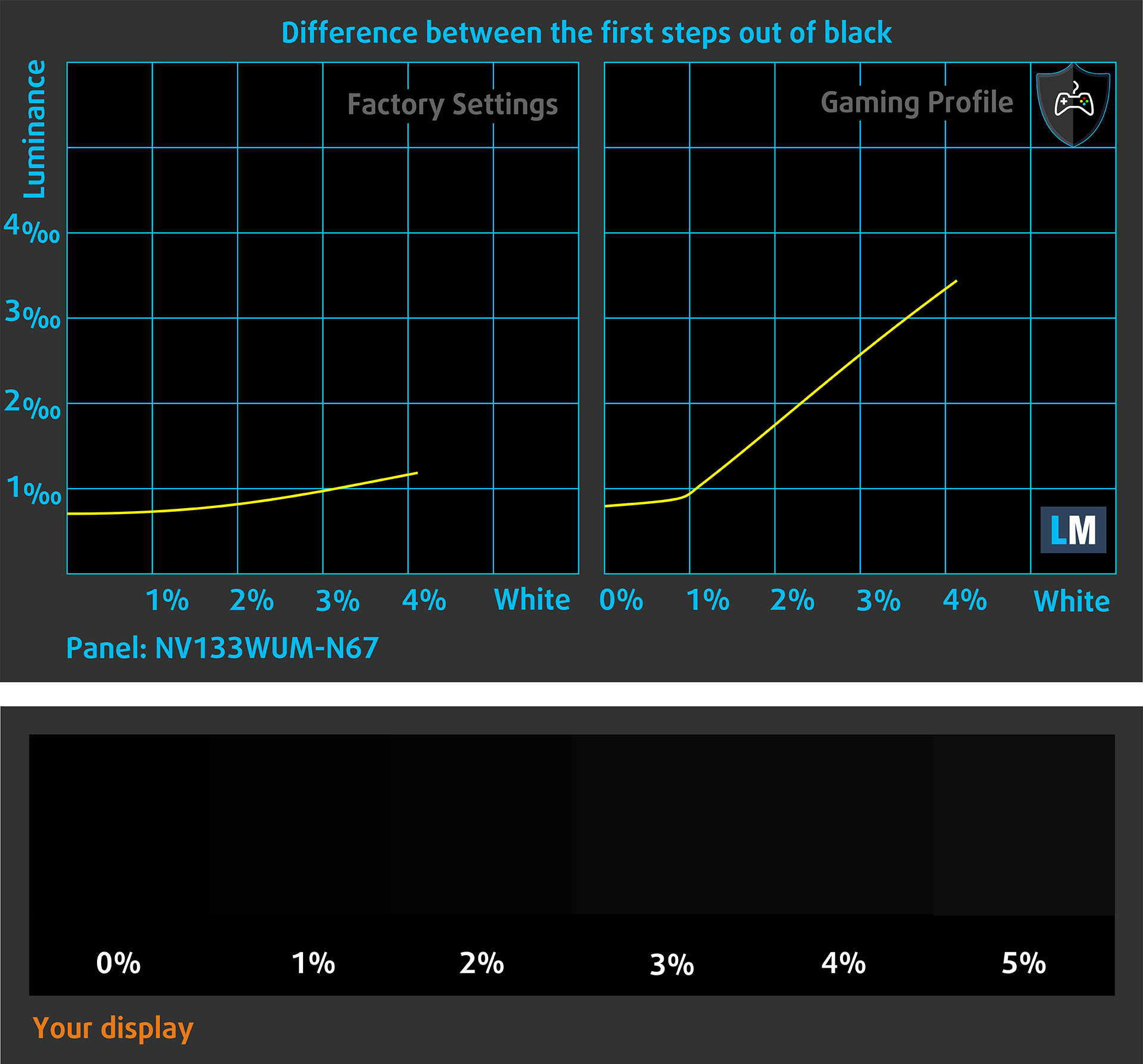
Следващата фигура показва колко добре дисплеят може да възпроизведе наистина тъмни части от изображението, което е от съществено значение при гледане на филми или игра на игри при слаба околна светлина.
Лявата страна на изображението представя дисплея със стандартни настройки, а дясната е подобрена с активиран профил “Гейминг и уеб дизайн”. По хоризонталната ос ще откриете скалата на сивото, а по вертикалната ос – яркостта на дисплея. На двете графики по-долу можете лесно да проверите сами как дисплеят ви се справя с най-тъмните нюанси, но имайте предвид, че това зависи и от настройките на текущия ви дисплей, калибрирането, ъгъла на гледане и условията на околната светлина.
Време за реакция (геймърски възможности)
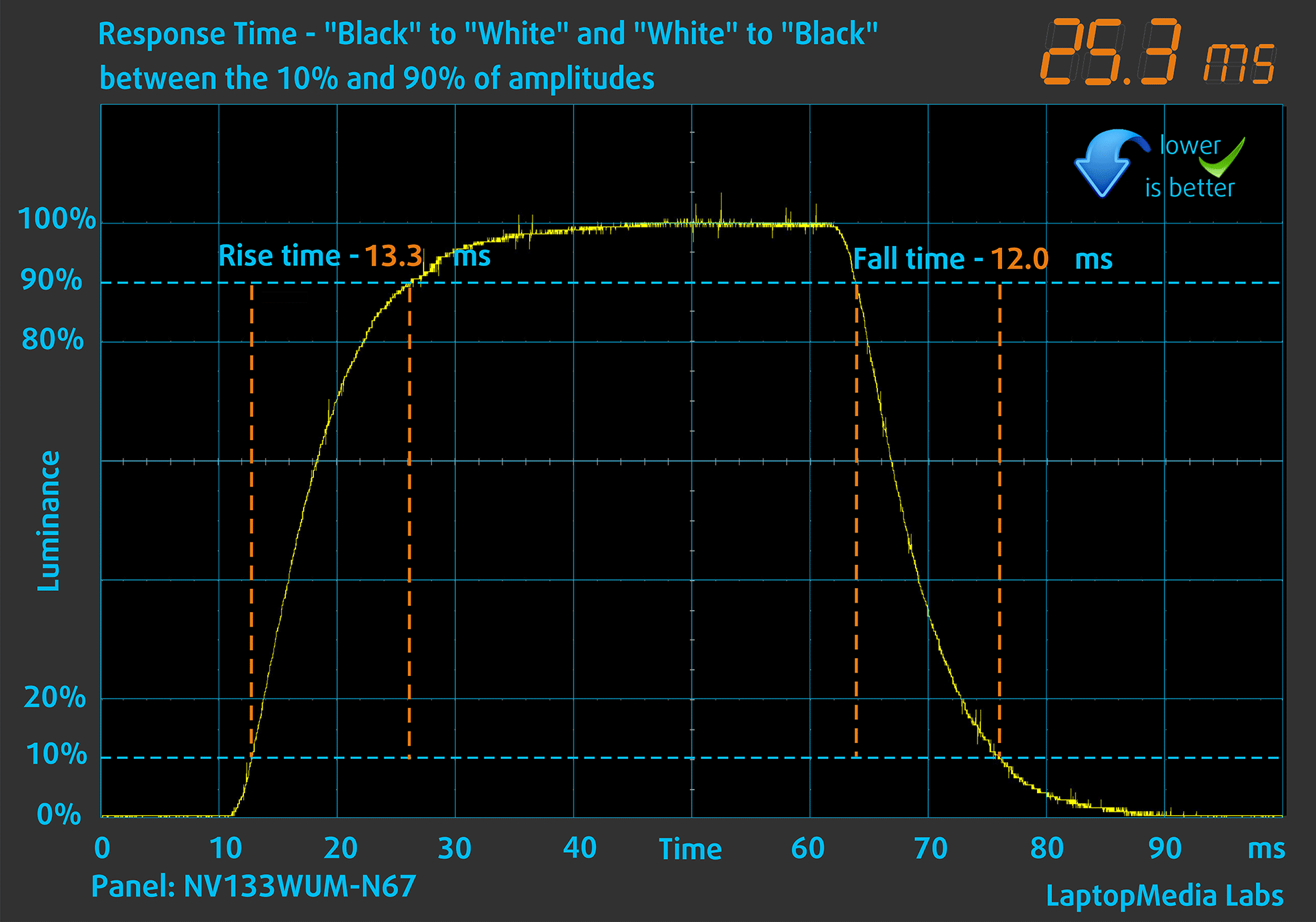
Тестваме времето за реакция на пикселите с обичайния метод “черно към бяло” и “бяло към черно” от 10% до 90% и обратно (тези термини се отнасят до времето, необходимо на пикселите да преминат от един цвят към друг (черно към бяло и обратно към черно в този случай), по-краткото време намалява размазването на картината при бързо движещи се изображения).
Записахме време на падане + време на нарастване = 25 ms.
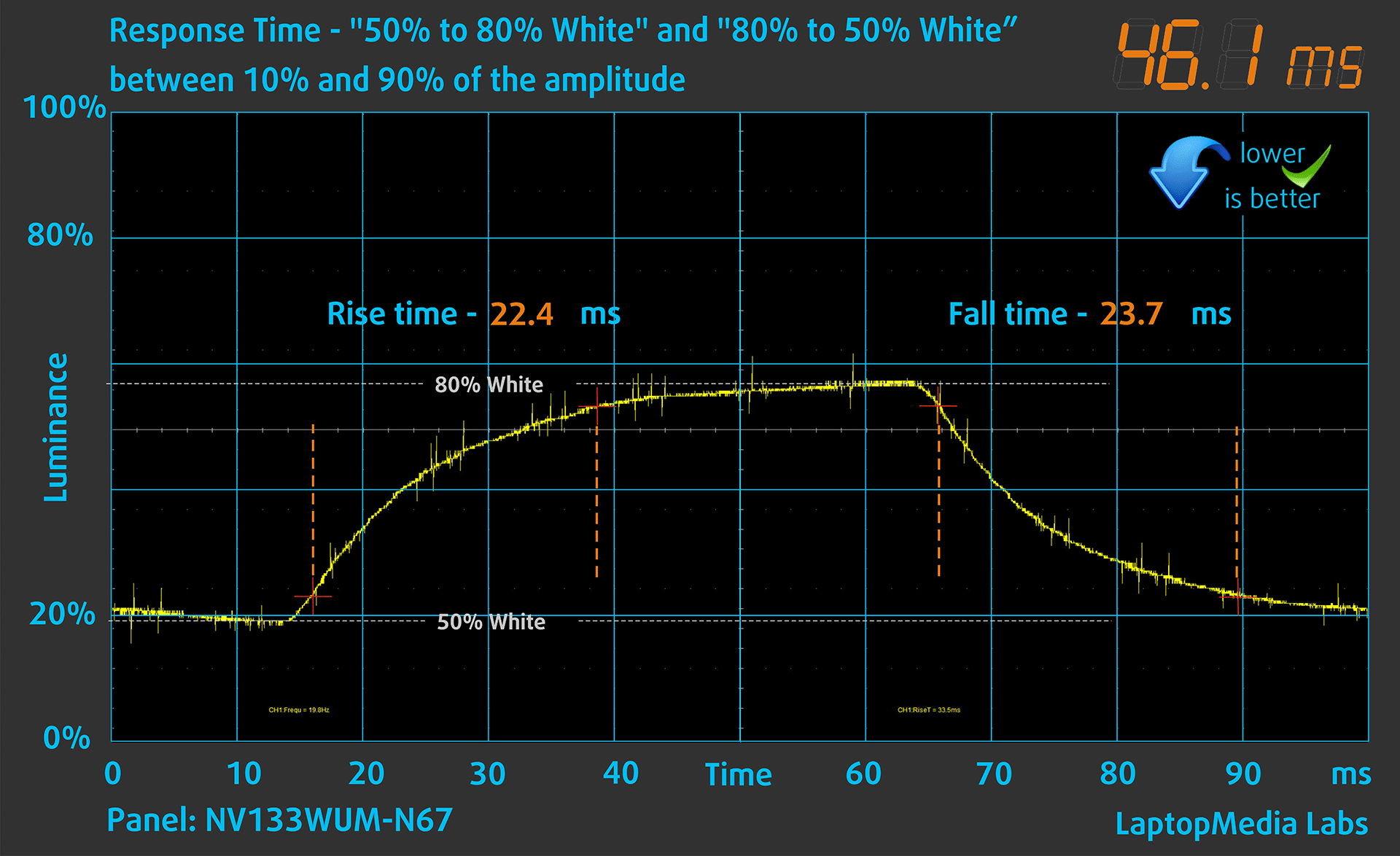
След това тестваме времето за реакция на пикселите с обичайния метод “от сиво към сиво” от 50% бяло до 80% бяло и обратно между 10% и 90% от амплитудата.
Въздействие върху здравето: ШИМ (трептене на екрана)
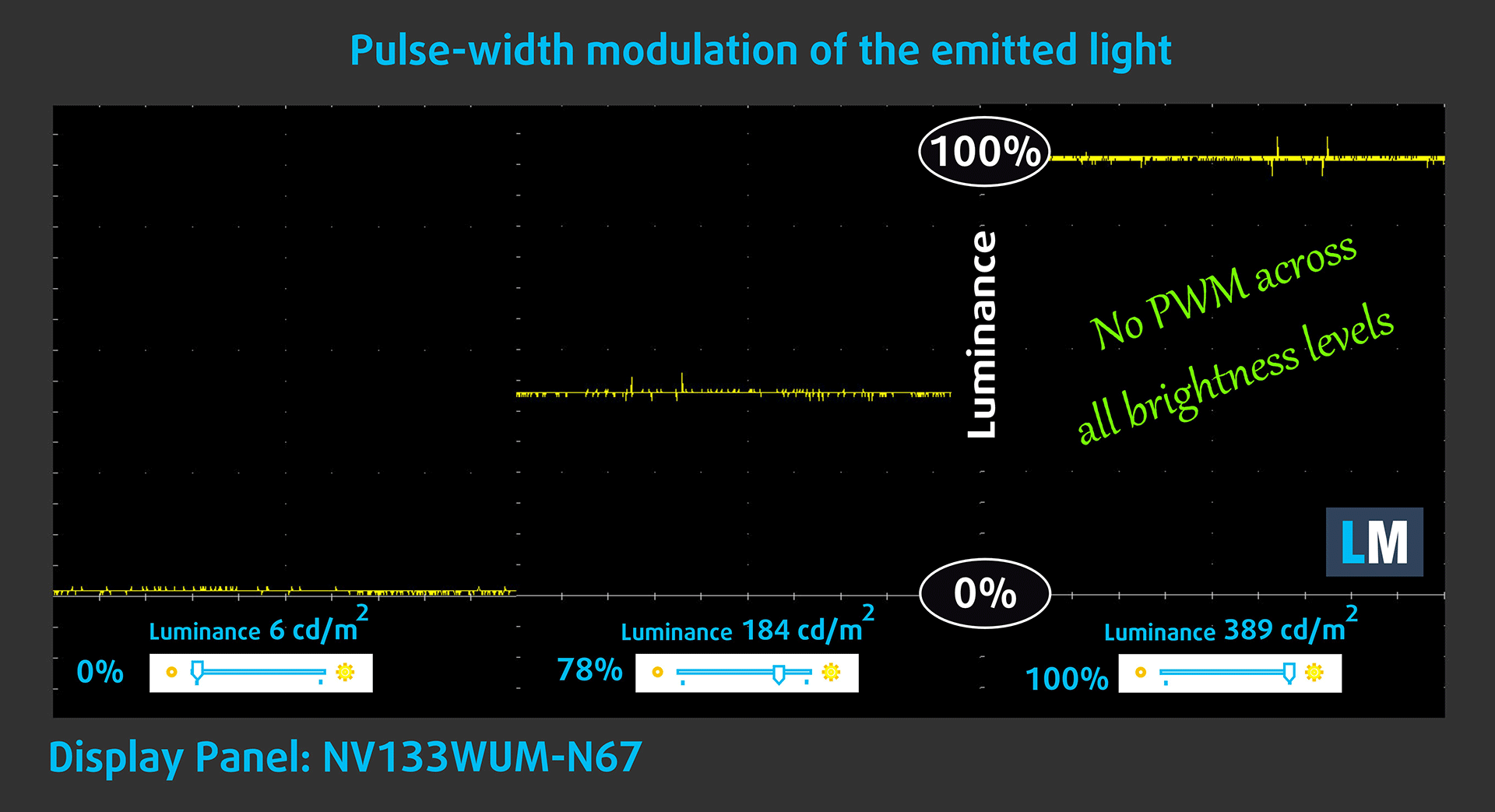
Широчинно-импулсната модулация (ШИМ) е лесен начин за управление на яркостта на монитора. Когато намалявате яркостта, интензитетът на светлината на дисплея не се намалява, а се изключва и включва от електрониката с неразличима за човешкото око честота. При тези светлинни импулси съотношението светлина/неосветеност на времето се променя, докато яркостта остава непроменена, което е вредно за очите ви. Можете да прочетете повече за това в нашата специална статия за ШИМ.
Дисплеят на Lenovo ThinkPad X13 2 в 1 Gen 5 не трепти при нито едно ниво на яркост. Това прави екрана доста удобен за дълги периоди на използване.
Въздействие върху здравето: Емисии на синя светлина
Инсталирането на нашия профил Health-Guard не само елиминира ШИМ, но и намалява вредните емисии на синя светлина, като същевременно запазва цветовете на екрана възприемани точно. Ако не сте запознати със синята светлина, TL;DR версията е – емисии, които влияят отрицателно на очите, кожата и цялото ви тяло. Можете да намерите повече информация за това в нашата специална статия за Синята светлина.
Въздействие върху здравето: Отражение на екрана
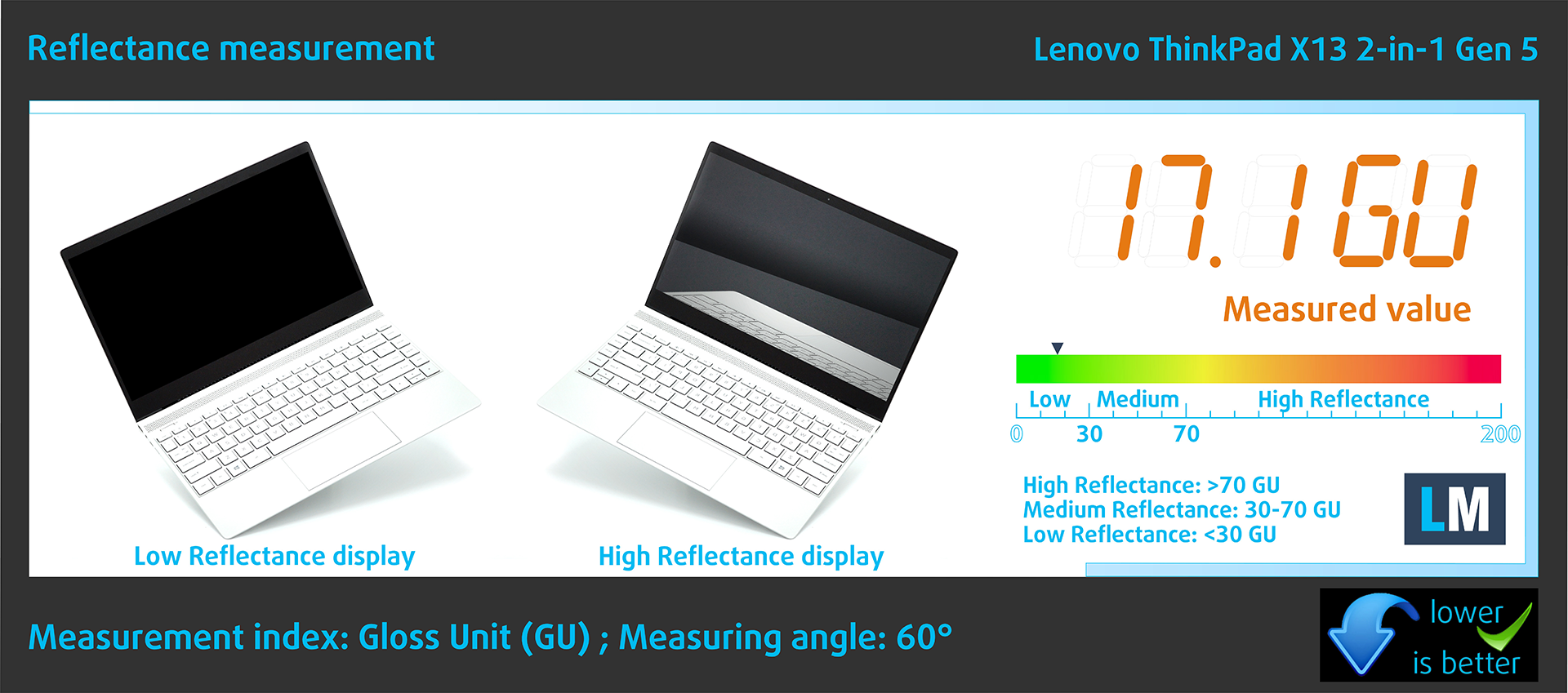
Дисплеите с гланцово покритие могат да бъдат неудобни в условия на висока околна светлина поради отраженията. Измерваме нивото на отразяване на екрана за всеки лаптоп, когато дисплеят е изключен и ъгълът на измерване е настроен на 60°.
Отражението на екрана на Lenovo е 17,1 GU. Това е невероятно ниска стойност, особено за сензорен екран. Това прави Lenovo ThinkPad X13 2-in-1 Gen 5 един от най-удобните за работа лаптопи по отношение на отблясъците и отраженията на екрана.
Висок гланц: >70 GU
Среден гланц: 30 – 70 GU
Нисък гланц: <30 GU
Звук
Високоговорителите Dolby Audio на Lenovo ThinkPad X13 2-in-1 Gen 5 възпроизвеждат звук с много добро качество. Ниските, средните и високите му тонове са чисти от отклонения.

Купете нашите профили
Тъй като нашите профили са съобразени с всеки отделен модел дисплей, тази статия и съответният ѝ пакет профили са предназначени за конфигурации Lenovo ThinkPad X13 2 в 1 Gen 5 с 13,3-инчов BOE NV133WUM-N67 (LEN41AE) (1920 x 1200) IPS.
*Ако имате проблеми с изтеглянето на закупения файл, опитайте да използвате друг браузър, за да отворите връзката, която ще получите по електронната поща. Ако целта за изтегляне е .php файл вместо архив, променете разширението на файла на .zip или се свържете с нас на [email protected].
Повече информация за профилите можете да прочетете ТУК.
Освен че получавате ефективни и щадящи здравето профили, купувайки продуктите на LaptopMedia, вие подкрепяте и развитието на нашите лаборатории, където тестваме устройства, за да създаваме възможно най-обективните ревюта.

Office Work
Office Work трябва да се използва предимно от потребители, които прекарват по-голямата част от времето си, гледайки текстове, таблици или просто сърфирайки. Този профил цели да предостави по-добра отчетливост и яснота, като поддържа плоска гама крива (2.20), естествена цветова температура и възприемаемо точни цветове.

Design and Gaming
Този профил е насочен към дизайнери, които работят професионално с цветове, както и за игри и филми. Design and Gaming извежда панелите на дисплея до техните граници, правейки ги възможно най-точни в стандарта sRGB IEC61966-2-1 за уеб и HDTV, при бяла точка D65.

Health-Guard
Health-Guard елиминира вредната широчинно-импулсна модулация (ШИМ) и намалява негативната синя светлина, която влияе на очите и тялото ни. Тъй като е персонализиран за всеки панел, той успява да запази цветовете възприемаемо точни. Health-Guard симулира хартия, така че напрежението върху очите е значително намалено.
Вземете и 3-те профила с 33% отстъпка

Изпълнение: В момента се работи с профили, които се използват в България: CPU, GPU, съхранение
Всички бенчмаркове и тестове бяха проведени с активирана предварителна настройка “Най-добра производителност” в менюто “Захранване и батерия” на Windows. Също така “Схема за променлив ток” в BIOS е настроена на “Максимална производителност”.


Опции за процесора
Тази машина се предлага с Intel Core Ultra 5 125U, Core Ultra 5 135U, Core Ultra 7 155U или Core Ultra 7 165U.
Лаптопът, който купихме, е с чип 155U.
Едноядрената производителност осигурява плавна работа и бърза реакция в операционните системи, осигурявайки по-добро потребителско изживяване.
Резултатите са от теста Geekbench 6 Single-Core (по-високият е по-добър)
Многоядрената производителност е от съществено значение за справянето със сложни и взискателни задачи, като например редактиране на видео, CAD и научни симулации.
Резултатите са от теста Geekbench 6 Multi-Core (по-високият е по-добър)
Тук оценяваме производителността на процесора с помощта на реална 3D рендеринг задача, като измерваме доколко ефективно се справя със сложни изчисления и рендеринг натоварвания.
Резултатите са от многоядрения тест Cinebench 2024 (по-високото е по-добро)

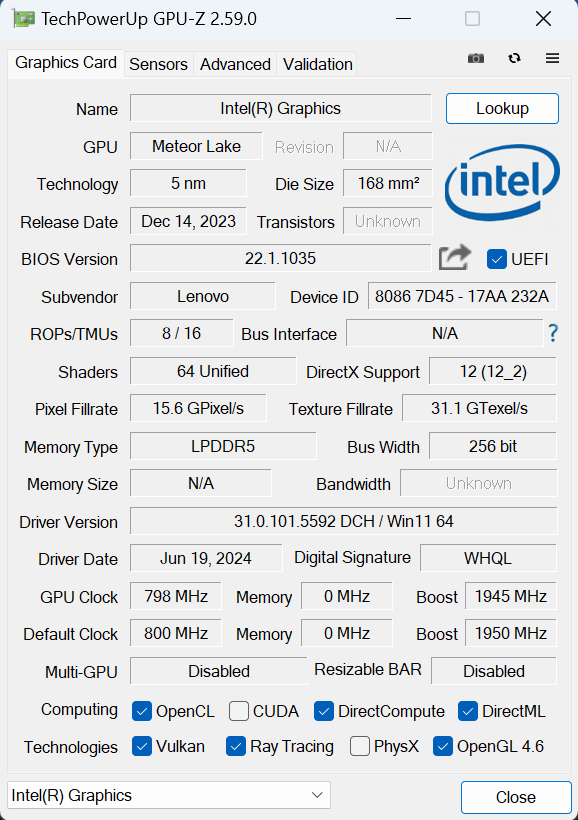
Опции за графичен процесор
Всички лаптопи от тази серия на Lenovo са лаптопи само с iGPU.
Това означава, че всички потребители получават графичната карта на Intel (4-ядрена).
Резултатите са от 3DMark Time Spy (Graphics). По‑високият резултат е по‑добър.
Резултатите са от 3DMark Wild Life Extreme Unlimited. По‑високият резултат е по‑добър.
Тестове за игри

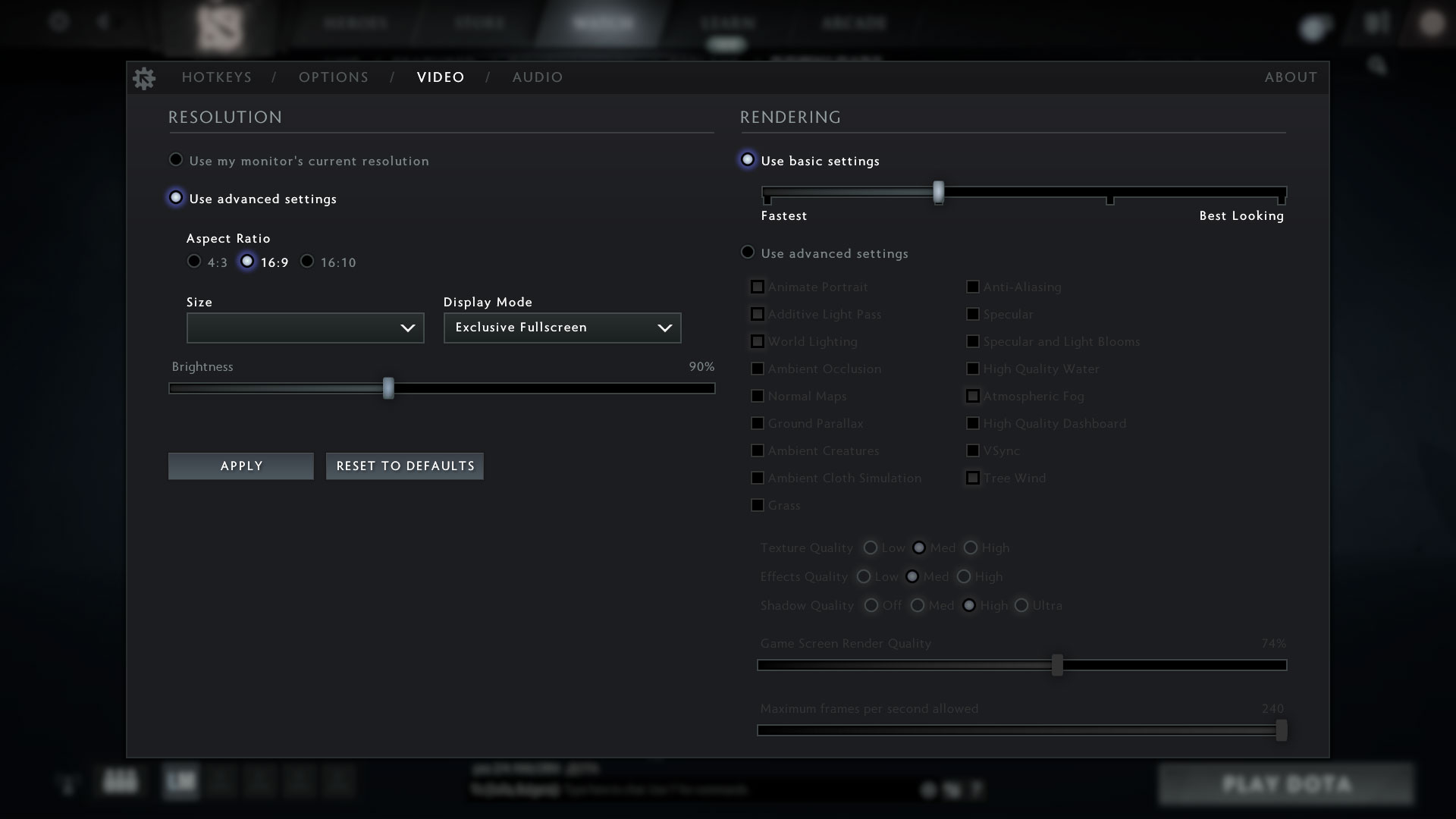
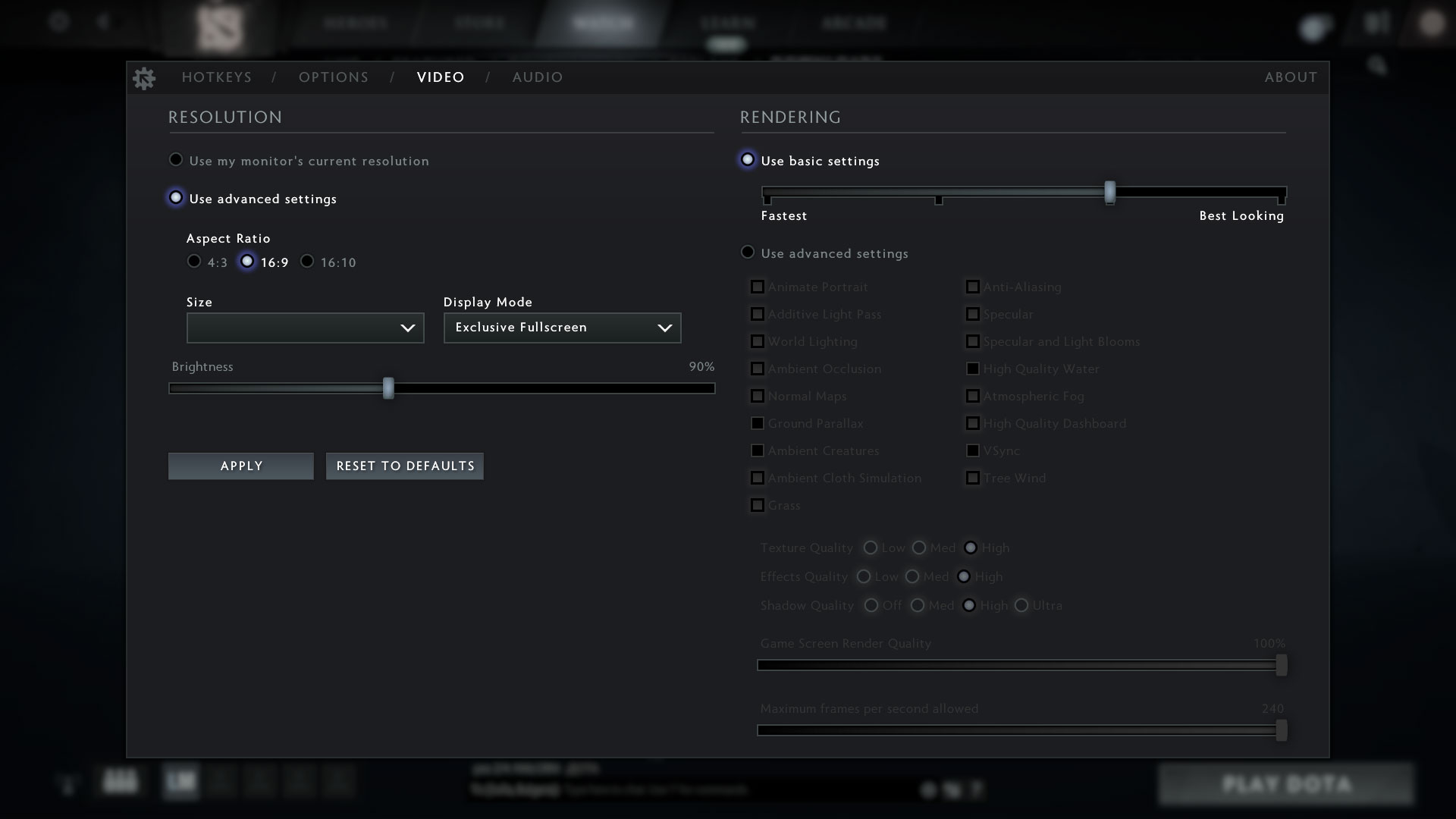
| CS:GO | HD 1080p, Low(Проверете настройките) | HD 1080p, средна (проверка на настройките) | HD 1080p, MAX(Проверете настройките) |
|---|---|---|---|
| Среден FPS | 126 fps | 120 fps | 75 fps |

| DOTA 2 | HD 1080p, Low(Проверете настройките) | HD 1080p, нормално (Проверете настройките) | HD 1080p, висока (Проверете настройките) |
|---|---|---|---|
| Среден FPS | 99 fps | 88 fps | 64 fps |
Производителност на съхранението
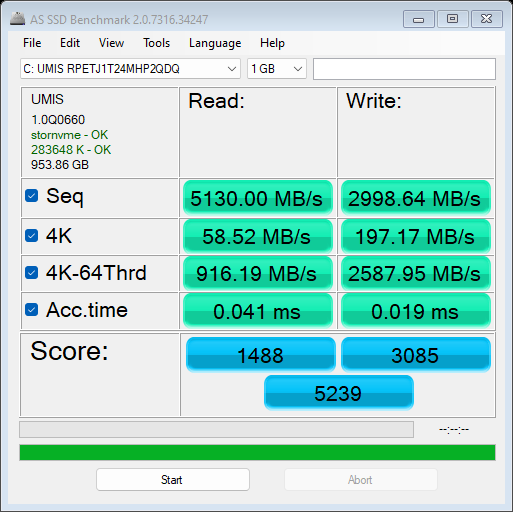
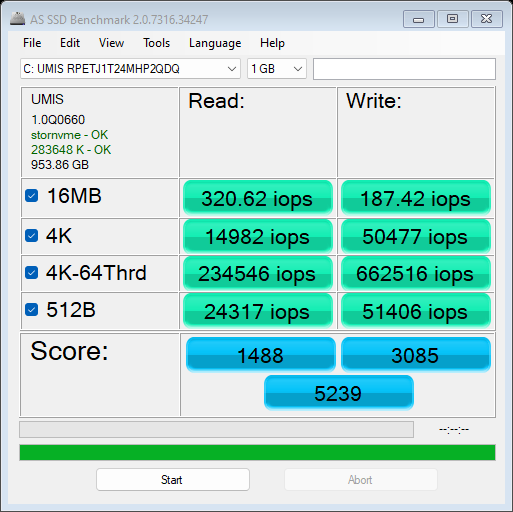
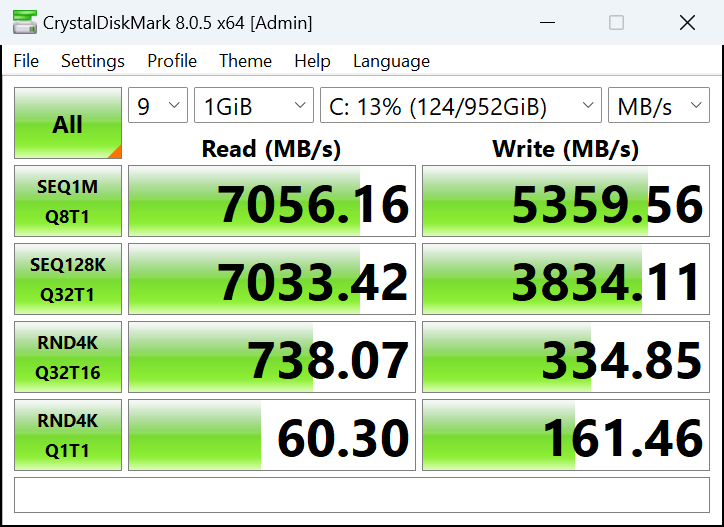
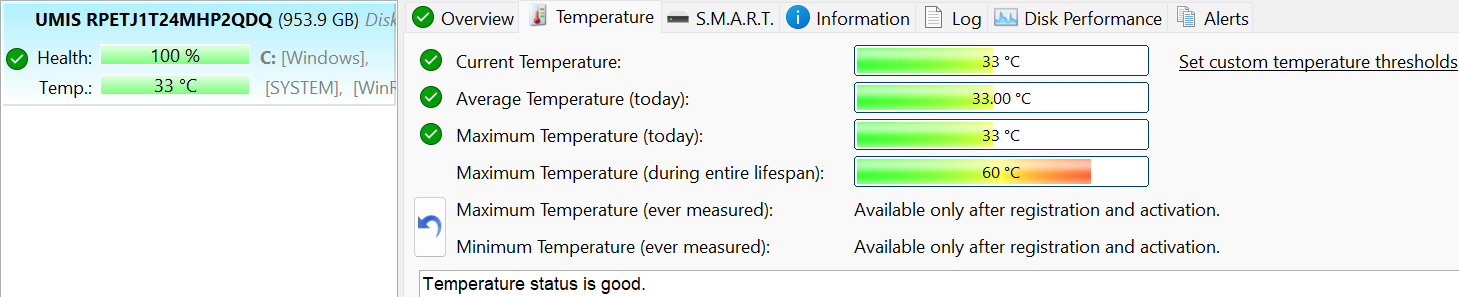
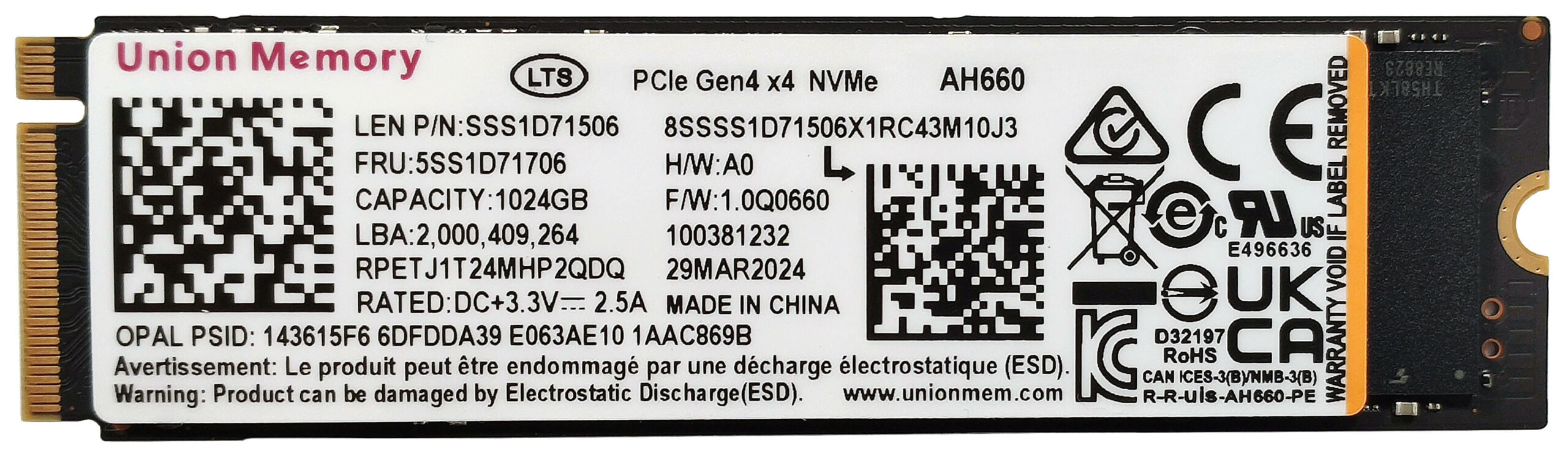
Нашата машина има 1TB UMIS RPETJ1T24MHP2QDQ. SSD дискът от четвърто поколение е бърз и по време на бенчмаркинга достига само 60°C, което е чудесно, като се имат предвид високите му скорости.
[eBook Guide + Tools] Как да увеличите мощността на лаптопа си
Можете да направите лаптопа си по-бърз. LaptopMedia е тествала хиляди модели през последните 15 години, и все още не сме видели лаптоп, който не може да бъде направен по-мощен чрез модификации.
Ето защо решихме да съберем всичко, което знаем за това как да постигнем това в лесен за следване, стъпка по стъпка и лабораторно тестван проект, всичко в едно.
Прочетете повече за това тук:
[eBook Ръководство + Инструменти] Как да направите лаптопа си по-мощен

🛠️ GPU Modifications: vBIOS, Overclocking, Undervolting
⚙️ Building Fast/Reliable RAID configuration
💻 Hardware upgrade tips for best results
🖼 Display enhancing
💾 OS Optimization for best performance
Температури и комфорт, Живот на батерията
Максимално натоварване на процесора
В този тест използваме 100% натоварване на ядрата на процесора, като следим техните честоти и температурата на чипа. Първата колона показва реакцията на компютъра при краткотрайно натоварване (2-10 секунди), втората колона симулира сериозна задача (между 15 и 30 секунди), а третата колона е добър показател за това колко добър е лаптопът при продължително натоварване, например при рендиране на видео.
Средна честота на ядрата P; Средна честота на ядрата Е; Средна честота на ядрата LP E-; Температура на процесора; Мощност на пакета
| Intel Core Ultra 7 155U (15W базова мощност) | 0:02 – 0:10 сек. | 0:15 – 0:30 сек. | 10:00 – 15:00 мин. |
|---|---|---|---|
| Lenovo ThinkPad X13 2-в-1 Gen 5 | 3,50 GHz @ 3,03 GHz @ 2,07 GHz @ 92°C @ 54W | 3,02 GHz @ 2,58 GHz @ 1,64 GHz @ 88°C @ 36W | 1,91 GHz @ 1,51 GHz @ 1,10 GHz @ 69°C @ 16W |
| Dell Latitude 14 5450 | 3,97 GHz @ 3,29 GHz @ 1,77 GHz @ 88°C @ 56W | 3,30 GHz @ 3,01 GHz @ 2,10 GHz @ 98°C @ 49W | 2,52 GHz @ 2,37 GHz @ 1,21 GHz @ 78°C @ 25W |
| Dell Latitude 15 5550 | 4,09 GHz @ 3,39 GHz @ 1,88 GHz @ 70°C @ 57W | 2,74 GHz @ 2,35 GHz @ 1,20 GHz @ 66°C @ 26W | 2,15 GHz @ 1,87 GHz @ 1,10 GHz @ 66°C @ 20W |
Тук опционалният Core Ultra 7 155U може да поддържа впечатляващо високи тактови честоти при кратки и средни натоварвания (за 13-инчов процесор). Разбира се, при по-дълги натоварвания тактовете са възпрепятствани, но също така не са по-ниски от официалните базови стойности на Intel, което е добре.
Комфорт при пълно натоварване
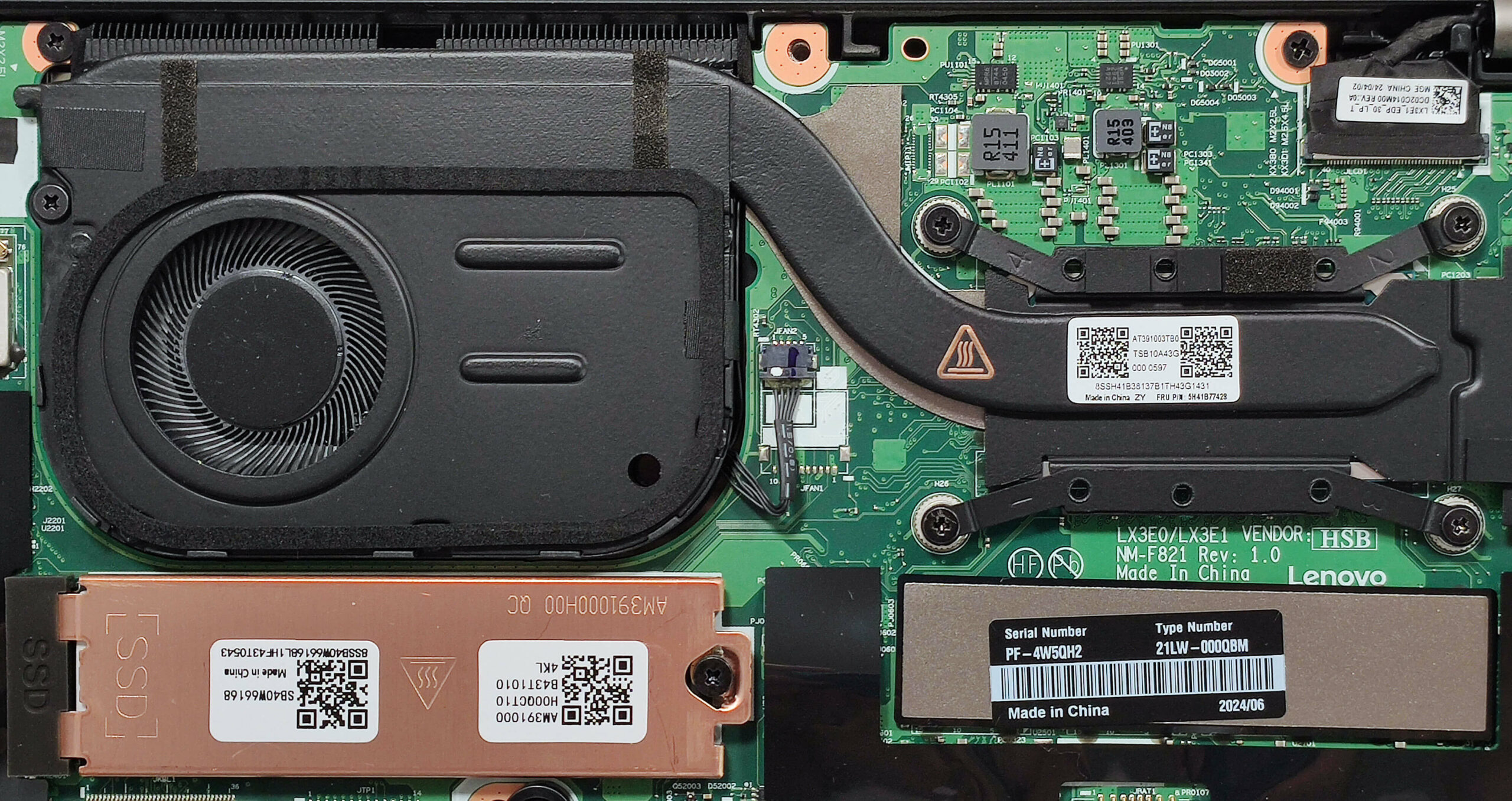
Предварителните настройки на захранването са интегрирани в режимите на захранване на Windows по подразбиране. Единичният вентилатор е почти безшумен, когато процесорът е натоварен силно в режим “Най-добра производителност”.
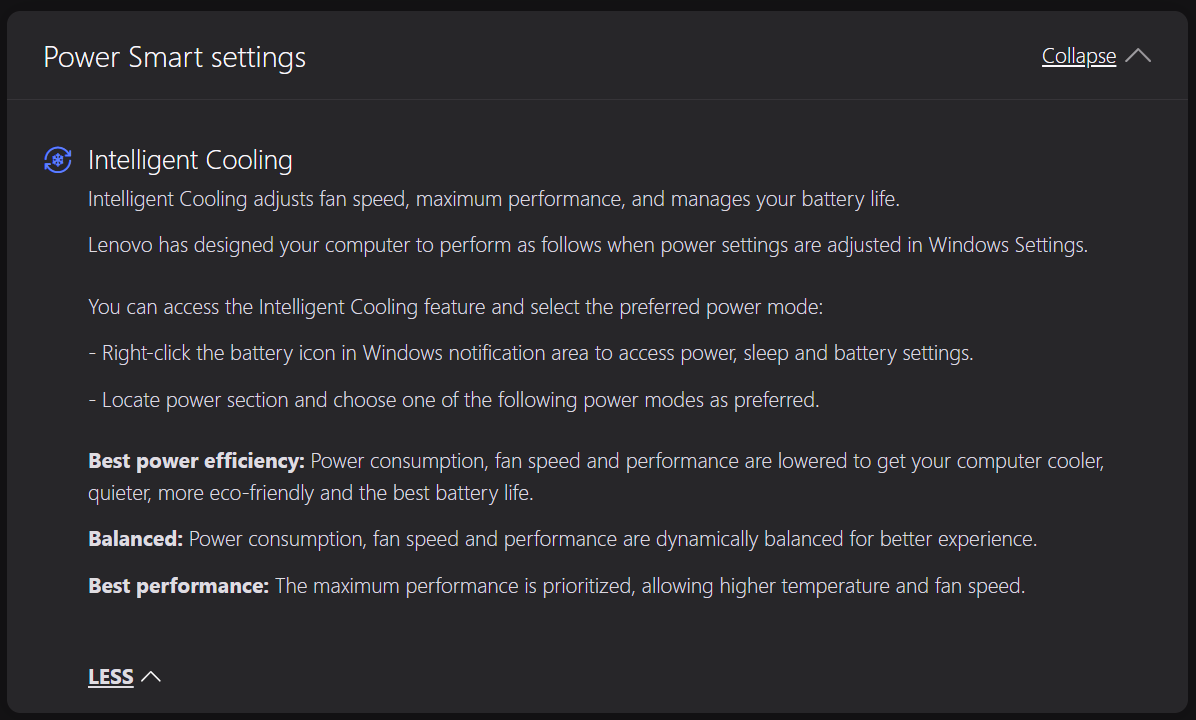
В същото време температурата в средата на клавиатурата е около 37°C. Измерихме и около 48°C в горещата точка около WASD зоната и в зоната между задния ауспух и долната рамка на дисплея. Тези участъци се усещат топли, но не и горещи.
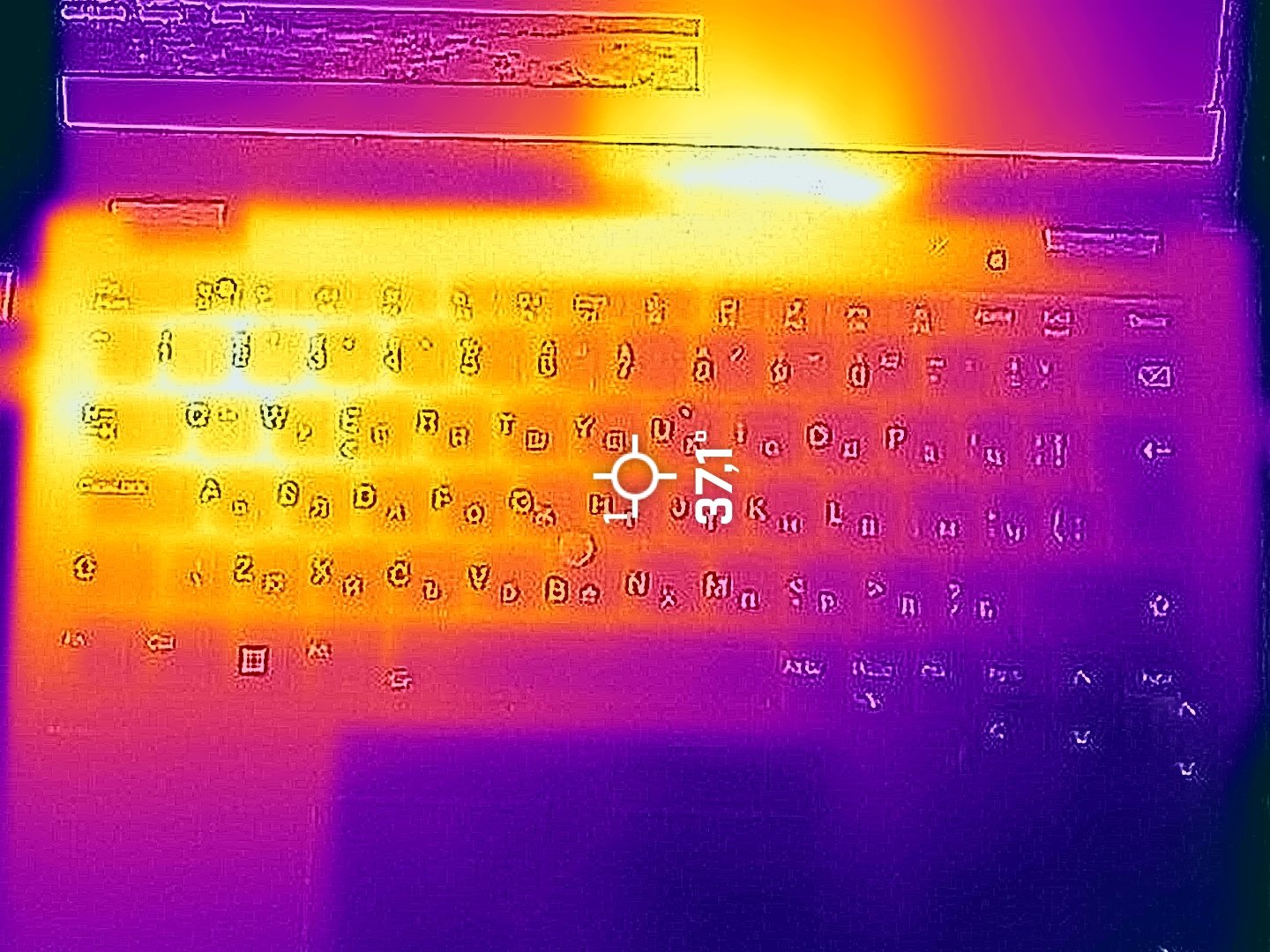
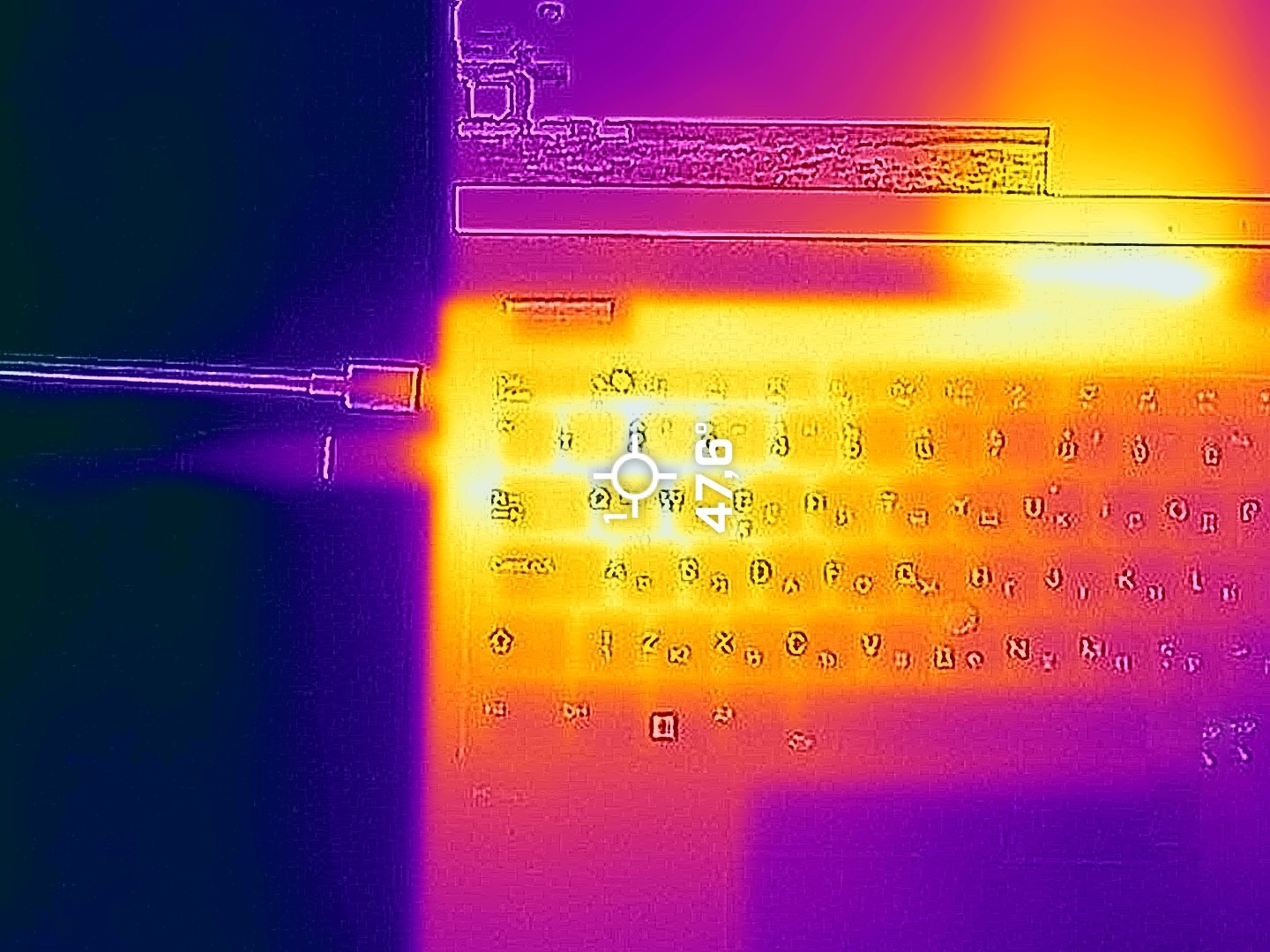
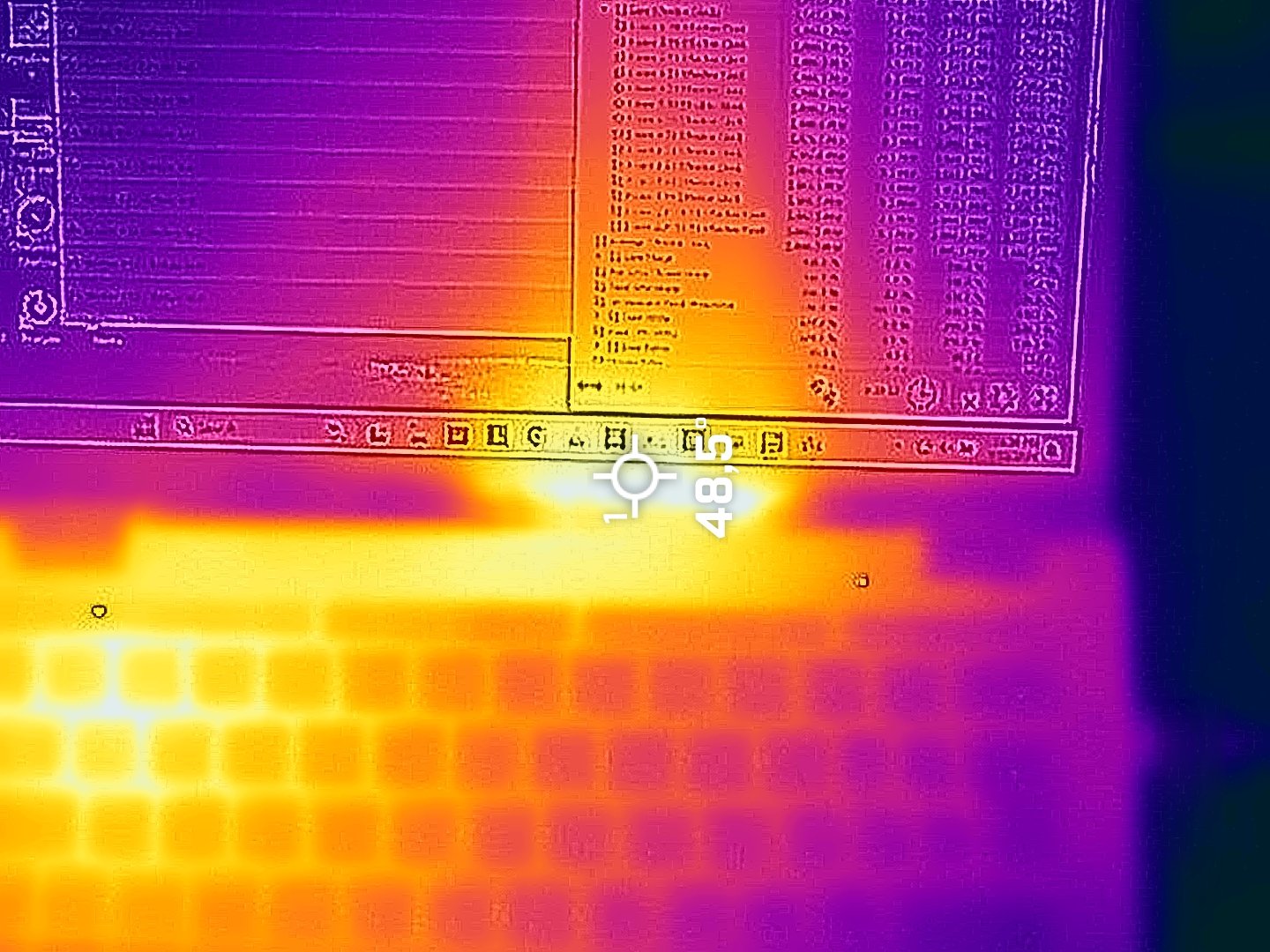
Снимката на екрана по-долу показва часовниците при пълно натоварване на процесора в режим “Балансиран”.
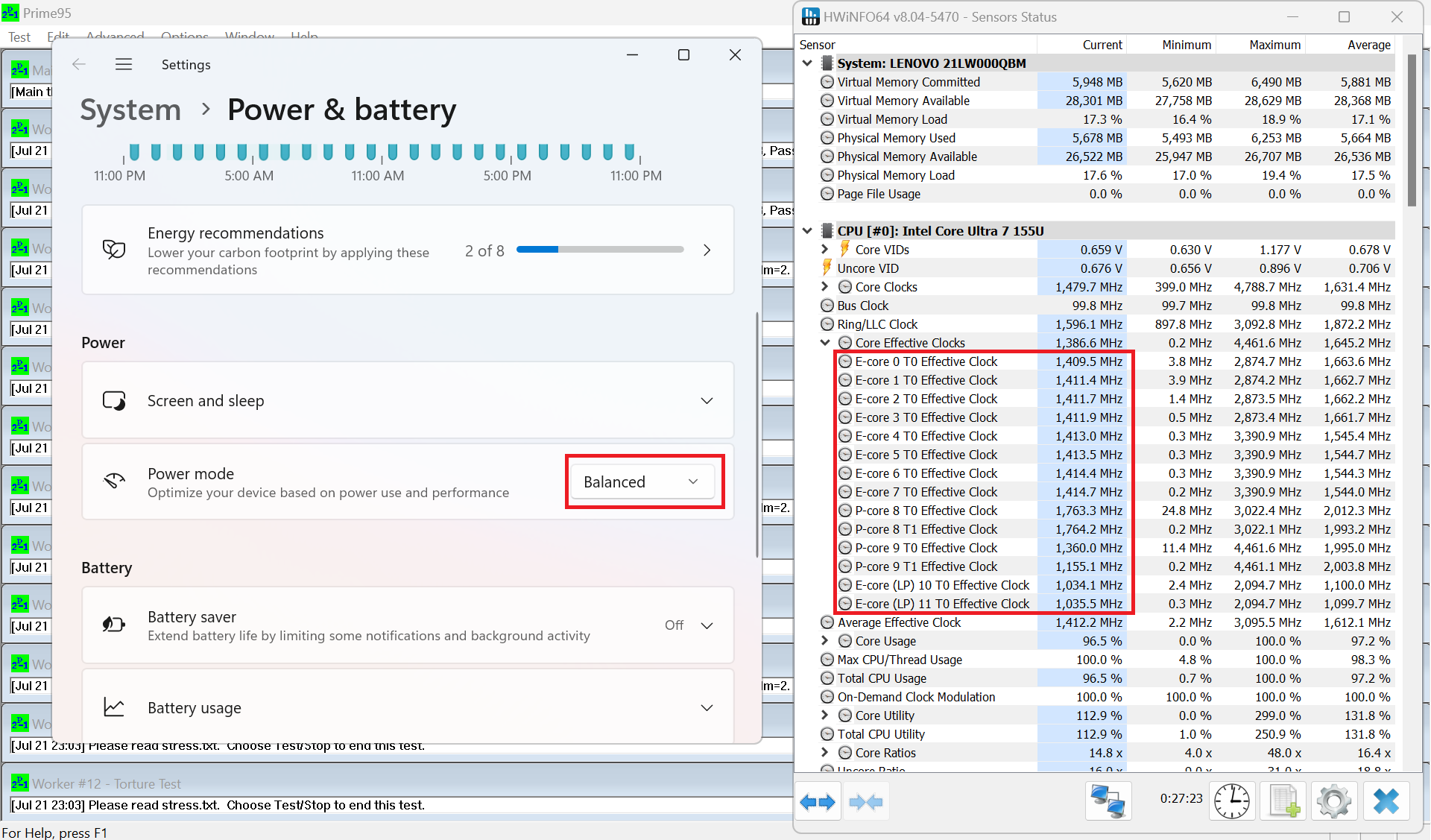
Интересно е, че вентилаторът на процесора се върти с около 5500 оборота в минута както в режим “Производителност”, така и в режим “Балансиран” (когато процесорът е натоварен на 100%).
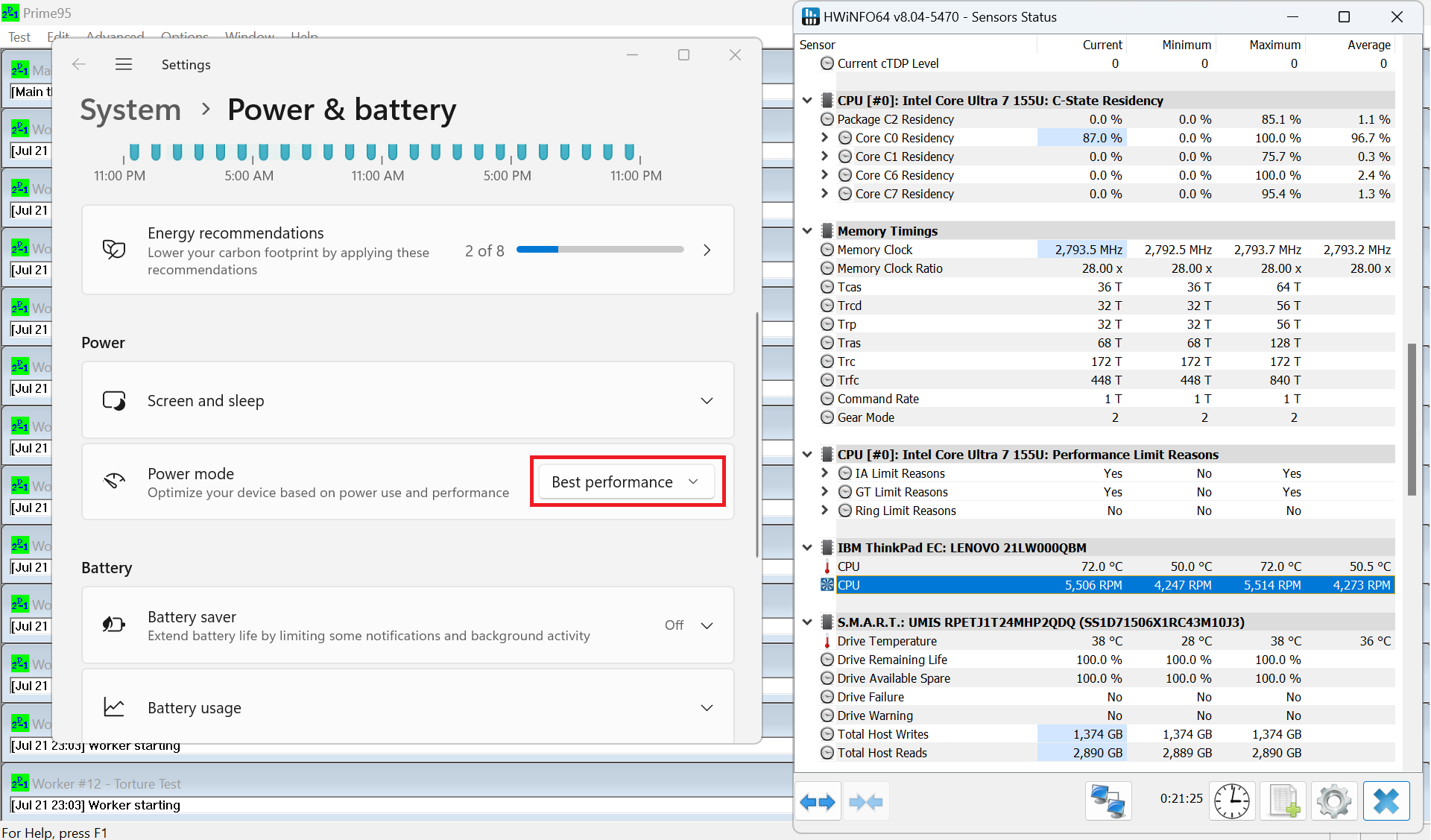 Максимално натоварване на процесора “Най-добра производителност
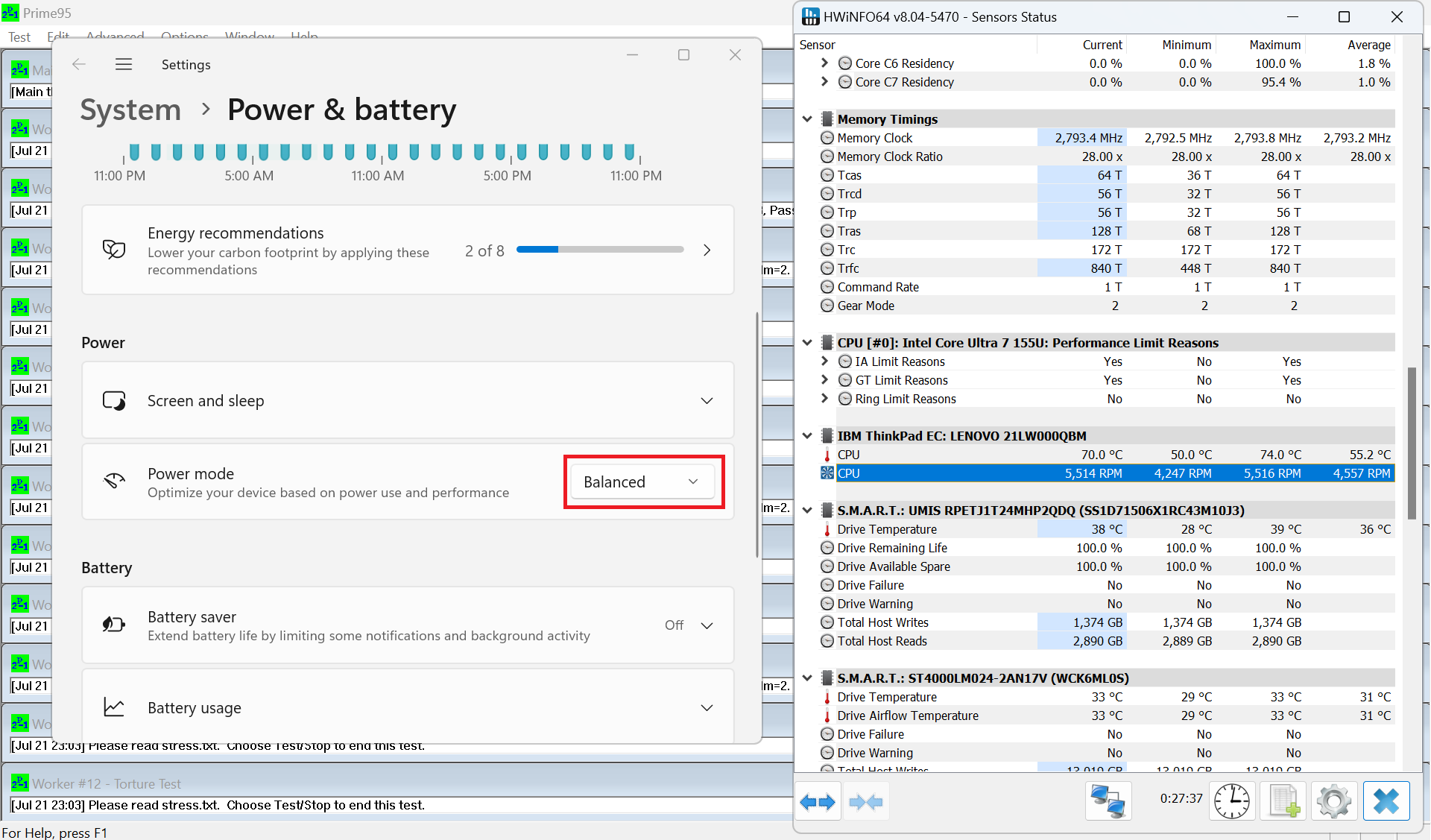 Максимално натоварване на процесора “Балансирано”
Когато системата е в състояние на покой, вентилаторът изобщо не се разлюлява, ако е приложен режимът “Най-добра ефективност на мощността”. В противен случай можете да очаквате около 4200 об/мин при другите две предварителни настройки.
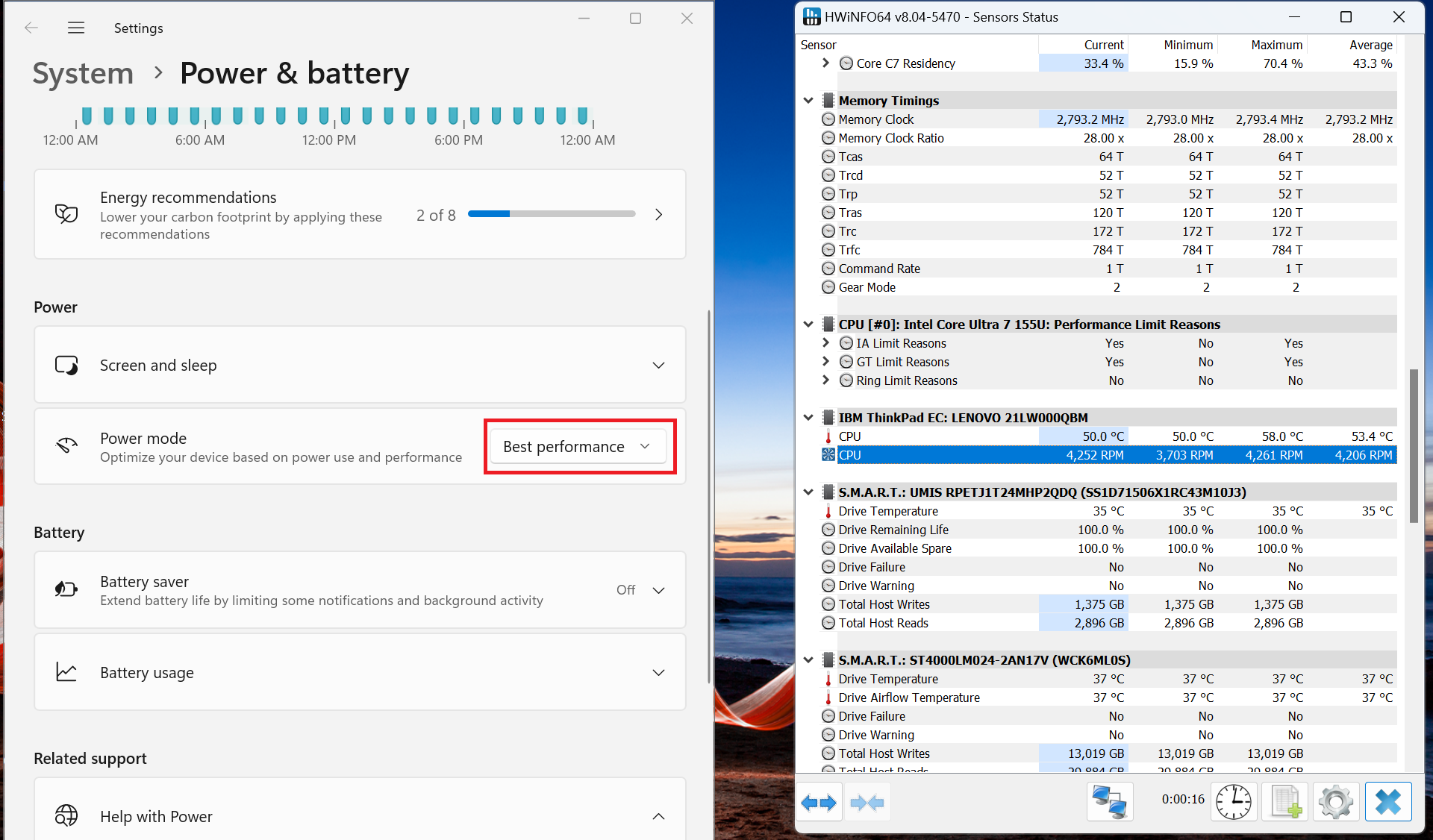 Обороти в режим на празен ход “Най-добра производителност
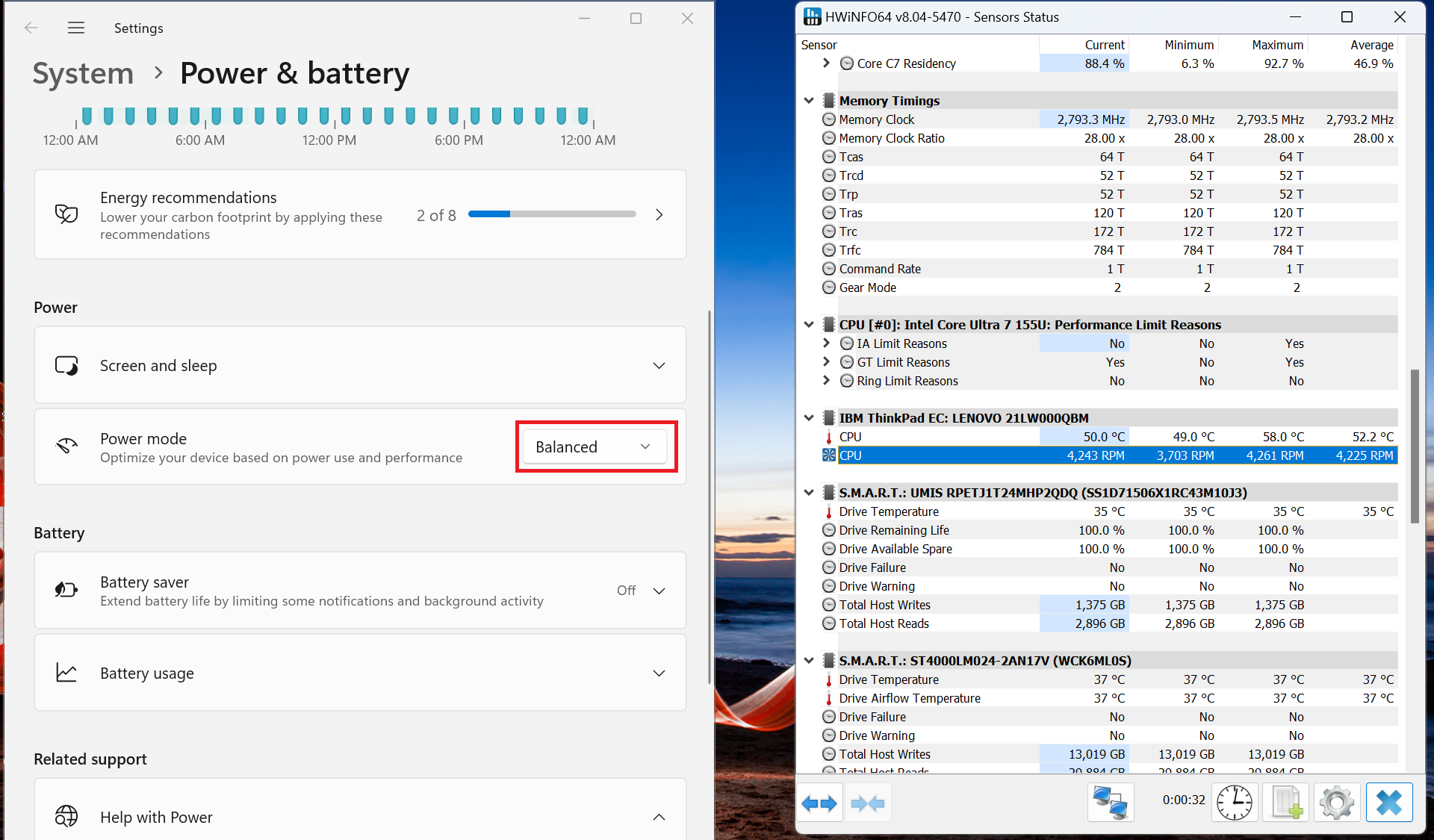 Обороти в режим на празен ход “Балансирани”
 Обороти в режим на празен ход “Най-добра енергийна ефективност”
Батерия
Сега провеждаме тестовете на батерията с включена настройка ” Най-добра енергийна ефективност” на Windows, яркост на екрана, настроена на 180 нита, и всички други програми са изключени, с изключение на тази, с която тестваме ноутбука. Батерията с капацитет 54,7Wh издържа около 17 часа и половина възпроизвеждане на видео. Резултатът е страхотен! За да го постигнете, трябва да приложите предварителната настройка “Best Power Efficiency” (Най-добра енергийна ефективност) в менюто “Power & Battery” (Захранване и батерия) на Windows и да настроите “Scheme for Battery” (Схема за батерията) на режим “Balanced” (Балансиран) в BIOS.


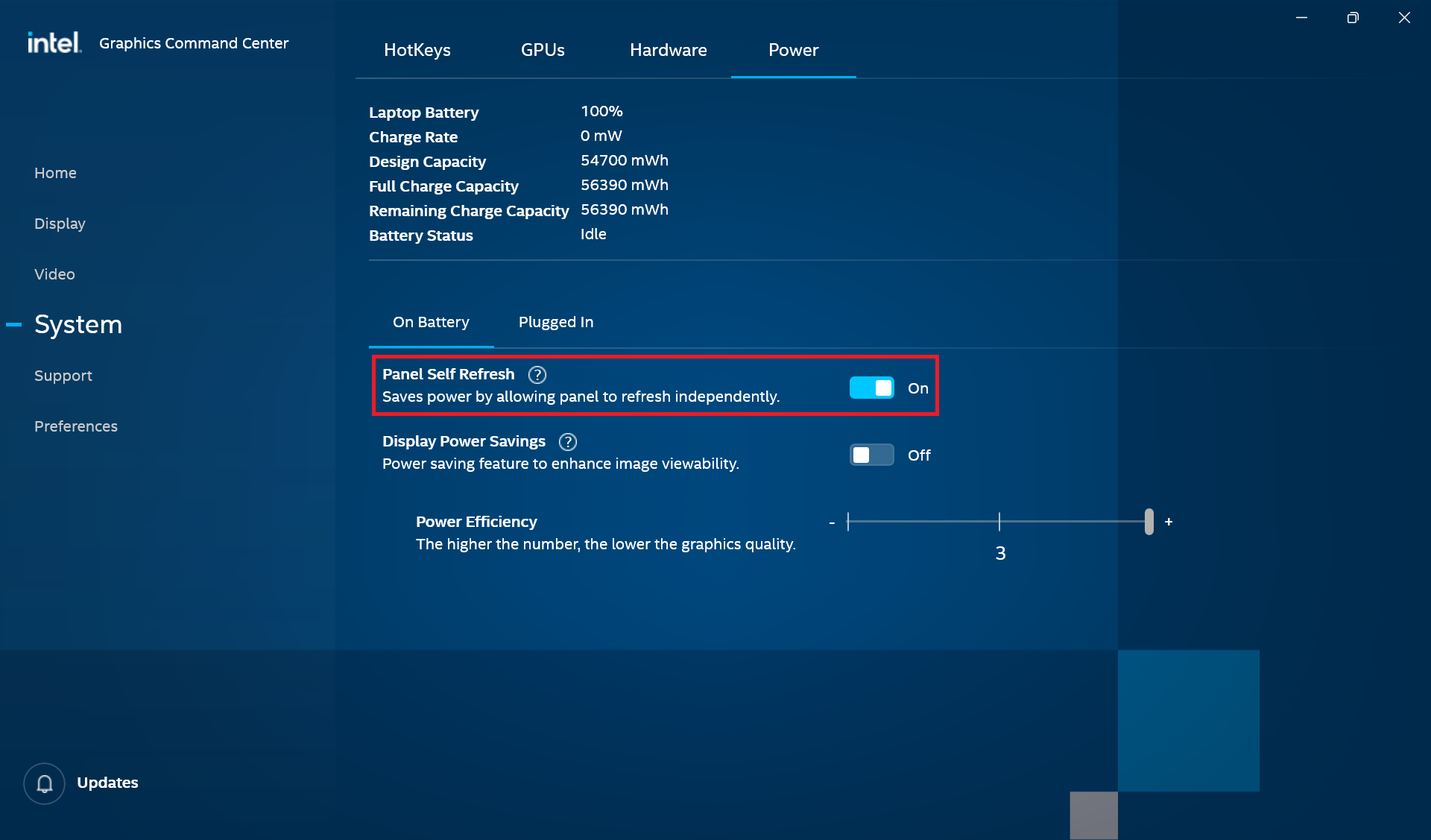
Опциите “Adaptive Sync Plus” и “Panel Self Refresh” са включени в командния център на Intel Graphics.
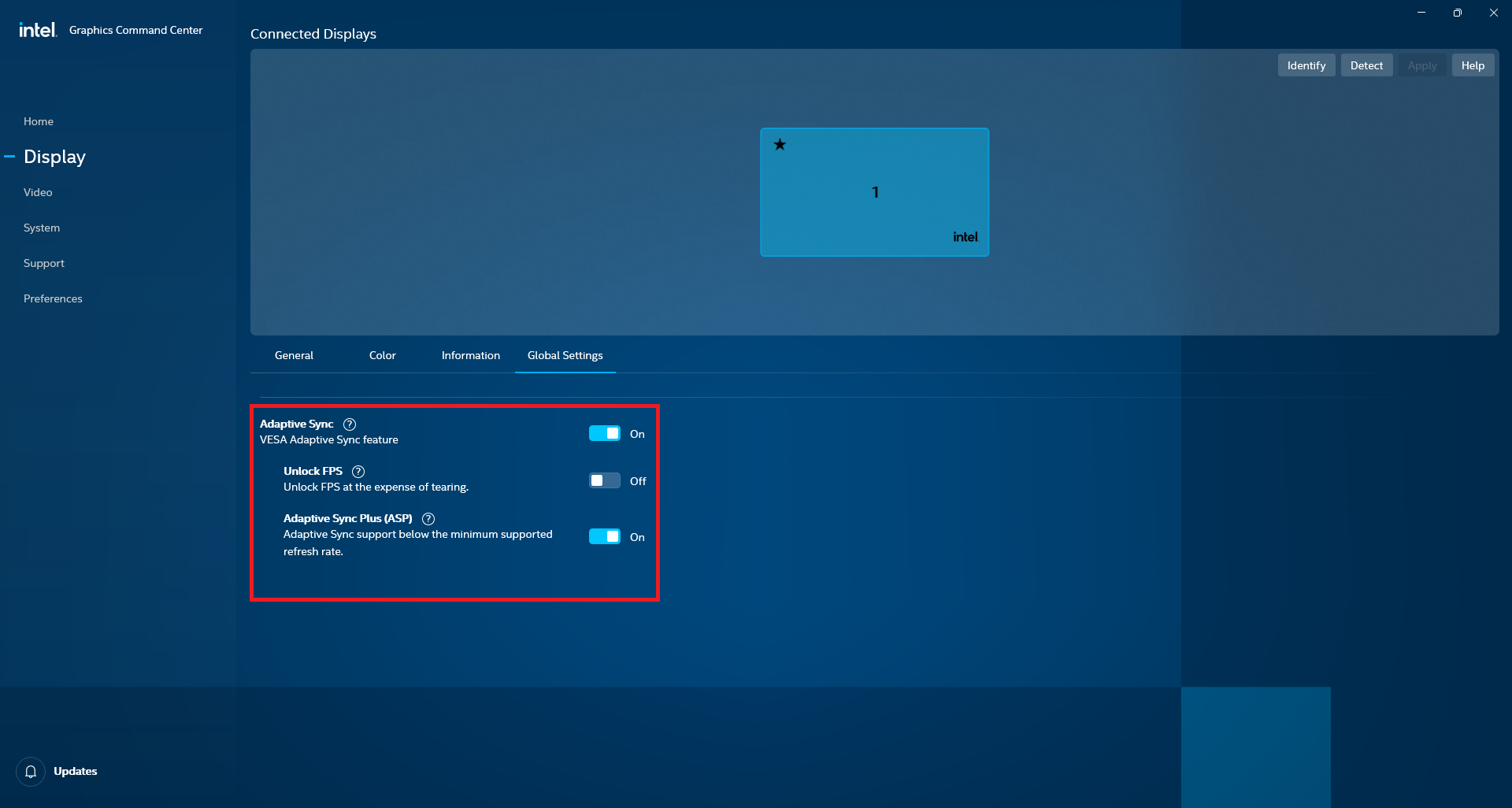
Яркост: 180 нита; Режим на дисплея: SDR
Време до пълен разряд: По-високото е по-добро
Разглобяване, опции за надграждане и поддръжка
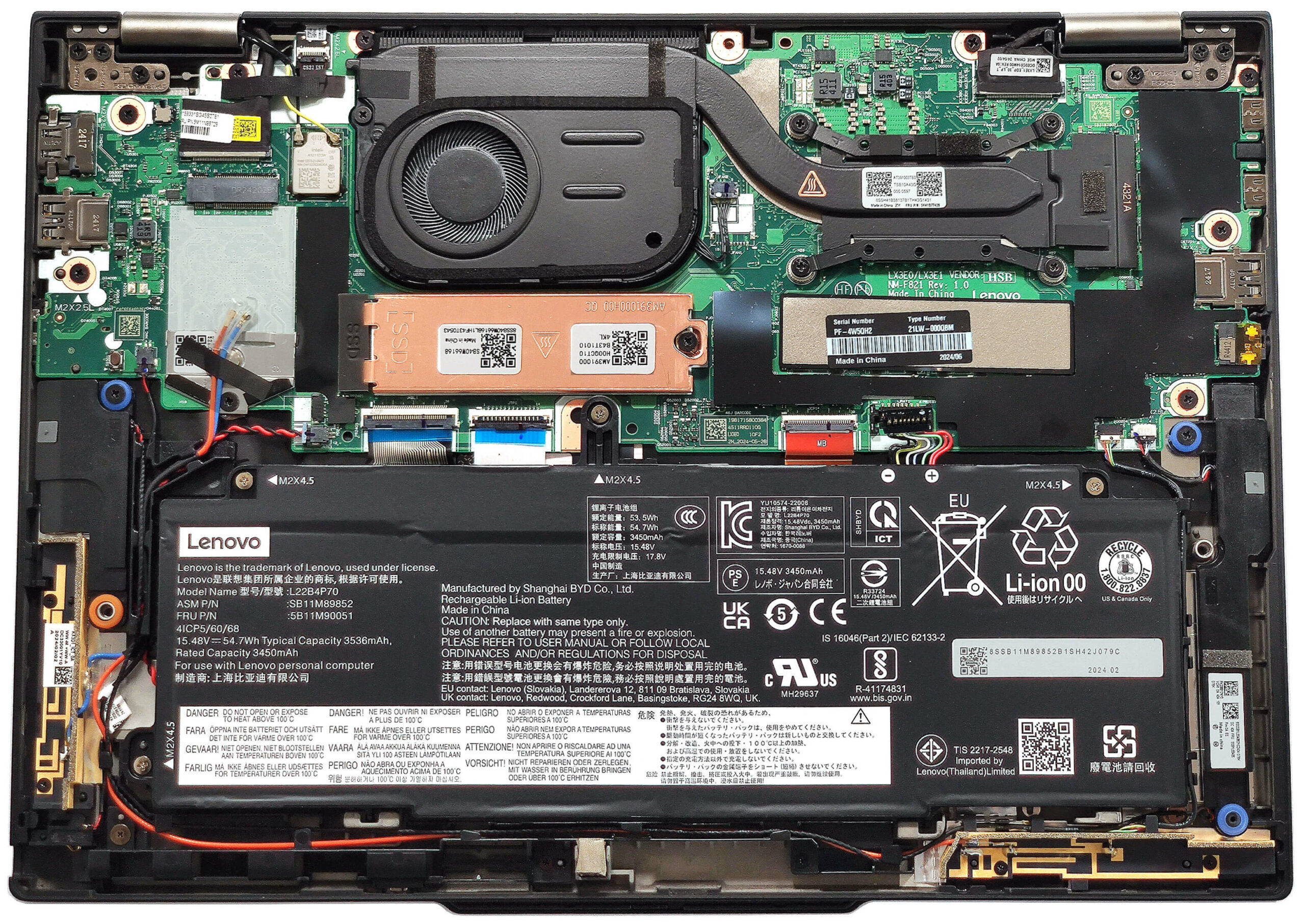
За да видите вътрешните части, трябва да развиете пет винта с глава Phillips. Използвайте тънък пластмасов инструмент, за да изтръгнете панела, като започнете отзад. Не издърпвайте предната част. Когато напълно изпъкнат страните, повдигнете леко задната част на панела и го плъзнете назад, за да го отстраните.
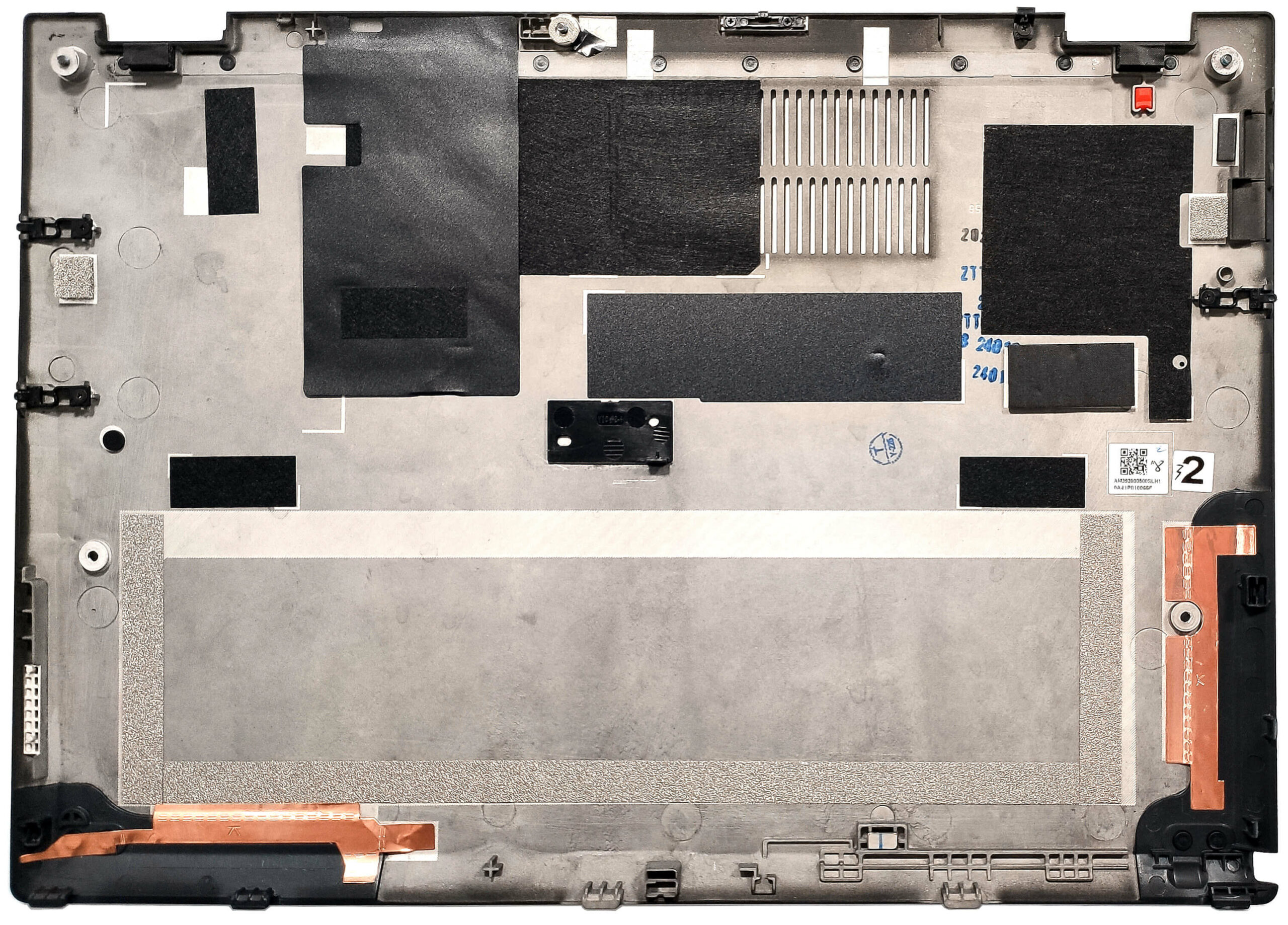
Ето как изглежда долният панел от вътрешната страна.
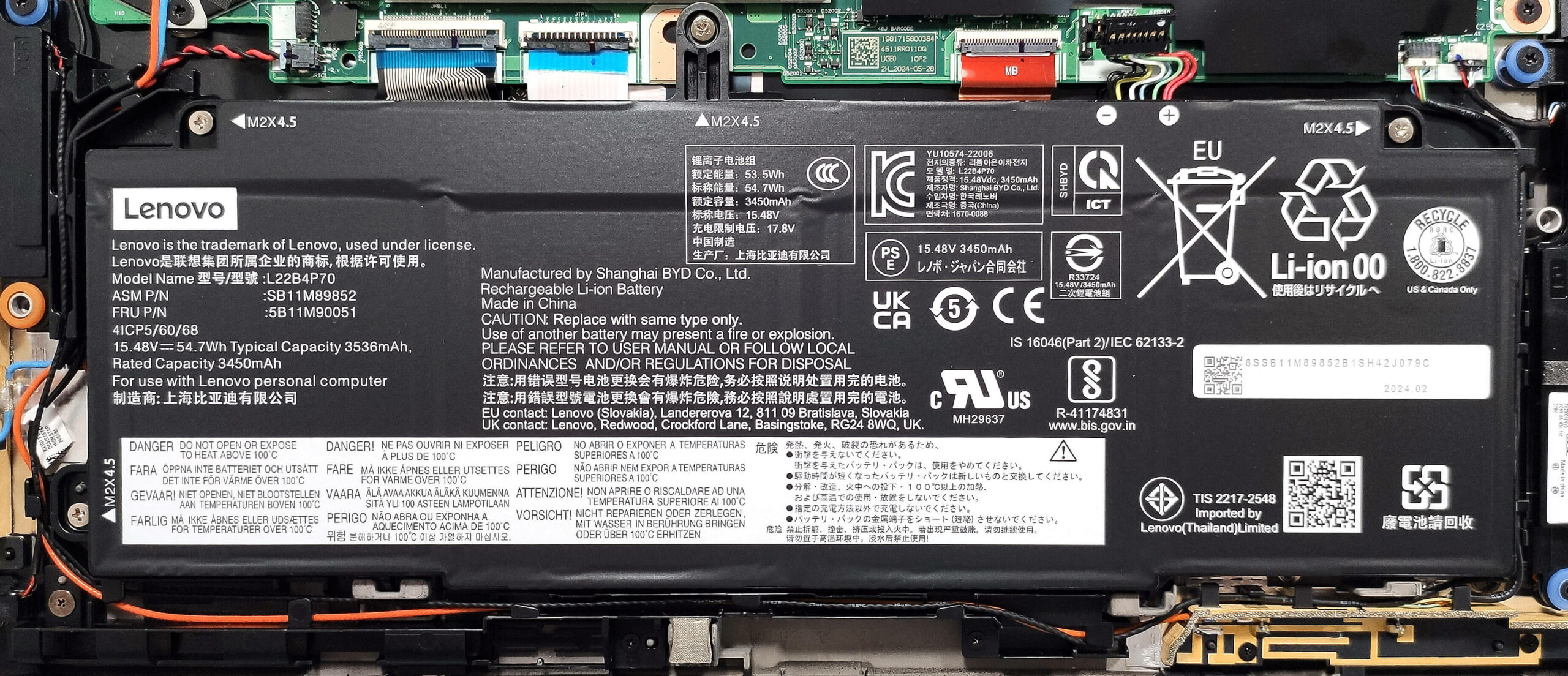
Нашият лаптоп е с опционалната 54,7Wh батерия. Моделът по подразбиране е с 41Wh. За да я извадите, изключете конектора от дънната платка и развийте 4-те винта с глава Phillips, които закрепват устройството на място. Разплетете кабелите на високоговорителите около корпуса на батерията. Капацитетът е достатъчен за около 17 часа и половина възпроизвеждане на видео.
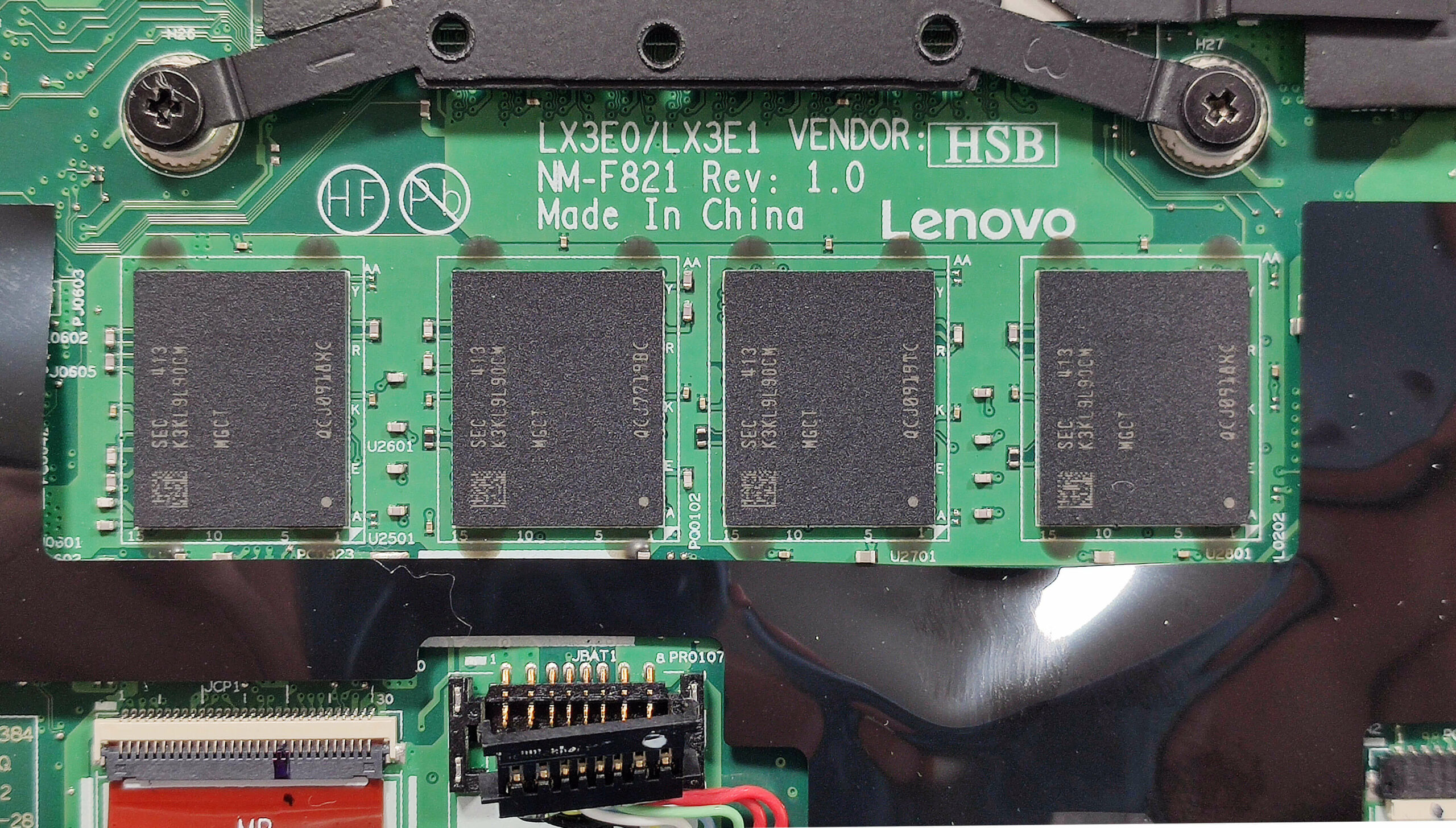
За съжаление паметта е запоена, но поне работи в двуканален режим. Получавате до 64GB LPDDR5x-6400MHz RAM, което всъщност е напълно достатъчно. Можем да надникнем в модулите памет, като отлепим фолиото, което ги покрива.
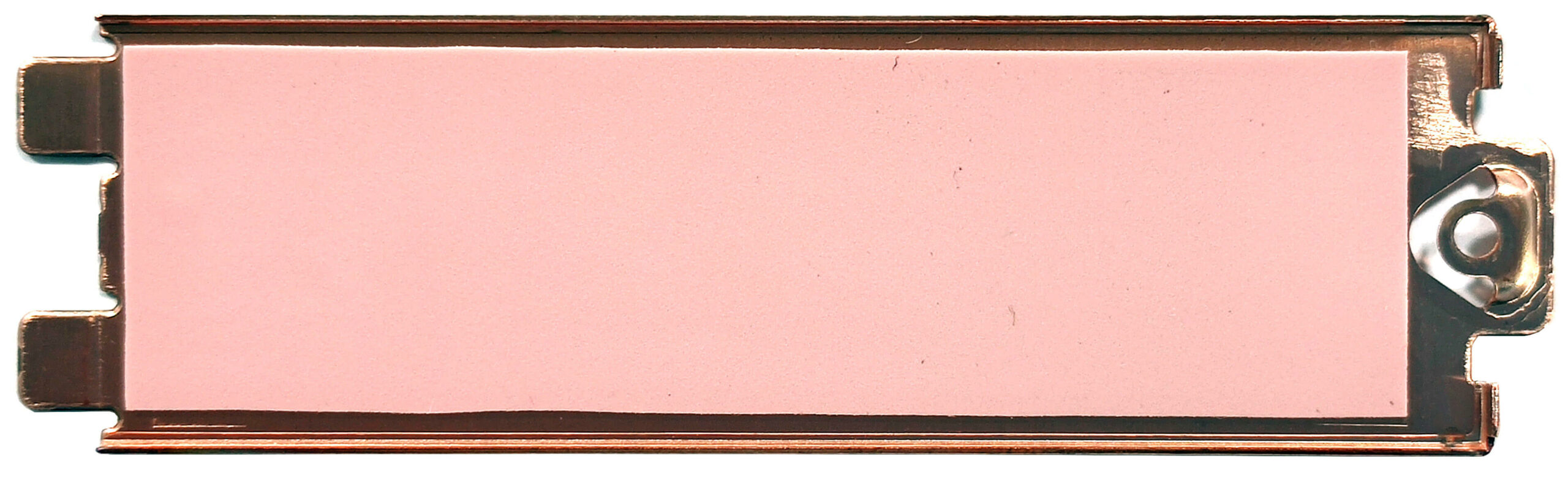
За съхранение на данни има само един M.2 слот, съвместим с 2280 Gen 4 SSD дискове. NVMe устройството е защитено от метална пластина, която се държи на място с един винт с глава Phillips. Открихме дълги термични подложки от вътрешната страна на обвивката и под SSD диска.
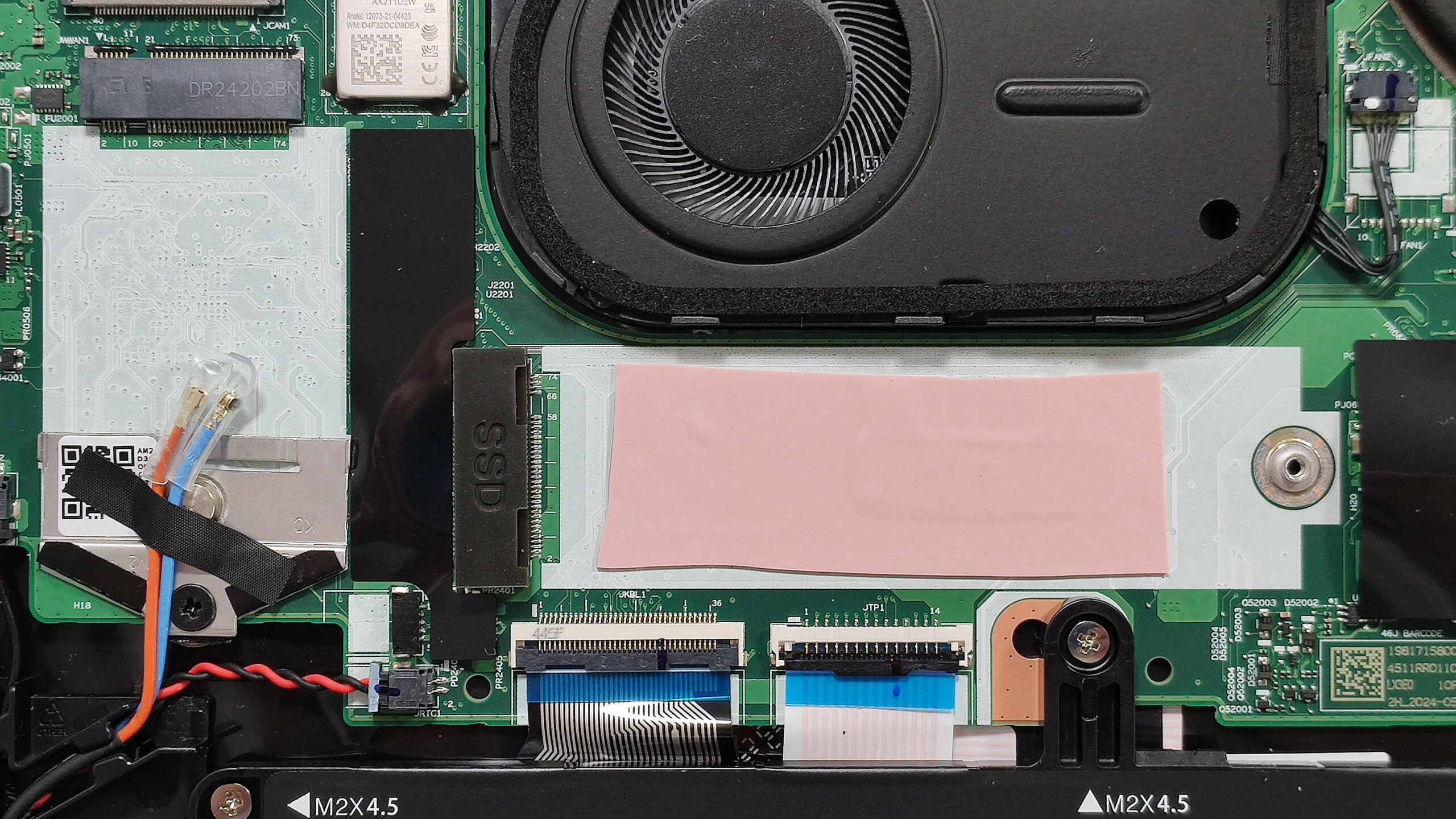
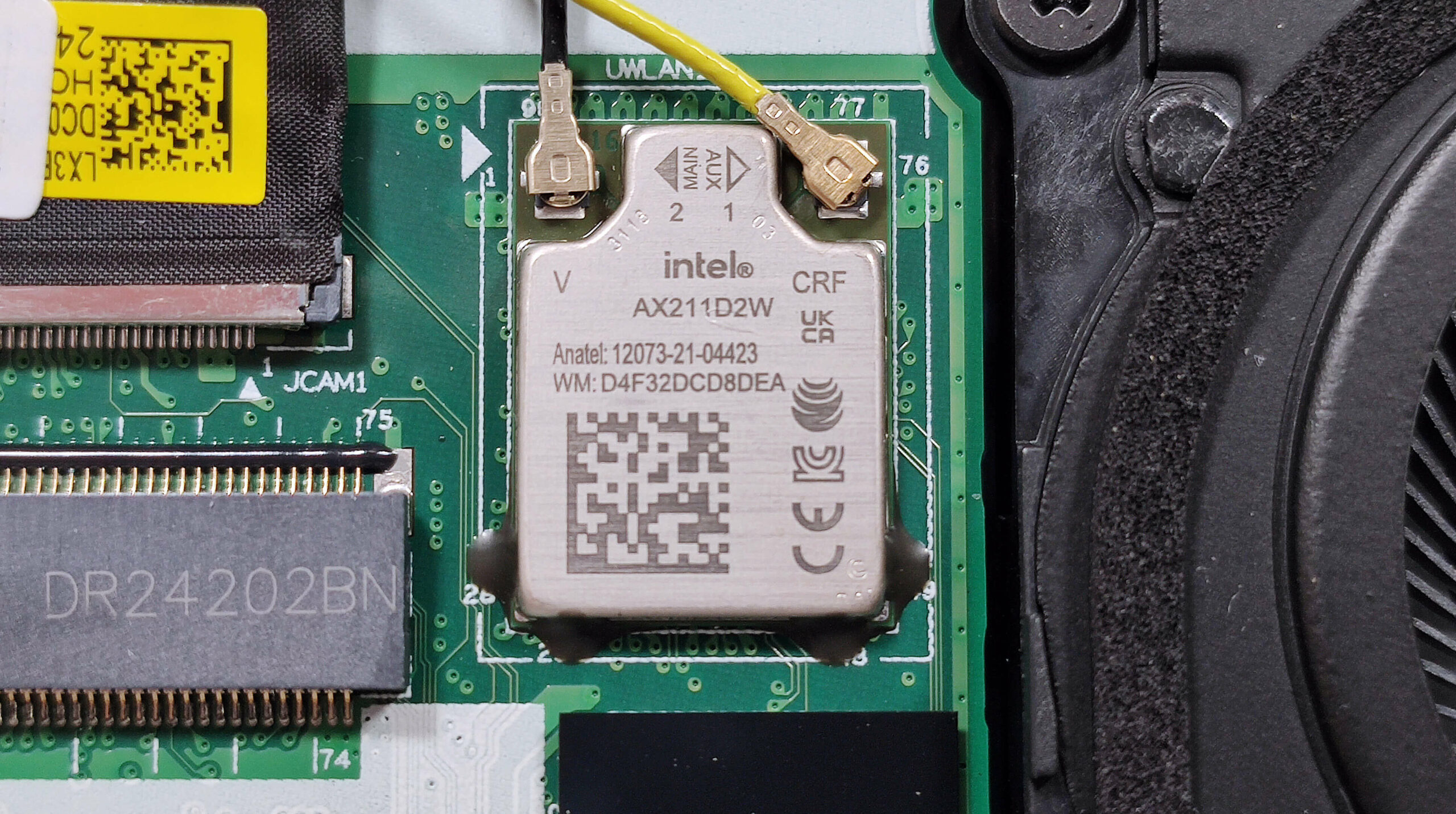
WWAN слотът за опционална LTE свързаност и Wi-Fi картата са вляво от охлаждането.
Термичната система изглежда скромна. Тя има един малък вентилатор, топлинна тръба, един монтиран отгоре радиатор и топлинен разпределител.
Присъда
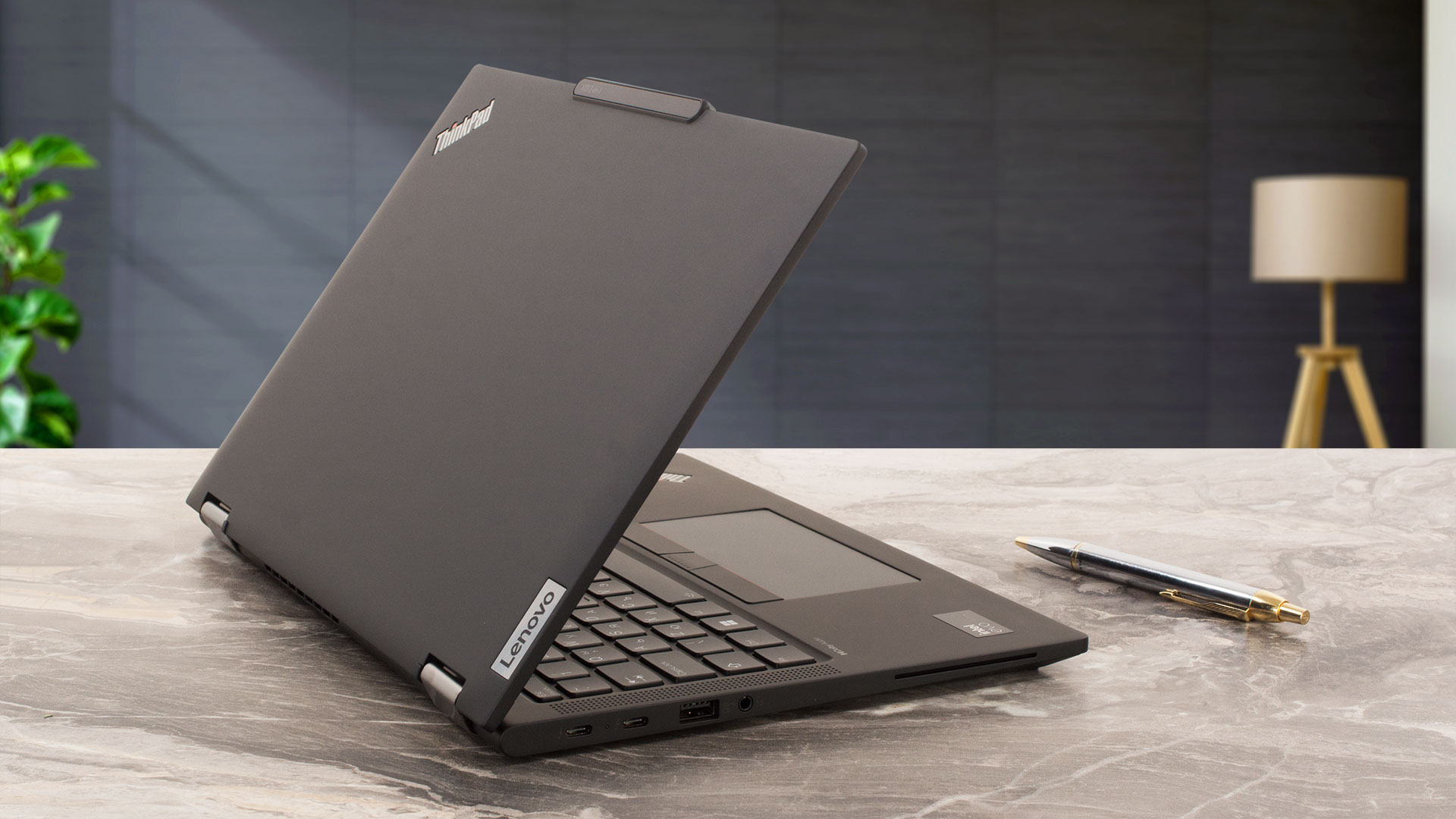 Lenovo ThinkPad X13 2-in-1 Gen 5 е почти идеален лаптоп за бизнес потребители, които търсят преносимост, мощност и ефективност. Магнезиевата конструкция е лека и се усеща първокласно на допир с гумираното си покритие. Производителността винаги е налице, защото процесорът може да поддържа високи тактове при кратки и средни натоварвания (което би трябвало да е основната площадка за такъв лаптоп), а честотите остават прилични дори при по-дълго натоварване. Вентилаторът би трябвало да е качествен, защото въпреки бързата си скорост на въртене шумът е нисък дори когато процесорът е натоварен до краен предел. При този сценарий клавиатурата се усеща топла на допир, но не и гореща. Да, комфортът при максимално натоварване е много добър.
IPS панелът с резолюция 1200p (BOE NV133WUM-N67 (LEN41AE)) е подходящ дори за професионално редактиране на снимки и видео заради 94% sRGB покритие и добрата точност на цветовете, която е възможна при прилагане на нашия профил “Дизайн и игри”. Максималната яркост на този панел без ШИМ е доста добра (389 нита), а с впечатляващо ниската стойност на отразяване на екрана от само 17,1 GU, това устройство предлага отлична работа с отраженията.
Останалото също изглежда добре – четири USB порта и до 64 GB запоена памет. Е, един от минусите на тази джаджа е ограничената възможност за надграждане на паметта. Този преносим компютър 2 в 1 може да се похвали и с много дълъг живот на батерията – повече от 14 часа видеоклипове с едно зареждане. Като цяло ThinkPad X13 2-в-1 Gen 5 е мощен бизнес трансформатор с точен IPS панел с цветови характеристики, дълъг живот на батерията, добра преносимост и първокласно качество на изработката.
Можете да проверите цените и конфигурациите в нашата система за спецификации: https://laptopmedia.com/series/lenovo-thinkpad-x13-2-in-1-gen-5/
Pros
- Масивна магнезиева конструкция
- Голяма преносимост
- Вентилаторът е почти безшумен при пълно натоварване на процесора в режим “Най-добра производителност”
- Панел без ШИМ с 389 нита максимална яркост (LEN41AE)
- Удобни ъгли на видимост + съотношение на страните 16:10 (LEN41AE)
- 94% покритие на sRGB + точни цветове с нашия профил “Дизайн и игри” (LEN41AE)
- Отлично справяне с отраженията (LEN41AE)
- Добро качество на звука
- Зареждане с Type-C
- 5МР камера със затвор за поверителност
- Модерен избор на портове с два порта Type-C
- Процесорът може да поддържа високи тактове на P-ядрата при кратки и средни натоварвания (~3,50 GHz – 3,00 GHz)
- Страхотна клавиатура с подсветка + точен тъчпад
- 360-градусова панта, която поддържа режими на лаптоп, палатка, стойка и таблет
- Опционална писалка Lenovo Pen
- До 64 GB LPDDR5x RAM
- LTE, NFC, четец за пръстови отпечатъци, четец за смарт карти, процесор vPro, сертификация Intel Evo и инфрачервена уеб камера (всички са по избор)
Cons
- Запоена памет и само един слот M.2
- Висока цена
- Твърде много допълнителни функции
 Author: Nikolay Palaozov
 Author: eng. Kroum NikolovHead of Engineering at LaptopMedia.com, inventor and innovator with 40+ years of experience in electronics and high technology.
ТОП 100 ГЕЙМЪРСКИ ЛАПТОПИ






TOP LAPTOP RATINGS
Акценти вижте още
![[август 2026 г.] Световна класация на най-продаваните графични процесори за лаптопи в Amazon – Apple е безспорен лидер, а RTX 5060 на NVIDIA оглавява класацията за специализираните графични процесори](https://laptopmedia.com/wp-content/uploads/2026/09/Best-Selling-GPUs-GLOBAL-Top-10-400x225.jpg)
[август 2026 г.] Световна класация на най-продаваните графични процесори за лаптопи в Amazon – Apple е безспорен лидер, а RTX 5060 на NVIDIA оглавява класацията за специализираните графични процесори
Сеп 26, 2026![[Август 2026 г.] Световна класация на най-продаваните процесори за лаптопи в Amazon – Apple доминира както в бюджетния, така и в премиум сегмента: A18 Pro и M5 разгромяват Intel и AMD през август 2026 г.](https://laptopmedia.com/wp-content/uploads/2026/09/Best-Selling-CPUs-GLOBAL-Top-10-400x225.jpg)
[Август 2026 г.] Световна класация на най-продаваните процесори за лаптопи в Amazon – Apple доминира както в бюджетния, така и в премиум сегмента: A18 Pro и M5 разгромяват Intel и AMD през август 2026 г.
Сеп 26, 2026![[Август 2026 г.] Amazon Global: Топ 10 на най-продаваните лаптопи – Apple MacBook Neo оглавява класацията, докато бюджетните и среднокласовите лаптопи с Windows се борят за пазарен дял](https://laptopmedia.com/wp-content/uploads/2026/09/Best-Selling-Laptops-GLOBAL-Top-10-400x225.jpg)
[Август 2026 г.] Amazon Global: Топ 10 на най-продаваните лаптопи – Apple MacBook Neo оглавява класацията, докато бюджетните и среднокласовите лаптопи с Windows се борят за пазарен дял
Сеп 12, 2026![[август 2026 г.] Най-продаваните марки лаптопи в Amazon Global – Apple доминира по приходи, докато HP е лидер по разнообразие на моделите](https://laptopmedia.com/wp-content/uploads/2026/09/GLOBAL-Best-Brands-400x225.jpg)
[август 2026 г.] Най-продаваните марки лаптопи в Amazon Global – Apple доминира по приходи, докато HP е лидер по разнообразие на моделите
Сеп 12, 2026![[август 2026 г.] Amazon Global: Топ 10 на най-продаваните геймърски лаптопи – HP Victus 15 заема първото място, докато класацията се доминира от достъпни модели](https://laptopmedia.com/wp-content/uploads/2026/09/Best-Selling-Gaming-Laptops-GLOBAL-Top-10-400x225.jpg)
[август 2026 г.] Amazon Global: Топ 10 на най-продаваните геймърски лаптопи – HP Victus 15 заема първото място, докато класацията се доминира от достъпни модели
Сеп 12, 2026
Ревюта вижте още

Рецензия за ASUS ROG Zephyrus G16 (GU606, 2026) – Зашеметяващ OLED дисплей, Core Ultra 9 и 17 часа автономна работа!
Сеп 25, 2026Рецензия за Acer Nitro V 15 (ANV15-A31) – Практичен геймърски лаптоп от ниския ценови клас с един основен недостатък
Авг 13, 2026Рецензия за Lenovo IdeaPad Slim 5a (16″, 11-то поколение) – 2,8K OLED, Ryzen AI 7 450 и рядка възможност за надграждане
Авг 09, 2026Рецензия за HP OmniBook 5 16 (16-bc1000) – голям екран, надежден процесор, ограничени възможности за надграждане
Авг 06, 2026Рецензия за Lenovo ThinkPad X1 Carbon Gen 14 Aura Edition – най-добрият лаптоп за бизнес става модулен
Авг 03, 2026