Преглед на Microsoft Surface Laptop 4 (13,5″) – лек, тънък, бърз и скъп
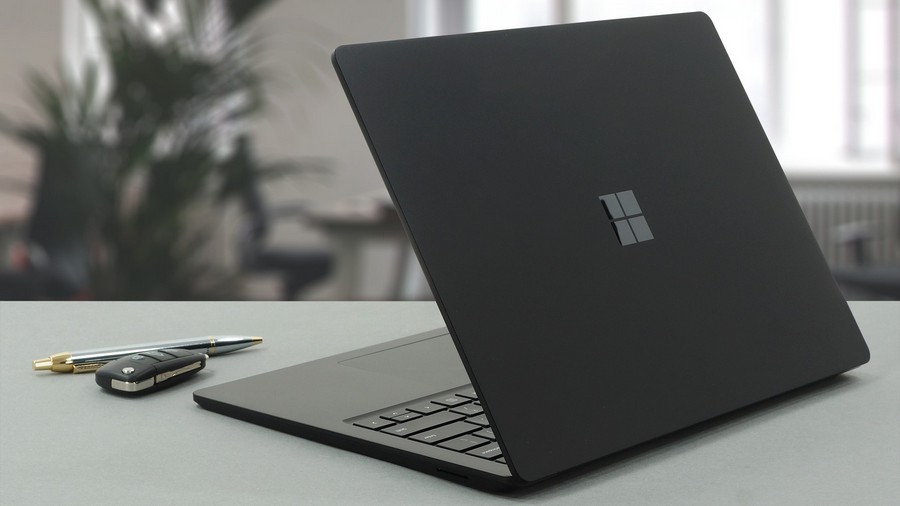 През 2020 г. тествахме Microsoft Surface Laptop 3 (13,5″ ) и стигнахме до заключението, че устройството има първокласна изработка (и първокласна цена), като в същото време е леко и мощно. Изглежда, че Microsoft следва същата формула и за наследника – Microsoft Surface Laptop 4 (13,5″). Нали знаете – ако не е счупено, не го поправяйте. В този случай новото устройство изглежда като приличен хардуерен ъпгрейд спрямо старата машина.
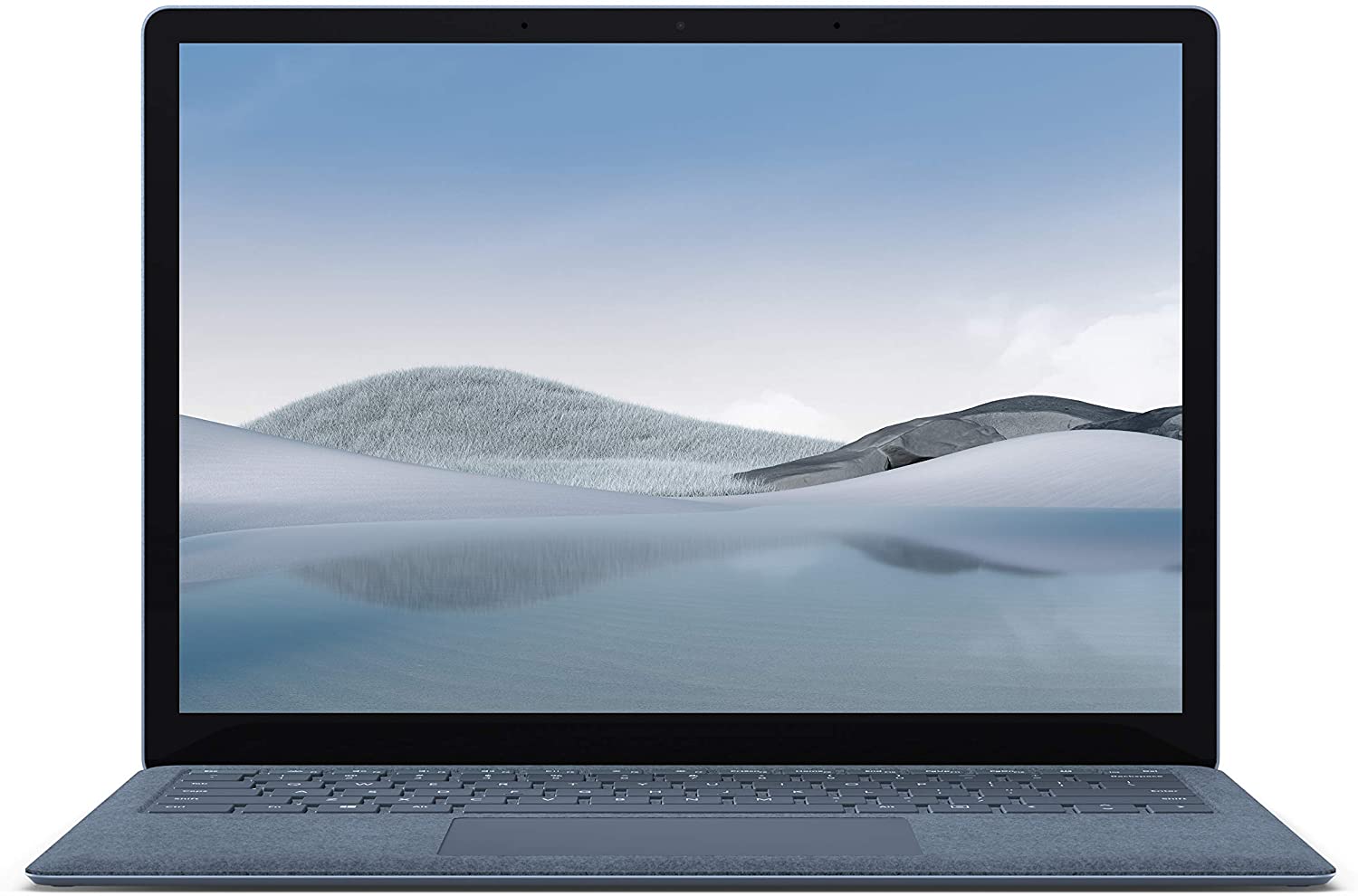
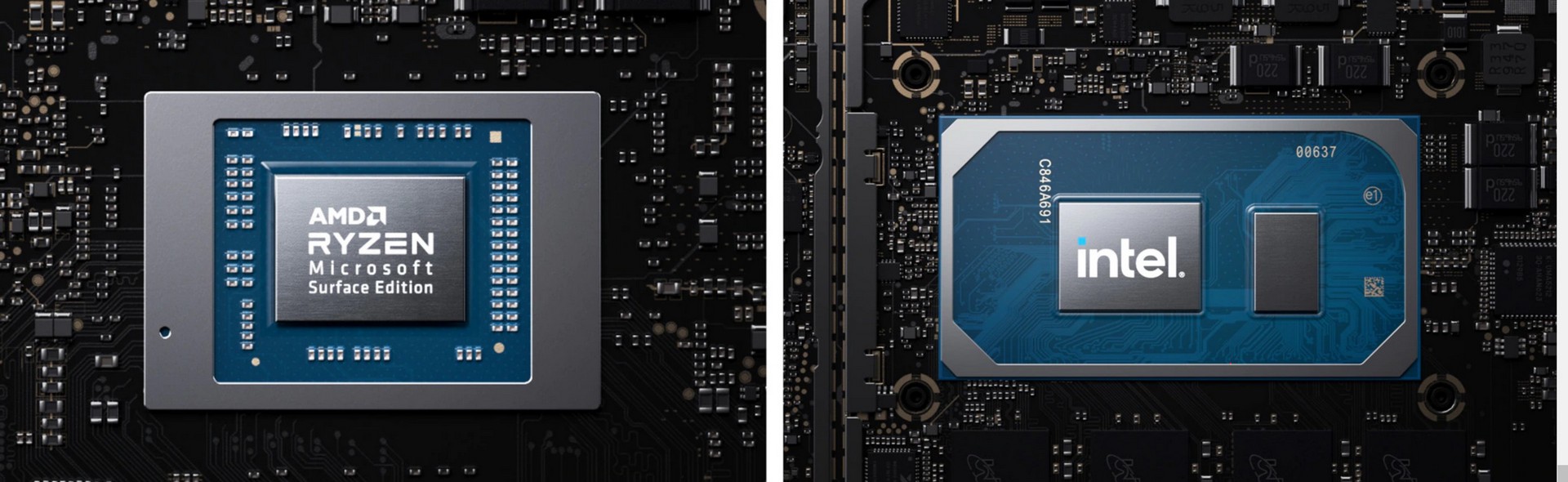
И така, добрият 13,5-инчов PixelSense дисплей отново е тук със своето съотношение на страните 3:2, което е много удобно за сърфиране в уеб и офис работа. В хардуерно отношение новият ноутбук разчита на няколко процесора Intel Tiger Lake UP3 и един вариант на процесор AMD Zen 2, за разлика от предшественика, който може да бъде конфигуриран с процесори Ice Lake и Zen+.
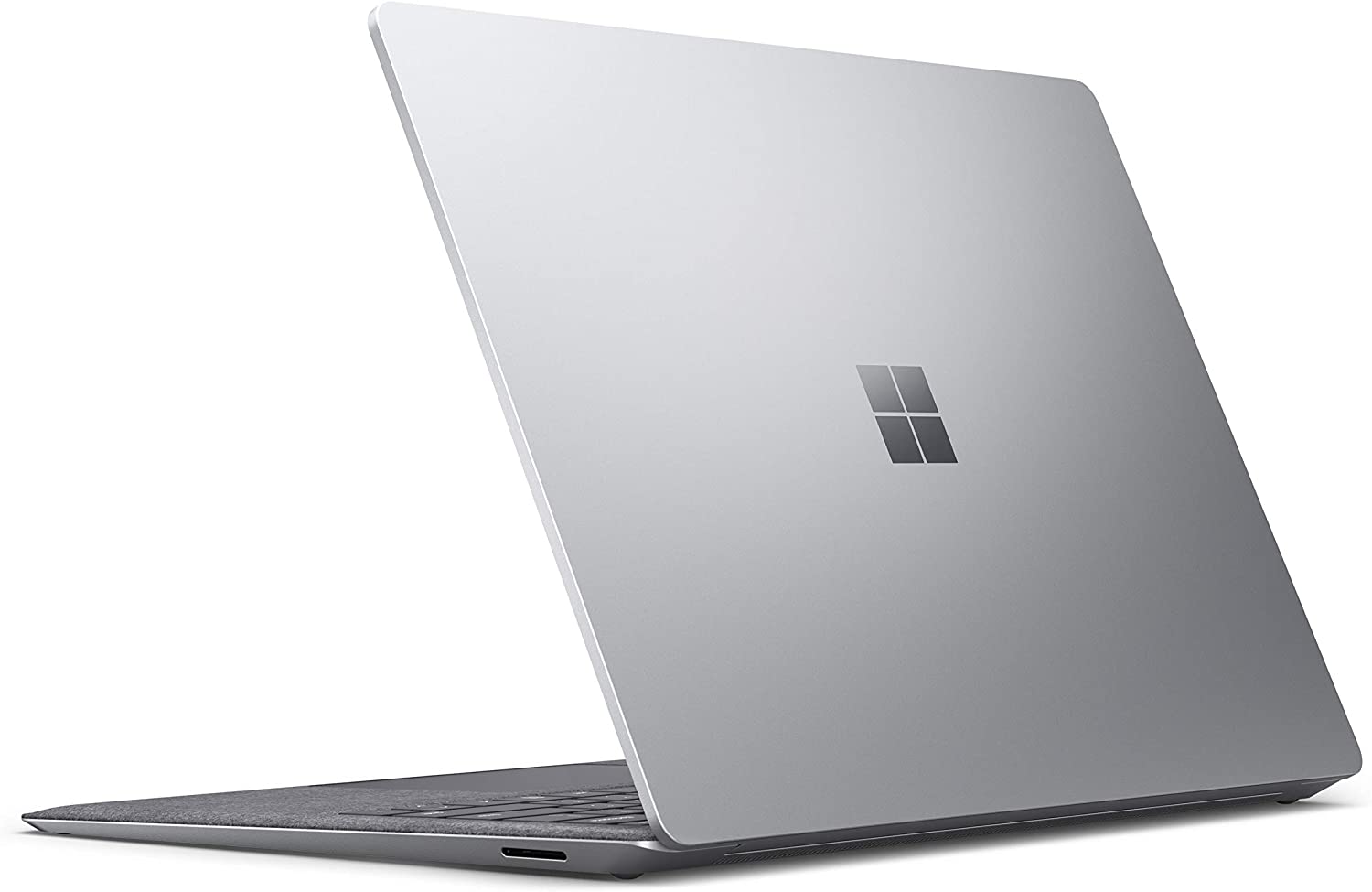
Всъщност дизайнът изглежда почти (почти) същият. Това е супер тънко и леко устройство с алуминиева конструкция – това е като запазена марка на серията и в действителност качеството на изработката е страхотно.
Накратко, новата машина носи ярък дисплей с висока разделителна способност 3:2 с възможност за сензорен екран, по-бързи процесори и iGPU и някои екстри като камера за лицево разпознаване, високоговорители Omnisonic с Dolby Atmos и чип TPM 2.0.
Можете да проверите цените и конфигурациите в нашата система за спецификации: https://laptopmedia.com/series/microsoft-surface-laptop-4-13-5/
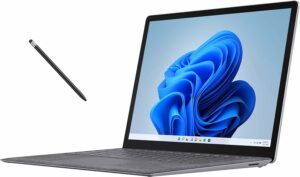
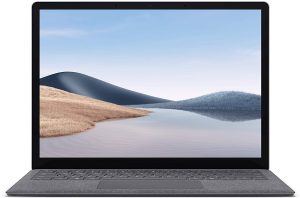
Contents
Лист със спецификации
Microsoft Surface Laptop 4 (13.5") - Спецификации
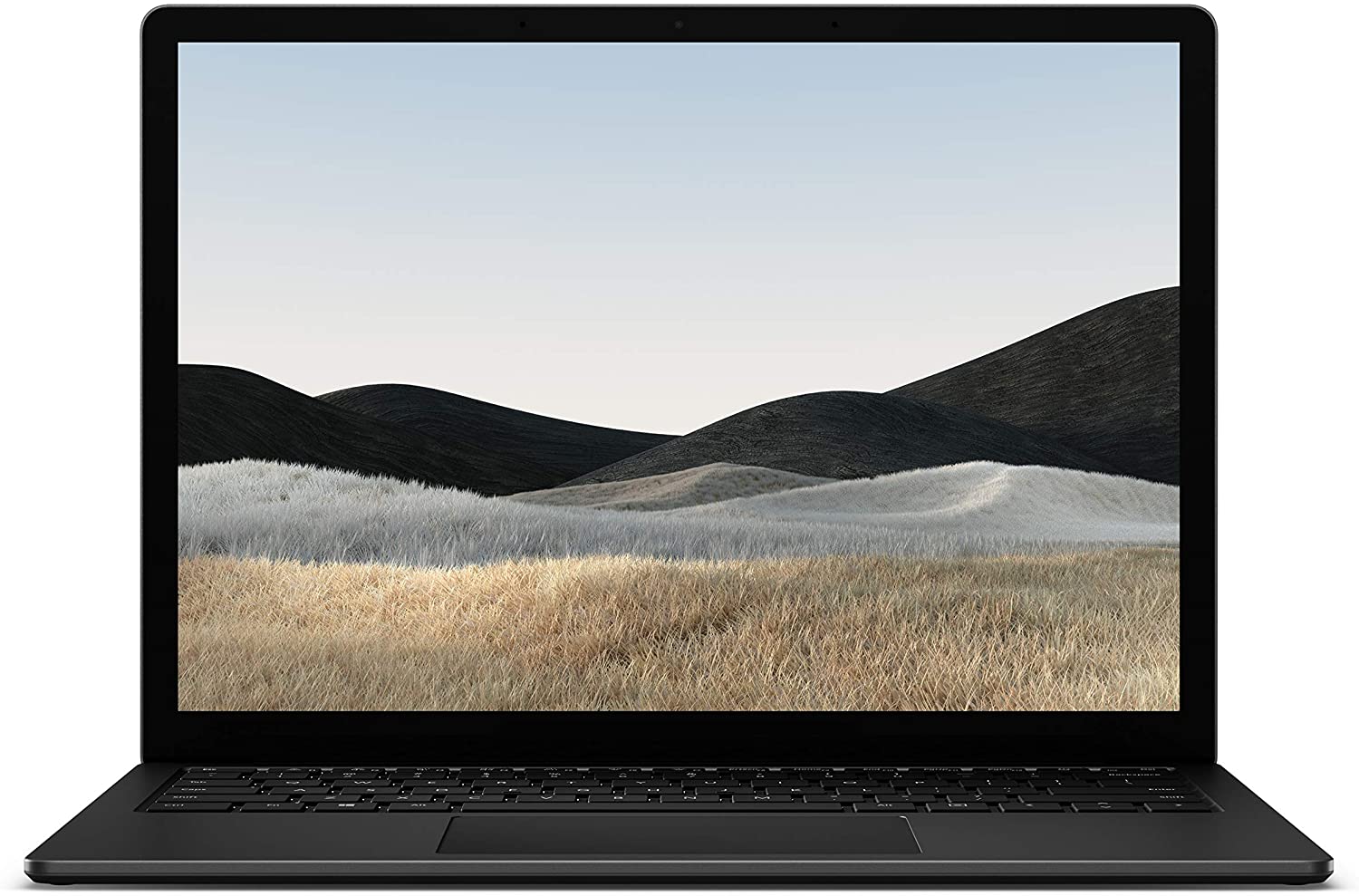
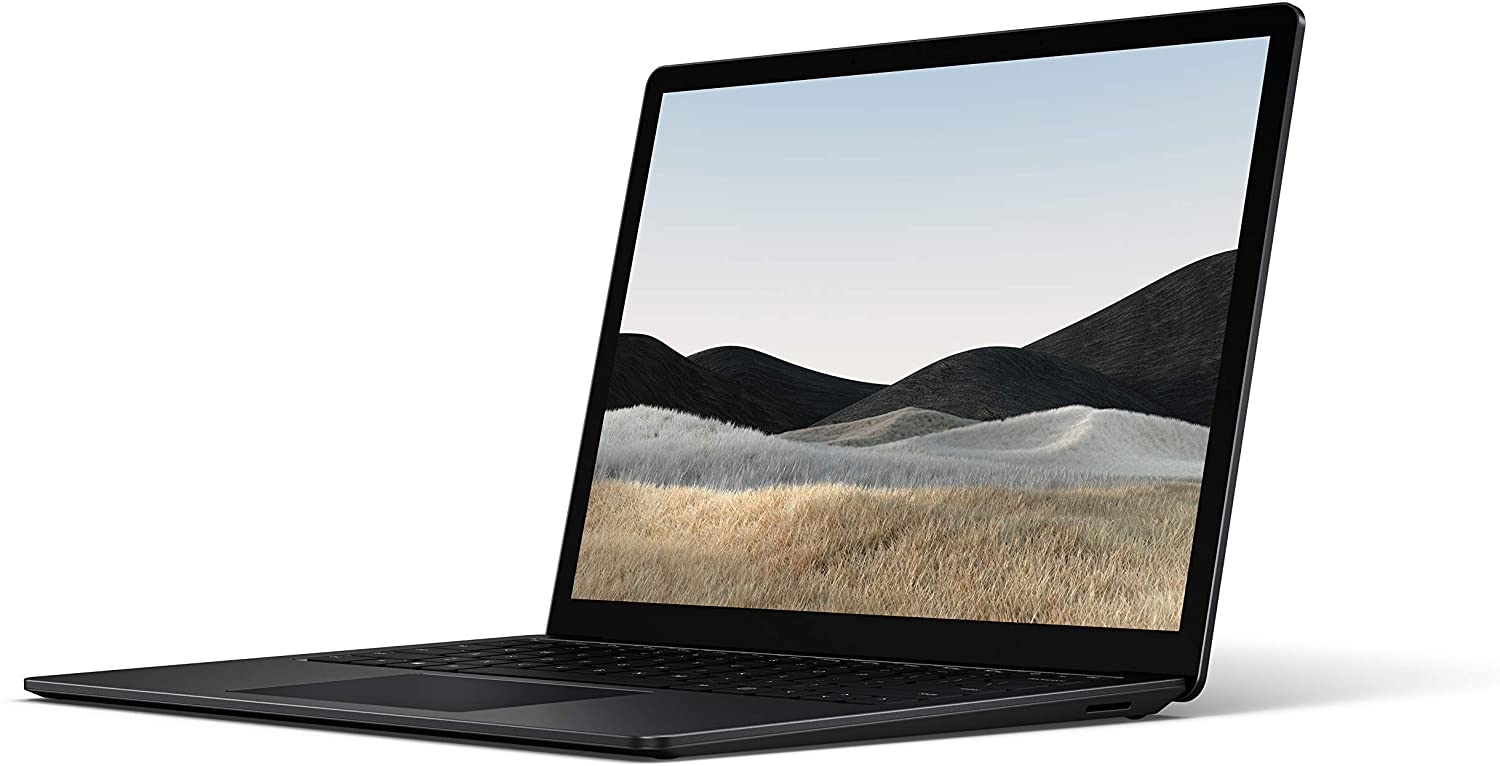
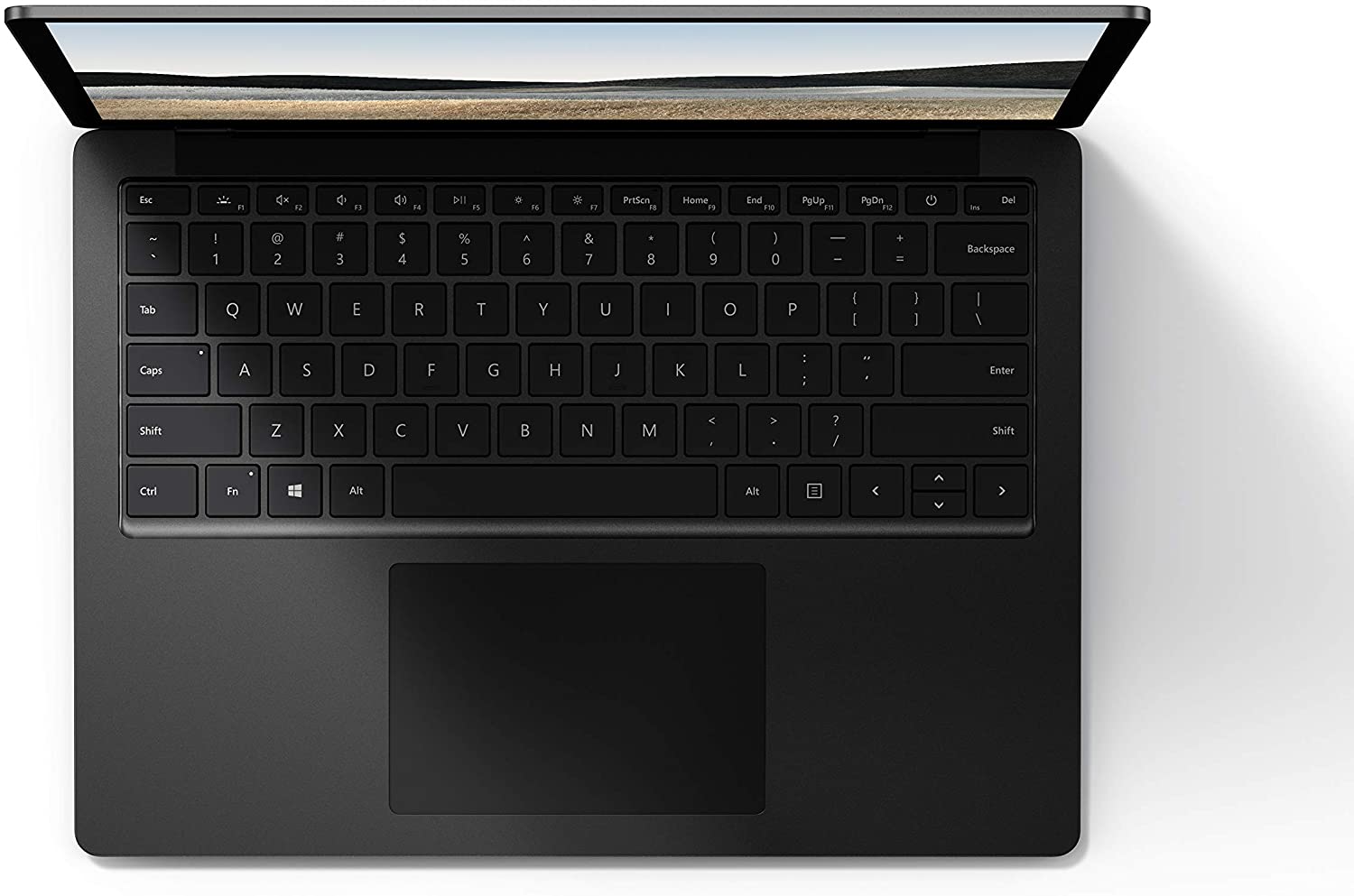
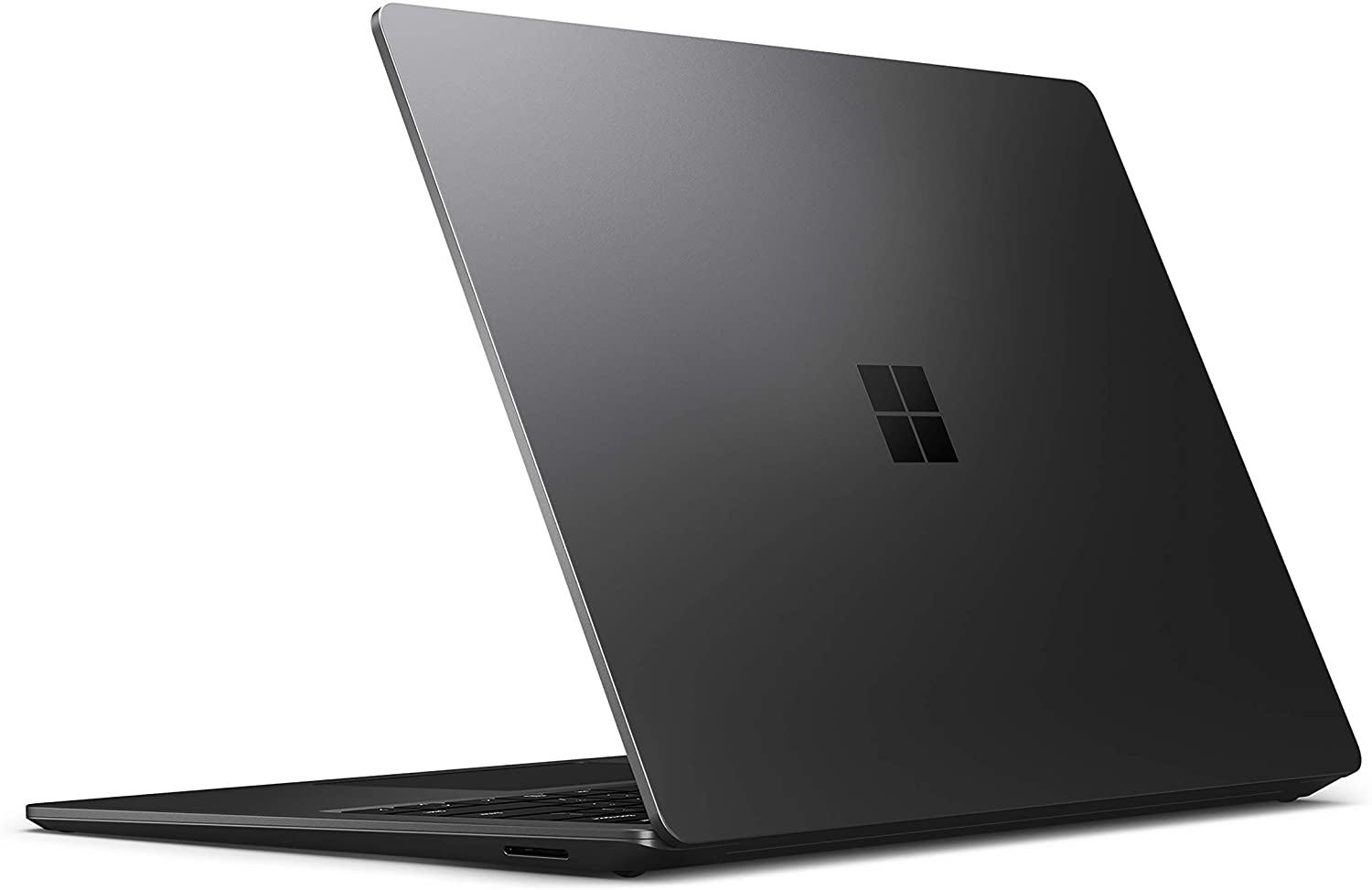

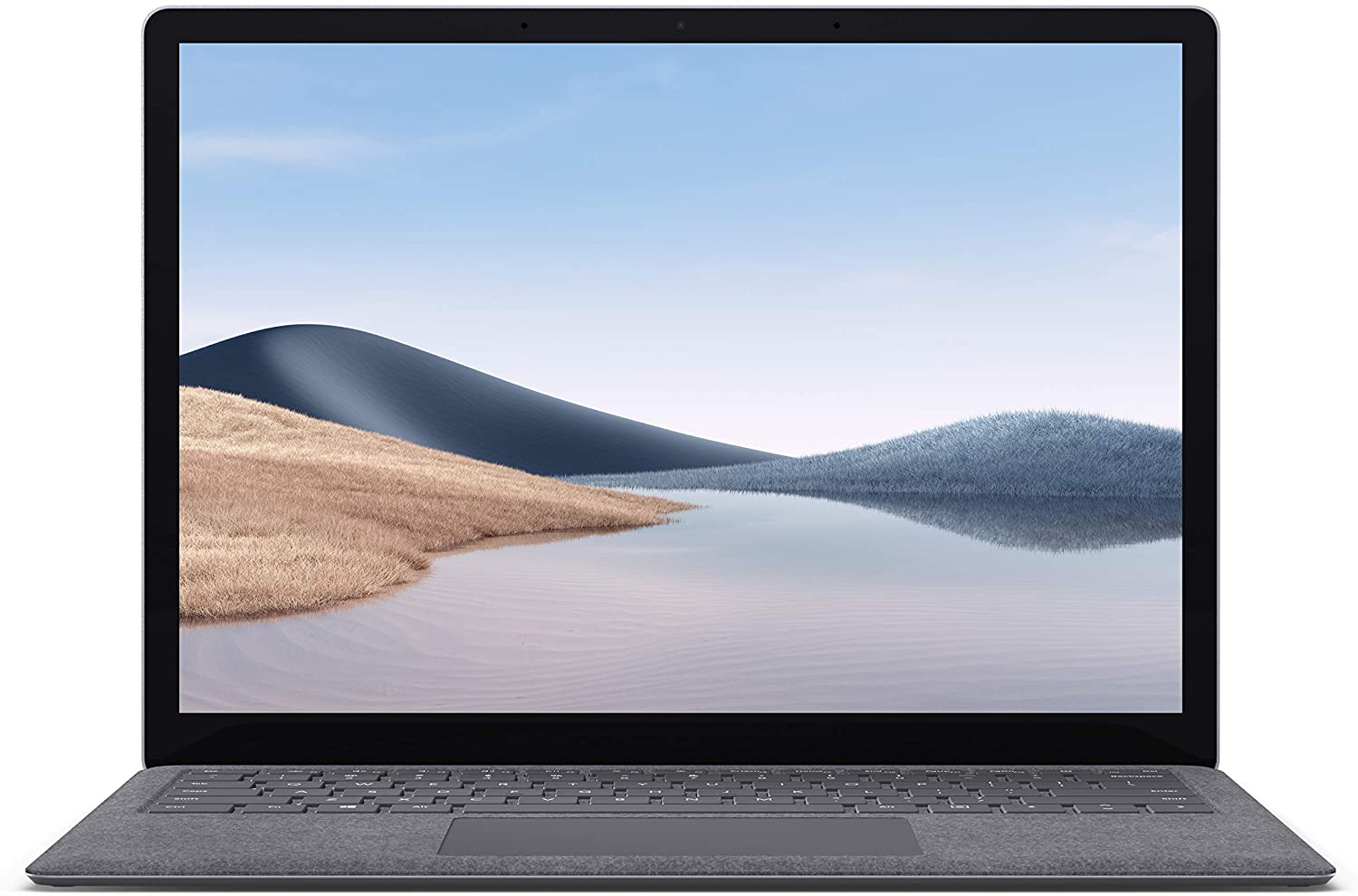
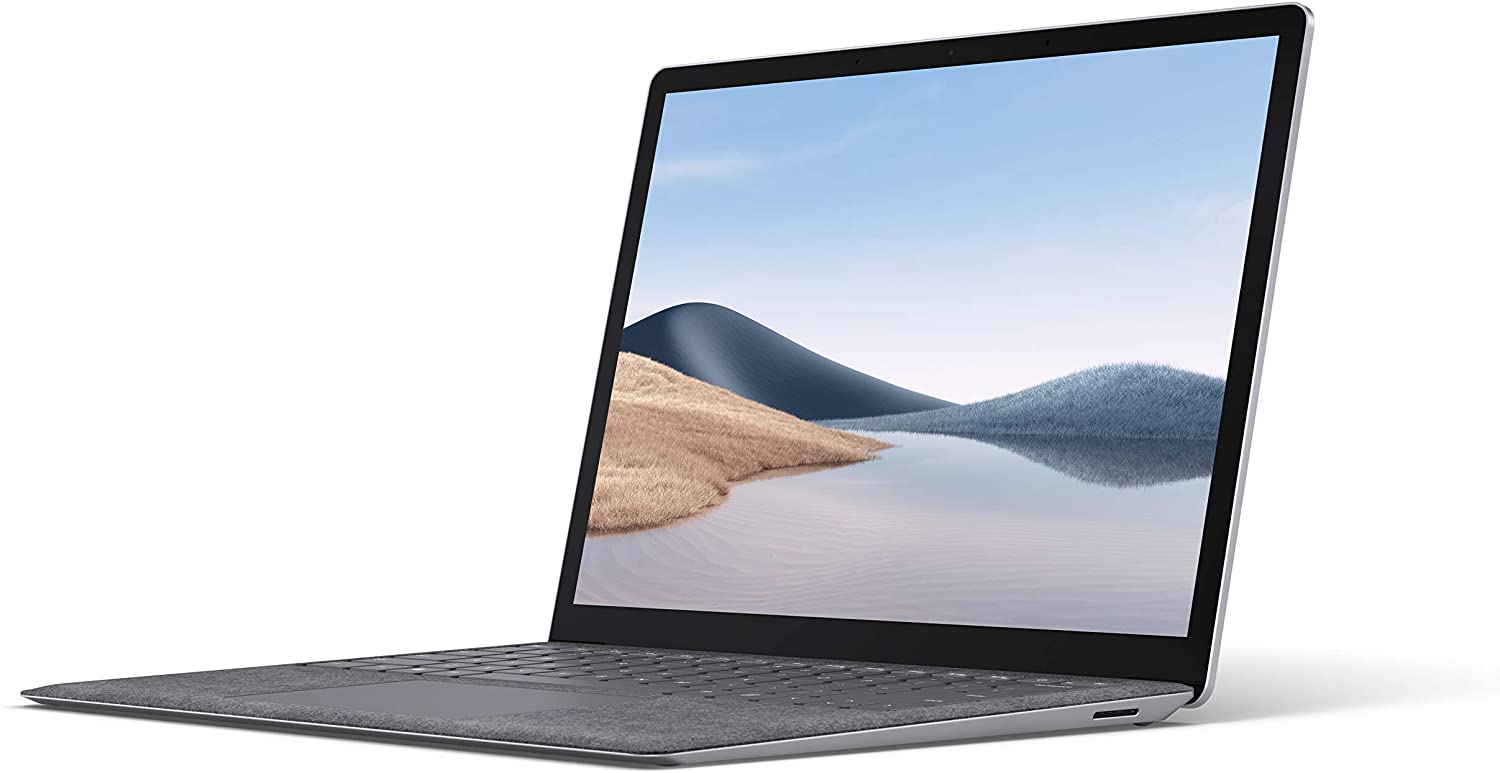


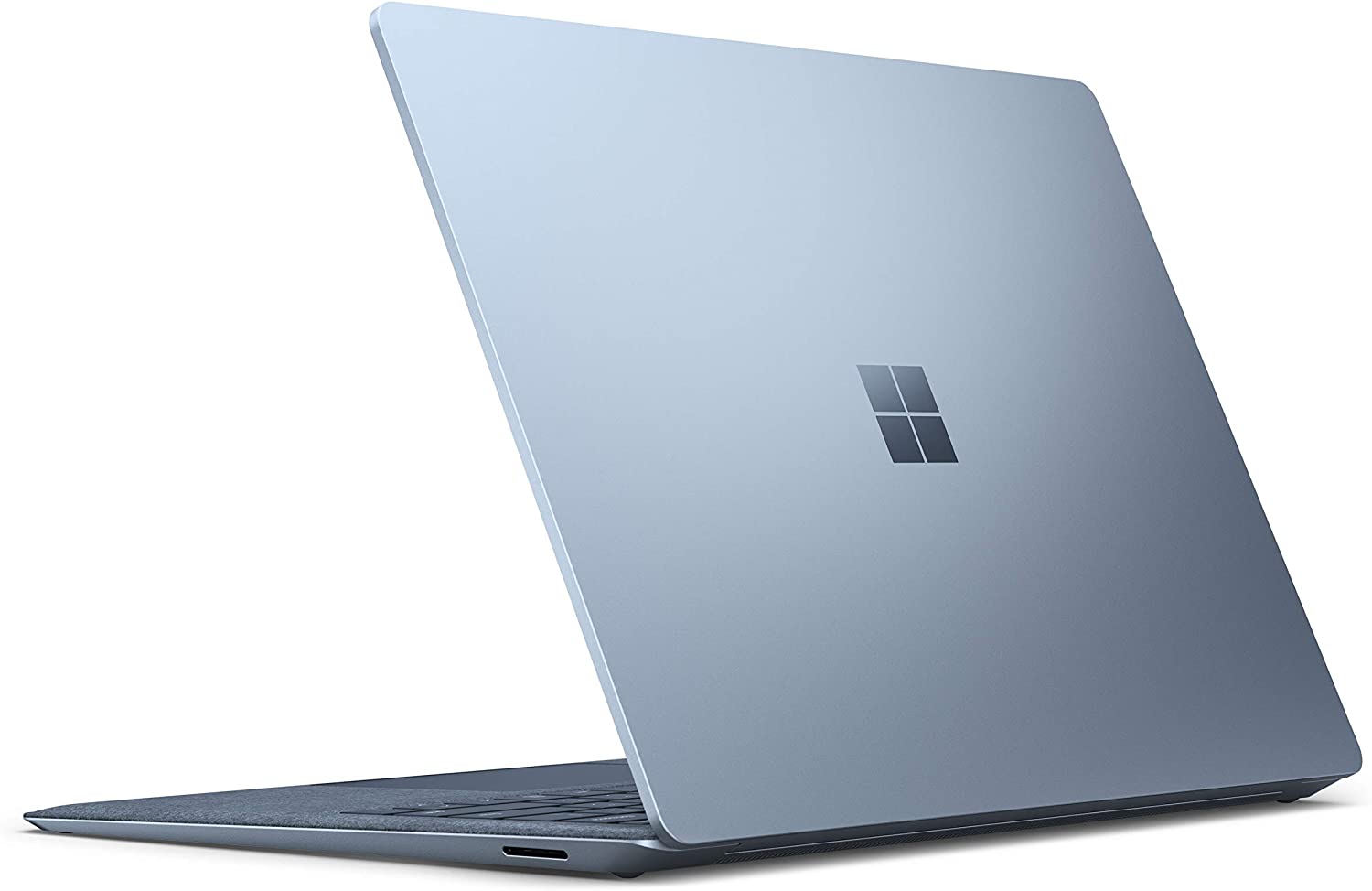

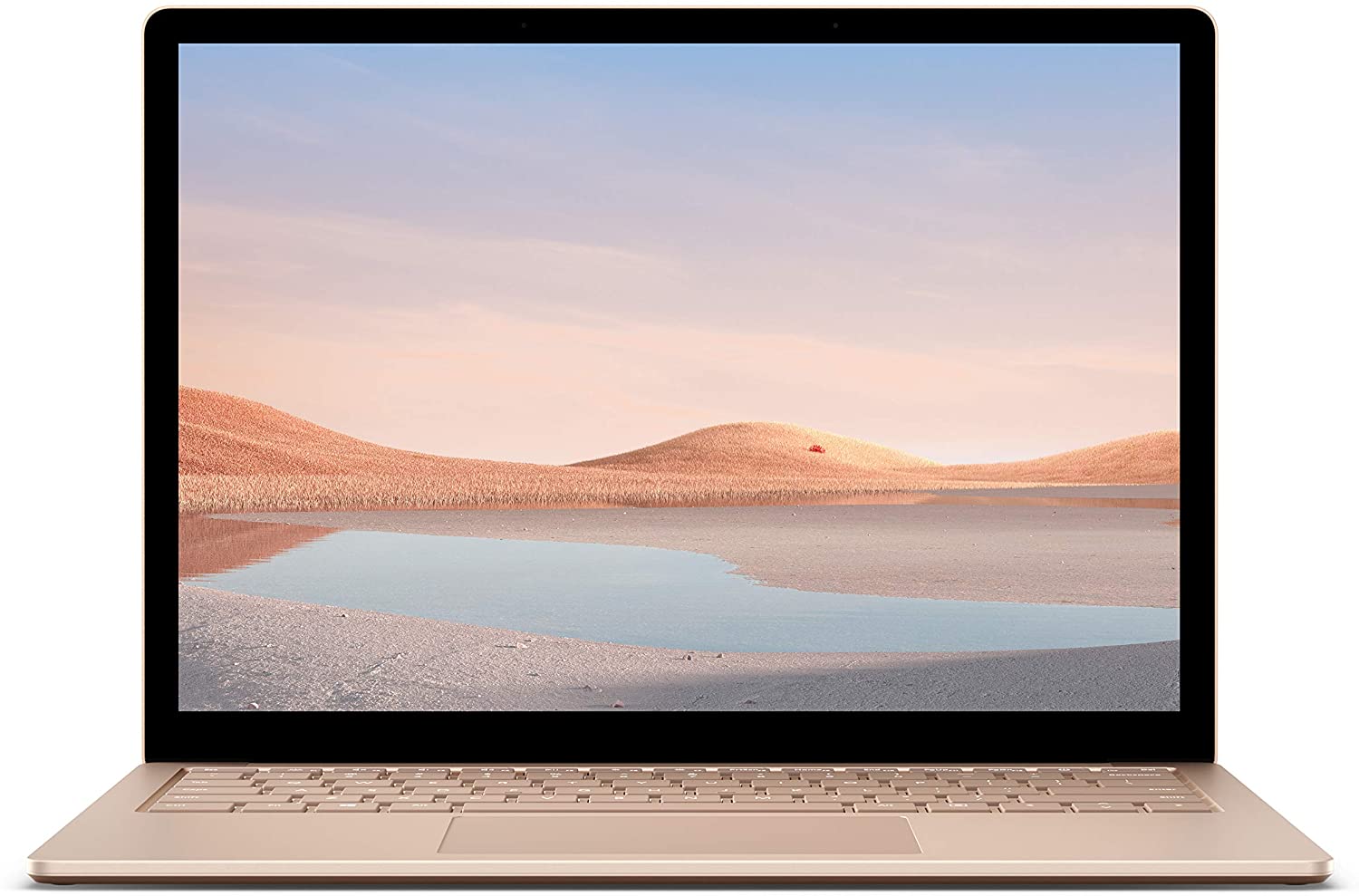
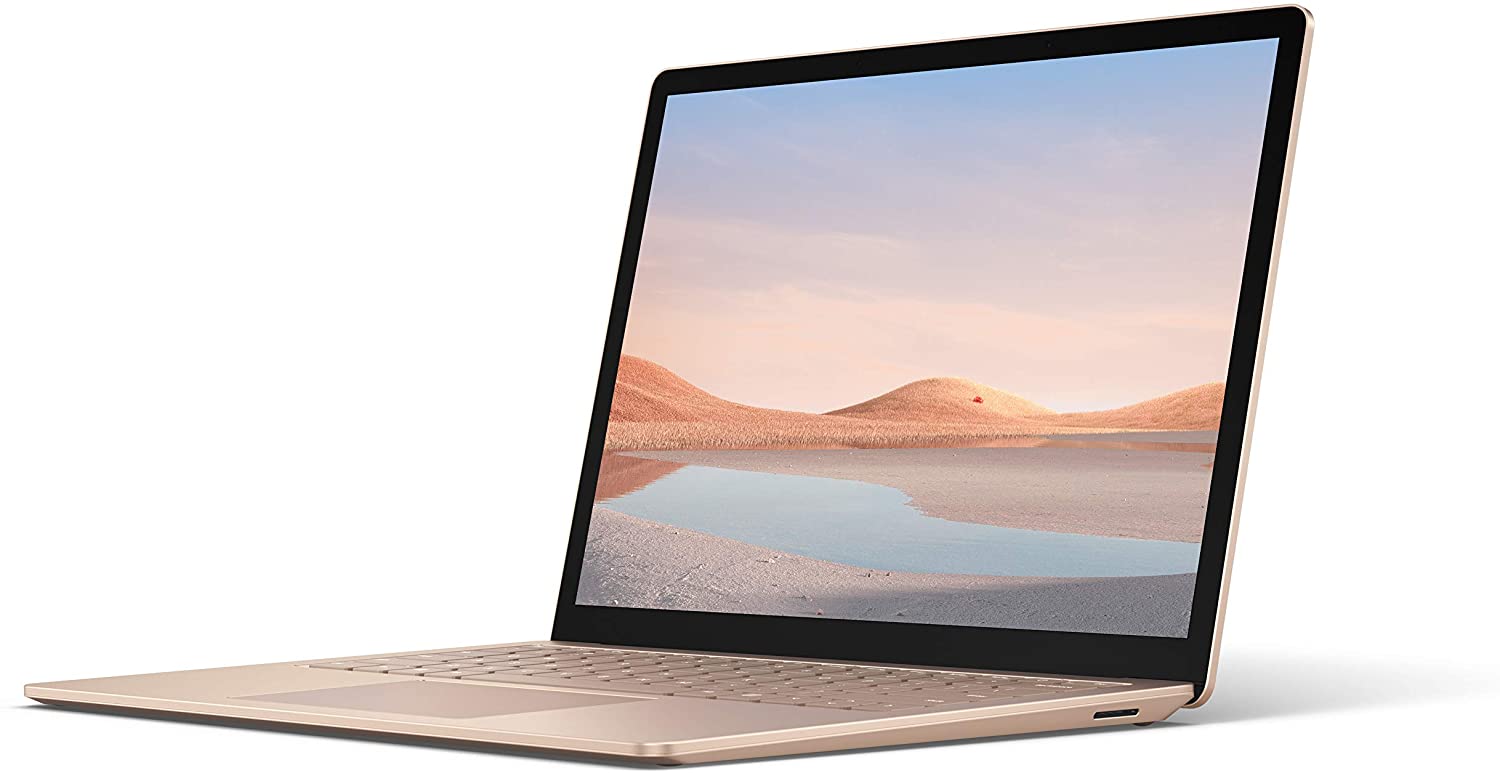
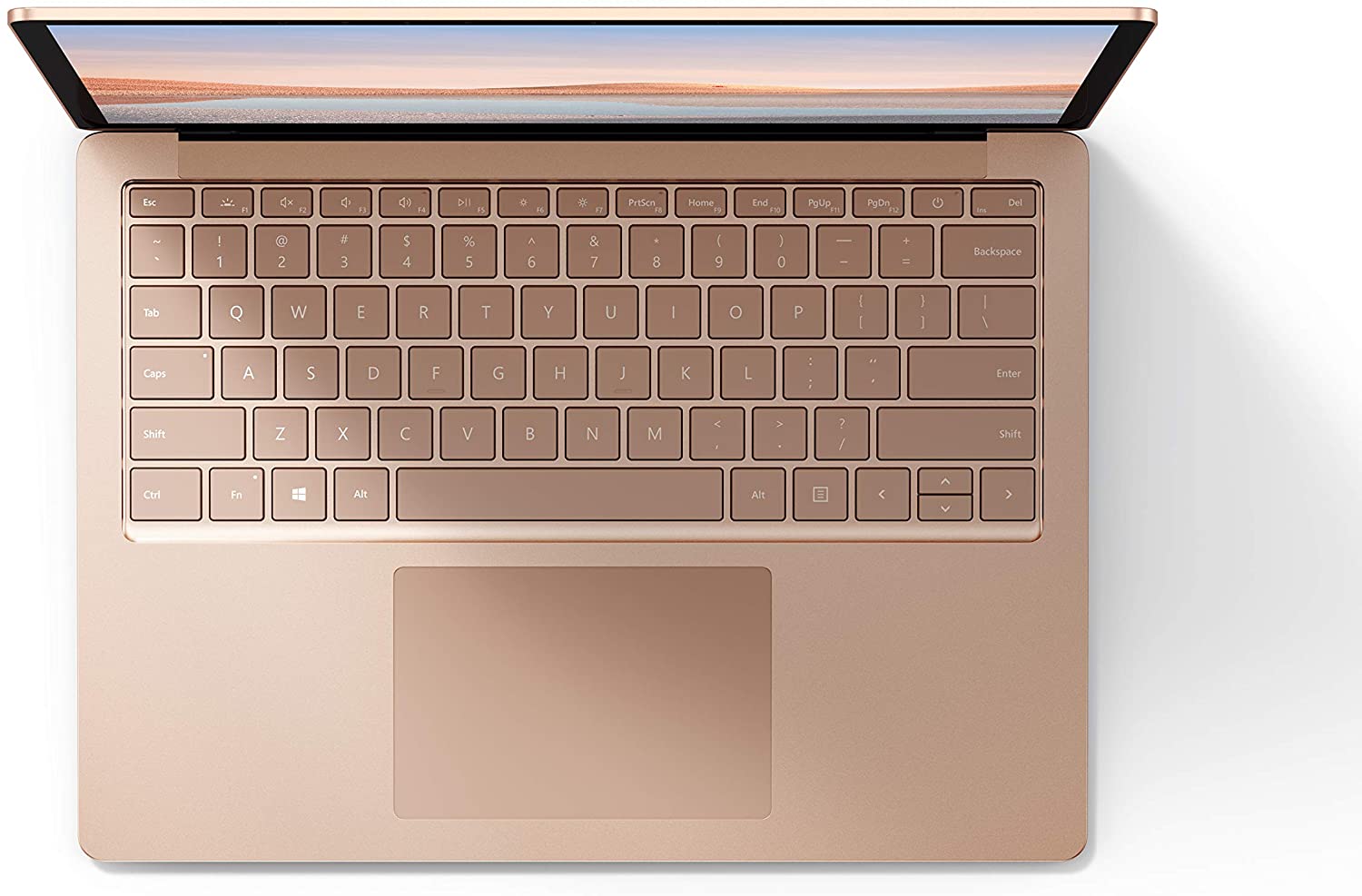


- Дисплей
- 13.5”, PixelSense (2256 x 1504)

- HDD/SSD
- до 2000GB SSD + до 1000GB HDD
- RAM
- up to 32GB
- ОС
- Windows 10 Pro, Windows 10 Home, Windows 11 Home, Windows 11 Pro, Windows 11
- Батерия
- 49.4Wh, 47.4Wh , 47.4Wh
- Материал на Корпуса
- Aluminum
- Размери
- 308 x 223 x 14.5 mm (12.13" x 8.78" x 0.57")
- Тегло
- 1.26 kg (2.8 lbs)
- Портове и свързаност
- 1x USB Type-A
- 1x USB Type-C
- Wi-Fi
- 802.11ax
- Bluetooth
- 5.0
- Аудио жак
- 3.5mm Combo Jack
- Характеристики
- Четец на пръстови отпечатъци
- Уеб камера
- HD
- Клавиатура с подсветка
- optional
- Микрофон
- Dual Far-Field Studio Microphones
- Високоговорители
- Omnisonic Speakers with Dolby Atmos
- Оптично устройство
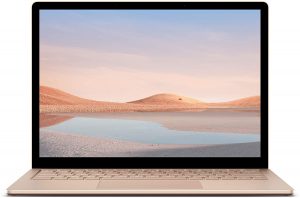
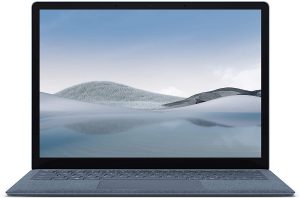
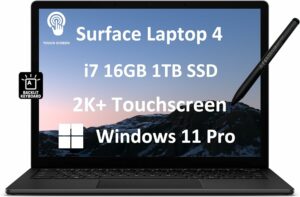
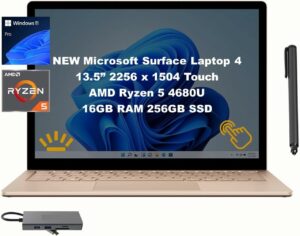
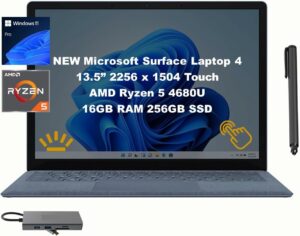
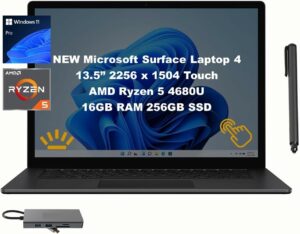
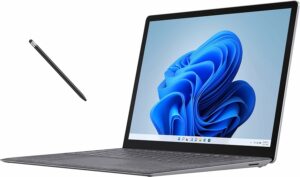
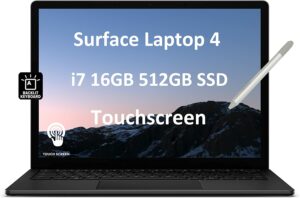
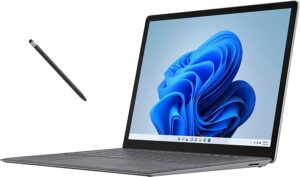
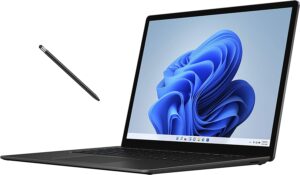
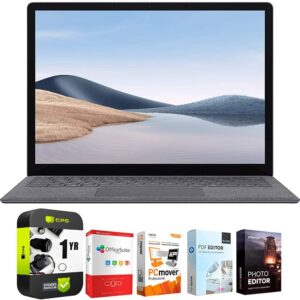
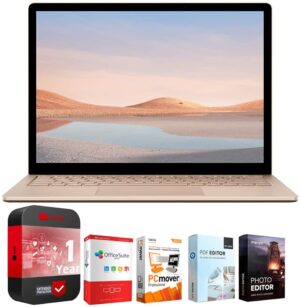
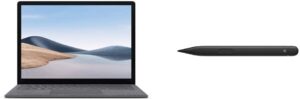
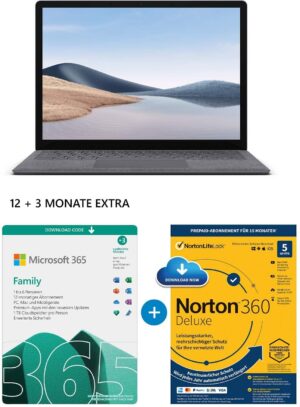
Всички Microsoft Surface Laptop 4 (13.5″) конфигурации

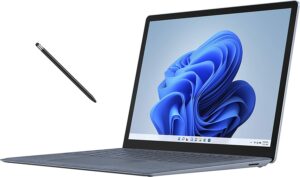
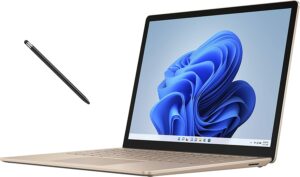
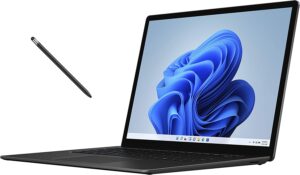
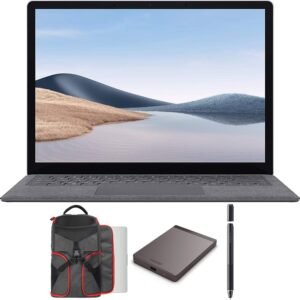
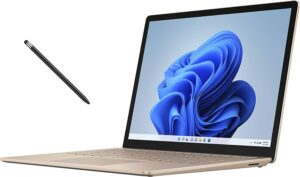
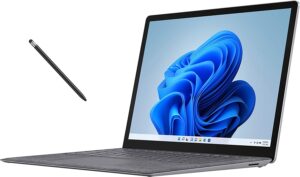
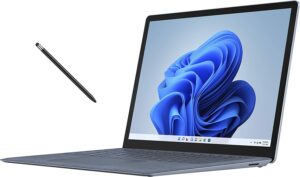

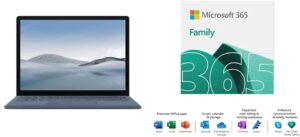
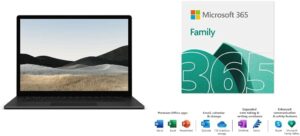
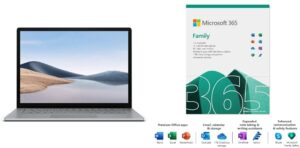
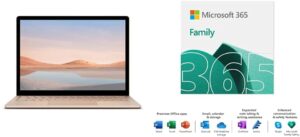


Какво има в кутията?
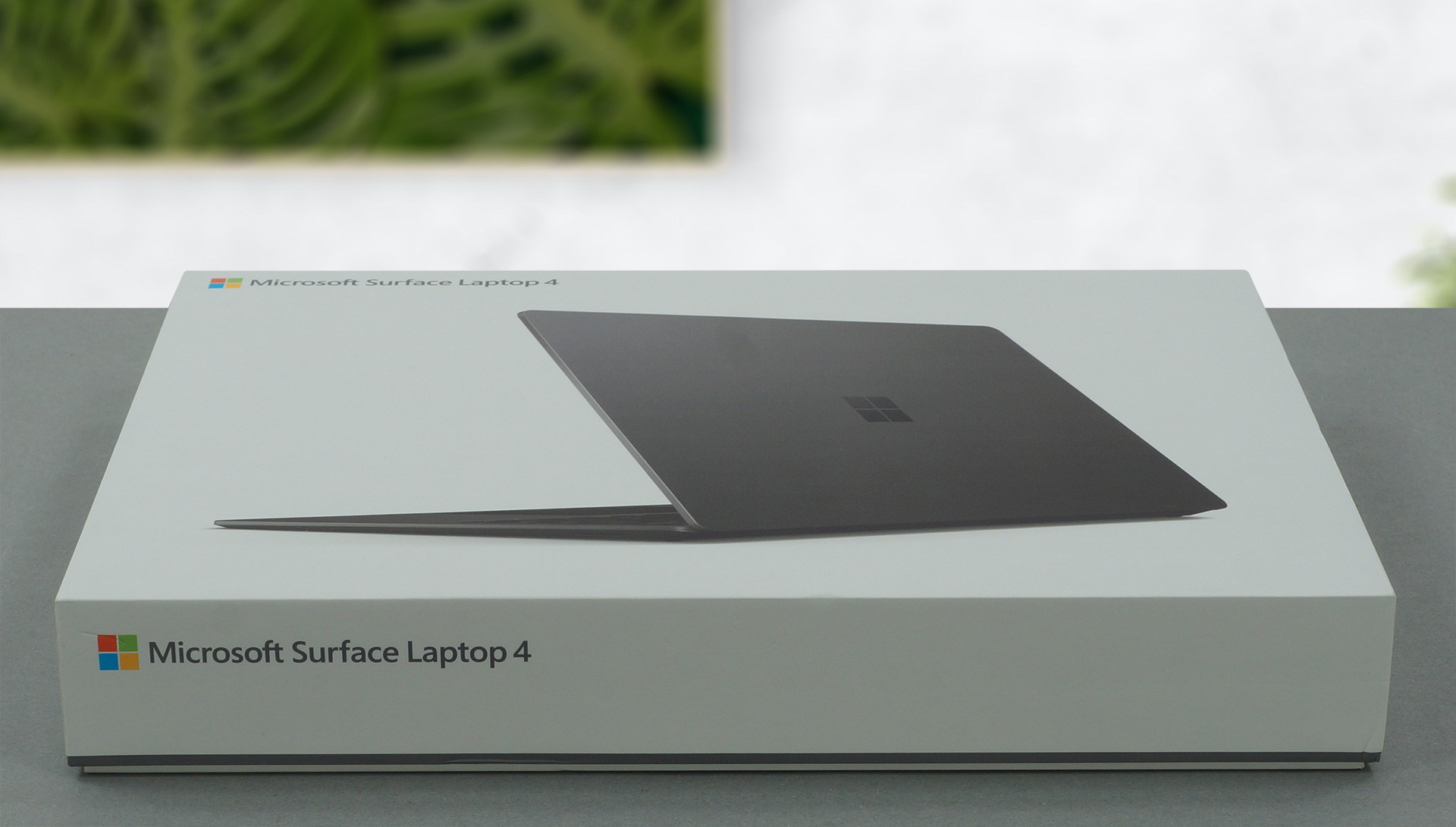
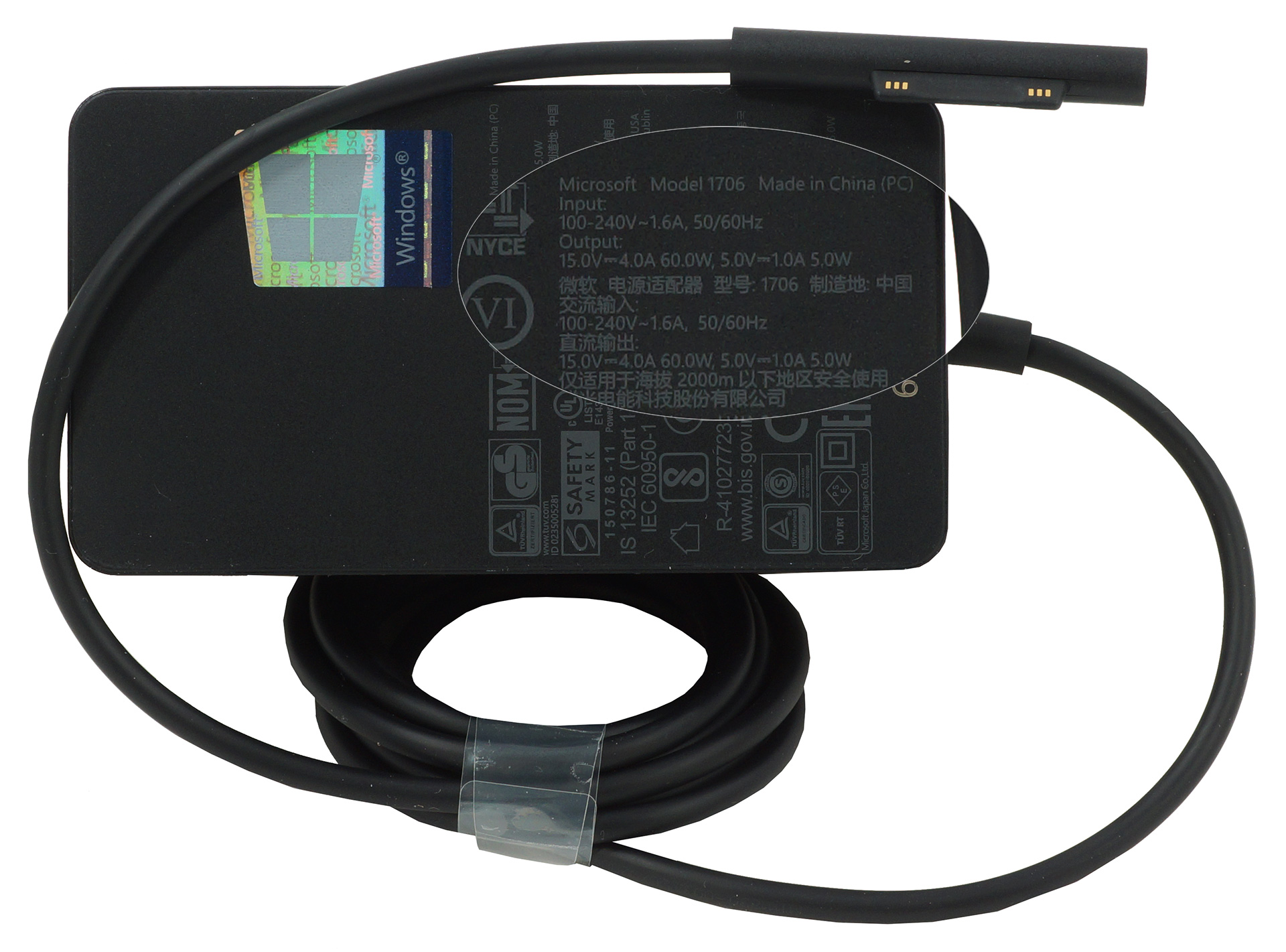
Кутията е малко удоволствие – тя е супер компактна, лъскава и от външния ѝ вид може да се предположи, че вътре има нещо скъпо. Опаковката не е пълна с изненади – ще намерите лаптоп, 65W захранващ адаптер с магнитен конектор и няколко ръководства.
Дизайн и конструкция
Качеството на изработката е изключително. Това е твърд, здрав, тънък и лек лаптоп. Изцяло алуминиевата конструкция изглежда и се усеща чудесно, докато държите устройството. Преносимият компютър може да се избере в два варианта на материала – платинена алкантара и матово черен метал. Има малки разлики по отношение на теглото между двете итерации – Platinum Alcantara тежи 1,265 кг, докато Matte Black metal е с тегло 1,288 кг. Профилът и на двата модела е 14,5 мм.
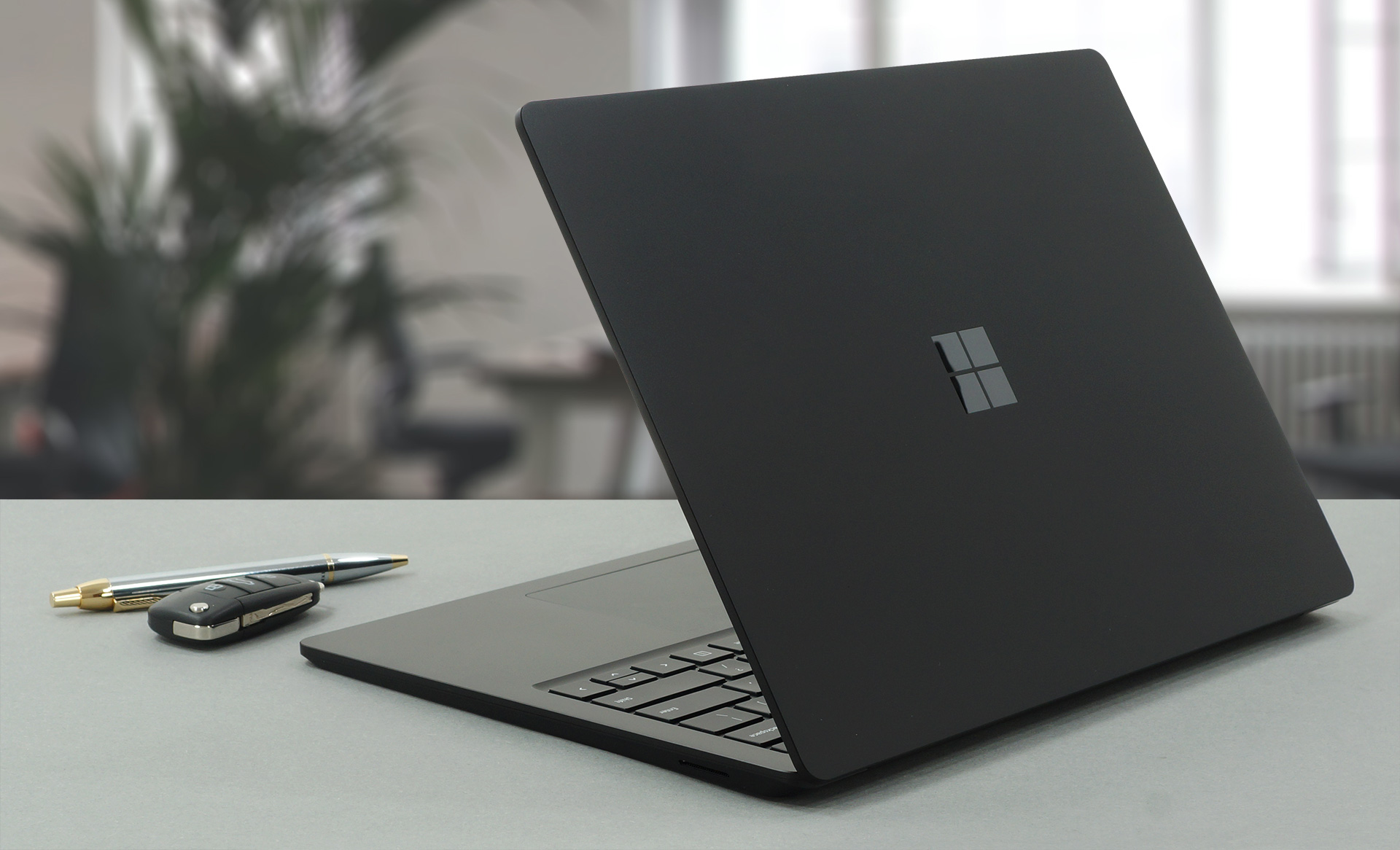
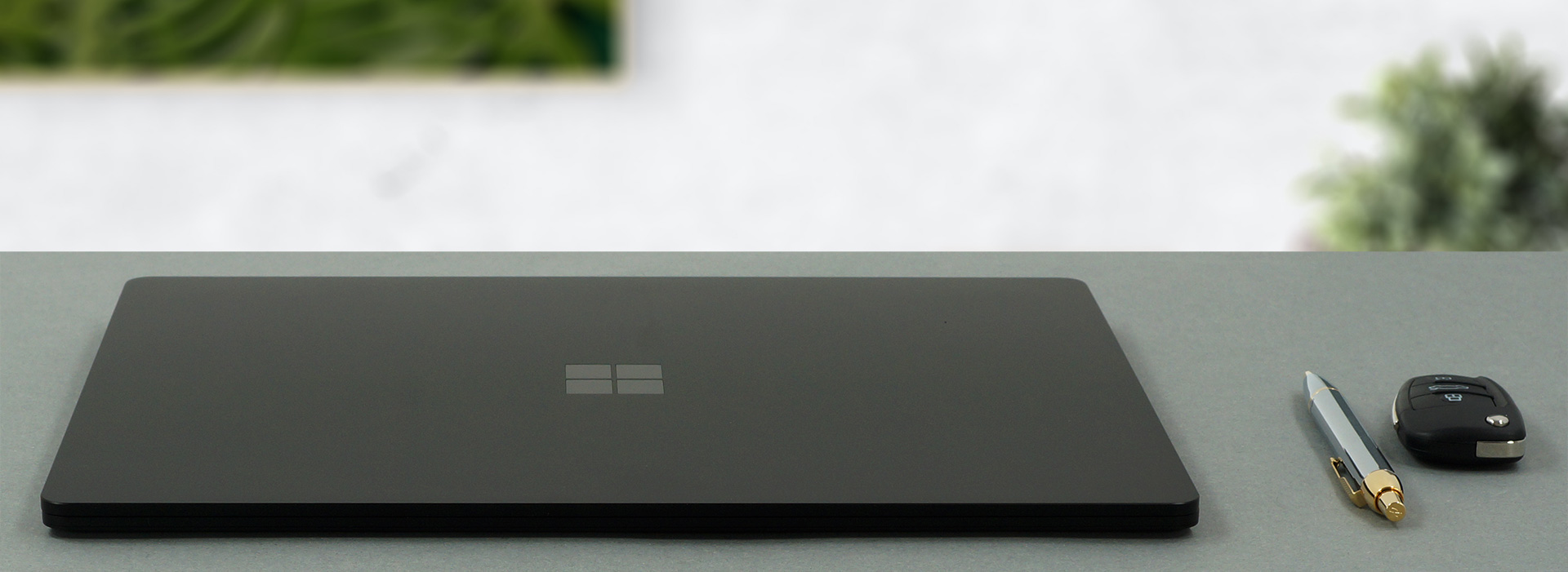
Отварянето на капака с една ръка е много гладко – пантите са идеално сковани. Рамките около дисплея са тънки, но ако трябва да сме честни, виждали сме и по-тънки.
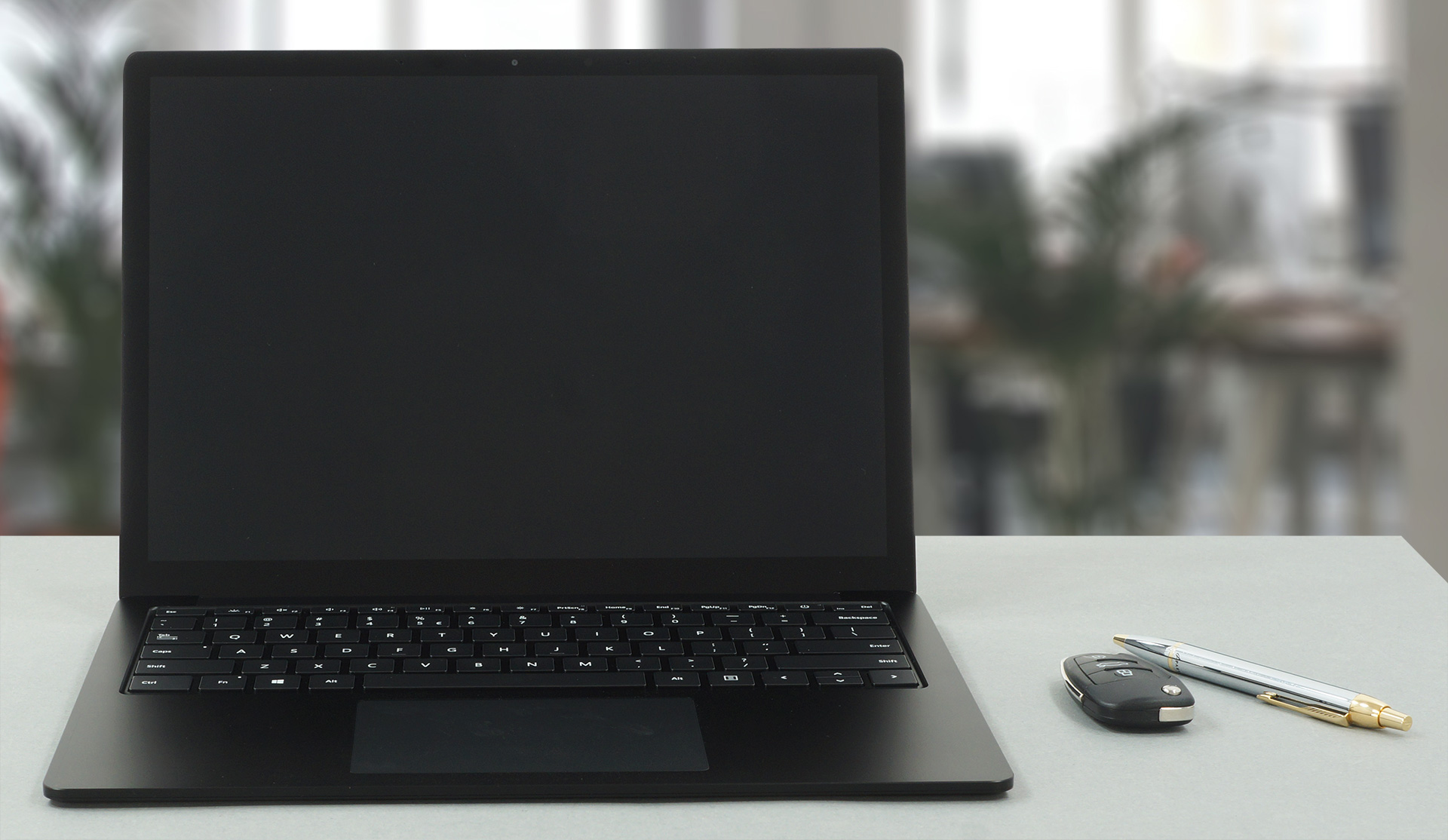
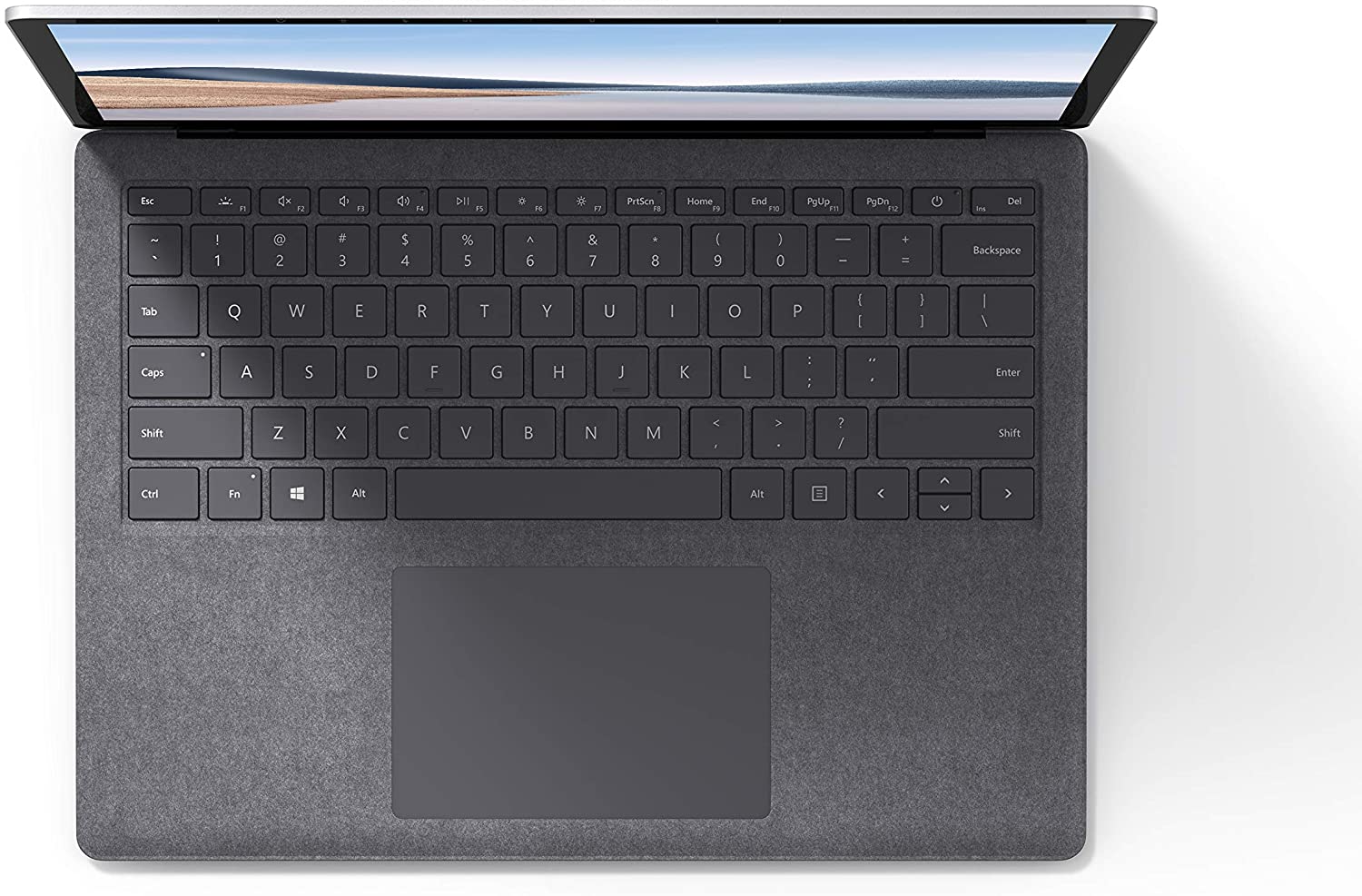
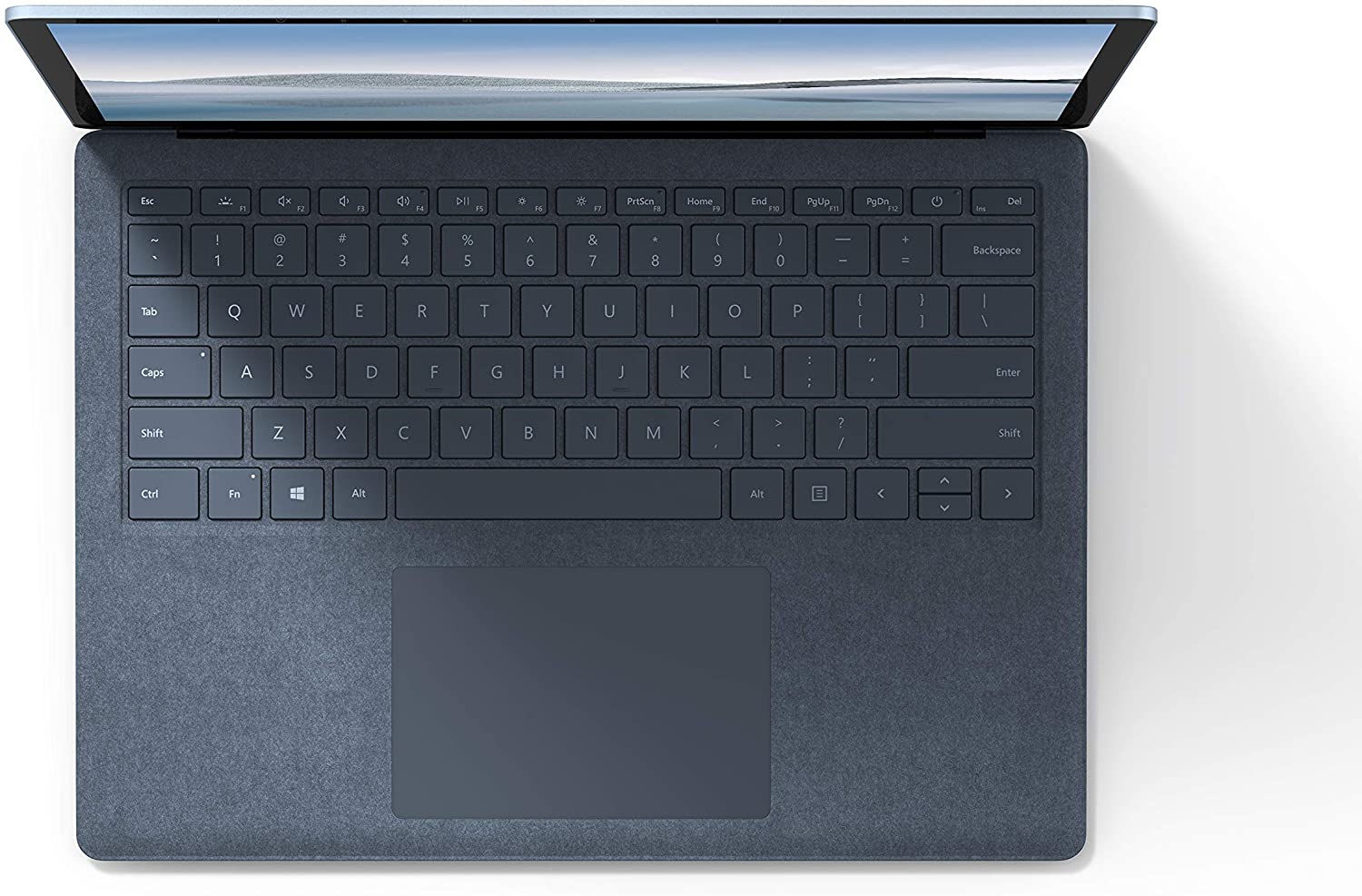
Както можете да видите, ние сме закупили металната версия на ноутбука. Лаптопът се усеща първокласен при допир (и студ). Дизайнът на клавиатурата леко ни напомня на този, който може да се намери в някои преносими компютри на Apple.
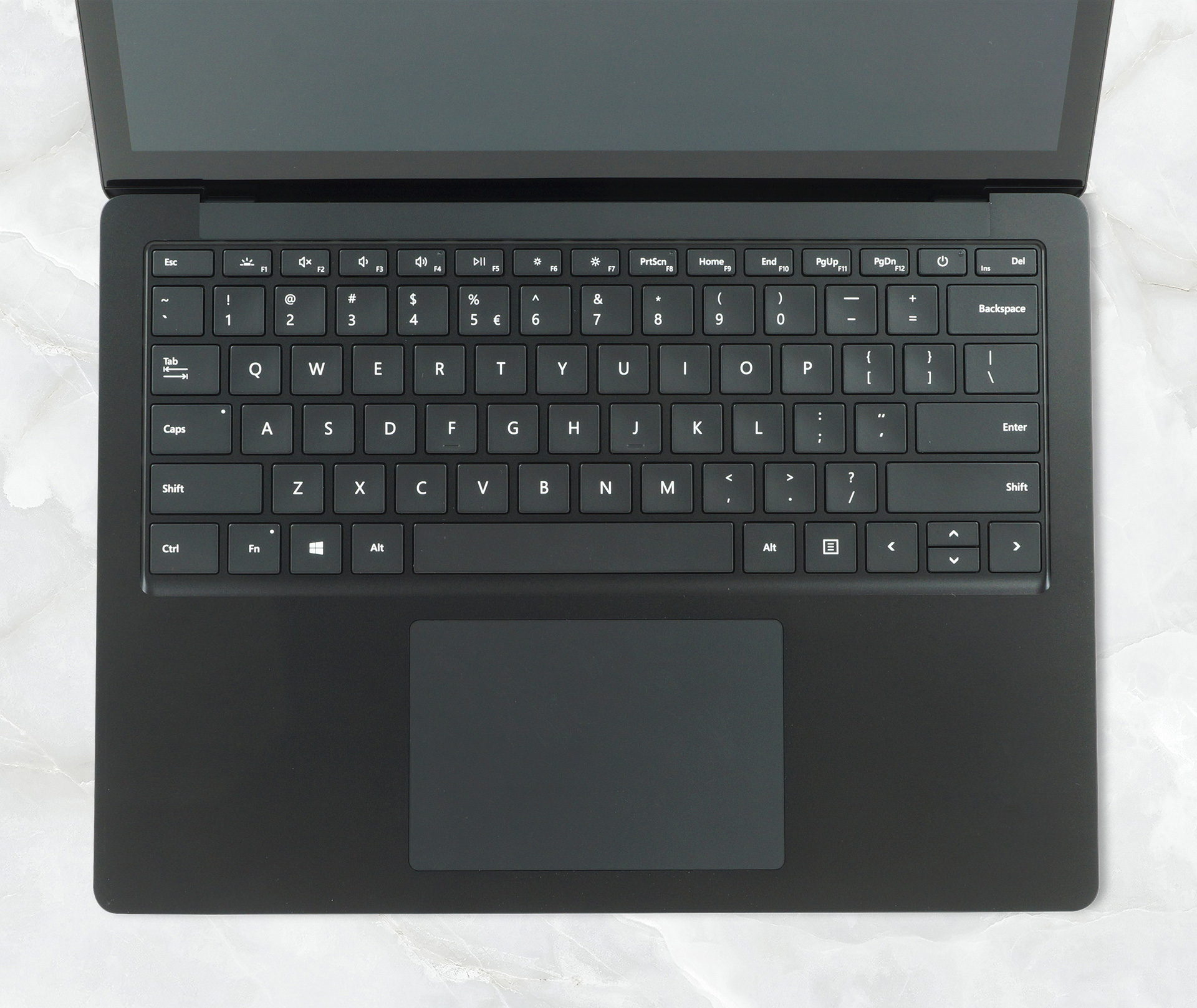
Клавиатурата има подсветка, което е добре особено за хората, които обичат да работят в затъмнена среда. Ходът на клавишите е дълъг, но обратната връзка не е достатъчно кликаща, за да се нарече добра. Истинският проблем обаче е разположението на бутона за включване/изключване – той “седи” между клавишите “Delete” и “PgUp”! За съжаление, клавишите със стрелки “Нагоре” и “Надолу” са с половин размер. Може би липсата на NumberPad не е изненада, защото това е компактен 13,5-инчов лаптоп.
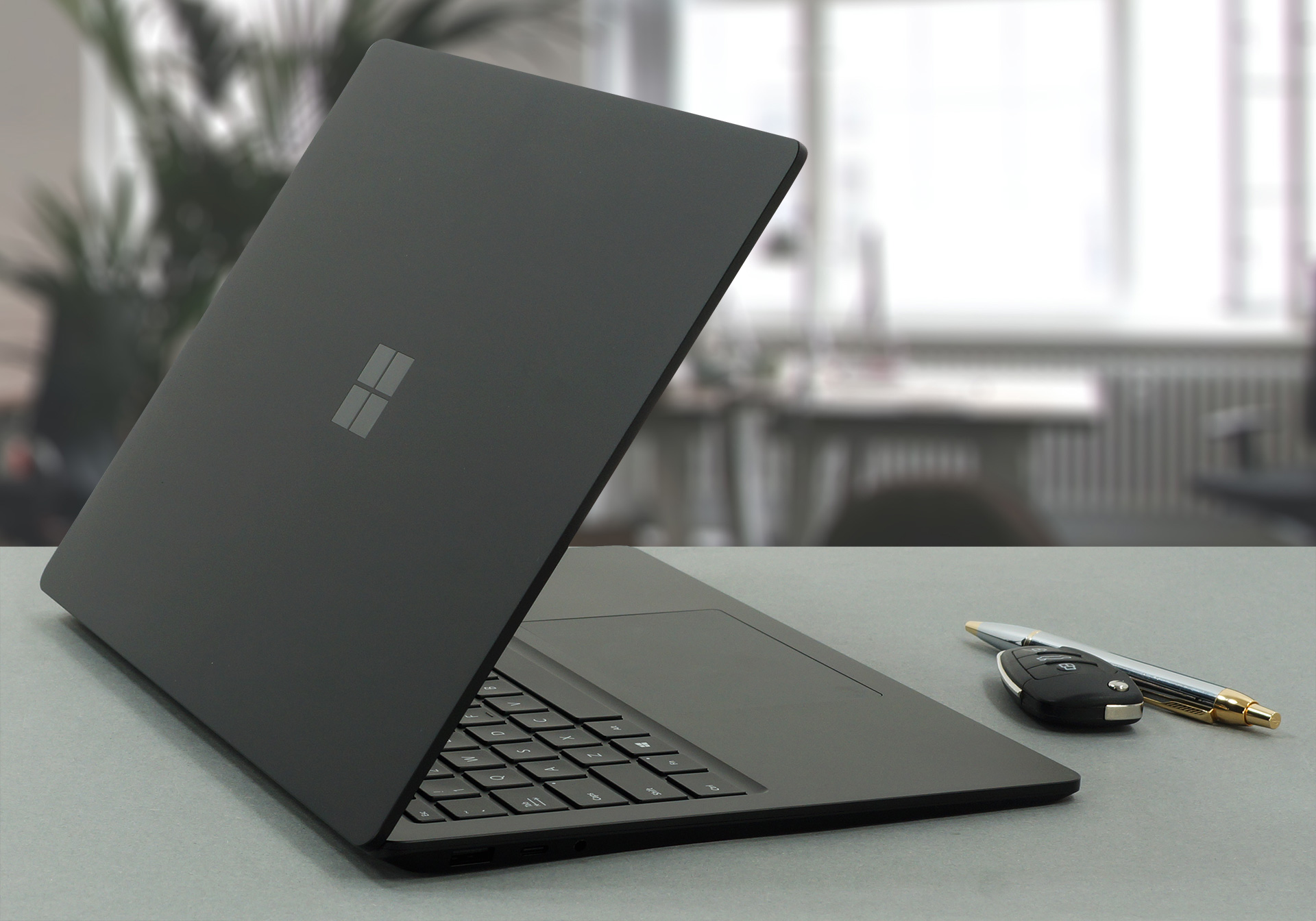
Тракпадът е с приличен размер, като се имат предвид размерите на лаптопа. Той е със стъклена повърхност и използването му е удоволствие – плъзгането е гладко като по масло и устройството е много точно.
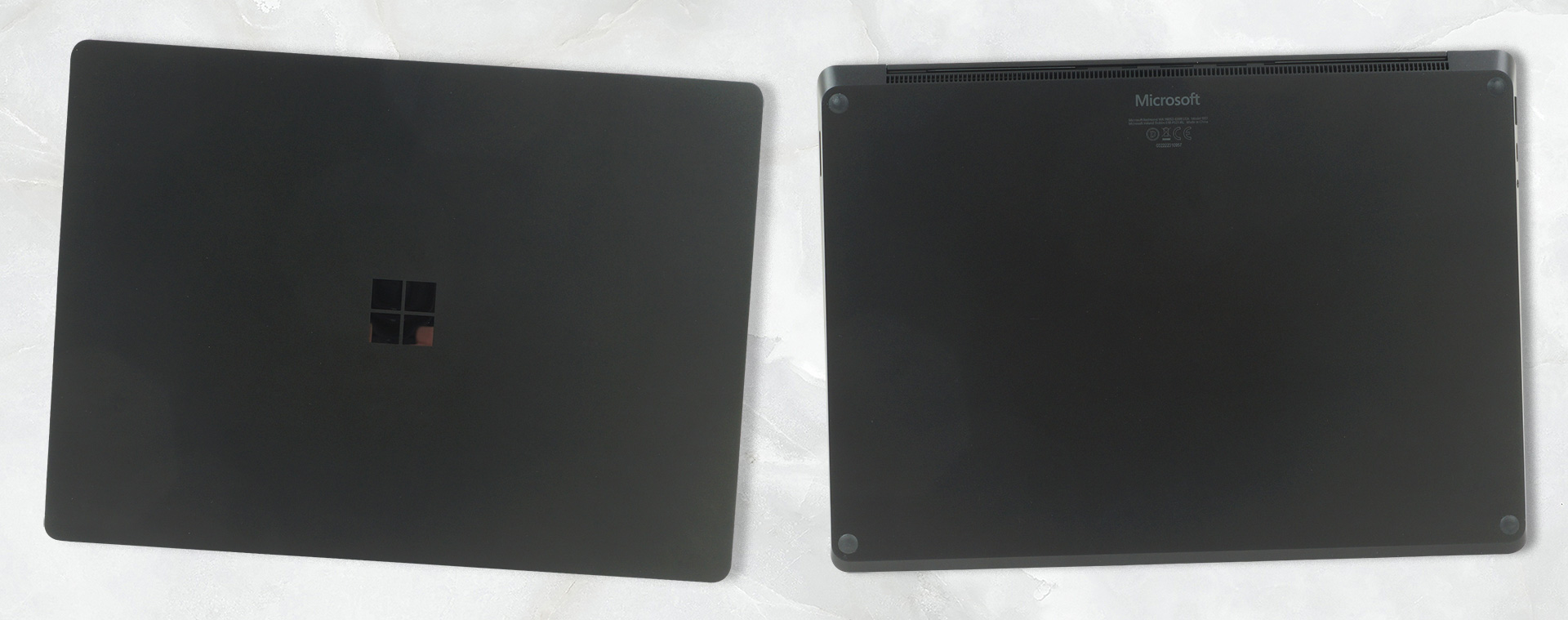
В задната част на лаптопа има голяма решетка, която се използва за двете функции – изхвърляне на горещия въздух (дясната страна) и засмукване на свеж въздух за охлаждане на вътрешните части. Както можете да видите, в долната плоча са разположени само четири гумени крачета и нищо друго.
Портове
За съжаление входно-изходните устройства са мястото, където това устройство не успява да се справи. Изборът на портове е наистина лош. Лявата страна предлага USB Type-A, USB Type-C и аудио жак. Дясната страна е без портове, тя има само магнитен захранващ щепсел.


Качество на дисплея
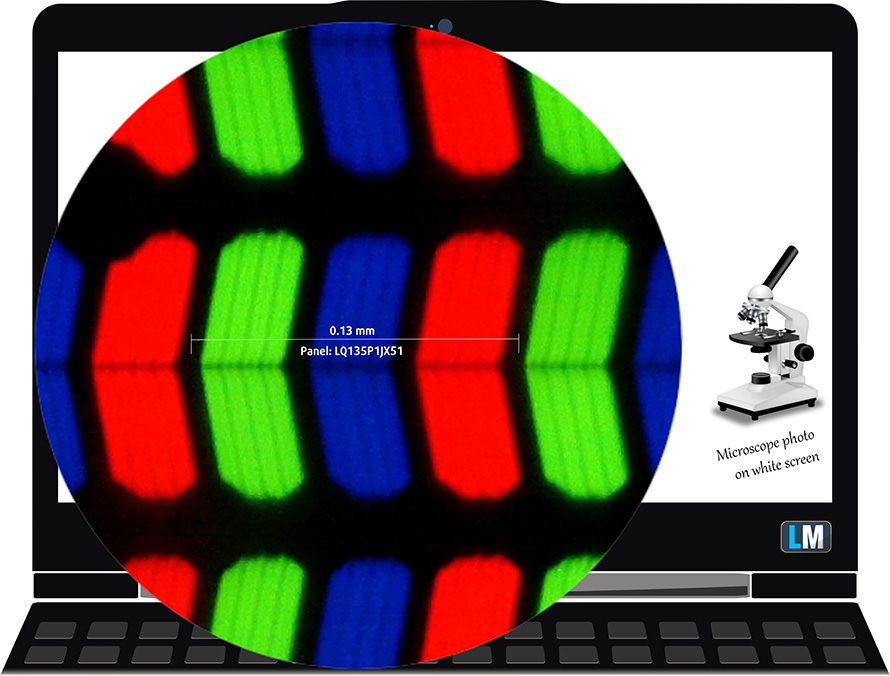
Microsoft Surface Laptop 4 (13,5″) е оборудван със сензорен Full HD IPS панел, Sharp LQ135P1JX51 (SHP 14B3). Диагоналът му е 13,5-инчов (33,8 см), а разделителната способност – 2256 x 1504p. Освен това съотношението на екрана е 3:2, гъстотата на пикселите – 201 ppi, тяхната стъпка – 0,126 х 0,126 мм. Екранът може да се счита за Retina, когато се гледа от поне 43 см (от това разстояние средностатистическото човешко око не може да види отделните пиксели).
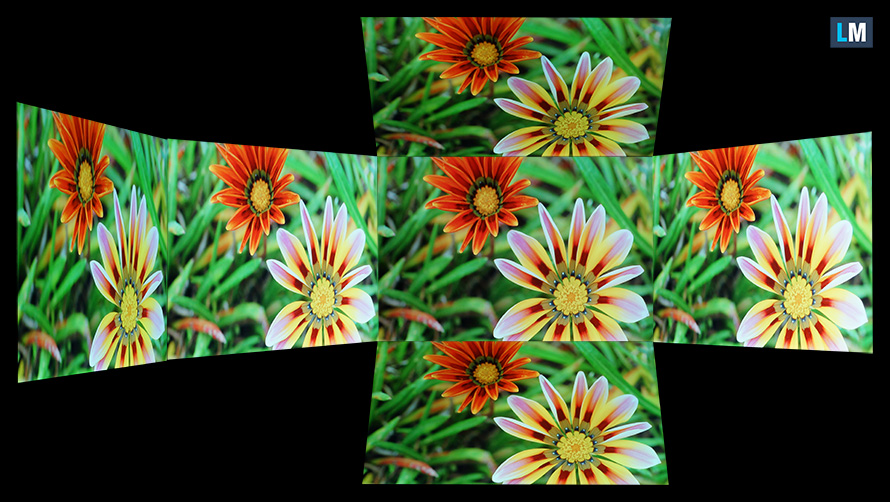
Ъглите на гледане са удобни. Предлагаме изображения под различни ъгли, за да оцените качеството.
Също така видеоклип със заключен фокус и експозиция.
Максималната измерена яркост е 390 нита (cd/m2) в средата на екрана и 388 нита (cd/m2) средно по цялата повърхност с максимално отклонение от 4%. Корелираната цветова температура на бял екран и при максимална яркост е 6670К – малко по-студена от температурата 6500К за sRGB.
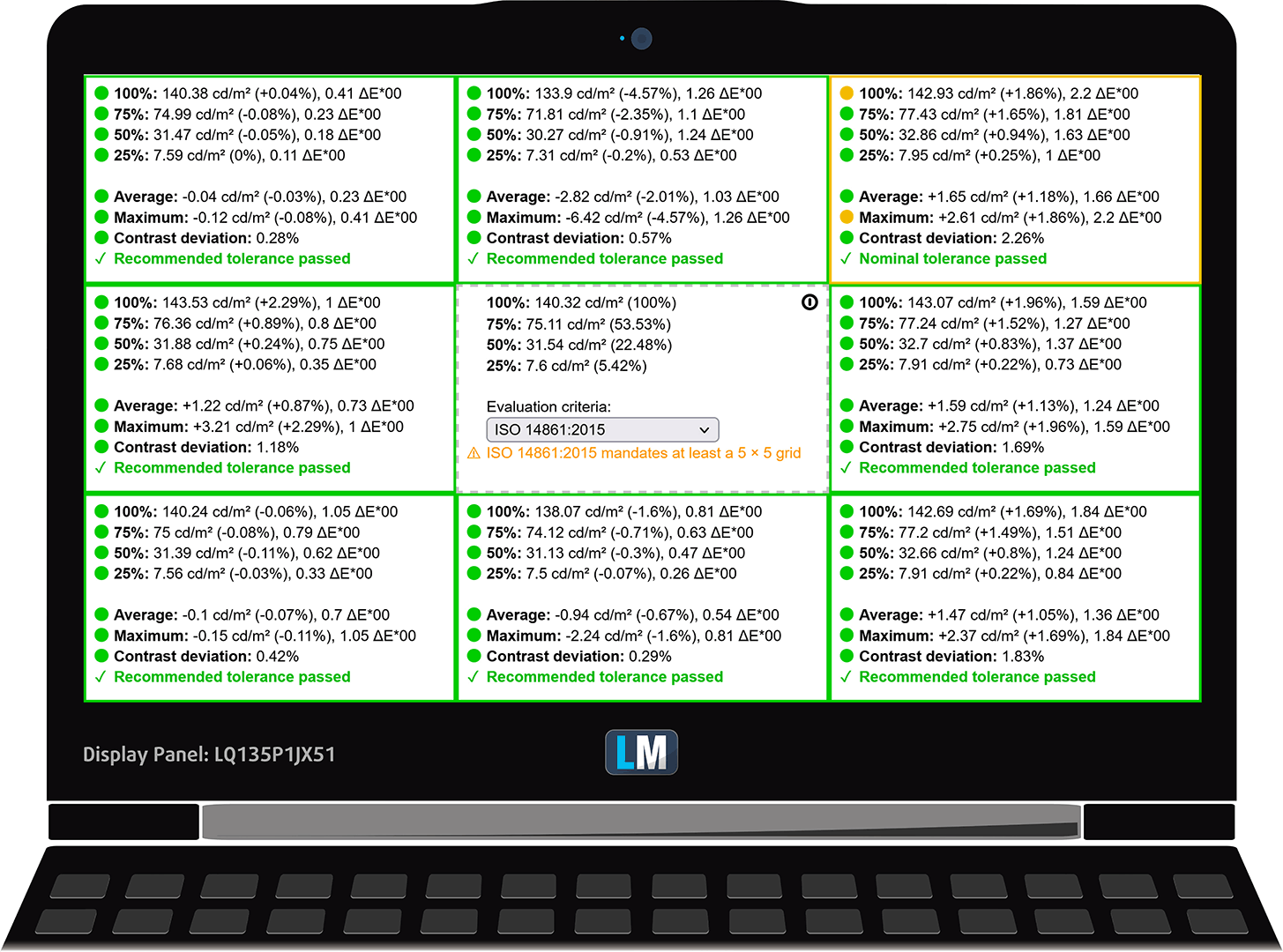
На илюстрацията по-долу можете да видите как се представя дисплеят от гледна точка на равномерността. На илюстрацията по-долу е показано как стоят нещата при оперативни нива на яркост (приблизително 140 нита) – в този конкретен случай при 62% яркост (ниво на бяло = 140 cd/m2, ниво на черно = 0,105 cd/m2).
Стойности на dE2000 над 4,0 не бива да се появяват и този параметър е един от първите, които трябва да проверите, ако възнамерявате да използвате лаптопа за работа, чувствителна към цветовете (максимален толеранс от 2,0 ). Контрастното съотношение е адекватно – 1330:1.
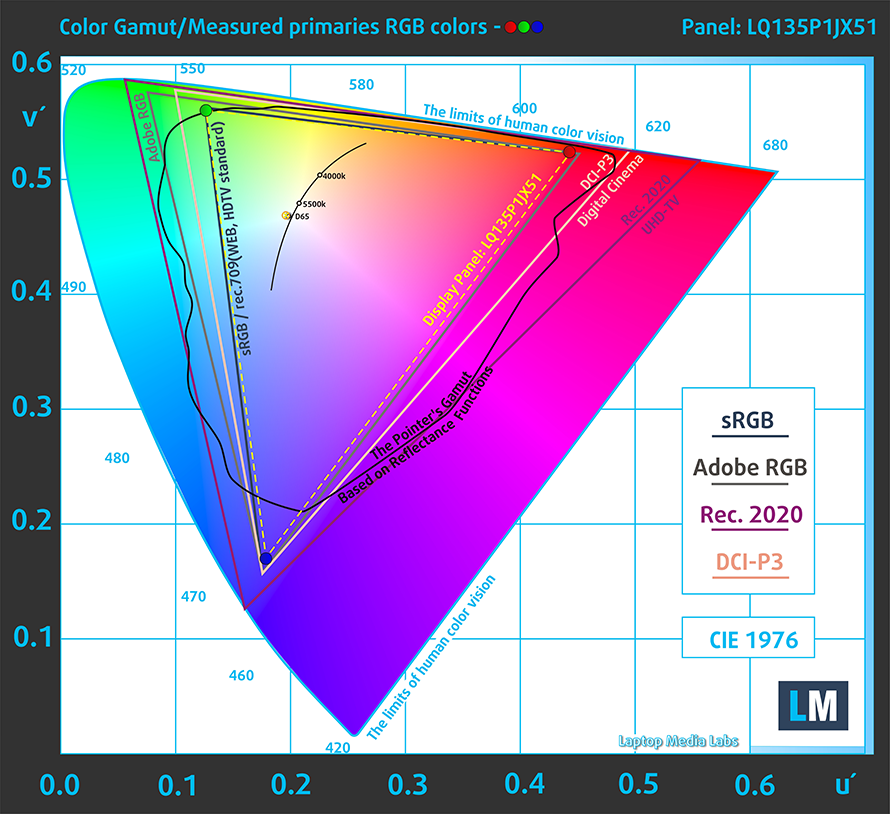
За да сме сигурни, че сме на една и съща страница, бихме искали да ви запознаем с цветовата гама sRGB и Adobe RGB. Като начало има унифицирана диаграма на цветността CIE 1976, която представя видимия спектър на цветовете от човешкото око, давайки ви по-добра представа за покритието на цветовата гама и точността на цветовете.
Вътре в черния триъгълник ще видите стандартната цветова гама (sRGB), която се използва от милиони хора в HDTV и в интернет. Що се отнася до Adobe RGB, тя се използва в професионалните фотоапарати, монитори и др. за печат. По принцип цветовете вътре в черния триъгълник се използват от всички и това е съществената част от качеството на цветовете и точността на цветовете на един масов преносим компютър.
Все пак сме включили и други цветови пространства като известния стандарт DCI-P3, използван от филмовите студия, както и цифровия UHD стандарт Rec.2020. Rec.2020 обаче все още е нещо от бъдещето и за днешните дисплеи е трудно да го покрият добре. Включили сме и т.нар. гама на Майкъл Пойнтер, или гамата на Пойнтер, която представя цветовете, които естествено се срещат около нас всеки ден.
Жълтата пунктирана линия показва покритието на цветовата гама на Microsoft Surface Laptop 4 (13,5″).
Дисплеят му покрива 95% от sRGB/ITU-R BT.709 (уеб/HDTV стандарт) в CIE1976, като осигурява ярко и живо изображение.
Нашият профил “Дизайн и игри” осигурява оптимална цветова температура (6500К) при яркост 140 cd/m2 и режим sRGB gamma.
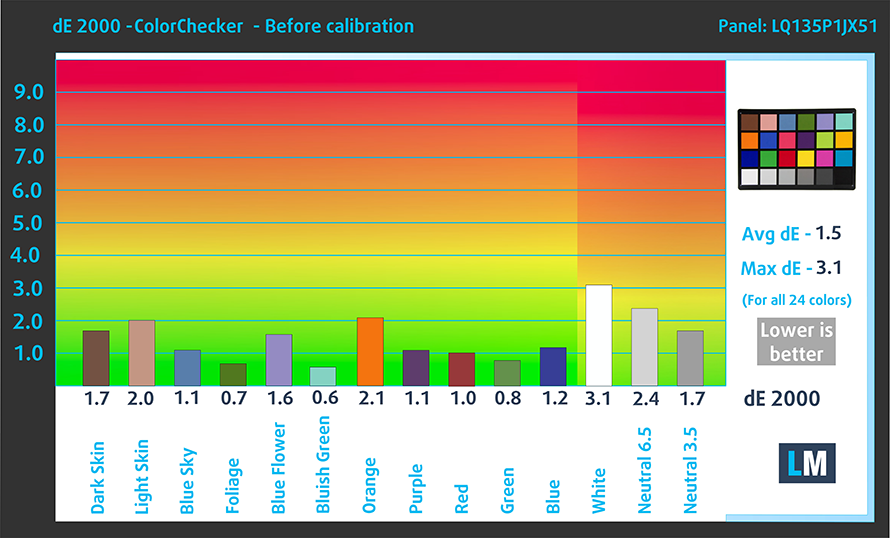
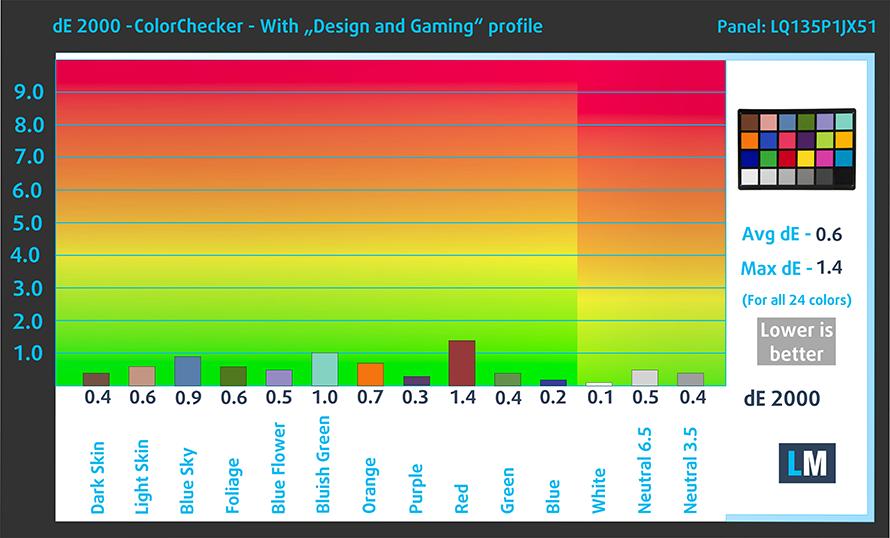
Тествахме точността на дисплея с 24 често използвани цвята като светла и тъмна човешка кожа, синьо небе, зелена трева, оранжево и др. Можете да проверите резултатите във фабрично състояние, а също и с профил “Дизайн и игри”.
По-долу можете да сравните резултатите на Microsoft Surface Laptop 4 (13,5″) с настройките по подразбиране (вляво) и с профила “Гейминг и уеб дизайн” (вдясно).
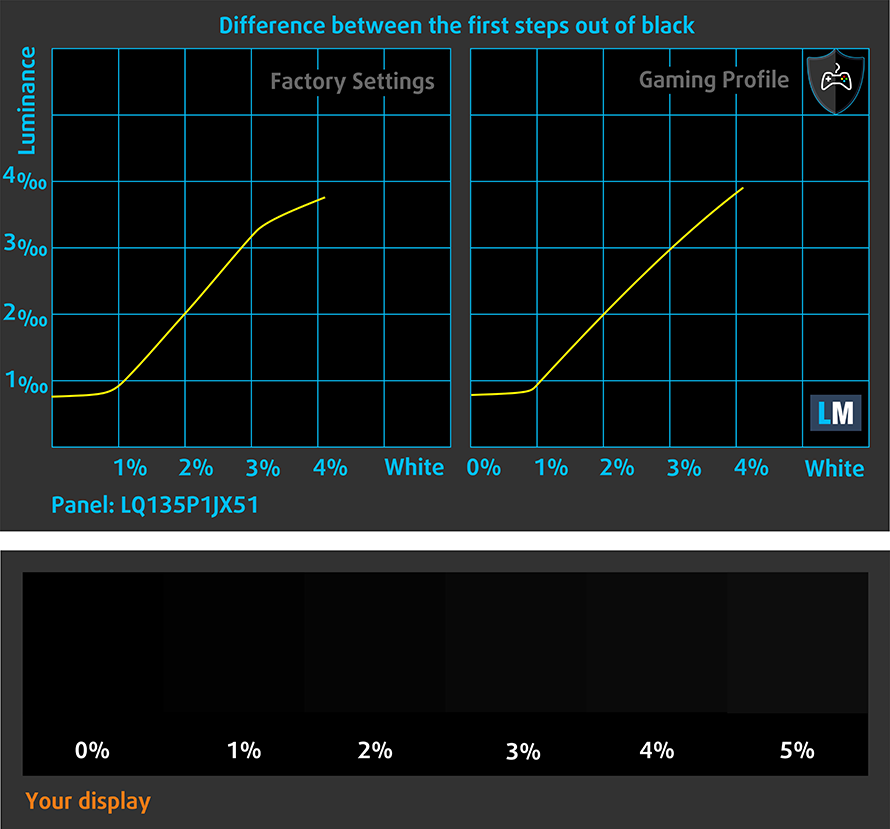
Следващата фигура показва колко добре дисплеят е в състояние да възпроизведе наистина тъмните части на изображението, което е от съществено значение при гледане на филми или игра на игри при слаба околна светлина.
Лявата страна на изображението представя дисплея със стандартни настройки, а дясната е с активиран профил “Гейминг и уеб дизайн”. По хоризонталната ос ще откриете скалата на сивото, а по вертикалната ос – яркостта на дисплея. На двете графики по-долу можете лесно да проверите сами как дисплеят ви се справя с най-тъмните нюанси, но имайте предвид, че това зависи и от настройките на текущия ви дисплей, калибрирането, ъгъла на гледане и условията на околната светлина.
Време за реакция (геймърски възможности)
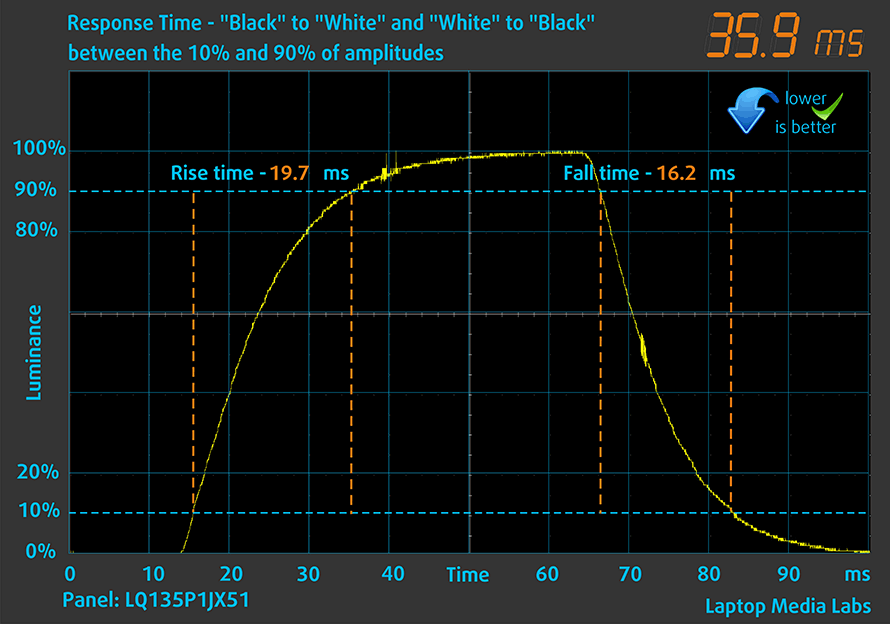
Тестваме времето за реакция на пикселите с обичайния метод “черно към бяло” и “бяло към черно” от 10% до 90% и обратно.
Записахме Fall Time + Rise Time = 36 ms – доста бавен панел.
Въздействие върху здравето – ШИМ / синя светлина
ШИМ (трептене на екрана)
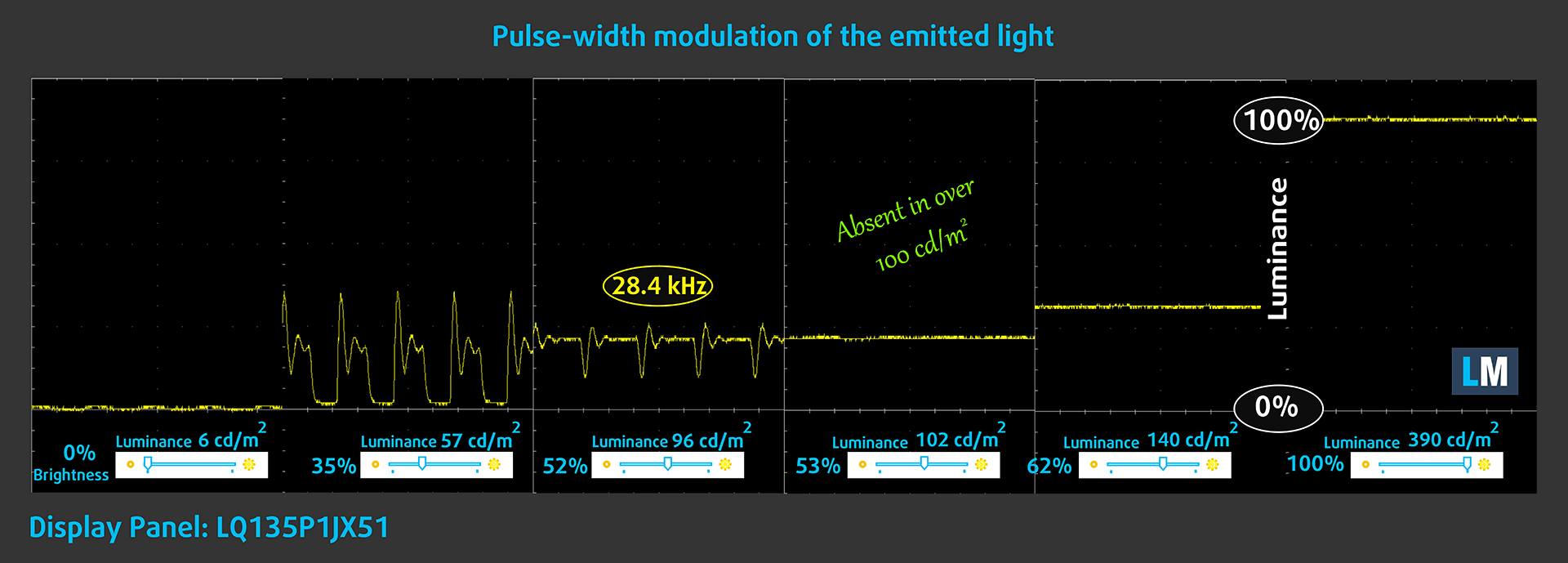
Широчинно-импулсната модулация (ШИМ) е лесен начин за управление на яркостта на монитора. Когато намалявате яркостта, интензитетът на светлината на подсветката не се намалява, а се изключва и включва от електрониката с неразличима за човешкото око честота. При тези светлинни импулси съотношението светлина/неосветеност на времето се променя, докато яркостта остава непроменена, което е вредно за очите ви. Можете да прочетете повече за това в нашата специална статия за ШИМ.
Дисплеят на Microsoft Surface Laptop 4 (13,5″) е без ШИМ до 100 нита, което прави панела удобен за продължителна работа или игра, без да вреди на очите ви в този аспект.
Емисии на синя светлина
Инсталирането на нашия профил Health-Guard не само елиминира ШИМ, но и намалява вредните емисии на синя светлина, като същевременно запазва цветовете на екрана възприемчиво точни. Ако не сте запознати със синята светлина, версията TL;DR е – емисии, които влияят отрицателно на очите, кожата и цялото ви тяло. Можете да намерите повече информация за това в нашата специална статия за Синята светлина.
Купете нашите профили
Тъй като нашите профили са съобразени с всеки отделен модел дисплей, тази статия и съответният пакет профили са предназначени за конфигурации на Microsoft Surface Laptop 4 (13,5″) с 13,5-инчов IPS панел Sharp LQ135P1JX51 (SHP 14B3) (2256 × 1504).
*Ако имате проблеми с изтеглянето на закупения файл, опитайте да използвате друг браузър, за да отворите връзката, която ще получите по имейл. Ако целта на изтеглянето е .php файл вместо архив, променете разширението на файла на .zip или се свържете с нас на [email protected].
Повече информация за профилите можете да прочетете ТУК.
Освен че получавате ефективни и щадящи здравето профили, купувайки продуктите на LaptopMedia, вие подкрепяте и развитието на нашите лаборатории, където тестваме устройства, за да създаваме възможно най-обективните ревюта.

Office Work
Office Work трябва да се използва предимно от потребители, които прекарват по-голямата част от времето си, гледайки текстове, таблици или просто сърфирайки. Този профил цели да предостави по-добра отчетливост и яснота, като поддържа плоска гама крива (2.20), естествена цветова температура и възприемаемо точни цветове.

Design and Gaming
Този профил е насочен към дизайнери, които работят професионално с цветове, както и за игри и филми. Design and Gaming извежда панелите на дисплея до техните граници, правейки ги възможно най-точни в стандарта sRGB IEC61966-2-1 за уеб и HDTV, при бяла точка D65.

Health-Guard
Health-Guard елиминира вредната широчинно-импулсна модулация (ШИМ) и намалява негативната синя светлина, която влияе на очите и тялото ни. Тъй като е персонализиран за всеки панел, той успява да запази цветовете възприемаемо точни. Health-Guard симулира хартия, така че напрежението върху очите е значително намалено.
Вземете и 3-те профила с 33% отстъпка

Звук
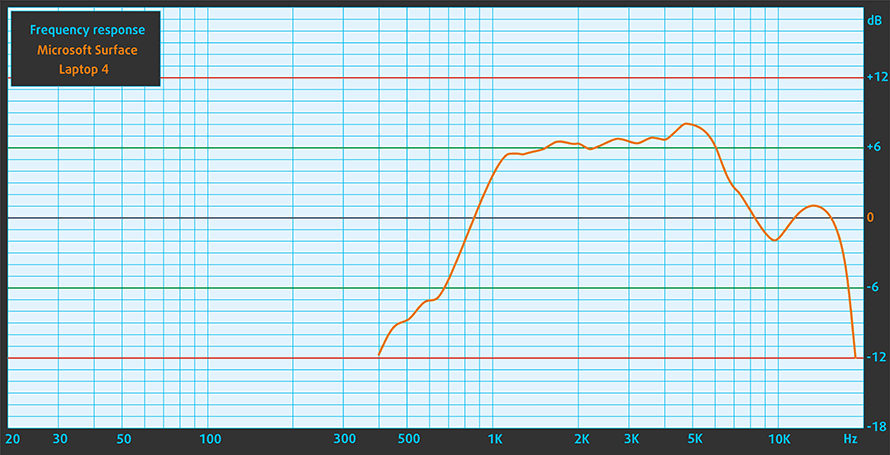
Високоговорителите на Microsoft Surface Laptop 4 (13,5″) предлагат силен и чист звук с отлично качество. Ниските му тонове имат известни отклонения, докато средните и високите са ясни.
Драйвери
Всички драйвери и помощни програми за този преносим компютър можете да намерите тук: https://www.microsoft.com/en-us/download/details.aspx?id=102924
Батерия
Сега провеждаме тестовете на батерията с включена настройка за по-добра производителност на Windows, яркост на екрана, настроена на 120 нита, и всички други програми са изключени, с изключение на тази, с която тестваме ноутбука. Лаптопът има батерия с капацитет 47,4Wh и успяхме да изстискаме повече от 11 часа сърфиране в уеб или 9 часа гледане на видеоклипове.
Яркост: 180 нита; Режим на дисплея: SDR
Време до пълен разряд: По-високото е по-добро
За да симулираме реални условия, използвахме наш собствен скрипт за автоматично сърфиране в над 70 уебсайта.
Опции за процесора
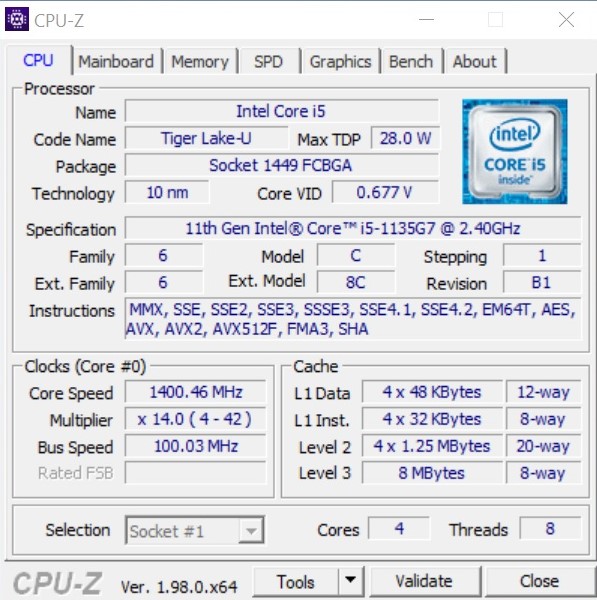
Машината може да бъде конфигурирана със следните процесори Intel Tiger Lake UP3 – Intel Core i5-1135G7 и Intel Core i7-1185G7. Съществува и опция на AMD – AMD Ryzen 5 4680U.
Резултатите са от Cinebench 23 CPU Multi-core тест (по-високите са по-добри)
Опции за GPU
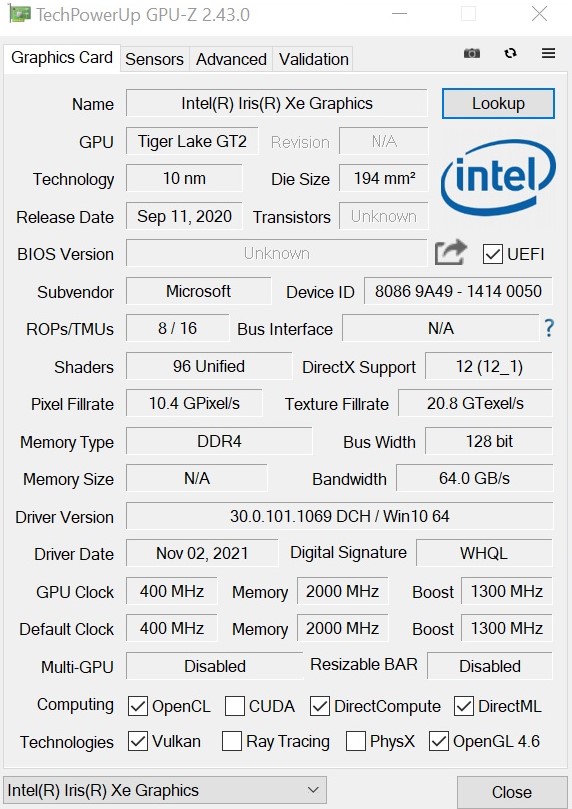
Тук има само iGPU – това е супертънък лаптоп. Това означава, че в зависимост от процесора можете да получите един от тези три варианта на интегрирана видеокарта – Intel Iris Xe Graphics G7 (96EU), Intel Iris Xe Graphics G7 (80EU) и AMD Radeon RX Vega 6 (R4000/5000, 15W). Обикновено Intel Core i5-1135G7 се предлага с Intel Iris Xe Graphics G7 (80EU), но както можете да видите, в Microsoft Surface Laptop 4 (13,5″) същият процесор е конфигуриран с Intel Iris Xe Graphics G7 (96EU) – магия!
Резултатите са от 3DMark Time Spy (Graphics). По‑високият резултат е по‑добър.
Резултатите са от теста 3DMark Fire Strike (Графика) (по-високият резултат, толкова по-добре)
Резултатите са от Unigine Superposition бенчмарк (по-високият резултат е по-добър)
Геймърски тестове

| Отборна крепост 2 | Full HD, Low(Проверете настройките) | Full HD, MAX (Проверете настройките) |
|---|---|---|
| Среден FPS | 131 fps | 66 fps |

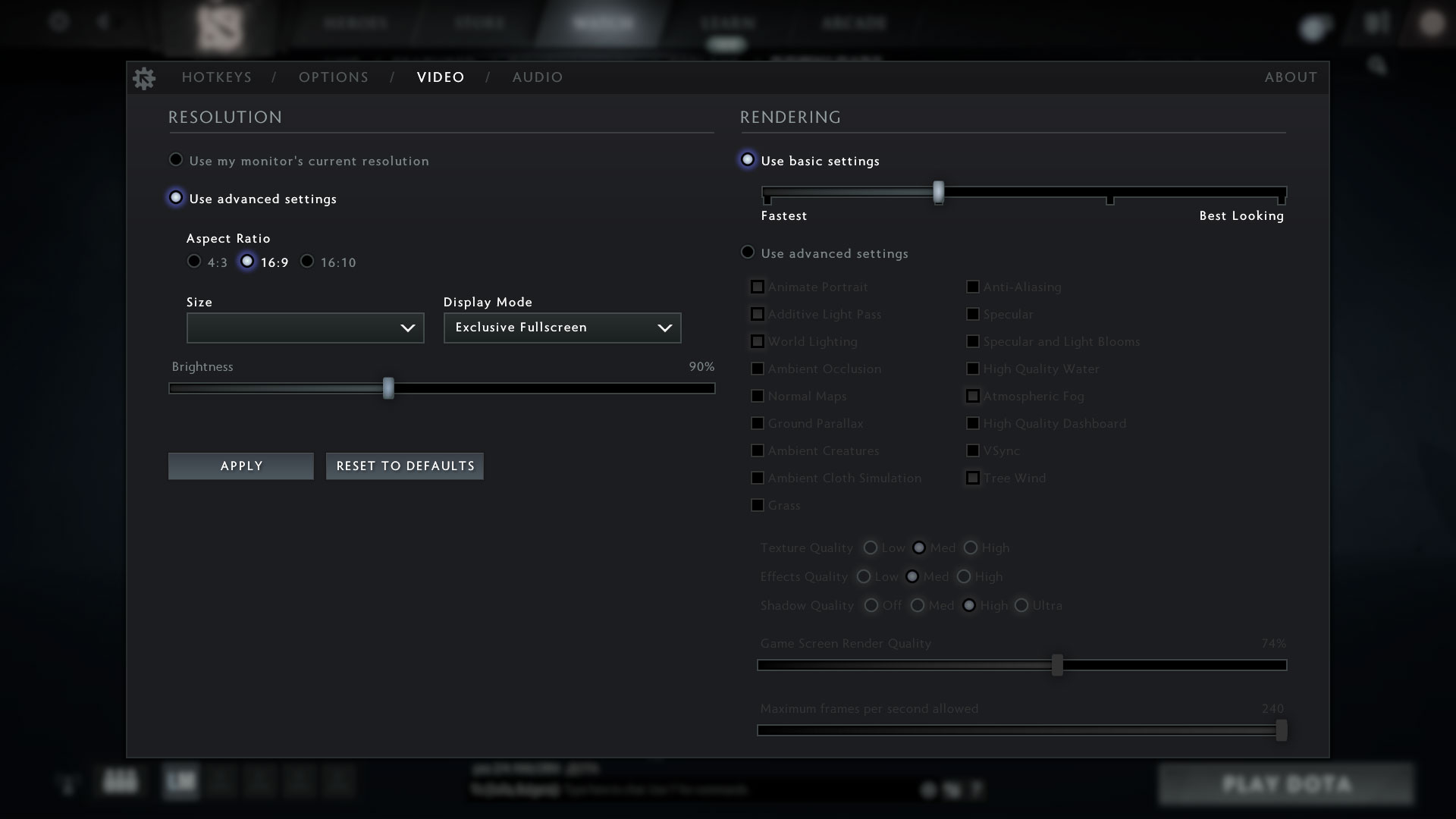
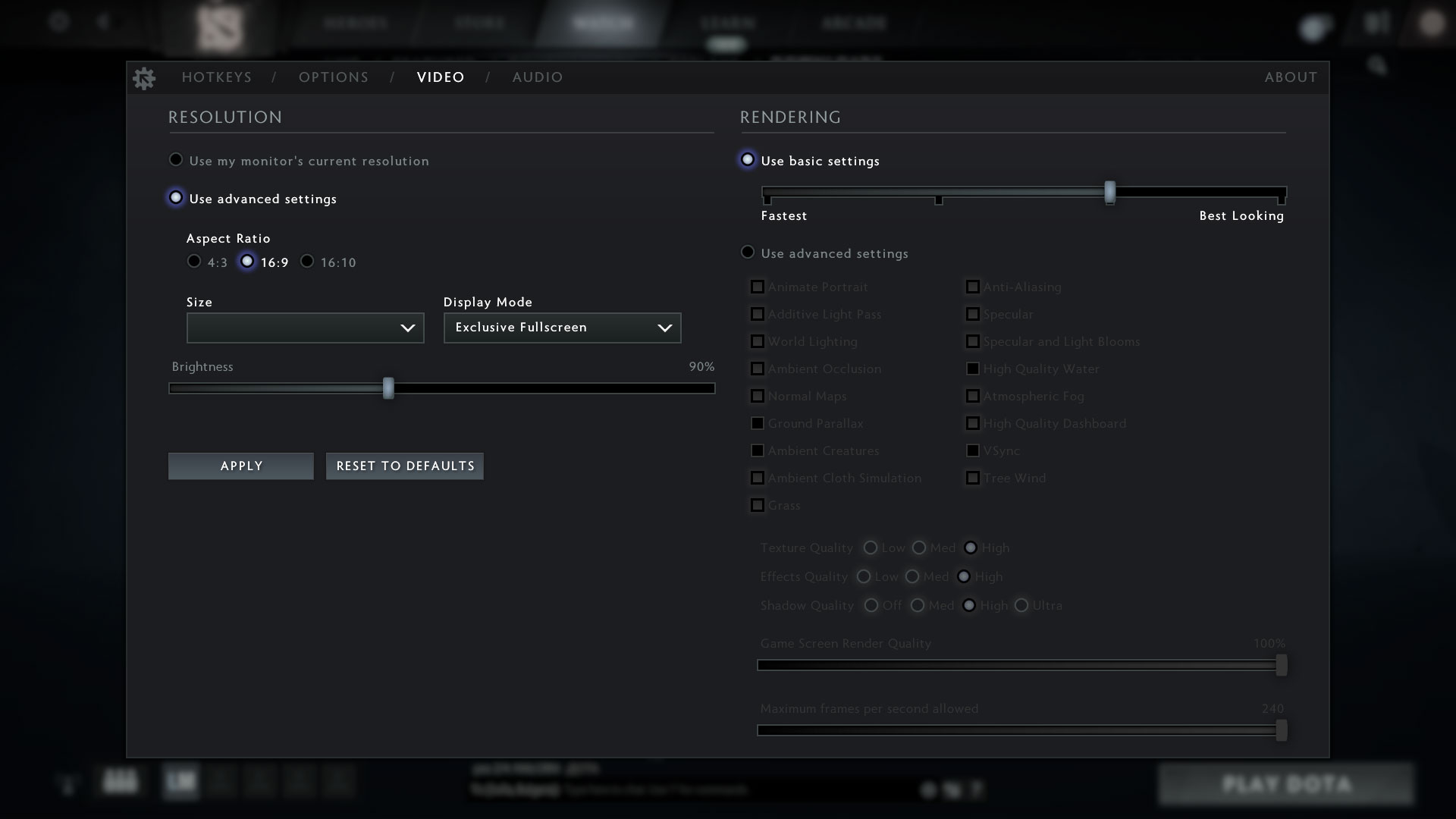
| DOTA 2 | HD 1080p, ниско (Проверете настройките) | HD 1080p, нормално (Проверете настройките) | HD 1080p, висока (проверка на настройките) |
|---|---|---|---|
| Средни FPS | 77 fps | 42 fps | – |
Температури и комфорт
Максимално натоварване на процесора
В този тест използваме 100% от ядрата на процесора, като следим техните честоти и температурата на чипа. Първата колона показва реакцията на компютъра при краткотрайно натоварване (2-10 секунди), втората колона симулира сериозна задача (между 15 и 30 секунди), а третата колона е добър показател за това колко добър е лаптопът при дълготрайно натоварване, например при рендиране на видео.
Средна честота на ядрото (базова честота + X); Температура на процесора.
| Intel Core i5-1135G7 (15W TDP) | 0:02 – 0:10 сек. | 0:15 – 0:30 сек. | 10:00 – 15:00 мин. |
|---|---|---|---|
| Microsoft Surface Laptop 4 (13,5) | 3,80 GHz (B+58%) @ 80°C @ 46W | 3,62 GHz (B+51%) @ 89°C @ 43W | 1,99 GHz (B-17%) @ 60°C @ 13W |
| ASUS VivoBook 15 OLED K513 | 3,39 GHz (B+41%) @ 83°C @ 40W | 3,28 GHz (B+34%) @ 91°C @ 37W | 2,96 GHz (B+23%) @ 85°C @ 28W |
| HP Pavilion x360 15 (15-er0000) | 2,97 GHz (B+24%) @ 75°C @ 35W | 2,39 GHz @ 78°C @ 21W | 2,35 GHz @ 77°C @ 20W |
| MSI Summit E13 Flip Evo | 3,65 GHz (B+52%) @ 96°C @ 45W | 3,31 GHz (B+38%) @ 96°C @ 47W | 3,03 GHz (B+25%) @ 96°C @ 29W |
| Dell XPS 13 9310 (2-в-1) | 3,36 GHz (B+40%) @ 99°C @ 41W | 3,16 GHz (B+32%) @ 99°C @ 37W | 1,92 GHz @ 72°C @ 16W |
| Dell XPS 13 9310 | 3,15 GHz (B+31%) @ 100°C @ 40W | 2,73 GHz (B+14%) @ 100°C @ 30W | 1,65 GHz @ 73°C @ 15W |
| Dell Vostro 15 5502 | 3,33 GHz (B+39%) @ 100°C @ 38W | 1,96 GHz @ 72°C @ 14W | 2,02 GHz @ 74°C @ 15W |
| Dell Vostro 14 5402 | 3,02 GHz (B+26%) @ 99°C @ 29W | 2,61 GHz (B+9%) @ 99°C @ 25W | 2,00 GHz @ 76°C @ 15W |
| MSI Modern 15 (A11X) | 3,59 GHz (B+50%) @ 94°C @ 44W | 3,45 GHz (B+44%) @ 95°C @ 40W | 3,18 GHz (B+33%) @ 91°C @ 34W |
| Lenovo ThinkBook 14s Yoga | 3,52 GHz (B+47%) @ 94°C | 3,24 GHz (B+35%) @ 94°C | 2,63 GHz (B+10%) @ 75°C |
| Lenovo Yoga 7 (14) | 3,34 GHz (B+39%) @ 94°C | 2,97 GHz (B+24%) @ 94°C | 2,39 GHz @ 75°C |
| Acer Aspire 5 (A514-54) | 3,54 GHz (B+48%) @ 87°C | 2,01 GHz @ 66°C | 2,03 GHz @ 67°C |
При кратки и средни натоварвания процесорът се повишава наистина високо, но когато приложите сериозно натоварване, той спада под базовата си тактова честота от 2,4 GHz до 1,99 GHz. Всъщност това е лоша новина за потребителите с висока производителност, но при нормална ежедневна употреба (може би) няма да го забележите и устройството е пъргав изпълнител. Всъщност сме виждали и по-лоши – например Dell XPS 13 9310 (2-в-1) и Dell XPS 13 9310.
Комфорт при пълно натоварване
Вентилаторът се чува, но не е прекалено силен. При сериозно натоварване на процесора или по време на лек гейминг (в нашия случай – Dota 2) дясната страна на устройството става умерено гореща.
Присъда
 Новият Microsoft Surface Laptop 4 (13,5″) е стилно изглеждащо устройство, което има първокласна изцяло алуминиева изработка, тънък профил и мощен хардуер под капака. Първото нещо, което ще забележите, е дизайнът на тази машина и да, тя изглежда едновременно елегантна и модерна. Нейният скрит дизайн е подходящ за всякакви сценарии – можете да я използвате у дома, в офиса, а тъй като е лек лаптоп, можете да я вземете със себе си на “разходка” в парка или когато сте на почивка. Стилът на лаптопа е някак неутрален, така че има голям шанс да бъде добре приет от много хора.
Двете визуални опции променят малко характера на лаптопа – платинената алкантара е по-мека и топла на допир, докато металната версия в матово черно е студена, както трябва да бъде алуминият. Компактността на устройството (почти) не се отразява негативно на неговата отзивчивост и мощност – по време на тестовете тази машина беше бърза през цялото време. Сърфиране в уеб, 4K видеосъдържание, леки игри, каквото се сетите – машината е бърза, освен ако не решите да натоварите наистина сериозно процесора.
Това обаче е един от малкото минуси на това устройство. Ако тествате лаптопа със софтуер като Prime95 или използвате програми като Handbrake и DaVinci Resolve, например, тактовата честота на процесора ще бъде близо (или около) границата от 2,00 GHz. Изглежда, че тънкостта на устройството е свързана с някои жертви, но ако не използвате лаптопа за някакви свръхтежки процесорни задачи, машината може да осигури чудесна и бърза работа постоянно.
Дисплеят вероятно е основното събитие тук. Този IPS панел със сензорен екран има удобни ъгли на видимост, добро контрастно съотношение и с нашия профил за игри и уеб дизайн става много точен в цветово отношение със средна стойност на dE от 0,6. Това го прави чудесен панел за всякакъв вид работа или забавление – чувствителна към цветовете работа в офиса, гледане на филми с приятели или неангажираща игра след работа. Всъщност дори стойностите по подразбиране изобщо не са лоши, което е рядък случай в наши дни.
Животът на батерията също е добър – повече от 11 часа сърфиране в уеб е чудесен резултат за такава тънка машина и това нещо вероятно може да издържи цял ден в офиса (или в училище) далеч от зарядното устройство. Термичните характеристики на устройството са просто добри, ако не го използвате за нещо тежко. В повечето случаи лаптопът е само малко топъл, което би трябвало да е достатъчно удобно за повечето хора. По време на тежки натоварвания устройството става умерено шумно и топло – вероятно Microsoft предпочита приличните термики на корпуса пред тактовете на процесора и може би това е правилното решение (повечето хора не обичат преносимите им компютри да са шумни като прахосмукачки).
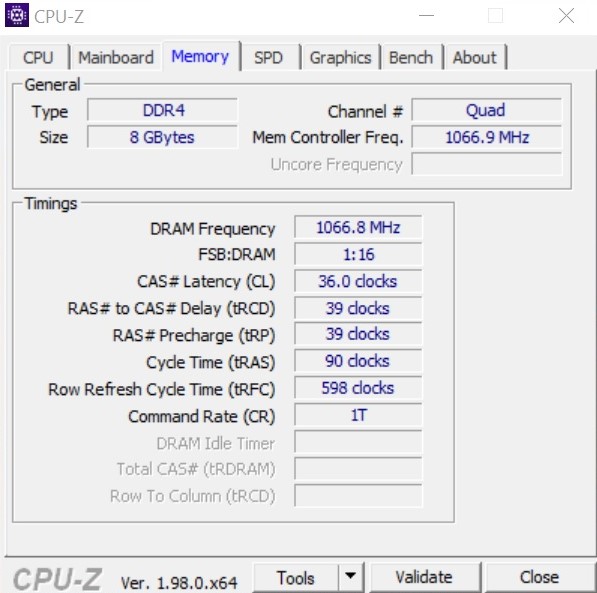
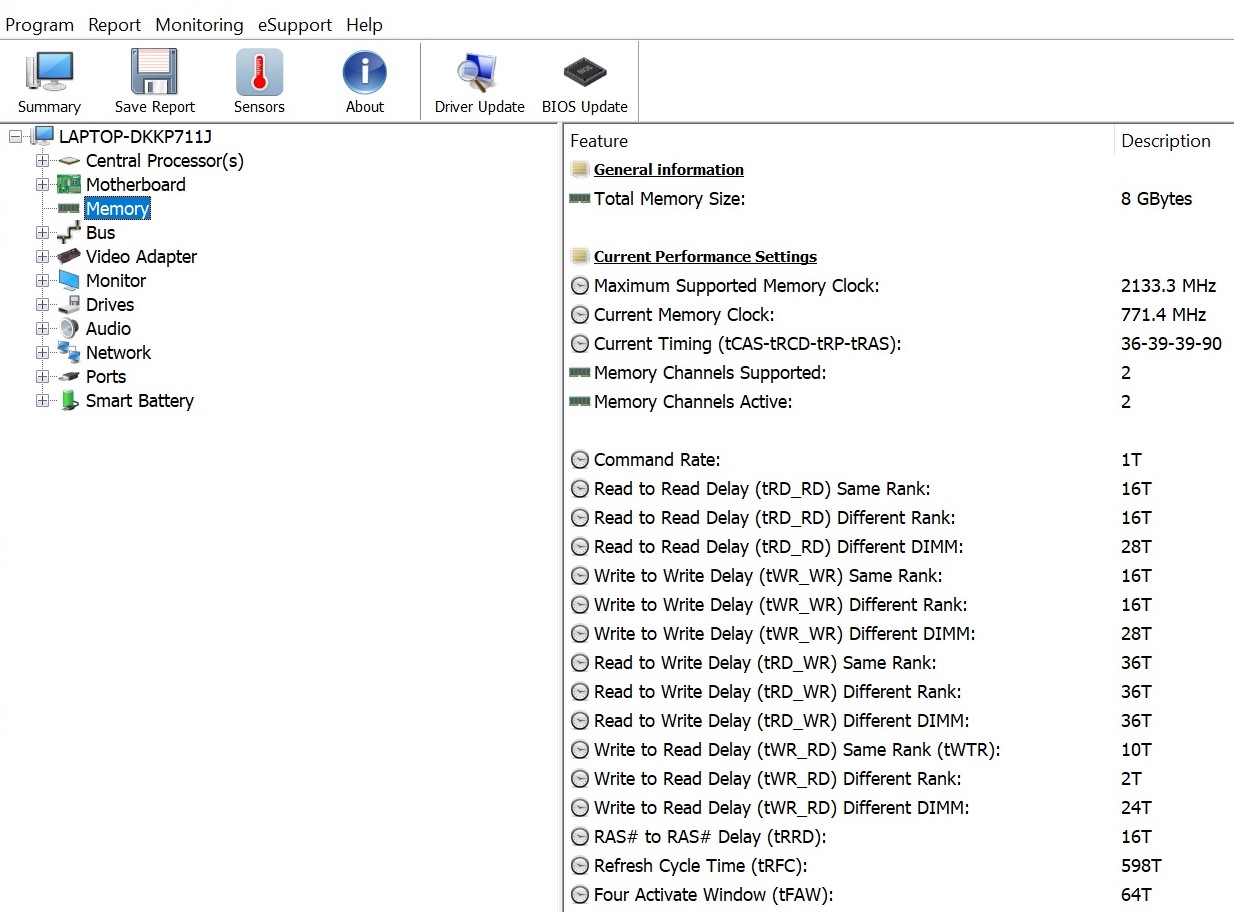
За съжаление паметта е запоена към дънната платка, така че бъдещите ъпгрейди са невъзможни. Устройството може да бъде закупено с 8 GB или 16 GB LPDDR4x RAM, така че изберете внимателно конфигурацията си – вариантът с 16 GB би трябвало да е много по-устойчив на бъдещи промени. Интересно е, че според показанията на CPU-Z запоената памет работи в четириканален режим.
За такава скъпа машина Microsoft Surface Laptop 4 (13,5″) има много базов вход/изход – само един USB Type-A и един USB Type-C, това е всичко. Това е много разочароващо и може би някои потребители ще трябва да си купят отделен USB хъб, ако имат нужда от повече портове.
Никой не е съвършен, това е сигурно, но Microsoft Surface Laptop 4 (13,5″) е чудесно изглеждащо, тънко и модерно устройство, което в същото време е мощно. Сензорният дисплей е с много точни цветове, а добрият живот на батерията прави този модерно изглеждащ лаптоп универсален.
Можете да проверите цените и конфигурациите в нашата система за спецификации: https://laptopmedia.com/series/microsoft-surface-laptop-4-13-5/
Pros
- Процесори Tiger Lake UP3
- Приличен iGPU
- Добър живот на батерията
- Покрива 95% sRGB (Sharp LQ135P1JX51 (SHP 14B3))
- Средна стойност на dE от 0,6 в нашия профил за игри и уеб дизайн (Sharp LQ135P1JX51 (SHP 14B3))
- Не използва агресивна ШИМ, за да регулира яркостта на екрана над 100 нита (Sharp LQ135P1JX51 (SHP 14B3))
- Удобно за работа съотношение на страните 3:2 и използваемост на сензорния екран
Cons
- Няма четец на SD карти
- Запоена памет
- Скъп
- Основен вход/изход
 Author: Nikolay Palaozov
 Author: eng. Kroum NikolovHead of Engineering at LaptopMedia.com, inventor and innovator with 40+ years of experience in electronics and high technology.

![[Септември 2026 г.] Най-продаваните марки лаптопи в Amazon Global – Apple доминира на пазара с над 70 % дял от приходите](https://laptopmedia.com/wp-content/uploads/2026/10/GLOBAL-Best-Brands-400x225.jpg)
![[Септември 2026 г.] Amazon Global: Топ 10 на най-продаваните лаптопи – MacBook Neo на Apple заема първото място, като на пазара доминират устройствата от бюджетния и премиум сегмента](https://laptopmedia.com/wp-content/uploads/2026/10/Best-Selling-Laptops-GLOBAL-Top-10-400x225.jpg)
![[Септември 2026 г.] Amazon Global: Топ 10 на най-продаваните геймърски лаптопи – ASUS ROG Strix G16 доминира на пазара с рекордни продажби](https://laptopmedia.com/wp-content/uploads/2026/10/Best-Selling-Gaming-Laptops-GLOBAL-Top-10-400x225.jpg)
![[Септември 2026 г.] Световна класация на най-продаваните графични процесори за лаптопи в Amazon – чипът M5 на Apple разгромява NVIDIA в сегмента на лаптопите от висок клас, но RTX 5060 е единственият специализиран графичен процесор, който се класира в топ 10](https://laptopmedia.com/wp-content/uploads/2026/10/Best-Selling-GPUs-GLOBAL-Top-10-400x225.jpg)
![[Септември 2026 г.] Световна класация на най-продаваните процесори за лаптопи в Amazon – M5 на Apple разгромява Intel, а пазарът в премиум сегмента се превръща в състезание с един-единствен участник](https://laptopmedia.com/wp-content/uploads/2026/10/Best-Selling-CPUs-GLOBAL-Top-10-400x225.jpg)