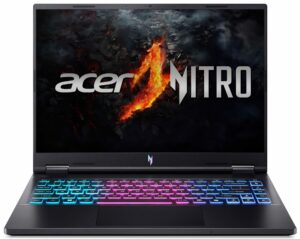
如何打开 Acer Nitro 14 (AN14-41) – 拆解和升级选项
#CommissionsEarned
打开设备
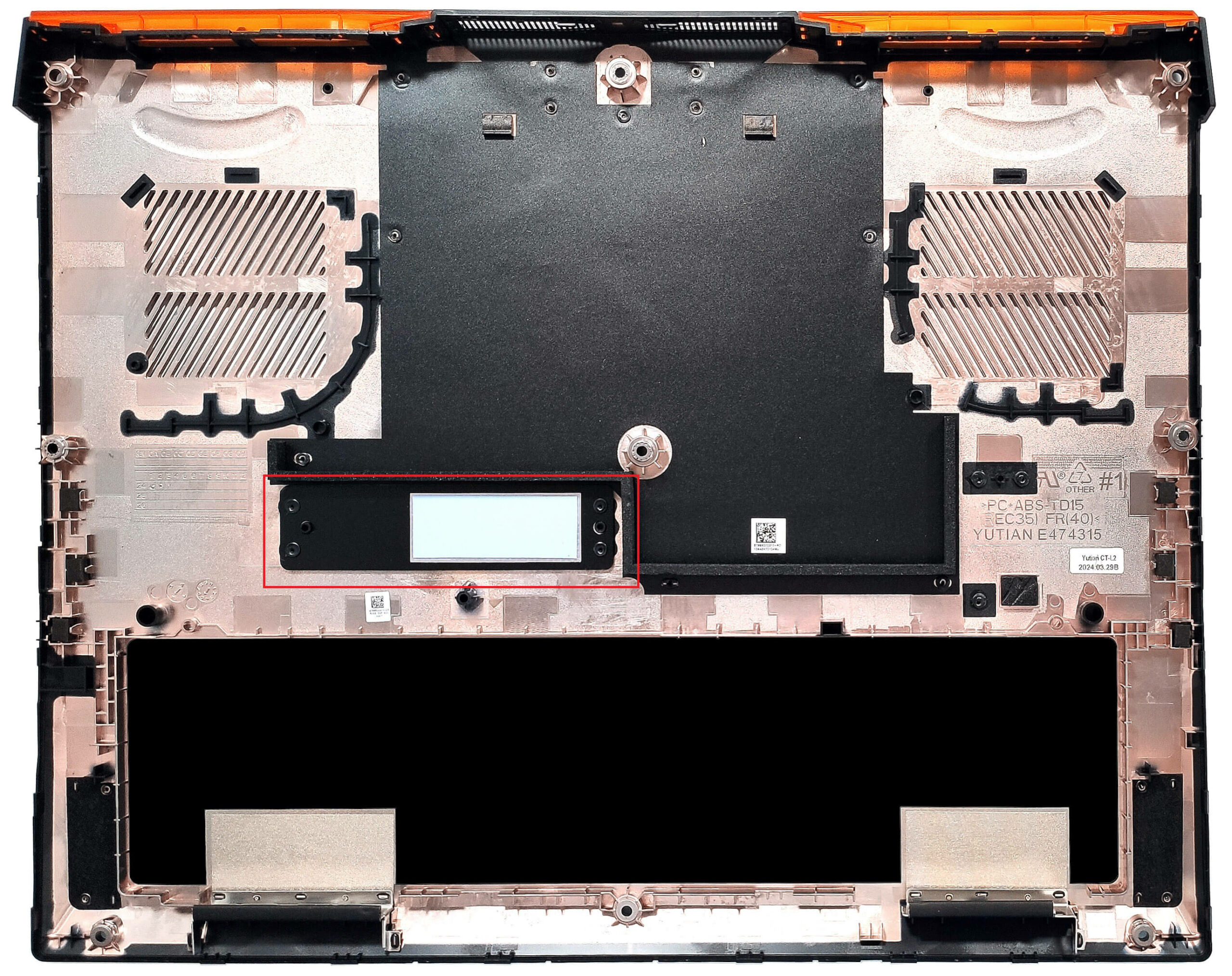
- 松开固定底板的 9 颗十字头螺钉。
- 小心抬起底板,同时紧紧抓住背面的两个塑料排气口。
- 完全撬动侧面和正面,取下底板。
更多信息:底板内侧有一块金属板,上面有一块用于固态硬盘的散热垫。

电池拆卸
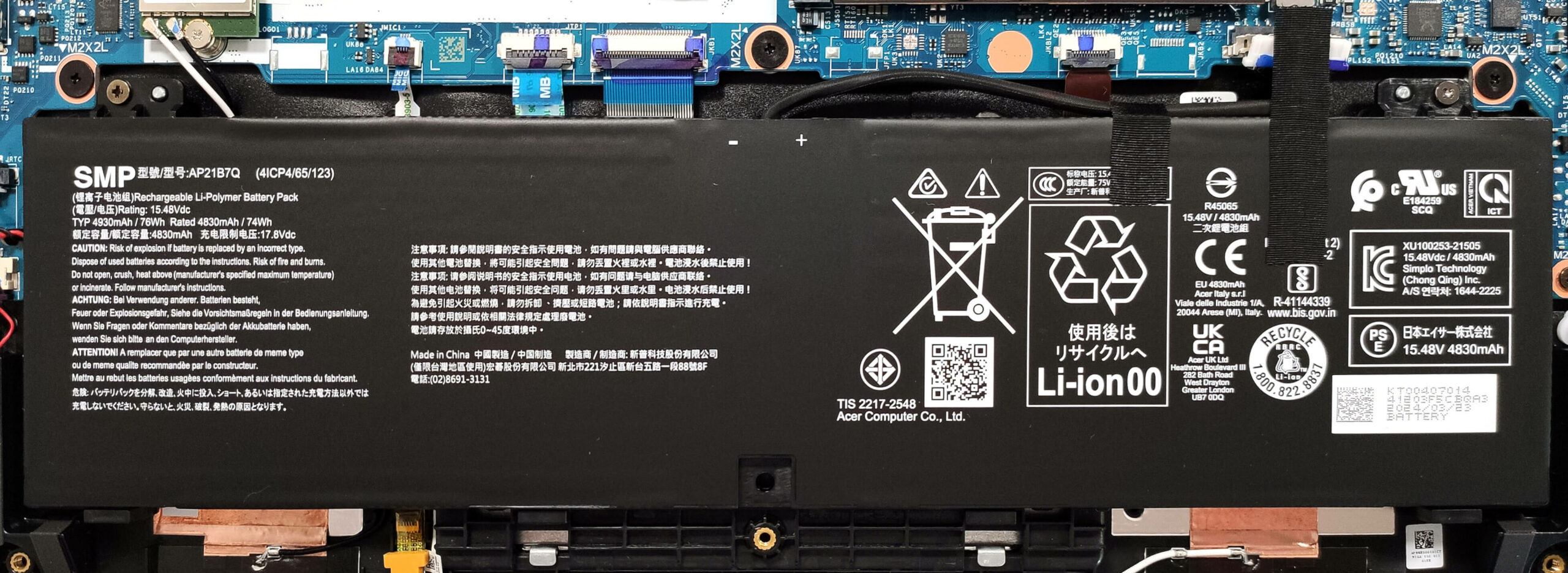
- 从主板上拔下电池连接器。
- 松开固定电池的两颗十字头螺钉。
- 提起电池,将其从设备上卸下。
注:设备使用 76Wh 电池,可提供约 12 小时的视频播放时间。
内存信息
注:内存为焊接式。该设备可在双通道模式下配置 16 或 32GB LPDDR5x-6400MHz 内存。
存储升级
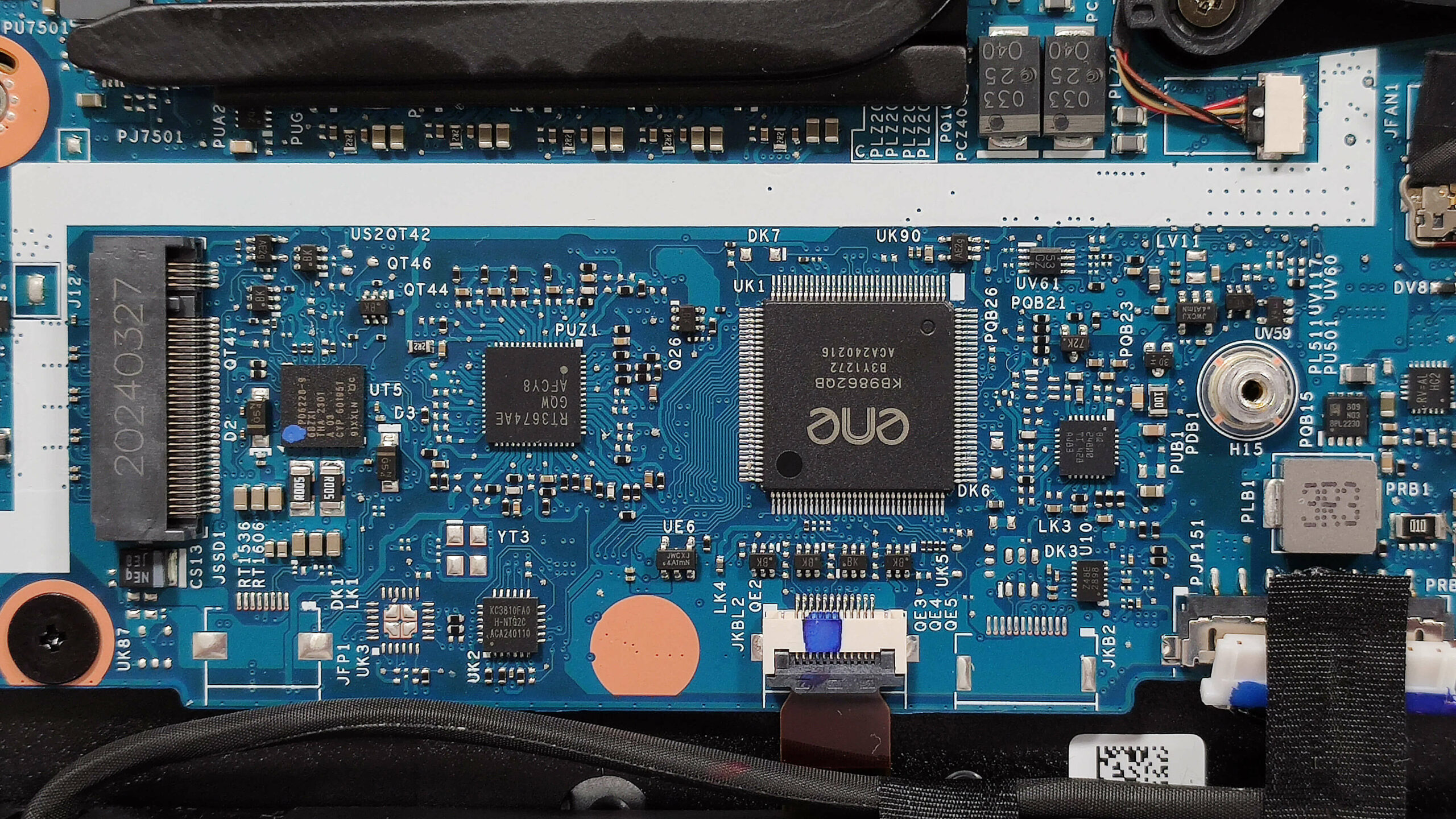
- 找到与 2280 Gen 4 SSD 兼容的单个 M.2 插槽。
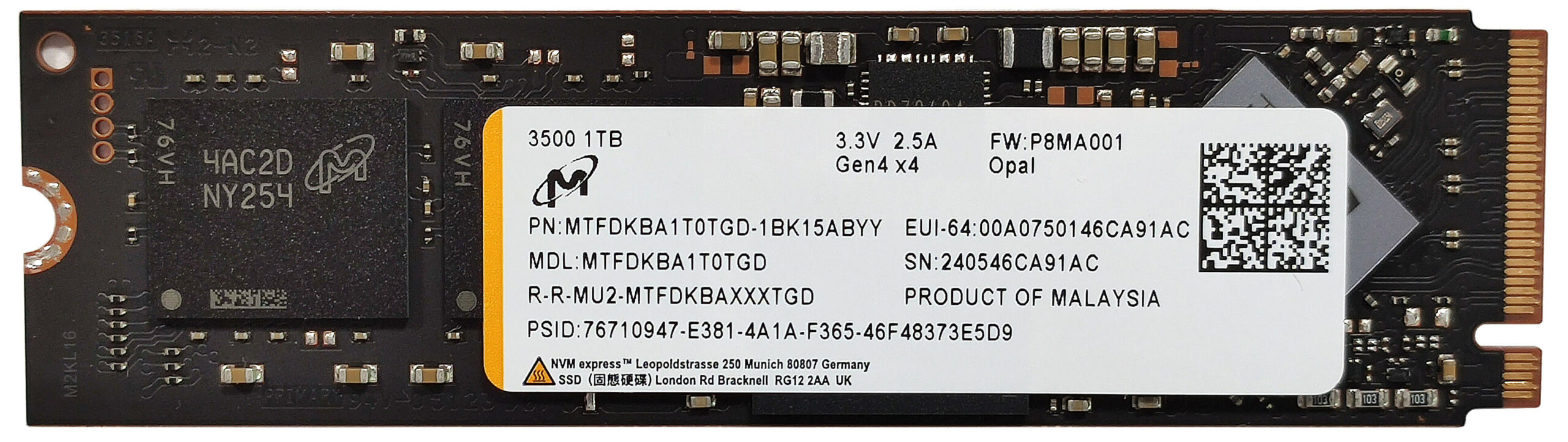
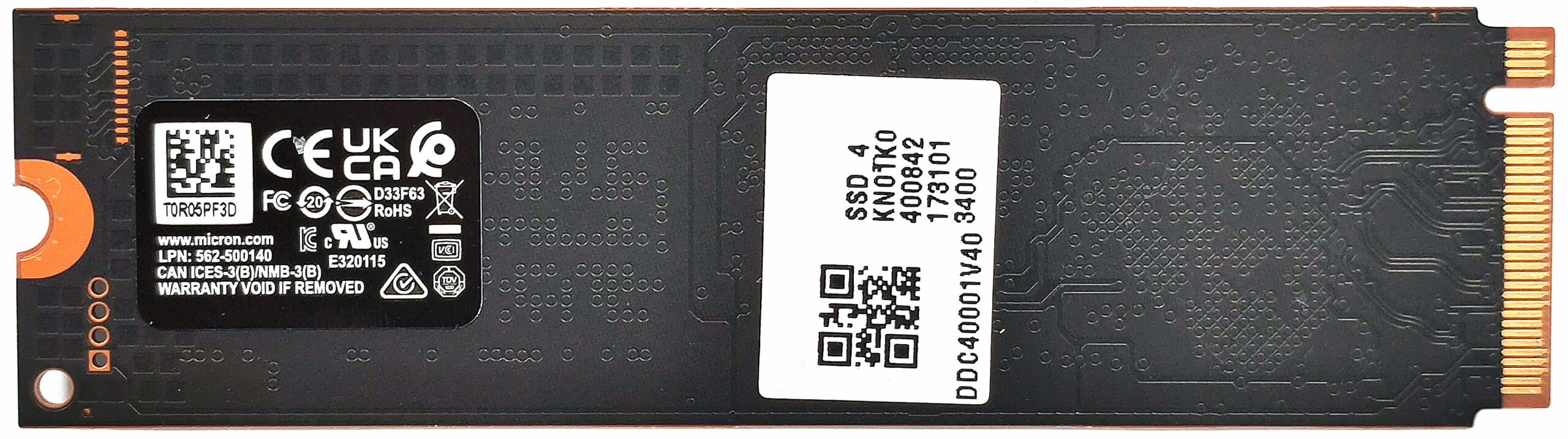
- 卸下预装的固态硬盘及其下方的散热垫(如果有)。
- 将新的固态硬盘安装到插槽中。
提示:别忘了查看我们的顶级 M.2 固态硬盘性能排行榜,了解最佳存储选项。
你可以在这里购买兼容的固态硬盘:Buy from Amazon.cn (#CommissionsEarned)
无线上网卡
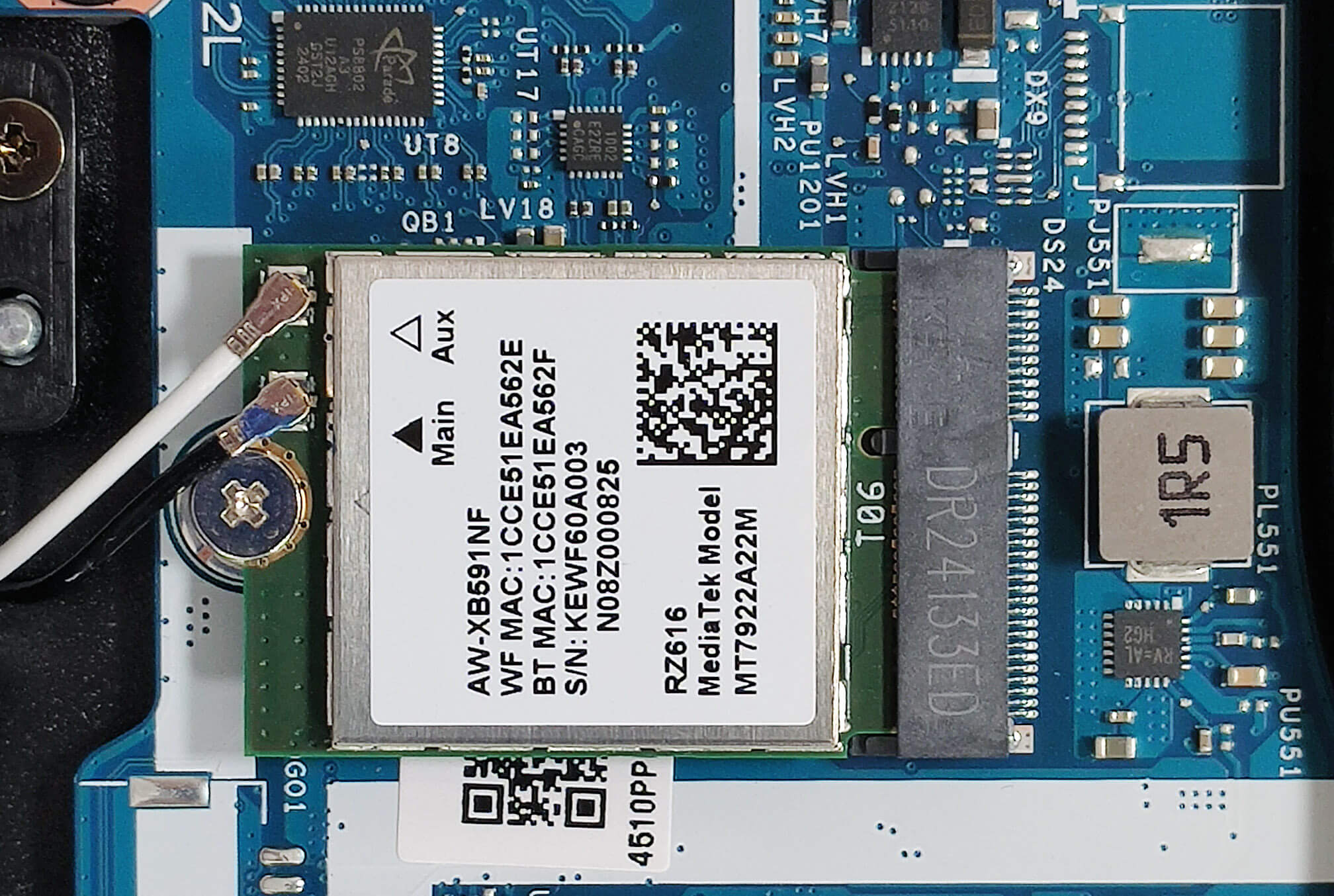
- Wi-Fi 卡位于左侧风扇下方。
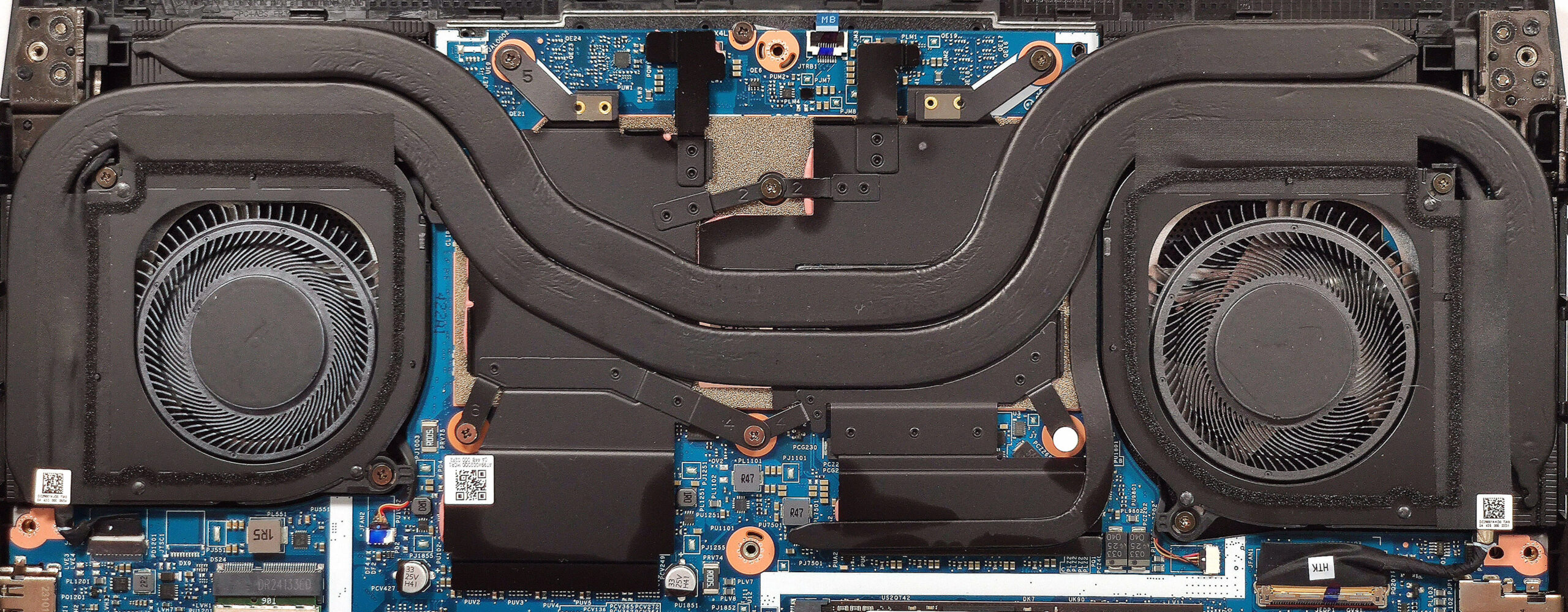
冷却系统概述
- 冷却系统包括两根粗长的热管,CPU 和 GPU 共用。
- 还有一根较小的热管专门用于显卡。
- 系统还配有四个散热片和两个大型散热器。
- 确保所有冷却组件清洁无尘,以获得最佳性能。
Acer Nitro 14 (AN14-41) 深度评测
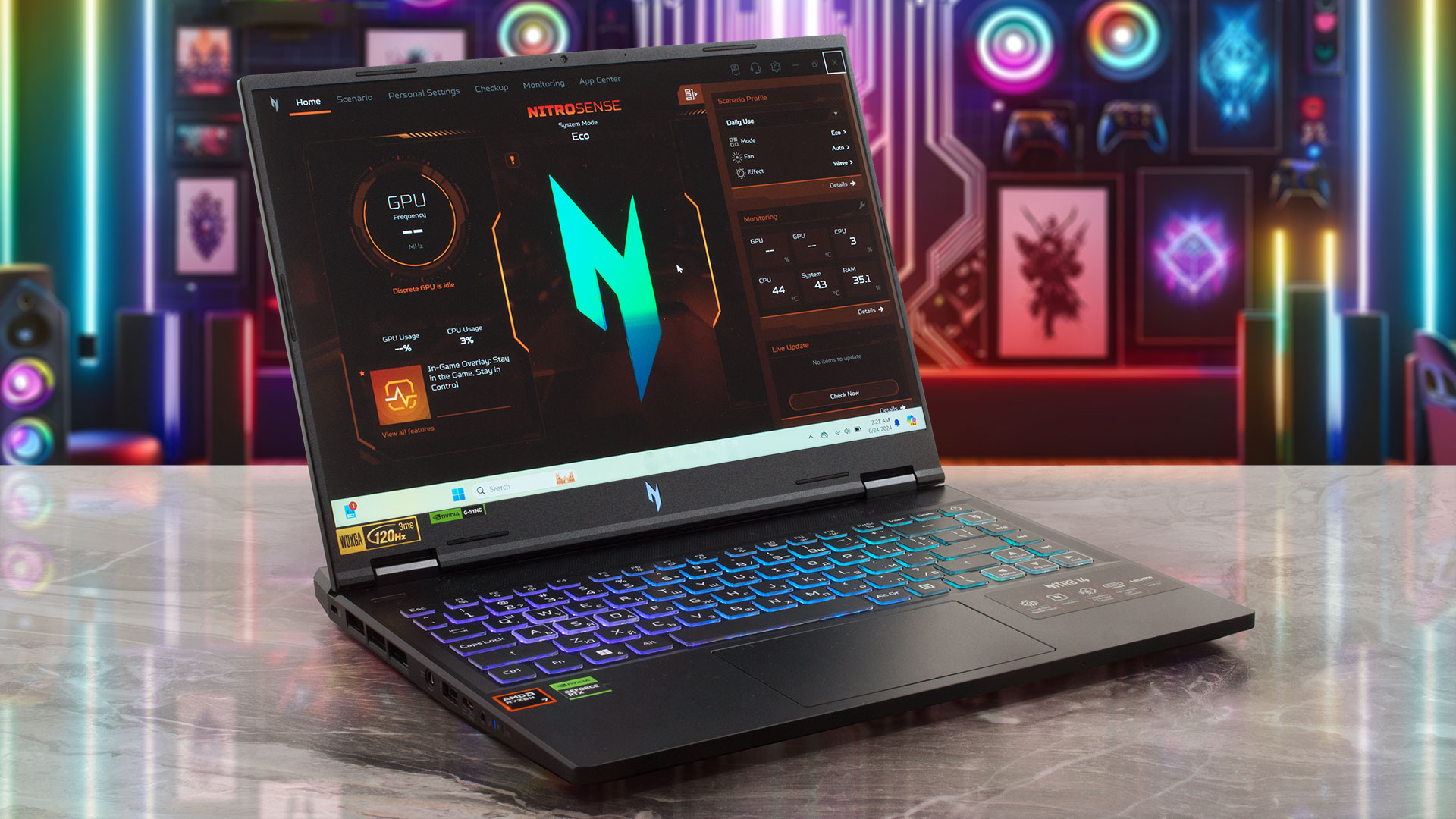
通过 Nitro 14 (AN14-41),制造商试图证明小型游戏笔记本电脑也能发挥大型机的性能。这就是为什么我们决定购买一台搭载宏碁该系列顶级 CPU 和 GPU(Ryzen 7 8845HS + 110W GeForce RTX 4060)的笔记本电脑,看看它在处理如此饥渴的内部设备时散热效果如何。首先,一对风扇和又长又粗的热管让散热系统看起来不错。此外,热空气通过四个通风口以最快的速度排出。 所有在更昂贵的机器上能找到的高端配置也都配备了。其中包括支持 G-SYNC、MUX 开关、RGB 背光键盘�[...]
优点
- 14 英寸机型的卓越性能
- 覆盖 97% 的 sRGB 色域,并通过我们的 "设计与游戏 "配置文件 (CSW1437) 实现准确的色彩呈现
- 120Hz 刷新率 + 宽视角 (CSW1437)
- 无 PWM (CSW1437)
- 最大亮度高达 330 尼特 (CSW1437)
- MUX 开关 + Nvidia Advanced Optimus + G-SYNC
- 现代化的端口选择 - 2 个 USB4 和 2 个第 2 代 Type-A 接口
- 出色的键盘
- 电池寿命长(可播放视频约 12 小时)
- 坚实的基础
- CPU 和 GPU 可在满载时保持高频率(4.67 GHz / 2600 MHz)
- 即使在 "涡轮增压 "模式下,风扇也不会发出太大噪音
- 非常迅捷的固态硬盘(1 TB Micron 3500 MTFDKBA1T0TGD-1BK15ABYY)
弊端
- 长时间运行时 CPU 和 SSD 温度较高
- 焊接式内存和一个 M.2 Gen 4 插槽
#CommissionsEarned
 Author: Severin Kolakov
订阅
0 Comments


![[2026年6月] 亚马逊全球畅销笔记本电脑品牌——苹果在销量和营收方面均占据无可匹敌的统治地位](https://laptopmedia.com/wp-content/uploads/2026/07/GLOBAL-Best-Brands-400x225.jpg)
![[2026年6月] 亚马逊全球:笔记本电脑销量前十名——苹果新款MacBook Neo强势登顶,以亲民价格重塑市场格局](https://laptopmedia.com/wp-content/uploads/2026/07/Best-Selling-Laptops-GLOBAL-Top-10-400x225.jpg)
![[2026年6月] 亚马逊全球:十大畅销游戏笔记本电脑——宏碁Nitro V 16S AI销量领跑,华硕总营收居首](https://laptopmedia.com/wp-content/uploads/2026/07/Best-Selling-Gaming-Laptops-GLOBAL-Top-10-400x225.jpg)
![[2026年6月] 亚马逊全球畅销笔记本电脑显卡排行榜——NVIDIA RTX 5060 位居专用显卡销量榜首](https://laptopmedia.com/wp-content/uploads/2026/07/Best-Selling-GPUs-GLOBAL-Top-10-400x225.jpg)
![[2026年6月] 亚马逊全球畅销笔记本电脑CPU排行榜——苹果M5占据主导地位,AMD锐龙7 260在高端市场占据稳固份额](https://laptopmedia.com/wp-content/uploads/2026/07/Best-Selling-CPUs-GLOBAL-Top-10-400x225.jpg)