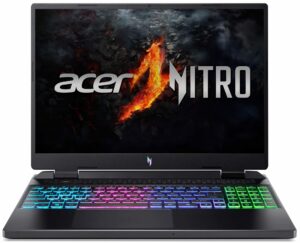
如何打开 Acer Nitro 16 (AN16-42) – 拆解和升级选项
打开设备
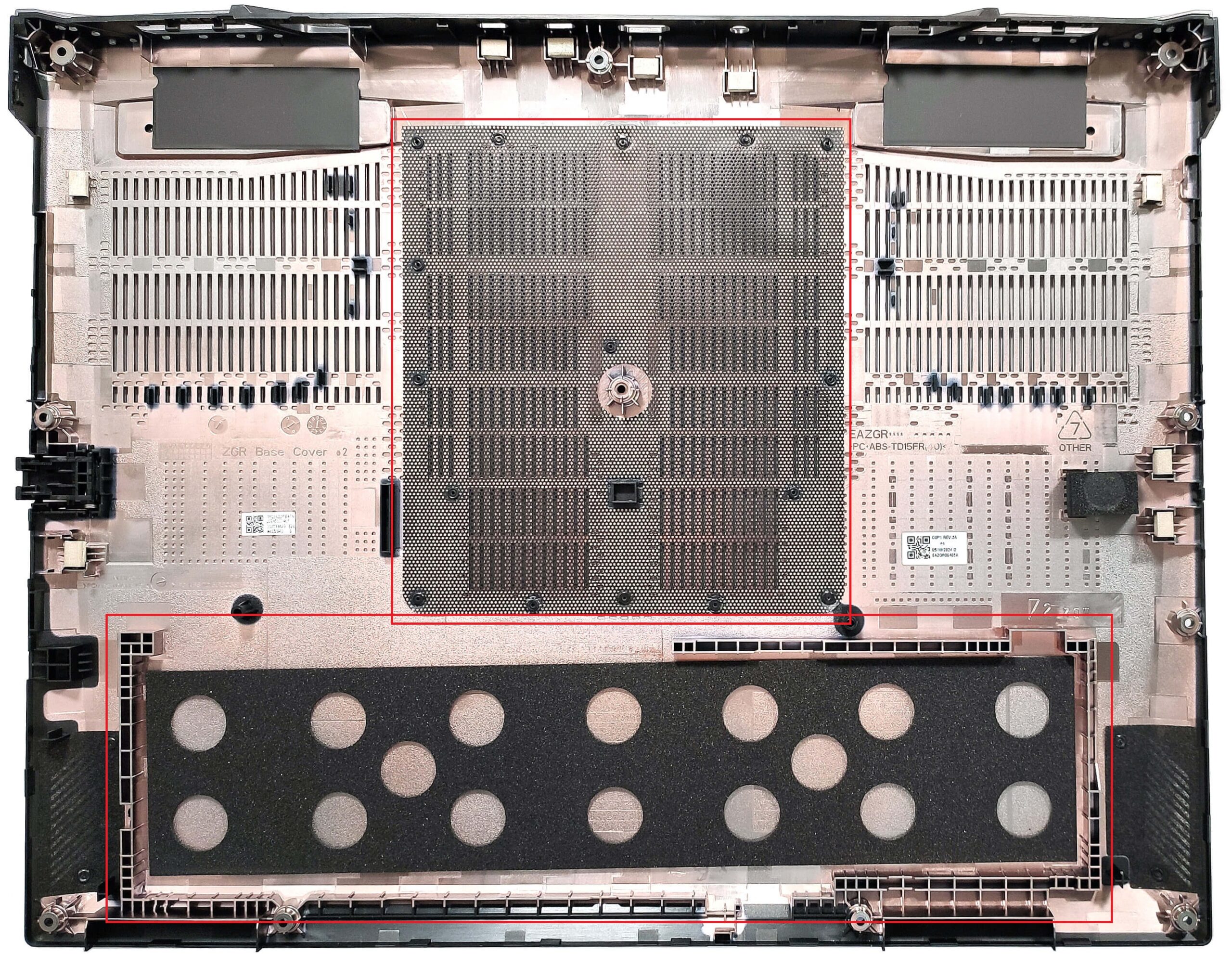
- 松开固定底部面板的 11 颗十字头螺钉。
- 紧紧抓住背面的两个塑料通风口,将面板弹到 LAN 连接器的位置。
- 使用薄塑料工具撬开其余两侧和前面板,取下底板。
更多信息:在底板内侧,两个中央通风栅有一个大的灰尘过滤器,还有一个电池专用插座,用于将设备固定到位。
电池拆卸
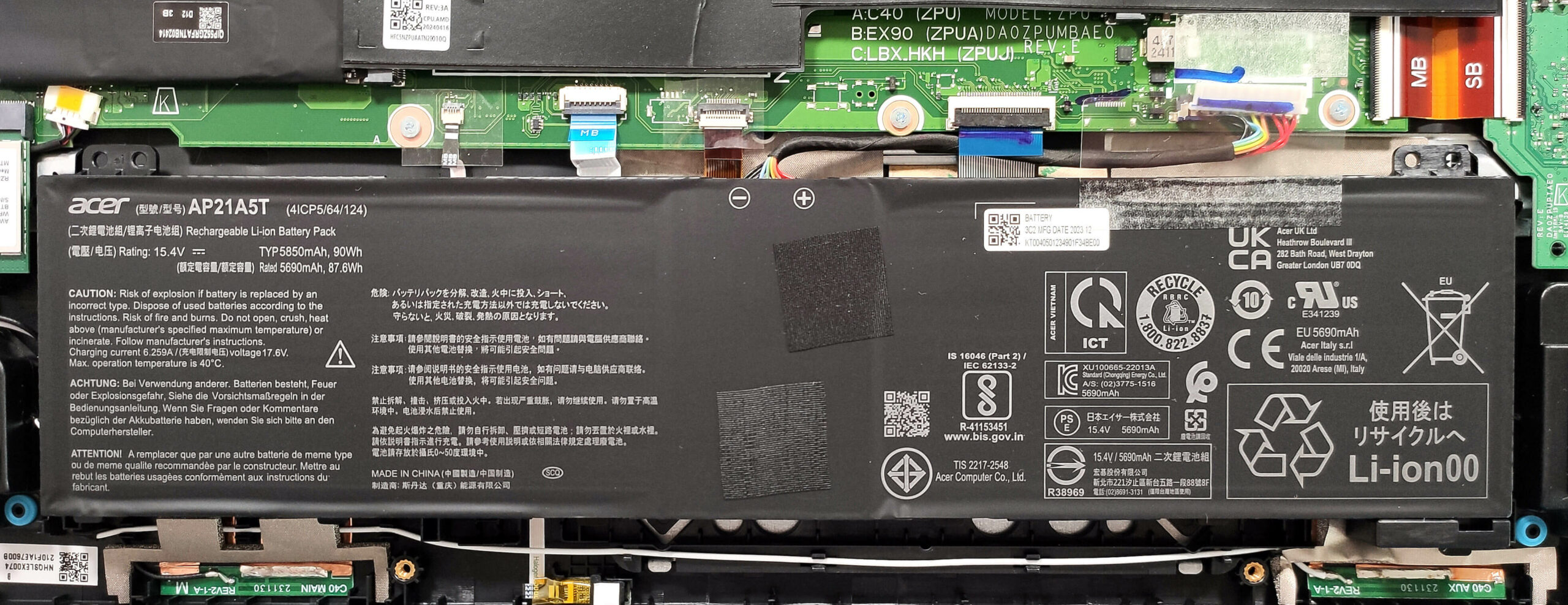
- 从主板上拉出电池连接器。
- 提起电池,将其从设备中取出。
注:设备使用 90 瓦时电池,可提供约 11 小时的视频播放时间。为此,请在 Windows “电源和电池 “菜单中应用 “最佳电源效率 “预设,并在 Acer Nitro Sense 应用程序中选择 “Eco “和 “Optimus “模式。
内存信息
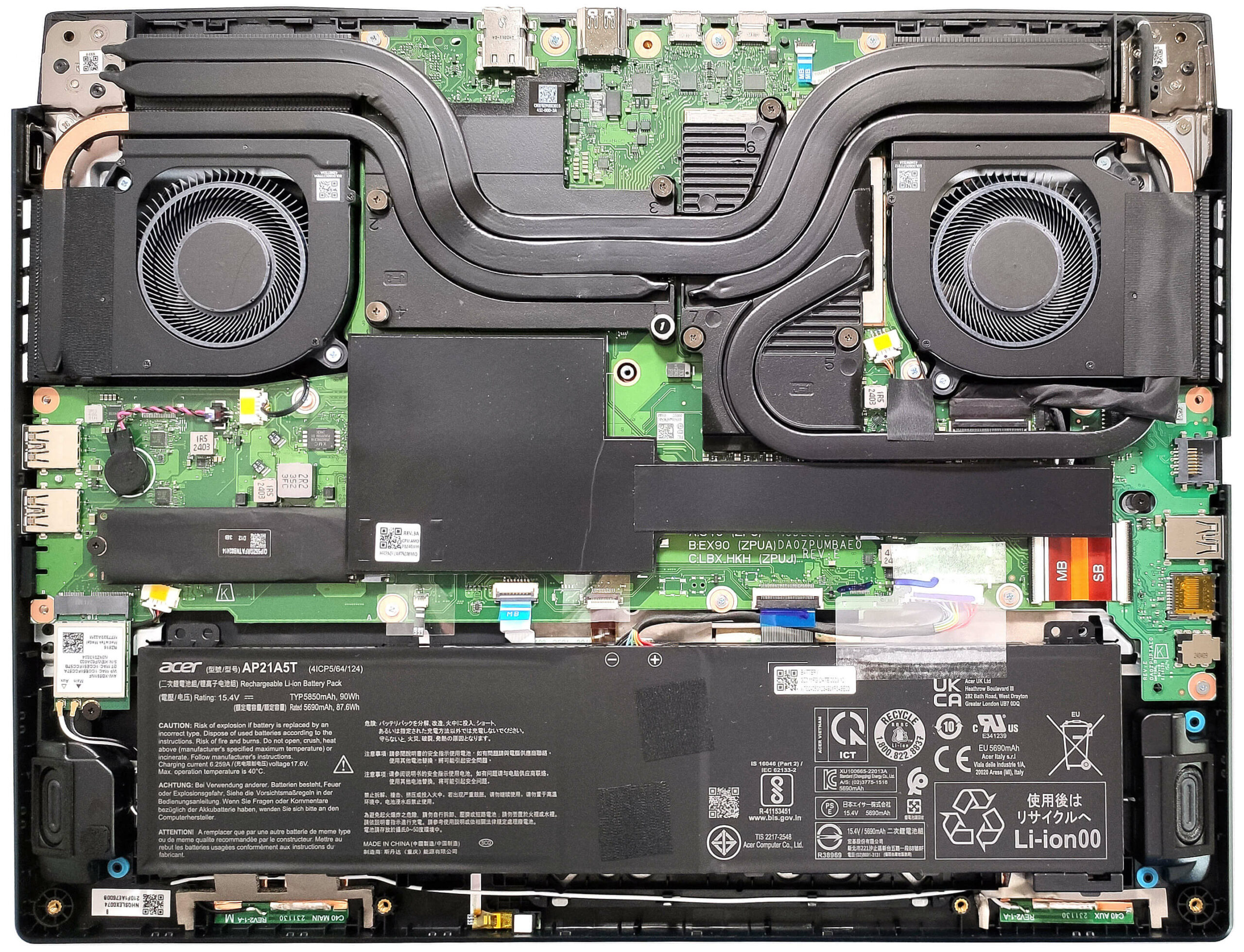
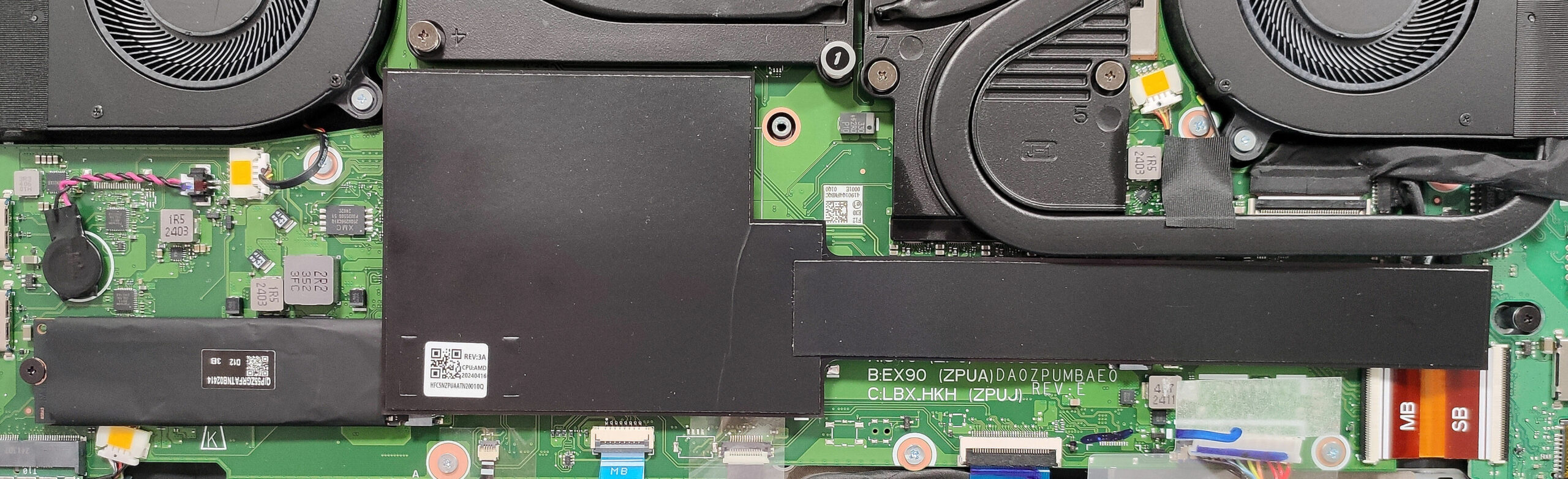
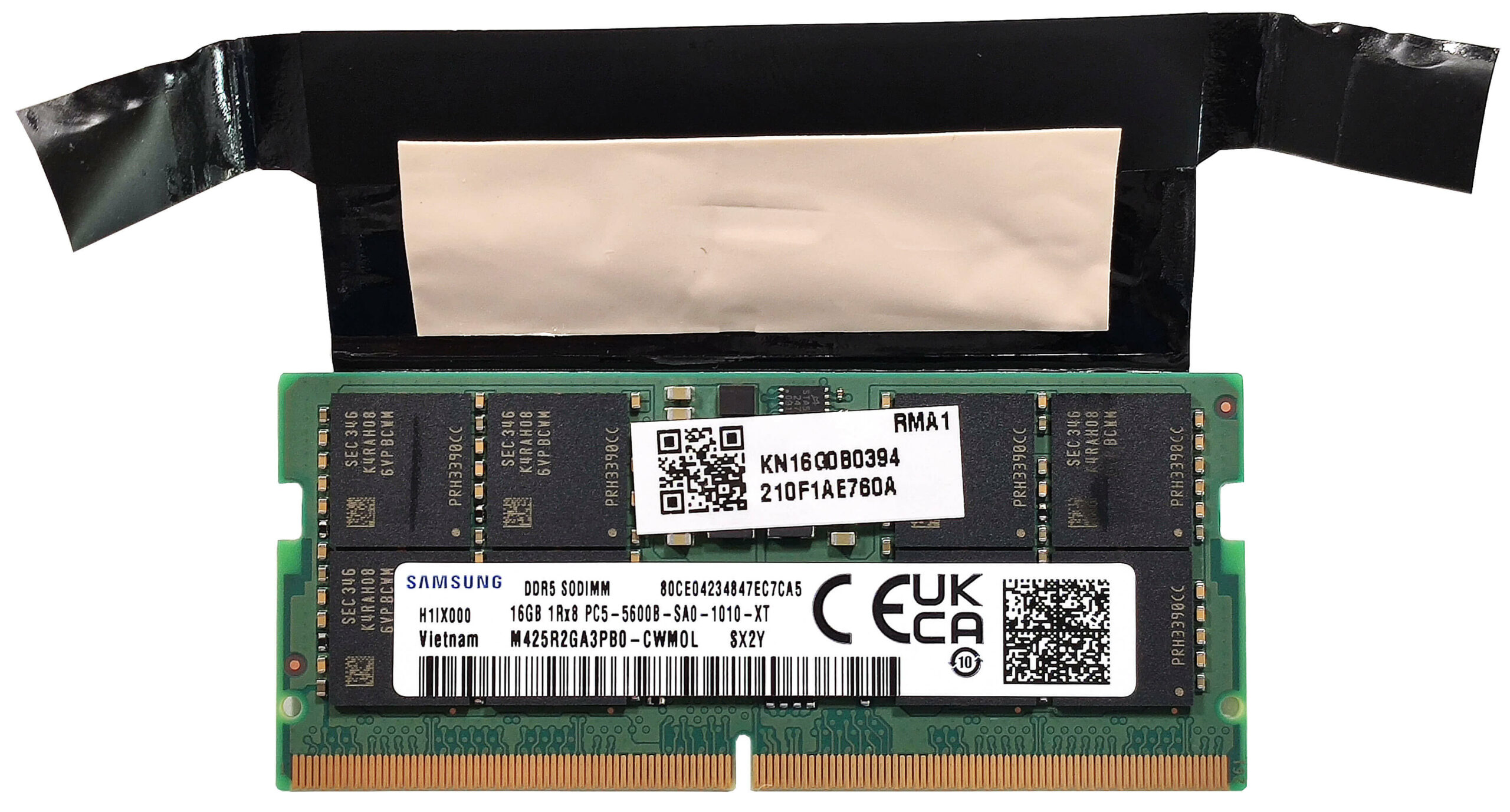
注:内存部分、右侧固态硬盘插槽和预装的 NVMe 均有铝箔覆盖。两个 SODIMM 在双通道模式下最多可处理 32GB DDR5-5600MHz 内存。CPU 最高可支持 256GB,因此笔记本电脑很可能不会出现运行超过官方制造商规定上限的问题。金属箔下方的散热垫还能为内存模块降温。
你可以在这里购买兼容的内存模块:Buy from Amazon.cn (#CommissionsEarned)
存储升级
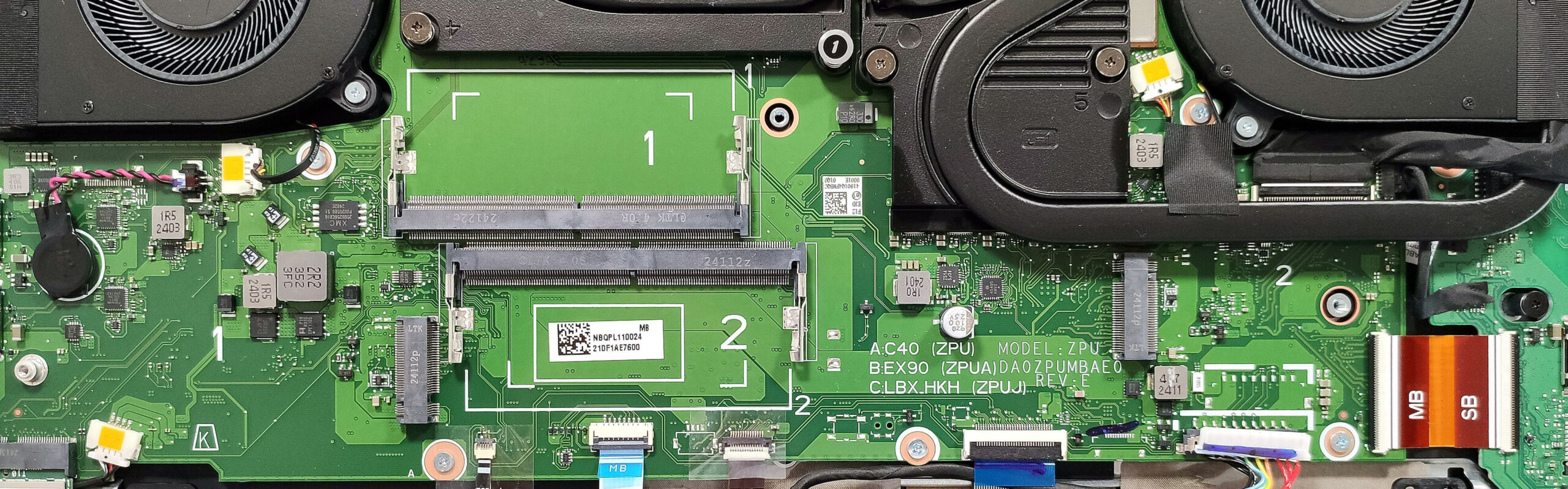
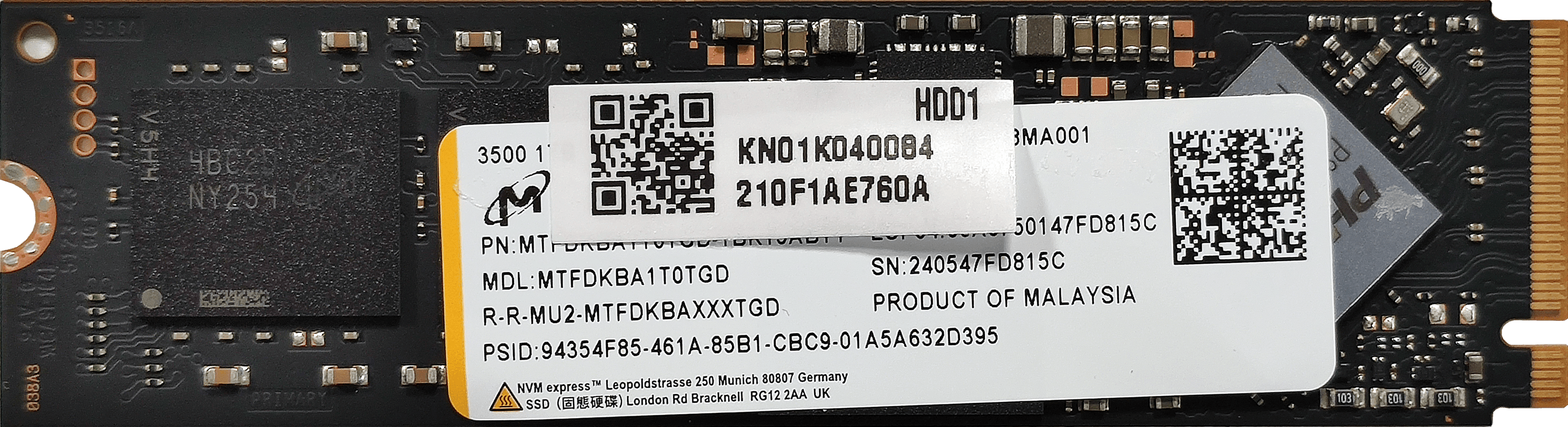
- 找到与 2280 Gen 4 SSD 兼容的两个 M.2 插槽。
- 卸下预装的固态硬盘及其下方的散热垫(如果有)。
- 将新的固态硬盘安装到插槽中。
提示:别忘了查看我们的顶级 M.2 固态硬盘性能排行榜,了解最佳存储选项。
你可以在这里购买兼容的固态硬盘:Buy from Amazon.cn (#CommissionsEarned)
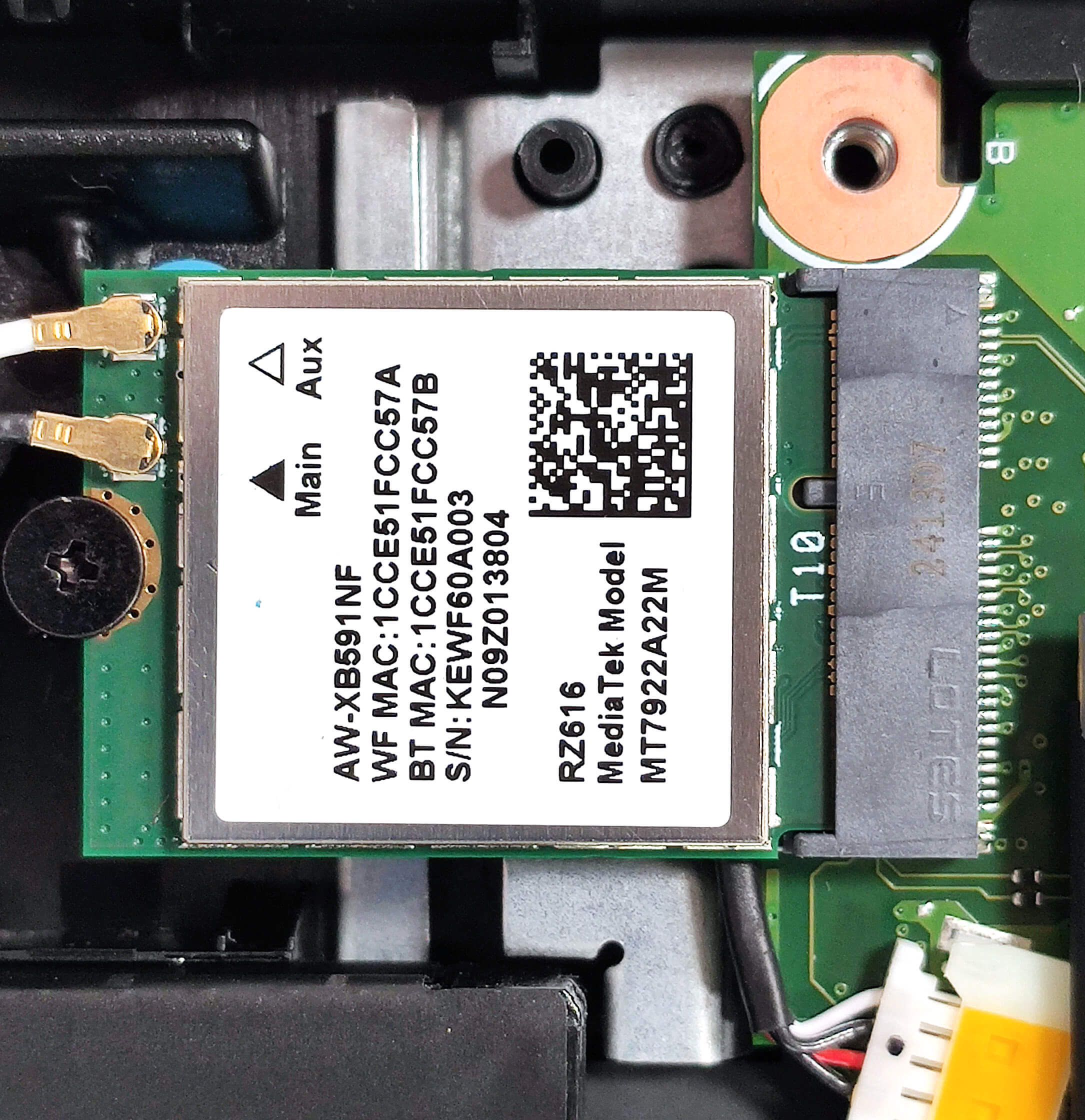
无线上网卡
- Wi-Fi 卡位于电池左侧。
冷却系统概述
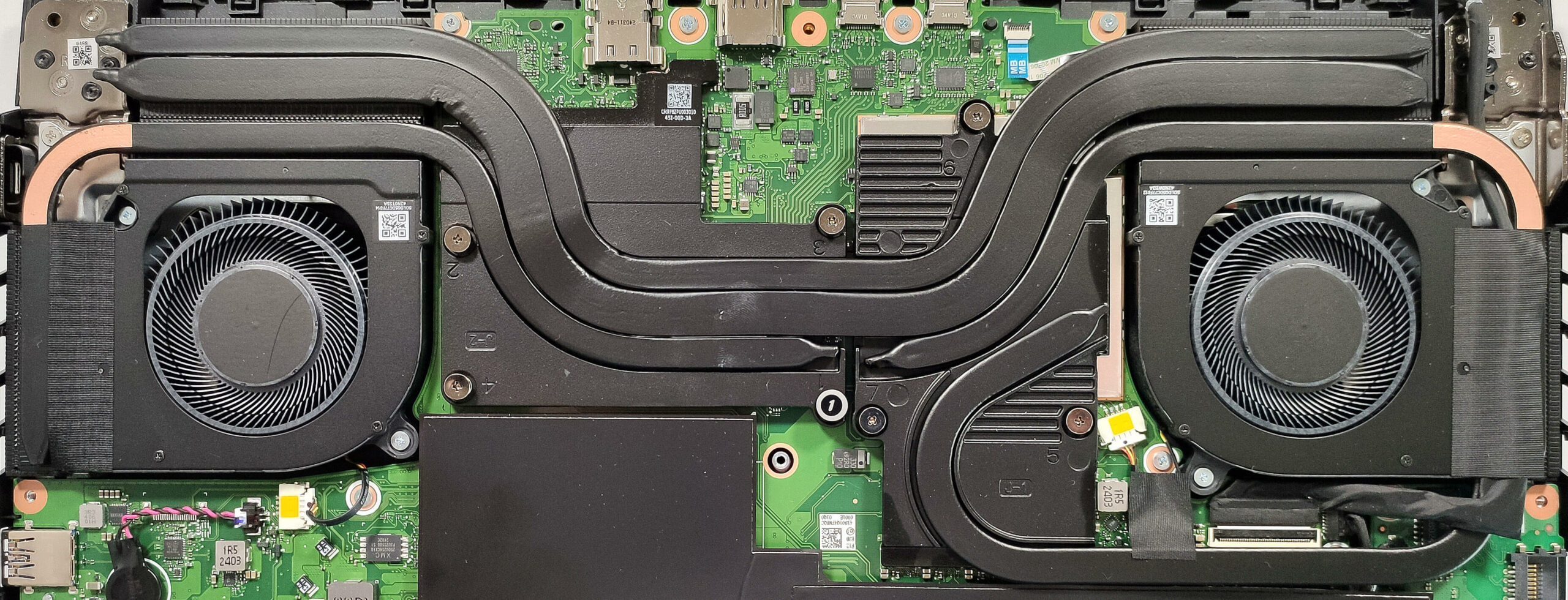
- 散热系统包括一对风扇、CPU 和 GPU 共用的两根长导热管、一根用于处理器的导热管以及两根专用于显卡内存和 VRM 的导热管。
- 系统还配有四个散热片和两块大金属板,其中较高的一块位于 GPU 一侧。
- 确保所有散热部件清洁无尘,以获得最佳性能。
Acer Nitro 16 (AN16-42) 深度评测
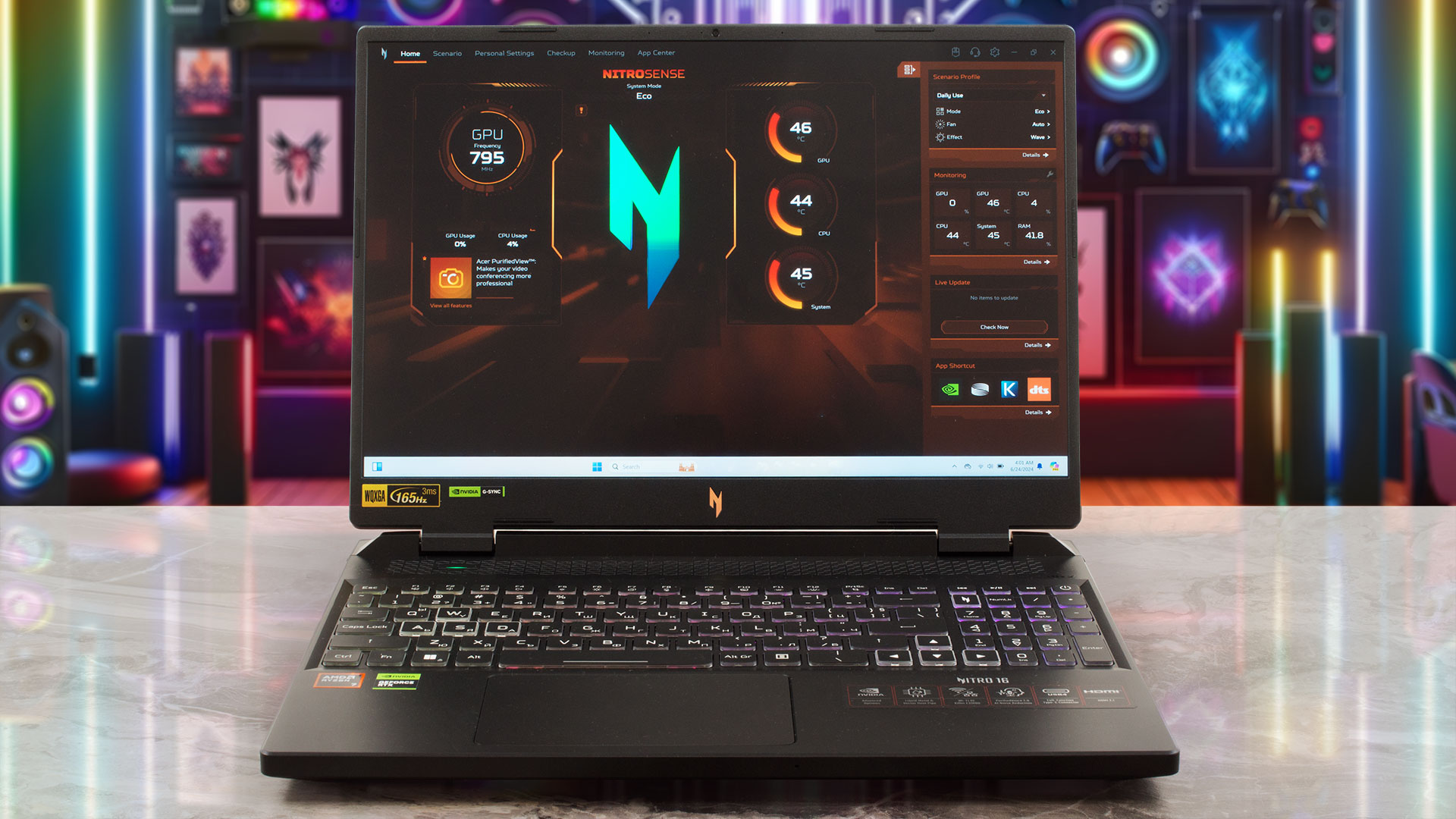
宏碁是提供大量不同外形尺寸的 Zen 4 笔记本电脑的制造商之一。宏碁 Nitro 16(AN16-42)是其中的佼佼者,尽管它采用全塑料制造。该机配备了强大的散热系统,可为 AMD Zen 4 Hawk Point-HS CPU 和 NVIDIA Ada Lovelace 显卡散热。最强大的组合是 AMD Ryzen 9 8945HS 外加 140W RTX 4070。此外,还有良好的可升级性和五个 USB 接口。 让我们继续看看好消息--你还能获得英伟达™(NVIDIA®)高级 Optimus、MUX 开关和 G-SYNC 支持。基本显示屏为 1200p 120Hz IPS 设备,您还可以选择刷新率�[...]
优点
- 卓越性能
- 通过我们的 "设计与游戏 "配置文件(AUOCDAB),可覆盖 100% 的 sRGB 色域,色彩准确
- 165Hz 刷新率 + 广视角 (AUOCDAB)
- 无 PWM(AUOCDAB)
- 高达 548 尼特的最大亮度 (CSW1437)
- MUX 开关 + Nvidia Advanced Optimus + G-SYNC
- 五个 USB 端口
- 出色的键盘
- 电池续航时间长(播放视频约 11 小时)
- 坚实的底座
- CPU 和 GPU 可在满载时保持高频率(~4.90 GHz / 2640 MHz)
- 出色的 "性能 "预设,可提供与 "Turbo "模式几乎相同的整体系统功率,风扇也不那么咄咄逼人
- 非常迅捷的固态硬盘(1 TB Micron 3500 MTFDKBA1T0TGD-1BK15ABYY)
弊端
- 盖子本应更稳固
- 左侧的 USB 2.0 端口速度慢
 Author: Severin Kolakov

![[2026年7月] 亚马逊全球畅销笔记本显卡排行榜——RTX 5060主导高端市场,英特尔仍主导入门级市场](https://laptopmedia.com/wp-content/uploads/2026/08/Best-Selling-GPUs-GLOBAL-Top-10-400x225.jpg)
![[2026年7月] 亚马逊全球畅销笔记本电脑CPU排行榜——苹果主导高端市场,英特尔稳居总榜榜首](https://laptopmedia.com/wp-content/uploads/2026/08/Best-Selling-CPUs-GLOBAL-Top-10-400x225.jpg)
![[July 2026] Amazon Canada: Top 10 Best-Selling Laptops – Apple MacBook Neo Dominates the Market to Claim the #1 Spot](https://laptopmedia.com/wp-content/uploads/2026/08/Best-Selling-Laptops-CA-Top-10-2-400x225.jpg)
![[July 2026] Best-Selling Laptop Brands on Amazon Japan – HP and Lenovo Dominate Units and Revenue Amid Fierce Competition](https://laptopmedia.com/wp-content/uploads/2026/08/CO.JP-Best-Brands-2-400x225.jpg)
![[July 2026] Amazon Italy: Top 10 Best-Selling Laptops – Apple MacBook Neo Claims the #1 Spot Amid Budget-Friendly Dominance](https://laptopmedia.com/wp-content/uploads/2026/08/Best-Selling-Laptops-IT-Top-10-400x225.jpg)
