如何打开 Acer Nitro V 15 AI (ANV15-42) – 拆解和升级选项
#CommissionsEarned
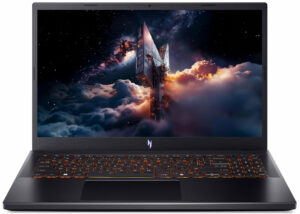
步骤 1:拆下底板
- 关闭笔记本电脑电源,将其放在柔软、干净的表面上。
- 卸下底板螺丝,并用薄塑料撬棍松开四周的夹子。
- 将底盖抬离机箱。
更多信息进入机箱后,布局整洁,空间宽敞,可直接进入冷却系统、内存、存储、Wi-Fi 卡和电池。
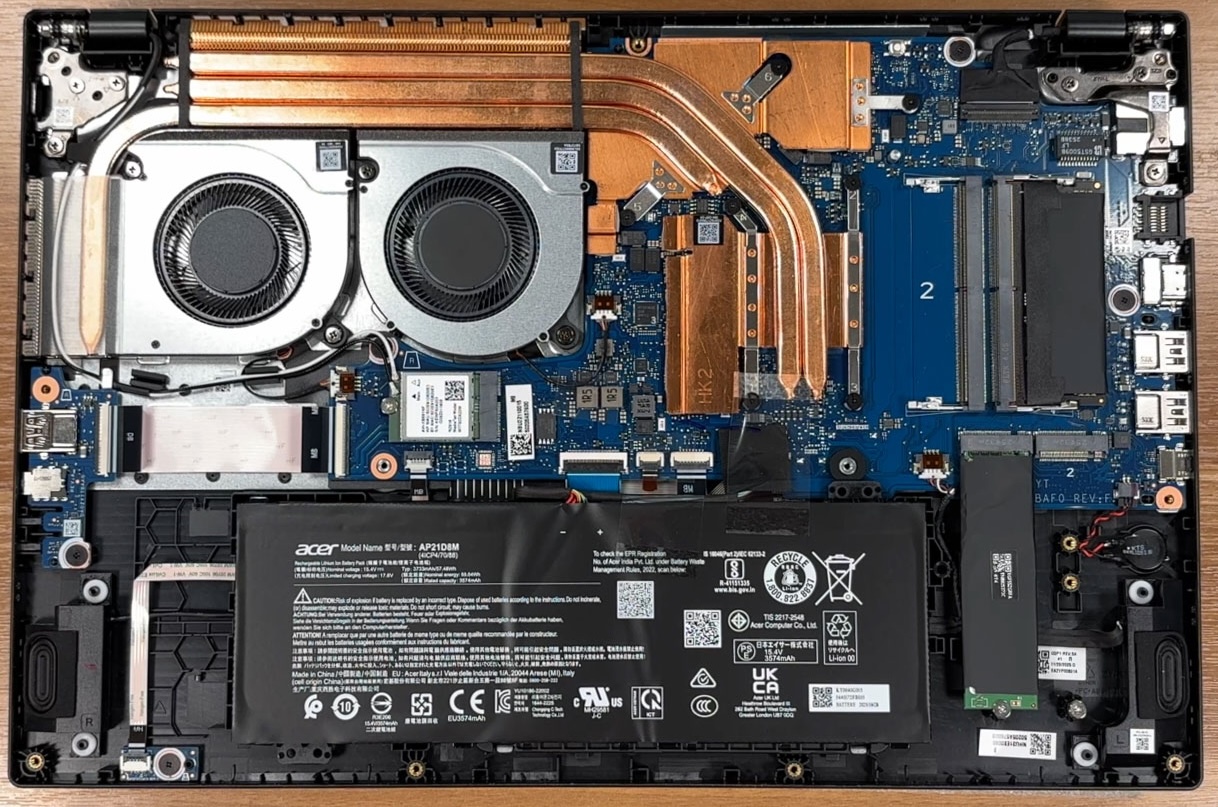
步骤 2:拆卸电池
- 在接触任何其他内部组件之前,先断开主板上的电池连接器。
- 将电池从机箱中取出。
更多信息:电池为 4 芯 AP21D8M 电池,典型容量为 57.48 瓦时,额定容量为 55.04 瓦时。它没有用螺丝固定,因此拆卸特别容易。
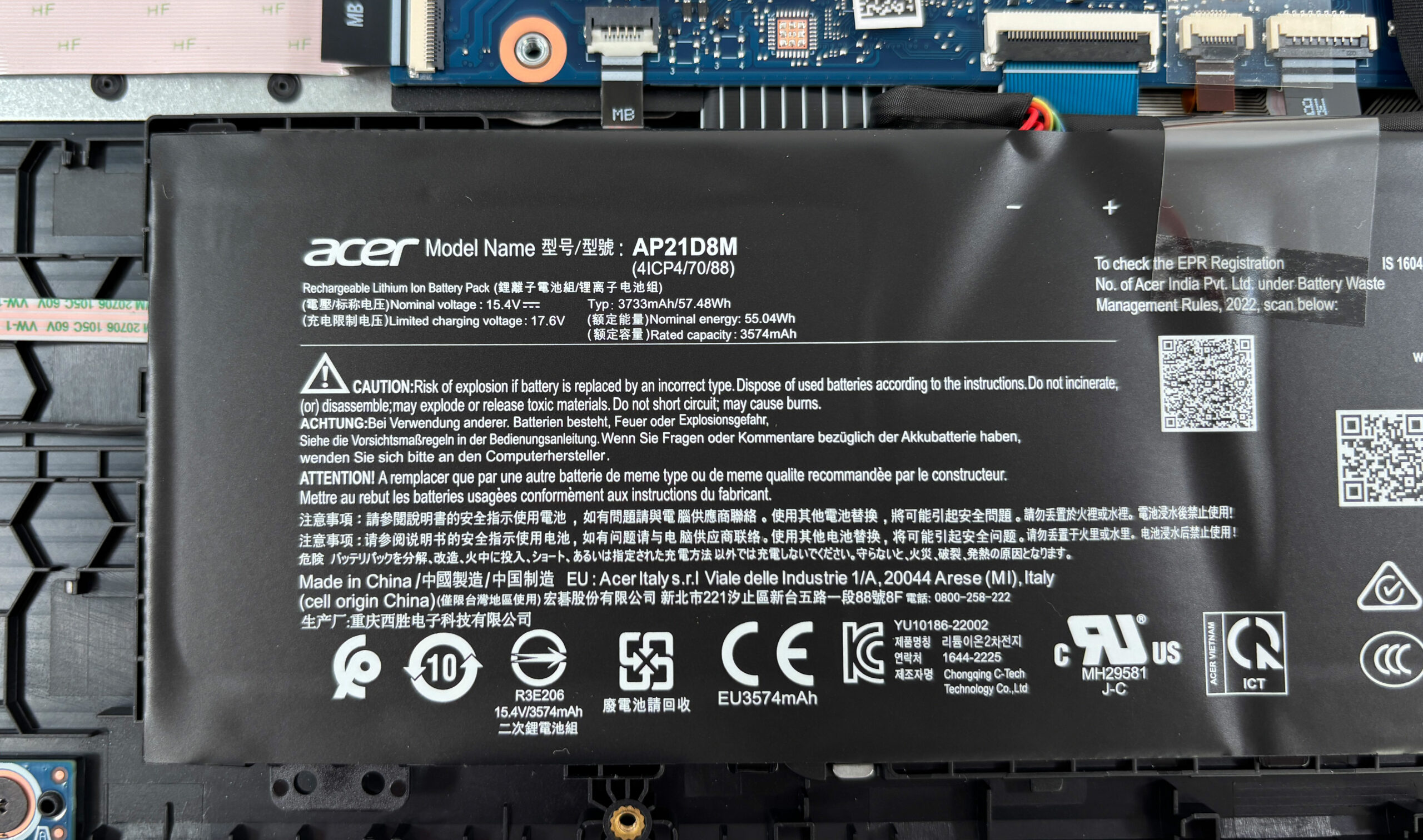
步骤 3:内存升级
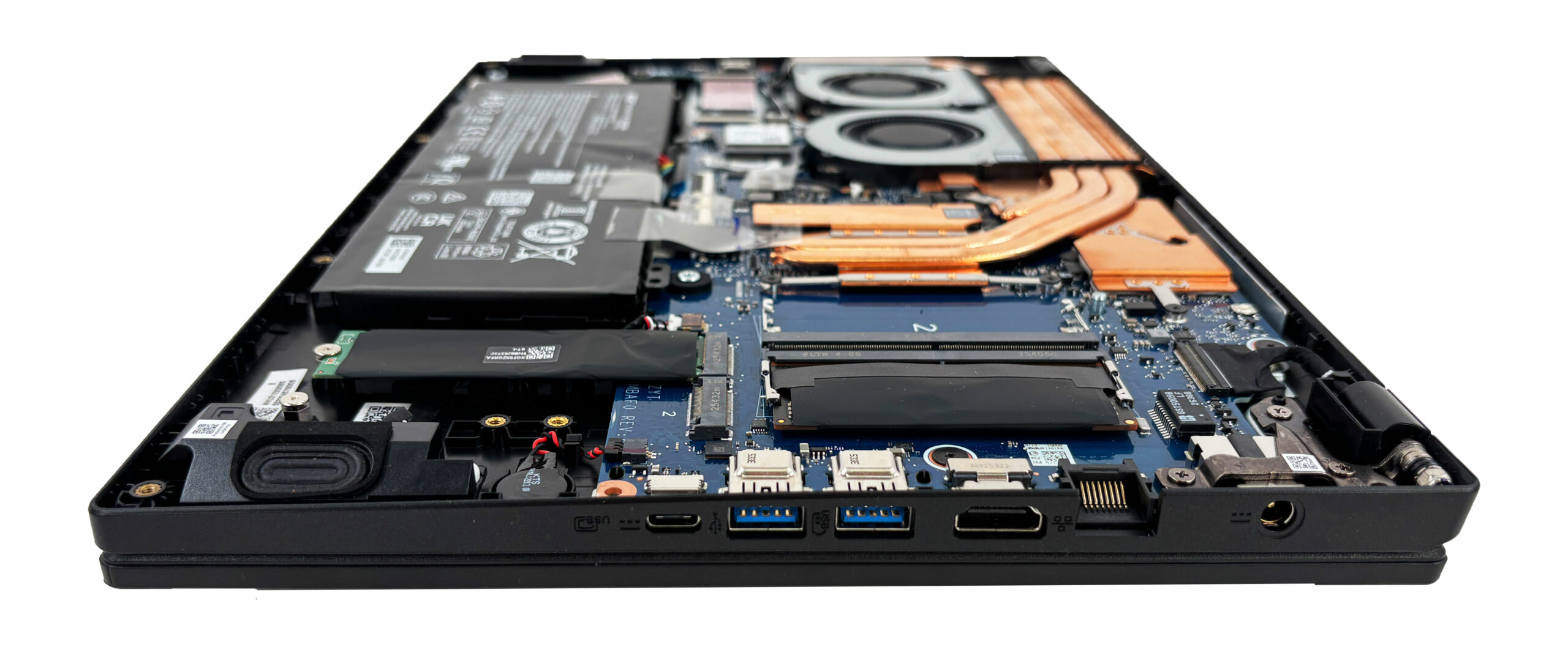
- 笔记本电脑有两个用户可访问的 DDR5 SODIMM 插槽。
- 我们的配置已安装了一个内存模块,第二个插槽可轻松升级。
- 宏碁列出支持 DDR5-5600,根据版本不同,最高配置为 16GB 或 32GB。
- 安装的内存模块上有一层屏蔽层,有助于减少电磁干扰。升级后请小心重新粘贴。
您可以在这里购买 DDR5 内存模块:Buy from Amazon.cn (#CommissionsEarned)
步骤 4:存储升级
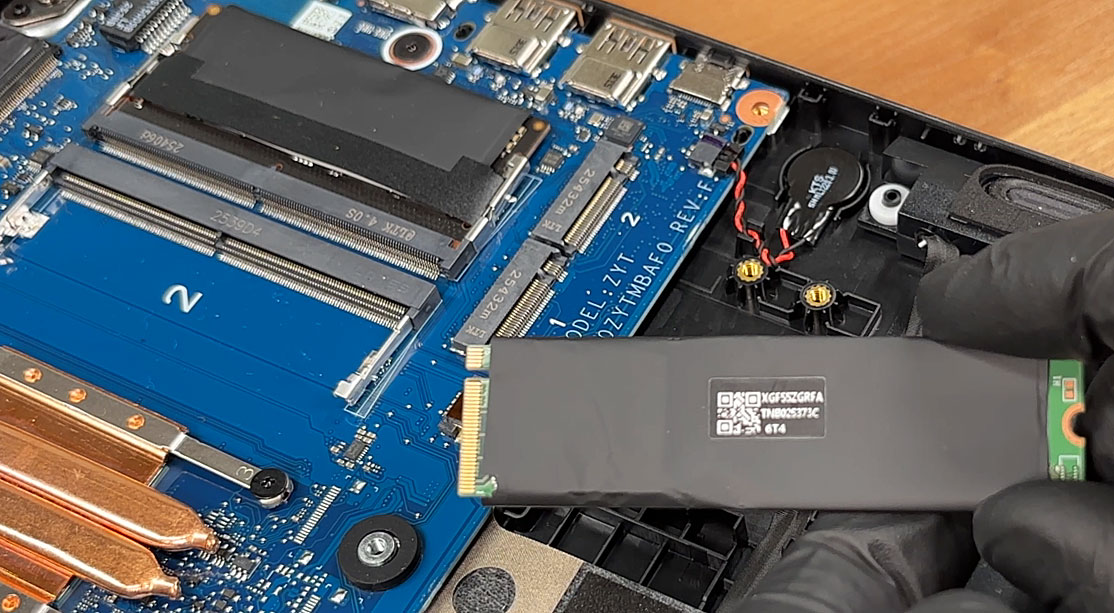
- 宏碁 Nitro V 15 AI (ANV15-42) 有两个 M.2 插槽,用于 PCIe Gen 4 NVMe SSD。
- 我们的设备已安装了一个固态硬盘,第二个插槽可用于未来扩展。
- 出厂配置从 512GB 到 2TB 不等,具体取决于具体的 SKU。
- 要升级,可在空插槽中安装兼容的 M.2 PCIe Gen 4 NVMe 固态硬盘,或将现有硬盘更换为更大容量的型号。
你可以在这里购买第 4 代 M.2 SSD:Buy from Amazon.cn (#CommissionsEarned)
提示:别忘了查看我们的顶级 M.2 SSD 性能排行榜,了解最佳存储选项。
步骤 5:冷却系统概述
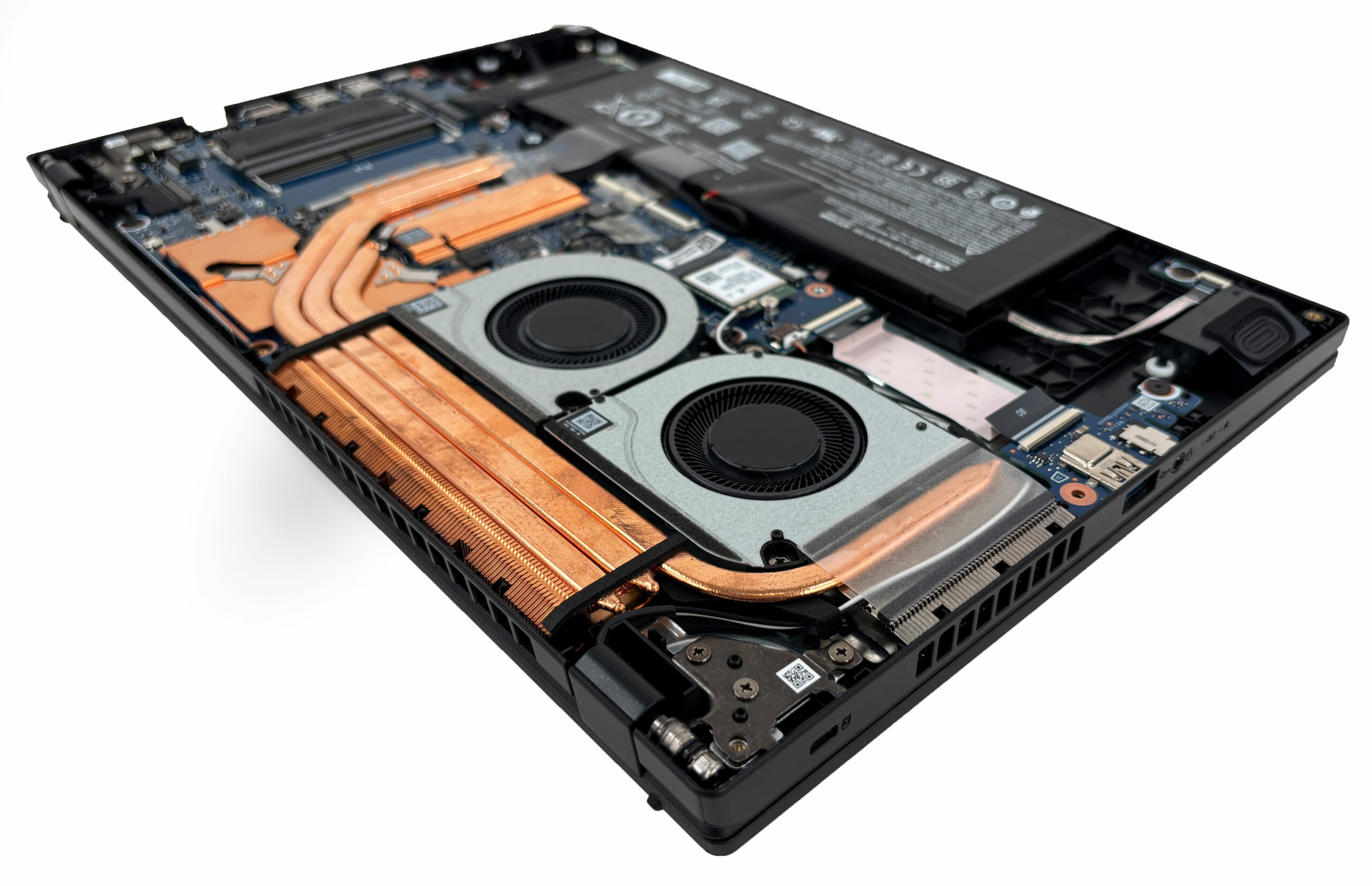
- 冷却系统使用两个风扇和一个横跨机箱上半部分的大型铜制组件。
- 散热片同时覆盖处理器和专用图形芯片。
- 卸下底盖后,风扇和散热片都很容易接触到,这使得日常的灰尘清理工作变得简单易行。
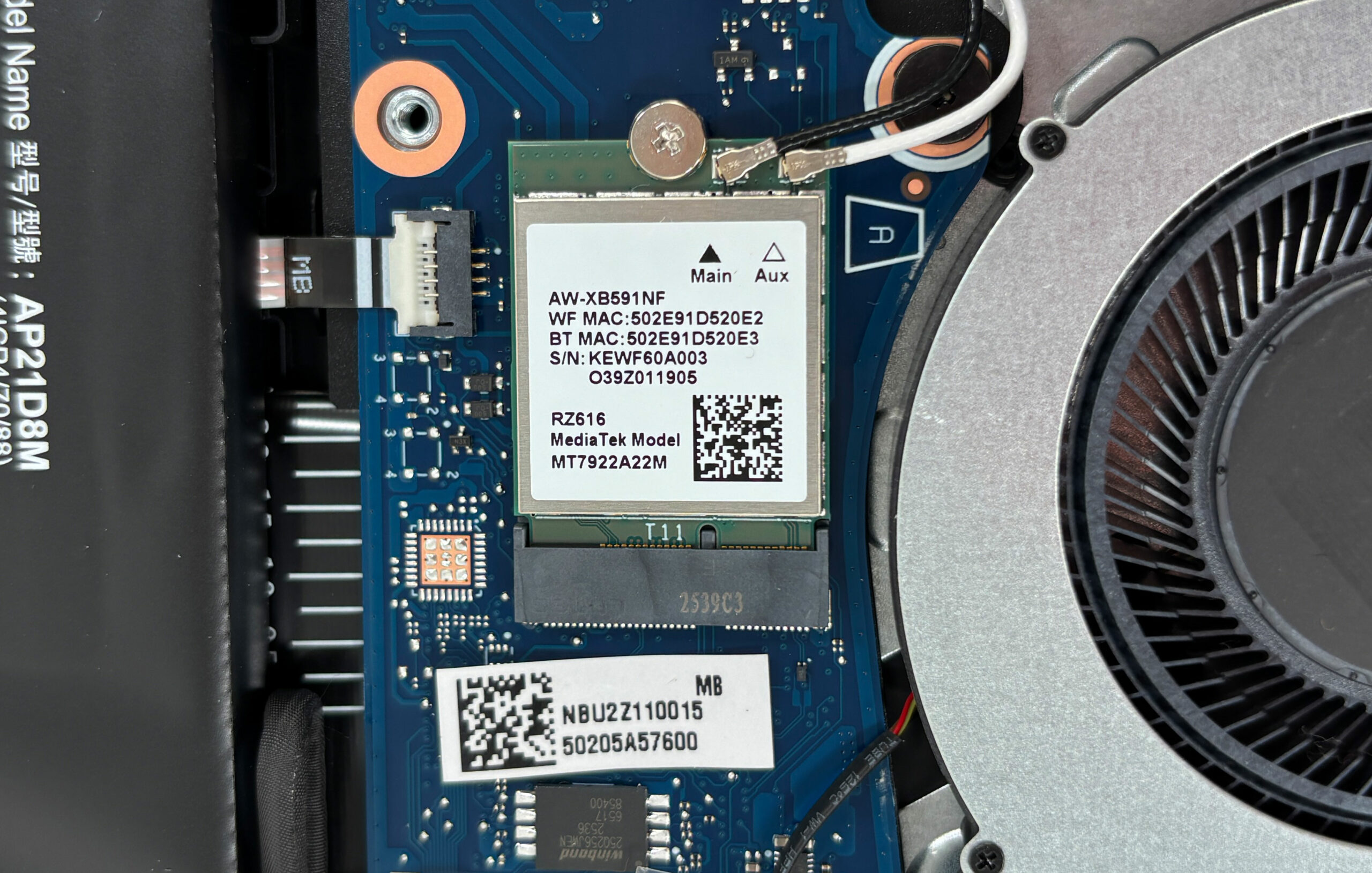
更多信息Wi-Fi 卡也可更换。我们的设备使用的是联发科 RZ616 模块,因此无线维修或未来更换无需进行板级工作。
小结:宏碁 Nitro V 15 AI 具有易于维护的双风扇散热、两个 DDR5 SODIMM 插槽、两个 M.2 SSD 插槽、可更换的 Wi-Fi 网卡和易于拆卸的电池。
Acer Nitro V 15 AI (ANV15-42) 深度评测
经济型和中端游戏笔记本电脑市场往往是一场以尽可能低的价格追求尽可能高的配置的混乱竞赛,结果往往是机器运行时发热、噪音大、显示屏导致眼睛疲劳。宏碁 Nitro V 15 AI(ANV15-42)从这种狂热中后退了一步,成熟得令人吃惊。它的目标是成为一款可靠、低温运行的工作主力,优先考虑长期的舒适度,而不是短暂的基准记录。通过将功能强大的 RTX 4050 与实际工作的冷却系统相结合,最关键的是,它的显示屏完全没有有害的 PWM 闪烁,宏碁创造了�[...]

优点
- 出色的散热管理使系统非常凉爽和稳定
- 两个内存插槽和两个 M.2 插槽,具有良好的可升级性
- 优质金属盖,具有良好的防指纹功能
- 面向未来的连接功能,包括一个 USB4 端口
- 无 PWM 显示屏,让眼睛倍感舒适
- 包装盒中包含 Nitro 无线控制器(取决于地区)
弊端
- 基本显示屏的色彩覆盖率很低(56% sRGB)
- 电池续航能力差(不足 4.5 小时)
- 令人沮丧的半高、狭窄方向键
- 没有生物识别登录或物理网络摄像头快门
#CommissionsEarned
 Author: Dimitar Stalev
订阅
0 Comments


![[2026年6月] 亚马逊全球畅销笔记本电脑品牌——苹果在销量和营收方面均占据无可匹敌的统治地位](https://laptopmedia.com/wp-content/uploads/2026/07/GLOBAL-Best-Brands-400x225.jpg)
![[2026年6月] 亚马逊全球:笔记本电脑销量前十名——苹果新款MacBook Neo强势登顶,以亲民价格重塑市场格局](https://laptopmedia.com/wp-content/uploads/2026/07/Best-Selling-Laptops-GLOBAL-Top-10-400x225.jpg)
![[2026年6月] 亚马逊全球:十大畅销游戏笔记本电脑——宏碁Nitro V 16S AI销量领跑,华硕总营收居首](https://laptopmedia.com/wp-content/uploads/2026/07/Best-Selling-Gaming-Laptops-GLOBAL-Top-10-400x225.jpg)
![[2026年6月] 亚马逊全球畅销笔记本电脑显卡排行榜——NVIDIA RTX 5060 位居专用显卡销量榜首](https://laptopmedia.com/wp-content/uploads/2026/07/Best-Selling-GPUs-GLOBAL-Top-10-400x225.jpg)
![[2026年6月] 亚马逊全球畅销笔记本电脑CPU排行榜——苹果M5占据主导地位,AMD锐龙7 260在高端市场占据稳固份额](https://laptopmedia.com/wp-content/uploads/2026/07/Best-Selling-CPUs-GLOBAL-Top-10-400x225.jpg)