如何打开 Acer Nitro V 15 (ANV15-51) – 拆解和升级选项
#CommissionsEarned

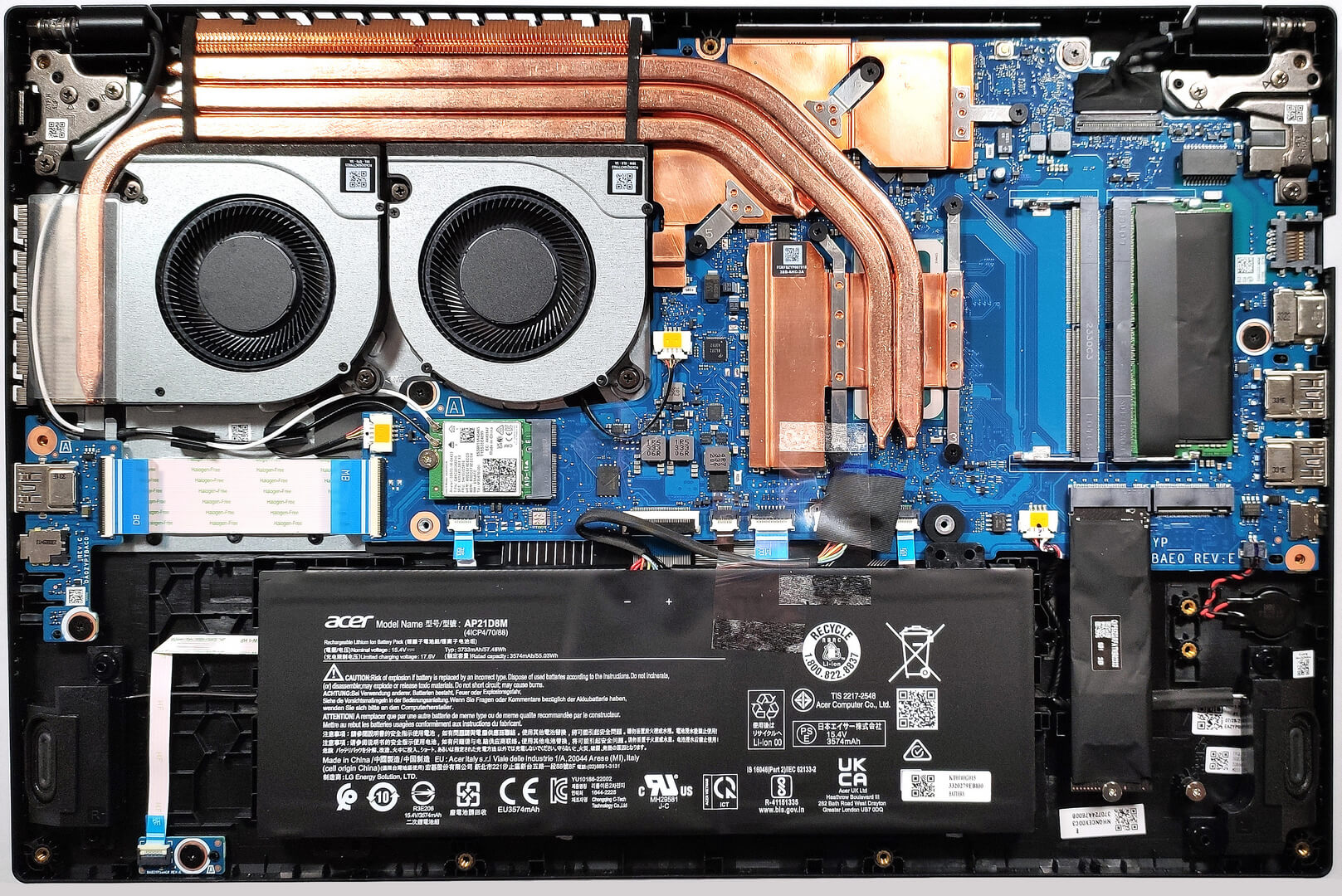
步骤 1:访问内部组件
- 确保关闭 Acer Nitro V 15 (ANV15-51) 的电源,并将其放在柔软、干净的表面上,以防止刮伤或损坏。
- 卸下笔记本电脑底部的 11 颗十字头螺钉。
- 使用塑料工具,从顶部两个角之一开始,轻轻弹出底板。
提示:小心操作,以免损坏内部夹子或笔记本外壳。
更多信息内部布局与Acer Aspire 7 (A715-76G) 非常相似。
步骤 2:取出电池
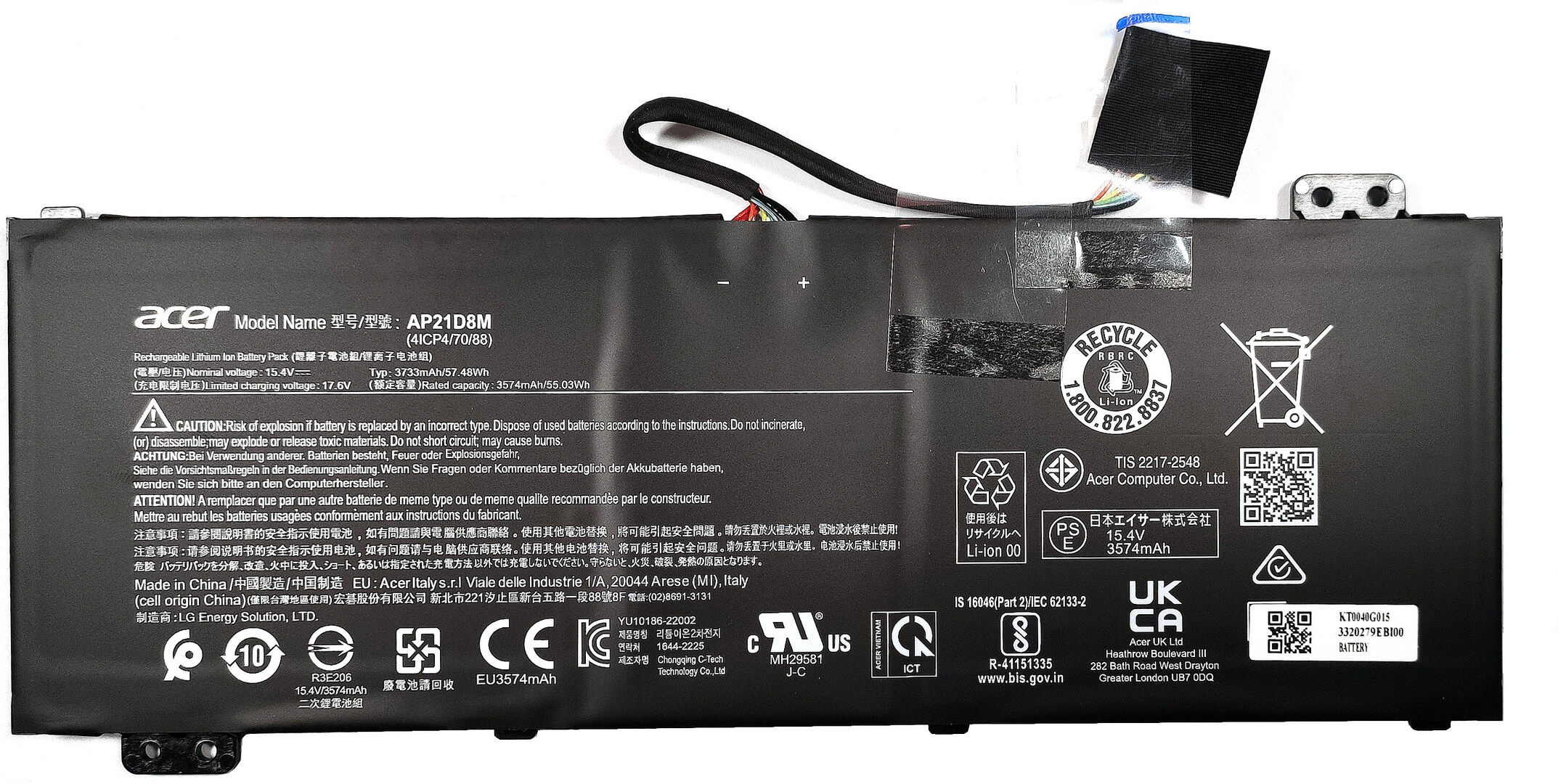
- 从主板上拔出电池连接器,断开电池连接。
- 将 57Wh 电池从底座上抬起;由于有专用插座固定电池,因此无需螺丝。
注意:小心操作电池,以免刺穿或损坏电池。
更多信息57 瓦时电池可提供长达 7 小时 42 分钟的网页浏览时间或 6 小时 40 分钟的视频播放时间,从该设备的规格来看,性能还算不错。
内存升级
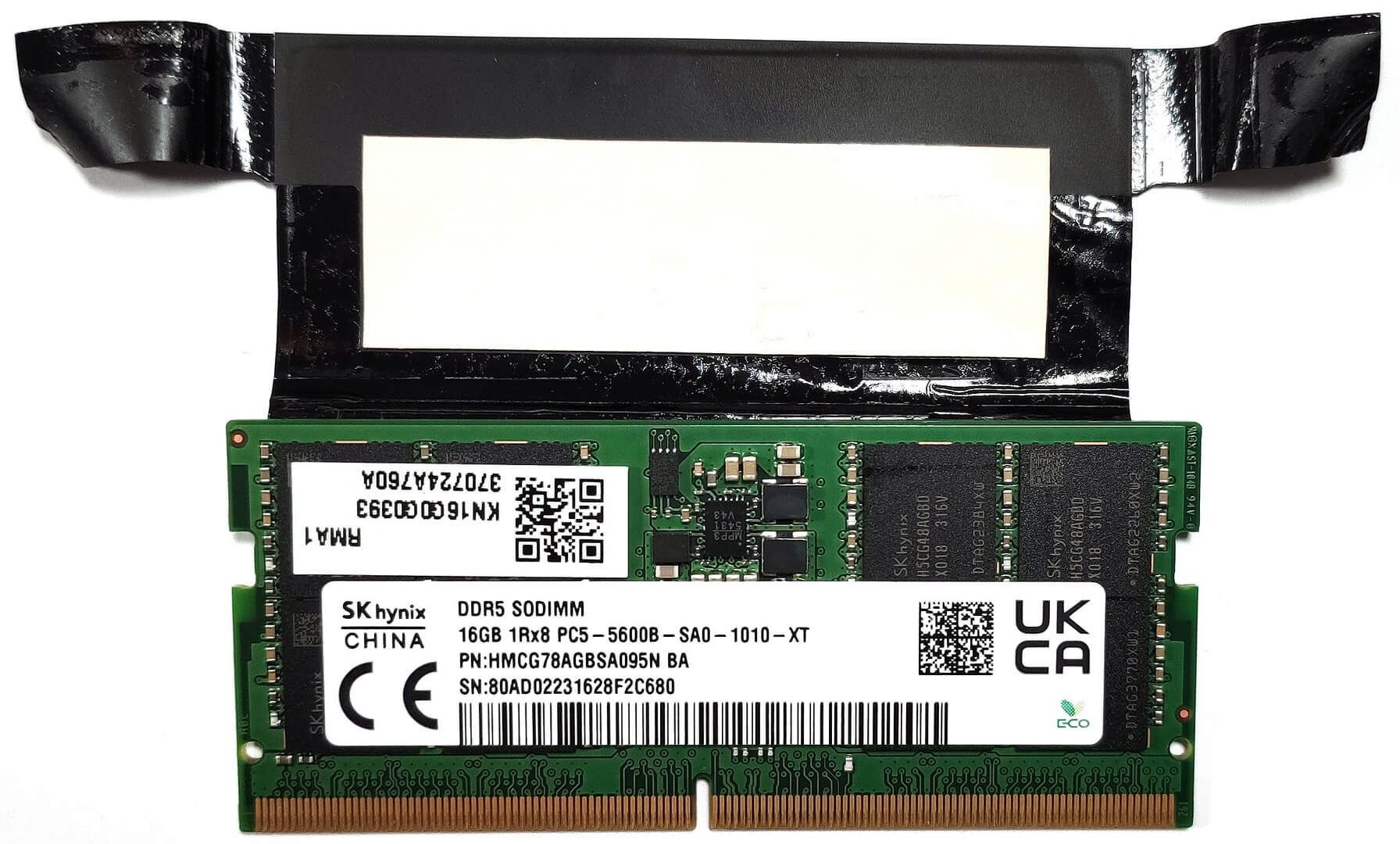
- 识别两个可用来升级内存的 SODIMM 插槽。
- 以双通道模式升级或安装高达 32GB 的 DDR5-5200MHz 内存,以增强笔记本电脑的多任务处理能力。
注:内存还配有散热垫,有助于散热。
您可以在这里购买 DDR5 内存模块:Buy from Amazon.cn (#CommissionsEarned)

存储升级
- 将两个 M.2 插槽(一个支持第 4 代固态硬盘,另一个支持第 3 代固态硬盘)用于高速存储解决方案。
- 考虑使用适当的第 4 代或第 3 代 NVMe SSD 升级存储,以增加存储容量或提高系统响应速度和加载时间。
更多信息:利用两个 M.2 插槽可显著提高笔记本电脑的存储性能和容量。
您可以在这里购买第 4 代 M.2 SSD 模块:Buy from Amazon.cn (#CommissionsEarned)
在此购买第 3 代 M.2 SSD 模块:Buy from Amazon.cn (#CommissionsEarned)


冷却系统
查看冷却系统,其中包括两个风扇、三根热管、一个安装在顶部的大型散热片、一个安装在左侧的小型散热片和两个散热片,旨在有效管理设备的热输出。

#CommissionsEarned
 Author: Anna Iorgova

![[2026年8月] 亚马逊全球:销量前十的笔记本电脑——苹果MacBook Neo独占鳌头,而平价和中端Windows笔记本则在销量上展开激烈角逐](https://laptopmedia.com/wp-content/uploads/2026/09/Best-Selling-Laptops-GLOBAL-Top-10-400x225.jpg)
![[2026年8月] 亚马逊全球畅销笔记本电脑品牌——苹果在营收方面占据主导地位,而惠普在机型种类方面领跑](https://laptopmedia.com/wp-content/uploads/2026/09/GLOBAL-Best-Brands-400x225.jpg)
![[2026年8月] 亚马逊全球:畅销游戏本前十名——惠普Victus 15荣登榜首,高性价比机型占据榜单主导地位](https://laptopmedia.com/wp-content/uploads/2026/09/Best-Selling-Gaming-Laptops-GLOBAL-Top-10-400x225.jpg)
![[August 2026] Best-Selling Laptop Brands on Amazon Japan – Apple Dominates Market Share and Revenue Led by Strong Unit Sales](https://laptopmedia.com/wp-content/uploads/2026/09/CO.JP-Best-Brands-1-400x225.jpg)
![[August 2026] Best-Selling Laptop Brands on Amazon USA – Apple Dominates Market Revenue and Volume Despite Lower Model Diversity](https://laptopmedia.com/wp-content/uploads/2026/09/COM-Best-Brands-1-400x225.jpg)

nice
What SSD comes in the laptop from the factory? A Gen 4 or Gen 3?
PCIe Gen4 x4, NVMe v1.4b – Western Digital PC SN740