如何打开 Alienware m16 R2 – 拆卸和升级选项
#CommissionsEarned

打开设备
- 松开固定底部面板的 8 颗十字头螺钉。前角的拴式螺钉会将面板略微抬起,提供一个良好的起点。
- 在底座和面板之间放置一个薄塑料工具,然后开始一步一步地慢慢弹出面板。避免撬动背面。
- 抬起金属板的前部,将其向前推,然后将其从底座上抬起。
更多信息:这是底板内部的样子。
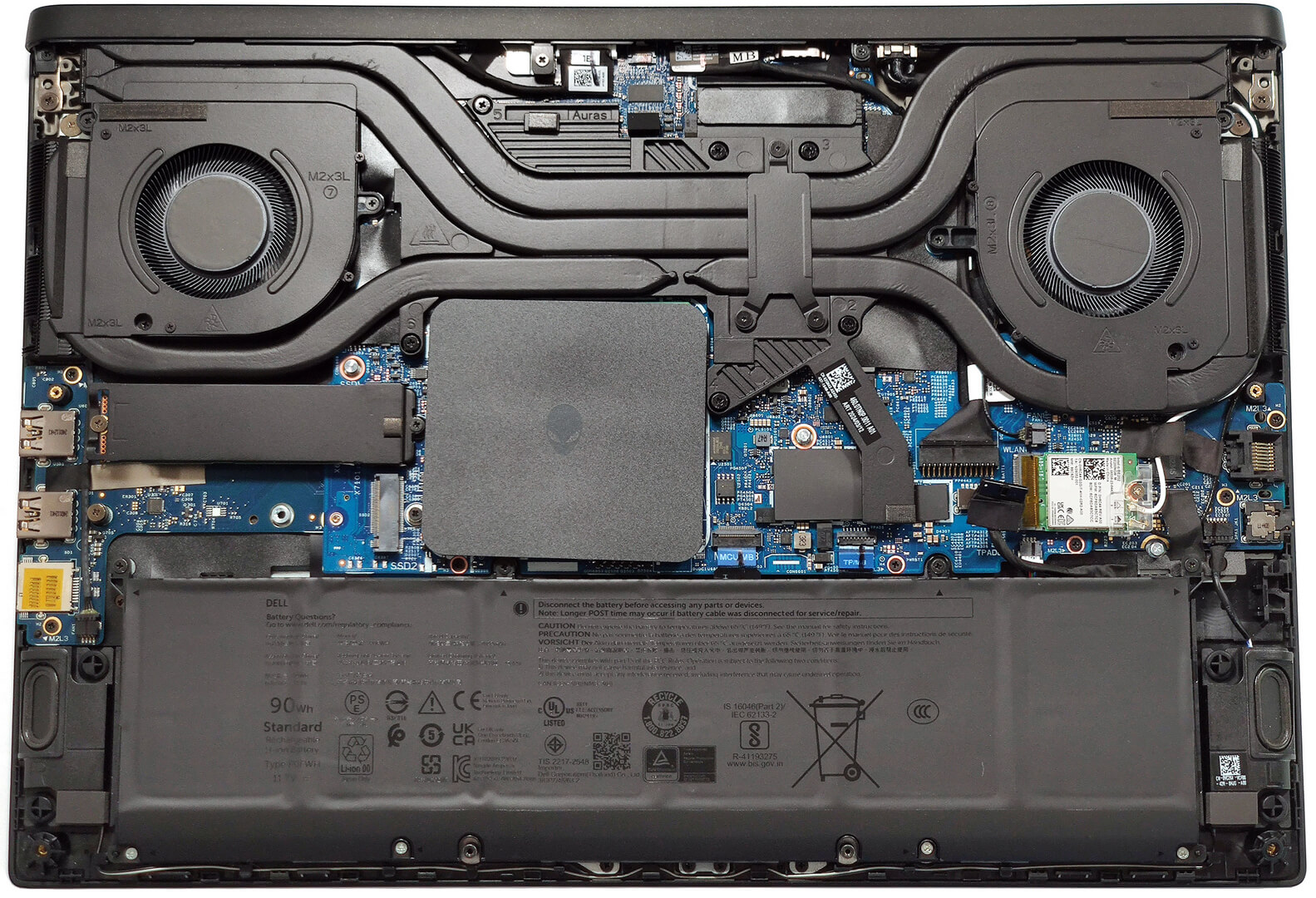
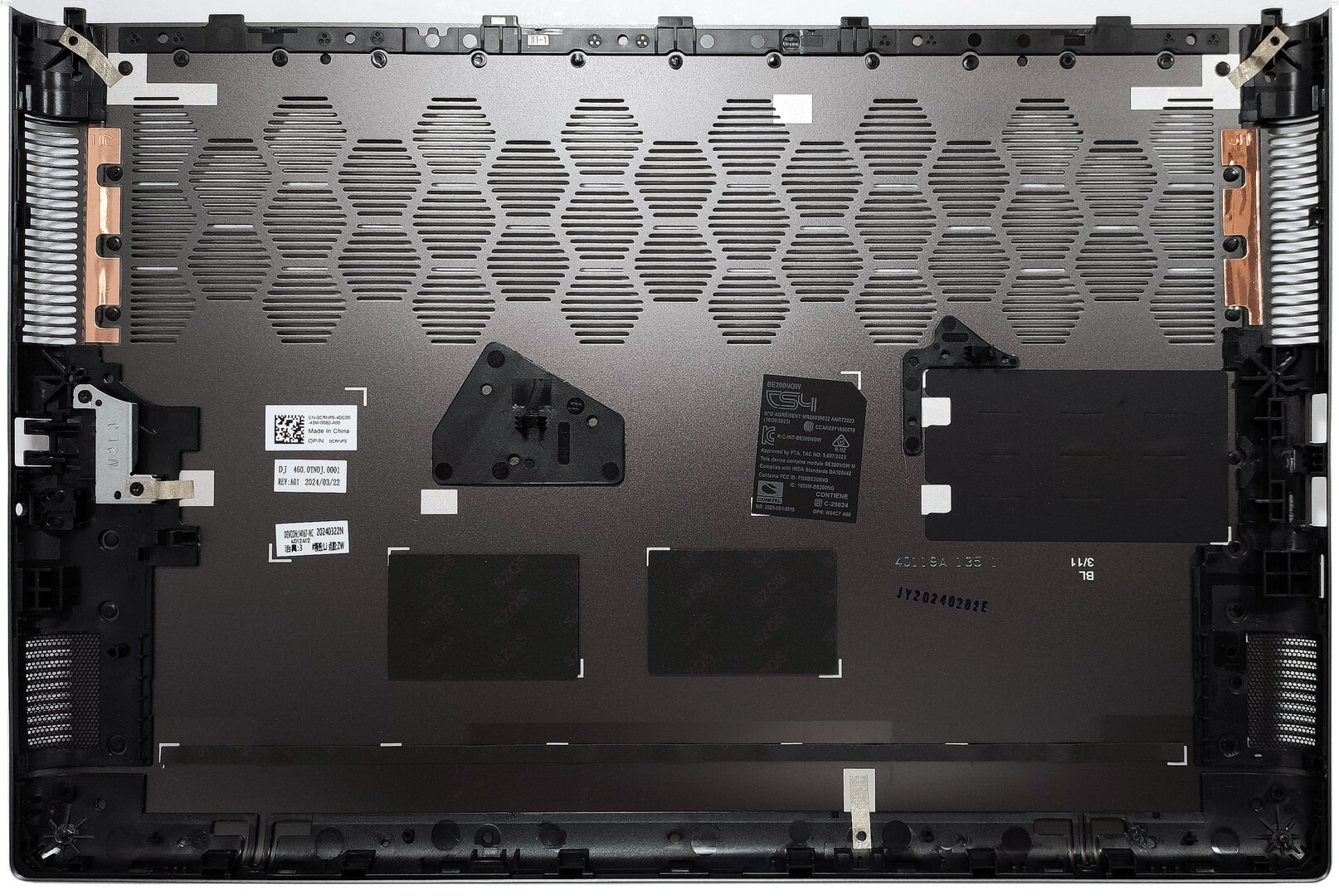
电池拆卸
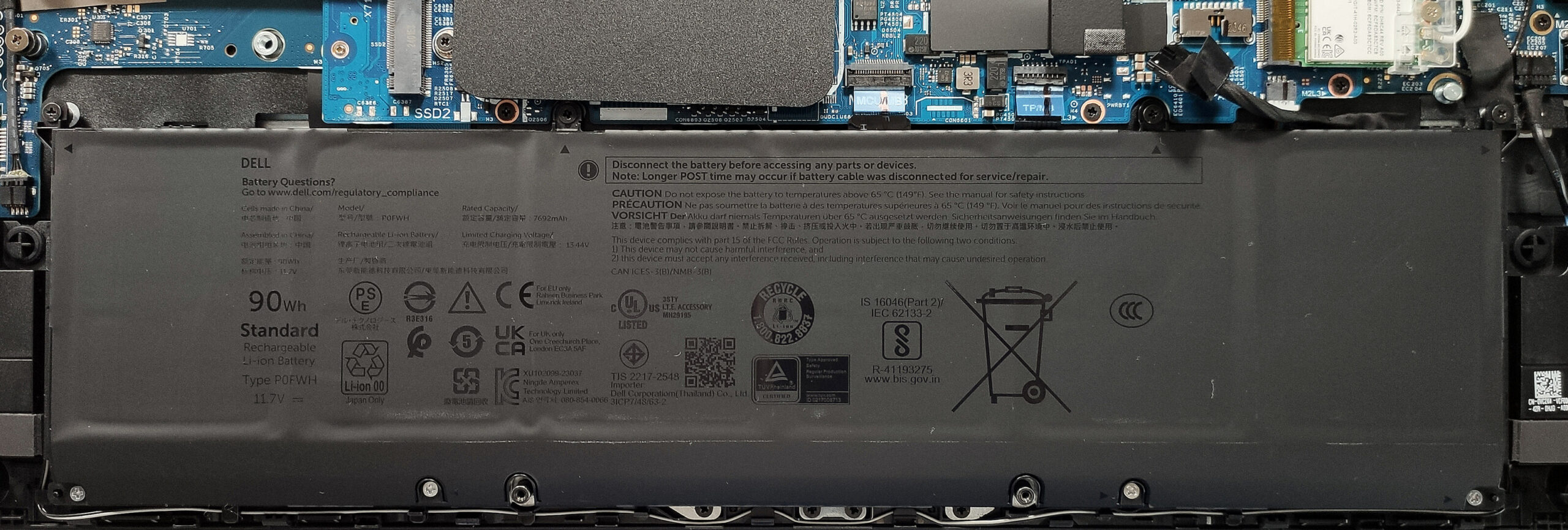
- 从主板上拉出电池连接器。
- 松开固定电池的 8 颗十字头螺钉。
- 提起电池,将其从设备中取出。
注:设备使用 90 瓦时电池,可提供约 7 小时的视频播放时间。
存储器信息
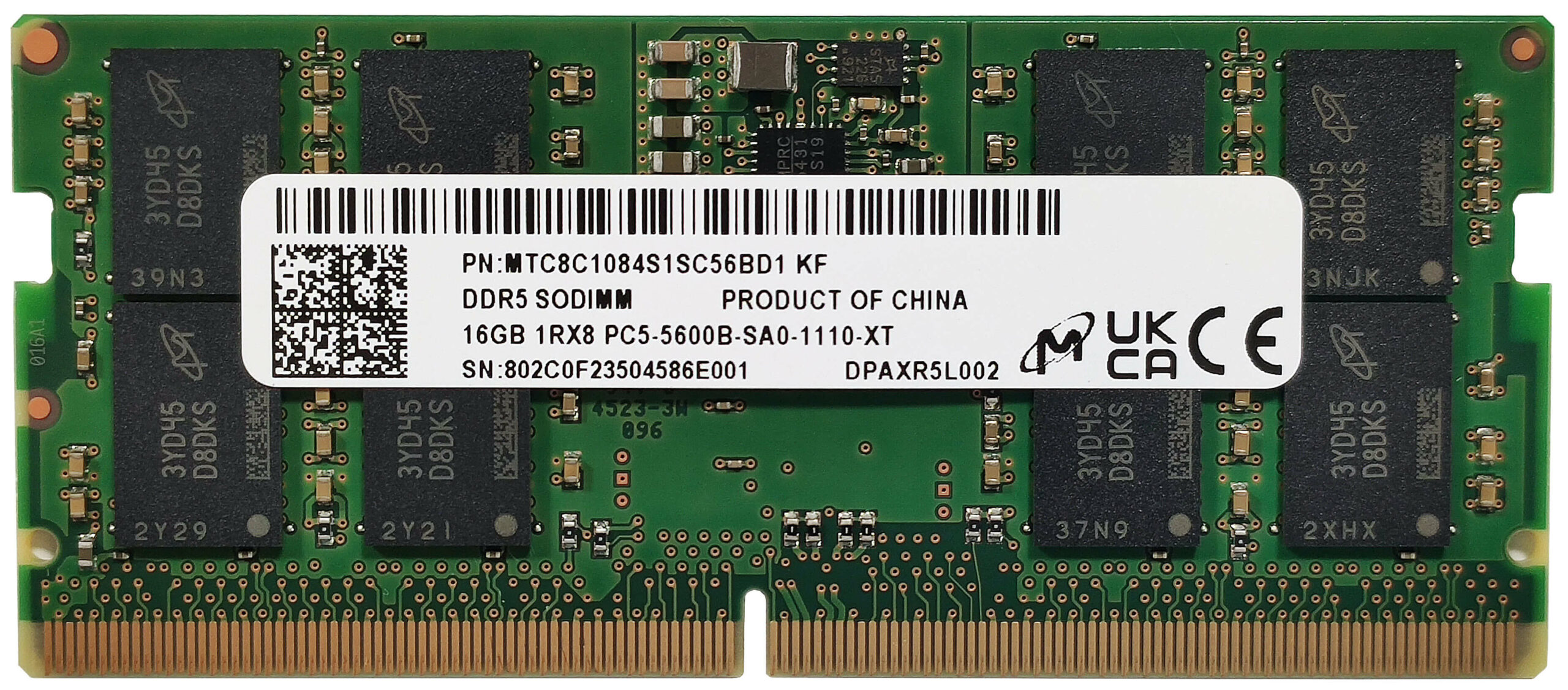
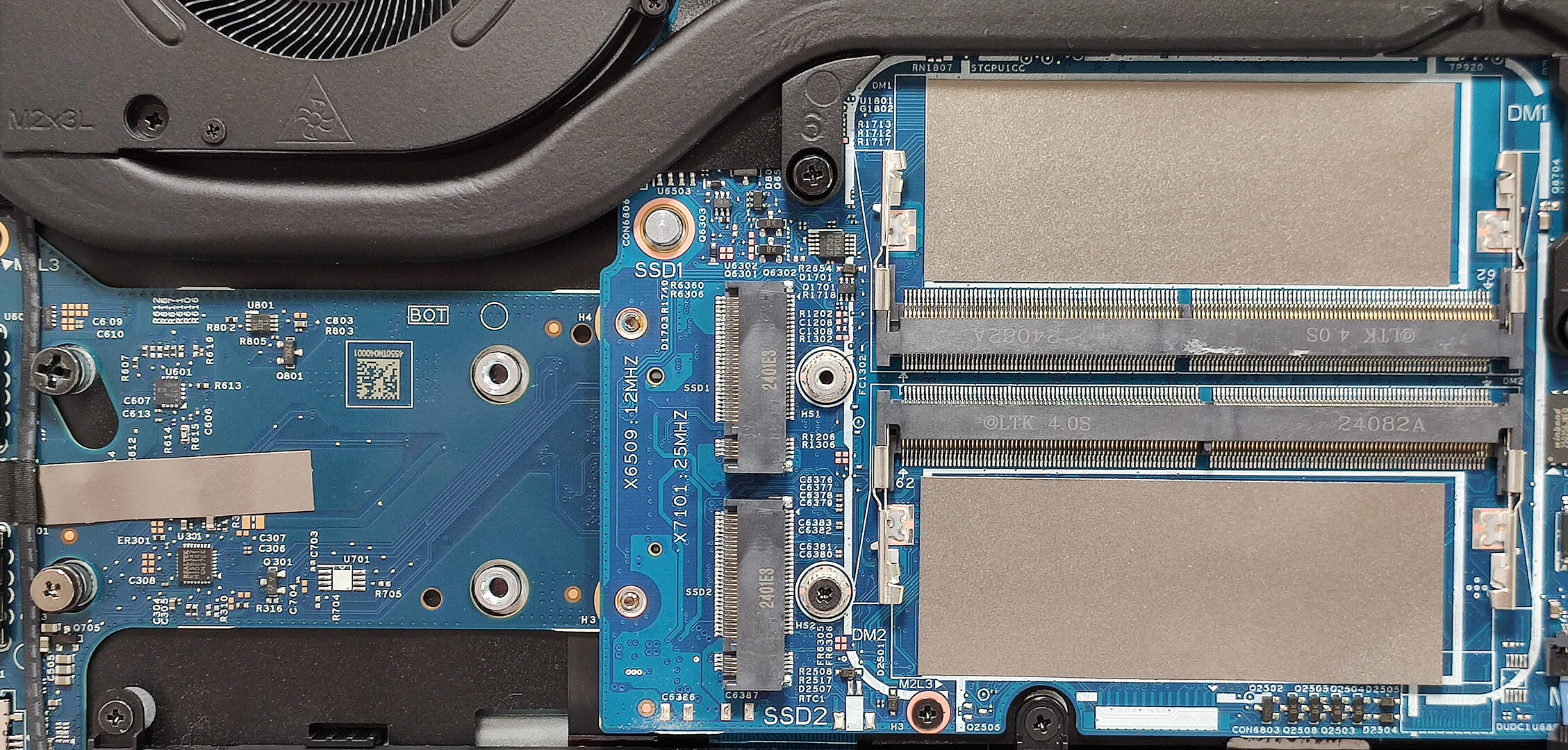
注:内存区覆盖有铝箔。根据戴尔的说法,两个 SODIMM 在双通道模式下最多可容纳 64GB DDR5-5600MHz 内存。CPU 最高可支持 96GB,因此笔记本电脑运行超过官方制造商规定的上限也不会有问题。内存模块没有专用的散热垫。
你可以在这里购买兼容的内存模块:Buy from Amazon.cn (#CommissionsEarned)
存储升级
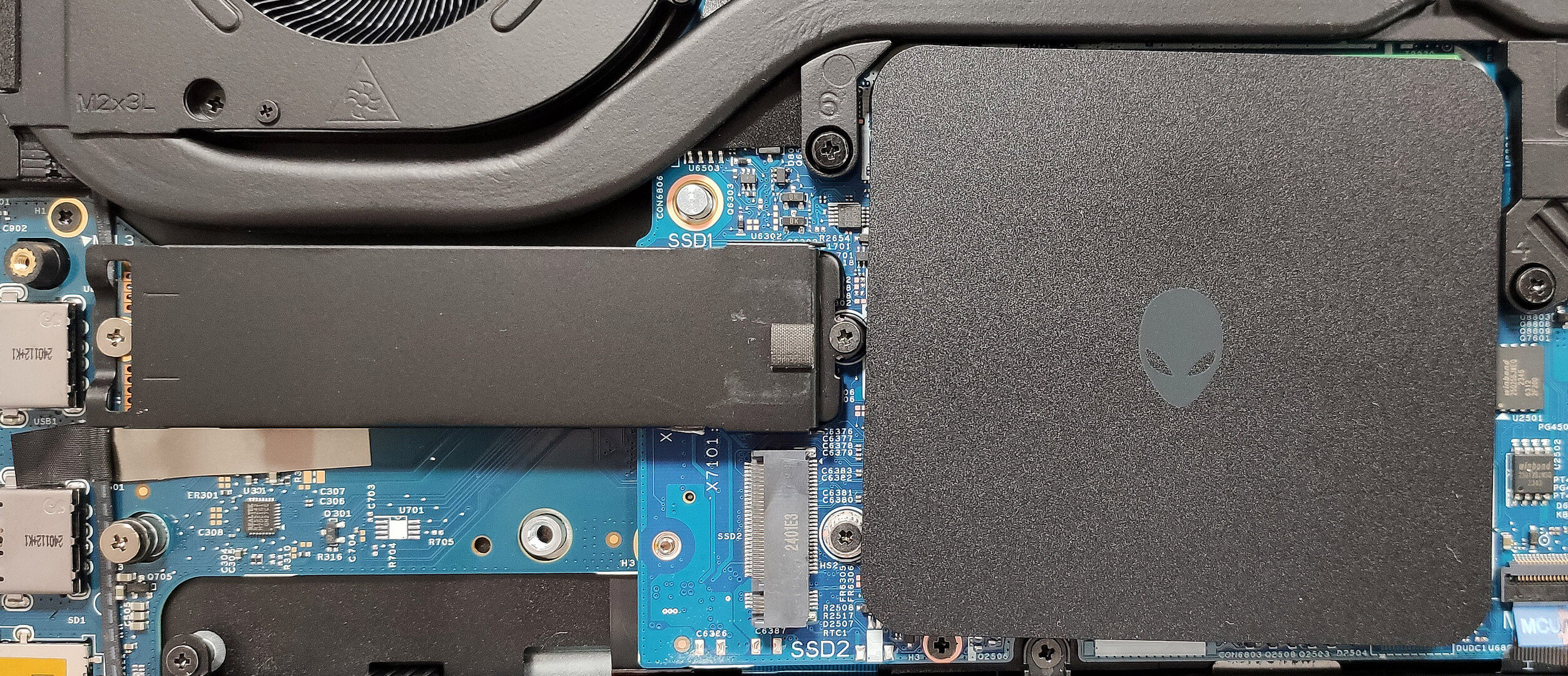
- 找到与 2280 Gen 4 SSD 兼容的两个 M.2 插槽。
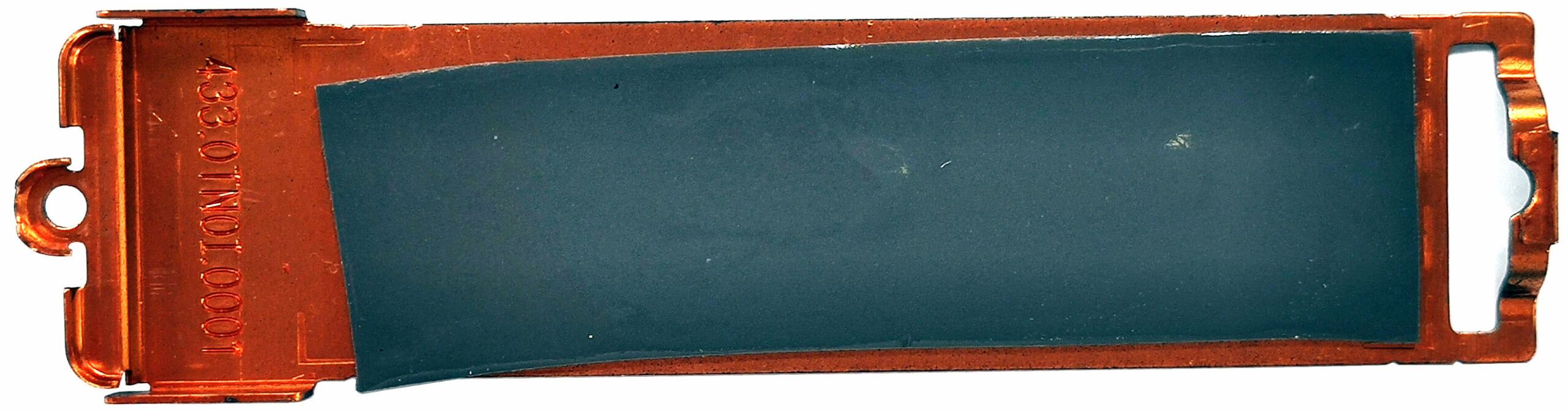
- NVMe 驱动器由一个金属盖保护,金属盖用两颗螺丝固定在主板上。
- 取下金属盖可接触到 NVMe 驱动器。板内侧有一个长长的散热垫。
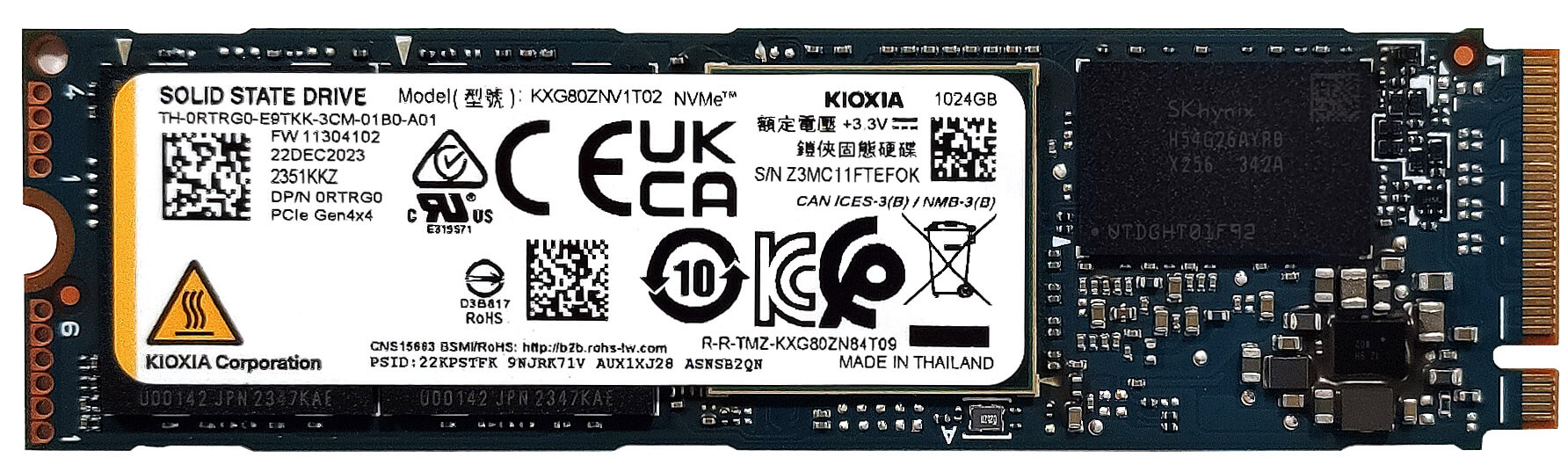
- 将新的固态硬盘安装到插槽中。
提示:别忘了查看我们的 “M.2 SSD 性能排行榜“,了解最佳存储选项。
你可以在这里购买兼容的固态硬盘:Buy from Amazon.cn (#CommissionsEarned)
无线上网卡
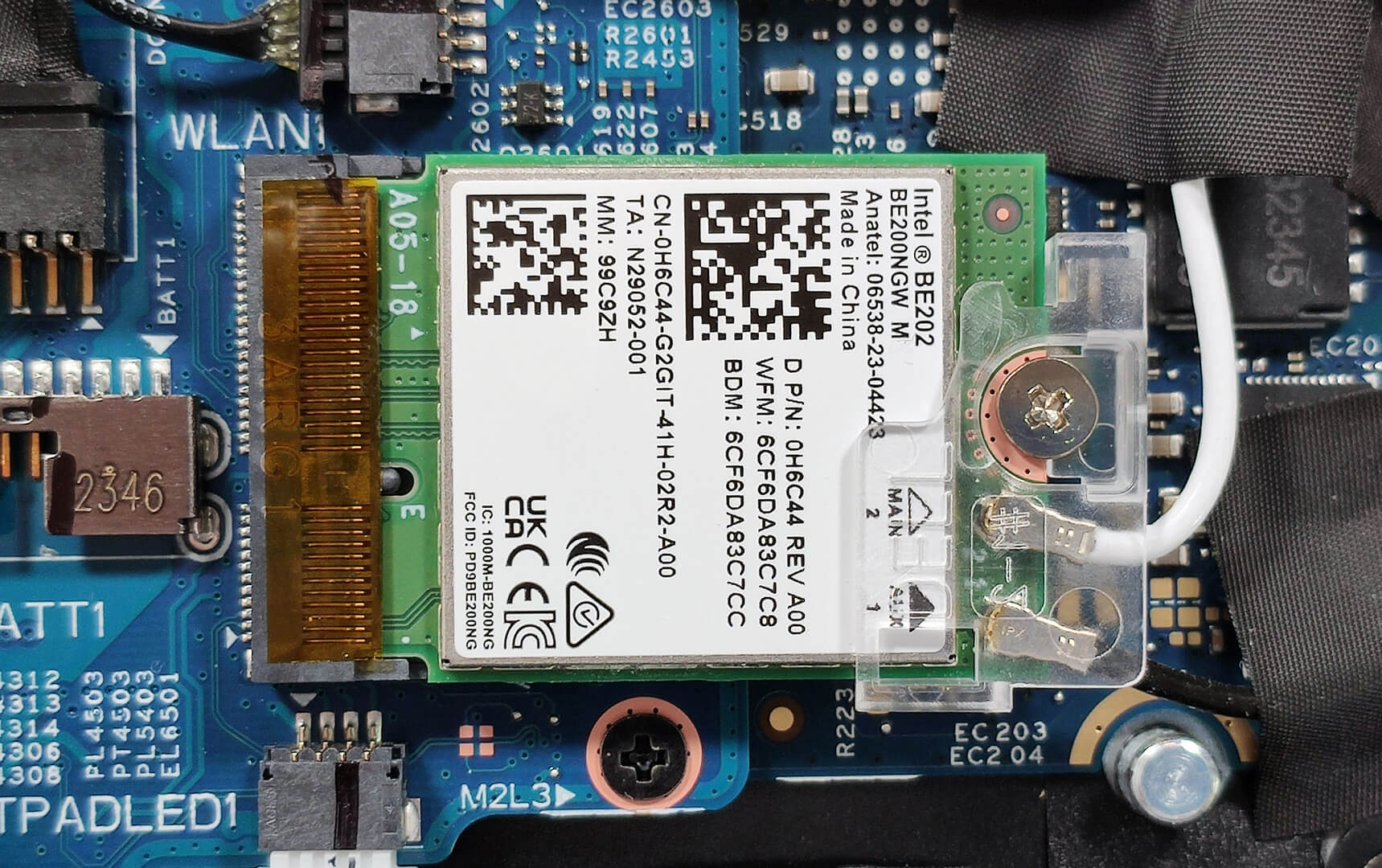
- Wi-Fi 卡位于右风扇下方。
冷却系统概述
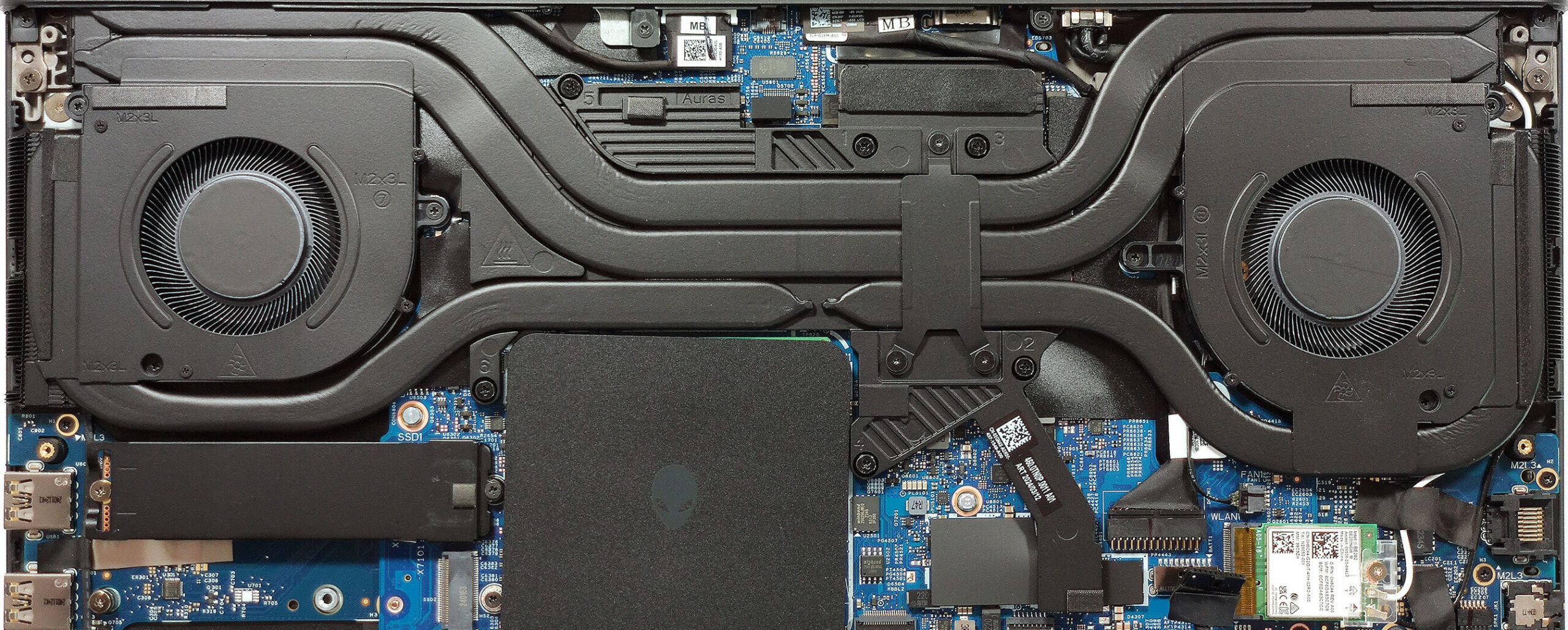
- 冷却系统包括两个风扇和一对长而粗的热管,CPU 和 GPU 共用。
- 每个芯片还有一根额外的热管。
- 系统还配有四个散热片,CPU 和 GPU 芯片上方有两个大金属板。
- 确保所有冷却组件清洁无尘,以获得最佳性能。
Alienware m16 R2 深度评测
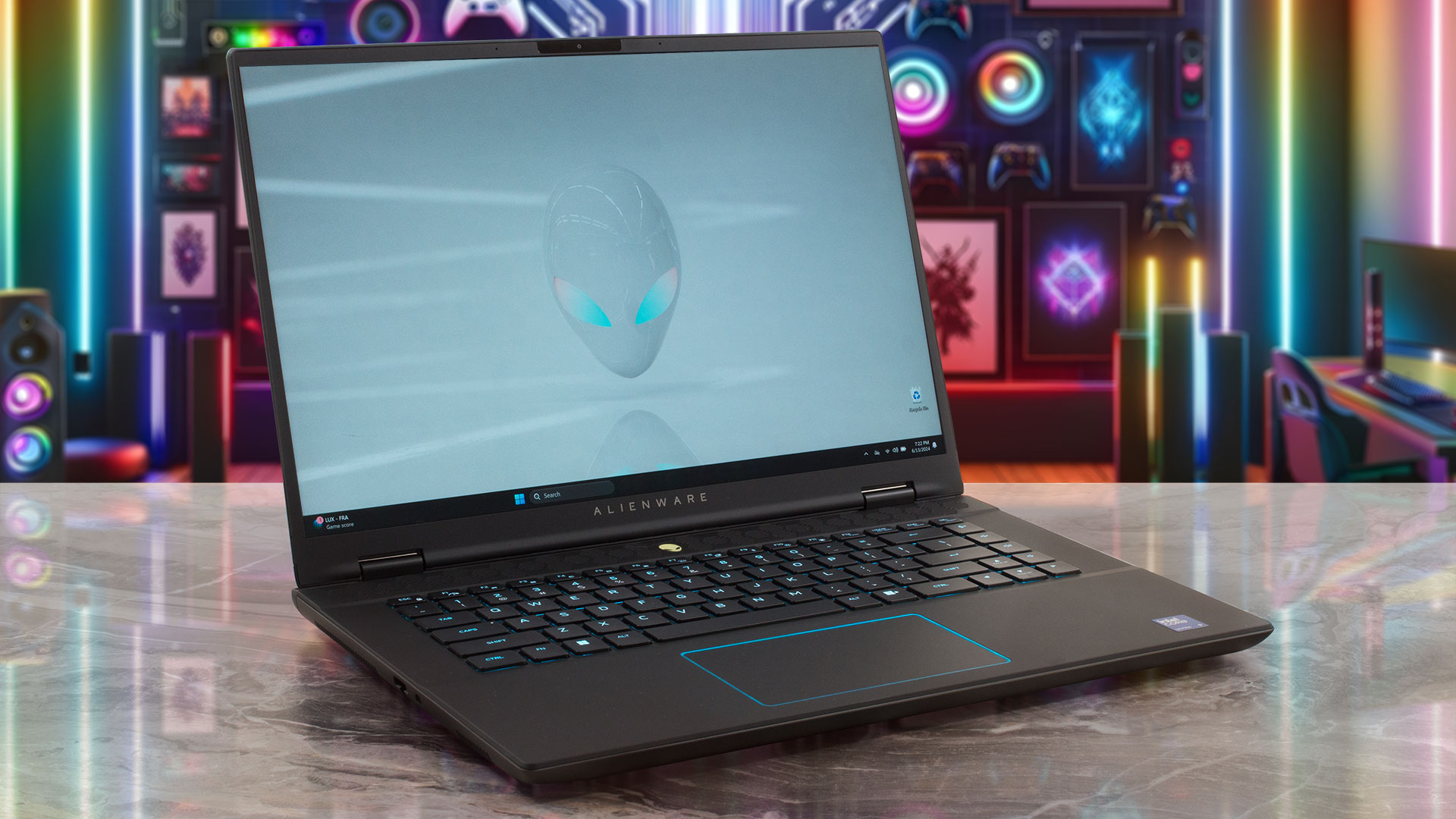
如今,16 英寸机型正在崛起,其中一些机型(如华硕 G634或微星 Vector 16 HX A13V)提供了与 18 英寸机型相同的性能。Alienware m16 R2 是外形庞大的Alienware m18 R2 的缩小版。后者具有强大的整体性能和负载下的舒适性。m16 R2 能否达到同样的效果,让我们拭目以待。首先,这款笔记本电脑使用的是 28W 英特尔流星湖芯片,而更大版本的笔记本电脑则有猛禽湖-HX CPU 可供选择,后者无疑更强大,同时也更耗电。Alienware 在机箱内安装了一个大型散热系统,因此我�[...]
优点
- 坚固耐用
- 针对此类硬件的薄型设计
- 强大的散热解决方案
- 最大负载下的高 CPU 频率(3.45 GHz / 2.92 GHz P 核和 E 核时钟频率)
- 广视角 (AUO75AB)
- 7 毫秒的快速像素响应时间(AUO75AB)
- 无 PWM (AUO75AB)
- 100% sRGB 覆盖率 + 采用我们的 "设计与游戏 "配置文件的准确色彩 (AUO75AB)
- 2x SODIMMs + 2x M.2 插槽
- 舒适的键盘
- 良好的端口选择
- 风扇在 "性能 "模式下声音不大
- 低噪音,"平衡 "模式下 GPU TGP 为 115W
- 鉴于 1600p 显示屏和强大的硬件,电池续航时间尚可
- Alienware Command Center 应用程序包含大量实用的额外功能
- 提供 NVIDIA Advanced Optimus、G-Sync + MUX 开关
弊端
- 价格昂贵
- 一些竞争对手提供 HX 系列 CPU
- 没有第 5 代固态硬盘插槽
- 触摸板并不特别
#CommissionsEarned
 Author: Severin Kolakov
订阅
0 Comments


![[2026年7月] 亚马逊全球畅销笔记本显卡排行榜——RTX 5060主导高端市场,英特尔仍主导入门级市场](https://laptopmedia.com/wp-content/uploads/2026/08/Best-Selling-GPUs-GLOBAL-Top-10-400x225.jpg)
![[2026年7月] 亚马逊全球畅销笔记本电脑CPU排行榜——苹果主导高端市场,英特尔稳居总榜榜首](https://laptopmedia.com/wp-content/uploads/2026/08/Best-Selling-CPUs-GLOBAL-Top-10-400x225.jpg)
![[2026年6月] 亚马逊全球畅销笔记本电脑品牌——苹果在销量和营收方面均占据无可匹敌的统治地位](https://laptopmedia.com/wp-content/uploads/2026/07/GLOBAL-Best-Brands-400x225.jpg)
![[2026年6月] 亚马逊全球:笔记本电脑销量前十名——苹果新款MacBook Neo强势登顶,以亲民价格重塑市场格局](https://laptopmedia.com/wp-content/uploads/2026/07/Best-Selling-Laptops-GLOBAL-Top-10-400x225.jpg)
![[2026年6月] 亚马逊全球:十大畅销游戏笔记本电脑——宏碁Nitro V 16S AI销量领跑,华硕总营收居首](https://laptopmedia.com/wp-content/uploads/2026/07/Best-Selling-Gaming-Laptops-GLOBAL-Top-10-400x225.jpg)
