如何打开华硕 V16 (V3607) – 拆解和升级选项
#CommissionsEarned
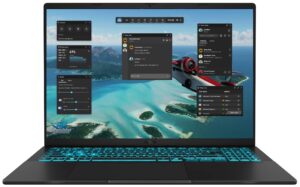
开始之前完全关闭笔记本电脑电源,拔下充电器,按住电源按钮几秒钟以释放剩余电量。使用塑料撬动工具,并将螺丝整理好,以便重新组装。
打开底部面板
- 卸下底盖螺丝(如果长度/位置不同,请注意)。
- 用细塑料镐在四周撬开夹子,然后将面板抬起。
- 取下底盖后,在接触内存、固态硬盘或 Wi-Fi 卡之前,请先拔掉电池。
内部布局概览
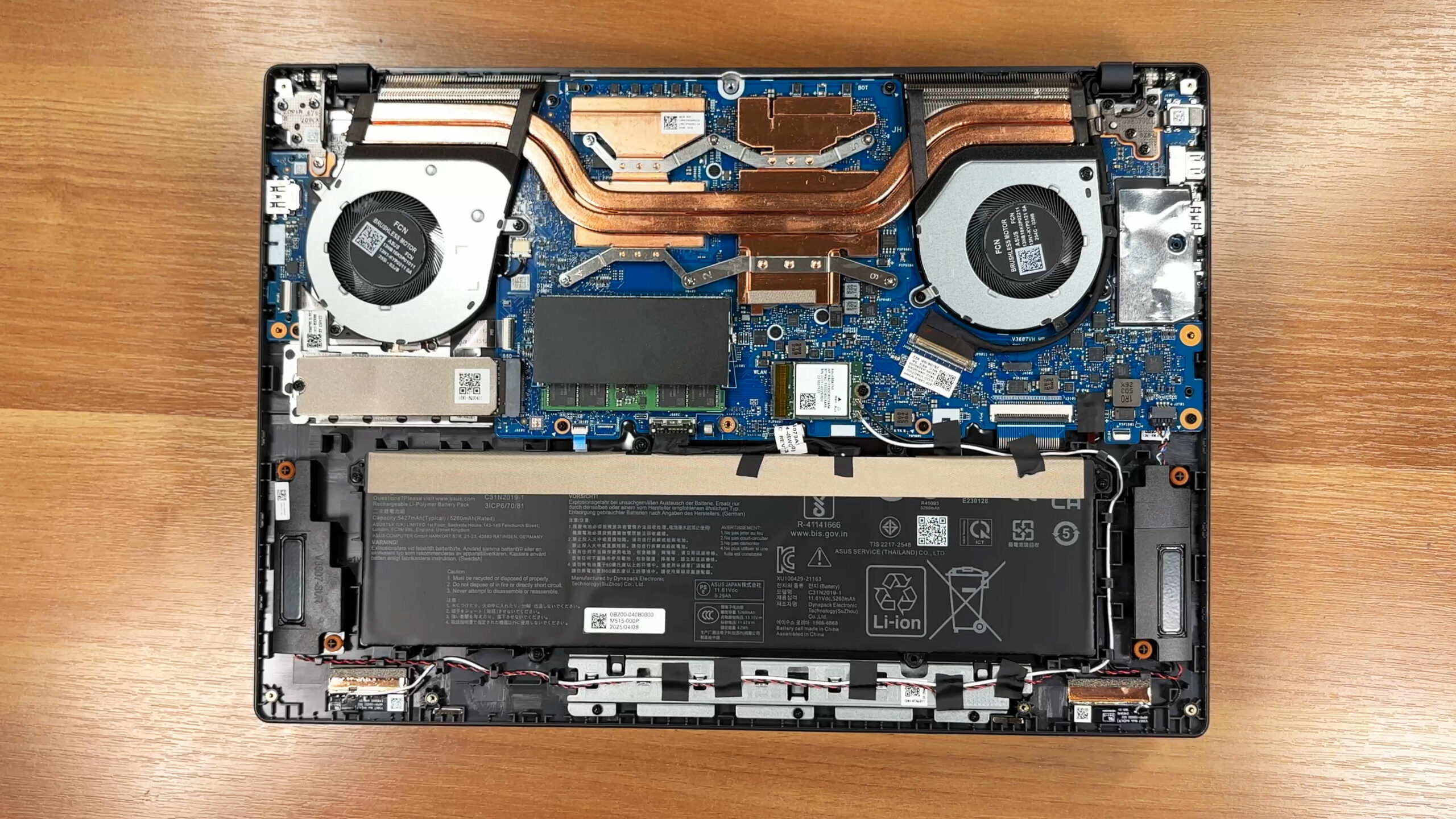
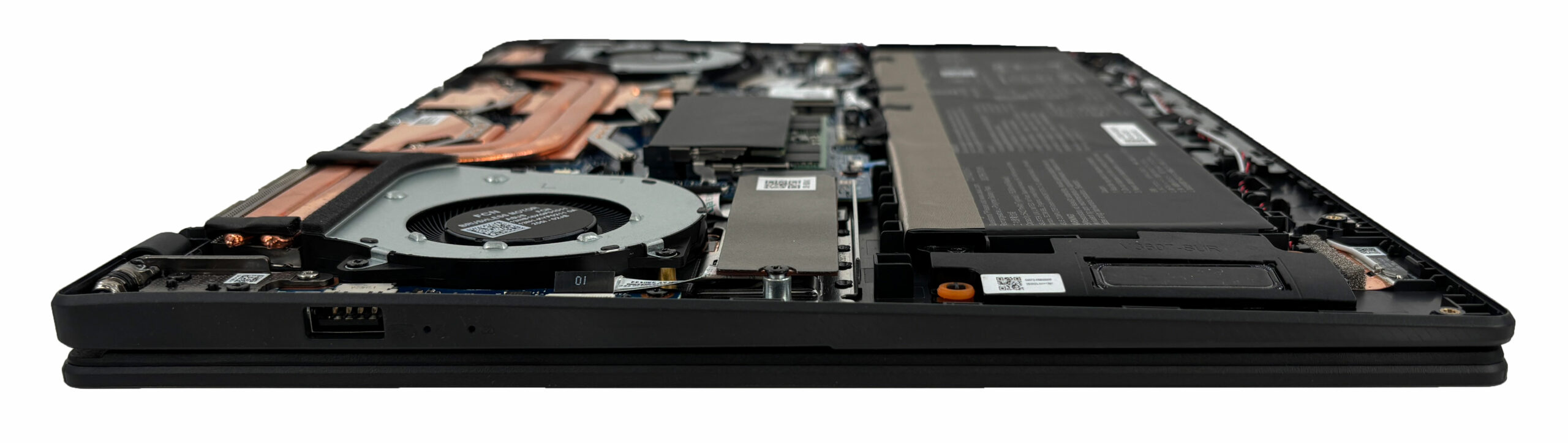
- 布局简单明了:散热硬件横跨上半部分,而电池则覆盖了下半部分的大部分区域。
- 无需拆卸整个散热组件,即可接触到关键的维修部件(内存、固态硬盘、Wi-Fi)。
冷却系统
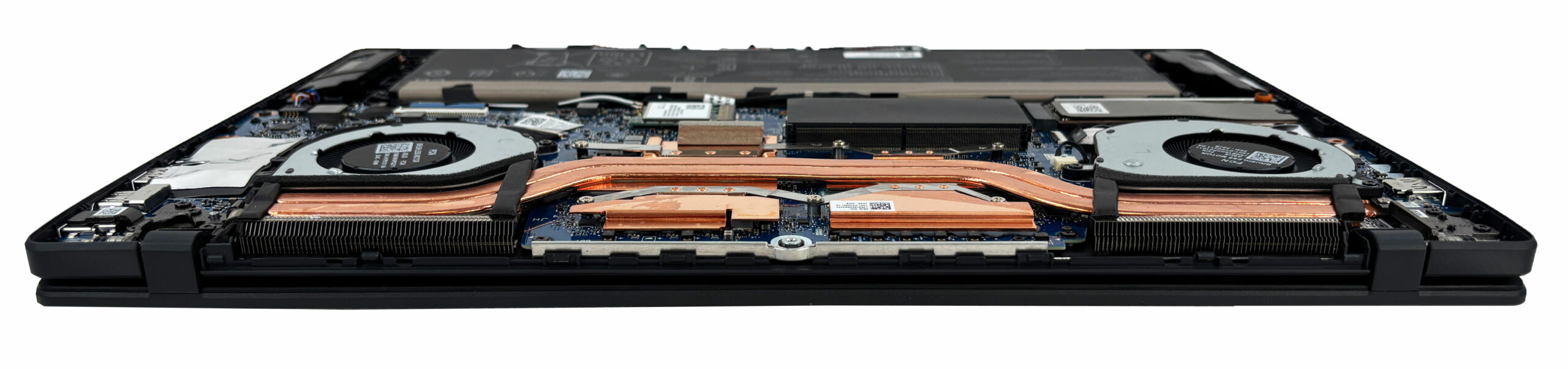
- 冷却系统采用双风扇设计,多根铜热管为两个散热片提供热量。
- 散热板将主要热点分开,因此日常升级无需扰动散热器。
- 深度维护(风扇清洁、重新粘贴)是可能的,但只有在有明确原因(灰尘堆积、异常温度/噪音)时才值得进行。
电池
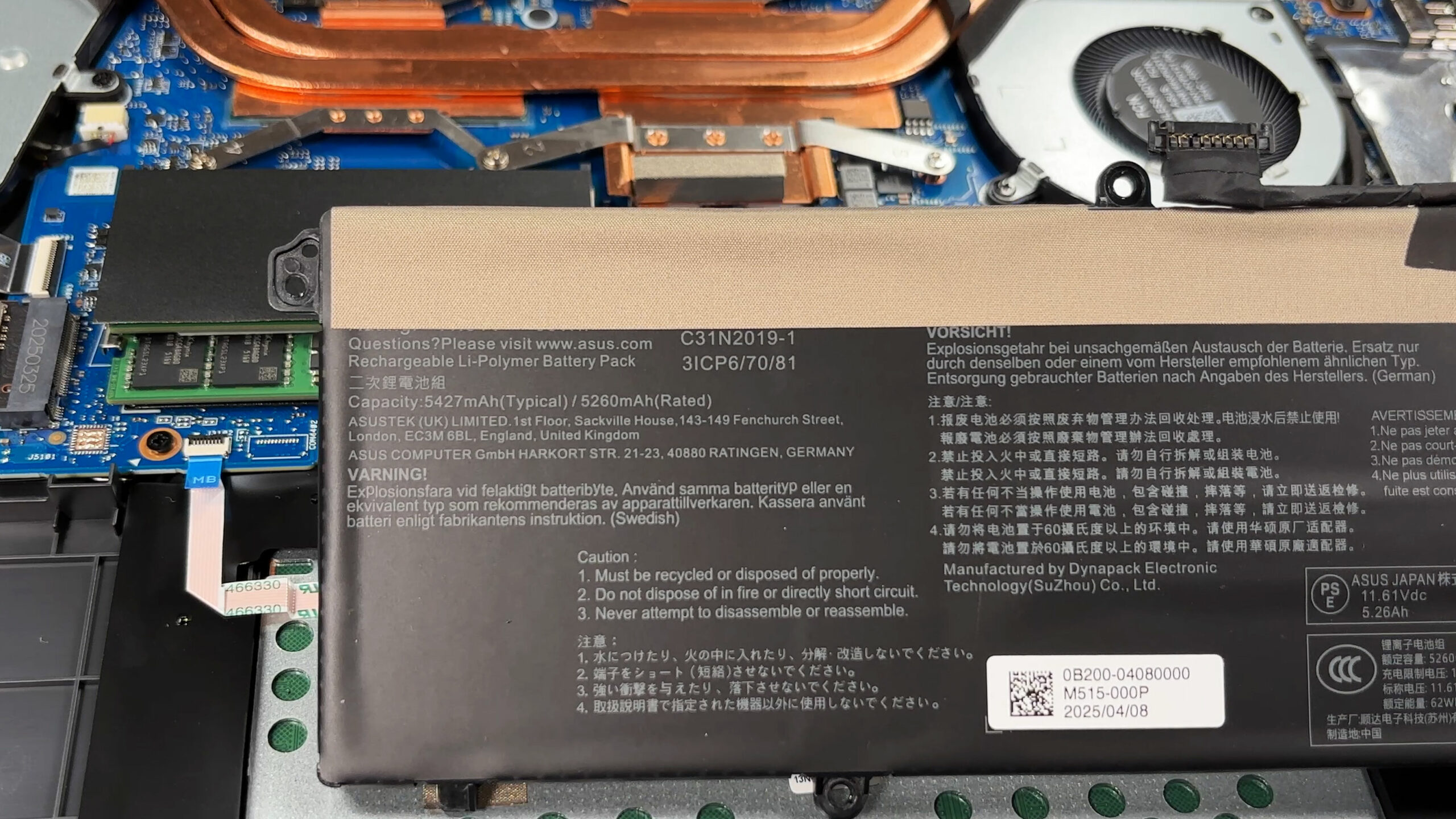
- 电池为3 芯电池组,额定功率约为63 Wh(标签上为 62 Wh)。
- 电池用螺丝固定,断开电池电缆后即可直接拆卸。
- 维修时一定要先拔下电池插头,以降低意外短路的风险。
内存升级
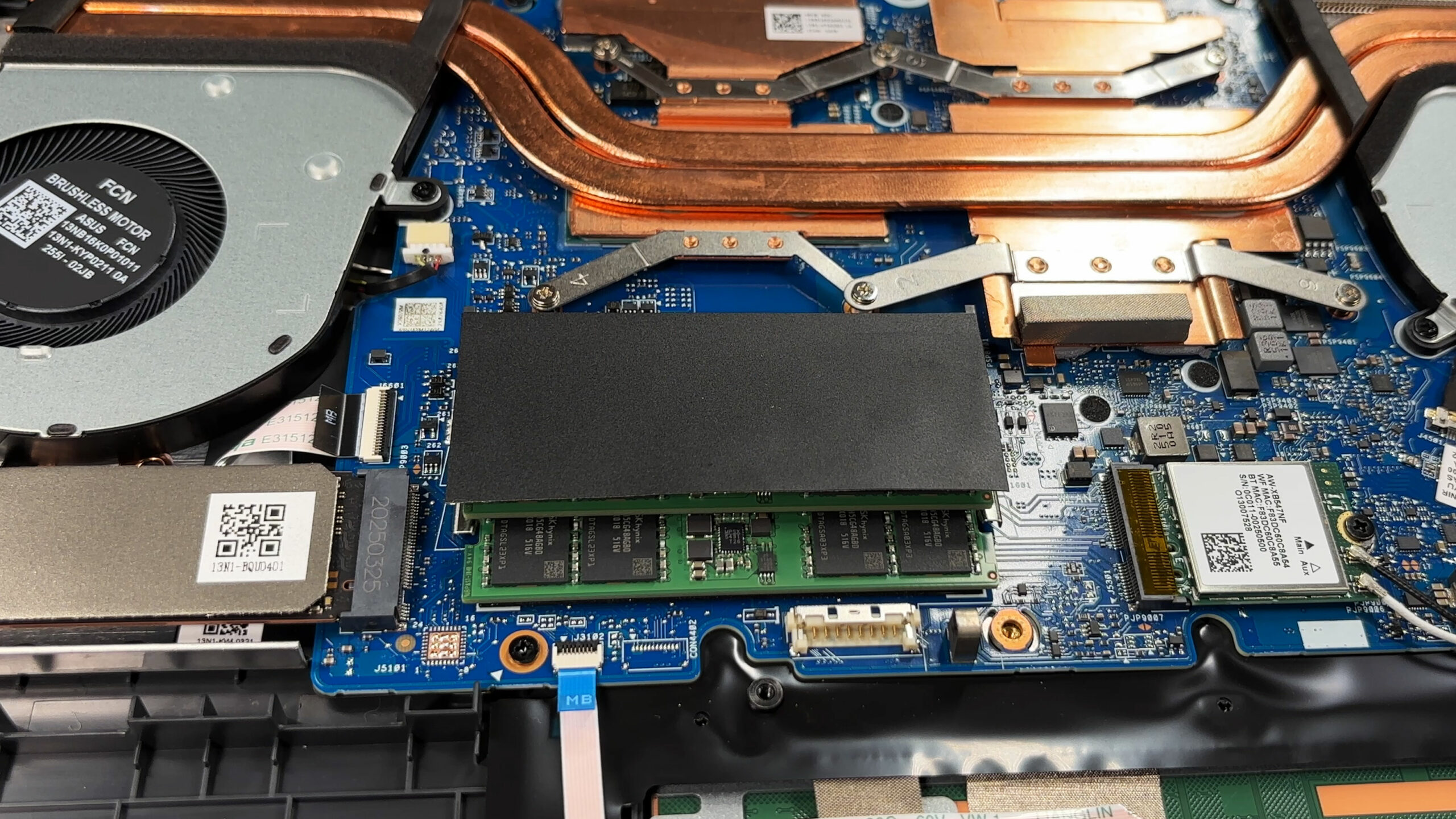
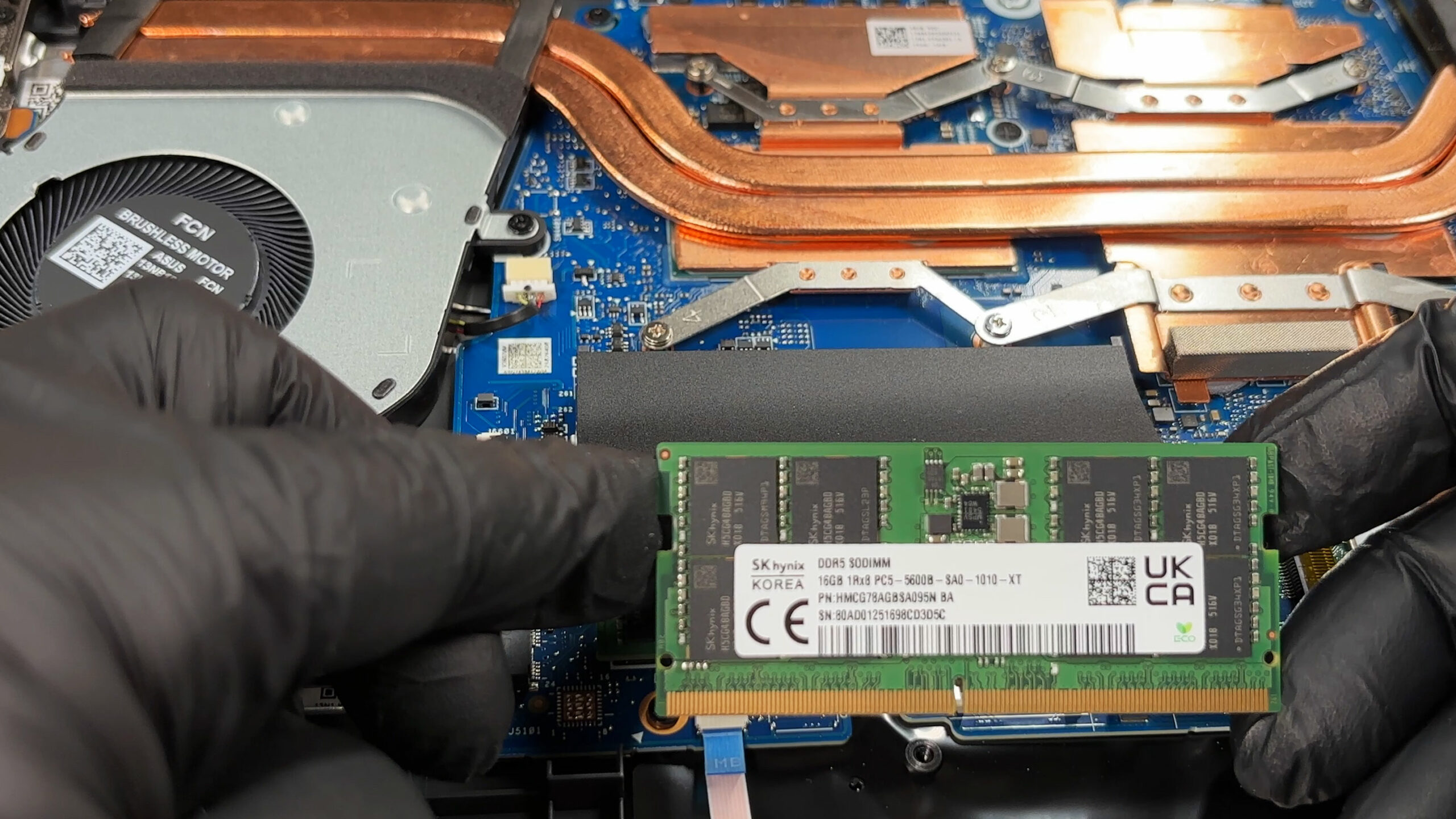
- 内存是该机的一大亮点:两个 DDR5 SO-DIMM 插槽。
- 我们的配置安装了2×16 GB SK hynix模块。
- 升级是 SO-DIMM 的常规操作:将模块插入,然后向下按,直到两边的夹子锁住。
存储升级
- 存储扩展比较有限:有一个 M.2 2280 插槽用于 NVMe 固态硬盘,为PCIe 4.0 x4 布线。
- 官方配置包括 512 GB 和 1 TB Gen4 驱动器;我们的设备配备了美光NVMe 固态硬盘。
- 你可以用更大容量的 Gen4 2280 固态硬盘替换已安装的硬盘,但没有第二个插槽用于添加其他硬盘。
提示:如果要更换硬盘,可以在我们的顶级 M.2 固态硬盘性能排名中交叉检查选项。
你可以在这里购买 M.2 Gen4 SSD:Buy from Amazon.cn (#CommissionsEarned)
无线网卡
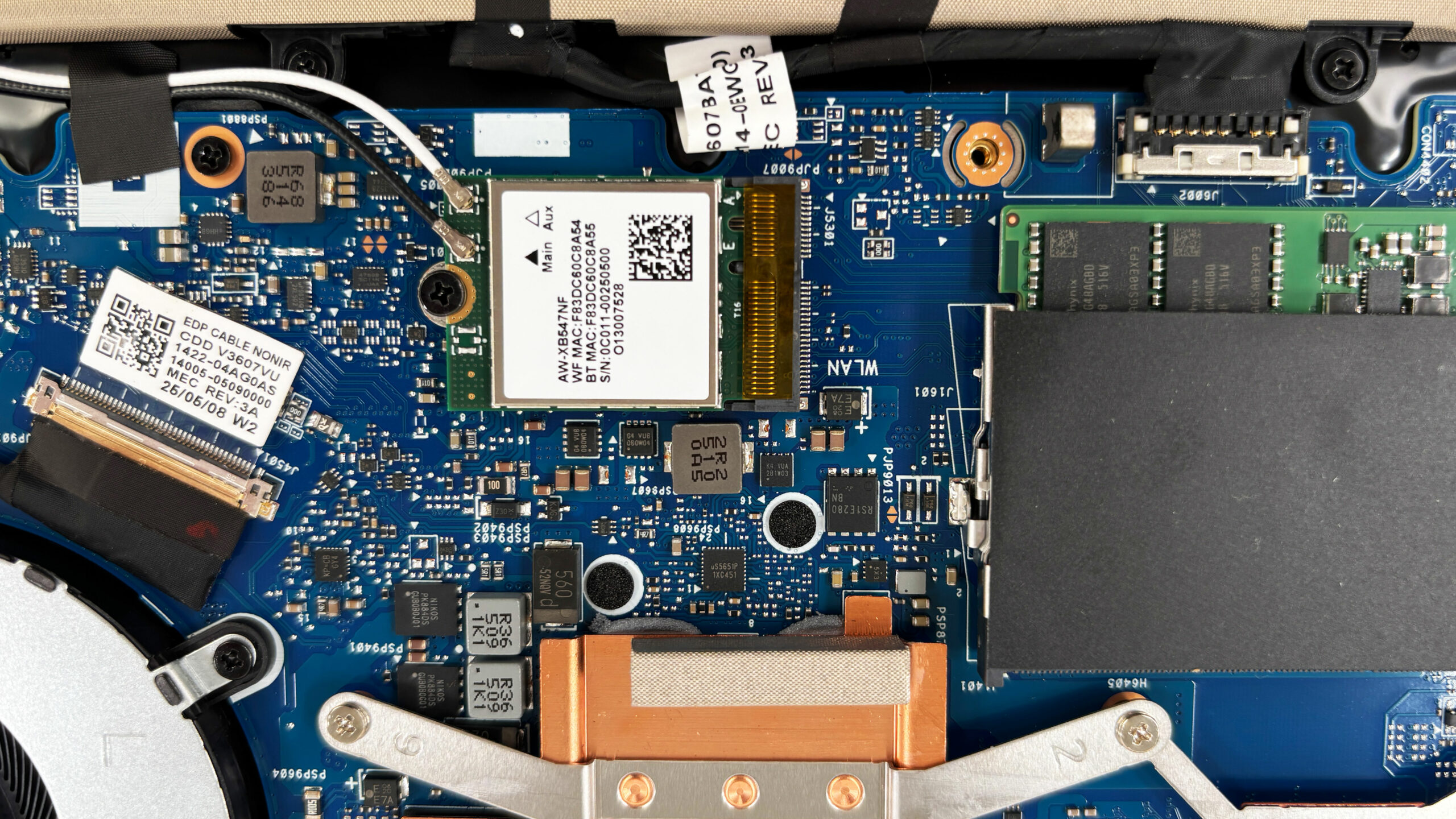
- Wi-Fi 模块可更换:AzureWave AW-XB547NF(Wi-Fi 6 + 蓝牙 5.3) 位于 M.2 插槽中。
- 如果要更换,请卸下单颗螺丝,将天线引线向上弹出,然后在重新组装时将其稳固按下。
其他可维修部件
- 风扇、扬声器和电池均可使用基本工具进行维修。
- 主板级组件和主散热板应单独使用,除非您要进行全面维修。
小结:华硕 V16(V3607)的日常升级维护非常简单,两个 DDR5 SO-DIMM 插槽、一个简单的单插槽 Gen4 SSD 交换、一个可更换的 Wi-Fi 卡和一个螺钉固定的电池都可以轻松使用,唯一值得注意的限制是没有第二个用于存储扩展的 M.2 插槽。
ASUS V16 (V3607) 深度评测
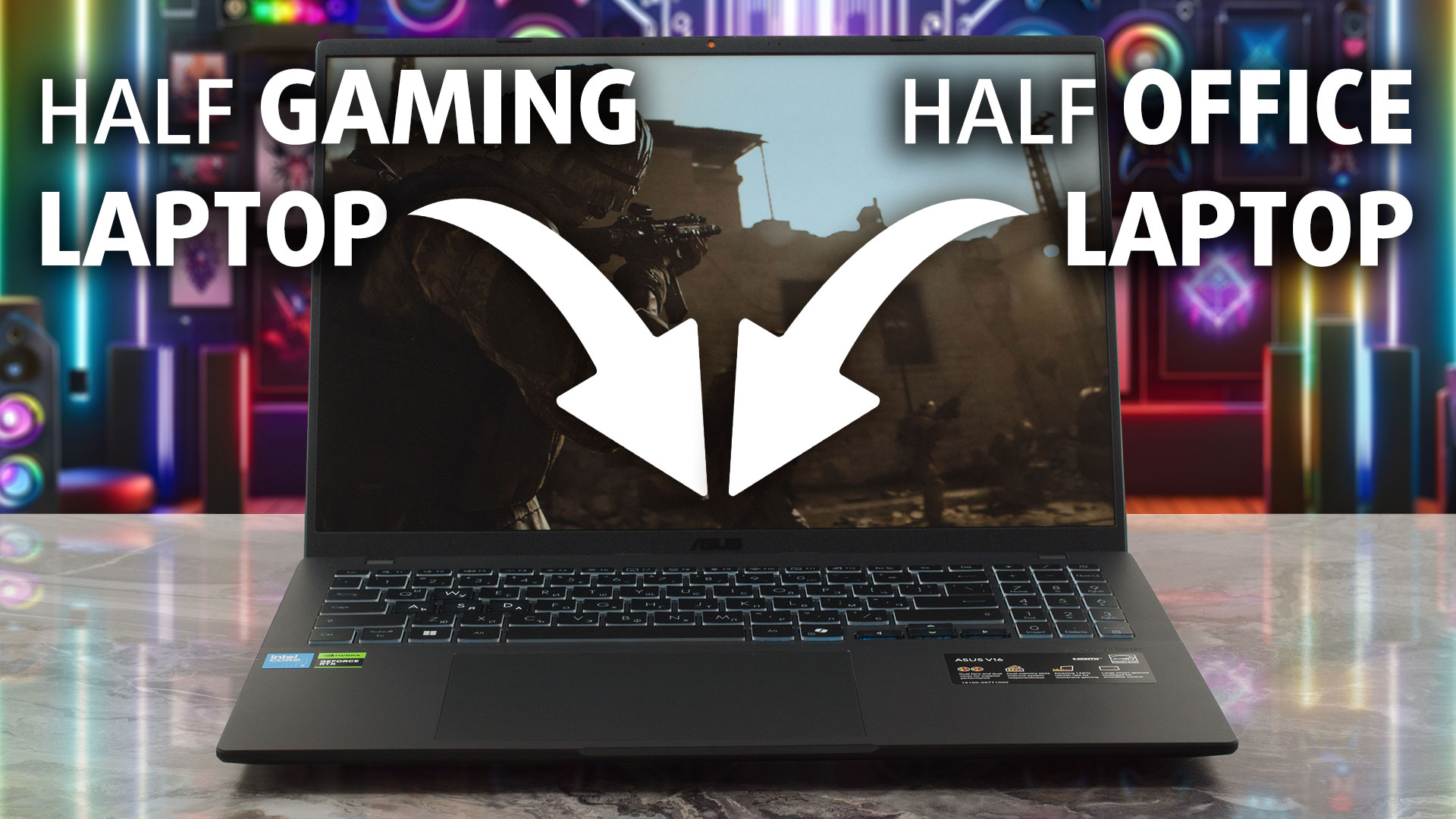
华硕 V16(V3607)是一位伪装大师。乍一看,它就像一款专为电子表格和会议设计的时尚、专业的 Vivobook。但剥开它朴实的外表,你会发现它的秘密:它搭载了真正的游戏硬件。这款笔记本电脑专为以下用户打造:上学或上班时需要一款多功能的日常座驾,但一到五点钟又想加入《使命召唤》或《艾尔登魔戒》的游戏。它承诺在预算有限的情况下实现两全其美,但一台试图面面俱到的机器真的能在任何方面都出类拔萃吗?您可以在我们的规格系统�[...]
优点
- 出色的散热管理可保持系统凉爽安静
- 时尚、专业的设计,工作娱乐两相宜
- 无 PWM 显示屏让眼睛倍感舒适
- 两个用户可访问的内存插槽方便升级
- 同价位 CPU 性能稳定
- 网络摄像头物理隐私快门
弊端
- GPU 功耗严重受限,导致游戏性能不佳
- 基本型号显示屏色彩覆盖率低(52% sRGB)
- 只有一个 M.2 存储插槽
- 电池续航能力一般
- 触控板感觉廉价,点击模糊不清
#CommissionsEarned
 Author: Dimitar Stalev

![[2026年8月] 亚马逊全球:销量前十的笔记本电脑——苹果MacBook Neo独占鳌头,而平价和中端Windows笔记本则在销量上展开激烈角逐](https://laptopmedia.com/wp-content/uploads/2026/09/Best-Selling-Laptops-GLOBAL-Top-10-400x225.jpg)
![[2026年8月] 亚马逊全球畅销笔记本电脑品牌——苹果在营收方面占据主导地位,而惠普在机型种类方面领跑](https://laptopmedia.com/wp-content/uploads/2026/09/GLOBAL-Best-Brands-400x225.jpg)
![[2026年8月] 亚马逊全球:畅销游戏本前十名——惠普Victus 15荣登榜首,高性价比机型占据榜单主导地位](https://laptopmedia.com/wp-content/uploads/2026/09/Best-Selling-Gaming-Laptops-GLOBAL-Top-10-400x225.jpg)
![[2026年7月] 亚马逊全球:十大畅销笔记本电脑——苹果MacBook Neo霸榜,平价与高端笔记本各占半壁江山](https://laptopmedia.com/wp-content/uploads/2026/08/Best-Selling-Laptops-GLOBAL-Top-10-400x225.jpg)
![[2026年7月] 亚马逊全球:十大畅销游戏本——华硕ROG Strix G16以创纪录的销量称霸全球市场](https://laptopmedia.com/wp-content/uploads/2026/08/Best-Selling-Gaming-Laptops-GLOBAL-Top-10-400x225.jpg)

Hello, what thermal pastes does the laptop use???