如何打开戴尔 Latitude 15 5540 – 拆卸和升级选项
#CommissionsEarned
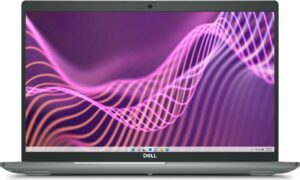
步骤 1:打开戴尔 Latitude 15 5540
- 确保关闭戴尔Latitude 15 5540的电源,并将其放在柔软、干净的表面上,以防划伤或损坏。
- 卸下笔记本电脑底部的8颗十字头螺钉。右上角的螺丝会稍微抬高面板,有助于打开过程。
- 抬起铰链后面其中一个区域的板,形成一个间隙,然后用一个薄塑料工具撬开背面,再从侧面和正面撬开。
注意:背面可能很难撬动。动作要轻柔,以免损坏内部夹子或笔记本外壳。
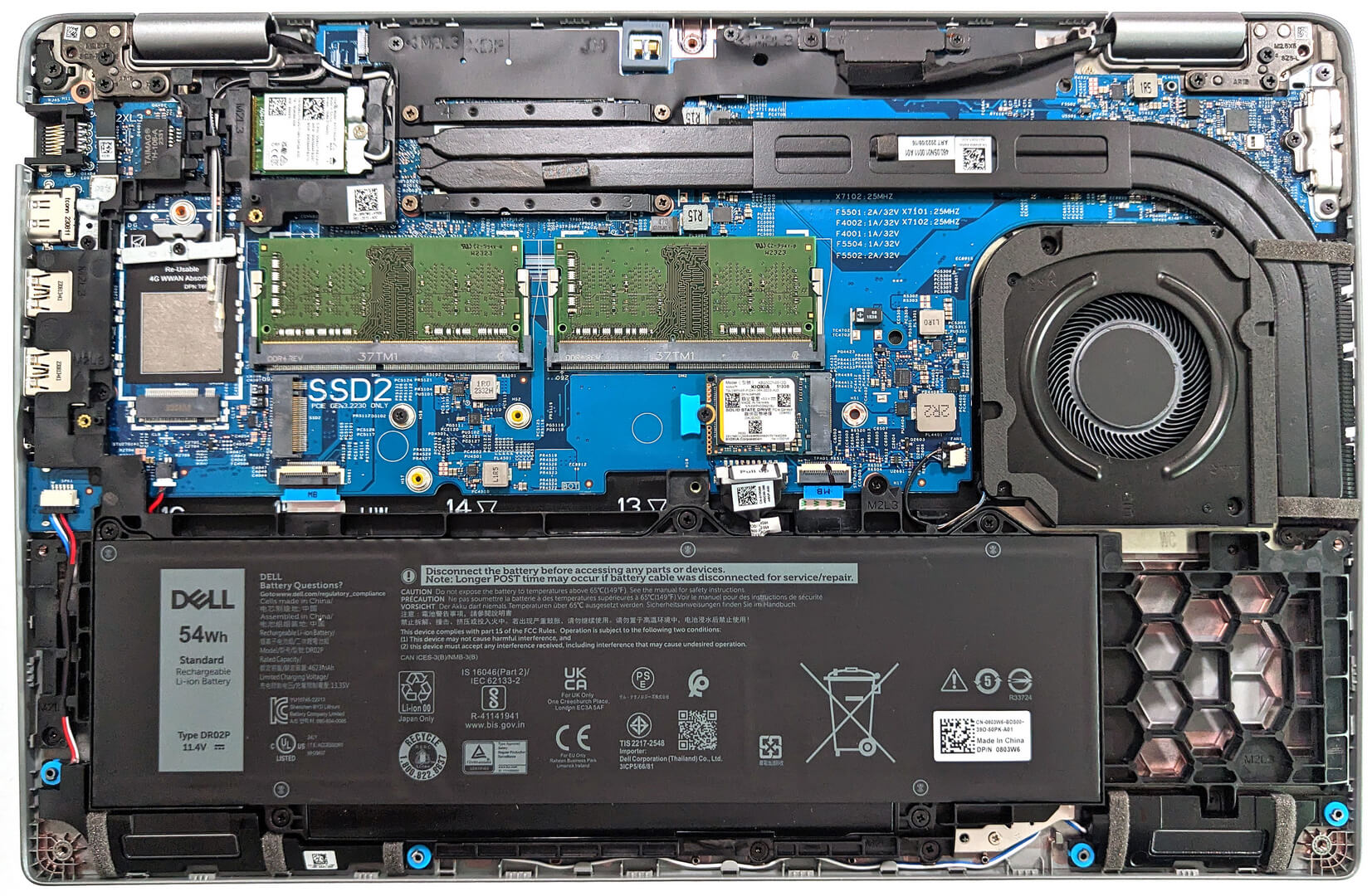
步骤 2:取出电池
- 从主板上拆下电池连接器,断开电源。
- 卸下固定 54Wh 电池的 5 颗十字头螺钉,然后小心地将其从机箱中取出。
更多信息:选配的 54 瓦时电池可提供长达 12 小时 30 分钟的网页浏览或 8 小时 20 分钟的视频播放,续航时间长。

内存升级
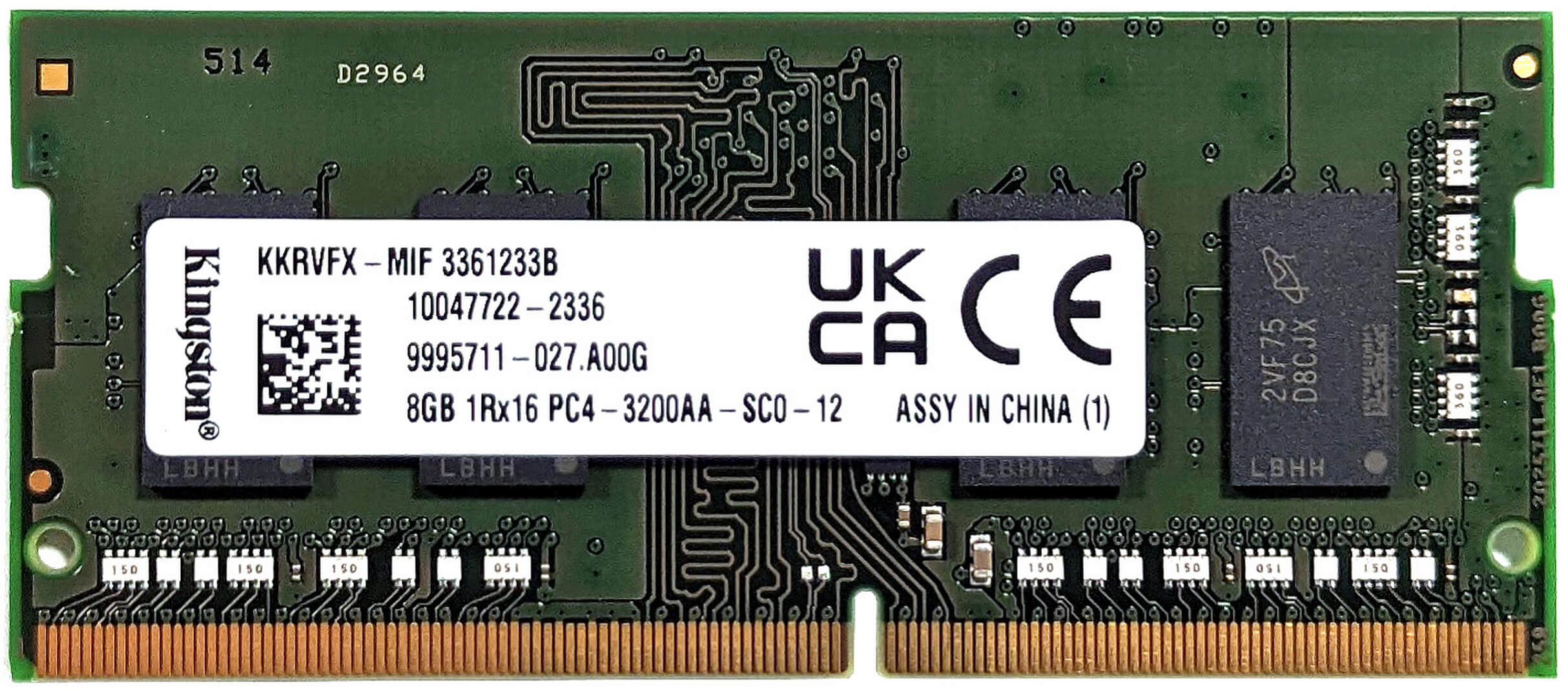
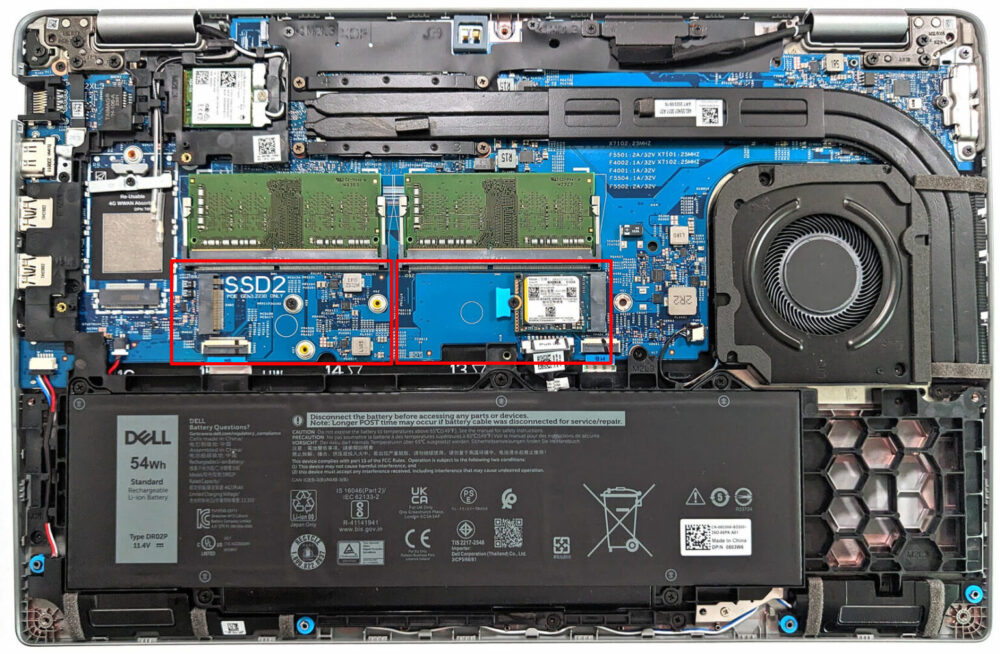
识别两个可用来扩展内存的 SODIMM 插槽。本笔记本电脑在双通道模式下最多支持 64GB 内存。
更多信息:配备 U 系列 CPU 的设备配备 DDR4-3200MHz 内存,而配备 P 系列处理器的机型则支持 DDR5-4800MHz 或 5200MHz 内存。
您可以在这里购买 DDR4 内存模块:Buy from Amazon.cn (#CommissionsEarned)
您可以在这里购买 DDR5 内存模块:Buy from Amazon.cn (#CommissionsEarned)
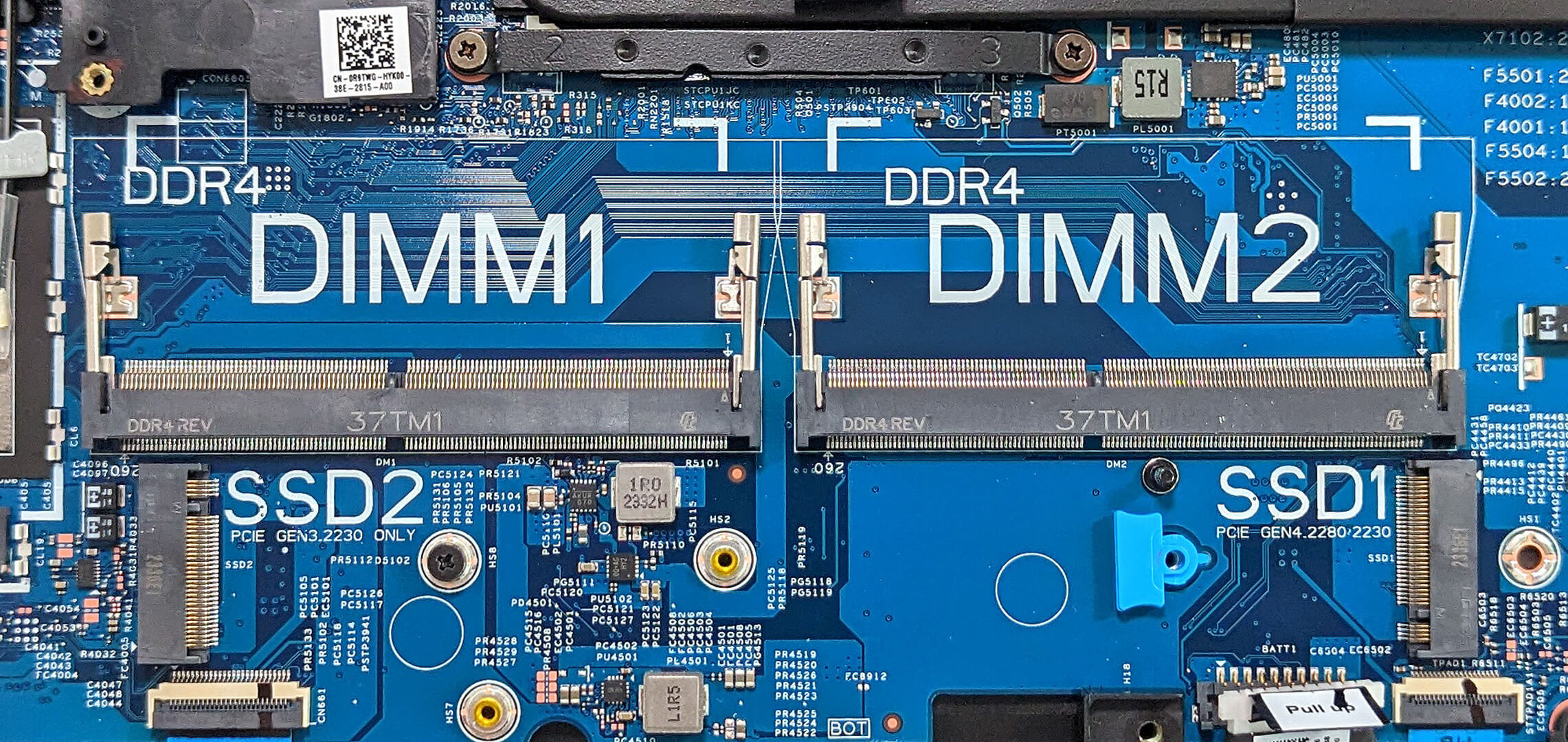
存储升级
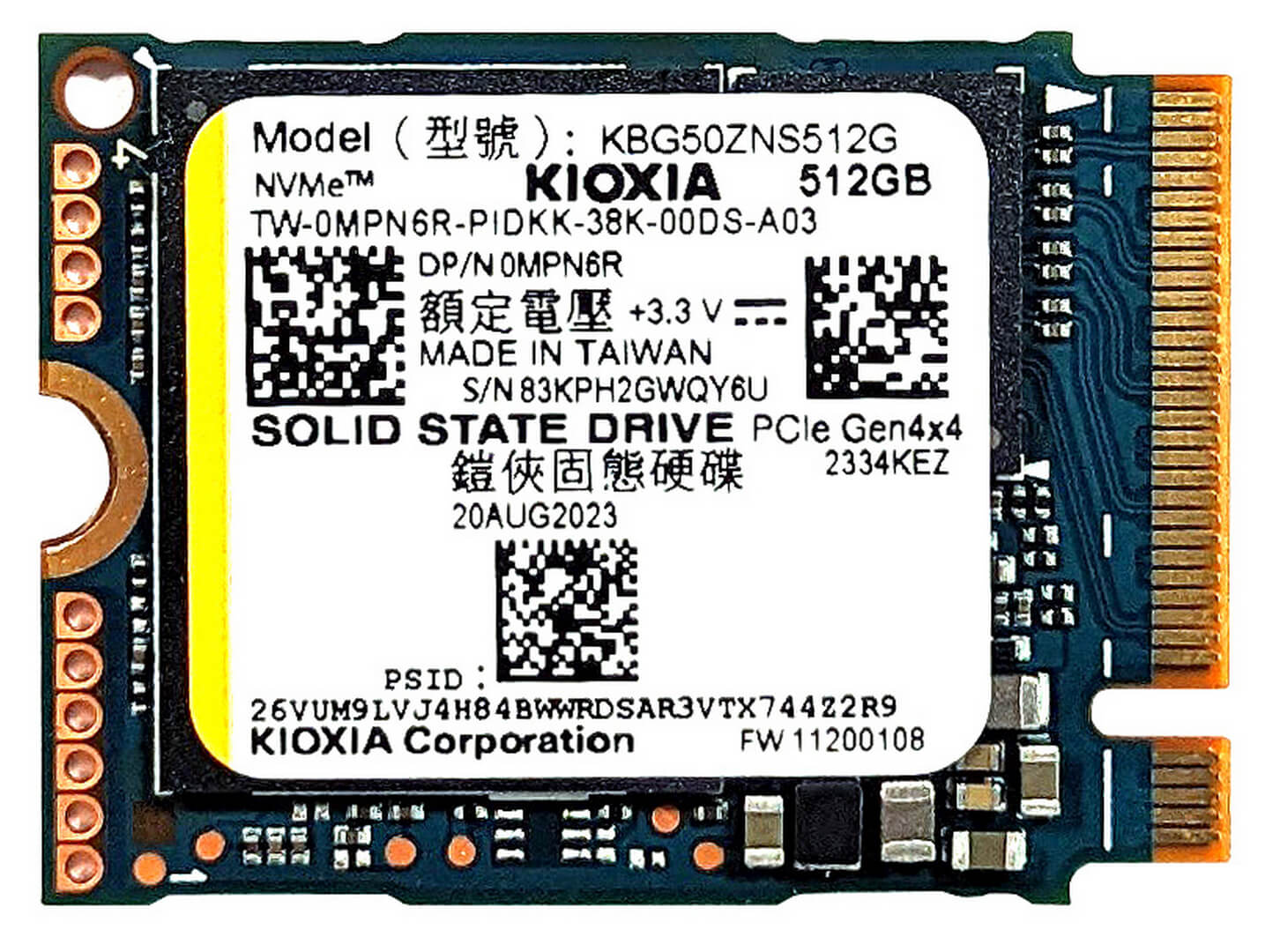
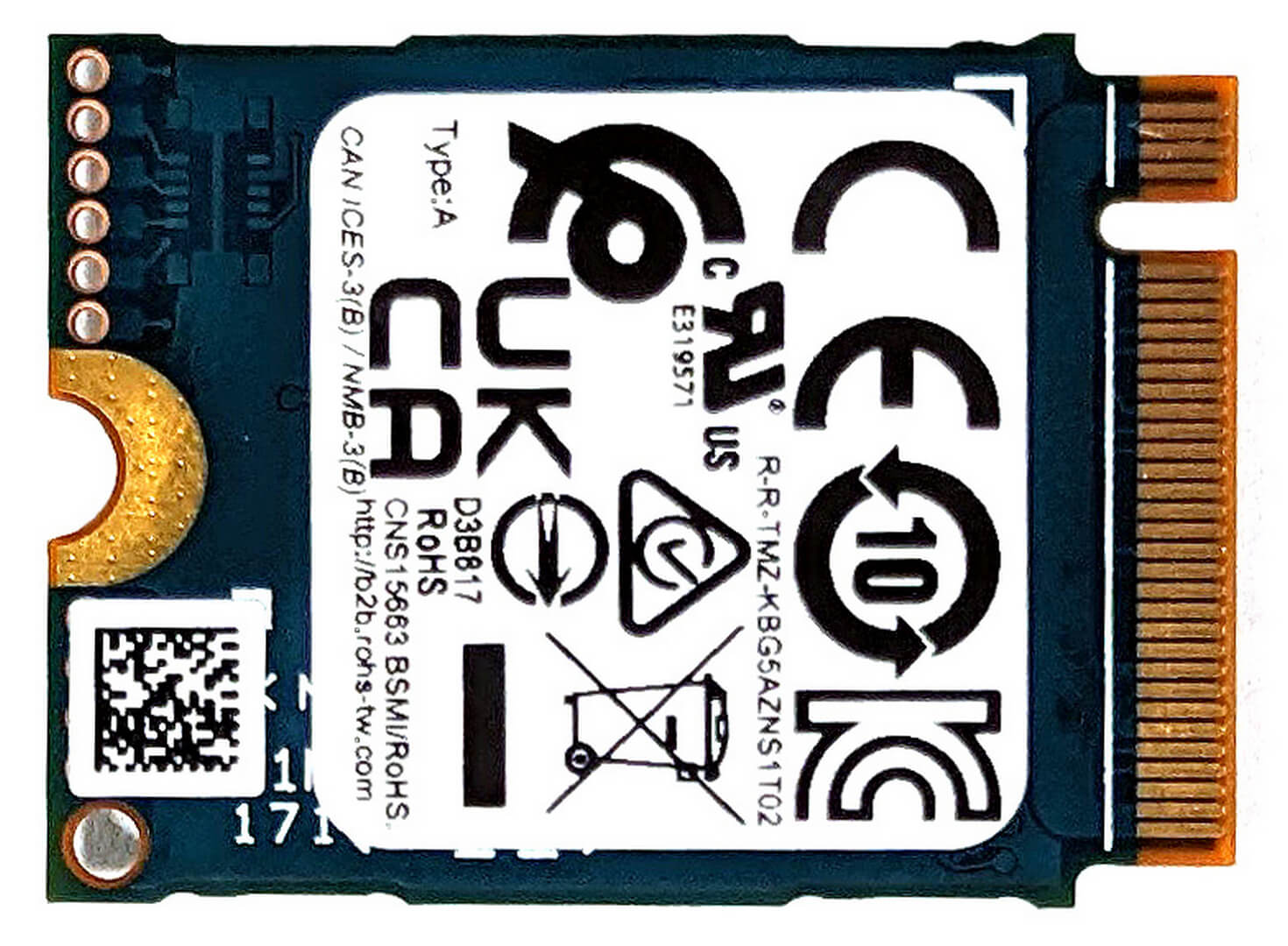
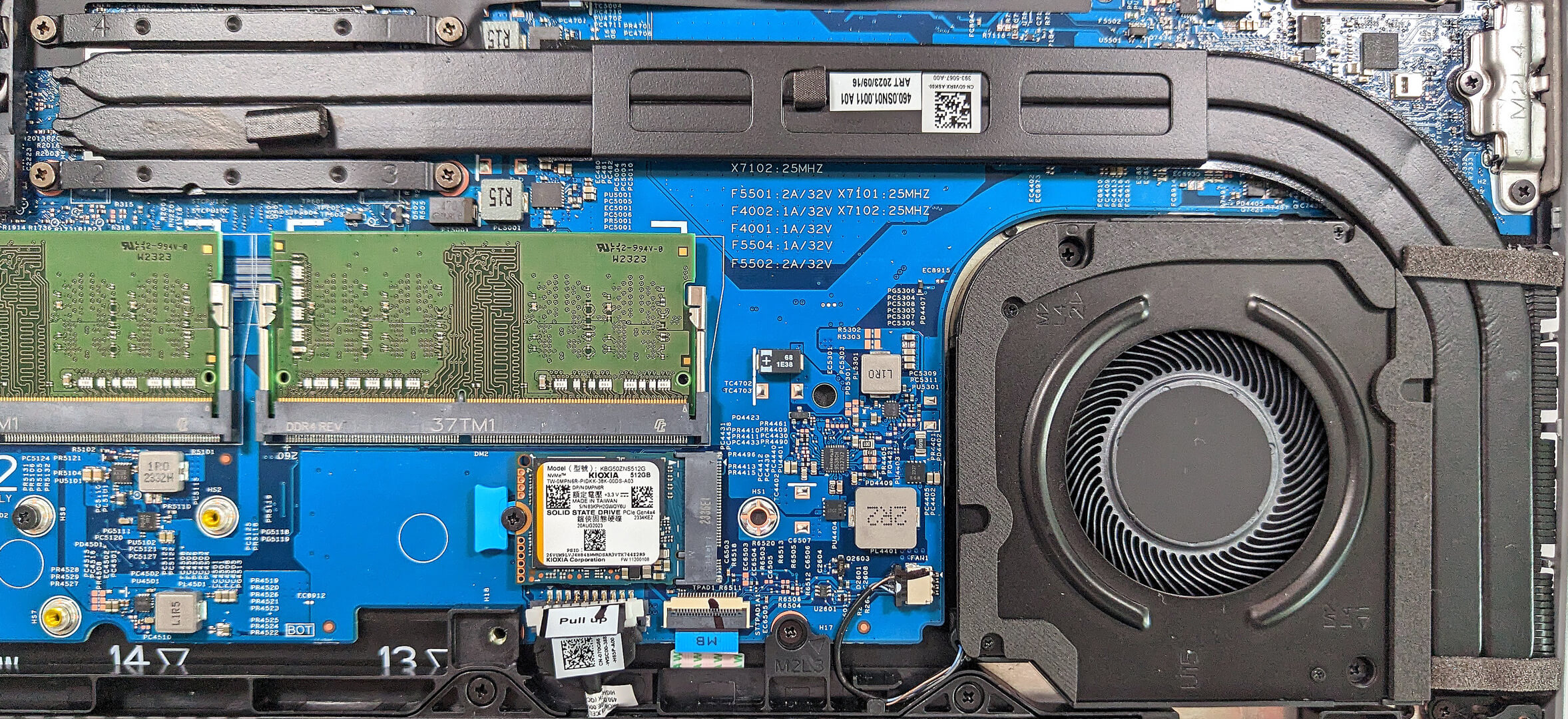
- 找到用于固态硬盘升级的两个 M.2 插槽。左侧插槽支持 2230 Gen 3 固态硬盘,右侧插槽兼容 2230 和 2280 Gen 4 固态硬盘。
- 考虑升级或添加固态硬盘,以增加存储空间,提高系统速度和响应速度。
提示:别忘了查看我们的顶级 M.2 SSD 性能排行榜,了解最佳存储选项。
您可以在这里购买第 3 代 M.2 2230 SSD 模块:Buy from Amazon.cn (#CommissionsEarned)
在此购买第 4 代 M.2 固态硬盘模块:Buy from Amazon.cn (#CommissionsEarned)
冷却系统概述
检查冷却系统,该系统包括一个大风扇、两根长热管、一个侧装散热器和一个散热器,旨在有效管理设备的热输出。
#CommissionsEarned
 Author: Anna Iorgova
订阅
0 Comments


![[2026年8月] 亚马逊全球畅销笔记本电脑显卡排行榜——苹果独占鳌头,英伟达RTX 5060领跑独立显卡榜单](https://laptopmedia.com/wp-content/uploads/2026/09/Best-Selling-GPUs-GLOBAL-Top-10-400x225.jpg)
![[2026年8月] 亚马逊全球畅销笔记本电脑处理器排行榜——苹果同时称霸平价和高端市场:2026年8月,A18 Pro和M5大获全胜,碾压英特尔和AMD](https://laptopmedia.com/wp-content/uploads/2026/09/Best-Selling-CPUs-GLOBAL-Top-10-400x225.jpg)
![[2026年8月] 亚马逊全球:销量前十的笔记本电脑——苹果MacBook Neo独占鳌头,而平价和中端Windows笔记本则在销量上展开激烈角逐](https://laptopmedia.com/wp-content/uploads/2026/09/Best-Selling-Laptops-GLOBAL-Top-10-400x225.jpg)
![[2026年8月] 亚马逊全球畅销笔记本电脑品牌——苹果在营收方面占据主导地位,而惠普在机型种类方面领跑](https://laptopmedia.com/wp-content/uploads/2026/09/GLOBAL-Best-Brands-400x225.jpg)
![[2026年8月] 亚马逊全球:畅销游戏本前十名——惠普Victus 15荣登榜首,高性价比机型占据榜单主导地位](https://laptopmedia.com/wp-content/uploads/2026/09/Best-Selling-Gaming-Laptops-GLOBAL-Top-10-400x225.jpg)
