如何打开 HP ZBook Studio 16 G10 – 拆解和升级选项
#CommissionsEarned
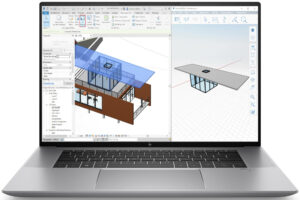
步骤 1:拆卸 HP ZBook Studio 16 G10 底板
- 关闭 HP ZBook Studio 16 G10 的电源,将其放在柔软的表面上,以防划伤。
- 找到并卸下 5 颗 Torx 头螺丝,记住后脚中间区域盖帽下隐藏的那颗。
- 使用塑料撬棍,从扬声器的一个开口处开始,轻轻抬起底板并将其与机箱分离。
提示:撬动过程中要小心,尤其是扬声器开口周围,以免造成任何内部损坏。
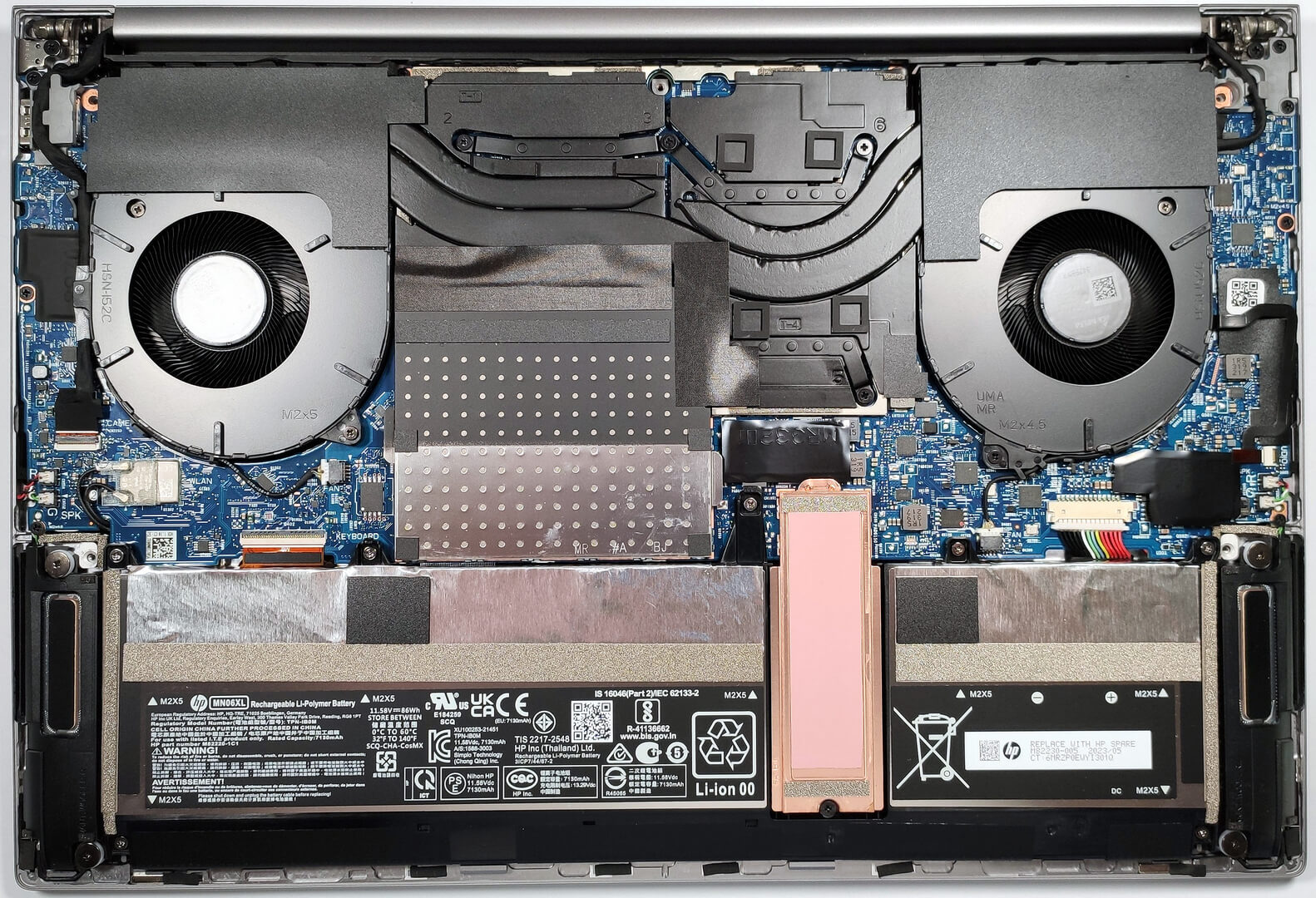
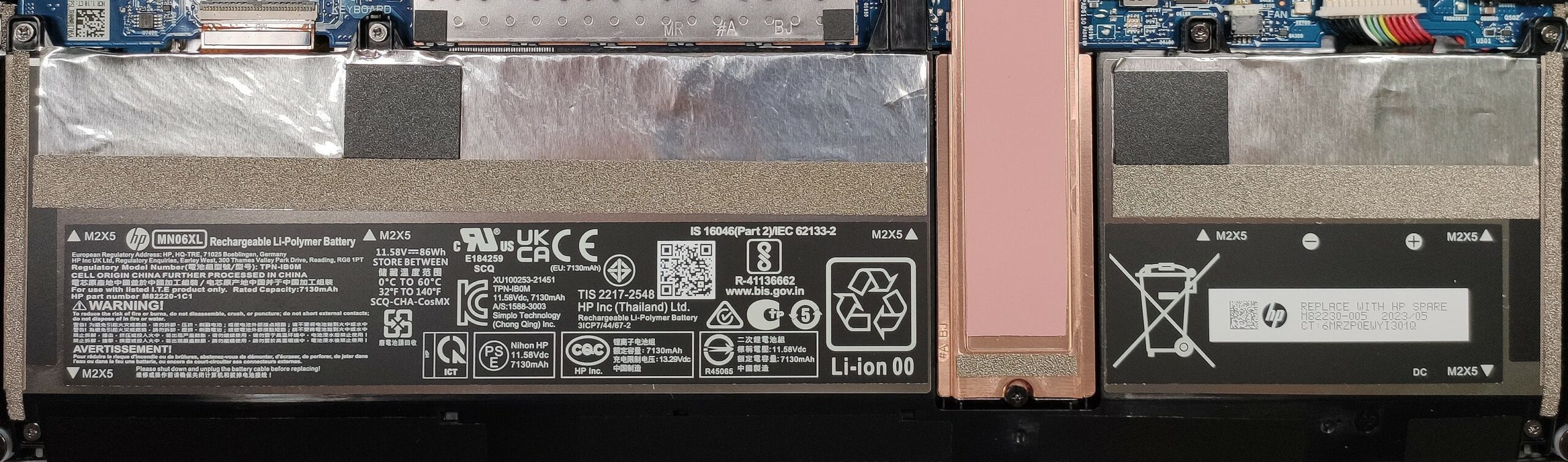
步骤 2:拆卸电池
- 首先,断开电池连接器,确保拆卸过程安全。
- 然后,小心拧下固定 86Wh 电池的 7 颗十字头螺丝。注意需要手动拧起每颗螺丝才能完全卸下。
更多信息:86Wh 电池续航时间长,可支持长达 25 小时的网页浏览和近 17 小时的视频播放。
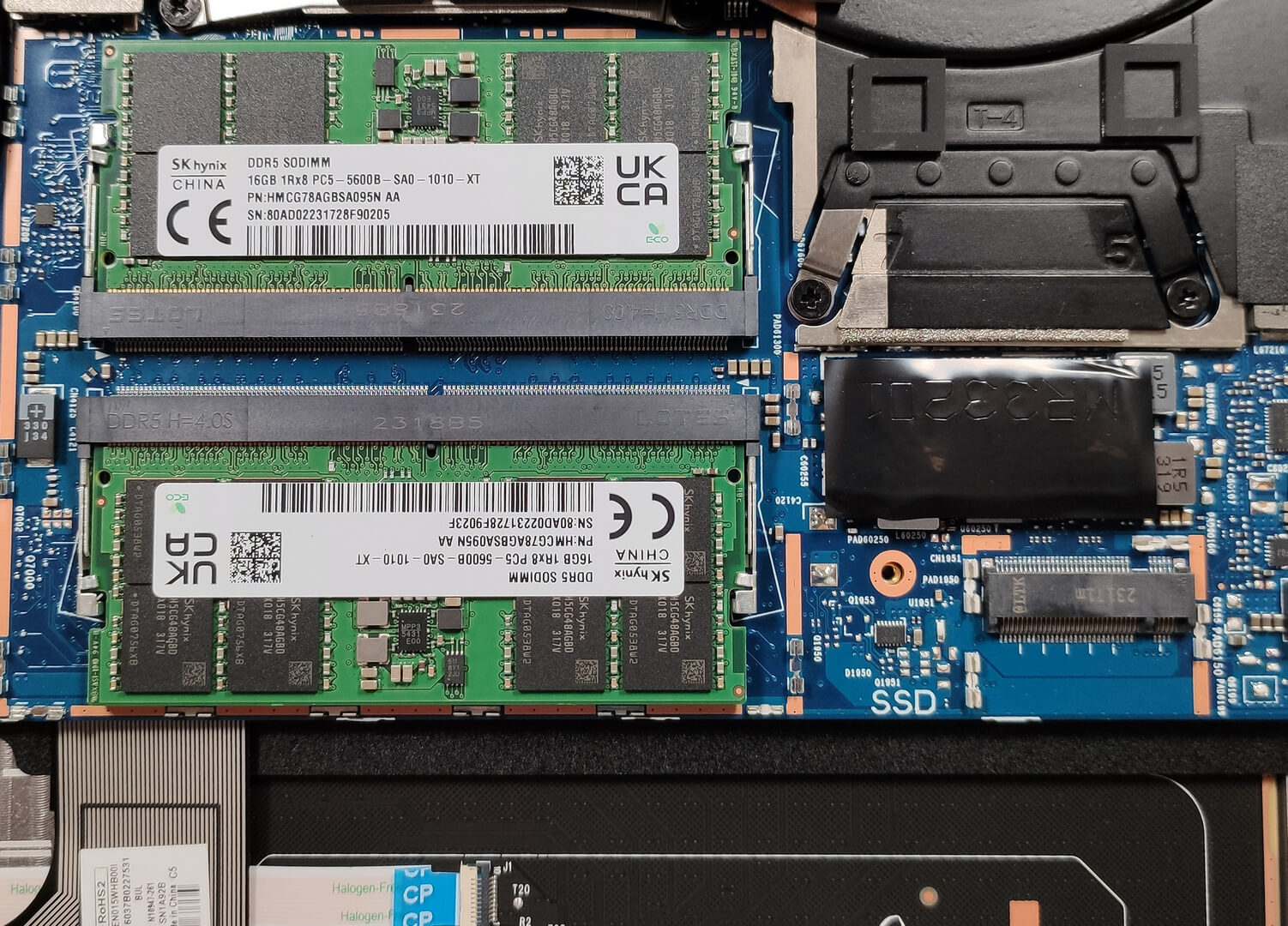
内存升级
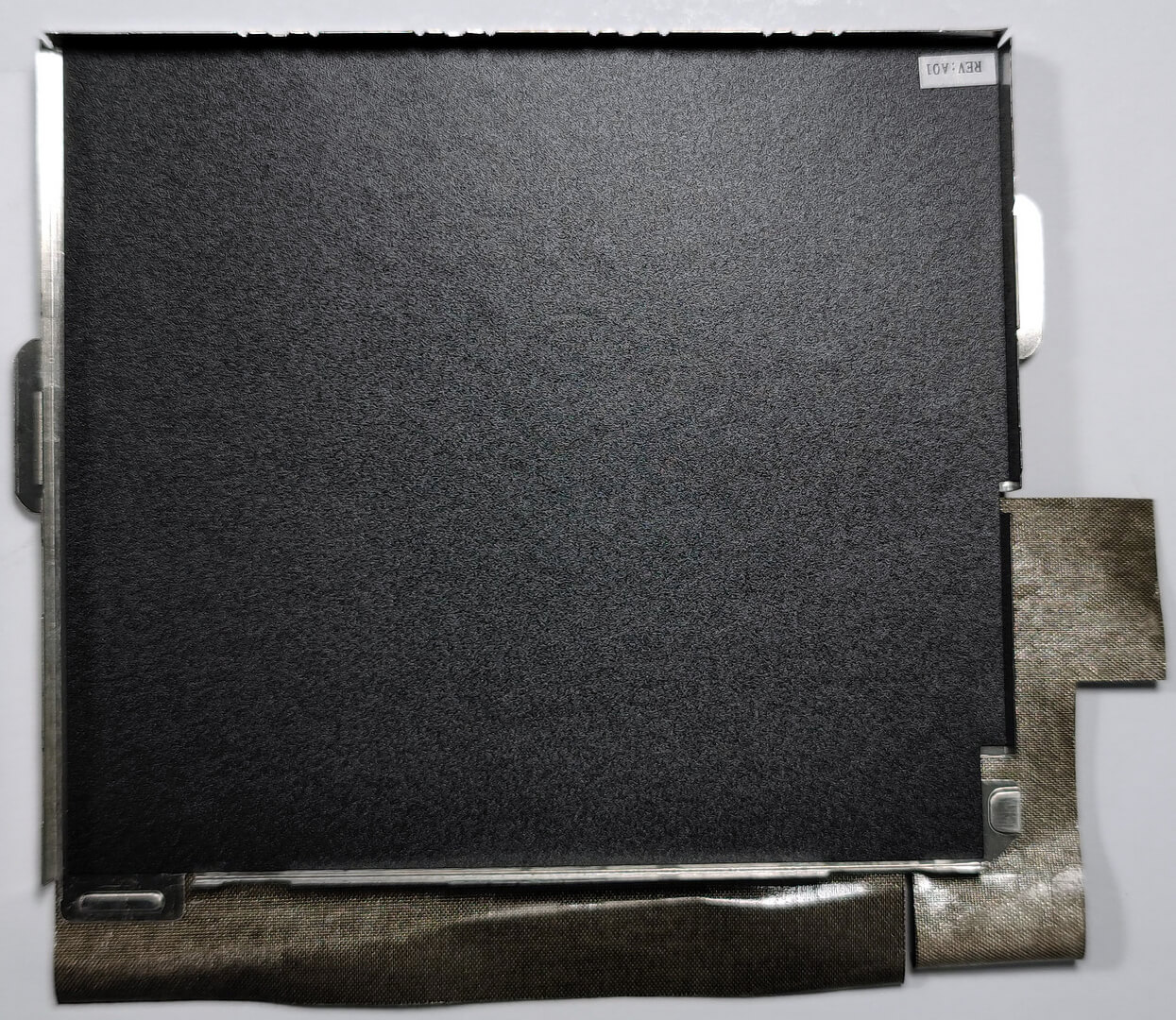
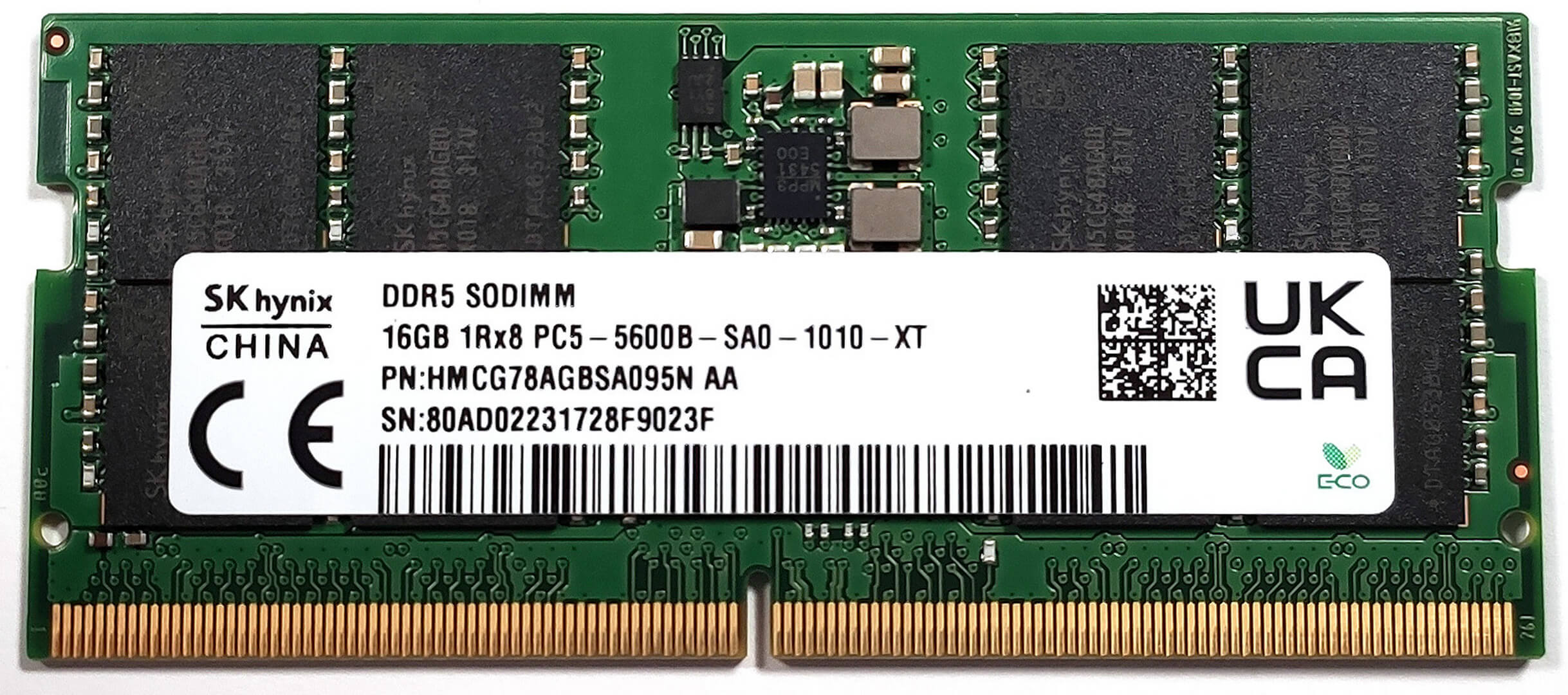
- 两个 SODIMM 插槽由金属护罩屏蔽,可支持高达 64GB 的 DDR5-4800MHz 或 DDR5-5600MHz 内存。
- 考虑升级内存以提高系统性能,尤其是在要求苛刻的应用程序和多任务处理情况下。
升级建议:增强笔记本电脑的内存可以显著提高整体响应速度和处理速度。此外,虽然制造商官方表示 ZBook Studio 16 G10 最高支持 64GB DDR5 内存,但运行最高 96GB DDR5 内存(2x 48GB)也不会有问题。
你可以在这里购买 DDR5 内存模块:Buy from Amazon.cn (#CommissionsEarned)
存储升级
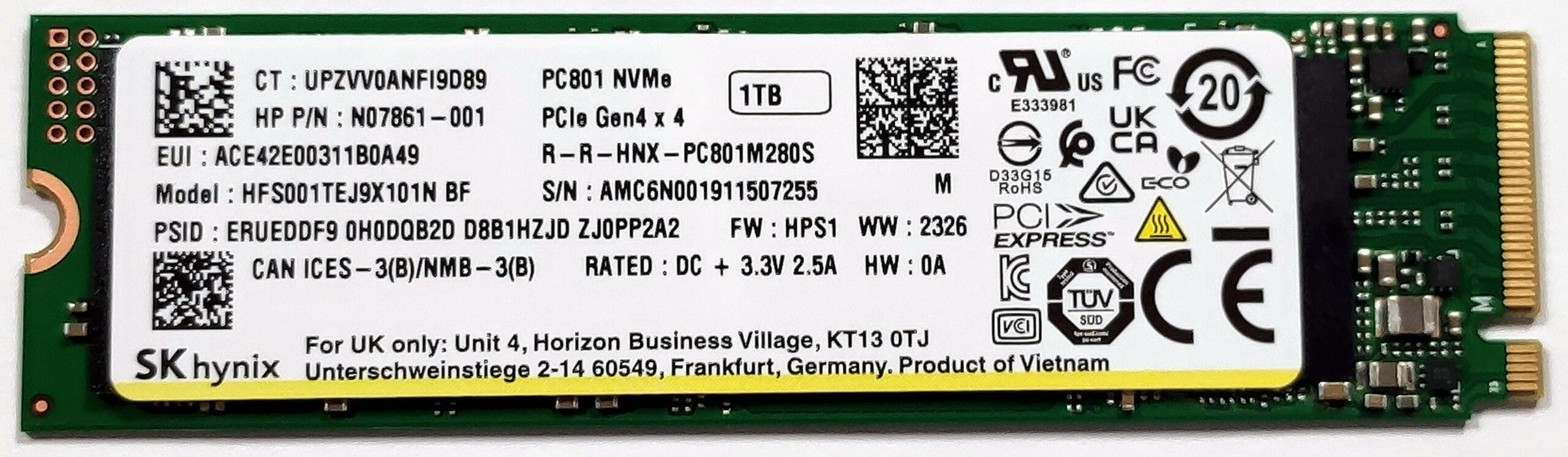
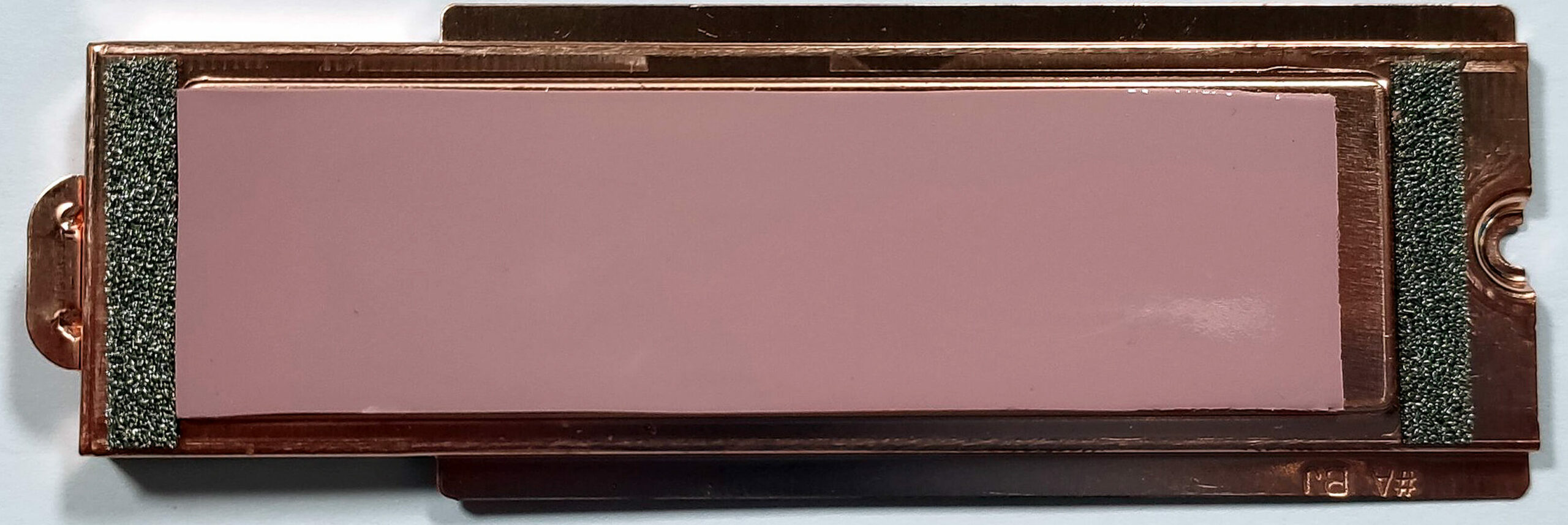
- 这款笔记本电脑包含一个 M.2 Gen 4 插槽,它还支持 SED(自加密硬盘)固态硬盘,可提供强大的安全性和快速数据访问。
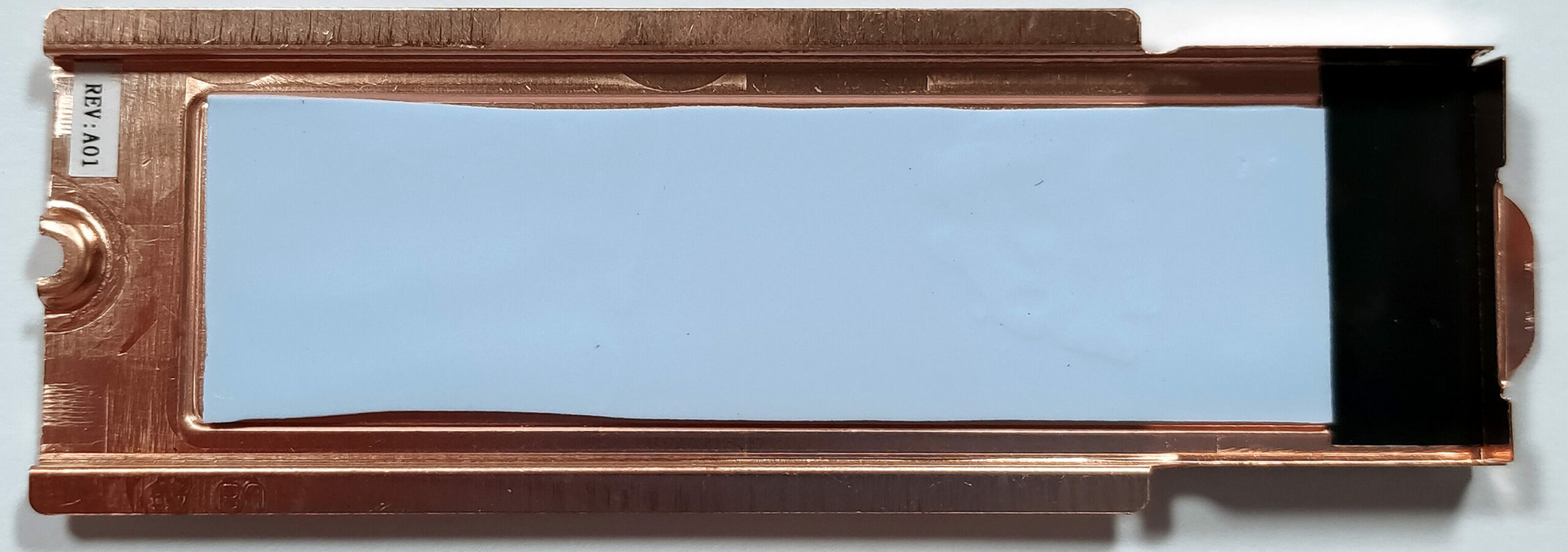
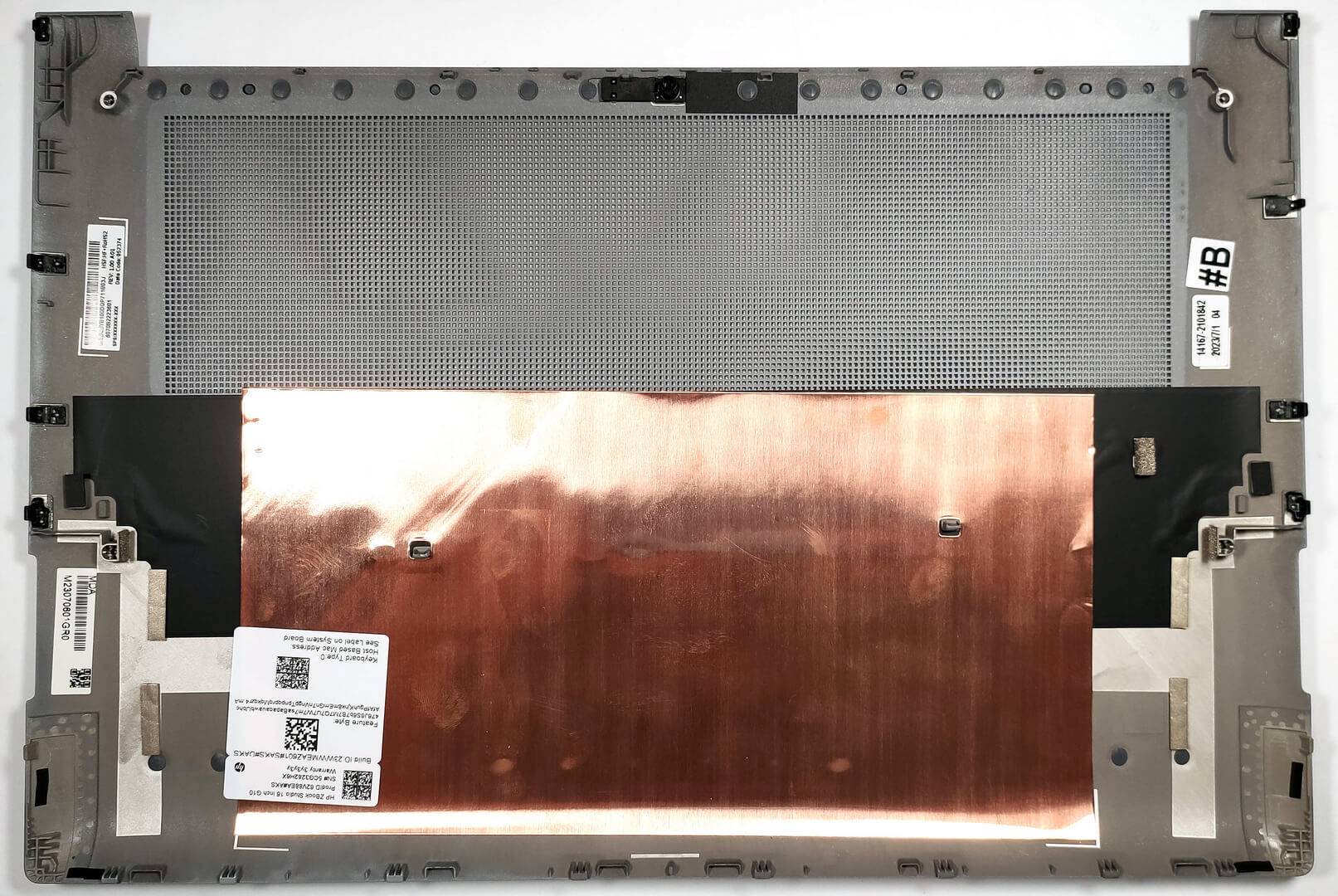
- 请注意覆盖 NVMe 的金属板,其设计目的是通过与散热垫和内侧的另一块垫接触来加强散热。
提示:别忘了查看我们的顶级 M.2 SSD 性能排行榜,了解最佳存储选项。
您可以在这里购买第 4 代 M.2 SSD 模块:Buy from Amazon.cn (#CommissionsEarned)
步骤 3:冷却系统概述
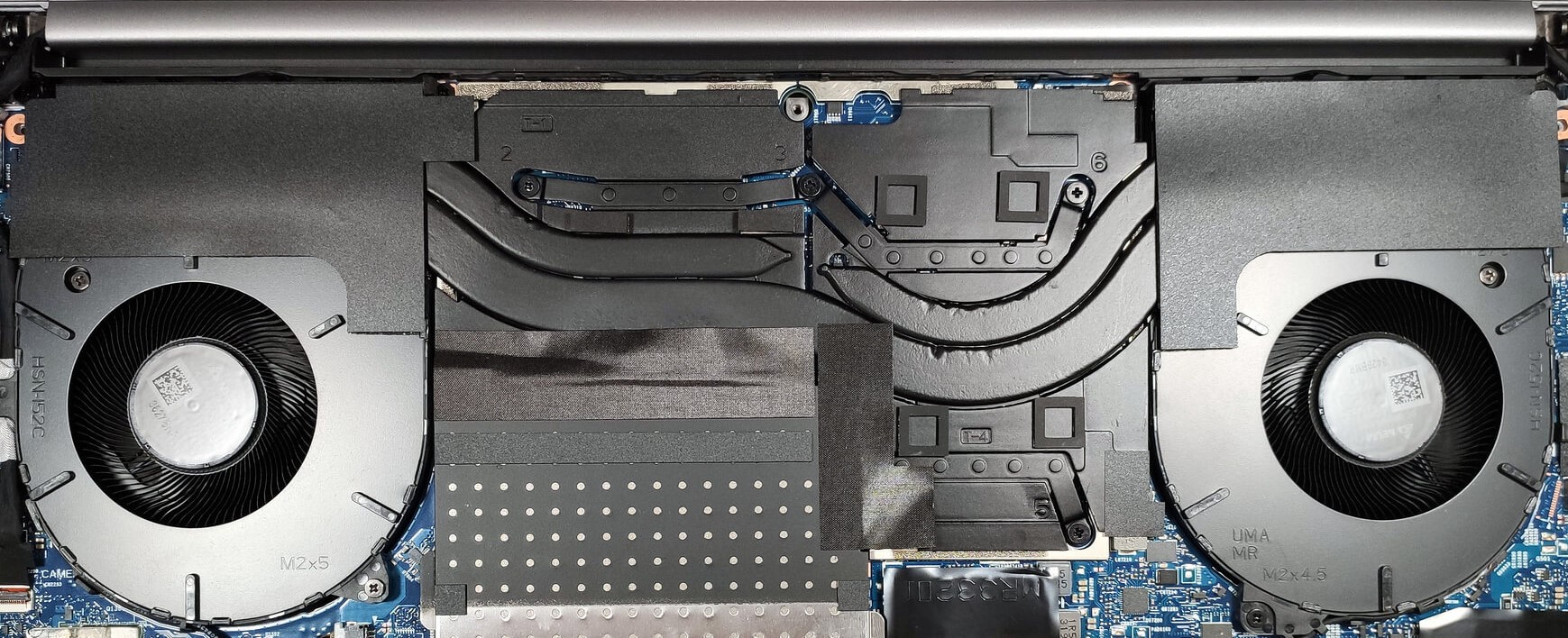
- HP ZBook Studio 16 G10 的散热系统经过精心设计,配备了两个风扇和三根热管–CPU 和 GPU 共用一根,每个芯片专用一根–以及两个散热片和多个散热器,可有效管理热输出。
更多信息这种全面的散热策略可确保笔记本电脑即使在强大的计算压力下也能流畅运行并保持低温,从而保障性能和使用寿命。
#CommissionsEarned
 Author: Anna Iorgova
订阅
0 Comments


![[2026年8月] 亚马逊全球畅销笔记本电脑显卡排行榜——苹果独占鳌头,英伟达RTX 5060领跑独立显卡榜单](https://laptopmedia.com/wp-content/uploads/2026/09/Best-Selling-GPUs-GLOBAL-Top-10-400x225.jpg)
![[2026年8月] 亚马逊全球畅销笔记本电脑处理器排行榜——苹果同时称霸平价和高端市场:2026年8月,A18 Pro和M5大获全胜,碾压英特尔和AMD](https://laptopmedia.com/wp-content/uploads/2026/09/Best-Selling-CPUs-GLOBAL-Top-10-400x225.jpg)
![[2026年8月] 亚马逊全球:销量前十的笔记本电脑——苹果MacBook Neo独占鳌头,而平价和中端Windows笔记本则在销量上展开激烈角逐](https://laptopmedia.com/wp-content/uploads/2026/09/Best-Selling-Laptops-GLOBAL-Top-10-400x225.jpg)
![[2026年8月] 亚马逊全球畅销笔记本电脑品牌——苹果在营收方面占据主导地位,而惠普在机型种类方面领跑](https://laptopmedia.com/wp-content/uploads/2026/09/GLOBAL-Best-Brands-400x225.jpg)
![[2026年8月] 亚马逊全球:畅销游戏本前十名——惠普Victus 15荣登榜首,高性价比机型占据榜单主导地位](https://laptopmedia.com/wp-content/uploads/2026/09/Best-Selling-Gaming-Laptops-GLOBAL-Top-10-400x225.jpg)
