如何打开Dell Precision 17 7770 – 拆解和升级方案
升级这个设备既简单又耐人寻味。在这篇文章中,你将学习如何访问内存模块和存储槽。
在我们的规格系统中查看所有戴尔Precision 17 7770的价格和配置,或在我们的深入审查中阅读更多内容。
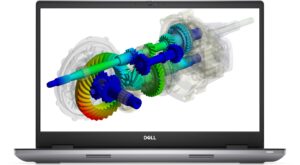
1.打开服务门
我们在这台笔记本电脑上看到的第一件事是服务门。用塑料工具把它撬开,你就可以接触到一个M.2 PCIe x4插槽。

2.卸下底板
要继续拆卸,请解开六个带帽的十字头螺钉。然后,用塑料工具撬开底板,从前面几个角开始。

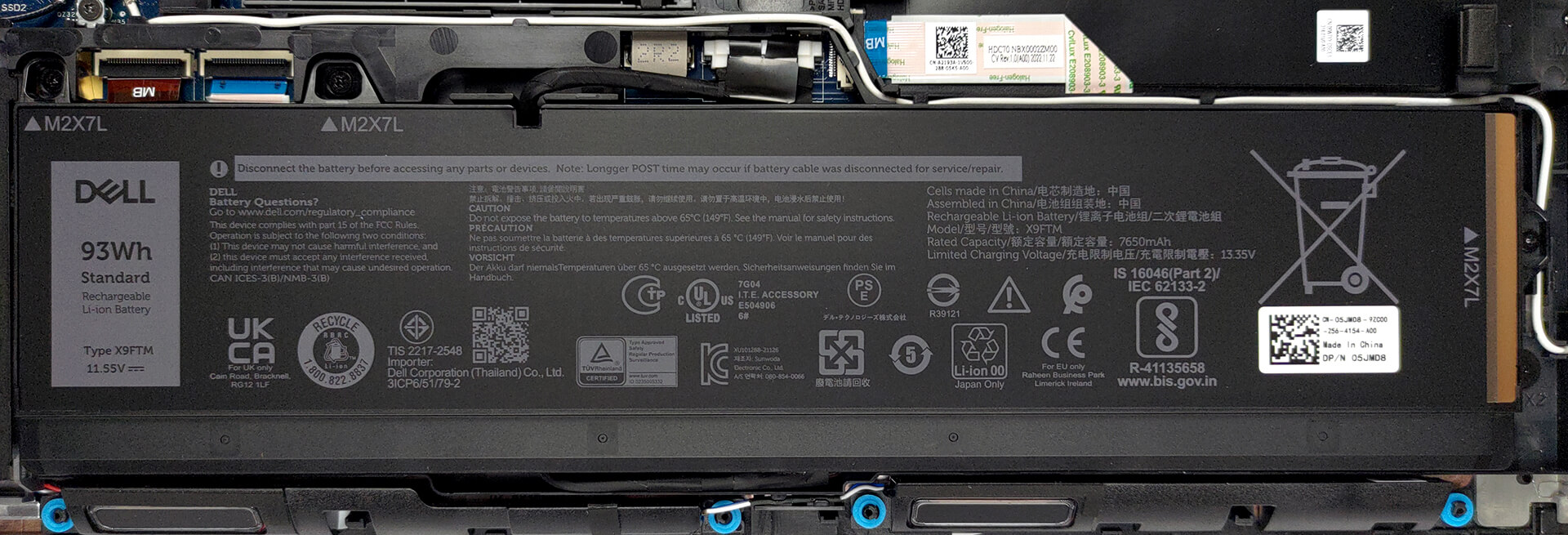
3.取出电池
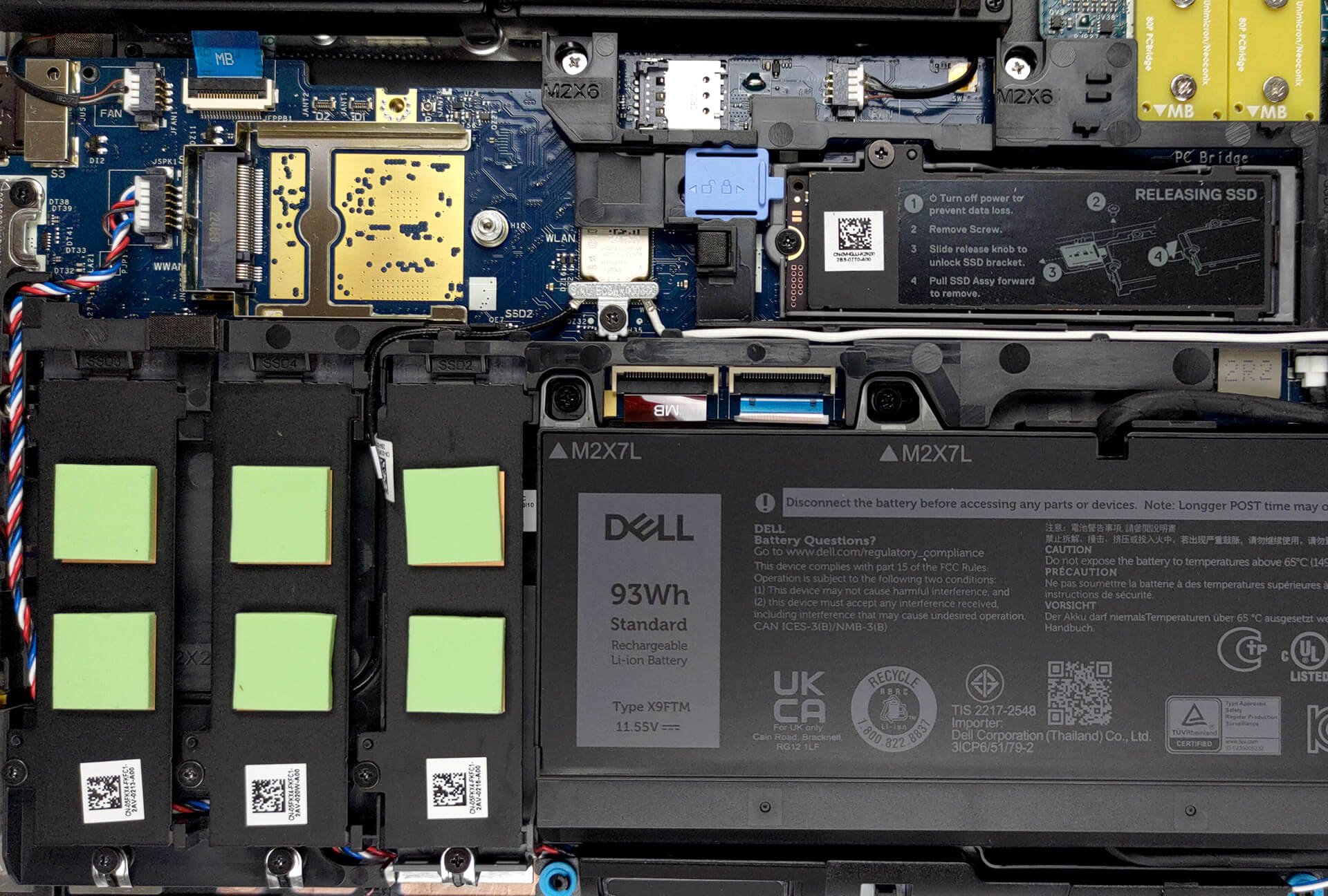
在里面,我们发现一个93Wh的电池组。它让我们完成了13小时的网络浏览或超过10小时的视频播放。要取下它,从主板上拔下连接器,并解开固定它的三个十字头螺钉。
4.升级内存和存储
接下来是戴尔为取代SODIMM而推出的新的CAMM内存。它占用的空间较小,但升级起来却要困难得多。这是因为它是由四颗螺钉固定的。其中两个是用来将CAMM连接器模块安装到系统板上的。有趣的是,如果你喜欢使用传统的内存类型,同样的连接器被用来放置SODIMM适配器。
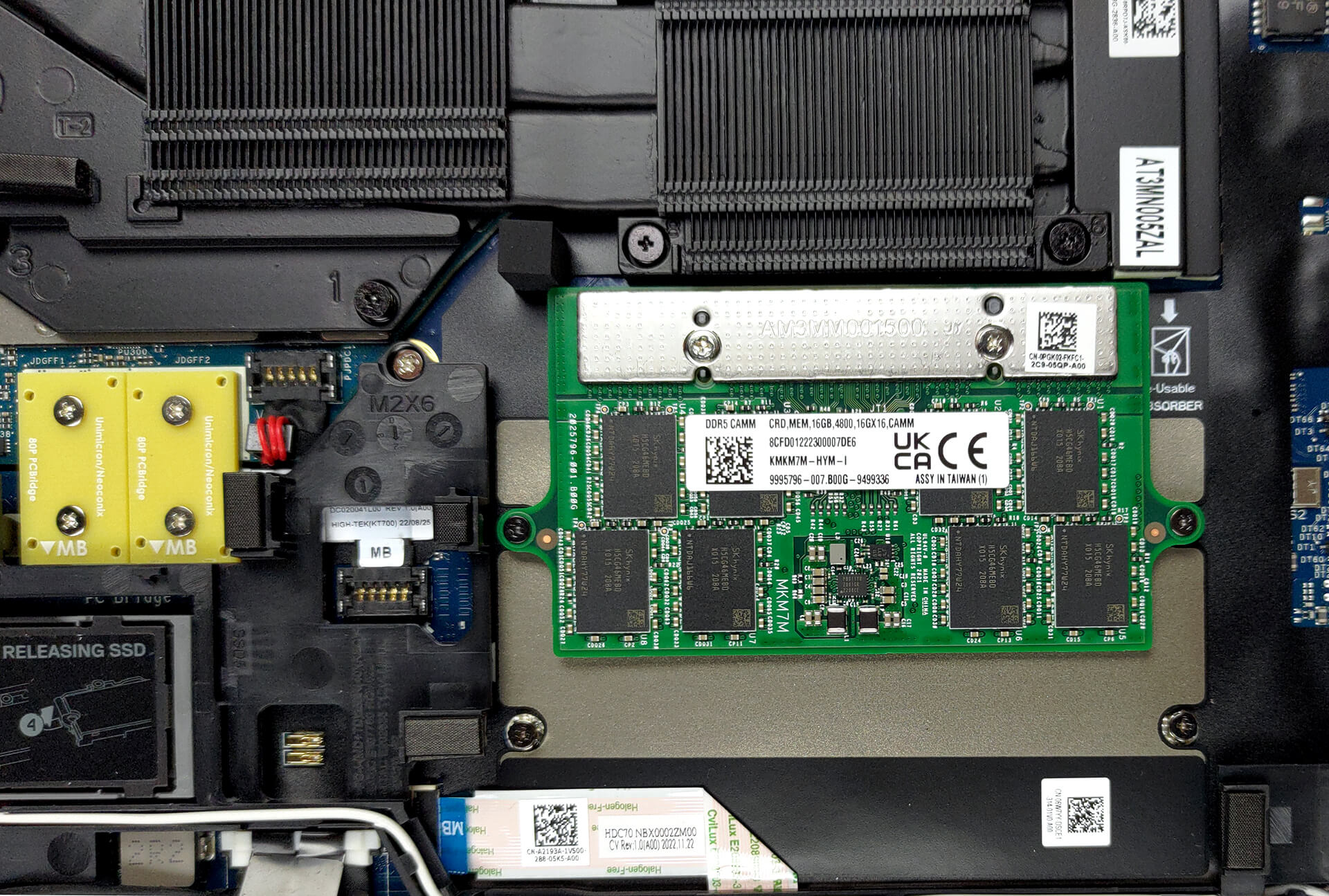
两者之间的区别是,你可以在笔记本电脑内放置高达128GB的CAMM DDR5内存,而SODIMM内存则限制在64GB。反过来说,它支持ECC内存。就存储而言,你总共有四个M.2 PCIe x4插槽,适合第四代固态硬盘并支持RAID模式。
5.冷却系统
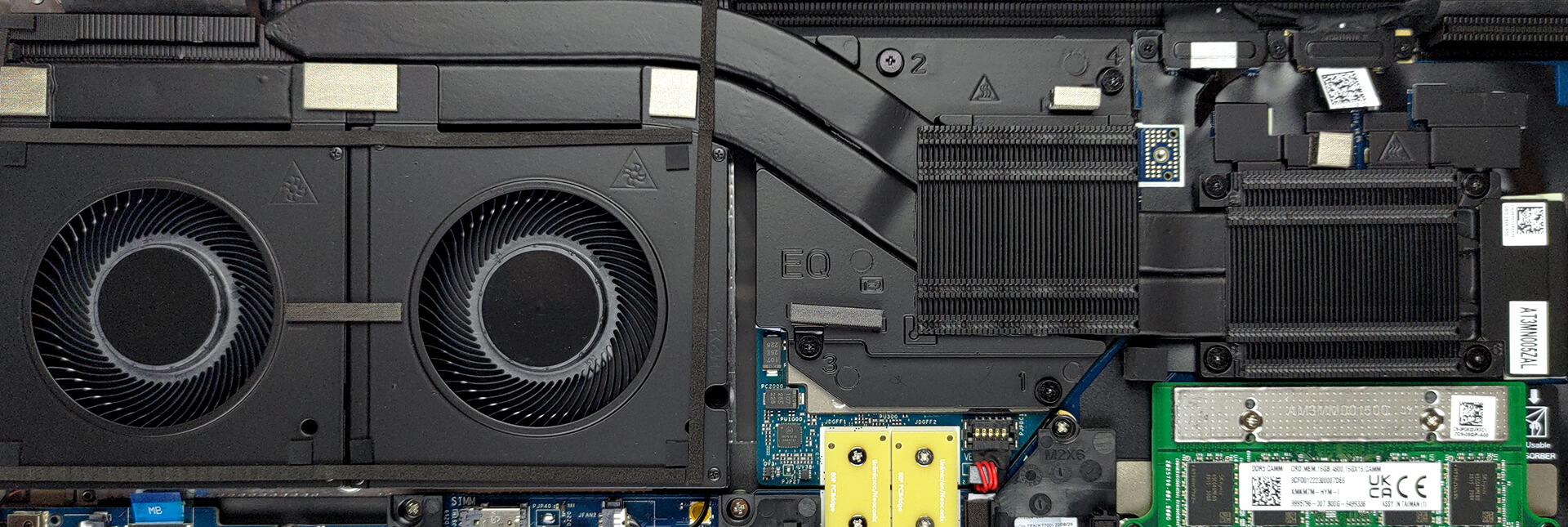
最后,冷却系统包括两条热管,由CPU和GPU共享。它们被连接到一个长的散热器上,由两个强大的风扇进行冷却。此外,在处理器和显卡的正上方有两个散热片。值得庆幸的是,显存和VRM是由几个散热器管理的。
在我们的规格系统中查看所有戴尔Precision 17 7770的价格和配置,或在我们的深入审查中阅读更多内容。
Dell Precision 17 7770 深度评测
今天,我们有另一个工作站。这一次,它是一个大男孩,它是为重型项目准备的。这方面的一个证明是使用了高达NVIDIA RTX A5500的专用图形。这款显卡将允许你使用专业软件,获得全面支持,并保证效果。这都要归功于它的建造方式,以及软件与驱动的互动方式。但是,嘿,在我们还没有说出笔记本的名字之前,我们就跳到了显卡上。它是一台戴尔Precision 17 7770。而作为现代版的 "契诃夫之枪 "原则,如果在评论的第一部分有一个GPU,那么它肯定会[...]

优点
- 高达128GB的DDR5(CAMM)+四个M.2插槽
- 有能力的硬件
- 99%的DCI-P3覆盖率和准确的色彩/li>。
- 没有PWM
- 指纹识别器+可选的红外人脸识别和5G连接
- SD读卡器+2个Thunderbolt 4+HDMI 2.1
- 具备良好的安全功能
- 良好的键盘和触摸板
- 良好的电池寿命
弊端
- 价格高
- 冷却效果不是很好
- 没有提到防泼溅的问题
 Author: Alex Iliev

![[2026年6月] 亚马逊全球畅销笔记本电脑品牌——苹果在销量和营收方面均占据无可匹敌的统治地位](https://laptopmedia.com/wp-content/uploads/2026/07/GLOBAL-Best-Brands-400x225.jpg)
![[2026年6月] 亚马逊全球:笔记本电脑销量前十名——苹果新款MacBook Neo强势登顶,以亲民价格重塑市场格局](https://laptopmedia.com/wp-content/uploads/2026/07/Best-Selling-Laptops-GLOBAL-Top-10-400x225.jpg)
![[2026年6月] 亚马逊全球:十大畅销游戏笔记本电脑——宏碁Nitro V 16S AI销量领跑,华硕总营收居首](https://laptopmedia.com/wp-content/uploads/2026/07/Best-Selling-Gaming-Laptops-GLOBAL-Top-10-400x225.jpg)
![[2026年6月] 亚马逊全球畅销笔记本电脑显卡排行榜——NVIDIA RTX 5060 位居专用显卡销量榜首](https://laptopmedia.com/wp-content/uploads/2026/07/Best-Selling-GPUs-GLOBAL-Top-10-400x225.jpg)
![[2026年6月] 亚马逊全球畅销笔记本电脑CPU排行榜——苹果M5占据主导地位,AMD锐龙7 260在高端市场占据稳固份额](https://laptopmedia.com/wp-content/uploads/2026/07/Best-Selling-CPUs-GLOBAL-Top-10-400x225.jpg)