ASUS Vivobook 15 F1504 (X1504) Test – Leistungsfähiger Daily Driver mit einigen Abstrichen
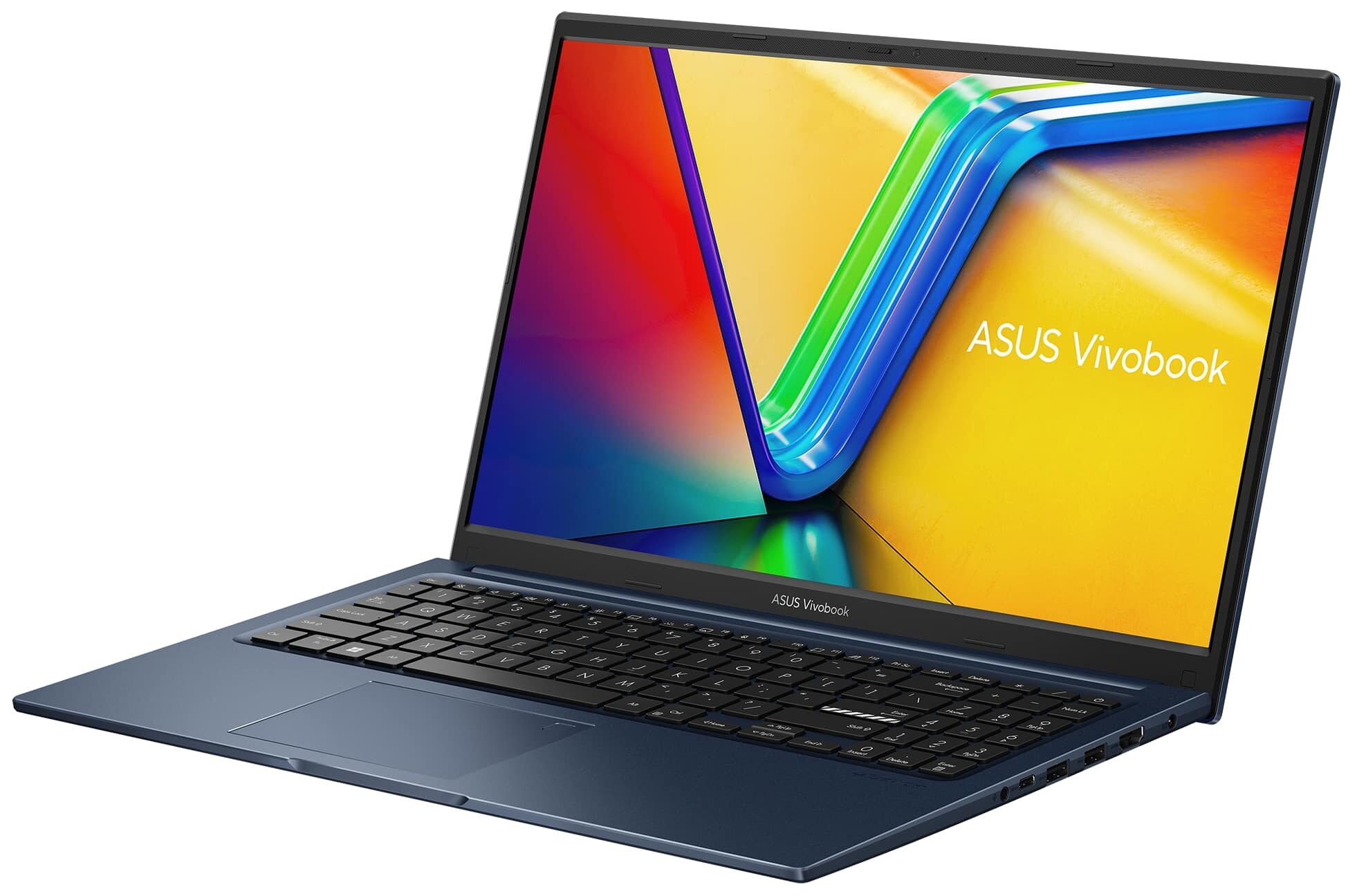
 Das ASUS Vivobook 15 F1504 (X1504) ist kein Kraftpaket, aber es bietet genug Leistung für Ihre täglichen oder Büroaufgaben, wenn Sie es mit der richtigen Hardware für Ihre Bedürfnisse auswählen. Für den Anfang sollten Sie das 1080p TN-Display vermeiden und das IPS-Modell kaufen, es sei denn, das Geld spielt keine Rolle. Einige Geräte werden mit nur 4 GB oder 8 GB verlötetem Arbeitsspeicher geliefert, aber Sie können den Speicher über den SODIMM-Steckplatz erweitern.
Je nach CPU-Modell finden Sie unter der Haube eine Wi-Fi 5, 6 oder 6E-Karte. Apropos, dieses Gerät ist mit einer Vielzahl verschiedener 15-Watt-Prozessormodelle erhältlich, darunter Chips der 12. und 13. Generation sowie Raptor Lake-U Refresh. Wir haben die Max-Out-Version mit einem Intel Core 7 150U, 16 GB DDR4-RAM und einem IPS-Display gekauft. Trotz der nicht ganz so schnellen QLC-SSD ist die allgemeine Schnelligkeit mehr als ausreichend für den normalen Gebrauch.
Dennoch sollte man bedenken, dass die Hintergrundbeleuchtung der Tastatur optional ist, und obwohl die Anschlussauswahl viele Anschlüsse bietet, sind diese etwas veraltet.
Sie können die Preise und Konfigurationen in unserem Specs System überprüfen: https://laptopmedia.com/series/asus-vivobook-15-x1504/
Contents
- Technische Daten, Treiber, Lieferumfang
- Design und Konstruktion
- Anzeige- und Klangqualität, Holen Sie sich unsere Profile
- Holen Sie sich unsere Profile
- Leistung: CPU, GPU, Speicher
- [eBook Guide + Tools] Wie Sie Ihren Laptop MAX OUT machen
- Temperaturen und Komfort, Batterielebensdauer
- Demontage, Aufrüstungsoptionen und Wartung
- Fazit
Technische Daten, Treiber, Lieferumfang
ASUS Vivobook 15 F1504 (X1504 / P1504 / V1504) - Spezifikationen




- CPU
- Intel Core i7-13620H #95 in den Top-CPUs Intel Core i7-1355U #175 in den Top-CPUs Intel Core i7-1255U #159 in den Top-CPUs Intel Core i5-13500H #91 in den Top-CPUs Intel Core i5-1335U #183 in den Top-CPUs Intel Core i5-1334U #172 in den Top-CPUs Intel Core i3-N305 #206 in den Top-CPUs Intel Core i3-1315U #196 in den Top-CPUs Intel Core i3-1215U #201 in den Top-CPUs Intel Core 7 150U #179 in den Top-CPUs Intel Core 5 120U #187 in den Top-CPUs AMD Ryzen AI 7 350 #73 in den Top-CPUs AMD Ryzen 5 7520U #207 in den Top-CPUsIntel Core i5-1235U Intel Core i5-1135G7
- GPU
- Intel UHD Graphics Xe 750 (32EU) #343 in den Top GPUs Intel UHD Graphics (Alder Lake, 64EU) #315 in den Top GPUs Intel UHD Graphics #364 in den Top GPUs Intel Iris Xe Graphics G7 (96EU) #323 in den Top GPUs Intel Iris Xe Graphics G7 (80EU) #318 in den Top GPUs AMD Radeon 860M #268 in den Top GPUs AMD Radeon 610M #330 in den Top GPUs

- HDD/SSD
- bis zu 4000GB SSD + bis zu 160GB HDD
- M.2 Steckplatz
- 1x 2280 M.2 NVMe PCIe 4.0 x4 Siehe Foto
- RAM
- up to 40GB
- Betriebssystem
- No OS, Windows 11 Home, Windows 11 Pro, Windows 10 Pro, Windows 10 Home, DOS, Windows 11
- Akku
- 42Wh, 3-cell
- Gehäusematerial
- Plastic / Polycarbonate
- Abmessungen
- 359.7 x 23205 x 17.9 mm (14.16" x 913.58" x 0.70")
- Gewicht
- 1.70 kg (3.7 lbs)
- Anschlüsse und Konnektivität
- 1x USB Type-A
- 2.0
- 2x USB Type-A
- 3.2 Gen 1 (5 Gbps)
- 1x USB Type-C
- 3.2 Gen 1 (5 Gbps)
- HDMI
- 1.4
- Kartenleser
- Ethernet LAN
- Wi-Fi
- 802.11ax
- Bluetooth
- 5.0
- Audioanschluss
- 3.5mm Combo Jack
- Merkmale
- Fingerabdruckleser
- optional
- Web Kamera
- HD with privacy shutter
- Tastatur mit Hintergrundbeleuchtung
- optional
- Mikrofon
- Array Microphone with Cortana Support
- Lautsprecher
- Stereo Speakers, SonicMaster
- Sicherheits Schloss Steckplatz
Alle ASUS Vivobook 15 F1504 (X1504 / P1504 / V1504) Konfigurationen
Treiber
Alle Treiber und Dienstprogramme für dieses Notebook finden Sie hier: https://www.asus.com/laptops/for-home/vivobook/asus-vivobook-15-x1504/helpdesk_knowledge/
Was befindet sich im Karton?
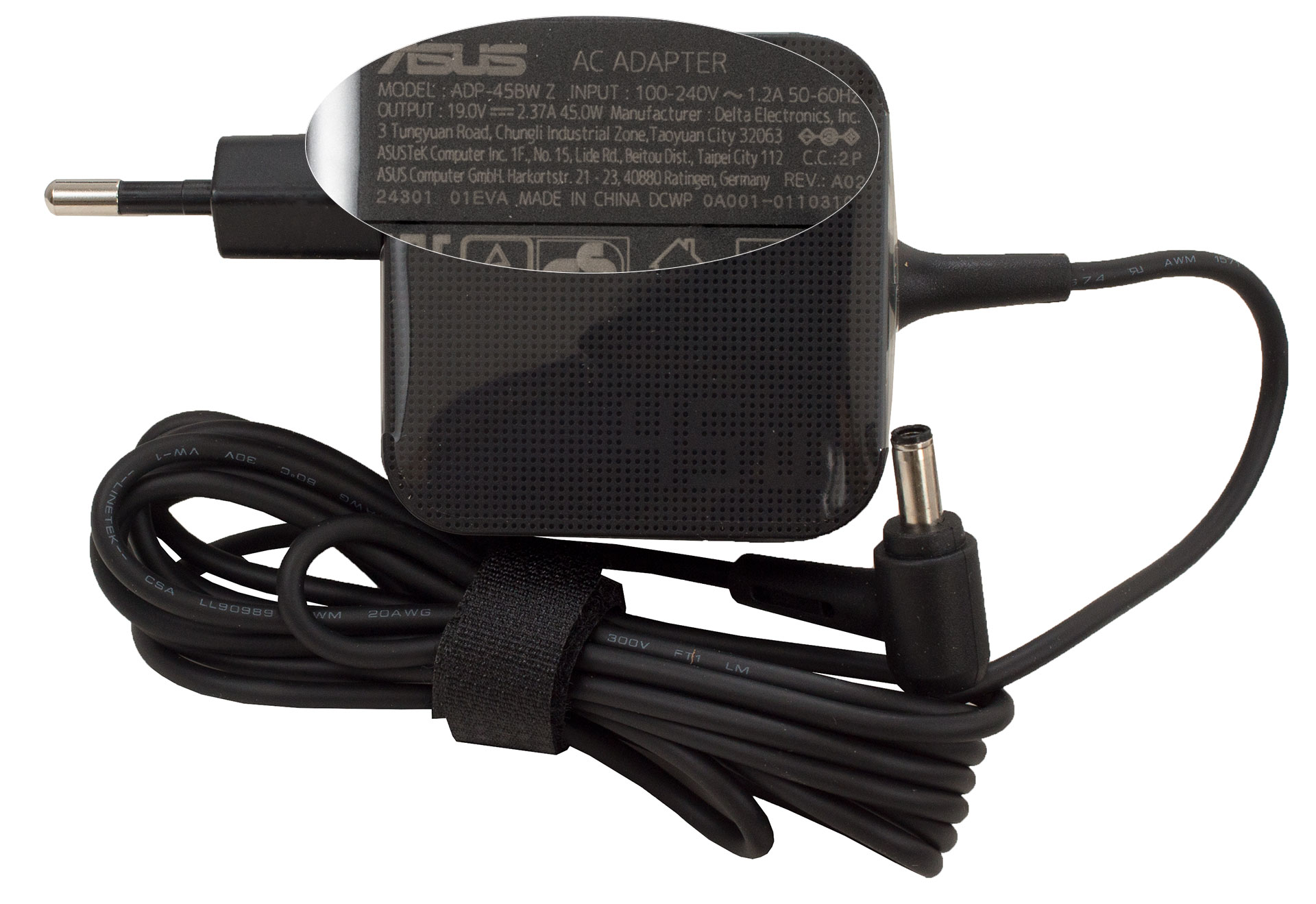
Der kleine Karton enthält einige Handbücher und einen kompakten 45-Watt-Steckeradapter.
Design und Konstruktion
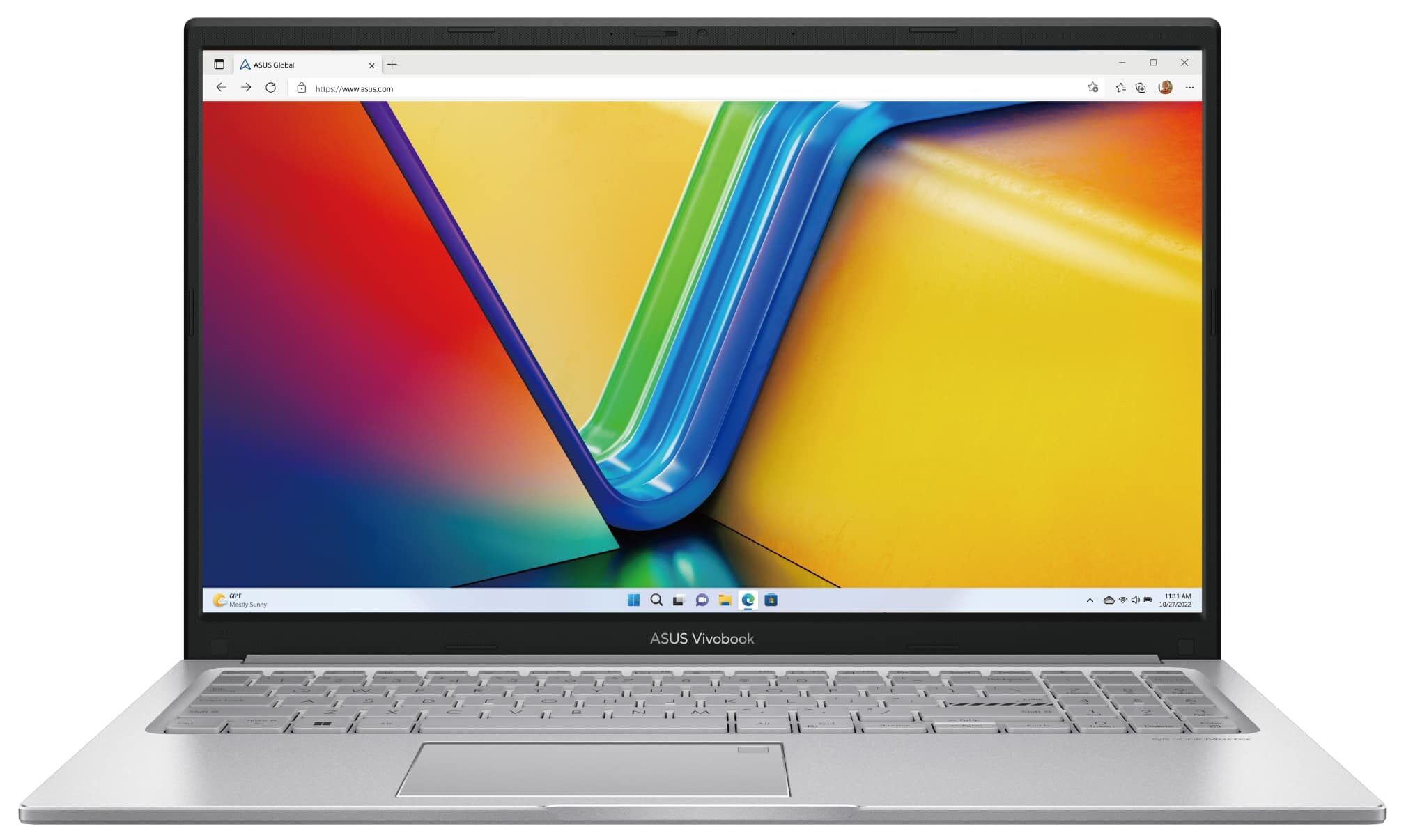
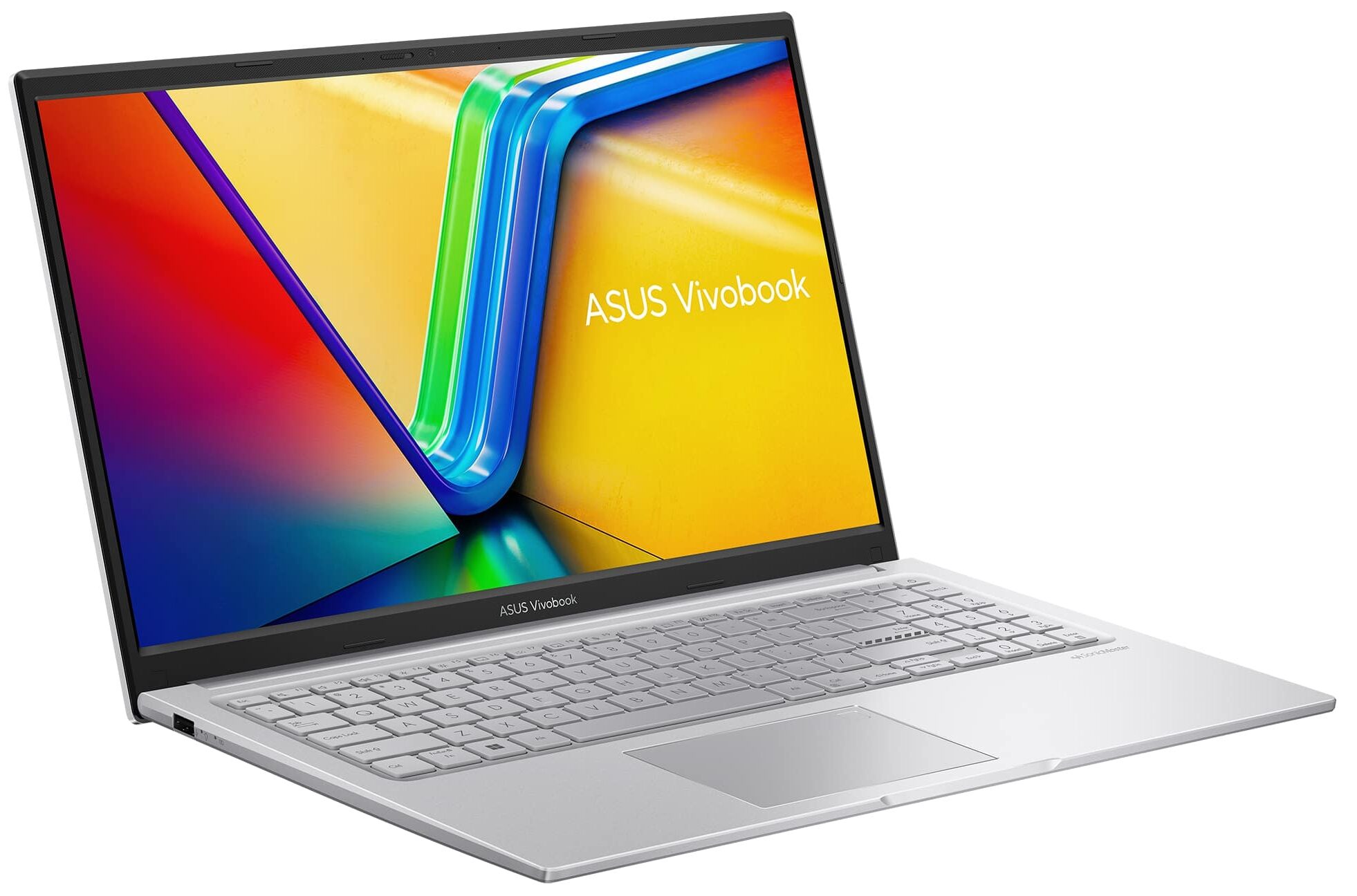
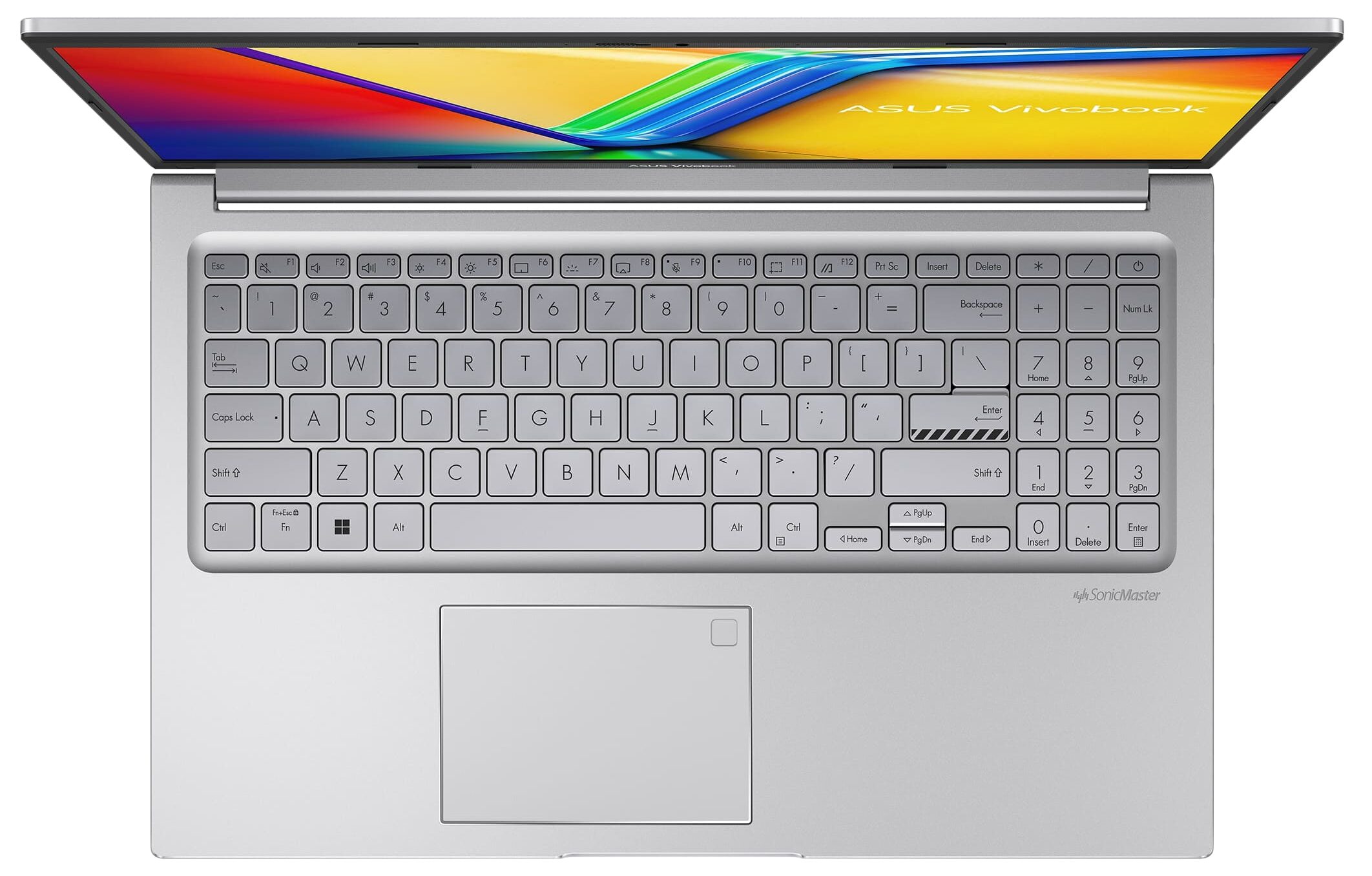
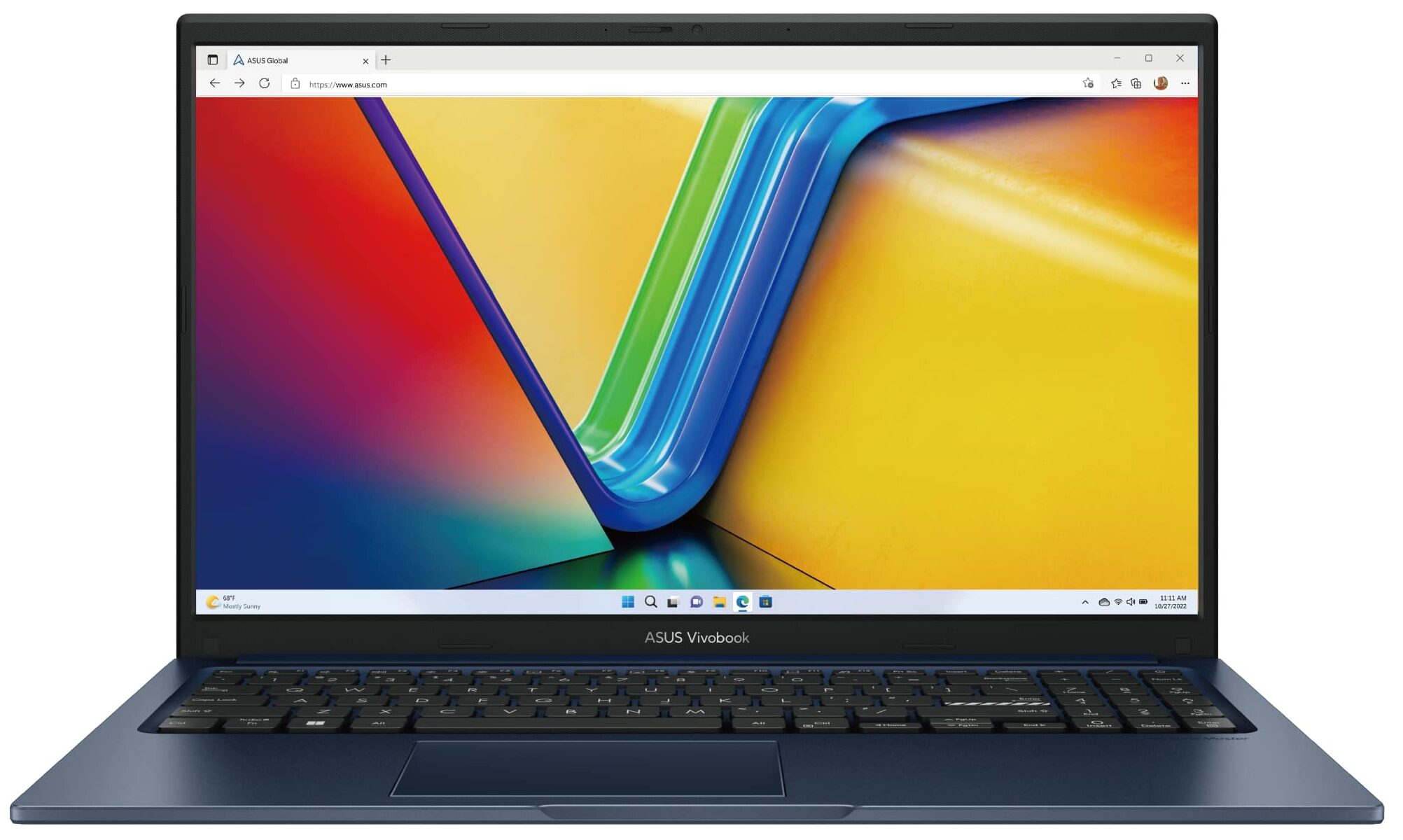
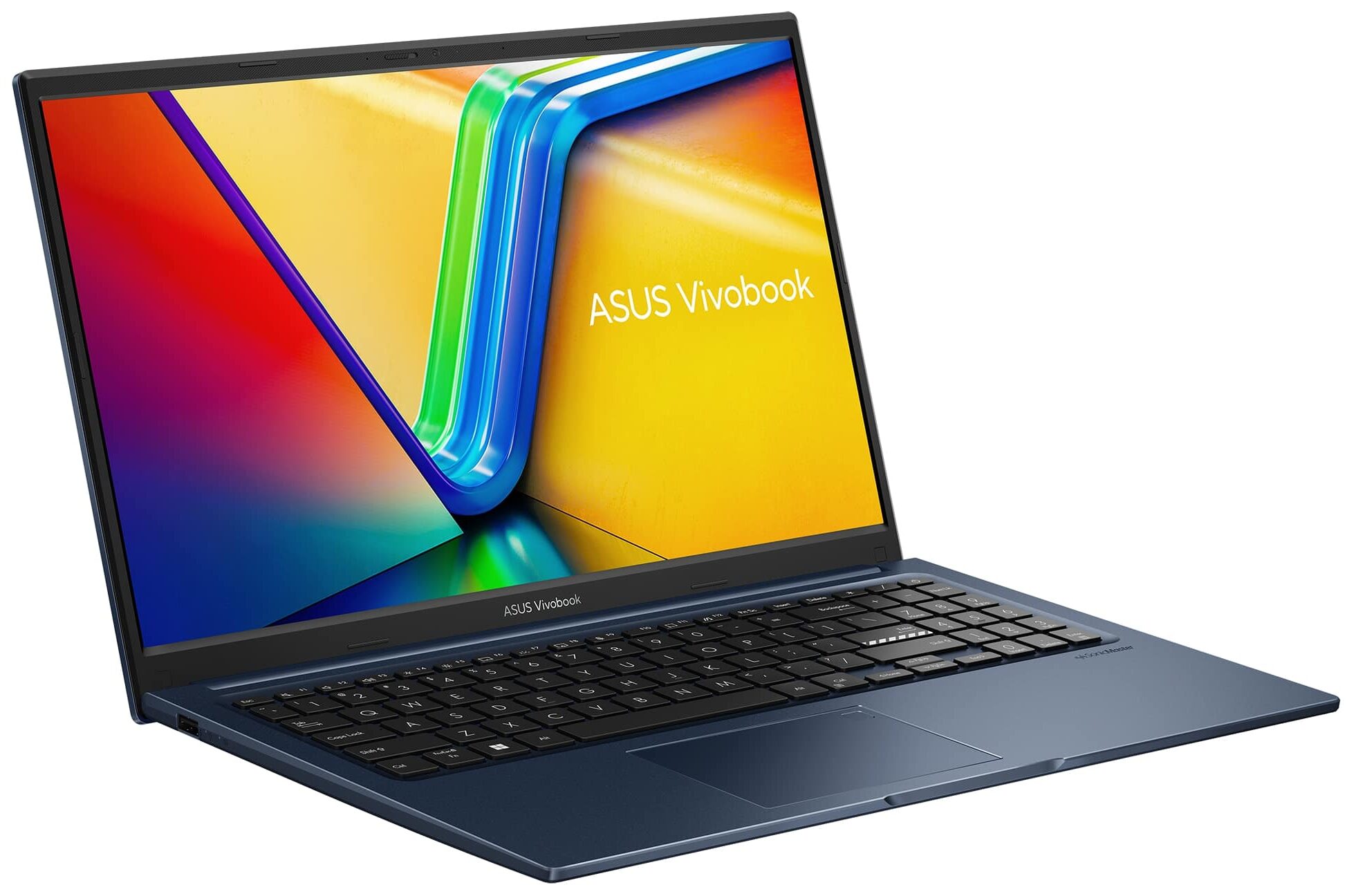
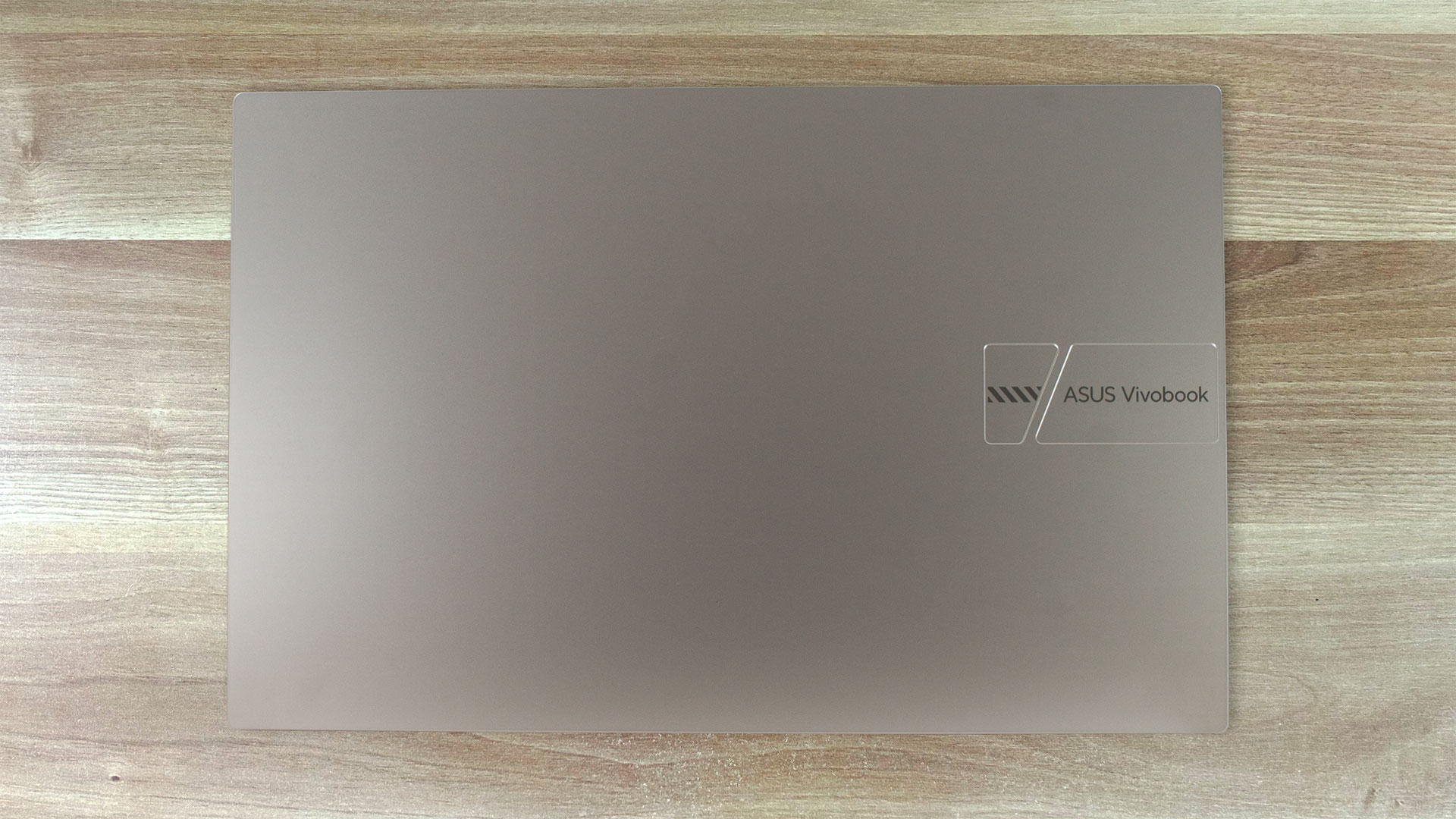
Das äußere Erscheinungsbild des Vivobook 15 F1504 (X1504) ist typisch für ein ASUS-Gerät dieses Kalibers – sauber, unaufdringlich und mit abgerundeten Kanten. Die Steifigkeit des Gehäuses ist durchwachsen. Der Deckel fühlt sich nachgiebig an, wenn er geöffnet wird, und wir entdecken ein paar Biegungen über und unter der Tastatur. Der Bereich um die Arrows herum fühlt sich bei hartem Tippen etwas schwammig an. Nichts Ernstes, aber es ist erwähnenswert.
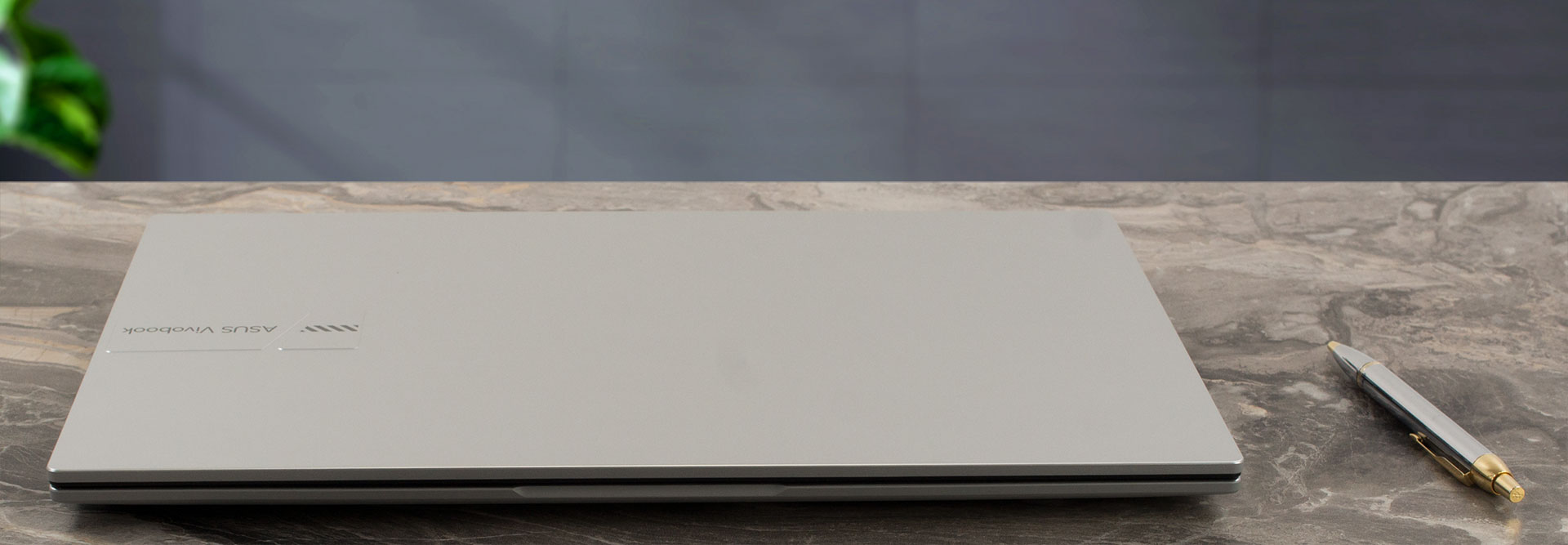
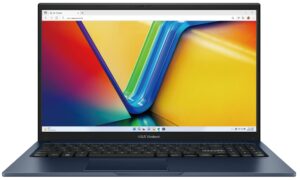
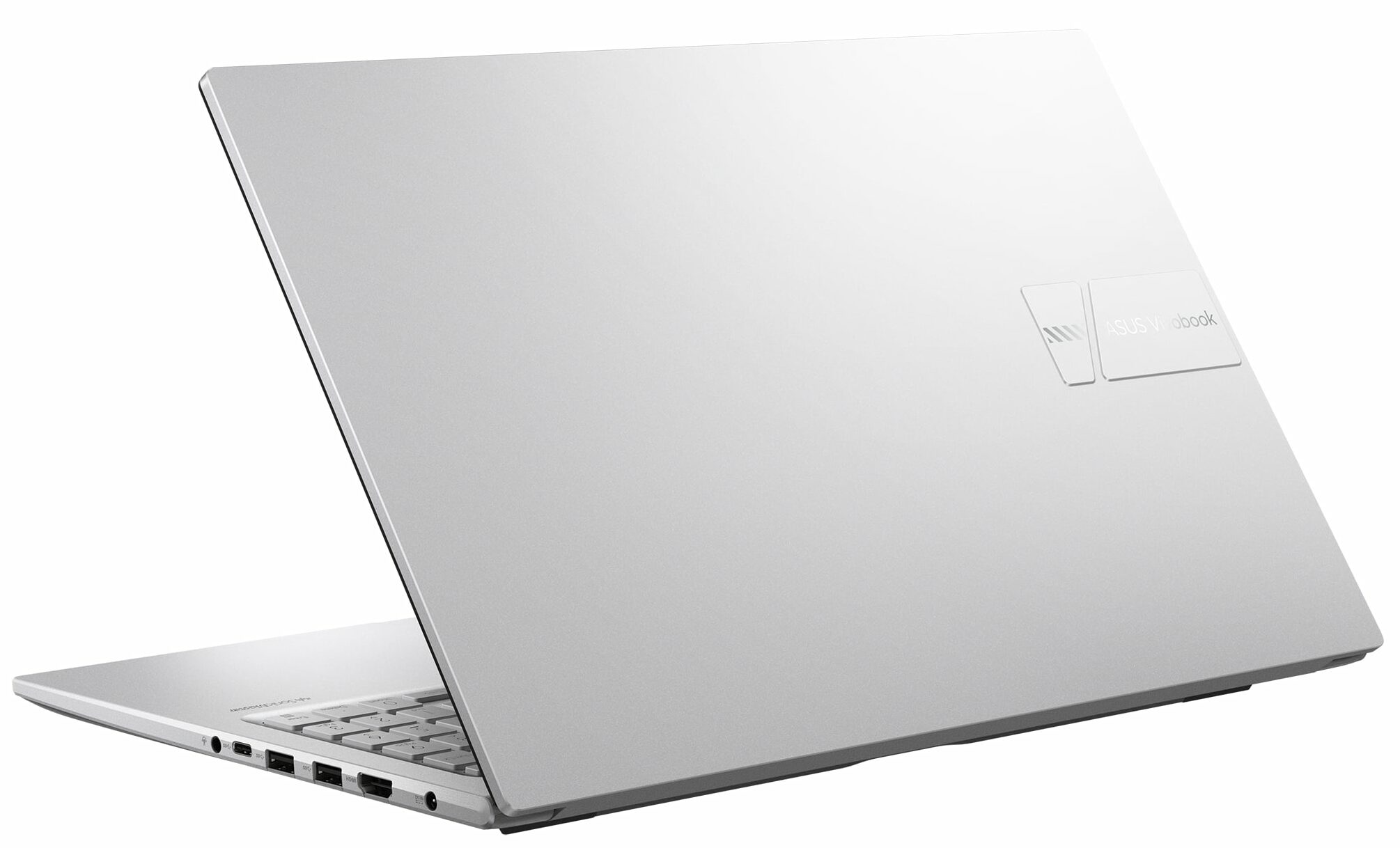
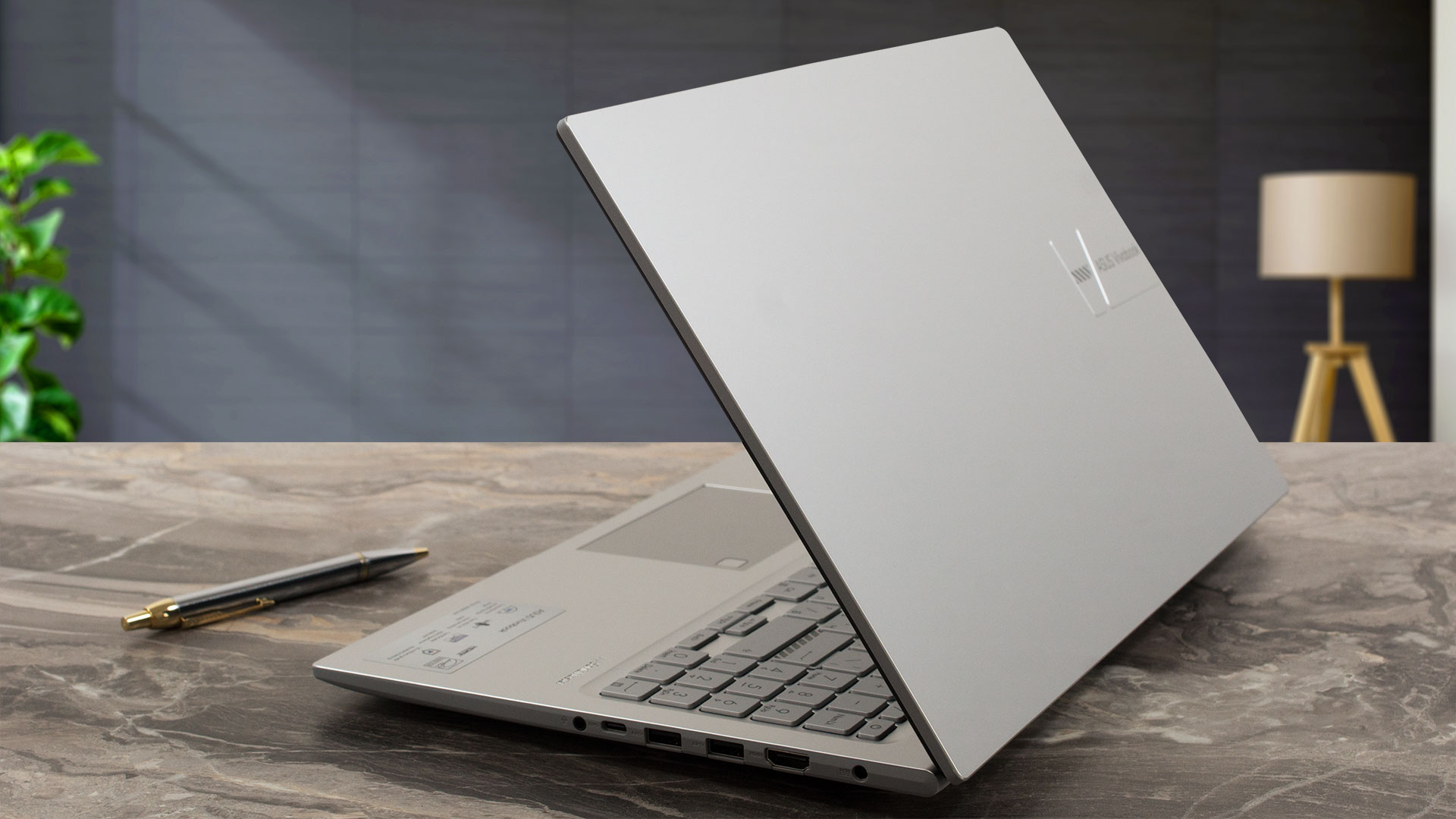
Die Kunststoffbauweise hat ihre positive Seite und das ist das geringe Gewicht von 1,70 Kilo. Auch die Profildicke von 17,9 mm ist für einen 15-Zoller in Ordnung. Der Deckel lässt sich nicht mit einer Hand öffnen, was angesichts der Kategorie dieses Geräts zu erwarten ist. Trotz der hellen Cool-Silver-Farbe unseres Geräts sind die Flecken auf der glänzenden Oberfläche nach ein paar Stunden Arbeit sichtbar. Die Option Quiet Blue ist ebenfalls erhältlich, aber wir sind uns fast sicher, dass sie noch mehr Fingerabdrücke aufnehmen wird. Die X1504-Notebooks werden auch mit Terra Cotta-Oberfläche angeboten.
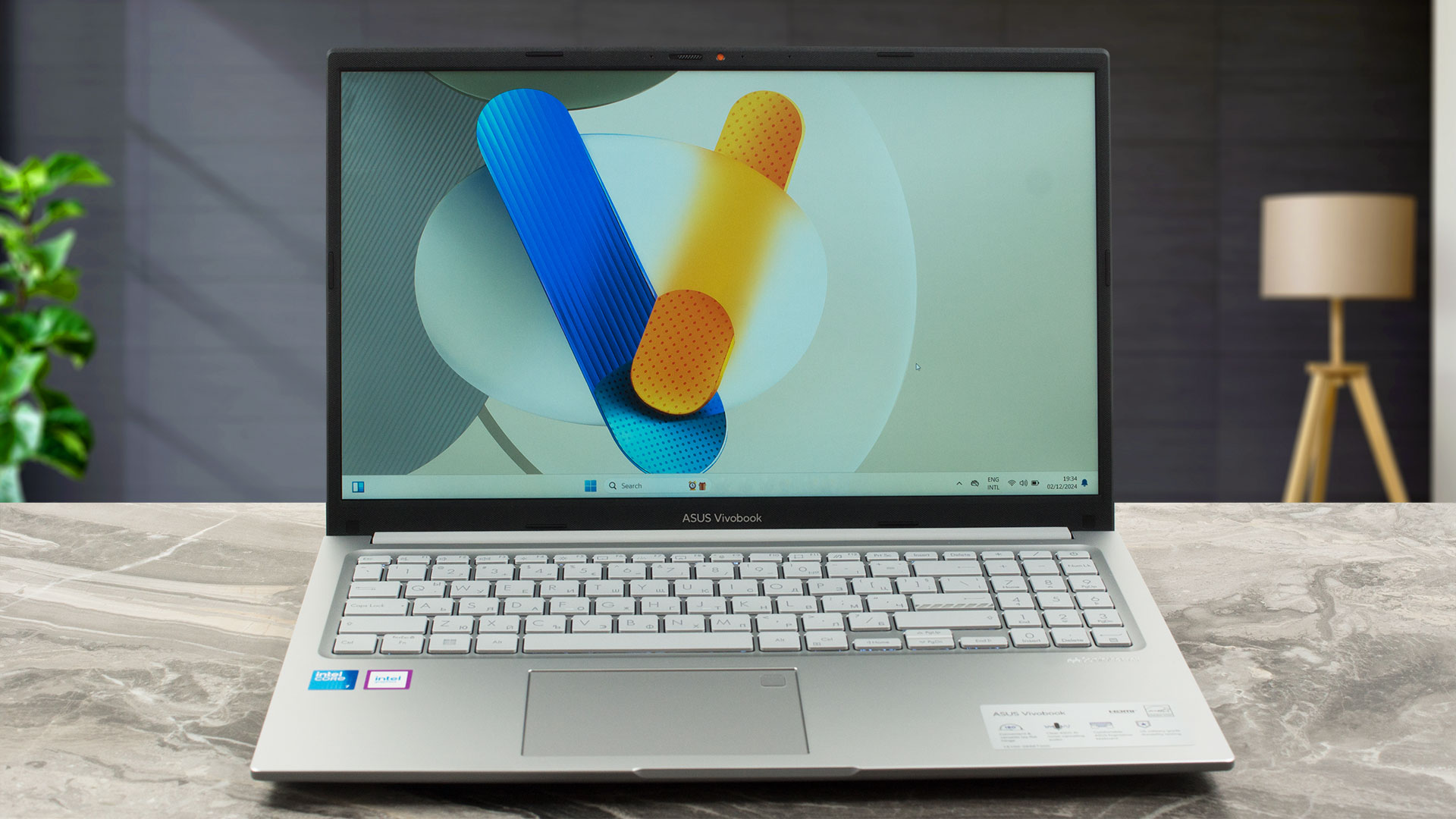
Die Ränder um das Display gehören nicht zu den dünnsten, die wir je gesehen haben.
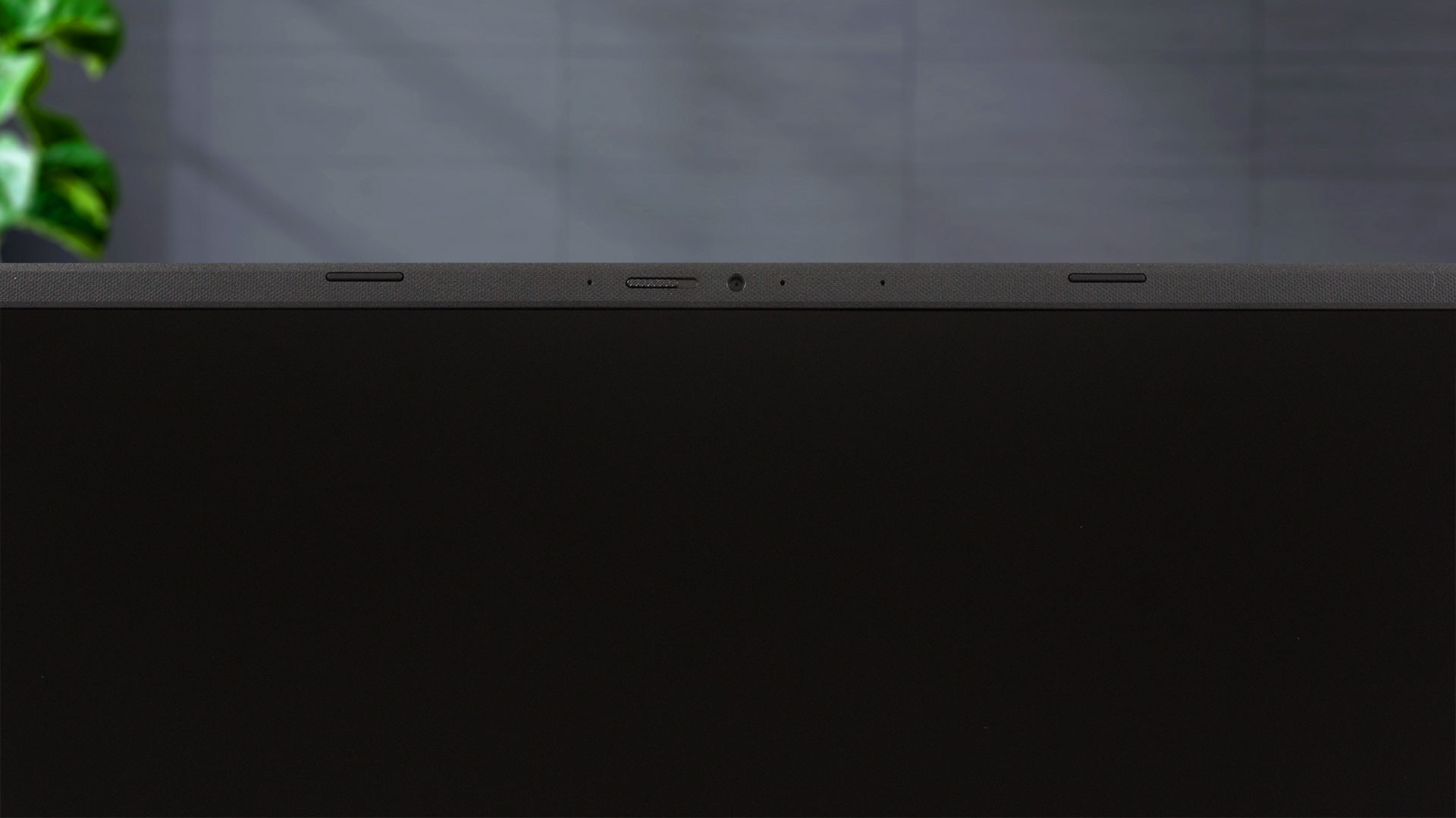
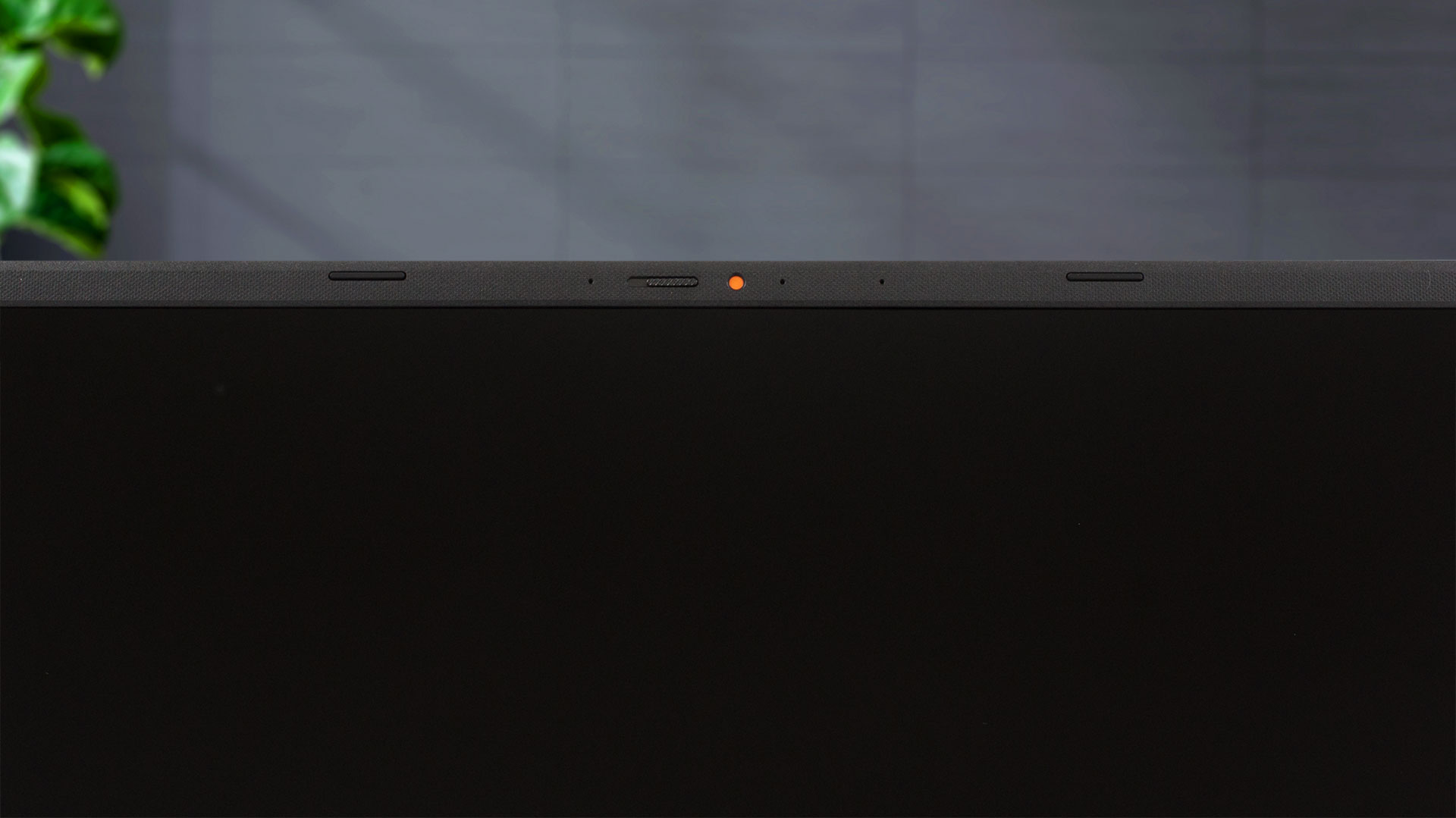
Die 720p-Webkamera am oberen Rand des Bildschirms verfügt über einen Privacy Shutter.
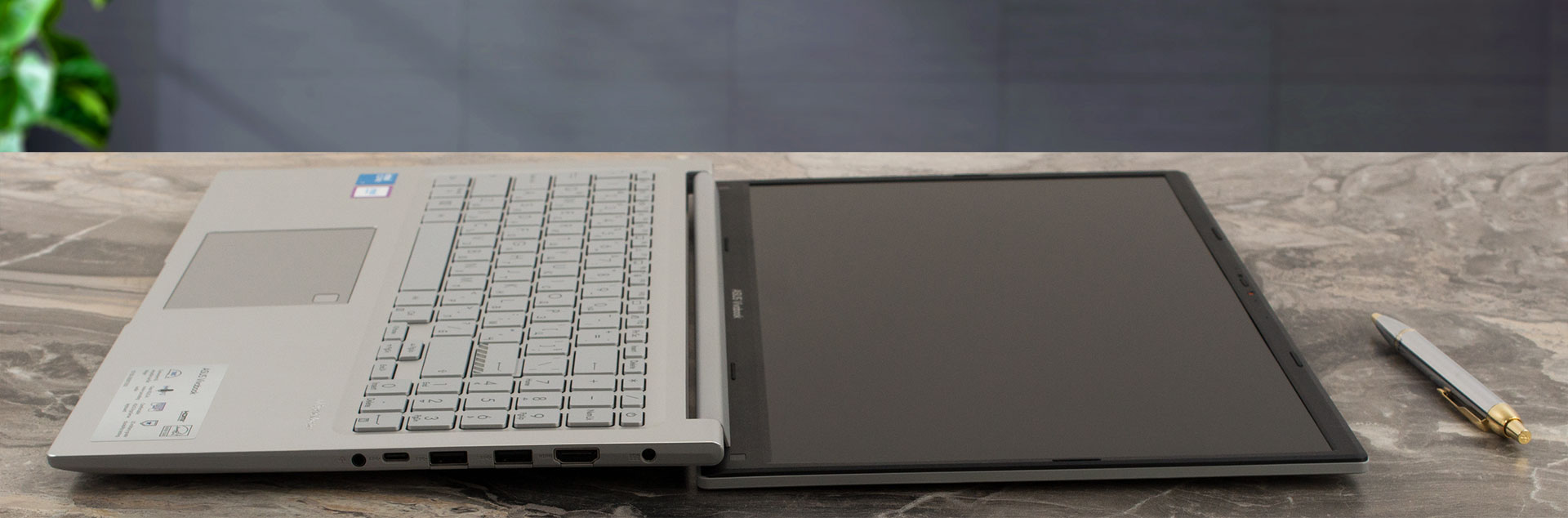
Dank des 180-Grad-Scharniers kann dieses Notebook völlig flach auf einer ebenen Fläche liegen. Ideal für die gemeinsame Nutzung von Inhalten!
Dieses ASUS-Gerät verfügt über eine Antimicrobial Guard Plus-Schicht, die auf die häufig berührten Oberflächen des Gehäuses aufgetragen wird und Sie vor schädlichen Bakterien schützt.
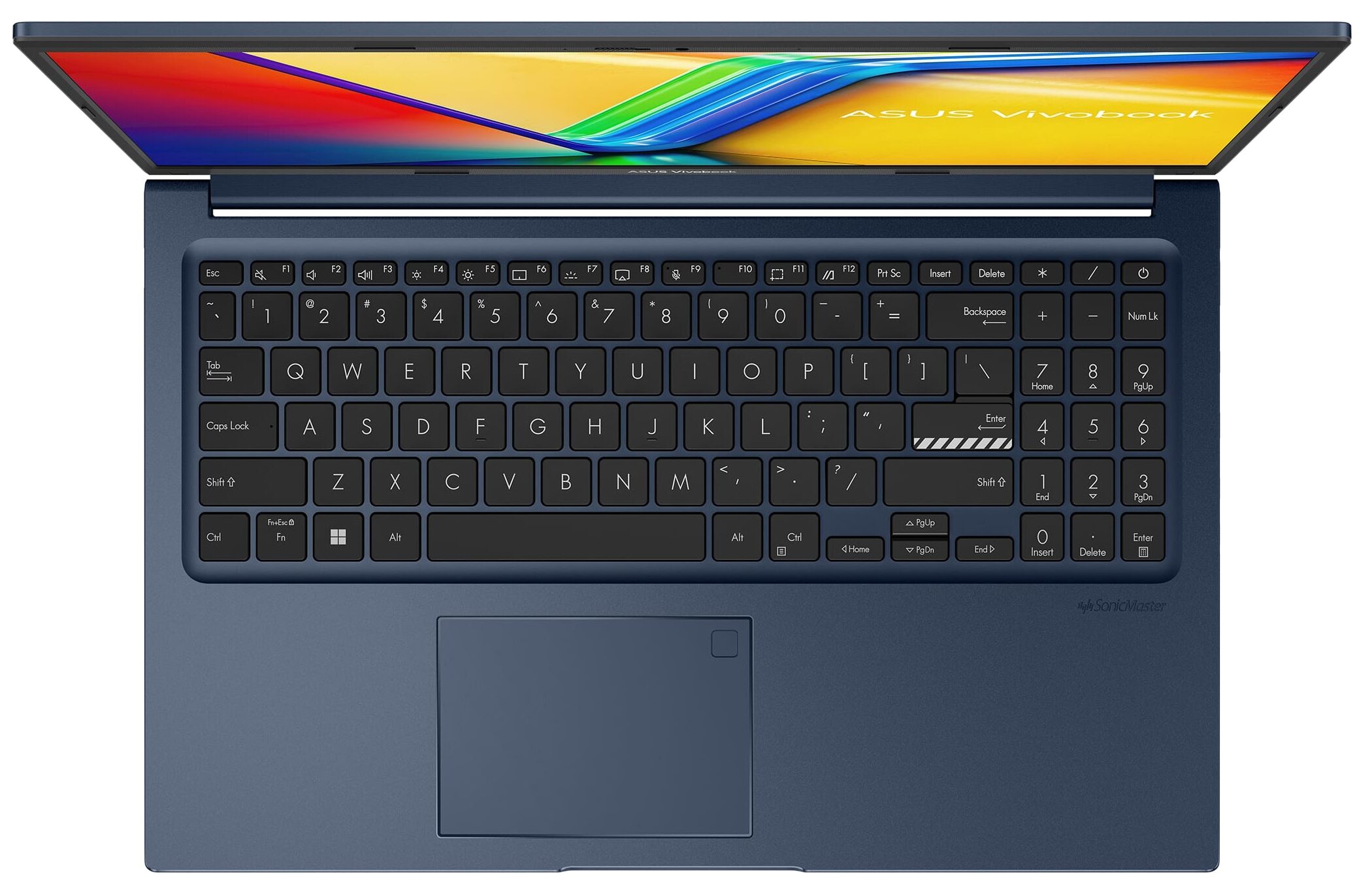
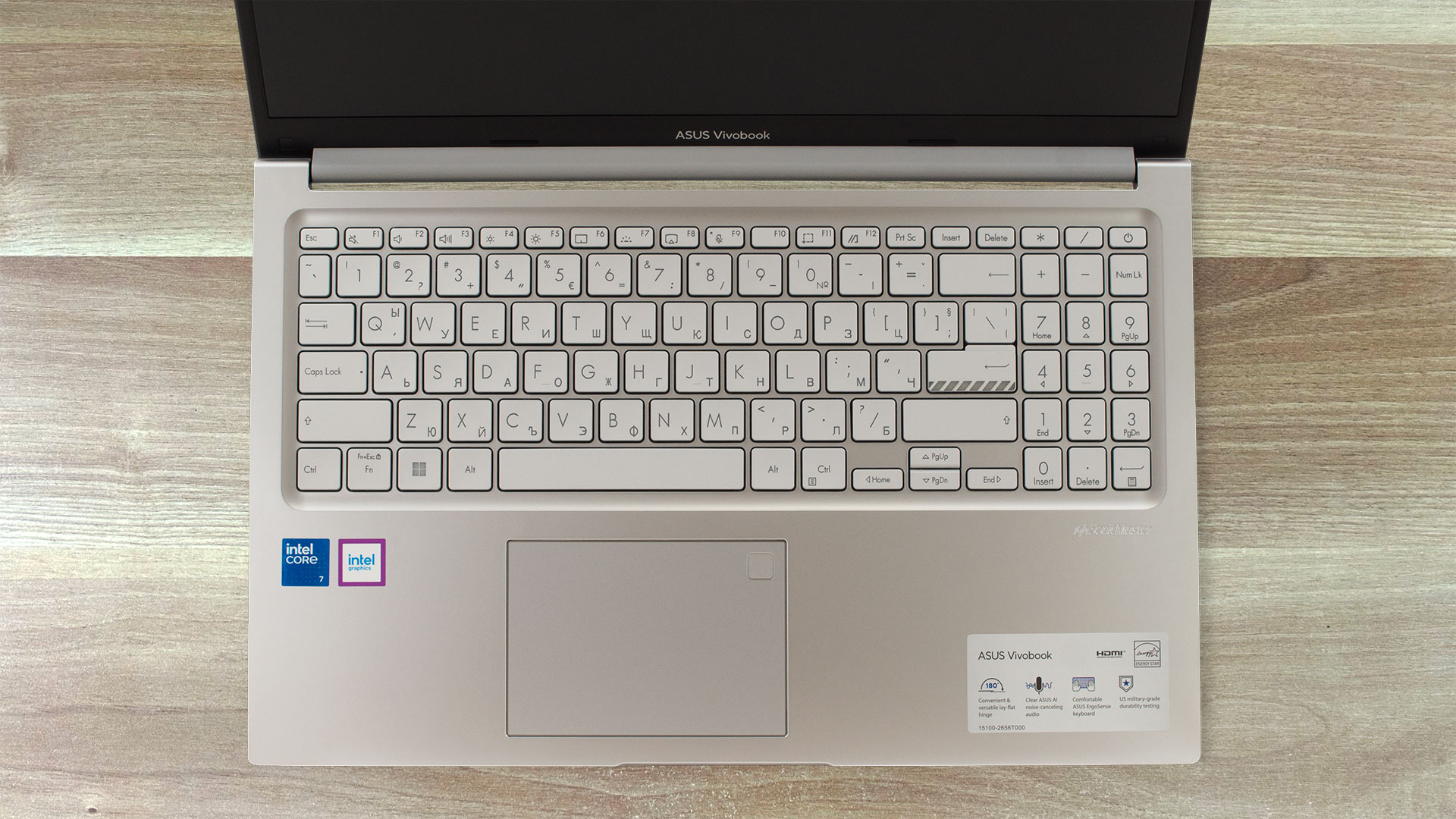
Ein Blick auf die Unterseite zeigt eine schöne Tastatur mit einer optionalen Hintergrundbeleuchtung und einem NumPad. Die halbgroßen Pfeiltasten sind nicht sehr angenehm zu drücken, aber zumindest sind diese Tasten etwas länger als üblich, was schon mal etwas ist. Die anderen gewölbten Tastenkappen sind griffig, haben einen guten Abstand zueinander und bieten einen überdurchschnittlichen Tastenhub und ein klickendes Feedback. Das macht das Board angenehm zum Tippen.
Das Touchpad ist eine nette Überraschung. Es ist klein, aber die Kunststoffoberfläche ist glatt. Die Genauigkeit ist nicht die beste, aber für die Arbeit reicht es völlig aus. Der optionale Fingerabdruckleser befindet sich am oberen rechten Rand des Pads.
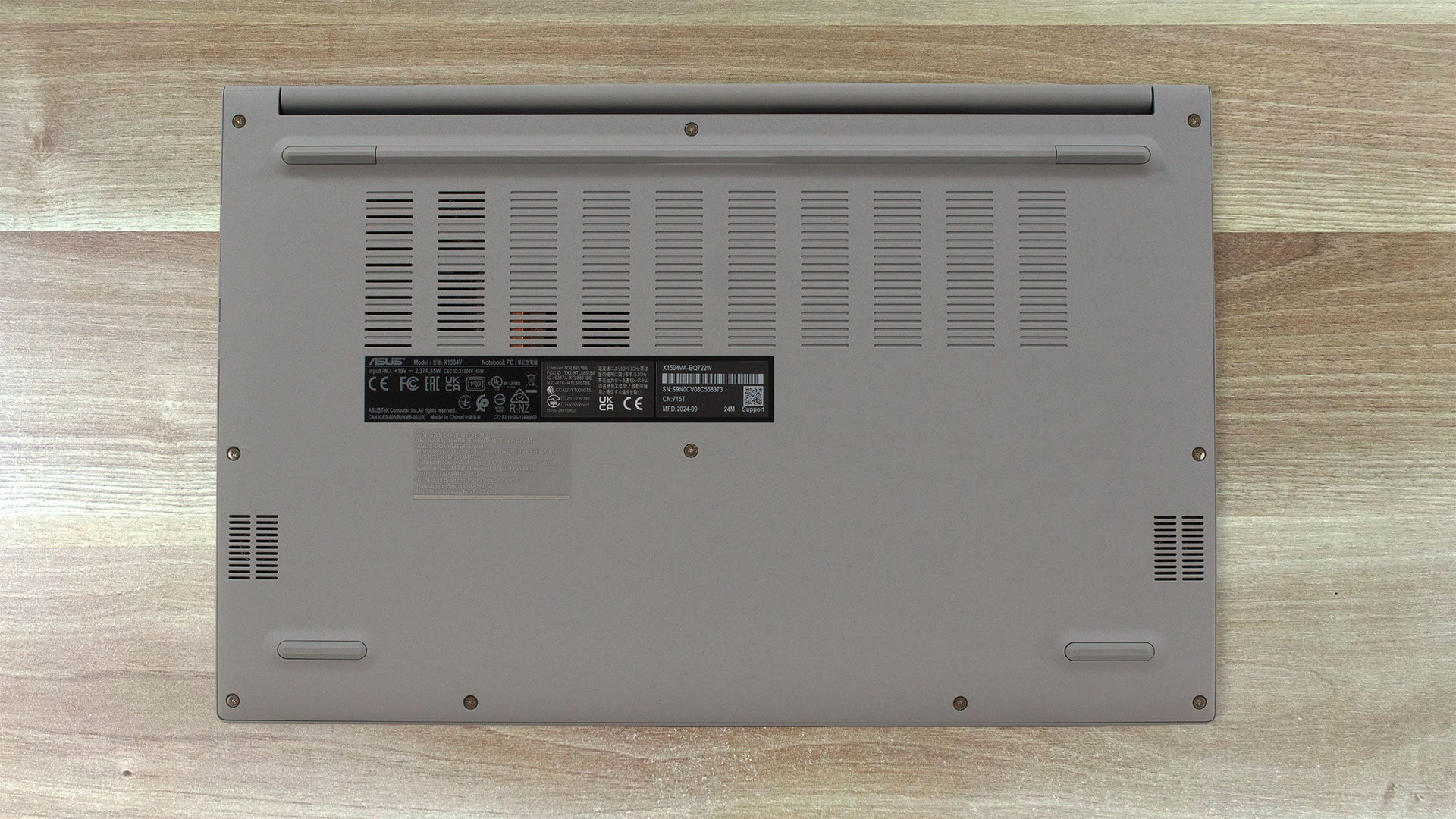
Die Unterseite beherbergt ein Lüftungsgitter, Lautsprecherausschnitte und vier Gummifüße. Die Wärme wird durch eine Öffnung auf der Rückseite abgeleitet. Die Scharnierabdeckung befindet sich direkt davor und verhindert, dass die heiße Luft direkt die Unterseite des Bildschirms erreicht.
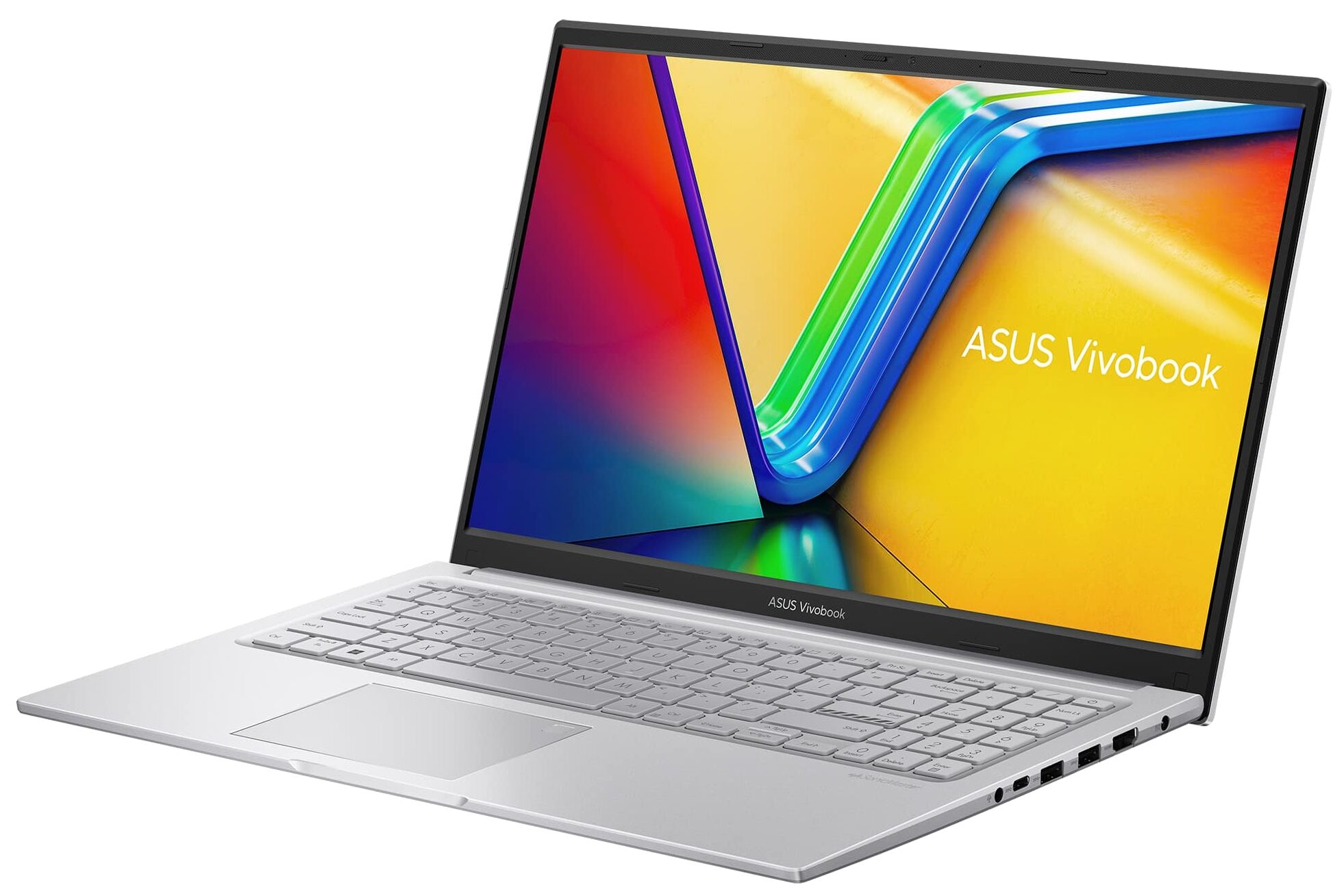
Anschlüsse
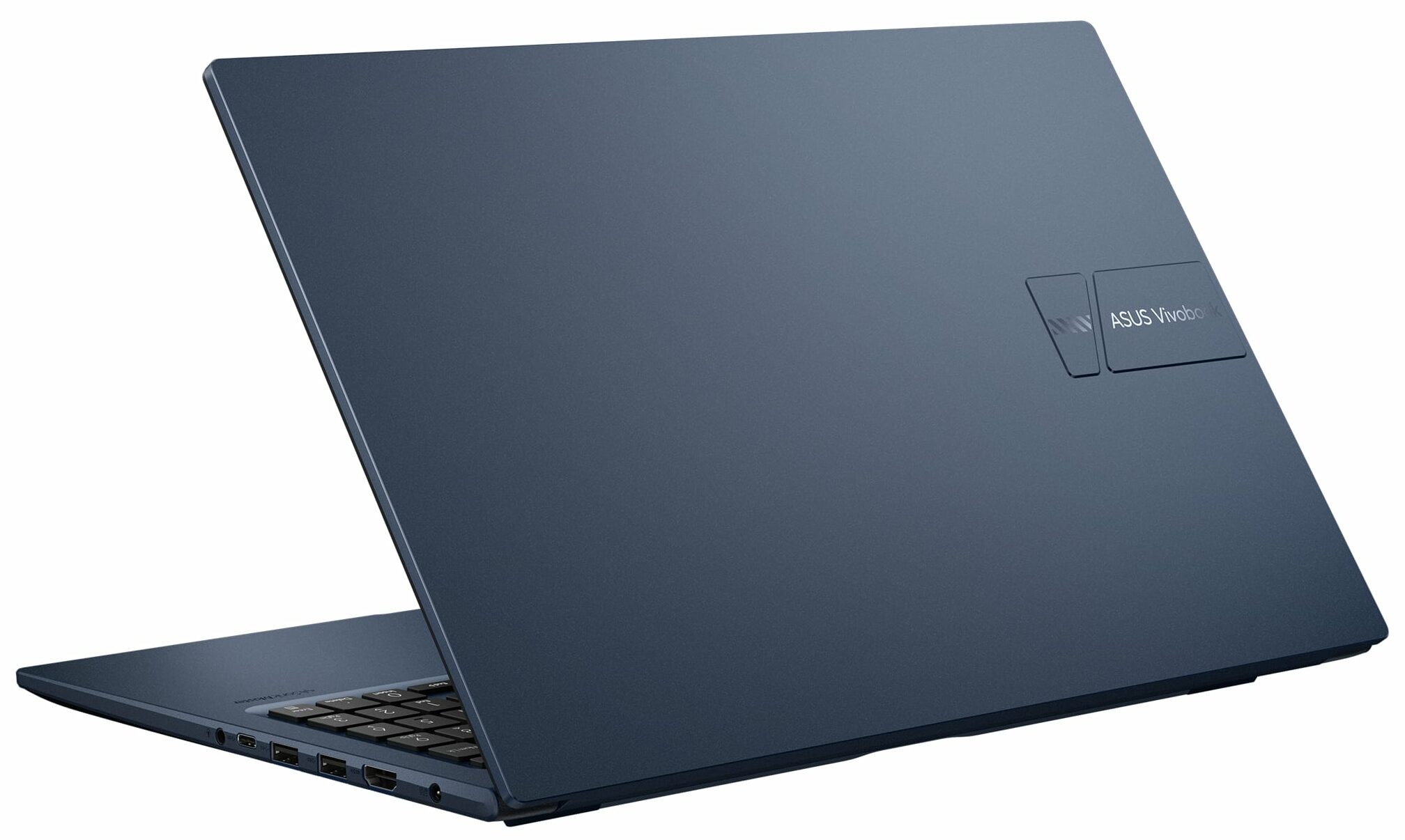
Auf der linken Seite befinden sich lediglich ein einzelner USB-2.0-Anschluss und einige Statusanzeigen. Die meisten Anschlüsse befinden sich auf der rechten Seite. Dazu gehören ein Netzstecker, ein HDMI 1.4, zwei USB Typ-A 3.2 (Gen. 1) Anschlüsse, ein USB Typ-C 3.2 (Gen. 1) Anschluss und eine Audio-Kombibuchse.


Anzeige- und Klangqualität, Holen Sie sich unsere Profile
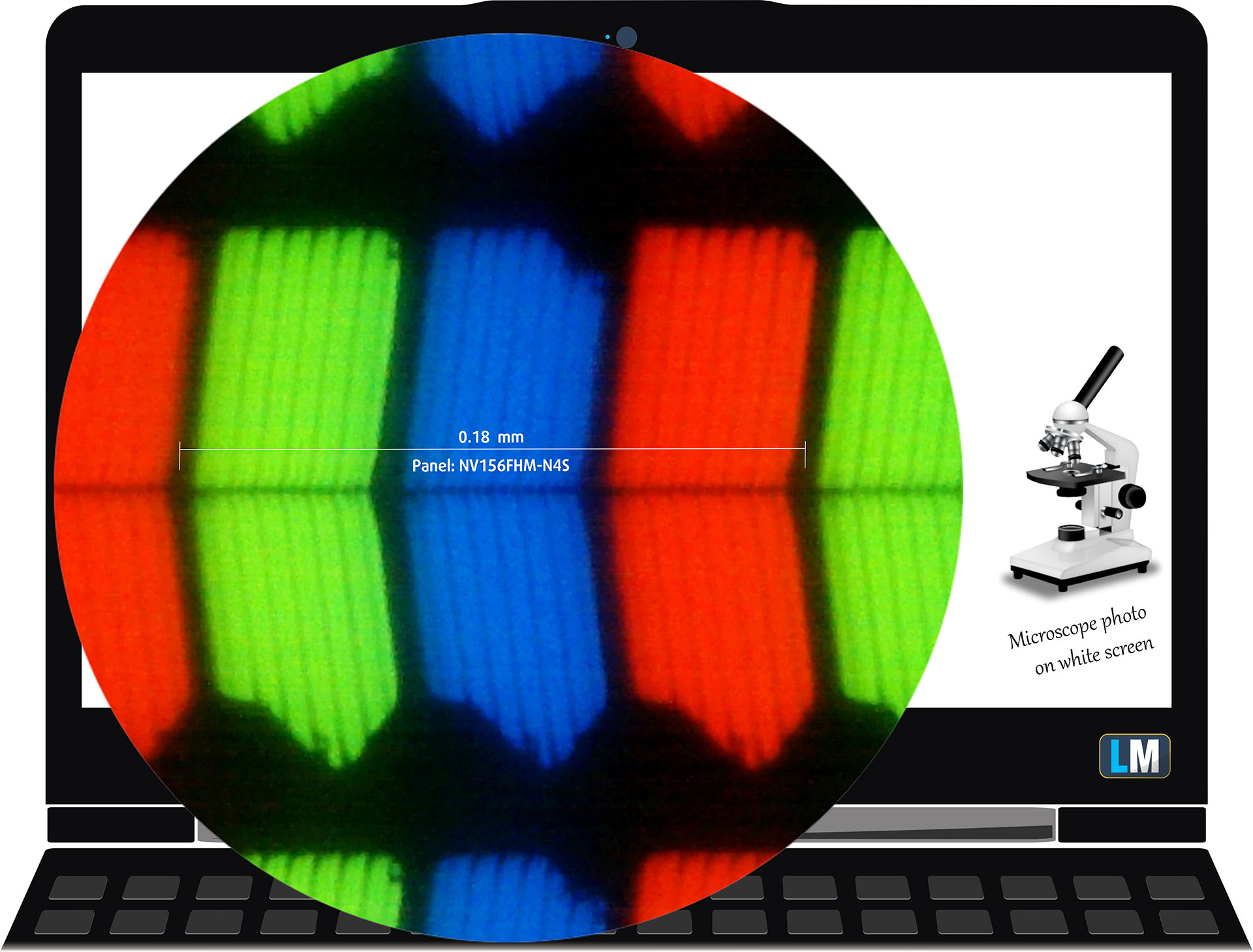
| ASUS Vivobook 15 F1504 (X1504) | NV156FHM-N4S (BOE09CC) |
| Diagonale | 15,6 Zoll (39,6 cm) |
| Panel-Typ | IPS |
| Auflösung | 1920 x 1080 Pixel |
| Max. Bildwiederholfrequenz | 60 Hz |
| Bildseitenverhältnis | 16:9 |
| Pixel-Dichte | 142 PPI |
| Retina”-Abstand | Größer als oder gleich 60 cm |
Betrachtungswinkel
Die Betrachtungswinkel sind gut. Wir machen Fotos aus verschiedenen Blickwinkeln, um die Qualität zu beurteilen.
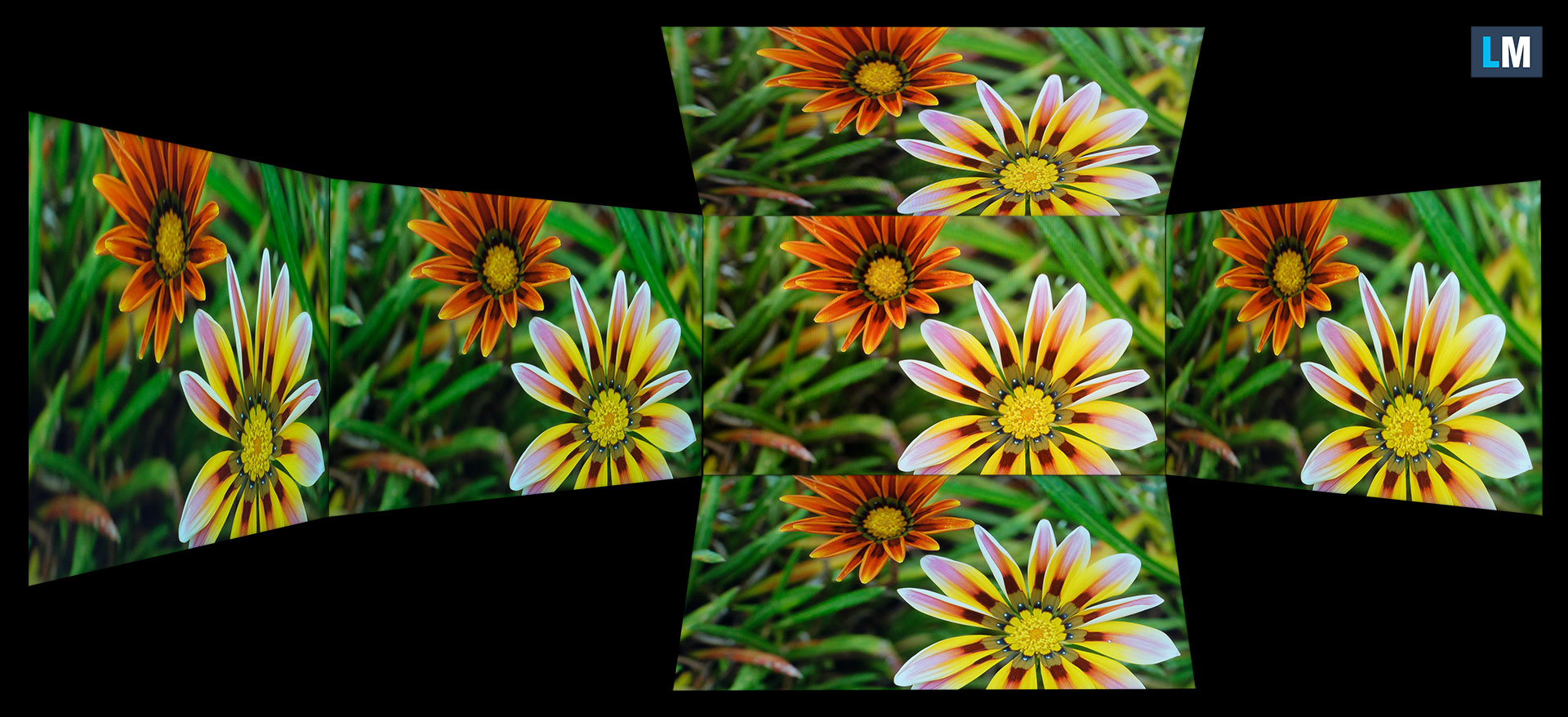
Außerdem ein Video mit fixiertem Fokus und Belichtung.
Farbabdeckung
Die gesamte “segelförmige” Karte unten (Abb. 1) besteht aus allen Farben, die wir sehen können, während die schwarze krumme Linie alle Farben aus realen Szenen und der Natur um uns herum zeigt.
Dann haben wir einige der wichtigsten und interessantesten Farbräume eingezeichnet, verglichen mit den Farben, die das Display des ASUS Vivobook 15 F1504 (X1504) darstellen kann:
Standard/Für Web: sRGB – weit verbreiteter Farbraum für die meisten Verbrauchergeräte, ideal für Web-Design und -Entwicklung
Für Druck: AdobeRGB – wird in der professionellen Fotobearbeitung, im Grafikdesign und im Druck verwendet
Für Fotografen/Videobearbeiter: DCI-P3 – wird in der High-End-Filmproduktion, Postproduktion und im digitalen Kino verwendet
Premium HDR: Rec.2020 – der breiteste ITU-Farbstandard für Verbraucher, der 75,8 % des sichtbaren Spektrums abdeckt, ein Maßstab für Premium-HDR-Inhalte
ASUS Vivobook 15 F1504 (X1504): Das gelbe gestrichelte Dreieck(- – – – – –) stellt den Farbbereich dar, den dieser Monitor anzeigen kann.
In unseren Tests haben wir die gesamte Farbabdeckung des Monitors mit 49 % des sRGB-Farbraums und 39 % des DCI-P3-Farbraums berechnet.
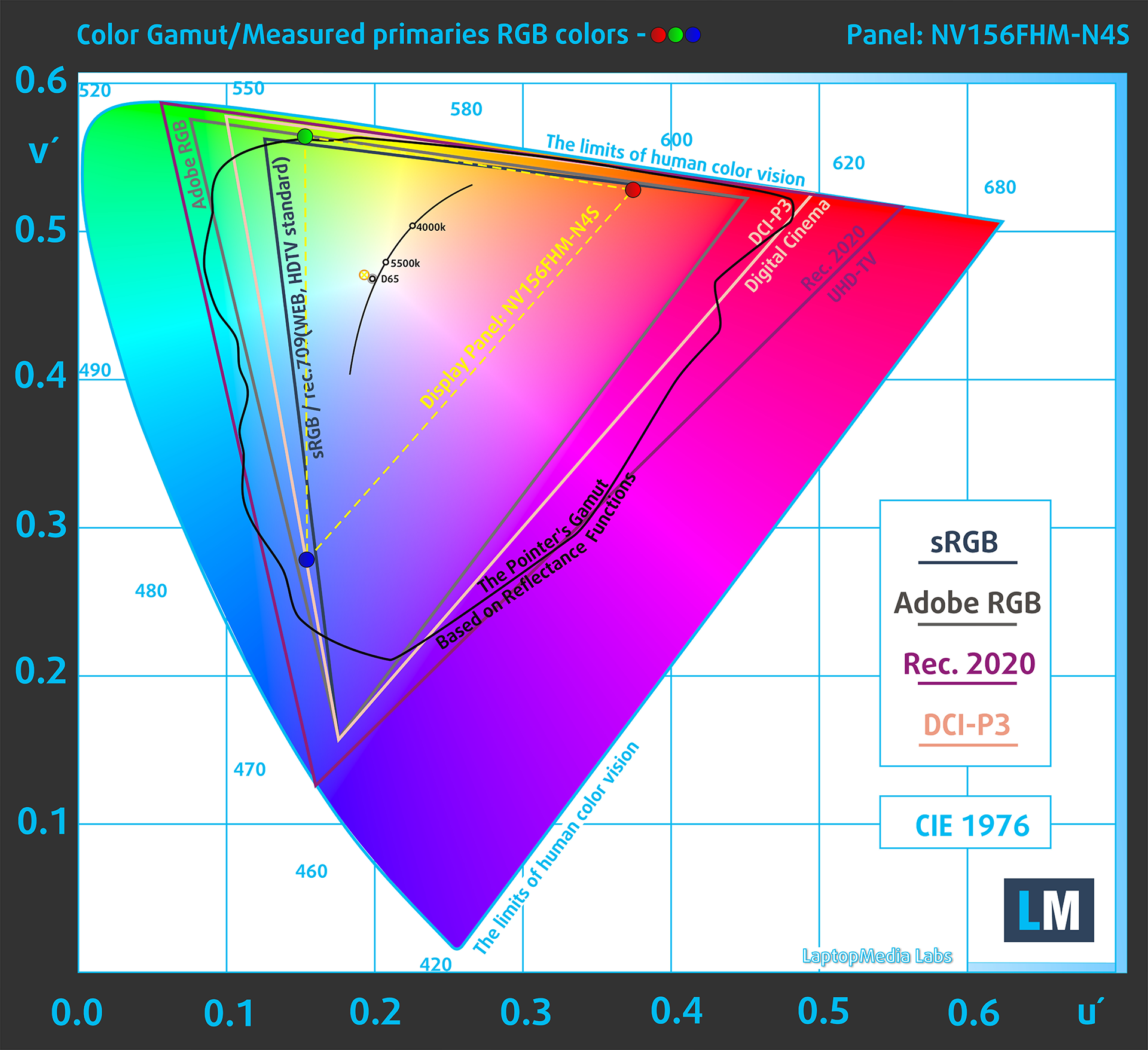
(Abb.1) ASUS Vivobook 15 F1504 (X1504) deckt 49 % des sRGB-Farbraums ab
Helligkeit und Kontrast
Die maximale Helligkeit im SDR-Modus beträgt 279 cd/m² in der Mitte des Bildschirms und 268 cd/m² im Durchschnitt über die Fläche mit einer maximalen Abweichung von 11 %.
Die korrelierte Farbtemperatur (CCT) auf einem weißen Bildschirm bei maximaler Helligkeit beträgt 6780 K.
Das Kontrastverhältnis beträgt 1190:1.

Gleichmäßigkeit: Leuchtdichte, Kontrast und Farbabweichung
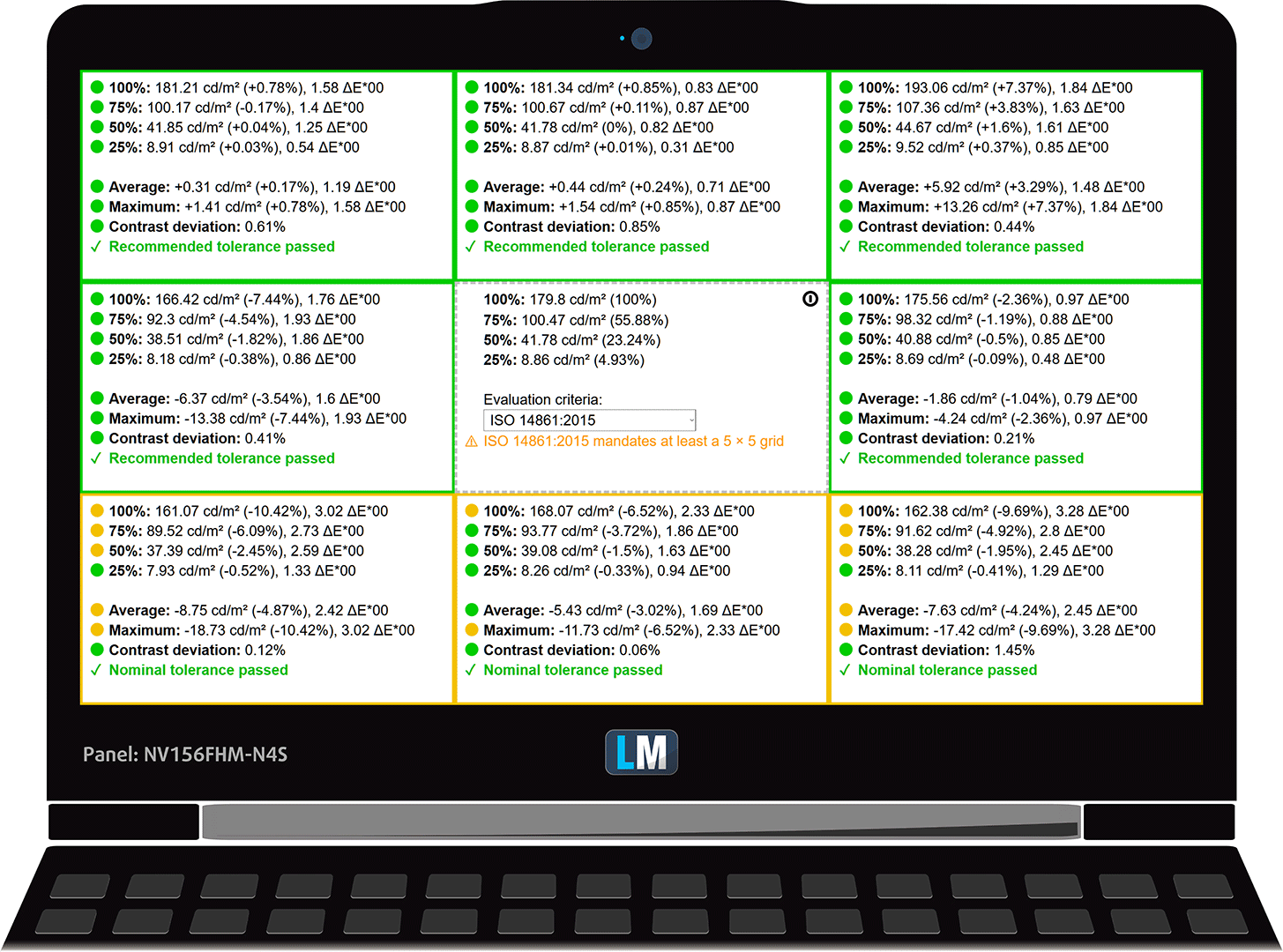
Die folgende Abbildung zeigt die Ergebnisse unseres Gleichmäßigkeitstests über verschiedene Bereiche des Bildschirms. Gemessen wurde bei 180 nits (Windows-Schieberegler = 64 %) – eine Helligkeitsstufe, die wir als typisch für normale Arbeitsbedingungen ansehen.
DeltaE-Werte unter 4,0 sind für normale Benutzer akzeptabel. Für diejenigen, die mit Farben arbeiten, werden Bildschirme mit DeltaE-Werten von nicht mehr als 2,0 empfohlen.
Farbgenauigkeit
Prüfen wir den Unterschied zwischen den echten Farben und denen, die Sie auf dem ASUS Vivobook 15 F1504 (X1504) sehen werden. Wir messen diesen Abstand in DeltaE – je höher die Zahl, desto unterschiedlicher sehen sie aus.
Werte unter 4,0 sind für normale Nutzer akzeptabel, während Werte unter 2,0 für farbempfindliche Arbeiten geeignet sind. Ein Wert unter 1,0 bedeutet, dass der Unterschied mit dem bloßen Auge nicht zu erkennen ist.
Für das nächste Diagramm haben wir 24 gängige Farben ausgewählt, darunter dunkle/helle Haut, blauer Himmel, grünes Gras usw.
Vor unserer Kalibrierung des ASUS Vivobook 15 F1504 (X1504) betrug die durchschnittliche Farbgenauigkeit 6,6 dE (Abb. 2), und mit unserem Design- und Gaming-Profil sank sie auf 4,2 dE (Abb. 3).
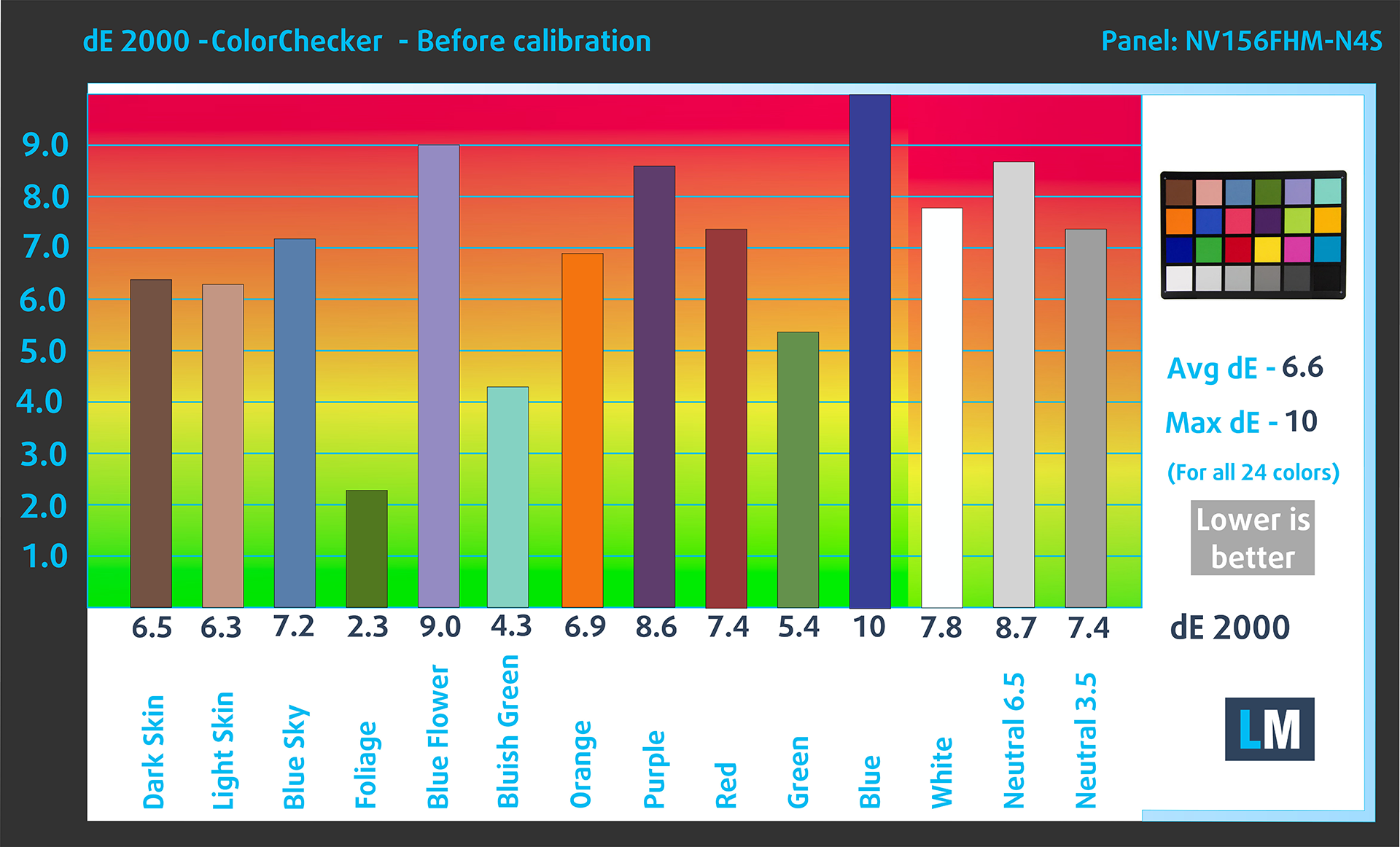
(Abb. 2) ASUS Vivobook 15 F1504 (X1504) im Werkszustand
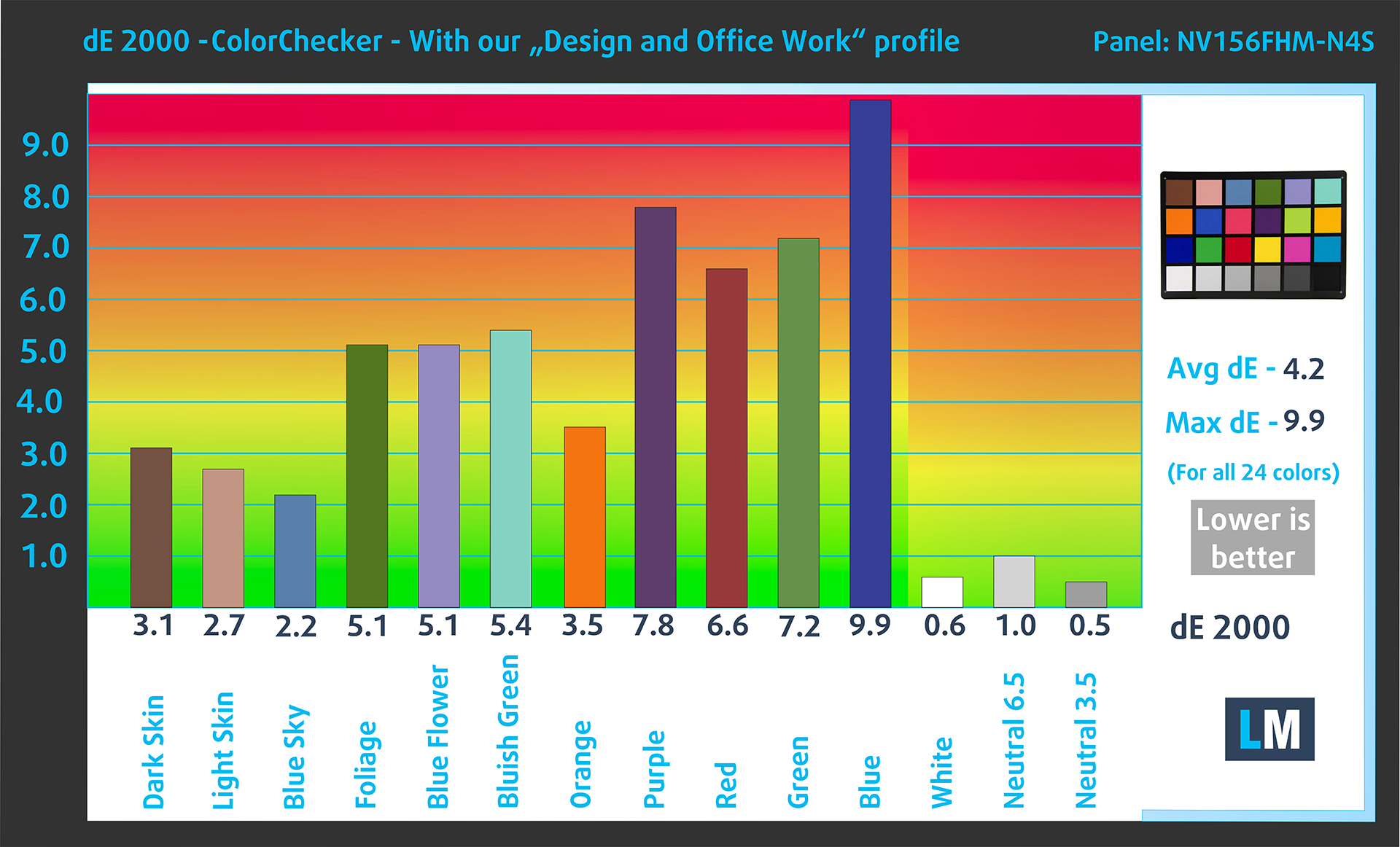
(Abb. 3) ASUS Vivobook 15 F1504 (X1504) mit unserem Anzeigeprofil
Vergleich im sRGB-Farbraum (Primärfarben und D65-Weißpunkt gemäß ITU-R BT.709, sRGB-Kodierungskurve).
Die folgende Abbildung zeigt, was das Profil “Design und Gaming” leisten soll:
Links: Kein Profil | Ziehen Sie den Schieberegler, um den Unterschied zu sehen | Rechts: Profil “Design & Spiele


Sichtbarkeit in dunklen Szenen
Haben Sie schon einmal einen Film mit dunklen Szenen gesehen, in denen Sie kaum etwas erkennen konnten? Das passiert oft, weil viele Bildschirme Schwierigkeiten haben, die dunkelsten Nuancen zu unterscheiden, so dass sie gleich aussehen.
Die nächste Abbildung veranschaulicht, wie gut der Bildschirm diese dunklen Nuancen wiedergibt. Die linke Seite des Bildes zeigt den Bildschirm mit den Standardeinstellungen, die rechte Seite zeigt ihn mit unserem aktivierten Design- und Spieleprofil.
Auf der horizontalen Achse befinden sich die Graustufen und auf der vertikalen Achse die entsprechende Display-Helligkeit.
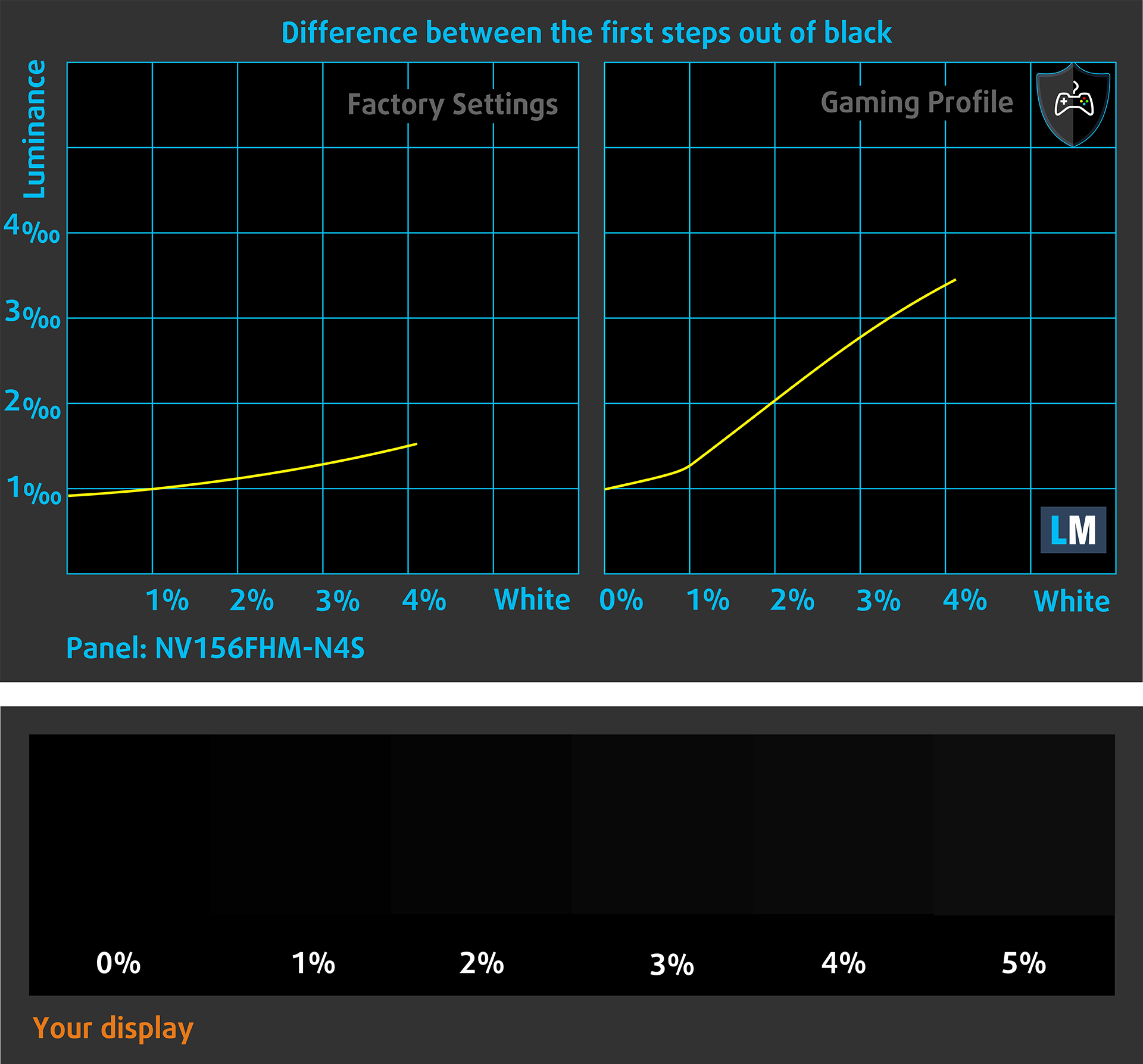
Sie können auch prüfen, wie Ihr Bildschirm mit den dunkelsten Nuancen umgeht, aber bedenken Sie, dass dies auch von den Einstellungen Ihres aktuellen Bildschirms und den Umgebungslichtbedingungen abhängt.
Reaktionszeit (Gaming-Fähigkeiten)
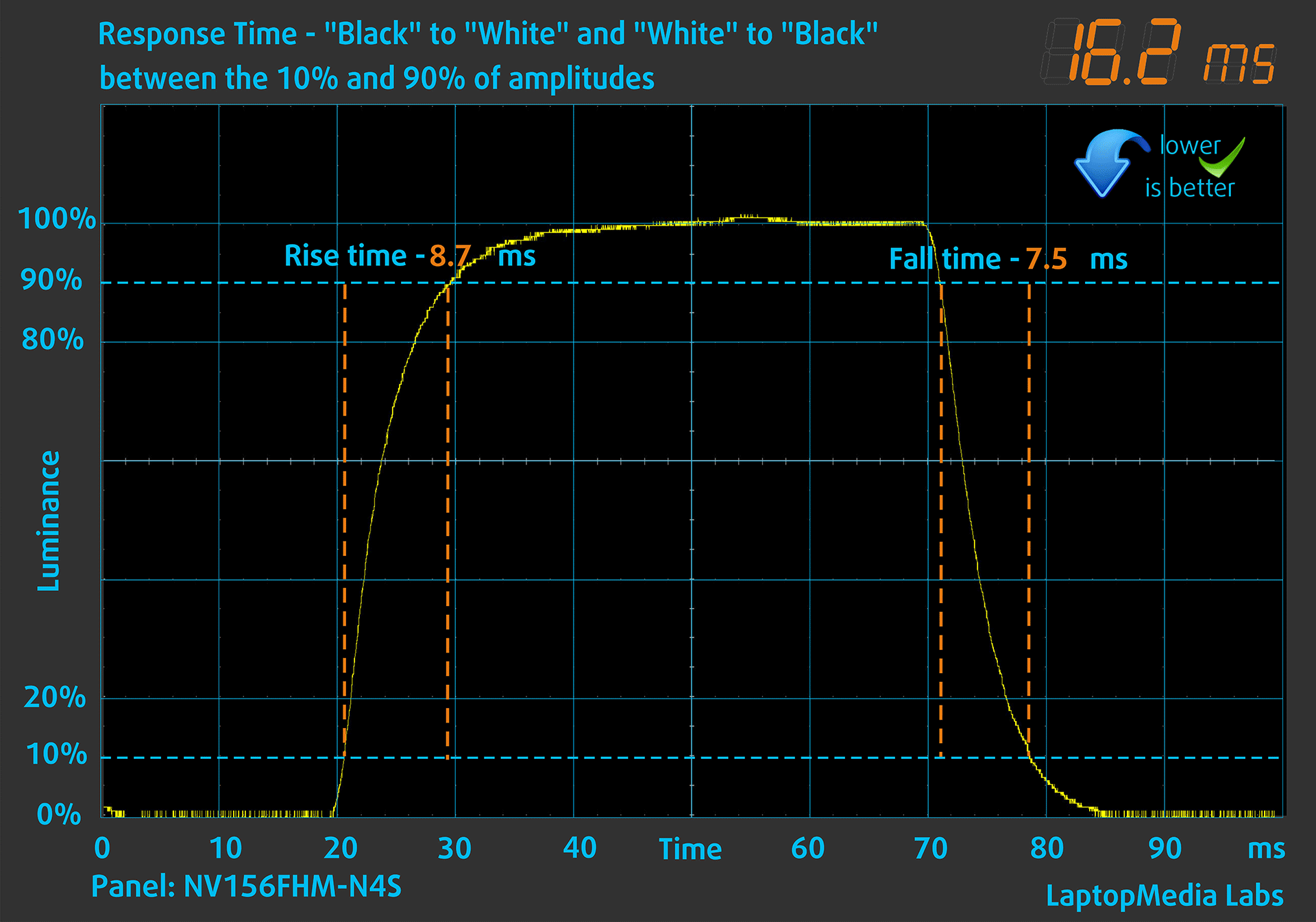
Wir testen die Reaktionszeit der Pixel mit der üblichen “Schwarz-zu-Weiß”- und “Weiß-zu-Schwarz”-Methode von 10 % auf 90 % und umgekehrt.
Wir haben Fall Time + Rise Time = 16,2 ms aufgezeichnet. Eine kurze Pixelreaktionszeit ist eine Voraussetzung für ein flüssiges Bild in dynamischen Szenen.
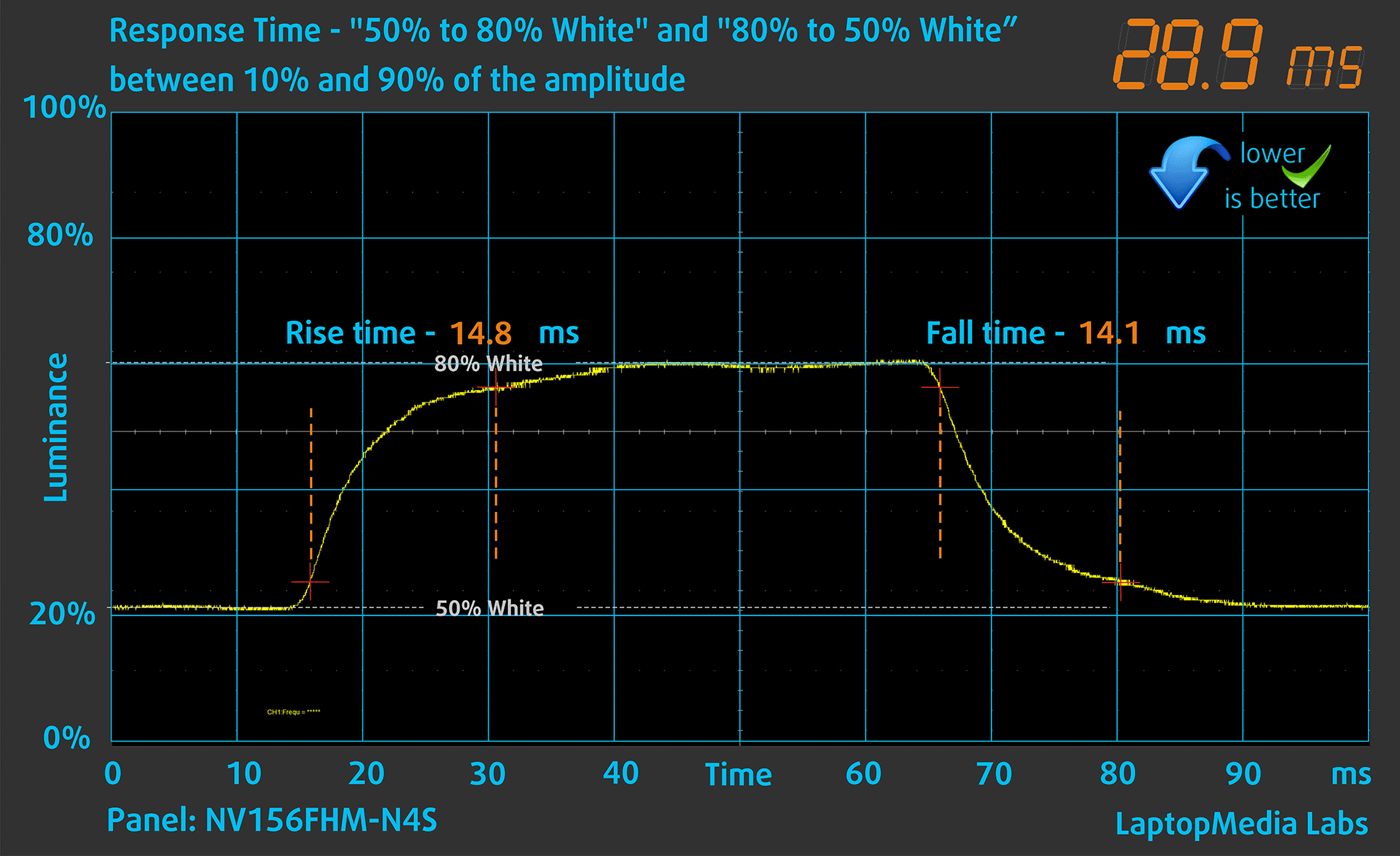
Danach testen wir die Reaktionszeit der Pixel mit der üblichen “Gray-to-Gray”-Methode von 50% Weiß auf 80% Weiß und umgekehrt zwischen 10% und 90% der Amplitude.
Gesundheitliche Auswirkungen: PWM (Bildschirmflimmern)
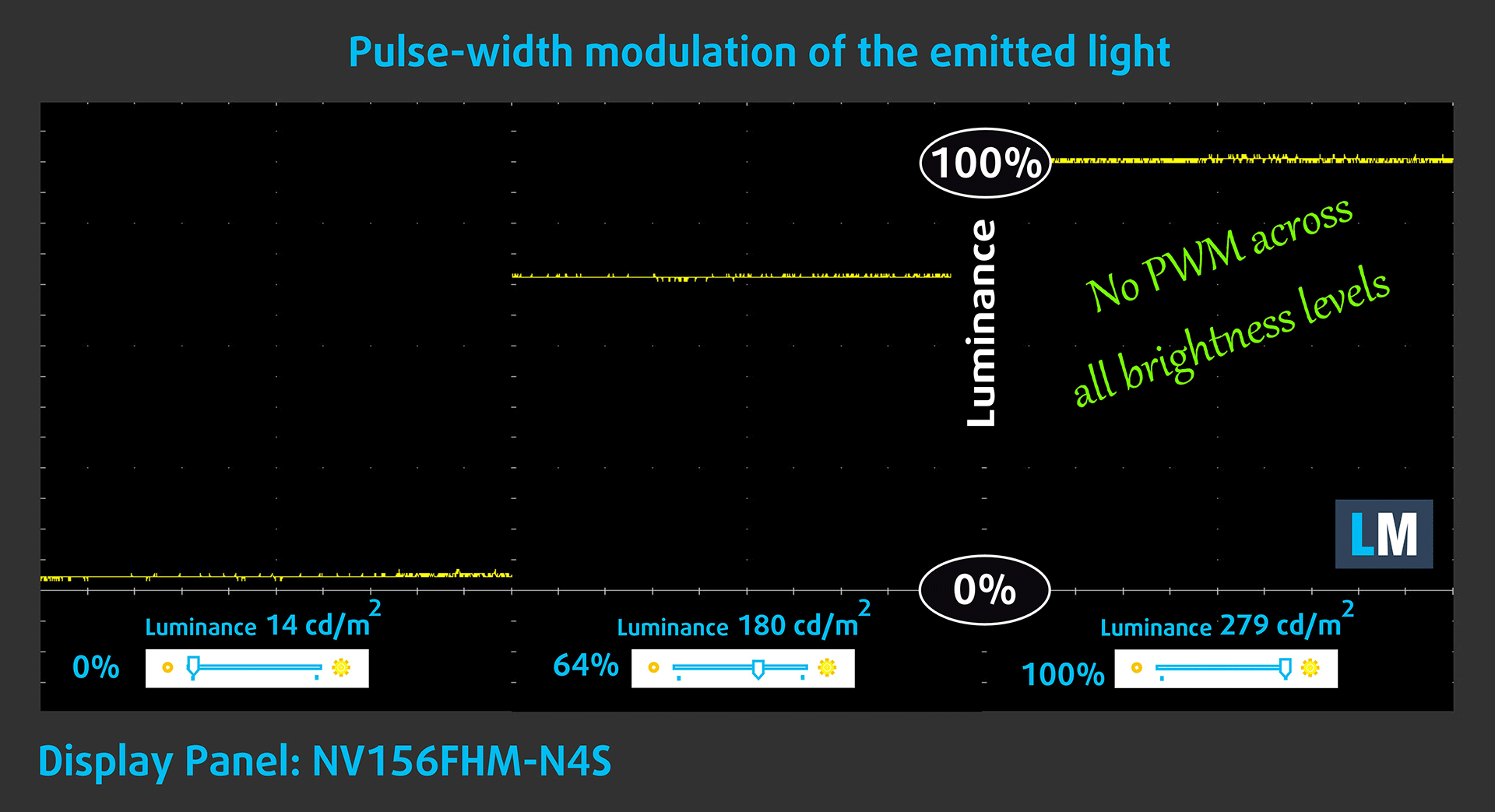
Einige Bildschirme verwenden PWM, um die Helligkeit zu regulieren, d. h. sie pulsieren oder flackern, anstatt die Lichtintensität zu verringern. Unser Gehirn fügt das Bild zusammen, so dass es dunkler erscheint, aber das belastet es und unser Sehvermögen, vor allem wenn die Frequenz der Impulse niedrig ist. Mehr darüber können Sie in unserem Artikel über PWM lesen.
In der folgenden Grafik sehen Sie die Lichtintensität bei verschiedenen Helligkeitsstufen – auf der vertikalen Achse die Helligkeit des ausgestrahlten Lichts und auf der horizontalen Achse die Zeit.
Das Licht der Hintergrundbeleuchtung des ASUS Vivobook 15 F1504 (X1504) Displays ist nicht pulsweitenmoduliert, was den besprochenen Aspekt des visuellen Komforts unterstützt.
Gesundheitliche Auswirkungen: Blaulicht-Emissionen
Die Installation unseres Health-Guard-Profils eliminiert nicht nur die schädliche PWM, wenn der Laptop sie zur Steuerung der Helligkeit verwendet, sondern reduziert auch die schädlichen Blaulicht-Emissionen, während die Farben des Bildschirms wahrnehmungsgenau bleiben.
Wenn Sie mit blauem Licht nicht vertraut sind, lautet die Kurzfassung: Emissionen, die sich negativ auf Ihre Augen, Ihre Haut und Ihren gesamten Körper auswirken. Weitere Informationen dazu finden Sie in unserem Artikel über blaues Licht.
Gesundheitliche Auswirkungen: Bildschirm-Reflexion
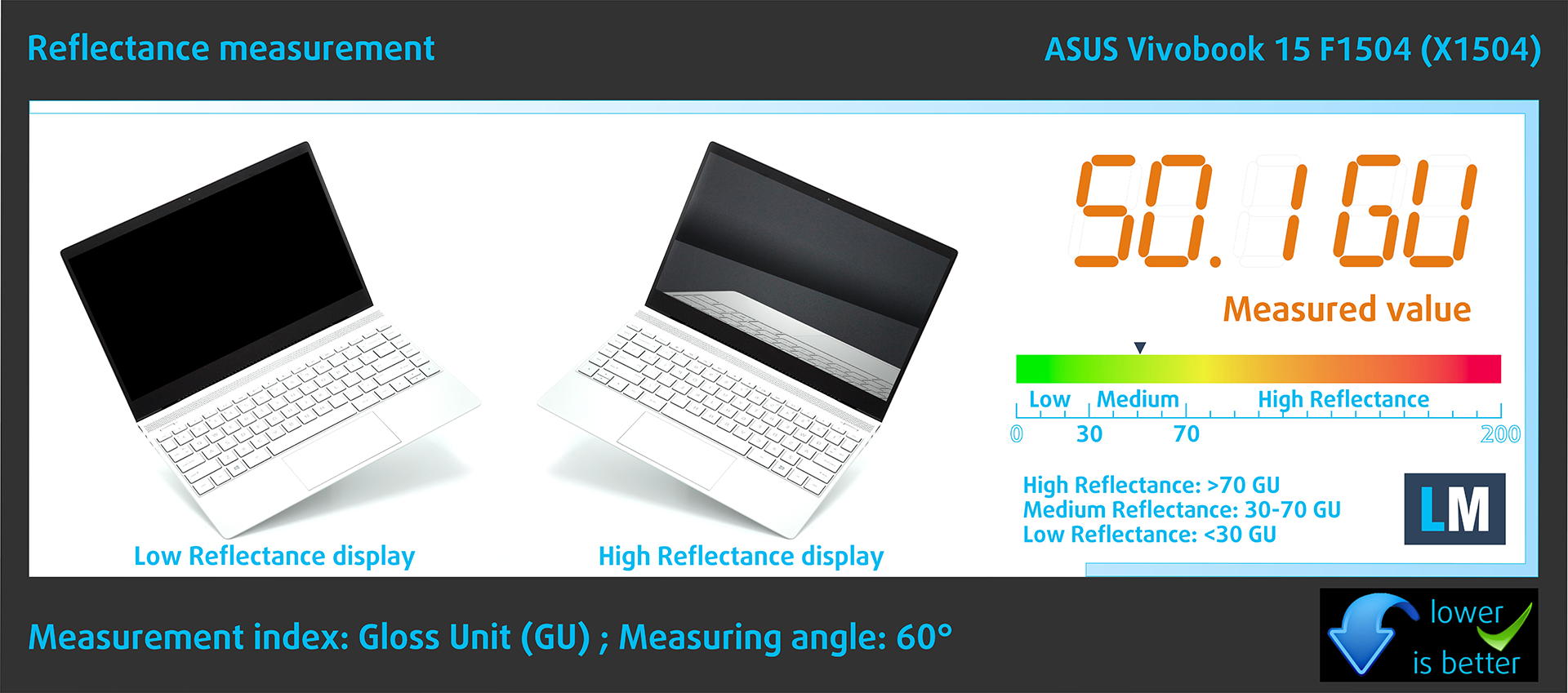
Glänzend beschichtete Bildschirme können bei starkem Umgebungslicht aufgrund von Reflexionen zur Ermüdung der Augen führen. Wir messen den Grad der Bildschirmreflexion bei ausgeschaltetem Bildschirm in einem Winkel von 60°.
Der Reflexionsgrad des Bildschirms des ASUS Vivobook 15 beträgt 50,1 GU.
Hochglanz: >70 GU
Mittlerer Glanz: 30 – 70 GU
Niedriger Glanz: <30 GU
Holen Sie sich unsere Profile
Da unsere Profile auf jedes einzelne Displaymodell zugeschnitten sind, ist dieser Artikel und das dazugehörige Profilpaket für ASUS Vivobook 15 F1504 (X1504) Konfigurationen mit NV156FHM-N4S (BOE09CC), 1920 х 1080, IPS-Panel gedacht.
*Sollten Sie Probleme beim Herunterladen der gekauften Datei haben, versuchen Sie, den Link, den Sie per E-Mail erhalten, mit einem anderen Browser zu öffnen. Wenn das Download-Ziel eine .php-Datei statt eines Archivs ist, ändern Sie die Dateierweiterung in .zip oder kontaktieren Sie uns unter [email protected].
Weitere Informationen zu den Profilen finden Sie HIER.
Zusätzlich zum Erhalt effizienter und gesundheitsfreundlicher Profile unterstützen Sie durch den Kauf von LaptopMedia-Produkten auch die Entwicklung unserer Labore, in denen wir Geräte testen, um möglichst objektive Bewertungen zu erstellen.
Design und Office
Das Design- und Office-Profil macht die Displayfarben so realitätsnah wie möglich.Ideal nicht nur für Profis, sondern auch für den täglichen Gebrauch, erfüllt es die sRGB-Standards (Weißpunkt D65, sRGB-Gamma) mit minimalem DeltaE für eine präzise Farbwiedergabe auf Ihrem Panel.

Gaming und Filme
Haben Sie schon einmal einen Film gesehen, bei dem man in dunklen Szenen kaum etwas erkennen kann? Viele Displays können dunkle Töne nicht richtig unterscheiden. Unser Profil für Gaming und Filme verbessert die Leistung bei schwachem Licht, ähnlich wie HDR-Technologie, durch eine an die menschliche Wahrnehmung angepasste Gammakurve – ideal für Gamer, die schnellere Reaktionen und klarere Bilder wünschen.

Health-Guard
Unser Health-Guard-Profil schützt Ihre Augen, indem es PWM-Flimmern eliminiert, Belastung und Ermüdung reduziert und schädliche Blaulichteinwirkung minimiert, die Schlaf und Gesundheit beeinträchtigen kann. Es verwendet Software-Dimming und eine auf die menschliche Wahrnehmung zugeschnittene Gammakurve für Komfort und Sicherheit bei der Bildschirmnutzung.
Holen Sie sich alle Profile mit 33 % Rabatt!

Ton
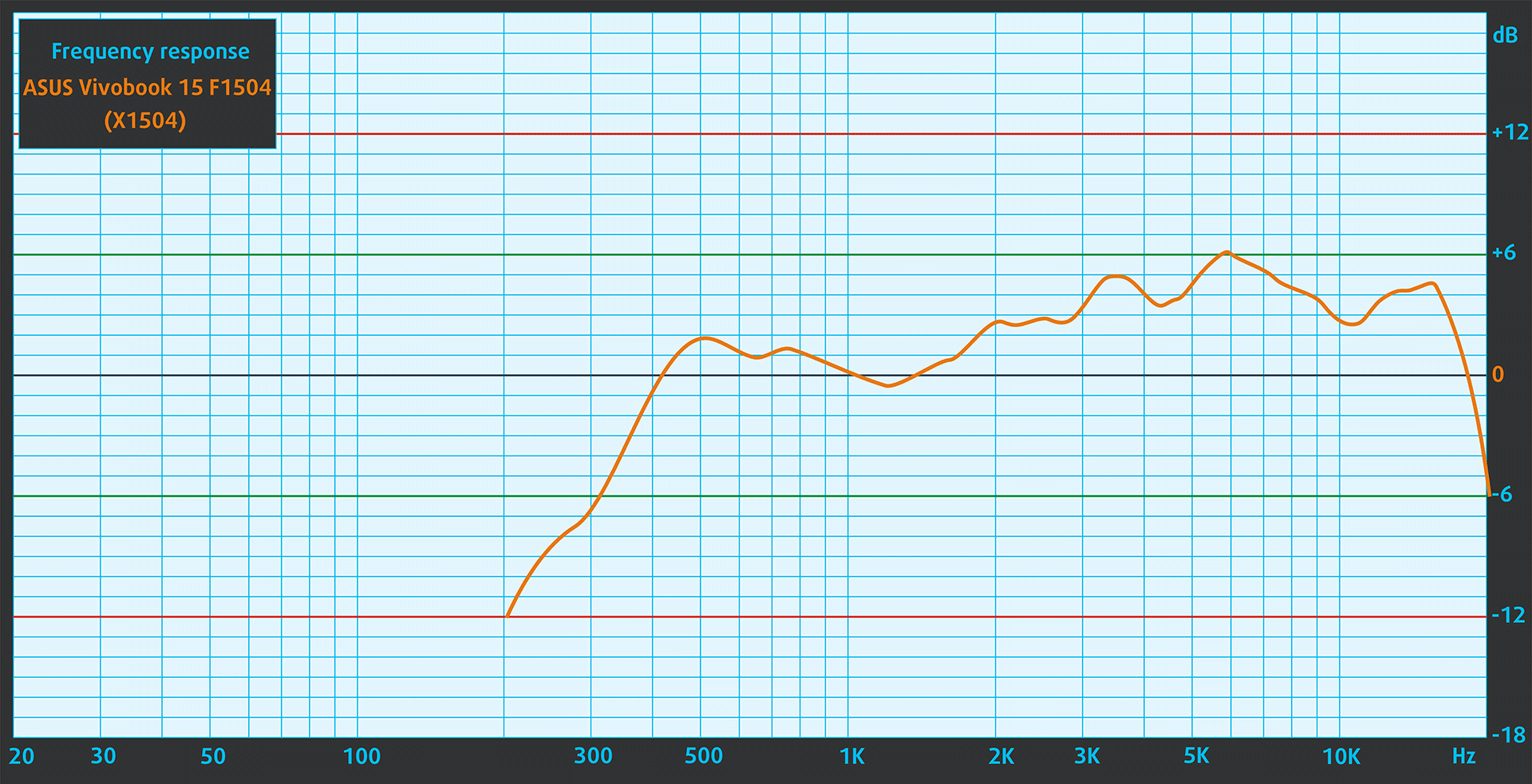
Der Klang des ASUS Vivobook 15 ist von sehr guter Qualität. Die tiefen, mittleren und hohen Frequenzen sind klar.
Leistung: CPU, GPU, Speicher
Alle Benchmarks und Tests wurden mit der aktivierten Voreinstellung “Beste Leistung” im Windows-Menü “Energie & Akku” durchgeführt. Außerdem wird der “Performance”-Modus für den Lüfter in der “MyASUS”-Software angewendet.


CPU-Optionen
Dieses Gerät wird mit Core i3-1215U, Core i5-1235U, Core i7-1255U, Core i3-1315U, Core i5-1335U, Core i7-1355U, Core 3 100U, Core 5 120U oder Core 7 150U angeboten.
Unser Gerät hat einen 150U-Chip.
Die Single-Core-Leistung sorgt für einen reibungslosen Betrieb und eine hohe Reaktionsfähigkeit des Betriebssystems und bietet so ein besseres Benutzererlebnis.
Die Ergebnisse stammen vom Geekbench 6 Single-Core-Test (höher ist besser).
Die Multi-Core-Leistung ist für komplexe und anspruchsvolle Aufgaben wie Videobearbeitung, CAD und wissenschaftliche Simulationen unerlässlich.
Die Ergebnisse stammen vom Geekbench 6 Multi-Core-Test (höher ist besser).
Hier bewerten wir die CPU-Leistung anhand einer realen 3D-Rendering-Aufgabe und beurteilen ihre Fähigkeit, komplexe Berechnungen und Rendering-Workloads effizient zu bewältigen.
Die Ergebnisse stammen vom Cinebench 2024 Multi-Core-Test (höher ist besser).
GPU-Optionen
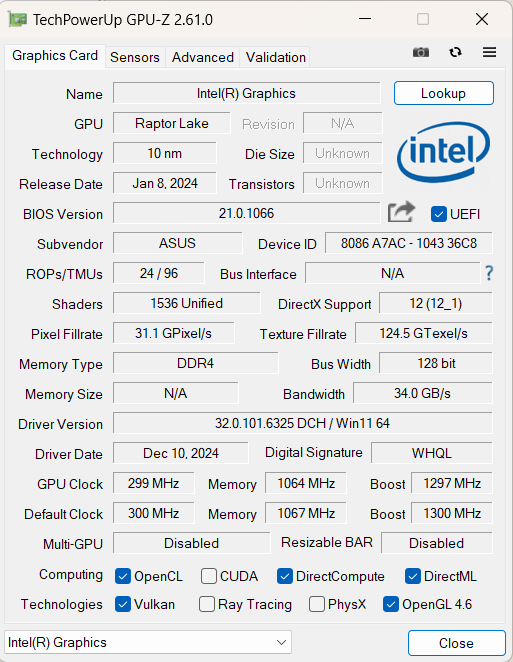
Alle Laptops dieser ASUS-Serie sind reine iGPU-Geräte.
Unser Notebook verfügt über eine integrierte Intel Iris Xe Graphics G7 (96EU) Grafik.
Die Ergebnisse stammen vom 3DMark Time Spy (Grafik). Ein höherer Wert ist besser.
Die Ergebnisse stammen vom 3DMark Wild Life Extreme Unlimited. Ein höherer Wert ist besser.
ASUS Vivobook 15 F1504 (X1504 / P1504 / V1504) GPU-Varianten
Hier sehen Sie einen ungefähren Vergleich zwischen den GPUs, die in den ASUS Vivobook 15 F1504 (X1504 / P1504 / V1504)-Modellen auf dem Markt zu finden sind. Auf diese Weise können Sie selbst entscheiden, welches Modell der [Serie] das beste Preis-Leistungs-Verhältnis bietet.
Hinweis: Die Tabelle zeigt die günstigsten unterschiedlichen GPU-Konfigurationen, daher sollten Sie die anderen Spezifikationen dieser Laptops überprüfen, indem Sie auf den Namen des Laptops /GPU klicken.
Die Ergebnisse stammen vom 3DMark Time Spy (Grafik). Ein höherer Wert ist besser.
Die Ergebnisse stammen vom 3DMark: Fire Strike (Grafik) Benchmark (ein höherer Wert ist besser).
Die Ergebnisse stammen aus dem 3DMark: Wild Life (Grafik) Benchmark (je höher die Punktzahl, desto besser)
Die Ergebnisse stammen vom Unigine Superposition Benchmark (ein höherer Wert ist besser).
Gaming-Tests

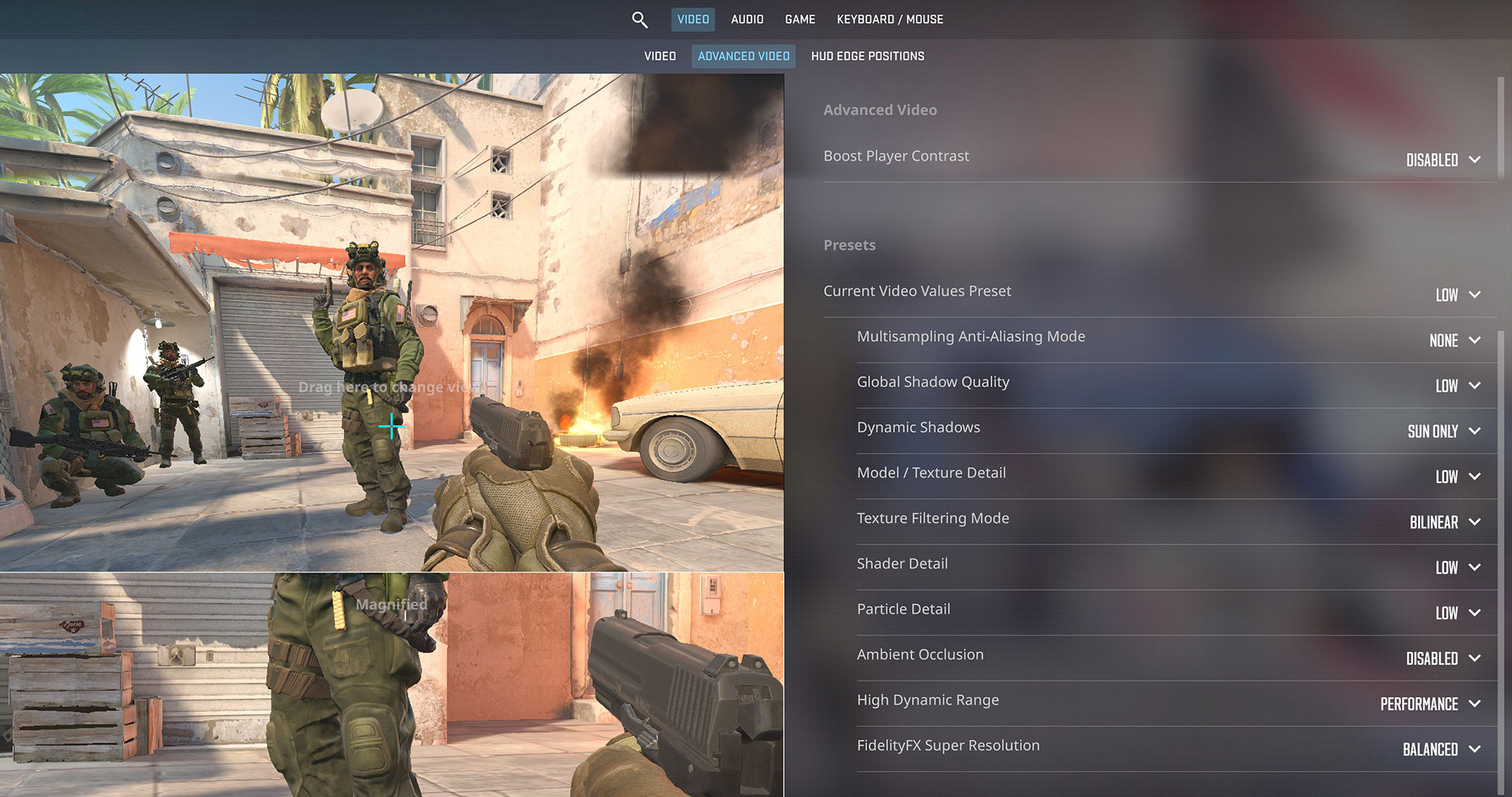
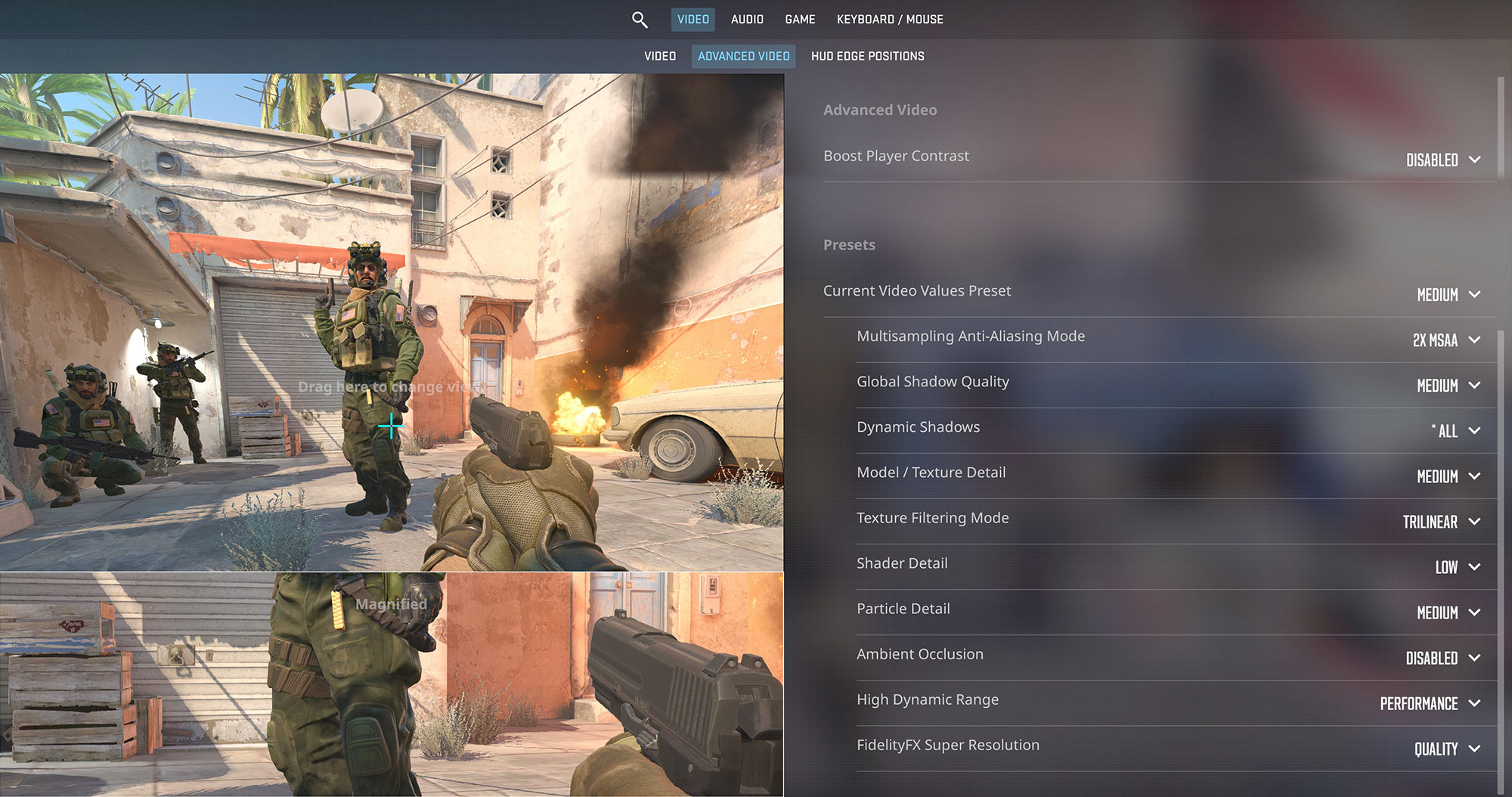
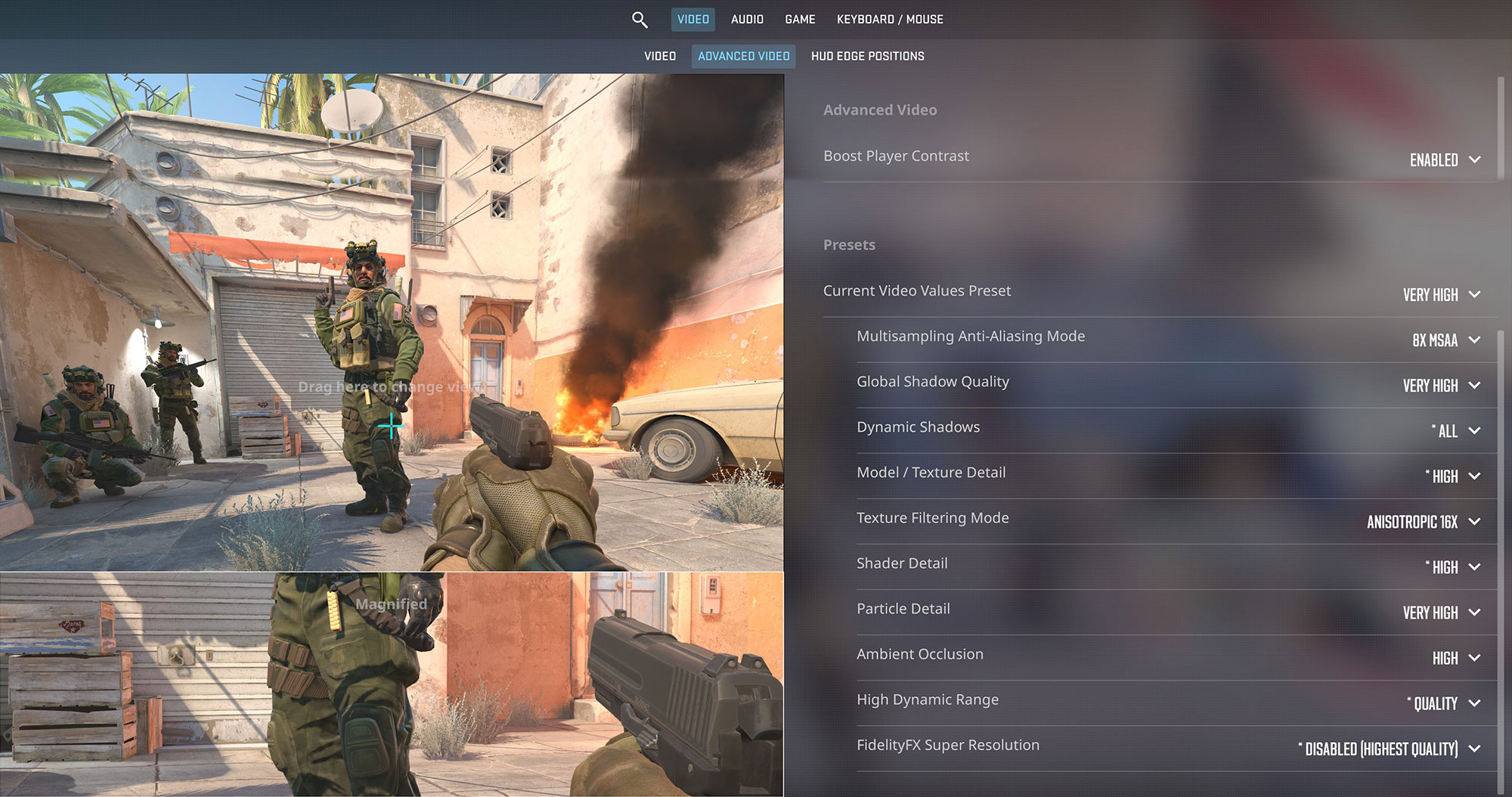
| Counter-Strike 2 | HD 1080p, Niedrig(Einstellungen prüfen) | HD 1080p, Mittel(Einstellungen prüfen) | HD 1080p, Sehr hoch(Einstellungen prüfen) |
| Durchschnittliche FPS | 43 FPS | 37 FPS | 12 FPS |

| Gears 5 | Full HD, Niedrig(Einstellungen prüfen) | Full HD, Mittel(Einstellungen prüfen) | Full HD, Hoch(Einstellungen prüfen) | Full HD, Ultra(Einstellungen prüfen) |
| Durchschnittliche FPS | 33 FPS | 22 FPS | 16 FPS | 12 FPS |
[eBook Guide + Tools] Wie Sie Ihren Laptop MAX OUT machen
Sie können Ihren Laptop schneller machen. LaptopMedia hat in den letzten 15 Jahren Tausende von Modellen getestet, und wir haben noch keinen Laptop gesehen, der nicht durch Modifikationen leistungsfähiger gemacht werden konnte.
Deshalb haben wir beschlossen, alles, was wir darüber wissen, wie man dies erreicht, in einem leicht zu befolgenden, schrittweisen und im Labor getesteten Projekt zu bündeln, alles in einem.
Lesen Sie hier mehr darüber:
[eBook Anleitung + Werkzeuge] Wie Sie Ihren Laptop leistungsfähiger machen

🛠️ GPU Modifications: vBIOS, Overclocking, Undervolting
⚙️ Building Fast/Reliable RAID configuration
💻 Hardware upgrade tips for best results
🖼 Display enhancing
💾 OS Optimization for best performance
Speicherleistung
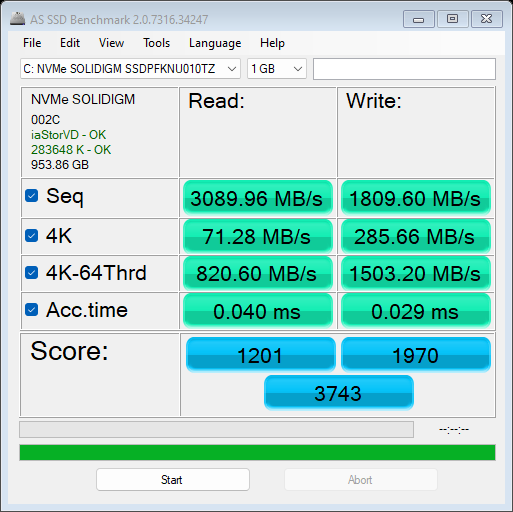
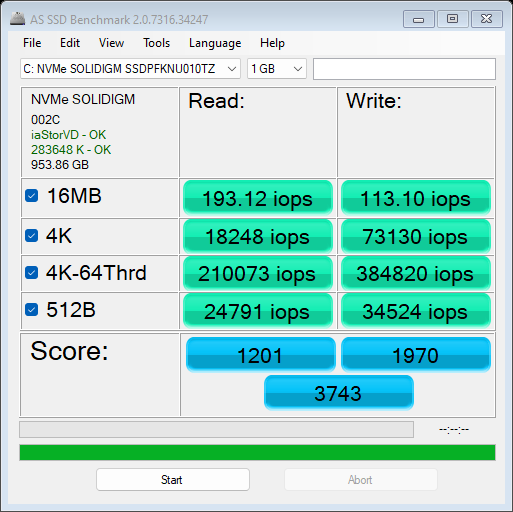
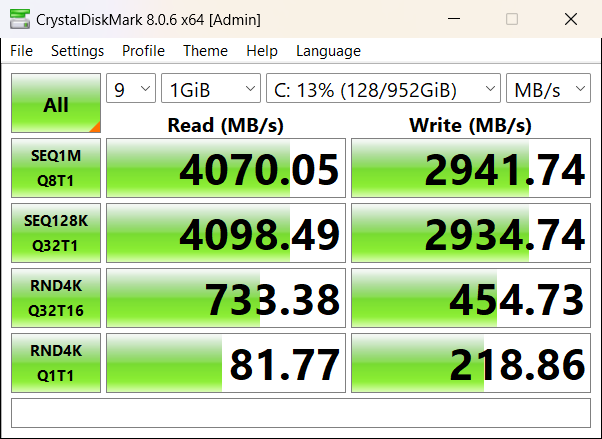
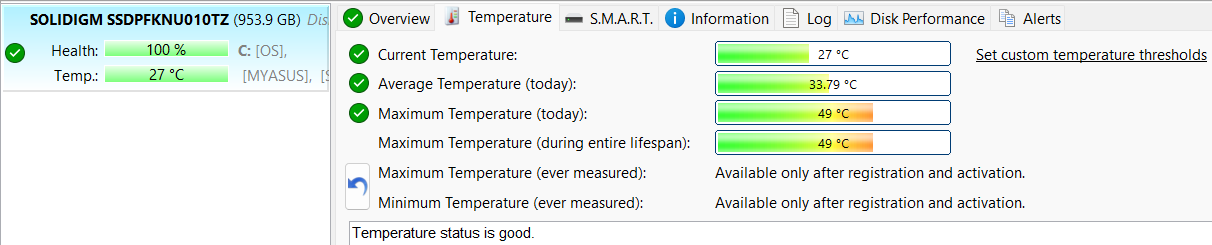
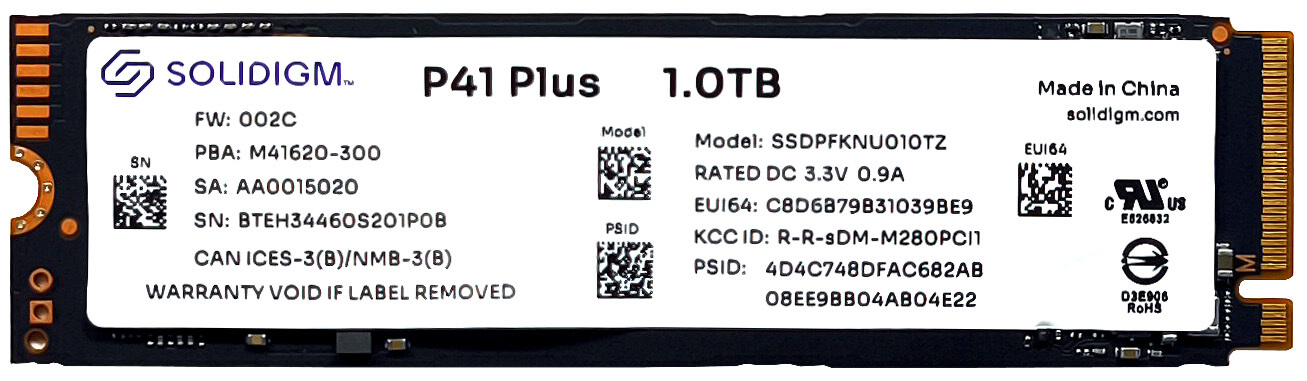
Unser Laptop ist mit einer 1 TB SOLIDIGM P41 Plus (SSDPFKNU010TZ) SSD ausgestattet, die QLC-Speicherchips besitzt.
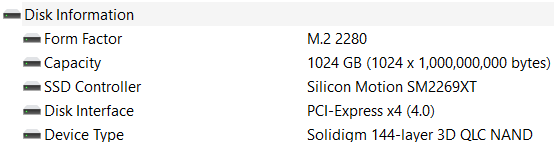
Die Geschwindigkeiten dieses NVMe-Laufwerks sind nicht schlecht und das Gerät wird während des Benchmarkings nicht heiß.
Temperaturen und Komfort, Batterielebensdauer
Maximale CPU-Last
In diesem Test lasten wir die CPU-Kerne zu 100 % aus und überwachen ihre Frequenzen und die Chiptemperatur. Die erste Spalte zeigt die Reaktion des Computers auf eine kurze Belastung (2-10 Sekunden), die zweite Spalte simuliert eine ernsthafte Aufgabe (zwischen 15 und 30 Sekunden), und die dritte Spalte ist ein guter Indikator dafür, wie gut das Notebook für lange Belastungen wie Video-Rendering geeignet ist.
Durchschnittliche P-Kern-Frequenz; Durchschnittliche E-Kern-Frequenz; CPU-Temperatur; Paketleistung
| Intel Core 7 150U (15W Basisleistung) | 0:02 – 0:10 Sek. | 0:15 – 0:30 Sek. | 10:00 – 15:00 min |
|---|---|---|---|
| ASUS Vivobook 15 F1504 (X1504) | 3,70 GHz @ 2,84 GHz @ 87°C @ 48W | 3,07 GHz @ 2,35 GHz @ 92°C @ 33W | 2,16 GHz @ 1,65 GHz @ 69°C @ 18W |
| Dell Vostro 5640 | 3,10 GHz @ 2,42 GHz @ 94°C @ 39W | 2,00 GHz @ 1,53 GHz @ 73°C @ 17W | 1,76 GHz @ 1,34 GHz @ 70°C @ 16W |
| Lenovo IdeaPad Slim 3 16″ Gen 9 | 3,43 GHz @ 2,58 GHz @ 85°C @ 45W | 3,04 GHz @ 2,28 GHz @ 78°C @ 30W | 2,49 GHz @ 1,80 GHz @ 68°C @ 20W |
| Acer Aspire 16 (A16-51GM) | 3,98 GHz @ 2,90 GHz @ 82°C @ 55W | 3,13 GHz @ 2,32 GHz @ 75°C @ 33W | 2,90 GHz @ 2,17 GHz @ 73°C @ 28W |
Der Core 7 150U kann bei kurzer Belastung einen beeindruckend hohen P- und E-Kerntakt (bei Single-Fan-Kühlung) von 3,70 GHz / 2,84 GHz halten. Langfristig liegt das Ergebnis bei 2,16 GHz / 1,65 GHz, was für normales Arbeiten immer noch ausreichend ist. Wir bemängeln lediglich die hohe Chiptemperatur bei mittlerer Last.
Komfort unter Volllast
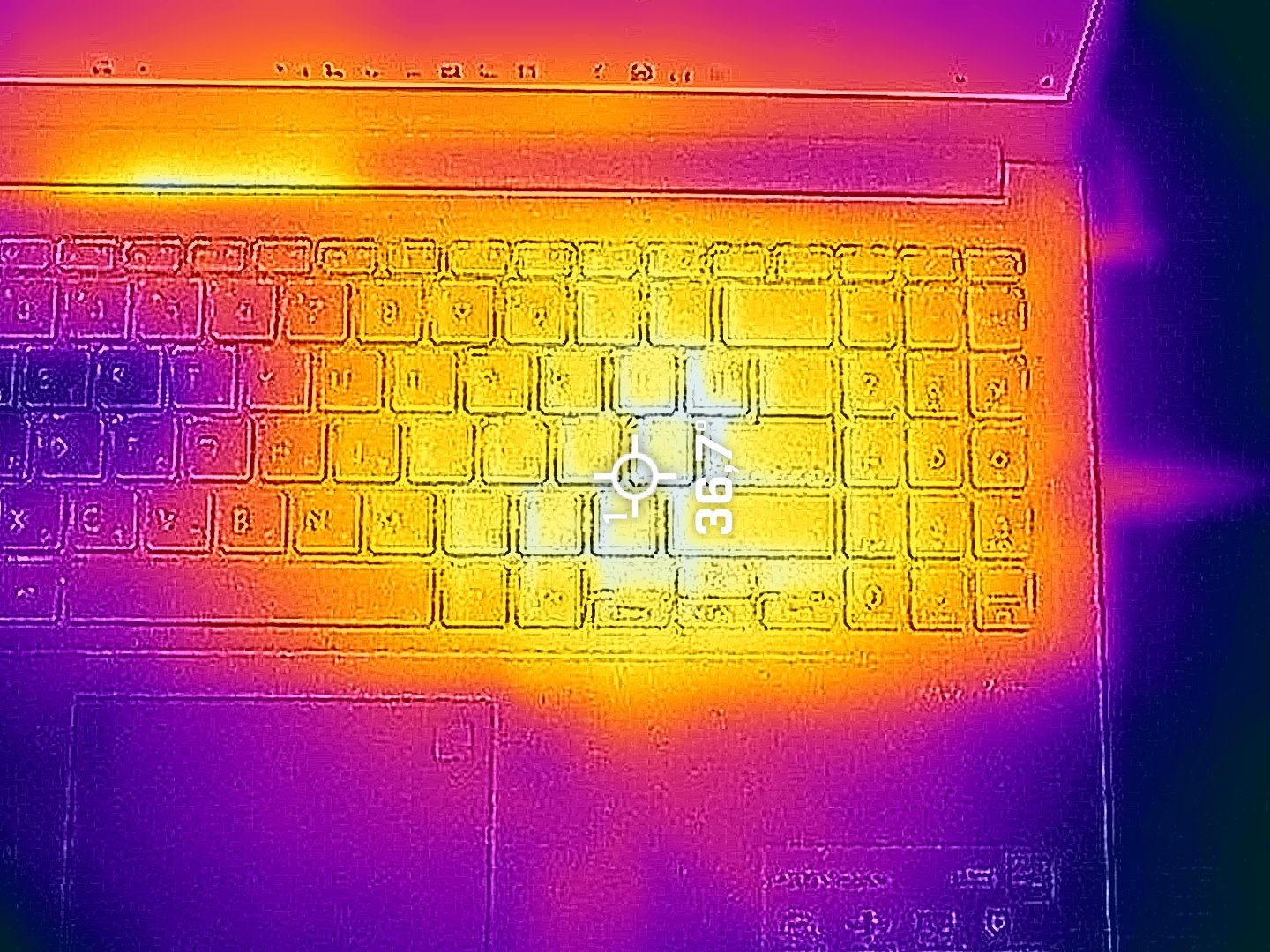
Im “Performance-Modus” ist die Geräuschentwicklung unterdurchschnittlich, was eine gute Nachricht ist. Gleichzeitig erreichen die Hotspots auf der Tastatur und dem unteren Displayrahmen nur 37°C.
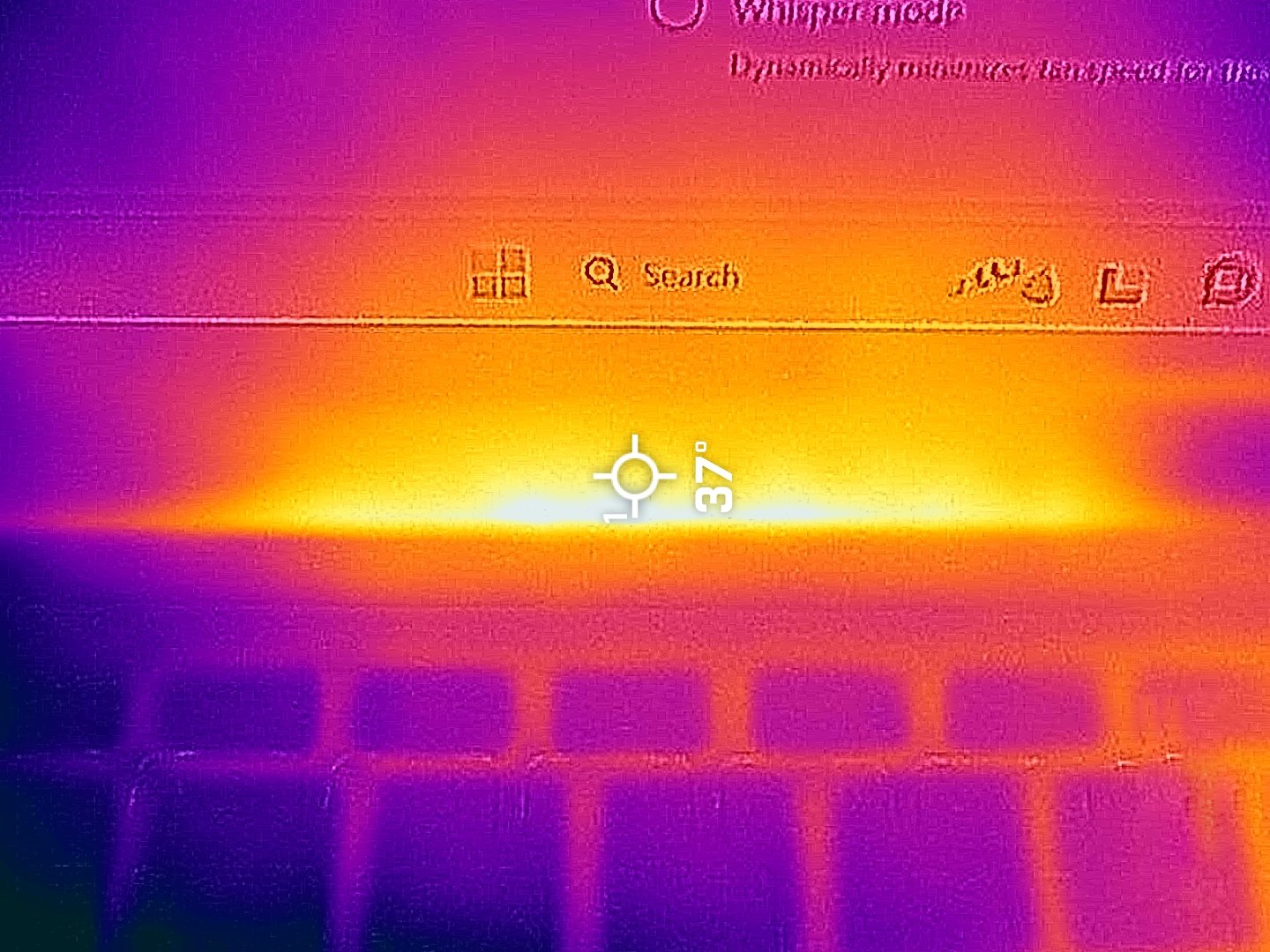
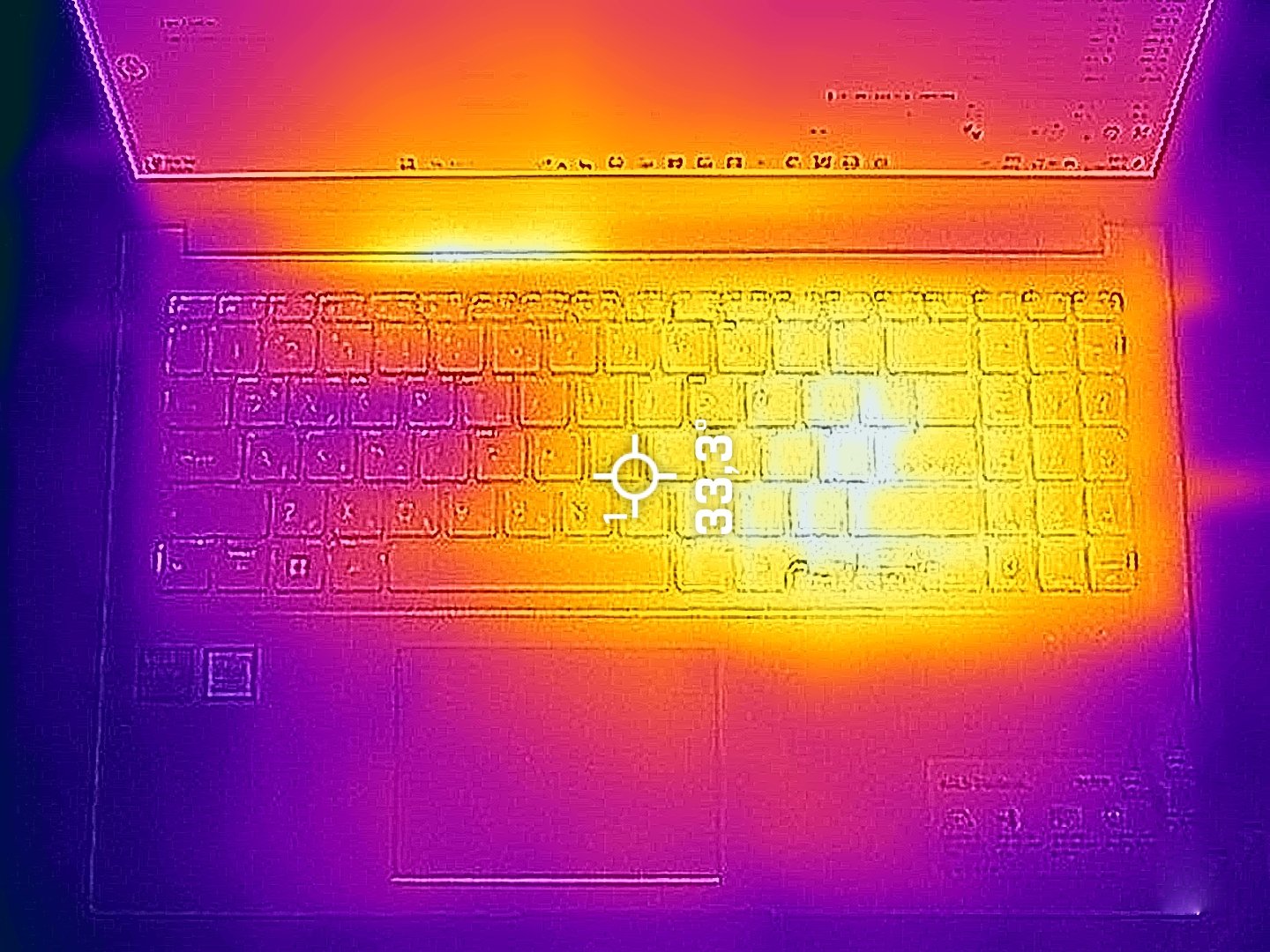
Die drei Lüftervoreinstellungen sind in der MyASUS-App zu finden.
Die Taktraten zwischen dem “Performance-Modus” und dem “Standard-Modus” sind vergleichbar. Im “Flüstermodus” ist der Lüfter sogar noch leiser, was auf Kosten der niedrigeren Frequenzen geht.
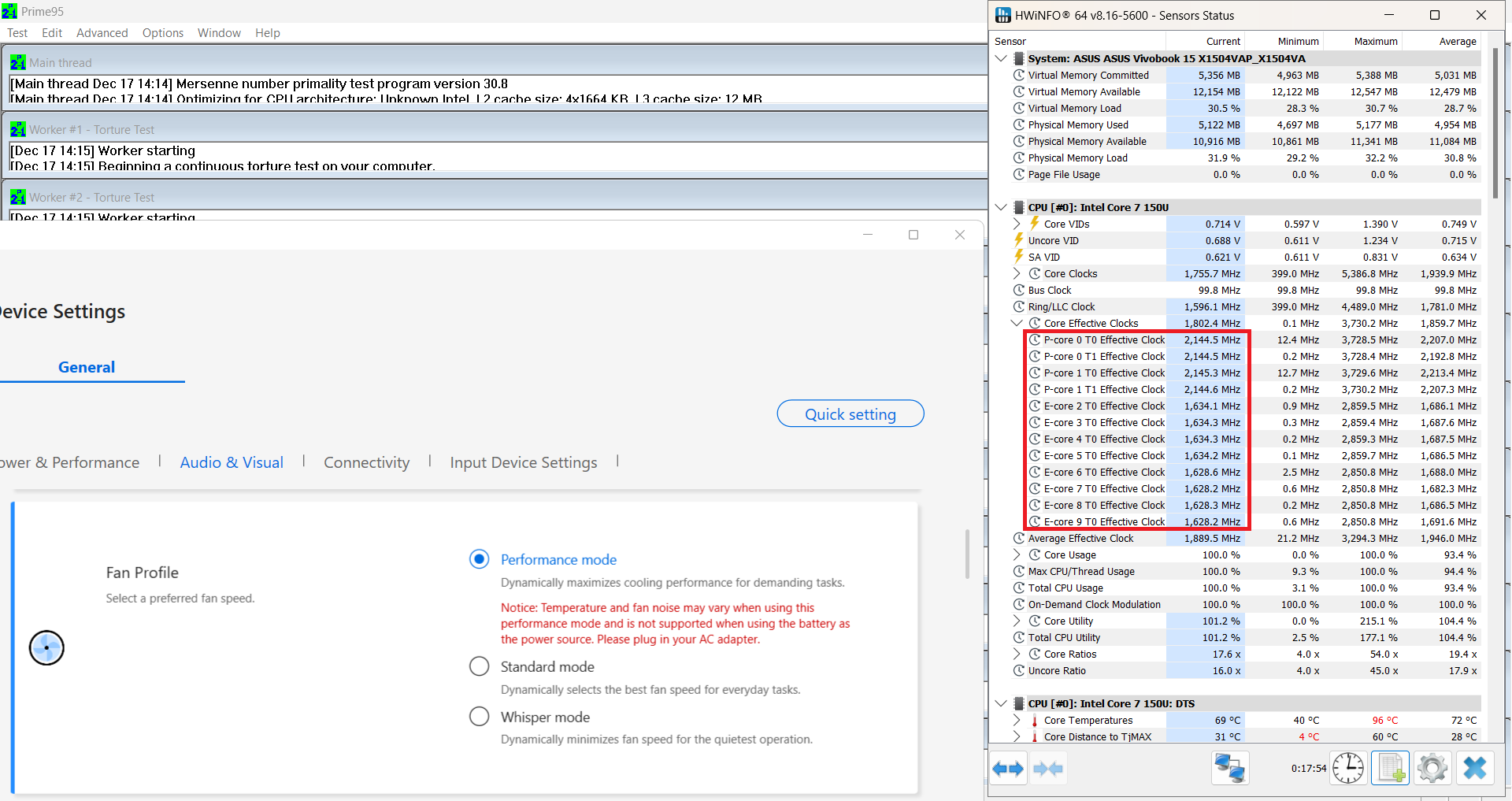 “Leistungsmodus”
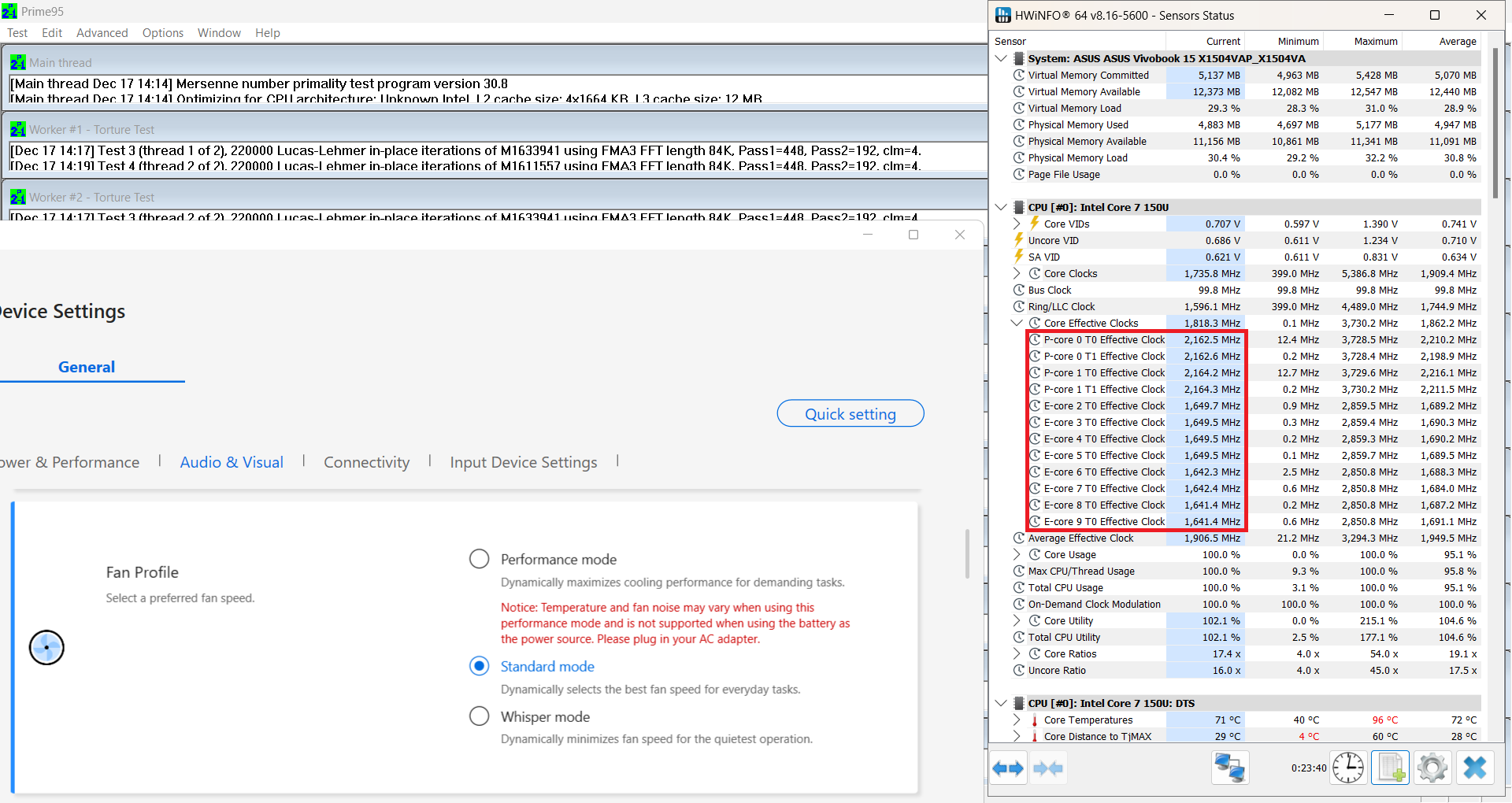 “Standardmodus”
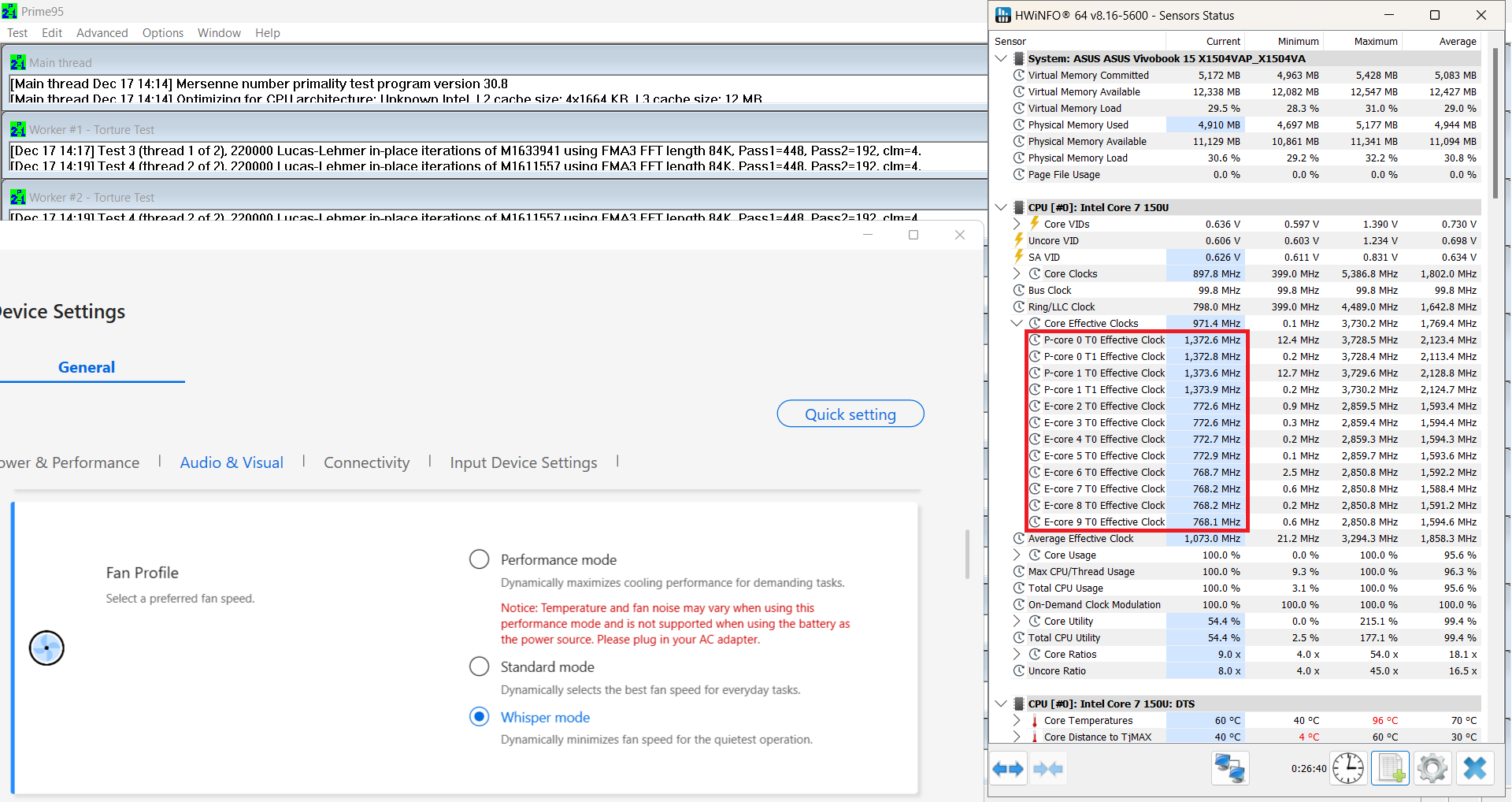 “Flüstermodus”
Akku
Nun führen wir die Akkutests durch, wobei die Windows-Energieeffizienz-Einstellung aktiviert ist, die Bildschirmhelligkeit auf 180 nits eingestellt ist und alle anderen Programme außer dem, mit dem wir das Notebook testen, ausgeschaltet sind. Der 42-Wh-Akku reicht für etwa 8 Stunden Videowiedergabe. Unser Test wurde mit aktivierter “Battery Saver”-Voreinstellung im Windows-Menü “Energie & Akku” und dem aktivierten “Standard”-Lüftermodus in der MyASUS-App durchgeführt.
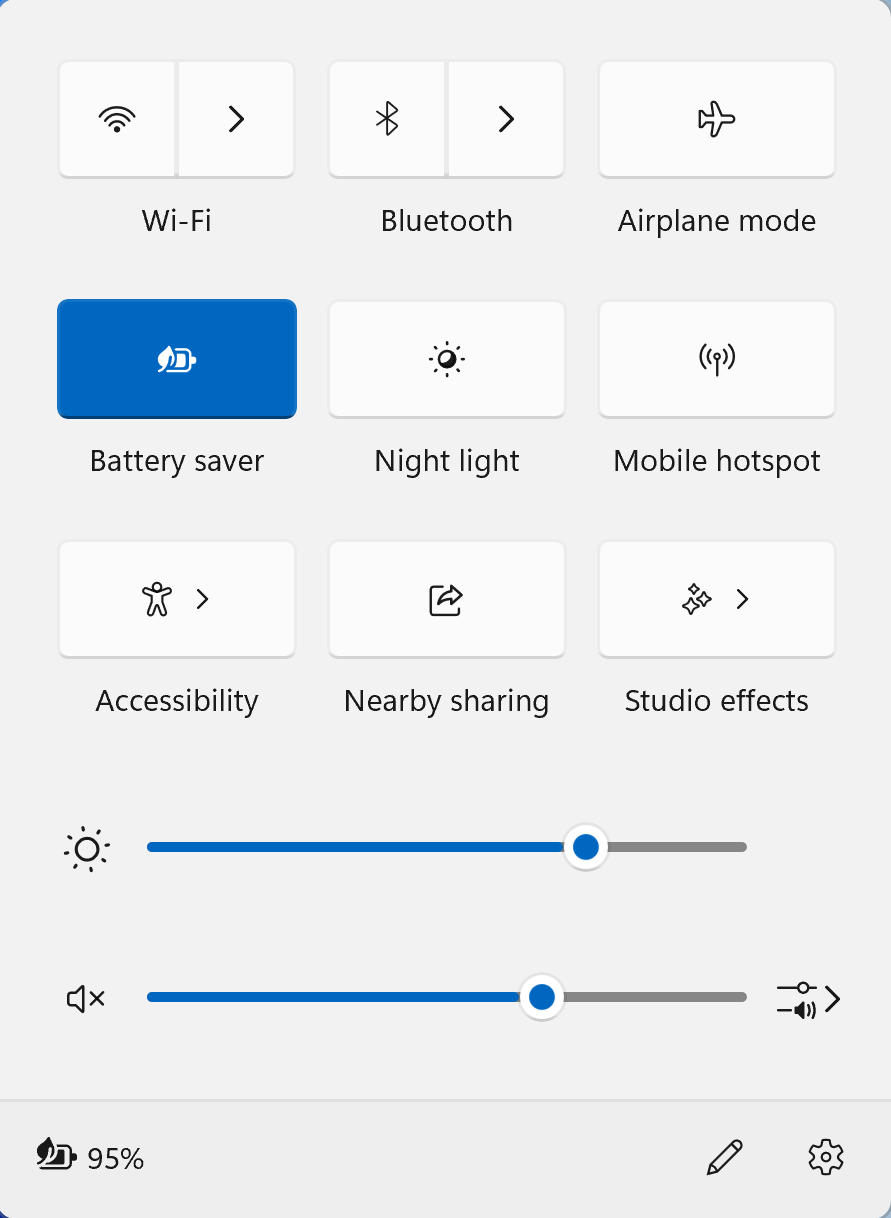
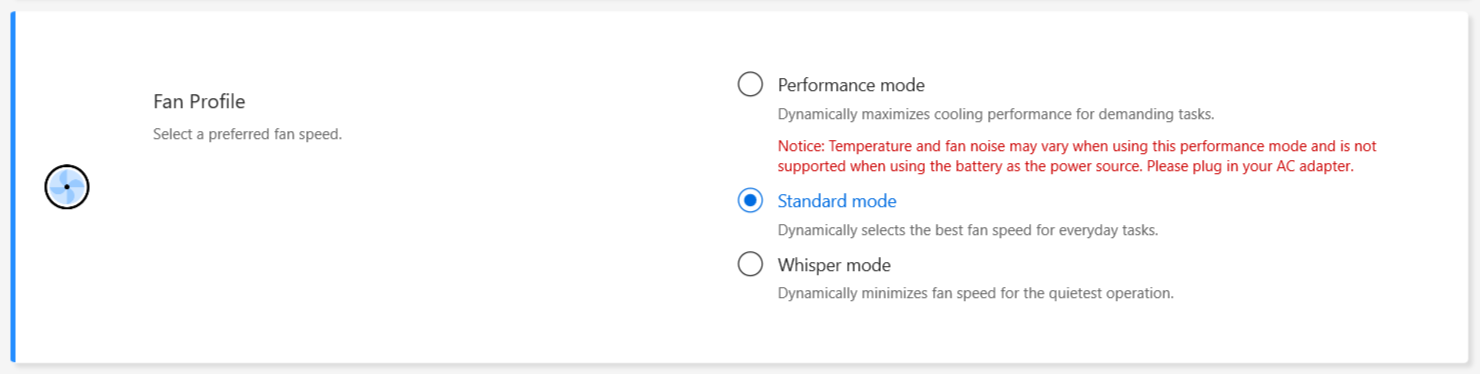
Helligkeit: 180 Nits; Anzeigemodus: SDR
Zeit bis zur vollständigen Entladung: Höher ist besser
Demontage, Aufrüstungsoptionen und Wartung
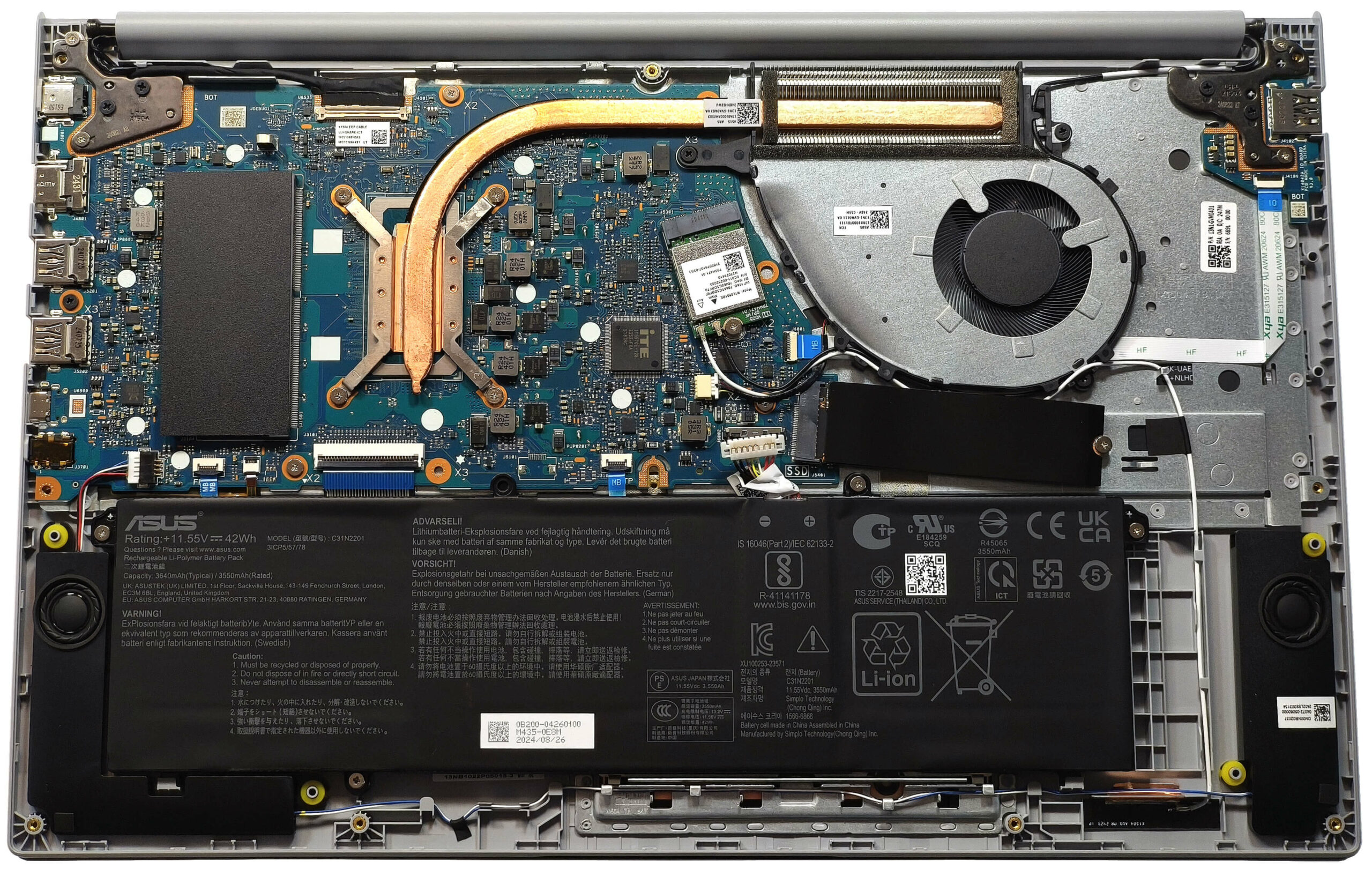
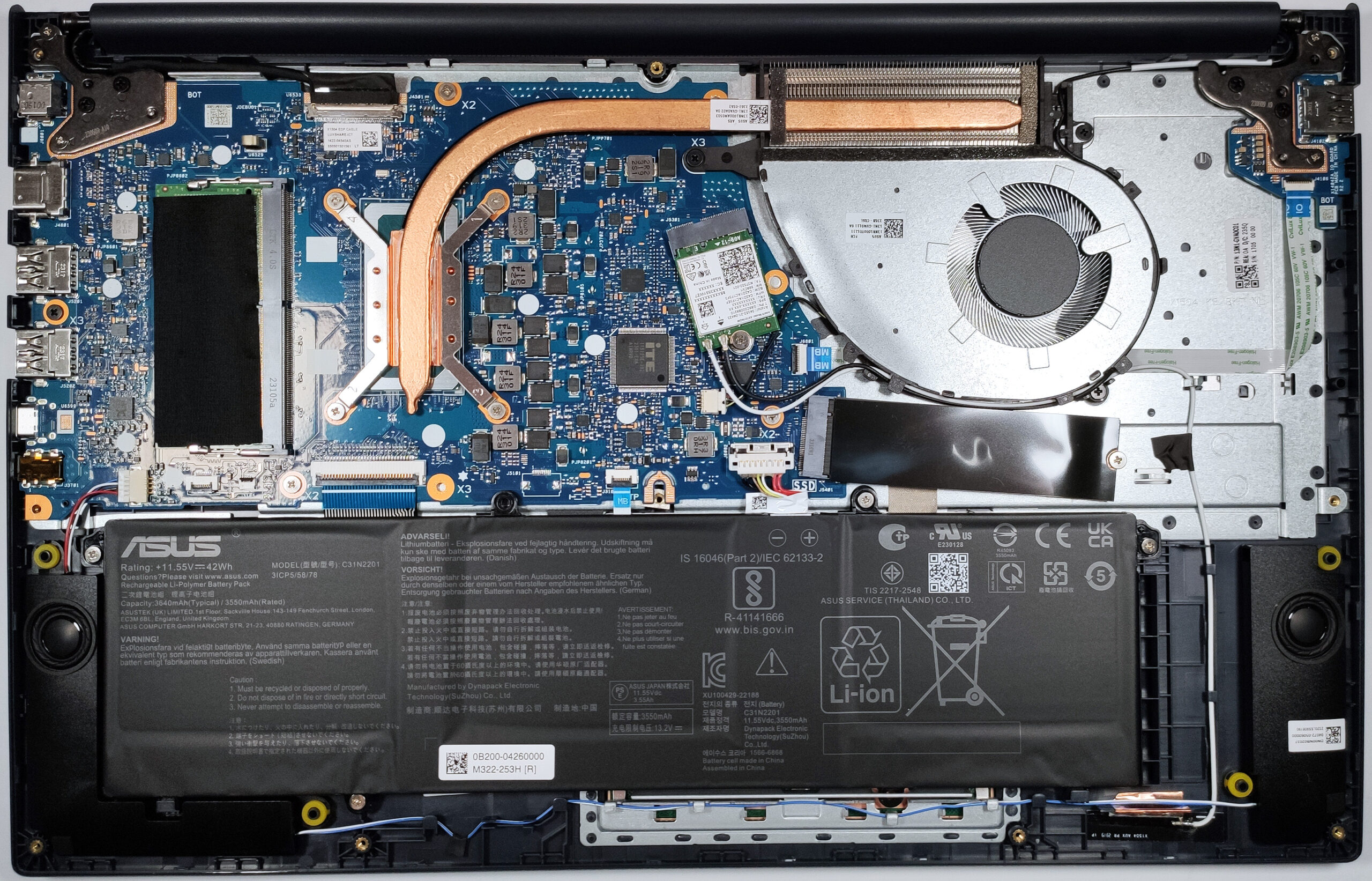
Um dieses Gerät zu öffnen, müssen Sie 10x Torx-Schrauben lösen. Führen Sie ein dünnes Kunststoffwerkzeug in die oberen Kanten ein, um einen Spalt zu öffnen, und hebeln Sie dann die Seiten auf. Wenn das geschehen ist, öffnen Sie die Vorderseite. Verwenden Sie ein Hebelwerkzeug, um die Rückseite aufzuhebeln.
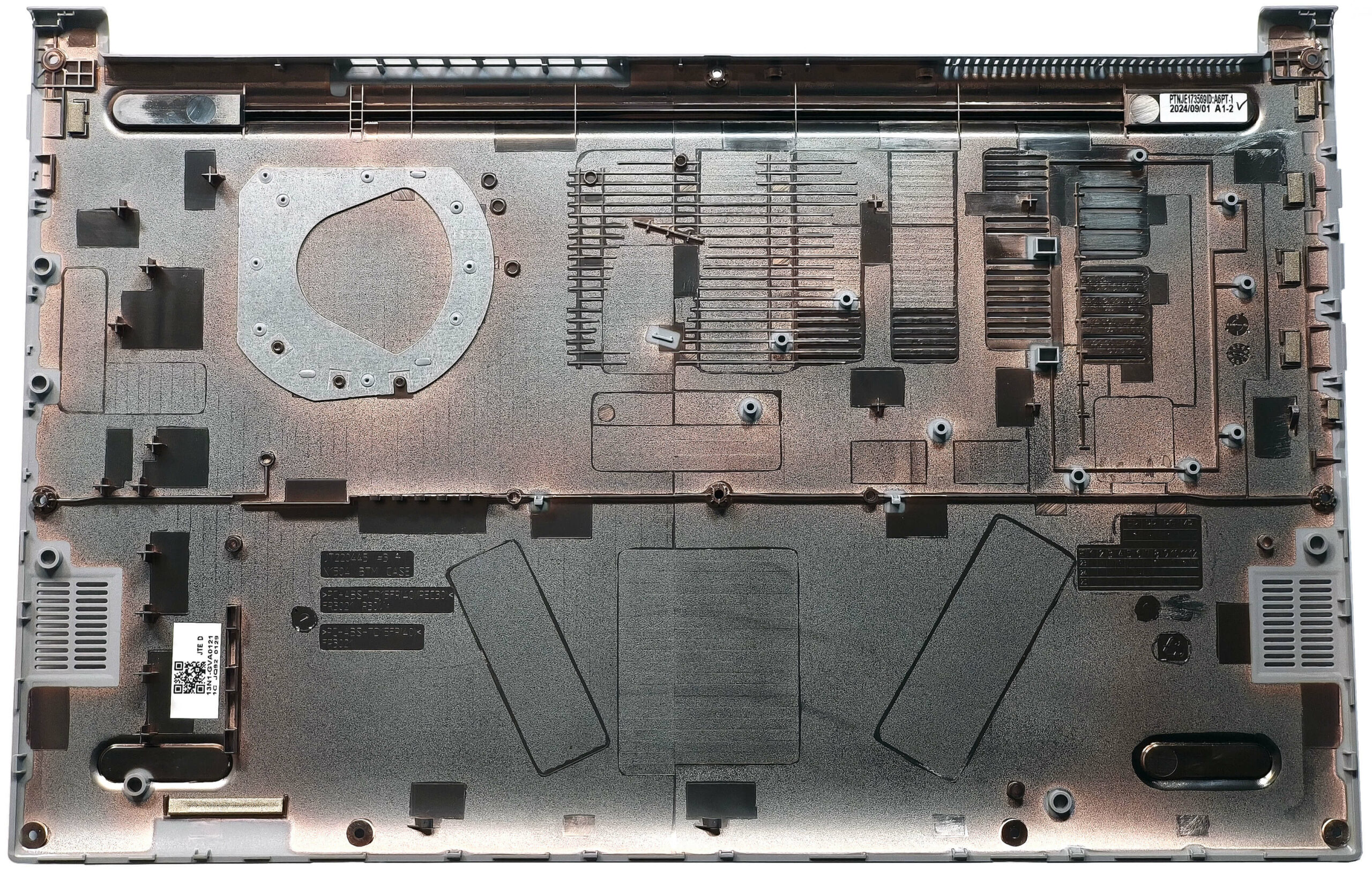
So sieht die Bodenplatte von innen aus.
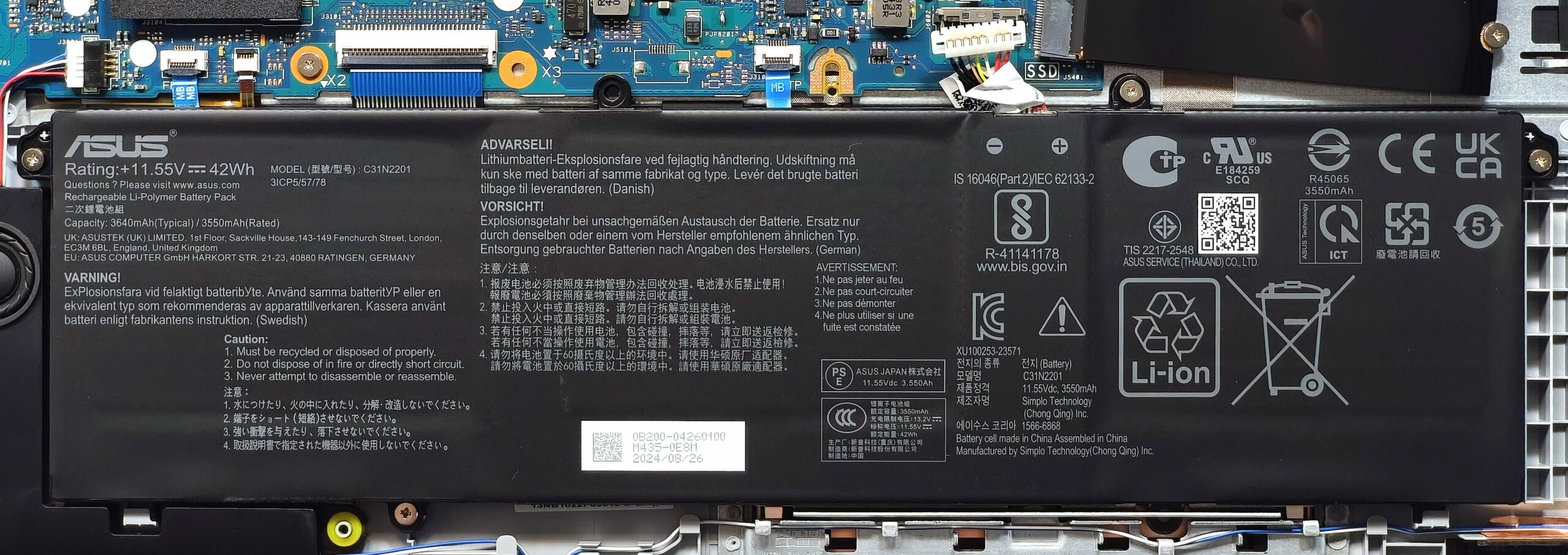
Dieses Gerät hat einen 42-Wh-Akku. Um ihn zu entfernen, schieben Sie die kleine Metallabdeckung an der Oberseite nach oben, um den Batterieanschluss zu lösen. Tragen Sie Handschuhe, um elektrische Schläge zu vermeiden. Heben Sie den Stecker vorsichtig mit einem Kunststoffwerkzeug an den Seiten an.
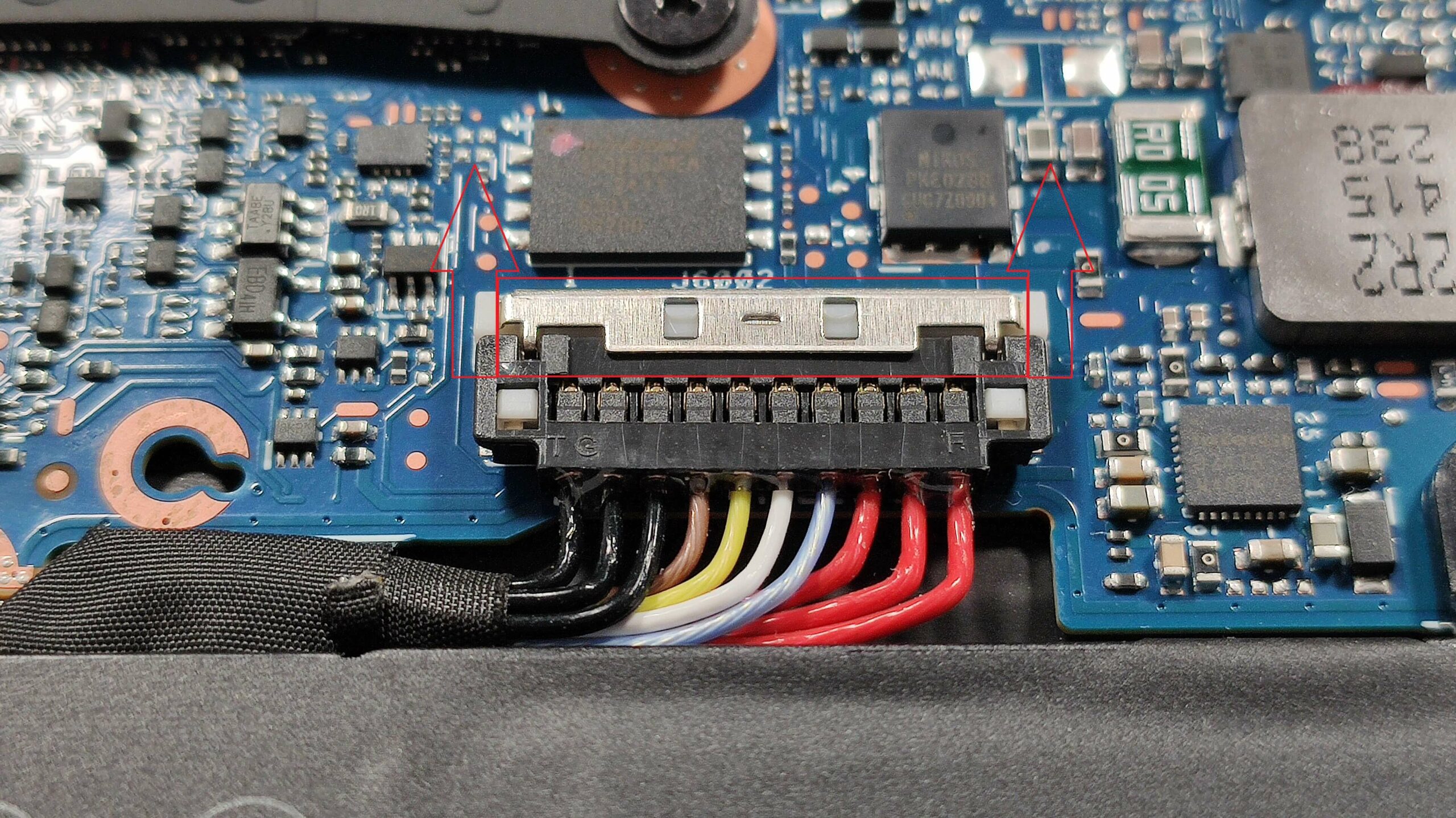
Lösen Sie dann die vier Kreuzschlitzschrauben, mit denen der Akku befestigt ist. Die Kapazität reicht für etwa 8 Stunden Videowiedergabe.
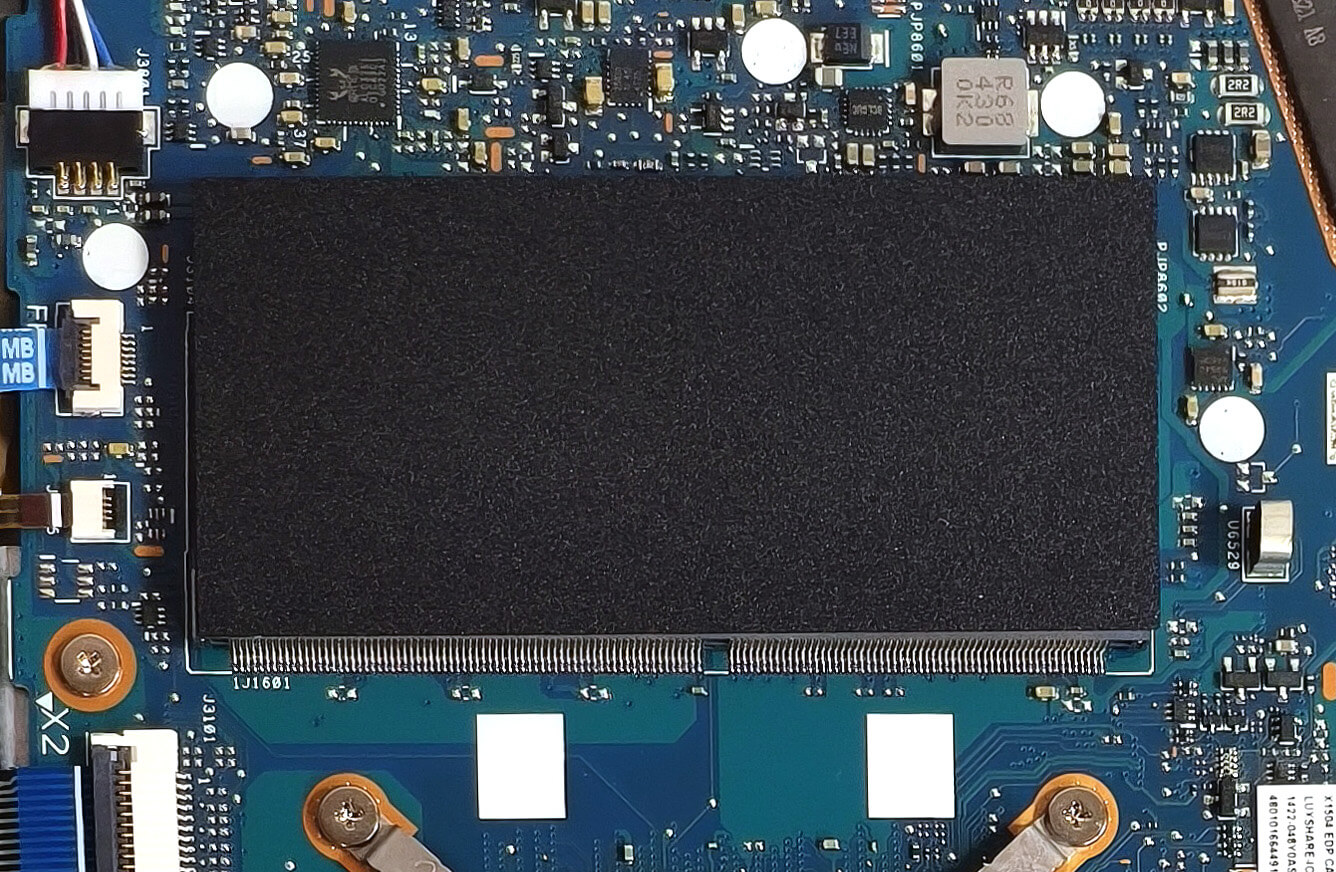
Je nach Prozessormodell erhält man 4 GB oder 8 GB verlöteten Arbeitsspeicher. Dennoch gibt es ein SODIMM für den Dual-Channel-Modus, das unter einer Plastikfolie versteckt ist. ASUS gibt an, dass der Steckplatz für bis zu 8 GB DDR4-3200MHz RAM geeignet ist. Da die CPU jedoch bis zu 96 GB unterstützen kann, dürfte dieses Notebook keine Probleme haben, eine größere Menge an Arbeitsspeicher als die offiziell vom Hersteller angegebene Grenze zu verwenden.
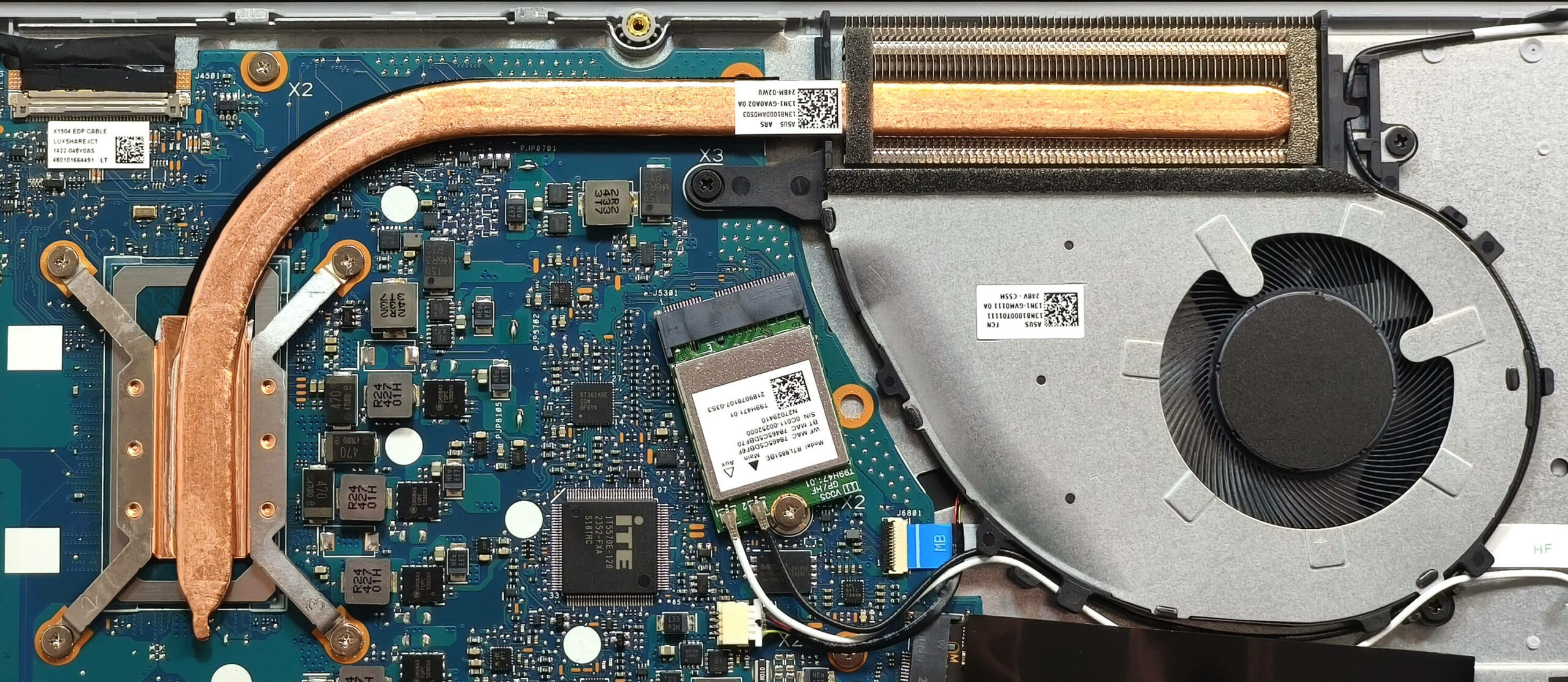
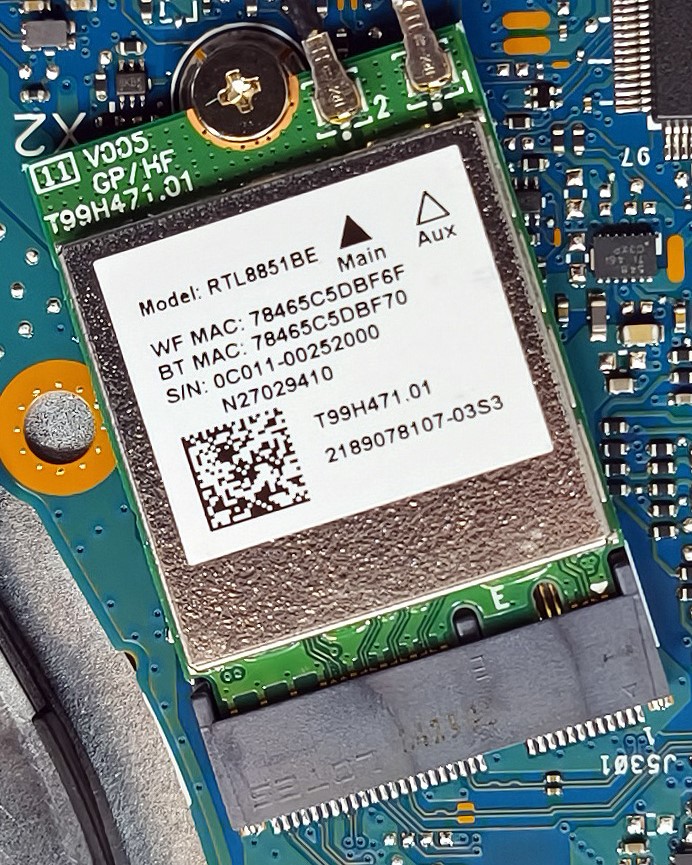
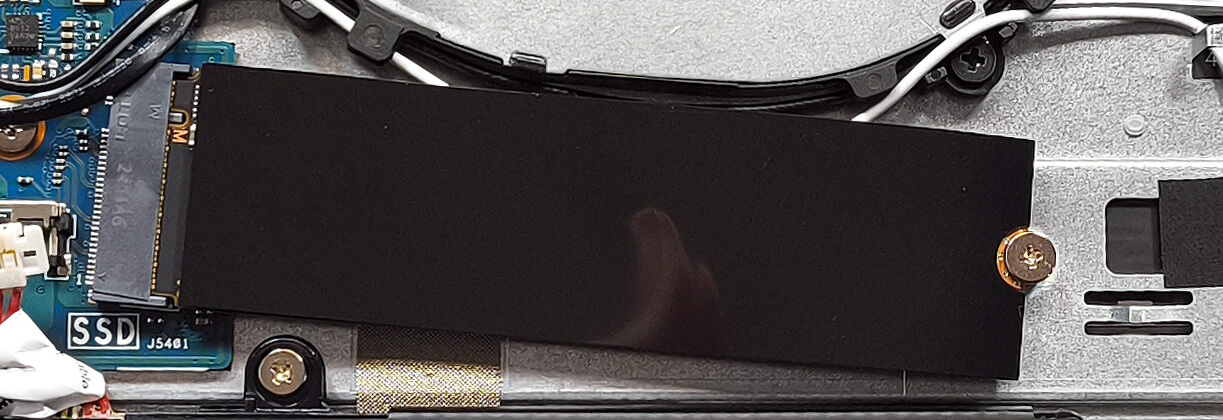
Die Wi-Fi 6-Karte unseres Laptops befindet sich links neben dem Lüfter. Für die Speicherung gibt es nur einen einzigen M.2-Steckplatz, der mit 2280 Gen 4 SSDs kompatibel ist. Die NVMe ist mit einem Hitzeschild auf der Oberseite ausgestattet.
Die Ein-Lüfter-Kühlung besteht aus einem langen Wärmerohr, einem oben montierten Kühlkörper und einem Wärmespreizer.
Fazit
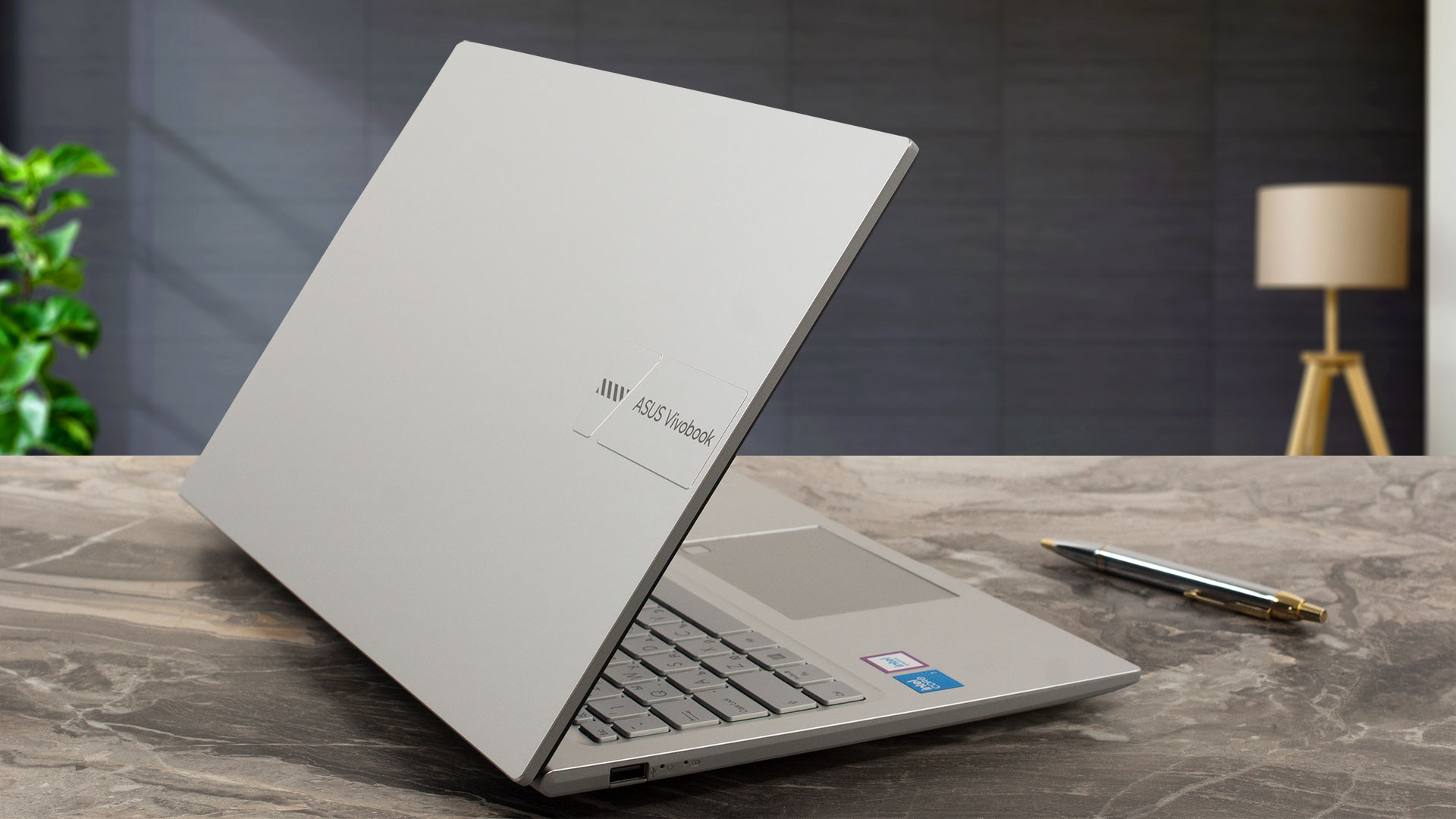 Das ASUS Vivobook 15 F1504 (X1504) ist ein fähiges Gerät für normale Arbeiten. Die Tastatur ist angenehm zum Tippen und das Touchpad ist geschmeidig und präzise genug für die Klasse. Selbst wenn der Prozessor an seine Grenzen stößt, wird der Lüfter nicht laut.
Die Kühlung mag mit ihrem einzelnen Lüfter und nur einer Heatpipe nicht beeindruckend aussehen, aber der Core 7 150U boostet bei kurzer Belastung auf 3,70 GHz / 2,84 GHz. Das führt zu einer guten Flinkheit bei alltäglichen Aufgaben. Auch die Taktraten bei langer Last sind (vor allem für ein solches Notebook) anständig – 2,16 GHz / 1,65 GHz.
Das IPS-Display (NV156FHM-N4S (BOE09CC)) ist nicht für die Erstellung von Inhalten gedacht, weshalb die Farbdarstellung gering ist. Leider gilt das auch für die maximale Helligkeit. Auf der anderen Seite ist das Panel PWM-frei und hat weite Blickwinkel.
Das ASUS Vivobook 15 beeindruckt mit guten Eingabegeräten, langen Akkulaufzeiten und einem angenehmen Komfort bei voller Systembelastung.
Die Preise und Konfigurationen können Sie in unserem Specs System nachlesen: https://laptopmedia.com/series/asus-vivobook-15-x1504/
Pros
- Leicht und dünn (1,70 kg / 17,9 mm)
- PWM-frei (BOE09CC)
- Große Betrachtungswinkel (BOE09CC)
- Gute Audioqualität
- Komfortable Tastatur
- Webkamera mit Privacy Shutter
- Die Gesamtleistung ist für normale Aufgaben zu Hause oder im Büro ausreichend
- Der Lüfter ist im “Whisper”-Modus bei voller Auslastung leise
- 1x SODIMM-Steckplatz für Dual-Channel-Betrieb
- Lange Akkulaufzeit angesichts der geringen Kapazität von 42Wh (~ 8 Stunden Videos)
- Angemessene CPU-Taktung bei jeder Belastung
- Gut gekühlte SSD (SOLIDIGM P41 Plus)
- 180-Grad-Scharnier
- Guter Komfort bei maximaler CPU-Last im “Performance”-Modus
- 4x USB-Anschlüsse
- Fingerabdruckleser (optional)
- Der Core 7 150U bootet bei kurzer Belastung auf 3,70 GHz / 2,84 GHz
Cons
- Ein Teil des DDR4-Speichers ist verlötet + nur 1x M.2-Slot
- 3x USB-Anschlüsse mit einer Geschwindigkeit von nur 5 Gbps + 1x USB 2.0
- Kunststoffgehäuse, das etwas stabiler sein könnte
- Hohe CPU-Temperaturen bei mittlerer Last (92°C)
- Schlechte iGPU-Leistung
 Author: Nikolay Palaozov
 Author: eng. Kroum NikolovHead of Engineering at LaptopMedia.com, inventor and innovator with 40+ years of experience in electronics and high technology.
TOP 100 GAMING LAPTOPS




Top Laptop Bewertungen
Höhepunkte mehr anzeigen
![[August 2026] Weltweite Rangliste der meistverkauften Laptop-Grafikkarten bei Amazon – Apple dominiert, NVIDIAs RTX 5060 führt die Rangliste der dedizierten Grafikkarten an](https://laptopmedia.com/wp-content/uploads/2026/09/Best-Selling-GPUs-GLOBAL-Top-10-400x225.jpg)
[August 2026] Weltweite Rangliste der meistverkauften Laptop-Grafikkarten bei Amazon – Apple dominiert, NVIDIAs RTX 5060 führt die Rangliste der dedizierten Grafikkarten an
Sept 26, 2026![[August 2026] Weltweite Rangliste der meistverkauften Laptop-CPUs bei Amazon – Apple dominiert sowohl im Einsteiger- als auch im Premium-Segment: A18 Pro und M5 lassen Intel und AMD im August 2026 weit hinter sich](https://laptopmedia.com/wp-content/uploads/2026/09/Best-Selling-CPUs-GLOBAL-Top-10-400x225.jpg)
[August 2026] Weltweite Rangliste der meistverkauften Laptop-CPUs bei Amazon – Apple dominiert sowohl im Einsteiger- als auch im Premium-Segment: A18 Pro und M5 lassen Intel und AMD im August 2026 weit hinter sich
Sept 26, 2026![[August 2026] Amazon Global: Die 10 meistverkauften Laptops – Das Apple MacBook Neo führt die Charts an, während preisgünstige und Mittelklasse-Windows-Laptops um Absatzzahlen kämpfen](https://laptopmedia.com/wp-content/uploads/2026/09/Best-Selling-Laptops-GLOBAL-Top-10-400x225.jpg)
[August 2026] Amazon Global: Die 10 meistverkauften Laptops – Das Apple MacBook Neo führt die Charts an, während preisgünstige und Mittelklasse-Windows-Laptops um Absatzzahlen kämpfen
Sept 12, 2026![[August 2026] Die meistverkauften Laptop-Marken bei Amazon Global – Apple dominiert den Umsatz, während HP bei der Modellvielfalt führend ist](https://laptopmedia.com/wp-content/uploads/2026/09/GLOBAL-Best-Brands-400x225.jpg)
[August 2026] Die meistverkauften Laptop-Marken bei Amazon Global – Apple dominiert den Umsatz, während HP bei der Modellvielfalt führend ist
Sept 12, 2026![[August 2026] Amazon Global: Die 10 meistverkauften Gaming-Laptops – Der HP Victus 15 erobert den ersten Platz, während preisgünstige Modelle die Rangliste dominieren](https://laptopmedia.com/wp-content/uploads/2026/09/Best-Selling-Gaming-Laptops-GLOBAL-Top-10-400x225.jpg)
[August 2026] Amazon Global: Die 10 meistverkauften Gaming-Laptops – Der HP Victus 15 erobert den ersten Platz, während preisgünstige Modelle die Rangliste dominieren
Sept 12, 2026
Bewertungen mehr anzeigen

Testbericht zum ASUS ROG Zephyrus G16 (GU606, 2026) – Atemberaubendes OLED-Display, Core Ultra 9 und 17 Stunden Akkulaufzeit!
Sept 25, 2026Testbericht zum Acer Nitro V 15 (ANV15-A31) – Ein praktisches, preisgünstiges Gaming-Notebook mit einem entscheidenden Nachteil
Aug 13, 2026Testbericht zum Lenovo IdeaPad Slim 5a (16″, Gen 11) – 2,8K-OLED, Ryzen AI 7 450 und seltene Aufrüstbarkeit
Aug 09, 2026Testbericht zum HP OmniBook 5 16 (16-bc1000) – Großer Bildschirm, leistungsstarke CPU, begrenzte Aufrüstmöglichkeiten
Aug 06, 2026Testbericht zum Lenovo ThinkPad X1 Carbon Gen 14 Aura Edition – Der ultimative Business-Laptop wird modular
Aug 03, 2026