Öffnen des Acer Nitro Lite 16 (NL16-71G) – Demontage und Upgrade-Möglichkeiten
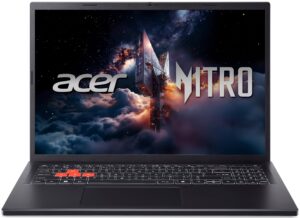
Bevor Sie beginnen: Schalten Sie das Notebook vollständig aus, trennen Sie das Ladegerät ab und halten Sie die Einschalttaste einige Sekunden lang gedrückt, um Reststrom zu entladen. Benutzen Sie ein Plastikwerkzeug und halten Sie die Schraubenlängen für den Wiederzusammenbau bereit.
Öffnen der Bodenplatte
- Entfernen Sie die Schrauben der Bodenabdeckung (achten Sie darauf, ob sie unterschiedlich lang sind).
- Arbeiten Sie mit einem dünnen Kunststoffstift an den Kanten, um die Clips zu lösen, und heben Sie dann die Abdeckung ab.
- Trennen Sie zuerst den Akku ab, bevor Sie die SSD, den Arbeitsspeicher oder das Wi-Fi-Modul berühren.
Übersicht über das interne Layout
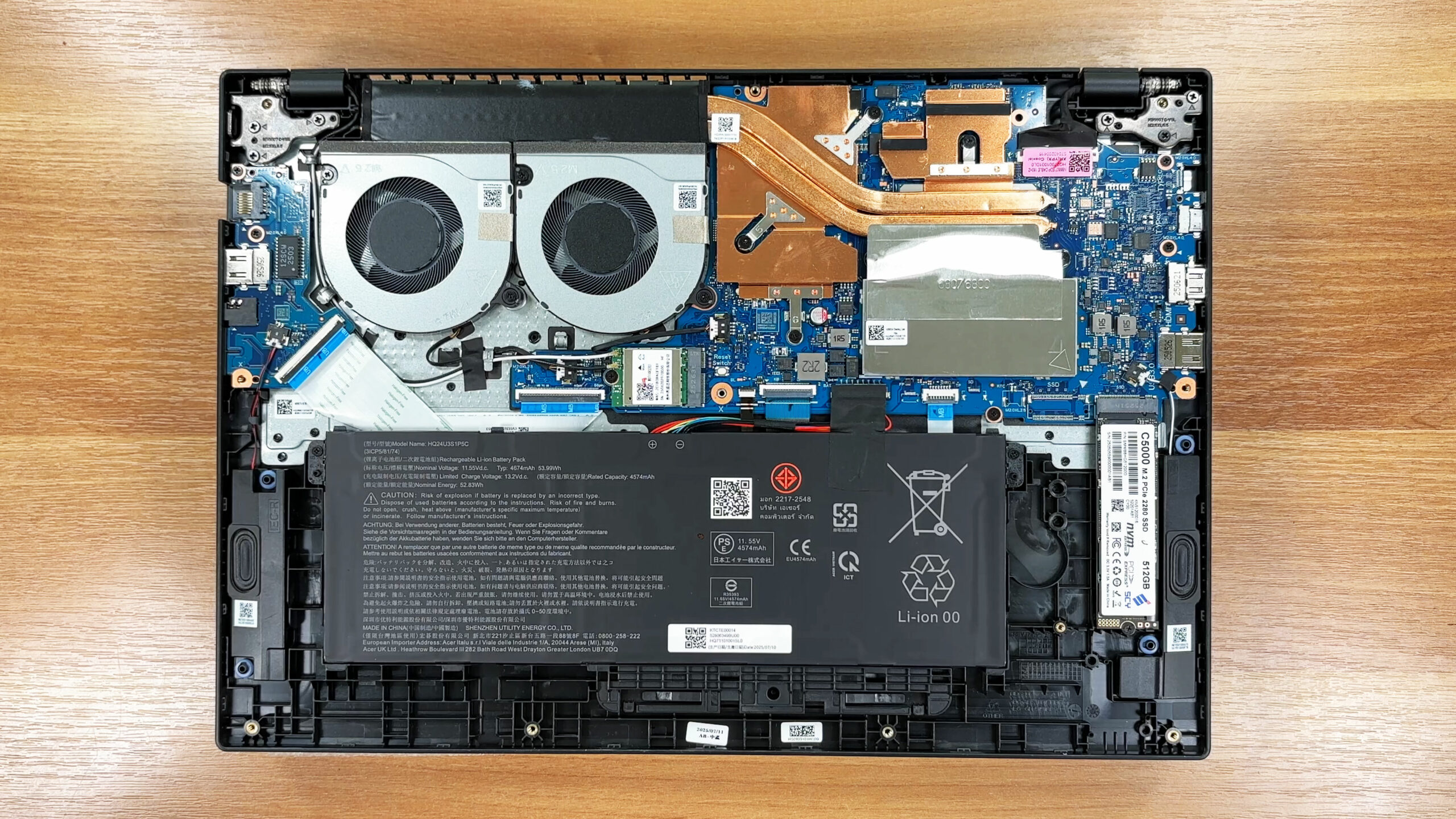
- Im Inneren ist das Layout einfach zu lesen: Die Kühlungshardware und das Mainboard befinden sich auf der Oberseite, während ein kleinerer Akku einen Teil der unteren Hälfte einnimmt.
- Die meisten Wartungspunkte (SSD, RAM-Bereich, Wi-Fi, Akku-Schrauben) sind sofort nach dem Entfernen der unteren Abdeckung sichtbar.
Das Kühlsystem
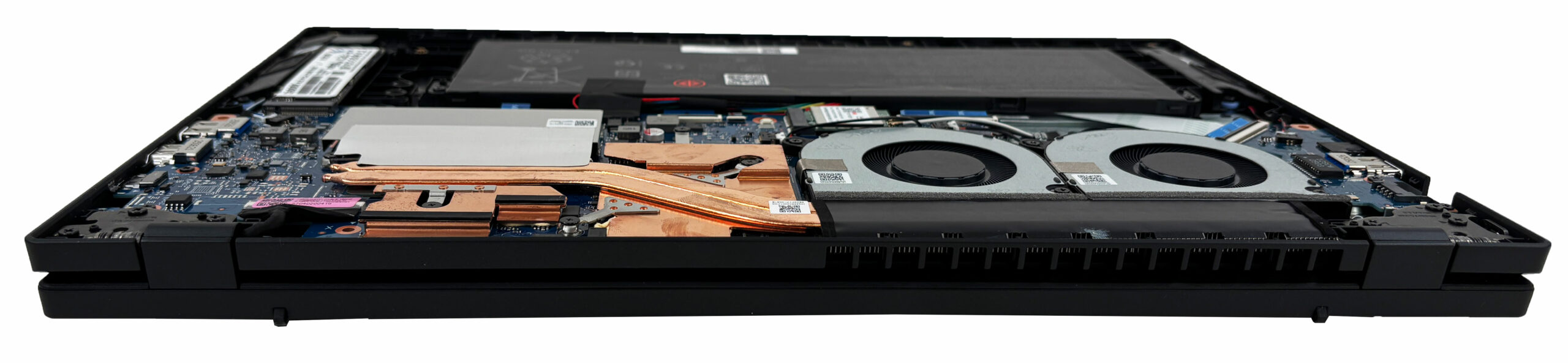
- Die Kühlung erfolgt über einen Doppellüfter, der an einen Kupferkühlkörper mit Heatpipe angeschlossen ist, der die Hauptchips abdeckt.
- Die heiße Luft wird durch die hinteren Belüftungsöffnungen abgeführt, so dass ein freier hinterer Rand die Leistung aufrechterhalten kann.
- Grundlegende Wartungsarbeiten (Abstauben der Lüfter und Lamellenstapel) sind problemlos möglich, sobald die Bodenplatte entfernt wurde.
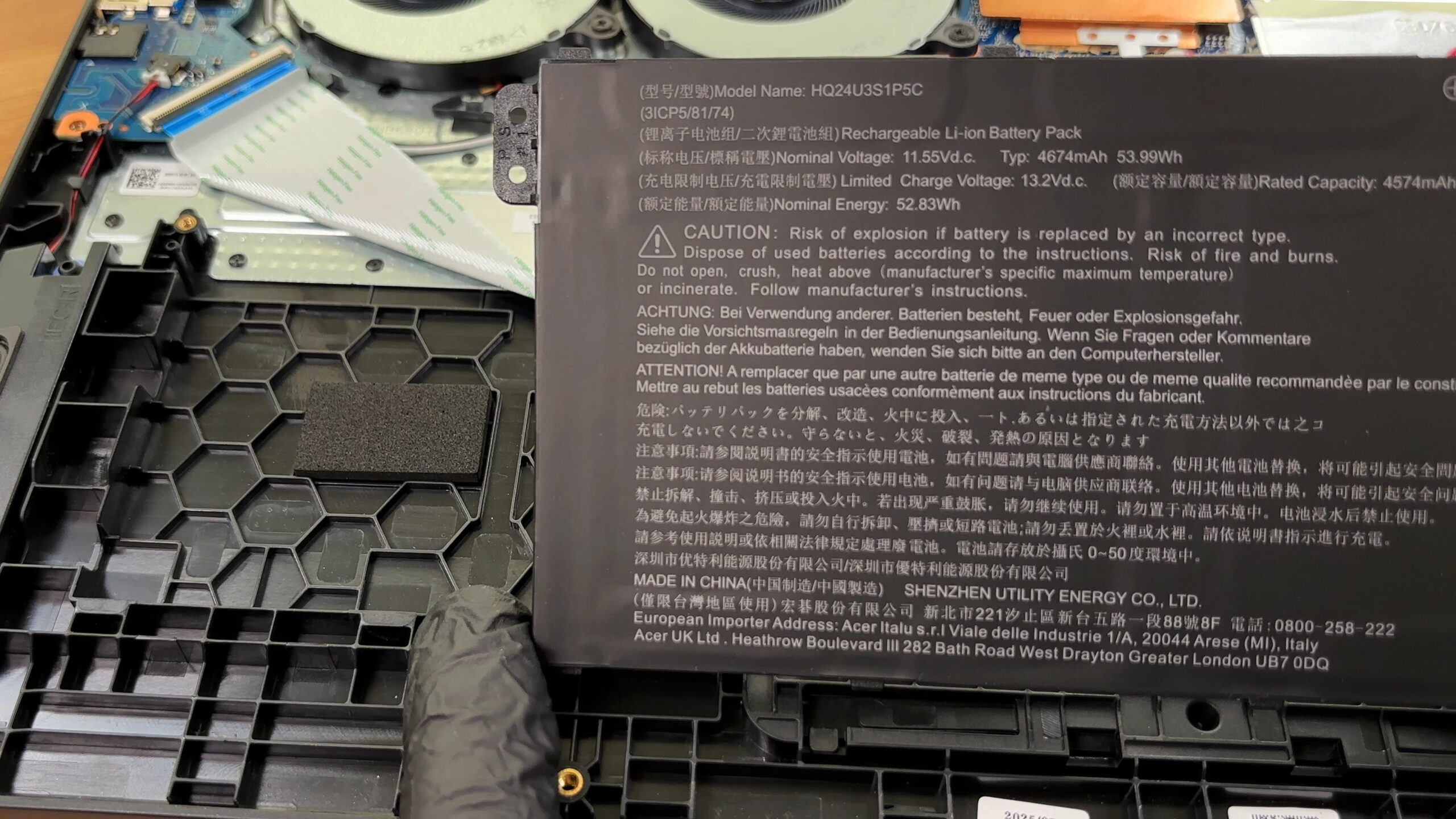
Batterie
- Der Akku ist ein 3-Zellen-Li-Ionen-Akku mit einer Kapazität von 53,99 Wh(11,55 V).
- Die Demontage erfolgt in der sicheren Reihenfolge: zuerst das Batteriekabel abziehen, dann die Befestigungsschrauben entfernen und den Akku abnehmen.
- Der Akku ist vollständig austauschbar, obwohl das Gehäuse einen spürbaren Freiraum um ihn herum lässt.
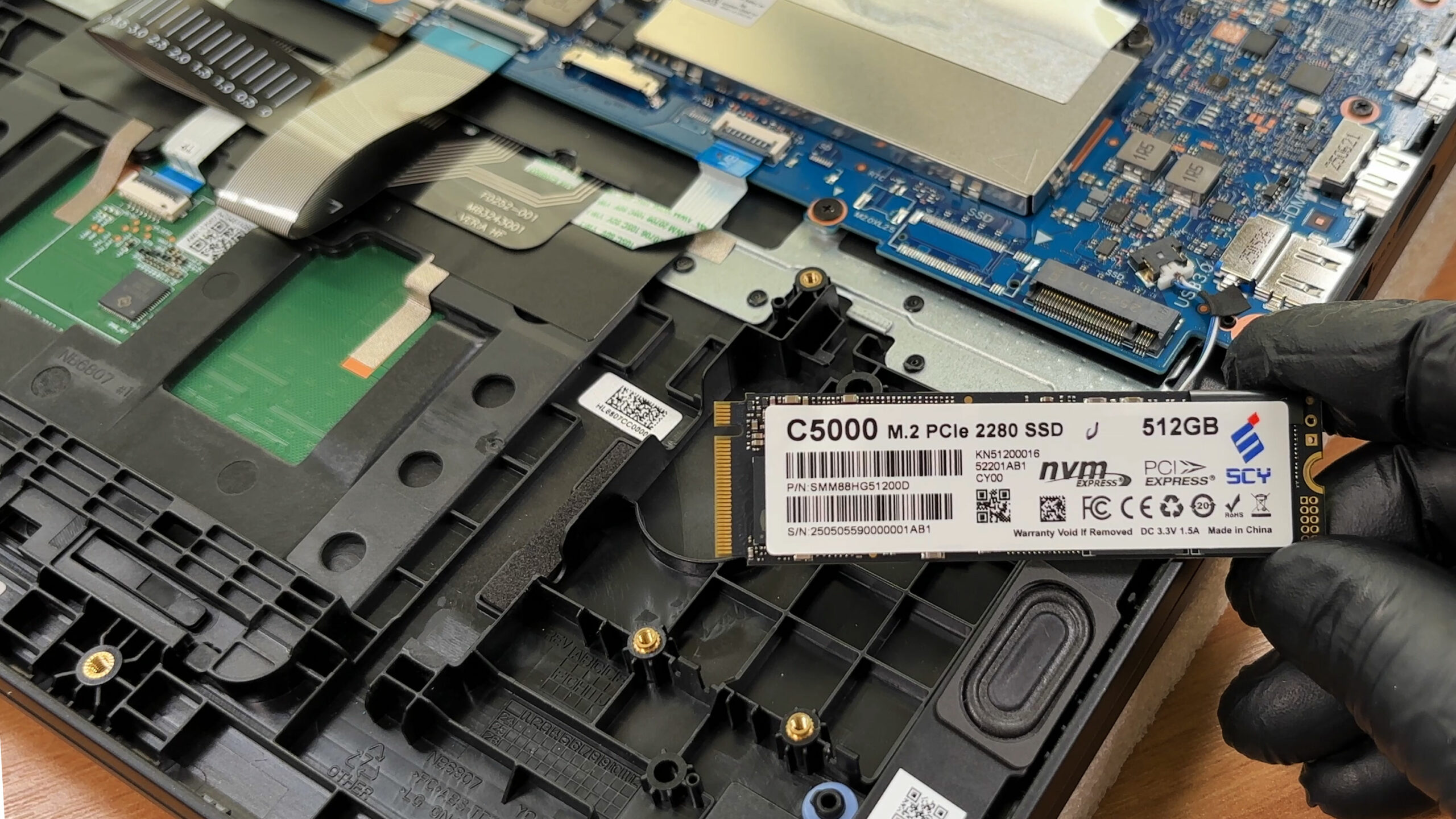
Upgrade des Speichers
- Der Speicher ist auf einen einzigen M.2 2280 NVMe-Steckplatz beschränkt.
- Unsere Konfiguration wird mit einer 512 GB “C5000”-SSD ausgeliefert; andere Varianten werden in der Regel auch mit 1 TB angeboten.
- Sie werden vielleicht einen unbestückten Bereich bemerken, der einer zweiten SSD-Position ähnelt, aber der Anschluss ist auf diesem Board nicht installiert, so dass Dual-Drive-Upgrades nicht erwartet werden sollten.
- Die werkseitige SSD-Hülle enthält eine Abschirmungsschicht, die EMI-Schutz und eine grundlegende physische Abdeckung bietet.
Tipp: Wenn Sie sich für ein Ersatzlaufwerk entscheiden, können Sie die Optionen in unseren Top M.2 SSDs Performance Rankings vergleichen.
Sie können M.2 Gen4 SSDs hier kaufen: Kaufen bei Amazon.de (#CommissionsEarned)
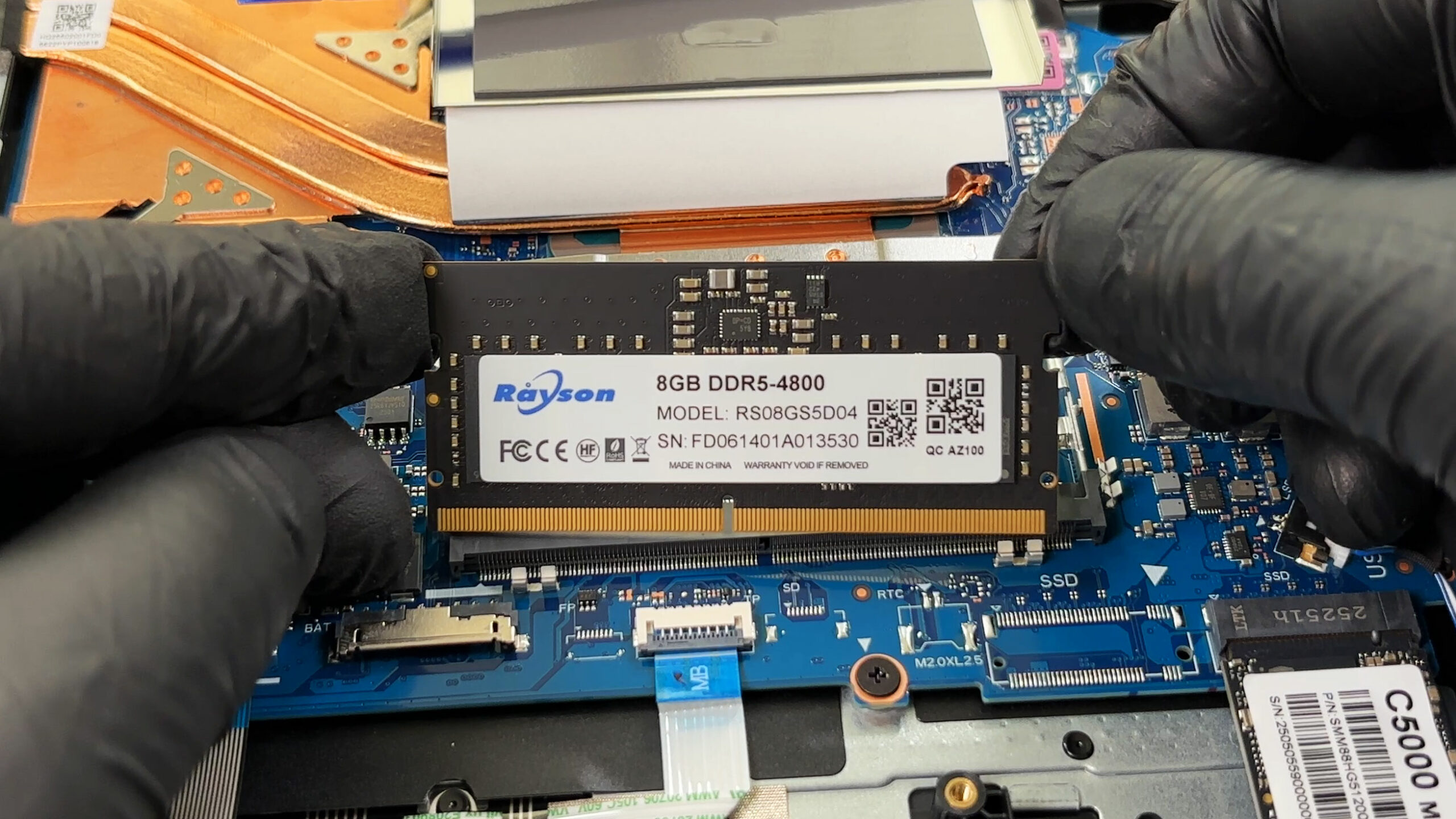
Speicheraufrüstung
- Der Speicher befindet sich unter einer schützenden Metallabschirmung.
- Diese Plattform verwendet ein teilweise gelötetes Design: Acer gibt bis zu 8 GB Onboard-DDR5 an, gepaart mit einem DDR5-SO-DIMM-Steckplatz.
- Acer gibt eine Aufrüstungsobergrenze von bis zu 24 GB mit einem einzigen SO-DIMM-Modul an, was bedeutet, dass der verlötete Teil beim Kauf festgelegt ist.
- Unser Gerät enthält ein 8 GB DDR5-4800 SO-DIMM des Herstellers Rayson. In den Unterlagen von Acer werden zwar Geschwindigkeiten von bis zu 5200 MT/s erwähnt, die tatsächliche Betriebsgeschwindigkeit hängt jedoch von der genauen CPU- und Speicherkonfiguration ab.
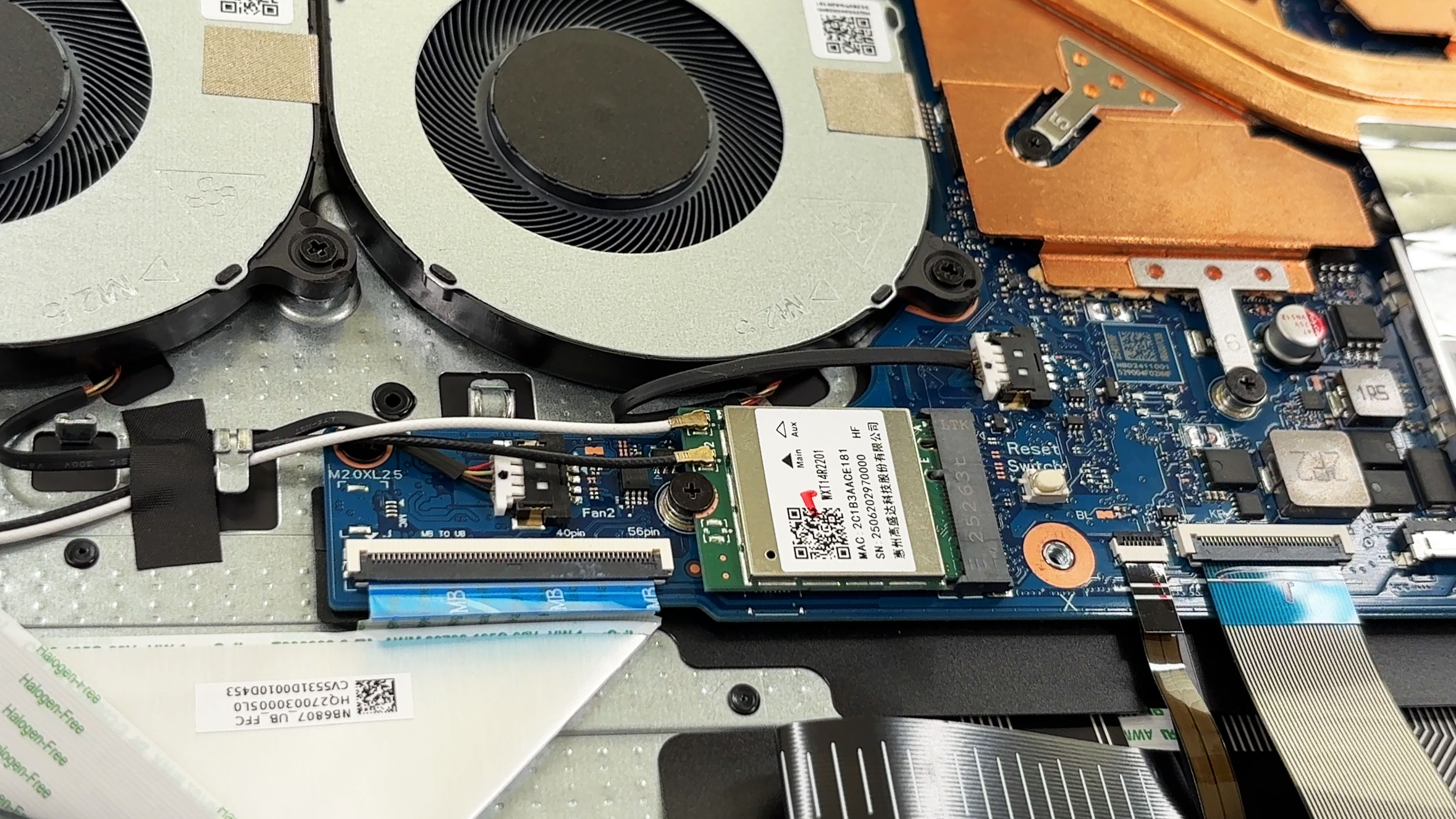
Drahtlose Karte
- Das Wi-Fi-Modul ist über eine kompakte M.2-Karte mit zwei Antennenanschlüssen austauschbar.
- Unser Gerät verwendet einen MediaTek-basierten Adapter mit der Bezeichnung MTK112ARZ01, was der Wi-Fi-Klasse 6 für diese Modellreihe entspricht.
- Wie üblich sollten Sie die Antennenkabel gerade nach oben ziehen und beim Zusammenbau vorsichtig wieder nach unten drücken, um schlechten Empfang zu vermeiden.
Lautsprecher und andere zu wartende Teile
- Die Stereolautsprecher sind modular aufgebaut und verschraubt, so dass ein Austausch ohne tiefgreifende Demontage möglich ist.
- Lüfter, Akku, SSD, SO-DIMM und die WLAN-Karte sind die wichtigsten Komponenten, die vom Benutzer gewartet werden können.
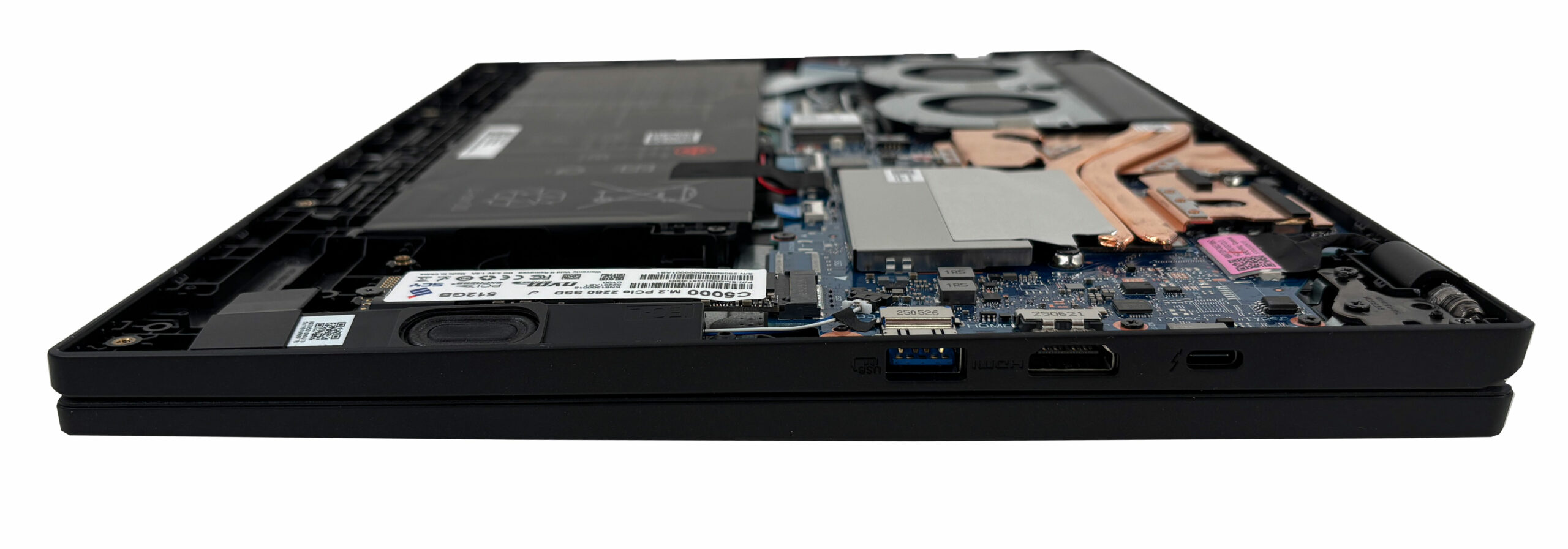
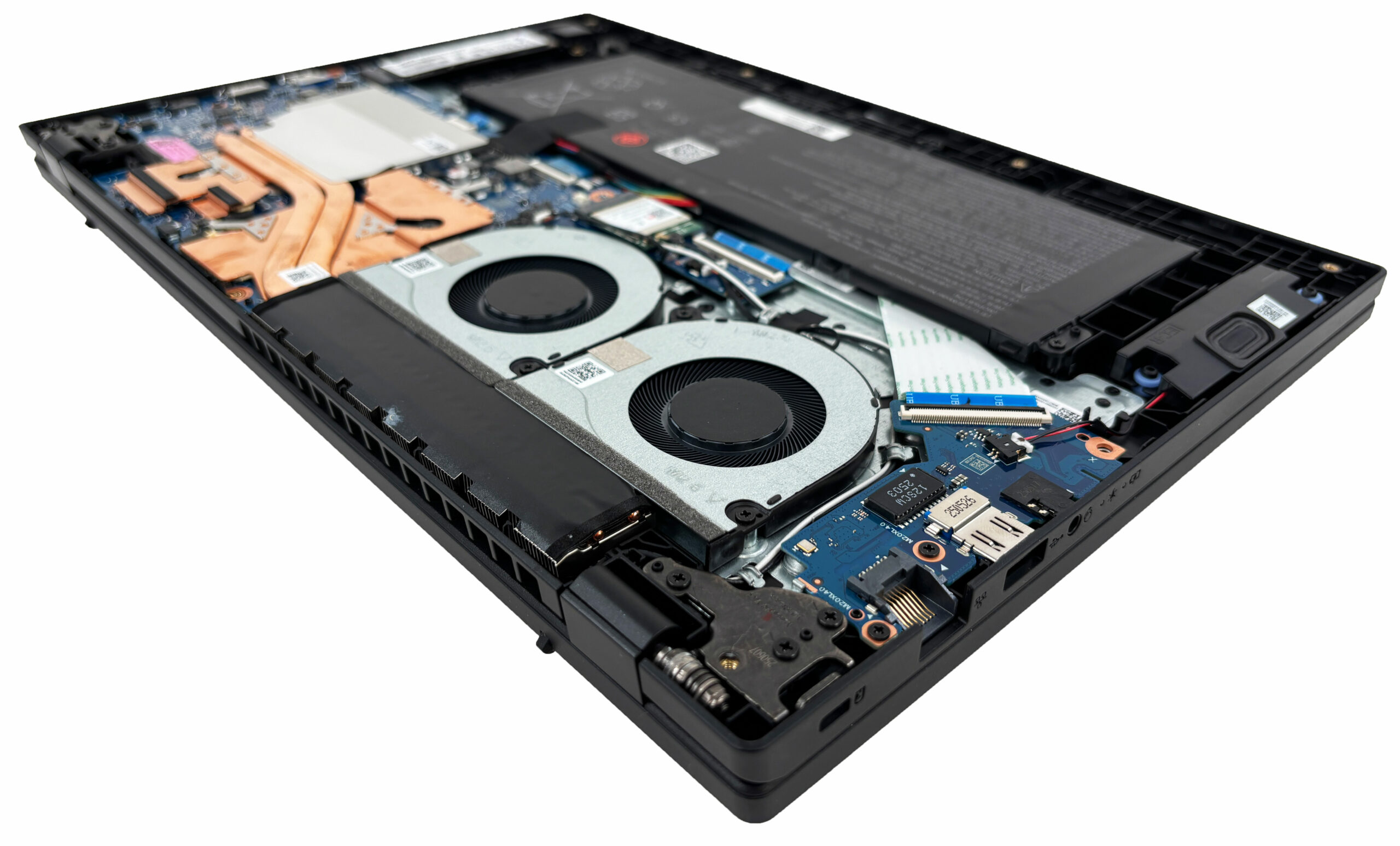
Zusammenfassung: Das Acer Nitro Lite 16 (NL16-71G) ist recht wartungsfreundlich: Man hat einfachen Zugang zum Akku, zur SSD, zum einzelnen RAM-Steckplatz und zur WLAN-Karte, sobald die untere Abdeckung abgenommen ist, wobei die größten Einschränkungen der einzelne M.2-Steckplatz und der teilweise verlötete Speicher sind.
Acer Nitro Lite 16 (NL16-71G) ausführliche Bewertung
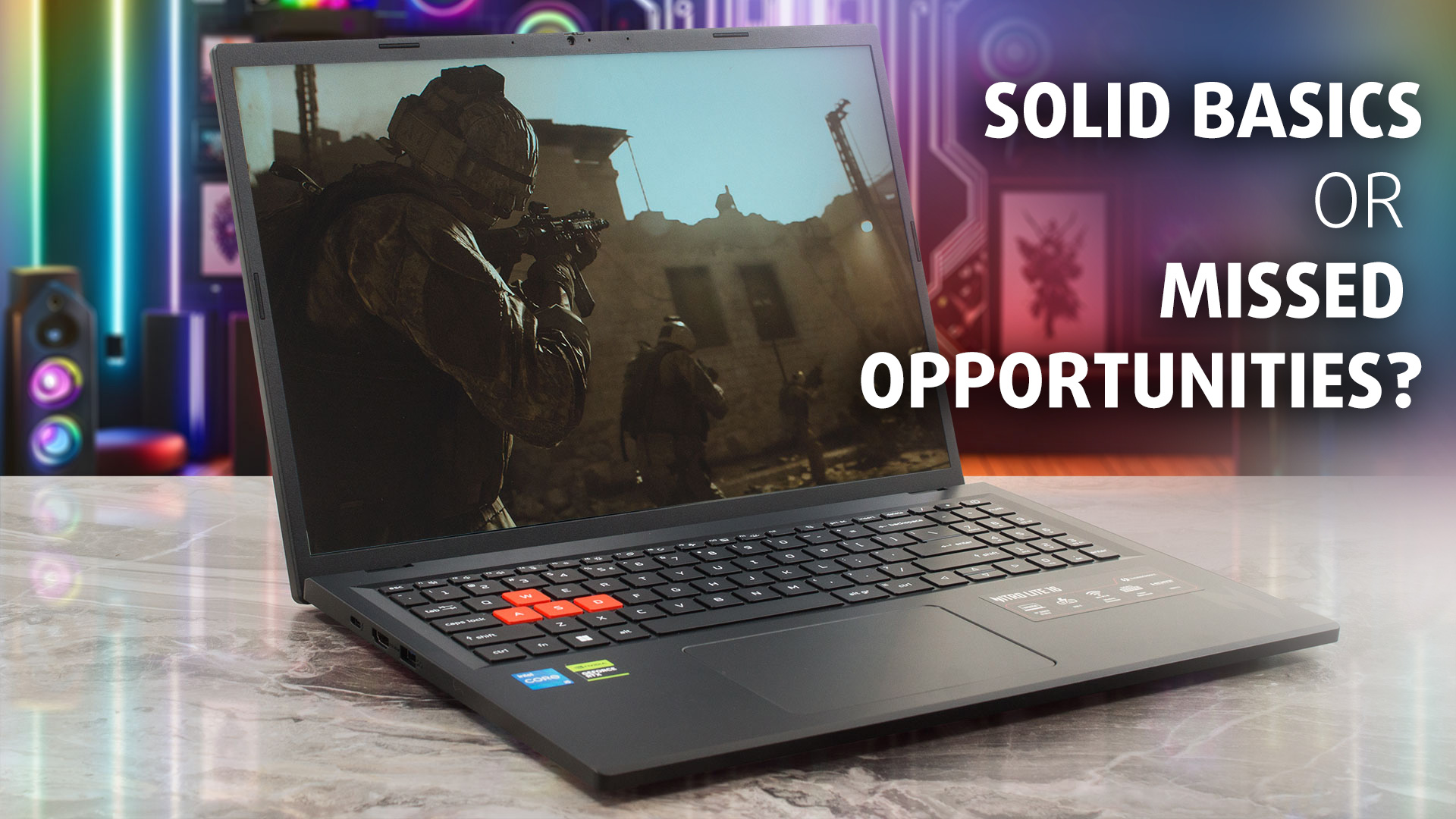
Das Acer Nitro Lite 16 (NL16-71G) betritt den überfüllten, preisgünstigen Gaming-Markt mit einem klaren Ziel: ein zuverlässiges Großbildschirm-Erlebnis zu bieten, ohne den hohen Preis. Es handelt sich um eine "Lite"-Version der beliebten Nitro-Formel, bei der einige der aggressiven Designs und Premium-Funktionen entfernt wurden, um sich auf das Wesentliche zu konzentrieren. Auf den ersten Blick scheint es mit einem robusten Gehäuse, einer guten Auswahl an Anschlüssen und dem Fokus auf Kühlung die richtigen Kriterien zu erfüllen. Aber in einem Segment, in dem jeder Euro zählt, sin[...]
Profis
- Ausgezeichnetes Wärmemanagement hält das System kühl
- Robuste Bauqualität mit fingerabdruckresistenter Oberfläche
- PWM-freies Display ist sicher für die Augen
- Physikalische Sichtschutzblende für die Webcam
- Thunderbolt-4- und 2,5G-Ethernet-Anschlüsse
- Gute Akkulaufzeit für seine Klasse
Nachteile
- Das Basis-Display hat eine schlechte Farbabdeckung (51 % sRGB)
- Nur ein USB-C-Anschluss, der auch zum Laden genutzt wird
- Eingeschränkte Aufrüstbarkeit (1x M.2-Slot, teilweise verlöteter RAM)
- Zurückhaltende CPU- und GPU-Leistung im Vergleich zu den Konkurrenten
 Author: Dimitar Stalev

![[Juni 2026] Die meistverkauften Laptop-Marken bei Amazon Global – Apples unangefochtene Dominanz bei Absatzzahlen und Umsatz](https://laptopmedia.com/wp-content/uploads/2026/07/GLOBAL-Best-Brands-400x225.jpg)
![[Juni 2026] Amazon Global: Die 10 meistverkauften Laptops – Apples neues MacBook Neo stürmt auf Platz 1 und verändert den Markt durch seinen günstigen Preis](https://laptopmedia.com/wp-content/uploads/2026/07/Best-Selling-Laptops-GLOBAL-Top-10-400x225.jpg)
![[Juni 2026] Amazon Global: Die 10 meistverkauften Gaming-Laptops – Acers Nitro V 16S AI dominiert die Verkaufszahlen, während ASUS beim Gesamtumsatz die Nase vorn hat](https://laptopmedia.com/wp-content/uploads/2026/07/Best-Selling-Gaming-Laptops-GLOBAL-Top-10-400x225.jpg)
![[Juni 2026] Weltweite Rangliste der meistverkauften Laptop-Grafikkarten bei Amazon – Die NVIDIA RTX 5060 ist die meistverkaufte dedizierte Grafikkarte](https://laptopmedia.com/wp-content/uploads/2026/07/Best-Selling-GPUs-GLOBAL-Top-10-400x225.jpg)
![[Juni 2026] Weltweite Rangliste der meistverkauften Laptop-CPUs bei Amazon – Apple M5 dominiert, AMD Ryzen 7 260 erobert soliden Marktanteil im Premium-Segment](https://laptopmedia.com/wp-content/uploads/2026/07/Best-Selling-CPUs-GLOBAL-Top-10-400x225.jpg)
