Öffnen des Acer Nitro V 15 (ANV15-51) – Demontage und Upgrade-Möglichkeiten

Schritt 1: Zugriff auf die internen Komponenten
- Stellen Sie sicher, dass das Acer Nitro V 15 (ANV15-51) ausgeschaltet ist und auf einer weichen, sauberen Oberfläche steht, um Kratzer oder Beschädigungen zu vermeiden.
- Entfernen Sie die 11 Kreuzschlitzschrauben an der Unterseite des Notebooks.
- Verwenden Sie ein Kunststoffwerkzeug, um die Bodenplatte vorsichtig abzuheben, indem Sie an einer der beiden oberen Ecken beginnen.
Tipp: Gehen Sie vorsichtig vor, um die internen Clips oder das Gehäuse des Notebooks nicht zu beschädigen.
Weitere Informationen: Das interne Layout ist dem des Acer Aspire 7 (A715-76G) sehr ähnlich.
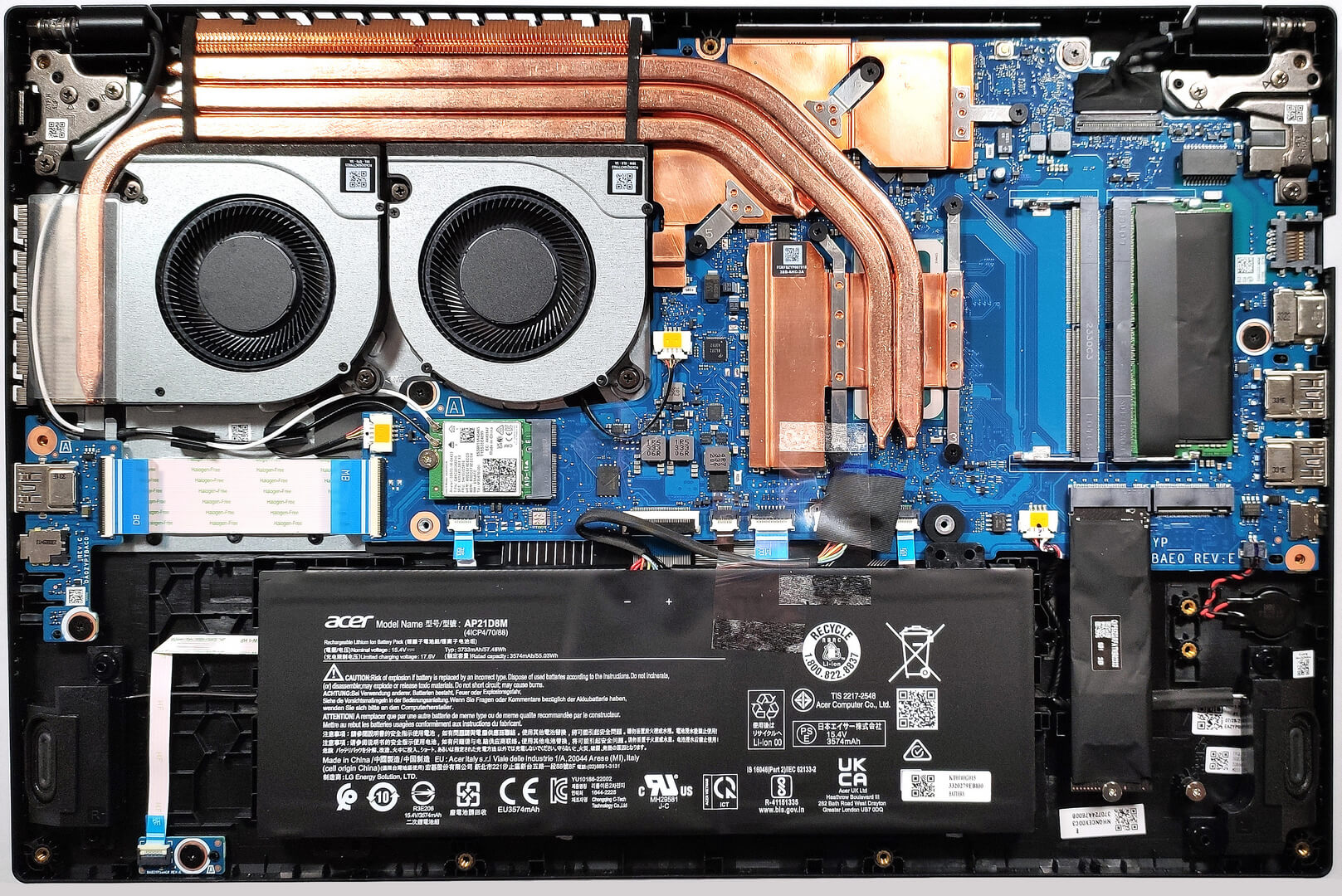
Schritt 2: Entnehmen des Akkus
- Trennen Sie den Akku ab, indem Sie seinen Stecker von der Hauptplatine abziehen.
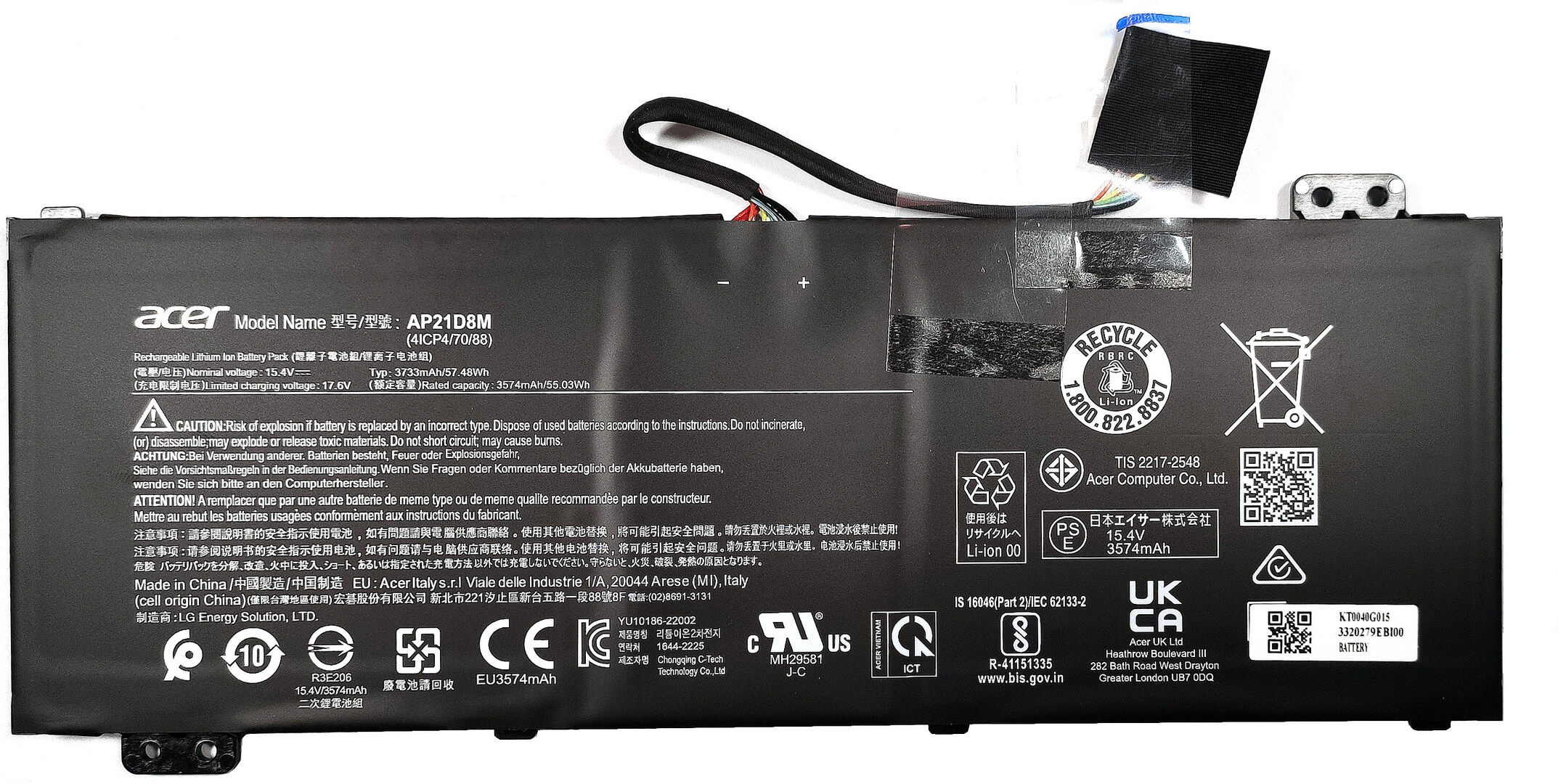
- Heben Sie den 57-Wh-Akku vom Sockel ab; aufgrund des speziellen Sockels zur Sicherung des Akkus werden keine Schrauben benötigt.
Vorsicht! Gehen Sie vorsichtig mit der Batterie um, damit sie nicht durchstochen oder beschädigt wird.
Weitere Informationen: Der 57-Wh-Akku ermöglicht bis zu 7 Stunden und 42 Minuten Webbrowsing oder 6 Stunden und 40 Minuten Videowiedergabe – eine ordentliche Leistung angesichts der Spezifikationen des Geräts.
Speicher-Upgrade
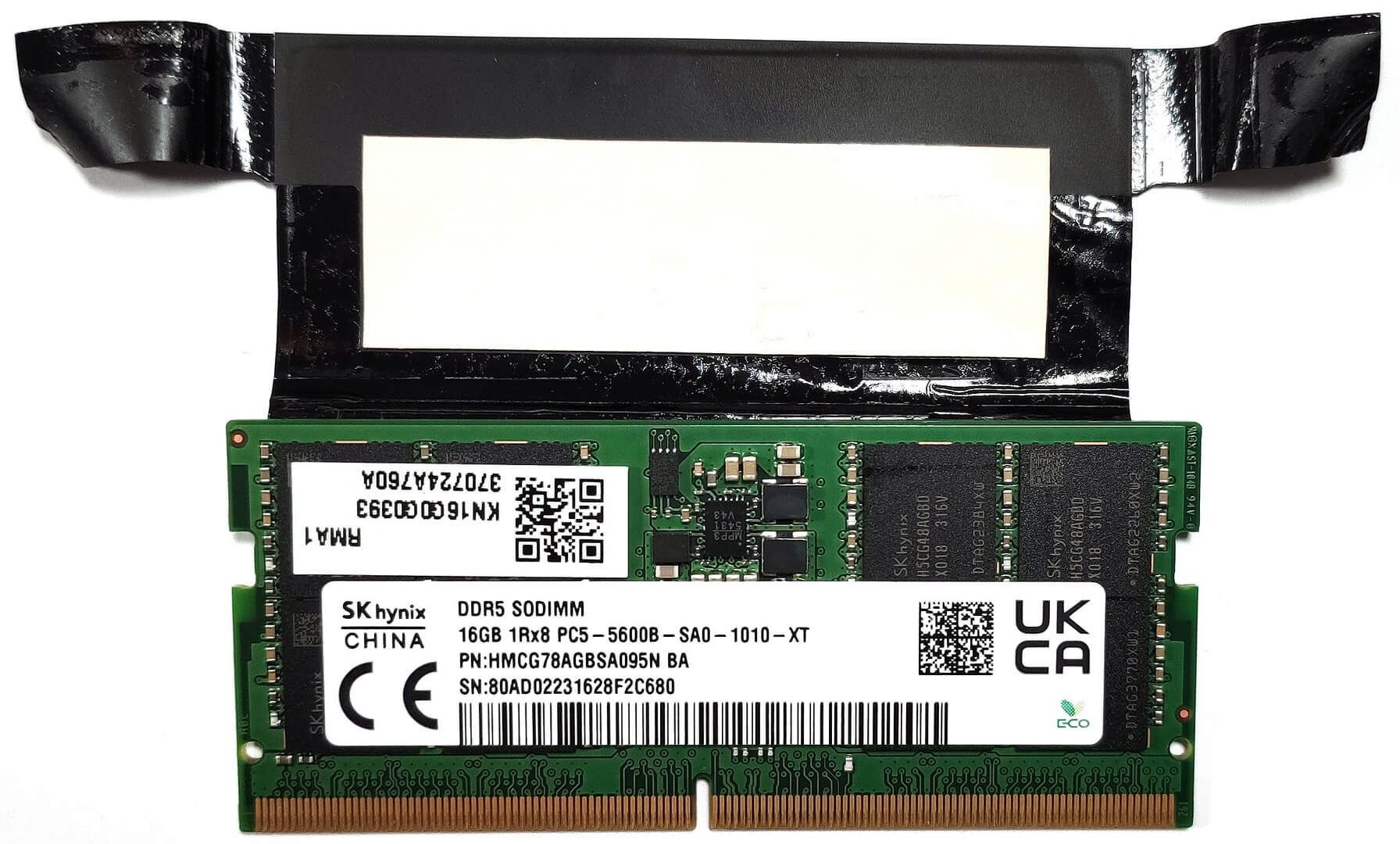
- Identifizieren Sie die beiden SODIMM-Steckplätze, die für Speichererweiterungen zur Verfügung stehen.
- Aktualisieren oder installieren Sie bis zu 32 GB DDR5-5200 MHz RAM im Dual-Channel-Modus, um die Multitasking-Fähigkeiten des Notebooks zu verbessern.
Hinweis: Der Arbeitsspeicher wird zusätzlich durch ein Wärmeleitpad gekühlt, das die Wärmeableitung unterstützt.
DDR5-RAM-Module können Sie hier kaufen: Kaufen bei Amazon.de (#CommissionsEarned)

Speicher-Upgrade
- Nutzen Sie die beiden M.2-Steckplätze, von denen einer Gen 4 SSDs und der andere Gen 3 SSDs unterstützt, für Hochgeschwindigkeits-Speicherlösungen.
- Erwägen Sie eine Aufrüstung des Speichers mit geeigneten Gen 4- oder Gen 3-NVMe-SSDs, um die Speicherkapazität zu erhöhen oder die Reaktions- und Ladezeiten des Systems zu verbessern.
Weitere Informationen: Die Nutzung beider M.2-Steckplätze kann die Speicherleistung und -kapazität des Notebooks erheblich steigern.
Sie können Gen 4 M.2 SSD-Module hier kaufen: Kaufen bei Amazon.de (#CommissionsEarned)
Sie können Gen 3 M.2 SSD-Module hier kaufen: Kaufen bei Amazon.de (#CommissionsEarned)


Kühlsystem
Sehen Sie sich das Kühlsystem an, das zwei Lüfter, drei Heatpipes, einen großen Kühlkörper an der Oberseite, einen kleineren auf der linken Seite und zwei Wärmespreizer umfasst, um die Wärmeleistung des Geräts effizient zu steuern.

 Author: Anna Iorgova

![[August 2026] Amazon Global: Die 10 meistverkauften Laptops – Das Apple MacBook Neo führt die Charts an, während preisgünstige und Mittelklasse-Windows-Laptops um Absatzzahlen kämpfen](https://laptopmedia.com/wp-content/uploads/2026/09/Best-Selling-Laptops-GLOBAL-Top-10-400x225.jpg)
![[August 2026] Die meistverkauften Laptop-Marken bei Amazon Global – Apple dominiert den Umsatz, während HP bei der Modellvielfalt führend ist](https://laptopmedia.com/wp-content/uploads/2026/09/GLOBAL-Best-Brands-400x225.jpg)
![[August 2026] Amazon Global: Die 10 meistverkauften Gaming-Laptops – Der HP Victus 15 erobert den ersten Platz, während preisgünstige Modelle die Rangliste dominieren](https://laptopmedia.com/wp-content/uploads/2026/09/Best-Selling-Gaming-Laptops-GLOBAL-Top-10-400x225.jpg)
![[August 2026] Best-Selling Laptop Brands on Amazon Japan – Apple Dominates Market Share and Revenue Led by Strong Unit Sales](https://laptopmedia.com/wp-content/uploads/2026/09/CO.JP-Best-Brands-1-400x225.jpg)
![[August 2026] Best-Selling Laptop Brands on Amazon USA – Apple Dominates Market Revenue and Volume Despite Lower Model Diversity](https://laptopmedia.com/wp-content/uploads/2026/09/COM-Best-Brands-1-400x225.jpg)

nice
What SSD comes in the laptop from the factory? A Gen 4 or Gen 3?
PCIe Gen4 x4, NVMe v1.4b – Western Digital PC SN740