Öffnen des Dell XPS 13 9345 – Demontage und Upgrade-Optionen

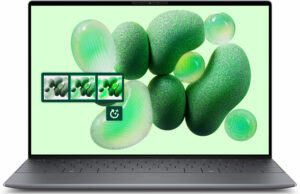
Öffnen des Geräts
Tipp: Vergewissern Sie sich, dass der Laptop ausgeschaltet und von jeder Stromquelle getrennt ist, bevor Sie das Gerät öffnen.
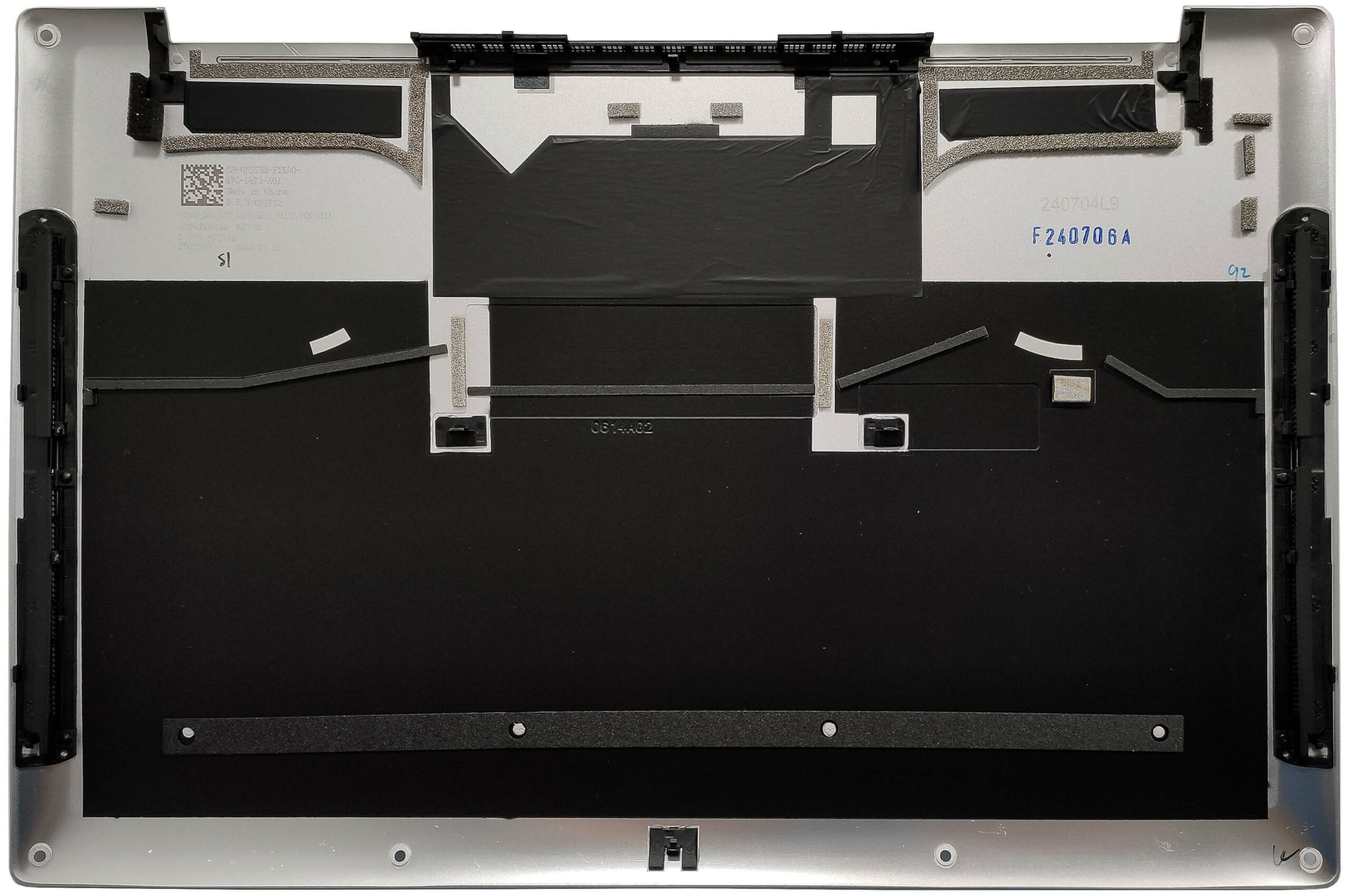
- Lösen Sie die sechs Torx-Schrauben auf der Unterseite des Laptops.
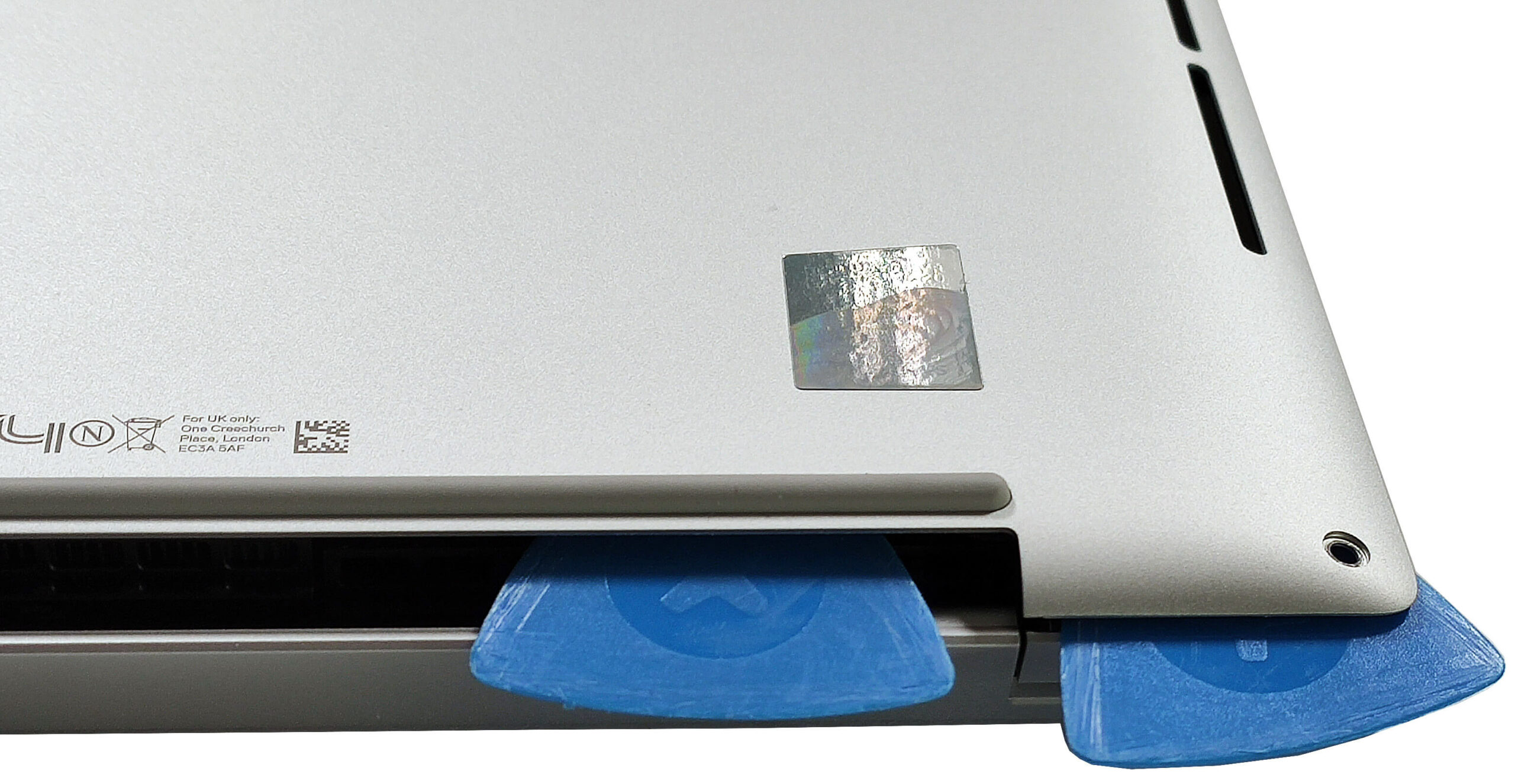
- Führen Sie ein dünnes Kunststoffwerkzeug in die Nähe einer der beiden oberen Kanten ein, um einen Spalt zu erzeugen.
- Öffnen Sie die obere Ecke, die Seite, die Vorderseite und die andere Seite der hinteren Abdeckung.
- Heben Sie die Vorderseite der Platte an und kippen Sie die Platte, um die hinteren Clips zu lösen.
- Wenn sich die hinteren Clips nicht lösen lassen, hebeln Sie die Seiten um die zentrale Öffnung auf der Rückseite auf.
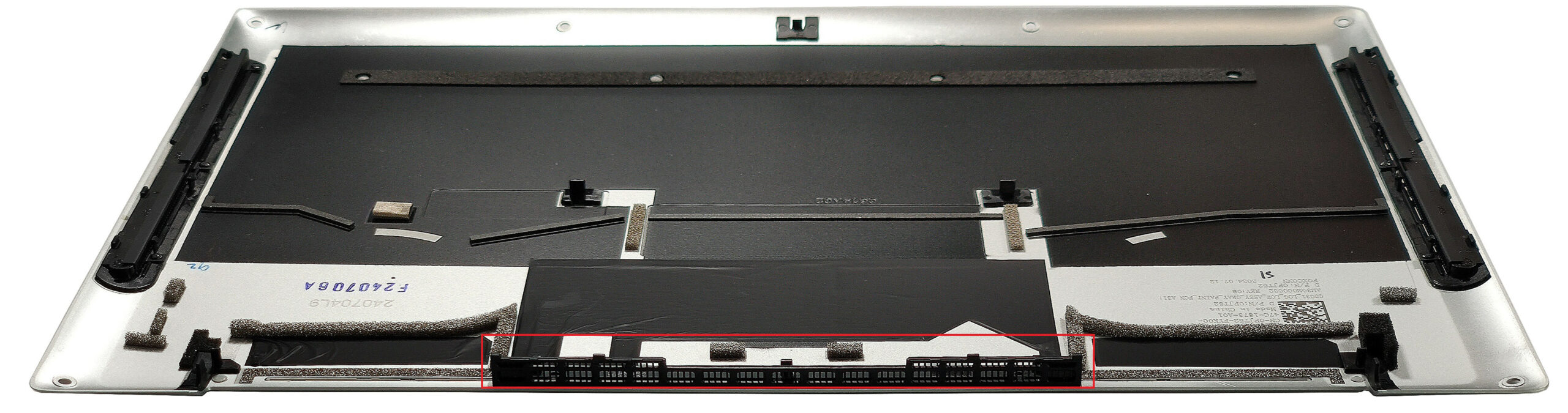
Weitere Informationen: Im Inneren der Bodenplatte befinden sich zahlreiche Kunststoffelemente zur Verbesserung der internen Struktur sowie Staubfilter für die Lüfter und die Lautsprecher.
Entfernen der Batterie
Vorsicht! Behandeln Sie den Akku vorsichtig, um Schäden oder Verletzungen zu vermeiden.
- Ziehen Sie Handschuhe an, bevor Sie mit elektrischen Arbeiten beginnen.
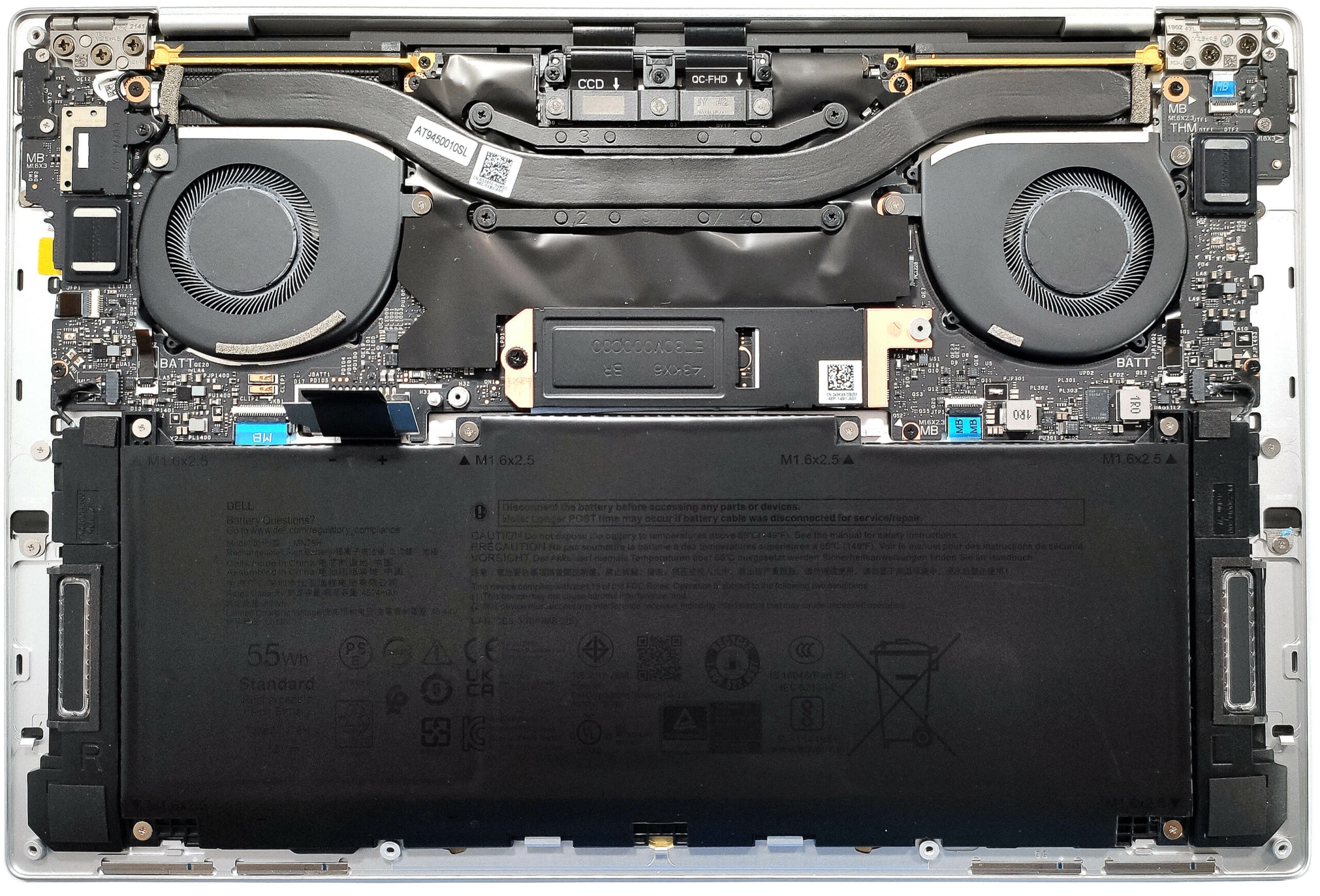
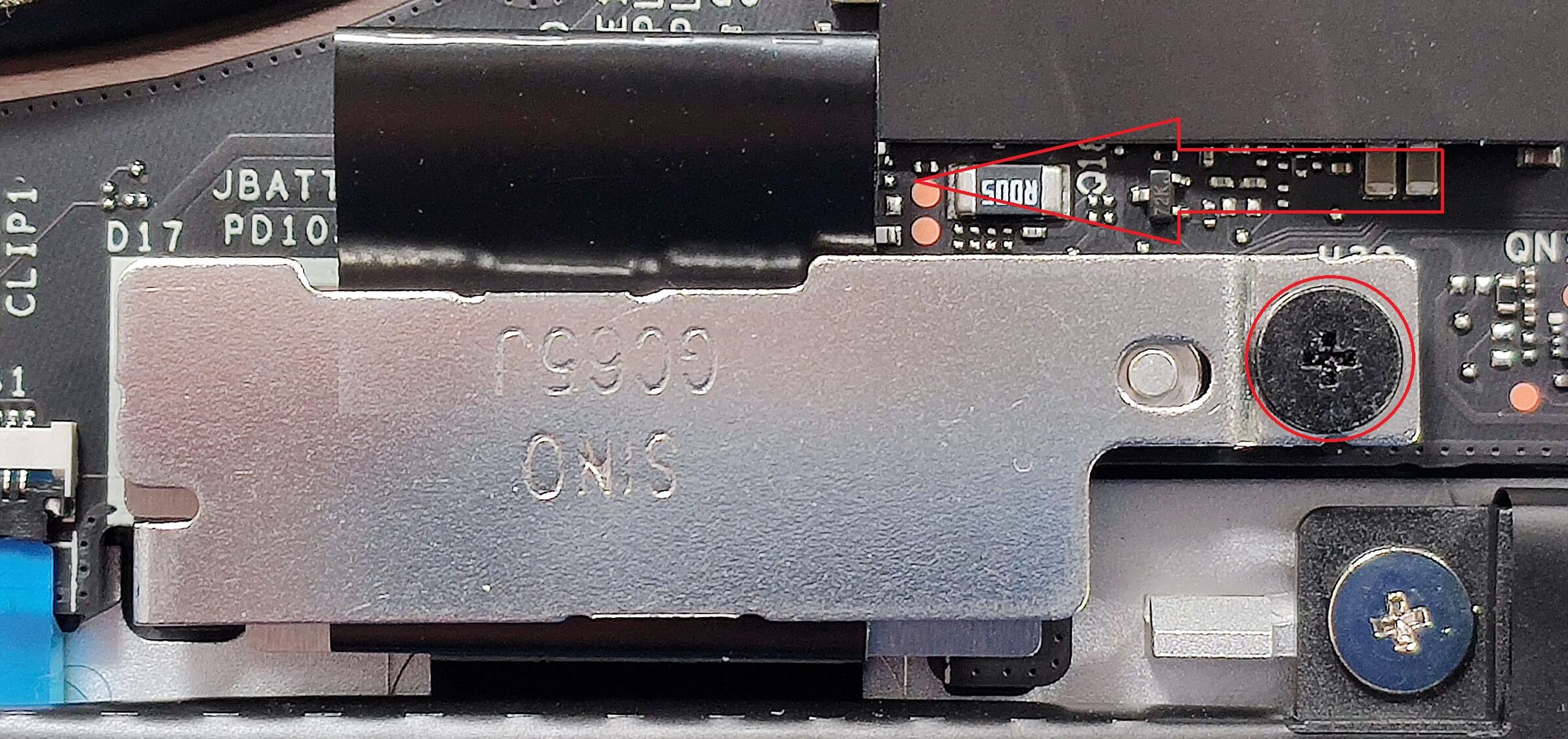
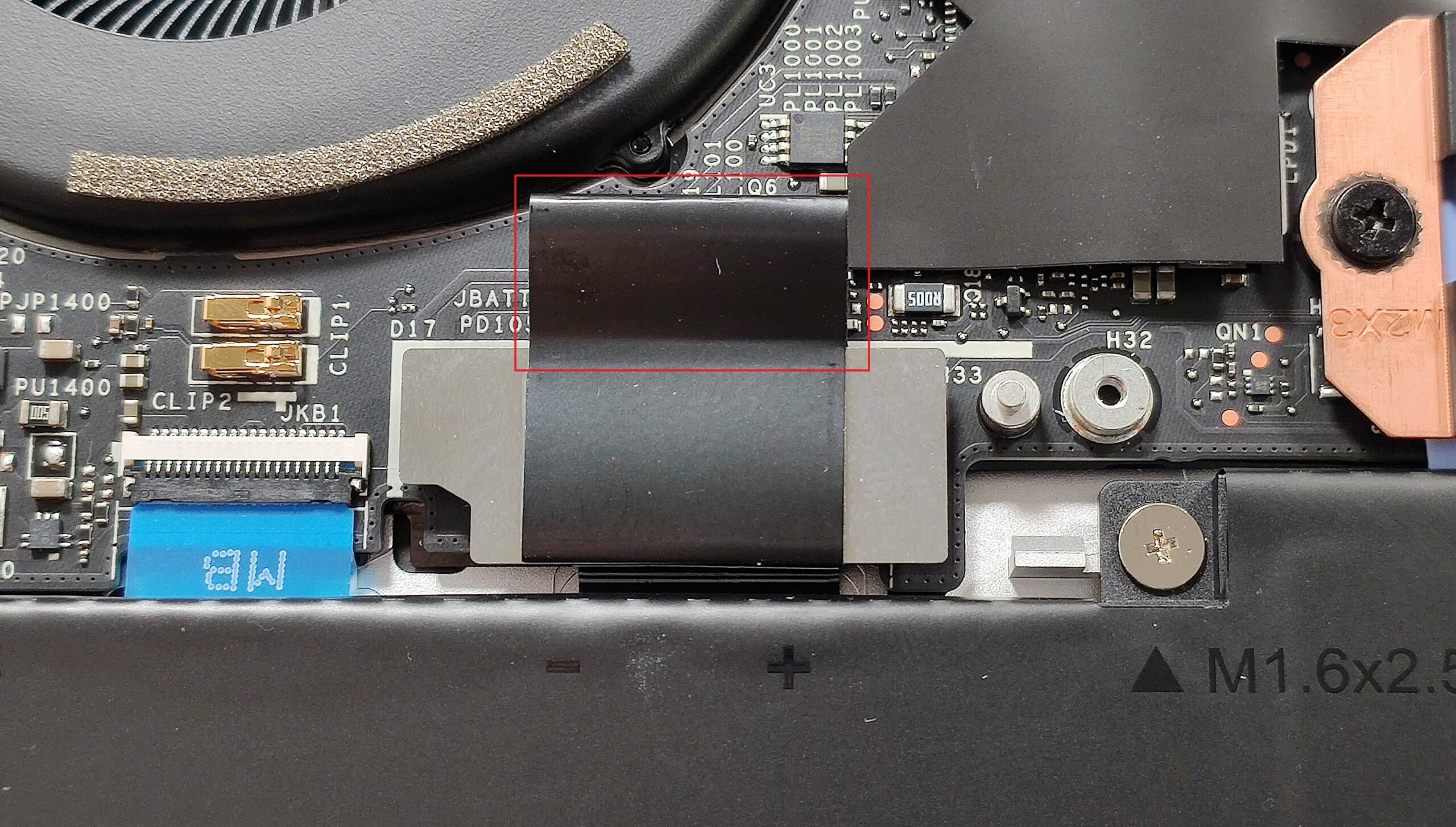
- Lösen Sie die einzelne Schraube, mit der die Metallkappe befestigt ist.
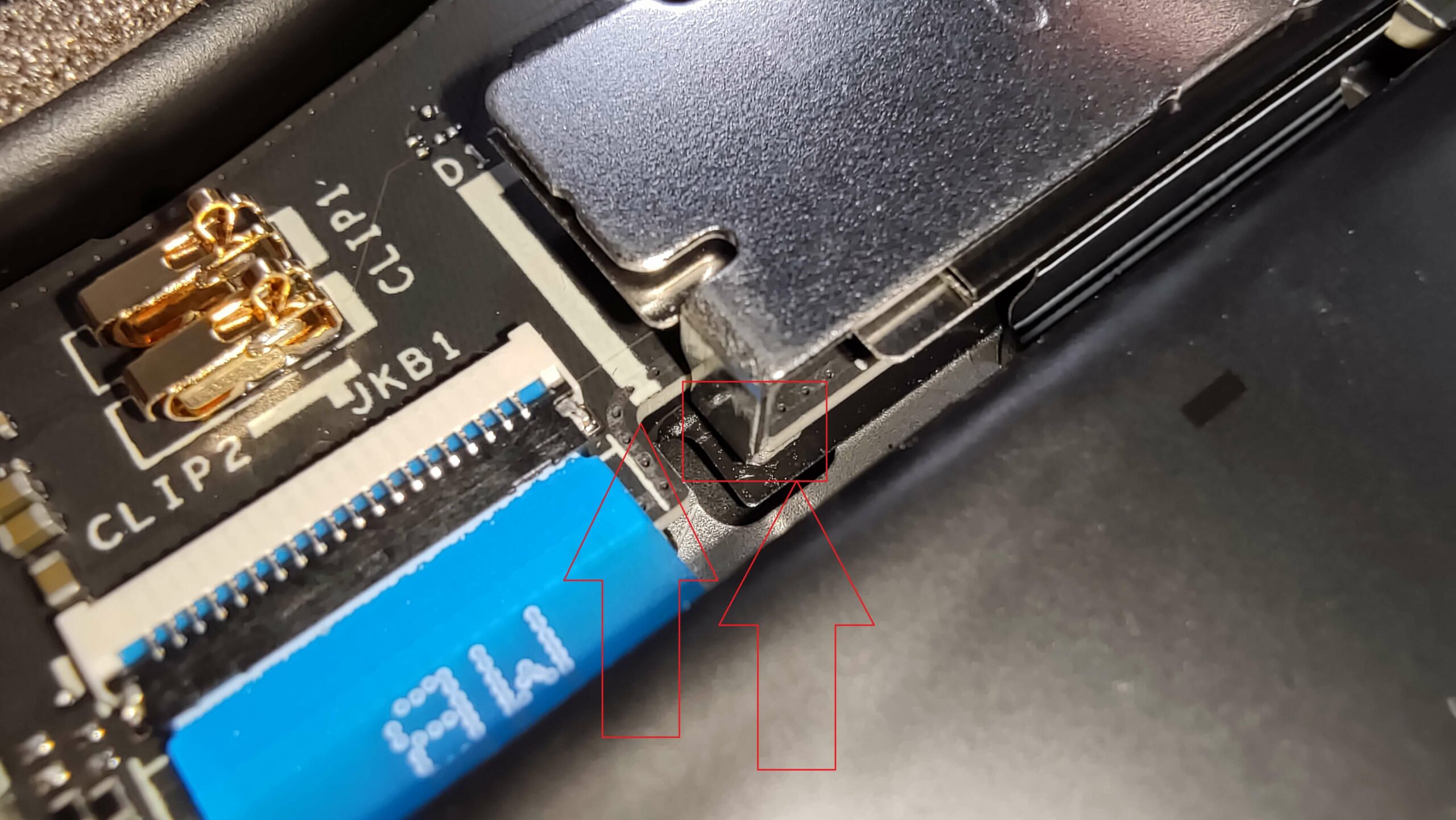
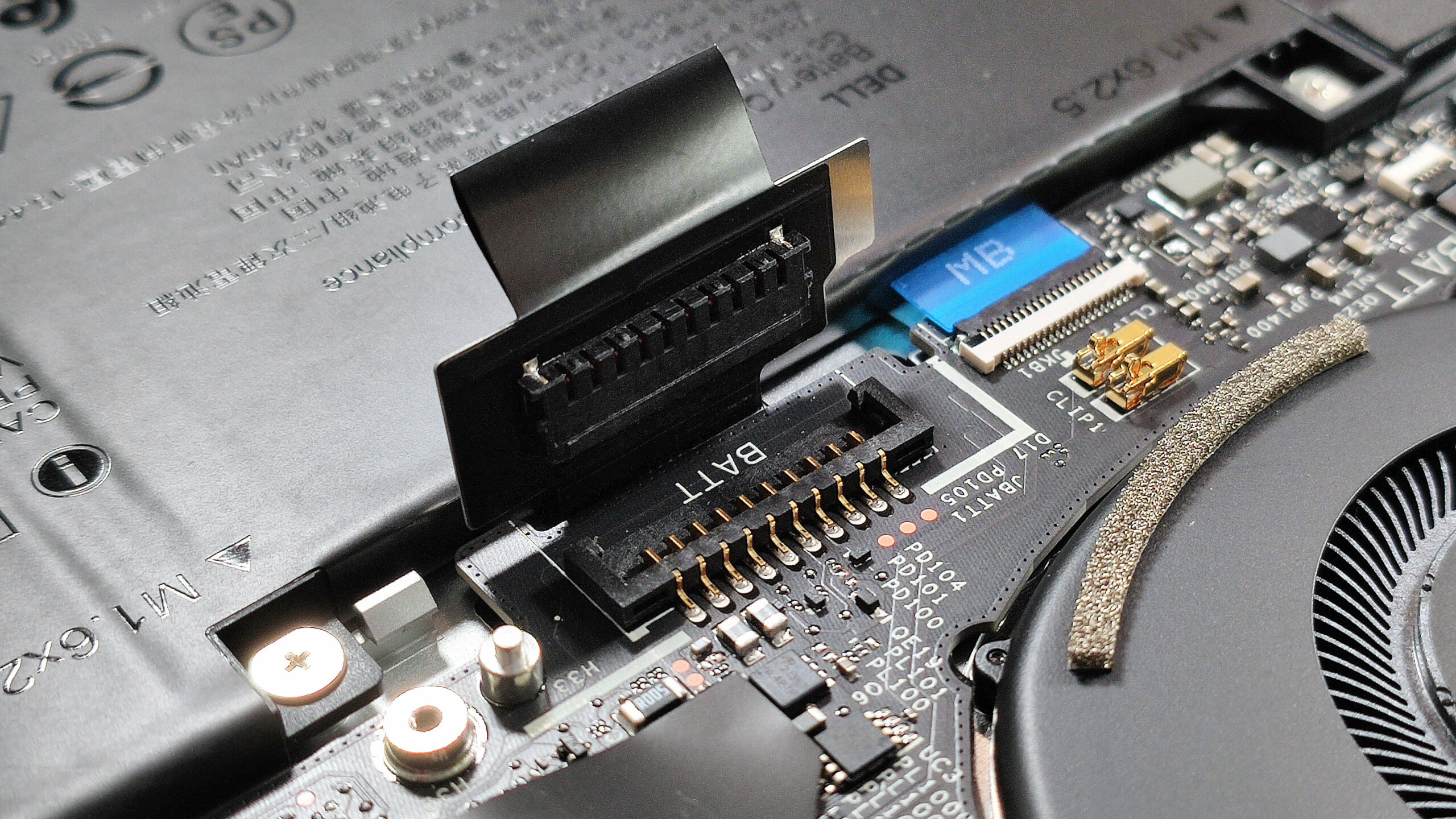
- Schieben Sie die kleine Abschirmung nach links, um an den Batterieanschluss zu gelangen.
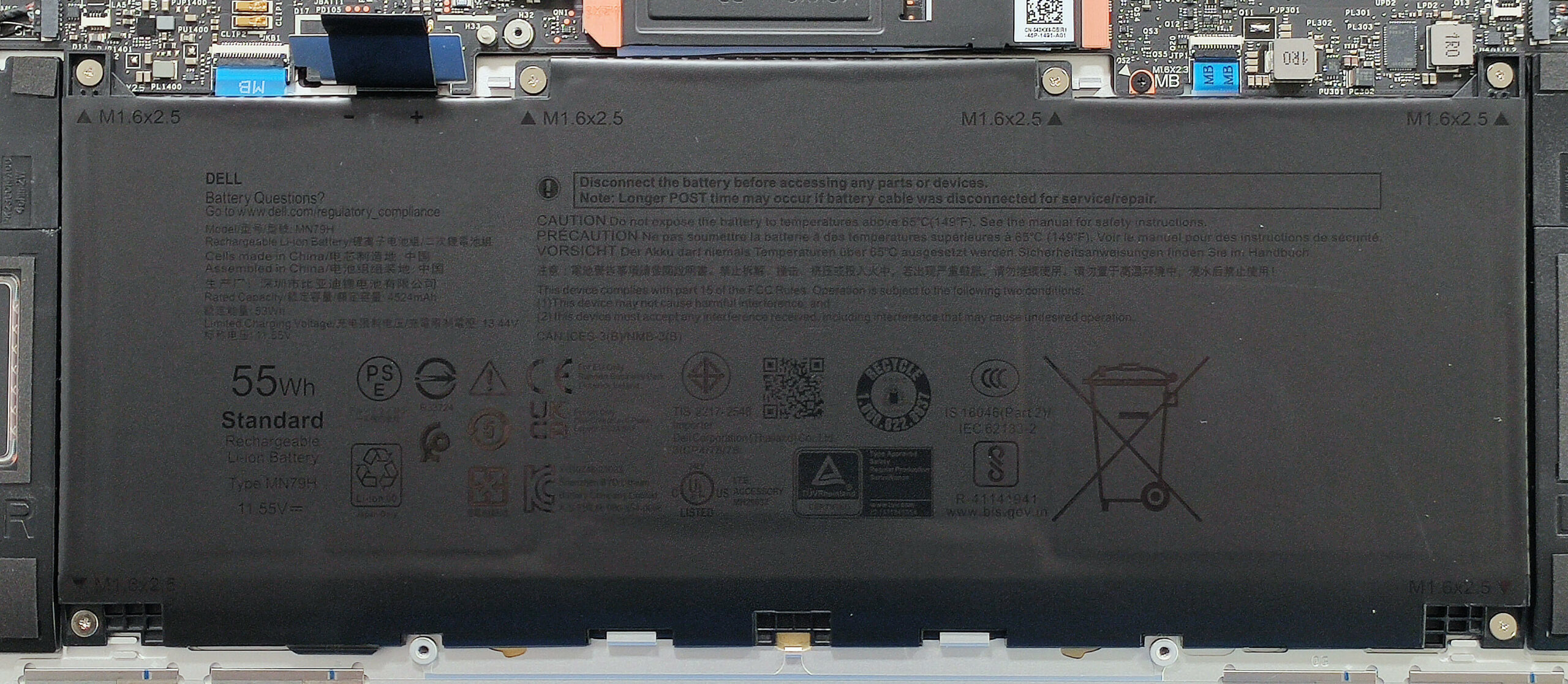
- Lösen Sie die sechs Kreuzschlitzschrauben, mit denen die Batterieeinheit am Gehäuse befestigt ist.
- Ziehen Sie den Akkuanschluss vorsichtig ab, indem Sie ihn an seinem Gummigriff nach unten ziehen.
- Entfernen Sie den Akku sicher aus dem Notebook.
Weitere Informationen: Das Notebook ist mit einer 45-Wh-Basisakku-Variante ausgestattet. Für eine längere autonome Lebensdauer ist das optionale 60-Wh-Modell erhältlich, das etwa 20 Stunden Videowiedergabe ermöglicht.
Kompatible Akkus können Sie hier kaufen: Kaufen bei Amazon.de (#CommissionsEarned)
Aufrüstung von Speicher und Arbeitsspeicher und Platzierung der Wi-Fi-Karte
Hinweis: Gehen Sie vorsichtig mit der SSD um, um Datenverlust oder Beschädigungen während der Installation zu vermeiden.
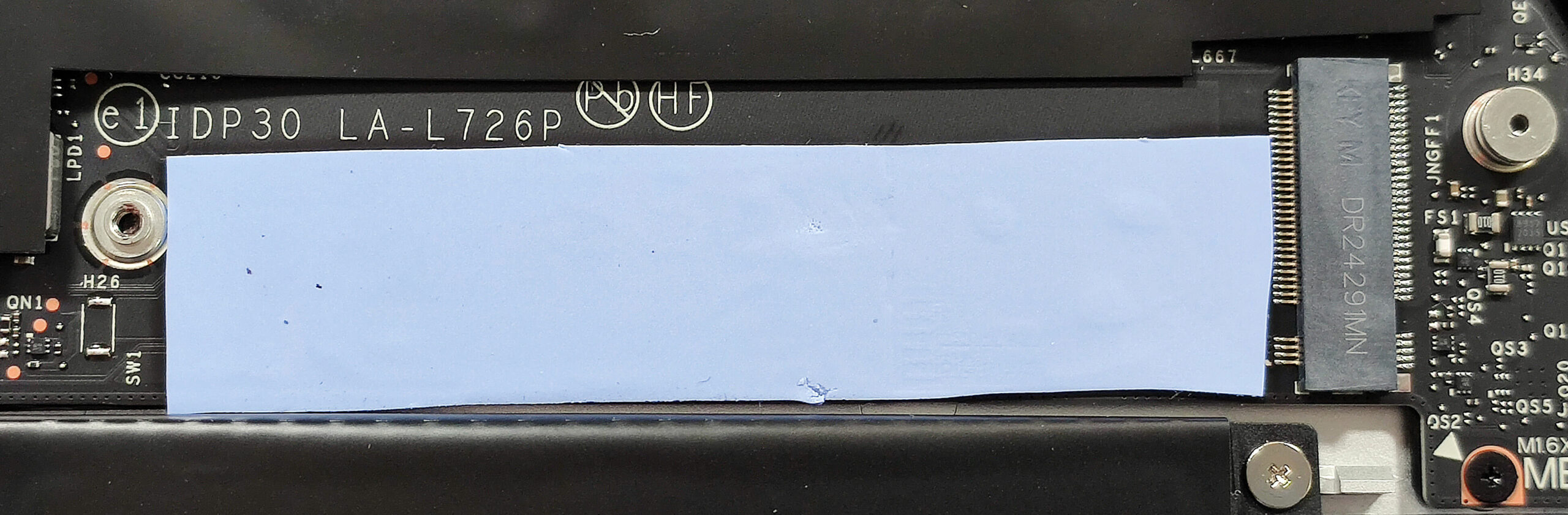
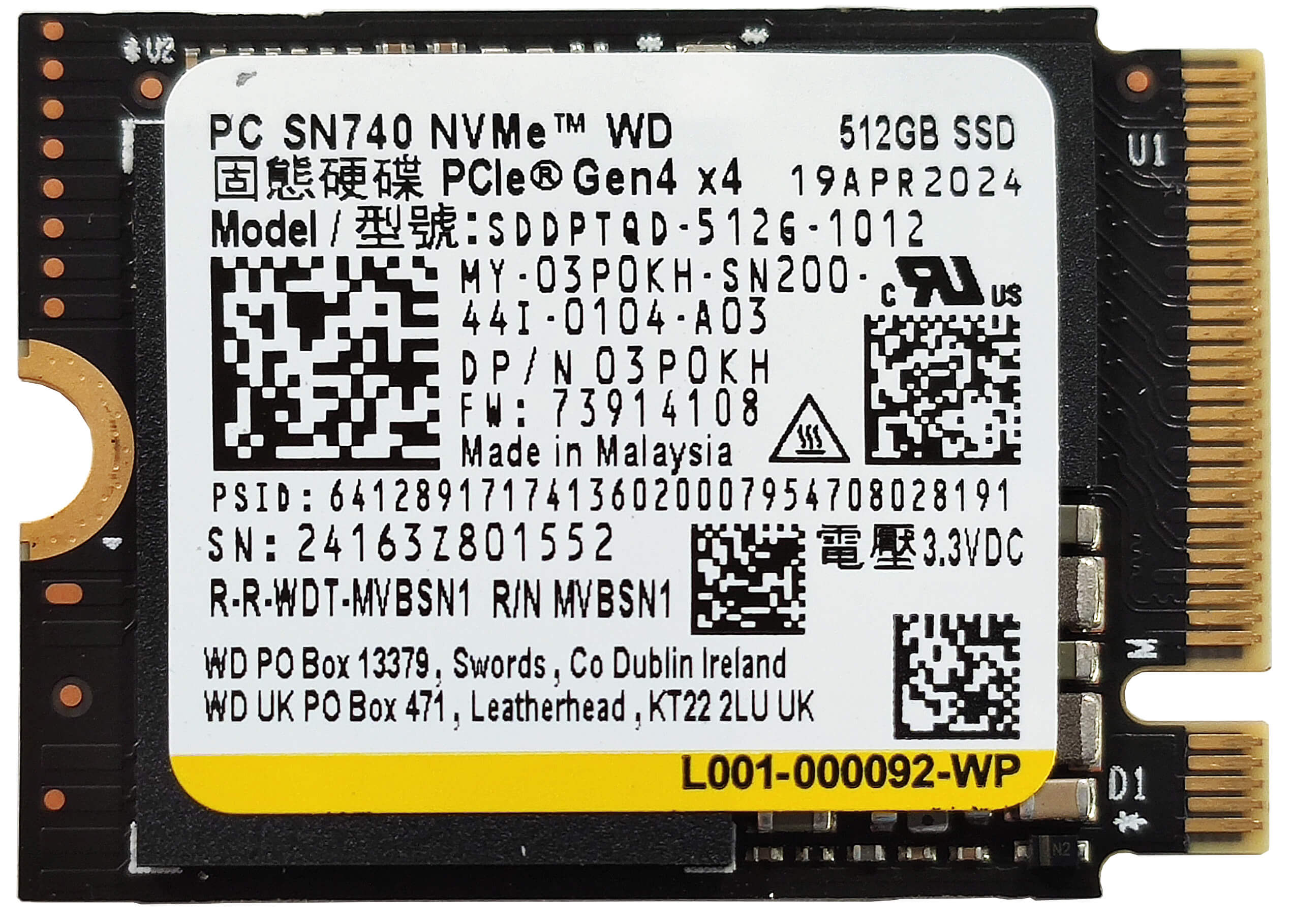
- Suchen Sie den einzelnen M.2-Steckplatz, der mit 2230 oder 2280 Gen 4 NVMe-Laufwerken kompatibel ist.
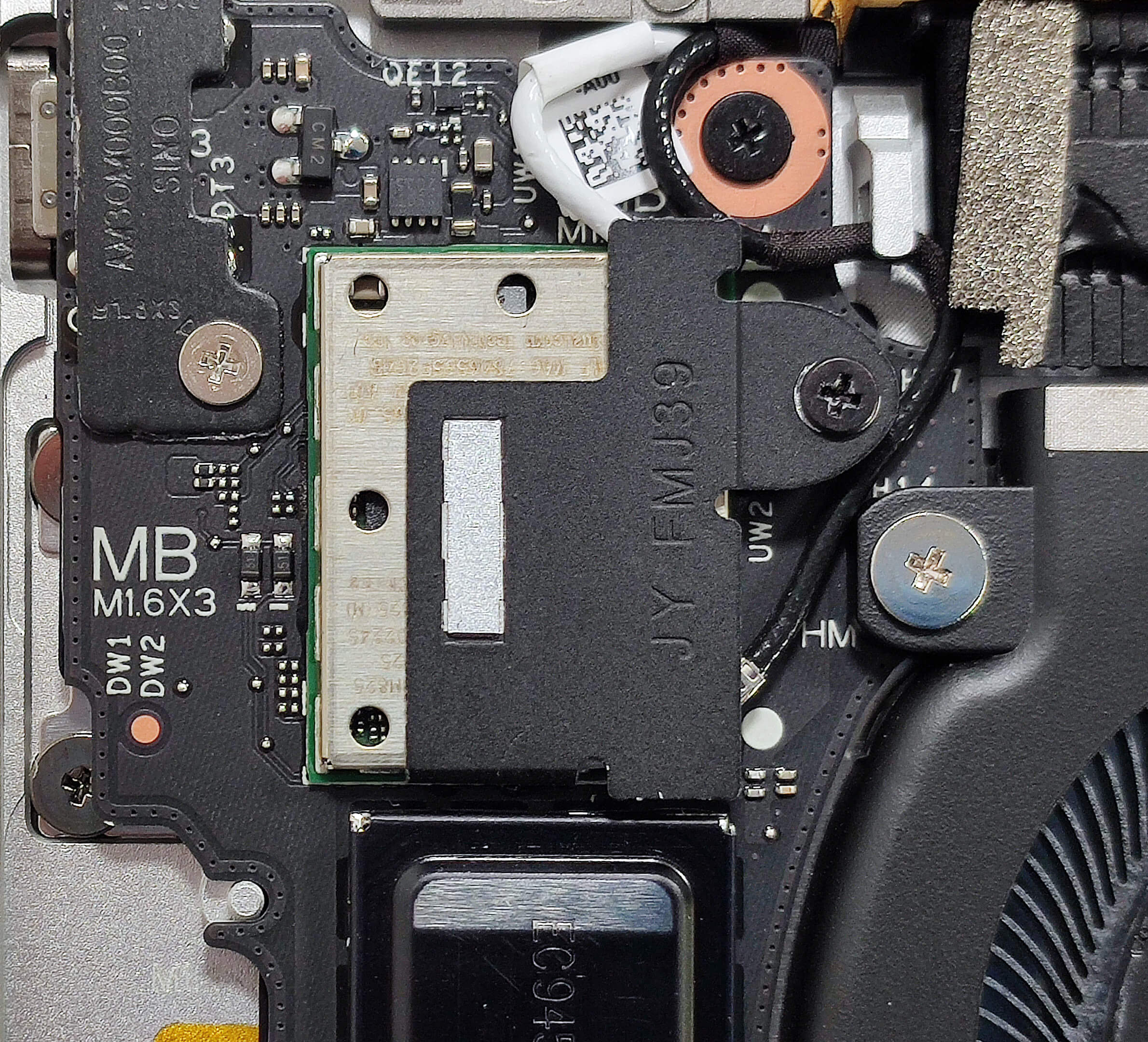
- Ziehen Sie den Mylar-Hitzeschild über dem Speicherbereich ab, um auf den SSD-Steckplatz zuzugreifen.
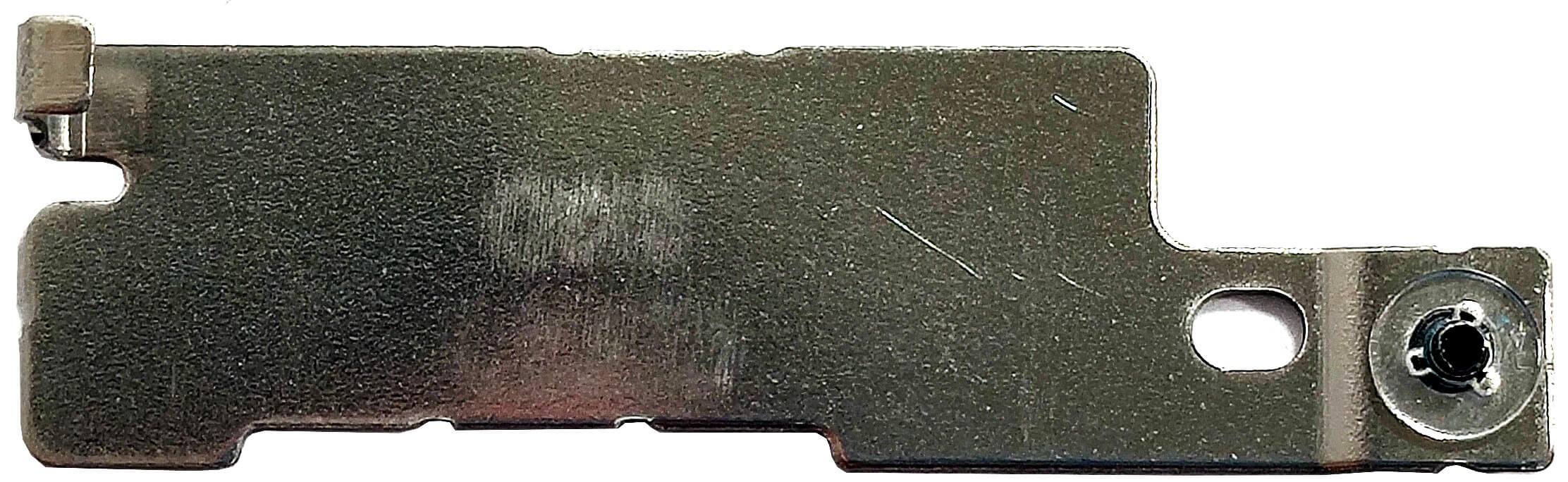
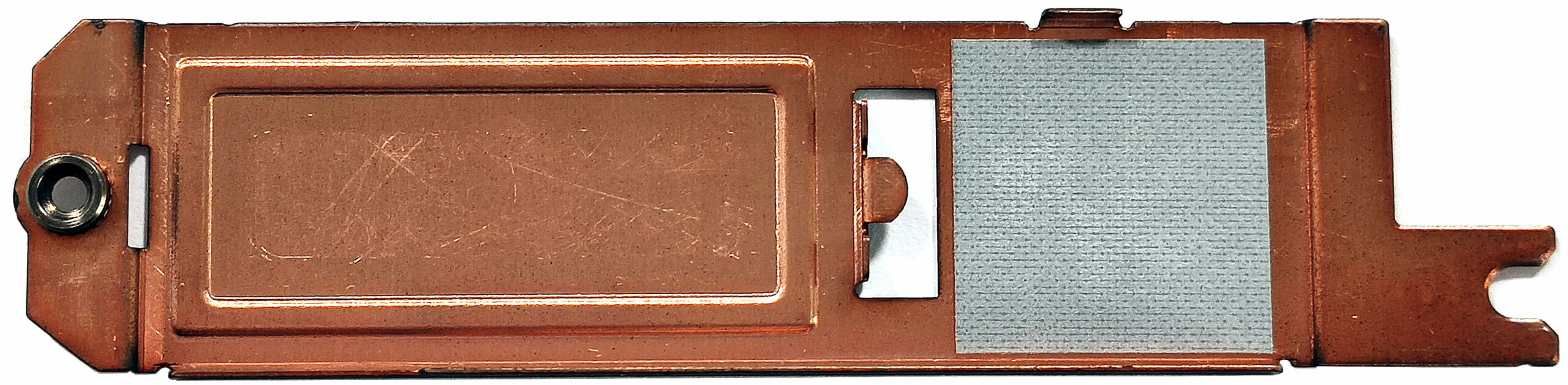
- Lösen Sie die einzelne Kreuzschlitzschraube, mit der die Metallabschirmung oben auf der SSD befestigt ist.
- Schieben Sie die Metallabschirmung nach links und heben Sie sie vom Gehäuse ab.
- Setzen Sie die neue Gen 4 M.2 NVMe SSD in den Steckplatz ein und sichern Sie sie mit der Kreuzschlitzschraube.
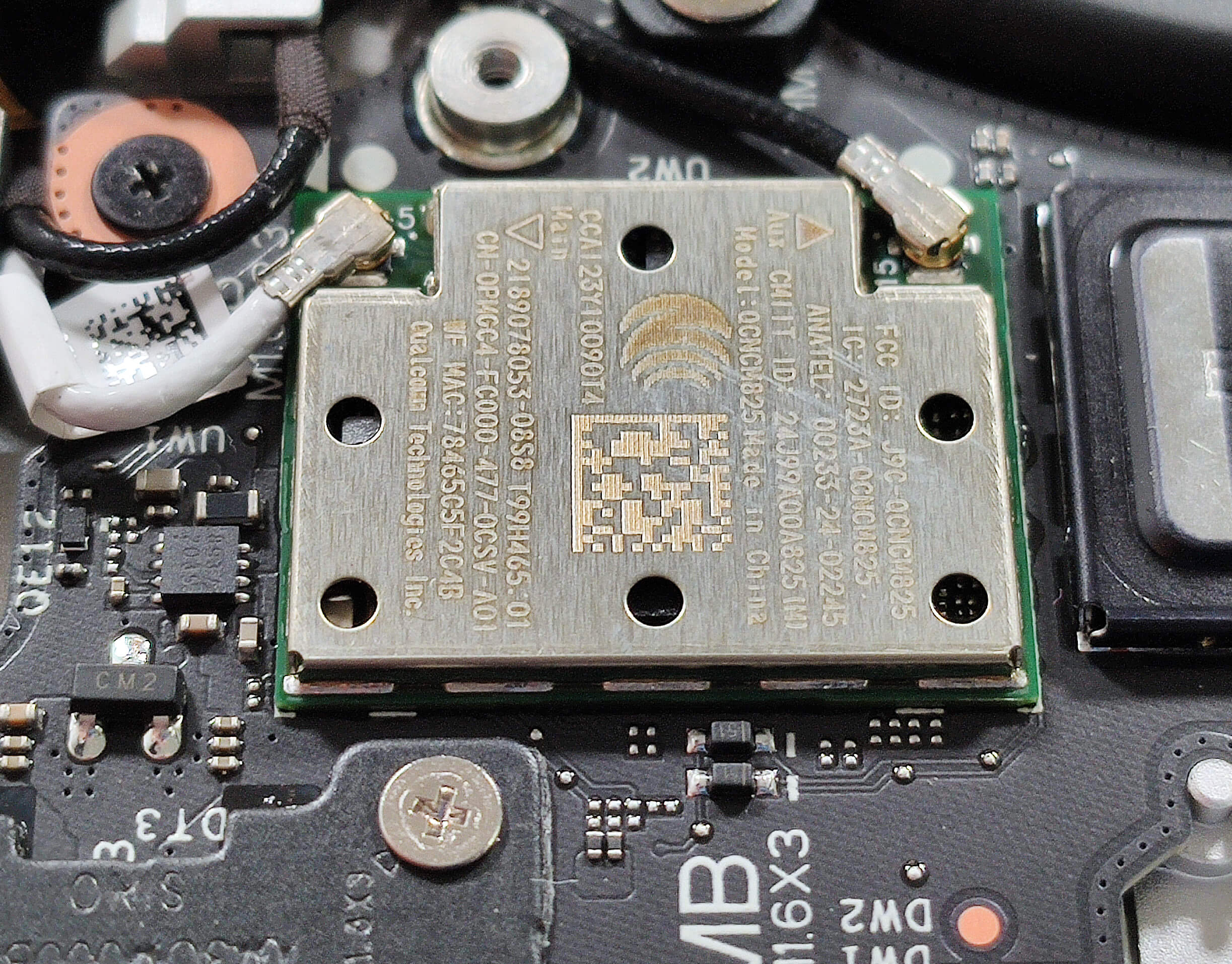
- Die Wi-Fi 7-Karte ist ebenfalls verlötet und befindet sich in der Nähe des linken Lüfters.
Weitere Infos: Die SSD wird zusätzlich durch ein Wärmeleitpad unter der Metallplatte und ein weiteres Pad unter der SSD selbst gekühlt. Speichertechnisch bietet dieses Gerät nur einen M.2-Steckplatz, der mit 2230 oder 2280 Gen 4 NVMe-Laufwerken kompatibel ist. Die Position des Pads unter der NVMe ist nicht optimal, kann aber leicht behoben werden.
Weitere Informationen: Sie erhalten bis zu 64 GB gelöteten LPDDR5x-8448MHz RAM im Dual-Channel-Modus, was eine zukunftssichere Speicherkapazität bietet. Allerdings könnte das Fehlen von SODIMM-Steckplätzen für einige Nutzer eine Einschränkung darstellen.
Hinweis: Dieses Notebook verfügt über verlötete RAM-Module, die nicht vom Benutzer aufgerüstet werden können.
Tipp: Vergessen Sie nicht, einen Blick auf unsere Top M.2 SSDs Performance Rankings zu werfen, um mehr über die besten verfügbaren Speicheroptionen zu erfahren.
Kompatible SSDs können Sie hier kaufen: Kaufen bei Amazon.de (#CommissionsEarned)
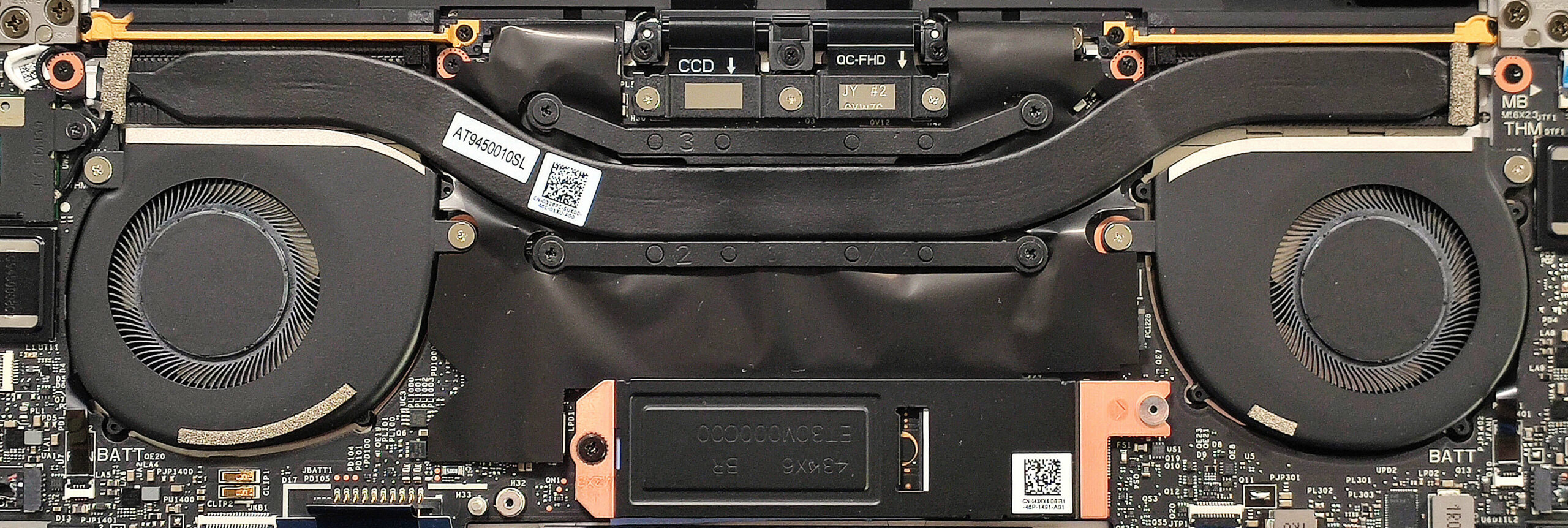
Kühlsystem Übersicht
Weitere Informationen: Das Kühlsystem ist effizient für ein 14-Zoll-Notebook. Es besteht aus zwei Lüftern, einer langen, dicken Heatpipe, zwei Kühlkörpern und einem Wärmespreizer, um ein effektives Wärmemanagement zu gewährleisten.
- Überprüfen Sie die beiden Lüfter, um sicherzustellen, dass sie frei von Staub und Verunreinigungen sind.
- Überprüfen Sie die eine lange, dicke Heatpipe auf Anzeichen von Verschleiß oder Beschädigung.
- Vergewissern Sie sich, dass die beiden Kühlkörper richtig sitzen und nicht blockiert sind.
- Vergewissern Sie sich, dass der Wärmespreizer sicher sitzt, um eine optimale Kühlleistung zu gewährleisten.
Dell XPS 13 9345 ausführliche Bewertung
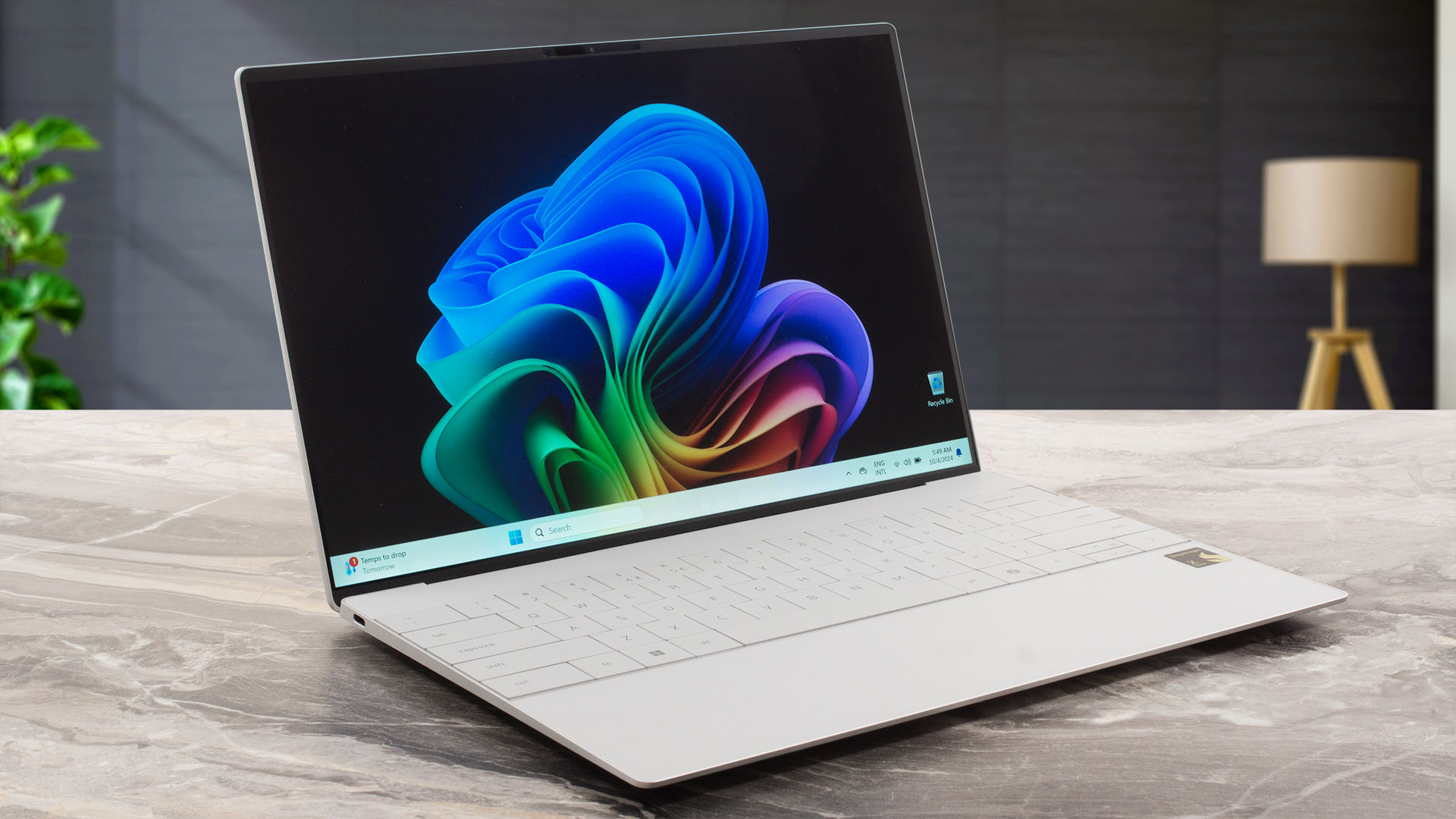
Snapdragon Copilot+-Geräte sind für Nutzer interessant, die leistungsstarke KI- und 3D-Rendering-Funktionen suchen. Darüber hinaus bietet das Dell XPS 13 9345 große Mobilität und eine sehr lange Akkulaufzeit. Wir haben uns für eine etwas bescheidenere Konfiguration mit dem 1200p 120Hz IPS-Panel, 16GB LPDDR5x RAM und einer 512GB 2230 SSD entschieden. Diese Konfiguration scheint für die Arbeit leistungsfähig genug zu sein. Leichte Spiele könnten möglich sein, aber das hängt vom Titel ab. Counter-Strike 2 läuft gut auf niedrigen Details.In Bezug auf das Display gibt es zwei option[...]
Profis
- Die Lüfter sind bei maximaler CPU-Last im "Ultra Performance"-Modus nahezu geräuschlos
- Aluminium-Gehäuse wie ein Panzer gebaut
- Leicht und dünn (bis zu 1,24 kg / 15,95 mm)
- Komfortable Tastatur
- PWM-frei (SHP1593)
- 95% sRGB-Abdeckung + akkurate Farben mit unserem "Design and Gaming"-Profil (SHP1593)
- 2000:1 Kontrastverhältnis + 470 nit maximale Helligkeit (SHP1593)
- 2x USB4-Anschlüsse mit PowerDelivery und DisplayPort-Funktionen
- Sehr lange Akkulaufzeit (20 Stunden für Videos)
- 1080p IR-Web-Kamera
- Fingerabdruckleser
- Die CPU kann bei kurzer und mittlerer Last einen Takt von 3,81 GHz halten
- Guter Komfort bei maximaler Belastung
- Gut gekühlte und flotte NVMe (512GB WD PC SN740)
- Gute 3D-Rendering-Leistung
- Bis zu 64 GB LPDDR5x-Speicher
- Wi-Fi 7 und Bluetooth 5.4
Nachteile
- Gelöteter RAM + nur ein M.2-Steckplatz
- Zu geringe Anschlussauswahl + keine Type-A-Anschlüsse
- Einige Apps und Spiele funktionieren überhaupt nicht
- Das Touchpad fühlt sich zu empfindlich an, was zu vielen versehentlichen Klicks führt
 Author: Dimitar Stalev

![[August 2026] Weltweite Rangliste der meistverkauften Laptop-Grafikkarten bei Amazon – Apple dominiert, NVIDIAs RTX 5060 führt die Rangliste der dedizierten Grafikkarten an](https://laptopmedia.com/wp-content/uploads/2026/09/Best-Selling-GPUs-GLOBAL-Top-10-400x225.jpg)
![[August 2026] Weltweite Rangliste der meistverkauften Laptop-CPUs bei Amazon – Apple dominiert sowohl im Einsteiger- als auch im Premium-Segment: A18 Pro und M5 lassen Intel und AMD im August 2026 weit hinter sich](https://laptopmedia.com/wp-content/uploads/2026/09/Best-Selling-CPUs-GLOBAL-Top-10-400x225.jpg)
![[August 2026] Amazon Global: Die 10 meistverkauften Laptops – Das Apple MacBook Neo führt die Charts an, während preisgünstige und Mittelklasse-Windows-Laptops um Absatzzahlen kämpfen](https://laptopmedia.com/wp-content/uploads/2026/09/Best-Selling-Laptops-GLOBAL-Top-10-400x225.jpg)
![[August 2026] Die meistverkauften Laptop-Marken bei Amazon Global – Apple dominiert den Umsatz, während HP bei der Modellvielfalt führend ist](https://laptopmedia.com/wp-content/uploads/2026/09/GLOBAL-Best-Brands-400x225.jpg)
![[August 2026] Amazon Global: Die 10 meistverkauften Gaming-Laptops – Der HP Victus 15 erobert den ersten Platz, während preisgünstige Modelle die Rangliste dominieren](https://laptopmedia.com/wp-content/uploads/2026/09/Best-Selling-Gaming-Laptops-GLOBAL-Top-10-400x225.jpg)
