Öffnen des HP EliteBook 840 G11 – Demontage und Upgrade-Optionen
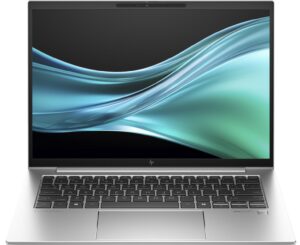
Öffnen des Geräts
Tipp: Vergewissern Sie sich, dass der Laptop ausgeschaltet und von jeder Stromquelle getrennt ist, bevor Sie das Gerät öffnen.
- Lösen Sie die fünf Kreuzschlitzschrauben an der Unterseite des Laptops.
- Verwenden Sie ein Hebelwerkzeug, um die Rückseite um die Scharnierabdeckung herum zu öffnen.
- Beginnen Sie mit den beiden Stellen in der Nähe der oberen Kanten und hebeln Sie den mittleren Bereich vorsichtig auf.
- Sobald der mittlere Bereich aufgehebelt ist, sollten die Clips auf der Rückseite vollständig gelöst sein.
- Hebeln Sie die Seiten und die Vorderseite des Notebooks auf, um die hintere Abdeckung vollständig zu entfernen.
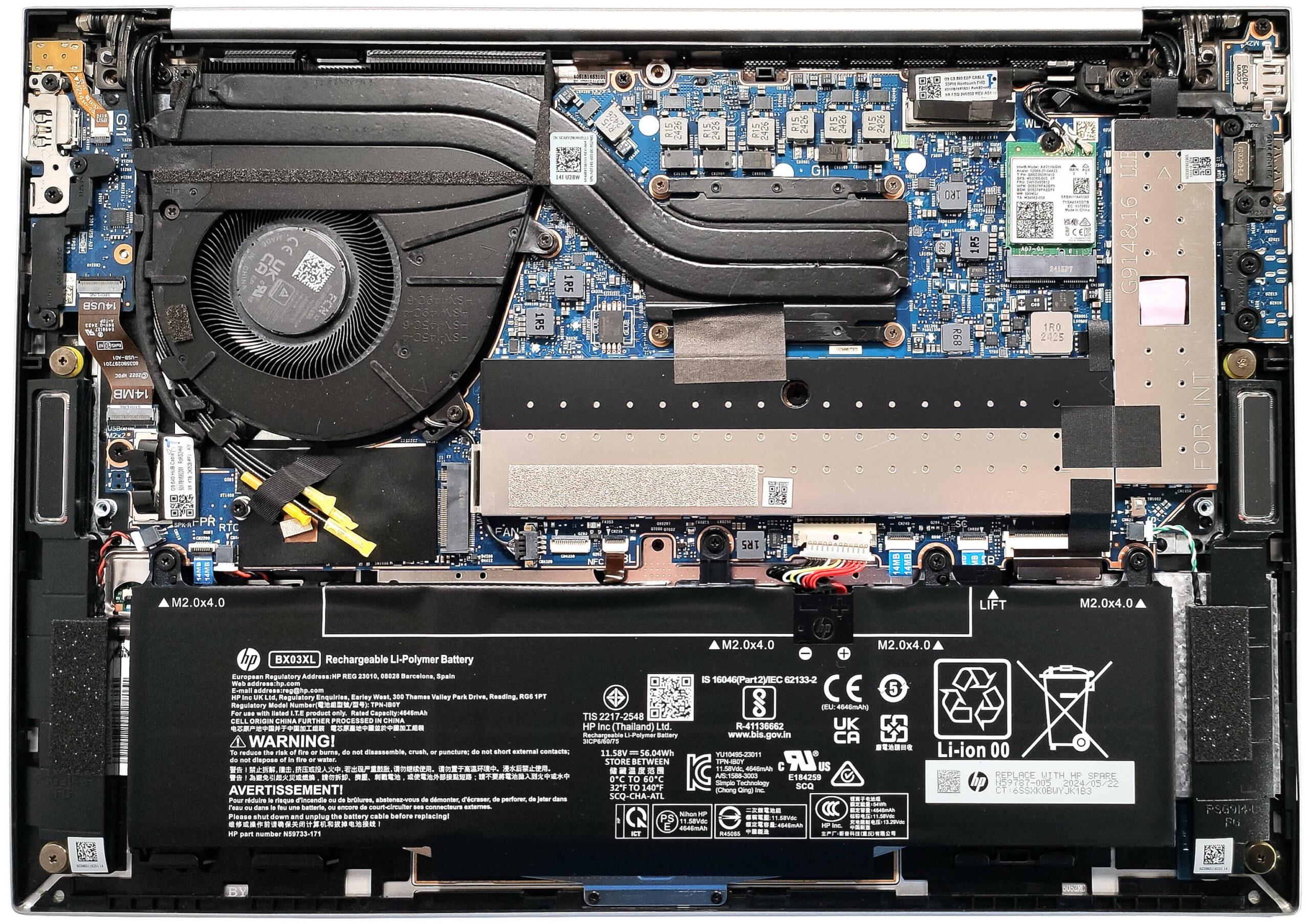
Weitere Informationen: Auf der Innenseite der Bodenplatte befindet sich ein Kühlpad für den WWAN-Steckplatz, das das Wärmemanagement verbessert und optionale 5G- oder 4G-LTE-Konnektivität unterstützt.
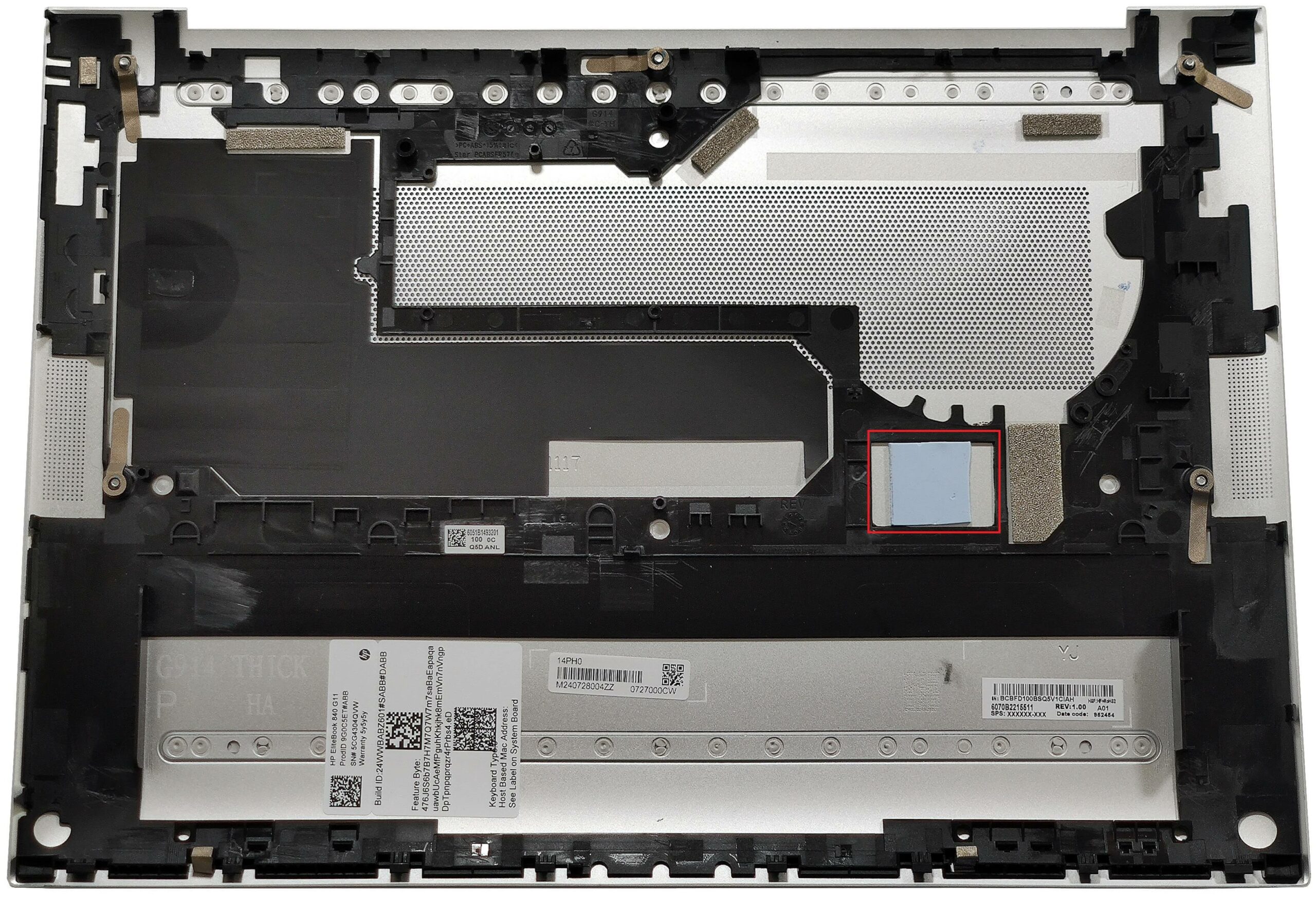
Entfernen des Akkus
Vorsicht! Behandeln Sie den Akku vorsichtig, um Schäden oder Verletzungen zu vermeiden.
- Ziehen Sie den Batterieanschluss von der Hauptplatine ab.
- Lösen Sie die vier Kreuzschlitzschrauben, mit denen der 56-Wh-Akku am Sockel befestigt ist.
- Nehmen Sie den Akku vorsichtig aus dem Laptop heraus.
Weitere Informationen: Der Laptop ist mit einem 56-Wh-Akku ausgestattet, der etwa 12 Stunden Videowiedergabe ermöglicht.
Kompatible Akkus können Sie hier kaufen: Kaufen bei Amazon.de (#CommissionsEarned)
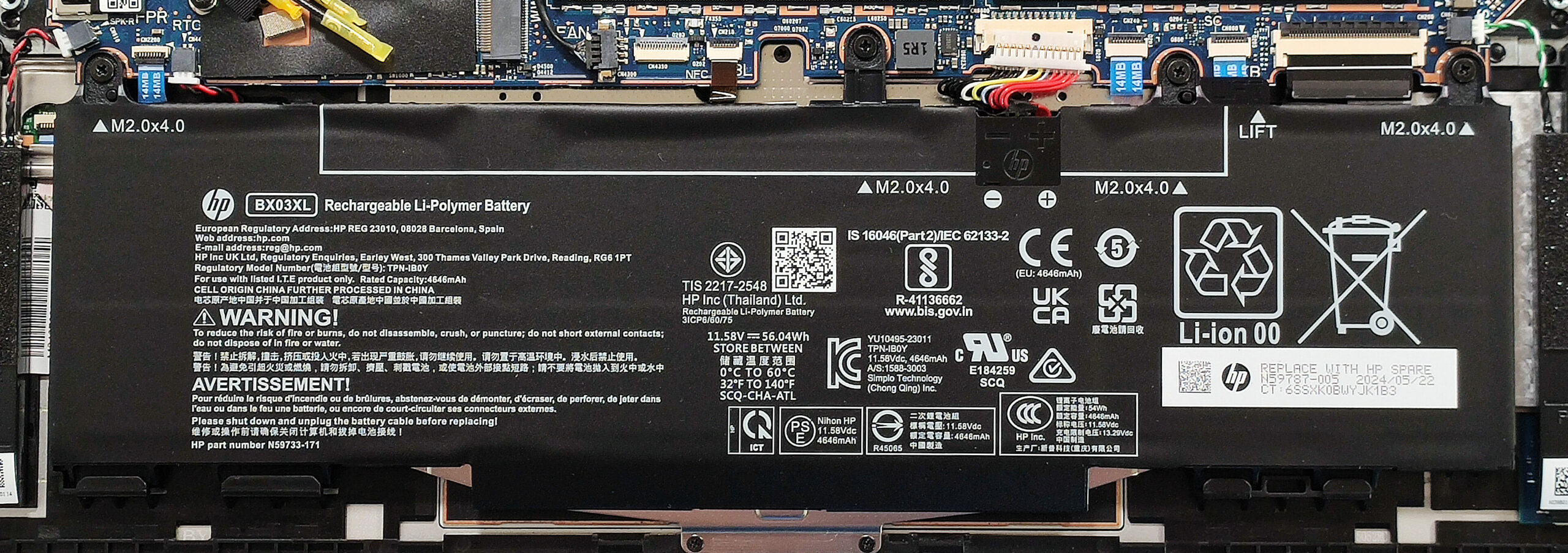
Speicher- und Speichererweiterung und Wi-Fi-Kartenplatzierung
Tipp: Stellen Sie sicher, dass Sie geerdet sind, um statische Entladungen beim Umgang mit Speichermodulen zu vermeiden.
Tipp: Gehen Sie mit der SSD vorsichtig um, um Datenverluste oder Beschädigungen während der Installation zu vermeiden.
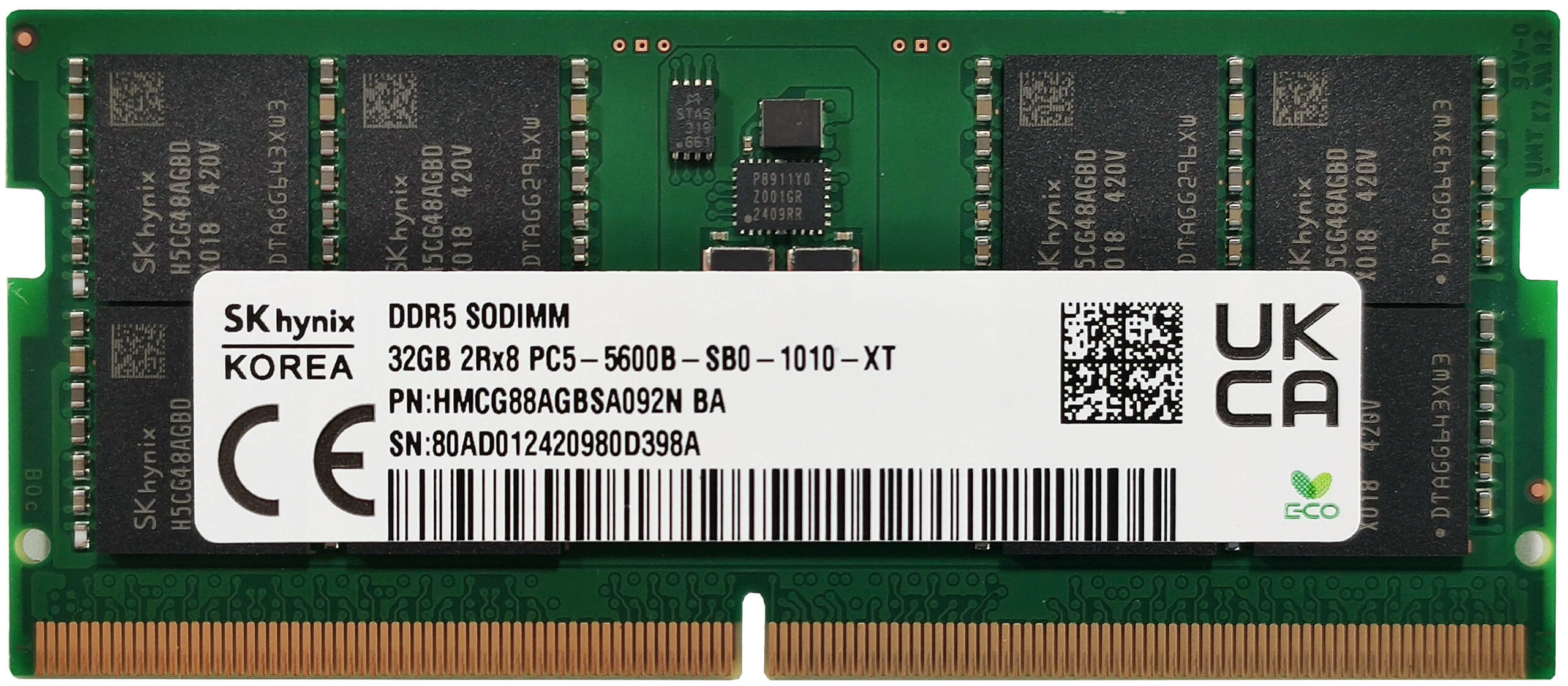
- Suchen Sie den RAM-Bereich, der mit einer Metallkappe abgedeckt ist.
- Heben Sie die angebrachten Stoffgriffe vorsichtig an, um die Metallkappen zu entfernen.
- Setzen Sie die neuen DDR5-5600-MHz-RAM-Module in die SODIMM-Steckplätze ein und stellen Sie sicher, dass sie richtig sitzen.
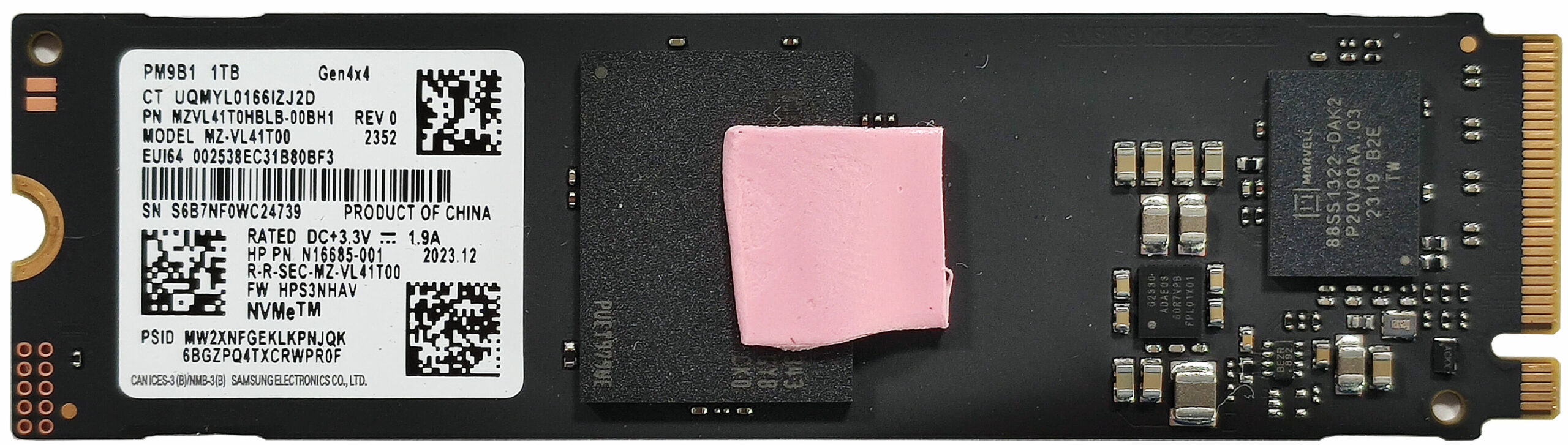
- Suchen Sie den einzelnen M.2-Steckplatz, der mit 2280 Gen 4 SSDs kompatibel ist.
- Entfernen Sie die Metallkappe, die die vorinstallierte NVMe-SSD abdeckt, indem Sie die angebrachten Stoffgriffe anheben.
- Setzen Sie die neue Gen 4 M.2 SSD in den Steckplatz ein und sichern Sie sie mit der Metallkappe.
- Die Wi-Fi 6E-Karte befindet sich auf der oberen rechten Seite des Mainboards.
Weitere Informationen: Das Notebook unterstützt bis zu 64 GB DDR5-5600 MHz RAM im Dual-Channel-Modus. Obwohl die CPU mit bis zu 96 GB umgehen kann, wird empfohlen, sich für eine optimale Leistung an die vom Hersteller angegebene Grenze zu halten.
Weitere Informationen: Das NVMe-Laufwerk wird zusätzlich durch ein kleines Wärmeleitpad an der Ober- und Unterseite gekühlt, um optimale Leistung und Langlebigkeit zu gewährleisten.
Tipp: Vergessen Sie nicht, einen Blick auf unsere Top M.2 SSDs Performance Rankings zu werfen, um mehr über die besten verfügbaren Speicheroptionen zu erfahren.
Kompatible RAM-Module können Sie hier kaufen: Kaufen bei Amazon.de (#CommissionsEarned)
Kompatible SSDs können Sie hier kaufen: Kaufen bei Amazon.de (#CommissionsEarned)
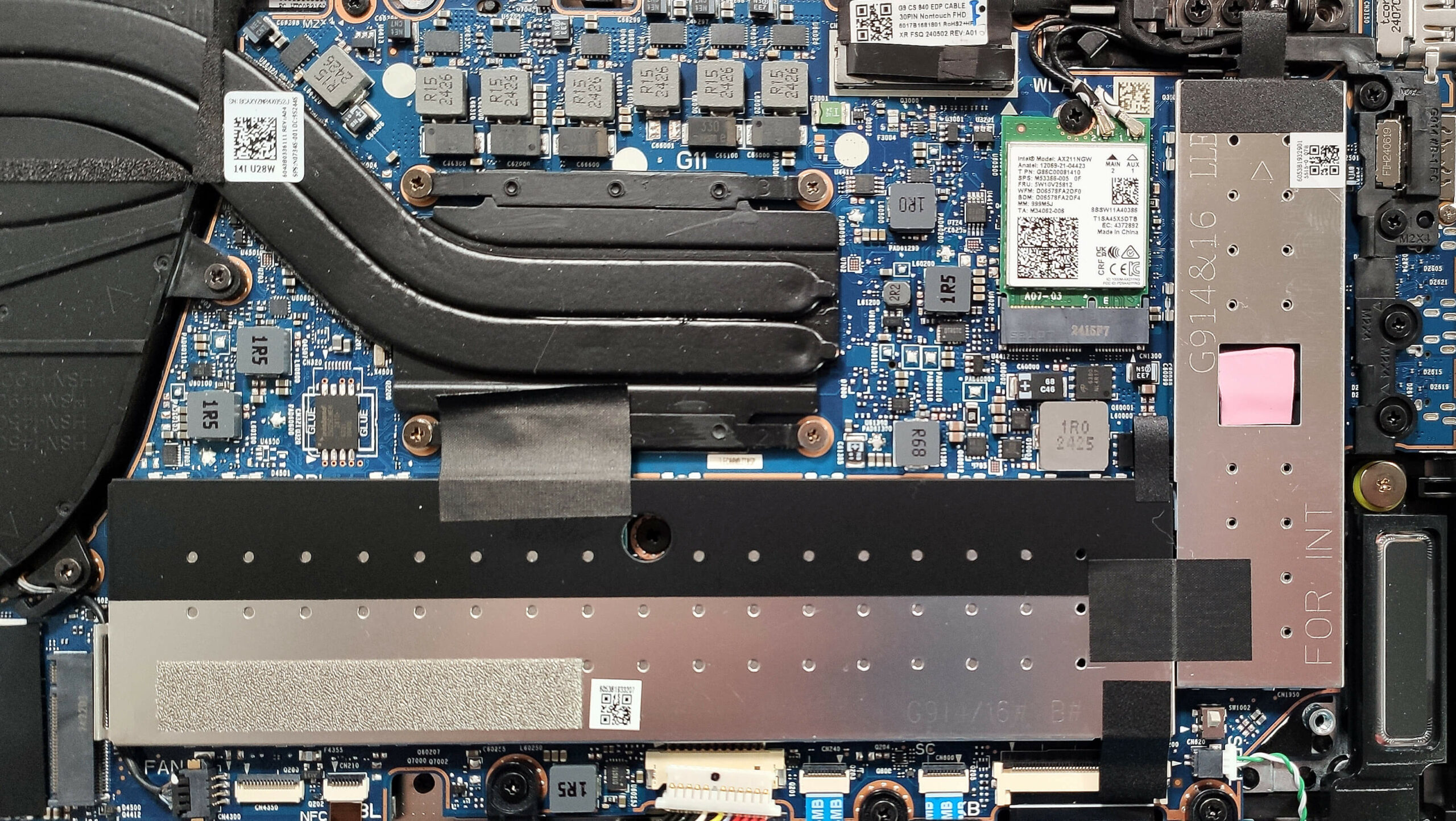
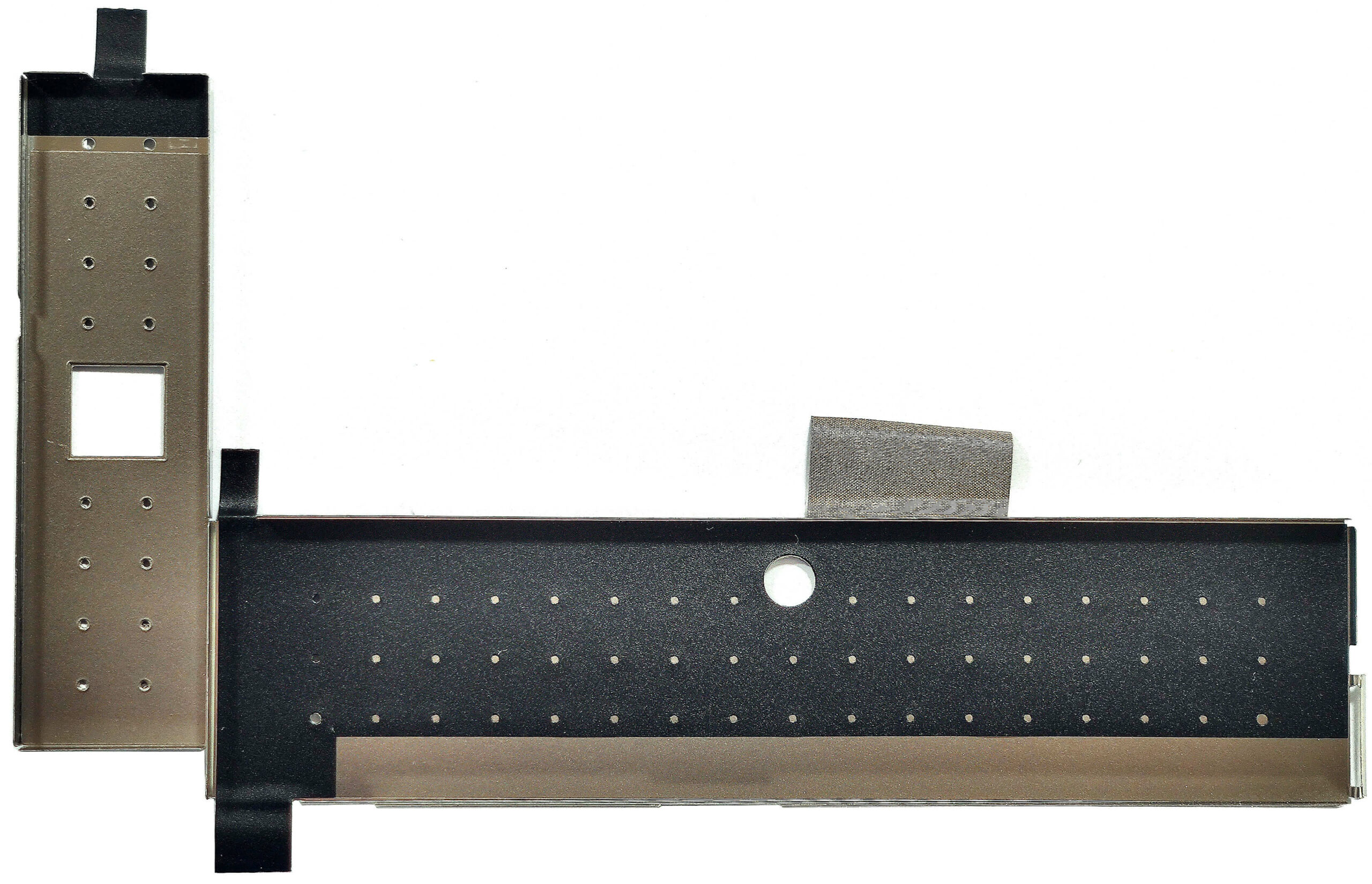
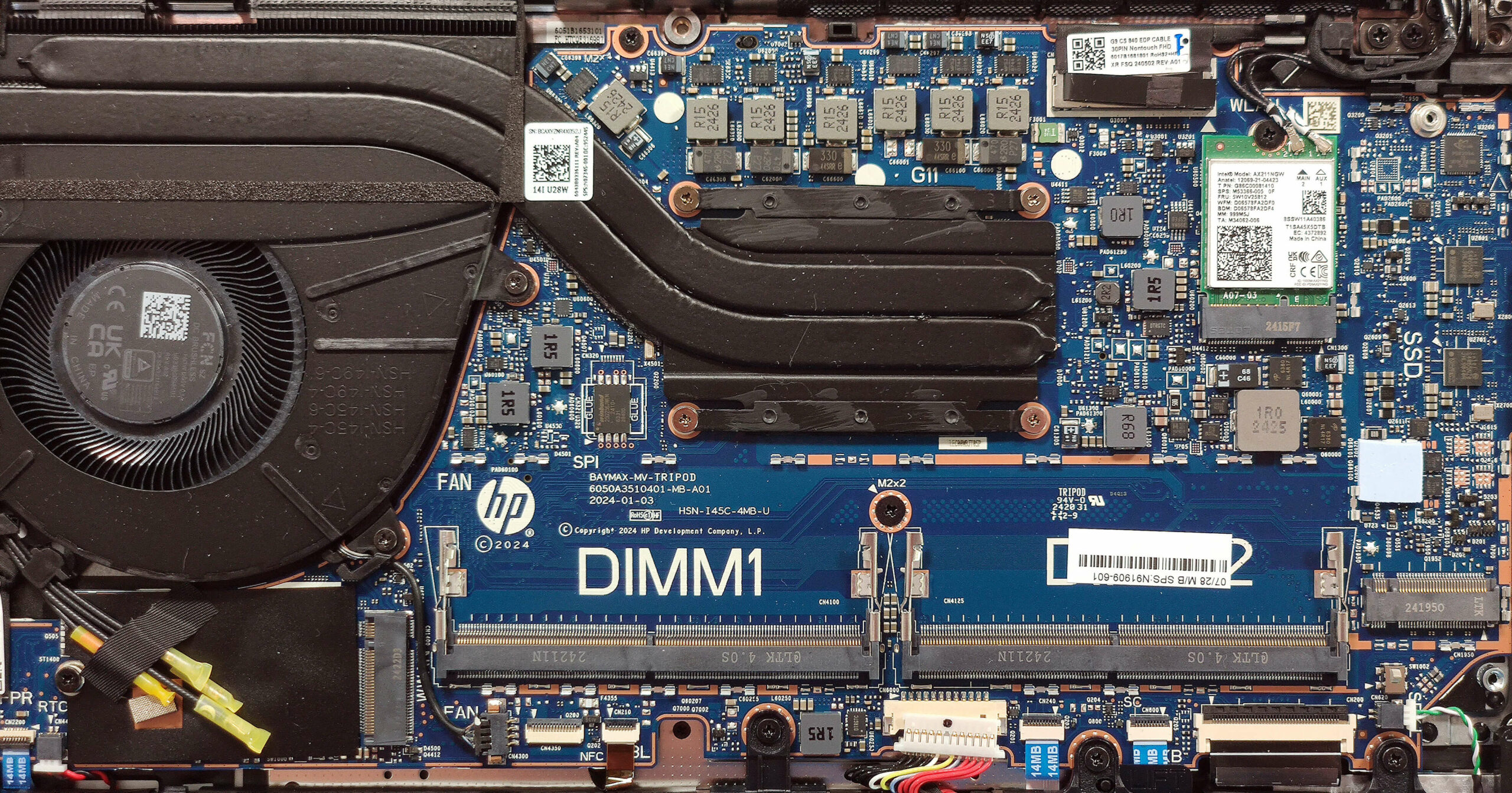
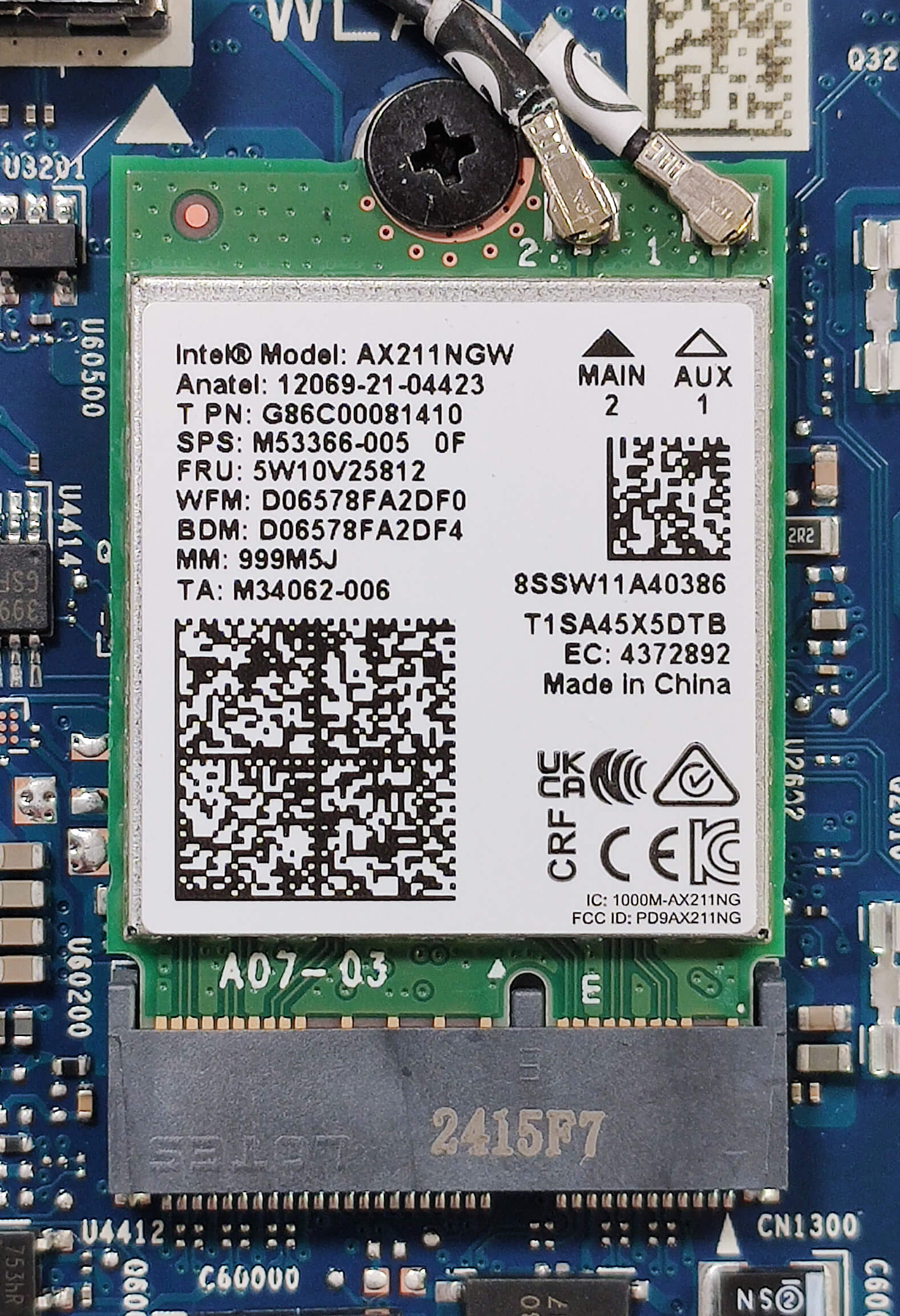
Kühlsystem Übersicht
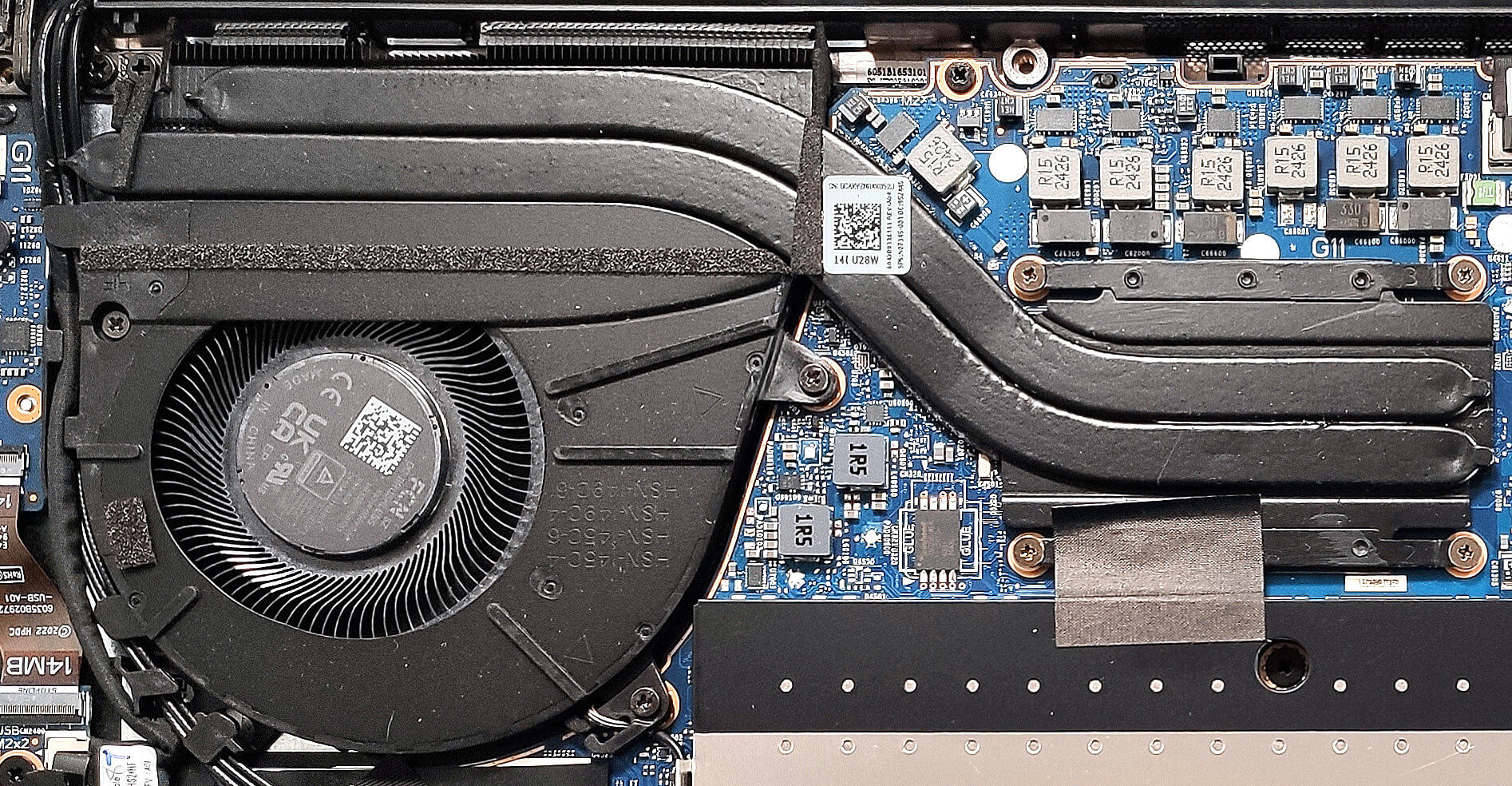
Mehr Informationen: Das Kühlsystem ist für ein 14-Zoll-Notebook ohne dedizierte Grafik ausreichend. Es besteht aus einem großen Lüfter, zwei langen Heatpipes, einem anständig dimensionierten Kühlkörper und einem Wärmespreizer, der ein effizientes Wärmemanagement gewährleistet.
- Überprüfen Sie den großen Lüfter, um sicherzustellen, dass er frei von Staub und Verunreinigungen ist.
- Überprüfen Sie die beiden langen Wärmerohre auf Anzeichen von Verschleiß oder Beschädigung.
- Vergewissern Sie sich, dass der Kühlkörper richtig sitzt und nicht blockiert ist.
- Vergewissern Sie sich, dass der Wärmespreizer sicher sitzt, um eine optimale Kühlleistung zu gewährleisten.
HP EliteBook 840 G11 ausführliche Bewertung
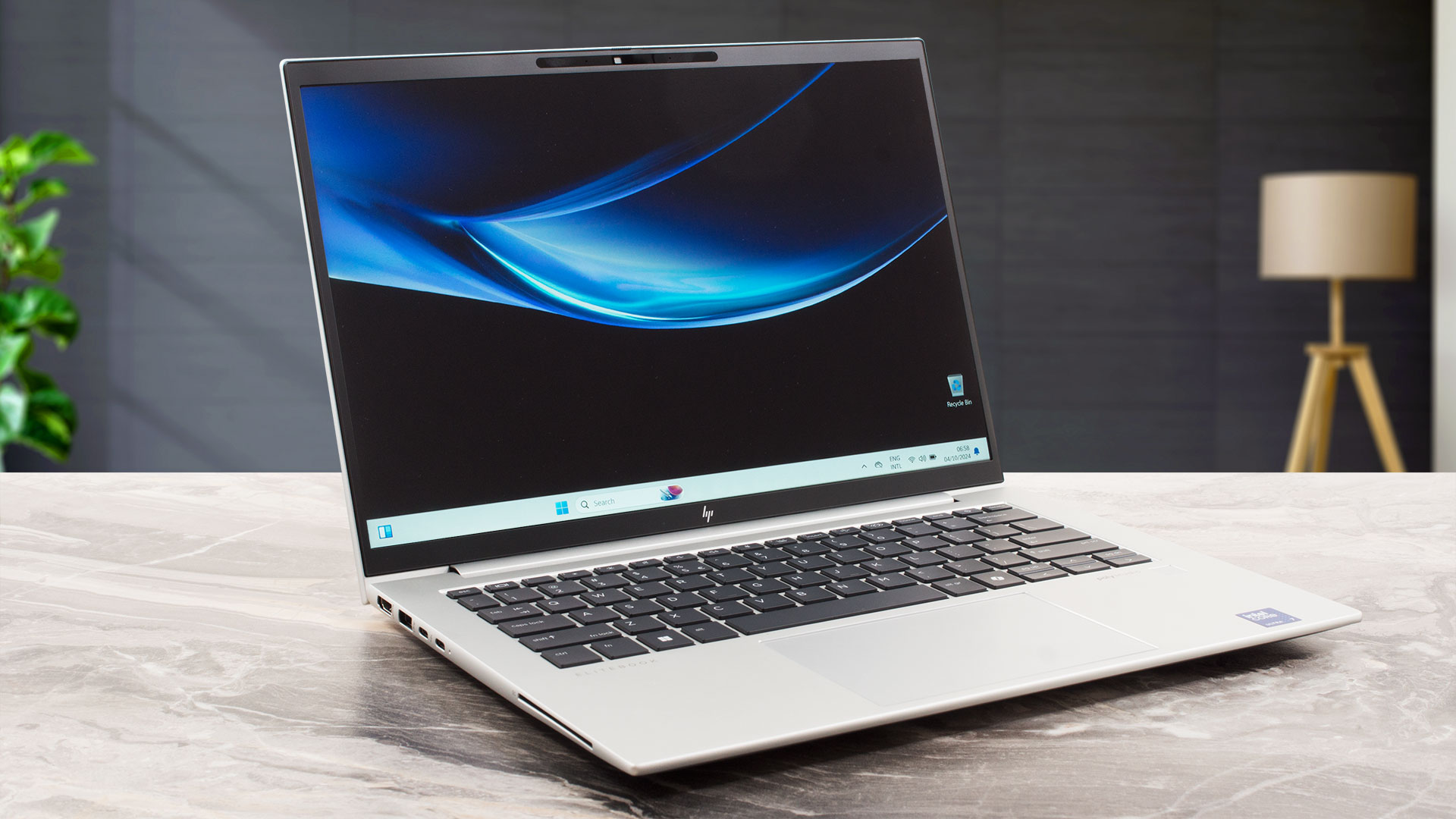
Obwohl es sich um ein 14-Zoll-Gerät handelt, bietet das EliteBook 840 G11 fast identische Funktionen wie sein größeres Geschwistermodell 860 G11. Als wir das Gerät öffneten, fanden wir das gleiche Kühlsystem und die gleichen Upgrade-Optionen vor. Die Anschlussauswahl sieht unverändert aus, was eigentlich eine gute Nachricht ist, da man vier USB-Anschlüsse in einem so kleinen Notebook hat. Auch die Tastatur bietet ein ähnliches Tipperlebnis, aber aufgrund der geringeren Größe des Hauptgehäuses fehlt natürlich ein NumPad.Sie können aus einer Fülle von IPS-Display-Varianten wä[...]
Profis
- Solides Metallgehäuse
- Die matte Oberfläche des Gehäuses ist nahezu wischfest
- Kompakt (1,418 kg / 9,04 mm - 16,35 mm)
- Der Core Ultra 7 155H hält 2,68 GHz / 2,16 GHz P- und E-Kerntakt bei mittlerer Belastung aufrecht
- Große Blickwinkel + 16:10 Seitenverhältnis (LGD0791)
- 332 nits maximale Helligkeit (LGD0791)
- PWM-frei (LGD0791)
- Tolle spritzwassergeschützte Tastatur
- Glattes Glas-Touchpad
- 2x Thunderbolt 4 + 2x Typ-A-Anschlüsse
- Der Lüfter ist im "Performance"-Modus bei hoher CPU-Last nahezu lautlos
- Nahezu geräuschloser Lüfter im "Smart Sense"-Modus bei hoher CPU-Last
- Lange Akkulaufzeit angesichts der bescheidenen 56Wh Kapazität und der 28W CPU (~12 Stunden Videowiedergabe)
- 5MP Web-Kamera mit Privacy Shutter
- Schneller und gut gekühlter NVMe (SAMSUNG PM9B1)
- Deckel mit Hebeldesign
- Gute Klangqualität
- Smart Card Reader, NFC, Fingerabdruckleser, IR-Webkamera, vPro, Intel Evo, eSIM, hintergrundbeleuchtete Tastatur (alle sind optional)
Nachteile
- Nur ein einziger M.2-Steckplatz
- Tonnenweise optionale Funktionen
- 53 % sRGB-Abdeckung (LGD0791)
 Author: Dimitar Stalev

![[August 2026] Weltweite Rangliste der meistverkauften Laptop-Grafikkarten bei Amazon – Apple dominiert, NVIDIAs RTX 5060 führt die Rangliste der dedizierten Grafikkarten an](https://laptopmedia.com/wp-content/uploads/2026/09/Best-Selling-GPUs-GLOBAL-Top-10-400x225.jpg)
![[August 2026] Weltweite Rangliste der meistverkauften Laptop-CPUs bei Amazon – Apple dominiert sowohl im Einsteiger- als auch im Premium-Segment: A18 Pro und M5 lassen Intel und AMD im August 2026 weit hinter sich](https://laptopmedia.com/wp-content/uploads/2026/09/Best-Selling-CPUs-GLOBAL-Top-10-400x225.jpg)
![[August 2026] Amazon Global: Die 10 meistverkauften Laptops – Das Apple MacBook Neo führt die Charts an, während preisgünstige und Mittelklasse-Windows-Laptops um Absatzzahlen kämpfen](https://laptopmedia.com/wp-content/uploads/2026/09/Best-Selling-Laptops-GLOBAL-Top-10-400x225.jpg)
![[August 2026] Die meistverkauften Laptop-Marken bei Amazon Global – Apple dominiert den Umsatz, während HP bei der Modellvielfalt führend ist](https://laptopmedia.com/wp-content/uploads/2026/09/GLOBAL-Best-Brands-400x225.jpg)
![[August 2026] Amazon Global: Die 10 meistverkauften Gaming-Laptops – Der HP Victus 15 erobert den ersten Platz, während preisgünstige Modelle die Rangliste dominieren](https://laptopmedia.com/wp-content/uploads/2026/09/Best-Selling-Gaming-Laptops-GLOBAL-Top-10-400x225.jpg)
