Öffnen des HP EliteBook 860 G10 – Demontage und Upgrade-Optionen
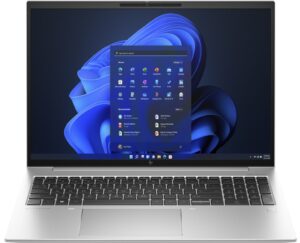
Schritt 1: Zugriff auf die internen Komponenten
- Stellen Sie sicher, dass das HP EliteBook 860 G10 ausgeschaltet ist und auf einer weichen, sauberen Oberfläche steht, um Kratzer oder Beschädigungen zu vermeiden.
- Entfernen Sie die 5 unverlierbaren Kreuzschlitzschrauben an der Unterseite des Notebooks.
- Verwenden Sie ein Kunststoffwerkzeug, um die Bodenplatte vorsichtig abzuheben, indem Sie an einer der beiden oberen Ecken beginnen.
Tipp: Seien Sie beim Abheben vorsichtig, um die internen Clips oder das Gehäuse des Notebooks nicht zu beschädigen.
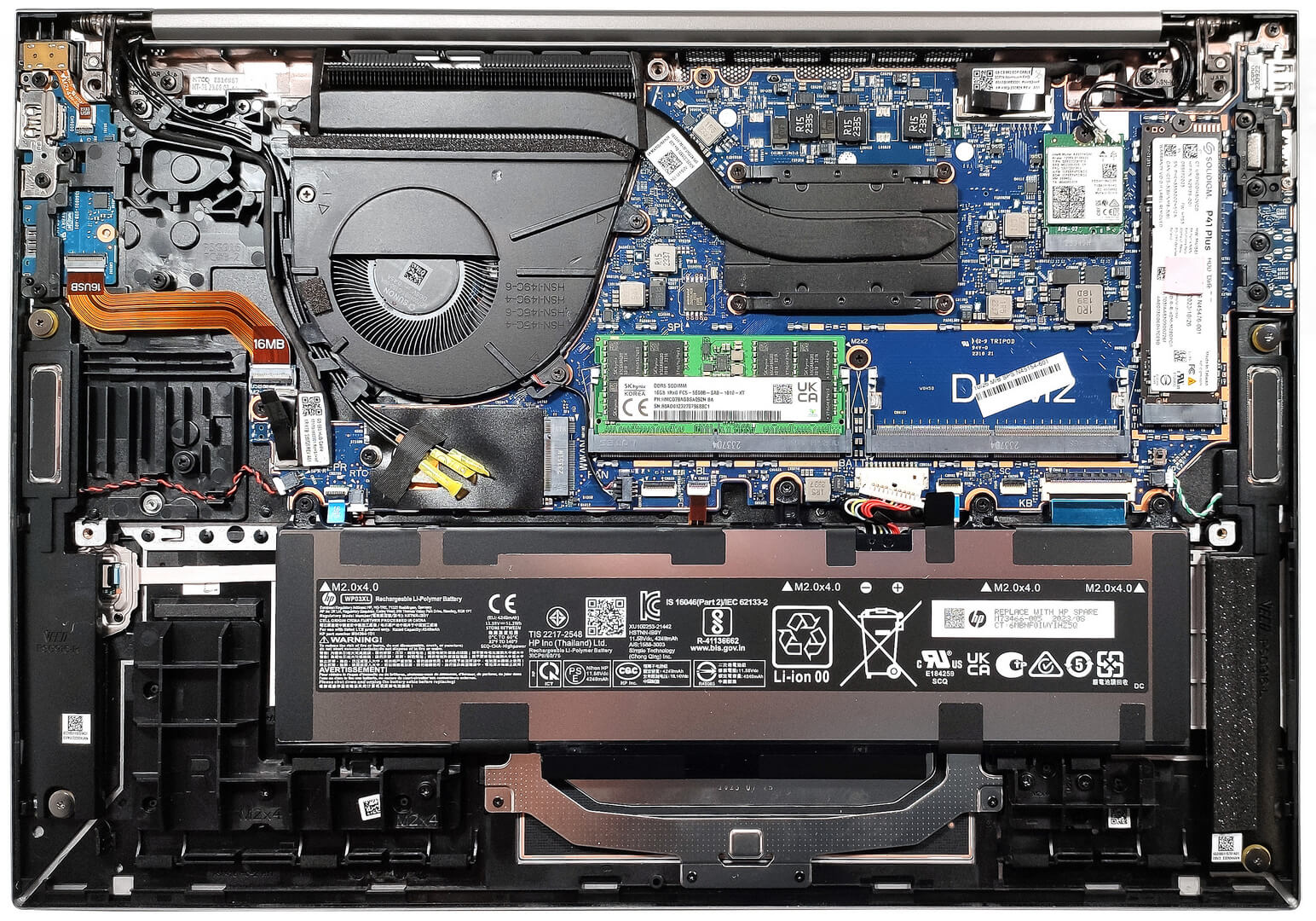
Schritt 2: Herausnehmen des Akkus
- Trennen Sie den Akku ab, indem Sie seinen Stecker von der Hauptplatine abziehen.
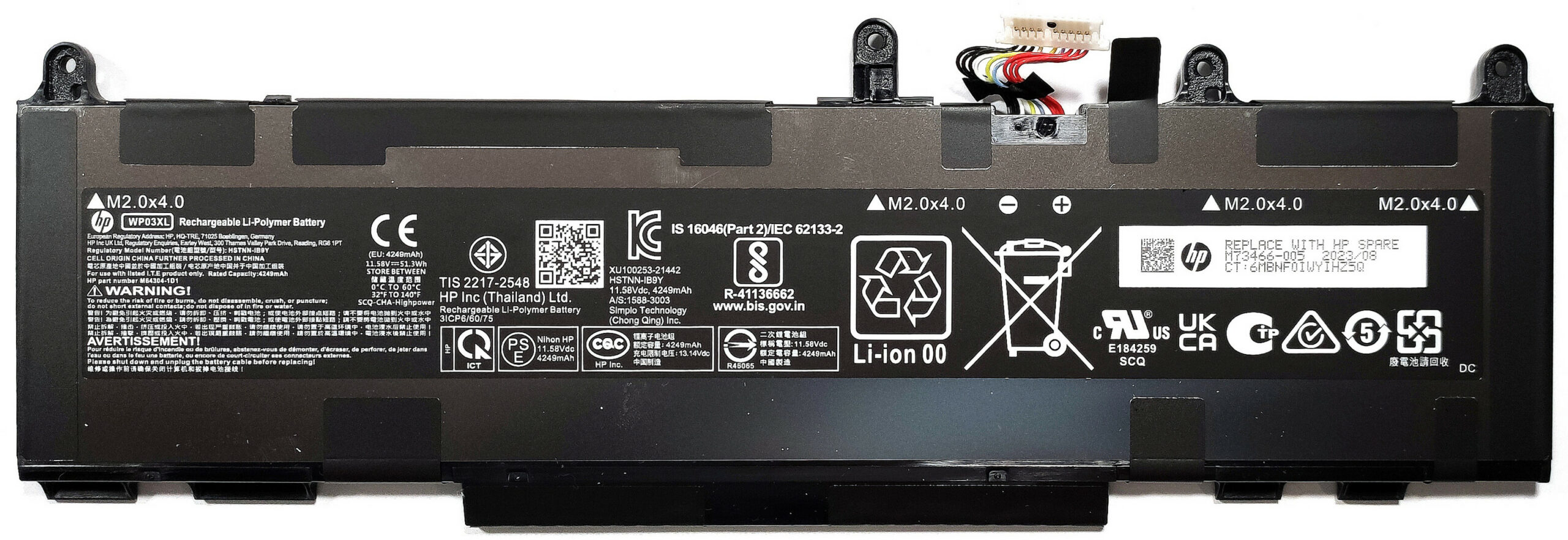
- Entfernen Sie die vier Kreuzschlitzschrauben, mit denen der Akku am Gehäuse des Laptops befestigt ist, und heben Sie dann den 51,3-Wh-Akku vom Gerät ab.
Seien Sie vorsichtig: Behandeln Sie den Akku und seinen Stecker mit Vorsicht, um Schäden zu vermeiden.
Weitere Informationen: Der 51,3-Wh-Akku bietet bis zu 10 Stunden Web-Browsing oder 9 Stunden und 5 Minuten Videowiedergabe. Für diejenigen, die eine längere Akkulaufzeit benötigen, ist eine optionale 76-Wh-Variante erhältlich.
Speicher-Upgrade
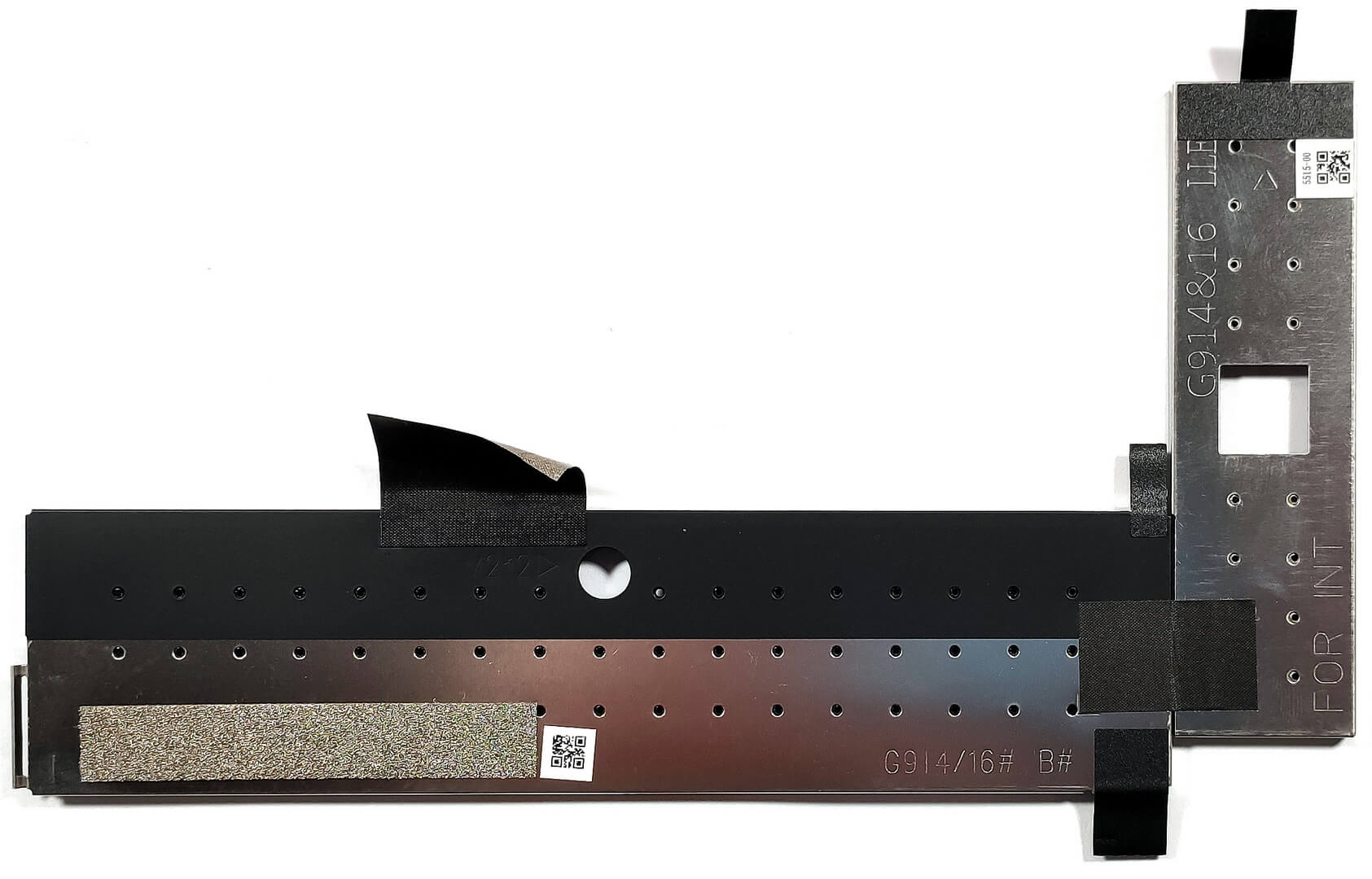
- Suchen Sie die Metallabdeckungen, die die Speichersteckplätze abdecken.
- Installieren Sie bis zu 64 GB DDR5-4800MHz oder 5200MHz RAM im Dual-Channel-Modus, um die Leistung zu verbessern. Beachten Sie, dass die Speichersticks zwar für 5600 MHz ausgelegt sind, aber aufgrund von Systembeschränkungen mit einer Frequenz von 5200 MHz arbeiten.
Tipp: Die Dual-Channel-Konfiguration maximiert das Leistungspotenzial des installierten Speichers.
DDR5-RAM-Module können Sie hier kaufen: Kaufen bei Amazon.de (#CommissionsEarned)
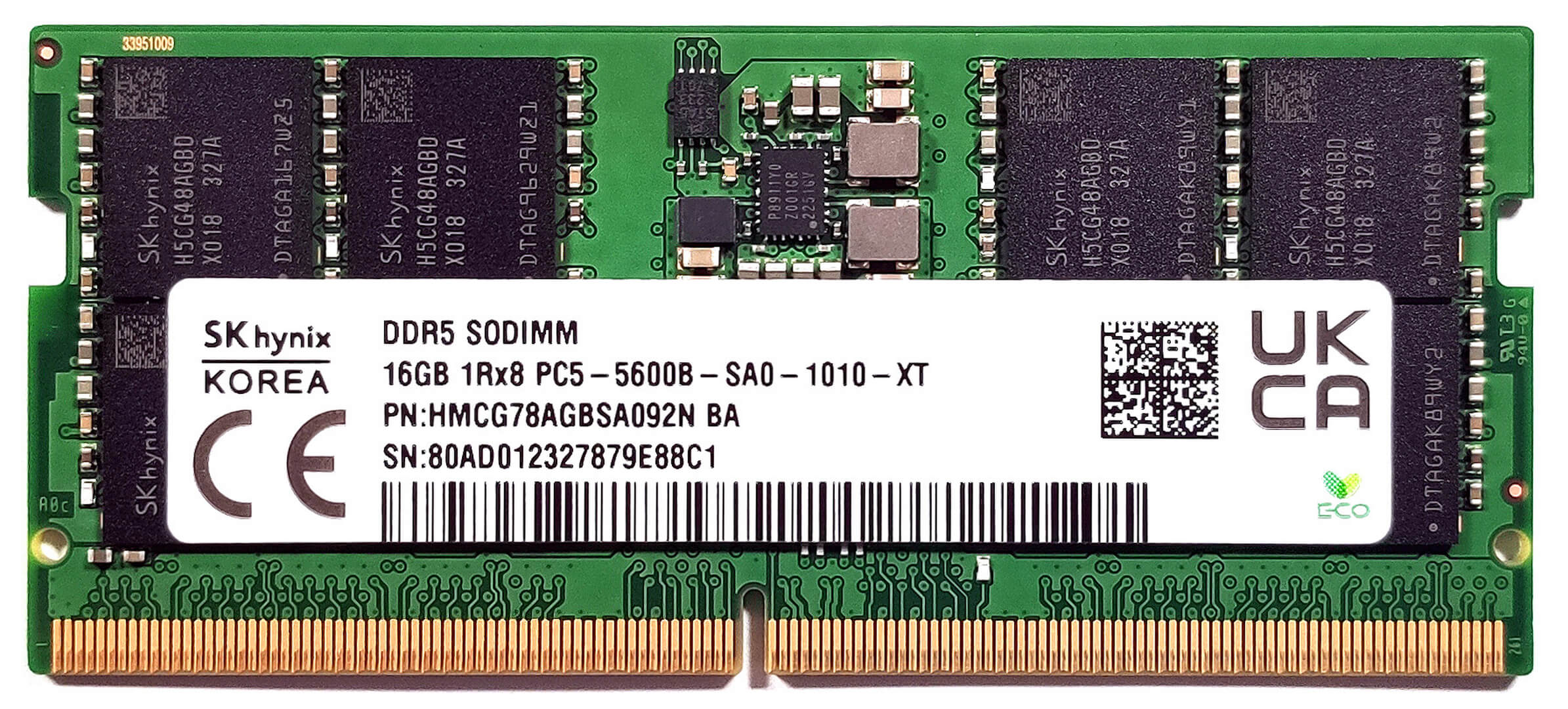
Speicher-Upgrade
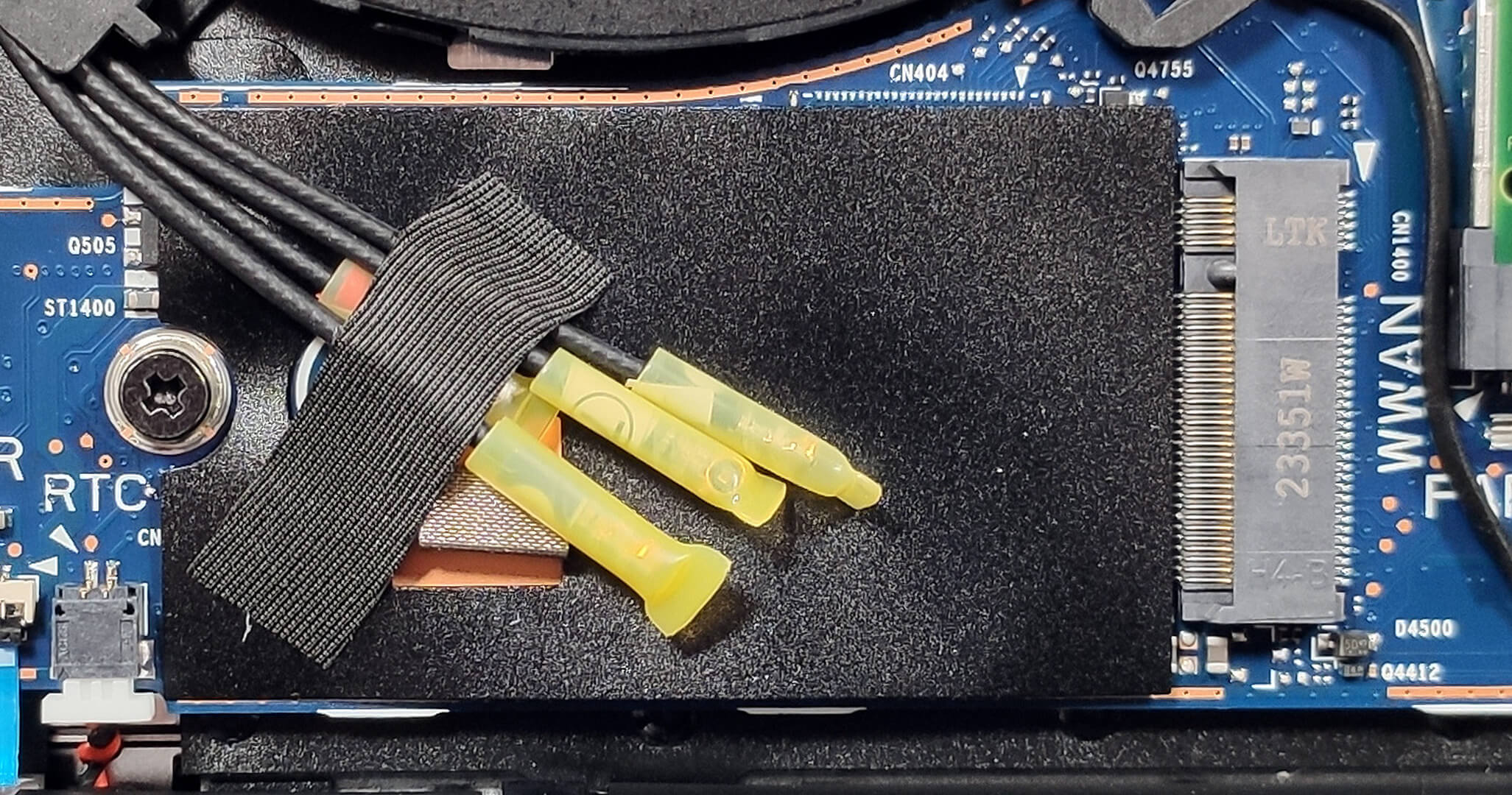
- Identifizieren Sie den M.2-Steckplatz, der mit 2280 Gen 4 SSDs kompatibel ist. Ziehen Sie ein Upgrade auf eine Hochgeschwindigkeits-NVMe-SSD in Betracht, um die Reaktionsfähigkeit des Systems und die Speicherkapazität zu verbessern.
- Beachten Sie die Platzierung von Wärmeleitpads auf und unter der NVMe-SSD für ein optimales Wärmemanagement.
Sie können Gen 4 M.2 SSD-Module hier kaufen: Kaufen bei Amazon.de (#CommissionsEarned)
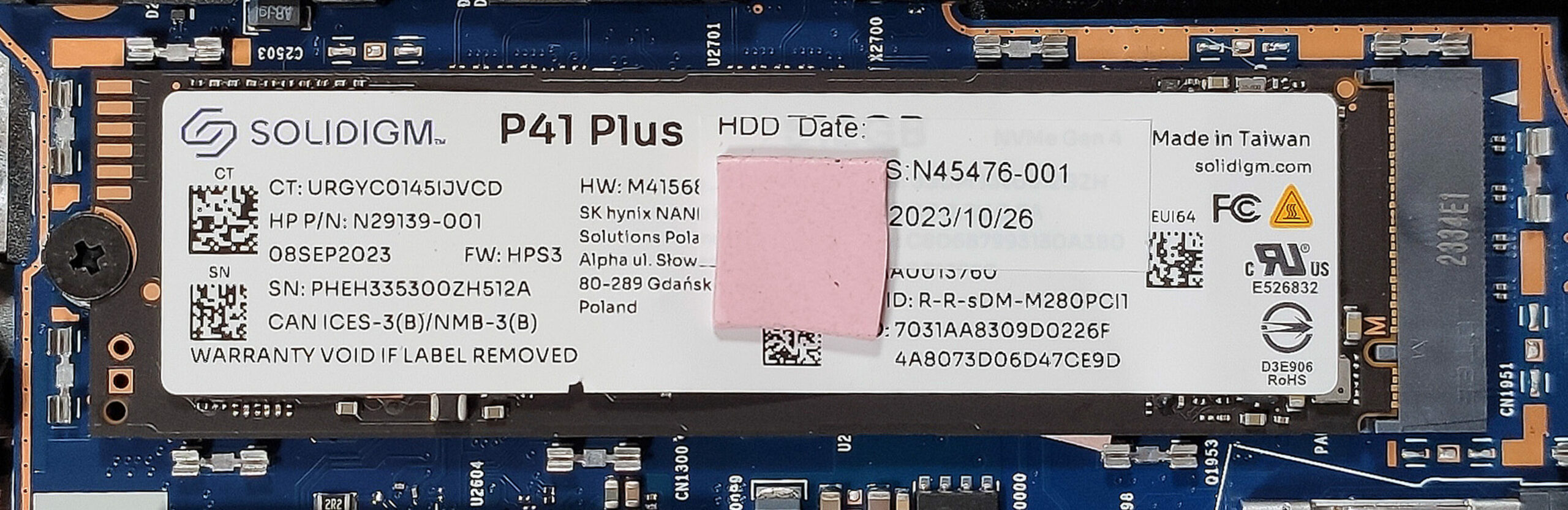
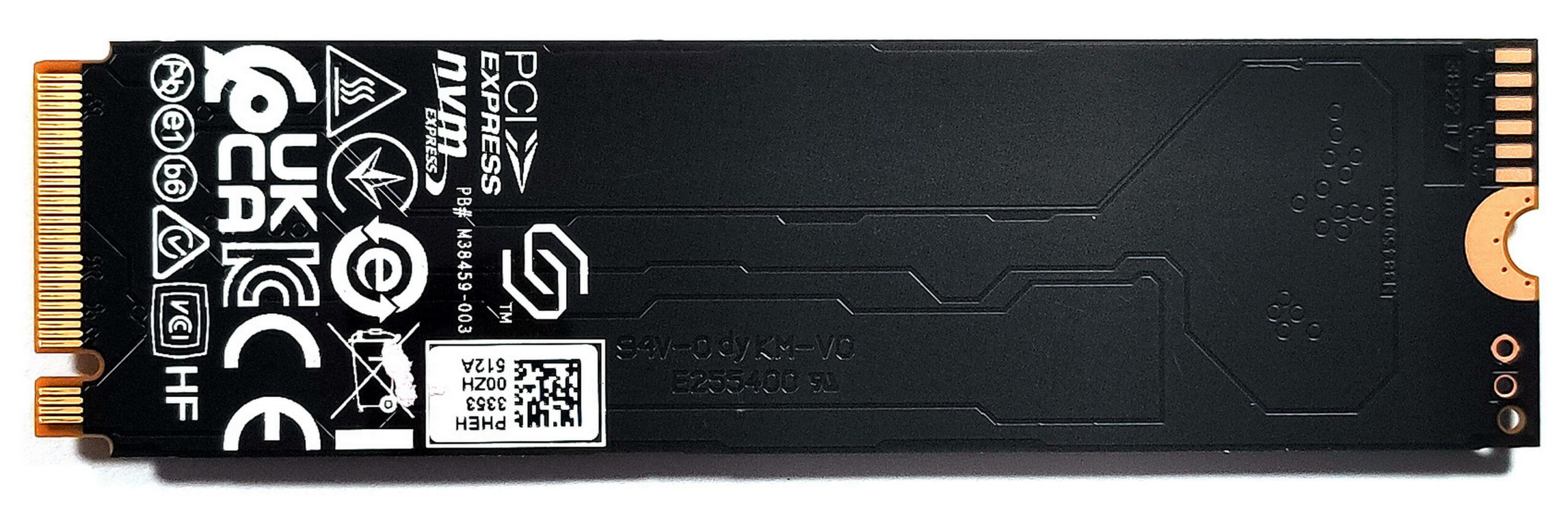
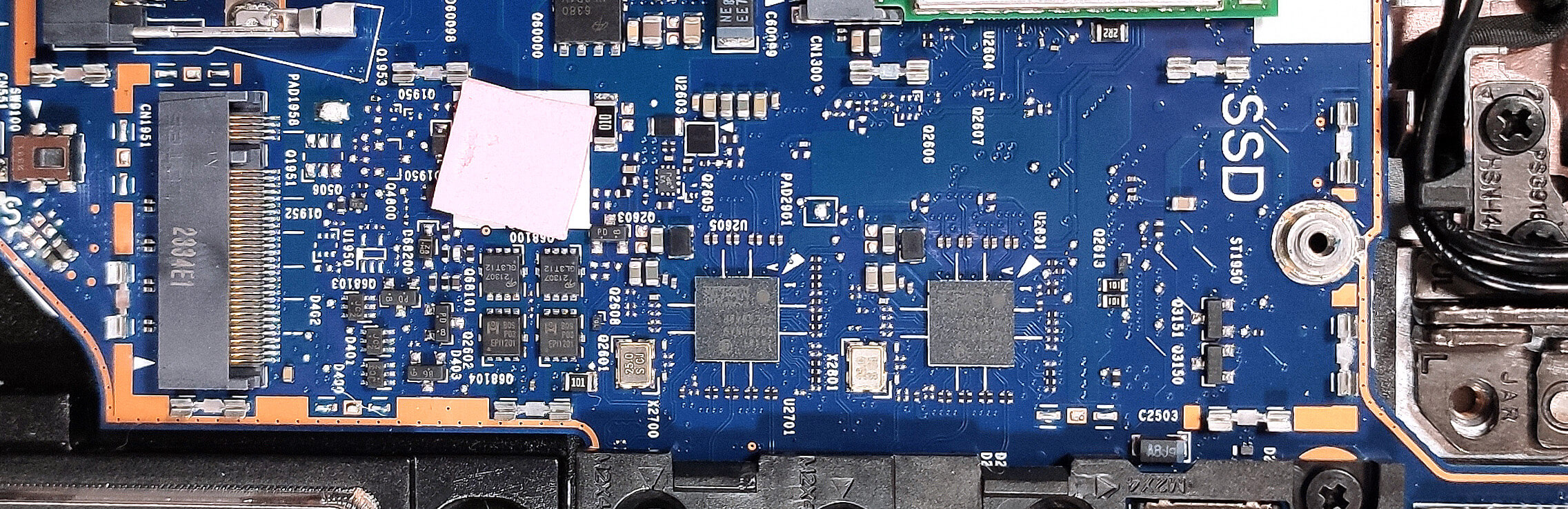
Schritt 3: Untersuchen des Kühlsystems
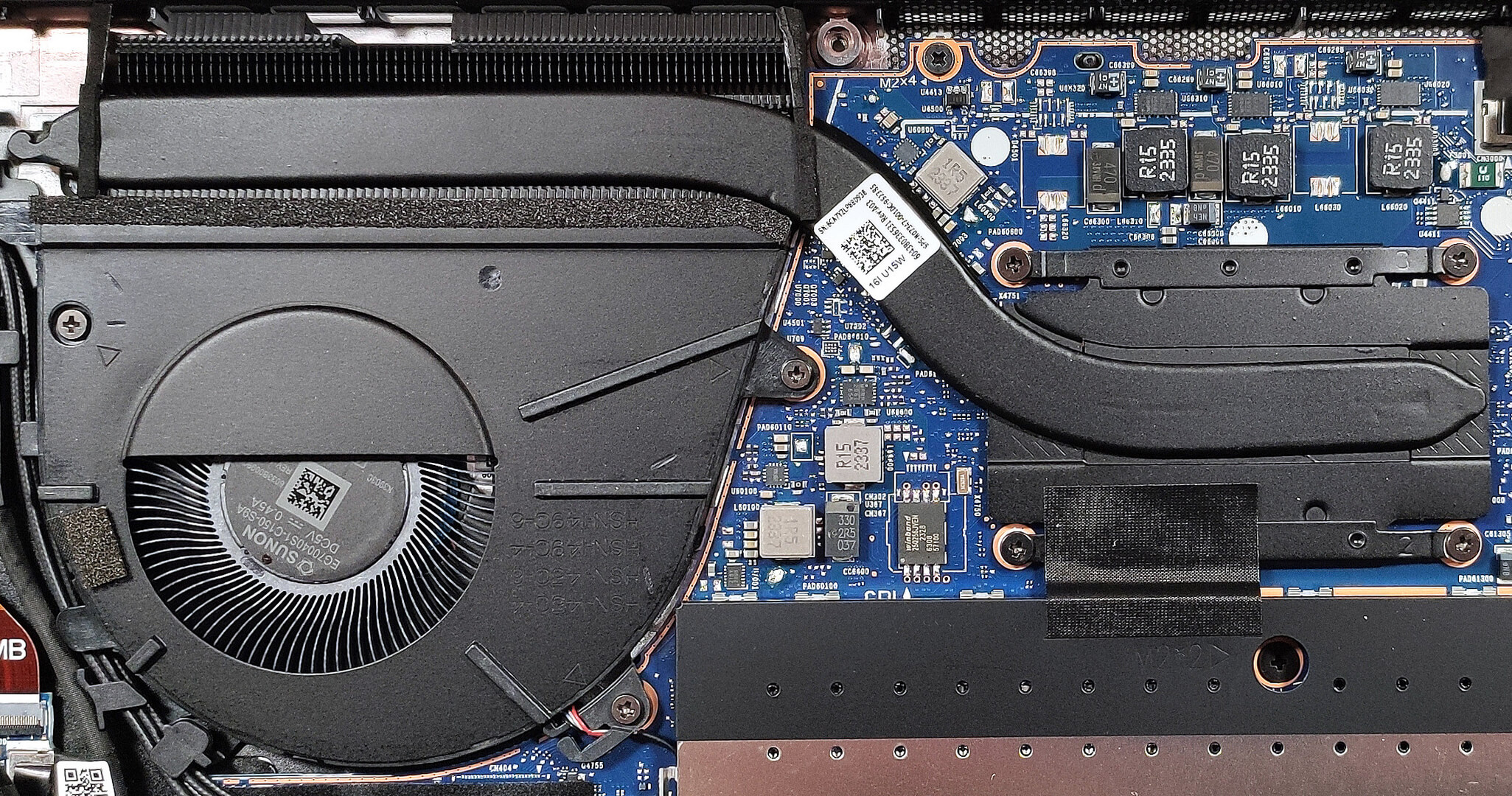
- Untersuchen Sie das Kühlsystem, das aus einem einzelnen Lüfter, einem Wärmerohr, einem oben montierten Kühlkörper und einem Wärmeverteiler besteht, um die Wärmeleistung effizient zu steuern.
Weitere Informationen: Trotz ihres bescheidenen Aussehens ist diese Kühllösung effektiv konfiguriert, um sicherzustellen, dass das Notebook während der Nutzung optimale Leistungswerte beibehält.
Ein WWAN-Steckplatz unterhalb des Lüfters bietet zusätzliche Optionen für LTE- oder 5G-Konnektivität.
 Author: Anna Iorgova

![[August 2026] Amazon Global: Die 10 meistverkauften Laptops – Das Apple MacBook Neo führt die Charts an, während preisgünstige und Mittelklasse-Windows-Laptops um Absatzzahlen kämpfen](https://laptopmedia.com/wp-content/uploads/2026/09/Best-Selling-Laptops-GLOBAL-Top-10-400x225.jpg)
![[August 2026] Die meistverkauften Laptop-Marken bei Amazon Global – Apple dominiert den Umsatz, während HP bei der Modellvielfalt führend ist](https://laptopmedia.com/wp-content/uploads/2026/09/GLOBAL-Best-Brands-400x225.jpg)
![[August 2026] Amazon Global: Die 10 meistverkauften Gaming-Laptops – Der HP Victus 15 erobert den ersten Platz, während preisgünstige Modelle die Rangliste dominieren](https://laptopmedia.com/wp-content/uploads/2026/09/Best-Selling-Gaming-Laptops-GLOBAL-Top-10-400x225.jpg)
![[August 2026] Best-Selling Laptop Brands on Amazon Japan – Apple Dominates Market Share and Revenue Led by Strong Unit Sales](https://laptopmedia.com/wp-content/uploads/2026/09/CO.JP-Best-Brands-1-400x225.jpg)
![[August 2026] Best-Selling Laptop Brands on Amazon USA – Apple Dominates Market Revenue and Volume Despite Lower Model Diversity](https://laptopmedia.com/wp-content/uploads/2026/09/COM-Best-Brands-1-400x225.jpg)
