Öffnen des Lenovo IdeaPad Slim 5 (16″ AMD) – Demontage und Aufrüstmöglichkeiten
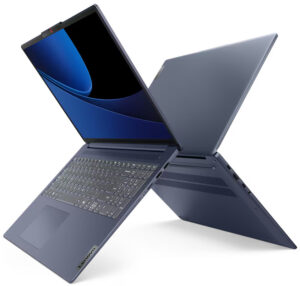
Öffnen des Geräts
- Lösen Sie die neun Torx-Schrauben, mit denen die Bodenplatte befestigt ist.
- Verwenden Sie ein Hebelwerkzeug, um die Rückseite hinter der Scharnierabdeckung in den Bereichen nahe der beiden oberen Ecken aufzuhebeln.
- Hebeln Sie die Seiten und die Vorderseite mit einem dünnen Kunststoffwerkzeug auf.
- Hebeln Sie die Rückseite vollständig auf, um die Bodenplatte zu entfernen.
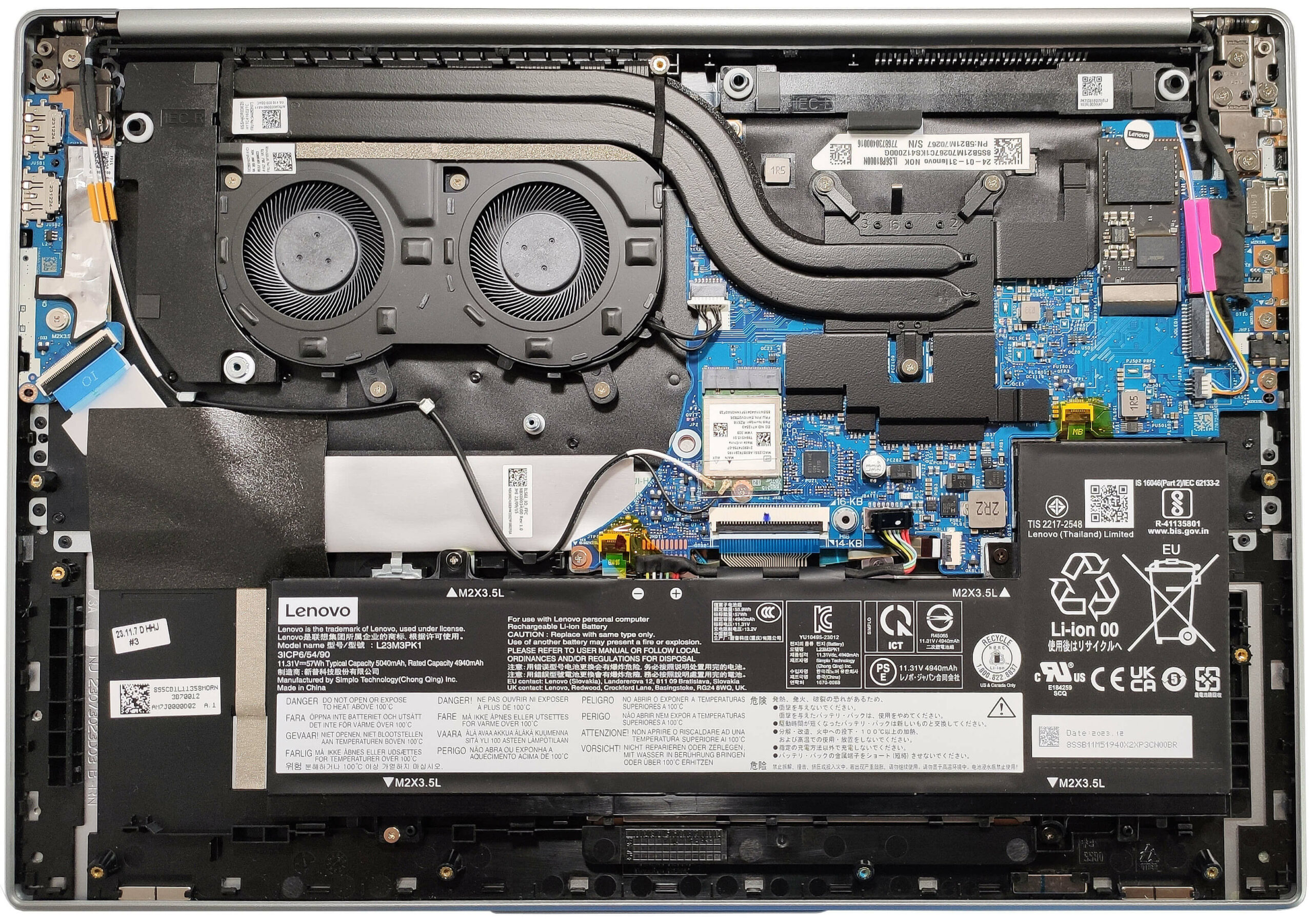
Weitere Informationen: So sieht die Bodenplatte von innen aus.
Ausbau der Batterie
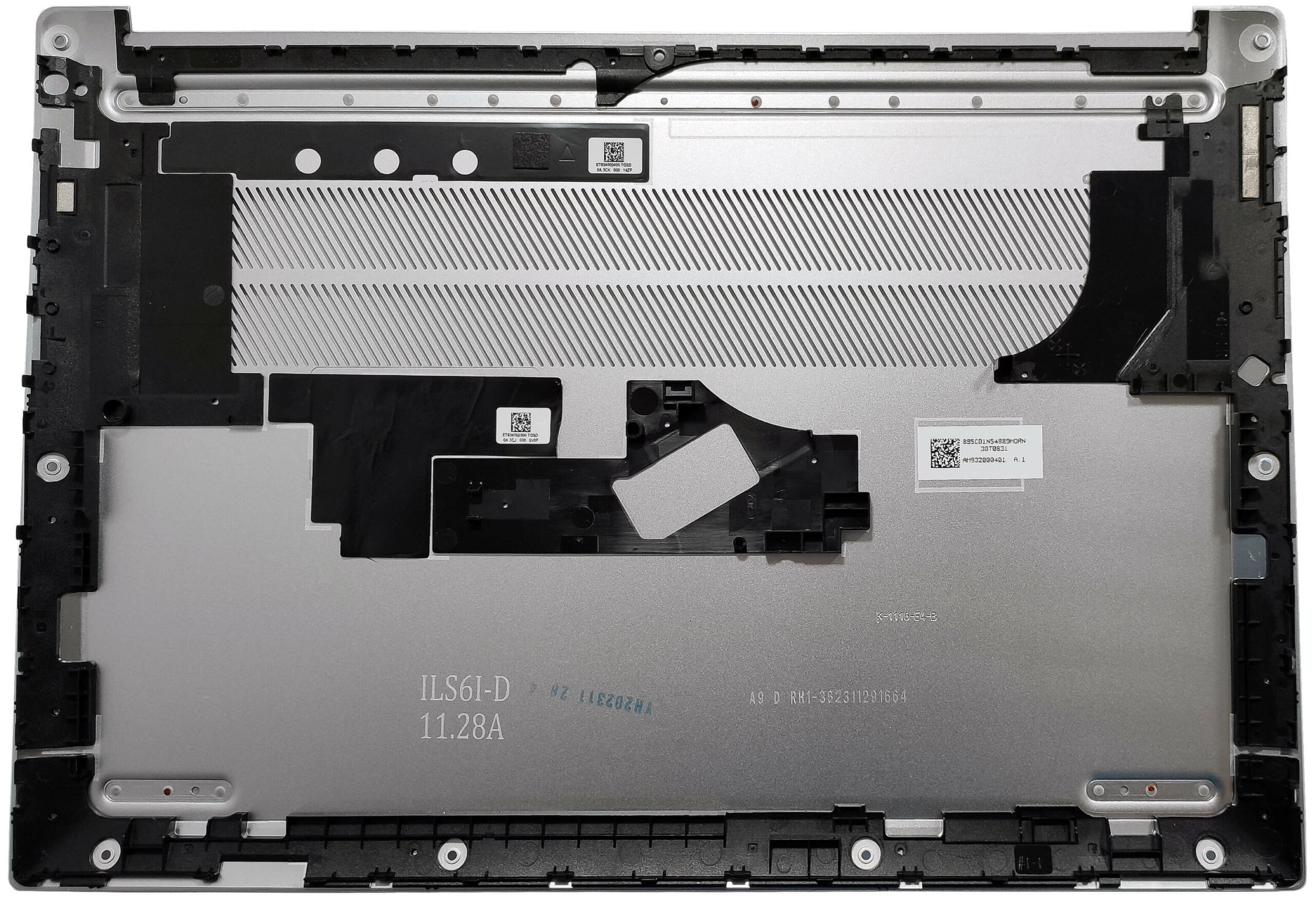
- Ziehen Sie den Batterieanschluss von der Hauptplatine ab.
- Lösen Sie die 4 Kreuzschlitzschrauben, mit denen der Akku befestigt ist.
- Heben Sie den Akku an, um ihn aus dem Gerät zu entfernen.
Hinweis: Unser Notebook verfügt über einen optionalen 57-Wh-Akku, wobei das Standardmodell ein 47-Wh-Modell und eine optionale 76-Wh-Einheit ist. Der 57-Wh-Akku ermöglicht eine Videowiedergabe von etwa 9 Stunden.
Informationen zum Speicher
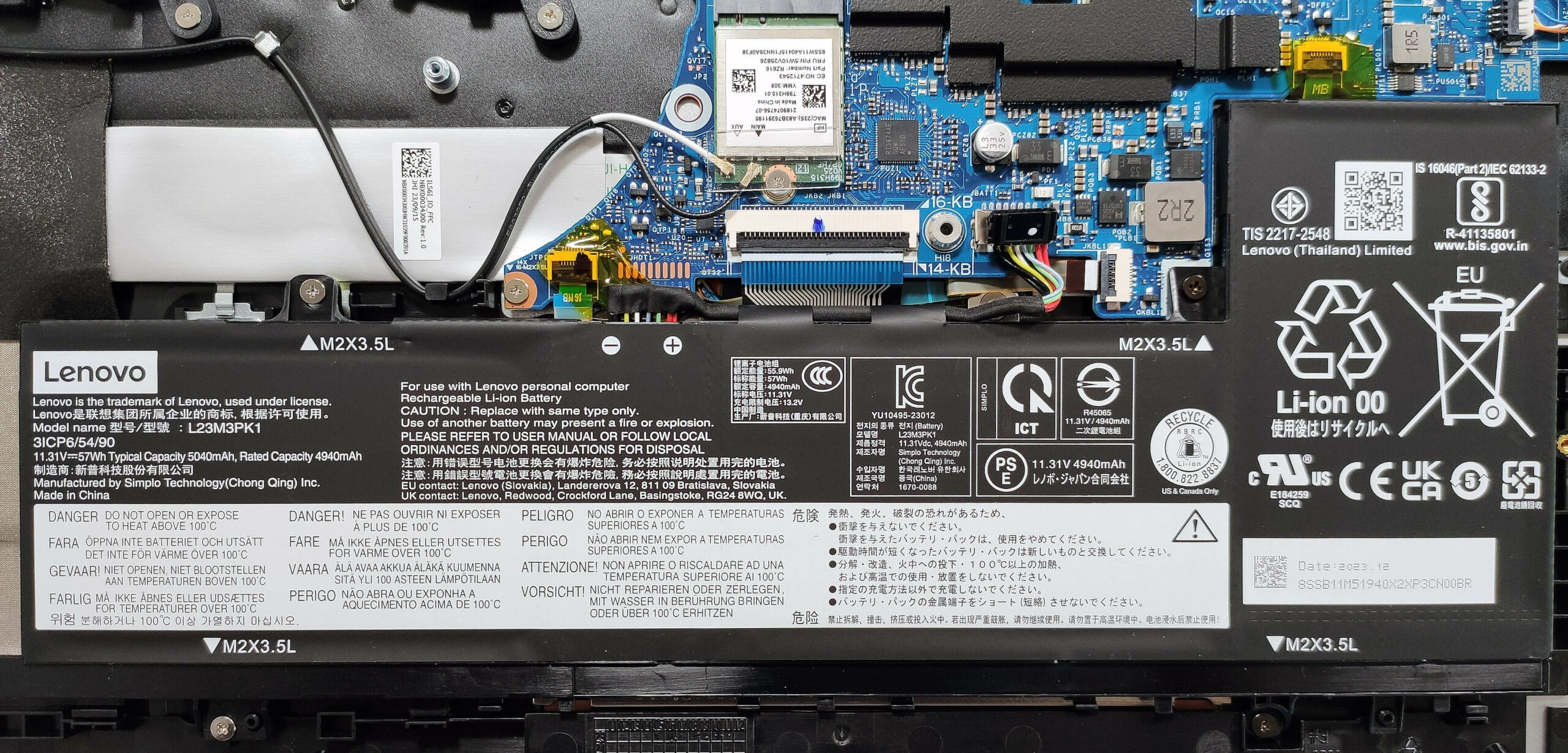
Hinweis: Der Arbeitsspeicher ist gelötet. Sie können dieses Gerät mit bis zu 32 GB LPDDR5x-6400 MHz Arbeitsspeicher im Dual-Channel-Modus bestellen, was für die meisten Benutzer ausreichend sein sollte.
Speicher-Upgrade
- Suchen Sie den einzelnen M.2-Steckplatz, der mit 2242 Gen 4 SSDs kompatibel ist.
- Ziehen Sie die Mylar-Folie ab, die einen Teil der Kühlung und das SSD abdeckt.
- Entfernen Sie die vorinstallierte SSD und das darunter liegende Wärmeleitpad, falls vorhanden.
- Setzen Sie die neue SSD in den Steckplatz ein.
Tipp: Vergessen Sie nicht, einen Blick auf unsere Top M.2 SSDs Performance Rankings zu werfen, um mehr über die besten verfügbaren Speicheroptionen zu erfahren.
Kompatible SSDs können Sie hier kaufen: Kaufen bei Amazon.de (#CommissionsEarned)
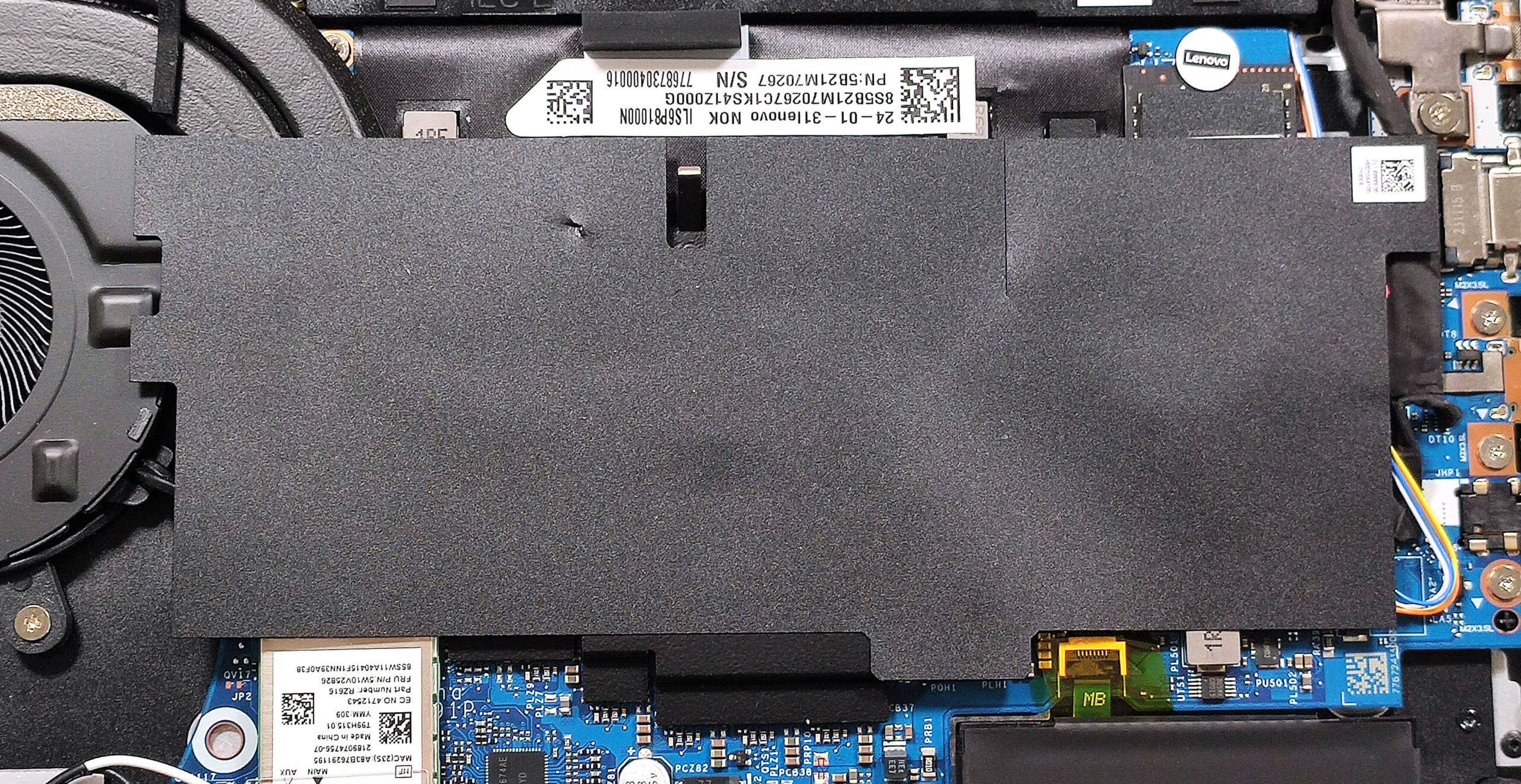
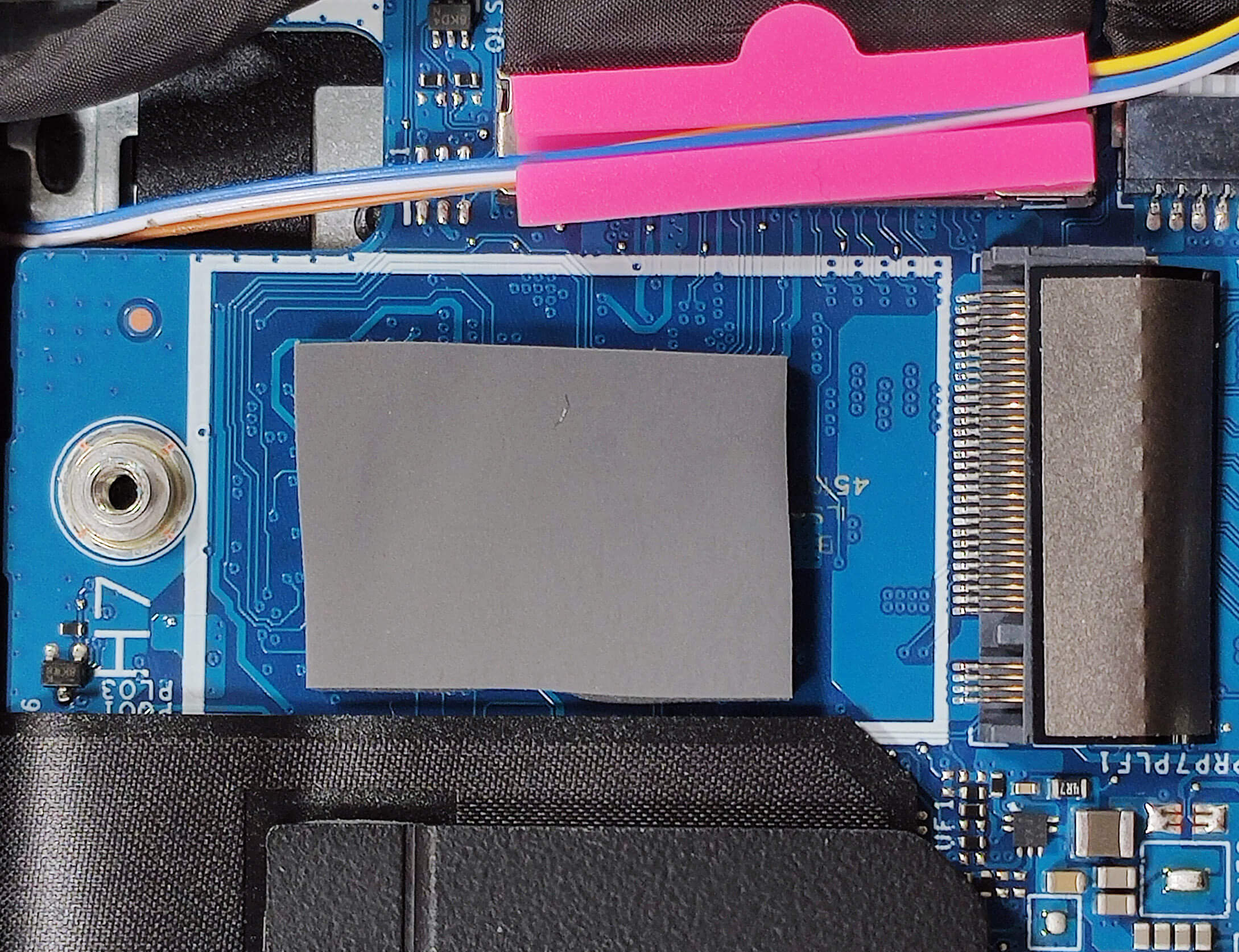
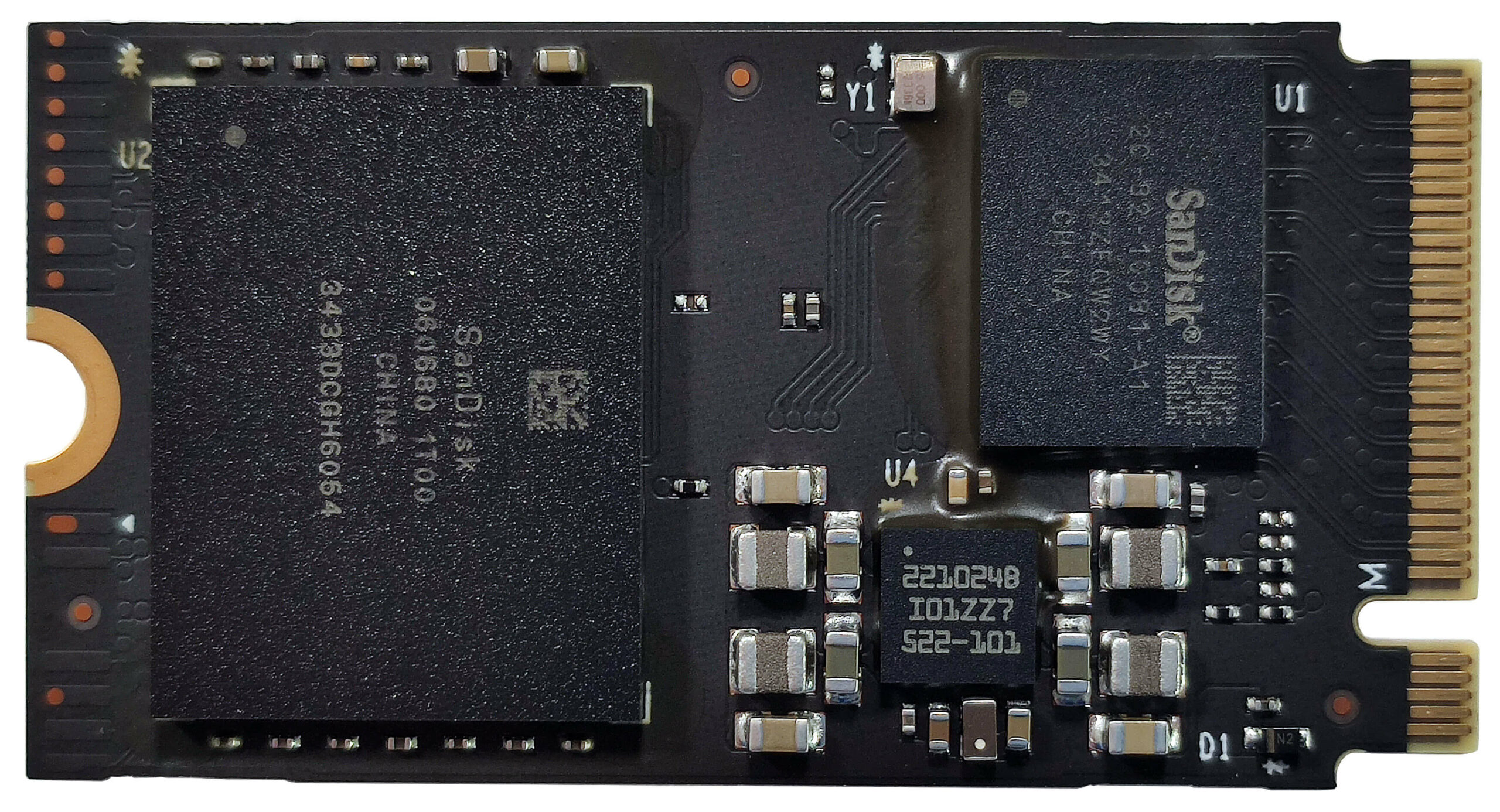
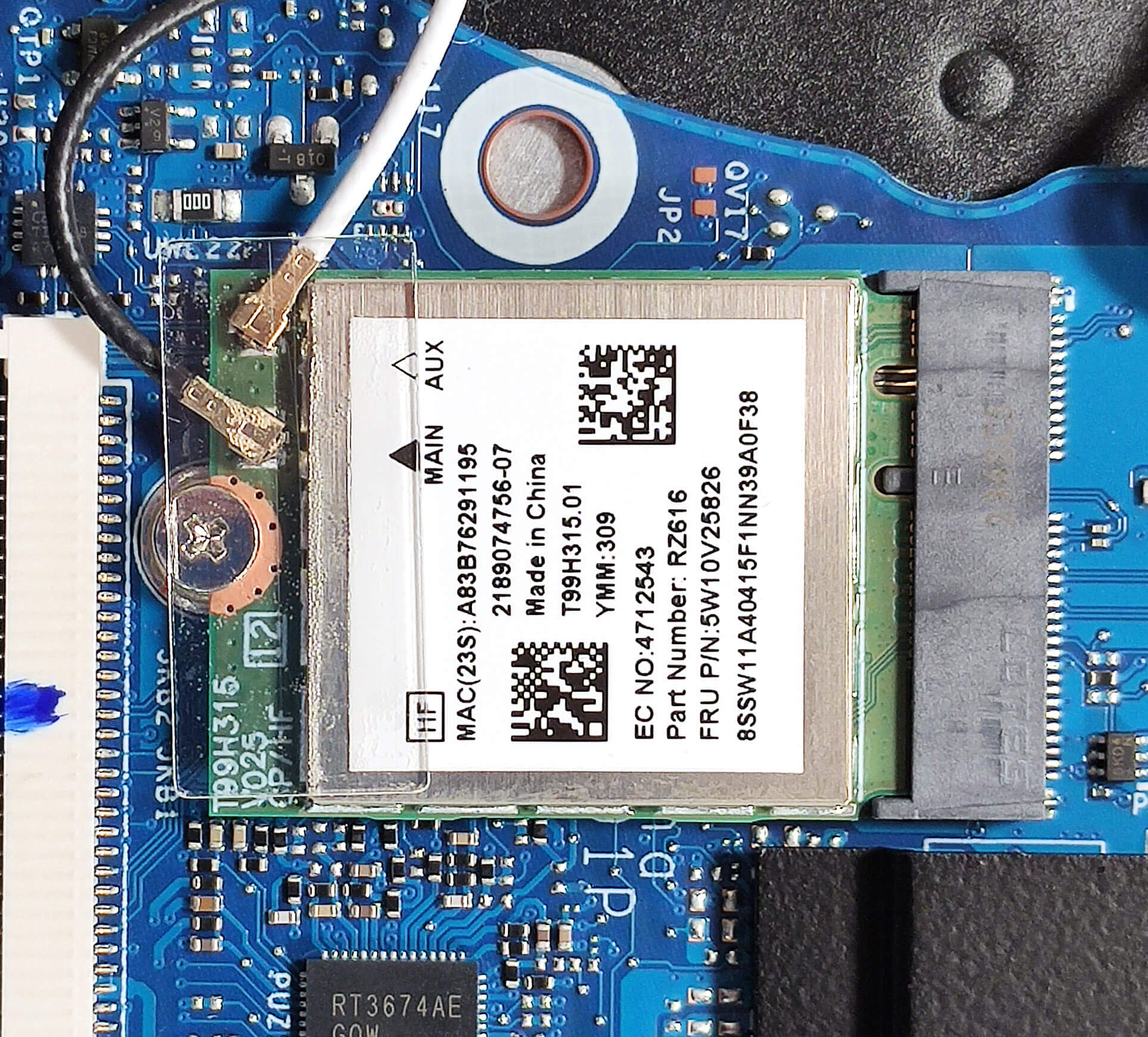
Wi-Fi-Karte
- Die Wi-Fi-Karte befindet sich auf der linken Seite des Kühlsystems.
Übersicht Kühlsystem
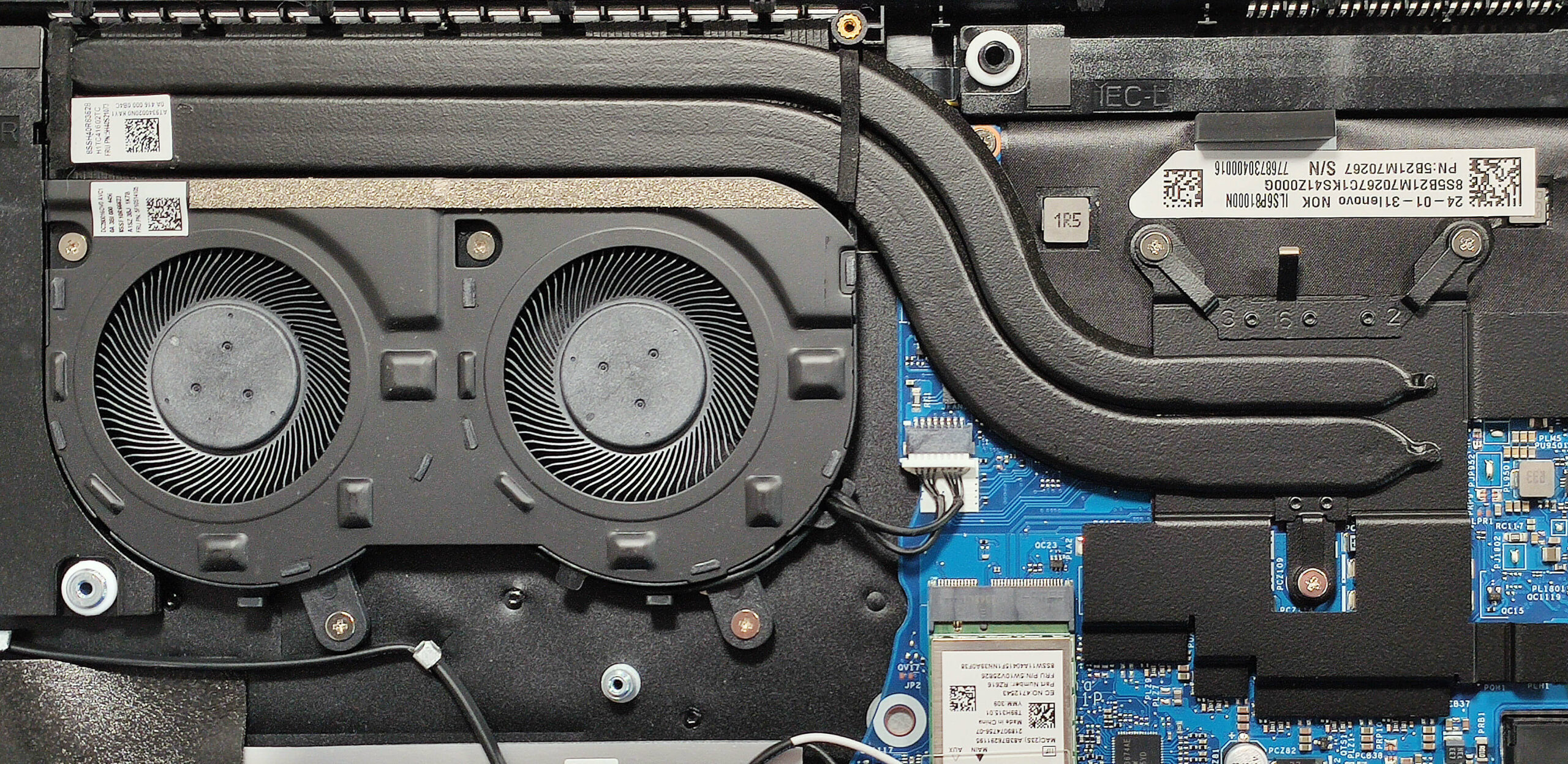
- Das thermische System umfasst zwei Lüfter, ein Paar Wärmerohre, einen langen, oben montierten Kühlkörper und einen großen Wärmeverteiler.
- Stellen Sie sicher, dass alle Kühlkomponenten sauber und staubfrei sind, um eine optimale Leistung zu erzielen.
Lenovo IdeaPad Slim 5 (16AHP9) ausführliche Bewertung
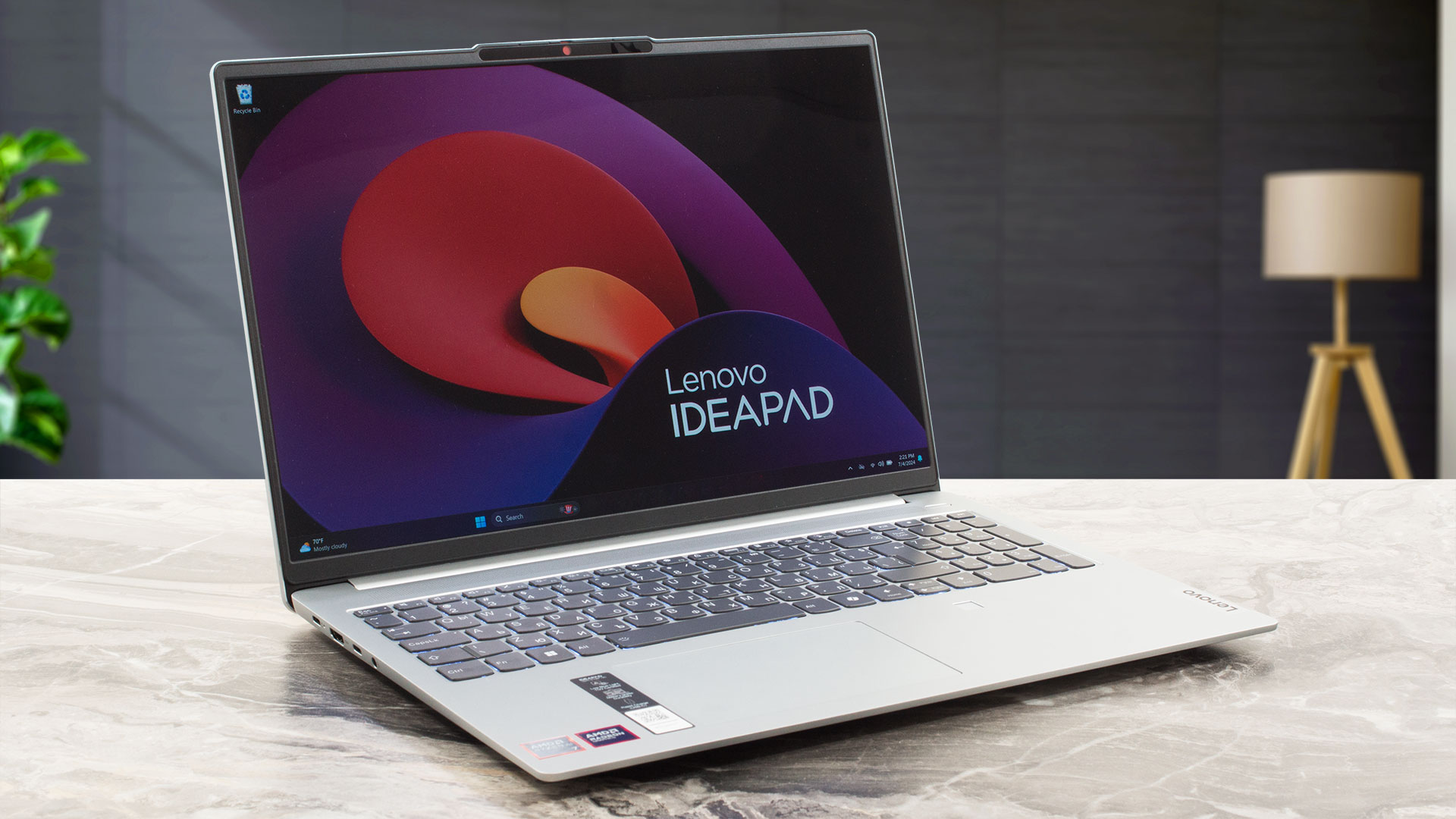
Das Lenovo IdeaPad Slim 5 (16″ AMD) ist die größere Version des IdeaPad Slim 5 Gen 9 (14″ AMD). Beide Geräte sind ziemlich ähnlich und die Hauptunterschiede sind natürlich die Display-Optionen, die Tastatur und die Kühlung. Das Notebook, das wir Ihnen heute zeigen wollen, ist übrigens auch als IdeaPad Slim 5 16AHP9 bekannt. Genau wie der kleinere Bruder setzt der 16-Zöller auf 45W AMD Zen 4 Hawk Point-HS Prozessoren und AMD 760M oder 780M für die Grafik. Auch hier ist der Arbeitsspeicher fest verlötet und es gibt eine Vielzahl von USB-Anschlüssen.Dieses Lenovo-Gerät wird mi[...]
Profis
- Optionaler Fingerabdruckleser und IR-Webkamera
- Dünnes, leichtes und solides Aluminiumgehäuse
- Unendliches Kontrastverhältnis + 120Hz Bildwiederholfrequenz (LEN8ABC)
- Große Betrachtungswinkel + 403 nits maximale Helligkeit (LEN8ABC)
- 100% sRGB und DCI-P3 Abdeckung (LEN8ABC)
- MicroSD-Kartensteckplatz und 4x USB-Anschlüsse
- Flottes Arbeiten
- Lange Akkulaufzeit
- Der Lüfter ist auch bei langer voller CPU-Last nicht laut
- Komfortable Tastatur mit NumPad
- Hochwertige Lautsprecher
- Flinke iGPU
- 45W Zen 4 CPU-Optionen
Nachteile
- Gelöteter Speicher und nur ein M.2-Steckplatz
- PWM-Nutzung (LEN8ABC)
- Alle Anschlüsse sind auf 5 Gbps ausgelegt
- Der Ryzen 7 8845HS kämpft damit, seinen Basistakt bei langer Last zu erreichen
 Author: Severin Kolakov

![[Juni 2026] Die meistverkauften Laptop-Marken bei Amazon Global – Apples unangefochtene Dominanz bei Absatzzahlen und Umsatz](https://laptopmedia.com/wp-content/uploads/2026/07/GLOBAL-Best-Brands-400x225.jpg)
![[Juni 2026] Amazon Global: Die 10 meistverkauften Laptops – Apples neues MacBook Neo stürmt auf Platz 1 und verändert den Markt durch seinen günstigen Preis](https://laptopmedia.com/wp-content/uploads/2026/07/Best-Selling-Laptops-GLOBAL-Top-10-400x225.jpg)
![[Juni 2026] Amazon Global: Die 10 meistverkauften Gaming-Laptops – Acers Nitro V 16S AI dominiert die Verkaufszahlen, während ASUS beim Gesamtumsatz die Nase vorn hat](https://laptopmedia.com/wp-content/uploads/2026/07/Best-Selling-Gaming-Laptops-GLOBAL-Top-10-400x225.jpg)
![[Juni 2026] Weltweite Rangliste der meistverkauften Laptop-Grafikkarten bei Amazon – Die NVIDIA RTX 5060 ist die meistverkaufte dedizierte Grafikkarte](https://laptopmedia.com/wp-content/uploads/2026/07/Best-Selling-GPUs-GLOBAL-Top-10-400x225.jpg)
![[Juni 2026] Weltweite Rangliste der meistverkauften Laptop-CPUs bei Amazon – Apple M5 dominiert, AMD Ryzen 7 260 erobert soliden Marktanteil im Premium-Segment](https://laptopmedia.com/wp-content/uploads/2026/07/Best-Selling-CPUs-GLOBAL-Top-10-400x225.jpg)
