Öffnen des Lenovo ThinkPad L14 Gen 4 (Intel) – Demontage und Upgrade-Optionen

Schritt 1: Öffnen des Laptops
- Stellen Sie sicher, dass das Lenovo ThinkPad L14 Gen 4 (Intel) ausgeschaltet ist und auf einer weichen, sauberen Oberfläche steht, um Kratzer oder Beschädigungen zu vermeiden.
- Entfernen Sie die 11 Kreuzschlitzschrauben an der Unterseite des Notebooks. Beachten Sie, dass die Schrauben an der Unterseite unverlierbar sind, wodurch das Panel leicht angehoben wird.
- Werfen Sie das SIM-Kartenfach aus, bevor Sie die Bodenplatte abheben.
- Verwenden Sie ein Kunststoffwerkzeug, um sich vorsichtig an den Seiten und der Rückseite entlang zu arbeiten und die Abdeckung zu entfernen.
Tipp: Gehen Sie vorsichtig vor, um die internen Clips oder das Gehäuse des Laptops nicht zu beschädigen.
Schritt 2: Herausnehmen des Akkus
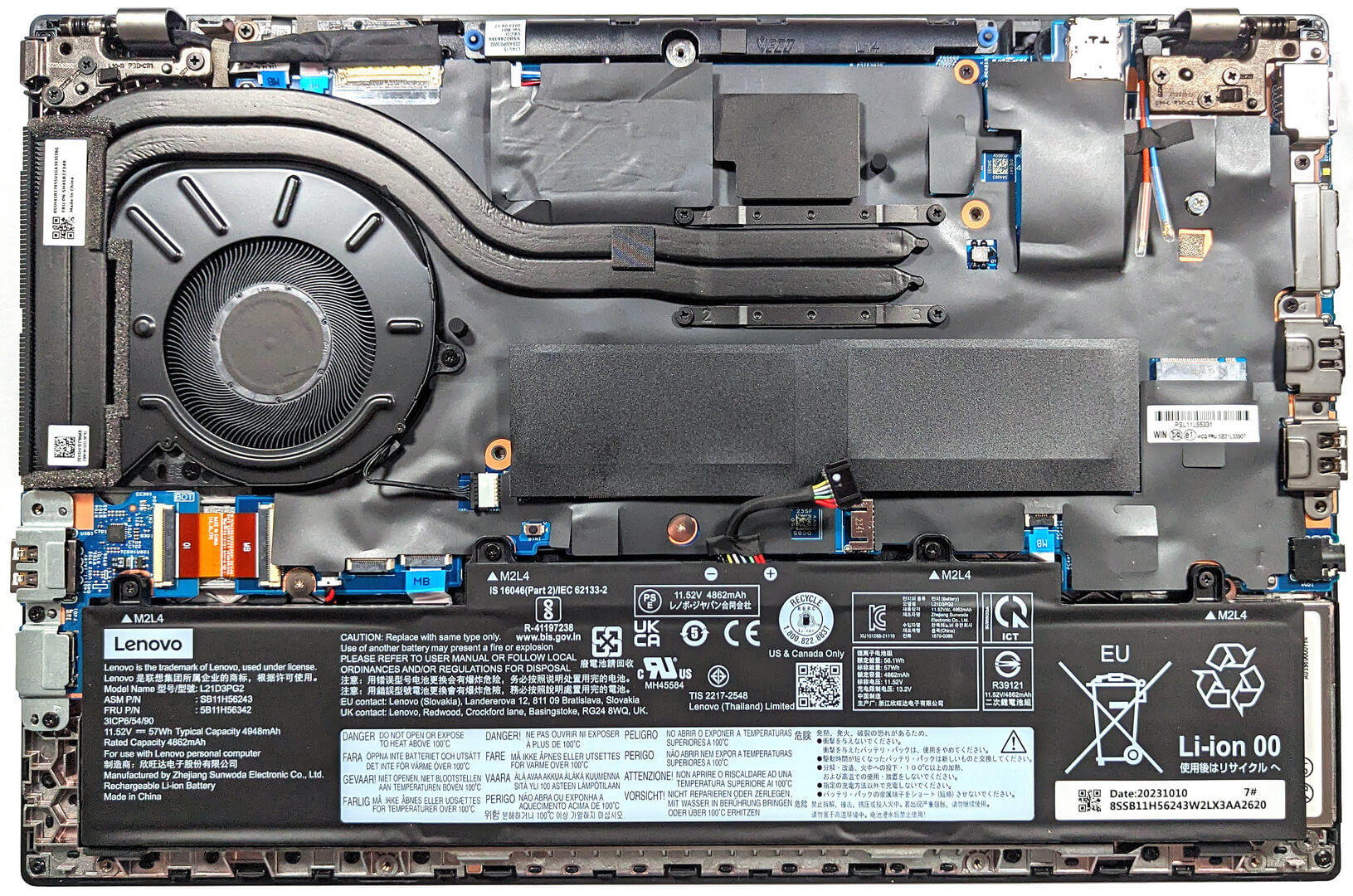
- Trennen Sie den Akku ab, indem Sie seinen Anschluss von der Hauptplatine abziehen.
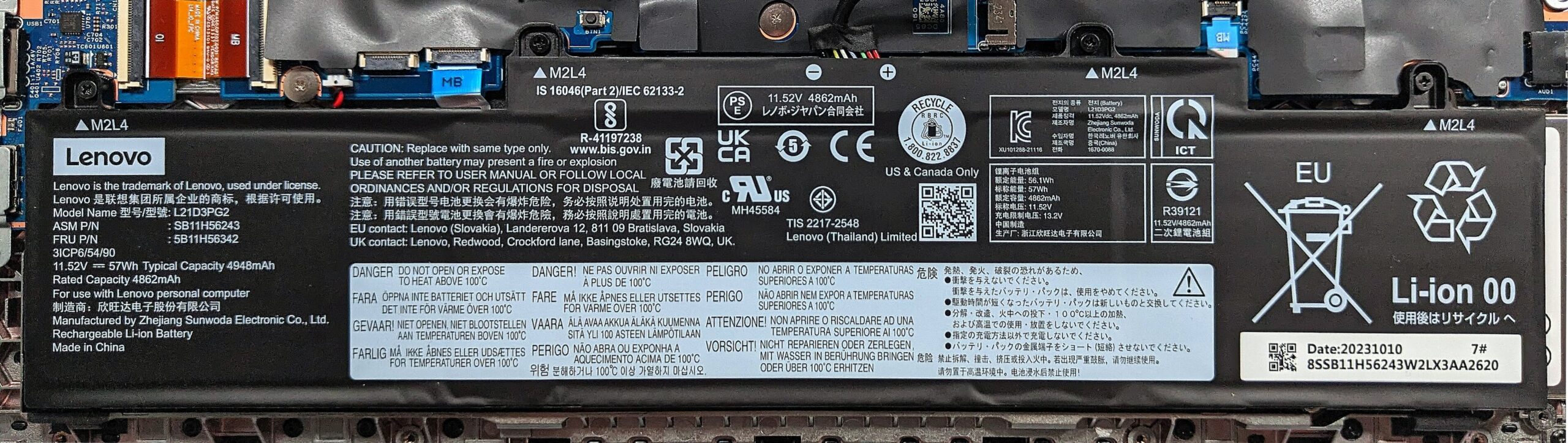
- Lösen Sie die vier Kreuzschlitzschrauben, mit denen der Akku am Gehäuse des Laptops befestigt ist, und nehmen Sie den optionalen 57-Wh-Akku aus dem Gerät.
Seien Sie vorsichtig: Behandeln Sie den Akku und seinen Anschluss vorsichtig, um Beschädigungen zu vermeiden.
Weitere Informationen: Das Notebook wird mit verschiedenen Akkus geliefert: einer 46,5-Wh-Standardversion, einer optionalen 57-Wh- oder einer 63-Wh-Spitzenvariante, die jeweils eine unterschiedlich lange Akkulaufzeit bieten.
Speicher-Upgrade
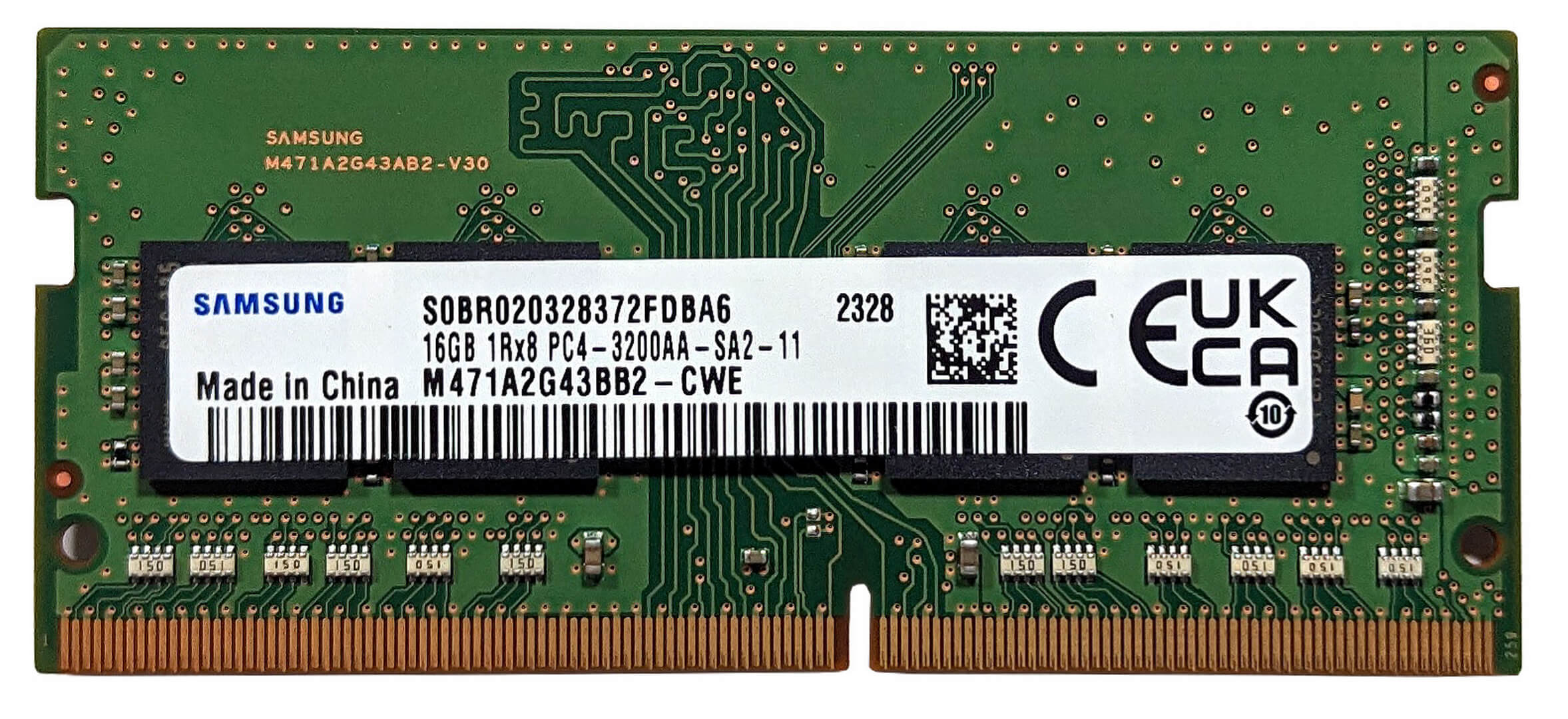
- Suchen Sie die beiden SODIMM-Steckplätze, die bis zu 64 GB DDR4-3200 MHz RAM im Dual-Channel-Modus unterstützen.
- Ziehen Sie eine Aufrüstung des Arbeitsspeichers in Betracht, um die Leistung zu maximieren, insbesondere bei Multitasking und anspruchsvollen Anwendungen.
Tipp: Die Maximierung des RAM im Dual-Channel-Modus kann die Systemleistung erheblich steigern.
DDR4-RAM-Module können Sie hier kaufen: Kaufen bei Amazon.de (#CommissionsEarned)

Speicher-Upgrade
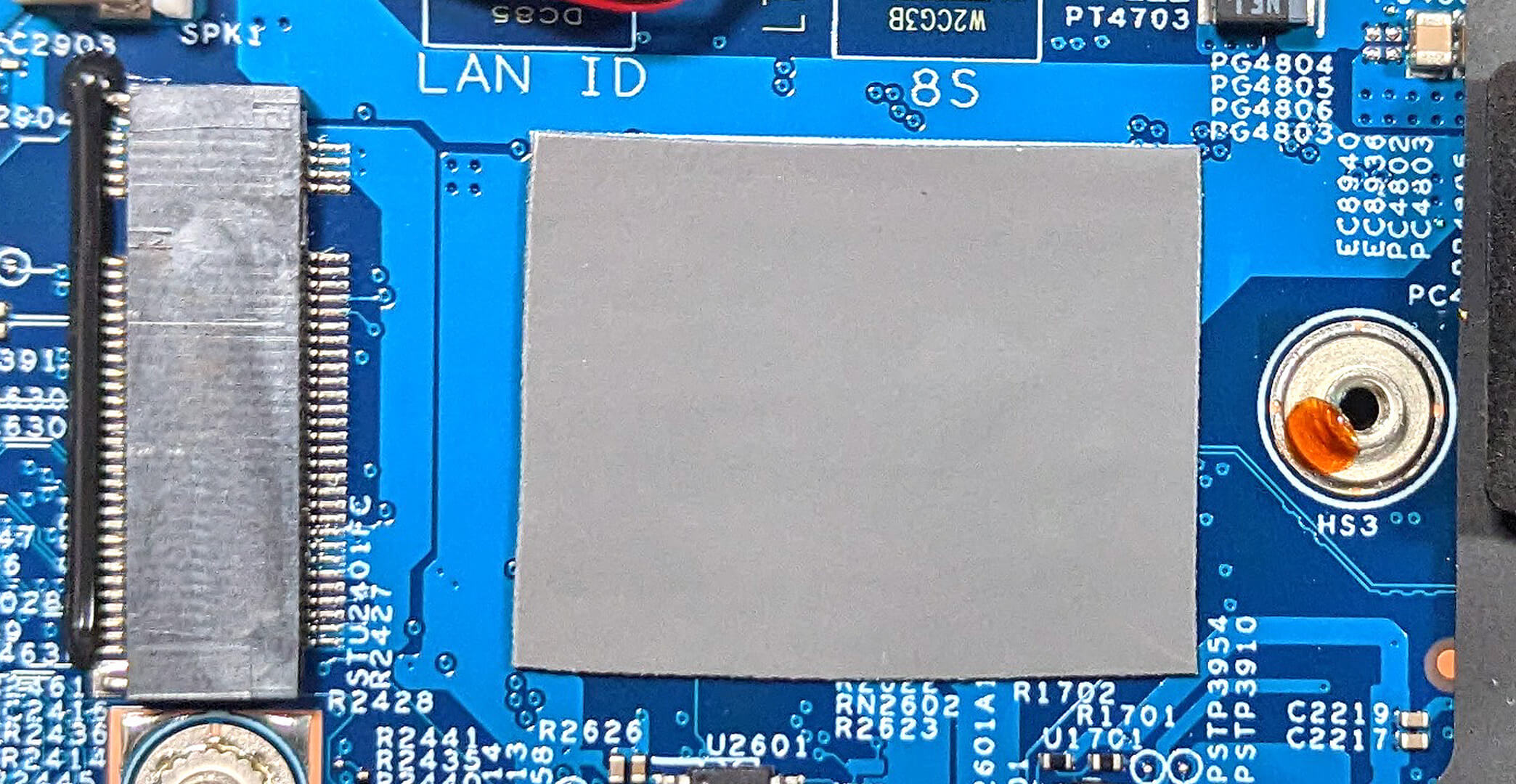
- Identifizieren Sie den einzelnen M.2-Steckplatz, der mit 2242 Gen 4 SSDs für ein mögliches Speicher-Upgrade kompatibel ist.
- Beachten Sie das Vorhandensein einer Metallplatte mit einem Wärmeleitpad auf der Innenseite zur Kühlung der NVMe-SSD sowie ein zusätzliches Pad unterhalb der SSD für ein verbessertes Wärmemanagement.
Sie können Gen 4 M.2 SSD-Module hier kaufen: Kaufen bei Amazon.de (#CommissionsEarned)


Untersuchen des Kühlsystems
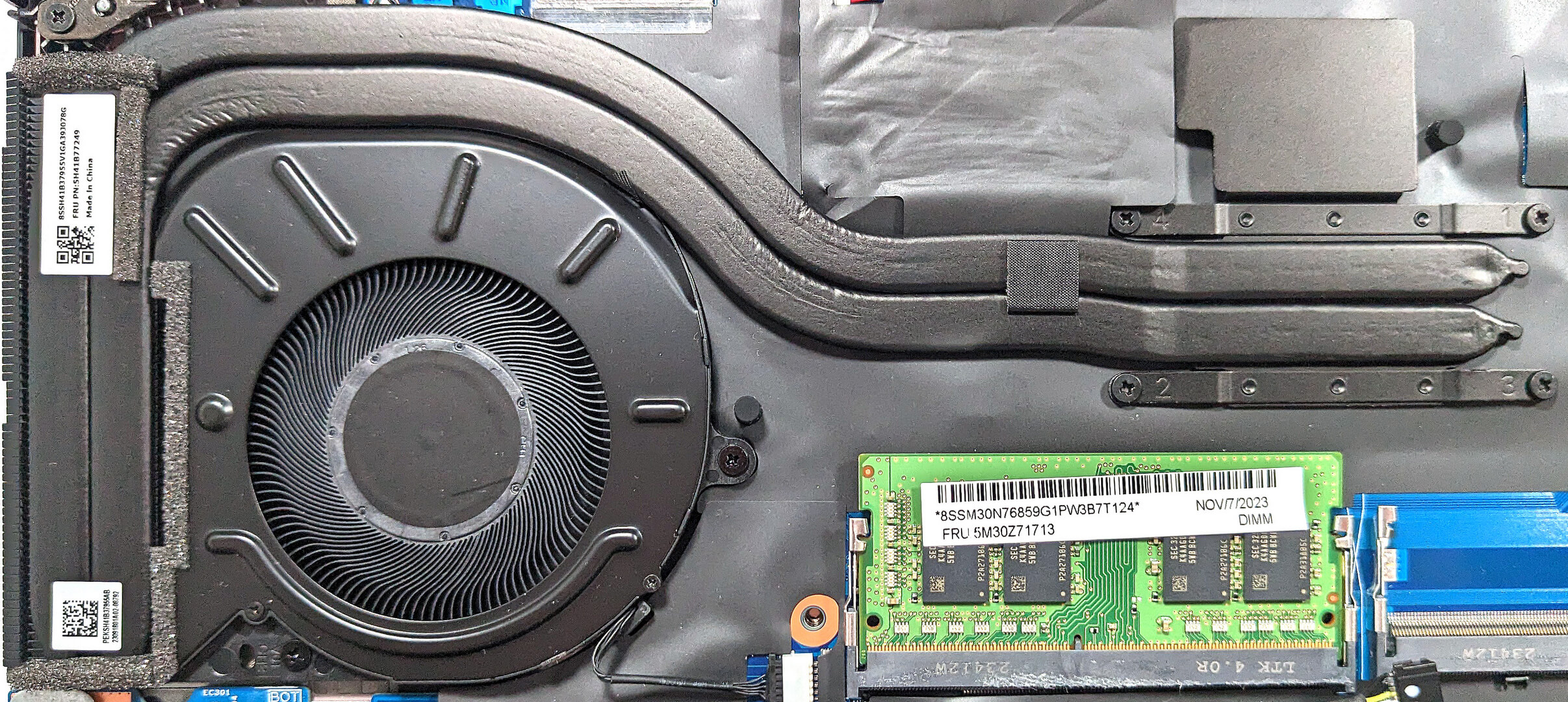
Untersuchen Sie das Kühlsystem, das aus einem großen Lüfter, zwei langen Wärmerohren, einem Kühlkörper und einem Wärmeverteiler besteht. Beachten Sie, dass der Bereich, in dem der Kühlkörper an den Rohren befestigt ist, nicht direkt mit dem Gehäuse verbunden ist, so dass sich die Rohre etwas bewegen können.
Vorsicht! Seien Sie beim Umgang mit den Wärmerohren vorsichtig, um mögliche Schäden zu vermeiden.
 Author: Anna Iorgova

![[August 2026] Amazon Global: Die 10 meistverkauften Laptops – Das Apple MacBook Neo führt die Charts an, während preisgünstige und Mittelklasse-Windows-Laptops um Absatzzahlen kämpfen](https://laptopmedia.com/wp-content/uploads/2026/09/Best-Selling-Laptops-GLOBAL-Top-10-400x225.jpg)
![[August 2026] Die meistverkauften Laptop-Marken bei Amazon Global – Apple dominiert den Umsatz, während HP bei der Modellvielfalt führend ist](https://laptopmedia.com/wp-content/uploads/2026/09/GLOBAL-Best-Brands-400x225.jpg)
![[August 2026] Amazon Global: Die 10 meistverkauften Gaming-Laptops – Der HP Victus 15 erobert den ersten Platz, während preisgünstige Modelle die Rangliste dominieren](https://laptopmedia.com/wp-content/uploads/2026/09/Best-Selling-Gaming-Laptops-GLOBAL-Top-10-400x225.jpg)
![[August 2026] Best-Selling Laptop Brands on Amazon Japan – Apple Dominates Market Share and Revenue Led by Strong Unit Sales](https://laptopmedia.com/wp-content/uploads/2026/09/CO.JP-Best-Brands-1-400x225.jpg)
![[August 2026] Best-Selling Laptop Brands on Amazon USA – Apple Dominates Market Revenue and Volume Despite Lower Model Diversity](https://laptopmedia.com/wp-content/uploads/2026/09/COM-Best-Brands-1-400x225.jpg)
