Öffnen des Lenovo ThinkPad P14s Gen 4 – Demontage und Upgrade-Optionen
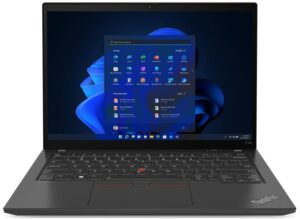
Schritt 1: Zugriff auf die internen Komponenten
- Stellen Sie sicher, dass das Lenovo ThinkPad P14s Gen 4 ausgeschaltet ist und auf einer weichen, sauberen Oberfläche steht, um Kratzer oder Beschädigungen zu vermeiden.
- Lösen Sie die sieben unverlierbaren Kreuzschlitzschrauben an der Unterseite des Notebooks.
- Verwenden Sie ein Kunststoffwerkzeug, um die Bodenplatte vorsichtig abzuheben, indem Sie an einer der beiden oberen Ecken beginnen.
Tipp: Seien Sie bei diesem Vorgang vorsichtig, um die internen Clips oder das Gehäuse des Notebooks nicht zu beschädigen.

Schritt 2: Herausnehmen des Akkus
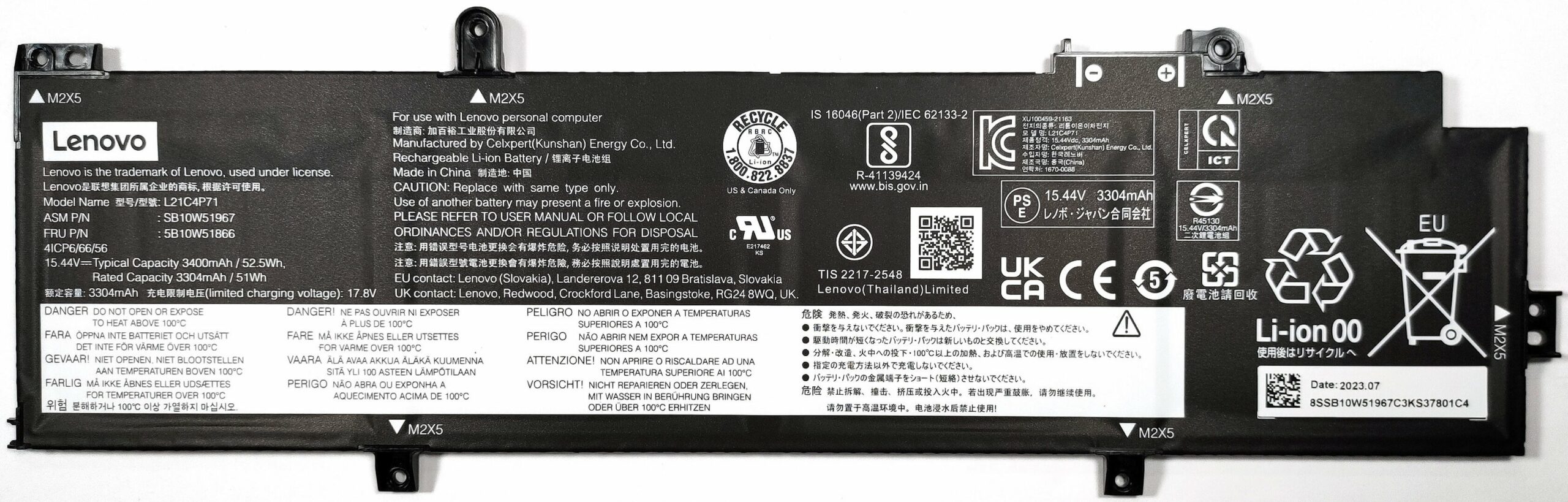
- Tragen Sie Handschuhe, um den eingebauten Akkustecker sicher anzufassen und einen möglichen Kurzschluss zu vermeiden.
- Lösen Sie die 6 Kreuzschlitzschrauben, mit denen der Akku befestigt ist, und nehmen Sie dann den optionalen 52,5-Wh-Akku vorsichtig aus dem Notebook.
Seien Sie vorsichtig: Behandeln Sie den Akku und seinen Anschluss vorsichtig, um Beschädigungen zu vermeiden.
Weitere Informationen: Der optionale 52,5-Wh-Akku ermöglicht bis zu 9 Stunden und 5 Minuten Webbrowsing oder 6 Stunden und 40 Minuten Videowiedergabe und bietet damit eine solide Akkulaufzeit für Produktivität.
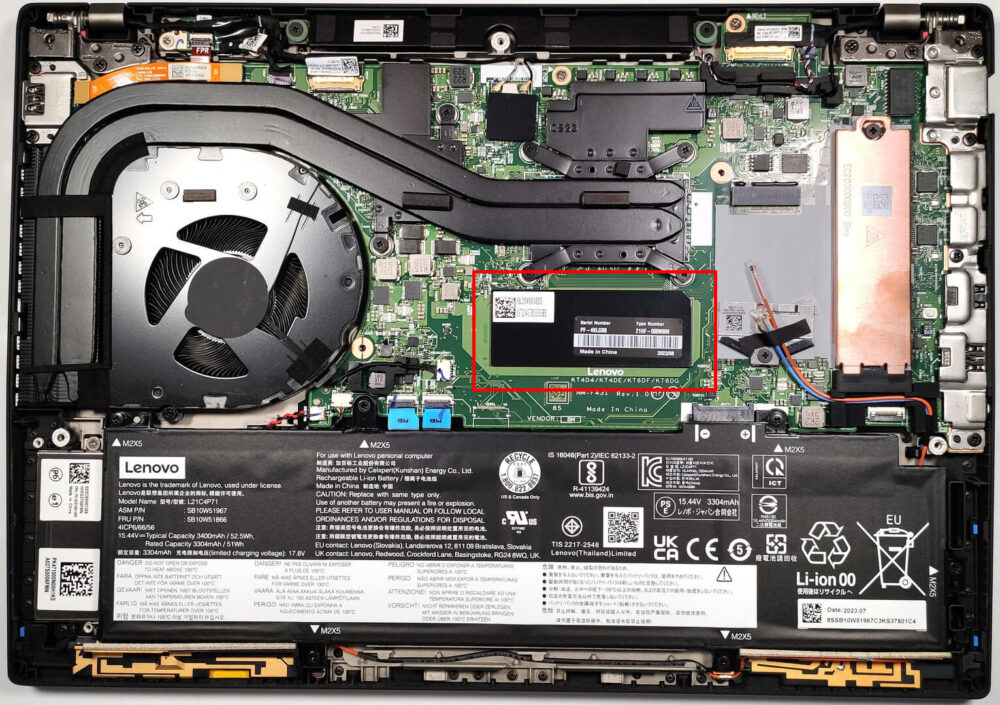
Speicher-Konfiguration
Je nach Modell verfügt das Lenovo ThinkPad P14s Gen 4 entweder über einen reinen Lötspeicher mit bis zu 64 GB LPDDR5x-7500MHz (der aufgrund von Plattformbeschränkungen mit 4800MHz arbeitet) oder über eine Kombination aus 16 GB Lötspeicher und einem SODIMM-Steckplatz, der einen zusätzlichen DDR5-5600MHz-Stick (der mit 5200MHz arbeitet) unterstützt, also insgesamt bis zu 48 GB.
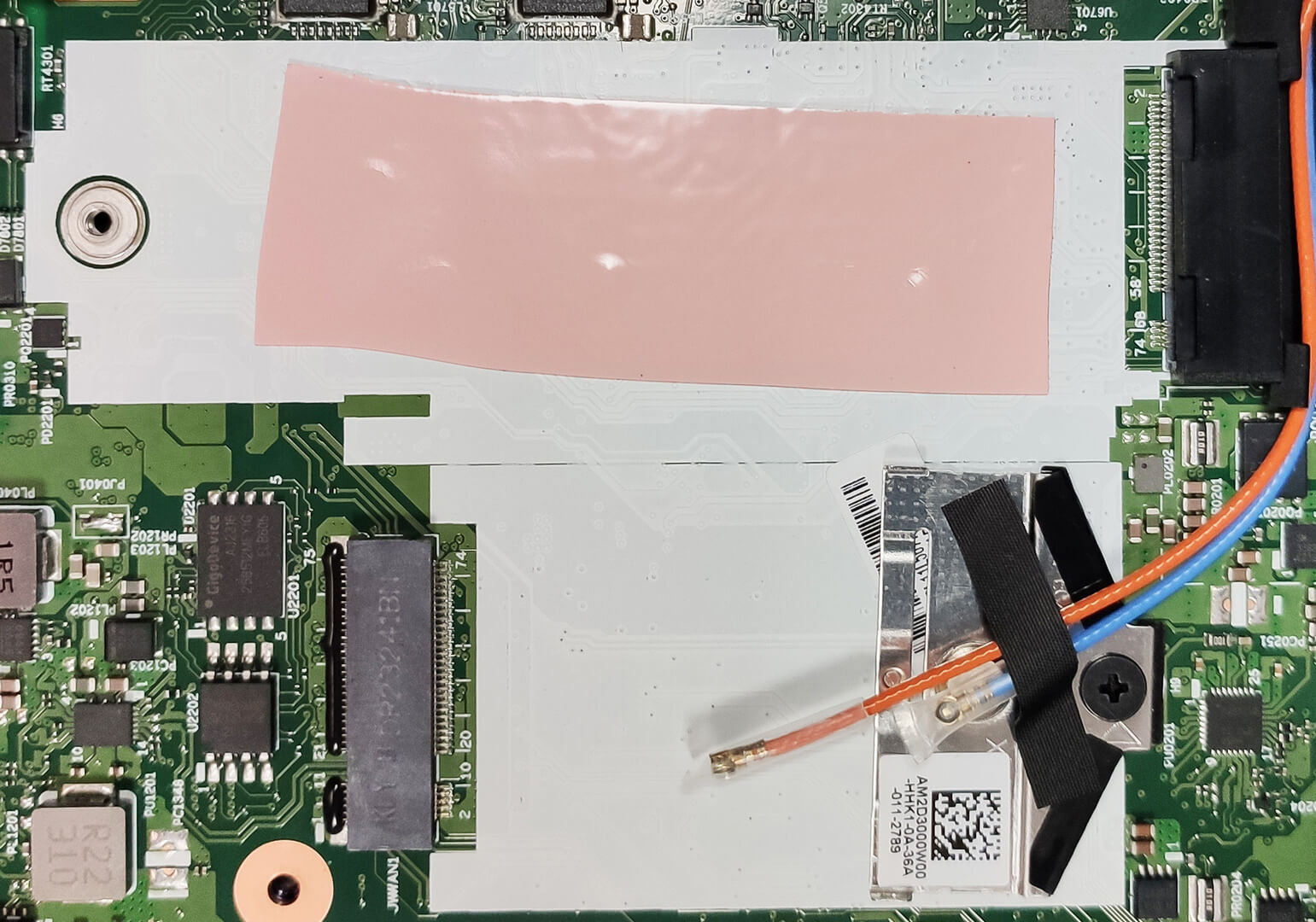
Speicher-Upgrade
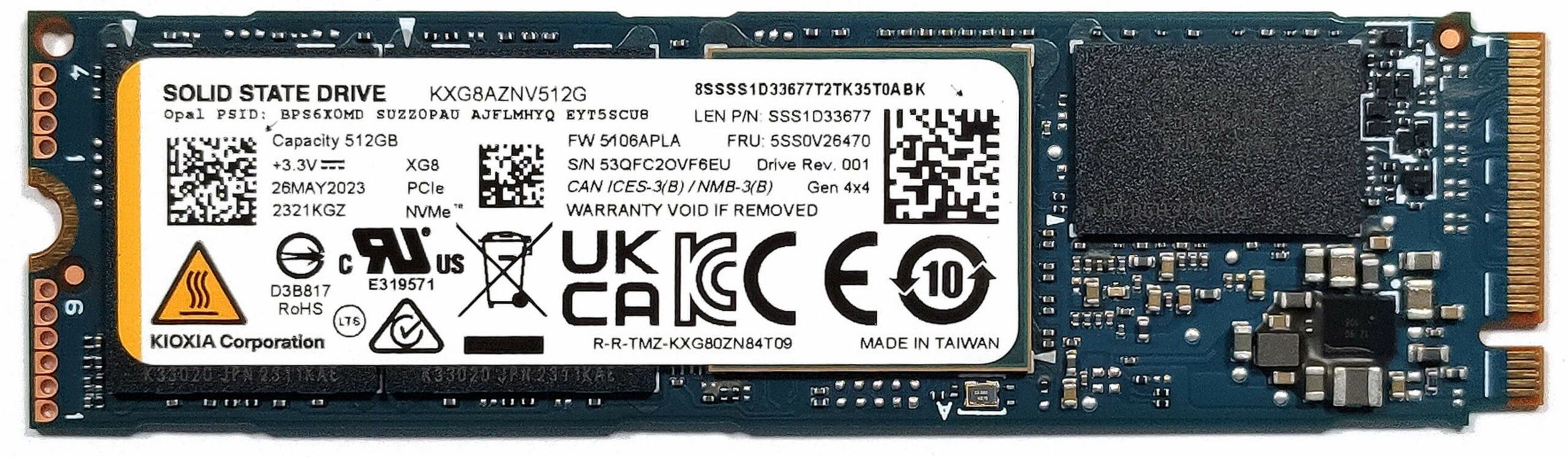
- Identifizieren Sie den M.2-Steckplatz, der mit Gen 4 SSDs für Speicher-Upgrades kompatibel ist. Ziehen Sie den Einbau einer neuen NVMe-SSD in Betracht, um die Speicherkapazität und Leistung des Laptops zu erhöhen.
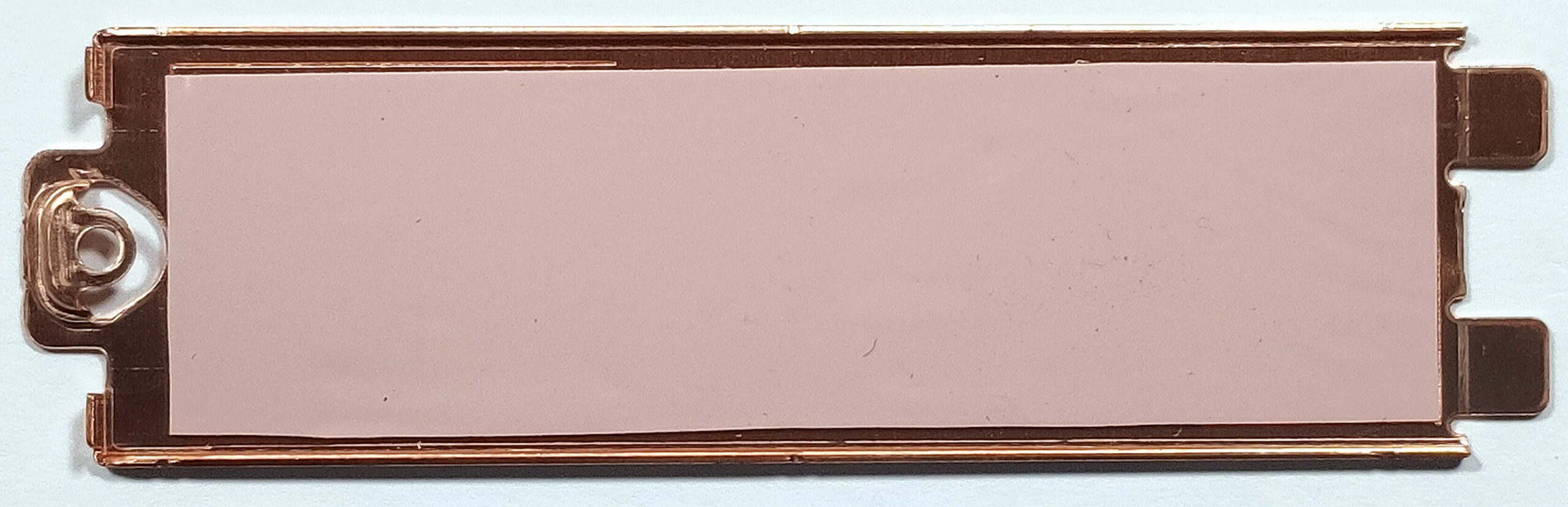
- Die NVMe-SSD profitiert von der zusätzlichen Kühlung durch eine Metallabdeckung mit einem Wärmeleitpad auf der Innenseite sowie einem weiteren Wärmeleitpad auf dem Mainboard unter der SSD.
- Wählen und kaufen Sie bei Bedarf ein neues Laufwerk. Vergessen Sie nicht, einen Blick auf unsere Top M.2 SSDs Performance Rankings zu werfen.
Sie können Gen 4 M.2 SSD-Module hier kaufen: Kaufen bei Amazon.de (#CommissionsEarned)
Untersuchen des Kühlsystems
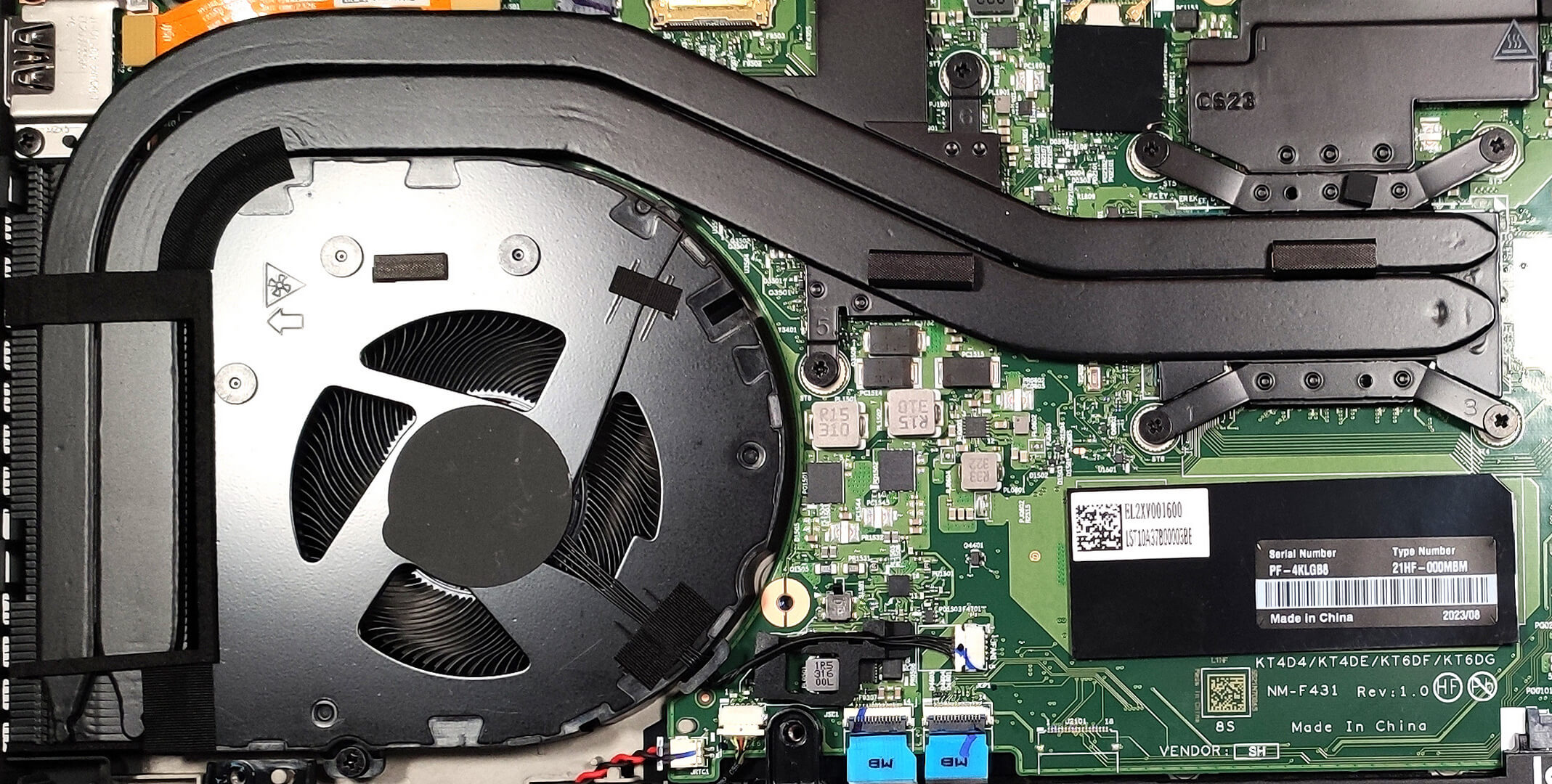
Untersuchen Sie das Kühlsystem, das aus zwei Wärmerohren, die sich die CPU und die GPU teilen, einem Kühlkörper, einem einzelnen Lüfter und mehreren Wärmespreizern besteht, um die Wärmeleistung des Geräts effizient zu steuern.
 Author: Anna Iorgova

![[August 2026] Weltweite Rangliste der meistverkauften Laptop-Grafikkarten bei Amazon – Apple dominiert, NVIDIAs RTX 5060 führt die Rangliste der dedizierten Grafikkarten an](https://laptopmedia.com/wp-content/uploads/2026/09/Best-Selling-GPUs-GLOBAL-Top-10-400x225.jpg)
![[August 2026] Weltweite Rangliste der meistverkauften Laptop-CPUs bei Amazon – Apple dominiert sowohl im Einsteiger- als auch im Premium-Segment: A18 Pro und M5 lassen Intel und AMD im August 2026 weit hinter sich](https://laptopmedia.com/wp-content/uploads/2026/09/Best-Selling-CPUs-GLOBAL-Top-10-400x225.jpg)
![[August 2026] Amazon Global: Die 10 meistverkauften Laptops – Das Apple MacBook Neo führt die Charts an, während preisgünstige und Mittelklasse-Windows-Laptops um Absatzzahlen kämpfen](https://laptopmedia.com/wp-content/uploads/2026/09/Best-Selling-Laptops-GLOBAL-Top-10-400x225.jpg)
![[August 2026] Die meistverkauften Laptop-Marken bei Amazon Global – Apple dominiert den Umsatz, während HP bei der Modellvielfalt führend ist](https://laptopmedia.com/wp-content/uploads/2026/09/GLOBAL-Best-Brands-400x225.jpg)
![[August 2026] Amazon Global: Die 10 meistverkauften Gaming-Laptops – Der HP Victus 15 erobert den ersten Platz, während preisgünstige Modelle die Rangliste dominieren](https://laptopmedia.com/wp-content/uploads/2026/09/Best-Selling-Gaming-Laptops-GLOBAL-Top-10-400x225.jpg)

Have you changed the USB-C ports? One of mine broke.
I’ve been struggling with random restarts with no logs on linux specifically, I resolved the issue by switching the Intel GPU driver from the legacy i915 to the new xe driver