Öffnen des Lenovo ThinkPad T14 Gen 4 – Demontage und Upgrade-Optionen
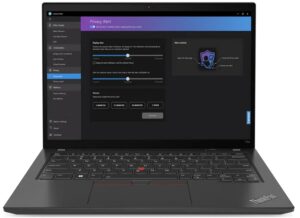
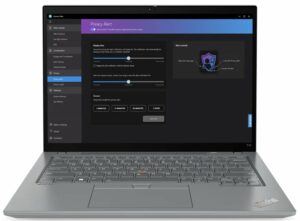
Schritt 1: Zugriff auf die internen Komponenten
- Stellen Sie sicher, dass das Lenovo ThinkPad T14 Gen 4 ausgeschaltet ist und auf einer weichen, sauberen Oberfläche steht, um Kratzer oder Beschädigungen zu vermeiden.
- Lösen Sie die 7 unverlierbaren Kreuzschlitzschrauben an der Unterseite des Notebooks.
- Heben Sie die Bodenplatte an einer der beiden oberen Ecken mit einem Kunststoffwerkzeug ab.
Tipp: Gehen Sie dabei behutsam vor, um die internen Clips oder das Gehäuse des Laptops nicht zu beschädigen.
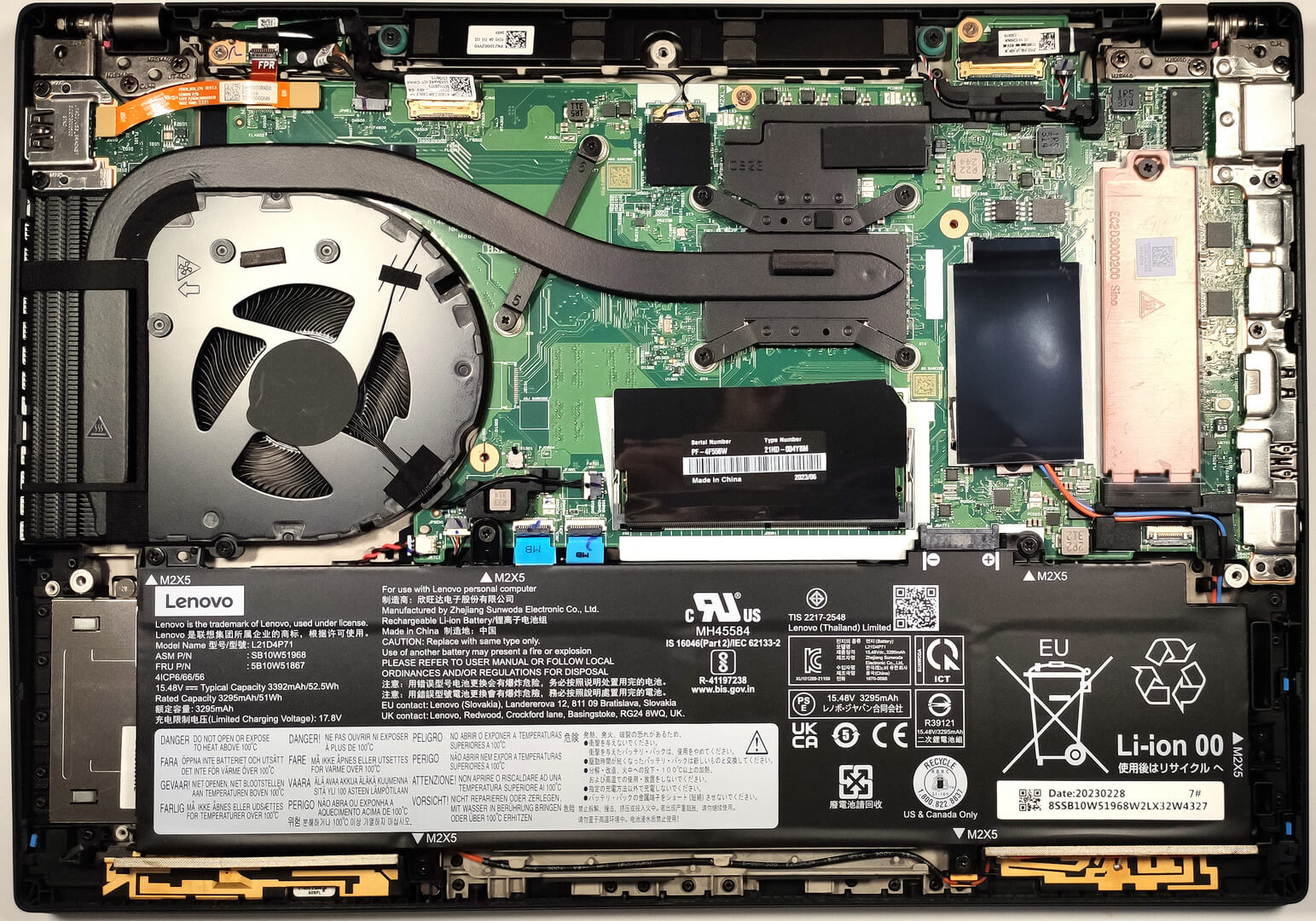
Schritt 2: Herausnehmen des Akkus
- Ziehen Sie Handschuhe an, um den eingebauten Akkustecker sicher abzutrennen und einen Kurzschluss zu vermeiden.
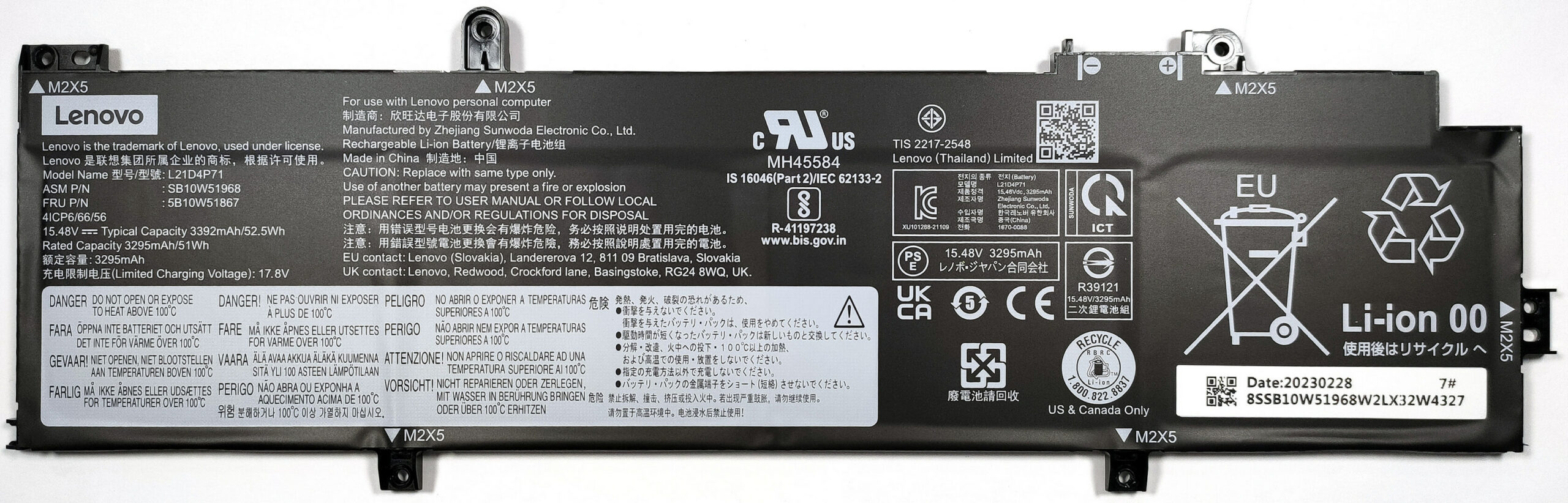
- Entfernen Sie die 6 Kreuzschlitzschrauben, mit denen der Akku am Gehäuse des Laptops befestigt ist, und heben Sie dann den optionalen 52,5-Wh-Akku vom Gerät ab.
Vorsicht! Behandeln Sie den Akku und seinen Anschluss vorsichtig, um Schäden zu vermeiden.
Weitere Informationen: Der 52,5-Wh-Akku bietet eine Laufzeit von bis zu 11 Stunden und 7 Minuten beim Surfen im Internet oder 7 Stunden und 42 Minuten bei der Videowiedergabe und damit eine gute Akkulaufzeit.
Speicher-Upgrade
- Ermitteln Sie die Speicherkonfiguration Ihres Geräts. Reine iGPU-Geräte verfügen über einen SODIMM-Steckplatz und verlöteten Speicher, während dGPU-Modelle nur über verlöteten Speicher verfügen.
- Fügen Sie bei DDR4-Modellen bis zu 32 GB DDR4-3200MHz-Sticks hinzu, um die 8 GB des gelöteten Speichers zu ergänzen. Bei DDR5-Modellen können Sie bis zu 16 GB DDR5-5600MHz-RAM hinzufügen, um die 16 GB verlöteten LPDDR5x-7500MHz-Speicher zu ergänzen.
Tipp: Stellen Sie Kompatibilität und maximale Leistung sicher, indem Sie die Speichergeschwindigkeiten so genau wie möglich an den verlöteten Arbeitsspeicher anpassen.
DDR4-RAM-Module können Sie hier kaufen: Kaufen bei Amazon.de (#CommissionsEarned)
DDR5-RAM-Module können Sie hier kaufen: Kaufen bei Amazon.de (#CommissionsEarned)
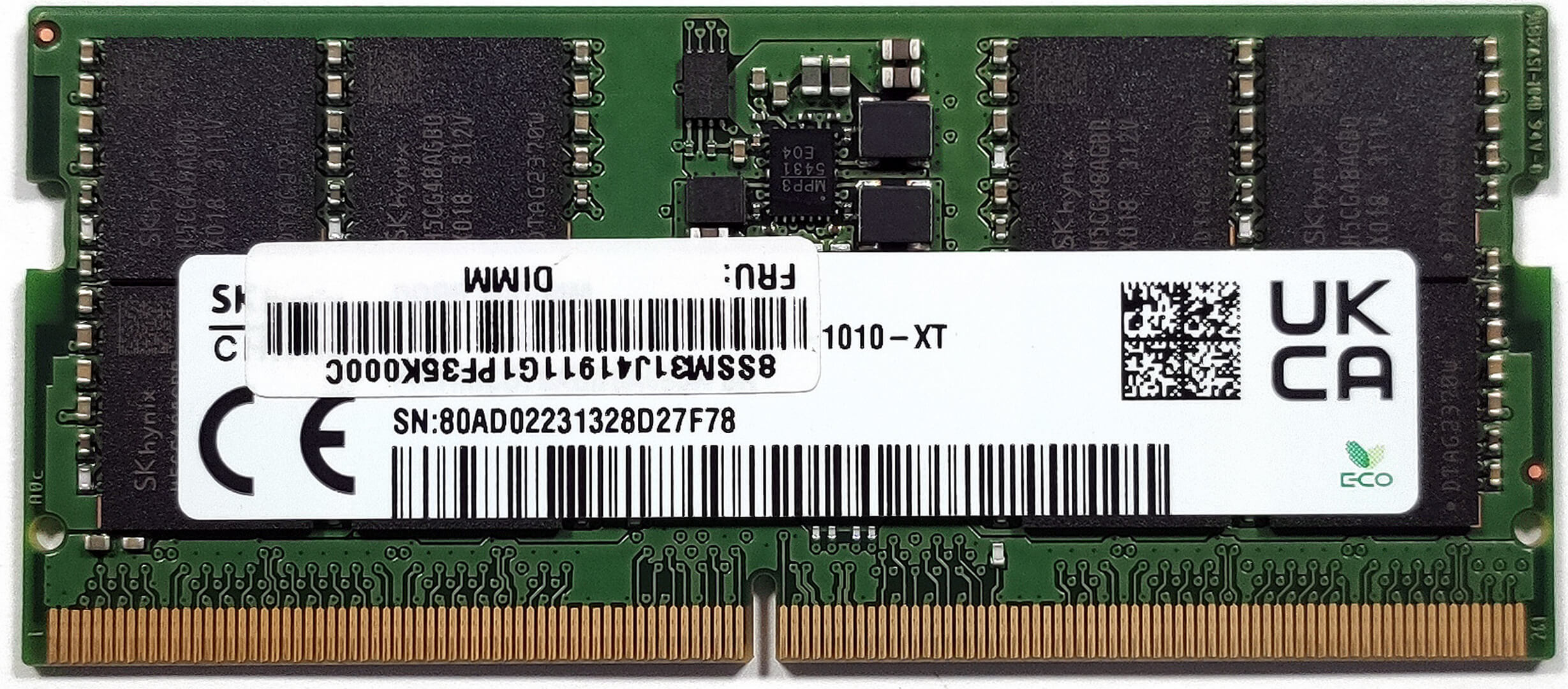
Speicher-Upgrade
- Suchen Sie den M.2-Steckplatz, der mit 2280 Gen 4 SSDs kompatibel ist. Beachten Sie das Vorhandensein einer Metallabdeckung mit einem Wärmeleitpad auf der Innenseite zur Kühlung.
- Rüsten Sie den Speicher auf, indem Sie eine neue NVMe-SSD installieren und dabei das zusätzliche Kühlpad auf der Hauptplatine unter der SSD für ein optimales Wärmemanagement nutzen.
- Wählen und kaufen Sie bei Bedarf ein neues Laufwerk. Vergessen Sie nicht, einen Blick auf unsere Top M.2 SSDs Performance Rankings zu werfen.
Sie können Gen 4 M.2 SSD-Module hier kaufen: Kaufen bei Amazon.de (#CommissionsEarned)
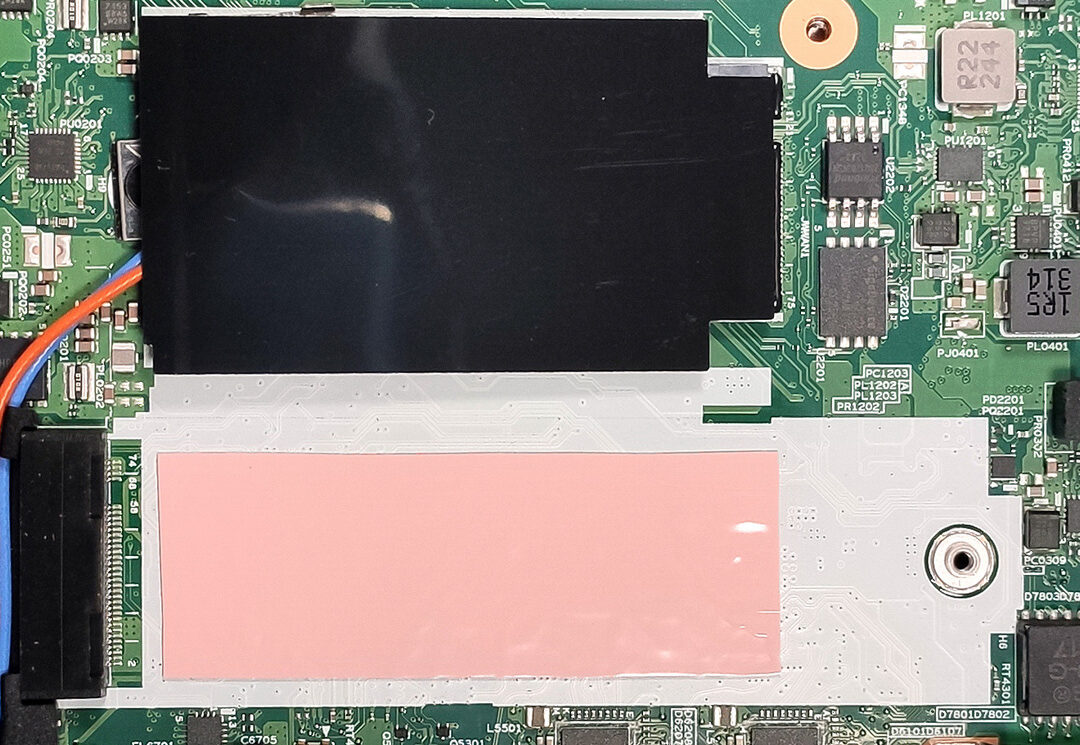
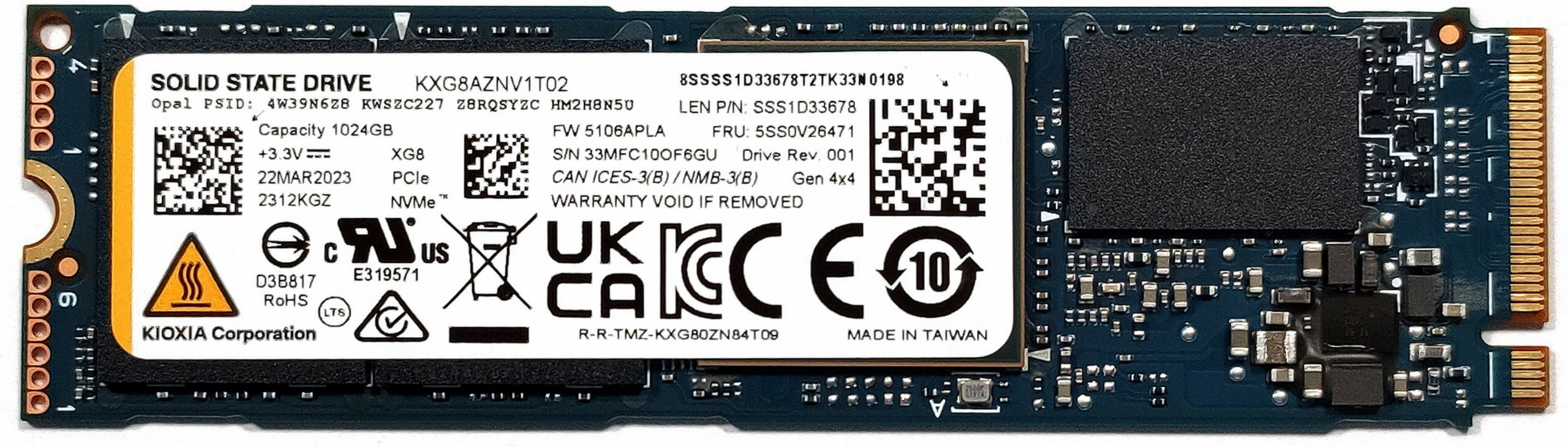
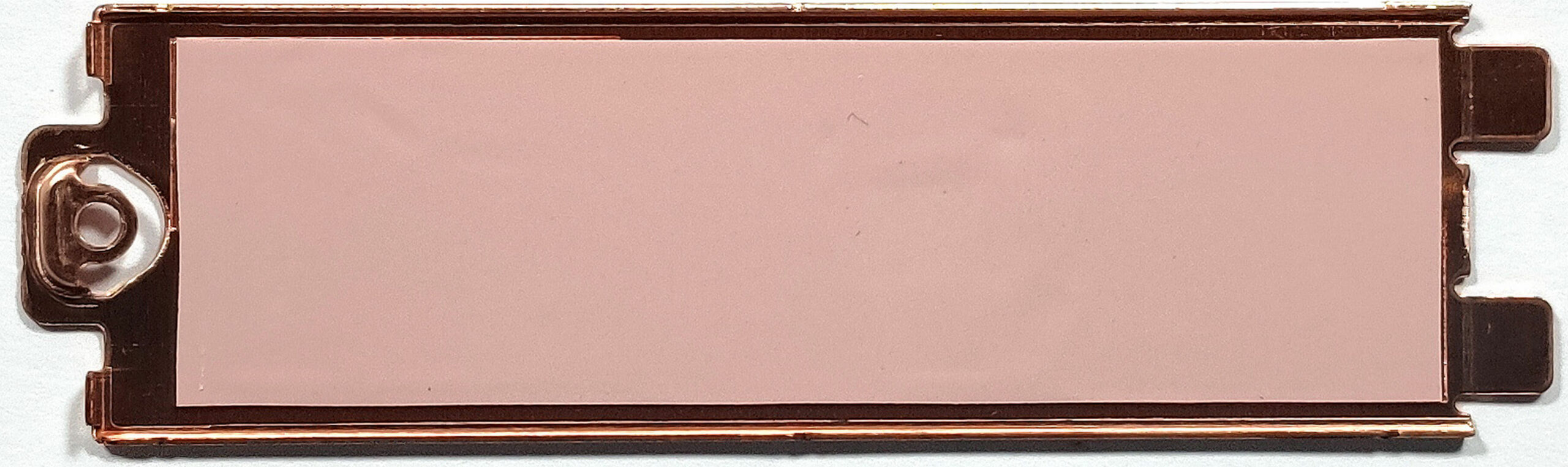
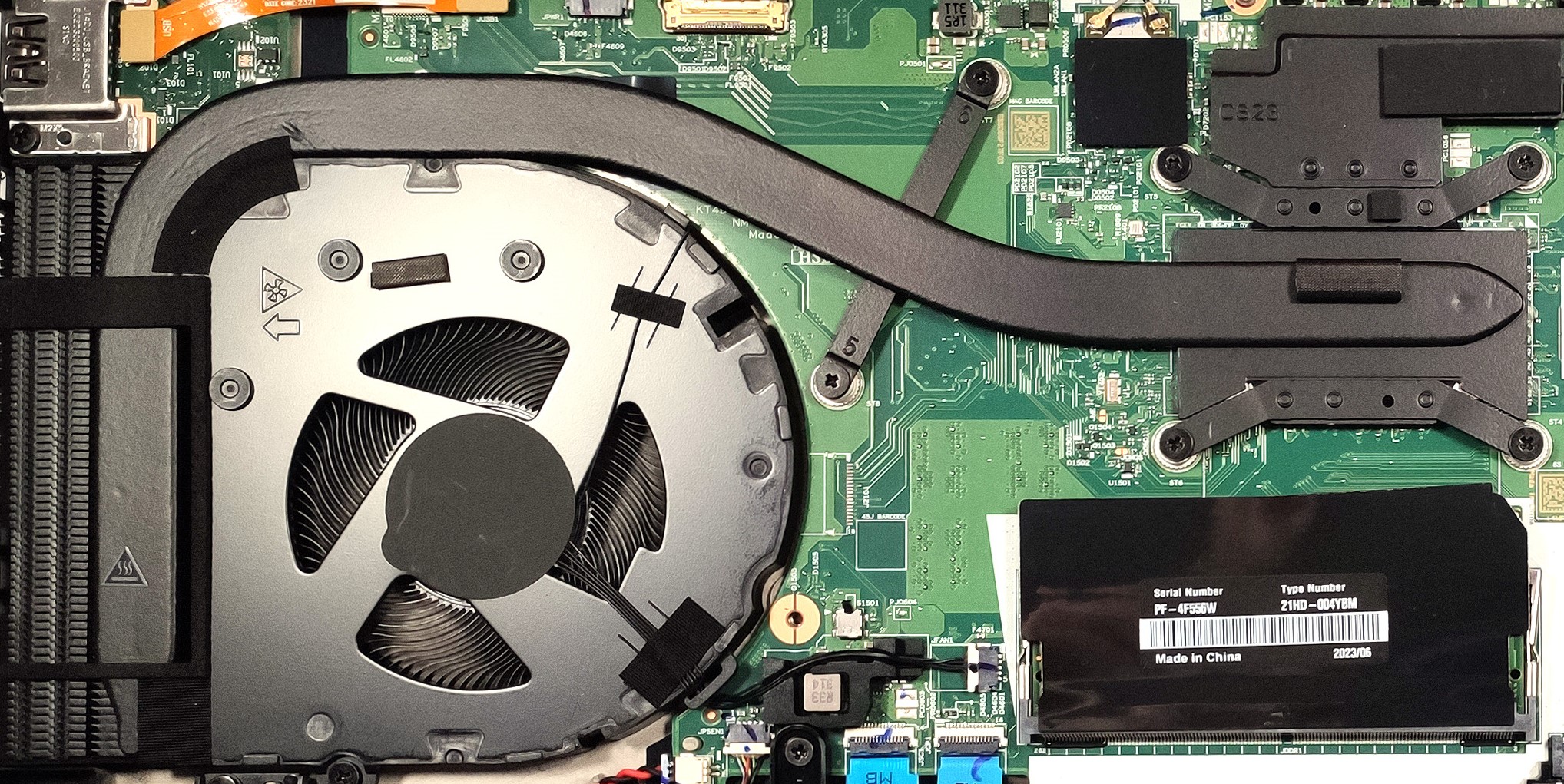
Prüfen des Kühlsystems
Untersuchen Sie das Kühlsystem, das aus einem Lüfter, einem Wärmerohr, einem Kühlkörper und einem Wärmeverteiler besteht, um die Wärmeleistung des Geräts effizient zu steuern.
 Author: Anna Iorgova

![[August 2026] Weltweite Rangliste der meistverkauften Laptop-Grafikkarten bei Amazon – Apple dominiert, NVIDIAs RTX 5060 führt die Rangliste der dedizierten Grafikkarten an](https://laptopmedia.com/wp-content/uploads/2026/09/Best-Selling-GPUs-GLOBAL-Top-10-400x225.jpg)
![[August 2026] Weltweite Rangliste der meistverkauften Laptop-CPUs bei Amazon – Apple dominiert sowohl im Einsteiger- als auch im Premium-Segment: A18 Pro und M5 lassen Intel und AMD im August 2026 weit hinter sich](https://laptopmedia.com/wp-content/uploads/2026/09/Best-Selling-CPUs-GLOBAL-Top-10-400x225.jpg)
![[August 2026] Amazon Global: Die 10 meistverkauften Laptops – Das Apple MacBook Neo führt die Charts an, während preisgünstige und Mittelklasse-Windows-Laptops um Absatzzahlen kämpfen](https://laptopmedia.com/wp-content/uploads/2026/09/Best-Selling-Laptops-GLOBAL-Top-10-400x225.jpg)
![[August 2026] Die meistverkauften Laptop-Marken bei Amazon Global – Apple dominiert den Umsatz, während HP bei der Modellvielfalt führend ist](https://laptopmedia.com/wp-content/uploads/2026/09/GLOBAL-Best-Brands-400x225.jpg)
![[August 2026] Amazon Global: Die 10 meistverkauften Gaming-Laptops – Der HP Victus 15 erobert den ersten Platz, während preisgünstige Modelle die Rangliste dominieren](https://laptopmedia.com/wp-content/uploads/2026/09/Best-Selling-Gaming-Laptops-GLOBAL-Top-10-400x225.jpg)
