MSI Katana 15 HX B14W öffnen – Demontage und Upgrade-Optionen
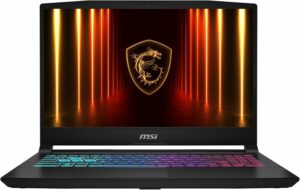
Bevor Sie beginnen: Schalten Sie das Notebook aus, trennen Sie das Ladegerät und die Peripheriegeräte ab und halten Sie die Einschalttaste einige Sekunden lang gedrückt, um die Restspannung zu entladen. Arbeiten Sie auf einer sauberen, nicht leitenden Oberfläche und verwenden Sie einen ESD-Schutz, falls vorhanden.
Öffnen der Bodenplatte
- Legen Sie das Notebook mit der Oberseite nach unten auf eine weiche Unterlage, um Kratzer auf dem Deckel zu vermeiden.
- Lösen Sie alle 13 Bodenschrauben.
- Führen Sie ein dünnes Kunststoffwerkzeug zwischen dem Sockel und der unteren Abdeckung ein und lösen Sie den ersten Clip.
- Arbeiten Sie sich entlang des Umfangs vor und lösen Sie die restlichen Clips schrittweise, um ein Verbiegen der Abdeckung zu vermeiden.
- Heben Sie die untere Abdeckung ab und legen Sie sie beiseite.
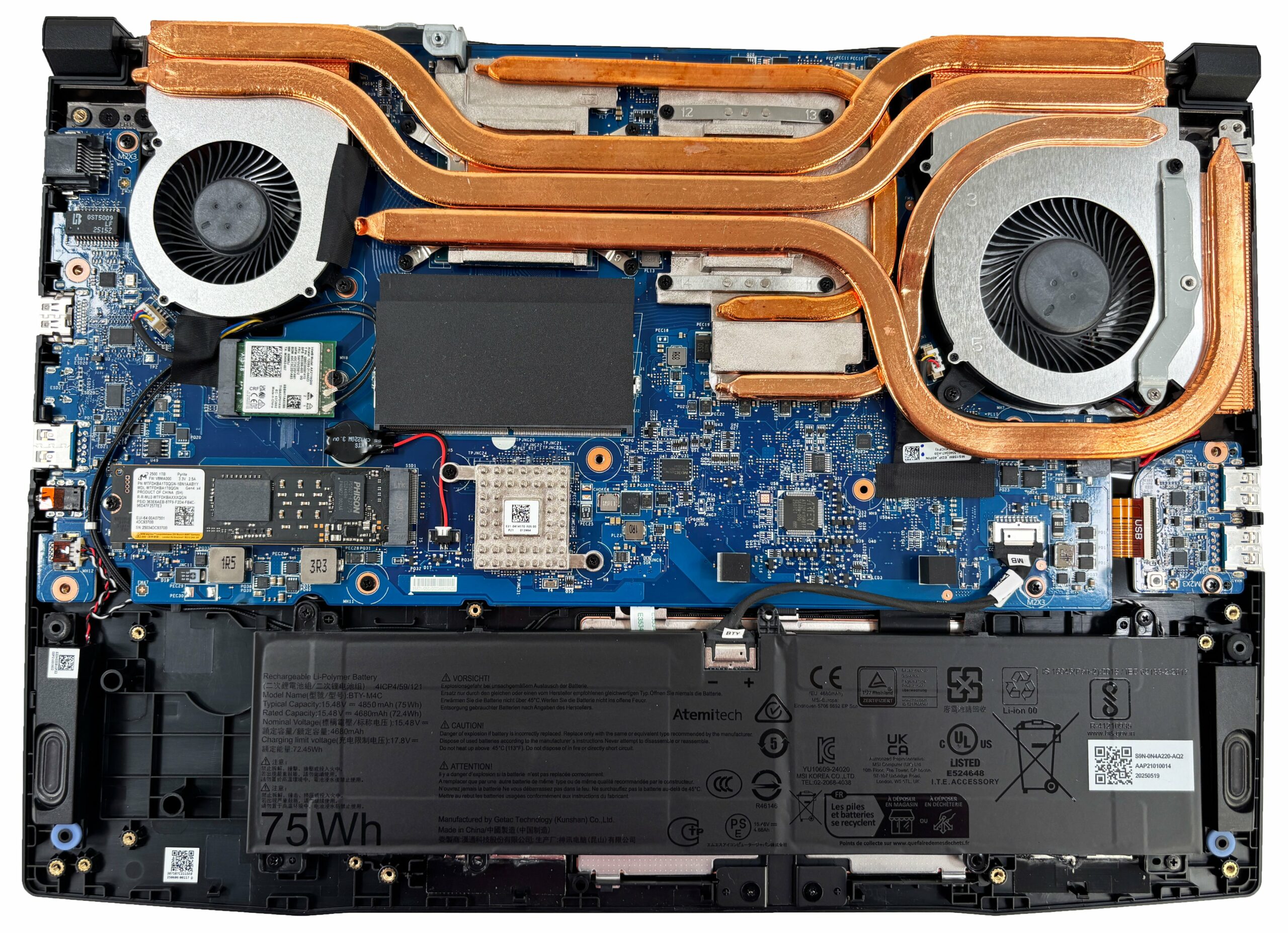
Kühlsystem und Reinigung
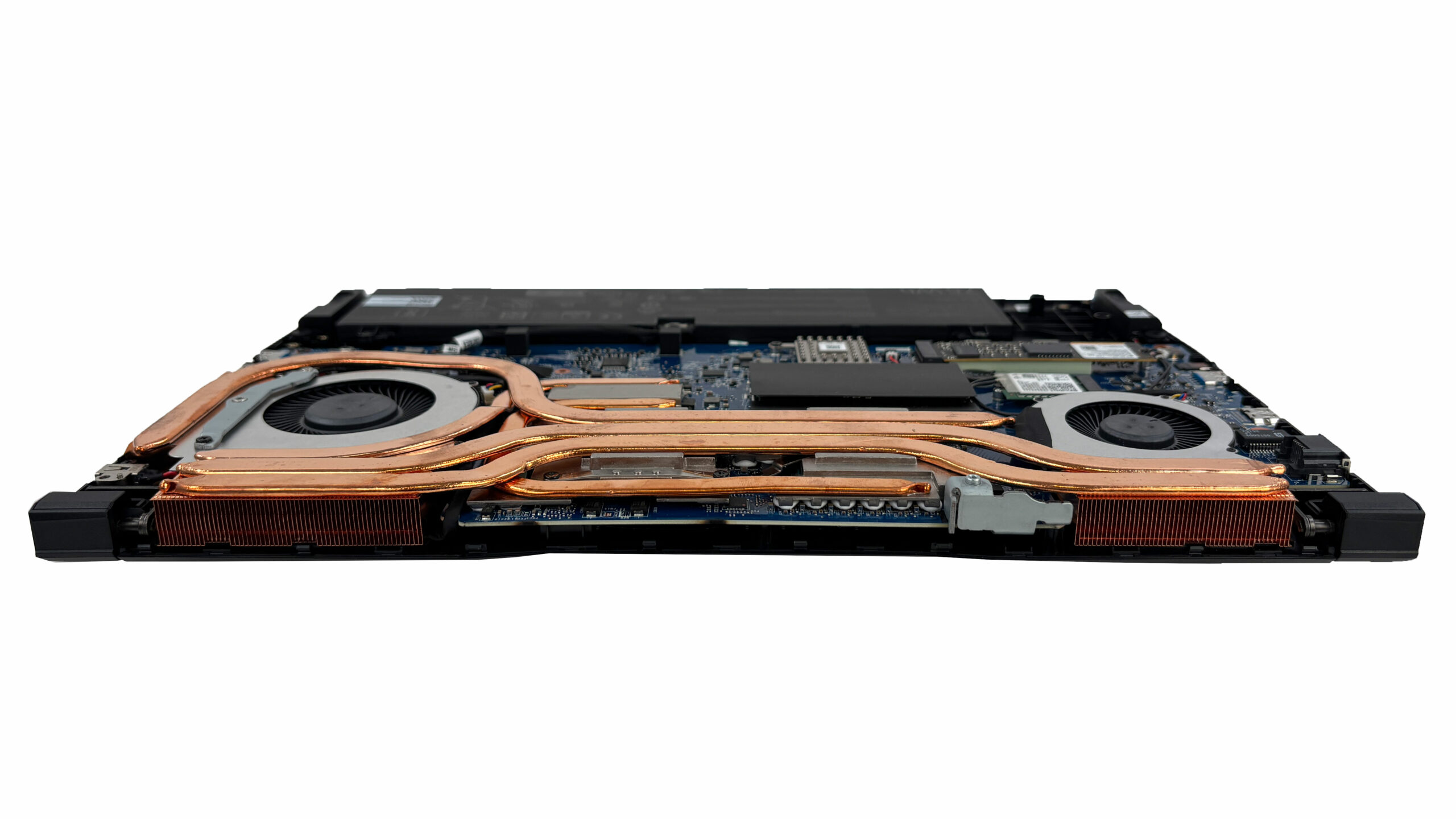
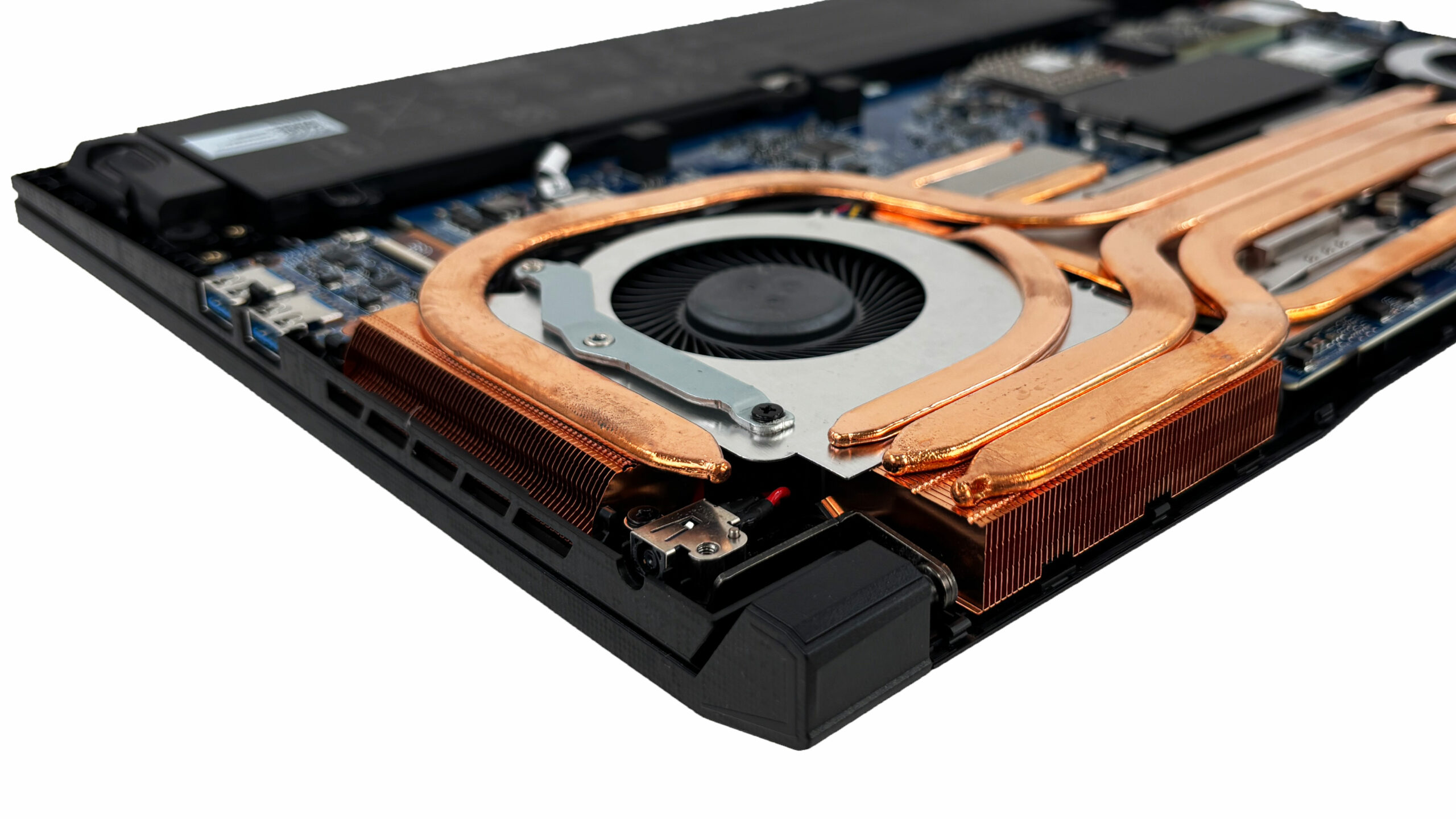
- Das Katana verwendet ein Kühlsystem mit zwei Lüftern, die mit einer gemeinsamen Kühlkörperbaugruppe mit mehreren Kupferkühlrohren verbunden sind.
- Die Wärme wird in zwei Lamellenstapel an den hinteren Ecken geleitet, so dass beide Lüfter durch die Rückseite des Gehäuses abfließen können.
- Die routinemäßige Wartung ist einfach: Sobald die untere Abdeckung abgenommen ist, können Sie die Lüfter und Lamellenstapel mit Druckluft reinigen, während Sie die Lüfterblätter vorsichtig festhalten, um ein Überdrehen zu verhindern.
- Für einen vollständigen Austausch muss die gesamte Kühlkörperbaugruppe entfernt werden, also betrachten Sie dies als eine fortgeschrittene Arbeit, die von einer sorgfältigen Reihenfolge der Schrauben und einem gleichmäßigen Anziehen beim Wiederzusammenbau profitiert.
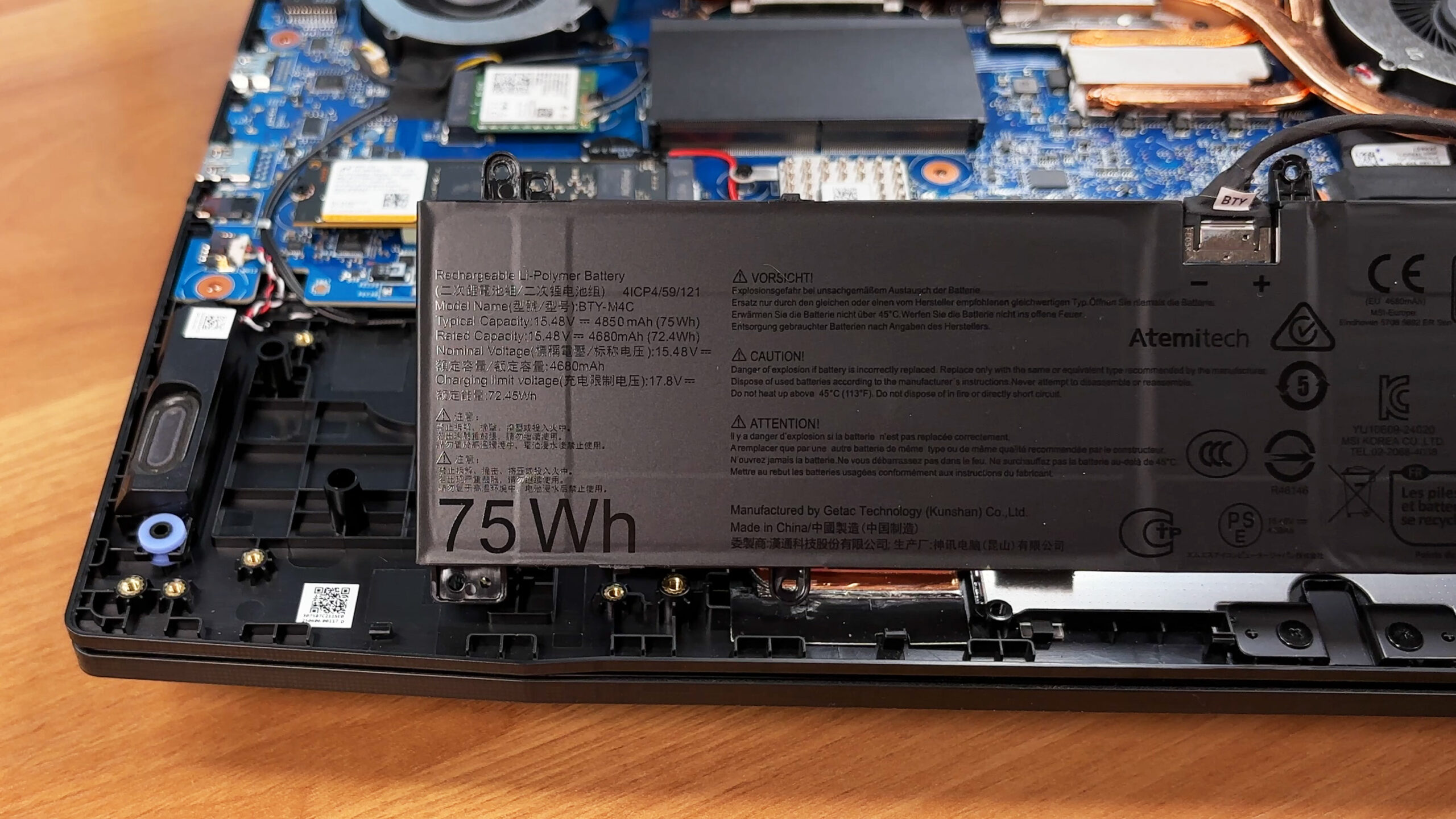
Ausbau und Austausch der Batterie
- Die Batterie ist eine herausnehmbare 4-Zellen-Lithium-Polymer-Einheit mit einer Kapazität von 75 Wh.
- Trennen Sie das Batteriekabel von der Hauptplatine, bevor Sie Upgrades oder Wartungsarbeiten durchführen.
- Lösen Sie die Befestigungsschrauben des Akkus und heben Sie den Akku aus dem Gehäuse.
- Führen Sie das Batteriekabel beim Wiedereinbau durch seinen Führungskanal, damit es richtig sitzt und sich mit der Zeit nicht so leicht lockert.
Speicheraufrüstung
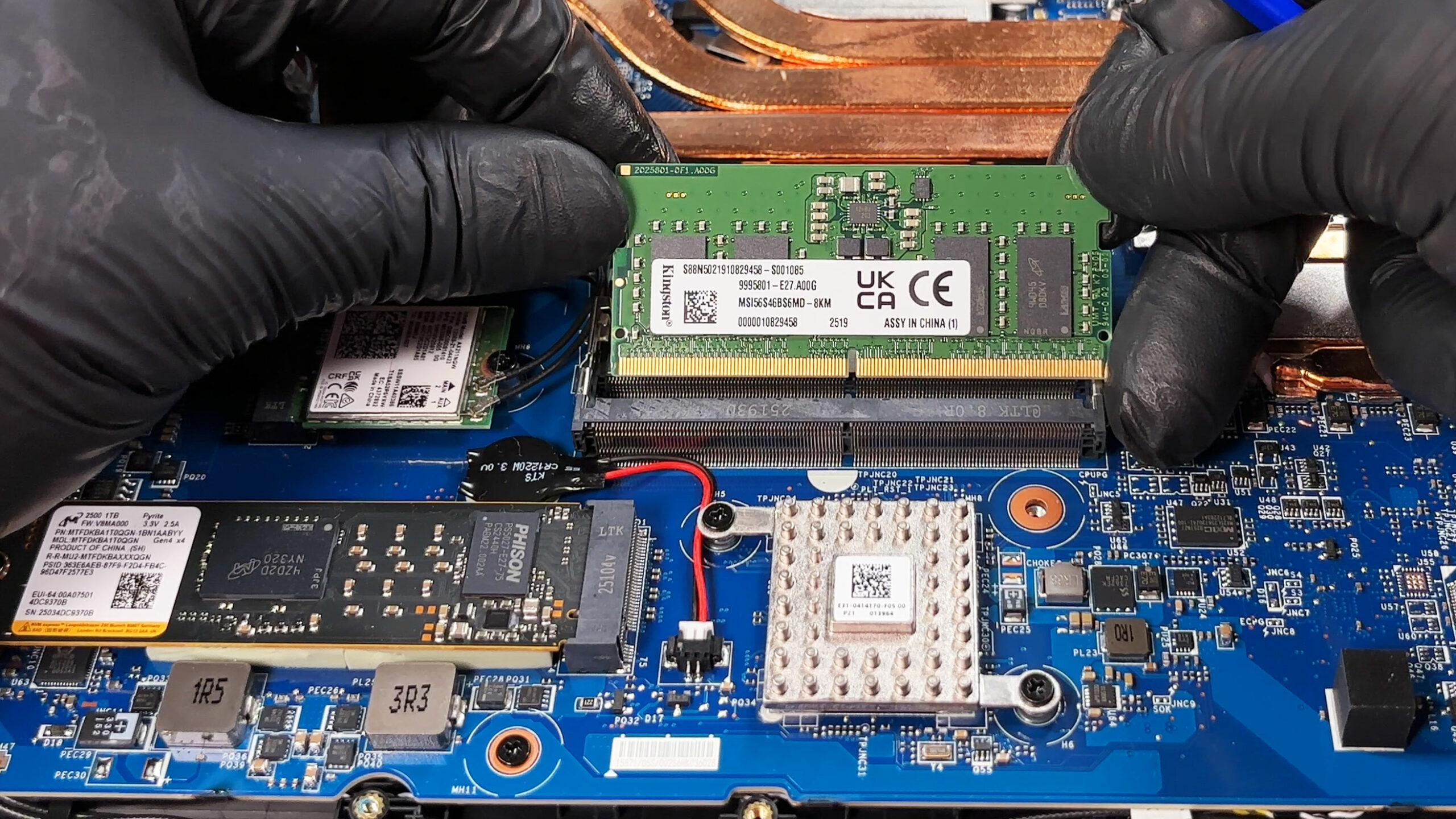
- Der Speicher kann über zwei DDR5 SO-DIMM-Steckplätze aufgerüstet werden.
- Diese Konfiguration unterstützt DDR5-5600, und der Dual-Channel-Betrieb ist möglich, wenn ein abgestimmtes Modulpaar verwendet wird.
- Der Speicherbereich ist mit metallisiertem Abschirmungsband abgedeckt. Ziehen Sie es vorsichtig ab und bringen Sie es nach der Aufrüstung wieder an, um die EMI-Abschirmung zu erhalten.
- Um den Arbeitsspeicher zu ersetzen, spreizen Sie die seitlichen Clips, schieben das Modul schräg heraus, setzen das neue SO-DIMM im gleichen Winkel ein und drücken es nach unten, bis beide Clips einrasten.
Aufrüstung des Speichers
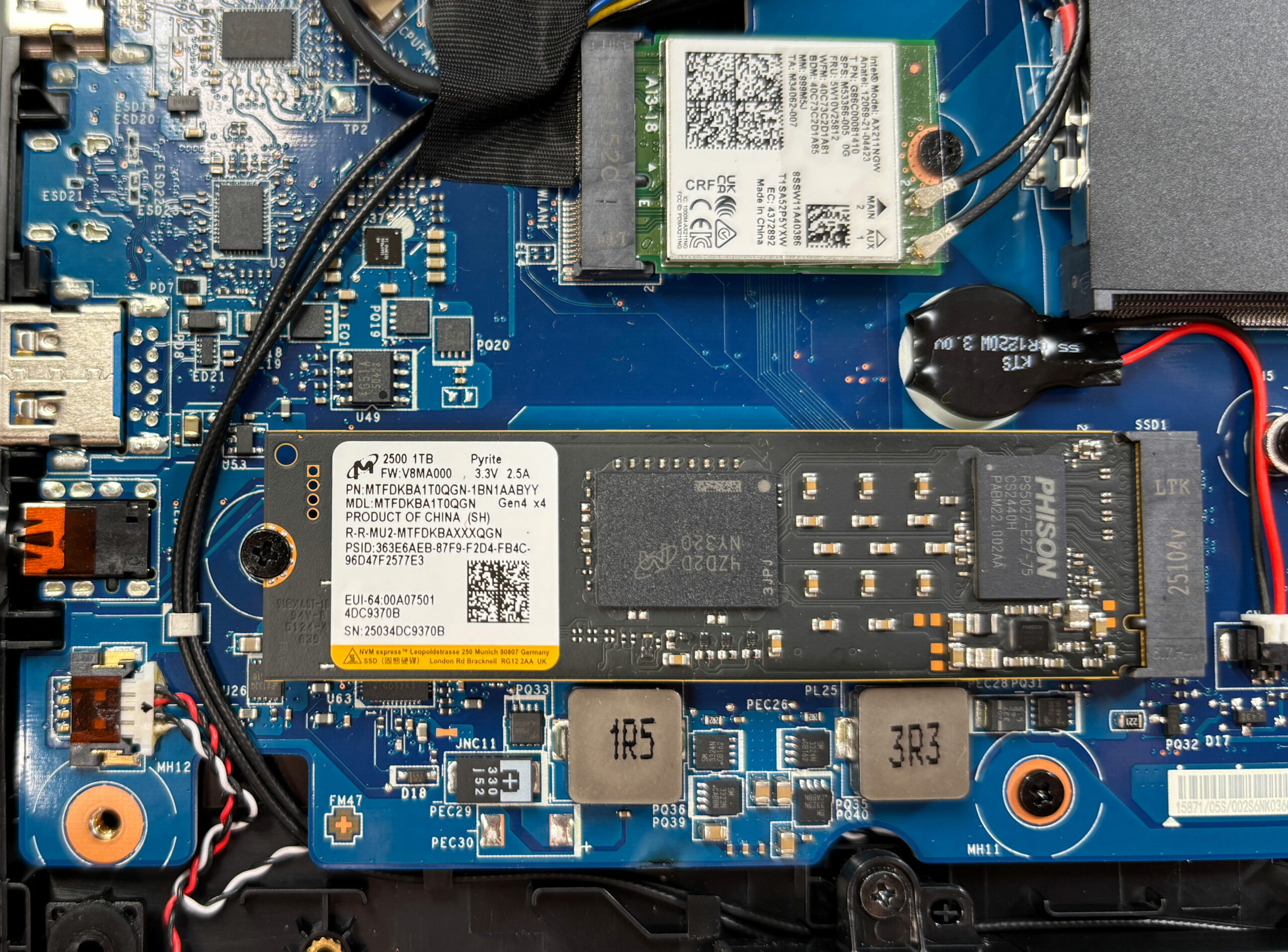
- Der Speicher ist auf einen einzigen M.2-NVMe-Steckplatz beschränkt, sodass eine Erweiterung eher den Austausch der vorhandenen SSD als das Hinzufügen eines zweiten Laufwerks bedeutet.
- Unser Gerät ist mit einem Micron 2500 1 TB PCIe Gen 4 x4 Laufwerk ausgestattet.
- Die SSD verwendet dicke, elastische Wärmepads. Entfernen Sie das Laufwerk vorsichtig, um zu vermeiden, dass sich die Platine verbiegt, wenn sich das Pad löst.
- Um die SSD auszutauschen, entfernen Sie die Abschirmung/Abdeckung, falls vorhanden, lösen Sie die Halteschraube, schieben Sie das Laufwerk heraus, setzen Sie die neue 2280 NVMe-SSD ein, befestigen Sie sie und bringen Sie die thermische Schnittstelle wieder an, sodass sie immer noch vollen Kontakt hat.
Tipp: Schauen Sie sich unsere Top M.2 SSDs Performance Rankings an, um die beste Speicherlösung für Ihre Bedürfnisse zu finden.
Sie können PCIe Gen4 NVMe SSDs hier kaufen: Kaufen bei Amazon.de (#CommissionsEarned)
Upgrade der Drahtloskarte
- Die drahtlose Konnektivität wird von einem Intel Wi-Fi 6E AX211-Modul in einem M.2-Steckplatz bereitgestellt, das austauschbar ist.
- Trennen Sie die Antennenkabel, indem Sie sie gerade von ihren Pfosten abheben, lösen Sie die Befestigungsschraube und schieben Sie die Karte heraus.
- Setzen Sie die neue Karte ein, befestigen Sie sie mit der Schraube und drücken Sie dann die Antennenkabel gerade nach unten, bis sie einrasten.
Hinweise zur Wartungsfreundlichkeit und Aufrüstungsgrenzen
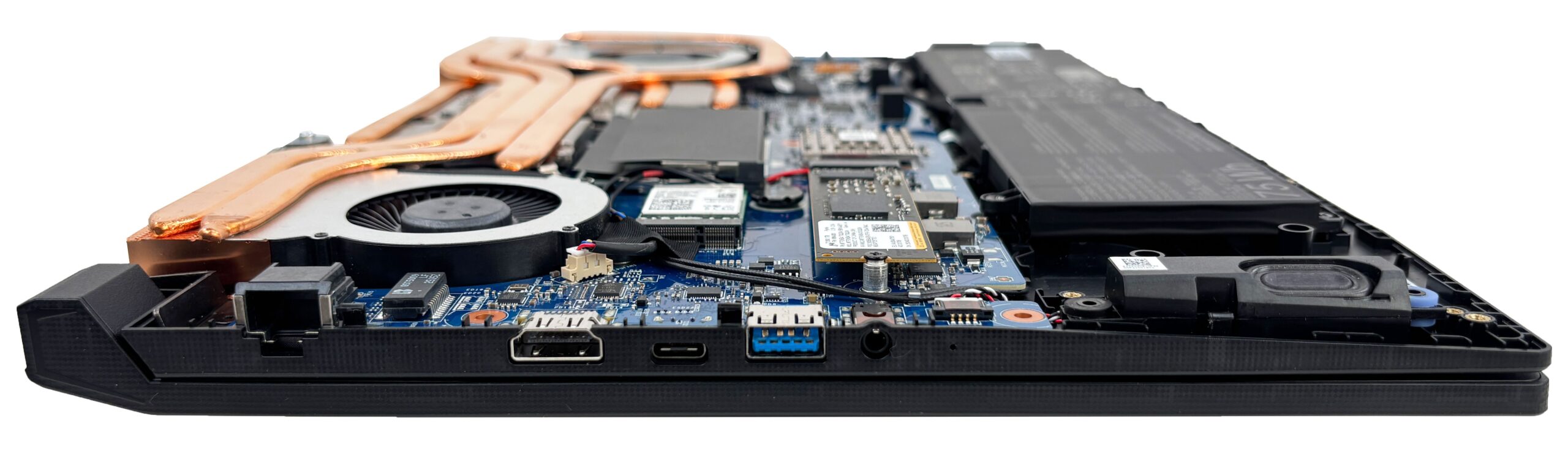
- Zu den austauschbaren/aufrüstbaren Teilen gehören die beiden SO-DIMMs, die einzelne M.2-SSD, die Wi-Fi-Karte, der Akku und beide Lüfter.
- Die CPU und GPU sind mit dem Motherboard verlötet und können nicht aufgerüstet werden.
- Die wichtigste langfristige Einschränkung ist der einzige M.2-Speichersteckplatz, der das Hinzufügen einer zweiten SSD verhindert.
Checkliste für den Zusammenbau
- Vergewissern Sie sich, dass die SSD vollständig eingesteckt ist und die Sicherungsschraube fest angezogen ist.
- Vergewissern Sie sich, dass beide RAM-Module vollständig eingerastet sind und das Abschirmungsband wieder angebracht ist.
- Vergewissern Sie sich, dass die Wi-Fi-Antennen eingerastet und korrekt verlegt sind.
- Schließen Sie zuletzt den Akku wieder an.
- Drücken Sie die untere Abdeckung um den Umfang herum, bis alle Clips einrasten, und setzen Sie die Schrauben wieder gleichmäßig ein.
Zusammenfassung: Neben dem RAM, der SSD, der WLAN-Karte und dem Akku sind auch die beiden Lüfter austauschbare Teile, während die CPU und die GPU mit dem Motherboard verlötet und nicht aufrüstbar sind. Insgesamt ist die Wartung benutzerfreundlich mit schnellem Zugang zu den wichtigsten Wartungspunkten, aber die Speichererweiterung wird durch nur einen M.2-Steckplatz eingeschränkt.
MSI Katana 15 HX (B14Wx) ausführliche Bewertung
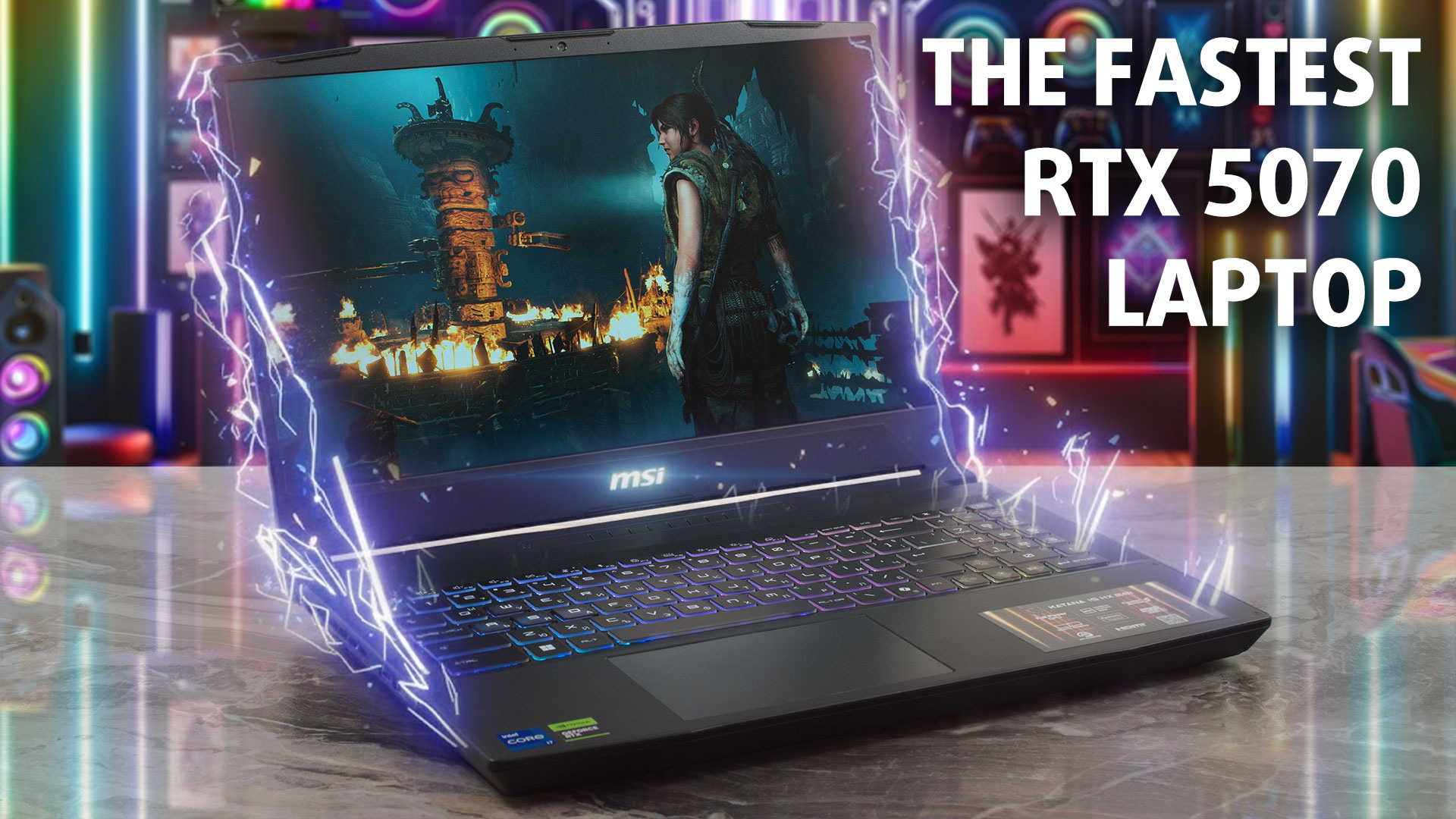
In der Welt der Gaming-Laptops bekommt man normalerweise das, wofür man bezahlt. Aber hin und wieder kommt ein Gerät daher, das die Erwartungen komplett übertrifft. Das MSI Katana 15 HX (B14Wx) ist genau diese Art von Überraschung. Äußerlich sieht es aus wie ein normales, preisbewusstes Gaming-Notebook mit einem Kunststoffgehäuse und einem bescheidenen Design. Aber unter der Haube verbirgt es ein Geheimnis: Es ist ein absolutes Leistungsmonster. In unseren Tests konnte dieses unscheinbare Notebook nicht nur mit der High-End-Konkurrenz mithalten, sondern sie sogar übertreffen und ei[...]
Profis
- Rekordverdächtige GPU-Leistung (schnellste RTX 5070 im Test)
- Exzellentes 165Hz QHD-Display mit 100% DCI-P3-Abdeckung und ohne PWM
- Sehr gute Akkulaufzeit für ein Gaming-Notebook (fast 7 Stunden)
- Solide Verarbeitungsqualität mit fingerabdruckresistenter Oberfläche
- Zwei für den Benutzer zugängliche RAM-Steckplätze für einfache Aufrüstungen
- Komfortable Tastatur mit 4-Zonen-RGB-Beleuchtung
Nachteile
- Nur ein M.2-Steckplatz begrenzt die Speichererweiterung
- CPU läuft bei anhaltender starker Belastung heiß
- Kein Privacy Shutter oder biometrische Anmeldeoptionen
- Vollkunststoffgehäuse fühlt sich weniger hochwertig an
 Author: Dimitar Stalev

![[August 2026] Weltweite Rangliste der meistverkauften Laptop-Grafikkarten bei Amazon – Apple dominiert, NVIDIAs RTX 5060 führt die Rangliste der dedizierten Grafikkarten an](https://laptopmedia.com/wp-content/uploads/2026/09/Best-Selling-GPUs-GLOBAL-Top-10-400x225.jpg)
![[August 2026] Weltweite Rangliste der meistverkauften Laptop-CPUs bei Amazon – Apple dominiert sowohl im Einsteiger- als auch im Premium-Segment: A18 Pro und M5 lassen Intel und AMD im August 2026 weit hinter sich](https://laptopmedia.com/wp-content/uploads/2026/09/Best-Selling-CPUs-GLOBAL-Top-10-400x225.jpg)
![[August 2026] Amazon Global: Die 10 meistverkauften Laptops – Das Apple MacBook Neo führt die Charts an, während preisgünstige und Mittelklasse-Windows-Laptops um Absatzzahlen kämpfen](https://laptopmedia.com/wp-content/uploads/2026/09/Best-Selling-Laptops-GLOBAL-Top-10-400x225.jpg)
![[August 2026] Die meistverkauften Laptop-Marken bei Amazon Global – Apple dominiert den Umsatz, während HP bei der Modellvielfalt führend ist](https://laptopmedia.com/wp-content/uploads/2026/09/GLOBAL-Best-Brands-400x225.jpg)
![[August 2026] Amazon Global: Die 10 meistverkauften Gaming-Laptops – Der HP Victus 15 erobert den ersten Platz, während preisgünstige Modelle die Rangliste dominieren](https://laptopmedia.com/wp-content/uploads/2026/09/Best-Selling-Gaming-Laptops-GLOBAL-Top-10-400x225.jpg)

excelente aportacion, gracias, saludos