HDMI: 2.2 vs. 2.1 vs. 2.0 – welche Version brauchst du?
 HDMI gibt es an fast jedem Laptop, Fernseher und Monitor. Die Versionsnummer im Datenblatt sagt aber viel weniger aus, als es scheint. Ein Anschluss mit der Bezeichnung „HDMI 2.1“ kann 4K bei 120 Hz übertragen oder auf 4K bei 60 Hz beschränkt sein – wie HDMI-2.0-Anschlüsse vor zehn Jahren. HDMI 2.2, die neueste Version, gibt es noch in keinem Gerät zu kaufen.
In diesem Ratgeber erfährst du, was die einzelnen Versionen können – angefangen bei der neuesten –, was „HDMI 2.1“ bei einem Laptop wirklich bedeutet, welches HDMI du für deinen Fernseher, Monitor oder deine Konsole brauchst und welches Kabel du kaufen solltest.
Inhaltsverzeichnis
HDMI-Versionen auf einen Blick
Das kann jede Version maximal. Ein Gerät unterstützt davon möglicherweise nur einen Teil. Prüfe deshalb immer die technischen Daten des jeweiligen Geräts.
| Version | Eingeführt | Max. Bandbreite | Höchste Modi ohne Kompression | Mit Kompression (DSC) | Zertifiziertes Kabel |
|---|---|---|---|---|---|
| HDMI 2.2 | 2025 | 96 Gbit/s | 4K 240 Hz, 8K 60 Hz (volle Farbdarstellung, bis zu 12 Bit) | 4K 480 Hz, 8K 240 Hz, 12K 120 Hz, 16K 60 Hz | Ultra96 |
| HDMI 2.1 | 2017 | 48 Gbit/s | 4K 120 Hz, 8K 60 Hz (weniger Farbdaten, 4:2:0) | 8K 120 Hz | Ultra High Speed |
| HDMI 2.0 | 2013 | 18 Gbit/s | 4K 60 Hz | – | Premium High Speed |
| HDMI 1.4 | 2009 | 10,2 Gbit/s | 4K 30 Hz, 1080p 120 Hz | – | High Speed |
HDMI 2.2
HDMI 2.2 verdoppelt die Bandbreite auf 96 Gbit/s. Das reicht für 4K bei 240 Hz und 8K bei 60 Hz ohne Kompression. Der Anschluss bleibt gleich und ist mit älteren Geräten und Kabeln kompatibel. Neu ist außerdem das Latency Indication Protocol (LIP). Es sorgt dafür, dass Bild und Ton synchron bleiben, wenn das Signal über eine Soundbar oder einen AV-Receiver läuft.
HDMI-2.2-Laptops, Fernseher, Monitore, Grafikkarten und Konsolen gibt es noch nicht zu kaufen. Nur die neuen Ultra96-Kabel sind bereits erhältlich. Die ersten Produkte mit der Bezeichnung HDMI 2.2 könnten zwar früher erscheinen, aber womöglich nur LIP bieten und weiterhin die Geschwindigkeiten von HDMI 2.1 erreichen. Achte deshalb auf „Ultra96“ oder die Bandbreite, nicht auf die Versionsnummer. Die Organisation, die HDMI lizenziert, rechnet 2027 mit den ersten Geräten, die bis zu 96 Gbit/s unterstützen. Prüfe auch dann die Zahlen: Die Bezeichnung „Ultra96“ gilt auch für Geräte mit 64 oder 80 Gbit/s. Einen schnellen Vergleich mit HDMI 2.1 findest du hier: HDMI 2.2 vs HDMI 2.1.
HDMI 2.1
HDMI 2.1 ist die Version, auf die du heute achten solltest. Dank der schnelleren Fixed Rate Link (FRL)-Signalübertragung erreicht sie 48 Gbit/s. Das reicht für 4K bei 120 Hz mit voller Farbdarstellung und 8K bei 60 Hz mit weniger Farbdaten (4:2:0), mit Kompression auch für mehr. Außerdem kamen Funktionen hinzu, die für Gamer wichtig sind, etwa Variable Refresh Rate (VRR) und Auto Low Latency Mode (ALLM), sowie eARC für Soundbars. HDMI 2.1a ergänzte später Source-Based Tone Mapping für HDR. HDMI 2.1b wurde inzwischen durch HDMI 2.2 abgelöst.
Der Haken: FRL und alle anderen neuen HDMI-2.1-Funktionen sind optional. Mehr dazu im nächsten Abschnitt.
HDMI 2.0
HDMI 2.0 erhöhte die Bandbreite auf 18 Gbit/s. Das reicht für 4K bei 60 Hz mit 8-Bit-Farbdarstellung. HDMI 2.0a ergänzte HDR. Für 4K bei 60 Hz mit 10-Bit-HDR und voller Farbdarstellung reichen 18 Gbit/s nicht aus. Deshalb verringern HDMI-2.0-Geräte die Farbdaten. Bei Filmen fällt das kaum auf.
Offiziell gibt es HDMI 2.0 nicht mehr als eigene Version: Die Funktionen sind inzwischen Teil von HDMI 2.1. Deshalb entsprechen viele Anschlüsse mit der Bezeichnung „HDMI 2.1“ in Wirklichkeit HDMI 2.0.
HDMI 1.4
HDMI 1.4 erreicht maximal 10,2 Gbit/s: genug für 4K bei 30 Hz oder Full HD bei 120 Hz. Mit dieser Version kam der Audio Return Channel (ARC). HDMI 1.4 gibt es noch an einigen günstigen Laptops. Der Dell 15 (DC15250) (ausführlicher Test) kann zum Beispiel über seinen HDMI-Anschluss nicht mehr als 1080p bei 60 Hz übertragen.
Warum „HDMI 2.1“ bei einem Laptop wenig aussagt
HDMI 2.1 unterstützt aus Kompatibilitätsgründen weiterhin die ältere TMDS-Signalübertragung mit bis zu 18 Gbit/s. Der schnelle FRL-Modus ist optional. Ein Anschluss kann also als HDMI 2.1 bezeichnet werden und trotzdem wie HDMI 2.0 funktionieren. Laut den HDMI-Regeln sollten Hersteller nicht allein mit der Versionsnummer angeben, was ein Gerät kann. Die HDMI-Organisation erklärte, dass Hersteller bei Geräten mit HDMI 2.1 die unterstützten Funktionen auflisten sollten. Viele tun das nicht.
Wir haben uns die 48 Laptops angesehen, die wir 2026 getestet haben:
| Angabe des Laptop-Herstellers | Laptops | Bedeutung |
|---|---|---|
| „HDMI 2.1“ mit FRL | 4 | Der schnelle HDMI-2.1-Modus (FRL) mit bis zu 48 Gbit/s. Beispiel: ASUS ROG Zephyrus G16 (GU606, 2026) (ausführlicher Test) |
| „HDMI 2.1“, FRL oder TMDS nicht angegeben | 29 | Die meisten davon sind Gaming-Laptops. 12 geben „bis zu 8K bei 60 Hz“ an – das ist nur mit FRL möglich |
| „HDMI 2.1“ mit TMDS | 3 | Bis zu 18 Gbit/s, wie bei HDMI 2.0. Beispiel: ASUS Vivobook S16 (S5652) (ausführlicher Test) |
| „HDMI 2.1“, aber nur bis zu 4K 60 Hz | 5 | Funktioniert wie HDMI 2.0. Beispiel: Lenovo ThinkPad X1 Carbon Gen 14 Aura Edition (ausführlicher Test) |
| In einer Spezifikation HDMI 2.1, in einer anderen HDMI 1.4b | 2 | Die Angaben von HP widersprechen sich. Frag deshalb vor dem Kauf nach |
| HDMI 1.4 | 1 | Bis zu 1080p bei 60 Hz (Dell 15) |
| HDMI ohne Versionsangabe | 1 | Frag beim Hersteller oder Händler nach |
| Kein HDMI-Anschluss | 3 | Zwei MacBooks und das Lenovo Yoga Slim 7a; stattdessen USB-C verwenden |
Auch der Grafikchip entscheidet nicht darüber. NVIDIA GeForce RTX 50 Laptop-GPUs unterstützen HDMI 2.1b mit bis zu 4K bei 480 Hz und Kompression. Intels Core-Ultra-Series-3-Prozessoren unterstützen HDMI 2.1 FRL. Wie der Anschluss tatsächlich angebunden ist, entscheidet aber jeder Laptop-Hersteller selbst. ASUS gibt für den HDMI-Anschluss unseres ASUS ExpertBook Ultra (B9406) (ausführlicher Test) HDMI 2.1 TMDS an. Das Gerät hat einen Intel Core Ultra X7 358H (Series 3).
Achte vor dem Kauf in den technischen Daten des Laptops auf folgende Angaben:
- „FRL“, „40 Gbit/s“, „48 Gbit/s“ oder „8K 60 Hz“ bedeuten, dass der schnelle HDMI-2.1-Modus unterstützt wird. „4K 120 Hz“ ist meist ebenfalls ein Hinweis darauf, aber manche Anschlüsse schaffen das nur mit weniger Farbdaten.
- „TMDS“ oder „bis zu 4K 60 Hz“ bedeutet, dass der Anschluss der HDMI-2.0-Klasse entspricht.
- Keine Angaben bedeutet, dass du beim Hersteller nachfragen oder unseren Test lesen solltest. Dort geben wir an, welche technischen Daten der Hersteller nennt.
Welches HDMI brauchst du?
| Was du anschließt | Was du brauchst |
|---|---|
| 4K-Fernseher oder -Monitor bei 60 Hz für Filme und Arbeit | Einen HDMI-2.0- oder HDMI-2.1-Anschluss |
| 4K-Fernseher oder -Monitor bei 120 oder 144 Hz für Spiele | HDMI 2.1 mit FRL an beiden Geräten und ein Ultra High Speed-Kabel |
| 1440p-Monitor bei 240 Hz | HDMI 2.1 mit FRL oder DisplayPort über USB-C |
| 4K-Monitor bei 240 Hz | HDMI 2.1 mit FRL oder DisplayPort mit Kompression (DSC); ohne Kompression schafft es nur DisplayPort 2.1 UHBR20 |
| 8K-Fernseher | HDMI 2.1 mit FRL und ein Ultra High Speed-Kabel |
Fernseher und Konsolen
Bei einem Fernseher zählt die Anzahl der Anschlüsse mit voller Bandbreite, nicht die der HDMI-2.1-Anschlüsse. Die hochwertigen Fernseher von LG und Samsung haben vier HDMI-2.1-Eingänge mit voller Bandbreite. Der Sony Bravia 9 II hat zwei. Einer davon ist zugleich der eARC-Anschluss für die Soundbar.
Konsolen brauchen weniger, als du vielleicht denkst. Tests zeigen, dass PS5 und PS5 Pro bis zu 32 Gbit/s übertragen und die Xbox Series X bis zu 40 Gbit/s. Die Nintendo Switch 2 schafft maximal 4K bei 60 Hz oder 120 Hz bei 1080p und 1440p. Ein HDMI-2.1-Fernsehanschluss mit voller Bandbreite reicht für alle.
Monitore
Bei einem Monitor mit hoher Bildwiederholrate musst du Kompression nicht vermeiden: Display Stream Compression (DSC) verschlechtert die Bildqualität sichtbar nicht. Ein 4K-Monitor mit 240 Hz braucht sie über HDMI 2.1. Nur DisplayPort 2.1 mit seiner höchsten Geschwindigkeit (UHBR20) überträgt 4K bei 240 Hz ohne Kompression – und auch das nur, wenn Laptop, Kabel und Monitor UHBR20 unterstützen. Auch der HDMI-2.1-Anschluss eines Monitors kann eine geringere Bandbreite haben. Prüfe deshalb, welche Modi der Monitor über HDMI unterstützt.
HDMI-Kabel einfach erklärt
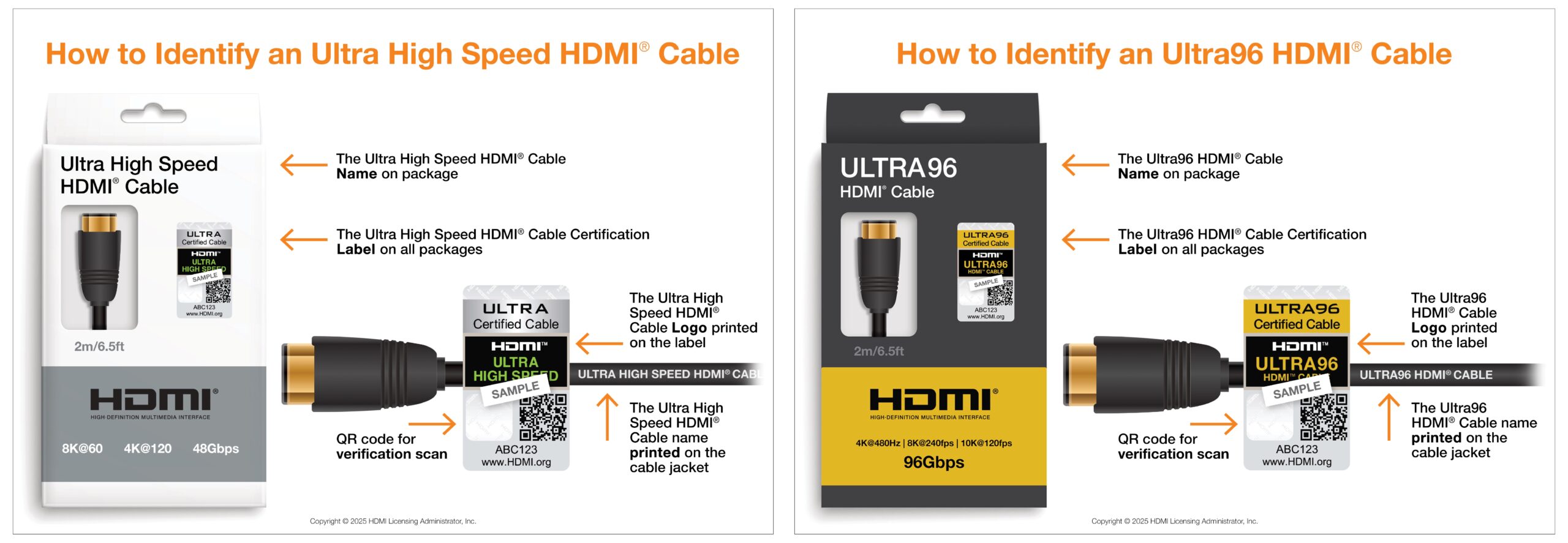
HDMI-Kabel haben keine Versionsnummern. Die HDMI-Regeln verbieten Kabelherstellern, solche Nummern zu verwenden. Ein „HDMI-2.1-Kabel“ ist also kein offizielles Produkt. Achte stattdessen auf eine dieser Bezeichnungen:
- Ultra96 (96 Gbit/s): für Geräte mit der Bezeichnung Ultra96 (HDMI 2.2 mit 64 bis 96 Gbit/s), sobald sie erhältlich sind.
- Ultra High Speed (48 Gbit/s): für alles, was HDMI 2.1 kann, einschließlich 4K bei 120 Hz und 8K. Dieses Kabel solltest du heute kaufen.
- Premium High Speed (18 Gbit/s): für 4K bei 60 Hz mit HDR.
- High Speed (10,2 Gbit/s): für 1080p und 4K bei 30 Hz.
Prüfe das Zertifizierungssiegel auf der Verpackung. Ultra96-, Ultra High Speed- und Premium High Speed-Kabel müssen ein Siegel mit QR-Code haben. Du kannst den Code mit deinem Smartphone scannen, um zu prüfen, ob das genaue Modell und die Kabellänge zertifiziert sind. Ein günstiges zertifiziertes Kabel funktioniert genauso gut wie ein teures Kabel derselben Art und Länge.
Auch die Kabellänge ist entscheidend. Passive Ultra High Speed-Kabel sind meist bis zu etwa 5 Meter lang. Für größere Entfernungen brauchst du ein aktives oder optisches Kabel.
Zertifizierte Ultra High Speed HDMI-Kabel findest du hier: Kaufen bei Amazon.de (#CommissionsEarned)
Ein Ultra96-Kabel brauchst du noch nicht. Wenn du trotzdem schon eines für die Zukunft kaufen möchtest, findest du hier welche: Kaufen bei Amazon.de (#CommissionsEarned)
HDMI, DisplayPort oder USB-C am Laptop?
Für einen Fernseher solltest du HDMI verwenden. Für einen Monitor mit hoher Bildwiederholrate ist ein USB-C-Anschluss mit DisplayPort oft die bessere Wahl.
- HDMI 2.1 überträgt bis zu 48 Gbit/s und ist an jedem Fernseher vorhanden.
- DisplayPort 1.4, der an USB-C-Anschlüssen noch häufig verwendet wird, überträgt bis zu 32,4 Gbit/s. Für 4K bei 144 Hz und mehr ist Kompression nötig.
- DisplayPort 2.1 erreicht bis zu 80 Gbit/s (UHBR20). Thunderbolt-5-Anschlüsse unterstützen ihn. Auch bei vielen neueren Thunderbolt-4- und USB4-Anschlüssen ist er angegeben. Die Höchstgeschwindigkeit ist aber unterschiedlich. Prüfe deshalb die vom Hersteller genannten Auflösungen und Bildwiederholraten.
Verwende für hohe Bildwiederholraten keine günstigen USB-C-auf-HDMI-Adapter. Die meisten funktionieren wie HDMI 2.0 und schaffen daher höchstens 4K bei 60 Hz. Wenn du einen Adapter für 4K bei 120 Hz brauchst, achte auf Angaben wie HDMI 2.1 mit 4K bei 120 Hz oder 8K: Kaufen bei Amazon.de (#CommissionsEarned)
FAQ
Was bedeuten VRR, ALLM, QFT, QMS, eARC und LIP?
- VRR (Variable Refresh Rate) passt die Bildwiederholrate des Bildschirms an die Bildrate des Spiels an. Dadurch gibt es weniger Ruckler und Bildfehler.
- ALLM (Auto Low Latency Mode) schaltet den Fernseher automatisch in den Spielemodus, sobald ein Spiel startet.
- QFT (Quick Frame Transport) überträgt jedes Bild schneller über das Kabel und verringert dadurch die Eingabeverzögerung.
- QMS (Quick Media Switching) verhindert einen schwarzen Bildschirm von 1 bis 3 Sekunden, wenn sich die Bildrate eines Videos ändert, zum Beispiel von 24 auf 60 Bilder pro Sekunde. Die Funktion ist für Filme und Videos gedacht, nicht für Spiele.
- eARC (enhanced Audio Return Channel) überträgt den Ton vom Fernseher an eine Soundbar oder einen Receiver. Dazu gehören auch verlustfreies Dolby TrueHD mit Atmos und DTS-HD Master Audio mit DTS:X. Das ältere ARC überträgt Atmos nur in komprimierter Form.
- LIP (Latency Indication Protocol), neu bei HDMI 2.2, hält Bild und Ton über eine Soundbar oder einen Receiver hinweg synchron.
Eine Funktion funktioniert nur, wenn alle beteiligten Geräte sie unterstützen: Laptop oder Konsole und Fernseher für VRR, ALLM, QFT und QMS, Fernseher und Soundbar oder Receiver für eARC und alle Geräte in der Verbindungskette für LIP.
Warum bekomme ich von meinem Laptop kein 4K bei 120 Hz?
Prüfe die ganze Verbindung: Der HDMI-Anschluss des Laptops unterstützt vielleicht nur TMDS oder höchstens 4K bei 60 Hz. Der Fernseher hat möglicherweise keinen Eingang mit voller Bandbreite, das Kabel ist vielleicht kein Ultra High Speed-Kabel oder der verwendete USB-C-Adapter schafft nur 4K bei 60 Hz. Auch der erweiterte HDMI-Modus des Fernsehereingangs könnte ausgeschaltet sein. Bei LG heißt er HDMI Ultra HD Deep Colour, bei Samsung Input Signal Plus und bei Sony Enhanced format. Prüfe bei Gaming-Laptops auch, ob der HDMI-Anschluss mit der dedizierten Grafikkarte verbunden ist.
Lohnt es sich, auf HDMI 2.2 zu warten?
Nicht, wenn du jetzt einen Laptop kaufst. HDMI-2.2-Geräte sind noch nicht erhältlich. Die ersten werden für 2027 erwartet. Ein HDMI-2.1-Anschluss mit voller Bandbreite unterstützt bereits alle Fernseher, Monitore und Konsolen, die du heute kaufen kannst.
Sorgt ein teureres HDMI-Kabel für ein besseres Bild?
Nein. Ein zertifiziertes Kabel des passenden Typs und der richtigen Länge funktioniert genauso gut wie ein teures. Achte auf die passende Zertifizierung und Länge, nicht auf die Marke.
 Author: Severin Kolakov