Acer Predator Helios Neo 16 (PHN16-72) Test – Ein leistungsstarker Gaming-Laptop mit einem atemberaubenden Display
 In Bezug auf Spezifikationen und Design ist das Predator Helios Neo 16 (PHN16-72) fast identisch mit dem 18-Zoll-Modell PHN18-71. Sie erhalten identische CPU- und GPU-Optionen in einem kleineren Gehäuse. Dazu gehören Intel Raptor Lake HX Prozessoren der 14. Generation und GeForce RTX 4000 Grafikkarten. Die Top-End-Konfiguration ist mit Core i9-14900HX und der 140W RTX 4070 ausgestattet – genau wie das Notebook, das wir gekauft haben.
Beim Display kann man zwischen vier IPS-Panels wählen – zwei 1200p-Einheiten mit 165Hz oder 180Hz Bildwiederholrate oder eine 165Hz / 240Hz 1600p-Variante. Unser Notebook ist mit Letzterem ausgestattet. Nvidia Advanced Optimus und ein MUX-Schalter sind für alle Geräte verfügbar.
Wie beim 18-Zöller kann man sich auch hier auf eine gute Aufrüstbarkeit und eine moderne Anschlussauswahl mit zwei Thunderbolt 4-Ports verlassen. Die anderen Spezifikationen scheinen Standard für ein Gaming-Gerät mit High-End-Hardware zu sein – eine große Kühllösung, eine RGB-Tastatur, ein kräftiger Akku und Wi-Fi 6E + Bluetooth 5.3 für die Konnektivität.
Sie können die Preise und Konfigurationen in unserem Specs System überprüfen: https://laptopmedia.com/series/acer-predator-helios-neo-16-phn16-72/

Contents
Technische Daten, Treiber, Lieferumfang
Acer Predator Helios Neo 16 (PHN16-72) - Spezifikationen


- HDD/SSD
- bis zu 8192GB SSD
- M.2 Steckplatz
- 2x 2280 M.2 NVMe PCIe 4.0 x4 Siehe Foto
- RAM
- up to 68GB
- Betriebssystem
- Windows 11 Home, Windows 11 Pro, Windows 10 Pro, Windows 10 Home, No OS, DOS, Windows 11
- Akku
- 90Wh, 4-cell, 90Wh
- Gehäusematerial
- Plastic / Polycarbonate, Aluminum
- Abmessungen
- 357.78 x 278.63 x 25.95 - 27.85 mm (14.09" x 10.97" x 1.02")
- Gewicht
- 2.80 kg (6.2 lbs)
- Anschlüsse und Konnektivität
- 1x USB Type-A
- 3.2 Gen 1 (5 Gbps)
- 1x USB Type-A
- 3.2 Gen 2 (10 Gbps)
- 1x USB Type-A
- 3.2 Gen 2 (10 Gbps), Sleep and Charge
- 2x USB Type-C
- 3.2 Gen 2 (10 Gbps), Thunderbolt 4, Power Delivery (PD), DisplayPort
- HDMI
- 2.1
- Kartenleser
- microSD (microSD, microSDHC, microSDXC)
- Ethernet LAN
- 10, 100, 1000, 2500 Mbit/s
- Wi-Fi
- Wi-Fi 6E
- Bluetooth
- 5.3
- Audioanschluss
- 3.5mm Combo Jack
- Merkmale
- Fingerabdruckleser
- Web Kamera
- FHD with Temporal Noise Reduction
- Tastatur mit Hintergrundbeleuchtung
- Mikrofon
- 3x Microphone Array with Acer Purified Voice, AI noise-canceling
- Lautsprecher
- Stereo Speakers, DTS X: Ultra
- Optisches Laufwerk
- Sicherheits Schloss Steckplatz
- Kensington Lock
Alle Acer Predator Helios Neo 16 (PHN16-72) Konfigurationen
Treiber
Alle Treiber und Dienstprogramme für dieses Notebook finden Sie hier: https://www.acer.com/us-en/support/product-support/Predator_PHN16-72/downloads?suggest=PHN16-72;1
Was ist im Lieferumfang enthalten?
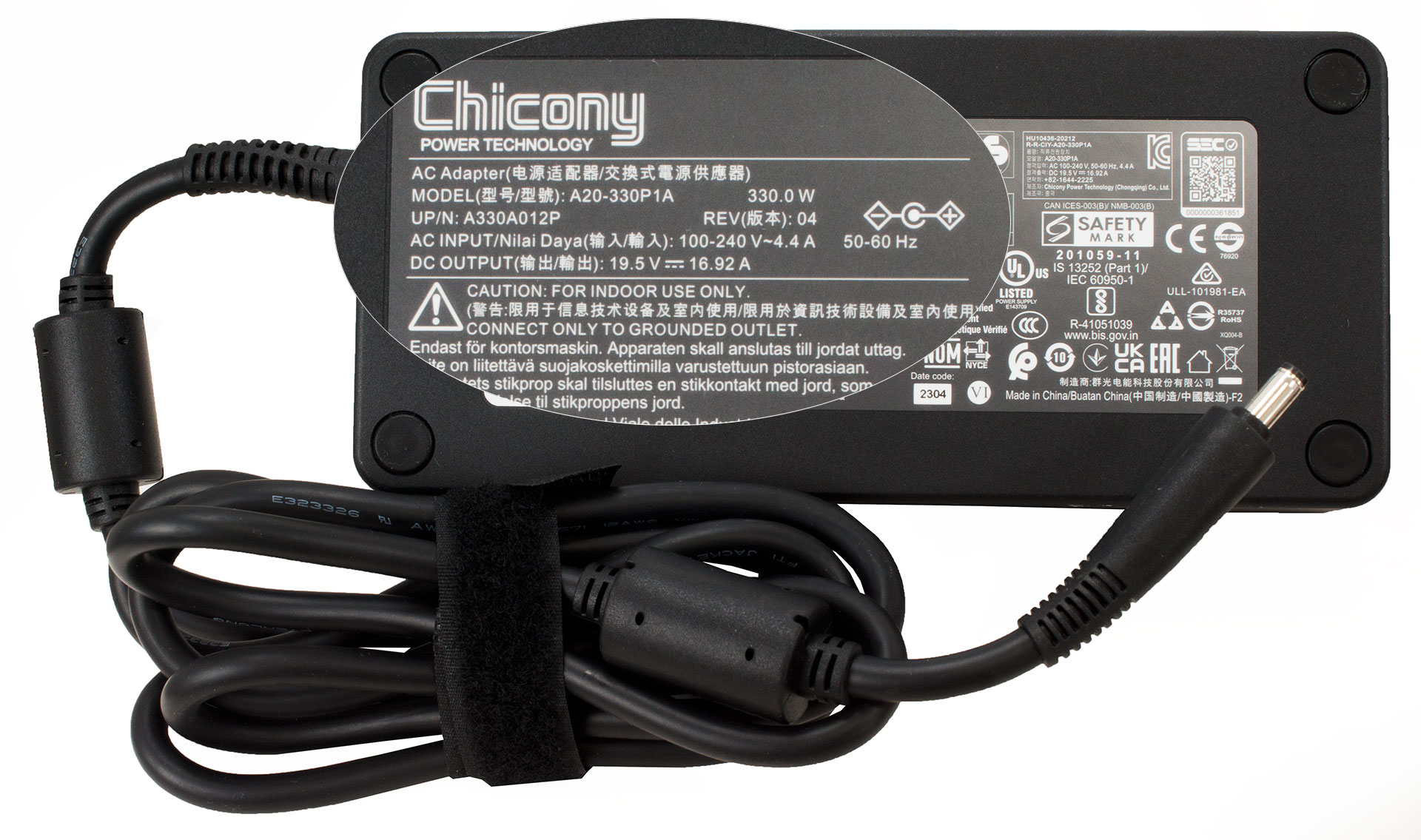
In der Verpackung finden Sie einen 230-W- oder 330-W-Zylinderstecker-Adapter (je nach CPU- und GPU-Leistung) und ein wenig Papierkram.
Design und Konstruktion
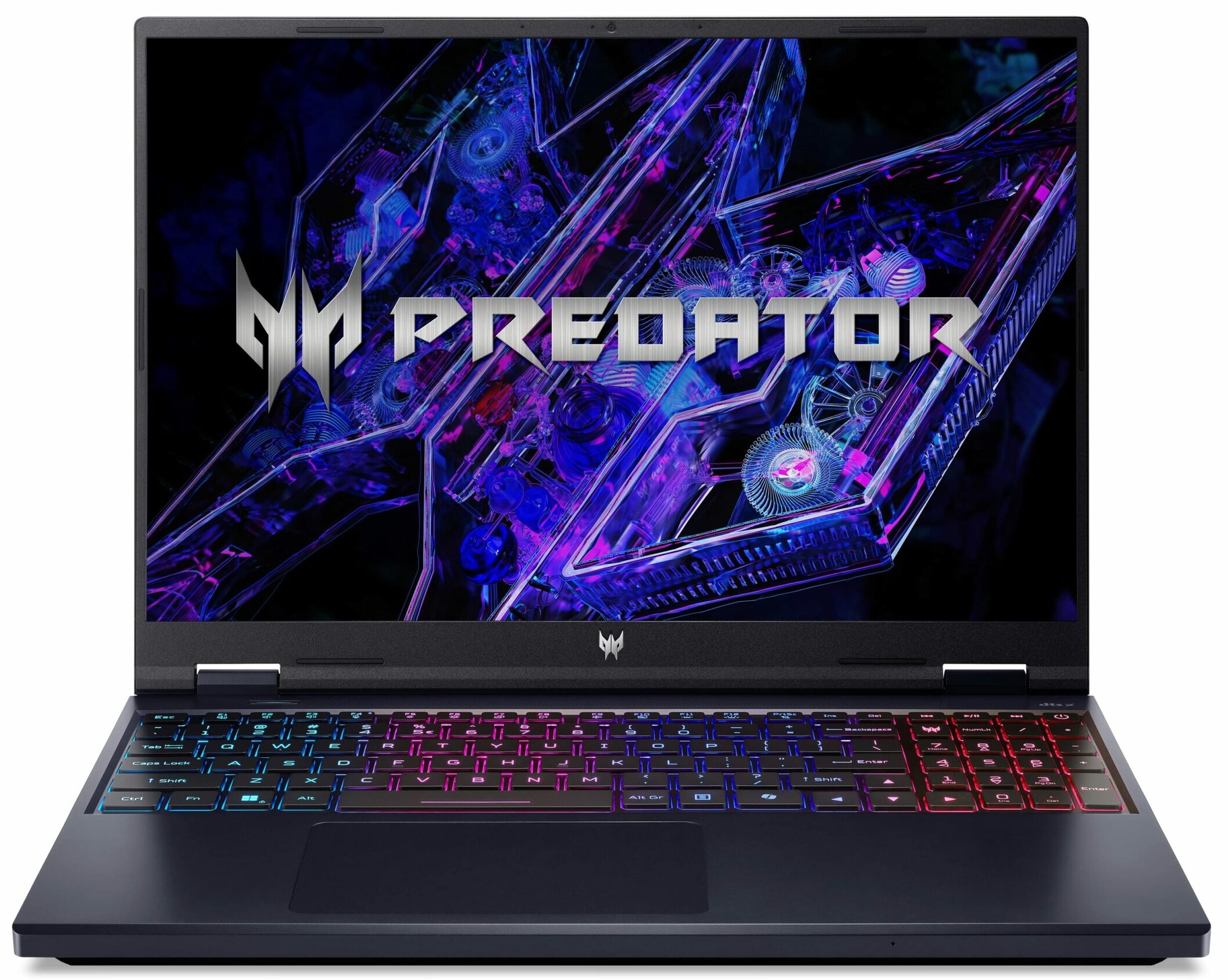
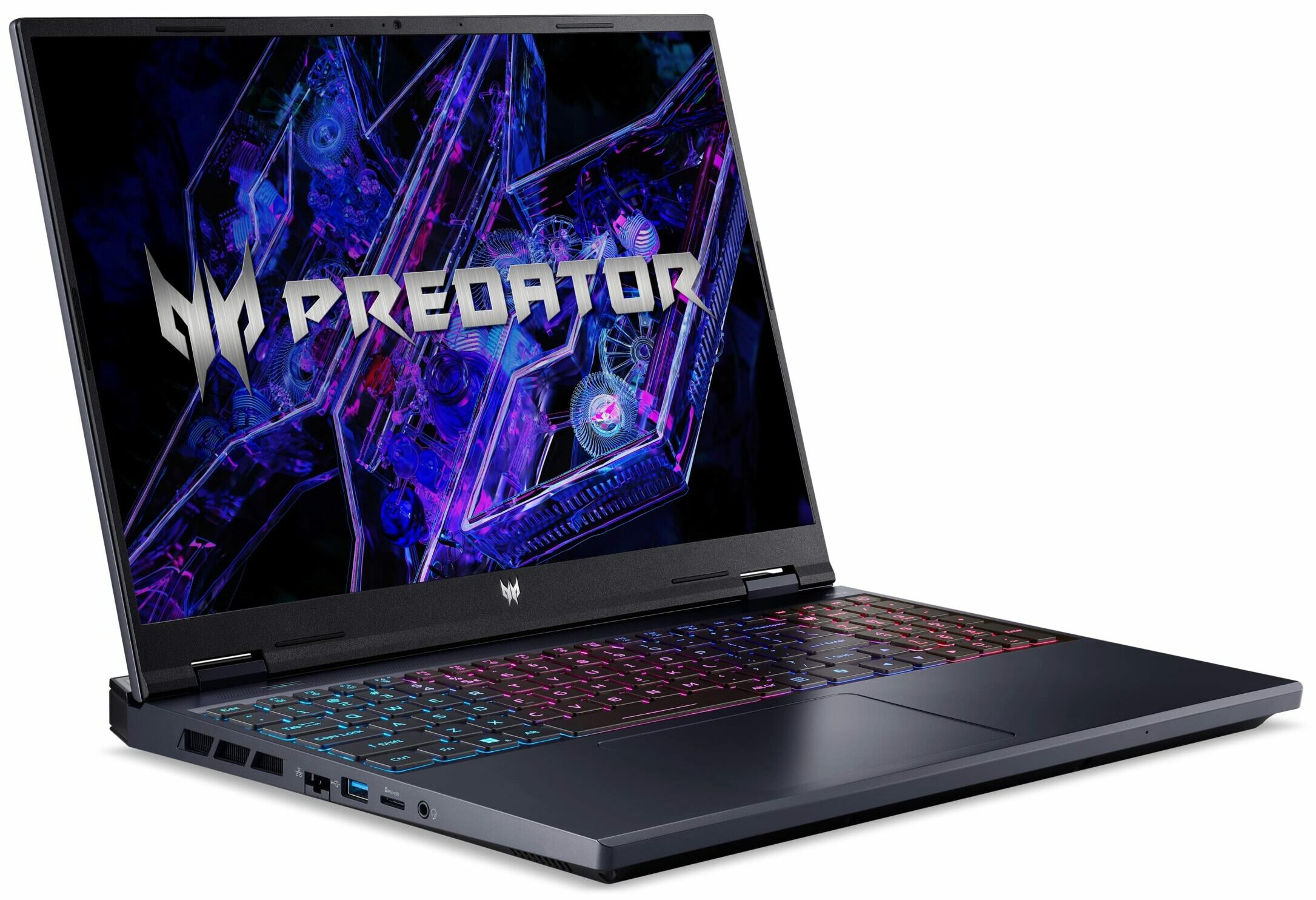
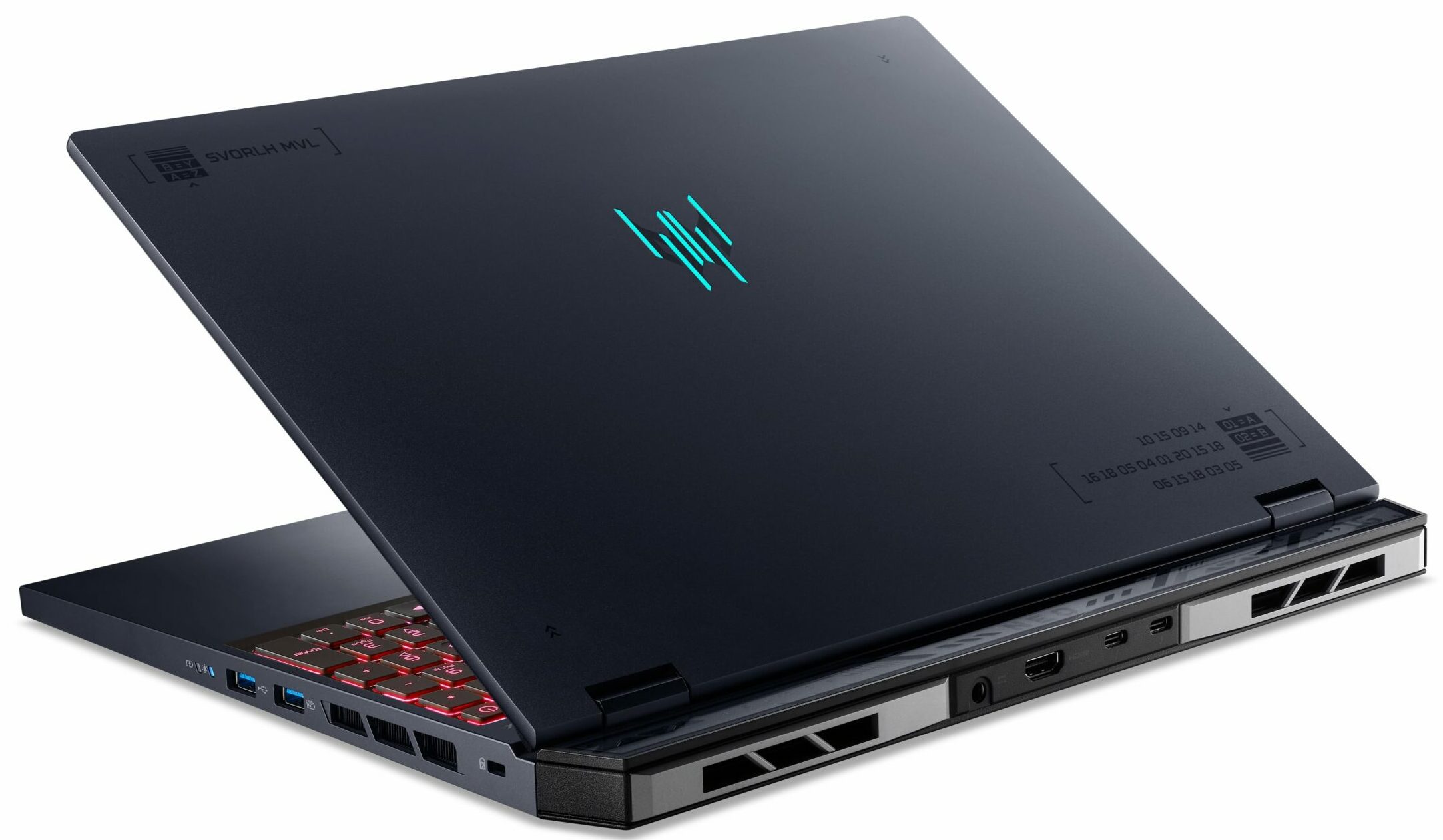
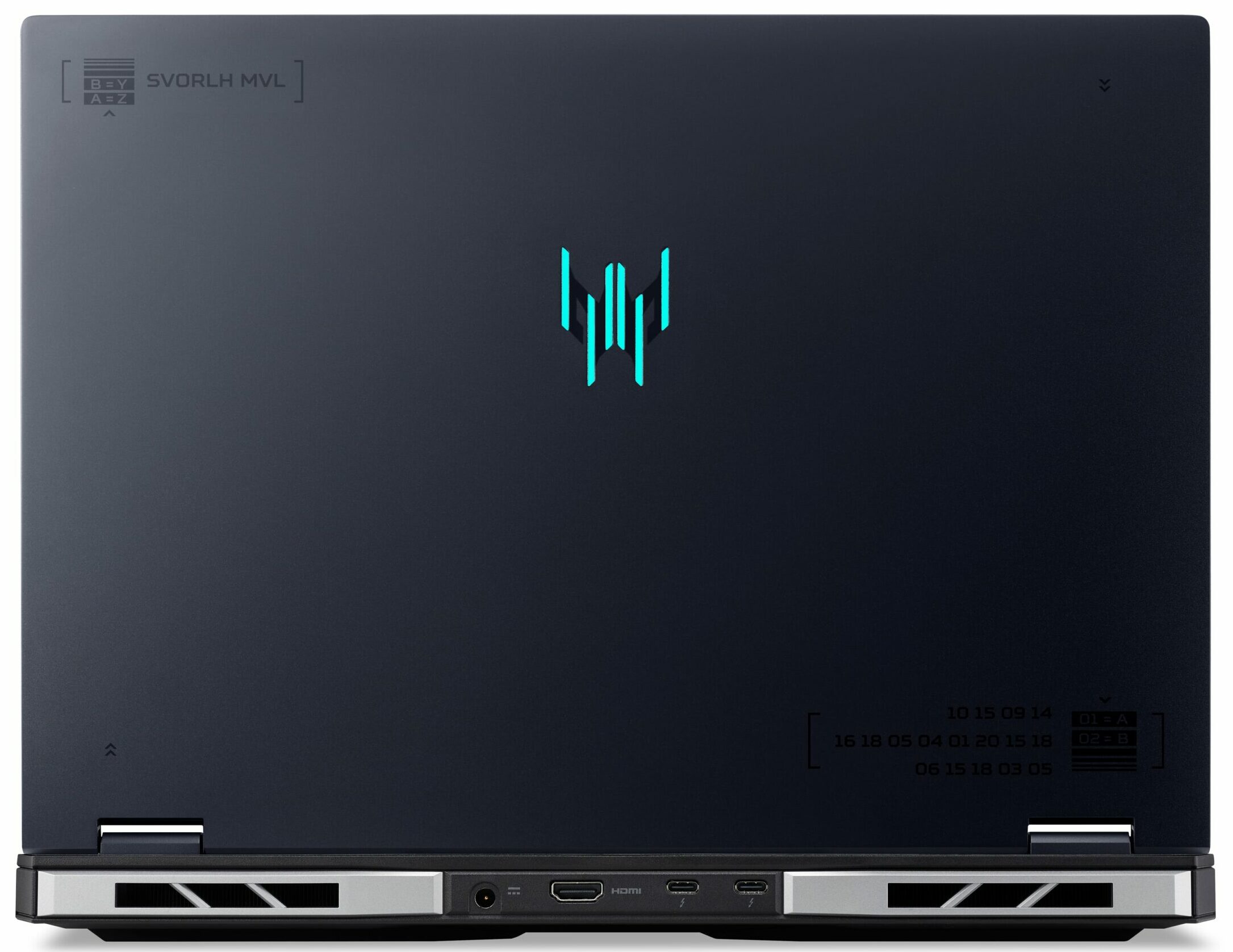
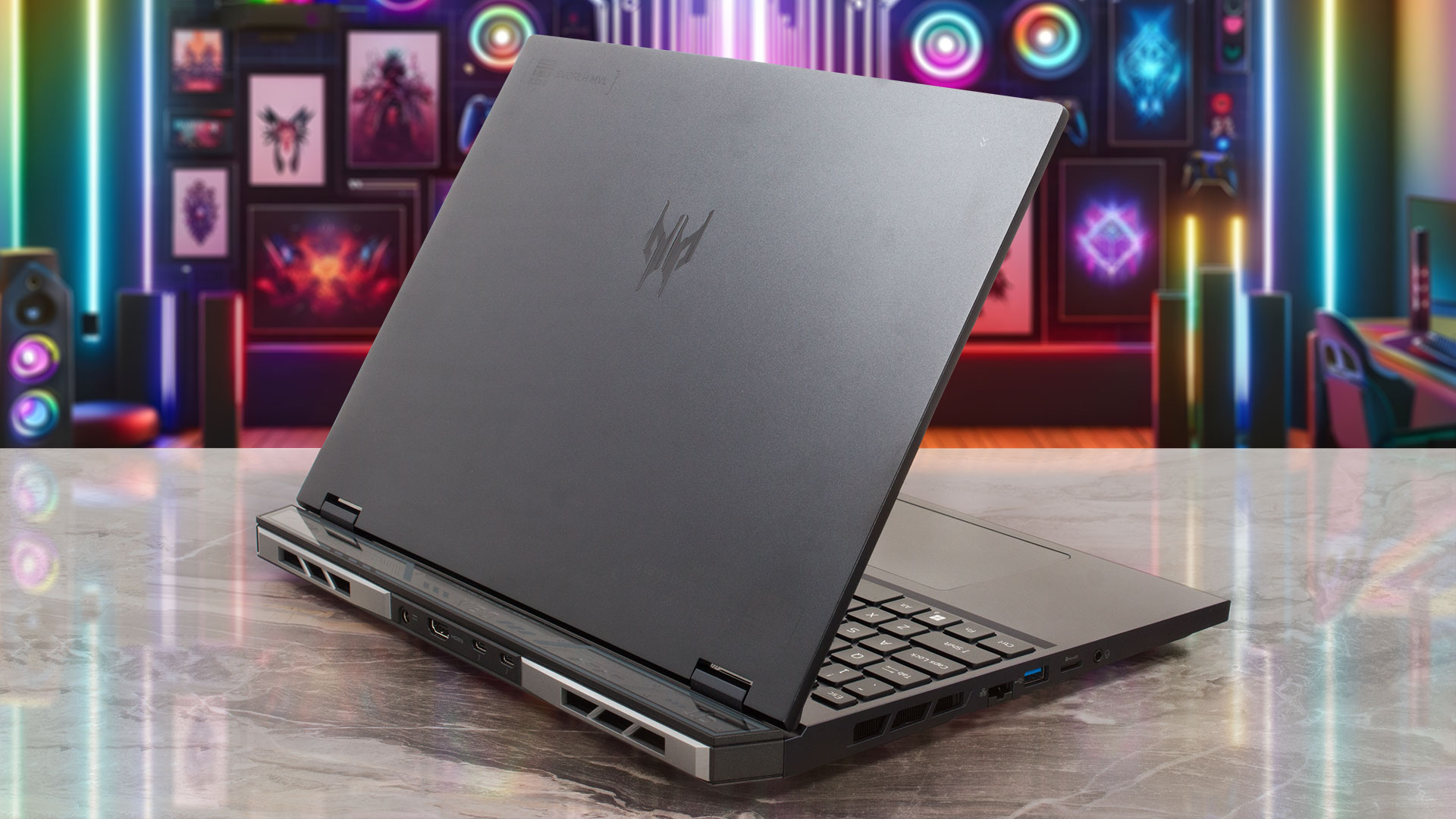
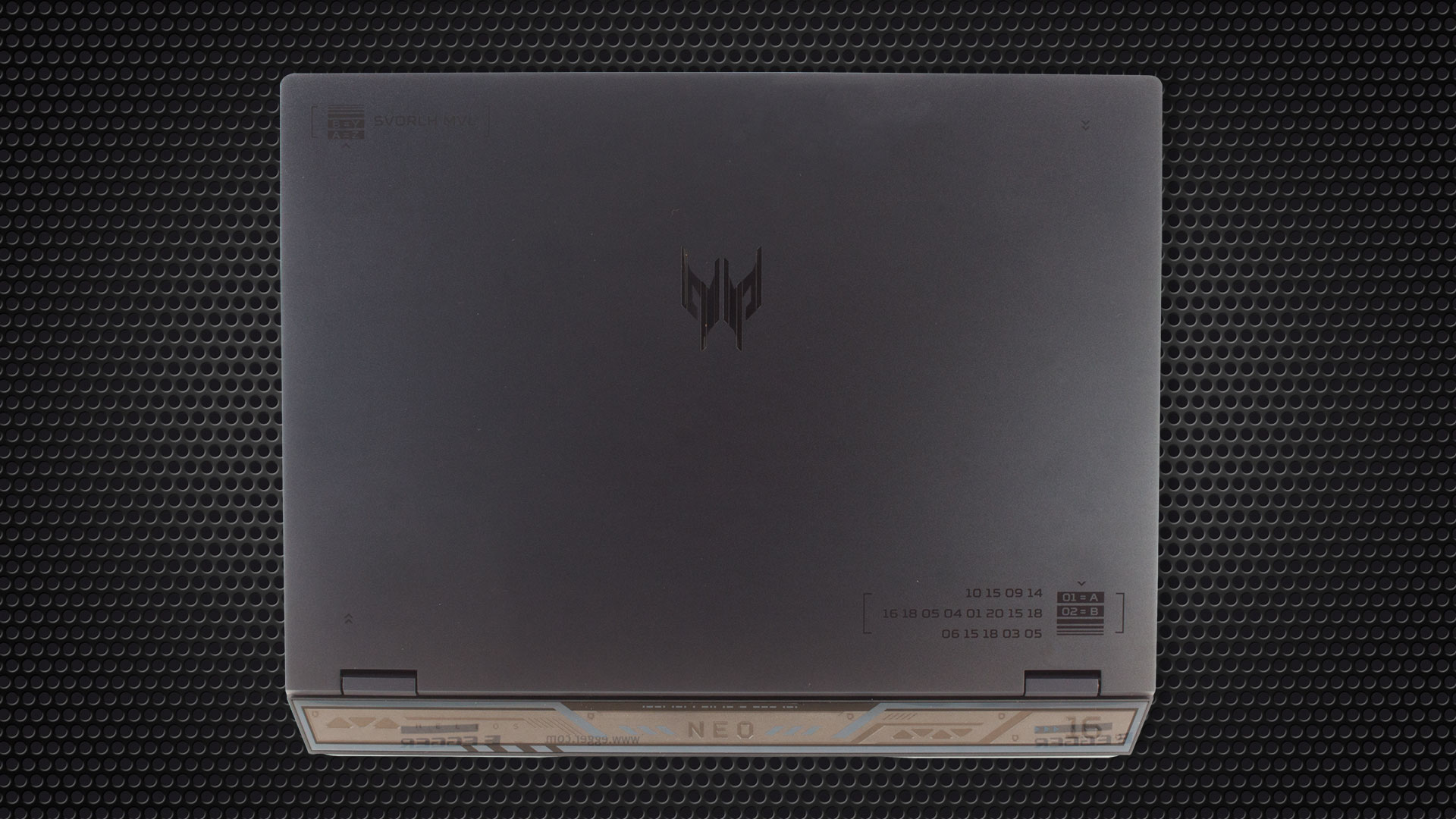
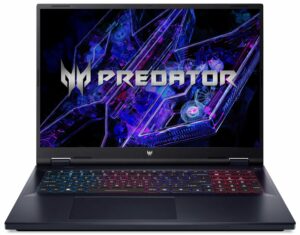
Das Acer Predator Helios Neo 16 (PHN16-72) sieht aus wie eine kleinere Version des Helios Neo 18 (PHN18-71). Der eloxierte Aluminiumdeckel ist mit einem einfarbigen RGB-Beleuchtungslogo und lasergravierten, verschlüsselten Codes versehen. Das Gerät lässt sich biegen, aber nicht zu sehr. Der Kunststoffsockel ist solide. Man kann den Bereich zwischen dem Touchpad und der Leertaste leicht verbiegen, aber das passiert nur, wenn man absichtlich mehr Druck ausübt. Insgesamt ist die Verarbeitungsqualität in Ordnung. Das Gerät wiegt 2,8 Kilo und das Profil beträgt 25,95 – 27,85 mm. Das alles klingt normal für ein Gaming-Notebook dieses Kalibers.
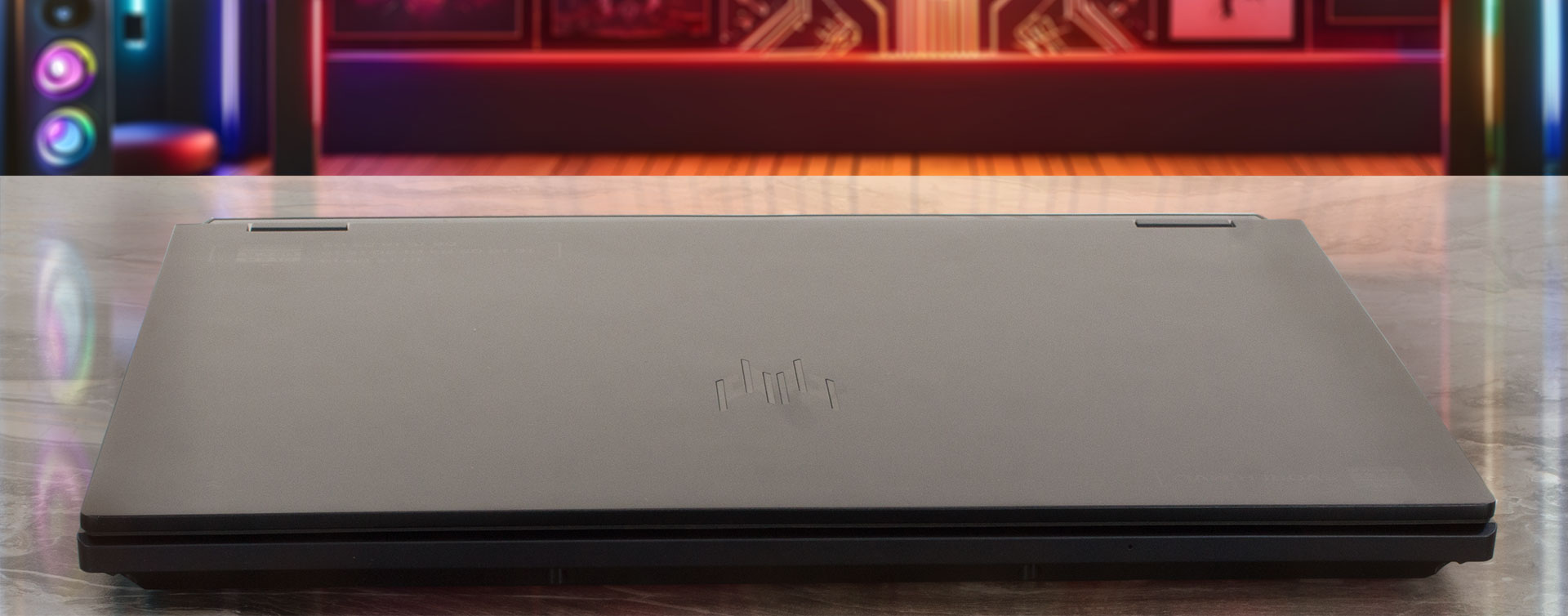
Die Scharniere fühlen sich leichtgängig an und man kann den Deckel mit einer Hand öffnen.
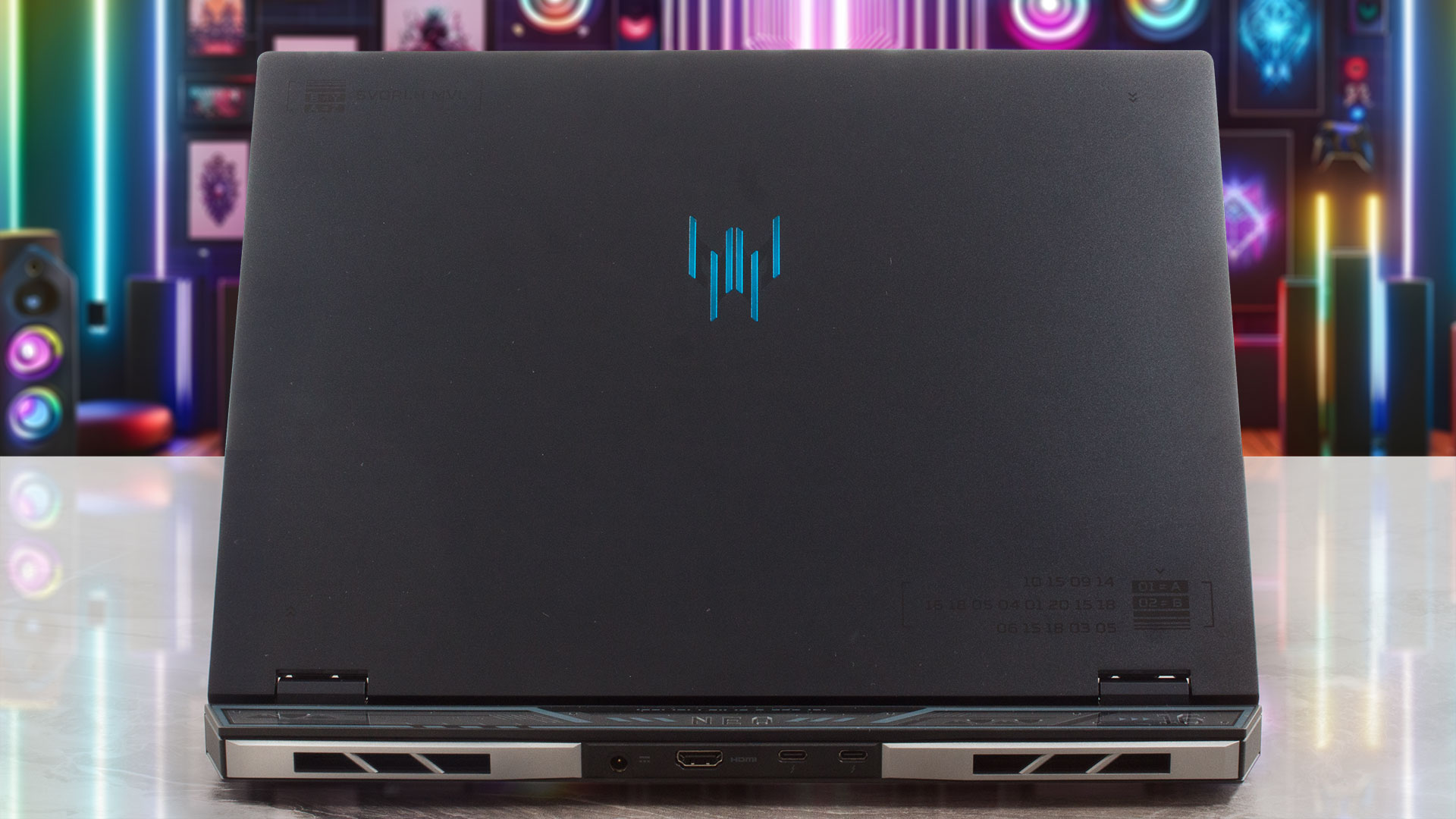
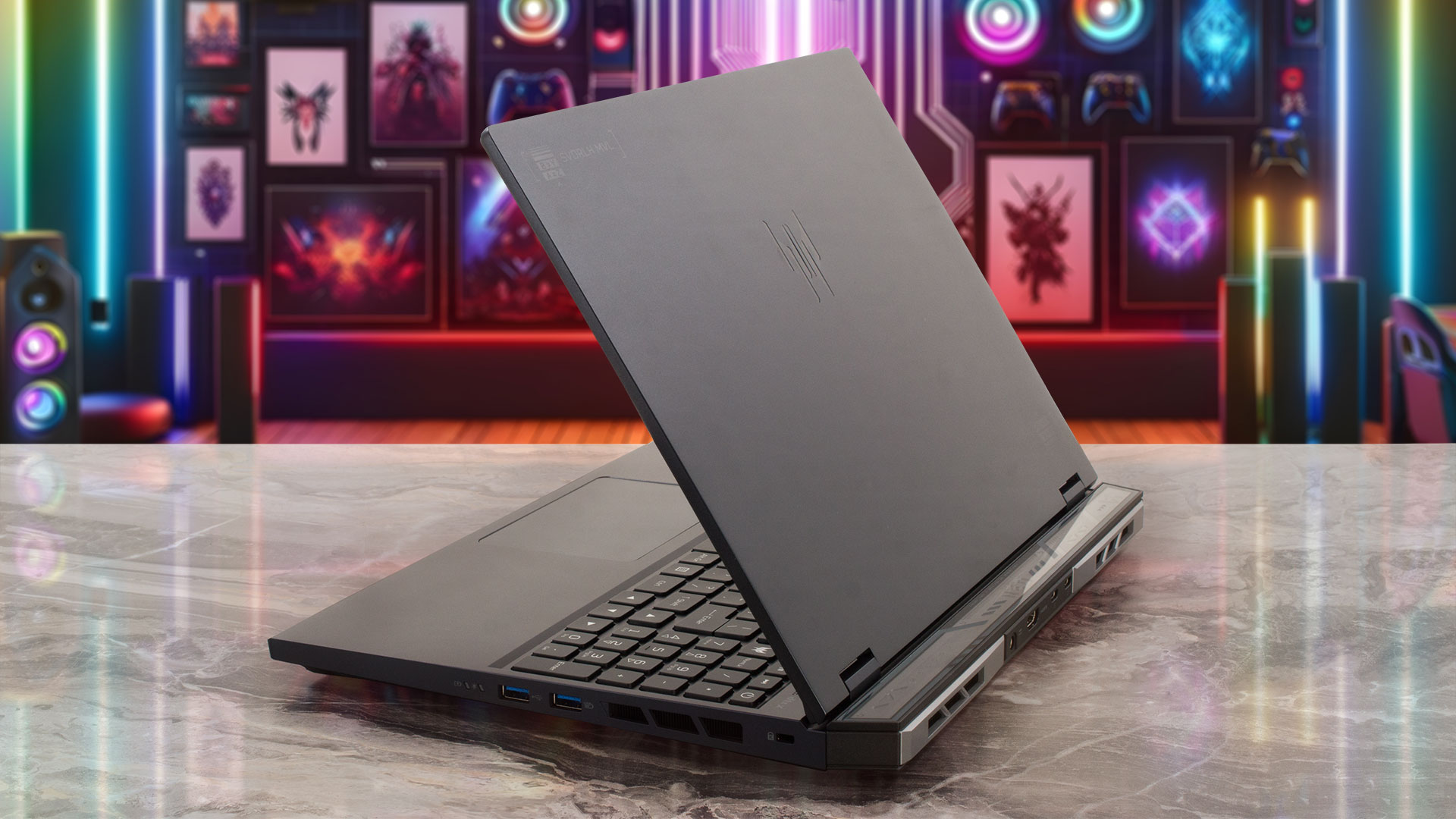
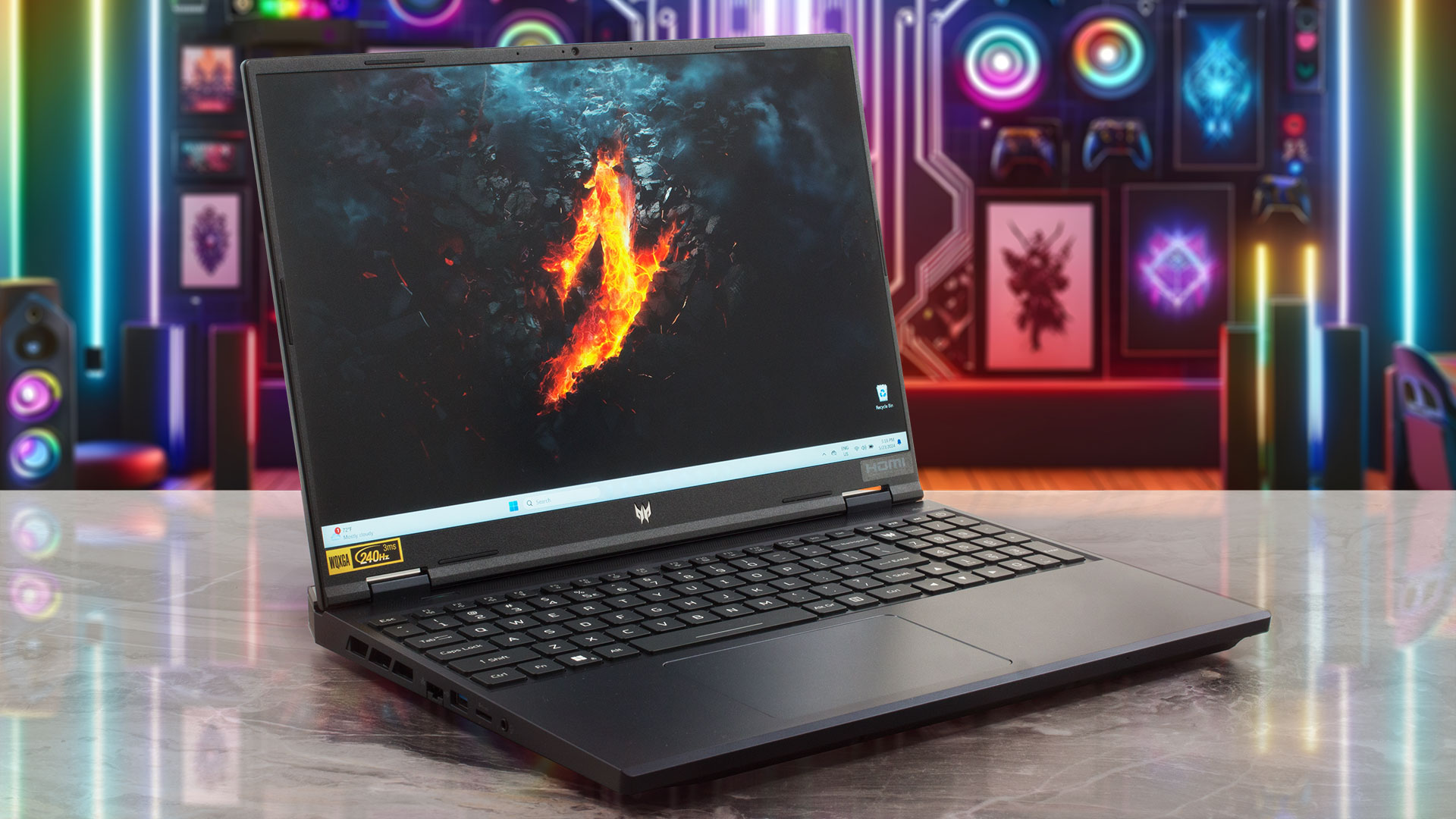
Der untere Rahmen, der das Predator-Logo beherbergt, ist ein wenig dick, während die anderen drei Rahmen nicht dick sind. Die Dual-Mikrofon-Webkamera mit temporaler Rauschunterdrückung ist orthodox über dem Display platziert. Das Basismodell ist eine 720p@30FPS-Variante, aber Sie können sich auch für eine 1080p@60FPS-Einheit entscheiden.
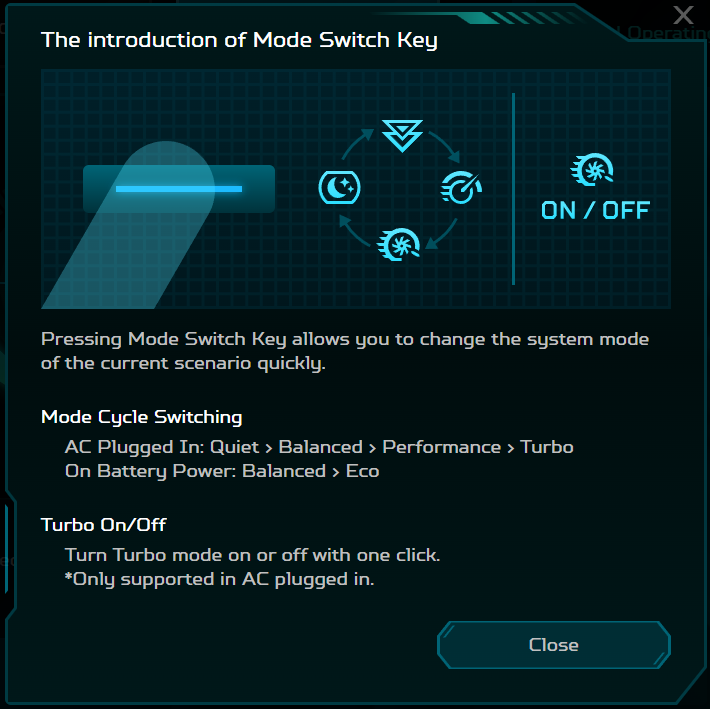
Unter dem “Kinn” des Displays befindet sich die “Mode”-Taste, mit der man schnell zwischen den Leistungsmodi wechseln oder die Lüfter auf die maximale Geschwindigkeit bringen kann.
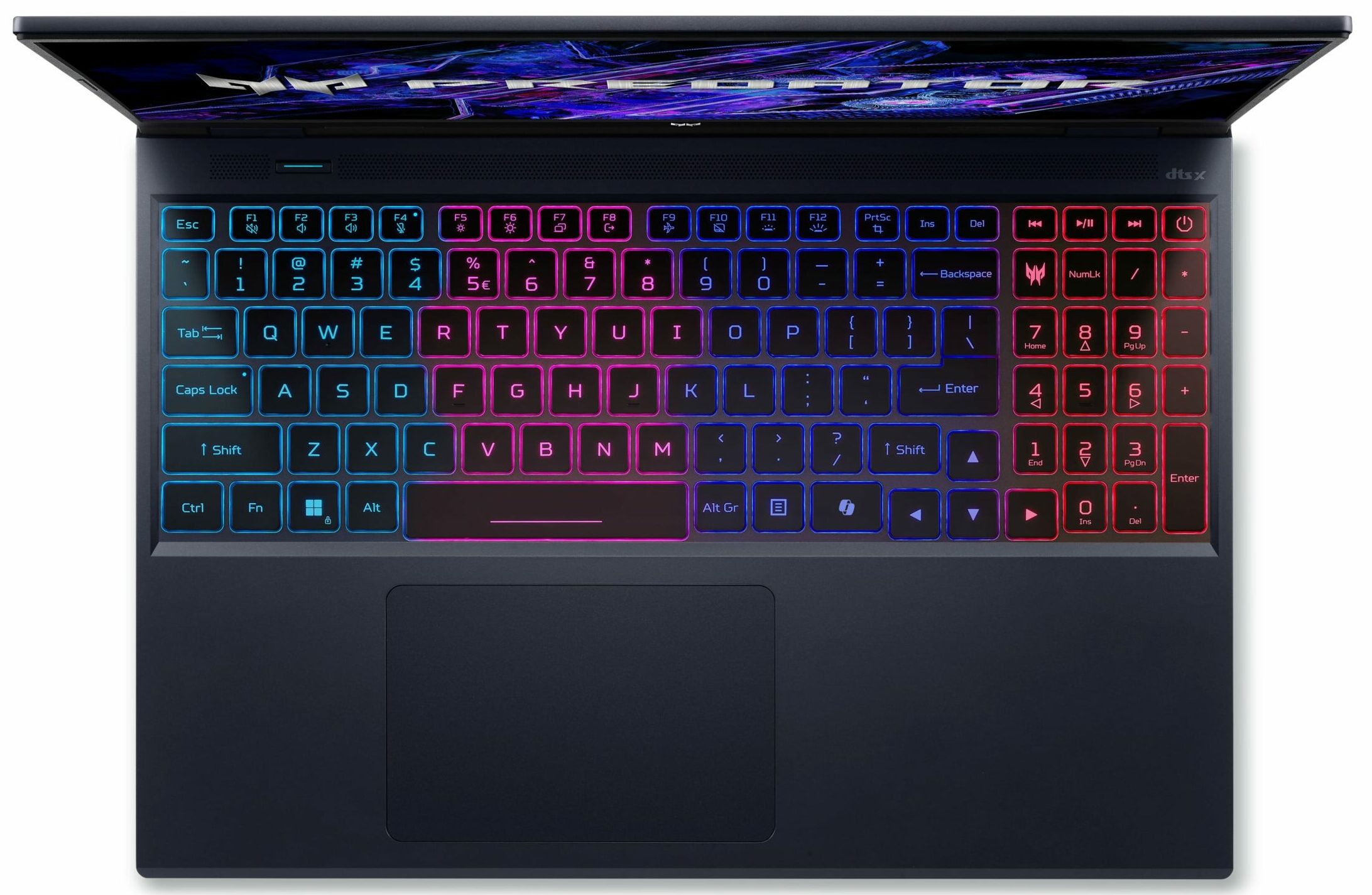
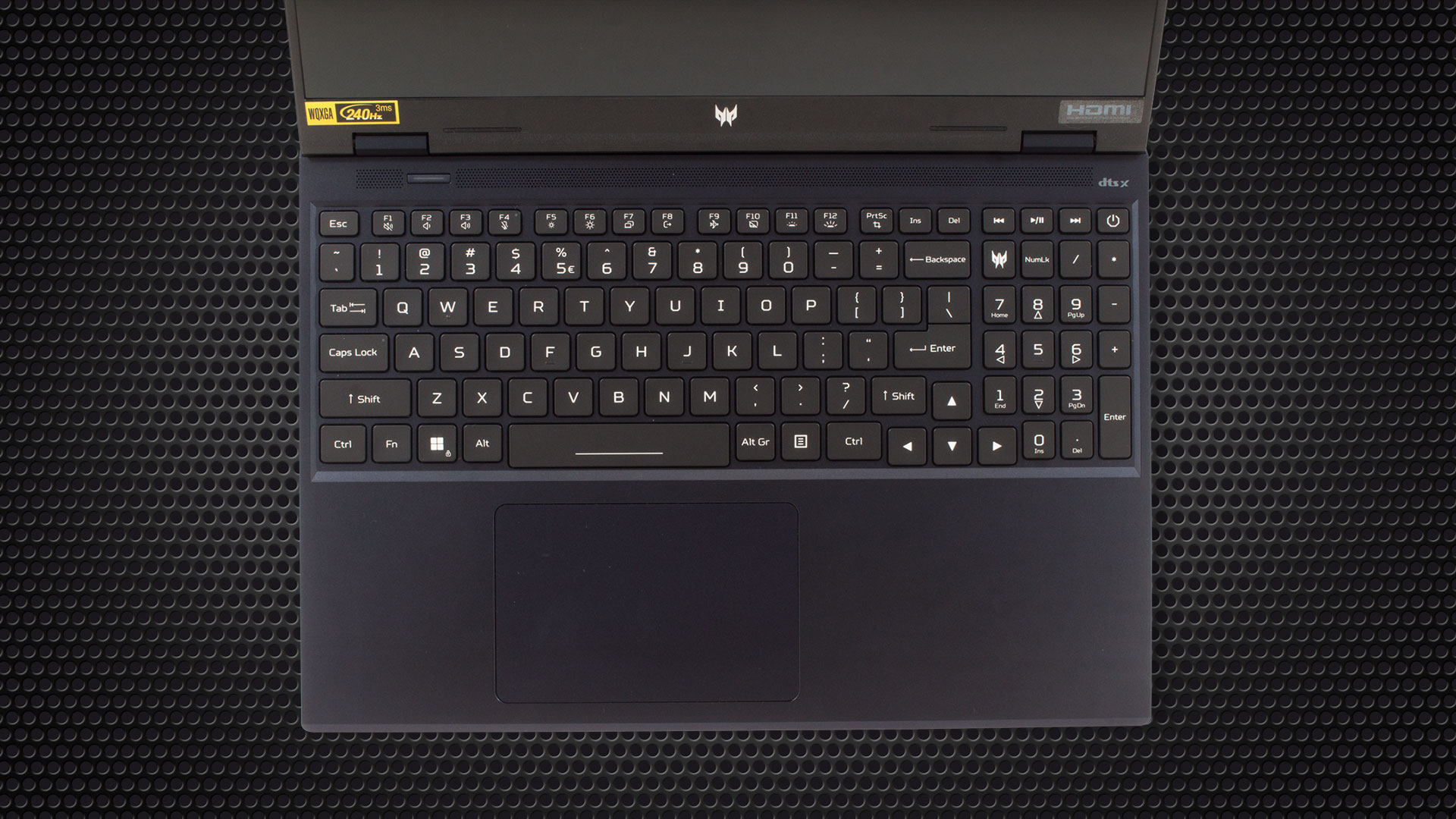
Über der Tastatur befindet sich ein langes Lüftungsgitter. Letztere ist eine 4-Zonen-RGB-Einheit mit großzügig bemessenen, großen Tastenkappen mit großem Hub und klickendem Feedback. Das NumberPad verfügt über eine dedizierte PredatorSense-Verknüpfung in der oberen linken Ecke für einen schnelleren Zugriff auf die Acer-App. Die großen Pfeiltasten könnten den Rennsportfans gefallen. Das Touchpad ist anständig groß und hat eine glatte Oberfläche, die eine gute Genauigkeit ermöglicht. Auch die Klicks klingen leise, was eine gute Nachricht für alle Nutzer ist.
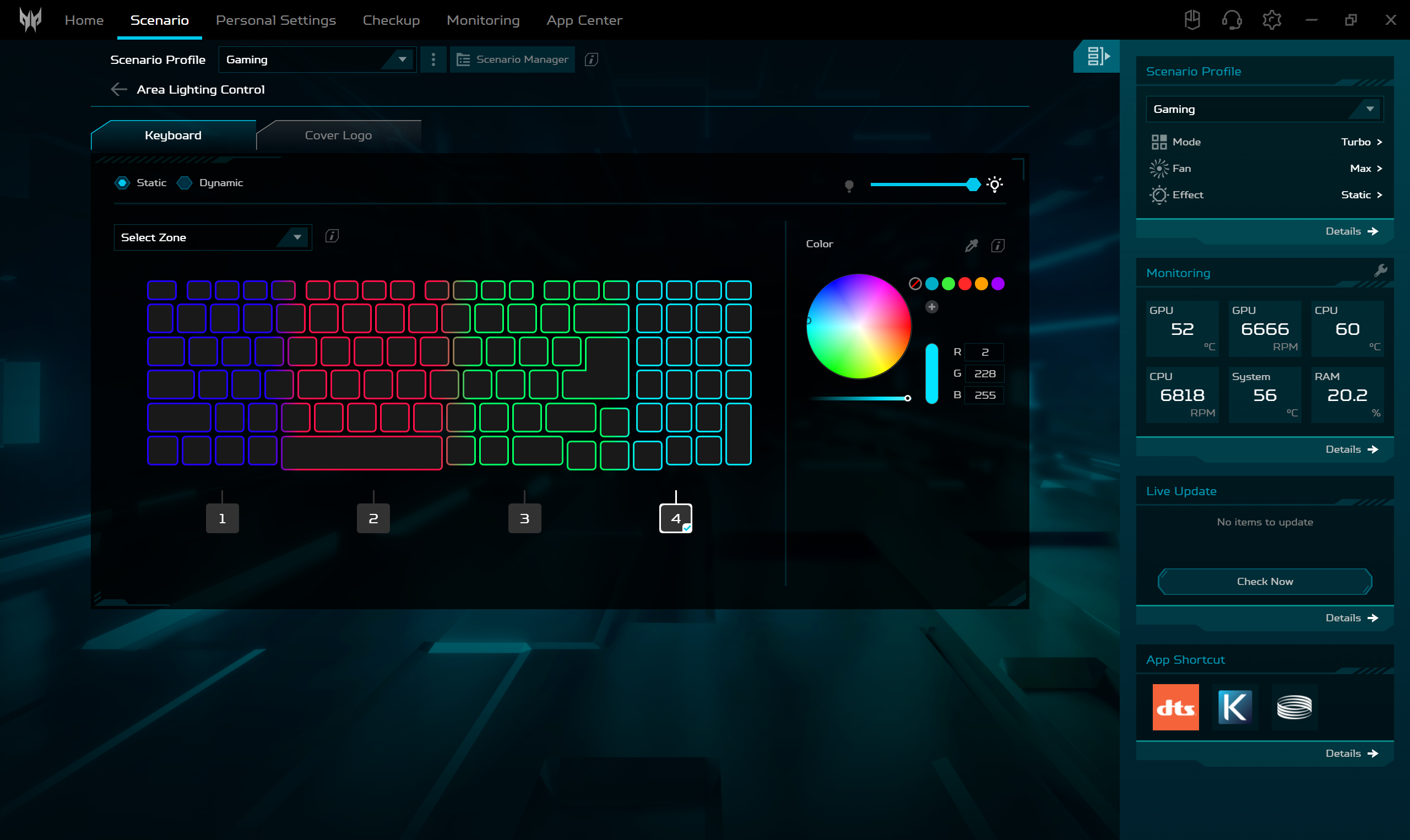
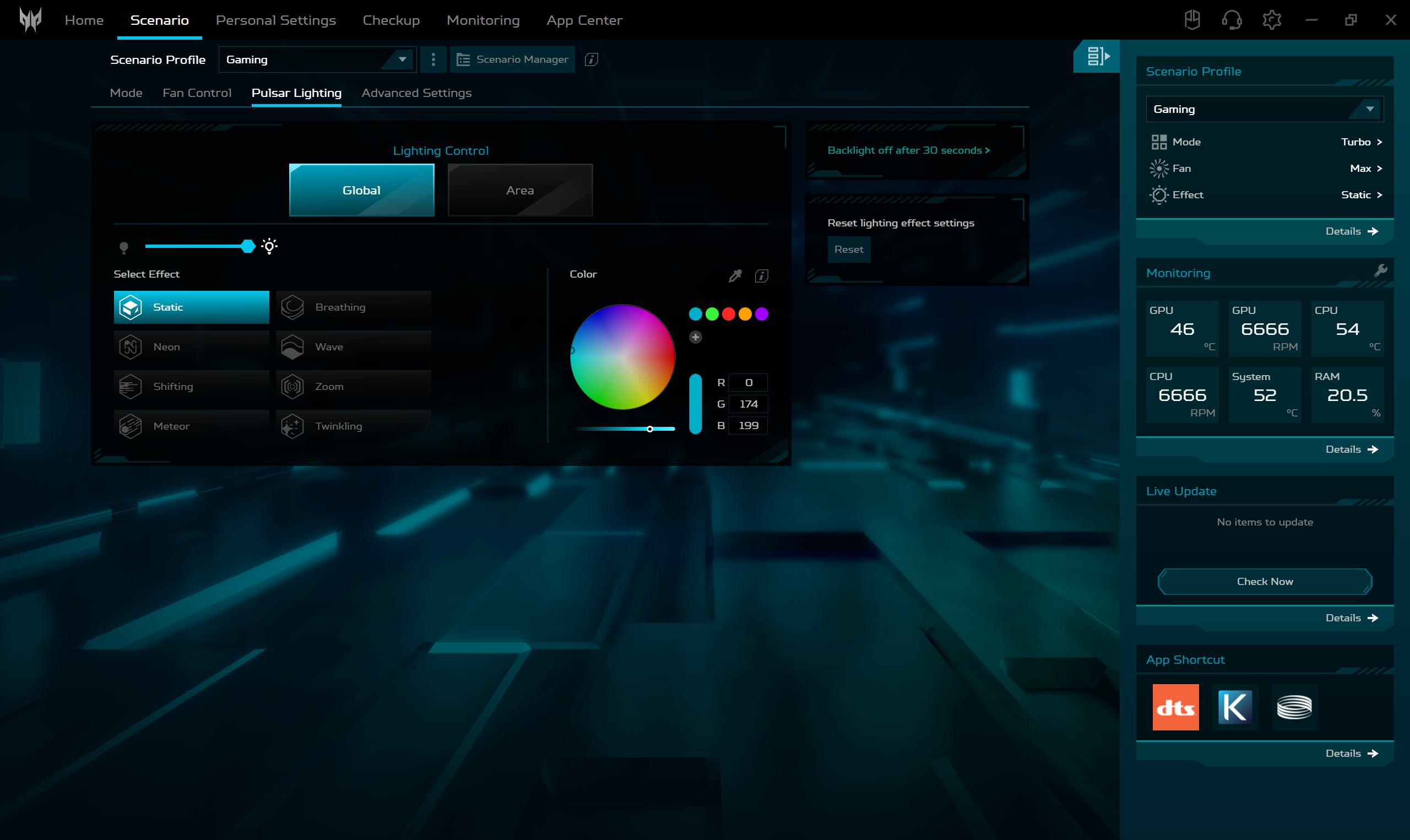
Wie immer können das Logo auf dem Deckel und die Hintergrundbeleuchtung der Tastatur mit der PredatorSense App feinjustiert werden.
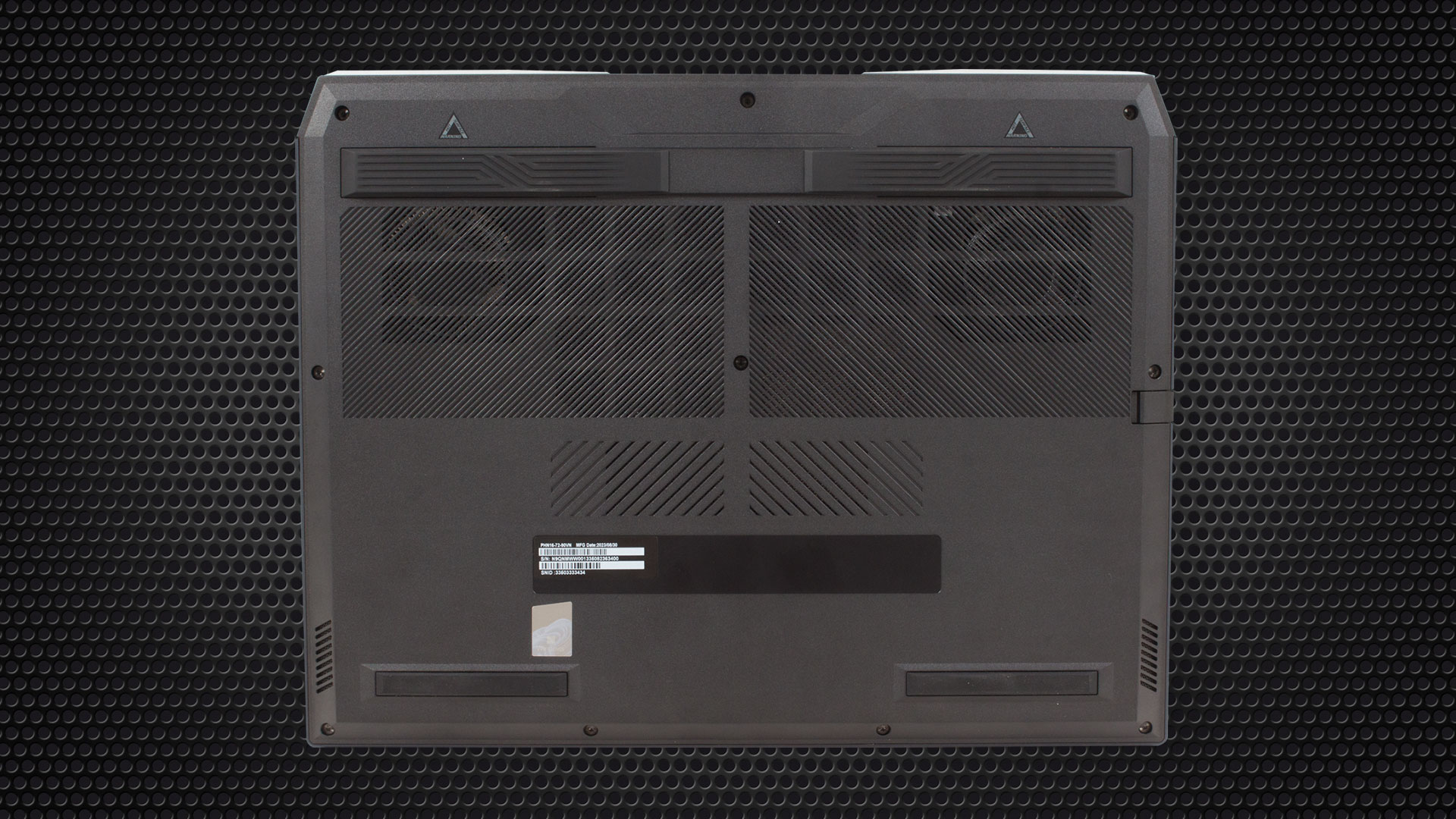
Die Gummifüße auf der Bodenplatte sorgen für einen guten Halt. Die Platte beherbergt außerdem vier Lüftungsgitter und zwei Lautsprecherausschnitte. Die heiße Luft wird durch zwei Öffnungen auf der Rückseite und zwei an den Seiten abgeführt.
Anschlüsse
Auf der linken Seite befinden sich ein 2,5-Gbps-LAN, ein USB-Typ-A-3.2-Anschluss (Gen. 1), ein MicroSD-Kartenleser und eine Audio-Kombibuchse. Auf der Rückseite befinden sich ein Stromanschluss, ein HDMI 2.1-Anschluss und zwei Thunderbolt 4-Anschlüsse mit DisplayPort, Lademöglichkeit (65 W) und G-Sync-Ausgang. Auf der rechten Seite befinden sich ein Kensington Lock Slot und zwei USB Typ-A 3.2 (Gen. 2) Anschlüsse (letzterer unterstützt das Power-Off Charging Extra).



Display und Sound Qualität, Holen Sie sich unsere Profile
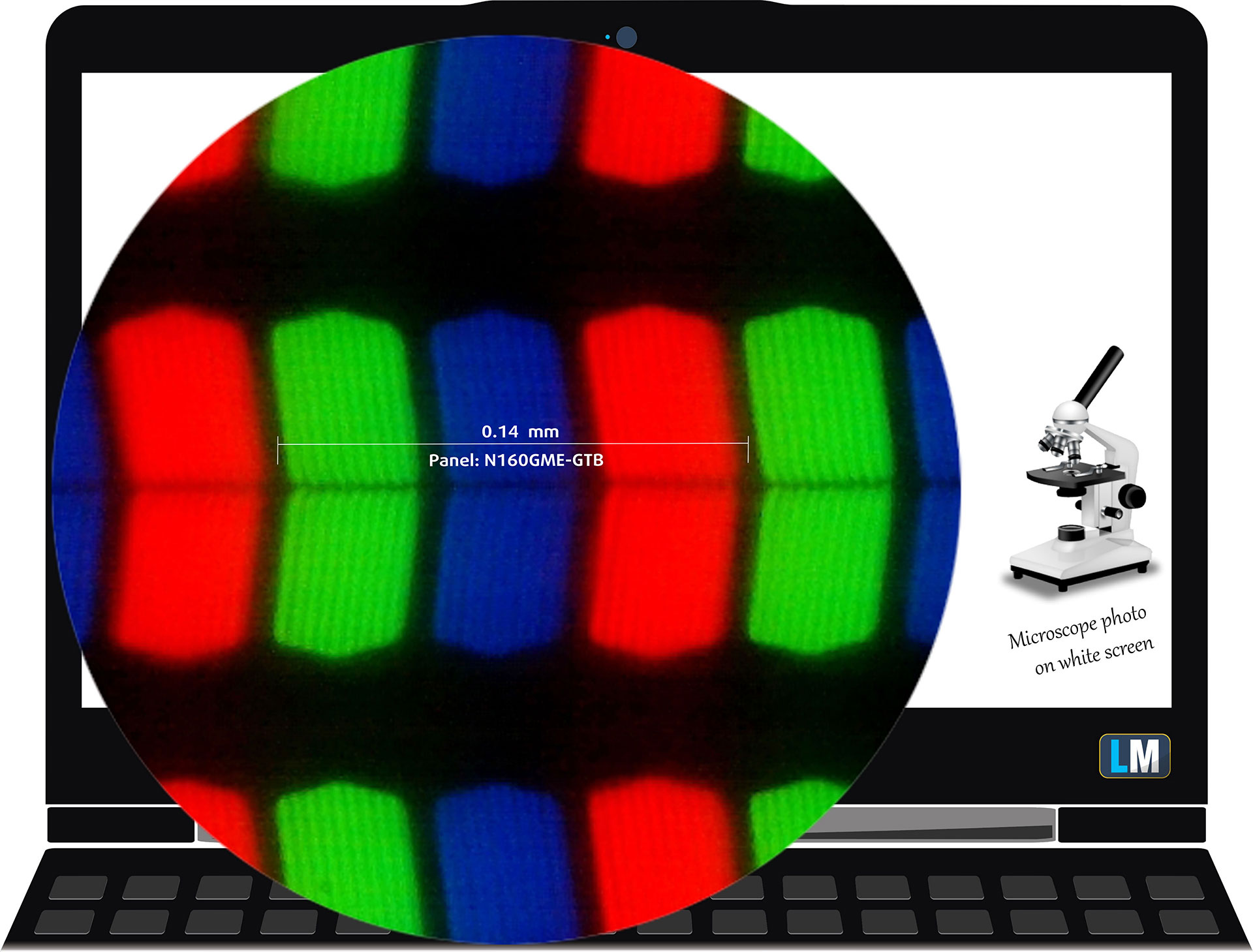
Der Acer Predator Helios Neo 16 (PHN16-72) ist mit einem WQXGA (Wide Quad Extended Graphics Array) IPS-Panel mit der Modellnummer Innolux N160GME-GTB (CMN162F) ausgestattet. Es verfügt über eine Bildwiederholfrequenz von 240 Hz. Seine Diagonale beträgt 16,0″ (40,6 cm) und die Auflösung 2560 x 1600p. Außerdem beträgt das Bildschirmverhältnis 16:10, die Pixeldichte 189 ppi und der Abstand 0,13 x 0,13 mm. Der Bildschirm kann als Retina angesehen werden, wenn er aus einer Entfernung von mindestens 46 cm betrachtet wird (dies basiert auf der Pixeldichte und dem typischen Betrachtungsabstand, bei dem einzelne Pixel vom menschlichen Auge nicht mehr unterschieden werden können).
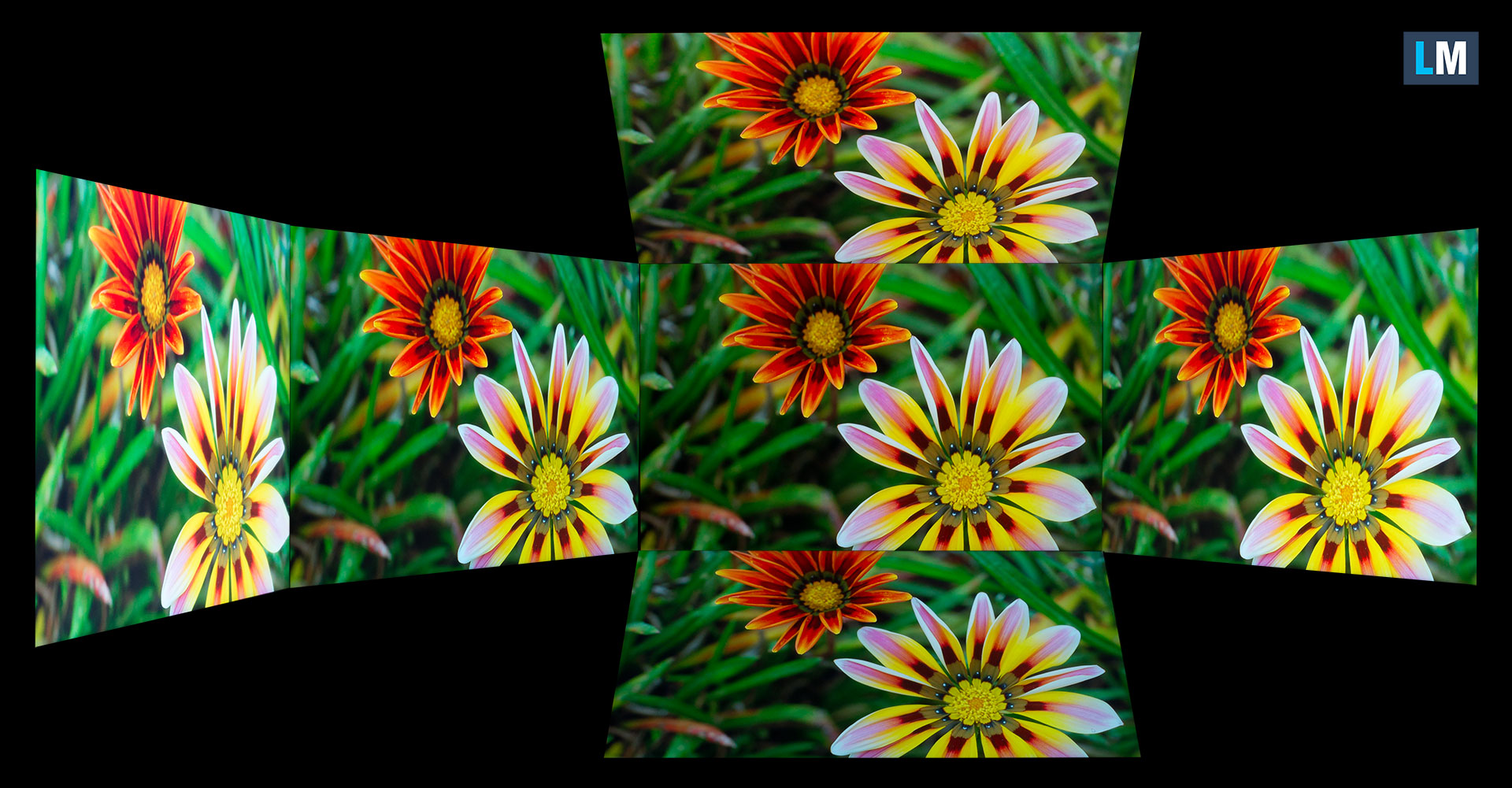
Die Betrachtungswinkel sind gut. Wir bieten Bilder in verschiedenen Winkeln an, um die Qualität zu beurteilen.
Außerdem ein Video mit fixiertem Fokus und Belichtung.
Die maximal gemessene Helligkeit beträgt 526 nits (cd/m2) in der Mitte des Bildschirms und 517 nits (cd/m2) im Durchschnitt über die gesamte Fläche mit einer maximalen Abweichung von 6%. Die korrelierte Farbtemperatur auf einem weißen Bildschirm und bei maximaler Helligkeit beträgt 7060 K (Durchschnitt).
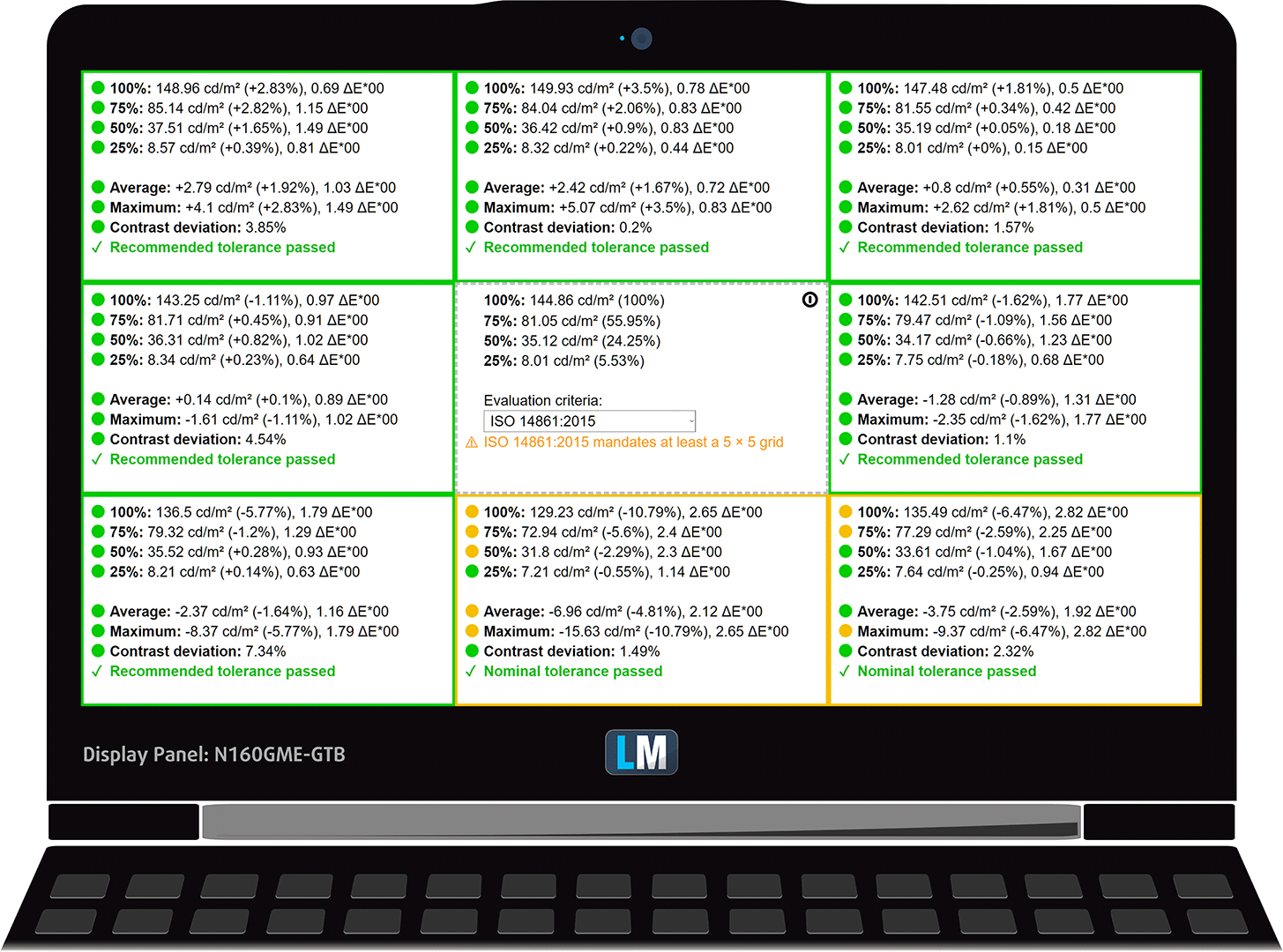
In der Abbildung unten sehen Sie, wie das Display unter dem Gesichtspunkt der Gleichmäßigkeit abschneidet. Die nachstehende Abbildung zeigt, wie es sich mit der Betriebshelligkeit verhält (ca. 140 nits) – in diesem speziellen Fall bei 43 % Helligkeit (Weißwert = 145 cd/m2, Schwarzwert = 0,12 cd/m2).
Werte von dE2000 über 4,0 sollten nicht vorkommen, und dieser Parameter ist einer der ersten, den Sie überprüfen sollten, wenn Sie beabsichtigen, das Notebook für farbempfindliche Arbeiten zu verwenden (eine maximale Toleranz von 2,0 ). Das Kontrastverhältnis ist gut – 1170:1.
Um sicherzustellen, dass wir auf derselben Seite stehen, möchten wir Ihnen eine kleine Einführung in den sRGB-Farbraum und Adobe RGB geben. Zunächst einmal gibt es das CIE 1976 Uniform Chromaticity Diagram, das das für das menschliche Auge sichtbare Farbspektrum darstellt und Ihnen eine bessere Vorstellung von der Abdeckung des Farbraums und der Farbgenauigkeit gibt.
Innerhalb des schwarzen Dreiecks sehen Sie die Standardfarbskala (sRGB), die von Millionen von Menschen bei HDTV und im Internet verwendet wird. Der Adobe RGB-Farbraum wird in professionellen Kameras, Monitoren usw. für den Druck verwendet. Im Grunde genommen werden die Farben innerhalb des schwarzen Dreiecks von allen verwendet, und dies ist der wesentliche Teil der Farbqualität und Farbgenauigkeit eines Mainstream-Notebooks.
Wir haben jedoch auch andere Farbräume wie den berühmten DCI-P3-Standard, der von Filmstudios verwendet wird, sowie den digitalen UHD-Standard Rec.2020 berücksichtigt. Rec.2020 ist jedoch noch Zukunftsmusik, und es ist schwierig, dass heutige Displays diesen Standard gut abdecken. Wir haben auch die sogenannte Michael Pointer-Farbskala oder Pointer-Farbskala einbezogen, die die Farben repräsentiert, die in der Natur jeden Tag um uns herum vorkommen.
Die gelbe gepunktete Linie zeigt die Farbraumabdeckung des Acer Predator Helios Neo 16 (PHN16-72).
Sein Display deckt 100 % des sRGB/ITU-R BT.709 (Web/HDTV-Standard) in CIE1976 und 98 % von DCI-P3 ab und gewährleistet so ein besonders lebendiges und attraktives Bild.
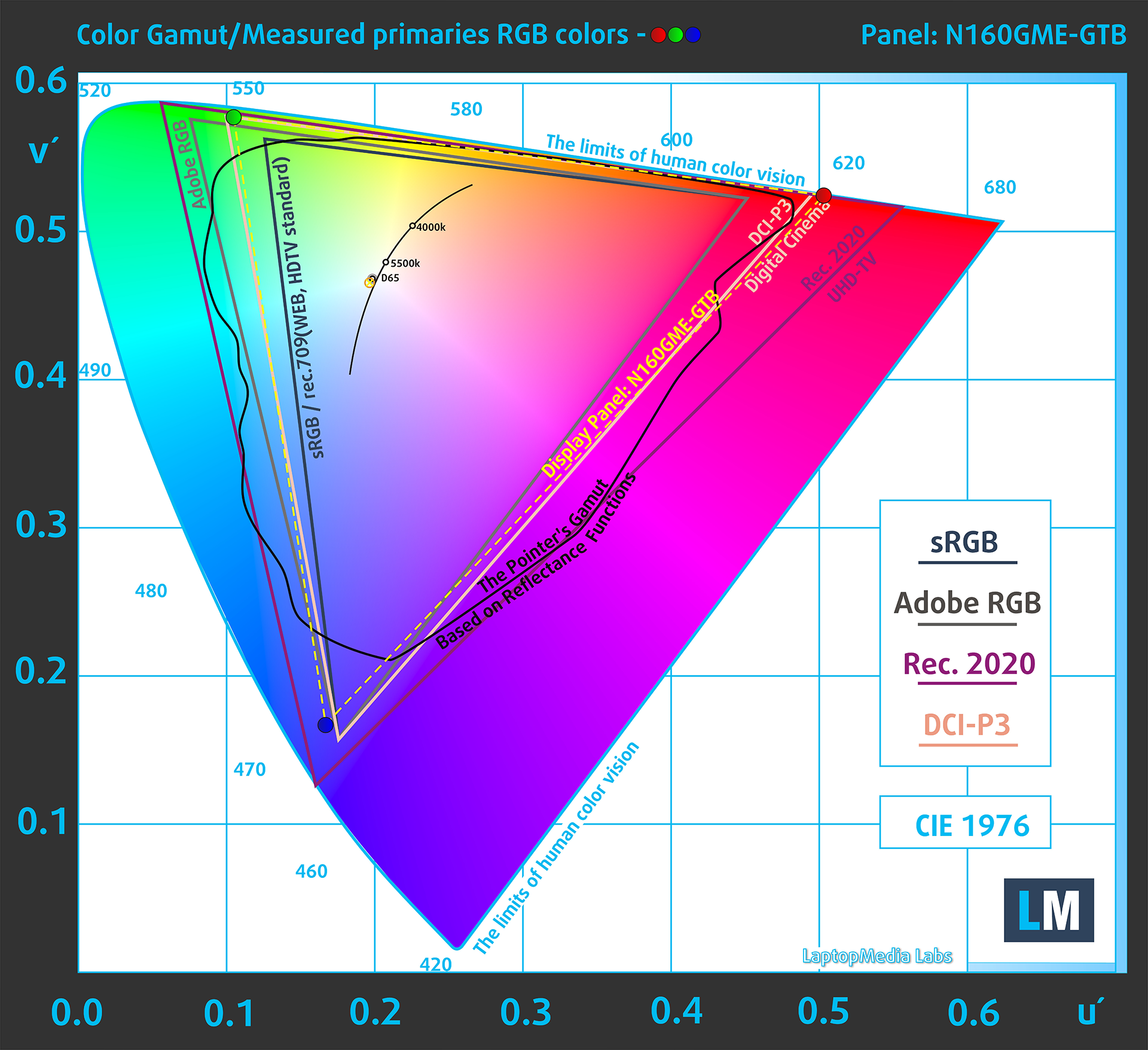
Unser “Design and Gaming”-Profil liefert eine optimale Farbtemperatur (6500K) bei 140 cd/m2 Leuchtdichte und sRGB-Gamma-Modus.
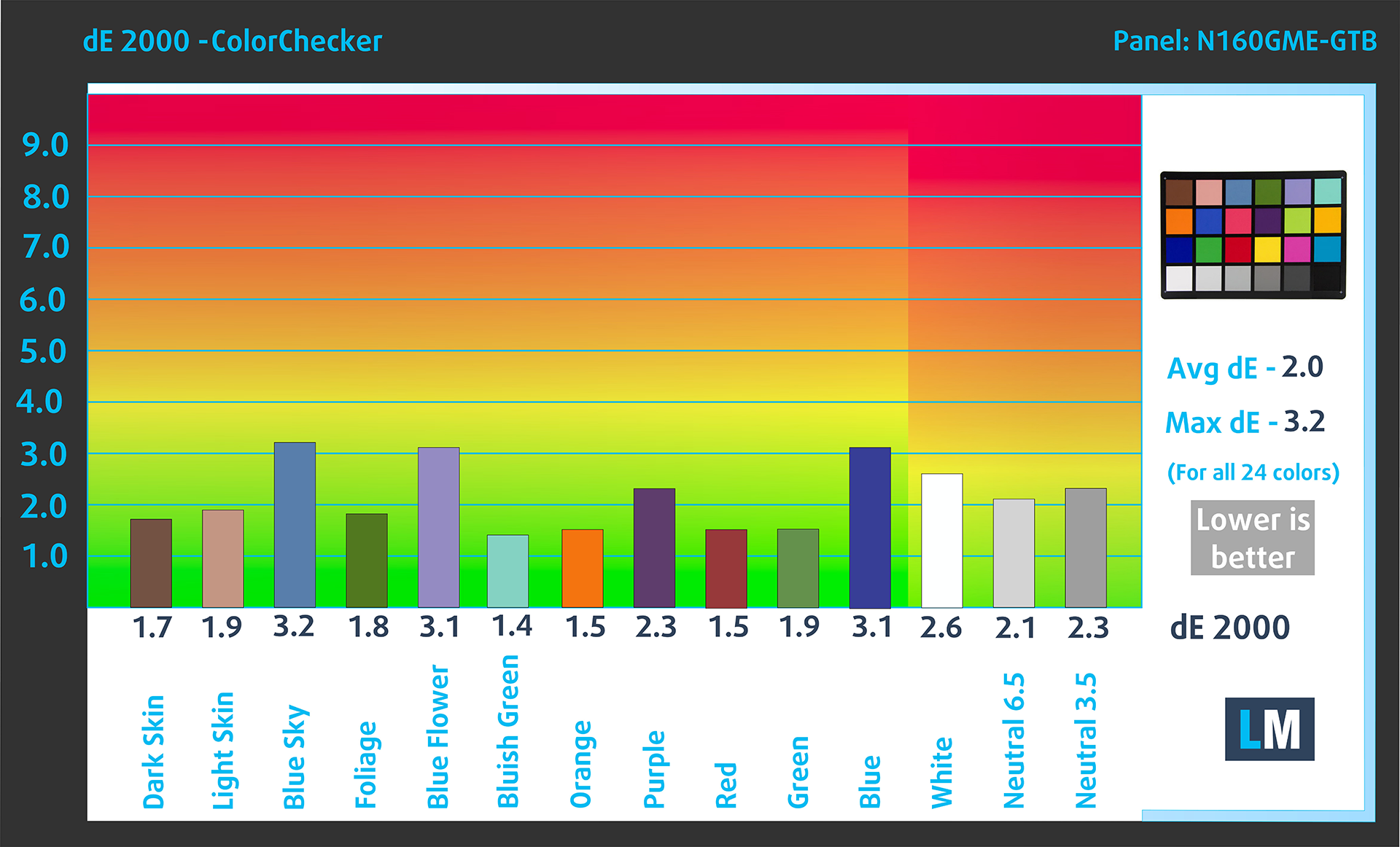
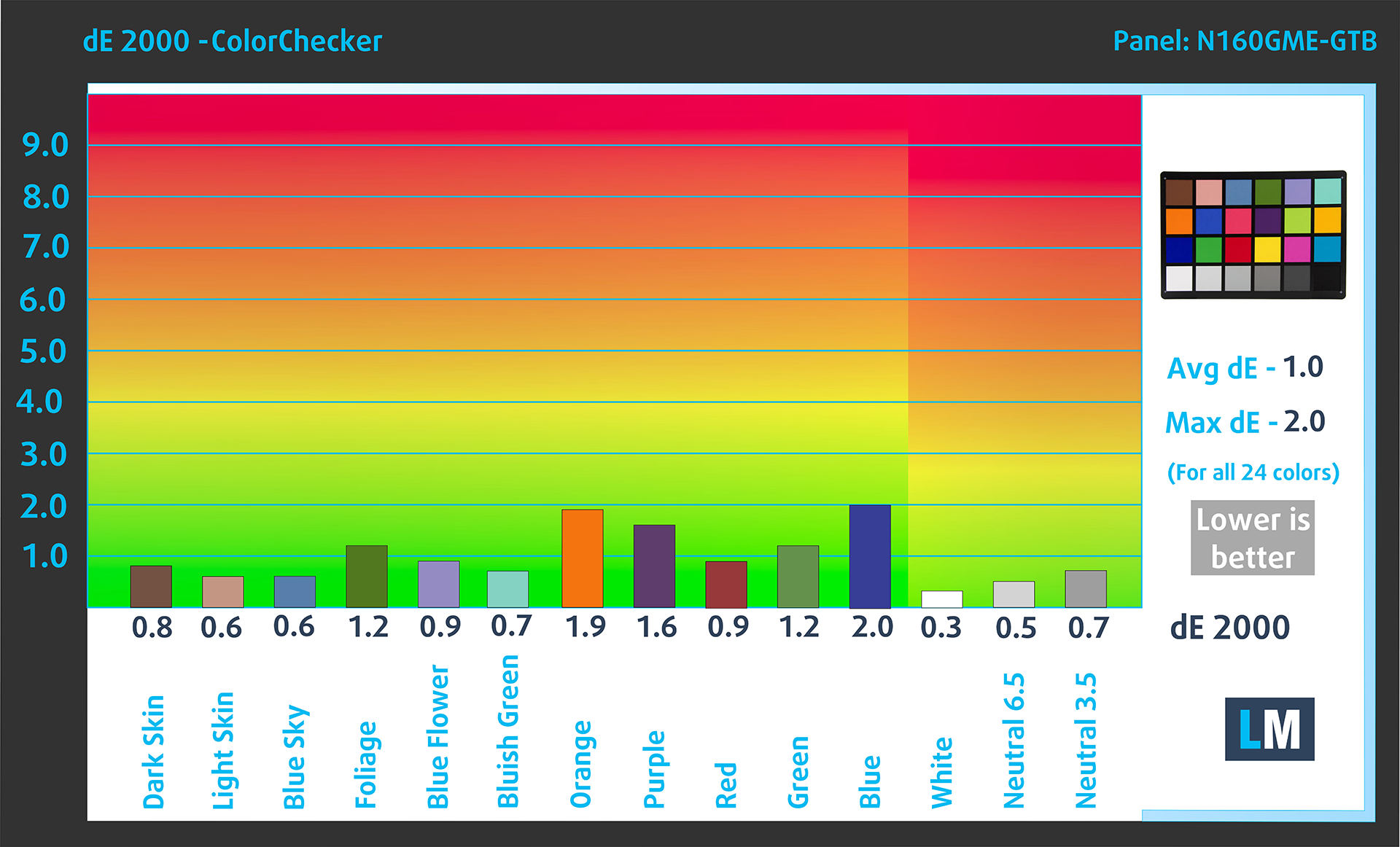
Wir haben die Genauigkeit des Bildschirms mit 24 häufig verwendeten Farben wie helle und dunkle menschliche Haut, blauer Himmel, grünes Gras, Orange usw. getestet. Sie können die Ergebnisse im Werkszustand und mit dem Profil “Design und Gaming” überprüfen.
Unten können Sie die Ergebnisse des Acer Predator Helios Neo 16 (PHN16-72) mit den Standardeinstellungen (links) und mit dem Profil “Gaming und Webdesign” (rechts) im Vergleich zum Display P3 Farbraum vergleichen.
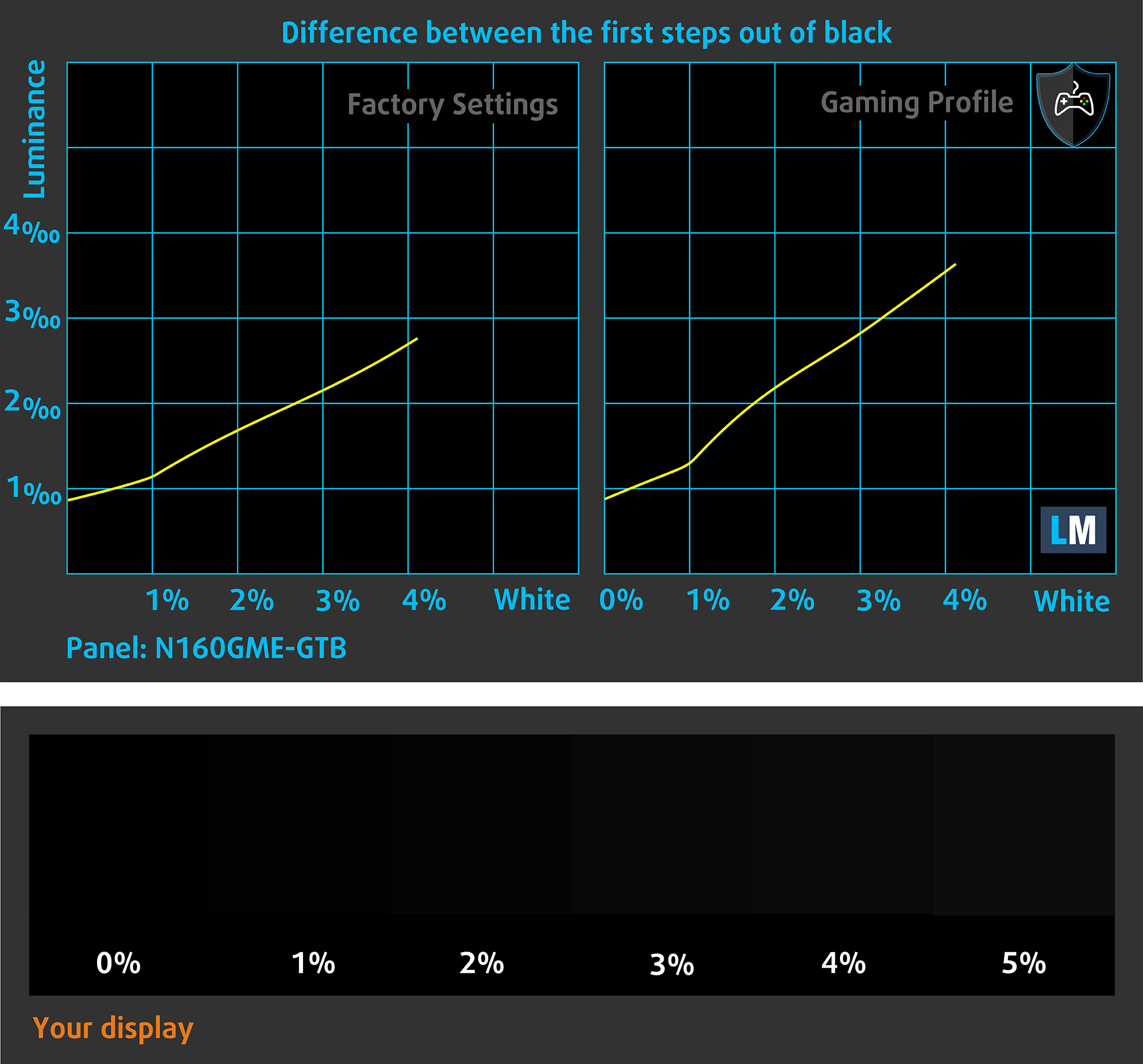
Die nächste Abbildung zeigt, wie gut das Display in der Lage ist, wirklich dunkle Teile eines Bildes wiederzugeben, was beim Ansehen von Filmen oder Spielen bei schwachem Umgebungslicht wichtig ist.
Die linke Seite des Bildes stellt das Display mit den Standardeinstellungen dar, während auf der rechten Seite das Profil “Gaming and Web Design” aktiviert ist. Auf der horizontalen Achse finden Sie die Graustufen und auf der vertikalen Achse die Leuchtdichte des Displays. Anhand der beiden Diagramme unten können Sie leicht selbst überprüfen, wie Ihr Display mit den dunkelsten Nuancen umgeht, aber bedenken Sie, dass dies auch von den Einstellungen Ihres aktuellen Displays, der Kalibrierung, dem Blickwinkel und den Umgebungslichtbedingungen abhängt. Die Standardeinstellungen sind sehr gut.
Reaktionszeit (Gaming-Fähigkeiten)
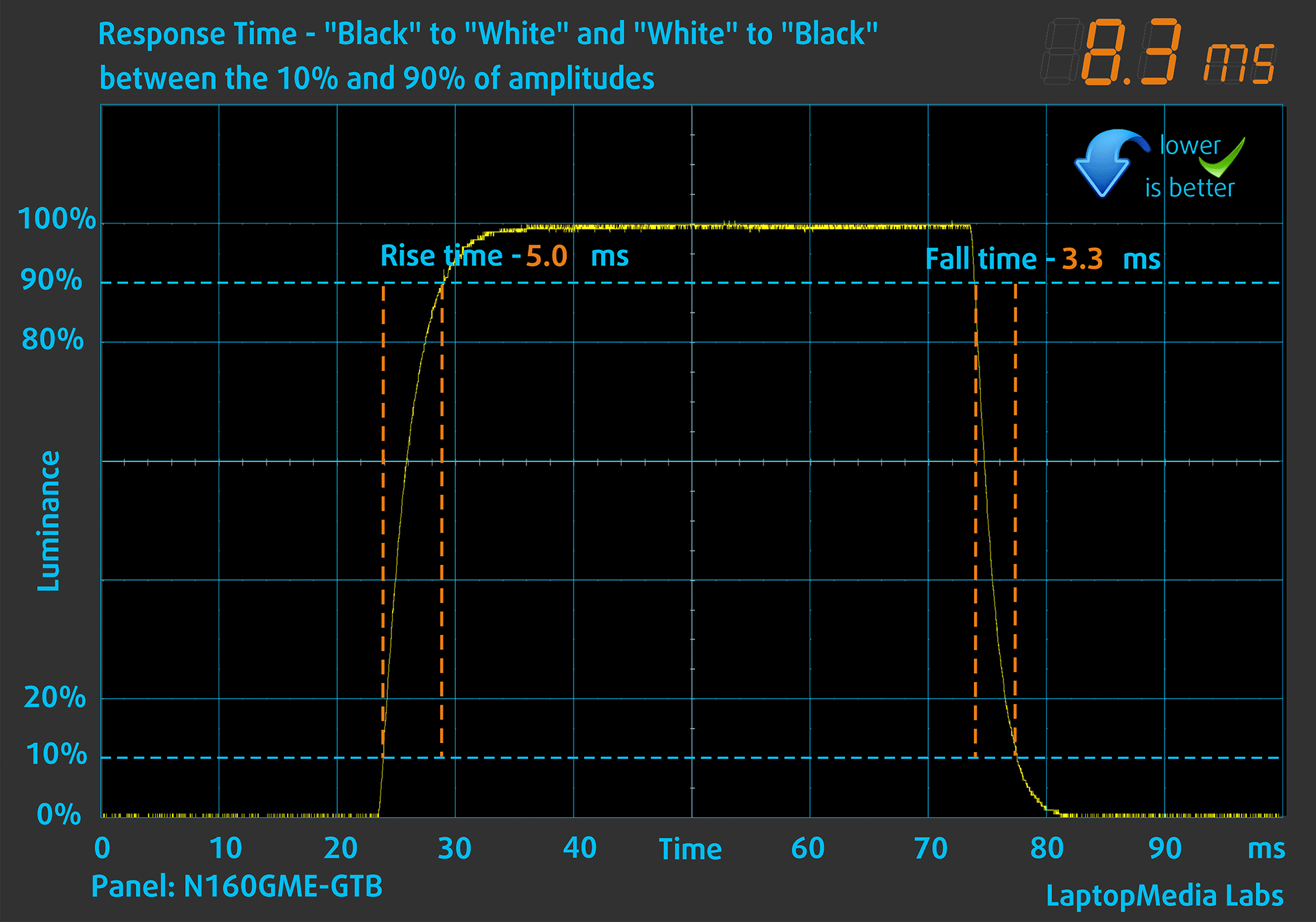
Wir testen die Reaktionszeit der Pixel mit der üblichen “Schwarz-zu-Weiß”- und “Weiß-zu-Schwarz”-Methode von 10 % auf 90 % und umgekehrt обратно (diese Begriffe beziehen sich auf die Zeit, die die Pixel benötigen, um von einer Farbe zur anderen zu wechseln (in diesem Fall von Schwarz zu Weiß und zurück zu Schwarz), eine kürzere Zeit reduziert die Bildunschärfe bei schnell bewegten Bildern).
Wir haben Fall Time + Rise Time = 8 ms aufgezeichnet. Eine kurze Pixelreaktionszeit ist eine Voraussetzung für ein flüssiges Bild in dynamischen Szenen. Gamer dürften zufrieden sein.
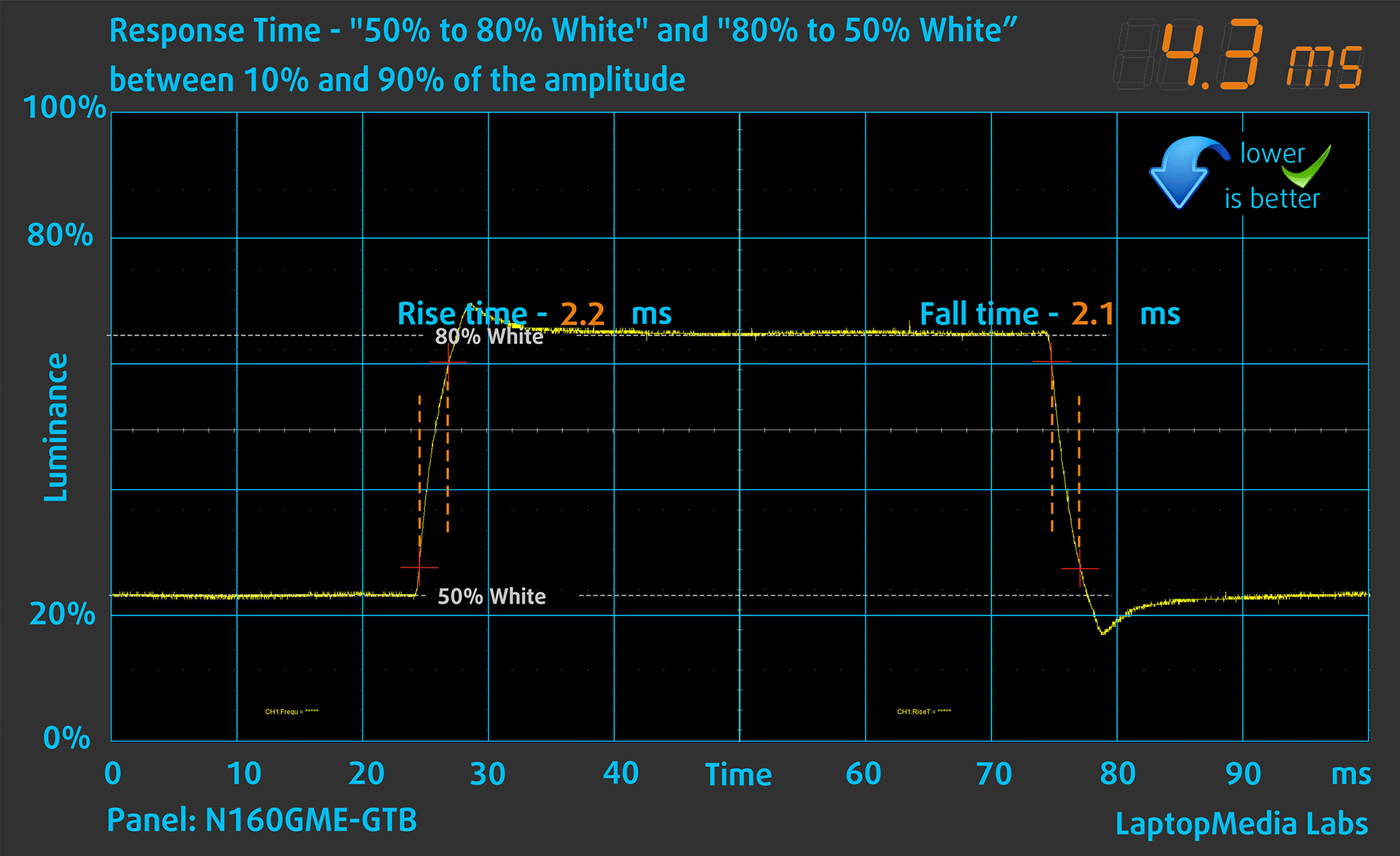
Danach testen wir die Reaktionszeit der Pixel mit der üblichen “Gray-to-Gray”-Methode von 50% Weiß auf 80% Weiß und umgekehrt zwischen 10% und 90% der Amplitude.
Gesundheitliche Auswirkungen: PWM (Bildschirmflimmern)
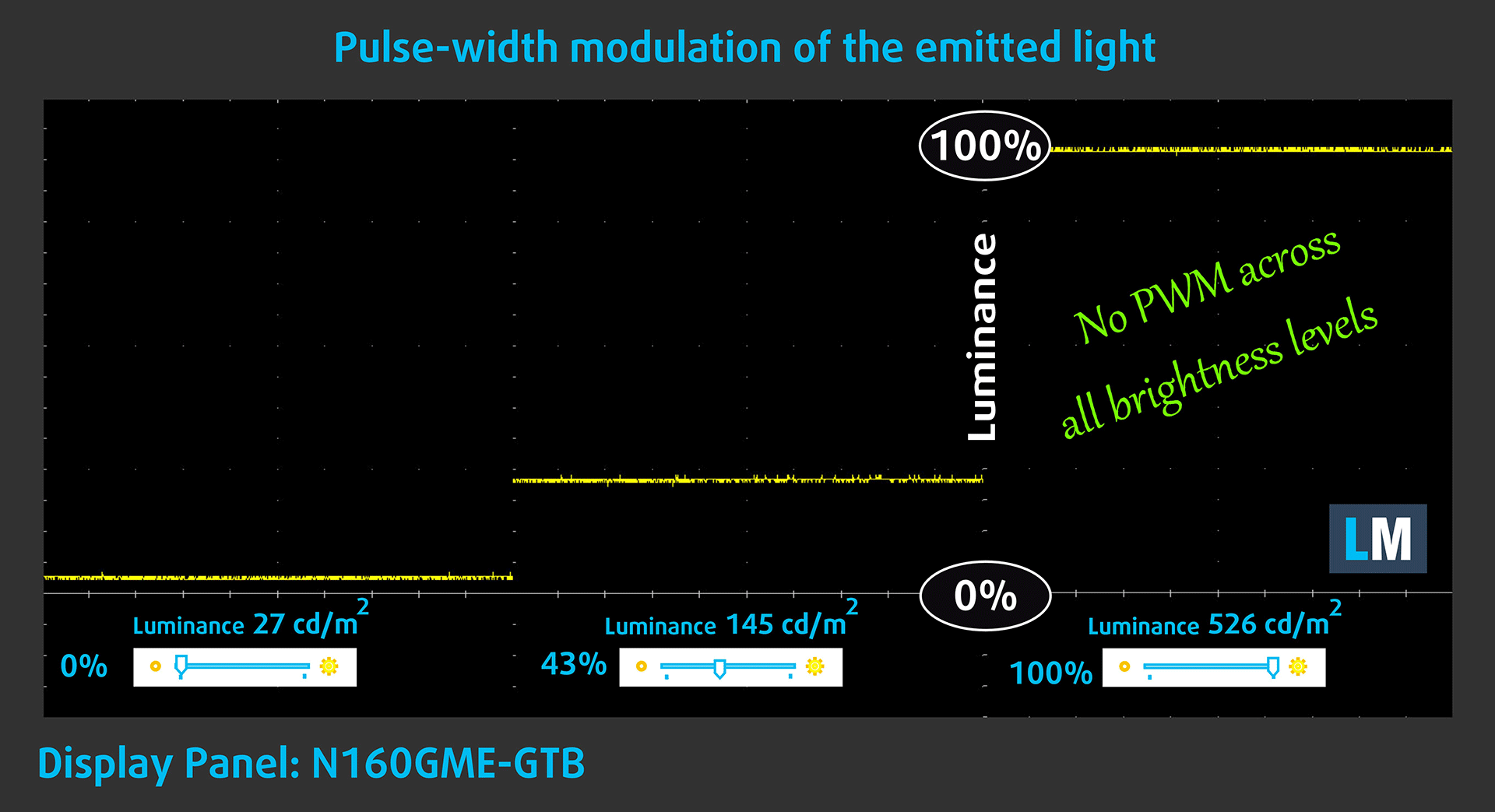
Die Pulsweitenmodulation (PWM) ist eine einfache Methode zur Steuerung der Bildschirmhelligkeit. Wenn Sie die Helligkeit verringern, wird die Lichtintensität der Hintergrundbeleuchtung nicht verringert, sondern von der Elektronik mit einer für das menschliche Auge nicht wahrnehmbaren Frequenz aus- und eingeschaltet. Bei diesen Lichtimpulsen ändert sich das Zeitverhältnis zwischen Licht und Nicht-Licht, während die Helligkeit unverändert bleibt, was für Ihre Augen schädlich ist. Mehr darüber können Sie in unserem Artikel über PWM lesen.
Das Display des Acer Predator Helios Neo 16 (PHN16-72) flackert bei keiner Helligkeitsstufe. Das macht den Bildschirm auch bei längerer Nutzung sehr angenehm.
Gesundheitliche Auswirkungen: Blaulicht-Emissionen
Die Installation unseres Health-Guard-Profils eliminiert nicht nur die PWM, sondern reduziert auch die schädlichen Blaulicht-Emissionen, während die Farben des Bildschirms wahrnehmungsgetreu bleiben. Wenn Sie mit blauem Licht nicht vertraut sind, lautet die Kurzfassung: Emissionen, die sich negativ auf Ihre Augen, Ihre Haut und Ihren gesamten Körper auswirken. Weitere Informationen dazu finden Sie in unserem Artikel über blaues Licht.
Gesundheitliche Auswirkungen: Messung des Glanzgrades
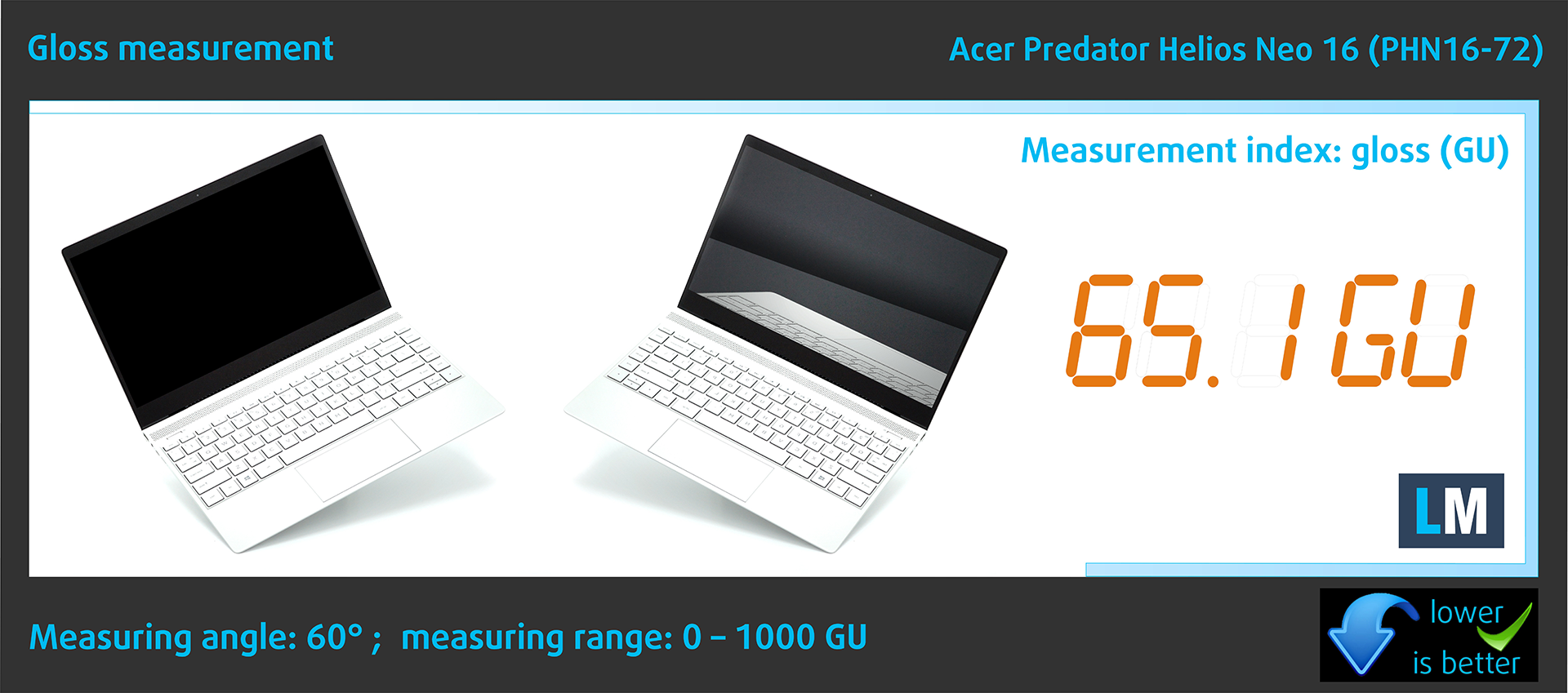
Glänzend beschichtete Displays sind bei starkem Umgebungslicht manchmal unangenehm. Wir zeigen den Reflexionsgrad auf dem Bildschirm des jeweiligen Laptops, wenn der Bildschirm ausgeschaltet ist und der Messwinkel 60° beträgt (in diesem Fall beträgt das Ergebnis 65,1 GU).
Ton
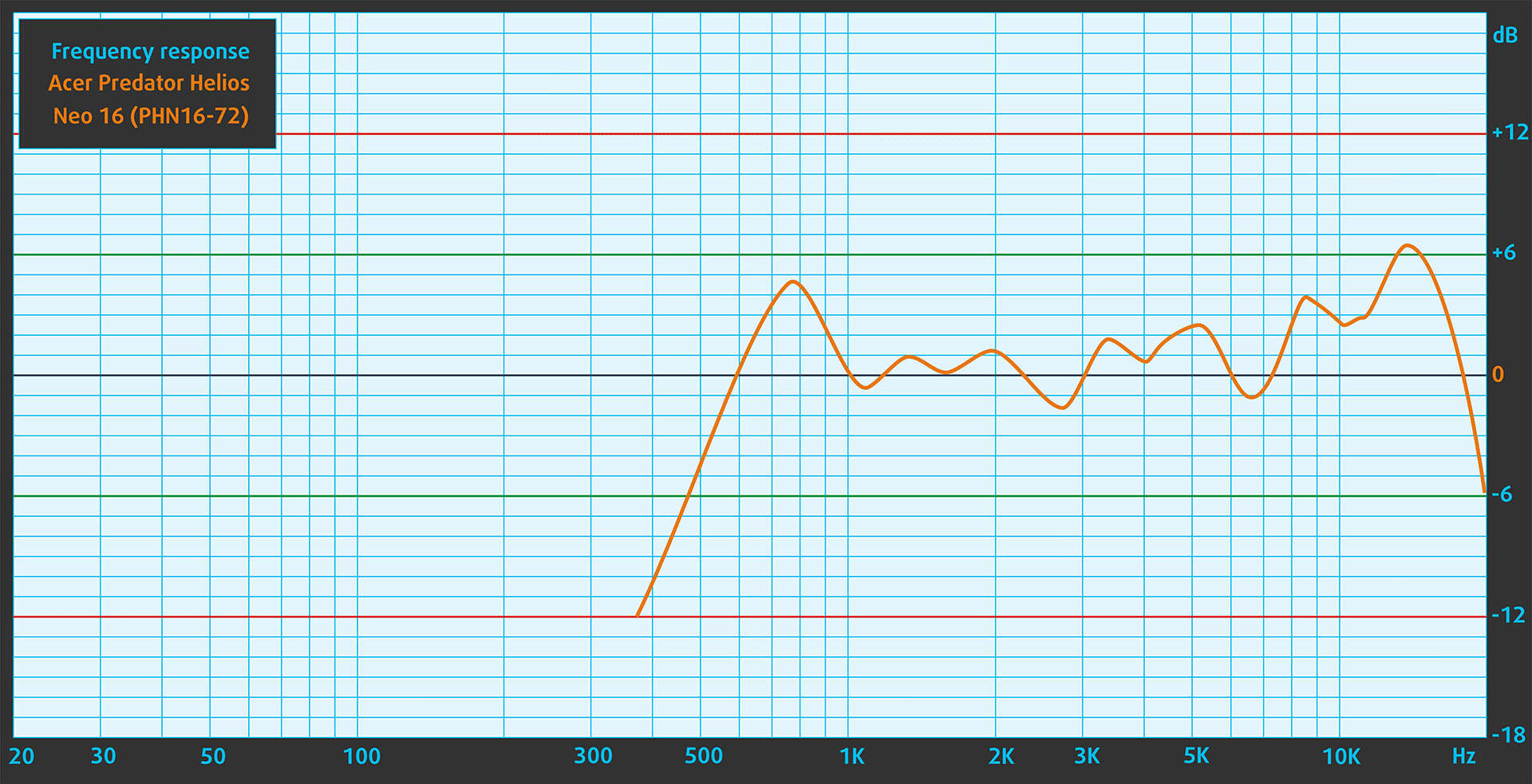
Die Lautsprecher des Acer Predator Helios Neo 16 (PHN16-72) liefern einen relativ guten Klang. Allerdings weisen die tiefen, mittleren und hohen Töne alle leichte Abweichungen von der Klarheit auf.
Kaufen Sie unsere Profile
Da unsere Profile auf jedes einzelne Displaymodell zugeschnitten sind, sind dieser Artikel und das dazugehörige Profilpaket für Acer Predator Helios Neo 16 (PHN16-72) Konfigurationen mit 16,0″ Innolux N160GME-GTB (CMN162F) (2560 x 1600) IPS gedacht.
*Sollten Sie Probleme beim Herunterladen der gekauften Datei haben, versuchen Sie, den Link, den Sie per E-Mail erhalten, mit einem anderen Browser zu öffnen. Wenn das Download-Ziel eine .php-Datei statt eines Archivs ist, ändern Sie die Dateierweiterung in .zip oder kontaktieren Sie uns unter [email protected].
Weitere Informationen über die Profile finden Sie HIER.
Zusätzlich zum Erhalt effizienter und gesundheitsfreundlicher Profile unterstützen Sie durch den Kauf von LaptopMedia-Produkten auch die Entwicklung unserer Labore, in denen wir Geräte testen, um möglichst objektive Bewertungen zu erstellen.

Office Work
Office Work sollte hauptsächlich von Benutzern verwendet werden, die die meiste Zeit mit Texten, Tabellen oder dem Surfen im Internet verbringen. Dieses Profil zielt darauf ab, eine bessere Deutlichkeit und Klarheit zu liefern, indem es eine flache Gammakurve (2.20), eine native Farbtemperatur und wahrnehmungsgetreue Farben beibehält.

Design und Gaming
Dieses Profil richtet sich an Designer, die professionell mit Farben arbeiten, sowie für Spiele und Filme. Design und Gaming bringt Displays an ihre Grenzen und macht sie im sRGB IEC61966-2-1 Standard für Web und HDTV am Weißpunkt D65 so genau wie möglich.

Health-Guard
Health-Guard eliminiert die schädliche Pulsweitenmodulation (PWM) und reduziert das negative blaue Licht, das sich auf unsere Augen und unseren Körper auswirkt. Da es für jedes Panel maßgeschneidert ist, gelingt es, die Farben wahrnehmungsgetreu zu halten. Health-Guard simuliert Papier, so dass die Belastung für die Augen stark reduziert wird.
Holen Sie sich alle 3 Profile mit 33 % Rabatt

Leistung: CPU, GPU, Speicher
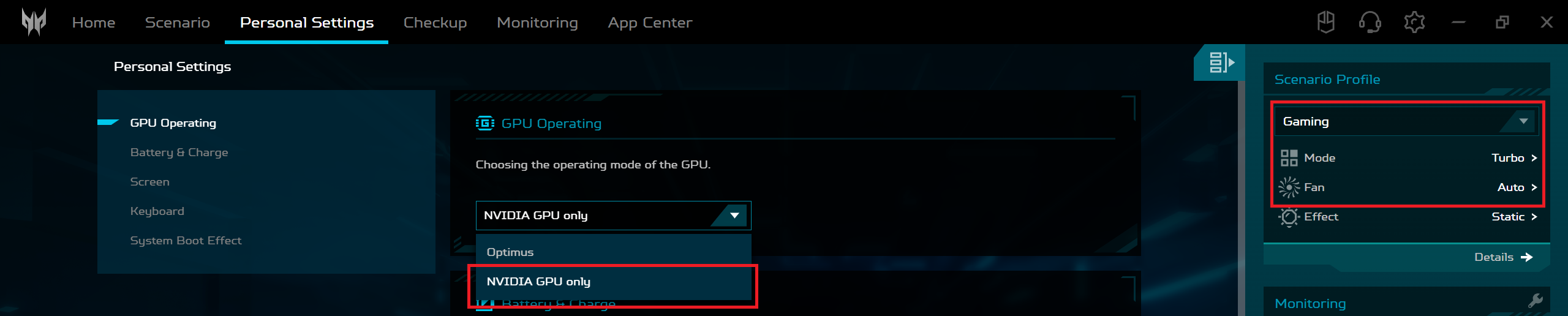
Alle Benchmarks und Tests wurden mit den Modi “Turbo” und “NVIDIA GPU-only” durchgeführt, die in der PredatorSense-App aktiviert sind. Außerdem wird im Windows-Menü “Energie & Akku” der Modus “Beste Leistung” verwendet.

CPU-Optionen
Dieses Notebook wird mit Intel Core i5-14450HX, Core i5-14500HX, Core i7-14650HX, Core i7-14700HX oder Core i9-14900HX angeboten.
Hier bewerten wir die CPU-Leistung anhand einer realen 3D-Rendering-Aufgabe und beurteilen ihre Fähigkeit, komplexe Berechnungen und Rendering-Workloads effizient zu bewältigen.
Die Ergebnisse stammen vom Cinebench 2024 Multi-Core-Test (höher ist besser).

GPU-Optionen
Dies sind die GPU-Optionen – NVIDIA-GPUs – GeForce RTX 4050 (Laptop), GeForce RTX 4060 (Laptop) und GeForce RTX 4070 (Laptop, 140W).
Die Ergebnisse stammen vom 3DMark Time Spy (Grafik). Ein höherer Wert ist besser.
Die Ergebnisse stammen vom 3DMark Fire Strike (Grafik) Benchmark (ein höherer Wert ist besser).
Die Ergebnisse stammen vom 3DMark Wild Life Extreme Unlimited. Ein höherer Wert ist besser.
Die Ergebnisse stammen vom Unigine Superposition Benchmark (ein höherer Wert ist besser).
Gaming-Tests

| Metro Exodus | Full HD, Niedrig(Einstellungen prüfen) | Full HD, Hoch(Einstellungen prüfen) | Full HD, Extrem(Einstellungen prüfen) |
|---|---|---|---|
| Durchschnittliche FPS | 223 fps | 113 fps | 53 fps |

| Borderlands 3 | Full HD, V.Low(Einstellungen prüfen) | Full HD, Mittel (Einstellungenprüfen) | Full HD, Hoch(Einstellungen prüfen) | Full HD, Knallhart(Einstellungen prüfen) |
|---|---|---|---|---|
| Durchschnittliche FPS | 244 fps | 199 fps | 146 fps | 115 fps |

| Far Cry 6 | Full HD, Niedrig(Einstellungen prüfen) | Full HD, Hoch(Einstellungen prüfen) | Full HD, Ultra(Einstellungen prüfen) |
|---|---|---|---|
| Durchschnittliche FPS | 193 fps | 150 fps | 133 fps |

| Gears 5 | Full HD, Niedrig(Einstellungen prüfen) | Full HD, Mittel (Einstellungenprüfen) | Full HD, Hoch(Einstellungen prüfen) | Full HD, Ultra(Einstellungen prüfen) |
|---|---|---|---|---|
| Durchschnittliche FPS | 286 fps | 212 fps | 185 fps | 152 fps |
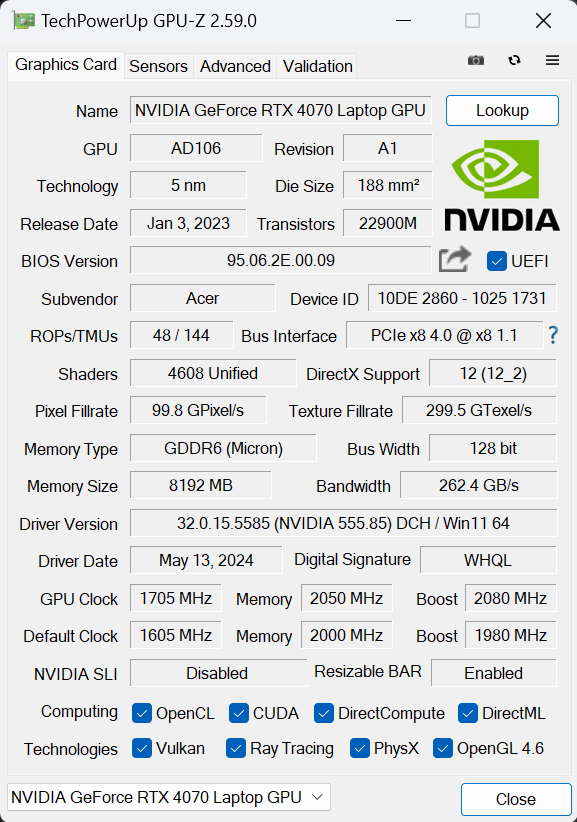
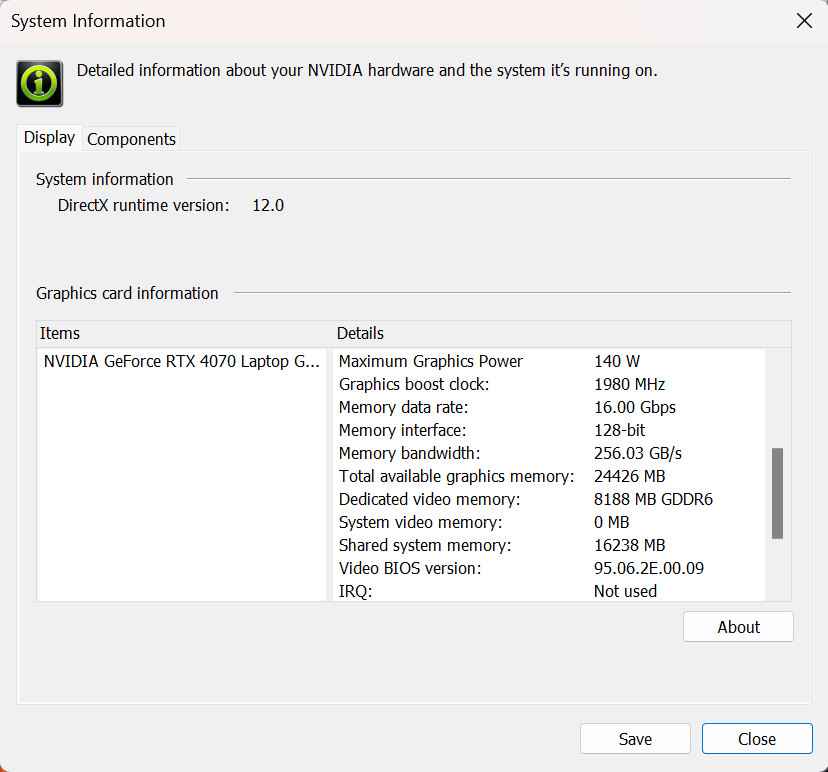
Hier kann die GeForce RTX 4070 einen 140W TGP bieten, was zu hohen FPS in schweren Spielen selbst bei Ultra-Details führt.
Speicherleistung
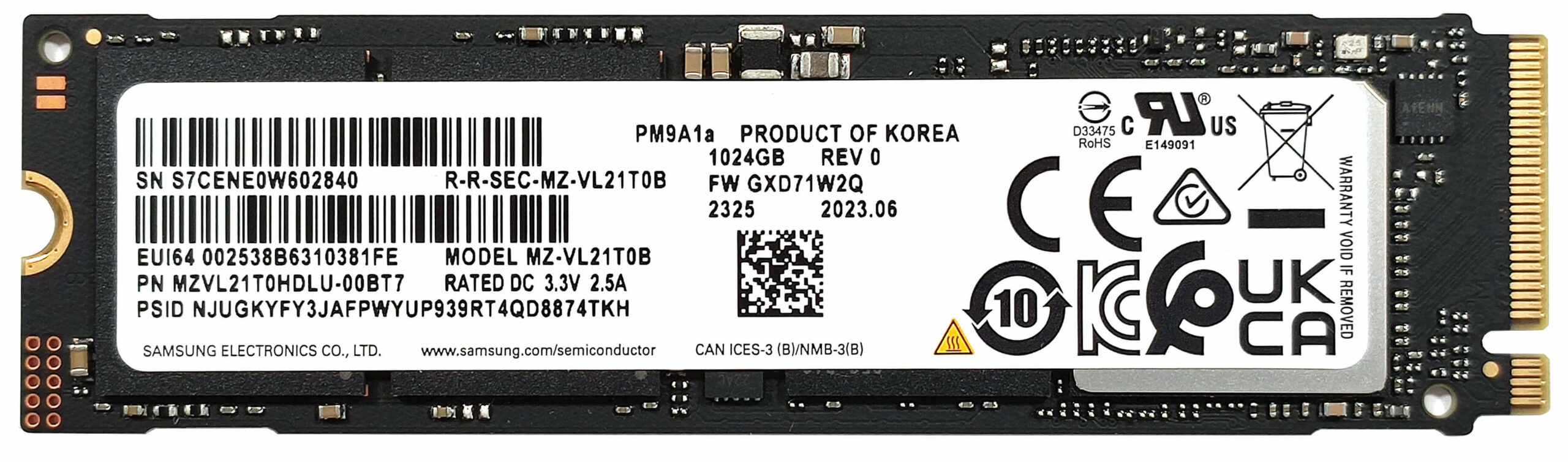
Dieses Gerät verfügt über zwei 1TB Samsung P99A1a im RAID 0 Modus. Unten können Sie einige Benchmarks dieser Gen 4 SSDs sehen.
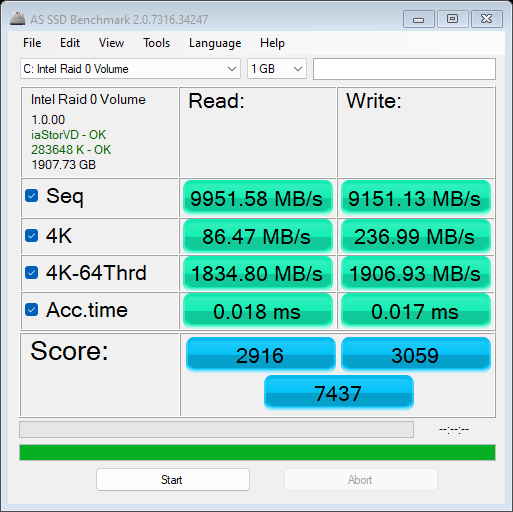
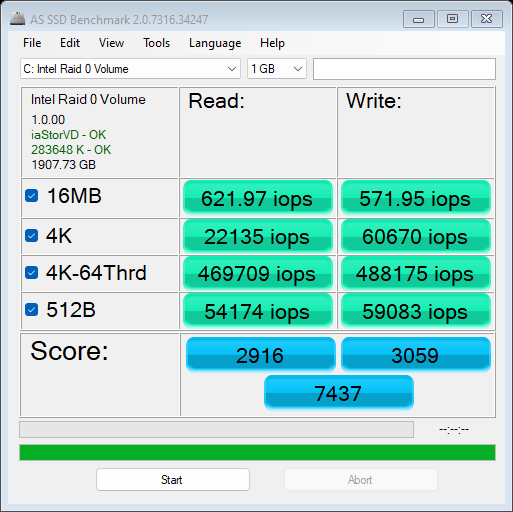
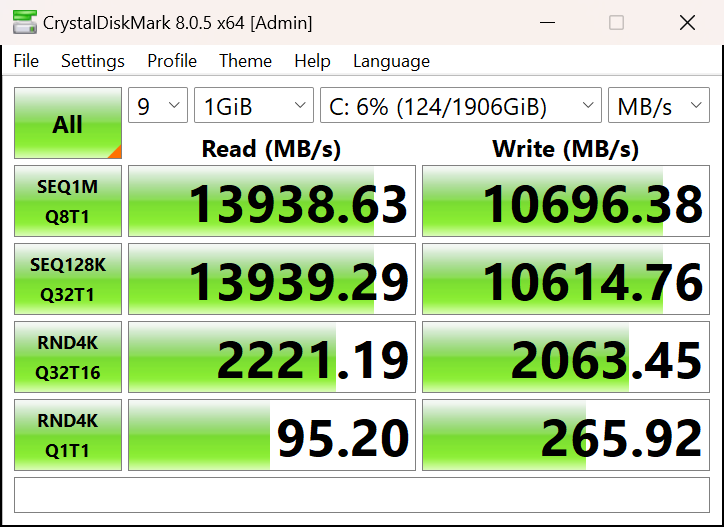
Die Temperatur des ersten Laufwerks erreichte während des Benchmarking 72°C, aber wir konnten kein thermisches Throttling beobachten.


Temperaturen und Komfort, Akkulaufzeit, Leistungsvorgaben im Vergleich
Maximale CPU-Last
Bei diesem Test werden die CPU-Kerne zu 100 % ausgelastet, wobei ihre Frequenzen und die Chiptemperatur überwacht werden. Die erste Spalte zeigt die Reaktion des Computers auf eine kurze Belastung (2-10 Sekunden), die zweite Spalte simuliert eine ernsthafte Aufgabe (zwischen 15 und 30 Sekunden), und die dritte Spalte ist ein guter Indikator dafür, wie gut das Notebook für lange Belastungen wie Video-Rendering geeignet ist.
Durchschnittliche P-Kern-Frequenz; Durchschnittliche E-Kern-Frequenz; CPU-Temperatur; Paketleistung
| Intel Core i9-14900HX (55 W Basisleistung) | 0:02 – 0:10 Sek. | 0:15 – 0:30 Sek. | 10:00 – 15:00 min |
|---|---|---|---|
| Acer Predator Helios Neo 16 (PHN16-72) | 3,34 GHz @ 2,76 GHz @ 69°C @ 144W | 3,40 GHz @ 2,86 GHz @ 76°C @ 143W | 3,19 GHz @ 2,69 GHz @ 84°C @ 113W |
| ASUS ROG Strix SCAR 18 (G834, 2024) | 3,71 GHz @ 3,06 GHz @ 77°C @ 175W | 3,61 GHz @ 3,01 GHz @ 88°C @ 169W | 3,34 GHz @ 2,74 GHz @ 87°C @ 141W |
| Lenovo Legion Pro 7i (16″, Gen 9) | 3,70 GHz @ 3,02 GHz @ 74°C @ 178W | 3,70 GHz @ 3,04 GHz @ 81°C @ 175W | 3,35 GHz @ 2,72 GHz @ 84°C @ 140W |
| Acer Predator Helios Neo 18 (PHN18-71) “Turbo”-Voreinstellung | 3,55 GHz @ 2,91 GHz @ 68°C @ 156W | 3,51 GHz @ 2,91 GHz @ 80°C @ 157W | 3,09 GHz @ 2,56 GHz @ 87°C @ 115W |
| Acer Predator Helios 18 (PH18-72) “Turbo”-Voreinstellung | 3,56 GHz @ 3,07 GHz @ 80°C @ 157W | 3,55 GHz @ 3,00 GHz @ 90°C @ 157W | 3,32 GHz @ 2,81 GHz @ 86°C @ 136W |
| Acer Predator Helios 18 (PH18-72) “Leistung” Voreinstellung | 3,22 GHz @ 3,04 GHz @ 76°C @ 157W | 3,17 GHz @ 3,02 GHz @ 88°C @ 157W | 2,59 GHz @ 2,47 GHz @ 81°C @ 95W |
Unser Notebook ist mit dem optionalen Core i9-14900HX ausgestattet, dem leistungsstärksten Chip für diese Acer-Serie. Die CPU kann hier ~3,40 GHz P-Core-Takt bei kurzer und mittlerer Last aufrechterhalten, was ein gutes Ergebnis ist, aber immer noch ein bisschen niedriger als beim Legion Pro 7i mit seinen 3,70 GHz. Bei längerer Last bleiben die Frequenzen recht hoch, hier hat das 16-Zoll-Predator Helios Neo 16 die Oberhand gegenüber seinem 18-Zoll-Geschwisterchen – dem Predator Helios Neo 18.
Spiele unter realen Bedingungen
| NVIDIA GeForce RTX 4070 | GPU-Frequenz/Kerntemperatur (nach 2 Minuten) | GPU-Frequenz/Kerntemperatur (nach 30 Minuten) |
|---|---|---|
| Acer Predator Helios Neo 16 (PHN16-72) | 2535 MHz @ 80°C @ 139W | 2503 MHz @ 86°C @ 139W |
| MSI Sword 16 HX B14V | 2373 MHz @ 73°C @ 115W | 2372 MHz @ 73°C @ 115W |
| MSI Schwert 17 HX B14V | 2395 MHz @ 73°C @ 114W | 2388 MHz @ 75°C @ 114W |
| Alienware m18 R2 | 2550 MHz @ 68°C @ 132W | 2550 MHz @ 72°C @ 133W |
| Lenovo Legion Slim 5 (16″, Gen 9) | 2580 MHz @ 81°C @ 130W | 2580 MHz @ 86°C @ 132W |
| Acer Predator Helios Neo 18 (PHN18-71) | 2610 MHz @ 77°C @ 131W | 2610 MHz @ 82°C @ 134W |
| Lenovo Legion Pro 5i (16″, Gen 9) | 2535 MHz @ 74°C @ 129W | 2535 MHz @ 75°C @ 130W |
| Acer Nitro 17 (AN17-41) “Turbo”-Voreinstellung | 2535 MHz @ 66°C @ 121W | 2535 MHz @ 67°C @ 122W |
| Acer Nitro 17 (AN17-41) Voreinstellung “Leistung | 2475 MHz @ 72°C @ 123W | 2475 MHz @ 73°C @ 123W |
Die RTX 4070 beeindruckt mit ~140W TGP und 2500 MHz Kerntakt in langen Gaming-Sessions. In diesem Fall wird die GPU etwas warm – 86°C.
Spielkomfort
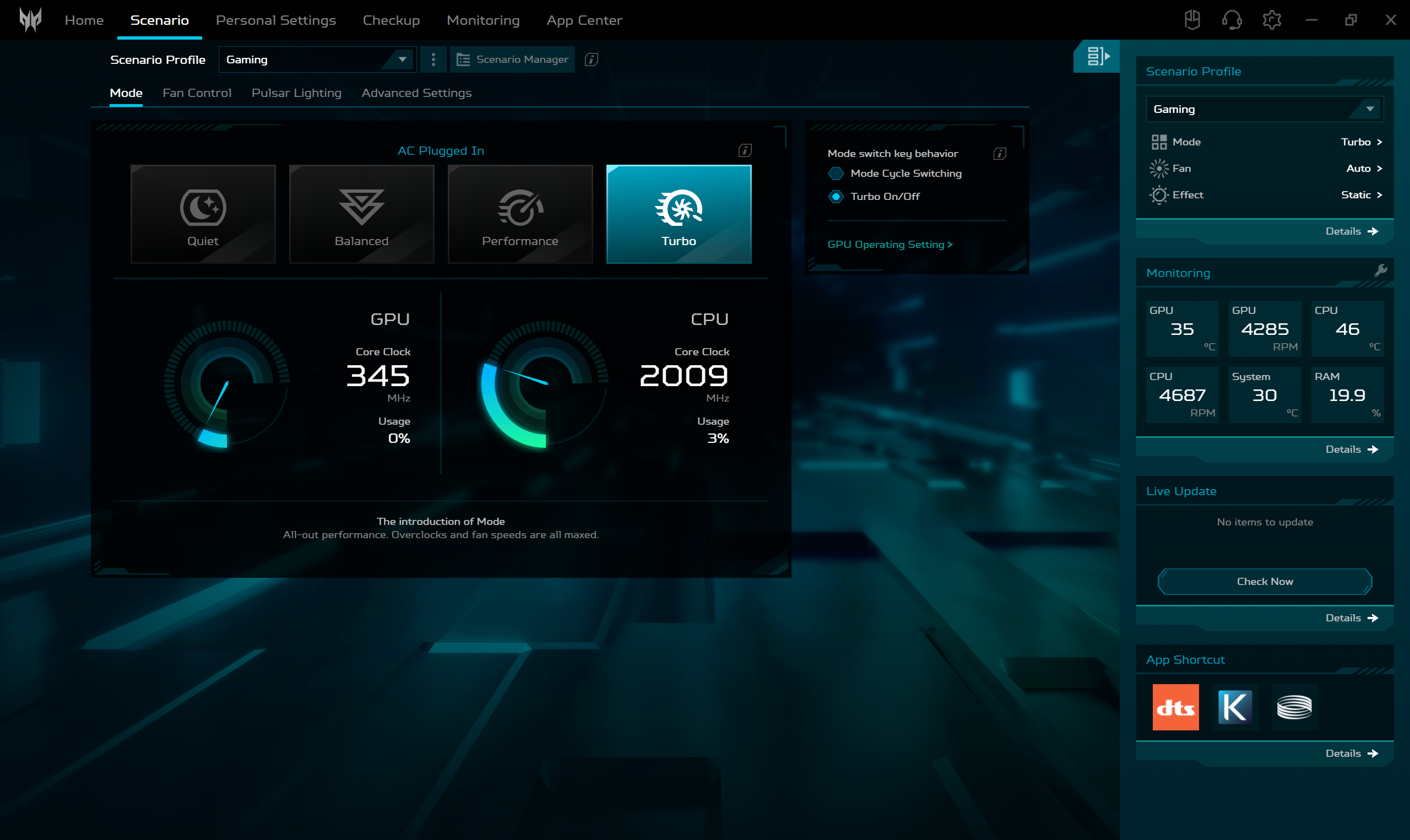
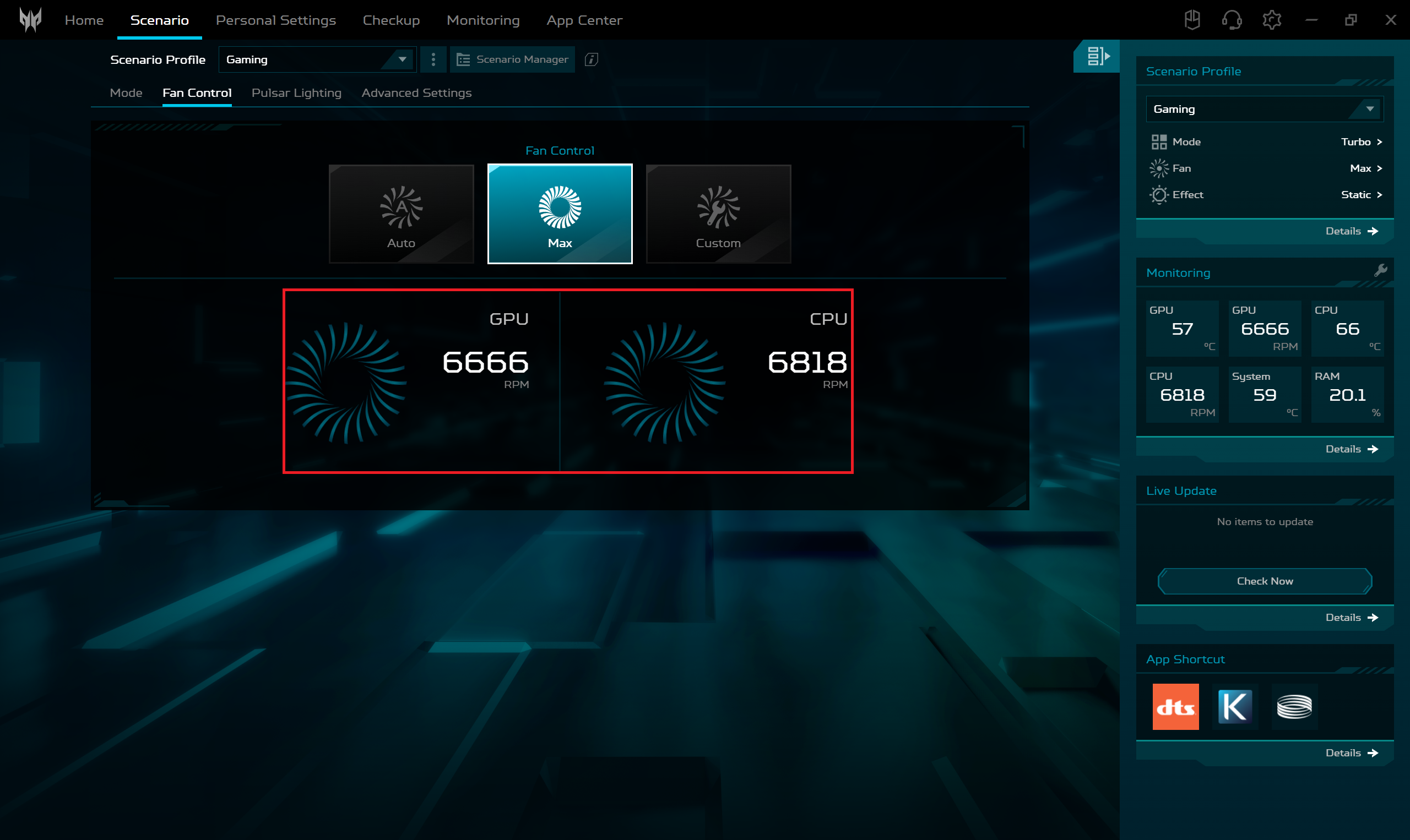
Die Predator-Sence-App kann die Leistung des Geräts dank der vier Energiemodi steuern. Man kann auch die Lüfter auf ihre maximale Geschwindigkeit von ~6700 RPM einstellen, was sehr laut ist. Im Leerlauf im “Turbo”-Modus drehen die Lüfter mit 4200 – 4600 RPM, was für normales Arbeiten zu hoch ist. Der “Quiet”-Modus ist für normale Aufgaben die richtige Wahl, da er deutlich leiser ist (~1600 RPM).
 Voreinstellungen
 Maximale Lüftergeschwindigkeit
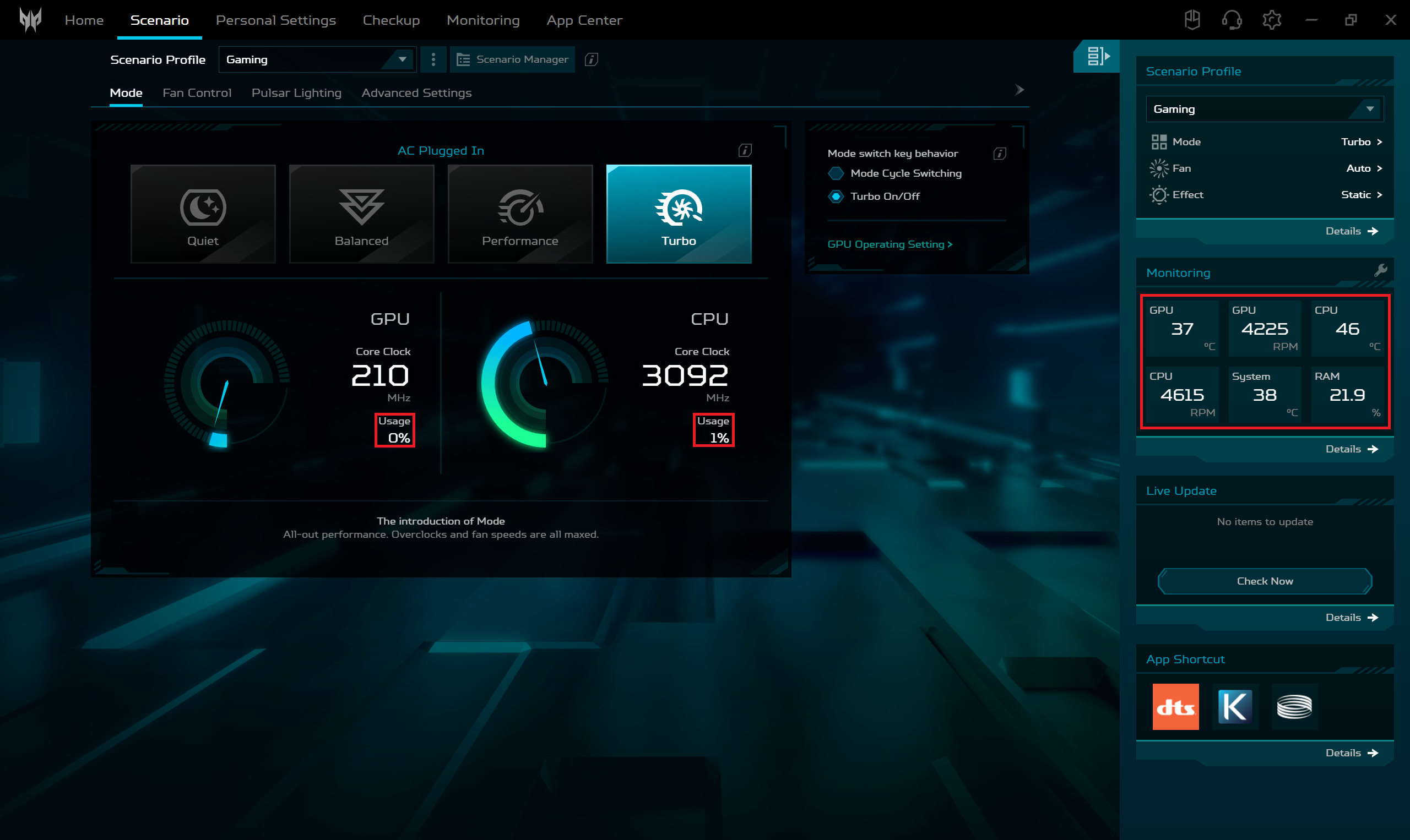 Leerlauf
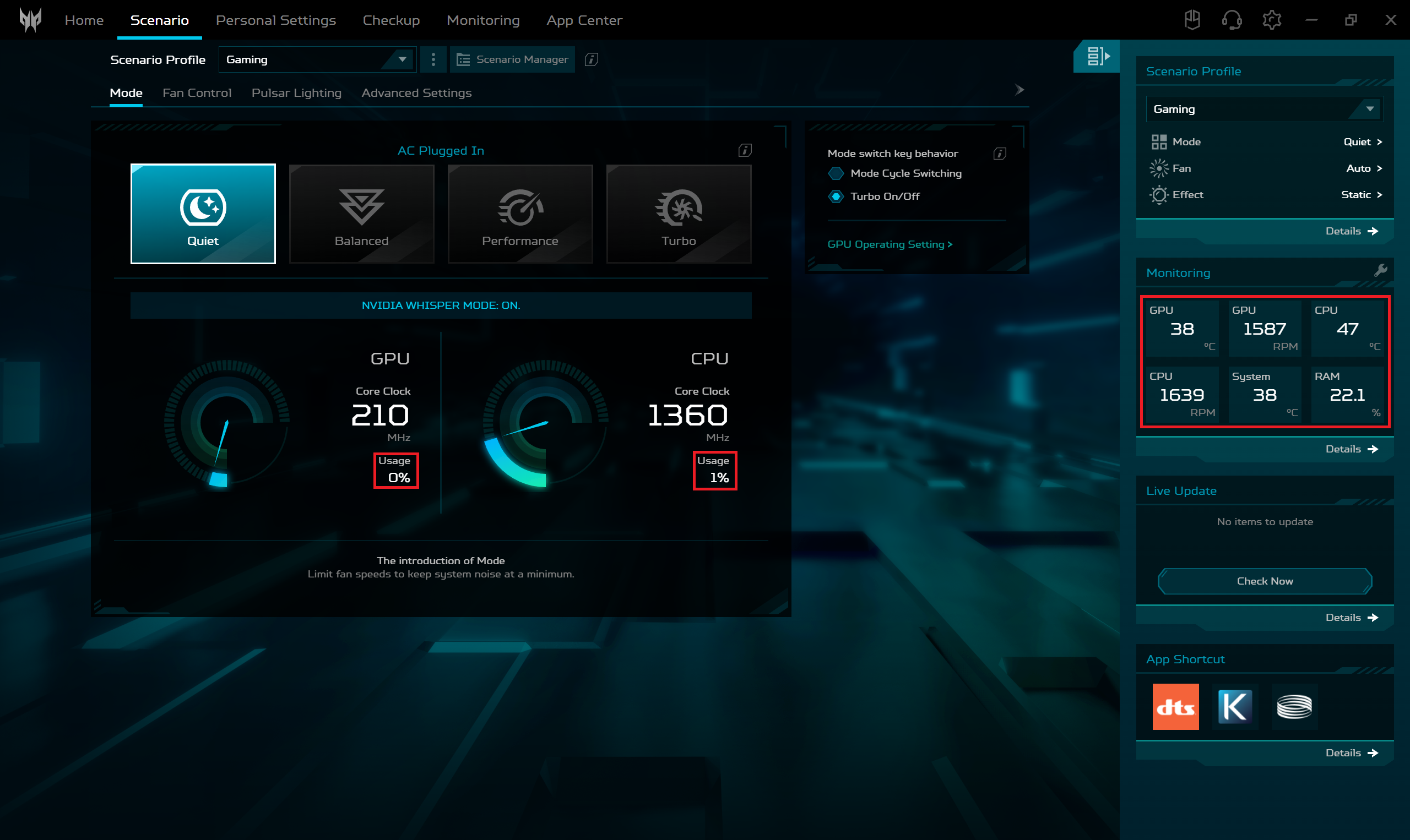 Leerlauf
Die Lüfterdrehzahl bei langer maximaler CPU-Belastung im “Turbo”-Modus beträgt ~ 5000 U/min, was zwar noch erträglich ist, aber an der Grenze liegt. Das Umschalten auf die Voreinstellung “Performance” führt zu einer geringeren Geräuschentwicklung (3800 – 4100 RPM) und niedrigeren, aber immer noch akzeptablen Prozessorfrequenzen (2,8 GHz / 2,4 GHz P- und E-Kern-Takt). In “Balanced” werden die Lüfter noch mehr gezähmt, ebenso wie die Takte.
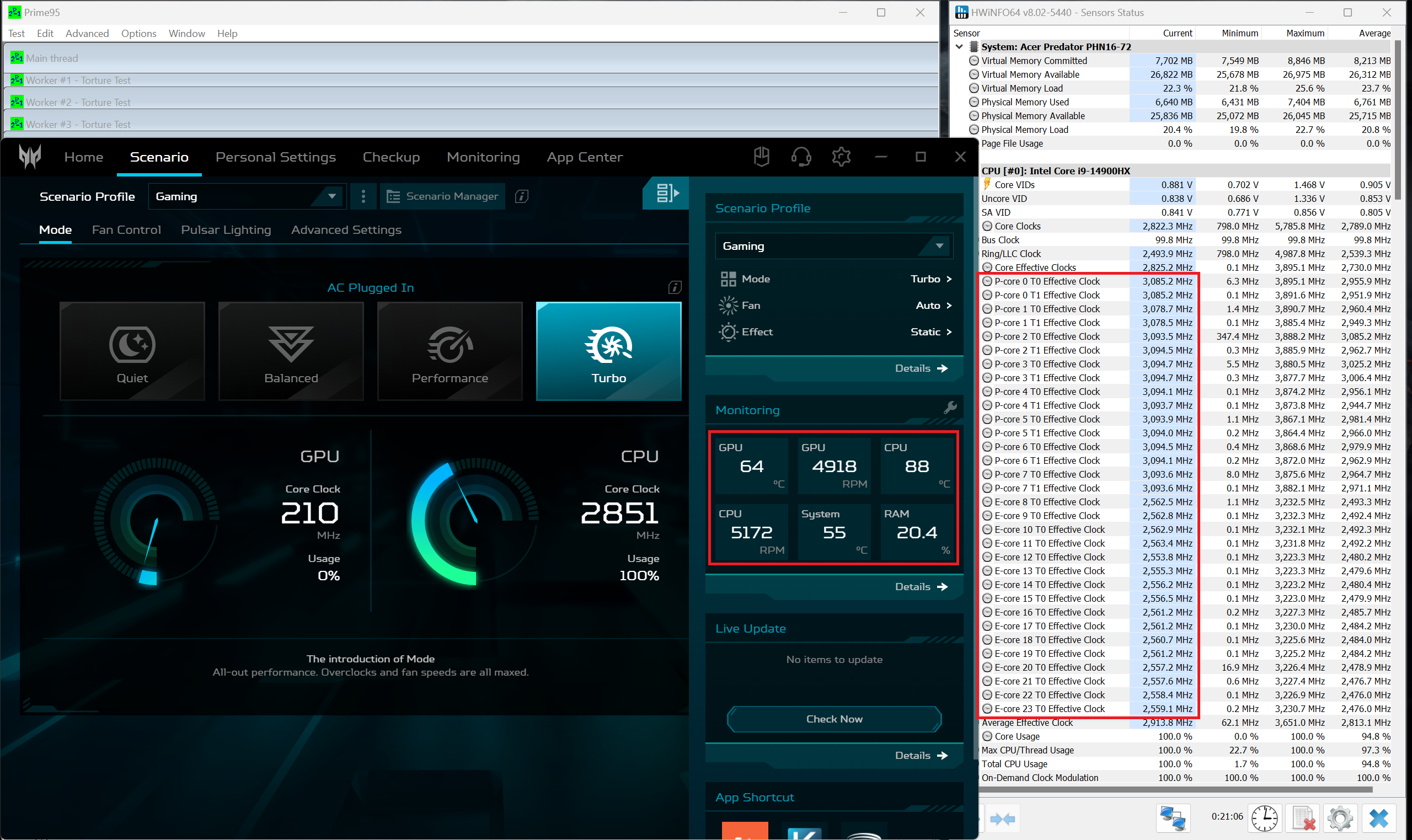 Maximale CPU-Last “Turbo”
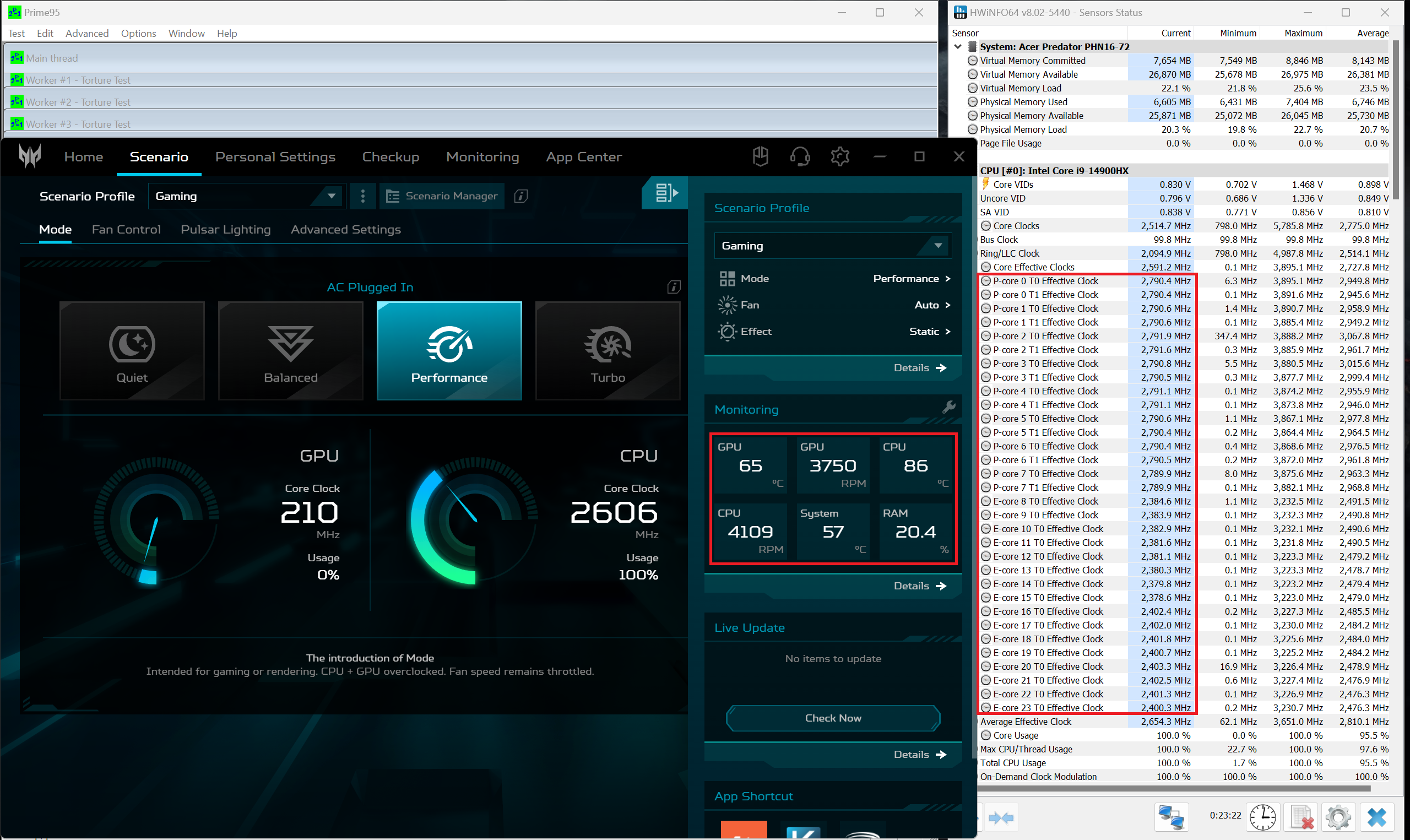 Maximale CPU-Last “Performance”
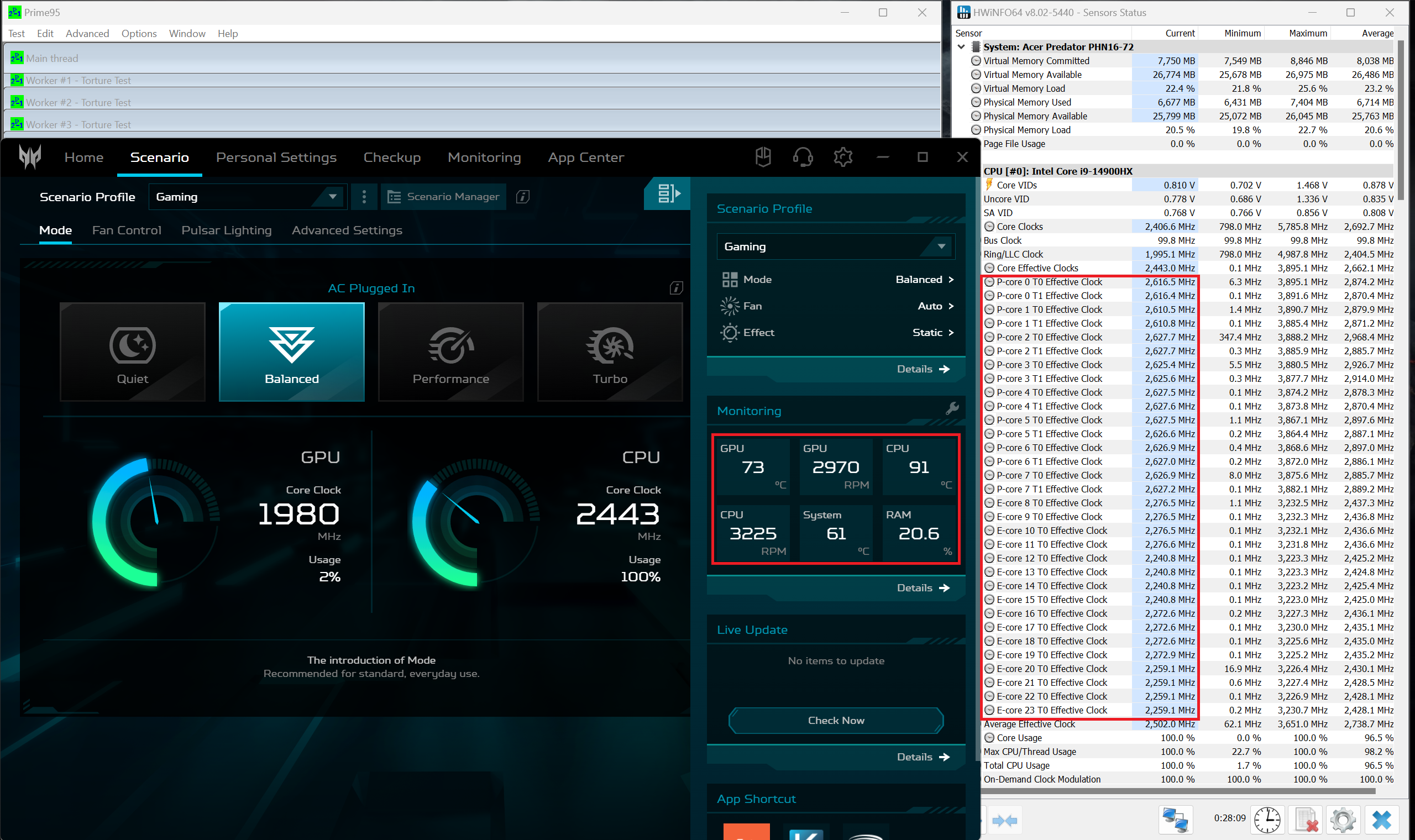 Maximale CPU-Last “Balanced”
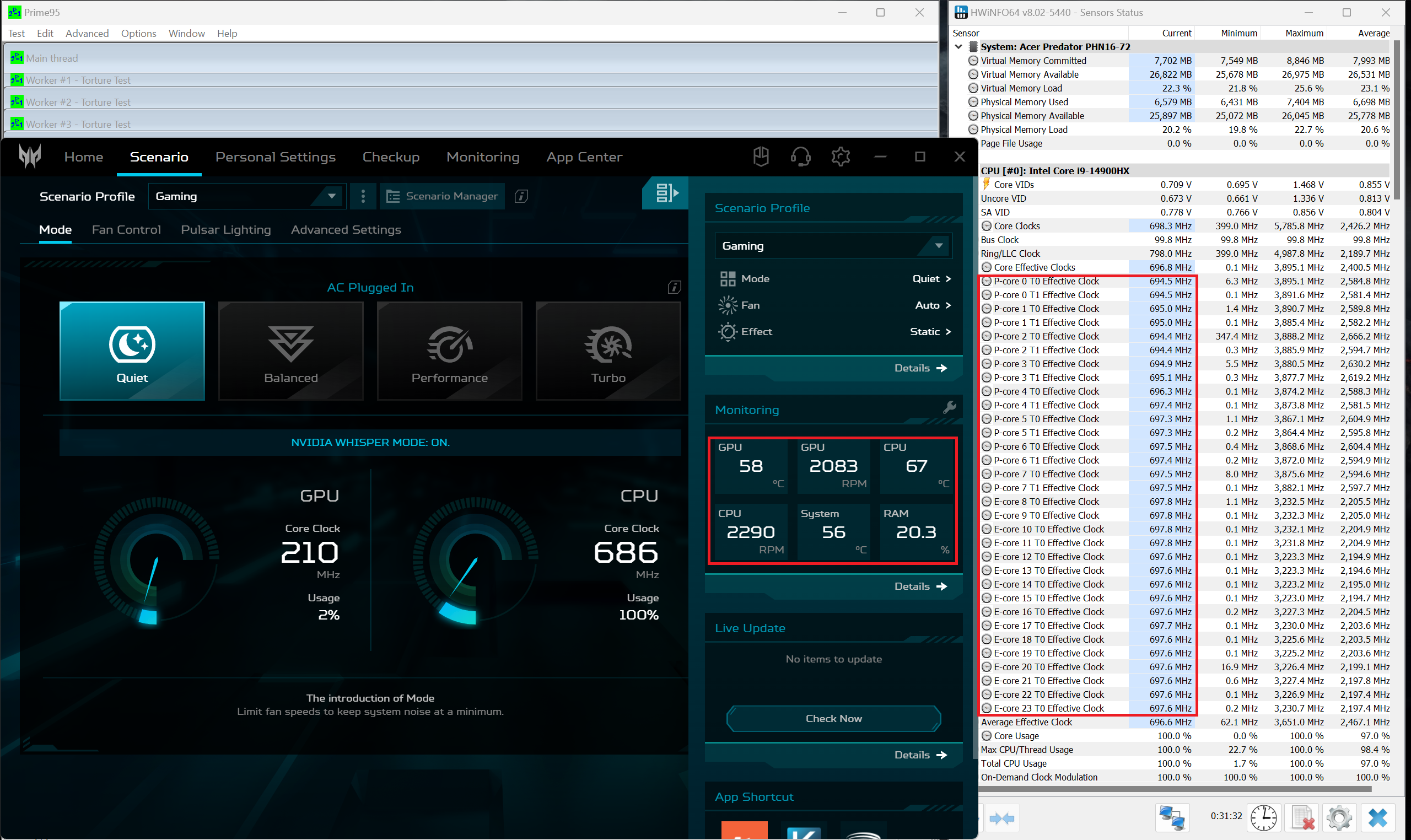 Maximale CPU-Last “Quiet”
Die Voreinstellung “Turbo” ist mit dem maximalen 140-W-GPU-TGP und einem hohen Lüftergeräusch verbunden. Die “Performance”-Voreinstellung ist der Sweet Spot für Spiele – die Lüftergeschwindigkeit wird auf ~4000 RPM reduziert und die Leistungsgrenze der Grafikkarte liegt bei 120W, was großartig ist! Der Leistungsabfall ist nicht groß, aber der Komfort ist viel besser. Interessanterweise kann sogar der “Quiet”-Modus einen TGP von 85W bieten, was definitiv eine Seltenheit ist, vor allem in Anbetracht der niedrigen RPM.
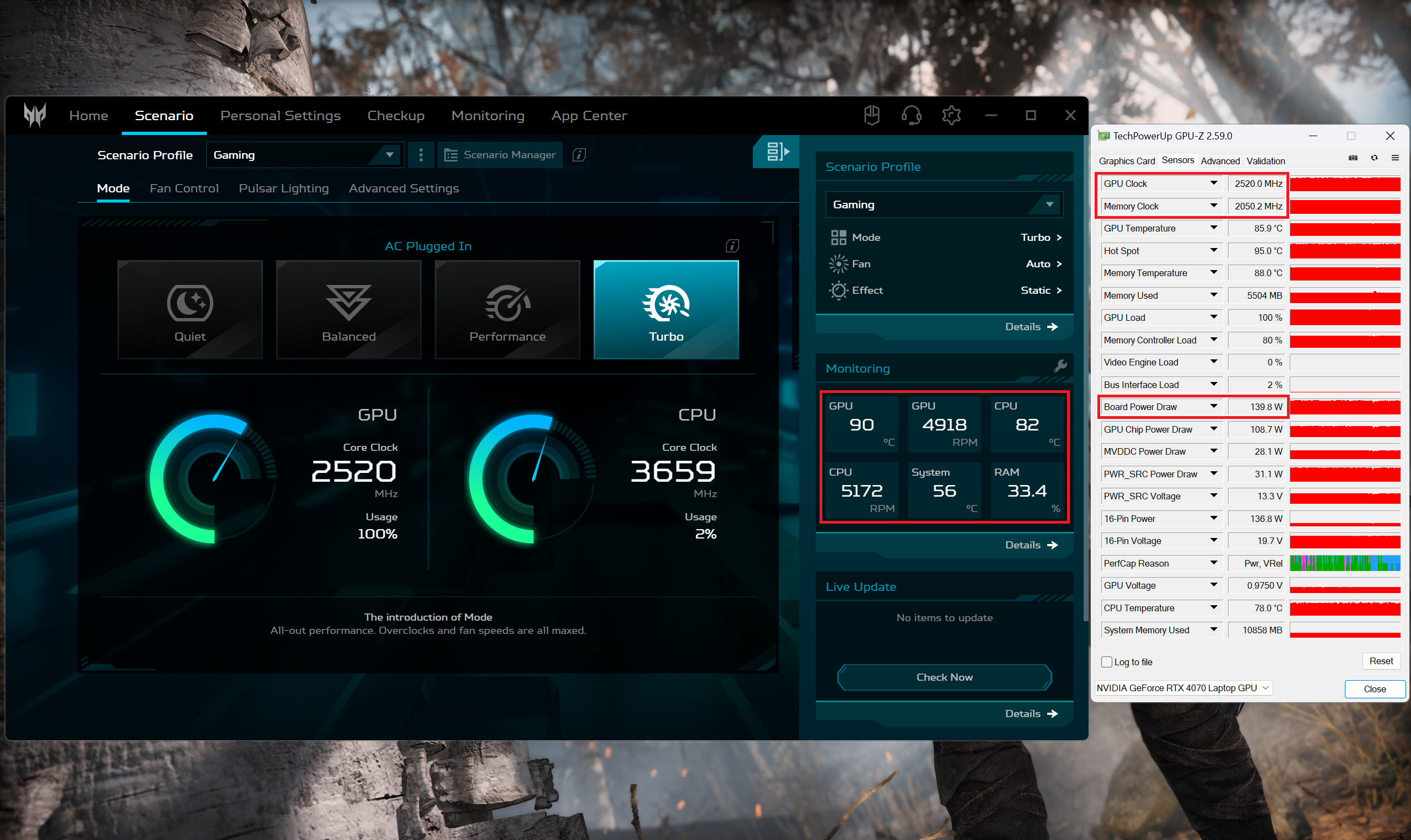 Gaming “Turbo”
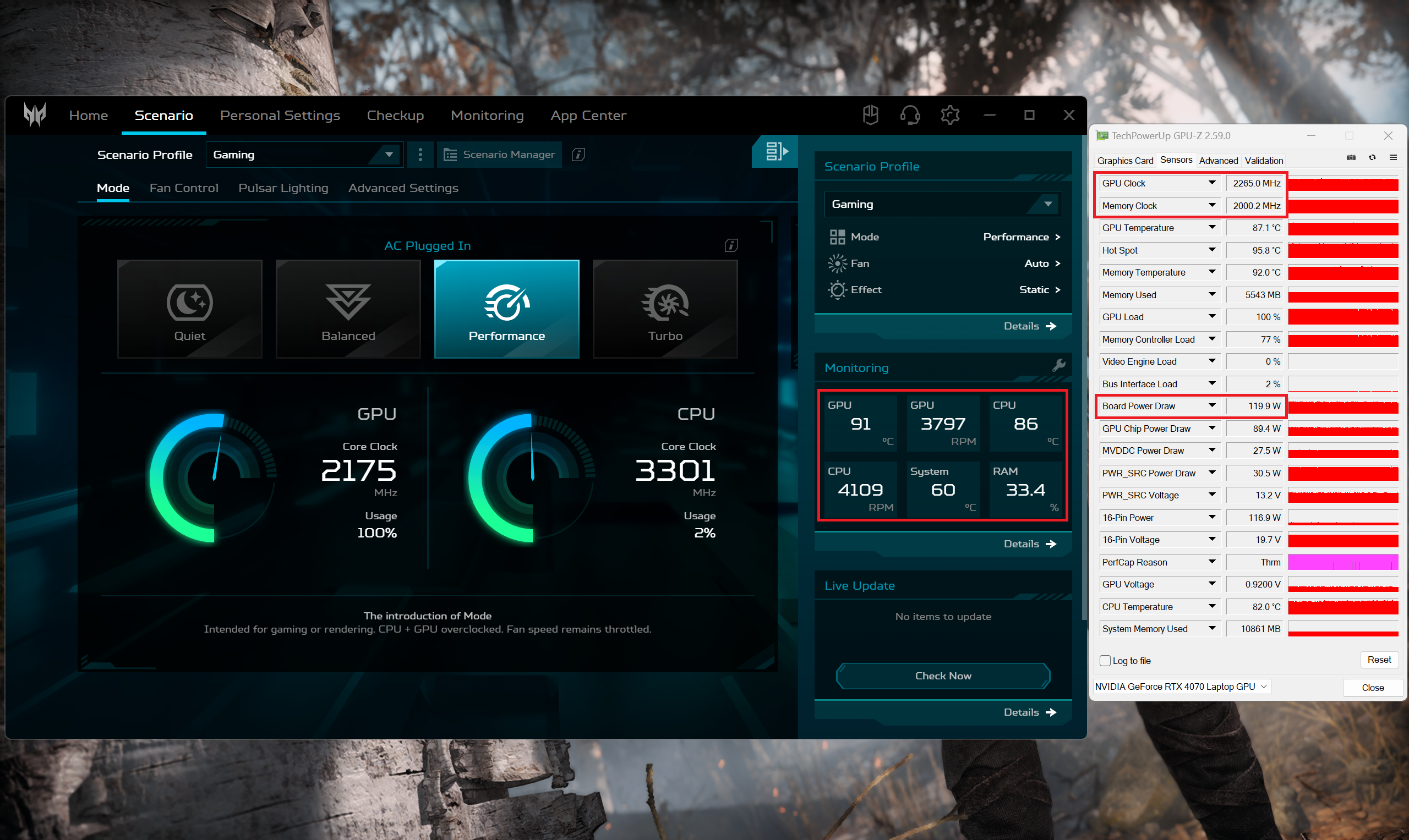 Gaming “Performance”
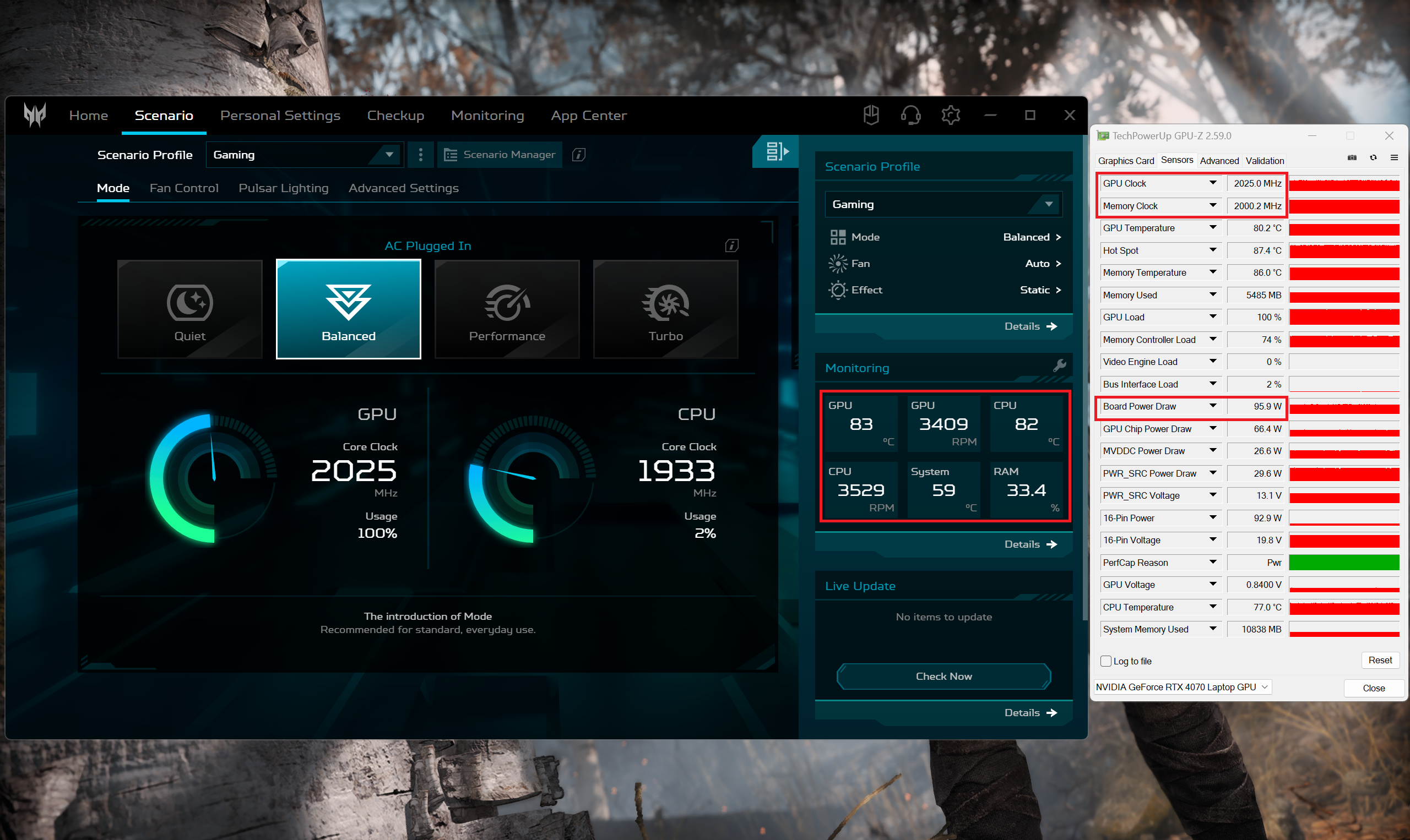 Gaming “Balanced”
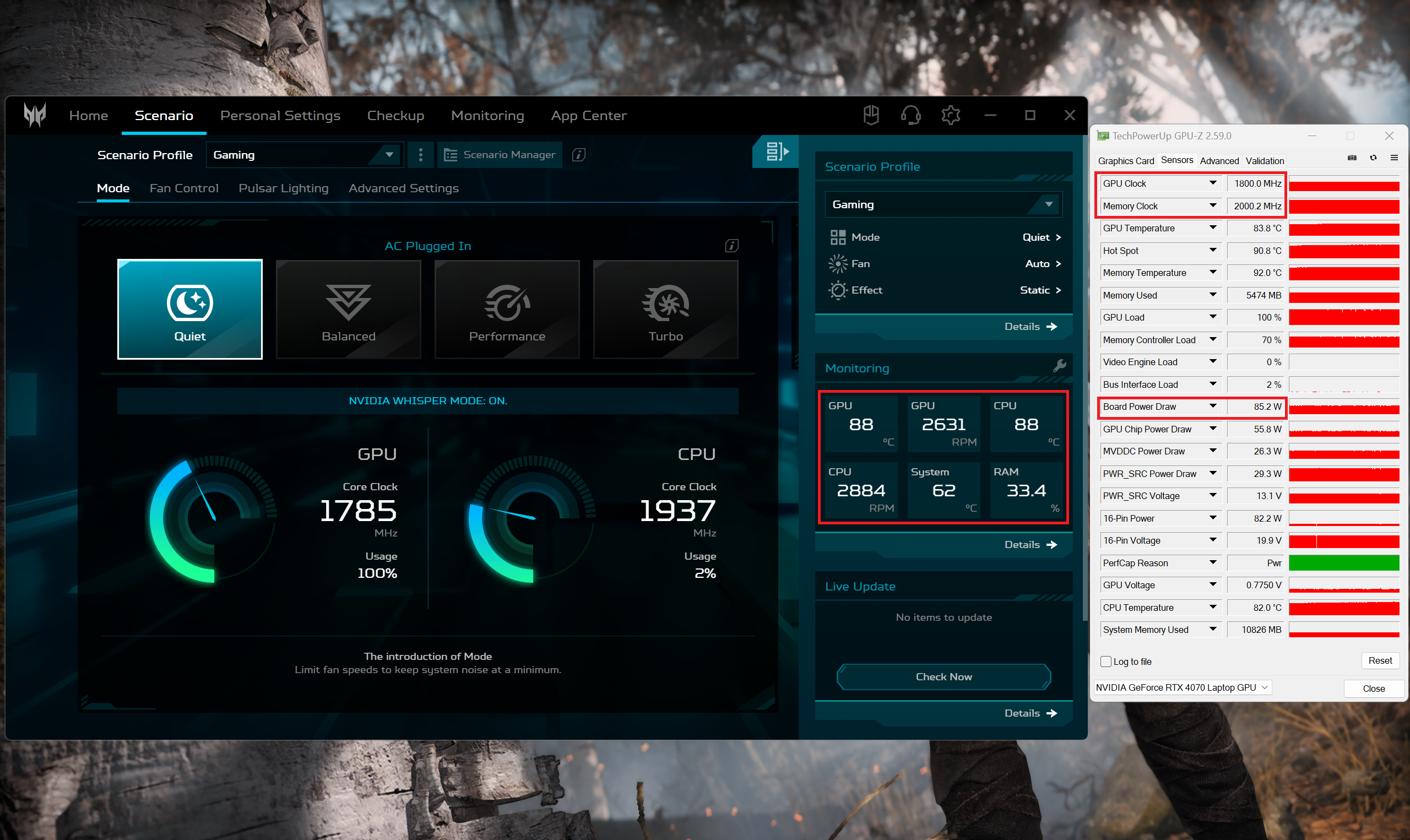 Gaming “Quiet”
Akku
Nun führen wir die Akkutests mit der Einstellung ” Beste Energieeffizienz” von Windows durch, wobei die Bildschirmhelligkeit auf 140 nits eingestellt ist und alle anderen Programme außer dem, mit dem wir das Notebook testen, ausgeschaltet sind. Der 90-Wh-Akku dieses Notebooks reicht für 5 Stunden und 14 Minuten Videowiedergabe. Um das zu erreichen, muss man die Voreinstellung “Beste Energieeffizienz” im Windows-Menü “Energie & Akku” anwenden und die Modi “Ausbalanciert” und “Optimus” in der Acer PredatorSense App auswählen.

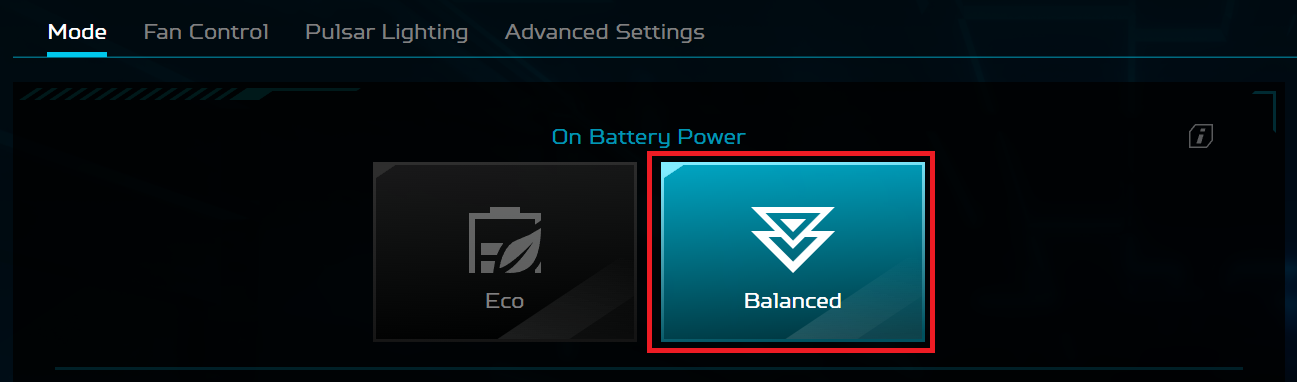
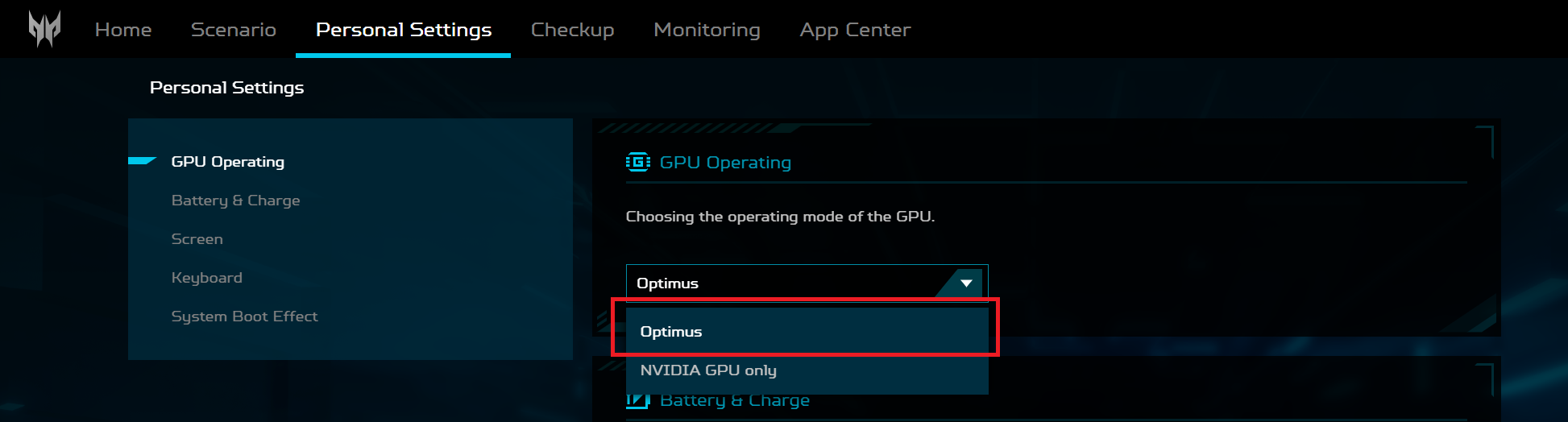
Helligkeit: 180 Nits; Anzeigemodus: SDR
Zeit bis zur vollständigen Entladung: Höher ist besser

Demontage, Aufrüstungsoptionen und Wartung
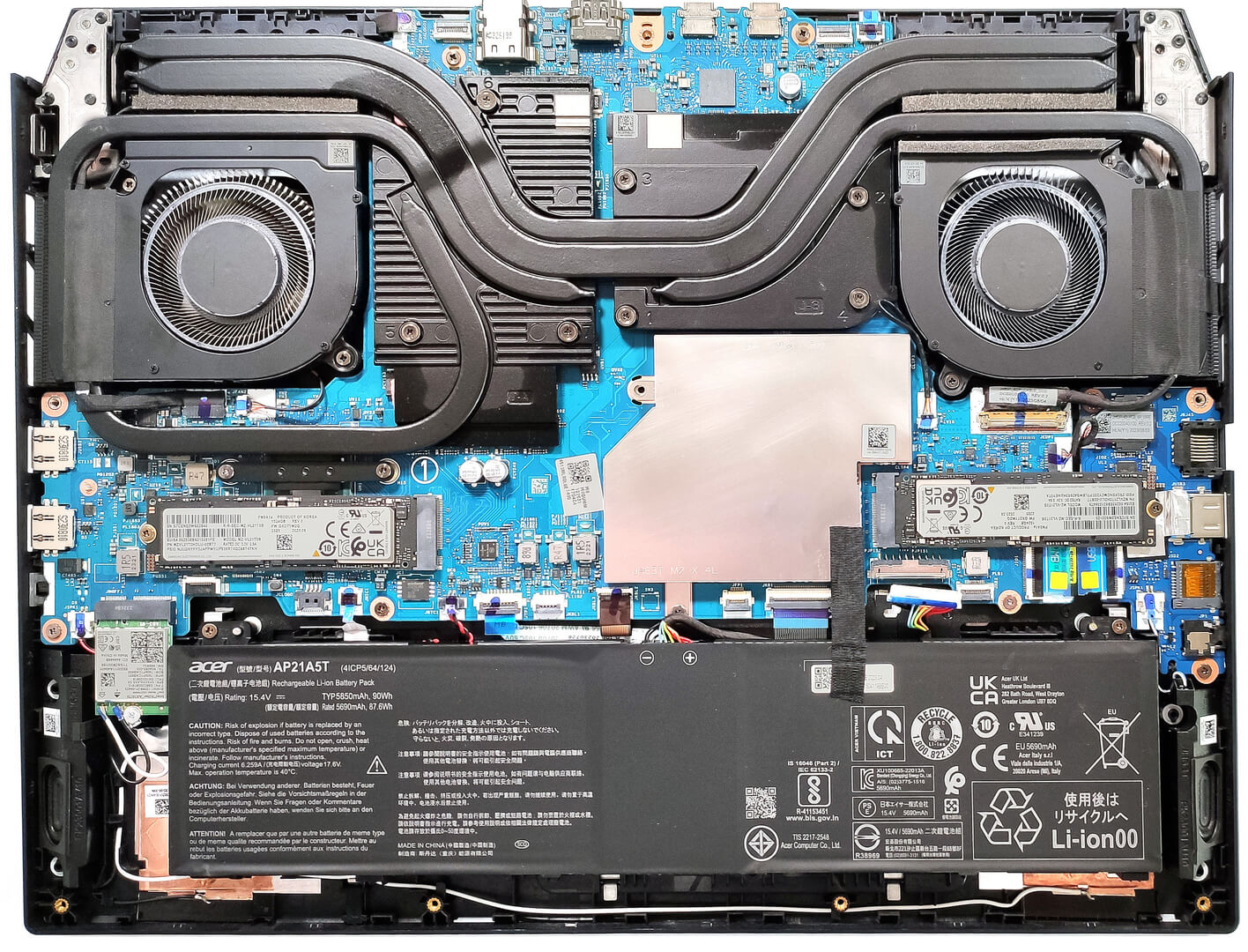
Um dieses Gerät zu öffnen, müssen Sie 10 Torx-Schrauben lösen. Heben Sie die Rückseite an, indem Sie sie vorsichtig anheben und dabei die beiden Kunststoffauslässe auf der Rückseite festhalten. Sie können die beiden Bereiche auch nacheinander anheben. Drücken Sie nicht zu fest. Die Platte muss vollständig bis zur Höhe des LAN-Anschlusses angehoben werden. Verwenden Sie ein dünnes Kunststoffwerkzeug, um den Rest der Seiten und der Vorderseite aufzuhebeln.
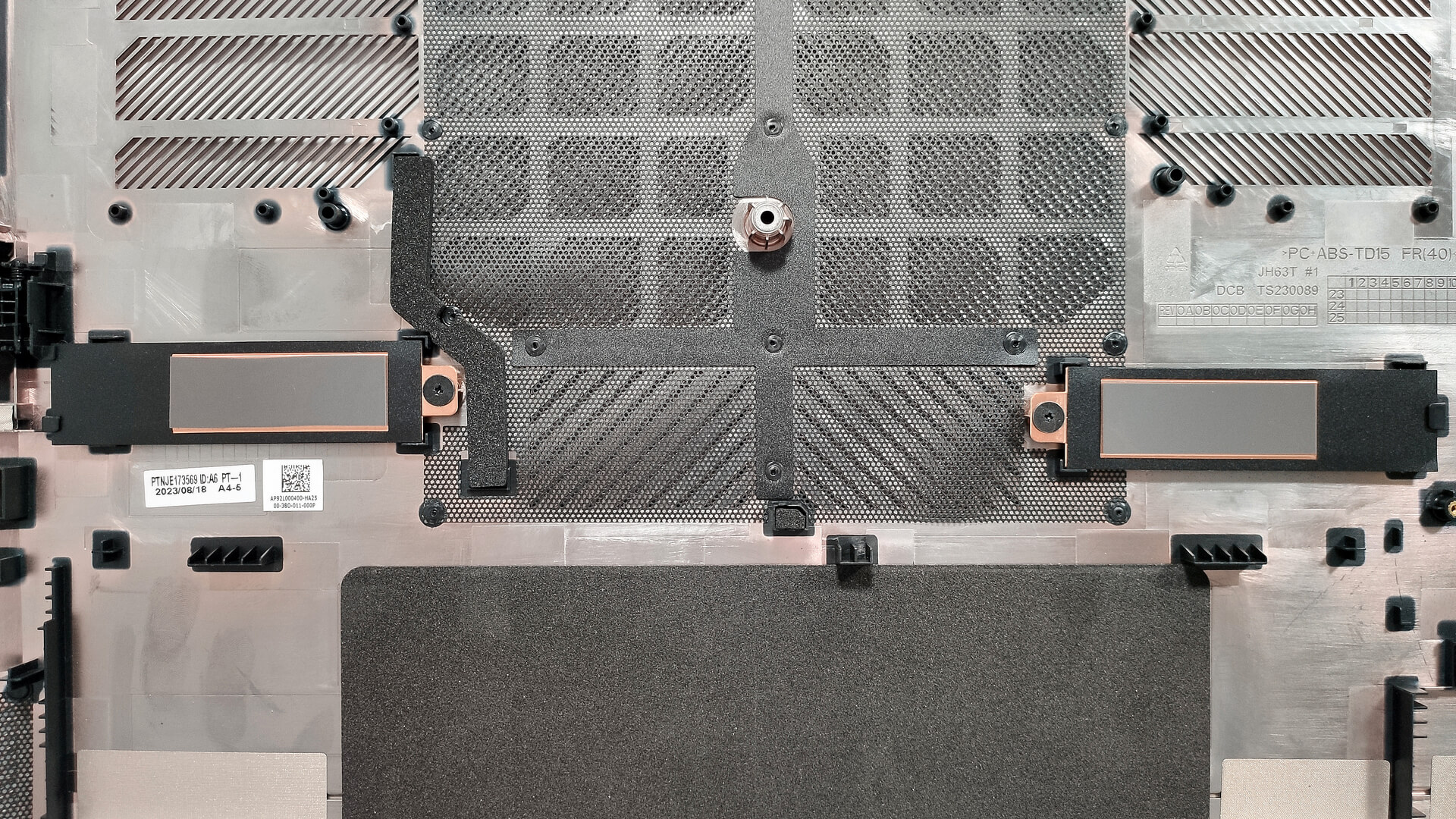
So sieht die Bodenplatte von innen aus.
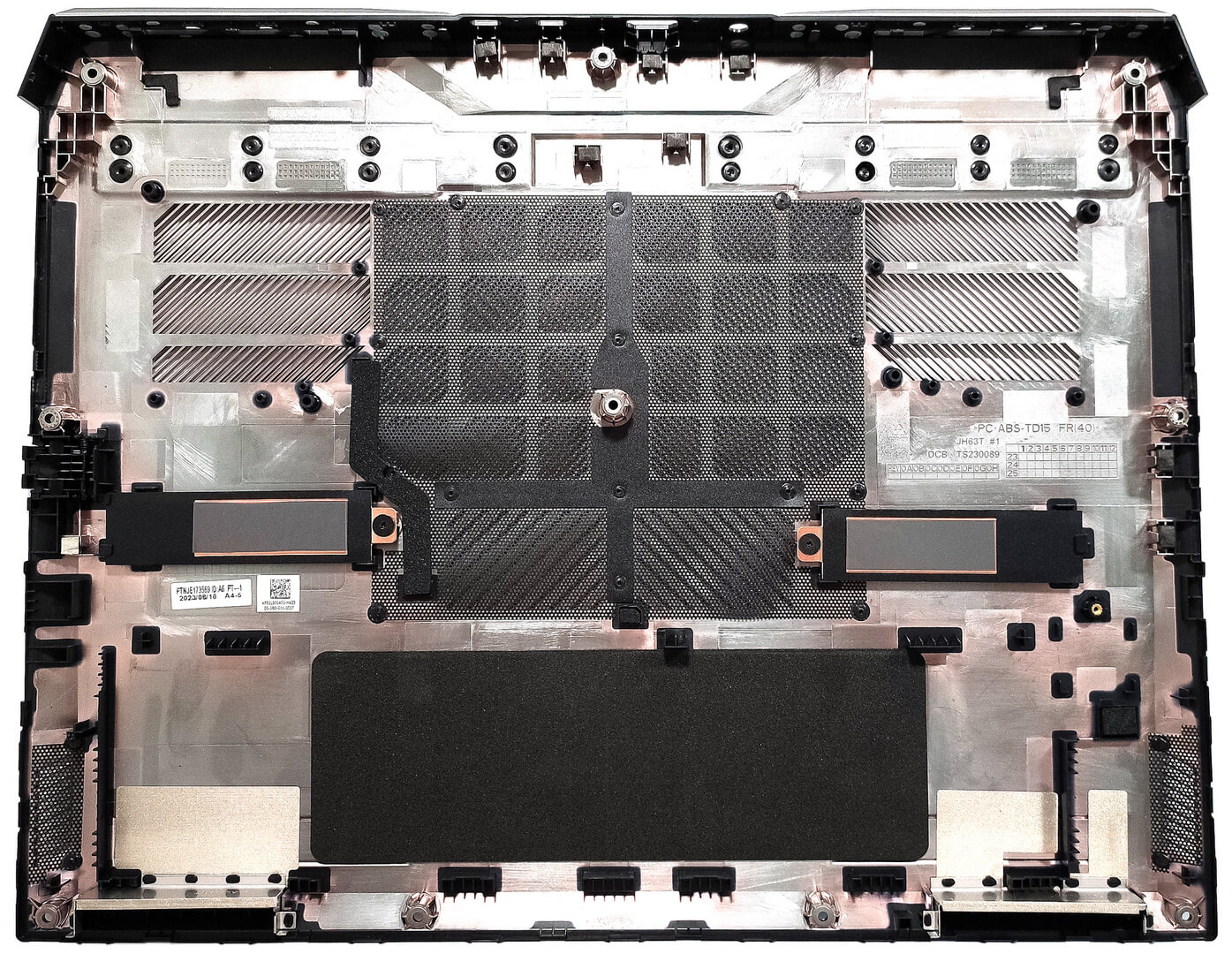
Auf der Innenseite der Bodenplatte befinden sich zwei Metallplatten mit Wärmeleitpads für die SSDs.
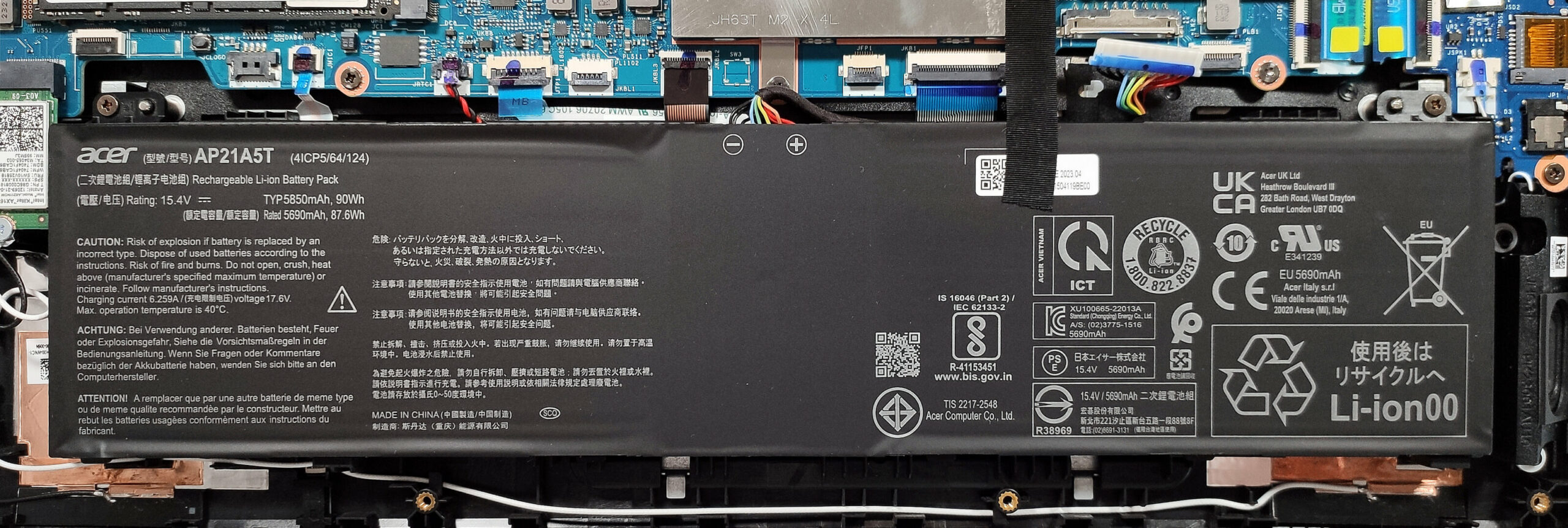
Das Gerät verfügt über einen 90-Wh-Akku. Um ihn herauszunehmen, ziehen Sie den Stecker von der Hauptplatine ab und lösen Sie die 2 Kreuzschlitzschrauben, mit denen das Gerät am Sockel befestigt ist. Die Kapazität reicht für 5 Stunden und 14 Minuten Videowiedergabe.
Der Speicherbereich ist durch eine Metallplatte geschützt, die mit einer einzigen Kreuzschlitzschraube auf dem Mainboard befestigt ist. Sie können die Kappe mit einem Hebelwerkzeug öffnen. Auf der Innenseite der Abdeckung können wir zwei Wärmeleitpads für die RAM-Sticks erkennen. Ein weiteres Paar von Pads finden wir unterhalb der Module.
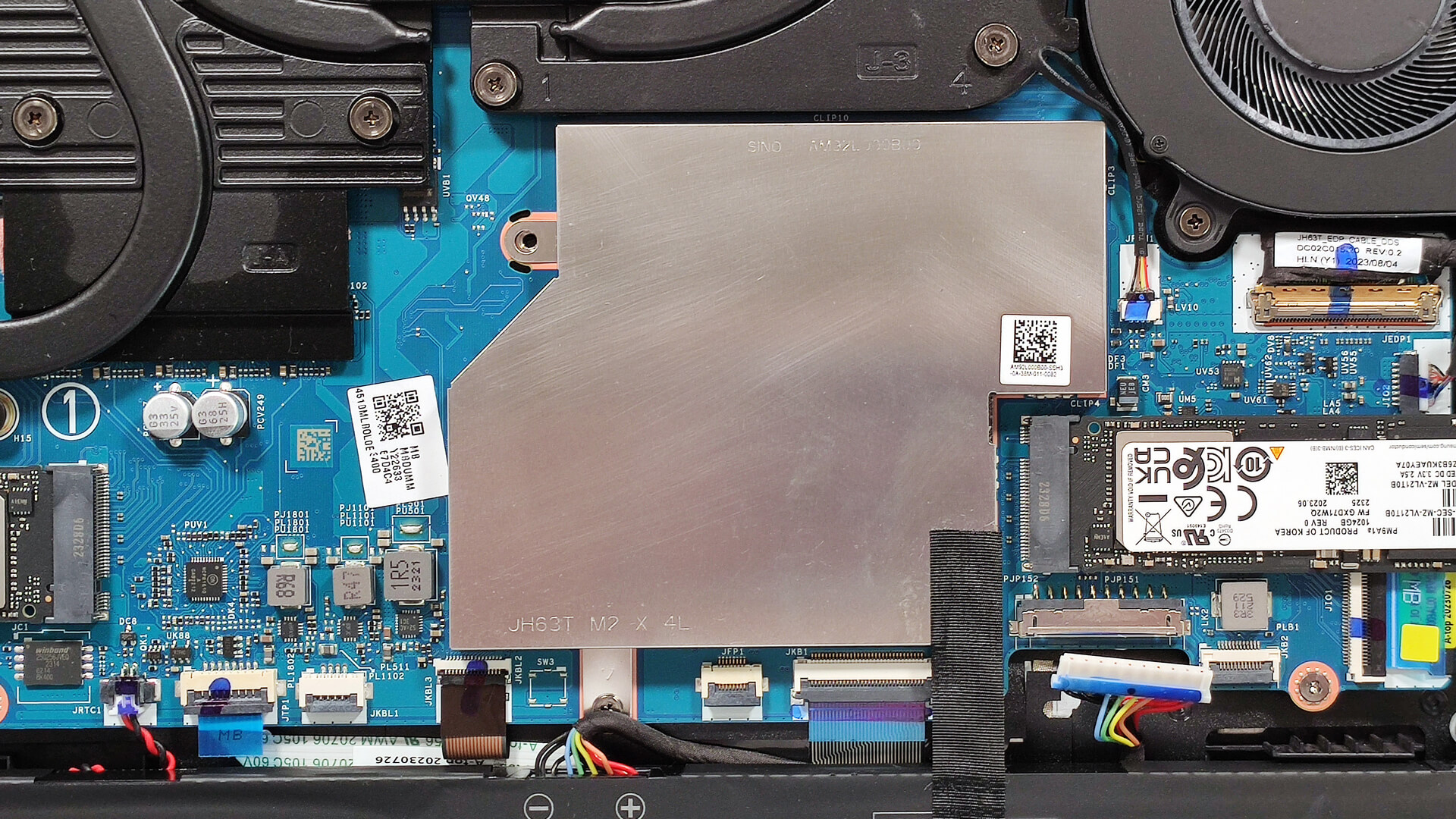
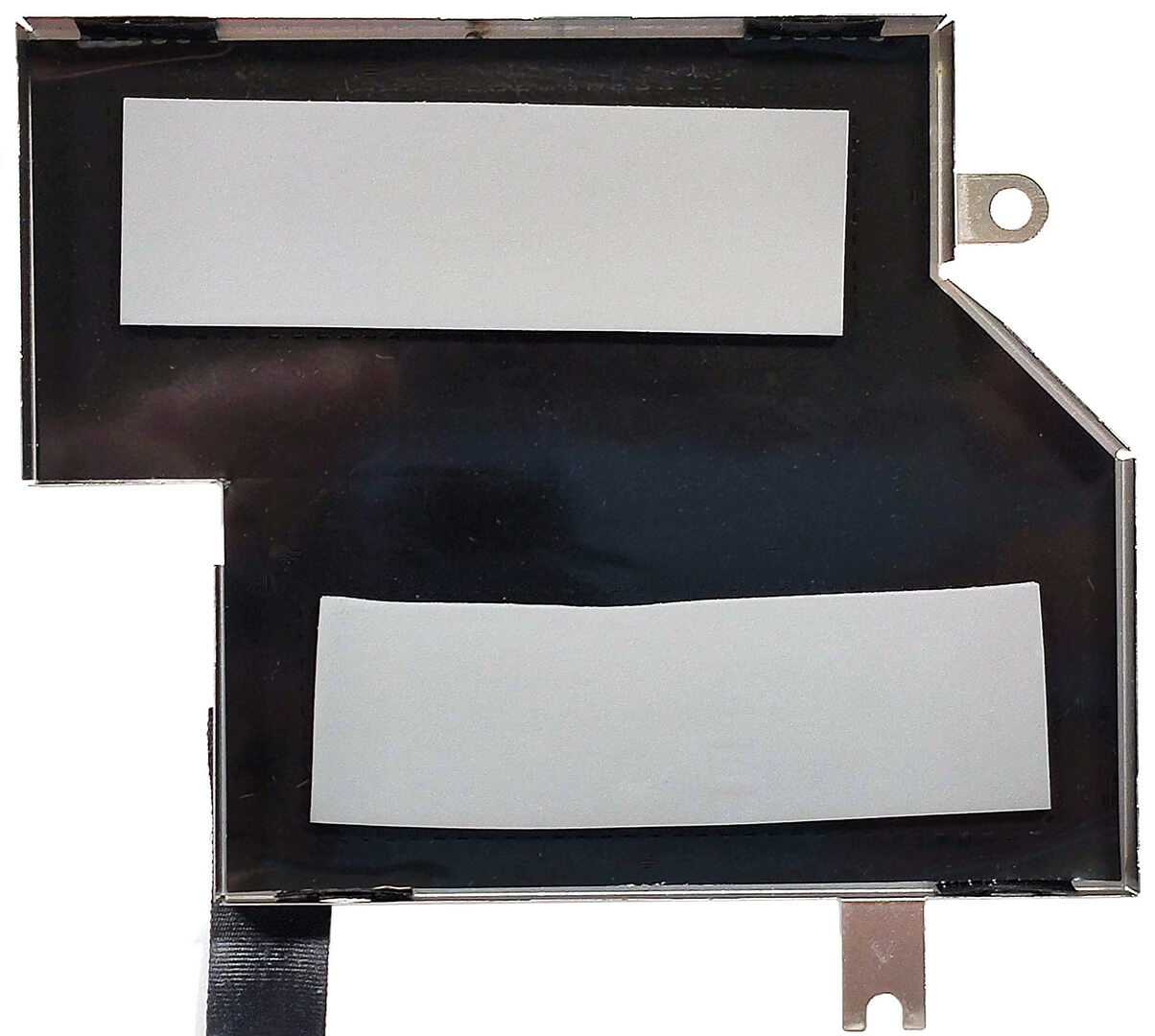
Laut ACER können die beiden SODIMMs bis zu 64 GB DDR5-5600 MHz Speicher im Dual-Channel-Modus verarbeiten. Da die CPU jedoch bis zu 192 GB unterstützen kann, wird dieses Notebook wahrscheinlich keine Probleme haben, eine größere Menge an Speicher als die offizielle Herstellerangabe zu verwenden.
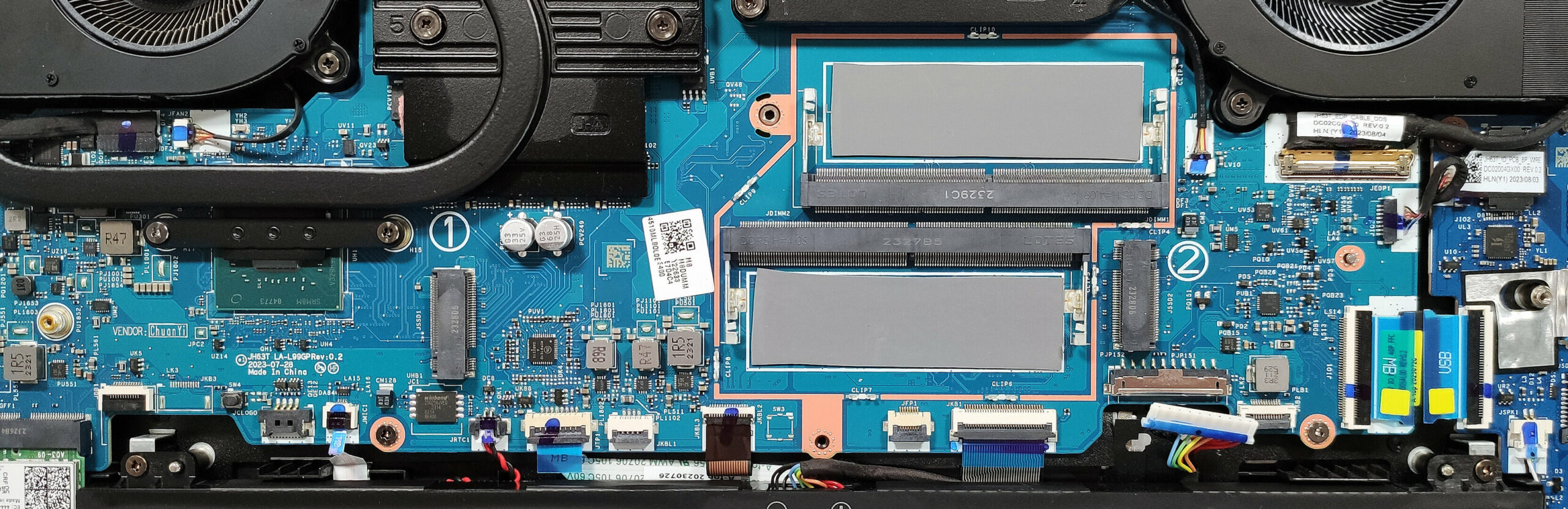
Für Speichererweiterungen können Sie auf zwei M.2-Steckplätze für 2280 Gen 4 SSDs zurückgreifen. RAID 0 wird ebenfalls unterstützt.
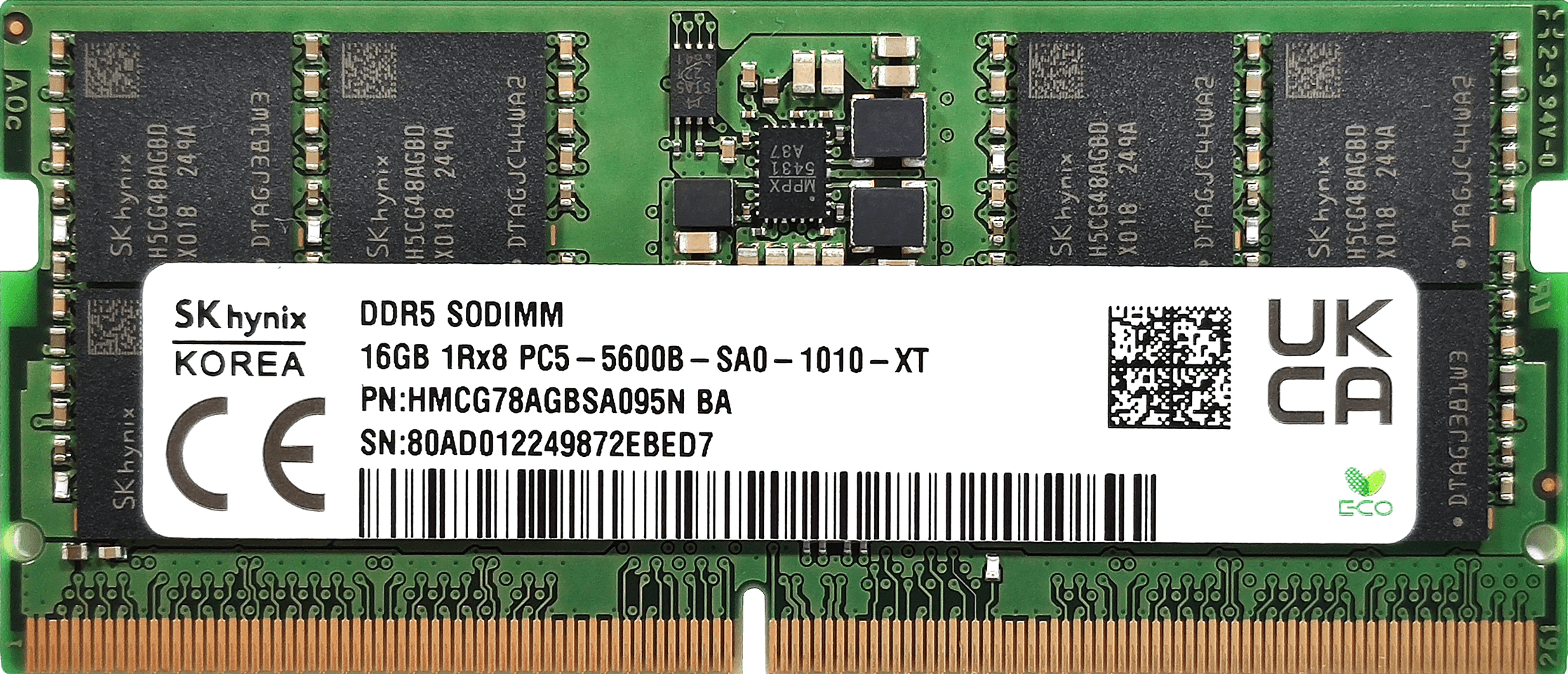
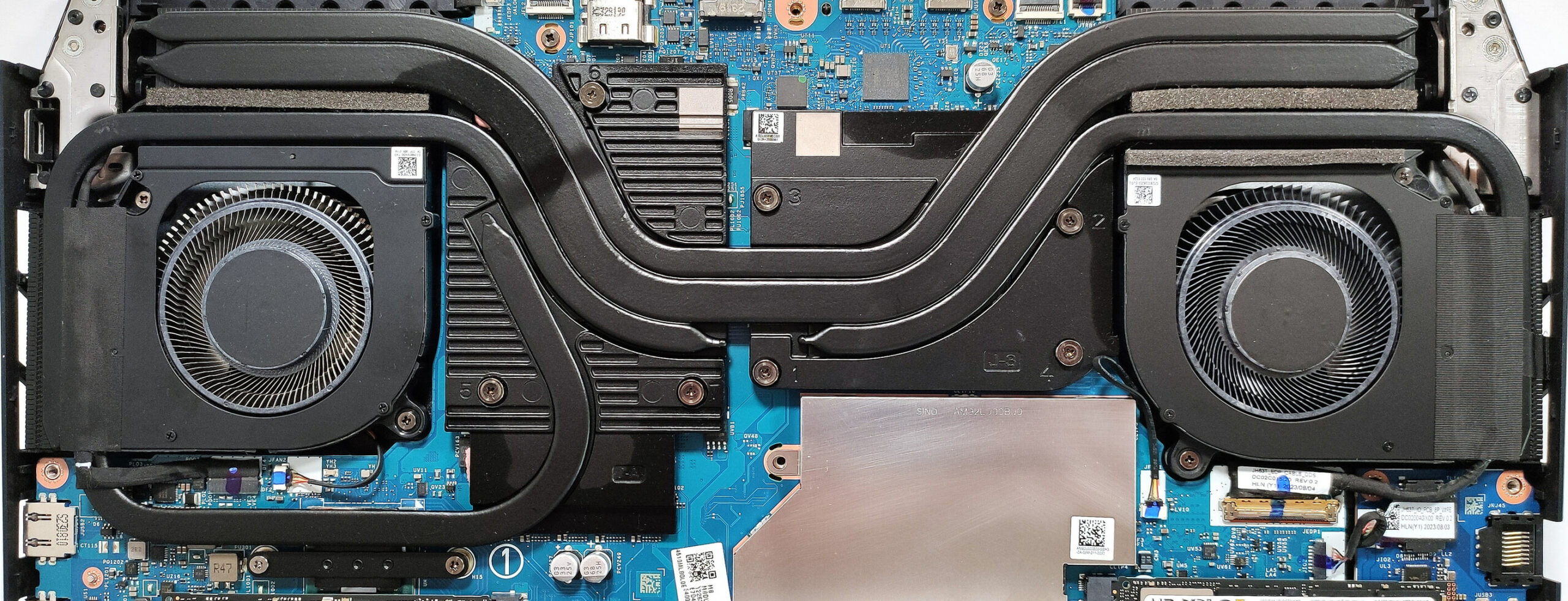
Das thermische System hat zwei Lüfter. Der Kunststofflüfter auf der rechten Seite ist für die CPU, während der Metalllüfter Aeroblade 3D auf der linken Seite für die GPU bestimmt ist. Auf dem CPU-Die wurde Flüssigmetall aufgebracht. Die Kühlleistung wird durch rechteckige Vektor-Heatpipes mit breiteren Kontaktflächen für eine bessere Wärmeübertragung verbessert. Zwei Heatpipes teilen sich der Prozessor und die Grafikkarte. Es gibt eine zusätzliche Röhre für die CPU und zwei weitere für die Grafikkarte. Das System verfügt über vier Kühlkörper und zwei große Metallplatten – die größere auf der linken Seite ist für die GPU und deren Speicher und VRMs. Die untere Heatpipe kühlt den Chipsatz.
Fazit
Das Acer Predator Helios Neo 16 (PHN16-72) ist ein fähiges Gaming-Notebook, das mit seiner guten Gesamtleistung und dem 1600p-IPS-Display überzeugt. Die Kühlung ist kräftig und auch potent, denn der Core i9-14900HX kann bei längerer Last etwas höhere Taktraten halten als der 18-Zoller PH18-71 mit dem gleichen Chip. Die GeForce RTX 4070 kann beim Spielen ~140W TGP und 2500 MHz Kerntakt bieten. Der einzige Nachteil in diesem Bereich ist die hohe Temperatur von 86°C. Der “Performance”-Modus ist aufgrund der 2,8 GHz P-Kernfrequenz und der 120 W GPU-Leistungsbegrenzung der Sweet Spot für alle Arten von Aufgaben. In diesem Fall ist die Leistung des Laptops immer noch ausreichend für Spiele oder 3D-Rendering, aber die Geräuschentwicklung ist geringer, was zu einem besseren Komfort führt.
Unser Notebook ist mit dem optionalen 160op IPS-Display (Innolux N160GME-GTB (CMN162F)) ausgestattet. Dieses eignet sich sowohl für die Erstellung von Inhalten als auch für Spiele, dank der 8 ms Pixel-Reaktionszeit, der 240 Hz Bildwiederholrate und der maximalen Helligkeit von 526 cd/m2. Dank der 100%igen sRGB-Abdeckung und der großartigen Farbgenauigkeit (durchschnittlicher dE 1,0), die dank unseres “Design and Gaming”-Profils erreicht wird, kann das Notebook für farbempfindliche Aufgaben verwendet werden.
Bei der Aufrüstbarkeit gibt es keine Beanstandungen – zwei SODIMMs und ein Paar M.2 Gen 4-Steckplätze. Die SSDs und der RAM-Stick werden zusätzlich durch Wärmeleitpads gekühlt. Die Anschlussauswahl ist voll mit modernen Anschlüssen – zwei Thunderbolt 4 und zwei Gen 2 Type-As neben einem HMDI 2.1. Einer der wenigen Nachteile des Notebooks ist die kurze Akkulaufzeit angesichts der 90-Wh-Kapazität (5 Stunden Videos).
Das Acer Predator Helios Neo 16 (PHN16-72) ist ein kompetentes Gaming-Gerät, das komfortable Eingabegeräte, ein farbgenaues PWM-freies Display und eine gute Spieleleistung bietet.
Die Preise und Konfigurationen können Sie in unserem Specs System einsehen: https://laptopmedia.com/series/acer-predator-helios-neo-16-phn16-72/
Pros
- 2x SODIMMs + 2x M.2 Gen 4-Steckplätze
- Große Wärmeleitpads für alle Speicher- und SSD-Steckplätze
- 100% sRGB- und 98% DCI-P3-Abdeckung + genaue Farben mit unserem “Design and Gaming”-Profil (CMN162F)
- 240Hz 1600p IPS-Display mit flotten Pixel-Reaktionszeiten von 8 ms (CMN162F)
- PWM-frei + hohe maximale Helligkeit von 526 nits und weite Blickwinkel (CMN162F)
- MUX-Schalter + NVIDIA Advanced Optimus
- Moderne Auswahl mit zwei Thunderbolt 4-Anschlüssen + zwei Type-A Gen 2-Anschlüssen
- Komfortable Eingabegeräte
- Stabiles Gehäuse mit Metalldeckel
- Hohe GPU-Takte bei maximaler Belastung (~3,20 GHz für die P-Kerne) + rund 140W GPU für die RTX 4070
- Die Lüfter sind im “Turbo”-Modus nicht extrem laut
- Die Bodenplatte lässt sich leicht öffnen
- Tolle Gesamtleistung
- Komfortable Eingabegeräte
- Die PredatorSense App bietet viele nützliche Extras
- Der “Performance”-Modus hat viel Potential – 2.8GHz P-Kern-Takt und ~120W GPU TGP
Cons
- Kurze Akkulaufzeit für eine Kapazität von 90Wh
- Hohe GPU-Temperatur von 86°C beim Spielen
 Author: Nikolay Palaozov
 Author: eng. Kroum NikolovHead of Engineering at LaptopMedia.com, inventor and innovator with 40+ years of experience in electronics and high technology.

![[August 2026] Amazon Global: Die 10 meistverkauften Laptops – Das Apple MacBook Neo führt die Charts an, während preisgünstige und Mittelklasse-Windows-Laptops um Absatzzahlen kämpfen](https://laptopmedia.com/wp-content/uploads/2026/09/Best-Selling-Laptops-GLOBAL-Top-10-400x225.jpg)
![[August 2026] Die meistverkauften Laptop-Marken bei Amazon Global – Apple dominiert den Umsatz, während HP bei der Modellvielfalt führend ist](https://laptopmedia.com/wp-content/uploads/2026/09/GLOBAL-Best-Brands-400x225.jpg)
![[August 2026] Amazon Global: Die 10 meistverkauften Gaming-Laptops – Der HP Victus 15 erobert den ersten Platz, während preisgünstige Modelle die Rangliste dominieren](https://laptopmedia.com/wp-content/uploads/2026/09/Best-Selling-Gaming-Laptops-GLOBAL-Top-10-400x225.jpg)
![[August 2026] Best-Selling Laptop Brands on Amazon Japan – Apple Dominates Market Share and Revenue Led by Strong Unit Sales](https://laptopmedia.com/wp-content/uploads/2026/09/CO.JP-Best-Brands-1-400x225.jpg)
![[August 2026] Best-Selling Laptop Brands on Amazon USA – Apple Dominates Market Revenue and Volume Despite Lower Model Diversity](https://laptopmedia.com/wp-content/uploads/2026/09/COM-Best-Brands-1-400x225.jpg)

Ho acquistato questo modello e ne sono molto contento. Appena arrivato ho subito acquistato 2×32 GB di RAM ddr5 5600mhz ma a seguito dell’installazione il PC non si accende a. Ho contattato Acer è mi hanno confermato che il modello PHN16 -72-90WA è stato testato con soli 2x16gb di RAM, al che un po’ deluso ho preso la RAM indicata e installata e funziona. Se qualcuno avesse trovato il modo di installare 2x32gb o 2x64gb di RAM mi scriva. Unica pecca!
Ovviamente aggiornato prima il BIOS alla versione 1.16.