ASUS ROG Strix G18 G814 Test – so leistungsfähig wie das G834, aber günstiger
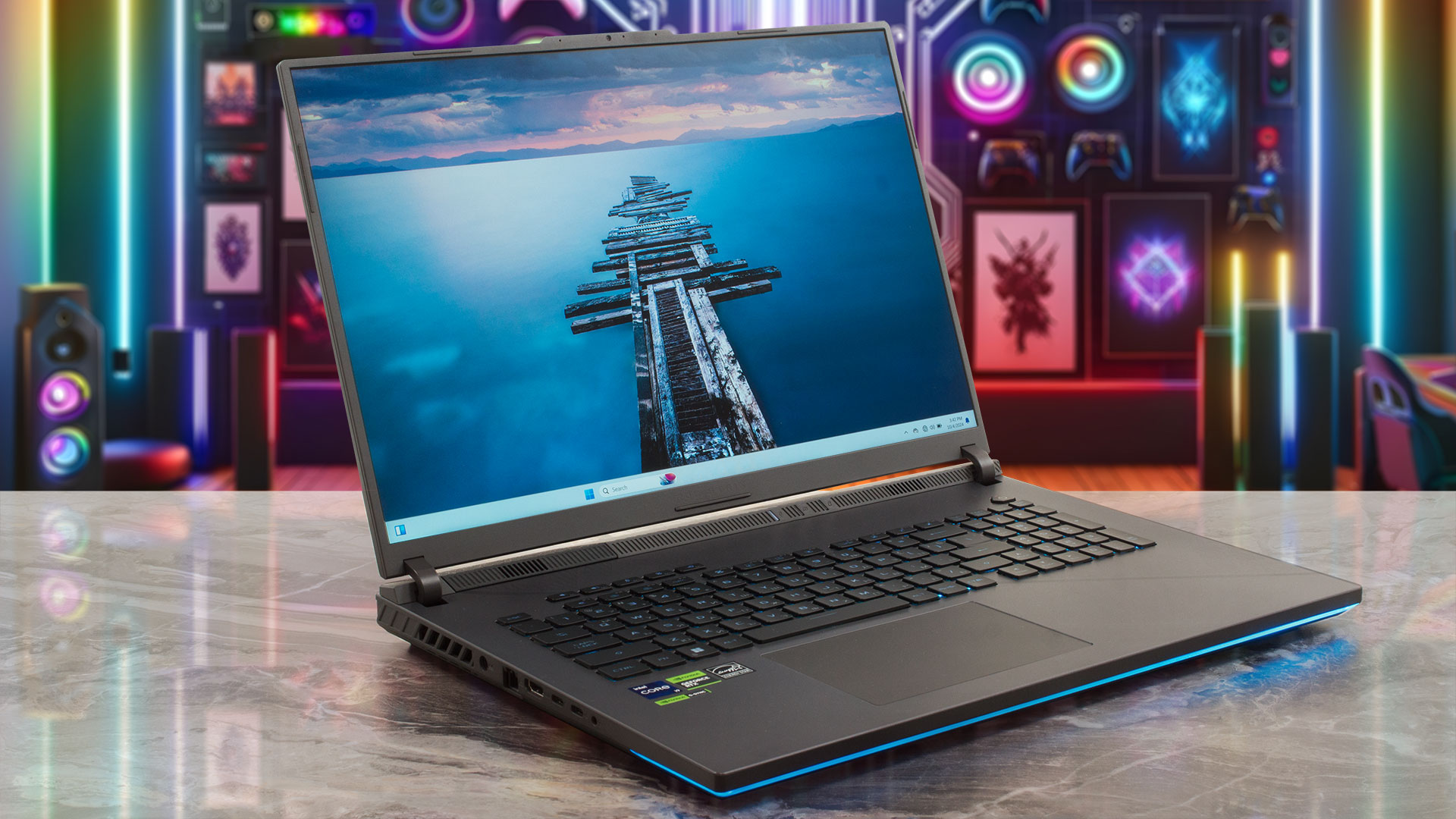 Das ROG Strix G18 G814 verfügt über eine ähnliche Hardware und Kühlung wie das teurere G834-Modell. Natürlich muss der Hersteller hier und da Abstriche machen. So wird das G814-Modell nicht mit einem Mini-LED-Display angeboten und die stärkste GPU-Option ist hier die RTX 4080. “Big deal”, wenn Sie uns fragen. Die Leistung der RTX 4080 liegt nicht allzu weit hinter der der RTX 4090 zurück, vor allem wenn man den Chip übertaktet. Bei der CPU handelt es sich um den gleichen Core i9-14900HX mit 32 Threads. Die 3-Lüfter-Kühlung mit sieben Heatpipes und fünf Kühlkörpern scheint identisch mit der der G834-Version zu sein. Nur die Spitzenmodelle werden mit vorinstalliertem Conductonaut Extreme Flüssigmetall auf CPU und GPU geliefert.
Das reguläre Nicht-Mini-LED-IPS-Display hat immer noch eine 1600p-Auflösung sowie eine hervorragende Farbgenauigkeit und eine Bildwiederholfrequenz von 240 Hz. Beachten Sie, dass ASUS auf der offiziellen Seite des Laptops ein 1200p 165Hz-Panel erwähnt. Die bekannte RGB-Tastatur mit einzelnen Tasten und das Glas-Touchpad sind immer noch eine gute Kombination für die Nutzung. Trotz des niedrigeren Preises bietet dieses Notebook immer noch erstklassige Gaming-Funktionen wie MUX-Schalter, G-SYNC, NVIDIA Advanced Optimus und Dolby Atmos-Lautsprecher.
Sie können die Preise und Konfigurationen in unserem Specs System überprüfen: https://laptopmedia.com/series/asus-rog-strix-g18-g814-2024/
Contents
- Technische Daten, Treiber, Lieferumfang
- Design und Konstruktion
- Display und Soundqualität, Holen Sie sich unsere Profile
- Holen Sie sich unsere Profile
- Leistung: CPU, GPU, Speicher
- [eBook Guide + Tools] Wie Sie Ihren Laptop MAX OUT machen
- Temperaturen und Komfort, Akkulaufzeit
- Demontage, Aufrüstungsoptionen und Wartung
- Fazit
Technische Daten, Treiber, Lieferumfang
ASUS ROG Strix G18 (G814, 2024) - Spezifikationen


- HDD/SSD
- bis zu 16000GB SSD
- M.2 Steckplatz
- 2x 2280 M.2 NVMe PCIe 4.0 x4 Siehe Foto
- RAM
- up to 96GB
- Betriebssystem
- Windows 11 Home, Windows 11 Pro, Windows 10 Pro, No OS, DOS, Windows 11
- Akku
- 90Wh, 4-cell, 90, 90Wh
- Gehäusematerial
- Plastic / Polycarbonate, Aluminum
- Abmessungen
- 399 x 294 x 23.1 x 30.8 mm (15.71" x 11.57" x 0.91")
- Gewicht
- 3.00 kg (6.6 lbs)
- Anschlüsse und Konnektivität
- 2x USB Type-A
- 3.2 Gen 2 (10 Gbps)
- 1x USB Type-C
- 3.2 Gen 2 (10 Gbps)
- 1x USB Type-C
- Thunderbolt 4, DisplayPort
- HDMI
- 2.1
- Kartenleser
- Ethernet LAN
- 10, 100, 1000 Mbit/s
- Wi-Fi
- 802.11ax
- Bluetooth
- 5.3
- Audioanschluss
- 3.5mm Combo Jack
- Merkmale
- Fingerabdruckleser
- optional
- Web Kamera
- HD
- Tastatur mit Hintergrundbeleuchtung
- optional
- Mikrofon
- Array Microphone with AI Noise Cancelling
- Lautsprecher
- 2x Stereo Speakers, Smart Amp, Dolby Atmos
- Optisches Laufwerk
- Sicherheits Schloss Steckplatz
Alle ASUS ROG Strix G18 (G814, 2024) Konfigurationen
Treiber
Alle Treiber und Dienstprogramme für dieses Notebook finden Sie hier: https://rog.asus.com/laptops/rog-strix/rog-strix-g18-2024/helpdesk_download/
Was befindet sich im Karton?
Wie bei vielen anderen ASUS-Geräten der Spitzenklasse befindet sich das Notebook selbst in einer kleineren Box, die in ein viel größeres Paket eingebaut ist.
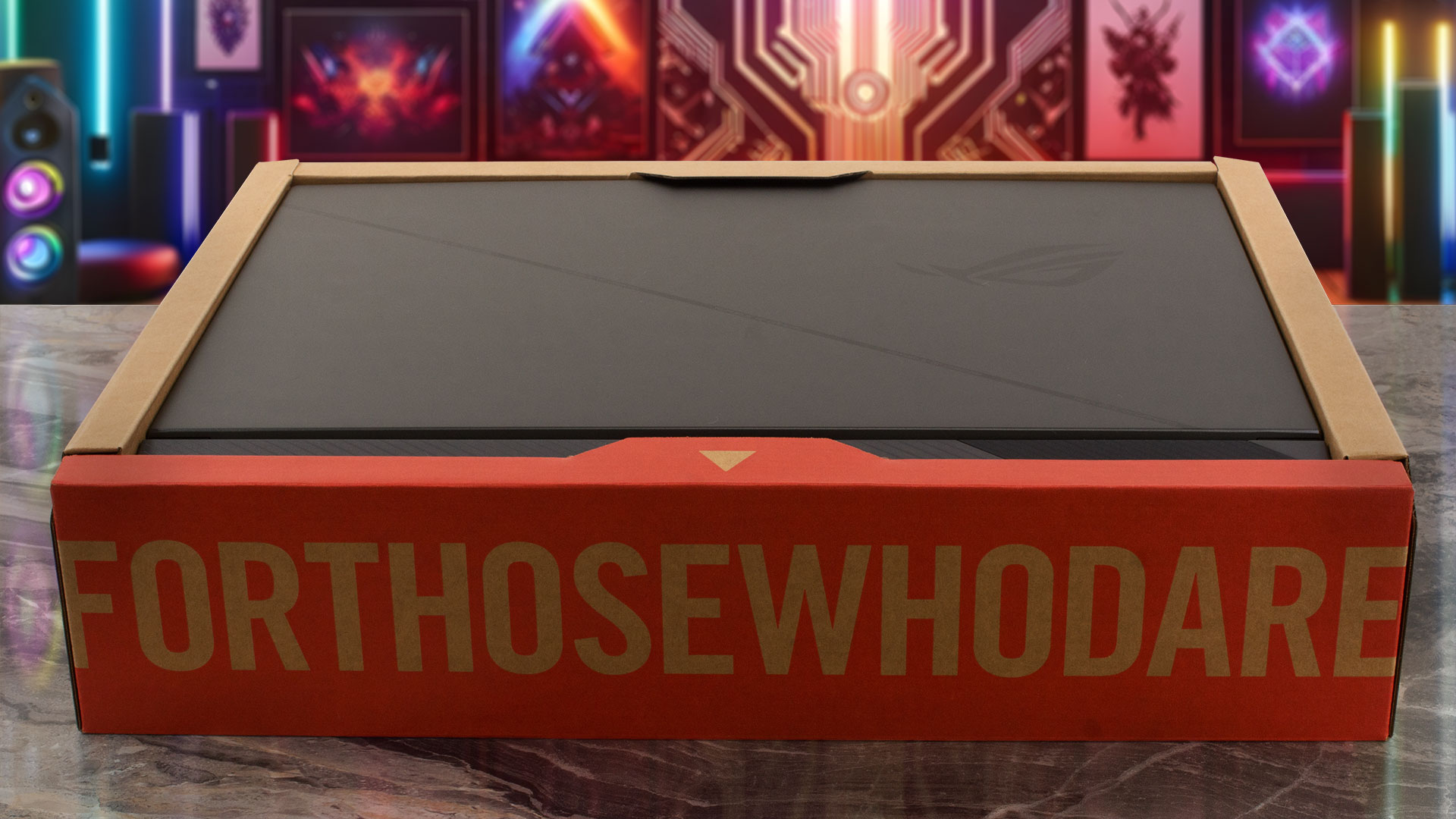
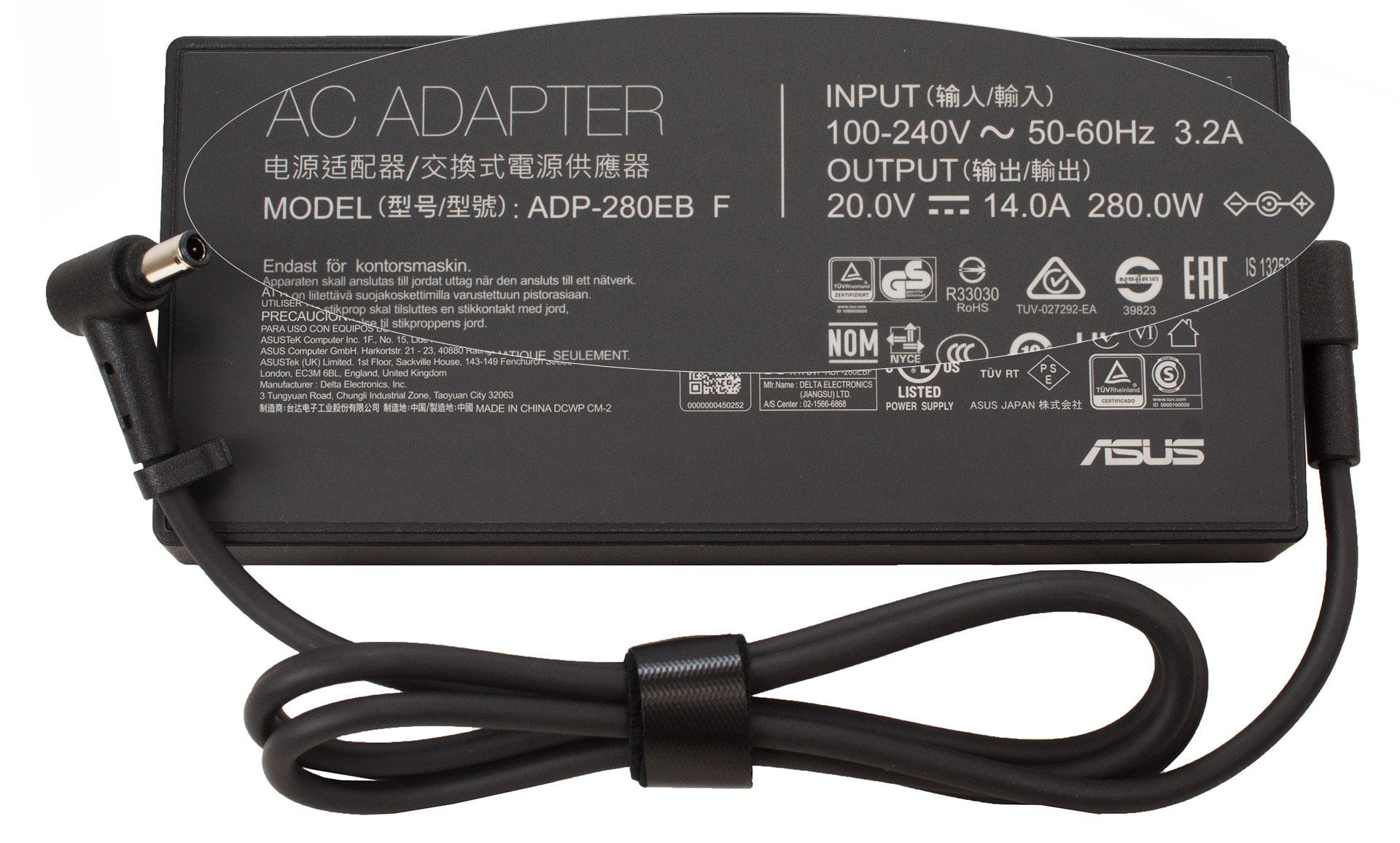
Die Box enthält Papierkram und ein 280W oder 330W (für RTX 4080-basierte Laptops) Netzteil. Je nach Region können Sie optionales Zubehör wie einen ROG-Rucksack, eine ROG Impact Gaming Mouse und einen 100-W-Type-C-Reiseadapter erhalten.
Design und Konstruktion
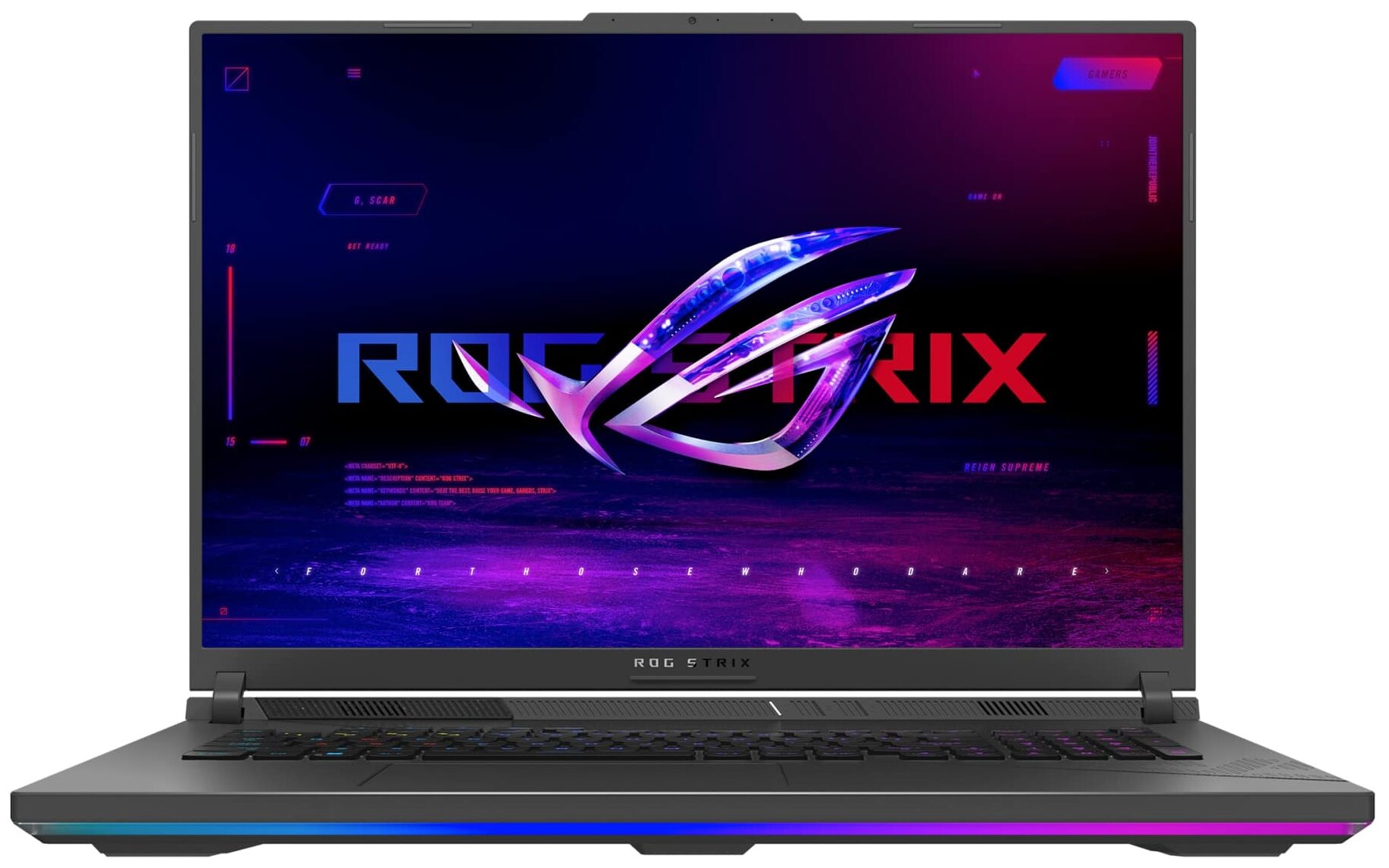
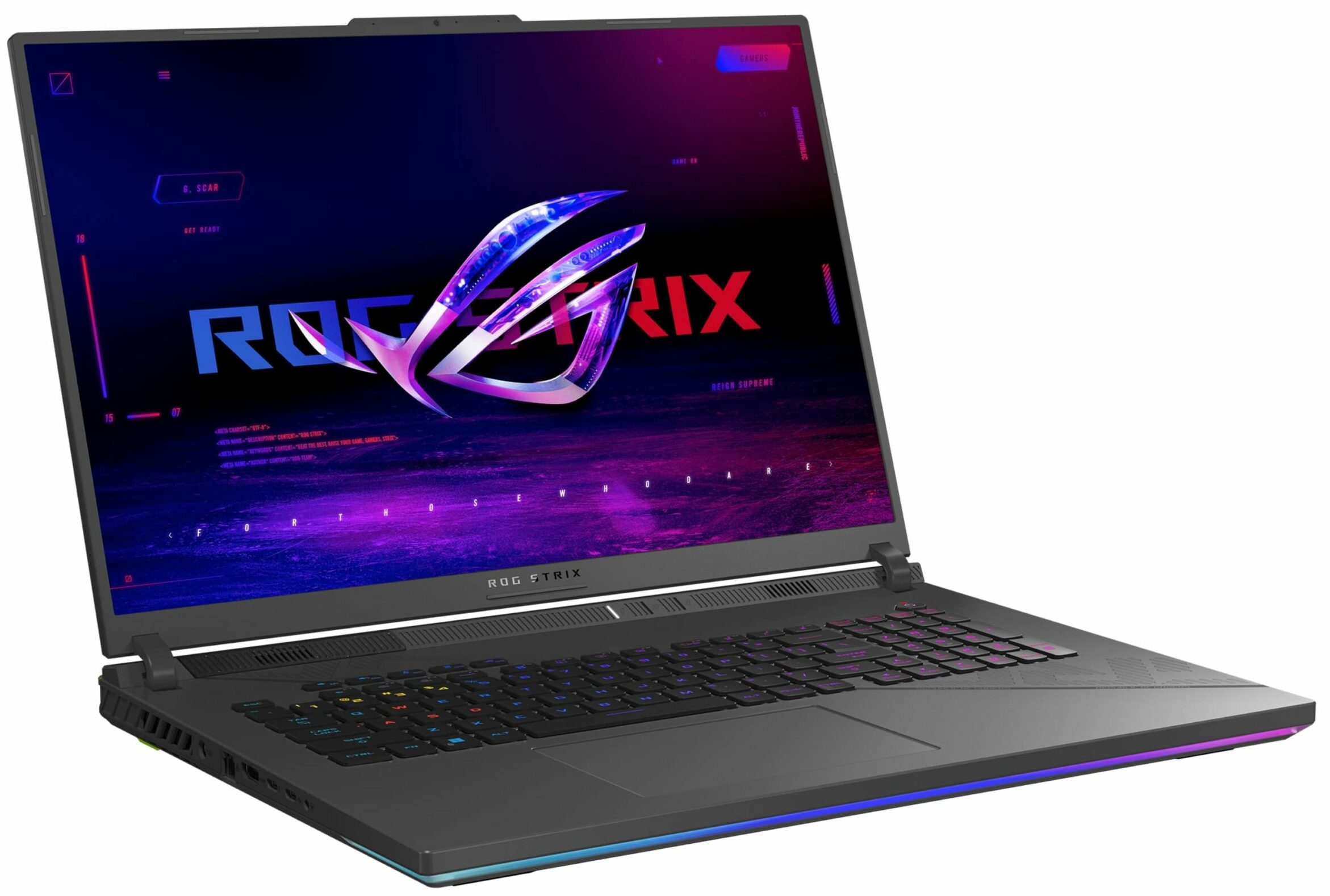
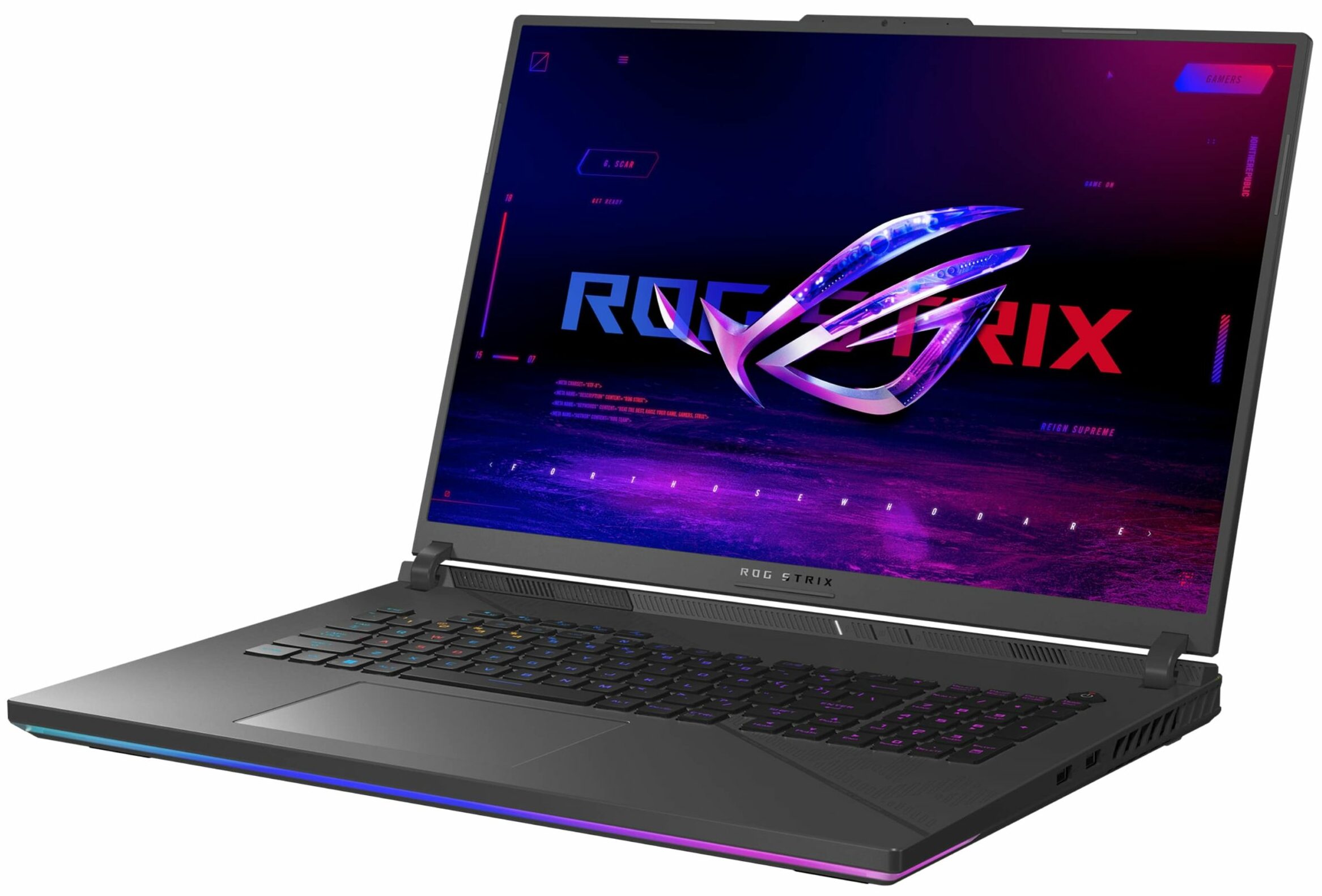
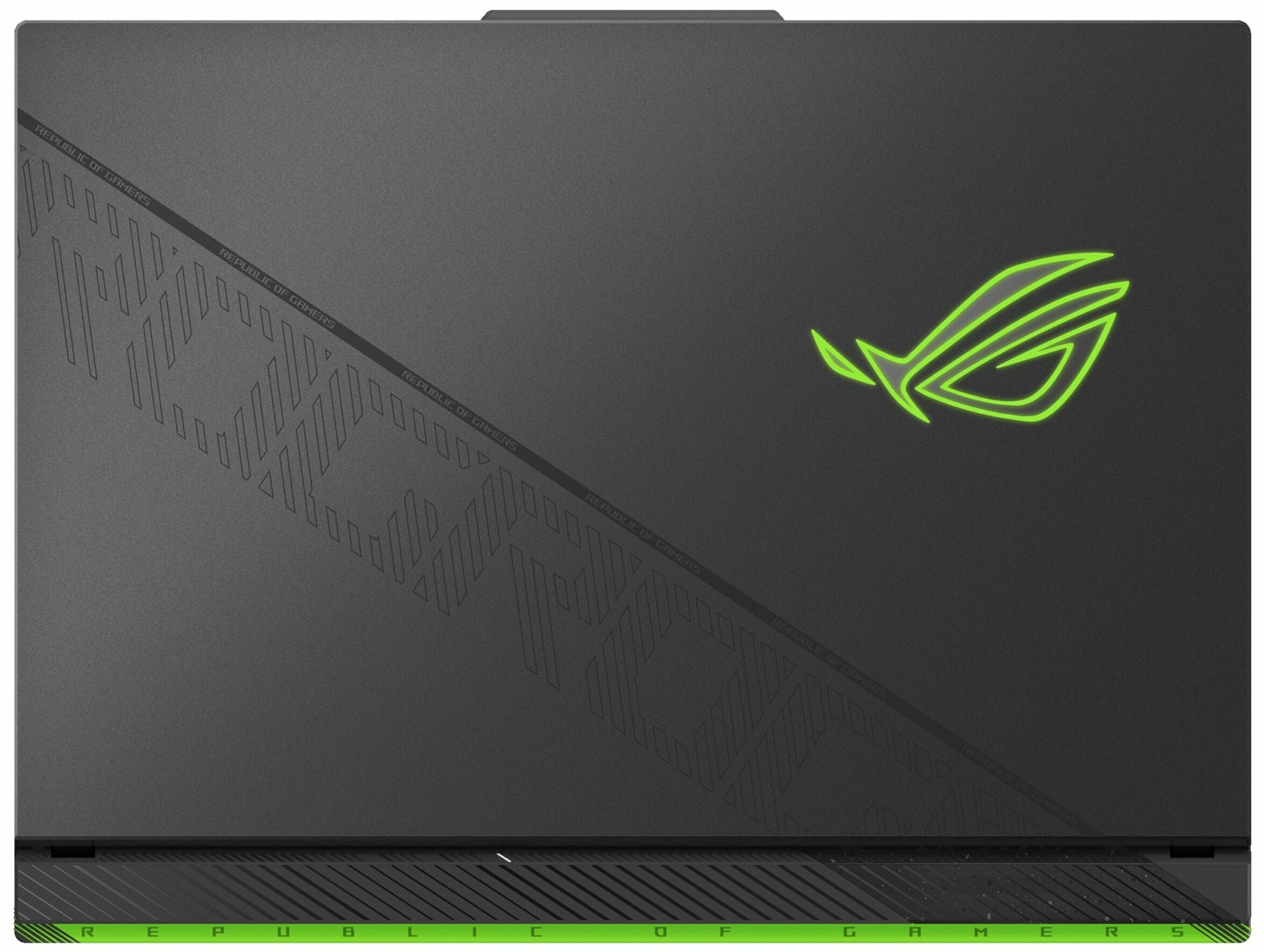
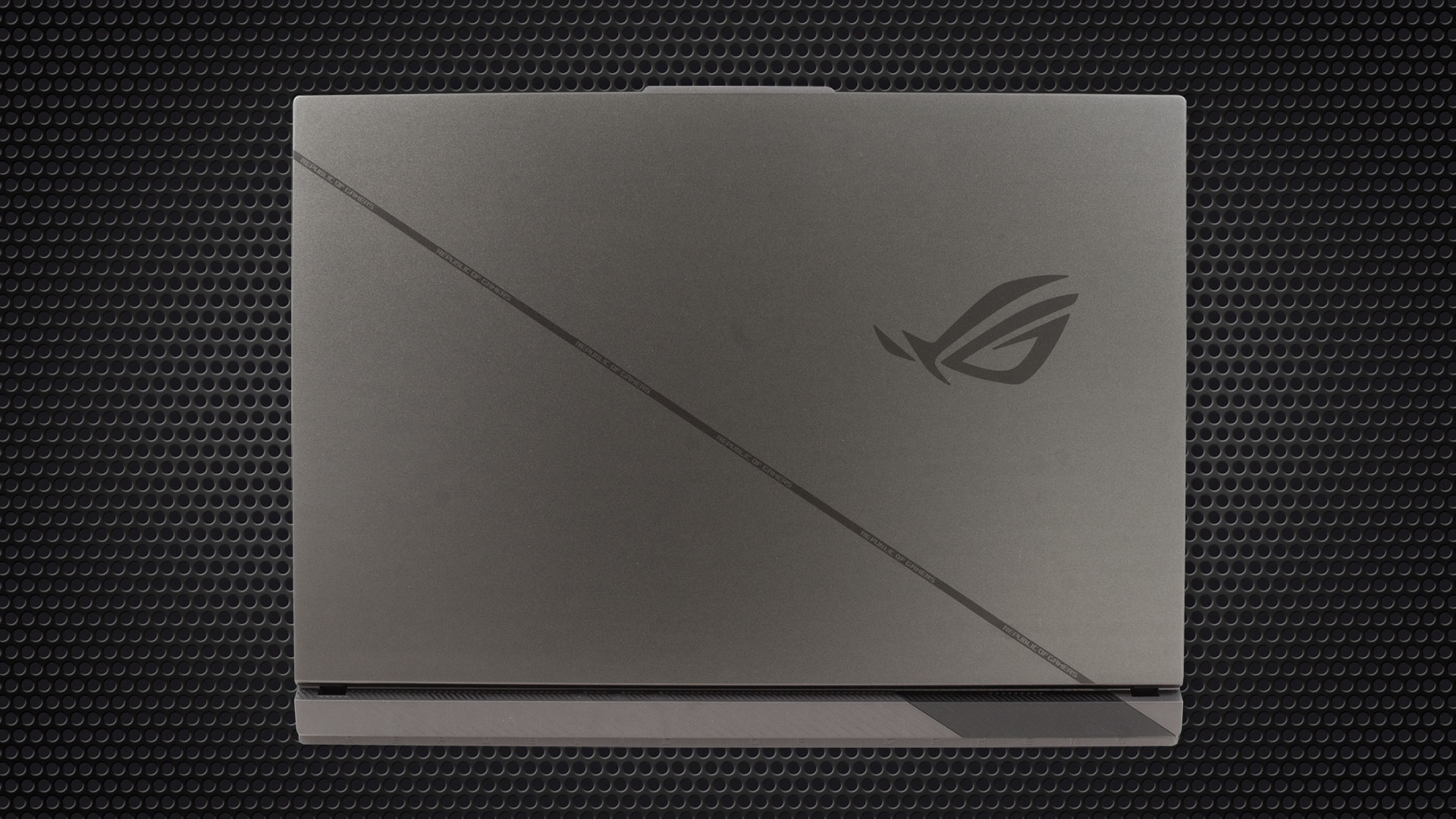
Das ROG Strix G18 G814 sieht fast identisch aus wie das G834-Modell. Die auffälligsten Unterschiede sind die nicht-transparenten Seiten, Rückwände und der obere Teil der Basis sowie der fehlende LED-Streifen auf der Rückseite. Das Gerät ist in den Farboptionen Eclipse Gray oder Volt Green erhältlich. Erwartungsgemäß bleiben die Abmessungen mit einem Gewicht von 3,0 kg und einer Bauhöhe von 23,1 – 30,8 mm beachtlich.
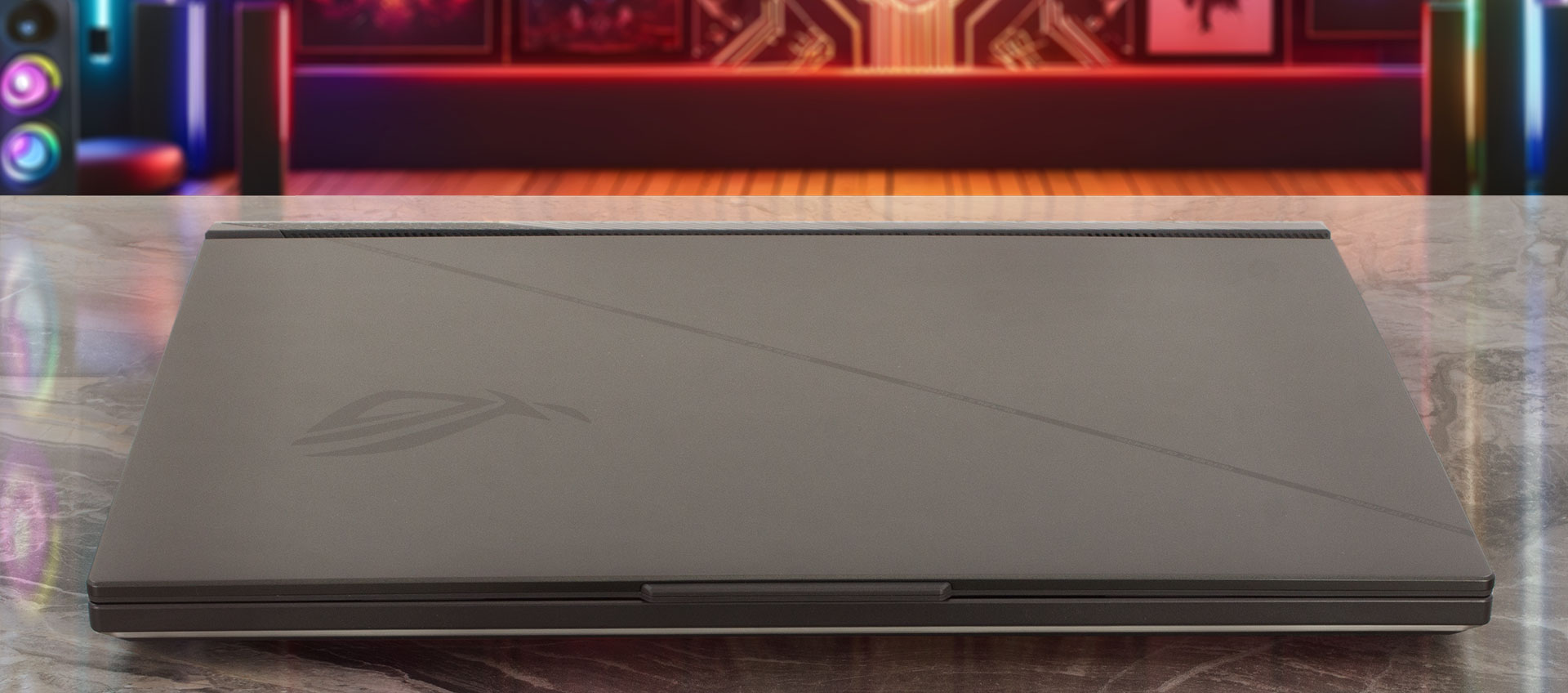
Der solide Metalldeckel lässt sich dank der stabilen und gut abgestimmten Scharniere mit einer Hand öffnen. Der Kunststoffboden ist größtenteils starr. Wir haben versucht, ihn fest nach unten zu drücken. Das Ergebnis ist ein leichtes Nachgeben unterhalb der Pfeile und der Status-LEDs auf der Scharnierabdeckung. Das ist aber kein Problem, da man dies bei normaler Arbeit oder beim Spielen nicht bemerkt.
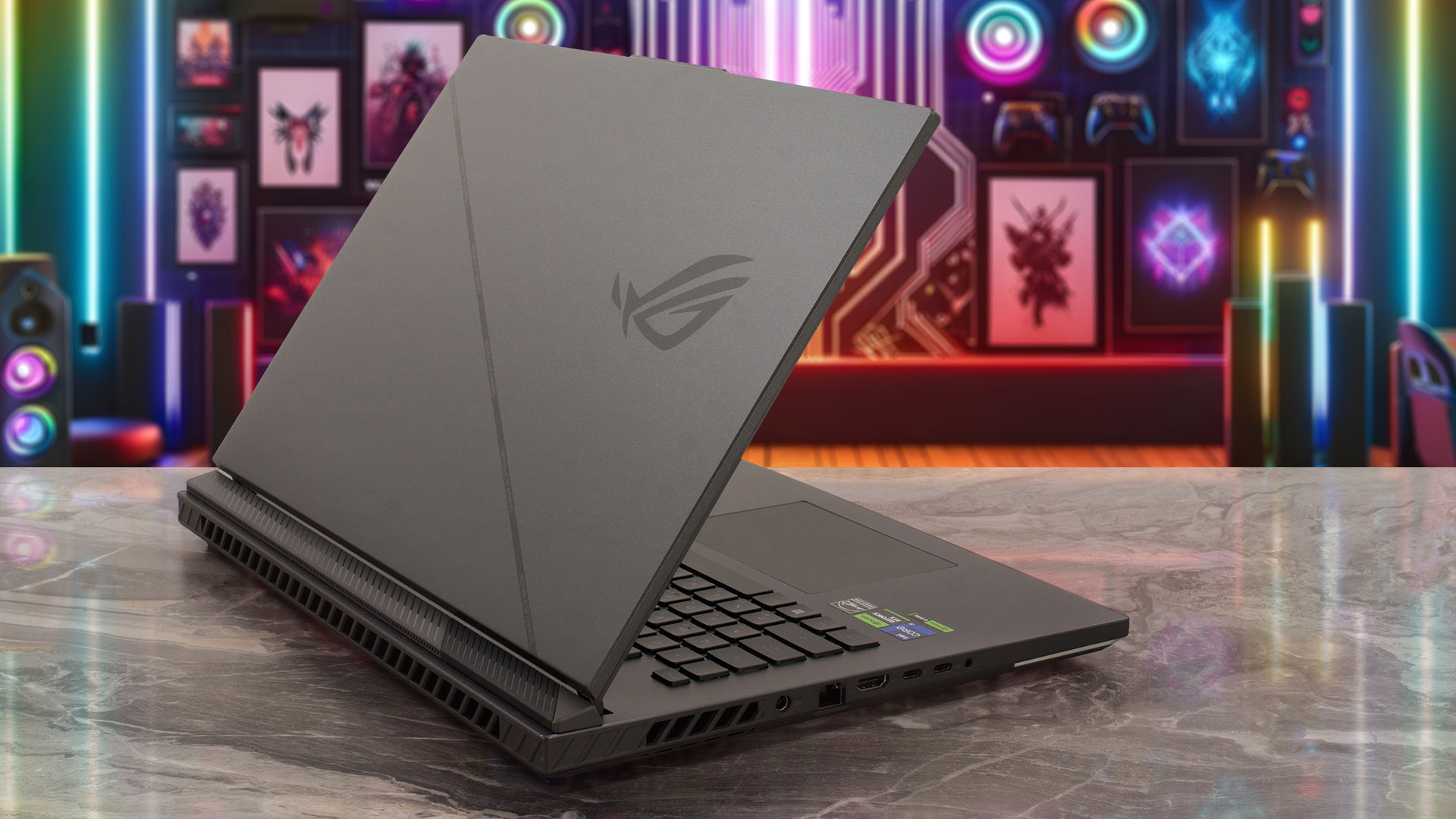
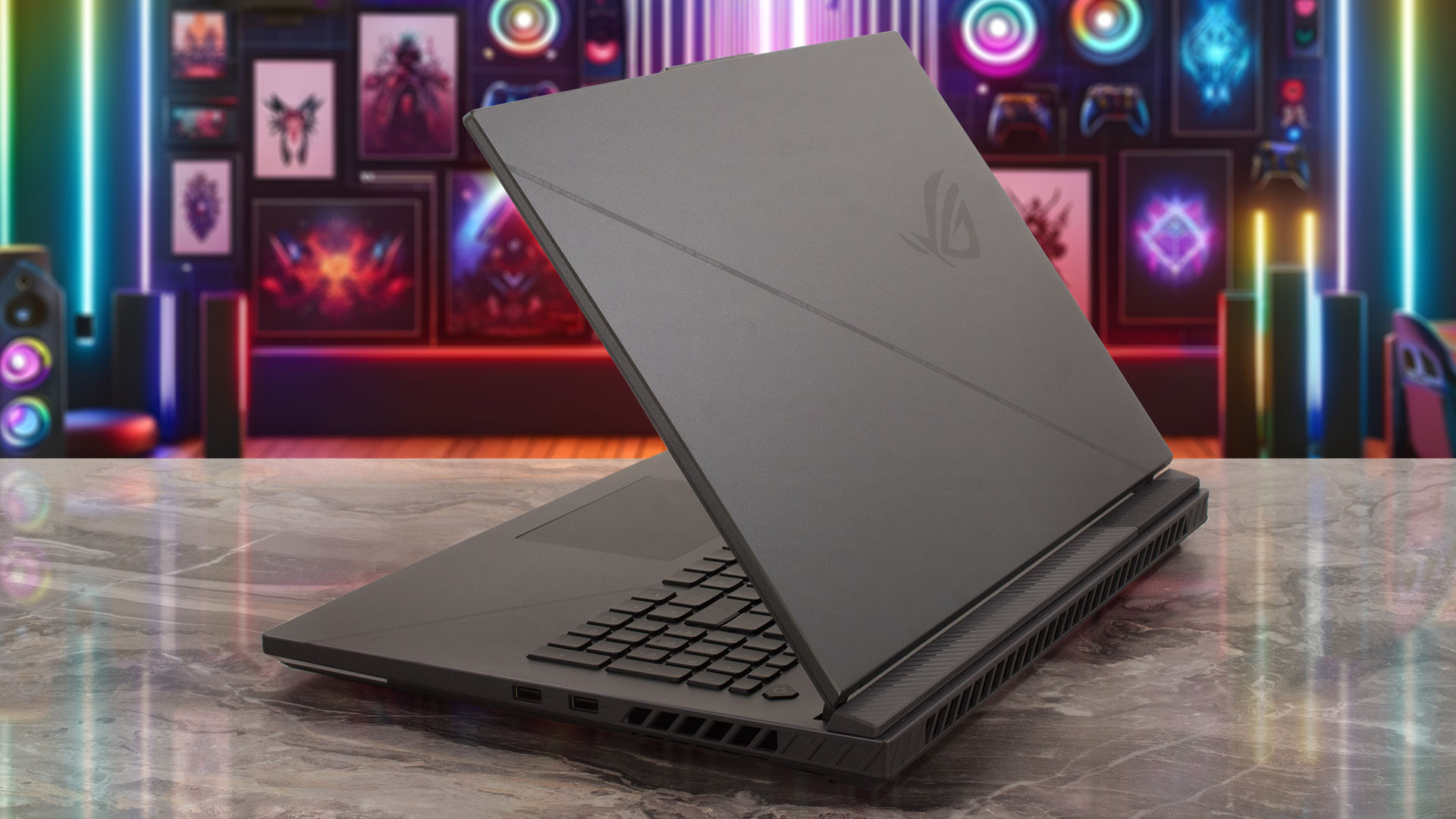
Das Gerät verfügt über beeindruckend dünne obere und seitliche Ränder und einen etwas dickeren unteren Rand. Eine 720p-Webkamera ist in einem kleinen “Buckel” an der Oberseite integriert.
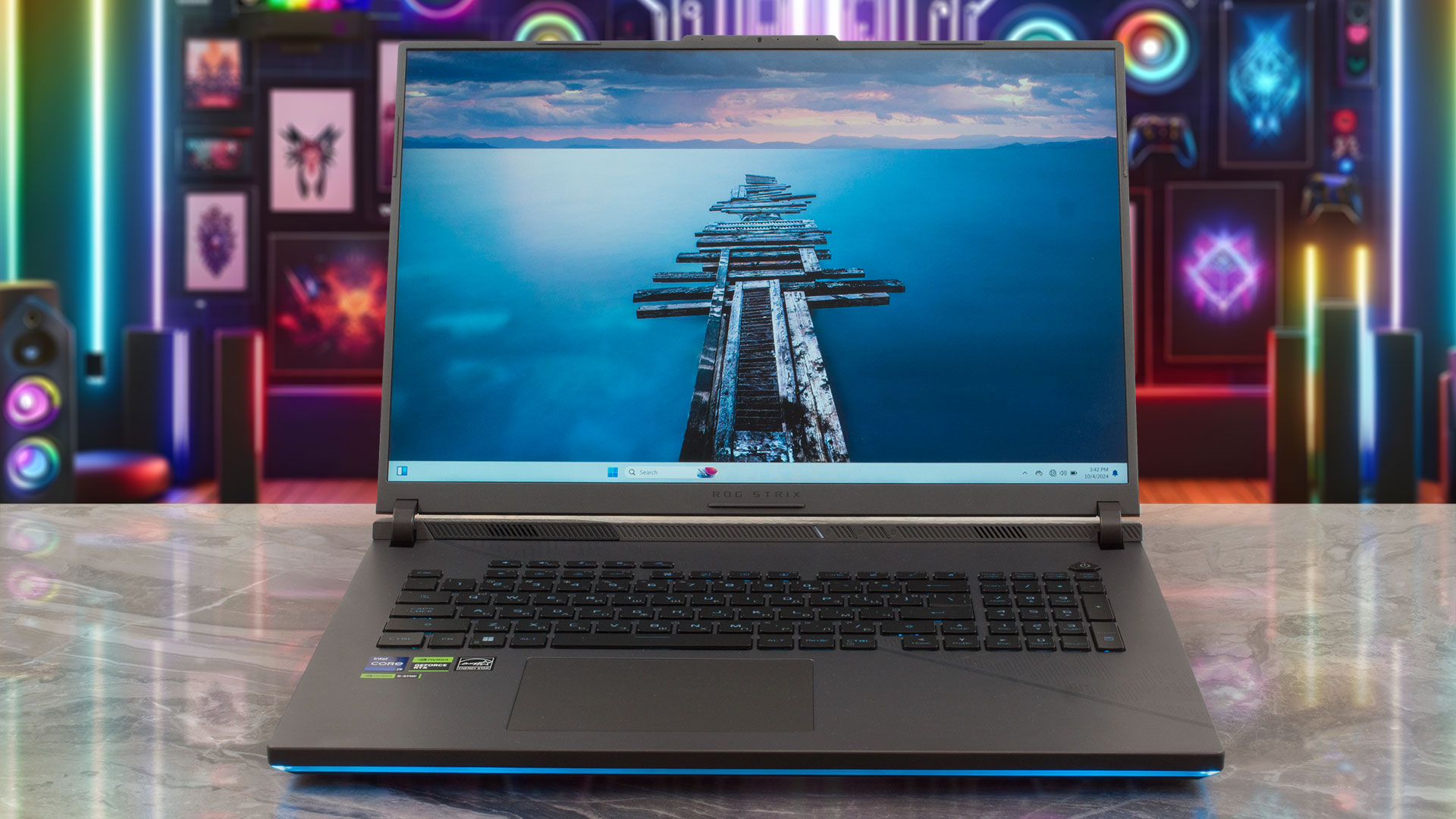
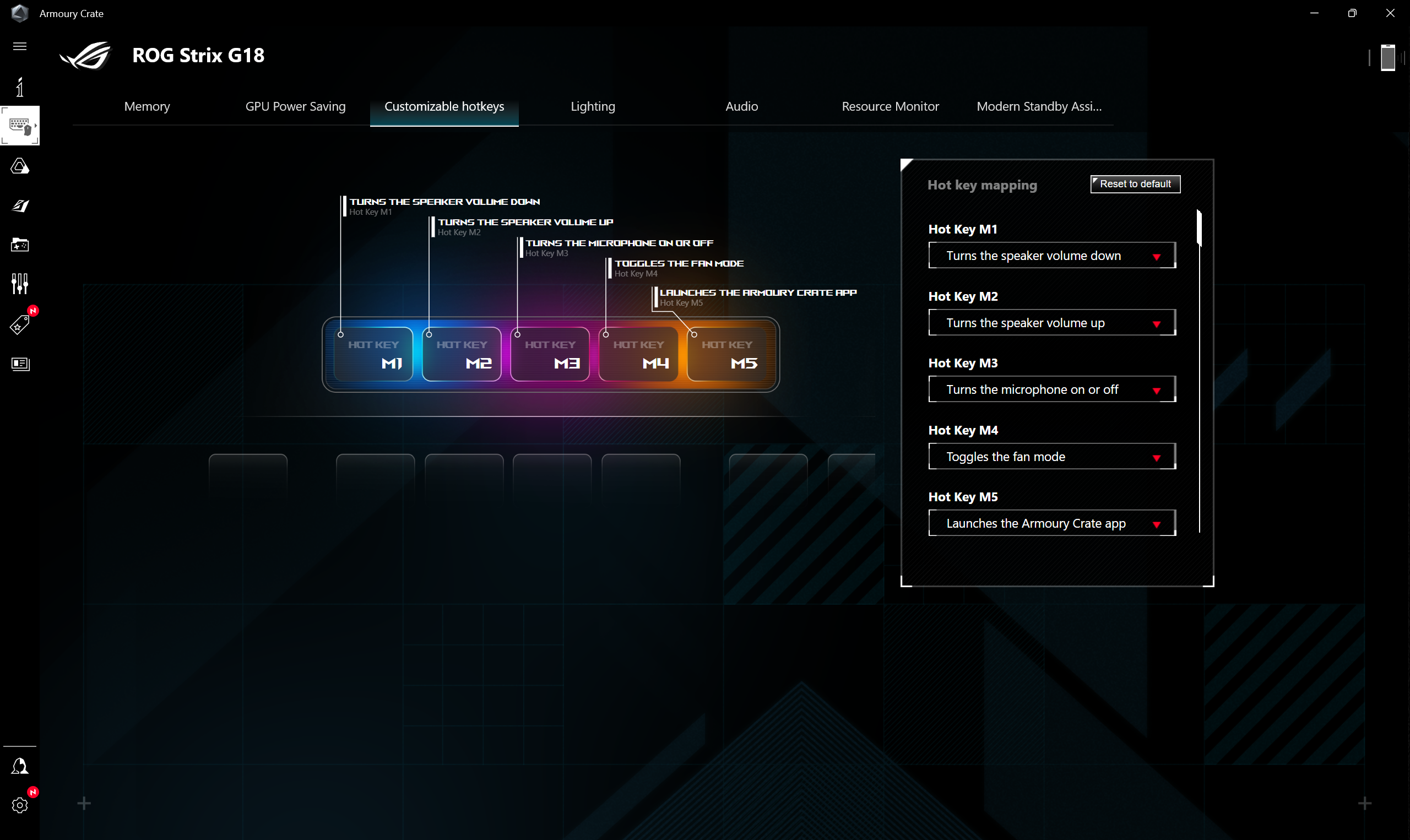
Dank der Armoury Crate Software können Sie die Hintergrundbeleuchtung der Tastatur feinjustieren.

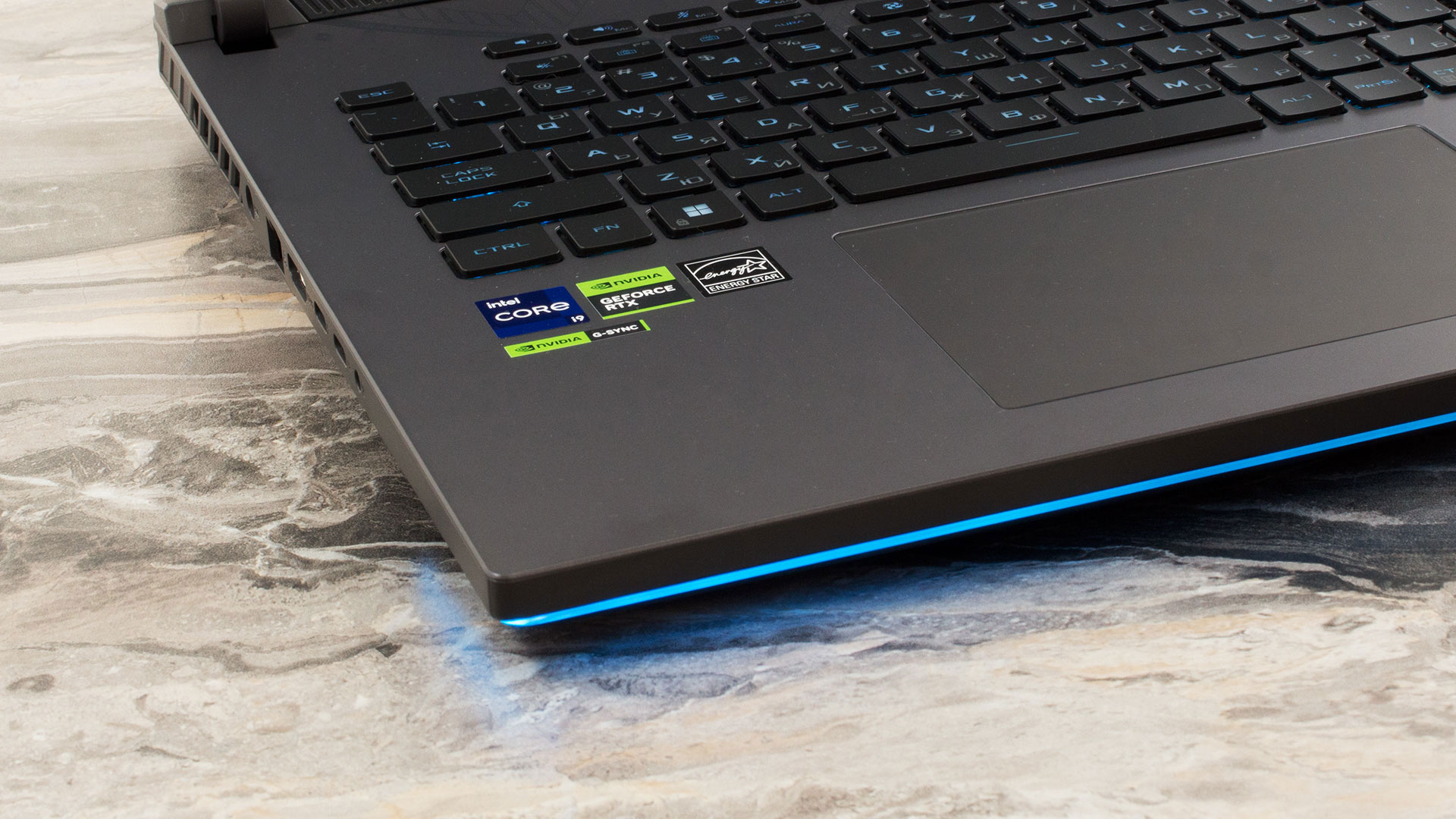
Dieses Gerät verfügt zwar nicht über eine extrem starke Beleuchtung, aber die Lichtleiste an der Vorderseite ist immer noch an Bord.
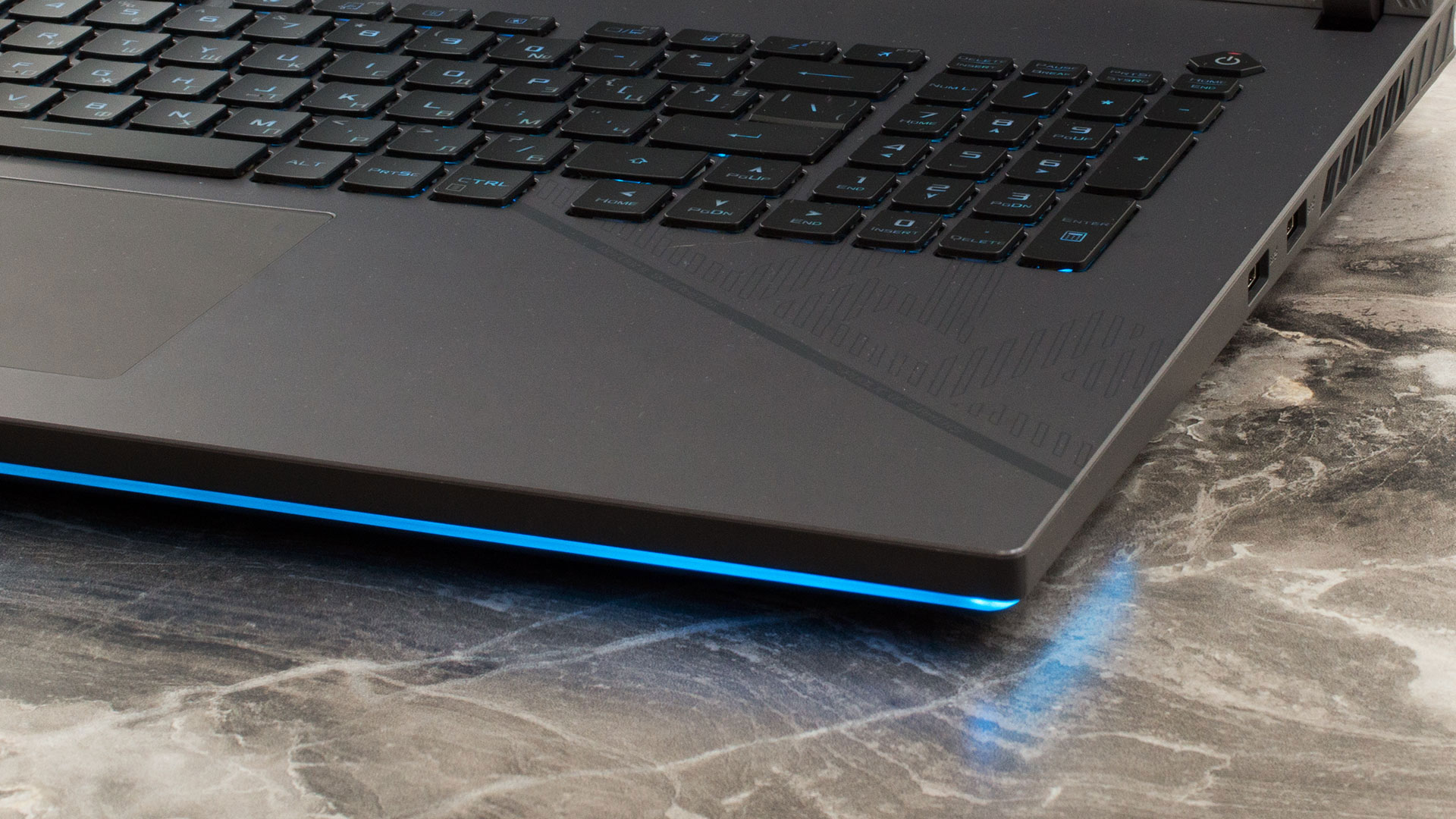
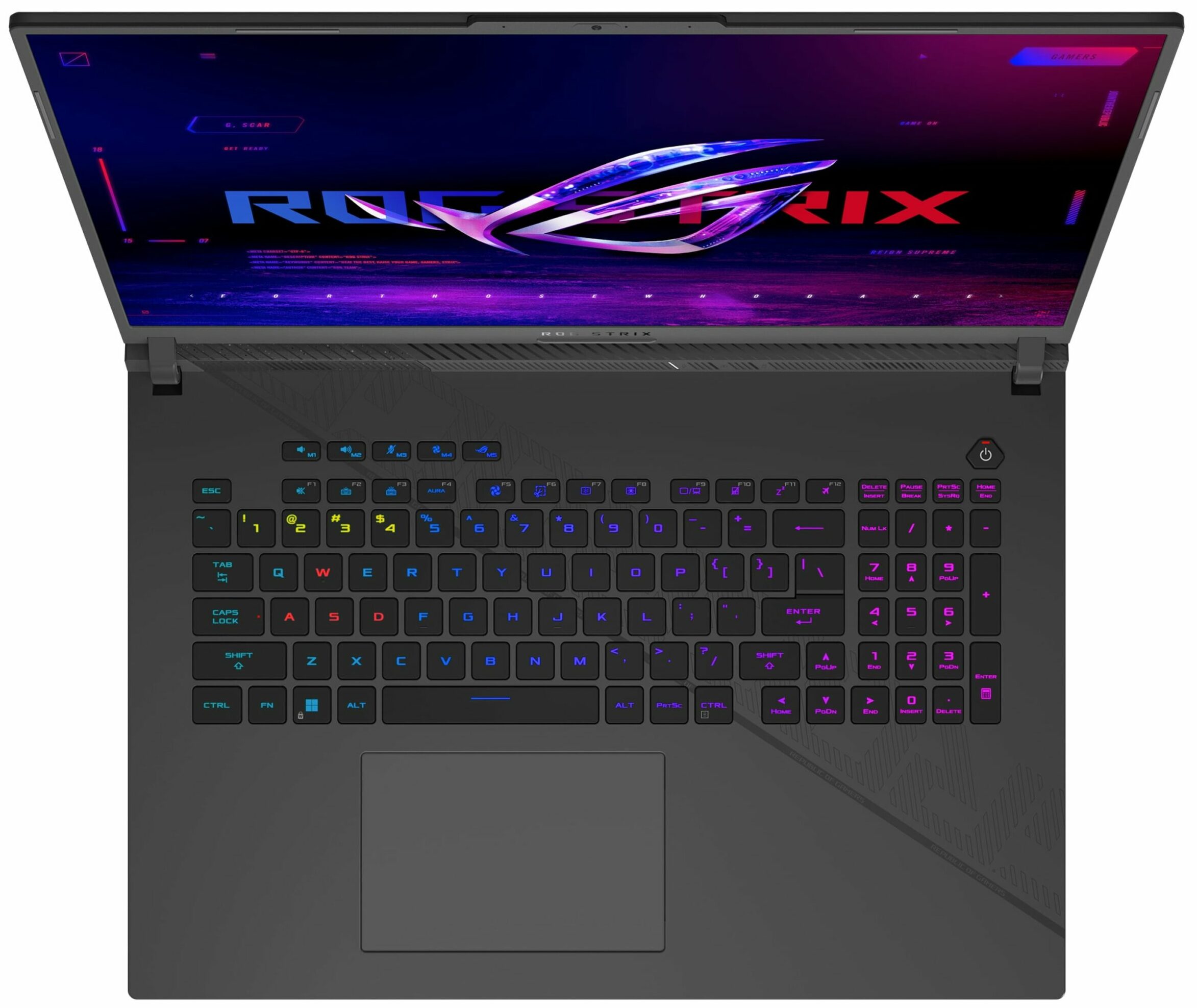
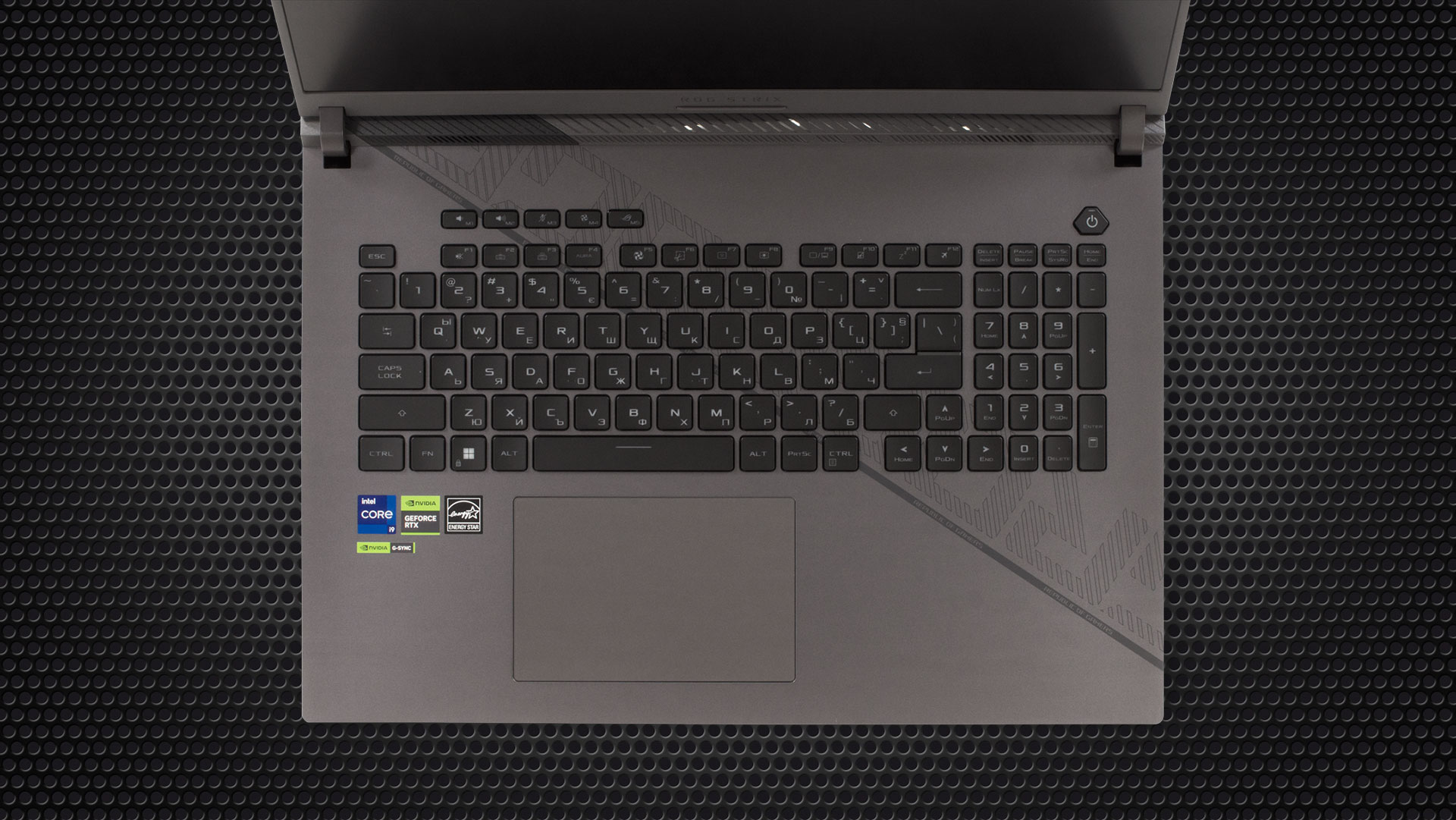
Ein Blick auf das Gehäuse zeigt die komfortable RGB-Tastatur in voller Größe mit einem NumPad und großen Pfeilen. Die fünf dedizierten Hotkeys auf der Oberseite dienen dem schnellen Zugriff auf die Lautstärkeregelung und die ASUS-Software. Insgesamt ist das Board ziemlich gut. Es hat große Tastenkappen, die beim Drücken leise sind. Der Tastenhub und das Feedback entsprechen den hohen Erwartungen.
Das glasüberzogene Touchpad könnte größer sein. Das scheint der einzige Nachteil zu sein. Das Pad ist glatt und präzise.
Wenn man das Notebook umdreht, sieht man fast das gleiche Design wie beim G834-Modell, mit Ausnahme des fehlenden weiß gestrichenen Bereichs auf der rechten Seite. Kurz gesagt: jede Menge kleine griffige Füße und Lüftungsöffnungen neben zwei Lautsprecherausschnitten.
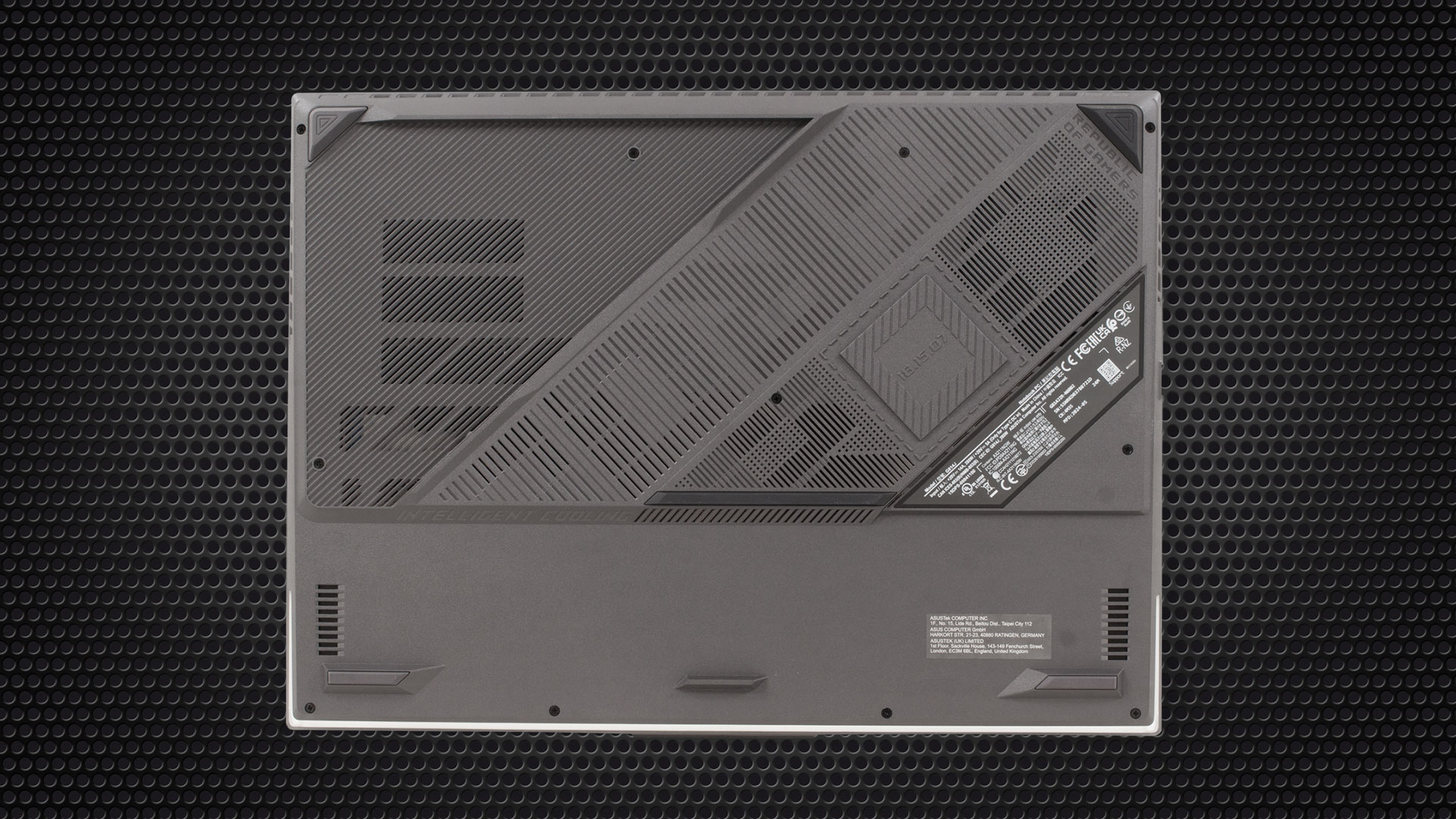
Das Gerät ist mit großen Lüftungsöffnungen auf der Rückseite und an den Seiten ausgestattet, um eine optimale Wärmeableitung zu gewährleisten. Die Kühlkörper sind in der Nähe dieser Öffnungen positioniert, um einen Wärmestau zu verhindern und eine Rückführung der Wärme zu vermeiden.

Anschlüsse
Auf der linken Seite befinden sich ein Stromanschluss, 2,5G-LAN, HDMI 2.1 FRL, ein Thunderbolt-4-Anschluss mit 40 Gbit/s und zusätzlichem DisplayPort, ein USB Typ-C 3.2 (Gen. 2) mit 10 Gbit/s, der DisplayPort, Laden (20 V / 5 A) + G-SYNC unterstützt, und eine Audio-Kombibuchse. Auf der rechten Seite befinden sich zwei 10-Gbit/s-USB-Typ-A-3.2 (Gen. 2)-Anschlüsse.


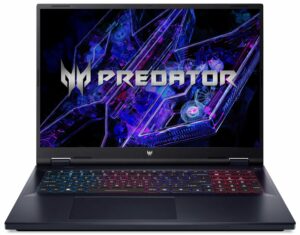
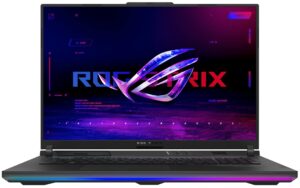
Acer Predator Helios 16 (PH16-72)+ASUS ROG Strix SCAR 18 (G834)
Display und Soundqualität, Holen Sie sich unsere Profile
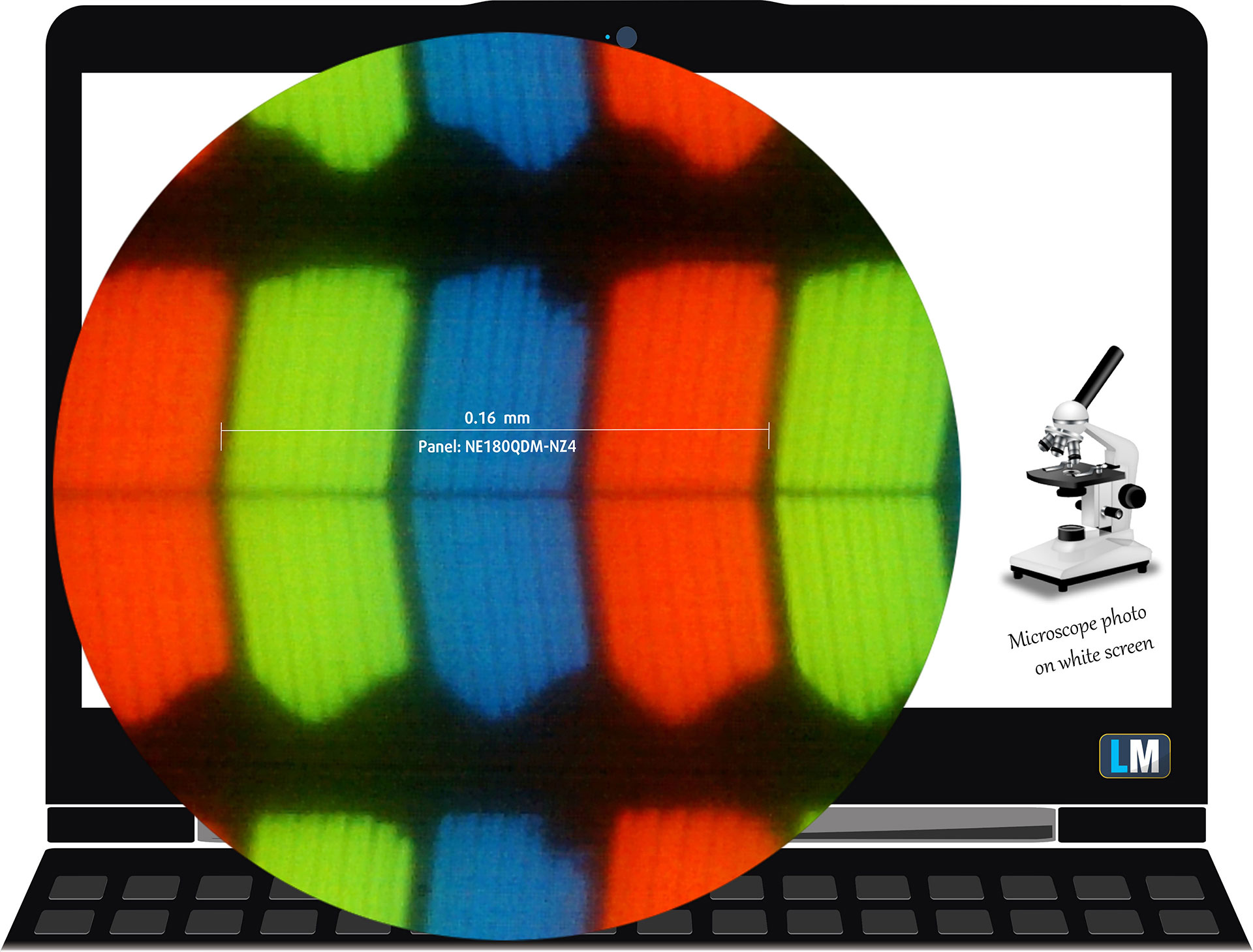
| ASUS ROG Strix G18 G814 | NE180QDM-NZ4 (BOE0G64) |
| Diagonale | 18,0 Zoll (45,7 cm) |
| Panel-Typ | IPS |
| Auflösung | 2560 x 1600 Pixel |
| Max. Bildwiederholfrequenz | 240 Hz |
| Bildseitenverhältnis | 16:10 |
| Pixel-Dichte | 168 PPI |
| Retina”-Abstand | Größer als oder gleich 52 cm |
Betrachtungswinkel
Die Betrachtungswinkel sind gut. Wir machen Fotos aus verschiedenen Blickwinkeln, um die Qualität zu beurteilen.

Außerdem ein Video mit fixiertem Fokus und Belichtung.
Farbabdeckung
Die gesamte “segelförmige” Karte unten (Abb. 1) besteht aus allen Farben, die wir sehen können, während die schwarze krumme Linie alle Farben aus realen Szenen und der Natur um uns herum zeigt.
Dann haben wir einige der wichtigsten und interessantesten Farbräume eingezeichnet, verglichen mit den Farben, die das Panel des ASUS ROG Strix G18 G814 darstellen kann:
Standard/Für Web: sRGB – weit verbreiteter Farbraum für die meisten Verbrauchergeräte, ideal für Web-Design und -Entwicklung
Für Druck: AdobeRGB – wird in der professionellen Fotobearbeitung, im Grafikdesign und im Druck verwendet
Für Fotografen/Videobearbeiter: DCI-P3 – wird in der High-End-Filmproduktion, Postproduktion und im digitalen Kino verwendet
Premium HDR: Rec.2020 – der breiteste ITU-Farbstandard für Verbraucher, der 75,8 % des sichtbaren Spektrums abdeckt, ein Maßstab für Premium-HDR-Inhalte
ASUS ROG Strix G18 G814: Das gelbe gestrichelte Dreieck(- – – – – –) steht für die Farbpalette, die dieser Monitor darstellen kann.
In unseren Tests haben wir die gesamte Farbabdeckung des Monitors mit 100 % des sRGB-Farbraums und 99 % des DCI-P3-Farbraums berechnet.
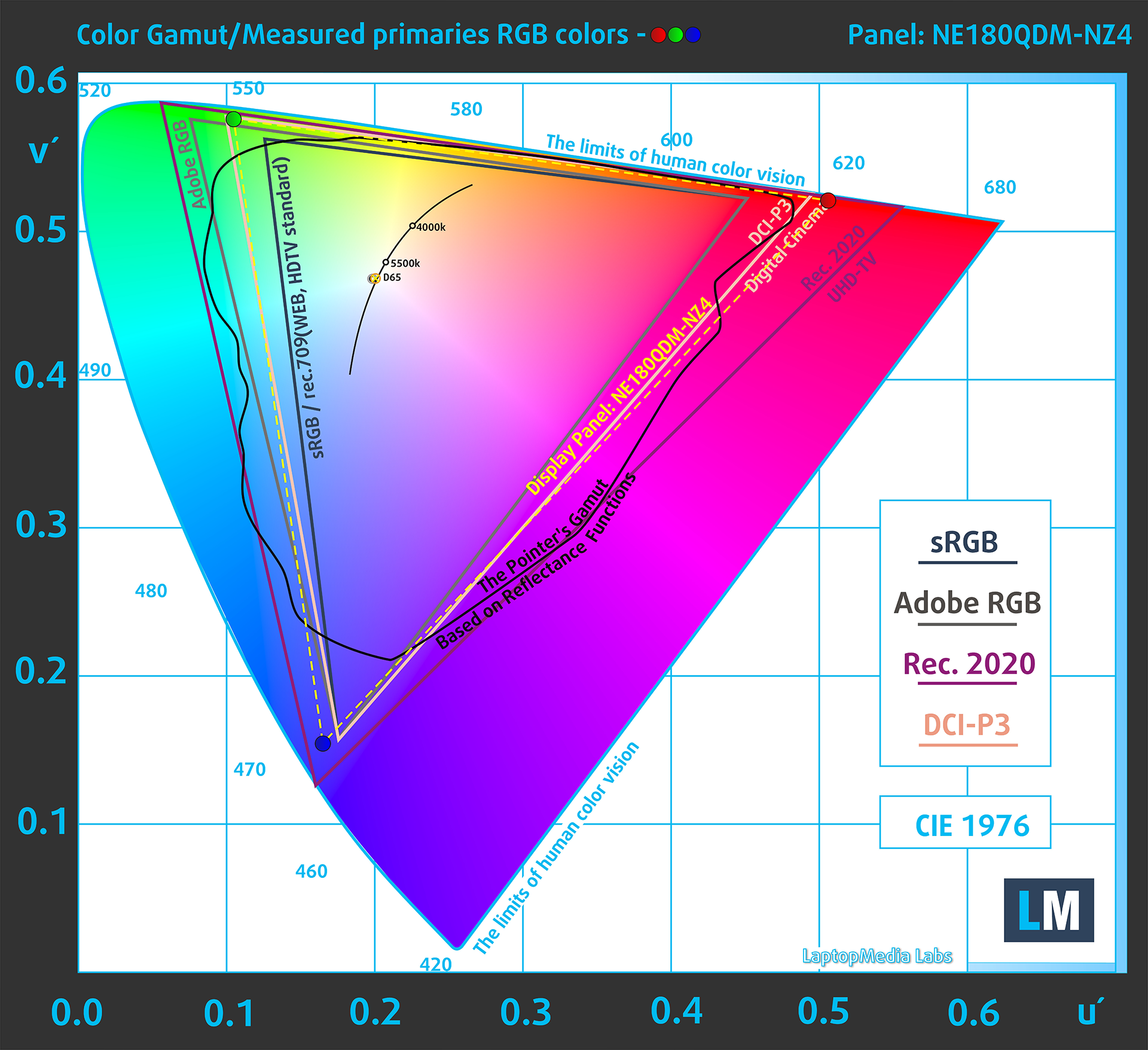
(Abb.1) ASUS ROG Strix G18 G814 deckt 99 % des DCI-P3-Farbraums ab
Helligkeit und Kontrast
Die maximale Helligkeit im SDR-Modus beträgt 524 cd/m² in der Mitte des Bildschirms und 510 cd/m² im Durchschnitt über die Fläche mit einer maximalen Abweichung von 6 %.
Die korrelierte Farbtemperatur (CCT) auf einem weißen Bildschirm bei maximaler Helligkeit beträgt 6380 K.
Das Kontrastverhältnis beträgt 1340:1.
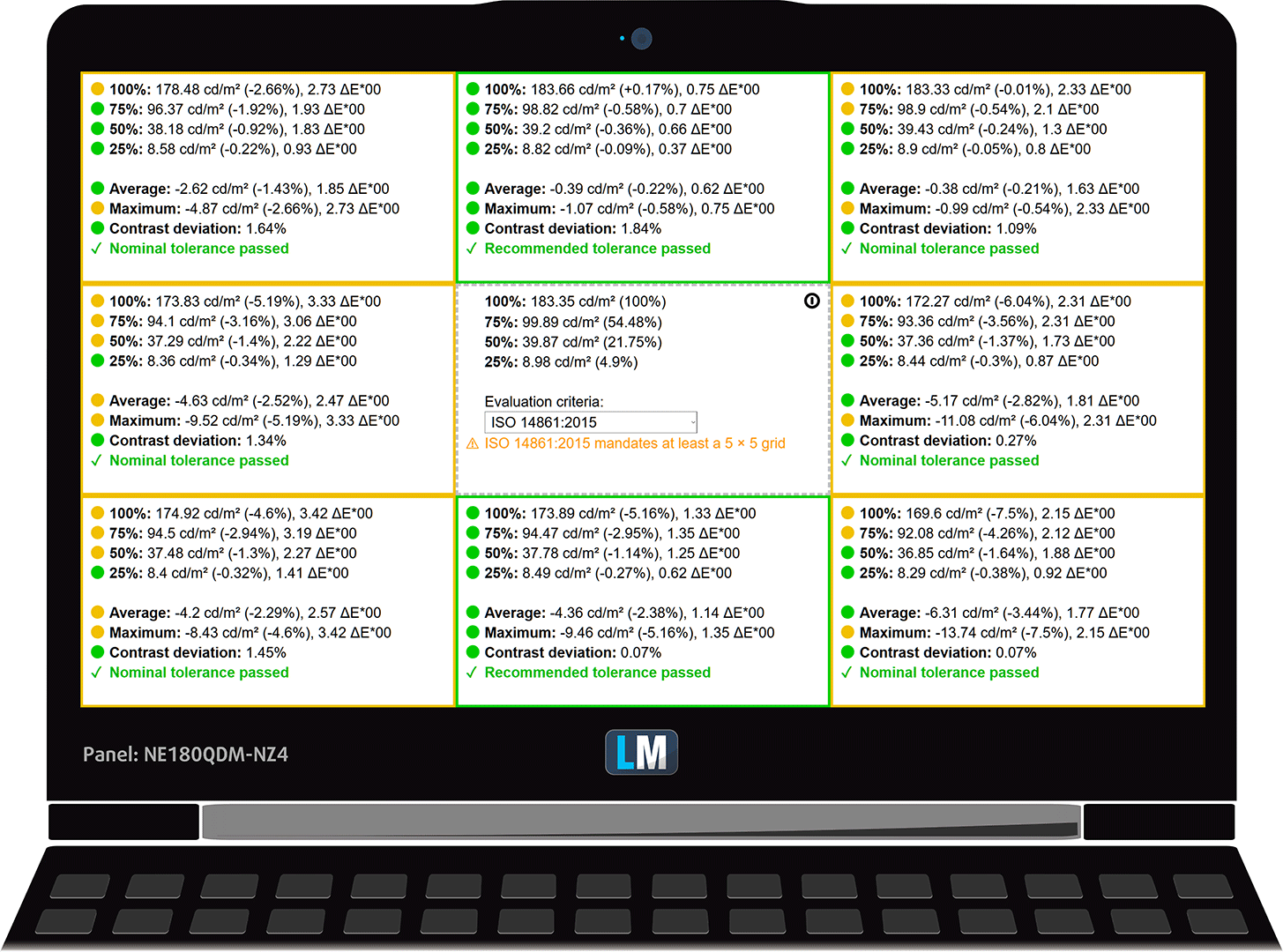
Gleichmäßigkeit: Leuchtdichte, Kontrast und Farbabweichung
Die Abbildung unten zeigt die Ergebnisse unseres Gleichmäßigkeitstests über verschiedene Bereiche des Bildschirms. Gemessen wurde bei 183 nits (Windows-Schieberegler = 54 %) – eine Helligkeitsstufe, die wir als typisch für normale Arbeitsbedingungen ansehen.
DeltaE-Werte unter 4,0 sind für normale Benutzer akzeptabel. Für diejenigen, die mit Farben arbeiten, werden Bildschirme mit DeltaE-Werten von nicht mehr als 2,0 empfohlen.
Farbgenauigkeit
Prüfen wir den Unterschied zwischen den echten Farben und denen, die Sie auf dem ASUS ROG Strix G18 G814 sehen werden. Wir messen diesen Abstand in DeltaE – je höher die Zahl, desto unterschiedlicher sehen sie aus.
Werte unter 4,0 sind für normale Benutzer akzeptabel, während Werte unter 2,0 für farbempfindliche Arbeiten geeignet sind. Ein Wert unter 1,0 bedeutet, dass der Unterschied mit dem bloßen Auge nicht zu erkennen ist.
Für das nächste Diagramm haben wir 24 gängige Farben ausgewählt, darunter dunkle/helle Haut, blauer Himmel, grünes Gras usw.
Vor unserer Kalibrierung des ASUS ROG Strix G18 G814 betrug die durchschnittliche Farbgenauigkeit 1,6 dE (Abb. 2), und mit unserem Design- und Gaming-Profil sank sie auf 0,8 dE (Abb. 3).

(Abb. 2) ASUS ROG Strix G18 G814 im Werkszustand
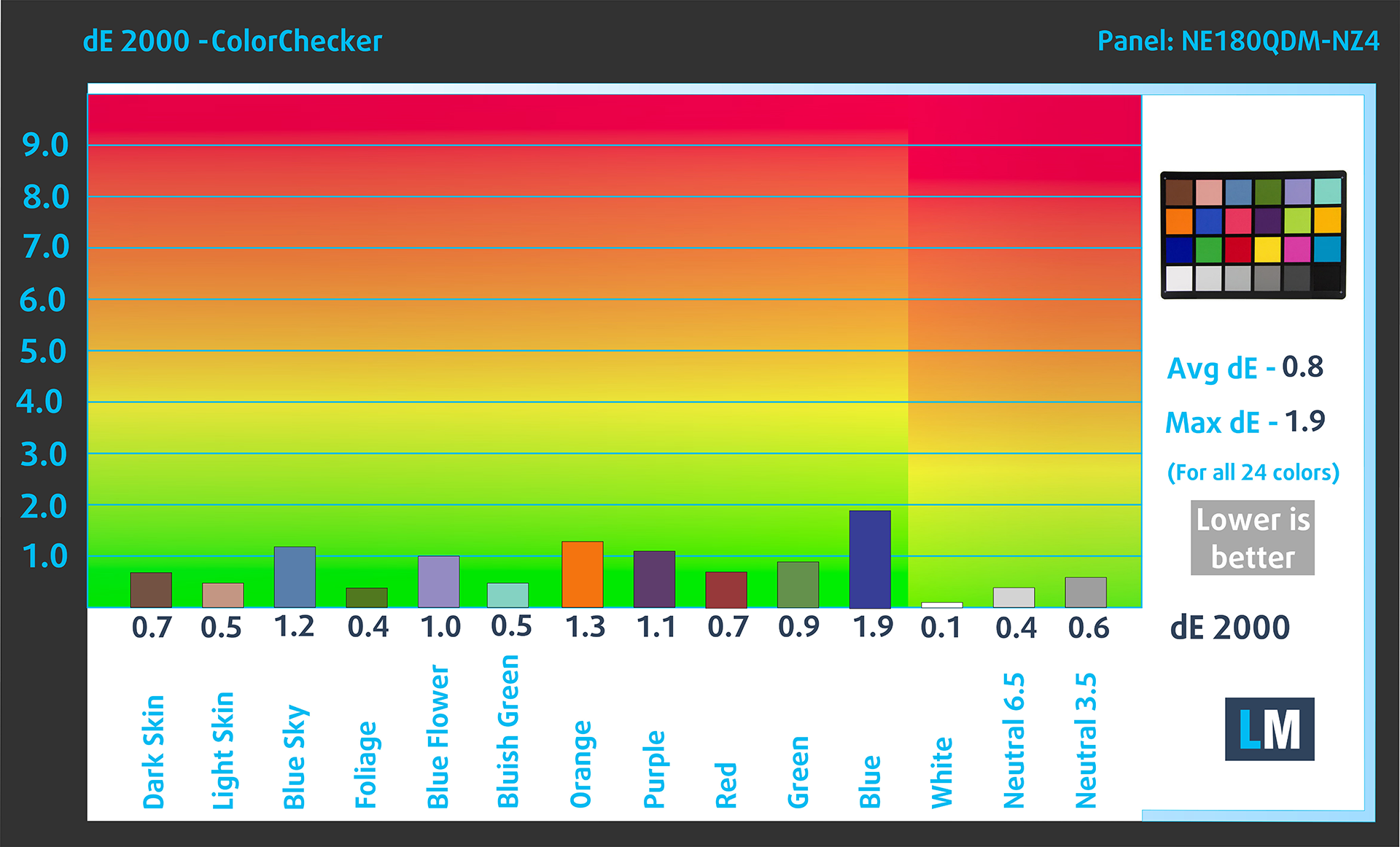
(Abb. 3) ASUS ROG Strix G18 G814 mit unserem Displayprofil
Vergleich im Display-P3-Farbraum.
Hier ist eine Illustration dessen, was das Design- und Gaming-Profil liefern soll:
Links: Kein Profil | Ziehen Sie den Schieberegler, um den Unterschied zu sehen | Rechts: Design- und Gaming-Profil


Sichtbarkeit in dunklen Szenen
Haben Sie schon einmal einen Film mit dunklen Szenen gesehen, in denen Sie kaum etwas erkennen konnten? Das passiert oft, weil viele Bildschirme Schwierigkeiten haben, die dunkelsten Nuancen zu unterscheiden, so dass sie gleich aussehen.
Die nächste Abbildung veranschaulicht, wie gut der Bildschirm diese dunklen Nuancen wiedergibt. Die linke Seite des Bildes zeigt den Bildschirm mit den Standardeinstellungen, die rechte Seite zeigt ihn mit unserem aktivierten Design- und Spieleprofil.
Auf der horizontalen Achse befinden sich die Graustufen und auf der vertikalen Achse die entsprechende Display-Helligkeit.
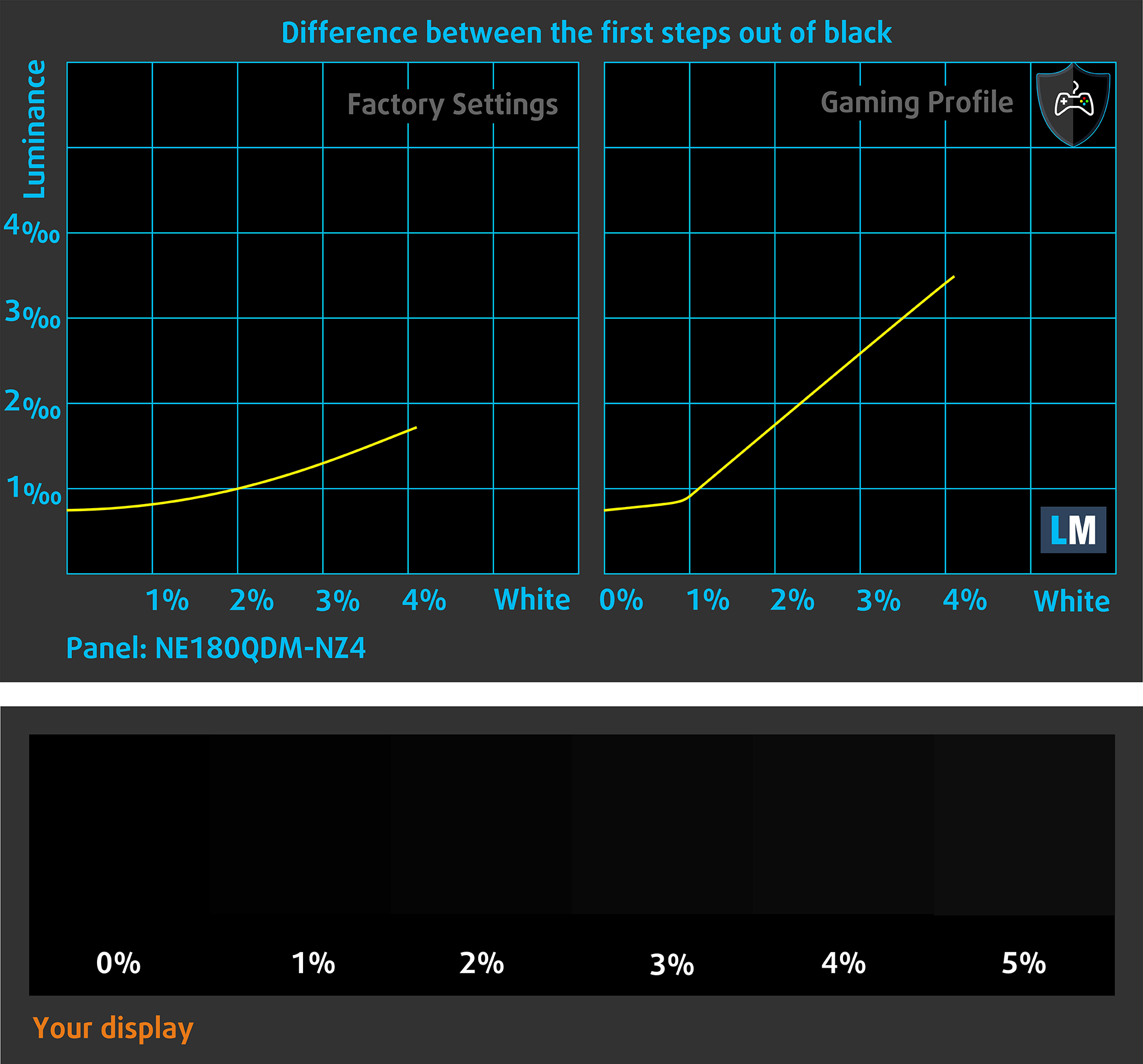
Sie können auch prüfen, wie Ihr Bildschirm mit den dunkelsten Nuancen umgeht, aber bedenken Sie, dass dies auch von den Einstellungen Ihres aktuellen Bildschirms und den Umgebungslichtbedingungen abhängt.
Reaktionszeit (Gaming-Fähigkeiten)
Wir testen die Reaktionszeit der Pixel mit der üblichen “Schwarz-zu-Weiß”- und “Weiß-zu-Schwarz”-Methode von 10 % auf 90 % und umgekehrt.
Wir haben Fall Time + Rise Time = 11,9 ms gemessen. Eine kurze Pixelreaktionszeit ist eine Voraussetzung für ein flüssiges Bild in dynamischen Szenen.
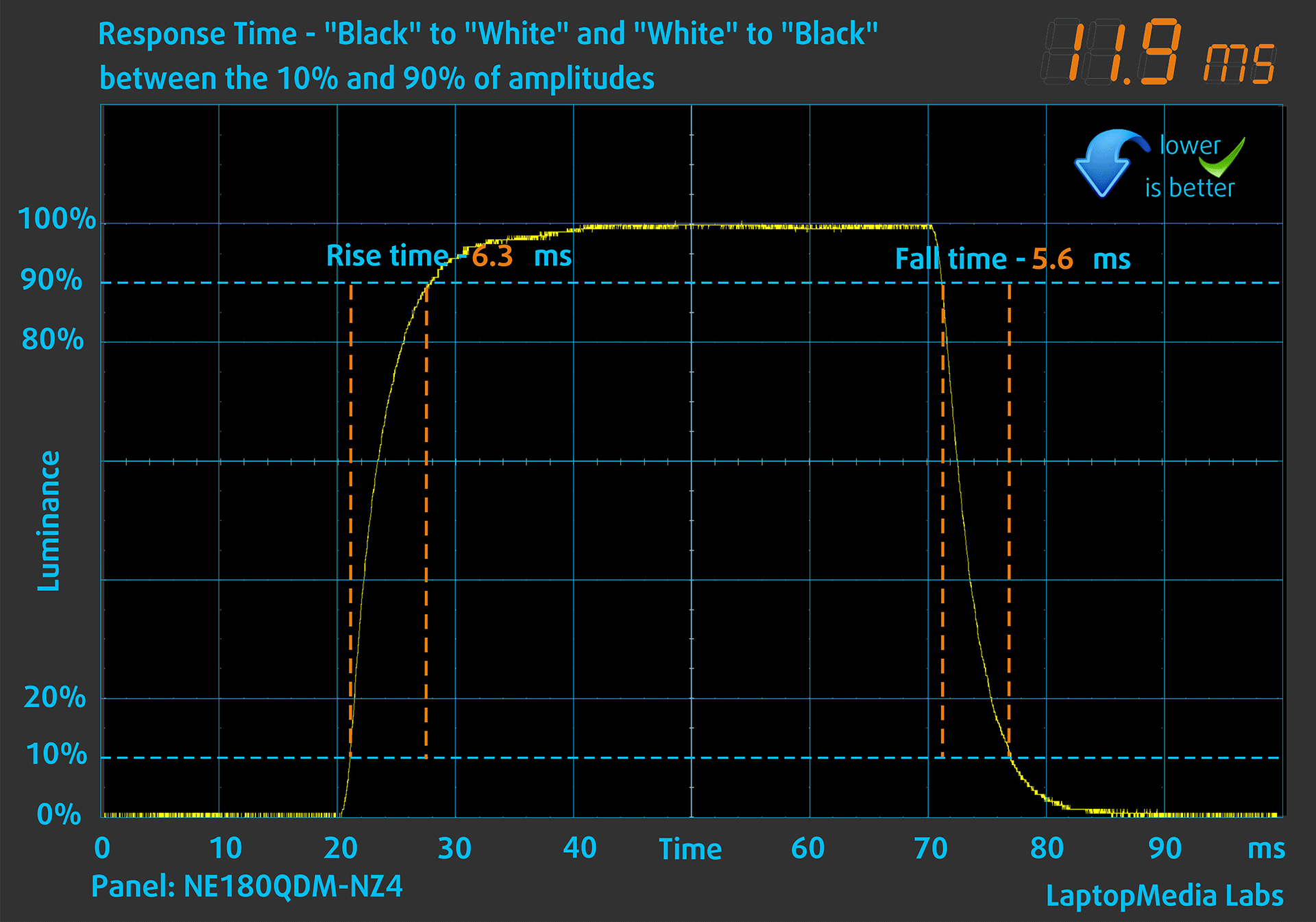
Danach testen wir die Reaktionszeit der Pixel mit der üblichen “Gray-to-Gray”-Methode von 50% Weiß auf 80% Weiß und umgekehrt zwischen 10% und 90% der Amplitude.

Gesundheitliche Auswirkungen: PWM (Bildschirmflimmern)
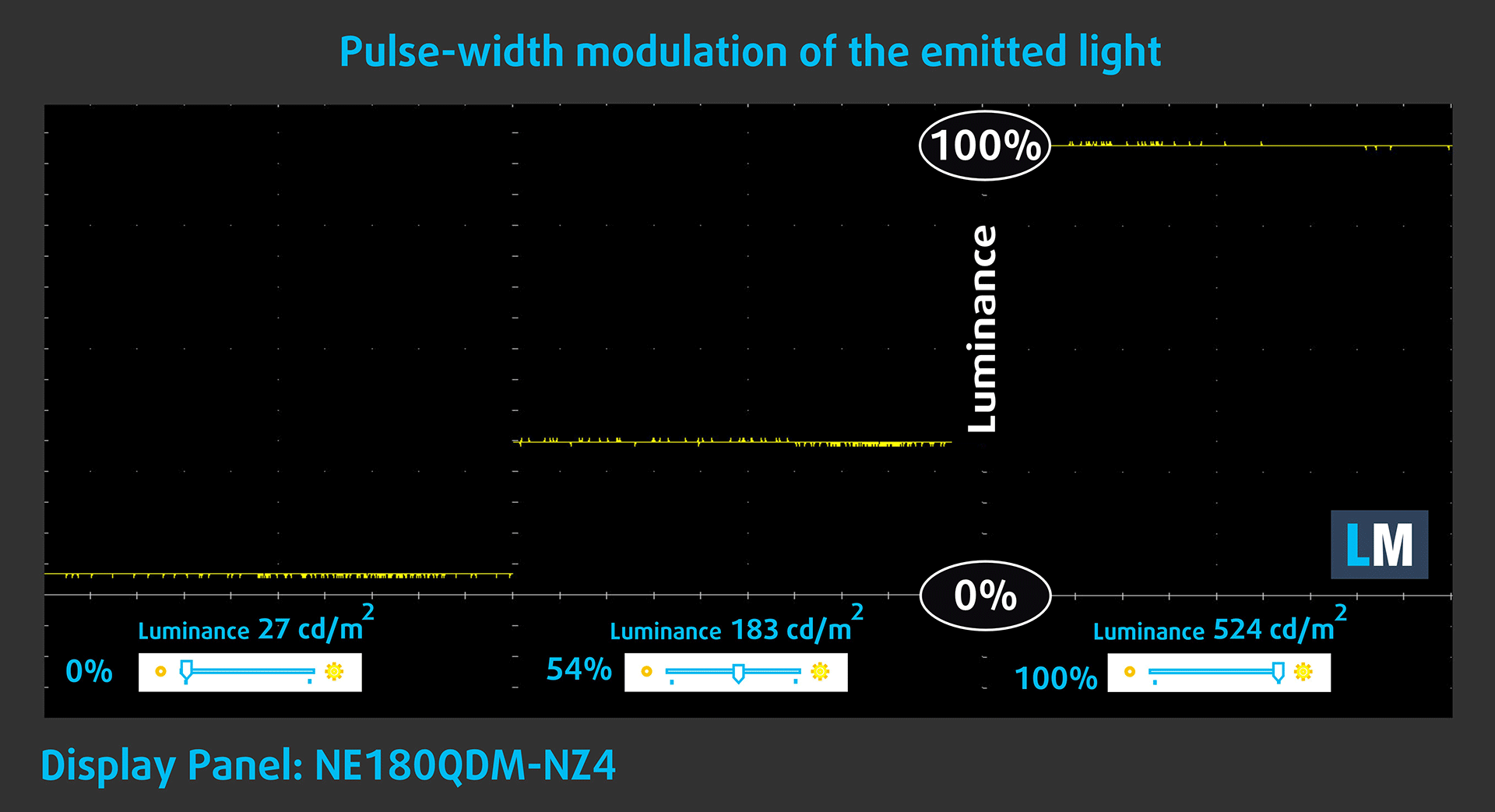
Einige Bildschirme verwenden PWM, um die Helligkeit zu regulieren, d. h. sie pulsieren oder flackern, anstatt die Lichtintensität zu verringern. Unser Gehirn fügt das Bild zusammen, so dass es dunkler erscheint, aber das belastet es und unser Sehvermögen, vor allem wenn die Frequenz der Impulse niedrig ist. Mehr darüber können Sie in unserem Artikel über PWM lesen.
Im folgenden Diagramm sehen Sie die Lichtintensität bei verschiedenen Helligkeitsstufen – auf der vertikalen Achse die Helligkeit des emittierten Lichts und auf der horizontalen Achse die Zeit.
Das Licht der Hintergrundbeleuchtung des ASUS ROG Strix G18 G814-Displays ist nicht pulsweitenmoduliert, was in der besprochenen Hinsicht für visuellen Komfort sorgt.
Gesundheitliche Auswirkungen: Blaulicht-Emissionen
Die Installation unseres Health-Guard-Profils eliminiert nicht nur die schädliche PWM, wenn der Laptop sie zur Steuerung der Helligkeit verwendet, sondern reduziert auch die schädlichen Blaulicht-Emissionen, während die Farben des Bildschirms wahrnehmungsgenau bleiben.
Wenn Sie mit blauem Licht nicht vertraut sind, lautet die Kurzfassung: Emissionen, die sich negativ auf Ihre Augen, Ihre Haut und Ihren gesamten Körper auswirken. Weitere Informationen dazu finden Sie in unserem Artikel über blaues Licht.
Gesundheitliche Auswirkungen: Bildschirm-Reflexion
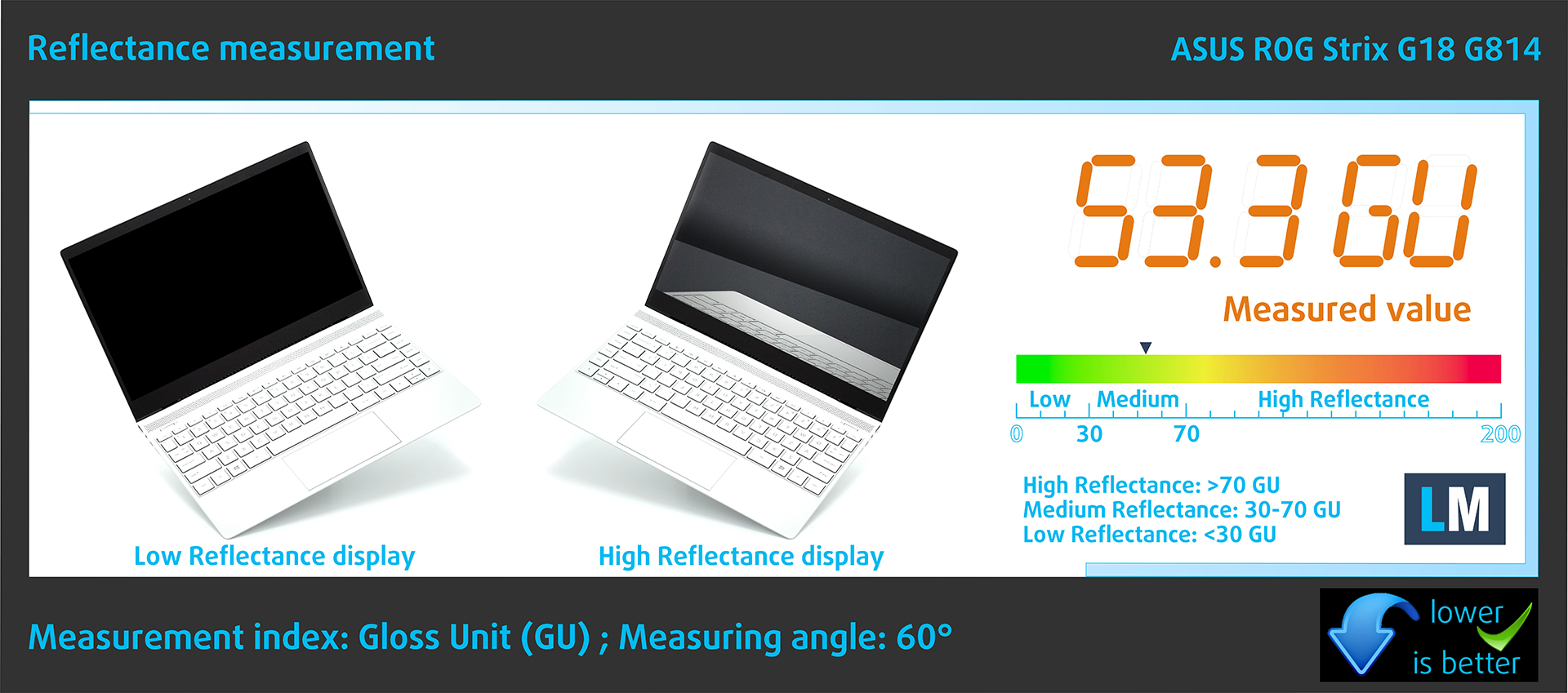
Glänzend beschichtete Bildschirme können bei starkem Umgebungslicht aufgrund von Reflexionen zur Ermüdung der Augen führen. Wir messen den Grad der Bildschirmreflexion bei ausgeschaltetem Bildschirm in einem Winkel von 60°.
Der Reflexionsgrad des Bildschirms des ROG Strix G18 G814 beträgt 53,3 GU.
Hochglanz: >70 GU
Mittlerer Glanz: 30 – 70 GU
Niedriger Glanz: <30 GU
Holen Sie sich unsere Profile
Da unsere Profile auf jedes einzelne Displaymodell zugeschnitten sind, ist dieser Artikel und das dazugehörige Profilpaket für ASUS ROG Strix G18 G814-Konfigurationen mit NE180QDM-NZ4 (BOE0G64), 2560 х 1600, IPS-Panel gedacht.
*Sollten Sie Probleme beim Herunterladen der gekauften Datei haben, versuchen Sie, den Link, den Sie per E-Mail erhalten, mit einem anderen Browser zu öffnen. Wenn das Download-Ziel eine .php-Datei statt eines Archivs ist, ändern Sie die Dateierweiterung in .zip oder kontaktieren Sie uns unter [email protected].
Weitere Informationen zu den Profilen finden Sie HIER.
Zusätzlich zum Erhalt effizienter und gesundheitsfreundlicher Profile unterstützen Sie durch den Kauf von LaptopMedia-Produkten auch die Entwicklung unserer Labore, in denen wir Geräte testen, um möglichst objektive Bewertungen zu erstellen.

Office Work
Office Work sollte hauptsächlich von Benutzern verwendet werden, die die meiste Zeit mit Texten, Tabellen oder dem Surfen im Internet verbringen. Dieses Profil zielt darauf ab, eine bessere Deutlichkeit und Klarheit zu liefern, indem es eine flache Gammakurve (2.20), eine native Farbtemperatur und wahrnehmungsgetreue Farben beibehält.

Design und Gaming
Dieses Profil richtet sich an Designer, die professionell mit Farben arbeiten, sowie für Spiele und Filme. Design und Gaming bringt Displays an ihre Grenzen und macht sie im sRGB IEC61966-2-1 Standard für Web und HDTV am Weißpunkt D65 so genau wie möglich.

Health-Guard
Health-Guard eliminiert die schädliche Pulsweitenmodulation (PWM) und reduziert das negative blaue Licht, das sich auf unsere Augen und unseren Körper auswirkt. Da es für jedes Panel maßgeschneidert ist, gelingt es, die Farben wahrnehmungsgetreu zu halten. Health-Guard simuliert Papier, so dass die Belastung für die Augen stark reduziert wird.
Holen Sie sich alle 3 Profile mit 33 % Rabatt

Klang
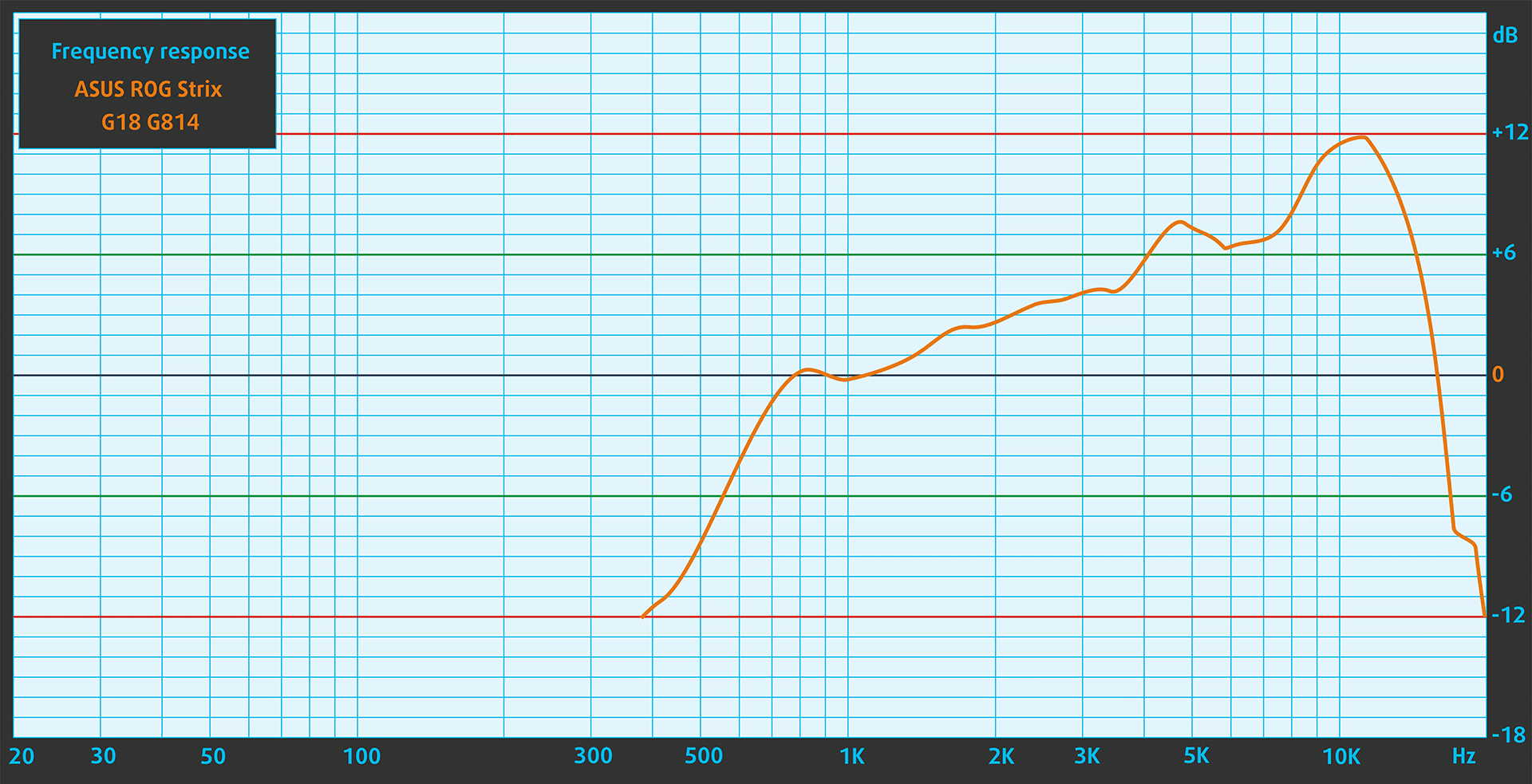
Die Lautsprecher des ROG Strix G18 G814 erzeugen einen hochwertigen Sound. Die tiefen, mittleren und hohen Töne sind klar und ohne nennenswerte Abweichungen.
Leistung: CPU, GPU, Speicher
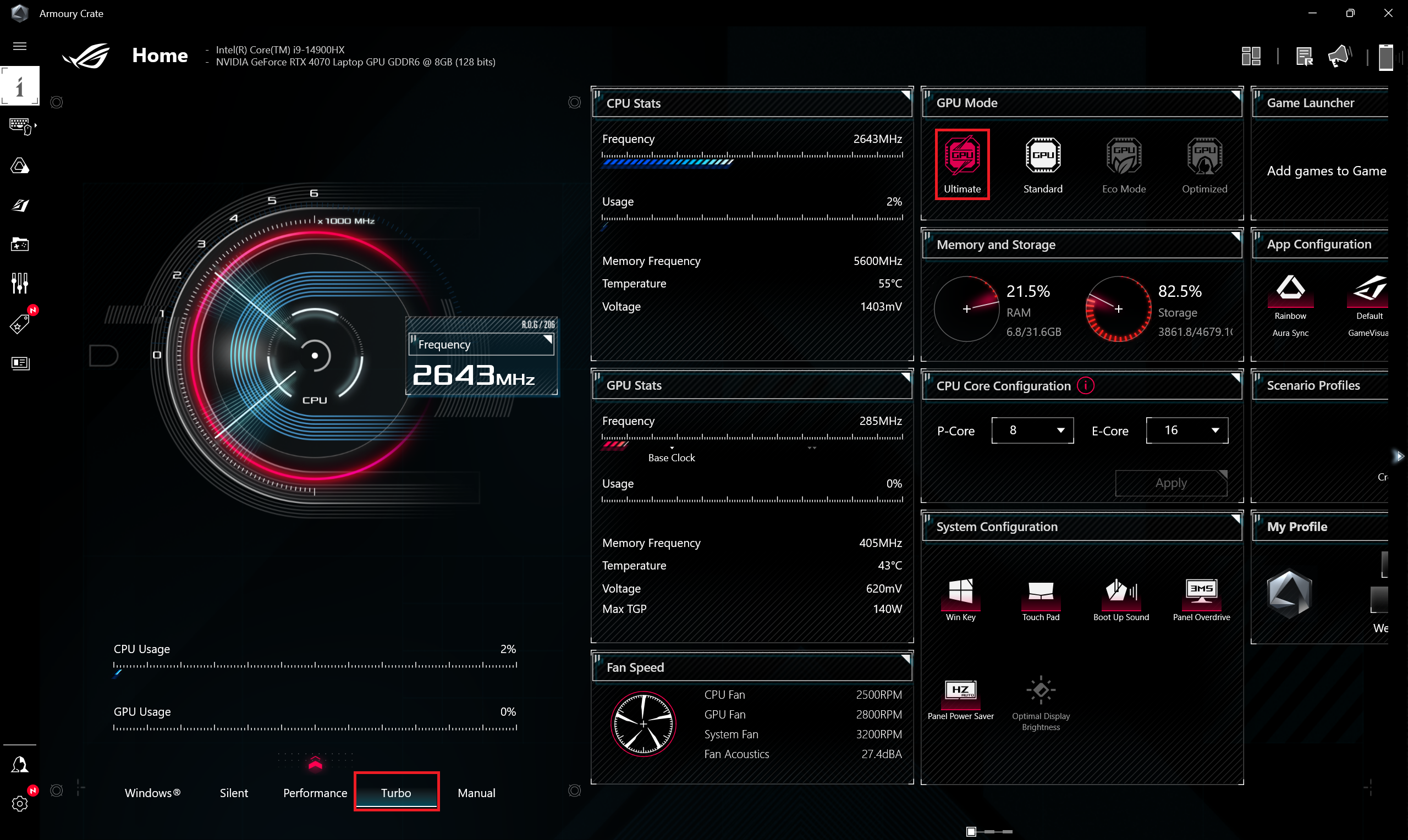
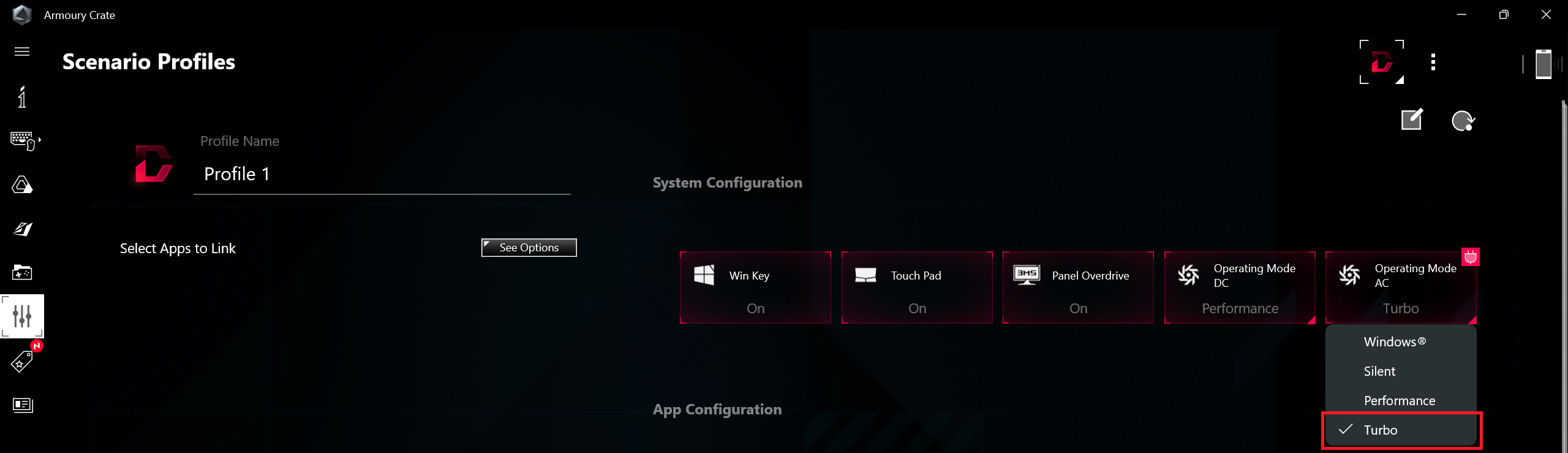
Alle Benchmarks und Tests wurden mit dem aktivierten “Turbo”-Profil in der Armoury Crate App durchgeführt. Außerdem ist der “Ultimate”-Modus (nur dGPU) aktiviert und der AC-Lüftermodus ist auf “Turbo” eingestellt. Die Voreinstellung “Beste Leistung” wird im Windows-Menü “Energie & Akku” angewendet.

CPU-Optionen
Der 24-Kern Intel Core i9-14900HX ist die einzige CPU-Option für dieses ASUS-Gerät.
Die Single-Core-Leistung sorgt für einen reibungslosen Betrieb und eine hohe Reaktionsfähigkeit des Betriebssystems und bietet so ein besseres Benutzererlebnis.
Die Ergebnisse stammen vom Geekbench 6 Single-Core-Test (höher ist besser).
Die Multi-Core-Leistung ist für komplexe und anspruchsvolle Aufgaben wie Videobearbeitung, CAD und wissenschaftliche Simulationen unerlässlich.
Die Ergebnisse stammen vom Geekbench 6 Multi-Core-Test (höher ist besser).
Hier bewerten wir die CPU-Leistung anhand einer realen 3D-Rendering-Aufgabe und beurteilen ihre Fähigkeit, komplexe Berechnungen und Rendering-Workloads effizient zu bewältigen.
Die Ergebnisse stammen vom Cinebench 2024 Multi-Core-Test (höher ist besser).
GPU-Optionen
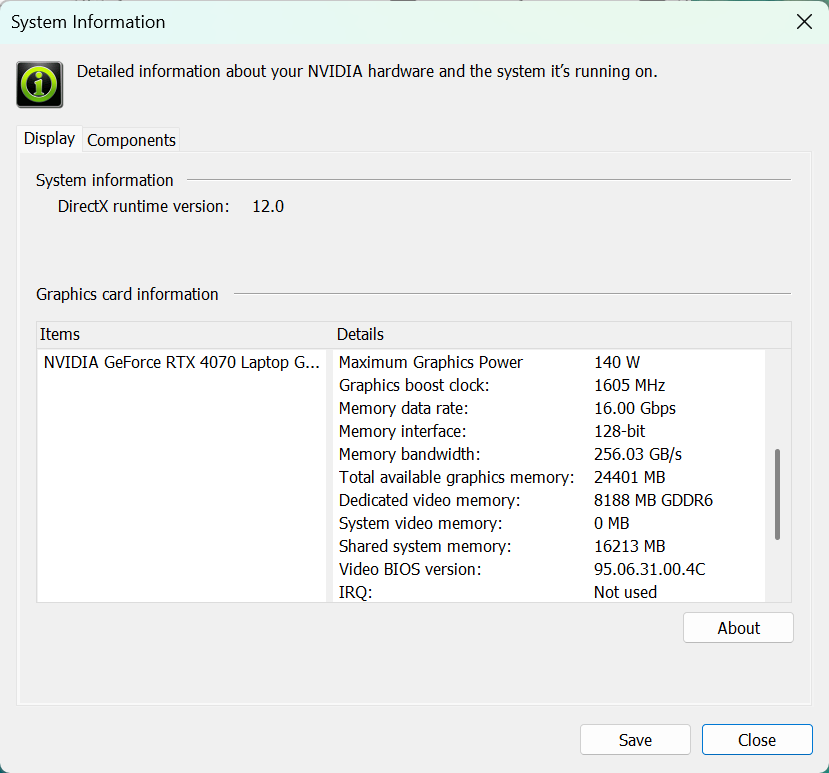
Drei GPU-Optionen sind für diese ROG-Serie verfügbar – GeForce RTX 4060 und RTX 4070 mit 140W TGPs und eine 175W RTX 4080.
Unser Gerät hat eine RTX 4070.
Die Ergebnisse stammen vom 3DMark Time Spy (Grafik). Ein höherer Wert ist besser.
Die Ergebnisse stammen vom 3DMark Wild Life Extreme Unlimited. Ein höherer Wert ist besser.
Gaming-Tests


| Metro Exodus | Full HD, Niedrig(Einstellungen prüfen) | Full HD, Hoch(Einstellungen prüfen) | Full HD, Extrem (Einstellungen prüfen) |
|---|---|---|---|
| Durchschnittliche FPS | 227 fps | 107 fps | 51 fps |

| Borderlands 3 | Full HD, V.Low(Einstellungen prüfen) | Full HD, Mittel(Einstellungen prüfen) | Full HD, Hoch(Einstellungen prüfen) | Full HD, Knallhart(Einstellungen prüfen) |
|---|---|---|---|---|
| Durchschnittliche FPS | 248 fps | 198 fps | 145 fps | 115 fps |

| Far Cry 6 | Full HD, Niedrig(Einstellungen prüfen) | Full HD, Hoch(Einstellungen prüfen) | Full HD, Ultra(Einstellungen prüfen) |
|---|---|---|---|
| Durchschnittliche FPS | 192 fps | 142 fps | 122 fps |

| Gears 5 | Full HD, Niedrig(Einstellungen prüfen) | Full HD, Mittel(Einstellungen prüfen) | Full HD, Hoch(Einstellungen prüfen) | Full HD, Ultra(Einstellungen prüfen) |
|---|---|---|---|---|
| Durchschnittliche FPS | 279 fps | 199 fps | 171 fps | 148 fps |
Speicherleistung
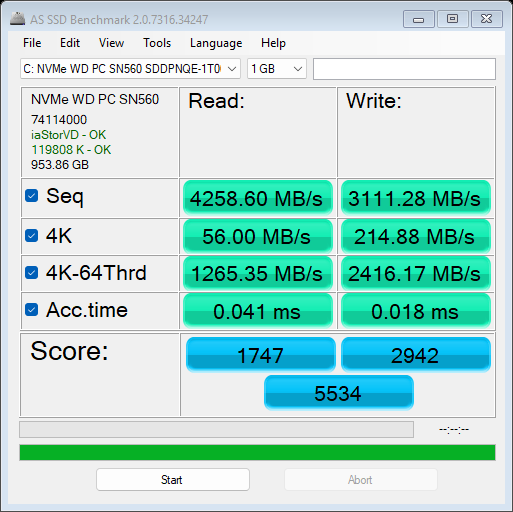
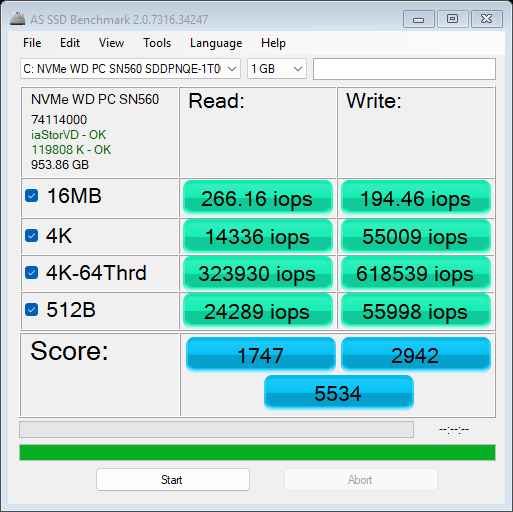
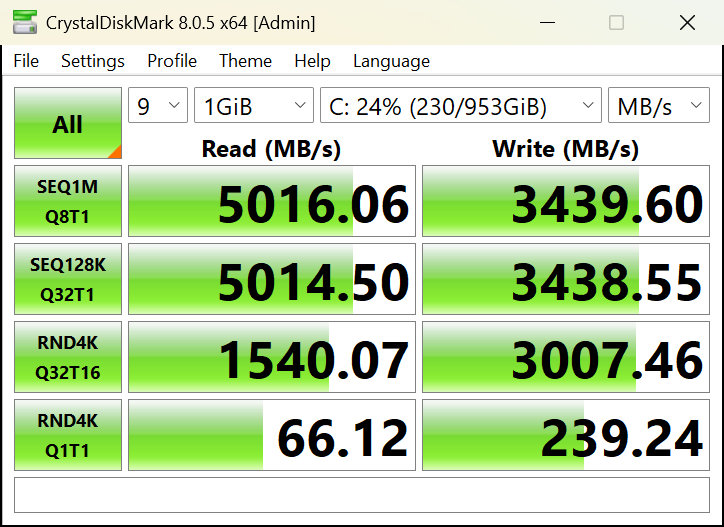
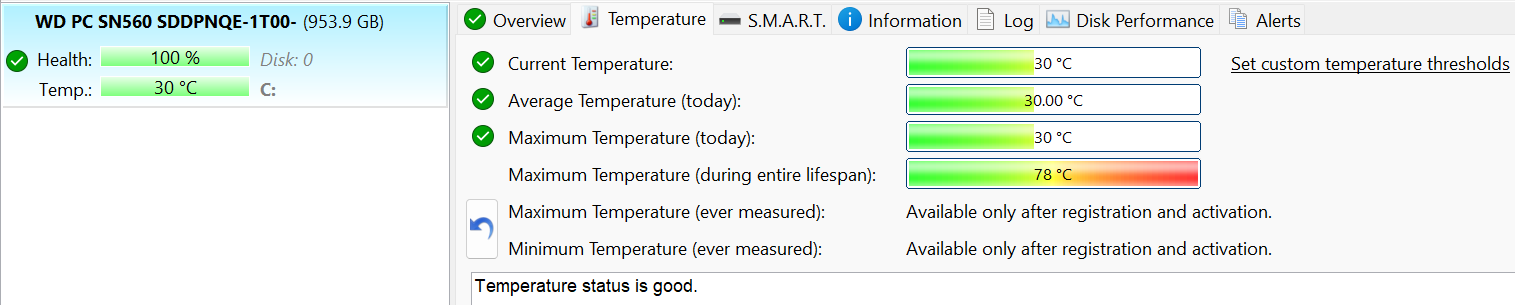
Unser Notebook hat eine 1 TB WD PC SN560 SDDPNQE-1T00-1102. Die NVMe-Geschwindigkeiten sind anständig, aber nicht beeindruckend. Trotzdem erreicht sie beim Benchmarking 78 °C.
[eBook Guide + Tools] Wie Sie Ihren Laptop MAX OUT machen
Sie können Ihren Laptop schneller machen. LaptopMedia hat in den letzten 15 Jahren Tausende von Modellen getestet, und wir haben noch keinen Laptop gesehen, der nicht durch Modifikationen leistungsfähiger gemacht werden konnte.
Deshalb haben wir beschlossen, alles, was wir darüber wissen, wie man dies erreicht, in einem leicht zu befolgenden, schrittweisen und im Labor getesteten Projekt zu bündeln, alles in einem.
Lesen Sie hier mehr darüber:
[eBook Anleitung + Werkzeuge] Wie Sie Ihren Laptop leistungsfähiger machen

🛠️ GPU Modifications: vBIOS, Overclocking, Undervolting
⚙️ Building Fast/Reliable RAID configuration
💻 Hardware upgrade tips for best results
🖼 Display enhancing
💾 OS Optimization for best performance
Temperaturen und Komfort, Akkulaufzeit
Maximale CPU-Auslastung
Bei diesem Test werden die CPU-Kerne zu 100 % ausgelastet, wobei ihre Frequenzen und die Chiptemperatur überwacht werden. Die erste Spalte zeigt die Reaktion des Computers auf eine kurze Belastung (2-10 Sekunden), die zweite Spalte simuliert eine ernsthafte Aufgabe (zwischen 15 und 30 Sekunden), und die dritte Spalte ist ein guter Indikator dafür, wie gut der Laptop für lange Belastungen wie das Rendern von Videos geeignet ist.
Durchschnittliche P-Kern-Frequenz; Durchschnittliche E-Kern-Frequenz; CPU-Temperatur; Paketleistung
| Intel Core i9-14900HX (55 W Basisleistung) | 0:02 – 0:10 Sek. | 0:15 – 0:30 Sek. | 10:00 – 15:00 min |
|---|---|---|---|
| ASUS ROG Strix G18 G814 | 3,79 GHz @ 3,16 GHz @ 74°C @ 175W | 3,65 GHz @ 3,08 GHz @ 85°C @ 165W | 3,37 GHz @ 2,76 GHz @ 86°C @ 135W |
| ASUS ROG Strix SCAR 18 (G834, 2024) | 3,71 GHz @ 3,06 GHz @ 77°C @ 175W | 3,61 GHz @ 3,01 GHz @ 88°C @ 169W | 3,34 GHz @ 2,74 GHz @ 87°C @ 141W |
| ASUS ROG Strix SCAR 16 (G634, 2024) | 3,82 GHz @ 3,13 GHz @ 81°C @ 175W | 3,64 GHz @ 2,98 GHz @ 87°C @ 169W | 3,38 GHz @ 2,75 GHz @ 86°C @ 141W |
| Acer Predator Helios 16 (PH16-72) | 3,56 GHz @ 2,91 GHz @ 76°C @ 157W | 3,55 GHz @ 2,90 GHz @ 86°C @ 157W | 3,56 GHz @ 2,95 GHz @ 86°C @ 140W |
| Lenovo ThinkBook 16p Gen 5 (16″) | 3,57 GHz @ 2,96 GHz @ 77°C @ 157W | 3,42 GHz @ 2,86 GHz @ 88°C @ 145W | 3,06 GHz @ 2,55 GHz @ 83°C @ 115W |
| Acer Predator Helios Neo 16 (PHN16-72) | 3,34 GHz @ 2,76 GHz @ 69°C @ 144W | 3,40 GHz @ 2,86 GHz @ 76°C @ 143W | 3,19 GHz @ 2,69 GHz @ 84°C @ 113W |
| Lenovo Legion Pro 7i (16″, Gen 9) | 3,70 GHz @ 3,02 GHz @ 74°C @ 178W | 3,70 GHz @ 3,04 GHz @ 81°C @ 175W | 3,35 GHz @ 2,72 GHz @ 84°C @ 140W |
| Acer Predator Helios Neo 18 (PHN18-71) “Turbo”-Voreinstellung | 3,55 GHz @ 2,91 GHz @ 68°C @ 156W | 3,51 GHz @ 2,91 GHz @ 80°C @ 157W | 3,09 GHz @ 2,56 GHz @ 87°C @ 115W |
| Acer Predator Helios 18 (PH18-72) “Turbo”-Voreinstellung | 3,56 GHz @ 3,07 GHz @ 80°C @ 157W | 3,55 GHz @ 3,00 GHz @ 90°C @ 157W | 3,32 GHz @ 2,81 GHz @ 86°C @ 136W |
| Acer Predator Helios 18 (PH18-72) “Leistung” Voreinstellung | 3,22 GHz @ 3,04 GHz @ 76°C @ 157W | 3,17 GHz @ 3,02 GHz @ 88°C @ 157W | 2,59 GHz @ 2,47 GHz @ 81°C @ 95W |
Die Kühlung des ROG Strix G18 G814 scheint die gleiche zu sein wie bei seinen hochwertigeren Geschwistern G834 und G634. Aus diesem Grund sind auch die Taktraten des Core i9-14900HX ähnlich (ergo hoch). Das ist eine gute Nachricht, denn das G814-Modell kostet weniger, aber seine CPU-Leistung ist immer noch im High-End-Bereich.
Spiele im echten Leben
| NVIDIA GeForce RTX 4070 | GPU-Frequenz/Kerntemperatur (nach 2 Minuten) | GPU-Frequenz/Kerntemperatur (nach 30 Minuten) |
|---|---|---|
| ASUS ROG Strix G18 G814 “Turbo”-Voreinstellung | 2550 MHz @ 74°C @ 132W | 2550 MHz @ 75°C @ 132W |
| ASUS ROG Strix G18 G814 “Leistungs”-Voreinstellung | 2384 MHz @ 73°C @ 119W | 2377 MHz @ 75°C @ 119W |
| ASUS ROG Zephyrus G16 GA605 | 2277 MHz @ 79°C @ 105W | 2258 MHz @ 82°C @ 105W |
| ASUS ProArt P16 (H7606) | 2284 MHz @ 74°C @ 105W | 2270 MHz @ 76°C @ 105W |
| HP OMEN Transcend 16 (16-u0000) | 2490 MHz @ 83°C @ 130W | 2280 MHz @ 83°C @ 109W |
| Acer Predator Helios Neo 14 (PHN14-51) | 2595 MHz @ 79°C @ 124W | 2514 MHz @ 84°C @ 124W |
| Acer Predator Triton Neo 16 (PTN16-51) | 2383 MHz @ 73°C @ 110W | 2363 MHz @ 78°C @ 110W |
| Acer Nitro 16 (AN16-42) | 2640 MHz @ 70°C @ 125W | 2640 MHz @ 72°C @ 125W |
| Alienware m16 R2 | 2440 MHz @ 78°C @ 120W | 2427 MHz @ 84°C @ 119W |
| MSI Stealth 14 AI Studio A1V | 2048 MHz @ 78°C @ 90W | 1981 MHz @ 85°C @ 89W |
| Acer Predator Helios Neo 16 (PHN16-72) | 2535 MHz @ 80°C @ 139W | 2503 MHz @ 86°C @ 139W |
| MSI Sword 16 HX B14V | 2373 MHz @ 73°C @ 115W | 2372 MHz @ 73°C @ 115W |
| MSI Schwert 17 HX B14V | 2395 MHz @ 73°C @ 114W | 2388 MHz @ 75°C @ 114W |
| Alienware m18 R2 | 2550 MHz @ 68°C @ 132W | 2550 MHz @ 72°C @ 133W |
| Lenovo Legion Slim 5 (16″, Gen 9) | 2580 MHz @ 81°C @ 130W | 2580 MHz @ 86°C @ 132W |
| Acer Predator Helios Neo 18 (PHN18-71) | 2610 MHz @ 77°C @ 131W | 2610 MHz @ 82°C @ 134W |
| Lenovo Legion Pro 5i (16″, Gen 9) | 2535 MHz @ 74°C @ 129W | 2535 MHz @ 75°C @ 130W |
| Acer Nitro 17 (AN17-41) “Turbo”-Voreinstellung | 2535 MHz @ 66°C @ 121W | 2535 MHz @ 67°C @ 122W |
| Acer Nitro 17 (AN17-41) Voreinstellung “Leistung | 2475 MHz @ 72°C @ 123W | 2475 MHz @ 73°C @ 123W |
Im “Turbo”-Modus können Sie mit einer Leistungsbegrenzung von 132W und im “Performance”-Modus von 120W rechnen. Das ist mehr als genug für angemessene FPS in Spielen.
Komfort unter Volllast
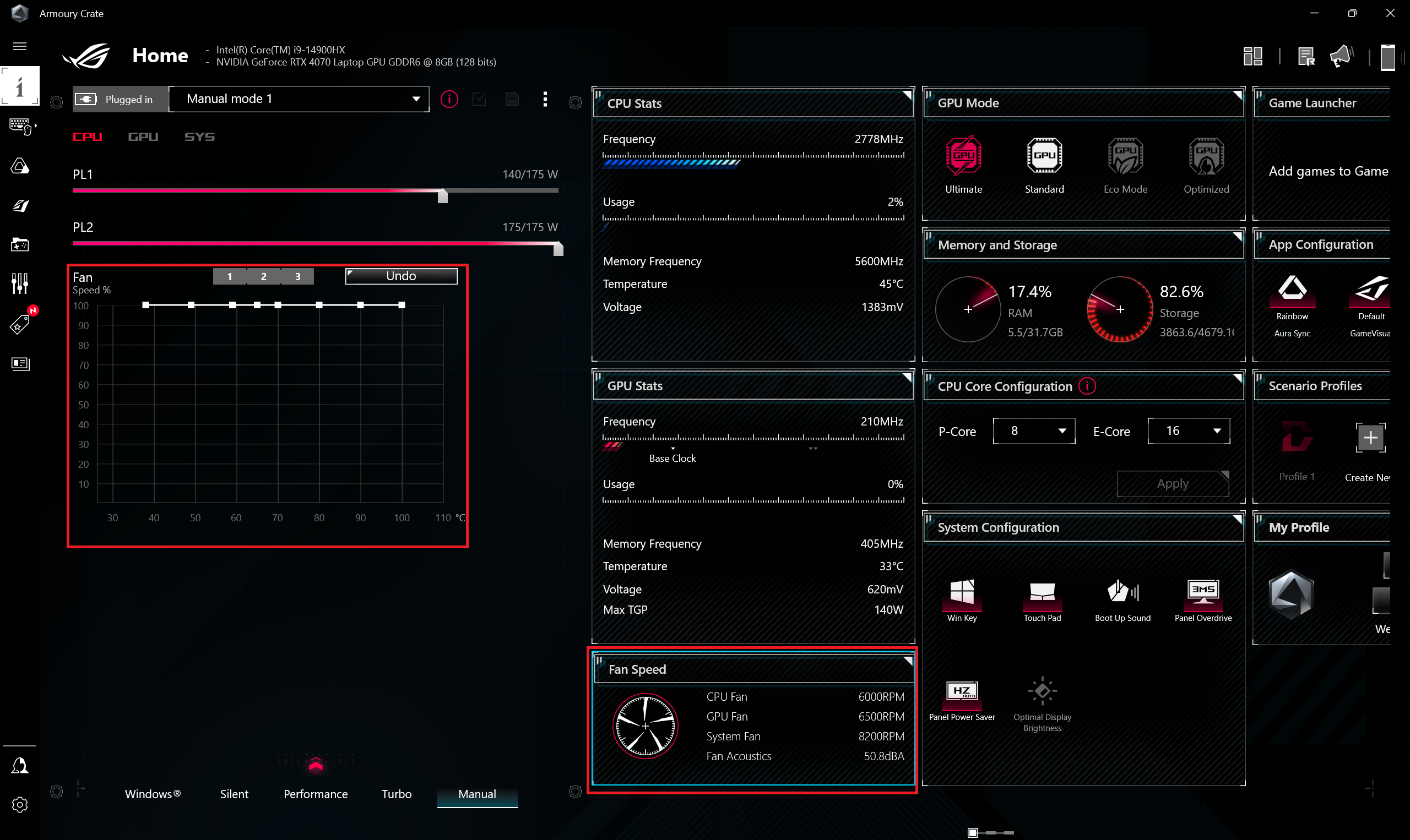
Die Armoury Crate Software bietet Ihnen zahlreiche Kontrollmöglichkeiten für die automatische oder manuelle Leistungseinstellung. Sie können eine benutzerdefinierte Lüfterkurve einstellen und dank des MUX-Schalters verschiedene Grafikkartenmodi als dGPU-only anwenden.
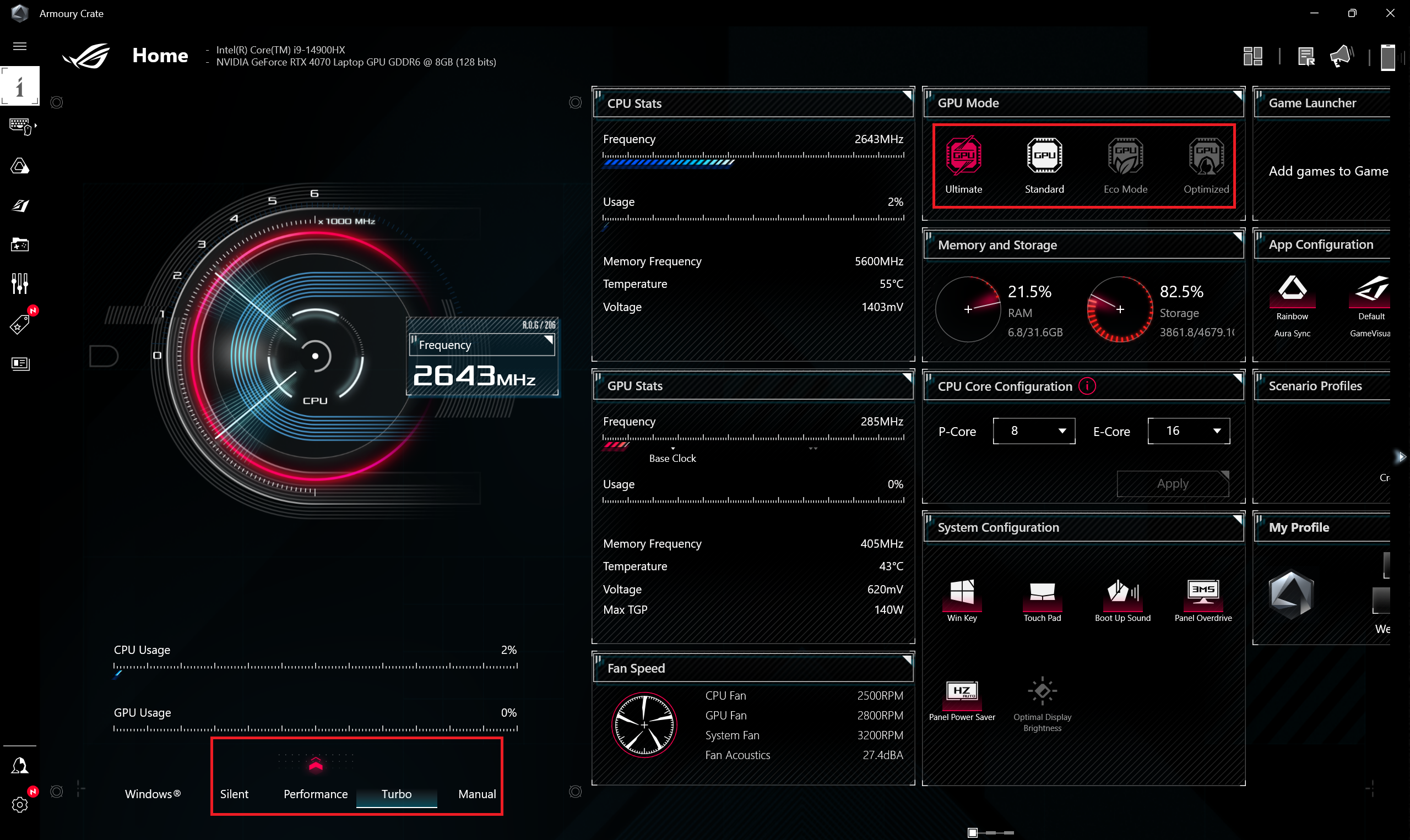
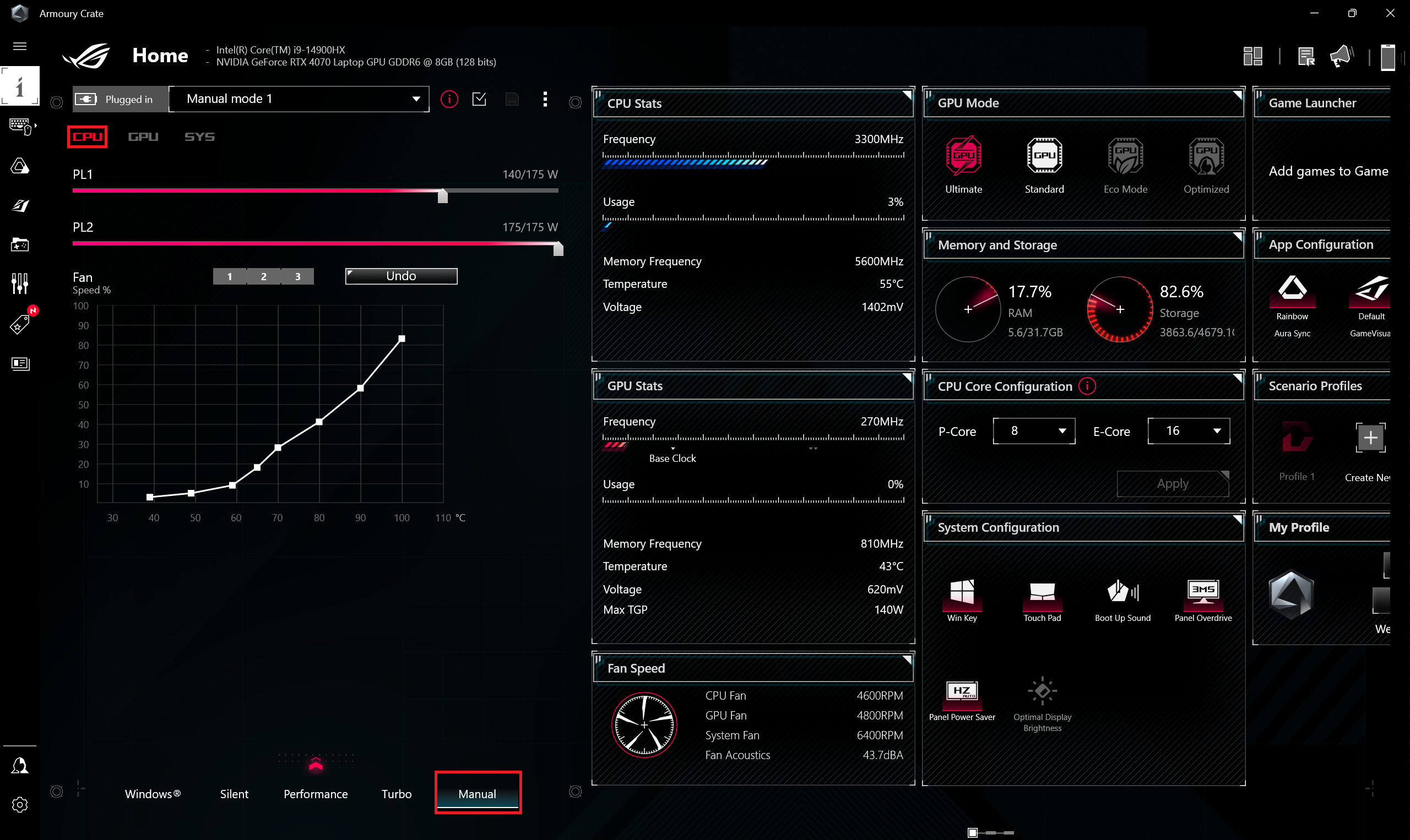
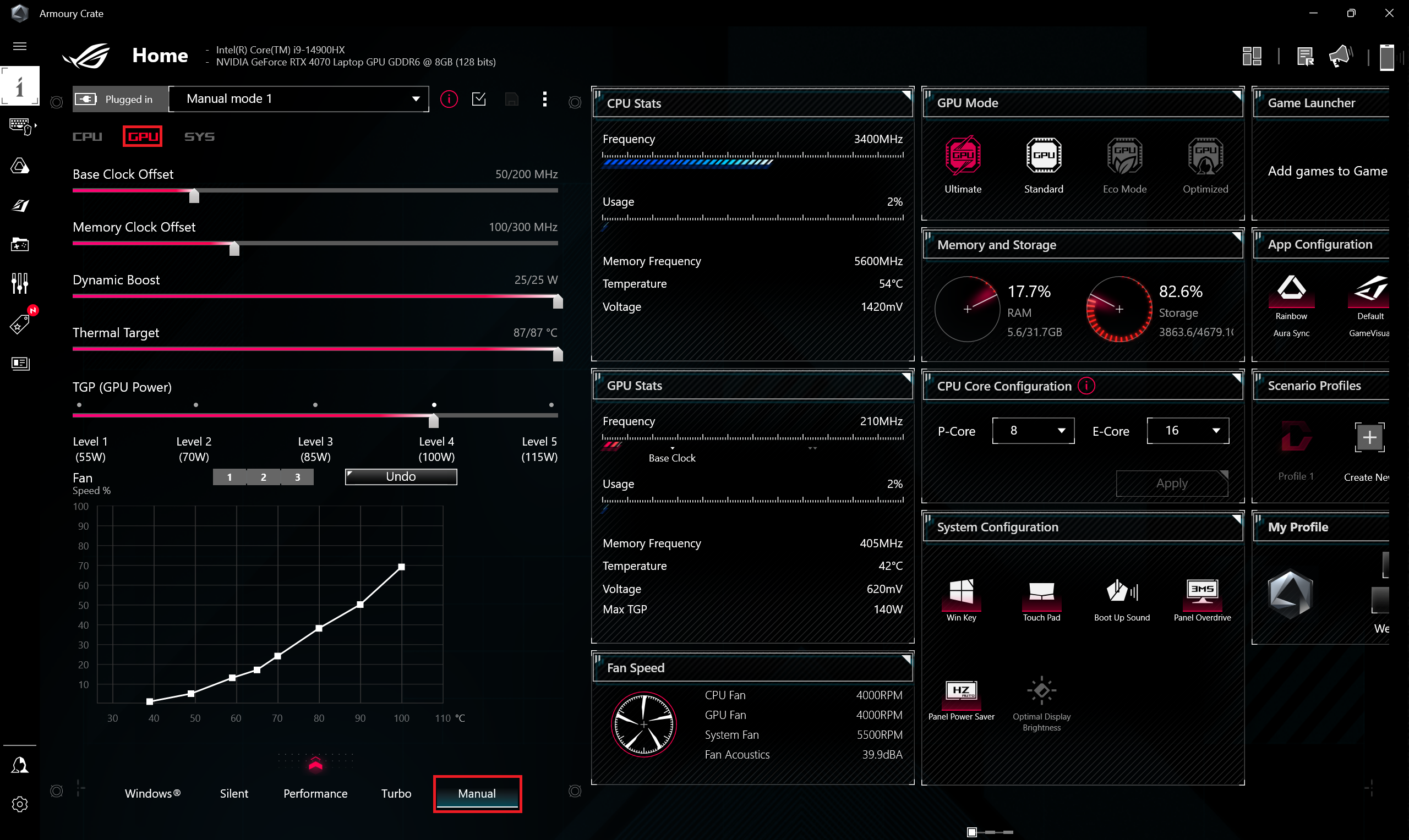
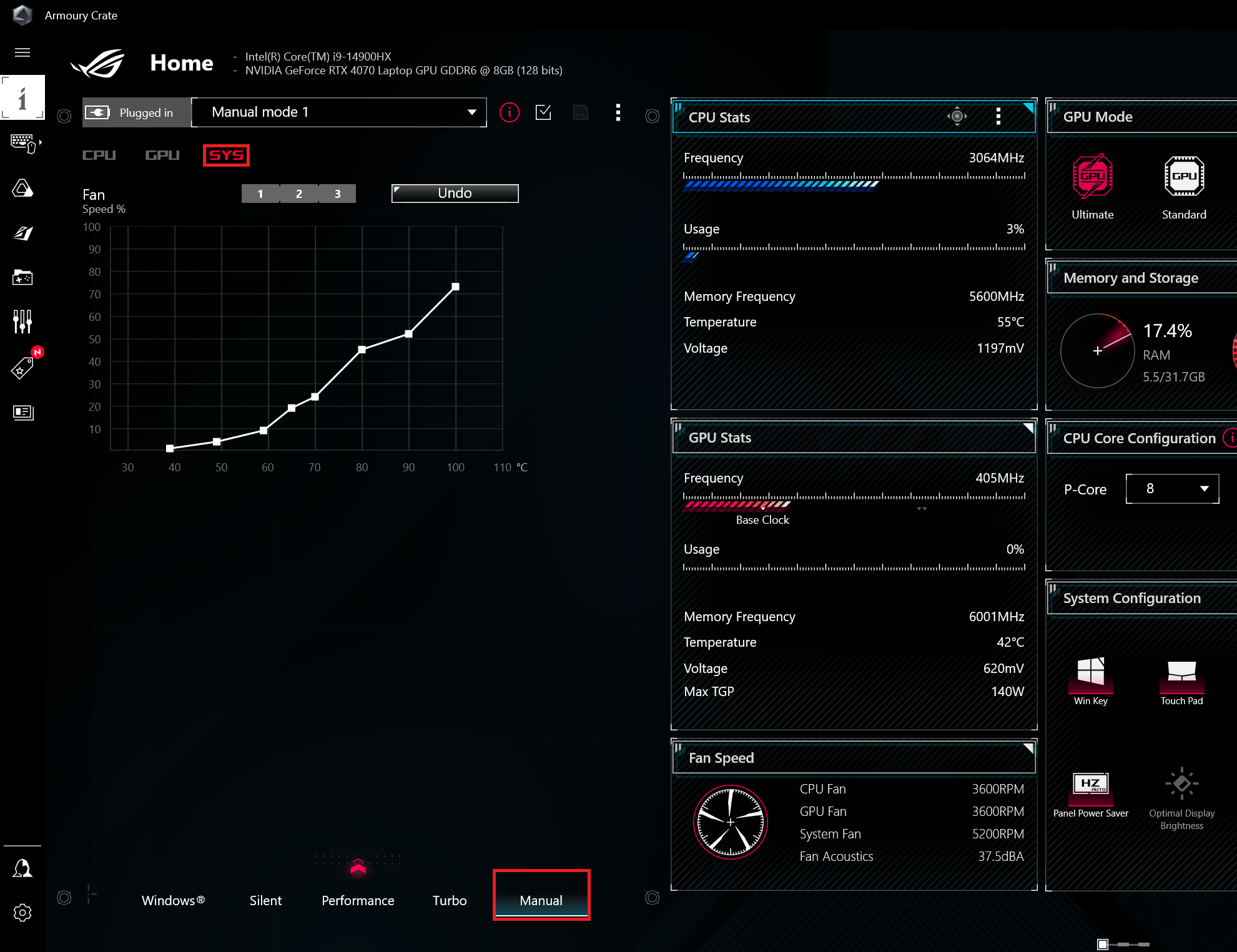
Selbst im “Turbo”- oder “Performance”-Modus werden die Lüfter abgeschaltet, wenn die CPU-Temperatur unter 49°C liegt.
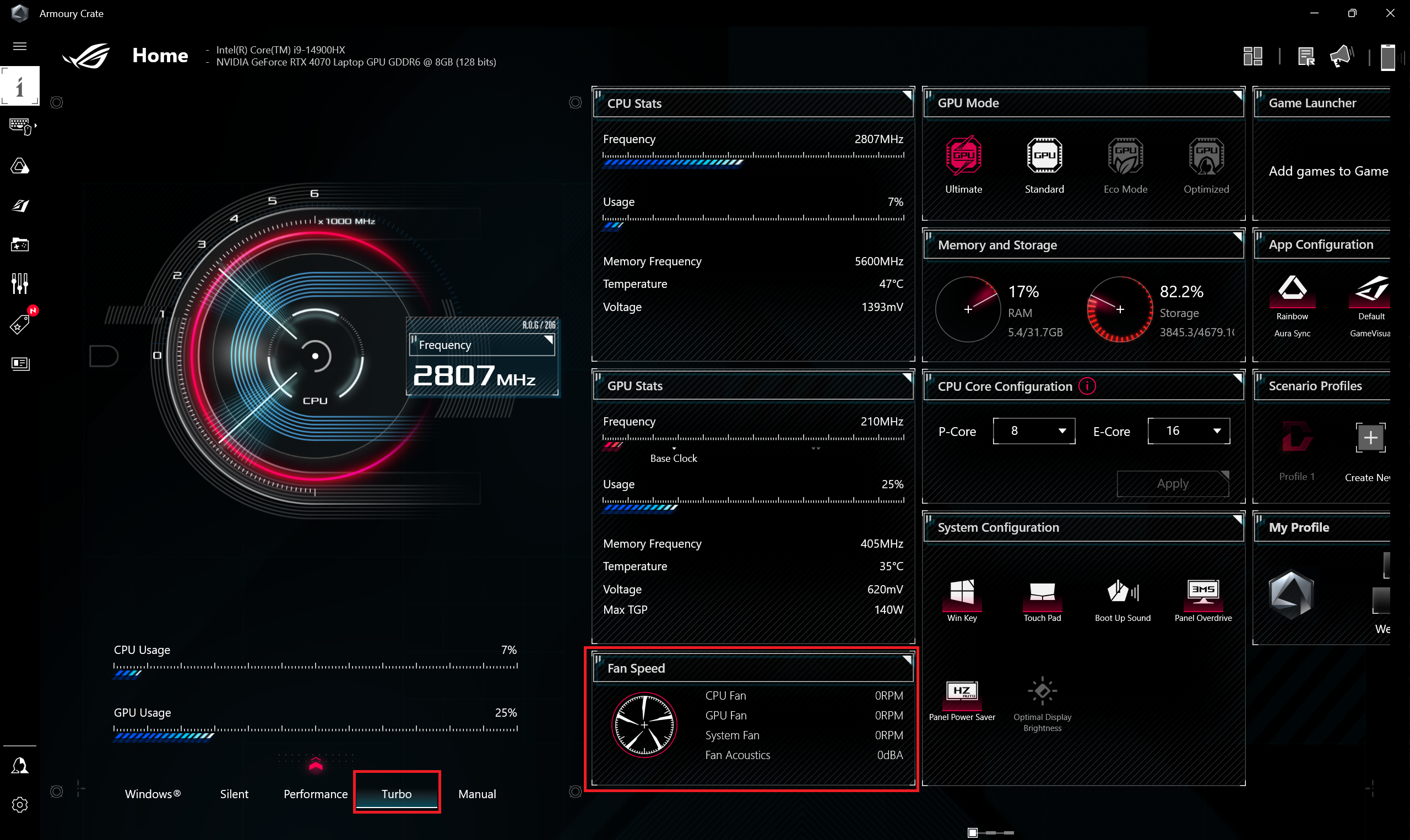 “Turbo”-Lüfter aus
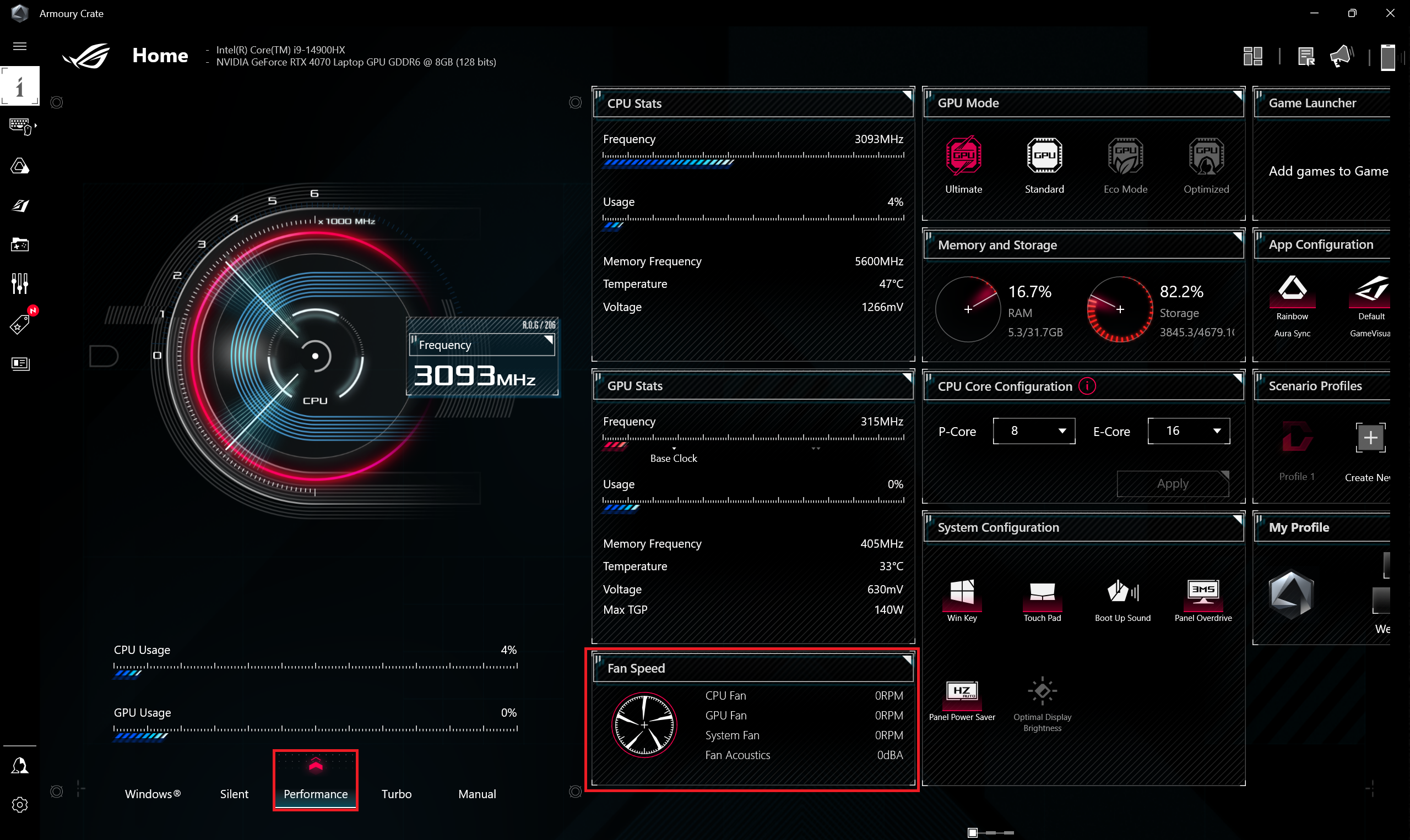 “Performance”-Lüfter aus
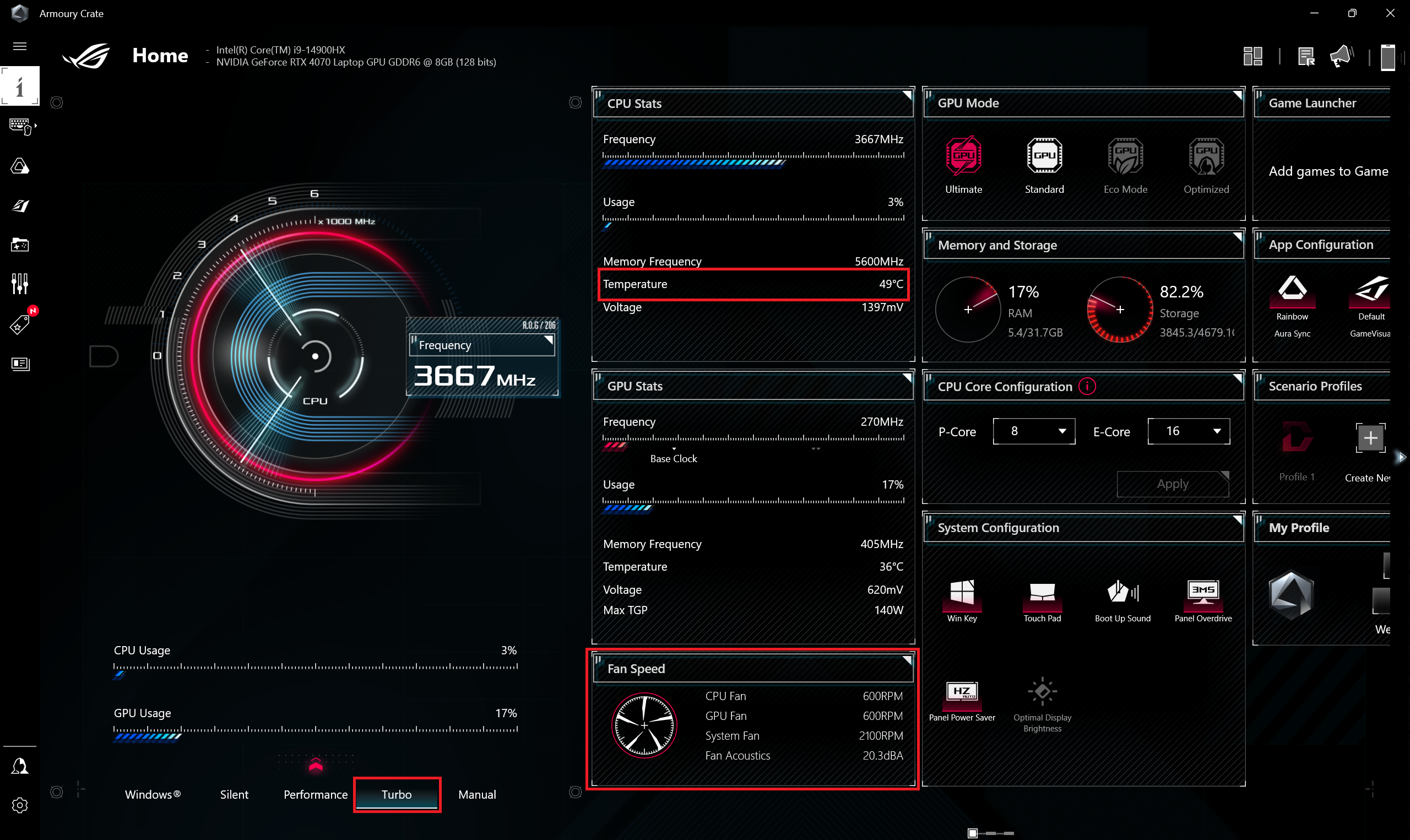 “Turbo”-Lüfter ein
Die Lüfter können manuell auf ihre maximale Drehzahl von etwa 6000 / 6500 / 8200 RPM eingestellt werden. Das ist zwar laut, aber wir haben auch schon lautere Systeme gesehen.
Das Preset “Performance” bietet eine respektable Taktfrequenz von 2,80 GHz auf den P-Kernen und 2,40 GHz auf den E-Kernen und übertrifft damit Intels Basisfrequenzen für diesen Chip. Das weniger aggressive Lüfterprofil dieses Modus (3600 – 4900 RPM) im Vergleich zu “Turbo” (4800 – 6900 RPM) ist ein Vorteil für diejenigen, die einen leiseren Betrieb bevorzugen.
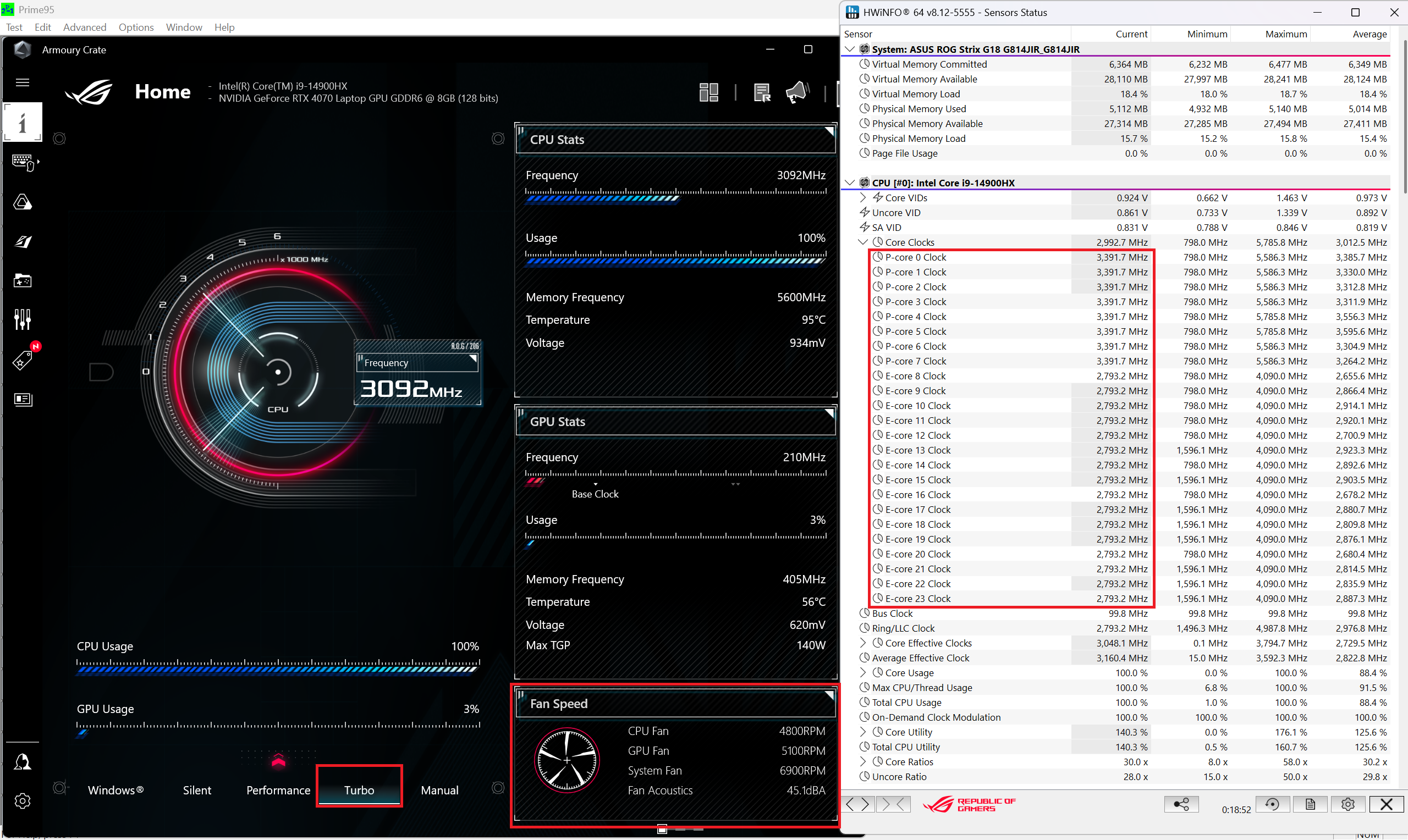 Maximale CPU-Last “Turbo”
 Maximale CPU-Last “Performance”
Die Geräuschpegel bei voller CPU-Last und beim Spielen sind vergleichbar.
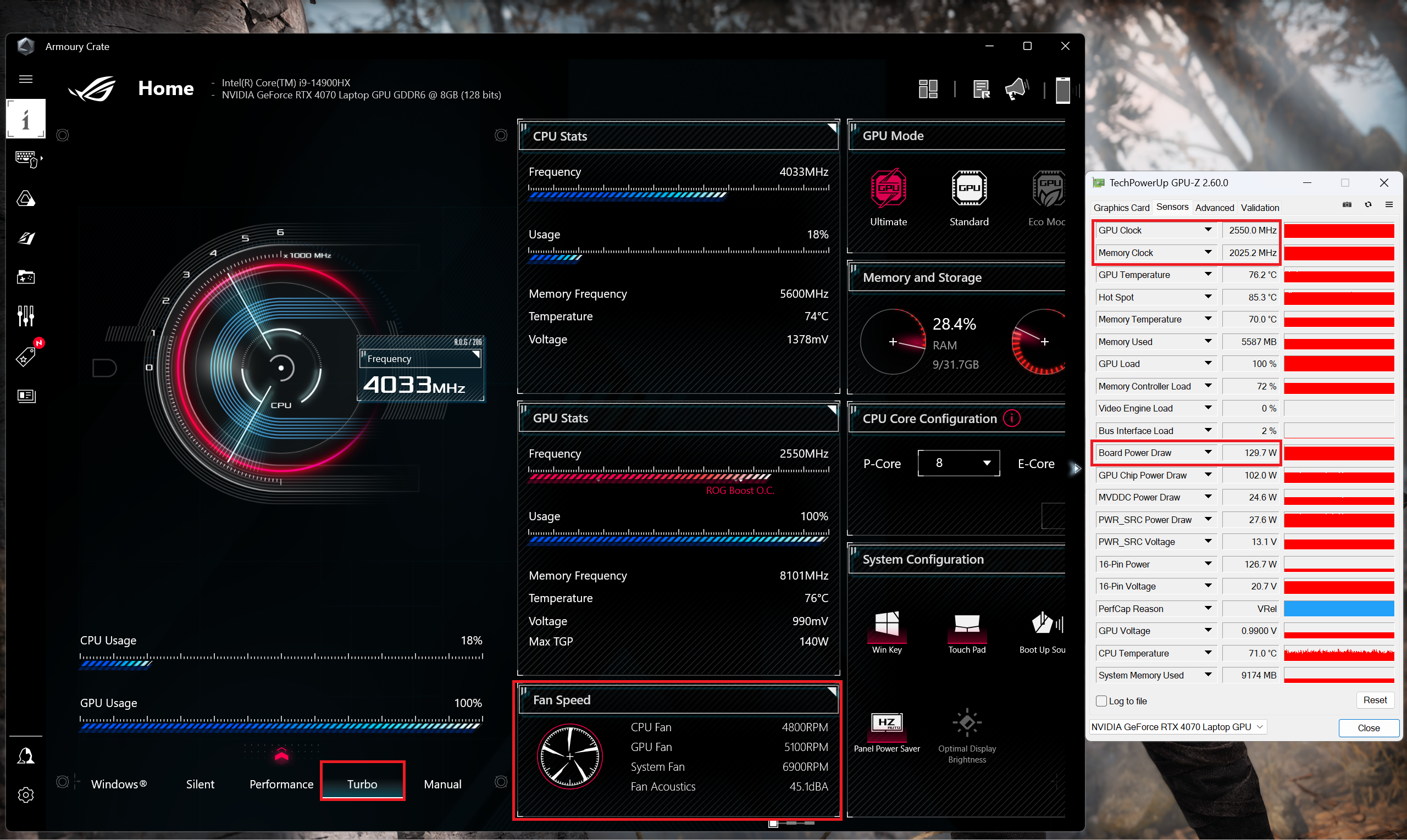 Spiele “Turbo”
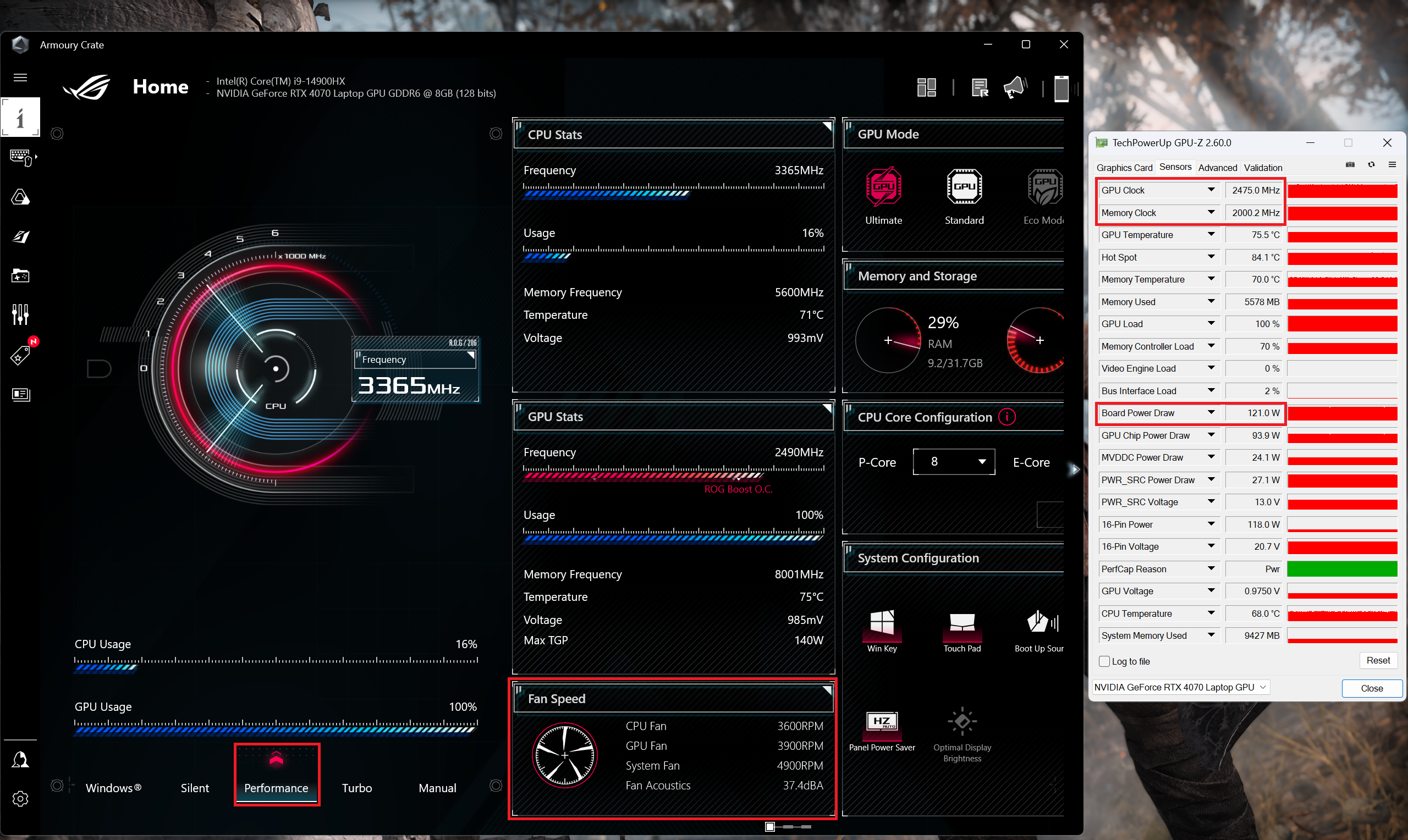 Spiele “Leistung”
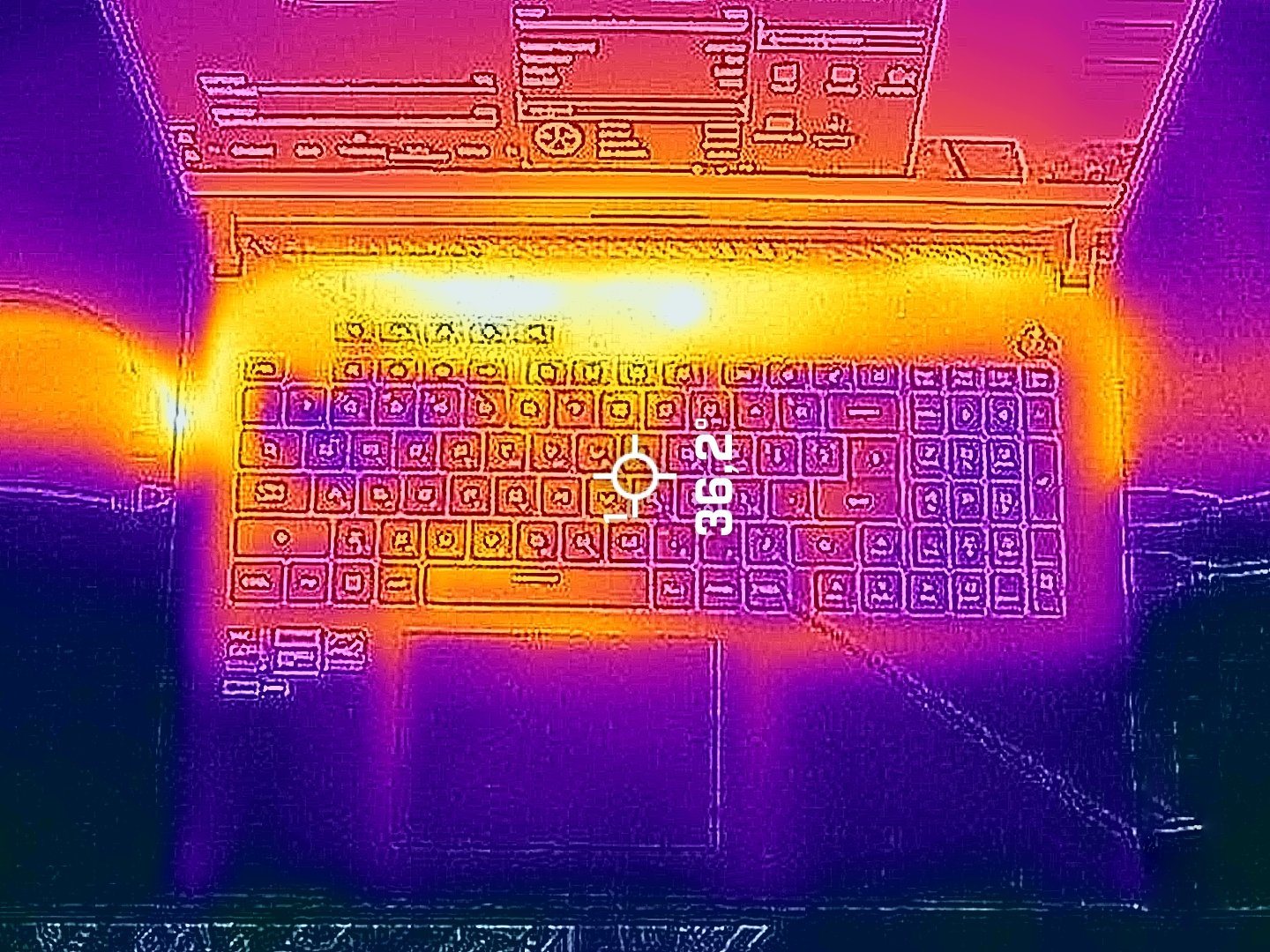
Bei maximaler Systembelastung wird die Tastatur kaum warm. Der Hotspot liegt im mittleren Bereich der oberen Tastenreihe und erreicht gerade einmal 41°C. Der Rest des Boards ist sogar noch kühler. Am unteren Displayrahmen haben wir nur 37°C gemessen.
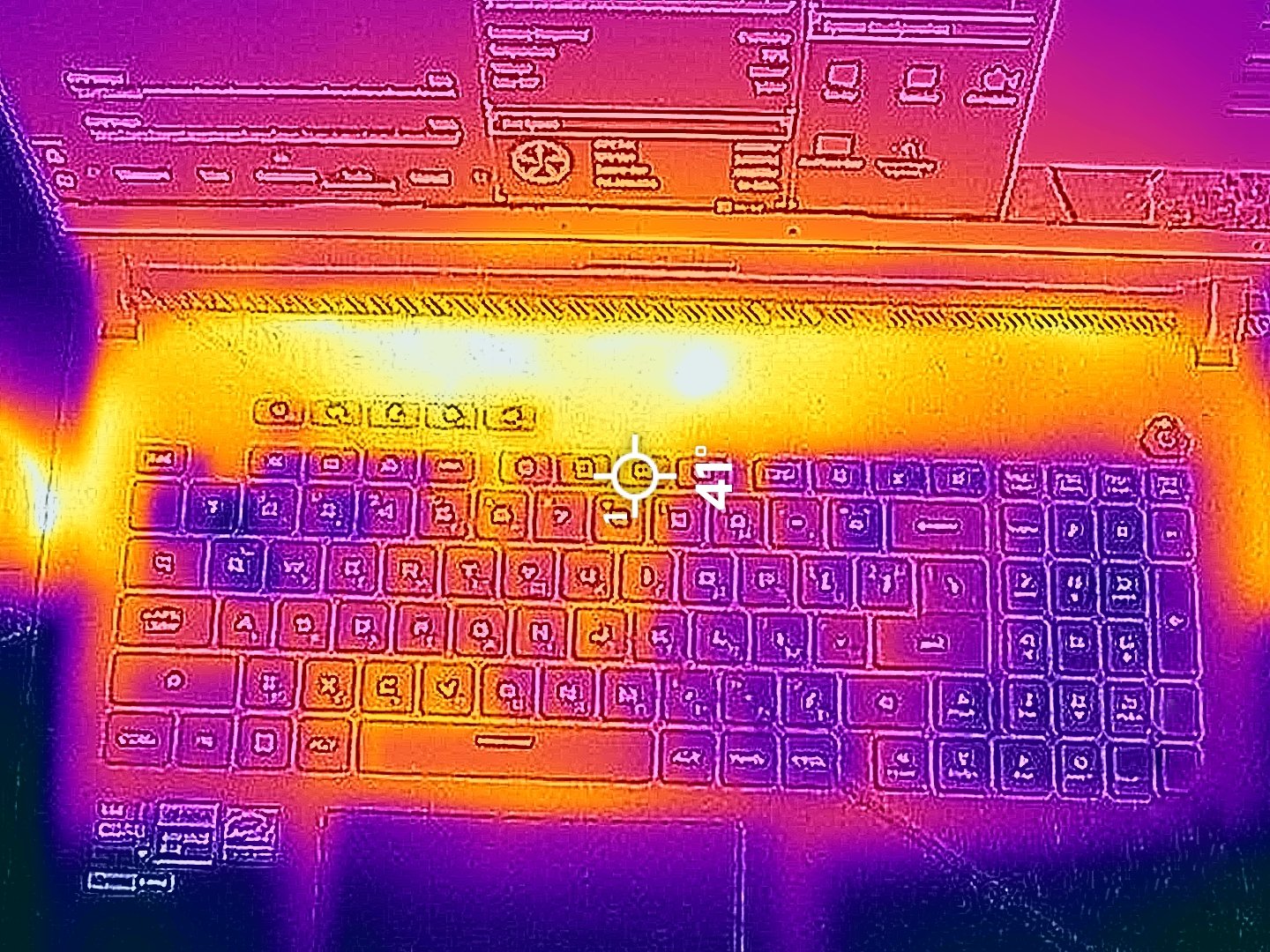
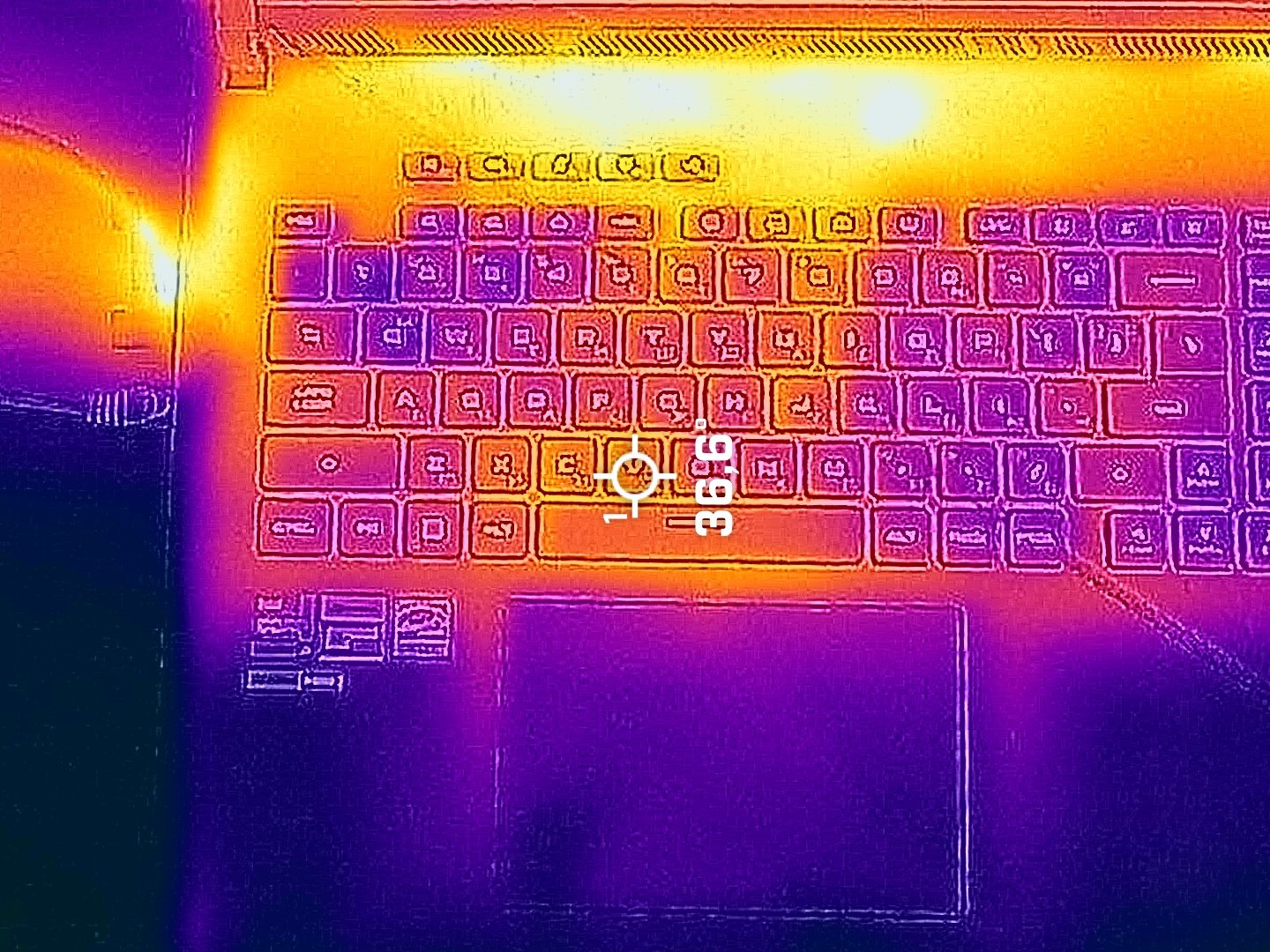
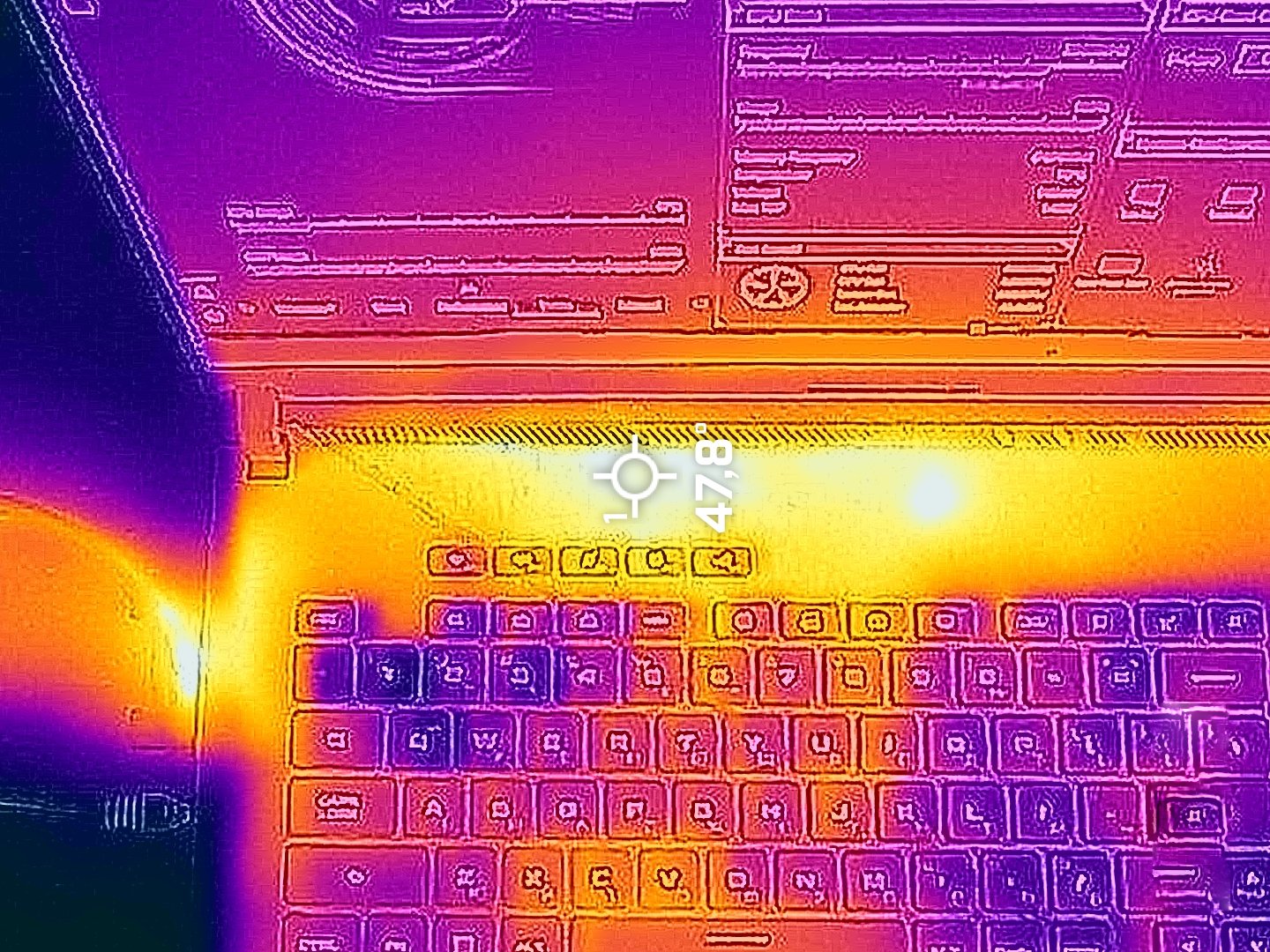
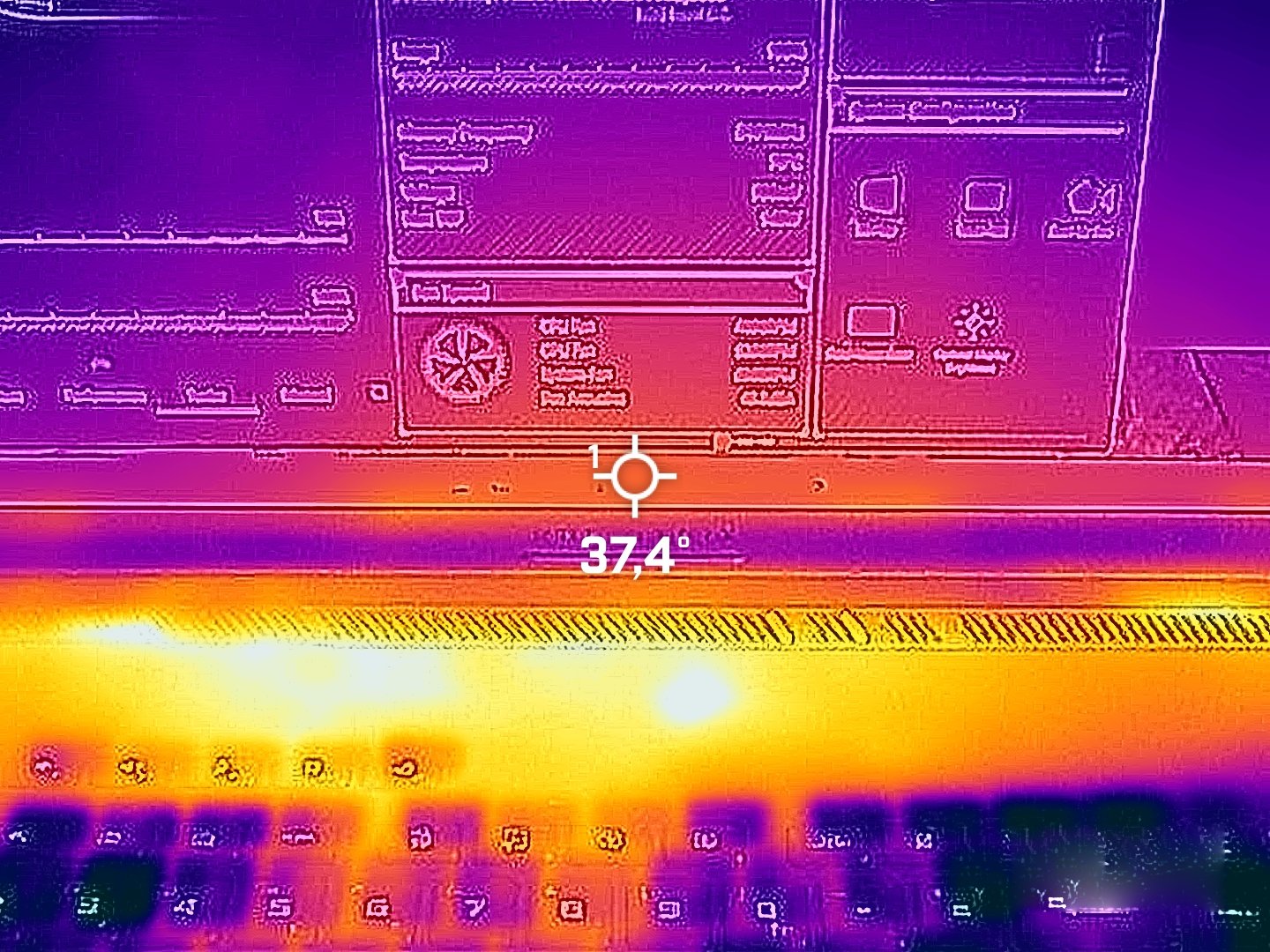
Die beiden Handballenablageflächen scheinen eiskalt zu sein.
Akku
Jetzt führen wir die Akkutests mit der Einstellung der besten Energieeffizienz von Windows durch, die Bildschirmhelligkeit ist auf 180 nits eingestellt und alle anderen Programme sind ausgeschaltet, außer dem Programm, mit dem wir das Notebook testen. Der 90-Wh-Akku des Notebooks reicht für 8 Stunden Videos. Ein gutes Ergebnis in Anbetracht des 1600p-Displays und des leistungsstarken Innenlebens. Um das zu erreichen, muss man den “Performance”-Modus in der MyASUS-App und die Voreinstellung “Energiesparen” im Windows-Menü “Energie & Akku” verwenden.
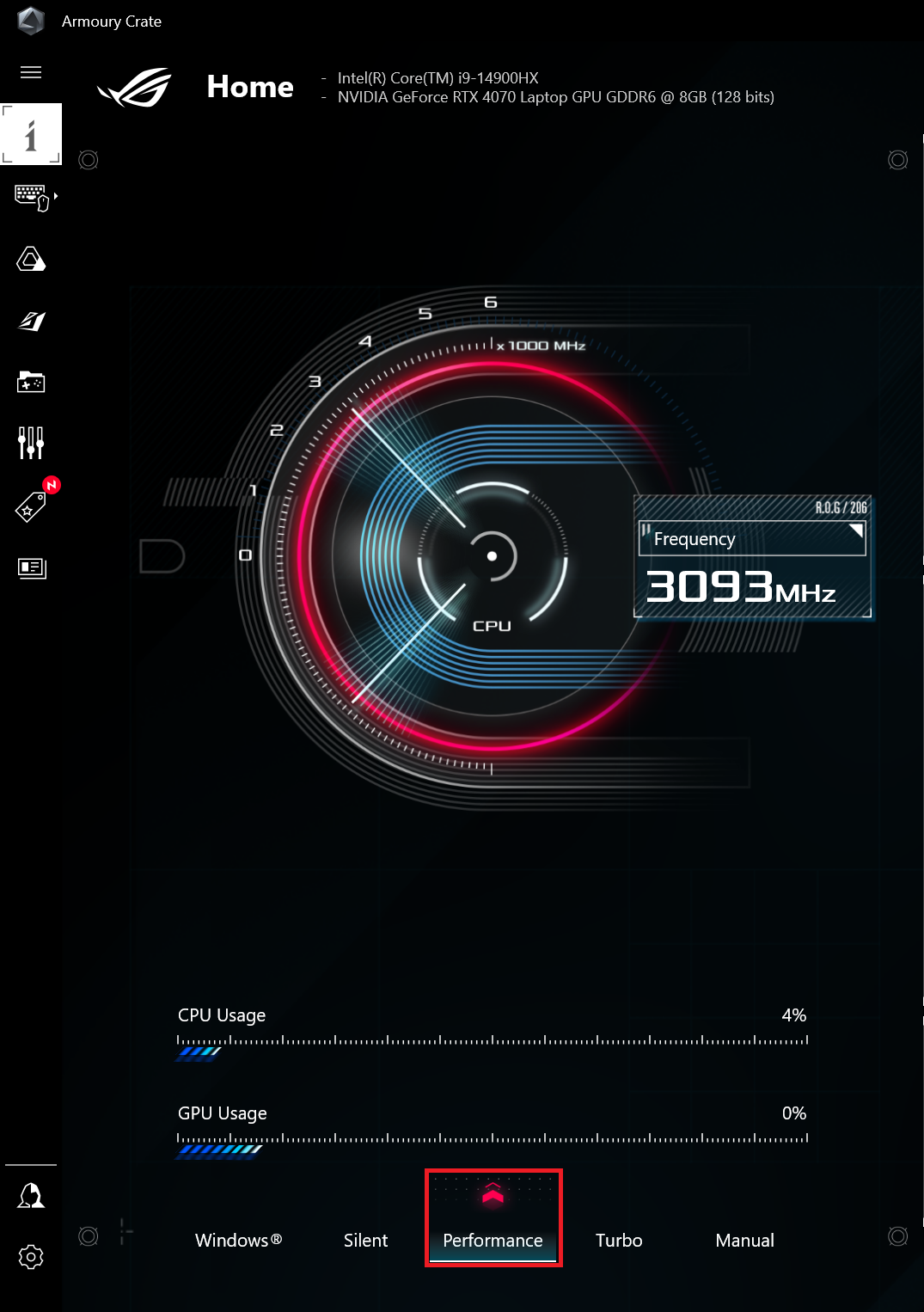
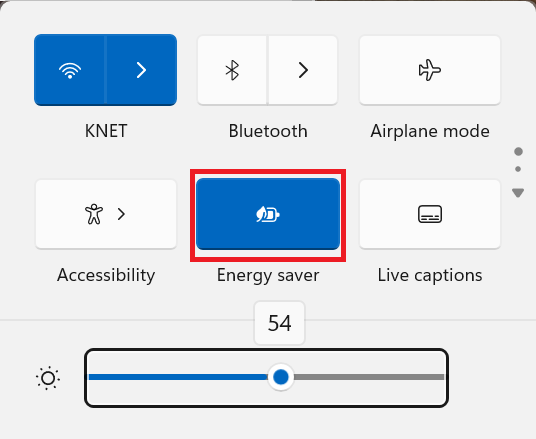
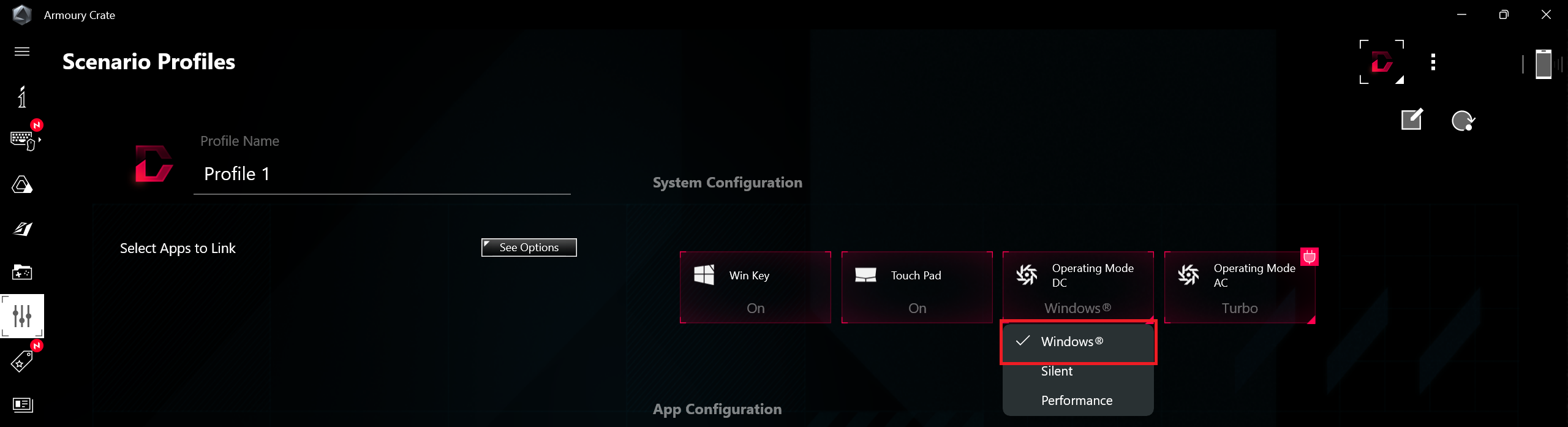
Der “Betriebsmodus DC” ist auf “Windows” voreingestellt.
Helligkeit: 180 Nits; Anzeigemodus: SDR
Zeit bis zur vollständigen Entladung: Höher ist besser



Demontage, Aufrüstungsoptionen und Wartung
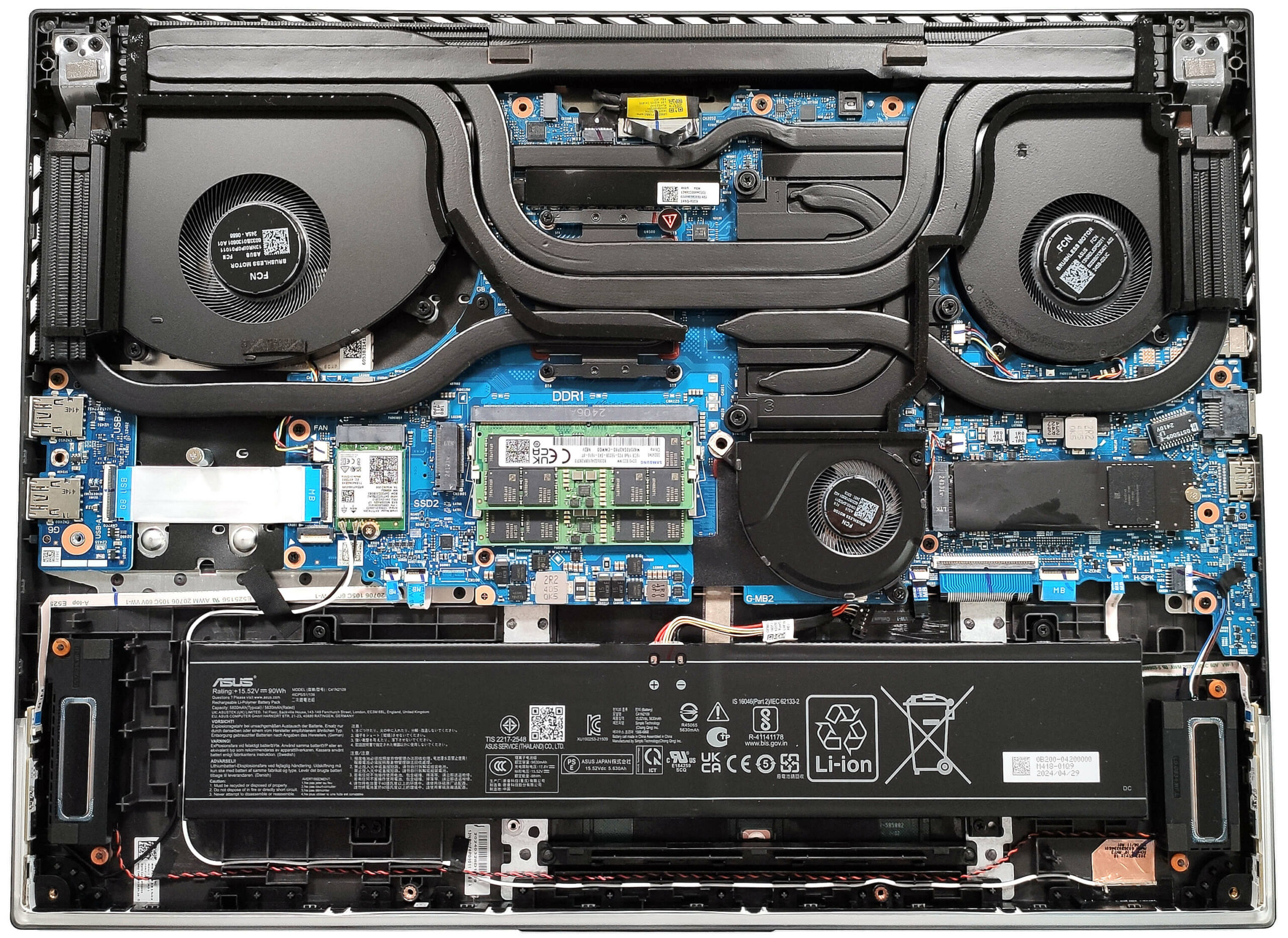
Um dieses riesige Gaming-Notebook zu öffnen, müssen Sie 11 Kreuzschlitzschrauben lösen. Die unverlierbare Schraube in der unteren rechten Ecke hebt das Panel an und von dort aus kann man die Vorderseite aufbrechen. Natürlich sollte man die Platte über dem LED-Band aufhebeln und nicht versuchen, den Schrägstrich selbst aufzuhebeln. Heben Sie die Vorderseite und einen Teil der Seiten an, wo das Band endet. Führen Sie dann ein dünnes Kunststoffwerkzeug zwischen die Platte und das Ende des LED-Schlitzes ein, um einen Spalt zu schaffen. Heben Sie die Seiten und die Rückseite auf.
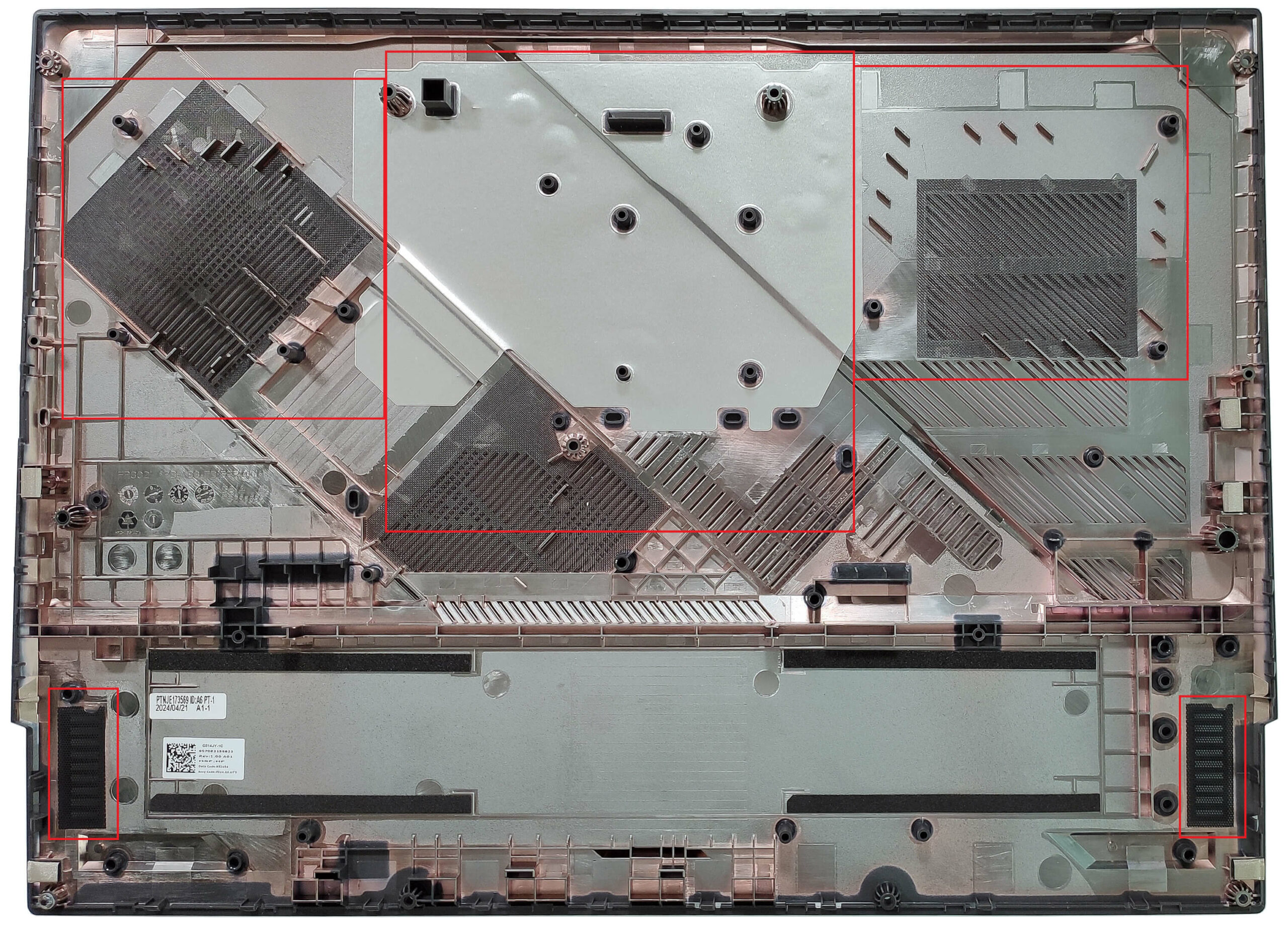
Im Inneren der Bodenplatte befinden sich zahlreiche Kunststoffelemente, die die interne Struktur unterstützen, sowie Staubfilter für die Lüfter und die Lautsprecher.
Dieses Gerät ist mit einem 90-Wh-Akku ausgestattet, der mit vier Schrauben auf der Hauptplatine befestigt ist.
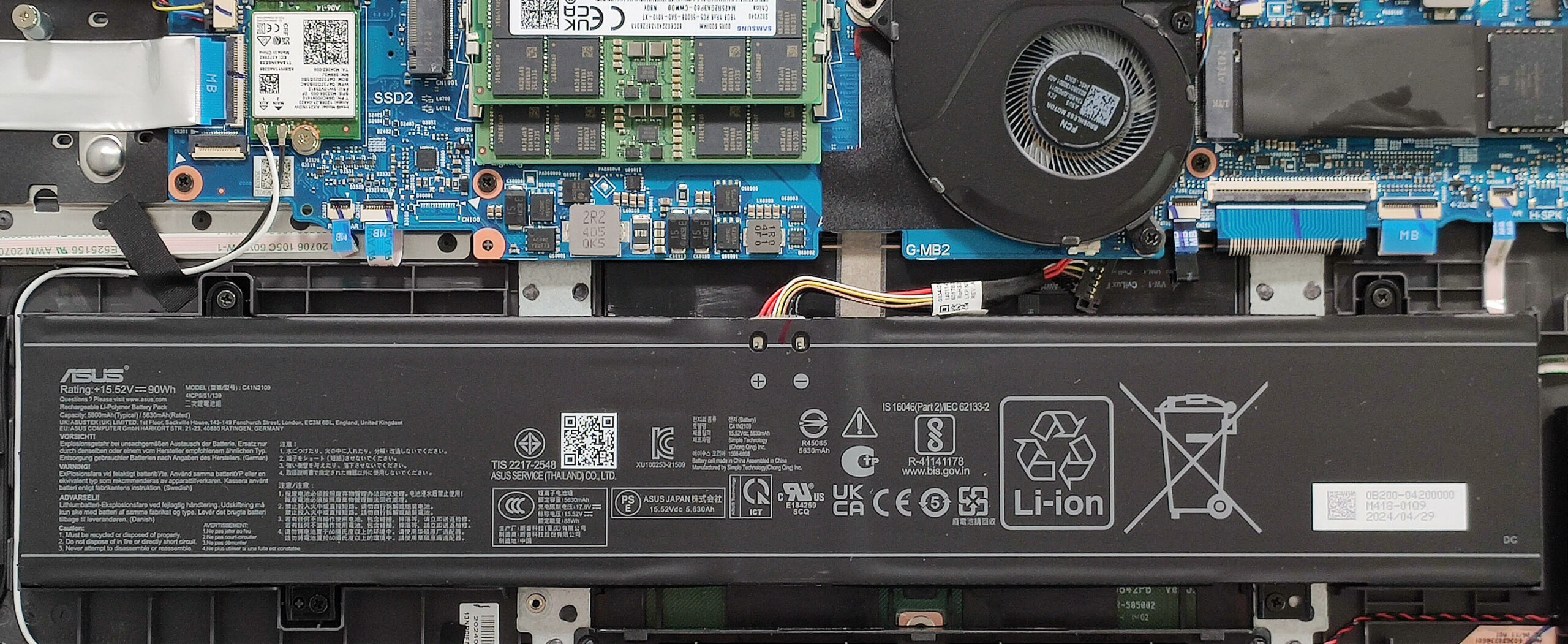
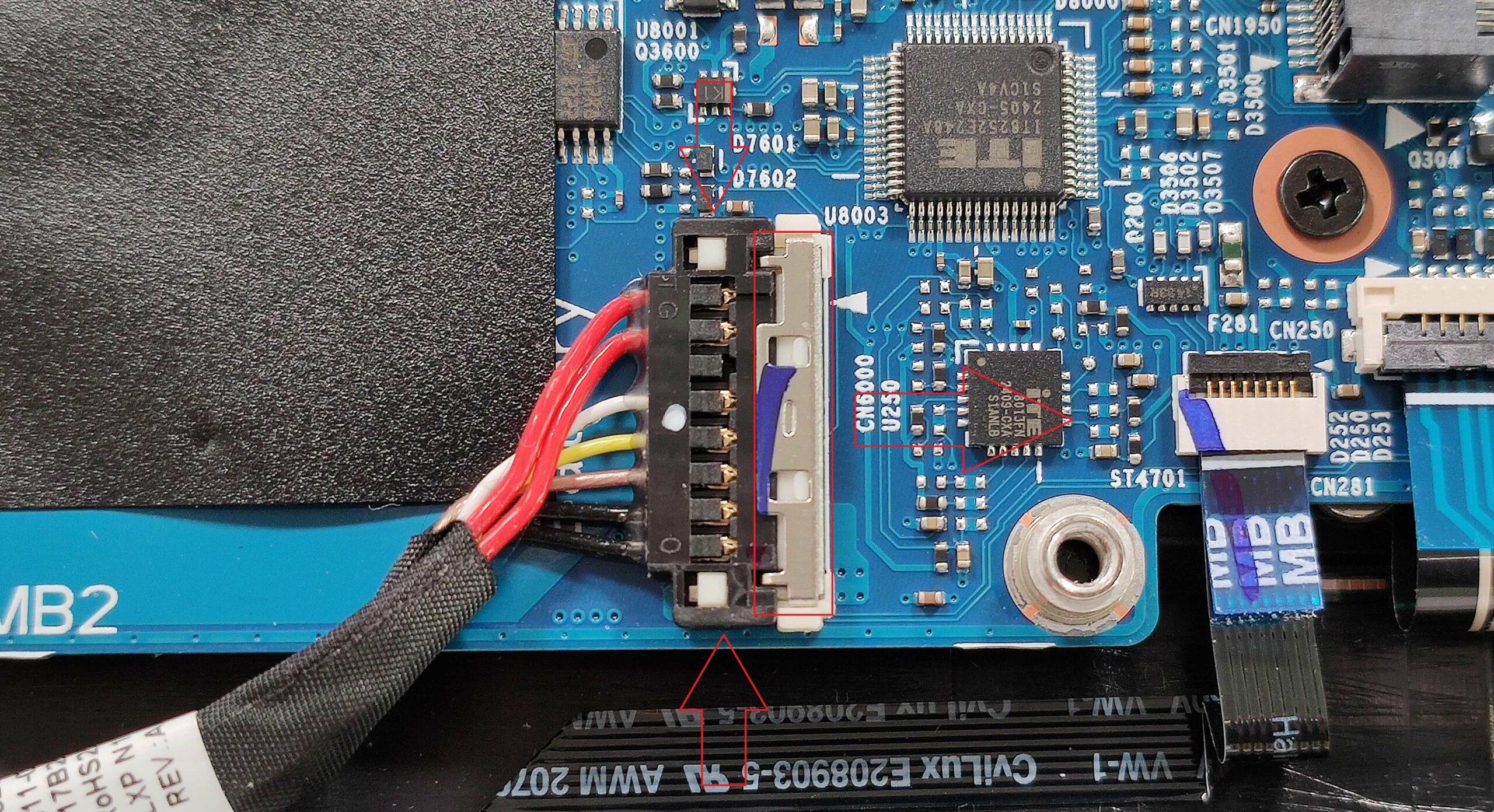
Der Anschluss ist unter dem unteren dritten Lüfter versteckt, der mit zwei Schrauben am Sockel befestigt ist. Lösen Sie diese, um Zugang zum Anschluss zu erhalten. Schieben Sie die Kunststoffabdeckung, die den Batterieanschluss abdeckt, nach rechts und heben Sie sie nach oben, um sie von der Hauptplatine zu trennen. Für diesen Vorgang können Sie ein Kunststoffwerkzeug verwenden und den Anschluss an den Seiten anheben.
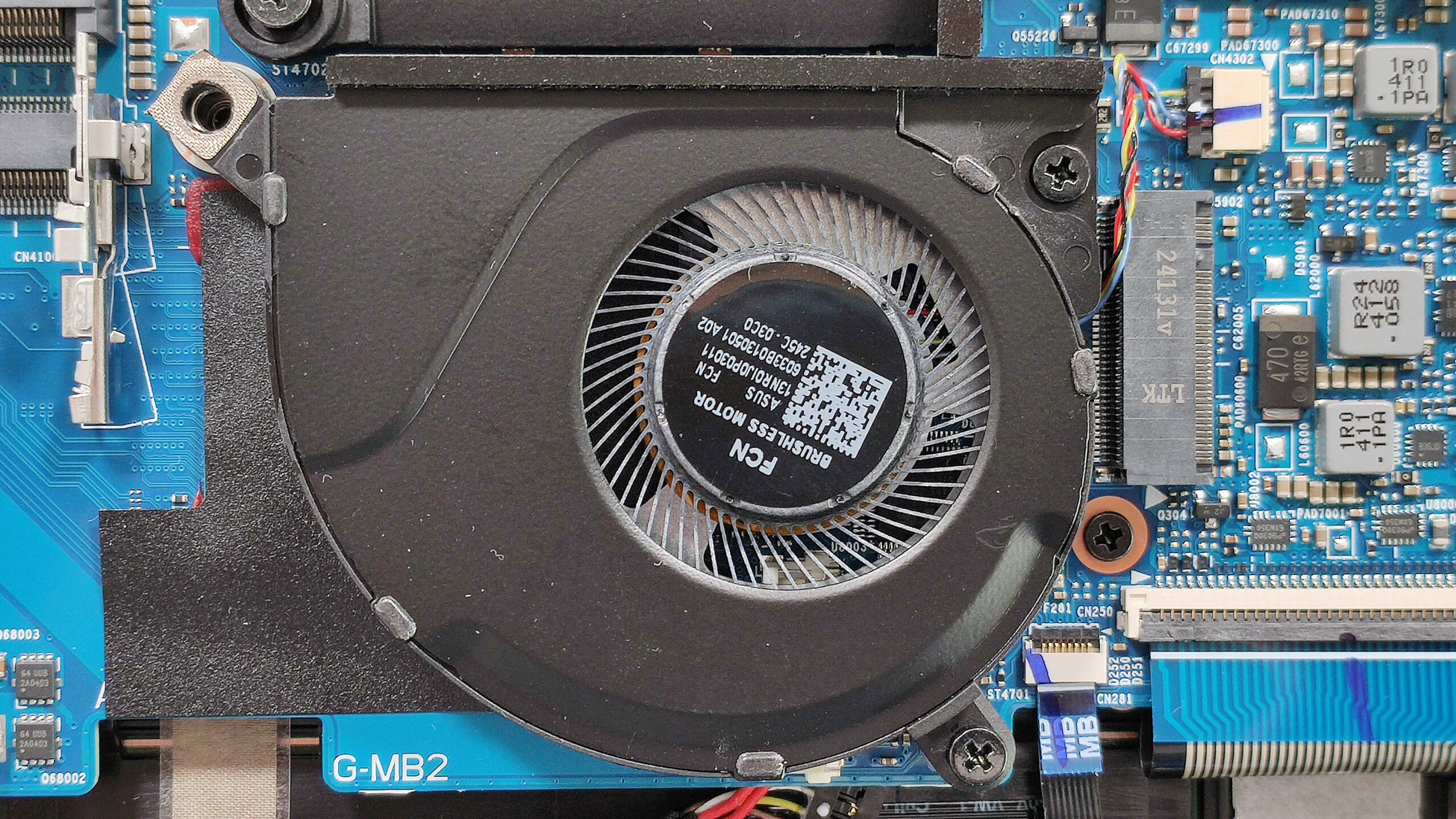
Wir können sehen, dass der untere Lüfter auch den Chipsatz kühlt. Jetzt können Sie den Akku sicher entfernen. Er hat genug Saft für 8 Stunden Videos.
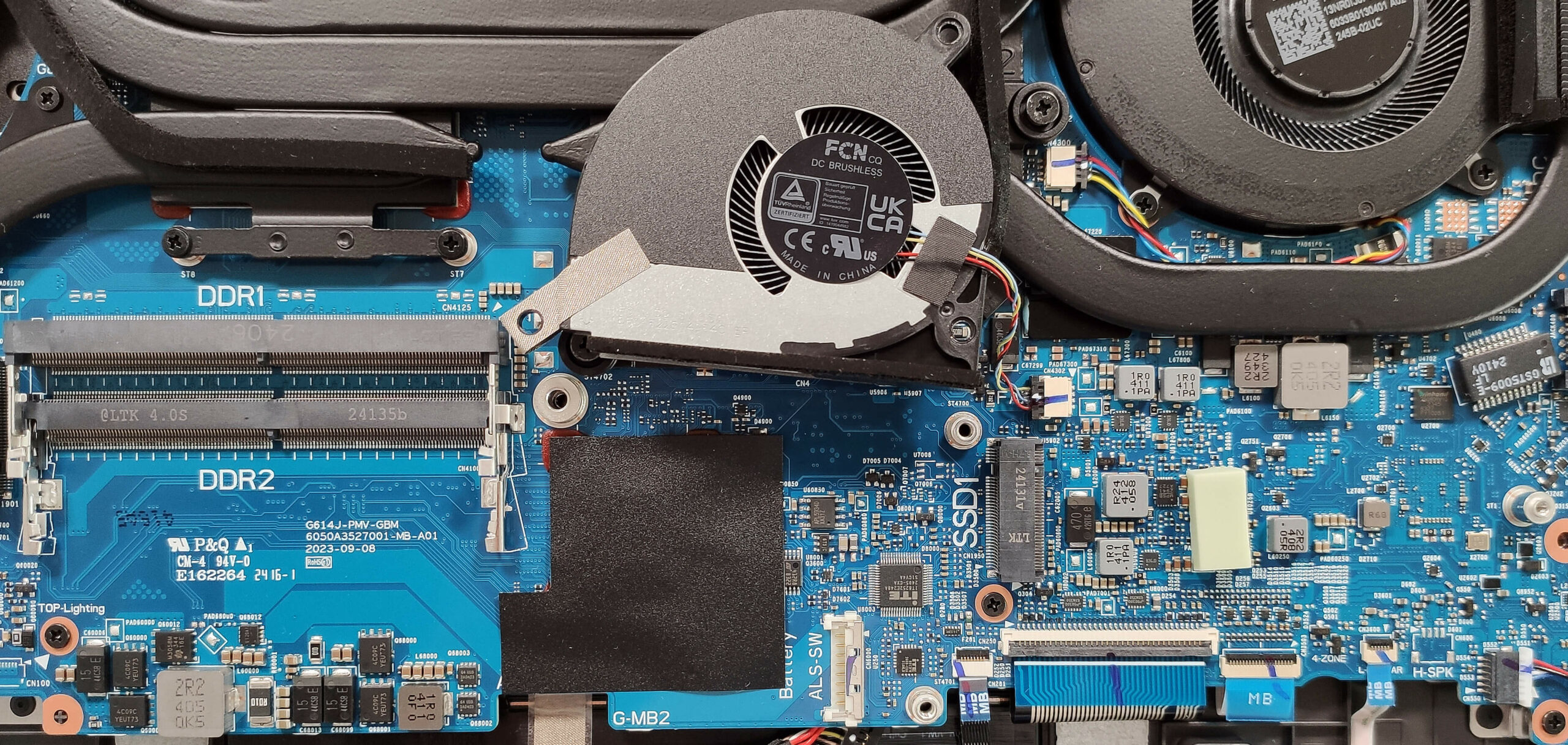
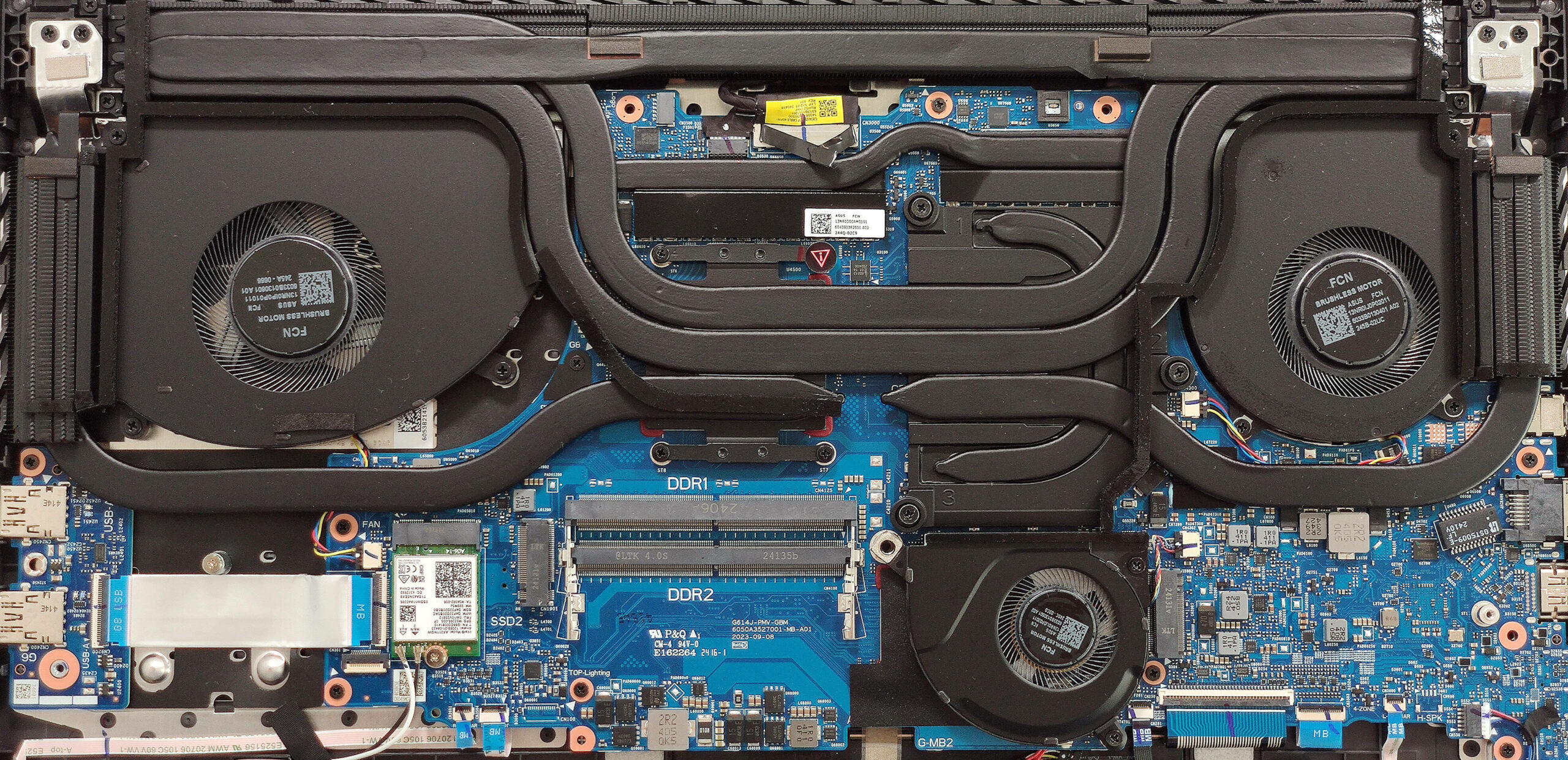
Der linke SSD-Slot, die vorinstallierte NVMe und der RAM-Bereich sind mit Hitzeschilden abgedeckt.
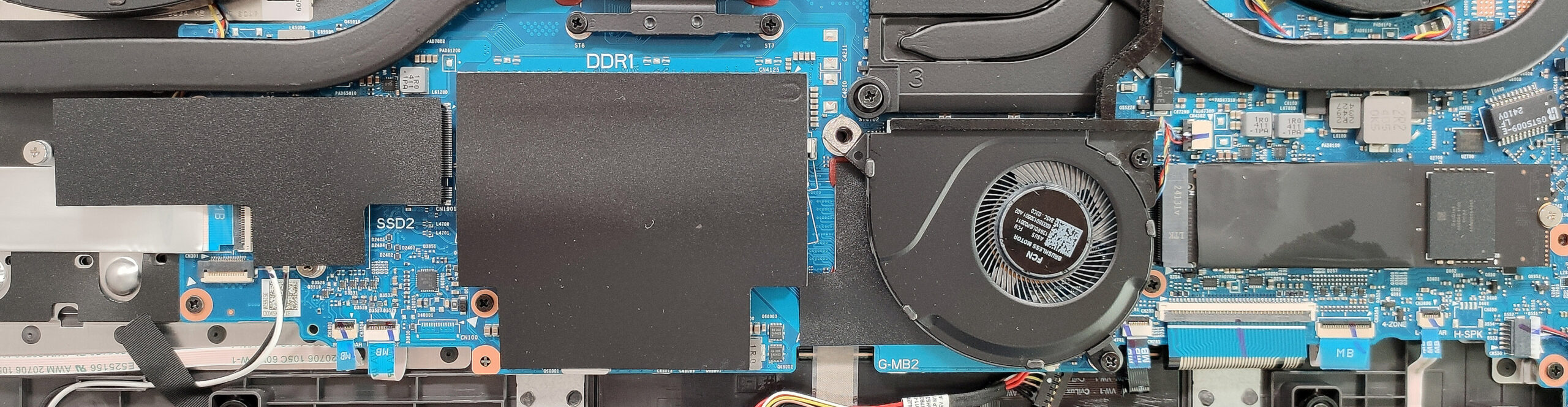
Laut ASUS passen in die beiden SODIMMs bis zu 32 GB DDR5-5600-MHz-RAM im Dual-Channel-Modus. Da die CPU jedoch bis zu 192 GB unterstützen kann, dürfte dieses Notebook keine Probleme haben, eine größere Menge an Arbeitsspeicher als die vom Hersteller offiziell angegebene Grenze zu verwenden. Genau wie das hochwertigere G834-Modell verfügt auch das uns vorliegende Gerät über keine Wärmeleitpads für die Speichermodule. Unter der vorinstallierten SSD haben wir ein kleines Wärmeleitpad gefunden. Ein Notebook in dieser Preisklasse verdient zumindest etwas größere Pads für seine Speicheroptionen.
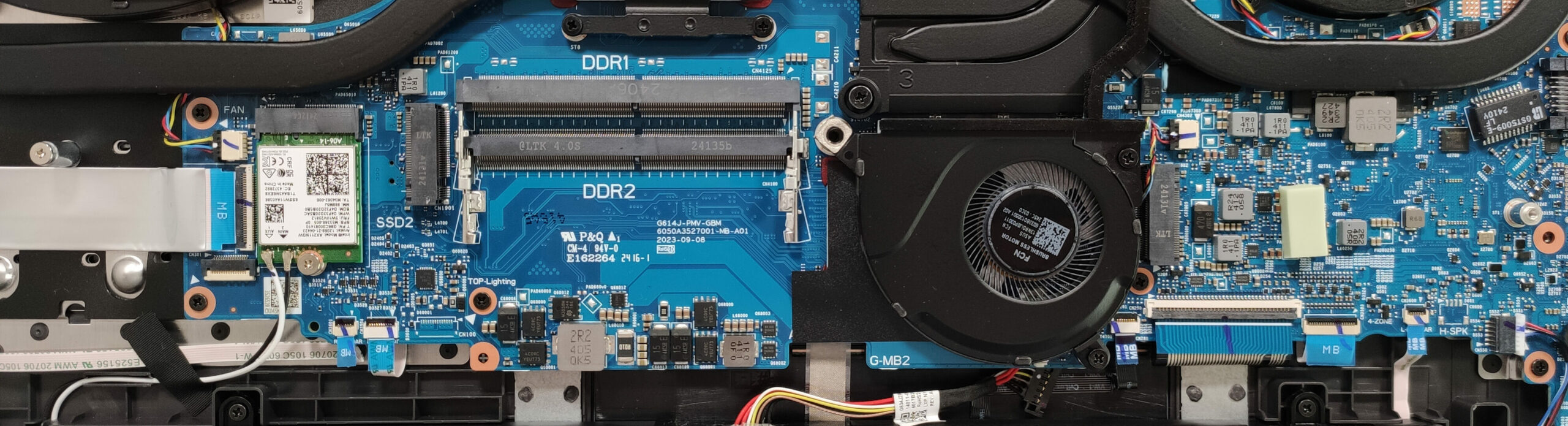
Es gibt zwei M.2-Steckplätze, die mit 2280 Gen 4 SSDs kompatibel sind. RAID 0 wird ebenfalls unterstützt.
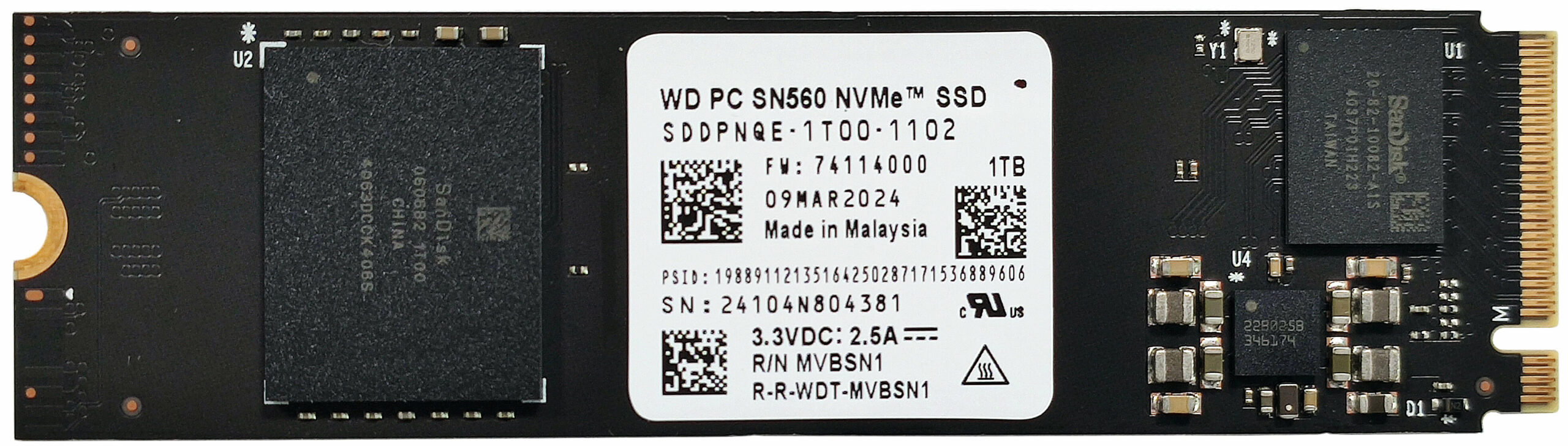
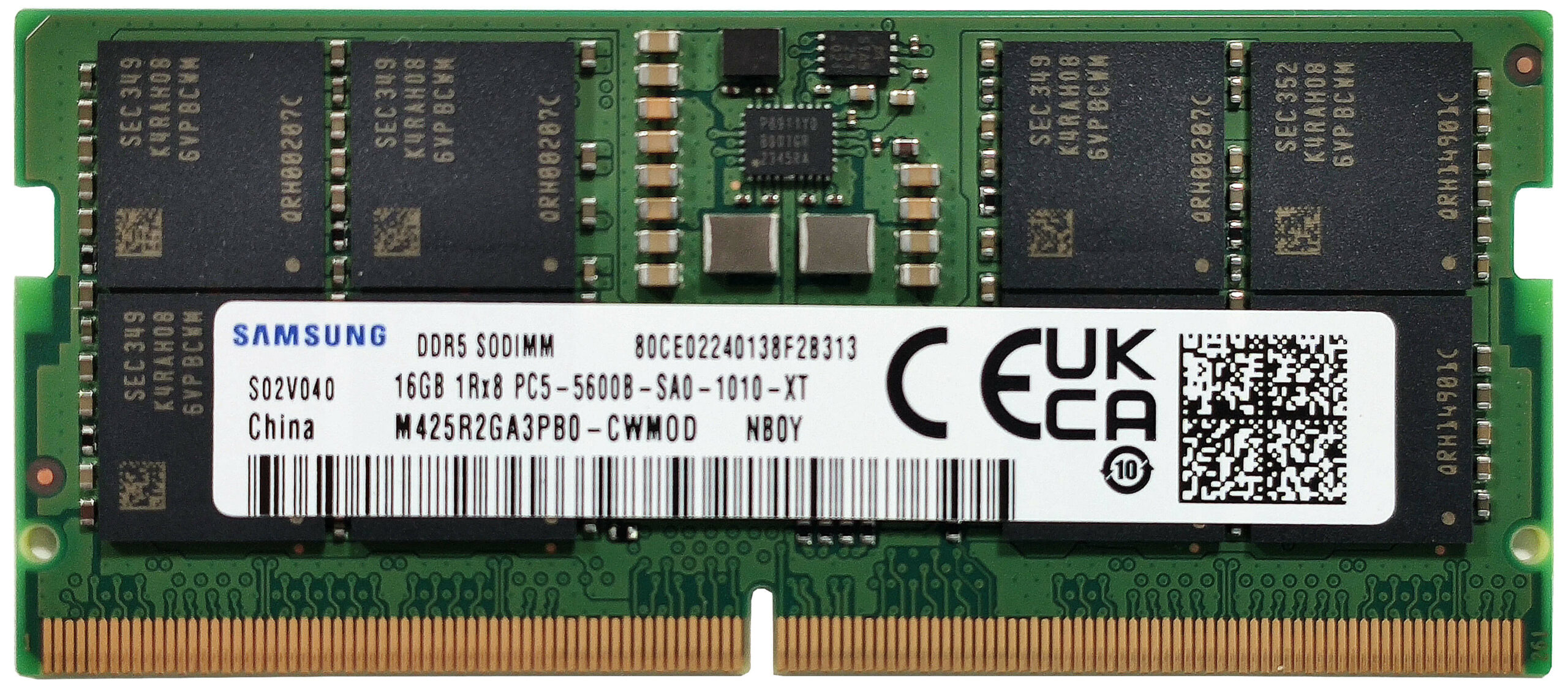
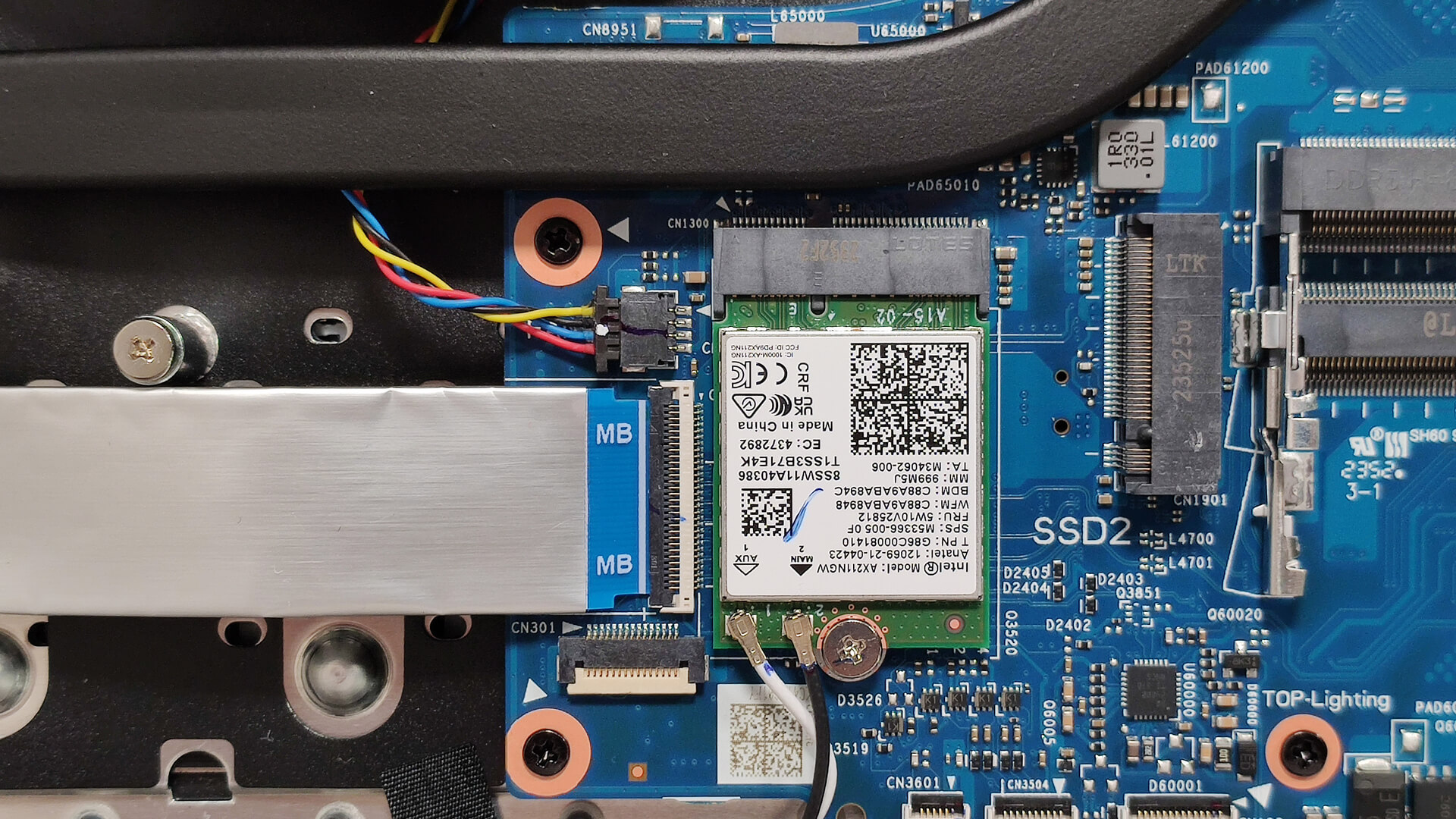
Auch hier befindet sich die WLAN-Karte vor dem linken NVMe-Steckplatz. Wenn Sie dort eine SSD einbauen, verdeckt sie die WLAN-Karte fast vollständig, was zu Verbindungsproblemen führen kann.
Die riesige Kühlung besteht aus drei Lüftern und vier Heatpipes, die sich die CPU und die GPU teilen. Für jeden Chip gibt es eine weitere lange Röhre. Die U-förmige Leitung kühlt die Spannungsregler und VRAM-Chips der Grafikkarte. Wir können auch drei große Kühlkörper auf der Oberseite und zwei an den Seiten ausmachen. Eine große Metallplatte befindet sich oben auf der GPU, während die CPU auf einen kleineren Wärmespreizer angewiesen ist. Hier wird flüssiges Metall nur auf den CPU-Die aufgetragen. Die RTX 4080-basierten Maschinen verfügen ebenfalls über diese Art von thermischer Schnittstelle auf der GPU.
Fazit
Das ROG Strix G18 G814 ist eine großartige Alternative zum teureren G834, wenn man ein leistungsstarkes Notebook zu einem nicht allzu hohen Preis sucht. Das G814-Geschwistermodell verfügt über die gleiche leistungsstarke Kühlung, die zu hohen CPU-Takten von 3,37 GHz / 2,76 GHz für die P- und E-Kerne bei maximaler Prozessorbelastung führt. Unser Notebook verfügt über eine RTX 4070, die neben einem Kerntakt von 2550 MHz einen TGP von 132 W aufrechterhalten kann. Ja, das ist ein gutes Ergebnis. Dennoch ist die viel leistungsfähigere 12GB RTX 4080 als Option erhältlich.
Die Aufrüstbarkeit ist angemessen – zwei SODIMMs und ein Paar Gen 4-Steckplätze für 2280 NVMe-Laufwerke. Der Hersteller behauptet, dass dieses Gerät mit bis zu 32 GB DDR5-5600 MHz RAM kompatibel ist, während das G834-Modell (offiziell) 64 GB mit der gleichen Speichergeschwindigkeit bietet.
Das 1600p-Display (NE180QDM-NZ4 (BOE0G64)) ist die perfekte Wahl für Arbeit, Spiele, Inhaltserstellung usw. Es handelt sich um einen PWM-freien Bildschirm mit einer Bildwiederholfrequenz von 240 Hz, einer 100%igen sRGB- und 99%igen DCI-P3-Abdeckung und einer maximalen Helligkeit von 524 nits im SDR-Modus. Die Farbgenauigkeit wird mit unserem “Design and Gaming”-Profil noch besser und erreicht ein durchschnittliches dE-Ergebnis von 0,8, was eine schöne Verbesserung im Vergleich zum Basisergebnis von 1,6 darstellt.
Der Komfort beim Spielen ist gut. Das Lüftergeräusch ist normal für ein solches Notebook und die Tastatur fühlt sich nur leicht warm an. Das ASUS ROG Strix G18 G814 ist ein besseres Preis-Leistungs-Verhältnis als die G834-Variante. Es kostet weniger, bietet aber eine großartige Leistung, ein komplettes Set an Gaming-Funktionen, einschließlich eines HDR G-SYNC-fähigen Panels, eine komfortable Tastatur, eine große Auswahl an Anschlüssen und leistungsstarke Hardware.
Sie können die Preise und Konfigurationen in unserem Specs System überprüfen: https://laptopmedia.com/series/asus-rog-strix-g18-g814-2024/
Pros
- 2x SODIMMs + 2x 2280 Gen 4 Steckplätze
- Sehr gute Gesamtleistung
- Hohe CPU-Takte und Leistungsgrenzen bei starker Belastung im “Turbo”-Modus (3,37 GHz P-Kern-Takt + 135W)
- Leistungsfähiges “Performance”-Preset, das geringere Lüftergeräusche und den 2,8 GHz P-Core-Takt + 120W GPU TGP für die RTX 4070 bietet
- G-Sync + MUX-Schalter + NVIDIA Advanced Optimus
- Reichhaltige Anschlussauswahl
- Volle sRGB- und 99 % DCI-P3-Abdeckung + akkurate Farben mit unserem “Design and Gaming”-Profil (BOE0G64)
- 240Hz Bildwiederholrate und 1600p Auflösung (BOE0G64)
- Hohe maximale Helligkeit von 524 nits (BOE0G64)
- Die Armoury Crate App bietet eine Vielzahl von Anpassungsmöglichkeiten
- Bequeme und leise RGB-hintergrundbeleuchtete Tastatur + präzises Glas-Touchpad
- Gute Akkulaufzeit in Anbetracht der durstigen Hardware und des hochauflösenden Panels (~8 Stunden bei Videos)
- Die Lüfter sind selbst im “Turbo-Modus” nicht allzu laut
- Stabiler Metalldeckel
- Leistungsfähige 3-Lüfter-Kühlung
- Solides Gehäuse
Cons
- Klobig (23,1 – 30,8 mm / 3,00 kg)
- Hohe SSD-Temperaturen beim Benchmarking
- Fehlende Extras wie Wi-Fi 7, Gen 5 SSD-Steckplatz, Kühlpads für den Speicher und größere Pads für die SSDs
- Der Akku-Anschluss befindet sich unterhalb des unteren Lüfters
- Plastiksockel
- Die Wi-Fi-Karte befindet sich vor dem linken SSD-Slot, was unlogisch ist
 Author: Nikolay Palaozov
 Author: eng. Kroum NikolovHead of Engineering at LaptopMedia.com, inventor and innovator with 40+ years of experience in electronics and high technology.
TOP 100 GAMING LAPTOPS


Top Laptop Bewertungen
Höhepunkte mehr anzeigen
![[August 2026] Amazon Global: Die 10 meistverkauften Laptops – Das Apple MacBook Neo führt die Charts an, während preisgünstige und Mittelklasse-Windows-Laptops um Absatzzahlen kämpfen](https://laptopmedia.com/wp-content/uploads/2026/09/Best-Selling-Laptops-GLOBAL-Top-10-400x225.jpg)
[August 2026] Amazon Global: Die 10 meistverkauften Laptops – Das Apple MacBook Neo führt die Charts an, während preisgünstige und Mittelklasse-Windows-Laptops um Absatzzahlen kämpfen
Sept 12, 2026![[August 2026] Die meistverkauften Laptop-Marken bei Amazon Global – Apple dominiert den Umsatz, während HP bei der Modellvielfalt führend ist](https://laptopmedia.com/wp-content/uploads/2026/09/GLOBAL-Best-Brands-400x225.jpg)
[August 2026] Die meistverkauften Laptop-Marken bei Amazon Global – Apple dominiert den Umsatz, während HP bei der Modellvielfalt führend ist
Sept 12, 2026![[August 2026] Amazon Global: Die 10 meistverkauften Gaming-Laptops – Der HP Victus 15 erobert den ersten Platz, während preisgünstige Modelle die Rangliste dominieren](https://laptopmedia.com/wp-content/uploads/2026/09/Best-Selling-Gaming-Laptops-GLOBAL-Top-10-400x225.jpg)
[August 2026] Amazon Global: Die 10 meistverkauften Gaming-Laptops – Der HP Victus 15 erobert den ersten Platz, während preisgünstige Modelle die Rangliste dominieren
Sept 12, 2026![[August 2026] Best-Selling Laptop Brands on Amazon Japan – Apple Dominates Market Share and Revenue Led by Strong Unit Sales](https://laptopmedia.com/wp-content/uploads/2026/09/CO.JP-Best-Brands-1-400x225.jpg)
[August 2026] Best-Selling Laptop Brands on Amazon Japan – Apple Dominates Market Share and Revenue Led by Strong Unit Sales
Sept 10, 2026![[August 2026] Best-Selling Laptop Brands on Amazon USA – Apple Dominates Market Revenue and Volume Despite Lower Model Diversity](https://laptopmedia.com/wp-content/uploads/2026/09/COM-Best-Brands-1-400x225.jpg)
[August 2026] Best-Selling Laptop Brands on Amazon USA – Apple Dominates Market Revenue and Volume Despite Lower Model Diversity
Sept 10, 2026
Bewertungen mehr anzeigen

Testbericht zum Acer Nitro V 15 (ANV15-A31) – Ein praktisches, preisgünstiges Gaming-Notebook mit einem entscheidenden Nachteil
Aug 13, 2026Testbericht zum Lenovo IdeaPad Slim 5a (16″, Gen 11) – 2,8K-OLED, Ryzen AI 7 450 und seltene Aufrüstbarkeit
Aug 09, 2026Testbericht zum HP OmniBook 5 16 (16-bc1000) – Großer Bildschirm, leistungsstarke CPU, begrenzte Aufrüstmöglichkeiten
Aug 06, 2026Testbericht zum Lenovo ThinkPad X1 Carbon Gen 14 Aura Edition – Der ultimative Business-Laptop wird modular
Aug 03, 2026Testbericht zum ASUS ExpertBook Ultra (B9406) – Core Ultra X7 und Tandem-OLED im Test
Juli 28, 2026
Extremely well done