Dell XPS 14 9440 Test – Rasante Leistung, atemberaubendes Display, ganztägige Akkulaufzeit
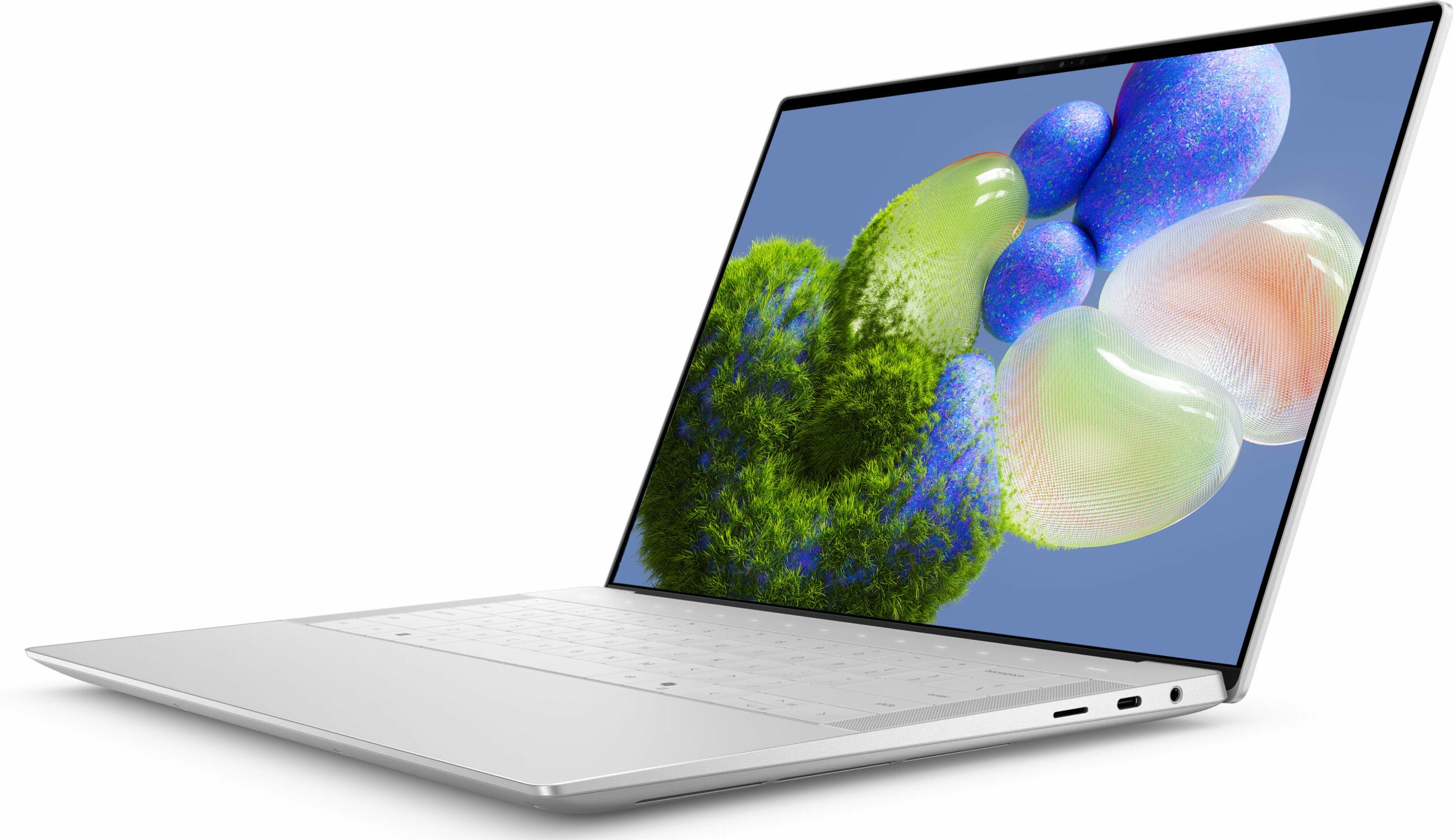
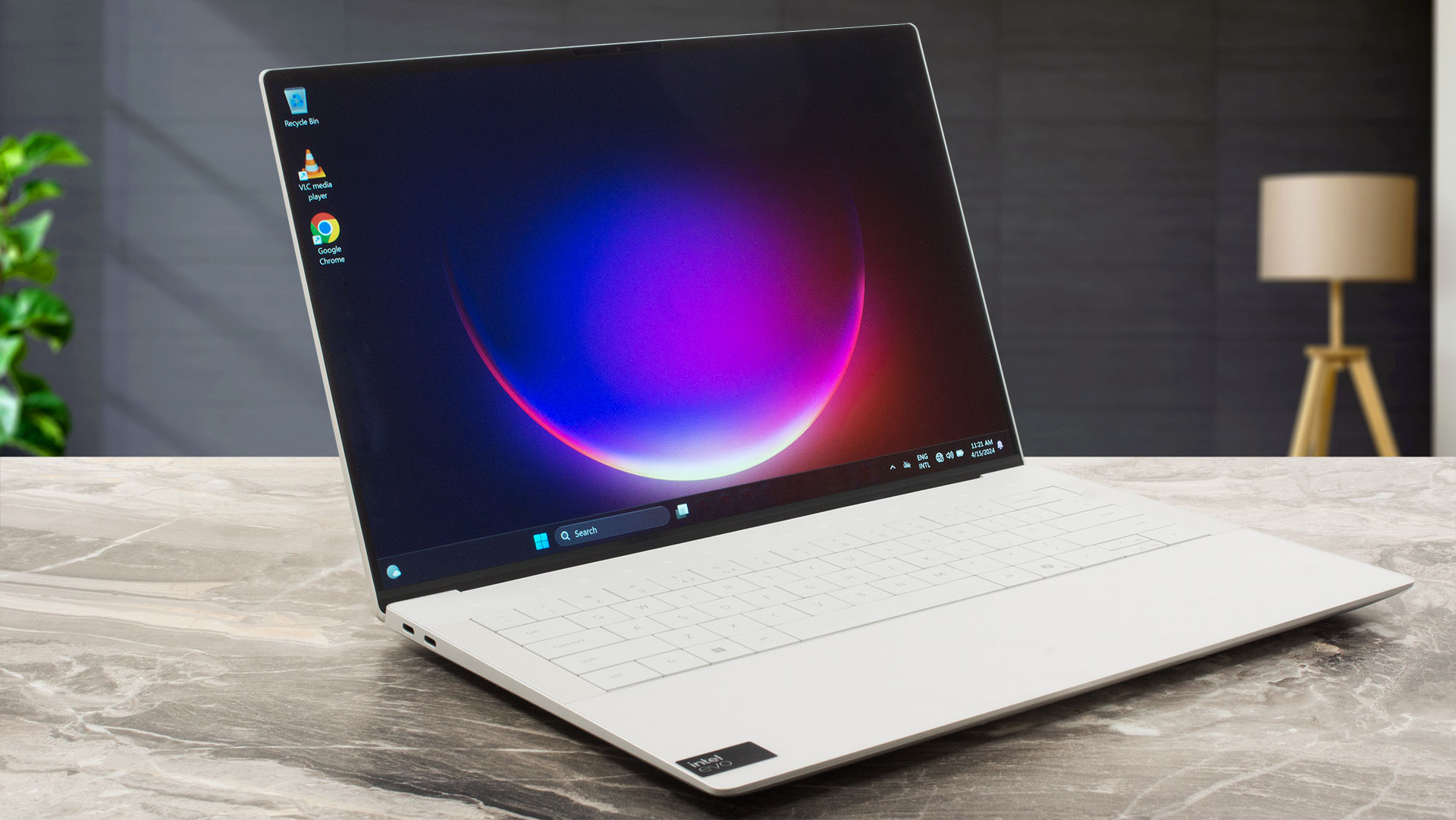 Heutzutage ist es schwer, ein Notebook mit einem unverwechselbaren Design anzubieten, das sich von den anderen abhebt. Das Aussehen des Dell XPS 14 9440 ist jedoch mit Sicherheit frisch und anders, was großartig ist. Das Gehäuse dieses Modells mag zwar leicht sein, aber unter der Tastatur befinden sich einige leistungsstarke Innereien. Wir sprechen hier von 28W Intel Meteor Lake CPUs mit 16 Kernen und einer optionalen NVIDIA GeForce RTX 4050 für Gamer im Büro. Der Arbeitsspeicher ist fest verlötet, aber die maximale Menge von 64 GB sollte für die meisten Leute da draußen ausreichend sein.
Es sind zwei 14,5-Zoll-Panels mit 120 Hz verfügbar (juhu, keine 60-Hz-Bildschirme!). Das Basismodell ist ein 1200p-Bildschirm, aber Sie können auch ein optionales, berührungsempfindliches 3200 x 2000 AMOLED-Display erhalten. Wir haben uns für die Standardoption entschieden und sind sehr zufrieden mit unserer Wahl – dieses Gerät ist einfach großartig! Wenn Geld keine Rolle spielt und Sie einen kleinen Laptop für die Erstellung von Inhalten benötigen, ist der 2000p-Bildschirm die richtige Wahl für Ihre Bedürfnisse.
Im Vergleich zum kleineren XPS 13 9340, das Wi-Fi 7 bietet, verlässt sich das uns vorliegende Gerät auf Wi-Fi 6E + Bluetooth 5.3 für die Konnektivität. Hier gibt es keine Typ-A-Anschlüsse, aber zumindest sind die verfügbaren Anschlüsse modern und unterstützen das Aufladen. Dennoch ist das Notebook kompakt, aber voll mit nützlichen Funktionen wie einer IR-Kamera, einem MicroSD-Kartensteckplatz, einem optionalen Fingerabdruckleser und vPro-CPUs. Der Intel Evo-Aufkleber auf der Unterseite deutet an, dass wir eine lange Akkulaufzeit erwarten können. Die des erwähnten 9340-Modells ist großartig und da der Akku des 9440-Geschwisters größer ist, sollte die autonome Lebensdauer vielleicht sogar noch besser sein.
Sie können die Preise und Konfigurationen in unserem Specs System überprüfen: https://laptopmedia.com/series/dell-xps-14-9440/
Contents
Technische Daten, Treiber, Lieferumfang
Dell XPS 14 9440 - Spezifikationen





- HDD/SSD
- bis zu 8000GB SSD
- M.2 Steckplatz
- 1x 2280 M.2 NVMe PCIe 4.0 x4 Siehe Foto
- RAM
- up to 64GB
- Betriebssystem
- Windows 11 Pro, Windows 11 Home, Windows 10 Pro, Windows 10 Home
- Akku
- 70Wh, 6-cell , 70Wh, 6-cell
- Gehäusematerial
- Aluminum
- Abmessungen
- 320 x 215.98 x 6.70 - 18.03 mm (12.60" x 8.50" x 0.26")
- Gewicht
- 1.68 kg (3.7 lbs)
- Anschlüsse und Konnektivität
- 3x USB Type-C
- 4.0, Thunderbolt 4, Power Delivery (PD), DisplayPort
- Kartenleser
- microSD (microSD, microSDHC, microSDXC)
- Ethernet LAN
- Wi-Fi
- 802.11ax
- Bluetooth
- 5.3
- Audioanschluss
- 3.5mm Combo Jack
- Merkmale
- Fingerabdruckleser
- optional
- Web Kamera
- FHD with Windows Hello Face Authentication
- Tastatur mit Hintergrundbeleuchtung
- Mikrofon
- 2x Digital Array Microphones
- Lautsprecher
- 2x 2W Stereo Speakers, Waves MaxxAudio
- Optisches Laufwerk
- Sicherheits Schloss Steckplatz
Alle Dell XPS 14 9440 Konfigurationen
Treiber
Alle Treiber und Dienstprogramme für dieses Notebook finden Sie hier: https://www.dell.com/support/home/en-us/product-support/product/xps-14-9440-laptop/drivers
Was befindet sich im Karton?
Der Karton enthält das Notebook selbst, einige Handbücher und ein 60W oder 100W Type-C Ladegerät. Das Kabel ist abnehmbar, was schön zu sehen ist. Außerdem erhalten Sie einen USB-C-auf-USB-A-v3.0- und HDMI-v2.0-Adapter.


Design und Konstruktion
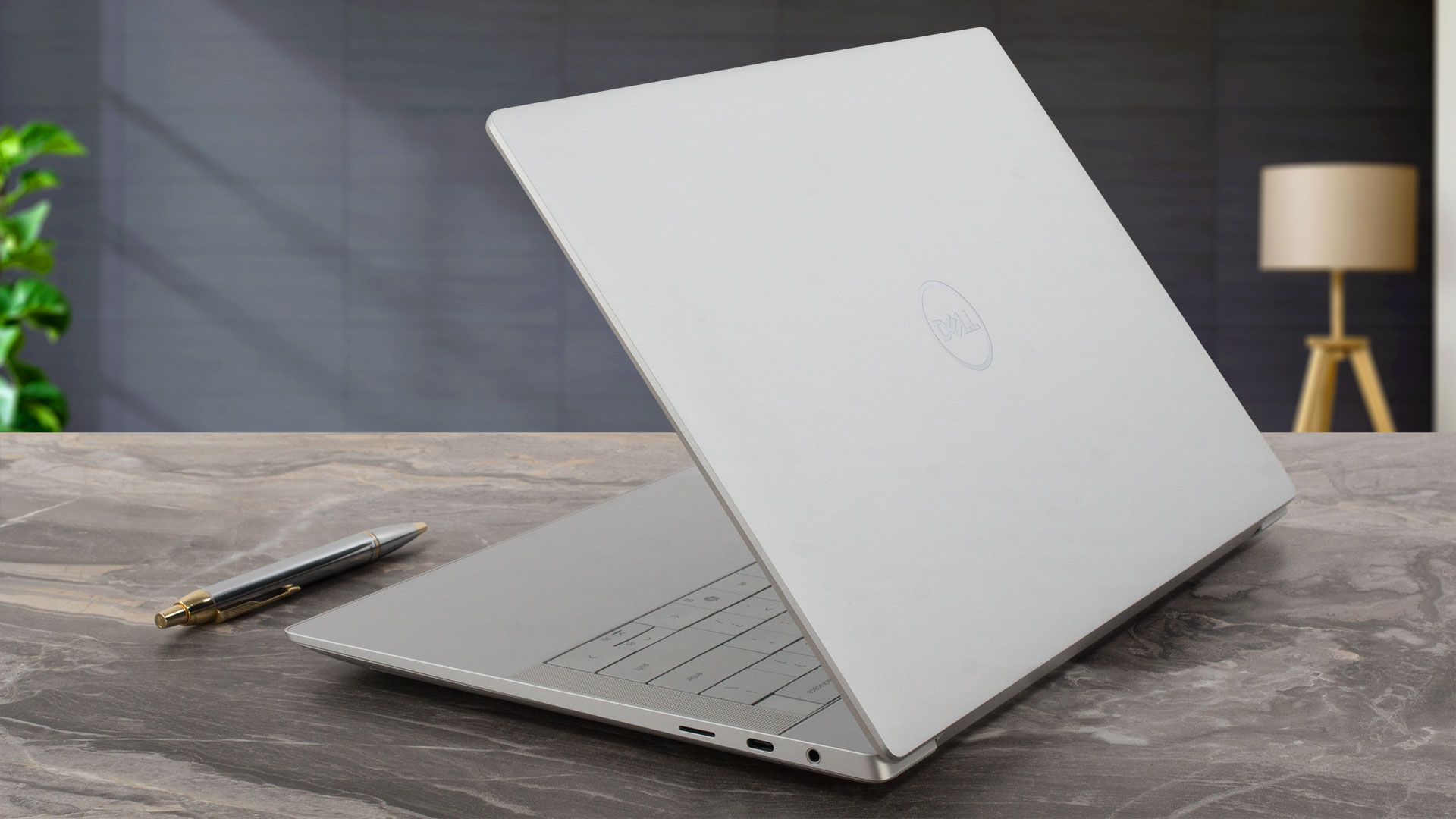
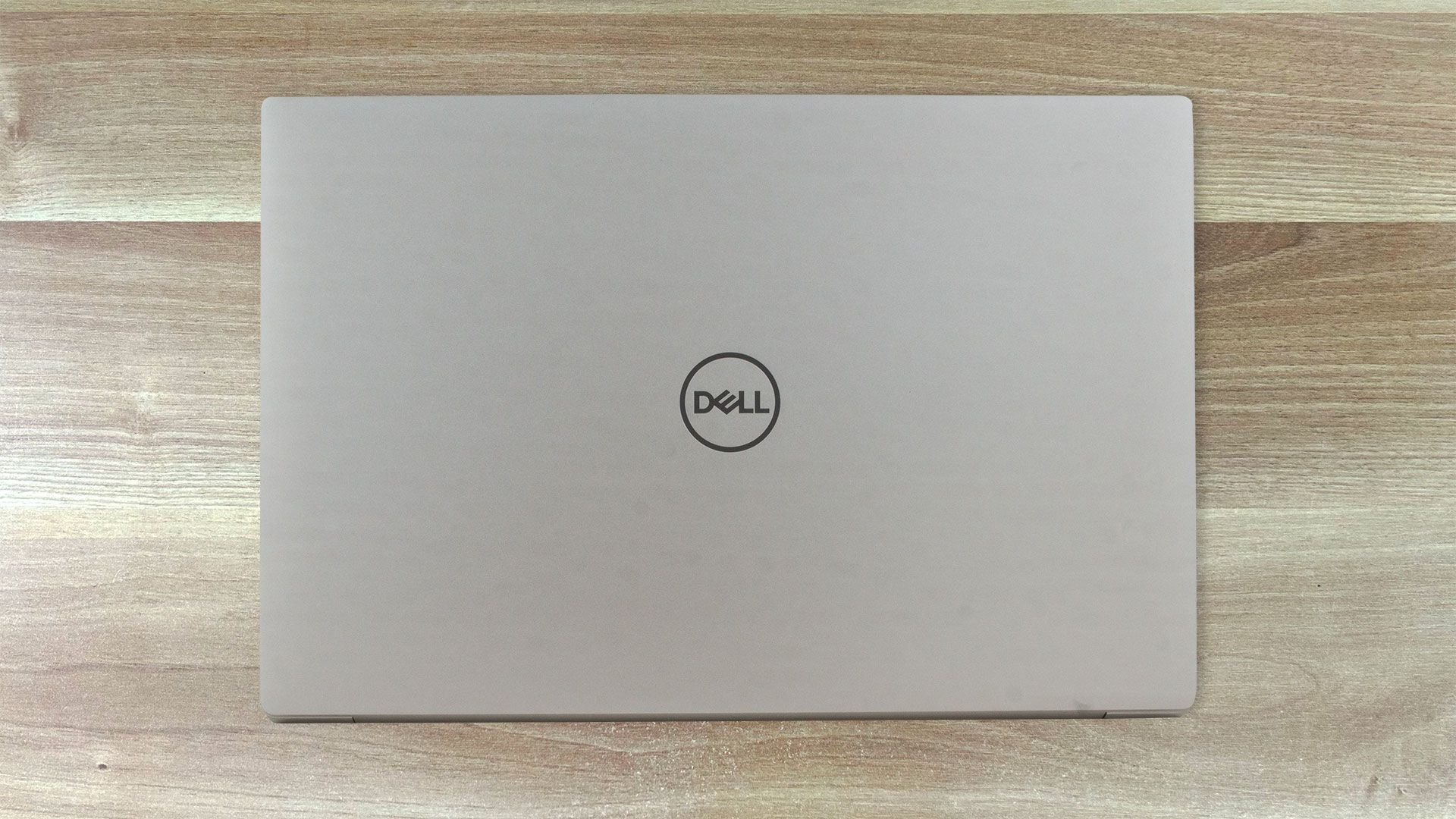
Was für ein Hingucker! Das klare und minimalistische Design des XPS 14 9440 wird durch ein hochwertiges CNC-gefrästes Aluminiumgehäuse ergänzt. Das gesamte Gehäuse ist wie ein Panzer gebaut (ergo, es ist solide). Die Oberfläche des Notebooks in Kombination mit der Graphit-Farboption ist kein Magnet für Fingerabdrücke. Wenn Sie dunklere Farben bevorzugen, können Sie die Graphite-Version wählen. Die Profilhöhe beträgt 18,03 mm, was in Ordnung ist. Das Startgewicht der FHD+-Modelle beträgt 1,68 kg, während die OLED-Modelle mit 1,74 kg schwerer sind. Das maximale Gewicht kann 1,80 kg erreichen, wenn Sie eine dGPU in den Mix hinzufügen.
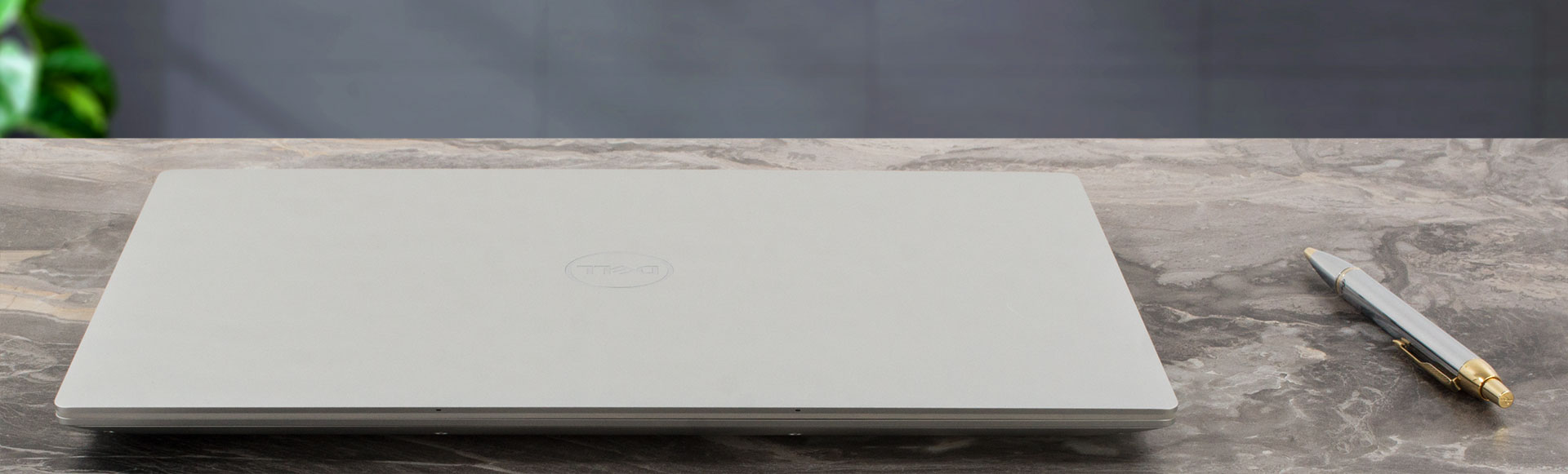
Es gibt keinen Buckel / Vorsprung auf der Oberseite des Deckels, aber das Greifen des Geräts vor dem Öffnen ist einfach, wenn Sie einen Ihrer Daumen benutzen. Der Bildschirm ist hier durch Gorilla Glass 3 geschützt.
Dunkle, dünne Ränder und ein heller Sockel sind eine auffällige Kombination. Die FHD-RGB- und IR-Kamera-Kombination oberhalb des Displays verfügt nicht über eine Sichtblende.

Der Deckel kann nicht weit geöffnet werden, da seine Unterseite in der vollständig geöffneten Position die Lüftungsöffnungen auf der Rückseite verdeckt und die Wärme nicht zum Bildschirm gelangen kann.
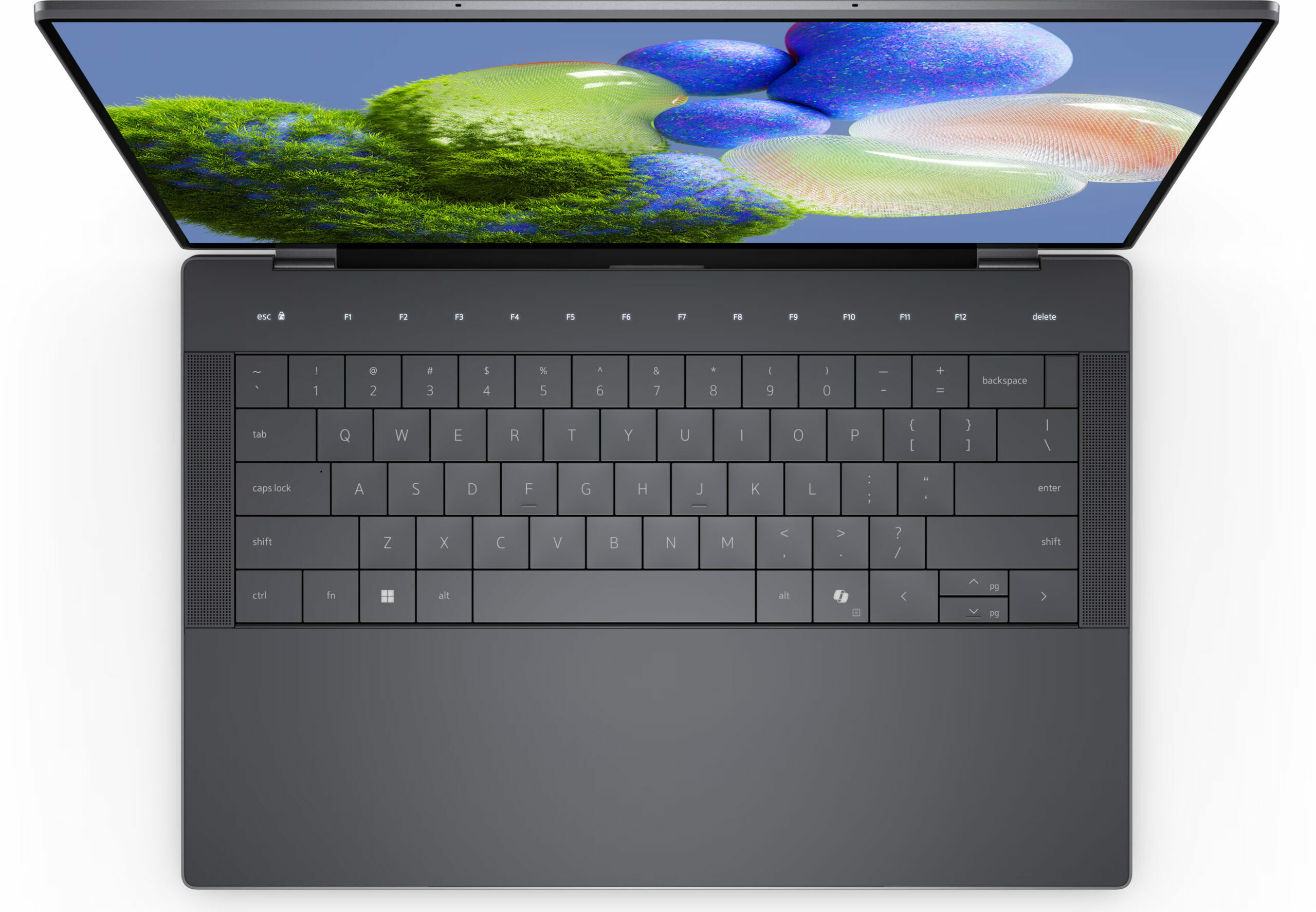
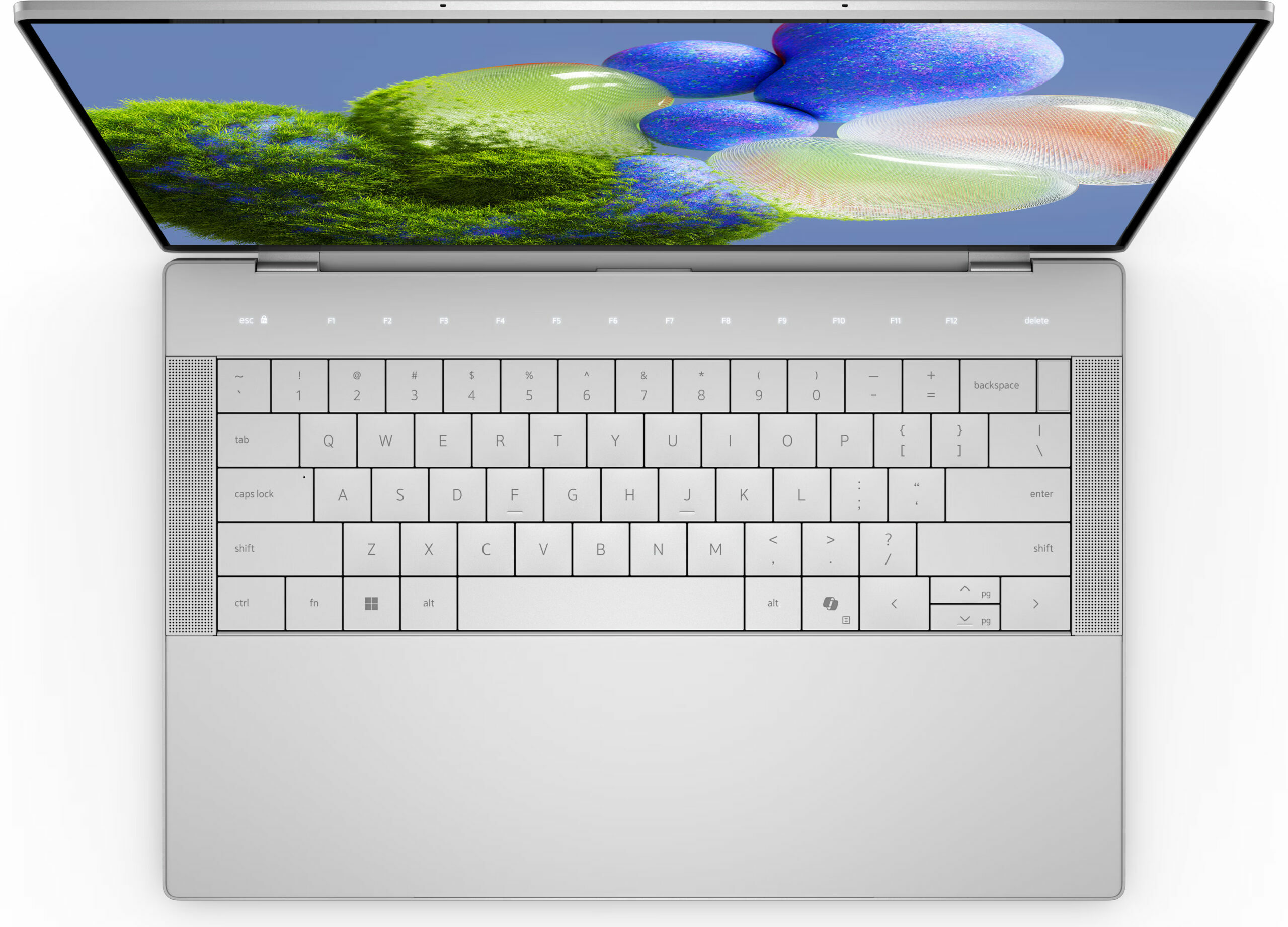
Die hintergrundbeleuchtete Tastatur ist von zwei hohen Lautsprechern an den Seiten und Glas an der Ober- und Unterseite umgeben. Die kapazitive Touch-Tastenreihe über dem Board ist gut beleuchtet und alle Symbole ändern sich, wenn man zwischen Medien- und Funktionsmodus wechselt, indem man die “Fn”-Taste gedrückt hält. Die Tastatur sieht genauso aus und fühlt sich genauso an wie die des XPS 13 9340. Sie hat also große Tasten mit gutem Hub und klickendem Feedback. Außerdem gibt es einen Copilot-Shortcut und einen optionalen Fingerabdruckleser, der in die Power-Taste integriert ist. Der einzige Nachteil sind die kleineren Pfeiltasten nach oben und unten.
Das haptische Touchpad ist etwas größer (149 mm x 74 mm) als das der 13-Zoll-Version und befindet sich unterhalb der Leertaste und der Copilot”-Taste. Die Einheit ist leichtgängig und präzise, aber mein Gott – dieses Ding ist unsichtbar! Manchmal kann man mit der linken statt mit der rechten Maustaste klicken oder umgekehrt, was ärgerlich ist.

An der Unterseite befinden sich zwei lange Gummifüße und ein Paar hohe Lüftungsgitter. Die Wärme wird über zwei Lüftungsöffnungen auf der Rückseite abgeleitet. Die Unterseite des Deckels ist clever konstruiert und verhindert bei starker CPU-Belastung fast vollständig, dass die heiße Luft das Panel erreicht. Außerdem befindet sich die Unterseite des Deckels in vollständig geöffneter Position über den Lüftungsöffnungen und leitet die Luft direkt nach vorne – großartig!

Ports
Es gibt drei Thunderbolt 4 / USB4 40 Gbps Anschlüsse mit Power Delivery und DisplayPort 2.1 – zwei auf der linken und einen auf der rechten Seite. Dort befindet sich der Typ-C-Anschluss zwischen einer Audio-Kombibuchse und einem MicroSD-Kartensteckplatz v6.0.


Display und Soundqualität, unsere Profile
Das Dell XPS 14 9440 ist mit einem WUXGA (Wide Ultra XGA) IPS-Panel ausgestattet, Modellnummer HPXJN-145WU1. Es verfügt über eine Bildwiederholfrequenz von 120 Hz. Seine Diagonale beträgt 14,5″ (36,8 cm) und die Auflösung 1920 x 1200p. Außerdem beträgt das Bildschirmverhältnis 16:10, die Pixeldichte 156 ppi und der Abstand 0,16 x 0,16 mm. Der Bildschirm kann als Retina angesehen werden, wenn er aus einer Entfernung von mindestens 56 cm betrachtet wird (aus dieser Entfernung kann das durchschnittliche menschliche Auge die einzelnen Pixel nicht sehen).

Die Betrachtungswinkel sind gut. Wir bieten Bilder in verschiedenen Winkeln an, um die Qualität zu beurteilen.
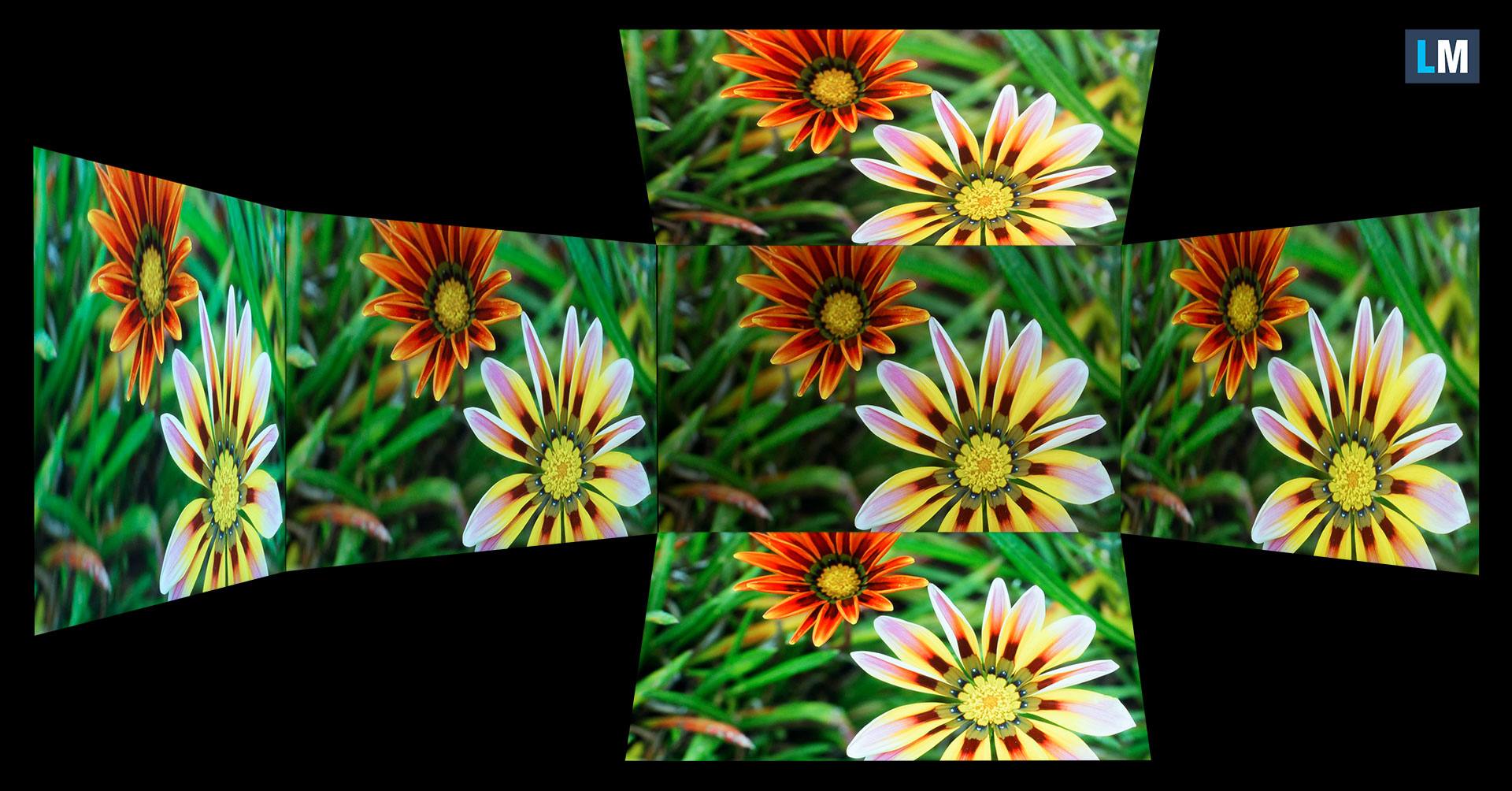
Außerdem ein Video mit fixiertem Fokus und Belichtung.
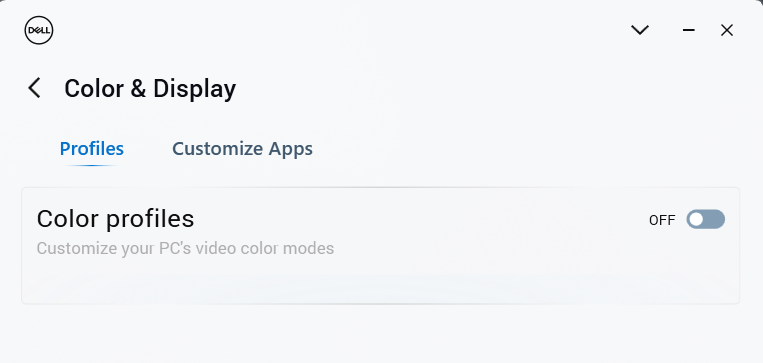
Die maximal gemessene Helligkeit beträgt 492 nits (cd/m2) in der Mitte des Bildschirms und 469 nits (cd/m2) im Durchschnitt über die Fläche mit einer maximalen Abweichung von 7 %. Die korrelierte Farbtemperatur auf einem weißen Bildschirm und bei maximaler Helligkeit beträgt 6990К (die Option “Farbprofile” ist in der “MyDell”-App ausgeschaltet.

In der nachstehenden Abbildung können Sie sehen, wie das Display unter dem Gesichtspunkt der Gleichmäßigkeit abschneidet. Die nachstehende Abbildung zeigt, wie es sich mit der Betriebshelligkeit verhält (ca. 140 nits) – in diesem speziellen Fall bei 47 % Helligkeit (Weißwert = 142 cd/m2, Schwarzwert = 0,07 cd/m2).
Werte von dE2000 über 4,0 sollten nicht vorkommen, und dieser Parameter ist einer der ersten, den Sie überprüfen sollten, wenn Sie beabsichtigen, das Notebook für farbempfindliche Arbeiten zu verwenden (eine maximale Toleranz von 2,0). Wir haben ein sehr gutes Kontrastverhältnis gemessen – 2100:1.

Um sicherzustellen, dass wir auf derselben Seite stehen, möchten wir Ihnen eine kleine Einführung in den sRGB-Farbraum und Adobe RGB geben. Zunächst einmal gibt es das CIE 1976 Uniform Chromaticity Diagram, das das für das menschliche Auge sichtbare Farbspektrum darstellt und Ihnen eine bessere Vorstellung von der Abdeckung des Farbraums und der Farbgenauigkeit gibt.
Innerhalb des schwarzen Dreiecks sehen Sie die Standardfarbskala (sRGB), die von Millionen von Menschen bei HDTV und im Internet verwendet wird. Der Adobe RGB-Farbraum wird in professionellen Kameras, Monitoren usw. für den Druck verwendet. Im Grunde genommen werden die Farben innerhalb des schwarzen Dreiecks von allen verwendet, und dies ist der wesentliche Teil der Farbqualität und Farbgenauigkeit eines Mainstream-Notebooks.
Wir haben jedoch auch andere Farbräume wie den berühmten DCI-P3-Standard, der von Filmstudios verwendet wird, sowie den digitalen UHD-Standard Rec.2020 berücksichtigt. Rec.2020 ist jedoch noch Zukunftsmusik, und es ist schwierig, dass heutige Displays diesen Standard gut abdecken. Wir haben auch die sogenannte Michael Pointer-Farbskala oder Pointer-Farbskala einbezogen, die die Farben repräsentiert, die in der Natur jeden Tag um uns herum vorkommen.
Die gelbe gepunktete Linie zeigt die Farbraumabdeckung des Dell XPS 14 9440.
Sein Display deckt 95 % des sRGB/ITU-R BT.709 (Web/HDTV-Standard) in CIE1976 und 76 % des DCI-P3 ab.

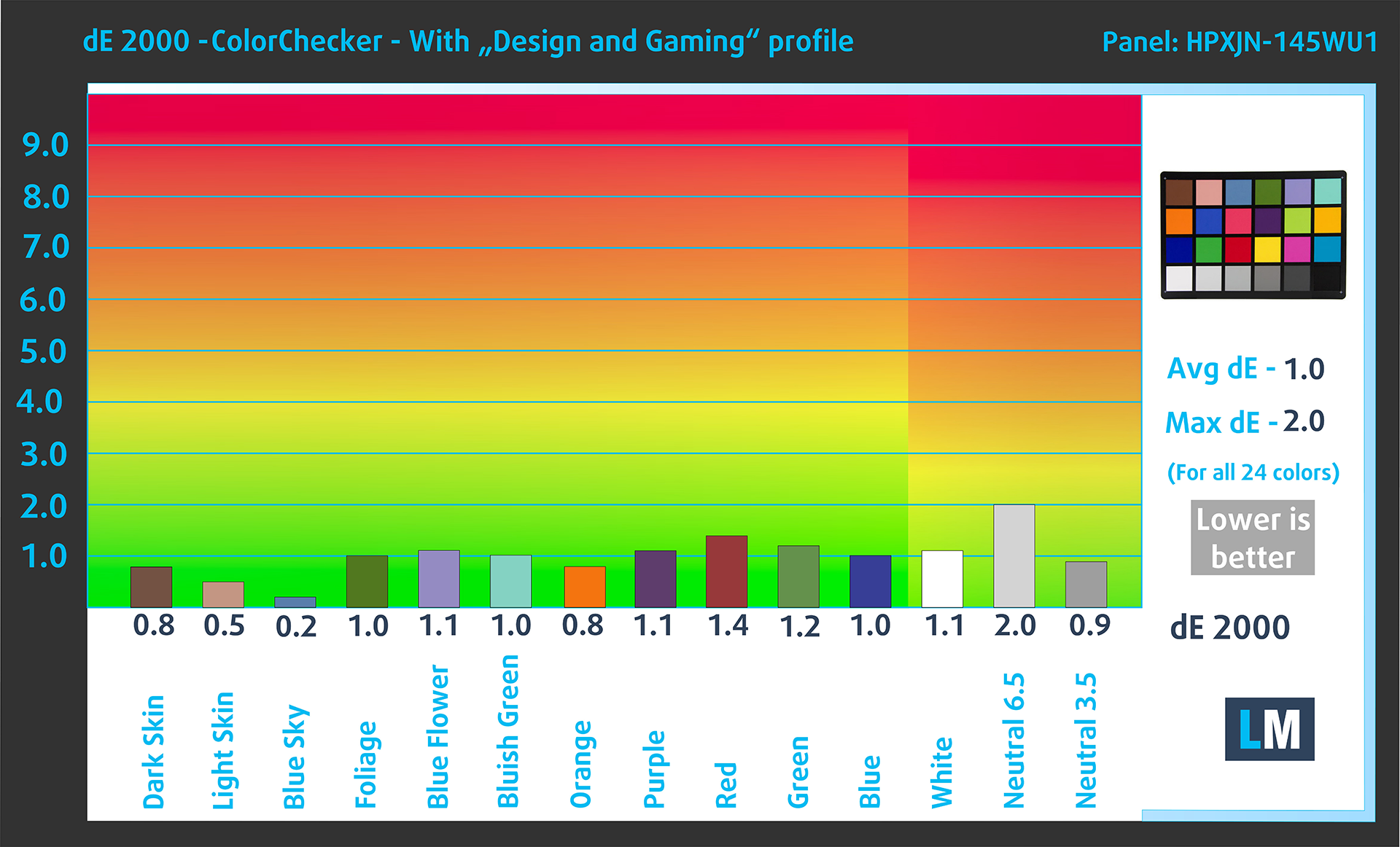
Wir haben die Genauigkeit der Anzeige mit 24 häufig verwendeten Farben wie helle und dunkle menschliche Haut, blauer Himmel, grünes Gras, Orange, etc. getestet.
Unten können Sie die Ergebnisse des Dell XPS 14 9440 mit den Standardeinstellungen (“Farbprofile – Internet” in der “MyDell”-App) und mit dem Profil “Gaming und Webdesign” (rechts) vergleichen.


Die nächste Abbildung zeigt, wie gut das Display in der Lage ist, wirklich dunkle Teile eines Bildes wiederzugeben, was beim Ansehen von Filmen oder Spielen bei schwachem Umgebungslicht wichtig ist.
Die linke Seite des Bildes stellt das Display mit den Standardeinstellungen dar, während auf der rechten Seite das Profil “Gaming and Web Design” aktiviert ist. Auf der horizontalen Achse finden Sie die Graustufen und auf der vertikalen Achse die Leuchtdichte des Displays. Anhand der beiden Diagramme unten können Sie leicht selbst überprüfen, wie Ihr Bildschirm mit den dunkelsten Nuancen umgeht, aber bedenken Sie, dass dies auch von den Einstellungen Ihres aktuellen Bildschirms, der Kalibrierung, dem Blickwinkel und den Umgebungslichtbedingungen abhängt.

Reaktionszeit (Gaming-Fähigkeiten)
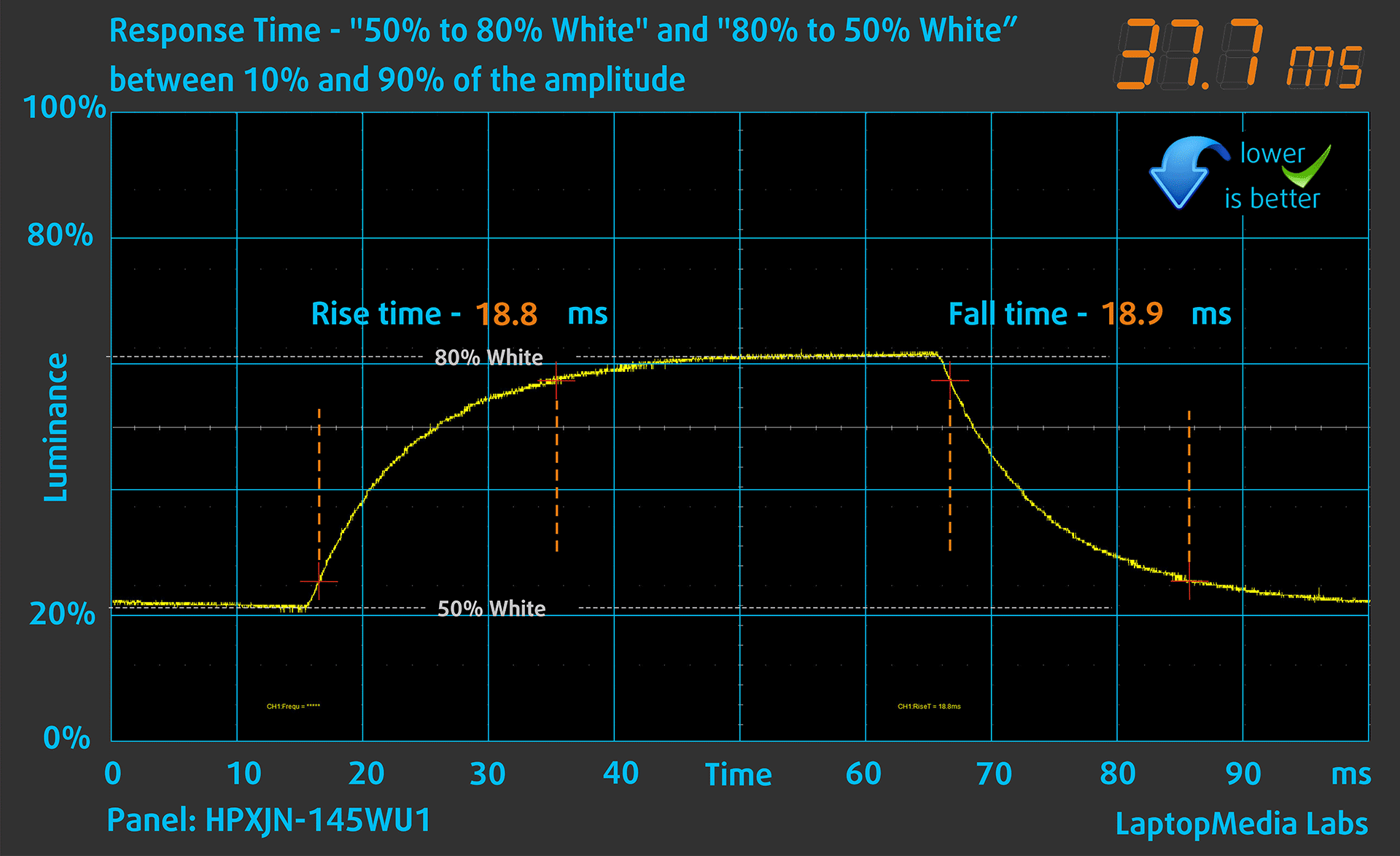
Wir testen die Reaktionszeit der Pixel mit der üblichen “Schwarz-zu-Weiß”- und “Weiß-zu-Schwarz”-Methode von 10 % auf 90 % und umgekehrt.
Wir haben Fall Time + Rise Time = 25 ms aufgezeichnet.

Danach testen wir die Reaktionszeit der Pixel mit der üblichen “Gray-to-Gray”-Methode von 50% Weiß auf 80% Weiß und umgekehrt zwischen 10% und 90% der Amplitude.
Gesundheitliche Auswirkungen: PWM (Bildschirmflimmern)
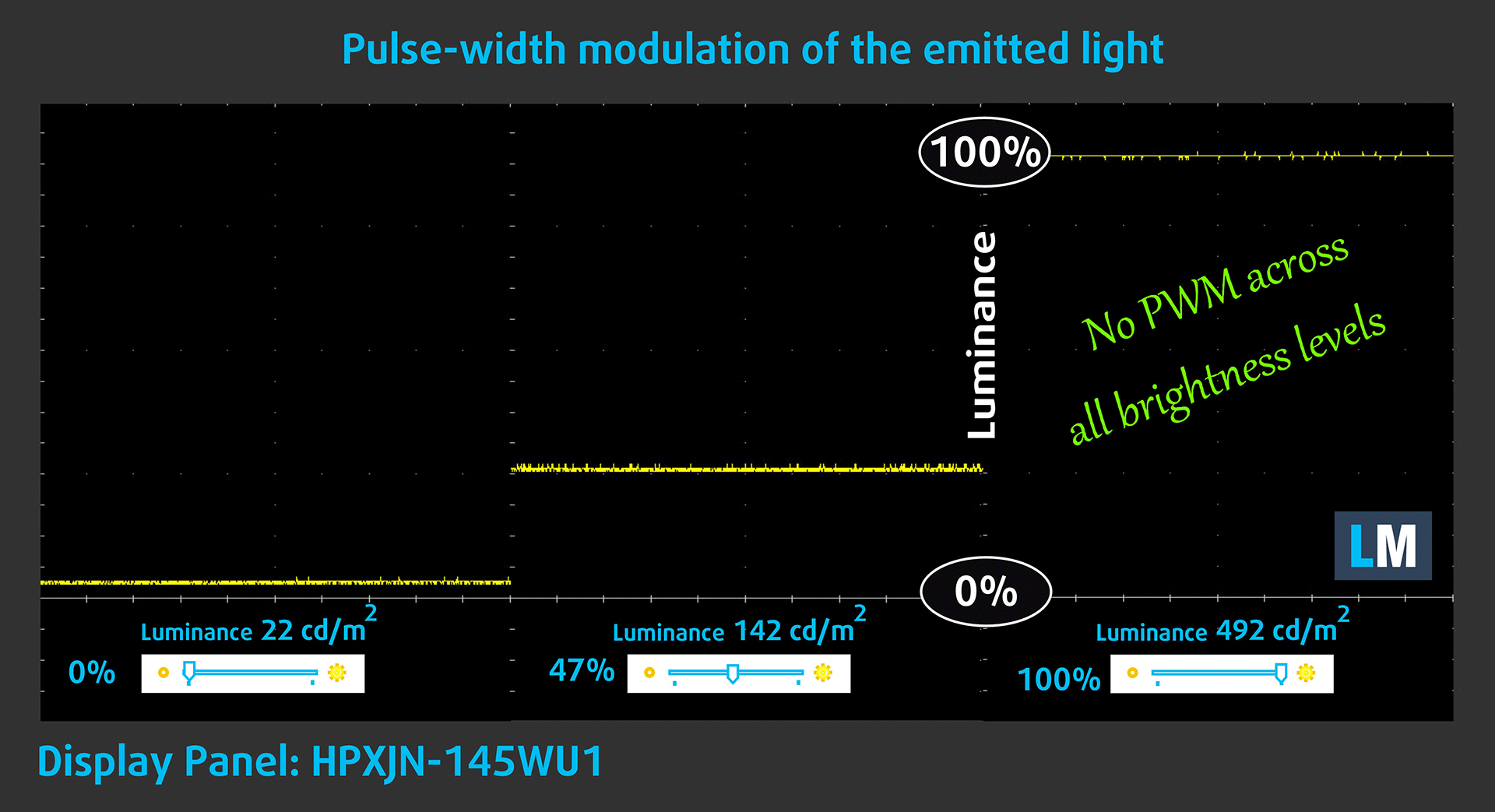
Die Pulsweitenmodulation (PWM) ist eine einfache Methode zur Steuerung der Bildschirmhelligkeit. Wenn Sie die Helligkeit verringern, wird die Lichtintensität des Bildschirms nicht verringert, sondern von der Elektronik mit einer für das menschliche Auge nicht wahrnehmbaren Frequenz aus- und eingeschaltet. Bei diesen Lichtimpulsen ändert sich das Zeitverhältnis zwischen Licht und Nicht-Licht, während die Helligkeit unverändert bleibt, was für Ihre Augen schädlich ist. Mehr darüber können Sie in unserem Artikel über PWM lesen.
Das Display des Dell XPS 14 9440 verwendet kein PWM für die Helligkeitsanpassung. Das macht den Bildschirm auch bei längerer Nutzung sehr komfortabel.
Gesundheitliche Auswirkungen: Blaulicht-Emissionen
Die Installation unseres Health-Guard-Profils eliminiert nicht nur die PWM, sondern reduziert auch die schädlichen Blaulicht-Emissionen, während die Farben des Bildschirms wahrnehmungsgetreu bleiben. Wenn Sie mit blauem Licht nicht vertraut sind, lautet die Kurzfassung: Emissionen, die sich negativ auf Ihre Augen, Ihre Haut und Ihren gesamten Körper auswirken. Weitere Informationen dazu finden Sie in unserem Artikel über blaues Licht.
Gesundheitliche Auswirkungen: Messung des Glanzgrades
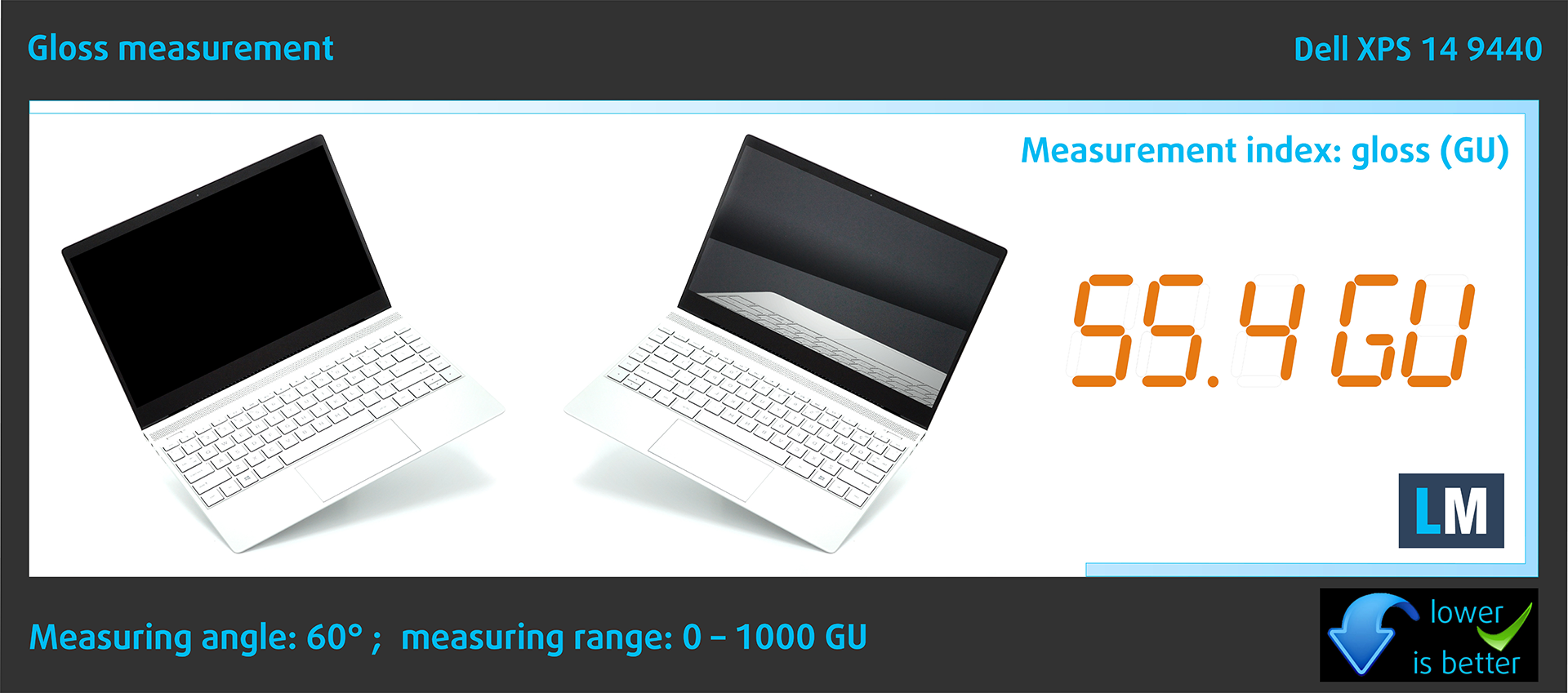
Glänzend beschichtete Displays sind bei starkem Umgebungslicht manchmal unangenehm. Wir zeigen den Reflexionsgrad auf dem Bildschirm des jeweiligen Laptops, wenn der Bildschirm ausgeschaltet ist und der Messwinkel 60° beträgt (in diesem Fall beträgt das Ergebnis 55,4 GU).
Ton
Die Lautsprecher des Dell XPS 14 9440 erzeugen einen Klang von sehr guter Qualität. Die tiefen, mittleren und hohen Töne sind frei von Abweichungen.
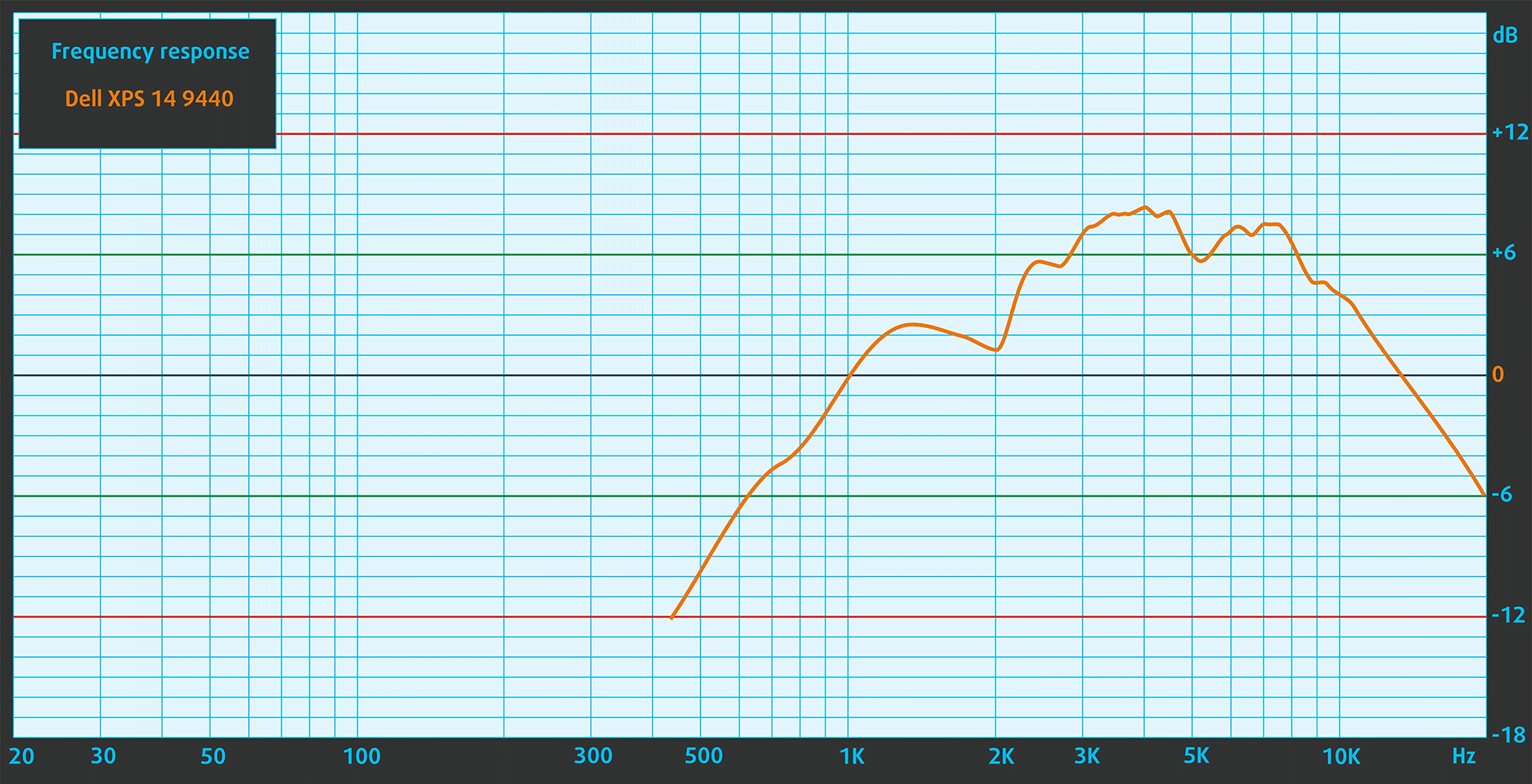
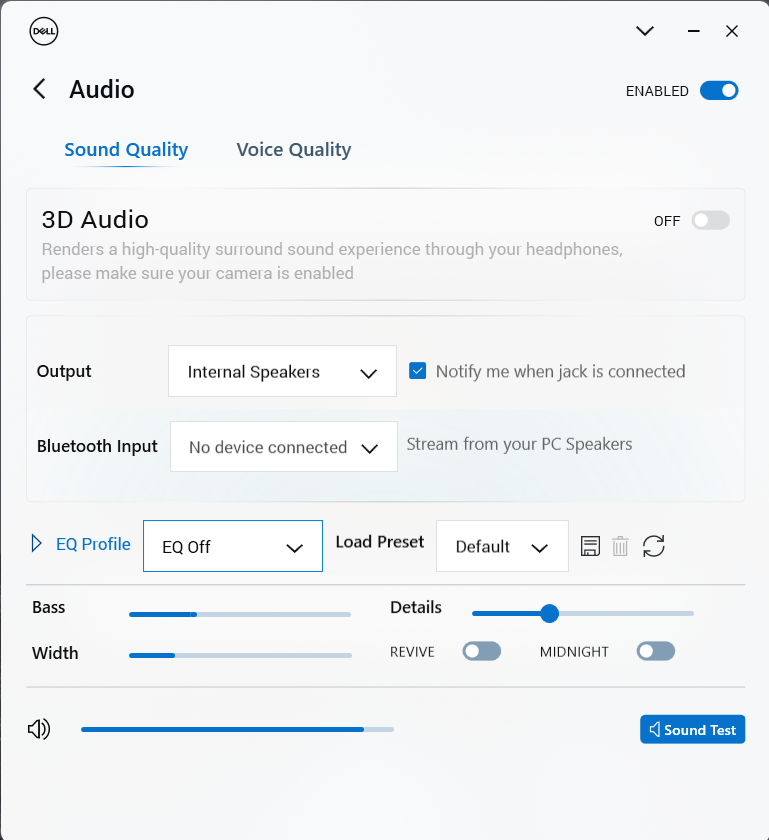
Der Amplituden-Frequenzgang wurde bei ausgeschaltetem Audioprofil in der Dell-Anwendung aufgenommen.
Kaufen Sie unsere Profile
Da unsere Profile auf jedes einzelne Displaymodell zugeschnitten sind, sind dieser Artikel und das dazugehörige Profilpaket für die Dell XPS 14 9440 Konfiguration mit 14,5″ HPXJN-145WU1 (1920×1200) IPS gedacht.
*Sollten Sie Probleme beim Herunterladen der gekauften Datei haben, versuchen Sie, den Link, den Sie per E-Mail erhalten, mit einem anderen Browser zu öffnen. Wenn das Download-Ziel eine .php-Datei statt eines Archivs ist, ändern Sie die Dateierweiterung in .zip oder kontaktieren Sie uns unter [email protected].
Weitere Informationen über die Profile finden Sie HIER.
Zusätzlich zum Erhalt effizienter und gesundheitsfreundlicher Profile unterstützen Sie durch den Kauf von LaptopMedia-Produkten auch die Entwicklung unserer Labore, in denen wir Geräte testen, um möglichst objektive Bewertungen zu erstellen.

Office Work
Office Work sollte hauptsächlich von Benutzern verwendet werden, die die meiste Zeit mit Texten, Tabellen oder dem Surfen im Internet verbringen. Dieses Profil zielt darauf ab, eine bessere Deutlichkeit und Klarheit zu liefern, indem es eine flache Gammakurve (2.20), eine native Farbtemperatur und wahrnehmungsgetreue Farben beibehält.

Design und Gaming
Dieses Profil richtet sich an Designer, die professionell mit Farben arbeiten, sowie für Spiele und Filme. Design und Gaming bringt Displays an ihre Grenzen und macht sie im sRGB IEC61966-2-1 Standard für Web und HDTV am Weißpunkt D65 so genau wie möglich.

Health-Guard
Health-Guard eliminiert die schädliche Pulsweitenmodulation (PWM) und reduziert das negative blaue Licht, das sich auf unsere Augen und unseren Körper auswirkt. Da es für jedes Panel maßgeschneidert ist, gelingt es, die Farben wahrnehmungsgetreu zu halten. Health-Guard simuliert Papier, so dass die Belastung für die Augen stark reduziert wird.
Holen Sie sich alle 3 Profile mit 33 % Rabatt

Leistung: CPU, GPU, Speicher
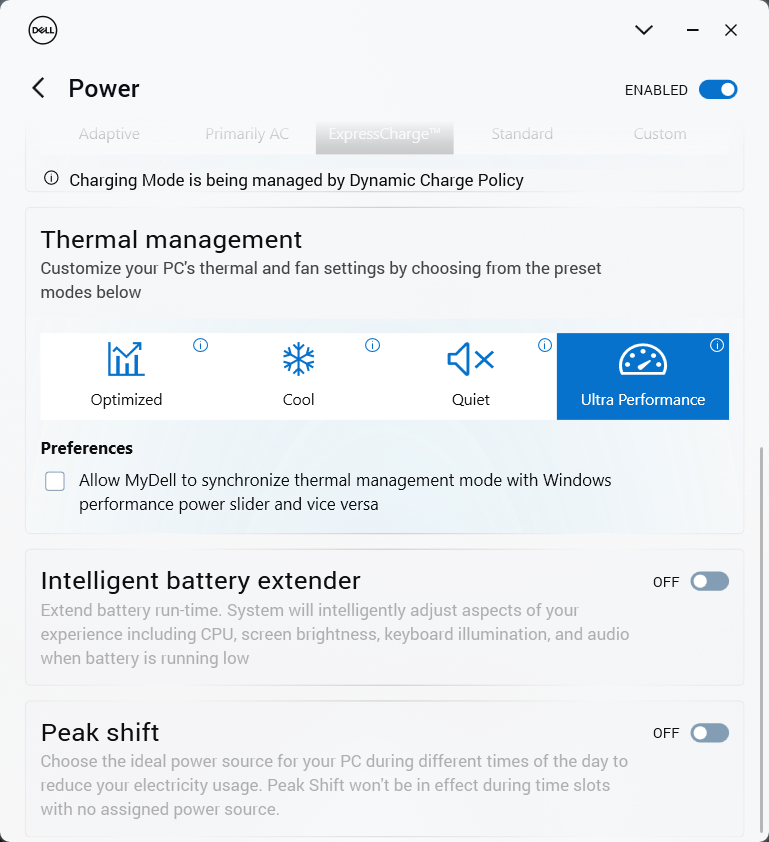
Alle Benchmarks und Tests wurden mit der Voreinstellung “Beste Leistung” durchgeführt, die im Windows-Menü “Energie & Akku” aktiviert ist. Außerdem ist der Modus “Ultra Performance” in der MyDell-App aktiviert.

CPU-Optionen
Die CPU-Optionen für diese Serie sind Intel Core Ultra 7 155H oder Intel Core Ultra 7 165H.
Hier bewerten wir die CPU-Leistung anhand einer realen 3D-Rendering-Aufgabe und beurteilen ihre Fähigkeit, komplexe Berechnungen und Rendering-Workloads effizient zu bewältigen.
Die Ergebnisse stammen vom Cinebench 2024 Multi-Core-Test (höher ist besser).

GPU-Optionen
Wenn Sie etwas Leistungsstärkeres als die iGPU benötigen, können Sie die optionale NVIDIA GeForce RTX 4050 (Laptop) erwerben.
Die Ergebnisse stammen vom 3DMark Time Spy (Grafik). Ein höherer Wert ist besser.
Die Ergebnisse stammen vom 3DMark Fire Strike (Grafik) Benchmark (ein höherer Wert ist besser).
Die Ergebnisse stammen vom 3DMark Wild Life Extreme Unlimited. Ein höherer Wert ist besser.
Die Ergebnisse stammen vom Unigine Superposition Benchmark (ein höherer Wert ist besser).
Gaming-Tests
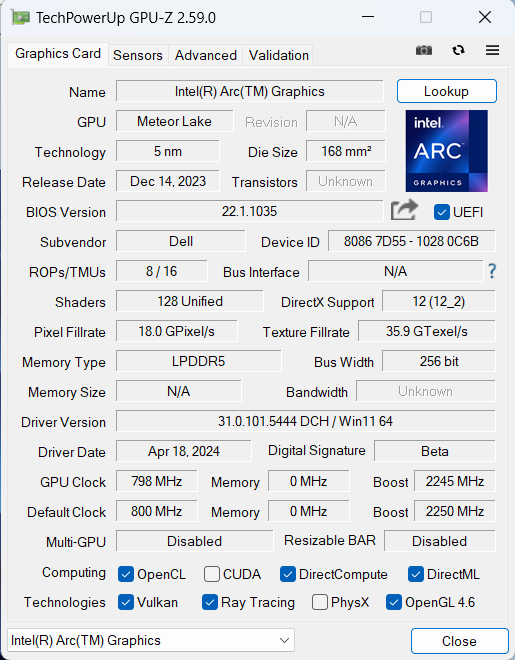

| CS:GO | HD 1080p, Niedrig(Einstellungen prüfen) | HD 1080p, Mittel (Einstellungenprüfen) | HD 1080p, MAX(Einstellungen prüfen) |
|---|---|---|---|
| Durchschnittliche FPS | 323 fps | 202 fps | 108 fps |

| DOTA 2 | HD 1080p, Niedrig(Einstellungen prüfen) | HD 1080p, Normal (Einstellungenprüfen) | HD 1080p, Hoch(Einstellungen prüfen) |
|---|---|---|---|
| Durchschnittliche FPS | 176 fps | 130 fps | 82 fps |
Speicherleistung
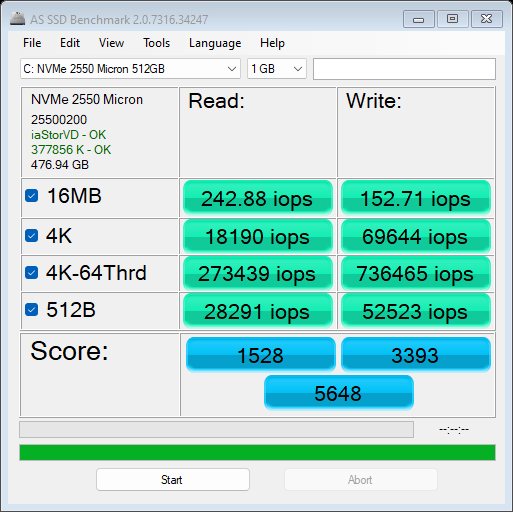
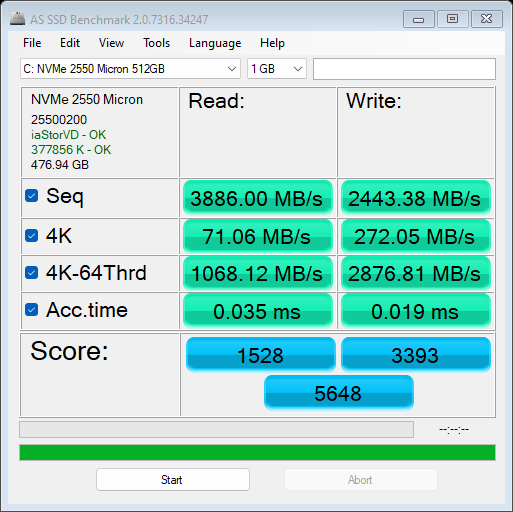
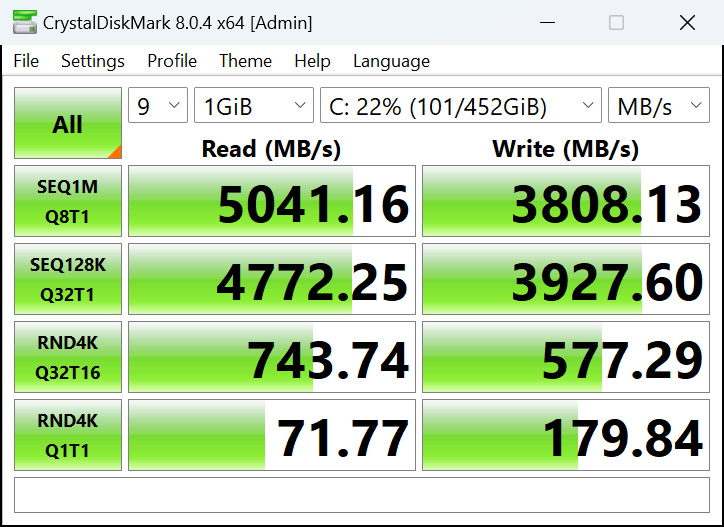
Unser Notebook ist mit einer 512 GB Micron 2550 ausgestattet. Unten sehen Sie einige Benchmarks dieser Gen 4 SSD, die für ein so kurzes NVMe-Laufwerk angenehm flott ist. Sie erreicht während des Benchmarkings 68°C – das ist noch im Rahmen.

Temperaturen und Komfort, Batterielebensdauer
Maximale CPU-Last
In diesem Test lasten wir die CPU-Kerne zu 100 % aus und überwachen ihre Frequenzen und die Chiptemperatur. Die erste Spalte zeigt die Reaktion des Computers auf eine kurze Belastung (2-10 Sekunden), die zweite Spalte simuliert eine ernsthafte Aufgabe (zwischen 15 und 30 Sekunden), und die dritte Spalte ist ein guter Indikator dafür, wie gut das Notebook für lange Belastungen wie Video-Rendering geeignet ist.
Durchschnittliche P-Kern-Frequenz; Durchschnittliche E-Kern-Frequenz; Durchschnittliche LP E-Kern-Frequenz; CPU-Temp.; Paketleistung
| Intel Core Ultra 7 155H (28 W Basisleistung) | 0:02 – 0:10 Sek. | 0:15 – 0:30 Sek. | 10:00 – 15:00 min |
|---|---|---|---|
| Dell XPS 14 9440 | 3,01 GHz @ 2,55 GHz @ 1,81 GHz @ 88°C @ 64W | 1,96 GHz @ 2,53 GHz @ 2,22 GHz @ 96°C @ 58W | 2,17 GHz @ 1,88 GHz @ 1,33 GHz @ 83°C @ 38W |
| Dell XPS 13 9340 | 2,26 GHz @ 2,43 GHz @ 2,19 GHz @ 100°C @ 59W | 1,21 GHz @ 1,34 GHz @ 2,48 GHz @ 96°C @ 38W | 1,52 GHz @ 1,25 GHz @ 1,67 GHz @ 96°C @ 32W |
| HP Spectre x360 16 (16-aa0000) | 3,02 GHz @ 2,41 GHz @ 1,70 GHz @ 72°C @ 64W | 2,93 GHz @ 2,41 GHz @ 1,93 GHz @ 85°C @ 64W | 2,39 GHz @ 1,98 GHz @ 1,40 GHz @ 80°C @ 45W |
| Lenovo Yoga 9i (14, Gen 9) | 2,95 GHz @ 2,46 GHz @ 1,63 GHz @ 61°C @ 68W | 2,59 GHz @ 2,23 GHz @ 1,47 GHz @ 83°C @ 52W | 2,31 GHz @ 1,98 GHz @ 1,32 GHz @ 75°C @ 37W |
| ASUS Zenbook 14 OLED (UX3405) | 2,91 GHz @ 2,40 GHz @ 1,60 GHz @ 86°C @ 64W | 2,20 GHz @ 2,00 GHz @ 1,69 GHz @ 102°C @ 60W | 1,12 GHz @ 1,52 GHz @ 0,84 GHz @ 78°C @ 28W |
Größeres Gehäuse plus stärkere Kühlung – das ist der Grund, warum der Core Ultra 7 155H in diesem Dell XPS 14 9440 besser abschneidet als das kleinere Dell XPS 13 9340 mit dem gleichen Chip. Der Takt der P-, E- und LP-E-Kerne ist bei kurzer Belastung für ein dünnes Notebook beeindruckend hoch und die Frequenzen bei längerer Belastung sind mehr als akzeptabel. Ups, die 96°C Temperatur bei mittlerer Last sieht nicht so gut aus, aber die Lüftergeschwindigkeit steigt nach einiger Zeit (und die Leistungsgrenze sinkt auch) und das führt zu niedrigeren Temperaturen.
Komfort bei Volllast
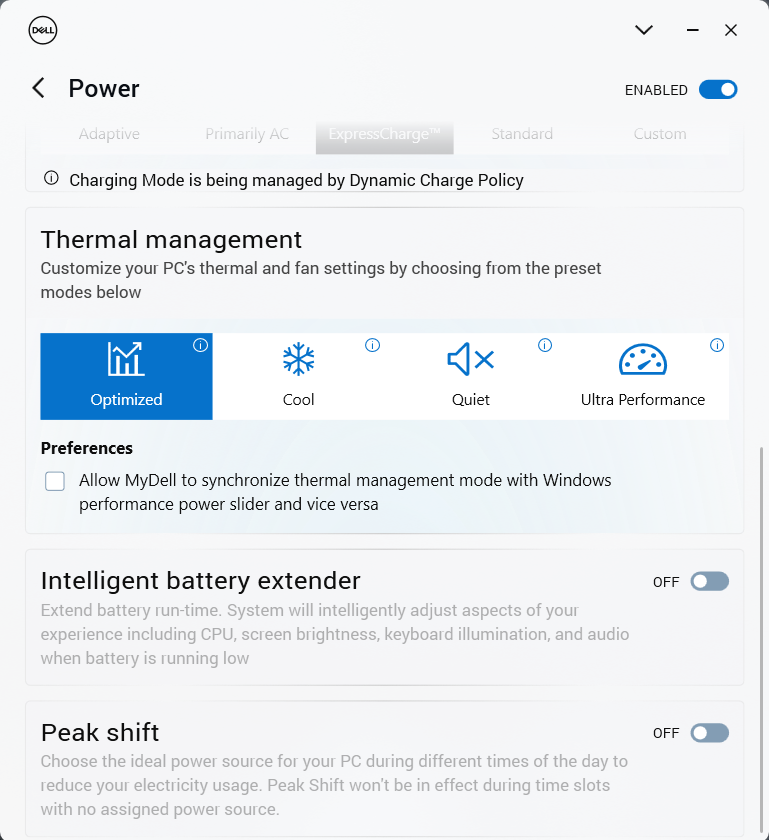
Die MyDell App bietet vier Leistungsmodi, um die Leistung des Geräts zu steuern. Die beiden Lüfter sind im Ultra Performance”-Modus durchschnittlich hörbar, wenn die CPU die Hauptarbeit leistet. In diesem Fall bleiben die Handballenablagen und das Tastaturdeck warm, aber nicht zu heiß. Man kann das Gerät also normal nutzen, während man die CPU mit Cinebench R23 testet.
Akku
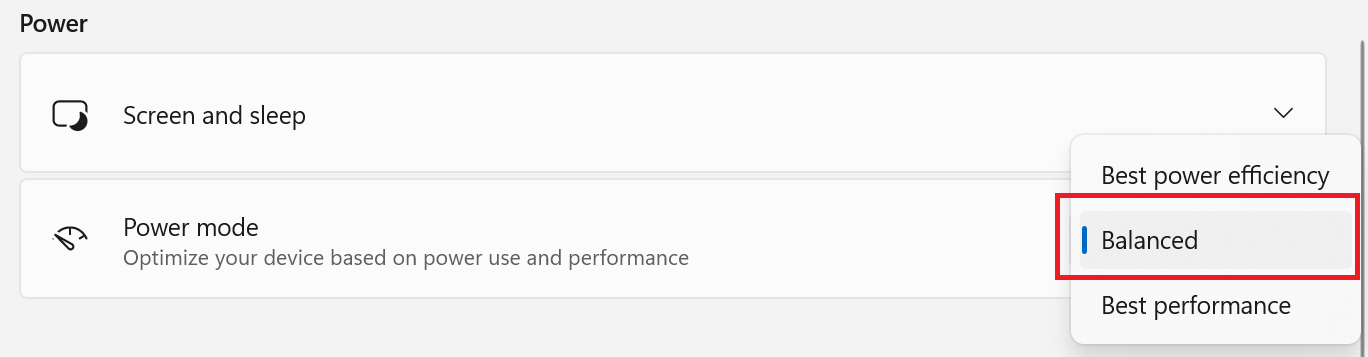
Nun führen wir die Akkutests durch, wobei die Windows-Einstellung “Ausbalanciert” aktiviert ist, die Bildschirmhelligkeit auf 120 nits eingestellt ist und alle anderen Programme außer dem, mit dem wir das Notebook testen, ausgeschaltet sind. Der 70-Wh-Akku reicht für fast 25 Stunden Webbrowsing oder rund 20 Stunden Videowiedergabe. Das ist ein hervorragendes Ergebnis! Um das zu erreichen, muss man im Windows-Menü “Energie & Akku” die Voreinstellung “Ausbalanciert” und in der MyDell-App den Energieplan “Optimiert” auswählen.
Helligkeit: 180 Nits; Anzeigemodus: SDR
Zeit bis zur vollständigen Entladung: Höher ist besser
Um reale Bedingungen zu simulieren, haben wir unser eigenes Skript für das automatische Surfen auf über 70 Websites verwendet.
Demontage, Aufrüstungsoptionen und Wartung
Um in das Innere des Geräts zu gelangen, müssen Sie 8 Torx-Schrauben lösen. Verwenden Sie ein Hebelwerkzeug, um die Bodenplatte in den Scharnierbereichen in der Nähe der beiden oberen Ecken aufzuheben. Der mittlere Teil der hinteren Lüftungsöffnung ist an der Bodenplatte befestigt, und Sie müssen auch diesen Teil anheben. Drücken Sie das Gehäuse mit einem Finger auf der linken oder rechten Seite und heben Sie den mittleren Teil auf. Arbeiten Sie sich dann mit einem dünnen Kunststoffwerkzeug an den Seiten und an der Vorderseite vor.
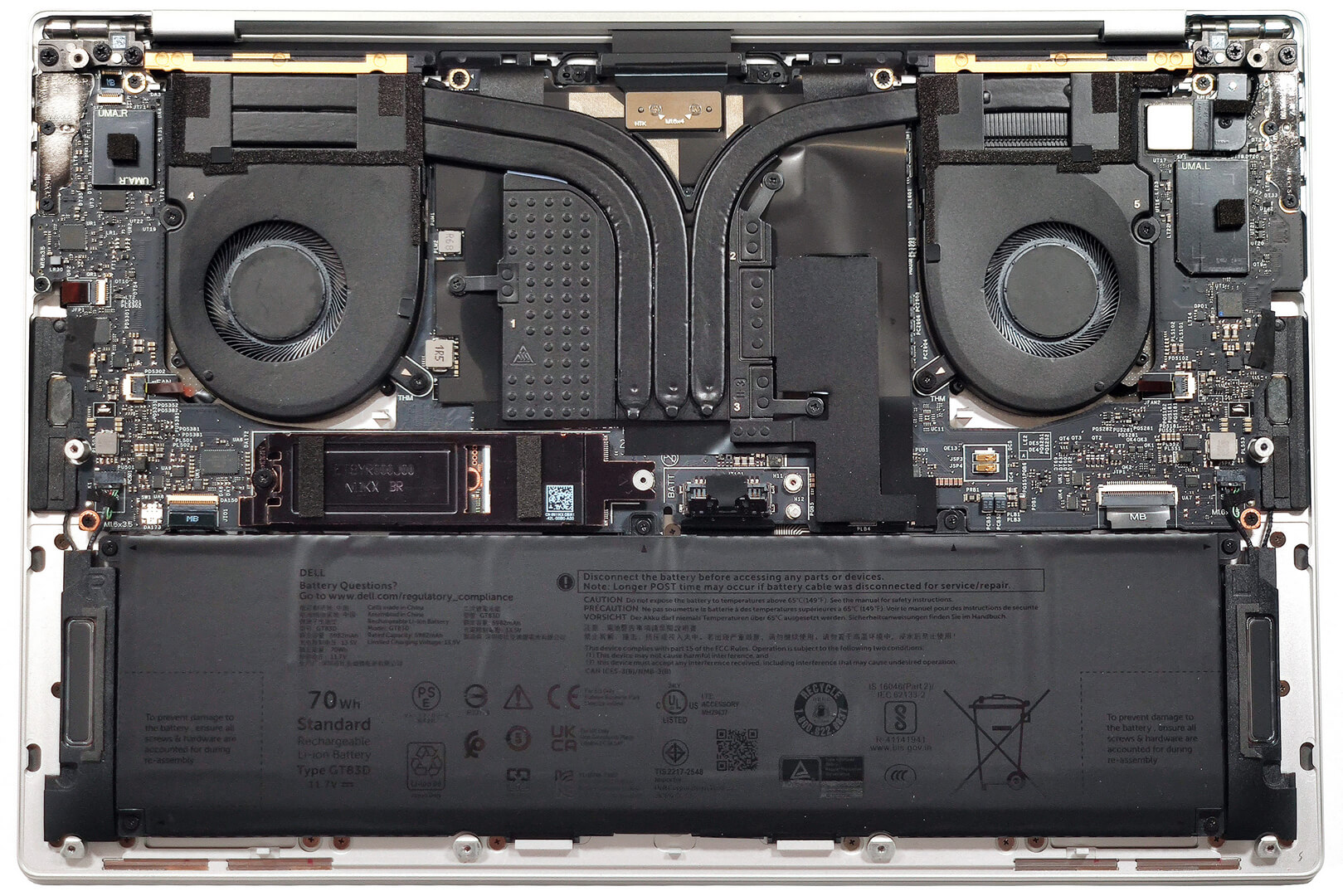
So sieht die Bodenplatte von innen aus.

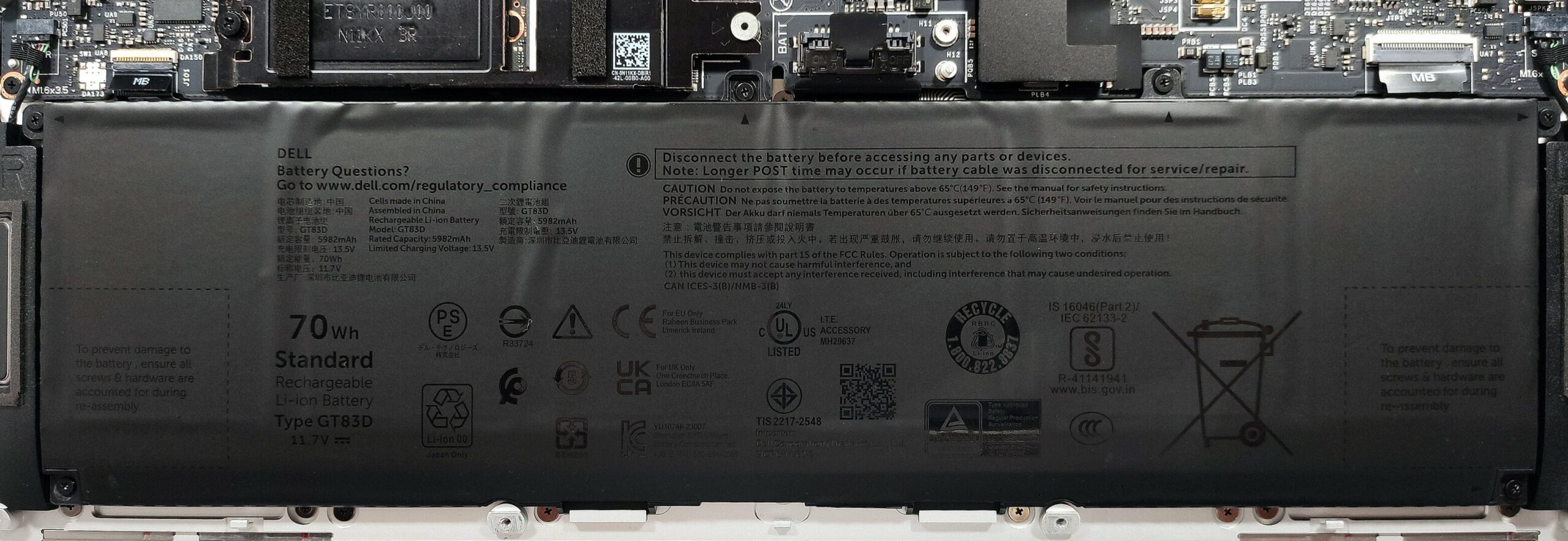
Oben auf dem Batterieanschluss befindet sich eine Halterung, die mit einer Kreuzschlitzschraube befestigt ist. Lösen Sie diese, schieben Sie die Metallkappe nach links und heben Sie sie vom Sockel ab. Vergessen Sie nicht, Handschuhe zu tragen, um Kurzschlüsse zu vermeiden.

Der Laptop hat einen 70-Wh-Akku. Um ihn herauszunehmen, muss man den Stecker von der Hauptplatine abziehen und die 6 Kreuzschlitzschrauben lösen, mit denen das Gerät befestigt ist. Die Kapazität reicht für etwa 25 Stunden Web-Browsing oder etwa 20 Stunden Videowiedergabe.
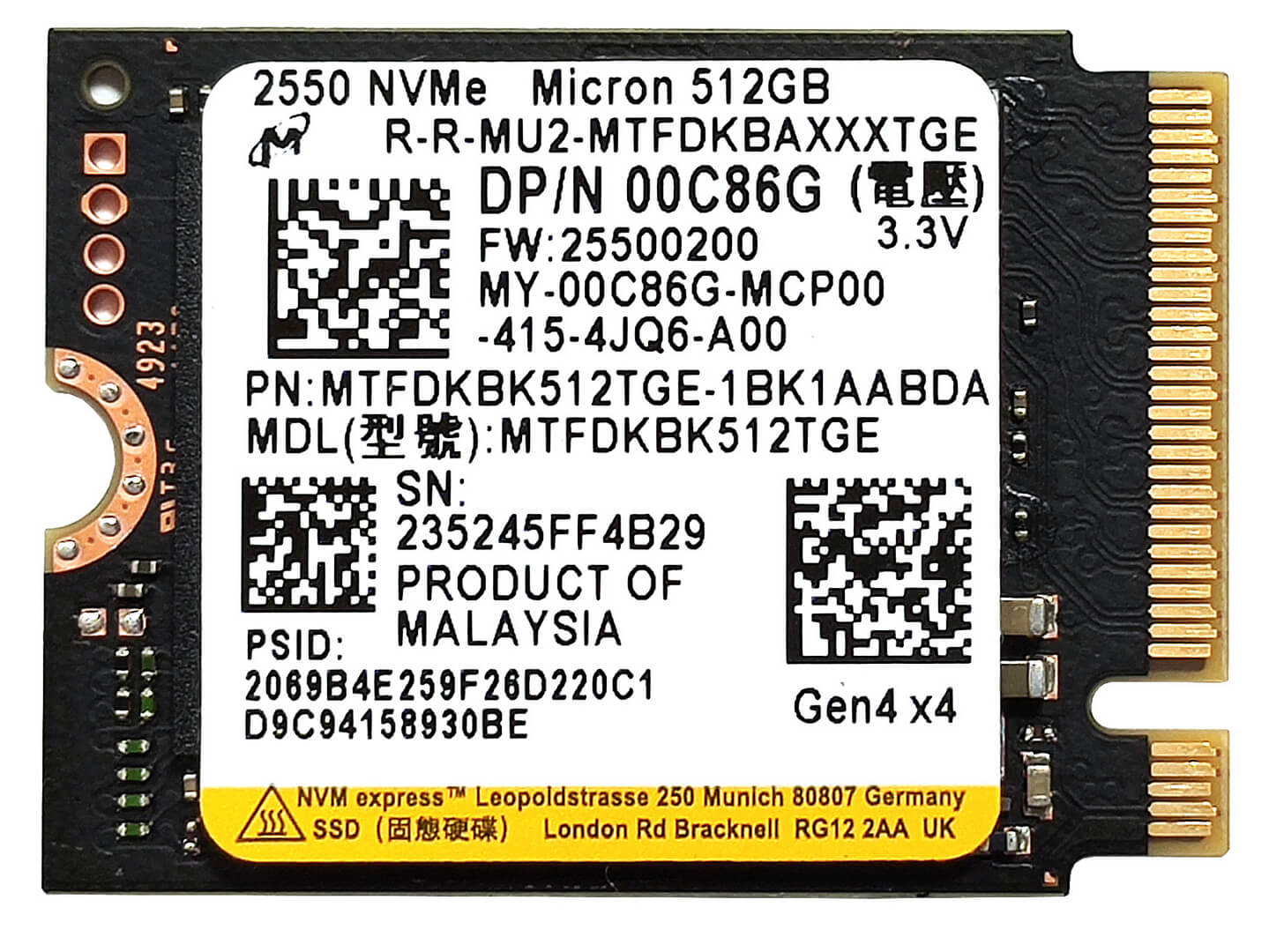
Leider ist der Speicher hier fest verlötet. Dennoch können die reinen iGPU-Geräte mit bis zu 32 GB LPDDR5x-6400MHz RAM im Dual-Channel-Modus konfiguriert werden. Die Versionen mit dedizierter Grafikkarte verfügen über bis zu 64 GB LPDDR5x-Speicher mit 7467 MHz, was zukunftssicher klingt. Was den Speicher angeht, so gibt es nur einen M.2-Steckplatz für 2230 oder 2280 Gen 4 SSDs. Das NVMe-Laufwerk wird von einer Metallplatte abgedeckt, die mit einer einzigen Kreuzschlitzschraube am Gehäuse befestigt ist. Lösen Sie diese und schieben Sie die Abdeckung nach links, um sie zu entfernen. Wir haben ein kleines Wärmeleitpad auf der Innenseite der Metallkappe und ein weiteres unter der SSD gefunden.


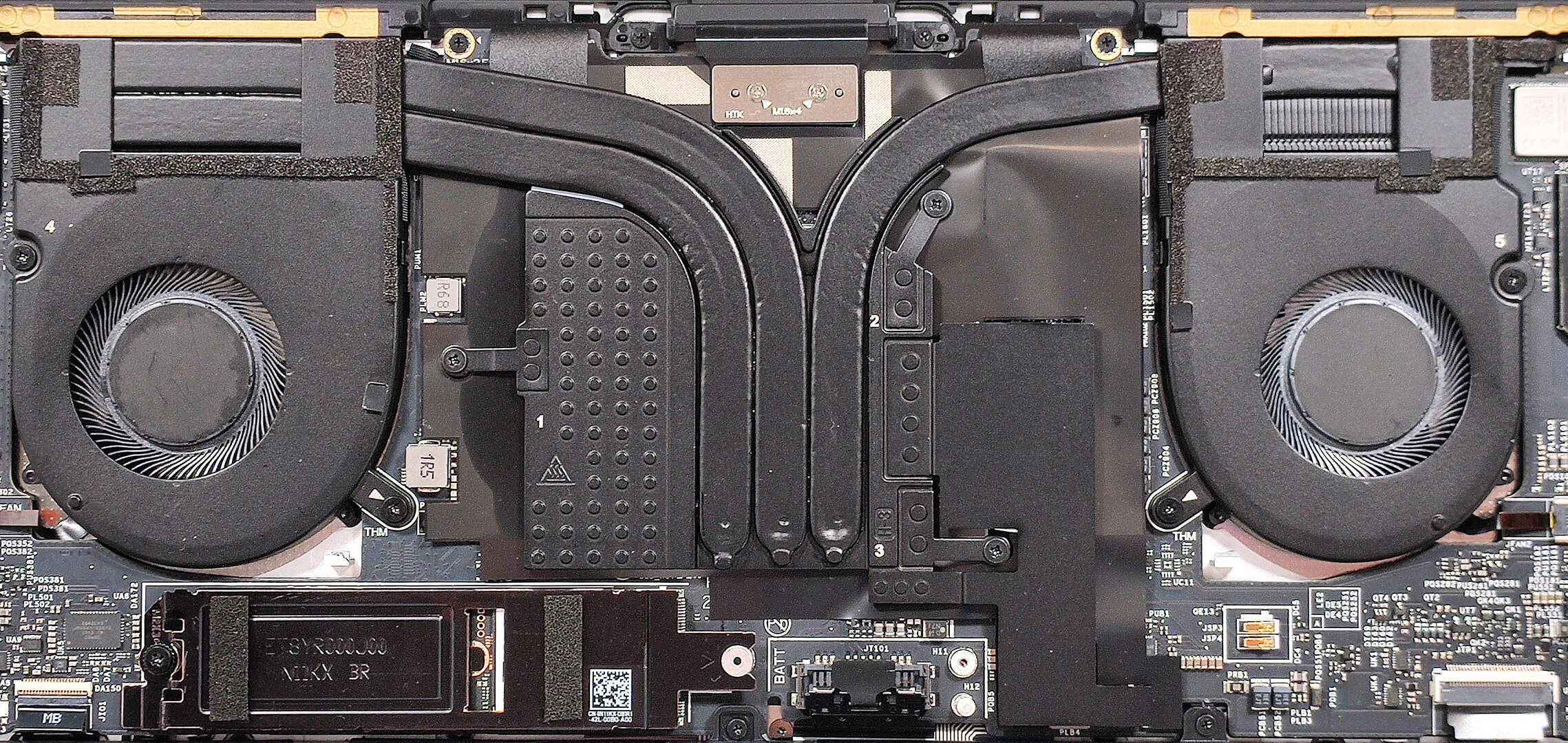
Die Kühlung sieht für ein solches Notebook angemessen aus. Sie hat zwei Lüfter, drei anständig dimensionierte Heatpipes, zwei Kühlkörper und eine große, zentral platzierte Metallkühlplatte.
Fazit
 Wenn Sie auf der Suche nach einem neuen, leistungsstarken und kompakten Gerät sind, bietet das Dell XPS 14 9440 eine solide, erstklassige Verarbeitungsqualität, eine komfortable Tastatur und eine hervorragende Akkulaufzeit. Natürlich ist dieses Gerät teuer, aber das ist auch zu erwarten. In Bezug auf die Leistung schneidet dieses Gerät besser ab als das kleinere XPS 13 9340 mit der gleichen CPU. Das ist normal, denn das Gehäuse ist größer und auch die Kühllösung. Deshalb sind die Temperaturen bei langer Last akzeptabel und die CPU-Takte sind hoch, vor allem für einen dünnen 14-Zoller. In diesem Fall sind die Lüfter nicht zu laut und die Base wird nicht zu heiß.
Das grundlegende 1200p IPS-Display (HPXJN-145WU1) ist sehr gut. Dieses Gerät als einfach” oder Standard” zu bezeichnen, ist eine Schande, denn es bietet eine Bildwiederholrate von 120 Hz, eine 95%ige sRGB-Farbabdeckung und ein sehr gutes Kontrastverhältnis von 2100:1, was bei einem IPS-Display selten ist. Die maximale Helligkeit erreicht fast die 500-nits-Marke und die Farbgenauigkeit erreicht einen durchschnittlichen dE-Wert von nur 1,0, wenn unser “Design and Gaming”-Profil angewendet wird. Wenn Sie dieses Panel mit der optionalen GeForce RTX 4050 kombinieren, erhalten Sie eine ziemlich starke Konfiguration für die Erstellung von Inhalten oder andere farbempfindliche Aufgaben, die mehr GPU-Leistung erfordern.
Die Anschlussauswahl bietet drei Typ-C-Anschlüsse. Das Gute daran ist, dass es sich dabei um Thunderbolt-4-Anschlüsse mit DisplayPort- und Ladeunterstützung handelt. Die Akkulaufzeit ist hervorragend – etwa 25 Stunden Webbrowsing. Natürlich ist unser Gerät mit der Basis-CPU, dem Display und der RAM-Ausstattung (nur 16 GB LPDDR5x) konfiguriert. Wenn Sie ein Gerät mit einem hochauflösenden AMOLED-Panel und der RTX 4050 wählen, könnte die autonome Lebensdauer kürzer sein. Wir weisen darauf hin, dass wir auch die Funktionen “Adaptive Sync Plus” und “Panel Self Refresh” im “Intel Graphics Command Center” aktiviert haben.
Das Dell XPS 14 9440 ist ein großartiges Notebook mit einer soliden Verarbeitungsqualität, einer flotten Leistung, einem farbgenauen PWM-freien Display und einer sehr langen Akkulaufzeit.
Sie können die Preise und Konfigurationen in unserem Specs System überprüfen: https://laptopmedia.com/series/dell-xps-14-9440/
Pros
- Klares, minimalistisches Design
- Kompakt
- Hohe P- und E-Kerntaktraten bei maximaler CPU-Last, insbesondere für einen 14-Zoller
- Die Lüfter sind nicht laut
- Erstklassige Verarbeitungsqualität und frisches Design
- PWM-frei (HPXJN-145WU1)
- Hohe maximale Helligkeit + sehr gutes Kontrastverhältnis und 95 % sRGB-Abdeckung (HPXJN-145WU1)
- Hervorragende Farbgenauigkeit mit unserem Profil “Design und Gaming” (HPXJN-145WU1)
- Verfügt über drei Thunderbolt 4-Anschlüsse
- Hervorragende Akkulaufzeit
- Komfortable Tastatur
- Bietet einen optionalen Fingerabdruckleser und eine IR-Kamera
- Flotte Leistung
Cons
- Begrenzte Aufrüstbarkeit
- Teuer
- Unsichtbares Touchpad
 Author: Nikolay Palaozov
 Author: eng. Kroum NikolovHead of Engineering at LaptopMedia.com, inventor and innovator with 40+ years of experience in electronics and high technology.

![[August 2026] Amazon Global: Die 10 meistverkauften Laptops – Das Apple MacBook Neo führt die Charts an, während preisgünstige und Mittelklasse-Windows-Laptops um Absatzzahlen kämpfen](https://laptopmedia.com/wp-content/uploads/2026/09/Best-Selling-Laptops-GLOBAL-Top-10-400x225.jpg)
![[August 2026] Die meistverkauften Laptop-Marken bei Amazon Global – Apple dominiert den Umsatz, während HP bei der Modellvielfalt führend ist](https://laptopmedia.com/wp-content/uploads/2026/09/GLOBAL-Best-Brands-400x225.jpg)
![[August 2026] Amazon Global: Die 10 meistverkauften Gaming-Laptops – Der HP Victus 15 erobert den ersten Platz, während preisgünstige Modelle die Rangliste dominieren](https://laptopmedia.com/wp-content/uploads/2026/09/Best-Selling-Gaming-Laptops-GLOBAL-Top-10-400x225.jpg)
![[August 2026] Best-Selling Laptop Brands on Amazon Japan – Apple Dominates Market Share and Revenue Led by Strong Unit Sales](https://laptopmedia.com/wp-content/uploads/2026/09/CO.JP-Best-Brands-1-400x225.jpg)
![[August 2026] Best-Selling Laptop Brands on Amazon USA – Apple Dominates Market Revenue and Volume Despite Lower Model Diversity](https://laptopmedia.com/wp-content/uploads/2026/09/COM-Best-Brands-1-400x225.jpg)