Lenovo ThinkPad T14 Gen 5 (Intel) Test – Starke Verarbeitung, leiser Lüfter, aber begrenzter Speicher
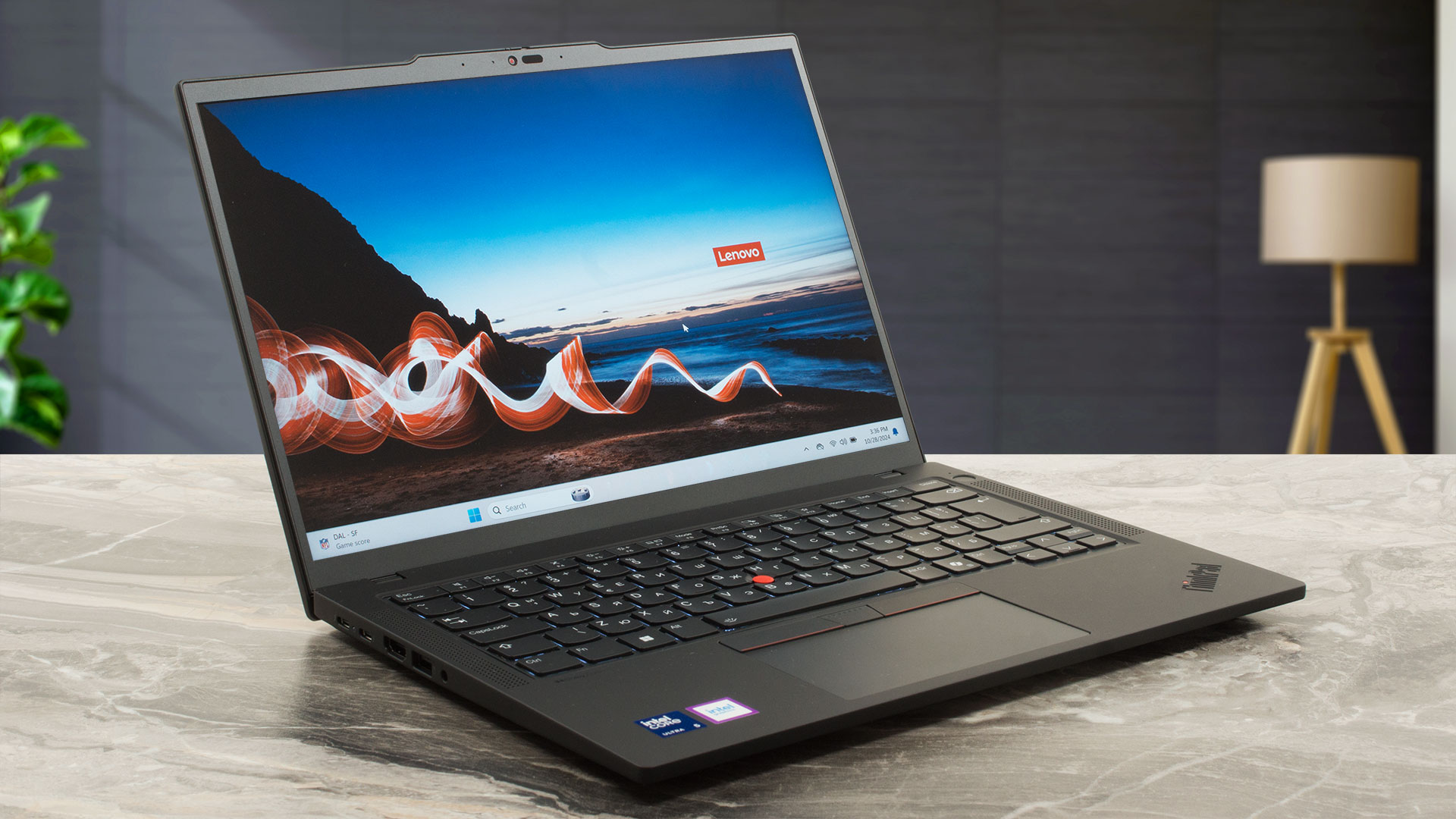 Die Team-Blue-Version des ThinkPad T14 Gen 5 mag dem ThinkPad L14 Gen 5 ähnlich sehen, aber ersteres hat mehr Tricks im Ärmel wie eine verbesserte Anschlussauswahl, Display-Varianten mit hoher Bildwiederholrate und bessere Portabilität. Die ThinkPad-Iteration wird nach wie vor von 15W- oder 28W-Meteor Lake-Chips angetrieben. Die Upgrade-Optionen sind zwischen den beiden Geschwistern vergleichbar.
Dieses kleine Gerät wird mit sechs Display-Optionen angeboten. Es gibt eine Reihe von 1200p 60Hz IPS-Bildschirmen (zwei davon sind Touchscreens) mit verschiedenen Stufen der sRGB-Abdeckung und eine 2240 x 1400p Variante. Die teuerste Variante ist ein OLED-Panel mit 120 Hz und 2880 x 1800 Pixeln mit HDR- und Dolby Vision-Unterstützung.
Die Hintergrundbeleuchtung der Tastatur ist optional, was einige Augenbrauen aufwerfen könnte. Das Wi-Fi 7 gehört ebenso wenig zur Standardausstattung wie der Fingerabdruckleser und die Gesichtserkennung. Positiv zu vermerken ist, dass die Sicherheit dank des Lock-Slots, des dTPM 2.0-Chips und des Privacy Shutters gut ist. Wenn Ihr Geldbeutel breit genug ist, gibt es auch noch weitere Goodies.
Sie können die Preise und Konfigurationen in unserem Specs System überprüfen: https://laptopmedia.com/series/lenovo-thinkpad-t14-gen-5-intel/
Dieses Gerät hat auch eine AMD-Version.
Contents
- Specs, Treiber, Lieferumfang
- Design und Konstruktion
- Display und Soundqualität, Holen Sie sich unsere Profile
- Holen Sie sich unsere Profile
- Leistung: CPU, GPU, Speicher
- [eBook Guide + Tools] Wie Sie Ihren Laptop MAX OUT machen
- Temperaturen und Komfort, Akkulaufzeit
- Demontage, Aufrüstungsoptionen und Wartung
- Fazit
Specs, Treiber, Lieferumfang
Lenovo ThinkPad T14 Gen 5 (Intel) - Spezifikationen
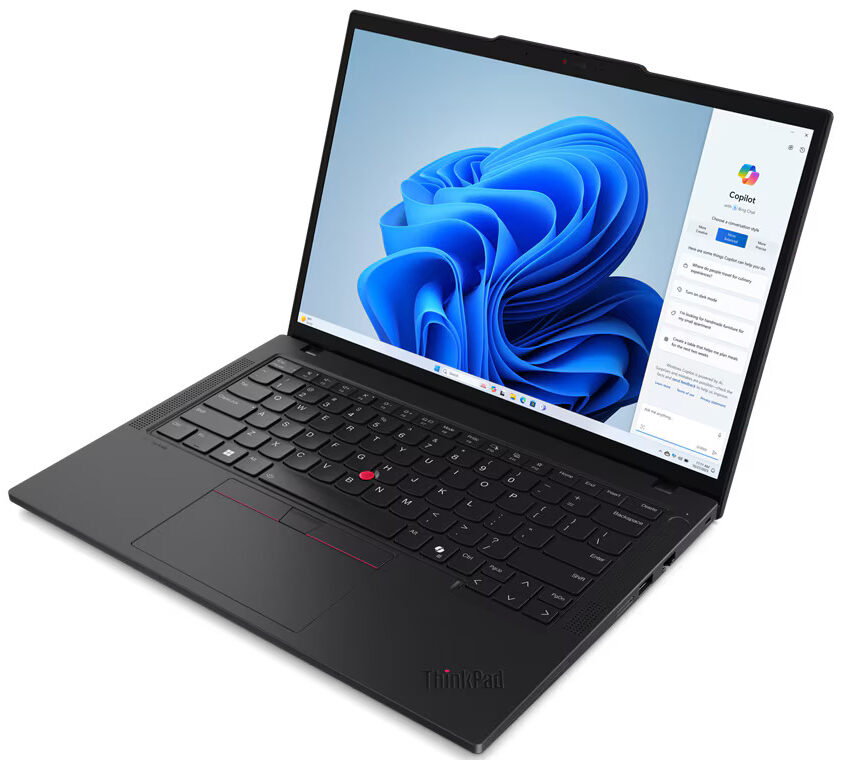
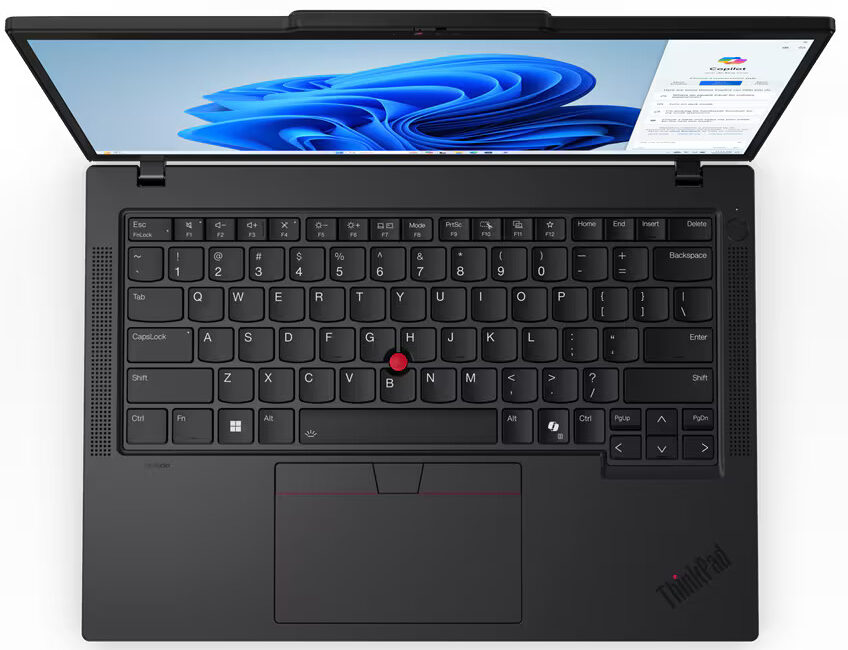
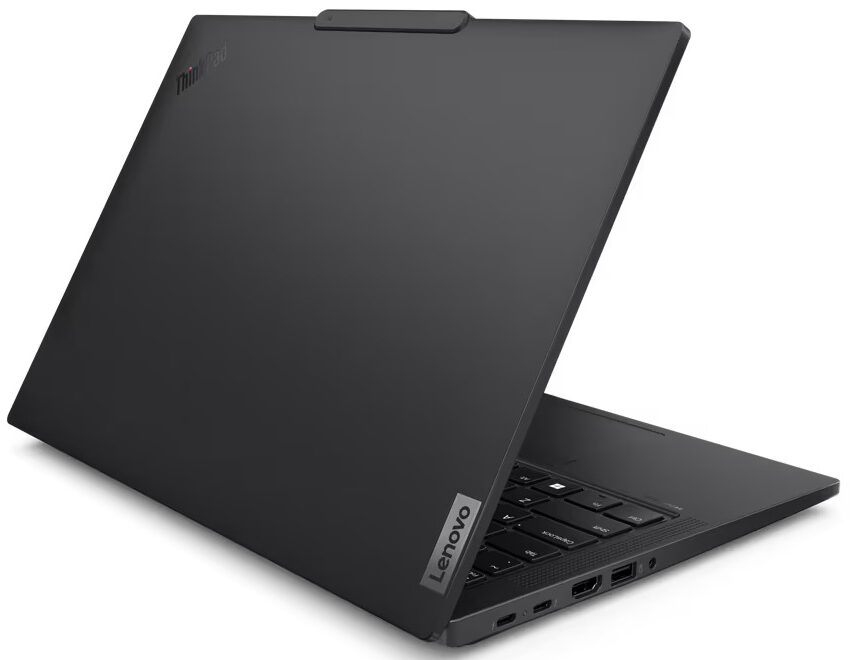
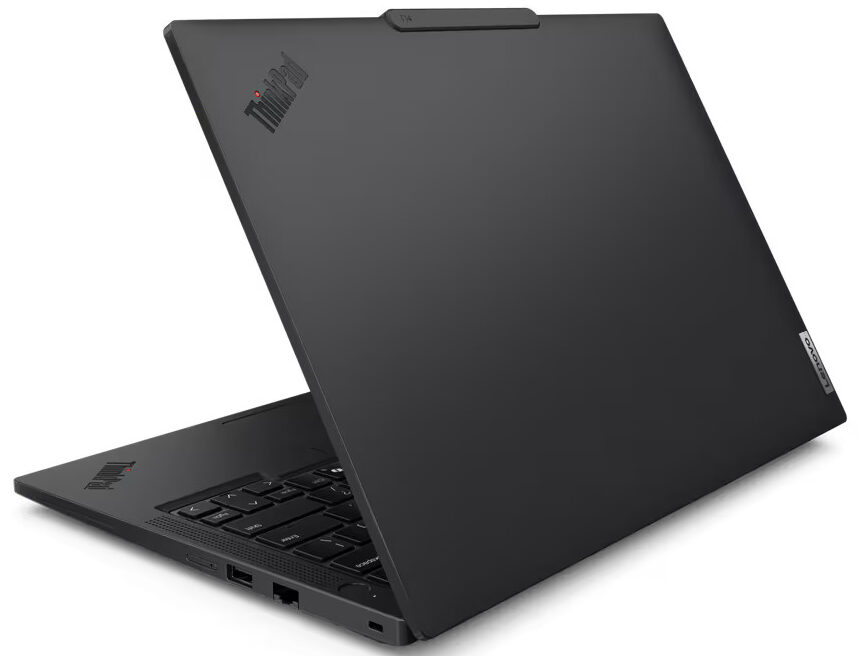
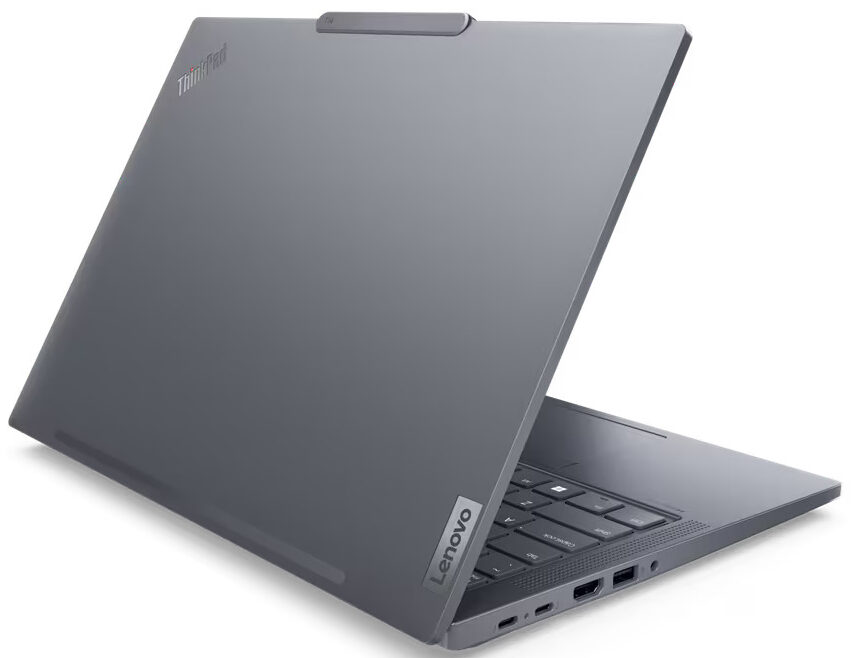
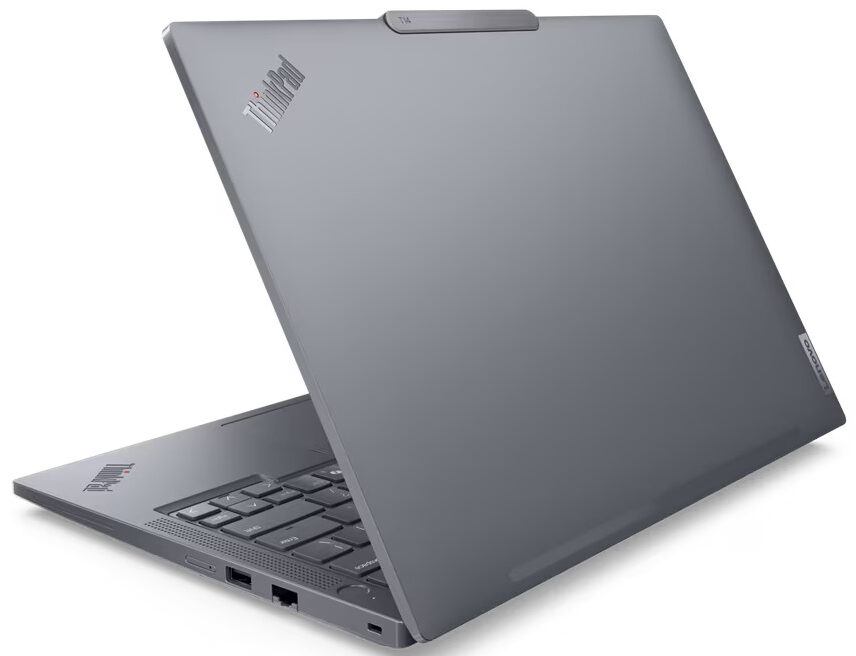
- CPU
- Intel Core i7-1255U #159 in den Top-CPUs Intel Core Ultra 7 165U #152 in den Top-CPUs Intel Core Ultra 7 165H #72 in den Top-CPUs Intel Core Ultra 7 155U #168 in den Top-CPUs Intel Core Ultra 7 155H #87 in den Top-CPUs Intel Core Ultra 5 135H #97 in den Top-CPUs Intel Core Ultra 5 125U #164 in den Top-CPUs Intel Core Ultra 5 125H #115 in den Top-CPUsIntel Core Ultra 5 135U

- HDD/SSD
- bis zu 4000GB SSD
- M.2 Steckplatz
- 1x 2280 M.2 NVMe PCIe 4.0 x4 Siehe Foto
- RAM
- up to 64GB
- Betriebssystem
- Windows 11 Pro, Windows 10 Pro, No OS, Windows 11 Home
- Akku
- 52.5Wh
- Gehäusematerial
- Plastic / Polycarbonate, Aluminum, Carbon
- Abmessungen
- 315.9 x 223.7 x 17.7 mm (12.44" x 8.81" x 0.70")
- Gewicht
- 1.31 kg (2.9 lbs)
- Anschlüsse und Konnektivität
- 1x USB Type-A
- 3.2 Gen 1 (5 Gbps)
- 1x USB Type-A
- 3.2 Gen 1 (5 Gbps), Sleep and Charge
- 2x USB Type-C
- 4.0, Thunderbolt 4, Power Delivery (PD), DisplayPort
- HDMI
- 2.1 (4K@60Hz)
- Kartenleser
- Ethernet LAN
- 10, 100, 1000 Mbit/s
- Wi-Fi
- 802.11be
- Bluetooth
- 5.4
- Audioanschluss
- 3.5mm Combo Jack
- Merkmale
- Fingerabdruckleser
- optional
- Web Kamera
- 5.0MP + IR discrete, with privacy shutter, fixed focus
- Tastatur mit Hintergrundbeleuchtung
- optional
- Mikrofon
- Dual-microphone array, 360 far-field, Dolby Voice
- Lautsprecher
- 2x 2W Stereo Speakers, Dolby Audio
- Optisches Laufwerk
- Sicherheits Schloss Steckplatz
- Kensington Nano Lock
Alle Lenovo ThinkPad T14 Gen 5 (Intel) Konfigurationen
Treiber
Alle Treiber und Dienstprogramme für dieses Notebook finden Sie hier: https://pcsupport.lenovo.com/us/en/products/laptops-and-netbooks/thinkpad-t-series-laptops/thinkpad-t14-gen-5-type-21ml-21mm/downloads
Was befindet sich im Karton?
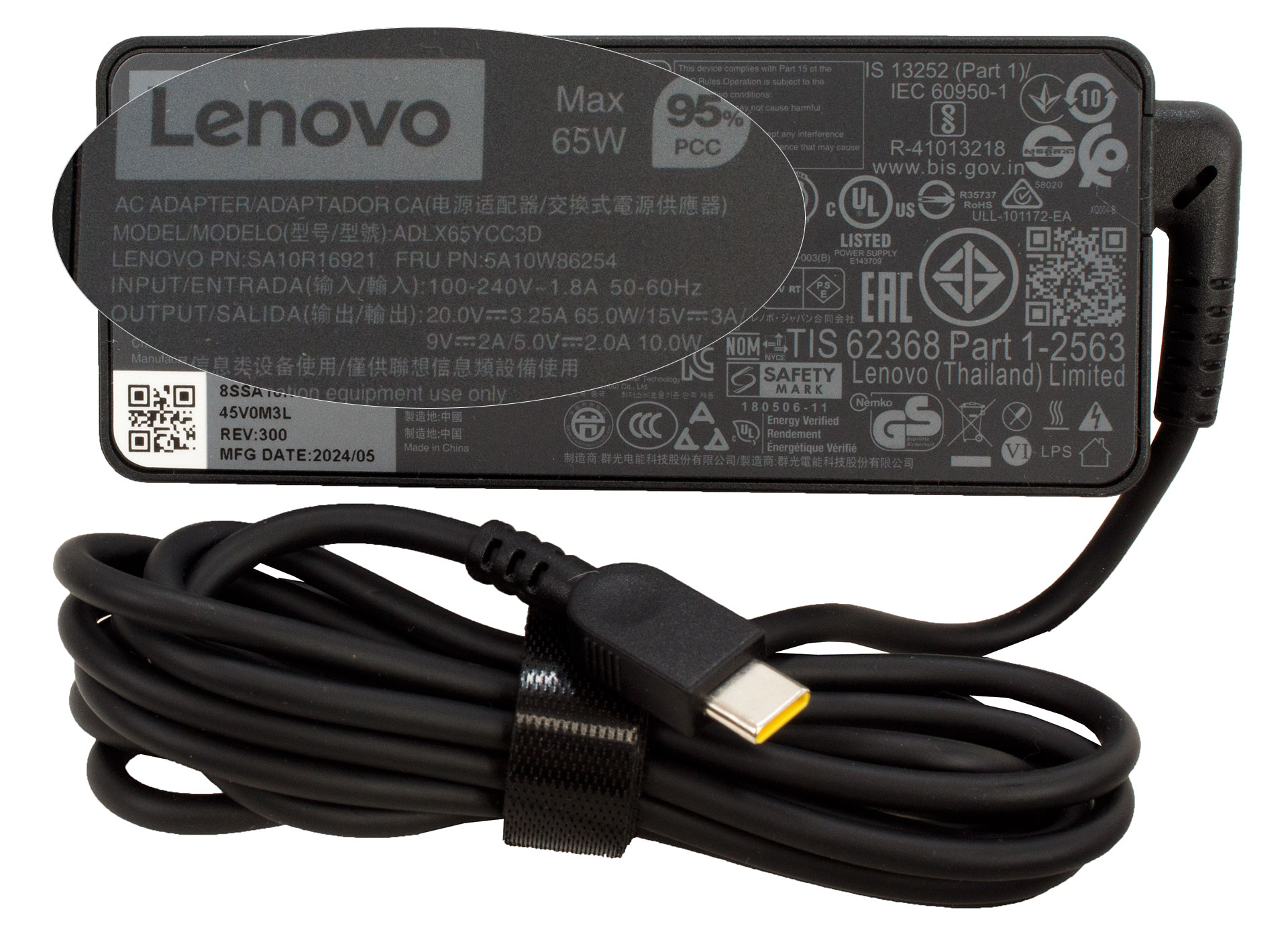
Der normal aussehende Karton enthält einige Handbücher und ein 45W oder 65W Type-C Ladegerät. Je nach Region finden Sie in der Verpackung auch Monitoradapter wie HDMI zu VGA, USB-C zu DisplayPort oder USB-C zu VGA.
Design und Konstruktion
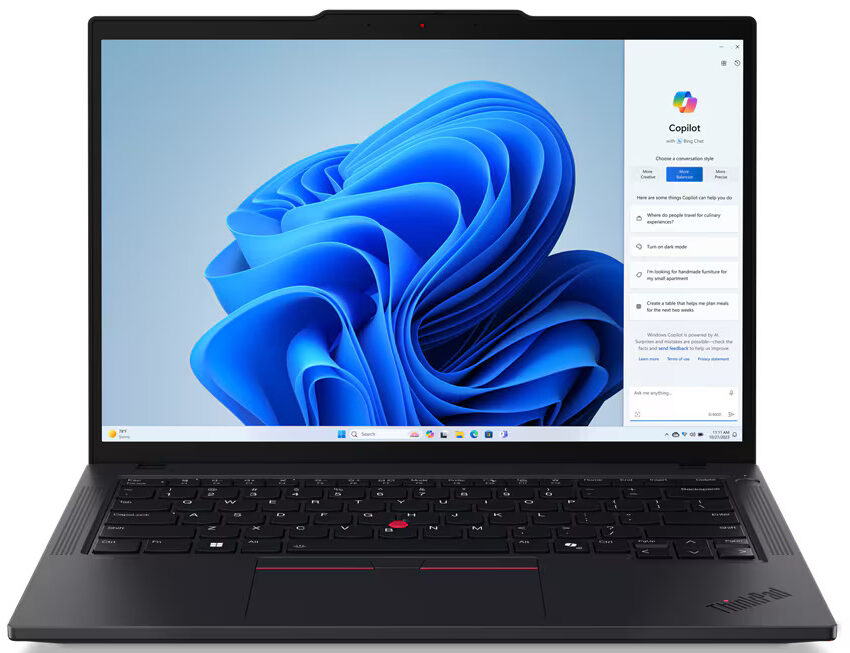
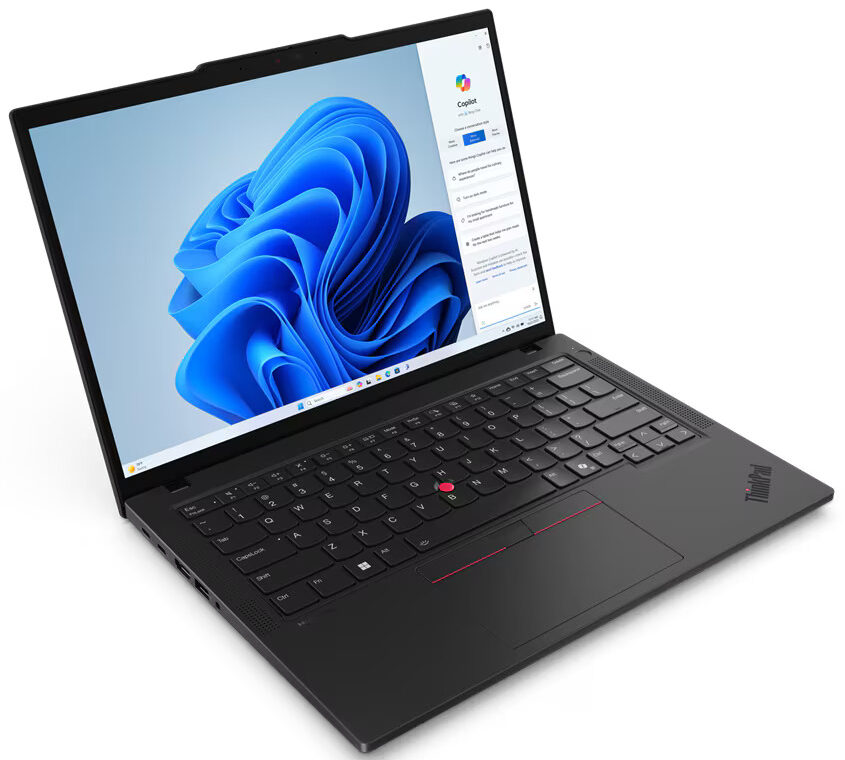
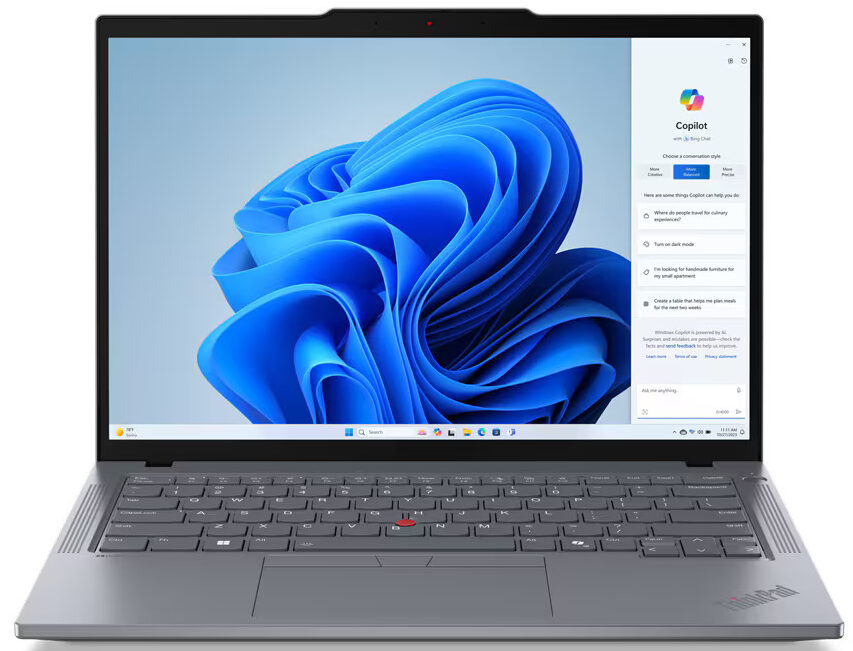
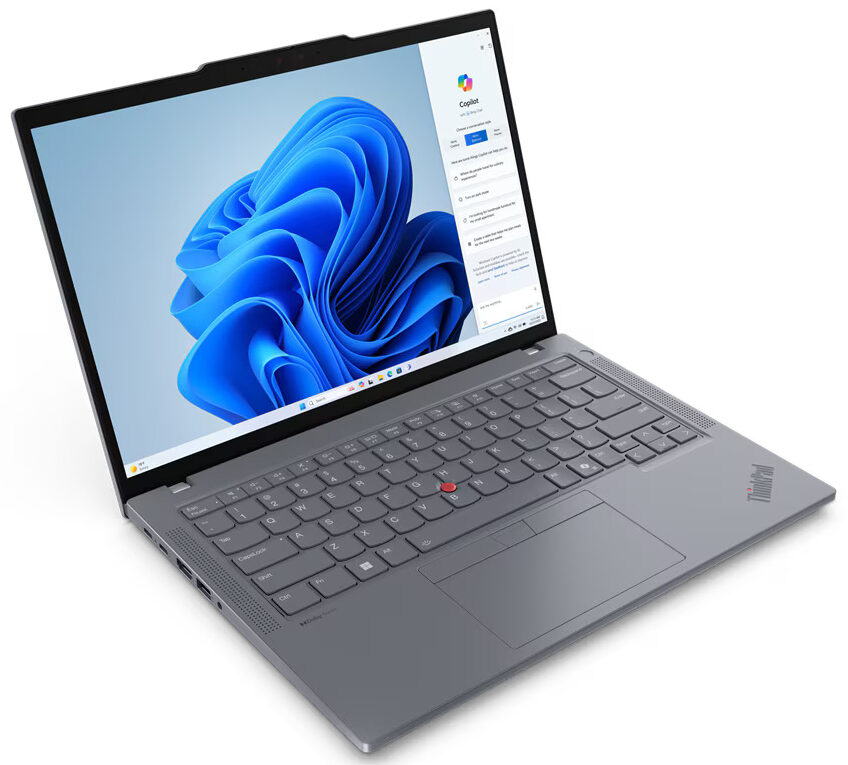
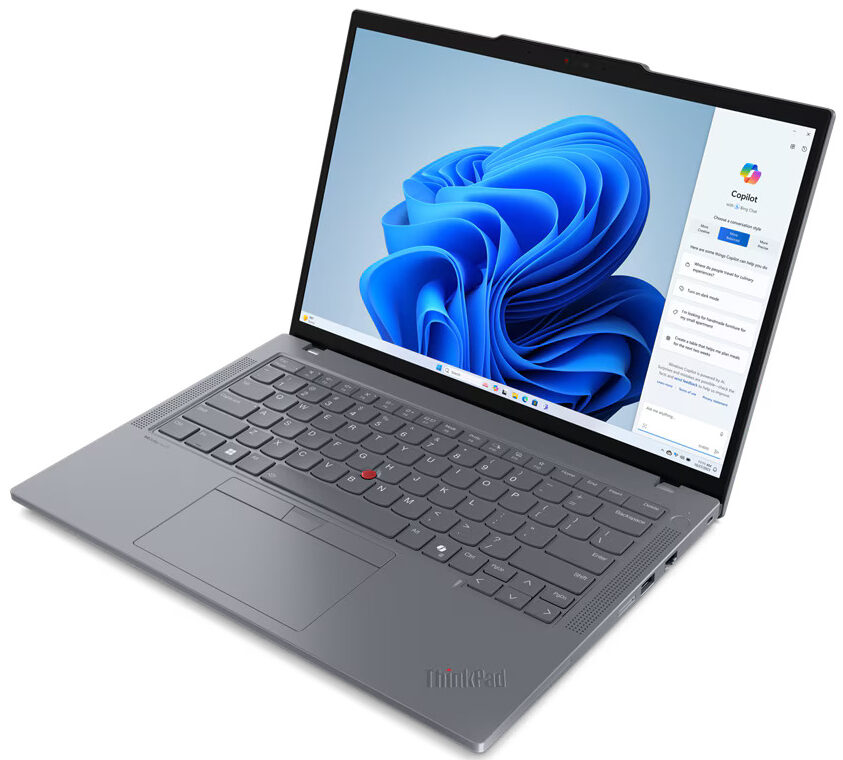
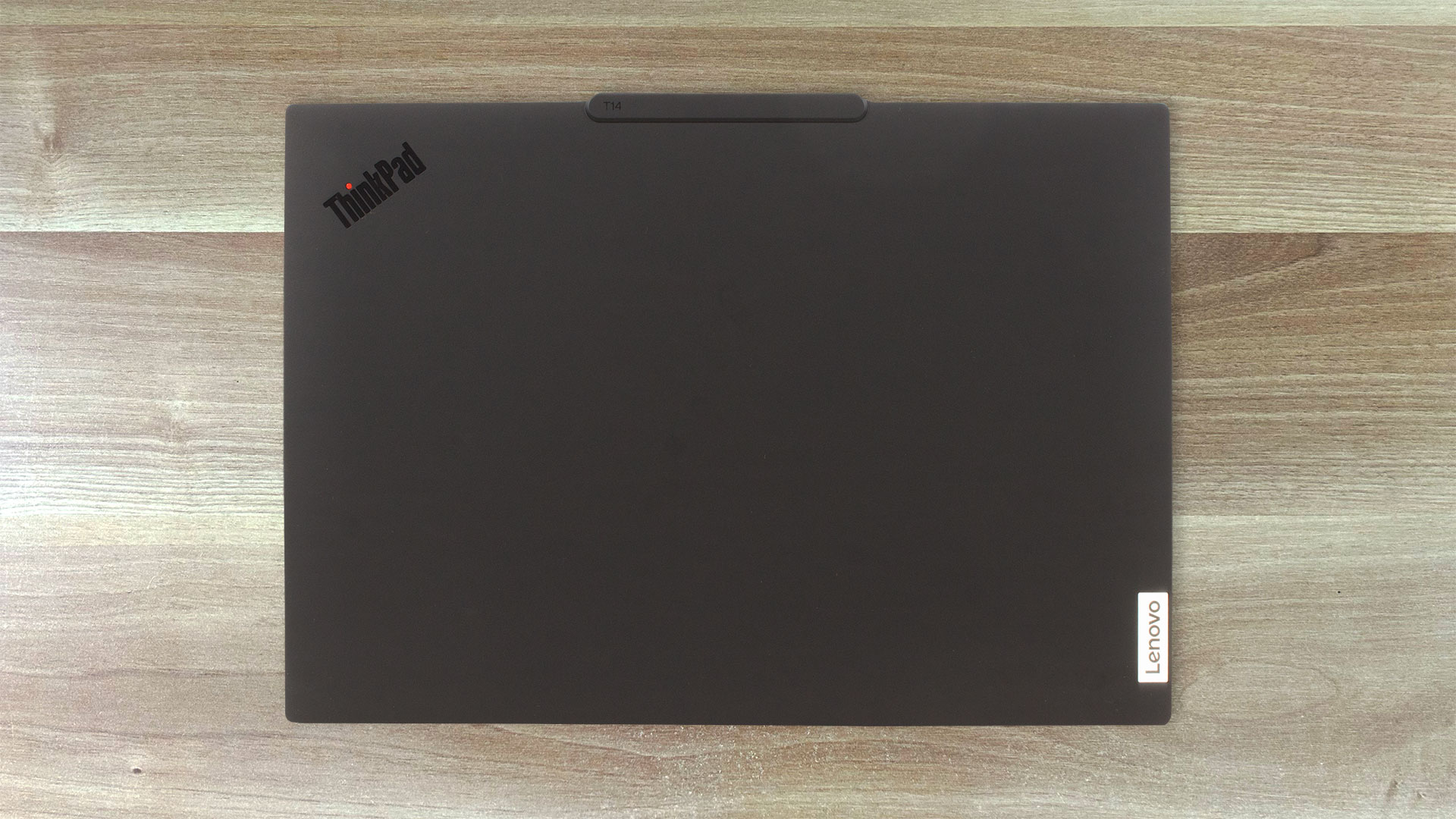
Wie wir bereits zu Beginn dieses Artikels erwähnt haben, sieht das Lenovo ThinkPad T14 Gen 5 ähnlich aus wie das ThinkPad L14 Gen 5. Das bedeutet ein unauffälliges und sauberes Design mit einem “Buckel” oben auf dem Deckel, der den Öffnungsvorgang erleichtert. Die Hauptkörper aller Iterationen sind aus Kohlefaser und Kunststoff gefertigt. Der Deckel unseres Geräts in der Farbe Schwarz besteht aus demselben Material und ist daher etwas leichter (1,31 kg Startgewicht mit dem 39,3-Wh-Akku) als das graue Modell mit Aluminiumdeckel, das mit dem optionalen 52,5-Wh-Akku 1,43 kg auf die Waage bringt. Die Profilhöhe beträgt 17,7 mm.
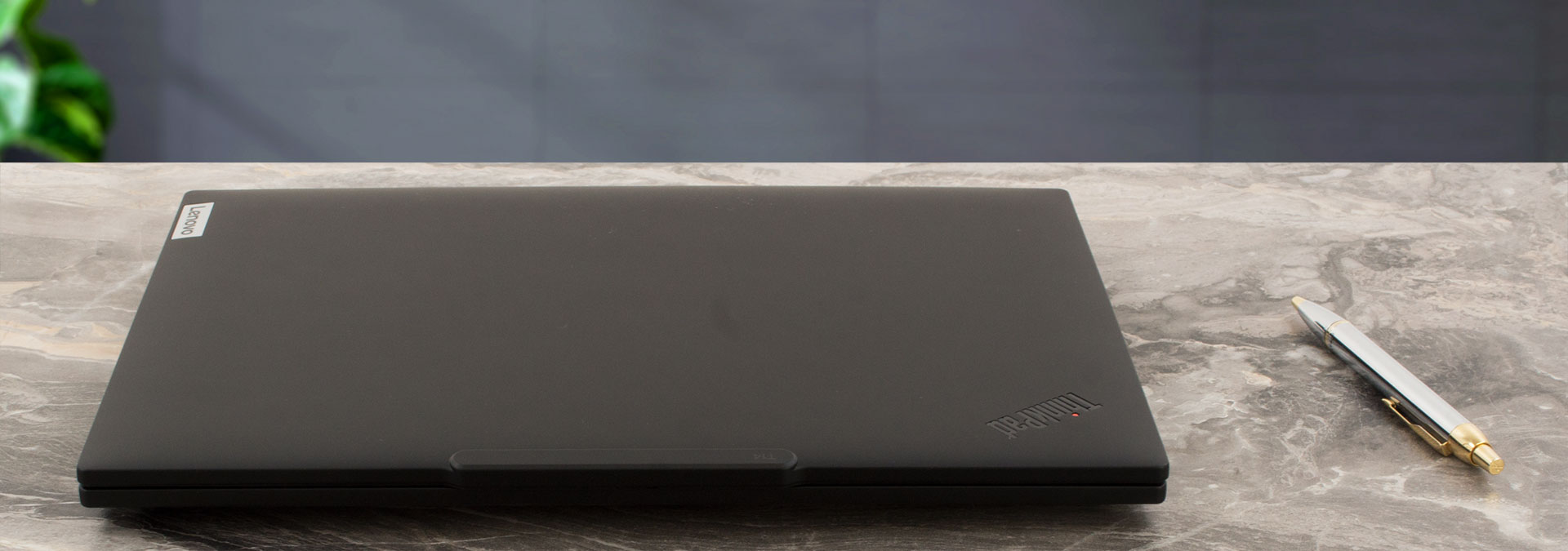
Dieses Mal lässt sich der Deckel, der sich kaum biegt, mit einer Hand öffnen. Wenn man es eilig hat und das Gerät schnell zurückschiebt, springt die Vorderseite der Basis hoch, aber das war’s dann auch schon. Die solide Basis lässt sich zwischen der Leertaste und dem Trackpad verwinden, aber nur knapp.
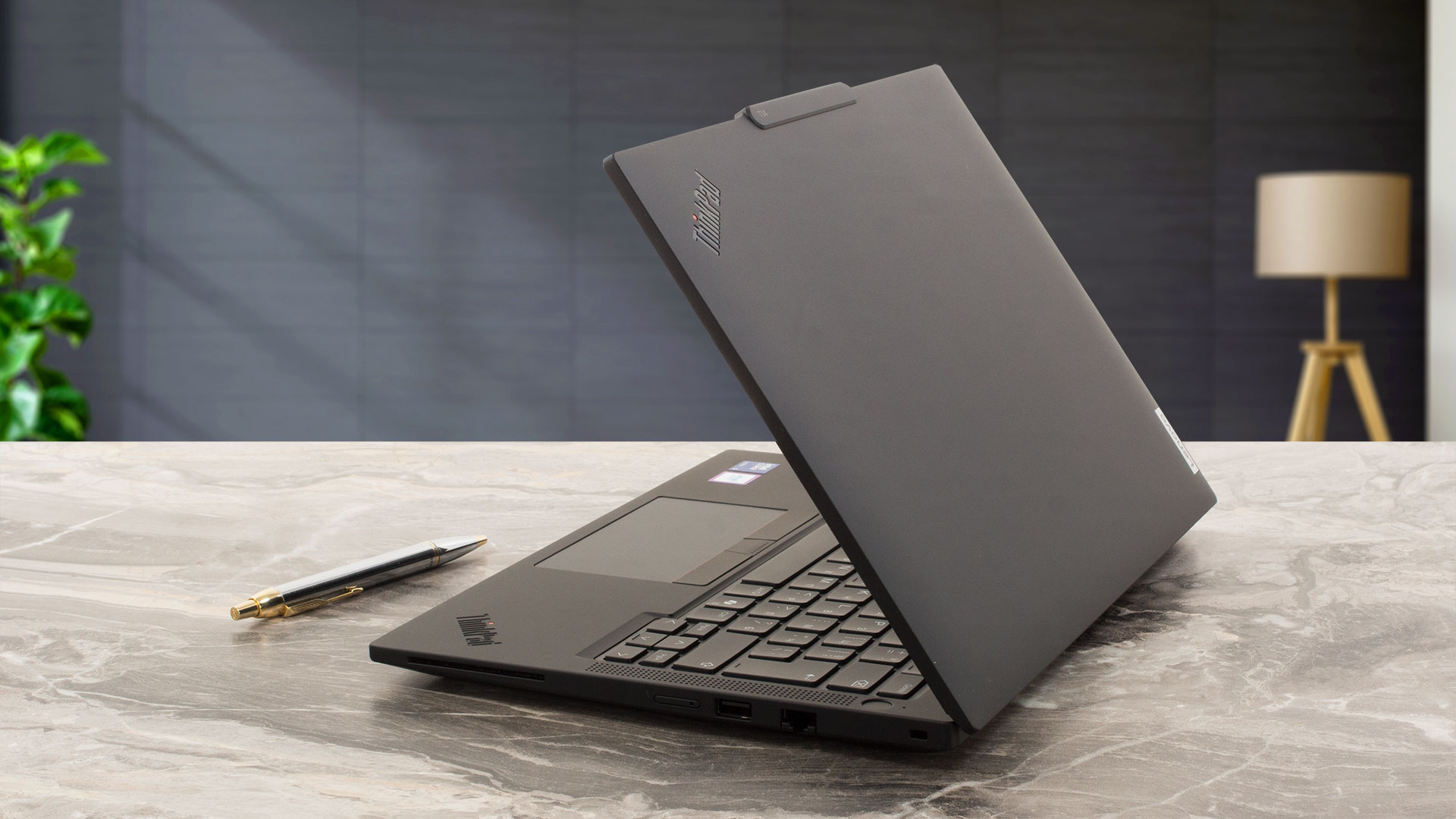
Die oberen und unteren Ränder gehören nicht zu den dünnsten, die wir je gesehen haben, während die anderen beiden schmal sind.
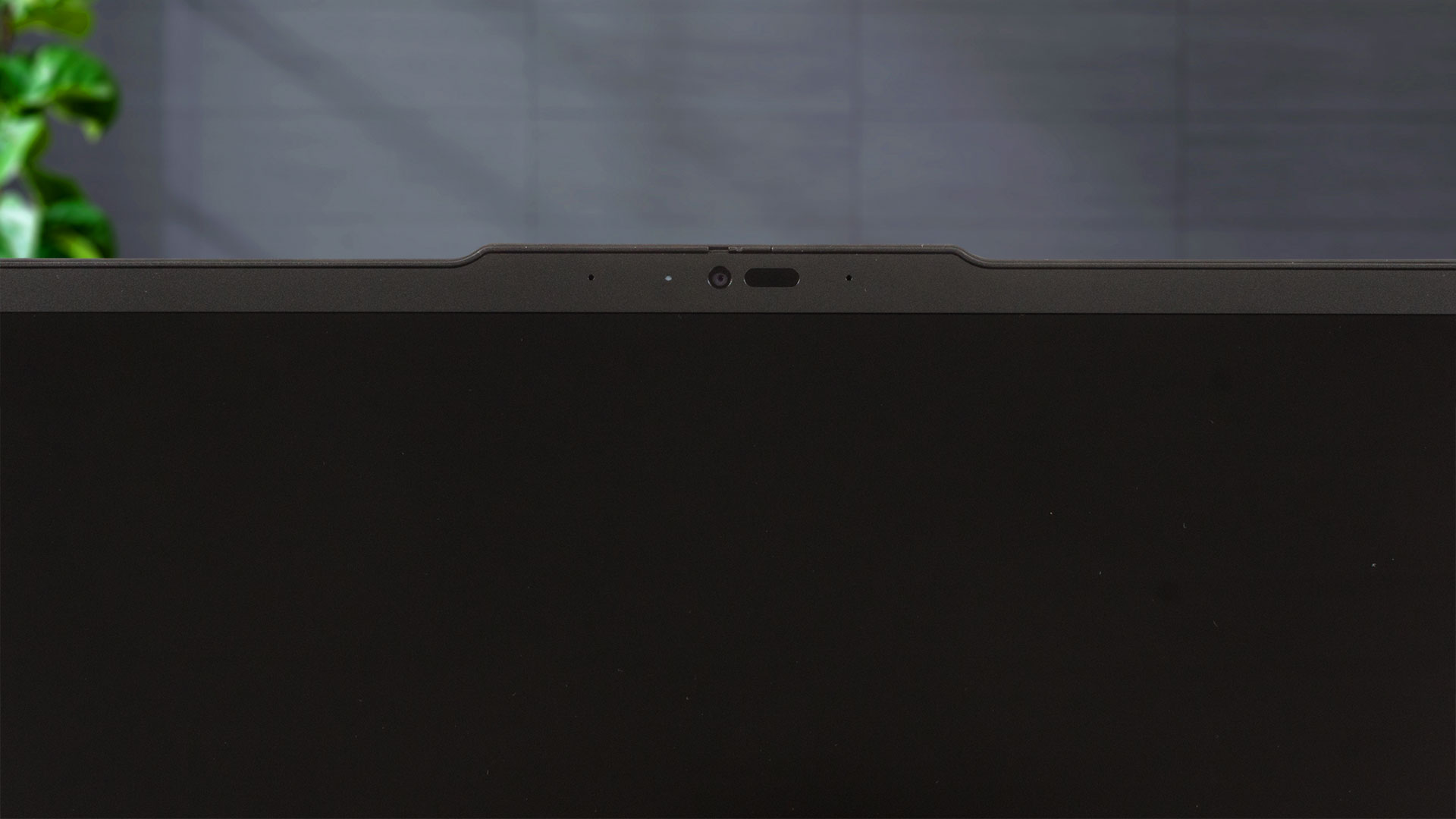
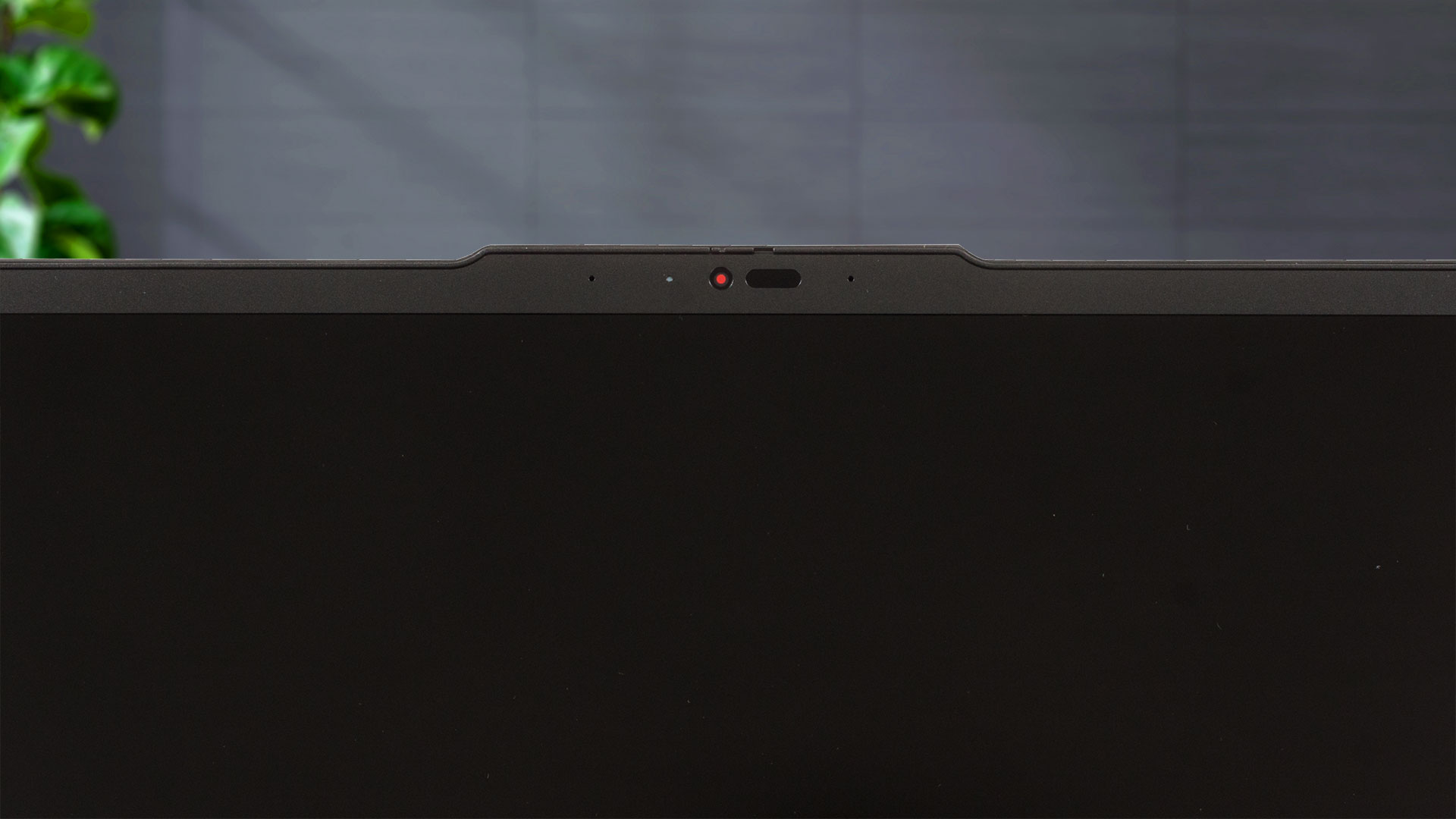
Der Vorsprung oberhalb des Bildschirms beherbergt eine 5-MP-Kamera mit einem Privacy Shutter. Optional ist auch eine IR-Einheit erhältlich.
Eine flache Öffnung ist möglich.
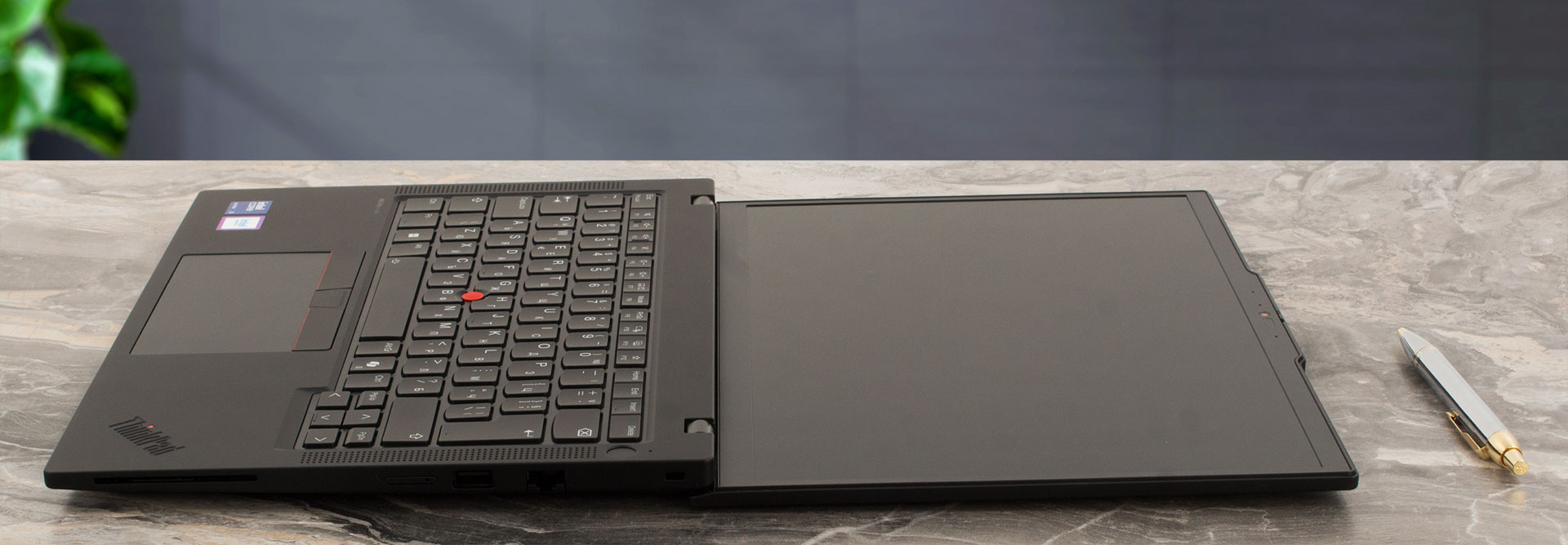
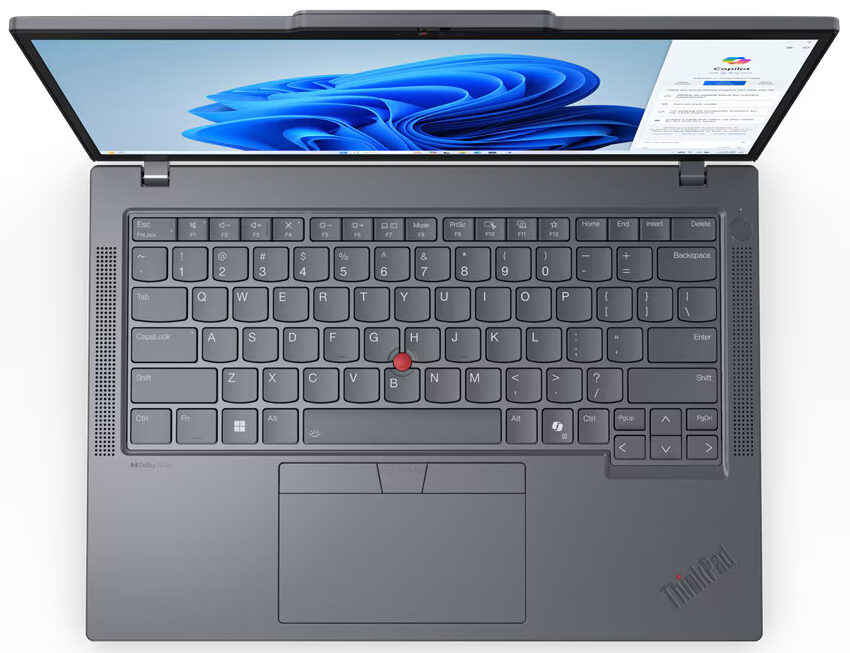
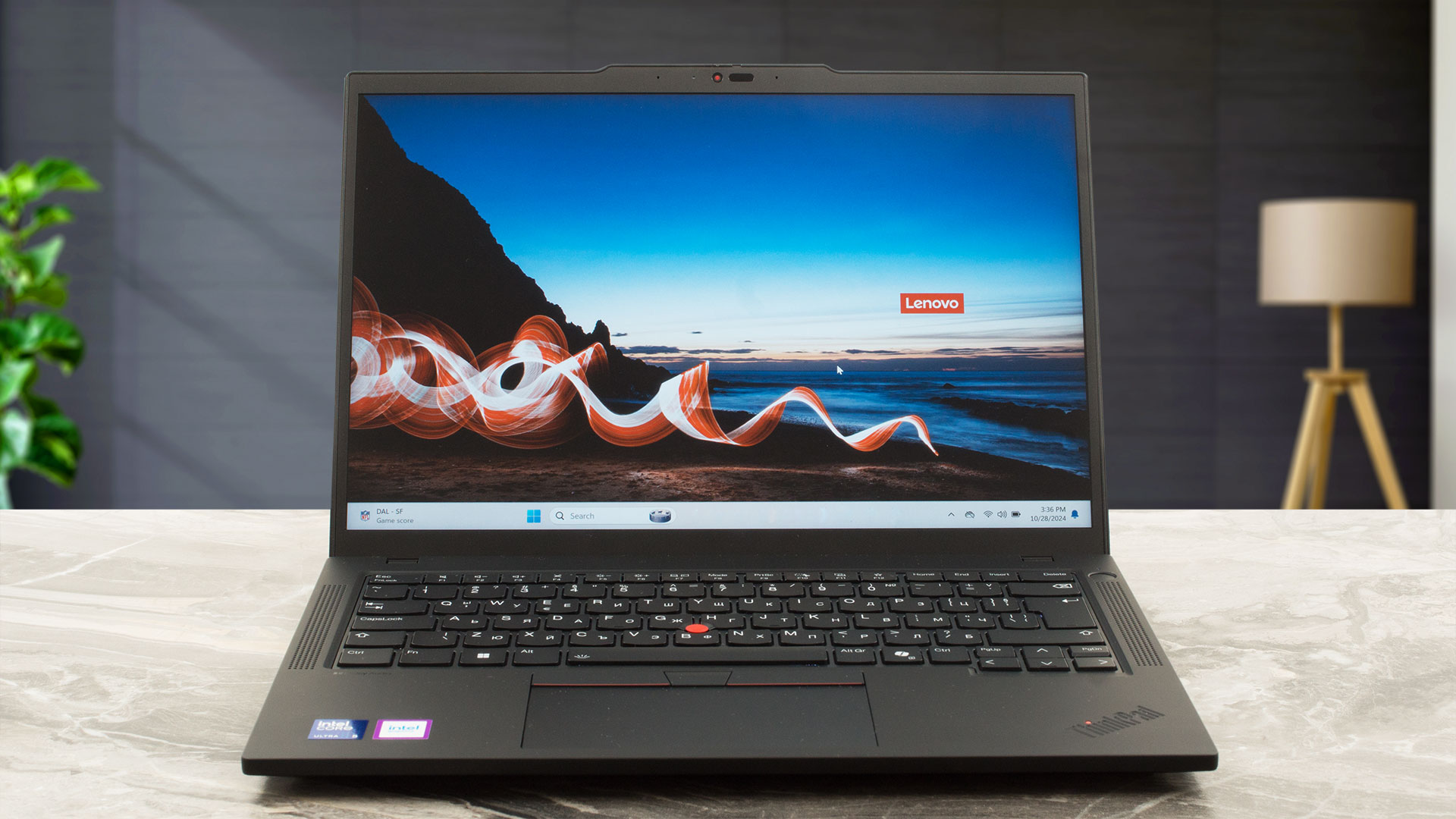
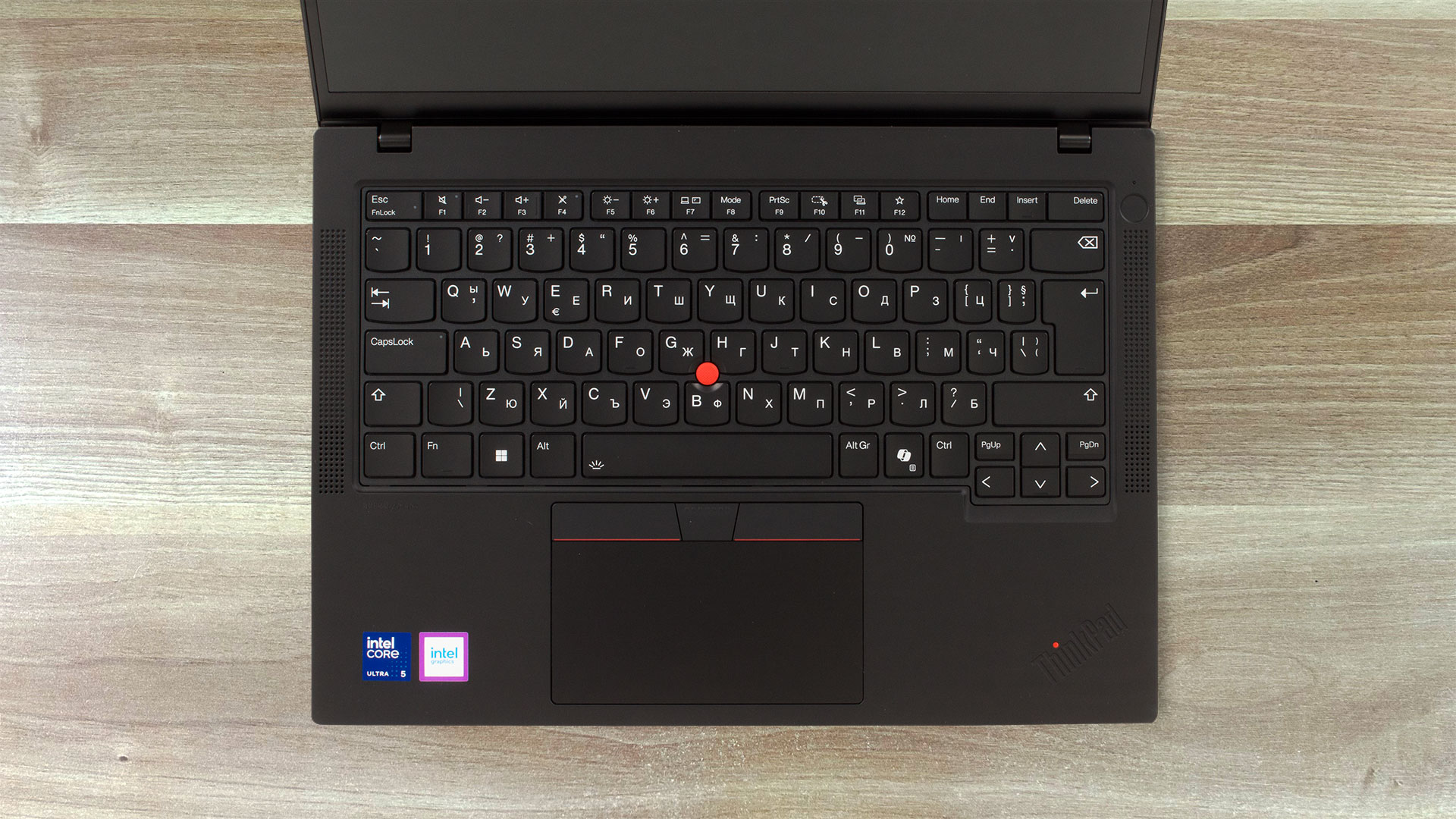
Die Tastatur ist tadellos, dank der nicht zu kleinen Pfeile und der gut platzierten Tastenkappen mit langem Tastenhub und gutem Feedback. Nicht schlecht angesichts des dünnen Profils. Die MS Copilot-Taste und der Trackpoint, der mit den drei Tasten auf dem Mylar-Touchpad zusammenarbeitet, sind ebenfalls an Bord. Leider muss man mehr bezahlen, wenn man eine Hintergrundbeleuchtung haben möchte. Die hohen Gitter für die beiden 2W Dolby Audio-Lautsprecher und die Power-Taste mit optionalem integriertem Fingerabdruckleser befinden sich an den Seiten der Platine.
Das Trackpad ist anständig glatt und präzise.
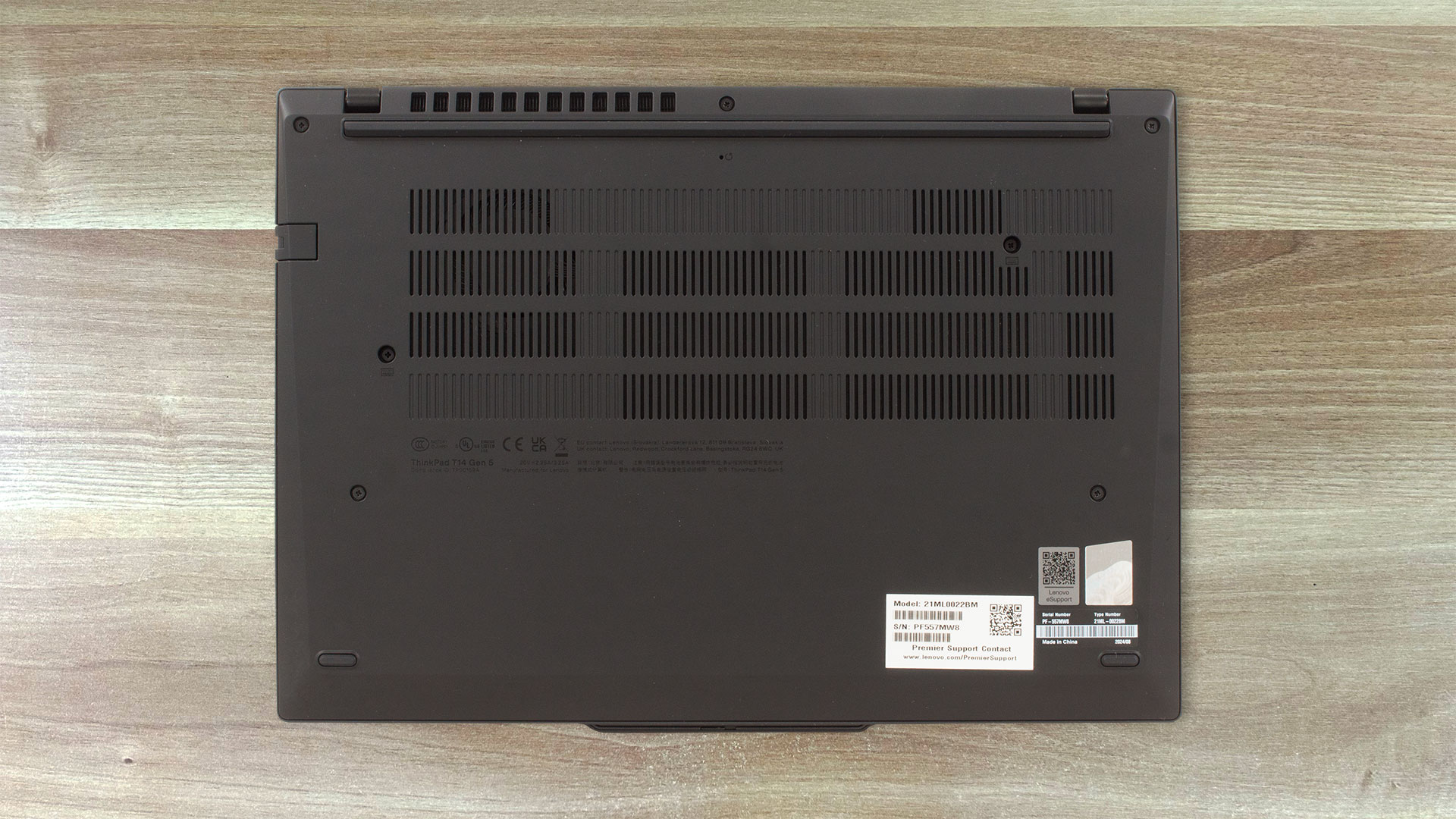
Wenn man das Gerät umdreht, sieht man ein großes Lüftungsgitter, drei Gummifüße und ein Loch für die Notrückstellung. Die Wärme wird durch eine zweireihige Lüftungsöffnung auf der Rückseite abgeleitet. Die untere Seite zeigt auf den Schreibtisch, was gut ist. Der obere Teil der Lüftungsöffnung leitet die Luft nach vorne, weshalb eine gewisse Menge an Wärme auf den Bildschirm gelangt, wenn die CPU zu 100 % ausgelastet ist.
Ports
Auf der linken Seite befinden sich zwei Thunderbolt 4/USB4-Anschlüsse mit 40 Gbit/s, die DisplayPort 2.1 (für externe Bildschirme mit bis zu 8K@60Hz) und Power Delivery 3.0 unterstützen, ein HDMI 2.1-Anschluss für externe Bildschirme mit bis zu 4K@60Hz, ein USB Typ-A 3.2 (Gen. 1) Anschluss mit 5 Gbit/s und Always-On-Funktion sowie ein Audio-Kombianschluss. Auf der rechten Seite befinden sich ein Kensington Nano Security Slot, ein Gigabit-LAN, ein weiterer USB Typ-A 3.2 (Gen. 1) Port mit 5 Gbit/s, ein optionaler Nano-SIM-Kartensteckplatz und ein Smartcard-Reader (optional).


Display und Soundqualität, Holen Sie sich unsere Profile
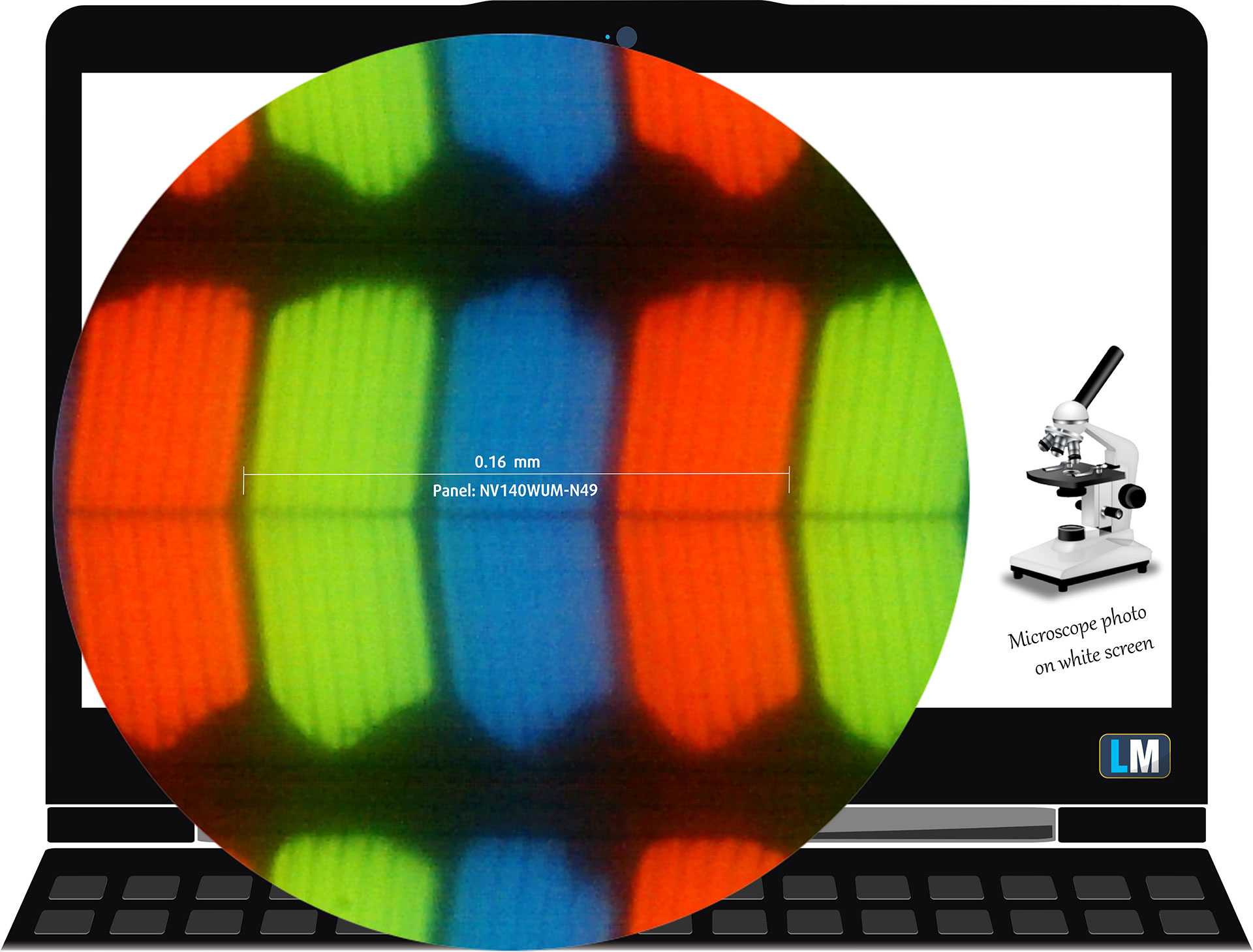
| Lenovo ThinkPad T14 Gen 5 | NV140WUM-N49 (LEN403D) |
| Diagonale | 14,0 Zoll (35,6 cm) |
| Bildschirmtyp | IPS |
| Auflösung | 1920 x 1200 Pixel |
| Max. Bildwiederholfrequenz | 60 Hz |
| Bildseitenverhältnis | 16:10 |
| Pixel-Dichte | 162 PPI |
| Retina”-Abstand | Größer als oder gleich 53 cm |
Betrachtungswinkel
Die Betrachtungswinkel sind gut. Wir machen Fotos aus verschiedenen Blickwinkeln, um die Qualität zu beurteilen.
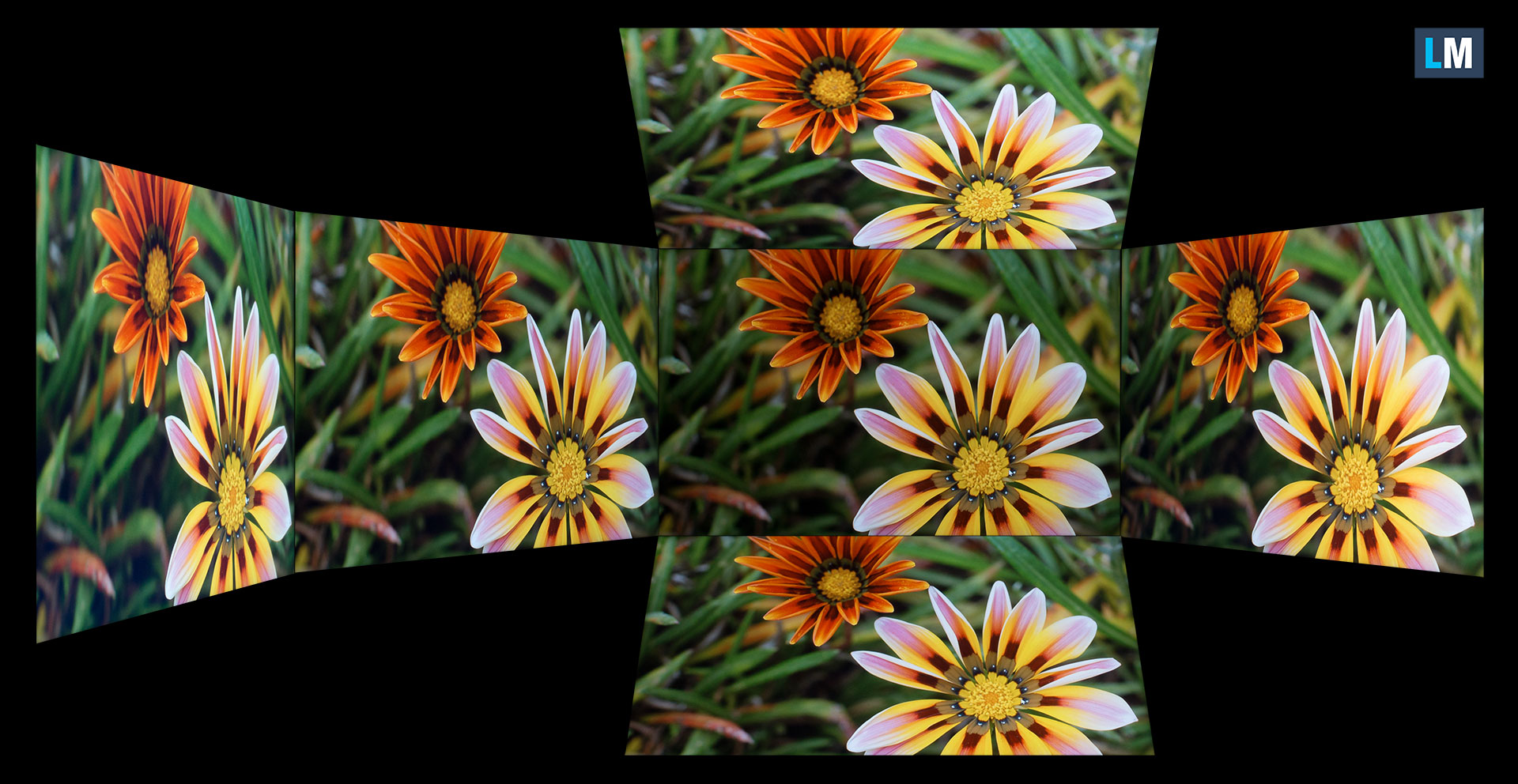
Außerdem ein Video mit fixiertem Fokus und Belichtung.
Farbabdeckung
Die gesamte “segelförmige” Karte unten (Abb. 1) besteht aus allen Farben, die wir sehen können, während die schwarze krumme Linie alle Farben aus realen Szenen und der Natur um uns herum zeigt.
Dann haben wir einige der wichtigsten und interessantesten Farbräume eingezeichnet, verglichen mit den Farben, die das Display des Lenovo ThinkPad T14 Gen 5 darstellen kann:
Standard/Für Web: sRGB – weit verbreiteter Farbraum für die meisten Consumer-Geräte, ideal für Web-Design und -Entwicklung
Für den Druck: AdobeRGB – wird in der professionellen Bildbearbeitung, im Grafikdesign und im Druck verwendet
Für Fotografen/Videobearbeiter: DCI-P3 – wird in der High-End-Filmproduktion, Postproduktion und im digitalen Kino verwendet
Premium HDR: Rec.2020 – der breiteste ITU-Farbstandard für Verbraucher, der 75,8 % des sichtbaren Spektrums abdeckt, ein Maßstab für Premium-HDR-Inhalte
Lenovo ThinkPad T14 Gen 5: Das gelbe gestrichelte Dreieck(- – – – – –) steht für die Farbpalette, die dieser Monitor darstellen kann.
In unseren Tests haben wir die Gesamtfarbabdeckung des Monitors mit 49 % des sRGB-Farbraums und 39 % des DCI-P3-Farbraums berechnet.
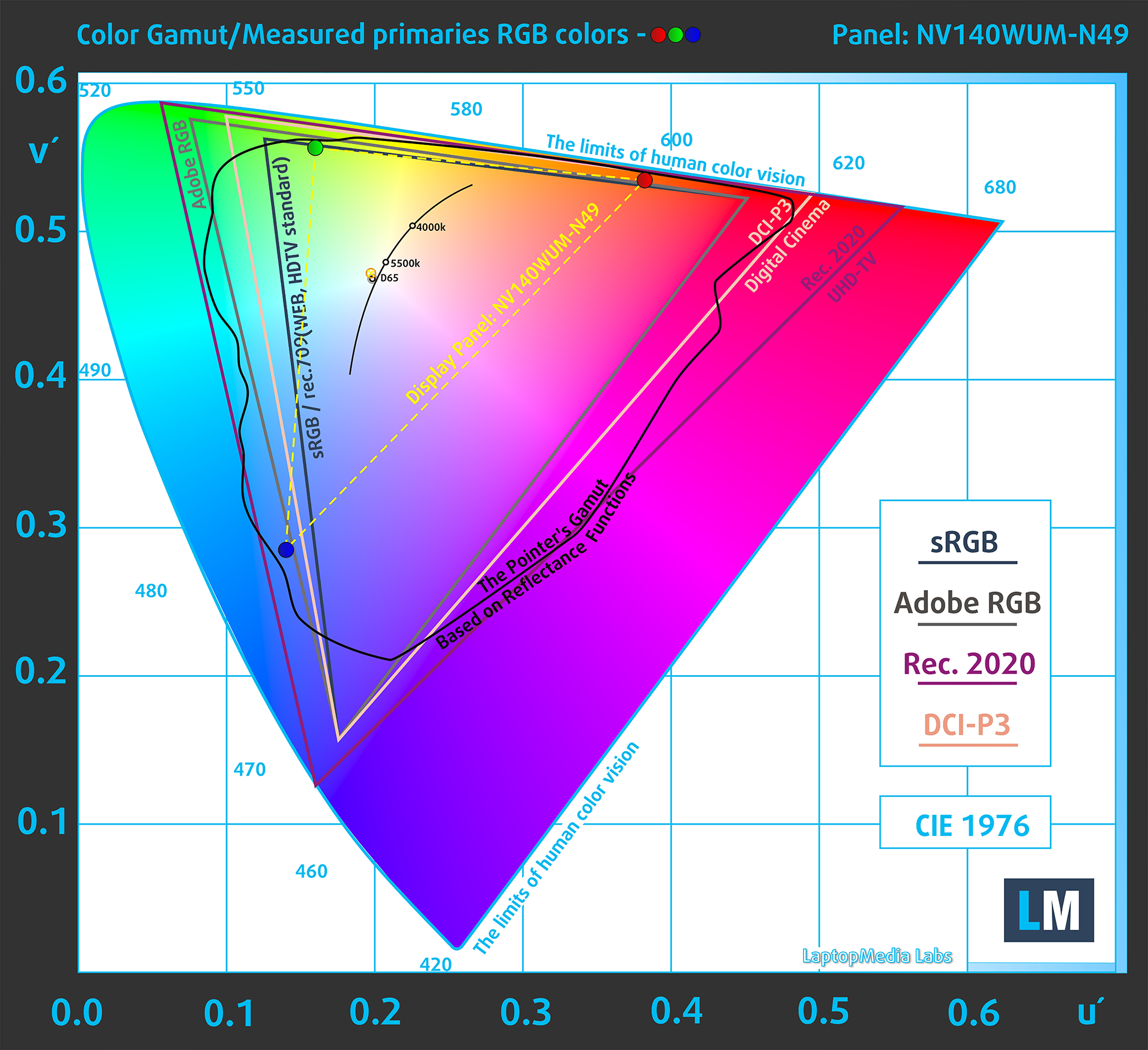
(Abb.1) Lenovo ThinkPad T14 Gen 5 deckt 49 % des sRGB-Farbraums ab
Helligkeit und Kontrast
Die maximale Helligkeit im SDR-Modus beträgt 455 cd/m² in der Mitte des Bildschirms und 434 cd/m² im Durchschnitt über die Fläche mit einer maximalen Abweichung von 12 %.
Die korrelierte Farbtemperatur (CCT) auf einem weißen Bildschirm bei maximaler Helligkeit beträgt 6240 K.
Das Kontrastverhältnis beträgt 1230:1.

Gleichmäßigkeit: Leuchtdichte, Kontrast und Farbabweichung
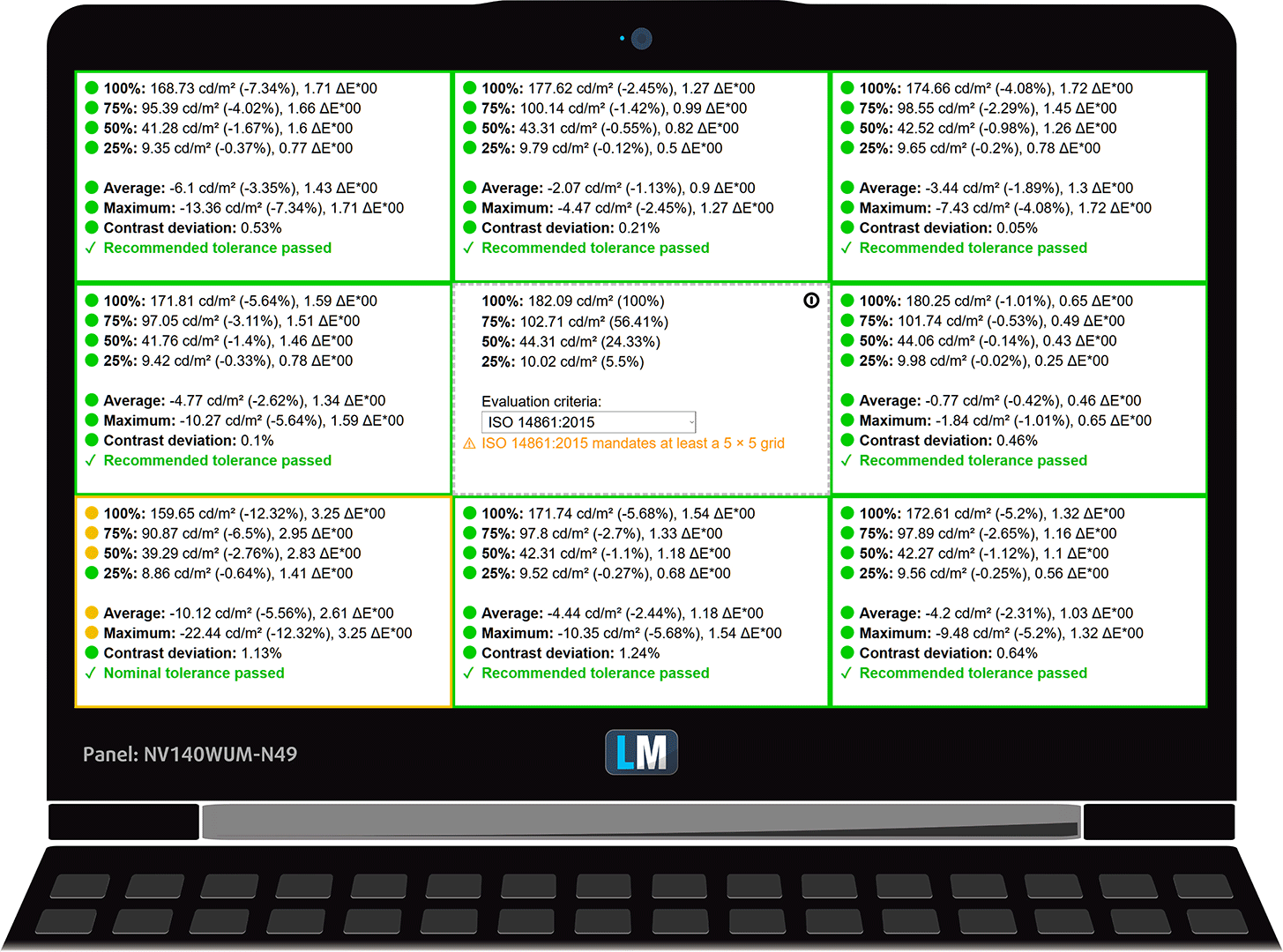
Die folgende Abbildung zeigt die Ergebnisse unseres Gleichmäßigkeitstests über verschiedene Bereiche des Bildschirms. Gemessen wurde bei 182 nits (Windows-Schieberegler = 71 %) – eine Helligkeitsstufe, die wir als typisch für normale Arbeitsbedingungen ansehen.
DeltaE-Werte unter 4,0 sind für normale Benutzer akzeptabel. Für diejenigen, die mit Farben arbeiten, werden Bildschirme mit DeltaE-Werten von nicht mehr als 2,0 empfohlen.
Farbgenauigkeit
Prüfen wir den Unterschied zwischen den echten Farben und denen, die Sie auf dem Lenovo ThinkPad T14 Gen 5 sehen werden. Wir messen diesen Abstand in DeltaE – je höher die Zahl, desto unterschiedlicher sehen sie aus.
Werte unter 4,0 sind für normale Benutzer akzeptabel, während Werte unter 2,0 für farbempfindliche Arbeiten geeignet sind. Ein Wert unter 1,0 bedeutet, dass der Unterschied mit dem bloßen Auge nicht mehr zu erkennen ist.
Für das nächste Diagramm haben wir 24 gängige Farben ausgewählt, darunter dunkle/helle Haut, blauer Himmel, grünes Gras usw.
Vor unserer Kalibrierung des Lenovo ThinkPad T14 Gen 5 betrug die durchschnittliche Farbgenauigkeit 5,8 dE (Abb. 2), und mit unserem Design- und Gaming-Profil sank sie auf 4,7 dE (Abb. 3).
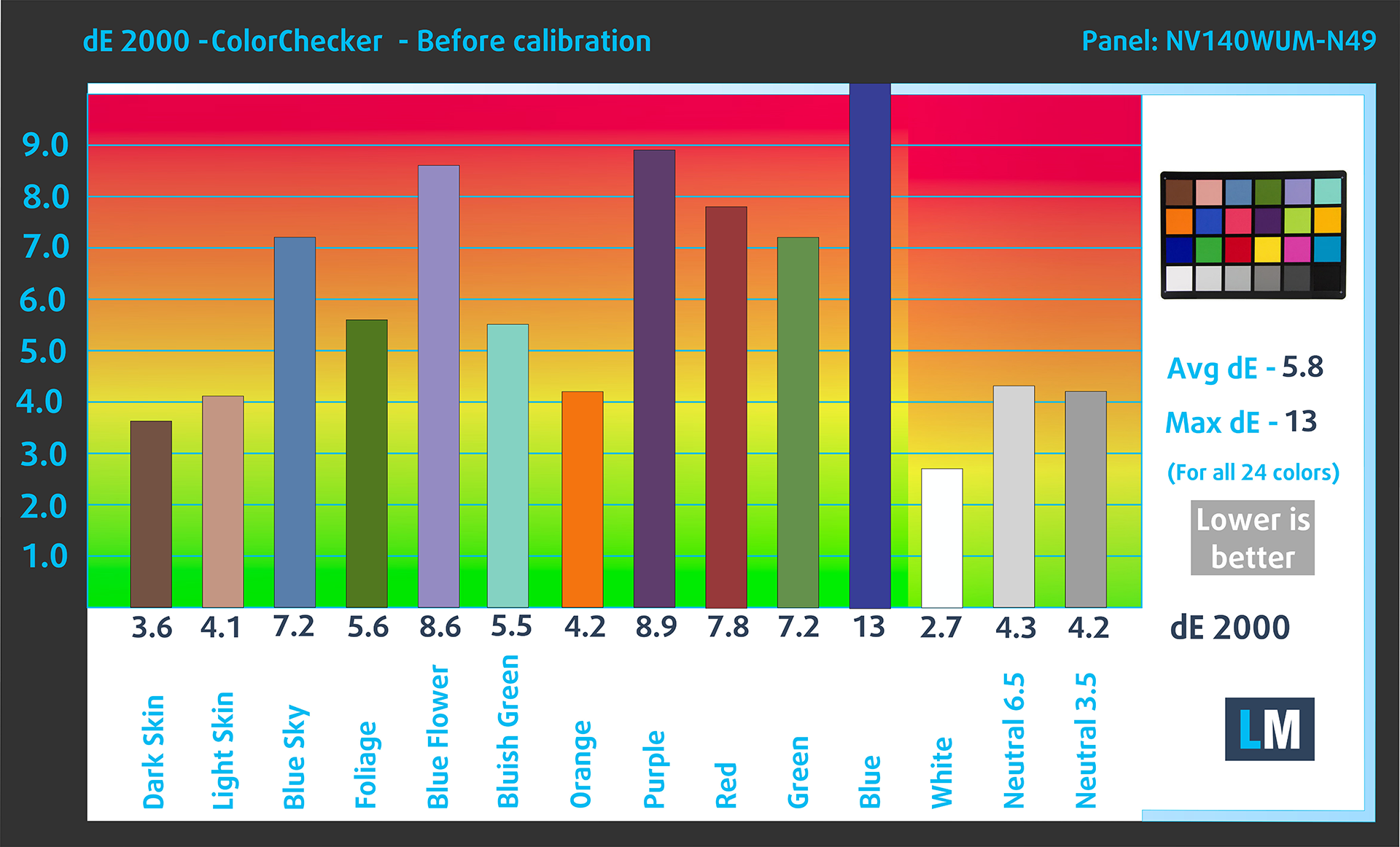
(Abb. 2) Lenovo ThinkPad T14 Gen 5 im Werkszustand
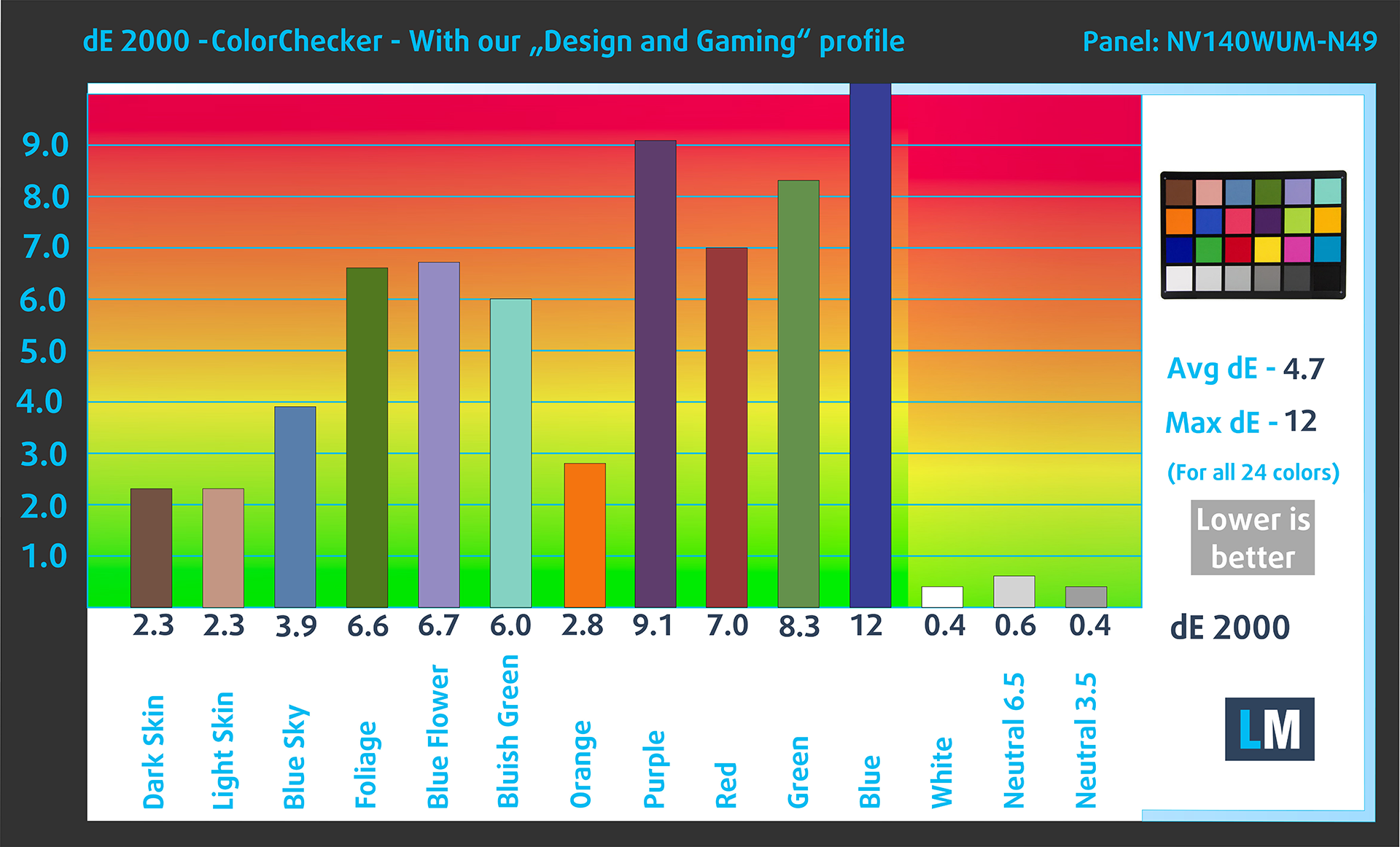
(Abb. 3) Lenovo ThinkPad T14 Gen 5 mit unserem Anzeigeprofil
Vergleich im sRGB-Farbraum (Primärfarben und D65-Weißpunkt gemäß ITU-R BT.709, sRGB-Kodierungskurve).
Hier eine Illustration dessen, was das Design- und Gaming-Profil liefern soll:
Links: Kein Profil | Ziehen Sie den Schieberegler, um den Unterschied zu sehen | Rechts: Profil “Design & Spiele


Sichtbarkeit in dunklen Szenen
Haben Sie schon einmal einen Film mit dunklen Szenen gesehen, in denen Sie kaum etwas erkennen konnten? Das passiert oft, weil viele Bildschirme Schwierigkeiten haben, die dunkelsten Nuancen zu unterscheiden, so dass sie gleich aussehen.
Die nächste Abbildung veranschaulicht, wie gut der Bildschirm diese dunklen Nuancen wiedergibt. Die linke Seite des Bildes zeigt den Bildschirm mit den Standardeinstellungen, die rechte Seite zeigt ihn mit unserem aktivierten Design- und Spieleprofil.
Auf der horizontalen Achse befinden sich die Graustufen und auf der vertikalen Achse die entsprechende Display-Helligkeit.
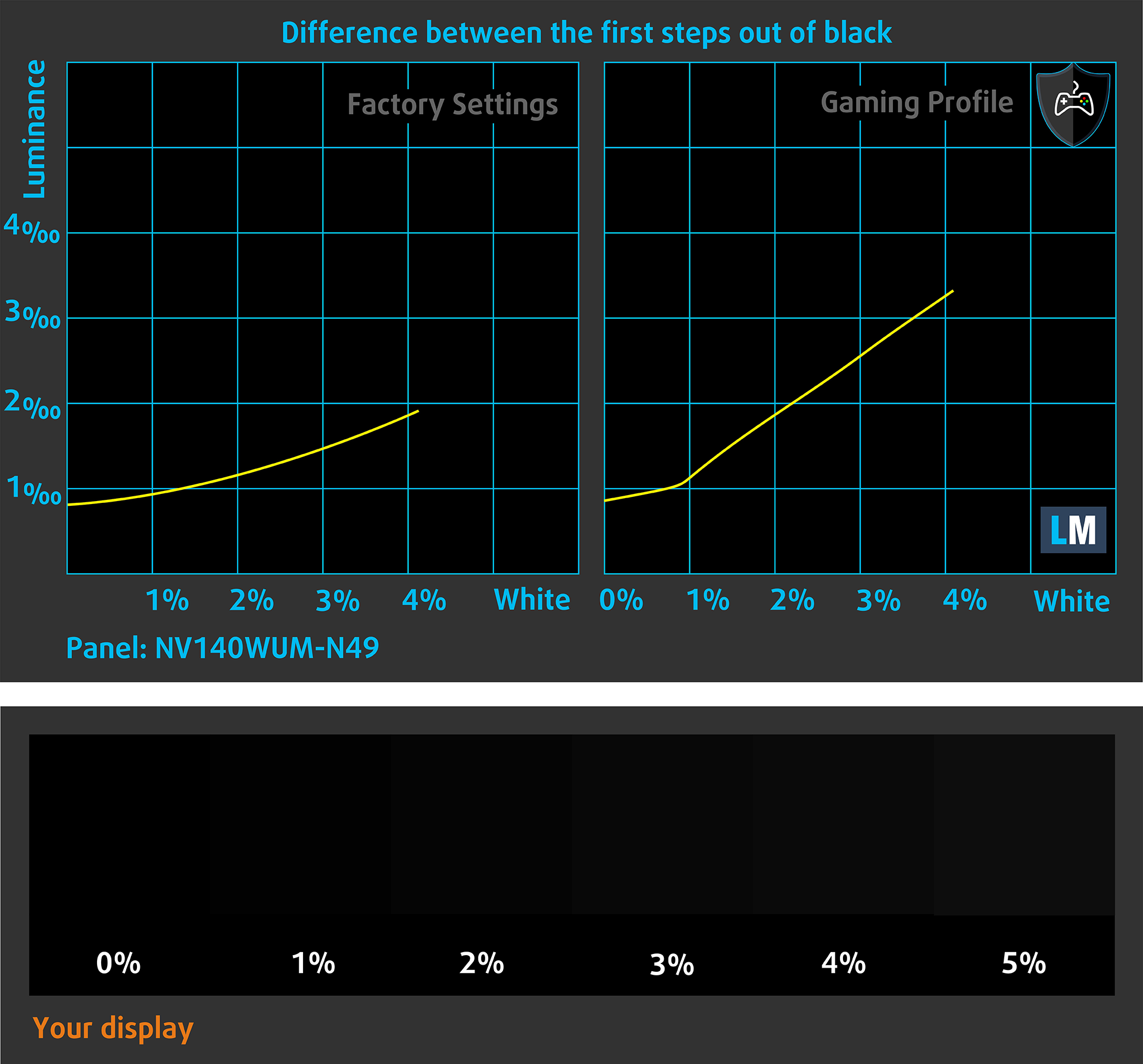
Sie können auch prüfen, wie Ihr Bildschirm mit den dunkelsten Nuancen umgeht, aber bedenken Sie, dass dies auch von den Einstellungen Ihres aktuellen Bildschirms und den Umgebungslichtbedingungen abhängt.
Reaktionszeit (Gaming-Fähigkeiten)
Wir testen die Reaktionszeit der Pixel mit der üblichen “Schwarz-zu-Weiß”- und “Weiß-zu-Schwarz”-Methode von 10 % auf 90 % und umgekehrt.
Wir haben Fall Time + Rise Time = 19,8 ms aufgezeichnet. Eine kurze Pixelreaktionszeit ist eine Voraussetzung für ein flüssiges Bild in dynamischen Szenen.
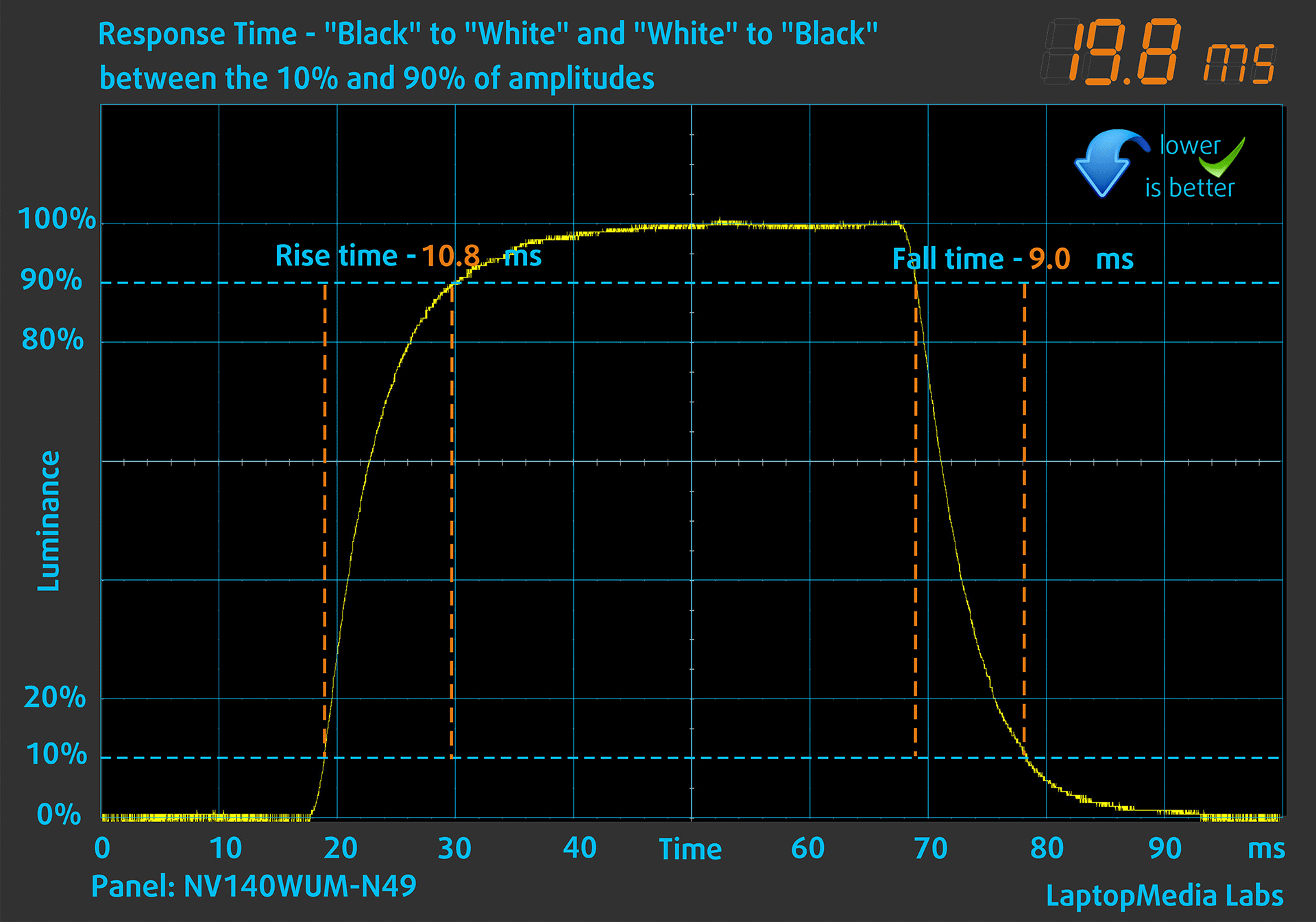
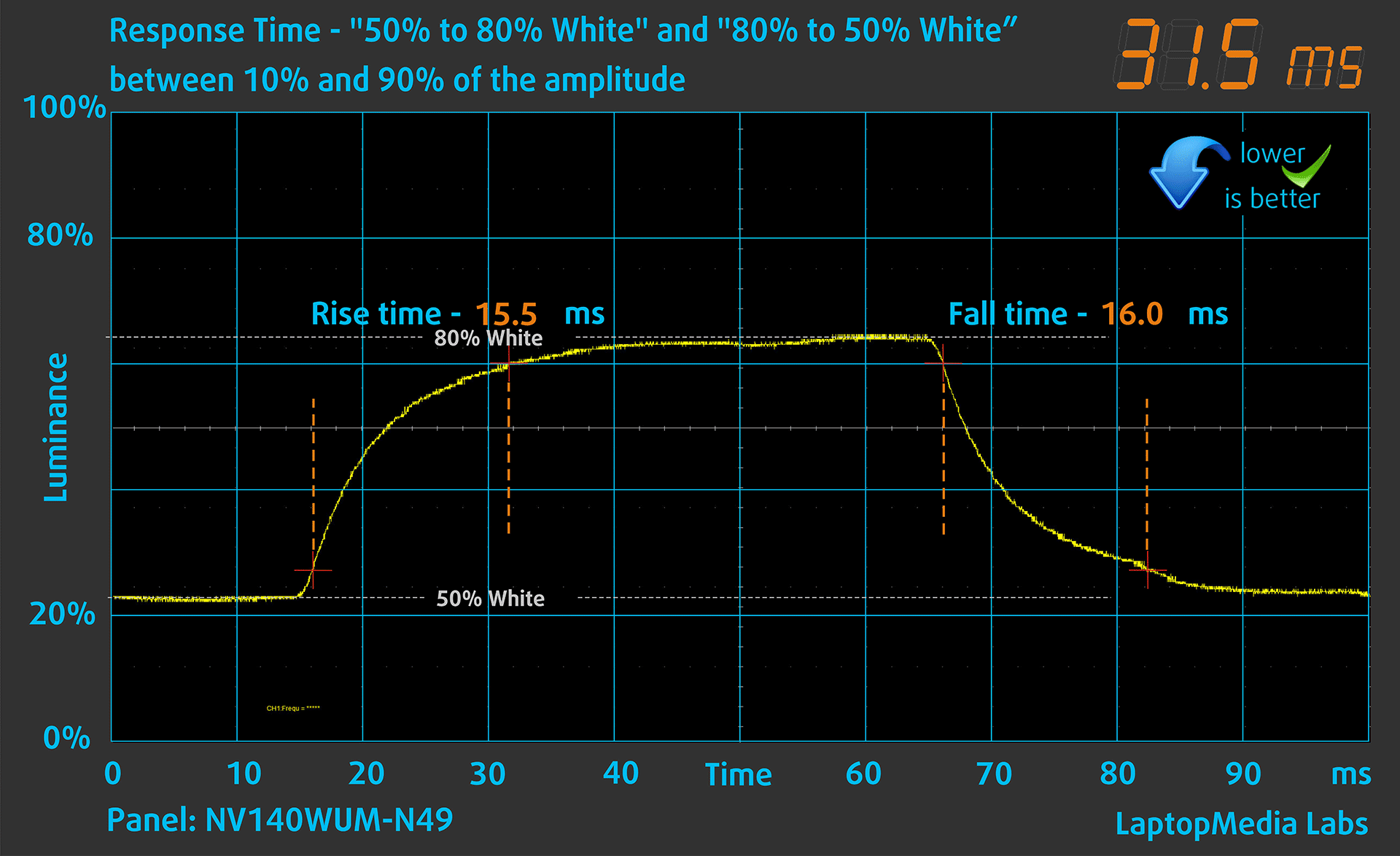
Danach testen wir die Reaktionszeit der Pixel mit der üblichen “Gray-to-Gray”-Methode von 50% Weiß auf 80% Weiß und umgekehrt zwischen 10% und 90% der Amplitude.
Gesundheitliche Auswirkungen: PWM (Bildschirmflimmern)
Einige Bildschirme verwenden PWM, um die Helligkeit zu regulieren, d. h. sie pulsieren oder flackern, anstatt die Lichtintensität zu verringern. Unser Gehirn fügt das Bild zusammen, so dass es dunkler erscheint, aber das belastet es und unser Sehvermögen, vor allem, wenn die Frequenz der Pulse niedrig ist. Mehr darüber können Sie in unserem Artikel über PWM lesen.
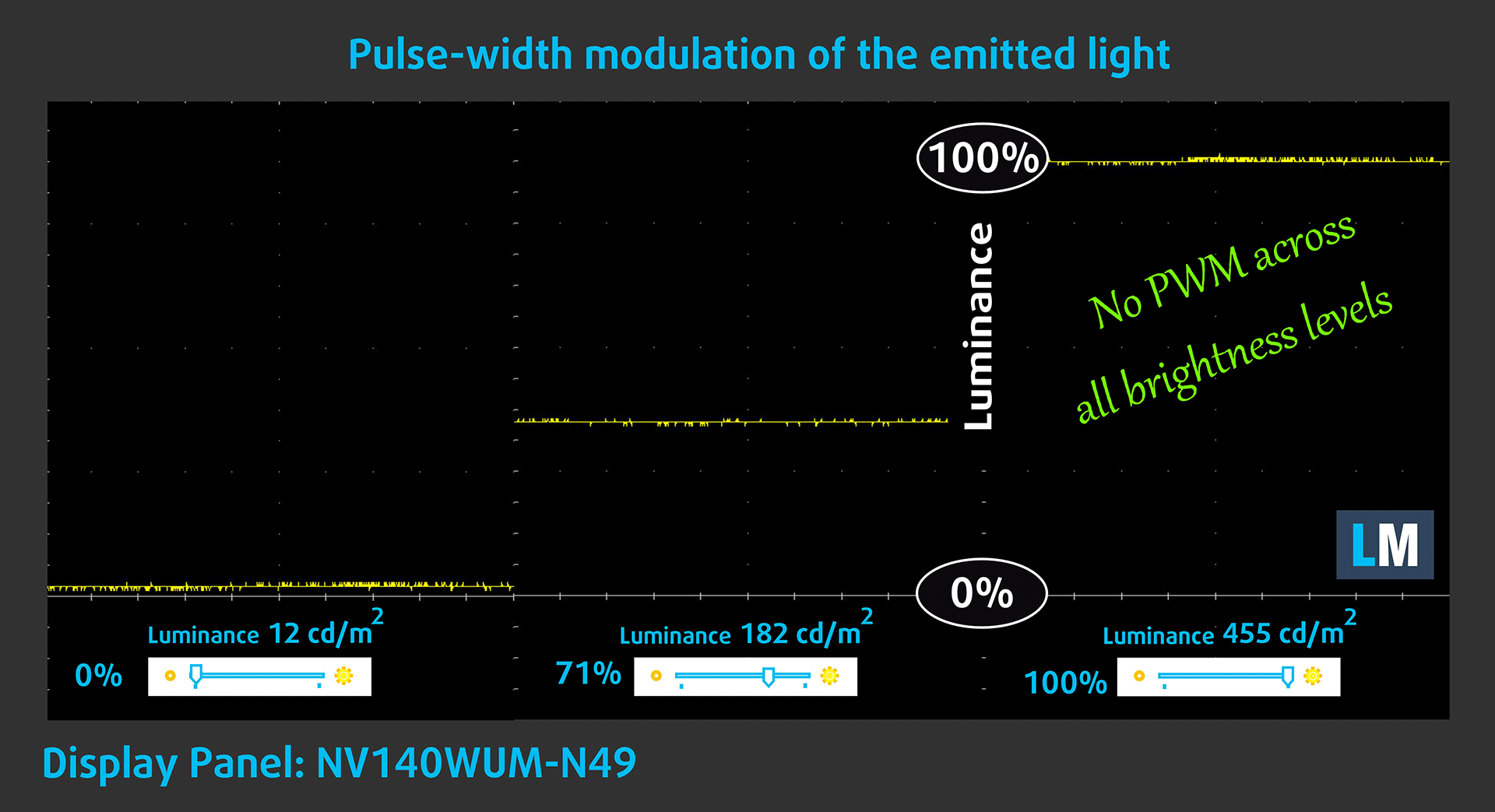
In der folgenden Grafik sehen Sie die Lichtintensität bei verschiedenen Helligkeitsstufen – auf der vertikalen Achse die Helligkeit des ausgestrahlten Lichts und auf der horizontalen Achse die Zeit.
Das Licht der Hintergrundbeleuchtung des Lenovo ThinkPad T14 Gen 5-Displays ist nicht pulsweitenmoduliert, was den besprochenen Aspekt des Sehkomforts unterstützt.
Gesundheitliche Auswirkungen: Blaulicht-Emissionen
Die Installation unseres Health-Guard-Profils eliminiert nicht nur die schädliche PWM, wenn der Laptop sie zur Steuerung der Helligkeit verwendet, sondern reduziert auch die schädlichen Blaulicht-Emissionen, während die Farben des Bildschirms wahrnehmungsgenau bleiben.
Wenn Sie mit blauem Licht nicht vertraut sind, lautet die Kurzfassung: Emissionen, die sich negativ auf Ihre Augen, Ihre Haut und Ihren gesamten Körper auswirken. Weitere Informationen dazu finden Sie in unserem Artikel über blaues Licht.
Gesundheitliche Auswirkungen: Bildschirm-Reflexion
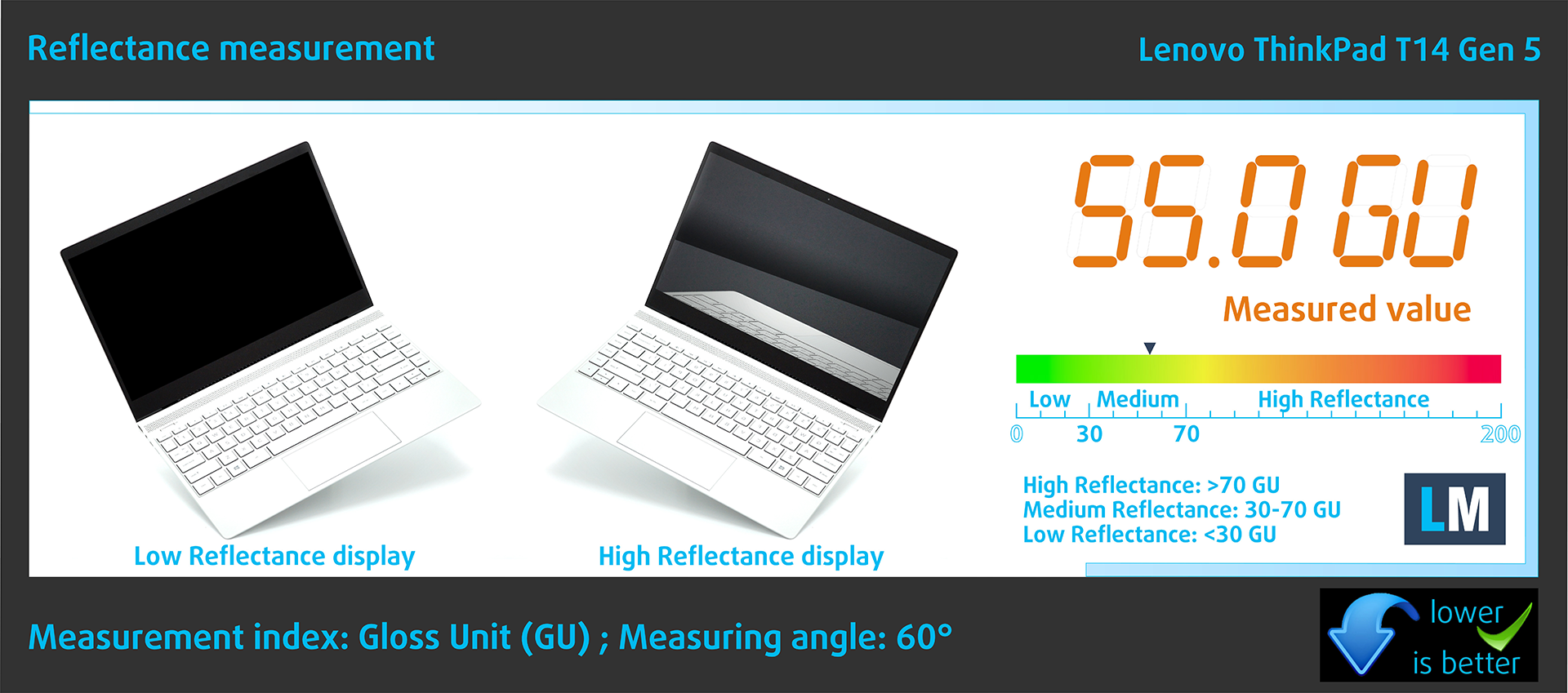
Glänzend beschichtete Bildschirme können bei starkem Umgebungslicht aufgrund von Reflexionen zur Ermüdung der Augen führen. Wir messen den Grad der Bildschirmreflexion bei ausgeschaltetem Bildschirm in einem Winkel von 60°.
Der Reflexionsgrad des Bildschirms des ThinkPad T14 Gen 5 beträgt 55,0 GU.
Hochglanz: >70 GU
Mittlerer Glanz: 30 – 70 GU
Niedriger Glanz: <30 GU
Holen Sie sich unsere Profile
Da unsere Profile auf jedes einzelne Displaymodell zugeschnitten sind, sind dieser Artikel und das dazugehörige Profilpaket für Lenovo ThinkPad T14 Gen 5-Konfigurationen mit NV140WUM-N49 (LEN403D), 1920 х 1200, IPS-Panel gedacht.
*Sollten Sie Probleme beim Herunterladen der gekauften Datei haben, versuchen Sie, den Link, den Sie per E-Mail erhalten haben, mit einem anderen Browser zu öffnen. Wenn das Download-Ziel eine .php-Datei statt eines Archivs ist, ändern Sie die Dateierweiterung in .zip oder kontaktieren Sie uns unter [email protected].
Weitere Informationen zu den Profilen finden Sie HIER.
Zusätzlich zum Erhalt effizienter und gesundheitsfreundlicher Profile unterstützen Sie durch den Kauf von LaptopMedia-Produkten auch die Entwicklung unserer Labore, in denen wir Geräte testen, um möglichst objektive Bewertungen zu erstellen.

Office Work
Office Work sollte hauptsächlich von Benutzern verwendet werden, die die meiste Zeit mit Texten, Tabellen oder dem Surfen im Internet verbringen. Dieses Profil zielt darauf ab, eine bessere Deutlichkeit und Klarheit zu liefern, indem es eine flache Gammakurve (2.20), eine native Farbtemperatur und wahrnehmungsgetreue Farben beibehält.

Design und Gaming
Dieses Profil richtet sich an Designer, die professionell mit Farben arbeiten, sowie für Spiele und Filme. Design und Gaming bringt Displays an ihre Grenzen und macht sie im sRGB IEC61966-2-1 Standard für Web und HDTV am Weißpunkt D65 so genau wie möglich.

Health-Guard
Health-Guard eliminiert die schädliche Pulsweitenmodulation (PWM) und reduziert das negative blaue Licht, das sich auf unsere Augen und unseren Körper auswirkt. Da es für jedes Panel maßgeschneidert ist, gelingt es, die Farben wahrnehmungsgetreu zu halten. Health-Guard simuliert Papier, so dass die Belastung für die Augen stark reduziert wird.
Holen Sie sich alle 3 Profile mit 33 % Rabatt

Klang
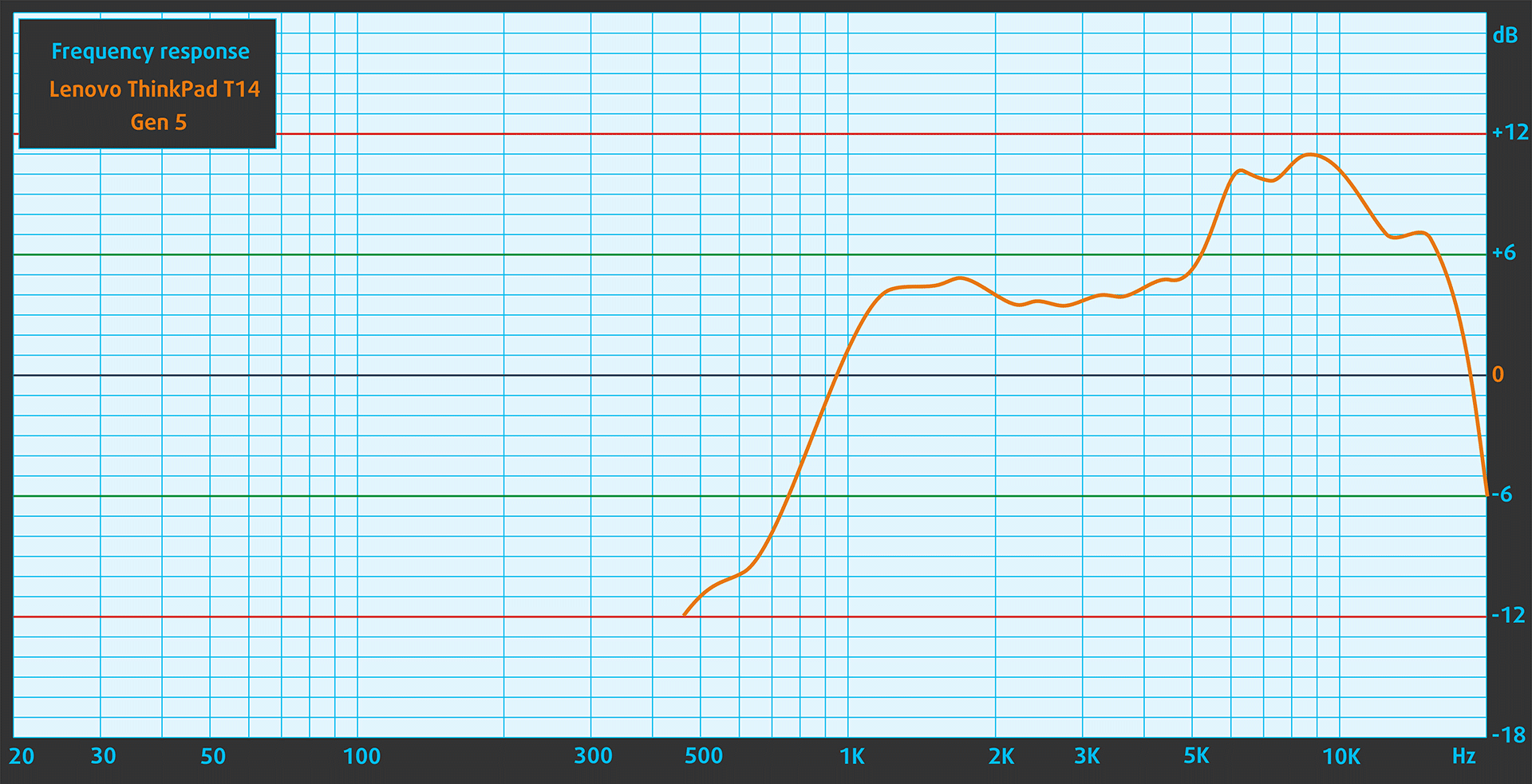
Der Klang des Lenovo ThinkPad T14 Gen 5 ist von guter Qualität. Die tiefen, mittleren und hohen Frequenzen sind klar.
Leistung: CPU, GPU, Speicher
Alle Benchmarks und Tests wurden mit der aktivierten Voreinstellung “Beste Leistung” im Windows-Menü “Energie & Akku” durchgeführt. Außerdem ist das “Schema für AC” im BIOS auf “Maximize Performance” eingestellt.


CPU-Optionen
Dieses Gerät wird mit Core Ultra 5 125H, Core Ultra 5 125U, Core Ultra 5 135U, Core Ultra 5 135H, Core Ultra 7 155H, Core Ultra 7 155U, Core Ultra 7 165H oder Core Ultra 7 165U angeboten.
Unser Laptop hat einen 125U-Chip.
Die Single-Core-Leistung sorgt für einen reibungslosen Betrieb und eine hohe Reaktionsfähigkeit des Betriebssystems und bietet so ein besseres Benutzererlebnis.
Die Ergebnisse stammen vom Geekbench 6 Single-Core-Test (höher ist besser).
Die Multi-Core-Leistung ist für komplexe und anspruchsvolle Aufgaben wie Videobearbeitung, CAD und wissenschaftliche Simulationen unerlässlich.
Die Ergebnisse stammen vom Geekbench 6 Multi-Core-Test (höher ist besser).
Hier bewerten wir die CPU-Leistung anhand einer realen 3D-Rendering-Aufgabe und beurteilen ihre Fähigkeit, komplexe Berechnungen und Rendering-Workloads effizient zu bewältigen.
Die Ergebnisse stammen vom Cinebench 2024 Multi-Core-Test (höher ist besser).
GPU-Optionen
Alle Notebooks dieser Lenovo-Serie setzen auf integrierte Grafik.
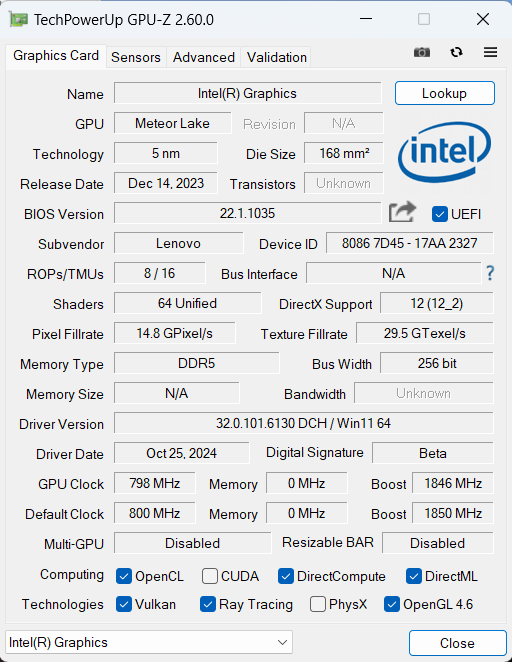
In unserem Fall ist das die Intel Graphics (4-Cores).
Die Ergebnisse stammen vom 3DMark Time Spy (Grafik). Ein höherer Wert ist besser.
Die Ergebnisse stammen vom 3DMark Wild Life Extreme Unlimited. Ein höherer Wert ist besser.
Lenovo ThinkPad T14 Gen 5 (Intel) GPU-Varianten
Hier sehen Sie einen ungefähren Vergleich zwischen den GPUs, die in den Lenovo ThinkPad T14 Gen 5 (Intel)-Modellen auf dem Markt zu finden sind. Auf diese Weise können Sie selbst entscheiden, welches Modell der [Serie] das beste Preis-Leistungs-Verhältnis bietet.
Hinweis: Die Tabelle zeigt die günstigsten unterschiedlichen GPU-Konfigurationen, daher sollten Sie die anderen Spezifikationen dieser Laptops überprüfen, indem Sie auf den Namen des Laptops /GPU klicken.
Die Ergebnisse stammen vom 3DMark Time Spy (Grafik). Ein höherer Wert ist besser.
Die Ergebnisse stammen vom 3DMark: Fire Strike (Grafik) Benchmark (ein höherer Wert ist besser).
Die Ergebnisse stammen aus dem 3DMark: Wild Life (Grafik) Benchmark (je höher die Punktzahl, desto besser)
Die Ergebnisse stammen vom Unigine Superposition Benchmark (ein höherer Wert ist besser).
Spiele-Tests

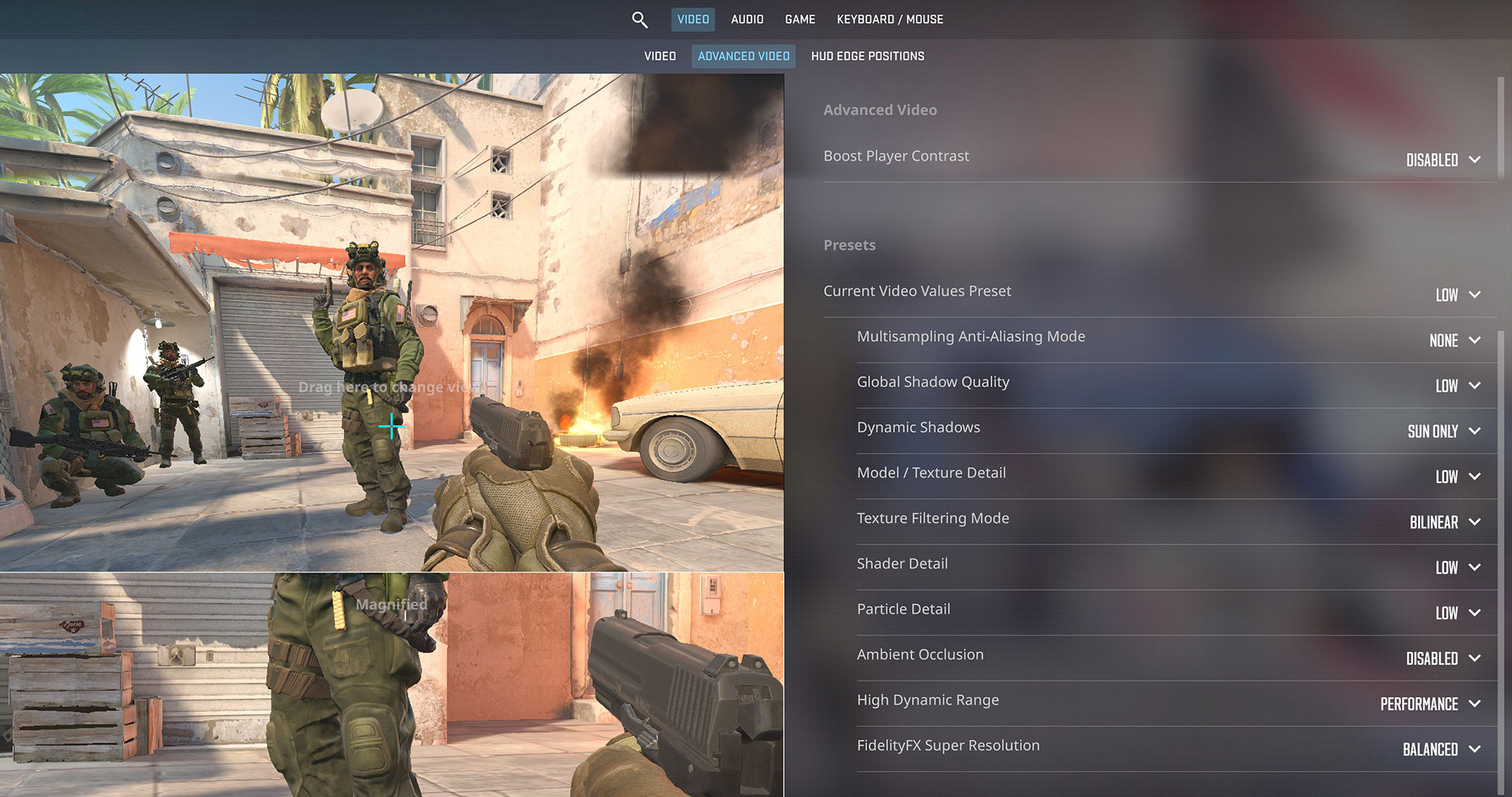
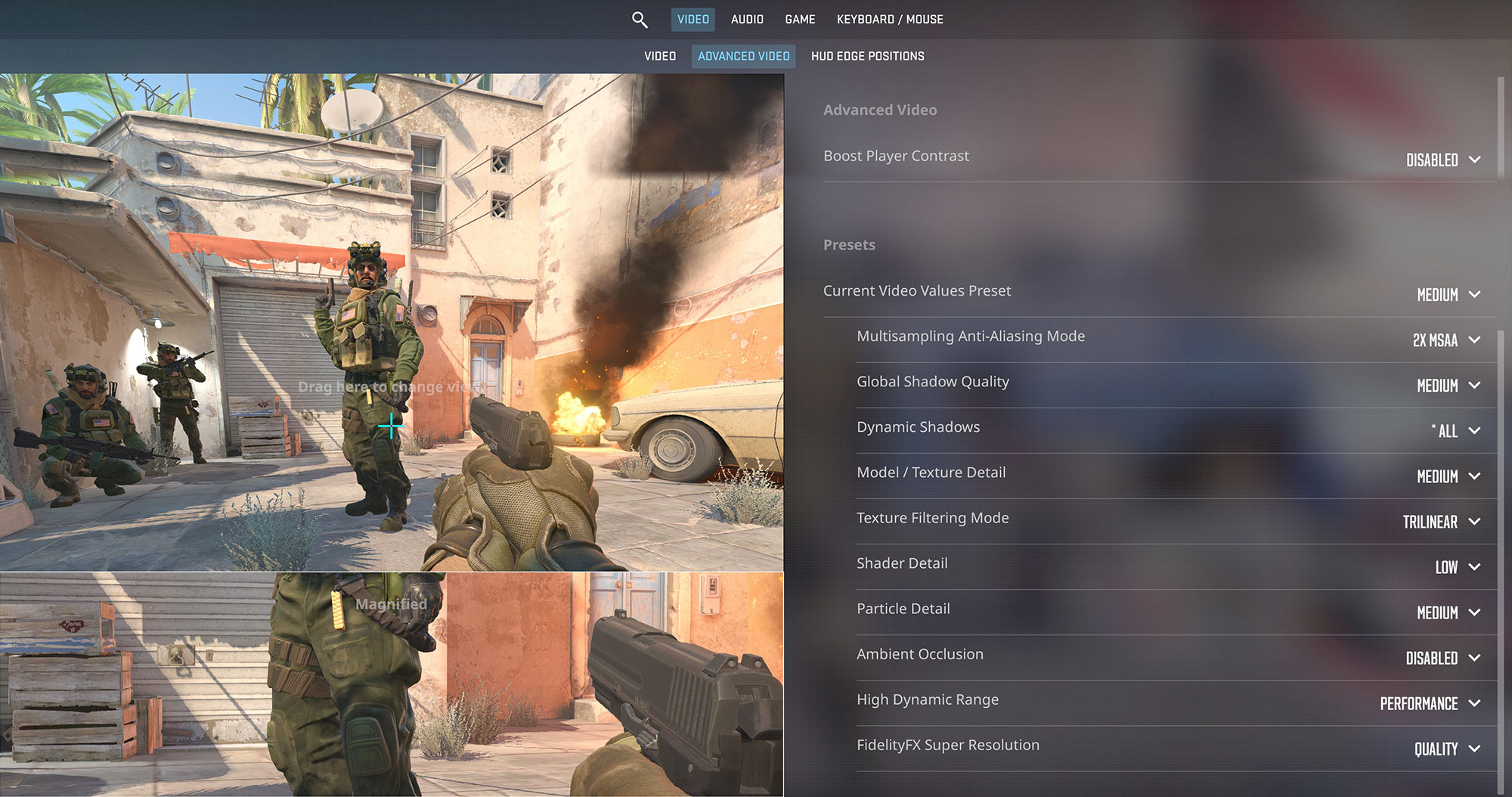
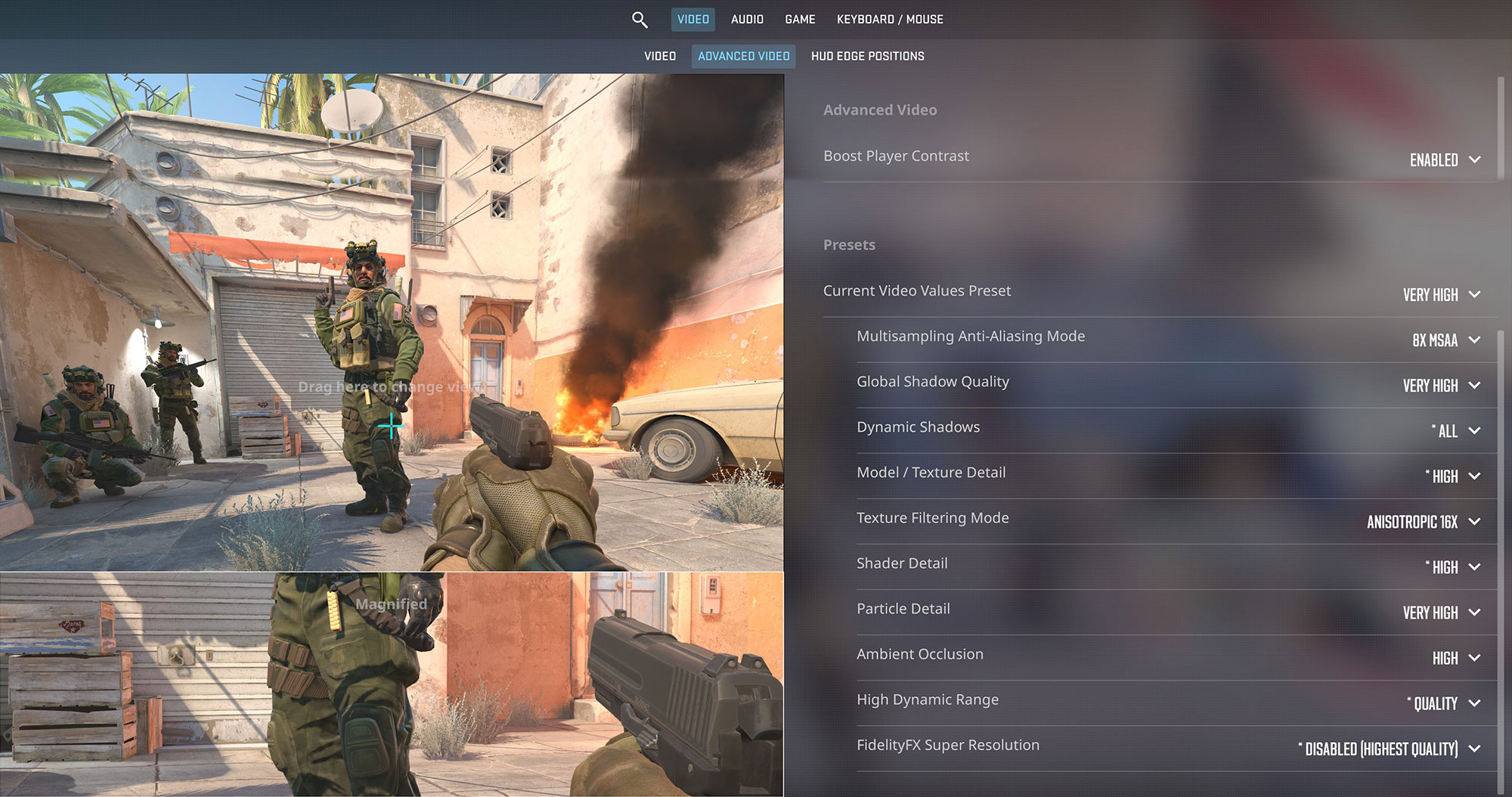
| Counter-Strike 2 | HD 1080p, Niedrig(Einstellungen prüfen) | HD 1080p, Mittel(Einstellungen prüfen) | HD 1080p, Sehr hoch(Einstellungen prüfen) |
| Durchschnittliche FPS | 94 FPS | 60 FPS | 22 FPS |

| Gears 5 | Full HD, Niedrig(Einstellungen prüfen) | Full HD, Mittel(Einstellungen prüfen) | Full HD, Hoch(Einstellungen prüfen) | Full HD, Ultra(Einstellungen prüfen) |
| Durchschnittliche FPS | 36 FPS | 25 FPS | 19 FPS | 15 FPS |
Speicherleistung
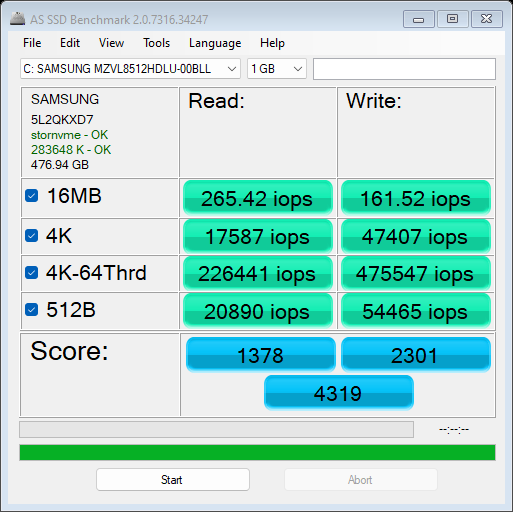
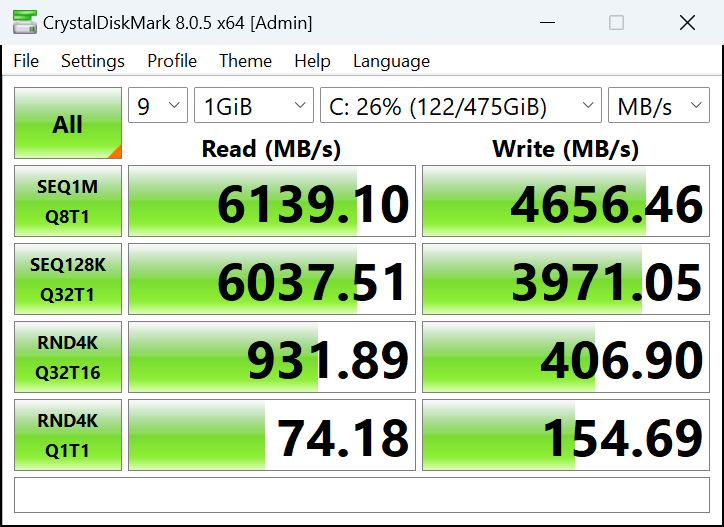
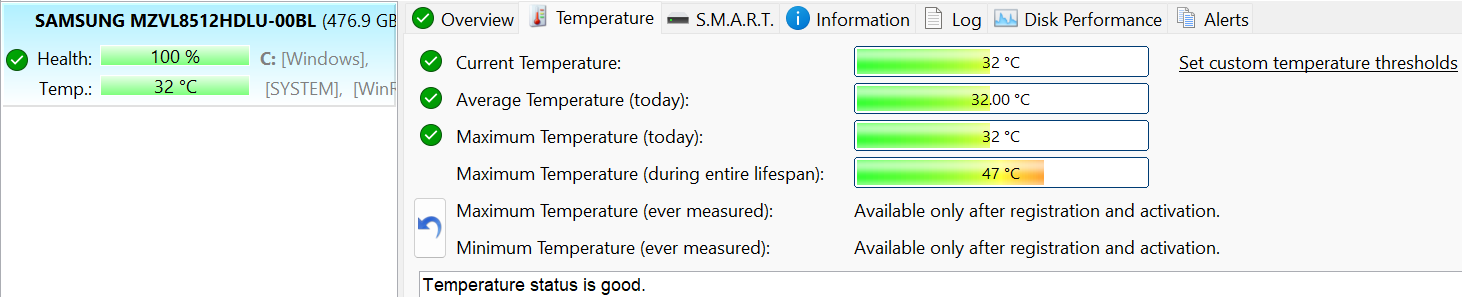
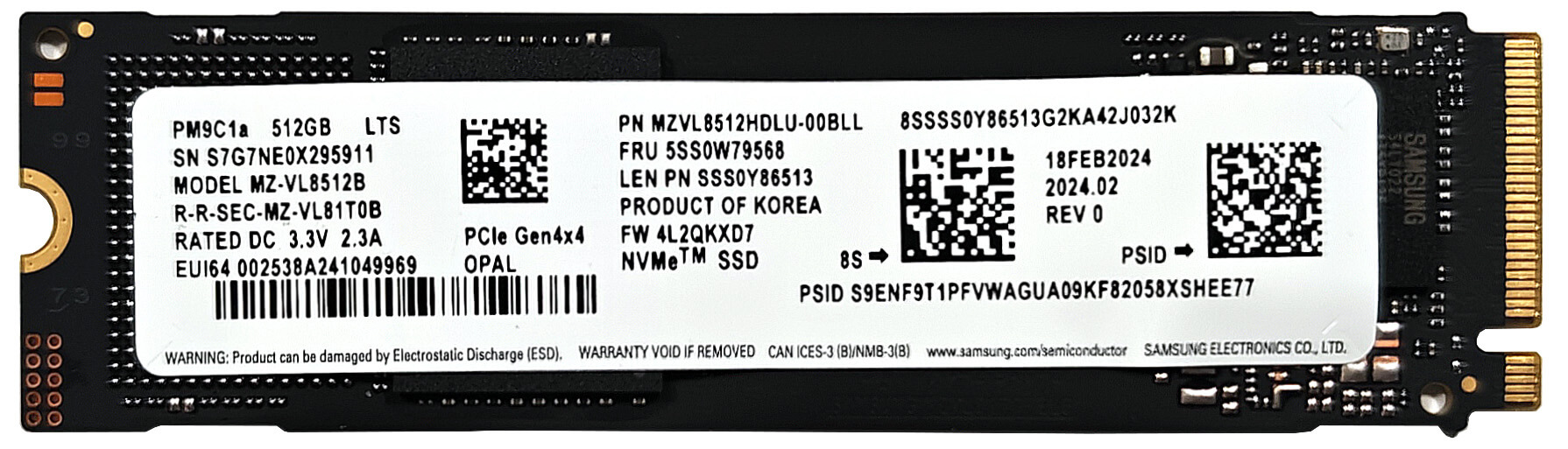
Unser Notebook ist mit einer SAMSUNG PM9C1a MZVL8512HDLU-00BL ausgestattet. Für einen 512-GB-Modus sind die Geschwindigkeiten in Ordnung und das Gleiche gilt für die Temperatur während des Benchmarkings, die nur 47 °C erreicht.

[eBook Guide + Tools] Wie Sie Ihren Laptop MAX OUT machen
Sie können Ihren Laptop schneller machen. LaptopMedia hat in den letzten 15 Jahren Tausende von Modellen getestet, und wir haben noch keinen Laptop gesehen, der nicht durch Modifikationen leistungsfähiger gemacht werden konnte.
Deshalb haben wir beschlossen, alles, was wir darüber wissen, wie man dies erreicht, in einem leicht zu befolgenden, schrittweisen und im Labor getesteten Projekt zu bündeln, alles in einem.
Lesen Sie hier mehr darüber:
[eBook Anleitung + Werkzeuge] Wie Sie Ihren Laptop leistungsfähiger machen

🛠️ GPU Modifications: vBIOS, Overclocking, Undervolting
⚙️ Building Fast/Reliable RAID configuration
💻 Hardware upgrade tips for best results
🖼 Display enhancing
💾 OS Optimization for best performance
Temperaturen und Komfort, Akkulaufzeit
Maximale CPU-Auslastung
Bei diesem Test werden die CPU-Kerne zu 100 % ausgelastet, wobei ihre Frequenzen und die Chiptemperatur überwacht werden. Die erste Spalte zeigt die Reaktion des Computers auf eine kurze Belastung (2-10 Sekunden), die zweite Spalte simuliert eine ernsthafte Aufgabe (zwischen 15 und 30 Sekunden), und die dritte Spalte ist ein guter Indikator dafür, wie gut der Laptop für lange Belastungen wie das Rendern von Videos geeignet ist.
Durchschnittliche P-Kern-Frequenz; Durchschnittliche E-Kern-Frequenz; Durchschnittliche LP E-Kern-Frequenz; CPU-Temp.; Paketleistung
| Intel Core Ultra 5 125U (15 W Basisleistung) | 0:02 – 0:10 Sek. | 0:15 – 0:30 Sek. | 10:00 – 15:00 min |
|---|---|---|---|
| Lenovo ThinkPad T14 Gen 5 | 4,00 GHz @ 3,19 GHz @ 2,06 GHz @ 92°C @ 54W | 3,43 GHz @ 3,11 GHz @ 2,09 GHz @ 96°C @ 47W | 2,68 GHz @ 2,36 GHz @ 1,41 GHz @ 80°C @ 28W |
| Lenovo ThinkBook 14 2-in-1 Gen 4 | 4,19 GHz @ 3,19 GHz @ 2,08 GHz @ 83°C @ 57W | 3,21 GHz @ 2,77 GHz @ 1,97 GHz @ 90°C @ 42W | 2,75 GHz @ 2,20 GHz @ 1,35 GHz @ 71°C @ 27W |
| Lenovo ThinkBook 14 Gen 7 | 3,33 GHz @ 2,56 GHz @ 1,66 GHz @ 85°C @ 46W | 3,38 GHz @ 3,03 GHz @ 2,09 GHz @ 96°C @ 48W | 3,02 GHz @ 2,39 GHz @ 1,51 GHz @ 73°C @ 30W |
| HP ProBook 460 G11 | 3,84 GHz @ 2,92 GHz @ 1,86 GHz @ 85°C @ 52W | 2,50 GHz @ 2,20 GHz @ 1,25 GHz @ 76°C @ 25W | 2,28 GHz @ 2,06 GHz @ 1,12 GHz @ 81°C @ 24W |
| Lenovo ThinkPad T16 Gen 3 | 3,77 GHz @ 3,19 GHz @ 2,09 GHz @ 101°C @ 51W | 3,09 GHz @ 3,01 GHz @ 2,09 GHz @ 100°C @ 43W | 2,27 GHz @ 2,02 GHz @ 1,12 GHz @ 77°C @ 22W |
| Lenovo ThinkBook 16 Gen 7 (Intel) | 3,95 GHz @ 3,19 GHz @ 2,03 GHz @ 90°C @ 60W | 3,41 GHz @ 3,19 GHz @ 2,09 GHz @ 96°C @ 50W | 2,88 GHz @ 2,41 GHz @ 1,39 GHz @ 72°C @ 30W |
| Lenovo ThinkPad L16 Gen 1 | 3,54 GHz @ 3,00 GHz @ 1,80 GHz @ 75°C @ 43W | 3,45 GHz @ 2,95 GHz @ 1,77 GHz @ 88°C @ 43W | 2,00 GHz @ 1,89 GHz @ 1,10 GHz @ 67°C @ 21W |
Trotz der Single-Fan-Kühlung hält der Core Ultra 5 125U einen P- und E-Kerntakt von 4,00 GHz / 3,19 GHz bei kurzer Belastung und 2,68 GHz / 2,36 GHz bei langer 100%iger Belastung aufrecht. Die Ergebnisse sehen für ein so kleines Gerät großartig aus. Auf der anderen Seite wird das bescheidene thermische System an seine Grenzen gebracht, was die hohen Temperaturen in den ersten beiden Spalten erklärt.
Komfort unter Volllast
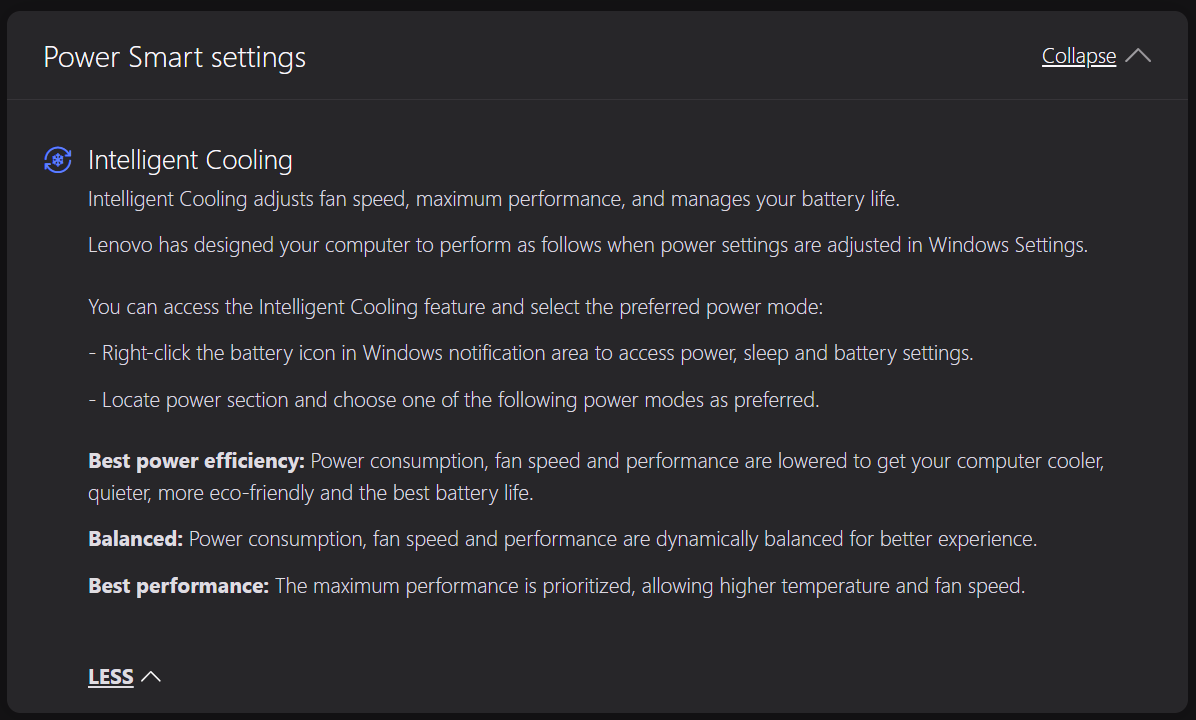
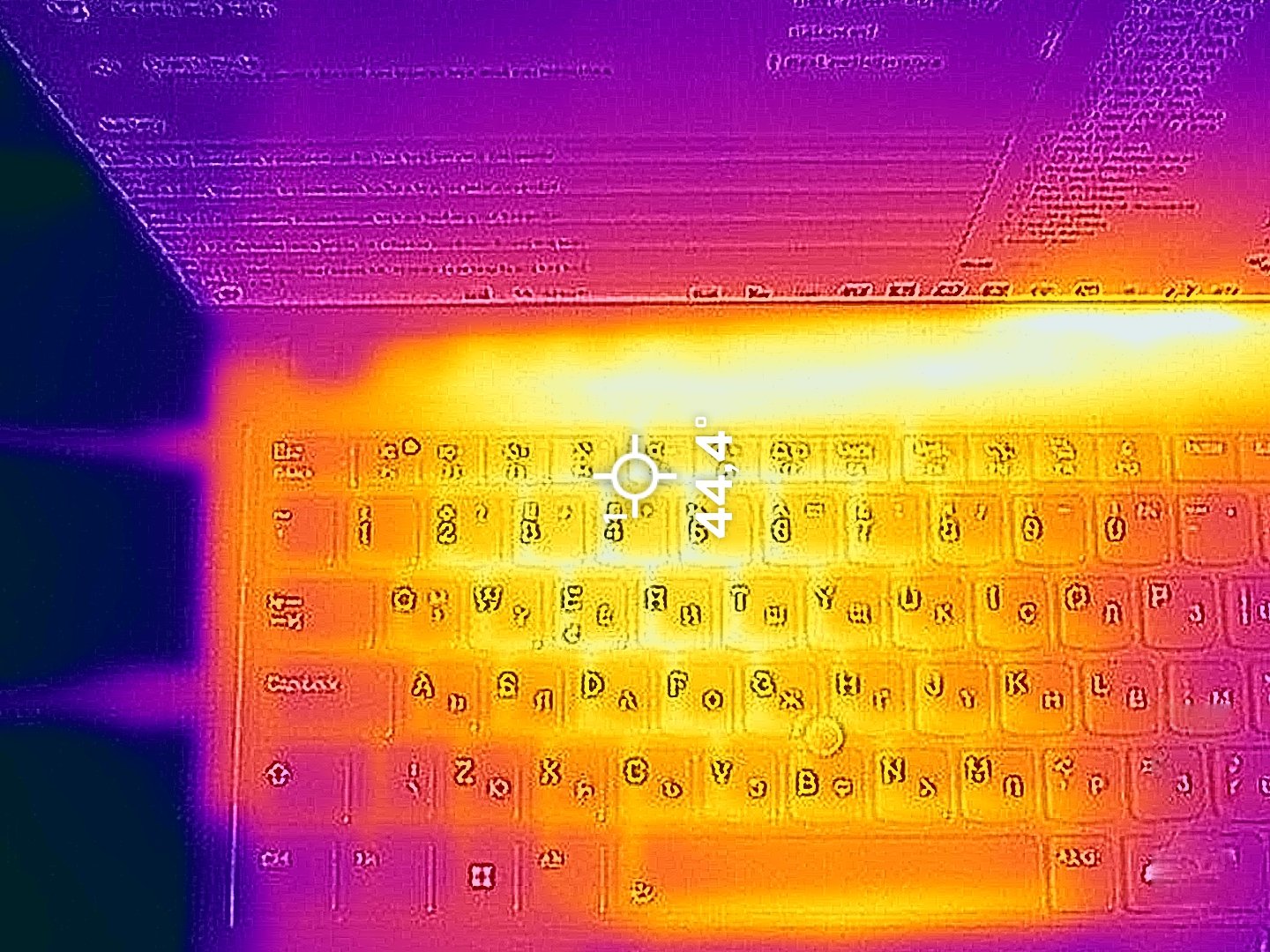
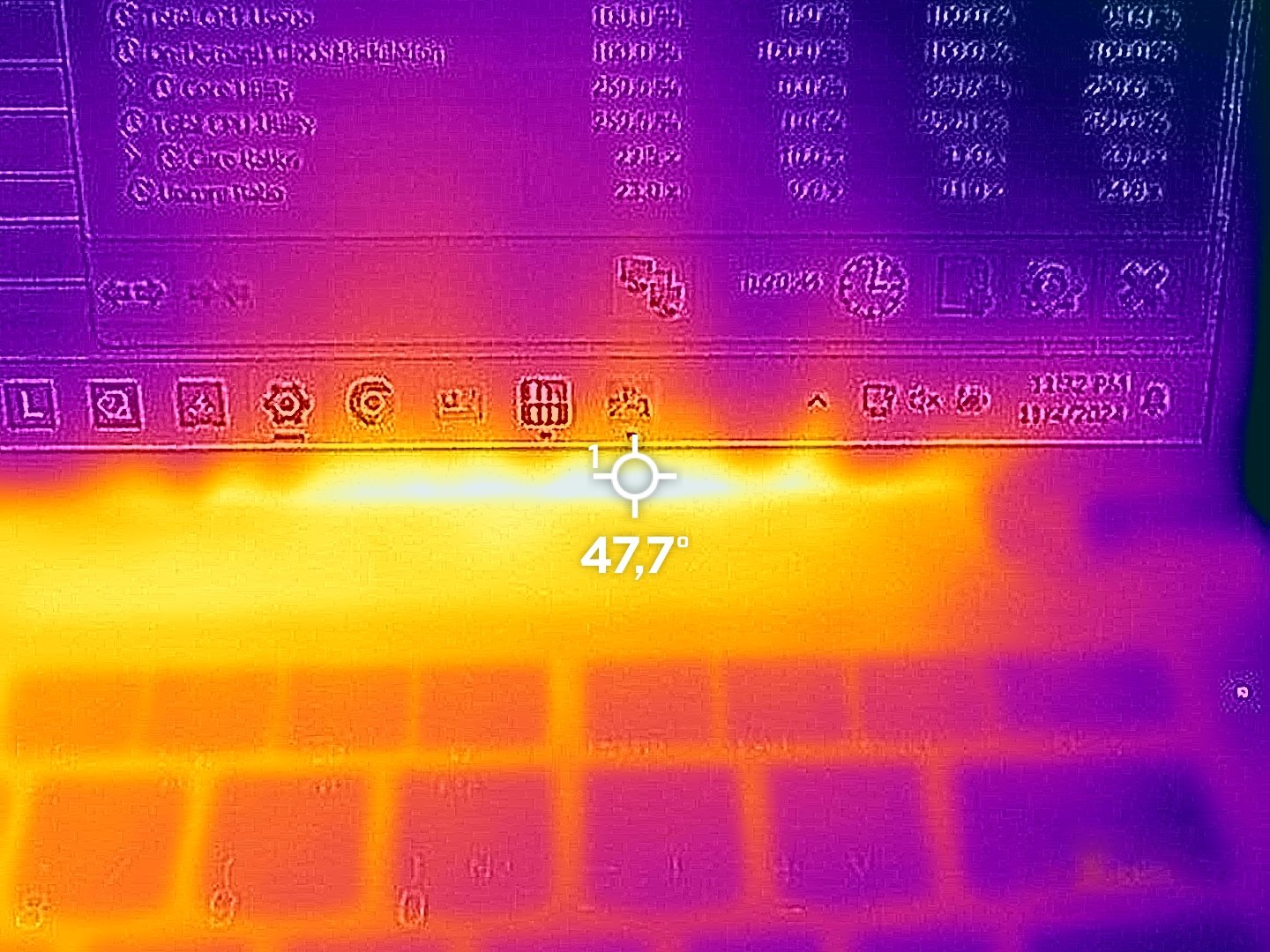
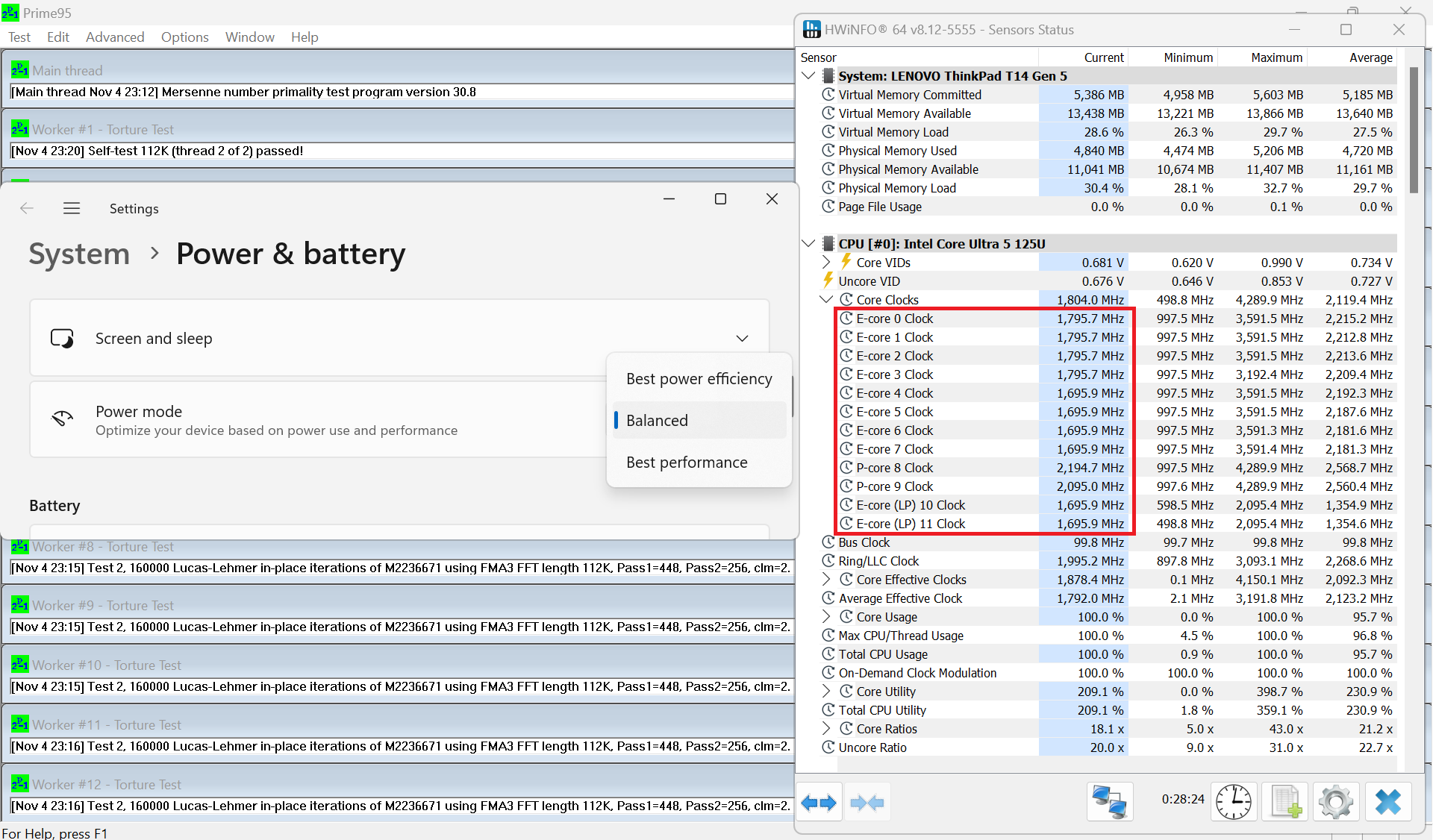
Wie bei vielen anderen Office-Notebooks von Lenovo sind die Energievoreinstellungen in die Windows-Basisvoreinstellungen integriert. Unabhängig von den hohen Frequenzen ist der Lüfter im Best Performance”-Modus leise, wenn der Prozessor stark belastet wird.
In diesem Fall erreicht der Hotspot auf der Tastatur nur 44°C und der auf dem unteren Bildschirmrahmen 48°C. Der Komfort bei maximaler Belastung ist einer der Hauptvorteile dieses Notebooks.
Wendet man den “Balanced”-Mod an, werden die P- und E-Kerne auf 2,15 GHz bzw. 1,80 GHz gedrosselt, was in Anbetracht des leisen Lüfters immer noch ein ordentliches Ergebnis ist.
Akku
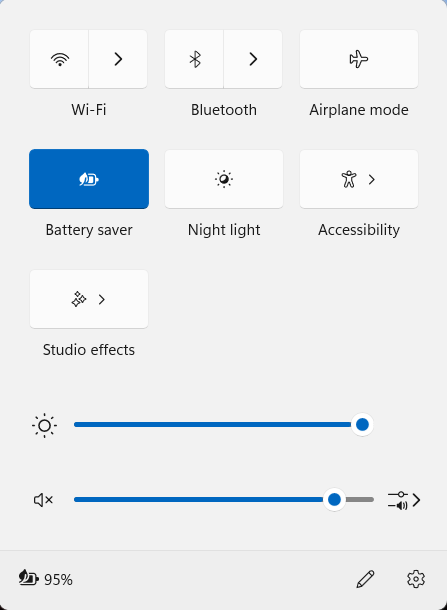
Nun führen wir die Akkutests durch, wobei die Windows-Einstellung für beste Energieeffizienz aktiviert ist, die Bildschirmhelligkeit auf 180 nits eingestellt ist und alle anderen Programme außer dem, mit dem wir das Notebook testen, ausgeschaltet sind. Der 52,5-Wh-Akku reicht für etwa 17 Stunden und eine halbe Stunde Videowiedergabe. Unser Test wurde mit aktivierter “Battery Saver”-Voreinstellung im Windows-Menü “Power & Battery” und der Einstellung “Scheme for Battery” im BIOS auf den Modus “Balanced” durchgeführt.

Helligkeit: 180 Nits; Anzeigemodus: SDR
Zeit bis zur vollständigen Entladung: Höher ist besser

Demontage, Aufrüstungsoptionen und Wartung
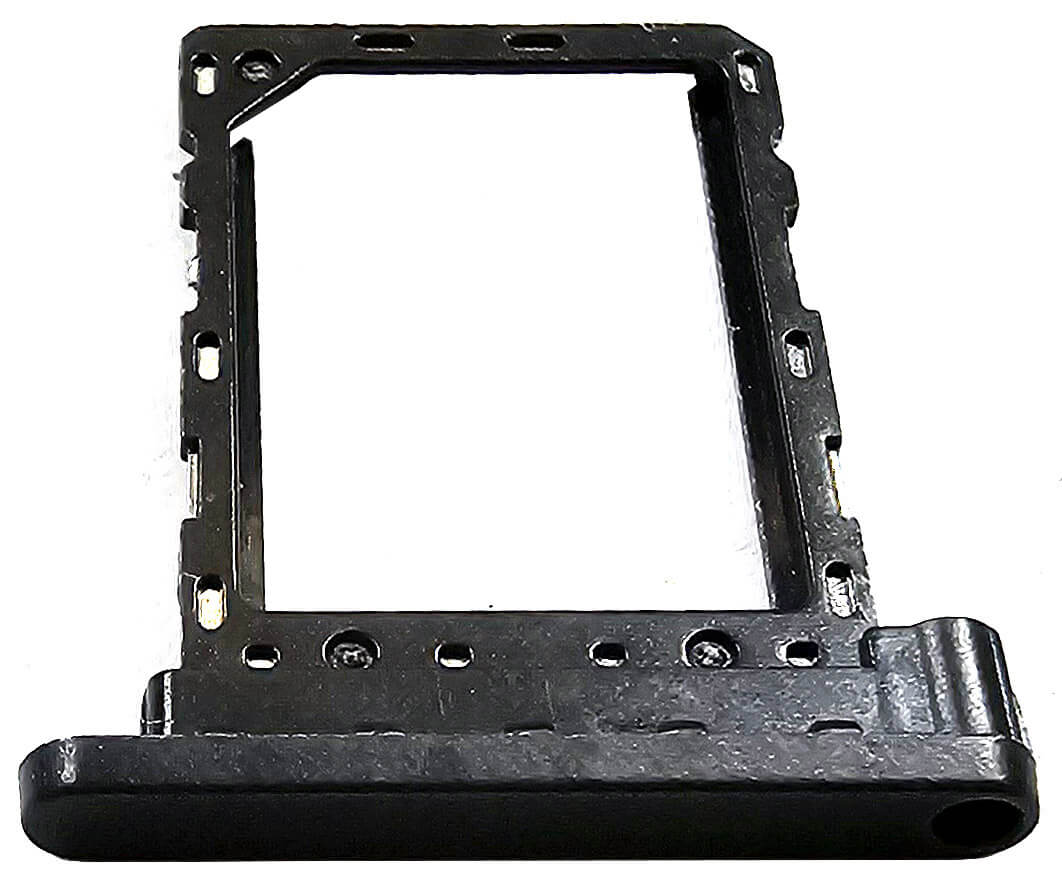
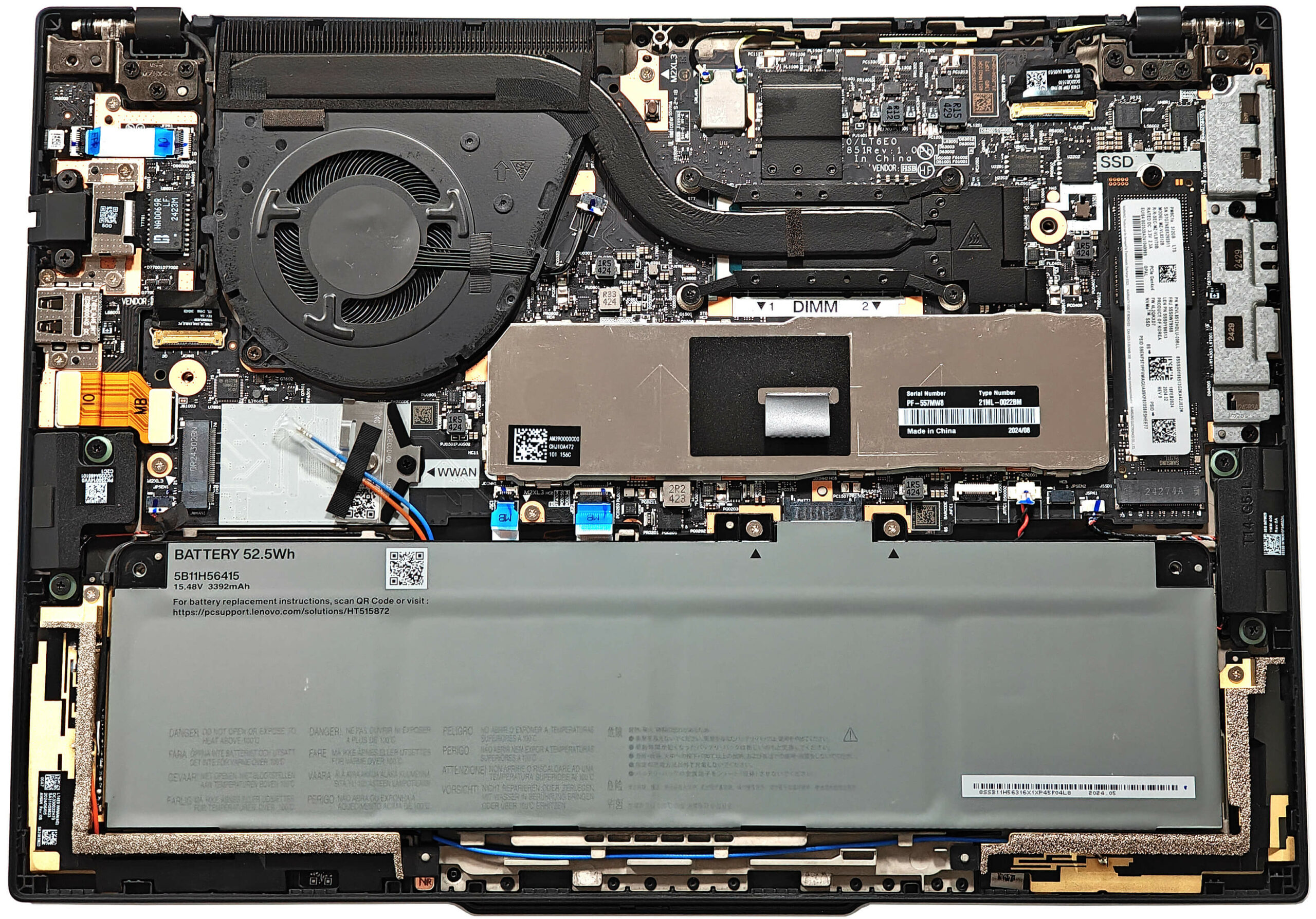
Um dieses kleine Business-Notebook zu öffnen, müssen Sie 7 unverlierbare Kreuzschlitzschrauben lösen. Nehmen Sie das SIM-Kartenfach heraus.
Verwenden Sie ein Hebelwerkzeug, um die beiden kleinen Bereiche hinter den Scharnieren des Laptops aufzuhebeln. Hebeln Sie den Rest der Platte vorsichtig ab, indem Sie von hinten beginnen und sich zu den Seiten vorarbeiten. Sie brauchen den vorderen Teil der Abdeckung nicht aufzuhebeln. Sobald das hintere Ende angehoben ist, kippen Sie die Platte leicht und heben Sie sie vom Sockel ab.
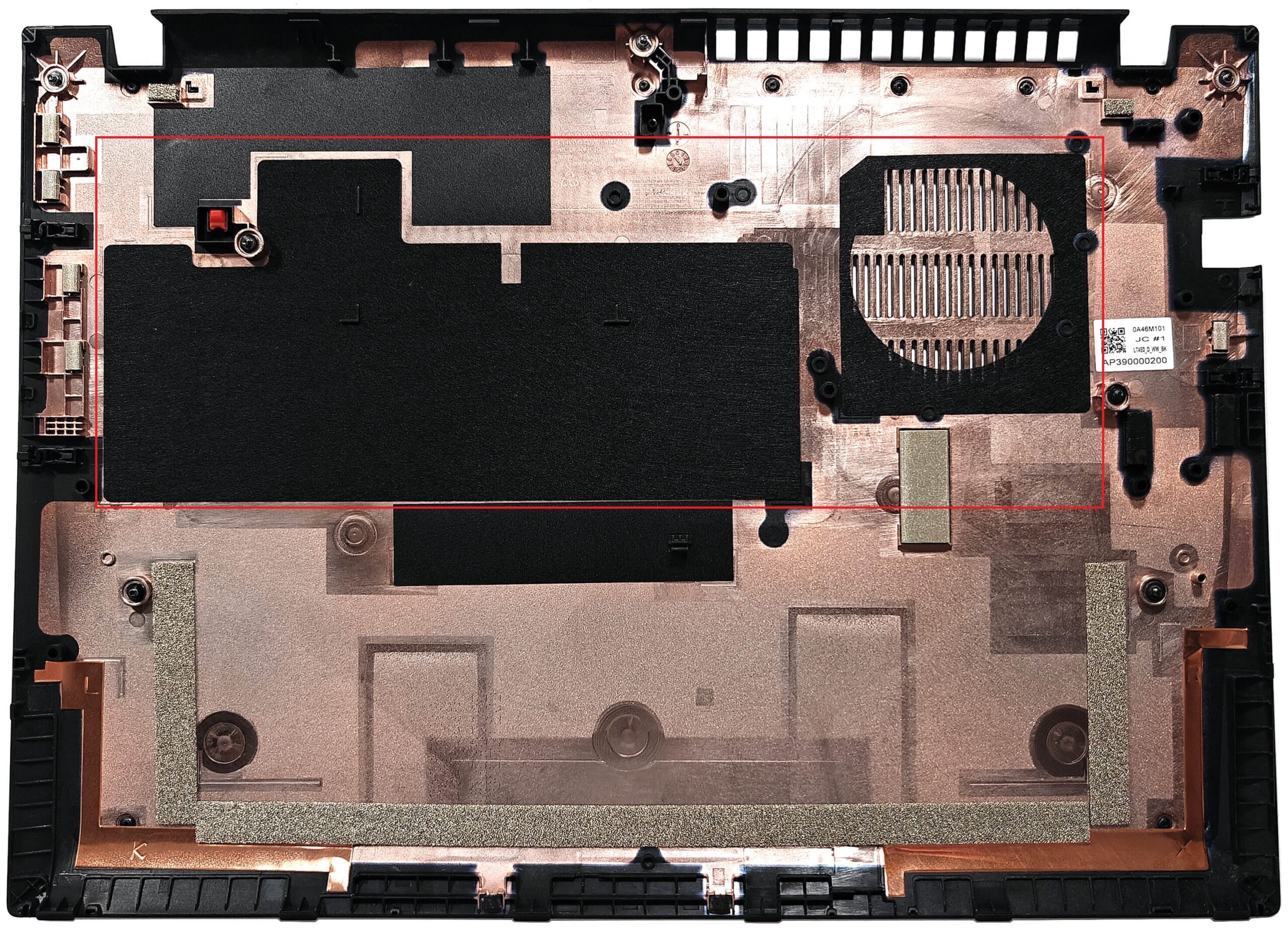
An der Innenseite der Bodenplatte befinden sich Staubfilter für die Lüftungsgitter.
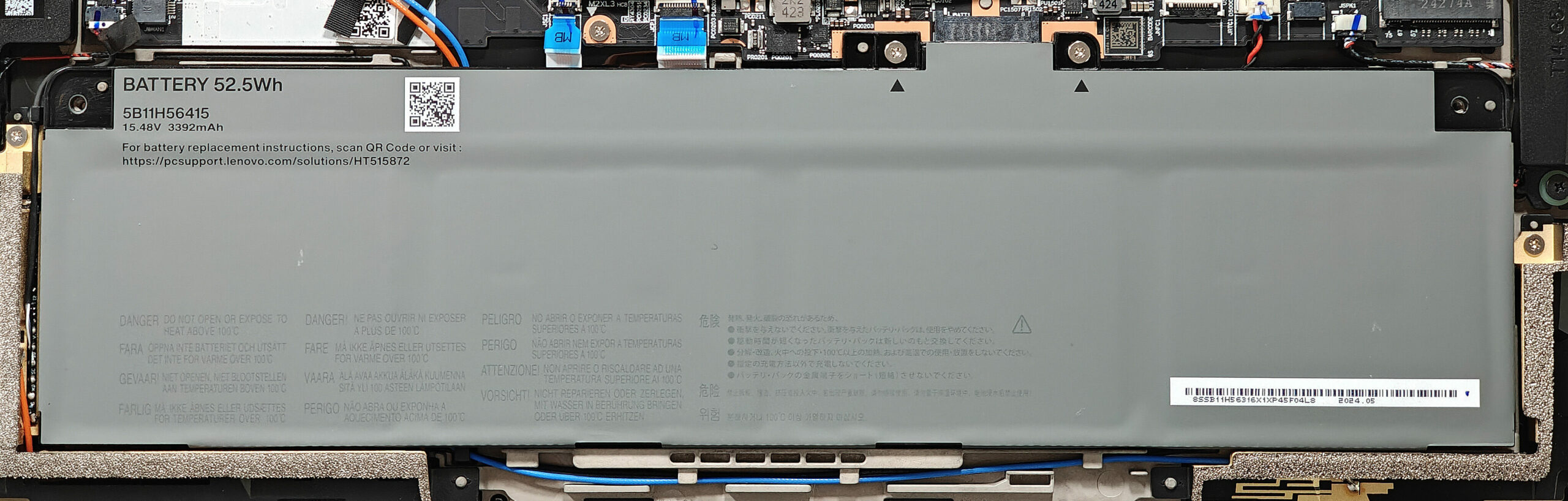
Das Gerät, das wir gekauft haben, ist mit dem optionalen 52,5-Wh-Akku ausgestattet. Das Basismodell hat eine Kapazität von 39,3Wh. Der Akku wird mit zwei Schrauben um den eingebauten Anschluss herum befestigt. Tragen Sie Handschuhe, um elektrische Schläge zu vermeiden. Sie müssen die Schrauben lösen, um das Gerät zu entfernen. Wenn das erledigt ist, heben Sie einfach die Oberseite des Akkus um den Anschluss herum an. Die Kapazität reicht für etwa 17 Stunden Videowiedergabe.
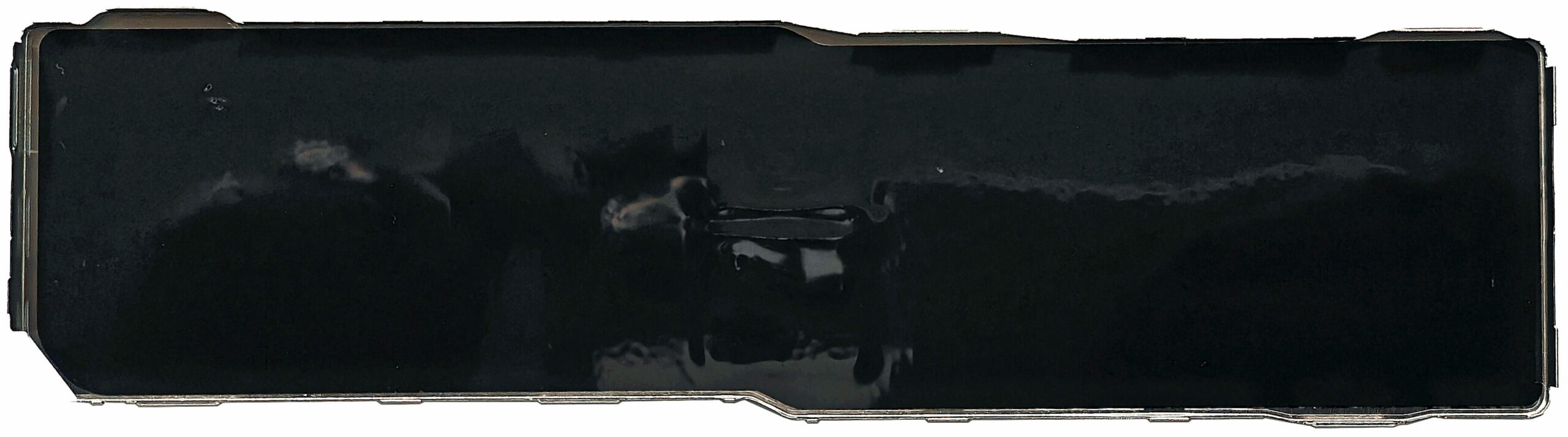
Die RAM-Steckplätze sind mit einer Metallabdeckung geschützt. Sie können sie aufklappen, indem Sie sie mit dem angebrachten Stoffgriff an der Oberseite anheben.
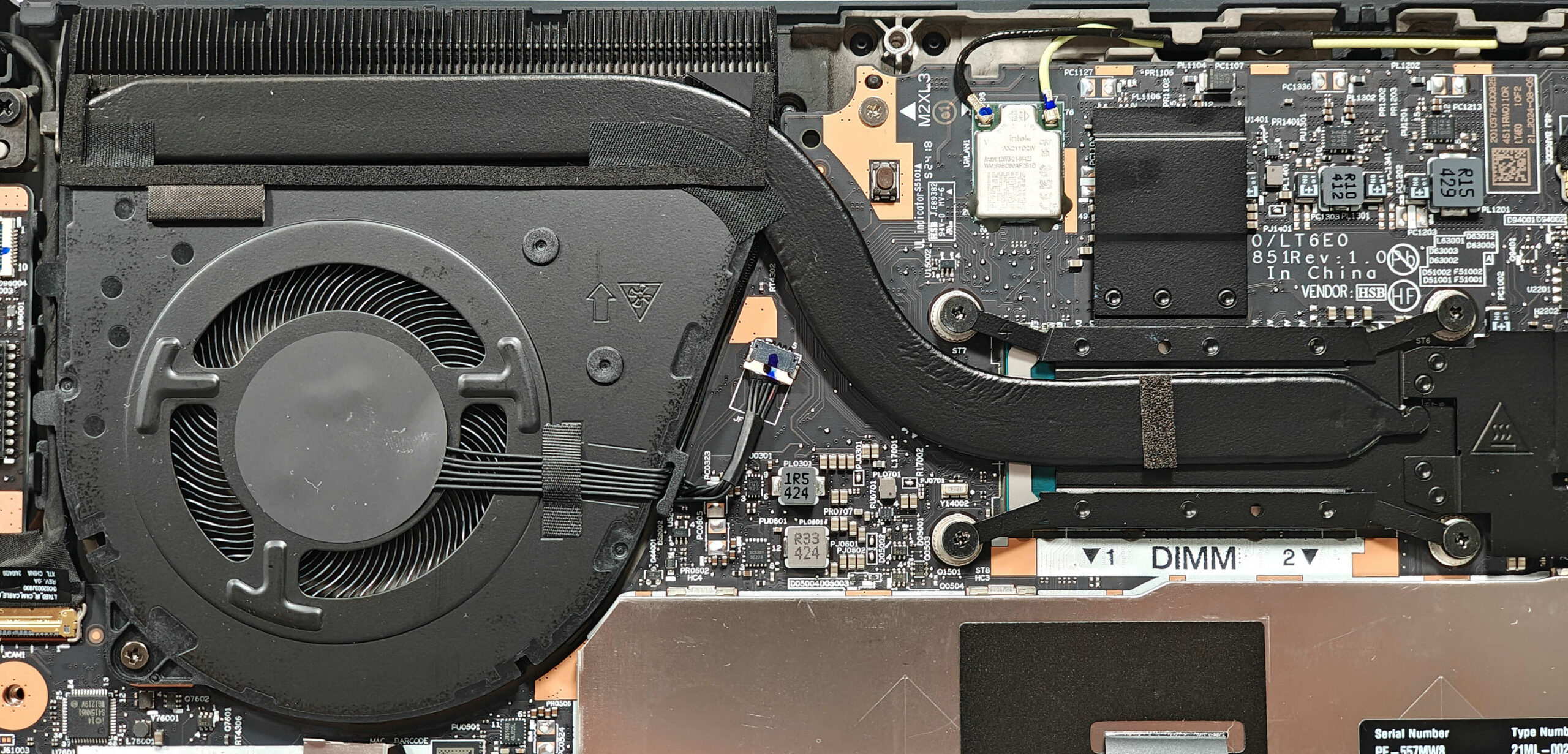
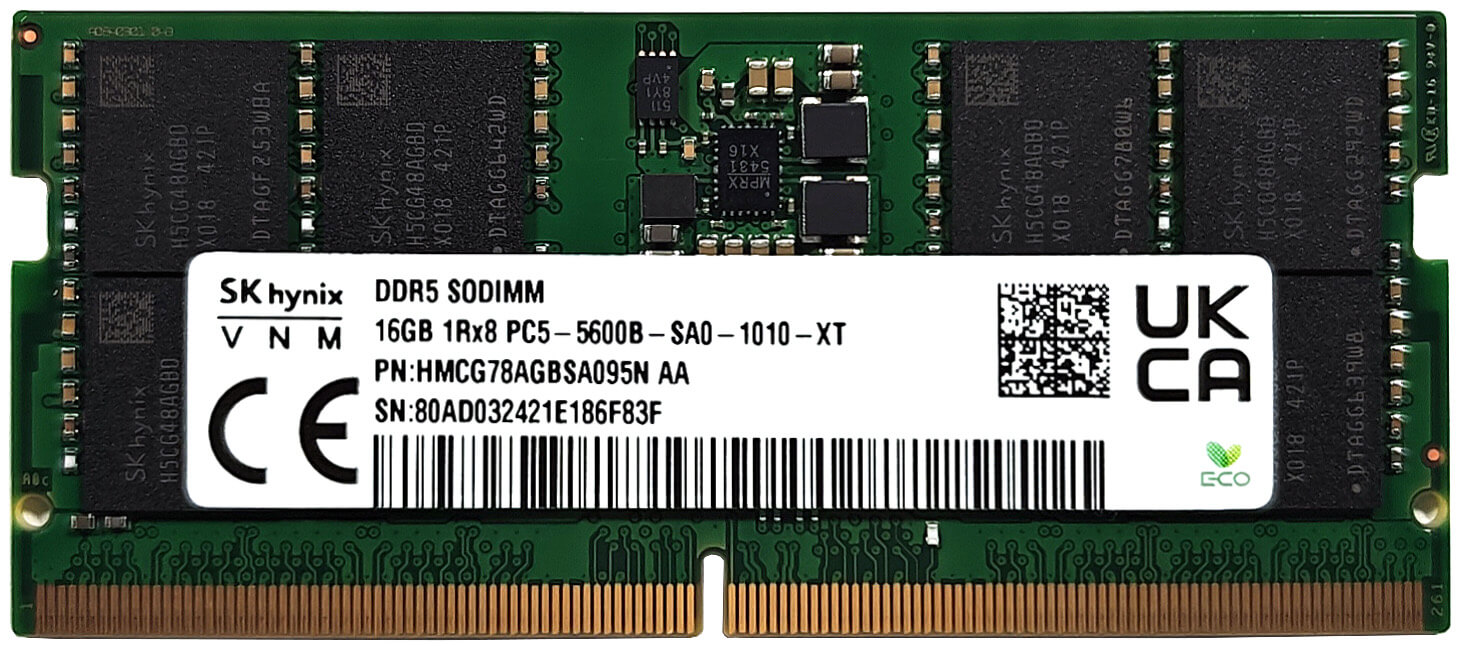
Laut Lenovo sind die beiden SODIMMs mit bis zu 64 GB DDR5-5600-MHz-RAM im Dual-Channel-Modus kompatibel. Da die CPU jedoch bis zu 96 GB unterstützen kann, dürfte dieses Notebook keine Probleme haben, eine größere Menge an Arbeitsspeicher als die vom Hersteller offiziell angegebene Grenze zu verwenden. Leider gibt es nur einen M.2-Steckplatz für 2280 Gen 4 SSDs. Der WWAN-Steckplatz, der für 4G- oder 5G-Konnektivität gedacht ist, befindet sich unterhalb des Lüfters.
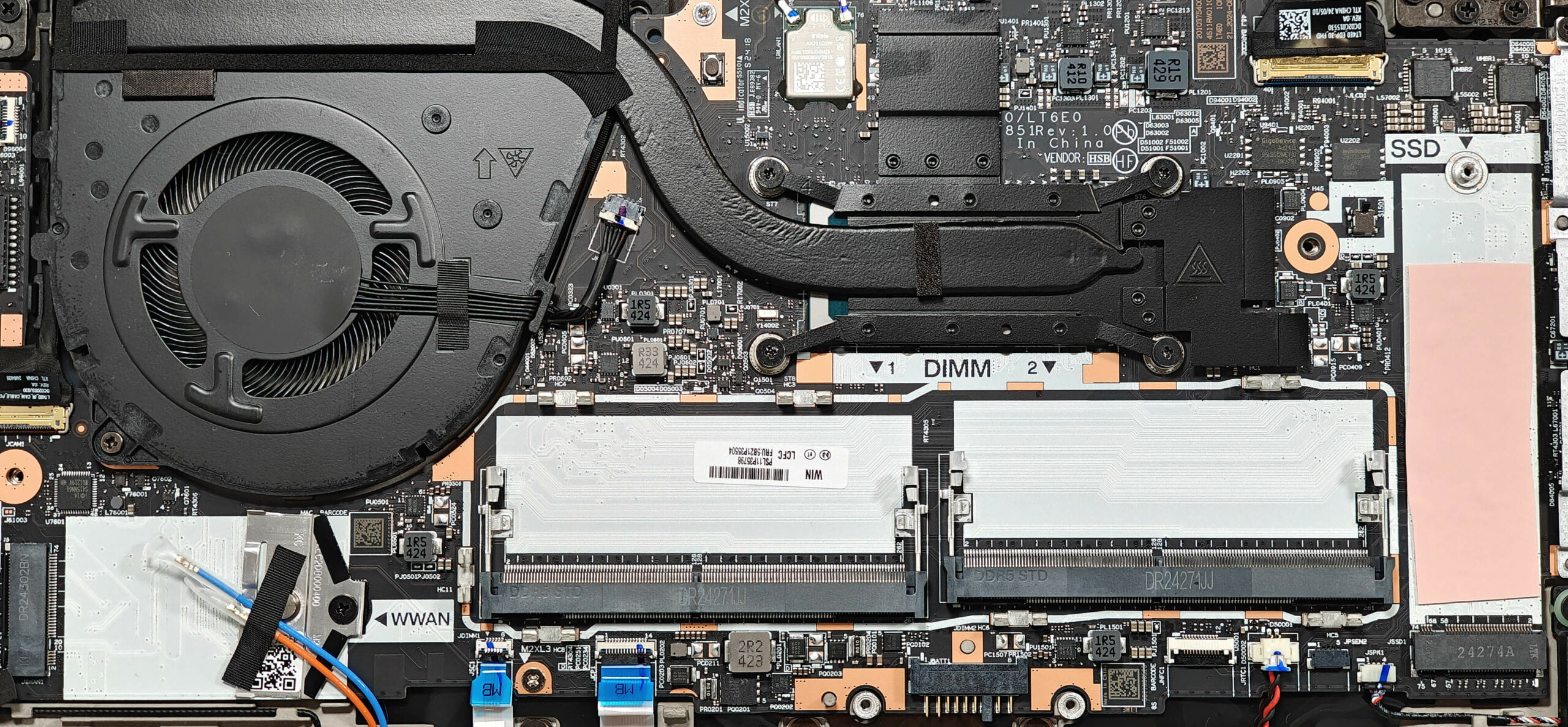
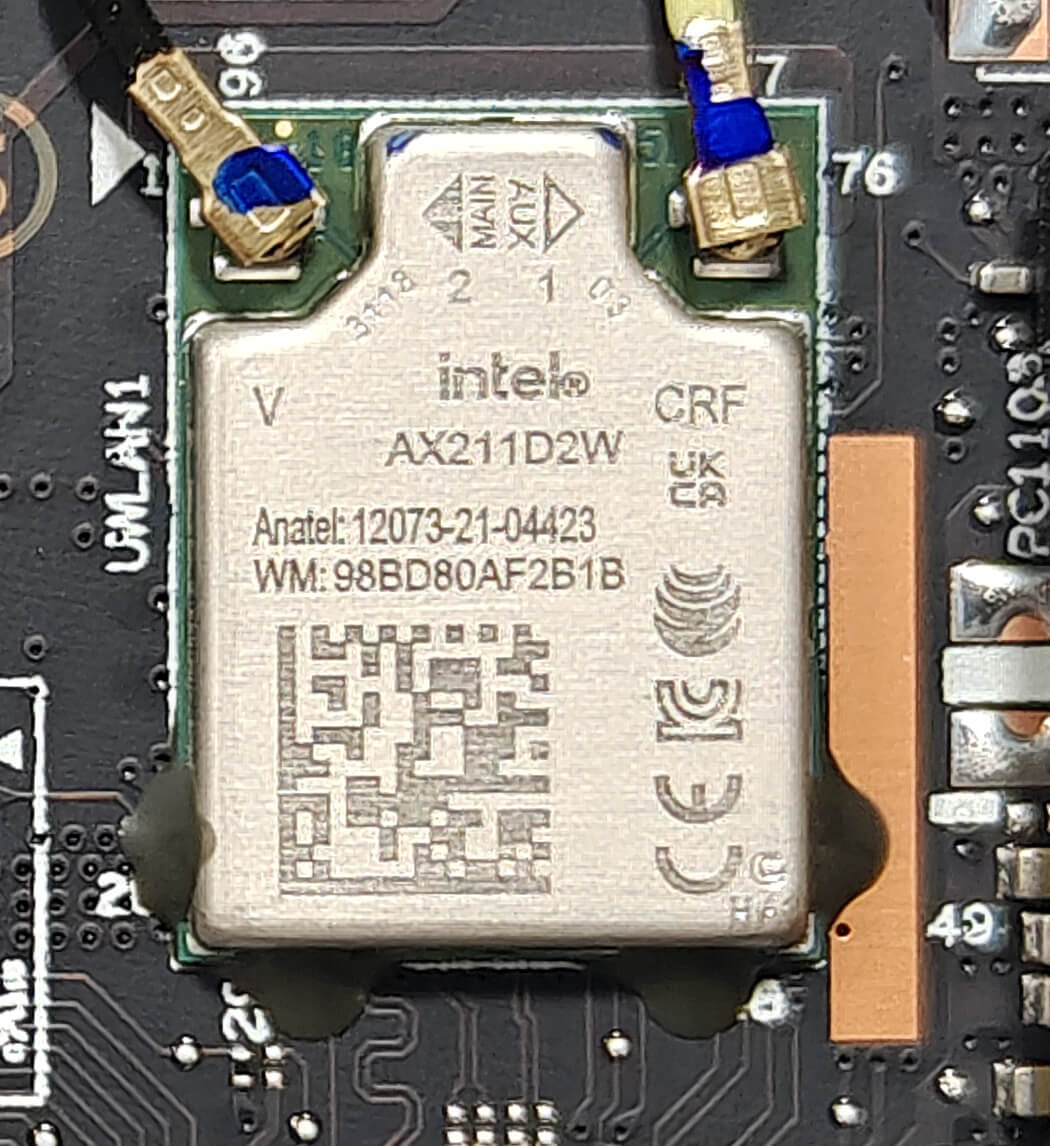
Die NVMe wird ebenfalls durch ein großes Wärmeleitpad darunter gekühlt. Die verlötete WLAN-Karte befindet sich oberhalb des Wärmeleitpads.
Das thermische System scheint einfach zu sein. Es besteht aus einem Lüfter, einem Wärmerohr, einem Kühlkörper und einem Wärmespreizer.
Fazit
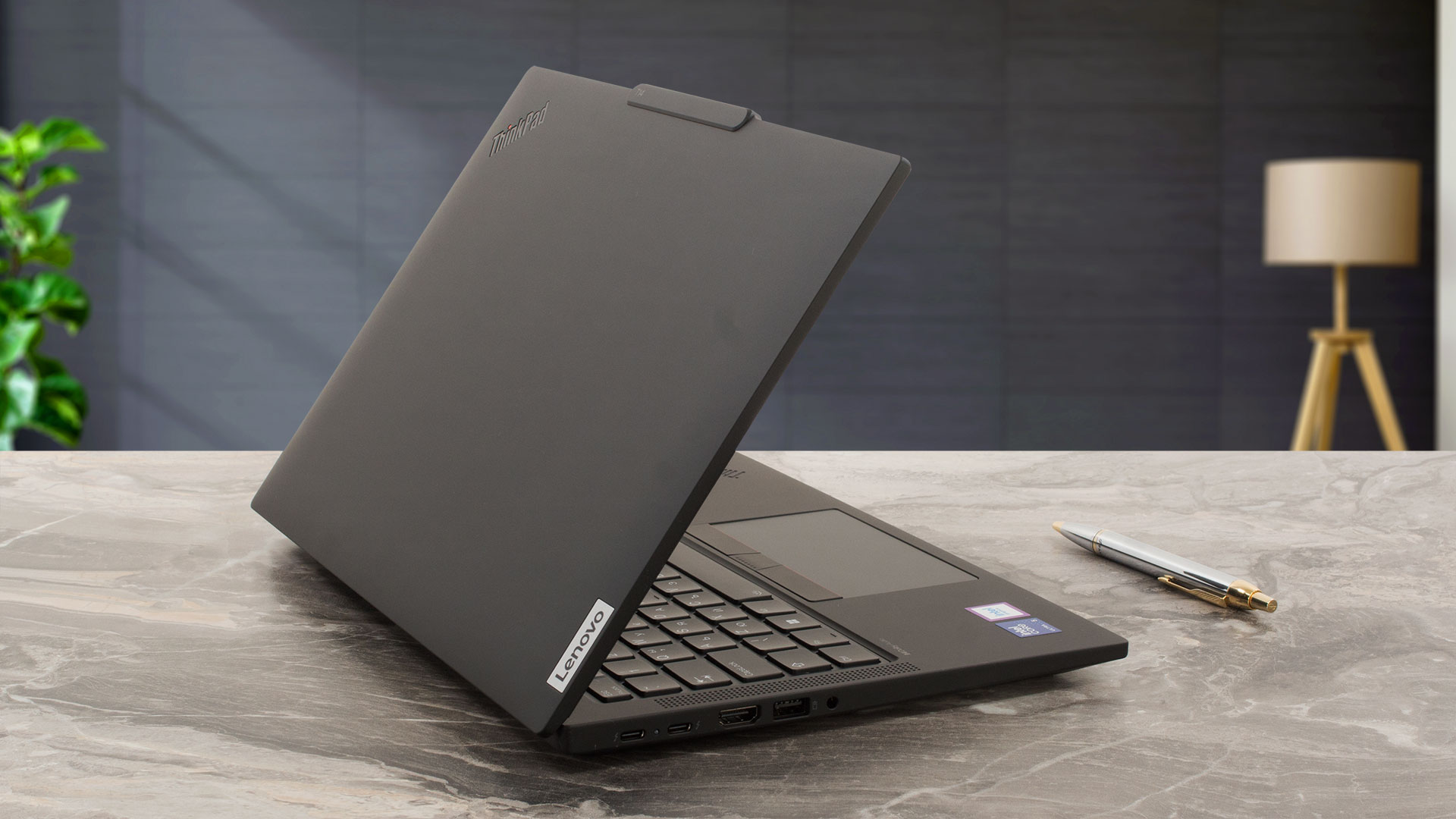 Die Intel-Version des ThinkPad T14 Gen 5 ist ein gut gebautes Office-Gerät mit einer leistungsfähigen Tastatur, einer modernen Anschlussauswahl und einer flotten Leistung. Das liegt an den hohen Taktraten der CPU, die angesichts des Single-Heatpipe-Thermalsystems mit leisem Lüfter beeindruckend ist.
Der 1200p-Bildschirm (NV140WUM-N49 (LEN403D)) ist ein normales IPS-Modell, das für die Arbeit gut genug ist. Das Gerät ist PWM-frei und bietet eine ziemlich hohe maximale Helligkeit von 455 nits. Wenn Sie eine bessere sRGB-Abdeckung wünschen, sollten Sie nach einem Gerät mit den optionalen 2,2K- oder 2,8K-OLED-Varianten suchen.
Für zukünftige Upgrades können Sie sich auf ein Paar SODIMMs für DDR5-5600MHz RAM verlassen. Nicht so gut gefallen uns jedoch die Tatsache, dass die WLAN-Karte fest verlötet ist und die begrenzten Speichermöglichkeiten aufgrund des einzigen M.2-Steckplatzes. Dennoch ist das ThinkPad T14 Gen 5 eines der besten Geräte seiner Klasse, dank der angemessenen Verarbeitungsqualität, der sehr langen Akkulaufzeit und der vielen Sicherheitsfunktionen.
Sie können die Preise und Konfigurationen in unserem Specs System überprüfen: https://laptopmedia.com/series/lenovo-thinkpad-t14-gen-5-intel/
Pros
- Robuste Bauweise
- Gute Gesamtleistung
- Der Lüfter ist bei langer 100%iger CPU-Last im “Best Performance”-Modus leise
- PWM-freier Bildschirm (LEN403D)
- Angenehme Blickwinkel + 16:10 Seitenverhältnis (LEN403D)
- 445 nits maximale Helligkeit (LEN403D)
- 5MP Web-Kamera mit Privacy Shutter
- Moderne Anschlussauswahl mit 2x Thunderbolt 4 Anschluss und Gigabit LAN
- Komfortable Tastatur und Touchpad
- 2x SODIMMs
- vPro-CPU, IR-Webkamera, Fingerabdruckleser, Nano-SIM-Kartensteckplatz, Smartcard-Leser, Wi-Fi 7, NFC (alle sind optional)
- Der Core Ultra 5 125U hält einen P- und E-Kern-Takt von 2,68 GHz / 2,36 GHz auch bei Dauerbelastung aufrecht
- Leiser Lüfter und 2,15 GHz / 1,80 GHz P- und E-Kern-Frequenz im “Balanced”-Modus
- Die Bodenplatte lässt sich leicht aufklappen
- Schnelle und gut gekühlte SSD (SAMSUNG PM9C1a)
- Hochauflösende IPS- und OLED-Display-Optionen
- Der Deckel lässt sich mit einer Hand öffnen
- Sehr lange Akkulaufzeit mit dem optionalen 52,5-Wh-Akku (~ 17 Stunden Videos)
Cons
- 96°C CPU-Temperatur bei mittlerer Belastung
- Tonnen von optionalen Funktionen
- Nur ein M.2-Steckplatz
- Niedrige sRGB-Abdeckung (LEN403D)
 Author: Nikolay Palaozov
 Author: eng. Kroum NikolovHead of Engineering at LaptopMedia.com, inventor and innovator with 40+ years of experience in electronics and high technology.
TOP 100 GAMING LAPTOPS




Top Laptop Bewertungen
Höhepunkte mehr anzeigen
![[August 2026] Amazon Global: Die 10 meistverkauften Laptops – Das Apple MacBook Neo führt die Charts an, während preisgünstige und Mittelklasse-Windows-Laptops um Absatzzahlen kämpfen](https://laptopmedia.com/wp-content/uploads/2026/09/Best-Selling-Laptops-GLOBAL-Top-10-400x225.jpg)
[August 2026] Amazon Global: Die 10 meistverkauften Laptops – Das Apple MacBook Neo führt die Charts an, während preisgünstige und Mittelklasse-Windows-Laptops um Absatzzahlen kämpfen
Sept 12, 2026![[August 2026] Die meistverkauften Laptop-Marken bei Amazon Global – Apple dominiert den Umsatz, während HP bei der Modellvielfalt führend ist](https://laptopmedia.com/wp-content/uploads/2026/09/GLOBAL-Best-Brands-400x225.jpg)
[August 2026] Die meistverkauften Laptop-Marken bei Amazon Global – Apple dominiert den Umsatz, während HP bei der Modellvielfalt führend ist
Sept 12, 2026![[August 2026] Amazon Global: Die 10 meistverkauften Gaming-Laptops – Der HP Victus 15 erobert den ersten Platz, während preisgünstige Modelle die Rangliste dominieren](https://laptopmedia.com/wp-content/uploads/2026/09/Best-Selling-Gaming-Laptops-GLOBAL-Top-10-400x225.jpg)
[August 2026] Amazon Global: Die 10 meistverkauften Gaming-Laptops – Der HP Victus 15 erobert den ersten Platz, während preisgünstige Modelle die Rangliste dominieren
Sept 12, 2026![[August 2026] Amazon Deutschland: Die 8 meistverkauften Gaming-Laptops – Acer dominiert den Markt, während das Premium-Modell Nitro V 17 AI den ersten Platz belegt](https://laptopmedia.com/wp-content/uploads/2026/09/Best-Selling-Gaming-Laptops-DE-Top-10-1-400x225.jpg)
[August 2026] Amazon Deutschland: Die 8 meistverkauften Gaming-Laptops – Acer dominiert den Markt, während das Premium-Modell Nitro V 17 AI den ersten Platz belegt
Sept 10, 2026![[August 2026] Amazon Deutschland: Die 10 meistverkauften Laptops – Apples M5 MacBook Air 15 dominiert den Markt mit Rekordverkäufen](https://laptopmedia.com/wp-content/uploads/2026/09/Best-Selling-Laptops-DE-Top-10-400x225.jpg)
[August 2026] Amazon Deutschland: Die 10 meistverkauften Laptops – Apples M5 MacBook Air 15 dominiert den Markt mit Rekordverkäufen
Sept 09, 2026
Bewertungen mehr anzeigen

Testbericht zum Acer Nitro V 15 (ANV15-A31) – Ein praktisches, preisgünstiges Gaming-Notebook mit einem entscheidenden Nachteil
Aug 13, 2026Testbericht zum Lenovo IdeaPad Slim 5a (16″, Gen 11) – 2,8K-OLED, Ryzen AI 7 450 und seltene Aufrüstbarkeit
Aug 09, 2026Testbericht zum HP OmniBook 5 16 (16-bc1000) – Großer Bildschirm, leistungsstarke CPU, begrenzte Aufrüstmöglichkeiten
Aug 06, 2026Testbericht zum Lenovo ThinkPad X1 Carbon Gen 14 Aura Edition – Der ultimative Business-Laptop wird modular
Aug 03, 2026Testbericht zum ASUS ExpertBook Ultra (B9406) – Core Ultra X7 und Tandem-OLED im Test
Juli 28, 2026