MSI Sword 16 HX B14V Test – Ein leistungsfähiger Gaming-Laptop für Content Creators
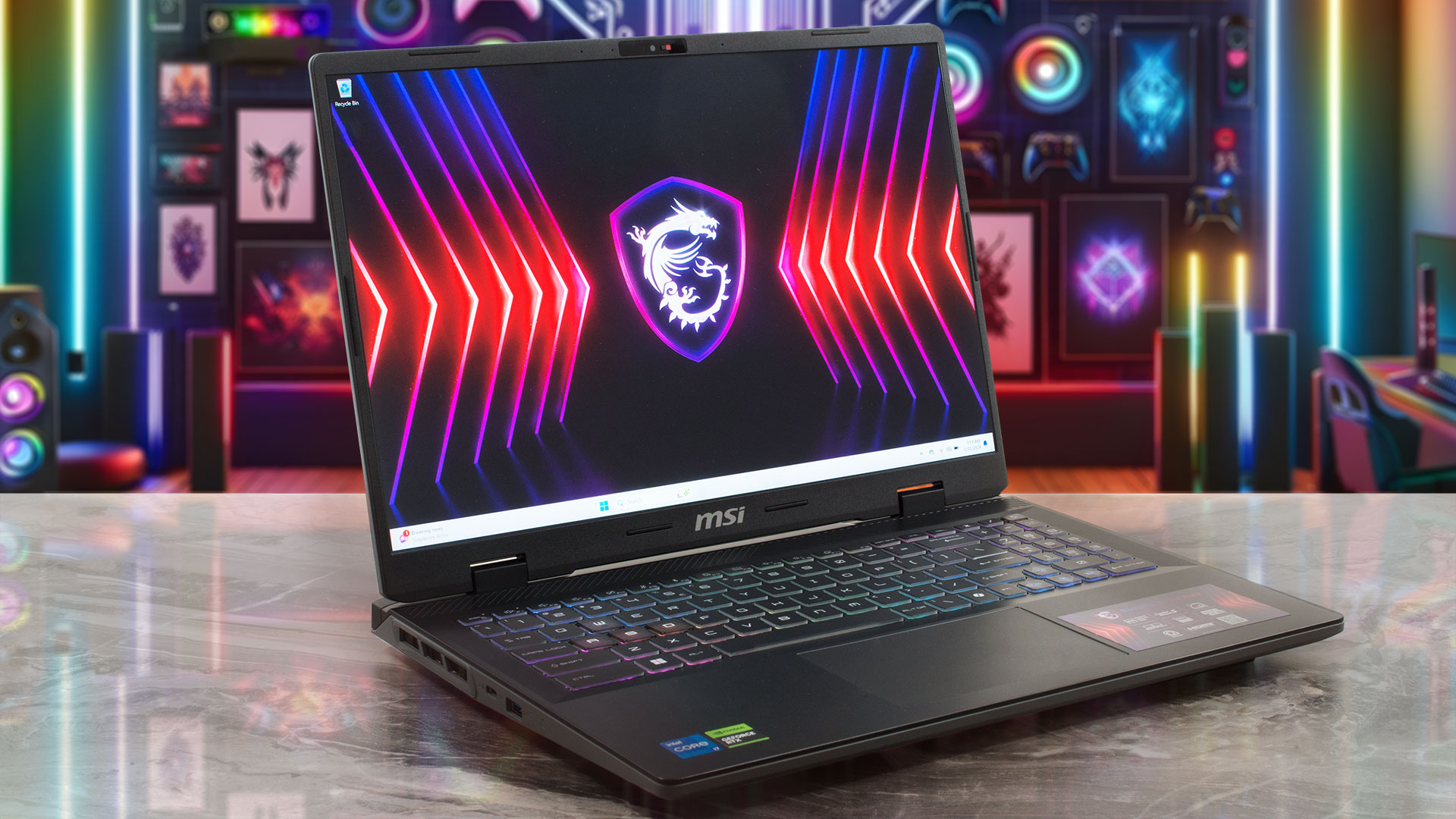 Wenn Sie denken, dass das MSI Sword 16 HX B14V nur eine kleinere Version des Sword 17 HX B14V ist, haben Sie (fast) recht. Wir haben die 17-Zoll-Version bereits getestet, und ja, beide Geräte sehen fast gleich aus, fühlen sich gleich an und bringen fast die gleiche Leistung. Das bedeutet, dass Sie mit dem 16-Zoller einen 20-Kern Intel Core i7-14700HX (oder einen i7-14650HX) zusammen mit 115W NVIDIA RTX 4000 Grafikkarten erhalten. Die Aufrüstbarkeit ist gut und sogar einer der M.2-Steckplätze ist für Gen 5 NVMe-Laufwerke geeignet. Die Auswahl an Anschlüssen bleibt bestenfalls anständig.
Das Basis-Display ist eine 1200p-Einheit mit einer Bildwiederholrate von 144 Hz. Wenn Sie Ihren Geldbeutel strecken können, können Sie die optionale 1600p 240Hz-Variante erwerben, so wie wir es getan haben. Fast alle anderen Features, die wir beim größeren Notebook gesehen haben, sind auch hier an Bord – eine RGB-Gaming-Tastatur, ein MUX-Switch, eine Webkamera mit Privacy Shutter, ein riesiges Cooler Boost 5 Thermalsystem und Wi-Fi 6E + Bluetooth v5.3 für die Konnektivität.
Auf der anderen Seite ist das Netzteil wieder das bescheidene 200W-Modell. Daraus resultieren nicht so hohe CPU-Taktraten für das 17-Zoll-Modell und vielleicht wird dies auch bei dem uns vorliegenden Gerät der Fall sein, da es die gleiche Hardware unter der Haube hat.
Die Preise und Konfigurationen können Sie in unserem Specs System nachlesen: https://laptopmedia.com/series/msi-sword-16-hx-b14vx/
Contents
Technische Daten, Treiber, Lieferumfang
MSI Sword 16 HX (B13Vx / B14Vx) - Spezifikationen


- HDD/SSD
- bis zu 4000GB SSD
- M.2 Steckplatz
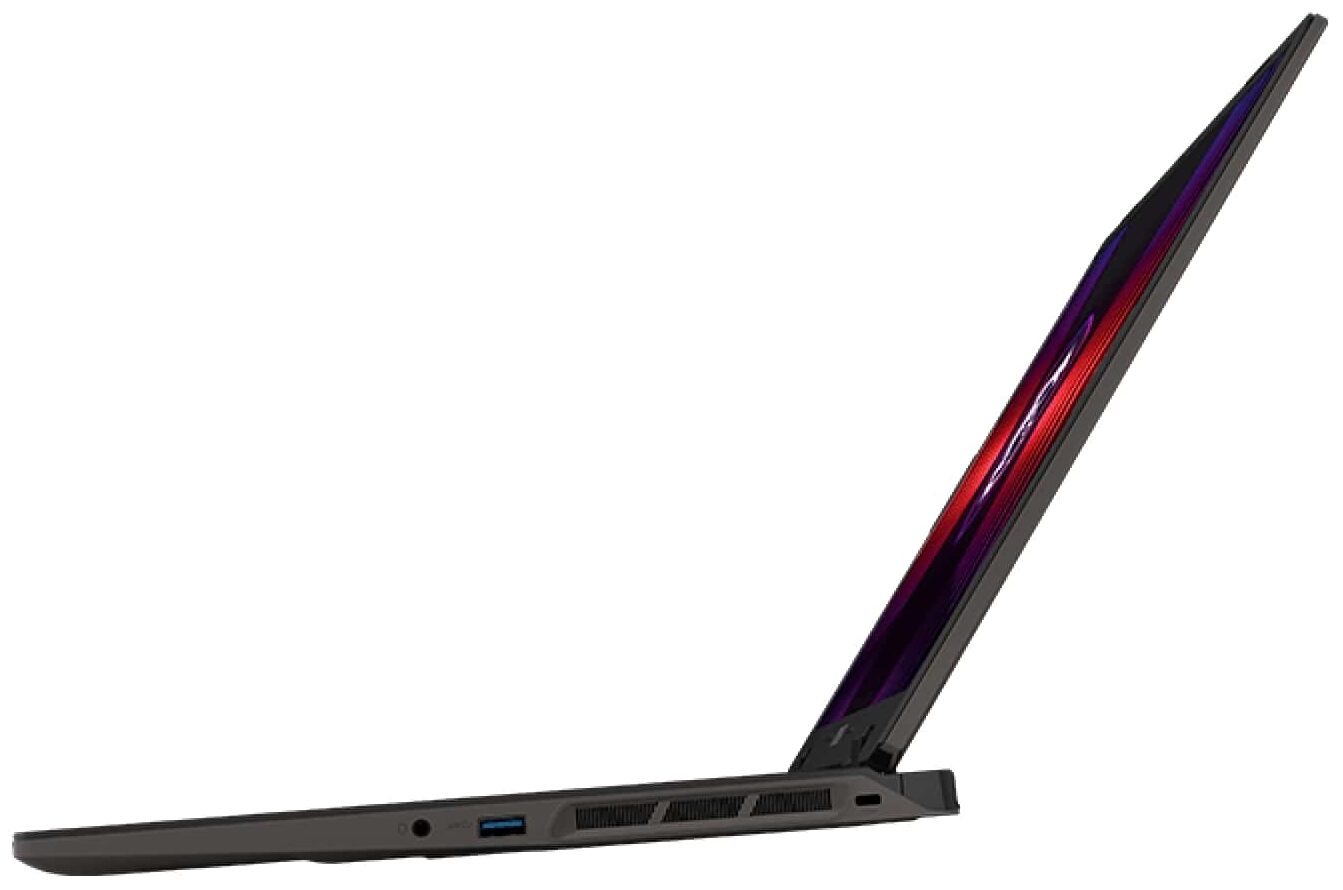
- 1x 2280 M.2 NVMe PCIe 5.0 x4 + 1x 2280 M.2 NVMe PCIe 4.0 x4 Siehe Foto
- RAM
- up to 64GB
- Betriebssystem
- Windows 11 Home, Windows 11 Pro, No OS, DOS
- Akku
- 65Wh, 4-cell
- Gehäusematerial
- Plastic / Polycarbonate
- Abmessungen
- 359 x 266.4 x 21.8 - 27.7 mm (14.13" x 10.49" x 0.86")
- Gewicht
- 2.30 kg (5.1 lbs)
- Anschlüsse und Konnektivität
- 3x USB Type-A
- 3.2 Gen 1 (5 Gbps)
- 1x USB Type-C
- 3.2 Gen 2 (10 Gbps), Power Delivery (PD), DisplayPort
- HDMI
- 2.1 (8K@60Hz / 4K@120Hz)
- Kartenleser
- Ethernet LAN
- 10, 100, 1000 Mbit/s
- Wi-Fi
- 802.11ax
- Bluetooth
- 5.3
- Audioanschluss
- 3.5mm Combo Jack
- Merkmale
- Fingerabdruckleser
- optional
- Web Kamera
- HD with 3D Noise Reduction (3DNR)
- Tastatur mit Hintergrundbeleuchtung
- Mikrofon
- Lautsprecher
- 2x 2W Stereo Speakers, Nahimic 3D Audio, Hi-Res Audio
- Optisches Laufwerk
- Sicherheits Schloss Steckplatz
- Kensington Lock
Alle MSI Sword 16 HX (B13Vx / B14Vx) Konfigurationen
Treiber
Alle Treiber und Dienstprogramme für dieses Notebook finden Sie hier: https://www.msi.com/Laptop/Sword-16-HX-B14VX/support
Was ist im Lieferumfang enthalten?
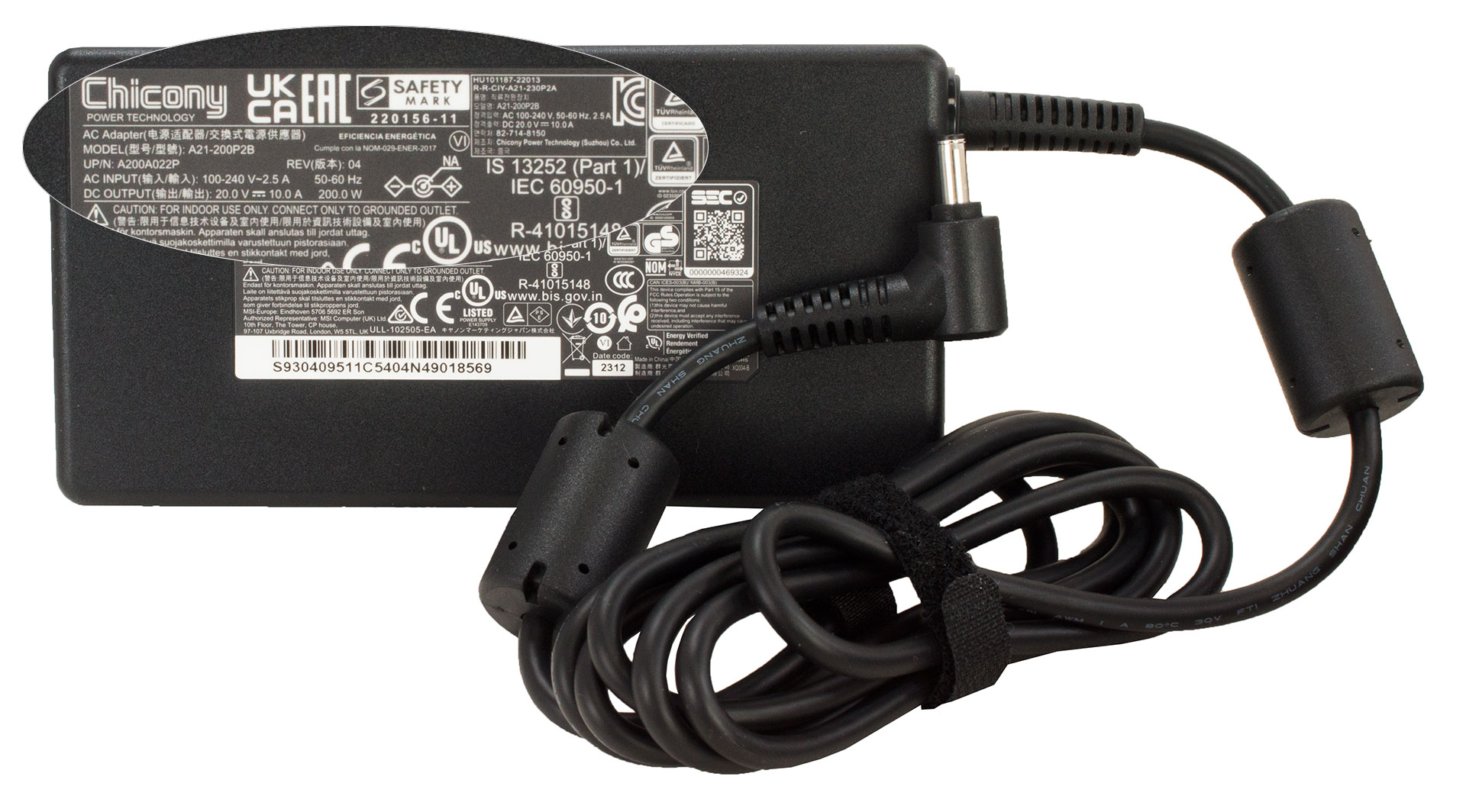
Der Karton enthält das Notebook selbst, ein paar Handbücher und ein 200-W-Ladegerät mit Stecker.
Design und Konstruktion
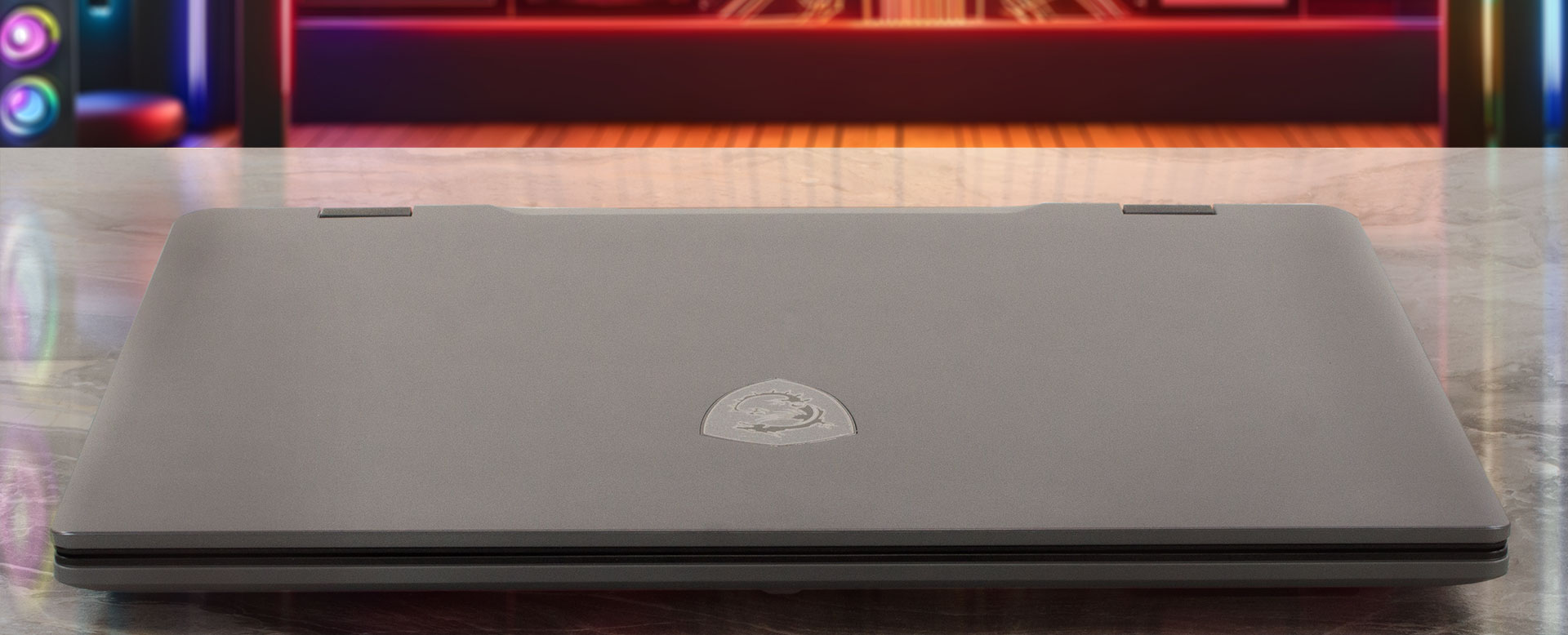
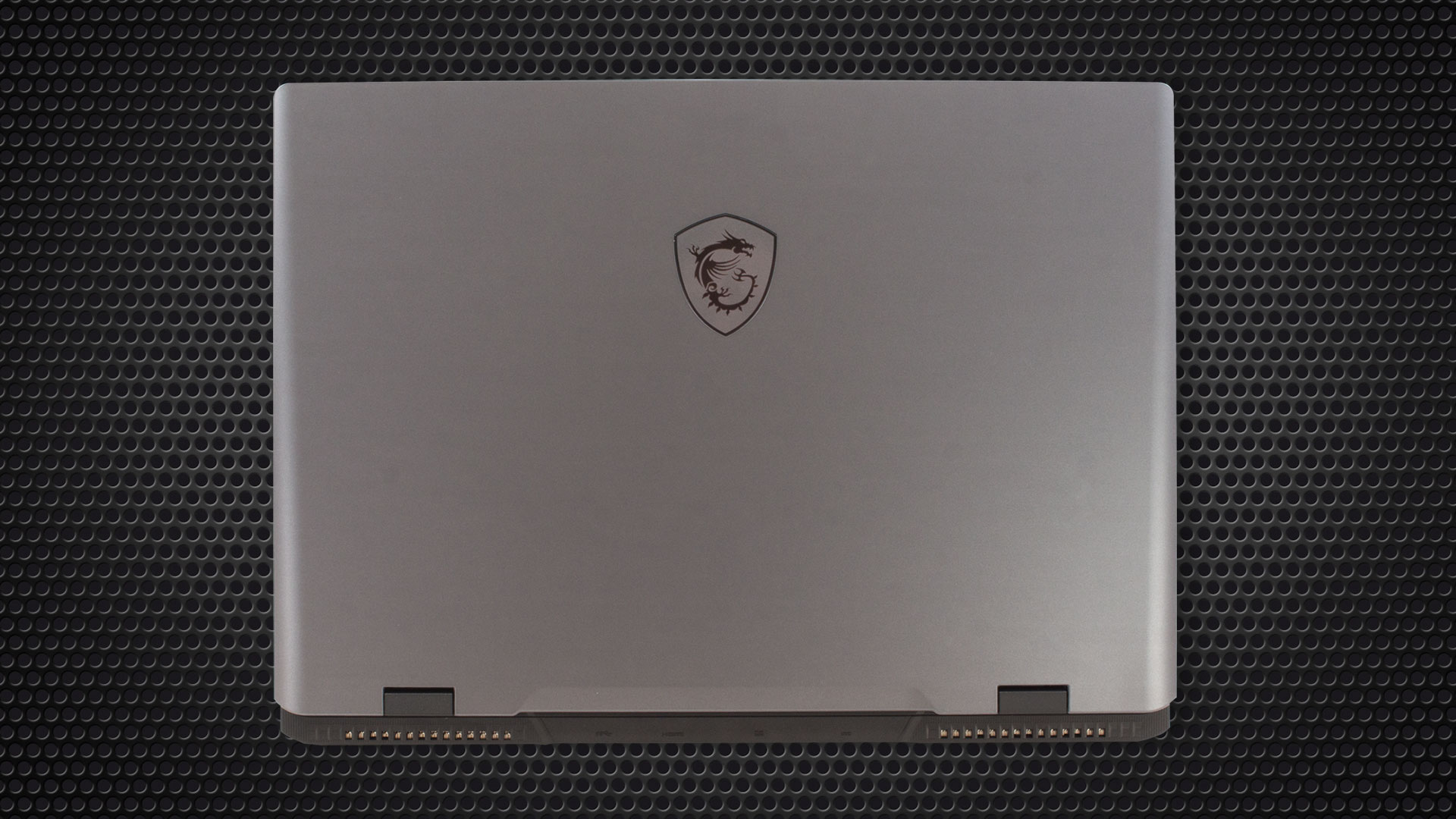
Wenn der Deckel geschlossen ist, sieht das MSI Sword 16 HX B14V nicht sehr gamer-mäßig aus. Auf dem Deckel befindet sich lediglich ein Dragon-Logo. Dieser ist stabiler als der der 17-Zoll-Version und das Gleiche gilt für den stabileren Standfuß. Der einzige Bereich, der leicht eingedrückt werden kann, ist der Bereich über dem Touchpad. Das Notebook ist aus Kunststoff gefertigt und wiegt 2,30 Kilo. Das Profil ist etwas dick – 21,8 – 27,7 mm, aber das ist in Ordnung, da man eine kräftige Kühllösung erhält.
Der Deckel lässt sich mit einer Hand öffnen und Sie werden dabei einen kleinen Widerstand spüren.
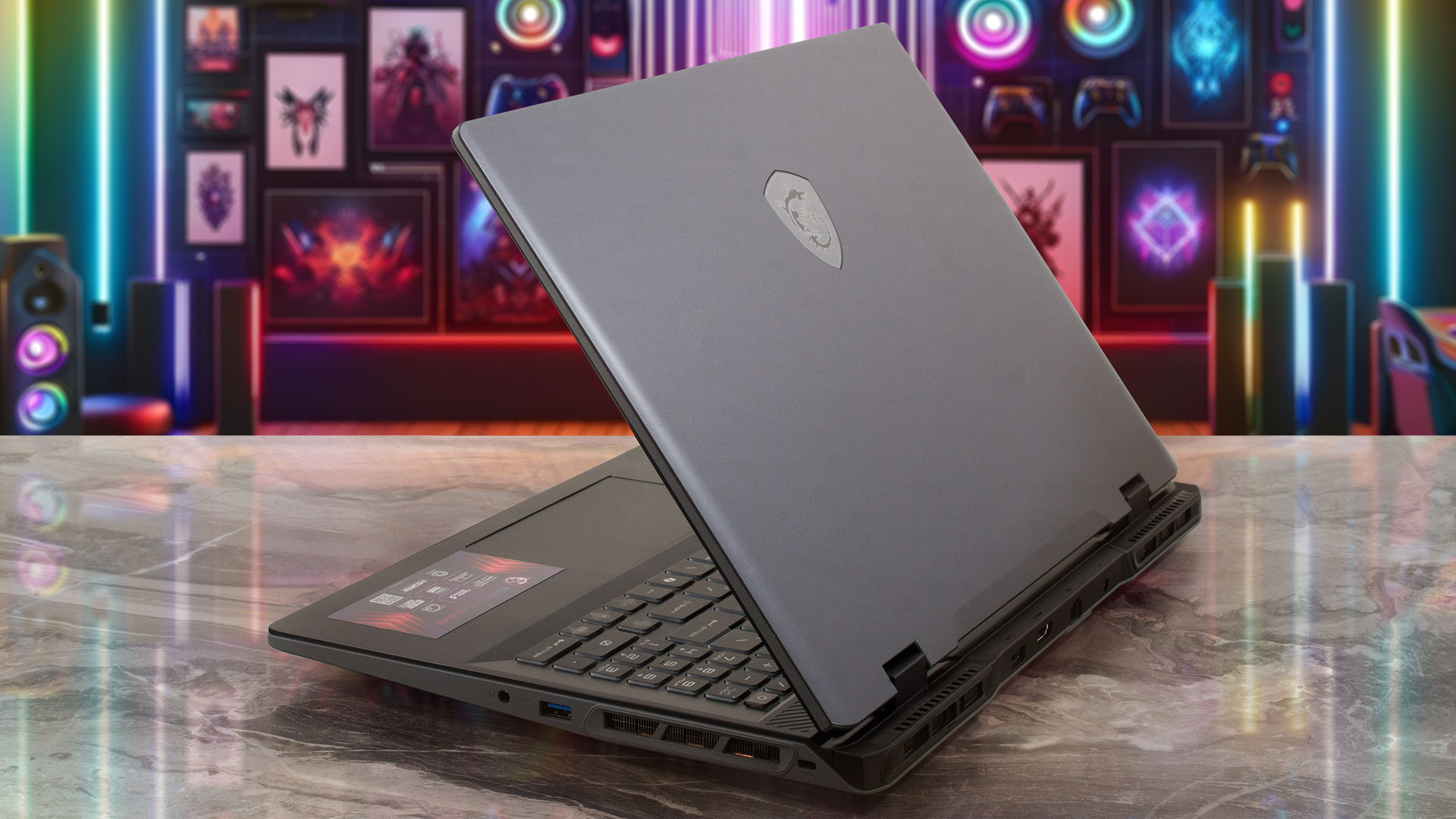
Die Ränder um das IPS-Panel sind dünn, mit Ausnahme des unteren Randes. Dennoch sieht das Gerät wie ein modernes Gadget aus.
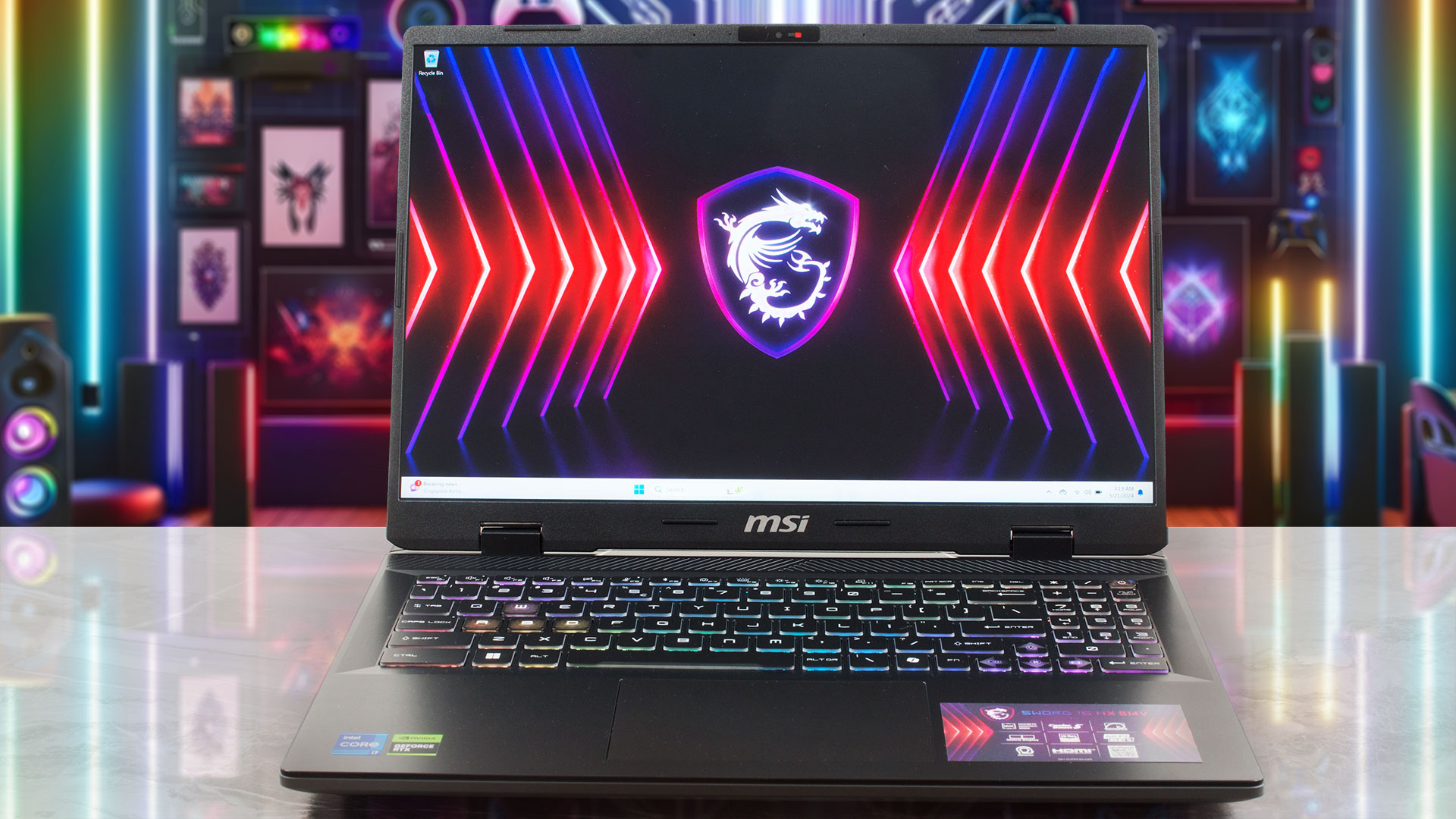
Der Deckel lässt sich um fast 180 Grad öffnen, was bei dem 17-Zoll-Modell unmöglich ist.
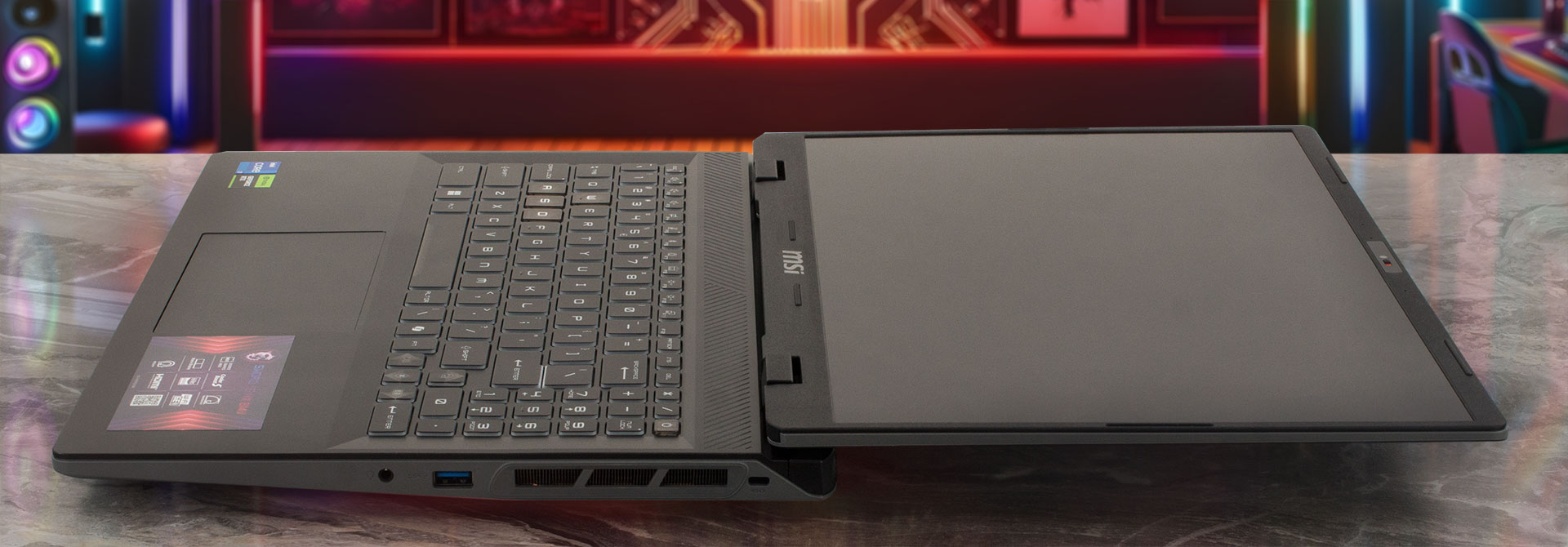
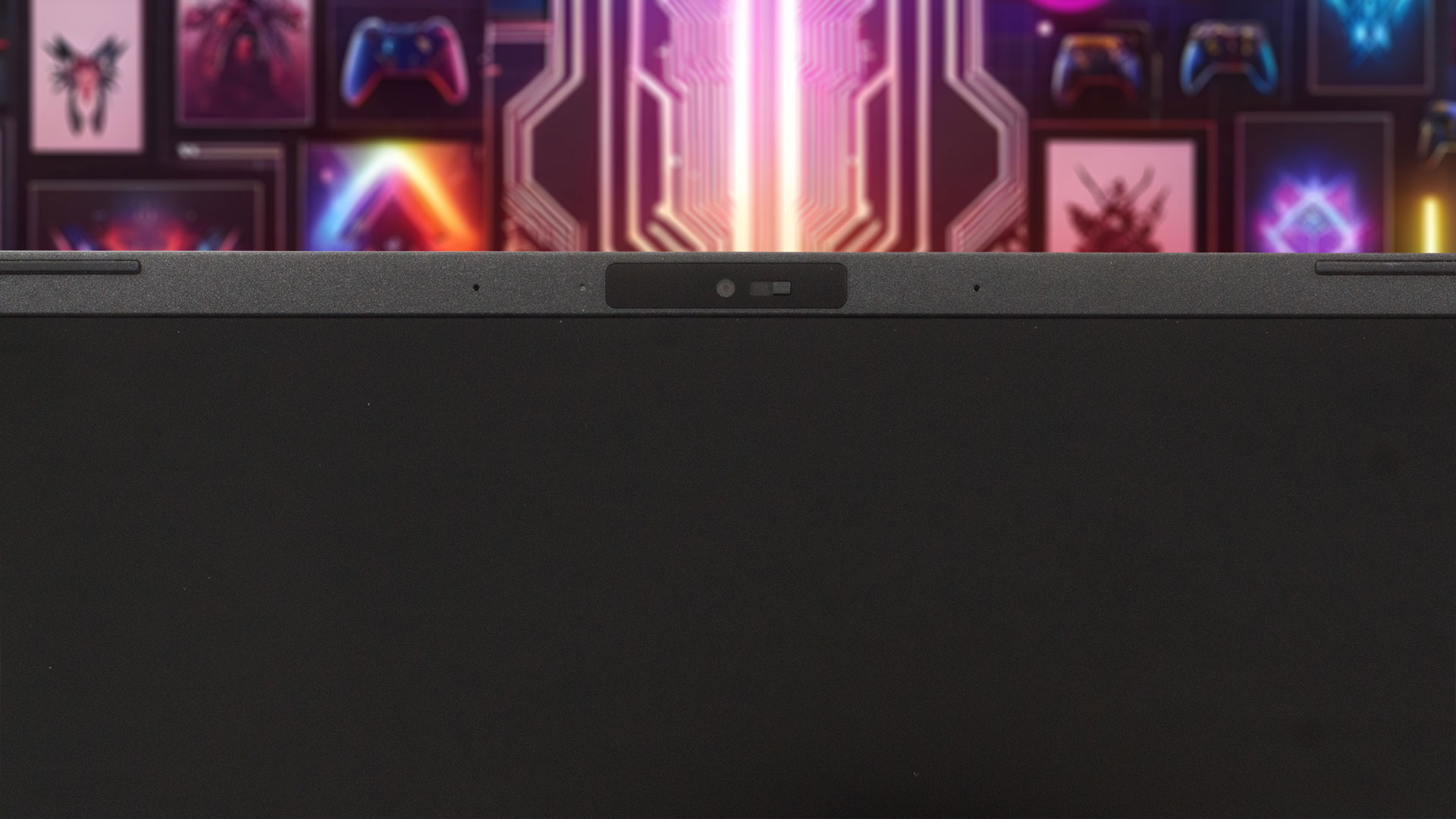
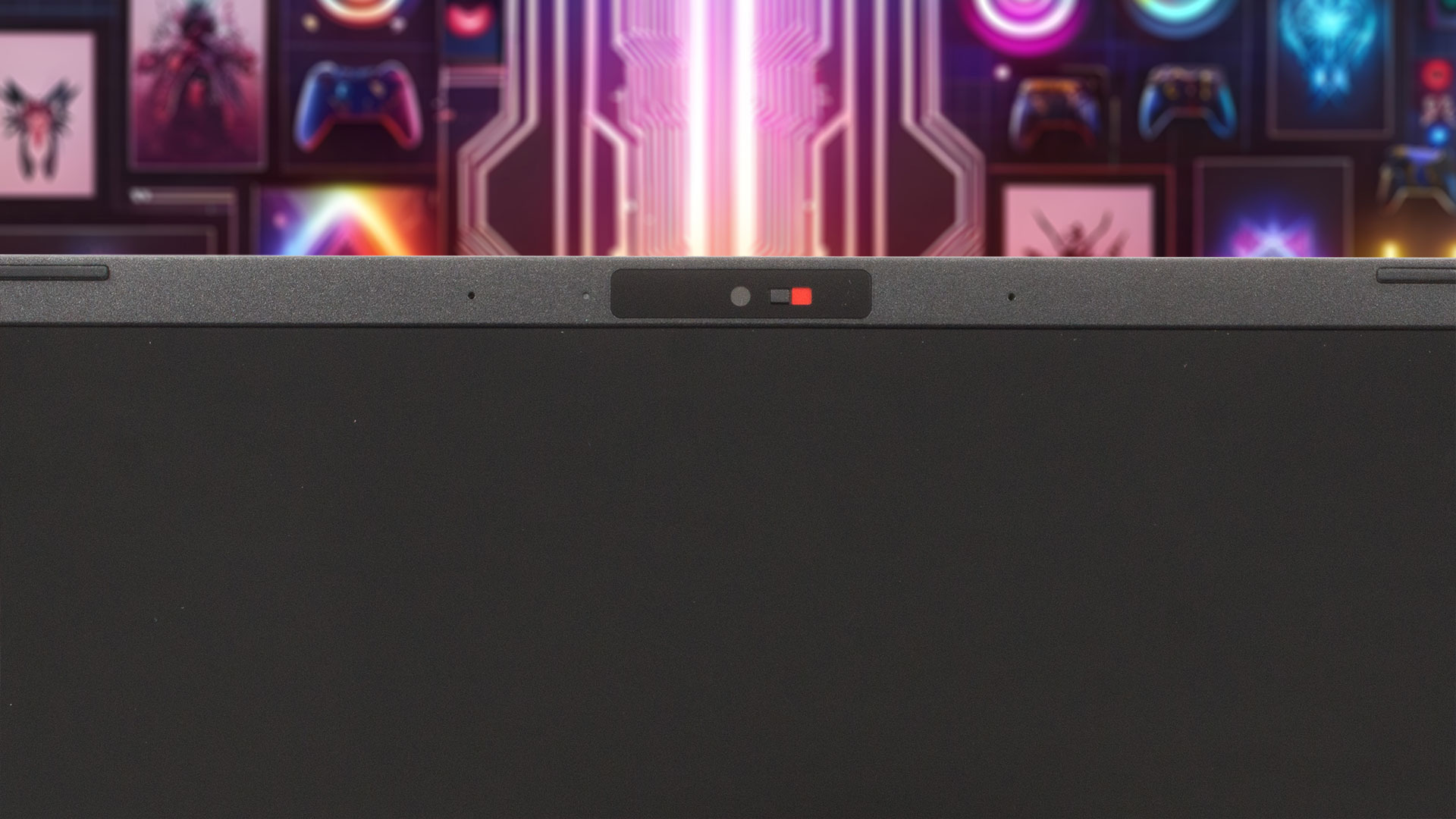
Der obere Rahmen beherbergt eine 720p@30FPS-Webkamera, die über einen Privacy Shutter verfügt, und das Gerät unterstützt auch 3D-Rauschunterdrückung.
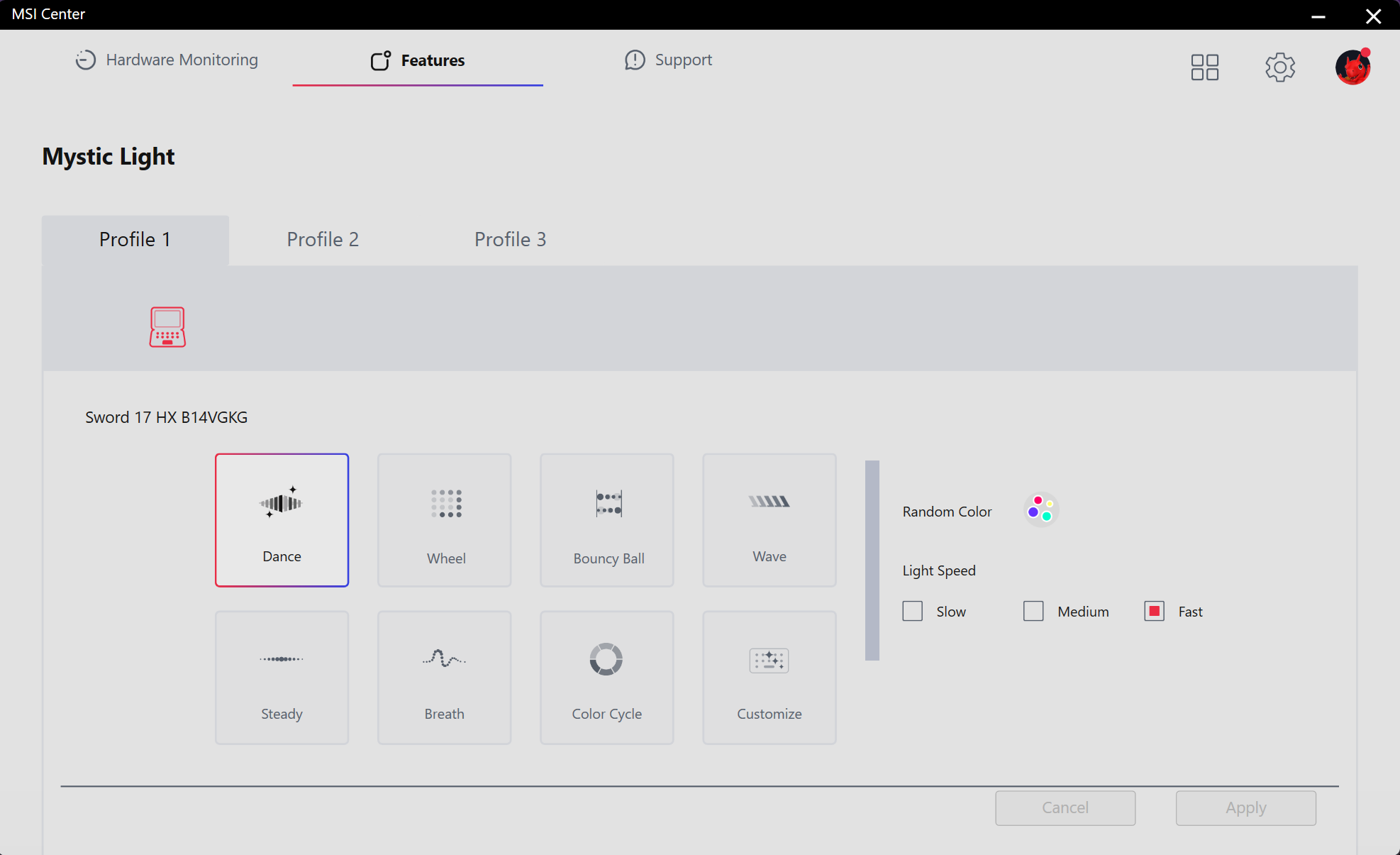
Die Effekte der RGB-Tastatur können mit Hilfe der MSI Center Software gesteuert werden.
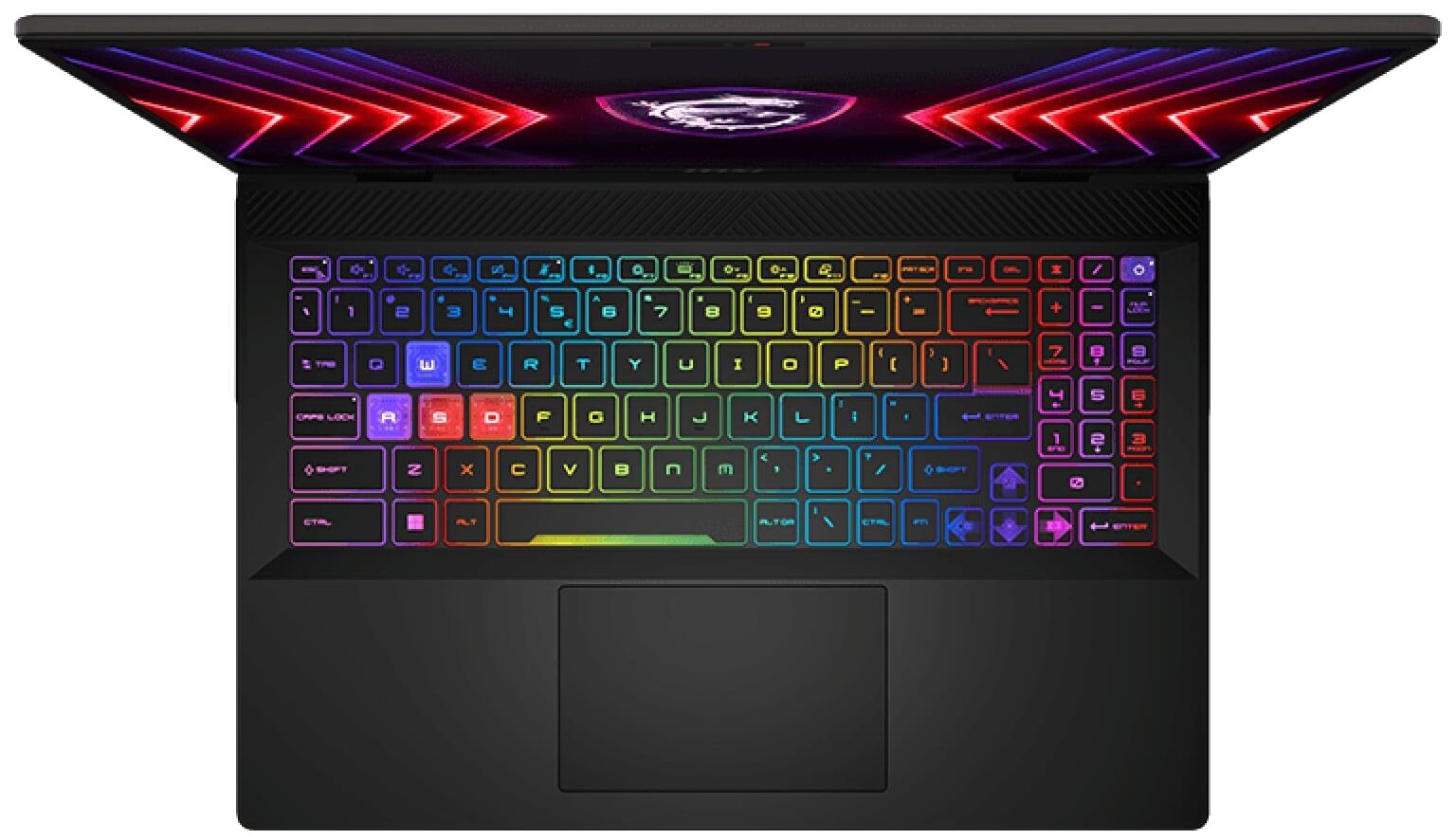
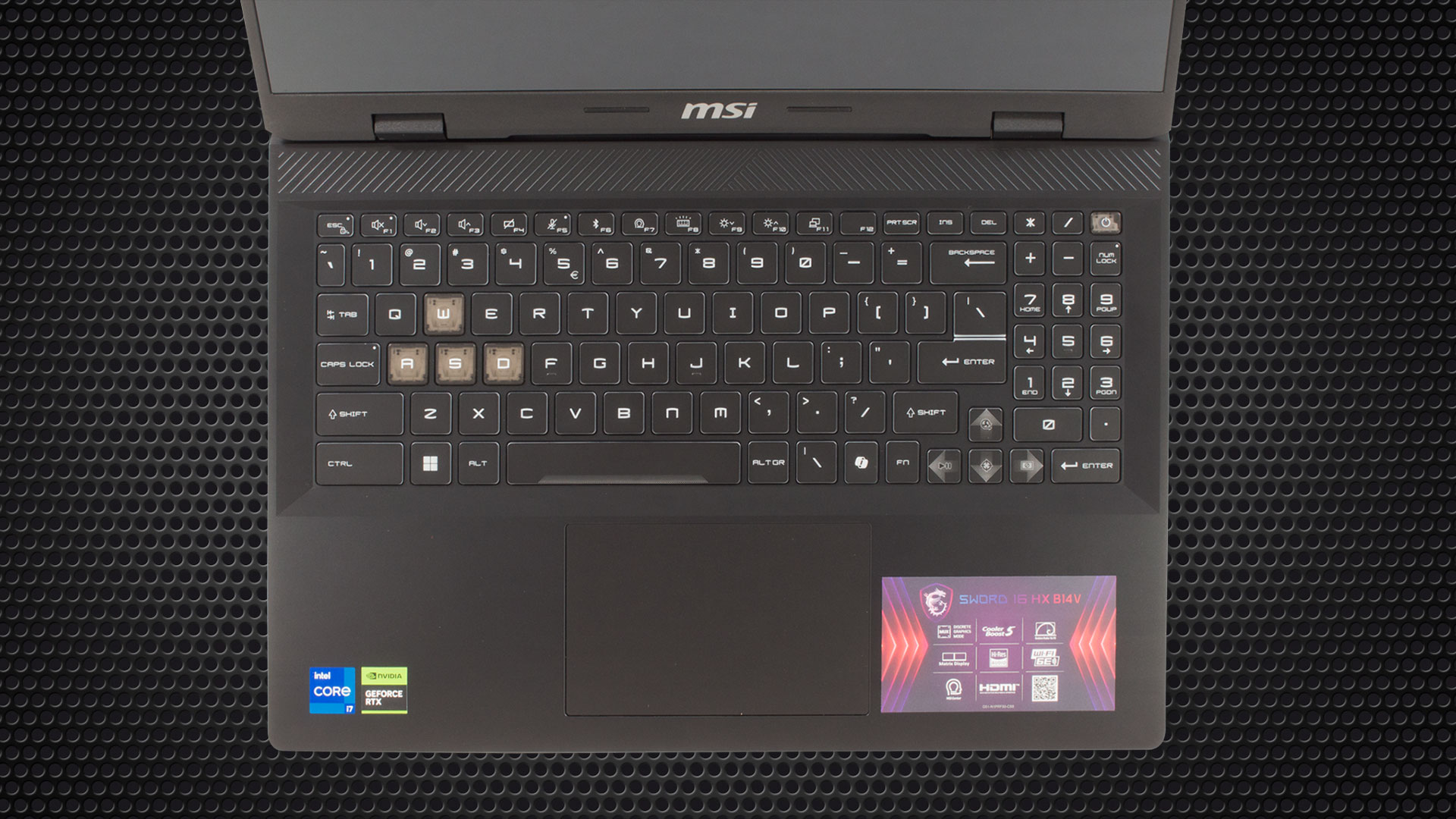
Die 24-Zonen-RGB-Gaming-Tastatur mit durchsichtigem WASD-Bereich ist großartig! Die Tastenkappen sind leise beim Drücken. Sie bieten einen großen Hub und ein angenehmes klickendes Feedback. Das Board hat ein NumPad, große Pfeiltasten und einen Shortcut für MS Copilot. Das präzise Touchpad hat eine glatte Oberfläche, die Klicks in den oberen Ecken registriert. Auf der anderen Seite wippt das Pad beim Tippen nach und man kann gleichzeitig leichte Klappergeräusche hören.
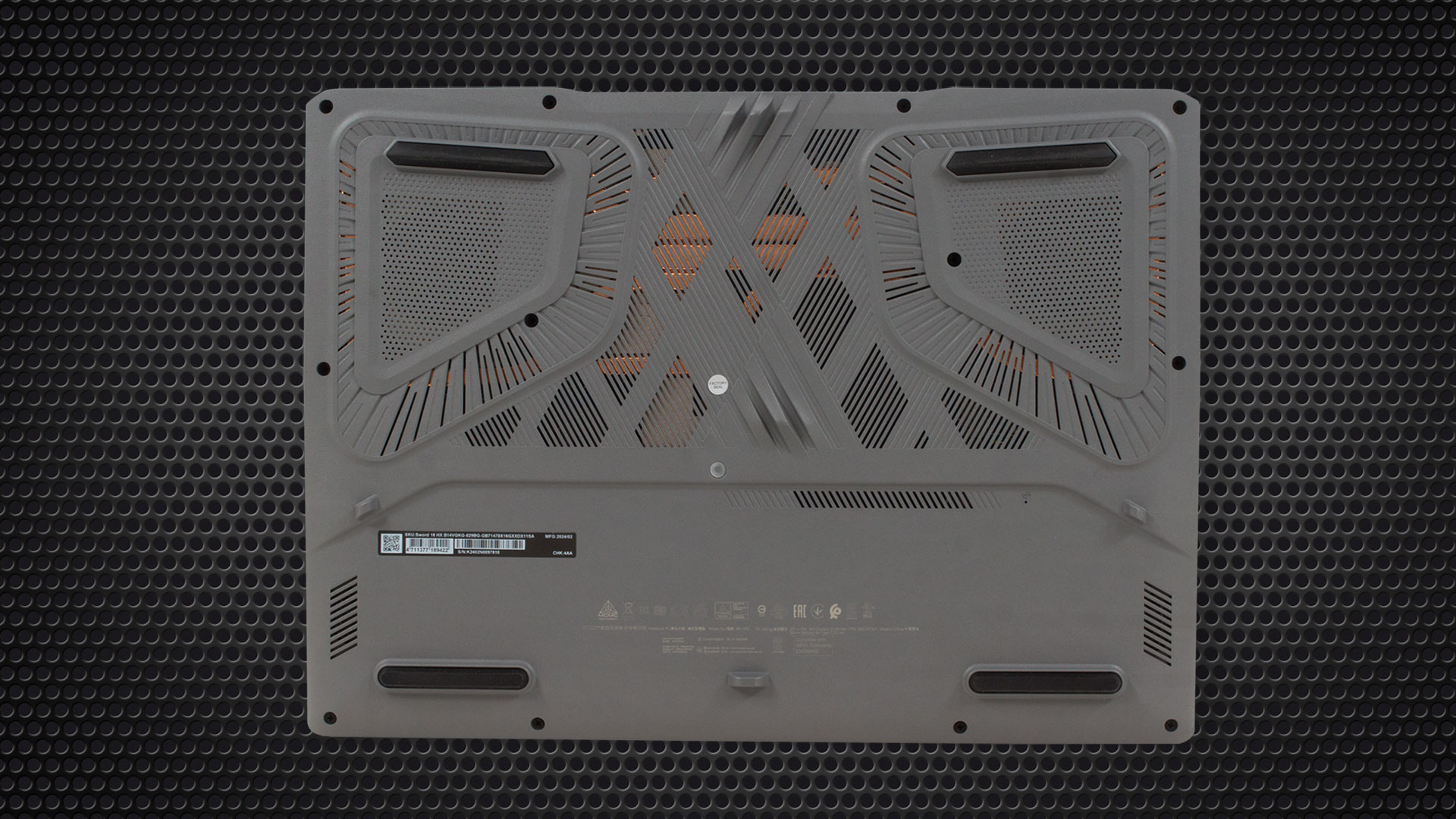
Das aggressive Design der Bodenplatte ist typisch für einen Gaming-Laptop. Sie verfügt über viele verschiedene Lüftungsgitter und insgesamt neun Füße – die beiden in der Mitte sind abgetrennt. Wir können auch zwei Lautsprecheraussparungen und eine Öffnung zum Zurücksetzen des Akkus erkennen. Die Wärme wird über zwei Lüftungsöffnungen an den Seiten und vier an der Rückseite abgeführt.
Ports
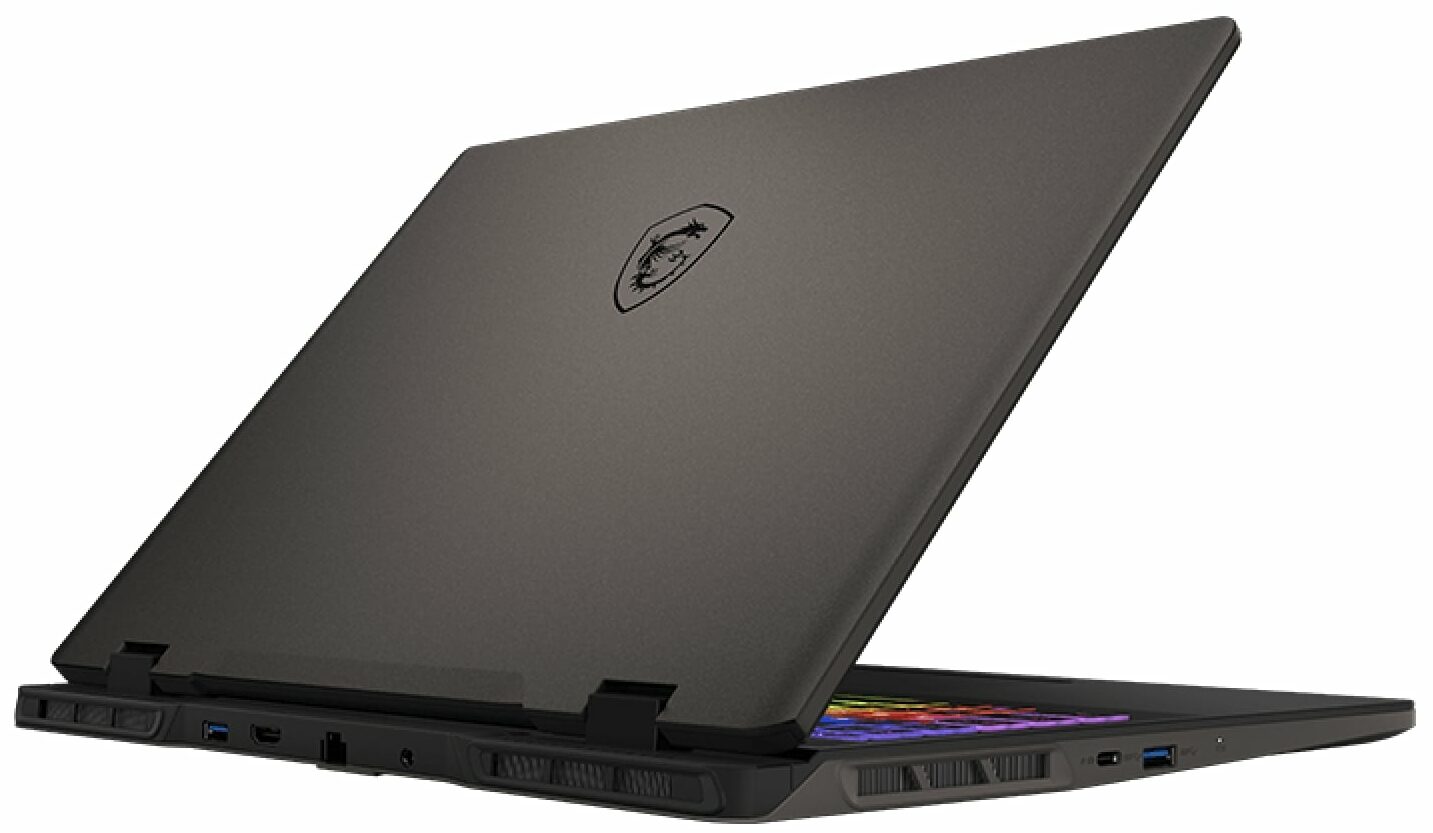
Auf der linken Seite befinden sich ein 10-Gbit/s-USB-Typ-C-3.2-Anschluss (Gen. 2) mit DisplayPort und 100-W-Ladefunktion sowie ein USB-Typ-A-3.2-Anschluss (Gen. 1). Auf der Rückseite finden wir einen weiteren USB Typ-A 3.2 (Gen. 1) Anschluss, einen HDMI 2.1 Anschluss für externe Displays mit bis zu 8K@60Hz, einen LAN-Anschluss und einen Stromanschluss. Ein weiterer USB Typ-A 3.2 (Gen. 1) Anschluss und eine Audio-Kombibuchse befinden sich auf der rechten Seite.



Display und Soundqualität, Holen Sie sich unsere Profile
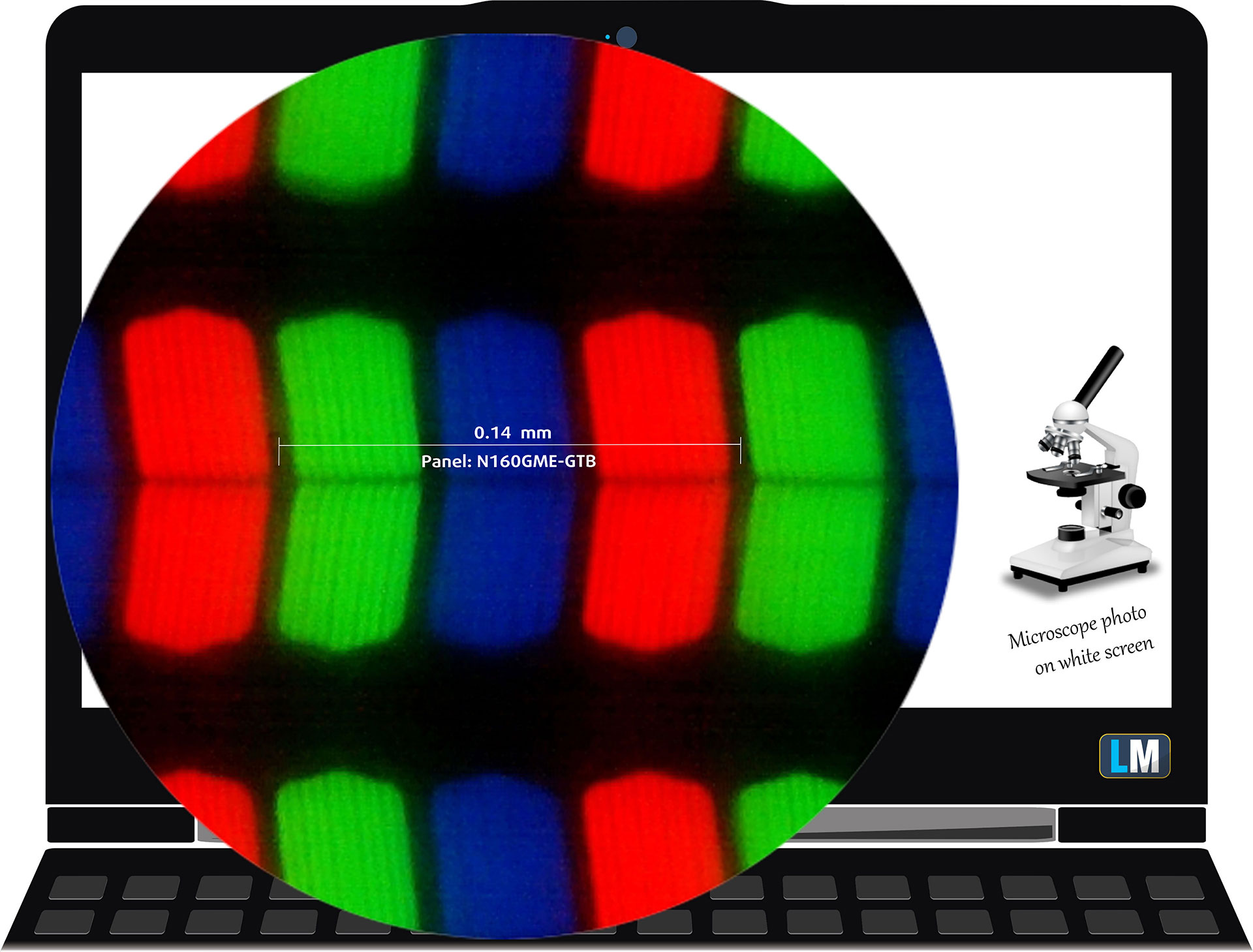
Das MSI Sword 16 HX B14V ist mit einem WQXGA (Wide Quad Extended Graphics Array) IPS-Panel mit der Modellnummer Innolux N160GME-GTB (CMN162F) ausgestattet. Es verfügt über eine Bildwiederholfrequenz von 240 Hz. Seine Diagonale beträgt 16,0″ (40,6 cm) und die Auflösung 2560 x 1600p. Außerdem beträgt das Bildschirmverhältnis 16:10, die Pixeldichte 189 ppi und der Abstand 0,13 x 0,13 mm. Der Bildschirm kann als Retina angesehen werden, wenn er aus einer Entfernung von mindestens 46 cm betrachtet wird (dies basiert auf der Pixeldichte und dem typischen Betrachtungsabstand, bei dem einzelne Pixel vom menschlichen Auge nicht mehr unterschieden werden können).
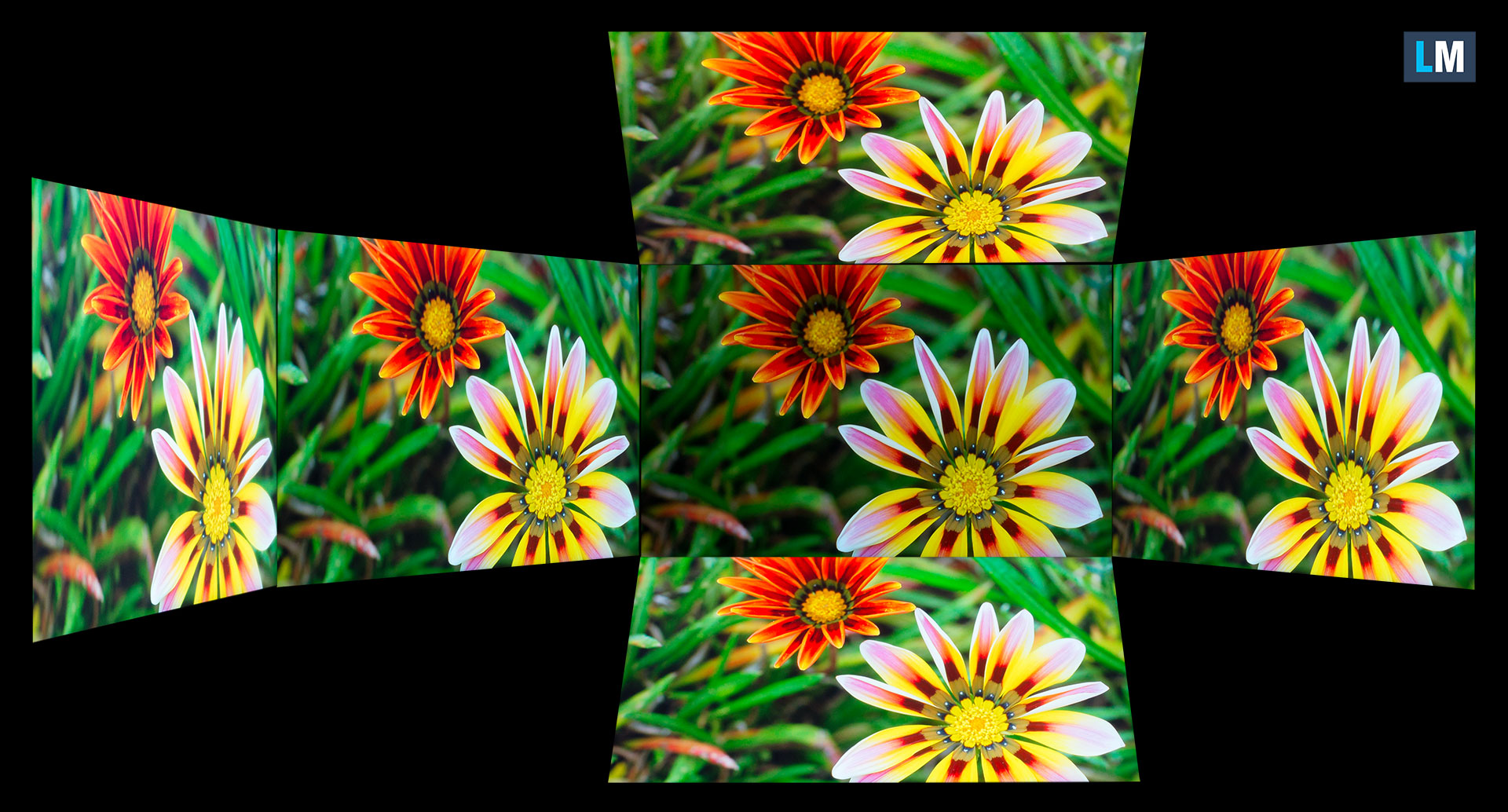
Die Betrachtungswinkel sind gut. Wir bieten Bilder in verschiedenen Winkeln an, um die Qualität zu beurteilen.
Außerdem ein Video mit fixiertem Fokus und Belichtung.
Die maximal gemessene Helligkeit beträgt 510 nits (cd/m2) in der Mitte des Bildschirms und 487 nits (cd/m2) im Durchschnitt über die gesamte Fläche mit einer maximalen Abweichung von 7%. Die korrelierte Farbtemperatur auf einem weißen Bildschirm und bei maximaler Helligkeit beträgt 6540 K (Durchschnitt).
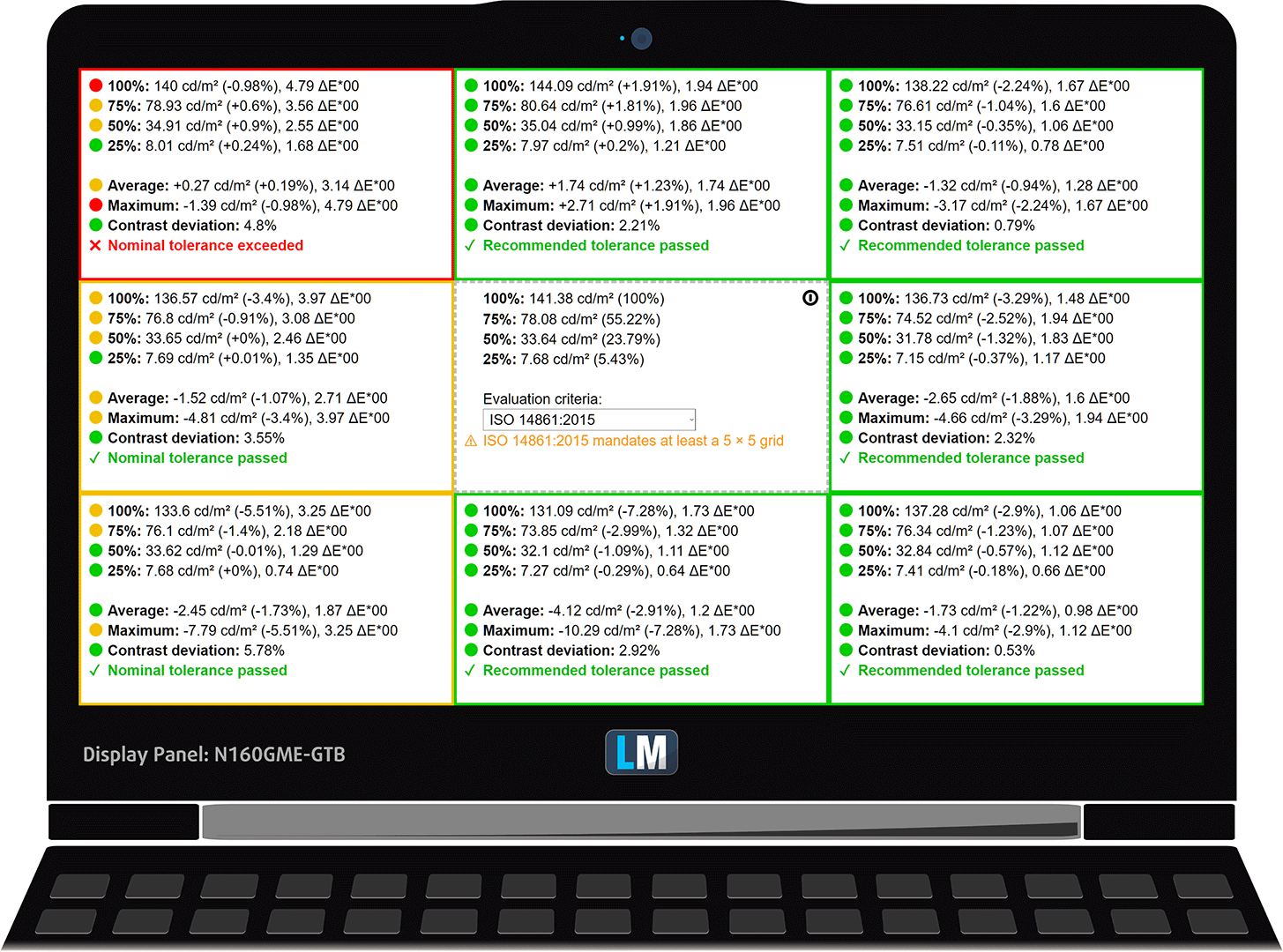
In der Abbildung unten sehen Sie, wie das Display unter dem Gesichtspunkt der Gleichmäßigkeit abschneidet. Die nachstehende Abbildung zeigt, wie es sich mit der Betriebshelligkeit verhält (ca. 140 nits) – in diesem speziellen Fall bei 45 % Helligkeit (Weißwert = 141 cd/m2, Schwarzwert = 0,12 cd/m2).
Werte von dE2000 über 4,0 sollten nicht vorkommen, und dieser Parameter ist einer der ersten, den Sie überprüfen sollten, wenn Sie beabsichtigen, das Notebook für farbempfindliche Arbeiten zu verwenden (eine maximale Toleranz von 2,0 ). Das Kontrastverhältnis ist gut – 1160:1.
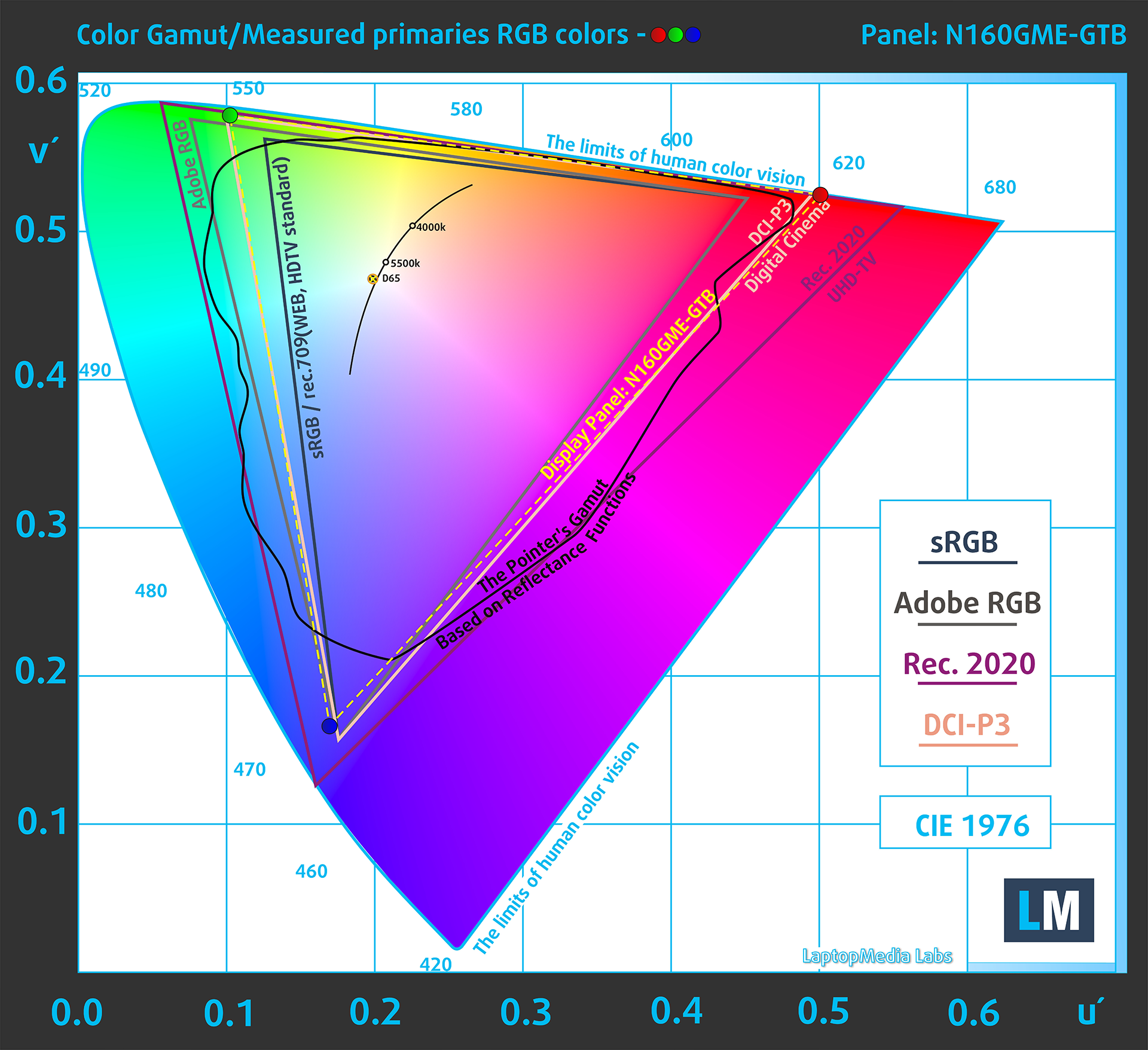
Um sicherzustellen, dass wir auf derselben Seite stehen, möchten wir Ihnen eine kleine Einführung in den sRGB-Farbraum und Adobe RGB geben. Zunächst einmal gibt es das CIE 1976 Uniform Chromaticity Diagram, das das für das menschliche Auge sichtbare Farbspektrum darstellt und Ihnen eine bessere Vorstellung von der Abdeckung des Farbraums und der Farbgenauigkeit gibt.
Innerhalb des schwarzen Dreiecks sehen Sie die Standardfarbskala (sRGB), die von Millionen von Menschen bei HDTV und im Internet verwendet wird. Der Adobe RGB-Farbraum wird in professionellen Kameras, Monitoren usw. für den Druck verwendet. Im Grunde genommen werden die Farben innerhalb des schwarzen Dreiecks von allen verwendet, und dies ist der wesentliche Teil der Farbqualität und Farbgenauigkeit eines Mainstream-Notebooks.
Wir haben jedoch auch andere Farbräume wie den berühmten DCI-P3-Standard, der von Filmstudios verwendet wird, sowie den digitalen UHD-Standard Rec.2020 berücksichtigt. Rec.2020 ist jedoch noch Zukunftsmusik, und es ist schwierig, dass heutige Displays diesen Standard gut abdecken. Wir haben auch die sogenannte Michael Pointer-Farbskala oder Pointer-Farbskala einbezogen, die die Farben repräsentiert, die in der Natur jeden Tag um uns herum vorkommen.
Die gelbe gepunktete Linie zeigt die Farbraumabdeckung des MSI Sword 16 HX B14V.
Das Display deckt 100 % des sRGB/ITU-R BT.709 (Web/HDTV-Standard) in CIE1976 und 98 % von DCI-P3 ab und sorgt so für ein besonders lebendiges und attraktives Bild.
Unser “Design and Gaming”-Profil liefert eine optimale Farbtemperatur (6500K) bei 140 cd/m2 Leuchtdichte und sRGB-Gamma-Modus.
Wir haben die Genauigkeit des Bildschirms mit 24 häufig verwendeten Farben wie helle und dunkle menschliche Haut, blauer Himmel, grünes Gras, Orange usw. getestet. Sie können die Ergebnisse im Werkszustand und mit dem Profil “Design und Gaming” überprüfen.
Unten können Sie die Ergebnisse des MSI Sword 16 HX B14V mit den Standardeinstellungen (links) und mit dem Profil “Gaming und Webdesign” (rechts) im Vergleich zum Display P3 Farbraum vergleichen.
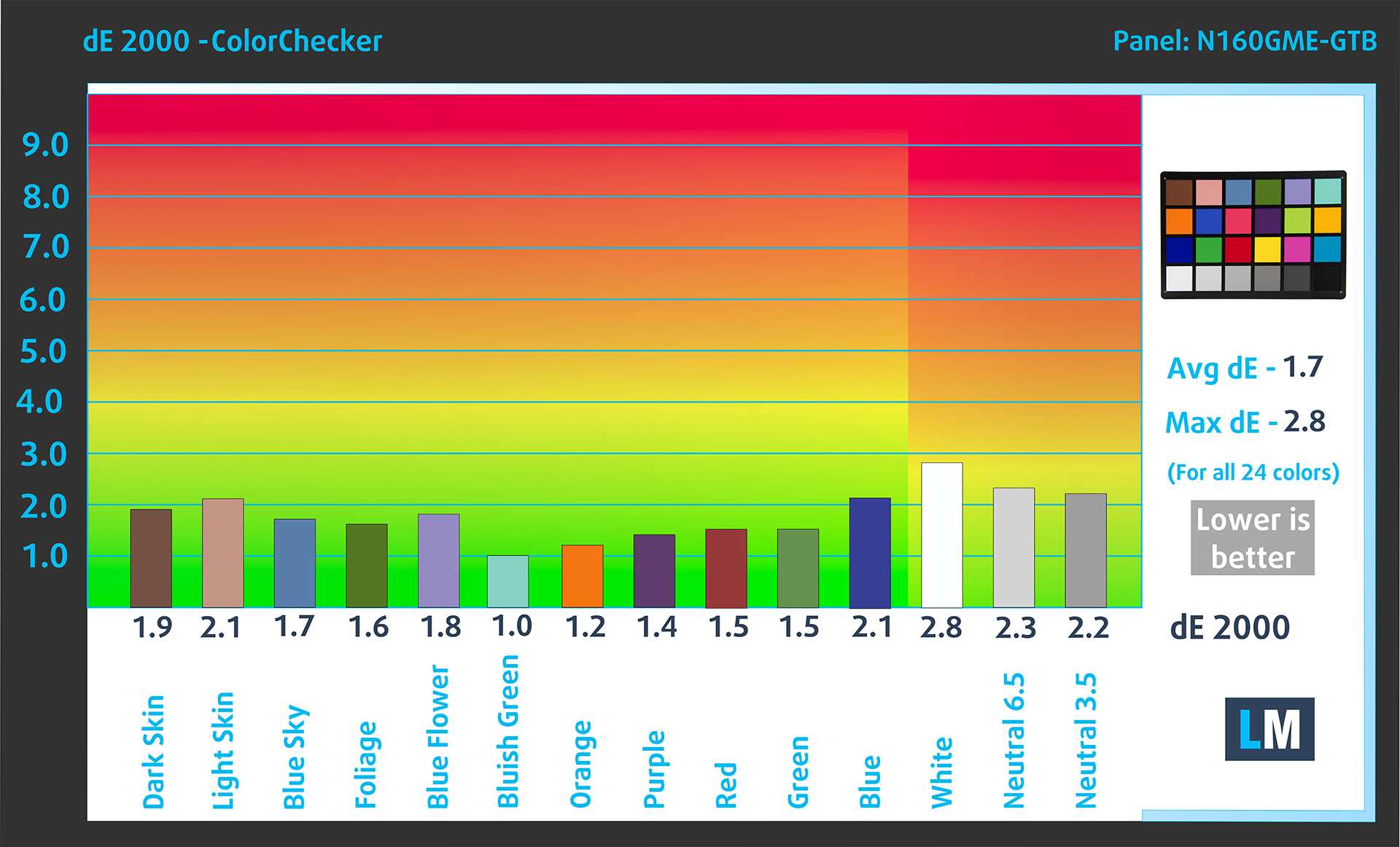
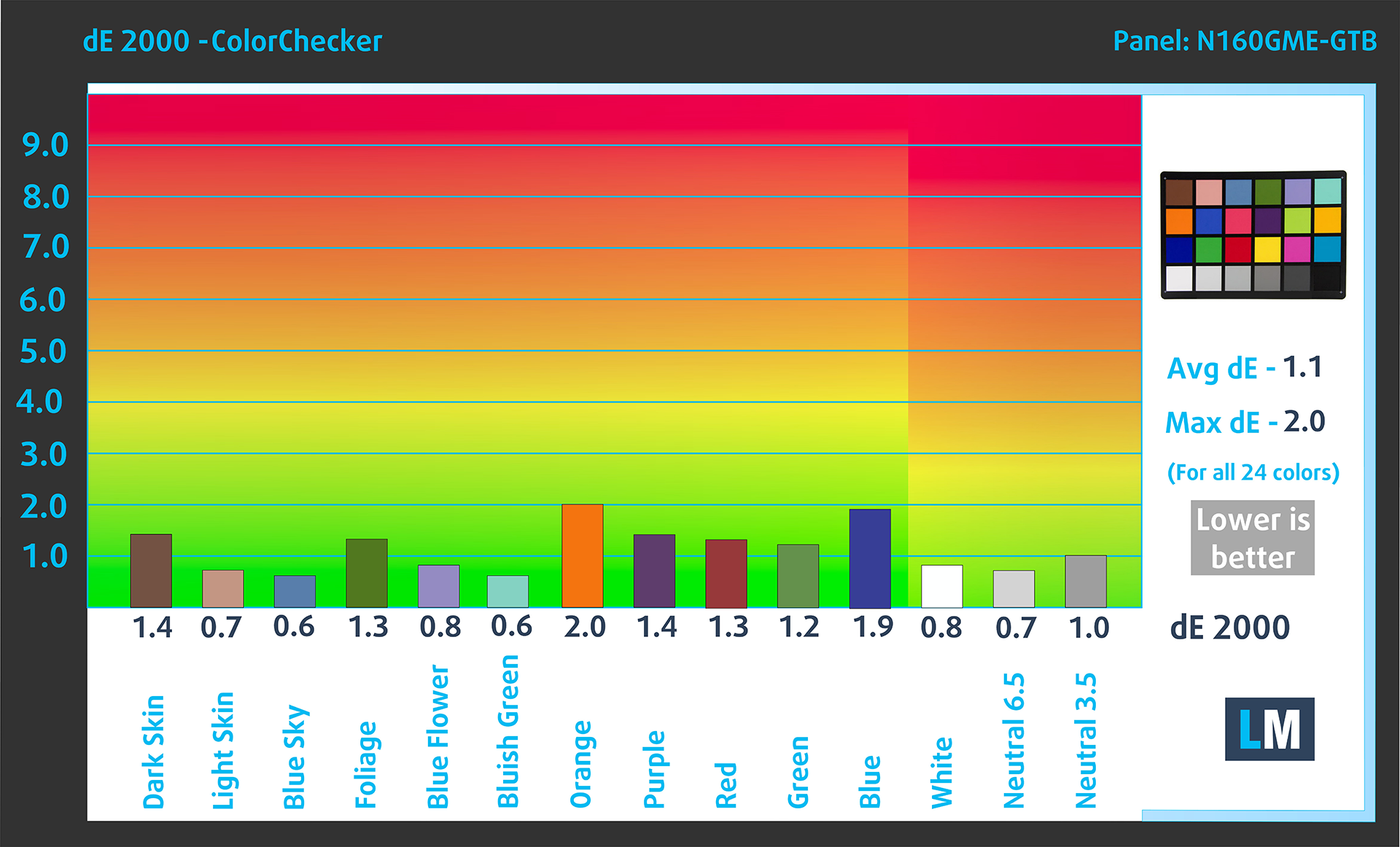
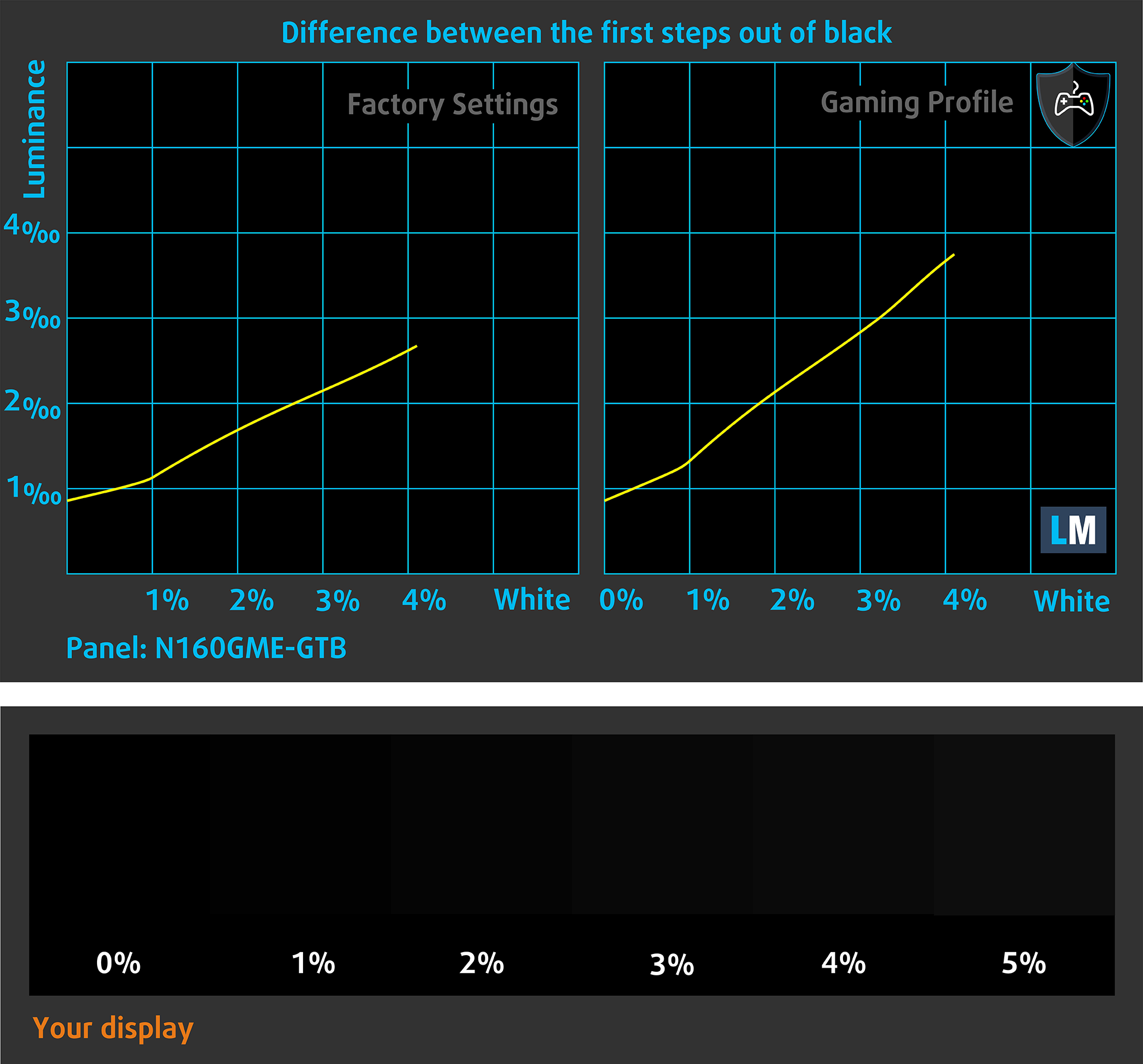
Die nächste Abbildung zeigt, wie gut das Display in der Lage ist, wirklich dunkle Teile eines Bildes wiederzugeben, was beim Ansehen von Filmen oder Spielen bei schwachem Umgebungslicht wichtig ist.
Die linke Seite des Bildes stellt das Display mit den Standardeinstellungen dar, während auf der rechten Seite das Profil “Gaming and Web Design” aktiviert ist. Auf der horizontalen Achse finden Sie die Graustufen und auf der vertikalen Achse die Leuchtdichte des Displays. Anhand der beiden Diagramme unten können Sie leicht selbst überprüfen, wie Ihr Display mit den dunkelsten Nuancen umgeht, aber bedenken Sie, dass dies auch von den Einstellungen Ihres aktuellen Displays, der Kalibrierung, dem Blickwinkel und den Umgebungslichtbedingungen abhängt. Die Standardeinstellungen sind sehr gut.
Reaktionszeit (Gaming-Fähigkeiten)
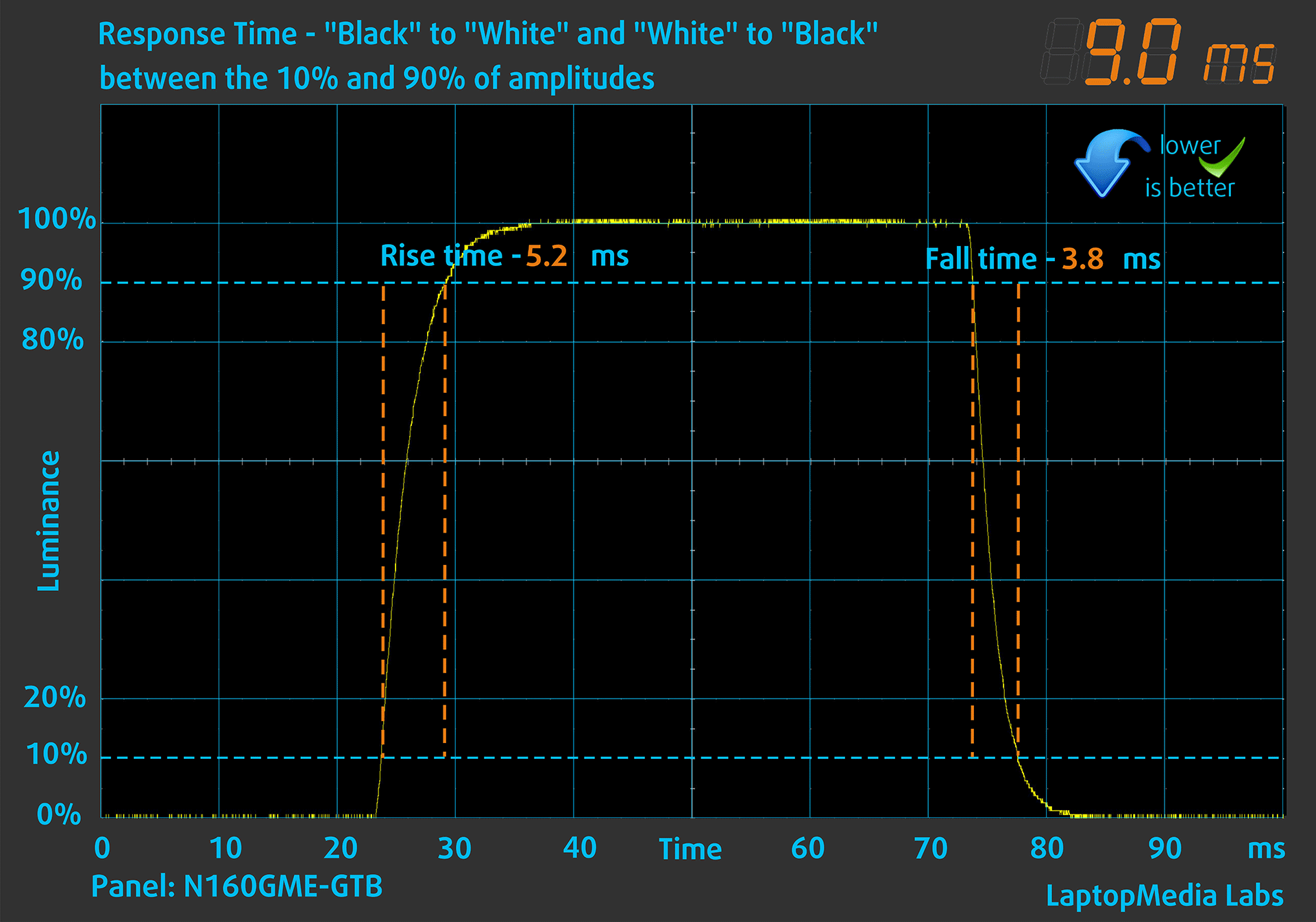
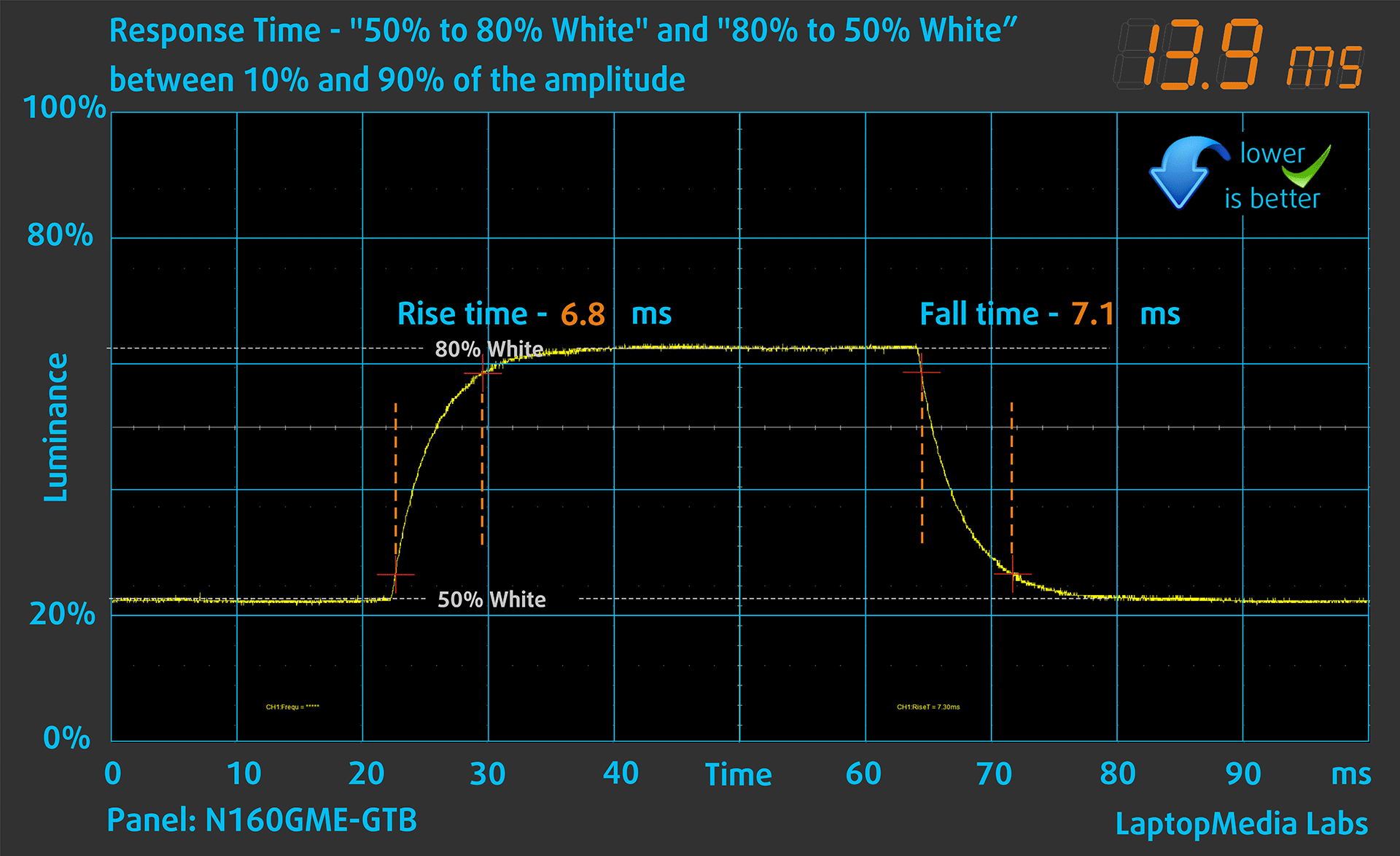
Wir testen die Reaktionszeit der Pixel mit der üblichen “Schwarz-zu-Weiß”- und “Weiß-zu-Schwarz”-Methode von 10 % auf 90 % und umgekehrt обратно (diese Begriffe beziehen sich auf die Zeit, die die Pixel benötigen, um von einer Farbe zur anderen zu wechseln (in diesem Fall von Schwarz zu Weiß und zurück zu Schwarz), eine kürzere Zeit reduziert die Bildunschärfe bei schnell bewegten Bildern).
Wir haben Fall Time + Rise Time = 9 ms aufgezeichnet. Eine kurze Pixelreaktionszeit ist eine Voraussetzung für ein flüssiges Bild in dynamischen Szenen. Gamer dürften zufrieden sein.
Danach testen wir die Reaktionszeit der Pixel mit der üblichen “Gray-to-Gray”-Methode von 50% Weiß auf 80% Weiß und umgekehrt zwischen 10% und 90% der Amplitude.
Gesundheitliche Auswirkungen: PWM (Bildschirmflimmern)
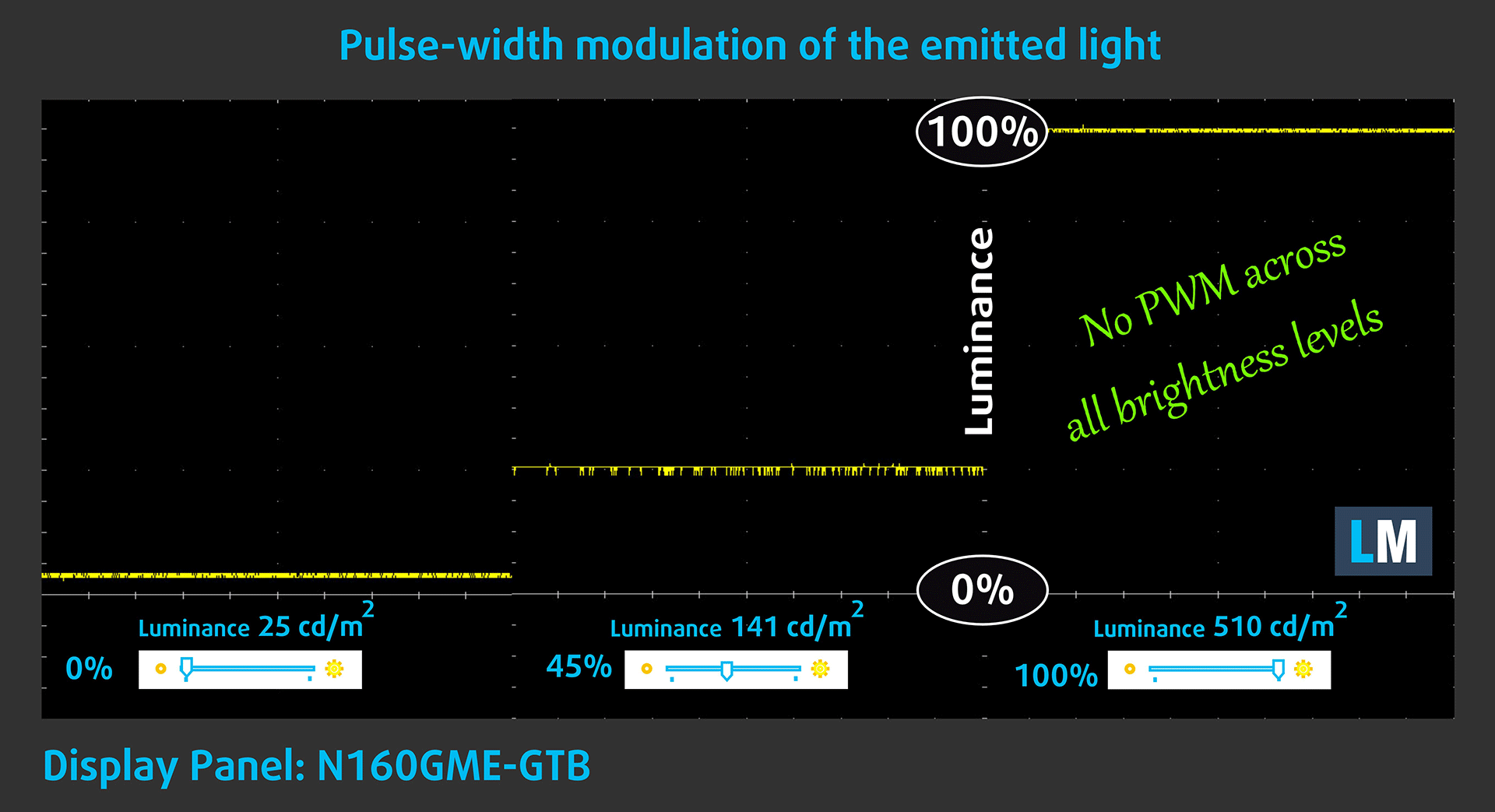
Die Pulsweitenmodulation (PWM) ist eine einfache Methode zur Steuerung der Bildschirmhelligkeit. Wenn Sie die Helligkeit verringern, wird die Lichtintensität der Hintergrundbeleuchtung nicht verringert, sondern von der Elektronik mit einer für das menschliche Auge nicht wahrnehmbaren Frequenz aus- und eingeschaltet. Bei diesen Lichtimpulsen ändert sich das Zeitverhältnis zwischen Licht und Nicht-Licht, während die Helligkeit unverändert bleibt, was für Ihre Augen schädlich ist. Mehr darüber können Sie in unserem Artikel über PWM lesen.
Der Bildschirm des MSI Sword 16 HX B14V flimmert bei keiner Helligkeitsstufe. Das macht den Bildschirm auch bei längerer Nutzung sehr komfortabel.
Gesundheitliche Auswirkungen: Blaulicht-Emissionen
Die Installation unseres Health-Guard-Profils eliminiert nicht nur die PWM, sondern reduziert auch die schädlichen Blaulicht-Emissionen, während die Farben des Bildschirms wahrnehmungsgetreu bleiben. Wenn Sie mit blauem Licht nicht vertraut sind, lautet die Kurzfassung: Emissionen, die sich negativ auf Ihre Augen, Ihre Haut und Ihren gesamten Körper auswirken. Weitere Informationen dazu finden Sie in unserem Artikel über blaues Licht.
Gesundheitliche Auswirkungen: Messung des Glanzgrades
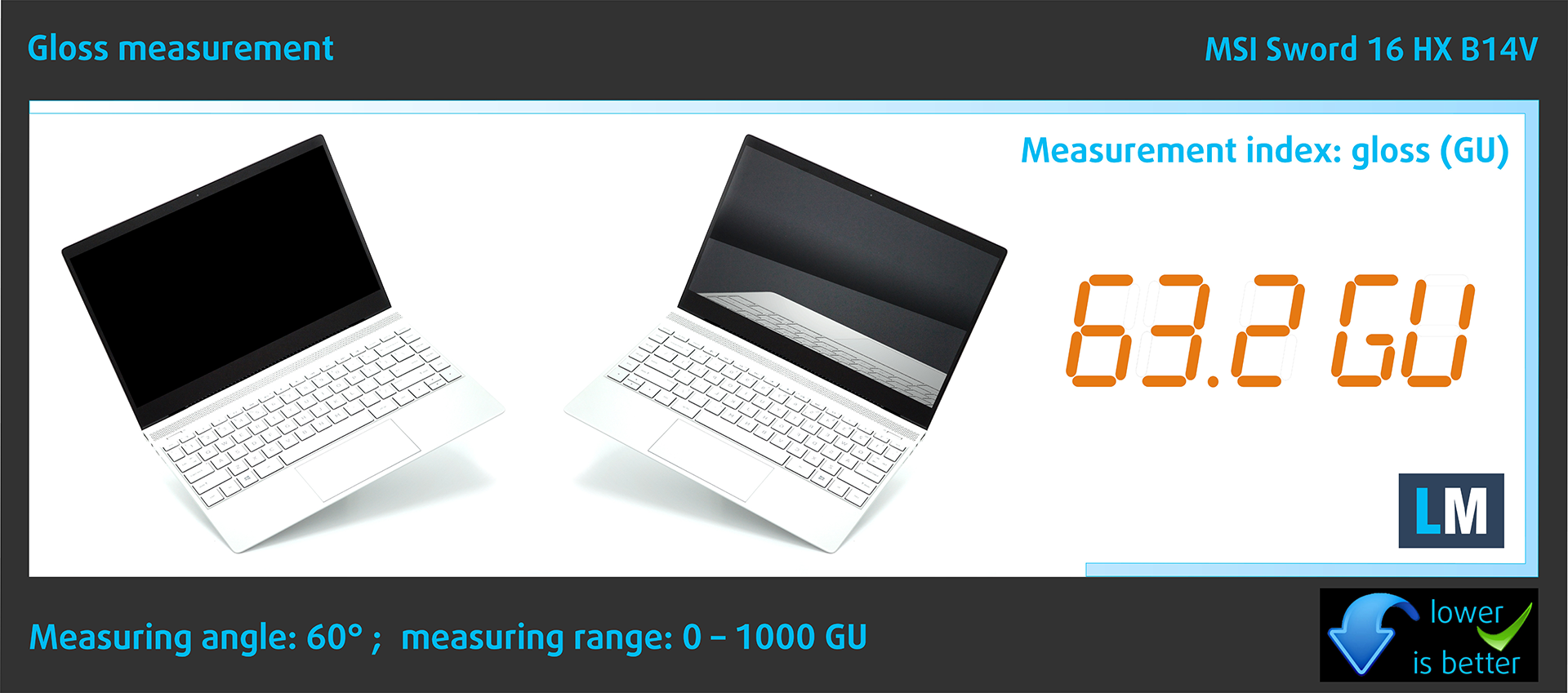
Glänzend beschichtete Displays sind bei starkem Umgebungslicht manchmal unangenehm. Wir zeigen den Reflexionsgrad auf dem Bildschirm des jeweiligen Laptops, wenn der Bildschirm ausgeschaltet ist und der Messwinkel 60° beträgt (in diesem Fall beträgt das Ergebnis 63,2 GU).
Ton
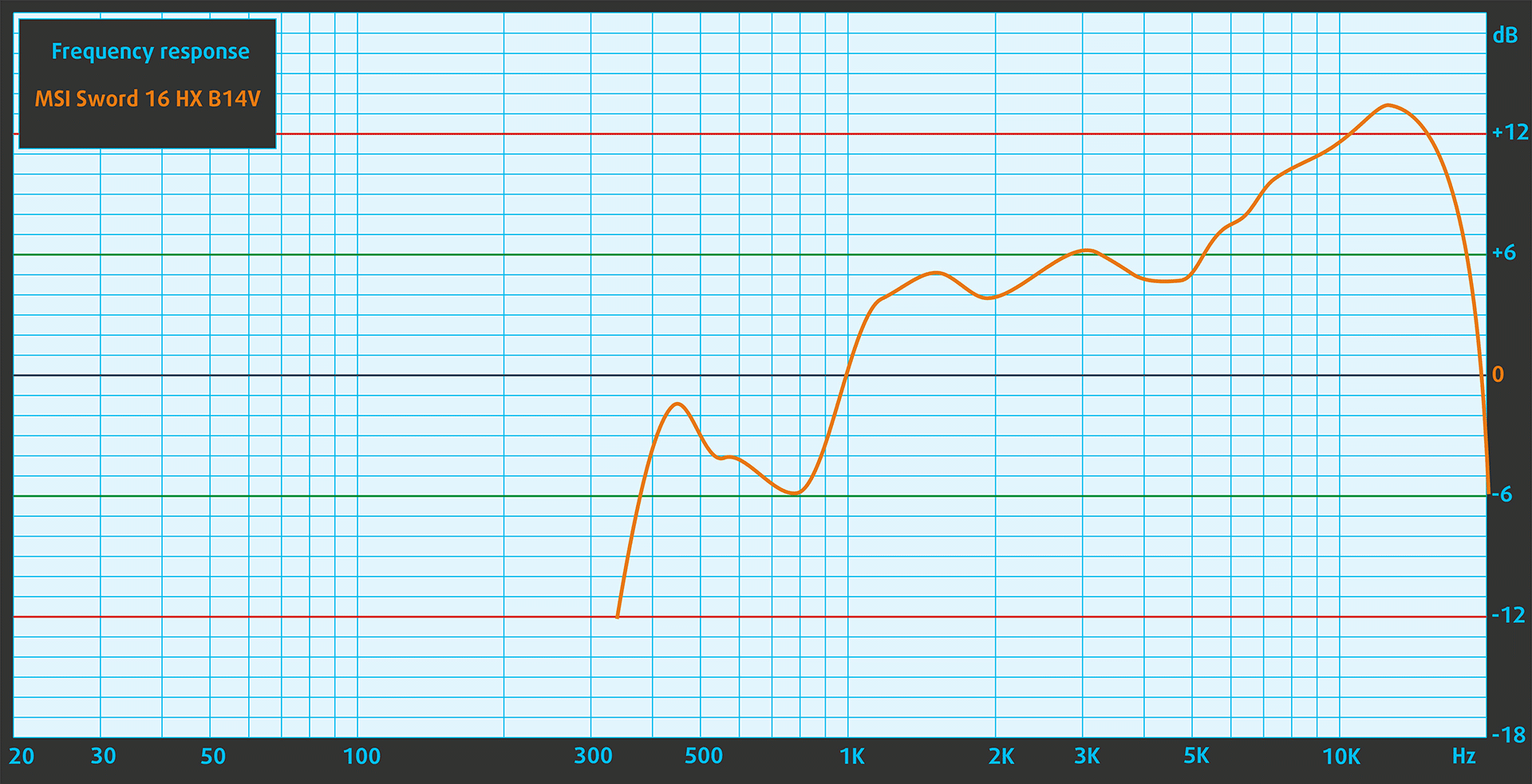
Die Lautsprecher des MSI Sword 16 HX B14V produzieren einen Klang von sehr guter Qualität. Die tiefen, mittleren und hohen Töne sind frei von Abweichungen.
Kaufen Sie unsere Profile
Da unsere Profile auf jedes einzelne Displaymodell zugeschnitten sind, ist dieser Artikel und das dazugehörige Profilpaket für MSI Sword 16 HX B14V-Konfigurationen mit 16,0″ Innolux N160GME-GTB (CMN162F) (2560 x 1600) IPS gedacht.
*Sollten Sie Probleme beim Herunterladen der gekauften Datei haben, versuchen Sie, den Link, den Sie per E-Mail erhalten, mit einem anderen Browser zu öffnen. Wenn das Download-Ziel eine .php-Datei statt eines Archivs ist, ändern Sie die Dateierweiterung in .zip oder kontaktieren Sie uns unter [email protected].
Weitere Informationen über die Profile finden Sie HIER.
Zusätzlich zum Erhalt effizienter und gesundheitsfreundlicher Profile unterstützen Sie durch den Kauf von LaptopMedia-Produkten auch die Entwicklung unserer Labore, in denen wir Geräte testen, um möglichst objektive Bewertungen zu erstellen.

Office Work
Office Work sollte hauptsächlich von Benutzern verwendet werden, die die meiste Zeit mit Texten, Tabellen oder dem Surfen im Internet verbringen. Dieses Profil zielt darauf ab, eine bessere Deutlichkeit und Klarheit zu liefern, indem es eine flache Gammakurve (2.20), eine native Farbtemperatur und wahrnehmungsgetreue Farben beibehält.

Design und Gaming
Dieses Profil richtet sich an Designer, die professionell mit Farben arbeiten, sowie für Spiele und Filme. Design und Gaming bringt Displays an ihre Grenzen und macht sie im sRGB IEC61966-2-1 Standard für Web und HDTV am Weißpunkt D65 so genau wie möglich.

Health-Guard
Health-Guard eliminiert die schädliche Pulsweitenmodulation (PWM) und reduziert das negative blaue Licht, das sich auf unsere Augen und unseren Körper auswirkt. Da es für jedes Panel maßgeschneidert ist, gelingt es, die Farben wahrnehmungsgetreu zu halten. Health-Guard simuliert Papier, so dass die Belastung für die Augen stark reduziert wird.
Holen Sie sich alle 3 Profile mit 33 % Rabatt

Leistung: CPU, GPU, Speicher
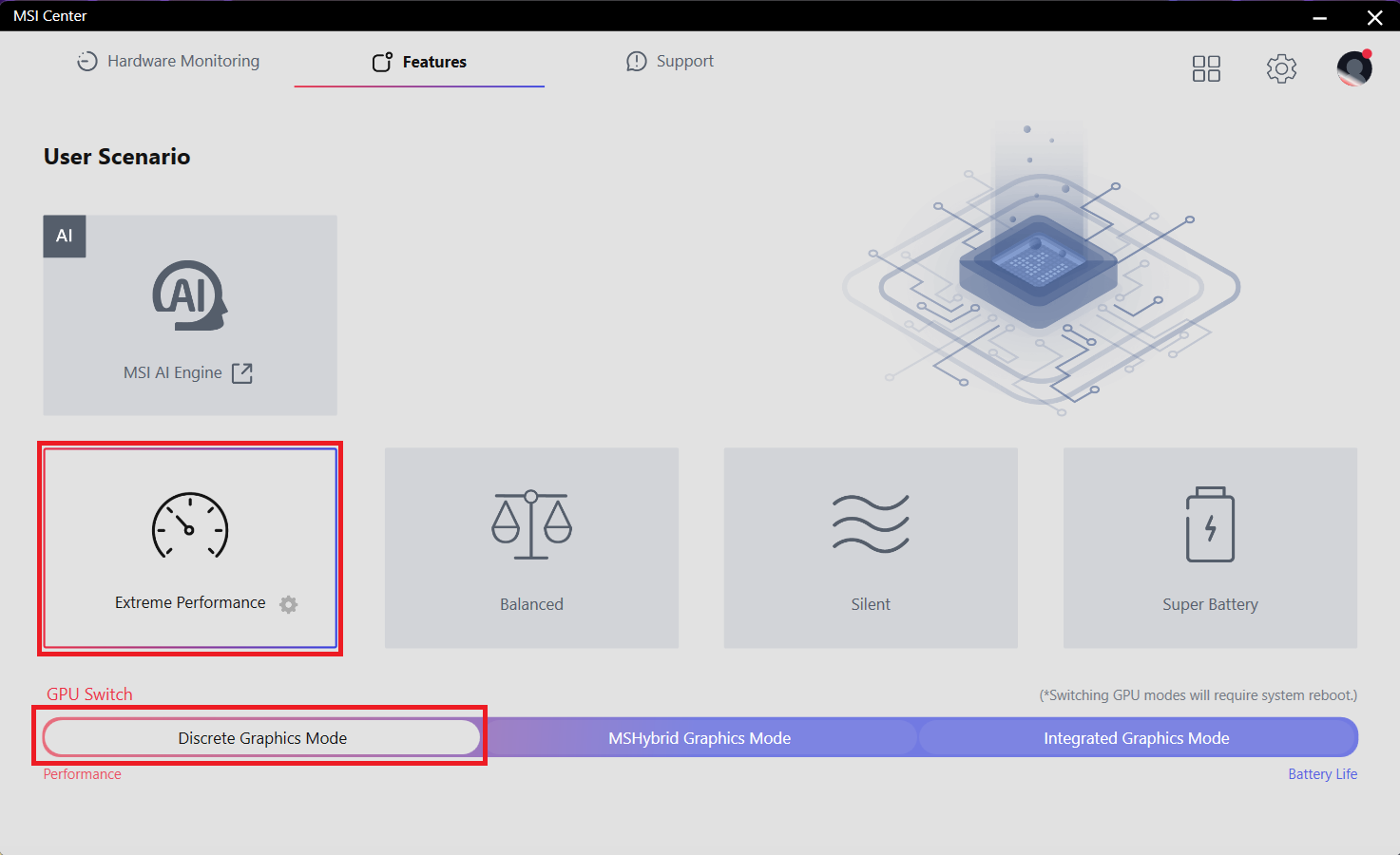
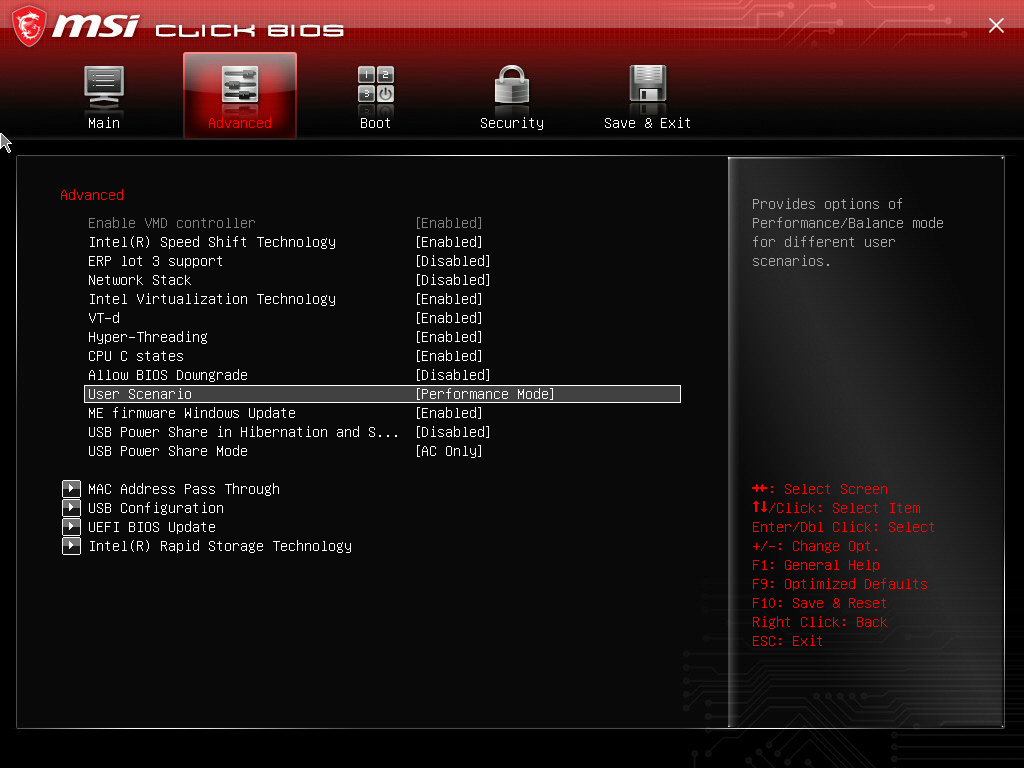
Alle Benchmarks und Tests wurden mit dem im MSI Center aktivierten Profil “Extreme Performance” durchgeführt. Außerdem ist der “Discrete Graphics Mode” eingeschaltet und der “Performance Mode” wird im BIOS im Abschnitt “User Scenario” angewendet. Außerdem ist im Windows-Menü “Energie & Akku” die Voreinstellung “Beste Leistung” aktiviert.


CPU-Optionen
Sie können dieses Notebook mit Intel Core i7-14700HX oder Core i7-14650HX finden.
Wir haben ein Gerät mit einem 14700HX gekauft.
Hier bewerten wir die CPU-Leistung anhand einer realen 3D-Rendering-Aufgabe und beurteilen ihre Fähigkeit, komplexe Berechnungen und Rendering-Workloads effizient zu bewältigen.
Die Ergebnisse stammen vom Cinebench 2024 Multi-Core-Test (höher ist besser).
GPU-Optionen
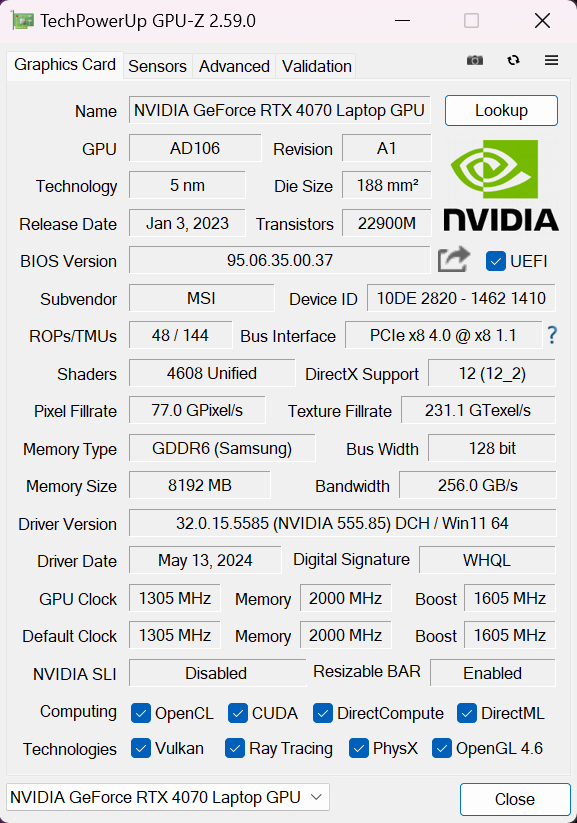
Drei GPU-Optionen mit 115W TGPs sind verfügbar – NVIDIA GeForce RTX 4050, GeForce RTX 4060 und GeForce RTX 4070.
Unser Gerät ist mit einer RTX 4070 ausgestattet.
Die Ergebnisse stammen vom 3DMark Time Spy (Grafik). Ein höherer Wert ist besser.
Die Ergebnisse stammen vom 3DMark Fire Strike (Grafik) Benchmark (ein höherer Wert ist besser).
Die Ergebnisse stammen vom Unigine Superposition Benchmark (ein höherer Wert ist besser).
Gaming-Tests

| Metro Exodus | Full HD, Niedrig(Einstellungen prüfen) | Full HD, Hoch(Einstellungen prüfen) | Full HD, Extrem(Einstellungen prüfen) |
|---|---|---|---|
| Durchschnittliche FPS | 229 fps | 117 fps | 37 fps |

| Borderlands 3 | Full HD, V.Low(Einstellungen prüfen) | Full HD, Mittel (Einstellungenprüfen) | Full HD, Hoch(Einstellungen prüfen) | Full HD, Knallhart(Einstellungen prüfen) |
|---|---|---|---|---|
| Durchschnittliche FPS | 220 fps | 186 fps | 139 fps | 110 fps |

| Far Cry 6 | Full HD, Niedrig(Einstellungen prüfen) | Full HD, Hoch(Einstellungen prüfen) | Full HD, Ultra(Einstellungen prüfen) |
|---|---|---|---|
| Durchschnittliche FPS | 191 fps | 148 fps | 130 fps |

| Gears 5 | Full HD, Niedrig(Einstellungen prüfen) | Full HD, Mittel (Einstellungenprüfen) | Full HD, Hoch(Einstellungen prüfen) | Full HD, Ultra(Einstellungen prüfen) |
|---|---|---|---|---|
| Durchschnittliche FPS | 284 fps | 213 fps | 180 fps | 149 fps |
Es scheint, dass die 115W TGP der optionalen GeForce RTX 4070 für hohe FPS selbst bei Ultra Details ausreichen.
Speicherleistung
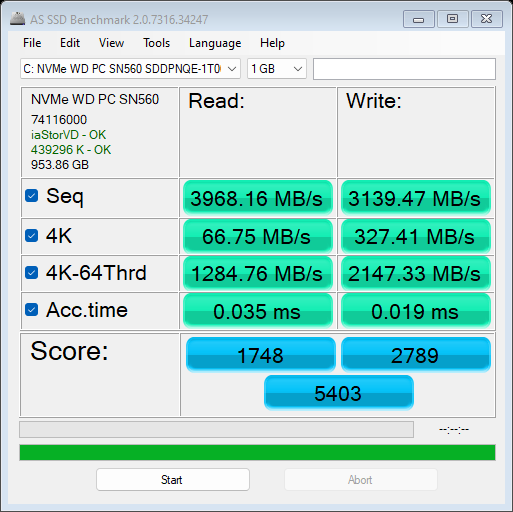
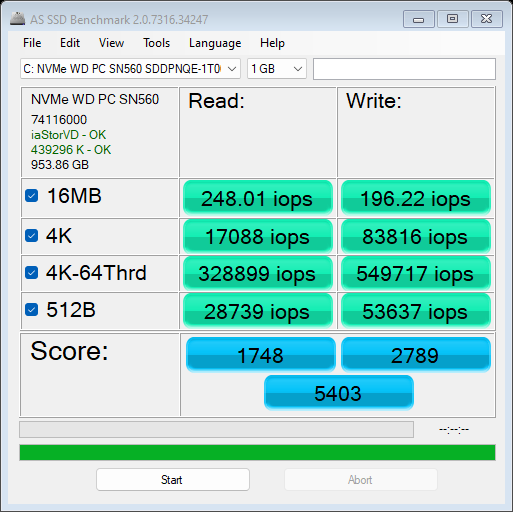
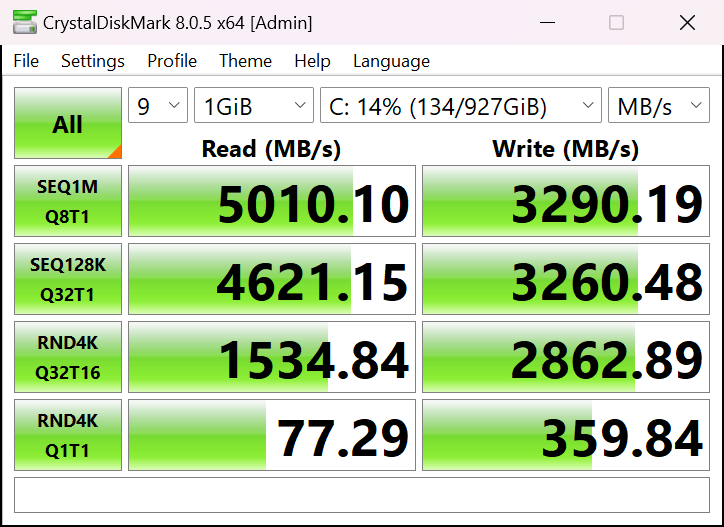
Unser Gerät ist mit einer 1TB WD PC SN560 SDDPNQE-1T00-1032 ausgestattet. Unten können Sie einige Benchmarks dieser Gen 4 SSD sehen. Die Temperaturen während des Benchmarkings sind gut – 60°C.

Temperaturen und Komfort, Batterielebensdauer
Maximale CPU-Last
In diesem Test lasten wir die CPU-Kerne zu 100 % aus und überwachen ihre Frequenzen und die Chiptemperatur. Die erste Spalte zeigt die Reaktion des Computers auf eine kurze Belastung (2-10 Sekunden), die zweite Spalte simuliert eine ernsthafte Aufgabe (zwischen 15 und 30 Sekunden), und die dritte Spalte ist ein guter Indikator dafür, wie gut das Notebook für lange Belastungen wie Video-Rendering geeignet ist.
Durchschnittliche P-Kern-Frequenz; Durchschnittliche E-Kern-Frequenz; CPU-Temperatur; Paketleistung
| Intel Core i7-14700HX (55W TDP) | 0:02 – 0:10 Sek. | 0:15 – 0:30 Sek. | 10:00 – 15:00 min |
|---|---|---|---|
| MSI Sword 16 HX B14V | 2,74 GHz @ 2,13 GHz @ 55°C @ 80W | 2,74 GHz @ 2,14 GHz @ 58°C @ 80W | 2,74 GHz @ 2,14 GHz @ 72°C @ 80W |
| MSI Sword 17 HX B14V | 2,73 GHz @ 1,89 GHz @ 55°C @ 80W | 2,72 GHz @ 1,93 GHz @ 59°C @ 80W | 2,67 GHz @ 2,04 GHz @ 72°C @ 80W |
| Alienware m18 R2 | 3,54 GHz @ 2,92 GHz @ 78°C @ 159W | 3,69 GHz @ 3,05 GHz @ 84°C @ 163W | 3,34 GHz @ 2,70 GHz @ 81°C @ 125W |
| HP OMEN Transcend 16 (u1000) | 3,47 GHz @ 2,83 GHz @ 76°C @ 130W | 3,42 GHz @ 2,79 GHz @ 88°C @ 129W | 2,96 GHz @ 2,47 GHz @ 81°C @ 90W |
| Lenovo Legion Pro 5i (16″, Gen 9) | 3,73 GHz @ 3,28 GHz @ 82°C @ 179W | 3,57 GHz @ 3,19 GHz @ 87°C @ 164W | 3,34 GHz @ 2,91 GHz @ 83°C @ 130W |
| Acer Nitro 16 (AN16-72) | 3,73 GHz @ 3,09 GHz @ 72°C @ 157W | 3,69 GHz @ 3,04 GHz @ 85°C @ 157W | 3,24 GHz @ 2,68 GHz @ 74°C @ 100W |
Genau wie bei der 17″-Version ist auch hier die Leistungsgrenze der CPU auf 80W begrenzt. Das bedeutet, wenn der Chip maximal ausgelastet ist, kann man mit ~ 2,70 GHz / 2,10 GHz P- und E-Kern-Takt rechnen. Trotzdem fühlt sich das Notebook immer schnell an, aber die Takte könnten höher sein. Die Temperaturen sind jedoch nicht hoch, vor allem bei kurzer und mittlerer Last.
Real-Life-Gaming
| NVIDIA GeForce RTX 4070 | GPU-Frequenz/ Kerntemperatur (nach 2 min) | GPU-Frequenz/Kerntemperatur (nach 30 Minuten) |
|---|---|---|
| MSI Sword 16 HX B14V | 2373 MHz @ 73°C @ 115W | 2372 MHz @ 73°C @ 115W |
| MSI Schwert 17 HX B14V | 2395 MHz @ 73°C @ 114W | 2388 MHz @ 75°C @ 114W |
| Alienware m18 R2 | 2550 MHz @ 68°C @ 132W | 2550 MHz @ 72°C @ 133W |
| Lenovo Legion Slim 5 (16″, Gen 9) | 2580 MHz @ 81°C @ 130W | 2580 MHz @ 86°C @ 132W |
| Acer Predator Helios Neo 18 (PHN18-71) | 2610 MHz @ 77°C @ 131W | 2610 MHz @ 82°C @ 134W |
| Lenovo Legion Pro 5i (16″, Gen 9) | 2535 MHz @ 74°C @ 129W | 2535 MHz @ 75°C @ 130W |
| Acer Nitro 17 (AN17-41) “Turbo”-Voreinstellung | 2535 MHz @ 66°C @ 121W | 2535 MHz @ 67°C @ 122W |
| Acer Nitro 17 (AN17-41) Voreinstellung “Leistung | 2475 MHz @ 72°C @ 123W | 2475 MHz @ 73°C @ 123W |
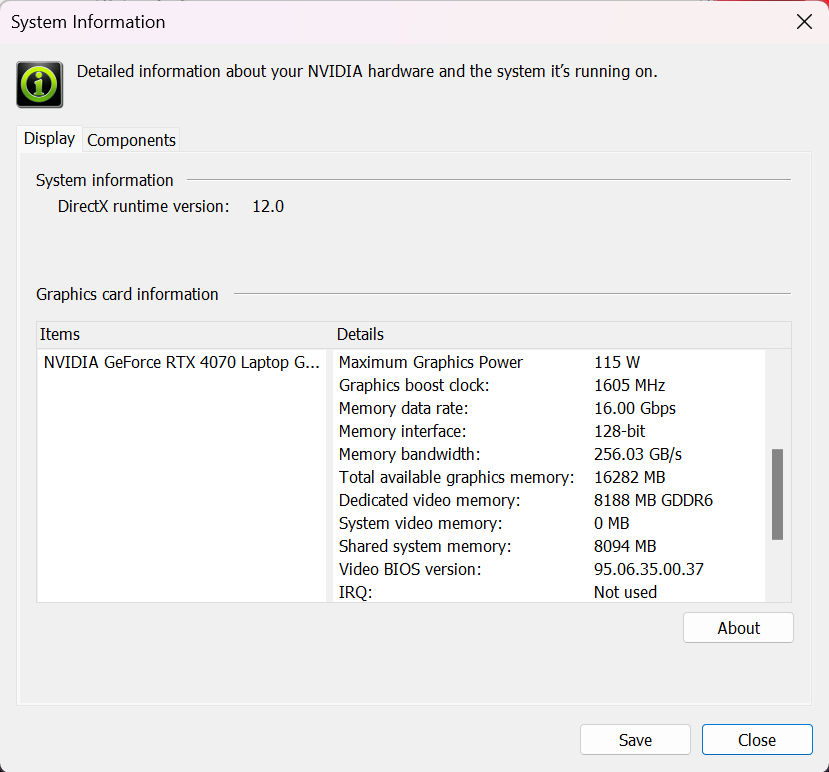
Die RTX 4070 wird im NVIDIA Control Panel als 115W Modell angegeben und der Chip hier kann diesen TGP-Whiteout problemlos halten.
Spielkomfort
Wie bei den meisten Gaming-Geräten dieses Herstellers enthält die MSI Center App alles, was man zur Feinabstimmung der Leistung des Laptops benötigt. Dazu gehören vier Leistungsvoreinstellungen, ein automatischer AI-Modus und ein GPU-Schalter. Dank der Cooler Boost”-Option können Sie auch die Lüfter auf ihre maximale Geschwindigkeit einstellen. Selbst bei langen Gaming-Sessions mit dem Profil Extreme Performance” sind die Lüfter zwar hörbar, aber nicht laut. Gleichzeitig fühlen sich der WASD-Bereich, das NumPad und die beiden Handballenablagen nicht warm an. Im Gegensatz dazu fühlt sich die Mitte des Boards heiß an, aber nicht auf extreme Weise.


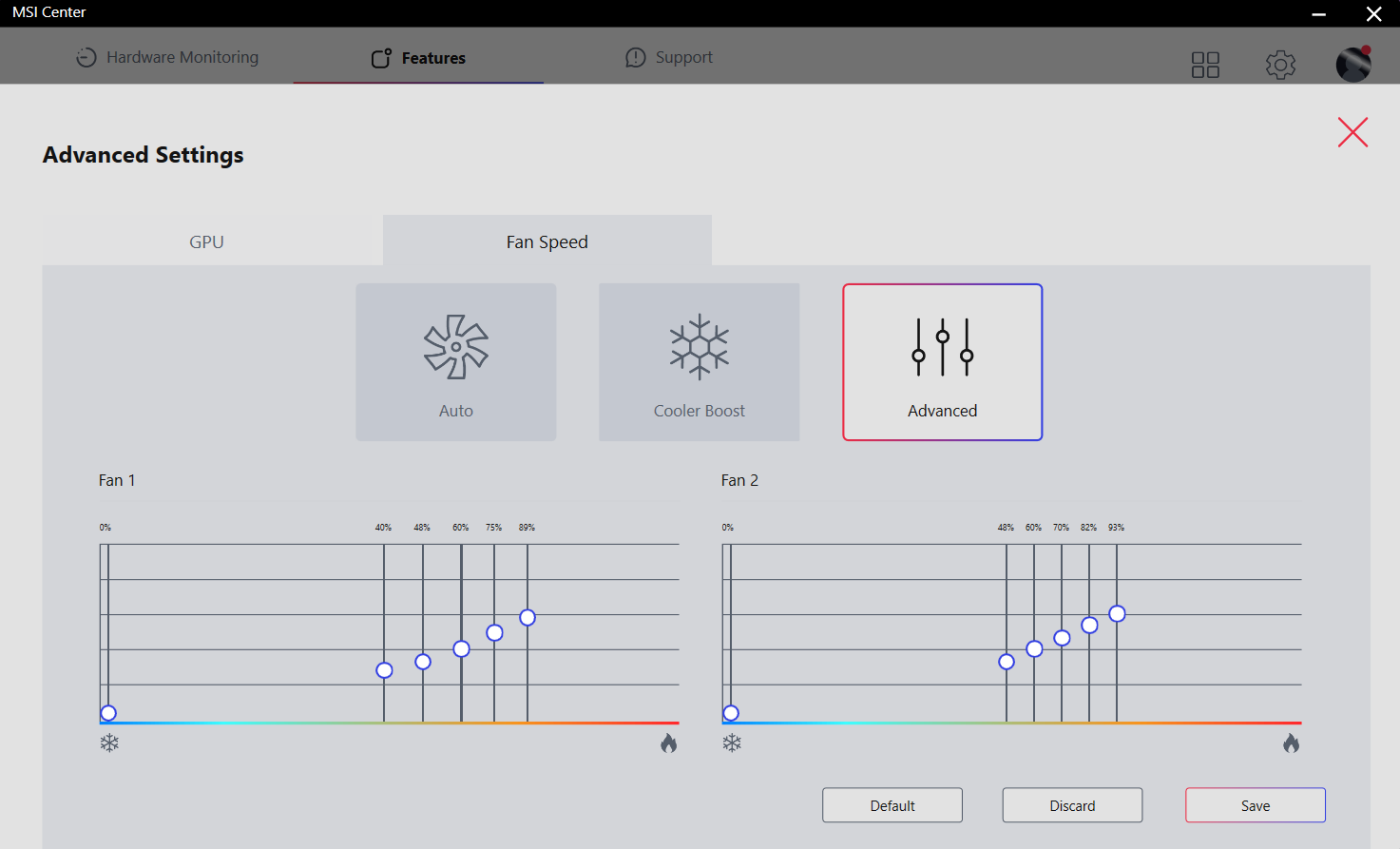
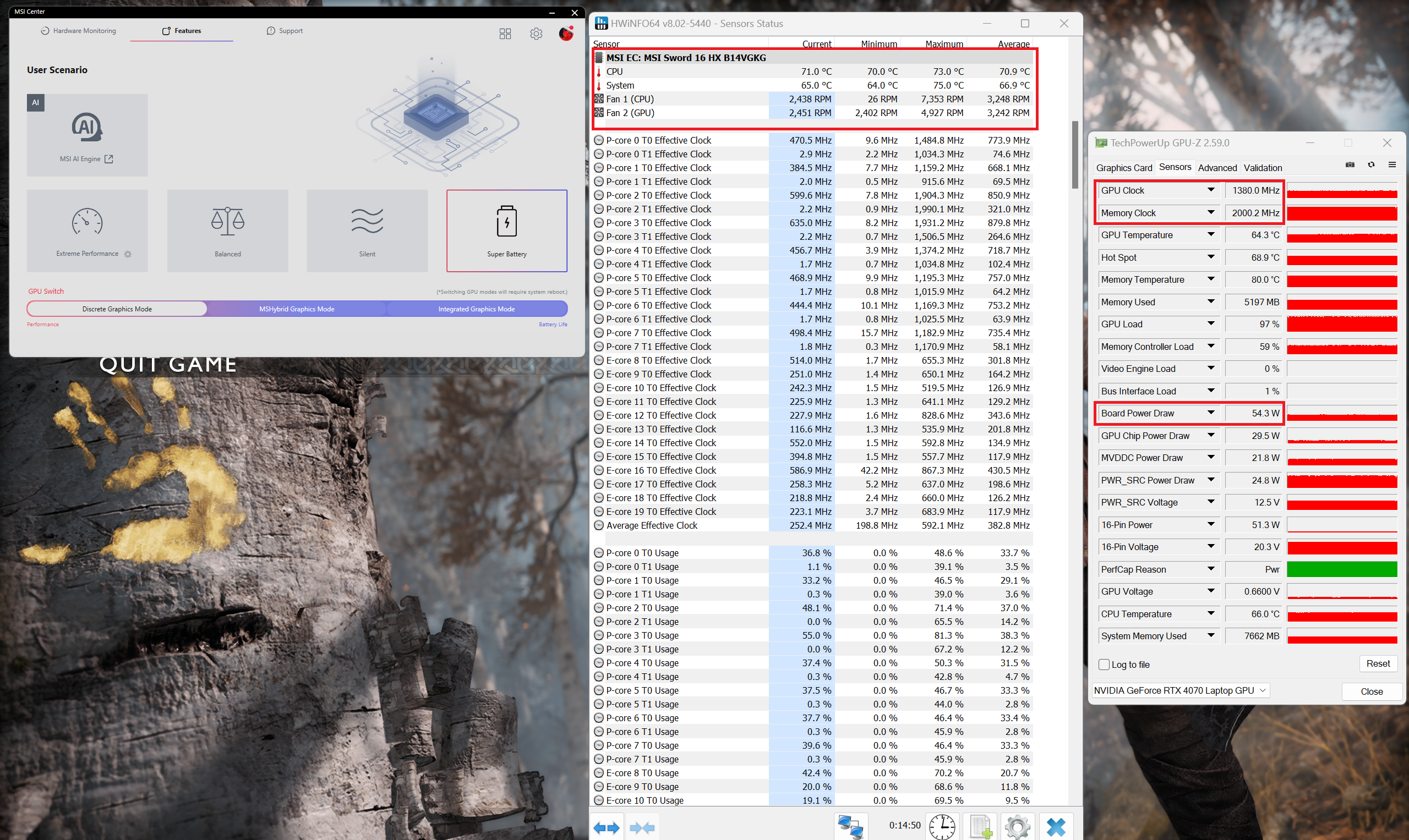
Im Idle-Zustand liegt die Lüfterdrehzahl sowohl im “Silent”- als auch im “Super Battery”-Modus bei etwa 2400 RPM. Für normale Aufgaben ist jedoch die Voreinstellung “Silent” die richtige Wahl, da nur der GPU-Lüfter unter leichter Last nicht arbeitet. Die Aktivierung der Cooler Boost”-Funktion führt zu ~5500 RPM, aber selbst dann ist das Geräusch für ein Gaming-Gerät noch akzeptabel.
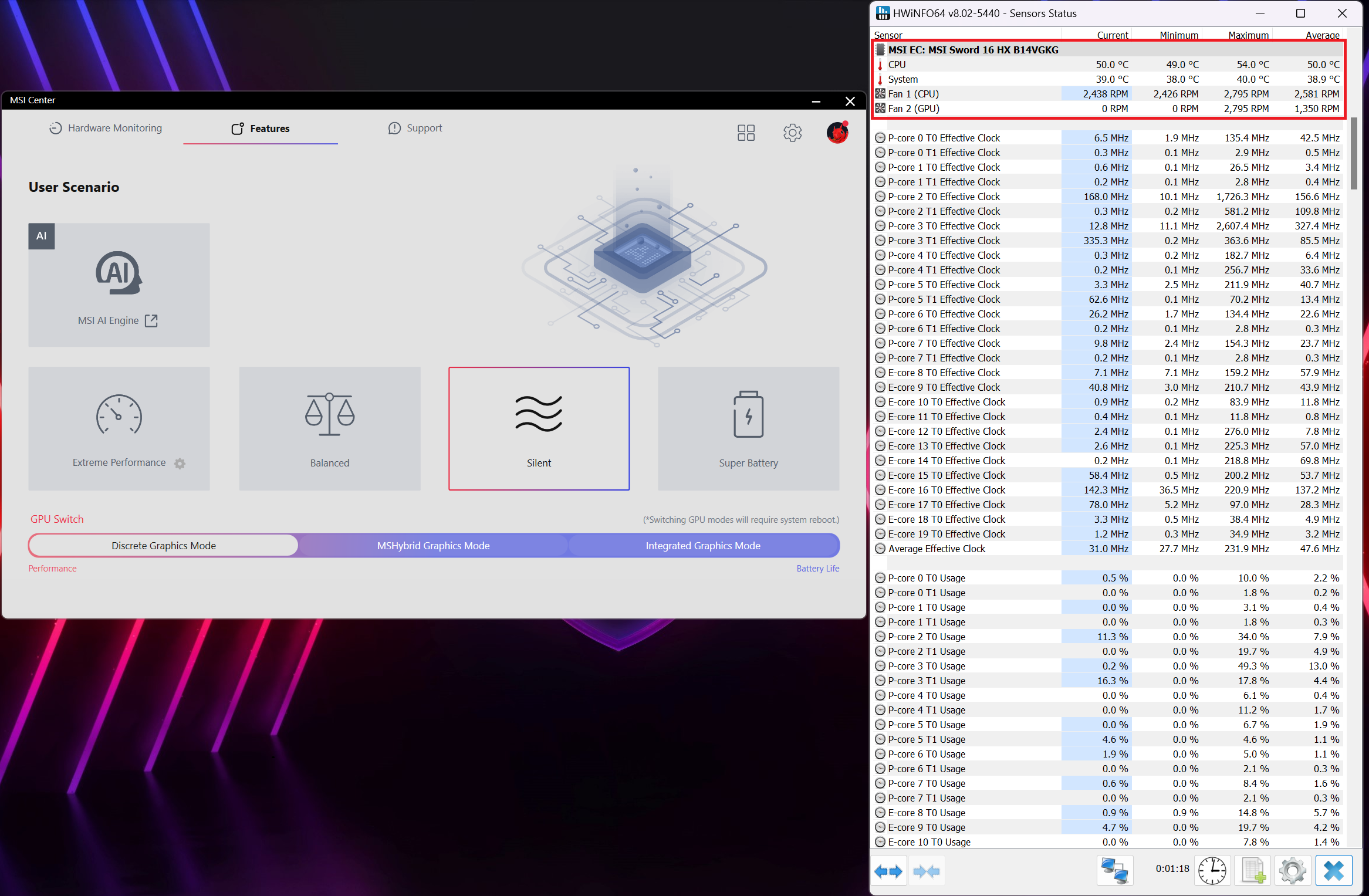 Leerlauf “Silent”
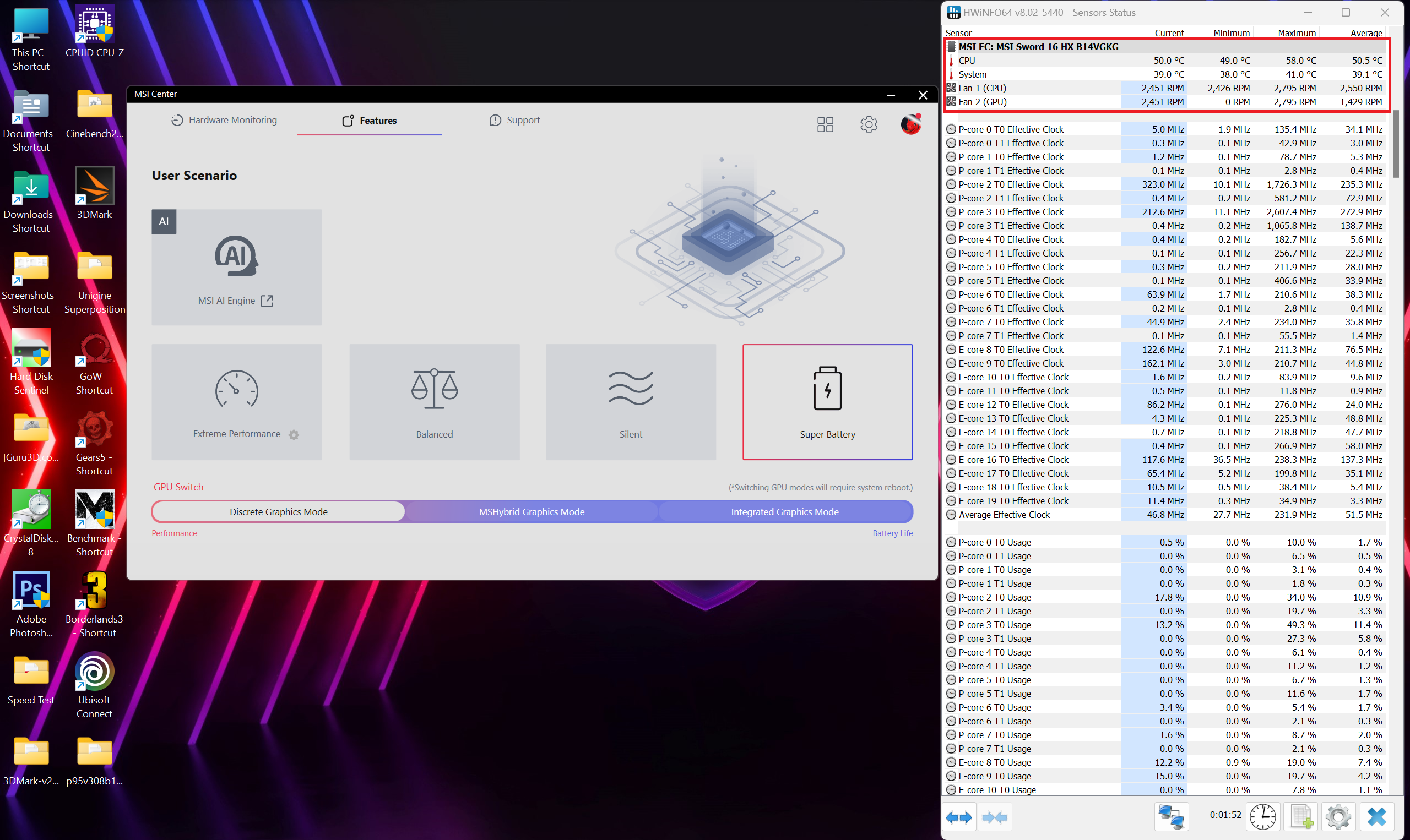 Leerlauf
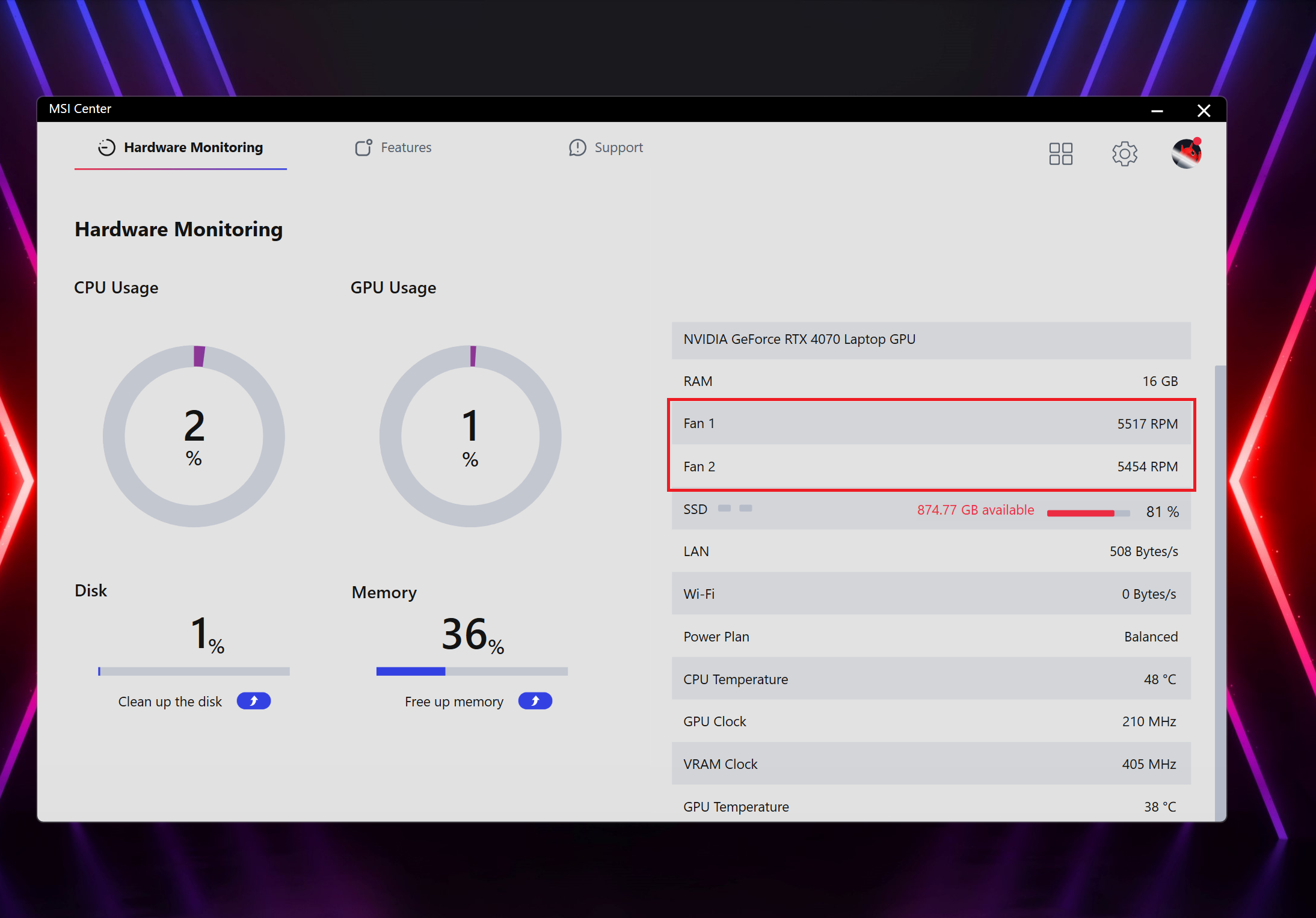 “Cooler Boost” On
Für starke CPU-abhängige Arbeitslasten ist die “Extreme Performance”-Voreinstellung der richtige Weg, da sie die höchstmöglichen Taktraten und fast die gleiche Lüftergeschwindigkeit wie der “Balanced”-Modus bietet (3600 RPM vs. 3400 RPM). Die anderen beiden Leistungsprofile sind eher für den normalen Alltags- oder Bürobetrieb geeignet – die Geräuschentwicklung ist geringer, ebenso wie die Gesamtleistung.
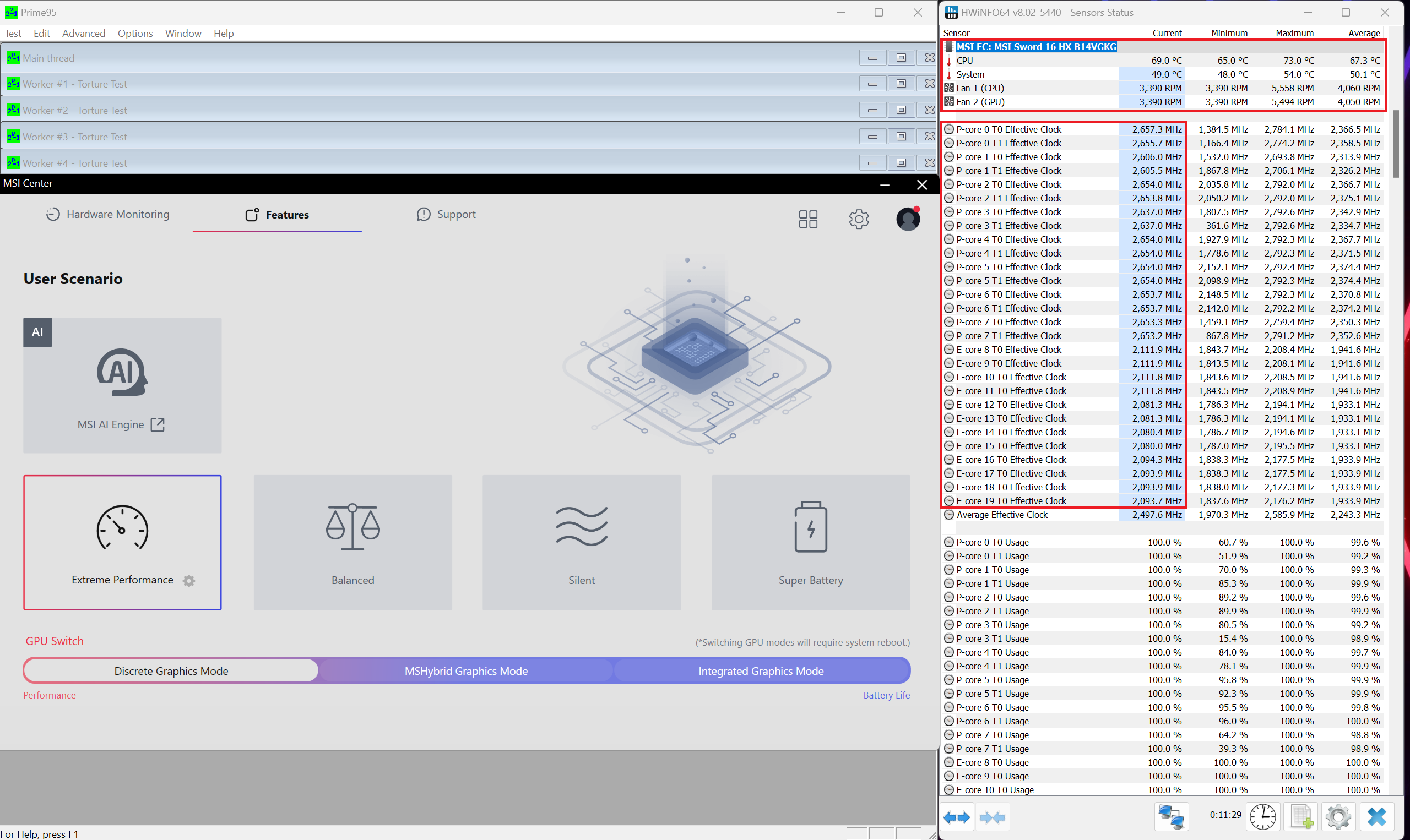 Maximale CPU-Last “Extreme Performance”
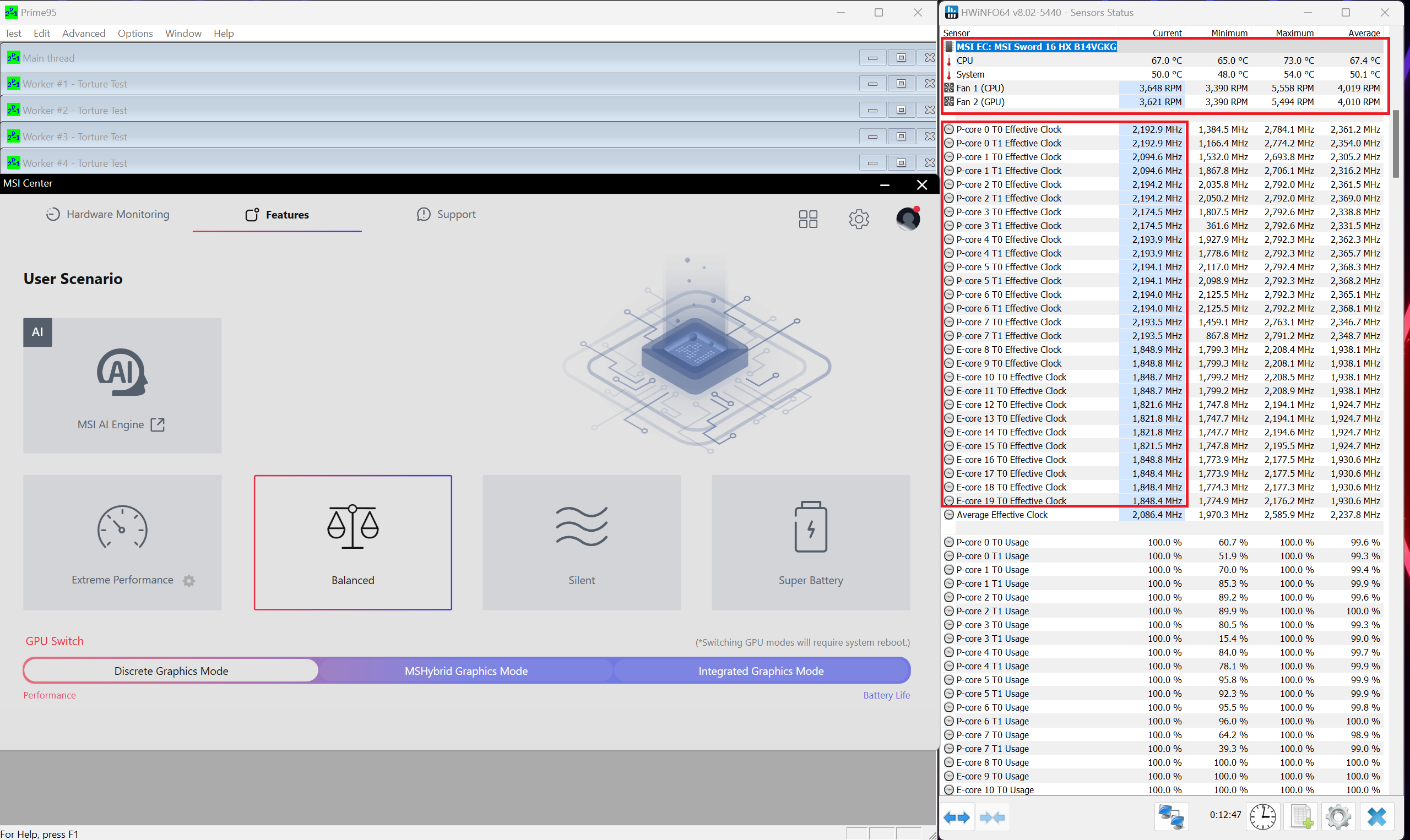 Maximale CPU-Last “Balanced”
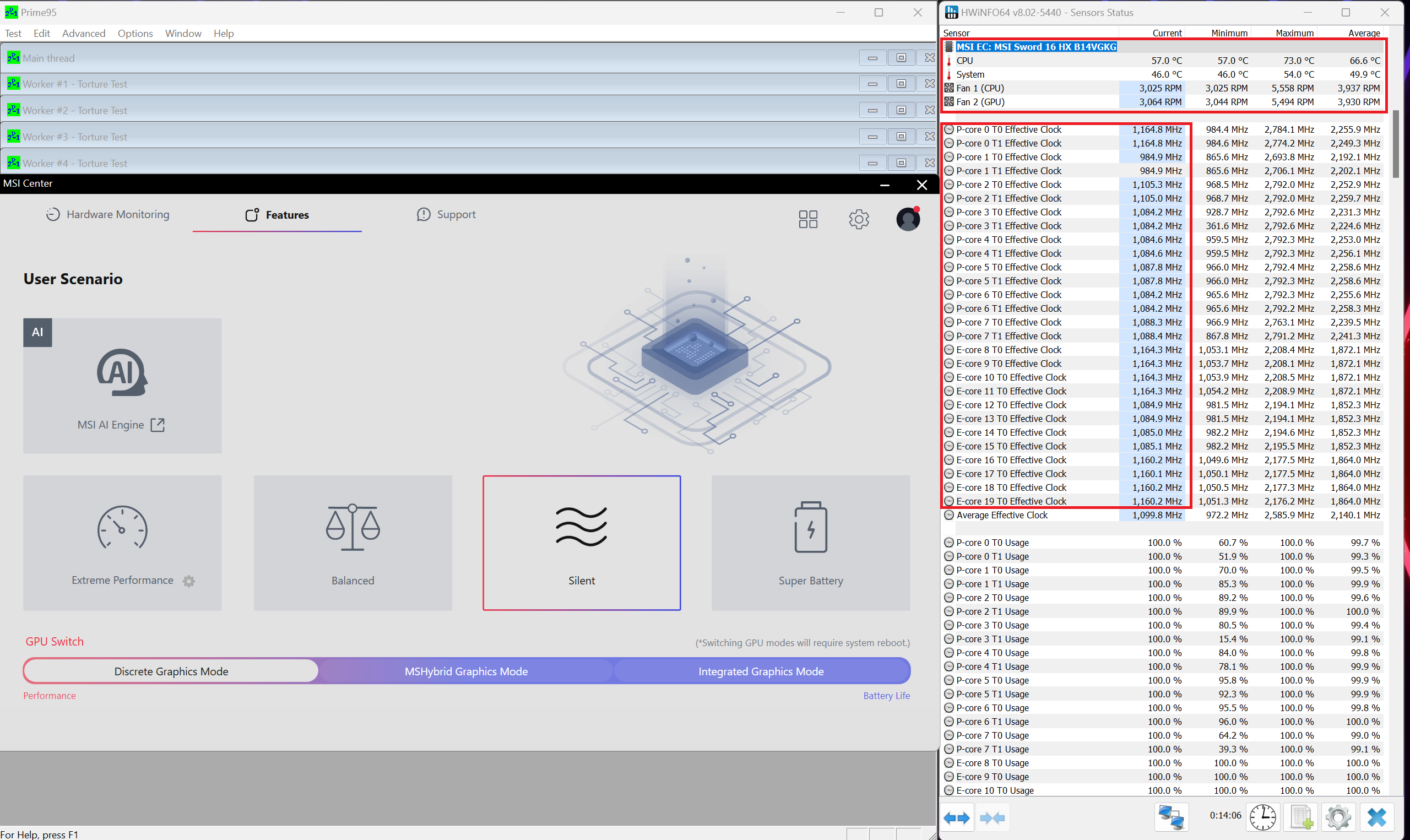 Maximale CPU-Last “Silent”
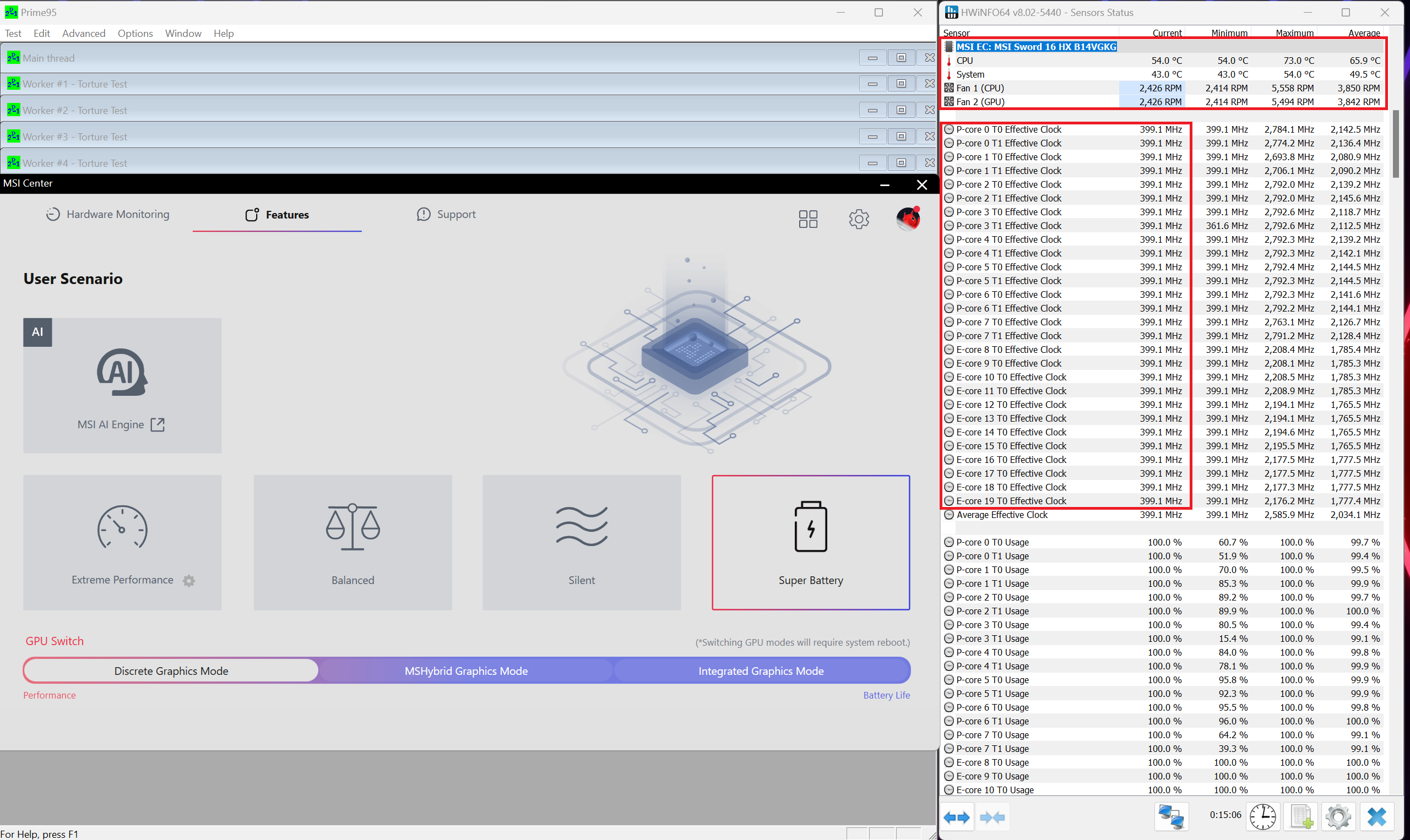 Maximale CPU-Last “Super Battery”
Wenn Sie die volle GPU-Leistung für Spiele nutzen möchten, müssen Sie den Modus “Extreme Performance” verwenden, der zu ~4900 Lüfterumdrehungen und ~115W GPU TGP führt. Interessanterweise sind die Lüfter auch in diesem Szenario nicht aufdringlich laut. Im “Balanced”-Modus wird die Lüfterdrehzahl auf ~3700 RPM reduziert, aber die GPU TGP erreicht nur 80W, was für einige anspruchsvolle Spiele zu niedrig ist.
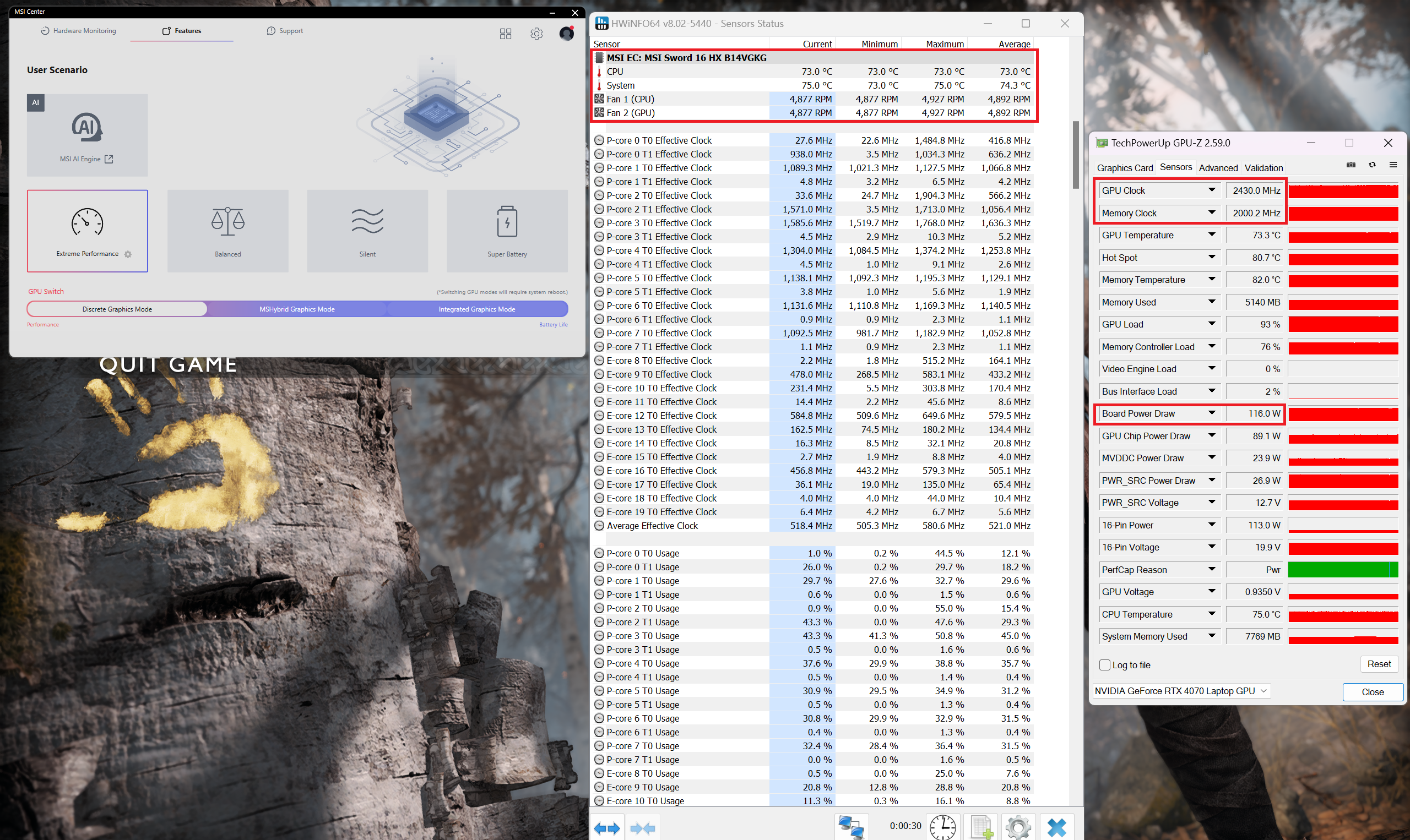 Gaming “Extreme Performance”
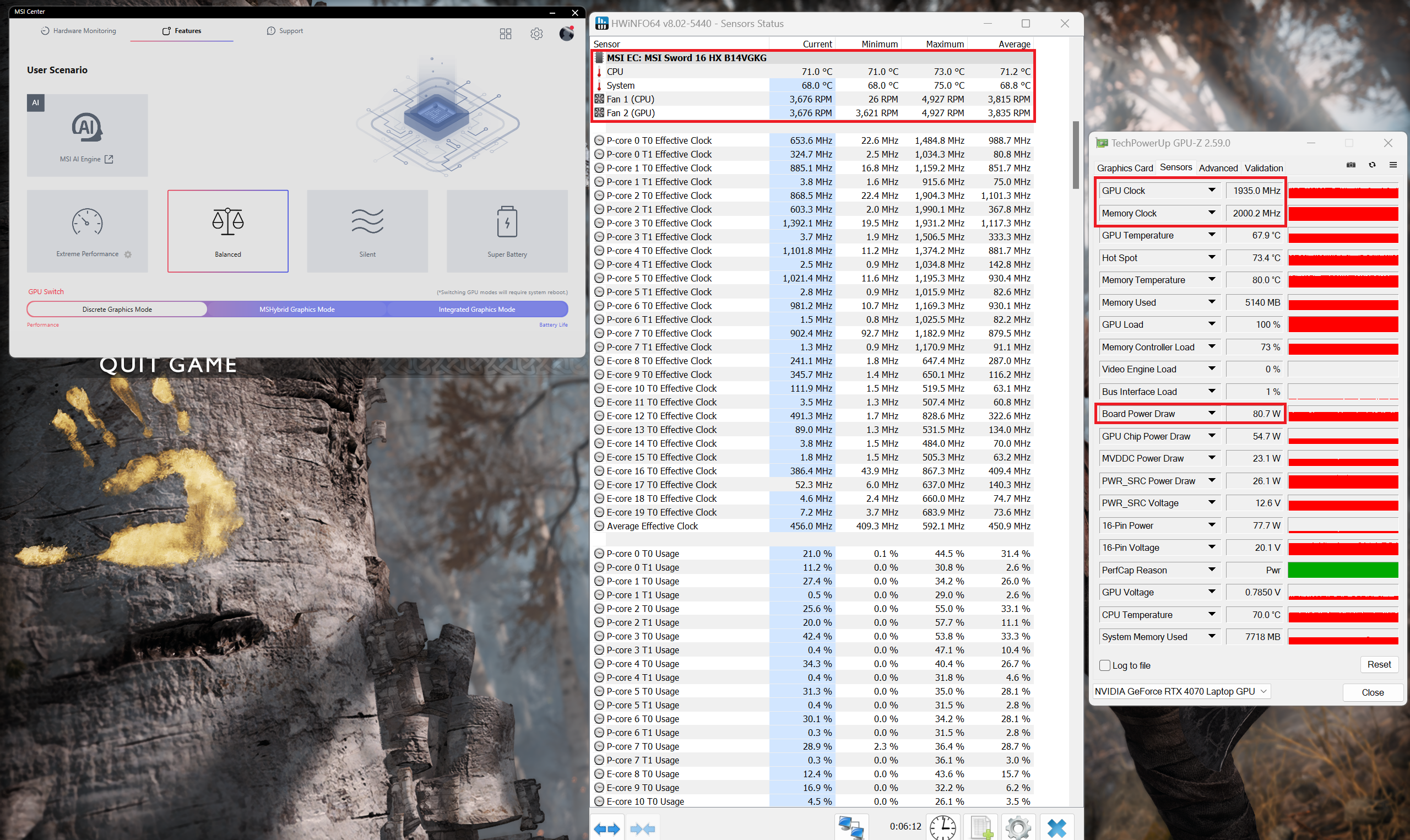 Gaming “Balanced”
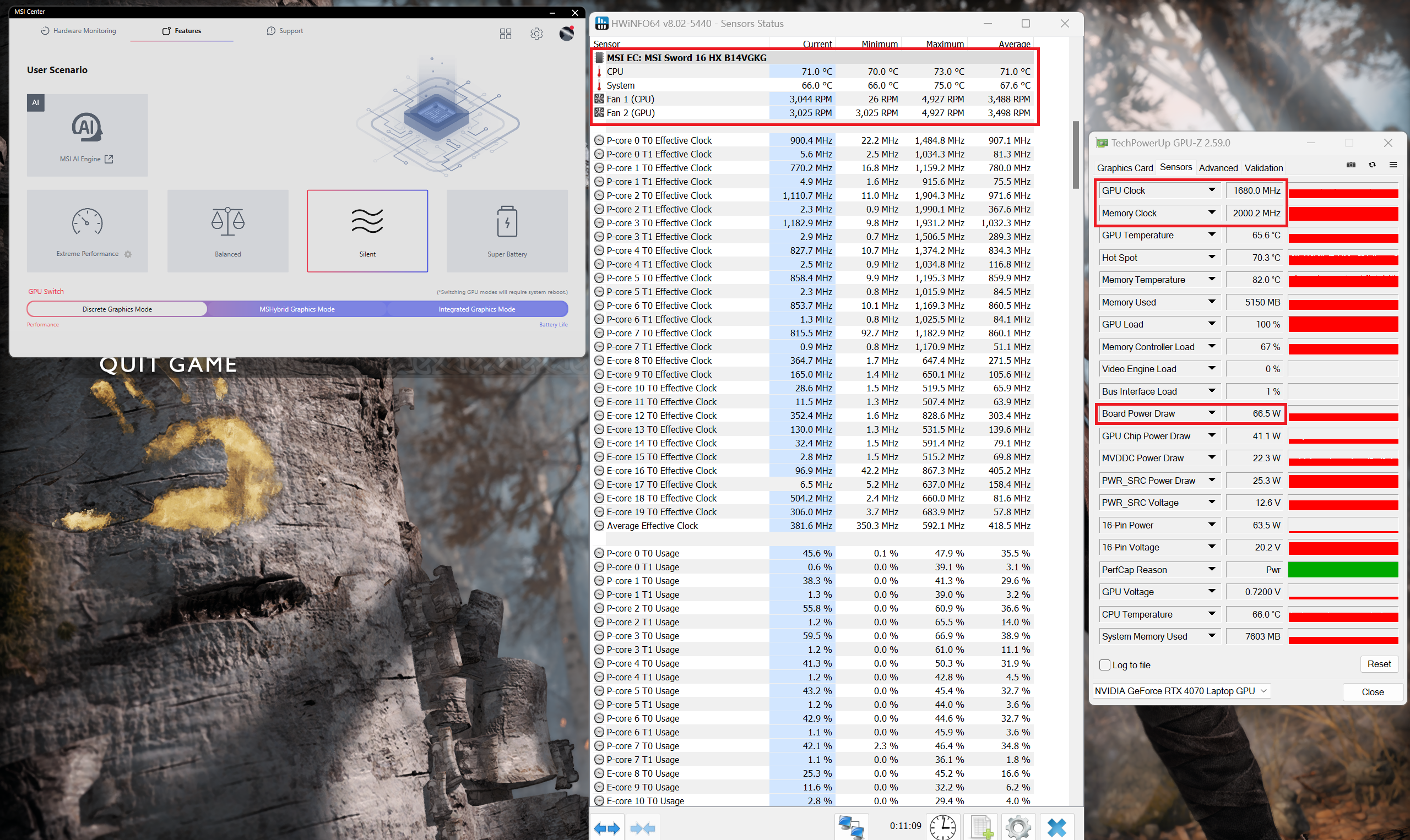 Gaming “Silent”
 Gaming “Super Battery”
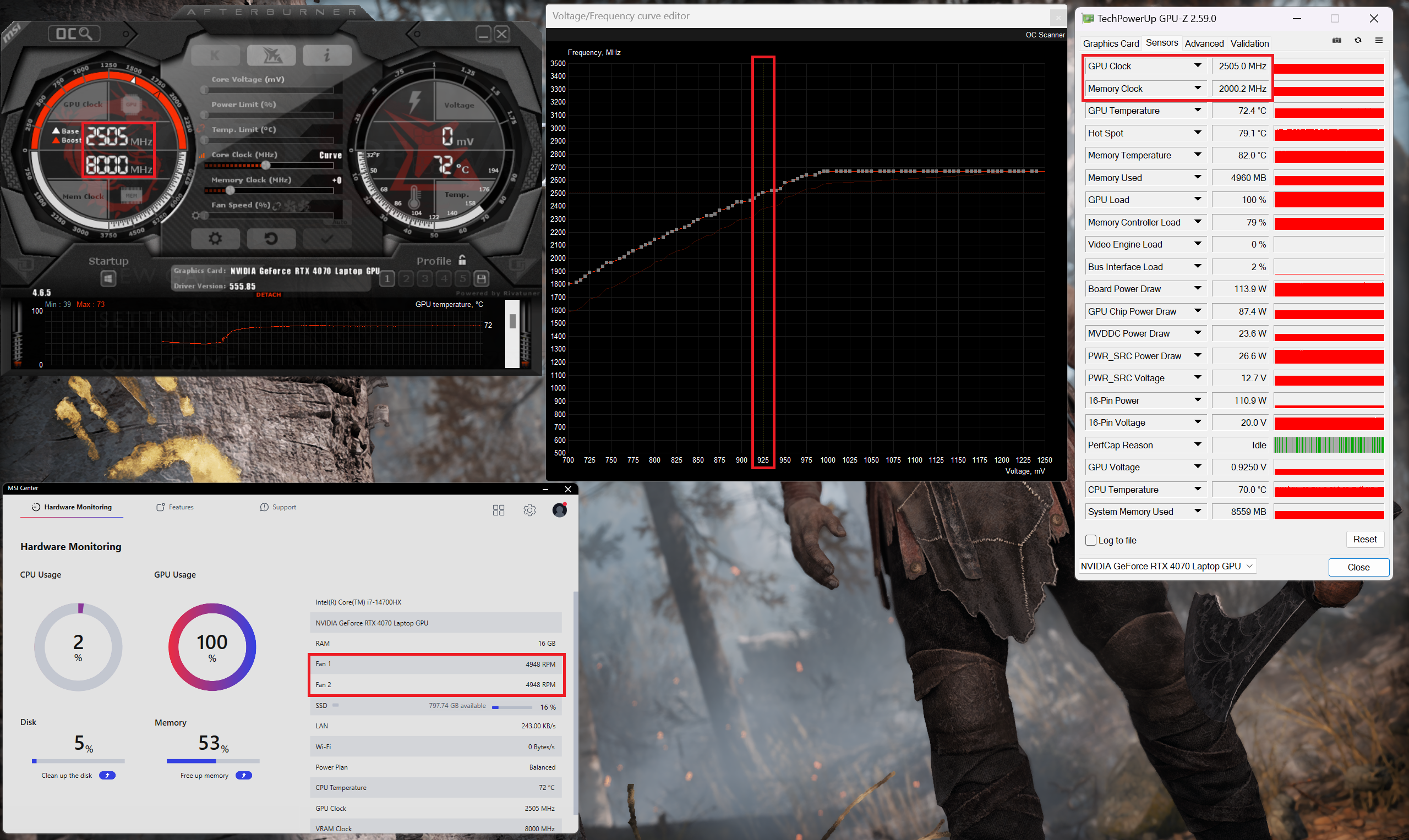
Wir untertakten und übertakten auch die Grafikkarte. Die 115W-Leistungsgrenze reicht für einen Kerntakt von 2505 MHz, wenn die Spannung auf 0,925V gesetzt wird.
Sie können auch einen Blick in das Hauptmenü des BIOS werfen.
Akku
Jetzt führen wir die Akkutests durch, wobei die Windows-Einstellung für die beste Energieeffizienz aktiviert ist, die Bildschirmhelligkeit auf 140 nits eingestellt ist und alle anderen Programme außer dem, mit dem wir das Notebook testen, ausgeschaltet sind. Der 65-Wh-Akku dieses Notebooks reicht für 5 Stunden und 18 Minuten Videowiedergabe. Um das zu erreichen, muss man die Voreinstellung “Lautlos” und die Funktion “Display Power Saver” im MSI Center verwenden. Außerdem muss der “MSI Hybrid Graphics Mode” eingeschaltet und im BIOS unter “User Scenario” der “Balance”-Modus ausgewählt werden. Die Voreinstellung “Beste Energieeffizienz” wird auch im Windows-Menü “Energie & Akku” aktiviert.
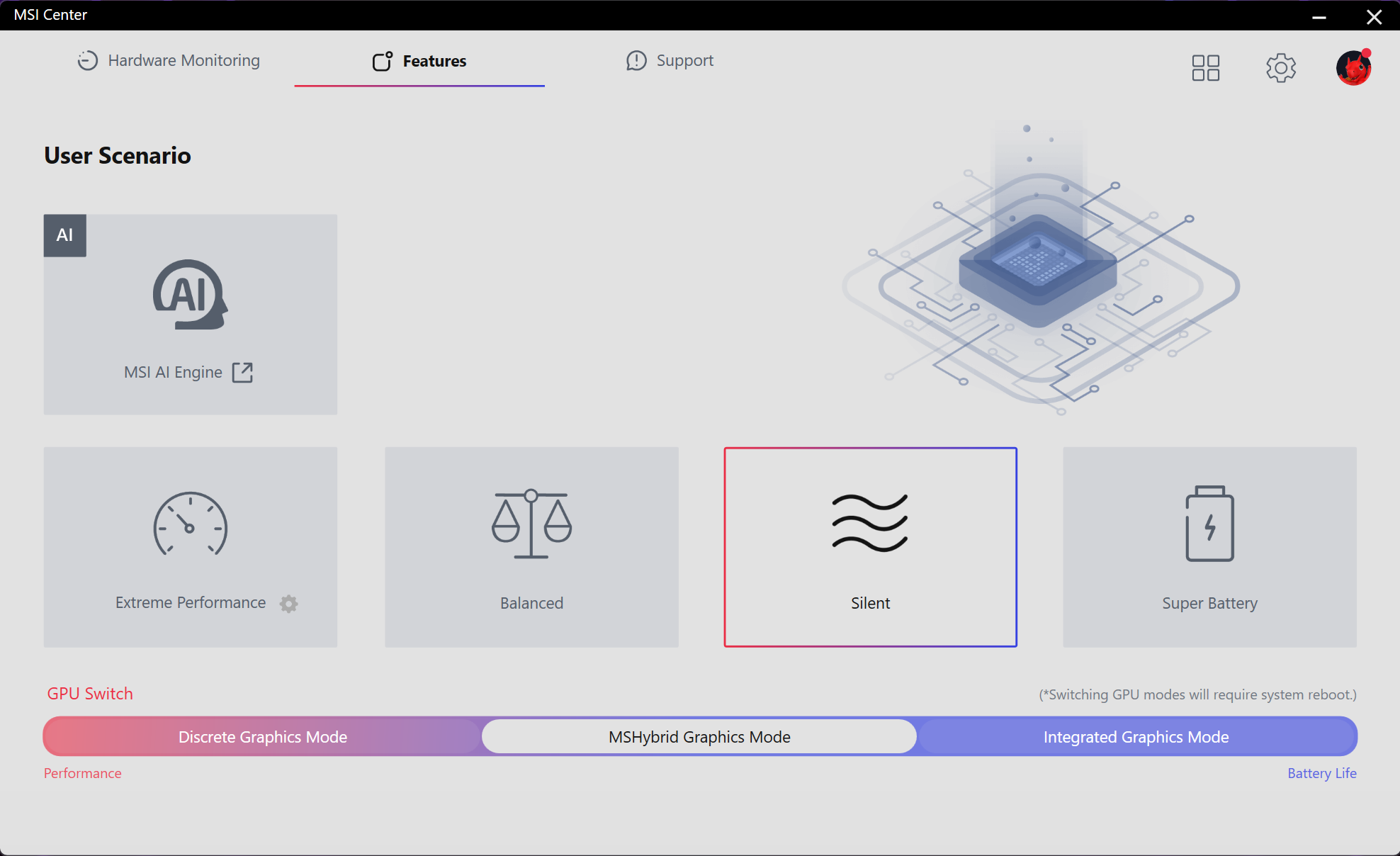
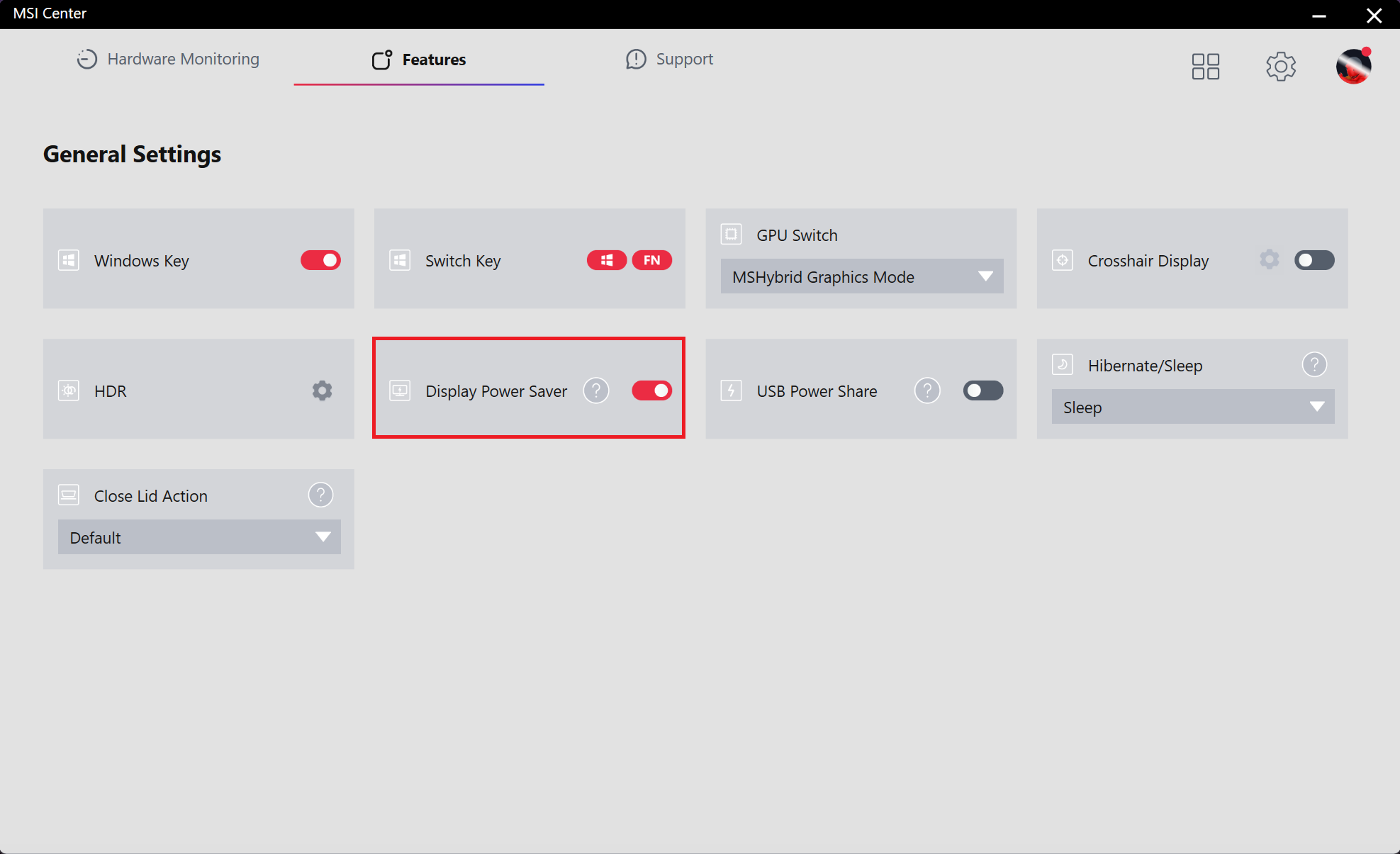
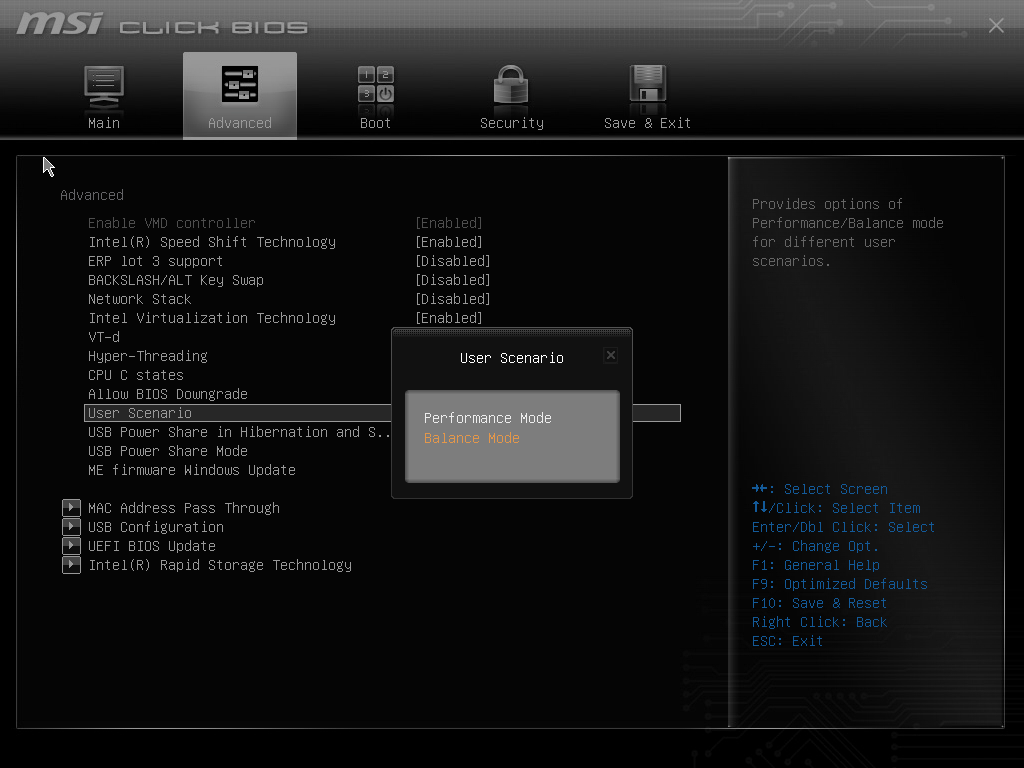
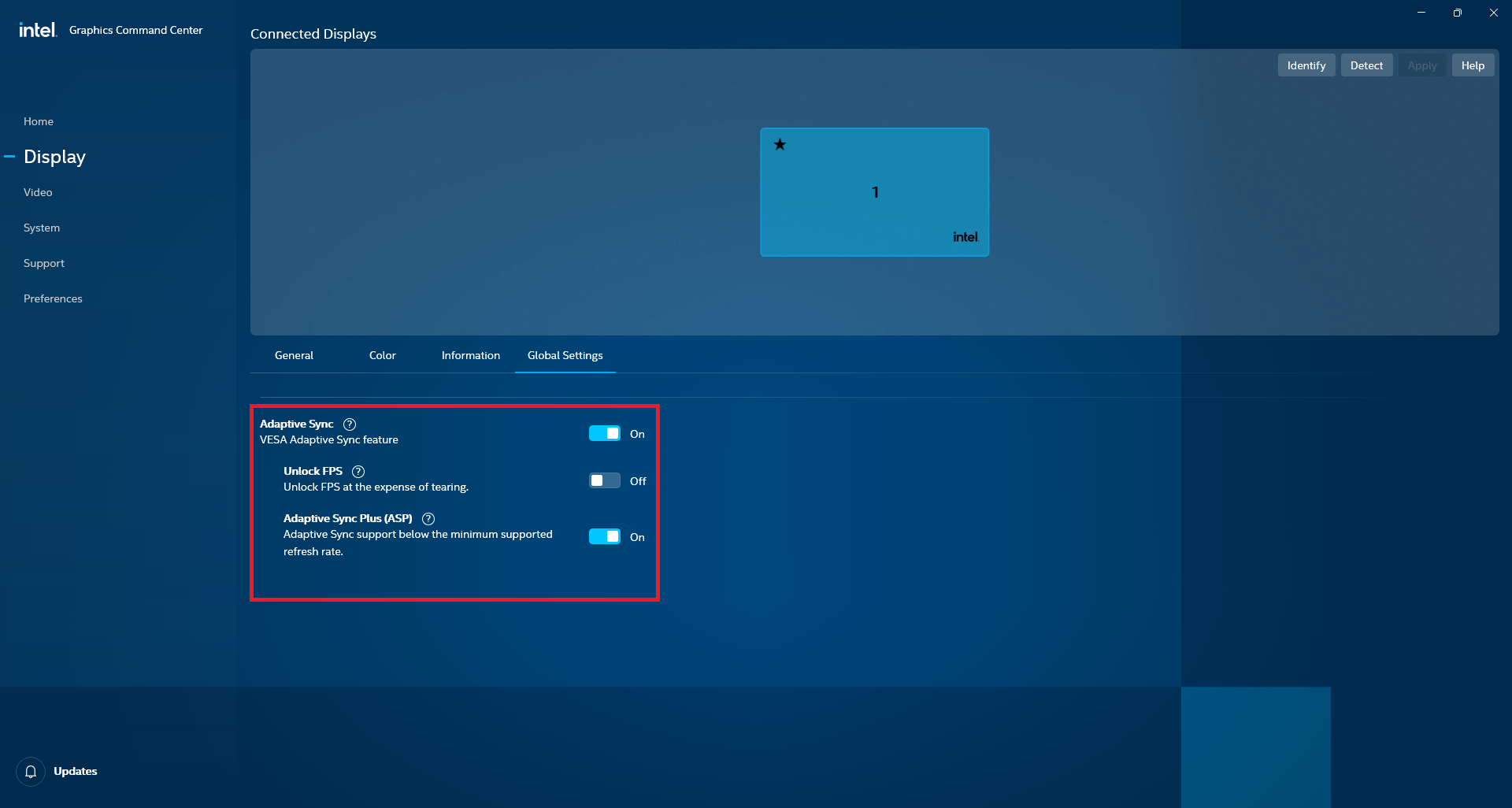
Die Voreinstellung “Beste Energieeffizienz” ist auch im Windows-Menü “Energie & Akku” aktiviert und die Option “Adaptive Sync Plus” ist im Intel Graphics Command Center eingeschaltet.

Demontage, Aufrüstungsoptionen und Wartung
Um dieses Gerät zu öffnen, müssen Sie 13 Kreuzschlitzschrauben lösen. Danach sollte an der Vorderseite ein winziger Spalt zu sehen sein, von dem aus Sie die Blende aufhebeln können. Heben Sie die Seiten auf, bis Sie das hintere Ende der Lüftungsschlitze erreichen. Nun sollte in den oberen beiden Ecken ein kleiner Spalt zwischen der Platte und dem Boden vorhanden sein. Heben Sie die Rückseite vorsichtig mit dem Kunststoffwerkzeug auf. Heben Sie die Platte auf der rechten Seite an und schieben Sie sie nach links, wo sich die Audiobuchse befindet.
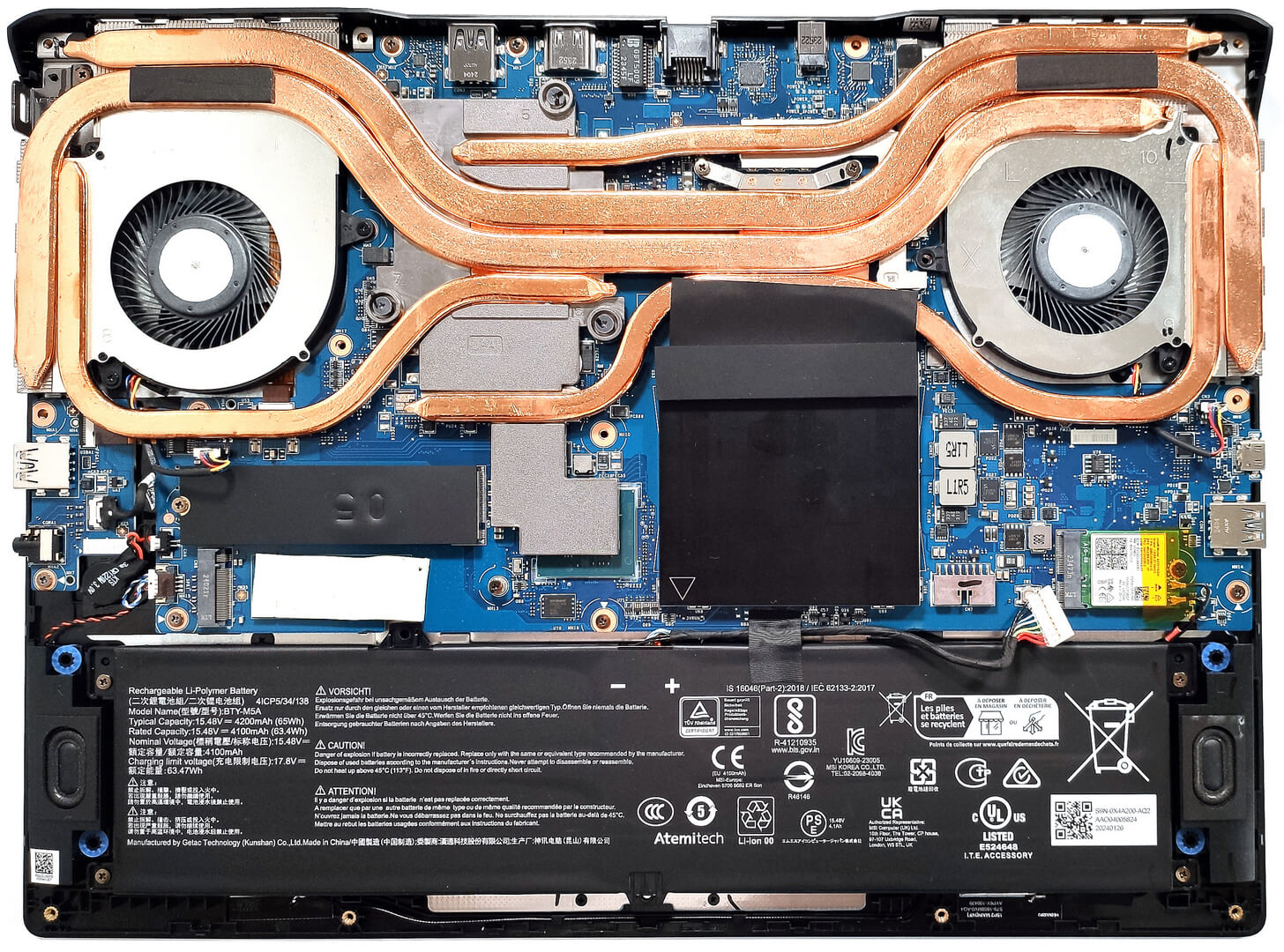
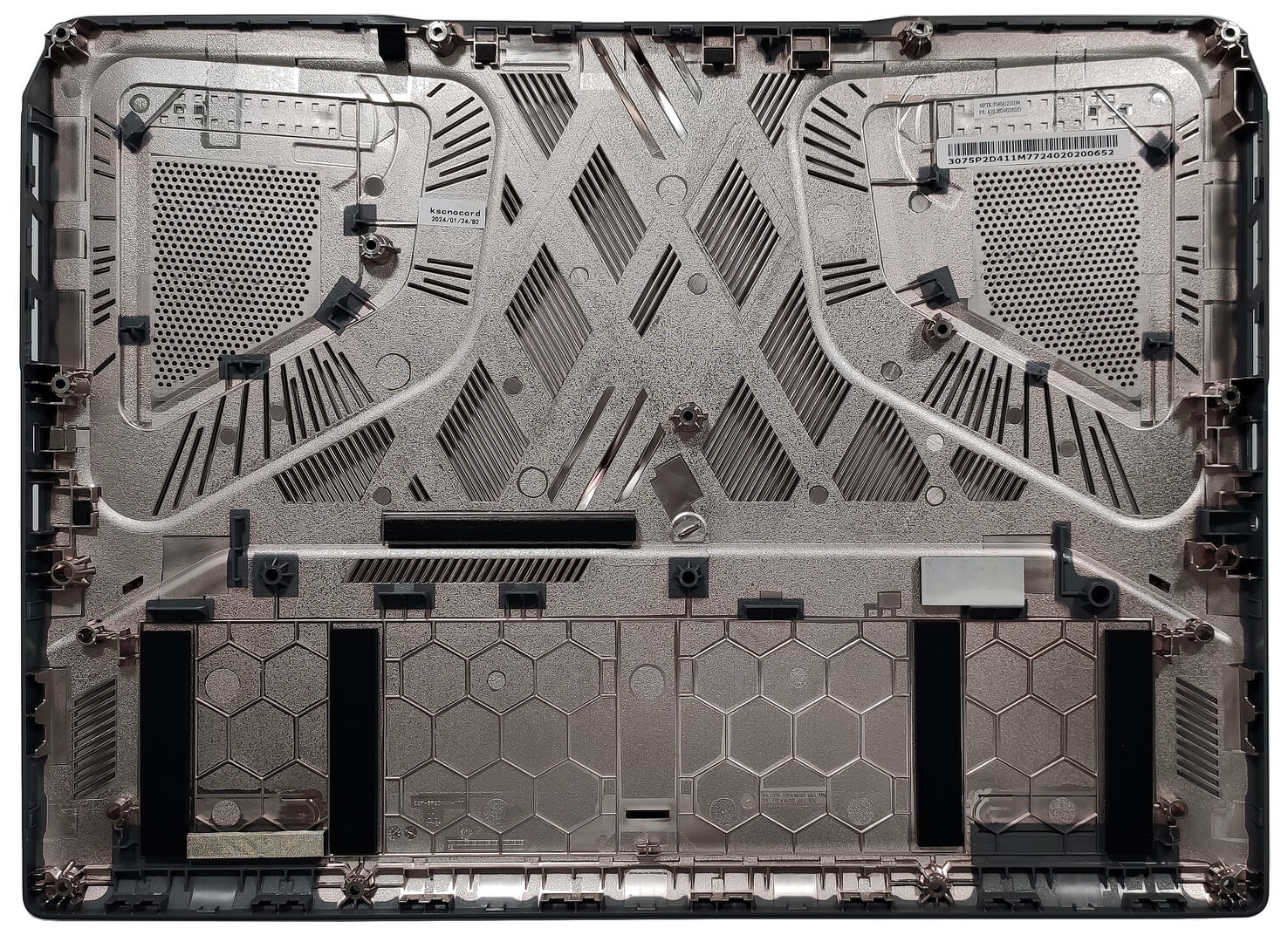
So sieht die untere Abdeckung von innen aus.
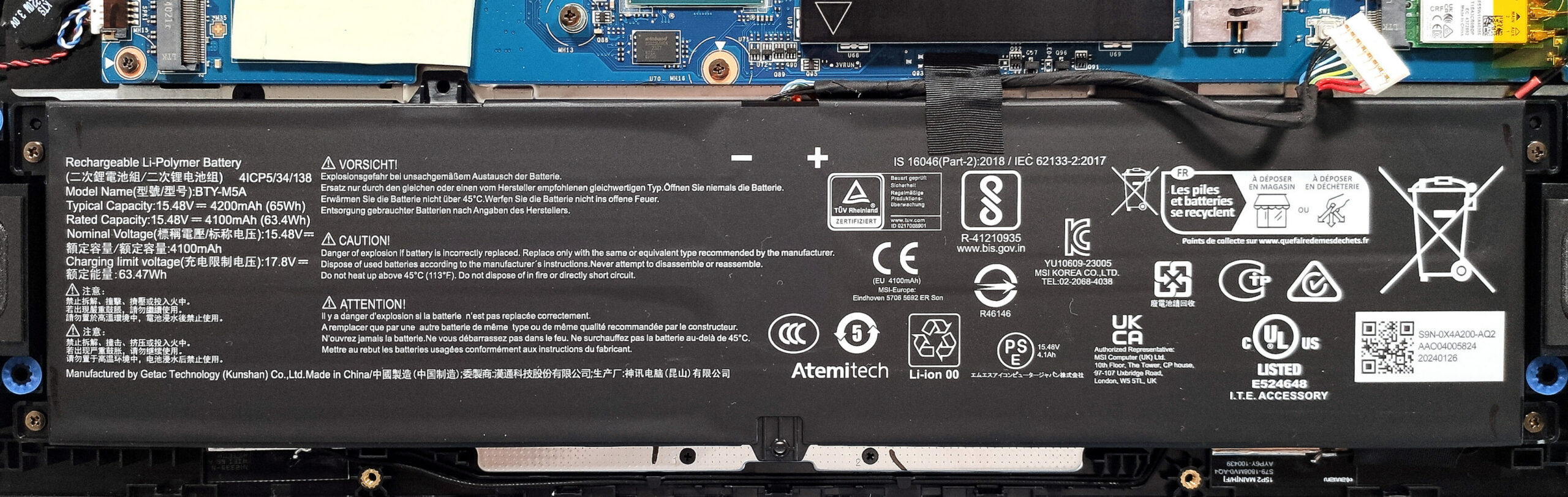
Dieses Notebook hat einen 65-Wh-Akku. Wenn Sie ihn entfernen möchten, müssen Sie den Stecker von der Hauptplatine abziehen und die 4 Kreuzschlitzschrauben lösen, mit denen das Gerät am Gehäuse befestigt ist. Die Kapazität reicht für 5 Stunden und 18 Minuten Videowiedergabe.
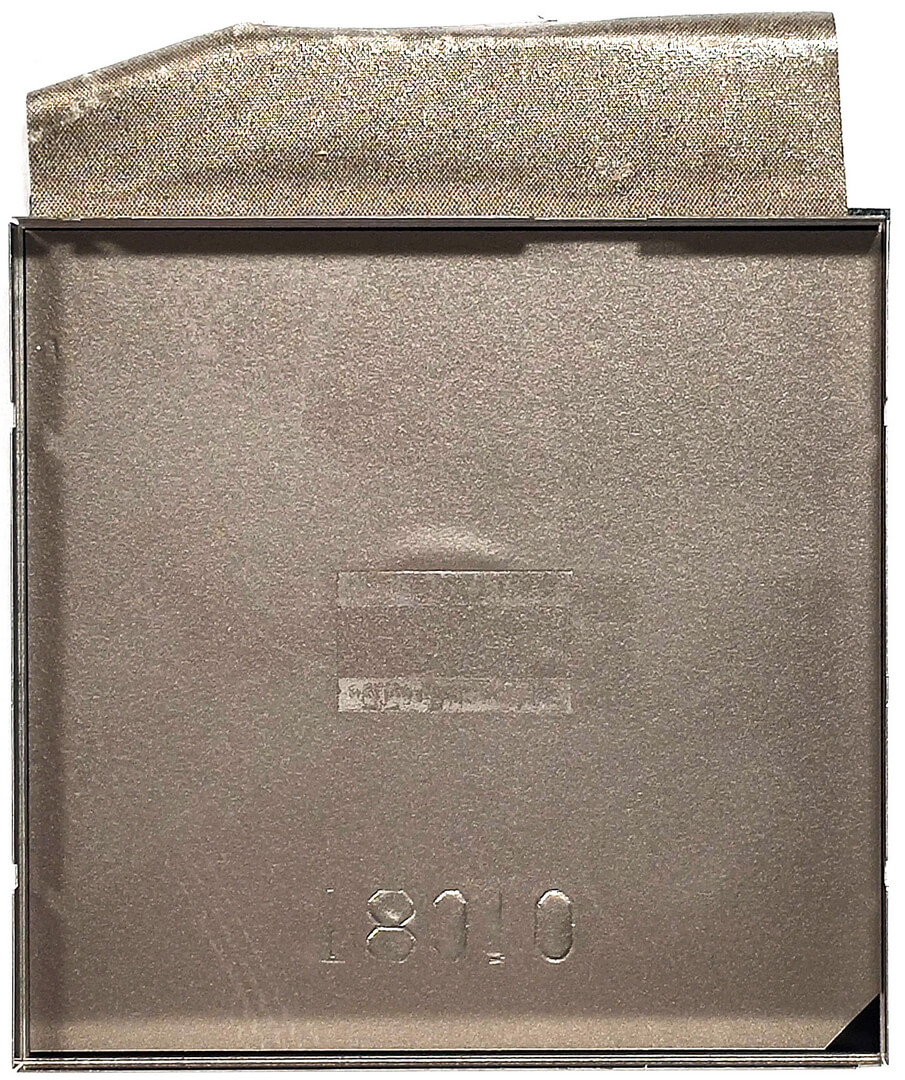
Der Speicherbereich ist durch eine Metallabdeckung geschützt, die oben einen Gummifuß hat, der mit der Unterseite in Kontakt kommt, um die interne Struktur zu unterstützen. Sie können die Metallkappe mit einem Hebelwerkzeug anheben.
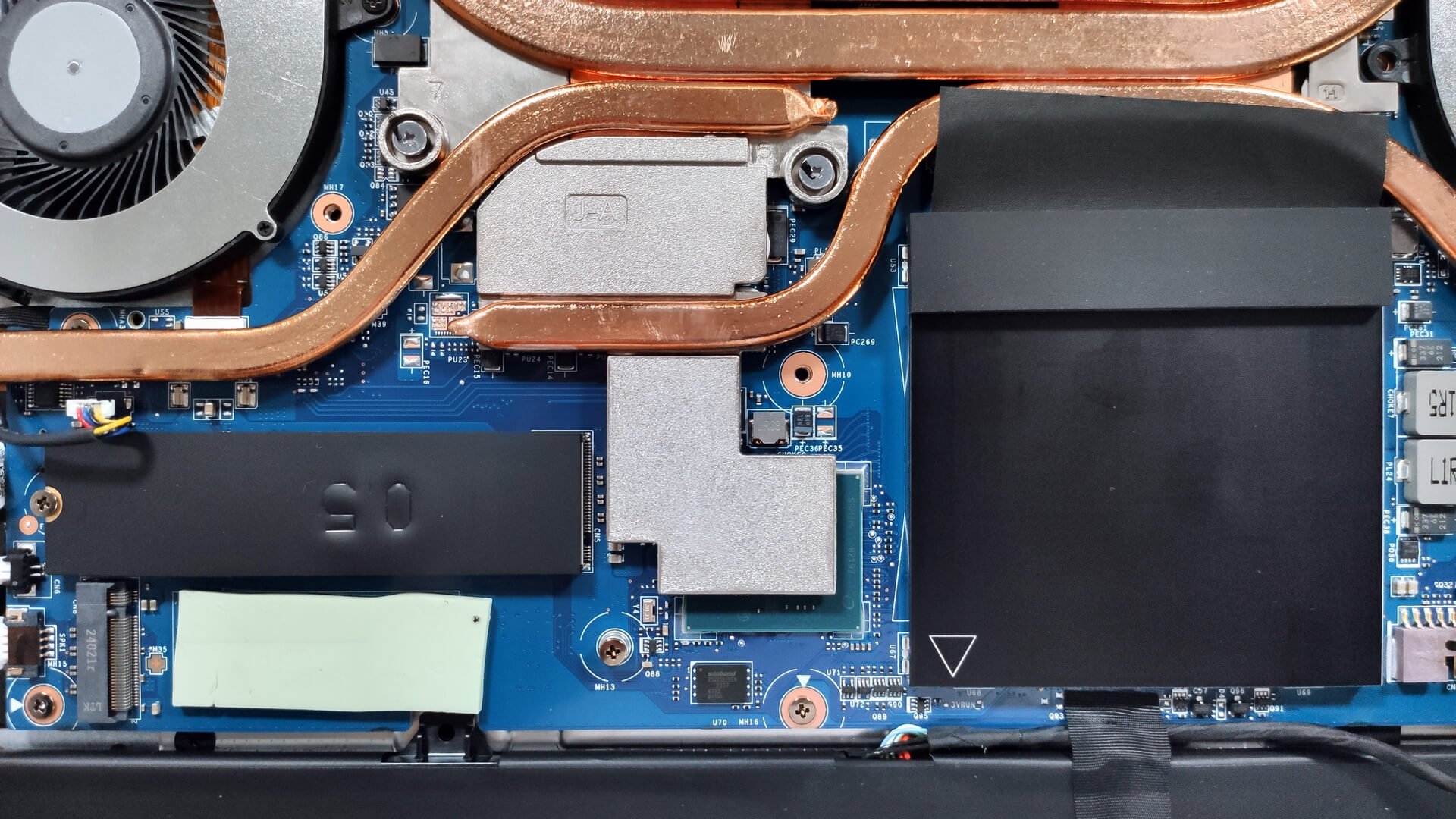
Laut MSI können die beiden SODIMMs bis zu 96 GB DDR5-5600 MHz RAM im Dual-Channel-Modus verarbeiten. Da die CPU jedoch bis zu 192 GB unterstützen kann, dürfte dieses Notebook keine Probleme haben, eine größere Menge an Arbeitsspeicher als die offiziell vom Hersteller angegebene Grenze zu verwenden.
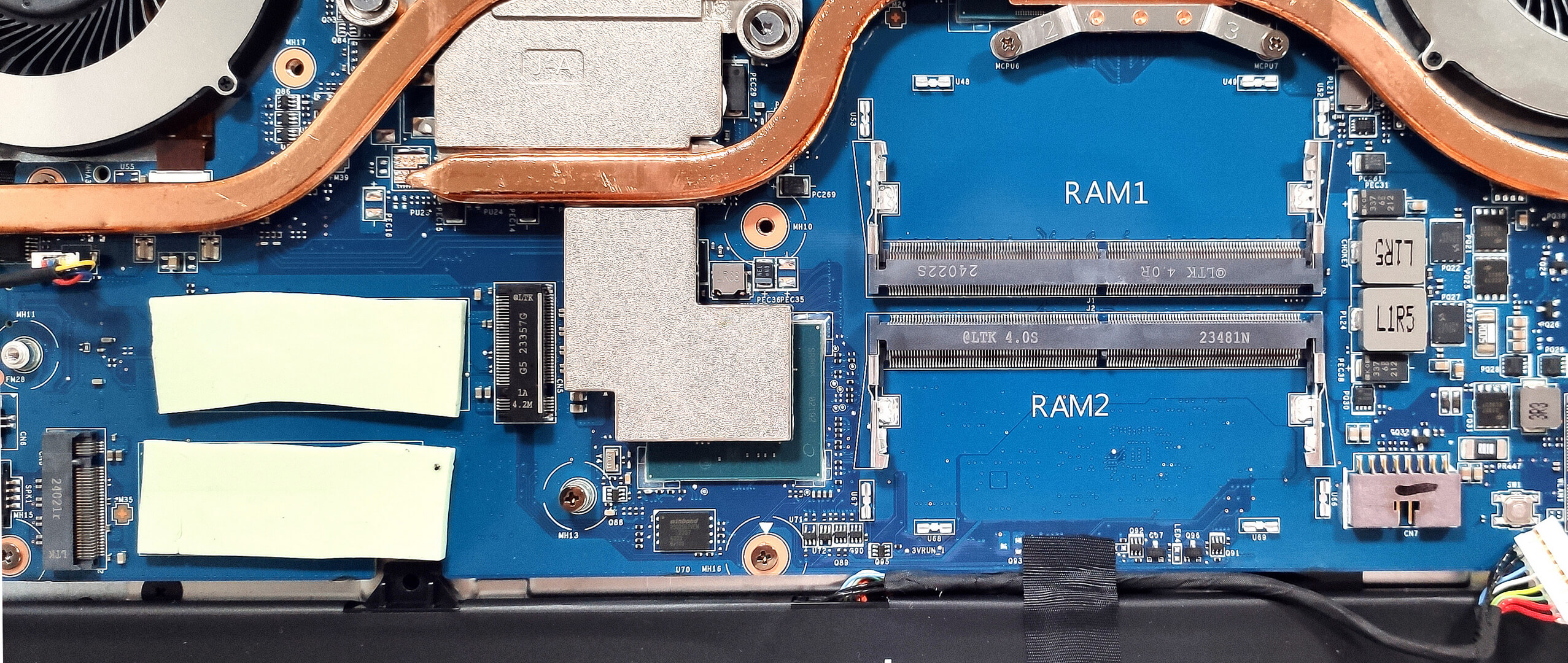
Der obere NVMe-Steckplatz ist mit Gen-5-SSDs kompatibel, während der untere für Gen-4-Einheiten geeignet ist. Wir können ein großes Wärmeleitpad für jeden M.2-Steckplatz erkennen, was gut ist. Die WLAN-Karte befindet sich unterhalb des rechten Lüfters.
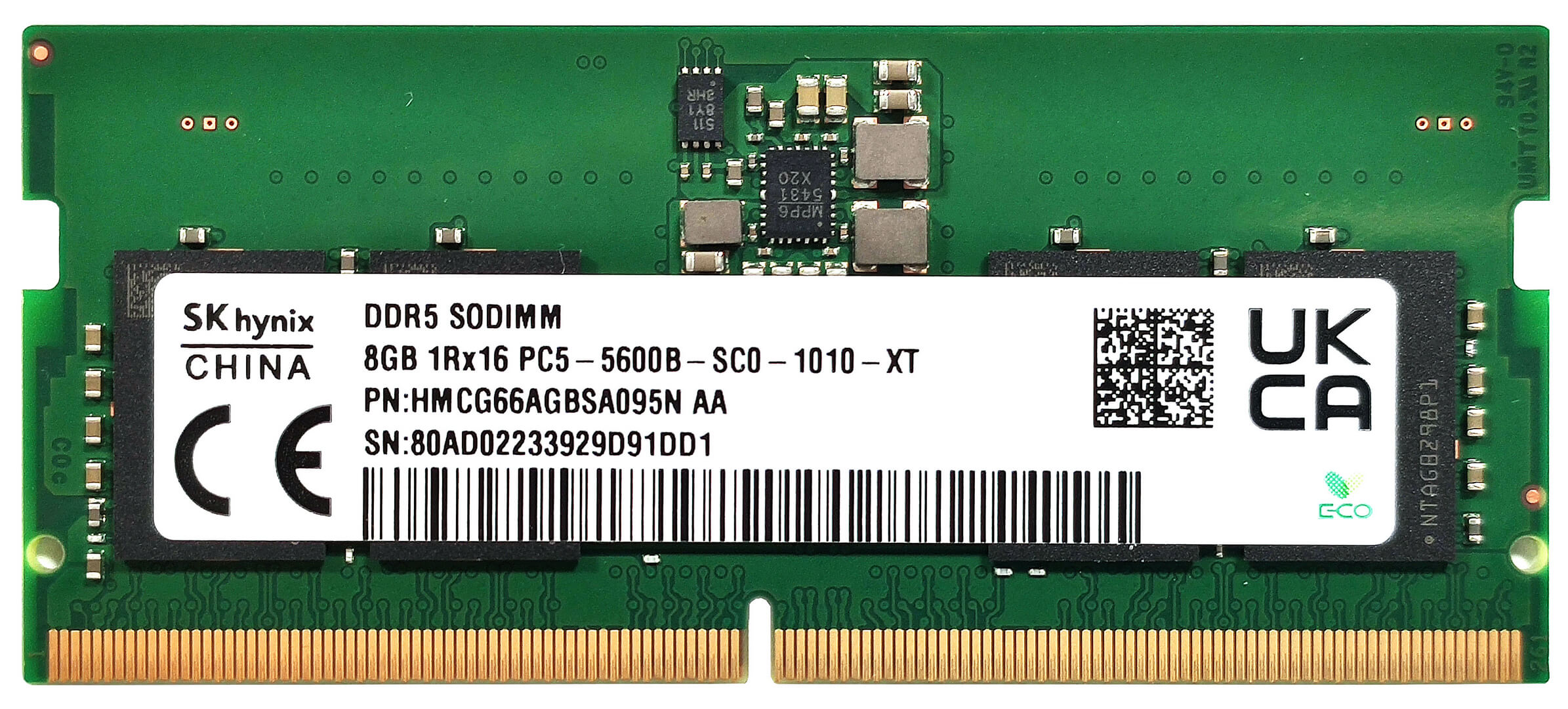
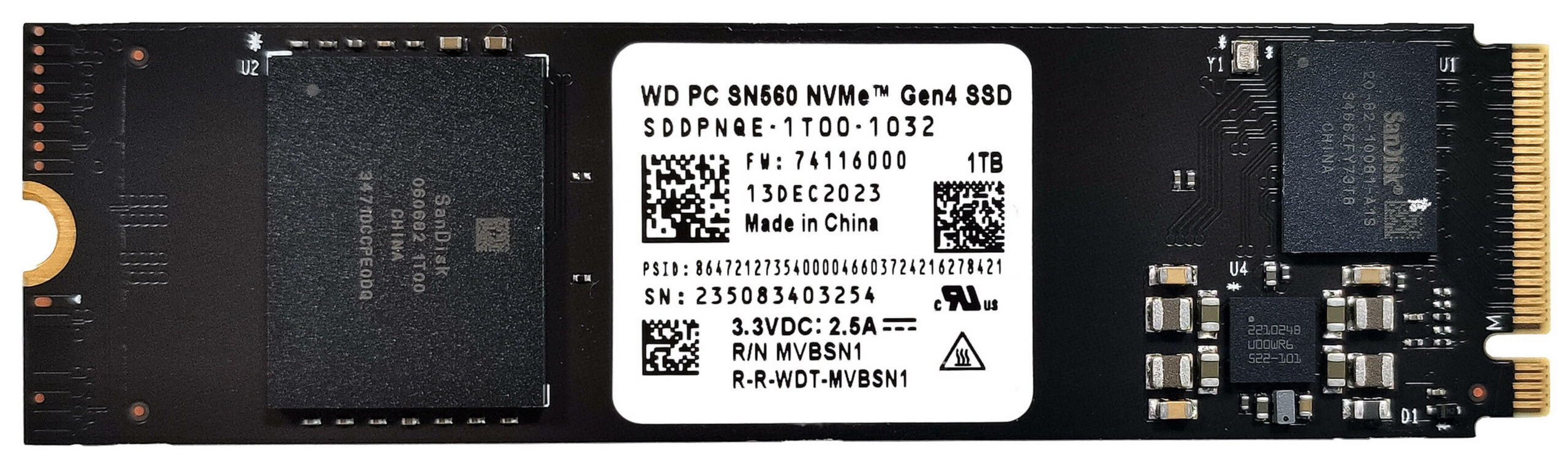
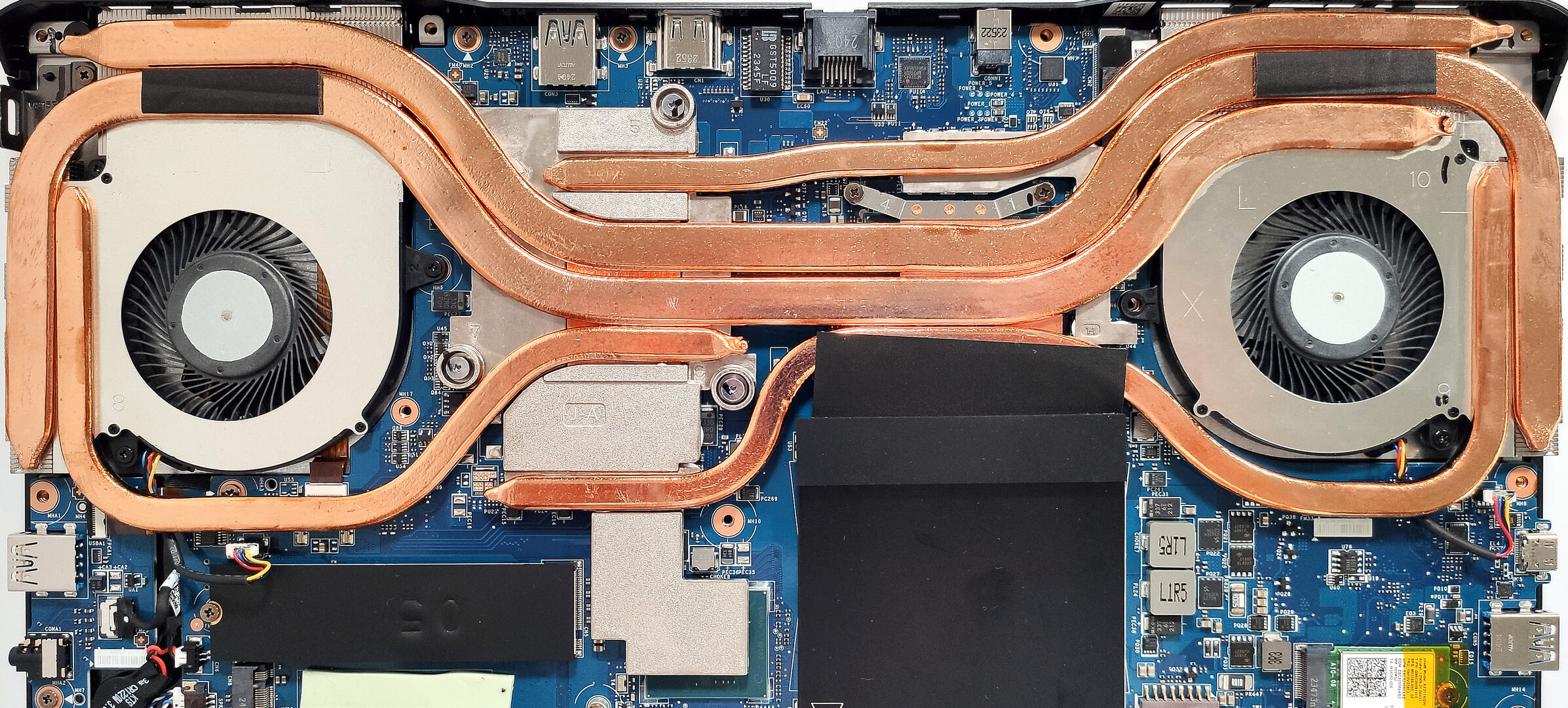
Die Kühlung heißt Cooler Boost 5 und sie ist beeindruckend groß! Sie besteht aus zwei Lüftern und vier langen und dicken Heatpipes, die sich die CPU und die GPU teilen – die fünfte ist ausschließlich für die Grafikkarte bestimmt. Das thermische System bietet vier Kühlkörper, einen Wärmespreizer für den Prozessor und eine riesige Metallplatte für die Grafikkarte, die auch den Speicher und die VRMs abdeckt und auch den Chipsatz berührt.
Fazit
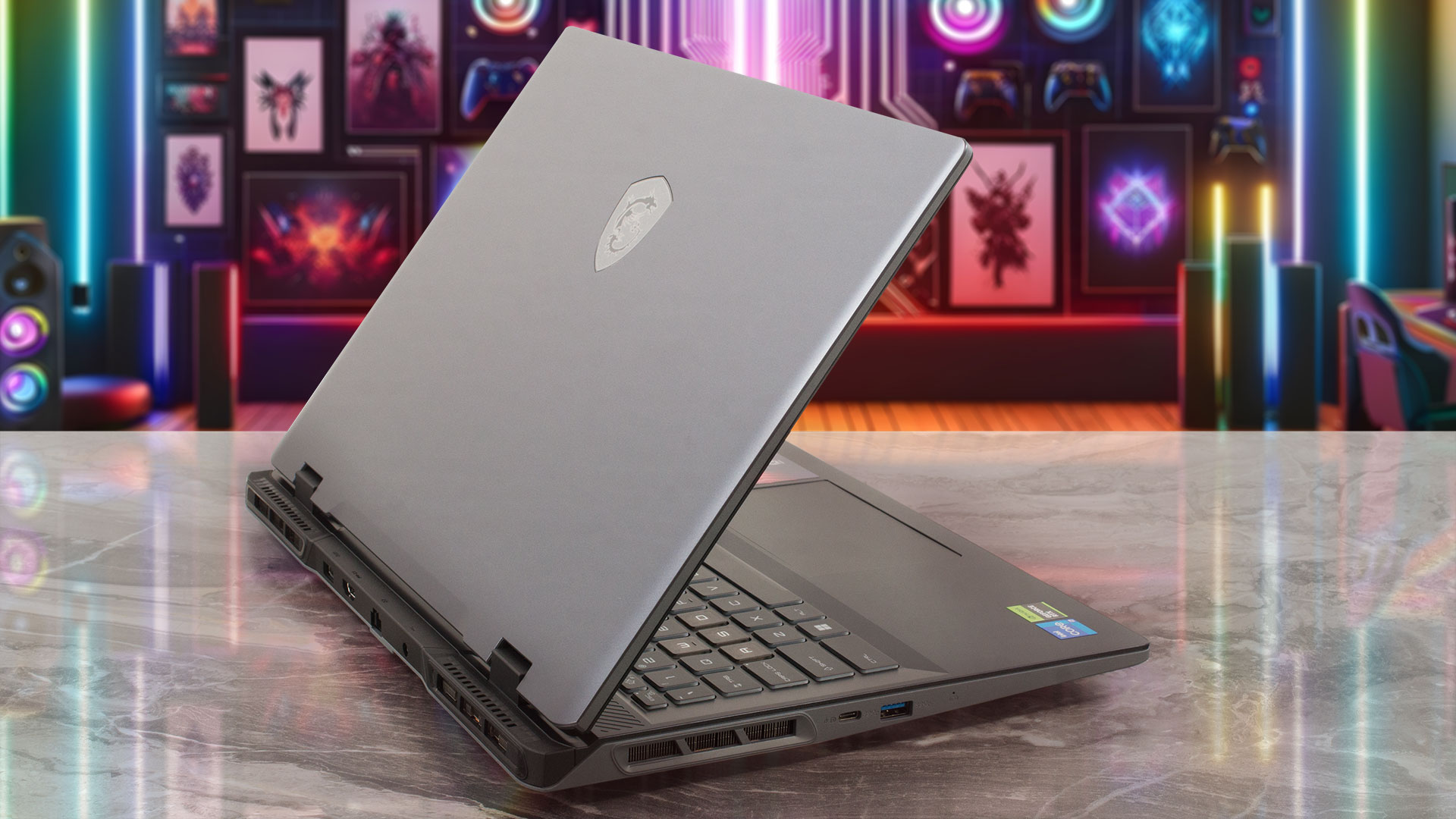 Wie wir bereits zu Beginn dieses Artikels erwähnt haben, gibt es keinen großen Unterschied zwischen dem MSI Sword 16 HX B14V und dem 17-ich Modell, das wir bereits getestet haben. Dennoch hat das kleinere Gerät seine Vorteile – seine Bodenplatte fühlt sich viel stabiler an, wenn man das Notebook zur Wartung oder Aufrüstung öffnet. Auch das gesamte Chassis wirkt im Vergleich zum Sword 17 HX B14V stabiler. Zu guter Letzt geht der Deckel des 16-Zöllers ziemlich weit nach hinten und erreicht fast die 180-Grad-Marke, während der maximale Öffnungswinkel des größeren Geschwisters nicht so groß ist.
Der Geräuschpegel unter voller CPU- oder GPU-Last ist unter Kontrolle – die Lüfter sind trotz der hohen Drehzahlwerte nicht zu laut. Ungeachtet des riesigen Kühlsystems kann der 20-Kern Intel Core i7-14700HX aufgrund des bescheidenen 200-Watt-Netzteils nicht sein volles Potenzial entfalten. Die CPU-Leistung ist hart auf 80W gedeckelt – einige Laptops mit dem gleichen Chip können bei langer Prozessorlast 50W mehr bieten. Auf die Spieleleistung hat das keinen Einfluss, die ist in Ordnung.
Das optionale 1600p 240Hz Display (Innolux N160GME-GTB (CMN162F)) ist ein sehr gutes Gerät für alle Arten der Nutzung. Für ein IPS-Panel hat es eine schnelle Pixel-Reaktionszeit (9 ms), eine beeindruckend hohe maximale Helligkeit von 510 cd/m2 und eine 100%ige sRGB-Abdeckung. Das PWM-freie Gerät ist farbgenau, vor allem wenn unser “Design and Gaming”-Profil angewendet wird – die Ersteller von Inhalten dürften zufrieden sein.
Für zukünftige Upgrades gibt es ein Paar SODIMMs und zwei M.2-Steckplätze – einen für Gen 4 und einen für Gen 5 SSDs. Die Anschlussauswahl ist mit vier USB-Anschlüssen in Ordnung, aber leider sind drei davon nur Gen-1-Anschlüsse. Die Akkulaufzeit ist in Anbetracht des hochauflösenden Displays und der flotten Hardware anständig. Unterm Strich bietet das MSI Sword 16 HX B14V trotz seiner Nachteile eine gute Gaming-Performance bei einem ordentlichen Geräuschpegel, einem tollen Display, einer komfortablen Tastatur und einem MUX-Schalter.
Die Preise und Konfigurationen können Sie in unserem Specs System überprüfen: https://laptopmedia.com/series/msi-sword-16-hx-b14vx/
Pros
- Gute Gaming-Leistung
- 2x SODIMMs + 2x M.2 Steckplatz (einer davon für Gen 5 SSDs)
- 1600p Auflösung + 240Hz Bildwiederholrate (CMN162F)
- PWM-frei (CMN162F)
- Volle sRGB- und 98 % DCI-P3-Abdeckung + genaue Farben mit unserem “Design and Gaming”-Profil (CMN162F)
- Hohe maximale Helligkeit (510 cd/m2) und schnelle Pixel-Reaktionszeiten (9 ms) für ein IPS-Panel (CMN162F)
- Hervorragende 24-Zonen-RGB-Gaming-Tastatur mit langem Tastenweg, NumPad und großen Pfeiltasten
- Solide Verarbeitungsqualität
- Hohe GPU-Takte (~2400 MHz) unter Gaming angesichts des 115W TGP
- Das MSI Center bietet eine Vielzahl von Anpassungsmöglichkeiten
- 4 USB-Anschlüsse + HDMI 2.1
- Anständige Akkulaufzeit für eine 65Wh Kapazität
- Gute Audioqualität
- MUX-Schalter
- Das Lüftergeräusch ist im “Extreme Performance”-Modus nicht aufdringlich
Cons
- Sperrige
- Niedrige CPU-Taktraten (~2,70 GHz / 2,10 GHz für die P- und E-Kerne) und Leistungsbegrenzung (80 W) unter jeder Art von Last
- Kunststoffgehäuse
- Keine Unterstützung für G-Sync oder NVIDIA Advanced Optimus
- Drei Gen 1 Typ-A-Anschlüsse
 Author: Nikolay Palaozov
 Author: eng. Kroum NikolovHead of Engineering at LaptopMedia.com, inventor and innovator with 40+ years of experience in electronics and high technology.

![[August 2026] Amazon Global: Die 10 meistverkauften Laptops – Das Apple MacBook Neo führt die Charts an, während preisgünstige und Mittelklasse-Windows-Laptops um Absatzzahlen kämpfen](https://laptopmedia.com/wp-content/uploads/2026/09/Best-Selling-Laptops-GLOBAL-Top-10-400x225.jpg)
![[August 2026] Die meistverkauften Laptop-Marken bei Amazon Global – Apple dominiert den Umsatz, während HP bei der Modellvielfalt führend ist](https://laptopmedia.com/wp-content/uploads/2026/09/GLOBAL-Best-Brands-400x225.jpg)
![[August 2026] Amazon Global: Die 10 meistverkauften Gaming-Laptops – Der HP Victus 15 erobert den ersten Platz, während preisgünstige Modelle die Rangliste dominieren](https://laptopmedia.com/wp-content/uploads/2026/09/Best-Selling-Gaming-Laptops-GLOBAL-Top-10-400x225.jpg)
![[August 2026] Best-Selling Laptop Brands on Amazon Japan – Apple Dominates Market Share and Revenue Led by Strong Unit Sales](https://laptopmedia.com/wp-content/uploads/2026/09/CO.JP-Best-Brands-1-400x225.jpg)
![[August 2026] Best-Selling Laptop Brands on Amazon USA – Apple Dominates Market Revenue and Volume Despite Lower Model Diversity](https://laptopmedia.com/wp-content/uploads/2026/09/COM-Best-Brands-1-400x225.jpg)
