MSI Vector 16 HX A13V Test – Titan-Performance in einem 16-Zoll-Paket
Demontage, Aufrüstungsoptionen und Wartung
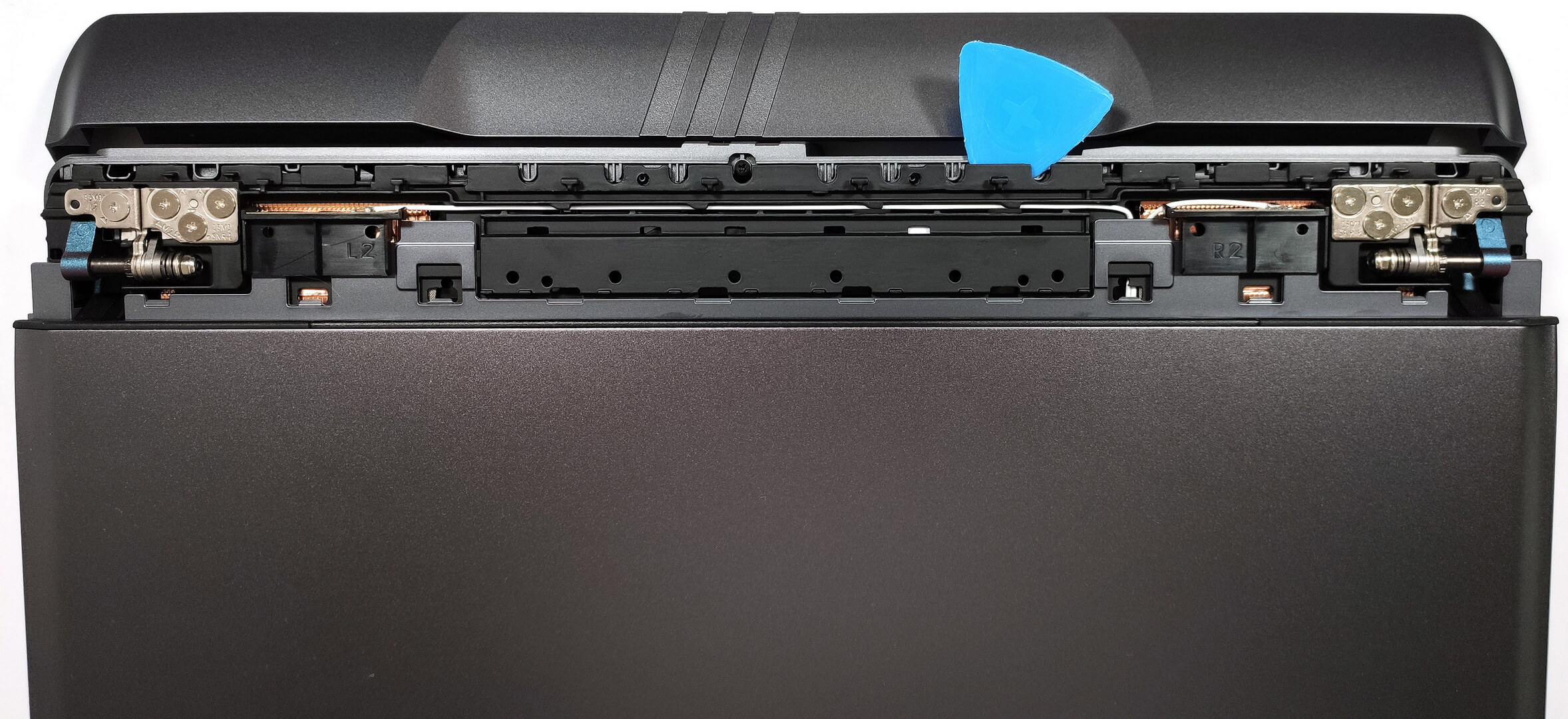
Um die Innereien dieses leistungsstarken Geräts zu sehen, müssen Sie 13 Kreuzschlitzschrauben lösen. Drehen Sie dann das Notebook um, hebeln Sie die Seiten der Scharnierabdeckung mit einem dünnen Kunststoffwerkzeug auf und verwenden Sie ein Hebelwerkzeug, um die Vorderseite der Abdeckung zu öffnen. Sie können auch den Deckel öffnen, was den gesamten Vorgang erleichtert. Wenn das erledigt ist, können Sie die Abdeckung vom Gehäuse abheben. Nun ist es an der Zeit, die Rückseite mit einem dünnen Kunststoffwerkzeug aufzuhebeln. Führen Sie es zwischen der Platte und dem Boden ein und heben Sie die Platte vorsichtig Schritt für Schritt ab. Drehen Sie das Notebook um, öffnen Sie den Deckel und hebeln Sie die Seiten und die Vorderseite durch den Sockel.


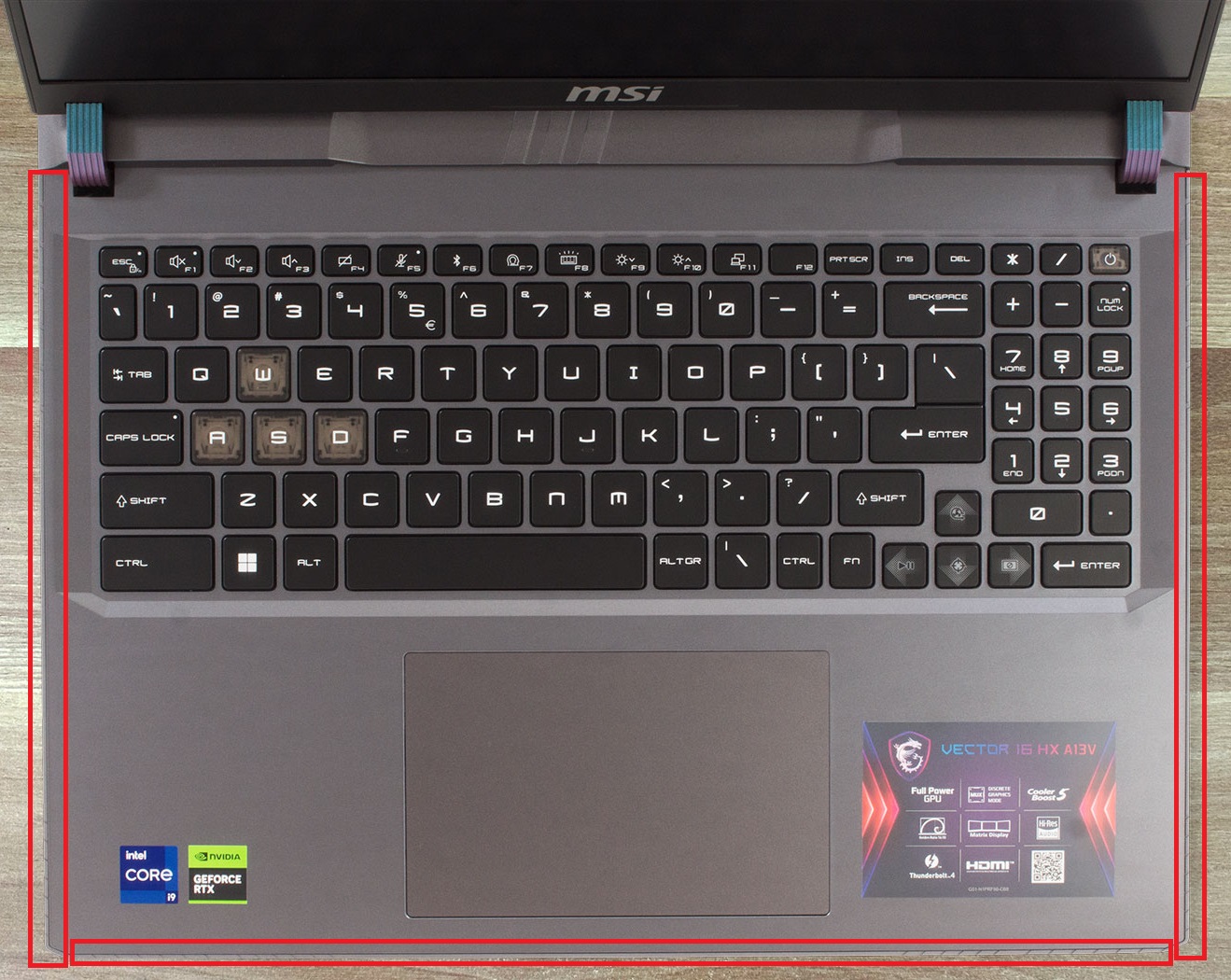
Drehen Sie das Gerät auf den Kopf. Sie können die Bodenplatte nicht gerade nach oben heben, da die Audiobuchse aus der Hauptplatine herausragt. Heben Sie das Gerät auf der linken Seite an und schieben Sie die Platte vorsichtig nach rechts.
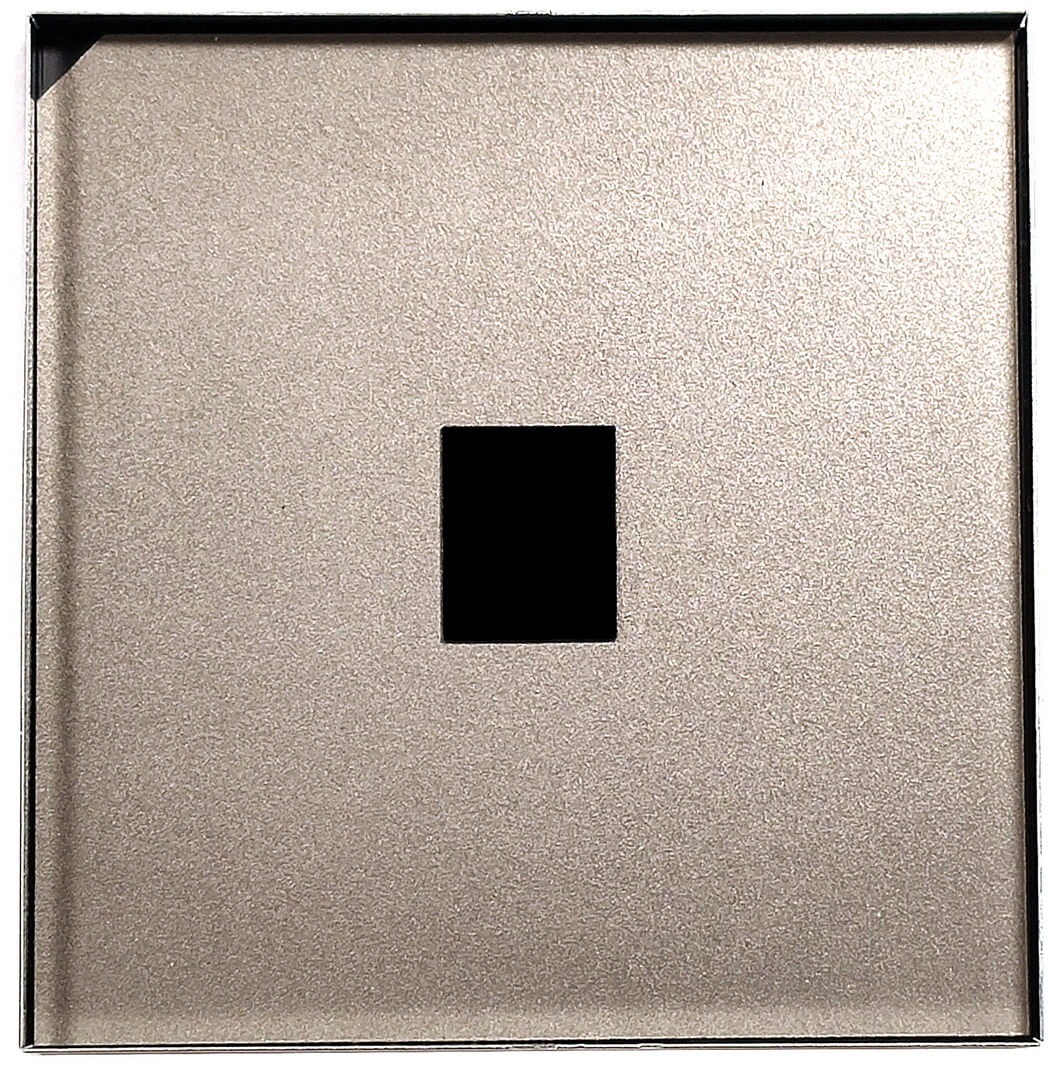
So sieht die Bodenplatte von innen aus.

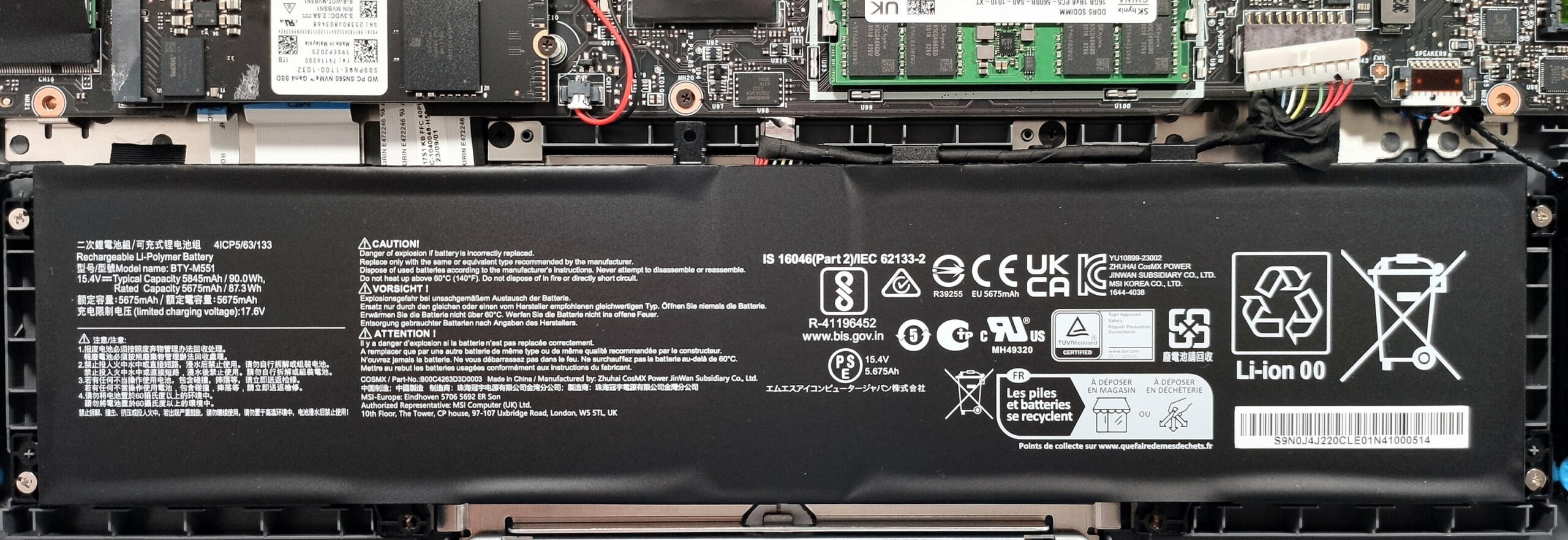
Hier haben wir einen 90-Wh-Akku. Um ihn herauszunehmen, müssen Sie den Stecker von der Hauptplatine abziehen und die 4 Kreuzschlitzschrauben lösen, mit denen das Gerät befestigt ist. Der Akku hat genug Saft für etwa 7 Stunden Webbrowsing oder 6 Stunden Videowiedergabe.
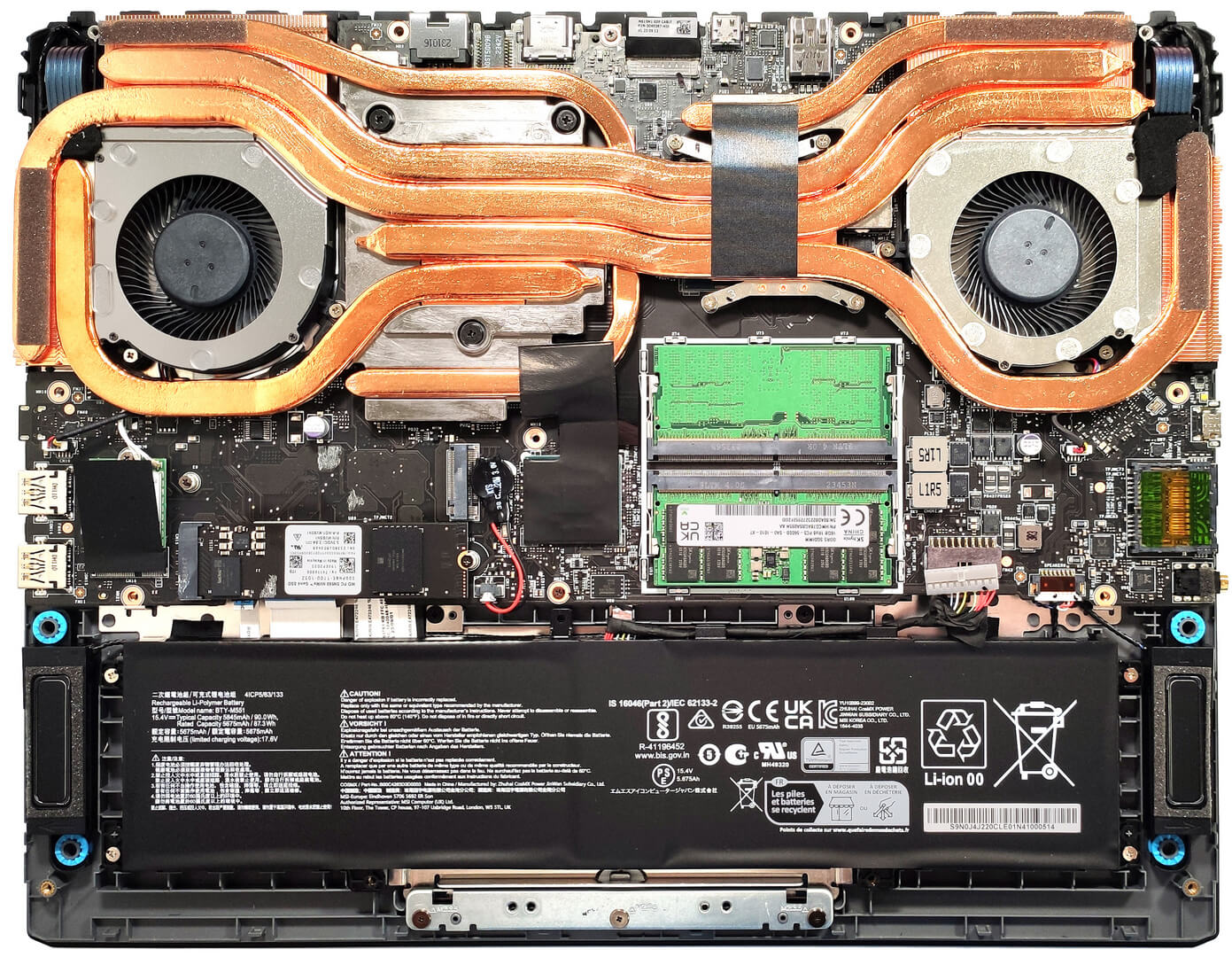
Der RAM-Bereich ist durch eine Metallkappe geschützt. Diese ist mit einem winzigen Pad an die Kunststoffabdeckungen der Steckplätze geklebt, sodass man nicht zu stark an der Metallkappe ziehen sollte. Laut MSI passen in die beiden SODIMMs bis zu 64GB DDR5-5600MHz RAM im Dual-Channel-Modus. Da die CPU jedoch bis zu 192 GB unterstützen kann, dürfte dieses Notebook keine Probleme haben, eine größere Menge an Arbeitsspeicher als die offiziell vom Hersteller angegebene Grenze zu verwenden.

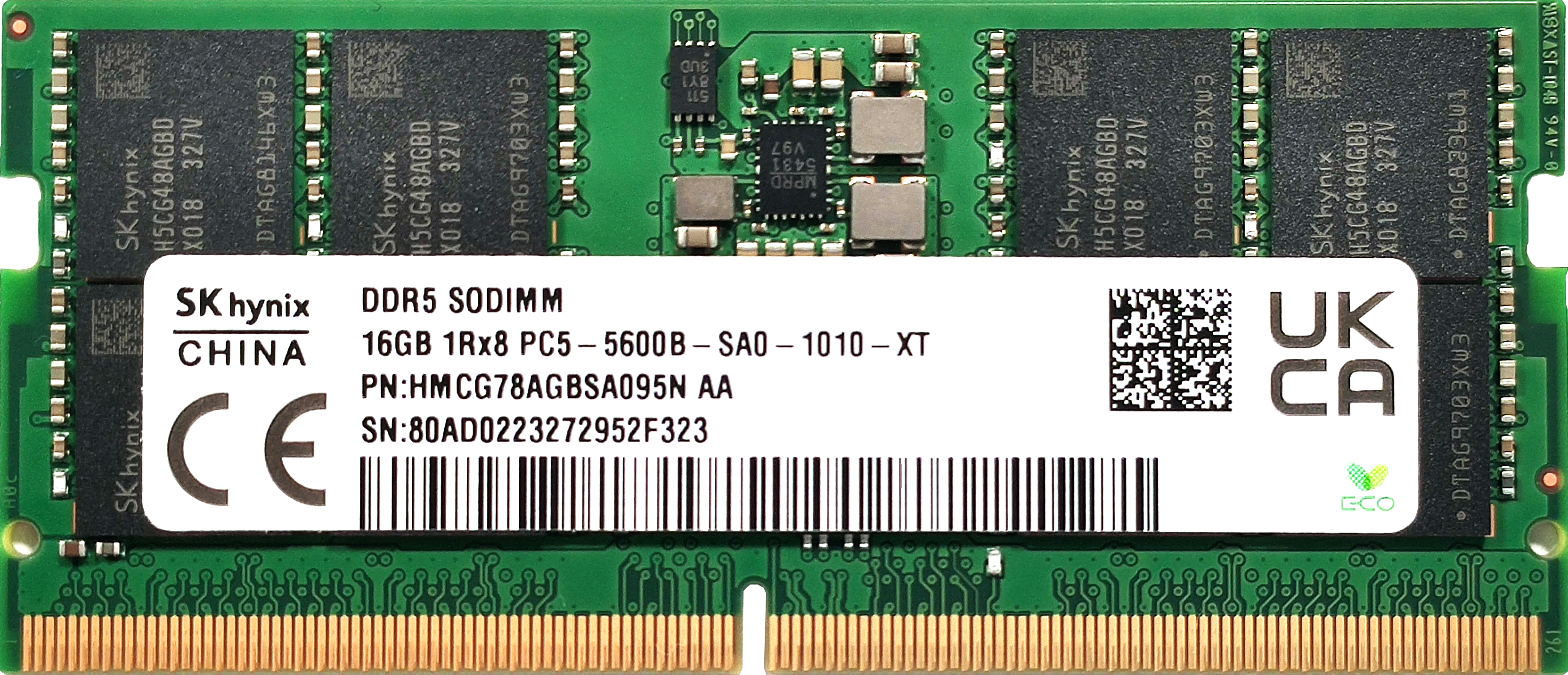
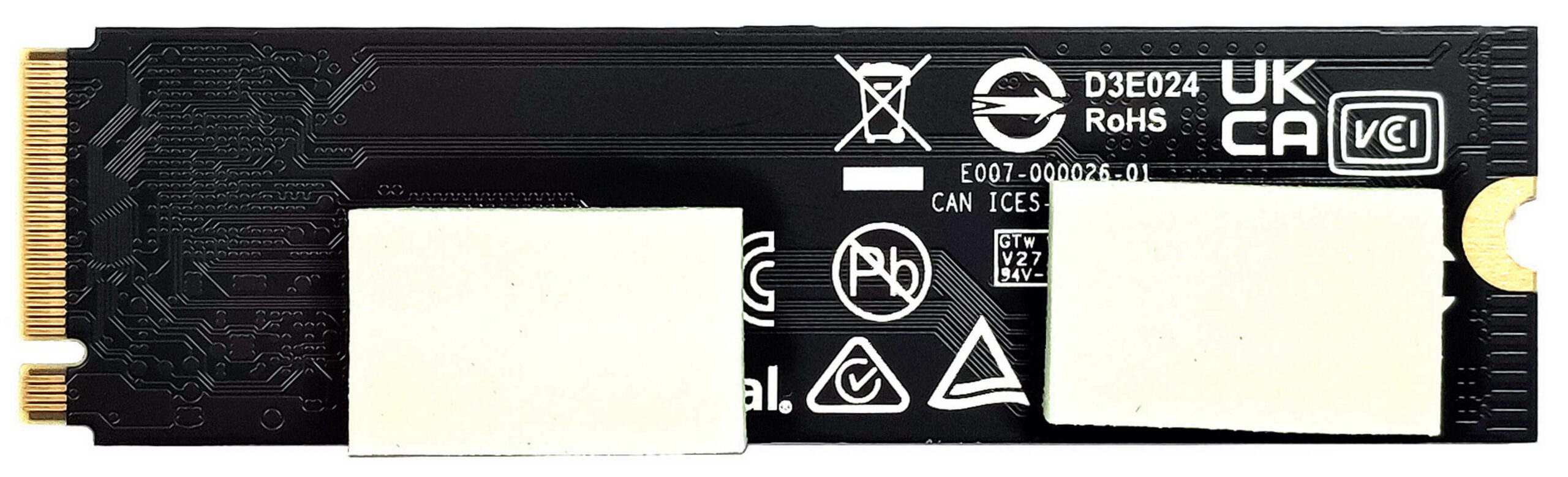
Für die Speicherung gibt es zwei M.2-Steckplätze – einen für Gen 4 und einen für Gen 5 SSDs. Wir können zwei dicke Wärmeleitpads unterhalb der vorinstallierten NVMe sehen.

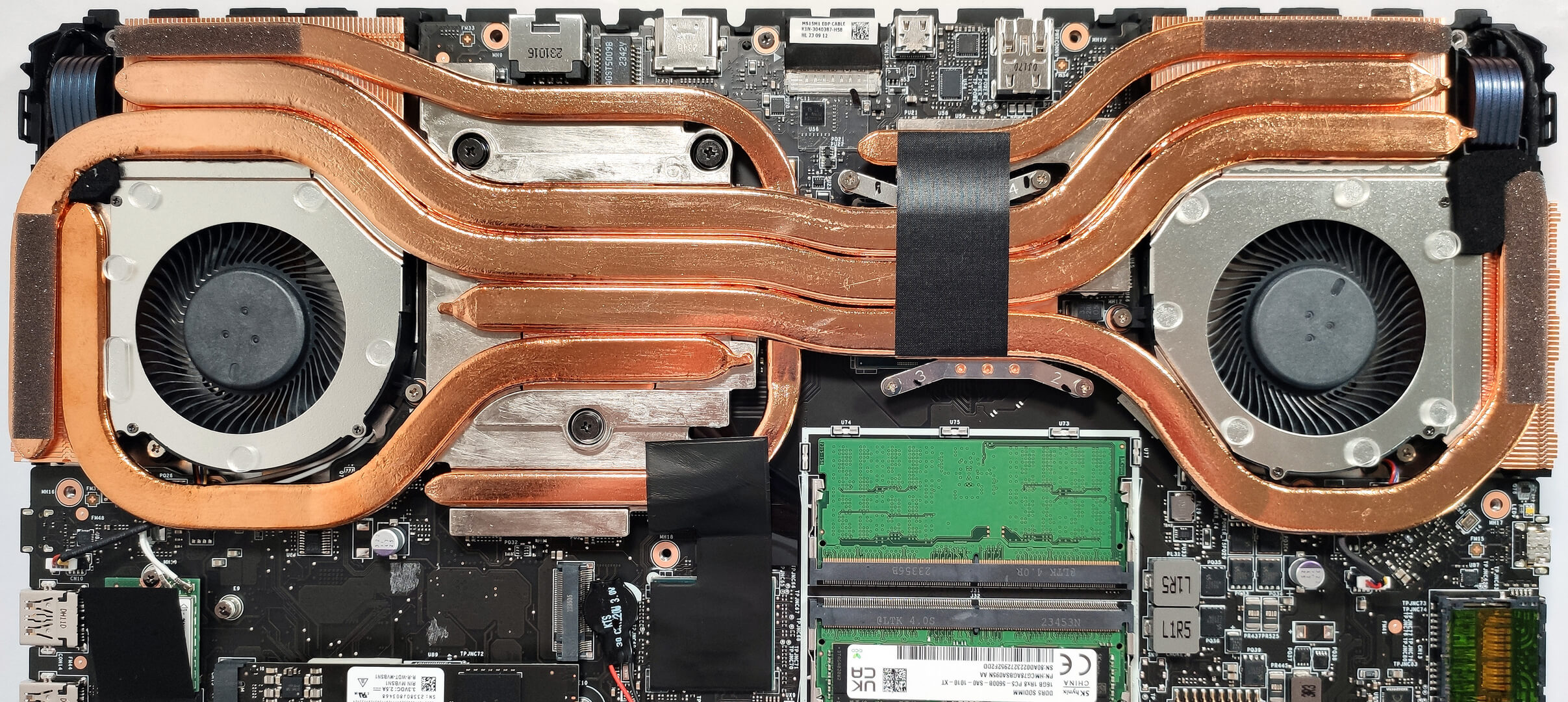
Das thermische System des Cooler Boost 5 sieht beeindruckend aus! Es besteht aus zwei Lüftern und drei dicken Heatpipes, die sich die CPU und die GPU teilen. Sie erhalten eine zusätzliche Heatpipe für den Prozessor sowie zwei weitere für die VRMs und den Speicher der Grafikkarte. Die untere Röhre ist über eine Folie mit dem Chipsatz verbunden. Die Kühlung wird durch vier große Kühlkörper sowie zwei Wärmespreizer ergänzt, der größere befindet sich auf der GPU-Seite.
 Author: Nikolay Palaozov
 Author: eng. Kroum NikolovHead of Engineering at LaptopMedia.com, inventor and innovator with 40+ years of experience in electronics and high technology.

![[August 2026] Amazon Global: Die 10 meistverkauften Laptops – Das Apple MacBook Neo führt die Charts an, während preisgünstige und Mittelklasse-Windows-Laptops um Absatzzahlen kämpfen](https://laptopmedia.com/wp-content/uploads/2026/09/Best-Selling-Laptops-GLOBAL-Top-10-400x225.jpg)
![[August 2026] Die meistverkauften Laptop-Marken bei Amazon Global – Apple dominiert den Umsatz, während HP bei der Modellvielfalt führend ist](https://laptopmedia.com/wp-content/uploads/2026/09/GLOBAL-Best-Brands-400x225.jpg)
![[August 2026] Amazon Global: Die 10 meistverkauften Gaming-Laptops – Der HP Victus 15 erobert den ersten Platz, während preisgünstige Modelle die Rangliste dominieren](https://laptopmedia.com/wp-content/uploads/2026/09/Best-Selling-Gaming-Laptops-GLOBAL-Top-10-400x225.jpg)
![[August 2026] Best-Selling Laptop Brands on Amazon Japan – Apple Dominates Market Share and Revenue Led by Strong Unit Sales](https://laptopmedia.com/wp-content/uploads/2026/09/CO.JP-Best-Brands-1-400x225.jpg)
![[August 2026] Best-Selling Laptop Brands on Amazon USA – Apple Dominates Market Revenue and Volume Despite Lower Model Diversity](https://laptopmedia.com/wp-content/uploads/2026/09/COM-Best-Brands-1-400x225.jpg)

Hello! Which M.2 slot is Gen 4 and which is Gen 5?
Hye bro, top is Gen 5, bottom is Gen 4. No documentation. I heard this from multiple youtubers.
Cheers!