Cómo abrir Dell XPS 13 9345 – opciones de desmontaje y actualización

Abrir el dispositivo
Sugerencia: Asegúrese de que el portátil está apagado y desconectado de cualquier fuente de alimentación antes de empezar.
- Afloje los seis tornillos de cabeza Torx de la parte inferior del portátil.
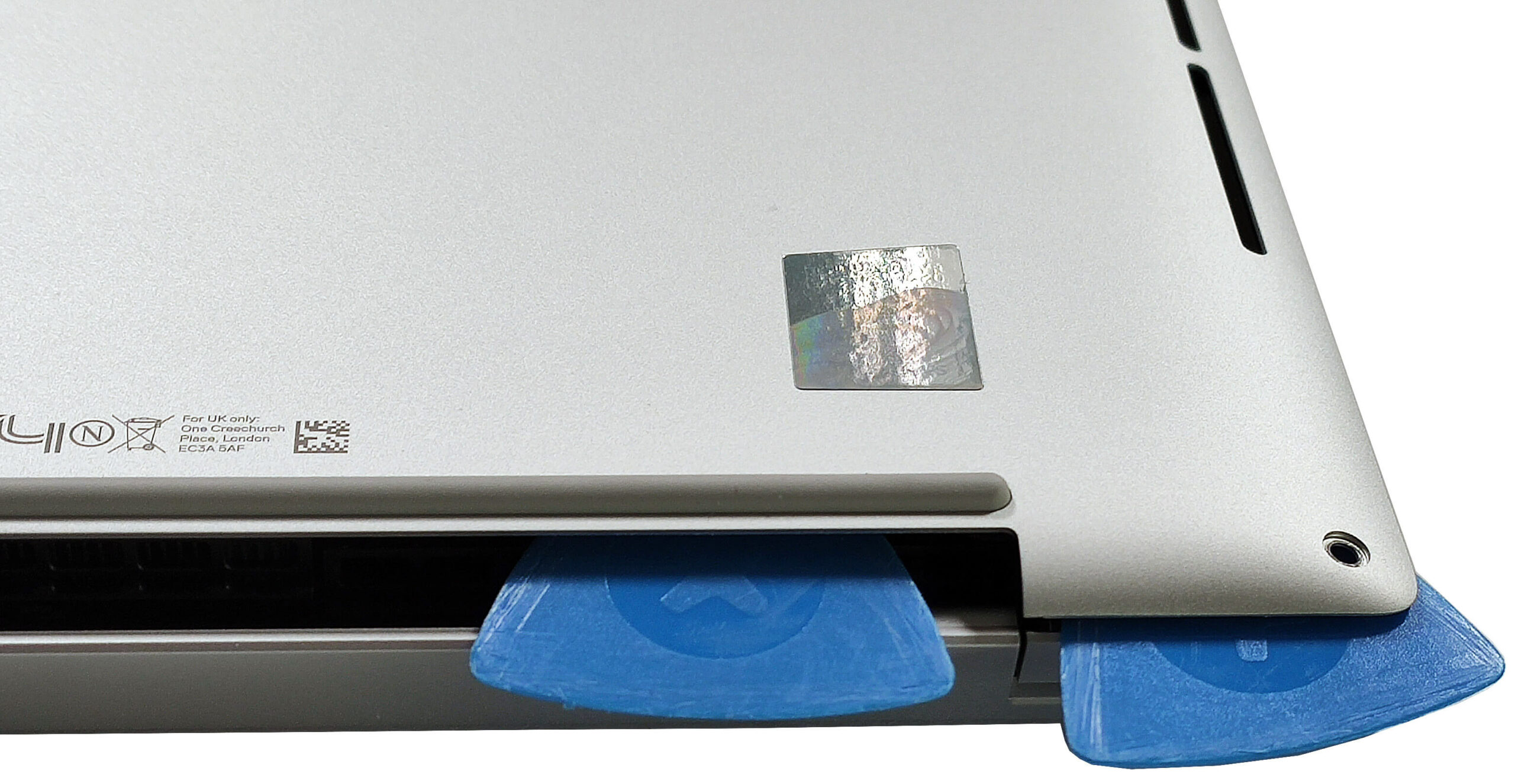
- Inserte una herramienta fina de plástico cerca de uno de los dos bordes superiores para crear un hueco.
- Levante la esquina superior, el lateral, la parte delantera y el otro lado de la tapa trasera.
- Levante la parte delantera de la placa e incline el panel para liberar los clips traseros.
- Si no se liberan los clips traseros, haga palanca en los laterales alrededor de la rejilla de ventilación central de la parte trasera.
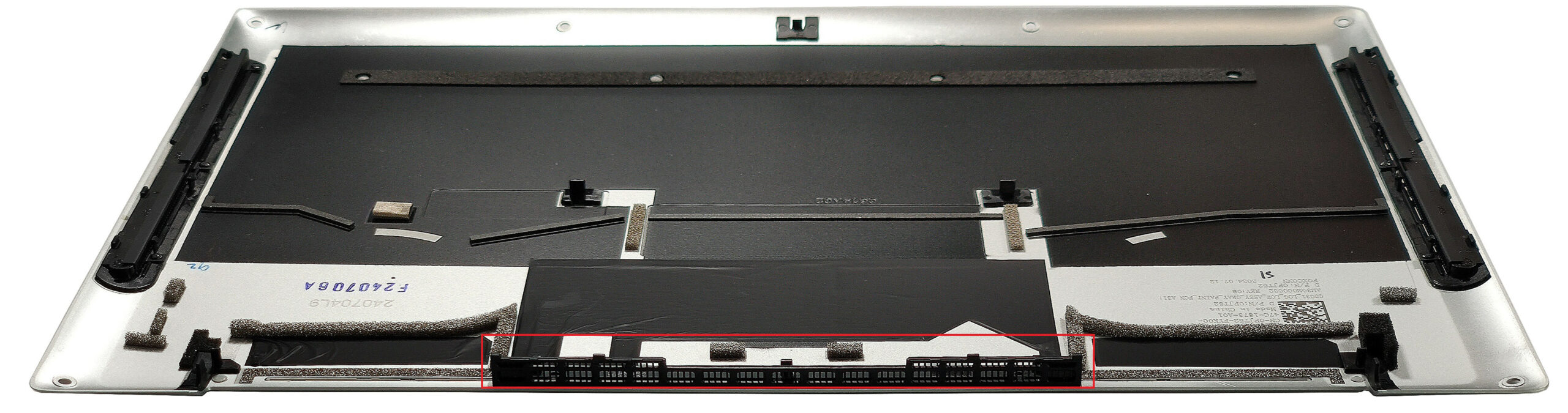
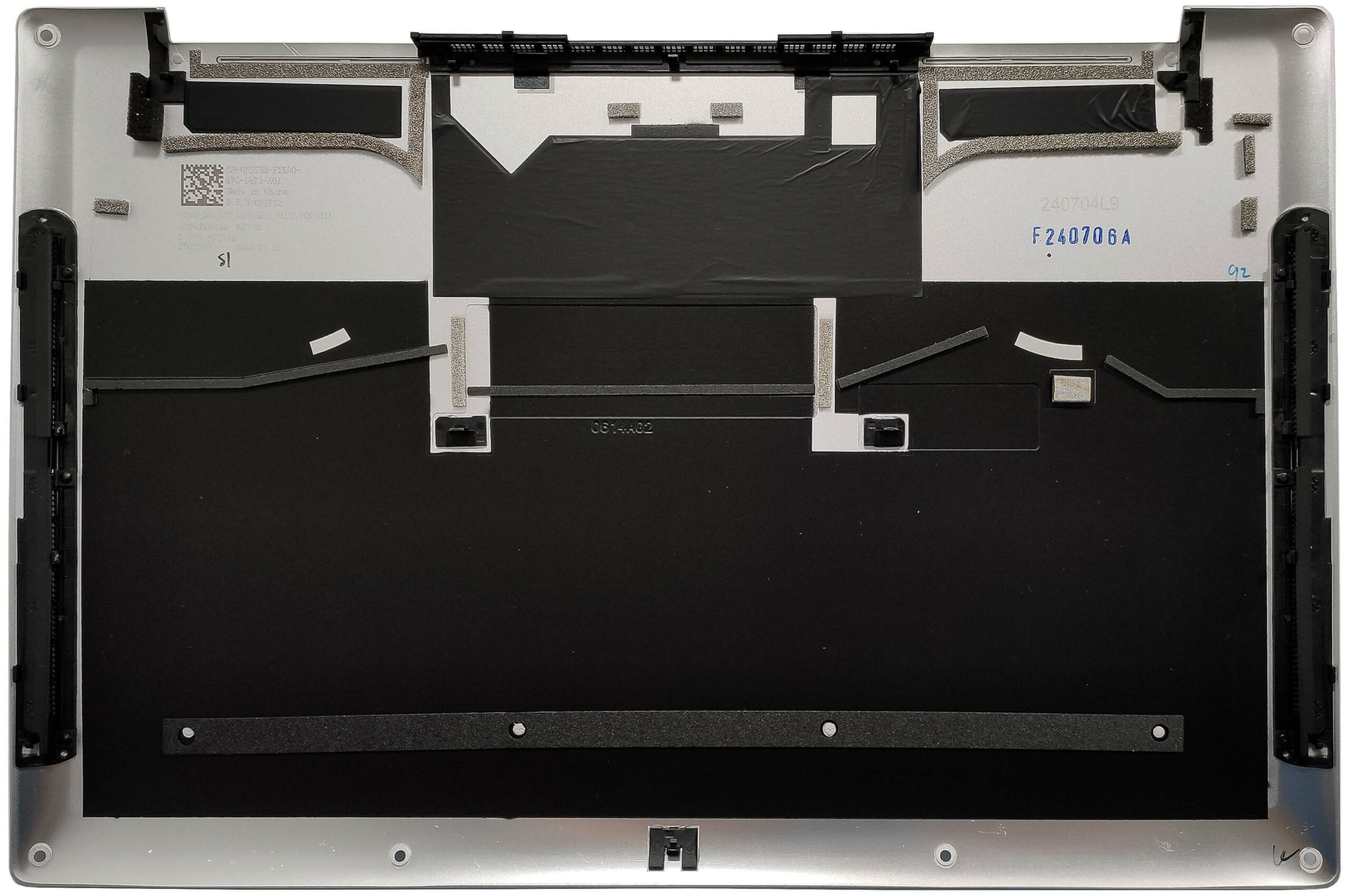
Más información: El interior de la placa inferior alberga numerosos elementos de plástico para mejorar el soporte estructural interno junto con filtros de polvo para los ventiladores y los altavoces.
Extracción de la batería
Precaución: Manipule la batería con cuidado para evitar daños o lesiones.
- Utiliza guantes antes de realizar cualquier trabajo eléctrico.
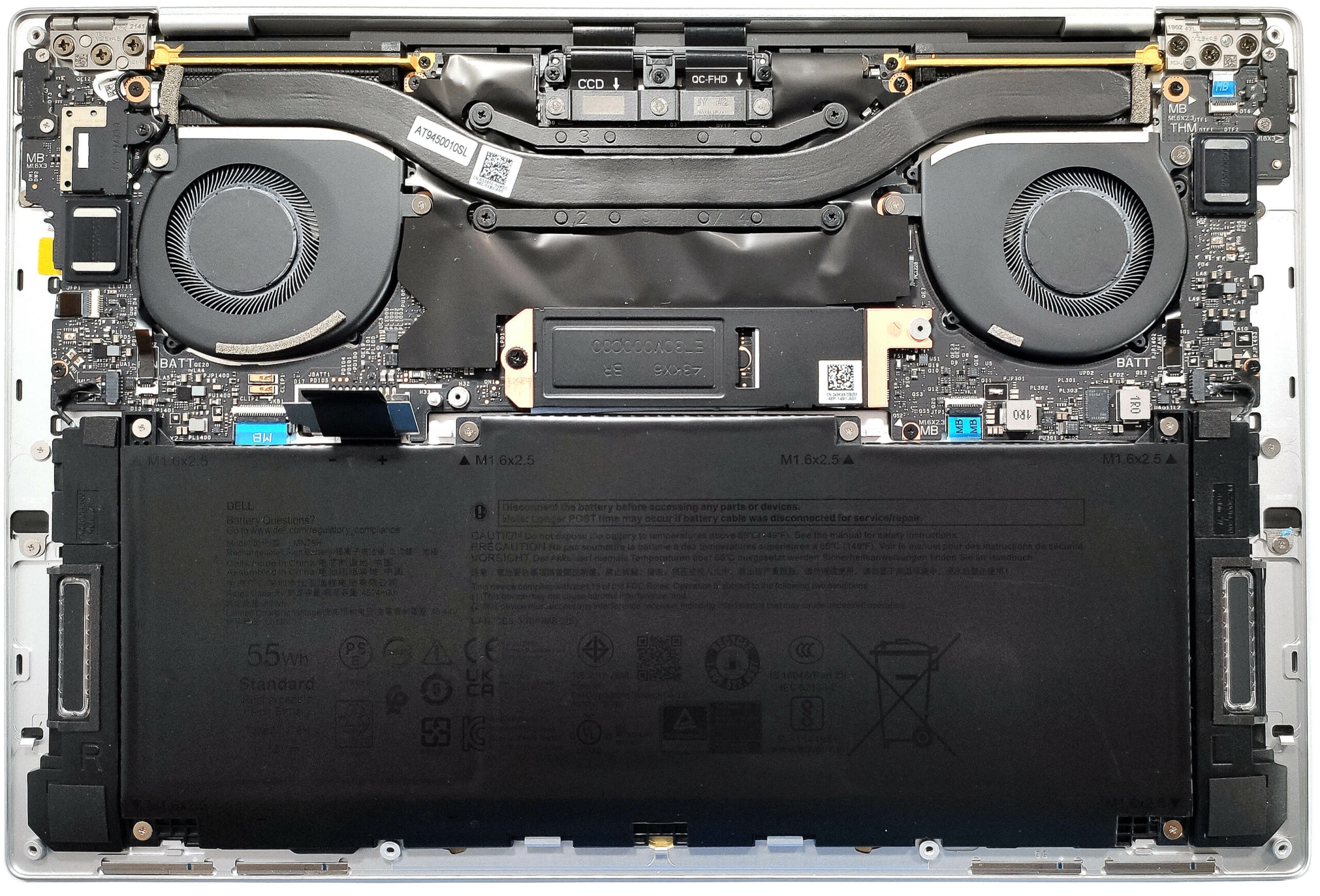
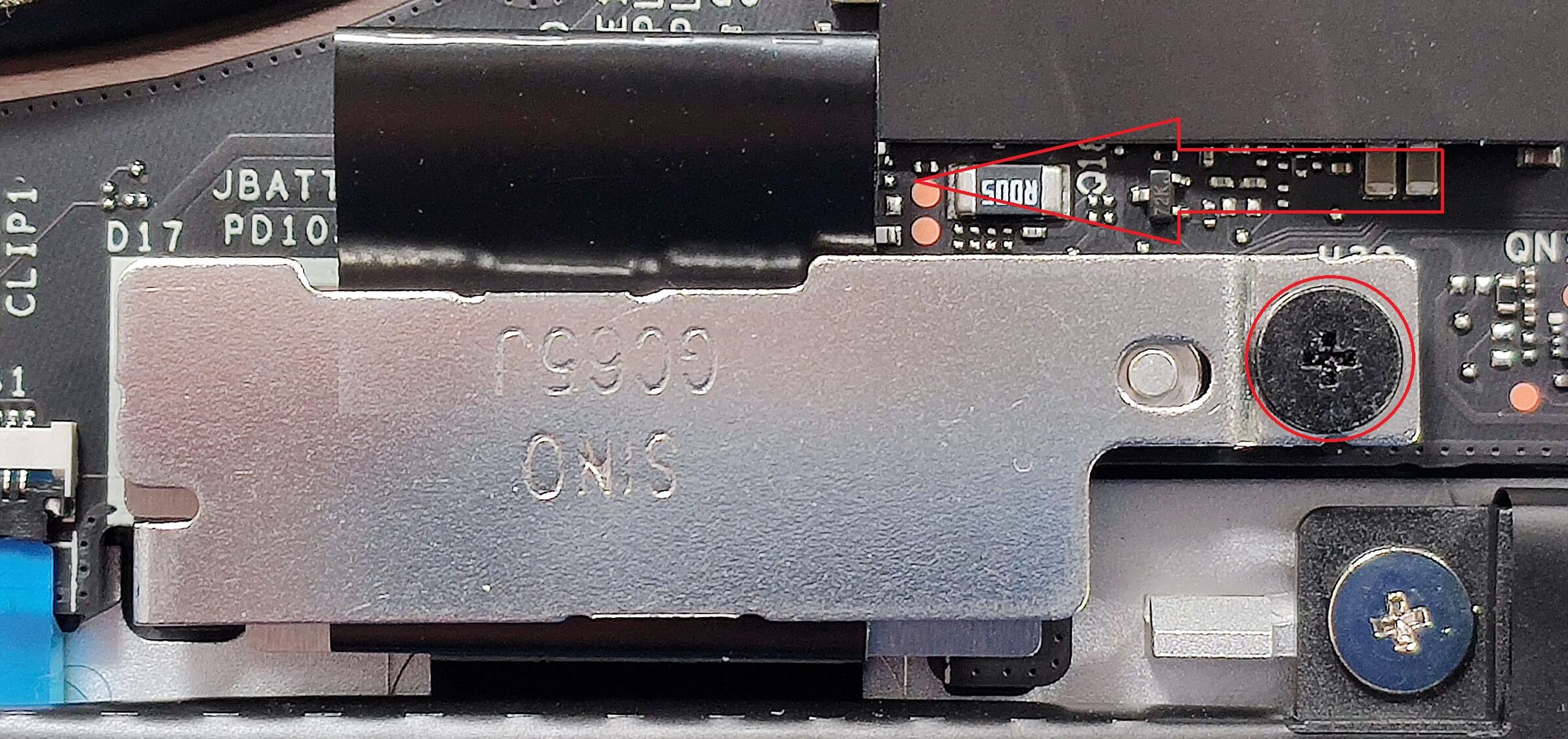
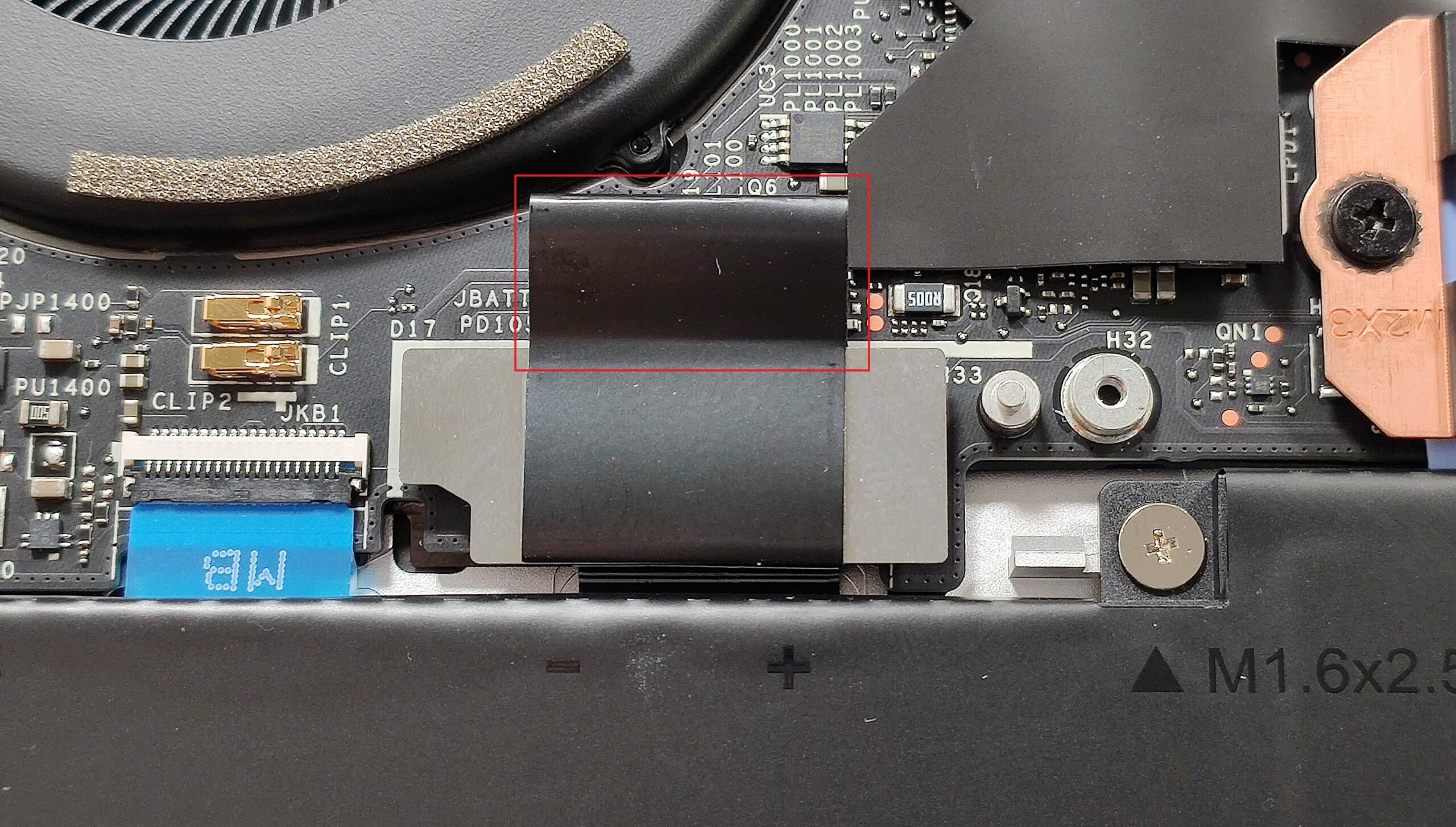
- Afloje el único tornillo que fija la tapa metálica en su sitio.
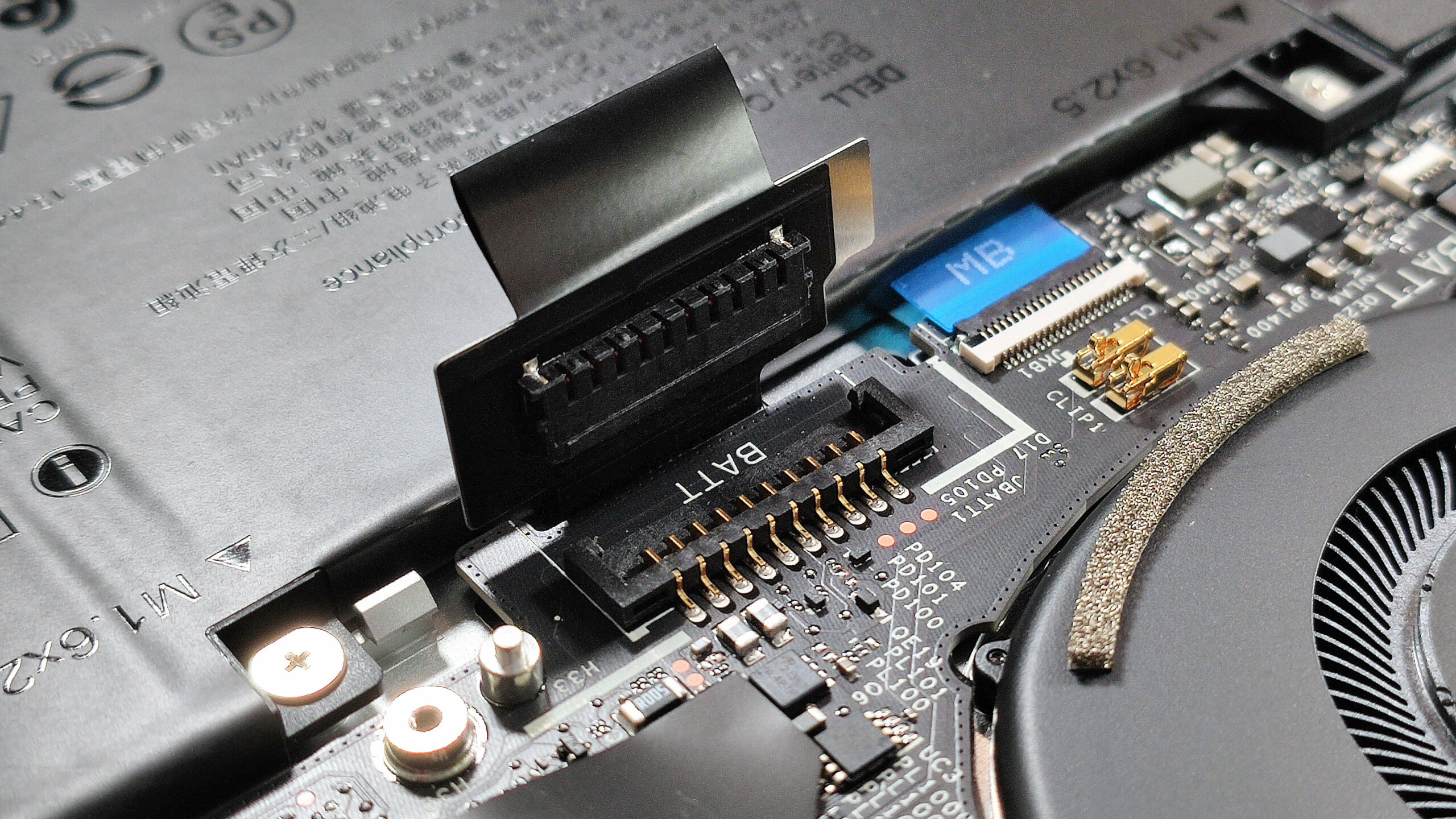
- Desliza la pequeña tapa hacia la izquierda para acceder al conector de la batería.
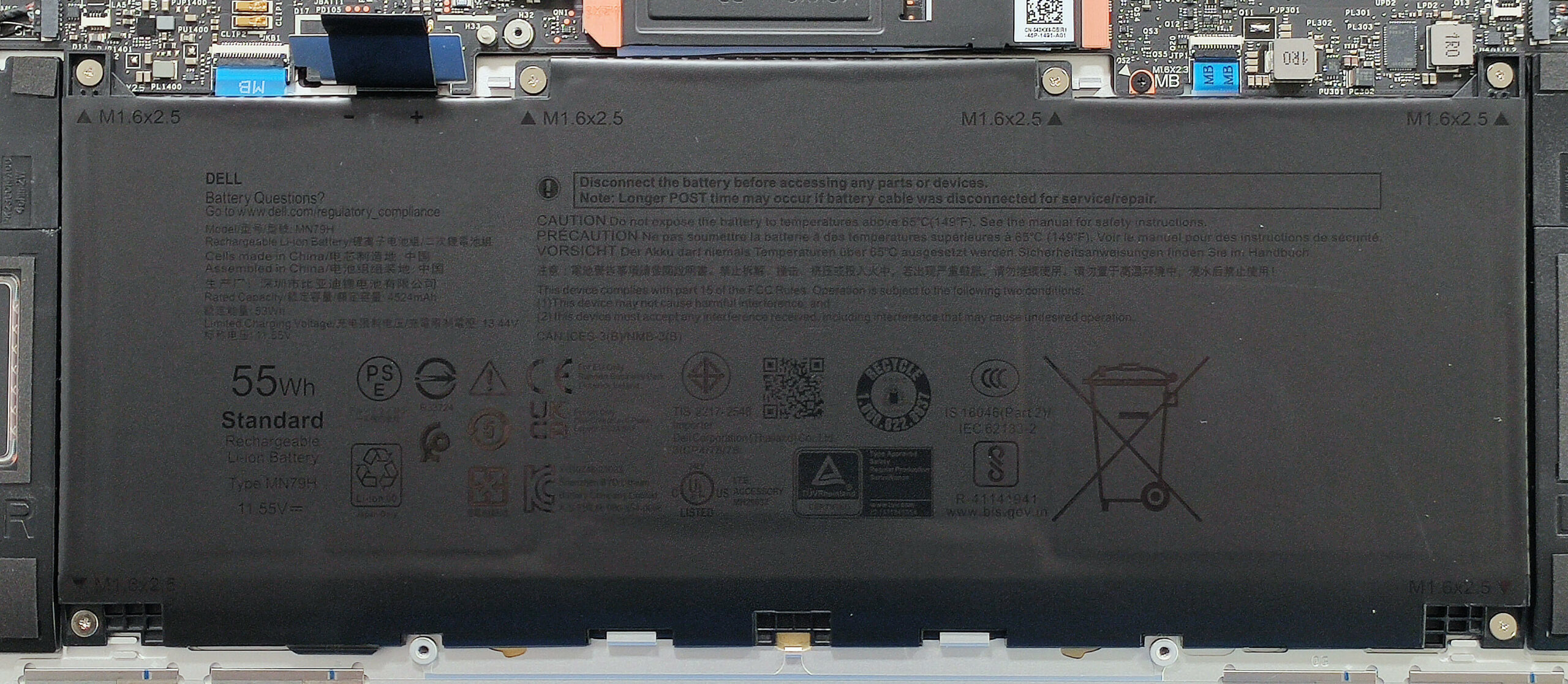
- Afloje los seis tornillos de cabeza Phillips que fijan la unidad de la batería al chasis.
- Desenchufa con cuidado el conector de la batería tirando de él hacia la parte inferior del portátil, sujetándolo por su asa de goma.
- Retire con seguridad la batería del portátil.
Más información: El portátil está equipado con una variante de batería base de 45Wh. Para una mayor autonomía, está disponible el modelo opcional de 60Wh, que proporciona unas 20 horas de reproducción de vídeo.
Puedes comprar baterías compatibles aquí: Compra desde Amazon.es (#CommissionsEarned)
Actualización de almacenamiento y memoria, y colocación de la tarjeta Wi-Fi
Sugerencia: Manipule la unidad SSD con cuidado para evitar cualquier pérdida de datos o daño durante la instalación.
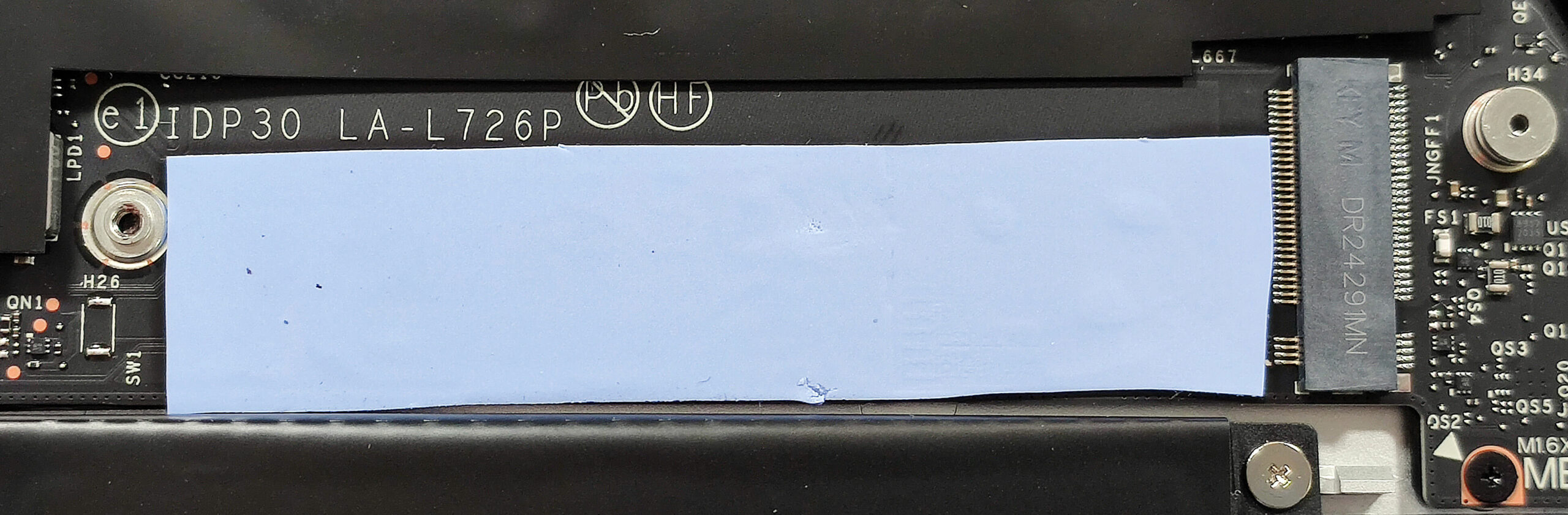
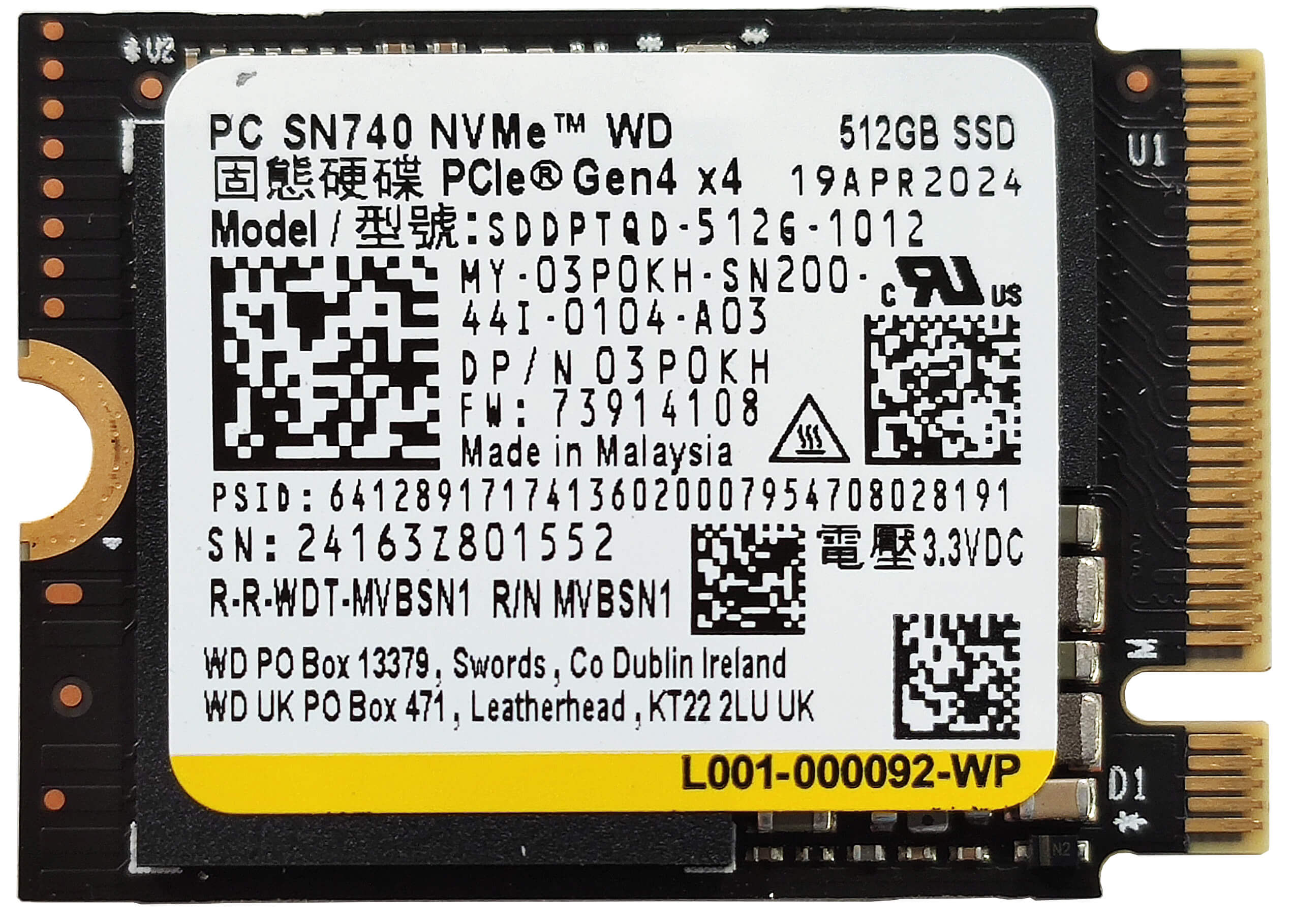
- Localice la única ranura M.2 compatible con unidades 2230 o 2280 Gen 4 NVMe.
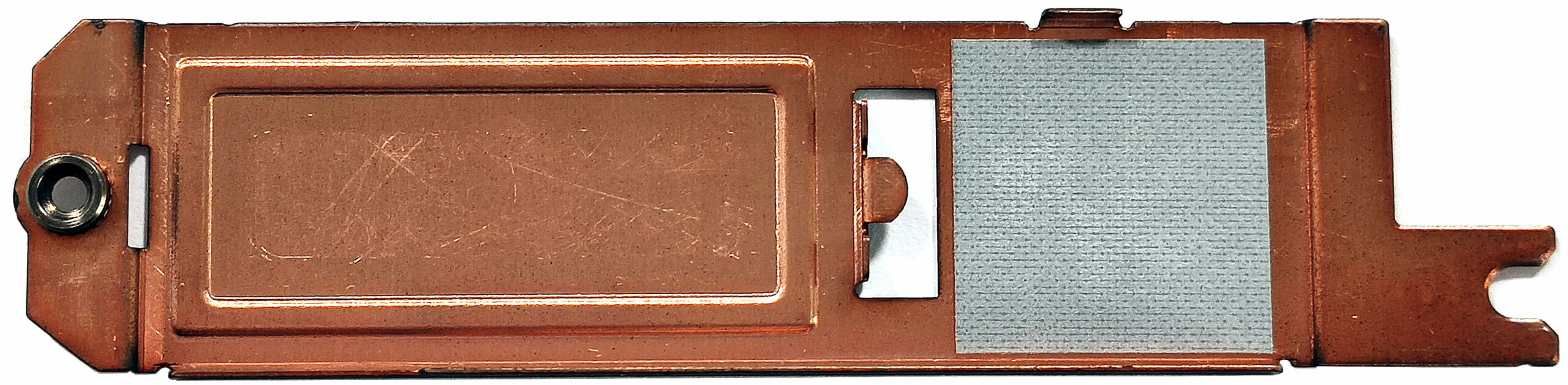
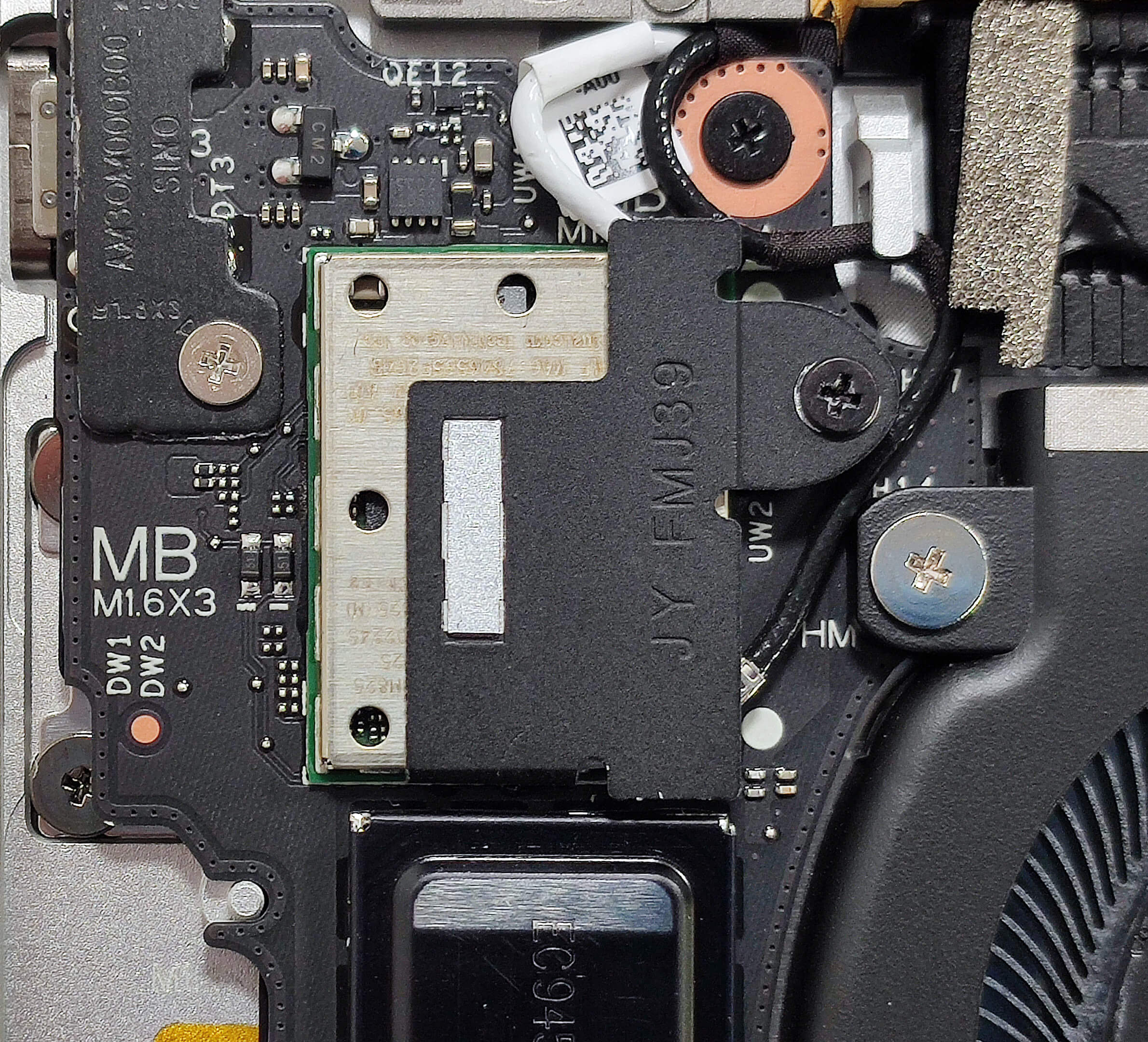
- Despegue el escudo térmico de Mylar que cubre la sección de almacenamiento para acceder a la ranura de la SSD.
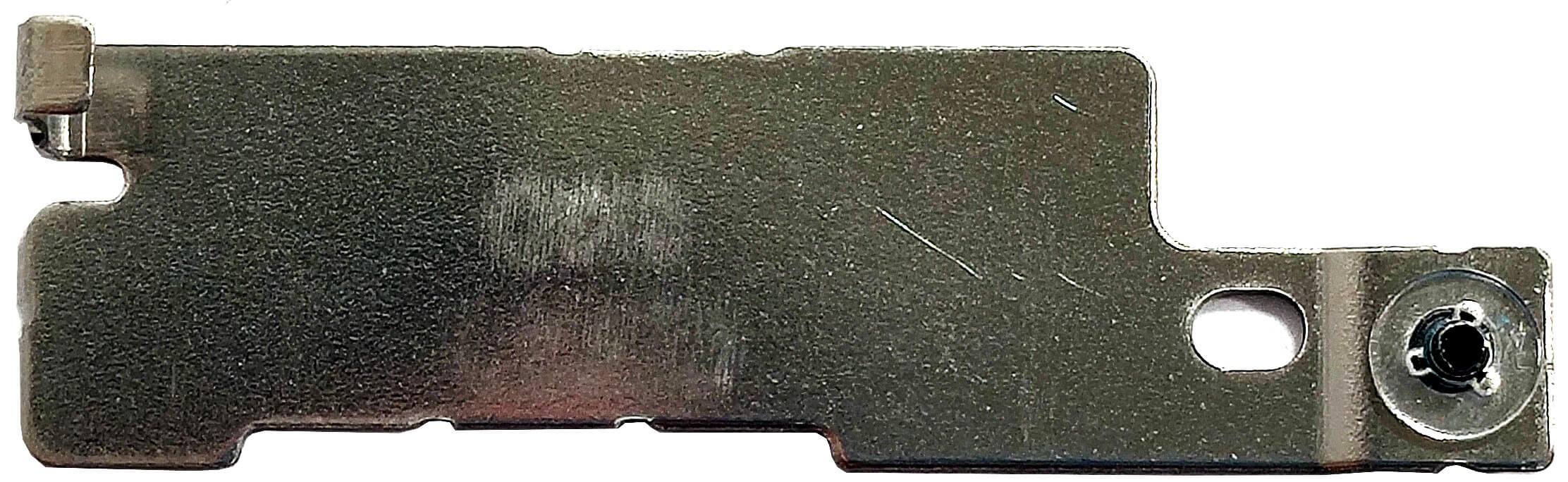
- Afloje el único tornillo de cabeza Phillips que sujeta el escudo metálico en la parte superior de la SSD.
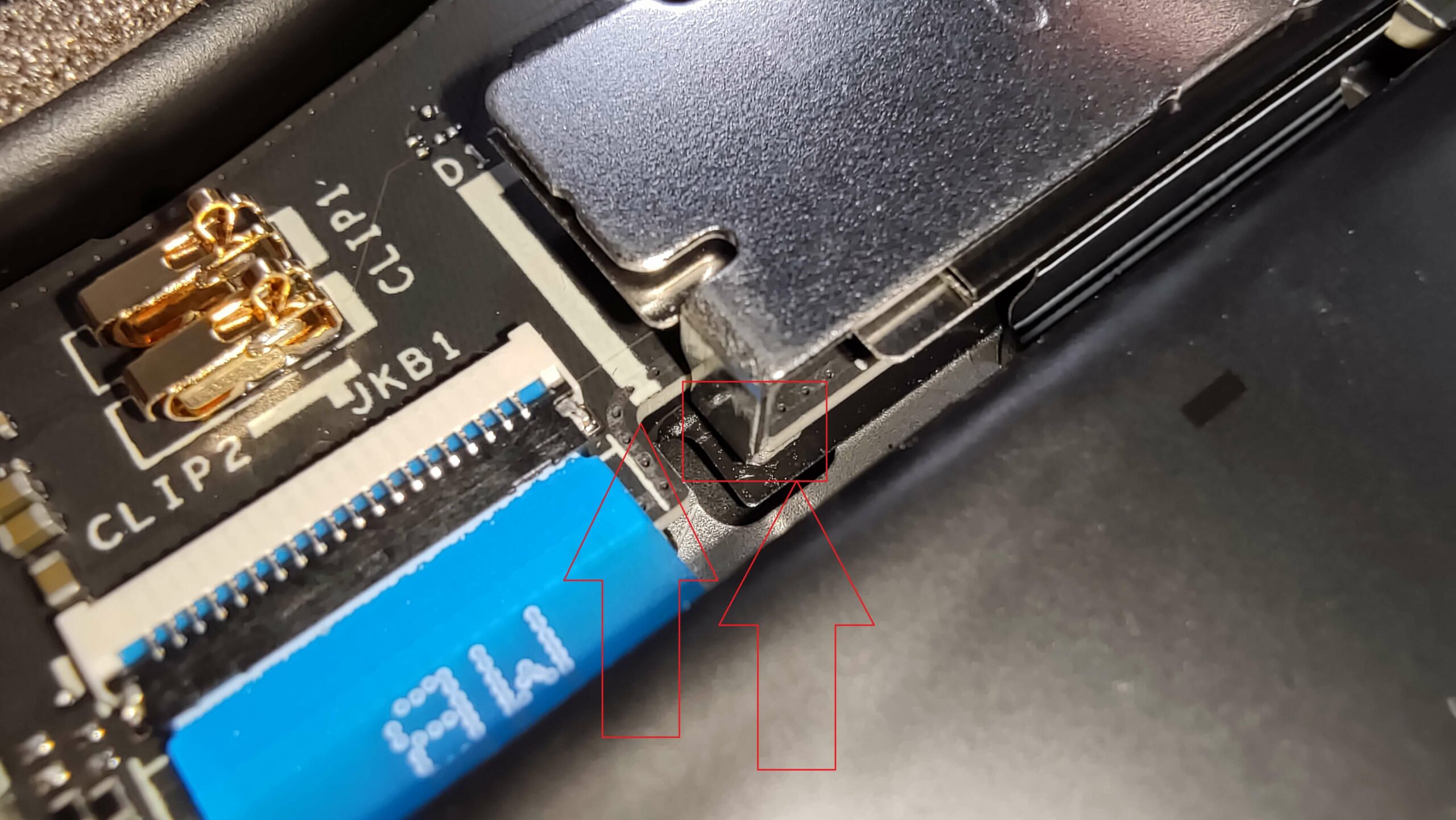
- Deslice el escudo metálico hacia la izquierda y levántelo para separarlo del chasis.
- Inserte la nueva unidad SSD Gen 4 M.2 NVMe en la ranura y fíjela con el tornillo de cabeza Phillips.
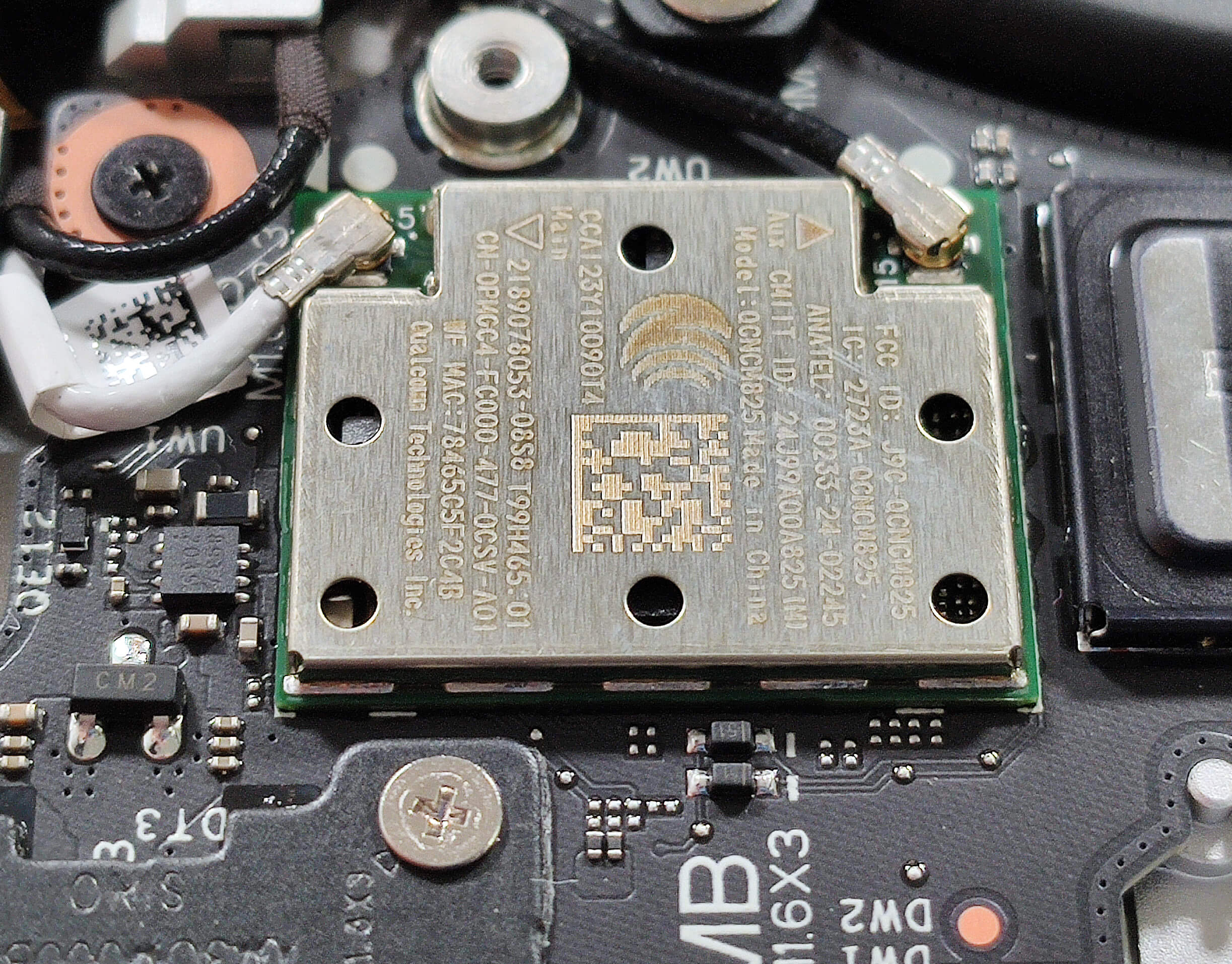
- La tarjeta Wi-Fi 7 también está soldada y se coloca cerca del ventilador izquierdo.
Más información: El SSD se refrigera adicionalmente mediante una almohadilla térmica debajo de la placa metálica y otra almohadilla debajo del propio SSD. En cuanto al almacenamiento, este dispositivo ofrece una única ranura M.2 compatible con unidades NVMe Gen 4 2230 o 2280. La posición de la almohadilla debajo de la NVMe no es óptima, pero se puede arreglar fácilmente.
Más información: Obtienes hasta 64 GB de RAM LPDDR5x-8448MHz soldada en modo de doble canal, lo que proporciona una capacidad de memoria preparada para el futuro. Sin embargo, la falta de ranuras SODIMM podría ser una limitación para algunos usuarios.
Nota: Este portátil incorpora módulos RAM soldados, que no son actualizables por el usuario.
Sugerencia: No olvides consultar nuestra clasificación de rendimiento de los mejores SSD M.2 para conocer las mejores opciones de almacenamiento disponibles.
Puede comprar unidades SSD compatibles aquí: Compra desde Amazon.es (#CommissionsEarned)
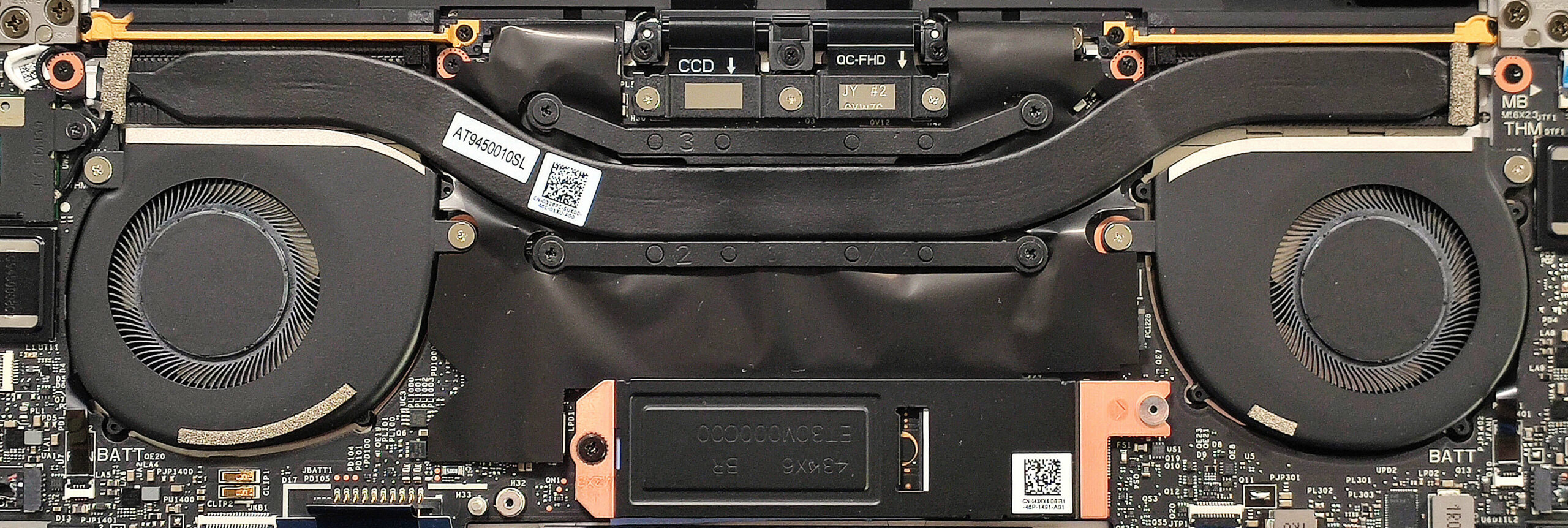
Visión general del sistema de refrigeración
Más información: El sistema de refrigeración es eficiente para un portátil de 14 pulgadas. Incluye un par de ventiladores, un tubo de calor largo y grueso, dos disipadores de calor y un disipador de calor para garantizar una gestión térmica eficaz.
- Inspeccione el par de ventiladores para asegurarse de que están libres de polvo y suciedad.
- Compruebe que el tubo de calor largo y grueso no presenta signos de desgaste o daños.
- Compruebe que los dos disipadores de calor están correctamente asentados y sin obstrucciones.
- Asegúrese de que el disipador de calor está bien colocado para mantener un rendimiento de refrigeración óptimo.
Dell XPS 13 9345 reseña en profundidad
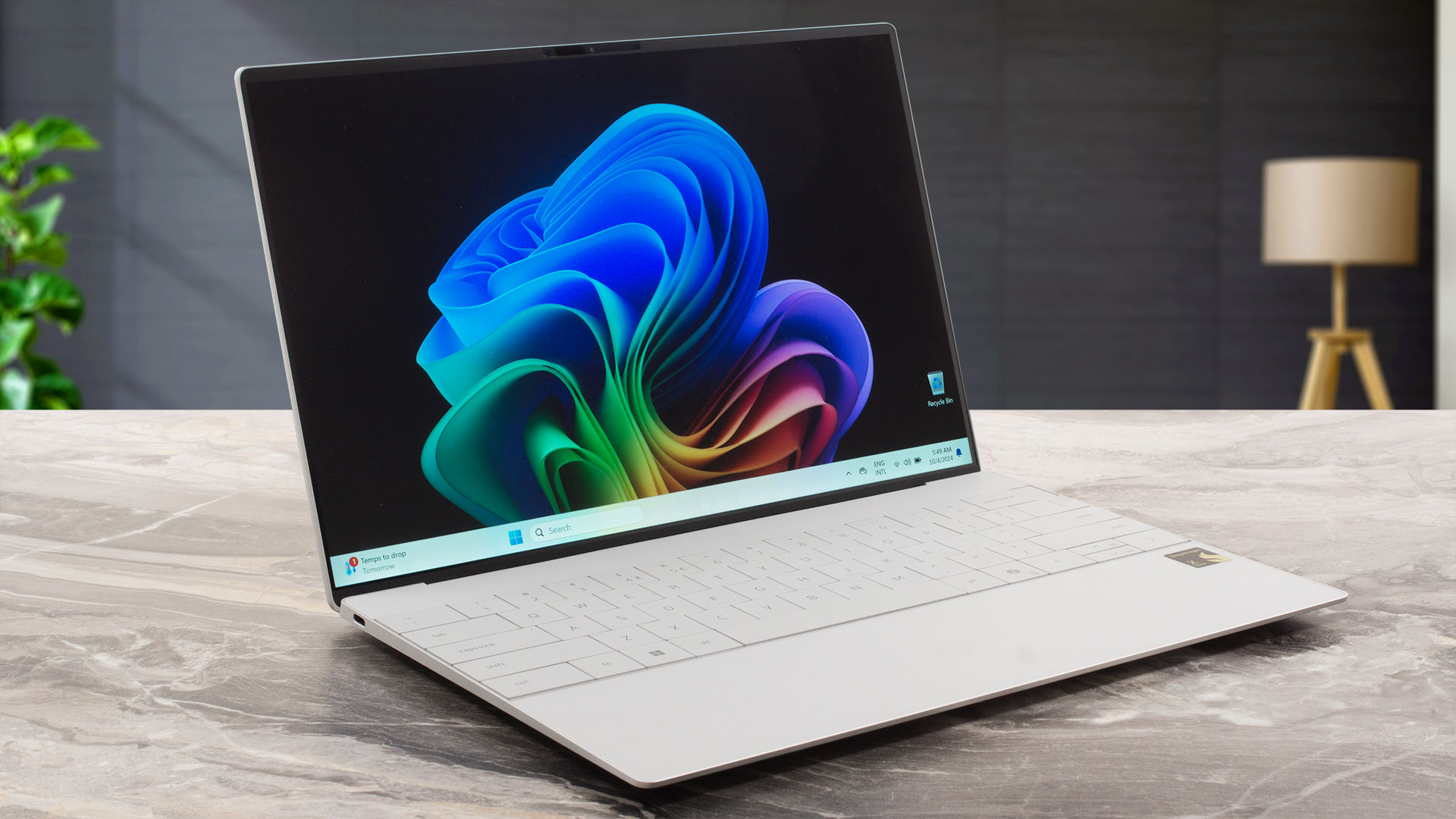
Los dispositivos Snapdragon Copilot+ resultan atractivos para los usuarios que buscan potentes capacidades de IA y renderizado 3D. Además de eso, el Dell XPS 13 9345 ofrece una gran portabilidad y una batería de muy larga duración. Compramos una configuración un poco más modesta con ese panel IPS 1200p 120Hz de base, 16 GB de RAM LPDDR5x y un SSD 2230 de 512 GB. Parece lo bastante potente para trabajar. Los juegos ligeros pueden ser posibles, pero depende del título. Counter-Strike 2 funciona bien con detalles bajos.En términos de pantalla, hay dos pantallas táctiles opcionales, un[...]
Pros
- Los ventiladores son casi silenciosos durante las cargas máximas de la CPU en modo "Ultra Performance
- Chasis de aluminio construido como un tanque
- Ligero y delgado (hasta 1,24 kg / 15,95 mm)
- Cómodo teclado
- Sin PWM (SHP1593)
- Cobertura sRGB del 95% + colores precisos con nuestro perfil "Design and Gaming" (SHP1593)
- Relación de contraste 2000:1 + 470 nit de brillo máximo (SHP1593)
- 2 puertos USB4 con funciones PowerDelivery y DisplayPort
- Batería de muy larga duración (20 horas de vídeos)
- Cámara web IR 1080p
- Lector de huellas dactilares
- La CPU puede mantener un reloj de 3,81 GHz en cargas cortas y medias
- Buen confort durante el estrés máximo
- NVMe bien refrigerado y ágil (512 GB WD PC SN740)
- Buen rendimiento de renderizado 3D
- Hasta 64 GB de memoria LPDDR5x
- Wi-Fi 7 + Bluetooth 5.4
Contras
- RAM soldada + sólo una ranura M.2
- Selección de puertos demasiado limitada + sin puertos Tipo-A
- Algunas aplicaciones y juegos no funcionan en absoluto
- El touchpad es demasiado sensible, lo que provoca muchos clics accidentales
 Author: Dimitar Stalev

![[Agosto de 2026] Clasificación mundial de las GPU para portátiles más vendidas en Amazon: Apple se impone con autoridad, mientras que la RTX 5060 de NVIDIA encabeza la lista de tarjetas dedicadas](https://laptopmedia.com/wp-content/uploads/2026/09/Best-Selling-GPUs-GLOBAL-Top-10-400x225.jpg)
![[Agosto de 2026] Clasificación mundial de las CPU para portátiles más vendidas en Amazon: Apple domina tanto el segmento económico como el de gama alta; la A18 Pro y la M5 arrasan frente a Intel y AMD en agosto de 2026](https://laptopmedia.com/wp-content/uploads/2026/09/Best-Selling-CPUs-GLOBAL-Top-10-400x225.jpg)
![[Agosto de 2026] Amazon Global: las 10 portátiles más vendidas — La Apple MacBook Neo domina las listas, mientras que los portátiles con Windows de gama baja y media compiten por el volumen de ventas](https://laptopmedia.com/wp-content/uploads/2026/09/Best-Selling-Laptops-GLOBAL-Top-10-400x225.jpg)
![[Agosto de 2026] Las marcas de portátiles más vendidas en Amazon Global: Apple domina los ingresos, mientras que HP lidera la variedad de modelos](https://laptopmedia.com/wp-content/uploads/2026/09/GLOBAL-Best-Brands-400x225.jpg)
![[Agosto de 2026] Amazon Global: Las 10 portátiles para videojuegos más vendidas – La HP Victus 15 se lleva la corona mientras los modelos económicos dominan las listas de ventas](https://laptopmedia.com/wp-content/uploads/2026/09/Best-Selling-Gaming-Laptops-GLOBAL-Top-10-400x225.jpg)
