Cómo abrir HP OMEN MAX 16 (Intel, 16-ah0000) – opciones de desmontaje y actualización
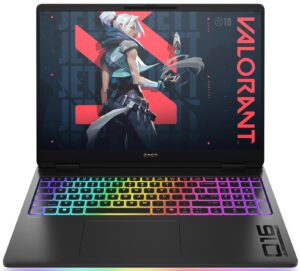
Antes de empezar: Apague el portátil, desconecte el cargador y todos los periféricos, y mantenga pulsado el botón de encendido durante unos segundos para descargar la energía residual. Trabaje sobre una superficie limpia y no conductora y, si es posible, utilice una muñequera antiestática.
Abrir el panel inferior
- Coloque el portátil boca abajo con las rejillas de ventilación traseras en dirección contraria a usted.
- Afloja los seis tornillos que fijan la placa inferior. Uno de ellos es cautivo y permanecerá unido al panel; sólo asegúrate de que está totalmente aflojado.
- Inserte una palanca de plástico fina entre el panel y el chasis cerca de uno de los bordes.
- Gira suavemente la herramienta para soltar el primer clip y, a continuación, sigue trabajando por el perímetro, soltando los clips de los laterales y de la parte delantera.
- Una vez liberados todos los clips, retira el panel inferior y déjalo a un lado.
Precaución: Utilice únicamente herramientas de plástico en las superficies pintadas y alrededor de las rejillas de ventilación para evitar rayar o doblar la cubierta.
Extracción y sustitución de la batería
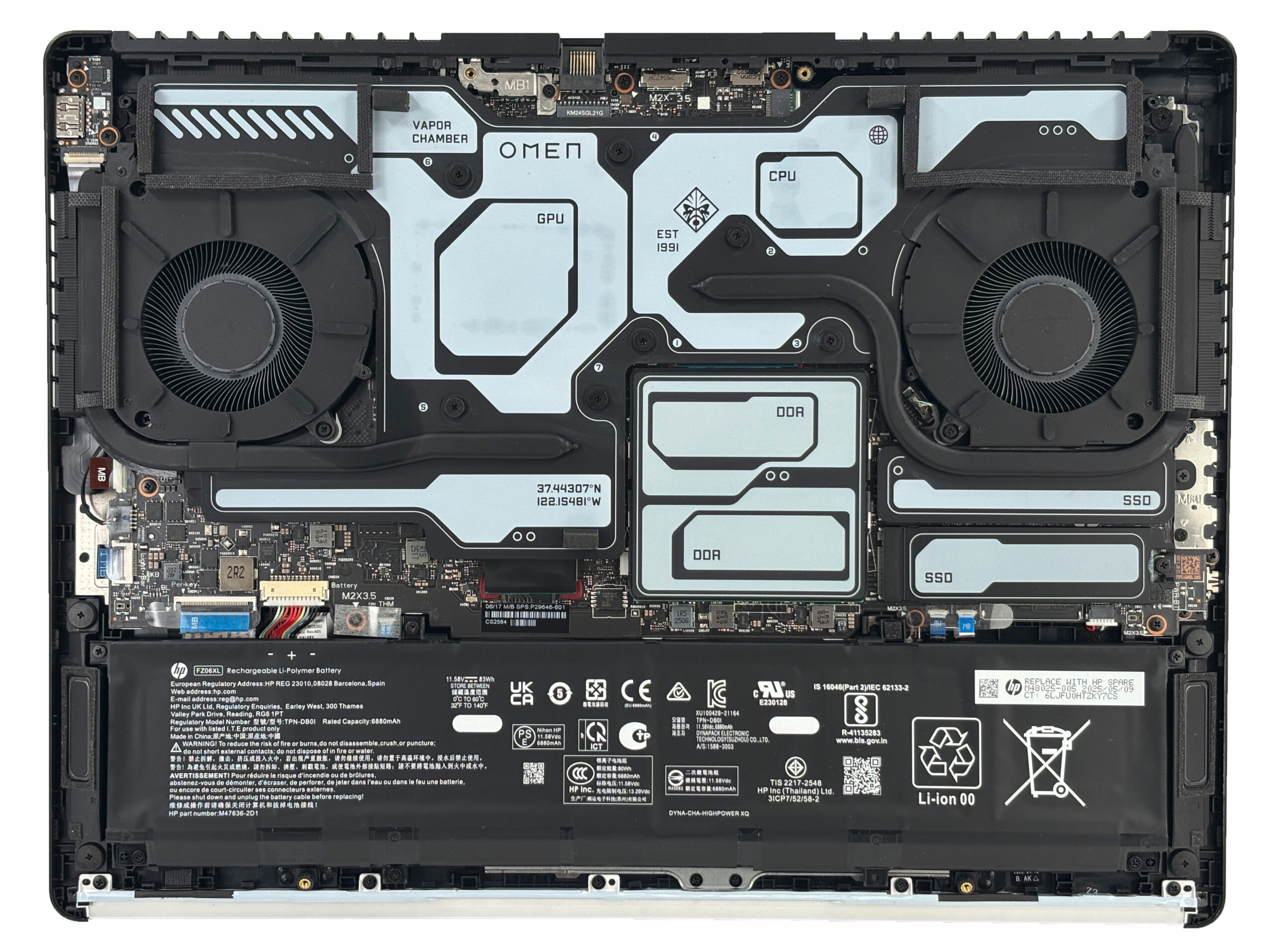
- En el interior, localice el pack de baterías de 6 celdas (83Wh) que abarca el borde frontal del chasis.
- Identifique el conector de la batería y tire suavemente de la carcasa de plástico hacia fuera de la placa para desconectar la alimentación.
- Afloje los tornillos que fijan la batería al chasis. Anote su ubicación para volver a montarla.
- Saca la batería de su alojamiento con cuidado de no pellizcar los cables de los altavoces o de la antena Wi-Fi.
- Para instalar un pack de repuesto, colócalo plano en la bandeja, vuelve a instalar todos los tornillos y reconecta firmemente el cable de la batería para que quede totalmente asentado.
Más información: La batería de polímero de litio de 83 Wh admite carga rápida (hasta ~50% en unos 30 minutos con el sistema apagado), lo que resulta útil para realizar pruebas rápidas después de volver a montarla.

Opciones de actualización de memoria (RAM)
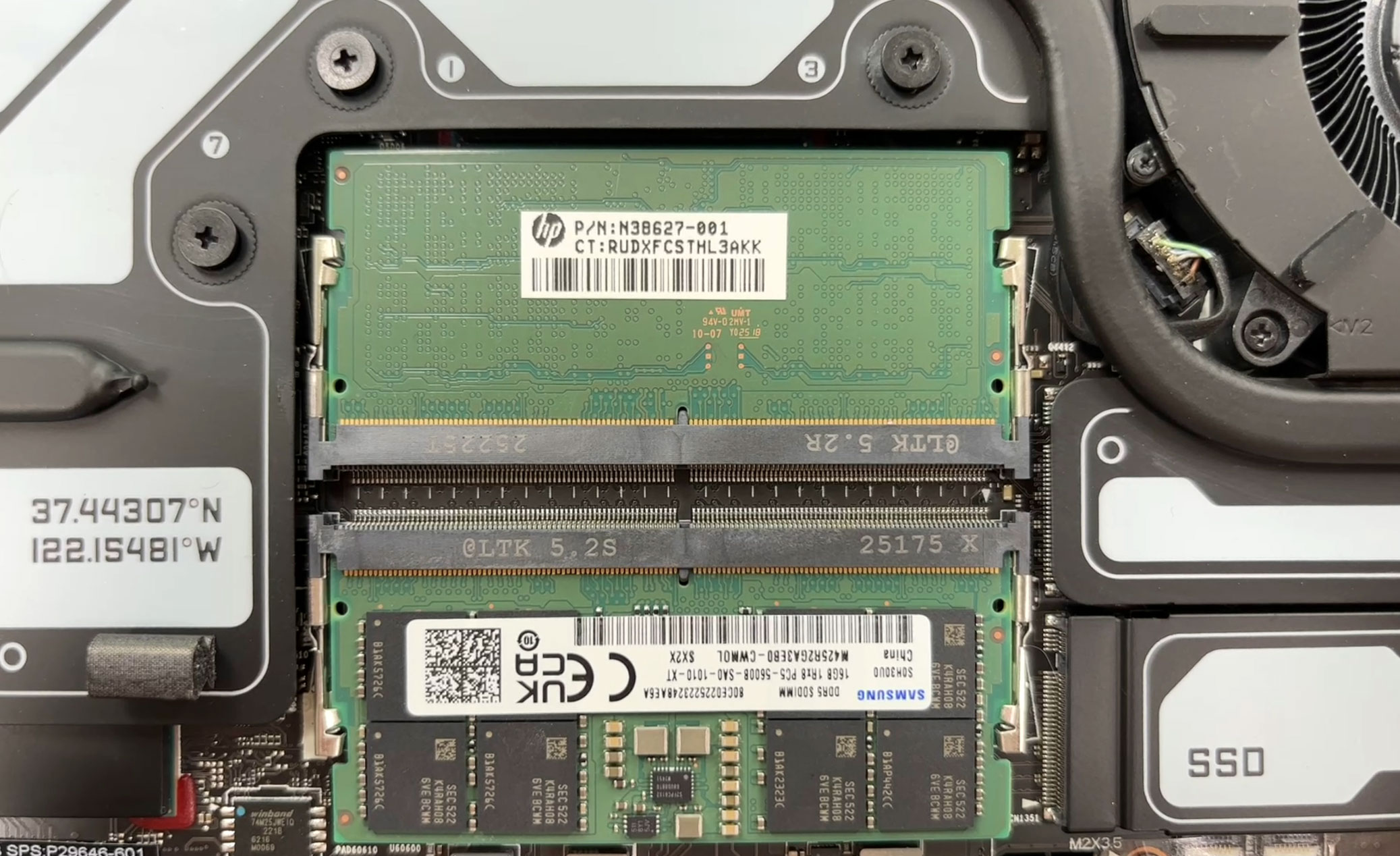
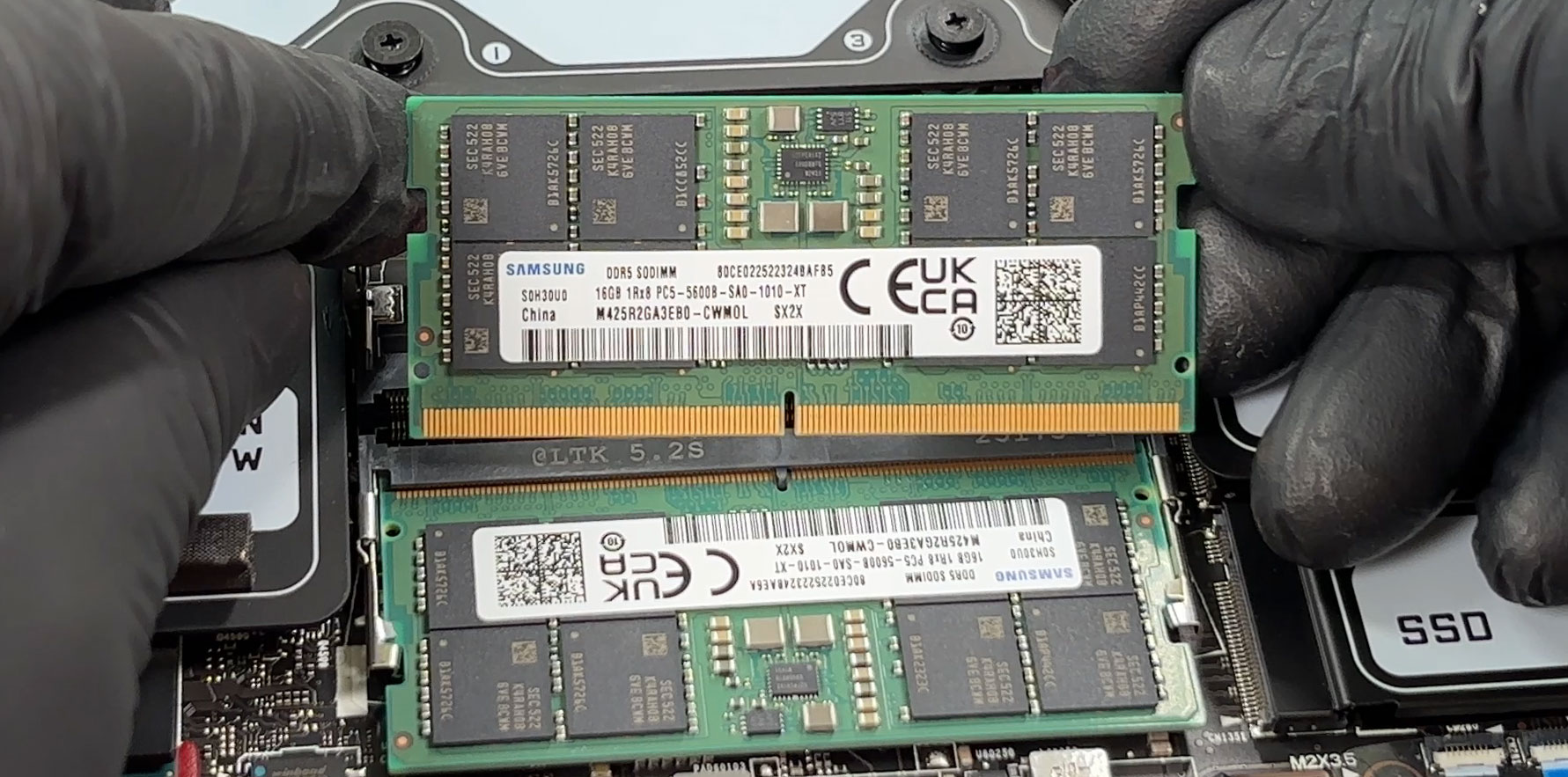
- Localice las dos ranuras SODIMM en la zona central de la placa base, cubiertas por protectores etiquetados o finas almohadillas térmicas.
- Despegue o levante con cuidado el blindaje para poder reutilizarlo más adelante. No dañe ni deseche las almohadillas térmicas de la parte superior de los módulos.
- El sistema utiliza módulos SODIMM DDR5 estándar. Dependiendo de la configuración, puedes obtener módulos DDR5-5600 o DDR5-6400. Nuestra unidad viene con 32 GB (2×16 GB) DDR5-5600 de Samsung.
- Para extraer un módulo, empuje los dos clips laterales hacia fuera. El módulo SODIMM se levantará en ángulo.
- Deslice el módulo directamente fuera de la ranura.
- Para instalar una nueva RAM, alinee la muesca del módulo SODIMM con la llave de la ranura, insértelo en ángulo y, a continuación, presiónelo hacia abajo hasta que los dos clips encajen en su sitio.
- Vuelva a colocar la protección y las almohadillas térmicas de forma que queden planas y hagan buen contacto con la memoria.
Puedes comprar módulos RAM DDR5 aquí: Compra desde Amazon.es (#CommissionsEarned)
Opciones de ampliación del almacenamiento
- El HP OMEN MAX 16 (Intel) tiene dos ranuras M.2 para SSD NVMe:
- Ranura 2: Accesible por el usuario bajo un escudo etiquetado. Esta es la bahía recomendada para las actualizaciones porque no requiere la extracción del refrigerador.
- Ranura 1: Situada bajo la cámara de vapor junto a los módulos VRM. Para acceder a ella es necesario desmontar todo el conjunto de refrigeración.
- Las configuraciones varían:
- Los modelos RTX 5090 / 5080 / 5070 Ti de gama alta pueden venir con una unidad SSD PCIe Gen 5 x4.
- Otras variantes usan SSD PCIe Gen 4 x4 de hasta 2 TB, incluidas opciones de almacenamiento dual con dos unidades de 512 GB.
- Para actualizar la bahía secundaria (accesible para el usuario):
- Retire el escudo o la etiqueta de la unidad SSD aflojando el tornillo o despegándolo suavemente.
- Afloje el tornillo de montaje de la unidad SSD; la unidad saldrá en ángulo.
- Deslice la unidad SSD fuera del conector e inserte una nueva unidad PCIe 4.0 o 5.0 NVMe (según su configuración) en el mismo ángulo.
- Apriétala y fíjala con el tornillo; a continuación, vuelve a instalar la protección y asegúrate de que la interfaz térmica cubra la unidad.
- Avanzado: Para acceder a la unidad SSD principal (ranura 1) es necesario retirar la cámara de vapor. Sólo intente esto si usted tiene:
- Metal líquido fresco para las superficies de contacto de la CPU y la GPU, y
- Una almohadilla de cambio de fase blanca de repuesto para el VRM y los raíles de alimentación.
Si no tienes estos materiales, deja la ranura 1 intacta y usa solo la bahía M.2 secundaria para las actualizaciones.
Puedes comprar unidades SSD PCIe 4.0 aquí: Compra desde Amazon.es (#CommissionsEarned)
Puedes comprar unidades SSD PCIe 5.0 aquí: Compra desde Amazon.es (#CommissionsEarned)
Sugerencia: Considere la posibilidad de revisar nuestra clasificación de rendimiento de las mejores unidades SSD M.2 para seleccionar la mejor solución de almacenamiento para sus necesidades.
Tarjeta inalámbrica y otros componentes reemplazables
- La tarjeta Wi-Fi se aloja en su propia ranura M.2 y se fija mediante un único tornillo con dos cables de antena (principal y auxiliar).
- Dependiendo de la configuración, encontrarás:
- Intel Wi-Fi 7 BE200 con Bluetooth 5.4, o bien
- Intel Wi-Fi 6E AX211 con Bluetooth 5.3.
- Para sustituir la tarjeta, levante suavemente los conectores de antena hacia arriba con una herramienta de plástico, afloje el tornillo de sujeción y deslice el módulo fuera de la ranura.
- Inserte la nueva tarjeta en ángulo, presiónela hacia abajo, fíjela con el tornillo y vuelva a conectar las antenas a sus postes etiquetados.
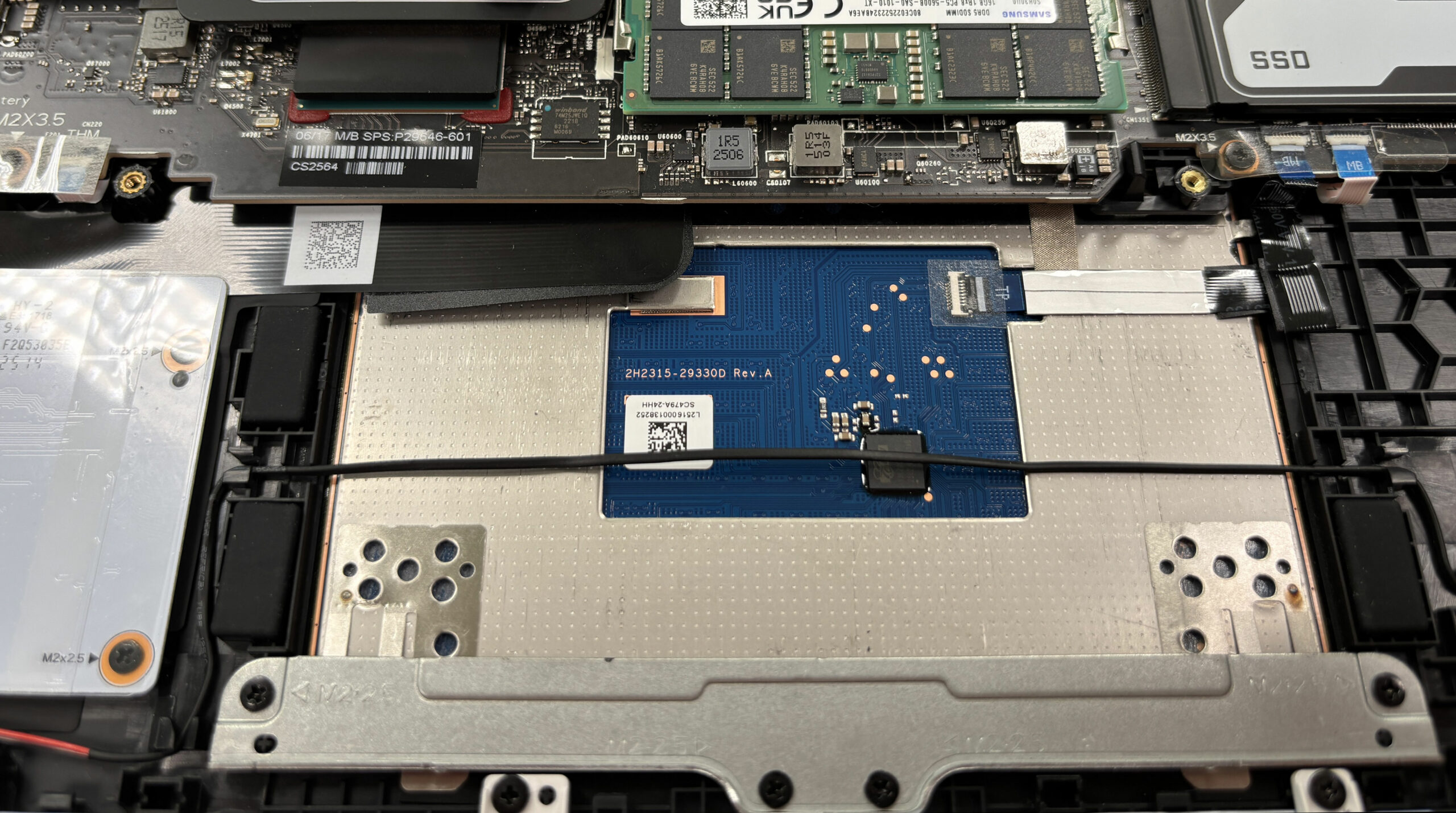
- El conjunto del clickpad grande y su pequeña placa son accesibles una vez retirada la cubierta inferior. Los altavoces estéreo también están atornillados, lo que facilita la sustitución de ambos componentes en caso necesario.
Sistema de refrigeración y mantenimiento
- El OMEN MAX 16 utiliza dos ventiladores de gran tamaño y una cámara de vapor que abarca tanto la CPU como la GPU discreta.
- HP aplica metal líquido en las matrices de la CPU y la GPU para mejorar el rendimiento térmico, mientras que el VRM y los componentes de alimentación se refrigeran con una almohadilla blanca de cambio de fase.
- Para el mantenimiento rutinario, desconecte primero la batería y luego:
- Sujete cada ventilador en su sitio y utilice ráfagas cortas de aire comprimido a través de las rejillas de ventilación trasera y lateral para limpiar el polvo de las aletas del disipador.
- Comprueba visualmente los sellos de espuma y las protecciones alrededor de las zonas de la CPU, GPU, DDR y SSD para asegurarte de que no se han desplazado.
- Mantenimiento avanzado: Si alguna vez desmonta la cámara de vapor:
- Observe cuidadosamente las áreas de contacto de metal líquido en la CPU y la GPU y la colocación exacta de la almohadilla blanca de cambio de fase sobre los VRM.
- Debe limpiar completamente y volver a aplicar metal líquido e instalar una nueva almohadilla de cambio de fase en los mismos lugares antes de volver a montarla.
- Una aplicación incorrecta puede provocar sobrecalentamiento o daños en los componentes, por lo que este procedimiento sólo se recomienda a usuarios experimentados.
Consejos de montaje
- Antes de cerrar el portátil, compruebe que:
- El conector de la batería esté firmemente asentado.
- Los módulos de memoria RAM estén bloqueados en su lugar y sus escudos / almohadillas estén reinstalados.
- Todas las unidades SSD y la tarjeta Wi-Fi están aseguradas con tornillos y cubiertas por sus escudos o etiquetas.
- Los cables de los ventiladores y los conectores de los altavoces están bien enchufados.
- Vuelva a colocar el panel inferior en el chasis, alineando los puertos y los bordes.
- Presione suavemente alrededor del perímetro hasta que todos los clips encajen en su sitio.
- Apriete los seis tornillos (incluido el cautivo). Apriételos sin apretar demasiado.
- Encienda el sistema y compruebe en BIOS / Windows que se detectan las nuevas RAM y SSD y que el comportamiento de los ventiladores es normal.
Más info: El HP OMEN MAX 16 es muy útil para la RAM, la ranura secundaria M.2, la batería, la tarjeta Wi-Fi, los altavoces y el clickpad. El trabajo bajo la cámara de vapor (SSD primario y acceso directo a CPU/GPU) se considera avanzado y sólo debería hacerse cuando se dispone del metal líquido y los materiales de cambio de fase VRM correctos.
HP OMEN MAX 16 (16-ah0000) reseña en profundidad
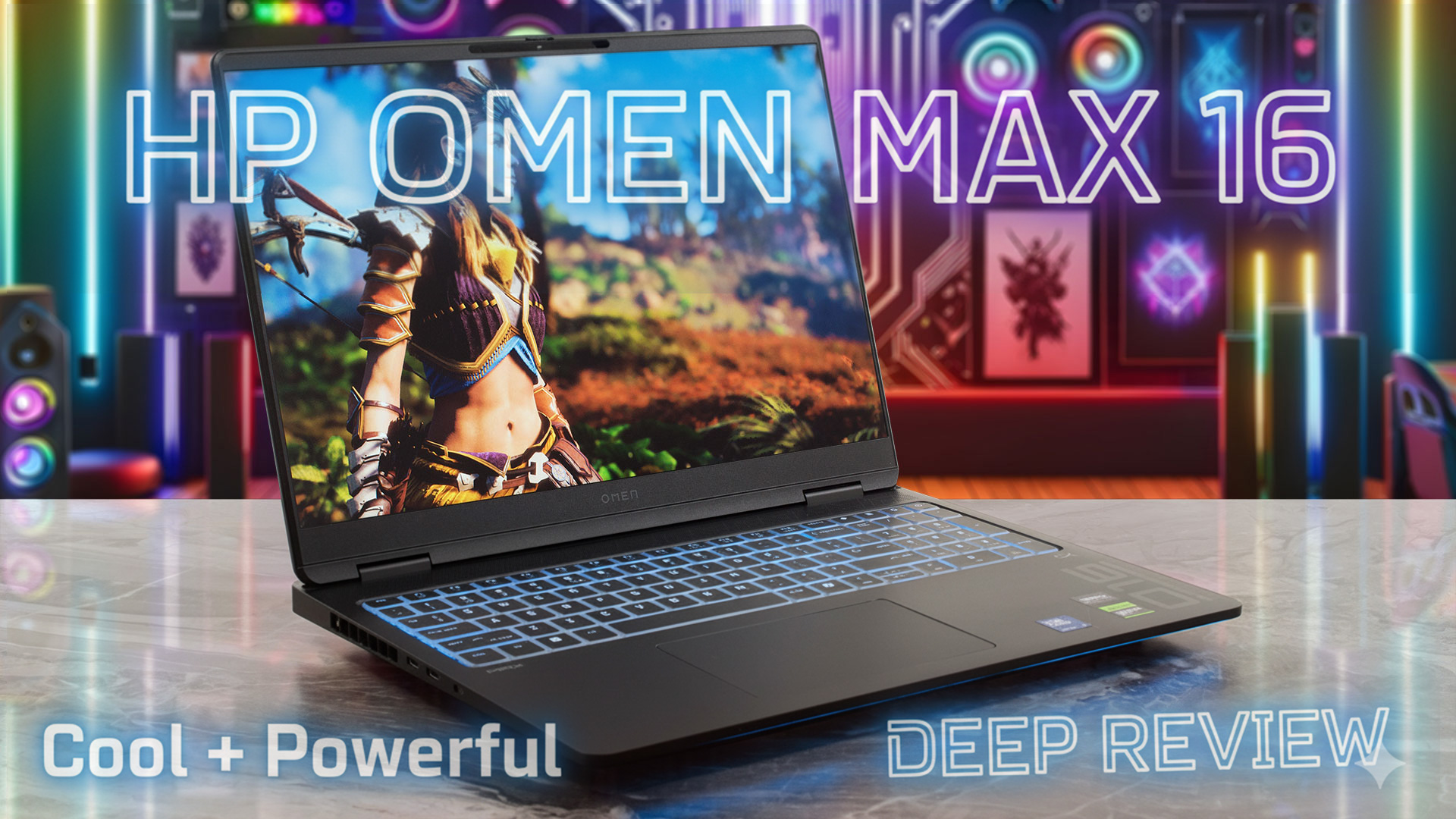
El HP OMEN MAX 16 es un maestro del disfraz. A primera vista, su elegante y discreto chasis negro parece más una estación de trabajo de gama alta que un monstruo de los juegos. Pero bajo ese sutil exterior se esconde la cúspide absoluta del rendimiento móvil: una GPU RTX 5090 y un procesador Intel Core Ultra 9 de primer nivel. Se trata de un "sleeper" en el sentido más estricto, un portátil que evita el llamativo exceso de RGB de sus rivales para centrarse exclusivamente en lo que importa: la potencia bruta y una refrigeración excepcional. Pero, ¿este enfoque en el sigilo y la esta[...]
Pros
- La excepcional gestión térmica mantiene la CPU y la GPU muy frías
- Rendimiento de juego excelente y estable con RTX 5090
- Gran capacidad de actualización con dos ranuras RAM y dos ranuras M.2
- La pantalla sin PWM con colores precisos es ideal para trabajar y jugar
- Diseño elegante y discreto con una calidad de fabricación de primera
- Amplia selección de puertos, incluido Thunderbolt 4
Contras
- Poca duración de la batería (aprox. 3 horas)
- Las teclas de flecha a media altura no son ideales para jugar
- Para actualizar el SSD principal hay que desmontar el sistema de refrigeración
 Author: Dimitar Stalev

![[Julio de 2026] Clasificación mundial de las GPU para portátiles más vendidas en Amazon: la RTX 5060 domina el segmento de gama alta, mientras que Intel sigue liderando el de gama económica](https://laptopmedia.com/wp-content/uploads/2026/08/Best-Selling-GPUs-GLOBAL-Top-10-400x225.jpg)
![[Julio de 2026] Clasificación mundial de las CPU para portátiles más vendidas en Amazon: Apple domina el segmento de gama alta e Intel se mantiene como líder absoluto](https://laptopmedia.com/wp-content/uploads/2026/08/Best-Selling-CPUs-GLOBAL-Top-10-400x225.jpg)
![[July 2026] Amazon Canada: Top 10 Best-Selling Laptops – Apple MacBook Neo Dominates the Market to Claim the #1 Spot](https://laptopmedia.com/wp-content/uploads/2026/08/Best-Selling-Laptops-CA-Top-10-2-400x225.jpg)
![[July 2026] Best-Selling Laptop Brands on Amazon Japan – HP and Lenovo Dominate Units and Revenue Amid Fierce Competition](https://laptopmedia.com/wp-content/uploads/2026/08/CO.JP-Best-Brands-2-400x225.jpg)
![[July 2026] Amazon Italy: Top 10 Best-Selling Laptops – Apple MacBook Neo Claims the #1 Spot Amid Budget-Friendly Dominance](https://laptopmedia.com/wp-content/uploads/2026/08/Best-Selling-Laptops-IT-Top-10-400x225.jpg)
