Cómo abrir HP Victus Gaming 15 (15-fb3000) – opciones de desmontaje y actualización
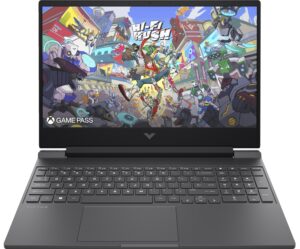
Paso 1: Retirar el panel inferior
- Apague el portátil y colóquelo sobre una superficie suave y limpia.
- Afloje los 7 tornillos de cabeza Phillips que sujetan el panel inferior. Tienen la misma longitud, lo que facilita el montaje.
- Utilice una palanca de plástico fina para liberar los clips internos alrededor del perímetro. Una ventosa puede ayudar a crear la primera brecha.
- Trabaje despacio y evite empujar la herramienta demasiado adentro del chasis, ya que podría tocar la placa base, los cables u otros componentes internos.
- Levante la cubierta inferior del portátil.
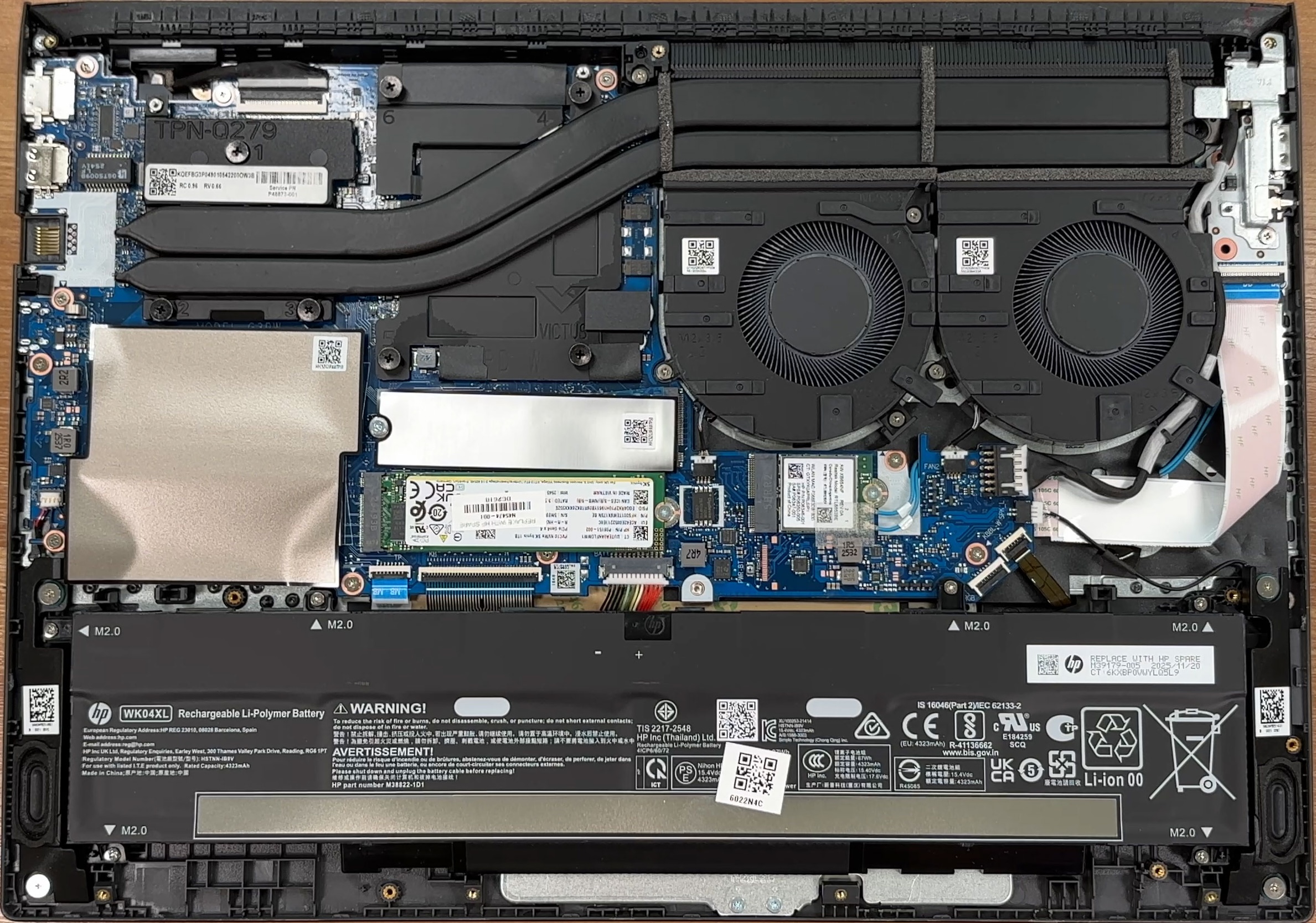
Más información: Una vez dentro, la distribución es fácil de entender. El sistema de refrigeración ocupa la mitad superior, mientras que la batería se extiende por la sección inferior. El SSD principal, la segunda ranura M.2, la zona de memoria y la tarjeta Wi-Fi son directamente accesibles.
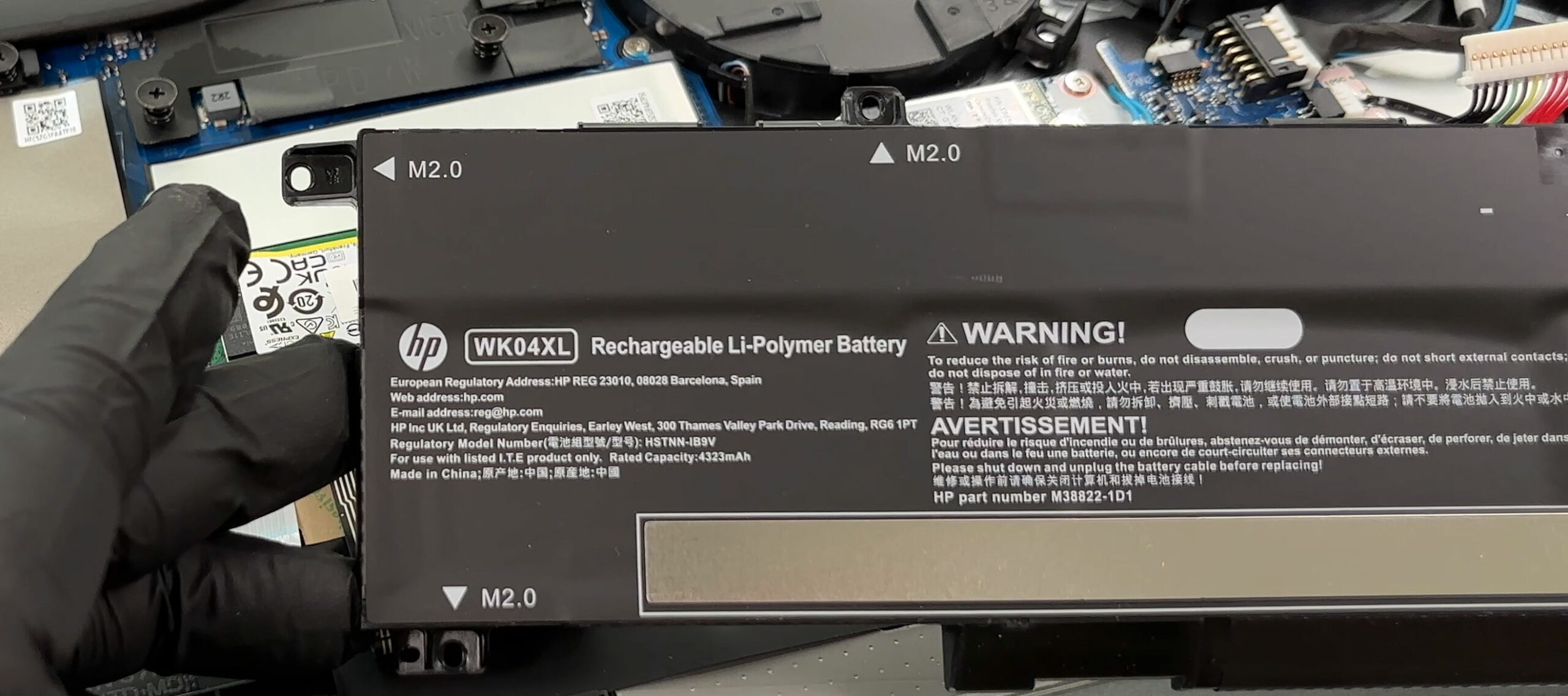
Paso 2: Extracción de la batería
- Desconecte el cable de la batería de la placa base antes de tocar cualquier otro componente interno.
- Afloje los tornillos que sujetan la batería de polímero de litio HP WK04XL de 70 Wh.
- Extraiga la batería del chasis con cuidado.
Más información: La batería es el modelo HSTNN-IB9V y tiene una capacidad nominal de 4323mAh. Es extraíble y está atornillada, lo que facilita su sustitución en el futuro.
Paso 3: Actualización de la memoria
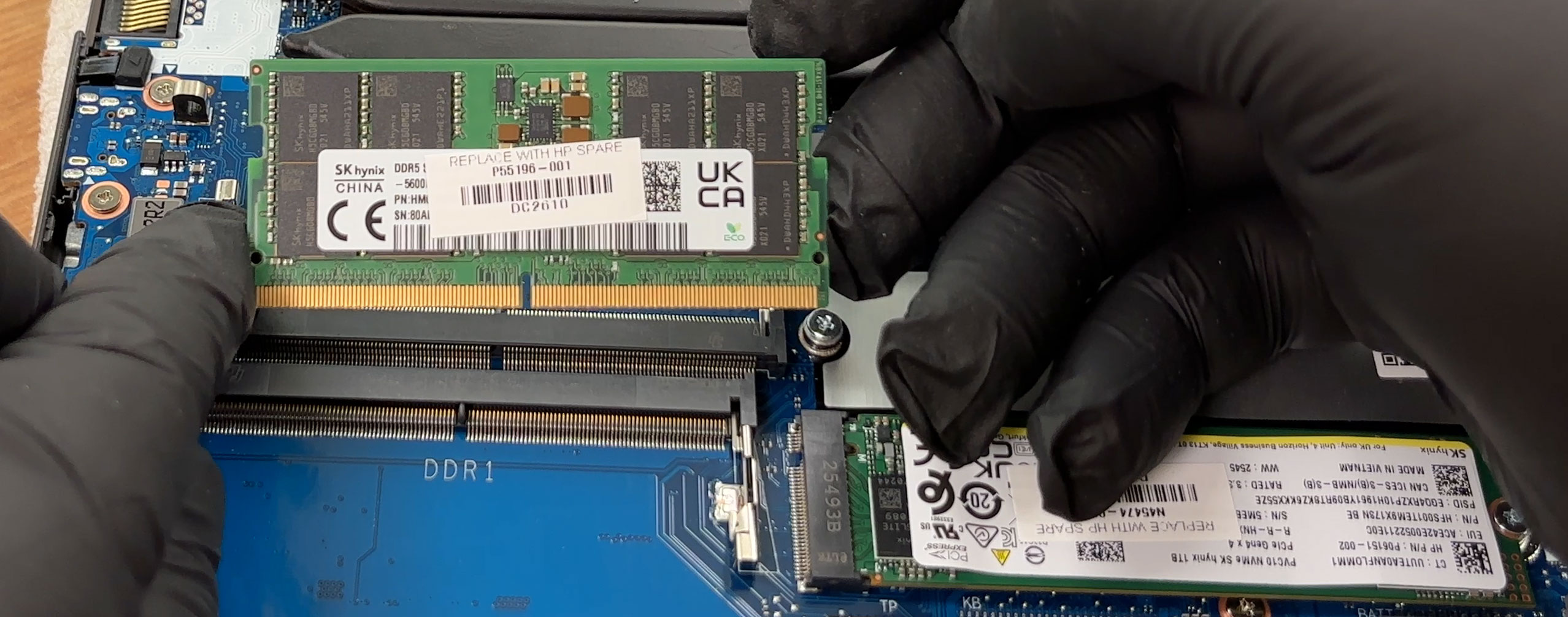
- La zona de la memoria está cubierta por cinta adhesiva.
- Retire con cuidado la cinta para acceder a las dos ranuras SODIMM DDR5.
- Nuestra configuración utiliza un módulo SK hynix DDR5-5600.
- HP ofrece oficialmente soporte para hasta 24 GB de memoria para esta familia de modelos.
- Dado que se trata de un diseño de dos ranuras, es posible que funcionen combinaciones de mayor capacidad en función de la compatibilidad de la BIOS y de la configuración exacta.
- Para sustituir o añadir memoria, inserte el módulo en ángulo y presiónelo hacia abajo hasta que los clips laterales lo bloqueen en su sitio.
Puedes comprar módulos RAM DDR5 aquí: Compra desde Amazon.es (#CommissionsEarned)
Paso 4: Actualización del almacenamiento
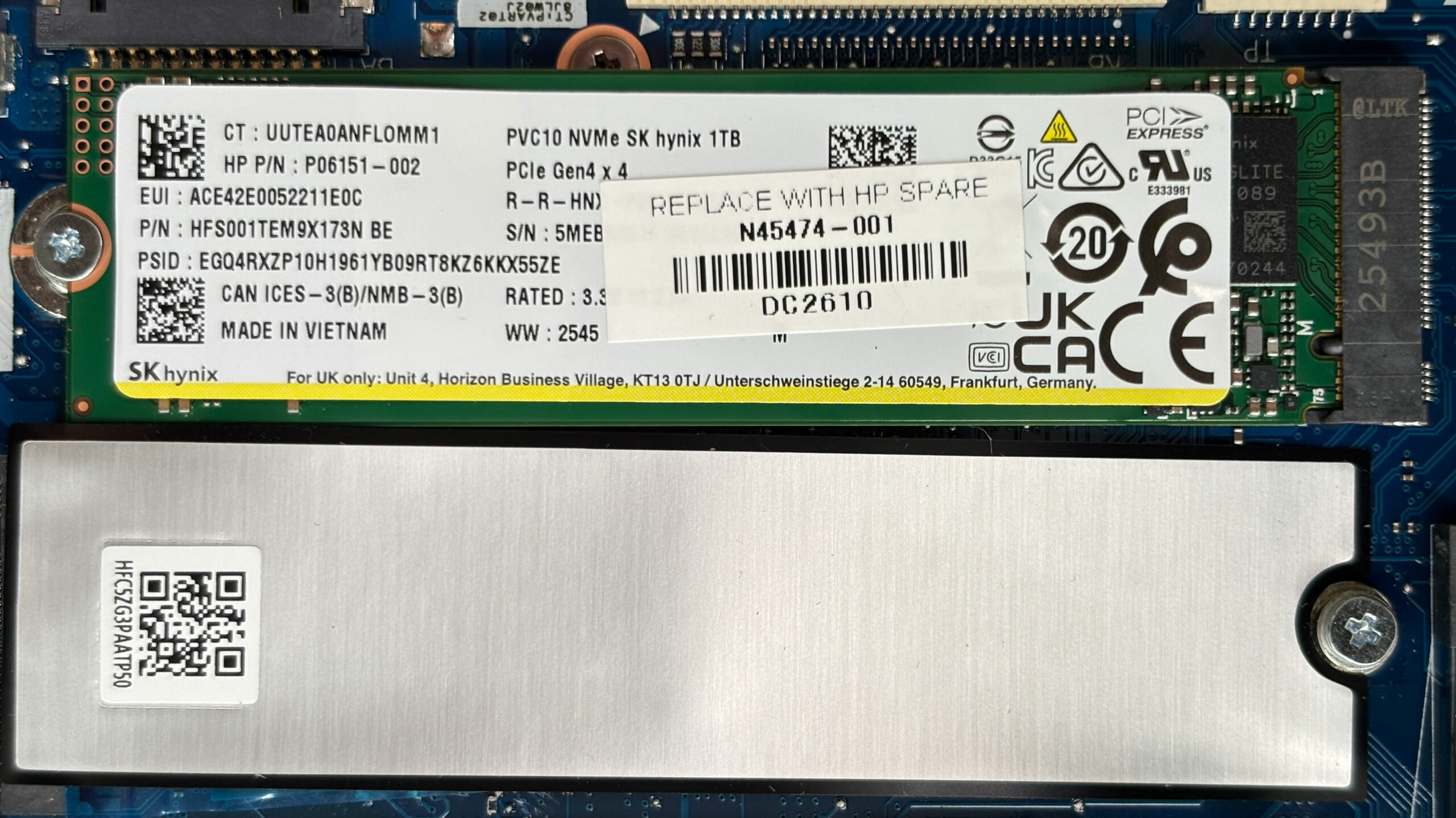
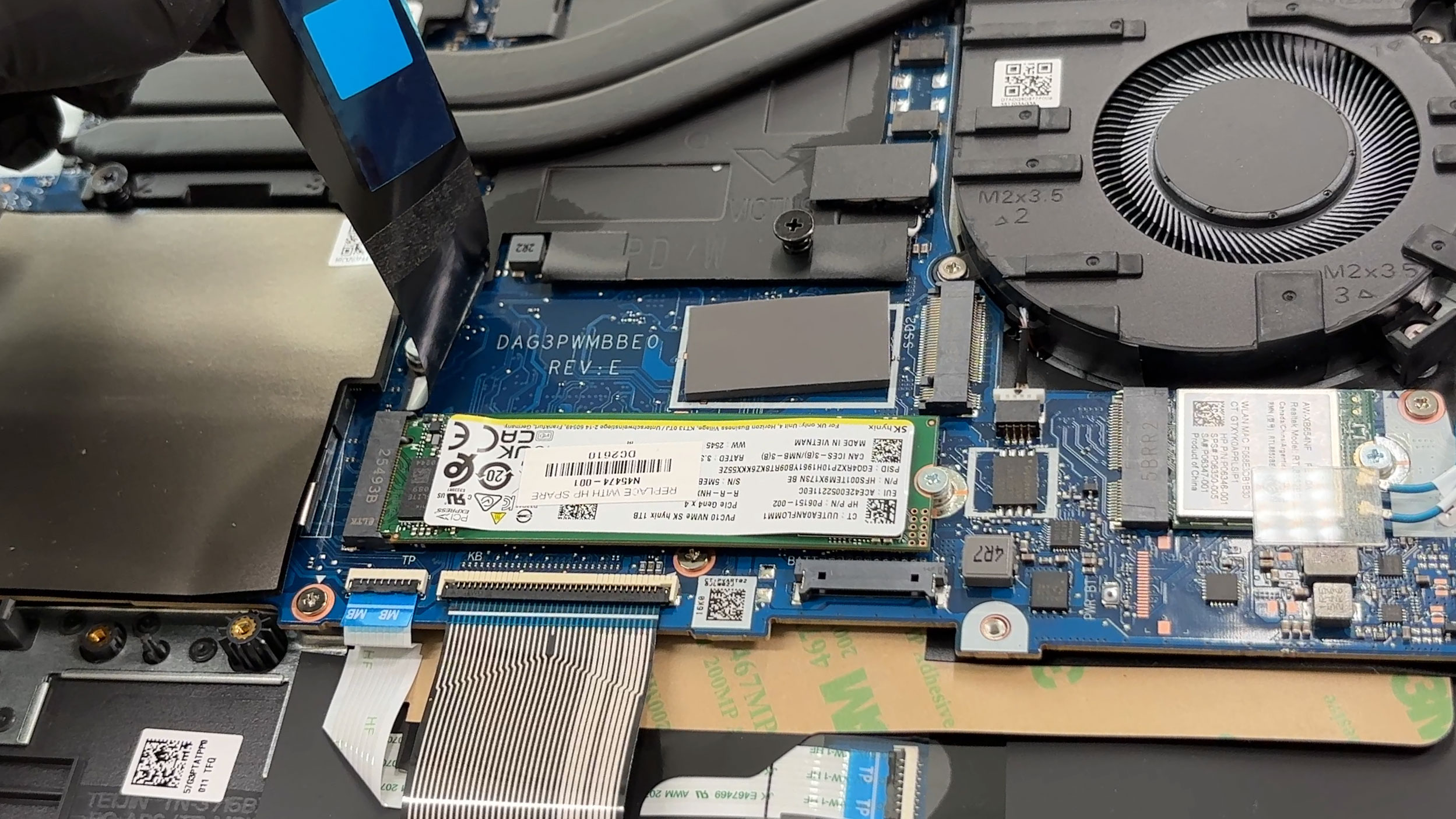
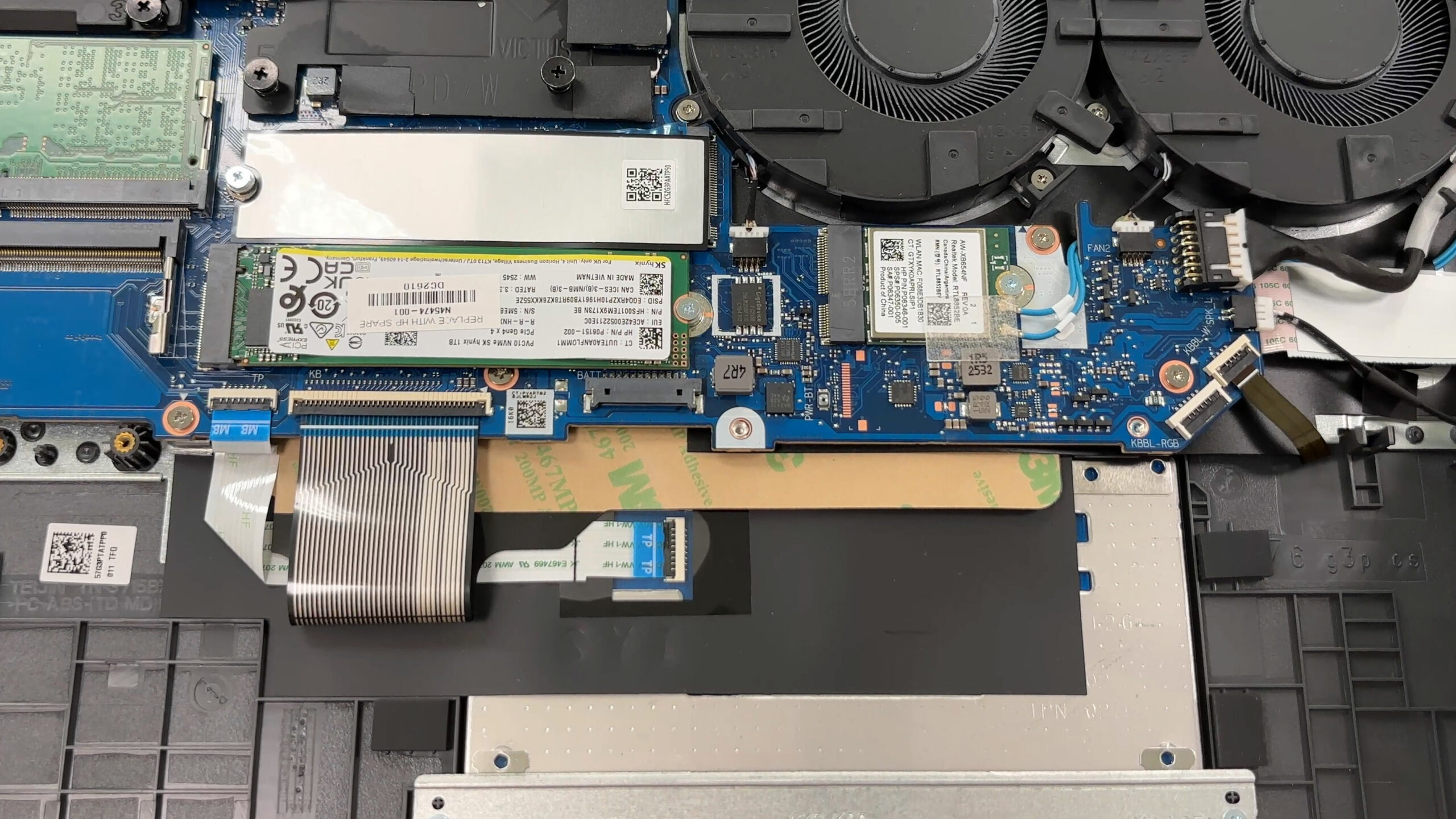
- El portátil tiene dos ranuras M.2 para SSD NVMe.
- Nuestra unidad analizada viene con un SSD NVMe SK hynix de 1 TB en la ranura M.2 principal.
- La unidad instalada admite velocidades PCIe Gen 4 x4 y lleva el número de repuesto HP N45474-001.
- La segunda ranura M.2 está vacía en nuestra unidad, por lo que puedes añadir otro SSD sin reemplazar la unidad original.
- HP ya ha colocado una almohadilla térmica en la segunda área SSD, lo que resulta útil para una futura actualización de almacenamiento.
Puedes comprar unidades SSD Gen 4 M.2 aquí: Compra desde Amazon.es (#CommissionsEarned)
Sugerencia: No olvide consultar nuestra clasificación de rendimiento de las mejores unidades SSD M.2 para conocer las mejores opciones de almacenamiento disponibles.
Paso 5: Visión general del sistema de refrigeración
- El sistema de refrigeración utiliza dos ventiladores y dos largos tubos de calor.
- Los tubos de calor atraviesan la CPU y la zona dedicada a la GPU.
- El procesador se sitúa bajo la parte izquierda del conjunto de refrigeración, mientras que el chip gráfico discreto se coloca más cerca de los dos ventiladores.
- Se trata de una disposición de refrigeración convencional pero sensata para portátiles de juego, con los componentes calientes agrupados cerca del sistema de escape.
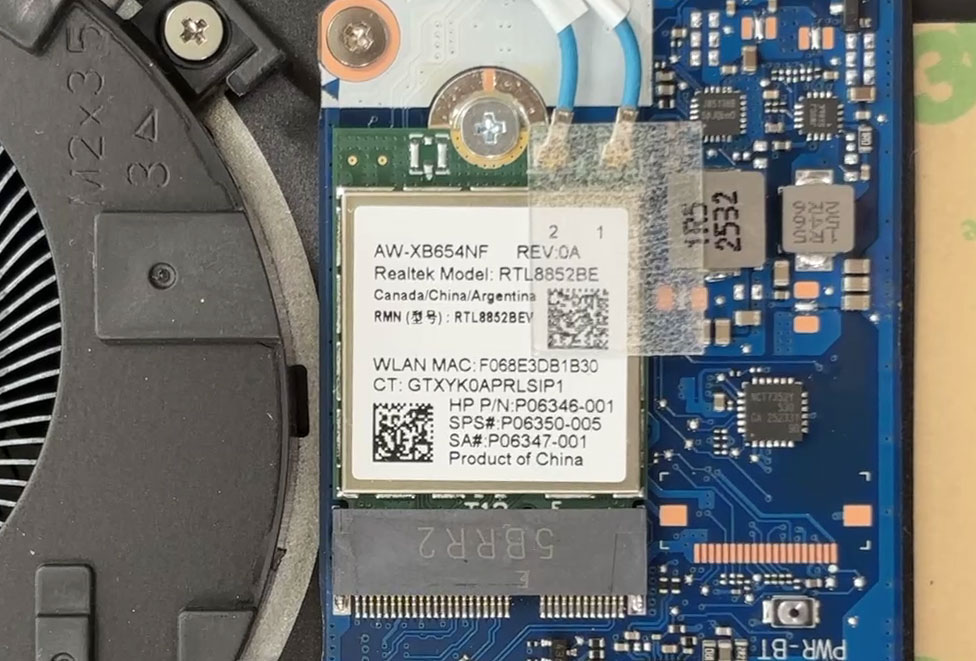
Más información: La tarjeta Wi-Fi es reemplazable. Nuestra unidad analizada usa un módulo Realtek RTL8852BE con soporte Wi-Fi 6, montado en una pequeña ranura inalámbrica M.2 estándar con dos cables de antena.
Más información: La CPU y la GPU están soldadas a la placa base y no se pueden actualizar. Las prácticas piezas reparables son las dos ranuras de memoria, las dos posiciones para SSD M.2, la tarjeta Wi-Fi, la batería y los ventiladores de refrigeración.
HP Victus 15 (15z-fb2000, fb3000) reseña en profundidad
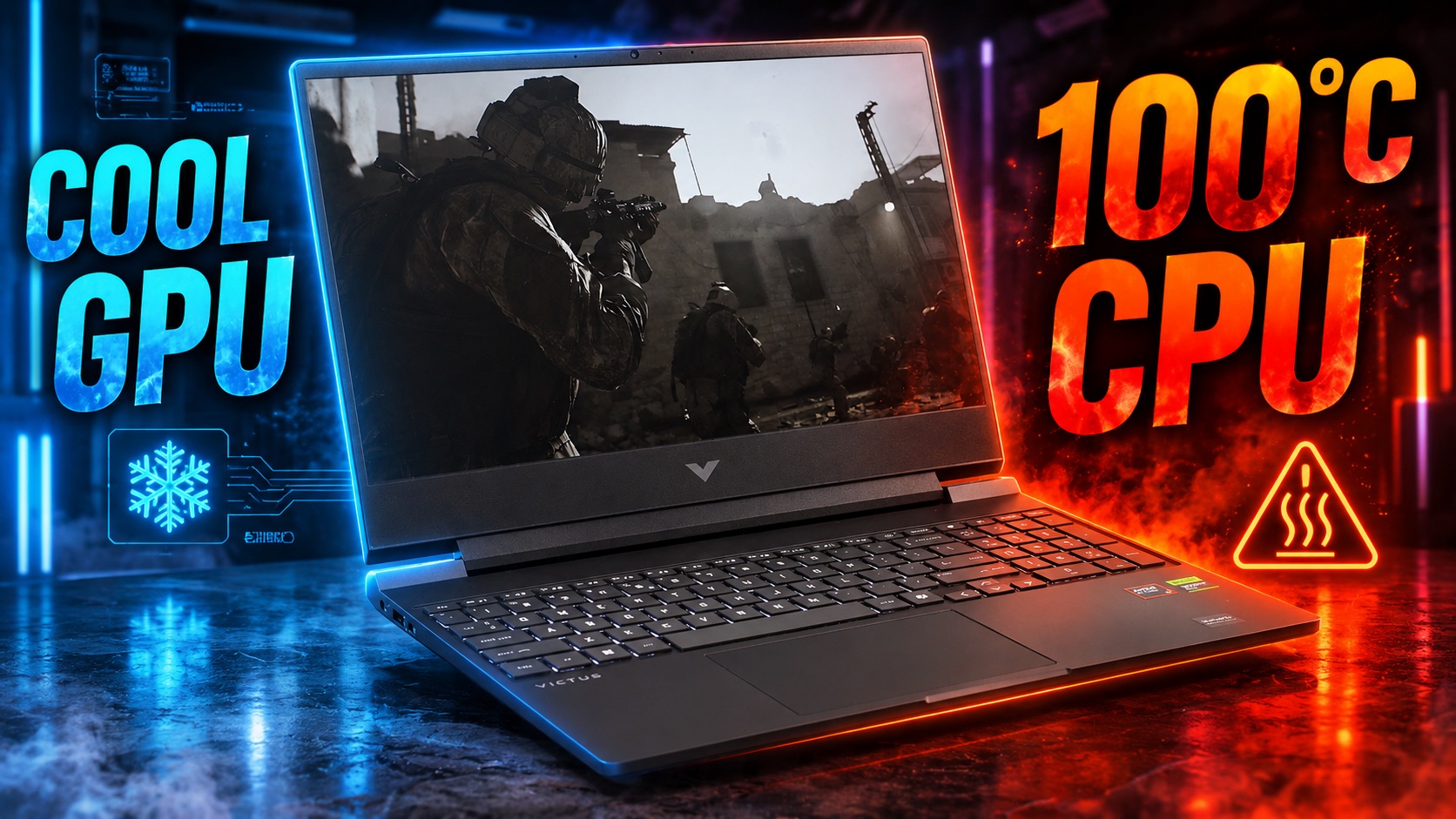
El HP Victus 15 (15-fb3000) ocupa un espacio único en el saturado mercado de los juegos económicos. Con su diseño maduro y sobrio en "negro sombra", oculta con éxito su ADN de juego, por lo que es perfecto para una oficina tranquila o un dormitorio minimalista. Pero no confundas su aspecto sutil con debilidad. Debajo del chasis, está construido para ofrecer velocidades de fotogramas sólidas para esports competitivos y títulos AAA sin el "impuesto de jugador" que a menudo se encuentra en equipos más caros. Sin embargo, nuestras pruebas han revelado una paradoja importante: mientras [...]
Pros
- La excelente gestión térmica de la GPU mantiene estable el rendimiento de los juegos
- Diseño sigiloso y profesional con un acabado resistente a las huellas dactilares
- Fantástica capacidad de actualización con dos ranuras RAM y dos ranuras M.2
- Pantalla sin PWM para mayor comodidad ocular
- Cómodo teclado con NumPad de tamaño completo
Contras
- La CPU se calienta mucho (100°C) bajo carga sostenida
- La pantalla tiene una cobertura de color muy pobre (57% sRGB)
- Teclas de flecha estrechas y a media altura
 Author: Dimitar Stalev

![[Agosto de 2026] Amazon Global: las 10 portátiles más vendidas — La Apple MacBook Neo domina las listas, mientras que los portátiles con Windows de gama baja y media compiten por el volumen de ventas](https://laptopmedia.com/wp-content/uploads/2026/09/Best-Selling-Laptops-GLOBAL-Top-10-400x225.jpg)
![[Agosto de 2026] Las marcas de portátiles más vendidas en Amazon Global: Apple domina los ingresos, mientras que HP lidera la variedad de modelos](https://laptopmedia.com/wp-content/uploads/2026/09/GLOBAL-Best-Brands-400x225.jpg)
![[Agosto de 2026] Amazon Global: Las 10 portátiles para videojuegos más vendidas – La HP Victus 15 se lleva la corona mientras los modelos económicos dominan las listas de ventas](https://laptopmedia.com/wp-content/uploads/2026/09/Best-Selling-Gaming-Laptops-GLOBAL-Top-10-400x225.jpg)
![[August 2026] Best-Selling Laptop Brands on Amazon Japan – Apple Dominates Market Share and Revenue Led by Strong Unit Sales](https://laptopmedia.com/wp-content/uploads/2026/09/CO.JP-Best-Brands-1-400x225.jpg)
![[August 2026] Best-Selling Laptop Brands on Amazon USA – Apple Dominates Market Revenue and Volume Despite Lower Model Diversity](https://laptopmedia.com/wp-content/uploads/2026/09/COM-Best-Brands-1-400x225.jpg)
