Cómo abrir el Lenovo LOQ 15 (15IPH11): desmontaje y opciones de actualización
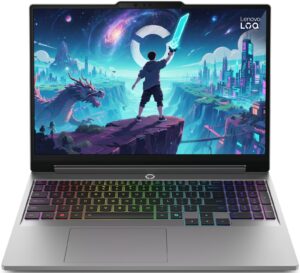
Paso 1: Retirar el panel inferior
- Apaga el portátil y colócalo sobre una superficie suave y limpia.
- Desatornilla los 10 tornillos que sujetan el panel inferior. Mantén separados los cuatro primeros tornillos, ya que son más cortos que el resto.
- Utiliza una palanca de plástico fina para soltar con cuidado los clips que hay alrededor del perímetro.
- Trabaja con paciencia y evita introducir la herramienta demasiado profundamente en el chasis, ya que los clips están muy ajustados y los componentes internos se encuentran muy cerca de la cubierta.
- Levanta el panel inferior para separarlo del portátil.
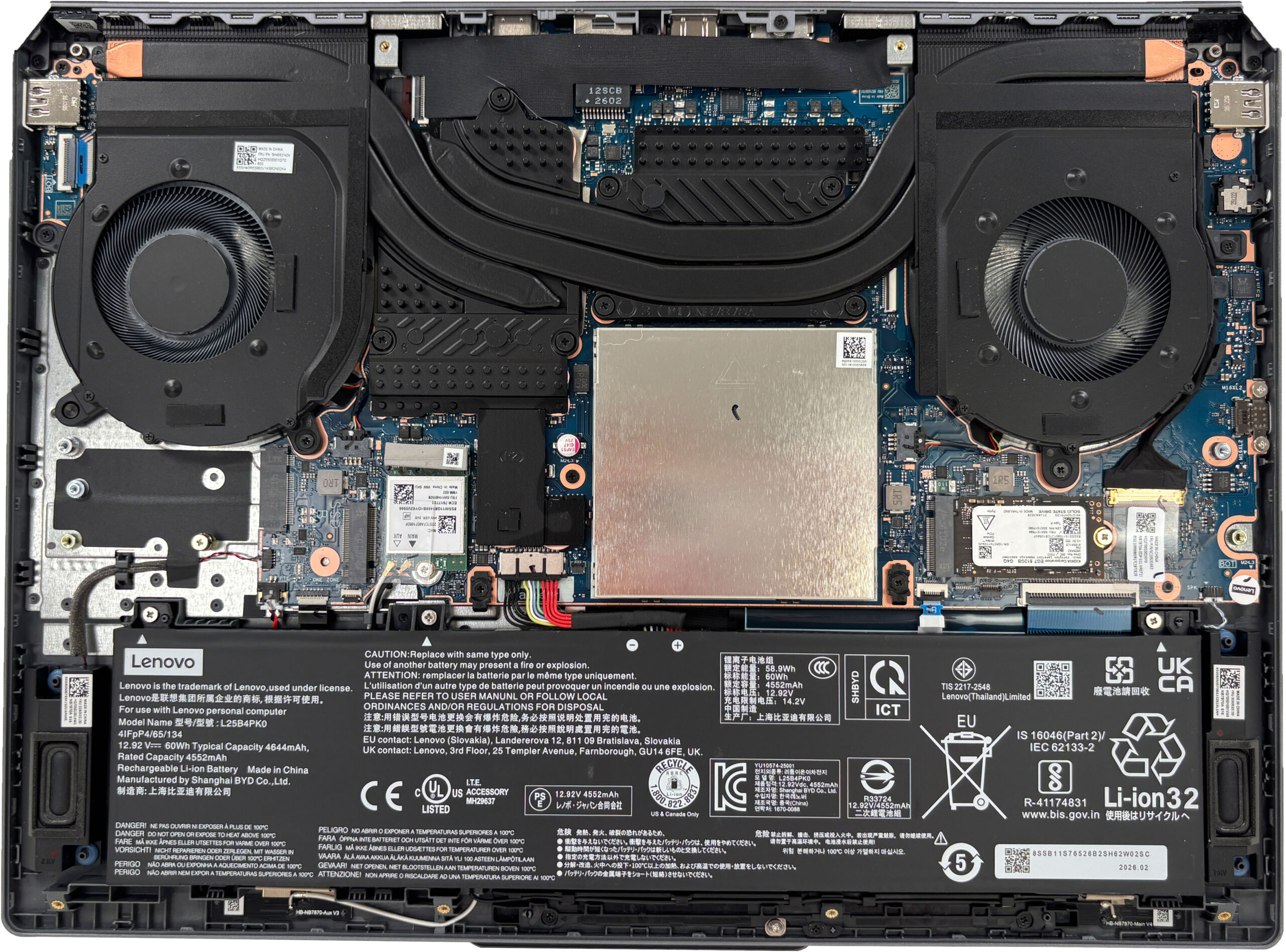
Más información: Una vez en el interior, la disposición es fácil de entender: la batería se encuentra en la parte delantera, el sistema de refrigeración de dos ventiladores en la parte superior, la memoria bajo una protección metálica, y la unidad de almacenamiento y la tarjeta Wi-Fi situadas de forma que se pueda acceder directamente a ellas.
Paso 2: Extracción de la batería
- Desconecta el conector de la batería de la placa base antes de tocar los SSD, la memoria, la tarjeta Wi-Fi o el sistema de refrigeración.
- Desatornilla los tornillos que sujetan la batería.
- Saca la batería del chasis con cuidado.
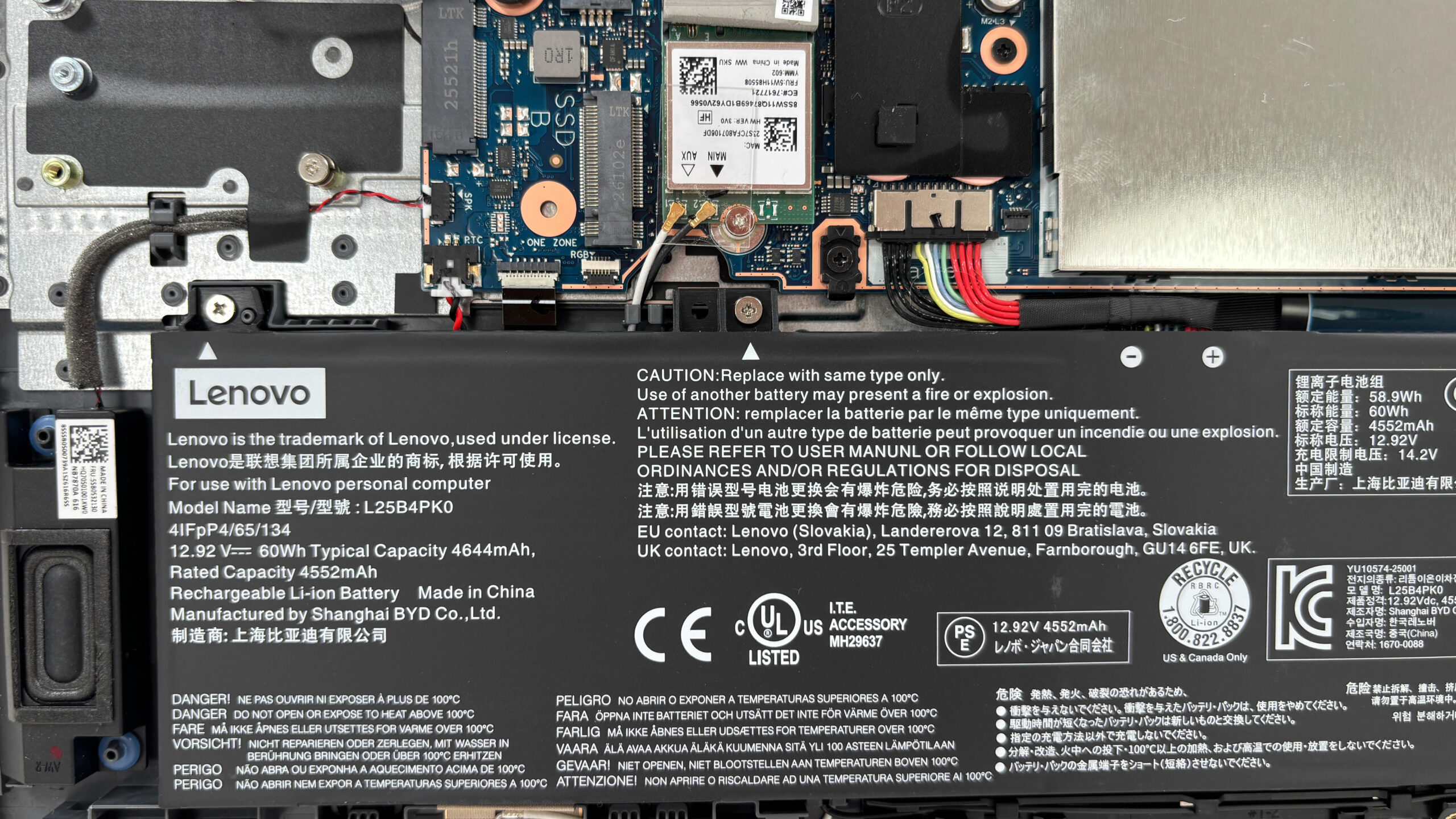
Más información: La configuración que hemos pedido utiliza una batería de iones de litio Lenovo L25B4PK0 con una capacidad típica de 60 Wh. Se trata de una unidad sustituible situada en la parte frontal del chasis.
Paso 3: Actualización de la memoria
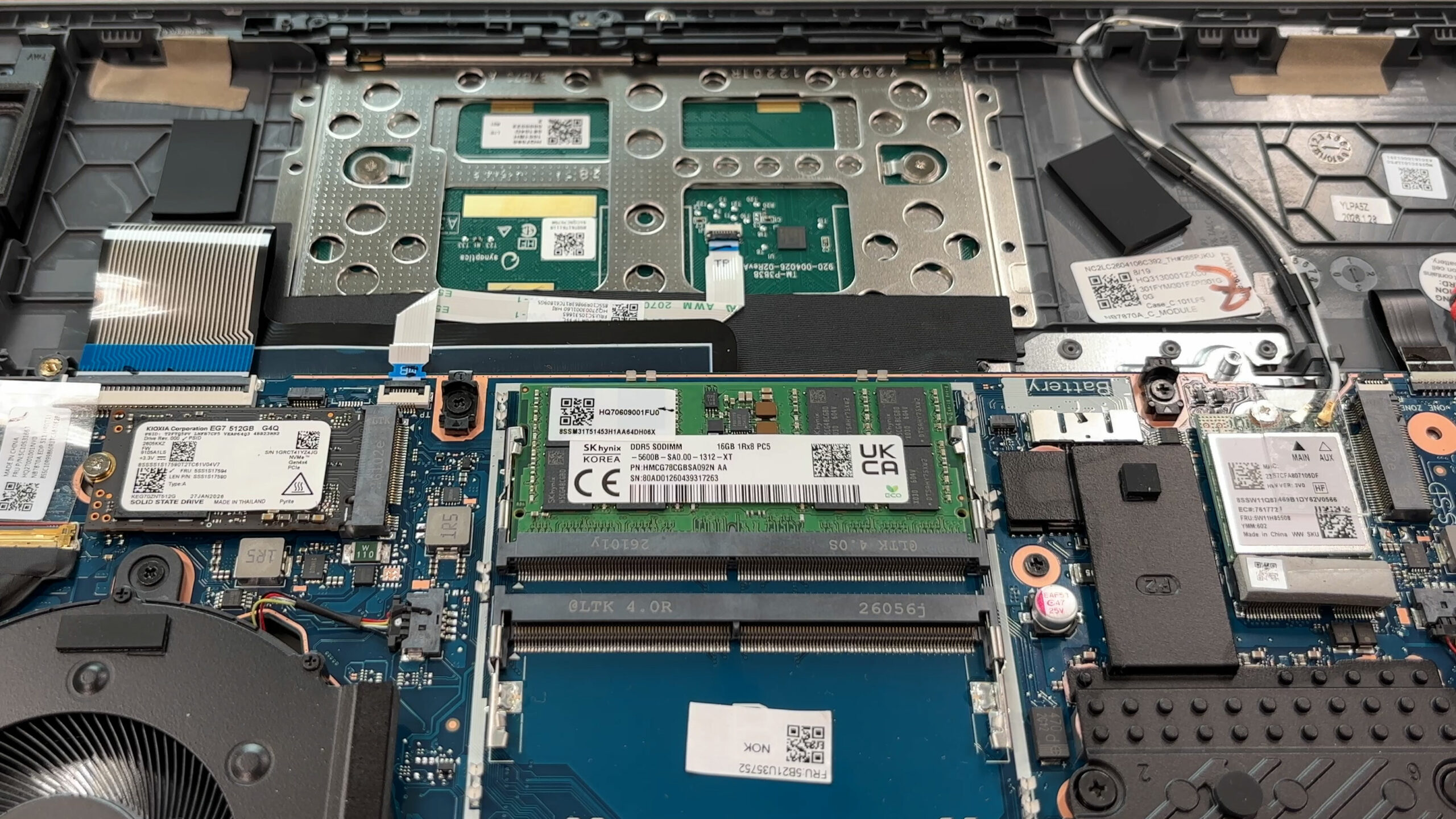
- La memoria se encuentra debajo de una placa protectora metálica.
- Retira la placa con cuidado para acceder a las dos ranuras SO-DIMM DDR5.
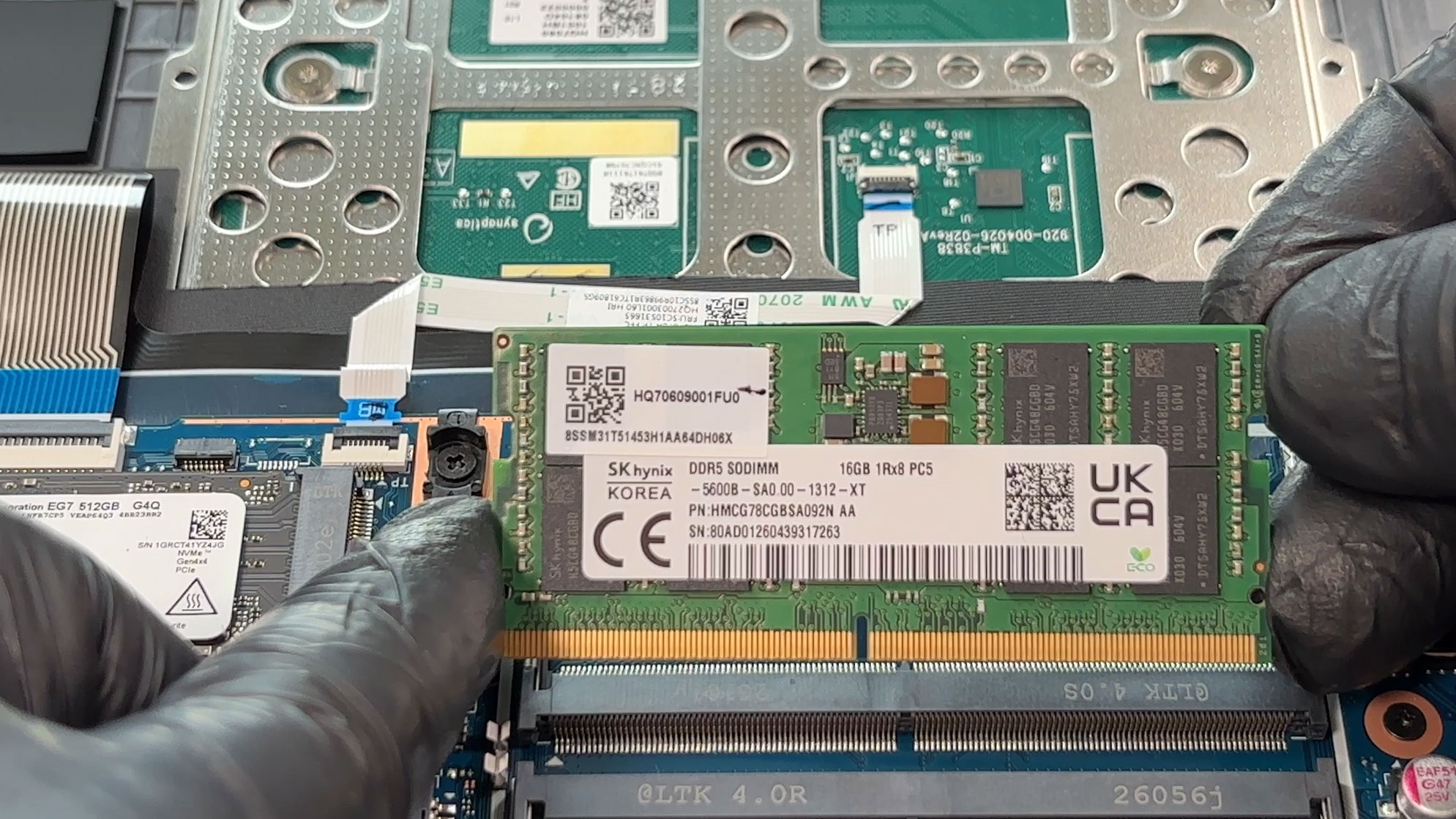
- Nuestra configuración viene con un módulo SK hynix DDR5-5600 de 16 GB instalado.
- La segunda ranura está libre, lo que facilita la actualización a doble canal.
- Lenovo indica oficialmente que admite hasta 32 GB de memoria DDR5-5600.
- Al volver a colocar la placa protectora de la RAM, alinea correctamente todos los clips metálicos antes de presionarla hacia abajo. Si la fuerzas en ángulo, puedes dañar los pequeños puntos de sujeción que hay alrededor de las ranuras.
Puedes comprar módulos de RAM DDR5 aquí: Compra desde Amazon.es (#CommissionsEarned)
Paso 4: Actualización del almacenamiento
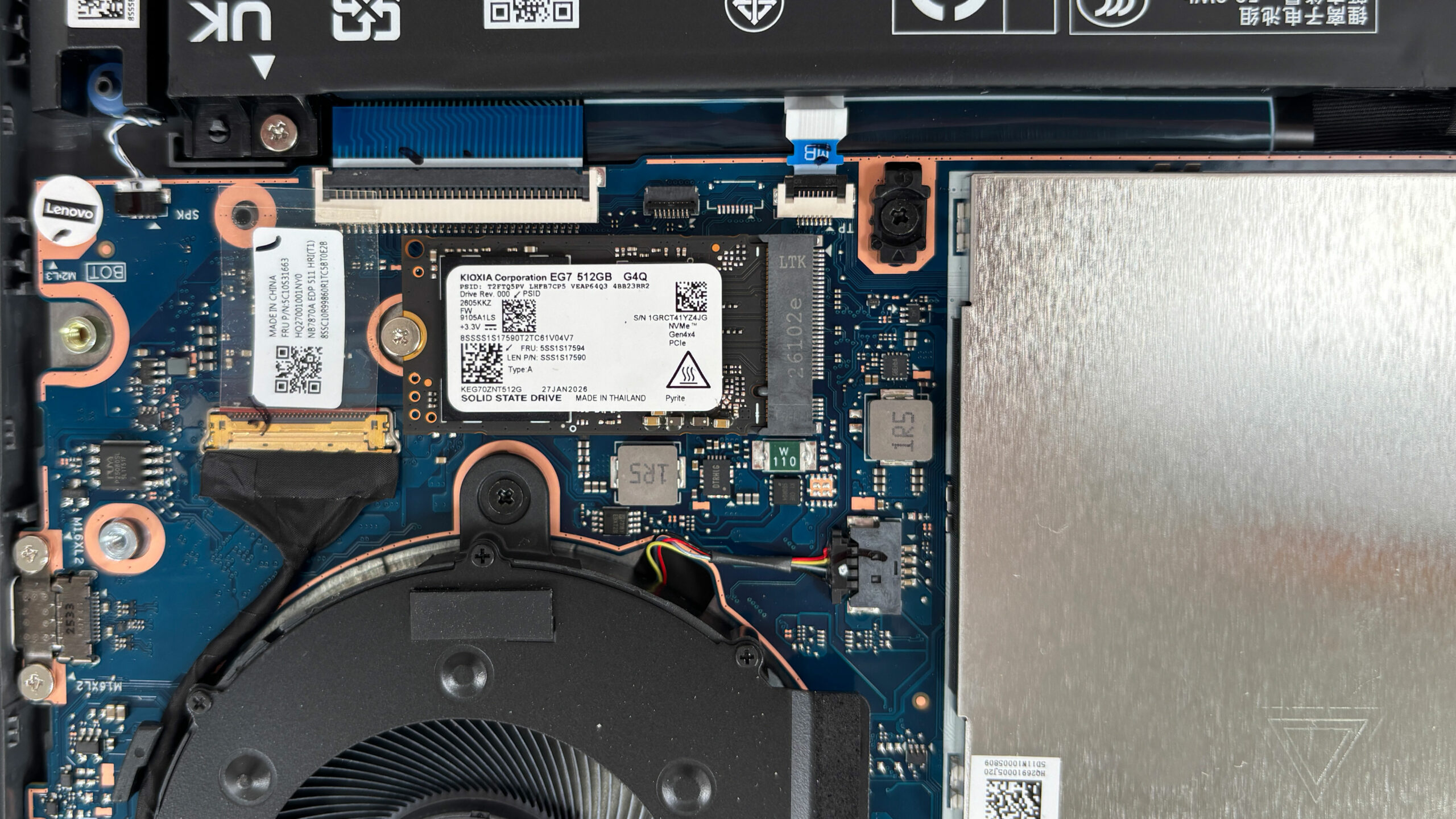
- El portátil cuenta con dos ranuras M.2 para SSD NVMe.
- Nuestro equipo viene con un SSD NVMe KIOXIA KEG70ZNT512G LS M.2 2242 de 512 GB instalado en la ranura PCIe 4.0 x4 principal.
- La segunda ranura es compatible con SSD M.2 2280 y está disponible para ampliar el almacenamiento.
- Ten en cuenta que la ranura secundaria está configurada para PCIe 4.0 x2, por lo que los SSD más rápidos no alcanzarán allí su máximo potencial en las pruebas de rendimiento.
- La cubierta inferior cuenta con almohadillas térmicas situadas sobre las zonas de los SSD, así que asegúrate de que queden correctamente alineadas al volver a montarlo.
Puedes comprar SSD M.2 de 4.ª generación aquí: Compra desde Amazon.es (#CommissionsEarned)
Consejo: No te olvides de consultar nuestra clasificación de rendimiento de los mejores SSD M.2 para conocer las mejores opciones de almacenamiento disponibles.
Paso 5: Descripción general del sistema de refrigeración
- El sistema de refrigeración utiliza dos ventiladores y un diseño de tubos de calor compartidos.
- En nuestra configuración, el conjunto cubre tanto el procesador Intel Core Ultra como la GPU para portátil NVIDIA GeForce RTX 5050.
- El lado de la GPU cuenta con una refrigeración adicional, lo cual tiene sentido, ya que algunas configuraciones pueden equiparse con la GPU para portátil GeForce RTX 5060, más potente.
- La limpieza básica de los ventiladores y el disipador de calor es sencilla una vez retirado el panel inferior.
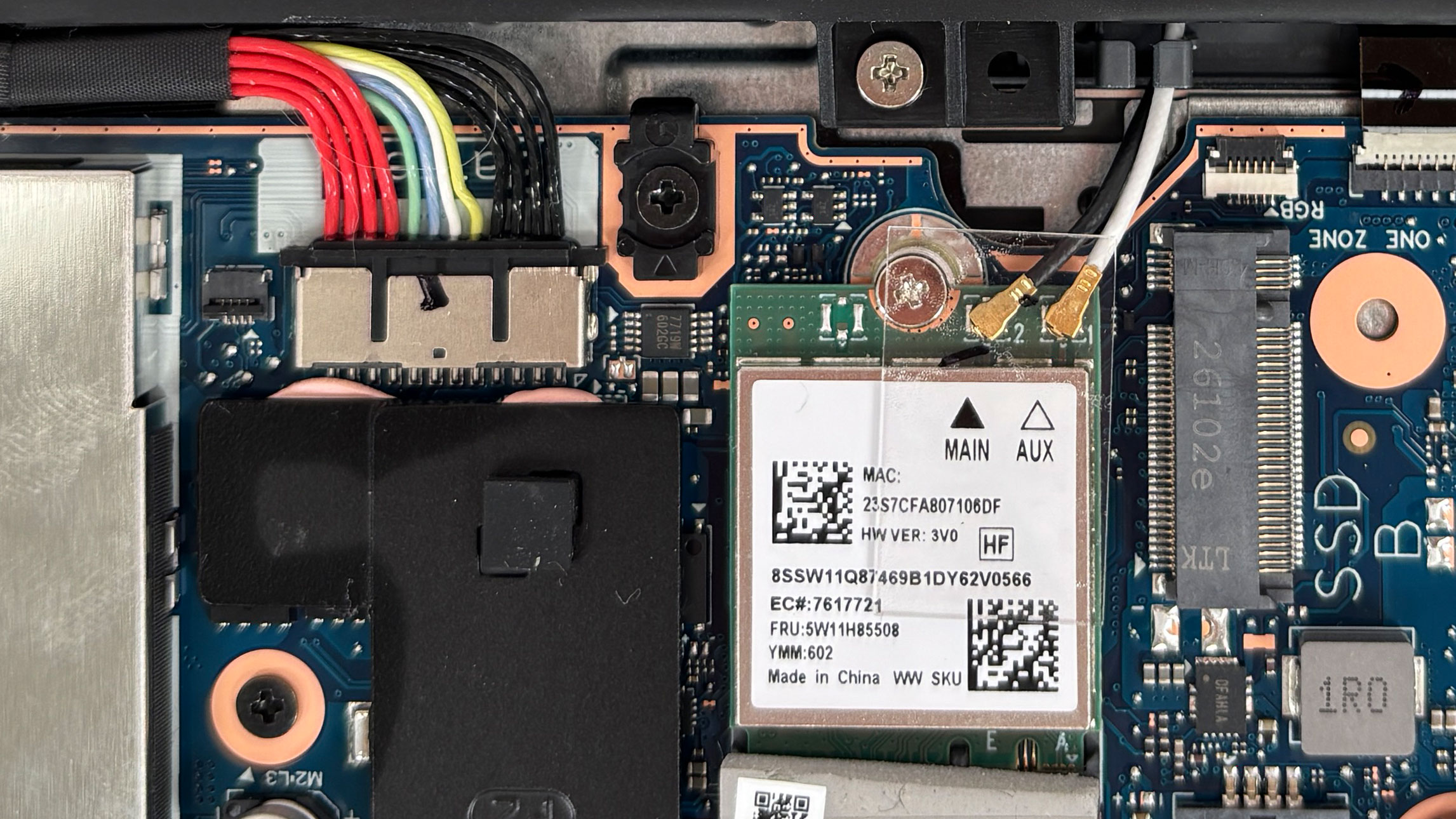
Más información: La tarjeta Wi-Fi es sustituible. Nuestra configuración utiliza un módulo Wi-Fi 6 Realtek RTL8852BE con Bluetooth 5.3, situado cerca del conector de la batería y de la zona de almacenamiento del lado derecho. Se puede acceder a los cables de la antena, pero deben desconectarse y volver a conectarse con cuidado.
Más información: Otras piezas visibles que se pueden reparar son la batería, los SSD, los módulos de memoria, la tarjeta Wi-Fi, los ventiladores y los altavoces. La zona del panel táctil también es visible desde el interior, pero no es algo que la mayoría de los usuarios tengan que tocar durante las actualizaciones o limpiezas habituales.
Más información: En general, el Lenovo LOQ 15IPH11 es fácil de mantener para su categoría. Las principales piezas actualizables son sustituibles, y las únicas limitaciones reales son el límite oficial de memoria de 32 GB establecido por Lenovo y el hecho de que la ranura secundaria para SSD esté limitada a PCIe 4.0 x2.
Lenovo LOQ 15 (15IPH11, Gen 11) reseña en profundidad
El mercado de los portátiles para juegos económicos suele ser un campo minado de dispositivos que se calientan mucho, hacen ruido y tienen un acabado plástico, pero el Lenovo LOQ 15 (Gen 11, 15IPH11) quiere cambiar esa percepción.Dirigida directamente a los gamers con un presupuesto ajustado que también necesitan un ordenador fiable para el día a día, ya sea para los estudios o el trabajo, esta máquina de gama básica causa una primera impresión excelente gracias a su chasis maduro y discreto en color «Luna Grey», que evita por completo los clichés agresivos propios de los jueg[...]
Pros
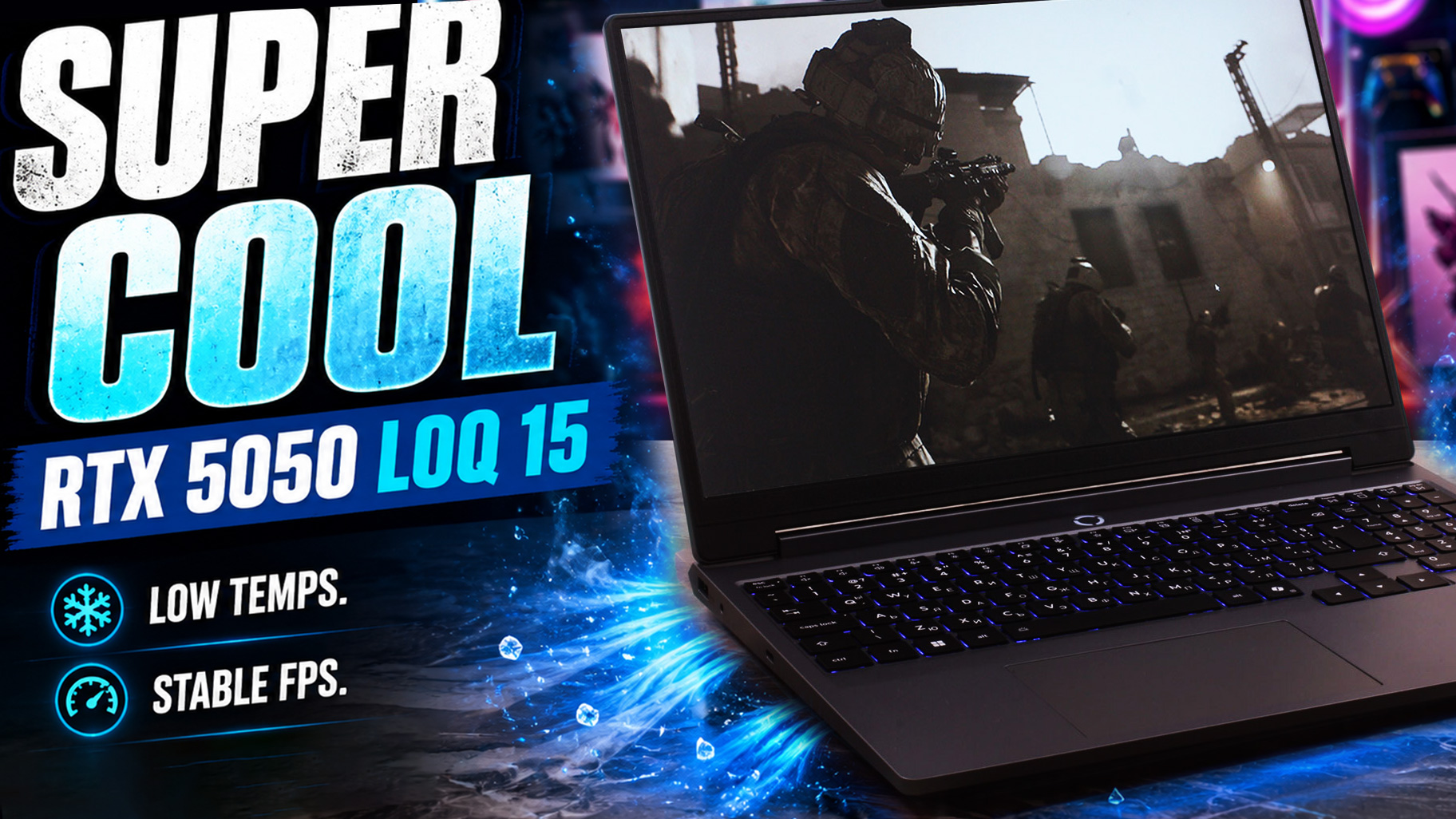
- Excelentes temperaturas de CPU y GPU bajo carga intensa
- Implementación de la RTX 5050 de alta potencia con un sólido rendimiento sostenido en juegos
- Pantalla IPS de 165 Hz sin PWM con una cobertura del 99 % del espacio de color sRGB
- Muy buena precisión de color con nuestro perfil «Diseño y Oficina»
- Teclado cómodo con teclas de flecha separadas de tamaño completo y teclado numérico
- Práctica disposición de puertos traseros con Thunderbolt 4
- Chasis de plástico que transmite solidez y resiste bien las huellas dactilares
- Dos ranuras de RAM accesibles para el usuario y dos ranuras para SSD M.2
Contras
- La ranura secundaria para SSD M.2 está limitada a velocidades de PCIe 4.0 x2
- El Core Ultra 7 355 no es ideal para cargas de trabajo intensivas en múltiples núcleos
- No dispone de lector de huellas dactilares; la disponibilidad de la cámara IR depende de la configuración
- Solo Wi-Fi 6, sin compatibilidad con Wi-Fi 6E ni Wi-Fi 7
 Author: Dimitar Stalev

![[Agosto de 2026] Amazon Global: las 10 portátiles más vendidas — La Apple MacBook Neo domina las listas, mientras que los portátiles con Windows de gama baja y media compiten por el volumen de ventas](https://laptopmedia.com/wp-content/uploads/2026/09/Best-Selling-Laptops-GLOBAL-Top-10-400x225.jpg)
![[Agosto de 2026] Las marcas de portátiles más vendidas en Amazon Global: Apple domina los ingresos, mientras que HP lidera la variedad de modelos](https://laptopmedia.com/wp-content/uploads/2026/09/GLOBAL-Best-Brands-400x225.jpg)
![[Agosto de 2026] Amazon Global: Las 10 portátiles para videojuegos más vendidas – La HP Victus 15 se lleva la corona mientras los modelos económicos dominan las listas de ventas](https://laptopmedia.com/wp-content/uploads/2026/09/Best-Selling-Gaming-Laptops-GLOBAL-Top-10-400x225.jpg)
![[August 2026] Best-Selling Laptop Brands on Amazon Japan – Apple Dominates Market Share and Revenue Led by Strong Unit Sales](https://laptopmedia.com/wp-content/uploads/2026/09/CO.JP-Best-Brands-1-400x225.jpg)
![[August 2026] Best-Selling Laptop Brands on Amazon USA – Apple Dominates Market Revenue and Volume Despite Lower Model Diversity](https://laptopmedia.com/wp-content/uploads/2026/09/COM-Best-Brands-1-400x225.jpg)
